آموزش کامل و تصویری چگونگی ردیابی فعالیت کاربران در کامپیوتر های ویندوزی

ردیابی فعالیت کاربران در کامپیوترهای ویندوزی

آیا تاکنون به فعالیت کاربران مختلف بر روی رایانه خود مشکوک شده‌اید؟ اگر این‌گونه است، پس یادگیری نحوه ردیابی فعالیت کاربران در کامپیوتر های ویندوزی می‌تواند به شما کمک کند. در ادامه با آی‌تی‌رسان همراه باشید.

آیا کودک شما از کامپیوتر استفاده کرده و این موضوع نیز باعث نگرانی شما شده است؟ آیا نگران دزدیده شدن اطلاعات محرمانه خود هستید؟ در ادامه قصد داریم تا راه‌کارهایی را جهت رفع این نگرانی‌ها، ارائه دهیم.

Windows Events

رایانه شما می‌تواند آثار تمامی فعالیت‌های انجام شده بر روی آن را در خود ذخیره و نگهداری کند. اولین قدم در این رابطه این است که بتوانید زمان‌های استفاده از کامپیوتر خود را شناسایی کنید. بدین ترتیب اگر شخص دیگری غیر از شما این کار را انجام داده باشید، آنگاه متوجه خواهید شد.

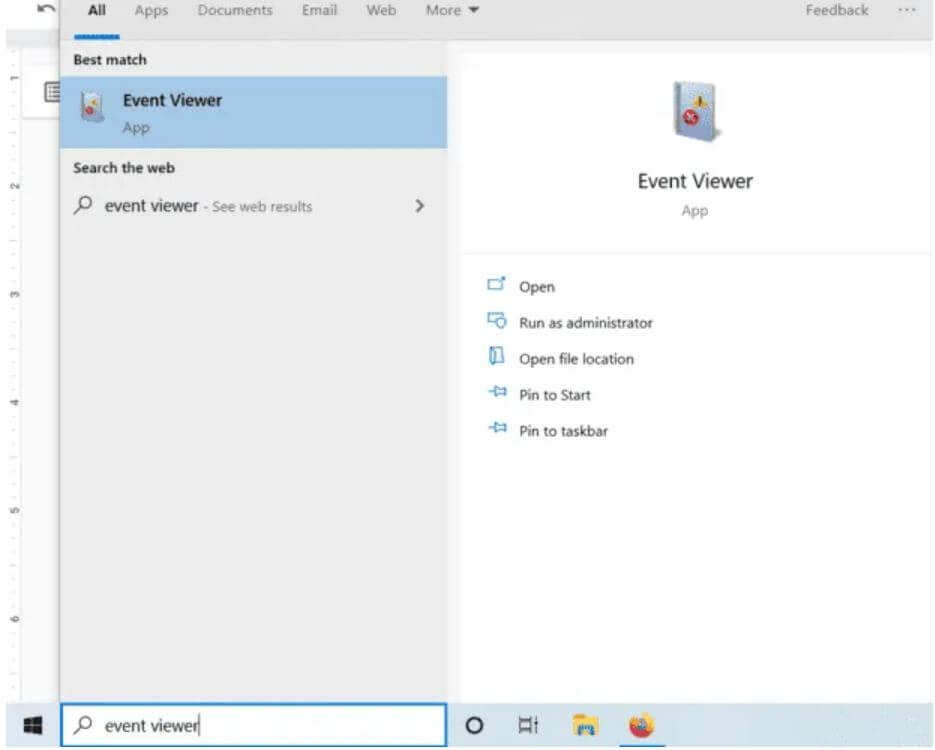
  1. در منوی استارت باید عبارت “event viewer” را تایپ کنید.
  2. با کلیک بر روی نتیجه مرتبط، این ابزار را باز کنید.ردیابی فعالیت کاربران در کامپیوترهای ویندوزی
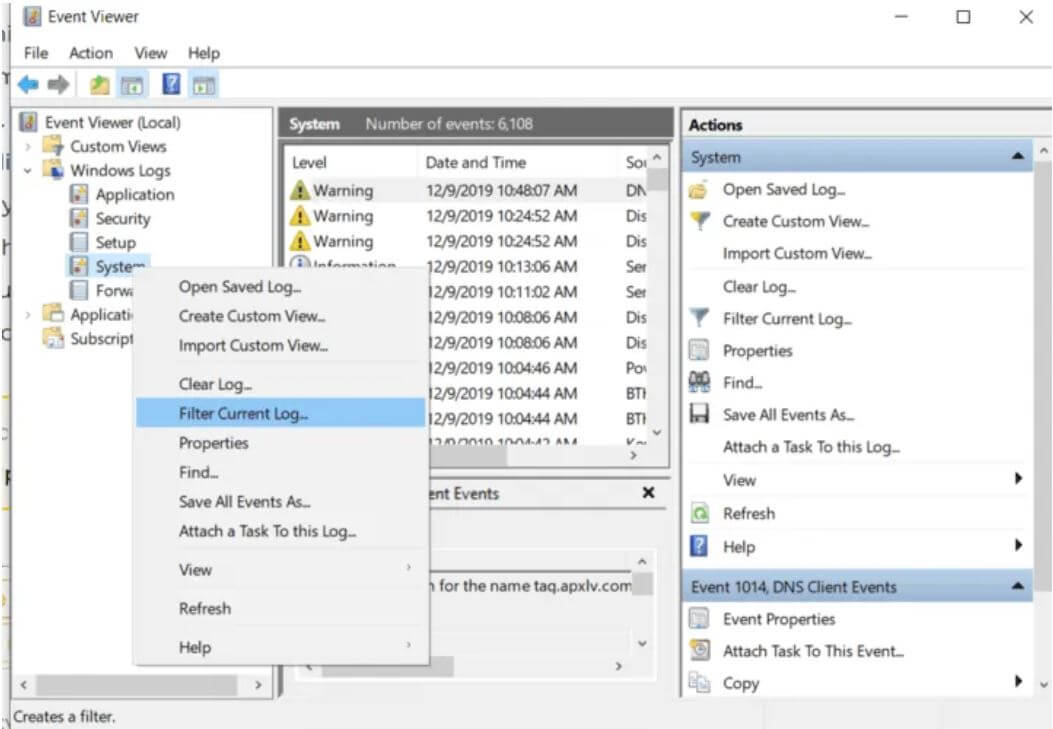
  3. پوشه “Windows Logs” را بسط دهید.
  4. بر روی گزینه “System” کلیک-چپ و سپس کلیک-راست کنید.ردیابی فعالیت کاربران در کامپیوترهای ویندوزی
  5. گزینه “Filter Current Log” را با دو بار کلیک کردن، انتخاب کنید.
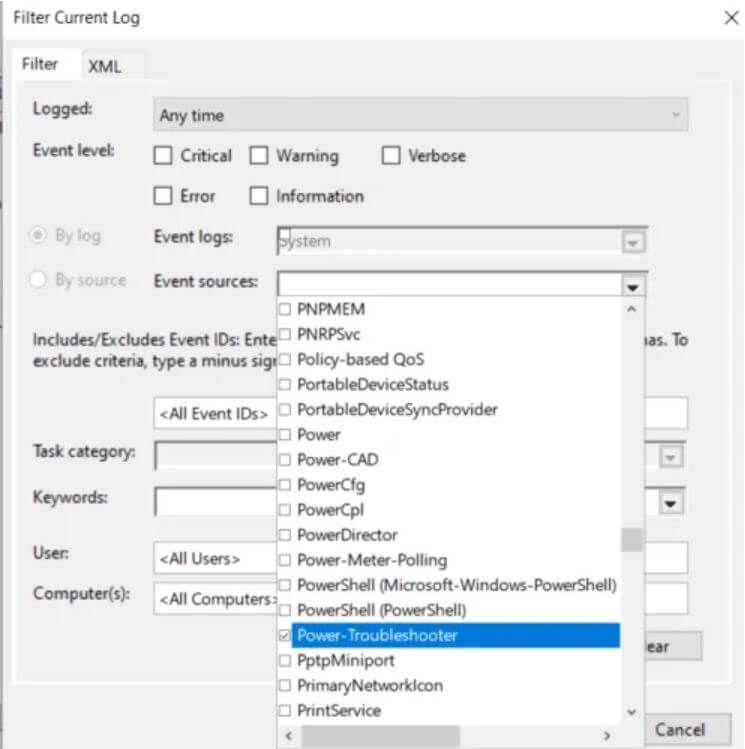
  6. منوی کشویی بخش “Event sources” را باز کنید.
  7. در اینجا باید به پایین رفته تا بتوانید گزینه “Power-Troubleshooter” را پیدا کنید. در ادامه باید تیک کنار این گزینه را فعال کنید.ردیابی فعالیت کاربران در کامپیوترهای ویندوزی
  8. بر روی “OK” کلیک کنید.

حال می‌بینید که Windows Event Viewer زمانی‌هایی را که رایانه شما روشن بوده و یا اینکه از حالت sleep خارج شده، به شما نمایش می‌دهد. اگر این زمان‌‎ها با استفاده‌های شما مطابقت ندارند، پس می‌توان نتیجه گرفت که شخص دیگری از رایانه شما استفاده کرده است.

ردیابی فعالیت کاربران در کامپیوترهای ویندوزی

فایل‌های دستکاری شده اخیر

اولین گام برای ردیابی فعالیت کاربران در کامپیوتر های ویندوزی این است که بتوانید این موضوع را اثبات کنید. حال که این کار را انجام دادید، باید بدانید که Windows Events اطلاعات مربوط به نحوه فعالیت کاربران دیگر بر روی رایانه شما را در اختیار قرار نمی‌دهد. جهت فهمیدن این موضوع باید بیشتر عمیق شوید و یکی از این راه‌ها نیز این است که فایل‌هایی را که اخیرا باز شده‌اند (Recent Files)، بررسی کنید.

جهت پیدا کردن اسناد غیرمعمولی که توسط اشخاصی دیگر ایجاد شده‌اند، باید ویندوز اکسپلورر را باز کرده و سپس در نوار جست‌و‌جوی آن، به تحقیق بپردازید.

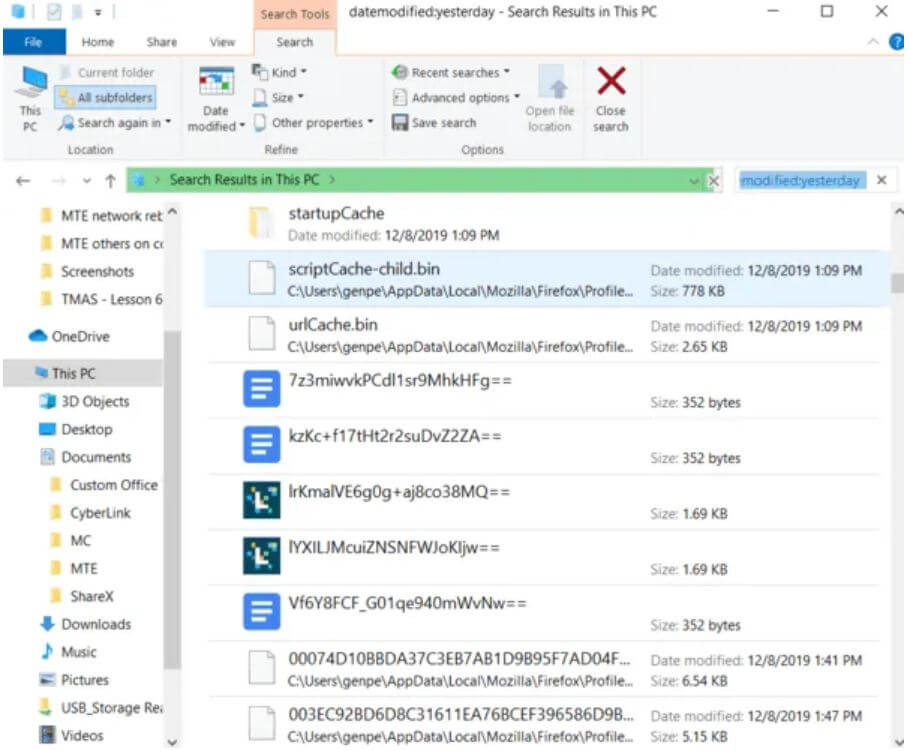
  1. ویندوز اکسپلورر را باز کرده و سپس بر روی “This PC” کلیک کنید.
  2. بر روی نوار جست‌و‌جو در گوشه بالا سمت راست، کلیک کنید. لازم نیست که عبارت یا واژه خاصی را در اینجا تایپ کنید.
  3. در ادامه باید به منوی “Search” رفته و سپس بر روی آیکون “Date Modified” کلیک کنید.
  4. روز یا دوره موردنظر خود جهت جست‌و‌جو را انتخاب کنید.ردیابی فعالیت کاربران در کامپیوترهای ویندوزی

اگر نمی‌خواهید که تمامی داده‌های موجود در این لیست را بگردید، آنگاه می‌توانید با استفاده از ویندوز اکسپلورر، اسنادی را که به‌تازگی ایجاد شده‌اند، پیدا کنید.

  1. فایل اکسپلورر را باز کنید.
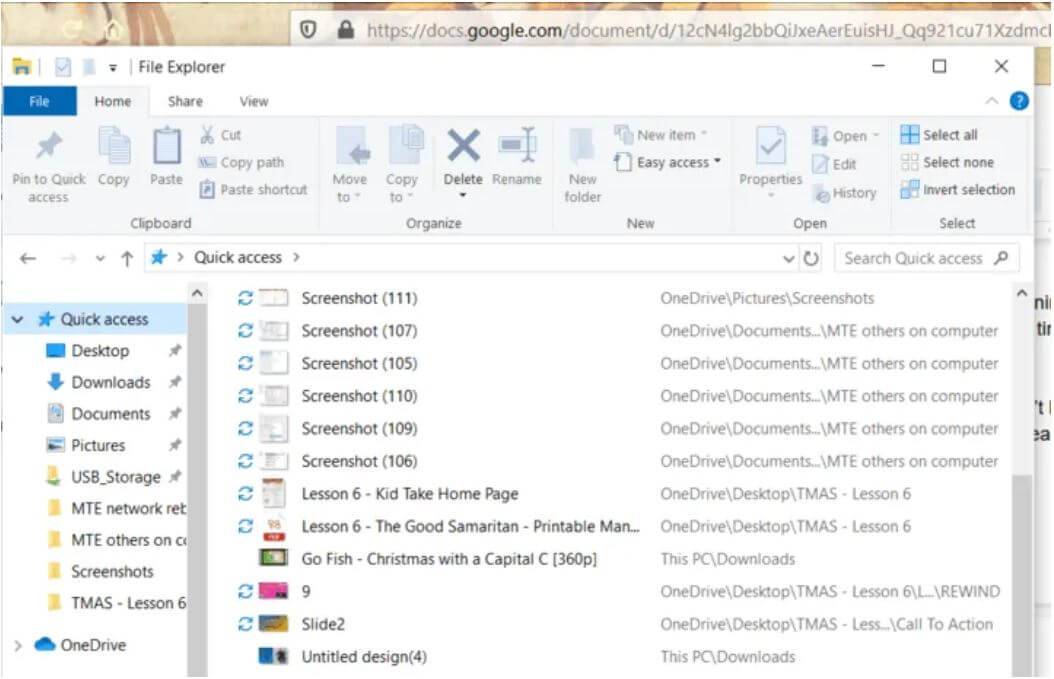
  2. در سمت چپ باید بر روی “Quick Access” کلیک کنید.
  3. در پنجره باز شده و در بخش “Recent files” می‌توانید 20 مورد از آخرین پوشه و فایل‌هایی را که دستکاری شده‌اند، مشاهده کنید.ردیابی فعالیت کاربران در کامپیوترهای ویندوزی
  4. در اینجا باید فایل و پوشه‌هایی را که غیرعادی به نظر می‌رسند، بررسی کنید.

فایل‌هایی که اخیرا حذف شده‌اند

اگر شخصی سعی کرده باشد تا فایل‌های مورد دستکاری خود را حذف کند، آنگاه احتمالا این آیتم‌ها هنوز هم در سطل آشغال قرار دارند. البته اگر شخص متجاوز کمی باهوش باشد، آنگاه فایل‌های موجود در سطل آشغال را نیز حذف خواهد کرد.

حتی اگر فایل‌ها نیز حذف شده باشند، بازهم می‌توانید از طریق یکی از اپلیکیشن‌های بازگردانی فایل همانند Recuva، آن‌ها را بازگردانی کنید. اگر فایل‌های موردنظر بازنویسی نشده باشند، آنگاه از این طریق می‌توانید آن‌ها را بازگردانی کنید.

تاریخچه وب‌گردی

یکی دیگر از جاهایی که ردیابی فعالیت کاربران در کامپیوتر های ویندوزی را ممکن می‌سازد، تاریخچه مرورگر است. هر چند که شاید شخص متجاوز توانسته باشد تاریخچه مرورگر را پاک کند، اما در هر صورت امتحان کردن این قضیه ضرری ندارد.

در گوگل کروم، بر روی نقطه‌های عمودی در گوشه بالا سمت راست کلیک کنید. در ادامه به بخش “History” رفته و سپس به سایت‌های بازدید شده، نگاهی بیندازید. البته با استفاده از کلیدهای ترکیبی “Ctrl+H” نیز می‌توانید همین کار را انجام دهید.

در مرورگر فایرفاکس نیز باید بر روی آیکون “View history, saved bookmarks and more” در سمت راست نوار آدرس کلیک کنید. این آیکون ظاهری شبیه به چندین کتاب در کنار یکدیگر دارد. در ادامه نیز باید “History” را انتخاب کنید.

در گوشه بالا سمت راست مرورگر Microsoft Edge نیز یک آیکون ستاره وجود دارد. بر روی آن و سپس “History” کلیک کنید.

استفاده از کلیدنگار (keylogger)

یکی دیگر از اقداماتی که در زمینه ردیابی فعالیت دیگران بر روی رایانه شما کارساز بوده، نصب یک برنامه کلیدنگار (keylogger) است. چنین ابزارهایی فعالیت صفحه‌کلید را در نظر گرفته و در نتیجه هر چیزی را که تایپ شده باشد، به ثبت می‌رسانند. یکی از گزینه‌های رایگان در این زمینه، Revealer است.

از آنجایی که از کلیدنگارها بیشتر جهت مقاصد هک و جاسوسی استفاده می‌شود، بنابراین آنتی‌ویروس شما نیز چنین نرم‌افزارهایی را قرنطینه می‌کند، حتی اگر آن‌ها را بر روی کامپیوتر خود نصب کنید. بنابراین پیش از استفاده، باید این ابزار را از قرنطینه نرم‌افزار امنیتی خود خارج کنید.

چگونه مانع سواستفاده دیگران از کامپیوتر خود شویم؟

همیشه پیشگیری بهتر از درمان است. بهتر است که یک گذرواژه را بر روی رایانه خود قرار دهید. در این رابطه نیز بهتر است که عبارتی عجیب و قوی را انتخاب کنید (البته باید یادآوری آن برای شما آسان باشد). جهت تغییر و یا تعیین گذرواژه باید:

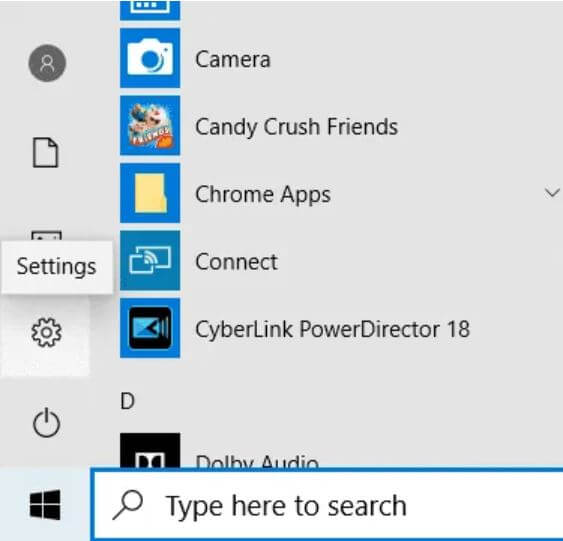
  1. بر روی منوی استارت کلیک کنید.
  2. با انتخاب آیکون چرخ‌دنده، وارد منوی تنظیمات شوید.ردیابی فعالیت کاربران در کامپیوترهای ویندوزی
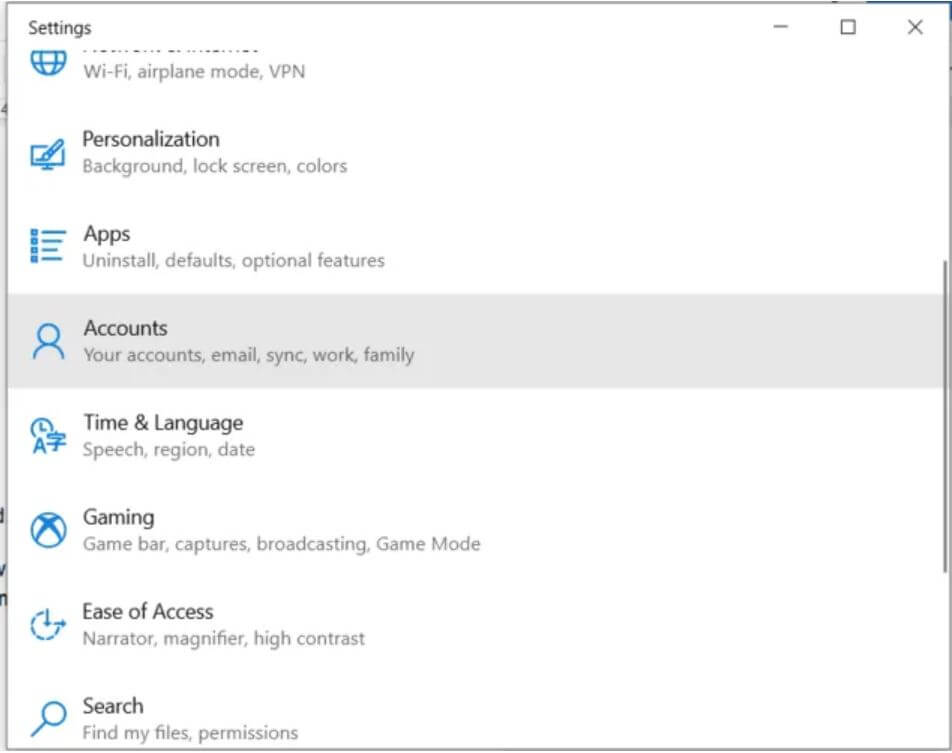
  3. گزینه “Accounts” را انتخاب کنید.ردیابی فعالیت کاربران در کامپیوترهای ویندوزی
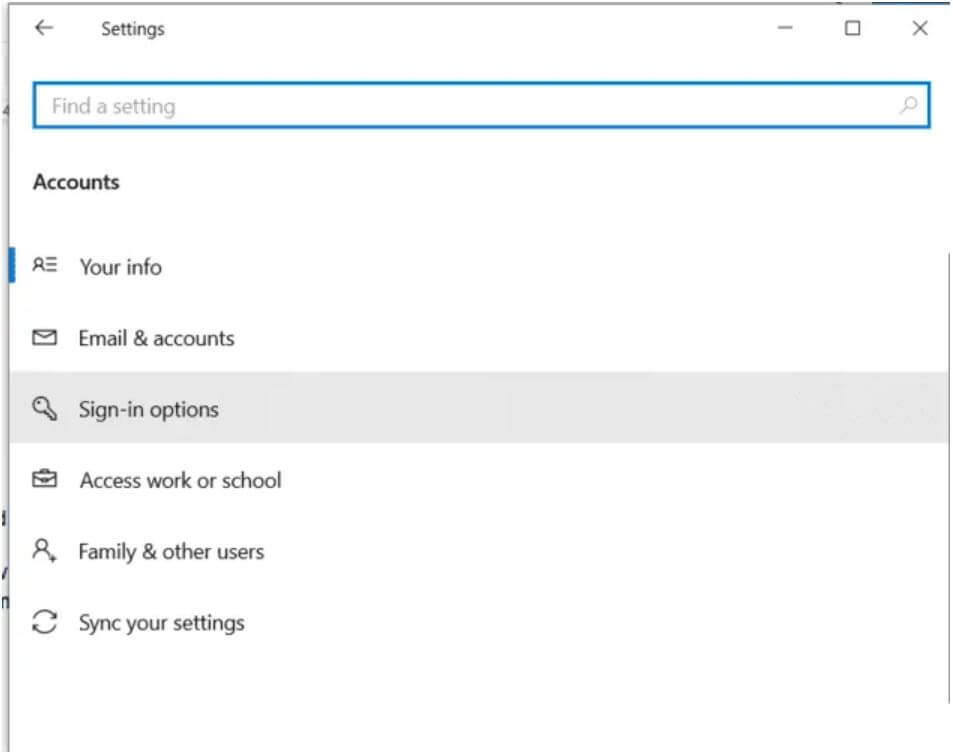
  4. در منوی ظاهر شده باید “Sign-in options” را برگزینید.ردیابی فعالیت کاربران در کامپیوتر
  5. بر روی “Password” و سپس گزینه “Change” کلیک کنید.
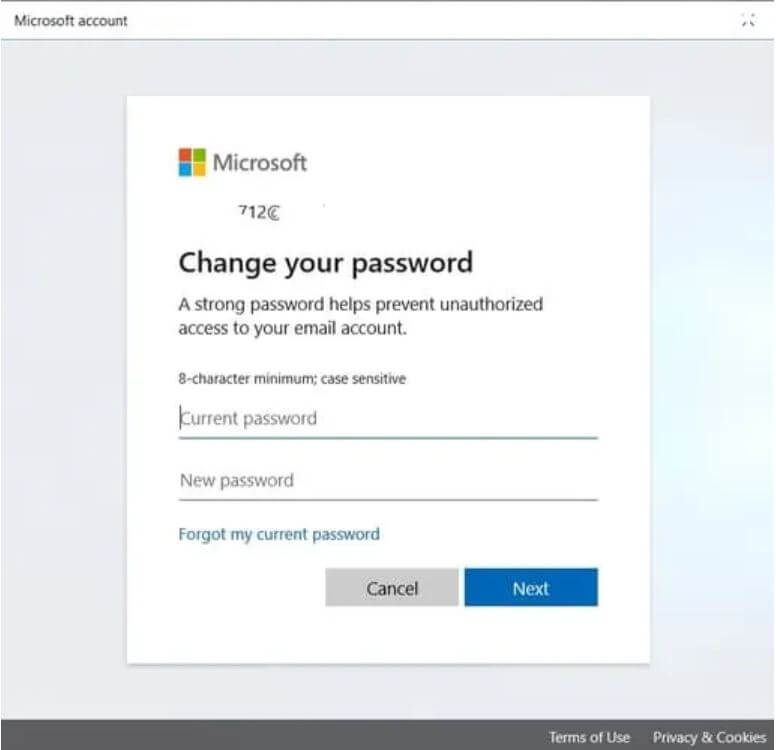
  6. جهت تغییر پسورد، باید گذرواژه فعلی حساب مایکروسافت خود را وارد کنید. بر روی “Sign in” کلیک کرده و سپس رویه را طی کنید تا بتوانید گذرواژه خود را ایجاد کنید.ردیابی فعالیت کاربران در کامپیوتر

بدین ترتیب در هنگام دور شدن از رایانه خود، می‌توانید با فشار دادن کلیدهای “Windows+L”، آن را قفل کنید.

نوشته آموزش کامل و تصویری چگونگی ردیابی فعالیت کاربران در کامپیوتر های ویندوزی اولین بار در اخبار فناوری و موبایل پدیدار شد.

آموزش کامل و تصویری چگونگی ردیابی فعالیت کاربران در کامپیوتر های ویندوزی

ردیابی فعالیت کاربران در کامپیوترهای ویندوزی

آیا تاکنون به فعالیت کاربران مختلف بر روی رایانه خود مشکوک شده‌اید؟ اگر این‌گونه است، پس یادگیری نحوه ردیابی فعالیت کاربران در کامپیوتر های ویندوزی می‌تواند به شما کمک کند. در ادامه با آی‌تی‌رسان همراه باشید.

آیا کودک شما از کامپیوتر استفاده کرده و این موضوع نیز باعث نگرانی شما شده است؟ آیا نگران دزدیده شدن اطلاعات محرمانه خود هستید؟ در ادامه قصد داریم تا راه‌کارهایی را جهت رفع این نگرانی‌ها، ارائه دهیم.

Windows Events

رایانه شما می‌تواند آثار تمامی فعالیت‌های انجام شده بر روی آن را در خود ذخیره و نگهداری کند. اولین قدم در این رابطه این است که بتوانید زمان‌های استفاده از کامپیوتر خود را شناسایی کنید. بدین ترتیب اگر شخص دیگری غیر از شما این کار را انجام داده باشید، آنگاه متوجه خواهید شد.

  1. در منوی استارت باید عبارت “event viewer” را تایپ کنید.
  2. با کلیک بر روی نتیجه مرتبط، این ابزار را باز کنید.ردیابی فعالیت کاربران در کامپیوترهای ویندوزی
  3. پوشه “Windows Logs” را بسط دهید.
  4. بر روی گزینه “System” کلیک-چپ و سپس کلیک-راست کنید.ردیابی فعالیت کاربران در کامپیوترهای ویندوزی
  5. گزینه “Filter Current Log” را با دو بار کلیک کردن، انتخاب کنید.
  6. منوی کشویی بخش “Event sources” را باز کنید.
  7. در اینجا باید به پایین رفته تا بتوانید گزینه “Power-Troubleshooter” را پیدا کنید. در ادامه باید تیک کنار این گزینه را فعال کنید.ردیابی فعالیت کاربران در کامپیوترهای ویندوزی
  8. بر روی “OK” کلیک کنید.

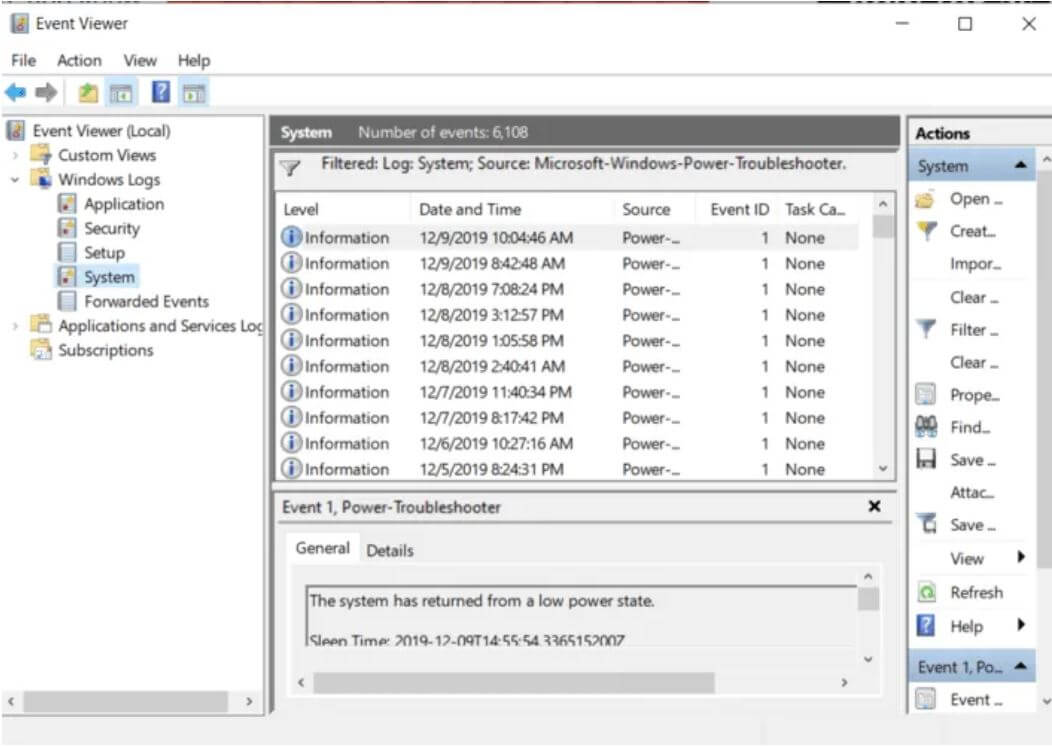
حال می‌بینید که Windows Event Viewer زمانی‌هایی را که رایانه شما روشن بوده و یا اینکه از حالت sleep خارج شده، به شما نمایش می‌دهد. اگر این زمان‌‎ها با استفاده‌های شما مطابقت ندارند، پس می‌توان نتیجه گرفت که شخص دیگری از رایانه شما استفاده کرده است.
ردیابی فعالیت کاربران در کامپیوترهای ویندوزی

فایل‌های دستکاری شده اخیر

اولین گام برای ردیابی فعالیت کاربران در کامپیوتر های ویندوزی این است که بتوانید این موضوع را اثبات کنید. حال که این کار را انجام دادید، باید بدانید که Windows Events اطلاعات مربوط به نحوه فعالیت کاربران دیگر بر روی رایانه شما را در اختیار قرار نمی‌دهد. جهت فهمیدن این موضوع باید بیشتر عمیق شوید و یکی از این راه‌ها نیز این است که فایل‌هایی را که اخیرا باز شده‌اند (Recent Files)، بررسی کنید.

جهت پیدا کردن اسناد غیرمعمولی که توسط اشخاصی دیگر ایجاد شده‌اند، باید ویندوز اکسپلورر را باز کرده و سپس در نوار جست‌و‌جوی آن، به تحقیق بپردازید.

  1. ویندوز اکسپلورر را باز کرده و سپس بر روی “This PC” کلیک کنید.
  2. بر روی نوار جست‌و‌جو در گوشه بالا سمت راست، کلیک کنید. لازم نیست که عبارت یا واژه خاصی را در اینجا تایپ کنید.
  3. در ادامه باید به منوی “Search” رفته و سپس بر روی آیکون “Date Modified” کلیک کنید.
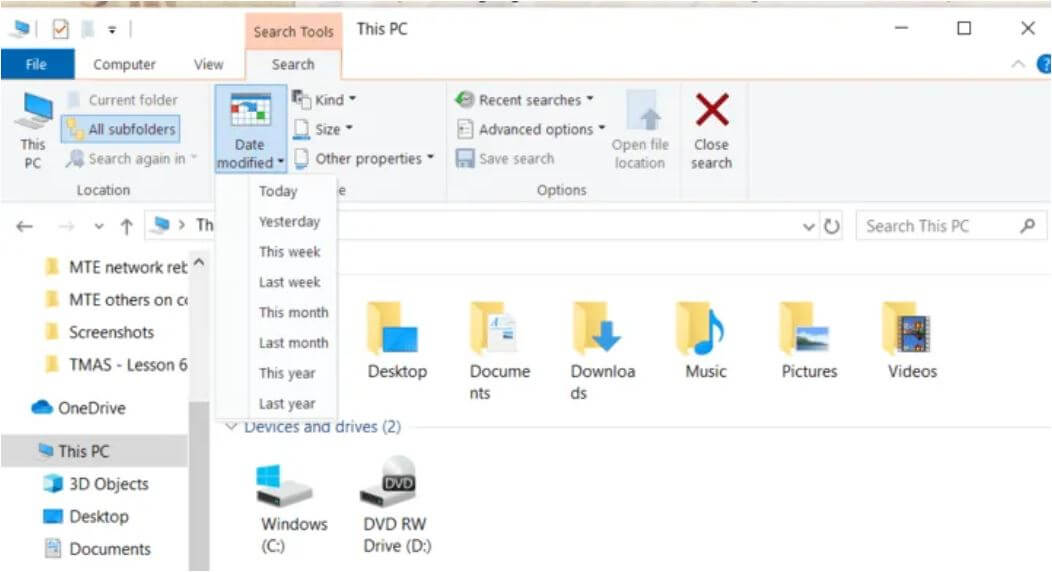
  4. روز یا دوره موردنظر خود جهت جست‌و‌جو را انتخاب کنید.ردیابی فعالیت کاربران در کامپیوترهای ویندوزی

اگر نمی‌خواهید که تمامی داده‌های موجود در این لیست را بگردید، آنگاه می‌توانید با استفاده از ویندوز اکسپلورر، اسنادی را که به‌تازگی ایجاد شده‌اند، پیدا کنید.

  1. فایل اکسپلورر را باز کنید.
  2. در سمت چپ باید بر روی “Quick Access” کلیک کنید.
  3. در پنجره باز شده و در بخش “Recent files” می‌توانید 20 مورد از آخرین پوشه و فایل‌هایی را که دستکاری شده‌اند، مشاهده کنید.ردیابی فعالیت کاربران در کامپیوترهای ویندوزی
  4. در اینجا باید فایل و پوشه‌هایی را که غیرعادی به نظر می‌رسند، بررسی کنید.

فایل‌هایی که اخیرا حذف شده‌اند

اگر شخصی سعی کرده باشد تا فایل‌های مورد دستکاری خود را حذف کند، آنگاه احتمالا این آیتم‌ها هنوز هم در سطل آشغال قرار دارند. البته اگر شخص متجاوز کمی باهوش باشد، آنگاه فایل‌های موجود در سطل آشغال را نیز حذف خواهد کرد.

حتی اگر فایل‌ها نیز حذف شده باشند، بازهم می‌توانید از طریق یکی از اپلیکیشن‌های بازگردانی فایل همانند Recuva، آن‌ها را بازگردانی کنید. اگر فایل‌های موردنظر بازنویسی نشده باشند، آنگاه از این طریق می‌توانید آن‌ها را بازگردانی کنید.

تاریخچه وب‌گردی

یکی دیگر از جاهایی که ردیابی فعالیت کاربران در کامپیوتر های ویندوزی را ممکن می‌سازد، تاریخچه مرورگر است. هر چند که شاید شخص متجاوز توانسته باشد تاریخچه مرورگر را پاک کند، اما در هر صورت امتحان کردن این قضیه ضرری ندارد.

در گوگل کروم، بر روی نقطه‌های عمودی در گوشه بالا سمت راست کلیک کنید. در ادامه به بخش “History” رفته و سپس به سایت‌های بازدید شده، نگاهی بیندازید. البته با استفاده از کلیدهای ترکیبی “Ctrl+H” نیز می‌توانید همین کار را انجام دهید.

در مرورگر فایرفاکس نیز باید بر روی آیکون “View history, saved bookmarks and more” در سمت راست نوار آدرس کلیک کنید. این آیکون ظاهری شبیه به چندین کتاب در کنار یکدیگر دارد. در ادامه نیز باید “History” را انتخاب کنید.
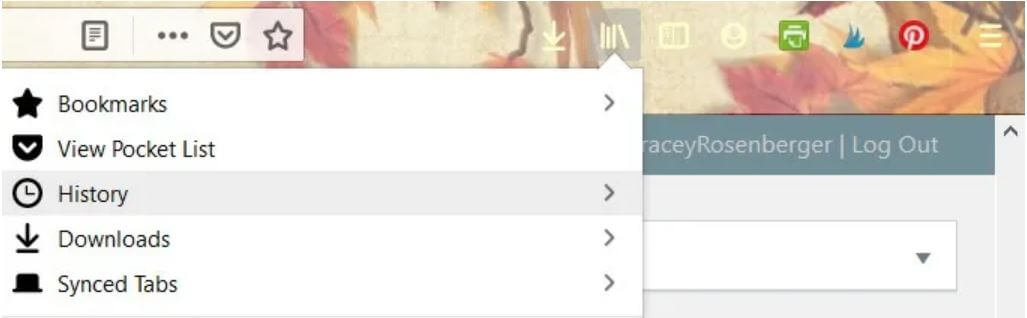
در گوشه بالا سمت راست مرورگر Microsoft Edge نیز یک آیکون ستاره وجود دارد. بر روی آن و سپس “History” کلیک کنید.

استفاده از کلیدنگار (keylogger)

یکی دیگر از اقداماتی که در زمینه ردیابی فعالیت دیگران بر روی رایانه شما کارساز بوده، نصب یک برنامه کلیدنگار (keylogger) است. چنین ابزارهایی فعالیت صفحه‌کلید را در نظر گرفته و در نتیجه هر چیزی را که تایپ شده باشد، به ثبت می‌رسانند. یکی از گزینه‌های رایگان در این زمینه، Revealer است.

از آنجایی که از کلیدنگارها بیشتر جهت مقاصد هک و جاسوسی استفاده می‌شود، بنابراین آنتی‌ویروس شما نیز چنین نرم‌افزارهایی را قرنطینه می‌کند، حتی اگر آن‌ها را بر روی کامپیوتر خود نصب کنید. بنابراین پیش از استفاده، باید این ابزار را از قرنطینه نرم‌افزار امنیتی خود خارج کنید.

چگونه مانع سواستفاده دیگران از کامپیوتر خود شویم؟

همیشه پیشگیری بهتر از درمان است. بهتر است که یک گذرواژه را بر روی رایانه خود قرار دهید. در این رابطه نیز بهتر است که عبارتی عجیب و قوی را انتخاب کنید (البته باید یادآوری آن برای شما آسان باشد). جهت تغییر و یا تعیین گذرواژه باید:

  1. بر روی منوی استارت کلیک کنید.
  2. با انتخاب آیکون چرخ‌دنده، وارد منوی تنظیمات شوید.ردیابی فعالیت کاربران در کامپیوترهای ویندوزی
  3. گزینه “Accounts” را انتخاب کنید.ردیابی فعالیت کاربران در کامپیوترهای ویندوزی
  4. در منوی ظاهر شده باید “Sign-in options” را برگزینید.ردیابی فعالیت کاربران در کامپیوتر
  5. بر روی “Password” و سپس گزینه “Change” کلیک کنید.
  6. جهت تغییر پسورد، باید گذرواژه فعلی حساب مایکروسافت خود را وارد کنید. بر روی “Sign in” کلیک کرده و سپس رویه را طی کنید تا بتوانید گذرواژه خود را ایجاد کنید.ردیابی فعالیت کاربران در کامپیوتر

بدین ترتیب در هنگام دور شدن از رایانه خود، می‌توانید با فشار دادن کلیدهای “Windows+L”، آن را قفل کنید.

نوشته آموزش کامل و تصویری چگونگی ردیابی فعالیت کاربران در کامپیوتر های ویندوزی اولین بار در اخبار فناوری و موبایل پدیدار شد.
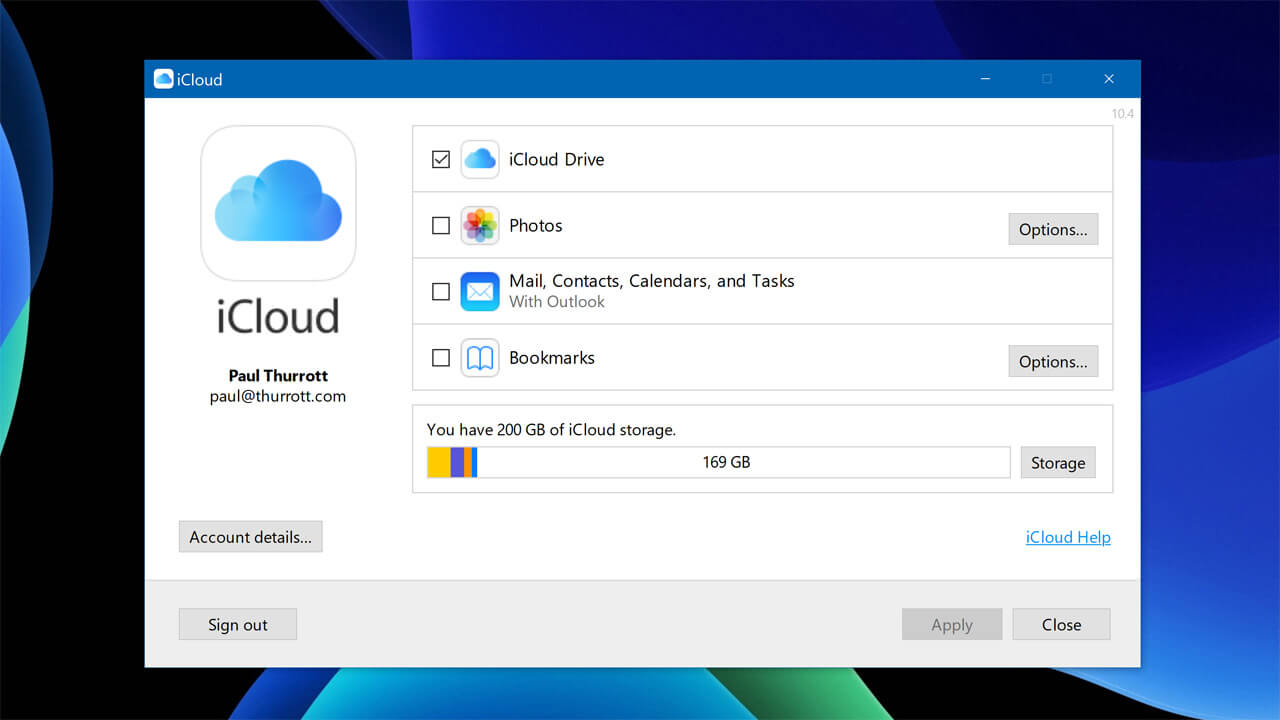
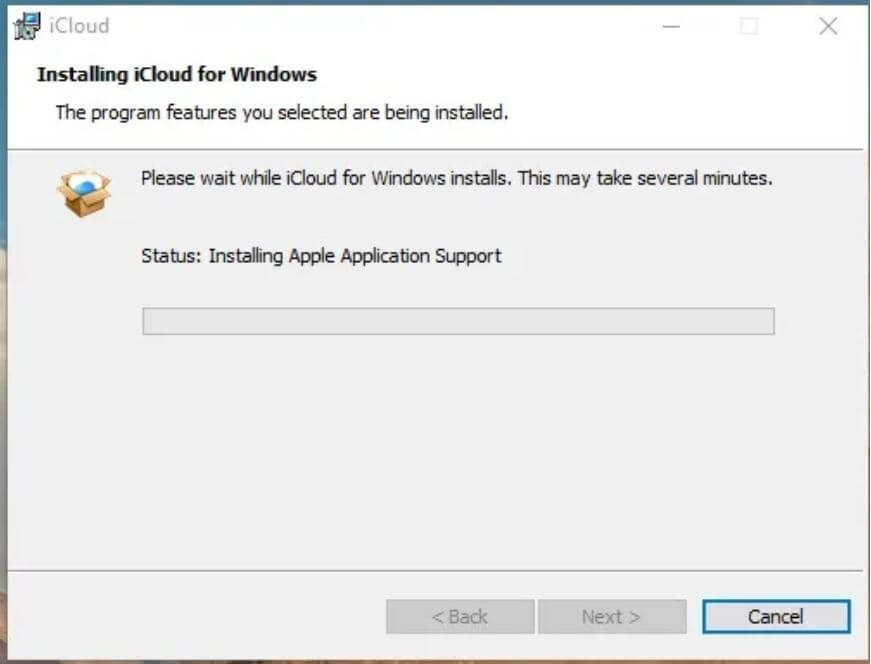
آموزش نصب و استفاده از iCloud در ویندوز ۱۰

نصب و استفاده از iCloud در ویندوز

iCloud سرویس ذخیره ابری اپل و در واقع رقیب Google Drive و Microsoft OneDrive است. در این مطلب به آموزش نصب و استفاده از این سرویس در ویندوز می‌پردازیم.

iCloud به کاربران اکوسیستم اپل این اجازه را می‌دهد تا اطلاعات خود شامل مخاطبین، ایمیل‌ها، بوکمارک‌ها، یادآورها، یادداشت‌ها و … را بین دستگاه‌های مختلف این شرکت، ‌همگام‌سازی (sync) کنند. علاوه بر این، تصاویر از طریق iCloud Photos و فایل‌ها نیز از طریق iCloud Drive قابل همگام‌سازی هستند.

این سرویس ابری همکاری بسیاری نزدیکی با دستگاه‌های شرکت اپل دارد، بنابراین بسیاری بر این باورند که تنها از طریق گجت‌های این شرکت می‌توان به آن دسترسی پیدا کرد. حال باید به شما بگوییم که این موضوع صحت ندارد. سرویس iCloud از طریق اپلیکیشن “iCloud for Windows” که توسط اپل توسعه داده شده، در دسترس کاربران رایانه‌های ویندوزی نیز قرار دارد. این ویژگی برای کاربران رایانه‌های شخصی، مخصوصا آن‌هایی که آیفون و یا آیپد داشته و همچنین قصد ‌همگام‌سازی اطلاعات با استفاده از iCloud را دارند، بسیار مفید است.

موضوعات مورد بحث این مقاله پیرامون دانلود، نصب و استفاده از سرویس iCloud در رایانه‌های مبتنی بر ویندوز نوشته شده‌اند. iCloud به یک اپل آیدی نیز نیازمند بوده و در واقع این دو به هم وابسته هستند، بنابراین پیش از شروع باید نسبت به تهیه اپل آیدی اقدام کنید. جهت انجام این کار نیز می‌توانید به آدرس “https://appleid.apple.com/account#!&page=create” مراجعه کنید.

شیوه دانلود، نصب و استفاده از iCloud در سیستم‌عامل ویندوز

  1. ابتدا باید فایل قابل نصب iCloud را بر روی دستگاه ویندوزی خود دانلود کنید. این نرم‌افزار برای ویندوز 7 و ویندوز 10 در دسترس قرار دارد. از طریق فروشگاه Microsoft Store یا خود وب‌سایت اپل، می‌توانید این فایل را دریافت کنید.
  2. پس از دانلود، باید نسبت به نصب iCloud اقدام کنید. پس از اتمام نصب نیز باید رایانه خود را مجددا راه‌اندازی کنید.نصب و استفاده از iCloud در ویندوز
  3. پس از بالا آمدن سیستم‌عامل، اپلیکیشن iCloud نیز باید به‌صورت خودکار اجرا شود. در غیر این صورت می‌توانید از طریق منوی استارت نسبت به انجام این کار اقدام کنید.
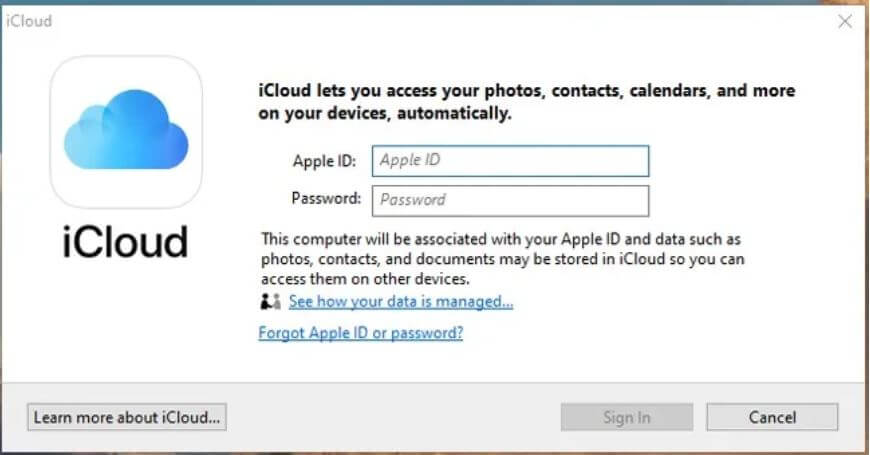
  4. پس از اجرای اپلیکیشن iCloud، باید از طریق اپل آیدی خود، وارد آن شوید.
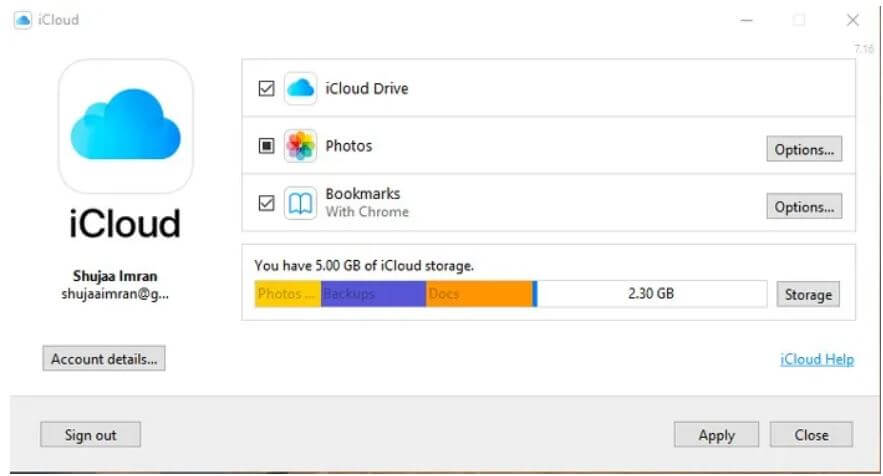
  5. حال باید ویژگی‌هایی (iCloud Drive ،iCloud Photos، مخاطبین، تقویم، ایمیل‌ها، یادداشت‌ها و …) را که قصد ‌همگام‌سازی آن‌ها را دارید، انتخاب کنید (با فعال کردن تیک کنار آن‌ها).

پس از اتمام کار، iCloud با رایانه ویندوزی شما همگام شده و در نتیجه آیتم‌های انتخابی را نیز بر روی کامپیوتر شما دانلود می‌کند. پس از اتمام فرایند ‌همگام‌سازی، شما باید بتوانید که تمامی داده‌های مدنظر خود را بر روی رایانه خود، مشاهده کنید.

نصب و استفاده از iCloud در ویندوز

اپلیکیشن iCloud for Windows عملکردی مشابه همتای خود در رایانه‌های اپل دارد. در ادامه متوجه خواهید شد که بسیاری از داده‌های ‌همگام شده، با اپلیکیشن‌های مربوطه ادغام شده‌اند، مثلا بوکمارک‌ها در داخل مرورگر پیش‌فرض شما قرار گرفته‌اند. البته اگر بتوانید این اپلیکیشن را بر روی یک رایانه مک مجهز به Bootcamp نیز نصب کنید، آنگاه توانسته‌اید که در وقت خود صرفه‌جویی کنید، زیرا بدین ترتیب جهت دسترسی به اطلاعات iCloud خود، نیازی به تغییر سیستم‌عامل ندارید.

نوشته آموزش نصب و استفاده از iCloud در ویندوز 10 اولین بار در اخبار فناوری و موبایل پدیدار شد.
چگونه به غیرفعال کردن کلید ویندوز در صفحه‌کلید بپردازیم؟

تمامی صفحه‌کلیدهای ویندوزی، از کلید ویندوز برخوردار هستند. اگر بنا به دلایلی قصد غیرفعال کردن این کلید را در صفحه‌کلید خود دارید، آنگاه پیشنهاد می‌کنیم که این مقاله را از دست ندهید.

با فشار دادن کلید ویندوز، می‌توانید به‌سرعت منوی استارت را بالا بیاورید. همان‌طور که این کلید می‌تواند مفید واقع شود، طبیعتا معایبی نیز خواهد داشت. مثلا اگر مشغول بازی کردن بوده و ناگهان این کلید را فشار دهید، آنگاه از حالت تمام صفحه خارج خواهید شد. اگر هم رایانه شما چندان قدرتمند نباشد، احتمال دارد که در این هنگام با هنگ کردن کامپیوتر خود مواجه شوید. در زیر به نحوه غیرفعال کردن کلید ویندوز در صفحه‌کلید‌ها می‌پردازیم.

شیوه غیرفعال کردن کلید ویندوز صفحه‌کلید

ساده‌ترین راه جهت غیرفعال کردن این کلید، آن است که عملکرد آن را مجددا بازنویسی کنید. طی این اقدام باید عملکردی را به این کلید اختصاص دهید که با امور شما تداخل نداشته باشد. با استفاده از قابلیت رایگان PowerToys شرکت مایکروسافت، می‌توانید این کار را به شرح زیر انجام دهید.

  1. Microsoft PowerToys را دانلود و سپس بر روی رایانه خود نصب کنید. همچنین باید NET Core. را نیز نصب کرده باشید. 
  2. پس از نصب، باید این اپلیکیشن را اجرا کنید.
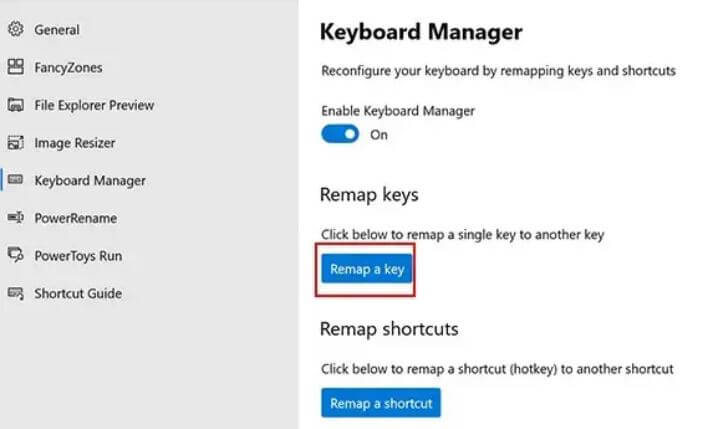
  3. در منوی سمت چپ باید بر روی “Keyboard Manager” کلیک کرده و سپس “Remap a key” را انتخاب کنید.
  4. بر روی آیکون “+” کلیک کنید. بدین ترتیب می‌توانید تغییراتی را در عملکرد کلید موردنظر خود، اعمال کنید.غیرفعال کردن کلید ویندوز صفحه‌کلید
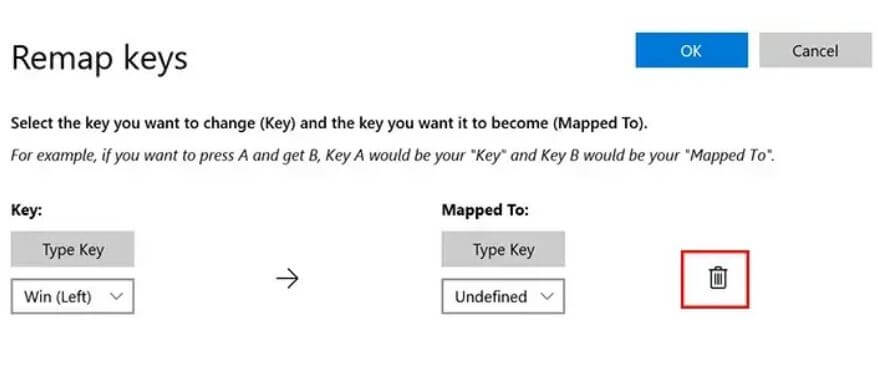
  5. کلید مدنظر خود را در ستون سمت چپ انتخاب کنید (در این مورد باید کلید ویندوز را برگزینید). همچنین می‌توانید “Type key” را انتخاب کرده و سپس کلید ویندوز را بر روی صفحه‌کلید خود، فشار دهید. در ستون سمت راست نیز باید تعیین کنید که انتظار چه عملکردی را از کلید انتخاب شده خود دارید. در این مورد باید بر روی منوی کشویی کلیک کرده و سپس “Undefined” را انتخاب کنید. بدین ترتیب عملکرد کلید ویندوز از بین رفته و دیگر با فشار دادن آن، اتفاق خاصی رخ نمی‌دهد. اگر هم می‌خواهید که عملکرد این کلید را با عملکردی دیگر جایگزین کنید، آنگاه باید عملکرد مدنظر خود را از ستون سمت راست، انتخاب کنید.
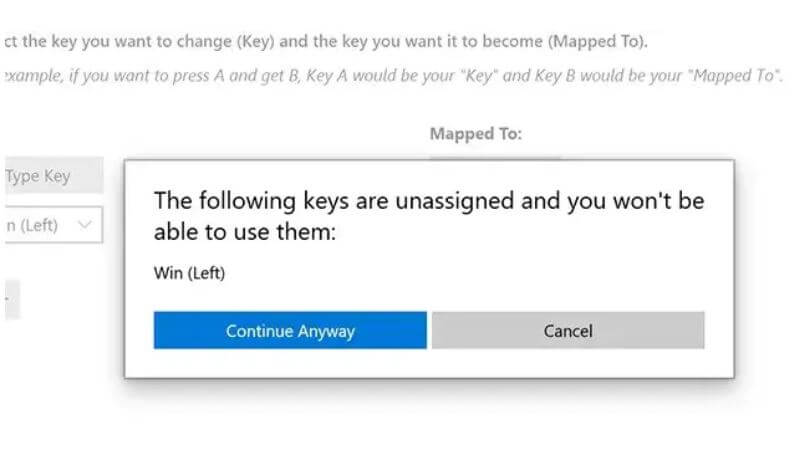
  6. بر روی “OK” و سپس “Continue Anyway” کلیک کنید.غیرفعال کردن کلید ویندوز صفحه‌کلید

پس از انجام اقدامات بالا، باید کلید ویندوز غیرفعال شده باشد. این تغییرات به‌صورت خودکار ذخیره می‌شوند، بنابراین می‌توانید ابزار Microsoft PowerToys را بسته و سپس طبق روال از رایانه خود استفاده کنید.

فعال‌سازی مجدد کلید ویندوز کیبورد

اگر هم کلید ویندوز موجود بر روی صفحه‌کلید خود را غیرفعال کرده و حال قصد فعال‌سازی مجدد آن را دارید، آنگاه باید از ابزار PowerToys استفاده کرده و سپس مطابق گام‌های زیر پیش بروید:

  1. PowerToys را اجرا کرده و سپس به “Keyboard Manager -> Remap a Key” بروید.
  2. در لیست ظاهر شده باید به دنبال “Win -> Undefined” گشته و سپس بر روی علامت سطل آشغال موجود در کنار آن، کلیک کنید. در ادامه جهت تأیید تغییرات، باید بر روی “OK” کلیک کنید.غیرفعال کردن کلید ویندوز صفحه‌کلید

نوشته چگونه به غیرفعال کردن کلید ویندوز در صفحه‌کلید بپردازیم؟ اولین بار در اخبار فناوری و موبایل پدیدار شد.
چگونه به غیرفعال کردن کلید ویندوز در صفحه‌کلید بپردازیم؟

تمامی صفحه‌کلیدهای ویندوزی، از کلید ویندوز برخوردار هستند. اگر بنا به دلایلی قصد غیرفعال کردن این کلید را در صفحه‌کلید خود دارید، آنگاه پیشنهاد می‌کنیم که این مقاله را از دست ندهید.

با فشار دادن کلید ویندوز، می‌توانید به‌سرعت منوی استارت را بالا بیاورید. همان‌طور که این کلید می‌تواند مفید واقع شود، طبیعتا معایبی نیز خواهد داشت. مثلا اگر مشغول بازی کردن بوده و ناگهان این کلید را فشار دهید، آنگاه از حالت تمام صفحه خارج خواهید شد. اگر هم رایانه شما چندان قدرتمند نباشد، احتمال دارد که در این هنگام با هنگ کردن کامپیوتر خود مواجه شوید. در زیر به نحوه غیرفعال کردن کلید ویندوز در صفحه‌کلید‌ها می‌پردازیم.

شیوه غیرفعال کردن کلید ویندوز صفحه‌کلید

ساده‌ترین راه جهت غیرفعال کردن این کلید، آن است که عملکرد آن را مجددا بازنویسی کنید. طی این اقدام باید عملکردی را به این کلید اختصاص دهید که با امور شما تداخل نداشته باشد. با استفاده از قابلیت رایگان PowerToys شرکت مایکروسافت، می‌توانید این کار را به شرح زیر انجام دهید.

  1. Microsoft PowerToys را دانلود و سپس بر روی رایانه خود نصب کنید. همچنین باید NET Core. را نیز نصب کرده باشید. 
  2. پس از نصب، باید این اپلیکیشن را اجرا کنید.
  3. در منوی سمت چپ باید بر روی “Keyboard Manager” کلیک کرده و سپس “Remap a key” را انتخاب کنید.
  4. بر روی آیکون “+” کلیک کنید. بدین ترتیب می‌توانید تغییراتی را در عملکرد کلید موردنظر خود، اعمال کنید.غیرفعال کردن کلید ویندوز صفحه‌کلید
  5. کلید مدنظر خود را در ستون سمت چپ انتخاب کنید (در این مورد باید کلید ویندوز را برگزینید). همچنین می‌توانید “Type key” را انتخاب کرده و سپس کلید ویندوز را بر روی صفحه‌کلید خود، فشار دهید. در ستون سمت راست نیز باید تعیین کنید که انتظار چه عملکردی را از کلید انتخاب شده خود دارید. در این مورد باید بر روی منوی کشویی کلیک کرده و سپس “Undefined” را انتخاب کنید. بدین ترتیب عملکرد کلید ویندوز از بین رفته و دیگر با فشار دادن آن، اتفاق خاصی رخ نمی‌دهد. اگر هم می‌خواهید که عملکرد این کلید را با عملکردی دیگر جایگزین کنید، آنگاه باید عملکرد مدنظر خود را از ستون سمت راست، انتخاب کنید.
  6. بر روی “OK” و سپس “Continue Anyway” کلیک کنید.غیرفعال کردن کلید ویندوز صفحه‌کلید

پس از انجام اقدامات بالا، باید کلید ویندوز غیرفعال شده باشد. این تغییرات به‌صورت خودکار ذخیره می‌شوند، بنابراین می‌توانید ابزار Microsoft PowerToys را بسته و سپس طبق روال از رایانه خود استفاده کنید.

فعال‌سازی مجدد کلید ویندوز کیبورد

اگر هم کلید ویندوز موجود بر روی صفحه‌کلید خود را غیرفعال کرده و حال قصد فعال‌سازی مجدد آن را دارید، آنگاه باید از ابزار PowerToys استفاده کرده و سپس مطابق گام‌های زیر پیش بروید:

  1. PowerToys را اجرا کرده و سپس به “Keyboard Manager -> Remap a Key” بروید.
  2. در لیست ظاهر شده باید به دنبال “Win -> Undefined” گشته و سپس بر روی علامت سطل آشغال موجود در کنار آن، کلیک کنید. در ادامه جهت تأیید تغییرات، باید بر روی “OK” کلیک کنید.غیرفعال کردن کلید ویندوز صفحه‌کلید

نوشته چگونه به غیرفعال کردن کلید ویندوز در صفحه‌کلید بپردازیم؟ اولین بار در اخبار فناوری و موبایل پدیدار شد.
چگونه آنتی ویروس ویندوز ۱۰ و ۱۱ را خاموش کنیم؟

خاموش و غیر فعال کردن انتی ویروس

در این مقاله قصد داریم تا نحوه خاموش و غیر فعال کردن آنتی ویروس هم به صورت موقت و هم به صورت دائمی را آموزش دهیم. با ما همراه باشید.

آنتی ویروس پیش فرض ویندوز معمولا توانایی محافظت در مقابل ضعیف‌ترین ویروس‌ها را نیز نداشت. اما Windows Defender در ویندوز 10 و 11 به قدری خوب، قدرتمند و بهینه است که نیاز ما را برای نصب آنتی ویروس مجزا از بین می‌برد.

آنتی‌ ویروس‌ها به صورت کلی یک برنامه واجب و ضروری برای هر نوع دستگاهی هستند که سیستم را در مقابل ویروس‌ها محافظت می‌کنند و حتی بعد از ویروسی شدن کامپیوتر، می‌توانند آن‌ها را پاک کنند. با این حال برخی سناریوهایی رخ می‌دهد که باعث می‌شود مجبور شوید آنتی ویروس را خاموش کنید، یا خاموش کردن آن در شرایط خاص بهتر باشد. در این مرحله ابتدا سناریوهایی که در بالا گفته شد را مرور می‌کنیم و سپس به دو روش موقت و دائمی برای خاموش کردن انتی ویروس ویندوز می‌پردازیم.

چرا باید آنتی ویروس را خاموش کنیم؟

به طور کلی دو دلیل برای خاموش کردن انتی ویروس وجود دارد. دلیل اول استفاده عمدی از ویروس است! بله درست شنیدید تمام برنامه‌هایی که شما برای کرک کردن برنامه‌ها استفاده می‌کنید، در اصل ویروس هستند. البته این ویروس‌ها عموما مخرب نیستند. با این حال، این برنامه‌ها توسط ویندوز به عنوان ویروس شناسایی می‌شوند و در روند کرک کردن شما اختلال ایجاد خواهد شد. به همین دلیل، لازم می‌شود بعضی اوقات به صورت موقت مجبور به غیر فعال کردن آنتی ویروس خود شوید.

کرک

دلیل دوم هم کمتر پیش می‌آید ولی آنتی ویروس برای پیدا کردن ویروس کمی از توان سخت‌افزاری شما را مصرف می‌کند که این میزان در ویندوز 10 و 11 به حداقل خود رسیده است. اما ممکن است این مقدار نیز برای شما مشکل‌زا باشد. معمولا در سیستم‌هایی که از حافظه‌های کم‌سرعت استفاده می‌کنند این مشکل رخ می‌دهد. به صورت کلی توصیه می‌شود به این دلیل آنتی ویروس را خاموش نکنید، چرا که اختلاف عملکرد حداقلی بوده و آنتی ویروس یکی از برنامه‌های واجب ویندوز است.

خاموش کردن آنتی ویروس – روش موقت

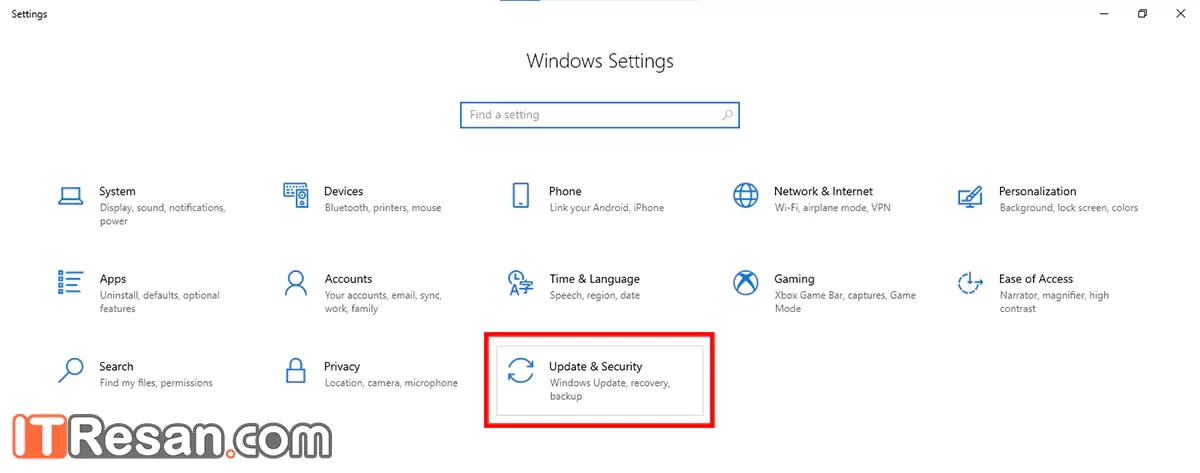
1- برنامه تنظیمات ویندوز را باز کنید.

2- بخش Update & Security را انتخاب کنید.

خاموش کردن انتی ویروس

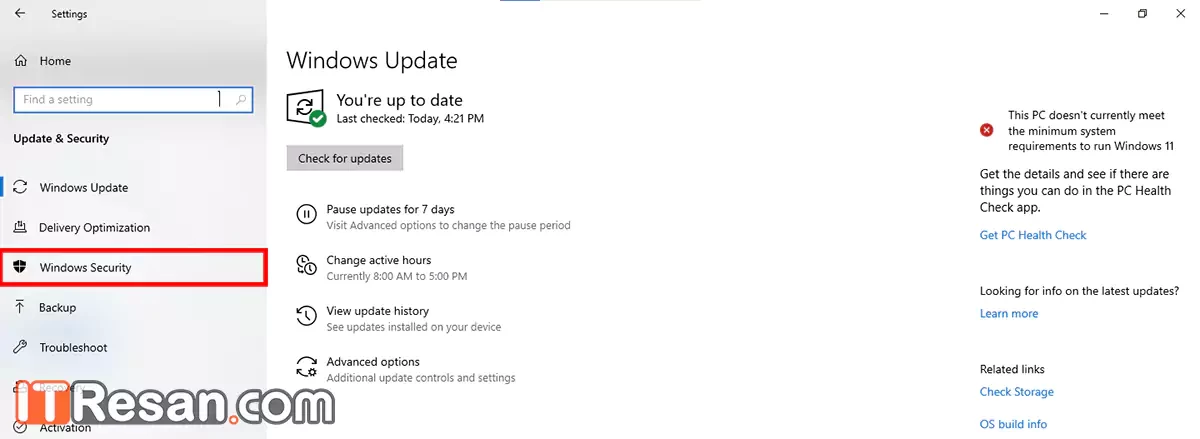
3- در سمت چپ عبارت Windows Security را انتخاب کنید.

خاموش کردن انتی ویروس

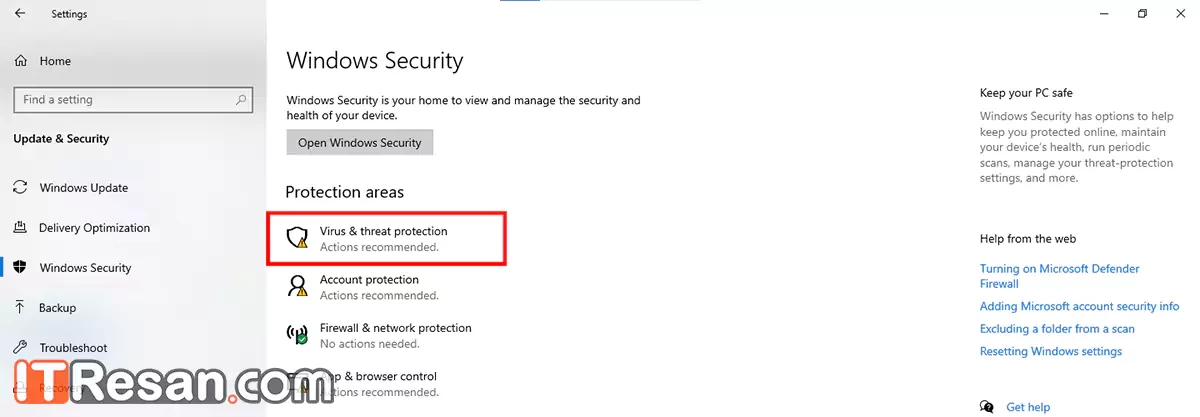
4- بر روی Virus & Threat Protection کلیک کنید.

خاموش کردن انتی ویروس

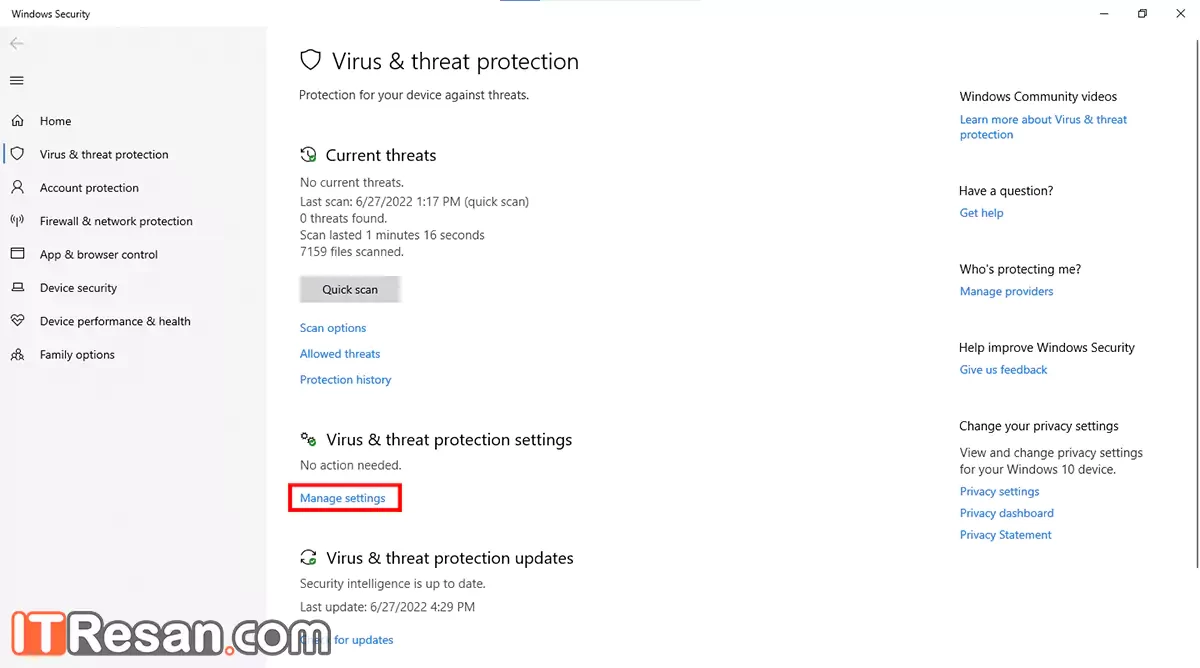
5- در پنجره باز شده، به دنبال بخش Virus & Threat Protection Settings بگردید. زیر آن بر روی عبارت آبی رنگ Manage Settings کلیک کنید.

خاموش کردن انتی ویروس

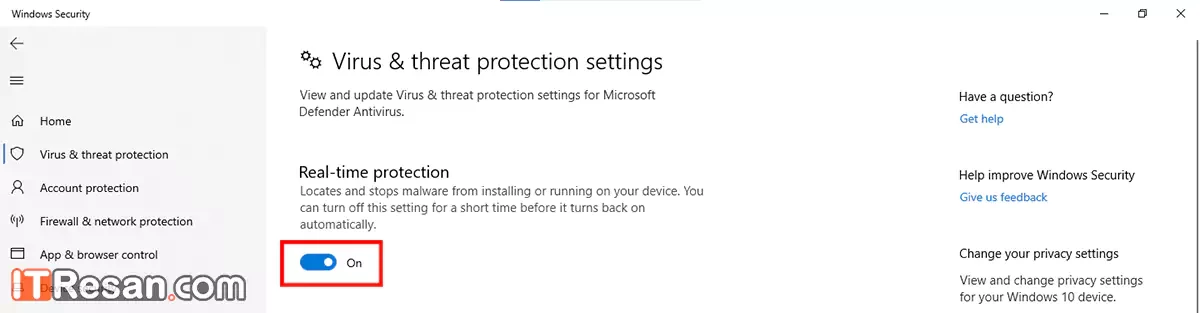
6- بخش Realtime protection را بیابید و آن را خاموش کنید.

خاموش کردن انتی ویروس

7- پنجره‌ای جدیدی برای شما باز خواهد شد تا از شما اجازه بگیرد، گزینه Yes را انتخاب کنید.

با انجام مراحل بالا آنتی ویروس شما به صورت موقتی خاموش خواهد شد و بعد از مدتی (معمولا 24 ساعت یا دفعه بعدی که سیستم روشن می‌شود) بدون هماهنگی با شما به صورت خودکار روشن خواهد شد. این روش برای دور زدن آنتی ویروس برای کرک کردن برنامه‌ها استفاده می‌شود و روش پیشنهادی ماست.

غیرفعال آنتی ویروس – روش دائمی

به صورت کلی، مایکروسافت روش ساده و مختصری برای این کار قرار نداده است. اصلا این کار را توصیه نمی‌کند و ماهم نمی‌کنیم. زیرا آسیب‌های احتمالی زیادی برای این کار وجود دارد. اما با این حال اگر قصد داشتید آن را به صورت دائمی خاموش کنید، با ما در آی‌تی‌رسان همراه باشید.

دکمه WIN را نگه دارید و سپس دکمه R را فشار دهید.

عبارت regedit را تایپ کنید و سپس اینتر را بزنید. در پنجره‌ای جدیدی از شما اجازه خواهد خواست، گزینه Yes را بزنید.

آدرس HKEY_LOCAL_MACHNE\SOFTWARE\Policies\Microsoft\Windows Defender را پیدا کنید.

کاری به زیرپوشه Policy Manager نداشته باشید و همان Windows Defender را انتخاب کنید.

اگر فایلی به نام DisableAntiSpyware می‌بینید به مرحله 8 بروید.

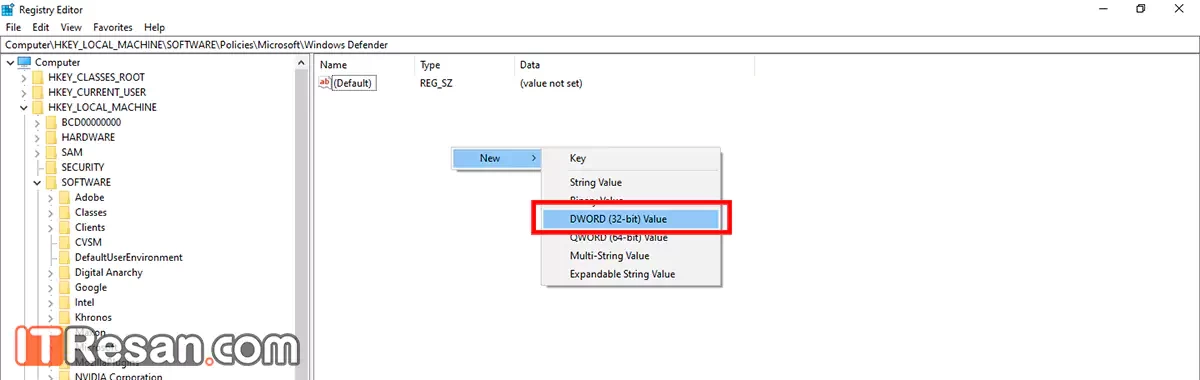
سمت راست پنجره و زیر فایل Default کلیک راست کنید. New را انتخاب کنید و بر روی عبارت DWORD (32-bit) Value را کلیک کنید.

خاموش کردن انتی ویروس

ویندوز یک فایل برای شما ایجاد خواهد کرد. روی آن کلیک راست کنید و نام آن را به “DisableAntiSpyware” تغییر دهید. توجه داشته باشید که املای آن باید دقیقا درست باشد در غیر این صورت موفق به غیر فعال کردن آنتی ویروس خود نخواهید شد.

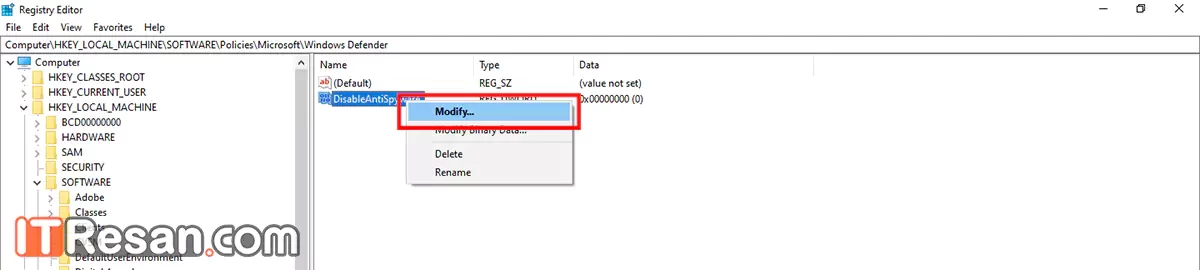
روی این فایل کلیک راست کنید و Modify را انتخاب کنید.

خاموش کردن انتی ویروس

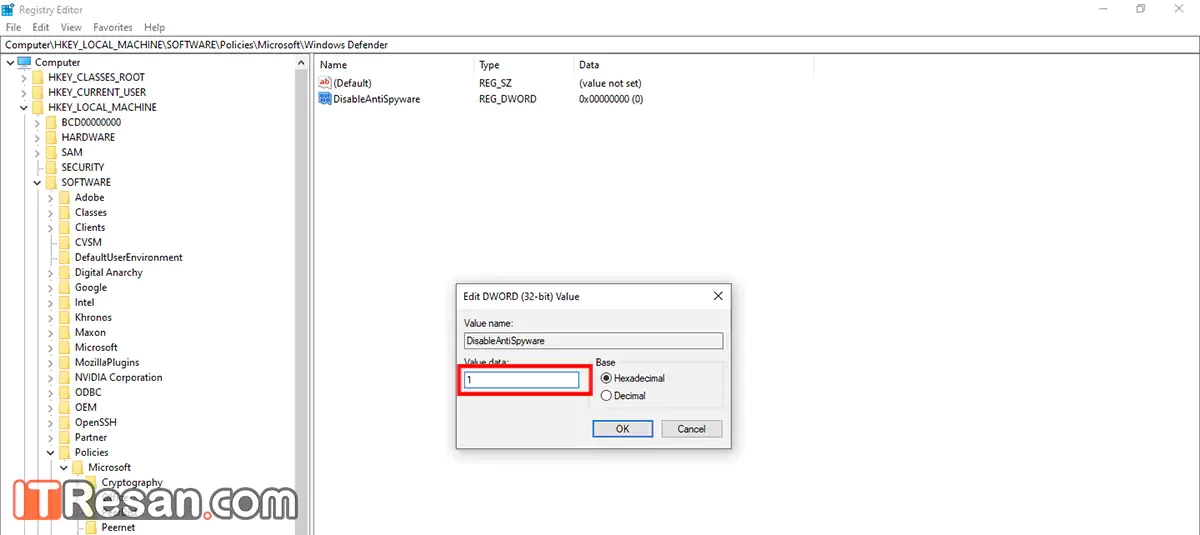
Value data را به 1 تغییر دهید و OK را بزنید.

غیر فعال و خاموش کردن انتی ویروس

با انجام اینکار تمام فعالیت آنتی ویروس روی سیستم شما خاموش خواهد شد. اما اگر این اتفاق رخ نداد و بازهم برخی فعالیت‌های آنتی ویروس ادامه داشت مراحل زیر را نیز انجام دهید.

مشابه کارهای بالا را انجام دهید و اما اینبار با نام‌های زیر:

  • DisableRealtimeMonitoring و مقدار آن را به 1 تغییر دهید.
  • DisableRoutinelyTakingAction و مقدار آن را به 1 تغییر دهید.
  • DisableAntiVirus و مقدار آن را به 1 تغییر دهید.
  • DisableSpecialRunningModes و مقدار آن را به 1 تغییر دهید.
  • ServiceKeepAlive و مقدار آن را به 0 تغییر دهید.

با انجام کارهای بالا حتما آنتی ویروس شما خاموش خواهد شد.

روشن کردن آنتی ویروس

اگر بعد از خاموش کردن انتی ویروس به روش دائمی پشیمان شدید و یا کارتان تموم شده و می‌خواهید آن را روشن کنید، برای روشن کردن آنتی ویروس تمام مراحل بالا را تکرار کنید ولی مقادیری که به 1 تغییر دادید را به 0، و برعکس مقادیر 0 را به 1 باز گردانید. با انجام این کار آنتی ویروس شما مثل روز اول به کار خود ادامه خواهد داد.

نوشته چگونه آنتی ویروس ویندوز 10 و 11 را خاموش کنیم؟ اولین بار در اخبار فناوری و موبایل پدیدار شد.
ردیابی لپ‌تاپ گم و یا سرقت شده چگونه انجام می‌شود؟

ردیابی لپ‌تاپ

گم کردن لپ‌تاپ و یا سرقت آن می‌تواند نتایج فاجعه‌باری برای شما به ارمغان بیاورد. در این مطلب قصد داریم تا به نحوه ردیابی چنین دستگاه‌هایی بپردازیم. اگر قرار باشد که رایانه قابل حمل خود را گم کنید، آنگاه می‌توان با طی کردن گام‌هایی، از آن محافظت کرد و بدین ترتیب رخنه‌های امنیتی را پوشش داد.

در کنار محافظت از این دستگاه توسط یک گذرواژه، پیشنهاد ما این است که از یکی از ابزارهای داخلی ویندوز و یا سیستم‌عامل‌ MacOS بهره جویید. فعال کردن این قابلیت‌ها کار آسانی بوده و با بهره‌گیری از آن‌ها می‌توانید راهی مطمئن را جهت ردیابی لپ‌تاپ گم شده (و یا سرقت شده) خود، در پیش گیرید.

ردیابی یک لپ‌تاپ ویندوزی

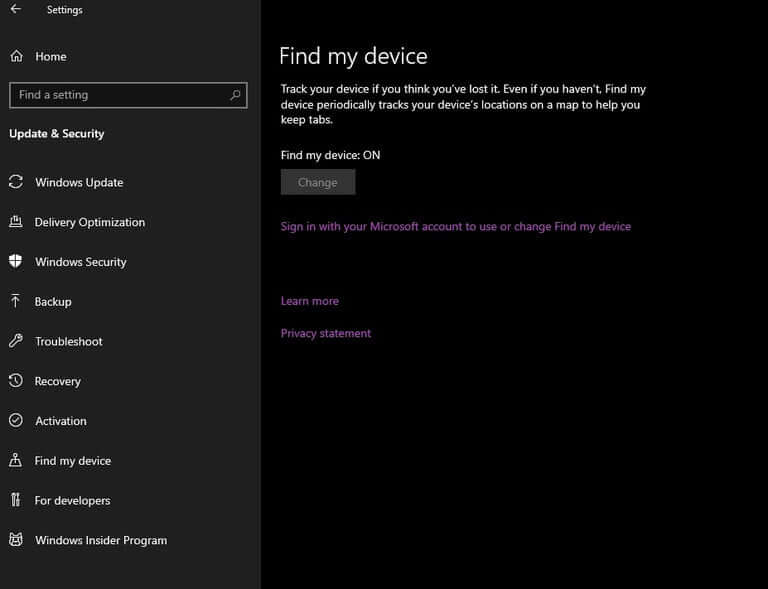
مایکروسافت قابلیتی به نام «Find My Device» را در ویندوز 10 قرار داده است. با فعال کردن این ویژگی، می‌توانید در هنگام گم شدن لپ‌تاپ خود، بهتر آن را ردیابی کنید. 

گام اول: در «Settings» به بخش« Update & Security» بروید

به منوی استارت رفته و سپس واژه «Settings» را تایپ کنید. از میان نتایج ظاهر شده باید گزینه «Settings» را انتخاب کنید. پس از باز شدن این پنجره، باید به دنبال بخشی بگردید که «Update & Security» نام دارد. بر روی آن کلیک کنید.
گام دوم: بر روی «Find My Device» کلیک کنید

ردیابی لپ‌تاپ

در منوی کناری، گزینه «Find My Device» را پیدا کرده و سپس آن را انتخاب کنید. در پنجره ظاهر شده، به دنبال سرتیتری به نام «Find My Device» گشته و ببینید که آیا فعال (On) است یا غیرفعال (Off)؟ اگر در حالت غیرفعال قرار دارد، آنگاه باید بر روی گزینه «Change» کلیک کرده و این ویژگی را فعال‌سازی کنید.
گام سوم: با استفاده از حساب مایکروسافت، وارد شوید

ردیابی لپ‌تاپ

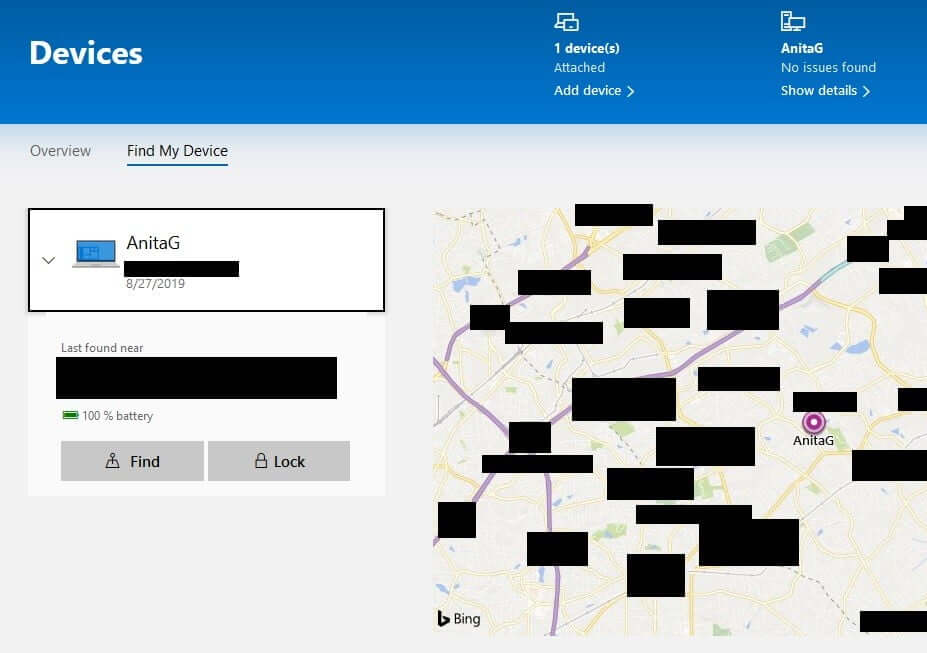
هر زمان که خواستید موقعیت مکانی لپ‌تاپ خود را پیدا کنید، آنگاه باید به صفحه حساب مایکروسافت رفته و با اطلاعات حساب خود، وارد آن شوید. پس از اینکه به حساب مایکروسافت خود وارد شدید، آنگاه باید بخشی که «Devices» نام دارد را انتخاب کنید. در صفحه Devices باید دستگاه موردنظر جهت ردیابی را انتخاب کنید. در صفحه لپ‌تاپ خود، گزینه «Find my device» را برگزینید. در ادامه به صفحه‌ای راهنمایی می‌شوید که در آن مایکروسافت نقشه‌ای را در اختیار شما قرار داده و با استفاده از آن می‌توانید آخرین موقعیت مکانی و زمانی شناسایی شده دستگاه خود را مشاهده کنید. در سمت چپ صفحه، اگر بر روی نام لپ‌‌تاپ خود کلیک کنید، آنگاه منویی در مقابل شما ظاهر شده و با استفاده از آن می‌توانید اطلاعاتی را درباره آخرین موقعیت مکانی لپ‌تاپ خود به دست آورید. همچنین دو گزینه دیگر نیز در مقابل شما قرار دارند: «Find» و «Lock». گزینه Find به شما امکان می‌دهد که موقعیت فعلی دستگاه خود را جست‌و‌جو کنید، نه فقط آخرین موقعیت مکانی آن را.
ردیابی یک لپ‌تاپ مک

در لپ‌تاپ‌های مک، قابلیت ردیابی، «Find My Mac» نام دارد. با استفاده از این ویژگی می‌توانید موقعیت مکانی لپ‌تاپ خود را بر روی یک نقشه مشخص کرده و در نتیجه از این اطلاعات جهت گزارش‌دهی و پیدا کردن دستگاه خود بهره گیرید. در زیر به نحوه انجام این کار اشاره می‌کنیم:

گام اول: به بخش تنظیمات iCloud بروید

ردیابی لپ‌تاپ

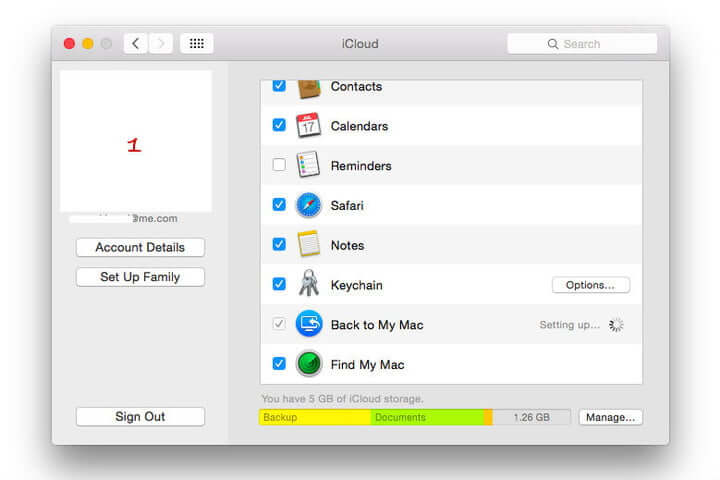
در لپ‌تاپ مک خود، به منوی بالایی (اصلی) رفته و سپس گزینه «System Preferences» را برگزینید. حال در اینجا باید بر روی آیکون «iCloud» کلیک کنید. اگر پیش‌تر با استفاده از حساب اپل خود وارد نشده باشید، آنگاه اکنون باید این کار را انجام دهید.

گام دوم: بر روی «Find My Mac» کلیک کنید

ردیابی لپ‌تاپ

قابلیت‌های iCloud خود را بررسی کرده و به دنبال گزینه «Find My Mac» بگردید. جهت فعال کردن این ویژگی، باید تیک آن فعال شده باشد. اگر این‌گونه نیست، آنگاه باید این کار را انجام دهید. در ادامه iCloud از شما کسب اطمینان می‌کند که در اینجا نیز باید گزینه «Allow» را انتخاب کنید.
گام سوم: به آدرس اینترنتی «iCloud.com» مراجعه کنید

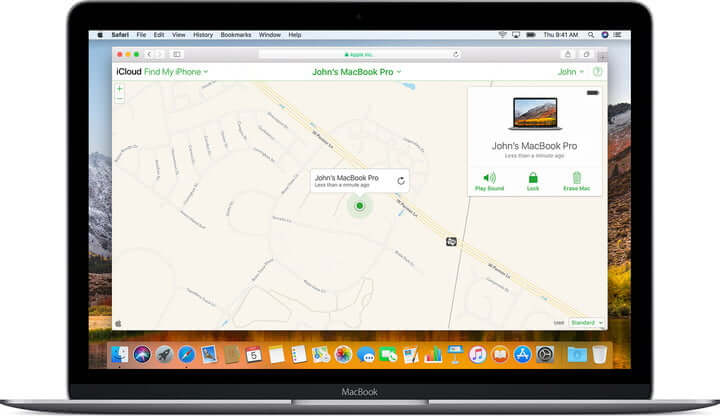
حال که ویژگی Find My Mac را فعال کردید، آنگاه باید به آدرس اینترنتی «iCloud.com» رفته و سپس با استفاده از حساب اپل خود، به آن وارد شوید. پس از وارد شدن (شاید مجبور شوید تأیید کنید به دستگاهی که مشغول انجام کار بر روی آن هستید، اعتماد دارید)، گزینه «Find my iPhone» را انتخاب کرده تا فرایند ردیابی را آغاز کنید.

گام چهارم: دستگاه خود را بر روی نقشه پیدا کنید

حال باید بتوانید منویی را پیدا کنید که با استفاده از آن بتوانید تمامی دستگاه‌های متصل به حساب خود را مشاهده نمایید. در این لیست باید مک‌بوک خود را انتخاب کنید. در ادامه iCloud نقشه‌ای را بالا آورده و محل قرارگیری دستگاه انتخاب شده را نیز نشان می‌دهد. در اینجا اگر قصد پیدا کردن مک‌بوک خود را دارید، آنگاه می‌توانید صدایی را بر روی آن پخش کنید. همچنین می‌توانید پیامی سفارشی شده را بر روی نمایشگر آن نشان داده و یا اینکه جهت جلوگیری از دسترسی سایرین، گذروآژه‌ای را بر روی آن قرار دهید.
سایر اپلیکیشن‌های ردیابی و محافظت

ردیابی لپ‌تاپ

اگر قصد ردیابی سریع لپ‌تاپ خود را دارید، آنگاه عملکردهای داخلی ویندوز و MacOS برای شما کفایت می‌کنند. البته این گزینه‌ها قابلیت‌های امنیتی اضافی چندانی را پیشنهاد نمی‌دهند. اگر خواهان محافظت بیشتری هستید، آنگاه باید نرم‌افزارهای اضافی بیشتری را دانلود کرده و بدین ترتیب، سازوکار ردیابی کامل‌تری را نیز ترتیب دهید. چنین مواردی مخصوصا در هنگام سرقت لپ‌تاپ، بیشتر به کارتان می‌آیند. در زیر به چند گزینه پیشنهادی جهت شروع کار، اشاره می‌کنیم.

PreyProject Prey

این نرم‌افزار یک گزینه عالی بوده و با استفاده از آن می‌توانید چندین دستگاه را جهت ردیابی، ثبت‌ کنید. هنگامی‌که یک دستگاه را به‌عنوان گم شده علامت می‌زنید، آنگاه Prey می‌تواند آن را برای شما ردیابی کرده و به شما کمک کند تا از راه دور دستگاه خود را قفل کرده، داده‌های آن را بازیابی کنید، جهت پیدا کردن آن، آژیری را به صدا درآورید و یا اینکه جهت حفظ حریم خصوصی، داده‌های موجود در آن را به‌طور کامل پاک کنید. این اپلیکیشن همچنین می‌تواند گزارشی را به همراه اطلاعات موقعیتی و تصاویر گرفته شده از دوربین لپ‌تاپ برای نیروهای پلیس تهیه کند. بدین ترتیب پلیس بهتر می‌تواند متعلقات شما را بازیابی کند. انواع مختلفی از این سرویس وجود دارند، اما در هر صورت، نسخه پایه‌ای آن رایگان بوده و می‌تواند تا سه دستگاه را را ردیابی کند.

Hidden

این اپلیکیشن به‌صورت اختصاصی برای سیستم‌عامل‌های MacOS و iOS توسعه داده شده است. بنابراین اگر مک‌بوک دارید، آنگاه شاید بخواهید که به این نرم‌افزار نیز نگاهی بیندازید. Hidden می‌تواند موقعیت مکانی را ردیابی کرده، تصویربرداری کند، سوابق صفحه‌کلید را ذخیره کرده، پیام‌های گفتاری را ضبط کند، دسترسی از راه دور را مقدور سازد و … علاوه بر کنترل دستگاه از راه دور، می‌توانید در صورت لزوم، داده‌های آن را نیز پاک کنید. بسته Personal اپلیکیشن Hidden در هر ماه 2.99 دلار هزینه داشته و تا سه دستگاه شرکت اپل را نیز پشتیبانی می‌کند. بسته Basic نیز به‌صورت ماهیانه، 1.67 دلار هزینه داشته و تنها از یک دستگاه اپل پشتیبانی می‌کند.

نوشته ردیابی لپ‌تاپ گم و یا سرقت شده چگونه انجام می‌شود؟ اولین بار در اخبار تکنولوژی و فناوری پدیدار شد.

تاریخچه ویندوز | پنجره‌ای متفاوت رو به دنیای فناوری

تاریخچه ویندوز

هنگامی‌که به تاریخچه ویندوز فکر می‌کنید، چه چیزی در ذهن شما نقش می‌بندد؟ آیکون‌ها، منوی استارت و یا معرفی کاشی‌های زنده؟ تاریخچه ویندوز می‌تواند موارد بیشتری را نیز شامل شود. در طول 35 سال، نسخه‌های مختلف و ابداعات گوناگونی در سیستم‌عامل مایکروسافت به وقوع پیوسته‌اند. در زیر به 14 نسخه از این سیستم‌عامل نگاهی انداخته و البته پیش از پرداختن به این موضوع، به وضعیت رایانه‌ها پیش از ورود این سیستم‌عامل می‌پردازیم.

MS-DOS و پیشینیان

تاریخچه ویندوز

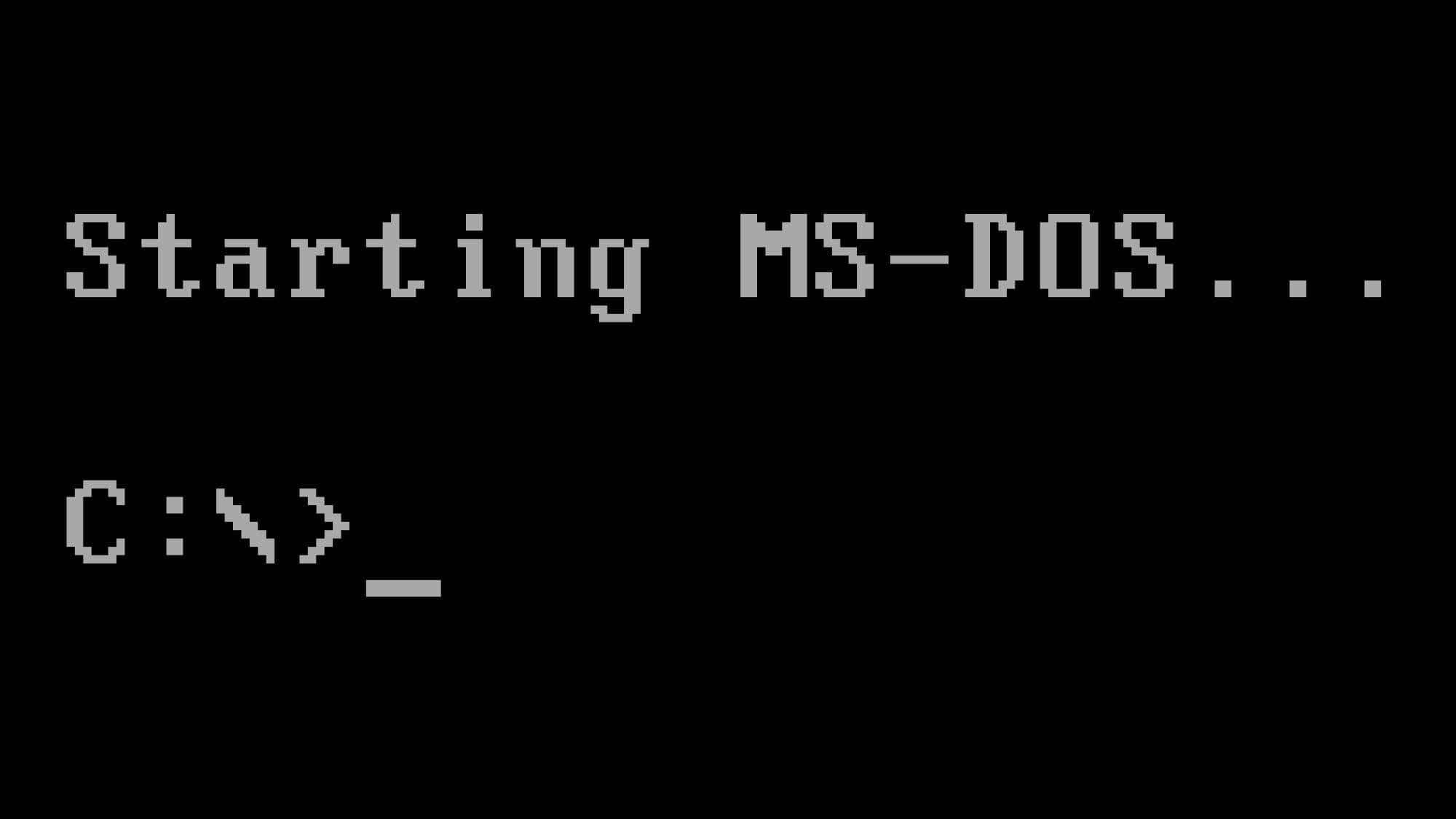
تاریخچه ویندوز در اصل با MS-DOS آغاز می‌شود. شاید تصور کنید که سیستم‌عامل ویندوز از ابتدا وجود داشته، اما این‌گونه نیست. در حقیقت، مایکروسافت در ابتدا سیستم‌عامل MS-DOS را روانه بازارها کرد و از ویژگی‌های آن می‌توان به زمان‌بر بودن، نیاز به ورود دستی دستورات و همچنین عدم امکان مالتی تسکینگ اشاره کرد.

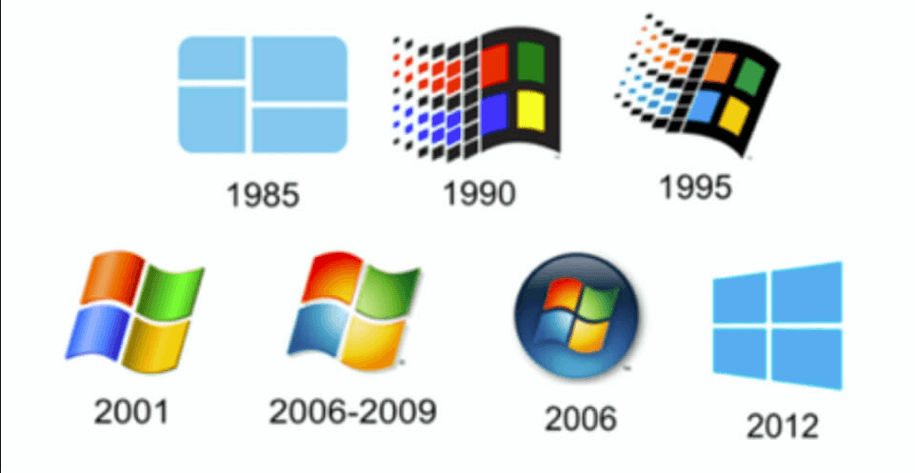
در سال 1985، ویندوز 1.0 به عنوان یک رابط کاربری گرافیکی، بر روی MS-DOS قرار گرفت و کار با این سیستم‌عامل را آسان‌تر کرد. البته پیش‌تر به ترتیب در سال‌های 1981 و 1983، شرکت زیراکس با کامپیوترهای Star و اپل نیز با کامپیوترهای Lisa، توانسته‌ بودند که به این مهم دست یابند. اما در نهایت موفقیت مایکروسافت بیش‌تر از رقبای خود بود.

سیر تکامل ویندوز


ویندوز 1.0

تاریخچه ویندوز

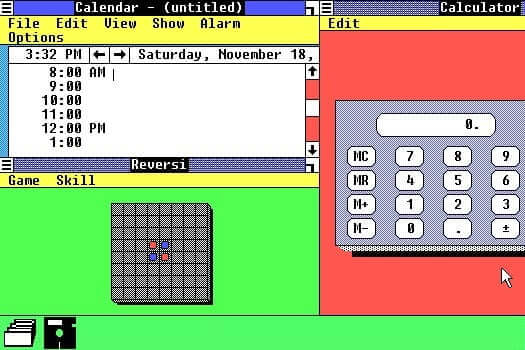
این سیستم‌عامل در سال 1985 به‌عنوان رابط کاربری گرافیکی MS-DOS، روانه بازارها شد. از ویژگی‌های ویندوز 1.0 می‌توان به آیکون‌، منوی کشویی، کادرهای دیالوگ، توانایی مالتی تسکینگ و انتقال داده‌ها بین برنامه‌ها اشاره کرد. ویندوز 1.0 به همراه ابزار نقاشی، ساعت، فایل منیجر و … و با قیمت 99 دلاری، روانه بازارها شد.

ویندوز 2.0

تاریخچه ویندوز

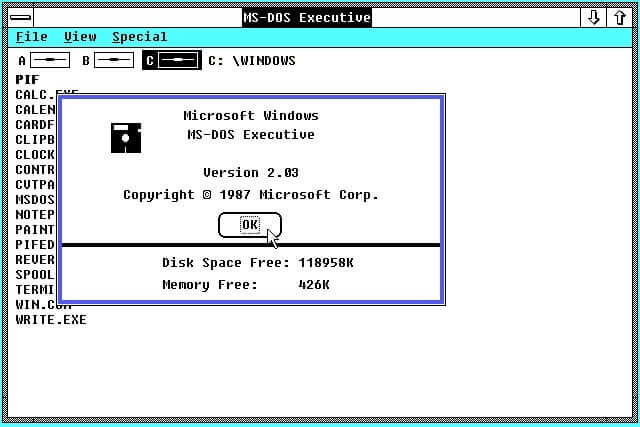
این رابط کاربری نیز در سال 1987 و با قابلیت‌هایی نظیر پنجره‌های روی‌هم‌افتاده، تغییر اندازه پنجره‌ها، میانبرهای صفحه‌کلید و پشتیبانی از گرافیک VGA به مشتریان عرضه شد. همچنین اولین نسخه‌های ورد و اکسل نیز بر روی ویندوز 2.0 عرضه شدند.

ویندوز 3.0

تاریخچه ویندوز

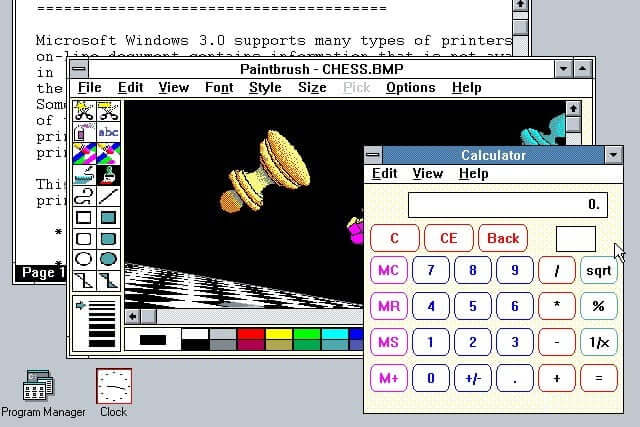
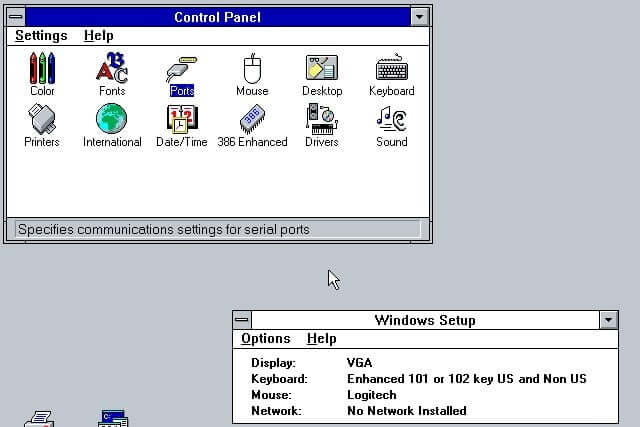
مایکروسافت با عرضه ویندوز 3.0 توانست محبوبیت جهانی این سیستم‌عامل دسکتاپی را استارت بزند. ویندوز 3.0 در سال 1990 روانه بازارها شد و از قابلیت‌هایی همانند پشتیبانی از طیف رنگی 256 و مالتی ‌تسکینگ برنامه‌های DOS بهره می‌برد. اولین نسخه از بازی Solitaire بر روی این سیستم‌عامل ارائه شد.

ویندوز 3.1

تاریخچه ویندوز

در سال 1992، ویندوز 3.0 به نسخه 3.1 ارتقا داده شد. البته این یک ارتقای کوچک نبود؛ ویندوز 3.1 قابلیت‌های اساسی و جدیدی همانند فونت‌های TrueType، کشیدن و رها کردن آیکون‌ها و نیز اسناد OLE (اسنادی که خروجی چندین برنامه را با یکدیگر ترکیب می‌کنند) را در بر می‌گرفت. این سیستم‌عامل اولین نسخه از ویندوز بود که از طریق سی‌دی رام توزیع می‌‌شد.

ویندوز 95

تاریخچه ویندوز

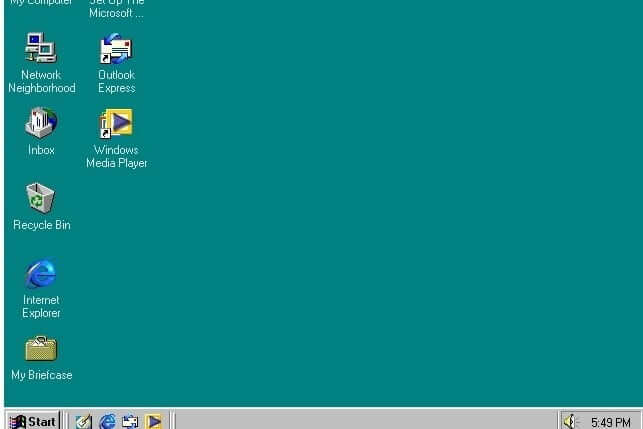
شاید نمادین‌ترین نسخه ویندوز، همین ویندوز 95 باشد. این سیستم‌عامل در سال 1995 و با پشتیبانی از طیف رنگی 32 بیتی روانه بازارها شد (نسخه‌های پیشین ویندوز از طیف رنگ 16 بیتی برخوردار بودند). ویژگی‌های تاریخی این نسخه شامل: نوار وظیفه، منوی استارت، نام-فایل‌های طولانی و پشتیبانی از plug-and-play (نصب سخت‌افزارها و استفاده بلافاصله از آن‌ها) می‌شوند. اولین نسخه مرورگر اینترنت اکسپلورر نیز در ویندوز 95 معرفی شد. برای اولین بار با استفاده از ویندوز 95 نیازی نبود که رایانه‌ها ابتدا سیستم‌عامل DOS را بارگذاری کنند.

ویندوز 98

تاریخچه ویندوز

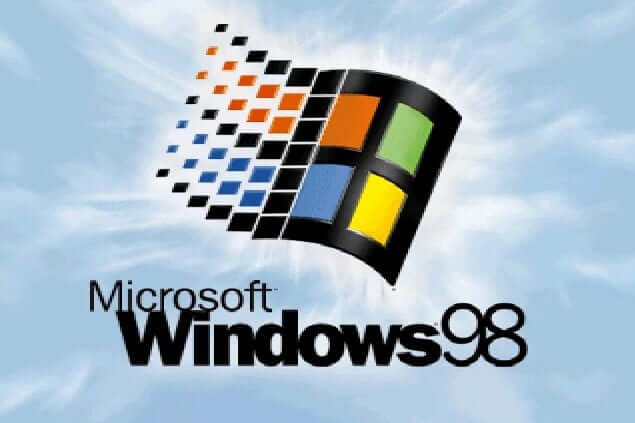
در سال 1998، ویندوز 98 رونمایی شد و طی آن نیز اینترنت اکسپلورر 4.01 و برخی دیگر از ابزارها و برنامه‌های مبتنی بر اینترنت همانند Outlook Express ،Microsoft Chat و Web Publishing Wizard نیز به مشتریان عرضه شدند. ویندوز 98 همچنین به‌صورت گسترده‌تری از دستگاه‌های USB و پخش‌کننده‌های Macromedia نیز پشتیبانی می‌کرد.

ویندوز 2000

تاریخچه ویندوز

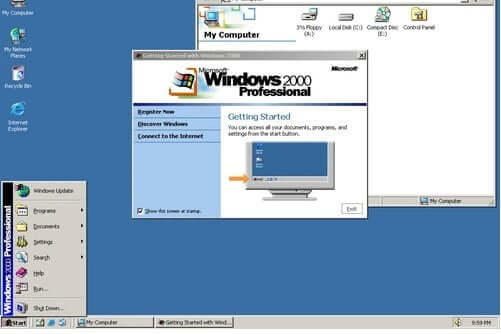
ویندوز 2000 توجه ویژه‌ای به راحتی و دسترسی‌پذیری داشت و به همین دلیل لیستی بلند از قابلیت‌هایی همانند StickyKeys، مضمون‌های با کنتراست بالا، Microsoft Magnifier ،on-screen keyboard و Microsoft Narrator را به کاربران ارائه می‌داد. همچنین برای اولین بار، امکان انتخاب زبان رابط کاربری نیز در این سیستم‌عامل فراهم شد.

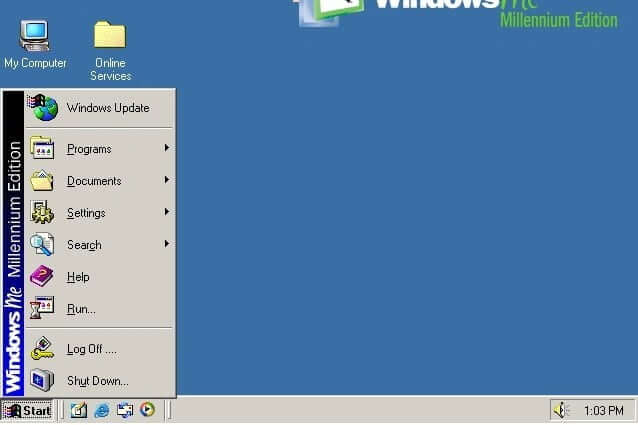
ویندوز ME

تاریخچه ویندوز

واژه «ME» به معنای «ویرایش هزاره» بود و همچنین به «ویرایش اشتباه» نیز شناخته شده بود. این نام‌های مستعار بدین دلیل بودند که کاربران در هنگام کار با این سیستم‌عامل در سال 2000، در هنگام نصب، اجرا، هماهنگی با سایر نرم‌افزارها و سخت‌افزارها و … با مشکلات متعددی مواجه شده بودند.

علی‌رغم شروع سخت این سیستم‌عامل، قابلیت مفید System Restore اولین بار در این نسخه معرفی شد که طی آن کاربران می‌توانستند به‌روزرسانی‌ها و نرم‌افزارها را حذف کرده و در واقع به زمان‌های پیش‌تر بازگردند. البته System Restore در ابتدا مشکلاتی داشت و مثلا گاهی اوقات، بدافزارهایی را که حذف شده‌ بودند، دوباره به سیستم بازمی‌گرداند!

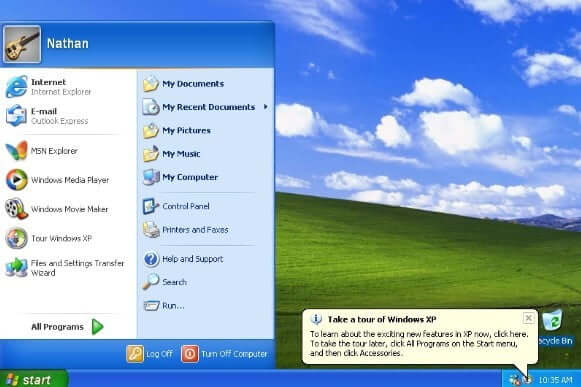
ویندوز XP

تاریخچه ویندوز

ویندوز XP در سال 2001 روانه بازارها شد و توانست که تبدیل به یکی از بهترین نسخه‌های ویندوز شود. دو نسخه از این سیستم‌عامل موجود بود: Home و Professional. اولی برای کاربران خانگی و دومی نیز در محیط‌های کاری مورداستفاده قرار می‌گرفت. بخش اعظم موفقیت ویندوز XP به دلیل افزایش ناگهانی فروش رایانه‌های شخصی بود. همان‌طور که بسیاری از ما با ویندوز XP کار خود را آغاز کرده‌ایم.

رابط کاربری این سیستم‌عامل بسیار کاربر پسند بود و رنگ‌های روشن و شخصی‌سازی‌های گوناگون، قابلیت داخلی رایت سی‌دی، جست‌و‌جوی دسکتاپی، بهبود امنیت و … نقش پررنگی در محبوبیت ویندوز XP داشتند. در نهایت مایکروسافت در سال 2014، پشتیبانی از این سیستم‌عامل را خاتمه داد.

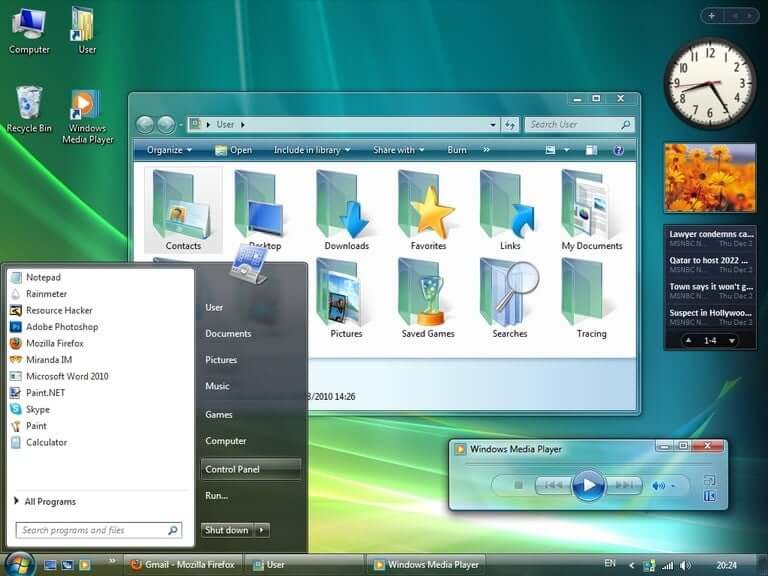
ویندوز ویستا

تاریخچه ویندوز

ویندوز ویستا در سال 2007 روانه بازارها شد. این سیستم‌عامل از رابط کاربری جدیدی (Aero Glass) بهره می‌برد، اما با سخت‌افزارهای قدیمی و برخی از درایورهای رایانه‌های جدید چندان سازگار نبود. از دیگر مشکلات این سیستم‌عامل می‌توان به سرعت کم، قیمت بالا، استفاده نامناسب از منابع سیستم و همچنین کادرهای دیالوگ ثابت و مزاحم اشاره کرد. البته از ویژگی‌های مفید ویندوز ویستا می‌توان به Windows Defender ،DirectX 10، تشخیص صدا و Windows DVD Maker اشاره کرد.

ویندوز 7

تاریخچه ویندوز

در ادامه تاریخچه ویندور، باید به سال 2009 و عرضه ویندوز 7 بازگردیم. هدف مایکروسافت از عرضه ویندوز 7، برطرف کردن نواقص ویندوز ویستا بود. ویندوز 7 رابط کاربری ساده‌تری داشت و برخی از برنامه‌های ویندوز ویستا همانند Windows Photo Gallery ،Windows Calendar ،Windows Movie Maker و Windows Mail در ویندوز 7 وجود نداشتند. ویندوز 7 از تشخیص دست‌خط، بهبود کلی عملکرد، پیش‌نمایش‌های بندانگشتی تعاملی پنجره‌های کمینه شده، ویژگی‌ اسلایدشوی دسکتاپ، اینترنت اکسپلورر 9 و Windows Media Player 12 بهره می‌برد.

ویندوز 8

تاریخچه ویندوز

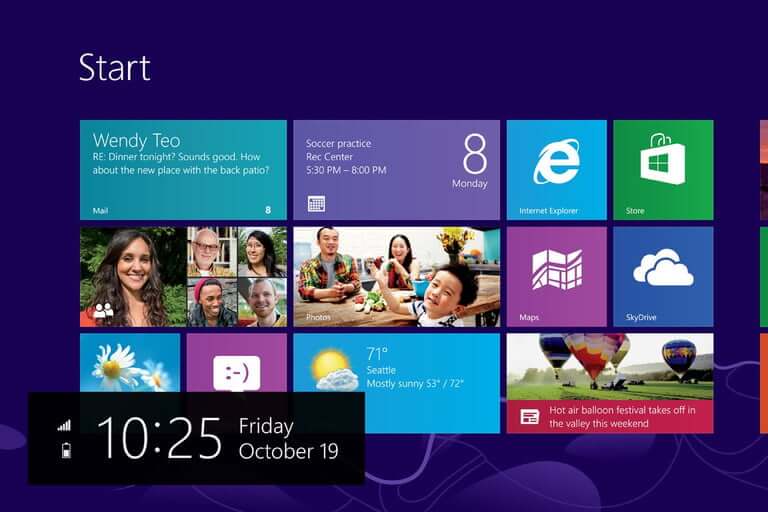
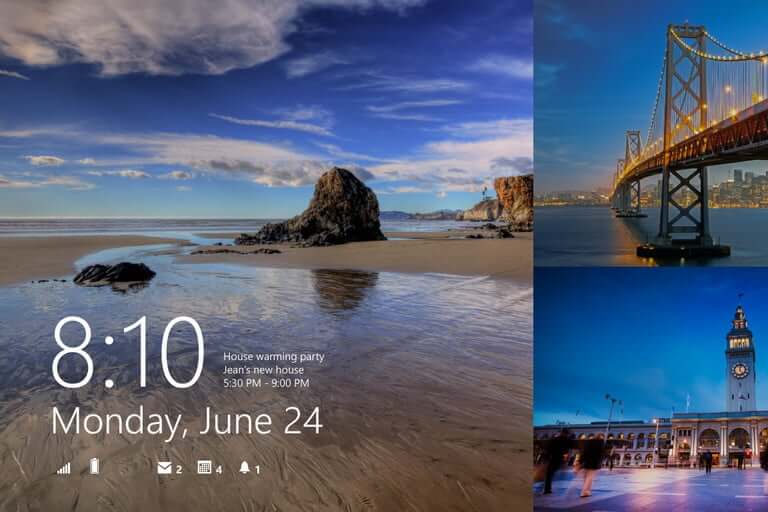
در تاریخچه ویندوز می‌توان ویندوز 8 را بزرگ‌ترین شکست مایکروسافت پس از ویندوز ویستا دانست. این سیستم‌عامل در سال 2012 معرفی شد و نسبت به پیشینیان خود، بسیار متفاوت بود. کاشی‌های زنده برای اولین بار در این نسخه و در منوی استارت معرفی شدند. البته محیط دسکتاپ همچنان همانند سابق بود. هر چند استقبال چندانی از رویکرد تبلت-محور ویندوز 8 نشد، اما در هر صورت ویژگی‌هایی از قبیل قابلیت ورود با استفاده از حساب مایکروسافت، پشتیبانی از USB 3.0، صفحه قفل واقعی (مشابه گوشی‌های هوشمند) و یکپارچگی با Xbox Live از مزیت‌های این سیستم‌عامل بودند.

ویندوز 8.1

تاریخچه ویندوز

حذف منوی سنتی استارت و نیز رویکرد تبلت گرایانه ویندوز 8، بسیاری از کاربران را ناامید کرد. به همین دلیل در سال 2013 به‌روزرسانی رایگان این سیستم‌عامل تحت عنوان ویندوز 8.1 جهت برطرف این‌گونه نواقص، به کاربران ارائه شد.

یکی از اصلاحات مایکروسافت در ویندوز 8.1 این بود که پس از ورود کاربران به محیط این سیستم‌عامل، ابتدا محیط دسکتاپ نمایش داده می‌شد، نه منوی استارت پر از کاشی زنده. همچنین کلید استارت نیز مجددا در نوار وظیفه ظاهر شد. برطرف کردن این نواقص برای مایکروسافت، تنها یک سال زمان نیاز داشت.

ویندوز 10

تاریخچه ویندوز

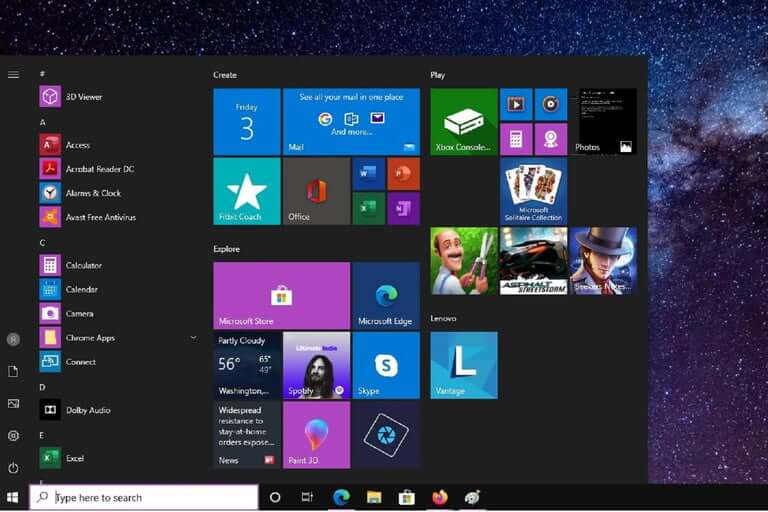
در ادامه تاریخچه ویندوز 10، در نهایت به آخرین نسخه این سیستم‌عامل یعنی ویندوز 10 می‌رسیم؛ یعنی همان نسخه‌ای که اکثر رایانه‌های امروزی از آن استفاده می‌کنند. در هنگام انتشار این سیستم‌عامل در سال 2015، به نظر می‌رسید که مایکروسافت به جای حذف کامل کاشی‌های زنده، قصد تعدیل آن‌ها را دارد. در ویندوز 10، منوی استارت بزرگ‌تر شد تا بتواند کاشی‌های زنده را نیز در خود جای دهد.

از دیگر ویژگی‌های جدید نسخه 2015 ویندوز 10 می‌توان به کورتانا (دستیار دیجیتال مایکروسافت)، قابلیت تعویض حالت بین دسکتاپ و تبلت و همچنین معرفی مرورگر جدید اینترنت تحت عنوان Microsoft Edge اشاره کرد. ویندوز 10 از آن زمان به بعد، مرتبا هر 6 ماه یک‌بار به‌روزرسانی‌هایی تحت عنوان «Feature Updates» را دریافت می‌کند.

آینده سیستم‌عامل ویندوز

تاریخچه ویندوز

پس از مرور تاریخچه ویندوز، می‌توان به آینده این سیستم‌عامل پرداخت. 5 سال از زمان عرضه ویندوز 10 می‌گذرد و در این مدت مایکروسافت فقط به‌روزرسانی‌هایی را برای این سیستم‌عامل منتشر کرده است. این به‌روزرسانی‌ها باعث می‌شوند تا کاربران این سیستم‌عامل از دسترسی به ویژگی‌های جدید، عاجز نمانند.

فقط به این دلیل که شاید ویندوز 11 روانه بازارها نشود، نمی‌توان گفت که نوآوری‌ها و ابداعات مایکروسافت نیز در این زمینه به پایان خود رسیده‌اند. ویندوز در چند سال اخیر چیزی فراتر از یک سیستم‌عامل دسکتاپی بوده است. به‌عنوان‌مثال در این زمینه می‌توان به Windows Core OS اشاره کرد. شاید آینده برند ویندوز در همین Core OS نهفته باشد. قرار است که Core OS، خود یک سیستم‌عامل جداگانه باشد، نه فقط یک ارتقا برای ویندوز 10. احتمالا هدف اصلی  این سیستم‌عامل، دستگاه‌های سبک همانند گوشی‌های هوشمند، تبلت‌ها و لپ‌تاپ‌های کروم‌بوک مانند بوده و برای هرکدام از آن‌ها نیز، نسخه‌ای متفاوت از این سیستم‌عامل طراحی خواهد شد. احتمال دارد که آینده ویندوز به سمت توسعه نسخه‌های متفاوت (همچنان به ‌هم پیوسته) این سیستم‌عامل جهت پاسخگویی به نیازهای دنیای موبایلی سوق داده شود.

نوشته تاریخچه ویندوز | پنجره‌ای متفاوت رو به دنیای فناوری اولین بار در اخبار تکنولوژی و فناوری پدیدار شد.

غیرفعال کردن اعلان‌ها در ویندوز ۱۰ چگونه انجام می‌شود؟

غیرفعال کردن اعلان‌ها در ویندوز 10

امروزه تقریبا هر چیزی در فضای دیجیتال از پیامک و ایمیل گرفته تا رسانه‌های اجتماعی، از اعلان‌های مخصوص خود برخوردار است. غیرفعال کردن اعلان‌ها در ویندوز 10 شاید همان چیزی باشد که شما جهت مقابله با این سیل اطلاعاتی نیاز دارید.

غیرفعال کردن اعلان‌ها در ویندوز 10 باعث می‌شود تا تمرکز خود را حفظ کنید. در هر صورت می‌توانید در زمان‌های استراحت، به پیام‌ها و اعلان‌های جدید خود پاسخ دهید.

غیرفعال کردن اعلان‌ها در ویندوز 10

گام اول: منوی «Windows Settings» را باز کنید. جهت انجام این کار می‌توانید به منوی استارت رفته و آیکون چرخ‌دنده را انتخاب و یا اینکه در کادر جست‌و‎جو، واژه «Settings» را وارد و سپس نتیجه درست را انتخاب کنید. در هر صورت باید در بخش Settings بر روی قسمت «System» کلیک کنید.
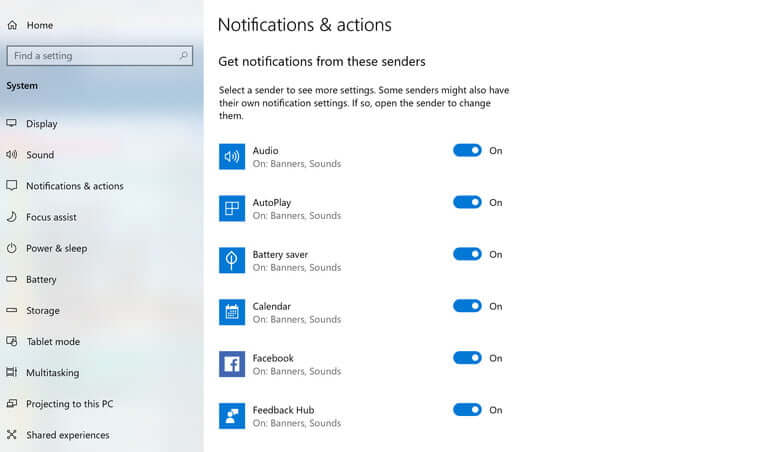
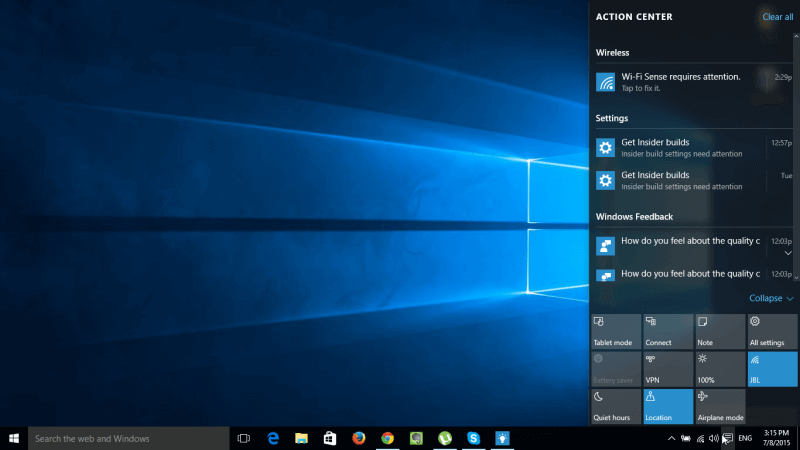
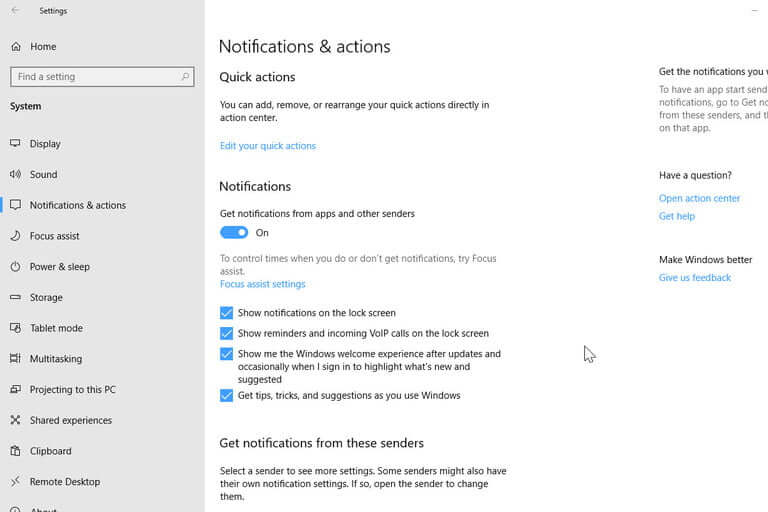
گام دوم: در منوی سمت چپ باید بر روی گزینه «Notifications & Actions» کلیک کنید. بدین ترتیب به صفحه‌ای وارد می‌شوید که در آن می‌توان تمامی تنظیمات مرتبط با اعلان‌ها و Action Center را پیدا کرد.
غیرفعال کردن اعلان‌ها در ویندوز 10

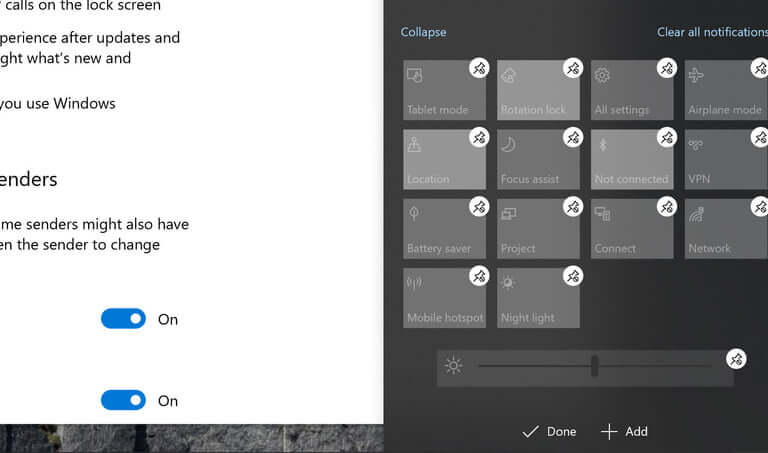
گام سوم: اگر قصد دارید که اقدامات سریع (quick actions) و یا تمامی اقدامات ظاهر شده در بخش Action Center را تغییر دهید، آنگاه باید بر روی گزینه «Edit your quick actions» کلیک کنید. با انجام این کار، یک پنل جانبی در قسمت راست ایجاد شده و شما در آنجا می‌توانید هشدارهای مختلفی را که ظاهر می‌شوند، شخصی‌سازی کنید. بخش بزرگی از این پنل، متشکل از هشدارها و اقدامات مربوط به شما است. اگر به قسمت پایین نگاهی بیندازید، در آنجا آیکون‌های مربوط به انواع اعلان‌ها را مشاهده خواهید کرد. بر روی «Expand» کلیک کنید تا بتوانید به نمایی کلی‌تر دست یابید. با کلیک بر روی سنجاقک می‌توان اعلان موردنظر را حذف کرد. با کلیک بر روی گزینه «Add» نیز می‌توانید اعلان‌هایی جدید را اضافه کنید.
غیرفعال کردن اعلان‌ها در ویندوز 10

گام چهارم: به دنبال زیرعنوان بخش «Notifications» بگردید. در اینجا می‌توانید کلیدهای تغییر وضعیت را برای انواع مختلف اعلان‌ها، مشاهده کنید. جهت دریافت اعلان‌های یک اپلیکیشن، باید آن را بر روی رایانه خود نصب کنید. در زیر، لیست کلیدهای تغییر وضعیت این صفحه را آورده‌ایم.

  • دریافت اعلان‌ها از اپلیکیشن‌ها و سایر ارسال کننده‌ها.
  • نمایش اعلان‌ها در صفحه قفل.
  • نمایش هشدارها، یادآورها و تماس‌های VoIP ورودی بر روی صفحه قفل.
  • مخفی کردن اعلان‌ها در هنگام تکثیر (duplicating) نمایشگر.
  • دریافت نکات، ترفند و پیشنهادها در هنگام استفاده از ویندوز.

مخفی کردن موقت اعلان‌ها

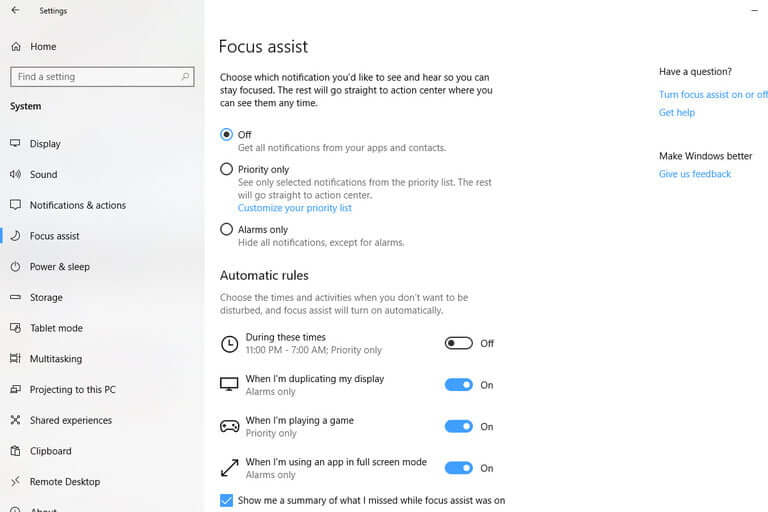
اگر قصد دارید تا به‌جای غیرفعال کردن کلی اعلان‌ها، آن‌ها را مخفی کنید، آنگاه همیشه می‌توانید با استفاده از Focus Assist، اعلان‌ها را به حالت بی‌صدا درآورید.

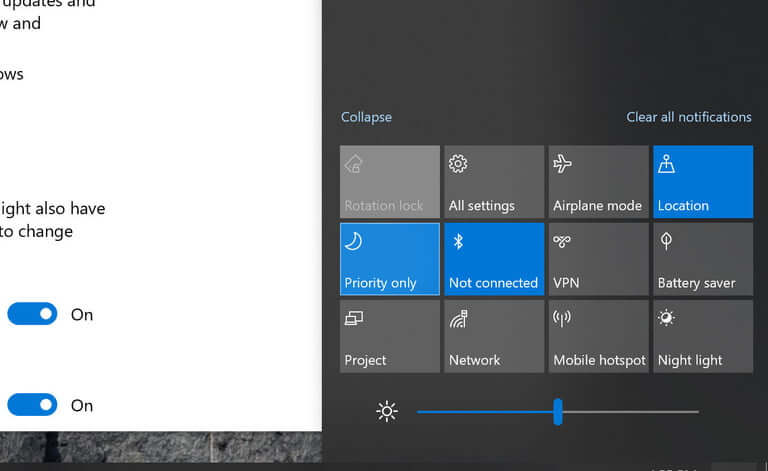
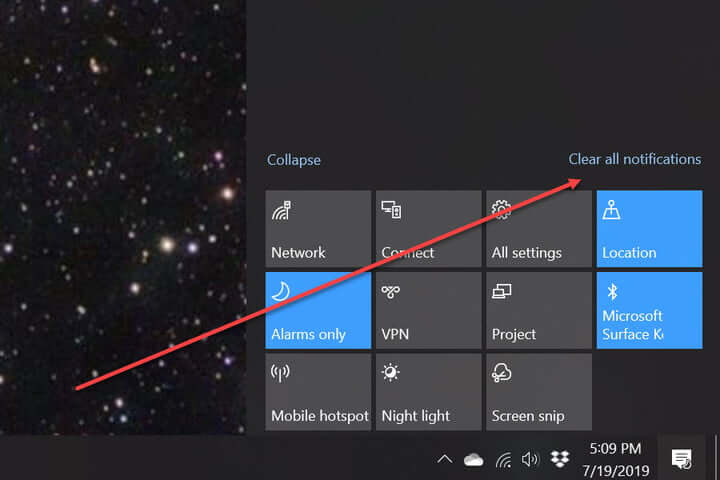
گام اول: با کلیک بر روی آیکون اعلان‌ها (شبیه به کادر گفت‌و‌گو است) در گوشه پایین سمت راست نمایشگر، بخش «Action Center» را باز کنید. همچنین می‌توانید با فشردن کلیدهای ترکیبی« Windows + A» نیز این کار را انجام دهید.

غیرفعال کردن اعلان‌ها در ویندوز 10

گام دوم: بر روی آیکون «ماه» تحت عنوان «Focus Assist» کلیک کنید. در هنگام فعال بودن این آیکون، رنگ آن به حالت آبی درآمده و همچنین می‌تواند بین دو حالت مختلف نیز تغییر وضعیت دهد. حالت اول، priority only alerts (فقط هشدارهای در اولویت) و حالت دوم نیز alarms only (فقط هشدارها) است. گزینه مناسب شرایط فعلی خود را انتخاب کنید.

گام سوم: با ویرایش لیست اولویت‌های خود و همچنین بهینه‌ کردن کنترل‌های اتوماتیک، می‌توانید Focus Assist را بیشتر شخصی‌سازی کنید. از این طریق می‌توانید زمان و سطح اولویت‌های خود را در هنگام فعال و غیرفعال بودن اعلان‌ها، تغییر دهید. مثلا می‌توانید اعلان‌های خود را برای بازه زمانی خاصی و یا حتی جهت اوقات بازی کردن نیز، شخصی‌سازی کنید.

غیرفعال کردن اعلان‌ها در ویندوز 10

بی‌صدا کردن دائم اعلان‌ها

غیرفعال کردن اعلان‌ها در ویندوز 10

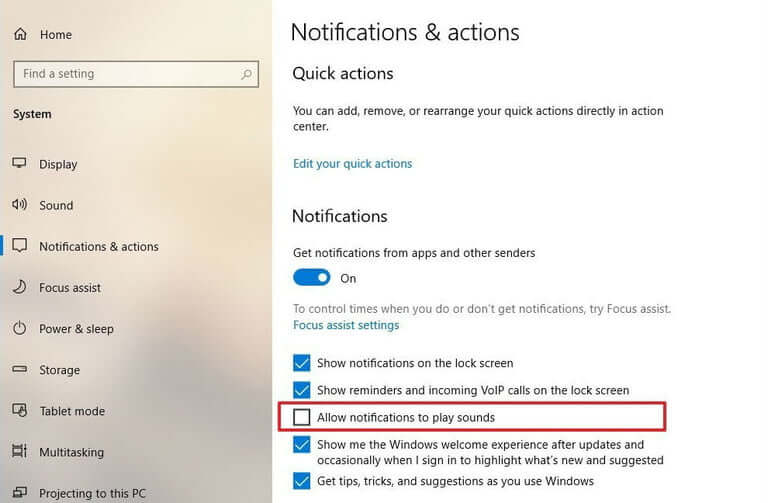
آیا صدای اعلان‌ها بیش از هر چیز دیگری شما را اذیت می‌کند؟ به لطف به‌روزرسانی اخیر سال 2019 شرکت مایکروسافت، کاربران می‌توانند صدای تمامی اعلان‌ها را در ویندوز 10 خاموش کنند، بنابراین از حالا به بعد، همه چیز می‌تواند در سکوت کامل دنبال شود. جهت فعال‌سازی این ویژگی، باید به بخش Settings یا همان تنظیمات بازگشته، به قسمت «System» رفته و سپس وارد بخش «Notifications & actions» شوید. اگر ویندوز شما کاملا آپدیت باشد، آنگاه می‌توانید از میان گزینه‌ها، «Allow notifications to play sounds» را نیز مشاهده کنید.

فقط کافی است که تیک کنار این گزینه را بردارید. بدین ترتیب اعلان‌های شما از حالا به بعد در وضعیت بی‌صدا قرار می‌گیرند. در آینده و در صورت لزوم می‌توانید با فعال کردن تیک کنار این گزینه، مجددا صدای اعلان‌های دریافتی خود را نیز فعال کنید.

شیوه کنار گذاشتن اعلان‌ها

اعلان‌ها را می‌توان وسیله‌ای شگفت‌انگیز در رابطه با مدیریت فضای دیجیتال دانست. به‌هرحال، اعلان‌های اضافی، مخصوصا آن‌هایی که پیش‌تر مشاهده کرده‌اید، می‌توانند فضای Action Center را شلوغ کرده و در نتیجه مشاهده اعلان‌های مهم دیگر را نیز با مشکل مواجه کنند.

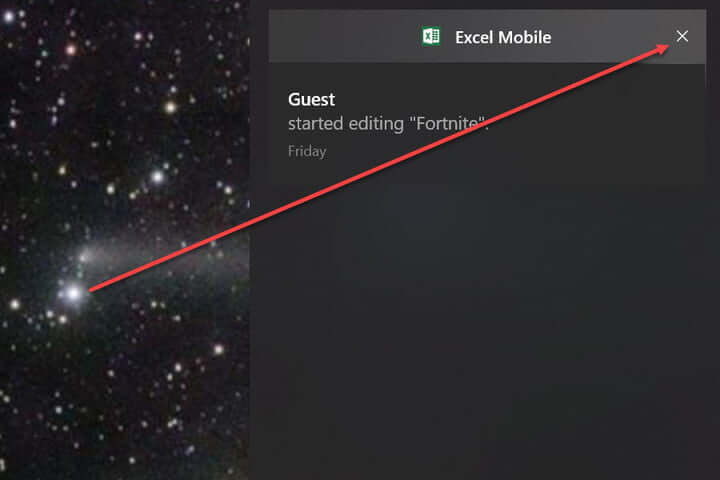
جهت از بین بردن اعلان‌های واحد، باید بر روی آیکون Action Center در گوشه پایین سمت راست نوار وظیفه ویندوز کلیک کرده و سپس نشانگر موس خود را بر روی اعلان موردنظر قرار دهید. سپس باید بر روی علامت «X» در سمت راست اعلان موردنظر، کلیک کنید. البته با کشیدن اعلان‌ها به سمت راست (با لمس انگشت و کشیدن و یا با کشیدن و رها کردن موس) نیز می‌توانید آن‌ها را از بین ببرید.

غیرفعال کردن اعلان‌ها در ویندوز 10

اگر هم بر روی علامت «X» در سمت راست گروه اعلان‌های یک اپلیکیشن کلیک کنید، آنگاه می‌توانید تمامی نوتیفیکیشن‌های اپلیکیشن موردنظر را از بین ببرید. همچنین با کلیک بر روی گزینه «Clear all notifications» نیز می‌توانید تمامی اعلان‌های مربوط به همه اپلیکیشن‌ها را از بین ببرید.

غیرفعال کردن اعلان‌ها در ویندوز 10

نکته: در راستای هماهنگی هر چه بیشتر میان دستگاه‌های ویندوزی، پس از پاک کردن اعلان‌ها در ویندوز 10 دسکتاپ، همان اعلان‌ها در سایر دستگاه‌های ویندوزی متصل نیز از بین خواهند رفت.

شخصی‌سازی اعلان‌ها برای هرکدام از اپلیکیشن‌ها

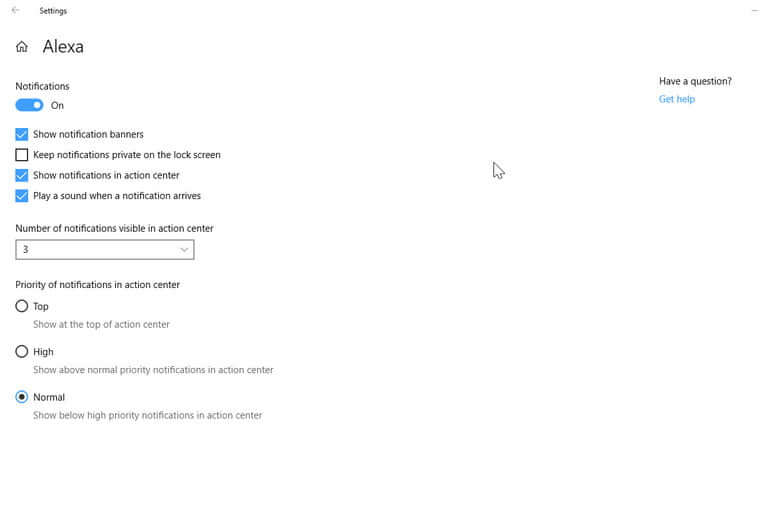
در ویندوز 10، شما می‌توانید به مشاهده و یا استماع مجموعه‌ای از اعلان‌های بنری بپردازید. این مورد شامل ایجاد صدا و پیغام‌های ظاهرشونده در گوشه پایین سمت راست نمایشگر نیز می‌شود. کاربران می‌توانند اپلیکیشن‌های مختلف را به‌گونه‌ای پیکربندی کنند که فقط اعلان‌های خود را در بخش Action Center نمایش داده و دیگر هیچ نشانه‌ای از خود به‌ جای نگذارند. برای هر اپلیکیشن چندین گزینه وجود دارند که نحوه رفتار اعلان‌های آن را تعیین می‌کنند. 

غیرفعال کردن اعلان‌ها در ویندوز 10

جهت دسترسی به این تنظیمات، همانند پیش‌تر باید در Settings به بخش «Notifications» بروید. در اینجا باید به پایین صفحه رفته و سپس بر روی نام اپلیکیشن موردنظر کلیک کرده تا بتوانید به منوی پیشرفته اعلان‌های آن دسترسی پیدا کنید. در ادامه کافی است که گزینه‌های مدنظر خود را فعال و یا غیرفعال کنید. این موارد شامل دریافت اعلان‌های بنری، صدا و … می‌شوند.

غیرفعال کردن اعلان‌ها در ویندوز 10

در زیر به گزینه‌های پیکربندی اعلان‌ها در اکثر اپلیکیشن‌ها، اشاره می‌کنیم:

  • روشن و یا خاموش کردن اعلان‌ها.
  • روشن و یا خاموش کردن اعلان‌های بنری؛ کادرهایی که برای هرکدام از اعلان‌ها ظاهر شده و سپس ناپدید می‌شوند.
  • تعیین اینکه آیا قصد خصوصی‌سازی اعلان‌ها در صفحه قفل را دارید یا خیر.
  • فعال یا غیرفعال کردن اعلان‌ها در Action Center.
  • تعیین اینکه آیا اعلان‌های اپلیکیشن موردنظر با صدا همراه باشند یا خیر.
  • تعیین اینکه چه تعدادی از اعلان‌ها پیش از ظاهر شدن منوی «show more»، در بخش Action Center قابل مشاهده باشند. این میزان بین 1، 3، 5، 10 و یا 20 عدد قابل انتخاب است.
  • تعیین اولویت اعلان‌ها. این ویژگی به اعلان‌های یک اپلیکیشن اجازه می‌دهد که بالاتر از سایر اعلان‌های کم‌اهمیت‌تر قرار گیرند.

نوشته غیرفعال کردن اعلان‌ها در ویندوز 10 چگونه انجام می‌شود؟ اولین بار در اخبار تکنولوژی و فناوری پدیدار شد.

با بهترین روش‌های ترکیب PDF در ویندوز، مک و فضای وب آشنا شوید

ترکیب pdf

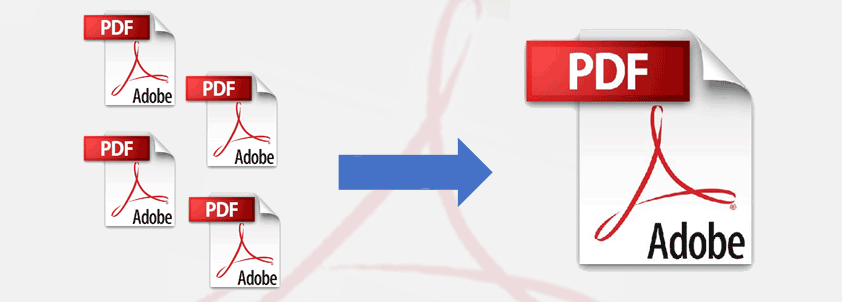
فایل‌های PDF را می‌توان اسناد رسمی فضای دیجیتال دانست. بنابراین نه‌تنها اطلاع از شیوه تبدیل آن‌ها اهمیت دارد، بلکه آگاهی از نحوه ترکیب این اسناد نیز خالی از لطف نیست. در این مقاله قصد داریم تا به آموزش ترکیب فایل‌های PDF در پلتفرم‌های مختلف پرداخته و جالب اینکه انجام این کار هیچ هزینه‌ای در بر نخواهد داشت!

روش‌های مبتنی بر ویندوز

در این روش می‌خواهیم از نرم‌افزار Adobe Acrobat Pro DC؛ بهترین ویرایشگر فایل‌های PDF استفاده کنیم. همان‌طور که شاید بدانید، این اپلیکیشن یک نرم‌افزار پولی بوده و شما جهت بهره‌مندی از آن، نیازمند پرداخت هزینه هستید. اما خوشبختانه از طریق دوره آزمایشی این اپلیکیشن می‌توانید برخی از امور خود را به انجام برسانید. با استفاده از نسخه آزمایشی می‌توانید تعدادی و یا اینکه تمامی فایل‌های PDF‌ خود را در آینده‌ای نزدیک، ترکیب کنید.

گام اول: نسخه آزمایشی نرم‌افزار Adobe Acrobat Pro DC را دانلود و نصب کنید.

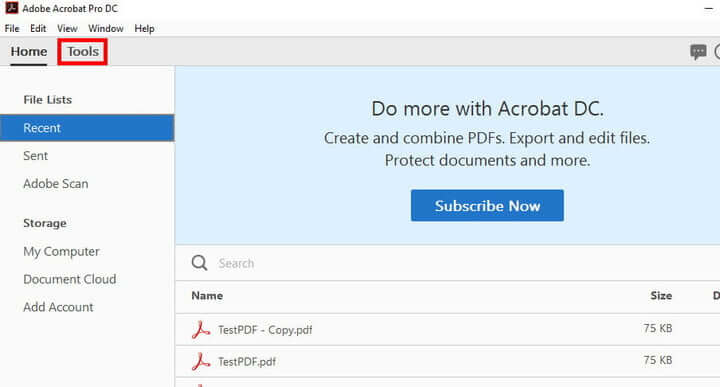
گام دوم: هنگامی‌که نصب نرم‌افزار تمام شد، آن را اجرا کرده و سپس در گوشه بالا سمت چپ، بر روی زبانه «Tools» کلیک کنید.

ترکیب pdf

گام سوم: بر روی کلید «Combine Files» کلیک کنید.

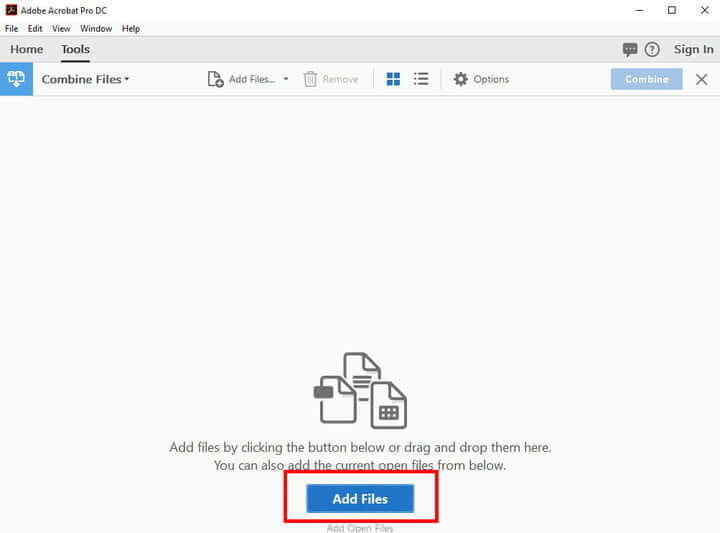
گام چهارم: بر روی کلید آبی رنگ «Add Files» کلیک کرده و سپس فایل‌های PDF موردنظر جهت ترکیب را انتخاب کنید. لازم به ذکر است که این روش نه‌تنها برای فایل‌های PDF، بلکه برای انواع فایل‌های دیگر نیز کارساز است.

ترکیب pdf

گام پنجم: هنگامی‌که فایل‌های PDF مدنظر خود را انتخاب کردید، آنگاه بر روی کلید «Combine Files» کلیک کنید.

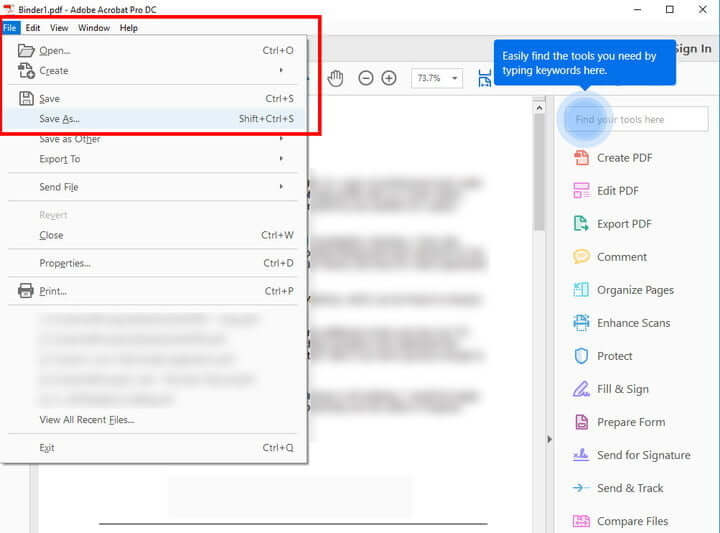
گام ششم: حال می‌بینید که PDFهای شما در قالب یک فایل واحد ترکیب شده‌اند. اکنون تنها کاری که باید انجام دهید این است که فایل به دست آمده را در محلی جدید ذخیره کنید. جهت انجام این کار باید در منوی «File»، گزینه «Save As» را انتخاب کرده و سپس مکان و نام فایل جدید خود را تعیین کنید.

ترکیب pdf

اگر نسبت به استفاده از نرم‌افزار Adobe Acrobat Pro DC چندان علاقه‌مند نیستید و یا اینکه دوره آزمایشی آن در حال اتمام است، آنگاه می‌توانید به سایر نرم‌افزارهای ویندوزی شخص ثالث مخصوص انجام این کار، نگاهی بیندازید. یکی از گزینه‌های مناسب ترکیب فایل‌های PDF، اپلیکیشن Perfect PDF Combine است.

روش‌های مبتنی بر سیستم‌عامل مک

به لطف MacOS Finder، در آخرین نسخه‌های این سیستم‌عامل یعنی Mojave و Catalina، ترکیب فایل‌های PDF بسیار آسان شده است. Finder جدید، پیش‌نمایشی از فایل‌های شما را نشان داده و همچنین منویی متنی را نیز در کناره پنجره‌ها ایجاد می‌کند. این ویژگی به کاربران مک این امکان را می‌دهد که تعدادی از کارها را به‌سرعت انجام دهند. یکی از این عملیات‌ها، ایجاد PDF با استفاده از فایل‌های انتخابی است.

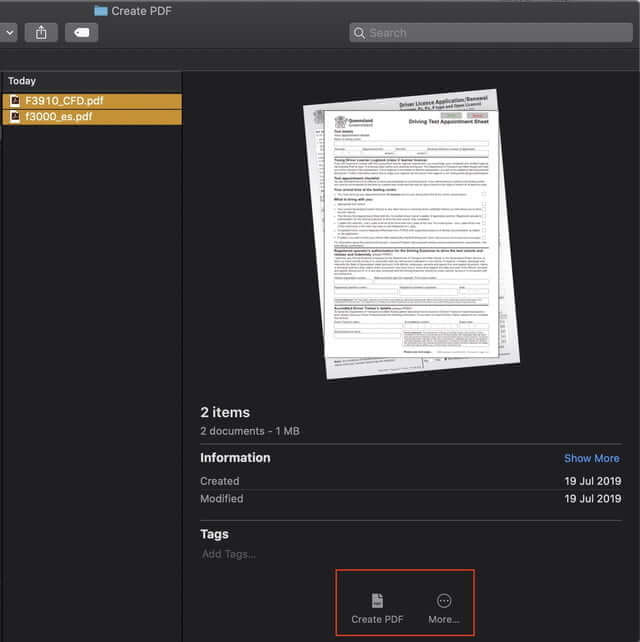
شما می‌توانید منوی اقدامات سریع را در زیر مشخصات فایل‌های انتخابی، مشاهده کنید. اگر عملکرد «Create PDF» در نگاه اول ظاهر نشد، باید جهت نمایش آن، بر روی کلید «More» کلیک کنید.

گام اول: Finder را باز کرده و سپس PDF‌های موردنظر جهت ترکیب را انتخاب کنید.

ترکیب pdf

گام دوم: هنگامی‌که فایل‌های موردنظر خود را انتخاب کردید، آنگاه پنجره Finder نیز پیش‌نمایشی از فایل‌ها را به همراه کلید «Create PDF» (در قسمت پایین) نمایش می‌دهد. با کلیک بر روی کلید «Create PDF»، فایل PDF شما آماده می‌شود.

گام سوم: در ادامه می‌توانید PDF ایجاد شده را با انتخاب Preview، باز کنید. اگر قصد تغییر ترتیب صفحات را دارید، آنگاه می‌توانید با کشیدن و رها کردن تصاویر بندانگشتی سمت چپ، این کار را انجام دهید. همچنین امکان حاشیه‌نویسی و چرخش صفحات نیز وجود دارد.

ترکیب pdf

گام چهارم: هنگامی‌که کارتان به پایان رسید، با کلیک بر روی «File > Rename» می‌توانید خروجی کار خود را تغییر نام دهید.

روش‌‎های مبتنی بر فضای وب

با جست‌و‌جو در فضای وب می‌توانید ابزارهایی رایگان را پیدا کنید که می‌توانند کار ترکیب PDF را برای شما انجام دهند. اگر فرصت چندانی در اختیار ندارید، آنگاه این روش می‌تواند بهترین گزینه پیش‌روی شما باشد، زیرا این برنامه‌ها به مبدأ و مقصد فایل‌های PDF شما کاری نداشته و علاوه بر این‌ها، نیازی به نصب نرم‌افزارهای اضافی نیز ندارند. البته این ابزارهای وب محور از محدودیت حجم فایل‌ها رنج می‌برند.

در زیر به چندین ابزار محبوب در این زمینه اشاره می‌کنیم. البته باید این را نیز در نظر داشته باشید که تمامی این ابزارها، عملکردی مشابه دارند. اگر هم در زمینه فرمت‌های مورد پشتیبانی با مشکلی مواجه شدید، آنگاه می‌توانید سایر وب‌سایت‌ها را بررسی کنید.


PDF Merge

ترکیب pdf

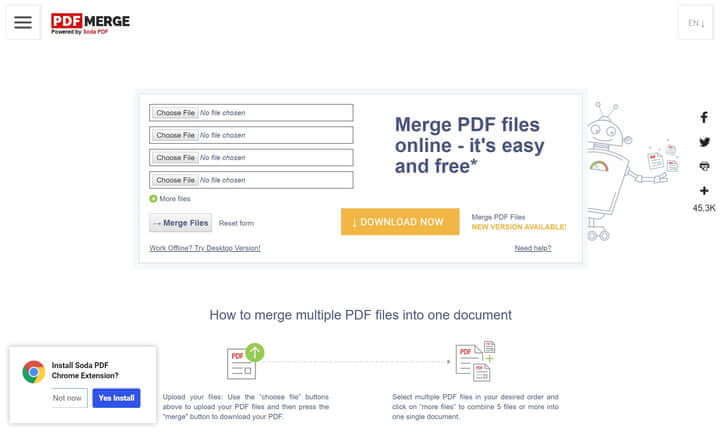
با بارگذاری این وب‌سایت، پنجره‌ای ساده را مشاهده خواهید کرد که در آن کادرهایی جهت کشیدن و رها کردن فایل‌های PDF گنجانده شده‌اند. در این ابزار، گزینه ساده «Merge Files» جهت ترکیب فایل‌های PDF، قرار داده شده است. اگر حجم کاری شما از 5 مگابایت بیشتر نشود، آنگاه نیازی به پرداخت پول نیز نخواهید داشت. طبیعتا در نسخه پولی می‌توانید حجم کاری بالاتری داشته باشید.

PDF Joiner

ترکیب pdf

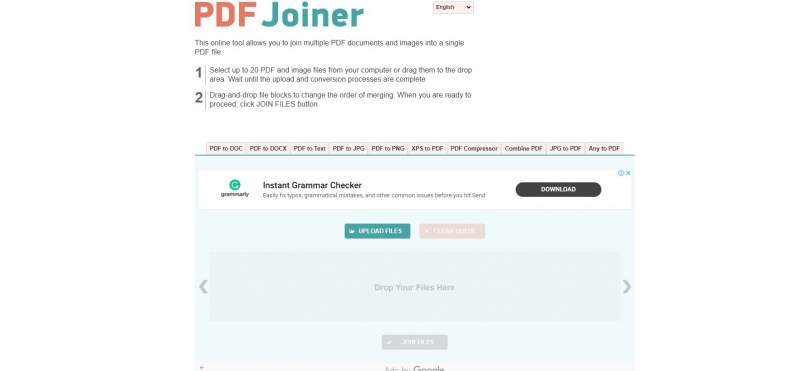
PDF Joiner جهت تغییر و تبدیل انواع فرمت‌ها، گزینه‌ای ایدئال است. بله، شما می‌توانید فایل‌های PDF خود را ترکیب کرده و همچنین فرمت سند ترکیبی خود را به متن و یا JPG (و برعکس) تغییر دهید. اگر به دنبال تبدیل چندین فرمت به یک فرمت هستند، آنگاه PDF Joiner می‌تواند گزینه‌ای ایدئال برای انجام این کار باشد. هر چند که در هر بار تبدیل، تنها می‌توانید تا سقف 20 فایل را تبدیل کنید.

Smallpdf

ترکیب pdf

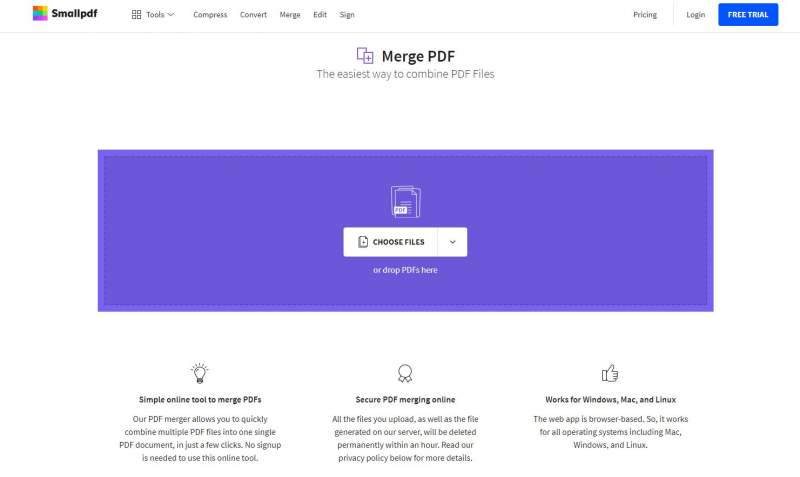
حسن شهرت این وب‌سایت برای این است که شما با استفاده از آن می‌توانید فایل‌های خود را به‌صورت مستقیم از Dropbox و Google Drive دانلود کنید. بنابراین اگر پیش‌تر کار آپلود را انجام داده باشید، دیگر نیازی به تکرار این فرایند ندارید. این ابزار برای انجام پروژه‌های مشترک، گزینه‌ای عالی بوده و در حالت کلی نیز سعی بر این دارد که به پلتفرمی حرفه‌ای‌تر تبدیل شود. به‌عنوان‌مثال، این ‌وب‌سایت رویه‌های امنیتی خود را توصیف کرده و همچنین به محض ایجاد، به شما امکان نمایش اسناد PDF را می‌دهد. Smallpdf گزینه‌ای عالی برای ترکیب‌ اسناد کاری است. گزینه‌های تبدیل و جداسازی در این پلتفرم در دسترس بوده و همچنین افزونه مرورگر کروم و اپلیکیشن دسکتاپی آن نیز موجود هستند.

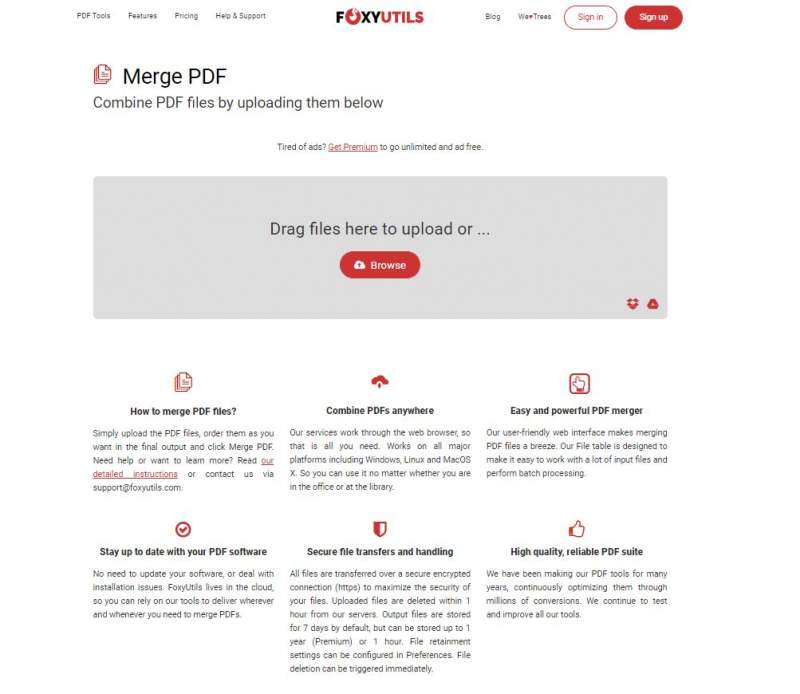
FoxyUtils Merge PDF

ترکیب pdf

FoxyUtils سعی می‌کند تا با مشارکت در یک پروژه درخت‌کاری، مردم را به استفاده بیشتر از این ابزار سوق دهد. این پلتفرم برای طرفداران محیط‌زیست گزینه‌ای مناسب بوده و البته نهایت حجم فایل‌های مورد پشتیبانی آن نیز، از 50 مگابایت عبور نمی‌کند.

نوشته با بهترین روش‌های ترکیب PDF در ویندوز، مک و فضای وب آشنا شوید اولین بار در اخبار تکنولوژی و فناوری پدیدار شد.