چگونه ویژگی Copy to و Move to را به منوی راست کلیک ویندوز ۱۰ اضافه کنیم؟

ویندوز ۱۰ دارای ویژگی ارزنده‌ای است که با کلیک راست بر روی هر فایلی می‌توانید آن را به مکانی کپی یا جابجا کنید. این ترفند رجیستری که ما برای شما در ادامه پیشکش کرده‌ایم، کارتان را در کپی و جابجایی آیتم‌ها بسیار آسان‌تر می‌کند. به هر رو باید این هشدار استاندارد را از پیش به شما بدهیم که با آنکه ویرایشگر رجیستری (Registry Editor) یک ابزار نیرومند است، ولی اگر در کار کردن با آن کمی دستتان بلغزد، این می‌تواند ناپایداری در سیستم را در پی داشته باشد، یا به گزاره‌ای ساده، کاری کند که به ویندوز خود بدرود بگویید. اگر به درستی روند آموزش را پشت سر بگذارید، پس نیازی نیست که نگران چیزی باشید.

با ما همراه باشید.

اگر تاکنون با ویرایشگر رجیستری کار نکرده‌اید، این آموزش را بخوانید تا کمی با راهکار آن آشنا شوید. پیش از هر چیز باید از رجیستری خود پشتیبانی بگیرید، با این انگیزه، گام‌های پیش‌رو را بردارید:

  1. به منوی Start بروید.
  2. در کادر جستجو، به دنبال “regedit.exe” بگردید و با پدیدار شدنش، بر روی آن کلیک کنید یا دکمه اینتر را بفشارید.
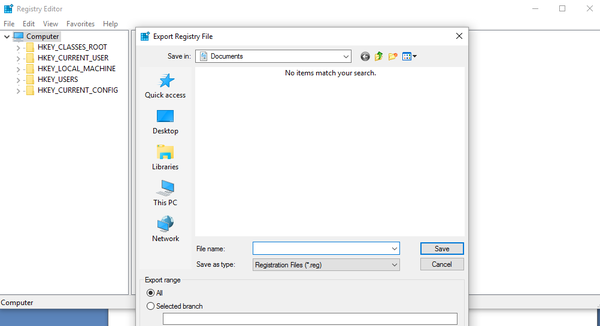
  3. در پنجره registry editor به سربرگ File بروید.
  4. در آنجا ویژگی Export را برگزینید.
  5. در پنجره بازشده، مکان و نامی برای ذخیره‌سازی فایل پشتیبانی reg. خود برگزینید.

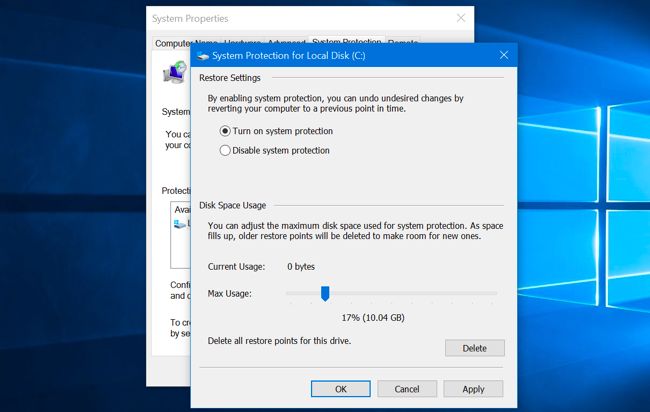
اگر می‌خواهید امنیت بیشتری برای سیستم خود برپا کنید، می‌توانید یک نقطه بازیابی سیستم در ویندوز بسازید که اگر در پیش بردن روند این آموزش با دردسر روبه‌رو شدید و خطا کردید، به سادگی بتوانید به وضعیت پیشین ویندوز بازگردید. از این رو، گام‌های زیر را دنبال کنید:

  1. به منوی Start بروید.
  2. در کادر جستجو به دنبال “control panel” بگردید.
  3. در پنجره بازشده، به System بروید.
  4. در نوار کناری بر روی لینک System Protection کلیک کنید.
  5. در پنجره بازشده، درایوی که ویندوز در آن کار گذاشته شده است را با یک کلیک برگزینید و سپس روی دکمه Configure کلیک کنید.
  6. در پنجره پدیدارشده، تیک گزینه Turn on system protection را بزنید.

شیوه افزودن ویژگی Move to و Copy to به منوی زمینه

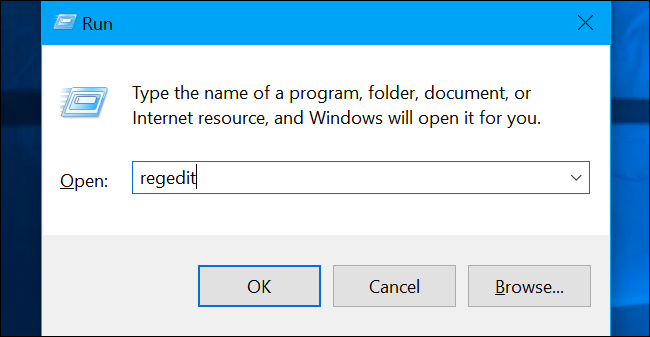
برای افزودن ویژگی Move to (جابجایی) و ویژگی Copy to (کپی) به منوی زمینه، نخستین کاری که باید انجام دهید، باز کردن ویرایشگر رجیستری است. برای این کار، می‌توانید از کلید میانبر Windows+R بر روی کیبورد خود بهره ببرید، یا گزینه “regedit” را در پنجره Run بنویسید و سپس بر روی OK کلیک کنید یا دکمه اینتر را بفشارید.

اکنون در پنجره بازشده، می‌توانید کلید زیر را کپی و سپس در نوار آدرس بچسبانید:

HKEY_CLASSES_ROOT\AllFilesystemObjects\shellex\ContextMenuHandlers

یا می‌توانید گام‌های زیر را در نوار کناری پنجره بردارید:

  1. به HKEY_CLASSES_ROOT بروید.
  2. روی AllFilesystemObjects کلیک کنید.
  3. روی shellex کلیک کنید.

اکنون که به اینجا رسیدید، گام‌های پیش‌رو را دنبال کنید:

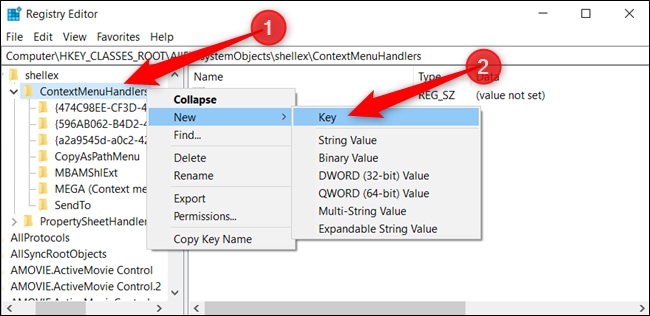
  1. روی ContextMenuHandlers کلیک راست کنید.
  2. در منوی بازشده، بر روی New کلیک چپ کنید.
  3. در منوی بازشده، بر روی Key کلیک چپ کنید.
  4. نام این کلید را Copy to برگزینید و سپس دکمه اینتر را بفشارید.
  5. گام 1 تا گام 3 را دوباره انجام دهید.
  6. نام کلید دیگر را Move to بگذارید و اینتر را بزنید.

اکنون که توانستید دو کلید Copy to و Move to بسازید، باید به درون هریک بروید و تغییراتی را بجا آورید.

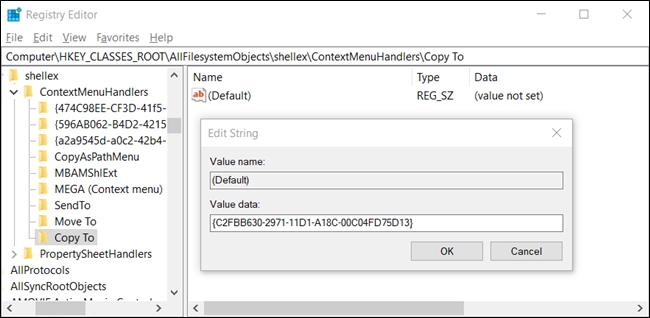
نخست بر روی کلید Copy to کلیک چپ کنید، سپس بر روی (Default) دوبار کلیک چپ کنید.

در پنجره بازشده، رشته زیر را کپی کنید و آن را در کادر Value Data بچسبانید و سپس بر روی دکمه OK کلیک کنید.

{C2FBB630-2971-11D1-A18C-00C04FD75D13}

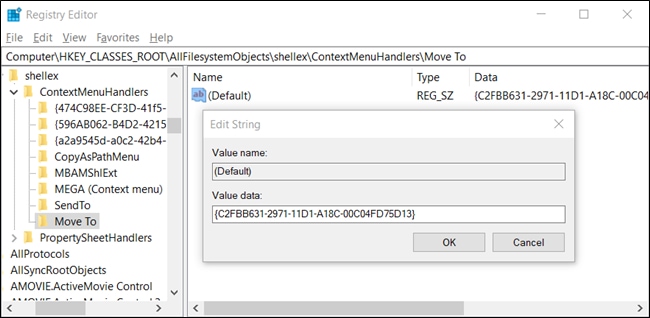
اکنون بر روی کلید Move to کلیک چپ کنید، سپس بر روی (Default) دوبار کلیک چپ کنید.

در پنجره بازشده، رشته زیر را کپی کنید و آن را در کادر Value Data بچسبانید و سپس بر روی دکمه OK کلیک کنید.

{C2FBB631-2971-11D1-A18C-00C04FD75D13}

اکنون می‌توانید با آسودگی خاطر پنجره ویرایشگر رجیستری ویندوز را ببندید. نیازی هم به ری‌استارت کردن کامپیوتر یا بیرون رفتن از حساب کاربری خود برای بهره‌وری از این ویژگی ندارید.

بهره‌گیری از ویژگی Copy to و Move to از منوی زمینه

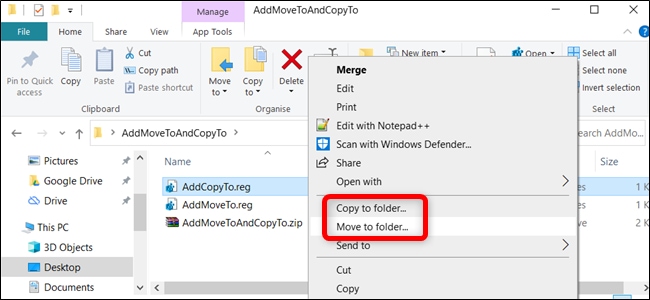
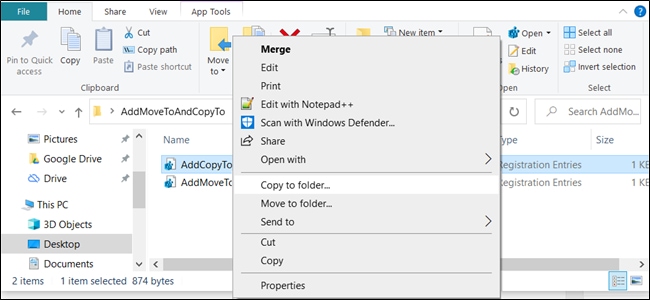
پس از پشت سر گذاشتن گام‌های بالا، از این پس با کلیک راست بر روی هر فایل یا پوشه‌ای، منوی زمینه به مانند همیشه پدیدار می‌شود، و می‌بینید که دارای دو گزینه Copy to و Move to نیز است.

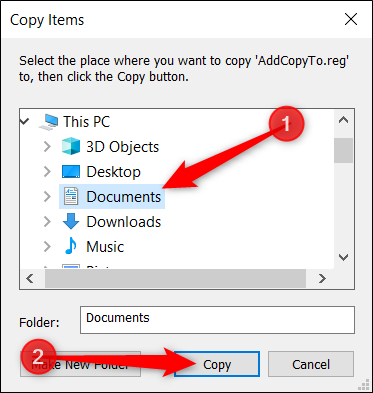
با کلیک کردن بر روی هریک از آنان، پنجره کوچکی باز می‌شود که در آن می‌توانید مکان کپی یا جابجایی فایل یا پوشه را برگزینید.

نوشته چگونه ویژگی Copy to و Move to را به منوی راست کلیک ویندوز 10 اضافه کنیم؟ اولین بار در اخبار تکنولوژی و فناوری پدیدار شد.

چگونه در صورت فراموشی پین در ویندوز، آن‌ را بازیابی کنیم؟

بازنشانی پین ویندوز

شکستن یک پین و یا یک گذرواژه خوب سخت است، اما همچنین یادآوری آن نیز دشوار است. اگر پین ورود به ویندوز خود را فراموش کنید، نمی‌توانید آن را دوباره به دست آورید اما می‌توانید که آن را تغییر دهید. پس در ادامه با آموزش این ترفند با آی‌تی‌رسان همراه باشید.

بازنشانی پین ویندوز شما در هنگام ورود به سیستم

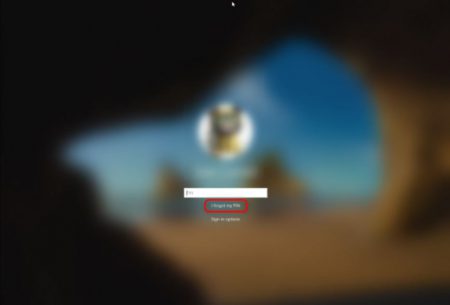
با فرض اینکه پیش‌تر پین ورود را به حساب مایکروسافت خود اضافه کرده‌ باشید، این پین باعث می‌شود تا بسیار سریع‌تر به دستگاه‌های خود وارد شوید. اگر به هر دلیلی نمی‌توانید به رایانه خود وارد شوید، جهت شروع باید به صفحه ورود رفته و بر روی لینک «I Forgot My PIN» کلیک کنید.

بازنشانی پین ویندوز

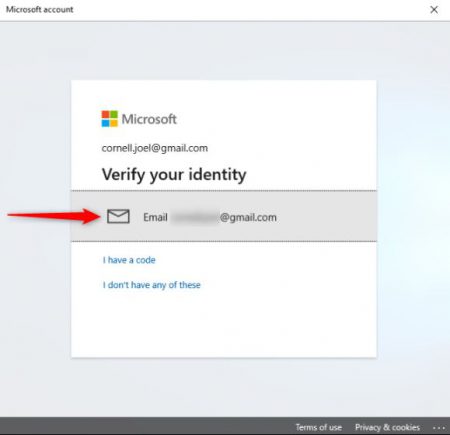
گذرواژه حساب مایکروسافت خود را وارد کنید. سپس می‌توانید کد امنیتی یک حساب موجود را وارد کرده و یا اینکه از مایکروسافت بخواهید که گذرواژه‌ای جدید را از طریق ایمیل به شما ارسال کند.

بازنشانی پین ویندوز

گذرواژه امنیتی را وارد کرده و سپس بر روی «Verify» کلیک کنید. پین جدید خود را دو بار وارد کنید. حال شما پین رایانه خود را بازنشانی کرده‌اید. از این پس می‌توانید از این گذرواژه جدید جهت ورود به دستگاه موردنظر خود استفاده کنید.

بازنشانی پین ویندوز در هنگامی‌که وارد سیستم شده‌اید

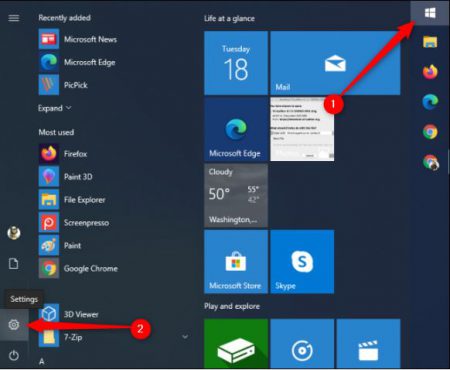
اگر به محیط دسکتاپ ویندوز وارد شدید، اما همچنان می‌خواهید که پین خود را بازنشانی کنید، ابتدا باید به منوی استارت رفته و سپس بر روی آیکون چرخ‌دنده (Settings) کلیک کنید.

بازنشانی پین ویندوز

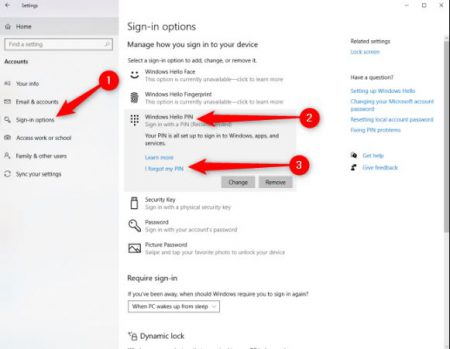
در صفحه ظاهرشده، بر روی گزینه «Accounts» کلیک کنید. سپس باید به قسمت «Sign-In Options» رفته و در کادر «Windows Hello PIN» گزینه «I Forgot My PIN» را انتخاب کنید.

بازنشانی پین ویندوز

گذرواژه حساب مایکروسافت خود را وارد کرده و سپس پین جدید خود را دو بار وارد کنید تا تغییرات به‌صورت کامل اعمال شوند.

نوشته چگونه در صورت فراموشی پین در ویندوز، آن‌ را بازیابی کنیم؟ اولین بار در اخبار تکنولوژی و فناوری پدیدار شد.

چگونه در ویندوز ۱۰ آیکون‌ها را با یکبار کلیک باز کنیم؟!

همانگونه که به خوبی می‌دانید، دابل‌کلیک یک رویه استاندارد برای باز کردن آیکون‌های روی دسکتاپ سیستم‌عامل ویندوز با دوبار کلیک کردن بر روی آن‌ها است. این روش از باز کردن تصادفی برنامه‌ها پیشگیری می‌کند. هرچند برخی از شما شاید دل‌تان بخواهد که تنها با یکبار کلیک کردن، به فایل‌ها و اپلیکیشن‌های خود دسترسی پیدا کنید. اگر چنین است، پس با ما به دنبال این نوشته همراه باشید.

روشن کردن ویژگی یکبارکلیک در ویندوز ۱۰

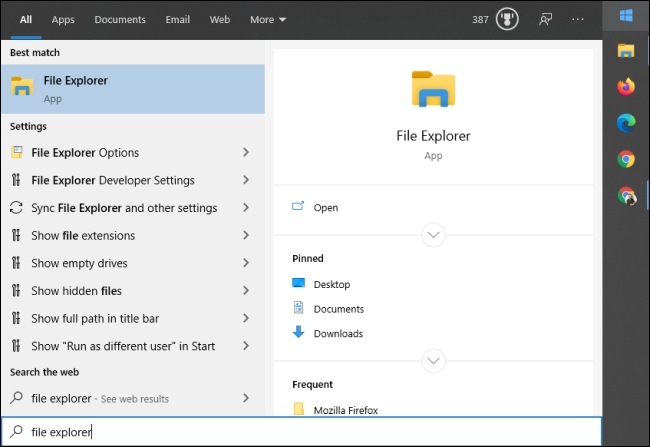
برای آنکه بتوانید تنظیمات پیش‌انگار برای باز کردن فایل‌ها و پوشه‌ها را از دوبار کلیک به یکبار کلیک دگرگون کنید، نخست به منوی Start بروید. از آنجا در کادر جستجو، به دنبال “File Explorer” بگردید و با پیدا شدنش، روی آن کلیک کنید یا دکمه اینتر را بفشارید.

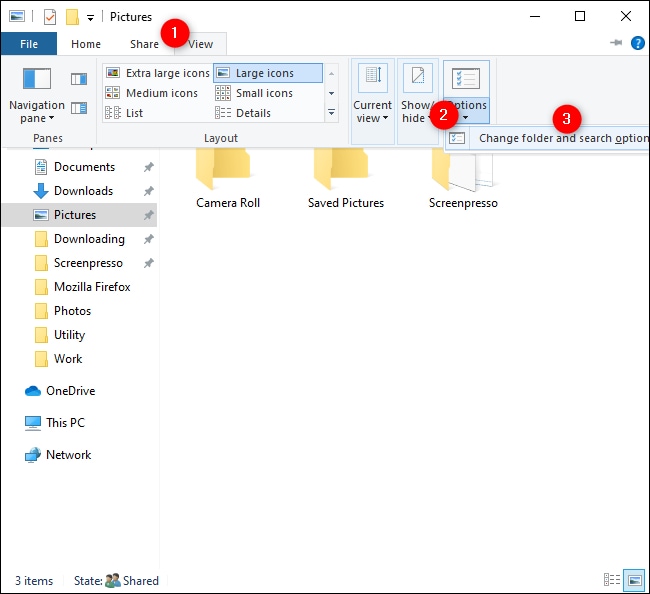
در پنجره پیش رو، نخست به سربرگ View بروید، سپس به Options و در پایان به Change Folder and Search Options بروید.

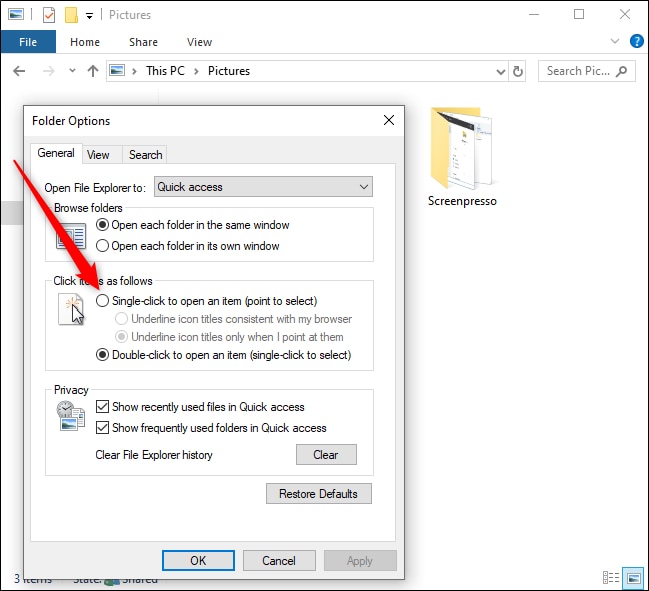
در پنجره بازشده، در سربرگ General تیک گزینه (Single-Click to Open an Item (Point to Select را بزنید. پس از برگزیدن این ویژگی، هنگامی که نشانگر ماوس را بر روی آیکون‌ها می‌کشانید، آنان زیرخطدار می‌شوند. اگر می‌خواهید که عنوان آیکون‌ها همیشه زیرخطدار شوند، از این رو تیک گزینه Underline Icon Titles Consistent with My Browser را بزنید.

اکنون با روشن کردن این ویژگی، اگر می‌خواهید یک آیکون را بدون باز کردن آن برگزینید، تنها نیاز است که نشانگر ماوس خود را بر روی آن بکشانید.

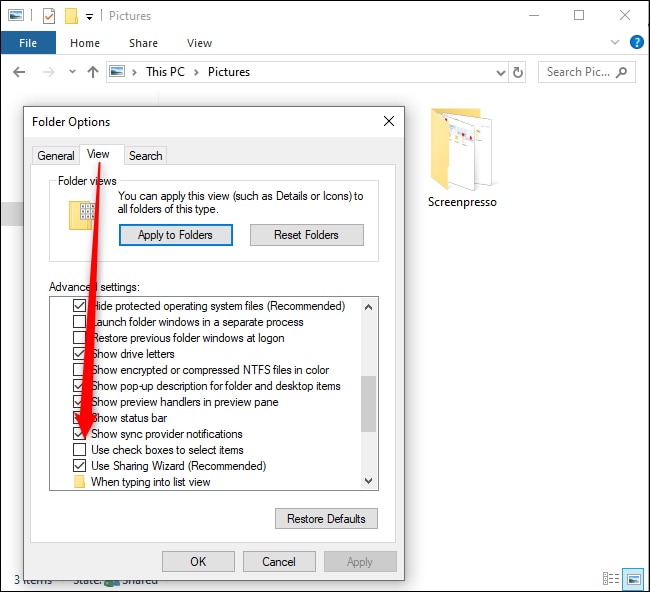
شما همچنان می‌توانید کاری کنید که ویندوز برای هریک از آیتم‌ها یک چک‌باکس فراهم کند که به شما اجازه دهد تا آن آیتم را برگزینید. برای روشن کردن این ویژگی، به سربرگ View در پنجره Folder Options کنونی بروید، و در پایین در بخش Advanced Settings بر روی چک‌باکس Use Check Boxes to Select Items کلیک کنید و در پایان بر روی دکمه OK کلیک کنید تا تنظیمات ذخیره و پنجره بسته شود.

هشدار

از دید امنیتی، روشن کردن ویژگی یکبارکلیک و بهره‌گیری از آن از سوی ما سفارش نمی‌شود، مگر آنکه شما بدانید که بر روی چه آیتمی کلیک می‌کنید، که اگر اینگونه نباشد، می‌توانید در یک چشم برهم زدن، قلاده یک ویروس تشنه به تکثیر را باز کنید!

نوشته چگونه در ویندوز 10 آیکون‌ها را با یکبار کلیک باز کنیم؟! اولین بار در اخبار تکنولوژی و فناوری پدیدار شد.

با ۶ دستور پرکاربرد در CMD آشنا شوید

Windows command prompt یا همان CMD قابلیتی است که برای مدتی طولانی هسته فعالیت‌های سیستم‌عامل ویندوز را بر عهده داشته است. برخی از دستورات CMD چنان ساده هستند که حتی کاربران عادی نیز می‌توانند این قابلیت را به‌عنوان بخشی کلیدی از این سیستم‌عامل به‌حساب آورند.

همیشه شایعاتی وجود داشته‌اند که می‌گفتند CMD برای همیشه کنار گذاشته خواهد شد، اما ظاهرا چنین اتفاقی به این زودی‌ها رخ نمی‌دهد. اگر می‌خواهید کنترل بیشتری بر سیستم‌عامل خود داشته باشید، به شما پیشنهاد می‌دهیم که شش دستور زیر را فرا بگیرید.

FC: مقایسه فایل‌ها

CMD

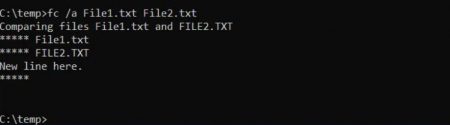
هنگامی‌که فایل‌ها در طول زمان تغییر داده می‌شوند، سخت است که تغییرات نسخه‌های مختلف را به یاد آوریم. شاید باور نکنید، اما یکی از قابلیت‌های CMD مقایسه فایل‌ها و نشان دادن تغییرات است.

دستور «FC» می‌تواند فایل‌های ascii یا binary را باهم مقایسه کرده و تفاوت‌های یافت‌شده را فهرست کند. دستور Fc /a File1.txt File2.txt دو فایل را باهم مقایسه می‌کند. دستور Fc /b Picture1.jpg Picture2.jpg نیز دو تصویر دودویی را باهم مقایسه می‌کند.

IPCONFIG: پیکربندی IP

CMD

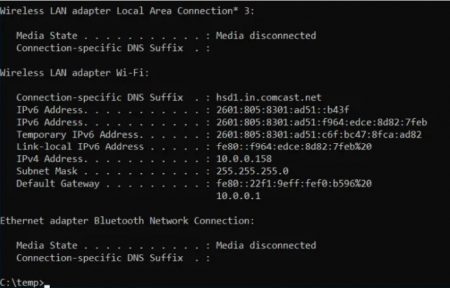
عیب‌یابی شبکه هیچ‌گاه آسان نبوده، اما دستور IPCONFIG آن را آسان‌تر کرده است. استفاده از این دستور در فضای CMD باعث می‌شود تا اطلاعاتی جزئی در رابطه با اتصال آداپتور شبکه‌ای مورداستفاده شما نمایان شوند. این اطلاعات شامل موارد زیر می‌شود:

  • آدرس IP کنونی
  • ماسک زیرشبکه (Subnet Mask)
  • IP پیش‌فرض Gateway
  • دامنه فعلی

این اطلاعات می‌توانند شما را در رفع نواقص روتر و همچنین رفع سایر مشکلات مرتبط با آداپتور شبکه، یاری رسانند.

NETSTAT: آمارهای شبکه‌

CMD

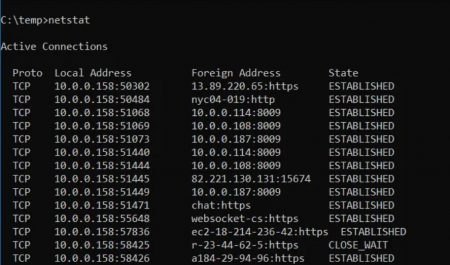
آیا نگران هستید که بدافزارهای کامپیوترتان بدون اطلاع شما به اینترنت متصل شوند؟ اگر دستور NETSTAT را در CMD اجرا کنید، می‌توانید که به تمامی اتصالات TCP کامپیوترتان دسترسی داشته باشید.

PING: ارسال بسته‌های تست

CMD

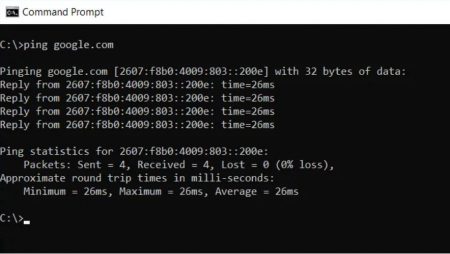
بهترین دوست یک تحلیلگر آی‌تی، دستور PING است. اجرا کردن این دستور باعث می‌شود تا بسته‌های آزمایشی از طریق شبکه اینترنت رایانه شما به مقصد موردنظر ارسال شوند.

شما می‌توانید این دستور را اجرا کرده تا بفهمید که آیا رایانه شما می‌تواند به رایانه‌ای دیگر، یک سرور خاص و یا حتی وب‌سایت موردنظر متصل شود یا خیر؟ این دستور می‌تواند در شناسایی قطع اتصال اینترنت نیز مفید واقع شود. دستور PING همچنین می‌تواند سرعت ارسال بسته‌ها را بر حسب میلی‌ثانیه (همان پینگ) محاسبه کرده و بنابراین کیفیت یک اتصال را نیز مشخص سازد.

SYSTEMINFO: مشخصات رایانه

CMD

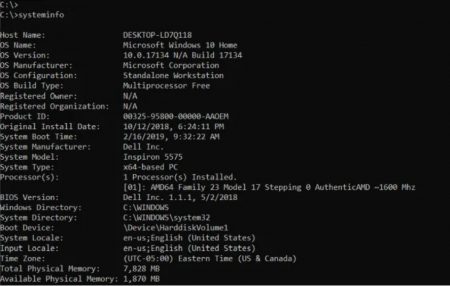
اگر می‌خواهید از مشخصات کارت شبکه، جزئیات پردازنده و یا نسخه ویندوز خود مطلع شوید، دستور SYSTEMINFO می‌تواند کارساز باشد. این دستور مشخصات رایانه شما را بررسی کرده و سپس مهم‌ترین آن‌ها را به شما نشان می‌دهد. این دستور، اطلاعات را در قالبی مرتب که خوانایی مناسبی نیز دارد، فهرست‌بندی می‌کند.

ATTRIB: تغییر ویژگی‌های یک فایل

در محیط ویندوز می‌توانید با کلیک‌راست کردن بر روی یک فایل و سپس انتخاب گزینه موردنظر، ویژگی‌ فایل‌های خود را تغییر دهید. به‌هرحال، به‌جای گشتن به دنبال ویژگی‌های یک فایل، می‌توانید در محیط CMD از دستور ATTRIB استفاده کرده و ویژگی‌ فایل‌ها را تغییر دهید.

به‌عنوان‌مثال: اگر دستور ATTRIB +R +H C:\temp\File1.bat را تایپ کنید، حالت فایل File1.bat به “فقط خواندنی” تغییر داده می‌شود. اگر دستور با موفقیت اجرا شود، واکنشی نشان داده نخواهد شد. بنابراین تا هنگامی‌که پیغام خطا را مشاهده نکنید، عملیات را به‌درستی انجام داده‌اید.

نوشته با 6 دستور پرکاربرد در CMD آشنا شوید اولین بار در اخبار تکنولوژی و فناوری پدیدار شد.

آموزش به اشتراک گذاری اینترنت وای‌فای به صورت همزمان در گوشی و لپ‌تاپ

اینترنت wifi

در یک جهان ایده‌آل، بهره‌گیری از اتصال امن و سریع اینترنت و به اشتراک گذاشتن آن میان همه دستگاه‌هایی که داریم، امری چالش‌برانگیز نیست، ولی از آنجایی که جهان امروز ما ایده‌آل نیست، زمانی که پا به جاده‌ها می‌گذاریم یا به هر دلیل از مناطق تحت پوشش ویژه اپراتورها دور می‌شویم، بی‌گمان با محدودیت‌هایی روبه‌رو می‌شویم، به ویژه کسانی که به بهره‌گیری طولانی‌مدت از شبکه وای‌فای عمومی دل بسته‌اند.

شاید بخواهید میان راه کنار بزنید و ساعاتی را در کافه، یا شبی را در هتل یا مسافرخانه‌ای بگذرانید و بخواهید از وای‌فای ارایه‌شده در آنجا بهره ببرید، ولی قادر به استفاده همزمان از آن در گوشی و لپ‌تاپ خود نباشید. دسترسی به شبکه‌هایی که نمی‌شناسید، گاهی می‌تواند دشوار باشد، و سروکله زدن با آن‌ها اغلب از حوصله به دور است.

اگر یکی از دستگاه‌های شما به وای‌فای وصل می‌شود ولی دیگری خیر، با این حال چند گزینه برای گذر از این چالش پیش روی شما است. چه از سیستم‌عامل ویندوز بهره می‌برید چه مک — چه از گوشی‌های اندرویدی بهره می‌برید چه تبلت‌ها، ما راه‌حل‌هایی درخور نیاز پیش روی شما قرار داده‌ایم.

نکته‌ای که از آغاز باید بدانید، این است که اشتراک گذاری اینترنت غیر موبایلی میان گوشی‌های آی‌فون و تبلت‌های آی‌پد، امکان‌ پذیر نیست.

بیشتر دستگاه‌ها (به ویژه گوشی‌های اندرویدی و آی‌فون) توانا به ارسال و دریافت همزمان داده‌ها از طریق شبکه وای‌فای نیستند — به همین دلیل است که در صورت روشن بودن وای‌فای، زمانی که هات‌اسپات (hotspot) گوشی خود را روشن می‌کنید، پیوند وای‌فای قطع شده، و به پیوند سلولی (اتصال موبایلی) بازمی‌گردید.

اگر خیلی سفر می‌کنید، چه بهتر که یک مودم بی‌سیم خوب بخرید، تا با تکیه بر یک پیوند سلولی مشخص، بتواند وای‌فای ارایه دهد، و از پیوند چند دستگاه به آن نیز پشتیبانی کند، و آن را همیشه به همراه خود داشته باشید — راه دیگر این است که از یک گوشی یا تبلت روز بهره ببرید، تا بتواند نقش شایسته و بسزایی را در اتصال به اینترنت، و مدیریت داده ایفا کند، تا به بهره‌گیری از شبکه‌های وای‌فای وابسته نباشید; این جدا از ارتقا سطح پایداری امنیت، در سرعت و کیفیت دسترسی به اینترنت نیز بسیار اثرگذار است.

در ادامه، به بهره‌گیری از وای‌فای و به اشتراک گذاشتن آن میان همه دستگاه‌های شما خواهیم پرداخت، پس با ما همراه باشید.

اینترنت wifi

شیوه ساخت شبکه وای‌فای در ویندوز

برای استفاده از وای‌فای و به اشتراک گذاشتن آن میان دستگاه‌های خود، مراحل زیر را طی کنید:

  1. وارد محیط Start شوید.
  2. به Settings رجوع کنید.
  3. به بخش Network & Internet بروید.
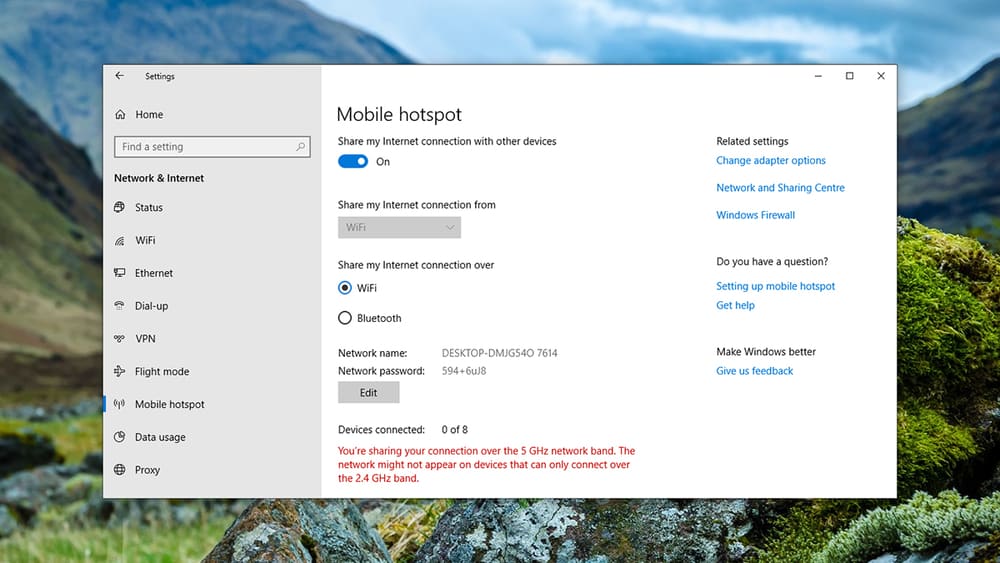
  4. به زیربخش Mobile hotspot بروید.
  5. در قسمت Share my Internet connection from، از منوی کشویی گزینه WiFi یا Ethernet را انتخاب کنید.
  6. در قسمت Share my Internet connection over، دایره کنار گزینه WiFi را کلیک و فعال کنید.
  7. در قسمت Share my Internet connection with other devices، روی کلید زیر آن کلیک کنید تا به منظور فعال شدن، به رنگ آبی درآید.

اینترنت wifi

در پایین صفحه فعلی، در قسمت Network name و Network password، نام و رمزعبور شبکه‌ای که دستگاه‌ها می‌توانند به آن وصل شوند را مشاهده می‌کنید — آن را ویندوز به صورت خودکار برای شما ساخته است.

اگر مایل به تغییر رمزعبور فعلی هستید، با کلیک بر روی دکمه Edit در پایین آن دو گزینه، می‌توانید به ویرایش آن بپردازید.

حال ویندوز برای اتصال به اینترنت آماده است، مگر آنکه هات‌اسپات را دوباره غیرفعال کنید.

این نکته را توجه کنید که شیوه فعال‌سازی هات‌اسپات در نسخه‌های قدیمی ویندوز به این شکل نیست — این روش تنها در ویندوز ۱۰ جواب می‌دهد.

شیوه ساخت شبکه وای‌فای در مک

در سیستم‌عامل مک تنها زمانی می‌توانید یک شبکه وای‌فای بسازید که در آن از پیش به یک شبکه محلی اترنت (Ethernet) وصل شده باشید. در مک نمی‌توانید همزمان به وای‌فای وصل شوید و آن را میان دستگاه‌های دیگر به اشتراک بگذارید.

اگر مک خود را به یک اینترنت کابلی (به مانند مودم‌های باسیم) وصل کرده‌اید، و می‌خواهید آن را میان دستگاه‌های خود به اشتراک بگذارید، مراحل زیر را طی کنید:

  1. منوی Apple را باز کنید.
  2. گزینه System Preferences را انتخاب کنید.
  3. به صفحه Sharing رجوع کنید.
  4. در قسمت Share your connection from، گزینه Ethernet را انتخاب کنید.
    در قسمت To computers using، تیک گزینه Wi-Fi را بزنید.
  5. در پایین صفحه روی دکمه Wi-Fi Options کلیک کنید (اینجا می‌توانید تنظیمات وای‌فای هات‌اسپات را انجام دهید، و برای آن نام و رمزعبور بسازید).
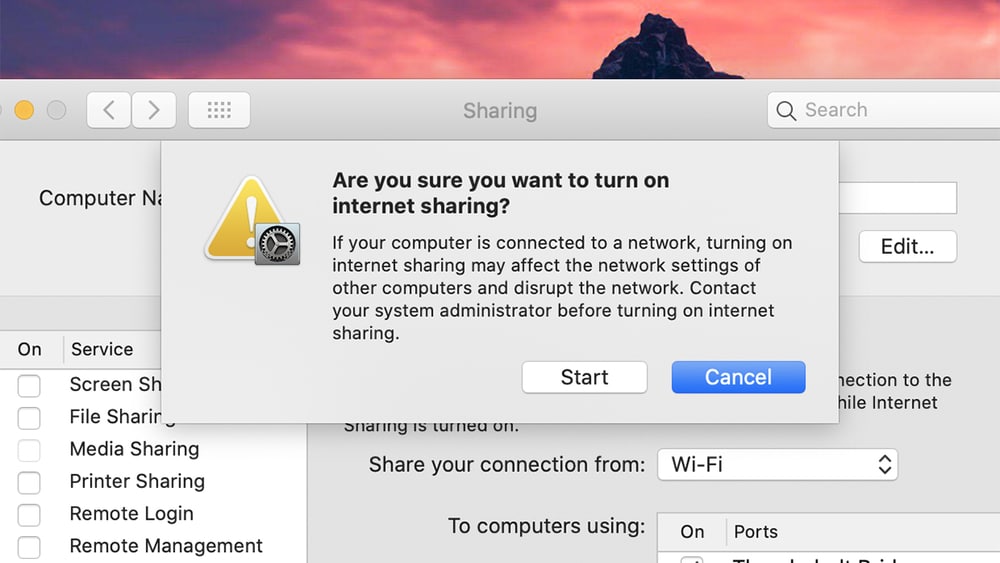
  6. تیک گزینه Internet Sharing را در سمت چپ صفحه بزنید.
  7. در پنجره درونی بازشده، روی دکمه Start کلیک کنید تا هات‌اسپات روشن شود.

اینترنت wifi

حال دستگاه‌های دیگر می‌توانند با جستجوی شبکه وای‌فای و وارد کردن رمزعبور آن، به اینترنت وصل شوند.

اگر به شبکه اترنت دسترسی ندارید، می‌توانید وای‌فای مک را از طریق بلوتوث به اشتراک بگذارید.

به این منظور، مراحل زیر را انجام دهید:

  1. در قسمت Share your connection from، گزینه Wi-Fi را انتخاب کنید.
  2. در قسمت To computers using، تیک گزینه Bluetooth PAN را بزنید.

بهره‌گیری از بلوتوث بی‌گمان راضی‌کننده نخواهد بود، ولی در صورتی که انتخاب دیگری ندارید، از هیچ بهتر است.

شیوه ساخت شبکه وای‌فای در اندروید

در گوشی‌های گلکسی سامسونگ (از مدل S7 به بعد)، گزینه‌ای به نام Wifi Sharing به منظور به اشتراک گذاری وای‌فای، در تنظیمات گوشی اضافه شد; برای فعال کردن آن، مراحل زیر را طی کنید:

  1. وارد Settings شوید.
  2. به بخش Connections بروید.
  3. به زیربخش Mobile Hotspot and Tethering بروید.
  4. به قسمت Mobile Hotspot رجوع کنید — در اینجا دکمه‌ای کنار گزینه Wi-Fi sharing می‌بینید، که با یک بار لمس کردن روی آن، می‌توانید فعالش کنید.

با فعال‌سازی این ویژگی، می‌توانید شبکه فعلی وای‌فای را تحت یک نام جدید میان دستگاه‌های دیگر خود به اشتراک بگذارید.

برای کاربران اندرویدی دیگر، این قابلیت وجود ندارد، مگر آنکه از طریق بلوتوث برای به اشتراک گذاری وای‌فای بهره بگیرند (گرچه با سرعتی بسیار پایین)، یا اینکه از طریق USB با استفاده از ویندوز اقدام کنند.

به این منظور، مراحل زیر را پشت‌سر بگذارید:

  1. وارد Settings شوید.
  2. گزینه Network and Internet را لمس کنید.
  3. گزینه Hotspot and tethering را لمس کنید.
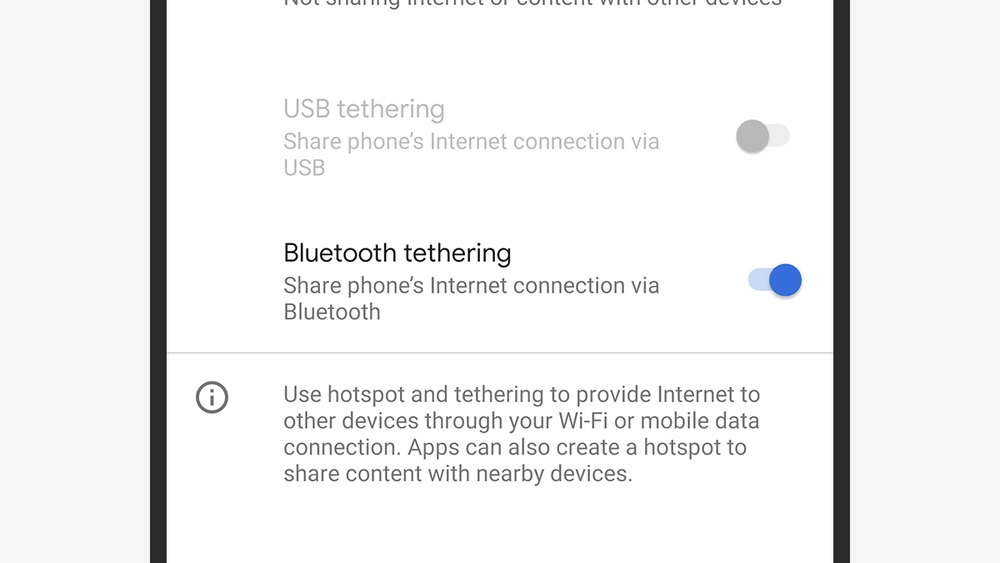
  4. دکمه پیش روی گزینه Bluetooth tethering را لمس و فعال کنید تا به رنگ آبی درآید.

اینترنت wifi

حال دستگاه‌های اطراف شما قادر خواهند بود تا از اتصال بلوتوث بهره‌مند شوند.

اگر یک کابل USB دم دست دارید، می‌توانید یک سرش را به کامپیوتر، و سر دیگرش را به گوشی وصل کنید، و در گوشی خود، قابلیت USB tethering را فعال کنید، تا بتوانید از اینترنت آن در کامپیوتر بهره‌مند شوید.

این نکته را در نظر بگیرید که این روش تنها در ویندوز امکان‌پذیر است. کمابیش همه گوشی‌های اندرویدی از این قابلیت بهره‌مند هستند ولی گاهی با سازوکاری گوناگون، که این وابسته به برند و مدلی است که در دست دارید.

قابل گفتن است که اپلیکیشن‌هایی هستند که می‌توانند یک شبکه وای‌فای از شبکه وای‌فای فعلی ایجاد کنند، ولی همگی از سادگی و پایداری برخوردار نیستند. از بهترین آن‌ها می‌توانیم به اپلیکیشن NetShare اشاره کنیم، ولی در پی بهره‌گیری از آن، باید تنظیمات اینترنت هر دستگاهی که می‌خواهید وای‌فای را با آن به اشتراک بگذارید را پیکربندی کنید.

جمع‌بندی
در پی بهره‌گیری از وای‌فای، اطلاعات ارسالی و دریافتی شما به معنی واقعی “روی هوا هستند” — پس، چه بهتر که پیش از استفاده از شبکه‌ای عمومی، از پایداری امنیت آن اطمینان حاصل نمایید.

نوشته آموزش به اشتراک گذاری اینترنت وای‌فای به صورت همزمان در گوشی و لپ‌تاپ اولین بار در اخبار فناوری و موبایل پدیدار شد.

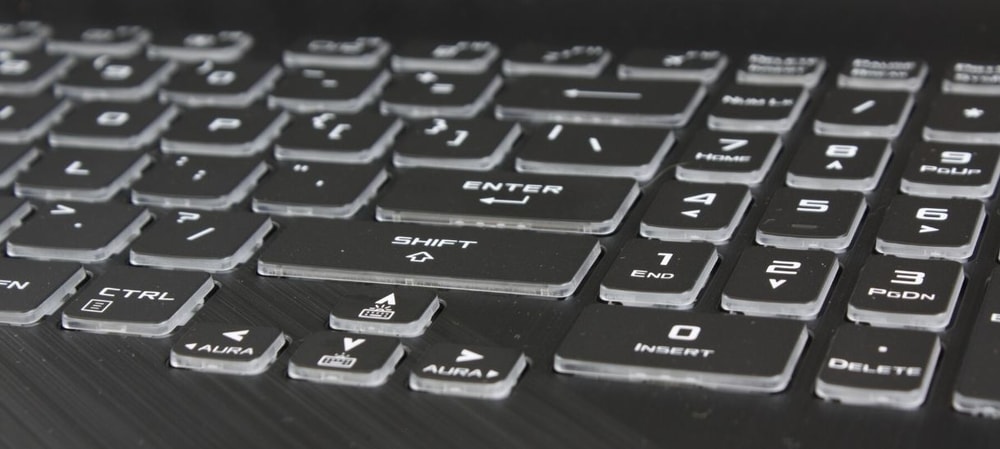
اگر کیبورد لپ‌تاپ یا سیستم‌تان پد شماره‌گیر ندارد، این مطلب را بخوانید

احتمالا لپ‌تاپ یا کیبوردی که خریده‌اید دارای پد شماره‌گیر نیست. از آنجایی که بسیاری از لپ‌تاپ‌ها دارای پد شماره‌گیر نیستند، این چه برای‌تان خوشایند باشد چه نباشد، ولی اپلیکیشن‌های فراوانی هستند که از تمام قابلیت‌های یک پد شماره‌گیر پشتیبانی کرده و البته حس تجربه‌ای تازه را به شما می‌دهند.

استفاده از کیبورد مجازی

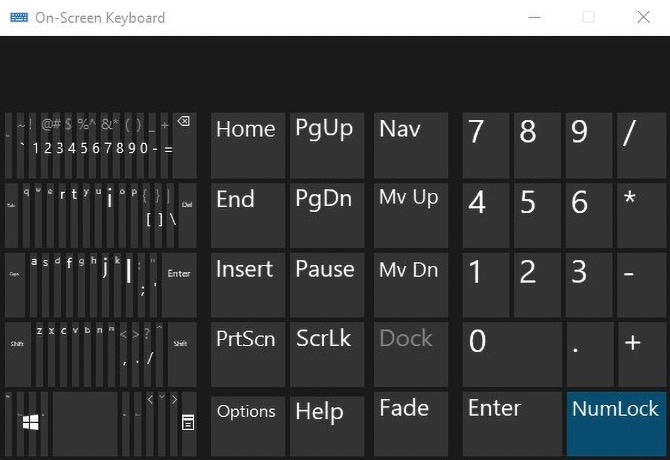
در تمام نسخه‌های سیستم‌عامل ویندوز، یک کیبورد مجازی با عنوان On-Screen keyboard ارایه شده است. این یک برنامه داخلی ویندوز است که توسط شرکت مایکروسافت طراحی و ساخته شده، و دارای همه کلیدهای کیبورد واقعی، و البته یک پد شماره‌گیر نیز هست. اگر دسترسی به آن سریع‌تر از استفاده از یک کیبورد فیزیکی نباشد، به کمک تنظیمات داخلی، می‌توان به بهبود سرعت افزود.

برای دسترسی به آن در ویندوز ۱۰، راه‌های گوناگونی وجود دارند، که سریع‌ترین آنها استفاده از کلید میانبر WIN + Ctrl + O برای اجرای مستقیم آن است. همچنین می‌توانید این قابلیت را به صورت دائم روشن یا خاموش کنید.

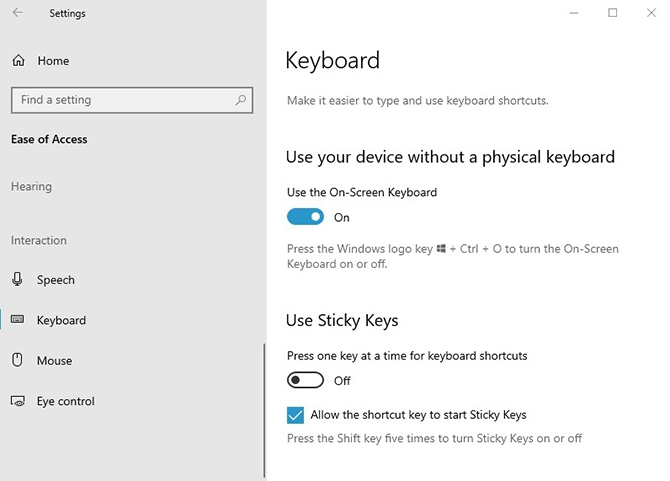
برای دستیابی به کیبورد مجازی ویندوز ۱۰ از طریق تنظیمات، مراحل زیر را طی کنید:

  1. روی Start کلیک کنید
  2. وارد Settings شوید
  3. روی Ease of Access کلیک کنید
  4. در قسمت Interaction روی گزینه Keyboard کلیک کنید
  5. زیر قسمت Use the On-Screen Keyboard کلید مربوطه را فعال کنید
  6. پنجره را ببندید

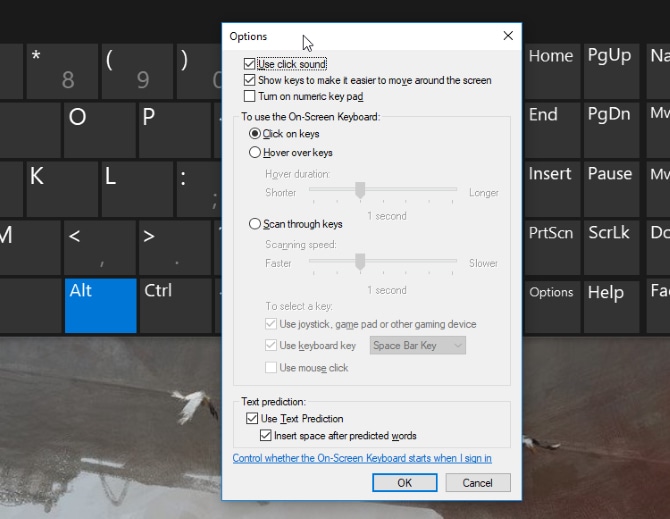
در حالت پیشفرض، پد شماره‌گیر غیرفعال است، ولی برای فعال‌سازی و مشاهده آن در کیبورد، روی گزینه Options که در گوشه پایین و راست کیبورد وجود دارد کلیک کنید، سپس تیک Turn on numeric key pad را بزنید و دکمه OK را بفشارید.

در نهایت برای نمایش یا عدم نمایش پد، روی دکمه NumLock روی کیبورد کلیک کنید.

با فعال‌سازی گزینه Hover over keys در Options می‌توانید با کشیدن اشاره‌گر ماوس روی دکمه‌های کیبورد، بدون کلیک کردن دستی، کلیدها را انتخاب کنید. همچنین می‌توانید طول زمانی که پیش از هر کلیک خودکار باید طی شود را تغییر دهید، که البته با حرکت دادن اشاره‌گر، مقدار آن هر بار بازنشانی می‌شود.

اگر از پد شماره‌گیر خیلی استفاده می‌کنید، می‌توانید اندازه کیبورد را کوچک کرده، تا فقط روی شماره‌ها تمرکز کند.

اگر در اینترنت جستجو کنید، متوجه خواهید شد که برنامه‌های این‌چنینی زیادی توسط افراد برای سیستم‌عامل‌های مختلف با طرح‌ها و قابلیت‌های گوناگون ساخته شده‌اند، که چند نمونه از آنان را برای شما در زیر شرح کرده‌ایم:

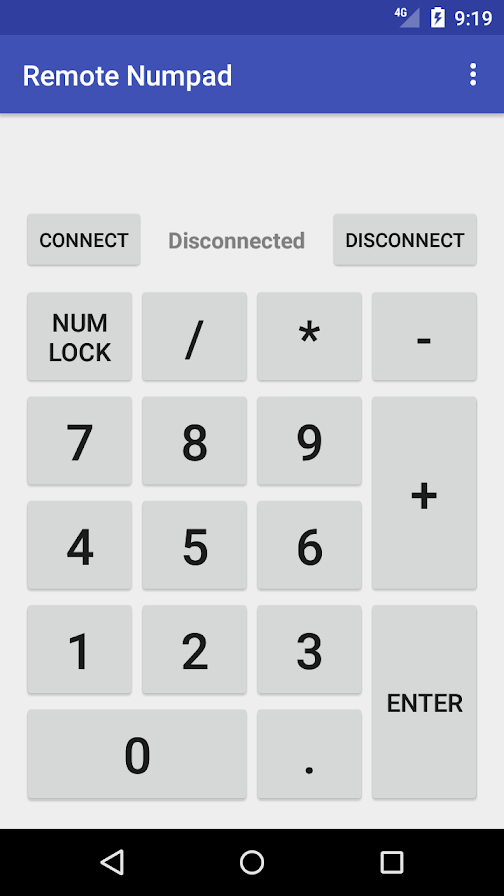
  • Remote Numpad: این یک اپلیکیشن شماره‌گیر اندروید است که می‌تواند از راه دور به لپ‌تاپ یا کامپیوتر خانگی شما وصل شود و اعداد فشرده شده در خود را به سیستم‌تان انتقال دهد. برای مشاهده توضیحات بیشتر به فروشگاه گوگل پلی رجوع کرده و نام آن را جستجو کنید.

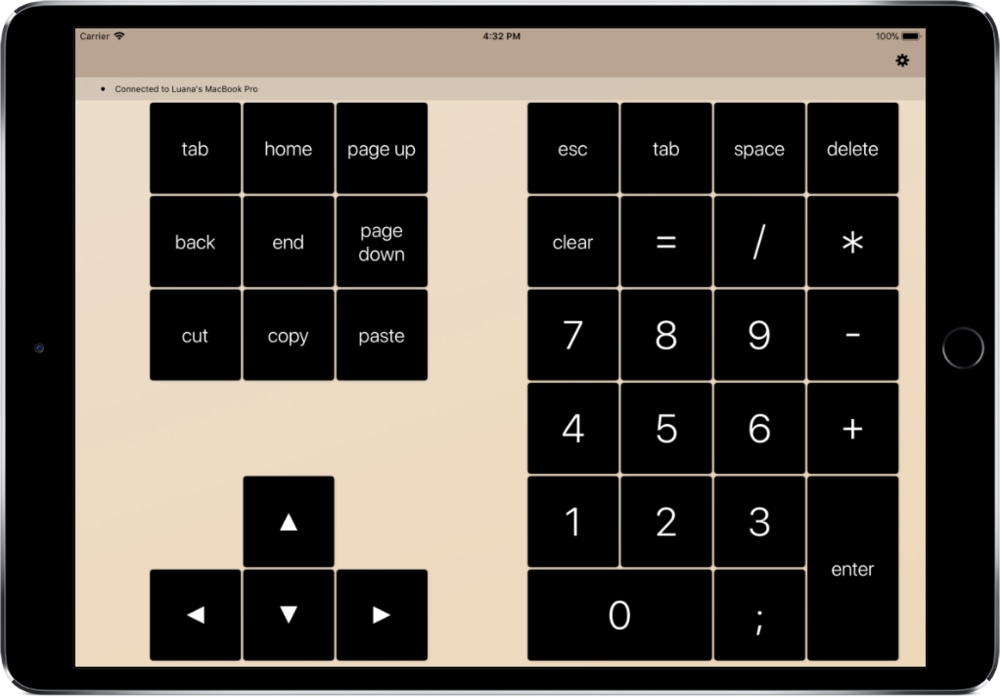
  • NumPad: با استفاده از این اپلیکیشن در آی‌فون و آی‌پد می‌توانید از آنان به عنوان پد شماره‌گیر برای سیستم مک خود استفاده کنید. این برنامه نیازمند به اتصال هر دو دستگاه به وای فای، نسخه ۱۲ یا بالاتر iOS، روشن بودن ویژگی اشتراک گذاری صفحه، و سازگار بودن با نسخه ۶ یا بالاتر برنامه Sibelius است. برای استفاده از آن در سیستم‌عامل ویندوز و لینوکس، VNC Server مورد نیاز است.

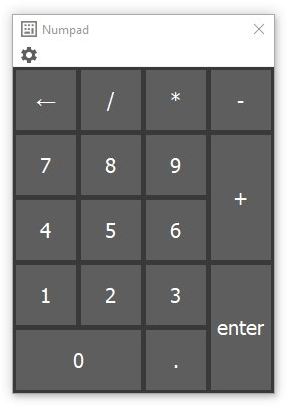
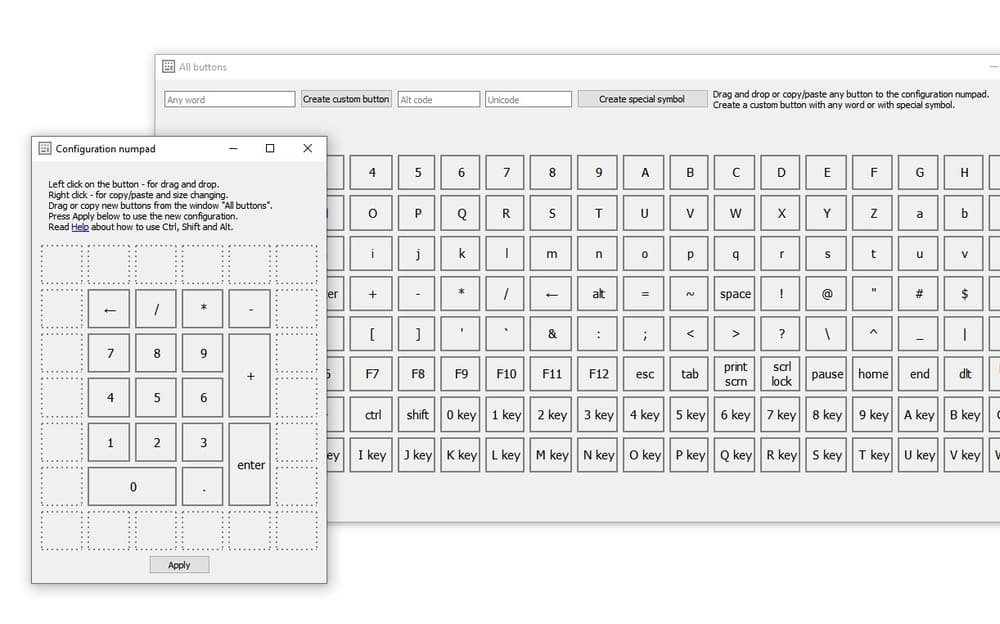
  • Numpad Emulator: شبیه‌سازی از یک پد شماره‌گیر ساده به همراه عملگرهای ریاضی و چند کلید دیگر، که برای سیستم‌عامل ویندوز ساخته شده است و تنظیمات اضافه‌ای مبنی بر تغییر رنگ متون، اندازه دکمه‌ها، تغییر کلیدها، اضافه کردن نمادهای ویژه و … نیز ارایه می‌دهد.

جمع‌بندی

یکی از مزیت‌های استفاده از پد شماره‌گیر مجازی، پایدار بودن آن است; در حالی که کلیدهای فیزیکی روی کیبورد، عمری همیشگی ندارند. توصیه ما این است، که به استفاده از یکی بسنده نکنید — همیشه هوشیار باشید که لپ‌تاپ یا کیبوردی که قصد خریدش را دارید، دارای کلیدها و دکمه‌های موردنیازتان باشد و در کنار آن، در صورت تمایل، می‌توانید از شبیه‌سازهای آنان نیز استفاده کنید.

نوشته اگر کیبورد لپ‌تاپ یا سیستم‌تان پد شماره‌گیر ندارد، این مطلب را بخوانید اولین بار در اخبار تکنولوژی و فناوری پدیدار شد.

اگر کیبورد لپ‌تاپ یا سیستم‌تان پد شماره‌گیر ندارد، این مطلب را بخوانید

احتمالا لپ‌تاپ یا کیبوردی که خریده‌اید دارای پد شماره‌گیر نیست. از آنجایی که بسیاری از لپ‌تاپ‌ها دارای پد شماره‌گیر نیستند، این چه برای‌تان خوشایند باشد چه نباشد، ولی اپلیکیشن‌های فراوانی هستند که از تمام قابلیت‌های یک پد شماره‌گیر پشتیبانی کرده و البته حس تجربه‌ای تازه را به شما می‌دهند.

استفاده از کیبورد مجازی

در تمام نسخه‌های سیستم‌عامل ویندوز، یک کیبورد مجازی با عنوان On-Screen keyboard ارایه شده است. این یک برنامه داخلی ویندوز است که توسط شرکت مایکروسافت طراحی و ساخته شده، و دارای همه کلیدهای کیبورد واقعی، و البته یک پد شماره‌گیر نیز هست. اگر دسترسی به آن سریع‌تر از استفاده از یک کیبورد فیزیکی نباشد، به کمک تنظیمات داخلی، می‌توان به بهبود سرعت افزود.

برای دسترسی به آن در ویندوز ۱۰، راه‌های گوناگونی وجود دارند، که سریع‌ترین آنها استفاده از کلید میانبر WIN + Ctrl + O برای اجرای مستقیم آن است. همچنین می‌توانید این قابلیت را به صورت دائم روشن یا خاموش کنید.

برای دستیابی به کیبورد مجازی ویندوز ۱۰ از طریق تنظیمات، مراحل زیر را طی کنید:

  1. روی Start کلیک کنید
  2. وارد Settings شوید
  3. روی Ease of Access کلیک کنید
  4. در قسمت Interaction روی گزینه Keyboard کلیک کنید
  5. زیر قسمت Use the On-Screen Keyboard کلید مربوطه را فعال کنید
  6. پنجره را ببندید

در حالت پیشفرض، پد شماره‌گیر غیرفعال است، ولی برای فعال‌سازی و مشاهده آن در کیبورد، روی گزینه Options که در گوشه پایین و راست کیبورد وجود دارد کلیک کنید، سپس تیک Turn on numeric key pad را بزنید و دکمه OK را بفشارید.

در نهایت برای نمایش یا عدم نمایش پد، روی دکمه NumLock روی کیبورد کلیک کنید.

با فعال‌سازی گزینه Hover over keys در Options می‌توانید با کشیدن اشاره‌گر ماوس روی دکمه‌های کیبورد، بدون کلیک کردن دستی، کلیدها را انتخاب کنید. همچنین می‌توانید طول زمانی که پیش از هر کلیک خودکار باید طی شود را تغییر دهید، که البته با حرکت دادن اشاره‌گر، مقدار آن هر بار بازنشانی می‌شود.

اگر از پد شماره‌گیر خیلی استفاده می‌کنید، می‌توانید اندازه کیبورد را کوچک کرده، تا فقط روی شماره‌ها تمرکز کند.

اگر در اینترنت جستجو کنید، متوجه خواهید شد که برنامه‌های این‌چنینی زیادی توسط افراد برای سیستم‌عامل‌های مختلف با طرح‌ها و قابلیت‌های گوناگون ساخته شده‌اند، که چند نمونه از آنان را برای شما در زیر شرح کرده‌ایم:

  • Remote Numpad: این یک اپلیکیشن شماره‌گیر اندروید است که می‌تواند از راه دور به لپ‌تاپ یا کامپیوتر خانگی شما وصل شود و اعداد فشرده شده در خود را به سیستم‌تان انتقال دهد. برای مشاهده توضیحات بیشتر به فروشگاه گوگل پلی رجوع کرده و نام آن را جستجو کنید.

  • NumPad: با استفاده از این اپلیکیشن در آی‌فون و آی‌پد می‌توانید از آنان به عنوان پد شماره‌گیر برای سیستم مک خود استفاده کنید. این برنامه نیازمند به اتصال هر دو دستگاه به وای فای، نسخه ۱۲ یا بالاتر iOS، روشن بودن ویژگی اشتراک گذاری صفحه، و سازگار بودن با نسخه ۶ یا بالاتر برنامه Sibelius است. برای استفاده از آن در سیستم‌عامل ویندوز و لینوکس، VNC Server مورد نیاز است.

  • Numpad Emulator: شبیه‌سازی از یک پد شماره‌گیر ساده به همراه عملگرهای ریاضی و چند کلید دیگر، که برای سیستم‌عامل ویندوز ساخته شده است و تنظیمات اضافه‌ای مبنی بر تغییر رنگ متون، اندازه دکمه‌ها، تغییر کلیدها، اضافه کردن نمادهای ویژه و … نیز ارایه می‌دهد.

جمع‌بندی

یکی از مزیت‌های استفاده از پد شماره‌گیر مجازی، پایدار بودن آن است; در حالی که کلیدهای فیزیکی روی کیبورد، عمری همیشگی ندارند. توصیه ما این است، که به استفاده از یکی بسنده نکنید — همیشه هوشیار باشید که لپ‌تاپ یا کیبوردی که قصد خریدش را دارید، دارای کلیدها و دکمه‌های موردنیازتان باشد و در کنار آن، در صورت تمایل، می‌توانید از شبیه‌سازهای آنان نیز استفاده کنید.

نوشته اگر کیبورد لپ‌تاپ یا سیستم‌تان پد شماره‌گیر ندارد، این مطلب را بخوانید اولین بار در اخبار تکنولوژی و فناوری پدیدار شد.

چگونه مشکل بوت شدن پی‌درپی ویندوز ۱۰ را برطرف کنیم؟

در گذشته برای خلاص شدن از بوت پی‌درپی ویندوز، لازم بود که سیستم‌عامل را از نو نصب کنید، ولی خوشبختانه در ویندوز ۱۰ این مشکل به راحتی و به سرعت برطرف خواهد شد.

در ادامه، روش‌هایی را جهت برطرف کردن این مشکل برای‌تان آورده‌ایم.

بوت پی‌درپی (Boot Loop) ویندوز چیست؟

هرچند که در ویندوز ۱۰ خیلی با این مشکل مواجه نمی‌شوید، ولی مواردی دیده شده است.

تشخیص این مشکل راحت است; پس از بوت کردن کامپیوتر خود، پیش از آنکه مراحل بارگزاری ویندوز به صفحه لاگ‌آن (LogOn) برسد (یا پس از چند ثانیه وقفه روی این صفحه)، سیستم به صورت خودکار ریبوت (Reboot) شده و شروع به اجرای دوباره ویندوز می‌کند.

در ویندوز، تمام دستورات سطح پایین سخت‌افزاری و نرم‌افزاری که با کارکرد کرنل، درایورها، امنیت، رابط کاربری و … سروکار دارند، در رجیستری آن تعریف شده، و با توجه به مقدارهایی که در آنجا به متغیرها اختصاص داده شده، اقدام به عمل می‌کند.

بروز این خطا نیز ناشی از دستکاری شدن رجیستری به صورت آگاهانه توسط کاربر، یا ناآگاهانه توسط بدافزارها صورت گرفته است — به هر رو، شاهد یک نتیجه مشابه خواهید بود. تا وقتی که به رجیستری دسترسی نداشته باشید، همین آش است و همین کاسه، و شوربختانه تنها با راه‌اندازی صحیح و ثابت ویندوز می‌توانید نسبت به اعمال تغییر در آن اقدام کنید.

چه چیزی باعث بوت پی‌درپی ویندوز می‌شود؟

سروکله زدن با بوت پی‌درپی ویندوز خسته‌کننده است، ولی عواملی که باعث بروز آن می‌شوند، در دسته زیر قرار می‌گیرند:

  • به‌روزرسانی ویندوز
  • به‌روزرسانی درایورها
  • نصب یک برنامه یا بازی جدید
  • بدافزارها

در سه مورد نخست، طی اجرای پروسه یا پروسه‌هایی، به اشتباه یا آگاهانه، تغییراتی در رجیستری صورت می‌گیرد — یعنی مقدارهای اختصاص داده‌شده به آنها، تغییر می‌کند. مورد آخر به هر شکلی ممکن است باعث بروز این فاجعه بشود — بدافزارها می‌توانند پس از اعمال خرابی در سیستم، خود را به کلی نابود، و ردپای‌شان را به کلی حذف بنمایند. آنها می‌توانند در غالب یک برنامه یا بازی خود را پنهان کنند، ولی در هر حال، هدف‌شان اعمال تغییر در رجیستری ویندوز خواهد بود.

مسئله بوت پی‌درپی سال‌ها گریبان‌گیر نسخه‌های گوناگون ویندوز بوده است، که این البته هم به وجود استاندارد غلط برمی‌گردد، هم اشتباهات کاربران.

رفع مشکل بوت پی‌درپی با تعمیر خودکار ویندوز ۱۰

ممکن است پس از ریبوت‌های گوناگون در پی این فاجعه، ویندوز به صورت خودکار گزینه Repair Windows یا Automatic Repair را به شما نشان دهد — که این حالت نیازمند انتخاب شماست — یا خودکار وارد عمل شود. در صورتی که با چنین گزینه‌هایی مواجه شدید، مراحل را به درستی طی کنید، اگر نشدید، پس زمانش فرا رسیده که خود دست‌به‌کار شوید.

به حالت امن (Safe Mode) ویندوز ۱۰ برای رفع این مشکل دسترسی پیدا کنید

سه روش دیگر برای رفع مشکل بوت پی‌درپی ویندوز وجود دارد، که در زیر آورده شده است:

  • حالت امن: با این قابلیت می‌توانید به سیستم‌عامل دسترسی امن پیدا کنید (به این صورت که تنها برنامه‌های سیستمی و سرویس‌های اصلی بارگزاری می‌شوند) تا بتوانید هر برنامه، درایور، آپدیت ویندوز، که منجر به وقوع این فاجعه شدند را از حالت نصب خارج کنید (Uninstall).
  • بازیابی سیستم (System Restore): یک راه سریع برای خنثی‌سازی تمام تغییرات اخیر (در صورت از پیش فعال بودن این قابلیت)
  • نصب دوباره ویندوز ۱۰: یک روش قدیمی و ساده، البته اگر دل‌تان به حال محتویات درایوی که ویندوز در آن نصب شده، نمی‌سوزد.

۱. از قابلیت بوت دوگانه استفاده کنیم

اگر بیش از یک سیستم‌عامل بر روی کامپیوتر خود نصب کرده‌اید، صبر کنید تا صفحه انتخاب سیستم‌عامل نمایان شود، سپس به‌جای انتخاب گزینه Windows 10، بر روی گزینه Change defaults or choose other options در پایین آن صفحه کلیک کنید، در نهایت مراحل دسترسی به حالت امن را دنبال کنید.

۲. به صورت دستی به حالت امن دسترسی پیدا کنید

دسترسی به حالت امن از داخل ویندوز هم امکان‌پذیر است. اگر بوت بعدی، به واسطه اجرای یک برنامه یا اتصال یک دستگاه جدید، به وقفه بی‌افتد، شما به مدت بسیار کوتاهی سه انتخاب برای دستیابی به حالت امن پیش رو دارید:

  • دکمه Shift را نگه دارید، سپس در Start روی Restart کلیک کنید تا بتوانید به Advanced startup options بوت کنید.
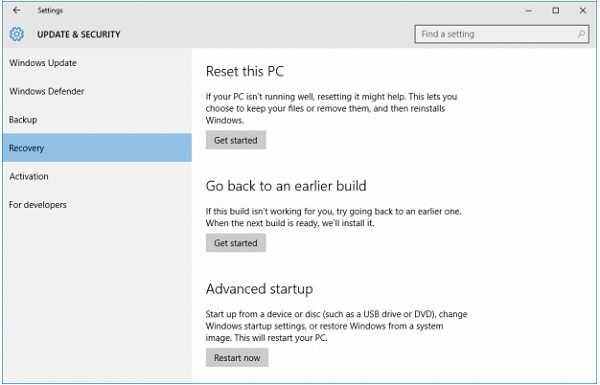
  • در قسمت Settings (با فشردن همزمان WIN و L واردش شوید) به Update & Security بروید، و در لیست پیش رو، به Recovery رفته، و در قسمت Advanced startup بر روی دکمه Restart now کلیک کنید.
  • در برنامه خط فرمان (Command Prompt) دستور shutdown /r /o را وارد کنید (برای دستیابی به آن، در Start menu کلمه cmd را جستجو کنید، سپس کلیک راست کرده و آن را با گزینه Run as administrator اجرا کنید).

البته ممکن است زمان کافی برای وارد کردن دستور نداشته باشید. روش نخست احتمالا سریع‌ترین باشد.

۳. دسترسی به حالت امن ویندوز به کمک رسانه نصب (Installation Media)

اگر دارای یک ریکاوری پارتیشن بر روی هارد دیسک خود نیستید، می‌توانید از اینجا نسبت به ساخت یک دی‌وی‌دی ریکاوری یا یواس‌بی ریکاوری اقدام کنید. البته با توجه به وضعیت فعلی سیستم شما، این کار باید با یک کامپیوتر دیگر انجام شود.

تمام کاری که باید انجام دهید، این است که یواس‌بی یا دی‌وی‌دی مذکور را درج کنید، وارد محیط BIOS یا UEFI شوید (با فشردن دکمه Del یا F8 یا F1)، سپس به قسمت تنظیمات بوت رجوع کنید.

در آنجا، ریکاوری پارتیشن خود را به عنوان نخستین دستگاه انتخاب کنید و سیستم را مجددا راه‎اندازی کنید.

این روش، شما را به بخش تعمیر خودکار (Automatic Repair) یا صفحه تنظیمات پیشرفته (Advanced options) هدایت می‌کند.

نحوه برطرف کردن بوت پی‌درپی ‌در حالت امن ویندوز ۱۰

با وارد شدن به حالت امن کامپیوتر، با حذف برنامه‌ها و درایورها و آپدیت‌ها، می‌توانید به کمک خط فرمان نسبت به رفع این مشکل اقدام کنید.

اگر این مشکل با به‌روزرسانی ویندوز آغار شد، چه کنیم؟

در این صورت، در خط فرمان (که باید با گزینه Run as administrator اجرایش کنید)، دستورات زیر را وارد کنید:

net stop wuauserv

سپس

net stop bits

منتظر پاسخ آن باشید، سپس به دایرکتوری C:\Windows\SoftwareDistribution رجوع کنید و تمام محتویات آن را حذف بنمایید.

اگر فقط به صفحه Advanced options دسترسی دارید، بهتر است حرکت آخر را نیز با خط فرمان انجام دهید.

این کار منجر به راه‌اندازی عادی و همیشگی ویندوز می‌شود.

اگر این مشکل با نصب یک برنامه یا بازی آغاز شد، چه کنیم؟

این فاجعه می‌تواند توسط یک برنامه به وجود آمده باشد (که شاید از استارت‌آپ (Startup) شروع به اجرا کند) یا توسط یک بازی که اخیرا نصب کرده‌اید. به هر رو، با حذف آنان شاید بتوانید مشکل را برطرف کنید.

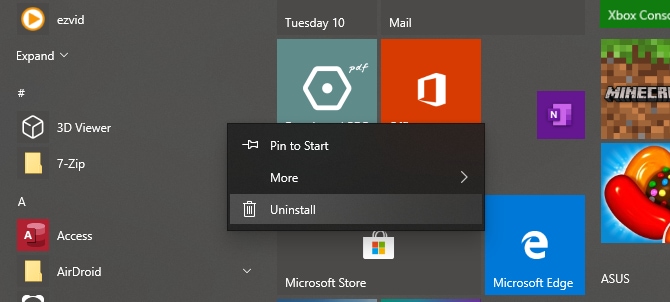
به‌سادگی برنامه مورد نظر را پیدا کنید، روی آن کلیک راست کرده و سپس گزینه Uninstall را انتخاب نمایید.

پس از راه‌اندازی مجدد ویندوز، مشکل بوت پی‌درپی احتمالا حل شده است.

اگر این مشکل با نصب یا به‌روزرسانی درایورها آغاز شد، چه کنیم؟

اگر به این دلیل سیستم به چنین دردسری افتاد، در حالت امن ویندوز می‌توانید آن را برطرف کنید.

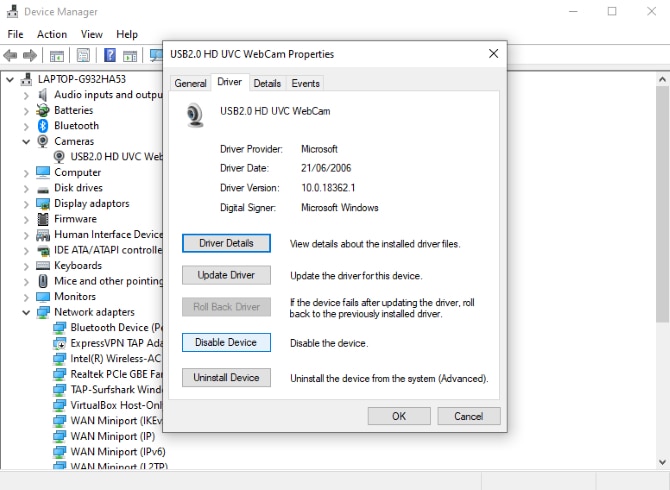
در Start کلیک راست کرده، سپس گزینه Device Manager را انتخاب کنید، در پنجره باز شده، به دنبال دستگاه مشکوک بگردید، روی نام دستگاه کلیک راست کنید، گزینه Properties را انتخاب نمایید، به سربرگ Drivers بروید و روی دکمه Roll Back Driver کلیک کنید.

اگر این روش کار نکرد، نخست روی Disable Device و سپس روی Uninstall Driver کلیک کنید.

حال می‌توانید ویندوز ۱۰ خود را مجددا راه‌اندازی کنید.

از قابلیت بازیابی سیستم (System Restore) استفاده کنید

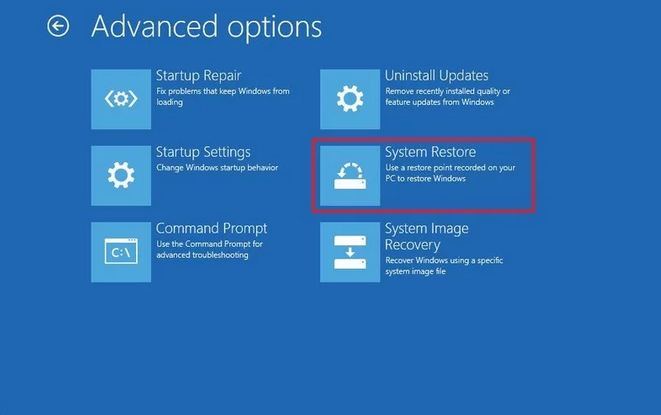
همانطور که گفته شد، برای بازگشت به آخرین تغییرات ثبت شده در سیستم، باید این قابلیت را از پیش فعال کرده باشید، اگر چنین است، در Advanced Startup (که در بالا گفتیم چگونه به آن دسترسی پیدا کنید) روی گزینه Troubleshoot کلیک کنید، سپس به Advanced Options بروید و در نهایت گزینه System Restore را انتخاب کنید و مراحل پیش رو را طی کنید.
از قابلیت بازنشانی (Reset) استفاده کنید

به‌مانند قبل، وارد بخش Recovery شوید، روی دکمه Get Started کلیک کنید و در پنجره باز شده، گزینه Keep my files را انتخاب کنید. با این کار تغییرات اعمال شده روی فایل‌های سیستمی نادیده گرفته می‌شود و همگی به حالت پیش‌فرض خود برمی‌گردند، ولی فایل‌های نامرتبط و غیرسیستمی حفظ می‌شوند. در مرحله آخر، روی گزینه Reset کلیک کنید.
از قابلیت بازگشت‌به‌کارخانه (Factory Reset) استفاده کنید

این روش همانند روش بالاست، ولی به‌جای گزینه Keep my files گزینه Remove everything را انتخاب کنید. در ادامه، با دو انتخاب مواجه می‌شوید:

  • Just remove my files: سریع‌ترین روش برای حذف فایل‌ها
  • Remove files and clean the drive: روشی کند ولی امن

این روش منجر به حذف تمامی فایل‌ها در درایو مربوطه می‌شود.

جمع‌بندی

بوت پی‌درپی یکی از دردسرهای قدیمی در ویندوز محسوب می‌شود. با آنکه نسخه‌های پیشین ویندوز در رویارویی با چنین مسئله‌ای بسیار ناکارآمد بودند، ولی به لطف قابلیت‌های جدید ویندوز ۱۰، این مشکل قابل حل خواهد بود. در وارد کردن دستورات در خط فرمان احتیاط کنید، زیرا تغییرات اعمال شده، برگشت‌پذیر نخواهند بود. اگر در تمامی موارد بالا با شکست مواجه شدید، کار را به دست یک متخصص بسپارید.

امید است با ارایه روش‌های بالا، توانسته باشیم مشکل‌تان را برطرف کنیم.

نوشته چگونه مشکل بوت شدن پی‌درپی ویندوز 10 را برطرف کنیم؟ اولین بار در اخبار تکنولوژی و فناوری پدیدار شد.

چگونه حافظه رم کامپیوتر خود را خالی و بهینه کنیم؟

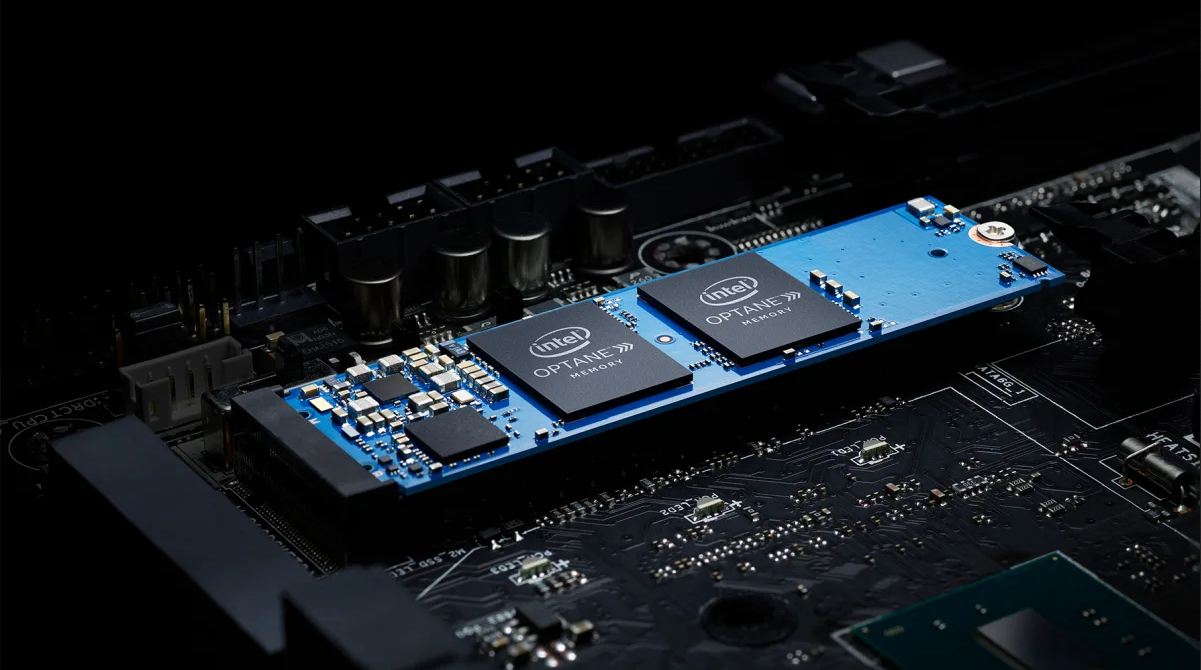
با آنکه می‌دانیم هرچه فضای حافظه دسترسی تصادفی (RAM) برای اجرای همزمان وظیفه‌های گوناگون یک سیستم بیشتر باشد، نتیجه بهتری را در پی خواهد داشت — در این میان، بسیاری از کاربران خواستار این هستند که بدانند چگونه به پروسه‌های متعدد، حافظه اختصاص داده می‌شود.

در طول استفاده از کامپبوتر، احتمالا شاهد کندی سیستم و داغ شدن آن بوده‌اید، پس بسیار قابل اهمیت است که بدانید چطور می‌شود حافظه را خالی کرد و بهبود داد.

آیا لازم است حافظه خود را ارتقا دهید؟

آیا نیاز است که حافظه بیشتری به سیستم خود اضافه کنید؟ پاسخ این سوال واضح نیست، زیرا باید کارکرد حافظه و عملکرد برنامه‌های ضروری خود را با یکدیگر بسنجید. اگر خروجی خوبی از استفاده همزمان از تمام برنامه‌های ضروری درحال‌اجرا به‌دست آوردید، پس نیازی به ارتقا نیست — در غیر اینصورت، و البته در صورت دریافت خروجی بهتر، با توجه به نیاز خود، به حافظه کامپیوتر خود بی‌افزایید.

اگر مطمئن نیستید که چکار کنید، ما راهکارهایی را پیش روی شما قرار داده‌ایم تا شاید مشکل‌تان را برطرف کند.

چگونه فضای حافظه خود را خالی و کم‌استفاده‌تر کنید؟

۱. به‌سادگی سیستم خود را ری‌استارت کنید

آسان‌ترین راه برای برطرف کردن چنین مشکلاتی در سیستم‌عامل ویندوز، راه‌اندازی مجدد آن است. گاهی پروسه‌های درحال‌اجرایی وجود دارند که خلاص شدن از آنان برای کاربران عادی ناممکن، و برای حرفه‌ای‌ها زمان‌بر است. پس با یک ری‌استارت ساده همه چیز از نو آغاز شده، و فقط برنامه‌های استارت‌آپ در پس‌زمینه در حال اجرا خواهند بود.

۲. از دست برنامه‌ها و پروسه‌های غیرضروری خلاص شوید

گاهی برنامه‌ها پروسه‌های پس‌زمینه گوناگونی را به اجرا درمی‌آورند که هرگز از آنان استفاده نخواهید کرد. برای مثال، برنامه مدیریت دانلود IDM را در نظر بگیرید — شما فقط زمانی به آن نیاز دارید که می‌خواهید محتوایی را به صورت آنلاین از سایت‌های گوناگون دریافت کنید — در غیر اینصورت، نیازی به باز بودن این برنامه و اختصاص حافظه برای آن نیست. هربار که قصد دریافت محتوایی را داشته باشید، می‌توانید آن را اجرا کنید و به محض اتمام کار، آن را ببندید.

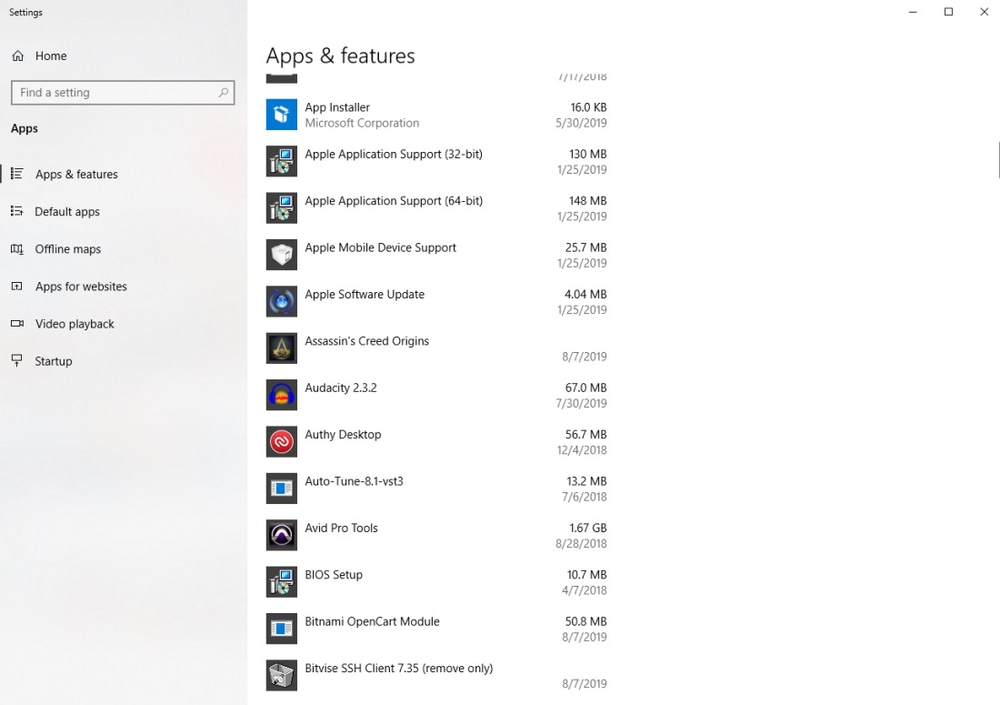
گاهی برنامه‌ها در طی نصب شدن بر روی سیستم، برنامه‌های اضافه دیگری را بدون اجازه شما نصب می‌کنند — به‌مانند برنامه‌های امنیتی و ضدویروس — بنابراین به Settings و سپس Apps بروید و پس از بررسی، آنان را حذف کنید.

از برنامه‌های سبک‌تری استفاده کنید

به‌مانند مروگر اینترنت گوگل کروم، برنامه‌های دیگری هستند که بسیار کمتر حافظه را اشغال می‌کنند — از این رو، تاثیر مثبتی روی کارکرد سیستم می‌گذارند. این برنامه تقریبا نشان داده که استفاده کمتری نسبت به دیگر مرورگرها از حافظه می‌برد.

اگر از مرورگر امنی مثل فایرفاکس استفاده می‌کنید، می‌توانید آن را بهینه کنید. این برنامه در طول زمان اجرایش، حجم زیادی از حافظه را اشغال می‌کند، برای خلاصی از آن، می‌توانید از گزینه Private Browsing استفاده کنید، و از باز گذاشتن تب‌های غیرقابل استفاده پرهیز کنید.

اگر از مرورگر اوپرا جی‌ایکس استفاده کنید، باید بدانید که این برنامه به شما اجازه می‌دهد تا میزان استفاده از حافظه را محدود کنید.

در نهایت، بسته به نیازتان، بهترین انتخاب را کنید.

پیگیر کارکردهای حافظه باشید

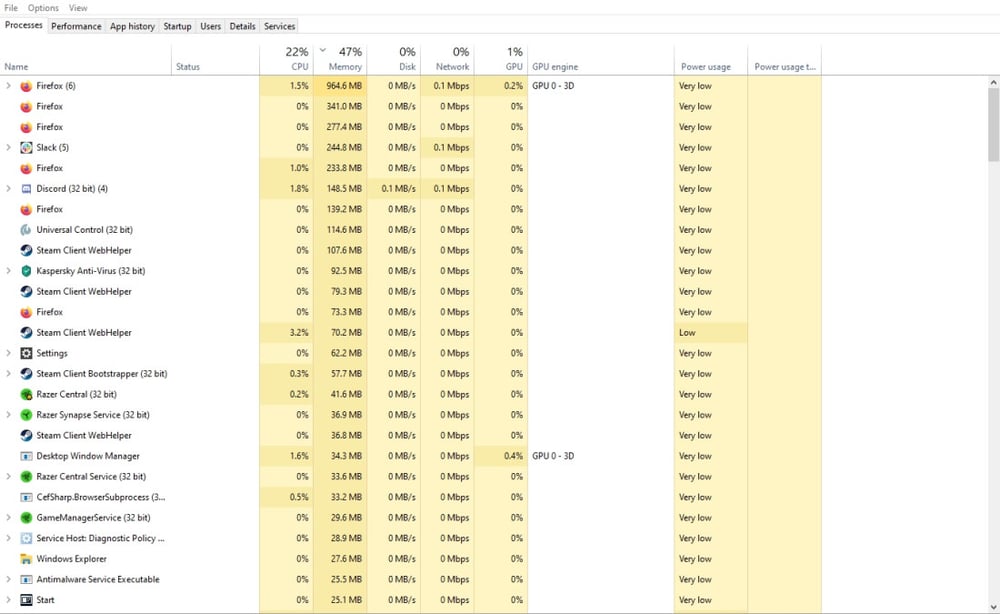
حتی اگر تمام برنامه‌های غیرضروری خود را حذف کرده باشید، عوامل دیگری منجر به پر شدن حافظه می‌شوند. برخی اوقات، برنامه‌ها به دلیل بروز رفتارهای غیرعادی در آنها که ناشی از به‌روزرسانی‌ها و افزونه‌ها است، استفاده نادرست زیادی از حافظه می‌کنند. البته راه مطمئنی برای رفع این مشکل وجود ندارد، از آنجایی که ساختار برنامه‌ها متفاوت است و البته شما وظیفه دارید که به صورت پی‌درپی حافظه را مورد بررسی و سنجش قرار دهید تا بتوانید پروسه‌هایی که استفاده پوچی از حافظه می‌برند را تشخیص دهید و در نهایت نابود کنید.

از برنامه تقویت‌کننده بازی در حین بازی کردن استفاده کنید

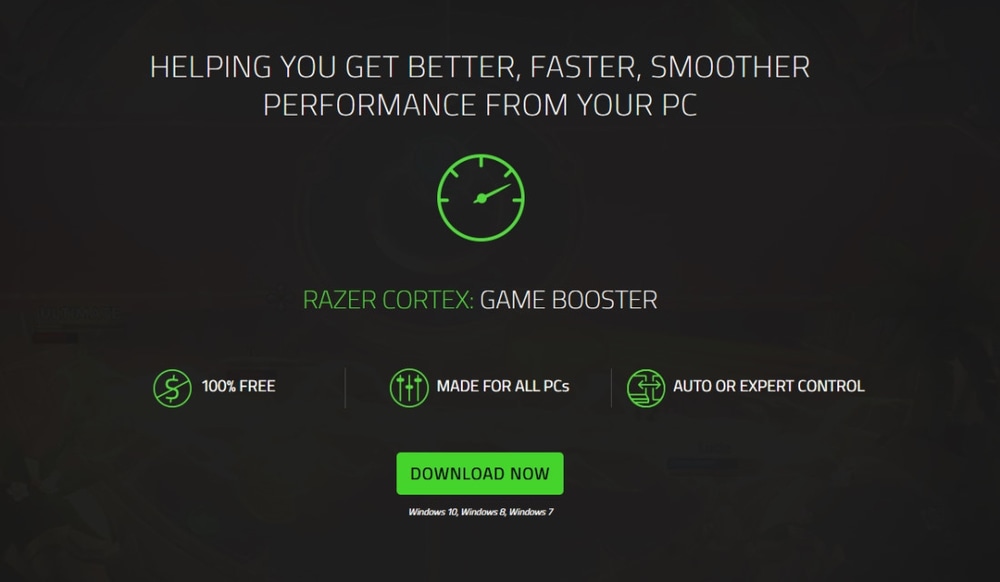
برنامه‌هایی مثل Razer Cortex قادر به معلق‌سازی تمامی برنامه‌های غیرضروری پیش از اجرای بازی موردنظر است. این کار منجر به آزاد شدن فضایی بیشتر در حافظه، و اختصاص دادن آن به بازی می‌شود، تا راحت‌تر اجرا شود. با آنکه ممکن است این کار همیشه پاسخگوی نیازتان نباشد، ولی شاید به امتحانش بی‌ارزد. این روش گاهی معجزه می‌کند.

برنامه‌ها و پروسه‌های در حال‌اجرا را اسکن کنید

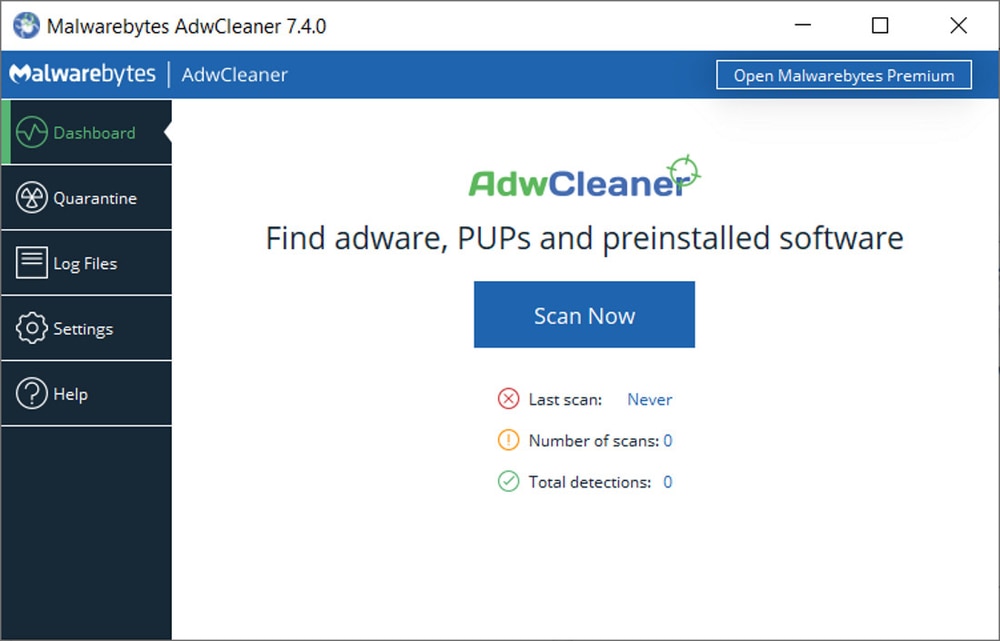
حتی با نصب بودن برنامه ضدویروس روی سیستم، نمی‌توانید از عدم وجود بدافزارهایی که منجر به اشغال حافظه می‌شوند، اطمینان حاصل کنید. گاهی تشخیص آنان توسط ضدویروس‌ها هم تا بازه زمانی خاصی ممکن نیست — این موضوع بیشتر در مورد بدافزارهای جدید صدق می‌کند. به منظور خلاص شدن از آنان، برنامه AdwCleaner می‌تواند تا حدی مشکل‌تان را برطرف کند. این برنامه کلیه افزونه‌ها، برنامه‌های تبلیغاتی و بدافزارهای ناخواسته را در مرورگرهایی مثل فایرفاکس، اینترنت اکسپلورر، اوپرا و کروم، به‌علاوه رجیستری ویندوز، پروسه‌های درحال‌اجرا، و … را اسکن و در صورت لزوم حذف می‌کند. این برنامه بسیار کم‌حجم بوده و به حداقل یک‌بار امتحانش می‌ارزد.

ناگفته نماند که یکی از عاملین کندی بیش‌ازحد حافظه، وجود ضدویروس‌هاست. تلاش کنید کارهای‌تان را زمان‌بندی کنید، تا پروسه‌ها همزمان به حافظه و پردازشگر هجوم نیاورند. قابلیت اسکن خودکار ضدویروس‌ها هرچند که بسیار کارآمد است، ولی اگر همزمان با یک یا چند پروسه سنگین درحال‌اجرا آغاز شود، ممکن است منجر به کندی سیستم و البته اشغال حافظه شود. پیش از استفاده از ضدویروس، حداقل و حداکثر فضای حافظه‌ای که در طول زمان اجرایش طلب می‌کند را با توجه به تجربیات کاربران و توضیحات خود سازنده آن، با فضای کل و فضای باقی‌مانده حافظه خود بسنجید — ضدویروس ESET NOD32 یکی از سبک‌ترین آنهاست.

تعداد برنامه‌های قابل اجرا در استارت‌آپ را کاهش دهید

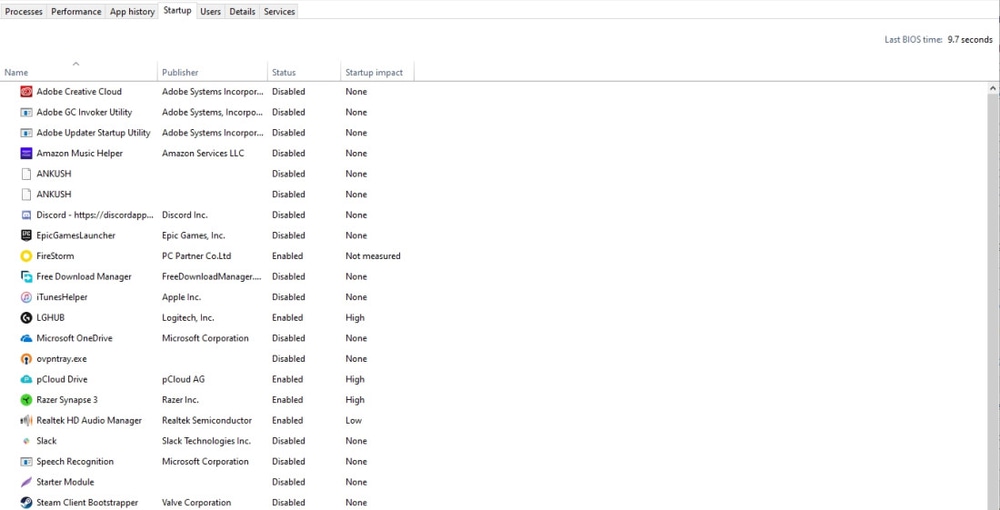
یک روش و پیش‌بینی ساده این است که وارد Task Manager شوید و در قسمت Startup برنامه‌های غیرضروری که زمان آغازبه‌کار سیستم اجرا می‌شوند را غیرفعال کنید — به‌مانند برنامه مدیریت دانلود IDM و حتی ضدویروس‌ها که پیش‌فرض در این بخش قرار دارند و در همان ابتدای‌کار حافظه را اشغال می‌کنند. البته این کار گاهی خطرناک است، زیرا ممکن است بدافزاری هم در آغاز کار اجرا شود، که اگر ضدویروس غیرفعال باشد، تاثیر مخرب خود را می‌گذارد، پس مراقب انتخاب‌های خود باشید.

خوبی این روش این است که سیستم به نرمی و سبکی کار خود را آغاز می‌کند.

جمع‌بندی

امید است با اعمال و پیگیری روش‌های بالا جهت بهینه‌سازی حافظه، مشکل‌تان با کندی سیستم برطرف شود، اگر موفق نشدید، احتمالا راهی جز ارتقای حافظه یا ارتقای سیستم ندارید.

نوشته چگونه حافظه رم کامپیوتر خود را خالی و بهینه کنیم؟ اولین بار در اخبار تکنولوژی و فناوری پدیدار شد.
چگونه حافظه رم کامپیوتر خود را خالی و بهینه کنیم؟

با آنکه می‌دانیم هرچه فضای حافظه دسترسی تصادفی (RAM) برای اجرای همزمان وظیفه‌های گوناگون یک سیستم بیشتر باشد، نتیجه بهتری را در پی خواهد داشت — در این میان، بسیاری از کاربران خواستار این هستند که بدانند چگونه به پروسه‌های متعدد، حافظه اختصاص داده می‌شود.
در طول استفاده از کامپبوتر، احتمالا شاهد کندی سیستم و داغ شدن آن بوده‌اید، پس بسیار قابل اهمیت است که بدانید چطور می‌شود حافظه را خالی کرد و بهبود داد.
آیا لازم است حافظه خود را ارتقا دهید؟

آیا نیاز است که حافظه بیشتری به سیستم خود اضافه کنید؟ پاسخ این سوال واضح نیست، زیرا باید کارکرد حافظه و عملکرد برنامه‌های ضروری خود را با یکدیگر بسنجید. اگر خروجی خوبی از استفاده همزمان از تمام برنامه‌های ضروری درحال‌اجرا به‌دست آوردید، پس نیازی به ارتقا نیست — در غیر اینصورت، و البته در صورت دریافت خروجی بهتر، با توجه به نیاز خود، به حافظه کامپیوتر خود بی‌افزایید.

اگر مطمئن نیستید که چکار کنید، ما راهکارهایی را پیش روی شما قرار داده‌ایم تا شاید مشکل‌تان را برطرف کند.

چگونه فضای حافظه خود را خالی و کم‌استفاده‌تر کنید؟

۱. به‌سادگی سیستم خود را ری‌استارت کنید

آسان‌ترین راه برای برطرف کردن چنین مشکلاتی در سیستم‌عامل ویندوز، راه‌اندازی مجدد آن است. گاهی پروسه‌های درحال‌اجرایی وجود دارند که خلاص شدن از آنان برای کاربران عادی ناممکن، و برای حرفه‌ای‌ها زمان‌بر است. پس با یک ری‌استارت ساده همه چیز از نو آغاز شده، و فقط برنامه‌های استارت‌آپ در پس‌زمینه در حال اجرا خواهند بود.

۲. از دست برنامه‌ها و پروسه‌های غیرضروری خلاص شوید

گاهی برنامه‌ها پروسه‌های پس‌زمینه گوناگونی را به اجرا درمی‌آورند که هرگز از آنان استفاده نخواهید کرد. برای مثال، برنامه مدیریت دانلود IDM را در نظر بگیرید — شما فقط زمانی به آن نیاز دارید که می‌خواهید محتوایی را به صورت آنلاین از سایت‌های گوناگون دریافت کنید — در غیر اینصورت، نیازی به باز بودن این برنامه و اختصاص حافظه برای آن نیست. هربار که قصد دریافت محتوایی را داشته باشید، می‌توانید آن را اجرا کنید و به محض اتمام کار، آن را ببندید.

گاهی برنامه‌ها در طی نصب شدن بر روی سیستم، برنامه‌های اضافه دیگری را بدون اجازه شما نصب می‌کنند — به‌مانند برنامه‌های امنیتی و ضدویروس — بنابراین به Settings و سپس Apps بروید و پس از بررسی، آنان را حذف کنید.

از برنامه‌های سبک‌تری استفاده کنید

به‌مانند مروگر اینترنت گوگل کروم، برنامه‌های دیگری هستند که بسیار کمتر حافظه را اشغال می‌کنند — از این رو، تاثیر مثبتی روی کارکرد سیستم می‌گذارند. این برنامه تقریبا نشان داده که استفاده کمتری نسبت به دیگر مرورگرها از حافظه می‌برد.

اگر از مرورگر امنی مثل فایرفاکس استفاده می‌کنید، می‌توانید آن را بهینه کنید. این برنامه در طول زمان اجرایش، حجم زیادی از حافظه را اشغال می‌کند، برای خلاصی از آن، می‌توانید از گزینه Private Browsing استفاده کنید، و از باز گذاشتن تب‌های غیرقابل استفاده پرهیز کنید.

اگر از مرورگر اوپرا جی‌ایکس استفاده کنید، باید بدانید که این برنامه به شما اجازه می‌دهد تا میزان استفاده از حافظه را محدود کنید.

در نهایت، بسته به نیازتان، بهترین انتخاب را کنید.

پیگیر کارکردهای حافظه باشید

حتی اگر تمام برنامه‌های غیرضروری خود را حذف کرده باشید، عوامل دیگری منجر به پر شدن حافظه می‌شوند. برخی اوقات، برنامه‌ها به دلیل بروز رفتارهای غیرعادی در آنها که ناشی از به‌روزرسانی‌ها و افزونه‌ها است، استفاده نادرست زیادی از حافظه می‌کنند. البته راه مطمئنی برای رفع این مشکل وجود ندارد، از آنجایی که ساختار برنامه‌ها متفاوت است و البته شما وظیفه دارید که به صورت پی‌درپی حافظه را مورد بررسی و سنجش قرار دهید تا بتوانید پروسه‌هایی که استفاده پوچی از حافظه می‌برند را تشخیص دهید و در نهایت نابود کنید.

از برنامه تقویت‌کننده بازی در حین بازی کردن استفاده کنید

برنامه‌هایی مثل Razer Cortex قادر به معلق‌سازی تمامی برنامه‌های غیرضروری پیش از اجرای بازی موردنظر است. این کار منجر به آزاد شدن فضایی بیشتر در حافظه، و اختصاص دادن آن به بازی می‌شود، تا راحت‌تر اجرا شود. با آنکه ممکن است این کار همیشه پاسخگوی نیازتان نباشد، ولی شاید به امتحانش بی‌ارزد. این روش گاهی معجزه می‌کند.

برنامه‌ها و پروسه‌های در حال‌اجرا را اسکن کنید

حتی با نصب بودن برنامه ضدویروس روی سیستم، نمی‌توانید از عدم وجود بدافزارهایی که منجر به اشغال حافظه می‌شوند، اطمینان حاصل کنید. گاهی تشخیص آنان توسط ضدویروس‌ها هم تا بازه زمانی خاصی ممکن نیست — این موضوع بیشتر در مورد بدافزارهای جدید صدق می‌کند. به منظور خلاص شدن از آنان، برنامه AdwCleaner می‌تواند تا حدی مشکل‌تان را برطرف کند. این برنامه کلیه افزونه‌ها، برنامه‌های تبلیغاتی و بدافزارهای ناخواسته را در مرورگرهایی مثل فایرفاکس، اینترنت اکسپلورر، اوپرا و کروم، به‌علاوه رجیستری ویندوز، پروسه‌های درحال‌اجرا، و … را اسکن و در صورت لزوم حذف می‌کند. این برنامه بسیار کم‌حجم بوده و به حداقل یک‌بار امتحانش می‌ارزد.

ناگفته نماند که یکی از عاملین کندی بیش‌ازحد حافظه، وجود ضدویروس‌هاست. تلاش کنید کارهای‌تان را زمان‌بندی کنید، تا پروسه‌ها همزمان به حافظه و پردازشگر هجوم نیاورند. قابلیت اسکن خودکار ضدویروس‌ها هرچند که بسیار کارآمد است، ولی اگر همزمان با یک یا چند پروسه سنگین درحال‌اجرا آغاز شود، ممکن است منجر به کندی سیستم و البته اشغال حافظه شود. پیش از استفاده از ضدویروس، حداقل و حداکثر فضای حافظه‌ای که در طول زمان اجرایش طلب می‌کند را با توجه به تجربیات کاربران و توضیحات خود سازنده آن، با فضای کل و فضای باقی‌مانده حافظه خود بسنجید — ضدویروس ESET NOD32 یکی از سبک‌ترین آنهاست.

تعداد برنامه‌های قابل اجرا در استارت‌آپ را کاهش دهید

یک روش و پیش‌بینی ساده این است که وارد Task Manager شوید و در قسمت Startup برنامه‌های غیرضروری که زمان آغازبه‌کار سیستم اجرا می‌شوند را غیرفعال کنید — به‌مانند برنامه مدیریت دانلود IDM و حتی ضدویروس‌ها که پیش‌فرض در این بخش قرار دارند و در همان ابتدای‌کار حافظه را اشغال می‌کنند. البته این کار گاهی خطرناک است، زیرا ممکن است بدافزاری هم در آغاز کار اجرا شود، که اگر ضدویروس غیرفعال باشد، تاثیر مخرب خود را می‌گذارد، پس مراقب انتخاب‌های خود باشید.

خوبی این روش این است که سیستم به نرمی و سبکی کار خود را آغاز می‌کند.

جمع‌بندی

امید است با اعمال و پیگیری روش‌های بالا جهت بهینه‌سازی حافظه، مشکل‌تان با کندی سیستم برطرف شود، اگر موفق نشدید، احتمالا راهی جز ارتقای حافظه یا ارتقای سیستم ندارید.

نوشته چگونه حافظه رم کامپیوتر خود را خالی و بهینه کنیم؟ اولین بار در اخبار تکنولوژی و فناوری پدیدار شد.