تمام روش‌های انتقال فایل بین ویندوز و مک

انتقال فایل بین ویندوز و مک

انتقال فایل بین ویندوز و مک، کار ساده‌ای است. چندین راه مختلف برای انتقال فایل بین مک و ویندوز وجود دارد.

شما به سادگی با استفاده از ابزارهای نیتیو هر دو سیستم‌عامل مک و ویندوز می‌توانید به انتقال فایل بین ویندوز و مک بپردازید. همچنین شما می‌توانید از چند اپ طرف سوم در این زمینه کمک بگیرید.

در ادامه این مطلب به آموزش نحوه انتقال فایل بین ویندوز و مک خواهیم پرداخت. با آی‌تی‌رسان همراه باشید.

تبادل فایل از مک به ویندوز

واضح‌ترین روش برای انتقال فایل از مک به ویندوز، استفاده از قابلیت‌هایی است که هر دوی این سیستم‌عامل‌ها، خود ارایه می‌دهند.

با این حال این روش نیز ایرادات خود را دارد. این پروسه تنها در صورتی قابل انجام است که هر دو کامپیوتر مک و ویندوز در یک شبکه محلی قرار داشته باشند. در غیر این‌صورت باید به فکر استفاده از اپ‌های طرف سوم باشید.

تنظیم File Sharing در مک
انتقال فایل بین ویندوز و مک

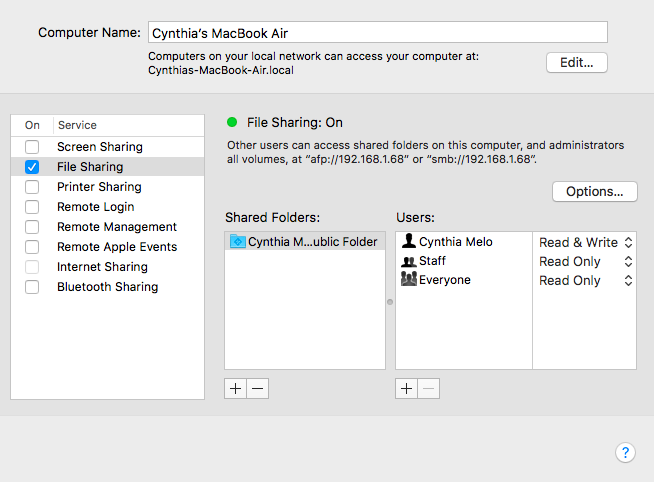
برای انتقال فایل بین مک و ویندوز باید چندین مورد را در تنظیمات تغییر دهید. در ابتدا باید به مک اجازه اشتراک‌گذاری فایل‌های خود را بدهید. برای این کار مراحل زیر را دنبال کنید:

  1. بر روی آیکون Apple در گوشه بالایی سمت چپ صفحه کلیک کنید.
  2. به System Preferences > Sharing بروید.
  3. در پنل سمت چپ، گزینه File Sharing را تیک بزنید.
  4. بر روی دکمه Options کلیک کنید تا یک پنجره جدید باز شود.
  5. تیک گزینه Share files and folders using SMB را فعال نمایید.
  6. گزینه Share files and folders using AFP را نیز تیک بزنید.
  7. در بخش Windows File Sharing، چک‌باکس‌های کنار کاربرانی را که می‌خواهید به آن‌ها فایل ارسال نمایید نیز تیک بزنید.
  8. پسورد مربوطه را وارد نمایید.
  9. بر روی Done کلیک کنید.

حال شما به پنجره Sharing باز خواهید گشت. سپس شما باید انتخاب کنید کدام پوشه‌ها و کدام کاربران می‌توانند فایل‌های به اشتراک‌گذاشته شده شما را دریافت کنند. دکمه‌های (+) Plus و (-) Minus که در زیر بخش Shared Folders و Shared Users قرار دارند را برای تنظیم دلخواه خود انتخاب کنید.

درنهایت آدرس آی‌پی مک خود را که در زیر قسمت File Sharing: On قرار دارد، یادداشت نمایید.

دسترسی به فایل‌های مک از طریق ویندوز

انتقال فایل بین ویندوز و مک

حال وقت دریافت فایل از طریق ویندوز است. مراحل زیر را برای انتقال فایل از مک به ویندوز، دنبال کنید:

  1. File Explorer را باز کنید.
  2. در نوار آدرس بالای ویندوز،  \\ را به همراه آدرس آی‌پی مک، تایپ کنید. درنهایت باید چیزی شبیه به 192.168.1.68\\ را تایپ کرده باشید.
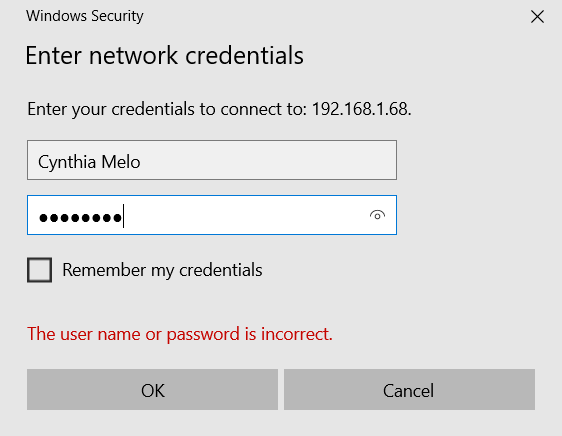
  3. یک پنجره جدید باز خواهد شد که از شما یوزرنیم و پسورد مک را درخواست می‌کند.
  4. این موارد را دقیقا همان‌گونه که بر روی مک ظاهر شده‌اند، یادداشت کنید.

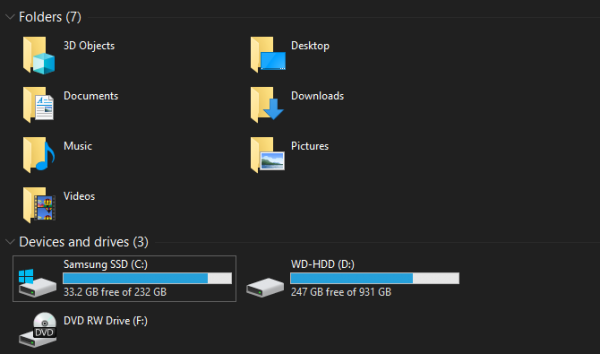
فایل اکسپلورر تمام پوشه‌ها و کاربرانی را که شما در مک به Shared Folders و Shared Users اضافه کرده‌اید را نمایش خواهد داد. شما می‌توانید مانند هر پوشه دیگری این پوشه‌ها را نیز جابجا، ویرایش و کپی کنید.‌ بنابراین، برای انتقال فایل‌ها از مک به ویندوز، کافی است آن‌ها را به یکی از پوشه‌های محلی خود بکشید و رها کنید.

تبادل فایل از ویندوز به مک

همان‌طور که دیدید انتقال فایل از مک به ویندوز چندان سخت نبود. حال بیایید نگاهی به انتقال فایل از ویندوز به مک بیاندازیم.

تنظیم File Sharing در ویندوز
انتقال فایل بین ویندوز و مک

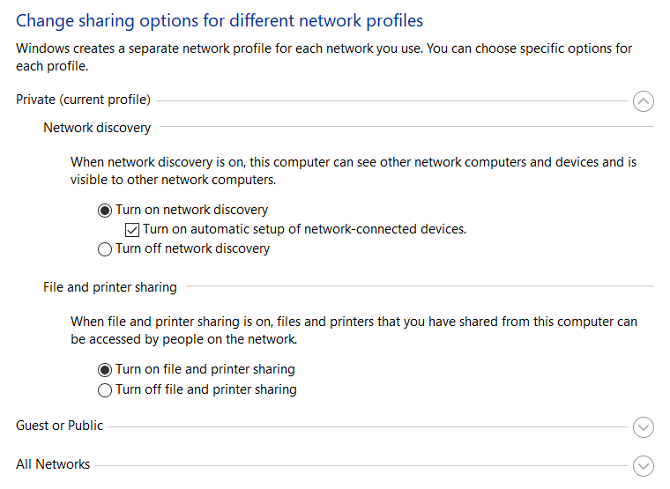
برای شروع باید از روشن بودن Network Discovery در ویندوز اطمینان حاصل نمایید.

  1. اپ Settings را باز کنید و به Network & internet بروید.
  2. در پنل سمت چپ بر روی Status کلیک کنید.
  3. در زیر Change your network settings گزینه Sharing options را انتخاب نمایید.
  4. بسته به نوع اتصال کنونی خود یکی از دو منوی Private Network و یا Public Network را باز کنید.
  5. گزینه Turn on network discovery را تیک بزنید.
  6. تیک کنار گزینه File and printer sharing را نیز فعال کنید.
  7. بر روی Save changes کلیک کنید.

توجه: فعال کردن network discovery و یا file sharing در اتصال به شبکه‌های عمومی توصیه نمی‌شود؛ زیرا این شبکه‌ها نسبت به شبکه‌های خصوصی از امنیت بسیار کمتری برخوردار هستند. در صورت اتصال به شبکه‌های عمومی از گزینه‌های دیگری که در ادامه توضیح خواهیم داد، استفاده کنید.

برای اشتراک‌گذاری پوشه‌ها، بر روی نام پوشه راست‌کلیک کنید و به Properties > Sharing > Network File and Folder Sharing > Share بروید.

شما همچنین باید آی‌پی و نام کامپیوتر ویندوزی خود را یادداشت کنید. برای چک کردن آی‌پی به Settings > Network & internet > Wi-Fi > Hardware Properties و برای بررسی نام کامپیوتر به Settings > System > About بروید.

دسترسی به فایل‌های ویندوز از طریق مک

انتقال فایل بین ویندوز و مک

پس از انتخاب گزینه‌های اشتراک‌گذاری در ویندوز، نوبت به دریافت فایل در مک می‌رسد. برای دریافت فایل در مک، مراحل زیر را دنبال کنید:

  1. اپ Finder را باز کنید.
  2. از نوار منو در بالای صفحه، به Go > Connect to Server بروید.
  3. یکی از دو مورد [smb://[IP address یا [smb://[computer name را تایپ کنید و سپس بر روی Enter کلیک نمایید.
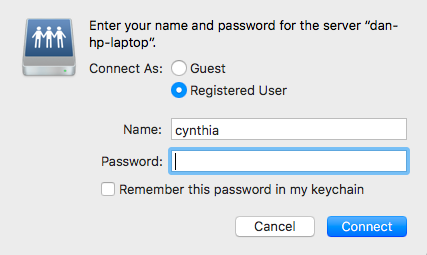
  4. حال از شما خواسته می‌شود تا یوزرنیم و پسورد ویندوز را وارد کنید.
  5. پس از اتمام مراحل بر روی Connect کلیک نمایید.

محتوای اشتراک‌گذاری شده در ویندوز شما اکنون در بخش Shared از فایندر قابل دسترسی هستند. برای انتقال فایل از ویندوز به مک، بر روی محتوای موردنظر در پوشه Shared کلیک نمایید و سپس آن را به پوشه‌ دیگری در مک منتقل کنید.

روش‌های دیگر انتقال فایل

برای انتقال فایل بین ویندوز و مک شما محدود به استفاده از روش‌های بالا نیستید. روش‌هایی که در ادامه به آن‌ها اشاره می‌شود، می‌توانند برای

فایل بین دو کامپیوتر که در یک شبکه یکسان قرار ندارند، استفاده شوند.

1. استفاده از سرویس ذخیره‌سازی ابری

گوگل درایو، دراپ‌باکس و وان‌درایو اپ‌هایی را برای استفاده در ویندوز و مک ارائه نموده‌اند. برای شروع کافی است که یکی از آن‌ها را به دلخواه بر روی هر دو کامپیوتر مک و ویندوز نصب کنید و سپس به دانلود و آپلود فایل‌های موردنظر بپردازید. شما همچنین در صورت داشتن حساب آی‌کلاد می‌توانید از آن استفاده نمایید.

2. استفاده از فلش USB

یک روش موثری و ساده برای انتقال فایل بین ویندوز و مک استفاده از فلش usb است. استفاده از فلش در عین سادگی، سرعت بالاتری دارد.

3. استفاده از سرور شخصی

اگر قبلا هزینه میزبانی وب را پرداخت کرده‌اید، می‌توانید یک فایل‌ها را با استفاده از FTP آپلود کنید تا سپس آن را بر روی دستگاه دیگر خود دانلود نمایید.

با کمک روش‌های ساده بالا به‌ راحتی می‌توانید به انتقال فایل بین ویندوز و مک بپردازید. برای اطلاع از نحوه انتقال فایل از پی‌سی به گوشی‌های اندرویدی نیز می‌توانید این مقاله را مطالعه نمایید. اگر شما از روش دیگری برای انتقال فایل بین ویندوز و مک استفاده می‌کنید، آن را با ما در میان بگذارید.

نوشته تمام روش‌های انتقال فایل بین ویندوز و مک اولین بار در اخبار تکنولوژی و فناوری پدیدار شد.
تمام روش‌های انتقال فایل بین ویندوز و مک

انتقال فایل بین ویندوز و مک

انتقال فایل بین ویندوز و مک، کار ساده‌ای است. چندین راه مختلف برای انتقال فایل بین مک و ویندوز وجود دارد.

شما به سادگی با استفاده از ابزارهای نیتیو هر دو سیستم‌عامل مک و ویندوز می‌توانید به انتقال فایل بین ویندوز و مک بپردازید. همچنین شما می‌توانید از چند اپ طرف سوم در این زمینه کمک بگیرید.

در ادامه این مطلب به آموزش نحوه انتقال فایل بین ویندوز و مک خواهیم پرداخت. با آی‌تی‌رسان همراه باشید.

تبادل فایل از مک به ویندوز

واضح‌ترین روش برای انتقال فایل از مک به ویندوز، استفاده از قابلیت‌هایی است که هر دوی این سیستم‌عامل‌ها، خود ارایه می‌دهند.

با این حال این روش نیز ایرادات خود را دارد. این پروسه تنها در صورتی قابل انجام است که هر دو کامپیوتر مک و ویندوز در یک شبکه محلی قرار داشته باشند. در غیر این‌صورت باید به فکر استفاده از اپ‌های طرف سوم باشید.

تنظیم File Sharing در مک

انتقال فایل بین ویندوز و مک

برای انتقال فایل بین مک و ویندوز باید چندین مورد را در تنظیمات تغییر دهید. در ابتدا باید به مک اجازه اشتراک‌گذاری فایل‌های خود را بدهید. برای این کار مراحل زیر را دنبال کنید:

  1. بر روی آیکون Apple در گوشه بالایی سمت چپ صفحه کلیک کنید.
  2. به System Preferences > Sharing بروید.
  3. در پنل سمت چپ، گزینه File Sharing را تیک بزنید.
  4. بر روی دکمه Options کلیک کنید تا یک پنجره جدید باز شود.
  5. تیک گزینه Share files and folders using SMB را فعال نمایید.
  6. گزینه Share files and folders using AFP را نیز تیک بزنید.
  7. در بخش Windows File Sharing، چک‌باکس‌های کنار کاربرانی را که می‌خواهید به آن‌ها فایل ارسال نمایید نیز تیک بزنید.
  8. پسورد مربوطه را وارد نمایید.
  9. بر روی Done کلیک کنید.

حال شما به پنجره Sharing باز خواهید گشت. سپس شما باید انتخاب کنید کدام پوشه‌ها و کدام کاربران می‌توانند فایل‌های به اشتراک‌گذاشته شده شما را دریافت کنند. دکمه‌های (+) Plus و (-) Minus که در زیر بخش Shared Folders و Shared Users قرار دارند را برای تنظیم دلخواه خود انتخاب کنید.

درنهایت آدرس آی‌پی مک خود را که در زیر قسمت File Sharing: On قرار دارد، یادداشت نمایید.

دسترسی به فایل‌های مک از طریق ویندوز

انتقال فایل بین ویندوز و مک

حال وقت دریافت فایل از طریق ویندوز است. مراحل زیر را برای انتقال فایل از مک به ویندوز، دنبال کنید:

  1. File Explorer را باز کنید.
  2. در نوار آدرس بالای ویندوز،  \\ را به همراه آدرس آی‌پی مک، تایپ کنید. درنهایت باید چیزی شبیه به 192.168.1.68\\ را تایپ کرده باشید.
  3. یک پنجره جدید باز خواهد شد که از شما یوزرنیم و پسورد مک را درخواست می‌کند.
  4. این موارد را دقیقا همان‌گونه که بر روی مک ظاهر شده‌اند، یادداشت کنید.

فایل اکسپلورر تمام پوشه‌ها و کاربرانی را که شما در مک به Shared Folders و Shared Users اضافه کرده‌اید را نمایش خواهد داد. شما می‌توانید مانند هر پوشه دیگری این پوشه‌ها را نیز جابجا، ویرایش و کپی کنید.‌ بنابراین، برای انتقال فایل‌ها از مک به ویندوز، کافی است آن‌ها را به یکی از پوشه‌های محلی خود بکشید و رها کنید.

تبادل فایل از ویندوز به مک

همان‌طور که دیدید انتقال فایل از مک به ویندوز چندان سخت نبود. حال بیایید نگاهی به انتقال فایل از ویندوز به مک بیاندازیم.

تنظیم File Sharing در ویندوز

انتقال فایل بین ویندوز و مک

برای شروع باید از روشن بودن Network Discovery در ویندوز اطمینان حاصل نمایید.

  1. اپ Settings را باز کنید و به Network & internet بروید.
  2. در پنل سمت چپ بر روی Status کلیک کنید.
  3. در زیر Change your network settings گزینه Sharing options را انتخاب نمایید.
  4. بسته به نوع اتصال کنونی خود یکی از دو منوی Private Network و یا Public Network را باز کنید.
  5. گزینه Turn on network discovery را تیک بزنید.
  6. تیک کنار گزینه File and printer sharing را نیز فعال کنید.
  7. بر روی Save changes کلیک کنید.

توجه: فعال کردن network discovery و یا file sharing در اتصال به شبکه‌های عمومی توصیه نمی‌شود؛ زیرا این شبکه‌ها نسبت به شبکه‌های خصوصی از امنیت بسیار کمتری برخوردار هستند. در صورت اتصال به شبکه‌های عمومی از گزینه‌های دیگری که در ادامه توضیح خواهیم داد، استفاده کنید.

برای اشتراک‌گذاری پوشه‌ها، بر روی نام پوشه راست‌کلیک کنید و به Properties > Sharing > Network File and Folder Sharing > Share بروید.

شما همچنین باید آی‌پی و نام کامپیوتر ویندوزی خود را یادداشت کنید. برای چک کردن آی‌پی به Settings > Network & internet > Wi-Fi > Hardware Properties و برای بررسی نام کامپیوتر به Settings > System > About بروید.

دسترسی به فایل‌های ویندوز از طریق مک

انتقال فایل بین ویندوز و مک

پس از انتخاب گزینه‌های اشتراک‌گذاری در ویندوز، نوبت به دریافت فایل در مک می‌رسد. برای دریافت فایل در مک، مراحل زیر را دنبال کنید:

  1. اپ Finder را باز کنید.
  2. از نوار منو در بالای صفحه، به Go > Connect to Server بروید.
  3. یکی از دو مورد [smb://[IP address یا [smb://[computer name را تایپ کنید و سپس بر روی Enter کلیک نمایید.
  4. حال از شما خواسته می‌شود تا یوزرنیم و پسورد ویندوز را وارد کنید.
  5. پس از اتمام مراحل بر روی Connect کلیک نمایید.

محتوای اشتراک‌گذاری شده در ویندوز شما اکنون در بخش Shared از فایندر قابل دسترسی هستند. برای انتقال فایل از ویندوز به مک، بر روی محتوای موردنظر در پوشه Shared کلیک نمایید و سپس آن را به پوشه‌ دیگری در مک منتقل کنید.

روش‌های دیگر انتقال فایل

برای انتقال فایل بین ویندوز و مک شما محدود به استفاده از روش‌های بالا نیستید. روش‌هایی که در ادامه به آن‌ها اشاره می‌شود، می‌توانند برای

فایل بین دو کامپیوتر که در یک شبکه یکسان قرار ندارند، استفاده شوند.

1. استفاده از سرویس ذخیره‌سازی ابری

گوگل درایو، دراپ‌باکس و وان‌درایو اپ‌هایی را برای استفاده در ویندوز و مک ارائه نموده‌اند. برای شروع کافی است که یکی از آن‌ها را به دلخواه بر روی هر دو کامپیوتر مک و ویندوز نصب کنید و سپس به دانلود و آپلود فایل‌های موردنظر بپردازید. شما همچنین در صورت داشتن حساب آی‌کلاد می‌توانید از آن استفاده نمایید.

2. استفاده از فلش USB

یک روش موثری و ساده برای انتقال فایل بین ویندوز و مک استفاده از فلش usb است. استفاده از فلش در عین سادگی، سرعت بالاتری دارد.

3. استفاده از سرور شخصی

اگر قبلا هزینه میزبانی وب را پرداخت کرده‌اید، می‌توانید یک فایل‌ها را با استفاده از FTP آپلود کنید تا سپس آن را بر روی دستگاه دیگر خود دانلود نمایید.

با کمک روش‌های ساده بالا به‌ راحتی می‌توانید به انتقال فایل بین ویندوز و مک بپردازید. برای اطلاع از نحوه انتقال فایل از پی‌سی به گوشی‌های اندرویدی نیز می‌توانید این مقاله را مطالعه نمایید. اگر شما از روش دیگری برای انتقال فایل بین ویندوز و مک استفاده می‌کنید، آن را با ما در میان بگذارید.

نوشته تمام روش‌های انتقال فایل بین ویندوز و مک اولین بار در اخبار تکنولوژی و فناوری پدیدار شد.
چرا همیشه ظرفیت حافظه‌های ذخیره سازی کمتر از میزان واقعی آنهاست؟!

مغایرت فضای ذکرشده با فضای حقیقی

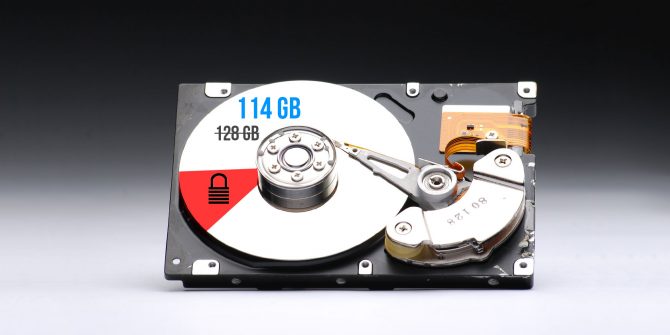
احتمالا تاکنون برای شما هم اتفاق افتاه است که هنگام بررسی یک کامپیوتر، گوشی و درایو اکسترنال جدید به علت مغایرت حجم فضای ذخیره‌سازی با آنچه که بر روی جعبه ذکر شده است، شوکه شوید. اما واقعا علت مغایرت فضای ذکرشده با فضای حقیقی چیست؟
برای مثال حافظه SSD با حجم 512 گیگابایت که تازه خریداری کرده‌اید ممکن است فقط 447 گیگابایت فضا داشته باشد و یا آی‌فون 64 گیگابایتی شما فقط فضایی برای ذخیره‌سازی 56 گیگابایت فایل‌ داشته باشد.

دلایل خوبی برای پاسخ به این موضوع وجود دارد. در این مقاله می‌خواهیم ببینیم که چرا معمولا فضای ذخیره‌سازی تبلیغ‌شده با فضای حقیقی یکسان نیست.

سیستم‌عامل و اپ‌های از پیش‌نصب‌شده

اصلی‌ترین دلیلی که به شما اجازه نمی‌دهد از تمام فضای دیسک استفاده کنید، این است که در هنگام خرید محصول دیجیتال مقداری داده از پیش در آن وجود دارد. این موضوع در مورد دیسک‌های قابل حمل مانند فلش مموری‌ها یا کارت‌های SD صدق نمی‌کند، اما عامل اصلی مغایرت فضای ذکرشده با فضای حقیقی در گوشی‌ها و رایانه‌های از پیش ساخته‌شده است.

هنگام خرید کامپیوتر، سیستم‌عامل (ویندوز یا macOS) فضای زیادی از حافظه را اشغال می‌کند.
این پرونده‌های محافظت‌شده سیستم‌عامل برای اجرای درنظر گرفته‌شده سیستم ضروری هستند؛ بنابراین امکان دسترسی به آنها وجود ندارد.
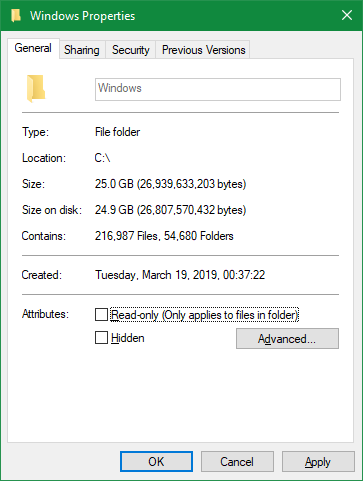
برای مثال در سیستم من، پوشه C:\Windows حدود 25 گیگابایت را اشغال کرده است که تقریبا یک دهم از کل فضای دیسک است.
مغایرت فضای ذکرشده با فضای حقیقیهرچند تنها فایل‌های سیستم‌عاملی نیستند که فضا را اشغال می‌کنند. بیشتر سیستم‌عامل‌ها اپ‌هایی دارند که شما ممکن است از آن‌ها استفاده کنید یا خیر. این اپ‌ها شامل bloatwareهای ویندوز 10 (اپ‌هایی که بر روی سیستم نصب شده‌اند و شما نیازی به آن‌ها ندارید و نیز نمی‌توانید آن‌ها را حذف کنید) و اپ‌های مفید macOS مانند GarageBand می‌شوند.
هرچند این اپ‌ها از لحاظ فنی بخشی از سیستم‌عامل نیستند اما متاسفانه همراه با آن نصب می‌شوند و فضای دیسک را اشغال می‌کنند. شما می‌توانید برای افزایش فضا ذخیره‌سازی، تعدادی از این اپ‌ها را حذف کنید.

کامپیوترها چگونه فضا را اندازه‌گیری می‌کنند؟

در حالی‌که برنامه‌های از پیش نصب‌شده قطعا یکی از عوامل مهم مغایرت فضای ذکرشده با فضای حقیقی هستند، بزرگ‌ترین دلیل عدم دریافت کامل فضای تبلیغاتی این است که رایانه‌ها اعداد را به‌گونه‌ای متفاوت از انسان‌ها محاسبه می‌‌کنند.

اعداد باینری

محاسبات از پیشوندهای ارزش استاندارد از جمله “کیلو” برای هزار، “مگا” برای میلیون، “گیگا” برای میلیارد، “ترا” برای تریلیون و… استفاده می‌کنند.

افراد از جمله سازندگان دیسک، از سیستم ده‌دهی یا دسیمال استفاده می‌کنند که اعداد را در پایه 10 محاسبه می‌کند. بنابراین وقتی می‌گوییم “500 گیگابایت” منظور ما 500 تریلیون بایت است‌.

کامپیوترها از سیستم دودویی یا باینری استفاده می‌کنند که در آن تمام اعداد از 1 و 0 تشکیل شده‌اند. اگر با سیستم دودویی آشنا نیستید، در پایین فهرست اعداد 1 تا 10 را در مبنای 2 آورده‌ایم:

    1
10
11
100
101
110
111
1000
1001
1010

همان‌طور که می‌بینید، 21 در باینری نشان‌دهنده ارزش دسیمال 1، 22 نشان‌دهنده 4، 23 برابر با 8، 24 برابر با 16 و … است. هر مکان رقمی جدید در دودویی، یک رقم به توان 2 اضافه می‌کند؛ پس 210 برابر با 1,024 است.  

محاسبه باینری و دسیمال

اکنون می‌دانیم که چرا کامپیوترها از 1,024 به‌جای 1,000 برای تعریف این پیشوندهای رایج استفاده می‌کنند. برای کامپیوتر، یک کیلوبایت 1,024 بایت است نه 1000 بایتِ محاسبه انسانی. این موضوع با بالا بردن مقیاس، بسط می‌یابد؛ بنابراین یک مگابایت 1,024 کیلوبایت و یک گیگابایت 1,024 مگابایت است.

برای اینکه ببینیم چگونه این مسئله بر روی شما تأثیر می‌گذارد، فرض کنید که یک SSD اکسترنال 250 گیگابایتی خریداری کرده‌اید. این دیسک حاوی 250,000,000,000 بایت است؛ اما کامپیوتر آن را به این صورت نمایش نمی‌دهد.

ما می‌توانیم برای یافتن فضای حقیقی دیسک، این مقدار را سه مرتبه به 1,024 تقسیم کنیم. یک‌ مرتبه برای تبدیل بایت به کیلوبایت، دوباره برای تبدیل کیلوبایت به مگابایت و درنهایت برای تبدیل مگابایت به گیگابایت:

250,000,000,000 / (1,024 * 1,024 * 1,024) = 232,830,643,653 bytes, or 232.83GB


ویندوز بیشینه حجم یک دیسک 250 گیگابایتی را 232 گیگابایت نشان می‌دهد که دقیقا مشابه با محاسبات ما است. این میزان حدود 18 گیگابایت با فضای تبلیغاتی فاصله دارد.
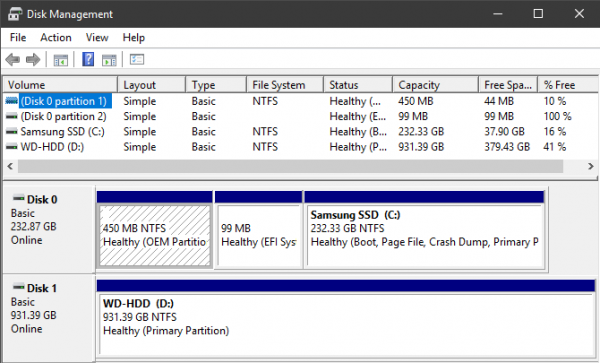
مغایرت فضای ذکرشده با فضای حقیقیهرچه حجم دیسک موردنظر بیشتر باشد اختلاف بین فضای محاسبه‌شده و فضای حقیقی بیشتر می‌شود. برای مثال بنابر محاسبات کامپیوتر یک دیسک 1 ترابایتی (1,000GB) حدود 931 گیگابایت فضای قابل استفاده دارد.
گیگابایت در مقابل گیبی‌بایت

با مطالعه بخش پیشین احتمالا به این فکر افتاده‌اید که علت وجود این تفاوت و نابرابری چیست؟ چرا تولیدکنندگان هارد درایوها میزان دقیق فضای قابل استفاده دستگاه‌های خود را به درستی قید نمی‌کنند؟
اما باید بدانید درواقع، آن‌ها از لحاظ فنی این کار را انجام می‌دهند!

تعریف صحیح “گیگا”، به توان 1000 است. یک نام دیگر برای توان 1024 وجود دارد که آن “گیبی” است. کمیسیون بین‌المللی الکتروتکنیک برای برطرف کردن این سردرگمی، استانداردهای اندازه‌گیری داده‌ها را به صورت دودویی منتشر کرده است.

درحالی‌که یک کیلوبایت (KB) نمایانگر 1,000 بایت است، یک کیکی‌بایت (KiB) نشانگر 1,024 بایت است. این موضوع در مورد مبی‌بایت (MiB)، گیبی‌بایت (GiB) و تبی‌بایت (TiB) صادق است.

به دلایلی ویندوز درحالی‌که واقعا اندازه‌گیری را به گیبی‌بایت انجام می‌دهد به‌طور ناصحیح از پیشوند “گیگابایت” استفاده می‌کند. باقی سیستم‌عامل‌ها مانند macOS به‌درستی یک گیگابایت را یک میلیارد بایت محاسبه می‌‌کنند. به‌همین علت اگر همان دیسک 250 گیگابایتی را به کامپیوتری با سیستم‌عامل macOS متصل نمایید، فضای کلی ذخیره‌سازی را 250GB نشان می‌دهد.

توجه داشته باشید که این موضوع با تفاوت بین مگابایت و مگابیت، متفاوت است.

پارتیشن‌های اضافی دیسک

منهای موضوع بحث‌شده در بالا، دلیل دیگری برای مغایرت فضای ذکرشده با فضای حقیقی هارد درایوها وجود دارد و آن وجود پارتیشن‌های اضافی است.

در صورتی‌که از این موضوع اطلاع ندارید، باید بدانید که شما می‌توانید هارد دیسک‌های فیزیکی را به بخش‌های منطقی مجزا تقسیم کنید، به این کار پارتیشن بندی می‌گویند.
پارتیشن‌ بندی یک هارد درایو به شما این امکان را می‌دهد که دو سیستم‌عامل متفاوت را بر روی یک دیسک نصب نمایید. و این تنها یکی از کاربردهای پارتیشن بندی است.

زمانی‌که یک کامپیوتر را خریداری می‌کنید، سازنده آن معمولا یک پارتیشن ریکاوری بر روی دیسک آن ارایه نموده است. این پارتیشن شامل داده‌هایی است که به شما اجازه می‌دهد درصورت وقوع یک مشکل جدی، سیستم را ریست کنید. مانند هر فایل دیگری، این فایل نیز فضای دیسک را اشغال می‌کند؛ اما از آن‌جا که پارتیشن‌های ریکاوری در نمای استاندارد قابل‌ مشاهده نیستند، ممکن است شما از وجود آن‌ها اطلاع نداشته باشید.
برای مشاهده پارتیشن‌ها در ویندوز، disk management را در منو استارت تایپ کنید و بر روی Create and format hard disk partitions کلیک نمایید. در اینجا شما می‌توانید هر دیسک و پارتیشن‌های سازنده آن را بر روی سیستم خود مشاهده کنید. اگر لیبل Restore ،Recovery و یا شبیه به این را پیدا کردید، آن پارتیشن ریکاوری شما است.

مغایرت فضای ذکرشده با فضای حقیقی

در بیشتر موارد می‌توانید این پارتیشن‌ها را حذف نمایید و درعوض مقداری فضا خالی کنید. هرچند بهتر است که به این پارتیشن‌ها کاری نداشته باشید.
وجود این پارتیشن‌ها، ریکاوری سیستم شما را شدیدا آسان می‌کند و مقدار فضای خالی که با حذف آن‌ها به دست می‌آید، ارزش سختی ریکاور کردن دستی سیستم را ندارد.

ویژگی‌های مخفی که فضا را اشغال می‌کنند

سرانجام، اکثر سیستم‌عامل‌ها دارای ویژگی‌هایی هستند که فضا را اشغال می‌کنند اما به عنوان فایل‌های واقعی وجود ندارند. برای مثال، سرویس Shadow Copy ویندوز برای فعال کردن عملکردهای نسخه‌های پیشین و System Restore استفاده می‌شود.

در اصل System Restore به شما این امکان را می‌دهد که اگر سیستم شما به درستی کار نکرد به یک مقطع زمانی قبلی بازگردید، در حالی‌که نسخه‌های قبلی یک کپی از پرونده‌های شخصی شما را نگه می‌دارد تا بتوانید تغییرات را خنثی‌سازی کنید. البته هردوی این‌ها برای کار نیاز به فضا دارند.

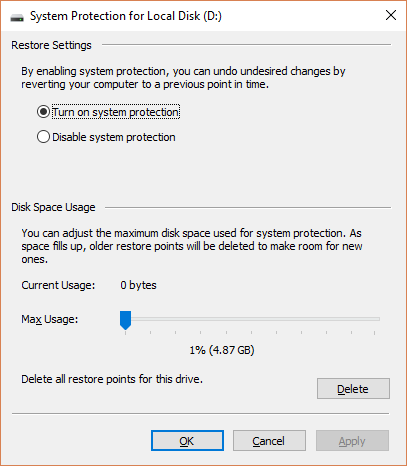
برای مشاهده و تغییر میزان استفاده از فضای ویژگی‌های وابسته به سرویس Shadow Copy، دکمه‌های Win + Pause را از کیبورد فشار دهید تا سریعا به کنترل پنل وارد شوید. از سمت چپ این پنجره بر روی System protection کلیک کنید. درایو موردنظر خود را از لیست انتخاب کنید و بر روی Configure کلیک نمایید.

یک پنجره کوچک باز می‌شود که به شما اجازه می‌دهد محافظت از سیستم (system protection) را به‌طور کلی غیرفعال کنید. ما به شما توصیه می‌کنیم که این کار را انجام ندهید.
در انتها پنجره، Current Usage (میزان مصرف فعلی) را مشاهده می‌کنید و می‌توانید ماکزیمم مقدار استفاده ویندوز را تنظیم نمایید. حدود 10% مقدار مناسبی است.

مغایرت فضای ذکرشده با فضای حقیقی

عناصری که در بالا مورد بحث قرار گرفتند علت تفاوت چشمگیر در فضای ذخیره سازی تبلیغی و واقعی را نشان دادند. در حالی‌که برخی از عوامل جزئی دیگر مانند بلوک‌های ویژه در SSDها نیز وجود دارند اما دلایل بالا دلایل اصلی این تفاوت هستند. با آشنایی و شناخت موارد فوق می‌توانید عاقلانه در مورد خرید دستگاه مدنظر خود تصمیم بگیرید و همچنین اطمینان حاصل نمایید که با خرید دستگاه جدید به میزان فضای ذخیره‌سازی مورد نیاز خود دسترسی‌ پیدا خواهید کرد.

نوشته چرا همیشه ظرفیت حافظه‌های ذخیره سازی کمتر از میزان واقعی آنهاست؟! اولین بار در اخبار تکنولوژی و فناوری پدیدار شد.

چگونه از یک پاورپوینت به پاورپوینت دیگر لینک بدهیم؟

نحوه زوم کردن در پاورپوینت

لینک کردن دو فایل پاورپوینت به یکدیگر به شما این امکان را می‌دهد که با استفاده از اسلایدهای از پیش موجود، در زمان صرفه‌جویی نمایید. در این روش انتقال اسلایدها تقریبا یکپارچه است و درنهایت فایل ارایه مانند یک فایل ارایه واحد، به‌نظر خواهد رسید.
در ادامه این مطلب با آموزش روش لینک کردن دو فایل پاورپوینت به یکدیگر با ما همراه باشید.

قبل از شروع این آموزش توجه داشته باشید که برای لینک کردن دو فایل پاورپوینت به یکدیگر باید هر دو‌ فایل ارایه پاورپوینت در یک پوشه قرار داشته باشند. جابجا کردن و تغییر نام فایل‌ پاورپوینت دوم پس از ایجاد لینک موجب می‌شود که آن اسلاید با مشکل مواجه شود.

لینک کردن دو پاورپوینت به هم کار عجیبی نیست. این کار به‌سادگی ایجاد و کلیک بر روی یک هایپرلینک صورت می‌گیرد. کاری که این ترفند انجام می‌دهد این است که به شما اجازه می‌دهد در حالی‌که هنوز در حالت ارایه هستید (presentation mode)، لینکی را درون یک شی یا متن از ارایه A وارد کنید که شما را به اسلاید خاصی از ارایه B می‌برد.

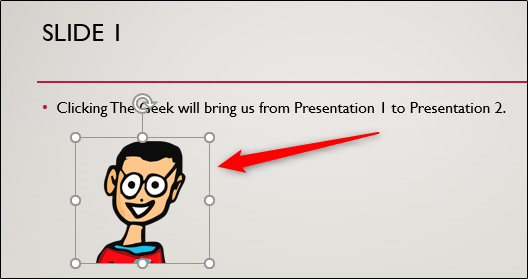
پس از اینکه پاورپوینت اول را باز نمودید و به اسلایدی رفتید که می‌خواهید به آن لینک بدهید، شی یا متنی که قصد دارید هایپرلینک را در آن قرار دهید، انتخاب نمایید.

اگر هنوز در اسلاید هیچ شی درج نکرده‌اید، می‌توانید این کار را با انتخاب هر یک از گزینه‌‌های موجود در “Images” و یا گروه “Illustrations” از تب “Insert” و سپس انتخاب شی موردنظر انجام دهید.
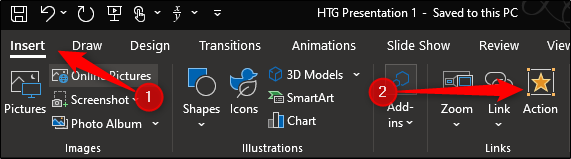
لینک کردن دو فایل پاورپوینت به یکدیگرپس از درج شی، از تب “Insert” به گروه “Links” بروید و بر روی آیکون “Action” کلیک کنید.
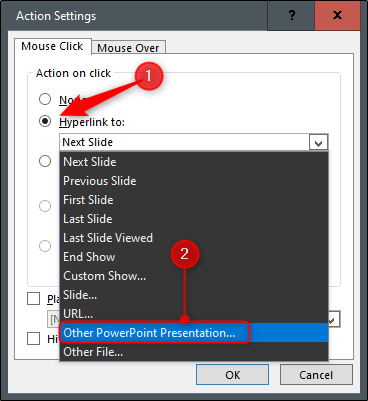
لینک کردن دو فایل پاورپوینت به یکدیگرحال شما در منو “Action Settings” خواهید بود. از این منو گزینه “Hyperlink To” را انتخاب نمایید. پس از انتخاب این گزینه شما می‌توانید منوی کشویی که در زیر آن قرار دارد را باز کنید. از این منوی کشویی گزینه “Other PowerPoint Presentation” را انتخاب نمایید.
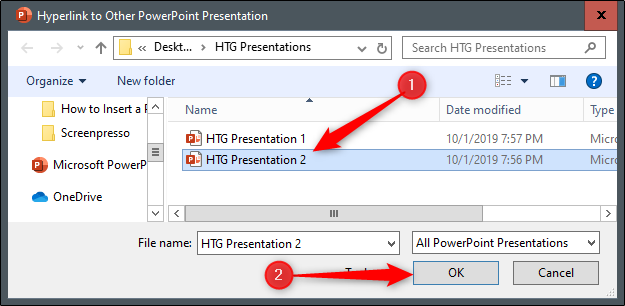
لینک کردن دو فایل پاورپوینت به یکدیگربا انتخاب گزینه “Other PowerPoint Presentation”، برحسب سیستم‌عامل شما پنجره فایل اکسپلورر در ویندوز و فایندر در macOS باز خواهد شد. از این پنجره‌، فایل پاورپوینت موردنظر خود را انتخاب نمایید و بر روی دکمه “OK” کلیک کنید.
لینک کردن دو فایل پاورپوینت به یکدیگرسپس شما لیستی از اسلایدهای موجود در پاورپوینتی را که می‌خواهید به آن لینک بدهید، خواهید دید. اسلایدی را که می‌خواهید به آن بروید، انتخاب نمایید و دکمه “OK” را بزنید.
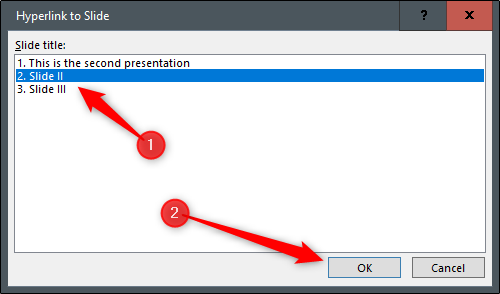
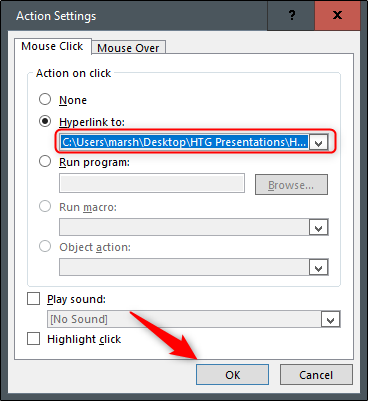
لینک کردن دو فایل پاورپوینت به یکدیگرحال شما متوجه خواهید شد که لینک مسیر فایل ارایه دوم در زیر جعبه‌ “Hyperlink To” ظاهر شده است.
در نهایت بر روی دکمه “OK” کلیک کنید.
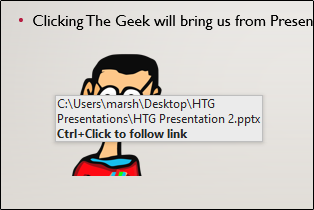
لینک کردن دو فایل پاورپوینت به یکدیگراکنون هایپرلینک شما بر روی شی و یا متنی که انتخاب نموده بودید، درج خواهد شد. برای اطمینان از صحت آن، می‌توانید نشانگر ماوس را بر روی شی و یا متن قرار دهید تا لینک مسیر فایل نمایش داده شود.

اگر می‌خواهید دوباره صحت اسلایدی که به آن لینک داده‌اید را بررسی نمایید، میتوانید با نگه‌داشتن دکمه Ctrl از کیبورد بر روی لینک ظاهرشده کلیک کنید.
لینک کردن دو فایل پاورپوینت به یکدیگرحال اگر شما فایل را در حالت ارایه اجرا نمایید با یک کلیک ساده بر روی متن یا شی که هایپرلینک را بر روی آن درج نموده‌اید، می‌توانید به‌ راحتی و بدون انتظار به اسلاید موجود در ارایه دوم منتقل شوید؛ به‌ گونه‌ای که انگار اسلاید لینک‌شده از ارایه دوم جزئی از پاورپوینت اصلی شما است.

نوشته چگونه از یک پاورپوینت به پاورپوینت دیگر لینک بدهیم؟ اولین بار در اخبار تکنولوژی و فناوری پدیدار شد.

وب‌سایت‌های هک‌کننده آی‌فون ظاهرا کاربران اندروید و ویندوز را نیز تحت‌تاثیر قرار داده است

اوایل هفته جاری، محققان گوگل به فعالیت هکرهایی پی بردند که ظاهرا اقدامات مخرب آن‌ها صرفا کاربران آی‌فون را تحت‌تاثیر قرار نداده است. بر اساس اظهارات نشریه فوربس، کاربران سیستم‌عامل‌های مایکروسافت و گوگل نیز در معرض این حملات قرار گرفته‌اند. برخی گزارشات منتشر شده، این اقدامات مخرب را به تلاش‌های احتمالی دولت برای جاسوسی از گروه نژادی ترک‌تبار اویغور در چین نسبت می‌دهند.

گروه تحلیل‌گر تهدیدات شرکت گوگل در اوایل سال جاری به وجود این طرح پی برد و تیم پروژه صفر (Project Zero) کمپانی شامل تحلیل‌گران امنیتی، نخستین اخبار در این زمینه را طی روز پنجشنبه اعلام کردند. این هکرها شامل گروه کوچکی از وب‌سایت‌ها هستند که به منظور دسترسی به اطلاعات خصوصی کاربران نظیر داده‌های مربوط به موقعیت فعلی و اطلاعات رمزنگاری شده در اپلیکیشن‌هایی نظیر واتس‌آپ، iMessage و تلگرام اقدام به آلوده نمودن دستگاه شخص بازدیدکننده می‌کنند. این وب‌سایت‌ها برای مدت 2 سال فعال بوده‌اند و طی این مدت احتمالا هر هفته هزاران بازدیدکننده به آن‌ها دسترسی داشته‌اند.

گوگل در ماه فوریه، شرکت اپل را از وجود 14 حفره امنیتی مورد استفاده توسط سایت‌های بدافزار مطلع کرد و غول کوپرتینویی ظرف مدت چند روز و با انتشار به‌روزرسانی iOS 12.1.4 این نواقص را برطرف نمود و موارد مذکور را به مشکلات حافظه و رفع آن‌ها از طریق ارتقا فرآیند اعتبارسنجی ورودی نسبت داد. از زمان انتشار این خبر در اوایل هفته جاری، اپل به نقش گوگل در اطلاع‌رسانی حفره‌های مذکور علنا اشاره نکرده است.

اگرچه گزارش تیم گوگل تنها از کاربران آی‌فون به‌عنوان اهداف این حمله یاد کرد؛ اما منابع آگاه از این مشکل به نشریه فوربس اعلام کردند که دستگاه‌های مجهز به سیستم‌عامل‌های مایکروسافت و گوگل نیز از سوی همین سایت‌ها مورد هدف قرار گرفته‌اند. بنابراین در حال حاضر گستره مقیاس بالقوه چنین حمله‌ای بی‌سابقه است.

در حال حاضر دستیابی و اشتراک‌گذاری احتمالی این شواهد توسط گوگل کاملا روشن نیست. همچنین مشخص نیست که هکرها از متدی مشابه با روش مورد استفاده جهت حمله به کاربران آی‌فون بهره گرفته‌اند یا خیر. در دستگاه‌های iOS این‌کار از طریق تلاش جهت ارسال مخفیانه کدهای مخرب به گوشی کاربر، هنگام بازدید وی از وب‌سایت‌های آلوده انجام می‌شد.

سخنگوی گوگل در پاسخ به پرسشی پیرامون تحولات اخیرا گزارش شده اعلام کرد که کمپانی هیچ‌گونه اطلاعات جدیدی جهت ارایه در اختیار ندارد. سخنگوی کمپانی مایکروسافت نیز در پاسخ به این موضوع، بیانیه زیر را صادر کرد:

“پست وبلاگی منتشر شده توسط پروژه صفر گوگل، ماهیتی بسیار خاص داشت و جهت اطلاع‌رسانی عمومی حملات صورت گرفته با استفاده از حفره‌های منحصربه‌فرد آی‌فون منتشر شد و به اطلاعات مشابهی در خصوص کمپانی ما اشاره نکرد. مایکروسافت در زمینه بررسی مشکلات امنیتی گزارش شده کاملا متعهد بوده و با انتشار اطلاعات جدید در صورت لزوم، اقدامات مقتضی جهت حفاظت از مشتریان خود را اجرا خواهد کرد.”

بر اساس گزارش وب‌سایت TechCrunch که بعدها نیز توسط موسسه فوربس تایید شد؛ فرآیند هک در قالب بخشی از یک کمپین 2 ساله جهت گردآوری اطلاعات محرمانه از جامعه اویغورهای ترک‌تبار انجام شد. این گروه اقلیت مسلمان غالبا از سوی دولت چین مورد هدف قرار گرفته‌اند. با این‌حال گوگل در افشاگری اخیر خود خاطرنشان کرد که “مشاهده وب‌سایت هک شده به‌تنهایی حفره موردنیاز جهت حمله به دستگاه شما را در اختیار سرور قرار می‌داد و در صورت اجرای موفقیت‌آمیز حمله، یک افزونه نظارتی بر روی دستگاه نصب می‌شد؛ لذا مردم خارج از گروه اقلیت مذکور نیز احتمالا تحت‌تاثیر این حملات قرار گرفته‌اند. همچنین یک منبع در گفتگو با وب‌سایت فوربس اعلام کرده که حملات احتمالا با گذر زمان، به‌روزرسانی شده و حوزه نفوذ آن‌ها به سایرسیستم‌عامل‌ها نیز گسترش یافته است. این فرآیند به منظور تطابق حملات با تغییرات کاربری جامعه اجرا شده است.

رد پای این پدیده در سری حملات اخیرا اجرا شده توسط دولت چین علیه گروه‌های قومی مشاهده می‌شود. دولت چین ادعا می‌کند که منطقه دورافتاده ژین‌جیانگ از سوی شبه‌نظامیان و تجزیه‌طلبان اسلامی مورد تهدید قرار گرفته است. بر اساس گزارشات سازمان ملل متحد، سال گذشته این کشور بیش از 2 میلیون نفر از گروه نژادی اویغور و اقلیت‌های مسلمان را به اردوگاه‌های سیاسی جهش تفتیش عقاید تبعید کرده است. به‌دنبال این گزارشات، بیش از 20 کشور جهان با ارسال فراخوانی از دولت چین درخواست کردند تا تلاش‌های خود در راستای بازداشت‌های گسترده را متوقف نماید.

کوپر کوینتین؛ کارشناس فنی ارشد گروه غیرانتفاعی حقوق دیجیتال موسوم به Electronic Frontier Foundation در گفتگو با نشریه فوربس با اشاره به افشاگری اخیر گوگل در زمینه هک‌ها اعلام کرد:

“دولت چین سال‌هاست که با اقدامات نظارتی و حبس، جمعیت اویغور را به‌طور سیستماتیک تحت فشار قرار داده است. این حملات احتمالا با هدف جاسوسی از اقلیت اویغور در کشور چین، جمعیت اویغور پراکنده در خارج از چین و افرادی که با آن‌ها همدردی کرده یا احتمالا مایل به کمک کردن به اویغورها در کشمکش‌های مربوط به استقلال‌طلبی هستند؛ اجرا شده‌اند.”

نوشته وب‌سایت‌های هک‌کننده آی‌فون ظاهرا کاربران اندروید و ویندوز را نیز تحت‌تاثیر قرار داده است اولین بار در اخبار تکنولوژی و فناوری پدیدار شد.

حذف نرم‌افزارهای WordPad و Paint در آپدیت جدید ویندوز ممکن شد

آپدیت ویندوز 10

انتظار می‌رود که مایکروسافت در بروزرسانی 20H1 ویندوز 10، ویژگی‌های جدیدی را معرفی و منتشر کند. غول ردموند علاوه‌بر اضافه‌کردن ویژگی‌های جدید در آپدیت جدید ویندوز 10 به دنبال اختیاری‌کردن برخی از سرویس‌های اصلی ویندوز است تا کاربران در صورت تمایل قادر به حذف آن‌ها باشند.

در آخرین آپدیت ویندوز 10 با شماره ساخت 18963، نرم‌افزارهای WordPad و Microsoft Paint در لیست بخش قابلیت‌های اختیاری (Optional Features) قرار می‌گیرند و این امر به معنی قابل حذف بودن اپلیکیشن‌های مذکور است. بنابراین، کاربران به راحتی می‌توانند در صورت عدم نیاز به این دو نرم‌افزار نسبت به حذف آن‌ها اقدام کنند.

برای حذف قابلیت‌های اختیاری در ویندوز 10 باید وارد منوی تنظیمات (Setting) شوید، سپس با کلیک برروی گزینه Apps در پنجره باز‌شده گزینه Optional features را انتخاب کرده تا به لیست نرم‌افزارها و سرویس‌های اختیاری هدایت شوید. در این قسمت با کلیک برروی نرم‌افزار‌ها و سرویس‌هایی که به آن‌ها نیاز ندارید، می‌توانید آن‌ها را حذف (Uninstall) کنید.

این نکته را هم مدنظر داشته باشید که نرم‌افزار‌ها یا سرویس‌های اختیاری به طور کامل از ویندوز 10 حذف نمی‌شوند. در این صورت، اگر روزی تصمیم گرفتید که برنامه‌های حذف‌شده را به ویندوز برگردانید با انتخاب گزینه Add a feature در لیست Optional features می‌توانید آن‌ها را مجددا به سیستم‌عامل برگردانید.

نوشته حذف نرم‌افزارهای WordPad و Paint در آپدیت جدید ویندوز ممکن شد اولین بار در اخبار تکنولوژی و فناوری پدیدار شد.

نام ویندوز دینفندر (Windows Defender) در آپدیت‌های بعدی ویندوز تغییر خواهد کرد

ویندوز دیفندر

مایکروسافت اعلام کرد که قصد دارد سرویس ویندوز دیفندر (Windows Defender) را برای دستگاه‌های غیرویندوزی هم گسترش دهد. بنابراین باید انتظار داشت که نام این سرویس نیز تغییر کند، کمپانی مایکروسافت تصمیم گرفت که نام نرم‌افزار آنتی‌ویروس خود را به مایکروسافت دیفندر (Microsoft Defender) تغییر دهد. این تغییر نام هنوز در سیستم‌عامل ویندوز 10 اعمال نشده است، اما انتظار می‌رود که در آپدیت‌های بعدی ویندوز تغییراتی را در نرم‌افزار آنتی‌ویروس آن مشاهده کنیم.

مایکروسافت گزارش داده است که دیفندر جدید همزمان با انتشار آپدیت 20H1 ویندوز در آوریل سال 2020 عرضه خواهد شد. حتی برخی از تغییرات در آپدیت‌های جدید ویندوز مشاهده می‌شوند؛ در بیلد 18941 آپدیت 20H1 ویندوز نام برخی از اجزای ویندوز دیفندر تغییر کرده‌اند. به‌ عنوان مثال، بخش Windows Defender Exploit Guard هم‌اکنون با نام Microsoft Defender Exploit Guard در ویندوز 10 شناخته می‌شود. برخلاف تغییر نام، عملکرد این ابزار هیچ تغییری نداشته اما کارایی آن در پیشگیری از نفوذ هکر‌ها و نرم‌افزارهای مخرب افزایش یافته است.

در آخر این نکته را باید بگوییم که عملکرد کلی مایکروسافت دیفندر تفاوتی با ویندوز دینفندر نخواهد داشت و کارایی آن همانند قبل خواهد بود. با این وجود، از معرفی ویژگی‌های جدید دیفندر که فقط نام آن‌ها تغییر یافته است، نباید تعجب کرد. حتی در صورتی که قابلیت جدیدی به مایکروسافت دینفندر اضافه شود، می‌توان انتظار داشت که این قابلیت‌ها به دستگاه‌های غیرویندوزی مانند مک‌ها نیز راه پیدا کنند.

نوشته نام ویندوز دینفندر (Windows Defender) در آپدیت‌های بعدی ویندوز تغییر خواهد کرد اولین بار در اخبار تکنولوژی و فناوری پدیدار شد.

نحوه شناسایی برنامه‌هایی که از اینترنت استفاده می‌کنند در ویندوز ۱۰

ویندوز می‌تواند به شما نشان دهد که کدام برنامه‌ها به چه مقدار از شبکه اینترنت استفاده می‌کنند. شما در ویندوز می‌توانید فهرستی از برنامه‌هایی که در 30 روز اخیر از اینترنت استفاده کرده‌اند را مشاهده نمایید.

در این فهرست شما فقط می‌توانید برنامه‌هایی که در ویندوز از اینترنت استفاده می‌کنند را مشاهده نمایید، اما روش‌های زیر فقط استفاده از اینترنت را نشان نمی‌دهد بلکه این روش‌ها تمامی موارد استفاده از شبکه را نشان می‌دهند. فرقی نمی‌کند که یک برنامه با یک سرور راه دور در اینترنت و یا یک کامپیوتر دیگر در شبکه محلی شما ارتباط برقرار کند؛ زیرا هر دو مورد در این لیست به‌عنوان استفاده از شبکه اینترنتی مشخص می‌شود.

در ادامه مطلب با آموزش نحوه شناسایی برنامه‌هایی که در ویندوز از اینترنت استفاده می‌کنند با ما همراه باشید.

از Task Manager برای بررسی استفاده از شبکه کمک بگیرید

برای بررسی دقیق این‌که کدام برنامه‌ها در حال‌حاضر از شبکه اینترنت شما استفاده می‌کند و اطلاع از میزان داده‌ای که هریک بارگیری و آپلود می‌کنند، می‌توانید به Task Manager مراجعه کنید.

برای بازکردن Task Manager بر روی تسکبار راست‌کلیک و گزینه “Task Manager” را انتخاب نمایید. همچنین می‌توانید دکمه‌های میانبر Ctrl+Shift+Esc را از کیبورد فشار دهید. برای دسترسی به Task Manager روش‌های متعددی وجود دارد.

برنامه‌هایی که در ویندوز از اینترنت استفاده می‌کنند

در لیست فرآیندها بر روی عنوان “Network” کلیک نمایید تا فرآیندهای در حال اجرا بر اساس استفاده از شبکه مرتب شوند. اگر به لیست نگاه کنید می‌توانید ببینید که کدام برنامه‌ها از شبکه استفاده می‌کنند و چه‌ مقدار از پهنای باند را به خود اختصاص داده‌اند. اگر عنوان Network را پیدا نکردید ابتدا بر روی “More Details” کلیک کنید.

این لیست چندان کامل نیست. اگر یک فرآیند به‌مقدار کمی از منابع شبکه استفاده کند، ویندوز این مقدار را به 0Mbps گرد می‌کند. این روش یک راه آسان برای مشاهده سریع برنامه‌هایی است که به میزان قابل‌توجهی از پهنای‌باند استفاده می‌کنند.
برنامه‌هایی که در ویندوز از اینترنت استفاده می‌کنند

برای مشاهده جزئیات، Resource Monitor را اجرا کنید

برای مشاهده جزئیات استفاده از شبکه به برنامه Resource Monitor بروید. برای رفتن به این برنامه می‌توانید نام آن را در منو استارت جستجو کنید. همچنین می‌توانید در Task Manager به تب “Performance” بروید و در انتهای پنجره بر روی “Open Resource Monitor” کلیک کنید.
برنامه‌هایی که در ویندوز از اینترنت استفاده می‌کنندبر روی تب “Network” کلیک کنید. اکنون شما لیستی از فرآیندهای درحال بارگیری یا آپلود داده در شبکه را مشاهده خواهید کرد. همچنین می‌توانید متوجه شوید که هر برنامه چه مقدار داده را بر حسب بایت‌بر‌ثانیه (B/sec) منتقل می‌کند.

در این قسمت شما می‌توانید برنامه‌هایی که به مقدار بسیار کم از پهنای‌باند استفاده می‌کنند را نیز مشاهده نمایید. Resource Monitor مانند Task Manager این میزان را به 0 گرد نمی‌کند.
برنامه‌هایی که در ویندوز از اینترنت استفاده می‌کنندمی‌توانید برروی هر دو برنامه Task Manager و Resource Monitor راست‌کلیک کنید و با انتخاب گزینه “Search Online” اطلاعات بیشتر و دقیق‌تری را درمورد فرآیندها به‌دست بیاورید.

مشاهده برنامه‌هایی که در 30 روز اخیر از داده شبکه استفاده کرده‌اند

ویندوز 10 برنامه‌هایی که از شبکه‌ استفاده می‌کنند به‌همراه میزان داده‌ای که منتقل می‌نمایند را پیگیری و ثبت می‌کند. شما می‌توانید برنامه‌هایی که در 30 روز اخیر از داده شبکه استفاده کرده‌اند را به‌همراه مقدار داده مصرف‌شده مشاهده نمایید.

برای پیداکردن این اطلاعات به Settings > Network & Internet > Data Usage بروید. در بالای پنجره بر روی “View usage per app” کلیک کنید. برای بازکردن سریع پنجره تنظیمات می‌توانید دکمه‌های میانبر Windows+I را از کیبورد فشار دهید.
برنامه‌هایی که در ویندوز از اینترنت استفاده می‌کننددر این‌جا شما می‌توانید فهرستی از برنامه‌هایی که در 30 روز اخیر از شبکه استفاده کرده‌اند را مشاهده نمایید.
اگر به یک شبکه Wi-Fi متصل هستید می‌توانید برنامه‌هایی را که از همان شبکه Wi-Fi استفاده نموده‌اند و یا به‌طور کلی برنامه‌هایی را که از تمام شبکه‌های Wi-Fi که تاکنون به آن‌ها متصل شده‌اید استفاده کرده‌اند را مشاهده نمایید. در جعبه “Show usage from” گزینه دلخواه را انتخاب نمایید.
برنامه‌هایی که در ویندوز از اینترنت استفاده می‌کنندواضح است که در ابتدای این لیست، برنامه‌هایی که بیشتر از آن‌ها استفاده نموده‌اید نشان داده خواهند شد. هرچه به انتهای لیست نزدیک شوید برنامه‌هایی را خواهید دید که به‌ندرت به اینترنت متصل می‌شوند.

نوشته نحوه شناسایی برنامه‌هایی که از اینترنت استفاده می‌کنند در ویندوز 10 اولین بار در اخبار تکنولوژی و فناوری پدیدار شد.

۳ روش برای تبدیل تاریخ شمسی به میلادی

تبدیل تاریخ شمسی به میلادی

تکنولوژی سعی در آسان‌تر کردن زندگی انسان‌ها دارد. برای مثال همین فن‌آوری‌های کارآمد موجب شده‌اند تا به‌راحتی به تبدیل تاریخ شمسی به میلادی بپردازیم. در واقع با کمک تکنولوژی‌ها و ابزارهای مختلف می‌توانیم طیف گسترده‌ای از کارها را ساده‌تر انجام دهیم. در گذشته برای تبدیل تاریخ باید وقت زیادی صرف می‌شد تا محاسبات به‌درستی انجام گردند. البته همیشه این احتمال هم وجود داشت که جمع و تفریق‌های‌ ما غلط از آب دربیاید! با این همه دقت فن‌آوری‌های فعلی جای هیچ حرفی ندارد و در سریع‌ترین زمان ممکن تاریخ مورد نظر را به شما اعلام می‌کنند. اما آیا با روش‌های تبدیل تاریخ آشنا هستید؟ در ادامه راه‌حل‌هایی را در این زمینه لیست کرده‌ایم. پس با ما همراه باشید.


تبدیل تاریخ شمسی به میلادی با استفاده از وب‌سایت‌ها

تبدیل تاریخ شمسی به میلادی

می‌خواهید تاریخ خاصی را از شمسی به میلادی تبدیل کنید؟ مایل به درگیر کردن مغز خود با محاسبات سخت و طاقت‌فرسا نیستید؟ پس حتما از وب‌سایت‌های مبدل تاریخ بهره ببرید. فقط کافی‌ست به مرورگر خود مراجعه کنید و آدرس‌ آن‌ها را بنویسید. عملکرد این سایت‌ها تحسین‌برانگیز است و در کسری از ثانیه به تبدیل تاریخ می‌پردازند. یکی از همین سایت‌ها باحساب نام دارد که با طراحی ساده این اجازه را به شما می‌دهد تا بدون اتلاف وقت کار خود را انجام دهید. حتی در بعضی از تارنماها لزومی به تایپ تاریخ نیز ندارید و تنها باید از منوی سایت تاریخ را انتخاب کنید. ابزارهای آنلاین همیشه (البته تا وقتی که به اینترنت دسترسی داشته باشید) در خدمت شما هستند. اما قابلیت‌های وب‌سایت‌های مبدل تاریخ به این‌جا ختم نمی‌شود. با مراجعه به همین ابزارهای آنلاین قادرید به تبدیل تاریخ شمسی به قمری یا بالعکس نیز مشغول شوید. دقیق بودن برای مبدل‌های تاریخ اهمیت فراوانی دارد و بیش‌تر این وب‌سایت‌ها بسیار دقیق هستند. این سایت‌ها با الگوریتم‌های مشخصی کار می‌کنند که امکان خطا را به صفر می‌رساند. در نتیجه بدون هیچ نگرانی از ابزارهای آنلاین استفاده کنید.

تبدیل تاریخ شمسی به میلادی با استفاده از اپلیکیشن‌های اندرویدی

تبدیل تاریخ شمسی به میلادی

اگر حوصله سر زدن به سایت‌های مختلف را ندارید، پس پیشنهاد می‌کنیم اقدام به نصب یکی از اپلیکیشن‌های اندرویدی در زمینه تبدیل تاریخ کنید. در حقیقت دنیای اپ‌ها هر روز گسترش می‌یابد و برای همین گزینه‌های زیادی در اختیارتان قرار دارند. برخی از اپ‌ها به‌طور اختصاصی برای این کار توسعه یافته‌اند و برخی در کنار نشان دادن تاریخ، می‌توانند تاریخ‌های گوناگون را نیز تبدیل نمایند. یکی از بهترین اپلیکیشن‌ها در این حوزه تقویم فارسی است که بیش‌تر از 1 میلیون بار از کافه‌بازار دانلود شده و امتیاز خوبی را از کاربران کسب نموده. ولی اگر همین حالا نیز یک برنامه تقویم بر روی اسمارت فون‌تان قرار دارد، در نتیجه بهتر است از جعبه‌ ابزارهای اندرویدی سود بجویید. با نصب این اپ‌ها هم می‌توانید از قابلیت تبدیل تاریخ شمسی به میلادی استفاده کنید و هم از ابزارهای دیگر این برنامه‌ها بهره بگیرید. به‌طور کلی می‌توان گفت نصب اپلیکیشن کار شما را راحت‌تر می‌سازد و در هر زمان و مکانی می‌توانید به تبدیل تاریخ بپردازید، حتی نیازی نیست به اینترنت متصل شوید. پس اگر می‌خواهید در کسری از ثانیه و بدون دردسر تاریخ شمسی را به میلادی یا بالعکس تبدیل کنید، حتما به فکر دانلود و نصب یک اپ باشید.

تبدیل تاریخ شمسی به میلادی با استفاده از اپلیکیشن‌های ویندوزی

تبدیل تاریخ شمسی به میلادی

اگر جزء آن دسته از کسانی هستید که بیش‌تر وقت خود را صرف کار با لپ‌تاپ یا کامپیوتر شخصی‌تان می‌کنید، پس می‌توانید از اپ‌های ویندوزی بهره ببرید. برنامه‌های این چنینی در قالب یک فایل exe در اینترنت موجود هستند و با نصب آن‌ها می‌توانید با چند کلیک تاریخ شمسی را به میلادی یا تاریخ شمسی را به قمری تبدیل کنید. برنامه‌های زیادی برای پلت‌فرم مایکروسافت عرضه شده‌اند و در این بین تاریخ‌دار یکی از بهترین‌هاست. این برنامه با عملکردی سریع و بدون نقص به‌خوبی نیازهای شما را برآورده می‌نماید. دقت برای اپ‌های مبدل تاریخ بسیار مهم است و برای همین توسعه‌دهنگان چنین برنامه‌هایی به این موضوع توجه ویژه‌ای دارند. تاریخ‌دار هم مثل بیش‌تر رقبای خود با الگوریتمی دقیق کار می‌کند تا خطای محاسبات به صفر برسد.

نوشته 3 روش برای تبدیل تاریخ شمسی به میلادی اولین بار در وب‌سایت فناوری پدیدار شد.

چگونه ویندوز ۱۰ را از روی فلش نصب کنیم؟

نصب ویندوز 10 از یک یو‌اس‌بی درایو

آیا نیاز به نصب یک کپی تازه از ویندوز دارید؟ بوت کردن ویندوز 10 (و یا ویندوز 7) از یک یو‌اس‌بی درایو بسیار ساده است. تنها در عرض چند دقیقه می‌توانید یک کپی تازه از ویندوز را بر روی پی‌سی و یا لپ‌تاپ خود نصب نمایید. در ادامه با نحوه نصب ویندوز 10 از یک یو‌اس‌بی درایو آشنا خواهید شد.

چرا ویندوز را از طریق یو‌اس‌بی بوت کنیم؟

اگر کامپیوتر مورد استفاده شما دارای یک درایو اپتیکال نیست و یا خود شما DVD ندارید، بهترین راه‌حل استفاده از یو‌اس‌بی درایو است.
در ضمن یو‌اس‌بی درایو پرتابل است و می‌توان سازگار بودن آن را با انواع کامپیوتر‌های دسکتاپ و لپ‌تاپ تضمین کرد. در حالی‌که ممکن است بعضی از کامپیوترها فاقد دی‌وی‌دی درایو باشند، اما همه آن‌ها دارای پورت یو‌اس‌بی هستند.
همچنین عملیات نصب از یو‌اس‌بی پرسرعت‌تر است. یک یو‌اس‌بی درایو می‌تواند سریع‌تر از یک درایو اپتیکال، بوت شود.
برای نصب ویندوز 10 و یا ویندوز 7 از یو‌اس‌بی درایو به حداقل 8 گیگابایت فضای خالی نیاز دارید. پیش از شروع از فرمت بودن فلش یو‌اس‌بی خود مطمئن شوید.

مطمئن شوید که یو‌اس‌بی از بوت UEFI پشتیبانی می‌کند

پیش از دانلود یک ایمیج نصب قابل‌‌بوت ویندوز، مهم است که تفاوت بین UEFI و BIOS را بدانید. پی‌سی‌های قدیمی‌تر به سیستم پایه ورودی/خروجی (BIOS) متکی هستند تا سیستم‌عامل را بوت کنند و داده‌های بین سیستم‌عامل و دستگاه‌ها را مدیریت کنند. در دهه‌های اخیر UEFI (Unified Extensible Firmware Interface) جایگزین BIOS شده است. در واقع UEFI می‌تواند به تشخیص مشکلات پی‌سی کمک کند و آن‌ها را بدون استفاده از نرم‌افزار‌های دیگر تعمیر نماید.
خوشبختانه متداول‌ترین روش نصب ویندوز 10 از یک یو‌اس‌بی درایو قابل‌‌بوت، از UEFI و legacy BIOS پشتیبانی می‌کند. بنابراین هر گزینه‌ای را که انتخاب نمایید باید برای سخت‌افزار سیستم شما پاسخگو باشد.

آماده‌سازی یو‌اس‌بی قابل‌بوت ویندوز 10

پیش از شروع، فلش یو‌اس‌بی فرمت‌شده را به دستگاه متصل کنید. با این‌که روش‌های مختلفی برای این کار وجود دارد، ساده‌ترین روش استفاده از ابزار مدیا کریشن است

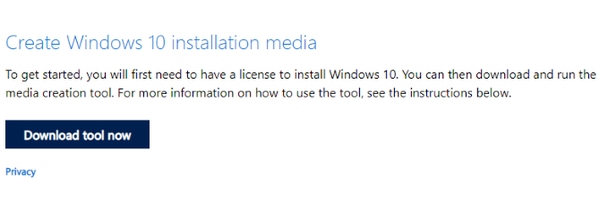
برای دریافت این ابزار به صفحه دانلود ویندوز 10 مایکروسافت بروید.

نصب ویندوز 10 از یک یو‌اس‌بی درایو ابزار را بر روی کامپیوتر خود ذخیره نمایید. حجم این ابزار چیزی در حدود 20 مگابایت است و اگر اتصال اینترنت شما قوی باشد، باید به سرعت دانلود شود.
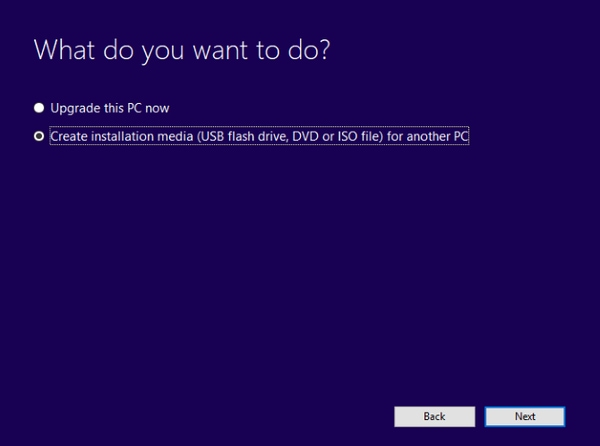
پس از نصب، ابزار را اجرا نمایید و بر روی Accept کلیک کنید.
با دو گزینه مواجه خواهید شد. گزینه Create installation media (USB flash drive, DVD, or ISO file) for another PC را انتخاب کنید و سپس بر روی Next بزنید.

نصب ویندوز 10 از یک یو‌اس‌بی درایوسپس زبان مورد‌نظر، نسخه ویندوز 10 و معماری ویندوز را تنظیم نمایید. اگر این گزینه‌ها قابل تغییر نبودند، از تیک خوردن گزینه Use the recommended options for this PC اطمینان حاصل نمایید. سپس دوباره بر روی Next کلیک کنید.
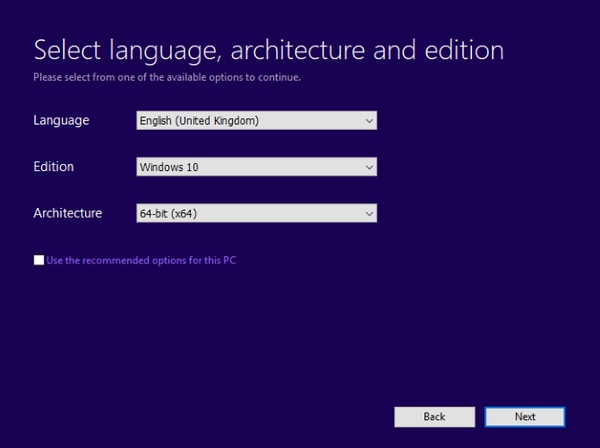
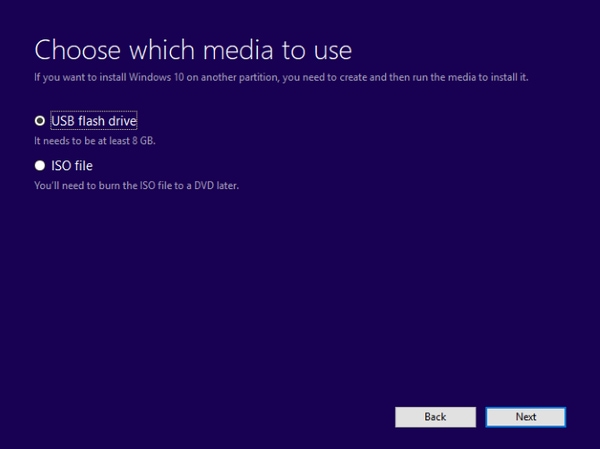
نصب ویندوز 10 از یک یو‌اس‌بی درایوUSB flash drive را انتخاب کنید و سپس بر روی Next بزنید و یو‌اس‌بی درایو را از لیست انتخاب کنید.
یک بار دیگر بر روی Next کلیک کنید تا فایل‌های نصب ویندوز 10 شما دانلود شوند.

نصب ویندوز 10 از یک یو‌اس‌بی درایوتا زمان ایجاد اینستالر یو‌اس‌بی درایو قابل‌بوت ویندوز 10 صبر کنید. مدت زمان این فرآیند به سرعت اینترنت شما بستگی دارد. چندین گیگابایت از داده‌ها نصب خواهد شد، بنابراین قبل از شروع این کار مطمئن شوید که به یک اینترنت قوی متصل هستید.

نصب ویندوز 10 با استفاده از یو‌اس‌بی قابل‌بوت

پس از اتمام مراحل بالا شما قادر به نصب ویندوز 10 خواهید بود. در حال حاضر یو‌اس‌بی درایو شما قابل‌بوت است، پس تنها کاری که باید انجام دهید این است که آن را از سیستم خارج کنید و به دستگاه هدف متصل نمایید.
کامپیوتری را که می‌خواهید ویندوز 10 را بر روی آن نصب کنید، روشن نمایید و صبر کنید تا یو‌اس‌بی درایو را شناسایی کند. اگر این اتفاق نیفتاد سیستم را ری‌بوت نمایید تا وارد UEFI/BIOS و یا منوی بوت شوید (برای این کار معمولا باید دکمه‌های F8 و یا F12 را پس از سیاه شدن صفحه حین ری‌استارت فشار دهید و نگه‌ دارید).
مطمئن شوید که یو‌اس‌بی درایو، شناسایی شده است و سپس آن را به‌عنوان دستگاه اصلی بوت انتخاب کنید.
ری‌بوت بعدی باید محیط نصب ویندوز 10 را شناسایی کند. حال شما آماده نصب ویندوز 10 هستید. برای شروع installation wizard را اجرا کنید.
پس از انجام مراحل نصب در ویزارد، ویندوز 10 نصب خواهد شد. توجه داشته باشید که بعضی از مراحل نصب‌ پس از لاگ‌این ادامه پیدا خواهد کرد، بنابراین صبور باشید.
همچنین می‌توانید پس از نصب به Settings > Updates & Security > Windows Update بروید تا مطمئن شوید که ویندوز به‌روز است.

نصب ویندوز 7 با استفاده از یو‌اس‌بی قابل‌بوت

مراحل انجام این کار تقریبا شبیه به بخش قبل است، با این تفاوت که در کامپیوتر‌های قدیمی نیازی به نگرانی در مورد پشتیبانی UEFI نیست‌. از آن‌جا که ویندوز 7 نسبتا حجم سبکی دارد برای کامپیوترهای جدیدتر، گزینه مناسبی است. با این‌حال پشتیبانی از این ویندوز در ژانویه سال 2020 پایان می‌یابد. بنابراین پس از آن زمان بهتر است از یک سیستم عامل امن‌تر استفاده کنید.

یو‌اس‌بی درایو نصب ویندوز 10 را امن نگه دارید

ایجاد یک یو‌اس‌بی درایو قابل‌بوت ویندوز، ساده است:

  1. یک درایو که حداقل ۸ گیگابایت حافظه داشته باشد را فرمت نمایید.
  2. ابزار media creation ویندوز 10 را از مایکروسافت دانلود کنید.
  3. برای دانلود فایل‌های نصبی ویندوز 10، media creation wizard را اجرا کنید.
  4. فلش یواس‌بی را برای نصب ایجاد کنید.
  5. دستگاه یو‌اس‌بی را از سیستم خارج کنید‌.

در حالی که باید انتظار اجرای بدون مشکل از ویندوز 10 داشته باشید، ایده خوبی است که درایو یو‌اس‌بی قابل‌بوت را ایمن نگه دارید. شما هرگز نمی‌دانید چه زمانی ممکن است یک درایو هارد‌دیسک و یا یک جدول پارتیشن خراب شود.
درایو بوت ویندوز ابزارهای تعمیر متعددی را برای هنگامی‌که ویندوز 10 بوت نمی‌شود، ارایه می‌دهد.
درایو یو‌اس‌بی را در مکان امنی قرار دهید تا در صورت نیاز از آن برای نصب مجدد و یا عیب‌یابی ویندوز استفاده نمایید.

نوشته چگونه ویندوز 10 را از روی فلش نصب کنیم؟ اولین بار در اخبار فناوری و موبایل پدیدار شد.