ارسال نوتیفیکیشن عدم دریافت آپدیت برای ویندوز ۷

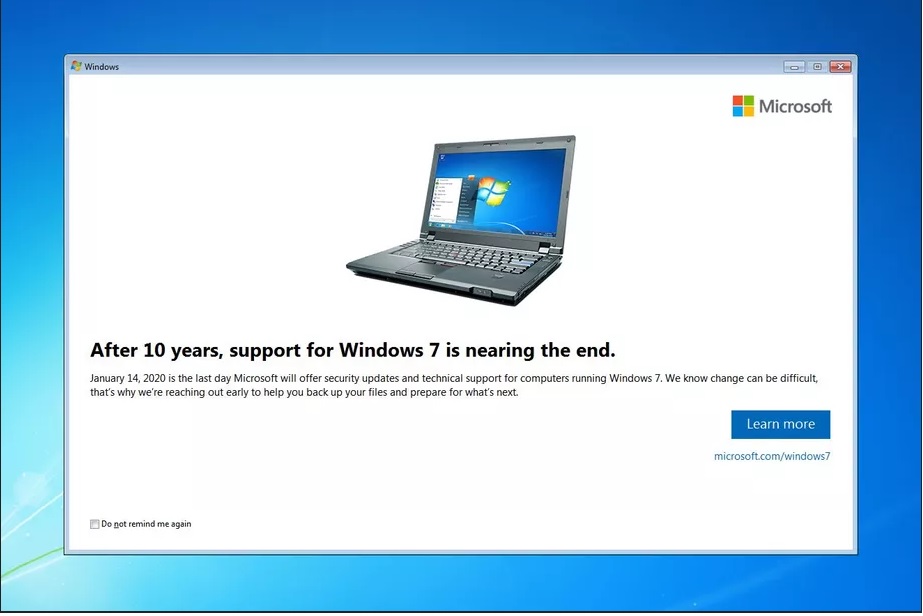
مایکروسافت با منتشر‌کردن یک آپدیت برای ویندوز 7، به کاربرانی که هنوز از این سیستم‌عامل استفاده می‌کنند یک پیام هشدار داد. در این پیام اعلام شد که پشتیبانی و ارایه آپدیت برای ویندوز 7 تا تاریخ 14 ژانویه 2020 ادامه خواهد داشت و پس از این تاریخ، مایکروسافت این سیستم‌عامل را پشتیبانی نکرده و هیچ آپدیت جدید برای آن منتشر نخواهد کرد.

قطع پشتیبانی مایکروسافت از این سیستم‌عامل بدین معنی است که کاربران ویندوز 7 بروزرسانی‌های امنیتی را دریافت نخواهند کرد و باید به سیستم‌عامل جدید این شرکت یعنی ویندوز 10 کوچ کنند. البته در این پیام هیچ اشاره مستقیمی به ویندوز 10 نشده، اما کاربران با کلیک برروی لینکی که داخل این پیام قرار دارد، به وب‌سایت ویندوز 7 متصل می‌شوند و پس از آن، با یک متن مرتبط با ارتقا رایانه خود به ویندوز 10 مواجه می‌شوند.

غول شهر ردموند در اوایل ماه جاری اعلام کرد که این پیام‌ها به‌زودی برای رایانه‌های شخصی مجهز به ویندوز 7 منتشر خواهد شد، اما در طول سال 2019 این پیام‌ها به دفعات خیلی کمتری نمایش داده می‌شوند. اگر نمایش این پیام، شما را آزار می‌دهد از گزینه Do not remind again برای عدم‌نمایش مجدد پیام هشدار استفاده کنید. مایکروسافت اعلام کرد که نمایش این پیام موجب خشم کاربران ویندوز 7 شده و ما هم برای احترام به این افراد، اقدام به توقف انتشار چنین پیام‌هایی کرده‌ایم.

در حال حاضر ویندوز 10 با داشتن 800 میلیون کاربر، هنوز نتوانسته به تعداد کاربران ویندوز 7، یعنی 1 میلیارد کاربر برسد، به همین دلیل مایکروسافت همچنان قصد دارد با روش‌های مختلف تعداد کاربران ویندوز 10 را به ویندوز 7 نزدیک کند.


نوشته ارسال نوتیفیکیشن عدم دریافت آپدیت برای ویندوز 7 اولین بار در وب‌سایت فناوری پدیدار شد.

آموزش تبدیل عکس‌ها به فرمت PNG

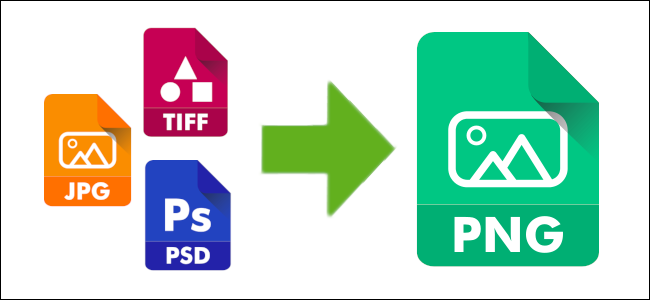
فایل‌های PNG راه بسیار مناسبی برای ذخیره عکس‌ها (مانند لوگو‌ها) هستند. این فرمت زمانی مورد توجه قرار می‌گیرد که عکس‌های شما نیاز به شفافیت و محو کردن داشته باشند. این فایل‌ها همه این کار‌ها را انجام می‌دهند در حالی که ظاهر اصلی خود را در هر پس‌زمینه رنگی حفظ می‌کنند. در این آموزش چند راه برای تبدیل عکس‌های خود به فرمت PNG آموزش خواهیم داد.

فایل PNG چیست؟

PNG یا Portable Network Graphics، یک فرمت عکس محبوب که به دلیل پشتیبانی آن از شفافیت تصاویر در مرورگر‌ها در گرافیک اینترنت مورد استفاده قرار می‌گیرد. این فرمت ابتدا در دهه ۹۰ میلادی به عنوان جایگزینی برای گیف (GIF) که از الگوریتم اختصاصی بهره می‌برد، توسعه یافت. فرمت PNG بدون حق امتیاز است.

این فرمت همانند GIF و JPG از هر دو رنگ ۸ بیتی و ۲۴ بیتی پشتیبانی می‌کند. این فرمت به عنوان فایل‌های بدون خسارت در نظر گرفته می‌شود. زیرا کیفیت این فایل‌ها تخریب نخواهد شد و این به تعداد دفعات باز کردن و ذخیره این فایل‌ها بستگی ندارد.

تبدیل عکس‌ها به PNG 

یکی از دلایل برتری این فرمت نسبت به دیگر فرمت‌ها توانایی ضرر ندیدن فایل‌ها و پشتیبانی آن از رنگ‌های ۲۴ بیتی است. اگر شما یک فایل JPG را تبدیل می‌کنید، در نظر داشته باشید این فرمت باعث خسارت دیدن کیفیت عکستان می‌شود و کیفیت عکس جدیدتان با کیفیت اولیه آن متفاوت خواهد بود. با این حال چون فرمت PNG آسیب نمی‌بیند، کیفیت فایل شما هر زمانی که آن را ذخیره می‌کنید، تغییر نخواهد کرد.

شما به دو روش می‌توانید فایل‌های خود را تبدیل کنید. شما می‌توانید از برنامه‌های تبدیل عکس در کامپیوترتان بهره ببرید. همچنین می‌توانید از سایت‌های بیشمار تبدیل آنلاین فایل‌ها استفاده کنید.

تبدیل عکس‌ها با ویندوز

برنامه IrfanView یکی از برترین برنامه‌های تبدیل عکس در ویندوز محسوب می‌شود. شما از این روش می‌توانید در بسیاری از ادیتور‌ها استفاده کنید (از جمله برنامه Paint). اما ما از برنامه IrfanView برای آموزش استفاده خواهیم کرد.

عکسی که قصد تبدیل آن را دارید از طریق File > Open باز کنید.

نشانی عکس خود را وارد کنید و گزینه “Open” را انتخاب کنید.

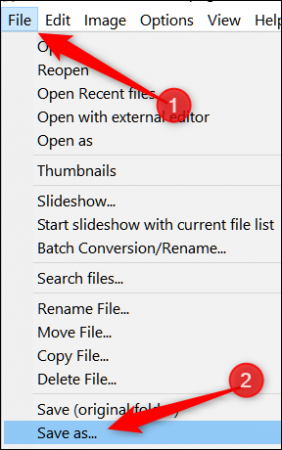
وقتی فایل شما باز شد مسیر File > Save As را طی کنید.

در پنجره بعدی مطمئن شوید گزینه PNG را در لیست فرمت‌های موجود انتخاب می‌کنید. پس از انتخاب این فرمت روی گزینه “Save” کلیک کنید.

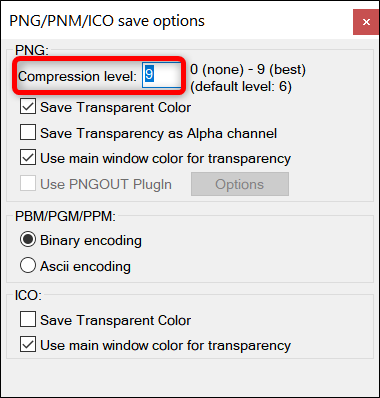
به صورت پیش‌فرض، نرخ فشرده سازی تصویر در بهترین حالت قرار دارد. اما اگر می‌خواهید تغییراتی در کیفیت تصویر خود ایجاد کنید، گزینه‌هایی برای اعمال تغییرات وجود دارد. تغییر نرخ فشرده سازی موجب تغییر حجم فایل شما نیز خواهد شد. هر چه قدر تصویر شما کیفیت بیشتری داشته باشد فشرده سازی کمتری نیز اعمال می‌شود.

تبدیل عکس‌ها با مک

مک با برنامه Preview که از پیش نصب شده است عرضه می‌شود. با این برنامه می‌توانید کار‌هایی بیشتر از مشاهده عکس‌ها انجام دهید. Preview یک برنامه ویرایش عکس فوق‌العاده با توانایی برش عکس‌ها، تغییر سایز آن‌ها و تغییر فرمت است.

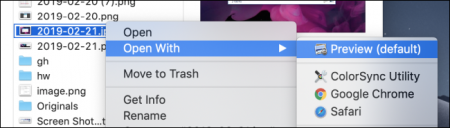
برای باز کردن عکس مورد نظر خود در این برنامه، با کلیک راست روی فایل مورد نظر گزینه Open With > Preview را انتخاب کنید.

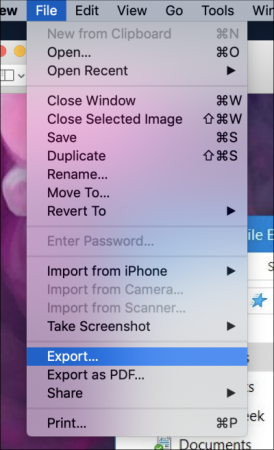
درون برنامه گزینه File > Export را انتخاب کنید.

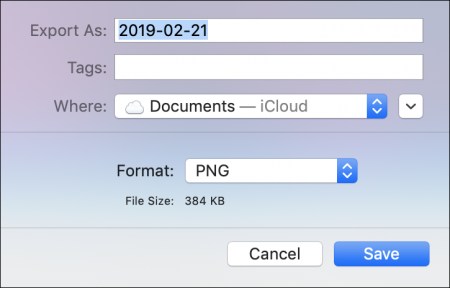
در پنجره جدیدی که بالا می‌آید، از انتخاب فرمت PNG اطمینان حاصل کنید. نام فایل خود را می‌توانید تغییر دهید. پس از انجام این مراحل روی گزینه “Save” کلیک کنید.

تبدیل عکس به صورت آنلاین

اگر شما می‌خواهید از یک سایت برای تغییر فرمت عکس‌های خود استفاده کنید، سایت Convertimage.net یک انتخاب بسیار مناسب است. این سایت علاوه بر تغییر فرمت عکس‌های شما، به حریم خصوصی کاربران نیز اهمیت می‌دهد. ConvertImage هیچ یک از عکس‌هایتان را منتشر نمی‌کند و عکس‌های شما را بیشتر از ۱۵ دقیقه ذخیره نمی‌کند و بعد از این مدت عکس شما از سرور این سایت پاک می‌شود.

ابتدا فرمت خروجی عکس خود را انتخاب کنید.

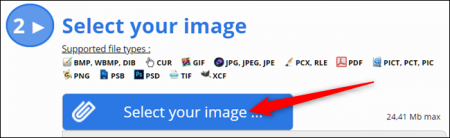
سپس گزینه “Select Your Image” را انتخاب کنید.

نشانی عکس مورد نظر خود را وارد کنید و گزینه “Open” را انتخاب کنید. توجه داشته باشید حجم عکس شما نمی‌تواند از ۲۴.۴۱ مگابایت بیشتر باشد.

اکنون شما باید با شرایط سایت موافقت کنید. سپس بر روی گزینه “Convert This Image” کلیک کنید.

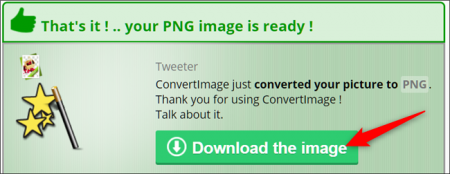
پس از انجام موفقیت آمیز عملیات، در صفحه‌ای جدید گزینه “Download The Image” را انتخاب کنید و عکس شما در فولدر دانلود مرورگرتان ذخیره می‌شود.

این پایان کار است. شما با موفقیت فرمت عکس خود را به PNG تغییر داده‌اید.

نوشته آموزش تبدیل عکس‌ها به فرمت PNG اولین بار در وب‌سایت فناوری پدیدار شد.

بهترین برنامه‌های مدیریت پسورد

یکی از بهترین راه‌های حفظ امنیت آنلاین استفاده از یک پسورد منحصربفرد برای هر وب‌سایت است. استفاده از برنامه‌های مدیریت پسورد، سختی به خاطر سپردن رمزهای متعدد را از بین میبرد.
اما کدام برنامه قابل اعتمادتر است؟
برنامه‌های مدیریت پسورد فراوانی در اپ‌استور وجود دارد. در این مقاله به شما برنامه‌هایی را معرفی خواهیم کرد که ویژگی‌های پیشرفته‌ای داشته باشند. ویژگی‌هایی چون همگام‌سازی پسوردها بین دستگاه‌های مختلف، تغییر ساده رمز، اجازه ثبت‌نام خودکار به سایت‌های موردعلاقه شما و حفظ همه‌جانبه امنیت داده‌ها.

LASTPASS (ویندوز، مک، لینوکس، کروم)


لست‌پس یک برنامه مدیریت پسورد رایگان و فوق‌العاده است. پس از انتخاب مستر پسورد می‌توانید تمامی رمزهای عبورتان از اپرا، کروم، سافاری، اج و فایرفاکس را به لست‌پس منتقل کنید. در نهایت به منظور امنیت بیشتر، می‌توانید اطلاعات را از کامپیوتر پاک کنید.
دیگر ویژگی‌های رایگان لست‌پس شامل احراز هویت دو عاملی، نظارت بر اعتبار، احراز هویت چندگانه و ساخت پسورد یونیک است.

DASHLANE (ویندوز، مک، آی‌اواس، اندروید)

دشلین یک برنامه ساده و کاربردی با قابلیت احراز هویت دو فاکتوری و تقویت رمز عبور منتخب شماست.
با انتشار هر آپ‌دیت از دشلین فضایی که در حافظه استفاده می‌کند کمتر می‌شود. دیگر امتیاز این برنامه ذخیره امن نوشته‌های محرمانه و به اشتراک‌گذاری پسوردهای رمزنگاری شده با مخاطبان در هنگام وجود مشکل برای اکانت شماست.
این نرم‌افزار همچنین به شما اجازه می‌دهد تا پسوردهای خود را به صورت محلی ذخیره کنید یا آنها را به طور خودکار بین دستگاه‌های خود همگام‌سازی کنید. همچنین کیف پول دیجیتال دشلین یک ابزار مناسب برای پرداخت خودکار خریدهای آنلاین است (حتی اگر از قبل حساب کاربری نداشته باشید).
در صورت نیاز می‌توانید اطلاعات خرید خود را پاک کنید و یا تغییر پسورد سایت‌های مختلف را به دشلین محول کنید.

1PASSWORD (ویندوز، مک، آی‌اواس، اندروید)

برنامه مدیریت پسورد پرطرفدار 1پسورد علاوه بر ذخیره نام‌کاربری و رمز‌عبور، دارای یک پسورد ژنراتور قویست.
رابط کاربری فوق‌العاده و سرویس watchover با امکان اعلان وب‌سایت‌های ناامن به محض ورود، از ویژگی‌های مهم 1پسورد است.
کیف پول دیجیتال این برنامه نیز به شما اجازه می‌دهد تا به طور امن اطلاعات لاگین‌ها، کارت‌های اعتباری، یادداشت‌ها و پسوردها را ذخیره کنید.
توسعه دهندگان 1پسورد به قدری از امنیت برنامه مطمئن هستند که یک جایزه 100,000 دلاری برای شکستن آن گذاشته‌اند.
بزرگ‌ترین مشکل 1پسورد، کمبودهای نسخه رایگان مثل امکان همگام‌سازی است.

KEEPER SECURITY PASSWORD MANAGER (مک، ویندوز، لینوکس)

کیپر سکیوریتی از مقیاس‌پذیرترین برنامه‌های مدیریت پسورد است. این برنامه شامل لول‌های مختلفی چون اینترپرایز، بیزینس، خانواده و سطح شخصی است. کیپر از احراز هویت دو فاکتوری و ذخیره امن فایل برای محافظت از اطلاعات استفاده می‌کند.
کیپر ویژگی‌های مفید دیگری مانند تاریخچه دارد تا در صورت ایجاد مشکل، نسخه قبلی سوابق را به شما نشان دهد. دسترسی اضطراری به 5 نفر از مخاطبان برای امکان دستیابی به پسوردهای شما از دیگر ویژگی‌های آن است.
با استفاده از این برنامه، امکان ذخیره طیف وسیعی از داده‌ها مانند اطلاعات پاسپورت، شماره گواهی‌نامه و… را خواهید داشت.

STICKY PASSPORT (ویندوز، اپل، اندروید، آی‌اواس)


استیکی‌پسورد کاری از توسعه‌دهندگان آنتی‌ویروس AVG است. قابلیت ایجاد پسوردهای قوی، رمزگذاری AES_256 و محیط کاربری آسان از ویژگی‌های این اپ است.
استیکی از طیف وسیعی از مرورگرها پشتیبانی می‌کند. همچنین قادر به همگام‌سازی رمزنگاری‌شده ابری بین دستگاه‌هاست که به حفاظت از اطلاعات حساس در یک ارتباط بیسیم کمک می‌کند. علاوه بر امکان ورود به سیستم از طریق سنتی، استیکی از ورود با فیس‌آیدی و اثر‌ انگشت به عنوان کلمه‌عبور پشتیبانی می‌کند. این اپ با ارایه خدمات حرفه‌ای و ساده، یک انتخاب قوی برای کسب و کارهای جدید است.

نوشته بهترین برنامه‌های مدیریت پسورد اولین بار در وب‌سایت فناوری پدیدار شد.

بهترین برنامه‌های مدیریت پسورد

یکی از بهترین راه‌های حفظ امنیت آنلاین استفاده از یک پسورد منحصربفرد برای هر وب‌سایت است. استفاده از برنامه‌های مدیریت پسورد، سختی به خاطر سپردن رمزهای متعدد را از بین میبرد.
اما کدام برنامه قابل اعتمادتر است؟
برنامه‌های مدیریت پسورد فراوانی در اپ‌استور وجود دارد. در این مقاله به شما برنامه‌هایی را معرفی خواهیم کرد که ویژگی‌های پیشرفته‌ای داشته باشند. ویژگی‌هایی چون همگام‌سازی پسوردها بین دستگاه‌های مختلف، تغییر ساده رمز، اجازه ثبت‌نام خودکار به سایت‌های موردعلاقه شما و حفظ همه‌جانبه امنیت داده‌ها.

LASTPASS (ویندوز، مک، لینوکس، کروم)


لست‌پس یک برنامه مدیریت پسورد رایگان و فوق‌العاده است. پس از انتخاب مستر پسورد می‌توانید تمامی رمزهای عبورتان از اپرا، کروم، سافاری، اج و فایرفاکس را به لست‌پس منتقل کنید. در نهایت به منظور امنیت بیشتر، می‌توانید اطلاعات را از کامپیوتر پاک کنید.
دیگر ویژگی‌های رایگان لست‌پس شامل احراز هویت دو عاملی، نظارت بر اعتبار، احراز هویت چندگانه و ساخت پسورد یونیک است.

DASHLANE (ویندوز، مک، آی‌اواس، اندروید)

دشلین یک برنامه ساده و کاربردی با قابلیت احراز هویت دو فاکتوری و تقویت رمز عبور منتخب شماست.
با انتشار هر آپ‌دیت از دشلین فضایی که در حافظه استفاده می‌کند کمتر می‌شود. دیگر امتیاز این برنامه ذخیره امن نوشته‌های محرمانه و به اشتراک‌گذاری پسوردهای رمزنگاری شده با مخاطبان در هنگام وجود مشکل برای اکانت شماست.
این نرم‌افزار همچنین به شما اجازه می‌دهد تا پسوردهای خود را به صورت محلی ذخیره کنید یا آنها را به طور خودکار بین دستگاه‌های خود همگام‌سازی کنید. همچنین کیف پول دیجیتال دشلین یک ابزار مناسب برای پرداخت خودکار خریدهای آنلاین است (حتی اگر از قبل حساب کاربری نداشته باشید).
در صورت نیاز می‌توانید اطلاعات خرید خود را پاک کنید و یا تغییر پسورد سایت‌های مختلف را به دشلین محول کنید.

1PASSWORD (ویندوز، مک، آی‌اواس، اندروید)

برنامه مدیریت پسورد پرطرفدار 1پسورد علاوه بر ذخیره نام‌کاربری و رمز‌عبور، دارای یک پسورد ژنراتور قویست.
رابط کاربری فوق‌العاده و سرویس watchover با امکان اعلان وب‌سایت‌های ناامن به محض ورود، از ویژگی‌های مهم 1پسورد است.
کیف پول دیجیتال این برنامه نیز به شما اجازه می‌دهد تا به طور امن اطلاعات لاگین‌ها، کارت‌های اعتباری، یادداشت‌ها و پسوردها را ذخیره کنید.
توسعه دهندگان 1پسورد به قدری از امنیت برنامه مطمئن هستند که یک جایزه 100,000 دلاری برای شکستن آن گذاشته‌اند.
بزرگ‌ترین مشکل 1پسورد، کمبودهای نسخه رایگان مثل امکان همگام‌سازی است.

KEEPER SECURITY PASSWORD MANAGER (مک، ویندوز، لینوکس)

کیپر سکیوریتی از مقیاس‌پذیرترین برنامه‌های مدیریت پسورد است. این برنامه شامل لول‌های مختلفی چون اینترپرایز، بیزینس، خانواده و سطح شخصی است. کیپر از احراز هویت دو فاکتوری و ذخیره امن فایل برای محافظت از اطلاعات استفاده می‌کند.
کیپر ویژگی‌های مفید دیگری مانند تاریخچه دارد تا در صورت ایجاد مشکل، نسخه قبلی سوابق را به شما نشان دهد. دسترسی اضطراری به 5 نفر از مخاطبان برای امکان دستیابی به پسوردهای شما از دیگر ویژگی‌های آن است.
با استفاده از این برنامه، امکان ذخیره طیف وسیعی از داده‌ها مانند اطلاعات پاسپورت، شماره گواهی‌نامه و… را خواهید داشت.

STICKY PASSPORT (ویندوز، اپل، اندروید، آی‌اواس)


استیکی‌پسورد کاری از توسعه‌دهندگان آنتی‌ویروس AVG است. قابلیت ایجاد پسوردهای قوی، رمزگذاری AES_256 و محیط کاربری آسان از ویژگی‌های این اپ است.
استیکی از طیف وسیعی از مرورگرها پشتیبانی می‌کند. همچنین قادر به همگام‌سازی رمزنگاری‌شده ابری بین دستگاه‌هاست که به حفاظت از اطلاعات حساس در یک ارتباط بیسیم کمک می‌کند. علاوه بر امکان ورود به سیستم از طریق سنتی، استیکی از ورود با فیس‌آیدی و اثر‌ انگشت به عنوان کلمه‌عبور پشتیبانی می‌کند. این اپ با ارایه خدمات حرفه‌ای و ساده، یک انتخاب قوی برای کسب و کارهای جدید است.

نوشته بهترین برنامه‌های مدیریت پسورد اولین بار در وب‌سایت فناوری پدیدار شد.

چگونه هنگام بستن لپ‌تاپ از خاموش شدن آن جلوگیری کنیم؟!

Laptop-Powered-On-with-Lid-Closed چگونه هنگام بستن لپ‌تاپ از خاموش شدن آن جلوگیری کنیم؟!

احتمالا برایتان پیش آمده که نیاز به بستن لپ‌تاپ و خاموش‌نشدن آن داشته‌اید. مثلا با متصل‌کردن لپ‌تاپ به مانیتور یا تلویزیون، برای تماشای فیلم، دیگر نیازی به باز‌بودن درب لپ‌تاپ نداشته‌ باشید و یا فایلی برای دانلود در جریان باشد و بخواهید درب لپ‌تاپ را بدون خاموش‌شدن ببنید. برای تنظیم خاموش نشدن لپ‌تاپ در ویندوز 10 و ویندوز 7 در ادامه همراه ما باشید.

ویندوز 10

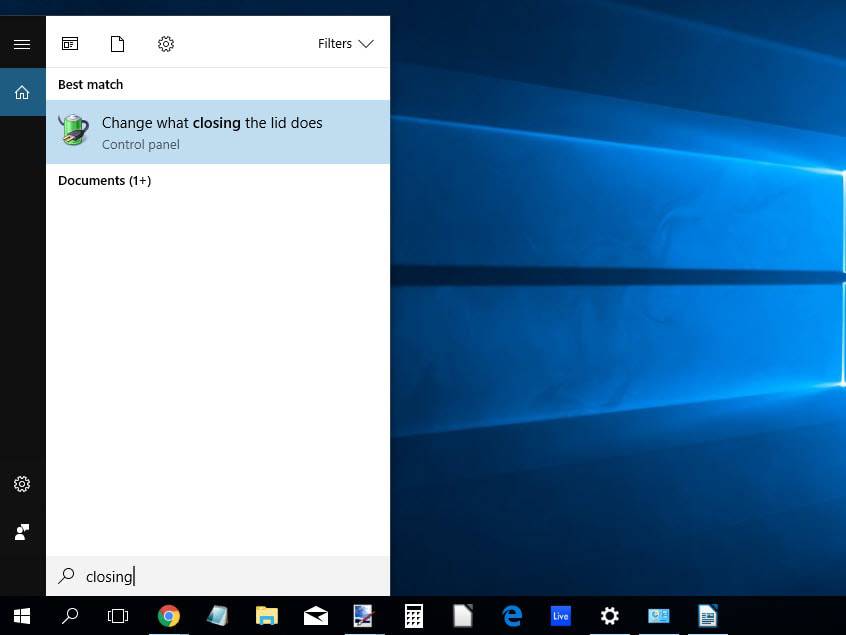
برروی منوی استارت ویندوز کلیک کنید و عبارت closing را وارد کنید، سپس بر روی گزینه “Change what closing the lid does” کلیک نمایید تا به آدرس زیر وارد شوید.

Control Panel > Hardware and Sound > Power Options > System Settings

Laptop-Powered-On-with-Lid-Closed چگونه هنگام بستن لپ‌تاپ از خاموش شدن آن جلوگیری کنیم؟!

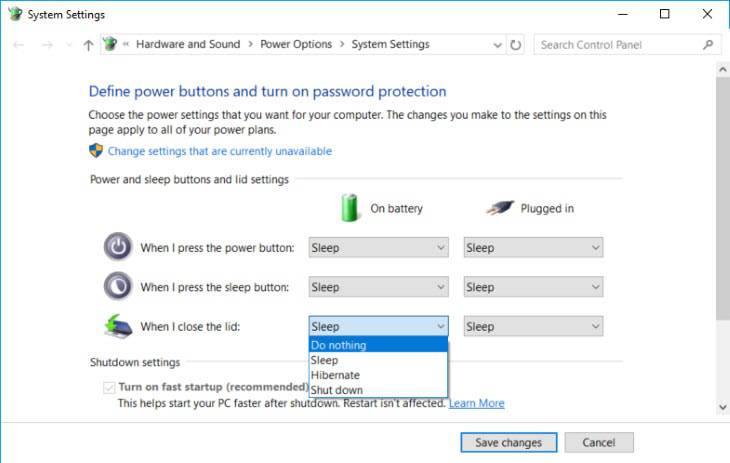
در پنجره باز شده، گزینه When I close the lid مربوط به بسته‌شدن درب لپ‌تاپ است، که در دو حالت On battery، حین استفاده از باتری و Plugged in، حین اتصال شارژر وجود دارد، که برای روشن ماندن لپ‌تاپ با بستن درب، هردو گزینه را بر روی Do nothing قرار داده و دکمه Save Changes را بفشارید.

Keep-Laptop-On-with-Closed-Lid چگونه هنگام بستن لپ‌تاپ از خاموش شدن آن جلوگیری کنیم؟!

توضیح: حالت Hibernate به منظور خاموش کردن لپ‌تاپ، با وجود ذخیره وضعیت برنامه‌های درحال اجرا، استفاده می‌شود، تا پس از روشن کردن سیستم، آن برنامه‌ها و پنجره‌ها در آخرین حالت اجرایی خود، حفظ شده باشند.

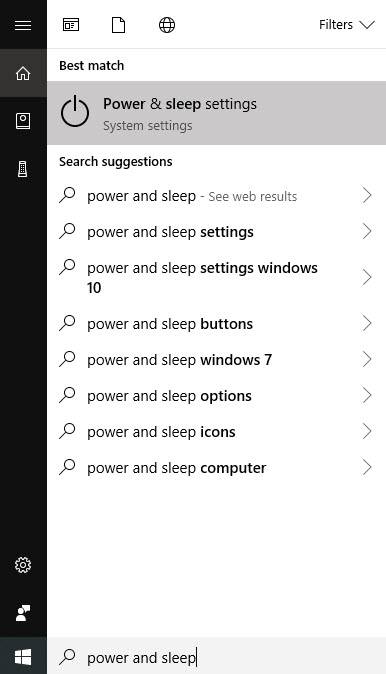
نکته: برای اینکه زمان به‌خواب‌ رفتن (sleep) لپ‌تاپ را تغییر دهید. در منوی استارت ویندوز، عبارت power and sleep را وارد کرده و اینتر بزنید.

Windows-Laptop-Powered-On-Closed-Lid چگونه هنگام بستن لپ‌تاپ از خاموش شدن آن جلوگیری کنیم؟!

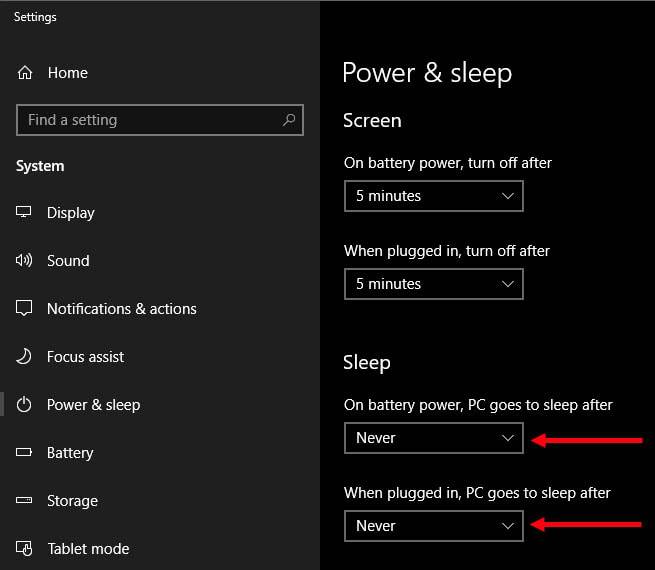
سپس در منوی بازشده، در بخش Sleep، دو گزینه روی باتری و اتصال شارژر وجود دارد که می‌توانید هر دو را برروی Never قرار دهید، تا ویندوز شما به حالت استندبای نرود.

Keep-Windows-Powered-On-with-Lid-Closed چگونه هنگام بستن لپ‌تاپ از خاموش شدن آن جلوگیری کنیم؟!

خاموش نشدن لپ‌تاپ بعد از بستن درب

در ویندوز 7

برای ثبت تنظیمات در ویندوز 7 مراحل زیر را دنبال کنید:

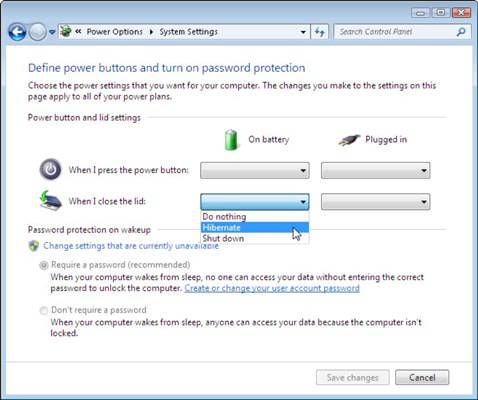
1. برروی استارت ویندوز کلیک کرده، سپس روی گزینه Control Panel کلیک کنید و در پنجره بازشده، برروی Hardware and Sound کلیک کنید.

2. در پنجره بازشده بر روی Change what the power buttons do کلیک کنید.

3. در مقابل گزینه When I close the lid، هر دو مورد را بر روی Do nothing تنظیم نمایید و Save Changes را بفشارید.

Laptop-On-with-Closed-Lid چگونه هنگام بستن لپ‌تاپ از خاموش شدن آن جلوگیری کنیم؟!

نوشته چگونه هنگام بستن لپ‌تاپ از خاموش شدن آن جلوگیری کنیم؟! اولین بار در وب‌سایت فناوری پدیدار شد.

چهار روش اجرای برنامه‌ها و بازی‌های لینوکس بر روی ویندوز

linux-apps-games-windows-994x400 چهار روش اجرای برنامه‌ها و بازی‌های لینوکس بر روی ویندوز

نیاز به اجرای نرم‌افزار‌های لینوکس بر روی ویندوز دارید؟ یا زمانی که باید به ترمینال دسترسی داشته باشید گیر سیستم عامل مایکروسافت افتاده‌اید؟ خب دیگر نگران نباشید چون برای شما در این آموزش به منظور لذت بردن از محیط لینوکس و حتی اجرا‌ی نرم‌افزار‌های لینوکسی بر روی ویندوز چندین گزینه در نظر گرفته‌ایم.

Comparing-Linux-and.Ubuntu-Operating-Systems چهار روش اجرای برنامه‌ها و بازی‌های لینوکس بر روی ویندوز

گزینه اول: پوسته بَش (Bash) و ساب‌سیستم‌ ویندوز برای لینوکس

خب اگر به محیط لینوکسی در داخل ویندوز نیاز دارید، باید شکرگذار باشید که مایکروسافت در سال 2016 با همکاری Canonical اقدام به خلق یک پوسته لینوکسی ویژه ویندوز به نام بش (Bash) نموده که تا قابلیت اجرا دستورات و ابزار‌هایی مانند grep، ssh و nano به سادگی بر روی ویندوز در دسترس‌تان قرار گیرد. همچنین در فرایندی مشابه ساب‌سیستم ویندوز نیز آماده است تا به محض فعال شدن، محیط و رابط کاربری لینوکس را برای‌تان فراهم کند. البته فراموش نکنید در هر حال این یک لینوکس کامل نیست. هر چند که کار به منظور تکمیل شدن این پروژه در جریان است تا سرانجام شما عملا با استفاده از آن، یک کامپیوتر لینوکسی در اختیار داشته باشید.

در واقع این تلاش‌ها را باید مدیون موفقیت پروژه Canonical باشید که بعد از آن همکاری دیگر توزیع‌های لینوکس با مایکروسافت برای ایجاد پوسته‌های لینوکسی ویندوز آغاز شد. البته یک راه دیگر نیز برای رسیدن به محیط لینوکس بر روی ویندوز نصب Windows PowerShell است.

گزینه دوم: اجرای لینوکس بر روی ماشین‌های مجازی

باید بدانید که همه نسخه‌های ویندوز با بَش کار نمی‌کنند و حتی به کارگیری GUI برای استفاده از ساب‌سیستم ویندوز مخصوص لینوکس همیشه امکان پذیر نیست. اما خوشبختانه یک راه حل دیگر وجود دارد: مجازی‌سازی!

muo-windows-vmware-linux-ubuntu-mate-670x435 چهار روش اجرای برنامه‌ها و بازی‌های لینوکس بر روی ویندوز

شما می‌توانید با استفاده از یک ماشین مجازی مانند VMware Player یا VirtualBox یک محیط سخت‌افزاری مجازی ایجاد کنید (محدودیت در این جا تنها مربوط به خود توان سخت‌افزاری سیستم‌تان می‌شود). شما می‌توانید در این ماشین شبیه‌ساز مجازی به راحتی لینوکس را نصب کنید. البته پیشنهاد می‌شود این کار را با نسخه‌های سبک لینوکس شروع کنید. با استفاده از این لینوکس درون ویندوزی، شما قادر خواهید بود به سادگی برنامه‌ها و بازی‌های لینوکسی مورد علاقه خود را نصب و حذف کنید. در واقع برای کسانی که به طور دائم از لینوکس استفاده می‌کنند، استفاده از یک ماشین مجازی در ویندوز بسیار به صرفه‌تر از دو بوت کردن سیستم است!

گزینه سوم: کولینوکس

همکار لینوکس (Cooperative Linux) که به اختصار کولینوکس (coLinux) نامیده می‌شود، پورتی از کرنل لینوکس است و برای اجرا در کنار دیگر سیستم‌ عامل‌ها طراحی شده است. با کولینوکس شما می‌توانید بدون نیاز به نرم‌افزار‌های مجازی‌سازی، لینوکس را بر روی ویندوز اجرا کنید. البته کولینوکس از سیستم عامل‌های مکینتاش و BSD نیز پشتیبانی می‌کند.

این بدین معنا خواهد بود که شما می‌توانید به راحتی برنامه‌های لینوکسی خود را بر روی کامپیوتر در کنار برنامه‌های ویندوزی نصب و استفاده کنید. آنها به معنای واقعی کلمه فضای صفحه را بین خود به اشتراک می‌گذارند و این باعث می‌شود شما به سرعت کامپیوتر ویندوزی خود را به یک سیستم لینوکسی تبدیل کنید. از طرف دیگر حجم 7.5 مگابایتی کولینوکس اشتیاق استفاده از آن را دوچندان می‌کند. با این حال بسته به نوع علاقه و فعالیت‌تان در لینوکس می‌توانید یکی از سه روش گفته شده را انتخاب کنید.

گزینه چهار: می‌توانید با استفاده از کنترل از راه دور به یک سیستم لینوکسی متصل شوید!

هرچند شاید نشود دقیقا این روش را یک گزینه برای استفاده مستقیم از نرم‌افزار‌های لینوکسی بر روی ویندوز دانست ولی در هر صورت هنوز یک گزینه قابل قبول است. برای بهره‌گیری از این قابلیت سه آیتم در دسترس شماست:

  • (Remote Desktop Protocol (RDP
  • (Virtual Network Computing (VNC
  • (Secure Shell (SSH

با استفاده از RDP و VNC شما می‌توانید از راه دور به یک کامپیوتر لینوکسی متصل شوید (این سیستم ممکن است در اتاق بغلی قرار داشته باشد یا هزاران کیلومتر دورتر از شما باشد). اصول حاکم بر این قابلیت، بسیار ساده است و از طریق پنجره دسترسی یکی از برنامه‌های کاربردی ویندوز در اختیارتان است.

muo-linux-server-remote-rdp چهار روش اجرای برنامه‌ها و بازی‌های لینوکس بر روی ویندوز

به این ترتیب شما به نرم‌افزار‌ها و همانطور که انتظار می‌رود به ترمینال نیز دسترسی خواهید داشت. در عین حال آیتم سوم، SSH، اجازه دسترسی از راه دور به یک سری (مجموعه) از ترمینال را می‌دهد و شما این امکان در اختیارتان خواهد بود تا از خط فرمان (Command line) برای مدیریت فایل‌ها و پوشه‌ها، به روزرسانی و نصب نرم‌افزار و موارد دیگر استفاده کنید.

هر سه گزینه در اختیار شماست ولی احتمالا RDP بهترین مورد باشد. ابزار RDP هم اکنون در خود ویندوز قرار دارد (برخلاف آن VNC نیازمند یک نرم‌افزار اضافی است). خب در کل تنها کاری که شما باید انجام دهید، نصب xrdp روی سیستم لینوکسی مورد نظر است تا امکان اتصال برقرار شود. البته از سویی ابزار SSH نیز به طور پیش‌فرض بر روی لینوکس فعال است، بنابراین شما می‌توانید به راحتی با استفاده از یک ابزار SSH مانند PuTTY از راه دور به خط فرمان متصل شوید.

آیا نسخه ویندوزی اپلیکیشن وجود دارد؟

شما تاکنون با اصلی‌ترین روش‌های استفاده و به کارگیری لینوکس و نرم‌افزار‌های لینوکسی بر روی ویندوز آشنا شدید. با این حال پیش از امتحان این راه‌حل‌ها، یک توصیه برای شما دارم. ابتدا بگردید ببینید شاید این نرم‌افزار لینوکسی‌تان دارای نسخه‌ ویندوزی نیز باشد! بسیاری از برنامه‌هایی که برای لینوکس منتشر شده‌اند دارای نسخه ویندوزی نیز هستند. پس عاقلانه‌ترین کار بررسی این مورد است و اگر مطمئن شدید که قطعا نسخه ویندوزی اپلیکیشن وجود ندارد به دنبال استفاده از روش‌های بالا باشید. با این حال باز هم احتمال دارد در آینده نسخه‌ ویندوزی برنامه عرضه شود، پس هیچ وقت دست از تلاش برندارید!

به علاوه باید بدانید که اغلب اپلیکیشن‌هایی که بر روی پلتفرم‌های مشترک مانند جاوا کدنویسی می‌شوند، علاوه بر اجرا بر روی لینوکس قابلیت اجرا بر روی ویندوز و حتی سیستم عامل مکینتاش را دارند. بهترین و سریع‌ترین راه برای فهمیدن این موضوع تماس با توسع دهنده برنامه است.

حالا شما می‌توانید نرم‌افزار‌های لینوکسی را بر روی ویندوز اجرا کنید

در پایان به نظر می‌رسد فکر سخت بودن اجرای نرم‌افزار‌های لینوکسی بر روی ویندوز، از ذهن‌تان خارج شده است، اینطور نیست؟ البته باید دقت داشت که هر اپلیکیشنی بهترین عملکرد را در پلتفرم اختصاصی خود دارد. با این وجود پنج راه برای اجرا لینوکس بر روی ویندوز در اختیار دارید که برای مرور سریع، آنها در زیر خلاصه شده‌اند:

  • ساب‌سیستم‌های لینوکسی برای ویندوز
  • ماشین مجازی
  • کولینوکس
  • اتصال به دستگاه لینوکسی با نرم‌افزار‌های ارتباطی کنترل از راه دور RDP ،VNC و SSH
  • دانلود و یافتن نرم‌افزار‌های پلتفرم‌های مشترک

از بین این پنج انتخاب دو مورد اول یعنی ساب‌سیستم لینوکس و ماشین مجازی قابل اطمینان‌ترین گزینه‌ها هستند. با این وجود اگر شما آنقدر خوش‌شانس و پیگیر هستید که توانستید نرم‌افزار‌های مشترک بین پلتفرمی را پیدا کنید، پس در امتحان آن تردید نکنید.

g5_linux-main چهار روش اجرای برنامه‌ها و بازی‌های لینوکس بر روی ویندوز

ولی این نکته را نیز فراموش نکنید، این موارد در هر صورت بسیار مفید‌تر و قابل اعتماد‌تر از نصب هم‌زمان دو سیستم عامل ویندوز و لینوکس بر روی یک دستگاه است. همچنین اگر شما به یک سیستم لینوکسی با دسترسی ساده و سریع نیاز دارید، چرا لینوکس‌ باکس (Linux box) را به لیست گزینه‌ها اضافه نمی‌کنید؟

نوشته چهار روش اجرای برنامه‌ها و بازی‌های لینوکس بر روی ویندوز اولین بار در وب‌سایت فناوری پدیدار شد.

چهار روش اجرای برنامه‌ها و بازی‌های لینوکس بر روی ویندوز

linux-apps-games-windows-994x400 چهار روش اجرای برنامه‌ها و بازی‌های لینوکس بر روی ویندوز

نیاز به اجرای نرم‌افزار‌های لینوکس بر روی ویندوز دارید؟ یا زمانی که باید به ترمینال دسترسی داشته باشید گیر سیستم عامل مایکروسافت افتاده‌اید؟ خب دیگر نگران نباشید چون برای شما در این آموزش به منظور لذت بردن از محیط لینوکس و حتی اجرا‌ی نرم‌افزار‌های لینوکسی بر روی ویندوز چندین گزینه در نظر گرفته‌ایم.

Comparing-Linux-and.Ubuntu-Operating-Systems چهار روش اجرای برنامه‌ها و بازی‌های لینوکس بر روی ویندوز

گزینه اول: پوسته بَش (Bash) و ساب‌سیستم‌ ویندوز برای لینوکس

خب اگر به محیط لینوکسی در داخل ویندوز نیاز دارید، باید شکرگذار باشید که مایکروسافت در سال 2016 با همکاری Canonical اقدام به خلق یک پوسته لینوکسی ویژه ویندوز به نام بش (Bash) نموده که تا قابلیت اجرا دستورات و ابزار‌هایی مانند grep، ssh و nano به سادگی بر روی ویندوز در دسترس‌تان قرار گیرد. همچنین در فرایندی مشابه ساب‌سیستم ویندوز نیز آماده است تا به محض فعال شدن، محیط و رابط کاربری لینوکس را برای‌تان فراهم کند. البته فراموش نکنید در هر حال این یک لینوکس کامل نیست. هر چند که کار به منظور تکمیل شدن این پروژه در جریان است تا سرانجام شما عملا با استفاده از آن، یک کامپیوتر لینوکسی در اختیار داشته باشید.

در واقع این تلاش‌ها را باید مدیون موفقیت پروژه Canonical باشید که بعد از آن همکاری دیگر توزیع‌های لینوکس با مایکروسافت برای ایجاد پوسته‌های لینوکسی ویندوز آغاز شد. البته یک راه دیگر نیز برای رسیدن به محیط لینوکس بر روی ویندوز نصب Windows PowerShell است.

گزینه دوم: اجرای لینوکس بر روی ماشین‌های مجازی

باید بدانید که همه نسخه‌های ویندوز با بَش کار نمی‌کنند و حتی به کارگیری GUI برای استفاده از ساب‌سیستم ویندوز مخصوص لینوکس همیشه امکان پذیر نیست. اما خوشبختانه یک راه حل دیگر وجود دارد: مجازی‌سازی!

muo-windows-vmware-linux-ubuntu-mate-670x435 چهار روش اجرای برنامه‌ها و بازی‌های لینوکس بر روی ویندوز

شما می‌توانید با استفاده از یک ماشین مجازی مانند VMware Player یا VirtualBox یک محیط سخت‌افزاری مجازی ایجاد کنید (محدودیت در این جا تنها مربوط به خود توان سخت‌افزاری سیستم‌تان می‌شود). شما می‌توانید در این ماشین شبیه‌ساز مجازی به راحتی لینوکس را نصب کنید. البته پیشنهاد می‌شود این کار را با نسخه‌های سبک لینوکس شروع کنید. با استفاده از این لینوکس درون ویندوزی، شما قادر خواهید بود به سادگی برنامه‌ها و بازی‌های لینوکسی مورد علاقه خود را نصب و حذف کنید. در واقع برای کسانی که به طور دائم از لینوکس استفاده می‌کنند، استفاده از یک ماشین مجازی در ویندوز بسیار به صرفه‌تر از دو بوت کردن سیستم است!

گزینه سوم: کولینوکس

همکار لینوکس (Cooperative Linux) که به اختصار کولینوکس (coLinux) نامیده می‌شود، پورتی از کرنل لینوکس است و برای اجرا در کنار دیگر سیستم‌ عامل‌ها طراحی شده است. با کولینوکس شما می‌توانید بدون نیاز به نرم‌افزار‌های مجازی‌سازی، لینوکس را بر روی ویندوز اجرا کنید. البته کولینوکس از سیستم عامل‌های مکینتاش و BSD نیز پشتیبانی می‌کند.

این بدین معنا خواهد بود که شما می‌توانید به راحتی برنامه‌های لینوکسی خود را بر روی کامپیوتر در کنار برنامه‌های ویندوزی نصب و استفاده کنید. آنها به معنای واقعی کلمه فضای صفحه را بین خود به اشتراک می‌گذارند و این باعث می‌شود شما به سرعت کامپیوتر ویندوزی خود را به یک سیستم لینوکسی تبدیل کنید. از طرف دیگر حجم 7.5 مگابایتی کولینوکس اشتیاق استفاده از آن را دوچندان می‌کند. با این حال بسته به نوع علاقه و فعالیت‌تان در لینوکس می‌توانید یکی از سه روش گفته شده را انتخاب کنید.

گزینه چهار: می‌توانید با استفاده از کنترل از راه دور به یک سیستم لینوکسی متصل شوید!

هرچند شاید نشود دقیقا این روش را یک گزینه برای استفاده مستقیم از نرم‌افزار‌های لینوکسی بر روی ویندوز دانست ولی در هر صورت هنوز یک گزینه قابل قبول است. برای بهره‌گیری از این قابلیت سه آیتم در دسترس شماست:

  • (Remote Desktop Protocol (RDP
  • (Virtual Network Computing (VNC
  • (Secure Shell (SSH

با استفاده از RDP و VNC شما می‌توانید از راه دور به یک کامپیوتر لینوکسی متصل شوید (این سیستم ممکن است در اتاق بغلی قرار داشته باشد یا هزاران کیلومتر دورتر از شما باشد). اصول حاکم بر این قابلیت، بسیار ساده است و از طریق پنجره دسترسی یکی از برنامه‌های کاربردی ویندوز در اختیارتان است.

muo-linux-server-remote-rdp چهار روش اجرای برنامه‌ها و بازی‌های لینوکس بر روی ویندوز

به این ترتیب شما به نرم‌افزار‌ها و همانطور که انتظار می‌رود به ترمینال نیز دسترسی خواهید داشت. در عین حال آیتم سوم، SSH، اجازه دسترسی از راه دور به یک سری (مجموعه) از ترمینال را می‌دهد و شما این امکان در اختیارتان خواهد بود تا از خط فرمان (Command line) برای مدیریت فایل‌ها و پوشه‌ها، به روزرسانی و نصب نرم‌افزار و موارد دیگر استفاده کنید.

هر سه گزینه در اختیار شماست ولی احتمالا RDP بهترین مورد باشد. ابزار RDP هم اکنون در خود ویندوز قرار دارد (برخلاف آن VNC نیازمند یک نرم‌افزار اضافی است). خب در کل تنها کاری که شما باید انجام دهید، نصب xrdp روی سیستم لینوکسی مورد نظر است تا امکان اتصال برقرار شود. البته از سویی ابزار SSH نیز به طور پیش‌فرض بر روی لینوکس فعال است، بنابراین شما می‌توانید به راحتی با استفاده از یک ابزار SSH مانند PuTTY از راه دور به خط فرمان متصل شوید.

آیا نسخه ویندوزی اپلیکیشن وجود دارد؟

شما تاکنون با اصلی‌ترین روش‌های استفاده و به کارگیری لینوکس و نرم‌افزار‌های لینوکسی بر روی ویندوز آشنا شدید. با این حال پیش از امتحان این راه‌حل‌ها، یک توصیه برای شما دارم. ابتدا بگردید ببینید شاید این نرم‌افزار لینوکسی‌تان دارای نسخه‌ ویندوزی نیز باشد! بسیاری از برنامه‌هایی که برای لینوکس منتشر شده‌اند دارای نسخه ویندوزی نیز هستند. پس عاقلانه‌ترین کار بررسی این مورد است و اگر مطمئن شدید که قطعا نسخه ویندوزی اپلیکیشن وجود ندارد به دنبال استفاده از روش‌های بالا باشید. با این حال باز هم احتمال دارد در آینده نسخه‌ ویندوزی برنامه عرضه شود، پس هیچ وقت دست از تلاش برندارید!

به علاوه باید بدانید که اغلب اپلیکیشن‌هایی که بر روی پلتفرم‌های مشترک مانند جاوا کدنویسی می‌شوند، علاوه بر اجرا بر روی لینوکس قابلیت اجرا بر روی ویندوز و حتی سیستم عامل مکینتاش را دارند. بهترین و سریع‌ترین راه برای فهمیدن این موضوع تماس با توسع دهنده برنامه است.

حالا شما می‌توانید نرم‌افزار‌های لینوکسی را بر روی ویندوز اجرا کنید

در پایان به نظر می‌رسد فکر سخت بودن اجرای نرم‌افزار‌های لینوکسی بر روی ویندوز، از ذهن‌تان خارج شده است، اینطور نیست؟ البته باید دقت داشت که هر اپلیکیشنی بهترین عملکرد را در پلتفرم اختصاصی خود دارد. با این وجود پنج راه برای اجرا لینوکس بر روی ویندوز در اختیار دارید که برای مرور سریع، آنها در زیر خلاصه شده‌اند:

  • ساب‌سیستم‌های لینوکسی برای ویندوز
  • ماشین مجازی
  • کولینوکس
  • اتصال به دستگاه لینوکسی با نرم‌افزار‌های ارتباطی کنترل از راه دور RDP ،VNC و SSH
  • دانلود و یافتن نرم‌افزار‌های پلتفرم‌های مشترک

از بین این پنج انتخاب دو مورد اول یعنی ساب‌سیستم لینوکس و ماشین مجازی قابل اطمینان‌ترین گزینه‌ها هستند. با این وجود اگر شما آنقدر خوش‌شانس و پیگیر هستید که توانستید نرم‌افزار‌های مشترک بین پلتفرمی را پیدا کنید، پس در امتحان آن تردید نکنید.

g5_linux-main چهار روش اجرای برنامه‌ها و بازی‌های لینوکس بر روی ویندوز

ولی این نکته را نیز فراموش نکنید، این موارد در هر صورت بسیار مفید‌تر و قابل اعتماد‌تر از نصب هم‌زمان دو سیستم عامل ویندوز و لینوکس بر روی یک دستگاه است. همچنین اگر شما به یک سیستم لینوکسی با دسترسی ساده و سریع نیاز دارید، چرا لینوکس‌ باکس (Linux box) را به لیست گزینه‌ها اضافه نمی‌کنید؟

نوشته چهار روش اجرای برنامه‌ها و بازی‌های لینوکس بر روی ویندوز اولین بار در وب‌سایت فناوری پدیدار شد.

چگونه در ویندوز محتوای نمایشگر را ۹۰ درجه بچرخانیم و چرا این‌کار نیاز است؟

Windows-10-1 چگونه در ویندوز محتوای نمایشگر را 90 درجه بچرخانیم و چرا این‌کار نیاز است؟

سیستم‌عامل ویندوز این اجازه را به کاربرانش می‌دهد که تصویر را ۹۰ درجه چرخش دهند اما چرا ویندوز چنین قابلیتی را در ویندوز قرار داده است؟

اگر از برنامه‌هایی با رابط کاربری عمودی استفاده می‌کنید، می‌توانید از این ویژگی بهره ببرید. زیرا در این‌ حالت می‌توانید از تمام صفحه‌نمایش مانیتور خود برای اجرای نرم‌افزار استفاده کنید. از جمله برنامه‌هایی که در حالت عمودی اجرا می‌شوند می‌توان به اینستاگرام برای ویندوز اشاره کرد.

البته نباید فراموش کنیم که این ویژگی تنها زمانی مفید است که بتوانید به طور فیزیکی مانیتور خود را بچرخانید. پس این ویژگی تنها در مواقعی که از یک لپ‌تاپ با صفحه نمایشی با قابلیت چرخش استفاده می‌کنید یا در زمان‌هایی که از یک مانیتور دوم بهره می‌برید که به شما اجازه چرخش را می‌دهد، کاربرد خواهد داشت.

چه یک مانیتور اضافی در کنار مانیتور اصلی خود داشته باشید، چه نداشته باشید این ویژگی در ویندوز برایتان کار می‌کند. اما ویندوز برای این قابلیت تنظیماتی را در نظر گرفته که شما را از شر استفاده از برنامه‌های جانبی راحت می‌کند.

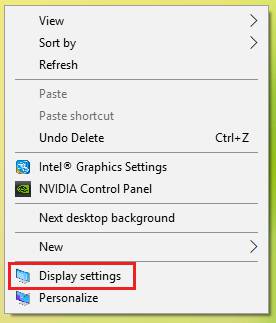
۱. برای چرخش ۹۰ درجه‌ای در یک مانیتور اضافی ابتدا در یک فضای خالی دسکتاپ راست کلیک کنید و Display Settings را انتخاب نمایید.

Rotate-2 چگونه در ویندوز محتوای نمایشگر را 90 درجه بچرخانیم و چرا این‌کار نیاز است؟

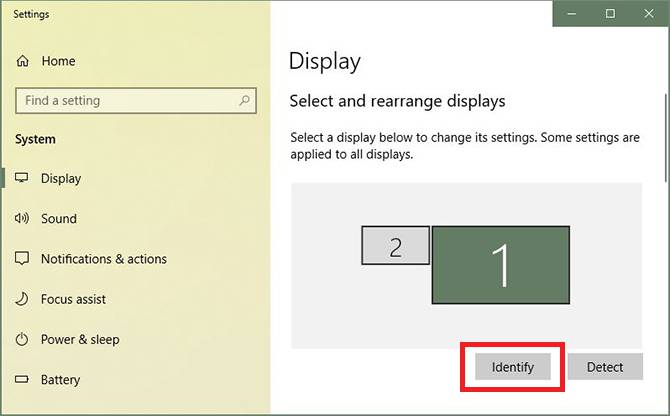
۲. در تنظیماتی که ویندوز برایتان باز می‌کند، اطمینان حاصل کنید که مانیتور درست را انتخاب می‌کنید، اگر نمی‌دانید کدام شماره در تنظیمات برای کدام‌یک از مانیتور‌هاست؛ می‌توانید برای تشخیص مانیتور ها به‌روی Identify کلیک کنید (اما اگر تنها یک مانیتور دارید به این مرحله اهمیتی ندهید).

Rotate-3 چگونه در ویندوز محتوای نمایشگر را 90 درجه بچرخانیم و چرا این‌کار نیاز است؟

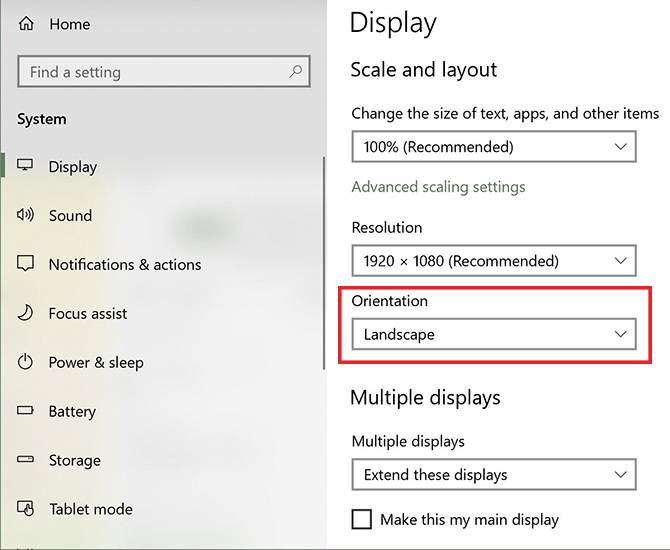
۳. زمانی که مطمئن شدید مانیتور درست را انتخاب نمودید، به پایین اسکرول کنید و در فهرست کشویی Orientation گزینه Portrait را انتخاب کنید.

Rotate-4 چگونه در ویندوز محتوای نمایشگر را 90 درجه بچرخانیم و چرا این‌کار نیاز است؟

۴. اکنون مانیتور شما باید تصویر را با چرخش ۹۰ درجه نشان دهد. برای اینکه تنظیمات اعمال شده را ثابت نگه دارید، بر روی Keep changes کلیک کنید.

اما چه زمانی نمایش عمودی در ویندوز کاربرد دارد؟ تصور کنید دو نمایشگر اضافی در کنار نمایشگر اصلی خود دارید و در یکی از این نمایشگرها همیشه از اپلیکیشنی خاص استفاده می‌کنید، حال مواردی وجود دارد که نمایش عمودی در این شرایط می‌تواند بسیار مفید باشد:

  • زمانی که از Outlook یا دیگر اپلیکیشن‌های ارایه سرویس ایمیل استفاده می‌کنید، عمودی کردن صفحه‌نمایش به شما اجازه می‌دهد لیست طولانی‌تری از فهرست اینباکس خود را ببینید.
  • اگر در حال طراحی یک تصویر یا اینفوگرافی در برنامه‌هایی مانند فتوشاپ یا برنامه‌های طراحی گرافیک باشید، چرخش ۹۰ درجه‌ای صفحه‌نمایش به شما اجازه می‌دهد فضای بیشتری از پروژه خود را ببینید که در این حالت نیاز کمتری به اسکرول کردن پیدا می‌کنید.

هر زمان که احساس کردید به فضای طولانی و عمودی بیشتری نیاز دارید، این ترفند می‌تواند شما را به هدف‌تان برساند.

نوشته چگونه در ویندوز محتوای نمایشگر را 90 درجه بچرخانیم و چرا این‌کار نیاز است؟ اولین بار در وب‌سایت فناوری پدیدار شد.

Defragmenting چیست و چرا ویندوز به آن نیاز دارد؟!

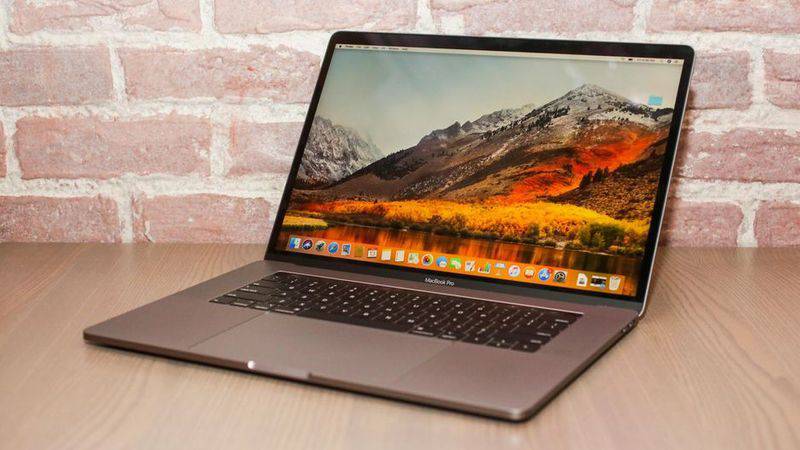
apple-macbook-pro-2018 Defragmenting چیست و چرا ویندوز به آن نیاز دارد؟!

در سیستم‌عامل ویندوز، هارد درایوهای سنتی (HDD) معمولا به Defragmenting نیاز دارند؛ پردازشی که می‌تواند بسیار زمان‌بر باشد اما در سیستم‌عامل مک و البته لینوکس نیازی نیست که این کار را انجام دهید. در این مطلب قصد داریم بدانیم که اصلا Defragmenting به چه معناست و چرا هارد درایوهای دستگاه‌های مجهز به سیستم‌عامل مک نیازی به انجام آن ندارند. پس همراه آی‌تی‌رسان باشید.

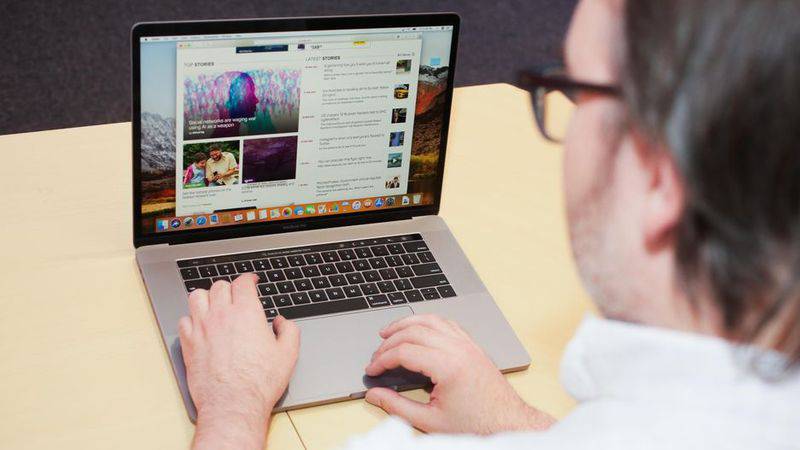
apple-macbook-pro-2018-3 Defragmenting چیست و چرا ویندوز به آن نیاز دارد؟!

Defragmenting چیست و چرا ویندوز به آن نیاز دارد؟

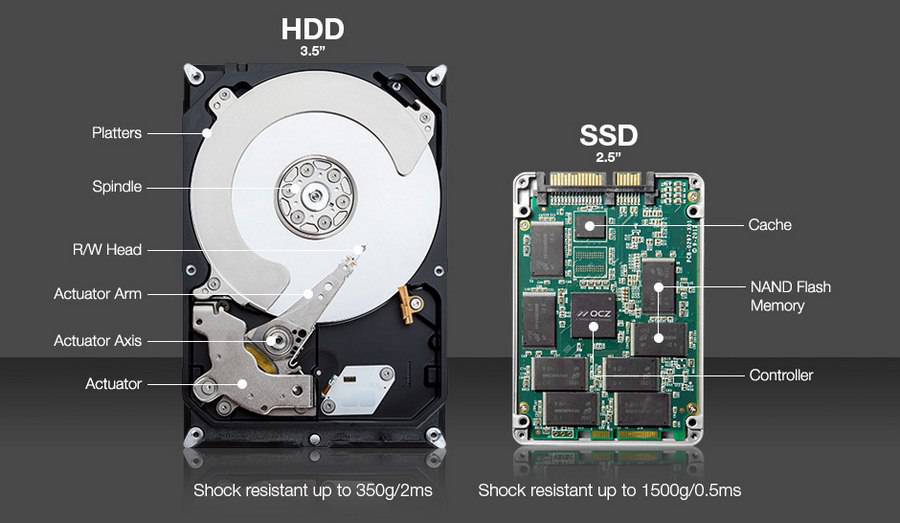
اول از همه باید بدانید که هارد درایوهای جدید موسوم به حافظه‌های SSD (مخفف عبارت Solid-State Drive به معنای درایو جامد یا خشک) نیازی به این عمل ندارند. در حقیقت اکثر سیستم‌عامل‌ها نیز اجازه انجام چنین کاری را به شما نمی‌دهند. مقصود ما از هارد درایوهای مطرح شده در این مطلب، همان هارد درایوهای سنتی موسم به HDD است که از صفحه‌های چرخان بهره می‌برند. البته این روزها در سیستم‌عامل ویندوز هم عمل Defragmentation (از این پس آن را با نام پراکندگی‌زدایی بیان می‌کنیم) دیگر به‌مانند گذشته حیاتی و مهم نیست.

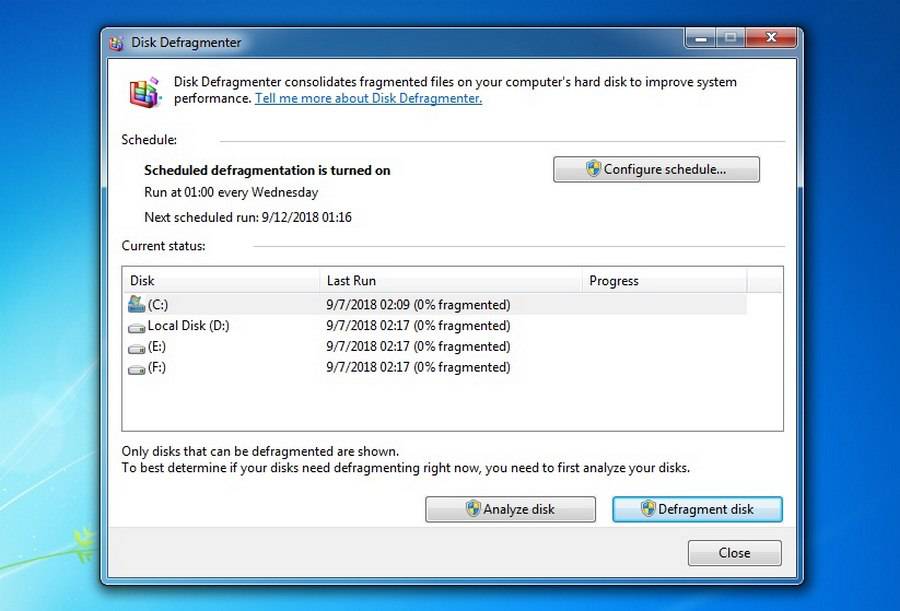
هادر درایوهای جدید سرعت بسیار بالاتری نسبت به نمونه‌های قبلی دارند، سیستم‌های جدید حافظه در دسترس بیش‌تری در اختیار دارند و این‌که سیستم‌عامل ویندوز اکنون به طور پیش‌فرض از فایل سیستمی NTFS استفاده می‌کند. همه این موارد باعث شده تا برخلاف گذشته حتی در درایوهای سنتی نیز دیگر نیاز چندانی به پراکندگی‌زدایی نداشته باشیم. جدای از همه این‌ها، اگر هارد درایو دستگاه شما از نوع سنتی باشد و از ویندوز ویستا، 7، 8 و ویندوز 10 استفاده کنید، همه این سیستم‌عامل‌ها عمل پراکندگی‌زدایی را به طور خودکار و به عنوان بخشی از برنامه تعمیر و نگهداری برنامه‌ریزی شده و معمول خود به انجام می‌رسانند.

clone-hard-drive-ssd Defragmenting چیست و چرا ویندوز به آن نیاز دارد؟!

خب حالا اجازه دهید بدانیم اصلا Defragmenting چیست؟! به طور ساده وقتی شما یک فایل را از هارد خود حذف می‌کنید، فضایی که این فایل اشغال کرده بود اکنون به عنوان فضای در دسترس شناخته می‌شود. باز هم فایل‌هایی را حذف می‌کنید و در پس آن فضای بیش‌تری خالی می‌شود. نتیجه آن می‌شود که اطلاعات موجود بر روی هارد به صورت پراکنده مستقر می‌شوند. وقتی که سیستم‌عامل دستگاه شما یک فایل جدید را بر روی هارد ایجاد می‌کند یا این‌که حجم یک فایل بنا به دلایلی افزایش یابد، ممکن است بخشی از فایل جدید در یک فضای خالی مشخص مستقر شود و بخش دیگری از آن در محلی دیگر قرار گیرد. به این عمل پراکندگی یا تکه‌تکه شدن فایل‌ها می‌گویند.

همه سیستم‌عامل‌ها از درجات مختلف پراکندگی فایل‌ها رنج می‌برند اما اصل ماجرا و نکته این‌جاست که فایل‌های سیستمی آن‌ها چگونه این مشکل را کنترل می‌کند. دو سیستم‌عامل مک و لینوکس ذخیره‌سازی فایل‌ها را به شکلی متفاوت‌تر کنترل می‌کنند. به جای قرار دادن چندین فایل در کنار یکدیگر بر روی دیسک، این دو سیستم‌عامل تلاش می‌کنند تا این فایل‌ها را در جاهای متفاوتی جای‌گذاری کنند. در نتیجه این عمل، خانه‌های بیش‌تری بر روی هارد خالی می‌شود تا جا برای ایجاد فایل جدید یا افزایش حجم فایل‌های موجود فراهم شود. اگر هم پراکندگی فایل‌ها رخ دهد، سیستم‌عامل تلاش می‌کند تا با انتقال فایل‌ها موجب هم‌خوانی و تطابق آن‌ها شود.

Defragmenter Defragmenting چیست و چرا ویندوز به آن نیاز دارد؟!

اما نحوه عملکرد سیستم‌عامل ویندوز متفاوت است. در فایل‌های سیستمی قدیمی مانند FAT و FAT32 هیچ‌گونه حفاظ داخلی و راه‌کار پیش‌فرضی برای مقابله با پراکندگی فایل‌ها وجود ندارد و کاربر مجبور است پراکندگی‌زدایی را خودش بر روی هارد درایو انجام دهد. اما این روزها سیستم‌عامل ویندوز در بیش‌تر دستگاه‌ها به طور پیش‌فرض از فایل سیستمی NTFS بهره می‌برد که خوشبختانه دارای برخی حفاظ‌های داخلی برای مقابله با تکه‌تکه شدن فایل‌هاست؛ هر چند که هنوز نمی‌توان آن را راه‌کاری عالی به شمار آورد. برای مثال در یکی از راه‌کارها بخشی از فضای بافر آزاد می‌شود تا فضا برای افزایش حجم فایل‌های موجود فراهم شود.

هم‌چنین بیش‌تر درایوهای فلش نیز هنوز با فایل سیستمی FAT32 فرمت شده‌اند که آن‌ها را مستعد پراکنده شدن فایل‌ها می‌کند. پراکندگی‌زدایی به این منظور انجام می‌شود تا با انتقال فایل‌ها به جای اصلی‌شان مشکل تکه‌تکه شدن آن‌ها را رفع کند. با این حال این پروسه بسیار وقت‌گیر و رنج‌آور است. خوشبختانه اکثر کاربران دیگر نگرانی خاصی در این مورد ندارند؛ خصوصا آن‌که ویندوز 10 به طور خودکار برخی پراکندگی‌زدایی‌ها را در پس‌زمینه به انجام می‌رساند. با این حال هنوز هم برخی از افراد یک Defragmentation کامل را هر چند وقت یک‌بار انجام می‌دهند.

mac-defragmenter-Copy Defragmenting چیست و چرا ویندوز به آن نیاز دارد؟!

چرا دستگاه‌های مجهز به سیستم‌عامل مک به Defragmentation نیازی ندارند؟

خیلی خلاصه بخواهیم بگوییم جواب این است که مک‌ها مرحله اول وقوع این مشکل را ندارند؛ چون فایل سیستمی متفاوتی نسبت به دیگر سیستم‌عامل‌ها دارند. یک پاسخ کوتاه دیگر هم برای این سوال وجود دارد که آن هم به نوع حافظه‌های مورد استفاده در مک‌ها برمی‌گردد. در حقیقت امروزه همه مک‌ها از درایوهای SSD بهره می‌برند و همانند نمونه‌های ویندوزی مجهز به این درایوها، به پراکندگی‌زدایی احتیاجی ندارند.

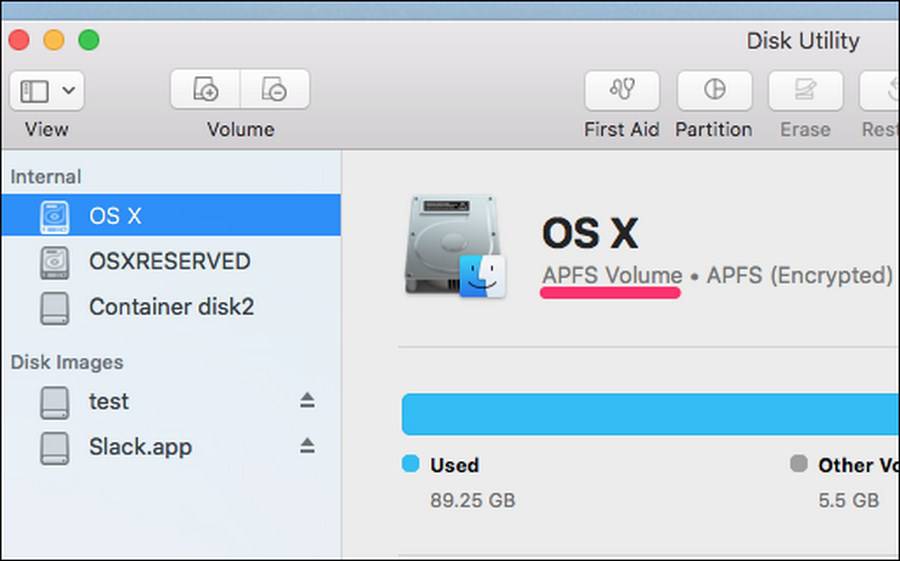
اما در دیوایس‌های قدیمی‌تر مک که از هاردهای سنتی با صفحه چرخان بهره می‌برند، باز هم Defragmentation یک مشکل حاد به شمار نمی‌رود. این موضوع به نحوه ذخیره فایل‌ها در سیستم‌عامل مک برمی‌گردد. در واقع فایل‌های سیستمی HFS و APFS که سیستم‌عامل مک به کمک آن‌ها فایل‌ها را در هر جایی پراکنده می‌کند (به طور برنامه‌ریزی شده)، از پردازشی خاص به نام Hot File Adaptive Clustering استفاده می‌کنند و موجب استقرار فایل‌ها به صورت پراکنده می‌شوند.

defrag_mac_idefrag Defragmenting چیست و چرا ویندوز به آن نیاز دارد؟!

زمانی که شما یک فایل را در سیستم‌عامل مک ذخیره می‌کنید، این فایل‌های سیستمی برخلاف سیستم‌عامل ویندوز به جای آن‌که بسته‌های مختلف یک فایل را به طور پشت سر هم در کنار یکدیگر قرار دهند، بخشی از فضا را آزاد می‌گذارند تا فضای کافی برای افزایش احتمالی حجم فایل مورد نظر فراهم شود. به علاوه، زمانی که یک فایل را در این دستگاه‌ها اجرا می‌کنید، سیستم‌عامل مک می‌تواند تشخیص دهد که آیا فایل مورد نظر در جای خودش قرار گرفته یا نه، تا در صورت لزوم آن را به طور خودکار به محل قرارگیری صحیحش انتقال دهد.

ترکیب این دو پردازش باعث شده که شما هیچ‌وقت نیازی به پراکندگی‌زدایی از هارد درایو خود نداشته باشید. در واقع شرکت اپل حتی هیچ ابزار پراکندگی‌زدایی را در کنار مک‌های جدیدش به فروش نمی‌رساند. با این حال اگر اصرار به انجام این عمل در دستگاه خود دارید، راه برای شما باز است.

Drive-Genius-Defragmenter Defragmenting چیست و چرا ویندوز به آن نیاز دارد؟!

قبل از پراکندگی‌زدایی هارد درایو دستگاه مک خود به این نکات توجه کنید:

  • اگر دیوایس شما عملکرد کندی دارد، احتمالا مشکل ناشی از علل دیگری است؛ بنابراین پراکندگی‌زدایی مشکل شما را حل نکرده و به هیچ وجه ضروری نخواهد بود.
  • پراکندگی‌زدایی بر روی درایوهای SSD هیچ‌گونه ضرورتی ندارد.
  • در کنار این‌که نرم‌افزارهای زیادی برای انجام این کار قرار ندارد، ممکن است این نرم‌افزارها پشتیبانی شده نیز نباشند.
  • پراکندگی‌زدایی دستی حتی ممکن است به دلیل دخالت در نحوه عملکرد دفراگمنتر داخلی سیستم‌عامل مک، موجب کند شدن دستگاه شما شود.

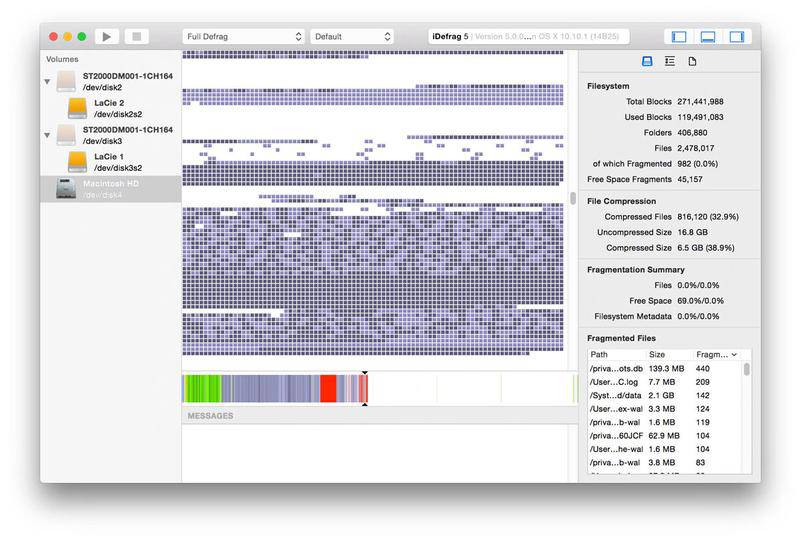
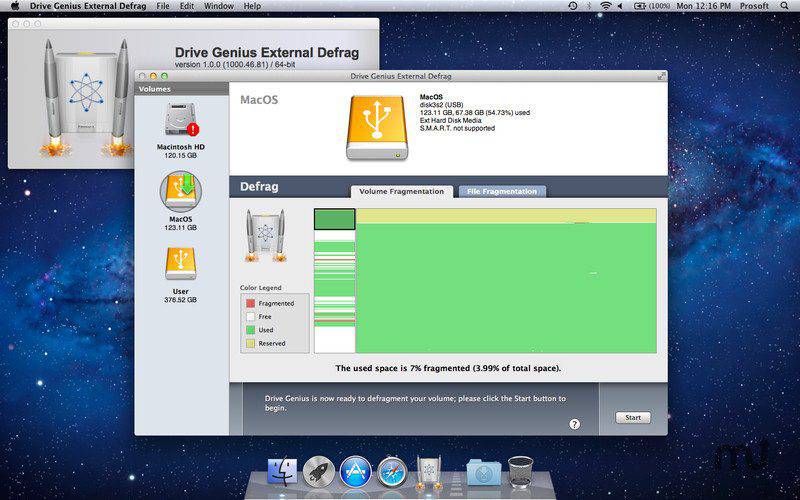
با این توصیف اگر هنوز هم اصرار بر انجام این کار دارید، می‌توانید از نرم‌افزار iDefrag (فقط بر روی سیستم‌های پایین‌تر از 10.13 High Sierra کار می‌کند) و یا Drive Genius 4 استفاده کنید.

نوشته Defragmenting چیست و چرا ویندوز به آن نیاز دارد؟! اولین بار در وب‌سایت فناوری پدیدار شد.

اپلیکیشن Your Phone ارسال پیامک از طریق ویندوز را ممکن می‌کند

مطلب اپلیکیشن Your Phone ارسال پیامک از طریق ویندوز را ممکن می‌کند برای اولین بار در وب سایت تکراتو - اخبار روز تکنولوژی نوشته شده است. - تکراتو - اخبار روز تکنولوژی - - https://techrato.com/

ارسال پیامک از طریق ویندوز هم ممکن شد. از این پس کاربران می‌توانند از طریق اپلیکیشن  Your Phoneبه ارسال پیامک ویندوزی بپردازند. به گزارش تکراتو، این روزها تیم ویندوز در تلاش هستند تا بتوانند ارتباط بین سیستم عامل و اسمارت‌فون‌ها را به بهترین شکل تقویت کنند. در همین راستا نرم‌افزار Your Phone منتشر شده تا...

مطلب اپلیکیشن Your Phone ارسال پیامک از طریق ویندوز را ممکن می‌کند برای اولین بار در وب سایت تکراتو - اخبار روز تکنولوژی نوشته شده است. - تکراتو - اخبار روز تکنولوژی - - https://techrato.com/