طرح جدید پیشنهادی برای صفحه اکسپلورر ویندوز ۱۰

با اینکه در طول سال‌های گذشته، شرکت مایکروسافت بار‌ها سیستم‌ عامل ویندوز را از نو برنامه‌نویسی کرده است، اما یکی از برنامه‌های پرکاربرد در ویندوز تا حد بسیار زیادی بدون تغییر مانده، البته به‌جز اضافه شدن احتمالی یک نوار بی‌خاصیت رابط کاربری!

بله درست حدس زدید صحبت در مورد صفحه ویندوز و نوار ابزار بالای آن است که به ویندوز فایل اکسپلورر (Windows File Explorer) مشهور است. کسانی که از سال ۲۰۰۱ تاکنون با ویندوز همراه بوده‌‌اند به خوبی آن را می‌شناسند اما اکنون طراحی به اسم InfernoGems قصد دارد تا طراحی آن را تغییر دهد. او اکنون با ثبت طرحی از آن که برای ویندوز ۱۰ آماده کرده، آن را در سایت ردیت منتشر نموده که شما تصاویر آن را در زیر ملاحظه می‌کنید.

طرح پیشنهادی برای اکسپلورر بسیار جذاب، ساده و در عین حال آشنا که بسیار کاربر‌پسند بوده و باعث احساس آرامش و راحتی در حین استفاده می‌شود. به علاوه به دلیل اینکه طراحی آن مطابق و همگام با طراحی مرورگر‌های امروزی است، کارایی بسیار بالایی نیز دارد.


نوشته طرح جدید پیشنهادی برای صفحه اکسپلورر ویندوز ۱۰ اولین بار در پدیدار شد.

۳ ترفند عالی برای استفاده بهتر از نوت‌پد ویندوز

شما احتمالا زیاد از نوت‌پد ویندوز استفاده نمی‌کنید. شاید به نظر شما در مقایسه با ابزارهایی مانند آفیس و ویرایشگرهای متن، واقعا کارایی خاصی نداشته باشد اما باید بگوییم که در این مورد اشتباه فکر می‌کنید.

در حقیقت، شما می‌توانید با نوشتن کمی کد‌های قدیمی در VBScript یا حتی دستورات DOS/shell، برخی از برنامه‌های سرگرم‌کننده کوچکی را بنویسید. بیایید یک نگاه سریع به سه مورد جالب در این موضوع داشته باشیم.

وارد کردن ماتریس‌ها در نوت‌پد

آیا می‌خواهید دوباره اثرات ماتریکیس را در کامپیوتر خود تجربه کنید؟ شما می‌توانید آن را فقط با چند خط کد انجام دهید. برای این کار کافی است یک سند نوت‌پد جدید را باز کنید و سپس کد زیر وارد کنید:

@echo off
color 02
:tricks
echo %random%%random%%random%%random%%random%%random%%random%%random%
goto tricks

حال باید فایل را به‌عنوان Matrix.bat ذخیره کنید. نام مهم نیست، فقط آن را به‌عنوان یک فایل دسته BAT ذخیره کنید. سپس بر روی آن دوبار کلیک کنید تا نتیجه آن را مشاهده کنید.

نوت‌پد و گفتگوهای رایانه شما

امروزه به لطف دستیار صوتی کورتانا و ابزارهای مشابه، شنیدن صحبت‌ از کامپیوتر اصلا غیرعادی نیست؛ اما زمانی‌که ویندوز یک محصول جدید بود، شنیدن سخنرانی از یک کامپیوتر کاملا خارج از باور و منطق افراد بود. شما می‌توانید این لحظات را با نوت‌پد تحسین کنید. کافی است در ابتدا یک سند نوت‌پد جدید ایجاد کنید و کد زیر را وارد کنید:

Dim Message, Speak
Message=InputBox("Enter text","Speak")
Set Speak=CreateObject("sapi.spvoice")
Speak.Speak Message

حال باید این کد را به‌عنوان Talking.vbs، ذخیره کنید. مانند کد قبل، نام انتخابی اهمیت ندارد فقط باید با فرمت گفته شده (VBS)، آن را ذخیره کنید. روی این فایل دوبار کلیک کنید و متن را وارد کنید؛ هنگامی‌که رایانه شما آن را به شما می‌گوید، تعجب خواهید کرد.

ایجاد یک پین جدید در نوت‌پد

ما توصیه می‌کنیم از یک نرم‌افزار مدیریت رمز استفاده کنید زیرا حفظ کلمات عبور منحصر به‌فرد برای هر سایت کار دشواری است. اما اگر هنوز هم مایل نیستید از یک ابزار مانند LastPass استفاده کنید، می‌توانید با کمک ویندوز یک کد جدید برای خود ایجاد کنید. متاسفانه این ترفند فقط یک شماره تصادفی چهار یا پنج رقمی تولید می‌کند. بنابراین برای پسوردهای بانکی یا چیزی از آن نوع مناسب است. برای ایجاد یک پسورد باید کد زیر را در یک فایل نوت‌پد جدید بنویسید:

@echo off
:Start2
cls
goto Start
:Start
title Password Generator
echo I will make you a new password. 
echo Please write the password down somewhere in case you forget it. 
echo ----------------------------------------¬-----------------------
echo 1) 1 Random Password
echo 2) 5 Random Passwords
echo 3) 10 Random Passwords
echo Input your choice
set input=
set /p input= Choice: 
if %input%==1 goto A if NOT goto Start2
if %input%==2 goto B if NOT goto Start2
if %input%==3 goto C if NOT goto Start2
:A
cls
echo Your password is %random%
echo Now choose what you want to do. 
echo 1) Go back to the beginning
echo 2) Exit
set input=
set /p input= Choice: 
if %input%==1 goto Start2 if NOT goto Start 2
if %input%==2 goto Exit if NOT goto Start 2
:Exit
exit
:B
cls
echo Your 5 passwords are %random%, %random%, %random%, %random%, %random%.
echo Now choose what you want to do. 
echo 1) Go back to the beginning
echo 2) Exit
set input=
set /p input= Choice: 
if %input%==1 goto Start2 if NOT goto Start 2
if %input%==2 goto Exit if NOT goto Start 2
:C
cls
echo Your 10 Passwords are %random%, %random%, %random%, %random%, %random%, %random%, %random%, %random%, %random%, %random%
echo Now choose what you want to do. 
echo 1) Go back to the beginning
echo 2) Exit
set input=
set /p input= Choice: 
if %input%==1 goto Start2 if NOT goto Start 2
if %input%==2 goto Exit if NOT goto Start 2

حال باید این کد را به عنوان Generator.bat، ذخیره کنید. برای این کد هم نام اهمیت ندارد و فقط باید آن را با فرمت BAT ذخیره کرده باشید. برای باز کردن روی آن دو بار کلیک کنید تا منوی ساده‌ای را مشاهده کنید. شما همچنین می‌توانید انتخاب کنید تا یک، پنج یا ده کلمه عبور ایجاد کنید.

آیا ترفندهای گفته شده برای‌تان مفید بود؟ شما چه نوع از مینی برنامه‌ها را با فایل‌های VBS یا BAT ایجاد کرده‌اید؟ نظرات خود را با ما در میان بگذارید.

نوشته ۳ ترفند عالی برای استفاده بهتر از نوت‌پد ویندوز اولین بار در پدیدار شد.

آموزش توقف اجرای برنامه ها در استارت آپ ویندوز (Windows Startup)

مطلب آموزش توقف اجرای برنامه ها در استارت آپ ویندوز (Windows Startup) برای اولین بار در وب سایت تکراتو - اخبار روز تکنولوژی نوشته شده است. - تکراتو - اخبار روز تکنولوژی - - https://techrato.com/

توقف اجرای برنامه ها در استارت آپ ویندوز علاوه بر افزایش سرعت بالا آمدن ویندوز به سلامت کامپیوتر شما کمک می‌کند. در این مقاله روش‌هایی ساده برای انجام اینکار را می‌آموزید. با نصب برنامه‌های بیشتر بر روی کامپیوتر، بالا آمدن سیستم عامل زمان بیشتری طول می‌کشد. بسیاری از برنامه‌ها خود به خود به لیست برنامه‌های […]

مطلب آموزش توقف اجرای برنامه ها در استارت آپ ویندوز (Windows Startup) برای اولین بار در وب سایت تکراتو - اخبار روز تکنولوژی نوشته شده است. - تکراتو - اخبار روز تکنولوژی - - https://techrato.com/

تاریخچه‌ای کوتاه درباره صفحه آبی مرگ در ویندوز

Blue Screen of Death یا صفحه آبی مرگ یکی از شایع‌ترین و بدترین خطاهای ویندوز به شمار می‌رود. اما این روزها کمتر کسی را می‌توان پیدا کرد که با این ارور مواجه شده باشد، البته کاربران جوان‌تر رایانه هیچ نظری درباره نمایش این صفحه الهام‌بخش و ترسناک ندارند.

در یک زمان، وقتی شما مشغول کار با سیستم خود بودید، کامپیوتر شما با خطا مواجه شده و نیاز به راه‌اندازی مجدد داشت، پس از آن اگر برنامه‌های در حال اجرا قادر به ذخیره کردن داده‌ها نبودند، تمامی اطلاعات آن‌ها از بین می‌رفت. فراموش کردن این لحظه برای کسانی که تمام اطلاعات حیاتی خود را از دست داده‌اند کار سختی است.

در این مطلب تارخچه این صفحه در نسخه‌های مختلف ویندوز را مرور می‌کنیم.

ویندوز 3.1: Ctrl+Alt+Delete Screen

کاربران ویندوز 3.1 صفحه آبی مرگ را تجربه نکردند. هنگامی‌که به اصطلاح ویندوز کرش می‌کرد (قادر به ادامه روند فعالیت خود نبود)، آن‌ها با یک صفحه سیاه‌رنگ مواجه می‌شدند.

اگر شما خوش‌شانس بودید با صفحه سیاه‌رنگی که در واقع صفحه اعلان سیستم‌عامل داس بود مواجه می شدید و می‌توانستید مجددا ویندوز خود را راه‌اندازی کنید، اگر نه مجبور به تنظیم مجدد ویندوز بودید.

با این حال، صفحه آبی با فشردن کلیدهای Ctrl + Alt + Delete راه اندازی می‌شد که الهام‌بخش طراحی صفحه آبی مرگ در آینده بود.

ویندوز 95 و 98: نسخه اورجینال صفحه آبی مرگ

مردم واقعا از ویژگی‌های جدید در دسکتاپ خود هیجان‌زده بودند. با این حال، در این دو نسخه از ویندوز، زمانی صفحه آبی مرگ به کاربر نمایش داده می‌شد که یک برنامه و یا یک درایو به‌طور کامل کرش کرده بود. پس از این اتفاق، اطلاعاتی مرموز درمورد اینکه چه عواملی موجب بروز این مشکل شده‌اند و نیز مشاوره‌های نسبتا قابل فهم، در خصوص نحوه ادامه کار و اقداماتی که کاربر باید انجام می‌داد، ارائه می‌شد.

در حالت تئوری، فشار دادن هر کلید به این برنامه خاتمه می‌داد و شما را به دسکتاپ ویندوز خود می برد، اما این روش به‌ندرت کار می‌کرد.

ویندوز 2000: اسکن سیستم برای وجود ویروس‌های احتمالی

تا زمانی‌که ویندوز 2000 بیرون آمد، مایکروسافت مشاوره‌های خود را در خصوص صفحه آبی مرگ گسترش داد. همه نکات ذکر شده به‌صورت بالقوه به دسکتاپ ختم می‌شد و راه‌حل ارائه شده مشترک به کاربران، خاموش کردن سیستم به‌طور کامل بود.

پس از آن اگر این مشکل ادامه داشت، فهرستی از ایده‌های مختلف جهت عیب‌یابی به کاربر ارائه می‌شد. این فهرست شامل اسکن سیستم برای وجود احتمالی ویروس‌ها، چک کردن هارد دیسک و موارد مشابه دیگر بود.

ویندوز XP، ویستا و 7: مشاوره بیشتر

ویندوز XP روند افزودن مشاوره بیشتر برای به صفحه آبی را ادامه داد. اطلاعات ارائه شده در خصوص اینکه کدام برنامه موجب بروز این مشکل شده است کماکان مرموز است و بقیه صفحه نمایش شما از مشاوره‌های گوناگون پر شده است، اما حداقل کدهایی را به شما ارائه می‌دهد تا با جستجو در گوگل بتوانید مشکل خود را برطرف کنید.

در این نسخه، هنوز هم مانند گذشته به کاربران گفته می‌شد تا سیستم خود را خاموش کنند اما در ادامه، علاوه‌بر ارائه دسته‌های مختلف از ایده‌های عیب‌یابی به کاربران، پیشنهاد می‌شد تا کاربران نرم‌افزارهای خود را مجددا بررسی کنند و ببینند کدام‌یک از آن‌ها به‌درستی نصب نشده‌ است.

صفحه آبی برای ویندوز ویستا تغییر چندانی نکرد، هرچند که نمایش آن نسبت به گذشته بیشتر شد. در مورد ویندوز 7 نیز، نمایش این صفحه به کاربران بسیار کاهش یافت.

ویندوز 8: چهره غم‌انگیز و بدون جزئیات

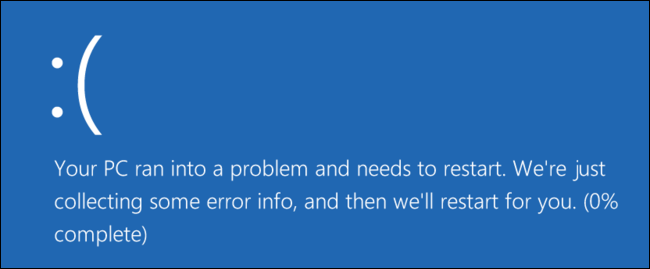
ویندوز 8 به‌طور کامل صفحه Blue Screen of Death را تغییر داد. نمایش متن‌ حذف شد و جای خود را به فونت‌های سیستمی مدرن داد، همچنین یک چهره غمگین به این صفحه اضافه شد. مهم‌تر از همه این‌ها ارائه تمام اطلاعاتی بود که موجب کرش کردن ویندوز و از بین رفتن داده‌ها شده بود. همچنین مانند گذشته راهکارهای بالقوه‌ای برای حل این مشکل به کاربر ارائه شده بود.

در واقع این همان چیزی نیست که قبلا به کاربران ارائه می‌شد، چراکه صفحه آبی تقریبا شبیه همان روزهای گذشته نیست. شما می‌توانید با چک کردن گزارش عملکردهای ثبت شده و یا استفاده از نرم‌افزارهای شخص ثالث که توانایی گردآوری اطلاعات را دارند، متوجه علت کرش کردن ویندوز خود شوید.

ویندوز 10: استفاده از راهکارهای موجود

در خصوص جدیدترین نسخه ویندوز که همان ویندوز 10 است باید گفت این ویندوز همچنان راهکارهای بالا را حفظ می‌کند.

در پایان باید گفت که بالاخره مایکروسافت به این مشکل خاتمه می‌دهد، اما تا به امروز صفحه آبی مرگ همچنان یک نماد برای ویندوز محسوب می‌شود.

نوشته تاریخچه‌ای کوتاه درباره صفحه آبی مرگ در ویندوز اولین بار در پدیدار شد.

۱۰ ترفند برای حذف برنامه هایی که پاک نمی شوند

حذف برنامه هایی که پاک نمی شونددر این مطلب نکات و ترفندهایی را می گوییم که بتوانید برنامه‌هایی که به سختی پاک می‌شوند را حذف کنید. حذف برنامه هایی که پاک نمی شوند یکی از راهکارهای افزایش سرعت ویندوز و افزایش فضای هارد کامپیوتر است. با تکراتو پاک کردن برنامه هایی که آنیستال نمی‌شوند را بیاموزید.

تمیز و منظم نگه داشتن کامپیوتر علاوه بر کمک به سلامتی و بهره‌وری بیشتر سیستم، به خودتان نیز کمک می‌کند. حجم زیادی از برنامه‌ها، ناخواسته عملکرد کامپیوترتان را تضعیف نموده، علاوه بر این باعث شلوغ شدن دسکتاپ شما می‌شود، در نهایت ذهنتان را نیز آشفته می‌کند.

اما پاک کردن برنامه‌ هایی که پاک نمی شوند معضل تازه‌ای نیست، برخی اوقات برنامه‌ها ردپایی ناخواسته از خود به جای می‌گذارند، بعضی اوقات نیز uninstall کردن برنامه ها ممکن نیست. علاوه بر این، مایکروسافت بعضی اوقات از علاقه کاربرانش به برخی برنامه‌های خاص اینقدر اطمینان دارد که حذف آن‌ها را ناممکن می‌سازد – البته به لحاظ تئوری-

در ادامه این مقاله ۱۰ ترفند برای حذف برنامه هایی که پاک نمی شوند را در اختیار شما خواهیم گذاشت، با استفاده از این ترفند‌ها قادرید، نرم افزارهای قدیمی را به طور کامل حذف کنید، برنامه هایی که uninstall نمی شوند را پاک کنید، حتی قادر به حذف کامپوننت‌ های پیش‌فرض مایکروسافت نیز خواهید بود.

۱۰ روش برای حذف برنامه هایی که پاک نمی شوند

۱. روش معمول حذف اپلیکیشن‌ها

روش معمول حذف برنامه ها

اگر برای مدت زیادی است که از کاربران ویندوز محسوب می‌شوید، با متد معمول برای حذف نرم افزارها آشنا هستید. از طریق منو استارت، به uninstaller دست پیدا می‌کنید. به طور جایگزین ممکن است، اگر شورت کات برنامه در دسکتاپ شما موجود باشد، با راست کلیک بر روی آن و ورود به محل نصب نرم افزار، فایل آنیستال کننده نرم افزار را فعال کنید.

به طور ساده‌تر با ورود به کنترل پنل و سپس انتخاب پاک کردن برنامه ها از قسمت برنامه‌ها و ویژگی‌ها، می‌توان به راحتی برنامه های مورد نظر را آنیستال نمایید. حسن این ویژگی انجام تمام کارهای مربوط به حذف برنامه ها به صورت یکجاست.

علاوه بر این، امکان نمایش برنامه‌ های نصب شده به صورت یکجا را دارید، -ترتیب نمایش بر اساس میزان استفاده یا زمان نصب- البته اگر برنامه‌ای را در این قسمت نتوانستید، حذف کنید، به قسمت ۹ بروید.

در ویندوز ۱۰ به سادگی بر روی برنامه هایی که قصد حذف کردن آن‌ ها را دارید، راست کلید کنید -در منوی استارت- از منویی که برای شما نمایش داده می‌شود، گزینه uninstall را برای حذف برنامه مورد نظر انتخاب کنید. با انجام این روش به سادگی می‌توانید برنامه‌های مورد نظر را حذف و آنیستال نمایید.

۲. حذف برنامه‌‌های از پیش نصب شده

حذف برنامه‌ های از پیش نصب شده

مایکروسافت به طور پیش‌فرض تعدادی برنامه که حدس می‌زند برای کاربرانش مفید است، بر روی سیستم عامل نصب می‌کند، البته قسمتی برای حذف برنامه های از پیش نصب شده در ویندوز وجود ندارد. – کافیست کمی با این گزینه‌ها سر و کله بزنید-

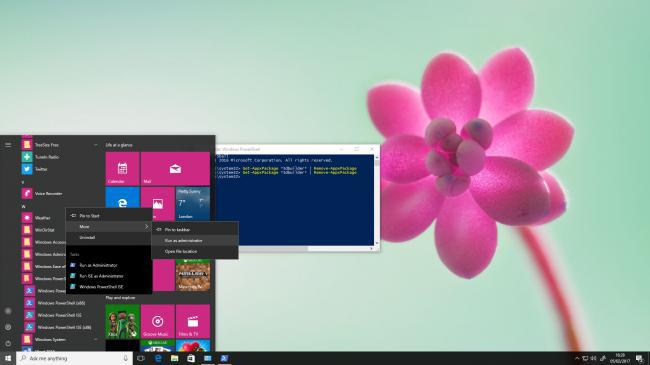
در منوی استارت، روی پاورشل (Powershell) راست کلیک نمایید، سپس اجرا توسط مدیر سیستم (Run as administrator) را انتخاب کرده، دستورات زیر را تایپ کنید. در این قسمت به عنوان مثال نرم افزار تری بیلدر را حذف می‌کنیم.  – عبارت پاورشل را به زبان انگلیسی در کادر جستجوی منوی استارت تایپ کنید و سپس اینتر کنید، در لیست به نمایش در آمده، پاورشل را می‌بینید. مترجم-

ppxPackage *3dbuilder* | Remove-AppxPackage

قسمت اول این کد، به انتخاب برنامه مورد نظر اختصاص دارد، بین دو ستاره می‌توانید نام نرم افزار مورد نظرتان را قرار دهید، قسمت آخر کد نیز، مربوط به دستور حذف نرم افزار می‌شود. در ادامه نام برنامه‌های دیگری که به صورت پیش‌فرض بر روی ویندوز نصب شده‌اند را لیست کرده‌ایم، کافیست نام برنامه دلخواه را بین دو ستاره قرار دهید.

  • تری دی بیلدر: ۳dbuilder
  • آلارم و ساعت: windowsalarms
  • تقویم و ایمیل: windowscommunicationsapps
  • دوربین: windowscamera
  • گرو موزیک: zunemusic
  • نقشه‌ها: windowsmaps
  • فیلم و تلویزیون: zunevideo
  • وان نوت: onenote
  • مردم: people
  • عکس‌ها: photos
  • بازار: windowsstore
  • ضبط صدا: soundrecorder
  • ایکس باکس: xboxapp

اگر زمانی تمایل به بازگرداندن برنامه‌ها گرفتید، کافیست دستور زیر را در پاورشل وارد کنید.

Get-AppXPackage | Foreach {Add-AppxPackage -DisableDevelopmentMode -Register “$($_.InstallLocation)\AppXManifest.xml”}

۳. راهی ساده‌ برای پاک کردن برنامه‌هایی که حذف نمی‌شوند

پاک کردن برنامه هایی که حذف نمی‌شوند

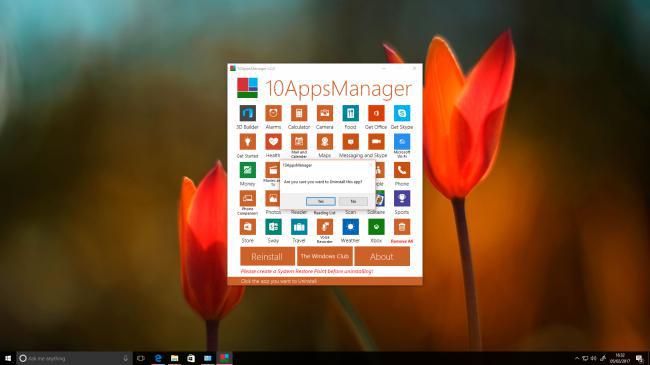
با استفاده از نرم افزار تن اپ منیجر (۱۰AppsManager) به آسانی می‌توانید برنامه هایی که پاک نمی‌ شوند را حذف کنید ؛ البته این نرم افزار امکان پاک کردن دیگر برنامه‌ها از جمله نرم افزارهای ویندوز استور را نیز دارد. درصورتیکه بخواهید در آینده این نرم افزارها را مجددا مورد استفاده قرار دهید، با کمک این نرم افزار قادر به انجام این کار نیز خواهید بود.

۴. استفاده از نرم افزار آن لاکر
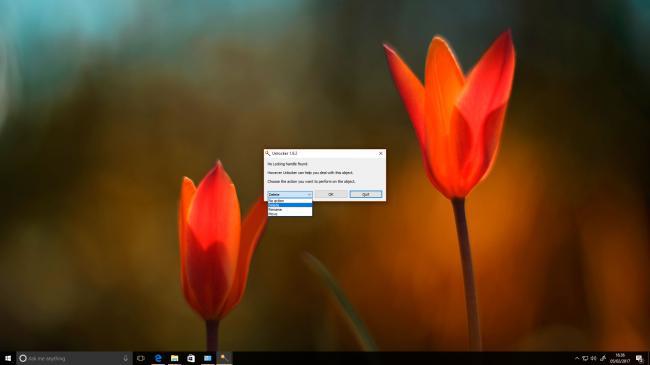
پاک کردن برنامه‌ ها

برخی از فایل‌ها توسط ویندوز در حالت قفل قرار دارند، اگر برای پاک کردن این فایل‌ها اقدام کنید، پیامی به صورت پاپ آپ برای شما به نمایش در خواهد آمد. از قسمت یوزر اکانت کنترل تا حدودی می‌توان از این مشکل جلوگیری کرد، اما بعضا این ویژگی نیز راهگشا نیست.


بیشتر بخوانید: راه اندازی ویندوز ۱۰

نرم افزار آن لاکر را نصب کنید، فایل‌هایی که قصد پاک کردن آن‌ها را دارید، انتخاب کرده و روی آن‌ها راست کلیک نمایید، سپس بر روی آن لاکر کلیک کنید. با استفاده  از این نرم افزار می‌توانید، جلوی اجرای فایل‌های وابسته به این نرم افزار را بگیرید –این گزینه احتمالا عواقبی برای شما دارد- یا اینکه قفل نرم افزارها را پاک کنید.

برای این نرم افزار نسخه پرتابل هم وجود دارد، البته برای پیدا کردن فایل یا برنامه‌هایی که قصد بستن آن‌ها را دارید، باید از داخل نرم افزار اقدام کنید. توجه داشته باشید، استفاده از آن لاکر یا نرم افزارهای شبیه به آن، ممکن است به سیستم عامل کامپیوتر شما صدمه بزند، بنابراین استفاده از آن را به عنوان آخرین راهکار در نظر بگیرید.

۵. استفاده از حالت سیف مد حالت اجرای امن ویندوز
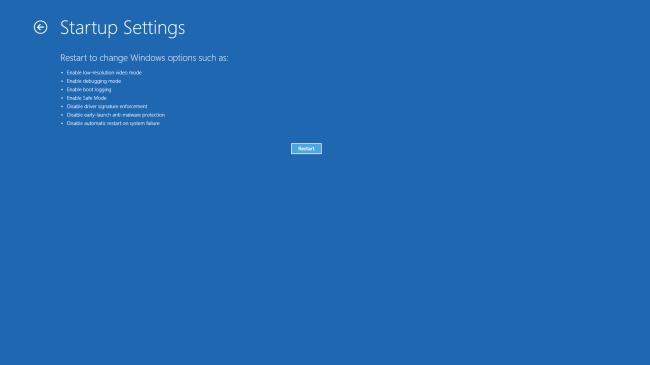
هنگامی که برای پاک کردن برنامه‌هایی اقدام می‌کنید، ولی پیغام خطا می‌دهند؛ معمولا با بالا آمدن ویندوز فعال می‌شوند. بنابراین استفاده از حالت سیف مد ویندوز به شما امکان می‌دهد، از بروز این اشکال تا حد زیادی جلوگیری کنید.

در ویندوز ۱۰ برای حذف برنامه‌هایی که پاک نمی‌شوند ؛  کافیست ضمن نگه داشتن دکمه شیفت، کامپیوتر را ریستارت نمایید. در نسخه‌های قدیمی‌تر، برای ورود به حالت سیف مد ویندوز قبل از بالا آمدن کامپیوتر باید دکمه اف ۸ را بزنید و سپس از بین گزینه‌هایی که  برای شما به نمایش در خواهد آمد، سیف مد را انتخاب کنید.

پس از فعال سازی حالت سیف مد از طریق آنیستالر برنامه یا کنترل پنل، می‌توانید آن نرم افزار را پاک نمایید.

۶. پاک کردن برنامه ها از طریق سیستم ریستور
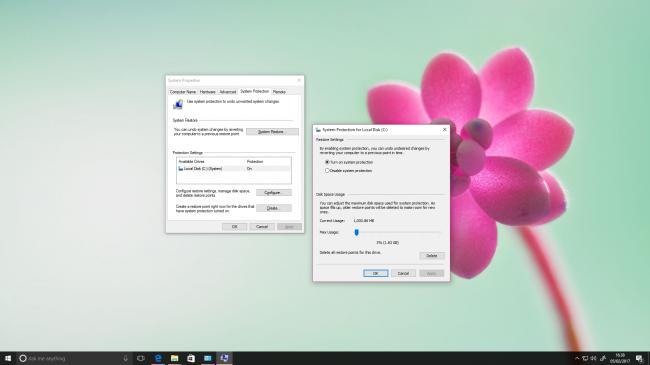
پاک کردن برنامه ها از طریق سیستم ریستور

سیستم ریستور به عنوان قابلیتی کلیدی سالهاست که در سیستم عامل ویندوز به چشم می‌خورد. این ویژگی به شما اجازه می‌دهد، تغییراتی که باعث اشکال در کامپیوترتان شده است را به حالت قبل بازگردانید. البته استفاده از سیستم ریستور قدری پیچیده بوده و علاوه بر این، نیازمند فضای کافی بر روی کامپیوتر برای اجرای آن نیز هستید.


بیشتر بخوانید: چگونه ویندوز کامپیوتر شخصی خود را به یک هات اسپات Wi-Fi تبدیل کنید


بنابراین با استفاده از سیستم ریستور علاوه بر حل مشکلات ایجاد شده بر روی کامپیوتر، قادرید برخی برنامه‌ها را نیز پاک کنید، البته باید نقطه بازگشتی بر روی کامپیوترتان ایجاد کرده باشید یا از قبل وجود داشته باشد.

۷. اجرای بک آپ
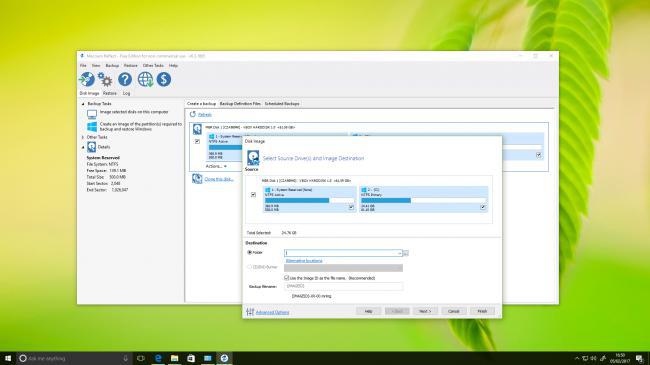
اجرای بک آپ

هرچند سیستم ریستور بعضا برای حل مشکل برنامه های حذف نشدنی مفید واقع می‌شود، اما بعضا به دلیل ماهیتی که دارد، چاره ساز نخواهد بود –سیستم ریستور تمام اطلاعات را ذخیره نمی‌کند- از طرف دیگر، فول بک آپ کاملا برای حل مشکلاتی که به وجود می‌آیند، قابل اعتماد است.

با استفاده از نرم افزارهای مختلف، از درایوی که سیستم عامل ویندوزتان را نصب کرده‌اید، بک آپ کامل بگیرید. توجه داشته باشید، تهیه فول بک آپ نیازمند فضای نسبتا زیادی است، بنابرین از یو اس بی درایوی کمک  بگیرید که علاوه بر داشتن فضای کافی با ویندوز سازگار باشد.

گرفتن بک آپ کامل از ویندوز هرچند وقت زیادی از شما می‌گیرد، اما در زمانی که به آن نیاز داشته باشید، مثلا حذف برنامه هایی که پاک نمی شوند ؛ بسیار به شما کمک خواهد کرد.

۸. استفاده از نرم افزارهای حرفه ای برای حذف برنامه ها
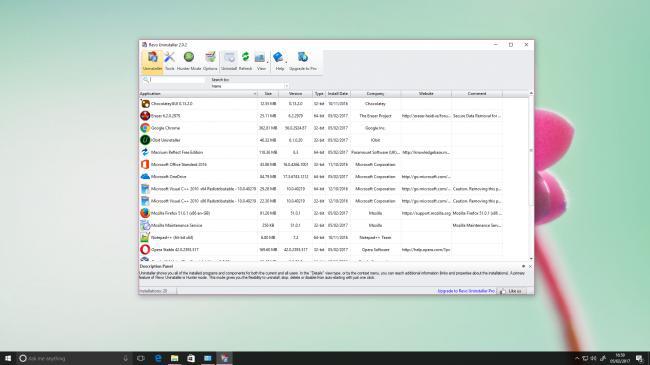
پاک کردن برنامه ها با کمک نرم افزار

برخی اوقات هرچند نرم افزارهای مورد نظر را آنیستال می‌کنید، برخی فولدر یا فایل‌های برنامه بر روی کامپیوتر باقی می‌مانند، در این مواقع استفاده از نرم افزارهای حرفه ای برای پاک کردن برنامه ها به شما کمک می‌کنند.


بیشتر بخوانید: آموزش پشتیبان گیری و بازگردانی رجیستری ویندوز


ریو آنیستالر فری، ابزاری مناسب جهت حذف برنامه هایی است که پاک نمی‌شوند و در نهایت باعث افزایش فضای مفید هارد شما می‌شود. پس از دانلود و نصب این نرم افزار حالت هانتر (hunter) را فعال نمایید. به طور خودکار این نرم افزار فایل‌‌ و فولدرهایی که مرتبط با برنامه های پاک شده باشند را تشخیص داده و از روی کامپیوتر شما حذف می‌کند.

علاوه بر این، ریو آنیستالر به شما امکان توقف اجرای نرم افزار یا عدم اجرای برنامه ها در هنگام بوت سیستم را به شما می‌دهد.

۹. حذف برنامه ها از طریق رجیستری ویندوز
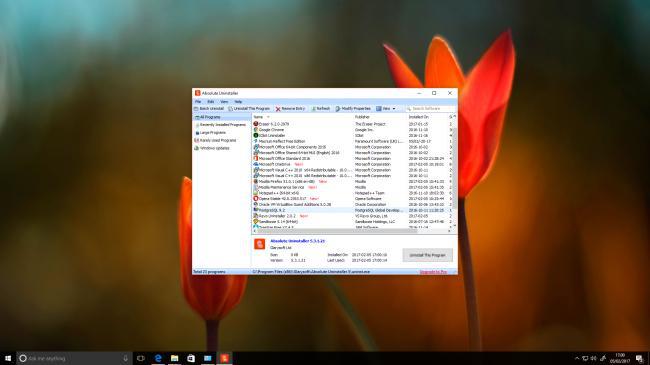
رجیستری ویندوز

هرچند شما می‌توانید برخی از برنامه‌ها را به سادگی از طریق کنترل پنل پاک نمایید، اما برخی اوقات اثری از این نرم افزارها به جا می‌ماند. اگر شجاعت کافی را داشته باشید، از طریق رجیستری ویندوز می‌توانید برای پاک کردن فایل‌ های به جا مانده از برنامه اقدام کنید.

پس از ورود به آدرس زیر، می‌توانید فایل‌ها و کلید‌های به جا مانده را نیز پاک کنید. به صورت جایگزین از طریق نرم افزارهای کمکی نظیر آبسلوت ریمور، می‌توانید به صورت اتوماتیک از شر آن‌ها خلاص شوید.

HKEY_LOCAL_MACHINE\SOFTWARE\Microsoft\Windows\CurrentVersion\Uninstall

۱۰. پاک کردن فایل‌های آپدیت ویندوز

پاک کردن فایلهای آپدیت ویندوز

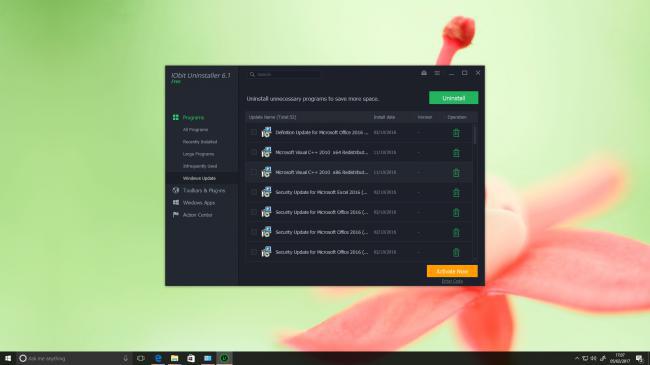
گاهی اوقات با آپدیت کردن ویندوز برخی مشکلات برای نرم افزار‍‌ها یا عملکرد کامپیوتر پیش می‌آید، مثلا کامپیوتر شما دیگر هایبرنیت نمی‌شود. برای پاک کردن فایل‌های آپدیت شده ویندوز می‌توانید از طریق برنامه‌ها و ویژگی‌های کنترل پنل به صورت دستی اقدام کنید. به طور جایگزین، ساده‌تر است از نرم افزار آی او بیت آنیستالر کمک بگیرید. این نرم افزار علاوه بر این، به شما امکان می‌دهد که به صورت اتوماتیک ریستور پوینت کامپیوترتان را مدیریت نمایید.

بیشتر بخوانید:

.

منبع: techradar

مطلب ۱۰ ترفند برای حذف برنامه هایی که پاک نمی شوند برای اولین بار در وب سایت تکراتو - اخبار روز تکنولوژی نوشته شده است.

بهترین تبلت‌های مقاوم سازی شده سال ۲۰۱۷؛ با مقاومت بسیار بالا در برابر سقوط!

بهترین تبلت‌های مقاوم سازی شده سال 2017؛ با مقاومت بسیار بالا در برابر سقوط!

کاربرانی که در مکان‌های صنعتی کار می‌کنند به وسایلی نیاز دارند که مقاومت بالایی داشته باشند؛ تبلت‌های مقاوم سازی شده از جمله این تجهیزات هستند. در ادامه به معرفی و بررسی چند نمونه از بهترین نمونه‌های موجود در این دسته خواهیم پرداخت.

اگر که به یک تبلت نیاز دارید و در یک محیط شلوغ کار می‌کنید که احتمال بروز تصادف و حادثه در آن وجود دارد باید از تبلت‌های مقاوم سازی شده استفاده کنید. تبلت‌های مقاوم سازی شده مثل سایر تبلت‌های موجود در بازار می‌توانند یک صفحه نمایش لمسی، ترکیب رنگ خوب و مجموعه مناسبی از نرم افزارهای کاربردی را در اختیار شما بگذارند اما از یک کاور محکم هم بهره می‌برند که برای محافظت از آن‌ها ساخته شده است.

تبلت‌های مقاوم سازی شده پیشرفته اغلب به نمایشگرهایی تقویت شده و بدنه‌هایی محکم هم مجهز می‌شوند تا بتوانند فشار و ضربات ناشی از سقوط را نیز تحمل کنند. شما شاید نتوانید یک تبلت محکم به باریکی آیپد ایر ۲ (iPad Air 2) پیدا کنید اما این امر را نباید این گونه تفسیر کرد که فاکتورهایی مثل ضخامت کم، طراحی زیبا و وزن پایین، در طراحی تبلت‌های مقاوم سازی شده مد نظر قرار نمی‌گیرند. در این مطلب به معرفی بهترین و زیباترین تبلت‌های مقاومی که در سال ۲۰۱۷ میلادی توسط سازندگان مختلف عرضه شده‌اند، پرداخته‌ایم.

پاناسونیک تاف پد اف زد – ام ۱ (Panasonic Toughpad FZ-M1)

یک تبلت قدرتمند مقاوم سازی شده ۷ اینچی

پاناسونیک تاف پد اف زد – ام 1

وزن: ۴۵۰ گرم ابعاد: ۲۰۳ در ۱۳۲ در ۱۸ میلی متر سیستم عامل: ویندوز ۱۰ پرو اندازه نمایشگر: ۷ اینچ
رزولوشن: ۱۲۸۰ در ۸۰۰ پیکسل پردازشگر: اینتل کور ام ۵ – ۶Y57 وی پرو رم: ۴ گیگابایت حافظه داخلی: ۱۲۸ گیگابایت با قابلیت پشتیبانی کارت حافظه میکرو SD
باتری: ۳,۲۲۰mAh (تقریبی) دوربین اصلی: ۸ مگاپیکسل دوربین سلفی: ۲ مگاپیکسل قیمت: ۱۴۵۰ دلار
نقاط قوت: ویژگی‌های مقاومتی خوب و مجهز به یک نمایشگر طراحی شده برای شرایط آب و هوایی روشن
نقاط ضعف: قیمت بالا و مدت کم عملکرد کم باتری

اگر که در یک محیط شلوغ کار می‌کنید و به یک تبلت مقاوم نیاز دارید، پاناسونیک تاف پد اف زد – ام ۱ یکی از بهترین تبلت‌های مقاوم سازی شده‌ای است که می‌توانید انتخاب کنید. این تبلت نه تنها می‌تواند ضربات ناشی از سقوط از ارتفاع ۱.۸ متری را تحمل کند بلکه به دلیل داشتن یک نمایشگر خوب قادر است که به راحتی در روزهای روشن محتویات برنامه‌های مورد نظر شما را پخش کند از این رو هر قدر هم که نور محیط اطراف شما بالا باشد، باز هم می‌توانید با استفاده از این تبلت کارهای خود را انجام دهید. پاناسونیک تاف پد اف زد – ام ۱ قابلیت‌های اتصالی مختلفی را در اختیار شما می‌گذارد و علاوه بر این می‌تواند ۱۰ فرمان هم‌زمان لمسی را پشتیبانی کند.

گیتاک اف ۱۱۰ (Getac F110)

یک تبلت مقاوم سازی شده قدرتمند برای کار کردن در شرایط مختلف

گیتاک اف 110

وزن: ۱۳۹ گرم ابعاد: ۳۱۴ در ۲۰۷ در ۲۴.۵ میلی متر سیستم عامل: ویندوز ۱۰ پرو اندازه نمایشگر: ۱۱.۶ اینچ
رزولوشن: ۱۳۶۶ در ۷۶۸ پیکسل پردازشگر: اینتل کور آی ۷ – ۶۶۰ یو ۲.۶GHz رم: ۴ گیگابایت حافظه داخلی: ۱۲۸، ۲۵۶، ۵۱۲ و ۱۰۲۴ گیگابایت بدون قابلیت پشتیبانی کارت حافظه داخلی اما امکان اضافه کردن این مشخصه نیز وجود دارد.
باتری: ۲,۱۶۰mAh دوربین اصلی: ۱۰۸۰ پیکسل (آپشنال) دوربین سلفی: ۸ مگاپیکسل (آپشنال) قیمت: ۳۶۶۳.۷۱ دلار
نقاط قوت: دارای ضخامت باریک، وزن کم و باتری دوگانه
نقاط ضعف: قیمت گران و نداشتن پورت


اگر که می‌خواهید یک تبلت مقاوم سازی شده با سیستم عامل ویندوز بخرید که توانایی تحمل شرایط سخت کاری را داشته باشد، گیتاک اف ۱۱۰ بهترین گزینه برای شما محسوب می‌شود. بدنه مقاوم سازی شده این تبلت وزن و ضخامت کمی دارد اما می‌تواند رطوبت و دمای زیاد و همچنین ضربات مختلف را تحمل کند. اف ۱۱۰ استانداردهای MIL-STD 810G، IP65 و MIL-STD-461F  را پشتیبانی می‌کند و علاوه بر این به ششمین نسل از پردازشگرهای اینتل مجهز شده است از این رو می‌تواند قدرت زیادی را در اختیار کاربر قرار دهد.

اچ پی الیت پد ۱۰۰۰ (HP ElitePad 1000)

طراحی شده برای استفاده در شرایط کاری دشوار

اچ پی الیت پد 1000

وزن: ۱۵۰۰ گرم ابعاد: ۲۱۵.۱۵ در ۲۸۷.۱ در ۳۶.۴ میلی متر سیستم عامل: ویندوز ۱۰ اندازه نمایشگر: ۱۰.۱ اینچ
رزولوشن: ۱۹۲۰ در ۱۲۰۰ پیکسل پردازشگر: اینا اتم بی تریل – تی زد۳۷۹۵ چهار هسته‌ای ۱.۶GHz بی جی ای رم: ۴ گیگابایت حافظه داخلی: ۱۲۸ گیگابایت بدون قابلیت پشتیبانی کارت حافظه میکرو SD
باتری: ۴,۶۱۵mAh دوربین اصلی: ۸ مگاپیکسل دوربین سلفی: ۲.۱۵ مگاپیکسل قیمت: ۴۱۱.۴۴ دلار
نقاط قوت: ویژگی‌های کاری و قیمت بسیار خوب
نقاط ضعف: قدرت کم و نداشتن پورت


اچ پی الیت پد ۱۰۰۰ یکی از بهترین تبلت‌های مقاوم سازی شده در جهان است؛ این تبلت استانداردهای IP65 و MIL-STD 810G را پشتیبانی می‌کند و علاوه بر این قادر است که ضربات ناشی از سقوط از ارتفاع ۱۸۲.۸۸ سانتی متری را تحمل کند. پردازشگر به کار رفته در این تبلت قدرت چندان زیادی ندارد اما باز هم می‌تواند فرامین کاری شما را به خوبی انجام دهد. الیت پد ۱۰۰۰ از یک قابلیت امنیتی بیومتریک هم بهره می‌برد به همین دلیل می‌تواند به راحتی از اطلاعات کاری شما محافظت کند. اچ پی تجهیزاتی مثل پایه‌های تکیه گاهی و باتری‌های جانبی را برای این تبلت عرضه کرده است تا کاربر بتواند با خیال راحت در شرایط کاری مختلف با آن کارهای خود را انجام دهد.

پاناسونیک تاف بوک سی اف – ۳۳ (Panasonic Toughbook CF-33)

یکی از بهترین تبلت‌های مقاوم سازی شده ترکیبی

پاناسونیک تاف بوک سی اف – 33

وزن: ۲۷۶ گرم ابعاد: ۳۱۳ در ۲۸۸.۴ در ۴۶.۱ میلی متر سیستم عامل: ویندوز ۱۰ اندازه نمایشگر: ۱۲ اینچ
رزولوشن: ۲۱۶۰ در ۱۴۴۰ پیکسل پردازشگر: اینتل کور آی ۵ – ۷۳۰۰ یو رم: ۸ گیگابایت حافظه داخلی: ۲۵۶ گیگابایت
باتری: ۱۹۹۰mAh دوربین اصلی: ۸ مگاپیکسل دوربین سلفی: ۱۰۸۰ پیکسل قیمت: –
نقاط قوت: طراحی ترکیبی و نمایشگر خوب
نقاط ضعف: قیمت گران و باتری ضعیف


تاف بوک سی اف – ۳۳ یکی از بهترین تبلت‌های مقاوم سازی شده با طراحی ترکیبی است. این تبلت از یک صفحه کلید قابل اتصال هم بهره می‌برد از این رو کاربر می‌تواند از آن به عنوان یک لپ تاپ هم استفاده کند. اف – ۳۳ استانداردهای MIL-STD-461F، MIL-STD-810G و IP65 را پشتیبانی می‌کند به همین دلیل قادر است که در برابر ضربه و نفوذ آب و گرد و خاک مقاومت کند. باتری اف – ۳۳ در مقایسه با باتری سایر تبلت‌های مقاوم سازی شده موجود در این نوشتار قدرت چندان زیادی ندارد اما زود شارژ می‌شود و می‌تواند به مدت ۱۰ ساعت فرامین کاربر را انجام دهد البته شما می‌توانید با خرید باتری‌های جانبی مدت زمان بیشتری با این تبلت زیبا کار کنید.

دل لتیتود ۱۲ راگد تبلت (Dell Latitude 12 Rugged Tablet)

یک انتخاب خوب از هر نظر

دل لتیتود 12 راگد تبلت

وزن: ۱۶۲ گرم ابعاد: ۳۱۲ در ۲۰۳ در ۲۴ میلی متر سیستم عامل: ویندوز ۱۰ پرو اندازه نمایشگر: ۱۱.۶ اینچ
رزولوشن: ۱۳۶۶ در ۷۶۸ پیکسل پردازشگر: اینتل کور ام – ۵ وای ۷۱ رم: ۸ گیگابایت حافظه داخلی: ۱۲۸ گیگابایت
باتری: ۲۶  وات ساعت دوربین اصلی: – دوربین سلفی: – قیمت: –
نقاط قوت: بدنه بسیار محکم و ارزش بالا در مقابل قیمت پرداختی
نقاط ضعف: پردازشگر قدیمی و ایجاد حرارت زیاد در هنگام کار


دل یکی دیگر از برندهایی است که سابقه خوبی در ساخت تبلت‌های مقاوم سازی شده دارد. لتیتود ۱۲ یکی از محصولات این سازنده است که اخیرا مورد بهینه سازی قرار گرفته است. این تبلت کیفیت ساخت بسیار خوبی دارد و استانداردهای IP65، MIL-STD-810G و IP-810G را پشتیبانی می‌کند. از دیگر ویژگی‌های برجسته دل لتیتود ۱۲ می‌توان به قیمت بسیار مناسب و مقاومت بسیار خوب این محصول در برابر ضربات متعدد اشاره کرد.

سامسونگ گلکسی تب اکتیو (Samsung Galaxy Tab Active)

یک تبلت مقاوم سازی شده عالی از یک برند مشهور

سامسونگ گلکسی تب اکتیو

وزن: ۳۹۳ گرم ابعاد: ۱۲۶.۲ در ۲۱۳.۱ در ۹.۷ میلی متر سیستم عامل: اندروید ۶ اندازه نمایشگر: ۸ اینچ
رزولوشن: ۸۰۰ در ۱۲۸۰ پیکسل پردازشگر: چهار هسته ای ۱.۲GHz کورتکس ای ۷ رم: ۱.۵ گیگابایت حافظه داخلی: ۱۶ گیگابایت با قابلیت پشتیبانی کارت حافظه میکرو SD
باتری: ۴,۴۵۰mAh دوربین اصلی: ۳.۱۵ مگاپیکسل دوربین سلفی: ۱.۲ مگاپیکسل قیمت: ۴۴۶.۸۱ دلار
نقاط قوت: دارای توانایی تحمل عوامل طبیعی و عملکرد خوب باتری
نقاط ضعف: حافظه داخلی کم و توان مقاومتی پایین در مقایسه با سایر تبلت های مقاوم سازی شده


گلکسی تب اکتیو برخلاف سایر تبلت‌های مقاوم سازی شده موجود در این لیست برای استفاده در محیط‌های کاری صنعتی طراحی نشده است اما از شاخص مقاومتی IP67 در برابر نفوذ آب و گرد و خاک بهره می‌برد و می‌تواند به کمک باتری جداشدنی خود بین ۸ تا ۱۰ ساعت فعال باقی بماند. از دیگری ویژگی‌های مثبت گلکسی تب اکتیو می‌توان به دوربین قدرتمند، کیفیت ساخت خوب، توانایی اتصال ان اف سی و توانایی مقاومتی این محصول در سقوط از ارتفاع ۱.۲ متری اشاره کرد.

اکسپلور ایکس اسلیت دی ۱۰ (Xplore Xslate D10)

یک تبلت مقاوم سازی شده خوب مجهز به سیستم عامل اندروید

اکسپلور ایکس اسلیت دی 10

وزن: ۱۰۹ گرم ابعاد: ۲۸۱ در ۱۸۰ در ۲۲ میلی متر سیستم عامل: اندروید ۶ اندازه نمایشگر: ۱۰.۱ اینچ
رزولوشن: ۱۳۶۶ در۷۶۸  پیکسل پردازشگر: اینتل بی تریل ۳۸۴۵ چهار هسته‌ای ۱.۹۱GHz رم: ۴ گیگابایت حافظه داخلی: ۶۴ گیگابایت
باتری: ۸ ساعت دوربین اصلی: ۵ مگاپیکسل دوربین سلفی: ۲ مگاپیکسل قیمت: ۲۸۰۸.۵۸ دلار
نقاط قوت: قیمت مناسب و عملکرد خوب نمایشگر برای کار در خارج از مکان‌های مسقف
نقاط ضعف: عملکرد نه چندان سریع و باتری نه چندان قوی


این تبلت ۱۰.۱ اینچی اندروید می‌تواند ضربات ناشی از سقوط از ارتفاع ۱۵۲.۴ سانتی متری را تحمل کند و علاوه بر این در برابر نفوذ گرد و خاک و آب هم مقاوت نماید. ایکس اسلیت دی ۱۰ از سایر تبلت‌های مقاوم سازی نشده موجود در بازار بزرگ‌تر و حجیم‌تر است اما شما می‌توانید به راحتی آن را حمل کنید و از آن استفاده نمایید.  روشنایی ۵۰۰ نیتی نمایشگر این تبلت یکی دیگر از ویژگی‌های منحصر به فرد آن است که خواندن مطالب در شرایط بسیار پرنور را نیز برای کاربر ساده می‌کند. ایکس اسلیت دی ۱۰ قدرتمندترین تبلت این لیست نیست اما قیمت بسیار خوبی دارد از این رو برای کاربرانی که به دنبال یک تبلت هستند تا در خارج از خانه از آن استفاده کنند، یک گزینه خوب محسوب می‌شود.

گیتاک زد ۷۱۰ (Getac Z710)

هرآنچه از یک تبلت مقاوم سازی شده خوب اندروید می‌خواهید

گیتاک زد 710

وزن: ۷۸۰ گرم ابعاد: ۲۱۸ در ۱۴۲ در ۲۷ میلی متر سیستم عامل: اندروید ۶ اندازه نمایشگر: ۷ اینچ
رزولوشن: ۱۲۸۰ در ۷۲۰ پیکسل پردازشگر: اینتل اتم ایکس ۵ – زد۸۳۵۰ رم: ۲ گیگابایت حافظه داخلی: ۳۲ و ۶۴ گیگابایت
باتری: ۸,۴۰۰mAh دوربین اصلی: ۸ مگاپیکسل دوربین سلفی: ۲ مگاپیکسل قیمت: ۲,۲۷۸.۲۱ دلار
نقاط قوت: طراحی عالی و نمایشگر خوب
نقاط ضعف: قدرت نه چندان زیاد و عملکرد ضعیف نمایشگر در هنگام تابش مستقیم نور آفتاب


گیتاک زد ۷۱۰ یکی از برترین تبلت‌های مقاوم سازی شده کاربردی موجود در بازار است؛ این تبلت می‌تواند تقریبا هرآنچه را که از یک تبلت اندروید می‌خواهید در یک بدنه مقاوم سازی شده برای شما انجام دهد. زد ۷۱۰ ظاهر زیبایی هم دارد و علاوه بر این می‌تواند به کمک ویژگی‌های خود فرامین کاری شما را به خوبی انجام دهد. نمایشگر ۷ اینچی این تبلت با یک کاور گوریلا گلس محافظت می‌شود با وجود این حساسیت لمسی و وضوح بسیار بالایی دارد اما در هنگام تابش مستقیم نور آفتاب مطالب روی خود را به خوبی نشان نمی‌دهد. گیتاک زد ۷۱۰ استاندارد MIL-STD-810G را پشتیبانی می‌کند و در برابر سقوط از فاصله ۱۸۲.۸۸ سانتی متری نیز مقاوم است.

.

منبع: techradar

مطلب بهترین تبلت‌های مقاوم سازی شده سال ۲۰۱۷؛ با مقاومت بسیار بالا در برابر سقوط! برای اولین بار در وب سایت تکراتو - اخبار روز تکنولوژی نوشته شده است.

حالت Safe Mode چیست و چگونه باید از آن استفاده کرد؟

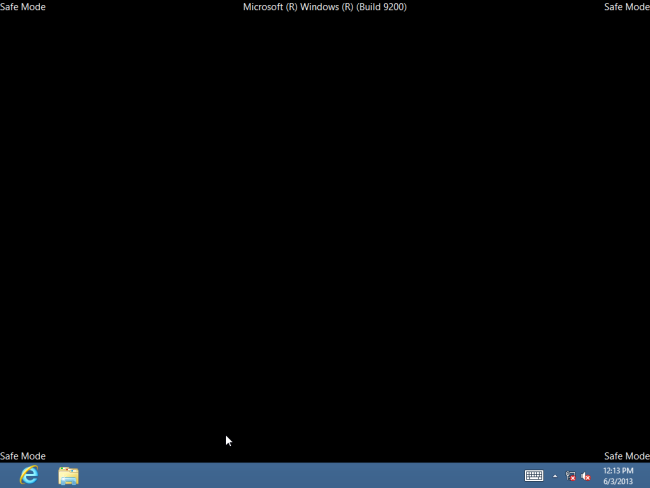
حالت Safe Mode در ویندوز یک ابزار ضروری و مهم است. در رایانه‌هایی که بدافزارها به آن نفوذ کرده‌اند یا این‌که باگ‌های زیادی در آن دیده می‌شود، این تنها راه‌نجات است. حالت ایمن کامپیوترتان را با کم‌ترین مجموعه از درایوها و سرویس‌ها راه می‌اندازد. هیچ نرم‌افزار یا سرویسی لود نمی‌شود. حتی آن‌هایی که در خود ویندوز (به‌صورت بومی) وجود داشته‌اند، محدود و بسیار کم‌تر از قبل خواهند شد. این حالت یک راه‌حل بسیار کارآمد برای حذف نرم‌افزارهایی مانند بدافزارهاست که سیستم بدون آن‌ها عملکرد بهتری می‌کند. همچنین محیطی فراهم می‌کند که در آن می‌توانید، مشکلات کامپیوتر را به‌طور جدی مورد بررسی قرار دهید تا آن مرتفع گردند. اگر می‌خواهید با حالت ایمن بیش‌تر آشنا شوید، پس با ما همراه باشید…


Safe mode چه موقع به‌کار می‌آید؟

هنگامی که ویندوز به‌طور معمول آغاز می‌شود، برنامه‌های نصب‌ شده را اجرا می‌کند، تمام سرویس‌های پیکربندی‌شده را راه‌اندازی می‌نماید و سرآخر گرداننده‌های سخت‌افزار را بارگیری می‌کند. اگر از حالت ایمن بهره بگیرید، ویندوز وضوح صفحه‌نمایش را با استفاده از درایوهای ویدیویی عمومی کاهش می‌دهد، از بسیاری پشتیبانی‌های سخت‌افزاری می‌کاهد، تنها سرویس‌های موردنیاز را راه‌اندازی می‌کند و درآخر برنامه‌های شخص ثالث را از کار می‌اندازد. گاهی اوقات می‌توانید ویندوز را در همین حالت (وقتی به‌طور معمول شروع نمی‌شود) اجرا نمایید. همین سبب می‌گردد که شما مشکلات را حل کنید. اگر کامپیوتر شما با نرم‌افزارهای مخرب آلوده شده یا دارای گرداننده‌های سخت‌افزاری ناپایدار است که باعث ایجاد صفحات آبی می شوند، حالت ایمن کمک شایانی به شما می‌کند. زیرا این‌ چیزها زمانی‌که ویندوز به‌صورت عادی راه‌اندازی می‌گردد، لود نمی‌شوند. اگر مشکل حادی در کامپیوتر شما وجود داشته باشد و به‌نظر می‌رسد که نتوانید آن را حل کنید یا اگر رایانه شما ناپایدار است و باعث بروز مشکل صفحه‌نمایش آبی می‌شود، تنها راه‌نجات شما این است که کامپیوترتان را در حالت مذکور قرار دهید.

چگونه ویندوز را در حالت Safe mode راه‌اندازی کنیم؟

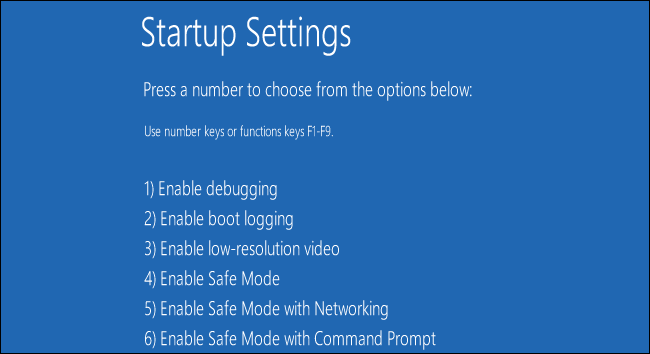
ویندوز شما باید (به‌طور اتوماتیک) زمانی‌که بیش‌از یک‌بار  کرش کرده‌ است، در این حالت لود شود. با این‌حال شما قادر هستید که به‌طور دستی حالت ایمن را راه‌اندازی کنید.

ویندوز ۷ و نسخه‌های قبل از آن: کلید F8 را هنگام بوت‌ شدن کامپیوتر  بعد از صفحه BIOS اما قبل از صفحه بارگذاری فشار دهید و سپس Safe Mode را در پنجره به‌نمایش درآمده انتخاب کنید.

ویندوز ۸: در حالی‌که روی دکمه Restart در منوی Power بر روی صفحه ورود به سیستم هستید (یا از طریق منوی Barry Charms) کلیک کنید و همزمان Shift را نگه دارید.

ویندوز ۱۰: دکمه Shift را هنگامی‌که روی گزینه ری‌استارت در «Power Options» در منوی استارت کلیک کرده‌اید، نگه دارید.

چطوری ویندوز را در Safe Mode تعمیر کنیم؟

پس‌از شروع ویندوز در حالت ایمن، می‌توانید اکثر سیستم‌های تعمیر و نگه‌داری و عیب‌یابی را (به منظور تعمیر رایانه خود) انجام دهید:

اسکن بدافزارها: از اپلیکیشن‌های آنتی‌ویروس‌ها برای پیداکردن این برنامه‌های مخرب بهره ببرید و آن‌ها را در حالت ایمن بکشید. بدافزارهایی که در حالت عادی حذف‌‌کردن آن‌ها غیرممکن است (چون در بک‌گراند اجرا می‌شوند و در عملکرد آنتی‌ویروس خلل ایجاد می‌کنند) شاید در حالت ایمن به‌راحتی قابل جابه‌جایی و حذف باشند. اگر نتوانستید که در حالت عادی یک آنتی‌ویروس نصب کنید، باید بتوانید یکی از آن‌ها را درحالت ایمن بارگیری و سپس نصب نمایید. البته اگر از Windows Defender در ویندوز ۱۰تان استفاده می‌کنید بهتر است که عملکرد آن‌ را در حالت آفلاین بسنجید.

بازیابی اجرای سیستم: اگر کامپیوتر شما اخیرا حال‌ و‌ احوالش خوب و همه‌چیز عالی بوده اما الان ناپایدار شده، شما قادر هستید که از سیستم Restore برای بازیابی سیستم‌ قبلی‌تان (که عالی بود) استفاده کنید. فرض کنید که رایانه‌تان ناپایدار است و مدام کرش می‌کند، درحالت Safe mode شاید بتوانید که Restore را برای بازگرداندن سیستم قبلی‌تان بهره ببرید.

حذف نرم‌افزارهای به‌تازگی نصب‌شده: اگر شما اخیرا نرم‌افزارهایی مانند یک درایور سخت‌افزاری یا یک برنامه که حاوی یک درایور است نصب کرده‌اید که سبب می‌گردد کامپیوترتان در حالت صفحه‌نمایش آبی برود، شما می‌توانید این برنامه را در کنترل‌پنل حذف کنید و بعد از این‌کار، رایانه شما دوباره راه‌اندازی خواهد شد.

آپدیت‌کردن درایوهای سخت‌افزاری: تصور کنید که درایو سخت‌افزاری شما سبب بی‌ثباتی و ناپایدارشدن سیستم‌تان شده است. شاید در این موقعیت شما بخواهید که به نصب‌ درایوهای به‌روزشده از وب سازنده اقدام کنید. اگر کامپیوتر شما ناپایدار است، شما باید این‌کار را در حالت ایمن انجام دهید تا گرداننده‌های سخت‌افزار مشکلی برای‌تان ایجاد نکند و ویندوز (هرچند که در حالت ایمن باشید) کرش نکند.

چک کنید که آیا کرشی رخ می‌دهد: اگر کامپیوتر شما به‌طور معمول ناپایدار است اما در حالت ایمن به‌خوبی کار می‌کند، احتمالا مشکل نرم‌افزاری وجود دارد که باعث می‌شود کامپیوتر شما کرش کند. با این حال، اگر رایانه در حالت ایمن هم‌چنان سقوط کند، این اغلب نشانه‌ای از وجود یک مشکل سخت‌افزاری در کامپیوترتان است. توجه داشته باشید که ثبات (در حالت ایمن) لزوما به این معنی نیست که یک مشکل سخت‌افزاری وجود دارد. به‌عنوان مثال، ممکن است کارت گرافیک شما معیوب باشد و موجب خرابی لود سیستم شود. با این حال، ممکن است کامپیوترتان در حالت ایمن باقی بماند، زیرا رایانه‌تان با انجام عملیات سختگیرانه با کارت گرافیک همکاری نمی‌کند.


چیزی فراتر از حالت ایمن: نصب مجدد ویندوز

اگر مشکلی با کامپیوتر دارید، زمان خود را برای رفع‌کردن آن تلف نکنید. نصب‌کردن مجدد ویندوز، می‌تواند راه‌حل بسیار سریع‌تری باشد.

ویندوز ۷ و نسخه‌های قبل از آن: ما توصیه می‌کنیم که برای نصب مجدد ویندوز از طریف دیسک ویندوز یا پارتیشن بازیابی رایانه (computer’s recovery partition) اقدام کنید.

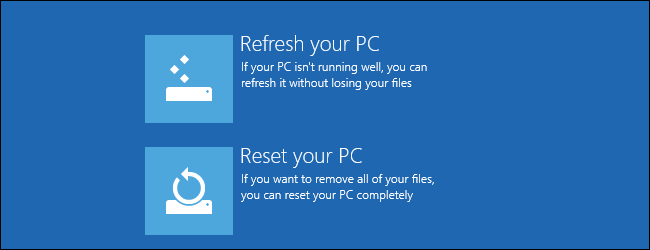
ویندوز ۸ و ۱۰: از ویژگی Refresh یا Reset PC برای بازگرداندن ویندوز به حالت تروتمیز و بدون مشکل قبلی استفاده کنید.

البته باید این را بگوییم که نصب مجدد ویندوز سبب می‌گردد که فایل‌های شخصی‌تان پاک گردند. برای همین ما تاکید می‌کنیم که حتما از اطلاعات خود یک نسخه پشتیبان نیز داشته باشد.اما دیگر لازم نیست که در ویندوز ۸ و ۱۰ این‌کار را انجام دهید. چراکه خود سیستم نرم‌افزارها را حفظ و بازیابی خواهد کرد.

اگر پس از نصب مجدد کامل ویندوز، کامپیوتر شما همچنان ناپایدار باشد، به احتمال زیاد سخت‌افزار کامپیوتر شما معیوب است و باید تعمیر گردد. نصب مجدد ویندوز موجب می‌گردد که تمام مشکلات نرم‌افزاری – مگر این‌که یک گرداننده سخت‌افزاری ناقص وجود داشته باشد که باید به‌روز شود – مرتفع می‌گردند.

خوشحال خواهیم شد که تجربیات خود را با ما و دیگران کاربران به اشتراک بگذارید.

نوشته حالت Safe Mode چیست و چگونه باید از آن استفاده کرد؟ اولین بار در پدیدار شد.

چرا مایکروسافت ۳D Pinball را از ویندوز حذف کرد و چگونه آن را بازگردانیم؟

بازی‌هایی چون Solitaire و Minesweepe را به‌طور کامل فراموش کنید. بهترین گیمی که تا‌به‌حال در ویندوز وجود داشته٬ پین‌بال است. چراغ‌های چشمک‌زن و صداهای عجیب‌و‌غریب این بازی را محبوب کرده بود و به‌نظر می‌رسید که در دل خود سحر و جادویی دارد و با استفاده از آن کاربران را نه فقط در سال ۱۹۹۵ بلکه امروزه نیز جذب کرده بود و می‌کند. نگاهی به منوی استارت در ویندوز بیاندازید. مایکروسافت این گیم محبوب را حذف کرده است و متاسفانه آن فقط در ویندوز XP حضور دارد و برخلاف برنامه Paint دوباره با شکل‌ و‌ شمایل جدیدتر برنمی‌گردد. اینجاست که چند سوال در ذهن‌مان به‌وجود می‌آید. چرا این بازی دیگر با ویندوز همراه نیست؟ آیا راهی وجود دارد که خودمان آن را بازگردانیم؟ همان‌طور که می‌گویند «همیشه یک راهی وجود دارد» پس این‌کار هم ناممکن نیست. شما می‌توانید آن را از مایکروسافت (به‌صورت رسمی و تاییدشده) دانلود کنید. اگر می‌خواهید که این بازی مهیج را به ویندوز بازگردانید٬ پس با ما همراه باشید…


چرا ۳D Pinball از ویندوز ویستا حذف شد؟

«۳D Pinball for Windows – Space Cadet» یکی از نام‌آشنا‌ترین و ماندگارترین نام‌های مایکروسافت است. لکن این اسم فقط یادآورد غصه‌های ماست. چراکه دیگر در ویندوز وجود ندارد و پسوند «for Windows» باید از نام این گیم حذف گردد. این بازی برخلاف تصویر کاربران از کمپانی ردموند به ویندوز نیامده. بلکه Cinematronics توسعه‌دهنده این گیم بوده است که در اصل برای نشان‌دادن قدرت ویندوز ۹۵ طراحی شده بود تا کاربران را از دست بازی‌ها خسته‌کننده و با گرافیک‌های ناامیدکننده خلاص کند. اما شرکت مذکور این گیم را بعد از مدتی حذف نمود. ولی مایکروسافت آن را دوباره در «Microsoft Plus» آورد. ناگفته نماند که برای خرید این بازی (در ویندوز ۹۵) باید ۵۰ دلار ناقابل پرداخت می‌کردید. بعدها این بازی با ویندوزهای NT،ME و ۲۰۰۰ همراه بود. همان‌طور که می‌دانید٬ ویندوز XP آخرین نسخه برای این بازی دوست‌داشتنی بود.

چرا ۳D Pinball با ویندوز ویستا یا نسخه‌های بعد آن همراه نشد؟

جواب این سوال یک جمله نسبتا ساده است. «چون‌که برنامه‌نویسان مایکروسافت نمی‌توانستند آن را (بدون آن‌که طراحی نوستالژیکش حفظ گردد) با معماری ۶۴ بیتی توسعه دهند.». کارمند مایکروسافت «ریموند چن» در این رابطه توضیح می‌دهد:

آن‌موقع بازی‌ها واقعا کوتاه بودند. این بازی نیز این‌طور بود. توپ به‌سمت جایگاه حرکت می‌کرد٬ بعد شما آن را پرتاب می‌کردید و توپ فلزی به‌ آرامی از بالای صفحه به پایین صفحه فرستاده می‌شد و اگر دقت نمی‌کردید٬ آن به پایین‌ترین قسمت در محیط بازی سقوط می‌کرد.

این اصلا حرف جالبی نیست و به‌نظر می‌رسد که واقعا بازگرداندن این بازی غیرممکن است. هیچ‌کس واقعا درباره بازی صحبت نمی‌کرد. حتی Cinematronics که گیم مذکور را در سال ۱۹۹۴ توسعه داده بود که بعدها توسط Maxis در سال ۱۹۹۶ خریداری شد. همه طراحان ۳D Pinball عرصه را ترک کرده‌اند و هیچ‌کس جوابگو نیست و نیم نگاهی به این بازی نمی‌اندازد. برای همین موضوع نیز چن می‌گوید:

بازی ۳D Pinball در ویندوزهای ۶۴ بیتی وجود ندارد. لکن این به معنی آن نیست که (اگر مایل باشید) نتوانید این گیم را روی ویندوز‌های ۶۴ بیتی اجرا کنید.

نحوه نصب‌کردن ۳D Pinball در نسخه‌های جدید ویندوز

تاحدی قابل درک است که مایکروسافت قصد نداشته که یک بازی ۳۲ بیتی را با سیستم‌های ۶۴ بیتی همراه کند. اما هنوز هم ۳D Pinball به‌لطف فن‌آوری reverse compatibility (سازگاری معکوس) روی ویندوز ۱۰ نصب می‌گردد. سایت‌های غیرمجاز و غیرمعتبری وجود دارند که امکان این را به کاربر می‌دهند تا این گیم را روی ویندوز ۶۴ بیتی خود نصب کند. ولی ما توصیه نمی‌کنیم که طرف همچنین وب‌سایت‌هایی بروید. در عوض٬ به گفته Biswa (عضو انجمن سایت How-To Geek) مایکروسافت به ما اجازه می‌دهد تا به‌صورت رایگان ۳D Pinball را (در مود ویندوز XP) دریافت کنید. ناگفته نماند که این نسخه از بازی برای کاربران ویندوز ۷ ساخته شده بود. کاربران ویندوز ۱۰ نیز با کمی گشت‌و‌گذار می‌توانند آن را دریافت کنند.

ابتدا فایل مود ویندوز XP را از سایت شرکت مایکروسافت دانلود کنید. لازم به ذکر است که شاید باکلی تبلیغات مواجه شوید. نخست باید آن‌ها را کنار بزنید تا به فایل دسترسی پیدا کنید.

فایل موردنظر را به پوشه دانلودها بفرستید. حجم آن تقریبا ۴۷۰ مگابایت است. نام آن هم «WindowsXPMode_en-us.exe» است.

اطمینان حاصل کنید که پسوندهای فایل را می‌بینید. سپس exe را به zip تبدیل نمایید.

بعد فایل با یکی از این نرم‌افزارها ۷Zip یا WinRAR باز کنید. چراکه خارج‌کننده فایل‌های فشرده خود مایکروسافت کار نخواهد کرد.

به پوشه Sources بروید و سپس «XPM» را باز کنید.

در داخل این آرشیو، یک فایل به‌نام VirtualXPVHD پیدا می‌کنید که یک هارد‌ دیسک مجازی با قابلیت نصب کامل ویندوز XP است.

اگر تمام این مراحل را گذرانده‌اید٬ پس درحال مشاهده آرشیو هستید. زمانی‌که این بایگانی را باز نمایید٬ تمام فایل‌های ویندوز XP را مشاهده خواهید کرد.

سپس به آدرس روبه‌رو بروید. Program Files > Windows NT و یک پوشه Pinball می‌بینید.

آن را در دسکتاپ یا هرجایی که دوست‌دارید٬ قرار دهید. تبریک می‌گوییم! شما درحال‌حاضر گیم محبوب Pinball را در ویندوز ۱۰ خود را در اختیار دارید.

لذت ببرید!

راه‌حل جایگزین: ۳D Pinball را در دیسک قدیمی ویندوز XP جستجو نمایید

اگر حجم اینترنت‌تان محدود است و مایل نیستید که مود ویندوز XP را داشته باشید٬ می‌توانید سی‌دی ویندوز XP را پیدا کنید و بعد به‌طور مستقیم بازی را از آن خارج نمایید. برای شروع پوشه «Pinball» را روی رایانه ویندوز ۱۰ خود ایجاد کنید. من آن را (به‌خاطر راحتی خودم) در قسمت بالایی از C: \ partition قرار می‌دهم. اما شما قادر هستید آن را هرکجا در ویندوز قرار دهید.

حالا دیسک ویندوز XP را وارد کنید و دستورهای روبه‌رو را فورا انجام دهید. به‌حالت درایو نوری با وارد‌کردن نام آن سوئیچ کنید. مثلا من F : / را تایپ کردم. اما توجه داشته باشید که از کدام حرف را برای نام‌گذاری درایو نوری انتخاب می‌کنید. بعد cd 1376 را برای تغییر دایرکتوری‌ها بنویسید و سپس دکمه اینتر را فشار دهید. حالا در پوشه‌ای هستید که فقط باید آن را اکسترکت کنید.

ما این‌کار را با تمام فایل‌هایی که به‌نام Pinball است٬ گام‌به‌گام انجام می‌دهیم.

expand -r pinball*.* C:\pinball

این دستور با استفاده از فرمان “expand” برای استخراج هرفایل که در پوشه C: \ pinball (که قبلا ساخته‌ایم) و با کلمه “pinball” شروع می‌شود٬ مورد استفاده قرار می‌گیرد. لازم به ذکر است که اگر پوشه خود را در مکان دیگری قرار داده‌اید٬ حتما از آن مکان استفاده نمایید..

فرمان مشابهی را برای صداها، فونت‌ها و یک تصویر از جدول (برای متن) اجرا می‌کنیم.

expand -r sound*.wa_ C:\pinball
expand -r font.da_ C:\pinball
expand -r table.bm_ C:\pinball

درنهایت ما باید یک فایل دیگر را نیز کپی کنیم.

copy wavemix.inf C:\pinball

هنگامی که کار تمام شد٬ به پوشه Pinball مراجعه کنید که پیش‌تر ایجاد کرده‌اید. اگر همه‌چیز تمام‌ و‌ کمال انجام شده باشد٬ باید دقیقا ۷۰ فایل درون پوشه ظاهر گردد.

حالا دنبال Pinball.exe باشید و سپس آن را اجرا کنید.

این (نسبتا) آموزش آسانی بود. ضمنا شما می‌توانید پوشه مورد نظر را به هرکجای دیگر در ویندوز ببرید. چون دیگر مطمئن‌اید که این روش کار می‌کند.

خشنود می‌شویم که تجربه‌های‌ ارزشمند و ماندگارتان از بازی ۳D Pinball با ما و دیگر کاربران (در قسمت نظرات) به اشتراک بگذارید.

نوشته چرا مایکروسافت ۳D Pinball را از ویندوز حذف کرد و چگونه آن را بازگردانیم؟ اولین بار در پدیدار شد.

حل مشکل عدم شناسایی USB در ویندوز (ویدئو اختصاصی)

خطای اتصال USB در ویندوز که با نام USB Not Recognized شناخته می‌شود، یکی از مشکلات همیشگی کاربران ویندوز است. اکثر مواقع هنگام اتصال گوشی به کامپیوتر با این خطا مواجه می‌شویم. امشب قصد داریم تا در یک کلیپ کوتاه، نحوه رفع این خطا را آموزش دهیم.

در ویدئوی زیر که با همکاری آی‌تی‌رسان و کلیپو به فارسی دوبله کرده‌ایم، می‌توانید با این ترفند آشنا شوید:

راستی، پیشنهاد می‌کنیم که هر شب ساعت 21 سری به آی‌تی‌رسان بزنید، زیرا یک ویدئوی اختصاصی و جذاب را در این زمان برایتان آماده کرده‌ایم!

نوشته حل مشکل عدم شناسایی USB در ویندوز (ویدئو اختصاصی) اولین بار در پدیدار شد.

آموزش پشتیبان گیری و بازگردانی رجیستری ویندوز

آموزش پشتیبان گیری و بازگردانی رجیستری ویندوز

بسیاری از مشکلات ویندوز مربوط به رجیستری (Windows registry) است؛ بخشی که تنظیمات اصلی را در خود جای داده است. هر چند این تنظیمات می‌توانند کاربردی باشند، اما ممکن است بصورت تصادفی، اختلالات و پیچیدگی‌هایی در آن بوجود آید که به دستگاه شما منتهی می‌شود.

در اینجا آموزش نحوه پشتیبان گیری و بازگردانی رجیستری ویندوز را مشاهده می‌کنید. بهتر است قبل از انجام هرگونه تغییر، این کار را انجام دهید. با تکرا همراه باشید.

در ویندوز ۷ و نسخه‌های جدیدتر، می‌توانید با نوشتن regedit در بخش جستجو یا منو استارت، کار را شروع کنید. پیشنهادی که می‌آید را بپذیرید، سپس وارد بخش ویرایشگر می‌شوید. این کار می‌تواند به اندازه خود کامپیوتر وسیع باشد و یا شاید هم مختصر. واضح است که این به محدوده اجرایی و سنگینی فایل‌ها برای بک آپ گیری بستگی دارد.

بخش مورد نظر را انتخاب کنید، بر روی کلید مورد نظر راست کلیک کرده و گزینه Export را انتخاب کنید. متنی نشان داده می‌شود که از شما می‌خواهد برای فایل بک آپ خود یک نام انتخاب کنید و همچنین انتخاب کنید که فایل در کجای سیستم ذخیره شود. بر روی Save کلیک کنید؛ حال شما از رجیستری بک آپ گرفته‌اید.

بک آپ و بازگردانی رجیستری ویندوز

برای بازگردانی بک آپ رجیستری، ویرایشگر رجیستری را دوباره باز کنید. این بار به Import ← File بروید، جایی که می‌توانید بک آپ مورد نظر را پیدا کنید. آن را انتخاب کنید و با کلیک بر روی Open می‌توانید رجیستری را بازگردانی کنید.

در هر نسخه از ویندوز، می‌توانید از System Restore استفاده کنید تا یک اسنپ شات از موارد نصبی فعلی بگیرید. این کار نسبت به پشتیبان گیری بصورت دستی کمی آسان‌تر است و هوشمندانه است که آن را صرف نظر از ویرایش رجیستری انجام دهید.

بخاطر داشته باشید که نیاز نیست رجیستری را پاک کنید، چون در اکثر مواقع خطاهای رجیستری بی‌ضرر هستند.

.

منبع: makeuseof | تصویر: Marta Design

مطلب آموزش پشتیبان گیری و بازگردانی رجیستری ویندوز برای اولین بار در وب سایت تکرا - اخبار روز تکنولوژی نوشته شده است.