راهنمای خرید بهترین تبلت اندرویدی هیبریدی پاییز ۹۵

با وجود اینکه برای انتخاب یک تبلت باید به چیزهای زیادی دقت کنید و تبلتی مناسب کار خود خریداری کنید، اما بسیاری از افراد باز هم بعد از مطالعهراهنمای کامل خرید یک تبلت  نمی توانند تبلت مورد علاقه خود را پیدا کنند. اینجاست که گویا آی تی رسالت دارد تا در این برهه از سال، این مشکل را برای کاربرانش حل کند.

با اینکه شاهد گذشت ۱۰ ماه از سال ۲۰۱۶ هستیم اما همچنان تبلتی که مشخصات خیره کننده ای داشته باشد و ما را به وجد بیآورد از سوی شرکت های مطرح معرفی نشده است. اما به نظر می رسد تبلت های خوبی که سال گذشته معرفی شدند همچنان پرطرفدار هستند و می توان آن ها را پشت ویترین هر مغازه ای دید و حال با توجه به گذشت یک سال از عمر آن ها کمی ارزان تر نیز شده اند. از طرفی رقابت زمانی جدی تر خواهد شد که تبلت های هیبریدی را نیز به این لیست بیافزاییم. در این مقاله قصد داریم تا به بررسی ۱۰ تبلتی بپردازیم که تا مهرماه ۱۳۹۵ با استقبال خوبی مواجه شده اند.

۱۰- آمازون فایر ۷ (Amazon Fire7)

Amazon Fire7

اگر فکر می کنید برای خرید تبلت باید هزینه ی بسیار زیادی کنار بگذارید سخت در اشتباهید. ما هم قبل از اینکه با آمازون فایر ۷ آشنا شویم فکر نمی کردیم بتوان با ۵۰ دلار تبلتی با این کیفیت و کارایی خرید. گرچه آمازون فایر ۷ از سیستم عامل اصلی اندروید استفاده نمی کند اما اکثر اپلیکیشن های محبوب را می توان در آپ استور اختصاصی آمازون به راحتی پیدا کرد. این تبلت ۵۰ دلاری می تواند برای وب گردی یا هدیه کارآمد باشد. همچنین این تبلت نسخه ای برای کودکان دارد که به صفحه نمایشی با رزولوشن ۱۰۲۴*۶۰۰ پیکسل و سی پی یو ۴ هسته ای مجهز شده است.

۹- ایسر کروم بوک آر ۱۱ (Acer Chromebook R11)

Acer Chromebook R11

گفتنی است که ایسر کروم آر ۱۱ با صفحه نمایش ۱۱٫۶ اینچ جایی در میان لپ تاپ های برتر ندارد اما با استناد به رزولوشن ۷۶۸*۱۳۶۶، قیمت بسیار مناسب و اجرای سریع و روان برنامه ها توانسته خود را به عنوان یک تبلت هیبریدی برتر در این لیست جای دهد. در واقع قرارگیری پردازشگر اینتل در این تبلت باعث شده تا شما هنگام کار با نرم افزار های مختلف با مشکلی مواجه نشوید. از طرفی آر ۱۱ از اندروید قدرت گرفته که نصب بودن این سیستم عامل باعث شده تا بتوانید از فروشگاه پلی استور به هزاران نرم افزار و بازی دسترسی داشته باشید.

۸- الترابوک هیبریدی چووی های بوک پرو (CHUWI HiBook Pro)
CHUWI HiBook Pro

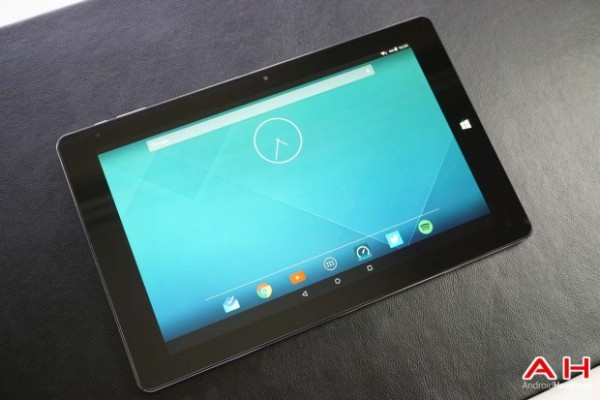
گرچه نمی توان الترابوک هیبریدی چووی های بوک پرو (CHUWI HiBook Pro) را از نظر سخت افزاری در زمره بهترین ها دانست اما قیمت بسیار مناسب و امکاناتی که این تبلت به ما می دهد باعث می شود تا آن را نادیده بگیریم. از نکات بسیار خوبی که این تبلت برای شما فراهم می کند این است که امکان نصب ویندوز ۱۰ و اندروید مارشمالو را به شما می دهد که مزیت بسیار خوبی محسوب می شود. از نظر سخت افزاری نیز پردازشگر اینتل به همراه ۴ گیگابایت رم و نمایشگر ۱۰٫۱ اینچی با رزولوشن ۱۶۰۰*۲۵۶۰ پیکسل می تواند شما را راضی نگه دارد. البته اگر قصد اجرای بازی های سنگین بر روی آن را نداشته باشید. همچنین این تبلت از حافظه داخلی ۶۴ گیگابایتی برخوردار است که می توانید با نصب یک کارت حافظه جانبی MicroSD این حجم را افزایش دهید.

۷- سامسونگ گلکسی ویو (Samsung Galaxy View)
Samsung Galaxy View

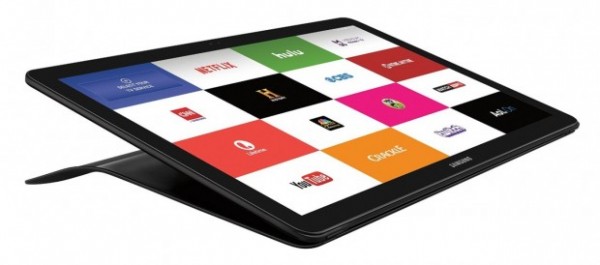
صفحه نمایشگر ۱۸٫۴ اینچ !! دقیقا نمی دانم چه واژه ای برای این دستگاه باید بکار ببرم. تبلت، لپ تاپ یا تلویزیون ؟؟ صفحه نمایشگر این دستگاه به قدری بزرگ است که باید آن را تلویزیون خواند اما در حقیقت این یک تبلت است. تبلتی که پلتفرم اندروید بر روی آن سوار است و می تواند به سادگی جایگزین کامپیوتر شود و همانند آن عمل کند.

۶- تبلت سونی اکسپریا زد ۴ (Sony Xperia Z4)
Sony Xperia Z4

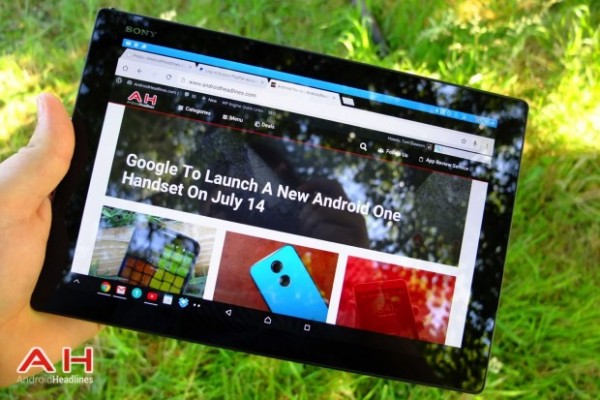
کم کم داریم به تبلت های گران قیمت بازار نزدیک می شویم. تبلت سونی اکسپریا زد ۴ (Sony Xperia Z4) در واقع یکی از قدرتمندترین و گران ترین تبلت های موجود در بازار می باشد که با بهره گیری از نمایشگر ۱۰٫۱ اینچی QHD، قابلیت ضد آب و ضخامت ۶٫۴ میلی متر در حال حاضر خود را جزو مدعیان بازار تبلت می داند. از طرفی پردازشگر اسنپدراگون ۸۱۰ با کمک ۴ گیگابایت رم باعث شده تا شما در استفاده از آن با مشکل کندی مواجه نشوید.

۵- لنوو یوگا بوک (Lenovo Yoga Book)
Lenovo Yoga Book

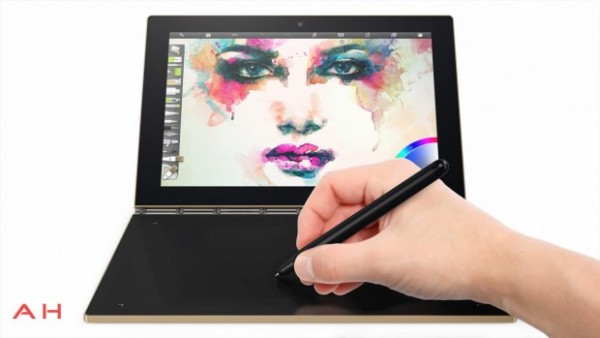
اگر بدنبال یک تبلت با ظاهری جذاب به همراه کیبورد هستید، لنوو یوگا بوک (Lenovo Yoga Book) می تواند بهترین انتخاب برای شما باشد. در واقع طراحی کیبورد این تبلت به گونه ای است که این امکان را برای کاربر فراهم می کند تا با استفاده از قلم مخصوص هر جای آن که خواست به نوشتن و طراحی بپردازد. نمایشگر این تبلت در سایز ۱۰٫۱ اینچ می باشد که به رزولوشن ۱۰۸۰*۱۹۲۰ فول اچ دی  مجهز شده است. از طرفی پردازشگر ۸ هسته ای با کمک ۴ گیگابایت رم باعث شده تا شما در استفاده از آن با مشکل کندی مواجه نشوید.

۴- تبلت انویدیا شیلد کی ۱ (NVIDIA Shield Tablet K1)

NVIDIA Shield Tablet K1

شاید کارهایتان به گونه ایست که نیازمند یک تبلت قدرتمند هستید. اما متاسفانه بودجه ی مناسبی برای خرید آن را ندارید. در واقع تبلت انویدیا شیلد کی ۱ (NVIDIA Shield Tablet K1) زودتر به این موضوع پی برده است. این تبلت با ظاهری زیبا و سخت افزاری قدرتمند از نظر اقتصادی نیز بسیار بصرفه می باشد.

۳- ایسوس کروم بوک فلیپ (ASUS Chromebook Flip)

ASUS Chromebook Flip

 کیفیت یک محصول از درجه اهمیت بالایی برخوردار است اما شاید فکر می کنید برای دستیابی به کیفیت بالا باید هزینه ی بالایی نیز پرداخت نمود که ایسوس کروم بوک فلیپ (ASUS Chromebook Flip) خلاف آن را ثابت می کند. این تبلت هیبریدی که از پلتفرم اندروید پشتیبانی می کند به صفحه نمایشگر ۱۰٫۱ اینچی با رزولوشن ۸۰۰×۱۲۸۰ پیکسل مجهز شده که دارای رم ۲ یا ۴ گیگابایت می باشد. این نمایشگر شاید از نظر سخت افزاری بسیار عالی نباشد اما می تواند کسانی را که تمایل دارند هم تبلت و هم لپ تاپ را یک جا داشته باشند را راضی نگه دارند.

۲- گوگل پیکسل سی (Google Pixel C)

Google Pixel C

وقتی صحبت از شرکت گوگل می شود حرفی باقی نمی ماند، چرا که تجربه و دانایی این شرکت به قدری بالاست که توانسته در تولید تبلت هم همانند سایر ابعاد موفق باشد. این تبلت دارای یک کیبورد مغناطیسی بسیار جذاب می باشد که با استفاده از تبلت خود را شارژ می کند و قادر است تا گزینه های جالبی برای تایپ کردن در اختیار شما قرار دهد. از نظر ابعاد نیز تقریبا برابر یک کاغذ A4 است و اندروید ۷ نوقا بر روی آن سوار است.

۱-سامسونگ گلکسی تب اس ۲ (Samsung Galaxy Tab S2)

Samsung Galaxy Tab S2

اگر سامسونگ در رتبه اول این لیست نبود باید شک می کردیم. سامسونگ گلکسی تب اس که در دو نسخه ی ۹٫۷ اینچی و ۸٫۴ اینچی به بازار عرضه شده توانسته با استقبال بسیار خوبی مواجه شود و خود را تا رده اول این لیست بالا بکشد. صفحه نمایش بسیار خوب AMOLED و سخت افزار آن می تواند بهترین گزینه برای خریداران تبلت باشد.

البته برای خرید برخی از این تبلت ها باید بیش از ۲ میلیون تومان در بازار ایران هزینه کنید که البته ارزش هم دارد چرا که تبلتی خوش استیل، هیبریدی و ضد آبی مثل اکسپریا زد ۴ یک عمر می تواند شما را همراهی کند. در عین حال اگر از سابقه خوبی در خرید تبلت های هیبریدی دارید، حتما به ما بگویید و به دیگر کاربران این رسانه کمک کنید که بتوانند انتخابی مطمئن و خریدی راضی کننده داشته باشند.

منبع: AH

راهنمای خرید بهترین تبلت اندرویدی هیبریدی پاییز ۹۵

با وجود اینکه برای انتخاب یک تبلت باید به چیزهای زیادی دقت کنید و تبلتی مناسب کار خود خریداری کنید، اما بسیاری از افراد باز هم بعد از مطالعهراهنمای کامل خرید یک تبلت  نمی توانند تبلت مورد علاقه خود را پیدا کنند. اینجاست که گویا آی تی رسالت دارد تا در این برهه از سال، این مشکل را برای کاربرانش حل کند.

با اینکه شاهد گذشت ۱۰ ماه از سال ۲۰۱۶ هستیم اما همچنان تبلتی که مشخصات خیره کننده ای داشته باشد و ما را به وجد بیآورد از سوی شرکت های مطرح معرفی نشده است. اما به نظر می رسد تبلت های خوبی که سال گذشته معرفی شدند همچنان پرطرفدار هستند و می توان آن ها را پشت ویترین هر مغازه ای دید و حال با توجه به گذشت یک سال از عمر آن ها کمی ارزان تر نیز شده اند. از طرفی رقابت زمانی جدی تر خواهد شد که تبلت های هیبریدی را نیز به این لیست بیافزاییم. در این مقاله قصد داریم تا به بررسی ۱۰ تبلتی بپردازیم که تا مهرماه ۱۳۹۵ با استقبال خوبی مواجه شده اند.

۱۰- آمازون فایر ۷ (Amazon Fire7)

Amazon Fire7

اگر فکر می کنید برای خرید تبلت باید هزینه ی بسیار زیادی کنار بگذارید سخت در اشتباهید. ما هم قبل از اینکه با آمازون فایر ۷ آشنا شویم فکر نمی کردیم بتوان با ۵۰ دلار تبلتی با این کیفیت و کارایی خرید. گرچه آمازون فایر ۷ از سیستم عامل اصلی اندروید استفاده نمی کند اما اکثر اپلیکیشن های محبوب را می توان در آپ استور اختصاصی آمازون به راحتی پیدا کرد. این تبلت ۵۰ دلاری می تواند برای وب گردی یا هدیه کارآمد باشد. همچنین این تبلت نسخه ای برای کودکان دارد که به صفحه نمایشی با رزولوشن ۱۰۲۴*۶۰۰ پیکسل و سی پی یو ۴ هسته ای مجهز شده است.

۹- ایسر کروم بوک آر ۱۱ (Acer Chromebook R11)

Acer Chromebook R11

گفتنی است که ایسر کروم آر ۱۱ با صفحه نمایش ۱۱٫۶ اینچ جایی در میان لپ تاپ های برتر ندارد اما با استناد به رزولوشن ۷۶۸*۱۳۶۶، قیمت بسیار مناسب و اجرای سریع و روان برنامه ها توانسته خود را به عنوان یک تبلت هیبریدی برتر در این لیست جای دهد. در واقع قرارگیری پردازشگر اینتل در این تبلت باعث شده تا شما هنگام کار با نرم افزار های مختلف با مشکلی مواجه نشوید. از طرفی آر ۱۱ از اندروید قدرت گرفته که نصب بودن این سیستم عامل باعث شده تا بتوانید از فروشگاه پلی استور به هزاران نرم افزار و بازی دسترسی داشته باشید.

۸- الترابوک هیبریدی چووی های بوک پرو (CHUWI HiBook Pro)

CHUWI HiBook Pro

گرچه نمی توان الترابوک هیبریدی چووی های بوک پرو (CHUWI HiBook Pro) را از نظر سخت افزاری در زمره بهترین ها دانست اما قیمت بسیار مناسب و امکاناتی که این تبلت به ما می دهد باعث می شود تا آن را نادیده بگیریم. از نکات بسیار خوبی که این تبلت برای شما فراهم می کند این است که امکان نصب ویندوز ۱۰ و اندروید مارشمالو را به شما می دهد که مزیت بسیار خوبی محسوب می شود. از نظر سخت افزاری نیز پردازشگر اینتل به همراه ۴ گیگابایت رم و نمایشگر ۱۰٫۱ اینچی با رزولوشن ۱۶۰۰*۲۵۶۰ پیکسل می تواند شما را راضی نگه دارد. البته اگر قصد اجرای بازی های سنگین بر روی آن را نداشته باشید. همچنین این تبلت از حافظه داخلی ۶۴ گیگابایتی برخوردار است که می توانید با نصب یک کارت حافظه جانبی MicroSD این حجم را افزایش دهید.

۷- سامسونگ گلکسی ویو (Samsung Galaxy View)

Samsung Galaxy View

صفحه نمایشگر ۱۸٫۴ اینچ !! دقیقا نمی دانم چه واژه ای برای این دستگاه باید بکار ببرم. تبلت، لپ تاپ یا تلویزیون ؟؟ صفحه نمایشگر این دستگاه به قدری بزرگ است که باید آن را تلویزیون خواند اما در حقیقت این یک تبلت است. تبلتی که پلتفرم اندروید بر روی آن سوار است و می تواند به سادگی جایگزین کامپیوتر شود و همانند آن عمل کند.

۶- تبلت سونی اکسپریا زد ۴ (Sony Xperia Z4)

Sony Xperia Z4

کم کم داریم به تبلت های گران قیمت بازار نزدیک می شویم. تبلت سونی اکسپریا زد ۴ (Sony Xperia Z4) در واقع یکی از قدرتمندترین و گران ترین تبلت های موجود در بازار می باشد که با بهره گیری از نمایشگر ۱۰٫۱ اینچی QHD، قابلیت ضد آب و ضخامت ۶٫۴ میلی متر در حال حاضر خود را جزو مدعیان بازار تبلت می داند. از طرفی پردازشگر اسنپدراگون ۸۱۰ با کمک ۴ گیگابایت رم باعث شده تا شما در استفاده از آن با مشکل کندی مواجه نشوید.

۵- لنوو یوگا بوک (Lenovo Yoga Book)

Lenovo Yoga Book

اگر بدنبال یک تبلت با ظاهری جذاب به همراه کیبورد هستید، لنوو یوگا بوک (Lenovo Yoga Book) می تواند بهترین انتخاب برای شما باشد. در واقع طراحی کیبورد این تبلت به گونه ای است که این امکان را برای کاربر فراهم می کند تا با استفاده از قلم مخصوص هر جای آن که خواست به نوشتن و طراحی بپردازد. نمایشگر این تبلت در سایز ۱۰٫۱ اینچ می باشد که به رزولوشن ۱۰۸۰*۱۹۲۰ فول اچ دی  مجهز شده است. از طرفی پردازشگر ۸ هسته ای با کمک ۴ گیگابایت رم باعث شده تا شما در استفاده از آن با مشکل کندی مواجه نشوید.

۴- تبلت انویدیا شیلد کی ۱ (NVIDIA Shield Tablet K1)

NVIDIA Shield Tablet K1

شاید کارهایتان به گونه ایست که نیازمند یک تبلت قدرتمند هستید. اما متاسفانه بودجه ی مناسبی برای خرید آن را ندارید. در واقع تبلت انویدیا شیلد کی ۱ (NVIDIA Shield Tablet K1) زودتر به این موضوع پی برده است. این تبلت با ظاهری زیبا و سخت افزاری قدرتمند از نظر اقتصادی نیز بسیار بصرفه می باشد.

۳- ایسوس کروم بوک فلیپ (ASUS Chromebook Flip)

ASUS Chromebook Flip

 کیفیت یک محصول از درجه اهمیت بالایی برخوردار است اما شاید فکر می کنید برای دستیابی به کیفیت بالا باید هزینه ی بالایی نیز پرداخت نمود که ایسوس کروم بوک فلیپ (ASUS Chromebook Flip) خلاف آن را ثابت می کند. این تبلت هیبریدی که از پلتفرم اندروید پشتیبانی می کند به صفحه نمایشگر ۱۰٫۱ اینچی با رزولوشن ۸۰۰×۱۲۸۰ پیکسل مجهز شده که دارای رم ۲ یا ۴ گیگابایت می باشد. این نمایشگر شاید از نظر سخت افزاری بسیار عالی نباشد اما می تواند کسانی را که تمایل دارند هم تبلت و هم لپ تاپ را یک جا داشته باشند را راضی نگه دارند.

۲- گوگل پیکسل سی (Google Pixel C)

Google Pixel C

وقتی صحبت از شرکت گوگل می شود حرفی باقی نمی ماند، چرا که تجربه و دانایی این شرکت به قدری بالاست که توانسته در تولید تبلت هم همانند سایر ابعاد موفق باشد. این تبلت دارای یک کیبورد مغناطیسی بسیار جذاب می باشد که با استفاده از تبلت خود را شارژ می کند و قادر است تا گزینه های جالبی برای تایپ کردن در اختیار شما قرار دهد. از نظر ابعاد نیز تقریبا برابر یک کاغذ A4 است و اندروید ۷ نوقا بر روی آن سوار است.

۱-سامسونگ گلکسی تب اس ۲ (Samsung Galaxy Tab S2)

Samsung Galaxy Tab S2

اگر سامسونگ در رتبه اول این لیست نبود باید شک می کردیم. سامسونگ گلکسی تب اس که در دو نسخه ی ۹٫۷ اینچی و ۸٫۴ اینچی به بازار عرضه شده توانسته با استقبال بسیار خوبی مواجه شود و خود را تا رده اول این لیست بالا بکشد. صفحه نمایش بسیار خوب AMOLED و سخت افزار آن می تواند بهترین گزینه برای خریداران تبلت باشد.

البته برای خرید برخی از این تبلت ها باید بیش از ۲ میلیون تومان در بازار ایران هزینه کنید که البته ارزش هم دارد چرا که تبلتی خوش استیل، هیبریدی و ضد آبی مثل اکسپریا زد ۴ یک عمر می تواند شما را همراهی کند. در عین حال اگر از سابقه خوبی در خرید تبلت های هیبریدی دارید، حتما به ما بگویید و به دیگر کاربران این رسانه کمک کنید که بتوانند انتخابی مطمئن و خریدی راضی کننده داشته باشند.

منبع: AH

تجربه بیادماندنی یک روز رانندگی با ۲۰۱۷ Genesis G80

 جنسیسG80 2017 بهترین خبر خوش این هفته بود. اول از همه باید گفت که این سدان فوق لوکس هیچ چیزی کمتر از سری ۵ BMW و کلاس E مرسدس بنز نداشته و دقیقا هم مانند آن ها حس لوکس و شیک بودن را القا می کند. در واقع این قضیه نباید خیلی تعجب بر انگیز باشد زیرا شرکت هیوندای که صاحب نام برند Genesis نیز است در مدل های اخیرش کیفیتی باورنکردنی از خود نشان داده است.

جنسیسG80 2017

در یک روز رانندگی با این خودرو، قابلیت های کمک راننده بسیار خوب جایشان را در دل بنده باز کردند، قابلیت هایی نظیر کروز کنترل انطباقی، کمک رسان بین خطوط ماندن و مهم تر از همه مانیتور نمایش نقاط کور از این قبیل هستند. نکته ی بسیار جالب در خصوص این قابلیت ها این بود که همگی به صورت پیش فرض همراه خودرو هستند، لااقل در مدل V8 این چنین است. بعد از کمی کار با سیستم ناوبری متوجه این مسئله شدم که این سیستم موتور جستجوی مکان گوگل را به صورت پیش فرض داراست. داشتن اتصال به دیتا در خود خودرو نیز یکی دیگر از نقاط مثبت این خودرو بود.

جنسیسG80 2017

و در نهایت بعد از ثبت مصرف سوخت آن در آزادراه مقدار مصرف G80 هشت سیلندر با موتور ۵ لیتری به مقدار ۲۸ مایل در ازای هر گالن سوخت رسید که این مقدار در شهر به ۱۹ افت کرد. نتایج مصرف سوخت جنسیس بسیار حیرت انگیز بوده اند. در بروشور خودرو مقدار ۱۵ mpg درون شهر و ۲۳ mpg برای برون شهر ذکر شده است ولی در عمل ما به  ۵ mpg بالاتر از مقدار ذکر شده توسط شده خود شرکت دست پیدا کردیم.

جنسیسG80 2017

تنها همین چندی پیش بود که هیوندای برند لوکس جنسیس را معرفی کرد و در همین حین دو خودرو با نام های G80 و G90 را همراه این برند معرفی کرد. هر دوی آن ها سدان های بسیار لوکس هستند، G80 کمی نسبت به G90 کوچک تر است اما با این حال هنوز هم شما با یک خودروی شانزده و نیم فوتی طرف هستید که فضای داخلی بسیاری در اختیار تان خواهد گذاشت. G80 در دو مدل با موتور های ۳٫۸ لیتری V6 و یا ۵  لیتری V8 عرضه می شود که هر دو دارای سیستم تزریق مستقیم سوخت، دیفرانسیل در محور عقب هستند اما مدل V6 را می توان با سیستم ۲ دیفرانسیل نیز خریداری کرد.

جنسیسG80 2017

و همانطور که در فوق گفتیم، G80 سورپرایز های بسیاری همراه خود دارد.

در سراسر کابین مواد به کار رفته همگی حس یک خودرو ی لوکس را القا می کنند. من خود به شخصه تریم چوبی مات را بسیار پسندیدم که نسبت به تریم های براق دیگر خودرو بسیار بیشتر حس چوب را القا می کند. گرم کن های صندلی های عقب و جلو نیز بسیار عالی هستند و هم چنین بر روی داشبورد نیز یک صفحه LCD بزرگ ۹٫۲ اینچی یافت می شود.

جنسیسG80 2017

با کمک کلید های قرار گرفته بر روی کنسول می توان از سیستم ناوبری، تماس و و پخش صوتی استفاده کرد. با این حال شماره گیر کنسول استفاده از کلید های ورودی عددی و الفبایی را کمی خسته کننده می کند، LCD در واقع خود لمسی است از این رو می توان کمی به جلو خم شد و به صورت دستی و به سرعت آدرس مورد نظر را تایپ کرد. و صد البته می توان از سیستم جستجوی گوگل نیز برای پیدا کردن مکان ها بر اساس کلمات کلیدی شان استفاده کرد که بسیار سریع تر است.

طرح های نمایش دهنده مسیر بر روی LCD اصلی مسیر های درست را در بزرگراه ها نشان می دهند و هم چنین سیستم HUD که به صورت استاندارد در خودرو تعبیه شده است،  نیز دور زدن های طی مسیر را نشان می دهد.

جنسیسG80 2017

رادیو ی ماهواره ای، استریم به وسیله بلوتوث، و سازگاری با iOS همگی جزو سورس های صوتی معمول خودرو هستند که توسط Aha و Pandora  در G80 تعبیه شده اند. گوش دادن به موسیقی از طریق ۱۷ اسپیکر استریو Lexicon نیز بسیار لذت بخش بوده است. تنها نکته منفی در خصوص سیستم الکترونیکی G80 این است که تنها یک پورت USB در آن تعبیه شده و هم چنین بعد از هر با خاموش کردن خودرو سورس صدا به رادیو انتقال پیدا می کند.

جنسیسG80 2017

این به این معناست که هر بار باید به صدای خش خش رادیو AMگوش دهید تا تلفن تان به سیستم بلوتوث خودرو متصل شود.

جنسیس G80 فاقد سیستم Android Auto   و یا Apple CarPlay است، با این حال به نظر می رسد مدل v6 به این سیستم ها مجهز شده است. دیر یا زود جنسیس این سیستم ها را در مدل V8 نیز قرار خواهد داد.

جنسیسG80 2017

بعد از صد ها مایل حرکت در بزرگراه، G80 درست به همان میزانی که انتظار داشتم راحت و نرم بود. موتور V8 با ۴۲۰ اسب بخار توان و گشتوار ۳۸۳  پوند به فیت، به همراه سیستم تعویض دنده ۸ سرعته اتوماتیک به قدری عملکرد خوبی از خود نشان دادند که نشانگر سرعت سنج همیشه در پایین قرار داشت.

جنسیسG80 2017

هنگامی که نیاز به سرعت بیشتر برای سبقت گرفتن حس می شد، سیستم تعویض دنده به سرعت به دنده معکوس تعویض می شد و خودرو را سریعا به اوج شتاب می رساند.

با وجود عدم داشتن سیستم تعلیق انطباقی، تعلیق ثابت G80 سواری نرم و آسوده ای از خود به نمایش گذاشت. عدم ورود صدای بیرون به درون کابین نیز از دیگر قابلیت هایی بود که در یک خودروی لوکس همیشه به چشم می آید.

جنسیسG80 2017

فرمان الکتریکی G80  به میزان لازم سفت بوده تا رانندگی با کنترلی را برای راننده به ارمغان بیاورد. هنگام رانندگی در شهر، فرمان گرفتن پاسخگویی لازم برای برای دور زدن در ترافیک از خود نشان داد. در این وضعیت ها، سیستم تعلیق نیز برای فرمان گیری سریع و چابک به کمک خودرو می آمد.

جنسیسG80 2017

در واقع تنها مشکلی که در جنسیس G80  واقعا خود را نشان می داد که در واقع این مشکل در تمام سدان های بزرگ وجود دارد این بود که پیشرانه خودرو هنگام شتابگیری برای لحظه ای کوتاه تاخیر داشت.

جنسیسG80 2017

اخرین سوپرایز این خودرو قیمت پایه آن است. این خودرو به صورت پایه قیمت ۴۱٫۴۰۰ دلار دارد که به نظر برای خودروی این چنینی بسیار مقورن به صرفه به نظر می رسد، اما برای خریدن مدل V8 با تمام قابلیت هایی جذاب اش باید مبلغ ۵۴٫۵۵۰  دلار را نا قابل بپردازید.

البته بد نیست این قیمت را با مرسدس E300 مقایسه کنید که موتوری چهار سیلندر دارد و با آپشن های اضافی قیمت آن تا سقف ۷۰٫۰۰۰ دلار نیز می رود.

جنسیسG80 2017

با اینکه G80 به نظر بسیار به صرفه به نظر می رسد اما باید به خاطر داشته باشید که خودرو هایی نظیرE300 و سری ۵ بی ام دبلیو تکنولوژوی های سطح بالاتری نظیر کنتر حرکتی سیستم الکترونیکی درون کابین و یا قابلیت های نسبتا خودران هنگام توقف و حرکت در ترافیک را نیز دارا هستند.

جنسیسG80 2017

منبع: cnet

تجربه بیادماندنی یک روز رانندگی با ۲۰۱۷ Genesis G80

 جنسیسG80 2017 بهترین خبر خوش این هفته بود. اول از همه باید گفت که این سدان فوق لوکس هیچ چیزی کمتر از سری ۵ BMW و کلاس E مرسدس بنز نداشته و دقیقا هم مانند آن ها حس لوکس و شیک بودن را القا می کند. در واقع این قضیه نباید خیلی تعجب بر انگیز باشد زیرا شرکت هیوندای که صاحب نام برند Genesis نیز است در مدل های اخیرش کیفیتی باورنکردنی از خود نشان داده است.

جنسیسG80 2017

در یک روز رانندگی با این خودرو، قابلیت های کمک راننده بسیار خوب جایشان را در دل بنده باز کردند، قابلیت هایی نظیر کروز کنترل انطباقی، کمک رسان بین خطوط ماندن و مهم تر از همه مانیتور نمایش نقاط کور از این قبیل هستند. نکته ی بسیار جالب در خصوص این قابلیت ها این بود که همگی به صورت پیش فرض همراه خودرو هستند، لااقل در مدل V8 این چنین است. بعد از کمی کار با سیستم ناوبری متوجه این مسئله شدم که این سیستم موتور جستجوی مکان گوگل را به صورت پیش فرض داراست. داشتن اتصال به دیتا در خود خودرو نیز یکی دیگر از نقاط مثبت این خودرو بود.

جنسیسG80 2017

و در نهایت بعد از ثبت مصرف سوخت آن در آزادراه مقدار مصرف G80 هشت سیلندر با موتور ۵ لیتری به مقدار ۲۸ مایل در ازای هر گالن سوخت رسید که این مقدار در شهر به ۱۹ افت کرد. نتایج مصرف سوخت جنسیس بسیار حیرت انگیز بوده اند. در بروشور خودرو مقدار ۱۵ mpg درون شهر و ۲۳ mpg برای برون شهر ذکر شده است ولی در عمل ما به  ۵ mpg بالاتر از مقدار ذکر شده توسط شده خود شرکت دست پیدا کردیم.

جنسیسG80 2017

تنها همین چندی پیش بود که هیوندای برند لوکس جنسیس را معرفی کرد و در همین حین دو خودرو با نام های G80 و G90 را همراه این برند معرفی کرد. هر دوی آن ها سدان های بسیار لوکس هستند، G80 کمی نسبت به G90 کوچک تر است اما با این حال هنوز هم شما با یک خودروی شانزده و نیم فوتی طرف هستید که فضای داخلی بسیاری در اختیار تان خواهد گذاشت. G80 در دو مدل با موتور های ۳٫۸ لیتری V6 و یا ۵  لیتری V8 عرضه می شود که هر دو دارای سیستم تزریق مستقیم سوخت، دیفرانسیل در محور عقب هستند اما مدل V6 را می توان با سیستم ۲ دیفرانسیل نیز خریداری کرد.

جنسیسG80 2017

و همانطور که در فوق گفتیم، G80 سورپرایز های بسیاری همراه خود دارد.

در سراسر کابین مواد به کار رفته همگی حس یک خودرو ی لوکس را القا می کنند. من خود به شخصه تریم چوبی مات را بسیار پسندیدم که نسبت به تریم های براق دیگر خودرو بسیار بیشتر حس چوب را القا می کند. گرم کن های صندلی های عقب و جلو نیز بسیار عالی هستند و هم چنین بر روی داشبورد نیز یک صفحه LCD بزرگ ۹٫۲ اینچی یافت می شود.

جنسیسG80 2017

با کمک کلید های قرار گرفته بر روی کنسول می توان از سیستم ناوبری، تماس و و پخش صوتی استفاده کرد. با این حال شماره گیر کنسول استفاده از کلید های ورودی عددی و الفبایی را کمی خسته کننده می کند، LCD در واقع خود لمسی است از این رو می توان کمی به جلو خم شد و به صورت دستی و به سرعت آدرس مورد نظر را تایپ کرد. و صد البته می توان از سیستم جستجوی گوگل نیز برای پیدا کردن مکان ها بر اساس کلمات کلیدی شان استفاده کرد که بسیار سریع تر است.

طرح های نمایش دهنده مسیر بر روی LCD اصلی مسیر های درست را در بزرگراه ها نشان می دهند و هم چنین سیستم HUD که به صورت استاندارد در خودرو تعبیه شده است،  نیز دور زدن های طی مسیر را نشان می دهد.

جنسیسG80 2017

رادیو ی ماهواره ای، استریم به وسیله بلوتوث، و سازگاری با iOS همگی جزو سورس های صوتی معمول خودرو هستند که توسط Aha و Pandora  در G80 تعبیه شده اند. گوش دادن به موسیقی از طریق ۱۷ اسپیکر استریو Lexicon نیز بسیار لذت بخش بوده است. تنها نکته منفی در خصوص سیستم الکترونیکی G80 این است که تنها یک پورت USB در آن تعبیه شده و هم چنین بعد از هر با خاموش کردن خودرو سورس صدا به رادیو انتقال پیدا می کند.

جنسیسG80 2017

این به این معناست که هر بار باید به صدای خش خش رادیو AMگوش دهید تا تلفن تان به سیستم بلوتوث خودرو متصل شود.

جنسیس G80 فاقد سیستم Android Auto   و یا Apple CarPlay است، با این حال به نظر می رسد مدل v6 به این سیستم ها مجهز شده است. دیر یا زود جنسیس این سیستم ها را در مدل V8 نیز قرار خواهد داد.

جنسیسG80 2017

بعد از صد ها مایل حرکت در بزرگراه، G80 درست به همان میزانی که انتظار داشتم راحت و نرم بود. موتور V8 با ۴۲۰ اسب بخار توان و گشتوار ۳۸۳  پوند به فیت، به همراه سیستم تعویض دنده ۸ سرعته اتوماتیک به قدری عملکرد خوبی از خود نشان دادند که نشانگر سرعت سنج همیشه در پایین قرار داشت.

جنسیسG80 2017

هنگامی که نیاز به سرعت بیشتر برای سبقت گرفتن حس می شد، سیستم تعویض دنده به سرعت به دنده معکوس تعویض می شد و خودرو را سریعا به اوج شتاب می رساند.

با وجود عدم داشتن سیستم تعلیق انطباقی، تعلیق ثابت G80 سواری نرم و آسوده ای از خود به نمایش گذاشت. عدم ورود صدای بیرون به درون کابین نیز از دیگر قابلیت هایی بود که در یک خودروی لوکس همیشه به چشم می آید.

جنسیسG80 2017

فرمان الکتریکی G80  به میزان لازم سفت بوده تا رانندگی با کنترلی را برای راننده به ارمغان بیاورد. هنگام رانندگی در شهر، فرمان گرفتن پاسخگویی لازم برای برای دور زدن در ترافیک از خود نشان داد. در این وضعیت ها، سیستم تعلیق نیز برای فرمان گیری سریع و چابک به کمک خودرو می آمد.

جنسیسG80 2017

در واقع تنها مشکلی که در جنسیس G80  واقعا خود را نشان می داد که در واقع این مشکل در تمام سدان های بزرگ وجود دارد این بود که پیشرانه خودرو هنگام شتابگیری برای لحظه ای کوتاه تاخیر داشت.

جنسیسG80 2017

اخرین سوپرایز این خودرو قیمت پایه آن است. این خودرو به صورت پایه قیمت ۴۱٫۴۰۰ دلار دارد که به نظر برای خودروی این چنینی بسیار مقورن به صرفه به نظر می رسد، اما برای خریدن مدل V8 با تمام قابلیت هایی جذاب اش باید مبلغ ۵۴٫۵۵۰  دلار را نا قابل بپردازید.

البته بد نیست این قیمت را با مرسدس E300 مقایسه کنید که موتوری چهار سیلندر دارد و با آپشن های اضافی قیمت آن تا سقف ۷۰٫۰۰۰ دلار نیز می رود.

جنسیسG80 2017

با اینکه G80 به نظر بسیار به صرفه به نظر می رسد اما باید به خاطر داشته باشید که خودرو هایی نظیرE300 و سری ۵ بی ام دبلیو تکنولوژوی های سطح بالاتری نظیر کنتر حرکتی سیستم الکترونیکی درون کابین و یا قابلیت های نسبتا خودران هنگام توقف و حرکت در ترافیک را نیز دارا هستند.

جنسیسG80 2017

منبع: cnet

کاهش فروش اسمارت واچ در سه ماهه اخیر، کدام شرکت بیشترین ضرر را متحمل شد؟

زمانی که ساعت های هوشمند برای اولین بار روانه بازار شدند بسیاری بر این عقیده بودند که این ساعت ها قرار است تکنولوژی فراگیر بعدی باشد که قرار است جایگزین بسیاری از تکنولوژی های دنیای فعلی مان شود.اما بر اساس اطلاعات بدست آمده از شرکت IDC به نظر می رسد این پیش بینی نه تنها به واقعیت بدل نشده است بلکه هر لحظه احتمال وقوع آن کمتر از لحظه قبل است.

روز گذشته کمپانی IDC با اعلام یک آمار رسمی مدعی شد فروش ساعت های هوشمند به صورت سالانه به میزان ۵۱٫۶ درصد با افت مواجه است.

هرچند این خبر به هیچ عنوان برای تولید کنندگان اسمارت واچ (به غیر از گارمین) خوشایند نیست اما می توان گفت یکی از کمپانی هایی که بیشترین ضرر را در این میان نموده کمپانی اپل است و طبق گزارش IDC میزان فروش پوشیدنی هوشمندش در این برهه حدود ۷۱٫۶ درصد تنزل یافته است.

smart-watch

البته اهالی کوپرتینیو همچنان پیشتاز فروش اسمارت واچ دنیا هستند و بر اساس برآورد های صورت گرفته ۴۱٫۳ درصد از کل سهم بازار این محصولات را به خود اختصاص داده اند اما آنطور که IDC اعلام نموده این کمپانی تنها ۱٫۱ میلیون اپل واچ را در سه ماهه سوم امسال به فروش رسانده که در قیاس با ۳٫۹ میلیون دستگاه اعلام شده در مدت مشابه سال قبل افت محسوسی را نشان می دهد.

هرچند می توان گفت این موضوع تا حدودی قابل پیش بینی بود زیرا نسل دوم این گجت در پایان سه ماهه مورد بحث عرضه گردید. اما با توجه به هیجانات پیش رو در مقایسه با فروش نسل اول می توان افت قابل توجهی را مشاهده نمود.

همنطور که پیشتر اشاره نمودیم تنها کمپانیی که در این دوره عملکرد مناسب و مطلوبی از خود به نمایش گذاشته است، گارمین است که با عملکرد بسیار عالی خود در یک سال گذشته توانسته رشد ۳۲۴ درصدی را تجربه کرده و به همین خاطر جایگاه دوم جهانی را در میان فروشندگان گجت های پوشیدنی هوشمند به خود اختصاص داده است.

این نکته قابل اشاره است که اسمارت واچ های این کمپانی بیش از هر چیزی بر دو حوزه سلامت و تناسب اندام تمرکز دارند که به همین سبب توانسته اند بیشتر توجه را به نسبت سایر محصولات به خود جلب نمایند.

نظرات و دیدگاه های خود را درباره این آمار و بازخورد های آن با دیگر کاربران مجله اینترنتی گویا آی تی درمیان بگذارید و با انتشار آن در شبکه های اجتماعی دیگران را نیز از اخبار داغ دنیای تکنولوژی آگاه نمایید.

منبع:

gizmodo

چگونه از طریق کیبرد Android 7 فایل های GIF را جستجو و ارسال کنیم؟

همانطور که می دانید در ios  امکان پشتیبانی از کیبرد های سایر توسعه دهندگان وجود دارد. این کیبردها قابلیت های زیادی دارند اما در اندروید جدید که به اندروید ۷ موسوم است، این قابلیت توسعه زیادی پیدا کرده است و سایر توسعه دهندگان می توانند اپلیکیشن های کیبرد خود را به هر ترتیبی که می خواهند طراحی کنند و در اختیار کاربران قرار دهند. خوشبختانه کیبرد گوگل هم اکنون از فایل های انیمیشن متحرک gif پشتیبانی می کنند.

how-to-search-for-and-send-gifs-from-the-keyboard-in-android-7

حالا اندروید ۷ امکانی دارد که درست مثل شکلک های emoj می توانید از GIF ها هم استفاده کنید و چت خود را تغییر و تنوع بدهید. برای این کار کافیست به بخش GIF بروید و بر اساس موضوعاتی که در اختیارتان قرا دارد GIF ها را سرچ کنید.

برای شروع، کافیست، یک اپلیکیشن که از کیبرد پشتیبانی می کند را باز کنید. قسمت نوشتاری و کیبرد را باز کنید. با صفحه ای مطابق زیر مواجه می شوید:

how-to-search-for-and-send-gifs-from-the-keyboard-in-android-7

توجه کنید که ما هم اکنون در مورد اندروید ۷ نوقا صحبت می کنیم. در این حالت اگر روی شکلک emoj ضربه بزنید، می توانید تغییراتی در صفحه کیبرد مشاهده کنید که این تغییرات به نمایش دکمه ی GIF منجر می شود.

how-to-search-for-and-send-gifs-from-the-keyboard-in-android-7

وقتی که روی دکمه GIF ضربه بزنید وارد لایه ی اختصاصی GIF ها می شوید که به صورت طبقه بندی شده در اختیار شما قرار دارد و چند مورد را نمایش می دهد.

how-to-search-for-and-send-gifs-from-the-keyboard-in-android-7

اگر بخواهید می توانید از قسمت جستجو، گیف های مرتبط با چیزی که می خواهید را جستجو کنید اما فراموش نکنید که، ابتدا می توانید از دسته بندی ها هم استفاده کنید.

how-to-search-for-and-send-gifs-from-the-keyboard-in-android-7

گیف ها در حال حاضر، و قبل از ارسال، متحرک نمایش داده نمی شوند اما در اندروید ۷٫۱ این موضوع به واقعیت خواهد پیوست.

این GIF ها از سراسر اینترنت جمع آوری شده اند و به گونه ای هستند که شما می توانید به راحتی، از آن ها استفاده کنید. طبقه بندی ها گاهی به سورس ها هم بر می گردد.

برای اینکه از این قابلیت ها استفاده کنید می توانید اپلیکیشن هایی مثل Giphy app یا Flesky را نصب کنید و قبل از بروز رسانی اندروید ۷٫۱ از این قابلیت ها بهره مند باشید.

نظر شما در مورد این قابلیت ها در اندروید ۷ چیست؟ آیا شما هم با گویا آی تی هم عقیده هستید که وجود رسانه های جمعی که از گیف پشتیبانی می کنند، موجب شده تغییرات و تحولات کیبرد گوگل و اندروید ملموس تر باشد؟ نظر خود را با کاربران گویا آی تی در میان بگذارید و با اشتراک این مطلب روی شبکه های اجتماعی از طریق دکمه های زیر، این مطلب را به اطلاع اندروید دوستان برسانید.

منبع: addictivetips

چگونه از طریق کیبرد Android 7 فایل های GIF را جستجو و ارسال کنیم؟

همانطور که می دانید در ios  امکان پشتیبانی از کیبرد های سایر توسعه دهندگان وجود دارد. این کیبردها قابلیت های زیادی دارند اما در اندروید جدید که به اندروید ۷ موسوم است، این قابلیت توسعه زیادی پیدا کرده است و سایر توسعه دهندگان می توانند اپلیکیشن های کیبرد خود را به هر ترتیبی که می خواهند طراحی کنند و در اختیار کاربران قرار دهند. خوشبختانه کیبرد گوگل هم اکنون از فایل های انیمیشن متحرک gif پشتیبانی می کنند.

how-to-search-for-and-send-gifs-from-the-keyboard-in-android-7

حالا اندروید ۷ امکانی دارد که درست مثل شکلک های emoj می توانید از GIF ها هم استفاده کنید و چت خود را تغییر و تنوع بدهید. برای این کار کافیست به بخش GIF بروید و بر اساس موضوعاتی که در اختیارتان قرا دارد GIF ها را سرچ کنید.

برای شروع، کافیست، یک اپلیکیشن که از کیبرد پشتیبانی می کند را باز کنید. قسمت نوشتاری و کیبرد را باز کنید. با صفحه ای مطابق زیر مواجه می شوید:

how-to-search-for-and-send-gifs-from-the-keyboard-in-android-7

توجه کنید که ما هم اکنون در مورد اندروید ۷ نوقا صحبت می کنیم. در این حالت اگر روی شکلک emoj ضربه بزنید، می توانید تغییراتی در صفحه کیبرد مشاهده کنید که این تغییرات به نمایش دکمه ی GIF منجر می شود.

how-to-search-for-and-send-gifs-from-the-keyboard-in-android-7

وقتی که روی دکمه GIF ضربه بزنید وارد لایه ی اختصاصی GIF ها می شوید که به صورت طبقه بندی شده در اختیار شما قرار دارد و چند مورد را نمایش می دهد.

how-to-search-for-and-send-gifs-from-the-keyboard-in-android-7

اگر بخواهید می توانید از قسمت جستجو، گیف های مرتبط با چیزی که می خواهید را جستجو کنید اما فراموش نکنید که، ابتدا می توانید از دسته بندی ها هم استفاده کنید.

how-to-search-for-and-send-gifs-from-the-keyboard-in-android-7

گیف ها در حال حاضر، و قبل از ارسال، متحرک نمایش داده نمی شوند اما در اندروید ۷٫۱ این موضوع به واقعیت خواهد پیوست.

این GIF ها از سراسر اینترنت جمع آوری شده اند و به گونه ای هستند که شما می توانید به راحتی، از آن ها استفاده کنید. طبقه بندی ها گاهی به سورس ها هم بر می گردد.

برای اینکه از این قابلیت ها استفاده کنید می توانید اپلیکیشن هایی مثل Giphy app یا Flesky را نصب کنید و قبل از بروز رسانی اندروید ۷٫۱ از این قابلیت ها بهره مند باشید.

نظر شما در مورد این قابلیت ها در اندروید ۷ چیست؟ آیا شما هم با گویا آی تی هم عقیده هستید که وجود رسانه های جمعی که از گیف پشتیبانی می کنند، موجب شده تغییرات و تحولات کیبرد گوگل و اندروید ملموس تر باشد؟ نظر خود را با کاربران گویا آی تی در میان بگذارید و با اشتراک این مطلب روی شبکه های اجتماعی از طریق دکمه های زیر، این مطلب را به اطلاع اندروید دوستان برسانید.

منبع: addictivetips

چگونه اپلیکیشن های غیر بومی اپل را با siri در ۱۰ iOS مدیریت کنیم؟

مدت هاست که قابلیت سیری همراه با گوشی های اپل، ارائه می شوند اما این قابلیت صرفا روی اپلیکیشن های بومی خود اپل، کارایی دارند اما اخیرا این ویژگی توسعه پیدا کرده و می تواند کنترل کاربر را به صورت صوتی، افزایش دهد.

قابلیت جدیدی که تحت عنوان SiriKit معرفی شده امکان کنترل و استفاده‌ی ساده از اپلیکیشن‌های محبوبتان را توسط سیری فراهم می‌کند (البته اگر بدانید چگونه از آن استفاده کنید). با گویا آی تی در ادامه‌ی مطلب همراه باشید تا با هم نگاهی به این قابلیت بیاندازیم.

سیری در 10 iOS

این ویژگی چگونه کار میکند و به چه چیزی نیاز دارید؟

در iOS 10 بستری برای یکپارچه سازی اپلیکیشن‌ها و دستیار صوتی اپل فراهم شده است. اما قبلاً تنها چیزهایی که می‌شد با سیری آن‌ها را کنترل کرد اپلیکیشن‌های خود اپل و ابزارهای HomeKit بود.

پیش از این بیشترین کاری که از طریق سیری می‌توانستید با اپلیکیشن‌های شخص ثالث بکنید، اجرای آن‌ها بود، چون سیری قادر به اجرای عملکردهای مبتنی بر سیستم عامل مثل اجرای اپلیکیشن‌ها بود. پس برای اجرای آن‌ها مثلاً می‌توانستید بگویید Uber app، ولی بدون کار کردن با خود اپلیکیشن نمی‌توانستید از طریق سیری به این اپ بگویید که برای شما تاکسی بگیرد.

اما حالا همه چیز عوض شده است. اگر یک توسعه دهنده بخواهد با سیری یکپارچه شود، امکانات بیشتری برای او مهیاست. اکنون تنها مسئله در کنترل اپلیکیشن‌ها به وسیله‌ی سیری این است که آیا توسعه دهنده‌ی آن، برنامه‌ای برای یکپارچه سازی اپلیکیشنش با این دستیار صوتی دارد یا نه.

با در نظر داشتن این مسئله فقط به دو چیز نیاز دارید. اولاً دستگاهی لازم است که به iOS 10 مجهز بوده و سیری در آن فعال باشد. ثانیاً اپلیکیشنی می‌خواهید که از سیری پشتیبانی کند. اگر از مورد دوم مطمئن نیستید ما در ادامه به شما روشی را خواهیم گفت که با استفاده از آن بتوانید بفهمید کدام اپلیکیشن‌هایتان در این لیست قرار می‌گیرد و سپس چند مورد از آن‌ها را امتحان خواهیم کرد.

در انتها قبل از کار با سیری باید قابلیت Siri Integration را برای هر اپلیکیشن فعال کنید. بگذارید این مراحل را با یکدیگر بررسی کنیم.

گام اول: دوباره بررسی کنید که سیری فعال باشد

قبل از این که هر کاری بکنیم بهتر است مطمئن باشیم که سیری فعال باشد، و قابلیت Hey Siri! هم برای دسترسی از راه دور روشن باشد. با توجه به این که آموزش ما به هر حال از مسیر این منو می‌گذرد، بررسی مجدد این قضیه بی‌ضرر نیست.

بخش Settings را باز کرده و به قسمت Siri بروید.

سیری در 10 iOS

علاوه بر این که سوئیچ Siri باید روشن باشد، ما هم توصیه می‌کنیم که Allow “Hey Siri” را برای کنترل با هندزفری و در زمان‌های شارژ شدن فعال کنید.

سیری در 10 iOS

هنگامی که از این قضیه مطمئن شدید، زمان فعال سازی قابلیت یکپارچگی سیری و اپلیکیشن‌هاست.

گام دوم: فعال سازی قابلیت یکپارچگی سیری

قابلیت پشتیبانی از همه‌ی اپلیکیشن‌ها به طور پیشفرض در سیری فعال نیست. به هر حال چرا باید فرمان‌های صوتی‌ای را بخواهید که هیچ قصدی برای استفاده کردن از آن‌ها ندارید (و شاید به طور اتفاقی فعال شوند)؟

برای فعال کردن این ویژگی باید به پایین صفحه‌ی Settings > Siri رفته و وارد بخش App Support شوید.

سیری در 10 iOS

در صفحه‌ی App Support لیستی از همه‌ی اپلیکیشن‌هایی که از سیری پشتیبانی می‌کنند را خواهید دید. از این‌جا می‌توانید هر اپلیکیشنی که بخواهید را فعال یا غیرفعال کنید.

سیری در 10 iOS

اگر اپلیکیشنی در این لیست وجود ندارد، برای آزمایش ارسال پیام از طریق سیری می‌توانید برنامه‌های Confide یا WhatsApp، برای ثبت رزرو با فرمان صوتی برنامه‌های Uber یا Lyft، برای تعیین شروع و پایان فعالیت‌های بدنی برنامه‌های Fitso یا Runtastic، و حتی برای انتقال پول برنامه‌های Venmo یا Square Cash را امتحان کنید.

متاسفانه پیدا کردن اپلیکیشن‌هایی که از این ویژگی پشتیبانی می‌کنند مقداری مشکل است، چون علامت خاصی برای پشتیبانی از این قابلیت در اپ استور وجود ندارد. البته در زمان نگارش این مطلب اپل یک دسته بندی به نام We love iOS 10 for apps ایجاد کرده است که در داخل آن زیر دسته‌ای به نام Hey Siri را می‌بینید که فقط مختص به اپلیکیشن‌های سازگار با این قابلیت است.

سیری در 10 iOS

تضمینی وجود ندارد که این دسته بندی تا ابد باقی بماند، اما فعلاً این محل تنها محل رسمی برای دیدن لیست کاملی از اپلیکیشن‌های سازگار با سیری است. به این ترتیب حالا که به پیشنهاد ما یا از طریق این لیست اپلیکیشن موردنظر خود را دانلود و نصب کردید، فقط باید دوباره به بخش App Support بروید و مطمئن شوید که سوئیچ این برنامه برای پشتیبانی از فرمان‌های صوتی فعال باشد.

گام سوم: از فرمانهای صوتی جدید استفاده کنید

اگرچه روش استفاده‌ی دقیق از هر اپلیکیشن مقداری متفاوت است -برای فهمیدن دستورالعمل آن باید توضیحات اپلیکیشن یا وبلاگ توسعه دهنده‌ی آن را ببینید- اما اکثر آن‌ها از روش یا محرک یکسانی برای فرمان‌های صوتی استفاده می‌کنند. مثلاً اگر از اپلیکیشن Runtastic استفاده می‌کنید می‌توانید شروع حرکت خود را با چنین عبارتی اعلام کنید: Siri, start a 5 mile run with Runtastic.

یا در اپلیکیشن پیام‌رسانی Confide برای ارسال پیام به زبان معمولی چیزی شبیه به این بگویید: Send [contact name] Confide message that says [message here] که به جای contact name باید نام مخاطب و به جای message here متن پیام خود را بگویید.

سیری در 10 iOS

سپس با نمایش متن تایپ شده‌ی پیام از شما خواسته می‌شود تا یا از روی دستگاه یا پس از قرائت سیری آن را به صورت صوتی و با گفتن send تایید کنید تا پیام به مخاطب‌تان ارسال شود.


نظر شما در مورد این قابلیت چیست؟ آیا کاربران ایرانی هم از قابلیت مدیریت صوتی گوشی های اپل استفاده می کنند؟ نظر خود را با ما در میان بگذارید و برای اپل دوستان این مطلب را روی شبکه های اجتماعی منتشر کنید.

منبع: howtogeek

راهنمای انتقال تصاویر از دوربین به کامپیوتر به صورت وایرلس

اگر زیاد عکاسی می‌گیرید، می‌دانید که خارج کردن مدام کارت SD از دوربین، وصل کردن آن به کامپیوتر و انتقال فایل‌ها برای پیدا کردن عکسی که همین الان گرفتید کار اعصاب خورد کنی است. با گویا آی تی در ادامه‌ی مطلب همراه باشید تا روش انتقال بیسیم تصاویری که از دوربین به کامپیوتر را به شما آموزش دهیم.

چرا باید چنین کاری بکنم؟

اگر مخاطب هدف این مطلب باشید، در پاسخ به این سوال حتماً می‌گویید که «چرا نه؟ عالیه! دیگر لازم نیست کارت SD را به طور مداوم از دوربین دربیاورم و به کامپیوتر وصل کنم.» اما اگر احتمال این هم وجود دارد که شما مخاطب هدف این مطلب نباشید و از مزایای یک کارت SD بیسیم بی‌خبر باشید.

چند سال پیش بود که بالاخره با اضافه شدن یک چیپ وای فای ریز به کارت‌های SD توانستیم از صدمات ناشی از اصطکاک دائمی وارد و خارج کردن کارت‌های SD بکاهیم و از آن‌ها به صورت بیسیم استفاده کنیم. این سری به جز برچسب‌هایی که دارد، از نظر ظاهری هم با مدل‌های قدیمی متفاوت است.

اگر کارت SD استاندارد خود را با یک کارت حافظه‌ی Wi-Fi جایگزین کنید، می‌توانید از قابلیت‌هایی مثل امکان انتقال خودکار تصاویر به کامپیوتر، آپلود خودکار (یا با قابلیت انتخاب توسط شما) آن‌ها به یک سایت اشتراک گذاری تصویر یا شبکه‌های اجتماعی، و ارسال آن‌ها به دستگاه‌های موبایل نزدیک دوربین، مثلاً آیفون استفاده کنید.

how-to-wirelessly-transfer-photos-from-your-camera-to-your-computer


اما اولین و آن قابلیتی که اکثر مردم را جذب می‌کند، مشخصاً همانی است که در ابتدا گفتیم: انتقال بیسیم تصاویر به کامپیوتر. اگر زیاد عکس می‌گیرید و مجبورید آن‌ها را مدام به کامپیوتر خود منتقل کنید، عاشق ویژگی انتقال خودکار خواهید شد. ما این‌جا در HTG تصاویر خودمان را زیاد با خانواده‌هایمان در فیسبوک به اشتراک می‌گذاریم و مجبوریم روزانه بیش از ۶ بار کارت SD را از دوربین خارج و فایل‌ها را منتقل کنیم، بنابراین قطعاً عاشق کارت‌های وای فایی که این چرخه به بکشنند خواهیم شد.

اما معایب کارت‌های SD وای فای چیست؟ اول قیمت آن. یک کارت SD وای فای معمولاً ۳ تا ۴ برابر یک کارت SD معمولی اما با همان ظرفیت قیمت خواهد داشت. دوم، با توجه به این که کارت SD وای فای دار توان باتری دوربین شما را می‌دزدد تا چیپ وای فای خود را تغذیه کرده و با دستگاه‌های دیگر ارتباط برقرار کند، پس به دفعات بیشتری مجبور به شارژ کردن دوربین خود خواهید شد.

اگر می‌خواهید فایل‌های بزرگ خام را منتقل کنید، قطعاً (اگر در خانه هستید) باید دوربین خود را به شارژ بزنید یا یک باتری زاپاس به همراه داشته باشید تا فرآیند انتقال فایل کامل شده و همچنان بتوانید از دوربین خود استفاده کنید.

با این وجود هر نسل از کارت‌های مجهز به وای فای مدیریت مصرف خود را بهبود بخشیده‌اند و مدل‌های جدید در این زمینه عملکرد بسیار بهتری دارند. جز این که باید باتری خود را بیشتر شارژ کنید، ولی از نظر راحتی انتقال بیسیم تاثیر کلی آن بر عمر باتری ناچیز است.

به چه چیزی نیاز داریم؟

قبل از هر چیز باید ببینید که آیا اصلاً به یک کارت SD وای فای نیاز دارید. چون پشتیبانی از وای فای داخلی هنوز هم در بسیاری از دوربین‌ها وجود ندارد. اگر یک دوربین جدید دارید، حتما دوباره چک کنید تا به اشتباه متصور وجود چنین قابلیتی نباشید!

در ثانی، باید ببینید که آیا دوربین شما از کارت SD وای فای پشتیبانی می‌کند. معمولاً اگر دوربین شما از کارت‌های حافظه‌ی SDHC پشتیبانی کند، بدون مشکل از کارت‌های SD وای فای هم پشتیبانی خواهد کرد. ما در این مطلب از کارت حافظه‌ای با برند Eye-Fi استفاده می‌کنیم؛ شما هم با استفاده از ابزار بررسی Eye-Fi ببینید که آیا دوربین‌تان از این کارت‌های حافظه پشتیبانی می‌کند یا نه. این ابزار جزئیات فراوانی دارد و نه تنها به شما می‌گویند که دوربین‌تان به این قابلیت سازگار است یا نه، بلکه اشکالاتی که ممکن است به دلیل محدودیت‌های سخت افزاری یا فرم‌وری با برخی از مدل‌های خاص داشته باشید را هم به شما نشان می‌دهد.


how-to-wirelessly-transfer-photos-from-your-camera-to-your-computer


حتی اگر کارت SD برند دیگری دارید هم معمولاً می‌توانید از ابزار Eye-Fi برای بررسی سازگاری آن با دوربین خود استفاده کنید، چون پارامترهای کلی آن در برندهای مختلف یکسان است.

نکته: یک سری از کارت‌های SD وای فای که از سال‌های پیش موجود هستند با دوربین‌های ناسازگار با کارت‌های حافظه‌ی SDHC هم کار می‌کند، اما این مدل دیگر تولید نمی‌شود و اگر آن‌ها را می‌خواهید باید در فروشگاه‌های اجناس دست دوم به دنبالشان بگردید.

حالا پس از آن که قابلیت دوربین خود را بررسی کردید، زمان انتخاب کارت وای فای است. همان طور که قبلاً گفتیم ما از برند Eye-Fi استفاده می‌کنیم، ولی مدل‌های محبوب دیگری هم مبتنی بر همان فناوری Eye-Fi توسط Toshiba و Trascend تولید شده است. اگر به دنبال آن‌ها هستید مدل Toshiba FlashAir و Transcend Wi-Fi را بررسی کنید. اگرچه تولید کنندگان دیگر تجربه‌های کاربری بهتری داشته‌اند، اما با توجه به این که برند Eye-Fi اولین شرکتی بود که به این زمینه وارد شد، بهترین پشتیبانی سخت افزار و نرم افزار را در اختیار دارد.

در هنگام انتخاب کارت SD به جز میزان فضای ذخیره سازی به سرعت انتقال داده‌ی آن هم توجه کنید. برای کسب اطلاعات بیشتر در مورد کارت‌های SD مطلب چگونه یک کارت SD بخریم: سرعت، کلاس‌ها، اندازه‌ها و ظرفیت‌ها را ببینید.

راهاندازی کارت SD وای فای

در این راه‌اندازی دو بخش وجود دارد. فرآیند قالب بندی که در آن باید از شبکه‌ی وای فای محلی بر روی کارت SD وای فای چند فایل آزمایشی بریزیم تا مطمئن شویم که کارت حافظه قابل استفاده است، سپس تنظیمات کارت SD را با جزئیات بیشتری انجام دهیم.

آنلاین کردن کارت Wi-Fi

اگرچه می‌توانید Eye-Fi خود را طوری پیکربندی کنید تا بتواند تصاویر را به دستگاه iOS یا اندروید منتقل کند، اما فرآیند راه‌اندازی اولیه‌ی آن نیازمند یک کامپیوتر ویندوز یا مک است. کارت SD را درون کارت خوان وارد کنید و مستقیماً به ریشه‌ی آن بروید. هر چه برای شروع لازم دارید درون پوشه‌ی START HERE است.


how-to-wirelessly-transfer-photos-from-your-camera-to-your-computer


بر اساس سیستم عامل خود وارد زیر پوشه‌ی موردنظر شده و فایل نصب را اجرا کنید. پس از اتمام فرآیند جستجو و دانلود آپدیت‌های نرم افزاری، می‌توانید فایل نصب کامل که Eye-Fi Center نام دارد را اجرا نمایید.


how-to-wirelessly-transfer-photos-from-your-camera-to-your-computer


در حین نصب از شما خواسته می‌شود تا دسترسی نرم افزار را در فایروال ایجاد کرده و یک حساب کاربری Eye-Fi بسازید. حتی اگر تمایلی به استفاده از ابزارهای اشتراک گذاری Eye-Fi نداشته باشید هم برای کامل کردن فرآیند نصب باید یک حساب کاربری بسازید. پس از ساختن حساب کاربری منتظر کارت Eye-Fi خود بمانید تا در صورت لزوم به‌روز رسانی فرم‌ور را دریافت کند.


how-to-wirelessly-transfer-photos-from-your-camera-to-your-computer


اولین تصمیم مهمی که در فرآیند نصب می‌گیرید این است که می‌خواهید فایل‌ها به کامپیوتر یا موبایل خود منتقل شوند یا نه. با توجه به این که هدف ما دریافت فایل‌ها در کامپیوتر است تا بتوانیم آن‌ها را مرتب سازی، پردازش و آرشیو کنیم، گزینه‌ی My computer را انتخاب می‌کنیم.


how-to-wirelessly-transfer-photos-from-your-camera-to-your-computer


در گام بعدی SSID یا همان نام شبکه‌ی بیسیم خود را وارد کرده و رمز عبور آن را بزنید. کامپیوتر دریافت کننده و کارت Eye-Fi باید در یک شبکه‌ی مشترک باشند. مهم نیست کامپیوترتان توسط کابل شبکه به مودم وصل شده یا اتصال وای فای، همین که دو دستگاه در یک شبکه باشند کافی است.

علاوه بر این Eye-Fi از شما می‌پرسد که چه شبکه‌ی اجتماعی‌ای را برای به اشتراک گذاری تصاویر خود انتخاب می‌کنید، البته می‌توانید این کار را به بعد هم موکول کنید. ما توصیه می‌کنیم این انتخاب را بعداً انجام دهید، چون چند ترفند و گزینه وجود دارد که بهتر است قبل از استفاده از شبکه‌های اجتماعی، آن‌ها را به کار گرفته باشید.

هنگامی که فرآیند پیکربندی ابتدایی را به پایان رساندید از شما خواسته می‌شود تا کارت SD را خارج کرده، آن را به دوربین وصل نموده و یک عکس بگیرید.


how-to-wirelessly-transfer-photos-from-your-camera-to-your-computer


این عکس در حقیقت یک تصویر آزمایشی است تا از صحت عملکرد انتقال خودکار اطمینان حاصل کنید. در تصویر بالا می‌بینید که عکس لگوی کوچکی که همکارمان در مقابل پنجره قرار داده به سرعت به کامپیوتر منتقل شده است.

مدیریت توان پرخاشگرانه از متداول‌ترین خطاهایی است که از طرف دوربین در فرآیند انتقال اتفاق می‌افتد. بسیاری از دوربین‌ها بلافاصله پس از گرفتن عکس در عرض چند ثانیه شروع به حفظ انرژی می‌کنند، اما این مقدار برای به اتمام رساندن فرآیند انتقال فایل‌ها از طریق وای فای کافی نیست. شما می‌توانید با تنظیم توقف در هنگام Autometering یا با استفاده از دیگر ویژگی‌ها این مشکل را کاهش دهید. اگر با این مشکل مواجه شدید مطلب آموزش مدیریت تنظیمات Eye-Fi را ببینید.

پیکربندی کارت Eye-Fi

پس از این که با یک آزمایش ساده از کارکرد صحیح ارتباط با شبکه‌ی خانگی خود مطمئن شدید، کارت حافظه را دوباره به کامپیوتر خود وصل کرده و نرم افزار Eye-Fi Center را باز کنید. می‌توانید چند لحظه در این نرم افزار بگردید تا کمی بیشتر با محیط و رابط کاربری آن آشنا شوید.


how-to-wirelessly-transfer-photos-from-your-camera-to-your-computer


پیش از استفاده از کارت Eye-Fi بهتر است نگاهی به تنظیمات آن بیاندازید. برای انجام این کار به مسیر File -> Settings -> Eye-Fi Card بروید.

با توجه به این که گزینه‌های زیادی در منوی پیکربندی این نرم افزار وجود دارد، بررسی همه‌ی آن‌ها نیازمند زمان زیادی است. پس بیایید نگاهی به هر بخش بیاندازیم و ببینیم که چه چیزهایی در آن وجود دارد. اگرچه هدف اصلی این پست این است که آموزش ساده‌ی انتقال فایل از دوربین به کامپیوتر را به شما نشان دهیم، اما Eye-Fi محصولات کاملی هستند که بررسی اجمالی ابزارهای آن‌ها خالی از لطف نیست. به علاوه گزینه‌هایی وجود دارد که شاید بخواهید از آن‌ها برای اهداف مرتبط با حریم خصوصی (مثل قابلیت علامت گذاری جغرافیایی) استفاده کنید، پس بررسی کوتاهی بر گزینه‌های موجود در این نرم افزار خواهیم داشت.


how-to-wirelessly-transfer-photos-from-your-camera-to-your-computer


در زبانه‌ی Network می‌توانید هر چیزی که با اتصال به دنیای بیرون مرتبط باشد را پیدا کنید. از زبانه‌ی Private Networks می‌توانید شبکه‌های Wi-Fi را حذف و اضافه کنید، یا برای ایجاد اتصال بین دستگاه‌های مختلف دوربین (اگر Eye-Fi شما از این قابلیت پشتیبانی می‌کند) شبکه‌ی مستقیم ad-hoc بسازید، و کارت Eye-Fi خود را برای استفاده از هات‌اسپات‌های عمومی پیکربندی کنید تا در موقعیت‌هایی که اتصالات وای فای وجود دارد، دستگاه شما شروع به آپلود تصاویر کند.


how-to-wirelessly-transfer-photos-from-your-camera-to-your-computer


از زبانه‌ی Photos می‌توانید برای تغییر مقاصد محلی و آنلاین تصاویر خود استفاده کنید. با استفاده از زیرزبانه‌ی Computer هم می‌توانید برای تغییر محلی که فایل‌ها در کامپیوتر محلی شما ذخیره شدند، و همچنین تعیین چگونگی مرتب سازی و ذخیره شدن آن‌ها استفاده کنید. از زبانه‌ی Online می‌توانید برای فعال سازی و پیکربندی اشتراک گذاری‌های آنلاین مثلاً در شبکه‌هایی مثل Flickr، فیسبوک و امثال آن استفاده کنید.

زبانه‌ی RAW خیلی شبیه به زبانه‌ی Photos است اما این زبانه بیشتر به چگونگی انتقال و ذخیره شدن فایل‌های RAW تمرکز دارد. اگر با فایل‌های RAW سر و کار دارید، خوب است بتوانید بین نحوه‌ی برخورد با تصاویر JPEG و RAW تفاوت قائل شوید. برای مثال اگر از یک رویداد عکاسی کرده‌اید و هر دو مدل تصاویر را لازم دارید تا بعداً بر روی فایل‌های RAW کار کنید، اما همین الان فایل‌های JPEG  را بر روی صفحه‌ی رویداد فیسبوک این مراسم آپلود کنید، می‌توانید از تنظیمات جریان کاری دوگانه استفاده کنید (تا فایل‌های RAW به کامپیوتر و فایل‌های JPEG به پلتفرم آن شبکه‌ی مجازی ارسال شود).

اگر دوربین شما از ضبط فیلم هم پشتیبانی می‌کند، زبانه‌ی Videos به شما اجازه می‌دهد تا همان پیکربندی‌هایی که پیشتر گفته شد را این بار به جای تصاویر، بر روی ویدیوها انجام دهید.


how-to-wirelessly-transfer-photos-from-your-camera-to-your-computer


Eye-Fi View سرویسی است که خیلی‌ها فکر می‌کنند فقط پولی است، و چون نمی‌خواهند پولی خرج کنند از آن استفاده نمی‌کنند. اما این سرویس در واقع دو طرح دارد. طرح رایگان (که به شما اجازه می‌دهد تصاویرتان برای به اشتراک گذاری و پشتیبان گیری ساده‌تر تا هفت روز در فضای ابری نگه دارید) و پولی (که به قیمت سالانه‌ی ۴۹.۹۹ دلار به شما فضای ذخیره سازی نامحدود ارائه می‌دهد).

زبانه‌ی Notifications این امکان را به شما می‌دهد تا نوتیفیکیشن‌های ایمیل، SMS، فیسبوک و توئیتر را دریافت کنید، تا هر زمان که کارت Eye-Fiتان تصویری در شبکه‌های اجتماعی به اشتراک گذاشت، شما مطلع شوید.

علامت گذاری جغرافیایی امکانی است که عقل فرمان می‌دهد تا از آن استفاده نکنیم. البته همه‌ی تصاویر Eye-Fi به طور پیشفرض با موقعیتی که عکس در آن گرفته شده علامت گذاری می‌شوند. برای فعال و غیرفعال کردن آن می‌توانید از گزینه‌های موجود در زبانه‌ی Geotagging استفاده کنید.


how-to-wirelessly-transfer-photos-from-your-camera-to-your-computer


آخرین زبانه‌ی پیکربندی Transfer Mode است که دو ویژگی واقعاً مفید دارد. از بخش Selective Transfer می‌توانید انواع مختلف حالت‌های انتقال را تعیین کنید. Eye-Fi به طور پیشفرض همه‌ی عکس‌هایی که می‌گیرید را آپلود می‌کند. اگر در هنگام عکس گرفتن چندین عکس می‌گیرید که بهترین حالت ممکن را به دست آورید، در این صورت حجم و انرژی زیادی تلف می‌شود. با انتخاب عملکرد Protect از داخل تنظیمات دوربین می‌توانید تعیین کنید که با انتخاب شما حالت آپلود به صورت انتخابی تغییر یابد. با این کار هر تصویری که انتخاب کنید آپلود می‌شود، اما چیزهای باقی مانده برای انتقال دستی در دوربین باقی می‌مانند یا باید آن‌ها را پاک کنید.

از زبانه‌ی Endless Memory هم می‌توانید ویژگی نسبتاً (مفید و) جدیدی را پیدا کنید. زمانی که Endless Memory فعال است Eye-Fi به کندی شروع به حذف فایل‌های قدیمی می‌کند (فایل‌هایی که قبلاً با موفقیت به کامپیوتر شما منتقل شده‌اند). با این قابلیت تقریباً می‌تونید از هر چیزی که بخواهید عکس بگیرید، چون فضای بیشتری دارید.

با کمی صرف هزینه و چند دقیقه وقت به سادگی می‌توانید دوربین دیجیتال خود را به یک دوربین شبکه‌ای قادر به ارسال و دریافت بیسیم تبدیل کنید. آیا تا به حال تجربه‌ی استفاده از کارت‌های SD وای فای را داشته‌اید؟ دیدگاه‌های خود را در بخش نظرات با گویا آی تی در میان بگذارید.

منبع: howtogeek

راهنمای خرید بهترین گوشی های سلفی با قیمت بیشتر از ۱میلیون و ۲۰۰ هزار تومان

چندی است که گرفتن عکسهای سلفی یه یک سرگرمی رایج در میان کاربران گوشی های هوشمند بدل شده است و اکثر افراد اهمیت زیادی به کیفیت مطلوب عکسهای سلفی از خود نشان می دهند. پیش از این به معرفی راهنمای خرید گوشی سلفی تا سقف ۱میلیون ۲۰۰ هزار تومان پرداختیم و در این مقاله قصد داریم شما را با لیستی از بهترین گوشی های سلفی با قیمت بیشتر از ۱ میلیون و ۲۰۰ هزار تومان آشنا نماییم. اگر شما نیز از علاقه مندان به عکسهای سلفی هستید و قصد خرید یک اسمارت فون مطلوب در این رنج قیمتی را دارید با راهنمای خرید امروز مجله اینترنتی گویا آی تی همراه باشید.

به طور حتم خرید یک اسمارت فون که تنها با دارا بودن دوربین سلفی خوب بتواند عکسهای مناسبی را بگیرد و از سخت افزاری خوب و قوی بهره مند نباشد طرفداران زیادی نخواهد داشت. متاسفانه در خرید های حضوری بعضی از فروشندگان با راهنمایی های غلط خریدار را از داشتن یک اسمارت فون بی نقص محروم می نمایند. از این رو توصیه می شود پیش از خرید هر اسمارت فونی ابتدا با جستجو در اینترنت و با توجه به راهنمای خرید های متنوع و نظرات کاربران و مصرف کنندگان اسمارت فونی مطلوب و با کیفیت را برگزینید.

تمامی گوشی ‌های زیر با گارانتی و خدمات پس از فروش ارائه می‌شوند؛ بنابراین هنگام خرید حتما نسخه گارانتی دار محصول را خریداری کنید. همچنین قیمت ‌های اسمارت فون ‌ها با احتساب قیمت گارانتی ذکر شده‌اند. البته ممکن است در گذر زمان، این قیمت‌ ها با افزایش یا کاهش روبرو شوند. توصیه می ‌کنیم پیش از اقدام به خرید، سری به بازار بزنید و جویای قیمت‌ های جدید شوید.

سامسونگ گلکسی اس ۶ (Samsung Galaxy S6)

bgr-samsung-galaxy-s6-11-620x413

مزایا معایب
کیفیت Quad HD نمایشگر باتری نه چندان قدرتمند
پردازنده قدرتمند نسخه پایین اندروید
۳ گیگابایت رم
دوربین های باکیفیت اصلی و سلفی
حسگر تشخیص اثر انگشت
قابلیت شارژسریع
                               محدوده قیمتی: یک میلیون و ۴۰۰ هزار تومان

از مشخصات این پرچم دار کره ای می توان به موارد زیر اشاره نمود:

  • نمایشگر ۵٫۱ اینچی با دقت Quad HD
  • دوربین ۵ مگاپیکسلی سلفی با گشودگی دیافراگم f/1.9
  • دوربین اصلی ۱۶ مگاپیکسلی
  • پردازنده اگزینوس ۷۴۲۰ با فرکانس‌های ۱٫۵ و ۲٫۱ گیگاهرتز
  • ۳ گیگابایت حافظه اجرایی
  • دارای بروز رسان اندروید مارشمالو
  • باتری ۲۵۵۰ میلی آمپری

این اسمارت فون با قابلیت هایی چون استفاده همزمان دو دوربین در زمان مکالمه و فیلم برداری با کیفیت چهار برابر تمام اچ دی و عکاسی HDR توسط دوربین سلفی می تواند یکی از بهترین گوشی های این لیست باشد.

هوآوی میت ۸ (Huawei Mate 8)

huawei-mate-8-unboxing_05-620x348

مزایا معایب
نمایشگر با کیفیت Full HD عمر باتری متوسط
پردازنده و سخت افزار قوی
۳ گیگابایت رم
دوربین های ۸ و ۱۸ مگاپیکسلی
حسگر اثر انگشت
اندروید مارشمالو
محدوده قیمتی : یک میلیون و ۴۵۰ هزار تومان

این اسمارت فون از ویژگی های سخت افزاری زیر بهره مند است:

  • سنسور ۸ مگاپیکسلی دوربین سلفی با کیفیت تمام اچ دی
  • نمایشگر ۶ اینچی
  • پردازنده‌ی های سیلیکون کایرین ۹۵۰
  • ۳ گیگابایت رم
  • باتری ۴۰۰۰ میلی آمپری

این گوشی با دارا بودن قابلیت جذاب (Perfect Face) در دوربین خود به کاربر امکان تغییراتی بر روی جزئیات صورت را می دهد.

سامسونگ گلکسی سی ۵ (Samsung Galaxy C5)

galaxy-c5-header-620x349

مزایا معایب
نمایشگر با دقت Full HD باتری نسبتا ضعیف
۴ گیگابایت رم پردازنده با فرکانس پایین
ساپورت نسل ۴چهارم اینترنت (۴G)
دوربین‌های ۱۶ و ۸ مگاپیکسلی
حسگر اثر انگشت
اندروید مارشمالو
محدوده قیمتی: یک میلیون و ۴۵۰ هزار تومان

از مشخصات این اسمارت فون می توان به موارد زیر اشاره نمود:

  • دوربین ۸ مگاپیکسلی سلفی با گشودگی دهانه لنزf/1.9 و ۱۶ مگاپیکسلی اصلی
  • چیپست اسنپدراگون ۶۱۷
  • ۴ گیگابایت رم
  • اندروید مارشمالو
  • باتری ۲۶۰۰ میلی آمپری

به کمک دوربین این دستگاه خواهید توانست تصاویری عریض و با کیفیت ثبت نمایید.

هوآوی پی ۹ (Huawei P9)

p9-7_0-620x465

مزایا معایب
نمایشگر با دقت Full HD باتری نه چندان قوی
سخت افزار قوی و قدرتمند
دوربین های با کیفیت
حسگر اثر انگشت
اندروید مارشمالو
ساپورت اینترنت نسل چهارم (۴G)
محدوده قیمتی: یک میلیون و ۴۸۰ هزار تومان

از ویژگی های سخت افزاری این اسمارت فون می توان به موارد زیر اشاره نمود:

  • دوربین ۸ مگاپیکسلی سلفی با کیفیت تمام اچ دی با سرعت ۳۰ فریم بر ثانیه و دوربین اصلی ۱۲ مگاپیکسلی ساخت کمپانی لایکا (Leica)
  • پردازنده‌ی های سیلیکون (HiSilicon)
  • ۳ گیگابایت رم
  • باتری ۳۰۰۰ میلی آمپری

دوربین اصلی این اسمارت فون توسط کمپانی معتبر لایکا (Leica) تولید شده است. اما درباره این دوربین اطلاعاتی قطعی از دست نیست که تولید شده توسط کدام کمپانی است.

ال جی جی ۵ (LG G5)

lg-g5-620x459

مزایا معایب
نمایشگر با دقت Quad HD باتری نه چندان قدرتمند
سخت افزار های قدرتمند
پشتیبانی از نسل چهارم اینترنت (۴G)
دوربین‌های ۱۶ و ۸ مگاپیکسلی
فناوری شارژ سریع و درگاه جادویی
حسگر تشخیص اثر انگشت
محدوده قیمتی : یک میلیون و ۵۳۰ هزار تومان

از ویژگی های این اسمارت فون می توان به موارد زیر اشاره نمود:

  • طراحی ماژولار
  • تعبیه درگاه جادویی
  • تعویض باتری بدون شارژ
  • دوربین سلفی ۸ مگاپیکسلی با گشودگی دریچه دیافراگم ۵ f/0
  • چیپست اسنپدراگون ۶۵۲
  • نمایشگر ۵٫۳ اینچی
  • ۳ گیگابایت حافظه اجرایی
  • باتری ۲۸۰۰ میلی آمپری

تصویر برداری با دوربین سلفی این دستگاه با کیفیت تمام اچ دی و ۳۰ فریم بر ثانیه نیز فراهم شده و ال جی در دوربین جلوی پرچمدار پیشین اش جای هیچ کم و کاستی باقی نگذاشته است.

ال جی وی ۱۰ (LG V10)

lg-v10-black-01-620x465

مزایا معایب
نمایشگر با دقت Quad HD باتری نسبتا نامطلوب
تجهیز به نمایشگر دوم اندروید نسخه پایین
پردازنده قدرتمند
۴ گیگابایت رم
پشتیبانی از نسل چهارم اینترنت (۴G)
دوربین ۱۶ مگاپیکسلی اصلی و دو دوربین ۵ + ۵ مگاپیکسلی سلفی
فناوری شارژ سریع
گواهینامه استحکام نظامی
حسگر اثر انگشت
محدوده قیمتی: یک میلیون و ۶۰۰ هزار تومان

ویژگی های سخت افزاری این محصول شامل موارد زیر است:

  • دوربین دوگانه سلفی ۵ مگاپیکسلی با گشودگی دهانه دیافراگم f/0 با زاویه های ۸۰ درجه و ۱۲۰ درجه
  • چیپست اسنپدراگون ۸۰۸
  • ۴ گیگابایت رم
  • اندروید لالی پاپ ۵٫۱
  • باتری ۳۰۰۰ میلی آمپری

به طور کل می توان این اسمارت فون را بسیار مطلوب و با کیفیت ارزیابی نمود و باید گفت دوربین های سلفی این دستگاه عکسهایی با کیفیت هرچه تمام تر به شما عرضه خواهند نمود.

سونی اکسپریا ایکس (Sony Xperia X)

sony-xperia-x-mwc-2016-hands-on-james-vincent-4-0-620x349

مزایا معایب
نمایشگر با دقت Full HD باتری نه چندان مطلوب
 نمایشگر دوم فرکانس پایین پردازنده
۳ گیگابایت رم
پشتیبانی از نسل چهارم اینترنت  (۴G)
دوربین های با کیفیت ۱۳ و ۲۳ مگاپیکسلی
فناوری شارژ سریع
اسپیکر استریو
حسگر اثر انگشت
اندروید ۶ مارشمالو
محدوده قیمتی: یک میلیون و ۶۵۰ هزار تومان

از مشخصات سخت افزاری این اسمارت فون می توان به موارد زیر اشاره نمود:

  • دوربین سلفی ۱۳ مگاپیکسلی و دوربین اصلی ۲۳ مگاپیکسلی که هردو دارای گشودگی دریچه دیافراگم f/2.0 هستند.
  • قابلیت تصویر برداری با کیفیت HDR
  • نمایشگر ۵ اینچی
  • پردازنده نسبتا قدرتمند اسنپدراگون ۶۵۰
  • ۳ گیگابایت رم
  • باتری ۲۶۲۰ میلی آمپری

عملکرد دوربین های این اسمارت فون را نیز می توان بسیار مطلوب ارزیابی نمود و با دوربین های آن  بدون کمک مونوپاد تصاویر عریضی می توان  به ثبت رساند. قابلیت فیلم برداری با کیفیت تمام اچ دی و سرعت ۳۰ فریم بر ثانیه نیز از دیگر مزایای دو دوربین اکسپریا ایکس به شمار می‌روند. نکته جالب آنکه کاربر می‌تواند به وسیله دوربین سلفی، عکس‌های HDR ثبت کند.

اچ تی سی ۱۰ (HTC 10)

htc-10-sense-wallpaper-620x465

مزایا معایب
نمایشگر با دقت Quad HD باتری نه چندان با کیفیت
پردازنده قدرتمند
۴ گیگابایت رم
فناوری شارژ سریع
درگاه USB-C
پشتیبانی از نسل چهارم اینترنت (۴G)
اندروید مارشمالو
حسگر اثر انگشت
          دوربین‌های ۱۲ و ۵ مگاپیکسلی
محدوده قیمتی: یک میلیون و ۹۵۰ هزار تومان

از ویژگی های سخت افزاری این اسمارت فون می توان به موارد زیر اشاره نمود:

  • سنسور ۵ مگاپیکسلی برای دوربین جلو با فناوری OIS گشودگی دریچه دیافراگم f/1.8 امکان فیلم برداری تمام اچ دی و ۳۰ فریم بر ثانیه
  • نمایش ۵٫۲ اینچی
  • چیپست اسنپدراگون ۸۲۰
  • ۴ گیگابایت رم
  • باتری ۳۰۰۰ میلی آمپری

اچ تی سی ۱۰ در واقع اولین اسمارت فونی است که به  فناوری OIS مجهز شده است و تصاویر دقیق و بدون نویزی ثبت می‌کند. گشودگی دریچه دیافراگم این دوربین f/1.8 بوده و امکان فیلم برداری تمام اچ دی و ۳۰ فریم بر ثانیه توسط دوربین سلفی ۱۰ وجود دارد. عکاسی HDR و فوکوس خودکار از دیگر قابلیت‌های دوربین دوم ۱۰ برشمرده می‌شوند.

سامسونگ گلکسی نوت ۵ (Galaxy Note 5)

note5-41-620x413

مزایا معایب
نمایشگر با دقت Quad HD باتری نه چندان قدرتمند
پردازنده بسیار با کیفیت نسخه پایین اندروید
۴ گیگابایت حافظه رم
حسگر اثر انگشت
دوربین‌های ۱۶ و ۵ مگاپیکسلی
پشتیبانی از نسل چهارم اینترنت (۴G)
فناوری شارژ سریع
محدوده قیمتی: دو میلیون و ۳۰ هزار تومان

از سخت افزارها و امکانات این اسمارت فون می توان به موراد زیر اشاره نمود:

  • دوربین سلفی با سنسور ۵ مگاپیکسلی با گشودگی دهانه لنز f/1.9
  • نمایشگر بزرگ ۵٫۷ اینچی
  • چیپست اگزینوس ۷۴۲۰
  • ۴ گیگابایت رم
  • نسخه اندروید ۵٫۱
  • باتری ۳۰۰۰ میلی آمپری

به طور کلی میتوان گفت تفاوت‌های اصلی  نوت ۵ و اس ۶ در میزان رم و اندازه نمایشگر و البته قلم اس پن است. بنابراین اگر قصد دارید مبلغ کمتری برای این سخت افزار بپردازید، اس ۶ انتخاب بهتری برایتان خواهد بود.


نکته: باید گفت اینها تنها اسمارت فون های این رده قیمتی نیستند و اسمارت فون های بیشمار دیگری چون سامسونگ گلکسی اس ۷ (Samsung Galaxy S7) با قیمت دو میلیون و ۱۳۰ هزار تومان، اپل آیفون ۶ اس (Apple iPhone 6s) با قیمت دو میلیون و ۶۰۰ هزار تومان، سونی اکسپریا ایکس پرفورمنس (Sony Xperia X Performance) با قیمت دو میلیون و ۹۰۰ هزار تومان و سامسونگ گلکسی نوت ۷ (Samsung Galaxy Note 7) دردسرساز نیز می توانند در این لیست جای بگیرند.

امیدواریم این لیست بتواند به شما در خرید اسمارت فون مخصوص سلفی خود کمک مطلوبی نماید. به نظر شما جای چه گوشی هایی در این لیست خالی است؟ نظرات و تجارب کاربری خود را از اسمارت فون های موجود در این لیست با دیگر کاربران مجله اینترنتی گویا آی تی در میان بگذارید.