نسخه ۱۰,۱ از سیستم عامل iOS به طور رسمی منتشر شد

سیستم عامل iOS10.1 پس از انجام تست های مختلف و پس از پشت سر گذاشتن مرحله بتا تست بالاخره در دسترس عموم قرار گرفت. در ادامه این خبر با گویا آی تی همراه باشید تا به بررسی این سیستم عامل بپردازیم.

نسخه ۱۰٫۱ سیستم عامل iOS بعد از تایید نهایی در مرحله تست بتا بالاخره مجوز انتشار رسمی را دریافت نمود. اپل در آخرین مراحل به‌روز‌رسانی سیستم عامل خود، در صدد بهبود عملکرد آن و نیز فیکس کردن باگ‌ ها بود، اما از سوی دیگر یک امکان جدید به آن اضافه کرد که به یقین برای بسیاری از کاربران، مخصوصا علاقمندان به عکاسی مناسب خواهد بود.

امکانات و ویژگی های این سیستم عامل به شرح زیر می باشد.

در صورت دارا بودن آیفون ۷ به کمک قابلیت های جدید این سیستم عامل می توانید  به عکس های خود حالت بوکه بدهید. بوکه Bokeh افکتی مات یا شکل هنری و زیبا شناسانه برای عکاسی است که در نواحی خارج از فوکوس تصویر ایجاد می‌ شود.

در بهترین دوربین های عکاسی نیز با حالت اتوماتیک نقاط نورانی خارج از فوکوس را به صورت دایره‌‌ هایی با مرز مشخص و شارپ نشان می ‌دهند، اما در حالت بوکه لبه های این دوایر نورانی محو شده و تصویری شفاف تر و بهتر به کاربر ارائه می شود. بوکه، اغلب سایه‌ روشن‌ های گرد و کوچک پس ‌زمینه است که بیشتر آشکار هستند؛ مانند انعکاس‌ های زیبا از منابع نور که جلوه‌ ی خاصی به عکس می ‌بخشند.

به سبب استفاده از این تکنیک در زمان های قرار گیری افراد در مقابل تصویر اپل تصمیم گرفته است که نام این تکنیک را “Portrait Mode” بگذارید. بهره گیری از این قابلیت به طور اتوماتیک باعث می شود تا تصویر پس زمینه مات شده و فرد از کادر اطراف خارج شود و این موضوع سبب ایجاد برجستگی در تصویر خواهد شد. و به سوژه حالتی زنده و سه بعدی می دهد.

لازم به یادآوری‌ ست که امکان یاد شده تنها در گوشی‌های آیفون ۷ پلاس قابل دسترس است زیرا باید از سنسور دوربین پشت برای آن استفاده شود. بنابراین در صورتی که شما از مالکان این اسمارت فون جدید اپل نیستید عملا در این بخش نخواهید توانست تفاوت های ایجاد شده را درک نمایید.

نظرات و دیدگاه های خود را درباره این خبر با دیگر کاربران گویا آی تی به اشتراک بگذارید.

با کاربردی ترین ترفند های اندروید ۷ آشنا شوید

خوشبختانه مالکان سیستم عامل اندروید تحولات زیادی را در نسخه ۷ یعنی نوقا ایجاد کرده اند که می توان از آن در اکثر گوشی های هوشمند بهره برد. در این مقاله نیز قصد داریم تا با گوشی نکسوس p6 که به اندروید ۷ نوقا تجهیز شده، برخی ترفندها و نکات امنیتی که به این نسخه اضافه شده را مورد بررسی قرار دهیم بااین آموزش همراه  گویا آی تی باشید.

مشاهده سرویس‌های درحال اجرا و صرفه‌جویی در رم و باتری

android-nougat-tips-and-tricks

همانطور که قبلا نیز مشاهده شده بود در بسیاری از موارد شاهد آن بودیم که سرویس های پس زمینه منابع غیرضروری بسیاری را معطوف به خود می کنند. در اندروید ۷ برای آن که از وقوع چنین اتفاقی جلوگیری کنید باید به برگه تنظیمات رفته و سپس وارد قسمت توسعه دهندگان “Developer Settings” شوید تا تصمیم خود را برای فعال یا غیرفعال بودن این سرویس اعمال کنید.

سریع تر به تنظیمات دسترسی داشته باشید

android-nougat-tips-and-tricks

اگر نگاهی به برگه تنظیمات در اندروید نوقا بیاندازید، متوجه خواهید شد که توسعه دهندگان بهبود های بیشتری را نسبت به گذشته در آن گنجانده اند. برای دسترسی آسان به تنظیمات نیز می توانید از منوی اصلی که در حاشیه سمت چپ نمایشگر پنهان شده است کمک بگیرید.

زبان دوم را به گوگل معرفی کنید

android-nougat-tips-and-tricks

چنانچه شما به دو زبان تسط دارید یا در حال یادگیری زبان دیگری هستید و می خواهید از آن در گوشی خود استفاده کنید، این کار در اندورید نوقا امکان پذیر شده است. با ورود به بخش تالک “Talk” قادر خواهید بود تا زبان دومی را به دستگاه خود معرفی نمایید. این کار باعث خواهد شد تا با جستجو در گوگل، نتایج به دو زبان برای شما به نمایش دربیآید و اگر وارد سایتی شوید که با زبان دوم انتخابی شما، مطالب را گردآوری کرده باشد، گوگل پیشنهادی مربوط به ترجمه آن به شما ارائه نمی کند.

بهینه سازی قدرت باتری

android-nougat-tips-and-tricks

هنگامی که نرم افزارهای اندرویدی در حالت آماده به کار هستند دسترسی به اینترنت نداشته و این اتصال قطع می شود و امکان دارد که تنها در فواصل طولانی قسمتی از پردازنده را به اشغال خود دربیآورند. به طبع این موضوع باعث خواهد شد تا عمر باتری دستگاه افزایش پیدا کند اما احتمال دارد تا برخی اثرات منفی جانبی نیز داشته باشد. به طبع با چنین کاری بسیاری از نرم افزار ها همانند پیام رسان ها یا مسیریاب قادر به ارسال اعلانیه برای شما نیستند و ممکن است که این امر باعث از دست رفتن پیام های مهمی برای شما باشد. توصیه می شود که بهینه ساز باتری خود را غیرفعال نمایید که برای این کار می بایست به تنظیمات باتری مراجعه نمایید.

پس از آن انگشت خود را برای چند ثانیه بر روی نماد باتری نگه دارید تا منوی بهینه ساز در بالای صفحه پدیدار شود. این قسمت تمامی نرم افزارها را به شما نشان خواهد داد می توانید برنامه هایی که بدرستی کار نمی کنند را انتخاب و گزینه “Don’t optimise” را انتخاب کنید.

برای کارایی بهتر کاشی های Quick-Start را مرتب کنید

android-nougat-tips-and-tricks

این قابلیت این امکان را به کاربران خواهد داد تا در ترتیب نشانگرهای Quick Start تغییر ایجاد کنند و آن را به دلخواه خود بچینند. بکارگیری آن بسیار ساده است و نیازی به توضیح مفصل ندارد، فقط توجه داشته باشید آیکون هایی که در بخش تنظیمات سریع مشاهده می شوند در پنج مکان ابتدایی و در حالت نمایش کامل قرار گرفته اند. ضمنا اگر با دو انگشت خود تنظیمات سریع را از بالا به پایین بکشید می توانید پیکربندی بیشتر و کامل تری را ببینید.

هشدارها بدون صدا نمایش داده شوند

android-nougat-tips-and-tricks

لالی پاپ سیستم اطلاع رسانی جدیدی است که در اندروید ۷ نوقا جای گرفته است و می توان گفت این سیستم اطلاع رسانی باعث تغییرات زیادی در تاریخچه اندروید شده است. بهبود ها و اصلاحاتی که مداما بر روی آن و در آپدیت ها جدید انجام می شود، آن را پیش از پیش بهتر کرده است. یکی از این قابلیت ها امکان بی صدا کردن اعلانیه ها در نرم افزار های انتخابی است.

برای این کار نیاز است به تنظیمات مربوطه رفته و سپس نوتیفیکیشن اپلیکیشن مربوطه را انتخاب و نگه دارید و از میان گزینه ها، اعلانیه های بدون صدا را انتخاب نمایید. در این بخش نیز آزاد هستید تا اپلیکیشن های مختلف را با تنظیمات دلخواه در زیر “Notifications” قرار دهید.

بهره گیری صحیح از قابلیت تقسیم صفحه نمایش

فکر کنید در حال استفاده از نرم افزار یوتوب و مشاهده فیلم با آن هستید که پیامی برای شما میآید و شما ملزم به پاسخگویی آن هستید. در این حالت اگر برای ارسال پیامک اقدام کنید، نرم افزار یوتوب متوقف شده و تا زمانی که مجددا به آن برنگشته اید فیلم متوقف می باشد. اندروید این مشکل را به خوبی دریافته و با قرار دادن قابلیت “Split-Screen” در نسخه نوقا می توانید هر دو این کارها را در کنار یکدیگر و بدون هیچ مشکلی انجام دهید. به فیلم دیدن خود در یوتوب بپردازید . در پایین صفحه دکمه “Recent” را انتخاب کنید و پس از آن نرم افزار دیگری را برای انجام کار انتخاب نمایید. اگر کارتان با نرم افزار انتخاب شده به پایان رسید باید کافی است دکمه “Home” را بزنید تا برنامه ی دیگری را انتخاب کنید. با این کار نیمی از صفحه نمایشگر مربوط به اپلیکیشن یوتوب و نیمی دیگر به برنامه دیگری اختصاص پیدا می کند. البته چنانچه قصد داشته باشید تا این تقسیم بندی را تغییر داده و سهم بیشتری را به یوتوب دهید، می توانید با کشیدن نوار مابین آن دو، موقعیت دلخواه را پیکربند کنید.

از اپلیکیشن ها به صورت ایمن استفاده کنید

android-nougat-tips-and-tricks

شاید مهمانی برای شما آمده است و شما می خواهید فرزند کوچکشان را برای اینکه بیش از سر و صدا می کند، با گوشی خود سرگرم کنید. می توانید یک بازی برای او اجرا کنید و به کارهایتان برسید اما این امکان وجود دارد که کودک از سر کنجکاوی یا به اشتباه از بازی خارج شده و تنظیمات گوشی را بهم بریزد. اما اندروید نوقا این امکان را برای کاربران فراهم کرده تا استفاده از یک برنامه یا بازی را ایمن کرده و نتان از برنامه انتخاب شده خارج شد. برای این کار باید پس از اجرای برنامه یا بازی مدنظر بر روی دکمه “Recent” در گوشه پایین سمت راست کلیک کنید و کاشی که نمایان شده را به سمت بالا کشیده سپس انگشت خود را بر روی آیکون سنجاق بفشارید. اگر برای اولین بار به سراغ آن رفته اید و قابلیت پین گذاری فعال نبوده، می بایست در ابتدا آن را فعال نمایید.

امنیت و راه اندازی سریع تر با رمزگذاری بر روی فایل ها

android-nougat-tips-and-tricks

برای فعال سازی رمزگذاری بر روی فایل ها می توانید از تنظیمات توسعه دهندگان اقدام کنید و این ویژگی بیشتر از آنچه در عنوان نوشتیم به کار شما خواهد آمد. برای نمونه این امکان را خواهید داشت تا داده های تنظیمات کاربری خود را رمزگذاری کنید و در زمان راه اندازی مجدد نیازی به ورود دوباره رمز برای بازکردن قفل گوشی نیست. اما این نکته را فراموش نکنید که برای جا به جایی و تغییر رمزگذاری فایل به رمزگذاری کامل دیسک، نیاز است که اطلاعات به طور کامل حذف شود.

نظرات و دیدگاه های خود را درباره این آموزش کاربردی و مفید با دیگر کاربران گویا آی تی در میان بگذارید و همچنین با اشتراک گذاری آن در شبکه های اجتماعی آن را به دیگران نیز آموزش دهید.

منبع: androidpit

سامسونگ گلکسی Gran Prime Plus در روسیه عرضه شد

کمپانی سامسونگ امروز یک محصول پایین رده را در کشور روسیه معرفی  نمود و قصد دارد به زودی آن را به صورت جهانی منتشر نماید. در ادامه با معرفی این گوشی جدید با گویا آی تی همراه باشید.

موبایل SM-G532 که در نقاط مختلف جهان با دو نام گلکسی Gran Prime Plus و گلکسی J2 Prime شناخته می شود، عضو جدید خانواده j  است  که شباهت زیادی نیز به با Grand Prime سال ۲۰۱۴ دارد.

samsung-galaxy-grand-prime-galaxy-j2-prime-4-w600

هفته گذشته برخی از مشخصات این اسمارت فون به وسیله تست در بنجمارک آنتوتو فاش شد که از جمله آن می توان به مواردی چون نمایشگر ۵ اینچی و رزولوشن ۵۴۰×۹۶۰ ، چیپست MT6737T مدیاتک، متشکل از پردازنده ۴ هسته ای و پردازشگر Mali-T720 و حافظه رم ۲ گیگابایتی، ۳۲ گیگابایت حافظه داخلی؛ دوربین اصلی ۸ مگاپیکسلی و دوربین سلفی ۵ مگاپیکسلی  و اندروید ۶٫۰٫۱ اشاره نمود.  اما با معرفی رسمی این محصول امروز شاهد تمامی اطلاعات این گوشی هوشمند هستیم که به صورت زیر می باشد:

  • گلکسی J2 پرایم از مشخصات زیر برخوردار است:
  • صفحه نمایش IPS پنج اینچی با رزولوشن ۹۶۰ در ۵۴۰ پیکسل
  • دوربین پشت و سلفی ۸ و ۵ مگاپیکسل
  • چیپست مدیاتک MT6737T
  • این محصول در دو نسخه با ۱٫۵ گیگابایت رم با ۸ گیگابایت حافظه داخلی و ۲ گیگابایت رم با ۱۶ گیگابایت حافظه عرضه شده است.
  • سیستم عامل اندروید ۶٫۰٫۱


samsung-galaxy-grand-prime-galaxy-j2-prime-4-w600این محصول که قرار است فعلا در روسیه عرضه شود قیمتی معادل ۱۴۰ دلار دارد اما با توجه به سابقه قیمت گذاری های این کشور، قیمت آن در بازار بین المللی بیشتر از ۱۰۰ دلار نخواهد بود. گفتنی است J2 پرایم در سه رنگ مشکی، طلایی و صورتی عرضه شده است.

samsung-galaxy-grand-prime-galaxy-j2-prime-4-w600

نظرات و دیدگاه های خود را درباره این محصول جدید کمپانی سامسونگ با دیگر کاربران مجله اینترنتی گویا آی تی در میان بگذارید و با منتشر نمودن آن در شبکه های اجتماعی خود دیگران را نیز از این خبر آگاه نمایید.

منبع:

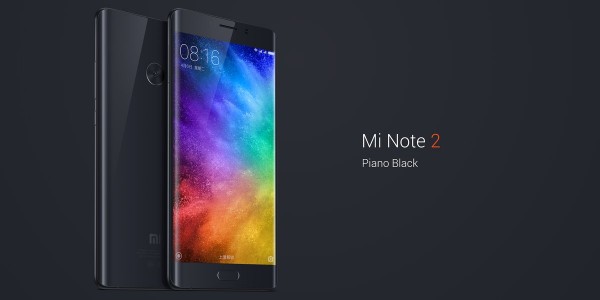
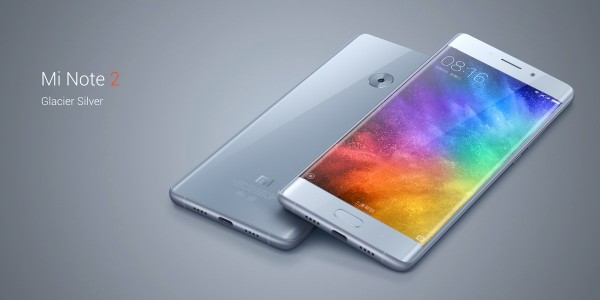
کمپانی شیائومی از گوشی هوشمند Mi Note 2 رونمایی کرد.

کمپانی شیائومی بالاخره پس از مدت ها انتظار از گوشی هوشمند Mi Note 2  در یک رویداد اختصاصی رونمایی نمود. برای دریافت اطلاعات و جزئیات بیشتر درباره این محصول با گویا آی تی همراه باشید.

کمپانی چینی شیائومی مدتی است در حال تولید محصولی جدید با نام  Mi Note 2 است که به نظر می رسد برای رقابت با محصولاتی چون سری P9‌ هواوی و گلکسی اس ۷ اج تولید شده است. شیائومی روز گذشته از این اسمارت فون جدید خود رونمایی نمود.

پرچمدار جدید شیائومی که مانند نوت ۷ از لبه های خمیده در نمایشگر خود بهره مند است، با مشکلات پیش آمده برای این فبلت کهکشانی می تواند به سادگی طرفداران این سبک اسمارت فون را جذب خود نماید.

xiaomi-mi-note-2

در ساخت فریم این اسمارت فون از آلومینیوم سری ۷ که در صنعت هوافضا کاربرد دارد، استفاده شده است که باعث بالا رفتن استحکام آن می‌شود. همچنین پنل های پشت و جلوی اشیائومی نوت ۲ از جنس شیشه های ۳D‌ ساخته شده است که به کمک لبه های خمیده نمایشگر احساس بهره مندی از یک اسمارت فون حرفه ای و با کیفیت را به کاربر منتقل می نماید.

نخستین اسمارت فون شیائومی که از نمایشگر OLED بهره مند شده است در رنگ های  مشکی و نقره‌ای روانه‌ی بازار خواهد شد.

این کمپانی در مراسم رونمایی اسمارت فون جدید خود اعلام نمود که بهره گیری از شیشه ‌ی ۳D با پنل LCD کار دشواری است، از این رو در ساخت این اسمارت فون از یک نمایشگر نوآورانه‌ ی OLED به همراه شیشه‌ ی ۳D  که تا کناره‌های گوشی کشیده شده استفاده نموده است و این دقیقا مشابه چیزی است که در سایر گوشی‌های هوشمند با نمایشگر خمیده دیده‌ایم.

از ویژگی های این اسمارت فون می توان به موارد زیر اشاره نمود:

  • نمایشگر ۵.۷ اینچ که ۷۷.۲ درصد از پنل جلویی اسمارت فون را به خود اختصاص داده است و حاشیه کمتری را به نسبت آیفون پلاس  اپل داراست. این نمایشگر همچنین از کنتراست ۱۰۰,۰۰۰:۱ و طیف رنگی ۱۱۰ درصدی NTSC بهره می ‌برد.
  • در ساخت این اسمارت فون از قوی ترین پردازنده فعلی موجد استفاده شده است که اسنپدراگون ۸۲۱ با فرکانس ۲.۳۵ گیگاهرتز می باشد.
  • حافظه‌ی رم ۶ گیگابایتی از نوع LPDDR4
  • ۱۲۸ گیگابایت حافظه‌ی داخلی UFS 2.0
  • باتری با ظرفیت ۴۰۷۰ میلی‌آمپرساعت و با قابلیت پشتیبانی از Quick Charge 3.0‌
  • پردازنده‌ی صوتی AQSTIC HD با کیفیت صدای Hi-Fi و واپیچش پایین (۲۴ بیت / ۱۲۴ کیلوهرتز)
  • NFC، SAP‌ بهبود یافته، AGPS
  • این اسمارت فون از هشتمین نسخه رابط کاربری اختصاصی شیائومی به نام MIUI five ld fvn.
  • دوربین اصلی مجهز به سنسور قدرتمند ۲۲.۵۶ مگاپیکسلی IMX318 EXMOR RS سونی که از ژیروسکوپ ۳ محوره و EIS بهره می‌برد و امکان ثبت فیلم ۴K با امکان لرزش‌ گیری در سطح سخت‌افزاری را دارد. گشودگی دیافراگم این دوربین برابر f/2.0 و PDAF‌ ات.
  • در دوربین سلفی اسن اسمارت فون از  سنسور ۸ مگاپیکسلی IMX268 EXMOR RS با گشودگی دیافراگم f/2.0 و نسخه‌ ی سوم از نرم‌افزار beauty استفاده شده است. این دوربین مجهز به قابلیت فوکوس خودکار نیز هست.

xiaomi-mi-note-2

بر اساس روال همیشگی اسمارت فون های شیائومی، این مجصول جدید نیز از یک قیمت رقابتی و اقتصادی بهره مند است که برای نسخه پایه به مشخصات ۴ گیگابایت رم و ۶۴ گیگابایت حافظه‌ی داخلی،قیمت  ۴۱۳ دلاردر نظر گرفته شده است. همچنین برای نسخه ی ۶ / ۱۲۸ گیگابایتی این گوشی نیز قیمتی معادل ۴۸۷ دلار تعین شده است.

آخرین نسخه از این محصول نیز با  مشخصات حافظه‌‌های رم و داخلی ۶ و ۱۲۸ گیگابایتی، از ۳۷ باند جهانی LTE قرار است با قیمت ۵۱۶ دلار روانه بازار شود.

شیائومی هنوز اطلاعاتی را در خصوص تاریخ عرضه‌ی می نوت ۲ منتشر نکرده است.

نظرات و دیدگاه های خود را درباره این محصول جدید شیائومی با دیگر کاربران گویا آی تی  در میان بگذارید.

منبع GIZMOCHINA

راهنمای خرید بهترین اسمارت فون های اندرویدی آبان ماه

اگر قصد خرید یک اسمارت فون اندرویدی جدید را دارید با راهنمای خرید امروز مجله اینترنتی گویا آی تی همراه باشید تا با معرفی بهترین گوشی های اندرویدی فعلی در بازار شما را راهنمایی نماییم. با ما همراه باشید.

در حال حاضر اسمارت فون های اندرویدی بیشماری با امکانات بسیار زیاد تولید شده اند که قصد داریم به معرفی بهترین های آنها از نظر سخت افزاری و نرم افزاری بپردازیم توجه داشته باشید که برخی از این اسمارت فون ها هنوز در بازار ایران وارد نشده اند از این رو قیمت آنها به دلار اعلام می شود.

گوگل پیکسل ایکس ال – Google Pixel XL

a-list-of-the-best-smartphones-on-the-market1

نمایشگر ۵٫۵ اینچ  ۱۴۴۰×۲۵۶۰ پیکسل
پردازنده اسنپدراگون ۸۲۱  چهار هسته‌ای، ۲۱۵۰ مگاهرتزی
دوربین اصلی ۱۲٫۳ مگاپیکسل
دوربین سلفی ۸ مگاپیکسل
رم ۴ گیگابایت
حافظه ۱۲۸ گیگابایت
باتری ۳۴۵۰ میلی‌آمپر
سایر ویژگی ها اسکنر اثر انگشت – LTE – قدرتمند – NFC


جدیدترین محصول کمپانی گوگل که پیکسل ایکس ال نام دارد به همراه برادر کوچکترش ظاهرا قصد دارند رتبه بهترین موبایل حال حاضر اندرویدی بازار را به خود اختصاص دهند. این اسمارت فون گوگل با دارا بودن یک صفحه نمایش ۵٫۵ اینچی Quad HD، تراشه اسنپدراگون ۸۲۱، رم ۴ گیگابایتی و یک باتری بزرگ، از ویژگی ‌های نرم افزاری و سرویس ‌های منحصر به فردی بهره می ‌برد که مختص کاربران گوگلی است.

در حال حاضر نسخه ۳۲ گیگابایتی این فبلت جذاب با قیمت ۷۶۹ دلار و مدل ۱۲۸ گیگابایتی آن نیز با قیمت ۸۶۹ دلار به فروش می‌رسد. که به نظر می رسد با احتساب قیمت ۳۵۰۰ تومانی دلار قیمتی در محدوده زیر داشته باشند.

Pixel XL ۳۲ گیگابایت ۲٫۹۰۰٫۰۰۰ تومان
Pixel XL ۱۲۸ گیگابایت ۳٫۲۰۰٫۰۰۰ تومان


گوگل پیکسل – Google Pixel

a-list-of-the-best-smartphones-on-the-market1

نمایشگر ۵٫۰ اینچ ۱۰۸۰×۱۹۲۰ پیکسل
پردازنده اسنپدراگون ۸۲۱ چهار هسته‌ای، ۲۱۵۰ مگاهرتزی
دوربین اصلی ۱۲٫۳ مگاپیکسل
دوربین سلفی ۸ مگاپیکسل
رم ۴ گیگابایت
حافظه ۱۲۸ گیگابایت
باتری ۲۷۷۰ میلی‌آمپر
سایر ویژگی ها اسکنر اثر انگشت – LTE – قدرتمند – وزن کم – NFC


درصورتی که از اسمارت فون گوگل پیکسل ایکس ال خوشتان آمده اما نمایشگر بزرگش برایتان کمی آزار دهنده است باید گفت بسیار خوش شانس هستید چون گوگل پیکسل دقیقا تمامی مشخصات برادر بزرگترش را در کنار یک نمایشگر ۵ اینچی گنجانده و شما می توانید از تمامی آن امکانات به طور یک جا بهره مند شوید.

قیمت این محصول در حال حاضر ۶۴۹ الی ۷۴۹ دلار است که با احتساب قیمت فعلی دلار به میزان ۳۵۰۰ تومان در حدود مقادیر زیر خواهد بود.

Pixel ۳۲ گیگابایت ۲٫۳۰۰٫۰۰۰ تومان
Pixel ۱۲۸ گیگابایت ۲٫۷۰۰٫۰۰۰ تومان


ال جی وی ۲۰ – LG V20

a-list-of-the-best-smartphones-on-the-market1

نمایشگر ۵٫۲ اینچ ۱۴۴۰×۲۵۶۰ پیکسل
پردازنده اسنپدراگون ۸۲۰ چهار هسته‌ای، ۲۱۵۰ مگاهرتزی
دوربین اصلی ۱۶ مگاپیکسل
دوربین سلفی ۵ مگاپیکسل
رم ۴ گیگابایت
حافظه ۶۴ گیگابایت
باتری ۳۲۰۰ میلی‌آمپر
سایر ویژگی ها اسکنر اثر انگشت – LTE – قدرتمند – NFC


ال جی وی ۲۰ یک یکی از اصلی ترین رقبای نوت ۷ سامسونگ بود،  با از میدان به در شدن رفیق روزهای پرفروش و خوبی را تجربه می کند و می توان به جرات گفت یکی از بهترین اسمارت فون های اندرویدی فعلی در بازار است که هرچند در حال حاضر تنها در ایالات متحده عرضه می گردد اما طرفداران بیشماری دارد که منتظر عرضه جهانی آن هستند. این اسمارت فون با دارا بودن ویژگی های سخت افزاری بی نظیر در کنار قابلیت های نرم افزاری حرفه ای توانسته به سادگی سایر رقبا را کنار بزند.

این محصول همچنین از کیفیت بالایی برای ضبط صدا برخوردار است که می ‌تواند برای قشر وسیعی از جامعه لذت بخش باشد. علاوه بر این وی ۲۰ در کنار بدنه فلزی و سرسختی که دارد، از یک باتری جداشدنی بهره می ‌برد که این روزها در بین گوشی های هوشمند موهبتی به حساب می‌آید.

یک صفحه ۵٫۷ اینچی با وضوح ۲K، دو دوربین ۱۶ و ۸ مگاپیکسلی اصلی و همچنین دو دوربین سلفی با زوایای دید تله فوتو و واید، باتری ۳۲۰۰ میلی‌آمپری، رم ۴ گیگابایتی و در راس همه تراشه اسنپدراگون ۸۲۰ از جمله مشخصات غول مقاوم ال جی را تشکیل می ‌دهد.

قیمت این اسمارت فون در حال حاضر در بازار جهانی برابر ۶۴۹ الی ۷۴۹ دلار می باشد که با احتساب قیمت ۳۵۰۰ تومانی دلار در رنج  تومان ۲٫۲۷۱٫۵۰۰ تا ۲٫۶۲۱٫۵۰۰ تومان قرار خواهد گرفت.

سامسونگ گلکسی اس ۷ اج – Samsung Galaxy S7 Edge

best-phones-8

نمایشگر ۵٫۵ اینچ  ۱۴۴۰×۲۵۶۰ پیکسل
پردازنده اگزینوس ۸ اوکتا هشت هسته‌ای، ۲۳۰۰ مگاهرتزی
دوربین اصلی ۱۲ مگاپیکسل
دوربین سلفی ۵ مگاپیکسل
رم ۴ گیگابایت
حافظه ۳۲ گیگابایت
باتری ۳۶۰۰ میلی‌آمپر
سایر ویژگی ها اسکنر اثر انگشت – LTE – قدرتمند – NFC


گلکسی اس ۷ اج به لطف نمایشگر بزرگتر، لبه های خمیده و ویژگی های سخت افزاری خود به سادگی می تواند هر خردیداری را به سمت خود جذب نماید. لبه های خمیده این اسمارت فون به سادگی امکانات جذاب و بی نظیری را در اختیار کاربران قرار می دهد. از نظر سخت افزاری نیز این محصول می تواند مشتریان را به طور کامل راضی نگاه دارد.

این محصول دارای قیمت جهانی ۷۴۹ الی ۷۹۹ دلار و قیمت داخلی ۲,۰۸۰,۰۰۰ الی ۲,۳۳۹,۰۰۰ تومان می باشد.

سامسونگ گلکسی اس ۷ – Samsung Galaxy S7

a-list-of-the-best-smartphones-on-the-market1

نمایشگر ۵٫۱ اینچ  ۱۴۴۰×۲۵۶۰ پیکسل
پردازنده اگزینوس ۸ اوکتا هشت هسته‌ای، ۲۳۰۰ مگاهرتزی
دوربین اصلی ۱۲ مگاپیکسل
دوربین سلفی ۵ مگاپیکسل
رم ۴ گیگابایت
حافظه ۳۲ گیگابایت
باتری ۳۰۰۰ میلی‌آمپر
سایر ویژگی ها اسکنر اثر انگشت – LTE – قدرتمند – NFC


یکی دیگر از اسمارت فون های اندرویدی محبوب که در این لیست گنجانده شده گلکسی اس ۷ است که همراه با یک طراحی شیک و مدرن، کیفیت ساخت بالا، عملکردی قابل تحسین و دوربینی به معنای واقعی با کیفیت توانسته جایگاه خود را در بازار باز نماید.

این موبایل از سخت افزاری مشابه با گلکسی اس ۷ اج شامل یک رم ۴ گیگابایتی، صفحه ۵٫۱ اینچی آمولد، دوربین ۱۲ مگاپیکسلی با فناوری دوال پیکسل سامسونگ و یک باتری ۳۰۰۰ میلی‌آمپری بهره می ‌برد.

قیمت این محصول در بازار جهانی برابر ۶۴۹ الی ۶۹۹ دلار و در بازار ایران ۱,۸۵۰,۰۰۰ الی ۱,۸۷۹,۰۰۰ قیمت دارد.

ال جی جی ۵ – LG G5

a-list-of-the-best-smartphones-on-the-market1

نمایشگر ۵٫۳ اینچ  ۱۴۴۰×۲۵۶۰ پیکسل
پردازنده اگزینوس ۸ اوکتا هشت هسته‌ای، ۲۲۰۰ مگاهرتزی
دوربین اصلی ۱۶ مگاپیکسل
دوربین سلفی ۸ مگاپیکسل
رم ۴ گیگابایت
حافظه ۳۲ گیگابایت
باتری ۲۸۰۰ میلی‌آمپر
سایر ویژگی ها اسکنر اثر انگشت – LTE – قدرتمند – NFC


ال جی جی ۵ پرچمدار سابق کمپانی کره ای است که به عنوان نخستین گوشی ماژولار حرفه ای دنیا  تولید شده است. این محصول به لطف طراحی شگفت انگیزی که دارد به کاربرانش اجازه می ‌دهد که به راحتی قسمت انتهایی گوشی را جدا نموده و باتری را از دیوایس خارج کنند یا یکی از ماژول‌های تولید شده به نام «دوستان ال جی» (LG Friends) را به دیوایس خود متصل کنند و از موبایل مدرن خود لذت ببرند.

هرچند این محصول جوایز بی شماری را بدست آورد اما متاسفانه نتوانسته است فروش جهانی مناسبی را تجربه نماید. دو دوربین پشتی بسیار با کیفیت که یکی از این دوربین ها ۱۶ مگاپیکسلی بوده و وظیفه تهیه تصاویر تله فوتو را داشته و دیگری نیز تصاویر واید را با وضوح ۸ مگاپیکسل می‌گیرد. علاوه بر این یک صفحه با وضوح ۲K و یک اسکنر اثر انگشت نیز در اختیار مصرف کنندگان خواهد بود.

قیمت جهانی این محصول ۶۲۴ الی ۶۸۸ دلار است و در بازار ایران به قیمت ۱,۷۴۰,۰۰۰ تومان تا ۱,۶۳۰,۰۰۰ تومان است.

اچ تی سی ۱۰ – HTC 10

a-list-of-the-best-smartphones-on-the-market1

نمایشگر ۵٫۲ اینچ ۱۴۴۰×۲۵۶۰ پیکسل
پردازنده اسنپدراگون ۸۲۰ چهار هسته‌ای، ۲۲۰۰ مگاهرتزی
دوربین اصلی ۱۲ مگاپیکسل
دوربین سلفی ۵ مگاپیکسل
رم ۴ گیگابایت
حافظه ۶۴ گیگابایت
باتری ۳۰۰۰ میلی‌آمپر
سایر ویژگی ها اسکنر اثر انگشت – LTE – قدرتمند – NFC


هرچند اسمارت فون های اچ تی سی به اندازه رقبای خود از امکانات و ویژگی های خاصی بهره نمی برند اما همچنان می توان گفت آنها یکی از بهترین موبایل های اندرویدی بازار هستند.

قیمت این اسمارت فون در بازار جهانی ۵۴۹ دلار است و گرچه هنوز در ایران عرضه نشده است اما احتمالا قیمتی در حدود زیر را دارا باشد.

گوشی اچ تی سی ۱۰ (HTC 10) با ظرفیت ۳۲ گیگابایت-قیمت ۲ میلیون و ۷۵۰ تا ۲ میلیون و ۸۷۰ هزار تومان

گوشی اچ تی سی ۱۰ (HTC 10) با ظرفیت ۶۴ گیگابایت-قیمت ۲ میلیون و ۸۸۰ تا ۲ میلیون و ۹۸۰ هزار تومان

سونی اکسپریا ایکس زد – Sony Xperia XZ

a-list-of-the-best-smartphones-on-the-market1

نمایشگر ۵٫۲ اینچ۱۰۸۰ ×۱۹۲۰ پیکسل
پردازنده اسنپدراگون ۸۲۰ چهار هسته‌ای، ۲۱۵۰ مگاهرتزی
دوربین اصلی ۲۳ مگاپیکسل
دوربین سلفی ۱۳ مگاپیکسل
رم ۳ گیگابایت
حافظه ۳۲ گیگابایت
باتری ۲۹۰۰ میلی‌آمپر
سایر ویژگی ها اسکنر اثر انگشت – LTE – قدرتمند – NFC


این پرچمدار جدید سونی از طراحی ساده و زیبایی برخوردار است.همچنین علیرغم بلندگوهایی با کیفیت این گوشی کاملا ضد آب است تا در هر شرایطی موبایل شما همراهتان باشد. دوربین قدرتمند این گوشی نیز می تواند هر کاربری را به سادگی راضی نماید.

قیمت این محصول ۶۹۹ دلار است که در ایران با قیمت ۲,۳۹۹,۰۰۰ تا ۲,۱۸۰,۰۰۰ عرضه می شود.

امیدواریم این راهنمای خرید بتواند شما را در انتخاب اسمارت فون دلخواهتان یاری نماید.

هوآوی میت ۹ با زوم اپتیکال چهار برابر، ۱۳۰۰ دلار قیمت خواهد داشت

شرکت چینی هوآوی، به‌زودی از گوشی پرچم‌دار جدید خود یعنی هوآوی میت ۹ رونمایی خواهد کرد و به همین جهت، شایعات زیادی از مشخصات‌فنی و قیمت احتمالی آن فاش شده است. با این‌حال، به‌تازگی، شایعه‌پرداز معروف یعنی اوان بلاس (@evleaks) مشخصات‌ بیشتری را از پرچم‌دار جدید هوآوی که با نام میت ۹ به بازار عرضه می‌شود، منتشر کرده است. براساس اطلاعات فاش‌شده،  هوآوی میت ۹ از  زوم اپتیکال چهار برابری استفاده می‌کند و نسخه رده‌بالای آن، نزدیک به ۱۳۰۰ دلار قیمت خواهد داشت. برای جزئیات بیشتر در ادامه مطلب، همراه گویا آی‌تی باشید.

البته قیمت ۱۳۰۰ دلاری فاش‌شده برای مدل رده‌بالای هوآوی میت ۹ که با نام هوآوی میت ۹ پرو به بازار عرضه می‌شود، درنظر گرفته شده است. بر همین اساس، برای خرید پرچم‌دار جدید هوآوی با یک صفحه‌نمایش ۵٫۹ اینچی خمیده Quad HD و ۲۵۶ گیگابایت حافظه‌داخلی، باید هزینه قابل‌توجهی را پرداخت نمایید. البته در حال‌حاضر، صحت این ادعا مشخص نشده است اما باید توجه داشته باشد که شرکت هوآوی، همواره تلاش کرده است تا سیاست خود را مبنی بر عرضه محصولات جدید با قیمت رقابتی، حفظ نماید و عرضه هوآوی میت ۹ پرو به قیمت ۱۳۰۰ دلار، چندان با سیاست گذشته شرکت سازنده، هم‌خوانی ندارد. هرچند، باید منتظر ماند و دید که هوآوی، چه قابلیت‌های دیگری را برای پرچم‌دار جدید خود درنظر گرفته است که در صورت صحت شایعات، تصمیم دارد آن‌را به قیمت ۱۳۰۰ دلار به بازار عرضه نماید.

Mate 9 Pro

با این‌حال، ذکر این موضوع خالی از لطف نیست که هوآوی میت ۹ پرو به صورت پیش‌فرض از سیستم‌عامل اندروید نوقا ۷٫۱ استفاده می‌کند و علاوه‌براین، شرکت هوآوی، سیستم‌عامل جدید گوگل را با رابط‌کاربری EMUI 5 شخصی‌سازی کرده است. براساس دیگر شایعات فاش‌شده، هوآوی میت ۹ به تراشه هشت هسته‌ای Kirin 960 مجهز شده است و احتمالاً، مدل رده‌بالای آن با شش گیگابایت حافظه رم به بازار عرضه خواهد شد.

 آنچه که بیش‌تر در هوآوی میت ۹ جلب‌توجه می‌کند، طراحی بسیار نزدیک آن به محصولات سری گلکسی سامسونگ است و به‌نظر می‌رسد که شرکت هوآوی، تصمیم گرفته تا یکی از جذاب‌ترین شاخصه‌های محصولات خود (طراحی) را نادیده بگیرد و به استفاده از طراحی دیگر محصولات بر روی گوشی‌های پرچم‌دار خود، بسنده نماید.

منبع:

phonearena

چگونه از تمام امکانات دوربین آیفون استفاده کنیم؟

بدون شک گوشی های آیفون دارای تنظیمات بسیار زیاد و پیچیده ای هستند که شاید کار کردن با آن ها برای کسانی که تازه با IOS آشنا شده اند کمی سخت باشد. دوربین آیفون نیز شامل همین قائده می شود و اپل تنظیمات بسیاری را برای عکاسی در اختیار شما قرار خواهد داد. قطعا کسی که نحوه کارکرد این تنظیمات را به خوبی بداند می تواند تصاویری با کیفیت بالا به ثبت برساند. در این مقاله قصد داریم تا با امکانات و تنظیمات دوربین آیفون به صورت جزئی آشنا شویم.

  • فلش (Flash)

directory-integrated-settings-camera-iphone1

چنانچه شما دوربین را به صورت افقی بگیرید در سمت چپ و پایین صفحه دوربین، آیکونی شبیه به یک صاعقه را مشاهده خواهید کرد که وظیفه آن کنترل وضعیت فلش دوربین می باشد. چنانچه بر روی این آیکون کلیک کنید سه حالت برای شما به نمایش در خواهد آمد. خاموش “Off”، روشن “On” و خودکار “Auto” گزینه هایی است که بر روی صفحه نمایش ثبت خواهد شد. چنانچه شما حالت خودکار را انتخاب نمایید دوربین بر اساس نور محیط تصمیم می گیرد که آیا از نور فلش استفاده کند یا خیر.

به طور کلی پیشنهاد می شود که فلش را همیشه در حالت خاموش نگه دارید و تا حد ممکن از منایع نور طبیعی و مصنوعی دیگر بهره گیرید. تنها در حالتی نور فلش به کمک شما خواهد آمد که در اتاقی کم نور با ابعاد کوچک باشید که نور کمی برای روشن شدن احتیاج داشته باشد. اکیدا توصیه می شود که از نور فلش در اتاق های بزرگ و سالن ها استفاده ننمایید، چراکه باعث می شود عکس شما خراب شود و قادر نیست تا شما را در این مورد کمک کند.

  • فوکوس و میزان نوردهی (Focus & Exposure)

directory-integrated-settings-camera-iphone1

هنگام عکس برداری مربعی زرد رنگ را مشاهده می کنید که برای تنظیم فوکوس و نوردهی تعبیه شده است. آیفون این امکان را در اختیار شما قرار می دهد تا محل فوکوس و نورسنجی دوربین را به اختیار خود تعیین کنید. سوژه مدنظر خود را در دوربین بیآبید و سپس به آن ضربه بزنید. با این کار مربع زردرنگی بر روی سوژه شما نمایان خواهد شد که بیانگر فوکوس بر روی آن می باشد. حال اگر بر روی سوژه مدنظر چند لحظه انگشت خود را نگه دارید، در این حالت فوکوس و نورسنجی در آن محل قفل خواهد شد که با متن AE/AF LOCK در بالای صفحه نمایش داده خواهد شد و حتی با عوض کردن کادر نیز تغییری حاصل نمی شود. برای آنکه بتوانید از این تنظیم خارج شوید می بایست بر روی نقطه دیگری از نمایشگر ضربه بزنید.

در کنار کادر مربع زرد رنگ نیز آیکونی شبیه به خورشید دیده می شود که شما می توانید با کشیدن آن به سمت بالا و پایین میزان نوردهی عکس را تنظیم کنید.

  • حالت HDR

directory-integrated-settings-camera-iphone1

اگر بالای آیکون ساعقه یا تنظیم نور فلش که در ابتدای این مقاله به آن پرداختیم، نگاهی بیاندازید آیکونی تعبیه شده که مربوط به تنظیمات HDR می باشد. در ابتدا لازم بذکر است که HDR مخفف عبارت “High Dynamic Range” می باشد که به معنی “دامنه پویای گسترده” است. بسیاری از ما تا کنون با سوژه هایی مواجه شده ایم که نور در آن به طور یکسان تابیده نشده و بعضاً در قسمتی از آن نور آفتاب شدید و در قسمتی دیگر سایه عمیق جلوه می کند. در چنین حالتی احتمال اینکه جزییات به طور دقیق در تصویر به ثبت نرسد بسیار است. اما فعال بودن حالت HDR این امکان را برای دوربین فراهم می کند که هر عکس را سه بار و هر بار با یک نوردهی متفاوت ثبت کند و در آخر کار با ترکیب آن ها عکسی با کیفیت بالا به ثبت برسد. البته شما این پروسه طولانی را نخواهید دید و کاری است که خود دوربین انجام خواهد داد.

هنگامی که بر روی گزینه HDR کلیک می کنید همانند چیزی که قبلا در منوی فلش مشاهده کرده بودیم، ۳ گزینه برای انتخاب بر روی صفحه نمایشگر نمایان خواهد شد. خاموش “Off”، روشن “On” و خودکار “Auto” در اختیار شما قرار دارد. چنانچه گزینه خودکار “Auto” را انتخاب کنید، دوربین با اتکا به شرایط موجود تصمیم به روشن یا خامش گرفتن HDR می کند. البته پیشنهاد ما این است که HDR را بر روی حالت خودکار قرار دهید. گرچه با فعال نمودن این حالت، میتوانید با انتخاب گزینه Keep Normal Photo در تنظیمات Photos & Camera می توانید نسخه عادی تصاویر خود را ذخیره کنید تا چنانچه از تصویر با حالت HDR راضی نبودید، تصویر بدون این حالت نیز موجود باشد.

directory-integrated-settings-camera-iphone1

تصویری که در بالا مشاهده می کنید نمونه ی بارز این مقایسه است که حالت HDR را با حالت عادی نمایش می دهد. همانطور که مشخص است در عکسی که با کمک حالت HDR گرفته شده، هم بخش های روشن و هم بخش های تیره به خوبی نوردهی شده اند و تا حد ممکن جزییات در آن نگه داشته شده است. دیدیم که حالت HDR می تواند بسیار ما را در زمینه عکاسی کمک نماید اما این موضوع را در نظر داشته باشید، بدلیل ۳ عکس بردای جهت تنظیم دقیق نور، گوشی شما تا حد ممکن باید ثابت باشد و یا سوژه شما تا حد زیادی حرکت نداشته باشد وگرنه امکان دارد که تصویر نهایی زیاد جالبی نداشته باشید.

  • قابلیت Live Photos

directory-integrated-settings-camera-iphone1

آیکون دایره تو در تو که در بالای گزینه HDR قرار گرفته حالتی جدید و جالب است که اپل آن را Live Photos نامیده و آن را در آیفون ۶s به بعد گنجانده است. با یکبار ضربه زدن بر روی آن این حالت روشن می شود که با زرد شدن آیکون به این موضوع صحت می بخشد. با استفاده از چنین حالتی دوربین آیفون ۱٫۵ ثانیه قبل و ۱٫۵ ثانیه بعد از لحظه عکس برداری را ذخیره و آن را در قالب یک فیلم کوتاه ذخیره می کند. ضمن اینکه تصویر اصلی نیز در کنار این فیلم کوتاه ذخیره خواهد شد. برای آنکه بتوانید این فیلم کوتاه را ببینید باید از قابلیت ۳D Touch کممک بگیرید. البته این قابلیت چندان نمی تواند کاربردی باشد اما می تواند از منظر ثبت خاطرات می‌تواند بسیار جذاب باشد.

همچنین قادر خواهید بود تا تصاویری که با قابلیت Live Photos ثبت شده اند را از طریق سرویس های خود اپل همانند iMessage و AirDrop به طور کامل و با حفظ ویدئو برای سایر دستگاه های اپلی مانند آیپد، مک بوک و حتی آی فون های سری قدیمی نیز ارسال کنید.

  • زمان سنج عکس برداری (Timer)

directory-integrated-settings-camera-iphone1

در بین آیکون ها که در نوار کناری دوربین مشخص شده، آیکونی را شبیه به ساعت مشاهده می کنید که به کاربر این امکان را می دهد تا عکس را پس از گذراندن زمان تعیین شده بگیرد. زمانی که بر روی گزینه ساعت کلیک می کنید می توانید یک زمان بین ۳ یا ۱۰ ثانیه انتخاب کنید. پس از این کار باید کادر عکس برداری را تعیین نمایید و دوربین را در جایی ثابت نگه دارید. پس از اتمام این زمان دوربین ۱۰ عکس سریع با قابلیت Burst خواهد گرفت که بعدا می توانید از بین آن ها بهترین را انتخاب کنید.

خیلی از کاربران بر این عقیده اند که تایمر دوربین بدرد زمانی می خورد که دوربین را بر روی سه پایه ای تنظیم کرده و قصد تصویر برداری از خودتان را دارید. اما باید بگویم این ویژگی در شرایط نوری کم نیز بشدت به کمک شما خواهد آمد. در شرایطی که نور محیز بسیار پایین است، به طبع سرعت شاتر نیز کاهش چشمگیری پیدا خواهد کرد و ممکن است حتی زمانی که دوربین را بر روی سه پایه تنظیم کرده اید با لمس دکمه شاتر دوربین برای یک لحظه دچار لرزش شود و تصویر را خراب کند. اما شما می توانید با استفاده از تایمر از وقوع چنین اتفاقی جلوگیری کنید.

  • انتخاب بین دوربین اصلی یا سلفی ؟

directory-integrated-settings-camera-iphone1

با توجه به نیاز روز، آیفون نیز همانند بسیاری از گوشی های جهان به دو دوربین اصلی و سلفی مجهز شده است. درباره کیفیت دوربین اصلی هیچ حرفی نمی ماند چراکه به لنز و سنسور بسیار خوبی مجهز شده که می تواند تصاویری با کیفیت بسیار خوب را به ثبت برساند اما کار با آن برای عکس سلفی بسیار سخت است. به طبع کاربران دوربین جلویی که مخصوص همین کار نیز هست را انتخاب می کنند. برای رفت و برگشت به این دو دوربین باید از آیکون آخری که شبیه به دوربین عکاسی است استفاده نمایید.

  • فیلترهای عکاسی

directory-integrated-settings-camera-iphone1

نرم افزار دوربین آیفون به چند فیلتر جهت عکس برداری مجهز شده است که ثبت تصاویر با آن ها نتایج بسیار جالبی را در پی دارد. چنانچه گوشی را در حالت افقی نگه دارید برای دسترسی به این فیلترها باید بر روی آیکونی که شبیه ۳ دایره داخل هم است کلیک کنید. عملکرد این فیلترها به صورت زنده یا لایو می باشد که به شما این امکان را خواهد داد تا نتیجه هر فیلتر را به صورت زنده بر روی سوژه مدنظر ببینید. البته نیاز اکید به فعال کردن آن هنگام عکس برداری نیست، چراکه آیفون این امکان را به شما خواهد داد تا پس از عکس برداری، آن را بر روی تصویر خود پیاده سازی کنید.

دوربین آیفون به طور کلی ۸ فیلتر مختلف که ۳ تا از آن ها سیاه سفید و مابقی رنگی هستند را در اختیار شما قرار خواهد داد. در مرکز نیز کادری را مشاهده می کنید که با عبارت None مشخص شده است و با لمس آن به حالت عادی برگشته و فیلتری را انتخاب نکنید.

  • خطوط راهنما (Grid Lines)

directory-integrated-settings-camera-iphone1

این خطوط که بیشتر با نام Grid Lines شناخته می شود ابزاری هستند که می تواند به شما در زمینه تراز کردن صحیح خط افق، استفاده از ترکیب بندی کلاسیک بر اساس قانون یک سوم و استفاده از ترکیب بندی متقارن کمک شایانی به شما کند. برای فعال کردن آن نیز باید از گزینه Grid و در بخش Photos & Camera تنظیمات دوربین اقدام کنید.

  • حالت‌های عکاسی و فیلمبرداری (Photo, Square, Pano, Video, Slo-Mo, Time Lapse)

directory-integrated-settings-camera-iphone1

دوربین آیفون دارای ۶ حالت برای عکس برداری و فیلم برداری می باشد که ۳ حالت از آن برای عکس برداری و ۳ حالت بعدی برای فیلم برداری درست شده است. زمانی که دوربین خود را در حالت عمودی نگه داشته اید می توانید این حالت ها را در بالای دکمه شاتر ببینید که جهت تغییر آن نیز می توانید انگشت خود را بر روی آن قرار داده و به سمت چپ یا راست بکشید. Photo، Square و Pano سه گزینه ای هستند که در سمت راست این نمایاب انتظار شما را می کشند.

احتمالا شما تا کنون بیشتر با حالت Photo کار کرده اید که این امکان را به شما خواهد داد تصاویری با کادر کلاسیک مستطیلی در حالت افقی یا عمودی به ثبت برسانید. پس از عکاسی نیز این امکان را خواهید داشت تا تصویر خود را به اندازه دلخواه برش بزنید.

با انتخاب حالت Square نیز می توانید تصاویری با اندازه ی مربع بگیرید که بیشتر برای صفحات مجازی از جمله اینستاگرام مناسب است. البته ناگفته نماند که اخیرا اینستاگرام اجازه بارگذاری تصاویری مستطیلی را به کاربران صادر کرده است.

حالت Panorama که در دوربین آیفون با نام Pano مشخص شده است برای ثبت عکس های عریض پانوراما در نظر گرفته شده است. در چنین تصاویری شاهد هستیم که دوربین با گرفتن چند عکس و به هم چسباندن آن ها باعث می شود که یک عکس با نمای گسترده داشته باشیم که می تواند برای ثبت تصویر در مناظر به کمک شما بیآید. با انتخاب این حالت فلش سفید رنگی که به سمت راست اشاره دارد بر روی صفحه نمایان خواهد شد که بیانگر تصویر برداری از سمت چپ به راست می باشد. البته اگر تمایل دارید که این کار را از راست به چپ انجام دهید باید روی این فلش ضربه بزنید تا این موقعیت معکوس شود. بر روی دکه شاتر کلیک کنید و دوربین را در جهتی که انتخاب کرده اید، به آهستگی و ترجیحا بدون لرزش بچرخانید. پس از آنکه به پایان چرخش رسیدید می بایس مجدد بر روی دکمه شاتر کلیک کنید.

directory-integrated-settings-camera-iphone1

Video، Slo-Mo و Time Lapse نیز سه گزینه ای است که برای فیلم برداری استفاده می شود و در سمت چپ نمایاب قرار دارد. توجه داشته باشید که برای تغییر رزولوشن و سرعت ضبط (فریم بر ثانیه) باید به بخش Photos & Camera‌ در تنظیمات دوربین مراجعه کنید.

حالت Video یکی از کاربردی ترین حالت های ضبظ ویدئو می باشد که به شما این امکان را می دهد از دخدادها خود و دیگران با کیفیت بالا و عادی فیلم برداری کنید. شما برای فیلم برداری هیچ محدودیتی ندارید تا اینکه ظرفیت حافظه گوشی به انتها برسد.

اما حالت Slo-Mo در فیلم برداری را می توان اوج جذابیت دوربین های جدید آیفون دانست. جایی که این امکان را خواهید داشت تا از سوژه های متحرک با سرعتی تا ۸ برابر حالت عادی فیلم برداری نمایید. نتیجه کار واقعا شگفت انگیز است و می توانید تصاویری که سریع از مقابل چشمانتان گذشت را مجدد و این بار با حالت اسلوموشن ببینید.

گزینه آخر نیز مربوط به ثبت تصاویر با حالت تایم لپس می شود که برای نمایش پروسه های طولانی سفر به کار گرفته می شود. مطمئنا نمونه های این فیلم ها را قبلا در فیلم های مستند و یا شکفتن یک گل دیده اید.

  • عکاسی پی‌درپی (Burst Mode) و استفاده از هندزفری

directory-integrated-settings-camera-iphone1

حالت اسلوموشن و Burst Mode قابلیت هایی هستند که اپل ترجیح داد آن ها را از آیفون ۵s به بعد در گوشی های اجرایی کند که این کار باعص شد تا دل تصویر برداران ورزشی را بدست آورد. برای ثبت تصاویر Burst Mode باید انگشت خود را بر روی دکمه شاتر نگه دارید تا دوربین عکس های پی در پی و با سرعت بالا ثبت کند. این کار دوربین یک شمارنده نیز روی صفحه نمایش خواهد داد که تعداد عکس های گرفته شده را مشخص می کند. پس از اتمام این کار می توانید تصاویر ثبت شده را ببینید و بهترین آن را انتخاب و مابقی را حذف کنید.

directory-integrated-settings-camera-iphone1

از دیگر امکاناتی که اپل در اختیار کاربرانش قرار داده، کنترل دکمه شاتر با استفاده از هندزفری ایرپاد استاندارد اپل می باشد که می تواند به عنوان یک دکلانشور شناخته شود.گفتنی است زمانی که در اپلیکیش دوربین خود قرار دارید و هندزفری را به گوشی وصل کرده اید می توانید با استفاده از کلید افزایش صدای ولوم اقدام به عکس برداری کنید. این کار می تواند به شما در هنگام عکس برداری در شرایط نوری کم یا شب کمک کند تا لرزش هنگام تصویر برداری را به حداقل برسانید. ضمنا امکان عکس برداری در حالت Burst Mode نیز وجود دارد و می توانید با چند ثانیه نگه داشتن کلید افزایش صدای ولوم تصاویری پی در پی ثبت کنید.

جمع بندی

مطمئنا دوربین گوشی آیفون یکی از بهترین های می باشد که کار کردن با آن برای هرکسی لذت بخش است. توجه داشته باشید، زمانی می توانید یک عکس خوب را به ثبت برسانید که تمامی تنظیمات گفته شده را به خوبی انجام داده باشید. بعد از ثبت تصویر نیز می توانید با کمک نرم افزار های ویرایشی، در هر چه بهتر شدن تصویر اقدام نمایید. این نرم افزار ها می تواند Photo Shop باشد یا اینکه از نرم افزار هایی که برای IOS طراحی شده اند کمک بگیرید.

نظرات و دیدگاه های خود را درباره این آموزش کاربردی و مفید با دیگر کاربران گویا آی تی در میان بگذارید و همچنین با اشتراک گذاری آن در شبکه های اجتماعی آن را به دیگران نیز آموزش دهید.

چگونه از تمام امکانات دوربین آیفون استفاده کنیم؟

بدون شک گوشی های آیفون دارای تنظیمات بسیار زیاد و پیچیده ای هستند که شاید کار کردن با آن ها برای کسانی که تازه با IOS آشنا شده اند کمی سخت باشد. دوربین آیفون نیز شامل همین قائده می شود و اپل تنظیمات بسیاری را برای عکاسی در اختیار شما قرار خواهد داد. قطعا کسی که نحوه کارکرد این تنظیمات را به خوبی بداند می تواند تصاویری با کیفیت بالا به ثبت برساند. در این مقاله قصد داریم تا با امکانات و تنظیمات دوربین آیفون به صورت جزئی آشنا شویم.

  • فلش (Flash)

directory-integrated-settings-camera-iphone1

چنانچه شما دوربین را به صورت افقی بگیرید در سمت چپ و پایین صفحه دوربین، آیکونی شبیه به یک صاعقه را مشاهده خواهید کرد که وظیفه آن کنترل وضعیت فلش دوربین می باشد. چنانچه بر روی این آیکون کلیک کنید سه حالت برای شما به نمایش در خواهد آمد. خاموش “Off”، روشن “On” و خودکار “Auto” گزینه هایی است که بر روی صفحه نمایش ثبت خواهد شد. چنانچه شما حالت خودکار را انتخاب نمایید دوربین بر اساس نور محیط تصمیم می گیرد که آیا از نور فلش استفاده کند یا خیر.

به طور کلی پیشنهاد می شود که فلش را همیشه در حالت خاموش نگه دارید و تا حد ممکن از منایع نور طبیعی و مصنوعی دیگر بهره گیرید. تنها در حالتی نور فلش به کمک شما خواهد آمد که در اتاقی کم نور با ابعاد کوچک باشید که نور کمی برای روشن شدن احتیاج داشته باشد. اکیدا توصیه می شود که از نور فلش در اتاق های بزرگ و سالن ها استفاده ننمایید، چراکه باعث می شود عکس شما خراب شود و قادر نیست تا شما را در این مورد کمک کند.

  • فوکوس و میزان نوردهی (Focus & Exposure)

directory-integrated-settings-camera-iphone1

هنگام عکس برداری مربعی زرد رنگ را مشاهده می کنید که برای تنظیم فوکوس و نوردهی تعبیه شده است. آیفون این امکان را در اختیار شما قرار می دهد تا محل فوکوس و نورسنجی دوربین را به اختیار خود تعیین کنید. سوژه مدنظر خود را در دوربین بیآبید و سپس به آن ضربه بزنید. با این کار مربع زردرنگی بر روی سوژه شما نمایان خواهد شد که بیانگر فوکوس بر روی آن می باشد. حال اگر بر روی سوژه مدنظر چند لحظه انگشت خود را نگه دارید، در این حالت فوکوس و نورسنجی در آن محل قفل خواهد شد که با متن AE/AF LOCK در بالای صفحه نمایش داده خواهد شد و حتی با عوض کردن کادر نیز تغییری حاصل نمی شود. برای آنکه بتوانید از این تنظیم خارج شوید می بایست بر روی نقطه دیگری از نمایشگر ضربه بزنید.

در کنار کادر مربع زرد رنگ نیز آیکونی شبیه به خورشید دیده می شود که شما می توانید با کشیدن آن به سمت بالا و پایین میزان نوردهی عکس را تنظیم کنید.

  • حالت HDR

directory-integrated-settings-camera-iphone1

اگر بالای آیکون ساعقه یا تنظیم نور فلش که در ابتدای این مقاله به آن پرداختیم، نگاهی بیاندازید آیکونی تعبیه شده که مربوط به تنظیمات HDR می باشد. در ابتدا لازم بذکر است که HDR مخفف عبارت “High Dynamic Range” می باشد که به معنی “دامنه پویای گسترده” است. بسیاری از ما تا کنون با سوژه هایی مواجه شده ایم که نور در آن به طور یکسان تابیده نشده و بعضاً در قسمتی از آن نور آفتاب شدید و در قسمتی دیگر سایه عمیق جلوه می کند. در چنین حالتی احتمال اینکه جزییات به طور دقیق در تصویر به ثبت نرسد بسیار است. اما فعال بودن حالت HDR این امکان را برای دوربین فراهم می کند که هر عکس را سه بار و هر بار با یک نوردهی متفاوت ثبت کند و در آخر کار با ترکیب آن ها عکسی با کیفیت بالا به ثبت برسد. البته شما این پروسه طولانی را نخواهید دید و کاری است که خود دوربین انجام خواهد داد.

هنگامی که بر روی گزینه HDR کلیک می کنید همانند چیزی که قبلا در منوی فلش مشاهده کرده بودیم، ۳ گزینه برای انتخاب بر روی صفحه نمایشگر نمایان خواهد شد. خاموش “Off”، روشن “On” و خودکار “Auto” در اختیار شما قرار دارد. چنانچه گزینه خودکار “Auto” را انتخاب کنید، دوربین با اتکا به شرایط موجود تصمیم به روشن یا خامش گرفتن HDR می کند. البته پیشنهاد ما این است که HDR را بر روی حالت خودکار قرار دهید. گرچه با فعال نمودن این حالت، میتوانید با انتخاب گزینه Keep Normal Photo در تنظیمات Photos & Camera می توانید نسخه عادی تصاویر خود را ذخیره کنید تا چنانچه از تصویر با حالت HDR راضی نبودید، تصویر بدون این حالت نیز موجود باشد.

directory-integrated-settings-camera-iphone1

تصویری که در بالا مشاهده می کنید نمونه ی بارز این مقایسه است که حالت HDR را با حالت عادی نمایش می دهد. همانطور که مشخص است در عکسی که با کمک حالت HDR گرفته شده، هم بخش های روشن و هم بخش های تیره به خوبی نوردهی شده اند و تا حد ممکن جزییات در آن نگه داشته شده است. دیدیم که حالت HDR می تواند بسیار ما را در زمینه عکاسی کمک نماید اما این موضوع را در نظر داشته باشید، بدلیل ۳ عکس بردای جهت تنظیم دقیق نور، گوشی شما تا حد ممکن باید ثابت باشد و یا سوژه شما تا حد زیادی حرکت نداشته باشد وگرنه امکان دارد که تصویر نهایی زیاد جالبی نداشته باشید.

  • قابلیت Live Photos

directory-integrated-settings-camera-iphone1

آیکون دایره تو در تو که در بالای گزینه HDR قرار گرفته حالتی جدید و جالب است که اپل آن را Live Photos نامیده و آن را در آیفون ۶s به بعد گنجانده است. با یکبار ضربه زدن بر روی آن این حالت روشن می شود که با زرد شدن آیکون به این موضوع صحت می بخشد. با استفاده از چنین حالتی دوربین آیفون ۱٫۵ ثانیه قبل و ۱٫۵ ثانیه بعد از لحظه عکس برداری را ذخیره و آن را در قالب یک فیلم کوتاه ذخیره می کند. ضمن اینکه تصویر اصلی نیز در کنار این فیلم کوتاه ذخیره خواهد شد. برای آنکه بتوانید این فیلم کوتاه را ببینید باید از قابلیت ۳D Touch کممک بگیرید. البته این قابلیت چندان نمی تواند کاربردی باشد اما می تواند از منظر ثبت خاطرات می‌تواند بسیار جذاب باشد.

همچنین قادر خواهید بود تا تصاویری که با قابلیت Live Photos ثبت شده اند را از طریق سرویس های خود اپل همانند iMessage و AirDrop به طور کامل و با حفظ ویدئو برای سایر دستگاه های اپلی مانند آیپد، مک بوک و حتی آی فون های سری قدیمی نیز ارسال کنید.

  • زمان سنج عکس برداری (Timer)

directory-integrated-settings-camera-iphone1

در بین آیکون ها که در نوار کناری دوربین مشخص شده، آیکونی را شبیه به ساعت مشاهده می کنید که به کاربر این امکان را می دهد تا عکس را پس از گذراندن زمان تعیین شده بگیرد. زمانی که بر روی گزینه ساعت کلیک می کنید می توانید یک زمان بین ۳ یا ۱۰ ثانیه انتخاب کنید. پس از این کار باید کادر عکس برداری را تعیین نمایید و دوربین را در جایی ثابت نگه دارید. پس از اتمام این زمان دوربین ۱۰ عکس سریع با قابلیت Burst خواهد گرفت که بعدا می توانید از بین آن ها بهترین را انتخاب کنید.

خیلی از کاربران بر این عقیده اند که تایمر دوربین بدرد زمانی می خورد که دوربین را بر روی سه پایه ای تنظیم کرده و قصد تصویر برداری از خودتان را دارید. اما باید بگویم این ویژگی در شرایط نوری کم نیز بشدت به کمک شما خواهد آمد. در شرایطی که نور محیز بسیار پایین است، به طبع سرعت شاتر نیز کاهش چشمگیری پیدا خواهد کرد و ممکن است حتی زمانی که دوربین را بر روی سه پایه تنظیم کرده اید با لمس دکمه شاتر دوربین برای یک لحظه دچار لرزش شود و تصویر را خراب کند. اما شما می توانید با استفاده از تایمر از وقوع چنین اتفاقی جلوگیری کنید.

  • انتخاب بین دوربین اصلی یا سلفی ؟

directory-integrated-settings-camera-iphone1

با توجه به نیاز روز، آیفون نیز همانند بسیاری از گوشی های جهان به دو دوربین اصلی و سلفی مجهز شده است. درباره کیفیت دوربین اصلی هیچ حرفی نمی ماند چراکه به لنز و سنسور بسیار خوبی مجهز شده که می تواند تصاویری با کیفیت بسیار خوب را به ثبت برساند اما کار با آن برای عکس سلفی بسیار سخت است. به طبع کاربران دوربین جلویی که مخصوص همین کار نیز هست را انتخاب می کنند. برای رفت و برگشت به این دو دوربین باید از آیکون آخری که شبیه به دوربین عکاسی است استفاده نمایید.

  • فیلترهای عکاسی

directory-integrated-settings-camera-iphone1

نرم افزار دوربین آیفون به چند فیلتر جهت عکس برداری مجهز شده است که ثبت تصاویر با آن ها نتایج بسیار جالبی را در پی دارد. چنانچه گوشی را در حالت افقی نگه دارید برای دسترسی به این فیلترها باید بر روی آیکونی که شبیه ۳ دایره داخل هم است کلیک کنید. عملکرد این فیلترها به صورت زنده یا لایو می باشد که به شما این امکان را خواهد داد تا نتیجه هر فیلتر را به صورت زنده بر روی سوژه مدنظر ببینید. البته نیاز اکید به فعال کردن آن هنگام عکس برداری نیست، چراکه آیفون این امکان را به شما خواهد داد تا پس از عکس برداری، آن را بر روی تصویر خود پیاده سازی کنید.

دوربین آیفون به طور کلی ۸ فیلتر مختلف که ۳ تا از آن ها سیاه سفید و مابقی رنگی هستند را در اختیار شما قرار خواهد داد. در مرکز نیز کادری را مشاهده می کنید که با عبارت None مشخص شده است و با لمس آن به حالت عادی برگشته و فیلتری را انتخاب نکنید.

  • خطوط راهنما (Grid Lines)

directory-integrated-settings-camera-iphone1

این خطوط که بیشتر با نام Grid Lines شناخته می شود ابزاری هستند که می تواند به شما در زمینه تراز کردن صحیح خط افق، استفاده از ترکیب بندی کلاسیک بر اساس قانون یک سوم و استفاده از ترکیب بندی متقارن کمک شایانی به شما کند. برای فعال کردن آن نیز باید از گزینه Grid و در بخش Photos & Camera تنظیمات دوربین اقدام کنید.

  • حالت‌های عکاسی و فیلمبرداری (Photo, Square, Pano, Video, Slo-Mo, Time Lapse)

directory-integrated-settings-camera-iphone1

دوربین آیفون دارای ۶ حالت برای عکس برداری و فیلم برداری می باشد که ۳ حالت از آن برای عکس برداری و ۳ حالت بعدی برای فیلم برداری درست شده است. زمانی که دوربین خود را در حالت عمودی نگه داشته اید می توانید این حالت ها را در بالای دکمه شاتر ببینید که جهت تغییر آن نیز می توانید انگشت خود را بر روی آن قرار داده و به سمت چپ یا راست بکشید. Photo، Square و Pano سه گزینه ای هستند که در سمت راست این نمایاب انتظار شما را می کشند.

احتمالا شما تا کنون بیشتر با حالت Photo کار کرده اید که این امکان را به شما خواهد داد تصاویری با کادر کلاسیک مستطیلی در حالت افقی یا عمودی به ثبت برسانید. پس از عکاسی نیز این امکان را خواهید داشت تا تصویر خود را به اندازه دلخواه برش بزنید.

با انتخاب حالت Square نیز می توانید تصاویری با اندازه ی مربع بگیرید که بیشتر برای صفحات مجازی از جمله اینستاگرام مناسب است. البته ناگفته نماند که اخیرا اینستاگرام اجازه بارگذاری تصاویری مستطیلی را به کاربران صادر کرده است.

حالت Panorama که در دوربین آیفون با نام Pano مشخص شده است برای ثبت عکس های عریض پانوراما در نظر گرفته شده است. در چنین تصاویری شاهد هستیم که دوربین با گرفتن چند عکس و به هم چسباندن آن ها باعث می شود که یک عکس با نمای گسترده داشته باشیم که می تواند برای ثبت تصویر در مناظر به کمک شما بیآید. با انتخاب این حالت فلش سفید رنگی که به سمت راست اشاره دارد بر روی صفحه نمایان خواهد شد که بیانگر تصویر برداری از سمت چپ به راست می باشد. البته اگر تمایل دارید که این کار را از راست به چپ انجام دهید باید روی این فلش ضربه بزنید تا این موقعیت معکوس شود. بر روی دکه شاتر کلیک کنید و دوربین را در جهتی که انتخاب کرده اید، به آهستگی و ترجیحا بدون لرزش بچرخانید. پس از آنکه به پایان چرخش رسیدید می بایس مجدد بر روی دکمه شاتر کلیک کنید.

directory-integrated-settings-camera-iphone1

Video، Slo-Mo و Time Lapse نیز سه گزینه ای است که برای فیلم برداری استفاده می شود و در سمت چپ نمایاب قرار دارد. توجه داشته باشید که برای تغییر رزولوشن و سرعت ضبط (فریم بر ثانیه) باید به بخش Photos & Camera‌ در تنظیمات دوربین مراجعه کنید.

حالت Video یکی از کاربردی ترین حالت های ضبظ ویدئو می باشد که به شما این امکان را می دهد از دخدادها خود و دیگران با کیفیت بالا و عادی فیلم برداری کنید. شما برای فیلم برداری هیچ محدودیتی ندارید تا اینکه ظرفیت حافظه گوشی به انتها برسد.

اما حالت Slo-Mo در فیلم برداری را می توان اوج جذابیت دوربین های جدید آیفون دانست. جایی که این امکان را خواهید داشت تا از سوژه های متحرک با سرعتی تا ۸ برابر حالت عادی فیلم برداری نمایید. نتیجه کار واقعا شگفت انگیز است و می توانید تصاویری که سریع از مقابل چشمانتان گذشت را مجدد و این بار با حالت اسلوموشن ببینید.

گزینه آخر نیز مربوط به ثبت تصاویر با حالت تایم لپس می شود که برای نمایش پروسه های طولانی سفر به کار گرفته می شود. مطمئنا نمونه های این فیلم ها را قبلا در فیلم های مستند و یا شکفتن یک گل دیده اید.

  • عکاسی پی‌درپی (Burst Mode) و استفاده از هندزفری

directory-integrated-settings-camera-iphone1

حالت اسلوموشن و Burst Mode قابلیت هایی هستند که اپل ترجیح داد آن ها را از آیفون ۵s به بعد در گوشی های اجرایی کند که این کار باعص شد تا دل تصویر برداران ورزشی را بدست آورد. برای ثبت تصاویر Burst Mode باید انگشت خود را بر روی دکمه شاتر نگه دارید تا دوربین عکس های پی در پی و با سرعت بالا ثبت کند. این کار دوربین یک شمارنده نیز روی صفحه نمایش خواهد داد که تعداد عکس های گرفته شده را مشخص می کند. پس از اتمام این کار می توانید تصاویر ثبت شده را ببینید و بهترین آن را انتخاب و مابقی را حذف کنید.

directory-integrated-settings-camera-iphone1

از دیگر امکاناتی که اپل در اختیار کاربرانش قرار داده، کنترل دکمه شاتر با استفاده از هندزفری ایرپاد استاندارد اپل می باشد که می تواند به عنوان یک دکلانشور شناخته شود.گفتنی است زمانی که در اپلیکیش دوربین خود قرار دارید و هندزفری را به گوشی وصل کرده اید می توانید با استفاده از کلید افزایش صدای ولوم اقدام به عکس برداری کنید. این کار می تواند به شما در هنگام عکس برداری در شرایط نوری کم یا شب کمک کند تا لرزش هنگام تصویر برداری را به حداقل برسانید. ضمنا امکان عکس برداری در حالت Burst Mode نیز وجود دارد و می توانید با چند ثانیه نگه داشتن کلید افزایش صدای ولوم تصاویری پی در پی ثبت کنید.

جمع بندی

مطمئنا دوربین گوشی آیفون یکی از بهترین های می باشد که کار کردن با آن برای هرکسی لذت بخش است. توجه داشته باشید، زمانی می توانید یک عکس خوب را به ثبت برسانید که تمامی تنظیمات گفته شده را به خوبی انجام داده باشید. بعد از ثبت تصویر نیز می توانید با کمک نرم افزار های ویرایشی، در هر چه بهتر شدن تصویر اقدام نمایید. این نرم افزار ها می تواند Photo Shop باشد یا اینکه از نرم افزار هایی که برای IOS طراحی شده اند کمک بگیرید.

نظرات و دیدگاه های خود را درباره این آموزش کاربردی و مفید با دیگر کاربران گویا آی تی در میان بگذارید و همچنین با اشتراک گذاری آن در شبکه های اجتماعی آن را به دیگران نیز آموزش دهید.

بهترین گوشی های زیر ۵۰۰ هزارتومان کدامند؟

در بازار در هم و برهم گوشی های موبایل آنقدر انواع مختلف و با قیمت های بالا و پایین وجود دارد که انتخاب گوشی مناسب با سلیقه و قیمت مناسب که کارایی دلخواه شما را داشته باشد کمی دشوار به نظر می رسد. چندی پیش وب سایت ‏androidauthority‏ لیستی از بهترین گوشی های هوشمند منتشر نموده است که با قیمت زیر ۱۰۰ دلار ‏می توان آنها را تهیه کرد. از این رو در راهنمای خرید امروز مجله اینترنتی گویا آی تی قصد داریم به بررسی اسمارت فون هایی با قیمت کمتر از ۵۰۰ هزار تومان بپردازیم که قیمت جهانی آنها تا مبلغ ۱۰۰ دلار است، با ما همراه باشید.


Motorola Moto E (‎نسل دوم‎)‎

best-smartphones-under-100

به عنوان اولین اسمارت فون این لیست می توانیم به نسل دوم از اسمارت فون ‏Motorola Moto E‏ اشاره نماییم. محصولی که ‏از مشخصات سخت افزاری زیر بهره مند می باشد:‏

  • صفحه نمایش ۴٫۵ اینچی‎ IPS LCD ‎با وضوح ۹۶۰ در ۵۴۰ پیکسل
  • پردازنده چهار هسته‌ای اسنپدراگون ۴۱۰ با سنجش زمان ۱٫۲ گیگاهرتزی
  • رم ۱ گیگابایتی
  • حافظه داخلی ۸ گیگابایتی قابل ارتقا تا سقف ۳۲ گیگابایت از طریق کارت حافظه میکرو اس دی
  • دوربین اصلی ۵ مگاپیکسلی و دوربین سلفی‎ VGA
  • باتری ۲۳۹۰ میلی آمپری
  • اندروید ۵٫۰ لالی پاپ
  • ابعاد ۱۲۹٫۹ در ۶۶٫۸ در ۱۲٫۳ میلی متری و وزن ۱۴۵ گرمی
  • قیمت این گوشی هوشمند ۴۵۰ هزار تومان است

این اسمارت فون با قیمت باورنکردنی خود می تواند از اتصال ‏LTE‏ پشتیبانی کند.‏

ZTE ZMAX Pro

best-smartphones-under-100

این اسمارت فون که با ویژگی های خوب خود یک فبلت تمام عیار است با قیمت ۹۹ دلار در دسترس است ویژگی های این محصول مطابق زیر می باشد:

  • صفحه نمایش ۶ اینچی با وضوح ۱۹۲۰ در ۱۰۸۰ پیکسل
  • پردازنده هشت هسته‌ای ۱٫۵ گیگاهرتزی، اسنپدراگون ۶۱۷
  • رم ۲ گیگابایتی
  • حافظه داخلی ۳۲ گیگابایتی قابل ارتقا تا سقف ۱۲۸ گیگابایت
  • دوربین اصلی ۱۳ مگاپیکسلی، دوربین سلفی ۵ مگاپیکسلی
  • باتری ۳۵۰۰ میلی‌ آمپری غیرقابل جابه‌جایی
  • اندروید ۶٫۰ مارشمالو
  • ابعاد ۱۶۵٫۱ در ۸۳٫۸ در ۸٫۹ میلی‌متر و وزن ۱۷۵ گرم
  • این گوشی به زودی روانه بازار خواهد شد

این اسمارت فون با دارا بودن پردازشگر نسبتا قوی و سنسور اثر انگشت از بهترین گوشی های این لیست به شمار می رود.

BLU R1 HD

best-smartphones-under-100

این محصول نیز یکی از بهترین اسمارت فون های لیست گوشی های هوشمند زیر ۵۰۰ هزار توان است و می توان گفت با طراحی فوق العاده و عملکرد خوب سخت افزار ها در نوع خود بی نظیر است. قیمت این محصول نیز ۹۹ دلار می باشد. این محصول دارای مشخصات زیر است:

  • صفحه نمایش ۵ اینچی IPS LCD با وضوح ۱۲۸۰ در ۷۲۰ پیکسل
  • پردازنده چهار هسته‌ای MediaTek MT6735 با سنجش زمان ۱٫۳ گیگاهرتزی
  • رم ۱ / ۲ گیگابایتی
  • حافظه داخلی ۸ / ۱۶ گیگابایتی قابل ارتقا از طریق کارت حافظه میکرو اس دی
  • دوربین اصلی ۸ مگاپیکسلی و دوربین سلفی ۵ مگاپیکسلی
  • باتری ۲۵۰۰ میلی آمپری غیر قابل جابه‌جایی
  • اندروید ۶٫۰ مارشمالو
  • ابعاد ۱۴۳ در ۷۰٫۷ در ۸٫۵ میلی متر و وزن ۱۴۲ گرمی
  • این گوشی به زودی روانه بازار خواهد شد

BLU Advance 5.0 HD

best-smartphones-under-100

اگر هنوز هم قیمت های اسمارت فون های معرفی شده برایتان مناسب نیست به عنوان آخرین اسمارت فون موجود در لیستگوشی های زیر ۵۰۰ هزار تومان می توانید نگاهی به BLU Advance 5.0 HD داشته باشید. اسمارت فونی که با قیمت ۶۹٫۹۹ دلاری خود و امکان بهره مندی از دو سیم کارت مشخصات نسبتا خوبی را به عنوان یک اسمارت فون میان رده ارزان قیمت داراست. این محصول دارای مشخصات زیر است:

  • صفحه نمایش ۵ اینچی IPS LCD با وضوح ۲۱۸۰ در ۷۲۰ پیکسل
  • پردازنده چهار هسته‌ای MediaTek MT6580 با سنجش زمان ۱٫۳ گیگاهرتزی
  • رم ۱ گیگابایتی
  • حافظه داخلی ۸ گیگابایتی قابل ارتقا از طریق کارت حافظه میکرو اس دی تا سقف ۶۴ گیگابایت
  • دوربین اصلی ۸ مگاپیکسلی و دوربین سلفی ۵ مگاپیکسلی
  • باتری ۲۲۰ میلی آمپری
  • اندروید ۶٫۰ مارشمالو
  • ابعاد ۱۴۵ در ۷۳٫۱ در ۹٫۷ میلی متری و وزن ۱۷۴ گرمی
  • قیمت این گوشی هوشمند ۲۵۰ هزار تومان است

در این لیست به معرفی ۴ اسمارت فون با قیمت هایی بسیار مناسب و سخت افزا هایی جالب پرداختیم که هرکدام می توانند یک گزینه بسیار خوب برای کسانی باشد که به دنبال گوشی هایی با امکانات زیاد و قیمت های پایین هستند، اسمارت فون هایی میان رده و ارزان قیمت.

امیدواریم که به کمک این لیست بتوانید گوشی هوشمند خود میانرده ی را یافته و به آسانی آن را خریداری نمایید. نظرات و دیدگاه های خود را درباره این مطلب با دیگر کاربران گویا آی تی در میان بگذارید و با انتشار این مطلب در شبکه های اجتماعی خود به دیگران نیز در یافتن محصول دلخواهشان کمک نمایید.

منبع: androidauthority

۱۰ عمل موثر برای تقویت شبکه Wi-Fi

دیگر زمان آن رسیده که بدون هیچ غرضی اقرار کنیم که شبکه و مودم های وای فای با زندگی ما اجین شده اند و برخی مواقع زندگی بدون آن ها واقع مشکل است. هر جا را که نگاه کنید یک مودم وای فای می بینیم. در دنیای امروزی وقتی به خانه، سرکار، بیمارستان، کتابخانه و … نگاه می کنیم حداقل یک مودم وای فای مشاهده می کنیم. این نشان دهنده آن است که این شبکه از اهمیت بسیاری برای ما برخوردار است. اما گاهی اوقات همین شبکه دچار مشکل می شود و به طبع ما را نیز درگیر مشکل خود می کند. افت سرعت و ضعف سیگنال نمونه ای از این دست مشکلات است که می توان آن ها را به راحتی برطرف نمود. در این مقاله قصد داریم تا به بررسی ۱۰ راهی که می تواند امواج وای فای را تقویت کند بپردازیم با گویا آی تی همراه باشید.

  • از تجهیزات بروز استفاده کنید

top-10-ways-to-boost-your-home-wi-fi

در اولین قدم شما باید اطمینان داشته باشید مودمی که در حال استفاده از آن هستید نقص نداشته و یا خیلی قدیمی نباشد. مهم ترین نکاتی که می تواند در خرید مودم به شما کمک کند استاندارد N و ۸۰۲٫۱۱ AC است و روتر هایی که از این استانداردها استفاده می کنند سرعت بسیار خوبی را در اختیار کاربر قرار خواهند داد. از طرفی استانداردهای دیگری همانند G, A, B وجود دارند که منسوخ شده و نمی تواند رضایت شما را جلب کند. توجه داشته باشید، در صورتی که اقدام به خرید مودم های ۸۰۲٫۱۱ AC می کنید، ملزم هستید تا کارت شبکه شما نیز از این استاندارد تبعیت کند.

  • بهترین محل نصب مودم

top-10-ways-to-boost-your-home-wi-fi

اگر مودم شما ظاهر زیبایی ندارد دلیل نمی شود که آن را در نقطه ای کور و گوشه قرار دهید تا خارج از میدان دید باشد یا مثلا آن را در کمد مخفی کنید. اگر تمایل دارید تا مودم شما در بهترین حالت قرار بگیرد باید آن را در فضایی باز و فاقد هرگونه دیوار یا مانع قرار دهید تا سیگنال های آن به خوبی پراکنده شوند. برای عملکرد بهتر باید آنتن های مودم را در حالت عمودی قرار داده و تا جایی که امکان دارد ارتفاع محل قرارگیری مودم را بالا ببرید. در آخر نیز اگر مودم در میانه منزل ویا محل کار به گونه ای قرار گیرد که ظاهر را نامناسب نکند می تواند میزان پوشش دهی را به طور قابل توجهی بالا ببرد.

  • انتخاب کانال فرکانسی مناسب

top-10-ways-to-boost-your-home-wi-fi

در حال حاضر بسیاری از خانه ها دارای مودم وای فای هستند که همگی از یک کانال فرکانسی به خصوص استفاده می کنند. توجه داشته باشید که چنانچه مودم شما با سایر مودم ها دچار تداخل سیگنالی شود می تواند به طور قابل ملاحظه ای باعث کاهش سرعت شود. مودم های امروزی قادرند تا سیگنال های خود را بر روی چند کانال مختلف ارسال کنند که پیشنهاد می شود کانالی را انتخاب کنید که کمترین تداخل را با شما داشته باشد. برای یافتن کانال مناسب نیز می توانید از ابزار هایی مانندWi-Fi Stumbler یا Wi-Fi Analyzer کمک بگیرید.

  • تداخل با سایر لوازم الکترونیکی

top-10-ways-to-boost-your-home-wi-fi

فکر نکنید که فقط مودم ها هستند که میتوانند بر روی کانال فرکانسی شما تداخل ایجاد کنند بلکه تلفن های بی سیم، ماکروویو و سایر لوازم خانگی نیز قادر به انجام چنین کاری هستند. اگر شما از روتر های دو بانده یا به اصطلاح “Dual-Band” می تواند مشکل شما را به طور کلی حل کنند. یا اینکه می توانید تلفن بی سیمی خریداری کنید که بر روی باند دیگری کار می کند. اگر هم قصد خرید سخت افزار جدیدی را ندارید می توانید مودم خود را از اینگونه وسایل دور کنید تا شاید مشکل برطرف شود.

  • مودم وای فای شما جایی برای سارقان نیست

top-10-ways-to-boost-your-home-wi-fi

اگر خیال می کنید که مودم شما دارای رمز عبور است و هیچ کسی قادر به نفوذ در آن نیست، متاسفانه سخت در اشتباه هستید. اما می توانید تمهیدانی را اجرایی کنید که سارقین را تا حد زیادی ناکام بگذرید. استفاده از تکنولوژی رمزگذاری WPA و خاموش کردن قابلیت WPS و بهره گیری از فیلتر مک آدرس می تواند شما را تا حد زیادی از این حملات مصون بدارد.

  • نرم افزارهای اشغال کننده پهنای باند

top-10-ways-to-boost-your-home-wi-fi

اگر در خانه تنها شما نیستید که در حال استفاده از اینترنت است و شخص دیگری نیز به مودم شما متصل شده و در حال ویدئو چت، بازی آنلاین یا مشاهده ویدئو است، قطعا می تواند تاثیر منفی بر روی سرعت اینترنت گذاشته و پهنای کمی در اختیار شما قرار دهد. البته پیشتر برنامه نویسان به فکر حل این مشکل افتاده اند و نرم افزاری را تحت عنوان Quality of Servise یا به اختصار QoS را طراحی کرده اند که این امکان را به شما خواهد داد تا این گونه فعالیت ها را کنترل نمایید و اپلیکیشن های خاصی را در اولویت استفاده قرار دهید.

  • افزایش محدودیت پوشش Wi Fi با ترفندی دست ساز

top-10-ways-to-boost-your-home-wi-fi

چنانچه ۶ راه قبلی را برای افزایش میزان پوشش اینترنت یا سرعت آن بررسی کردید و به نتیجه ای نرسیدید، وقت آن است که دست بکار شوید و ترفندی جالب اما کاربردی را امتحان کنید. همانطور که در تصویر نیز مشاهده می کنید، میتوانید در قوطی های آلمینیومی مانند نوشابه با آبمیوه را ببرید و همانند شکل بر روی آنتن قرار دهید. البته قرار نیست با این روش نتیجه ی خارق العاده ای ببینید اما همین کار می تواند میزان پوشش دهی وای فای شما را تا حدودی زیاد کند.

  • مودم خود را هک کنید تا سیگنال ها تقویت شوند

top-10-ways-to-boost-your-home-wi-fi

یکی دیگر از روش هایی که می تواند محدوده پوشش سیگنال های وای فای را افزایش دهد نصب هک و فریمور DD-WRT (یا یکی از فریمورهای مشابه دیگر) بر روی آن است. این فریمور ها هم می تواند امکانات امنیتی زیاد و هم تنظیمات بیشتر را در اختیار شما قرار دهند. از طرفی قادرند تا با تقویت سیگنال ها، انتقال اطلاعات را سریع تر انجام دهند. البته این موضوع را نباید فراموش کرد که این کار امکان دارد به مودم شما آسیب وارد کند اما غالبا اکثر مودم ها می توانند افزایشی تا سقف ۷۰ میلی وات را بدون ایجاد هیچ مشکلی تحمل کنند. با انجام این کار می توانید محدوده سیگنال دهی را به طور قابل توجهی افزایش دهید

  • مودم قدیمی خود را به ریپیتر تبدیل کنید

top-10-ways-to-boost-your-home-wi-fi

اگر تمامی کارهای گفته شده را انجام دادید و باز به نتیجه ای نرسیدید، به طور قطع به یک گسترش دهنده ی پوشش شبکه نیاز خواهد داشت. رنج اکستندرها که می تواند امواج شما را تقویت کنند خیلی گران نیستند اما اگر همچنان مسّر هستید که هزینه ای برای خرید تجهیزات پرداخت نکنید باید از یک مودم قدیمی که در انبار خاک می خورد استفاده کرد. برای این کار می بایست از فریمور DD-WRT بر روی مودم قدیمی استفاده کنید تا آن را به یک اکستندر تبدیل کنید. البته توجه داشته باشید که این کار به خوبی نصب اکستندر نیست اما میتواند نیاز شما را برطرف نماید.

  • زمان بندی برای ریبوت شدن مودم

top-10-ways-to-boost-your-home-wi-fi

اگر شما نیز هر از گاهی مودم خود را ریبوت می کنید تا به علمکرد گذشته خود برگردد می توانید راهی بهتر را پیش بگیرید. کافی است مودم را به گونه ای برنامه ریزی کنید که روزی یک بار یا بیشتر در طور روز به صورت خودکار ریبوت شود. برای انجام این کار نیز می توانید از فریمور DD-WRT یا یک خروجی قدیمی تایمردار کمک بگیرید. بدین صورت شما دیگر احتیاجی به ریبوت کردن دستی مودم ندارید.

نظرات و دیدگاه های خود را درباره این آموزش کاربردی و مفید با دیگر کاربران گویا آی تی در میان بگذارید و همچنین با اشتراک گذاری آن در شبکه های اجتماعی آن را به دیگران نیز آموزش دهید.

منبع: lifehacker