چگونه تصویر پروفایل یوتیوب خود را تغییر دهیم؟

تصویر پروفایل یوتیوب می‌تواند برای بار اول، سایر کاربران این پلتفرم را مجذوب حساب شما کند. همچنین به این قضیه باید مشترکین (subscribers) و بازدیدکنندگان فعال کانال شما را نیز افزود. در این مطلب به پاسخ پرسش “چگونه عکس پروفایل یوتیوب را عوض کنیم؟” می‌پردازیم.

اگر به‌تازگی حساب و یا کانال یوتیوب جدیدی را ایجاد کرده باشید و بخواهید که جهت جذب طرفداران بیشتر، تصویر پروفایل خود را تغییر دهید، آنگاه کار مشکلی را پیش‌رو نخواهید داشت. اگر هم حساب خود را پیش‌تر ایجاد کرده و حال قصد تغییر تصویر پروفایل را داشته باشید، آنگاه بازهم روند مشکلی را پیش‌رو نخواهید داشت.

چگونه در فضای وب، عکس پروفایل یوتیوب خود را عوض کنیم؟

جهت تغییر تصویر پروفایل با استفاده از یک مرورگر وب، ابتدا باید در وب‌سایت یوتیوب به حساب خود وارد شوید. اگر هم هنوز حساب خود را ایجاد نکرده‌اید، آنگاه باید در گوشه بالا سمت راست صفحه اصلی یوتیوب، بر روی گزینه “Sign In” کلیک کنید. سپس در صفحه بعدی باید بر روی گزینه “Create an account” کلیک کنید.

هنگامی‌که با استفاده از مرورگر، به حساب یوتیوب خود وارد شوید، آنگاه با استفاده از راهنمای زیر می‌توانید تصویر پروفایل خود را تغییر دهید.

ابتدا باید بر روی آیکون دایره‌ای بزرگ موجود در گوشه بالا سمت راست صفحه اصلی یوتیوب، کلیک کنید. در ادامه باید گزینه “Manage your Google Account” را برگزینید.

چگونه عکس پروفایل یوتیوب را عوض کنیم

در پنجره جدید باید بر روی تصویر دایره‌ای موجود در بالای صفحه، کلیک کنید.

چگونه عکس پروفایل یوتیوب را عوض کنیم

در منوی بعدی باید بر روی “Select a photo from your computer” کلیک کرده تا بتوانید تصویر دلخواه خود را از کامپیوتر، انتخاب کنید. همچنین در قسمت بالاتر صفحه نیز می‌توانید گزینه “Your photos” را برگزینید تا بدین ترتیب بتوانید از میان تصاویری که پیش‌تر به فضای ابری آپلود کرده‌اید، به انتخاب بپردازید.

چگونه عکس پروفایل یوتیوب را عوض کنیم

پس از پیدا کردن و کلیک بر روی تصویر دلخواه خود، باید در گوشه پایین سمت چپ، بر روی گزینه “Set as profile photo” کلیک کنید. بدین ترتیب تصویر پروفایل یوتیوب شما تغییر می‌کند.

این مطلب را نیز بخوانید: آموزش کامل دانلود ویدیوهای یوتیوب

چگونه با استفاده از گوشی هوشمند، عکس پروفایل یوتیوب خود را عوض کنیم؟

همچنین با استفاده از اپلیکیشن موبایلی یوتیوب بر روی گوشی و یا تبلت خود نیز می‌توانید تصویر پروفایل را در این پلتفرم ویدیویی، تغییر دهید. این روش، فرایندی سرراست دارد.

در هر صورت، جهت استفاده از این روش، باید اپلیکیشن یوتیوب را بر روی گجت خود نصب کنید.

در ادامه باید اپلیکیشن موبایلی یوتیوب را اجرا کرده و سپس به حساب خود وارد شوید.

پس از ورود به حساب خود، باید تصویر پروفایل موجود در گوشه بالا سمت راست اپلیکیشن را لمس کنید.

در ادامه باید “Manage your Google Account” را انتخاب کنید.

در منوی بعدی که ظاهر می‌شود، باید بر روی تصویر پروفایل بزرگ موجود در بالای صفحه، ضربه زده و سپس گزینه “Set Profile Photo” را انتخاب کنید.

گزینه “Take photo” را لمس کرده تا بتوانید با استفاده از دوربین گوشی خود، یک تصویر سریع تهیه کنید. همچنین با انتخاب گزینه “Choose photo” نیز می‌توانید از گالری دستگاه خود، تصویری را برگزینید.

چگونه عکس پروفایل یوتیوب را عوض کنیم چگونه عکس پروفایل یوتیوب را عوض کنیم

پس از انتخاب تصویر دلخواه، گزینه “Accept” را لمس کرده و سپس منتظر اعمال تغییرات بمانید.

این مطلب را نیز بخوانید: چگونه یوتیوب همه چیز را افراطی نشان می‌دهد؟

شیوه تغییر تصویر پروفایل یوتیوب با استفاده از جیمیل

به‌صورت پیش‌فرض، تصویر حساب جیمیل شما، به‌عنوان تصویر حساب یوتیوب شما نیز انتخاب می‌شود. بنابراین تغییر تصویر جیمیل، به‌معنای تغییر تصویر پروفایل یوتیوب نیز خواهد بود.

اگر از گوشی هوشمند استفاده می‌کنید، آنگاه می‌توانید این کار را با استفاده از اپلیکیشن Gmail انجام داده و اگر هم از ویندوز و یا مک استفاده می‌کنید، آنگاه گزینه مرورگر اینترنت در اختیار شما خواهد بود.

تغییر تصویر پروفایل یوتیوب با استفاده از اپلیکیشن موبایلی جیمیل

جهت انجام این کار در گوشی هوشمند و یا تبلت خود، باید اپلیکشین موبایلی Gmail را باز کرده و سپس در گوشه بالا سمت راست، تصویر پروفایل خود را لمس کنید.

گزینه “Manage your Google Account” را انتخاب کنید. در صفحه بعدی که بالا می‌آید، باید در بالای صفحه، آیکون بزرگ تصویر پروفایل خود را لمس کنید.

چگونه عکس پروفایل یوتیوب را عوض کنیم چگونه عکس پروفایل یوتیوب را عوض کنیم

در ادامه باید مراحل ذکر شده در بالا جهت تغییر تصویر پروفایل در اپلیکیشن YouTube را تکرار کنید. در اینجا نیز می‌توانید هم خودتان به تهیه عکس پرداخته و هم اینکه از میان تصاویر دستگاه خود، به انتخاب بپردازید.

تغییر تصویر پروفایل یوتیوب با استفاده از نسخه تحت وب جیمیل

با استفاده از مرورگرهای وب نیز می‌توانید به سرویس جیمیل مراجعه کرده و سپس در آنجا، تصویر پروفایل یوتیوب خود را تغییر دهید. جهت انجام این کار، باید یکی از مرورگرهای رایانه خود را اجرا کرده و سپس به حساب جیمیل خود، وارد شوید.

پس از ورود به حساب خود، باید آیکون دایره‌ای موجود در گوشه بالا سمت راست را انتخاب کنید. سپس باید بر روی علامت “دوربین” موجود در زیر تصویر پروفایل خود، کلیک کنید.

چگونه عکس پروفایل یوتیوب را عوض کنیم

در صفحه بعدی، باید تصویر دلخواه خود را از فضای ابری و یا کامپیوتر خود، انتخاب کنید.

از کدام گزینه باید استفاده کنیم؟

در این مقاله سعی کردیم تا روش‌های مختلف تغییر تصویر پروفایل یوتیوب را در اختیار شما قرار دهیم. هر چند که روش‌ها متفاوت هستند، اما نتیجه یکسان است. هدف این بود که بتوانید روش مناسب خود را برگزینید. اکنون تنها چیزی که باقی مانده، این است که تصویری مناسب را برای پروفایل یوتیوب خود، در نظر بگیرید.

نوشته چگونه تصویر پروفایل یوتیوب خود را تغییر دهیم؟ اولین بار در اخبار فناوری و موبایل پدیدار شد.

یوتیوب برای اعمال محدودیت سنی روی ویدیوها از فناوری هوش مصنوعی استفاده می‌کند

یوتیوب دارای ابزارهایی است که به تولیدکنندگان محتوا امکان می‌دهد تا بر روی ویدیوهای خود محدودیت‌های سنی را اعمال نمایند. بدین‌ترتیب صرفا افرادی با سن بالاتر از میزان تعیین شده قادر به تماشای این ویدیوها خواهند بود. با این‌حال پیش‌تر مسئولیت اعمال محدودیت سنی روی ویدیوها عمدتا بر عهده تولیدکنندگان محتوا بود. اکنون نیز الگوریتم‌ یوتیوب گاها ویدیوها را بررسی نموده و نمونه‌های دارای محتوای نامناسب را جهت بررسی توسط تیم خود علامت‌گذاری می‌کند.

با این‌حال اکنون یوتیوب با رویکردی آینده‌نگرانه به‌دنبال استانداردسازی و فراگیر نمودن هرچه بیش‌تر محدودیت‌های سنی است. در واقع آن‌ها قصد دارند تا از الگوریتم یادگیری ماشینی مورد استفاده جهت علامت‌گذاری ویدیوهای نامناسب برای اعمال محدودیت‌های سنی روی ویدیوها نیز بهره‌برداری نمایند. با پیاده‌سازی این تکنیک استفاده از روزنه‌های موجود نظیر مشاهده ویدیو هنگام ادغام آن در یک وبسایت دیگر برای کودکان به‌مراتب دشوارتر خواهد شد.

به گفته یوتیوب پیاده‌سازی چنین تکنیکی بدان معناست که با جاسازی یک ویدیوی دارای محدودیت سنی در وبسایتی متفاوت و کلیک کردن کاربر روی آن، نامبرده به صفحه یوتیوب هدایت شده و به منظور احراز شرایط سنی بایستی به حساب‌کاربری خود وارد شود. یوتیوب خاطرنشان می‌کند که “چنین تکنیکی به تولیدکنندگان محتوا کمک خواهد کرد تا در صورت انتشار ویدیوی خود با هر صورت ممکن از امکان تماشای انحصاری آن توسط مخاطبانی با شرایط سنی مناسب اطمینان حاصل کنند.” یوتیوب پیش‌تر به‌دلیل صدور مجوز انتشار برخی ویدیوها در پلتفرم خود با هجمه‌ای از انتقادات مواجه شده است. قبل‌تر نیز کمپانی به‌دلیل انتشار ویدیوهایی با مضمون آزار و توطئه در پلتفرم YouTube Kids مورد حملات شدید منتقدان قرار گرفت. پیش‌تر به‌نظر می‌رسید که کمپانی با هدف جلوگیری از تکرار چنین رویدادهایی دست به فیلترینگ سنگین محتوا بزند.

نوشته یوتیوب برای اعمال محدودیت سنی روی ویدیوها از فناوری هوش مصنوعی استفاده می‌کند اولین بار در اخبار فناوری و موبایل پدیدار شد.

کاربران نسخه بتا IOS 14 گزارش کرده‌اند ویدیوهای یوتیوب را می‌توانند با رزولوشن ۴K ببینند

به‌تازگی تعدادی از کاربران آیفون که اولین نسخه بتا توسعه‌دهندگان iOS 14 را اجرا کرده‌اند گزارش داده‌اند که ویدیوهای یوتیوب را با رزولوشن تا 21060p یا 4K مشاهده می‌کنند.

رزولوشن ویدیوهای یوتیوب به‌خاطر مشکل سازگاری کدک، فقط محدود به دستگاه‌های iOS و iPadOS شده است. یوتیوب ویدیوهای خود را با دو کدک AVC1 یا VP9 گوگل انکد (encode) می‌کند. اما در حالیکه ویدیوهای انکدشده با کدک VP9 در همه رزولوشن‌ها و همه نرخ‌فریم‌ها قابل دسترس هستند، ویدیوهای انکدشده با AVC1 فقط تا رزولوشن 1080p و نرخ ۶۰ فریم‌درثانیه قابل اجرا هستند.

اپل قبلا پشتیبانی از کدک VP9 گوگل روی همه دستگاه‌هایش را تکذیب کرده بود و به همین خاطر همه دستگاه‌های اپل، از جمله مرورگر سافاری روی مک‌بوک و اپل تی‌وی، فقط تا رزولوشن 1080p را در یوتیوب پشتیبانی می‌کردند. البته شما روی مک‌بوک می‌توانید این محدودیت را با استفاده از یک مرورگر دیگر مانند کروم یا فایرفاکس برطرف کنید، اما چنین امکانی روی دستگاه‌های iOS ،iPadOS و tvOS وجود ندارد.

با این‌حال، براساس اسکرین‌شات‌های منتشرشده توسط کاربرانی که اکنون گزینه 2160p را روی آیفون‌های خود می‌بینند، دستگاه‌ها به‌خوبی می‌توانند کدک VP9 را تا رزولوشن 2160p و نرخ ۶۰ فریم‌درثانیه دیکد (decode) کنند. البته ما هنوز صددرصد مطمئن نیستیم که اپل این کدک را در سطح جی‌پی‌یو دیکد کرده یا روی در سطح سی‌پی‌یو.

اپل اخیرا به‌طور رسمی اعلام کرد که در آپدیت بعدی tvOS، که به‌همراه iOS 14 عرضه خواهد شد، پشتیبانی از ویدیوهای 4K HDR در یوتیوب را روی اپل تی‌وی 4K ارایه خواهد کرد. اما این شرکت هیچ ادعایی درباره پشتیبانی از رزولوشن‌های بالاتر که توسط کدک VP9 امکان‌پذیر می‌شود روی دستگاه‌های موبایلی یا حتی مک‌بوک خود نکرده است.

به نظر می‌رسد که اپل با نسخه بتا توسعه‌دهندگان iOS 14 در حال تست این قابلیت است یا اینکه خود گوگل در حال تست آن است. البته بدون هیچ تائید رسمی از سوی اپل، هیچ تضمینی وجود ندارد که قابلیت مذکور در نسخه نهایی iOS 14 هم ارایه شود. مسئله دیگری که وجود دارد این است که فقط مدل‌های خاص آیفون، به‌ویژه آن‌هایی که دارای نمایشگر OLED هستند، این قابلیت را دریافت کرده‌اند و تاکنون هیچ کدام از کاربران آی‌پد آن را دریافت ننموده‌اند.

شاید برایتان این سوال پیش بیاید که چرا باید کسی خواهان گزینه 2160p روی دستگاه‌های موبایلی‌اش باشد. پاسخ این سوال را باید در انکدینگ جست. یوتیوب رزولوشن‌های مختلف را با سطوح مختلف فشرده‌سازی انکد می‌کند. ویدیوهای زیر 1440p نسبت به ویدیوهای 1440p و بالاتر دارای نسبت‌های فشرده‌سازی بسیار بالایی هستند. شما حتی اگر یک نمایشگر 1080p داشته باشید، تماشای یوتیوب در رزولوشن‌های 1440p یا 2160p منجر به بهبود زیادی در بیت‌ریت و کیفیت تصویر می‌شود.

ضمنا ویدیوهای AVC1، متفاوت از ویدیوهای VP9 فشرده‌سازی می‌شوند. VP9 یک کدک بهینه‌تری نسبت به AVC1 است، بنابراین داده‌های بیشتری را در بیت‌ریت یکسان در بر می‌گیرد و به همین‌خاطر اگر شما نمایشگر خوبی داشته باشید نسخه VP9 ویدیوهای یوتیوب، با رزولوشن یکسان، بهتر از ویدیوی AVC1 به نظر خواهند رسید.

دستگاه‌های اندرویدی مدتی است که از قابلیت انکدینگ VP9 بهره‌مند شده‌اند، بنابراین تقریبا همه این دستگاه‌ها از اندکینگ برتر یوتیوب در همه رزولوشن‌ها پشتیبانی می‌کنند. اگر نسخه نهایی iOS 14 نیز این امکان را فراهم کند، کاربران iOS نیز مثل کاربران اندروید به ویدیوهای با کیفیت بالا دسترسی خواهند داشت. امیدواریم که اپل این قابلیت را برای آی‌پد و مک‌بوک هم ارایه کند.

نوشته کاربران نسخه بتا IOS 14 گزارش کرده‌اند ویدیوهای یوتیوب را می‌توانند با رزولوشن 4K ببینند اولین بار در اخبار تکنولوژی و فناوری پدیدار شد.

نحوه فعال کردن حالت شب در یوتیوب ؛ دارک مود (Dark Mode) یوتیوب را چگونه فعال کنیم؟

مطلب نحوه فعال کردن حالت شب در یوتیوب ؛ دارک مود (Dark Mode) یوتیوب را چگونه فعال کنیم؟ برای اولین بار در وب سایت تکراتو - اخبار روز تکنولوژی نوشته شده است. - تکراتو - اخبار روز تکنولوژی - - https://techrato.com/

یوتیوب هم به قابلیت دارک مود مجهز شده است تا در هنگام شب راحتتر بتوانید با آن فیلم ببینید. در این مطلب نحوه فعال کردن حالت شب در یوتیوب را آموزش داده‌ایم. حالت شب یوتیوب یک تم رنگی جایگزین است که رنگ سفید رابط کاربری این نرم افزار تماشای فیلم را به مشکی و خاکستری...

مطلب نحوه فعال کردن حالت شب در یوتیوب ؛ دارک مود (Dark Mode) یوتیوب را چگونه فعال کنیم؟ برای اولین بار در وب سایت تکراتو - اخبار روز تکنولوژی نوشته شده است. - تکراتو - اخبار روز تکنولوژی - - https://techrato.com/

با بهترین روش‌های تماشای آنلاین فیلم با دوستان‌تان از راه دور آشنا شوید

به‌اشتراک‌گذاری و تماشای ویدیو و فیلم‌های تلویزیونی با دوستان‌، تجربه فوق‌العاده‌ای است، اما انجام این کار از فاصله دور تقریبا ناممکن است؛ مگر اینکه از ابزارهای خاصی برای همگام‌سازی ویدیو استفاده کنید. ما در اینجا قصد داریم شما را با هفت وب‌سایت و افزونه مختلف آشنا کنیم تا از طریق آن‌ها بتوانید فیلم‌های نتفلیکس، یوتیوب و حتی فایل‌های ویدیویی روی کامپیوترتان را با دوستان‌تان تماشا کنید. پس با ما همراه باشید.

چیزهایی که باید قبل از انتخاب یک وب‌سایت یا ابزار مناسب همگام‌سازی ویدیو بدانید

در ابتدا باید بگوییم که هر کدام از ابزارهای همگام‌سازی ویدیو که در اینجا برایتان معرفی می‌کنیم، قابلیت‌های خاص خودشان را دارند و برخی از آن‌ها اجازه کارهایی مانند چت ویدیویی را به شما می‌دهند. بنابراین قبل از آنکه نگاهی به این ابزارها بیندازیم، اجازه دهید ببینیم چه گزینه‌ای بهترین کارآیی را برای شما و دوستان‌تان خواهد داشت.

  • آیا دوستان‌تان می‌توانند از آن ابزار استفاده کنند؟

این سوال شاید مهمترین چیزی باشد که باید در نظر بگیرید. آیا دوستان‌تان دارای یک حساب کاربری نتفلیکس برای یکپارچه‌سازی با این ابزارها هستند؟ آیا آن‌ها مشکلی با دانلود یک افزونه مرورگر ندارند؟ آیا آن‌ها امکان ایجاد یک حساب کاربری رایگان روی یک وب‌سایت به‌اشتراک‌گذاری ویدیو را دارند؟

  • ویدیوهای چه سرویسی را می‌خواهید تماشا کنید؟

اگر شما بخواهید نتفلیکس یا یوتیوب را با دوستان‌تان تماشا کنید، ابزارهای به‌اشتراک‌گذاری زیادی برای‌تان وجود دارد. اما اگر بخواهید از سرویس‌های دیگری مانند هلو (Hulu) یا از ویدیوهای روی هارد کامپیوترتان استفاده کنید، شاید فقط امکان استفاده از یک یا دو ابزار را داشته باشید.

  • چت تصویری یا چت متنی؟

همه ابزارهای این مقاله از چت متنی پشتیبانی می‌کنند، اما تعداد کمی از آن‌ها امکان چت ویدیویی دارند. به یاد داشته باشید که شما می‌توانید در حین استفاده از هر کدام از این ابزارها، از یک اپلیکیشن چت مجزا استفاده کنید.

  • همگام‌سازی فایل‌های ویدیویی کامپیوتر

وب‌سایت‌های Gaze و SyncPlay که در زیر به آن‌ها خواهیم پرداخت، هرچند اجازه همگام‌سازی ویدیوهای روی رایانه‌تان را به شما می‌دهند، اما این سایت‌ها نیاز به این دارند که شما و دوستان‌تان، فایل ویدیویی یکسانی را روی دستگاه‌هایتان داشته باشند. شما می‌توانید از یک سرویس ابری مانند دراپ‌باکس، یک کلاینت FTP یا نرم‌افزارهای تورنت برای انتقال از راه دور فایل بین کامپیوترها استفاده کنید. شما همچنین می‌توانید ویدیوهای داخل کامپیوترتان را از طریق استریم دسکتاپ روی وب‌سایت Kast به اشتراک بگذارید، اما توجه داشته باشید که این کار همراه با لگ و تاخیر خواهد بود.

حالا شما تاحدودی می‌دانید که به‌ دنبال چه چیزی باید باشید، پس اجازه دهید به خود ابزارها بپردازیم. در ادامه، هفت وب‌سایت و افزونه مرورگر معرفی شده‌اند که به شما کمک خواهند کرد تا از تماشای فیلم و ویدیو از فاصله دور با دوستان‌تان لذت ببرید.

Netflix Party: نتفلیکس را به‌راحتی با دوستان‌تان به اشتراک بگذارید

افزونه Netflix Party یک ابزار فوق‌العاده برای همگام‌سازی ویدیو است که به شما اجازه می‌دهد خیلی سریع ویدیوهای نتفلیکس را با دوستان خود تماشا کنید. این افزونه فقط روی گوگل کروم کار می‌کند و دارای قابلیت چت در حین تماشای فیلم‌ها است.

اما برای استفاده از Netflix Party، هر دو طرف باید حساب نتفلیکس مخصوص خودشان را داشته باشند. هرچند این ابزار هیچ قابلیت چت صوتی یا تصویری ندارد، اما شما می‌توانید در کنار آن از هر اپلیکیشن چت ویدیویی استفاده کنید.

Gaze: ویدیوهای یوتیوب و داخل کامپیوترتان را همگام‌سازی کنید

Gaze یک ابزار همگام‌سازی ساده است که با ویدیوهای یوتیوب و فایل‌های کامپیوتر کار می‌کند. این ابزار به شما اجازه چت صوتی و تصویری را می‌دهد و کار با آن بسیار راحت است. فقط کافی است در این وب‌سایت برای خودتان یک حساب کاربری ایجاد کنید و لینک موردنظر را برای دوست‌تان بفرستید (او هم باید یک حساب کاربری Gaze داشته باشد).

البته باید توجه داشته باشید که Gaze فقط اجازه استفاده همزمان برای دو بیننده را می‌دهد. ضمن اینکه برای تماشای فیلم‌های روی کامپیوتر، هر دو طرف باید فایل موردنظر را روی رایانه‌شان داشته باشند. شما می‌توانید یک کپی از فیلم موردعلاقه‌تان را از طریق یک سرویس ذخیره ابری مانند دراپ‌باکس یا کلاینت‌های FTP و تورنت ارسال کنید.

Kast: هر چیزی را با دوستان‌تان به اشتراک بگذارید

ابزار استریم ویدیوی Kast که قبلا به اسم Rabbit شناخته می‌شد، به شما و دوستان‌تان اجازه می‌دهد تا به‌طور آنی ویدیوهای کامپیوتر یا وب‌کم خود را به اشتراک بگذارید. Kast یک نرم‌افزار فوق‌العاده  است و می‌تواند برای تماشای فیلم‌، مرورگری وب، انجام چت تصویری یا استریم زنده بازی‌های کامپیوتری با دوستان‌تان مورد استفاده قرار گیرد. Kast حتی یک چت‌روم داخلی دارد و می‌تواند از بیش از ۱۰۰ بیننده پشتیبانی کند.

برخلاف سایر ابزارهای معرفی شده در این مقاله، Kast این قابلیت را دارد که دسکتاپ شما را برای دیدن همه افراد آپلود می‌کند. به عبارتی، دوستان شما نیازی به حساب کاربری یا کپی فایل ویدیوها برای تماشای آن‌ها با شما ندارند. البته این کار باعث خواهد شد تا پخش ویدیو روی دستگاه‌ها، کمی ناهمگام باشد.

Watch2Gether: ویدیوهای یوتیوب را بدون حساب کاربری اشتراک‌گذاری کنید

شاید بپرسید که اگر دوست‌ ما نخواهد افزونه مرورگر را دانلود یا یک حساب کاربری همگام‌سازی ایجاد کند چه؟ Watch2Gether یک وب‌سایت به‌اشتراک‌گذاری یوتیوب است که به شما و دوستان‌تان اجازه می‌دهد به‌سرعت ویدیوهای یوتیوب را بدون نیاز به حساب کاربری همگام‌سازی کنید. فقط کافی است لینک ویدیوی موردنظر را با یکدیگر به اشتراک بگذارید.

Watch2Gether قابلیت چت متنی دارد، اما از قابلیت چت تصویری پشتیبانی نمی‌کند. در اینجا هم شما می‌توانید در کنار آن، از نرم‌افزار چت موردعلاقه خود استفاده کنید. در ضمن اگر نمی‌خواهید که هنگام کار با Watch2Gether، فیدبک صوتی اذیت‌تان کند حتما از هدفون استفاده کنید.

Plug.DJ: از دیدن موزیک ویدیوها با دوستان‌تان لذت ببرید

اگر دوست دارید که از راه دور با دوستان موزیک ویدیو تماشا کنید، Plug.DJ یک ابزار بسیار مناسب برای این منظور است. هر کسی می‌تواند به Plug.DJ ملحق شود، یک روم ایجاد کند و موزیک ویدیوهای موردعلاقه خود را از یوتیوب به اشتراک بگذارد. این ابزار همچنین دارای روم‌های عمومی، آواتارهای قابل شخصی‌سازی و امکانات ارتباطی سرگرم‌کننده‌ای است.

Plug.DJ دارای قابلیت چت متنی است، اما امکان چت تصویری ندارد. با این‌حال، شما می‌توانید در کنار آن از ابزارهای چت ویدیویی موردعلاقه خود استفاده کنید. برای جلوگیری از فیدبک صوتی، استفاده از هدفون نیز توصیه می‌شود.

SyncPlay: فایل‌های ویدیویی کامپیوترتان را با چندین نفر همگام‌سازی کنید

برای افراد حرفه‌ای شاید SyncPlay جایگزین قدرتمندی برای Gaze و Kast باشد. SyncPlay، ابزاری است که به شما و دوستان‌تان اجازه می‌دهد تا ویدیوهای موردنظرتان را از طریق کلاینت‌های ویدیوی MPV ،VLC ،MPC-HC یا MPC-BE به اشتراک بگذارید. شما در آن به چت متنی دسترسی دارید و می‌توانید همزمان با چند نفر کار کنید، البته به‌شرط آنکه همه طرفین فایل ویدیویی یکسانی را داشته باشند.

SyncPlay یک ابزار سبک و فوق‌العاده است، اما شاید برای افراد کمتر حرفه‌ای گزینه مناسبی نباشد. قابلیت چت آن محدود است و ست‌آپ برنامه نیاز به کمی دانش کامپیوتری دارد.

Plex VR: در یک روم مجازی زنده، با دوستان‌تان ویدیو تماشا کنید

Plex VR نرم‌افزار ویژه‌ای است که یک تئاتر مجازی فیلم برای شما و سه نفر از دوستان‌تان فراهم می‌کند. این برنامه به سرور مدیای Plex شخصی‌تان وصل می‌شود، بنابراین با آن می‌توانید هر فیلمی را که دوست دارید تماشا کنید. با اینکه ست‌آپ آن کمی مشکل است؛ اما به‌محض راه‌اندازی، کار با آن بسیار لذت‌بخش و سرگرم‌کننده خواهد بود.

البته برای استفاده از Plex VR، شما و دوستان‌تان نیاز به یک هدست واقعیت مجازی، مانند Oculus Go، سامسونگ Gear VR یا Daydream View خواهید داشت. ضمن اینکه حداقل یک نفر از شما باید سرور مدیای Plex را در خانه خودش ست‌آپ کند.

نوشته با بهترین روش‌های تماشای آنلاین فیلم با دوستان‌تان از راه دور آشنا شوید اولین بار در اخبار تکنولوژی و فناوری پدیدار شد.

اینستاگرام برای رقابت با یوتیوب سرویس IGTV خود را پولی می‌کند

به نظر می‌رسد که اینستاگرام قصد درآمدزایی از صنعت ویدیو را دارد و شنیده‌ها حاکی از آن است که این شرکت در حال کار بر روی یک مدل کسب‌وکار برای اضافه کردن تبلیغات در پلتفرم IGTV است. همانطور که می‌دانید، IGTV به کاربران اینستاگرام اجازه می‌دهد تا ویدیوهای بلند خود را آپلود و با فالوورهایشان به اشتراک بگذارند. این سرویس در حال حاضر پولی نیست، اما ظاهرا اینستاگرام مشغول کار بر روی مدلی است که به کریتورها (creators) اجازه درآمدزایی از ویدیوهای IGTV را خواهد داد.

به گزارش بلومبرگ، اینستاگرام برای تست کردن این مدل در حال گفتگو با چندین کریتور است. کریتورها، از راه تبلیغ در IGTV سهم ۵۵ درصدی دریافت خواهند کرد، یعنی همان درصدی که یوتیوب هم‌اکنون به تبلیغ‌کنندگان پرداخت می‌کند.

جاستینن اسوفسکی، مدیر اجرایی اینستاگرام گفته است: این اقدام، قدم روبه‌جلوی دیگری برای کمک به کریتورها برای درآمدزایی از IGTV است. برای اطمینان از روند کار، ما در حال گفتگو با چندین کریتور هستیم تا به ما در تست این مدل و توسعه تدریجی آن کمک کنند.

در حالیکه اینستاگرام مدت‌زمان طولانی است که از راه تبلیغ در استوری‌ها کسب درآمد می‌کند، اما هنوز این کار را در مورد IGTV نکرده و به همین‌خاطر است که ما کریتورهای زیادی را در IGTV نمی‌بینیم. اینستاگرام سال گذشته از راه تبلیغات در استوری‌ها بیش از ۲۰ میلیارد دلار درآمد داشته است. سرویس IGTV در سال 2018 راه‌اندازی شد، اما در حال‌حاضر افرادی زیادی از آن استفاده نمی‌کنند. با این‌حال، خیلی زود است که بگوییم جدیدترین تلاش فیس‌بوک موفقیت‌آمیز نبوده است

بنابراین به نظر می‌رسد که ما از بهار امسال با شروع تست مدل کسب‌وکار جدید اینستاگرام، شاهد تبلیغات بیشتری در آن خواهیم بود.

نوشته اینستاگرام برای رقابت با یوتیوب سرویس IGTV خود را پولی می‌کند اولین بار در اخبار تکنولوژی و فناوری پدیدار شد.

دانلود ویدئو از یوتیوب ؛ چگونه فیلم های یوتیوب را دانلود کنیم؟

مطلب دانلود ویدئو از یوتیوب ؛ چگونه فیلم های یوتیوب را دانلود کنیم؟ برای اولین بار در وب سایت تکراتو - اخبار روز تکنولوژی نوشته شده است. - تکراتو - اخبار روز تکنولوژی - - https://techrato.com/

برای بیشتر افراد یوتیوب اولین منبع ارائه کننده فیلم های مرتبط و کاربری در هر زمینه‌ای است. در این مقاله به آموزش نحوه دانلود ویدئو از یوتیوب پرداخته‌ایم. در صورت دانلود ویدئو از یوتیوب، می‌توانید بدون نیاز به اتصال اینترنت آن‌ها را تماشا کنید که یک روش ایده آل برای سرگرم کردن خودتان در زمان‌های مختلف...

مطلب دانلود ویدئو از یوتیوب ؛ چگونه فیلم های یوتیوب را دانلود کنیم؟ برای اولین بار در وب سایت تکراتو - اخبار روز تکنولوژی نوشته شده است. - تکراتو - اخبار روز تکنولوژی - - https://techrato.com/

آموزش کامل دانلود ویدیوهای یوتیوب

دانلود ویدیوهای یوتیوب‌

یوتیوب بزرگ‌ترین و معروف‌ترین وبسایت اشتراک‌گذاری و تماشای ویدیو در سراسر جهان است. روزانه ویدیوهای بی‌شماری در این وبسایت بارگذاری و تماشا می‌شوند. احتمالا برای همه ما پیش آمده است که ویدیوی جالب و کاربردی را در یوتیوب ببینیم و سپس دوست داشته باشیم آن را در حافظه گوشی یا کامپیوتر خود ذخیره کنیم. با توجه به سختی دسترسی به ویدیوهای یوتیوب در کشور ما بهتر است روشی برای دسترسی دائمی و آفلاین به ویدیوهای موردعلاقه خود پیدا کنیم. برای دانلود ویدیوهای یوتیوب دو روش وجود دارد: 1. ویدیو گرفتن از صفحه 2. استفاده از اپ‌ها و سایت‌های دانلود ویدیوهای یوتیوب‌.
در ادامه مطلب به توضیح هر دو روش برای دانلود ویدیوهای یوتیوب خواهیم پرداخت.

چگونه ویدیوهای یوتیوب را ذخیره کنیم؟

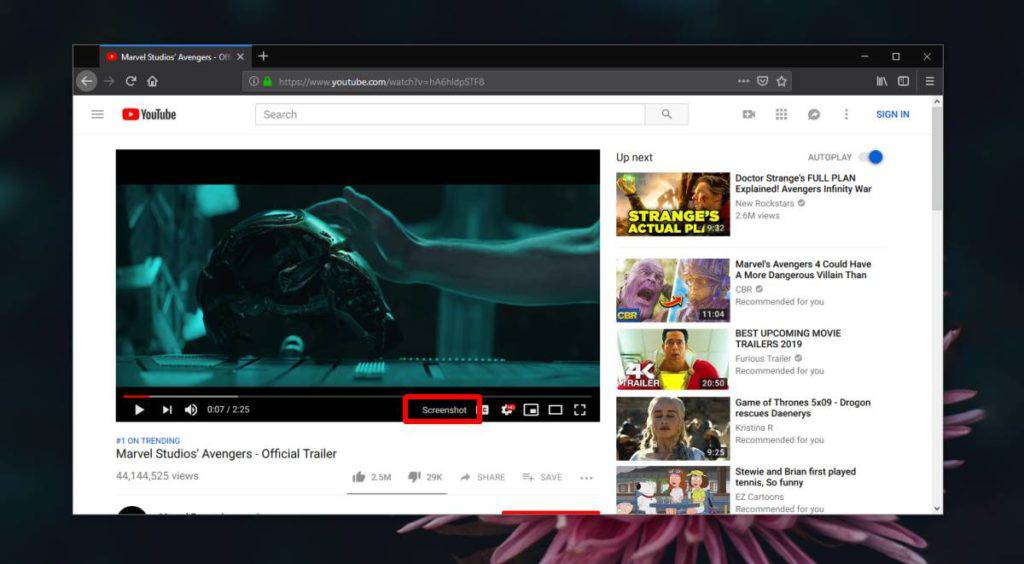
1. ویدیو گرفتن از صفحه: در این روش شما می‌توانید به راحتی با استفاده از امکانات گوشی و یا اپ‌های طرف سوم از صفحه، ویدیو بگیرید که خب باید در نظر داشته باشید که در این‌ صورت این فیلم شامل صداهای اطراف شما و هر آن‌چه که در صفحه وجود دارد و نیز ضربه‌های دست شما برای متوقف کردن نمایش ویدیو و… خواهد بود. از همه مهم‌تر این‌که برای ذخیره کردن ویدیوهای یوتیوب با این روش، شما باید حتما ویدیو را به‌طور کامل مشاهده نمایید!
با توجه به موارد ذکرشده این روش چندان روش ایده‌آلی نیست زیرا شما باید:

  1. زمان کافی برای مشاهده ویدیو را داشته باشید.
  2. در محیطی آرام و کم‌صدا قرار داشته باشید.
  3. به ویرایش بخش‌های غیرمرتبط (مثل تبلیغات زیر ویدیو و ویدیوهای پیشنهادی) با ویدیویی که ضبط شده است، بپردازید.

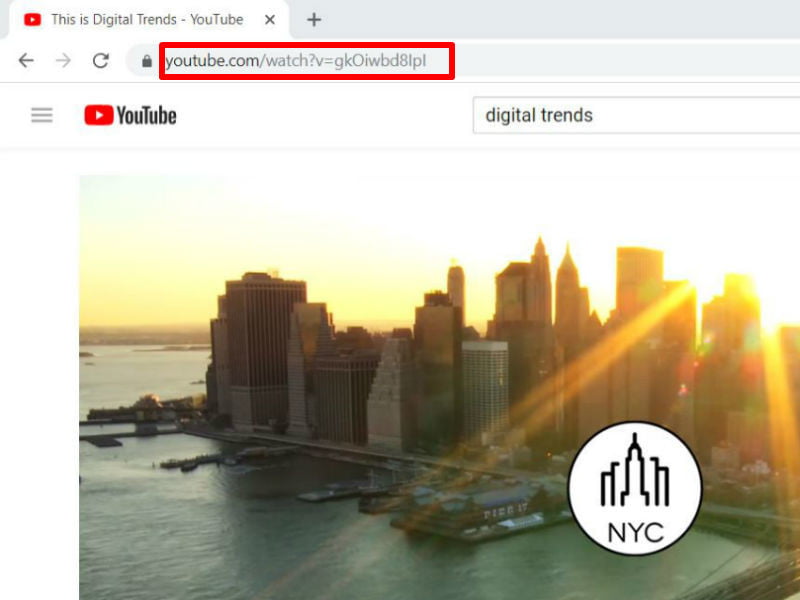
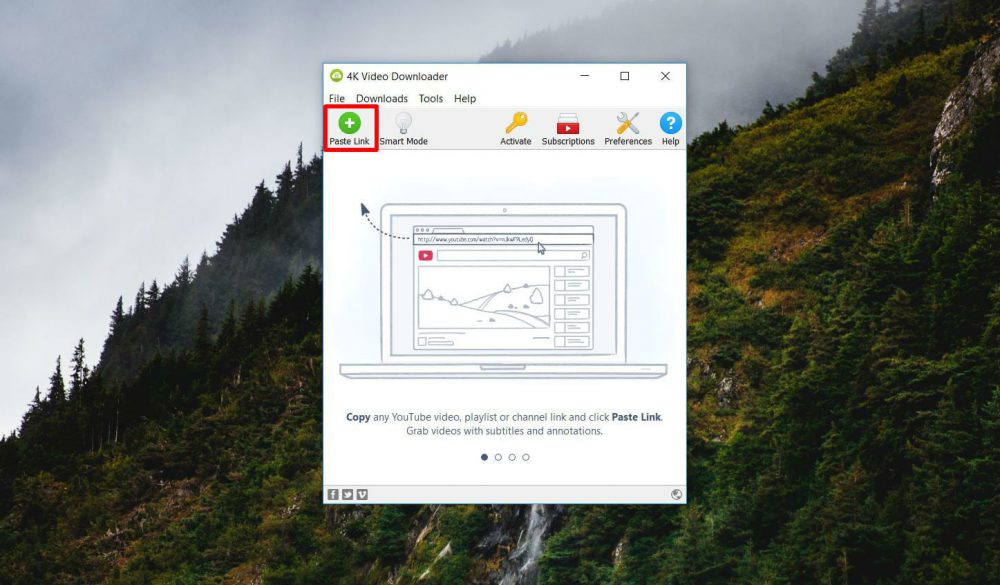
 2. استفاده از اپ‌ها و سایت‌های دانلود ویدیوهای یوتیوب‌: روش دوم، یعنی استفاده از اپ‌ها و وبسایت‌هایی که می‌توان به کمک آن‌ها ویدیوهای یوتیوب را دانلود کرد، مسلما روش بهتری است. شما در این اپ‌ها و وبسایت‌ها باید لینک ویدیو موردنظر خود را که از یوتیوب کپی کرده‌اید، وارد نمایید؛ سپس می‌توانید ویدیو را با کیفیت و حجم دلخواه از آن‌ها دریافت کنید.
در ادامه به معرفی دو وبسایت‌ و یک اپ اندرویدی برای دانلود ویدیو از یوتیوب خواهیم پرداخت:

1. Converto

ابتدا ویدیو موردنظر خود را در یوتیوب باز کنید و سپس با کلیک بر روی دکمه Share، لینک ویدیو را کپی نمایید.
دانلود ویدیوهای یوتیوب‌

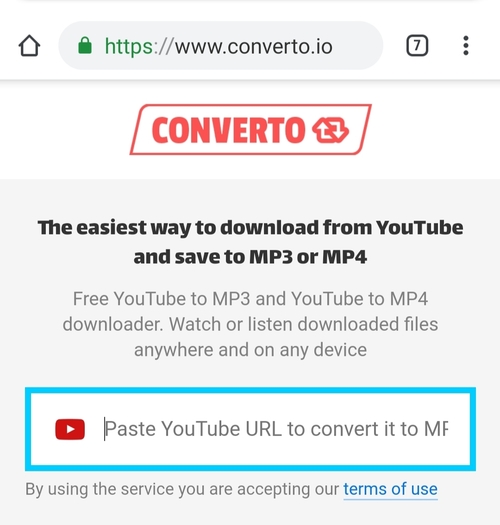
به وبسایت Converto بروید و لینک را در جعبه موجود پیست کنید. شما می‌توانید هم در پی‌سی و هم در گوشی این روند را دنبال کنید.
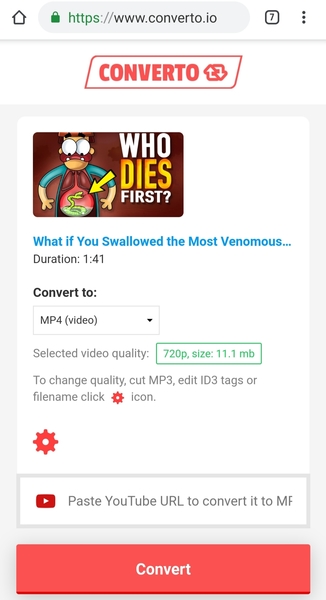
دانلود ویدیوهای یوتیوب‌پس از این کار عکسی از ویدیو موردنظر به همراه نام ویدیو در پایین آن بارگذاری خواهد شد.

دانلود ویدیوهای یوتیوب‌

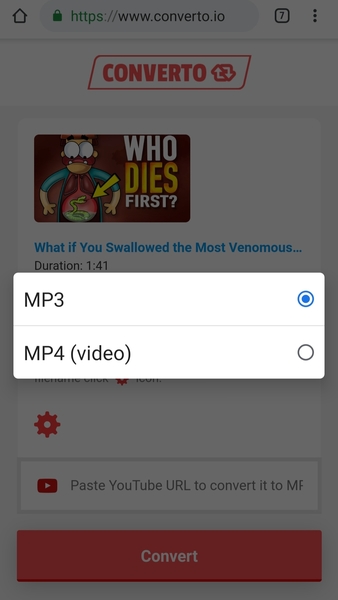
در قسمت Convert to شما می‌توانید نوع فایل را برای دانلود و تبدیل کردن فرمت ویدیو انتخاب نمایید.

اگر تنها به فایل صوتی نیاز دارید باید فرمت آن را به MP3 تغییر دهید در غیر این‌صورت ویدیو باید به همان فرمت MP4 باقی بماند.
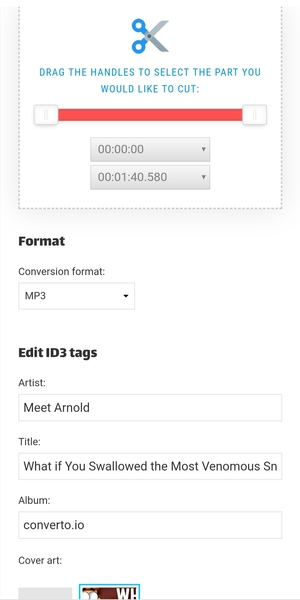
دانلود ویدیوهای یوتیوب‌اگر بر روی آیکون قرمز چرخ‌دنده کلیک نمایید می‌توانید تنظیمات دیگری را نیز تغییر دهید. برای مثال اگر فرمت MP3 را انتخاب کنید، می‌توانید تنها بخشی از ویدیو را که نیاز دارید با استفاده از ابزار ارایه شده، کات کنید. تگ‌های ID3 را که شامل Artist ،Album و Title هستند، تغییر دهید ‌و برای فایل کاور انتخاب کنید و نیز نام فایل را تغییر دهید.

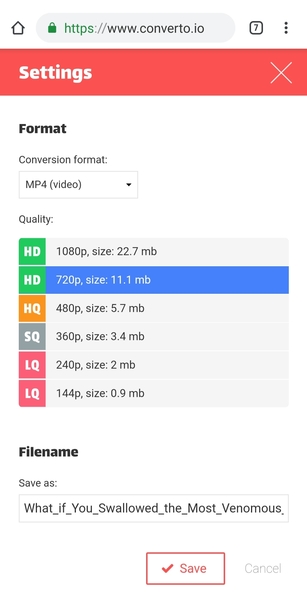
دانلود ویدیوهای یوتیوب‌در حالت MP4 نیز می‌توانید کیفیت و حجم فایل ویدیو را انتخاب نمایید و نام آن را عوض کنید.

دانلود ویدیوهای یوتیوب‌

در نهایت برای ذخیره کردن تغییرات بر روی Save کلیک کنید.

در آخر نیز در صفحه اصلی برای دریافت لینک دانلود بر روی دکمه قرمز Convert کلیک نمایید.

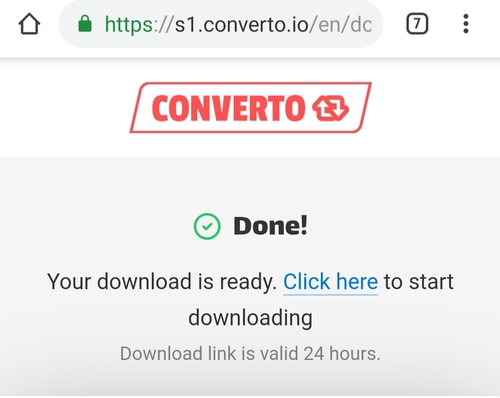
دانلود ویدیوهای یوتیوب‌سپس فایل شروع به پردازش می‌کند و شما می‌توانید آن را دانلود کنید.

2. Online video converter

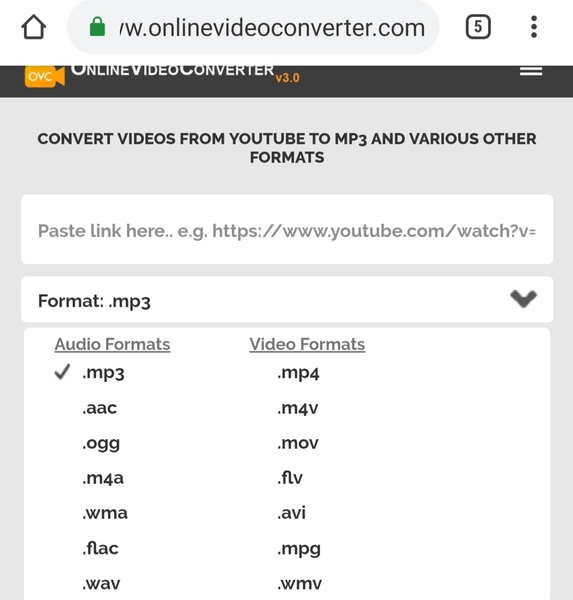
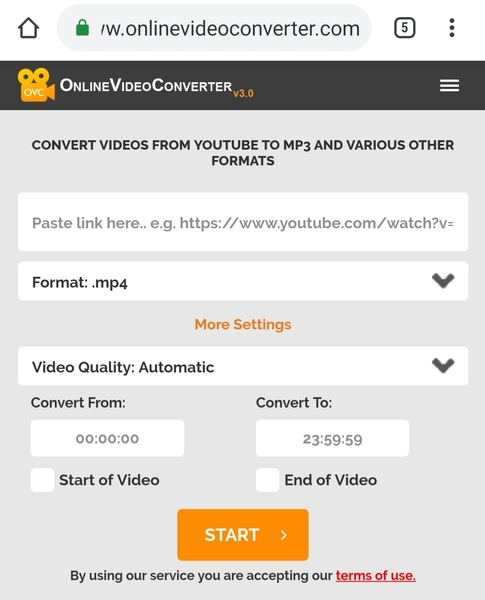
در وبسایت Online video converter شما می‌توانید با وارد کردن لینک ویدیو و انتخاب فرمت‌های متنوع ویدیویی و صوتی به دانلود ویدیو موردنظر خود بپردازید.

دانلود ویدیوهای یوتیوب‌

همچنین با کلیک بر روی More Setting می‌توانید کیفیت فایل را انتخاب نمایید و نیز ویدیو یا فایل صوتی را کات کنید.

دانلود ویدیوهای یوتیوب‌

در نهایت پس از انتخاب تنظیمات بر روی START کلیک کنید.

3. اپ Tube Player

شما برای دانلود ویدیوهای یوتیوب در گوشی اندرویدی خود می‌توانید از اپ Tube Play استفاده کنید. برای دانلود ویدیو به کمک این اپ مراحل زیر را دنبال کنید:

1. ابتدا اپ Tube Play را دانلود کنید.
2. در نوار جستجو لینک ویدیو را پیست کنید.
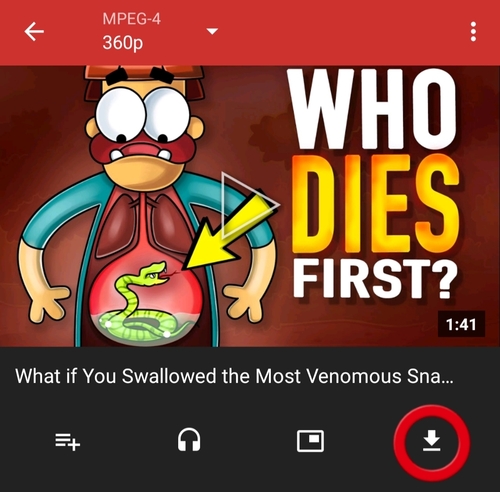
3. پس از نمایش صفحه ویدیو بر روی علامت دانلود (به شکل یک فلش به سمت پایین است) که در سمت راست و پایین نام ویدیو قرار دارد، ضربه بزنید.

دانلود ویدیوهای یوتیوب‌4. به اپ Tube play اجازه دسترسی و دانلود فایل را بدهید.
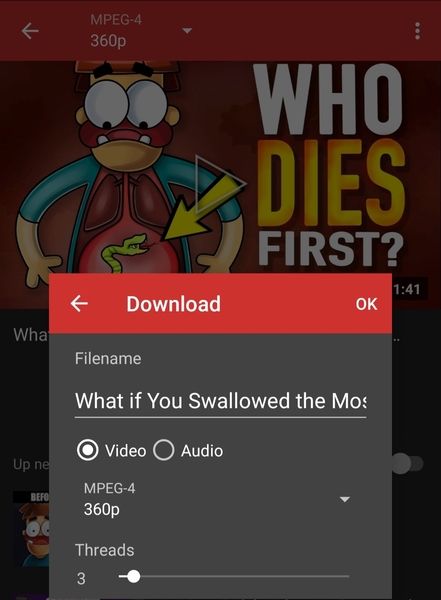
5. حال یک پنجره کوچک باز خواهد شد که در آن شما می‌توانید نام فایل را تغییر دهید و بین فرمت ویدیو و صوتی یکی را انتخاب کنید. همچنین می‌توانید فرمت‌های صوتی و ویدیویی مختلف را به همراه کیفیت مطلوب انتخاب نمایید. به کمک آخرین گزینه هم می‌توانید تعداد قسمت‌ها یا بندهای دانلود (download thread) را انتخاب نمایید.

دانلود ویدیوهای یوتیوب‌6. در نهایت بر روی OK کلیک کنید تا دانلود فایل شما شروع شود.

نوشته آموزش کامل دانلود ویدیوهای یوتیوب اولین بار در اخبار تکنولوژی و فناوری پدیدار شد.

آموزش کامل دانلود ویدیوهای یوتیوب

دانلود ویدیوهای یوتیوب‌

یوتیوب بزرگ‌ترین و معروف‌ترین وبسایت اشتراک‌گذاری و تماشای ویدیو در سراسر جهان است. روزانه ویدیوهای بی‌شماری در این وبسایت بارگذاری و تماشا می‌شوند. احتمالا برای همه ما پیش آمده است که ویدیوی جالب و کاربردی را در یوتیوب ببینیم و سپس دوست داشته باشیم آن را در حافظه گوشی یا کامپیوتر خود ذخیره کنیم. با توجه به سختی دسترسی به ویدیوهای یوتیوب در کشور ما بهتر است روشی برای دسترسی دائمی و آفلاین به ویدیوهای موردعلاقه خود پیدا کنیم. برای دانلود ویدیوهای یوتیوب دو روش وجود دارد: 1. ویدیو گرفتن از صفحه 2. استفاده از اپ‌ها و سایت‌های دانلود ویدیوهای یوتیوب‌.
در ادامه مطلب به توضیح هر دو روش برای دانلود ویدیوهای یوتیوب خواهیم پرداخت.

چگونه ویدیوهای یوتیوب را ذخیره کنیم؟

1. ویدیو گرفتن از صفحه: در این روش شما می‌توانید به راحتی با استفاده از امکانات گوشی و یا اپ‌های طرف سوم از صفحه، ویدیو بگیرید که خب باید در نظر داشته باشید که در این‌ صورت این فیلم شامل صداهای اطراف شما و هر آن‌چه که در صفحه وجود دارد و نیز ضربه‌های دست شما برای متوقف کردن نمایش ویدیو و… خواهد بود. از همه مهم‌تر این‌که برای ذخیره کردن ویدیوهای یوتیوب با این روش، شما باید حتما ویدیو را به‌طور کامل مشاهده نمایید!
با توجه به موارد ذکرشده این روش چندان روش ایده‌آلی نیست زیرا شما باید:

  1. زمان کافی برای مشاهده ویدیو را داشته باشید.
  2. در محیطی آرام و کم‌صدا قرار داشته باشید.
  3. به ویرایش بخش‌های غیرمرتبط (مثل تبلیغات زیر ویدیو و ویدیوهای پیشنهادی) با ویدیویی که ضبط شده است، بپردازید.

 2. استفاده از اپ‌ها و سایت‌های دانلود ویدیوهای یوتیوب‌: روش دوم، یعنی استفاده از اپ‌ها و وبسایت‌هایی که می‌توان به کمک آن‌ها ویدیوهای یوتیوب را دانلود کرد، مسلما روش بهتری است. شما در این اپ‌ها و وبسایت‌ها باید لینک ویدیو موردنظر خود را که از یوتیوب کپی کرده‌اید، وارد نمایید؛ سپس می‌توانید ویدیو را با کیفیت و حجم دلخواه از آن‌ها دریافت کنید.
در ادامه به معرفی دو وبسایت‌ و یک اپ اندرویدی برای دانلود ویدیو از یوتیوب خواهیم پرداخت:

1. Converto

ابتدا ویدیو موردنظر خود را در یوتیوب باز کنید و سپس با کلیک بر روی دکمه Share، لینک ویدیو را کپی نمایید.
دانلود ویدیوهای یوتیوب‌

به وبسایت Converto بروید و لینک را در جعبه موجود پیست کنید. شما می‌توانید هم در پی‌سی و هم در گوشی این روند را دنبال کنید.
دانلود ویدیوهای یوتیوب‌پس از این کار عکسی از ویدیو موردنظر به همراه نام ویدیو در پایین آن بارگذاری خواهد شد.

دانلود ویدیوهای یوتیوب‌

در قسمت Convert to شما می‌توانید نوع فایل را برای دانلود و تبدیل کردن فرمت ویدیو انتخاب نمایید.

اگر تنها به فایل صوتی نیاز دارید باید فرمت آن را به MP3 تغییر دهید در غیر این‌صورت ویدیو باید به همان فرمت MP4 باقی بماند.
دانلود ویدیوهای یوتیوب‌اگر بر روی آیکون قرمز چرخ‌دنده کلیک نمایید می‌توانید تنظیمات دیگری را نیز تغییر دهید. برای مثال اگر فرمت MP3 را انتخاب کنید، می‌توانید تنها بخشی از ویدیو را که نیاز دارید با استفاده از ابزار ارایه شده، کات کنید. تگ‌های ID3 را که شامل Artist ،Album و Title هستند، تغییر دهید ‌و برای فایل کاور انتخاب کنید و نیز نام فایل را تغییر دهید.

دانلود ویدیوهای یوتیوب‌در حالت MP4 نیز می‌توانید کیفیت و حجم فایل ویدیو را انتخاب نمایید و نام آن را عوض کنید.

دانلود ویدیوهای یوتیوب‌

در نهایت برای ذخیره کردن تغییرات بر روی Save کلیک کنید.

در آخر نیز در صفحه اصلی برای دریافت لینک دانلود بر روی دکمه قرمز Convert کلیک نمایید.

دانلود ویدیوهای یوتیوب‌سپس فایل شروع به پردازش می‌کند و شما می‌توانید آن را دانلود کنید.

2. Online video converter

در وبسایت Online video converter شما می‌توانید با وارد کردن لینک ویدیو و انتخاب فرمت‌های متنوع ویدیویی و صوتی به دانلود ویدیو موردنظر خود بپردازید.

دانلود ویدیوهای یوتیوب‌

همچنین با کلیک بر روی More Setting می‌توانید کیفیت فایل را انتخاب نمایید و نیز ویدیو یا فایل صوتی را کات کنید.

دانلود ویدیوهای یوتیوب‌

در نهایت پس از انتخاب تنظیمات بر روی START کلیک کنید.

3. اپ Tube Player

شما برای دانلود ویدیوهای یوتیوب در گوشی اندرویدی خود می‌توانید از اپ Tube Play استفاده کنید. برای دانلود ویدیو به کمک این اپ مراحل زیر را دنبال کنید:

1. ابتدا اپ Tube Play را دانلود کنید.
2. در نوار جستجو لینک ویدیو را پیست کنید.
3. پس از نمایش صفحه ویدیو بر روی علامت دانلود (به شکل یک فلش به سمت پایین است) که در سمت راست و پایین نام ویدیو قرار دارد، ضربه بزنید.

دانلود ویدیوهای یوتیوب‌4. به اپ Tube play اجازه دسترسی و دانلود فایل را بدهید.
5. حال یک پنجره کوچک باز خواهد شد که در آن شما می‌توانید نام فایل را تغییر دهید و بین فرمت ویدیو و صوتی یکی را انتخاب کنید. همچنین می‌توانید فرمت‌های صوتی و ویدیویی مختلف را به همراه کیفیت مطلوب انتخاب نمایید. به کمک آخرین گزینه هم می‌توانید تعداد قسمت‌ها یا بندهای دانلود (download thread) را انتخاب نمایید.

دانلود ویدیوهای یوتیوب‌6. در نهایت بر روی OK کلیک کنید تا دانلود فایل شما شروع شود.

نوشته آموزش کامل دانلود ویدیوهای یوتیوب اولین بار در اخبار تکنولوژی و فناوری پدیدار شد.

داستان نقشه مخفیانه و موفق مهندسان یوتیوب برای حذف اینترنت اکسپلورر ۶

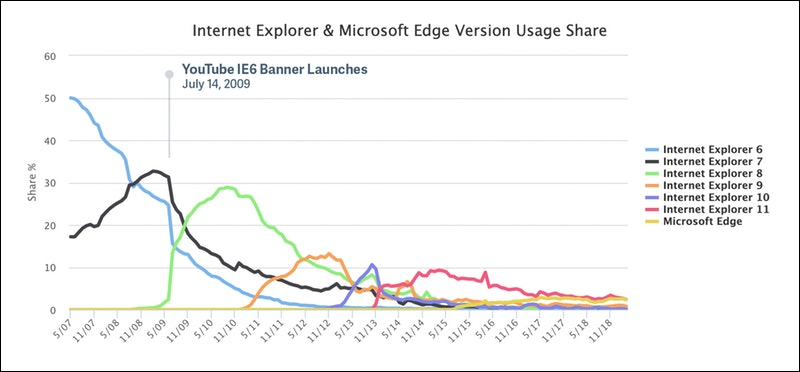
حدود ده سال پیش بود که یوتیوب تصمیم گرفت از مرورگر اینترنت اکسپلورر 6 صرف‌نظر کرده و بنرهایی هم برای کاربران این مرورگر نمایش می‌داد تا کاربران متوجه شوند که این سرویس بزرگ ویدیویی، دیگر از اینترنت اکسپلورر 6 پشتیبانی نخواهد کرد. این بنر درحالی برای کاربران نمایش داده شد که در آن زمان 16 درصد کاربران کل یوتیوب از این مرورگر استفاده می‌کردند. برخی از مهندسان یوتیوب، این مرورگر را مانعی برای توسعه برنامه‌های خود می‌دانستند و در نهایت با استفاده از روش‌های مختلف این مرورگر را از میدان خارج کردند.

کریس زاخاریس، یکی از مهندسان سابق گوگل و یوتیوب در این مورد گفته است: “ما به صورت دسته‌جمعی درباره چگونگی گرفتن انتقام از این مرورگر، فکر می‌کردیم. نقشه ساده‌ای هم پیش روی خود داشتیم. ما تنها با استفاده از یک بنر کوچک که برروی ویدیوهای سایت قرار داده بودیم، کاربران را به سمت عدم استفاده از این مرورگر هدایت کردیم.”

هم‌چنین مهندس سابق یوتیوب این مورد را هم اضافه کرد که با خرید یوتیوب توسط گوگل، زیرساخت‌های این سرویس به‌ هیچ وجه با سیاست‌های گوگل سازگار نبودند و ما مجبور به ادامه پشتیبانی از این مرورگر بودیم. البته اکثر کارمندان یوتیوب که از محیط‌های کاری شرکت استفاده می‌کنند، این بنر را مشاهده نکرده‌اند.

مهندسان یوتیوب با ایجاد مجموعه خاصی از مجوزها با نام “OldTuber” قادر به دور‌ زدن قوانین و سیاست‌های گوگل بودند. این مجوز، تغییراتی را در کدهای یوتیوب ایجاد می‌کرد که نظارت کم‌تری برروی آن کدها وجود داشت.

در نتیجه، زاخاریس و سایر مهندسین، مجوز OldTuber را دریافت کردند و بنرهای اعلام عدم پشتیبانی یوتیوب از اینترنت اکسپلورر را در مکان‌هایی از صفحه قرار می‌دادند که نظارت بسیار کمی برروی آن‌ها انجام می‌شد.

زاخاریس در این مورد اعتراف کرد: “ما فرصت بسیار خوبی برای فلج کردن دائمی این مرورگر پیدا کرده بودیم که شاید چنین فرصتی هرگز برای ما پیش نمی‌آمد.”

فشارهای روی گوگل و یوتیوب

این بنر در جولای 2009 به نمایش درآمد و در‌ پی آن، مطبوعات فشار زیادی برروی گوگل ایجاد کردند.

مهندس سابق یوتیوب در مورد این اتفاق گفت: “اولین فردی که درباره این موضوع به سراغ ما آمد، سرپرست تیم روابط عمومی بود. همه مطبوعات مهم این سوال را از ما می‌پرسیدند که چرا یوتیوب در زمانی که اکثر کاربران از این مرورگر استفاده می‌کنند، این اقدام را انجام داده و آن‌ها را به ترک مرورگر اینترنت اکسپلورر 6 مجبور کرده است.

ما نیز، مشتاقانه همه چیز را در رابطه با این اقدام برای مدیر روابط عمومی توضیح دادیم تا بتواند دلایل این کار را برای رسانه‌ها و مطبوعات توضیح دهد و آن‌ها را قانع کند.”

دو نفر از وکلای گوگل نیز دلیل انجام این کار و توقف فوری نمایش این بنر را از یوتیوب خواستار شدند. آن‌ها تصور می‌کردند که یوتیوب قصد معرفی مرورگر کروم را به عنوان جایگزین اینترنت اکسپلورر داشته و نگران قوانین ضدرقابتی بودند که اتحادیه اروپا آن را وضع کرده بود. در نهایت مشخص شد که مهندسان یوتیوب این بنر را طوری طراحی کرده‌اند که مرورگرهای مختلفی مثل فایرفاکس، اینترنت اکسپلورر 8 و حتی اپرا را به صورت تصادفی برای کاربران به نمایش بگذارد. وکلای گوگل نیز بدون هیچ نگرانی، از توضیحات اقدام ما قانع شده و به دفاتر خود برگشتند.

ادامه راه مهندسان یوتیوب، این‌بار توسط تیم Google Docs

این بنر به سایر سرویس‌های گوگل نیز راه پیدا کرد. سرویس Google Docs نیز بنر مشابهی را درباره قطع پشتیبانی از اینترنت اکسپلورر 6 برروی صفحات خود به نمایش درآورد.

کریس زاخاریس در مورد بنر Google Docs نیز گفت: “پس از مدت کوتاهی که این بنر در یوتیوب نمایش داده شد، یکی از مهندسین Google Docs آن را مشاهده کرد و بلافاصله دلایل و مدارکی مبنی‌بر استفاده آن‌ها از این بنر درسرویس Google Docs، به مافوق خود ارایه داد.”

در آن زمان تصور می‌شد که مبتکر اصلی بنر اینترنت اکسپلورر، تیم Google Docs است و تمامی حرف‌هایی که در این مورد زده می‌شد، متوجه تیم Google Docs بود. نتیجه اجرای این بنر، کاهش شدید کاربرانی بود که از این مرورگر برای مشاهده فیلم‌های یوتیوب استفاده می‌کردند.

زاخاریس اضافه می‌کند: “ظرف یک ماه، کاربرانی که در یوتیوب از مرورگر اکسپلورر استفاده می‌کردند به نصف کاهش یافت و بیش از 10 درصد ترافیک جهانی این مرورگر نیز کاهش پیدا کرد. این در حالی بود که کاربران سایر مرورگرها به سرعت در حال افزایش بودند. نتیجه تمامی این اقدامات، بسیار فراتر از چیزی بود که تیم توسعه ما به آن فکر می‌کرد.”

در آخر مهندسان ارشد یوتیوب نیز متوجه این اتفاقات و ماجراها شدند، اما دیگر دیر شده بود و آن‌ها نیز به این نتیجه رسیده بودند که هدف، وسیله را توجیه می‌کند. مهندسان مجرب و زیرک یوتیوب موفق به اجرای این برنامه مخفیانه شدند و اقدامات آن‌ها، میزان کاربران اینترنت اکسپلورر 6 تا آوریل 2012 در ایالات متحده آمریکا را به زیر 1 درصد رساند.

تمامی این داستان‌ها و حواشی زمانی جالب به‌نظر آمدند که مایکروسافت نیز بازنشستگی این مرورگر را جشن گرفت.

نوشته داستان نقشه مخفیانه و موفق مهندسان یوتیوب برای حذف اینترنت اکسپلورر 6 اولین بار در وب‌سایت فناوری پدیدار شد.