YouTube Shorts چیست و آیا رقیبی برای تیک‌تاک و Reels اینستاگرام است؟

محتوایی که کاربران بر روی یوتیوب آپلود می‌کنند، در طی این چند سال، تغییرات زیادی را به خود دیده است. از ویدیوهای کوتاه گرفته تا ویدیوهای باکیفیت امروزی، همگی بر روی سرورهای این وب‌سایت معروف آپلود شده‎‌اند. اکنون Shorts نیز تبدیل به یکی دیگر از راه‌کارهای تولید محتوا برای یوتیوب شده است. البته این بار تمرکز بر ویدیوهای کوتاه با ظاهری شبیه به ویدیوهای موجود در سایر شبکه‌های اجتماعی است. در ادامه قصد داریم که توضیحات بیشتری را در رابطه با YouTube Shorts به شما ارائه دهیم.

جدال بین تیک‌تاک و یوتیوب

YouTube Shorts

معمولا کاربران جهت تهیه محتوا برای حساب یوتیوب خود، با استفاده از یک دوربین، فیلم‌برداری کرده و سپس پیش آز آپلود کردن ویدیو، نسبت به ویرایش آن اقدام می‌کنند. البته درست است که پیش‌تر نیز از طریق اپلیکیشن یوتیوب گوشی‌های اندروید و آیفون، امکان انجام همین کار وجود داشت، اما در هر صورت استفاده از این روش کمی دیرتر به ذهن‌ها خطور کرد.

YouTube Shorts در واقع پاسخی به تیک‌تاک و Instagram Reels است. ایده این کار نیز این است که با استفاده از اپلیکیشن یوتیوب خود بتوانید که سریعا به ایجاد ویدیوهای 15 ثانیه‌ای بپردازید. همچنین همانند تیک‌تاک و Reels، جهت ویرایش ویدیوی خود، ابزارهای گوناگونی را نیز در اختیار خواهید داشت. می‌توانید کلیپ‌ها را به یکدیگر متصل کرده، متن و موسیقی اضافه کنید، سرعت پخش را تغییر دهید و …

شاید به صندلی خود تکیه داده و مشغول تماشای یکی از ویدیوهای مرسوم یوتیوب باشید، اما در هر صورت، YouTube Shorts تجربه تماشای کاملا متفاوتی را به شما ارائه می‌دهد. در واقع جهت تماشای ویدیوهای Shorts باید گوشی خود را در حالت عمودی نگه دارید. به‌طور خلاصه، ویدیوهای YouTube Shorts، ویدیوهای 15 ثانیه‌ای بوده که با استفاده از دستگاه‌های موبایلی ساخته شده و همچنین جهت مشاهده بر روی همین دستگاه‌ها، طراحی شده‌اند.

این مطلب را نیز بخوانید: چگونه بازدیدهای کانال یوتیوب خود را افزایش دهیم؟

از کجا می‌توانیم ویدیوهای YouTube Shorts را مشاهده کنیم؟

YouTube Shorts

YouTube Shorts در برگه Home اپلیکیشن یوتیوب اندروید، آیفون و یا آیپد، بخش جداگانه خود را دارد. در تاریخ نگارش این مطلب، Shorts در مرحله آزمایشی بوده و شاید آن را مشاهده نکنید و همچنین محل قرارگیری آن نیز می‌تواند در آینده تغییر کند.

تجربه مشاهده ویدیوهای Shorts نسبت به ویدیوهای سنتی یوتیوب، کاملا متفاوت است. از آنجایی که مدت زمان این ویدیوها کوتاه است، پس می‌توانید در بین آن‌ها سریعا جابجا شده و ویدیوهای زیادی را پشت سر هم مشاهده کنید. پس از باز کردن یک ویدیوی Short، سایر ویدیوها نیز پشت سر آن پخش شده و همچنین با سوایپ عمودی نیز می‌توانید به ویدیوی بعدی بروید. اگر قصد وقت‌کشی داشته و البته فرصت تماشا کردن یکی از ویدیوهای یوتیوبر محبوب خود را نیز ندارید، آنگاه ویدیوهای Shorts می‌توانند در این زمینه به شما یاری برسانند.

نوشته YouTube Shorts چیست و آیا رقیبی برای تیک‌تاک و Reels اینستاگرام است؟ اولین بار در اخبار فناوری و موبایل پدیدار شد.

چگونه بازدیدهای کانال یوتیوب خود را افزایش دهیم؟

یوتیوب یکی از پربازدیدترین وب‌سایت‌ها در فضای اینترنت است. بنابراین تعجبی هم ندارد که انواع و اقسام کانال‌ها در این پلتفرم حضور داشته و هرکدام بخواهند که مخاطبین بیشتری به خود جذب کنند. جهت جذب بیشتر مخاطبین، باید مطمئن شوید که محتوای کانال شما، جذاب و خوش‌نما باشد. در زیر قصد داریم که چند روش جهت بهبود کیفیت کانال یوتیوب را برای شما بازگو کنیم. اگر شما نیز صاحب یک کانال بوده و می‌خواهید که بیشتر دیده شوید، آنگاه در ادامه می‌توانید راه‌کارهای افزایش بازدید کانال یوتیوب خود را مشاهده کنید.

1. محتوای ویدیویی متمرکز شده

افزایش بازدید یوتیوب

یکی از مؤثرترین راه‌کارها جهت افزایش بازدید کانال یوتیوب، استفاده از عناوین و یا کلمات کلیدی مشخصی است. به کار بردن درست تکنیک‌های سئو می‌تواند باعث هر چه بیشتر دیده شدن محتوای کانال شما شود.

در فضای آنلاین، ابزارهای مختلفی جهت پیدا کردن کلید واژه‌های مرتبط با محتوای موردنظر شما، وجود دارند. با استفاده از این کلید واژه‌ها می‌توانید محتوای خود را بر اساس علاقه‌مندی‌های مخاطبین، پایه‌ریزی کنید.

اگر پیش از تولید محتوا، کلید واژه و یا موضوع خاص موردنظر خود را مشخص کنید، آنگاه می‌توانید ذهن خود را بر روی یک هدف مشخص، متمرکز کنید. می‌توانید ویدیوهای دیگران را که بر اساس موضوع موردنظر شما ساخته شده‌اند نیز مشاهده کرده، تا بدین ترتیب بتوانید بفهمید که آیا در مسیری دست حرکت می‌کنید یا خیر. این کار باعث می‌شود که بدانید جهت رقابت با دیگران باید چه چیزی را ارائه کرده و در ادامه نیز سبک خاص خود را به آن موضوع اضافه کنید.

هنگامی‌که برای ویدیوهای خود کپشن تهیه می‌کنید، آنگاه باید کلید واژه‌های موردنظر را به‌صورت طبیعی به کار ببرید تا یوتیوب بتواند آن‌ها را به‌درستی تشخیص دهد. همیشه مطمئن شوید که عنوان و توضیحات ویدیوی شما، بهینه بوده و همچنین سعی کنید که طول ویدیوهایتان نیز از 5 دقیقه تجاوز نکند.

این مطلب را نیز بخوانید: چگونه نام کانال یوتیوب خود را تغییر دهیم؟

2. محتوای فعلی را مجددا بازبینی کنید

افزایش بازدید یوتیوب

یکی دیگر از راه‌کارهای بهبود عملکرد کانال‌های یوتیوب، تازه و خلاقانه نگه داشتن محتوا است. لزوما قرار نیست که محتواهای قدیمی شما نسبت به محتوای امروزی، ساده به نظر برسند. بسیاری از کانال‌های یوتیوبی، موفقیت خود را مدیون بازبینی و به‌روزرسانی محتوای قدیمی خود هستند.

شاید محتوای تولید شده شما مفید و تعامل‌پذیر بوده و همچنین ارزش زیادی نیز داشته باشد، اما راه‌هایی نیز وجود داشته که با استفاده از آن‌ها می‌توانید بخش‌هایی از محتوای خود را ایزوله کنید. این کار باعث می‌شود که بتوانید در آینده، محتوای اضافی بیشتری نیز تولید کنید. اکثر کاربران یوتیوبی، جهت پیدا کردن پاسخ‌ها و راهنمایی‌های گوناگون به این وب‌سایت مراجعه می‌کنند.

محتوای نوشته شده خود در سایر پلتفرم‌ها را ارزیابی کرده و سپس عناوین موجود را که می‌توانید در یک ویدیوی کوتاه پوشش دهید، مشخص سازید. از خلاقانه بودن و همچنین کاربر پسند بودن ویدیوی ایجاد شده خود، اطمینان حاصل کنید. بدین ترتیب کاربری که ویدیوی شما را مشاهده می‌کند، ارزش بیشتری برای آن قائل خواهد بود. این رویه باعث می‌شود که مشترکین فعلی کانال شما، همچنان عضو باقی بمانند و همچنین کاربران جدیدی نیز که از محتوای شما راضی هستند، به عضو کانال شما درآیند.

3. برای افزایش بازدید یوتیوب با مخاطبین خود، تعامل داشته باشید

افزایش بازدید یوتیوب

یکی دیگر از راه‌کارهای افزایش بازدید یوتیوب، تعامل با مخاطبین و بازدیدکنندگان است. به هر حال یوتیوب در ریشه‌های خود، یک پلتفرم اجتماعی است. ارتباط با کاربرانی که محتوای شما را مشاهده کرده‌اند، حیاتی خواهد بود. بنابراین ضروری است که نه‌تنها به‌صورت مرتب محتوای جذاب آپلود کنید، بلکه با کسانی هم که محتوای شما را مشاهده می‌کنند، تعاملی فعال داشته باشید.

کامنت‌های مثبت و همچنین ترغیب کاربران به بحث در رابطه با موضوع ویدیو، می‌توانند دو مورد از بهترین راه‌کارها جهت افزایش بازدید کانال یوتیوب شما باشند. علاوه بر این، یوتیوب به کانال‌هایی که با مخاطبین خود تعامل دارند نیز جایزه‌ها و پاداش‌هایی خواهد داد. از موارد مورد توجه یوتیوب می‌توان به زمان تماشا، کامنت‌ها، لایک و دیسلایک‌ها و همچنین زمان کلی صرف شده در کانال شما، اشاره کرد.

اگر بتوانید که به تمامی کامنت‌ها پاسخ داده و همچنین کاربران را نیز وادار کنید که به شیوه‌‎های مختلف با شما تعامل داشته باشند، آنگاه می‌توان گفت که گامی عالی در رابطه با بهبود عملکرد کانال خود برداشته‌اید. همیشه پستی را آپلود کنید که بتواند مخاطب را به تعامل وادار کند. همچنین شما نیز باید با کاربر، تعامل داشته باشید.

این مطلب را نیز بخوانید: آموزش ساخت زیرنویس برای ویدئوهای یوتیوب

4. برای کانال خود، برندسازی کنید

افزایش بازدید یوتیوب

بسیاری از کانال‌های یوتیوبی، محتوای بسیار ارزنده‌ای داشته، اما اکثر اوقات نمی‌توانند کاربران زیادی را به خود جذب کنند. این موضوع بدین دلیل است که کانال و محتوای آن‌ها، زیبایی بصری چندانی ندارد. اگر می‌خواهید که کاربرانی که از کانال شما بازدید می‌کنند، در آن نیز عضو شوند، آنگاه باید ظاهر کانال و محتوای آن نیز حرفه‌ای به‌ نظر برسد. این کار به وسیله برندسازی انجام می‌شود. این قضیه باعث می‌شود که مخاطب، کانال شما را جدی گرفته و همچنین سریعا بتواند محتوای مورد پوشش شما را نیز تشخیص دهد.

اگر در سایر پلتفرم‌های اجتماعی برای خود یک برند ایجاد کرده باشید، آنگاه یکپارچه کردن آن برند با محتوای کانال یوتیوب می‌تواند کاری آسان باشد. البته در عوض انجام این کار نیز می‌توانید فرایند برندسازی برای کانال یوتیوب خود را به‌صورت جدا از سایر پلتفرم‌ها، انجام دهید. برند شما به‌صورت ناخودآگاه، با کیفیت محتوای تولیدی شما ارتباط داده می‌شود. حال اگر کیفیت محتوای کانال شما بالا باشد، آنگاه کاربران نیز به برند شما، اعتماد خواهند کرد.

علاوه بر برندسازی بصری، افزودن URLهای شخصی‌سازی شده به هدر کانال نیز می‌تواند حیاتی باشد. علاوه بر این، بیو نیز می‌تواند تأثیر زیادی بر کاربران داشته باشد. بنابراین باید در هنگام توضیح در رابطه با خودتان و محتوای تولید شده، سعی کنید که در بیوی خود، از کلمات جذاب استفاده کنید.

5. در سایر پلتفرم‌های اجتماعی نیز تبلیغ کنید

یکی از موارد جذاب در رابطه با شبکه‌های اجتماعی این است که کاربران می‌توانند محتوای خود را بر روی پلتفرم‌های گوناگون، تبلیغ کنند. با قرار دادن کانال یوتیوبی و محتوای آن در سایر پلتفرم‌های اجتماعی می‌توانید سریعا تعداد مخاطبین و اعضای کانال خود را بالا ببرید.

از بهترین پلتفرم‌ها جهت تبلیغ کانال یوتیوب می‌توان به LinkedIn، فیسبوک، Pinterest و اینستاگرام، اشاره کرد. اگر هم وبلاگ شخصی خود را دارید، آنگاه می‌توانید محتوای خود را نیز در آنجا به اشتراک بگذارید. برخی از شبکه‌های اجتماعی به شما این امکان را می‌دهند که در آن‌ها تیزری از کانال یوتیوب خود را به همراه لینک مستقیم آن، قرار دهید. این کار باعث می‌شود که کاربران بیشتری به سمت کانال شما سرازیر شوند.

این مطلب را نیز بخوانید: چگونه ویدیوهای یوتیوب را با استفاده از هشتگ، جست‌و‌جو کنیم؟

6. از تصاویر بندانگشتی جذاب استفاده کنید

افزایش بازدید یوتیوب

بسیاری از کانال‌های یوتیوبی، اهمیت تصاویر بندانگشتی را دست‌کم می‌گیرند. تصاویر بندانگشتی تأثیر زیادی در این دارند که آیا کاربر ویدیوی شما را مشاهده کند یا خیر. در هر جایی از وب‌سایت یوتیوب که ویدیوهای شما قرار داده شوند، آنگاه بیشترین چیزی که از محتوای شما توسط کاربر دیده می‌شود، همین تصاویر بندانگشتی هستند. بنابراین بهتر است که در این زمینه بتوانید خودتان را از رقبا، برجسته و جدا کنید.

حتی اگر کاربری در موتورهای جست‌و‌جو همانند گوگل نیز به دنبال موضوعی بگردد، آنگاه از آنجایی که ویدیوی شما در یوتیوب، نرخ کلیک بالاتری از رقبا داشته، پس طبیعی است که تصویر بندانگشتی آن نیز در نتایج جست‌و‌جوی گوگل، رتبه بالاتری داشته باشد. جهت افزایش نرخ کلیک محتوای خود، می‌توانید از فلش‌ها، نوشته‌های بزرگ، تصویر غیرعادی و همچنین بخش‌های هایلایت شده، استفاده کنید.

سخن پایانی

اگر قصد افزایش بازدید کانال و محتوای یوتیوب خود را دارید، آنگاه باید تلاش خود را متمرکز کرده و همچنین سعی کنید که کیفیت محتوای خود را بهبود بخشید. البته از آنجایی که رقابت در این پلتفرم بسیار شدید است، پس باید تلاش خود را نیز چند برابر کنید. راه‌کارهایی که در بالا به آن‌ها پرداختیم، می‌توانند شما را در این راه یاری برسانند.

هر چند که برخی از روش‌ها نسبت به سایرین، تلاش بیشتری را می‌طلبند، اما باید بتوانید که همه این تکنیک‌ها را به‌صورت همزمان و همیشگی، به کار ببرید. به هر حال امپراتوری‌ها، یک روزه به وجود نیامده‌اند، پس شما نیز باید ببینید که چه چیزی داشته و سپس بر روی آن، امپراتوری خود را بنا کنید.

نوشته چگونه بازدیدهای کانال یوتیوب خود را افزایش دهیم؟ اولین بار در اخبار فناوری و موبایل پدیدار شد.

چگونه نام کانال یوتیوب خود را تغییر دهیم؟

نام کانال یوتیوب بسیار حائز اهمیت است. اگر بتوانید نامی مناسب را برای کانال خود انتخاب کنید، آنگاه طبیعتا مخاطبین ببیشتری نیز به کانال شما سرازیر خواهند شد. علاوه بر این، کاربران تمایل دارند که در کانال‌هایی که دارای نام‌های مشابه هستند نیز عضو شوند. به همین دلیل در این مطلب قصد داریم که به نحوه تغییر نام کانال یوتیوب بپردازیم.

تمامی صاحبان کانال‌های یوتیوبی باید بدانند که چگونه می‌توان نام کانال را تغییر داد. اگر چندان با این موضوع آشنایی ندارید، آنگاه با مطالعه این مطلب می‌توانید با شیوه انجام این کار، آشنا شوید.

شیوه تغییر نام کانال یوتیوب

یوتیوب برای کاربرانی که در این پلتفرم دارای کانال هستند، یک داشبورد جداگانه تحت عنوان YouTube Studio تدارک دیده است. بنابراین شما نیز می‌توانید به YouTube Studio رفته و در آنجا، اطلاعات مربوط به کانال خود را ویرایش کنید. بدین ترتیب در اینجا می‌توانید نسبت به تغییر نام کانال و نام حساب گوگل خود، اقدام کنید. جهت تغییر نام کانال یوتیوب خود باید گام‌های زیر را طی کنید:

  1. در مرورگر دلخواه خود باید به وب‌سایت رسمی یوتیوب بروید.
  2. به حساب یوتیوب خود، وارد شوید.
  3. در گوشه بالا سمت راست صفحه باید بر روی تصویر پروفایل خود، کلیک کنید.تغییر نام کانال یوتیوب
  4. از منوی کشویی باید “YouTube Studio” را برگزینید.تغییر نام کانال یوتیوب
  5. در نوار کناری موجود در سمت چپ باید به پایین رفته و سپس بر روی گزینه “Customization” کلیک کنید.
  6. در Channel Customization باید به برگه “Basic Info” بروید.تغییر نام کانال یوتیوب
  7. در ادامه باید بر روی آیکون مداد کوچکی که در سمت راست نام کانال شما قرار دارد، کلیک کنید.
  8. نام جدید کانال خود را وارد کنید.
  9. جهت ذخیره تغییرات اعمال شده باید بر روی “Publish” کلیک کنید.تغییر نام کانال یوتیوب

فقط به یاد داشته باشید که اگر با استفاده از گام‌های بالا، نام کانال یوتیوب خود را عوض کنید، آنگاه نام حساب گوگل شما نیز تغییر خواهد کرد. اگر می‌خواهید که بدون تغییر نام حساب گوگل خود، نام کانال یوتیوب خود را تغییر دهید، آنگاه باید یک حساب Brand ایجاد کنید. در ادامه به شیوه انجام این کار می‌پردازیم.

این مطلب را نیز بخوانید: چگونه تصویر پروفایل یوتیوب خود را تغییر دهیم؟

عوض کردن نام کانال یوتیوب بدون تغییر دادن نام حساب گوگل

هنگامی‌که که یک کانال جدید در یوتیوب ایجاد می‌کنید، آنگاه این کانال مستقیما به حساب گوگل شما، لینک می‌شود. به همین دلیل است که هر تغییری را که بر روی کانال یوتیوب خود اعمال ‌کنید، بر روی حساب گوگل شما نیز منعکس می‌شود. پس از ایجاد یک حساب Brand جدید، آنگاه کانال یوتیوب و حساب گوگل شما نیز از یکدیگر جدا خواهند شد. بدین ترتیب هر زمان که بخواهید، می‌توانید بین این دو حساب، جابجا شوید. جهت ایجاد یک حساب Brand در یوتیوب باید:

  1. به وب‌سایت رسمی یوتیوب رفته و سپس به حساب خود، وارد شوید.
  2. در گوشه بالا سمت راست باید بر روی “Account” کلیک کنید.تغییر نام کانال یوتیوب
  3. در منوی کشویی باید “Settings” را انتخاب کنید.
  4. در بخش “Your YouTube channel” باید بر روی گزینه “(Add or manage your channel(s” کلیک کنید.تغییر نام کانال یوتیوب
  5. گزینه “Create a Channel” را انتخاب کنید.
  6. اکنون یوتیوب از شما می‌خواهد که نام حساب Brand جدید خود را وارد کنید. نامی را که می‌خواهید به‌عنوان نام کانال خود برگزینید، تایپ کنید. سپس باید بر روی “Create” کلیک کنید.

اکنون که حساب Brand خود را ایجاد کرده‌اید، وقت آن فرا رسیده که کانال یوتیوب خود را به حساب Brand جدید، انتقال دهید. در زیر نیز به شیوه انجام این کار می‌‎پردازیم:

  1. پس از اینکه یک حساب Brand ایجاد کردید، آنگاه به‌صورت خودکار به صفحه کانال حساب جدید، وارد خواهید شد. اکنون باید از حساب Brand خارج شده و به کانال اصلی یوتیوب خود، وارد شوید.
  2. در گوشه بالا سمت راست باید گزینه “Account” را انتخاب کنید.تغییر نام کانال یوتیوب
  3. بر روی گزینه “Settings” کلیک کنید.
  4. در بخش “Your YouTube channel” باید بر روی “View advanced settings” کلیک کنید.تغییر نام کانال یوتیوب
  5. به پایین رفته و سپس گزینه “Move channel to a brand account” را انتخاب کنید.
  6. جهت تأیید حساب خود، باید پسورد آن را وارد کنید.
  7. در ادامه می‌توانید لیستی از حساب‌های Brand مرتبط با حساب گوگل خود را مشاهده کنید.
  8. در ادامه باید بر روی گزینه “Replace” موجود در سمت راست نام حساب Brand خود، کلیک کنید.
  9. اکنون یوتیوب داده‌های مربوط به آن حساب Brand را حذف خواهد کرد. تیک “I understand and wish to proceed” را فعال کرده و سپس بر روی “Delete Channel”، کلیک کنید.
  10. جهت نهایی کردن فرایند باید گزینه “Move Channel” را انتخاب کنید.تغییر نام کانال یوتیوب

اکنون می‌توانید نام کانال یوتیوب خود را جدا از نام حساب گوگل خود، تغییر دهید.

سخن پایانی

در بالا سعی کردیم که شیوه تغییر نام کانال یوتیوب را به شما آموزش دهیم. ایجاد یک کانال یوتیوبی نیازمند ایجاد بنر، تنظیم کردن Channel Art، نوشتن توضیحات و … است. اما در این بین همیشه از اهمیت نام کانال، غفلت می‌شود. به همین دلیل است که کاربران در آینده، نسبت به تغییر نام کانال خود اقدام می‌کنند.

تولیدکنندگان محتوا اگر می‌خواهند که همچنان دیده شوند، آنگاه باید نهایت تلاش خود را صرف این کار کنند. این روزها یوتیوب به یک فضای شدیدا رقابتی تبدیل شده و اگر می‌خواهید که دیده شوید، آنگاه باید بتوانید که خود را از سایرین، متمایز نشان دهید.

نوشته چگونه نام کانال یوتیوب خود را تغییر دهیم؟ اولین بار در اخبار فناوری و موبایل پدیدار شد.

چگونه نام کانال یوتیوب خود را تغییر دهیم؟

نام کانال یوتیوب بسیار حائز اهمیت است. اگر بتوانید نامی مناسب را برای کانال خود انتخاب کنید، آنگاه طبیعتا مخاطبین ببیشتری نیز به کانال شما سرازیر خواهند شد. علاوه بر این، کاربران تمایل دارند که در کانال‌هایی که دارای نام‌های مشابه هستند نیز عضو شوند. به همین دلیل در این مطلب قصد داریم که به نحوه تغییر نام کانال یوتیوب بپردازیم.

تمامی صاحبان کانال‌های یوتیوبی باید بدانند که چگونه می‌توان نام کانال را تغییر داد. اگر چندان با این موضوع آشنایی ندارید، آنگاه با مطالعه این مطلب می‌توانید با شیوه انجام این کار، آشنا شوید.

شیوه تغییر نام کانال یوتیوب

یوتیوب برای کاربرانی که در این پلتفرم دارای کانال هستند، یک داشبورد جداگانه تحت عنوان YouTube Studio تدارک دیده است. بنابراین شما نیز می‌توانید به YouTube Studio رفته و در آنجا، اطلاعات مربوط به کانال خود را ویرایش کنید. بدین ترتیب در اینجا می‌توانید نسبت به تغییر نام کانال و نام حساب گوگل خود، اقدام کنید. جهت تغییر نام کانال یوتیوب خود باید گام‌های زیر را طی کنید:

  1. در مرورگر دلخواه خود باید به وب‌سایت رسمی یوتیوب بروید.
  2. به حساب یوتیوب خود، وارد شوید.
  3. در گوشه بالا سمت راست صفحه باید بر روی تصویر پروفایل خود، کلیک کنید.تغییر نام کانال یوتیوب
  4. از منوی کشویی باید “YouTube Studio” را برگزینید.تغییر نام کانال یوتیوب
  5. در نوار کناری موجود در سمت چپ باید به پایین رفته و سپس بر روی گزینه “Customization” کلیک کنید.
  6. در Channel Customization باید به برگه “Basic Info” بروید.تغییر نام کانال یوتیوب
  7. در ادامه باید بر روی آیکون مداد کوچکی که در سمت راست نام کانال شما قرار دارد، کلیک کنید.
  8. نام جدید کانال خود را وارد کنید.
  9. جهت ذخیره تغییرات اعمال شده باید بر روی “Publish” کلیک کنید.تغییر نام کانال یوتیوب

فقط به یاد داشته باشید که اگر با استفاده از گام‌های بالا، نام کانال یوتیوب خود را عوض کنید، آنگاه نام حساب گوگل شما نیز تغییر خواهد کرد. اگر می‌خواهید که بدون تغییر نام حساب گوگل خود، نام کانال یوتیوب خود را تغییر دهید، آنگاه باید یک حساب Brand ایجاد کنید. در ادامه به شیوه انجام این کار می‌پردازیم.

این مطلب را نیز بخوانید: چگونه تصویر پروفایل یوتیوب خود را تغییر دهیم؟

عوض کردن نام کانال یوتیوب بدون تغییر دادن نام حساب گوگل

هنگامی‌که که یک کانال جدید در یوتیوب ایجاد می‌کنید، آنگاه این کانال مستقیما به حساب گوگل شما، لینک می‌شود. به همین دلیل است که هر تغییری را که بر روی کانال یوتیوب خود اعمال ‌کنید، بر روی حساب گوگل شما نیز منعکس می‌شود. پس از ایجاد یک حساب Brand جدید، آنگاه کانال یوتیوب و حساب گوگل شما نیز از یکدیگر جدا خواهند شد. بدین ترتیب هر زمان که بخواهید، می‌توانید بین این دو حساب، جابجا شوید. جهت ایجاد یک حساب Brand در یوتیوب باید:

  1. به وب‌سایت رسمی یوتیوب رفته و سپس به حساب خود، وارد شوید.
  2. در گوشه بالا سمت راست باید بر روی “Account” کلیک کنید.تغییر نام کانال یوتیوب
  3. در منوی کشویی باید “Settings” را انتخاب کنید.
  4. در بخش “Your YouTube channel” باید بر روی گزینه “(Add or manage your channel(s” کلیک کنید.تغییر نام کانال یوتیوب
  5. گزینه “Create a Channel” را انتخاب کنید.
  6. اکنون یوتیوب از شما می‌خواهد که نام حساب Brand جدید خود را وارد کنید. نامی را که می‌خواهید به‌عنوان نام کانال خود برگزینید، تایپ کنید. سپس باید بر روی “Create” کلیک کنید.

اکنون که حساب Brand خود را ایجاد کرده‌اید، وقت آن فرا رسیده که کانال یوتیوب خود را به حساب Brand جدید، انتقال دهید. در زیر نیز به شیوه انجام این کار می‌‎پردازیم:

  1. پس از اینکه یک حساب Brand ایجاد کردید، آنگاه به‌صورت خودکار به صفحه کانال حساب جدید، وارد خواهید شد. اکنون باید از حساب Brand خارج شده و به کانال اصلی یوتیوب خود، وارد شوید.
  2. در گوشه بالا سمت راست باید گزینه “Account” را انتخاب کنید.تغییر نام کانال یوتیوب
  3. بر روی گزینه “Settings” کلیک کنید.
  4. در بخش “Your YouTube channel” باید بر روی “View advanced settings” کلیک کنید.تغییر نام کانال یوتیوب
  5. به پایین رفته و سپس گزینه “Move channel to a brand account” را انتخاب کنید.
  6. جهت تأیید حساب خود، باید پسورد آن را وارد کنید.
  7. در ادامه می‌توانید لیستی از حساب‌های Brand مرتبط با حساب گوگل خود را مشاهده کنید.
  8. در ادامه باید بر روی گزینه “Replace” موجود در سمت راست نام حساب Brand خود، کلیک کنید.
  9. اکنون یوتیوب داده‌های مربوط به آن حساب Brand را حذف خواهد کرد. تیک “I understand and wish to proceed” را فعال کرده و سپس بر روی “Delete Channel”، کلیک کنید.
  10. جهت نهایی کردن فرایند باید گزینه “Move Channel” را انتخاب کنید.تغییر نام کانال یوتیوب

اکنون می‌توانید نام کانال یوتیوب خود را جدا از نام حساب گوگل خود، تغییر دهید.

سخن پایانی

در بالا سعی کردیم که شیوه تغییر نام کانال یوتیوب را به شما آموزش دهیم. ایجاد یک کانال یوتیوبی نیازمند ایجاد بنر، تنظیم کردن Channel Art، نوشتن توضیحات و … است. اما در این بین همیشه از اهمیت نام کانال، غفلت می‌شود. به همین دلیل است که کاربران در آینده، نسبت به تغییر نام کانال خود اقدام می‌کنند.

تولیدکنندگان محتوا اگر می‌خواهند که همچنان دیده شوند، آنگاه باید نهایت تلاش خود را صرف این کار کنند. این روزها یوتیوب به یک فضای شدیدا رقابتی تبدیل شده و اگر می‌خواهید که دیده شوید، آنگاه باید بتوانید که خود را از سایرین، متمایز نشان دهید.

نوشته چگونه نام کانال یوتیوب خود را تغییر دهیم؟ اولین بار در اخبار فناوری و موبایل پدیدار شد.

چگونه ویدیوهای یوتیوب را با استفاده از هشتگ، جست‌و‌جو کنیم؟

جهت پیدا کردن محتوای موردنظر در یوتیوب، راه‌های مختلفی وجود دارند. می‌توانید عناوین را جست‌و‌جو کرده، کانال‌های را جست‌و‌جو کنید و یا اینکه ویدیوها را بر اساس طول و تاریخ، فیلتر کنید. البته روش دیگری نیز جهت انجام این کار وجود دارد و آن استفاده از هشتگ است. در ادامه به نحوه جستجوی ویدیو در یوتیوب با استفاده از هشتگ می‌پردازیم.

هشتگ‌های یوتیوب، همانند شبکه‌های اجتماعی توییتر و اینستاگرام، رایج نیستند. ویدیوهایی که دارای هشتگ هستند، آن‌ها را در بالای عنوان خود نشان می‌‌دهند. این هشتگ‌ها در وب‌سایت و همچنین اپلیکیشن موبایلی یوتیوب، قابل مشاهده هستند.

جستجوی ویدیو در یوتیوب با هشتگ

نحوه جستجوی ویدیو در یوتیوب با استفاده از هشتگ

جهت جستجو کردن ویدیو در یوتیوب با استفاده از هشتگ نیز راه‌کارهای مختلفی وجود دارند. یکی از ساده‌ترین روش‌ها این است که هشتگ موجود در ویدیوی در حال مشاهده خود را انتخاب کنید. در این رابطه فقط کافی است که آن هشتگ را لمس کرده و یا اینکه بر روی آن کلیک کنید.

جستجوی ویدیو در یوتیوب با هشتگ

در ادامه به صفحه مربوط به آن هشتگ، منتقل خواهید شد. در این صفحه می‌توانید ویدیوها و کانال‌هایی را که از این هشتگ استفاده می‌کنند، مشاهده کنید.

همچنین می‌توانید هشتگ موردنظر خود را در کادر جست‌و‌جوی یوتیوب نیز تایپ کنید. البته این روش چندان مناسب نیست، زیرا بدین ترتیب، نتایج مرتبط با هشتگ وارد شده را مشاهده خواهید کرد، نه صرفا فقط ویدیوهایی که از آن هشتگ استفاده می‌کنند.

جستجوی ویدیو در یوتیوب با هشتگ

اگر می‌خواهید که بیشتر دقیق شوید، آنگاه باید آدرس “/www.youtube.com/hashtag” را به همراه هشتگ موردنظر، در مرورگر خود وارد کنید. البته این راه‌کار فقط زمانی کاربرد دارد که از نسخه تحت وب این شبکه استفاده کنید، نه اپلیکیشن اندروید، آیفون و یا آیپد آن.

با استفاده از روش بالا می‌توانید مستقیما به صفحه مربوط به هشتگ خود بروید (همانند تصویر زیر).

نتایج موجود در صفحه مربوط به هشتگ وارد شده، به ترتیب زمانی مرتب نمی‌شوند. یوتیوب به‌صورت خودکار، بهترین ویدیوها را در بالا قرار می‌دهد.

در بالا سعی کردیم که شیوه پیدا کردن ویدیوها در یوتیوب با استفاده از هشتگ را به شما آموزش دهیم. شاید هشتگ‌ها بهترین روش جهت پیدا کردن محتوا در این پلتفرم نباشند، اما در هر صورت در موارد ضروری، می‌توانید از آن‌ها استفاده کنید.

نوشته چگونه ویدیوهای یوتیوب را با استفاده از هشتگ، جست‌و‌جو کنیم؟ اولین بار در اخبار فناوری و موبایل پدیدار شد.

استفاده از سرویس‌های فیس‌بوک، توییتر و یوتیوب در روسیه ممنوع خواهد شد

سال 2020 به‌دلیل شیوع فراگیر بیماری کووید 19 دوره‌ای کاملا غیرعادی برای جهانیان محسوب می‌شود. امسال بنا بر دلایلی واضح پیرامون نبردهای حقوقی میان غول‌های اینترنتی اخبار چندانی منتشر نشده است. اگرچه این موضوع در سال 2020 مورد توجه قرار گرفت. اخیرا گزارشی در خصوص اقدامات توطئه‌آمیز شرکت گوگل برای خنثی نمودن قوانین سخت‌گیرانه اتحادیه اروپا منتشر شد. اکنون نیز دولت روسیه برخی اقدامات غول‌های آمریکایی مانند یوتیوب، توئیتر و فیس‌بوک را تحت‌نظر قرار داده است. بر اساس یک گزارش جدید دولت روسیه حتی به منظور تامین امنیت کاربران خود یا انجام اقدامات تلافی‌جویانه علیه کمپانی‌های آمریکایی احتمالا استفاده از این پلتفرم‌ها در کشور را ممنوع اعلام خواهد کرد.

بر اساس گزارش نشریه خبری فایننشیال اکسپرس، پارلمان روسیه قوانینی را علیه 3 غول فناوری آمریکایی تنظیم نموده است. این قوانین به سازمان‌های تنظیم مقررات امکان می‌دهند تا برخی پلتفرم‌های رسانه اجتماعی نظیر فیس‌بوک، توئیتر و یوتیوب را مسدود نمایند. البته چنین سناریویی در صورتی عملی خواهد شد که این پلتفرم‌ها به‌دلیل سانسور محتوای مربوط به مردم روسیه مقصر شناخته شوند. در واقع پارلمان با تصویب چنین قانونی قصد دارد فعالیت برخی شرکت‌ها را محدود نماید. به‌نظر می‌رسد که این قوانین در آینده‌ای نزدیک جنبه اجرایی پیدا خواهند کرد. به هرحال قوانین مذکور پیش‌تر توسط مجلس عوام به تصویب رسیده‌اند. در بیانیه صادر شده توسط پارلمان روسیه آمده است که مقامات مربوطه هیچ شرکتی را مورد اتهام قرار نمی‌دهند. این شرکت‌ها در صورت محدود نمودن اطلاعات بر اساس زبان و ملیت با عواقب چنین اقداماتی مواجه خواهند شد.

نخستین گام علیه فعالیت رسانه‌های فیس‌بوک، توئیتر و یوتیوب پیش‌تر برداشته شده است

اعضای پارلمان روسیه توسط مجمع فدرال منصوب می‌شوند. در حال حاضر روسیه دارای 2 مجلس است مجلس بالادستی شورای فدراسیون نام داشته و مجلس پایین‌دست نیز تحت‌عنوان دومای دولتی شناخته می‌شود. هر قانون پیش از اجرایی شدن بایستی توسط هر 2 مجلس تصویب شود. در ادامه این قانون با امضای رئیس‌جمهور جنبه اجرایی پیدا خواهد کرد. اکنون قانون مذکور توسط مجلس عوام تصویب شده و پس از تصویب در شورای فدراسیون برای امضاء نهایی روی میز رئیس‌جمهور قرار می‌گیرد. بر این اساس می‌توان اعلام کرد که ممنوعیت استفاده از پلتفرم‌های فوق در روسیه طی آینده‌ای بسیار نزدیک عملی خواهد شد.

اخبار مرتبط نشان می‌دهند که این اقدامات صرفا جنبه تشریفاتی داشته و دولت روسیه پیش‌تر برای مبارزه با افراط‌گرایی آنلاین دست به کار شده است. در میان سرویس‌های مورد اتهام، توئیتر با جریمه 547 هزار دلاری از سوی موسسه DPC ایرلند مواجه شد. بدین‌ترتیب اقدامات تقابلی صرفا از جانب دولت روسیه اجرا نمی‌شوند. به‌نظر می‌رسد که این موضوع به تدریج در حال تبدیل شدن به نوعی گرایش است. به منظور دستیابی به چشم‌اندازی بهتر از شرایط جالب است بدانید که شرکت‌هایی نظیر فیس‌بوک و گوگل حتی در کشور خود نیز با مشکل عدم اعتماد مواجه هستند.

پارلمان روسیه با چنین اقداماتی به‌صورت سرسری برخوردار نخواهد کرد. بعلاوه مجلس عوام اعلام کرده که سایر وبسایت‌هایی که از روش مشابهی استفاده کنند نیز با پیامدهای مشابهی مواجه خواهند شد. اکنون بایستی منتظر بمانیم و ببینیم که شرایط نهایتا به کدام سمت‌وسو پیش خواهد رفت.

نوشته استفاده از سرویس‌های فیس‌بوک، توییتر و یوتیوب در روسیه ممنوع خواهد شد اولین بار در اخبار فناوری و موبایل پدیدار شد.

آموزش ساخت زیرنویس برای ویدئوهای یوتیوب

زیرنویس و یا کپشن‌ها، به دلایل بسیاری برای کاربران یوتیوبی مفید هستند. اگر قصد ساخت زیرنویس یوتیوب را دارید، آنگاه باید بدانید که به نرم‌افزار خاصی احتیاج نیست و در واقع تمامی ابزارهای موردنیاز شما از طریق YouTube Studio قابل دسترسی هستند.

جهت استفاده از ابزارهای زیرنویس یوتیوب، راه‌های مختلفی وجود دارند. برخی از این راه‌ها نسبت به بقیه، بیشتر طول می‌کشند. در این مطلب به نحوه ساخت زیرنویس یوتیوب و اضافه کردن آن به ویدیوها پرداخته و همچنین به شما یاد می‌دهیم که چگونه با استفاده از کپشن‌های ایجاد شونده خودکار، در وقت خود صرفه‌جویی کنید.

چرا باید به ویدیوهای یوتیوب، زیرنویس اضافه کنیم؟

زیرنویس‌ ویدیوهای یوتیوب، به دلایل بسیاری مفید هستند. در وهله اول، زیرنویس‌ها می‌توانند برای کسانی که نقض شنوایی دارند، مفید واقع شوند. همچنین زیرنویس‌ها امکان مشاهده و فهم ویدیوی شما را در حالت بدون صدا نیز امکان‌پذیر می‌کنند. علاوه بر این، اگر محتوای تولیدی شما، مخاطبین بین‌المللی داشته باشد، آنگاه می‌توانید زیرنویس مخصوص زبان‌های مختلف را نیز به ویدیوهای خود اضافه کنید.

به علاوه، زیرنویس‌ها به مخاطبین این امکان را می‌دهند که در داخل ویدیوهای یوتیوبی، به دنبال واژه‌های خاصی بگردند. طبیعتا چنین قابلیتی بدون وجود زیرنویس‌ها، امکان‌پذیر نخواهد بود.

این مطلب را نیز بخوانید: آموزش چسباندن زیرنویس به فیلم

نحوه ساخت و اضافه کردن دستی زیرنویس به ویدیوهای یوتیوب

جهت افزودن دستی زیرنویس به ویدیوهای یوتیوب، اولین چیزی که نیاز دارید، باز کردن YouTube Studio است. در گوشه بالا سمت راست یوتیوب باید بر روی آیکون پروفایل خود کلیک کرده و سپس “YouTube Studio” را انتخاب کنید.
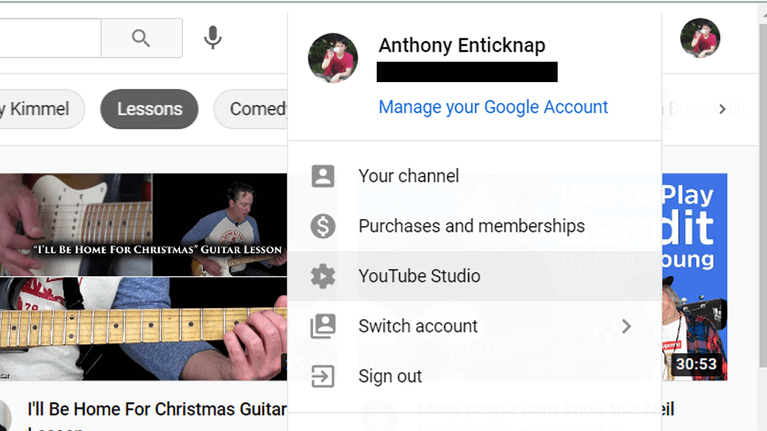
ساخت زیرنویس یوتیوب

در ادامه به داشبورد کانال یوتیوبی خود، منتقل می‌شوید. در اینجا می‌توانید اطلاعات پایه‌ای در رابطه با کانال یوتیوبی خود همانند تعداد کلی مشترکین (سابسکرایبرها) و ویدیوهای برتر خود را مشاهده کنید. همچنین در اینجا می‌توانید برخی از اطلاعات مرتبط با تولیدکنندگان محتوا را نیز مشاهده کنید.
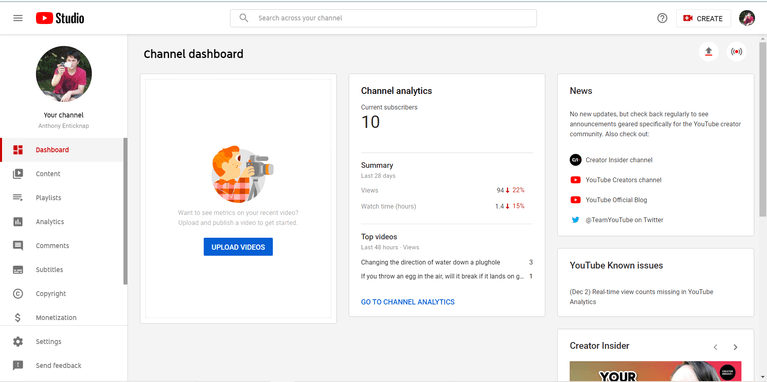
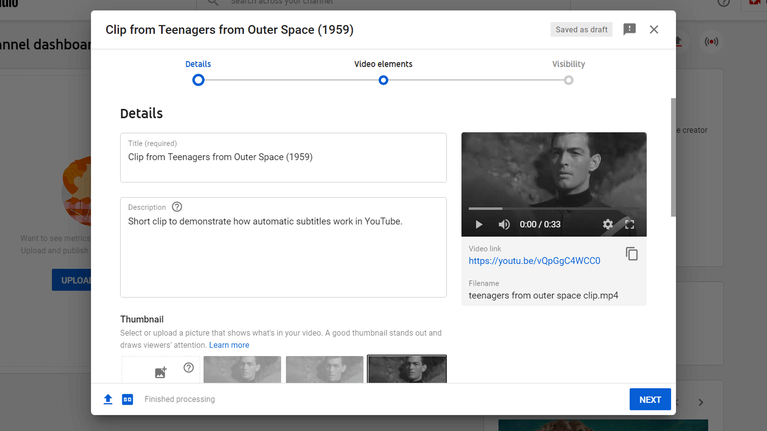
علاوه بر این، از اینجا نیز می‌توانید به آپلود ویدیوهای خود بپردازید. اگر ویدیویی که قصد اضافه کردن زیرنویس به آن را دارید، هم‌اکنون آپلود شده باشد، آنگاه می‌توانید که مستقیما کار خود را آغاز کنید. اگر هم ویدیوی موردنظر را آپلود نکرده باشید، آنگاه باید بر روی کلید “Upload Videos” کلیک کرده و سپس ویدیوی موردنظر خود را آپلود کنید.

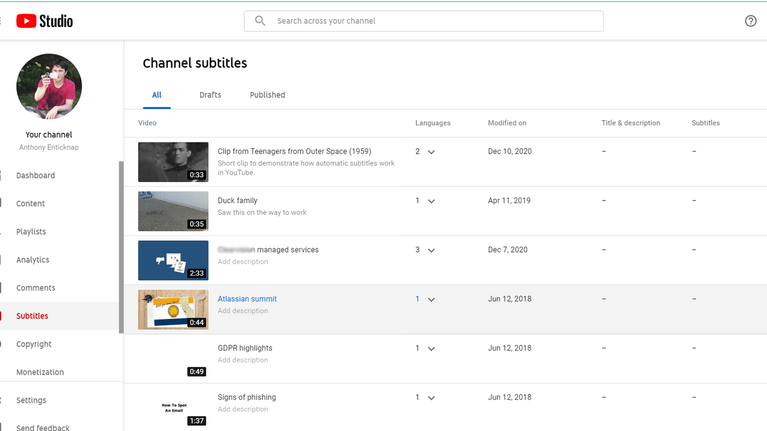
پس از آپلود شدن ویدیو، وقت آن رسیده که کار بر روی زیرنویس را آغاز کنید. در منوی موجود در سمت چپ YouTube Studio، باید گزینه “Subtitles” را برگزینید. در ادامه به صفحه “Channel subtitles” وارد می‌شوید. در اینجا باید ویدیویی را که قصد کار بر روی آن را دارید، انتخاب کنید.

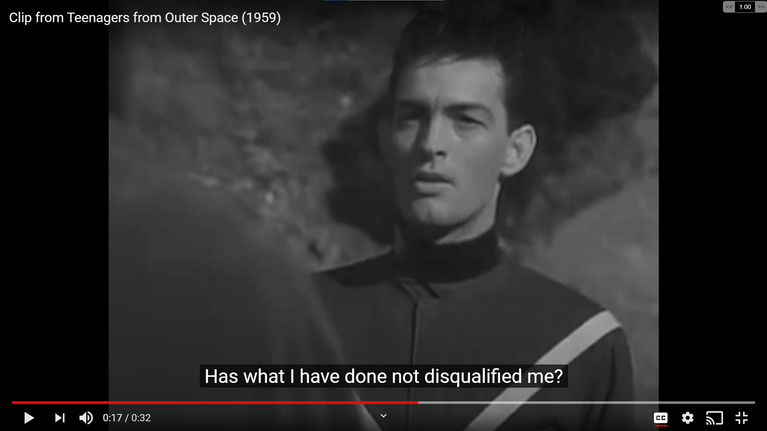
به‌عنوان مثال، ما در اینجا یک کلیپ 30 ثانیه از فیلم علمی تخیلی Teenagers from Outer Space را انتخاب کرده‌ایم.

در ادامه یوتیوب برخی از گزینه‌های مرتبط با زیرنویس را برای شما ایجاد می‌کند. اولین زیرنویس، (English (Automatic بوده و دومی نیز “(English (United Kingdom) (Video Language” است.

این موارد بسته به زبان ویدیوی شناسایی شده توسط یوتیوب و همچنین تنظیمات زبان یوتیوب شما، متغیر خواهند بود.
ساخت زیرنویس یوتیوب

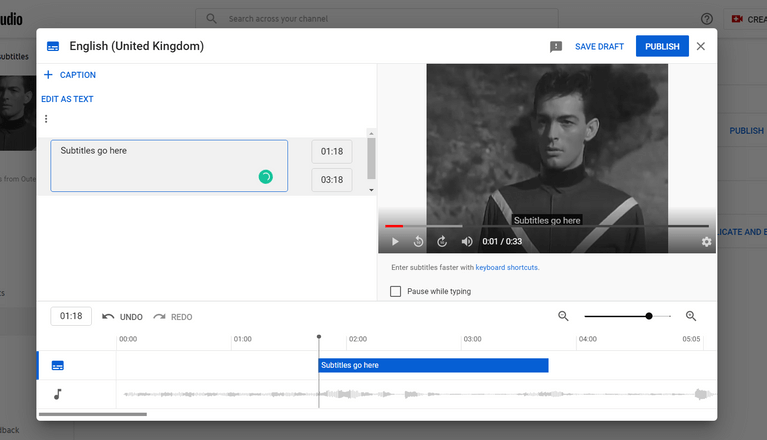
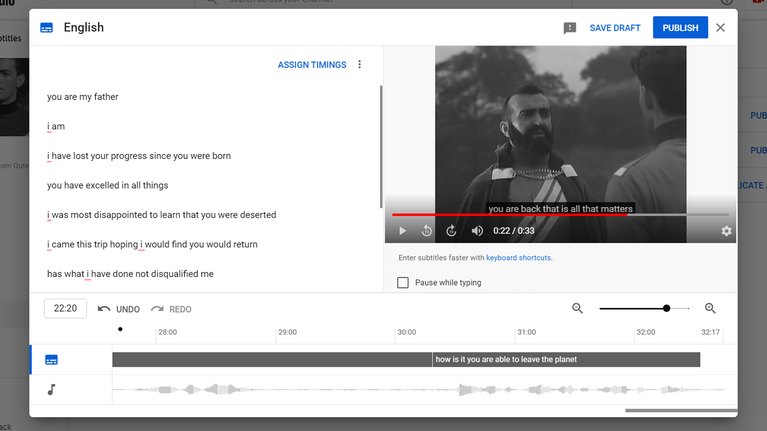
اگر گزینه‌ای که شامل “(Video Language)” است را انتخاب کنید، آنگاه قادر خواهید بود که زیرنویس خود را نیز اضافه کنید. بدین ترتیب نه‌تنها قادر خواهید بود که کپشن‌ها را اضافه کرده و زمان‌بندی را نیز تغییر دهید، بلکه می‌توانید که با تایپ دستی، آپلود یک فایل و یا استفاده از همگام‌سازی خودکار (auto-sync) نیز، به افزودن زیرنویس اقدام کنید.

اگر می‌خواهید که زیرنویس موردنظر خود را به‌صورت دستی اضافه کنید، آنگاه با فعال کردن تیک گزینه “Pause while typing” در زیر پیش‌نمایش ویدیو، می‌توانید انجام این کار را آسان‌تر کنید. با استفاده از این ویژگی می‌توانید که ویدیوی خود را پخش کرده تا در هنگام تایپ کپشن، به‌صورت خودکار متوقف شود.

شاید در ابتدا کمی نیاز به تمرین داشته باشید، اما پس از عادت کردن، می‌بینید که این ویژگی می‌تواند بسیار در وقت شما صرفه‌جویی کند.

ساخت زیرنویس یوتیوب

با کلیک بر روی کلید “Caption” در گوشه بالا سمت چپ پنجره، می‌توانید فرایند افزودن زیرنویس را آغاز کنید. هر زمان که کلید “Enter” را فشار دهید، آنگاه یک کپشن جدید ایجاد خواهد شد. البته زمان‌بندی نیز به‌صورت خودکار اضافه می‌شود. در آینده و با استفاده از خط زمانی (تایم‌لاین) موجود در انتهای پنجره کپشن، می‌توانید زمان‌بندی را نیز دستکاری کنید.

امکان انتخاب گزینه “Edit as text” نیز وجود دارد. با استفاده از این گزینه می‌توانید که همه چیز را در قالب یک فایل متنی، تایپ کنید. در این حالت، با دو بار فشار دادن کلید “Enter” می‌توانید در سطر بعدی، یک کپشن جدید ایجاد کنید. اگر هم یک بار کلید “Enter” را فشار دهید، آنگاه در همان کپشن، یک سطر جدید ایجاد خواهد شد. بنابراین می‌توانید که در آن‌واحد چندین خط زیرنویس را بر روی صفحه، مشاهده کنید.

این مطلب را نیز بخوانید: آموزش ساخت پلی لیست در یوتیوب

شخصی‌سازی زیرنویس‌های ایجاد شده خودکار

تایپ دستی زیرنویس‌ها می‌تواند فرایندی طاقت‌فرسا باشد. نه‌تنها باید کلمات را درست بچینید، بلکه باید زمان‌بندی آن‌ها را نیز تنظیم کنید. اگر هم سرعت تایپتان بالا نباشد، آنگاه با مشکلات بیشتری نیز مواجه خواهید شد.

ایجاد زیرنویس خودکار توسط یوتیوب، می‌تواند کار را برای شما آسان‌تر کند. یوتیوب می‌تواند دیالوگ‌های موجود در ویدیوها را تشخیص داده و سپس با استفاده از قابلیت تشخیص گفتار خود، آن‌ها را به متن تبدیل کند. الگوریتم‌های گوگل می‌توانند گفتار را به زبان‌های مختلف ترجمه کنند.

ساخت زیرنویس یوتیوب

در حالت پیش‌فرض، زیرنویس‌های ایجاد شده توسط یوتیوب، از بی‌نقص بودن بسیار دور هستند، اما با کمی تغییر و تحول می‌توانید که در وقت و زحمت خود، صرفه‌جویی کنید.

در صفحه “Channel subtitles” باید بر روی ویدیوی موردنظر خود کلیک کنید. سپس باید گزینه زیرنویس زبان که “(Automatic)” نوشته شده را پیدا کرده و در ادامه، “Duplicate and edit” را انتخاب کنید.

اکنون می‌توانید که بر روی یک کپی از زیرنویس ایجاد شده خودکار، کار کنید. میزان دقت زیرنویس‌ها به کیفیت صدای موجود در ویدیوی شما بستگی دارد.

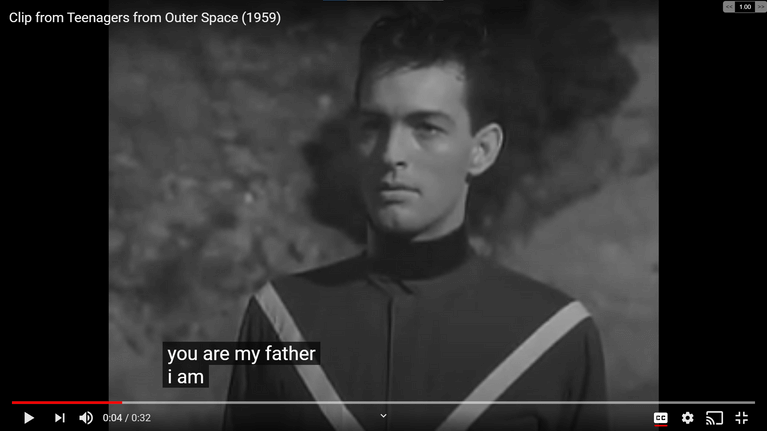
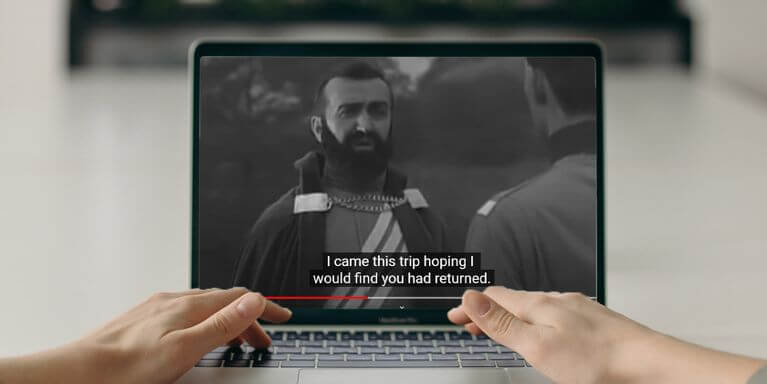
در مثال ما، کپشن‌های ایجاد شده توسط یوتیوب، تقریبا دقیق بودند. مواردی هم وجود دارند که در آن‌ها یک واژه به اشتباه تفسیر می‌شود، مثلا واژه “watched” به “lost” تفسیر می‌شود. همچنین در کلیپ انتخاب شده ما، زمان‌بندی نیز دقیق بود، بنابراین زیرنویس‌ها همزمان با شروع مکالمه بازیگران، بر روی صفحه ظاهر می‌شوند.

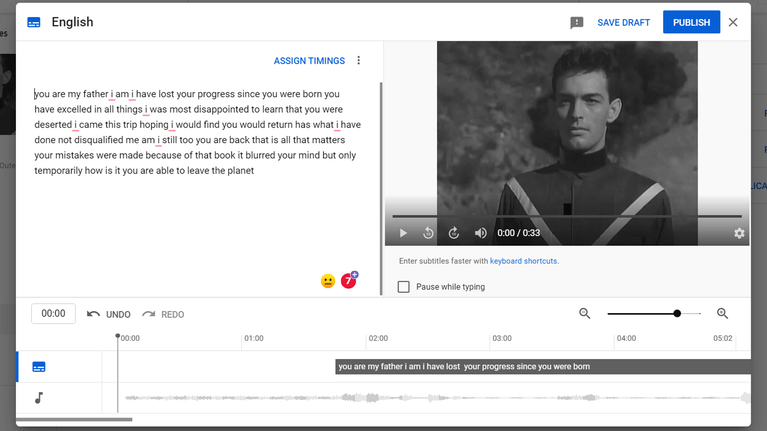
بزرگ‌ترین مشکل در این زمینه، مربوط به رعایت دستور زبان و علامت‌گذاری است. زیرنویس‌های خودکار، فقط یک تکه پیوسته از متون هستند.

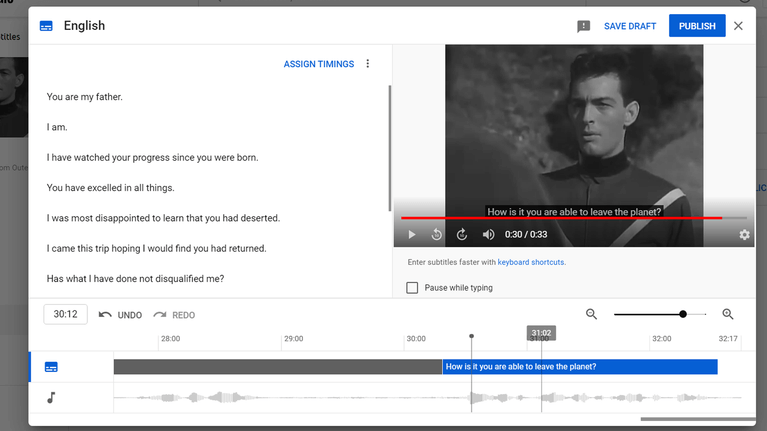
جهت رفع این مشکل نیز اولین کاری که باید انجام دهید، این است که هر جا که نیاز بود، پاراگراف ایجاد کنید. هر شکستگی در متن، به‌عنوان یک کپشن جداگانه در نظر گرفته می‌شود. در این مثال، ما متون زیرنویس را به جمله‌های منفرد تقسیم کرده‌ایم.

ساخت زیرنویس یوتیوب

YouTube Studio تمامی زمان‌بندی‌ها را همانند گذشته نگه داشته و بنابراین نیازی به ویرایش‌های مرتبط با زمان‌بندی، نخواهد بود. اگر هم می‌خواهید که زمان نمایش کپشن‌ها و همچنین مدت زمان نمایش آن‌ها را تغییر دهید، آنگاه می‌توانید که از تایم‌لاین موجود در پایین پنجره زیرنویس‌ها، استفاده کنید.

حال زمان آن فرا رسیده که به تصحیح علامت‌گذاری و دستور زبان بپردازید. این کار، فرایندی سرراست دارد. فقط کافی است که ویرگول، نقطه، علامت سؤال و … موردنظر خود را اضافه کنید. همچنین بهتر است که کلمات اشتباه تشخیص داده شده را نیز اصلاح کنید.
ساخت زیرنویس یوتیوب

هنگامی‌که کار ویرایش زیرنویس به پایان رسید، آنگاه می‌توانید که بر روی “Publish” کلیک کنید. اگر هم کارتان به اتمام نرسید، آنگاه می‌توانید پروژه خود را به‌عنوان پیش‌نویس ذخیره کرده و در آینده آن را ادامه دهید.

اگر هم بخواهید که پس از انتشار زیرنویس، آن را ویرایش کنید، آنگاه باید در صفحه “Video subtitles” بر روی “Edit” کلیک کنید. اکنون هر کسی که ویدیوی شما را مشاهده کند، می‌تواند زیرنویس ایجاد شده توسط شما را نیز انتخاب کند. البته زیرنویس‌های ایجاد شوند خودکار نیز همچنان در دسترس خواهند بود.

این مطلب را نیز بخوانید: آموزش کامل دانلود ویدیوهای یوتیوب

افزودن زیرنویس‌های مربوط به زبان‌های مختلف

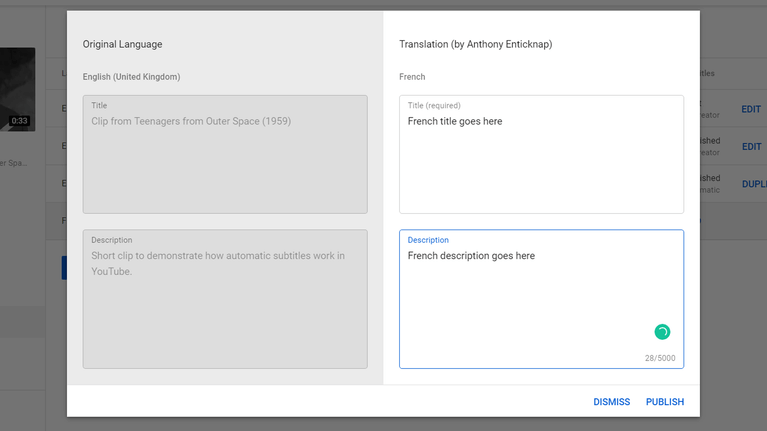
مطلب ساخت زیرنویس یوتیوب را با افزودن زیرنویس‌های مربوط به زبان‌های دیگر، ادامه می‌دهیم. شاید بخواهید که زیرنویسی را برای مخاطبین سایر زبان‌ها نیز ترجمه کنید. جهت انجام این کار، باید به صفحه “Channel subtitles” رفته، ویدیوی موردنظر را انتخاب و سپس در صفحه “Video subtitles”، بر روی “Add language” کلیک کنید. در این مثال، ما زبان فرانسوی را انتخاب کرده‌ایم.

در زیر بخش “Title & description” باید بر روی “Add” کلیک کنید. بدین ترتیب می‌توانید که اطلاعات مربوط به ویدیو را با استفاده از زبان انتخاب شده خود، اضافه کنید. در این زمینه می‌توانید که از سرویس‌های ترجمه آنلاین نیز بهره ببرید.

ساخت زیرنویس یوتیوب

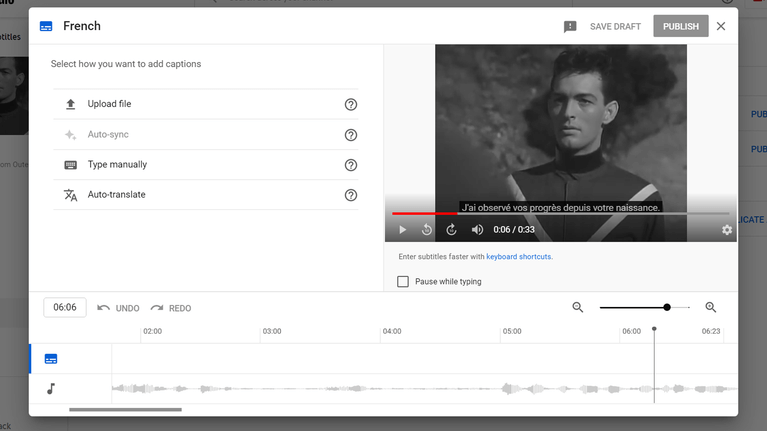
با کلیک بر روی “Edit” می‌توانید که کار بر روی ترجمه خود را آغاز کنید. می‌توانید به آپلود زیرنویس‌ها، تایپ دستی آن‌ها و یا حتی استفاده از ترجمه‌های خودکار نیز بپردازید. اگر تاکنون زیرنویس‌های خودتان را ویرایش کرده باشید، آنگاه یوتیوب نیز از آن‌ها به‌عنوان مبنای ترجمه، استفاده کرده و همچنین ترجمه را با علامت‌‌گذاری و قرار دادن حروف بزرگ (در انگلیسی)، تکمیل خواهد کرد.

بهبود تجربه کار با یوتیوب، با استفاده از زیرنویس‌ها

زیرنویس باعث می‌شود که کار با ویدیوهای شما برای مخاطبین مختلف، آسان‌تر شود. با مبنا قرار دادن زیرنویس‌های ایجاد شونده خودکار، می‌توانید در زمان و زحمت خود صرفه‌جویی کنید. در نهایت می‌توانید که با تمیز و دقیق‌تر کردن زیرنویس‌های خود، مخاطبین را نیز راضی‌تر نگه دارید.

ساخت زیرنویس یوتیوب یکی از کارهایی است که می‌توانید با استفاده از YouTube Studio انجام دهید. اگر قصد ایجاد ویدیوهای بهتری را دارید، آنگاه کار با ویژگی‌های مختلف این پلتفرم، ارزشش را خواهد داشت.

نوشته آموزش ساخت زیرنویس برای ویدئوهای یوتیوب اولین بار در اخبار فناوری و موبایل پدیدار شد.

آموزش ساخت پلی لیست در یوتیوب

لیست‌های پخش یا همان پلی لیست‌ها، فقط مختص استریم موسیقی و یا سفرهای جاده‌ای نیستند. چنین لیست‌هایی برای ویدیوها نیز کاربرد دارند، حتی ویدیوهای یوتیوب. شاید هدف شما از انجام چنین کاری، فقط سازماندهی ویدیوها و یا شاید ایجاد لیستی از ویدیوهای با تم مشابه باشد. فارغ از هدف شما، ساخت پلی لیست در یوتیوب می‌تواند فرایندی آسان باشد.

نحوه ساخت پلی لیست در یوتیوب


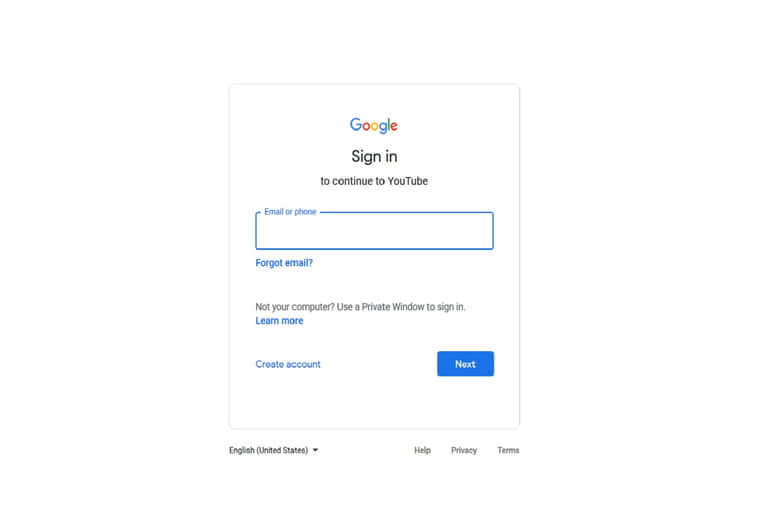
گام اول: به حساب گوگل خود وارد شوید

ساخت پلی لیست در یوتیوب

جهت استفاده از حساب یوتیوب، به یک حساب گوگل نیاز دارید. جهت ایجاد لیست پخش نیز باید یک حساب یوتیوب داشته باشید. بنابراین اگر یک حساب گوگل ندارید، آنگاه باید نسبت به ایجاد این حساب اقدام کرده و سپس با استفاده از آن، به یوتیوب وارد شوید.

گام دوم: اولین ویدیو را برای لیست پخش خود، پیدا کنید

در ادامه باید یکی از ویدیوهای موردنظر خود را پیدا کرده و سپس به صفحه یوتیوب آن بروید.

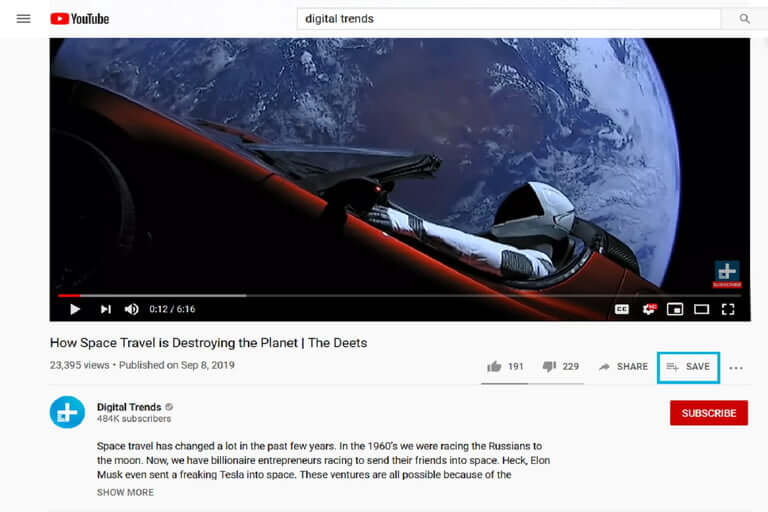
گام سوم: آیکون Save موجود در پایین ویدیو را انتخاب کنید

ساخت پلی لیست در یوتیوب

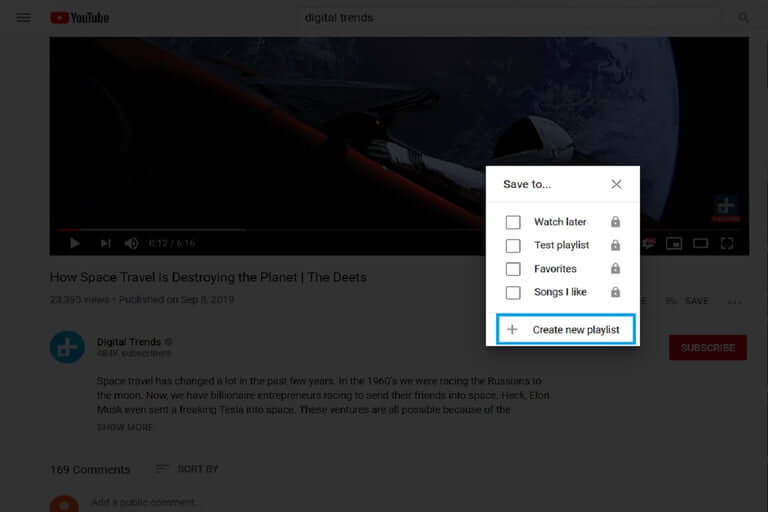
در صفحه یوتیوبی ویدیو و در زیر خود ویدیو، باید آیکون “Save” را انتخاب کنید. این آیکون شبیه به سه خط افقی در کنار یک علامت + است.

گام چهارم: گزینه Create New Playlist را انتخاب کنید

ساخت پلی لیست در یوتیوب

منوی ظاهر شده، تعدادی از گزینه‌ها را جهت ذخیره ویدیوی انتخاب شده شما، ارائه می‌دهد.

اساسا می‌توانید ویدیوی خود را در سایر لیست‌های پخش و یا در پلی لیست‌های از پیش آماده یوتیوب (همانند Favorites یا Watch Later)، ذخیره کنید. همچنین می‌توانید پلی‌ لیستی جدید را نیز ایجاد کرده و سپس ویدیو را در آن ذخیره کنید. از آنجایی که قصد ایجاد لیست پخش جدیدی را دارید، پس باید گزینه “Create New Playlist” را در این منو، انتخاب کنید.

این مطلب را نیز بخوانید: چگونه تصویر پروفایل یوتیوب خود را تغییر دهیم؟

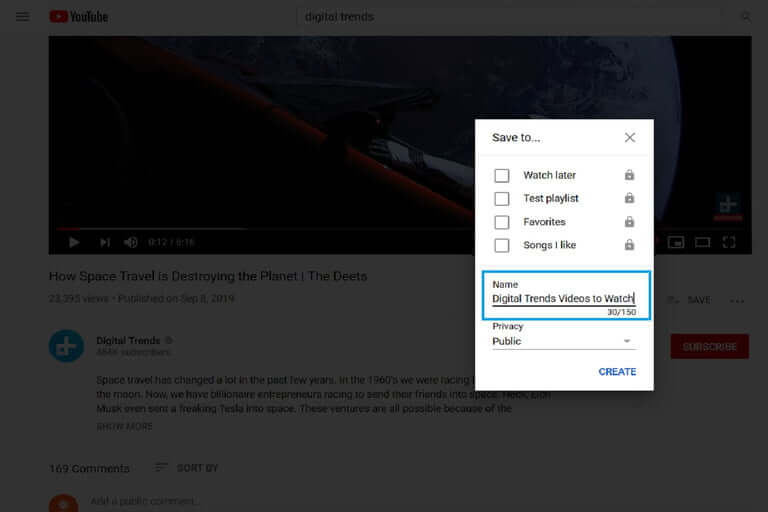
گام پنجم: نامی را برای لیست پخش خود انتخاب کنید

پس از انتخاب گزینه “Create New Playlist”، آنگاه همان منو گسترش یافته و به شما کمک می‌کند که فرایند ایجاد لیست پخش خود را به اتمام برسانید. در منوی گسترش یافته و در کادر متنی “Name”، باید نام لیست پخش جدید خود را تایپ کنید.

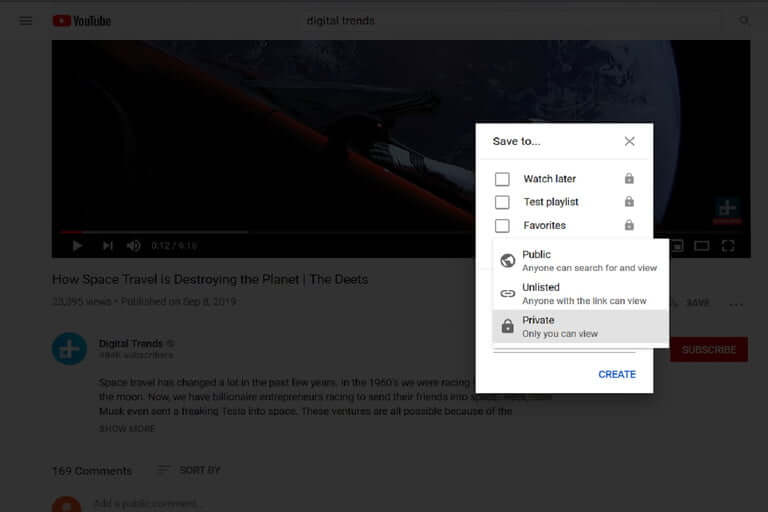
گام ششم: سطح حریم خصوصی خود را انتخاب کنید

ساخت پلی لیست در یوتیوب

در همان منوی گسترش یافته، می‌توانید سطح حریم خصوصی مرتبط با همان لیست پخش را نیز انتخاب کنید. در منوی کشویی “Privacy”، می‌توانید از میان سه گزینه “Public” ،”Unlisted” و یا “Private”، به انتخاب بپردازید. “Public” بدین معنا است که پلی لیست شما توسط سایر اشخاص قابل جست‌و‌جو و مشاهده است. “Unlisted” بدین معنا است که هر کس که لینک لیست پخش شما را داشته باشد، می‌تواند آن را مشاهده کند. “Private” بدین معنا است که تنها شما می‌توانید لیست پخش خود را مشاهده کنید.

گام هفتم: کلید Create را انتخاب کنید

پس از نام‌گذاری لیست پخش خود و انتخاب سطح حریم خصوصی آن، باید در پایین منوی گسترش یافته، کلید آبی رنگ “Create” را انتخاب کنید. پس از انجام این کار، لیست پخش شما ایجاد شده و سپس ویدیوی انتخابی شما نیز به‌صورت خودکار به آن افزوده می‌شود.

جهت مشاهده لیست پخش جدید خود، باید آیکون منوی موجود در گوشه بالا سمت چپ صفحه را که شبیه به سه خط افقی قرار داده شده بر روی یکدیگر است، انتخاب کنید. پس از انجام این کار، باید منویی در سمت چپ صفحه شما ظاهر شود. لیست پخش جدید شما نیز باید به‌عنوان یکی از گزینه‌های این منو، نمایش داده شود. انتخاب لیست پخش، باعث ظاهر شدن آن در سمت راست صفحه می‌شود. همچنین در اینجا باید اولین ویدیوی اضافه شده شما نیز، قابل مشاهده باشد.

نوشته آموزش ساخت پلی لیست در یوتیوب اولین بار در اخبار فناوری و موبایل پدیدار شد.
چگونه تبلیغات مرتبط با قمار و الکل را در یوتیوب پنهان کنیم؟

آیا می‌دانستید که گوگل به شما امکان شخصی‌سازی نوع تبلیغات مشاهده شده در اینترنت را می‌دهد. اگر قصد مخفی کردن تبلیغات قمار و الکل یوتیوب را دارید، آنگاه پیشنهاد می‌کنیم که در ادامه با آی‌تی‌رسان همراه باشید.

همان‌طور که شاید بدانید، گوگل مسئول نمایش انبوهی از تبلیغات به کاربران اکوسیستم خود است. اگر در حین وبگردی به حساب گوگل خود وارد شده باشید، آنگاه تبلیغات برای شما، شخصی‌سازی می‌شوند.

گوگل در هنگام شخصی‌سازی این تبلیغات، عوامل زیادی را در نظر می‌گیرد. برخی از اطلاعات همانند سن و جنسیت، از طریق حساب گوگل شما به دست می‌آیند. سایر اطلاعات همانند درآمد و وضعیت تأهل شما نیز، بر اساس فعالیت شما در سرویس‌های گوگل، تشخیص داده می‌شوند.

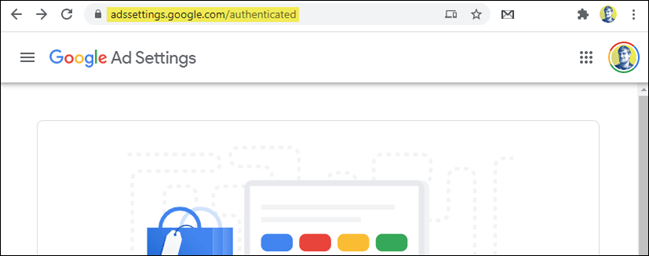
از طریق داشبورد Google Ad Settings می‌توانید به تمامی اطلاعات مورد استفاده گوگل جهت شخصی‌‎سازی تبلیغات برای شما، دسترسی پیدا کنید. جهت مخفی کردن تبلیغات قمار و الکل یوتیوب خود، باید تنظیمات موجود در این صفحه را تغییر دهید.

جهت شروع باید در مرورگر کامپیوتر، گوشی و یا تبلت خود، به آدرس “Google Ad Settings” بروید. همچنین باید مطمئن شوید که به حساب گوگل خود نیز وارد شده‌اید.

مخفی کردن تبلیغات قمار و الکل یوتیوب

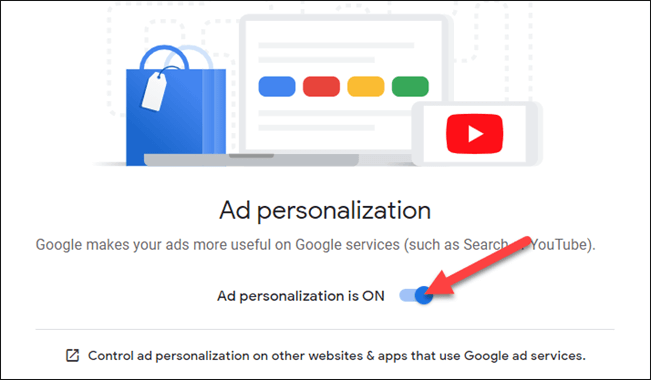
در بالای صفحه می‌توانید کلید تغییر وضعیت “Ad Personalization” را مشاهده کنید. با غیرفعال کردن این کلید می‌توانید تبلیغات شخصی‌سازی شده را به‌کلی غیرفعال کنید. در هر صورت اگر بخواهید که بر نوع تبلیغات مشاهده شده خود، کنترل داشته باشید، آنگاه باید Ad Personalization را در حالت فعال نگه دارید.

مخفی کردن تبلیغات قمار و الکل یوتیوب

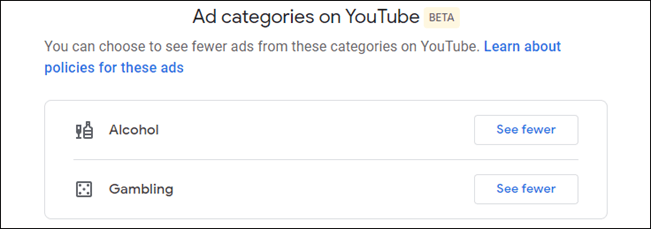
به پایین و بخش “Ad Categories on YouTube” بروید. در تاریخ نوشتن این مطلب، این ویژگی در مرحله آزمایشی قرار دارد، بنابراین شاید برخی از کاربران، آن را مشاهده نکنند.

مخفی کردن تبلیغات قمار و الکل یوتیوب

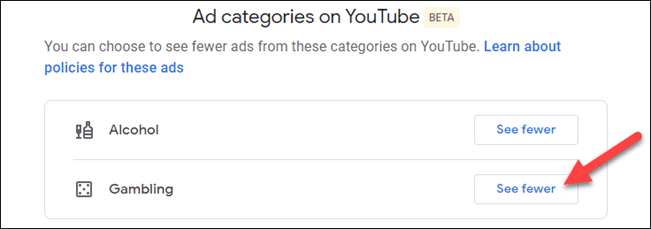
در حال حاضر دو دسته‌بندی در اینجا وجود دارد (احتمالا در آینده گزینه‌های بیشتری نیز اضافه شوند). این دو گزینه، Alcohol (الکل) و Gambling (قمار) هستند. می‌توانید با کلیک بر روی کلید “See Fewer”، تبلیغات مربوط به هرکدام را که نمی‌خواهید، پنهان کنید.

مخفی کردن تبلیغات قمار و الکل یوتیوب

در ادامه پیغامی ظاهر شده و از شما می‌خواهد که اقدام خود را تأیید کنید. بر روی “Continue” کلیک کنید.

در ادامه در زیر دسته‌بندی انتخاب شده خود، عبارت “We’ll try not to show ads from this category” را مشاهده خواهید کرد. این عبارت بدین معنا است که گوگل سعی می‌کند تا تبلیغات از این دسته را به شما نمایش ندهد.

البته شوربختانه گوگل نمی‌تواند انجام این کار را 100 درصد تضمین کند. در هر صورت، طبیعتا در آینده باید تبلیغات این چنینی کمتری را مشاهده کنید.

تمام شد! این تمام کاری بود که باید در این رابطه انجام دهید. بدین ترتیب دیگر در یوتیوب، تبلیغات ناخوشایند کمتری را مشاهده خواهید کرد.

نوشته چگونه تبلیغات مرتبط با قمار و الکل را در یوتیوب پنهان کنیم؟ اولین بار در اخبار فناوری و موبایل پدیدار شد.

چگونه تصویر پروفایل یوتیوب خود را تغییر دهیم؟

تصویر پروفایل یوتیوب می‌تواند برای بار اول، سایر کاربران این پلتفرم را مجذوب حساب شما کند. همچنین به این قضیه باید مشترکین (subscribers) و بازدیدکنندگان فعال کانال شما را نیز افزود. در این مطلب به پاسخ پرسش “چگونه عکس پروفایل یوتیوب را عوض کنیم؟” می‌پردازیم.
اگر به‌تازگی حساب و یا کانال یوتیوب جدیدی را ایجاد کرده باشید و بخواهید که جهت جذب طرفداران بیشتر، تصویر پروفایل خود را تغییر دهید، آنگاه کار مشکلی را پیش‌رو نخواهید داشت. اگر هم حساب خود را پیش‌تر ایجاد کرده و حال قصد تغییر تصویر پروفایل را داشته باشید، آنگاه بازهم روند مشکلی را پیش‌رو نخواهید داشت.

چگونه در فضای وب، عکس پروفایل یوتیوب خود را عوض کنیم؟

جهت تغییر تصویر پروفایل با استفاده از یک مرورگر وب، ابتدا باید در وب‌سایت یوتیوب به حساب خود وارد شوید. اگر هم هنوز حساب خود را ایجاد نکرده‌اید، آنگاه باید در گوشه بالا سمت راست صفحه اصلی یوتیوب، بر روی گزینه “Sign In” کلیک کنید. سپس در صفحه بعدی باید بر روی گزینه “Create an account” کلیک کنید.

هنگامی‌که با استفاده از مرورگر، به حساب یوتیوب خود وارد شوید، آنگاه با استفاده از راهنمای زیر می‌توانید تصویر پروفایل خود را تغییر دهید.

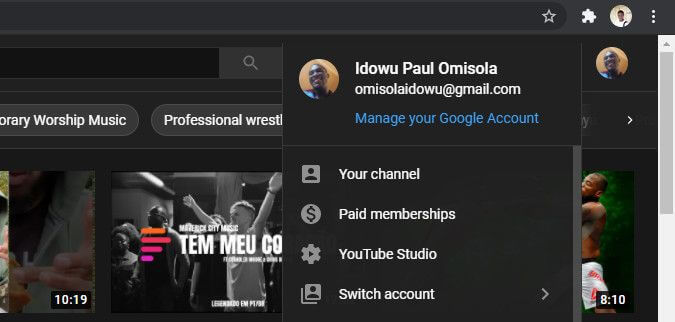
ابتدا باید بر روی آیکون دایره‌ای بزرگ موجود در گوشه بالا سمت راست صفحه اصلی یوتیوب، کلیک کنید. در ادامه باید گزینه “Manage your Google Account” را برگزینید.

چگونه عکس پروفایل یوتیوب را عوض کنیم

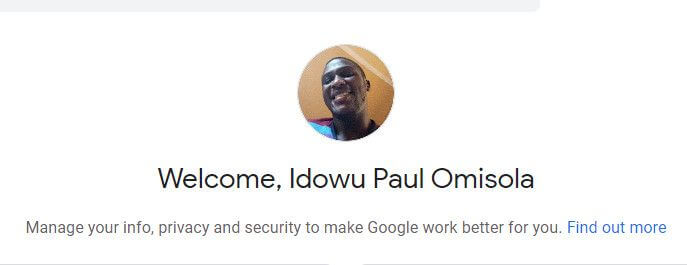
در پنجره جدید باید بر روی تصویر دایره‌ای موجود در بالای صفحه، کلیک کنید.

چگونه عکس پروفایل یوتیوب را عوض کنیم

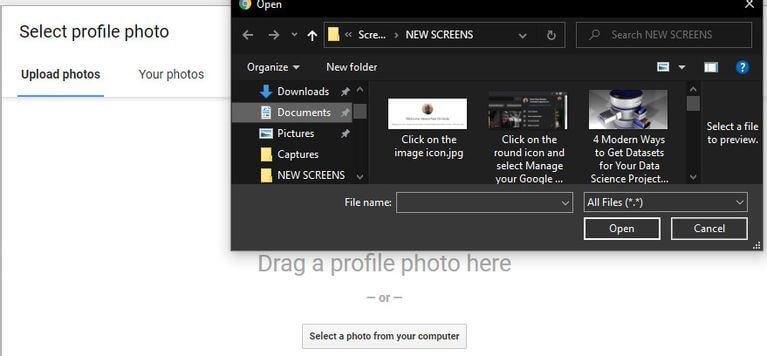
در منوی بعدی باید بر روی “Select a photo from your computer” کلیک کرده تا بتوانید تصویر دلخواه خود را از کامپیوتر، انتخاب کنید. همچنین در قسمت بالاتر صفحه نیز می‌توانید گزینه “Your photos” را برگزینید تا بدین ترتیب بتوانید از میان تصاویری که پیش‌تر به فضای ابری آپلود کرده‌اید، به انتخاب بپردازید.

چگونه عکس پروفایل یوتیوب را عوض کنیم

پس از پیدا کردن و کلیک بر روی تصویر دلخواه خود، باید در گوشه پایین سمت چپ، بر روی گزینه “Set as profile photo” کلیک کنید. بدین ترتیب تصویر پروفایل یوتیوب شما تغییر می‌کند.

این مطلب را نیز بخوانید: آموزش کامل دانلود ویدیوهای یوتیوب

چگونه با استفاده از گوشی هوشمند، عکس پروفایل یوتیوب خود را عوض کنیم؟

همچنین با استفاده از اپلیکیشن موبایلی یوتیوب بر روی گوشی و یا تبلت خود نیز می‌توانید تصویر پروفایل را در این پلتفرم ویدیویی، تغییر دهید. این روش، فرایندی سرراست دارد.

در هر صورت، جهت استفاده از این روش، باید اپلیکیشن یوتیوب را بر روی گجت خود نصب کنید.

در ادامه باید اپلیکیشن موبایلی یوتیوب را اجرا کرده و سپس به حساب خود وارد شوید.

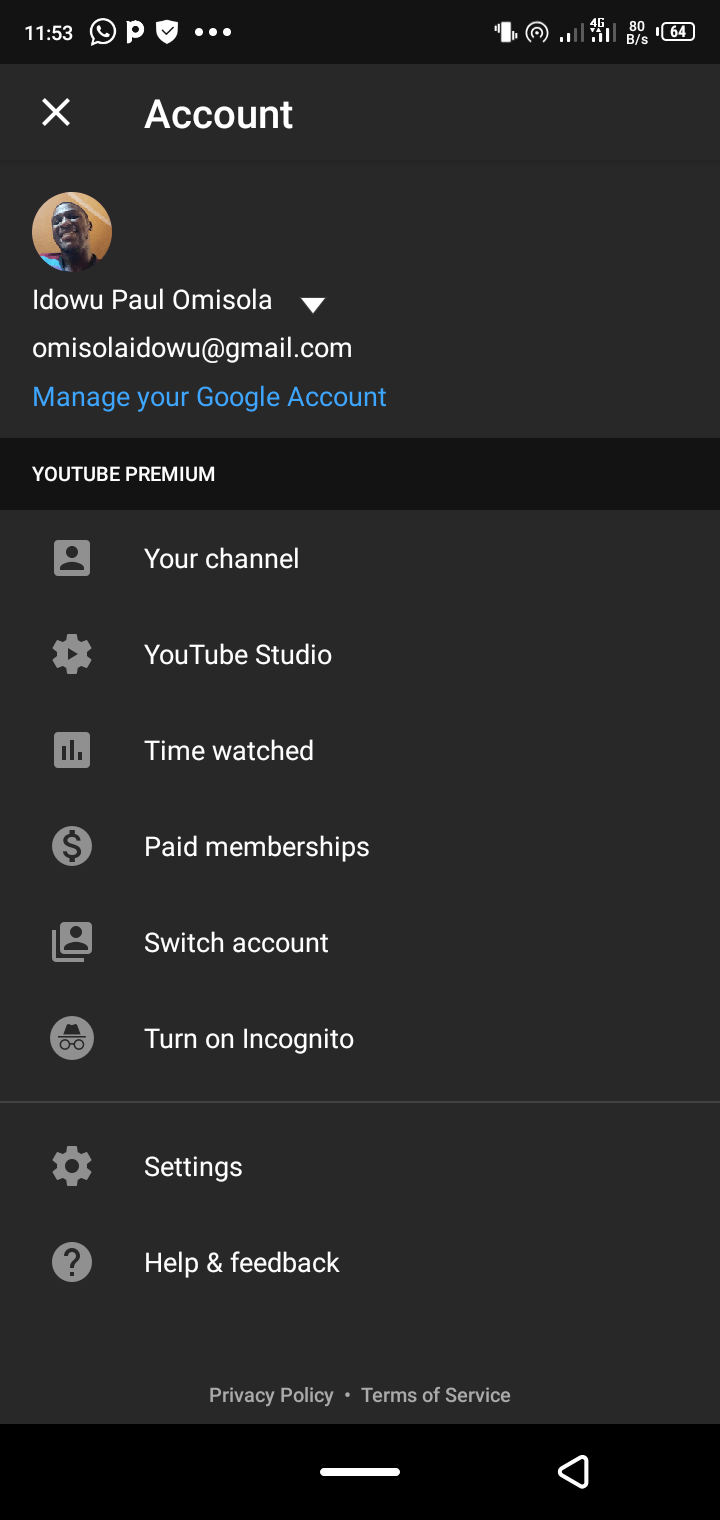
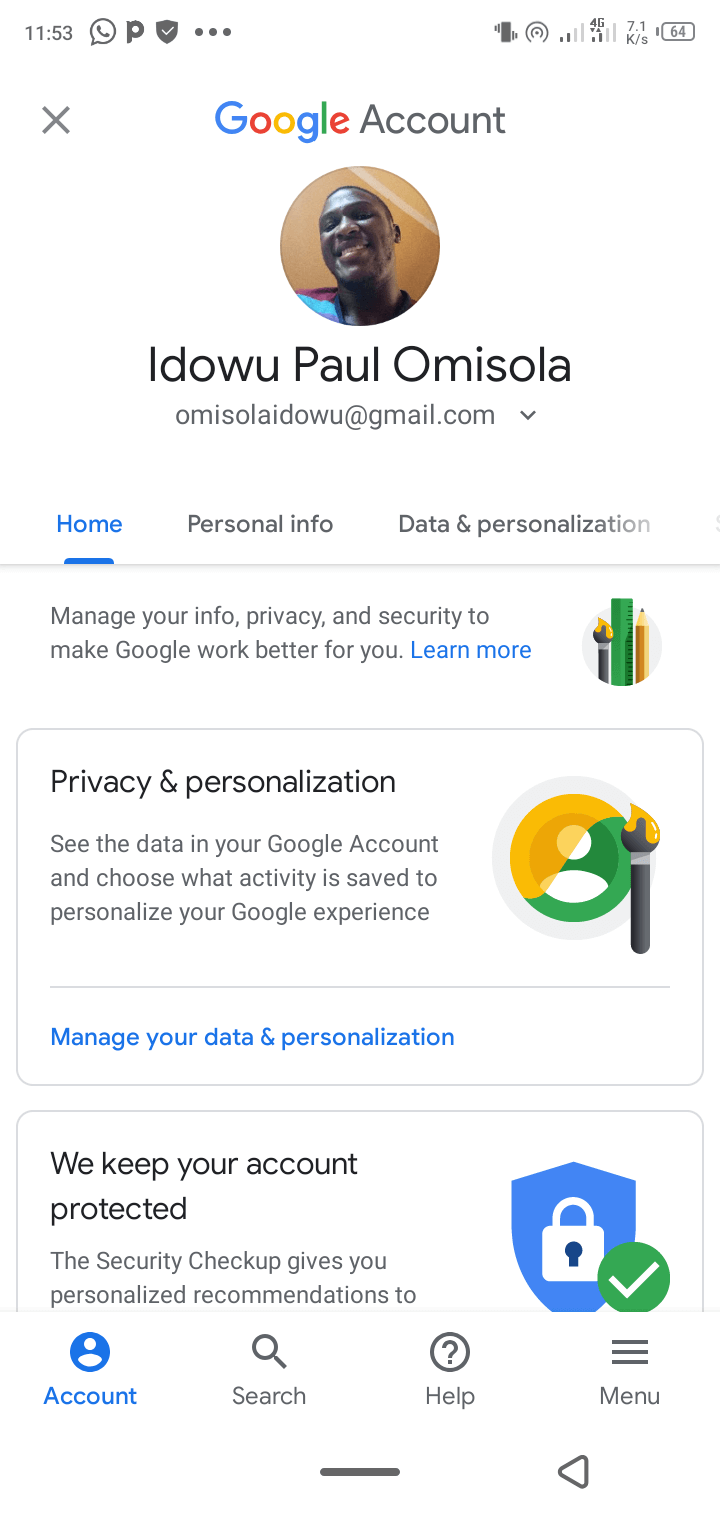
پس از ورود به حساب خود، باید تصویر پروفایل موجود در گوشه بالا سمت راست اپلیکیشن را لمس کنید.

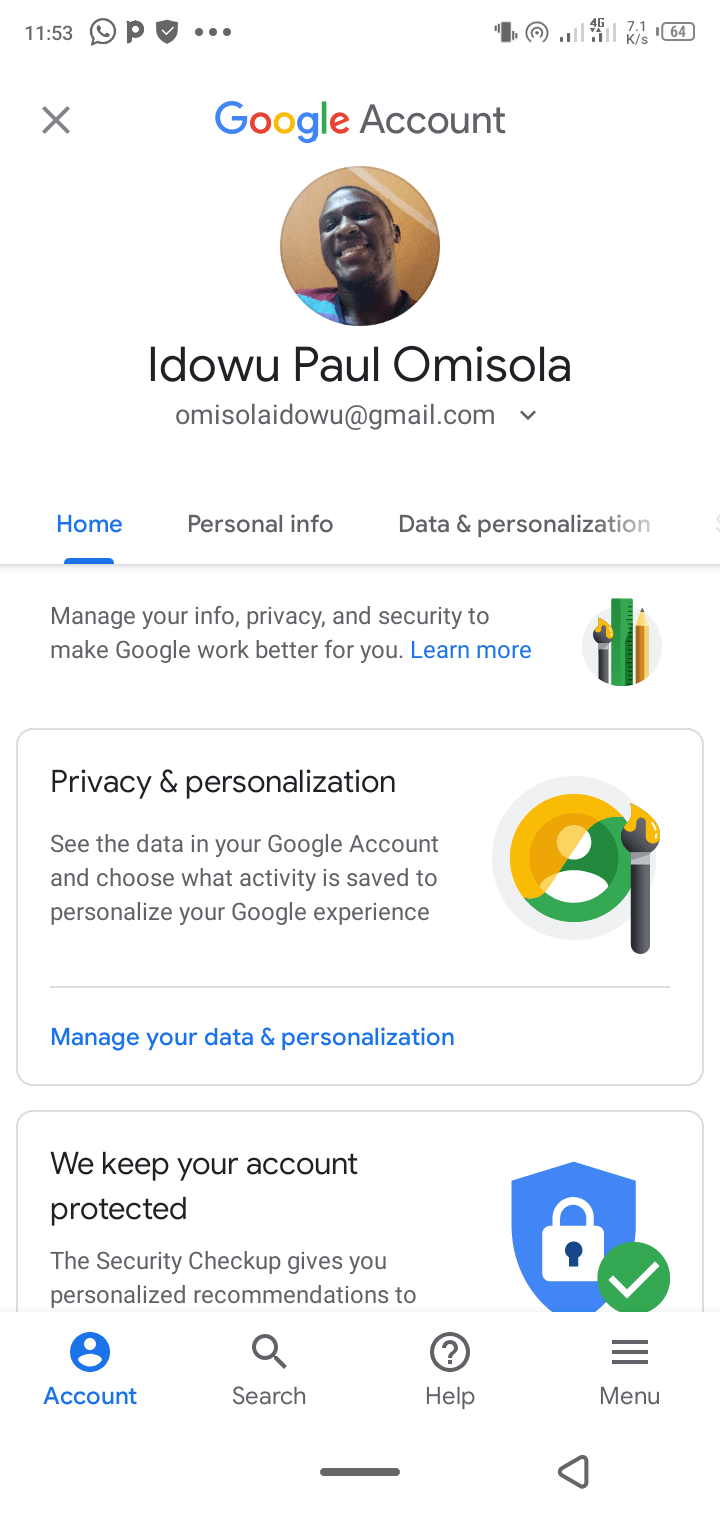
در ادامه باید “Manage your Google Account” را انتخاب کنید.

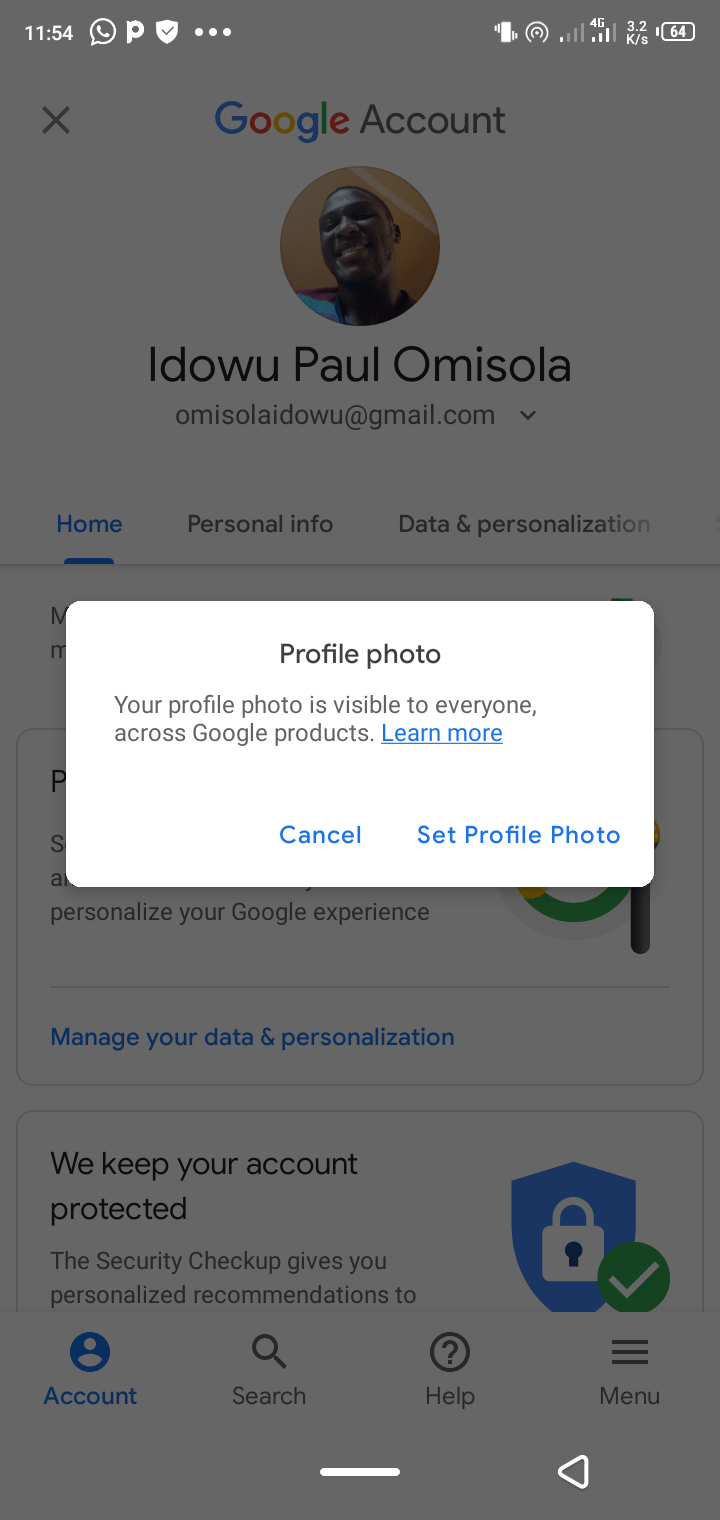
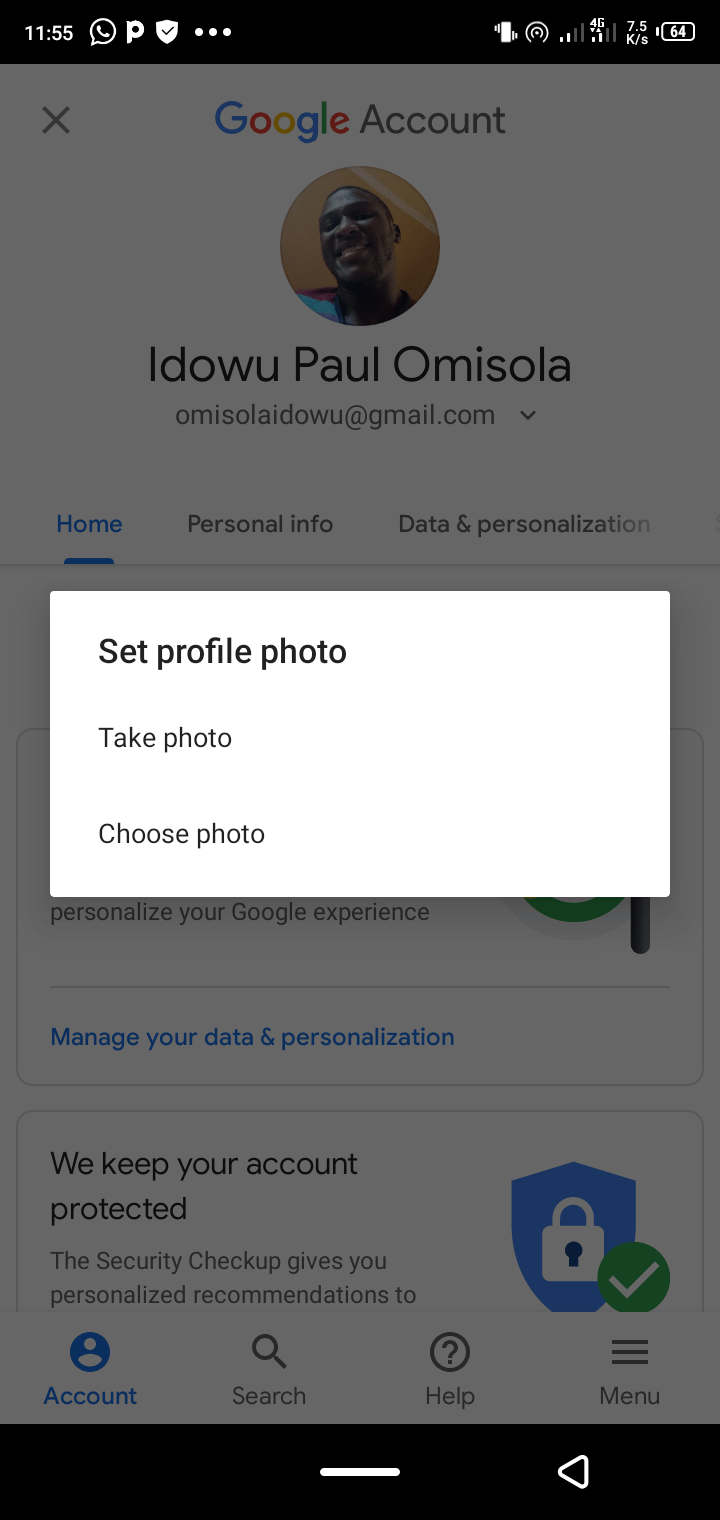
در منوی بعدی که ظاهر می‌شود، باید بر روی تصویر پروفایل بزرگ موجود در بالای صفحه، ضربه زده و سپس گزینه “Set Profile Photo” را انتخاب کنید.

گزینه “Take photo” را لمس کرده تا بتوانید با استفاده از دوربین گوشی خود، یک تصویر سریع تهیه کنید. همچنین با انتخاب گزینه “Choose photo” نیز می‌توانید از گالری دستگاه خود، تصویری را برگزینید.

چگونه عکس پروفایل یوتیوب را عوض کنیم چگونه عکس پروفایل یوتیوب را عوض کنیم

پس از انتخاب تصویر دلخواه، گزینه “Accept” را لمس کرده و سپس منتظر اعمال تغییرات بمانید.

این مطلب را نیز بخوانید: چگونه یوتیوب همه چیز را افراطی نشان می‌دهد؟

شیوه تغییر تصویر پروفایل یوتیوب با استفاده از جیمیل

به‌صورت پیش‌فرض، تصویر حساب جیمیل شما، به‌عنوان تصویر حساب یوتیوب شما نیز انتخاب می‌شود. بنابراین تغییر تصویر جیمیل، به‌معنای تغییر تصویر پروفایل یوتیوب نیز خواهد بود.

اگر از گوشی هوشمند استفاده می‌کنید، آنگاه می‌توانید این کار را با استفاده از اپلیکیشن Gmail انجام داده و اگر هم از ویندوز و یا مک استفاده می‌کنید، آنگاه گزینه مرورگر اینترنت در اختیار شما خواهد بود.

تغییر تصویر پروفایل یوتیوب با استفاده از اپلیکیشن موبایلی جیمیل

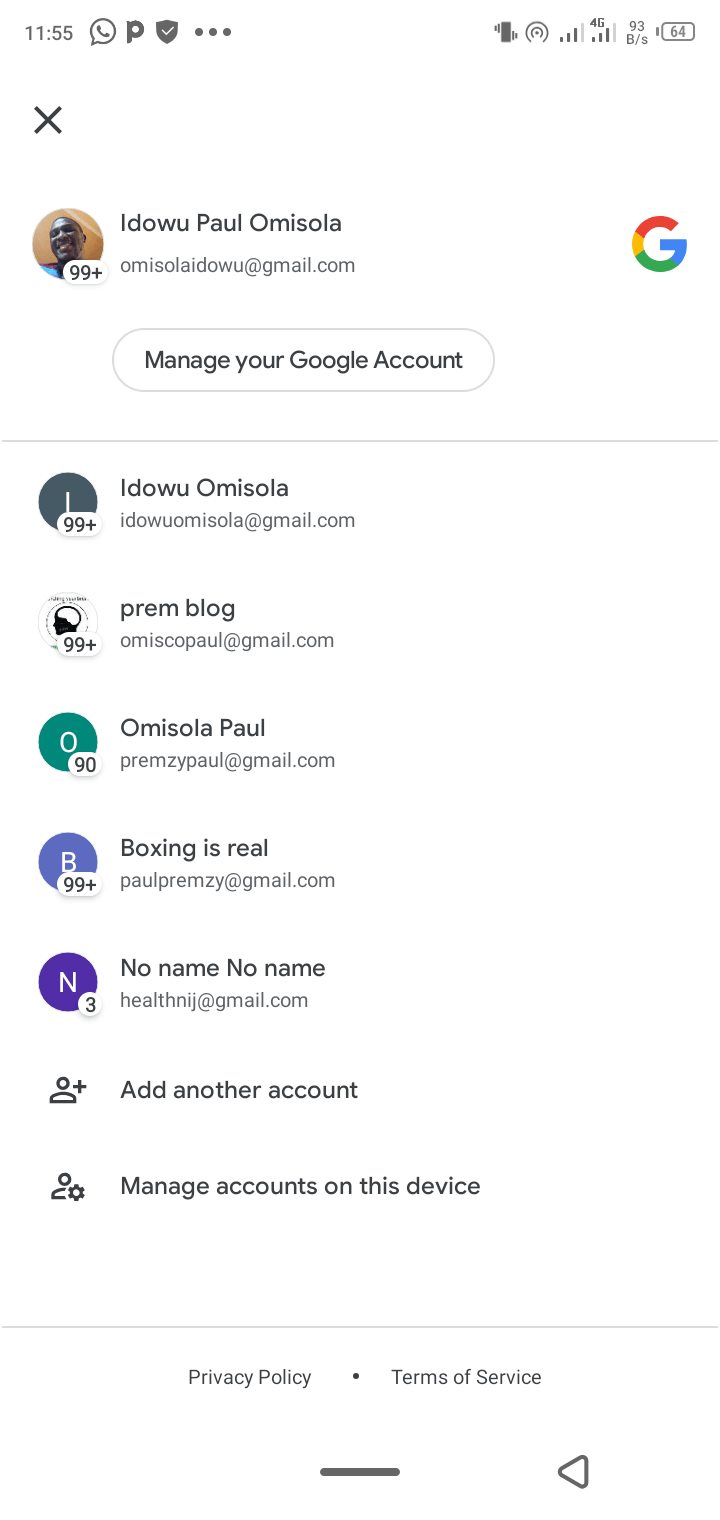
جهت انجام این کار در گوشی هوشمند و یا تبلت خود، باید اپلیکشین موبایلی Gmail را باز کرده و سپس در گوشه بالا سمت راست، تصویر پروفایل خود را لمس کنید.

گزینه “Manage your Google Account” را انتخاب کنید. در صفحه بعدی که بالا می‌آید، باید در بالای صفحه، آیکون بزرگ تصویر پروفایل خود را لمس کنید.

چگونه عکس پروفایل یوتیوب را عوض کنیم چگونه عکس پروفایل یوتیوب را عوض کنیم

در ادامه باید مراحل ذکر شده در بالا جهت تغییر تصویر پروفایل در اپلیکیشن YouTube را تکرار کنید. در اینجا نیز می‌توانید هم خودتان به تهیه عکس پرداخته و هم اینکه از میان تصاویر دستگاه خود، به انتخاب بپردازید.

تغییر تصویر پروفایل یوتیوب با استفاده از نسخه تحت وب جیمیل

با استفاده از مرورگرهای وب نیز می‌توانید به سرویس جیمیل مراجعه کرده و سپس در آنجا، تصویر پروفایل یوتیوب خود را تغییر دهید. جهت انجام این کار، باید یکی از مرورگرهای رایانه خود را اجرا کرده و سپس به حساب جیمیل خود، وارد شوید.

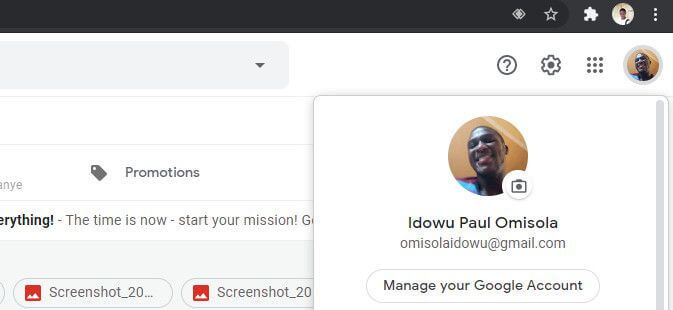
پس از ورود به حساب خود، باید آیکون دایره‌ای موجود در گوشه بالا سمت راست را انتخاب کنید. سپس باید بر روی علامت “دوربین” موجود در زیر تصویر پروفایل خود، کلیک کنید.

چگونه عکس پروفایل یوتیوب را عوض کنیم

در صفحه بعدی، باید تصویر دلخواه خود را از فضای ابری و یا کامپیوتر خود، انتخاب کنید.

از کدام گزینه باید استفاده کنیم؟

در این مقاله سعی کردیم تا روش‌های مختلف تغییر تصویر پروفایل یوتیوب را در اختیار شما قرار دهیم. هر چند که روش‌ها متفاوت هستند، اما نتیجه یکسان است. هدف این بود که بتوانید روش مناسب خود را برگزینید. اکنون تنها چیزی که باقی مانده، این است که تصویری مناسب را برای پروفایل یوتیوب خود، در نظر بگیرید.

نوشته چگونه تصویر پروفایل یوتیوب خود را تغییر دهیم؟ اولین بار در اخبار فناوری و موبایل پدیدار شد.