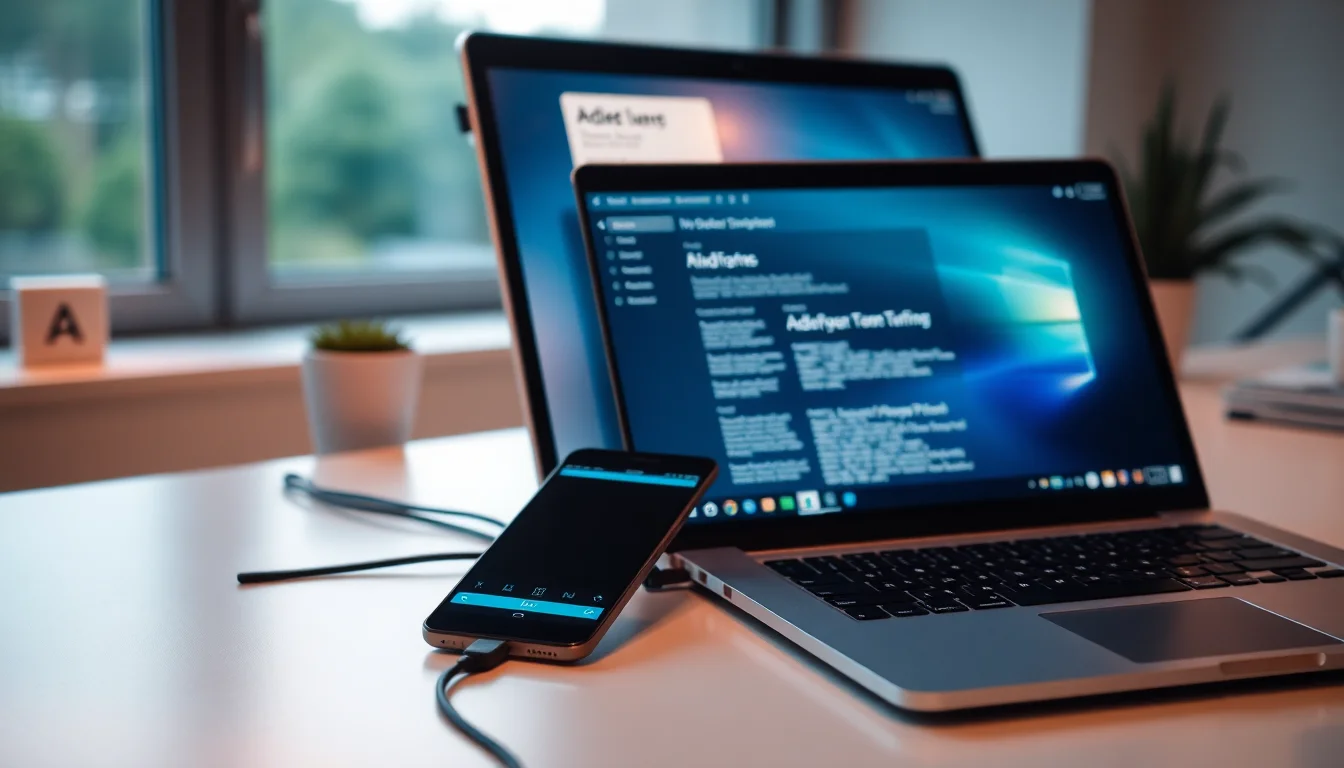
آموزش انتقال فایل بین گوشی و کامپیوتر؛ ۷ روش ساده و کاربردی

انتقال فایل بین گوشی و کامپیوتر یکی از کارهایی است که بسیاری از کاربران برای جابه‌جایی عکس‌ها، فیلم‌ها، اسناد، موسیقی و سایر اطلاعات شخصی به آن نیاز دارند.در این مقاله، روش‌های مختلف انتقال فایل بین گوشی و کامپیوتر را بررسی می‌کنیم؛ از اتصال با کابل USB و انتقال بی‌سیم با Quick Share و AirDrop گرفته تا استفاده از بلوتوث، کارت حافظه، وای‌فای و سرویس‌های ذخیره‌سازی ابری. همچنین مزایا، محدودیت‌ها و نکات مهم هر روش را توضیح می‌دهیم تا بتوانید بهترین راهکار را انتخاب کنید.

بهترین روش‌های انتقال فایل بین گوشی و کامپیوتر کدام‌اند؟

برای انتخاب روش مناسب، ابتدا باید به نوع گوشی، سیستم‌عامل کامپیوتر، حجم فایل‌ها و دسترسی به اینترنت توجه کنید.

  • کابل USB: مناسب انتقال سریع فایل‌های حجیم، بدون نیاز به اینترنت.
  • Quick Share: گزینه‌ای کاربردی برای انتقال بی‌سیم فایل بین گوشی اندرویدی و کامپیوتر ویندوزی سازگار.
  • AirDrop: بهترین گزینه برای انتقال فایل بین آیفون و مک.
  • بلوتوث: مناسب فایل‌های کم‌حجم و انتقال‌های ساده.
  • فضای ابری: مناسب دسترسی به فایل‌ها از دستگاه‌های مختلف و انتقال از راه دور.
  • کارت حافظه: راهکاری مناسب برای گوشی‌های دارای کارت حافظه و کامپیوترهای مجهز به کارت‌خوان.
  • انتقال از طریق وای‌فای: روشی برای جابه‌جایی فایل‌ها در شبکه محلی، بدون نیاز به کابل USB.

در ادامه، هر یک از این روش‌ها را به‌صورت جداگانه بررسی می‌کنیم.

۱. انتقال فایل بین گوشی و کامپیوتر با کابل USB

How USB Cables Will Benefit Your Computer

همچنین بخوانید:افزایش سرعت ویندوز ۱۰ و ۱۱؛ تنظیماتی که کامپیوتر شما را سریع‌تر می‌کند

استفاده از کابل USB یکی از ساده‌ترین و مطمئن‌ترین روش‌ها برای انتقال فایل بین گوشی و کامپیوتر است. این روش به اینترنت نیاز ندارد و برای جابه‌جایی تعداد زیادی عکس، ویدئو یا فایل حجیم انتخاب مناسبی محسوب می‌شود.

انتقال فایل از اندروید به کامپیوتر ویندوزی

برای انتقال فایل از گوشی اندرویدی به کامپیوتر ویندوزی، مراحل زیر را دنبال کنید:

۱. گوشی خود را با کابل USB مناسب به کامپیوتر متصل کنید.

۲. قفل گوشی را باز کنید و اعلان مربوط به اتصال USB را در نوار اعلان‌ها پیدا کنید.

۳. در تنظیمات USB، گزینه File Transfer یا «انتقال فایل» را انتخاب کنید.

۴. در کامپیوتر، وارد File Explorer شوید و گوشی خود را از بخش This PC انتخاب کنید.

۵. به پوشه‌هایی مانند DCIM، Pictures، Download یا Documents بروید.

۶. فایل‌های موردنظر را انتخاب کرده و با کپی و جای‌گذاری یا کشیدن و رها کردن، به پوشه دلخواه در کامپیوتر منتقل کنید.

برای انتقال فایل از کامپیوتر به گوشی نیز کافی است فایل‌ها را در پوشه مناسب حافظه داخلی گوشی کپی کنید.

نکته: اگر گوشی شناسایی نشد، از کابل دیگری که قابلیت انتقال داده دارد استفاده کنید؛ زیرا بعضی کابل‌ها فقط برای شارژ طراحی شده‌اند.

انتقال فایل از آیفون به کامپیوتر ویندوزی

انتقال فایل از آیفون به ویندوز به نوع فایل بستگی دارد. برای انتقال عکس‌ها و ویدئوها می‌توانید از کابل USB و برنامه Microsoft Photos استفاده کنید.

۱. آیفون را با کابل مناسب به کامپیوتر متصل کنید.

۲. قفل گوشی را باز کنید و در صورت نمایش پیام، اجازه دسترسی به کامپیوتر را تأیید کنید.

۳. برنامه Photos ویندوز را باز کنید.

۴. گزینه Import را انتخاب کرده و آیفون را به‌عنوان منبع واردکردن فایل‌ها انتخاب کنید.

۵. عکس‌ها و ویدئوهای موردنظر را انتخاب و وارد کامپیوتر کنید.

برای سایر فایل‌ها، به‌ویژه اسناد داخل برنامه‌ها، می‌توانید از قابلیت File Sharing در برنامه‌های سازگار اپل یا روش‌های بی‌سیم و ابری استفاده کنید. انتقال همه فایل‌های آیفون مانند یک حافظه USB معمولی امکان‌پذیر نیست.

انتقال فایل بین گوشی و مک با کابل USB

برای انتقال عکس‌ها و ویدئوهای آیفون به مک، می‌توانید از برنامه Photos یا Image Capture استفاده کنید. کافی است آیفون را به مک متصل کنید، دسترسی لازم را تأیید کرده و فایل‌های موردنظر را وارد کنید.

برای انتقال اسناد نیز می‌توانید از Finder و قابلیت‌های اشتراک‌گذاری فایل در برنامه‌های سازگار استفاده کنید.

در مورد گوشی‌های اندرویدی، امکان دسترسی مستقیم به حافظه گوشی در مک به نرم‌افزار و سازگاری دستگاه بستگی دارد. می‌توانید از ابزارهای انتقال فایل سازگار با نسخه macOS خود یا روش‌های بی‌سیم و ابری استفاده کنید.

مزایای انتقال با کابل USB:

  • سرعت مناسب برای فایل‌های حجیم
  • عدم نیاز به اینترنت
  • امکان انتقال تعداد زیادی فایل به‌صورت هم‌زمان
  • مناسب برای تهیه نسخه پشتیبان از اطلاعات

محدودیت‌ها:

  • نیاز به کابل سازگار
  • محدودیت فاصله بین گوشی و کامپیوتر
  • تفاوت مراحل انتقال فایل در اندروید و آیفون

۲. انتقال بی‌سیم فایل با Quick Share در اندروید و ویندوز

قابلیت Quick Share که پیش‌تر Nearby Share نام داشت، امکان انتقال بی‌سیم فایل بین دستگاه‌های اندرویدی سازگار و کامپیوترهای ویندوزی را فراهم می‌کند.

با استفاده از این قابلیت می‌توانید عکس، فیلم، سند، فایل صوتی و حتی پوشه‌های کامل را بدون اتصال کابل جابه‌جا کنید.

چگونه با Quick Share فایل انتقال دهیم؟

مرحله اول: نصب برنامه

برنامه Quick Share for Windows را از منبع رسمی اندروید دریافت و روی کامپیوتر نصب کنید. این برنامه از نسخه‌های ۶۴ بیتی ویندوز ۱۰ و نسخه‌های جدیدتر پشتیبانی می‌کند؛ دستگاه‌های مبتنی بر پردازنده ARM طبق اطلاعات سازگاری اعلام‌شده پشتیبانی نمی‌شوند.

توجه داشته باشید که دسترسی به برنامه ممکن است در بعضی مناطق محدود باشد.

مرحله دوم: تنظیم قابلیت شناسایی دستگاه

برنامه را باز کنید و تنظیمات مربوط به قابلیت مشاهده دستگاه (Device Visibility) را مشخص کنید. بسته به گزینه‌های موجود، می‌توانید تعیین کنید چه افرادی امکان مشاهده دستگاه و ارسال فایل برای شما را داشته باشند.

مرحله سوم: ارسال فایل از گوشی به کامپیوتر

۱. در گوشی اندرویدی، عکس، ویدئو یا سند موردنظر را انتخاب کنید.

۲. گزینه Share یا اشتراک‌گذاری را بزنید.

۳. Quick Share را انتخاب کنید.

۴. کامپیوتر موردنظر را از فهرست دستگاه‌های نزدیک انتخاب کنید.

۵. در صورت درخواست، دریافت فایل را در کامپیوتر تأیید کنید.

انتقال فایل از کامپیوتر به گوشی با Quick Share

برای ارسال فایل از ویندوز به اندروید، برنامه Quick Share را باز کنید و فایل موردنظر را انتخاب کنید. در نسخه‌ها و رابط‌های سازگار، می‌توانید فایل را به پنجره برنامه بکشید و رها کنید یا با کلیک راست، گزینه ارسال با Quick Share را انتخاب کنید.

سپس گوشی مقصد را انتخاب کرده و دریافت فایل را در گوشی تأیید کنید.

نکات مهم درباره Quick Share

  • بلوتوث و وای‌فای دستگاه‌ها باید فعال باشند.
  • دو دستگاه باید در فاصله نزدیک یکدیگر قرار داشته باشند.
  • دستگاه مقصد باید از قابلیت Quick Share پشتیبانی کند.
  • تنظیمات حریم خصوصی به شما کمک می‌کند دریافت فایل از افراد ناشناس را محدود کنید.

این روش برای کسانی مناسب است که مرتباً بین گوشی اندرویدی و کامپیوتر ویندوزی فایل جابه‌جا می‌کنند و نمی‌خواهند هر بار از کابل استفاده کنند.

همچنین بخوانید:آموزش بکاپ گرفتن از گوشی؛ بهترین روش ذخیره و بازیابی اطلاعات اندروید و آیفون

Need to move files between your PC and phone fast? These are the easiest  ways | PCWorld

۳. انتقال فایل بین آیفون و مک با AirDrop

اگر از آیفون و مک استفاده می‌کنید، AirDrop یکی از راحت‌ترین روش‌های انتقال بی‌سیم فایل است. این قابلیت با استفاده از بلوتوث و وای‌فای، امکان ارسال عکس، فیلم، اسناد و سایر فایل‌های سازگار را بین دستگاه‌های اپل فراهم می‌کند.

چگونه با AirDrop از آیفون به مک فایل بفرستیم؟

۱. وای‌فای و بلوتوث را در هر دو دستگاه فعال کنید.

۲. در آیفون، فایل موردنظر را در برنامه‌ای مانند Photos یا Files باز کنید.

۳. روی گزینه Share بزنید.

۴. AirDrop را انتخاب کنید.

۵. مک موردنظر را از فهرست دستگاه‌ها انتخاب کنید.

۶. در صورت نیاز، دریافت فایل را در مک تأیید کنید.

فایل دریافت‌شده بسته به نوع آن ممکن است در برنامه مرتبط یا پوشه Downloads ذخیره شود.

انتقال فایل از مک به آیفون

برای ارسال فایل از مک به آیفون، روی فایل موردنظر کلیک راست کنید و از بخش Share گزینه AirDrop را انتخاب کنید. سپس آیفون مقصد را مشخص کنید.

در آیفون، درخواست دریافت فایل را تأیید کنید. محل ذخیره فایل به نوع آن بستگی دارد؛ برای مثال، عکس‌ها معمولاً در Photos و برخی اسناد در برنامه Files یا برنامه مرتبط باز می‌شوند.

مزایای AirDrop:

  • انتقال سریع و آسان فایل
  • عدم نیاز به کابل یا اینترنت
  • یکپارچگی با سیستم‌عامل‌های اپل
  • مناسب برای انتقال عکس‌ها، فیلم‌ها و اسناد

محدودیت: AirDrop برای انتقال مستقیم فایل به گوشی‌های اندرویدی یا کامپیوترهای ویندوزی طراحی نشده است.

۴. انتقال فایل بین گوشی و کامپیوتر با بلوتوث

بلوتوث یکی از روش‌های قدیمی انتقال بی‌سیم فایل است که همچنان برای جابه‌جایی فایل‌های کوچک کاربرد دارد. این روش به کابل یا اتصال اینترنت نیاز ندارد، اما معمولاً سرعت آن از USB و بسیاری از روش‌های انتقال مبتنی بر وای‌فای کمتر است.

انتقال فایل از اندروید به ویندوز با بلوتوث

۱. بلوتوث گوشی و کامپیوتر را فعال کنید.

۲. در تنظیمات ویندوز، وارد بخش Bluetooth & devices شوید و دستگاه‌ها را با یکدیگر جفت‌سازی (Pair) کنید.

۳. در ویندوز، ابزار ارسال یا دریافت فایل از طریق بلوتوث را باز کنید. در نسخه‌هایی که این قابلیت را ارائه می‌کنند، می‌توانید از بخش Bluetooth گزینه Receive files را انتخاب کنید.

۴. در گوشی، فایل موردنظر را انتخاب کرده و از منوی Share، گزینه Bluetooth را بزنید.

۵. نام کامپیوتر را انتخاب کنید.

۶. دریافت فایل را در کامپیوتر تأیید کرده و محل ذخیره آن را مشخص کنید.

برای انتقال فایل از کامپیوتر به گوشی نیز باید گزینه ارسال فایل از طریق بلوتوث را انتخاب کنید و مراحل نمایش‌داده‌شده را دنبال کنید.

آیا می‌توان با بلوتوث بین آیفون و کامپیوتر فایل انتقال داد؟

آیفون از بلوتوث برای ارتباط با لوازم جانبی و دستگاه‌های سازگار استفاده می‌کند، اما امکان انتقال عمومی فایل به کامپیوتر ویندوزی از طریق بلوتوث را مانند بسیاری از گوشی‌های اندرویدی ارائه نمی‌دهد.

برای انتقال فایل از آیفون به ویندوز، بهتر است از کابل USB، فضای ابری یا ابزارهای انتقال فایل سازگار استفاده کنید. برای انتقال بین آیفون و مک نیز AirDrop انتخاب مناسب‌تری است.

همچنین بخوانید:بهترین تنظیمات اندروید برای افزایش سرعت، امنیت و عمر باتری گوشی

۵. انتقال فایل بین گوشی و کامپیوتر با فضای ابری

سرویس‌های ذخیره‌سازی ابری مانند Google Drive، Google Photos، Microsoft OneDrive، Dropbox و iCloud به شما اجازه می‌دهند فایل‌ها را در فضای آنلاین ذخیره کنید و از دستگاه‌های مختلف به آن‌ها دسترسی داشته باشید.

این روش به‌خصوص زمانی کاربردی است که گوشی و کامپیوتر در یک مکان قرار ندارند یا می‌خواهید فایل‌ها را در چند دستگاه در دسترس داشته باشید.

مراحل انتقال فایل با فضای ابری

۱. سرویس ابری موردنظر را روی گوشی باز کنید یا به وب‌سایت آن مراجعه کنید.

۲. وارد حساب کاربری خود شوید.

۳. فایل‌های موردنظر را بارگذاری کنید.

۴. در کامپیوتر، همان سرویس را از طریق برنامه یا مرورگر باز کنید.

۵. فایل‌ها را مشاهده کرده و در صورت نیاز دانلود کنید.

برای انتقال فایل از کامپیوتر به گوشی نیز می‌توانید فایل را در فضای ابری بارگذاری کرده و سپس آن را از گوشی دانلود کنید.

کدام سرویس ابری را انتخاب کنیم؟

  • Google Drive: مناسب اسناد، فایل‌های عمومی و اشتراک‌گذاری پوشه‌ها
  • Google Photos: مناسب پشتیبان‌گیری و دسترسی به عکس‌ها و ویدئوها
  • OneDrive: مناسب کاربران ویندوز و مجموعه Microsoft 365
  • iCloud Drive: مناسب کاربران اکوسیستم اپل
  • Dropbox: مناسب همگام‌سازی و اشتراک‌گذاری فایل‌ها بین دستگاه‌های مختلف

مزایا و معایب انتقال فایل با فضای ابری

مهم‌ترین مزیت فضای ابری، امکان دسترسی به فایل‌ها از هر مکان دارای اینترنت است. همچنین می‌توانید فایل‌ها را با دیگران به اشتراک بگذارید یا از آن‌ها نسخه پشتیبان تهیه کنید.

بااین‌حال، سرعت انتقال به کیفیت اینترنت بستگی دارد و فضای رایگان سرویس‌ها محدود است. برای فایل‌های حجیم نیز ممکن است به حجم بیشتری از فضای ذخیره‌سازی نیاز داشته باشید.

نکته مهم این است که همگام‌سازی ابری با انتقال مستقیم فایل تفاوت دارد؛ حذف یا تغییر فایل در یک دستگاه ممکن است، بسته به تنظیمات سرویس، در دستگاه‌های دیگر نیز اعمال شود.

۶. انتقال فایل با کارت حافظه SD یا microSD

اگر گوشی اندرویدی شما از کارت حافظه microSD پشتیبانی می‌کند، می‌توانید از آن برای انتقال فایل بین گوشی و کامپیوتر استفاده کنید. این روش برای جابه‌جایی حجم زیادی از اطلاعات، به‌ویژه زمانی که کارت‌خوان در اختیار دارید، مفید است.

مراحل انتقال فایل با کارت حافظه

۱. کارت حافظه را در گوشی قرار دهید.

۲. فایل‌هایی را که قصد انتقال آن‌ها را دارید، به کارت حافظه کپی کنید.

۳. کارت حافظه را طبق دستورالعمل دستگاه به‌صورت ایمن خارج کنید.

۴. کارت را در کارت‌خوان مناسب قرار دهید.

۵. کارت‌خوان را به کامپیوتر متصل کنید یا کارت را در شکاف حافظه کامپیوتر قرار دهید.

۶. فایل‌ها را به پوشه دلخواه در کامپیوتر کپی کنید.

برای انتقال فایل از کامپیوتر به گوشی نیز می‌توانید همین مراحل را برعکس انجام دهید.

آیا انتقال فایل آیفون با کارت حافظه امکان‌پذیر است؟

آیفون‌ها به‌طور معمول شکاف کارت حافظه داخلی ندارند. بااین‌حال، بسته به مدل آیفون، نوع درگاه و سازگاری تجهیزات جانبی، می‌توان از کارت‌خوان یا آداپتور مناسب برای انتقال برخی فایل‌ها استفاده کرد.

مزیت اصلی این روش عدم نیاز به اینترنت و امکان انتقال فایل‌های حجیم است. در مقابل، به کارت حافظه و تجهیزات سازگار نیاز دارید و فرایند جابه‌جایی فیزیکی کارت ممکن است زمان‌بر باشد.

Incomplete Phone Data Transfer? Fix It Fast (2026)

۷. انتقال فایل بین گوشی و کامپیوتر از طریق وای‌فای

اگر نمی‌خواهید از کابل استفاده کنید و در عین حال قصد ندارید فایل‌ها را روی فضای ابری بارگذاری کنید، می‌توانید از ابزارهای انتقال فایل در شبکه محلی وای‌فای استفاده کنید.

در این روش، گوشی و کامپیوتر از طریق یک شبکه محلی با یکدیگر ارتباط برقرار می‌کنند. بسته به ابزار مورد استفاده، ممکن است بتوانید فایل‌ها را از طریق مرورگر، برنامه دسکتاپ یا یک رابط انتقال فایل جابه‌جا کنید.

روش انتقال فایل با وای‌فای

۱. یک ابزار انتقال فایل سازگار با گوشی و کامپیوتر انتخاب کنید.

۲. دستورالعمل ابزار را دنبال کنید تا هر دو دستگاه به یک شبکه محلی متصل شوند یا ارتباط مستقیم موردنیاز برقرار شود.

۳. در صورت استفاده از ابزار مبتنی بر مرورگر، نشانی محلی نمایش‌داده‌شده توسط برنامه گوشی را در مرورگر کامپیوتر وارد کنید.

۴. در صورت درخواست، دسترسی لازم را تأیید کنید.

۵. فایل‌های موردنظر را انتخاب کرده و انتقال دهید.

بعضی ابزارها از پروتکل‌هایی مانند HTTP یا FTP در شبکه محلی استفاده می‌کنند؛ اما مراحل راه‌اندازی و سطح امنیت آن‌ها یکسان نیست.

نکته امنیتی: اگر ابزار انتقال فایل از FTP معمولی استفاده می‌کند، اطلاعات ممکن است بدون رمزگذاری منتقل شوند. از ابزارهای معتبر استفاده کنید، دسترسی‌ها را محدود نگه دارید و پس از پایان کار، سرویس اشتراک‌گذاری را غیرفعال کنید. برای انتقال فایل‌های حساس، روش‌های رمزگذاری‌شده را ترجیح دهید.

همچنین بخوانید:iCloud چیست؟ راهنمای کامل iCloud، iCloud Drive، Backup و iCloud+

مقایسه روش‌های انتقال فایل بین گوشی و کامپیوتر

در جدول زیر، روش‌های مختلف را از نظر نیاز به اینترنت، سهولت استفاده و کاربرد اصلی مقایسه کرده‌ایم.

روش انتقال نیاز به اینترنت مناسب برای
کابل USB خیر فایل‌های حجیم و انتقال مستقیم
Quick Share معمولاً بدون اینترنت عمومی؛ با وای‌فای و بلوتوث اندروید و ویندوز سازگار
AirDrop خیر آیفون، آیپد و مک
بلوتوث خیر فایل‌های کوچک
فضای ابری بله، برای بارگذاری و دانلود انتقال از راه دور و همگام‌سازی
کارت حافظه خیر انتقال حجم زیادی از فایل‌ها
وای‌فای محلی معمولاً خیر، اگر ارتباط در شبکه محلی برقرار باشد انتقال بی‌سیم بین دستگاه‌های نزدیک

چرا گوشی به کامپیوتر وصل نمی‌شود؟

گاهی هنگام انتقال فایل، کامپیوتر گوشی را شناسایی نمی‌کند یا فرایند انتقال با مشکل مواجه می‌شود. در چنین شرایطی، موارد زیر را بررسی کنید.

۱. کابل USB فقط برای شارژ است

همه کابل‌های USB قابلیت انتقال داده ندارند. از کابل سازگار دیگری استفاده کنید که از انتقال داده پشتیبانی می‌کند.

۲. حالت USB روی شارژ تنظیم شده است

در گوشی‌های اندرویدی، پس از اتصال کابل، اعلان USB را باز کرده و گزینه File Transfer را انتخاب کنید.

۳. قفل گوشی باز نیست

برای دسترسی به فایل‌ها یا تأیید اتصال، ممکن است لازم باشد قفل گوشی را باز کنید و اجازه دسترسی به کامپیوتر را بدهید.

۴. بلوتوث یا وای‌فای غیرفعال است

اگر از Quick Share، AirDrop یا بلوتوث استفاده می‌کنید، تنظیمات اتصال هر دو دستگاه را بررسی کنید.

۵. فضای ذخیره‌سازی کافی وجود ندارد

اگر حافظه مقصد پر باشد، انتقال فایل انجام نمی‌شود. فضای خالی کامپیوتر، گوشی یا سرویس ابری را بررسی کنید.

۶. محدودیت سازگاری نرم‌افزاری وجود دارد

سیستم‌عامل، نسخه برنامه، درایورهای USB یا تنظیمات امنیتی ممکن است مانع انتقال فایل شوند. به‌روزرسانی سیستم‌عامل و استفاده از برنامه رسمی یا سازگار می‌تواند به رفع مشکل کمک کند.

نکات مهم برای انتقال امن فایل بین گوشی و کامپیوتر

هنگام انتقال فایل، علاوه بر سرعت و سهولت، باید به امنیت اطلاعات شخصی خود نیز توجه کنید.

  • برای انتقال فایل‌های حساس از ابزارهای معتبر استفاده کنید.
  • در Quick Share و سایر ابزارهای اشتراک‌گذاری، قابلیت مشاهده دستگاه را متناسب با نیاز خود تنظیم کنید.
  • درخواست‌های دریافت فایل از دستگاه‌های ناشناس را بدون بررسی تأیید نکنید.
  • از اتصال گوشی به کامپیوترهای عمومی یا غیرقابل‌اعتماد خودداری کنید.
  • هنگام استفاده از فضای ابری، مجوزهای اشتراک‌گذاری فایل‌ها را بررسی کنید.
  • پیش از حذف فایل‌های اصلی، از انتقال کامل و سالم اطلاعات مطمئن شوید.


نوشته آموزش انتقال فایل بین گوشی و کامپیوتر؛ ۷ روش ساده و کاربردی اولین بار در گويا آی‌ تی پدیدار شد.

آموزش انتقال فایل بین گوشی و کامپیوتر؛ ۷ روش ساده و کاربردی

انتقال فایل بین گوشی و کامپیوتر یکی از کارهایی است که بسیاری از کاربران برای جابه‌جایی عکس‌ها، فیلم‌ها، اسناد، موسیقی و سایر اطلاعات شخصی به آن نیاز دارند.در این مقاله، روش‌های مختلف انتقال فایل بین گوشی و کامپیوتر را بررسی می‌کنیم؛ از اتصال با کابل USB و انتقال بی‌سیم با Quick Share و AirDrop گرفته تا استفاده از بلوتوث، کارت حافظه، وای‌فای و سرویس‌های ذخیره‌سازی ابری. همچنین مزایا، محدودیت‌ها و نکات مهم هر روش را توضیح می‌دهیم تا بتوانید بهترین راهکار را انتخاب کنید.

بهترین روش‌های انتقال فایل بین گوشی و کامپیوتر کدام‌اند؟

برای انتخاب روش مناسب، ابتدا باید به نوع گوشی، سیستم‌عامل کامپیوتر، حجم فایل‌ها و دسترسی به اینترنت توجه کنید.

  • کابل USB: مناسب انتقال سریع فایل‌های حجیم، بدون نیاز به اینترنت.
  • Quick Share: گزینه‌ای کاربردی برای انتقال بی‌سیم فایل بین گوشی اندرویدی و کامپیوتر ویندوزی سازگار.
  • AirDrop: بهترین گزینه برای انتقال فایل بین آیفون و مک.
  • بلوتوث: مناسب فایل‌های کم‌حجم و انتقال‌های ساده.
  • فضای ابری: مناسب دسترسی به فایل‌ها از دستگاه‌های مختلف و انتقال از راه دور.
  • کارت حافظه: راهکاری مناسب برای گوشی‌های دارای کارت حافظه و کامپیوترهای مجهز به کارت‌خوان.
  • انتقال از طریق وای‌فای: روشی برای جابه‌جایی فایل‌ها در شبکه محلی، بدون نیاز به کابل USB.

در ادامه، هر یک از این روش‌ها را به‌صورت جداگانه بررسی می‌کنیم.

۱. انتقال فایل بین گوشی و کامپیوتر با کابل USB

How USB Cables Will Benefit Your Computer

همچنین بخوانید:افزایش سرعت ویندوز ۱۰ و ۱۱؛ تنظیماتی که کامپیوتر شما را سریع‌تر می‌کند

استفاده از کابل USB یکی از ساده‌ترین و مطمئن‌ترین روش‌ها برای انتقال فایل بین گوشی و کامپیوتر است. این روش به اینترنت نیاز ندارد و برای جابه‌جایی تعداد زیادی عکس، ویدئو یا فایل حجیم انتخاب مناسبی محسوب می‌شود.

انتقال فایل از اندروید به کامپیوتر ویندوزی

برای انتقال فایل از گوشی اندرویدی به کامپیوتر ویندوزی، مراحل زیر را دنبال کنید:

۱. گوشی خود را با کابل USB مناسب به کامپیوتر متصل کنید.

۲. قفل گوشی را باز کنید و اعلان مربوط به اتصال USB را در نوار اعلان‌ها پیدا کنید.

۳. در تنظیمات USB، گزینه File Transfer یا «انتقال فایل» را انتخاب کنید.

۴. در کامپیوتر، وارد File Explorer شوید و گوشی خود را از بخش This PC انتخاب کنید.

۵. به پوشه‌هایی مانند DCIM، Pictures، Download یا Documents بروید.

۶. فایل‌های موردنظر را انتخاب کرده و با کپی و جای‌گذاری یا کشیدن و رها کردن، به پوشه دلخواه در کامپیوتر منتقل کنید.

برای انتقال فایل از کامپیوتر به گوشی نیز کافی است فایل‌ها را در پوشه مناسب حافظه داخلی گوشی کپی کنید.

نکته: اگر گوشی شناسایی نشد، از کابل دیگری که قابلیت انتقال داده دارد استفاده کنید؛ زیرا بعضی کابل‌ها فقط برای شارژ طراحی شده‌اند.

انتقال فایل از آیفون به کامپیوتر ویندوزی

انتقال فایل از آیفون به ویندوز به نوع فایل بستگی دارد. برای انتقال عکس‌ها و ویدئوها می‌توانید از کابل USB و برنامه Microsoft Photos استفاده کنید.

۱. آیفون را با کابل مناسب به کامپیوتر متصل کنید.

۲. قفل گوشی را باز کنید و در صورت نمایش پیام، اجازه دسترسی به کامپیوتر را تأیید کنید.

۳. برنامه Photos ویندوز را باز کنید.

۴. گزینه Import را انتخاب کرده و آیفون را به‌عنوان منبع واردکردن فایل‌ها انتخاب کنید.

۵. عکس‌ها و ویدئوهای موردنظر را انتخاب و وارد کامپیوتر کنید.

برای سایر فایل‌ها، به‌ویژه اسناد داخل برنامه‌ها، می‌توانید از قابلیت File Sharing در برنامه‌های سازگار اپل یا روش‌های بی‌سیم و ابری استفاده کنید. انتقال همه فایل‌های آیفون مانند یک حافظه USB معمولی امکان‌پذیر نیست.

انتقال فایل بین گوشی و مک با کابل USB

برای انتقال عکس‌ها و ویدئوهای آیفون به مک، می‌توانید از برنامه Photos یا Image Capture استفاده کنید. کافی است آیفون را به مک متصل کنید، دسترسی لازم را تأیید کرده و فایل‌های موردنظر را وارد کنید.

برای انتقال اسناد نیز می‌توانید از Finder و قابلیت‌های اشتراک‌گذاری فایل در برنامه‌های سازگار استفاده کنید.

در مورد گوشی‌های اندرویدی، امکان دسترسی مستقیم به حافظه گوشی در مک به نرم‌افزار و سازگاری دستگاه بستگی دارد. می‌توانید از ابزارهای انتقال فایل سازگار با نسخه macOS خود یا روش‌های بی‌سیم و ابری استفاده کنید.

مزایای انتقال با کابل USB:

  • سرعت مناسب برای فایل‌های حجیم
  • عدم نیاز به اینترنت
  • امکان انتقال تعداد زیادی فایل به‌صورت هم‌زمان
  • مناسب برای تهیه نسخه پشتیبان از اطلاعات

محدودیت‌ها:

  • نیاز به کابل سازگار
  • محدودیت فاصله بین گوشی و کامپیوتر
  • تفاوت مراحل انتقال فایل در اندروید و آیفون

۲. انتقال بی‌سیم فایل با Quick Share در اندروید و ویندوز

قابلیت Quick Share که پیش‌تر Nearby Share نام داشت، امکان انتقال بی‌سیم فایل بین دستگاه‌های اندرویدی سازگار و کامپیوترهای ویندوزی را فراهم می‌کند.

با استفاده از این قابلیت می‌توانید عکس، فیلم، سند، فایل صوتی و حتی پوشه‌های کامل را بدون اتصال کابل جابه‌جا کنید.

چگونه با Quick Share فایل انتقال دهیم؟

مرحله اول: نصب برنامه

برنامه Quick Share for Windows را از منبع رسمی اندروید دریافت و روی کامپیوتر نصب کنید. این برنامه از نسخه‌های ۶۴ بیتی ویندوز ۱۰ و نسخه‌های جدیدتر پشتیبانی می‌کند؛ دستگاه‌های مبتنی بر پردازنده ARM طبق اطلاعات سازگاری اعلام‌شده پشتیبانی نمی‌شوند.

توجه داشته باشید که دسترسی به برنامه ممکن است در بعضی مناطق محدود باشد.

مرحله دوم: تنظیم قابلیت شناسایی دستگاه

برنامه را باز کنید و تنظیمات مربوط به قابلیت مشاهده دستگاه (Device Visibility) را مشخص کنید. بسته به گزینه‌های موجود، می‌توانید تعیین کنید چه افرادی امکان مشاهده دستگاه و ارسال فایل برای شما را داشته باشند.

مرحله سوم: ارسال فایل از گوشی به کامپیوتر

۱. در گوشی اندرویدی، عکس، ویدئو یا سند موردنظر را انتخاب کنید.

۲. گزینه Share یا اشتراک‌گذاری را بزنید.

۳. Quick Share را انتخاب کنید.

۴. کامپیوتر موردنظر را از فهرست دستگاه‌های نزدیک انتخاب کنید.

۵. در صورت درخواست، دریافت فایل را در کامپیوتر تأیید کنید.

انتقال فایل از کامپیوتر به گوشی با Quick Share

برای ارسال فایل از ویندوز به اندروید، برنامه Quick Share را باز کنید و فایل موردنظر را انتخاب کنید. در نسخه‌ها و رابط‌های سازگار، می‌توانید فایل را به پنجره برنامه بکشید و رها کنید یا با کلیک راست، گزینه ارسال با Quick Share را انتخاب کنید.

سپس گوشی مقصد را انتخاب کرده و دریافت فایل را در گوشی تأیید کنید.

نکات مهم درباره Quick Share

  • بلوتوث و وای‌فای دستگاه‌ها باید فعال باشند.
  • دو دستگاه باید در فاصله نزدیک یکدیگر قرار داشته باشند.
  • دستگاه مقصد باید از قابلیت Quick Share پشتیبانی کند.
  • تنظیمات حریم خصوصی به شما کمک می‌کند دریافت فایل از افراد ناشناس را محدود کنید.

این روش برای کسانی مناسب است که مرتباً بین گوشی اندرویدی و کامپیوتر ویندوزی فایل جابه‌جا می‌کنند و نمی‌خواهند هر بار از کابل استفاده کنند.

همچنین بخوانید:آموزش بکاپ گرفتن از گوشی؛ بهترین روش ذخیره و بازیابی اطلاعات اندروید و آیفون

Need to move files between your PC and phone fast? These are the easiest  ways | PCWorld

۳. انتقال فایل بین آیفون و مک با AirDrop

اگر از آیفون و مک استفاده می‌کنید، AirDrop یکی از راحت‌ترین روش‌های انتقال بی‌سیم فایل است. این قابلیت با استفاده از بلوتوث و وای‌فای، امکان ارسال عکس، فیلم، اسناد و سایر فایل‌های سازگار را بین دستگاه‌های اپل فراهم می‌کند.

چگونه با AirDrop از آیفون به مک فایل بفرستیم؟

۱. وای‌فای و بلوتوث را در هر دو دستگاه فعال کنید.

۲. در آیفون، فایل موردنظر را در برنامه‌ای مانند Photos یا Files باز کنید.

۳. روی گزینه Share بزنید.

۴. AirDrop را انتخاب کنید.

۵. مک موردنظر را از فهرست دستگاه‌ها انتخاب کنید.

۶. در صورت نیاز، دریافت فایل را در مک تأیید کنید.

فایل دریافت‌شده بسته به نوع آن ممکن است در برنامه مرتبط یا پوشه Downloads ذخیره شود.

انتقال فایل از مک به آیفون

برای ارسال فایل از مک به آیفون، روی فایل موردنظر کلیک راست کنید و از بخش Share گزینه AirDrop را انتخاب کنید. سپس آیفون مقصد را مشخص کنید.

در آیفون، درخواست دریافت فایل را تأیید کنید. محل ذخیره فایل به نوع آن بستگی دارد؛ برای مثال، عکس‌ها معمولاً در Photos و برخی اسناد در برنامه Files یا برنامه مرتبط باز می‌شوند.

مزایای AirDrop:

  • انتقال سریع و آسان فایل
  • عدم نیاز به کابل یا اینترنت
  • یکپارچگی با سیستم‌عامل‌های اپل
  • مناسب برای انتقال عکس‌ها، فیلم‌ها و اسناد

محدودیت: AirDrop برای انتقال مستقیم فایل به گوشی‌های اندرویدی یا کامپیوترهای ویندوزی طراحی نشده است.

۴. انتقال فایل بین گوشی و کامپیوتر با بلوتوث

بلوتوث یکی از روش‌های قدیمی انتقال بی‌سیم فایل است که همچنان برای جابه‌جایی فایل‌های کوچک کاربرد دارد. این روش به کابل یا اتصال اینترنت نیاز ندارد، اما معمولاً سرعت آن از USB و بسیاری از روش‌های انتقال مبتنی بر وای‌فای کمتر است.

انتقال فایل از اندروید به ویندوز با بلوتوث

۱. بلوتوث گوشی و کامپیوتر را فعال کنید.

۲. در تنظیمات ویندوز، وارد بخش Bluetooth & devices شوید و دستگاه‌ها را با یکدیگر جفت‌سازی (Pair) کنید.

۳. در ویندوز، ابزار ارسال یا دریافت فایل از طریق بلوتوث را باز کنید. در نسخه‌هایی که این قابلیت را ارائه می‌کنند، می‌توانید از بخش Bluetooth گزینه Receive files را انتخاب کنید.

۴. در گوشی، فایل موردنظر را انتخاب کرده و از منوی Share، گزینه Bluetooth را بزنید.

۵. نام کامپیوتر را انتخاب کنید.

۶. دریافت فایل را در کامپیوتر تأیید کرده و محل ذخیره آن را مشخص کنید.

برای انتقال فایل از کامپیوتر به گوشی نیز باید گزینه ارسال فایل از طریق بلوتوث را انتخاب کنید و مراحل نمایش‌داده‌شده را دنبال کنید.

آیا می‌توان با بلوتوث بین آیفون و کامپیوتر فایل انتقال داد؟

آیفون از بلوتوث برای ارتباط با لوازم جانبی و دستگاه‌های سازگار استفاده می‌کند، اما امکان انتقال عمومی فایل به کامپیوتر ویندوزی از طریق بلوتوث را مانند بسیاری از گوشی‌های اندرویدی ارائه نمی‌دهد.

برای انتقال فایل از آیفون به ویندوز، بهتر است از کابل USB، فضای ابری یا ابزارهای انتقال فایل سازگار استفاده کنید. برای انتقال بین آیفون و مک نیز AirDrop انتخاب مناسب‌تری است.

همچنین بخوانید:بهترین تنظیمات اندروید برای افزایش سرعت، امنیت و عمر باتری گوشی

۵. انتقال فایل بین گوشی و کامپیوتر با فضای ابری

سرویس‌های ذخیره‌سازی ابری مانند Google Drive، Google Photos، Microsoft OneDrive، Dropbox و iCloud به شما اجازه می‌دهند فایل‌ها را در فضای آنلاین ذخیره کنید و از دستگاه‌های مختلف به آن‌ها دسترسی داشته باشید.

این روش به‌خصوص زمانی کاربردی است که گوشی و کامپیوتر در یک مکان قرار ندارند یا می‌خواهید فایل‌ها را در چند دستگاه در دسترس داشته باشید.

مراحل انتقال فایل با فضای ابری

۱. سرویس ابری موردنظر را روی گوشی باز کنید یا به وب‌سایت آن مراجعه کنید.

۲. وارد حساب کاربری خود شوید.

۳. فایل‌های موردنظر را بارگذاری کنید.

۴. در کامپیوتر، همان سرویس را از طریق برنامه یا مرورگر باز کنید.

۵. فایل‌ها را مشاهده کرده و در صورت نیاز دانلود کنید.

برای انتقال فایل از کامپیوتر به گوشی نیز می‌توانید فایل را در فضای ابری بارگذاری کرده و سپس آن را از گوشی دانلود کنید.

کدام سرویس ابری را انتخاب کنیم؟

  • Google Drive: مناسب اسناد، فایل‌های عمومی و اشتراک‌گذاری پوشه‌ها
  • Google Photos: مناسب پشتیبان‌گیری و دسترسی به عکس‌ها و ویدئوها
  • OneDrive: مناسب کاربران ویندوز و مجموعه Microsoft 365
  • iCloud Drive: مناسب کاربران اکوسیستم اپل
  • Dropbox: مناسب همگام‌سازی و اشتراک‌گذاری فایل‌ها بین دستگاه‌های مختلف

مزایا و معایب انتقال فایل با فضای ابری

مهم‌ترین مزیت فضای ابری، امکان دسترسی به فایل‌ها از هر مکان دارای اینترنت است. همچنین می‌توانید فایل‌ها را با دیگران به اشتراک بگذارید یا از آن‌ها نسخه پشتیبان تهیه کنید.

بااین‌حال، سرعت انتقال به کیفیت اینترنت بستگی دارد و فضای رایگان سرویس‌ها محدود است. برای فایل‌های حجیم نیز ممکن است به حجم بیشتری از فضای ذخیره‌سازی نیاز داشته باشید.

نکته مهم این است که همگام‌سازی ابری با انتقال مستقیم فایل تفاوت دارد؛ حذف یا تغییر فایل در یک دستگاه ممکن است، بسته به تنظیمات سرویس، در دستگاه‌های دیگر نیز اعمال شود.

۶. انتقال فایل با کارت حافظه SD یا microSD

اگر گوشی اندرویدی شما از کارت حافظه microSD پشتیبانی می‌کند، می‌توانید از آن برای انتقال فایل بین گوشی و کامپیوتر استفاده کنید. این روش برای جابه‌جایی حجم زیادی از اطلاعات، به‌ویژه زمانی که کارت‌خوان در اختیار دارید، مفید است.

مراحل انتقال فایل با کارت حافظه

۱. کارت حافظه را در گوشی قرار دهید.

۲. فایل‌هایی را که قصد انتقال آن‌ها را دارید، به کارت حافظه کپی کنید.

۳. کارت حافظه را طبق دستورالعمل دستگاه به‌صورت ایمن خارج کنید.

۴. کارت را در کارت‌خوان مناسب قرار دهید.

۵. کارت‌خوان را به کامپیوتر متصل کنید یا کارت را در شکاف حافظه کامپیوتر قرار دهید.

۶. فایل‌ها را به پوشه دلخواه در کامپیوتر کپی کنید.

برای انتقال فایل از کامپیوتر به گوشی نیز می‌توانید همین مراحل را برعکس انجام دهید.

آیا انتقال فایل آیفون با کارت حافظه امکان‌پذیر است؟

آیفون‌ها به‌طور معمول شکاف کارت حافظه داخلی ندارند. بااین‌حال، بسته به مدل آیفون، نوع درگاه و سازگاری تجهیزات جانبی، می‌توان از کارت‌خوان یا آداپتور مناسب برای انتقال برخی فایل‌ها استفاده کرد.

مزیت اصلی این روش عدم نیاز به اینترنت و امکان انتقال فایل‌های حجیم است. در مقابل، به کارت حافظه و تجهیزات سازگار نیاز دارید و فرایند جابه‌جایی فیزیکی کارت ممکن است زمان‌بر باشد.

Incomplete Phone Data Transfer? Fix It Fast (2026)

۷. انتقال فایل بین گوشی و کامپیوتر از طریق وای‌فای

اگر نمی‌خواهید از کابل استفاده کنید و در عین حال قصد ندارید فایل‌ها را روی فضای ابری بارگذاری کنید، می‌توانید از ابزارهای انتقال فایل در شبکه محلی وای‌فای استفاده کنید.

در این روش، گوشی و کامپیوتر از طریق یک شبکه محلی با یکدیگر ارتباط برقرار می‌کنند. بسته به ابزار مورد استفاده، ممکن است بتوانید فایل‌ها را از طریق مرورگر، برنامه دسکتاپ یا یک رابط انتقال فایل جابه‌جا کنید.

روش انتقال فایل با وای‌فای

۱. یک ابزار انتقال فایل سازگار با گوشی و کامپیوتر انتخاب کنید.

۲. دستورالعمل ابزار را دنبال کنید تا هر دو دستگاه به یک شبکه محلی متصل شوند یا ارتباط مستقیم موردنیاز برقرار شود.

۳. در صورت استفاده از ابزار مبتنی بر مرورگر، نشانی محلی نمایش‌داده‌شده توسط برنامه گوشی را در مرورگر کامپیوتر وارد کنید.

۴. در صورت درخواست، دسترسی لازم را تأیید کنید.

۵. فایل‌های موردنظر را انتخاب کرده و انتقال دهید.

بعضی ابزارها از پروتکل‌هایی مانند HTTP یا FTP در شبکه محلی استفاده می‌کنند؛ اما مراحل راه‌اندازی و سطح امنیت آن‌ها یکسان نیست.

نکته امنیتی: اگر ابزار انتقال فایل از FTP معمولی استفاده می‌کند، اطلاعات ممکن است بدون رمزگذاری منتقل شوند. از ابزارهای معتبر استفاده کنید، دسترسی‌ها را محدود نگه دارید و پس از پایان کار، سرویس اشتراک‌گذاری را غیرفعال کنید. برای انتقال فایل‌های حساس، روش‌های رمزگذاری‌شده را ترجیح دهید.

همچنین بخوانید:iCloud چیست؟ راهنمای کامل iCloud، iCloud Drive، Backup و iCloud+

مقایسه روش‌های انتقال فایل بین گوشی و کامپیوتر

در جدول زیر، روش‌های مختلف را از نظر نیاز به اینترنت، سهولت استفاده و کاربرد اصلی مقایسه کرده‌ایم.

روش انتقال نیاز به اینترنت مناسب برای
کابل USB خیر فایل‌های حجیم و انتقال مستقیم
Quick Share معمولاً بدون اینترنت عمومی؛ با وای‌فای و بلوتوث اندروید و ویندوز سازگار
AirDrop خیر آیفون، آیپد و مک
بلوتوث خیر فایل‌های کوچک
فضای ابری بله، برای بارگذاری و دانلود انتقال از راه دور و همگام‌سازی
کارت حافظه خیر انتقال حجم زیادی از فایل‌ها
وای‌فای محلی معمولاً خیر، اگر ارتباط در شبکه محلی برقرار باشد انتقال بی‌سیم بین دستگاه‌های نزدیک

چرا گوشی به کامپیوتر وصل نمی‌شود؟

گاهی هنگام انتقال فایل، کامپیوتر گوشی را شناسایی نمی‌کند یا فرایند انتقال با مشکل مواجه می‌شود. در چنین شرایطی، موارد زیر را بررسی کنید.

۱. کابل USB فقط برای شارژ است

همه کابل‌های USB قابلیت انتقال داده ندارند. از کابل سازگار دیگری استفاده کنید که از انتقال داده پشتیبانی می‌کند.

۲. حالت USB روی شارژ تنظیم شده است

در گوشی‌های اندرویدی، پس از اتصال کابل، اعلان USB را باز کرده و گزینه File Transfer را انتخاب کنید.

۳. قفل گوشی باز نیست

برای دسترسی به فایل‌ها یا تأیید اتصال، ممکن است لازم باشد قفل گوشی را باز کنید و اجازه دسترسی به کامپیوتر را بدهید.

۴. بلوتوث یا وای‌فای غیرفعال است

اگر از Quick Share، AirDrop یا بلوتوث استفاده می‌کنید، تنظیمات اتصال هر دو دستگاه را بررسی کنید.

۵. فضای ذخیره‌سازی کافی وجود ندارد

اگر حافظه مقصد پر باشد، انتقال فایل انجام نمی‌شود. فضای خالی کامپیوتر، گوشی یا سرویس ابری را بررسی کنید.

۶. محدودیت سازگاری نرم‌افزاری وجود دارد

سیستم‌عامل، نسخه برنامه، درایورهای USB یا تنظیمات امنیتی ممکن است مانع انتقال فایل شوند. به‌روزرسانی سیستم‌عامل و استفاده از برنامه رسمی یا سازگار می‌تواند به رفع مشکل کمک کند.

نکات مهم برای انتقال امن فایل بین گوشی و کامپیوتر

هنگام انتقال فایل، علاوه بر سرعت و سهولت، باید به امنیت اطلاعات شخصی خود نیز توجه کنید.

  • برای انتقال فایل‌های حساس از ابزارهای معتبر استفاده کنید.
  • در Quick Share و سایر ابزارهای اشتراک‌گذاری، قابلیت مشاهده دستگاه را متناسب با نیاز خود تنظیم کنید.
  • درخواست‌های دریافت فایل از دستگاه‌های ناشناس را بدون بررسی تأیید نکنید.
  • از اتصال گوشی به کامپیوترهای عمومی یا غیرقابل‌اعتماد خودداری کنید.
  • هنگام استفاده از فضای ابری، مجوزهای اشتراک‌گذاری فایل‌ها را بررسی کنید.
  • پیش از حذف فایل‌های اصلی، از انتقال کامل و سالم اطلاعات مطمئن شوید.


نوشته آموزش انتقال فایل بین گوشی و کامپیوتر؛ ۷ روش ساده و کاربردی اولین بار در گویا آی‌ تی پدیدار شد.

شیائومی چراغ مطالعه جدیدش را با حسگر راداری و نورپردازی هوشمند معرفی کرد!

چراغ مطالعه Mijia Desktop Study Lamp Max شیائومی با روشنایی بیش از ۱۶۵۰ لوکس، نور پس‌زمینه و تشخیص حضور کاربر، برای بهبود شرایط مطالعه و کار طراحی شده است.

شیائومی از چراغ مطالعه رومیزی جدید خود با نام Mijia Desktop Study Lamp Max رونمایی کرد. این محصول با طراحی متفاوت، قابلیت تنظیم خودکار نور و حسگر راداری ۲۴ گیگاهرتزی عرضه می‌شود تا روشنایی محیط کار را متناسب با حضور کاربر و شرایط نوری تنظیم کند.

روشنایی قدرتمند با تمرکز بر کاهش خیرگی

چراغ مطالعه جدید شیائومی از ساختار دوگانه کنترل نور بازتابی بهره می‌برد تا تابش مستقیم به چشم کاهش پیدا کند. طبق مشخصات اعلام‌شده، این دستگاه می‌تواند فضایی به ابعاد ۱٫۶ در ۰٫۶ متر را با میانگین روشنایی بیش از ۹۵۰ لوکس پوشش دهد.

میانگین روشنایی در محدوده عادی به حدود ۱۱۰۰ لوکس می‌رسد و میزان روشنایی در بخش مرکزی از ۱۶۵۰ لوکس فراتر می‌رود. شیائومی همچنین از حالت ویژه نمایشگر استفاده کرده است که نور را به سمت سطح میز هدایت می‌کند تا بازتاب آزاردهنده روی مانیتور هنگام کار کاهش یابد.

چراغ مطالعه شیائومی

نور پس‌زمینه و تنظیم خودکار شدت روشنایی

یکی از ویژگی‌های تازه این محصول، استفاده از نور پس‌زمینه اختصاصی در میان چراغ‌های رومیزی سری میجیا است. این نور فضای پشت میز را روشن می‌کند و اختلاف روشنایی میان سطح کار و محیط اطراف را کاهش می‌دهد.

دو حسگر نوری در بخش‌های بالایی و پایینی بدنه، تغییرات نور محیط و سطح میز را تشخیص می‌دهند. سپس شدت روشنایی چراغ اصلی و نور پس‌زمینه به‌صورت هم‌زمان تنظیم می‌شود تا شرایط نوری متناسب‌تری برای کاربر فراهم شود.

این محصول همچنین از راهکار محافظت از چشم Qingshan شیائومی، استاندارد خطر نور آبی RG0 و فناوری حذف پرش قابل مشاهده نور بهره می‌برد. این ویژگی‌ها با هدف کاهش برخی عوامل آزاردهنده در استفاده طولانی‌مدت از چراغ طراحی شده‌اند.

چراغ مطالعه شیائومی

تشخیص حضور کاربر با حسگر راداری

حسگر راداری ۲۴ گیگاهرتزی به چراغ اجازه می‌دهد حضور فرد پشت میز را تشخیص دهد و روشن‌شدن آن را بدون نیاز به فشردن کلید امکان‌پذیر کند. شیائومی پیش‌تر قابلیتی مشابه را در چراغ مطالعه ایستاده Mijia Vertical Study Lamp 2 با قیمت ۲۴۹۹ یوان ارائه کرده بود.

کاربران همچنین می‌توانند از طریق اپلیکیشن Xiaomi Home تنظیماتی مانند یادآوری مدت‌زمان استفاده، زمان تمرکز، خستگی ناشی از نشستن طولانی و هشدار کمبود نور محیطی را مدیریت کنند.

قیمت چراغ مطالعه جدید شیائومی

پیش‌فروش Mijia Desktop Study Lamp Max در بازار چین با قیمت ۷۹۹ یوان، معادل تقریبی ۱۲۰ دلار، آغاز شده است. بااین‌حال، شیائومی هنوز جزئیاتی درباره عرضه این محصول در بازارهای جهانی منتشر نکرده است.

نوشته شیائومی چراغ مطالعه جدیدش را با حسگر راداری و نورپردازی هوشمند معرفی کرد! اولین بار در آی‌ تی‌ رسان منتشر شد.

وان‌پلاس از خنک‌کننده مغناطیسی کوچک‌تر از کارت بانکی رونمایی کرد!

خنک‌کننده Ice Card Mini وان‌پلاس با وزن حدود ۵۰ گرم، اتصال مغناطیسی و دو حالت عملکرد، برای کاهش دمای گوشی هنگام استفاده سنگین طراحی شده است.

وان‌پلاس قصد دارد هم‌زمان با معرفی گوشی پرچم‌دار جدید خود، از یک خنک‌کننده مغناطیسی کوچک با نام Ice Card Mini Magnetic Cooler رونمایی کند. این محصول با ابعادی کوچک‌تر از کارت بانکی، برای کاهش دمای گوشی‌های هوشمند طراحی شده و از فناوری خنک‌کننده ترموالکتریک (TEC) در کنار سیستم گردش هوا استفاده می‌کند.

بر اساس اطلاعات منتشرشده در حساب رسمی وان‌پلاس در ویبو، معرفی این اکسسوری برای ۲۰ مهر برنامه‌ریزی شده است. طراحی جمع‌وجور آن می‌تواند برای کاربرانی جذاب باشد که هنگام اجرای بازی‌های سنگین یا انجام پردازش‌های طولانی با افزایش دمای گوشی مواجه می‌شوند.

ابعاد و مشخصات خنک‌کننده Ice Card Mini

خنک‌کننده جدید وان‌پلاس ۷۰ میلی‌متر طول، ۵۳٫۴ میلی‌متر عرض و ۹٫۷ میلی‌متر ضخامت دارد و وزن آن به حدود ۵۰ گرم می‌رسد. ضخامت بخش ورودی هوا نیز ۱۲٫۳ میلی‌متر اعلام شده است. بدنه این محصول از ترکیب پلی‌کربنات و آلیاژ آلومینیوم ساخته شده و با رنگ خاکستری Silver Wing Grey عرضه می‌شود.

خنک‌کننده مغناطیسی وان‌پلاس

این مدل پس از خنک‌کننده ۴۰ واتی Super Ice Magnetic Cooler وارد سبد محصولات وان‌پلاس می‌شود؛ محصولی که پیش‌تر با قیمت ۲۲۹ یوان، معادل تقریبی ۳۳ دلار، عرضه شده بود.

دو حالت عملکرد با صدای متفاوت

سیستم خنک‌کننده Ice Card Mini هوای سرد را به سمت بخش‌های اصلی تولیدکننده گرما در گوشی هدایت می‌کند. کاربران می‌توانند از میان دو حالت عملکرد، گزینه متناسب با نیاز خود را انتخاب کنند.

حالت کم‌صدا با تولید نویز حدود ۲۵ دسی‌بل، برای شرایطی مناسب است که سکوت اهمیت بیشتری دارد. در مقابل، حالت پرقدرت با نویز تقریبی ۳۵ دسی‌بل، عملکرد خنک‌کنندگی را در اولویت قرار می‌دهد.

یک چراغ نشانگر داخلی نیز وضعیت دستگاه را نمایش می‌دهد. نور آبی به حالت پرقدرت، نور سبز به حالت کم‌صدا و چراغ قرمز چشمک‌زن به بروز خطا اشاره دارد.

اتصال مغناطیسی و سازگاری با گوشی‌های مختلف

اتصال مغناطیسی این خنک‌کننده نیروی نگه‌دارندگی ۱۰ نیوتنی دارد. وان‌پلاس همچنین یک پد مغناطیسی همراه محصول ارائه می‌کند تا امکان استفاده از آن با دستگاه‌های دیگر، از جمله برخی گوشی‌های اندرویدی و محصولات اپل، فراهم شود.

البته میزان سازگاری و نحوه اتصال به هر گوشی به طراحی بدنه و پشتیبانی آن از اتصال مغناطیسی بستگی دارد.

خنک‌کننده مغناطیسی وان‌پلاس

تأمین انرژی با درگاه USB-C

انرژی مورد نیاز Ice Card Mini از طریق درگاه USB-C و با مشخصات ورودی ۵ ولت و ۰٫۷ آمپر تأمین می‌شود. طبق اعلام سازنده، یک پاوربانک ۱۰ هزار میلی‌آمپرساعتی می‌تواند در حالت پرقدرت، انرژی مورد نیاز دستگاه را تا هشت ساعت فراهم کند؛ هرچند مدت کارکرد واقعی به شرایط استفاده و ظرفیت قابل‌استفاده پاوربانک بستگی خواهد داشت.

این خنک‌کننده همچنین با گوشی‌های وان‌پلاس و اوپو هماهنگ می‌شود تا حالت پرقدرت ColorOS X را فعال کند. بااین‌حال، قیمت نهایی Ice Card Mini و جزئیات کامل عرضه آن هنوز مشخص نشده است.

نوشته وان‌پلاس از خنک‌کننده مغناطیسی کوچک‌تر از کارت بانکی رونمایی کرد! اولین بار در آی‌ تی‌ رسان منتشر شد.

آپدیت iOS 27.2 در راه است؛ تحول بزرگ اپلیکیشن Health و قابلیت‌های جدید برای آیفون

اپل با معرفی نسخه جدید iOS 27.2، گام بزرگی در جهت ارتقای تجربه کاربری برداشته است. این به‌روزرسانی نه تنها با تمرکز ویژه بر قابلیت‌های سلامت و ارتباطات همراه است، بلکه تغییرات کاربردی و هوشمندانه‌ای را به بخش‌های مختلف سیستم‌عامل آیفون اضافه می‌کند.

بازطراحی انقلابی اپلیکیشن Health

مهم‌ترین تغییر در iOS 27.2، دگرگونی کامل اپلیکیشن Health است. کاربران اکنون می‌توانند حلقه‌های تناسب اندام خود را مستقیماً در این اپلیکیشن مشاهده کنند. تب جدیدی با عنوان Longevity به این برنامه اضافه شده که تحلیل دقیقی از سلامت طولانی‌مدت شامل مواردی نظیر سلامت قلب، خواب، متابولیسم، شنوایی و رفاه روانی ارائه می‌دهد. همچنین با استفاده از قابلیت Health Age و تحلیل حرکات ورزشی توسط دوربین آیفون، ارزیابی دقیق‌تری از قدرت، تعادل و انعطاف‌پذیری بدن به دست می‌آید.

همچنین بخوانید:iCloud چیست؟ راهنمای کامل iCloud، iCloud Drive، Backup و iCloud+

توسعه هوشمند Call Context و بهبود FaceTime

ویژگی Call Context که از هوش مصنوعی اپل قدرت می‌گیرد، اکنون هوشمندتر شده است. این قابلیت علاوه بر نمایش اطلاعات کسب‌وکارها هنگام تماس، هشدارهای مربوط به سالگردها یا تولد مخاطبین را نیز روی صفحه نمایش می‌دهد. در بخش FaceTime، اضافه شدن یک API جدید امکان استفاده از مترجم انسانی در تماس‌های ویدیویی را فراهم کرده که گامی مهم در جهت دسترسی‌پذیری است. همچنین پروفایل‌های Apple TV به اپلیکیشن اختصاصی آن در آیفون و آیپد اضافه شده‌اند تا هر کاربر تجربه شخصی‌سازی‌شده خود را داشته باشد.

پشتیبانی از زبان‌های جدید برای سیری و تغییرات ظاهری

سیری (Siri) مبتنی بر هوش مصنوعی که پیش‌تر تنها به زبان انگلیسی محدود بود، در نسخه 27.2 از زبان‌های فرانسوی، ژاپنی، کره‌ای، پرتغالی و اسپانیایی نیز پشتیبانی می‌کند. در کنار این تغییرات، جزئیات ظاهری جدیدی نیز در رابط کاربری اپلیکیشن‌ها دیده می‌شود؛ برای مثال، حذف عناصر قرمز رنگ در Apple Music و تغییر نام بخش «Up Next» به «New Episodes» در اپلیکیشن Podcasts از جمله این موارد هستند.

نوشته آپدیت iOS 27.2 در راه است؛ تحول بزرگ اپلیکیشن Health و قابلیت‌های جدید برای آیفون اولین بار در گويا آی‌ تی پدیدار شد.

آپدیت iOS 27.2 در راه است؛ تحول بزرگ اپلیکیشن Health و قابلیت‌های جدید برای آیفون

اپل با معرفی نسخه جدید iOS 27.2، گام بزرگی در جهت ارتقای تجربه کاربری برداشته است. این به‌روزرسانی نه تنها با تمرکز ویژه بر قابلیت‌های سلامت و ارتباطات همراه است، بلکه تغییرات کاربردی و هوشمندانه‌ای را به بخش‌های مختلف سیستم‌عامل آیفون اضافه می‌کند.

بازطراحی انقلابی اپلیکیشن Health

مهم‌ترین تغییر در iOS 27.2، دگرگونی کامل اپلیکیشن Health است. کاربران اکنون می‌توانند حلقه‌های تناسب اندام خود را مستقیماً در این اپلیکیشن مشاهده کنند. تب جدیدی با عنوان Longevity به این برنامه اضافه شده که تحلیل دقیقی از سلامت طولانی‌مدت شامل مواردی نظیر سلامت قلب، خواب، متابولیسم، شنوایی و رفاه روانی ارائه می‌دهد. همچنین با استفاده از قابلیت Health Age و تحلیل حرکات ورزشی توسط دوربین آیفون، ارزیابی دقیق‌تری از قدرت، تعادل و انعطاف‌پذیری بدن به دست می‌آید.

همچنین بخوانید:iCloud چیست؟ راهنمای کامل iCloud، iCloud Drive، Backup و iCloud+

توسعه هوشمند Call Context و بهبود FaceTime

ویژگی Call Context که از هوش مصنوعی اپل قدرت می‌گیرد، اکنون هوشمندتر شده است. این قابلیت علاوه بر نمایش اطلاعات کسب‌وکارها هنگام تماس، هشدارهای مربوط به سالگردها یا تولد مخاطبین را نیز روی صفحه نمایش می‌دهد. در بخش FaceTime، اضافه شدن یک API جدید امکان استفاده از مترجم انسانی در تماس‌های ویدیویی را فراهم کرده که گامی مهم در جهت دسترسی‌پذیری است. همچنین پروفایل‌های Apple TV به اپلیکیشن اختصاصی آن در آیفون و آیپد اضافه شده‌اند تا هر کاربر تجربه شخصی‌سازی‌شده خود را داشته باشد.

پشتیبانی از زبان‌های جدید برای سیری و تغییرات ظاهری

سیری (Siri) مبتنی بر هوش مصنوعی که پیش‌تر تنها به زبان انگلیسی محدود بود، در نسخه 27.2 از زبان‌های فرانسوی، ژاپنی، کره‌ای، پرتغالی و اسپانیایی نیز پشتیبانی می‌کند. در کنار این تغییرات، جزئیات ظاهری جدیدی نیز در رابط کاربری اپلیکیشن‌ها دیده می‌شود؛ برای مثال، حذف عناصر قرمز رنگ در Apple Music و تغییر نام بخش «Up Next» به «New Episodes» در اپلیکیشن Podcasts از جمله این موارد هستند.

نوشته آپدیت iOS 27.2 در راه است؛ تحول بزرگ اپلیکیشن Health و قابلیت‌های جدید برای آیفون اولین بار در گويا آی‌ تی پدیدار شد.

آپدیت iOS 27.2 در راه است؛ تحول بزرگ اپلیکیشن Health و قابلیت‌های جدید برای آیفون

اپل با معرفی نسخه جدید iOS 27.2، گام بزرگی در جهت ارتقای تجربه کاربری برداشته است. این به‌روزرسانی نه تنها با تمرکز ویژه بر قابلیت‌های سلامت و ارتباطات همراه است، بلکه تغییرات کاربردی و هوشمندانه‌ای را به بخش‌های مختلف سیستم‌عامل آیفون اضافه می‌کند.

بازطراحی انقلابی اپلیکیشن Health

مهم‌ترین تغییر در iOS 27.2، دگرگونی کامل اپلیکیشن Health است. کاربران اکنون می‌توانند حلقه‌های تناسب اندام خود را مستقیماً در این اپلیکیشن مشاهده کنند. تب جدیدی با عنوان Longevity به این برنامه اضافه شده که تحلیل دقیقی از سلامت طولانی‌مدت شامل مواردی نظیر سلامت قلب، خواب، متابولیسم، شنوایی و رفاه روانی ارائه می‌دهد. همچنین با استفاده از قابلیت Health Age و تحلیل حرکات ورزشی توسط دوربین آیفون، ارزیابی دقیق‌تری از قدرت، تعادل و انعطاف‌پذیری بدن به دست می‌آید.

همچنین بخوانید:iCloud چیست؟ راهنمای کامل iCloud، iCloud Drive، Backup و iCloud+

توسعه هوشمند Call Context و بهبود FaceTime

ویژگی Call Context که از هوش مصنوعی اپل قدرت می‌گیرد، اکنون هوشمندتر شده است. این قابلیت علاوه بر نمایش اطلاعات کسب‌وکارها هنگام تماس، هشدارهای مربوط به سالگردها یا تولد مخاطبین را نیز روی صفحه نمایش می‌دهد. در بخش FaceTime، اضافه شدن یک API جدید امکان استفاده از مترجم انسانی در تماس‌های ویدیویی را فراهم کرده که گامی مهم در جهت دسترسی‌پذیری است. همچنین پروفایل‌های Apple TV به اپلیکیشن اختصاصی آن در آیفون و آیپد اضافه شده‌اند تا هر کاربر تجربه شخصی‌سازی‌شده خود را داشته باشد.

پشتیبانی از زبان‌های جدید برای سیری و تغییرات ظاهری

سیری (Siri) مبتنی بر هوش مصنوعی که پیش‌تر تنها به زبان انگلیسی محدود بود، در نسخه 27.2 از زبان‌های فرانسوی، ژاپنی، کره‌ای، پرتغالی و اسپانیایی نیز پشتیبانی می‌کند. در کنار این تغییرات، جزئیات ظاهری جدیدی نیز در رابط کاربری اپلیکیشن‌ها دیده می‌شود؛ برای مثال، حذف عناصر قرمز رنگ در Apple Music و تغییر نام بخش «Up Next» به «New Episodes» در اپلیکیشن Podcasts از جمله این موارد هستند.

نوشته آپدیت iOS 27.2 در راه است؛ تحول بزرگ اپلیکیشن Health و قابلیت‌های جدید برای آیفون اولین بار در گويا آی‌ تی پدیدار شد.

آپدیت iOS 27.2 در راه است؛ تحول بزرگ اپلیکیشن Health و قابلیت‌های جدید برای آیفون

اپل با معرفی نسخه جدید iOS 27.2، گام بزرگی در جهت ارتقای تجربه کاربری برداشته است. این به‌روزرسانی نه تنها با تمرکز ویژه بر قابلیت‌های سلامت و ارتباطات همراه است، بلکه تغییرات کاربردی و هوشمندانه‌ای را به بخش‌های مختلف سیستم‌عامل آیفون اضافه می‌کند.

بازطراحی انقلابی اپلیکیشن Health

مهم‌ترین تغییر در iOS 27.2، دگرگونی کامل اپلیکیشن Health است. کاربران اکنون می‌توانند حلقه‌های تناسب اندام خود را مستقیماً در این اپلیکیشن مشاهده کنند. تب جدیدی با عنوان Longevity به این برنامه اضافه شده که تحلیل دقیقی از سلامت طولانی‌مدت شامل مواردی نظیر سلامت قلب، خواب، متابولیسم، شنوایی و رفاه روانی ارائه می‌دهد. همچنین با استفاده از قابلیت Health Age و تحلیل حرکات ورزشی توسط دوربین آیفون، ارزیابی دقیق‌تری از قدرت، تعادل و انعطاف‌پذیری بدن به دست می‌آید.

همچنین بخوانید:iCloud چیست؟ راهنمای کامل iCloud، iCloud Drive، Backup و iCloud+

توسعه هوشمند Call Context و بهبود FaceTime

ویژگی Call Context که از هوش مصنوعی اپل قدرت می‌گیرد، اکنون هوشمندتر شده است. این قابلیت علاوه بر نمایش اطلاعات کسب‌وکارها هنگام تماس، هشدارهای مربوط به سالگردها یا تولد مخاطبین را نیز روی صفحه نمایش می‌دهد. در بخش FaceTime، اضافه شدن یک API جدید امکان استفاده از مترجم انسانی در تماس‌های ویدیویی را فراهم کرده که گامی مهم در جهت دسترسی‌پذیری است. همچنین پروفایل‌های Apple TV به اپلیکیشن اختصاصی آن در آیفون و آیپد اضافه شده‌اند تا هر کاربر تجربه شخصی‌سازی‌شده خود را داشته باشد.

پشتیبانی از زبان‌های جدید برای سیری و تغییرات ظاهری

سیری (Siri) مبتنی بر هوش مصنوعی که پیش‌تر تنها به زبان انگلیسی محدود بود، در نسخه 27.2 از زبان‌های فرانسوی، ژاپنی، کره‌ای، پرتغالی و اسپانیایی نیز پشتیبانی می‌کند. در کنار این تغییرات، جزئیات ظاهری جدیدی نیز در رابط کاربری اپلیکیشن‌ها دیده می‌شود؛ برای مثال، حذف عناصر قرمز رنگ در Apple Music و تغییر نام بخش «Up Next» به «New Episodes» در اپلیکیشن Podcasts از جمله این موارد هستند.

نوشته آپدیت iOS 27.2 در راه است؛ تحول بزرگ اپلیکیشن Health و قابلیت‌های جدید برای آیفون اولین بار در گويا آی‌ تی پدیدار شد.

گوگل قابلیت ایموجی‌های HDR را به چت اضافه می‌کند!

کشف کدهای جدید در نسخه تازه جیمیل نشان می‌دهد گوگل در حال توسعه ایموجی‌های HDR برای سرویس چت است؛ قابلیتی که می‌تواند با افزایش روشنایی و کنتراست، نمایش ایموجی‌ها را بهبود دهد.

گوگل ظاهراً قصد دارد قابلیت نمایش ایموجی‌های HDR را به سرویس Google Chat اضافه کند. بررسی فایل نصب (APK) نسخه جدید جیمیل نشان می‌دهد این شرکت در حال کار روی ویژگی تازه‌ای است که می‌تواند ظاهر ایموجی‌ها را در پلتفرم پیام‌رسانی خود تغییر دهد.

گوگل چت، سرویس ارتباطی این شرکت و جایگزین گوگل هنگ‌اوتس، بخشی از مجموعه ابزارهای Google Workspace محسوب می‌شود. در کدهای نسخه جدید جیمیل، عبارتی پیدا شده است که به نمایش ایموجی‌های سازگار با دامنه دینامیکی بالا (HDR) با روشنایی و کنتراست بیشتر اشاره می‌کند.

ایموجی‌های HDR چه تفاوتی دارند؟

قابلیت جدید که فعلاً با عنوان «ایموجی‌های HDR» شناخته می‌شود، احتمالاً باعث می‌شود برخی ایموجی‌ها روشن‌تر و با کنتراست بیشتری نمایش داده شوند. چنین تغییری می‌تواند تشخیص جزئیات و خوانایی ایموجی‌ها را در دستگاه‌های سازگار بهبود دهد.

ایموجی‌های HDR ایموجی‌های HDRایموجی‌های HDR

هنوز مشخص نیست این ویژگی فقط برای ایموجی‌های سفارشی طراحی شده است یا مجموعه گسترده‌تری از نمادهای ایموجی را پوشش می‌دهد. بااین‌حال، اشاره کدهای کشف‌شده به «ایموجی‌های پشتیبانی‌شده» این احتمال را مطرح می‌کند که قابلیت مذکور روی تمام ایموجی‌های سازگار با دستگاه مورد استفاده قرار بگیرد.

زمان انتشار ایموجی‌های HDR گوگل مشخص نیست

گوگل تاکنون برنامه رسمی خود برای عرضه ایموجی‌های HDR در Google Chat را اعلام نکرده است. بنابراین، جزئیاتی مانند زمان انتشار، دستگاه‌های پشتیبانی‌شده و دامنه دسترسی به این قابلیت همچنان نامشخص هستند.

با وجود این، شناسایی کدهای مرتبط در نسخه جدید جیمیل نشان می‌دهد توسعه این ویژگی در دست بررسی است و ممکن است در آینده به سرویس چت گوگل راه پیدا کند.

نوشته گوگل قابلیت ایموجی‌های HDR را به چت اضافه می‌کند! اولین بار در آی‌ تی‌ رسان منتشر شد.

تحریم‌های فناوری چه بر سر نظام بانکی ایران آورده است؟ چالش کاهش وابستگی به فناوری خارجی

تحریم‌های فناوری، دسترسی نظام بانکی ایران به برخی تجهیزات، نرم‌افزارها و خدمات بین‌المللی را دشوار کرده‌اند؛ اما کاهش پایدار این وابستگی‌ها به توسعه فناوری بومی، سرمایه‌گذاری هدفمند و تدوین راهبردی قابل ارزیابی نیاز دارد.

تحریم‌های بین‌المللی علیه ایران در سال‌های گذشته، تنها مبادلات اقتصادی را تحت تأثیر قرار نداده‌اند؛ دسترسی به بخشی از فناوری‌ها، تجهیزات تخصصی، نرم‌افزارها و خدمات پشتیبانی خارجی نیز با محدودیت‌هایی روبه‌رو شده است. این وضعیت در حوزه فناوری اطلاعات و ارتباطات و به‌خصوص زیرساخت‌های حیاتی مانند نظام بانکی، اهمیت دوچندانی دارد.

امروزه عملکرد بانک‌ها به مجموعه‌ای از فناوری‌های پیشرفته، شبکه‌های ارتباطی پایدار، سامانه‌های نرم‌افزاری و ابزارهای امنیت سایبری وابسته است. در چنین شرایطی، محدودیت دسترسی به فناوری‌های جهانی این پرسش را مطرح می‌کند که چرا با وجود سال‌ها تجربه مواجهه با تحریم‌ها، همچنان تدوین راهکاری جامع و بلندمدت برای کاهش وابستگی‌های فناورانه ضروری به نظر می‌رسد.

وابستگی فناوری فقط به خرید تجهیزات محدود نمی‌شود

تصور وابستگی فناورانه صرفاً در قالب خرید تجهیزات خارجی، تصویری ناقص از مسئله ارائه می‌دهد. دریافت به‌روزرسانی‌های نرم‌افزاری، دسترسی به پشتیبانی تخصصی، استفاده از فناوری‌های امنیتی و تأمین قطعات پیشرفته نیز ممکن است تحت تأثیر محدودیت‌های بین‌المللی قرار بگیرد.

تحریم‌های فناوری

این وابستگی‌ها برای نظام بانکی حساسیت ویژه‌ای دارند؛ زیرا تداوم خدمات بانکی، حفاظت از اطلاعات مشتریان، مقابله با حملات سایبری و گسترش بانکداری دیجیتال به زیرساخت‌هایی مطمئن و قابل نگهداری نیاز دارد. هرگونه اختلال در تأمین فناوری یا پشتیبانی آن می‌تواند مدیریت و توسعه این زیرساخت‌ها را دشوارتر کند.

بااین‌حال، نمی‌توان تمام مشکلات فناوری در نظام بانکی را مستقیماً به تحریم‌ها نسبت داد. محدودیت‌های ناشی از تحریم، دشواری‌های تأمین تجهیزات و کاستی‌های داخلی در مدیریت، سرمایه‌گذاری و نوسازی زیرساخت‌ها، عوامل متفاوتی هستند که باید جداگانه بررسی شوند. تفکیک این موارد، پیش‌نیاز شناسایی راهکارهای مؤثر و سنجش نتایج آن‌هاست.

آیا بومی‌سازی فناوری می‌تواند وابستگی‌ها را کاهش دهد؟

توسعه فناوری داخلی یکی از مسیرهای کاهش وابستگی به تأمین‌کنندگان خارجی محسوب می‌شود؛ اما تولید داخلی نرم‌افزار و تجهیزات، به‌تنهایی تضمین‌کننده استقلال فناورانه نیست.

محصولات بومی باید از کیفیت فنی مناسب، امنیت قابل ارزیابی، قابلیت به‌روزرسانی و پشتیبانی بلندمدت برخوردار باشند. سرمایه‌گذاری مستمر در تحقیق و توسعه، ارزیابی مستقل محصولات و ایجاد امکان رقابت نیز از عوامل مهم موفقیت این رویکرد به شمار می‌روند.

در عین حال، بومی‌سازی نباید به ایجاد انحصار یا جایگزین‌شدن یک وابستگی خارجی با وابستگی دیگری در داخل کشور منجر شود. هدف باید شکل‌گیری توانایی پایدار برای طراحی، تولید، نگهداری و ارتقای فناوری‌های مورد نیاز باشد؛ توانایی‌ای که در بلندمدت بتواند پاسخ‌گوی نیازهای متغیر شبکه بانکی باشد.

راهبرد کاهش وابستگی نظام بانکی از کجا باید آغاز شود؟

نخستین گام برای کاهش آسیب‌پذیری نظام بانکی، شناسایی فناوری‌های حیاتی و ارزیابی میزان وابستگی به تأمین‌کنندگان آن‌هاست. پس از این مرحله، باید بر اساس اهمیت هر فناوری، پیامدهای احتمالی اختلال در تأمین و امکان جایگزینی آن، اولویت‌های اجرایی مشخص شوند.

در ادامه، توسعه محصولات داخلی در حوزه‌هایی که امکان تولید مطمئن و رقابت‌پذیر آن‌ها وجود دارد، باید با تنوع‌بخشی به منابع تأمین و تقویت همکاری میان بانک‌ها و شرکت‌های فناوری همراه شود. تدوین برنامه‌های مشخص برای تداوم خدمات بانکی در شرایط بحرانی نیز می‌تواند از شدت آسیب‌پذیری زیرساخت‌ها بکاهد.

همکاری دانشگاه‌ها، مراکز پژوهشی و شرکت‌های دانش‌بنیان با مجموعه‌های بانکی، مسیر دیگری برای توسعه راهکارهای متناسب با نیازهای واقعی این صنعت است. چنین همکاری‌هایی زمانی اثربخش خواهند بود که به نیازهای عملیاتی شبکه بانکی متصل شوند و نتایج آن‌ها با شاخص‌های روشن ارزیابی شود.

از سوی دیگر، بهره‌گیری از ظرفیت همکاری‌های علمی و فنی بین‌المللی و پیگیری مسیرهای قانونی تعامل با تأمین‌کنندگان فناوری نیز نباید نادیده گرفته شود. کاهش وابستگی فناورانه لزوماً به معنای قطع ارتباط با فناوری جهانی نیست؛ بلکه باید به افزایش قدرت انتخاب، تنوع منابع تأمین و کاهش ریسک ناشی از محدودیت‌های احتمالی منجر شود.

چرا مدیریت مقطعی تحریم‌ها کافی نیست؟

یکی از پرسش‌های مهم درباره سیاست‌های فناوری کشور این است که آیا اقدامات انجام‌شده عمدتاً برای رفع نیازهای فوری و جایگزینی‌های کوتاه‌مدت بوده‌اند یا برنامه‌ای بلندمدت و منسجم نیز برای کاهش وابستگی‌های حیاتی دنبال شده است.

تحریم‌های فناوری

پاسخ دقیق به این پرسش، به بررسی عملکرد دستگاه‌های مسئول، میزان سرمایه‌گذاری در تحقیق و توسعه، کیفیت و پایداری محصولات داخلی و نتایج اقدامات گذشته نیاز دارد. بدون داده‌های مستند و ارزیابی عملکرد نهادهای مسئول، نمی‌توان درباره میزان موفقیت یا ناکامی این سیاست‌ها قضاوت قطعی کرد.

در واقع، مدیریت آثار تحریم‌های فناوری در نظام بانکی صرفاً یک موضوع فنی نیست. دستیابی به راهکاری پایدار به هماهنگی میان سیاست‌های اقتصادی، صنعتی و بانکی، امنیت سایبری و دیپلماسی فناوری نیاز دارد. نبود هماهنگی میان این حوزه‌ها می‌تواند اثربخشی اقدامات پراکنده را کاهش دهد.

پرسش اصلی؛ برنامه عملیاتی کاهش وابستگی کجاست؟

پس از سال‌ها مواجهه با تحریم‌های فناوری، مسئله فقط یافتن جایگزین برای تجهیزات یا نرم‌افزارهای خارجی نیست؛ بلکه باید مشخص شود چه برنامه‌ای برای کاهش وابستگی‌های حیاتی نظام بانکی وجود دارد، مسئولیت اجرای آن بر عهده کدام نهادهاست و پیشرفت آن چگونه اندازه‌گیری می‌شود.

تدوین نقشه راهی روشن، همراه با تعیین اولویت‌ها، زمان‌بندی اجرا، منابع مالی و شاخص‌های ارزیابی، می‌تواند امکان سنجش دقیق‌تر عملکرد سیاست‌های فناوری را فراهم کند. در نهایت، هدف باید ایجاد زیرساختی باشد که ضمن برخورداری از امنیت و پایداری، در برابر محدودیت‌های خارجی نیز آسیب‌پذیری کمتری داشته باشد.

نوشته تحریم‌های فناوری چه بر سر نظام بانکی ایران آورده است؟ چالش کاهش وابستگی به فناوری خارجی اولین بار در آی‌ تی‌ رسان منتشر شد.