دیوان عدالت اداری دستورالعمل قیمت‌گذاری خدمات پلتفرم‌های آنلاین را باطل کرد

هیأت عمومی دیوان عدالت اداری با ابطال دستورالعمل نرخ‌گذاری کالاها و خدمات صنفی، مبنای قانونی تعیین تعرفه انتشار آگهی در فضای مجازی و کارمزد فروش آنلاین از طریق کمیسیون‌های نظارت را از میان برد. این دستورالعمل که در آذر ۱۴۰۳ به تصویب هیأت عالی نظارت بر سازمان‌های صنفی کشور رسیده بود، برخی خدمات پلتفرم‌های اینترنتی را در فهرست فعالیت‌های مشمول قیمت‌گذاری قرار می‌داد.

رأی دیوان در پی اعتراض به بخشی از این مصوبه صادر شد؛ با این تفاوت که هیأت عمومی صرفاً بند مربوط به خدمات آنلاین را لغو نکرد، بلکه کل دستورالعمل نرخ‌گذاری را به دلیل مغایرت با قانون برنامه هفتم پیشرفت و خروج از حدود اختیارات مرجع تصویب‌کننده ابطال کرد.

این تصمیم برای بازار خدمات دیجیتال اهمیت دارد؛ زیرا انتشار آگهی و دریافت کارمزد از معاملات، دو مورد از روش‌های درآمدزایی پلتفرم‌های نیازمندی و بازارگاه‌های اینترنتی هستند. بااین‌حال، ابطال دستورالعمل به معنای ممنوعیت هرگونه نظارت قانونی بر قیمت خدمات آنلاین یا آزادی نامحدود پلتفرم‌ها در تعیین تعرفه نیست.

کدام خدمات آنلاین مشمول قیمت‌گذاری شده بودند؟

هیأت عالی نظارت بر سازمان‌های صنفی کشور در یکصدوسی‌ودومین جلسه خود در ۲۶ آذر ۱۴۰۳، دستورالعمل نرخ‌گذاری کالاها و خدمات صنفی را تصویب کرد. در این مصوبه، خدمات به دو گروه تقسیم شده بودند: خدمات مشمول نرخ‌گذاری الزامی و سایر کالاها و خدماتی که واحدهای صنفی می‌توانستند با رعایت ضوابط تعیین‌شده، قیمت آن‌ها را مشخص کنند.

بند ۱۶ از فهرست ۱۸گانه خدمات گروه نخست، دو فعالیت مرتبط با اقتصاد دیجیتال را در بر می‌گرفت:

  • دریافت هزینه برای انتشار آگهی‌های نیازمندی در فضای مجازی
  • دریافت کارمزد از فروش کالاها و خدمات

بر اساس این بند، خدمات مذکور با تشخیص هیأت عالی نظارت می‌توانستند در محدوده نرخ‌گذاری کمیسیون‌های نظارت قرار بگیرند. در صورت اجرای این سازوکار، تعیین تعرفه‌ها باید از مسیر اداری پیش‌بینی‌شده در دستورالعمل انجام می‌شد.

پلتفرم‌های آنلاین

با وجود این، مصوبه نام شرکت یا پلتفرم مشخصی را به‌عنوان مشمول قیمت‌گذاری معرفی نکرده بود. همچنین برای همه خدمات آنلاین، نرخ یا درصد کارمزد یکسانی تعیین نشده بود؛ موضوعی که در تفسیر آثار حقوقی این مصوبه اهمیت دارد.

چرا دستورالعمل قیمت‌گذاری پلتفرم‌ها به چالش کشیده شد؟

مصطفی عبداللهی نیسیانی و روح‌الله رهبرپور از جمله افرادی بودند که خواستار ابطال بند ۱۶ بخش «الف» دستورالعمل شدند. محور اصلی اعتراض آن‌ها، تعارض سازوکار پیش‌بینی‌شده با محدودیت‌های قانون برنامه هفتم پیشرفت در زمینه قیمت‌گذاری دولتی بود.

مطابق جزء ۲-۱ بند «ث» ماده ۴۸ قانون برنامه هفتم، قیمت‌گذاری دولتی به‌طور کلی ممنوع است، مگر در موارد استثنایی مشخص. این استثناها عبارت‌اند از:

  • کالاهای اساسی یارانه‌ای
  • کالاها و خدمات انحصاری
  • خدمات دولتی

شاکیان استدلال کردند که انتشار آگهی در فضای مجازی و دریافت کارمزد فروش، به‌خودی‌خود در هیچ‌یک از این سه گروه قرار نمی‌گیرند. از نظر آن‌ها، تا زمانی که شرایط قانونی لازم برای شمول استثناها احراز نشده باشد، نمی‌توان این خدمات را صرفاً با استناد به اختیارات صنفی مشمول نرخ‌گذاری کرد.

این اختلاف، تعارض میان دو مبنای قانونی را برجسته کرد: ماده ۵۱ قانون نظام صنفی درباره تعیین نرخ برخی کالاها و خدمات و ماده ۴۸ قانون برنامه هفتم که برای قیمت‌گذاری دولتی محدودیت‌هایی در نظر گرفته است.

تعرفه خدمات آنلاین قرار بود چگونه تعیین شود؟

دستورالعمل ابطال‌شده برای نرخ‌گذاری خدمات گروه نخست، یک فرایند چندمرحله‌ای پیش‌بینی کرده بود. بر اساس این سازوکار، اتحادیه صنفی مربوط باید نرخ پیشنهادی را به اتاق اصناف شهرستان ارائه می‌کرد و اتاق اصناف نیز ۱۵ روز برای بررسی پیشنهاد و ارسال مستندات به کمیته نرخ‌گذاری فرصت داشت.

کمیته نرخ‌گذاری موظف بود ظرف ۲۰ روز، پیشنهادها را با دستورالعمل‌های سازمان حمایت مصرف‌کنندگان و تولیدکنندگان تطبیق دهد و نتیجه را برای تصمیم‌گیری به کمیسیون نظارت شهرستان ارسال کند. کمیسیون نیز ۲۰ روز برای بررسی و تصویب نرخ در اختیار داشت.

در محاسبه قیمت خدمات، عواملی مانند هزینه نیروی انسانی، مواد اولیه، اجاره، استهلاک تجهیزات، هزینه‌های مالی و سایر مخارج واحد صنفی لحاظ می‌شد. همچنین نرخ پایه سود ۱۵ درصد در نظر گرفته شده بود و هیأت عالی نظارت می‌توانست آن را برای خدمات یا کالاهای مشخص تا پنج واحد درصد افزایش یا کاهش دهد.

البته این ارقام به معنای تعیین کارمزد ۱۵ درصدی برای پلتفرم‌های اینترنتی نبودند. دستورالعمل، چارچوبی عمومی برای محاسبه نرخ خدمات ارائه می‌کرد و درصد مشخصی را به‌عنوان کارمزد همه پلتفرم‌های آنلاین تعیین نکرده بود.

دفاع هیأت عالی نظارت از اختیار نرخ‌گذاری چه بود؟

دبیر هیأت عالی نظارت در جریان رسیدگی به پرونده، با استناد به ماده ۵۱ قانون نظام صنفی اعلام کرد که این ماده همچنان معتبر است و تشخیص ضرورت نرخ‌گذاری کالاها و خدمات صنفی در صلاحیت هیأت قرار دارد.

در دفاعیه این نهاد همچنین مطرح شده بود که سازوکار نرخ‌گذاری صنفی با قیمت‌گذاری مستقیم دولتی تفاوت دارد و نمی‌توان محدودیت‌های قانون برنامه هفتم را بدون توجه به این تفاوت به آن تعمیم داد.

هیأت عالی نظارت برای تأیید این استدلال به ترکیب اعضای خود نیز اشاره کرد و توضیح داد که نیمی از ۱۸ عضو آن از نمایندگان بخش غیردولتی و نهادهای صنفی و اقتصادی هستند. این نهاد همچنین اعلام کرده بود که دستورالعمل‌های نرخ‌گذاری از سال ۱۳۹۱ اجرا می‌شوند و اختیارات قانونی آن برای تشخیص خدمات نیازمند نرخ‌گذاری همچنان برقرار است.

بااین‌حال، هیأت عمومی دیوان عدالت اداری در نهایت استدلال‌های مطرح‌شده در دفاع از مصوبه را برای جلوگیری از ابطال آن کافی ندانست.

رأی دیوان عدالت اداری چه پیامدی برای کسب‌وکارهای اینترنتی دارد؟

هیأت عمومی دیوان عدالت اداری در جلسه ۲۴ شهریور ۱۴۰۵، پس از بررسی شکایت‌ها و دفاعیات، با رأی اکثریت دستورالعمل نرخ‌گذاری کالاها و خدمات صنفی را ابطال کرد.

در استدلال رأی، به رعایت‌نشدن الزامات ماده ۵۱ قانون نظام صنفی و محدودیت‌های مقرر در ماده ۴۸ قانون برنامه هفتم اشاره شده است. دیوان بر همین اساس، مصوبه را خلاف قانون و خارج از حدود اختیارات مرجع تصویب‌کننده تشخیص داد و با استناد به بند یک ماده ۱۲ و ماده ۸۸ قانون دیوان عدالت اداری آن را ابطال کرد.

از آنجا که رأی شامل کل دستورالعمل است، بند ۱۶ مربوط به انتشار آگهی و کارمزد فروش آنلاین نیز دیگر اعتبار خود را به‌عنوان بخشی از این مصوبه ندارد. در نتیجه، کمیسیون‌های نظارت نمی‌توانند برای تعیین تعرفه این خدمات به دستورالعمل ۲۶ آذر ۱۴۰۳ استناد کنند.

بااین‌حال، رأی صادرشده به معنای آن نیست که تمام پلتفرم‌ها در هر شرایطی از هرگونه نظارت بر قیمت‌گذاری معاف شده‌اند. دیوان درباره انحصاری بودن بازار یک پلتفرم مشخص تصمیم مستقلی نگرفته و حکم جداگانه‌ای نیز درباره بازپرداخت کارمزدهای قبلی، تغییر قراردادهای جاری یا اعتبار نرخ‌هایی که احتمالاً بر مبنای مقررات دیگر تصویب شده‌اند، صادر نکرده است.

بنابراین، نتیجه مستقیم این رأی، لغو سازوکار نرخ‌گذاری پیش‌بینی‌شده در دستورالعمل ابطال‌شده است. هرگونه مداخله بعدی در تعیین تعرفه خدمات پلتفرم‌های آنلاین باید بر مبنای مقررات معتبر و با رعایت محدودیت‌ها و استثناهای قانونی انجام شود.

نوشته دیوان عدالت اداری دستورالعمل قیمت‌گذاری خدمات پلتفرم‌های آنلاین را باطل کرد اولین بار در آی‌ تی‌ رسان منتشر شد.

چرا وای‌فای وصل نمی‌شود؟ راهنمای رفع مشکل در گوشی و لپ‌تاپ

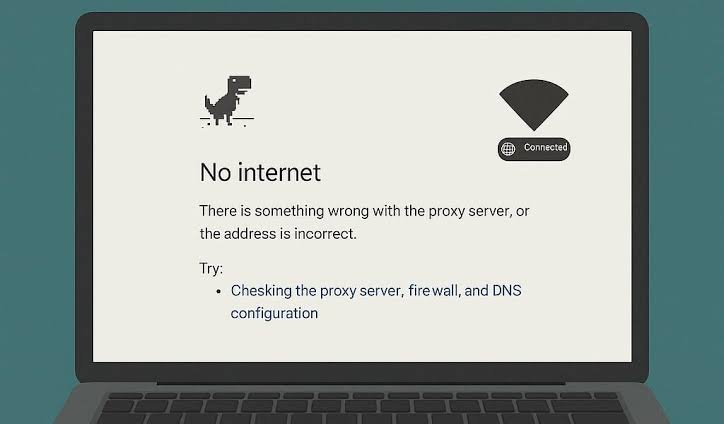
رمز وای‌فای را وارد می‌کنید، اما اتصال برقرار نمی‌شود؛ یا علامت وای‌فای ظاهر شده، ولی هیچ سایتی باز نمی‌شود. این دو وضعیت علت یکسانی ندارند. اولی معمولاً به اتصال دستگاه به مودم مربوط است؛ دومی به دسترسی اینترنت، تنظیمات شبکه یا نرم‌افزارهایی مثل فیلترشکن.

برای رفع مشکل، از بررسی‌های ساده شروع کنید. حذف درایور، بازنشانی شبکه و تغییر تنظیمات مودم را به زمانی موکول کنید که روش‌های اولیه جواب نداده‌اند.

اول مشخص کنید مشکل از گوشی است، مودم یا اینترنت

وصل بودن به وای‌فای لزوماً به معنای وصل بودن به اینترنت نیست. ممکن است گوشی و مودم با یکدیگر ارتباط داشته باشند، اما اینترنت مودم قطع شده باشد.

این دو آزمایش مسیر عیب‌یابی را مشخص می‌کنند:

  • یک دستگاه دیگر را به همان وای‌فای وصل کنید. اگر آن دستگاه اینترنت دارد، احتمالاً مشکل به گوشی یا لپ‌تاپ شما مربوط است. اگر هیچ دستگاهی اینترنت ندارد، اتصال مودم و وضعیت سرویس اینترنت را بررسی کنید.
  • دستگاه خود را به یک شبکه دیگر متصل کنید. اگر اتصال برقرار شد، تنظیمات یا عملکرد شبکه اول را بررسی کنید. اگر دستگاه به هیچ شبکه‌ای وصل نمی‌شود، سراغ تنظیمات وای‌فای، نرم‌افزارها و درایور آن بروید.

برای آزمایش با گوشی، داده همراه را موقتاً خاموش کنید تا باز شدن سایت از طریق اینترنت سیم‌کارت، نتیجه بررسی را اشتباه نشان ندهد.

نشانه مشکل از کجا شروع کنیم؟
نام وای‌فای در فهرست دیده نمی‌شود روشن بودن وای‌فای مودم، فاصله و سازگاری باند فرکانسی
رمز درست است، اما اتصال برقرار نمی‌شود حذف شبکه ذخیره‌شده و بررسی رمز فعلی مودم
وای‌فای متصل است، ولی اینترنت ندارید آزمایش با دستگاه دیگر، وضعیت سرویس اینترنت و تنظیمات شبکه
گزینه وای‌فای وجود ندارد فعال بودن آداپتور، درایور و سرویس وای‌فای در ویندوز
اتصال مرتب قطع می‌شود قدرت سیگنال، تداخل و تنظیمات صرفه‌جویی انرژی
اینترنت فقط در یک اتاق کند است محل مودم، موانع و عملکرد تقویت‌کننده وای‌فای

راه‌حل‌های اولیه برای وصل نشدن وای‌فای

وای‌فای و حالت هواپیما را بررسی کنید

وای‌فای را خاموش کنید، چند ثانیه صبر کنید و دوباره روشن کنید. سپس مطمئن شوید حالت هواپیما خاموش است و شبکه درست را انتخاب کرده‌اید.

در بعضی لپ‌تاپ‌ها، وای‌فای کلید فیزیکی یا میان‌بر صفحه‌کلید دارد. خاموش بودن این کلید، حتی با وجود تنظیمات درست ویندوز، اتصال بی‌سیم را غیرفعال نگه می‌دارد.

گوشی یا لپ‌تاپ را دوباره راه‌اندازی کنید

دستگاه را ری‌استارت کنید و اتصال را دوباره امتحان کنید. در لپ‌تاپ، پیش از این کار فایل‌های باز را ذخیره کنید. راه‌اندازی مجدد، خطاهای موقت سیستم و سرویس‌های شبکه را برطرف می‌کند و بهتر است پیش از تغییر تنظیمات تخصصی انجام شود.

شبکه ذخیره‌شده را حذف و دوباره اضافه کنید

اگر رمز مودم تغییر کرده یا تنظیمات ذخیره‌شده دستگاه با شبکه فعلی سازگار نیست، اتصال ممکن است برقرار نشود.

در تنظیمات وای‌فای، شبکه موردنظر را انتخاب کنید و گزینه فراموش کردن شبکه یا Forget را بزنید. سپس نام شبکه را دوباره انتخاب کنید و رمز فعلی را وارد کنید.

بزرگ و کوچک بودن حروف انگلیسی، فاصله اضافی و زبان صفحه‌کلید را بررسی کنید. پیش از حذف شبکه هم مطمئن شوید رمز آن را دارید.

همچنین بخوانید:چگونه IP مودم را پیدا کنیم؟ آموزش در ویندوز، اندروید و آیفون

مودم و روتر را خاموش و روشن کنید

برق مودم را قطع کنید، دست‌کم ۳۰ ثانیه منتظر بمانید و دوباره آن را روشن کنید. چند دقیقه فرصت بدهید تا دستگاه راه‌اندازی شود و اتصال اینترنت برقرار شود.

اگر مودم و روتر دو دستگاه جدا هستند، ابتدا مودم را روشن کنید و پس از آماده شدن آن، روتر را به برق بزنید. این کار اتصال همه کاربران شبکه را موقتاً قطع می‌کند.

خاموش و روشن کردن مودم با ریست کارخانه‌ای فرق دارد. دکمه Reset را نگه ندارید؛ بازنشانی کارخانه‌ای ممکن است اطلاعات اتصال اینترنت، نام شبکه و رمز وای‌فای را پاک کند.

چرا وای‌فای گوشی اندروید وصل نمی‌شود؟

اگر دستگاه‌های دیگر به شبکه وصل می‌شوند، اما گوشی اندرویدی شما اتصال ندارد، بعد از انجام روش‌های اولیه این موارد را بررسی کنید.

فیلترشکن و برنامه‌های مرتبط با شبکه را بررسی کنید

فیلترشکن را موقتاً قطع کنید و یک صفحه وب باز کنید. اگر اخیراً برنامه امنیتی، مسدودکننده تبلیغات یا ابزار مدیریت اتصال نصب کرده‌اید و مشکل از همان زمان شروع شده، آن برنامه را هم بررسی کنید.

در شبکه عمومی، ممکن است پیش از دسترسی به اینترنت لازم باشد صفحه ورود را باز کنید و شرایط استفاده را بپذیرید. اعلان «ورود به شبکه» را لمس کنید؛ در صورت نبودن اعلان، مرورگر را باز کنید.

تنظیمات شبکه گوشی را بازنشانی کنید

اگر گوشی به چند شبکه مختلف وصل نمی‌شود و روش‌های قبلی نتیجه نداده‌اند، بازنشانی شبکه را امتحان کنید. نام و محل این گزینه در برندهای مختلف فرق دارد؛ در جست‌وجوی تنظیمات گوشی، عبارت «بازنشانی شبکه» را وارد کنید.

پیش از تأیید، توضیحات صفحه را بخوانید. بسته به دستگاه و گزینه انتخاب‌شده، شبکه‌ها و رمزهای وای‌فای، تنظیمات شبکه همراه یا اتصال‌های بلوتوث حذف می‌شوند.

وقتی دوباره به اینترنت دسترسی داشتید، به‌روزرسانی سیستم‌عامل گوشی را هم بررسی کنید.

رفع مشکل وصل نشدن وای‌فای آیفون و آیپد

در Settings > Wi-Fi مطمئن شوید وای‌فای روشن است و شبکه موردنظر انتخاب شده است. علامت تیک آبی کنار نام شبکه، اتصال به آن را نشان می‌دهد؛ برای تأیید دسترسی اینترنت، یک سایت باز کنید.

اگر گزینه وای‌فای خاکستری شده و قابل انتخاب نیست، دستگاه را دوباره راه‌اندازی کنید. اگر فقط اتصال به یک شبکه مشکل دارد، همان شبکه و تنظیمات مودم را بررسی کنید.

تداخل فیلترشکن و نرم‌افزار امنیتی را آزمایش کنید

ابتدا فیلترشکن را قطع کنید و اتصال را دوباره بسنجید. اگر مشکل باقی ماند و به تداخل نرم‌افزار مشکوک بودید، مطابق راهنمای اپل حذف موقت برنامه فیلترشکن یا امنیتی، ری‌استارت دستگاه و آزمایش مجدد را انجام دهید.

پیش از حذف برنامه، اطلاعات لازم برای نصب و ورود دوباره را نگه دارید. برای دستگاه‌های سازمانی، تغییر تنظیمات مدیریت‌شده را با مسئول شبکه هماهنگ کنید.

تنظیمات شبکه آیفون را ریست کنید

این روش را پس از بی‌نتیجه ماندن راه‌حل‌های قبلی انجام دهید:

Settings > General > Transfer or Reset iPhone > Reset > Reset Network Settings

این گزینه شبکه‌ها و رمزهای ذخیره‌شده وای‌فای و تنظیمات شبکه همراه، VPN و APN را بازنشانی می‌کند. گزینه Reset Network Settings را با پاک کردن کامل محتوای دستگاه اشتباه نگیرید.

اگر آیفون به هیچ شبکه وای‌فای وصل نمی‌شود، حتی پس از بازنشانی، بررسی تخصصی دستگاه لازم است.

چرا وای‌فای لپ‌تاپ در ویندوز وصل نمی‌شود؟

در ویندوز، مشکل اتصال ممکن است از تنظیمات شبکه، غیرفعال بودن آداپتور یا درایور آن باشد. ابتدا مراحل عمومی را انجام دهید و سپس روش‌های زیر را به‌ترتیب امتحان کنید.

عیب‌یاب شبکه ویندوز را اجرا کنید

در ویندوز ۱۱، برنامه Get Help را باز کنید و عیب‌یاب Network and Internet را اجرا کنید. این ابزار اتصال را بررسی می‌کند و برای برخی خطاها راه‌حل خودکار ارائه می‌دهد.

اگر گزینه وای‌فای نیست، آداپتور را بررسی کنید

در جست‌وجوی ویندوز، Device Manager را بنویسید و آن را باز کنید. در بخش Network adapters، آداپتور بی‌سیم را پیدا کنید؛ نام آن معمولاً شامل Wi-Fi یا Wireless است.

اگر غیرفعال است، روی آن راست‌کلیک کنید و Enable device را بزنید. اگر آداپتور در فهرست وجود ندارد یا کنار آن علامت خطا دیده می‌شود، درایور سازگار با مدل لپ‌تاپ را از سایت سازنده دریافت کنید.

برای بررسی سرویس وای‌فای نیز:

  1. کلیدهای Win + R را فشار دهید.
  2. عبارت services.msc را وارد کنید.
  3. سرویس WLAN AutoConfig را پیدا کنید.
  4. اگر در حال اجراست، روی آن راست‌کلیک کنید و Restart را انتخاب کنید.

فرمان‌های شبکه را اجرا کنید

اگر اتصال همچنان مشکل دارد، Command Prompt را با گزینه Run as administrator باز کنید. فرمان‌های زیر را به‌ترتیب، هرکدام جداگانه وارد کنید و Enter بزنید:

netsh winsock reset
netsh int ip reset
ipconfig /release
ipconfig /renew
ipconfig /flushdns

این فرمان‌ها تنظیمات ارتباطی ویندوز را بازنشانی می‌کنند، دریافت دوباره آدرس IP را درخواست می‌دهند و حافظه موقت DNS را پاک می‌کنند. سپس رایانه را ری‌استارت کنید.

اگر برای کار یا اتصال سازمانی، تنظیمات IP اختصاصی دارید، پیش از بازنشانی آن‌ها را یادداشت کنید یا با مدیر شبکه هماهنگ شوید.

درایور وای‌فای را بررسی و دوباره نصب کنید

اگر مشکل پس از به‌روزرسانی شروع شده یا روش‌های قبلی جواب نداده‌اند، نصب دوباره درایور را بررسی کنید.

پیش از حذف درایور، نسخه سازگار آن را از سایت سازنده لپ‌تاپ دانلود کنید. در صورت نداشتن اینترنت، از دستگاه دیگری استفاده کنید و فایل را روی فلش بریزید.

سپس در Device Manager > Network adapters روی آداپتور وای‌فای راست‌کلیک کنید، Uninstall device را بزنید و رایانه را ری‌استارت کنید. ویندوز ممکن است درایور را دوباره نصب کند؛ اگر این اتفاق نیفتاد، فایل ذخیره‌شده را نصب کنید. نصب خودکار، تضمینی برای دریافت جدیدترین نسخه درایور نیست.

بازنشانی شبکه را به مرحله آخر موکول کنید

مسیر بازنشانی شبکه در ویندوز:

  • ویندوز ۱۱: Settings > Network & internet > Advanced network settings > Network reset
  • ویندوز ۱۰: Settings > Network & Internet > Status > Network reset

با انتخاب Reset now و تأیید آن، آداپتورها و تنظیمات شبکه بازنشانی می‌شوند. پس از راه‌اندازی مجدد، ممکن است لازم باشد فیلترشکن یا نرم‌افزارهای شبکه مجازی را دوباره تنظیم کنید.

همچنین بخوانید:۶ ترفند برای تقویت و افزایش سرعت وای فای ویندوز

وای‌فای وصل است ولی اینترنت ندارد؛ چه کنیم؟

اگر دستگاه به شبکه متصل است، اما سایت‌ها باز نمی‌شوند، ابتدا همان شبکه را با دستگاه دیگری آزمایش کنید. نبود اینترنت در همه دستگاه‌ها، مسیر بررسی را به سمت مودم و شرکت ارائه‌دهنده اینترنت می‌برد.

وضعیت سرویس اینترنت و چراغ‌های مودم را بررسی کنید

کابل‌ها، اعتبار یا حجم سرویس و وضعیت اختلال شرکت ارائه‌دهنده اینترنت را بررسی کنید. معنای چراغ‌های مودم به مدل آن بستگی دارد؛ روشن بودن چراغ Wi-Fi به‌تنهایی دسترسی به اینترنت را تأیید نمی‌کند.

اگر دستگاه‌های دیگر اینترنت دارند، فیلترشکن و تنظیمات پروکسی دستگاه خود را بررسی کنید. در ویندوز، مسیر پروکسی Settings > Network & Internet > Proxy است. پروکسی دستی ناخواسته را خاموش کنید؛ تنظیمات ضروری شبکه کاری را بدون هماهنگی تغییر ندهید.

دریافت آدرس IP را در ویندوز بررسی کنید

در Command Prompt فرمان زیر را اجرا کنید:

ipconfig

در بخش آداپتور وای‌فای، اگر آدرس IPv4 با 169.254 شروع شده باشد، معمولاً دستگاه نتوانسته از روتر آدرس IP دریافت کند.

حذف و اضافه کردن شبکه و راه‌اندازی مجدد مودم را انجام دهید. اگر مشکل باقی ماند، فعال بودن DHCP در روتر را طبق راهنمای همان دستگاه بررسی کنید.

ارتباط لپ‌تاپ با روتر را آزمایش کنید

در خروجی ipconfig، آدرس مقابل Default Gateway را پیدا کنید. سپس همان آدرس را با فرمان ping آزمایش کنید؛ مثلاً:

ping 192.168.1.1

آدرس مثال را با آدرس واقعی روتر خود جایگزین کنید. دریافت پاسخ نشان می‌دهد دستگاه به روتر دسترسی دارد، اما سالم بودن اینترنت یا DNS را ثابت نمی‌کند.

دریافت نکردن پاسخ هم به‌تنهایی نشانه خرابی روتر نیست؛ بعضی تجهیزات پاسخ ping را محدود می‌کنند. نتیجه را کنار آزمایش اتصال با دستگاه دیگر و اتصال کابلی بررسی کنید.

مشکل DNS را با قطع کامل اینترنت اشتباه نگیرید

DNS نام سایت را به آدرس قابل استفاده در شبکه تبدیل می‌کند. خطای آن ممکن است مانع باز شدن سایت‌ها شود، حتی وقتی بخشی از ارتباط اینترنت برقرار است.

در ویندوز، ابتدا حافظه موقت DNS را پاک کنید:

ipconfig /flushdns

اگر شواهد به مشکل DNS اشاره داشت، تنظیمات آن را بررسی کنید. صرفاً پاسخ ندادن یک سرور به ping برای تشخیص خرابی DNS کافی نیست.

همچنین بخوانید:۱۱ روش حل مشکل قطع شدن وای فای اندروید

چرا نام وای‌فای در گوشی یا لپ‌تاپ دیده نمی‌شود؟

اگر شبکه‌های دیگر دیده می‌شوند، اما نام مودم شما وجود ندارد، روشن بودن بخش وای‌فای مودم و فاصله دستگاه را بررسی کنید. مخفی بودن نام شبکه یا ناسازگاری باند فرکانسی نیز از علت‌های احتمالی است.

بعضی دستگاه‌های قدیمی فقط باند ۲٫۴ گیگاهرتز را پشتیبانی می‌کنند. اگر شبکه صرفاً روی ۵ گیگاهرتز فعال باشد، آن دستگاه‌ها ممکن است نام آن را نبینند.

در مودم‌هایی که برای دو باند نام جدا دارند، اتصال به باند دیگر را امتحان کنید. اگر هیچ شبکه‌ای در ویندوز دیده نمی‌شود، آداپتور، درایور و سرویس WLAN AutoConfig را بررسی کنید.

چرا اتصال وای‌فای مرتب قطع می‌شود؟

فاصله و تداخل را بررسی کنید

نزدیک مودم، اتصال را آزمایش کنید. اگر مشکل فقط در اتاق‌های دورتر رخ می‌دهد، فاصله، دیوارها و محل قرارگیری مودم را بررسی کنید.

مودم را در محل مرکزی و باز، بالاتر از سطح زمین و دور از موانع بزرگ قرار دهید. تجهیزات بی‌سیم دیگر و وسایلی مانند مایکروویو هم ممکن است در ارتباط اختلال ایجاد کنند.

تغییر کانال وای‌فای را طبق راهنمای مودم انجام دهید. انتخاب کانال مناسب به شرایط شبکه‌های اطراف بستگی دارد.

صرفه‌جویی انرژی آداپتور ویندوز را بررسی کنید

اگر قطع اتصال بیشتر پس از حالت خواب رخ می‌دهد، در Device Manager وارد مشخصات آداپتور وای‌فای شوید. در صورت وجود تب Power Management، تیک گزینه زیر را بردارید:

Allow the computer to turn off this device to save power

این گزینه در همه دستگاه‌ها نمایش داده نمی‌شود. غیرفعال کردن آن هم ممکن است مصرف باتری را افزایش دهد.

وای‌فای وصل است، اما سرعت پایین است

کندی اینترنت را جدا از مشکل اتصال بررسی کنید. ابتدا کنار مودم تست سرعت بگیرید؛ در صورت امکان، همان اتصال را با کابل شبکه هم آزمایش کنید.

اگر اتصال کابلی هم کند است، سرویس اینترنت، مصرف هم‌زمان کاربران و عملکرد مودم را بررسی کنید. اگر اتصال کابلی مناسب است ولی وای‌فای در بعضی اتاق‌ها افت دارد، روی پوشش بی‌سیم تمرکز کنید.

برای مقایسه دقیق‌تر، با یک دستگاه ثابت در چند اتاق تست بگیرید و دانلودها و به‌روزرسانی‌های پس‌زمینه را موقتاً متوقف کنید. در ویندوز، بخش Network در Task Manager برنامه‌های پرمصرف را نشان می‌دهد.

اگر تقویت‌کننده وای‌فای دارید، آن را موقتاً خاموش و آزمایش را تکرار کنید. محل نامناسب یا عملکرد ضعیف تقویت‌کننده ممکن است سرعت را کاهش دهد. پیش از خرید تجهیزات جدید، مشخص کنید افت سرعت دقیقاً در کدام بخش خانه رخ می‌دهد.

پرسش‌های رایج درباره وصل نشدن وای‌فای

چرا با رمز درست به وای‌فای وصل نمی‌شوم؟

شبکه ذخیره‌شده را حذف کنید و رمز فعلی مودم را دوباره وارد کنید. اگر مشکل باقی ماند، سازگاری تنظیمات امنیتی شبکه و محدودیت اتصال دستگاه‌ها را طبق راهنمای مودم بررسی کنید. ریست کارخانه‌ای، اولین راه‌حل این وضعیت نیست.

آیا ریست مودم برای رفع مشکل ضروری است؟

برای شروع، خاموش و روشن کردن مودم کافی است. بازنشانی کارخانه‌ای زمانی مطرح می‌شود که روش‌های قبلی نتیجه نداده‌اند و اطلاعات لازم برای تنظیم دوباره اینترنت را دارید.

چه زمانی با پشتیبانی اینترنت تماس بگیرم؟

اگر هیچ دستگاهی از همان مودم اینترنت نمی‌گیرد و بررسی کابل‌ها و راه‌اندازی مجدد نتیجه نداده است، با پشتیبانی تماس بگیرید. اگر اینترنت روی دستگاه‌های دیگر برقرار است، ابتدا دستگاه مشکل‌دار را بررسی کنید.

مشکل شما کدام است: نام وای‌فای دیده نمی‌شود، رمز پذیرفته نمی‌شود یا اتصال دارید ولی اینترنت ندارید؟ مدل دستگاه و نشانه خطا را در بخش نظرات بنویسید.


نوشته چرا وای‌فای وصل نمی‌شود؟ راهنمای رفع مشکل در گوشی و لپ‌تاپ اولین بار در گويا آی‌ تی پدیدار شد.

چرا وای‌فای وصل نمی‌شود؟ راهنمای رفع مشکل در گوشی و لپ‌تاپ

رمز وای‌فای را وارد می‌کنید، اما اتصال برقرار نمی‌شود؛ یا علامت وای‌فای ظاهر شده، ولی هیچ سایتی باز نمی‌شود. این دو وضعیت علت یکسانی ندارند. اولی معمولاً به اتصال دستگاه به مودم مربوط است؛ دومی به دسترسی اینترنت، تنظیمات شبکه یا نرم‌افزارهایی مثل فیلترشکن.

برای رفع مشکل، از بررسی‌های ساده شروع کنید. حذف درایور، بازنشانی شبکه و تغییر تنظیمات مودم را به زمانی موکول کنید که روش‌های اولیه جواب نداده‌اند.

اول مشخص کنید مشکل از گوشی است، مودم یا اینترنت

وصل بودن به وای‌فای لزوماً به معنای وصل بودن به اینترنت نیست. ممکن است گوشی و مودم با یکدیگر ارتباط داشته باشند، اما اینترنت مودم قطع شده باشد.

این دو آزمایش مسیر عیب‌یابی را مشخص می‌کنند:

  • یک دستگاه دیگر را به همان وای‌فای وصل کنید. اگر آن دستگاه اینترنت دارد، احتمالاً مشکل به گوشی یا لپ‌تاپ شما مربوط است. اگر هیچ دستگاهی اینترنت ندارد، اتصال مودم و وضعیت سرویس اینترنت را بررسی کنید.
  • دستگاه خود را به یک شبکه دیگر متصل کنید. اگر اتصال برقرار شد، تنظیمات یا عملکرد شبکه اول را بررسی کنید. اگر دستگاه به هیچ شبکه‌ای وصل نمی‌شود، سراغ تنظیمات وای‌فای، نرم‌افزارها و درایور آن بروید.

برای آزمایش با گوشی، داده همراه را موقتاً خاموش کنید تا باز شدن سایت از طریق اینترنت سیم‌کارت، نتیجه بررسی را اشتباه نشان ندهد.

نشانه مشکل از کجا شروع کنیم؟
نام وای‌فای در فهرست دیده نمی‌شود روشن بودن وای‌فای مودم، فاصله و سازگاری باند فرکانسی
رمز درست است، اما اتصال برقرار نمی‌شود حذف شبکه ذخیره‌شده و بررسی رمز فعلی مودم
وای‌فای متصل است، ولی اینترنت ندارید آزمایش با دستگاه دیگر، وضعیت سرویس اینترنت و تنظیمات شبکه
گزینه وای‌فای وجود ندارد فعال بودن آداپتور، درایور و سرویس وای‌فای در ویندوز
اتصال مرتب قطع می‌شود قدرت سیگنال، تداخل و تنظیمات صرفه‌جویی انرژی
اینترنت فقط در یک اتاق کند است محل مودم، موانع و عملکرد تقویت‌کننده وای‌فای

راه‌حل‌های اولیه برای وصل نشدن وای‌فای

وای‌فای و حالت هواپیما را بررسی کنید

وای‌فای را خاموش کنید، چند ثانیه صبر کنید و دوباره روشن کنید. سپس مطمئن شوید حالت هواپیما خاموش است و شبکه درست را انتخاب کرده‌اید.

در بعضی لپ‌تاپ‌ها، وای‌فای کلید فیزیکی یا میان‌بر صفحه‌کلید دارد. خاموش بودن این کلید، حتی با وجود تنظیمات درست ویندوز، اتصال بی‌سیم را غیرفعال نگه می‌دارد.

گوشی یا لپ‌تاپ را دوباره راه‌اندازی کنید

دستگاه را ری‌استارت کنید و اتصال را دوباره امتحان کنید. در لپ‌تاپ، پیش از این کار فایل‌های باز را ذخیره کنید. راه‌اندازی مجدد، خطاهای موقت سیستم و سرویس‌های شبکه را برطرف می‌کند و بهتر است پیش از تغییر تنظیمات تخصصی انجام شود.

شبکه ذخیره‌شده را حذف و دوباره اضافه کنید

اگر رمز مودم تغییر کرده یا تنظیمات ذخیره‌شده دستگاه با شبکه فعلی سازگار نیست، اتصال ممکن است برقرار نشود.

در تنظیمات وای‌فای، شبکه موردنظر را انتخاب کنید و گزینه فراموش کردن شبکه یا Forget را بزنید. سپس نام شبکه را دوباره انتخاب کنید و رمز فعلی را وارد کنید.

بزرگ و کوچک بودن حروف انگلیسی، فاصله اضافی و زبان صفحه‌کلید را بررسی کنید. پیش از حذف شبکه هم مطمئن شوید رمز آن را دارید.

همچنین بخوانید:چگونه IP مودم را پیدا کنیم؟ آموزش در ویندوز، اندروید و آیفون

مودم و روتر را خاموش و روشن کنید

برق مودم را قطع کنید، دست‌کم ۳۰ ثانیه منتظر بمانید و دوباره آن را روشن کنید. چند دقیقه فرصت بدهید تا دستگاه راه‌اندازی شود و اتصال اینترنت برقرار شود.

اگر مودم و روتر دو دستگاه جدا هستند، ابتدا مودم را روشن کنید و پس از آماده شدن آن، روتر را به برق بزنید. این کار اتصال همه کاربران شبکه را موقتاً قطع می‌کند.

خاموش و روشن کردن مودم با ریست کارخانه‌ای فرق دارد. دکمه Reset را نگه ندارید؛ بازنشانی کارخانه‌ای ممکن است اطلاعات اتصال اینترنت، نام شبکه و رمز وای‌فای را پاک کند.

چرا وای‌فای گوشی اندروید وصل نمی‌شود؟

اگر دستگاه‌های دیگر به شبکه وصل می‌شوند، اما گوشی اندرویدی شما اتصال ندارد، بعد از انجام روش‌های اولیه این موارد را بررسی کنید.

فیلترشکن و برنامه‌های مرتبط با شبکه را بررسی کنید

فیلترشکن را موقتاً قطع کنید و یک صفحه وب باز کنید. اگر اخیراً برنامه امنیتی، مسدودکننده تبلیغات یا ابزار مدیریت اتصال نصب کرده‌اید و مشکل از همان زمان شروع شده، آن برنامه را هم بررسی کنید.

در شبکه عمومی، ممکن است پیش از دسترسی به اینترنت لازم باشد صفحه ورود را باز کنید و شرایط استفاده را بپذیرید. اعلان «ورود به شبکه» را لمس کنید؛ در صورت نبودن اعلان، مرورگر را باز کنید.

تنظیمات شبکه گوشی را بازنشانی کنید

اگر گوشی به چند شبکه مختلف وصل نمی‌شود و روش‌های قبلی نتیجه نداده‌اند، بازنشانی شبکه را امتحان کنید. نام و محل این گزینه در برندهای مختلف فرق دارد؛ در جست‌وجوی تنظیمات گوشی، عبارت «بازنشانی شبکه» را وارد کنید.

پیش از تأیید، توضیحات صفحه را بخوانید. بسته به دستگاه و گزینه انتخاب‌شده، شبکه‌ها و رمزهای وای‌فای، تنظیمات شبکه همراه یا اتصال‌های بلوتوث حذف می‌شوند.

وقتی دوباره به اینترنت دسترسی داشتید، به‌روزرسانی سیستم‌عامل گوشی را هم بررسی کنید.

رفع مشکل وصل نشدن وای‌فای آیفون و آیپد

در Settings > Wi-Fi مطمئن شوید وای‌فای روشن است و شبکه موردنظر انتخاب شده است. علامت تیک آبی کنار نام شبکه، اتصال به آن را نشان می‌دهد؛ برای تأیید دسترسی اینترنت، یک سایت باز کنید.

اگر گزینه وای‌فای خاکستری شده و قابل انتخاب نیست، دستگاه را دوباره راه‌اندازی کنید. اگر فقط اتصال به یک شبکه مشکل دارد، همان شبکه و تنظیمات مودم را بررسی کنید.

تداخل فیلترشکن و نرم‌افزار امنیتی را آزمایش کنید

ابتدا فیلترشکن را قطع کنید و اتصال را دوباره بسنجید. اگر مشکل باقی ماند و به تداخل نرم‌افزار مشکوک بودید، مطابق راهنمای اپل حذف موقت برنامه فیلترشکن یا امنیتی، ری‌استارت دستگاه و آزمایش مجدد را انجام دهید.

پیش از حذف برنامه، اطلاعات لازم برای نصب و ورود دوباره را نگه دارید. برای دستگاه‌های سازمانی، تغییر تنظیمات مدیریت‌شده را با مسئول شبکه هماهنگ کنید.

تنظیمات شبکه آیفون را ریست کنید

این روش را پس از بی‌نتیجه ماندن راه‌حل‌های قبلی انجام دهید:

Settings > General > Transfer or Reset iPhone > Reset > Reset Network Settings

این گزینه شبکه‌ها و رمزهای ذخیره‌شده وای‌فای و تنظیمات شبکه همراه، VPN و APN را بازنشانی می‌کند. گزینه Reset Network Settings را با پاک کردن کامل محتوای دستگاه اشتباه نگیرید.

اگر آیفون به هیچ شبکه وای‌فای وصل نمی‌شود، حتی پس از بازنشانی، بررسی تخصصی دستگاه لازم است.

چرا وای‌فای لپ‌تاپ در ویندوز وصل نمی‌شود؟

در ویندوز، مشکل اتصال ممکن است از تنظیمات شبکه، غیرفعال بودن آداپتور یا درایور آن باشد. ابتدا مراحل عمومی را انجام دهید و سپس روش‌های زیر را به‌ترتیب امتحان کنید.

عیب‌یاب شبکه ویندوز را اجرا کنید

در ویندوز ۱۱، برنامه Get Help را باز کنید و عیب‌یاب Network and Internet را اجرا کنید. این ابزار اتصال را بررسی می‌کند و برای برخی خطاها راه‌حل خودکار ارائه می‌دهد.

اگر گزینه وای‌فای نیست، آداپتور را بررسی کنید

در جست‌وجوی ویندوز، Device Manager را بنویسید و آن را باز کنید. در بخش Network adapters، آداپتور بی‌سیم را پیدا کنید؛ نام آن معمولاً شامل Wi-Fi یا Wireless است.

اگر غیرفعال است، روی آن راست‌کلیک کنید و Enable device را بزنید. اگر آداپتور در فهرست وجود ندارد یا کنار آن علامت خطا دیده می‌شود، درایور سازگار با مدل لپ‌تاپ را از سایت سازنده دریافت کنید.

برای بررسی سرویس وای‌فای نیز:

  1. کلیدهای Win + R را فشار دهید.
  2. عبارت services.msc را وارد کنید.
  3. سرویس WLAN AutoConfig را پیدا کنید.
  4. اگر در حال اجراست، روی آن راست‌کلیک کنید و Restart را انتخاب کنید.

فرمان‌های شبکه را اجرا کنید

اگر اتصال همچنان مشکل دارد، Command Prompt را با گزینه Run as administrator باز کنید. فرمان‌های زیر را به‌ترتیب، هرکدام جداگانه وارد کنید و Enter بزنید:

netsh winsock reset
netsh int ip reset
ipconfig /release
ipconfig /renew
ipconfig /flushdns

این فرمان‌ها تنظیمات ارتباطی ویندوز را بازنشانی می‌کنند، دریافت دوباره آدرس IP را درخواست می‌دهند و حافظه موقت DNS را پاک می‌کنند. سپس رایانه را ری‌استارت کنید.

اگر برای کار یا اتصال سازمانی، تنظیمات IP اختصاصی دارید، پیش از بازنشانی آن‌ها را یادداشت کنید یا با مدیر شبکه هماهنگ شوید.

درایور وای‌فای را بررسی و دوباره نصب کنید

اگر مشکل پس از به‌روزرسانی شروع شده یا روش‌های قبلی جواب نداده‌اند، نصب دوباره درایور را بررسی کنید.

پیش از حذف درایور، نسخه سازگار آن را از سایت سازنده لپ‌تاپ دانلود کنید. در صورت نداشتن اینترنت، از دستگاه دیگری استفاده کنید و فایل را روی فلش بریزید.

سپس در Device Manager > Network adapters روی آداپتور وای‌فای راست‌کلیک کنید، Uninstall device را بزنید و رایانه را ری‌استارت کنید. ویندوز ممکن است درایور را دوباره نصب کند؛ اگر این اتفاق نیفتاد، فایل ذخیره‌شده را نصب کنید. نصب خودکار، تضمینی برای دریافت جدیدترین نسخه درایور نیست.

بازنشانی شبکه را به مرحله آخر موکول کنید

مسیر بازنشانی شبکه در ویندوز:

  • ویندوز ۱۱: Settings > Network & internet > Advanced network settings > Network reset
  • ویندوز ۱۰: Settings > Network & Internet > Status > Network reset

با انتخاب Reset now و تأیید آن، آداپتورها و تنظیمات شبکه بازنشانی می‌شوند. پس از راه‌اندازی مجدد، ممکن است لازم باشد فیلترشکن یا نرم‌افزارهای شبکه مجازی را دوباره تنظیم کنید.

همچنین بخوانید:۶ ترفند برای تقویت و افزایش سرعت وای فای ویندوز

وای‌فای وصل است ولی اینترنت ندارد؛ چه کنیم؟

اگر دستگاه به شبکه متصل است، اما سایت‌ها باز نمی‌شوند، ابتدا همان شبکه را با دستگاه دیگری آزمایش کنید. نبود اینترنت در همه دستگاه‌ها، مسیر بررسی را به سمت مودم و شرکت ارائه‌دهنده اینترنت می‌برد.

وضعیت سرویس اینترنت و چراغ‌های مودم را بررسی کنید

کابل‌ها، اعتبار یا حجم سرویس و وضعیت اختلال شرکت ارائه‌دهنده اینترنت را بررسی کنید. معنای چراغ‌های مودم به مدل آن بستگی دارد؛ روشن بودن چراغ Wi-Fi به‌تنهایی دسترسی به اینترنت را تأیید نمی‌کند.

اگر دستگاه‌های دیگر اینترنت دارند، فیلترشکن و تنظیمات پروکسی دستگاه خود را بررسی کنید. در ویندوز، مسیر پروکسی Settings > Network & Internet > Proxy است. پروکسی دستی ناخواسته را خاموش کنید؛ تنظیمات ضروری شبکه کاری را بدون هماهنگی تغییر ندهید.

دریافت آدرس IP را در ویندوز بررسی کنید

در Command Prompt فرمان زیر را اجرا کنید:

ipconfig

در بخش آداپتور وای‌فای، اگر آدرس IPv4 با 169.254 شروع شده باشد، معمولاً دستگاه نتوانسته از روتر آدرس IP دریافت کند.

حذف و اضافه کردن شبکه و راه‌اندازی مجدد مودم را انجام دهید. اگر مشکل باقی ماند، فعال بودن DHCP در روتر را طبق راهنمای همان دستگاه بررسی کنید.

ارتباط لپ‌تاپ با روتر را آزمایش کنید

در خروجی ipconfig، آدرس مقابل Default Gateway را پیدا کنید. سپس همان آدرس را با فرمان ping آزمایش کنید؛ مثلاً:

ping 192.168.1.1

آدرس مثال را با آدرس واقعی روتر خود جایگزین کنید. دریافت پاسخ نشان می‌دهد دستگاه به روتر دسترسی دارد، اما سالم بودن اینترنت یا DNS را ثابت نمی‌کند.

دریافت نکردن پاسخ هم به‌تنهایی نشانه خرابی روتر نیست؛ بعضی تجهیزات پاسخ ping را محدود می‌کنند. نتیجه را کنار آزمایش اتصال با دستگاه دیگر و اتصال کابلی بررسی کنید.

مشکل DNS را با قطع کامل اینترنت اشتباه نگیرید

DNS نام سایت را به آدرس قابل استفاده در شبکه تبدیل می‌کند. خطای آن ممکن است مانع باز شدن سایت‌ها شود، حتی وقتی بخشی از ارتباط اینترنت برقرار است.

در ویندوز، ابتدا حافظه موقت DNS را پاک کنید:

ipconfig /flushdns

اگر شواهد به مشکل DNS اشاره داشت، تنظیمات آن را بررسی کنید. صرفاً پاسخ ندادن یک سرور به ping برای تشخیص خرابی DNS کافی نیست.

همچنین بخوانید:۱۱ روش حل مشکل قطع شدن وای فای اندروید

چرا نام وای‌فای در گوشی یا لپ‌تاپ دیده نمی‌شود؟

اگر شبکه‌های دیگر دیده می‌شوند، اما نام مودم شما وجود ندارد، روشن بودن بخش وای‌فای مودم و فاصله دستگاه را بررسی کنید. مخفی بودن نام شبکه یا ناسازگاری باند فرکانسی نیز از علت‌های احتمالی است.

بعضی دستگاه‌های قدیمی فقط باند ۲٫۴ گیگاهرتز را پشتیبانی می‌کنند. اگر شبکه صرفاً روی ۵ گیگاهرتز فعال باشد، آن دستگاه‌ها ممکن است نام آن را نبینند.

در مودم‌هایی که برای دو باند نام جدا دارند، اتصال به باند دیگر را امتحان کنید. اگر هیچ شبکه‌ای در ویندوز دیده نمی‌شود، آداپتور، درایور و سرویس WLAN AutoConfig را بررسی کنید.

چرا اتصال وای‌فای مرتب قطع می‌شود؟

فاصله و تداخل را بررسی کنید

نزدیک مودم، اتصال را آزمایش کنید. اگر مشکل فقط در اتاق‌های دورتر رخ می‌دهد، فاصله، دیوارها و محل قرارگیری مودم را بررسی کنید.

مودم را در محل مرکزی و باز، بالاتر از سطح زمین و دور از موانع بزرگ قرار دهید. تجهیزات بی‌سیم دیگر و وسایلی مانند مایکروویو هم ممکن است در ارتباط اختلال ایجاد کنند.

تغییر کانال وای‌فای را طبق راهنمای مودم انجام دهید. انتخاب کانال مناسب به شرایط شبکه‌های اطراف بستگی دارد.

صرفه‌جویی انرژی آداپتور ویندوز را بررسی کنید

اگر قطع اتصال بیشتر پس از حالت خواب رخ می‌دهد، در Device Manager وارد مشخصات آداپتور وای‌فای شوید. در صورت وجود تب Power Management، تیک گزینه زیر را بردارید:

Allow the computer to turn off this device to save power

این گزینه در همه دستگاه‌ها نمایش داده نمی‌شود. غیرفعال کردن آن هم ممکن است مصرف باتری را افزایش دهد.

وای‌فای وصل است، اما سرعت پایین است

کندی اینترنت را جدا از مشکل اتصال بررسی کنید. ابتدا کنار مودم تست سرعت بگیرید؛ در صورت امکان، همان اتصال را با کابل شبکه هم آزمایش کنید.

اگر اتصال کابلی هم کند است، سرویس اینترنت، مصرف هم‌زمان کاربران و عملکرد مودم را بررسی کنید. اگر اتصال کابلی مناسب است ولی وای‌فای در بعضی اتاق‌ها افت دارد، روی پوشش بی‌سیم تمرکز کنید.

برای مقایسه دقیق‌تر، با یک دستگاه ثابت در چند اتاق تست بگیرید و دانلودها و به‌روزرسانی‌های پس‌زمینه را موقتاً متوقف کنید. در ویندوز، بخش Network در Task Manager برنامه‌های پرمصرف را نشان می‌دهد.

اگر تقویت‌کننده وای‌فای دارید، آن را موقتاً خاموش و آزمایش را تکرار کنید. محل نامناسب یا عملکرد ضعیف تقویت‌کننده ممکن است سرعت را کاهش دهد. پیش از خرید تجهیزات جدید، مشخص کنید افت سرعت دقیقاً در کدام بخش خانه رخ می‌دهد.

پرسش‌های رایج درباره وصل نشدن وای‌فای

چرا با رمز درست به وای‌فای وصل نمی‌شوم؟

شبکه ذخیره‌شده را حذف کنید و رمز فعلی مودم را دوباره وارد کنید. اگر مشکل باقی ماند، سازگاری تنظیمات امنیتی شبکه و محدودیت اتصال دستگاه‌ها را طبق راهنمای مودم بررسی کنید. ریست کارخانه‌ای، اولین راه‌حل این وضعیت نیست.

آیا ریست مودم برای رفع مشکل ضروری است؟

برای شروع، خاموش و روشن کردن مودم کافی است. بازنشانی کارخانه‌ای زمانی مطرح می‌شود که روش‌های قبلی نتیجه نداده‌اند و اطلاعات لازم برای تنظیم دوباره اینترنت را دارید.

چه زمانی با پشتیبانی اینترنت تماس بگیرم؟

اگر هیچ دستگاهی از همان مودم اینترنت نمی‌گیرد و بررسی کابل‌ها و راه‌اندازی مجدد نتیجه نداده است، با پشتیبانی تماس بگیرید. اگر اینترنت روی دستگاه‌های دیگر برقرار است، ابتدا دستگاه مشکل‌دار را بررسی کنید.

مشکل شما کدام است: نام وای‌فای دیده نمی‌شود، رمز پذیرفته نمی‌شود یا اتصال دارید ولی اینترنت ندارید؟ مدل دستگاه و نشانه خطا را در بخش نظرات بنویسید.


نوشته چرا وای‌فای وصل نمی‌شود؟ راهنمای رفع مشکل در گوشی و لپ‌تاپ اولین بار در گويا آی‌ تی پدیدار شد.

تسلا نام سیستم «رانندگی کاملا خودکار» را در اروپا تغییر داد!

تسلا پس از انتقاد وزارت حمل‌ونقل آلمان، نام سامانه کمک‌راننده پیشرفته خود را در اروپا به Tesla Assisted Driving تغییر داد؛ اقدامی که می‌تواند مسیر دریافت مجوزهای بیشتر در اتحادیه اروپا را هموار کند.

تسلا نام سیستم کمک‌راننده پیشرفته خود را در اروپا از Full Self-Driving (Supervised) به Tesla Assisted Driving تغییر داده است. این تصمیم پس از انتقاد مقام‌های آلمانی از نام‌گذاری قبلی این فناوری اتخاذ شد؛ نامی که به گفته آن‌ها ممکن بود توانایی‌های واقعی سیستم را بیش از حد نشان دهد.

این تغییر برای تسلا اهمیت زیادی دارد؛ زیرا با وجود پیشرفت قابلیت‌های نرم‌افزاری خودروهای این شرکت، راننده همچنان باید مراقب مسیر باشد و در صورت نیاز کنترل خودرو را در دست بگیرد. تغییر نام می‌تواند به کاهش ابهام درباره نقش راننده کمک کند و در مسیر گسترش این فناوری در بازار اروپا مؤثر باشد.

چرا تسلا نام سیستم رانندگی خودکار را تغییر داد؟

اشتفن بیلگر، وزیر حمل‌ونقل آلمان، پیش‌تر اعلام کرده بود که استفاده از عنوان Full Self-Driving برای سامانه‌ای که تمام وظایف رانندگی را به‌صورت مستقل انجام نمی‌دهد، می‌تواند گمراه‌کننده باشد.

بر اساس اطلاعیه رسمی وزارت حمل‌ونقل آلمان، تسلا در گفت‌وگو با این وزارتخانه پیشنهاد تغییر نام را مطرح کرده است. بیلگر نیز اعلام کرده که از تأیید سامانه Tesla Assisted Driving در سطح اروپا حمایت خواهد کرد؛ موضوعی که ممکن است پیش از رأی‌گیری احتمالی اتحادیه اروپا در اواخر سال ۲۰۲۶ پیگیری شود.

ایلان ماسک، مدیرعامل تسلا، نیز در شبکه اجتماعی ایکس از بیلگر تشکر کرده است. ماسک طی سال‌های گذشته بارها خواستار تأیید این فناوری در اروپا شده و استدلال کرده بود که استفاده از آن می‌تواند ایمنی سرنشینان و کاربران آسیب‌پذیر جاده، از جمله عابران پیاده و دوچرخه‌سواران، را افزایش دهد.

تسلا

هلند نخستین کشور اروپایی تأییدکننده این فناوری شد

تسلا مدت‌هاست برای دریافت مجوز استفاده از سیستم رانندگی پیشرفته خود در اروپا تلاش می‌کند. در مارس ۲۰۲۶، ماسک از محدودیت‌های مقرراتی اتحادیه اروپا انتقاد کرد و آن‌ها را مانعی برای نوآوری دانست.

چند هفته بعد، هلند نخستین کشور اروپایی شد که سامانه Full Self-Driving (Supervised) را تأیید کرد. بااین‌حال، روند دریافت مجوز بدون حاشیه نبوده است.

خبرگزاری رویترز در گزارشی در ۷ اکتبر ۲۰۲۶، به پژوهش‌های ایمنی مورد استناد تسلا و فشارهای این شرکت برای دریافت مجوز اروپایی پرداخت و اعتبار برخی مطالعات ارائه‌شده را زیر سؤال برد. این گزارش همچنین از فشارهای واردشده به نهاد ایمنی خودروی هلند، موسوم به RDW، سخن گفت.

در چنین شرایطی، تغییر نام سامانه می‌تواند بخشی از تلاش تسلا برای روشن‌ترکردن ماهیت فناوری و پیشبرد روند تأیید مقرراتی آن باشد؛ هرچند به‌تنهایی تضمینی برای دریافت مجوز در سایر کشورهای اروپایی نیست.

قابلیت‌های سیستم تسلا تا چه اندازه پیشرفت کرده‌اند؟

نرم‌افزار رانندگی تسلا طی سال‌های گذشته توسعه یافته است. قابلیت‌های اولیه آن بیشتر به حفظ خودرو در مرکز خط و تنظیم خودکار سرعت متناسب با ترافیک محدود می‌شد، اما نسخه‌های جدیدتر می‌توانند وظایف پیچیده‌تری را انجام دهند.

سامانه Full Self-Driving می‌تواند در شرایط پشتیبانی‌شده، خودرو را در خیابان‌های شهری و بزرگراه‌ها هدایت کند و عملیات ورود به فضای پارک یا خروج از آن را نیز انجام دهد. برخی مالکان تسلا گزارش می‌کنند که در بخش بزرگی از رانندگی روزانه خود از این قابلیت استفاده می‌کنند؛ بااین‌حال، میزان عملکرد سیستم به شرایط مسیر، نسخه نرم‌افزار و محیط رانندگی وابسته است.

تسلا همچنین قابلیتی را معرفی کرده است که در صورت تشخیص خطر برخورد از روبه‌رو، می‌تواند حتی زمانی که سیستم FSD فعال نیست، در کنترل راننده مداخله کند. عملکرد و محدودیت‌های چنین قابلیتی اهمیت ویژه‌ای دارد؛ زیرا مداخله خودکار در کنترل خودرو باید در شرایط واقعی و با درنظرگرفتن احتمال خطا ارزیابی شود.

با وجود این پیشرفت‌ها، Tesla Assisted Driving همچنان یک سامانه کمک‌راننده محسوب می‌شود و نباید آن را معادل خودروی کاملاً خودران دانست. راننده باید به مسیر توجه داشته باشد و آمادگی مداخله در هر لحظه را حفظ کند.

سابقه پرونده‌های ایمنی و بازاریابی تسلا

فناوری‌های کمک‌راننده تسلا در سال‌های گذشته با تحقیقات فدرال و پرونده‌های حقوقی مرتبط با تصادف‌هایی مواجه بوده‌اند که گفته شده است این سامانه‌ها هنگام وقوع آن‌ها فعال بوده‌اند. سیستم قدیمی‌تر این شرکت، Autopilot، نیز با ده‌ها مورد مرگ مرتبط دانسته شده است.

تسلا در ژانویه ۲۰۲۶ استفاده از نام Autopilot را متوقف کرد؛ اقدامی که پس از صدور رأی قضایی درباره بازاریابی گمراه‌کننده این شرکت در زمینه قابلیت‌های سیستم انجام شد.

این سابقه نشان می‌دهد که انتخاب نام برای فناوری‌های کمک‌راننده صرفاً مسئله‌ای تبلیغاتی نیست. عنوان محصول باید با سطح واقعی خودکارسازی آن تناسب داشته باشد تا کاربران درباره مسئولیت راننده و توانایی‌های سامانه برداشت اشتباهی پیدا نکنند.

تغییر نام چه تأثیری بر آینده تسلا در اروپا دارد؟

گسترش دسترسی به Tesla Assisted Driving می‌تواند فرصت تجاری مهمی برای تسلا ایجاد کند؛ به‌ویژه اگر این شرکت بتواند مجوزهای لازم را در بازارهای بیشتری از اروپا دریافت کند. در مقابل، تأیید مقرراتی این فناوری به ارزیابی ایمنی، انطباق با الزامات قانونی و تعیین دقیق مسئولیت راننده وابسته خواهد بود.

تغییر نام، گامی در جهت پاسخ‌گویی به انتقادهای مربوط به نحوه معرفی سیستم است؛ اما میزان موفقیت تسلا در اروپا در نهایت به عملکرد واقعی فناوری و تصمیم نهادهای نظارتی بستگی دارد.

نوشته تسلا نام سیستم «رانندگی کاملا خودکار» را در اروپا تغییر داد! اولین بار در آی‌ تی‌ رسان منتشر شد.

رقیب تجاری GPS آماده پرتاب شد؛ شبکه ماهواره‌ای زونا دقت مکان‌یابی را به سانتی‌متر می‌رساند!

استارتاپ زونا اسپیس سیستمز قصد دارد با پرتاب ۶ ماهواره، شبکه ناوبری ماهواره‌ای Pulsar را توسعه دهد؛ سامانه‌ای تجاری که با هدف ارائه دقت سانتی‌متری و سیگنال مقاوم‌تر در برابر اختلال طراحی شده است.

استارتاپ آمریکایی زونا اسپیس سیستمز (Xona Space Systems) در آستانه گام مهمی برای راه‌اندازی یک سامانه تجاری ناوبری ماهواره‌ای قرار دارد. این شرکت قصد دارد ۶ ماهواره را با موشک اسپیس‌ایکس به مدار زمین بفرستد تا زمینه آزمایش سرویس Pulsar را فراهم کند؛ سامانه‌ای که قرار است جایگزینی مکمل برای GPS باشد و دقت مکان‌یابی و زمان‌سنجی را بهبود دهد.

GPS و سامانه‌های مشابه متعلق به اروپا، چین و روسیه، خدمات گسترده‌ای برای تعیین موقعیت و زمان ارائه می‌کنند؛ اما سیگنال‌های آن‌ها در برابر پارازیت آسیب‌پذیرند و دقت آن‌ها به‌تنهایی ممکن است برای برخی کاربردهای پیشرفته، مانند خودروهای خودران و ربات‌های کشاورزی، کافی نباشد. زونا می‌خواهد با ارائه سیگنالی قدرتمندتر و دقیق‌تر، بخشی از این محدودیت‌ها را برطرف کند.

ایده زونا چگونه شکل گرفت؟

زونا در سال ۲۰۱۹ به دست پنج مهندس تأسیس شد که در دوره تحصیلات تکمیلی مهندسی هوافضا در دانشگاه استنفورد با یکدیگر آشنا شده بودند. تایلر رید، یکی از بنیان‌گذاران شرکت، در پژوهش دکترای خود امکان بهبود ناوبری با استفاده از ماهواره‌های مدار پایین زمین را بررسی کرده بود.

شبکه ماهواره‌ای زونا

برایان منینگ، مدیرعامل زونا، در گفت‌وگو با تک‌کرانچ توضیح داده است که در ابتدا ایده ایجاد یک رقیب تجاری برای GPS چندان منطقی به نظر نمی‌رسید؛ زیرا GPS خدمات خود را رایگان ارائه می‌کند. بااین‌حال، بررسی بازار نشان داد که فرصت اصلی نه در فروش خود سیگنال، بلکه در بازار گسترده دستگاه‌هایی است که برای مکان‌یابی و زمان‌سنجی به عملکرد دقیق‌تری نیاز دارند.

سالانه میلیاردها دستگاه الکترونیکی و تجهیزات متصل به سامانه‌های ناوبری تولید می‌شوند. از دیدگاه زونا، بهبود دقت و پایداری سیگنال‌های موقعیت‌یابی می‌تواند بازاری تجاری برای خدمات مکمل GPS ایجاد کند.

چالش فنی؛ سیگنال دقیق‌تر بدون تجهیزات گران‌قیمت

توسعه سامانه‌ای با دقت بالاتر از GPS به طراحی زیرساخت ماهواره‌ای متفاوتی نیاز دارد. یکی از چالش‌های زونا، حفظ دقت زمان‌سنجی بدون استفاده از ساعت‌های اتمی گران‌قیمت در هر ماهواره بوده است. این شرکت برای رسیدن به هدف خود، معماری اختصاصی‌ای طراحی کرده که از فاصله کمتر ماهواره‌های مدار پایین تا زمین و ارتباط نزدیک‌تر آن‌ها با منابع مرجع زمینی بهره می‌برد.

چالش دیگر، سازگاری سیگنال‌های جدید با گیرنده‌های GPS موجود است. زونا می‌گوید فناوری خود را به‌گونه‌ای طراحی کرده که دریافت سیگنال‌های آن با تغییرات نرم‌افزاری نسبتاً محدود در گیرنده‌های سازگار امکان‌پذیر باشد. چنین رویکردی می‌تواند هزینه ورود به بازار را کاهش دهد و مسیر استفاده از این فناوری را هموارتر کند.

شش ماهواره جدید در مسیر تشکیل منظومه Pulsar

طبق برنامه اعلام‌شده در گزارش تک‌کرانچ، قرار است شش ماهواره زونا با موشک اسپیس‌ایکس به مدار پرتاب شوند. چهار ماهواره از این مجموعه به نمونه اولیه‌ای شباهت دارند که شرکت در سال گذشته برای آزمایش فناوری خود به فضا فرستاده بود. این ماهواره‌ها از سکوی ساخت شرکت Aerospace Labs استفاده می‌کنند.

دو ماهواره دیگر به‌طور کامل در دفتر زونا در شهر برلینگیم کالیفرنیا ساخته شده‌اند و قرار است پایه توسعه منظومه عملیاتی این شرکت باشند. زونا در نهایت قصد دارد شبکه‌ای متشکل از ۲۵۸ ماهواره با نام Pulsar ایجاد کند.

شبکه ماهواره‌ای زونا

دقت سانتی‌متری و سیگنال قابل دریافت در محیط‌های شهری

زونا اعلام کرده است که شبکه Pulsar می‌تواند موقعیت مکانی را با دقتی در حد سانتی‌متر تعیین کند؛ درحالی‌که دقت معمول GPS در بسیاری از کاربردها در محدوده متر قرار دارد. همچنین، قدرت سیگنال این سامانه به‌گونه‌ای طراحی شده که دریافت آن در داخل ساختمان‌ها و محیط‌های شهری نیز امکان‌پذیر باشد؛ مکان‌هایی که موانع فیزیکی و تداخل سیگنال می‌توانند عملکرد سامانه‌های ناوبری را مختل کنند.

مدیرعامل زونا همچنین معتقد است قدرت سیگنال این شبکه می‌تواند مقابله با تلاش‌ها برای ایجاد اختلال عمدی یا ارسال سیگنال‌های جعلی را آسان‌تر کند. بااین‌حال، میزان مقاومت واقعی سامانه در برابر پارازیت و جعل سیگنال باید در آزمایش‌های عملی و شرایط مختلف ارزیابی شود.

پس از استقرار ماهواره‌ها، زونا قصد دارد آزمایش نسخه بتای سرویس را با مشتریان واقعی آغاز کند. طبق برنامه شرکت، ماهواره‌ها در عرض‌های جغرافیایی میانی حدود هشت بار در روز از فراز هر منطقه عبور خواهند کرد و فرصت‌هایی برای آزمایش خدمات ناوبری و زمان‌سنجی فراهم می‌شود.

از زمان‌سنجی تجهیزات تا خودروهای خودران

یکی از مشتریان اولیه مورد اشاره در گزارش، شرکت TimeBeat است که در حوزه فناوری زمان‌سنجی الکترونیکی فعالیت می‌کند. ایان گاف، مدیرعامل این شرکت، گفته است آزمایش اولیه به مهندسان آن اجازه می‌دهد زمان ارائه‌شده توسط تجهیزات را در نقاط مختلف جهان بررسی و اصلاح کنند.

زونا امیدوار است تا سال ۲۰۲۸ پوشش کامل سرویس خود را در ایالات متحده، اروپا، ژاپن و کره جنوبی فراهم کند. تحقق این هدف به توسعه منظومه ماهواره‌ای، آزمایش‌های فنی و پیشرفت برنامه عملیاتی شرکت وابسته خواهد بود.

این استارتاپ از زمان تأسیس تاکنون کمی بیش از ۳۰۰ میلیون دلار سرمایه جذب کرده است که ۲۰ میلیون دلار آن از نیروی فضایی ایالات متحده تأمین شده است. افزایش استفاده از فناوری‌های اخلال در ناوبری ماهواره‌ای در درگیری‌های نظامی نیز توجه نهادهای دولتی به راهکارهای مکمل GPS را افزایش داده است.

نقش Pulsar در آینده حمل‌ونقل خودران

کاربردهای احتمالی این فناوری به تلفن‌های هوشمند و تجهیزات الکترونیکی محدود نمی‌شود. با گسترش خودروهای خودران، ربات‌های صنعتی و سامانه‌های حمل‌ونقل هوشمند، نیاز به مکان‌یابی دقیق و قابل اتکا اهمیت بیشتری پیدا می‌کند.

تایلر رید که اکنون مدیر فناوری زونا است، پیش‌تر در شرکت فورد روی خودروهای خودران کار کرده و معتقد است سامانه‌هایی مانند Pulsar می‌توانند در توسعه نسل آینده وسایل نقلیه خودکار نقش داشته باشند.

به گفته مدیرعامل زونا، هوانوردی غیرنظامی نمونه‌ای از اهمیت بالای ایمنی در حمل‌ونقل است و فناوری‌های مکان‌یابی دقیق‌تر می‌توانند در آینده به بهبود عملکرد سامانه‌های خودران نیز کمک کنند. بااین‌حال، GPS همچنان زیرساختی مهم باقی می‌ماند و میزان موفقیت Pulsar به عملکرد واقعی آن، سازگاری با تجهیزات موجود و گسترش پوشش ماهواره‌ای بستگی دارد.

نوشته رقیب تجاری GPS آماده پرتاب شد؛ شبکه ماهواره‌ای زونا دقت مکان‌یابی را به سانتی‌متر می‌رساند! اولین بار در آی‌ تی‌ رسان منتشر شد.

رقیب تجاری GPS آماده پرتاب شد؛ شبکه ماهواره‌ای زونا دقت مکان‌یابی را به سانتی‌متر می‌رساند!

استارتاپ زونا اسپیس سیستمز قصد دارد با پرتاب ۶ ماهواره، شبکه ناوبری ماهواره‌ای Pulsar را توسعه دهد؛ سامانه‌ای تجاری که با هدف ارائه دقت سانتی‌متری و سیگنال مقاوم‌تر در برابر اختلال طراحی شده است.

استارتاپ آمریکایی زونا اسپیس سیستمز (Xona Space Systems) در آستانه گام مهمی برای راه‌اندازی یک سامانه تجاری ناوبری ماهواره‌ای قرار دارد. این شرکت قصد دارد ۶ ماهواره را با موشک اسپیس‌ایکس به مدار زمین بفرستد تا زمینه آزمایش سرویس Pulsar را فراهم کند؛ سامانه‌ای که قرار است جایگزینی مکمل برای GPS باشد و دقت مکان‌یابی و زمان‌سنجی را بهبود دهد.

GPS و سامانه‌های مشابه متعلق به اروپا، چین و روسیه، خدمات گسترده‌ای برای تعیین موقعیت و زمان ارائه می‌کنند؛ اما سیگنال‌های آن‌ها در برابر پارازیت آسیب‌پذیرند و دقت آن‌ها به‌تنهایی ممکن است برای برخی کاربردهای پیشرفته، مانند خودروهای خودران و ربات‌های کشاورزی، کافی نباشد. زونا می‌خواهد با ارائه سیگنالی قدرتمندتر و دقیق‌تر، بخشی از این محدودیت‌ها را برطرف کند.

ایده زونا چگونه شکل گرفت؟

زونا در سال ۲۰۱۹ به دست پنج مهندس تأسیس شد که در دوره تحصیلات تکمیلی مهندسی هوافضا در دانشگاه استنفورد با یکدیگر آشنا شده بودند. تایلر رید، یکی از بنیان‌گذاران شرکت، در پژوهش دکترای خود امکان بهبود ناوبری با استفاده از ماهواره‌های مدار پایین زمین را بررسی کرده بود.

شبکه ماهواره‌ای زونا

برایان منینگ، مدیرعامل زونا، در گفت‌وگو با تک‌کرانچ توضیح داده است که در ابتدا ایده ایجاد یک رقیب تجاری برای GPS چندان منطقی به نظر نمی‌رسید؛ زیرا GPS خدمات خود را رایگان ارائه می‌کند. بااین‌حال، بررسی بازار نشان داد که فرصت اصلی نه در فروش خود سیگنال، بلکه در بازار گسترده دستگاه‌هایی است که برای مکان‌یابی و زمان‌سنجی به عملکرد دقیق‌تری نیاز دارند.

سالانه میلیاردها دستگاه الکترونیکی و تجهیزات متصل به سامانه‌های ناوبری تولید می‌شوند. از دیدگاه زونا، بهبود دقت و پایداری سیگنال‌های موقعیت‌یابی می‌تواند بازاری تجاری برای خدمات مکمل GPS ایجاد کند.

چالش فنی؛ سیگنال دقیق‌تر بدون تجهیزات گران‌قیمت

توسعه سامانه‌ای با دقت بالاتر از GPS به طراحی زیرساخت ماهواره‌ای متفاوتی نیاز دارد. یکی از چالش‌های زونا، حفظ دقت زمان‌سنجی بدون استفاده از ساعت‌های اتمی گران‌قیمت در هر ماهواره بوده است. این شرکت برای رسیدن به هدف خود، معماری اختصاصی‌ای طراحی کرده که از فاصله کمتر ماهواره‌های مدار پایین تا زمین و ارتباط نزدیک‌تر آن‌ها با منابع مرجع زمینی بهره می‌برد.

چالش دیگر، سازگاری سیگنال‌های جدید با گیرنده‌های GPS موجود است. زونا می‌گوید فناوری خود را به‌گونه‌ای طراحی کرده که دریافت سیگنال‌های آن با تغییرات نرم‌افزاری نسبتاً محدود در گیرنده‌های سازگار امکان‌پذیر باشد. چنین رویکردی می‌تواند هزینه ورود به بازار را کاهش دهد و مسیر استفاده از این فناوری را هموارتر کند.

شش ماهواره جدید در مسیر تشکیل منظومه Pulsar

طبق برنامه اعلام‌شده در گزارش تک‌کرانچ، قرار است شش ماهواره زونا با موشک اسپیس‌ایکس به مدار پرتاب شوند. چهار ماهواره از این مجموعه به نمونه اولیه‌ای شباهت دارند که شرکت در سال گذشته برای آزمایش فناوری خود به فضا فرستاده بود. این ماهواره‌ها از سکوی ساخت شرکت Aerospace Labs استفاده می‌کنند.

دو ماهواره دیگر به‌طور کامل در دفتر زونا در شهر برلینگیم کالیفرنیا ساخته شده‌اند و قرار است پایه توسعه منظومه عملیاتی این شرکت باشند. زونا در نهایت قصد دارد شبکه‌ای متشکل از ۲۵۸ ماهواره با نام Pulsar ایجاد کند.

شبکه ماهواره‌ای زونا

دقت سانتی‌متری و سیگنال قابل دریافت در محیط‌های شهری

زونا اعلام کرده است که شبکه Pulsar می‌تواند موقعیت مکانی را با دقتی در حد سانتی‌متر تعیین کند؛ درحالی‌که دقت معمول GPS در بسیاری از کاربردها در محدوده متر قرار دارد. همچنین، قدرت سیگنال این سامانه به‌گونه‌ای طراحی شده که دریافت آن در داخل ساختمان‌ها و محیط‌های شهری نیز امکان‌پذیر باشد؛ مکان‌هایی که موانع فیزیکی و تداخل سیگنال می‌توانند عملکرد سامانه‌های ناوبری را مختل کنند.

مدیرعامل زونا همچنین معتقد است قدرت سیگنال این شبکه می‌تواند مقابله با تلاش‌ها برای ایجاد اختلال عمدی یا ارسال سیگنال‌های جعلی را آسان‌تر کند. بااین‌حال، میزان مقاومت واقعی سامانه در برابر پارازیت و جعل سیگنال باید در آزمایش‌های عملی و شرایط مختلف ارزیابی شود.

پس از استقرار ماهواره‌ها، زونا قصد دارد آزمایش نسخه بتای سرویس را با مشتریان واقعی آغاز کند. طبق برنامه شرکت، ماهواره‌ها در عرض‌های جغرافیایی میانی حدود هشت بار در روز از فراز هر منطقه عبور خواهند کرد و فرصت‌هایی برای آزمایش خدمات ناوبری و زمان‌سنجی فراهم می‌شود.

از زمان‌سنجی تجهیزات تا خودروهای خودران

یکی از مشتریان اولیه مورد اشاره در گزارش، شرکت TimeBeat است که در حوزه فناوری زمان‌سنجی الکترونیکی فعالیت می‌کند. ایان گاف، مدیرعامل این شرکت، گفته است آزمایش اولیه به مهندسان آن اجازه می‌دهد زمان ارائه‌شده توسط تجهیزات را در نقاط مختلف جهان بررسی و اصلاح کنند.

زونا امیدوار است تا سال ۲۰۲۸ پوشش کامل سرویس خود را در ایالات متحده، اروپا، ژاپن و کره جنوبی فراهم کند. تحقق این هدف به توسعه منظومه ماهواره‌ای، آزمایش‌های فنی و پیشرفت برنامه عملیاتی شرکت وابسته خواهد بود.

این استارتاپ از زمان تأسیس تاکنون کمی بیش از ۳۰۰ میلیون دلار سرمایه جذب کرده است که ۲۰ میلیون دلار آن از نیروی فضایی ایالات متحده تأمین شده است. افزایش استفاده از فناوری‌های اخلال در ناوبری ماهواره‌ای در درگیری‌های نظامی نیز توجه نهادهای دولتی به راهکارهای مکمل GPS را افزایش داده است.

نقش Pulsar در آینده حمل‌ونقل خودران

کاربردهای احتمالی این فناوری به تلفن‌های هوشمند و تجهیزات الکترونیکی محدود نمی‌شود. با گسترش خودروهای خودران، ربات‌های صنعتی و سامانه‌های حمل‌ونقل هوشمند، نیاز به مکان‌یابی دقیق و قابل اتکا اهمیت بیشتری پیدا می‌کند.

تایلر رید که اکنون مدیر فناوری زونا است، پیش‌تر در شرکت فورد روی خودروهای خودران کار کرده و معتقد است سامانه‌هایی مانند Pulsar می‌توانند در توسعه نسل آینده وسایل نقلیه خودکار نقش داشته باشند.

به گفته مدیرعامل زونا، هوانوردی غیرنظامی نمونه‌ای از اهمیت بالای ایمنی در حمل‌ونقل است و فناوری‌های مکان‌یابی دقیق‌تر می‌توانند در آینده به بهبود عملکرد سامانه‌های خودران نیز کمک کنند. بااین‌حال، GPS همچنان زیرساختی مهم باقی می‌ماند و میزان موفقیت Pulsar به عملکرد واقعی آن، سازگاری با تجهیزات موجود و گسترش پوشش ماهواره‌ای بستگی دارد.

نوشته رقیب تجاری GPS آماده پرتاب شد؛ شبکه ماهواره‌ای زونا دقت مکان‌یابی را به سانتی‌متر می‌رساند! اولین بار در آی‌ تی‌ رسان منتشر شد.

رقیب تجاری GPS آماده پرتاب شد؛ شبکه ماهواره‌ای زونا دقت مکان‌یابی را به سانتی‌متر می‌رساند!

استارتاپ زونا اسپیس سیستمز قصد دارد با پرتاب ۶ ماهواره، شبکه ناوبری ماهواره‌ای Pulsar را توسعه دهد؛ سامانه‌ای تجاری که با هدف ارائه دقت سانتی‌متری و سیگنال مقاوم‌تر در برابر اختلال طراحی شده است.

استارتاپ آمریکایی زونا اسپیس سیستمز (Xona Space Systems) در آستانه گام مهمی برای راه‌اندازی یک سامانه تجاری ناوبری ماهواره‌ای قرار دارد. این شرکت قصد دارد ۶ ماهواره را با موشک اسپیس‌ایکس به مدار زمین بفرستد تا زمینه آزمایش سرویس Pulsar را فراهم کند؛ سامانه‌ای که قرار است جایگزینی مکمل برای GPS باشد و دقت مکان‌یابی و زمان‌سنجی را بهبود دهد.

GPS و سامانه‌های مشابه متعلق به اروپا، چین و روسیه، خدمات گسترده‌ای برای تعیین موقعیت و زمان ارائه می‌کنند؛ اما سیگنال‌های آن‌ها در برابر پارازیت آسیب‌پذیرند و دقت آن‌ها به‌تنهایی ممکن است برای برخی کاربردهای پیشرفته، مانند خودروهای خودران و ربات‌های کشاورزی، کافی نباشد. زونا می‌خواهد با ارائه سیگنالی قدرتمندتر و دقیق‌تر، بخشی از این محدودیت‌ها را برطرف کند.

ایده زونا چگونه شکل گرفت؟

زونا در سال ۲۰۱۹ به دست پنج مهندس تأسیس شد که در دوره تحصیلات تکمیلی مهندسی هوافضا در دانشگاه استنفورد با یکدیگر آشنا شده بودند. تایلر رید، یکی از بنیان‌گذاران شرکت، در پژوهش دکترای خود امکان بهبود ناوبری با استفاده از ماهواره‌های مدار پایین زمین را بررسی کرده بود.

شبکه ماهواره‌ای زونا

برایان منینگ، مدیرعامل زونا، در گفت‌وگو با تک‌کرانچ توضیح داده است که در ابتدا ایده ایجاد یک رقیب تجاری برای GPS چندان منطقی به نظر نمی‌رسید؛ زیرا GPS خدمات خود را رایگان ارائه می‌کند. بااین‌حال، بررسی بازار نشان داد که فرصت اصلی نه در فروش خود سیگنال، بلکه در بازار گسترده دستگاه‌هایی است که برای مکان‌یابی و زمان‌سنجی به عملکرد دقیق‌تری نیاز دارند.

سالانه میلیاردها دستگاه الکترونیکی و تجهیزات متصل به سامانه‌های ناوبری تولید می‌شوند. از دیدگاه زونا، بهبود دقت و پایداری سیگنال‌های موقعیت‌یابی می‌تواند بازاری تجاری برای خدمات مکمل GPS ایجاد کند.

چالش فنی؛ سیگنال دقیق‌تر بدون تجهیزات گران‌قیمت

توسعه سامانه‌ای با دقت بالاتر از GPS به طراحی زیرساخت ماهواره‌ای متفاوتی نیاز دارد. یکی از چالش‌های زونا، حفظ دقت زمان‌سنجی بدون استفاده از ساعت‌های اتمی گران‌قیمت در هر ماهواره بوده است. این شرکت برای رسیدن به هدف خود، معماری اختصاصی‌ای طراحی کرده که از فاصله کمتر ماهواره‌های مدار پایین تا زمین و ارتباط نزدیک‌تر آن‌ها با منابع مرجع زمینی بهره می‌برد.

چالش دیگر، سازگاری سیگنال‌های جدید با گیرنده‌های GPS موجود است. زونا می‌گوید فناوری خود را به‌گونه‌ای طراحی کرده که دریافت سیگنال‌های آن با تغییرات نرم‌افزاری نسبتاً محدود در گیرنده‌های سازگار امکان‌پذیر باشد. چنین رویکردی می‌تواند هزینه ورود به بازار را کاهش دهد و مسیر استفاده از این فناوری را هموارتر کند.

شش ماهواره جدید در مسیر تشکیل منظومه Pulsar

طبق برنامه اعلام‌شده در گزارش تک‌کرانچ، قرار است شش ماهواره زونا با موشک اسپیس‌ایکس به مدار پرتاب شوند. چهار ماهواره از این مجموعه به نمونه اولیه‌ای شباهت دارند که شرکت در سال گذشته برای آزمایش فناوری خود به فضا فرستاده بود. این ماهواره‌ها از سکوی ساخت شرکت Aerospace Labs استفاده می‌کنند.

دو ماهواره دیگر به‌طور کامل در دفتر زونا در شهر برلینگیم کالیفرنیا ساخته شده‌اند و قرار است پایه توسعه منظومه عملیاتی این شرکت باشند. زونا در نهایت قصد دارد شبکه‌ای متشکل از ۲۵۸ ماهواره با نام Pulsar ایجاد کند.

شبکه ماهواره‌ای زونا

دقت سانتی‌متری و سیگنال قابل دریافت در محیط‌های شهری

زونا اعلام کرده است که شبکه Pulsar می‌تواند موقعیت مکانی را با دقتی در حد سانتی‌متر تعیین کند؛ درحالی‌که دقت معمول GPS در بسیاری از کاربردها در محدوده متر قرار دارد. همچنین، قدرت سیگنال این سامانه به‌گونه‌ای طراحی شده که دریافت آن در داخل ساختمان‌ها و محیط‌های شهری نیز امکان‌پذیر باشد؛ مکان‌هایی که موانع فیزیکی و تداخل سیگنال می‌توانند عملکرد سامانه‌های ناوبری را مختل کنند.

مدیرعامل زونا همچنین معتقد است قدرت سیگنال این شبکه می‌تواند مقابله با تلاش‌ها برای ایجاد اختلال عمدی یا ارسال سیگنال‌های جعلی را آسان‌تر کند. بااین‌حال، میزان مقاومت واقعی سامانه در برابر پارازیت و جعل سیگنال باید در آزمایش‌های عملی و شرایط مختلف ارزیابی شود.

پس از استقرار ماهواره‌ها، زونا قصد دارد آزمایش نسخه بتای سرویس را با مشتریان واقعی آغاز کند. طبق برنامه شرکت، ماهواره‌ها در عرض‌های جغرافیایی میانی حدود هشت بار در روز از فراز هر منطقه عبور خواهند کرد و فرصت‌هایی برای آزمایش خدمات ناوبری و زمان‌سنجی فراهم می‌شود.

از زمان‌سنجی تجهیزات تا خودروهای خودران

یکی از مشتریان اولیه مورد اشاره در گزارش، شرکت TimeBeat است که در حوزه فناوری زمان‌سنجی الکترونیکی فعالیت می‌کند. ایان گاف، مدیرعامل این شرکت، گفته است آزمایش اولیه به مهندسان آن اجازه می‌دهد زمان ارائه‌شده توسط تجهیزات را در نقاط مختلف جهان بررسی و اصلاح کنند.

زونا امیدوار است تا سال ۲۰۲۸ پوشش کامل سرویس خود را در ایالات متحده، اروپا، ژاپن و کره جنوبی فراهم کند. تحقق این هدف به توسعه منظومه ماهواره‌ای، آزمایش‌های فنی و پیشرفت برنامه عملیاتی شرکت وابسته خواهد بود.

این استارتاپ از زمان تأسیس تاکنون کمی بیش از ۳۰۰ میلیون دلار سرمایه جذب کرده است که ۲۰ میلیون دلار آن از نیروی فضایی ایالات متحده تأمین شده است. افزایش استفاده از فناوری‌های اخلال در ناوبری ماهواره‌ای در درگیری‌های نظامی نیز توجه نهادهای دولتی به راهکارهای مکمل GPS را افزایش داده است.

نقش Pulsar در آینده حمل‌ونقل خودران

کاربردهای احتمالی این فناوری به تلفن‌های هوشمند و تجهیزات الکترونیکی محدود نمی‌شود. با گسترش خودروهای خودران، ربات‌های صنعتی و سامانه‌های حمل‌ونقل هوشمند، نیاز به مکان‌یابی دقیق و قابل اتکا اهمیت بیشتری پیدا می‌کند.

تایلر رید که اکنون مدیر فناوری زونا است، پیش‌تر در شرکت فورد روی خودروهای خودران کار کرده و معتقد است سامانه‌هایی مانند Pulsar می‌توانند در توسعه نسل آینده وسایل نقلیه خودکار نقش داشته باشند.

به گفته مدیرعامل زونا، هوانوردی غیرنظامی نمونه‌ای از اهمیت بالای ایمنی در حمل‌ونقل است و فناوری‌های مکان‌یابی دقیق‌تر می‌توانند در آینده به بهبود عملکرد سامانه‌های خودران نیز کمک کنند. بااین‌حال، GPS همچنان زیرساختی مهم باقی می‌ماند و میزان موفقیت Pulsar به عملکرد واقعی آن، سازگاری با تجهیزات موجود و گسترش پوشش ماهواره‌ای بستگی دارد.

نوشته رقیب تجاری GPS آماده پرتاب شد؛ شبکه ماهواره‌ای زونا دقت مکان‌یابی را به سانتی‌متر می‌رساند! اولین بار در آی‌ تی‌ رسان منتشر شد.

آموزش انتقال فایل بین گوشی و کامپیوتر؛ ۷ روش ساده و کاربردی

انتقال فایل بین گوشی و کامپیوتر یکی از کارهایی است که بسیاری از کاربران برای جابه‌جایی عکس‌ها، فیلم‌ها، اسناد، موسیقی و سایر اطلاعات شخصی به آن نیاز دارند.در این مقاله، روش‌های مختلف انتقال فایل بین گوشی و کامپیوتر را بررسی می‌کنیم؛ از اتصال با کابل USB و انتقال بی‌سیم با Quick Share و AirDrop گرفته تا استفاده از بلوتوث، کارت حافظه، وای‌فای و سرویس‌های ذخیره‌سازی ابری. همچنین مزایا، محدودیت‌ها و نکات مهم هر روش را توضیح می‌دهیم تا بتوانید بهترین راهکار را انتخاب کنید.

بهترین روش‌های انتقال فایل بین گوشی و کامپیوتر کدام‌اند؟

برای انتخاب روش مناسب، ابتدا باید به نوع گوشی، سیستم‌عامل کامپیوتر، حجم فایل‌ها و دسترسی به اینترنت توجه کنید.

  • کابل USB: مناسب انتقال سریع فایل‌های حجیم، بدون نیاز به اینترنت.
  • Quick Share: گزینه‌ای کاربردی برای انتقال بی‌سیم فایل بین گوشی اندرویدی و کامپیوتر ویندوزی سازگار.
  • AirDrop: بهترین گزینه برای انتقال فایل بین آیفون و مک.
  • بلوتوث: مناسب فایل‌های کم‌حجم و انتقال‌های ساده.
  • فضای ابری: مناسب دسترسی به فایل‌ها از دستگاه‌های مختلف و انتقال از راه دور.
  • کارت حافظه: راهکاری مناسب برای گوشی‌های دارای کارت حافظه و کامپیوترهای مجهز به کارت‌خوان.
  • انتقال از طریق وای‌فای: روشی برای جابه‌جایی فایل‌ها در شبکه محلی، بدون نیاز به کابل USB.

در ادامه، هر یک از این روش‌ها را به‌صورت جداگانه بررسی می‌کنیم.

۱. انتقال فایل بین گوشی و کامپیوتر با کابل USB

How USB Cables Will Benefit Your Computer

همچنین بخوانید:افزایش سرعت ویندوز ۱۰ و ۱۱؛ تنظیماتی که کامپیوتر شما را سریع‌تر می‌کند

استفاده از کابل USB یکی از ساده‌ترین و مطمئن‌ترین روش‌ها برای انتقال فایل بین گوشی و کامپیوتر است. این روش به اینترنت نیاز ندارد و برای جابه‌جایی تعداد زیادی عکس، ویدئو یا فایل حجیم انتخاب مناسبی محسوب می‌شود.

انتقال فایل از اندروید به کامپیوتر ویندوزی

برای انتقال فایل از گوشی اندرویدی به کامپیوتر ویندوزی، مراحل زیر را دنبال کنید:

۱. گوشی خود را با کابل USB مناسب به کامپیوتر متصل کنید.

۲. قفل گوشی را باز کنید و اعلان مربوط به اتصال USB را در نوار اعلان‌ها پیدا کنید.

۳. در تنظیمات USB، گزینه File Transfer یا «انتقال فایل» را انتخاب کنید.

۴. در کامپیوتر، وارد File Explorer شوید و گوشی خود را از بخش This PC انتخاب کنید.

۵. به پوشه‌هایی مانند DCIM، Pictures، Download یا Documents بروید.

۶. فایل‌های موردنظر را انتخاب کرده و با کپی و جای‌گذاری یا کشیدن و رها کردن، به پوشه دلخواه در کامپیوتر منتقل کنید.

برای انتقال فایل از کامپیوتر به گوشی نیز کافی است فایل‌ها را در پوشه مناسب حافظه داخلی گوشی کپی کنید.

نکته: اگر گوشی شناسایی نشد، از کابل دیگری که قابلیت انتقال داده دارد استفاده کنید؛ زیرا بعضی کابل‌ها فقط برای شارژ طراحی شده‌اند.

انتقال فایل از آیفون به کامپیوتر ویندوزی

انتقال فایل از آیفون به ویندوز به نوع فایل بستگی دارد. برای انتقال عکس‌ها و ویدئوها می‌توانید از کابل USB و برنامه Microsoft Photos استفاده کنید.

۱. آیفون را با کابل مناسب به کامپیوتر متصل کنید.

۲. قفل گوشی را باز کنید و در صورت نمایش پیام، اجازه دسترسی به کامپیوتر را تأیید کنید.

۳. برنامه Photos ویندوز را باز کنید.

۴. گزینه Import را انتخاب کرده و آیفون را به‌عنوان منبع واردکردن فایل‌ها انتخاب کنید.

۵. عکس‌ها و ویدئوهای موردنظر را انتخاب و وارد کامپیوتر کنید.

برای سایر فایل‌ها، به‌ویژه اسناد داخل برنامه‌ها، می‌توانید از قابلیت File Sharing در برنامه‌های سازگار اپل یا روش‌های بی‌سیم و ابری استفاده کنید. انتقال همه فایل‌های آیفون مانند یک حافظه USB معمولی امکان‌پذیر نیست.

انتقال فایل بین گوشی و مک با کابل USB

برای انتقال عکس‌ها و ویدئوهای آیفون به مک، می‌توانید از برنامه Photos یا Image Capture استفاده کنید. کافی است آیفون را به مک متصل کنید، دسترسی لازم را تأیید کرده و فایل‌های موردنظر را وارد کنید.

برای انتقال اسناد نیز می‌توانید از Finder و قابلیت‌های اشتراک‌گذاری فایل در برنامه‌های سازگار استفاده کنید.

در مورد گوشی‌های اندرویدی، امکان دسترسی مستقیم به حافظه گوشی در مک به نرم‌افزار و سازگاری دستگاه بستگی دارد. می‌توانید از ابزارهای انتقال فایل سازگار با نسخه macOS خود یا روش‌های بی‌سیم و ابری استفاده کنید.

مزایای انتقال با کابل USB:

  • سرعت مناسب برای فایل‌های حجیم
  • عدم نیاز به اینترنت
  • امکان انتقال تعداد زیادی فایل به‌صورت هم‌زمان
  • مناسب برای تهیه نسخه پشتیبان از اطلاعات

محدودیت‌ها:

  • نیاز به کابل سازگار
  • محدودیت فاصله بین گوشی و کامپیوتر
  • تفاوت مراحل انتقال فایل در اندروید و آیفون

۲. انتقال بی‌سیم فایل با Quick Share در اندروید و ویندوز

قابلیت Quick Share که پیش‌تر Nearby Share نام داشت، امکان انتقال بی‌سیم فایل بین دستگاه‌های اندرویدی سازگار و کامپیوترهای ویندوزی را فراهم می‌کند.

با استفاده از این قابلیت می‌توانید عکس، فیلم، سند، فایل صوتی و حتی پوشه‌های کامل را بدون اتصال کابل جابه‌جا کنید.

چگونه با Quick Share فایل انتقال دهیم؟

مرحله اول: نصب برنامه

برنامه Quick Share for Windows را از منبع رسمی اندروید دریافت و روی کامپیوتر نصب کنید. این برنامه از نسخه‌های ۶۴ بیتی ویندوز ۱۰ و نسخه‌های جدیدتر پشتیبانی می‌کند؛ دستگاه‌های مبتنی بر پردازنده ARM طبق اطلاعات سازگاری اعلام‌شده پشتیبانی نمی‌شوند.

توجه داشته باشید که دسترسی به برنامه ممکن است در بعضی مناطق محدود باشد.

مرحله دوم: تنظیم قابلیت شناسایی دستگاه

برنامه را باز کنید و تنظیمات مربوط به قابلیت مشاهده دستگاه (Device Visibility) را مشخص کنید. بسته به گزینه‌های موجود، می‌توانید تعیین کنید چه افرادی امکان مشاهده دستگاه و ارسال فایل برای شما را داشته باشند.

مرحله سوم: ارسال فایل از گوشی به کامپیوتر

۱. در گوشی اندرویدی، عکس، ویدئو یا سند موردنظر را انتخاب کنید.

۲. گزینه Share یا اشتراک‌گذاری را بزنید.

۳. Quick Share را انتخاب کنید.

۴. کامپیوتر موردنظر را از فهرست دستگاه‌های نزدیک انتخاب کنید.

۵. در صورت درخواست، دریافت فایل را در کامپیوتر تأیید کنید.

انتقال فایل از کامپیوتر به گوشی با Quick Share

برای ارسال فایل از ویندوز به اندروید، برنامه Quick Share را باز کنید و فایل موردنظر را انتخاب کنید. در نسخه‌ها و رابط‌های سازگار، می‌توانید فایل را به پنجره برنامه بکشید و رها کنید یا با کلیک راست، گزینه ارسال با Quick Share را انتخاب کنید.

سپس گوشی مقصد را انتخاب کرده و دریافت فایل را در گوشی تأیید کنید.

نکات مهم درباره Quick Share

  • بلوتوث و وای‌فای دستگاه‌ها باید فعال باشند.
  • دو دستگاه باید در فاصله نزدیک یکدیگر قرار داشته باشند.
  • دستگاه مقصد باید از قابلیت Quick Share پشتیبانی کند.
  • تنظیمات حریم خصوصی به شما کمک می‌کند دریافت فایل از افراد ناشناس را محدود کنید.

این روش برای کسانی مناسب است که مرتباً بین گوشی اندرویدی و کامپیوتر ویندوزی فایل جابه‌جا می‌کنند و نمی‌خواهند هر بار از کابل استفاده کنند.

همچنین بخوانید:آموزش بکاپ گرفتن از گوشی؛ بهترین روش ذخیره و بازیابی اطلاعات اندروید و آیفون

Need to move files between your PC and phone fast? These are the easiest  ways | PCWorld

۳. انتقال فایل بین آیفون و مک با AirDrop

اگر از آیفون و مک استفاده می‌کنید، AirDrop یکی از راحت‌ترین روش‌های انتقال بی‌سیم فایل است. این قابلیت با استفاده از بلوتوث و وای‌فای، امکان ارسال عکس، فیلم، اسناد و سایر فایل‌های سازگار را بین دستگاه‌های اپل فراهم می‌کند.

چگونه با AirDrop از آیفون به مک فایل بفرستیم؟

۱. وای‌فای و بلوتوث را در هر دو دستگاه فعال کنید.

۲. در آیفون، فایل موردنظر را در برنامه‌ای مانند Photos یا Files باز کنید.

۳. روی گزینه Share بزنید.

۴. AirDrop را انتخاب کنید.

۵. مک موردنظر را از فهرست دستگاه‌ها انتخاب کنید.

۶. در صورت نیاز، دریافت فایل را در مک تأیید کنید.

فایل دریافت‌شده بسته به نوع آن ممکن است در برنامه مرتبط یا پوشه Downloads ذخیره شود.

انتقال فایل از مک به آیفون

برای ارسال فایل از مک به آیفون، روی فایل موردنظر کلیک راست کنید و از بخش Share گزینه AirDrop را انتخاب کنید. سپس آیفون مقصد را مشخص کنید.

در آیفون، درخواست دریافت فایل را تأیید کنید. محل ذخیره فایل به نوع آن بستگی دارد؛ برای مثال، عکس‌ها معمولاً در Photos و برخی اسناد در برنامه Files یا برنامه مرتبط باز می‌شوند.

مزایای AirDrop:

  • انتقال سریع و آسان فایل
  • عدم نیاز به کابل یا اینترنت
  • یکپارچگی با سیستم‌عامل‌های اپل
  • مناسب برای انتقال عکس‌ها، فیلم‌ها و اسناد

محدودیت: AirDrop برای انتقال مستقیم فایل به گوشی‌های اندرویدی یا کامپیوترهای ویندوزی طراحی نشده است.

۴. انتقال فایل بین گوشی و کامپیوتر با بلوتوث

بلوتوث یکی از روش‌های قدیمی انتقال بی‌سیم فایل است که همچنان برای جابه‌جایی فایل‌های کوچک کاربرد دارد. این روش به کابل یا اتصال اینترنت نیاز ندارد، اما معمولاً سرعت آن از USB و بسیاری از روش‌های انتقال مبتنی بر وای‌فای کمتر است.

انتقال فایل از اندروید به ویندوز با بلوتوث

۱. بلوتوث گوشی و کامپیوتر را فعال کنید.

۲. در تنظیمات ویندوز، وارد بخش Bluetooth & devices شوید و دستگاه‌ها را با یکدیگر جفت‌سازی (Pair) کنید.

۳. در ویندوز، ابزار ارسال یا دریافت فایل از طریق بلوتوث را باز کنید. در نسخه‌هایی که این قابلیت را ارائه می‌کنند، می‌توانید از بخش Bluetooth گزینه Receive files را انتخاب کنید.

۴. در گوشی، فایل موردنظر را انتخاب کرده و از منوی Share، گزینه Bluetooth را بزنید.

۵. نام کامپیوتر را انتخاب کنید.

۶. دریافت فایل را در کامپیوتر تأیید کرده و محل ذخیره آن را مشخص کنید.

برای انتقال فایل از کامپیوتر به گوشی نیز باید گزینه ارسال فایل از طریق بلوتوث را انتخاب کنید و مراحل نمایش‌داده‌شده را دنبال کنید.

آیا می‌توان با بلوتوث بین آیفون و کامپیوتر فایل انتقال داد؟

آیفون از بلوتوث برای ارتباط با لوازم جانبی و دستگاه‌های سازگار استفاده می‌کند، اما امکان انتقال عمومی فایل به کامپیوتر ویندوزی از طریق بلوتوث را مانند بسیاری از گوشی‌های اندرویدی ارائه نمی‌دهد.

برای انتقال فایل از آیفون به ویندوز، بهتر است از کابل USB، فضای ابری یا ابزارهای انتقال فایل سازگار استفاده کنید. برای انتقال بین آیفون و مک نیز AirDrop انتخاب مناسب‌تری است.

همچنین بخوانید:بهترین تنظیمات اندروید برای افزایش سرعت، امنیت و عمر باتری گوشی

۵. انتقال فایل بین گوشی و کامپیوتر با فضای ابری

سرویس‌های ذخیره‌سازی ابری مانند Google Drive، Google Photos، Microsoft OneDrive، Dropbox و iCloud به شما اجازه می‌دهند فایل‌ها را در فضای آنلاین ذخیره کنید و از دستگاه‌های مختلف به آن‌ها دسترسی داشته باشید.

این روش به‌خصوص زمانی کاربردی است که گوشی و کامپیوتر در یک مکان قرار ندارند یا می‌خواهید فایل‌ها را در چند دستگاه در دسترس داشته باشید.

مراحل انتقال فایل با فضای ابری

۱. سرویس ابری موردنظر را روی گوشی باز کنید یا به وب‌سایت آن مراجعه کنید.

۲. وارد حساب کاربری خود شوید.

۳. فایل‌های موردنظر را بارگذاری کنید.

۴. در کامپیوتر، همان سرویس را از طریق برنامه یا مرورگر باز کنید.

۵. فایل‌ها را مشاهده کرده و در صورت نیاز دانلود کنید.

برای انتقال فایل از کامپیوتر به گوشی نیز می‌توانید فایل را در فضای ابری بارگذاری کرده و سپس آن را از گوشی دانلود کنید.

کدام سرویس ابری را انتخاب کنیم؟

  • Google Drive: مناسب اسناد، فایل‌های عمومی و اشتراک‌گذاری پوشه‌ها
  • Google Photos: مناسب پشتیبان‌گیری و دسترسی به عکس‌ها و ویدئوها
  • OneDrive: مناسب کاربران ویندوز و مجموعه Microsoft 365
  • iCloud Drive: مناسب کاربران اکوسیستم اپل
  • Dropbox: مناسب همگام‌سازی و اشتراک‌گذاری فایل‌ها بین دستگاه‌های مختلف

مزایا و معایب انتقال فایل با فضای ابری

مهم‌ترین مزیت فضای ابری، امکان دسترسی به فایل‌ها از هر مکان دارای اینترنت است. همچنین می‌توانید فایل‌ها را با دیگران به اشتراک بگذارید یا از آن‌ها نسخه پشتیبان تهیه کنید.

بااین‌حال، سرعت انتقال به کیفیت اینترنت بستگی دارد و فضای رایگان سرویس‌ها محدود است. برای فایل‌های حجیم نیز ممکن است به حجم بیشتری از فضای ذخیره‌سازی نیاز داشته باشید.

نکته مهم این است که همگام‌سازی ابری با انتقال مستقیم فایل تفاوت دارد؛ حذف یا تغییر فایل در یک دستگاه ممکن است، بسته به تنظیمات سرویس، در دستگاه‌های دیگر نیز اعمال شود.

۶. انتقال فایل با کارت حافظه SD یا microSD

اگر گوشی اندرویدی شما از کارت حافظه microSD پشتیبانی می‌کند، می‌توانید از آن برای انتقال فایل بین گوشی و کامپیوتر استفاده کنید. این روش برای جابه‌جایی حجم زیادی از اطلاعات، به‌ویژه زمانی که کارت‌خوان در اختیار دارید، مفید است.

مراحل انتقال فایل با کارت حافظه

۱. کارت حافظه را در گوشی قرار دهید.

۲. فایل‌هایی را که قصد انتقال آن‌ها را دارید، به کارت حافظه کپی کنید.

۳. کارت حافظه را طبق دستورالعمل دستگاه به‌صورت ایمن خارج کنید.

۴. کارت را در کارت‌خوان مناسب قرار دهید.

۵. کارت‌خوان را به کامپیوتر متصل کنید یا کارت را در شکاف حافظه کامپیوتر قرار دهید.

۶. فایل‌ها را به پوشه دلخواه در کامپیوتر کپی کنید.

برای انتقال فایل از کامپیوتر به گوشی نیز می‌توانید همین مراحل را برعکس انجام دهید.

آیا انتقال فایل آیفون با کارت حافظه امکان‌پذیر است؟

آیفون‌ها به‌طور معمول شکاف کارت حافظه داخلی ندارند. بااین‌حال، بسته به مدل آیفون، نوع درگاه و سازگاری تجهیزات جانبی، می‌توان از کارت‌خوان یا آداپتور مناسب برای انتقال برخی فایل‌ها استفاده کرد.

مزیت اصلی این روش عدم نیاز به اینترنت و امکان انتقال فایل‌های حجیم است. در مقابل، به کارت حافظه و تجهیزات سازگار نیاز دارید و فرایند جابه‌جایی فیزیکی کارت ممکن است زمان‌بر باشد.

Incomplete Phone Data Transfer? Fix It Fast (2026)

۷. انتقال فایل بین گوشی و کامپیوتر از طریق وای‌فای

اگر نمی‌خواهید از کابل استفاده کنید و در عین حال قصد ندارید فایل‌ها را روی فضای ابری بارگذاری کنید، می‌توانید از ابزارهای انتقال فایل در شبکه محلی وای‌فای استفاده کنید.

در این روش، گوشی و کامپیوتر از طریق یک شبکه محلی با یکدیگر ارتباط برقرار می‌کنند. بسته به ابزار مورد استفاده، ممکن است بتوانید فایل‌ها را از طریق مرورگر، برنامه دسکتاپ یا یک رابط انتقال فایل جابه‌جا کنید.

روش انتقال فایل با وای‌فای

۱. یک ابزار انتقال فایل سازگار با گوشی و کامپیوتر انتخاب کنید.

۲. دستورالعمل ابزار را دنبال کنید تا هر دو دستگاه به یک شبکه محلی متصل شوند یا ارتباط مستقیم موردنیاز برقرار شود.

۳. در صورت استفاده از ابزار مبتنی بر مرورگر، نشانی محلی نمایش‌داده‌شده توسط برنامه گوشی را در مرورگر کامپیوتر وارد کنید.

۴. در صورت درخواست، دسترسی لازم را تأیید کنید.

۵. فایل‌های موردنظر را انتخاب کرده و انتقال دهید.

بعضی ابزارها از پروتکل‌هایی مانند HTTP یا FTP در شبکه محلی استفاده می‌کنند؛ اما مراحل راه‌اندازی و سطح امنیت آن‌ها یکسان نیست.

نکته امنیتی: اگر ابزار انتقال فایل از FTP معمولی استفاده می‌کند، اطلاعات ممکن است بدون رمزگذاری منتقل شوند. از ابزارهای معتبر استفاده کنید، دسترسی‌ها را محدود نگه دارید و پس از پایان کار، سرویس اشتراک‌گذاری را غیرفعال کنید. برای انتقال فایل‌های حساس، روش‌های رمزگذاری‌شده را ترجیح دهید.

همچنین بخوانید:iCloud چیست؟ راهنمای کامل iCloud، iCloud Drive، Backup و iCloud+

مقایسه روش‌های انتقال فایل بین گوشی و کامپیوتر

در جدول زیر، روش‌های مختلف را از نظر نیاز به اینترنت، سهولت استفاده و کاربرد اصلی مقایسه کرده‌ایم.

روش انتقال نیاز به اینترنت مناسب برای
کابل USB خیر فایل‌های حجیم و انتقال مستقیم
Quick Share معمولاً بدون اینترنت عمومی؛ با وای‌فای و بلوتوث اندروید و ویندوز سازگار
AirDrop خیر آیفون، آیپد و مک
بلوتوث خیر فایل‌های کوچک
فضای ابری بله، برای بارگذاری و دانلود انتقال از راه دور و همگام‌سازی
کارت حافظه خیر انتقال حجم زیادی از فایل‌ها
وای‌فای محلی معمولاً خیر، اگر ارتباط در شبکه محلی برقرار باشد انتقال بی‌سیم بین دستگاه‌های نزدیک

چرا گوشی به کامپیوتر وصل نمی‌شود؟

گاهی هنگام انتقال فایل، کامپیوتر گوشی را شناسایی نمی‌کند یا فرایند انتقال با مشکل مواجه می‌شود. در چنین شرایطی، موارد زیر را بررسی کنید.

۱. کابل USB فقط برای شارژ است

همه کابل‌های USB قابلیت انتقال داده ندارند. از کابل سازگار دیگری استفاده کنید که از انتقال داده پشتیبانی می‌کند.

۲. حالت USB روی شارژ تنظیم شده است

در گوشی‌های اندرویدی، پس از اتصال کابل، اعلان USB را باز کرده و گزینه File Transfer را انتخاب کنید.

۳. قفل گوشی باز نیست

برای دسترسی به فایل‌ها یا تأیید اتصال، ممکن است لازم باشد قفل گوشی را باز کنید و اجازه دسترسی به کامپیوتر را بدهید.

۴. بلوتوث یا وای‌فای غیرفعال است

اگر از Quick Share، AirDrop یا بلوتوث استفاده می‌کنید، تنظیمات اتصال هر دو دستگاه را بررسی کنید.

۵. فضای ذخیره‌سازی کافی وجود ندارد

اگر حافظه مقصد پر باشد، انتقال فایل انجام نمی‌شود. فضای خالی کامپیوتر، گوشی یا سرویس ابری را بررسی کنید.

۶. محدودیت سازگاری نرم‌افزاری وجود دارد

سیستم‌عامل، نسخه برنامه، درایورهای USB یا تنظیمات امنیتی ممکن است مانع انتقال فایل شوند. به‌روزرسانی سیستم‌عامل و استفاده از برنامه رسمی یا سازگار می‌تواند به رفع مشکل کمک کند.

نکات مهم برای انتقال امن فایل بین گوشی و کامپیوتر

هنگام انتقال فایل، علاوه بر سرعت و سهولت، باید به امنیت اطلاعات شخصی خود نیز توجه کنید.

  • برای انتقال فایل‌های حساس از ابزارهای معتبر استفاده کنید.
  • در Quick Share و سایر ابزارهای اشتراک‌گذاری، قابلیت مشاهده دستگاه را متناسب با نیاز خود تنظیم کنید.
  • درخواست‌های دریافت فایل از دستگاه‌های ناشناس را بدون بررسی تأیید نکنید.
  • از اتصال گوشی به کامپیوترهای عمومی یا غیرقابل‌اعتماد خودداری کنید.
  • هنگام استفاده از فضای ابری، مجوزهای اشتراک‌گذاری فایل‌ها را بررسی کنید.
  • پیش از حذف فایل‌های اصلی، از انتقال کامل و سالم اطلاعات مطمئن شوید.


نوشته آموزش انتقال فایل بین گوشی و کامپیوتر؛ ۷ روش ساده و کاربردی اولین بار در گويا آی‌ تی پدیدار شد.

آموزش انتقال فایل بین گوشی و کامپیوتر؛ ۷ روش ساده و کاربردی

انتقال فایل بین گوشی و کامپیوتر یکی از کارهایی است که بسیاری از کاربران برای جابه‌جایی عکس‌ها، فیلم‌ها، اسناد، موسیقی و سایر اطلاعات شخصی به آن نیاز دارند.در این مقاله، روش‌های مختلف انتقال فایل بین گوشی و کامپیوتر را بررسی می‌کنیم؛ از اتصال با کابل USB و انتقال بی‌سیم با Quick Share و AirDrop گرفته تا استفاده از بلوتوث، کارت حافظه، وای‌فای و سرویس‌های ذخیره‌سازی ابری. همچنین مزایا، محدودیت‌ها و نکات مهم هر روش را توضیح می‌دهیم تا بتوانید بهترین راهکار را انتخاب کنید.

بهترین روش‌های انتقال فایل بین گوشی و کامپیوتر کدام‌اند؟

برای انتخاب روش مناسب، ابتدا باید به نوع گوشی، سیستم‌عامل کامپیوتر، حجم فایل‌ها و دسترسی به اینترنت توجه کنید.

  • کابل USB: مناسب انتقال سریع فایل‌های حجیم، بدون نیاز به اینترنت.
  • Quick Share: گزینه‌ای کاربردی برای انتقال بی‌سیم فایل بین گوشی اندرویدی و کامپیوتر ویندوزی سازگار.
  • AirDrop: بهترین گزینه برای انتقال فایل بین آیفون و مک.
  • بلوتوث: مناسب فایل‌های کم‌حجم و انتقال‌های ساده.
  • فضای ابری: مناسب دسترسی به فایل‌ها از دستگاه‌های مختلف و انتقال از راه دور.
  • کارت حافظه: راهکاری مناسب برای گوشی‌های دارای کارت حافظه و کامپیوترهای مجهز به کارت‌خوان.
  • انتقال از طریق وای‌فای: روشی برای جابه‌جایی فایل‌ها در شبکه محلی، بدون نیاز به کابل USB.

در ادامه، هر یک از این روش‌ها را به‌صورت جداگانه بررسی می‌کنیم.

۱. انتقال فایل بین گوشی و کامپیوتر با کابل USB

How USB Cables Will Benefit Your Computer

همچنین بخوانید:افزایش سرعت ویندوز ۱۰ و ۱۱؛ تنظیماتی که کامپیوتر شما را سریع‌تر می‌کند

استفاده از کابل USB یکی از ساده‌ترین و مطمئن‌ترین روش‌ها برای انتقال فایل بین گوشی و کامپیوتر است. این روش به اینترنت نیاز ندارد و برای جابه‌جایی تعداد زیادی عکس، ویدئو یا فایل حجیم انتخاب مناسبی محسوب می‌شود.

انتقال فایل از اندروید به کامپیوتر ویندوزی

برای انتقال فایل از گوشی اندرویدی به کامپیوتر ویندوزی، مراحل زیر را دنبال کنید:

۱. گوشی خود را با کابل USB مناسب به کامپیوتر متصل کنید.

۲. قفل گوشی را باز کنید و اعلان مربوط به اتصال USB را در نوار اعلان‌ها پیدا کنید.

۳. در تنظیمات USB، گزینه File Transfer یا «انتقال فایل» را انتخاب کنید.

۴. در کامپیوتر، وارد File Explorer شوید و گوشی خود را از بخش This PC انتخاب کنید.

۵. به پوشه‌هایی مانند DCIM، Pictures، Download یا Documents بروید.

۶. فایل‌های موردنظر را انتخاب کرده و با کپی و جای‌گذاری یا کشیدن و رها کردن، به پوشه دلخواه در کامپیوتر منتقل کنید.

برای انتقال فایل از کامپیوتر به گوشی نیز کافی است فایل‌ها را در پوشه مناسب حافظه داخلی گوشی کپی کنید.

نکته: اگر گوشی شناسایی نشد، از کابل دیگری که قابلیت انتقال داده دارد استفاده کنید؛ زیرا بعضی کابل‌ها فقط برای شارژ طراحی شده‌اند.

انتقال فایل از آیفون به کامپیوتر ویندوزی

انتقال فایل از آیفون به ویندوز به نوع فایل بستگی دارد. برای انتقال عکس‌ها و ویدئوها می‌توانید از کابل USB و برنامه Microsoft Photos استفاده کنید.

۱. آیفون را با کابل مناسب به کامپیوتر متصل کنید.

۲. قفل گوشی را باز کنید و در صورت نمایش پیام، اجازه دسترسی به کامپیوتر را تأیید کنید.

۳. برنامه Photos ویندوز را باز کنید.

۴. گزینه Import را انتخاب کرده و آیفون را به‌عنوان منبع واردکردن فایل‌ها انتخاب کنید.

۵. عکس‌ها و ویدئوهای موردنظر را انتخاب و وارد کامپیوتر کنید.

برای سایر فایل‌ها، به‌ویژه اسناد داخل برنامه‌ها، می‌توانید از قابلیت File Sharing در برنامه‌های سازگار اپل یا روش‌های بی‌سیم و ابری استفاده کنید. انتقال همه فایل‌های آیفون مانند یک حافظه USB معمولی امکان‌پذیر نیست.

انتقال فایل بین گوشی و مک با کابل USB

برای انتقال عکس‌ها و ویدئوهای آیفون به مک، می‌توانید از برنامه Photos یا Image Capture استفاده کنید. کافی است آیفون را به مک متصل کنید، دسترسی لازم را تأیید کرده و فایل‌های موردنظر را وارد کنید.

برای انتقال اسناد نیز می‌توانید از Finder و قابلیت‌های اشتراک‌گذاری فایل در برنامه‌های سازگار استفاده کنید.

در مورد گوشی‌های اندرویدی، امکان دسترسی مستقیم به حافظه گوشی در مک به نرم‌افزار و سازگاری دستگاه بستگی دارد. می‌توانید از ابزارهای انتقال فایل سازگار با نسخه macOS خود یا روش‌های بی‌سیم و ابری استفاده کنید.

مزایای انتقال با کابل USB:

  • سرعت مناسب برای فایل‌های حجیم
  • عدم نیاز به اینترنت
  • امکان انتقال تعداد زیادی فایل به‌صورت هم‌زمان
  • مناسب برای تهیه نسخه پشتیبان از اطلاعات

محدودیت‌ها:

  • نیاز به کابل سازگار
  • محدودیت فاصله بین گوشی و کامپیوتر
  • تفاوت مراحل انتقال فایل در اندروید و آیفون

۲. انتقال بی‌سیم فایل با Quick Share در اندروید و ویندوز

قابلیت Quick Share که پیش‌تر Nearby Share نام داشت، امکان انتقال بی‌سیم فایل بین دستگاه‌های اندرویدی سازگار و کامپیوترهای ویندوزی را فراهم می‌کند.

با استفاده از این قابلیت می‌توانید عکس، فیلم، سند، فایل صوتی و حتی پوشه‌های کامل را بدون اتصال کابل جابه‌جا کنید.

چگونه با Quick Share فایل انتقال دهیم؟

مرحله اول: نصب برنامه

برنامه Quick Share for Windows را از منبع رسمی اندروید دریافت و روی کامپیوتر نصب کنید. این برنامه از نسخه‌های ۶۴ بیتی ویندوز ۱۰ و نسخه‌های جدیدتر پشتیبانی می‌کند؛ دستگاه‌های مبتنی بر پردازنده ARM طبق اطلاعات سازگاری اعلام‌شده پشتیبانی نمی‌شوند.

توجه داشته باشید که دسترسی به برنامه ممکن است در بعضی مناطق محدود باشد.

مرحله دوم: تنظیم قابلیت شناسایی دستگاه

برنامه را باز کنید و تنظیمات مربوط به قابلیت مشاهده دستگاه (Device Visibility) را مشخص کنید. بسته به گزینه‌های موجود، می‌توانید تعیین کنید چه افرادی امکان مشاهده دستگاه و ارسال فایل برای شما را داشته باشند.

مرحله سوم: ارسال فایل از گوشی به کامپیوتر

۱. در گوشی اندرویدی، عکس، ویدئو یا سند موردنظر را انتخاب کنید.

۲. گزینه Share یا اشتراک‌گذاری را بزنید.

۳. Quick Share را انتخاب کنید.

۴. کامپیوتر موردنظر را از فهرست دستگاه‌های نزدیک انتخاب کنید.

۵. در صورت درخواست، دریافت فایل را در کامپیوتر تأیید کنید.

انتقال فایل از کامپیوتر به گوشی با Quick Share

برای ارسال فایل از ویندوز به اندروید، برنامه Quick Share را باز کنید و فایل موردنظر را انتخاب کنید. در نسخه‌ها و رابط‌های سازگار، می‌توانید فایل را به پنجره برنامه بکشید و رها کنید یا با کلیک راست، گزینه ارسال با Quick Share را انتخاب کنید.

سپس گوشی مقصد را انتخاب کرده و دریافت فایل را در گوشی تأیید کنید.

نکات مهم درباره Quick Share

  • بلوتوث و وای‌فای دستگاه‌ها باید فعال باشند.
  • دو دستگاه باید در فاصله نزدیک یکدیگر قرار داشته باشند.
  • دستگاه مقصد باید از قابلیت Quick Share پشتیبانی کند.
  • تنظیمات حریم خصوصی به شما کمک می‌کند دریافت فایل از افراد ناشناس را محدود کنید.

این روش برای کسانی مناسب است که مرتباً بین گوشی اندرویدی و کامپیوتر ویندوزی فایل جابه‌جا می‌کنند و نمی‌خواهند هر بار از کابل استفاده کنند.

همچنین بخوانید:آموزش بکاپ گرفتن از گوشی؛ بهترین روش ذخیره و بازیابی اطلاعات اندروید و آیفون

Need to move files between your PC and phone fast? These are the easiest  ways | PCWorld

۳. انتقال فایل بین آیفون و مک با AirDrop

اگر از آیفون و مک استفاده می‌کنید، AirDrop یکی از راحت‌ترین روش‌های انتقال بی‌سیم فایل است. این قابلیت با استفاده از بلوتوث و وای‌فای، امکان ارسال عکس، فیلم، اسناد و سایر فایل‌های سازگار را بین دستگاه‌های اپل فراهم می‌کند.

چگونه با AirDrop از آیفون به مک فایل بفرستیم؟

۱. وای‌فای و بلوتوث را در هر دو دستگاه فعال کنید.

۲. در آیفون، فایل موردنظر را در برنامه‌ای مانند Photos یا Files باز کنید.

۳. روی گزینه Share بزنید.

۴. AirDrop را انتخاب کنید.

۵. مک موردنظر را از فهرست دستگاه‌ها انتخاب کنید.

۶. در صورت نیاز، دریافت فایل را در مک تأیید کنید.

فایل دریافت‌شده بسته به نوع آن ممکن است در برنامه مرتبط یا پوشه Downloads ذخیره شود.

انتقال فایل از مک به آیفون

برای ارسال فایل از مک به آیفون، روی فایل موردنظر کلیک راست کنید و از بخش Share گزینه AirDrop را انتخاب کنید. سپس آیفون مقصد را مشخص کنید.

در آیفون، درخواست دریافت فایل را تأیید کنید. محل ذخیره فایل به نوع آن بستگی دارد؛ برای مثال، عکس‌ها معمولاً در Photos و برخی اسناد در برنامه Files یا برنامه مرتبط باز می‌شوند.

مزایای AirDrop:

  • انتقال سریع و آسان فایل
  • عدم نیاز به کابل یا اینترنت
  • یکپارچگی با سیستم‌عامل‌های اپل
  • مناسب برای انتقال عکس‌ها، فیلم‌ها و اسناد

محدودیت: AirDrop برای انتقال مستقیم فایل به گوشی‌های اندرویدی یا کامپیوترهای ویندوزی طراحی نشده است.

۴. انتقال فایل بین گوشی و کامپیوتر با بلوتوث

بلوتوث یکی از روش‌های قدیمی انتقال بی‌سیم فایل است که همچنان برای جابه‌جایی فایل‌های کوچک کاربرد دارد. این روش به کابل یا اتصال اینترنت نیاز ندارد، اما معمولاً سرعت آن از USB و بسیاری از روش‌های انتقال مبتنی بر وای‌فای کمتر است.

انتقال فایل از اندروید به ویندوز با بلوتوث

۱. بلوتوث گوشی و کامپیوتر را فعال کنید.

۲. در تنظیمات ویندوز، وارد بخش Bluetooth & devices شوید و دستگاه‌ها را با یکدیگر جفت‌سازی (Pair) کنید.

۳. در ویندوز، ابزار ارسال یا دریافت فایل از طریق بلوتوث را باز کنید. در نسخه‌هایی که این قابلیت را ارائه می‌کنند، می‌توانید از بخش Bluetooth گزینه Receive files را انتخاب کنید.

۴. در گوشی، فایل موردنظر را انتخاب کرده و از منوی Share، گزینه Bluetooth را بزنید.

۵. نام کامپیوتر را انتخاب کنید.

۶. دریافت فایل را در کامپیوتر تأیید کرده و محل ذخیره آن را مشخص کنید.

برای انتقال فایل از کامپیوتر به گوشی نیز باید گزینه ارسال فایل از طریق بلوتوث را انتخاب کنید و مراحل نمایش‌داده‌شده را دنبال کنید.

آیا می‌توان با بلوتوث بین آیفون و کامپیوتر فایل انتقال داد؟

آیفون از بلوتوث برای ارتباط با لوازم جانبی و دستگاه‌های سازگار استفاده می‌کند، اما امکان انتقال عمومی فایل به کامپیوتر ویندوزی از طریق بلوتوث را مانند بسیاری از گوشی‌های اندرویدی ارائه نمی‌دهد.

برای انتقال فایل از آیفون به ویندوز، بهتر است از کابل USB، فضای ابری یا ابزارهای انتقال فایل سازگار استفاده کنید. برای انتقال بین آیفون و مک نیز AirDrop انتخاب مناسب‌تری است.

همچنین بخوانید:بهترین تنظیمات اندروید برای افزایش سرعت، امنیت و عمر باتری گوشی

۵. انتقال فایل بین گوشی و کامپیوتر با فضای ابری

سرویس‌های ذخیره‌سازی ابری مانند Google Drive، Google Photos، Microsoft OneDrive، Dropbox و iCloud به شما اجازه می‌دهند فایل‌ها را در فضای آنلاین ذخیره کنید و از دستگاه‌های مختلف به آن‌ها دسترسی داشته باشید.

این روش به‌خصوص زمانی کاربردی است که گوشی و کامپیوتر در یک مکان قرار ندارند یا می‌خواهید فایل‌ها را در چند دستگاه در دسترس داشته باشید.

مراحل انتقال فایل با فضای ابری

۱. سرویس ابری موردنظر را روی گوشی باز کنید یا به وب‌سایت آن مراجعه کنید.

۲. وارد حساب کاربری خود شوید.

۳. فایل‌های موردنظر را بارگذاری کنید.

۴. در کامپیوتر، همان سرویس را از طریق برنامه یا مرورگر باز کنید.

۵. فایل‌ها را مشاهده کرده و در صورت نیاز دانلود کنید.

برای انتقال فایل از کامپیوتر به گوشی نیز می‌توانید فایل را در فضای ابری بارگذاری کرده و سپس آن را از گوشی دانلود کنید.

کدام سرویس ابری را انتخاب کنیم؟

  • Google Drive: مناسب اسناد، فایل‌های عمومی و اشتراک‌گذاری پوشه‌ها
  • Google Photos: مناسب پشتیبان‌گیری و دسترسی به عکس‌ها و ویدئوها
  • OneDrive: مناسب کاربران ویندوز و مجموعه Microsoft 365
  • iCloud Drive: مناسب کاربران اکوسیستم اپل
  • Dropbox: مناسب همگام‌سازی و اشتراک‌گذاری فایل‌ها بین دستگاه‌های مختلف

مزایا و معایب انتقال فایل با فضای ابری

مهم‌ترین مزیت فضای ابری، امکان دسترسی به فایل‌ها از هر مکان دارای اینترنت است. همچنین می‌توانید فایل‌ها را با دیگران به اشتراک بگذارید یا از آن‌ها نسخه پشتیبان تهیه کنید.

بااین‌حال، سرعت انتقال به کیفیت اینترنت بستگی دارد و فضای رایگان سرویس‌ها محدود است. برای فایل‌های حجیم نیز ممکن است به حجم بیشتری از فضای ذخیره‌سازی نیاز داشته باشید.

نکته مهم این است که همگام‌سازی ابری با انتقال مستقیم فایل تفاوت دارد؛ حذف یا تغییر فایل در یک دستگاه ممکن است، بسته به تنظیمات سرویس، در دستگاه‌های دیگر نیز اعمال شود.

۶. انتقال فایل با کارت حافظه SD یا microSD

اگر گوشی اندرویدی شما از کارت حافظه microSD پشتیبانی می‌کند، می‌توانید از آن برای انتقال فایل بین گوشی و کامپیوتر استفاده کنید. این روش برای جابه‌جایی حجم زیادی از اطلاعات، به‌ویژه زمانی که کارت‌خوان در اختیار دارید، مفید است.

مراحل انتقال فایل با کارت حافظه

۱. کارت حافظه را در گوشی قرار دهید.

۲. فایل‌هایی را که قصد انتقال آن‌ها را دارید، به کارت حافظه کپی کنید.

۳. کارت حافظه را طبق دستورالعمل دستگاه به‌صورت ایمن خارج کنید.

۴. کارت را در کارت‌خوان مناسب قرار دهید.

۵. کارت‌خوان را به کامپیوتر متصل کنید یا کارت را در شکاف حافظه کامپیوتر قرار دهید.

۶. فایل‌ها را به پوشه دلخواه در کامپیوتر کپی کنید.

برای انتقال فایل از کامپیوتر به گوشی نیز می‌توانید همین مراحل را برعکس انجام دهید.

آیا انتقال فایل آیفون با کارت حافظه امکان‌پذیر است؟

آیفون‌ها به‌طور معمول شکاف کارت حافظه داخلی ندارند. بااین‌حال، بسته به مدل آیفون، نوع درگاه و سازگاری تجهیزات جانبی، می‌توان از کارت‌خوان یا آداپتور مناسب برای انتقال برخی فایل‌ها استفاده کرد.

مزیت اصلی این روش عدم نیاز به اینترنت و امکان انتقال فایل‌های حجیم است. در مقابل، به کارت حافظه و تجهیزات سازگار نیاز دارید و فرایند جابه‌جایی فیزیکی کارت ممکن است زمان‌بر باشد.

Incomplete Phone Data Transfer? Fix It Fast (2026)

۷. انتقال فایل بین گوشی و کامپیوتر از طریق وای‌فای

اگر نمی‌خواهید از کابل استفاده کنید و در عین حال قصد ندارید فایل‌ها را روی فضای ابری بارگذاری کنید، می‌توانید از ابزارهای انتقال فایل در شبکه محلی وای‌فای استفاده کنید.

در این روش، گوشی و کامپیوتر از طریق یک شبکه محلی با یکدیگر ارتباط برقرار می‌کنند. بسته به ابزار مورد استفاده، ممکن است بتوانید فایل‌ها را از طریق مرورگر، برنامه دسکتاپ یا یک رابط انتقال فایل جابه‌جا کنید.

روش انتقال فایل با وای‌فای

۱. یک ابزار انتقال فایل سازگار با گوشی و کامپیوتر انتخاب کنید.

۲. دستورالعمل ابزار را دنبال کنید تا هر دو دستگاه به یک شبکه محلی متصل شوند یا ارتباط مستقیم موردنیاز برقرار شود.

۳. در صورت استفاده از ابزار مبتنی بر مرورگر، نشانی محلی نمایش‌داده‌شده توسط برنامه گوشی را در مرورگر کامپیوتر وارد کنید.

۴. در صورت درخواست، دسترسی لازم را تأیید کنید.

۵. فایل‌های موردنظر را انتخاب کرده و انتقال دهید.

بعضی ابزارها از پروتکل‌هایی مانند HTTP یا FTP در شبکه محلی استفاده می‌کنند؛ اما مراحل راه‌اندازی و سطح امنیت آن‌ها یکسان نیست.

نکته امنیتی: اگر ابزار انتقال فایل از FTP معمولی استفاده می‌کند، اطلاعات ممکن است بدون رمزگذاری منتقل شوند. از ابزارهای معتبر استفاده کنید، دسترسی‌ها را محدود نگه دارید و پس از پایان کار، سرویس اشتراک‌گذاری را غیرفعال کنید. برای انتقال فایل‌های حساس، روش‌های رمزگذاری‌شده را ترجیح دهید.

همچنین بخوانید:iCloud چیست؟ راهنمای کامل iCloud، iCloud Drive، Backup و iCloud+

مقایسه روش‌های انتقال فایل بین گوشی و کامپیوتر

در جدول زیر، روش‌های مختلف را از نظر نیاز به اینترنت، سهولت استفاده و کاربرد اصلی مقایسه کرده‌ایم.

روش انتقال نیاز به اینترنت مناسب برای
کابل USB خیر فایل‌های حجیم و انتقال مستقیم
Quick Share معمولاً بدون اینترنت عمومی؛ با وای‌فای و بلوتوث اندروید و ویندوز سازگار
AirDrop خیر آیفون، آیپد و مک
بلوتوث خیر فایل‌های کوچک
فضای ابری بله، برای بارگذاری و دانلود انتقال از راه دور و همگام‌سازی
کارت حافظه خیر انتقال حجم زیادی از فایل‌ها
وای‌فای محلی معمولاً خیر، اگر ارتباط در شبکه محلی برقرار باشد انتقال بی‌سیم بین دستگاه‌های نزدیک

چرا گوشی به کامپیوتر وصل نمی‌شود؟

گاهی هنگام انتقال فایل، کامپیوتر گوشی را شناسایی نمی‌کند یا فرایند انتقال با مشکل مواجه می‌شود. در چنین شرایطی، موارد زیر را بررسی کنید.

۱. کابل USB فقط برای شارژ است

همه کابل‌های USB قابلیت انتقال داده ندارند. از کابل سازگار دیگری استفاده کنید که از انتقال داده پشتیبانی می‌کند.

۲. حالت USB روی شارژ تنظیم شده است

در گوشی‌های اندرویدی، پس از اتصال کابل، اعلان USB را باز کرده و گزینه File Transfer را انتخاب کنید.

۳. قفل گوشی باز نیست

برای دسترسی به فایل‌ها یا تأیید اتصال، ممکن است لازم باشد قفل گوشی را باز کنید و اجازه دسترسی به کامپیوتر را بدهید.

۴. بلوتوث یا وای‌فای غیرفعال است

اگر از Quick Share، AirDrop یا بلوتوث استفاده می‌کنید، تنظیمات اتصال هر دو دستگاه را بررسی کنید.

۵. فضای ذخیره‌سازی کافی وجود ندارد

اگر حافظه مقصد پر باشد، انتقال فایل انجام نمی‌شود. فضای خالی کامپیوتر، گوشی یا سرویس ابری را بررسی کنید.

۶. محدودیت سازگاری نرم‌افزاری وجود دارد

سیستم‌عامل، نسخه برنامه، درایورهای USB یا تنظیمات امنیتی ممکن است مانع انتقال فایل شوند. به‌روزرسانی سیستم‌عامل و استفاده از برنامه رسمی یا سازگار می‌تواند به رفع مشکل کمک کند.

نکات مهم برای انتقال امن فایل بین گوشی و کامپیوتر

هنگام انتقال فایل، علاوه بر سرعت و سهولت، باید به امنیت اطلاعات شخصی خود نیز توجه کنید.

  • برای انتقال فایل‌های حساس از ابزارهای معتبر استفاده کنید.
  • در Quick Share و سایر ابزارهای اشتراک‌گذاری، قابلیت مشاهده دستگاه را متناسب با نیاز خود تنظیم کنید.
  • درخواست‌های دریافت فایل از دستگاه‌های ناشناس را بدون بررسی تأیید نکنید.
  • از اتصال گوشی به کامپیوترهای عمومی یا غیرقابل‌اعتماد خودداری کنید.
  • هنگام استفاده از فضای ابری، مجوزهای اشتراک‌گذاری فایل‌ها را بررسی کنید.
  • پیش از حذف فایل‌های اصلی، از انتقال کامل و سالم اطلاعات مطمئن شوید.


نوشته آموزش انتقال فایل بین گوشی و کامپیوتر؛ ۷ روش ساده و کاربردی اولین بار در گويا آی‌ تی پدیدار شد.

آموزش انتقال فایل بین گوشی و کامپیوتر؛ ۷ روش ساده و کاربردی

انتقال فایل بین گوشی و کامپیوتر یکی از کارهایی است که بسیاری از کاربران برای جابه‌جایی عکس‌ها، فیلم‌ها، اسناد، موسیقی و سایر اطلاعات شخصی به آن نیاز دارند.در این مقاله، روش‌های مختلف انتقال فایل بین گوشی و کامپیوتر را بررسی می‌کنیم؛ از اتصال با کابل USB و انتقال بی‌سیم با Quick Share و AirDrop گرفته تا استفاده از بلوتوث، کارت حافظه، وای‌فای و سرویس‌های ذخیره‌سازی ابری. همچنین مزایا، محدودیت‌ها و نکات مهم هر روش را توضیح می‌دهیم تا بتوانید بهترین راهکار را انتخاب کنید.

بهترین روش‌های انتقال فایل بین گوشی و کامپیوتر کدام‌اند؟

برای انتخاب روش مناسب، ابتدا باید به نوع گوشی، سیستم‌عامل کامپیوتر، حجم فایل‌ها و دسترسی به اینترنت توجه کنید.

  • کابل USB: مناسب انتقال سریع فایل‌های حجیم، بدون نیاز به اینترنت.
  • Quick Share: گزینه‌ای کاربردی برای انتقال بی‌سیم فایل بین گوشی اندرویدی و کامپیوتر ویندوزی سازگار.
  • AirDrop: بهترین گزینه برای انتقال فایل بین آیفون و مک.
  • بلوتوث: مناسب فایل‌های کم‌حجم و انتقال‌های ساده.
  • فضای ابری: مناسب دسترسی به فایل‌ها از دستگاه‌های مختلف و انتقال از راه دور.
  • کارت حافظه: راهکاری مناسب برای گوشی‌های دارای کارت حافظه و کامپیوترهای مجهز به کارت‌خوان.
  • انتقال از طریق وای‌فای: روشی برای جابه‌جایی فایل‌ها در شبکه محلی، بدون نیاز به کابل USB.

در ادامه، هر یک از این روش‌ها را به‌صورت جداگانه بررسی می‌کنیم.

۱. انتقال فایل بین گوشی و کامپیوتر با کابل USB

How USB Cables Will Benefit Your Computer

همچنین بخوانید:افزایش سرعت ویندوز ۱۰ و ۱۱؛ تنظیماتی که کامپیوتر شما را سریع‌تر می‌کند

استفاده از کابل USB یکی از ساده‌ترین و مطمئن‌ترین روش‌ها برای انتقال فایل بین گوشی و کامپیوتر است. این روش به اینترنت نیاز ندارد و برای جابه‌جایی تعداد زیادی عکس، ویدئو یا فایل حجیم انتخاب مناسبی محسوب می‌شود.

انتقال فایل از اندروید به کامپیوتر ویندوزی

برای انتقال فایل از گوشی اندرویدی به کامپیوتر ویندوزی، مراحل زیر را دنبال کنید:

۱. گوشی خود را با کابل USB مناسب به کامپیوتر متصل کنید.

۲. قفل گوشی را باز کنید و اعلان مربوط به اتصال USB را در نوار اعلان‌ها پیدا کنید.

۳. در تنظیمات USB، گزینه File Transfer یا «انتقال فایل» را انتخاب کنید.

۴. در کامپیوتر، وارد File Explorer شوید و گوشی خود را از بخش This PC انتخاب کنید.

۵. به پوشه‌هایی مانند DCIM، Pictures، Download یا Documents بروید.

۶. فایل‌های موردنظر را انتخاب کرده و با کپی و جای‌گذاری یا کشیدن و رها کردن، به پوشه دلخواه در کامپیوتر منتقل کنید.

برای انتقال فایل از کامپیوتر به گوشی نیز کافی است فایل‌ها را در پوشه مناسب حافظه داخلی گوشی کپی کنید.

نکته: اگر گوشی شناسایی نشد، از کابل دیگری که قابلیت انتقال داده دارد استفاده کنید؛ زیرا بعضی کابل‌ها فقط برای شارژ طراحی شده‌اند.

انتقال فایل از آیفون به کامپیوتر ویندوزی

انتقال فایل از آیفون به ویندوز به نوع فایل بستگی دارد. برای انتقال عکس‌ها و ویدئوها می‌توانید از کابل USB و برنامه Microsoft Photos استفاده کنید.

۱. آیفون را با کابل مناسب به کامپیوتر متصل کنید.

۲. قفل گوشی را باز کنید و در صورت نمایش پیام، اجازه دسترسی به کامپیوتر را تأیید کنید.

۳. برنامه Photos ویندوز را باز کنید.

۴. گزینه Import را انتخاب کرده و آیفون را به‌عنوان منبع واردکردن فایل‌ها انتخاب کنید.

۵. عکس‌ها و ویدئوهای موردنظر را انتخاب و وارد کامپیوتر کنید.

برای سایر فایل‌ها، به‌ویژه اسناد داخل برنامه‌ها، می‌توانید از قابلیت File Sharing در برنامه‌های سازگار اپل یا روش‌های بی‌سیم و ابری استفاده کنید. انتقال همه فایل‌های آیفون مانند یک حافظه USB معمولی امکان‌پذیر نیست.

انتقال فایل بین گوشی و مک با کابل USB

برای انتقال عکس‌ها و ویدئوهای آیفون به مک، می‌توانید از برنامه Photos یا Image Capture استفاده کنید. کافی است آیفون را به مک متصل کنید، دسترسی لازم را تأیید کرده و فایل‌های موردنظر را وارد کنید.

برای انتقال اسناد نیز می‌توانید از Finder و قابلیت‌های اشتراک‌گذاری فایل در برنامه‌های سازگار استفاده کنید.

در مورد گوشی‌های اندرویدی، امکان دسترسی مستقیم به حافظه گوشی در مک به نرم‌افزار و سازگاری دستگاه بستگی دارد. می‌توانید از ابزارهای انتقال فایل سازگار با نسخه macOS خود یا روش‌های بی‌سیم و ابری استفاده کنید.

مزایای انتقال با کابل USB:

  • سرعت مناسب برای فایل‌های حجیم
  • عدم نیاز به اینترنت
  • امکان انتقال تعداد زیادی فایل به‌صورت هم‌زمان
  • مناسب برای تهیه نسخه پشتیبان از اطلاعات

محدودیت‌ها:

  • نیاز به کابل سازگار
  • محدودیت فاصله بین گوشی و کامپیوتر
  • تفاوت مراحل انتقال فایل در اندروید و آیفون

۲. انتقال بی‌سیم فایل با Quick Share در اندروید و ویندوز

قابلیت Quick Share که پیش‌تر Nearby Share نام داشت، امکان انتقال بی‌سیم فایل بین دستگاه‌های اندرویدی سازگار و کامپیوترهای ویندوزی را فراهم می‌کند.

با استفاده از این قابلیت می‌توانید عکس، فیلم، سند، فایل صوتی و حتی پوشه‌های کامل را بدون اتصال کابل جابه‌جا کنید.

چگونه با Quick Share فایل انتقال دهیم؟

مرحله اول: نصب برنامه

برنامه Quick Share for Windows را از منبع رسمی اندروید دریافت و روی کامپیوتر نصب کنید. این برنامه از نسخه‌های ۶۴ بیتی ویندوز ۱۰ و نسخه‌های جدیدتر پشتیبانی می‌کند؛ دستگاه‌های مبتنی بر پردازنده ARM طبق اطلاعات سازگاری اعلام‌شده پشتیبانی نمی‌شوند.

توجه داشته باشید که دسترسی به برنامه ممکن است در بعضی مناطق محدود باشد.

مرحله دوم: تنظیم قابلیت شناسایی دستگاه

برنامه را باز کنید و تنظیمات مربوط به قابلیت مشاهده دستگاه (Device Visibility) را مشخص کنید. بسته به گزینه‌های موجود، می‌توانید تعیین کنید چه افرادی امکان مشاهده دستگاه و ارسال فایل برای شما را داشته باشند.

مرحله سوم: ارسال فایل از گوشی به کامپیوتر

۱. در گوشی اندرویدی، عکس، ویدئو یا سند موردنظر را انتخاب کنید.

۲. گزینه Share یا اشتراک‌گذاری را بزنید.

۳. Quick Share را انتخاب کنید.

۴. کامپیوتر موردنظر را از فهرست دستگاه‌های نزدیک انتخاب کنید.

۵. در صورت درخواست، دریافت فایل را در کامپیوتر تأیید کنید.

انتقال فایل از کامپیوتر به گوشی با Quick Share

برای ارسال فایل از ویندوز به اندروید، برنامه Quick Share را باز کنید و فایل موردنظر را انتخاب کنید. در نسخه‌ها و رابط‌های سازگار، می‌توانید فایل را به پنجره برنامه بکشید و رها کنید یا با کلیک راست، گزینه ارسال با Quick Share را انتخاب کنید.

سپس گوشی مقصد را انتخاب کرده و دریافت فایل را در گوشی تأیید کنید.

نکات مهم درباره Quick Share

  • بلوتوث و وای‌فای دستگاه‌ها باید فعال باشند.
  • دو دستگاه باید در فاصله نزدیک یکدیگر قرار داشته باشند.
  • دستگاه مقصد باید از قابلیت Quick Share پشتیبانی کند.
  • تنظیمات حریم خصوصی به شما کمک می‌کند دریافت فایل از افراد ناشناس را محدود کنید.

این روش برای کسانی مناسب است که مرتباً بین گوشی اندرویدی و کامپیوتر ویندوزی فایل جابه‌جا می‌کنند و نمی‌خواهند هر بار از کابل استفاده کنند.

همچنین بخوانید:آموزش بکاپ گرفتن از گوشی؛ بهترین روش ذخیره و بازیابی اطلاعات اندروید و آیفون

Need to move files between your PC and phone fast? These are the easiest  ways | PCWorld

۳. انتقال فایل بین آیفون و مک با AirDrop

اگر از آیفون و مک استفاده می‌کنید، AirDrop یکی از راحت‌ترین روش‌های انتقال بی‌سیم فایل است. این قابلیت با استفاده از بلوتوث و وای‌فای، امکان ارسال عکس، فیلم، اسناد و سایر فایل‌های سازگار را بین دستگاه‌های اپل فراهم می‌کند.

چگونه با AirDrop از آیفون به مک فایل بفرستیم؟

۱. وای‌فای و بلوتوث را در هر دو دستگاه فعال کنید.

۲. در آیفون، فایل موردنظر را در برنامه‌ای مانند Photos یا Files باز کنید.

۳. روی گزینه Share بزنید.

۴. AirDrop را انتخاب کنید.

۵. مک موردنظر را از فهرست دستگاه‌ها انتخاب کنید.

۶. در صورت نیاز، دریافت فایل را در مک تأیید کنید.

فایل دریافت‌شده بسته به نوع آن ممکن است در برنامه مرتبط یا پوشه Downloads ذخیره شود.

انتقال فایل از مک به آیفون

برای ارسال فایل از مک به آیفون، روی فایل موردنظر کلیک راست کنید و از بخش Share گزینه AirDrop را انتخاب کنید. سپس آیفون مقصد را مشخص کنید.

در آیفون، درخواست دریافت فایل را تأیید کنید. محل ذخیره فایل به نوع آن بستگی دارد؛ برای مثال، عکس‌ها معمولاً در Photos و برخی اسناد در برنامه Files یا برنامه مرتبط باز می‌شوند.

مزایای AirDrop:

  • انتقال سریع و آسان فایل
  • عدم نیاز به کابل یا اینترنت
  • یکپارچگی با سیستم‌عامل‌های اپل
  • مناسب برای انتقال عکس‌ها، فیلم‌ها و اسناد

محدودیت: AirDrop برای انتقال مستقیم فایل به گوشی‌های اندرویدی یا کامپیوترهای ویندوزی طراحی نشده است.

۴. انتقال فایل بین گوشی و کامپیوتر با بلوتوث

بلوتوث یکی از روش‌های قدیمی انتقال بی‌سیم فایل است که همچنان برای جابه‌جایی فایل‌های کوچک کاربرد دارد. این روش به کابل یا اتصال اینترنت نیاز ندارد، اما معمولاً سرعت آن از USB و بسیاری از روش‌های انتقال مبتنی بر وای‌فای کمتر است.

انتقال فایل از اندروید به ویندوز با بلوتوث

۱. بلوتوث گوشی و کامپیوتر را فعال کنید.

۲. در تنظیمات ویندوز، وارد بخش Bluetooth & devices شوید و دستگاه‌ها را با یکدیگر جفت‌سازی (Pair) کنید.

۳. در ویندوز، ابزار ارسال یا دریافت فایل از طریق بلوتوث را باز کنید. در نسخه‌هایی که این قابلیت را ارائه می‌کنند، می‌توانید از بخش Bluetooth گزینه Receive files را انتخاب کنید.

۴. در گوشی، فایل موردنظر را انتخاب کرده و از منوی Share، گزینه Bluetooth را بزنید.

۵. نام کامپیوتر را انتخاب کنید.

۶. دریافت فایل را در کامپیوتر تأیید کرده و محل ذخیره آن را مشخص کنید.

برای انتقال فایل از کامپیوتر به گوشی نیز باید گزینه ارسال فایل از طریق بلوتوث را انتخاب کنید و مراحل نمایش‌داده‌شده را دنبال کنید.

آیا می‌توان با بلوتوث بین آیفون و کامپیوتر فایل انتقال داد؟

آیفون از بلوتوث برای ارتباط با لوازم جانبی و دستگاه‌های سازگار استفاده می‌کند، اما امکان انتقال عمومی فایل به کامپیوتر ویندوزی از طریق بلوتوث را مانند بسیاری از گوشی‌های اندرویدی ارائه نمی‌دهد.

برای انتقال فایل از آیفون به ویندوز، بهتر است از کابل USB، فضای ابری یا ابزارهای انتقال فایل سازگار استفاده کنید. برای انتقال بین آیفون و مک نیز AirDrop انتخاب مناسب‌تری است.

همچنین بخوانید:بهترین تنظیمات اندروید برای افزایش سرعت، امنیت و عمر باتری گوشی

۵. انتقال فایل بین گوشی و کامپیوتر با فضای ابری

سرویس‌های ذخیره‌سازی ابری مانند Google Drive، Google Photos، Microsoft OneDrive، Dropbox و iCloud به شما اجازه می‌دهند فایل‌ها را در فضای آنلاین ذخیره کنید و از دستگاه‌های مختلف به آن‌ها دسترسی داشته باشید.

این روش به‌خصوص زمانی کاربردی است که گوشی و کامپیوتر در یک مکان قرار ندارند یا می‌خواهید فایل‌ها را در چند دستگاه در دسترس داشته باشید.

مراحل انتقال فایل با فضای ابری

۱. سرویس ابری موردنظر را روی گوشی باز کنید یا به وب‌سایت آن مراجعه کنید.

۲. وارد حساب کاربری خود شوید.

۳. فایل‌های موردنظر را بارگذاری کنید.

۴. در کامپیوتر، همان سرویس را از طریق برنامه یا مرورگر باز کنید.

۵. فایل‌ها را مشاهده کرده و در صورت نیاز دانلود کنید.

برای انتقال فایل از کامپیوتر به گوشی نیز می‌توانید فایل را در فضای ابری بارگذاری کرده و سپس آن را از گوشی دانلود کنید.

کدام سرویس ابری را انتخاب کنیم؟

  • Google Drive: مناسب اسناد، فایل‌های عمومی و اشتراک‌گذاری پوشه‌ها
  • Google Photos: مناسب پشتیبان‌گیری و دسترسی به عکس‌ها و ویدئوها
  • OneDrive: مناسب کاربران ویندوز و مجموعه Microsoft 365
  • iCloud Drive: مناسب کاربران اکوسیستم اپل
  • Dropbox: مناسب همگام‌سازی و اشتراک‌گذاری فایل‌ها بین دستگاه‌های مختلف

مزایا و معایب انتقال فایل با فضای ابری

مهم‌ترین مزیت فضای ابری، امکان دسترسی به فایل‌ها از هر مکان دارای اینترنت است. همچنین می‌توانید فایل‌ها را با دیگران به اشتراک بگذارید یا از آن‌ها نسخه پشتیبان تهیه کنید.

بااین‌حال، سرعت انتقال به کیفیت اینترنت بستگی دارد و فضای رایگان سرویس‌ها محدود است. برای فایل‌های حجیم نیز ممکن است به حجم بیشتری از فضای ذخیره‌سازی نیاز داشته باشید.

نکته مهم این است که همگام‌سازی ابری با انتقال مستقیم فایل تفاوت دارد؛ حذف یا تغییر فایل در یک دستگاه ممکن است، بسته به تنظیمات سرویس، در دستگاه‌های دیگر نیز اعمال شود.

۶. انتقال فایل با کارت حافظه SD یا microSD

اگر گوشی اندرویدی شما از کارت حافظه microSD پشتیبانی می‌کند، می‌توانید از آن برای انتقال فایل بین گوشی و کامپیوتر استفاده کنید. این روش برای جابه‌جایی حجم زیادی از اطلاعات، به‌ویژه زمانی که کارت‌خوان در اختیار دارید، مفید است.

مراحل انتقال فایل با کارت حافظه

۱. کارت حافظه را در گوشی قرار دهید.

۲. فایل‌هایی را که قصد انتقال آن‌ها را دارید، به کارت حافظه کپی کنید.

۳. کارت حافظه را طبق دستورالعمل دستگاه به‌صورت ایمن خارج کنید.

۴. کارت را در کارت‌خوان مناسب قرار دهید.

۵. کارت‌خوان را به کامپیوتر متصل کنید یا کارت را در شکاف حافظه کامپیوتر قرار دهید.

۶. فایل‌ها را به پوشه دلخواه در کامپیوتر کپی کنید.

برای انتقال فایل از کامپیوتر به گوشی نیز می‌توانید همین مراحل را برعکس انجام دهید.

آیا انتقال فایل آیفون با کارت حافظه امکان‌پذیر است؟

آیفون‌ها به‌طور معمول شکاف کارت حافظه داخلی ندارند. بااین‌حال، بسته به مدل آیفون، نوع درگاه و سازگاری تجهیزات جانبی، می‌توان از کارت‌خوان یا آداپتور مناسب برای انتقال برخی فایل‌ها استفاده کرد.

مزیت اصلی این روش عدم نیاز به اینترنت و امکان انتقال فایل‌های حجیم است. در مقابل، به کارت حافظه و تجهیزات سازگار نیاز دارید و فرایند جابه‌جایی فیزیکی کارت ممکن است زمان‌بر باشد.

Incomplete Phone Data Transfer? Fix It Fast (2026)

۷. انتقال فایل بین گوشی و کامپیوتر از طریق وای‌فای

اگر نمی‌خواهید از کابل استفاده کنید و در عین حال قصد ندارید فایل‌ها را روی فضای ابری بارگذاری کنید، می‌توانید از ابزارهای انتقال فایل در شبکه محلی وای‌فای استفاده کنید.

در این روش، گوشی و کامپیوتر از طریق یک شبکه محلی با یکدیگر ارتباط برقرار می‌کنند. بسته به ابزار مورد استفاده، ممکن است بتوانید فایل‌ها را از طریق مرورگر، برنامه دسکتاپ یا یک رابط انتقال فایل جابه‌جا کنید.

روش انتقال فایل با وای‌فای

۱. یک ابزار انتقال فایل سازگار با گوشی و کامپیوتر انتخاب کنید.

۲. دستورالعمل ابزار را دنبال کنید تا هر دو دستگاه به یک شبکه محلی متصل شوند یا ارتباط مستقیم موردنیاز برقرار شود.

۳. در صورت استفاده از ابزار مبتنی بر مرورگر، نشانی محلی نمایش‌داده‌شده توسط برنامه گوشی را در مرورگر کامپیوتر وارد کنید.

۴. در صورت درخواست، دسترسی لازم را تأیید کنید.

۵. فایل‌های موردنظر را انتخاب کرده و انتقال دهید.

بعضی ابزارها از پروتکل‌هایی مانند HTTP یا FTP در شبکه محلی استفاده می‌کنند؛ اما مراحل راه‌اندازی و سطح امنیت آن‌ها یکسان نیست.

نکته امنیتی: اگر ابزار انتقال فایل از FTP معمولی استفاده می‌کند، اطلاعات ممکن است بدون رمزگذاری منتقل شوند. از ابزارهای معتبر استفاده کنید، دسترسی‌ها را محدود نگه دارید و پس از پایان کار، سرویس اشتراک‌گذاری را غیرفعال کنید. برای انتقال فایل‌های حساس، روش‌های رمزگذاری‌شده را ترجیح دهید.

همچنین بخوانید:iCloud چیست؟ راهنمای کامل iCloud، iCloud Drive، Backup و iCloud+

مقایسه روش‌های انتقال فایل بین گوشی و کامپیوتر

در جدول زیر، روش‌های مختلف را از نظر نیاز به اینترنت، سهولت استفاده و کاربرد اصلی مقایسه کرده‌ایم.

روش انتقال نیاز به اینترنت مناسب برای
کابل USB خیر فایل‌های حجیم و انتقال مستقیم
Quick Share معمولاً بدون اینترنت عمومی؛ با وای‌فای و بلوتوث اندروید و ویندوز سازگار
AirDrop خیر آیفون، آیپد و مک
بلوتوث خیر فایل‌های کوچک
فضای ابری بله، برای بارگذاری و دانلود انتقال از راه دور و همگام‌سازی
کارت حافظه خیر انتقال حجم زیادی از فایل‌ها
وای‌فای محلی معمولاً خیر، اگر ارتباط در شبکه محلی برقرار باشد انتقال بی‌سیم بین دستگاه‌های نزدیک

چرا گوشی به کامپیوتر وصل نمی‌شود؟

گاهی هنگام انتقال فایل، کامپیوتر گوشی را شناسایی نمی‌کند یا فرایند انتقال با مشکل مواجه می‌شود. در چنین شرایطی، موارد زیر را بررسی کنید.

۱. کابل USB فقط برای شارژ است

همه کابل‌های USB قابلیت انتقال داده ندارند. از کابل سازگار دیگری استفاده کنید که از انتقال داده پشتیبانی می‌کند.

۲. حالت USB روی شارژ تنظیم شده است

در گوشی‌های اندرویدی، پس از اتصال کابل، اعلان USB را باز کرده و گزینه File Transfer را انتخاب کنید.

۳. قفل گوشی باز نیست

برای دسترسی به فایل‌ها یا تأیید اتصال، ممکن است لازم باشد قفل گوشی را باز کنید و اجازه دسترسی به کامپیوتر را بدهید.

۴. بلوتوث یا وای‌فای غیرفعال است

اگر از Quick Share، AirDrop یا بلوتوث استفاده می‌کنید، تنظیمات اتصال هر دو دستگاه را بررسی کنید.

۵. فضای ذخیره‌سازی کافی وجود ندارد

اگر حافظه مقصد پر باشد، انتقال فایل انجام نمی‌شود. فضای خالی کامپیوتر، گوشی یا سرویس ابری را بررسی کنید.

۶. محدودیت سازگاری نرم‌افزاری وجود دارد

سیستم‌عامل، نسخه برنامه، درایورهای USB یا تنظیمات امنیتی ممکن است مانع انتقال فایل شوند. به‌روزرسانی سیستم‌عامل و استفاده از برنامه رسمی یا سازگار می‌تواند به رفع مشکل کمک کند.

نکات مهم برای انتقال امن فایل بین گوشی و کامپیوتر

هنگام انتقال فایل، علاوه بر سرعت و سهولت، باید به امنیت اطلاعات شخصی خود نیز توجه کنید.

  • برای انتقال فایل‌های حساس از ابزارهای معتبر استفاده کنید.
  • در Quick Share و سایر ابزارهای اشتراک‌گذاری، قابلیت مشاهده دستگاه را متناسب با نیاز خود تنظیم کنید.
  • درخواست‌های دریافت فایل از دستگاه‌های ناشناس را بدون بررسی تأیید نکنید.
  • از اتصال گوشی به کامپیوترهای عمومی یا غیرقابل‌اعتماد خودداری کنید.
  • هنگام استفاده از فضای ابری، مجوزهای اشتراک‌گذاری فایل‌ها را بررسی کنید.
  • پیش از حذف فایل‌های اصلی، از انتقال کامل و سالم اطلاعات مطمئن شوید.


نوشته آموزش انتقال فایل بین گوشی و کامپیوتر؛ ۷ روش ساده و کاربردی اولین بار در گويا آی‌ تی پدیدار شد.