چگونه پست هایی که لایک کرده ایم را در اینستاگرام ببینیم؟

اولین چیزی که در اینستاگرام مد نظر می آید، این است که شما می توانید به سادگی تصاویر و مطالب دیگر دوستان و یا اعضای این شبکه تصویری را لایک کنید. برای این کار کافی است که روی پست مورد نظر برای ثانیه ای انگشت خود را قرار داده تا آن قلب خوش رنگ قرمز را مشاهده کنید. بدین صورت متوجه می شوید که تصویر لایک شده است.

آیا کسی متوجه می شود که ما تصویر مورد نظر را لایک کرده ایم؟

قطعا بله. اگر افرادی که شما را فالو کرده اند بخواهند متوجه عملکرد شما شوند، کافی است که سری به بخش خاصی از اینستاگرام بزنند تا ببینند شما چه چیز هایی را لایک کرده اید و چه پیام هایی روی نظرات ارسال کرده اید. دقت کنید که منظور ما از پیام های ارسالی صحبت هایی نیست که در دایرکت انجام می دهید.

اینستاگرام

چگونه متوجه شویم چه چیزهایی را لایک کرده ایم؟

حالا با وجود این اطلاعات که دیگران می توانند فهرست کارهای روزانه شما را در اینستاگرام بدانند، شاید لازم باشد سری به پست هایی بزنید که آن ها را لایک کرده اید. شاید بخواهید بین هزاران هزار تصویری که در اینستاگرام هست یکی یکی به دنبال پست هایی بگردید که قلب لایک آن را قرمز کرده اید.

این یک روش کاملا اشتباه و البته وقت گیر و صد در صد بی نتیجه است. بجای این کار کافی است که به قسمتی از تنظیمات مراجعه کنید چرا که خود اینستاگرام این بخش را برای شما تعبیه کرده تا بتوانید مواردی که لایک کرده اید را مشاهده کنید.

ابتدا وارد اکانت خود شوید.

مشاهده پست لایک شده در اینستاگرام

بعد از آن وارد بخش تنظیمات شوید. تنظیمات در واقع همان بخش سه نقطه عمودی است که در بالا و سمت راست از صفحه اینستاگران قابل مشاهده است.

وقتی که وارد تنظیمات شدید می توانید عبارت “Posts that you’ve liked را در میان عبارات و گزینه ها مشاهده کنید که موقعیت آن در تصویر زیر نمایش داده شده است:

مشاهده پست لایک شده در اینستاگرام

بدین ترتیب می توانید لیستی از پست هایی که آن ها را لایک کرده اید را مشاهده کنید. شمار این لیست خیلی بیش از ۳۰۰ تصویر خواهد بود. بعد از این که این پست ها را مشاهده کردید هنوز قادر هستید که لایک خود را باز پس گیرید و حتی کامنت خود را پاک کنید!

اما توصیه می کنیم بعد از این مراقب باشید که چه چیزهایی را لایک می کنید و روی چه پست هایی نظر ارسال می کنید چرا که برخی از فالوور های شما قطعا به این موضوع حساس خواهند بود و به طور لحظه ای اقدامات شما را چک می کنند.

در باره این پست آموزشی آیا نظر یا تجربه ای دارید که با گویا آی تی در میان بگذارید؟ این مطلب را روی شبکه های اجتماعی نشر دهید.

آموزش استفاده از رکوردر مخفی صفحه‌ی گلکسی S8 در دیگر دستگاه‌های سامسونگ

گلکسی S8 و S8+ احتمالاً هنوز به دست عموم مردم نرسیده‌اند، اما بسیاری از اپلیکیشن‌های پیشفرض آخرین پرچمداران سامسونگ خیلی زود در اینترنت منتشر شده‌اند. ابتدا لانچر مخصوص دستگاه‌ها، سپس Hello Bixby، و حالا نوبت قابلیت Record Screen است که هنوز هیچی نشده لو برود.

این قابلیت یک اپلیکیشن کاربردی است که به شما اجازه می‌دهد تا در دستگاه‌هایی که مجهز به اندروید مارشملو یا نسخه‌های بالاتر هستند، مثل گلکسی S6 یا S7، صفحه را ضبط کنید. این برنامه توسط یکی از کاربران وبسایت XDA به نام hardik190 کشف شده. او همچنین روش افزودن این رکوردر صفحه و تنظیمات آن به صفحه‌ی خانگی را هم به اشتراک گذاشته است. به لطف Quick Settings API اندروید نوقا، حتی می‌توانید سوئیچی تعبیه کنید که با یک لمس کار ضبط را شروع کند.

نیازمندی‌ها:

  • یک دستگاه سامسونگ مجهز به اندروید مارشملو یا نسخه‌ی بالاتر
  • فعال سازی Unknown sources

مرحله ۱ – دانلود و نصب Record Screen

برای شروع روی لینک زیر کلیک و اپلیکیشن Record Screen را بر روی موبایل خود دانلود کنید. زمانی که فایل APK را دریافت کردید، آن را اجرا نمایید، سپس گزینه‌ی Install را انتخاب کنید.

رکوردر مخفی صفحه‌ی گلکسی S8

رکوردر مخفی صفحه‌ی گلکسی S8

مرحله ۲ – نصب More Shortcuts

اکنون به گوگل پلی بروید و اپلیکیشنی موسوم به More Shortcuts را دانلود کنید. به جای این کار می‌توانید روی لینک زیر کلیک نمایید. ما از More Shortcuts برای اجرای اپلیکیشن Record Screen گلکسی S8 استفاده می‌کنیم، این اپ در کشوی برنامه‌ها آیکن ندارد.

رکوردر مخفی صفحه‌ی گلکسی S8

مرحله ۳ – ایجاد میانبر Record Screen

حالا More Shortcuts را باز کرده و Activity را انتخاب کنید، سپس به لیست موجود بروید و با انتخاب گزینه‌ی Record Screen آن را بسط دهید.

رکوردر مخفی صفحه‌ی گلکسی S8

رکوردر مخفی صفحه‌ی گلکسی S8

در این مرحله، روی گزینه‌ی Settings که در زیر شاخه‌ی Record Screen وجود دارد کلیک کرده، سپس از پنجره‌ی پاپ آپِ Install Shortcut گزینه‌ی OK را لمس کنید. آنگاه این کار را برای گزینه‌ی LauncherActivity که در زیر Record Screen قرار دارد هم تکرار نمایید. اگر نمی‌خواهید هر دو میانبر یک نام داشته باشد، از فیلدی که تعبیه شده برای تغییر آن استفاده کنید. آن یکی که آیکن چرخ دنده دارد منوی تنظیمات رکوردر صفحه را باز می‌کند، در حالی که دیگری خود رکوردر صفحه را اجرا می‌نماید.

رکوردر مخفی صفحه‌ی گلکسی S8

رکوردر مخفی صفحه‌ی گلکسی S8

مرحله ۴ – تخصیص دسترسی‌ها و پیکربندی برنامه

بعد از این که میانبرها را توسط More Shortcuts ایجاد کردید، یکی یکی آن‌ها را باز کنید. بخش تنظیمات رکوردر صفحه از شما تقاضای تخصیص دسترسی می‌کند، اما بخش اصلی رکوردر فقط یک صفحه‌ی اطلاعاتی کوچک به شما نشان می‌دهد که قبل از استفاده از اپلیکیشن باید آن را تایید کنید.

رکوردر مخفی صفحه‌ی گلکسی S8

رکوردر مخفی صفحه‌ی گلکسی S8

رکوردر مخفی صفحه‌ی گلکسی S8

مرحله ۵ – آزمایش Screen Record

وقتی Screen Record را برای اولین بار اجرا کنید، ممکن است پیغام هشداری مبنی بر این ببینید که اپلیکیشن نمی‌تواند با وجود لایه‌ی بالایی فعال چیزی ضبط کند. این مشکل را به سادگی می‌توان حل کرد، کافی است زمانی که چنین پیغامی ظاهر شد گزینه‌ی Go to Settings را انتخاب کنید، سپس همه‌ی لایه‌های بالایی فعال، به استثنای Record Screen را غیرفعال نمایید. اگر چنین پیغام هشداری ندیدید، لازم نیست خودتان را بیخود به زحمت بیاندازید.

زمانی که مشکل قبلی را حل کردید، اگر خواستید، با لمس میانبر دوم (که در More Shortcuts یک آیکن بنفش داشت) می‌توانید ضبط صفحه را آغاز کنید. وقتی ضبط شما به پایان رسید، دکمه‌ی شناور توقف را لمس نمایید تا فایل ضبطی در پوشه‌ی Pictures کارت SD یا حافظه‌ی داخلی دستگاه ذخیره شود.

رکوردر مخفی صفحه‌ی گلکسی S8

رکوردر مخفی صفحه‌ی گلکسی S8

اگر می‌خواهید یک قدم جلوتر بروید، برای استفاده‌ی مستقیم از رکوردر صفحه می‌توانید به کاشی Quick Settings خود یک میانبر دیگر بیافزایید. برای انجام این کار دستگاه سامسونگی شما باید مجهز به اندروید نوقا یا بالاتر باشد.

با توجه به این که برنامه‌های زیادی در اندروید نوقا وجود ندارد که همزمان بتواند تصویر و صدای دستگاه را ضبط کند، سامسونگ با طراحی این رکوردر صفحه قدم خوبی در جهت رفع نیاز کاربران برداشته است. و بهترین بخش قضیه این جاست که هیچ بنر تبلیغاتی یا پاپ آپ اذیت کننده‌ای هم در این برنامه وجود ندارد. لطفاً نظرات خود را در مورد این اپلیکیشن با گویا آی تی در میان بگذارید و این آموزش را روی شبکه های اجتماعی به اشتراک بگذارید.

مهم‌ترین خبر کنفرانس فیسبوک؛ اضافه شدن حالت آفلاین اینستاگرام به برنامه اندروید!

حالت آفلاین اینستاگرام

شبکه اجتماعی اینستاگرام ، یکی از محبوب‌ترین برنامه‌های اشتراک گذاری عکس با قابلیت جدید و بسیار کارآمدی را دریافت خواهد کرد. نسخه اندروید این برنامه به حالت آفلاین مجهز شده و کاربران قادر به استفاده از برخی امکانات در حالت آفلاین و بدون نیاز به اتصالات اینترنت خواهند بود. در ادامه با تکرا همراه باشید تا بیشتر با حالت آفلاین اینستاگرام آشنا شوید.

کنفرانس F8 توسعه دهندگان کمپانی فیسبوک دو روز گذشته برگزار شد و در طول آن صحبت‌های زیادی از اعلام ویژگی‌ها و قابلیت‌های جدید، از جمله ویژگی جدید اینستاگرام شد. در این کنفرانس مشخص شد که یکی از محبوب‌ترین برنامه‌های اشتراک گذاری عکس یعنی اینستاگرام، از این به بعد به صورت محدود در حالت آفلاین نیز برروی اندروید قابلیت‌هایی خواهد داشت.

از این پس کاربران با حالت آفلاین اینستاگرام قادر خواهند بود تا پروفایل هر فردی که در گذشته باز کرده‌اند را در حالت آفلاین نیز تماشا کنند. علاوه بر پروفایل‌ها، پست‌های قبلا لود شده در پنجره اکسپلور نیز بدون نیاز به اتصالات اینترنت قابل مشاهده خواهند بود.

علاوه بر این، کاربران از این به بعد قادر خواهند بود تا هر پستی که لود کرده‌اند را در مجموعه شخصی خود ذخیره کنند و همچنین پست جدیدی آماده کرده و پیش نویس آن را ذخیره کنند. نظرات و لایک ها نیز همانند پست‌های گفته شده شامل این قابلیت خواهند شد، یعنی می‌توان در حالت آفلاین اینستاگرام این اعمال را انجام داد و به صورت پیش نویس ذخیره کرد. هر پست، لایک یا کامنتی که در حالت آفلاین ایجاد می‌کنید به محض اتصال شما به اینترنت، به صورت خودکار با سرورهای اینستاگرام همگام شده و عملیات مورد نظر را انجام می‌دهد.

البته استوری ها هنوز شامل این قابلیت جدید نمی‌شوند و اطلاعاتی هم هنوز درباره این که چه زمانی شامل این قابلیت می‌شوند، در دسترس نیست. لازم به ذکر است که حالت آفلاین اینستاگرام تنها به برنامه اندروید اضافه شده است و کاربران آی او اس قادر به استفاده از آن نخواهند بود. احتمالا به دلیل ماهیت محدود سیستم عامل اپل هنوز این امر رخ نداده است. به هر حال با توجه به گفته‌های TechCrunch، امکان پشتیبانی آفلاین بر روی آی او اس در حال بررسی است.

با این حال می‌توان گفت که هدف معرفی حالت آفلاین اینستاگرام کمک به کاربران این شبکه اجتماعی در کشورهای درحال توسعه است که هنوز دسترسی ثابت و پایدار به اینترنت در آن‌ها به سادگی انجام نمی‌شود. به هر حال قطعا این کاربران از آمدن چنین قابلیتی بیشتر خوشحال می‌شوند.

.

منبع: PhoneArena

نوشته مهم‌ترین خبر کنفرانس فیسبوک؛ اضافه شدن حالت آفلاین اینستاگرام به برنامه اندروید! اولین بار در تکرا - اخبار روز تکنولوژی پدیدار شد.

آموزش کنترل و مدیریت کامپیوتر با موبایل از راه دور

احتمالاً برای همه پیش آمده که گه‌گاه به یکی از فایل‌های کامپیوتر خود نیاز داشته باشند اما کامپیوتر نزدیکشان نباشد. خوشبختانه، یک راه ساده برای دسترسی از راه دور به کامپیوتر از طریق موبایل یا تبلت وجود دارد که این مشکل را حل می‌کند.

اگرچه راه‌های مختلفی برای انجام این کار وجود دارد، ولی ما در این مطلب می‌خواهیم تمرکزمان را بر روی دو مورد از ساده‌ترین و راحت‌ترین روش‌های موجود بگذاریم. با ما همراه باشید.

روش اول: Chrome Remote Desktop (ویندوز، مک، لینوکس، اندروید، آیفون)

این برنامه از همان چند سال پیش که برای اولین بار معرفی شد، برای من یکی از بهترین روش‌های دسترسی از راه دور به حساب می‌آمد. استفاده از Chrome Remote Desktop سریع و آسان است، نصب و راه‌اندازی آن دشواری ندارد، و تقریباً بر روی همه‌ی دستگاه‌ها از ویندوز، مک و لینوکس گرفته تا اندروید و iOS کار می‌کند.

نترل و مدیریت کامپیوتر با موبایل

البته این برنامه هم محدودیت‌های خودش را دارد؛ مثلاً برای استفاده از آن حتماً باید کاربر کروم باشید. اگرچه تعداد کاربران کروم خیلی زیاد است، اما هنوز هستند کسانی که از مرورگر وب گوگل استفاده نمی‌کنند. اگر شما هم از آن دسته هستید نگران نباشید، در ادامه روش دیگری را برای شما معرفی می‌کنیم. اما اگر کاربر کروم هستید، این روش ساده‌ترین گزینه‌ی ممکن برای شماست.

چگونه Chrome Remote Desktop را نصب و تنظیم کنیم؟

ابتدا باید افزونه‌ی Chrome Remote Desktop را در مرورگر خود نصب کنید. این افزونه در Chrome Web Store موجود است و نصب آن تنها چند ثانیه زمان می‌برد.

زمانی که افزونه‌ی مذکور نصب شد، آن را از منوی کروم که احتمالاً اولین لینک در آن جا باشد باز کنید. حالا کافی است به دنبال لینک Chrome Remote Desktop بگردید.

نترل و مدیریت کامپیوتر با موبایل

اولین بار که این افزونه را اجرا کنید، برای فعال سازی ارتباطات از راه دور باید یک ابزار کوچک بر روی کامپیوتر نصب نمایید. این فرآیند خیلی سرراست است و خود کروم شما را در طی آن راهنمایی می‌کند.

کنترل و مدیریت کامپیوتر با موبایل

بعد از این که ابزار مربوطه را دانلود و نصب کردید، Chrome Remote Desktop از شما می‌خواهد یک PIN وارد کنید. عددی انتخاب نمایید که به خاطر سپردن آن ساده باشد، اما نه آن قدر ساده که بقیه بتوانند آن را حدس بزنند! (خودتان بهتر می‌دانید که نباید از چیزهای رایجی مثل ۱۲۳۴۵۶ استفاده کنید!)

کنترل و مدیریت کامپیوتر با موبایل

بعد از این که پین را وارد کردید چند ثانیه طول می‌کشد تا ارتباط از راه دور فعال شود. زمانی که کار تمام شد، کامیپوتر شما – با هر اسمی که دارد – در لیست به نمایش در می‌آید. همان طور که می‌بینید در تصویر زیر لپتاپ و کامیپوتر رومیزی من مشخص است.

کنترل و مدیریت کامپیوتر با موبایل

از این جا به راحتی می‌توانید به وسیله‌ی هر کامپیوتر یا موبایلی به دستگاه‌های متصل شده‌ی خودتان وصل شوید. تنها نکته‌ی حائز اهمیت این است که قبل از هر کاری ابتدا باید Chrome Remote Desktop را تنظیم کنید، چون انجام این کار به صورت از راه دور ممکن نیست.

چگونه با Chrome Remote Desktop به کامپیوترمان وصل شویم؟

حالا که همه چیز تنظیم شد، باید Chrome Remote Desktop را در موبایلتان (اندروید یا iOS) نصب کنید. سپس برنامه را اجرا نمایید تا کار را شروع کنیم. من از دستگاه Google Pixel XL استفاده می‌کنم، اما فرآیند کار تقریباً باید در همه‌ی دستگاه‌ها یکسان باشد.

به محض این که اپلیکیشن را اجرا کردید، برنامه لیستی از کامیپوترهای شما را به نمایش در می‌آورد. دستگاهی که می‌خواهید به آن وصل شوید را لمس نمایید.

کنترل و مدیریت کامپیوتر با موبایل

در این جا لازم است پینی که تنظیم کردید را وارد کنید. علاوه بر این می‌توانید تعیین کنید که از این به بعد بدون نیاز به وارد کردن پین بتوانید از ارتباط با این دستگاه استفاده کنید یا نه. البته من شخصاً چنین کاری را توصیه نمی‌کنم. اگر دستگاهتان به هر دلیلی دست کسی بیفتد، به هیچ وجه نمی‌خواهید که او به راحتی بتواند هم به موبایل و هم به کامیپوترتان دسترسی پیدا کند.

کنترل و مدیریت کامپیوتر با موبایل

بعد از این که پین را وارد کردید، گزینه‌ی Connect را لمس کنید.

ارتباط بلافاصله برقرار می‌شود. اکنون به راحتی می‌توانید کارهای مورد نظر خود را انجام دهید. انگشت شما موس‌تان و تپ کردن روی صفحه، کلیک چپ است.

کنترل و مدیریت کامپیوتر با موبایل

بعد از این که کارتان تمام شد، کافی است دکمه‌ی Stop Sharing را از پایین صفحه انتخاب کنید. با این کار ارتباط به سادگی آب خوردن قطع می‌شود.

کنترل و مدیریت کامپیوتر با موبایل

روش دوم: TeamViewer (ویندوز، مک، لینوکس، اندروید، آیفون)

آن‌هایی که از کروم استفاده نمی‌کنند می‌توانند از TeamViewer کمک بگیرند که برای همه‌ی سیستم عامل‌ها در دسترس است. نصب و استفاده از آن خیلی سخت نیست، ولی همین الان باید بگویم که کار با Chrome Remote Desktop خیلی راحت‌تر است. پیچیدگی TeamViewer بیشتر به جهت برقراری امنیت می‌باشد که اهمیت زیادی دارد.

چگونه TeamViewer را نصب و تنظیم کنیم؟

ابتدا به وبسایت TeamViewer بروید و آخرین نسخه‌ی این برنامه را دانلود کنید. گزینه‌ی دانلود به صورت یک جعبه‌ی بزرگ سبز رنگ در صفحه‌ی اصلی این سایت وجود دارد.

کنترل و مدیریت کامپیوتر با موبایل

در حین نصب باید نوع نصب و نوع کاربری خود را مشخص کنید. TeamViewer برای استفاده‌های شخصی رایگان است، اما اگر می‌خواهید به صورت تجاری از آن استفاده کنید، بهتر است صادق باشید و گزینه‌ی مخصوص آن را انتخاب نمایید.

کنترل و مدیریت کامپیوتر با موبایل

نصب این برنامه فقط چند دقیقه طول می‌کشد، و بعد می‌توانید استفاده کردن از آن را شروع کنید.

TeamViewer به طور پیشفرض، یک ID و PIN راه دور به شما می‌دهد، ولی این دو عبارت فقط زمانی به درد می‌خورد که در مقابل کامپیوتر خود قرار گرفته باشید، در حالی که هدف ما این است که بتوانیم امکان دسترسی از راه دور را برای هر کسی فراهم کنیم.

کنترل و مدیریت کامپیوتر با موبایل

به این منظور باید یک حساب کاربری TeamViewer بسازید و آن را بر روی نرم‌افزارتان ست کنید. برای انجام این کار از پنجره‌ی کوچکی که در سمت راست قرار دارد روی گزینه‌ی Sign Up کلیک کنید. البته اگر از قبل حساب کاربری داشته باشید تنها کافی است وارد آن شوید.

کنترل و مدیریت کامپیوتر با موبایل

بعد از این که حساب کاربری خود را ست کردید و همه چیز آماده شد، باید یک رمزعبور برای این کامپیوتر مشخص نمایید. دوباره باید بگوییم که یک عبارت به یادماندنی اما نه خیلی ساده انتخاب کنید.

کنترل و مدیریت کامپیوتر با موبایل

چگونه با TeamViewer به کامیپوترمان وصل شویم؟

برای دسترسی به کامپیوتر، اپلیکیشن TeamViewer را در اندروید یا iOS نصب نمایید. سپس از پایین آن دکمه‌ی Computers را لمس کنید. حالا وارد اکانتی که ساختید شوید.

کنترل و مدیریت کامپیوتر با موبایل

در این مرحله کافی است گزینه‌ی My Computers را لمس کنید تا لیست همه‌ی کامپیوترهایی که به این حساب کاربری وصل شده‌اند به نمایش درآید.

کنترل و مدیریت کامپیوتر با موبایل

کنترل و مدیریت کامپیوتر با موبایل

کامپیوتر مورد نظر خود را انتخاب کنید. حدوداً یک دقیقه طول می‌کشد تا ارتباط شما با کامپیوتر مقصد برقرار شود.

در نوار ابزار انتهای اپلیکیشن موبایل، لیست کوتاهی از چند گزینه شامل بستن، کیبورد، اکشن‌ها (مثل میانبرهای کیبورد)، ویندوز، تنظیمات TeamViewer و مخفی کردن وجود دارد. این گزینه‌ها نسبت به Chrome Remote Desktop که فقط امکان کلیک کردن را می‌داد بسیار پیشرفته‌تر است و از معدود مواردی است که TeamViewer را از رقیب خود پیش می‌اندازد.

کنترل و مدیریت کامپیوتر با موبایل

زمانی که کارتان تمام شد با انتخاب گزینه‌ی X (یا دکمه‌ی برگشت موبایل) می‌توانید ارتباط خود را قطع کنید.

چگونه با TeamViewer بین موبایل و کامپیوتر فایل رد و بدل کنیم؟

اگر می‌خواهید علاوه بر این‌ها بین موبایل و کامپیوتر مقصد فایل هم رد و بدل کنید، می‌توانید از سیستم File Transfer نرم‌افزار TeamViewer استفاده نمایید.

بعد از این که در اپلیکیشن وارد حساب کاربری خود شدید، از پایین صفحه گزینه‌ی Files و سپس Remote Files را انتخاب کنید.

کنترل و مدیریت کامپیوتر با موبایل

بعد از این که وارد شدید، دکمه‌ی My Computers را لمس و کامپیوتری مورد نظر خود را انتخاب نمایید.

کنترل و مدیریت کامپیوتر با موبایل

از این جا به بعد کار خیلی راحت است. کافی است تیک فایل‌هایی که می‌خواهید را بزنید. سپس از پایین صفحه دکمه‌ی My Files و بعد آیکن کاغذی شکل کوچکی که در بالا وجود دارد را انتخاب کنید تا فایل‌ها به محل مورد نظر شما برود.

کنترل و مدیریت کامپیوتر با موبایل

کنترل و مدیریت کامپیوتر با موبایل

بعد از این که کارتان تمام شد، برای قطع اتصال دکمه‌ی بازگشت موبایل خود را فشار دهید.

روش‌های بسیار زیادی برای دسترسی از راه دور به کامپیوتر وجود دارد، اما دو موردی که ما معرفی کردیم با توجه به فراپلتفرمی بودنشان از جمله‌ی برترین روش‌های موجود به حساب می‌آیند.

اگرچه خودم هم شخصاً از Chrome Remote Desktop استفاده می‌کنم، ولی باید اذعان کرد که TeamViewer گزینه‌ی قدرتمندتری است. امکان انتقال فایل آن فوق العاده هوشمندانه و راحت می‌باشد. تنها نکته‌ای که باید گفت این است که اگر می‌خواهید همه‌ی توان TeamViewer را به کار ببندید، بهتر است قدم‌های لازم را برای تامین امنیت آن بردارید.


امیدوارم که بتوانید با این آموزش تجربه ای جدید و لذت بخش در کار کردن با ابزارهای دیجیتالی تان داشته باشید. در این باره تجربیات و دیدگاه های خود را در بخش نظرات همین مطلب در گویا آی تی بنویسید و این مطلب را برای اطلاع دوستان خود روی شبکه های اجتماعی نشر دهید.


گوگل، برترین شرکت تبلیغاتی جهان، افزونه ضد تبلیغ برای کروم عرضه می‌کند

گوگل، برترین شرکت تبلیغاتی جهان، می‌خواهد افزونه ضد تبلیغ برای کروم عرضه کند
گوگل، بزرگترین شرکت تبلیغاتی جهان، می‌خواهد افزونه ضد تبلیغ یا مسدود کننده تبلیغ (Ad block) برای مرورگر کروم بسازد. این غول جستجو، می‌خواهد در نسخه بعدی مرورگر کروم موبایل، برای برخی از انواع تبلیغات، فیلترهایی را قرار دهد.

این ابزار با منبع درآمد اصلی شرکت گوگل که تبلیغات است، در تضاد بوده؛ اما گوگل فکر می‌کند که این کار در دراز مدت مردم را از متوسل شدن به برنامه‌های ضد تبلیغ دیگر بی نیاز خواهد کرد.

گوگل تنها با هدف قرار دادن مخرب‌ترین فرمت‌های تبلیغاتی همچون تبلیغات پاپ آپ، تبلیغات تمام صفحه یا ویدئوهایی با پخش خودکار، امیدوار است تا افراد کمتری به سراغ دیگر برنامه‌های ضد تبلیغ بروند. ظاهرا گوگل بسیاری از این تبلیغات را ممنوع کرده است.

با این وجود، شکی نیست که این حرکت سبب بوجود آمدن جدال بین نرم افزارهای ضد تبلیغ خواهد شد.

اداره تبلیغات تعاملی (Interactive Advertising Bureau) که از زیرمجموعه‌های شرکت گوگل است، تبلیغاتی مانند تبلیغ برای جیب بری در بزرگاه‌ها، تبلیغات تروریستی و تبلیغات فروشندگان درون شهری کراک را ممنوع کرده است.

داشتن یک ابزار ضد تبلیغ می‌تواند قدرت عظیم گوگل را در بازار تبلیغات دیجیتال افزایش دهد که شرکت فیسبوک هم در این عرصه بطور گسترده‌ای فعالیت دارد و برای گوگل رقیب محسوب می‌شود. با این کار، در واقع گوگل می‌تواند بر روی تبلیغاتی که مردم می‌بینند، حکمرانی کند.

گوگل قصد دارد تا فیلترهایش را با توجه به استانداردهایی برای تبلیغات غیر مزاحم بنا کند که توسط Coalition for Better Advertising تنظیم شده است.

در حالی که نرم افزارهای مسدود کننده تبلیغ‌های دسکتاپ در حال گسترش محبوبیت خود در سراسر جهان هستند، ابزارهای ضد تبلیغ موبایل، هنوز در خارج از آسیا نتوانسته به کارایی لازم خود برسد.

همچنین باید گفت که گوگل کروم برترین مرورگر موبایل در جهان است و سهم بازار آن بیش از نصف کاربران اینترنت را شامل می‌شود و این فرصت خوبی برای گوگل است.

.

منبع: mashable

نوشته گوگل، برترین شرکت تبلیغاتی جهان، افزونه ضد تبلیغ برای کروم عرضه می‌کند اولین بار در تکرا - اخبار روز تکنولوژی پدیدار شد.

چگونه ریفرش شدن خودکار TABها در کروم را غیرفعال کنیم؟

کروم به طور خودکار زبانه‌هایی که مدتیبه آن‌ها سر نزده باشید را ریفرش می‌کند. این قابلیت ویژگی جدیدی است که از نسخه‌ی ۴۸ به کروم اضافه شده. اگر در مرورگر کروم زبانه‌های زیادی دارید و تا مدت‌ها به بعضی از آن‌ها سر نمی‌زنید، کروم به طور خودکار با کلیک بر روی این زبانه‌ها آن‌ها را ریفرش می‌کند. این امر به جهت این است که بتوانید آخرین نسخه‌ی آن صفحه را دریافت کنید. کروم فکر می‌کند که از زمانی که این زبانه را باز کردید تا هنگامی که دوباره به آن برگشتید، چیزی تغییر کرده است. در واقع کروم با این کار مطمئن می‌شود که در حال مشاهده‌ی آخرین نسخه‌ی آن صفحه باشید. این ویژگی به طور رسمی «زبانه‌های رها شده» نام دارد. با این کار نه تنها آخرین نسخه‌ی صفحه را خواهید داشت، بلکه در مصرف حافظه هم صرفه جویی می‌شود. با ما در ادامه‌ی مطلب همراه باشید تا نحوه‌ی غیرفعال کردن این ویژگی را به شما نشان دهیم.

غیرفعال سازی ریفرش خودکار زبانه‌ها

کروم را باز کرده و آدرس زیر را در نوار آدرس تایپ نمایید.

chrome://flags

به دنبال پرچمی موسوم به automatic-tab-discarding بگردید. منوی کشویی آن را باز کنید. گزینه‌ی Disable را انتخاب کرده و بعد یک بار کروم را بسته و مجدداً آن را باز نمایید. اکنون ویژگی ریفرش خودکار غیرفعال می‌شود.

ریفرش شدن خودکار TABها

استفاده‌ی دستی از این قابلیت در بعضی از زبانه‌ها

اگر از این قابلیت کروم خوشتان آمده منتهی می‌خواهید خودتان مشخص کنید که کدام زبانه از این قابلیت استفاده کند، امکان این کار وجود دارد. غیرفعال کردن پرچم automatic-tab-discarding ریفرش خودکار زبانه‌های کروم را غیرفعال می‌کند، ولی از این قابلیت هنوز هم می‌توانید به صورت دستی استفاده کنید.

آدرس زیر را در کروم تایپ کنید:

chrome://discards/

در این بخش لیست کاملی از زبانه‌های باز کروم دیده می‌شود. هر زبانه به همراه عنوان خود یک لینک Discard هم دارد.

ریفرش شدن خودکار TABها

بر روی لینک Discard زبانه‌ی مورد نظر خود کلیک کنید. با این کار زبانه‌ی مذکور ناپدید نمی‌شود یا تغییر خاصی در ظاهر آن به وجود نمی‌آید، اما اگر بعد از مدتی به آن سر بزنید، صفحه ریفرش می‌شود.

این امکان هم در ویندوز و هم در مک موجود است.

همان طور که بالاتر گفته شد، این قابلیت فقط برای این نیست که از آخرین تغییرات صفحه باخبر شوید. ویژگی مذکور به مصرف حافظه‌ی کروم هم کمک می‌کند. مرورگرهای جدید با نشت حافظه روبرو هستند. اگر تعداد زیادی زبانه را برای مدت طولانی باز نگه دارید، مصرف حافظه‌ی کروم تا حد زیادی افزایش می‌یابد. در نتیجه مرورگر و سیستم‌تان کند می‌شود. زبانه‌هایی که به صورت دستی از این قابلیت استفاده می‌کنند از بروز چنین مشکلی جلوگیری می‌نمایند.

اما چیزی که کروم نیاز دارد این است که به کاربر کنترل بیشتری بر روی این ویژگی بدهد. کاربران باید بتوانند زبانه‌ها یا دامنه‌های مشخصی را که نمی‌خواهند تحت پوشش این قابلیت قرار گیرند در لیست سفید قرار دهند. به علاوه، کاربران باید بتوانند تعیین کنند که بعد از گذشت چه مقدار زمان ویژگی مذکور فعال شود.

در این باره اگر نظر یا تجربه ای دارید با گویا آی تی در میان بگذارید و این مطلب را روی شبکه های اجتماعی نشر دهید.

آموزش عکاسی حرفه ای برای موفقیت در اینستاگرام

اینستاگرام یک شبکه مملو از عکس است در همین حال آنانی که می توانند تصاویری خلاقانه و متفاوت خلق کنند می توانند به راحتی فالوور بگیرند و موفق شوند. اما چه عکس هایی با چه ویژگی هایی اقبال بیشتری در این شبکه پر تصویر و پر رقابت دارند؟ با فراگیری این سه ترفند شما می توانید عکس هایی هنری به سبک طبیعت بی جان برای انتشار در صفحه اینستاگرام خود آماده کنید. با گویا آی تی همراه باشید.

عکاسی حرفه ای برای موفقیت در اینستاگرام

عمق نمایی (پرسپکتیو)

یکی از تکنیک های متداول و محبوب در انتشار عکس جذاب استفاده از سه نوع ژرف نمایی (Perspective) می باشد که شامل عمق نمایی و زاویه دهی ۴۵ درجه،حلت خنثی یا  ( (Neutral و حالت نوع پرنده (Bird’s eye) می باشد که به این نوع ژرف نمایی ،کاملا مسطح نیز (Flat lay) نیز اطلاق می شود.

البته هیچ کدام از این حالت های سه گانه بر دیگری مزیت ویژه تری ندارند اما هر سه حالت باید برای عکاسی طبیعت ویژه به سبک بی جان وجود داشته باشد.

عکاسی حرفه ای برای موفقیت در اینستاگرام

مهارت طراحی صحنه خارج از فریم

یکی از اشتباهات رایج عکاسان آماتور هنگامی است که در عکس گرفتن به شیوه طبیعت بی جان تنظیم صحنه با حالت ژرفای مسطح را درون فریم یا کادر چهارچوب تصویر پر از اشیا بی جان می کنند. اما اینسکیپ بیان می کند،صفحه آرایی بیرون از فریم (Overfill the Frame) احساسی به ناظر منتقل می کند که انگار به تماشای یک قسمت کوچک از تصویری بسیار بزرگ و بسیار دیدنی نشسته است.

 عکاسی حرفه ای برای موفقیت در اینستاگرام

مهارت خطوط راست در مقابل منحنی های s شکل :

مهارت بعدی برای افرادی است که علاقه خاصی به عکس برداری با گوشی هوشمند و اینستاگرام دارند.

عکاسی حرفه ای برای موفقیت در اینستاگرام

مغز انسان قابلیت تجسم و ادراک علم هندسه را دارد به گونه ای که خطوط صاف و لبه های سخت و احساس که می خواهید به مخاطب منتقل کنید را می توان به منحنی s  شکل یا سایر حالت ها تجسم کرد و عکس برداری نمود. بنابراین به این فکر کنید که با ارائه تصاویر خود می خواهید کدام قشر را نسبت به تصاویر خود سرگرم کنید. این موضوع در بازاریابی اینترنتی خیلی کاربردی است و بدین ترتیب می توانید از این ترفند استفاده کرده و در جهت بهره مندی از آن حرکت کنید

به هر حال تکنیک های زیادی در تصویر برداری وجود دارد که می بایست برای موفقیت بیشتر روی آن کار کنید اما این سه ترفند از جمله تکنیک هایی است که کمتر کسی به آن توجه دارد اما در عین حال در موفقیت تصاویر بسیار نقش دارند.

به نظر شما کدام یک از تصاویر می توانند نظر دیگران را بیشتر به خود جلب کنند؟ دیدگاه ها و تجربیات خود را با گویا آی تی در میان بگذارید و این مطلب را روی شبکه های اجتماعی نشر دهید.

آموزش ساختن لینک دعوت و عضویت در گروه های تلگرام ( موبایل + دسکتاپ )

پیام رسان تلگرام به محبوب ترین ابزارهای ارتباطی در میان مردم ایران تبدیل شده است که در این مقاله می خواهیم نحوه ساخت لینک گروه در تلگرام را به شما عزیزان آموزش دهیم.

افراد مختلفی به منظور های سرگرمی،تجاری و … در تلگرام اقدام به راه اندازی گروه کرده اند که برخی مواقع مایل اند برای گروه خود لینکی ایجاد نمایند تا کاربران به وسیله لینک وارد گروه شوند ،البته ایجاد لینک فقط توسط مدیر گروه امکان پذیر است و کابران دسترسی ایجاد لینک را ندارند.

در ابتدا گروهی ایجاد نمایید.

ایجاد لینک گروه در تلگرام

پس از آن در بالای صفحه بر روی عکس گروه کلیک کنید.

ایجاد لینک گروه در تلگرام

سپس گزینه اد ممبر یا افزودن ممبر را تنظیم کنید.

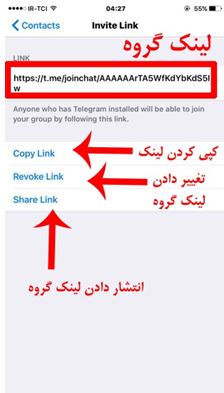
در هنگام باز شدن این صفحه شما می توانید بر روی Invite to Group via Link کلیک کنید.

ایجاد لینک گروه در تلگرام

پس از این کار لینک گروه برای شما ساخته می شود و قابل مشاهده می شود.اگر قصد کپی لینک را دارید از گزینه Copy Link استفاده کنید و در صورت تغییر باید ابتدا لینک را پاک کنید و سپس مجدد مراحل فوق را طی کنید و در صورت نیاز به اشتراک لینک گزینه  Share Link فشار دهید.

ایجاد لینک گروه در تلگرام

نکته های یاد شده برای حالت موبایلی این نرم افزار دوست داشتنی بود. اما اگر شما هم مثل بسیاری از کاربران از نسخه دسکتاپ استفاده می کنید بدین منظور باید روش های زیر را طی کنید تا بتوانید یک لینک دعوت بسازید و یا اینکه آن را تغییر دهید.

ابتدا وارد بخش اطلاعات گروهی شوید که آن را ساخته اید. در چنین حالتی تصویر زیر را مشاهده خواهید کرد:

ایجاد لینک گروه در تلگرام

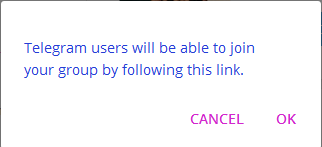
اینجا لینک های زیادی وجود دارد اما شما می توانید با کلیک بر گزینه Create an invite link می توانید یک لینک جدید ایجاد کنید. با کلیک بر این گزینه پیام زیر ارائه می شود:

ایجاد لینک گروه در تلگرام

بر روی ok کلیک کنید تا لینک ساخته شود. بعد از این کار موفق می شوید لینک را بسازید و آن را مشاهده کنید اما نکته مهم تر این است که این لینک در جایگاه زیر قرار می گیرد:

ایجاد لینک گروه در تلگرام

حالا شما می توانید این لینک را کپی کنید و برای دوستان خود ارسال کنید. نکته مهم این است که می توانید در صورت نیاز آدرس را تغییر دهید. البته خود تلگرام مسئولیت تغییر این لینک را بر عهده دارد و فقط کافی است که روی لینک revoke invite link کلیک کنید.

هر چند بار که بخواهید می توانید این آدرس را تغییر دهید.

در این باره اگر سوالی دارید آن را با گویا آی تی در میان بگذارید و این مطلب را روی شبکه های اجتماعی نشر دهید.

چگونه در آیفون از مرورگر فیلم بگیریم؟

اگر مک دارید به راحتی می‌توانید از صفحه‌ی آیفون خود فیلم بگیرید. اگر مک ندارید، برای ضبط فیلم از آیفون باید آن را جیلبریک نمایید. اگر توسعه دهنده‌ی اپلیکیشن‌های iOS هستید، بدون مک کار خیلی سختی دارید چون این دستگاه لازمه‌ی توسعه دهندگی iOS می‌باشد. اما اگر توسعه دهنده‌ی وب هستید این قضیه برای شما صادق نیست. اگر صرفاً می‌خواهید از صفحه‌ی آیفون خود فیلم بگیرید، لازم نیست مک بخرید یا دستگاه را جیلبریک کنید. کافی است از Mobile Web Recorder استفاده نمایید. این اپلیکیشن به قیمت ۱٫۹۹ دلار در اپ استور موجود است و به شما اجازه می‌دهد تا از مرورگر آیفون‌تان فیلم بگیرید. این اپ مرورگر وب مخصوص به خود را دارد. تنها لازم است آدرس وبسایت مورد نظرتان را وارد کرده و گزینه‌ی Go را لمس کنید. اپلیکیشن Mobile Web Recorder را می‌توان طوری تنظیم کرد که فقط از صفحه یا از صفحه به همراه ورودی میکروفن فیلم ضبط کند.

پس Mobile Web Recorder را نصب کرده و آن را باز نمایید. رابط این اپلیکیشن خیلی سرراست است؛ آدرس مورد نظر خود را تایپ کرده و از روی کیبورد گزینه‌ی Go را انتخاب نمایید. تا زمانی که دکمه‌ی قرمز رنگ ضبط را از بالای صفحه انتخاب نکنید، فیلمبرداری شروع نمی‌شود.

هنگامی که ضبط را شروع کردید، Mobile Web Recorder از شما می‌پرسد که می‌خواهید ضبط از صفحه و میکروفن انجام شود یا فقط خود صفحه. با لمس گزینه‌ی Record Screen Only می‌توانید فیلمبرداری را فقط به فعالیت‌های روی صفحه محدود کنید. اگر در حال ضبط دمو هستید، با لمس گزینه‌ی Record Screen & Microphone می‌توانید یک صدا هم روی تصویر داشته باشید.

ضبط مرورگر آیفون

برای تمام کردن ضبط، دکمه‌ی توقف را از بالای صفحه انتخاب کنید. سپس Mobile Web Recorder از شما می‌پرسد که می‌خواهید این ویدیو را ضبط کنید یا آن را دور بیاندارید.

ضبط مرورگر آیفون

Mobile Web Recorder برای آزمایش‌کننده‌ها، سازنده‌ها و هر کسی ساخته شده که می‌خواهد یک دموی جذاب از آیفون بسازد. این اپلیکیشن ضربات انگشتی که در طول ضبط بر روی صفحه زدید را در ویدیو به صورت هایلایت نشان می‌دهد. فایل خروجی با قالب MP4 ضبط شده و کیفیت فوق العاده‌ای دارد. با Mobile Web Recorder می‌توانید از موبایل خود به هر دو صورت عمودی و افقی فیلم بگیرید.


دو نکته‌ی مهم در رابطه با Mobile Web Recorder وجود دارد. یک، این برنامه برای برگشتن به حالت قبلی از ژست «تکان لغو کننده» یا Shake to undo استفاده می‌کند. زمانی که در حال ضبط هستید، مراقب باشید که دستگاه را خیلی تکان ندهید. دو، این برنامه در مرورگر سافاری کار نمی‌کند. اپلیکیشن مذکور مرورگر مختص به خود را دارد و ضبط ویدیو فقط از آن جا امکان پذیر است. برای ضبط ویدیو از اپلیکیشن‌های دیگر نمی‌توانید از Mobile Web Recorder استفاده کنید.


اگر از این اپلیکیشن خوشتان آمده و به دنبال ابزارهای دیگری برای ساختن دموهای بهتر هستید، سازندگان Mobile Web Recorder ابزارهای بیشتری برای کمک در این زمینه برای شما فراهم کرده‌اند.


دانلود Mobile Web Recorder از اپ استور

بدین صورت می توانید از این اپ فوق العاده استفاده کنید و از مرورگر خود فیلم برداری کنید. اگر ابزاری مشابه می شناسید یا اینکه در استفاده از این اپ تجربه ای دارید، آن را با گویا آی تی در میان بگذارید و این مطلب را روی شبکه های اجتماعی نشر دهید.


چگونه به صورت رایگان از YouTube Red استفاده کنیم؟

YouTube Red سرویس فوق العاده‌ای است که به طور خاص در ایالات متحده همراه با اشتراک Google Play Music ارائه می‌شود. با داشتن این سرویس دیگر لازم نیست شاهد تبلیغات باشید، می‌توانید بعد از بستن اپلیکیشن یوتیوب یا حتی خاموش کردن صفحه‌ی دستگاه پخش ویدیوی مورد نظر خود را ادامه دهید، امکان دانلود ویدیوها را خواهید داشت و به YouTube Music دسترسی پیدا می‌کنید.

اما پکیج Play Music در اکثر کشورها در دسترس نیست و خیلی از کاربران هم تمایلی به پرداخت ماهانه ۱۰ دلار ندارند. خوشبختانه ماژولی به نام Xposed وجود دارد که اپلیکیشن یوتیوب را طوری فریب می‌دهد که فکر کند شما اشتراک Red دارید.

get-youtube-red-for-free

نیازمندی‌ها:

  • دستگاه اندرویدی روت شده
  • فریمورک Xposed
  • فعال سازی Unknown Sources

مرحله ۱ – نصب YouTube Background Playback

برای شروع به بخش Download اپلیکیشن Xposed Installer بروید و به دنبال YouTube Background Playback بگردید. اولین نتیجه را انتخاب کرده و به زبانه‌ی Versions بروید، سپس دکمه‌ی Download موجود در کنار جدیدترین گزینه را انتخاب نمایید. در عرض چند ثانیه، نصاب اندروید ظاهر می‌شود و باید گزینه‌ی Install را لمس کنید.

get-youtube-red-for-free

get-youtube-red-for-free

get-youtube-red-for-free


زمانی که نصب تمام شد، از طرف Xposed نوتیفیکیشنی دریافت می‌کنید که به شما می‌گوید ماژول هنوز فعال نشده و دستگاه باید ریبوت شود. پس حتماً ماژول را فعال و دستگاه را ریبوت کنید.


مرحله ۲ – پخش ویدیوهای یوتیوب در پس‌زمینه بدون تبلیغات

بعد از بالا آمدن گوشی لازم نیست کار دیگری انجام دهید. از حالا به بعد، هر زمان که در یوتیوب یک ویدیو پخش کنید، خواهید دید که دیگر تبلیغی در کار نیست. به علاوه، اگر دکمه‌ی هوم را فشار دهید، پخش ویدیو در پس‌زمینه ادامه می‌یابد و همچنین نوتیفیکیشنی خواهید دید که می‌گوید که حتی با خاموش شدن صفحه هم به لطف اشتراک YouTube Red پخش ویدیو ادامه خواهد یافت.

get-youtube-red-for-free

get-youtube-red-for-free

بخش Download اپلیکیشن Xposed Installer را دنبال کنید تا در جریان جدیدترین آپدیت‌های این ماژول قرار بگیرید. به احتمال زیاد با هر بار که گوگل اپ یوتیوب را به‌روز رسانی کند این ماژول هم آپدیت می‌شود.

اگر شما ترفندی برای استفاده از این سرویس دارید یا تجربه ای در این باره داشته اید آن را با گویا آی تی در بخش نظرات همین مطلب در میان بگذارید و این مطلب را روی شبکه های اجتماعی نشر دهید.