پردازشگر کوانتومی سیلیکونی ساخته شد

یک تولید کننده تجهیزات الکترونیک پردازشگر کوانتومی از جنس سیلیکون ساخته است. این پردازشگر مسیر را برای تولید ماشین های غیرقابل هک فراهم می کند.

شرکت اینتل یک پردازشگر کوانتومی قابل برنامه ریزی از سیلیکون ساخته است.پژوهش های قبلی در حوزه رایانش کوانتومی روی مواد نیمه رسانایی دردمای نزدیک صفر درجه انجام می شدند. به همین دلیل تولید این مواد مشکل بود.

اما دستگاه جدید اینتل گامی جلوتر برای تولید تراشه های کوانتومی است که در دنیای فعلی کارآمد هستند. همچنین مسیر را برای تولید ماشین هایی غیرقابل هک فراهم می کنند.

اینتل نمونه اولیه این دستگاه را با همکاری شرکت هلندی QuTech ساخته است. محققان با استفاده از انرژی مایکروویو شیوه همخوانی میان دو ذره الکترون درون سیلیکون را تغییر دادند. به این ترتیب آنها توانستند دو الگوریتم ساده کوانتومی را طراحی کنند.

این سیستم در مقایسه با نمونه های کنونی قدرت کمتری دارد اما تولید و کنترل آن بسیار ساده است.

پردازشگرهای کوانتومی با استفاده از کیوبیت ها عمل می کنند که اطلاعات را به شکل کدهای دوتایی(مانند ۰ و ۱)دسته بندی می کنند.

طی ۵ سال گذشته؛ تبعات افزایش ۱۱ درصدی تعرفه گمرکی لپ تاپ/ ارائه گزارش به جهرمی

عضو هیات مدیره سازمان نظام صنفی رایانه ای با اشاره به تبعات افزایش ۱۱ درصدی واردات نوت بوک و لپ تاپ، طی ۵ سال گذشته، خواستار بازنگری تعرفه واردات این کالا با حمایت وزیر ارتباطات شد.

حمید توسلی با بیان اینکه سازمان نظام صنفی رایانه ای موضوع بازنگری تعرفه واردات لپ تاپ را از وزیر ارتباطات و فناوری اطلاعات پیگیری می کند، توضیح داد: این سازمان با ارائه مستندات و گزارش های آماری به وزیر ارتباطات و فناوری اطلاعات، وضعیت فعلی بازار نوت بوک و آسیب های ناشی از افزایش تعرفه گمرکی نوت بوک از ۴ به ۱۵ درصد را طی سال های اخیر بررسی کرده است.

وی ادامه داد: این گزارش و جداول آماری آن نشان می دهد اهداف حمایت از تولید داخلی لپ تاپ با افزایش تعرفه گمرکی آن نه تنها محقق نشده بلکه درکنار کاهش واردات قانونی نوت بوک ، حجم کالای قاچاق  در کشور افزایش یافته است.

به گفته توسلی، براساس آمار موجود، افزایش تعرفه نوت بوک از ۴ به ۱۵درصد طی ۵ سال گذشته، منجربه کاهش واردات آن از مبادی قانونی شده است.

عضو هیات مدیره سازمان نظام صنفی رایانه ای استان تهران درخصوص موضوع افزایش تعرفه گمرکی لپ تاپ و آسیب های آن بر بازار این کالا گفت: بیش از ۴ سال از حمایت وزارت صنعت، معدن و تجارت و سازمان های ذی ربط  از موضوع تولید لپ تاپ درکشور می گذرد و متاسفانه این افزایش تعرفه تنها باعث شد شرکت های پاسخگوی این حوزه به مرور از چرخه عرضه نوت بوک خارج شوند و فروشگاه های کوچکتر جای آنها را بگیرند که آنها هم بدلیل عدم توان رقابت با کالای قاچاق که بسیار ارزان تر از قیمت کالای رسمی تمام می شود، در حال خروج از این بازار هستند.

وی با اشاره به آسیب های افزایش تعرفه گمرکی نوت بوک ادامه داد: افق های پیش روی آن زمان این بود که ظرف مدت کوتاهی تولیدات داخلی بتوانند ۷۰ درصد نیاز کشور را به این کالای اساسی در سبد خانواده جامعه ایرانی تامین کنند و به همین خاطر تعرفه نوت بوک در دو مرحله از ۴ به ۱۰ و سپس ۱۵درصد افزایش یافت. اما شرایط بازار به‌گونه ای دیگر پیش رفت و سیاستهای آن زمان وزارتخانه و سازمان های متبوعش به بار ننشست.

عضو هیات مدیره سازمان نظام صنفی رایانه ای تهران با اشاره به خروج بسیاری از شرکت های سخت افزاری از بازار نوت بوک کشور طی ۴ سال گذشته تاکید کرد: علی رغم تقاضا برای خرید لپ تاپ در کشور، بسیاری از شرکت های بزرگ و قانونی فعال در حوزه نوت بوک به دلیل عدم توانایی رقابت با واردکنندگان غیررسمی، از این بازار خارج شدند.

توسلی در این رابطه ادامه داد: افزایش تعرفه نوت بوک برای حمایت از تولید داخلی نه تنها باعث تامین نیاز این کالا در کشور نشد بلکه به دلیل افزایش قیمت، عملا نوت بوک را از سبد کالای خانواده ها حذف کرد.

عضو هیات مدیره سازمان نظام صنفی رایانه ای تهران با اشاره به پیگیری های این سازمان از وزیر ارتباطات و فناوری اطلاعات برای بازنگری تعرفه گمرکی نوت بوک گفت: در نامه و ارائه گزارش ها به وزیر ارتباطات درخواست کرده ایم تا زمینه طرح موضوع بازنگری تعرفه گمرکی نوت بوک را با حضور یک نفر نماینده دارای حق رای از وزارت ارتباطات و همچنین یک نفر نماینده دارای حق رای از سازمان نظام صنفی رایانه ای، در کمیته ماده یک آیین نامه اجرایی قانون مقررات و صادرات و واردات وزارت صنعت، معدن و تجارت فراهم کند.

۷ راه برای اینکه لپ تاپ قدیمی خود را دوباره زنده کنید

هر چیز قدیمی ای روزی مجددا مورد استفاده قرار خواهند گرفت. این موضوع فقط در مورد نوار کاست، ویدئوهای قدیمی و … نیست، حتی از لپ تاپ های قدیمی خود هم می توانید مجددا استفاده کنید. در این مطلب قصد داریم به شما روش هایی را بگوییم که با انجام آنها می توانید از لپ تاپ های قدیمی خود مجدا استفاده کنید.

در ابتدا : ارزیابی کلی از وضعیت لپ تاپ خود

آیا لپ تاپ بوت می شود؟ اگر پاسخ مثبت است، اگر صفحه کلید، موس و صفحه نمایش خراب شده باشند، بله باید آنها را فراموش کرده و یک مدل جدید از هرکدام تهیه کنید، اما جایگزین کردن یک هارد دیسک جدید، با هارد دیسک قدیمی، کار سخت و دشواری نیست. البته باید برای آن هزینه کنید اما ارزشش را دارد.


حالت آماده به کار (Standby) : نصب لینوکساگر لپ تاپ  شما از لحاظ سخت افزاری مشکلی ندارد، می توانید امیدوار باشید، یکی از مهم ترین کارهایی که باید انجام دهید، تعویض هارد دیسک و نصب مجدد ویندوز است، اهمیت تهیه پشتیبان (Backup) در اینجا مشخص می شود. اگر قبلا از داده ها و اطلاعات لپ تاپ خود بکاپ تهیه کرده باشید، اکنون برای تعویض کامل ویندوز و هارد دیسک، مشکلی نخواهید داشت. ممکن است بگویید نیازی به تعویض ویندوز ندارم، این را توصیه نمی کنیم، به دو دلیل، اینکه هارد دیسک خود را ارتقا می دهید ، پس نیاز به تعویض ویندوز دارید، دوم اینکه از لحاظ امنیتی هم این کار چندان توصیه نمی شود.

لینوکس

نصب سیستم عامل لینوکس (ترجیحا اوبونتو) نیاز به زمان زیادی ندارد و تقریبا سریع انجام می شود. لینوکس مزیت هایی به همراه دارد، این سیستم عامل بلافاصله بوت می شود، در برابر ویروس ها از امنیت بالایی برخوردار است، با ظاهر ویندوزی که دارد، کار با آن سخت نخواهد بود.

جهت اطلاع آن سته از افرادی که با سیستم عامل لینوکس آشنایی ندارند باید بگوییم که لینوکس یک سیستم عامل متن باز (Open Source) است که می تواند هزاران برنامه مختلف را اجرا کند، از جمله  LibreOffice و OpenOffice. همچنین مرورگرهایی مانند فایرفاکس، کروم، اپرا و بازی هایی مانند Civilization V و Minecraft به راحتی بر روی این سیستم عامل قابل اجرا خواهند بود. برای ارسال ایمیل می توانید از Thunderbird استفاده کنید و برای ادیت تصویر از نرم افزار مشابه فتوشاپ مانند GIMP. چنانچه می خواهید از نرم افزارهای ویندوزی بر روی لینوکس استفاده کنید، می توانید این کار را با استفاده از برنامه PlayOnLinux انجام دهید. این نرم افزار امکان نصب برنامه های ویندوزی را در محیط لینوکس برای شما فراهم می کند.

البته هنگام کار با لینوکس ممکن است به دلیل عدم آشنایی با برخی از دستورات، با کمی مشکل مواجه شوید، ممکن است برای نصب برخی از برنامه ها با مشکل عدم سازگاری روبرو شوید، این مشکل بیشتر در هنگام نصب پرینتر رخ می دهد. ممکن است برای شما این سئوال مطرح شود که کدام نسخه از سیستم عامل لینوکس برای استفاده بهتر است؟ کدام کاربری بهتری دارد؟ ما به شما Mint و اوبونتو را پینشهاد می کنیم. UI این دو سیستم عامل برای استفاده کاربران عادی، بسیار مناسب بوده و شباهت بیشتری به محیط ویندوز دارد.

لپ تاپ خود را به یک کروم بوک تبدیل کنید!

لپ تاپ کرومیوم

کروم بوک یک سیستم عامل با کاربری ساده و پردازش محدود است که از طریق گوگل کار می کند و نیاز به قدرت پردازشی بالایی ندارد. می توانید از سیستم عامل کرومیوم بر روی لپ تاپ خود استفاده کنید. چرا کرومیوم را به اوبونتو و Mint ترجیح می دهیم؟ ساده است! کرومیوم یه سیستم عامل بسیار سبک است و به راحتی بر روی سیستم شما اجرا خواهد شد و دلیل دوم اینکه، متعلق به گوگل است و برای کاربران اندرویدی بسیار جذاب و راحت است. در واقع اگر بخواهید از لپ تاپ یا کامپیوتر قدیمی خود فقط برای جستجو در اینترنت استفاده کنید و داده های خود را در فضای ابری ذخیره کنید، کرومیوم بهترین گزینه برای شماست.


اگر هارد دیسک لپ تاپ شما به اندازه کافی فضا دارد، می توانید NAS را راه اندازی کنید. NAS یک فضای ذخیره سازی بزرگ برای ذخیره اطلاعات و دسترسی به آنها از طریق WAN یا LAN است. با راه اندازی NAS می توانید به تمام اطلاعات ذخیره شده از طریق سیستم ها، گوشی و تبلت دسترسی داشته باشید. به جای اینکه عکس و فیلم را در فضای ابری ذخیره کنید، می توانید در NAS آنها را ذخیره کنید.فضای ذخیره سازی اطلاعات شبکه (NAS) بسازید

مدیاسنتر خانگی بسازید

مدیا سنتر

مدیا سنتر خانگی با مدیاسرور کمی متفاوت است. با این روش می توانید لپ تاپ خود را به تلویزیون وصل کرده و هر آنچه را که از اینترنت می گیرید، بر روی صفحه تلویزیون خود به راحتی مشاهده کنید.کافیست تلویزیون شما پورت HDMI داشته باشد.

 لپ تاپ قدیمی خود را تبدیل به یک دوربین امنیتی کنید!

اگر بخواهیم صادق باشیم، اکثر ما همیشه نگرانی این را داشتیم که شاید کسی دوربین لپ تاپ ما را هک کرده و به وسیله آن فیلم و عکس ما را ضبط کنند! خب، اکنون می توانید این کار را انجام دهید اما فقط در محیط خانه یا اتاق خواب بچه ها! دوربین لپ تاپ خود را فعال کنید تا بتواند از فضای داخلی خانه شما فیلم بگیرد. به این ترتیب زمانی که کودک شما در اتاقش خوابید یا در حال بازی است، به راحتی می توانید مواظب او باشید.

لپ تاپ  شما یک قاب عکس دیجیتال خواهد بود!

اگر فکر میکنید به هیچ طریقی نمی توانید از لپ تاپ خود استفاده کنید و عمر آن به سر رسیده باید به شما بگوییم که این تصور اشتباهی است. قاب عکس های دیجیتال یکی از گجت های دوست داشتنی هستند که اکثر ما به آنها علاقمندیم. چرا لپ تاپ خود را به یک قاب عکس دیجیتال تبدیل نکنیم؟ با نصب و راه اندازی یک نرم افزار سبک و کم حجم برای نمایش تصاویر، می توانید به راحتی، عمس های مورد علاقه خود را در قالب قاب های مختلف بر روی صفحه نمایش لپ تاپ به نمایش بگذارید.

چگونه دمای پردازنده خود را چک کنیم؛ ترفندها و نرم‌افزراهای کمکی

آیا از آن دسته از افرادی هستید که پردازنده مرکزی کامپیوترتان زیاد گرم می‌شود؟

اگر کامپیوتر شما بدون هیچ هشدار قبلی خاموش یا قفل یا در هنگام انجام کارهای سنگین کند می شود شاید گرم شدن بیش از حد مشکل شما باشد. زیر نظر گرفتن دمای پردازنده به خصوص زمانی که پردازنده سیستم خود را اُورکلاک (بالا بردن سرعت در قطعات) کرده‌اید حائز اهمیت است. باید مواظب باشید که در اُورکلاک پردازنده خود زیاده‌روی نکنید.
عجیب آن که ویندوز هیچ گونه نرم افزاری را برای چک کردن دمای پردازنده در اختیار کاربر قرار نمی‌دهد. می توانید به بایوس (BIOS) سیستم رفته و اطلاعات پردازنده را جمع‌آوری کنید، ولی این کار وقت‌گیری است و ارزش آن را ندارد که تنها برای خواندن عدد دمای پردازنده دست به چنین کاری بزنید. خوشبختانه تعدادی نرم افزار مجانی وجود دارد که چک کردن دمای پردازنده را آسان می‌کند.
سریع‌ترین و آسان‌ترین روش برای چک کردن دمای پردازنده نرم‌افزاری به نام Core Temp است. باید توجه داشته باشید که در طول فرایند نصب، کور تمپ نیز مانند بسیاری از دیگر نرم‌افزارها سعی می‌کند بلوت‌ویر (bloatware) یا پندام‌افزاری (نرم‌افزاری که فضایی غیرمنطقی از کامپیوتر را اشغال می‌کند) را نیز نصب کند که برای جلوگیری از این کار باید تیک مورد نظر را در پروسه نصب بردارید.
زمانی که کور تمپ را نصب و آن را باز کردید، این نرم‌افزار بدون هیچ دردسری وضعیت پردازنده شما را همراه با دمای متوسط در قسمت پایین پنجره نرم‌افزار نشان می‌دهد. اگر جزئیات بیشتری می‌خواهید روی Show hidden items در گوشه سمت راست نوار ابزار پنجره کلیک کنید. در آن‌جا فهرستی از هر کدام از هسته‌های پردازنده کامپیوتر را خواهید یافت.


پردازنده


منوی تنظیمات کور تمپ به شما اجازه می‌دهد تا هر آن‌چه را که می‌خواهید به صورت دقیق دستکاری کرده و ظاهر آن را تغییر دهید ولی تنظیمات پیش‌فرض، همه اطلاعات پردازنده را به صورت بسیار ساده در اختیارتان می‌گذارد تا ببینید که پردازنده بیش از حد گرم شده یا عملکرد مناسبی دارد یا خیر.
البته کور تمپ تنها گزینه ما نیست. HWInfo ابزاری برای زیر نظر گرفتن همه جانبه سیستم است که جزئیات دقیقی را در مورد سخت‌افزار کامپیوتر فراهم می‌کند. اگر این نرم‌افزار را تنها در حالت حسگرها بگذارید زمانی که به قسمت پردازنده می‌روید (قسمت مختص پردازنده و نه قسمت دمای پردازنده در فهرست مادربورد) دماهای کنونی و دیگر جزئیات مهم را خواهید دید.


پردازنده


نرم‌افزار NZXT’s Cam یکی دیگر از گزینه‌هاست که قابلیت‌های زیادی دارد. کار با رابط کاربری سرراست آن آسان‌تر از دیگر ابزارهای مانیتورینگ است و این نرم‌افزار تمام اطلاعات کاربردی در مورد پردازنده، کارت گرافیک، رم و هارد دیسک را در اختیار شما قرار می‌دهد. این نرم‌افزار همچنین دارای یک شورتکات است که در هنگام بازی روی صفحه ظاهر می‌شود. همچنین ابزارهای اُورکلاک و بالا بردن سرعت قطعات نیز در این نرم‌افزار در نظر گرفته شده است. می‌توان از اپ‌های موبایلی NZXT’s Cam نیز برای زیر نظر گرفتن نرم‌افزار و هنگامی که از سیستم خود دور هستید استفاده کنید.

از دیگر نرم‌افزرهای مانیتورینگ پردازنده می‌توان Open Hardware Monitor و SpeedFan را نام برد که به وسیله آن خواهید توانست اطلاعات سیستم خود را ببینید. همان طور که می‌بینید گزینه‌های بسیاری در این زمینه وجود دارد ولی اگر تنها می‌خواهید دمای پردازنده خود را ببینید، کور تمپ سرراست‌تر از دیگر گزینه‌هاست.


پردازنده


در نهایت، باید توجه داشته باشید که اگر از یک سیستم AMD Ryzen استفاده می‌کنید دو عدد دمای مختلف را خواهید دید. بسته به این که نرم‌افزار مورد استفاده شما اطلاعات را چگونه نشان می‌دهد شما باید عدد Tdie را بخوانید. عدد Tctl دمای کنترلی است که به سیستم خنک‌کننده شما گزارش می‌شود و برخی اوقات دمای متوسط را نشان می‌دهد تا سرعت فن در چیپ‌های رایزن ثابت بماند.
 

آیا دمای پردازنده زیاد است
حداکثر دمای پشتیبانی شده در پردازنده‌های مختلف یکسان نیست. اغلب نرم‌افزرهای ذکر شده در بالا، اطلاعات را به عنوان Tj.Max نشان می‌دهند که به معنای بالاترین دمای عملیاتی یک سخت‌افزار است. اگر این اطلاعات را به هر دلیلی نمی‌بینید، شماره مدل چیپ خود را جست‌و‌جو کرده تا اطلاعات مورد نظر را بیابید. همه نرم‌‌افزراهای بالا، شماره مدل پردازنده را نشان می‌دهند بنابراین یافتن آن کار آسانی است.

ولی این حداکثر دماست یعنی نقطه‌ای که در آن پردازنده شما خود به خود خاموش می‌شود تا از صدمات ناشی از بالا رفتن دما جلوگیری کند. اگر دما مرتباً به نزدیکی این نقطه برسد، در درازمدت برای سخت‌افزار شما گران تمام خواهد شد. بهتر است قوانین کلی زیر را در مورد دمای پردازنده رعایت کنید:
• دمای زیر 60 درجه سلسیوس: همه چیز مرتب است.
• دمای بین 60 تا 70 درجه: هنوز همه چیز خوب کار می‌کند ولی پردازنده کمی گرم شده است. اگر دما پس از مدتی بیشتر شد بهتر است گرد و غبار را از کامپیوتر یا پردازنده بزدایید.
• دمای بین 70 تا 80 درجه: این کمی گرم‌تر از حد معمول است مگر آن‌که چیپ را اُورکلاک کرده باشید. در غیر این صورت حتماً باید از کار کردن فن‌ها مطمئن شده و گرد و غبار موجود بر سر راه جریان هوا را تمیز کنید.
• دمای 80 تا 90 درجه: این دما برای کارهای طولانی مدت بسیار مضر است. سخت‌افزار خود را برای یافتن شکستگی فن و گرد و غبار جمع شده، چک کنید و اگر پردازنده را اُورکلاک کرده‌اید به قسمت تنظیمات رفته و سرعت و به خصوص ولتاژ را پایین بیاورید. البته یک مورد استثنایی وجود دارد: بعضی اوقات دمای پردازنده‌های قدرتمند برخی لپ‌تاپ‌ها در حین بازی و اتصال شارژر، به کمی بالاتر از 80 درجه می‌رسد که در این هنگام عملکرد این لپ‌تاپ‌ها کندتر می‌شود. رسیدن به چنین دمایی در این‌گونه دستگاه‌ها دور از ذهن نیست ولی اگر دمای پردازنده به بالای 85 درجه سلسیوس رسید اوضاع کمی خطرناک می‌شود.
• دمای بیشتر از 90 درجه سلسیوس: خطر! دمای پردازنده را به یکی از روش‌های زیر کاهش دهید.


چگونه دمای پردازنده را پایین بیاوریم
اگر دمای پردازنده سیستم شما مرتباً بالا می‌رود، چند روش را برای حل این مشکل می توانید امتحان کنید.


پردازنده


ابتدا کامپیوتر خود را تمیز کنید. معمولاً جمع شدن گرد و غبار در کامپیوتر طی چندین سال دلیل بالا رفتن دمای پردازنده است؛ گرد و غباری که جلوی حرکت فن‌ها و جریان اصلی هوا را می‌گیرد. برای تمیز کردن این گرد و غبار بهتر است از قوطی‌های هوای فشرده استفاده کنید. در مطلبی دیگر به چگونگی تمیز کردن کامپیوترهای شخصی خواهیم پرداخت. در هنگام تمیز کردن کامپیوتر بهتر است از عملکرد صحیح فن‌ها و باز بودن هواکش‌ها اطمینان حاصل کنید.
خوشبختانه این کار در اغلب موارد مشکل را برطرف خواهد کرد. اگر چنین نشد باید روش های دیگری را امتحان کنید. اگر سال هاست که از کامپیوترتان استفاده می‌کنید، احتمالاً ماده چسب مانندی که گرما را از پردازنده شما به سمت خنک‌کننده‌ها هدایت می‌کند خشک شده است. این ممکن است دلیل بالا رفتن دمای پردازنده باشد. تمیز کردن چسب گرمایی با الکل و اضافه کردن یک لایه تازه از این چسب مخصوص می‌تواند دما را تا حدود زیادی کاهش دهد. این چسب مخصوص را می‌توان به صورت سرنگی تهیه کرد.


پردازنده


اگر همه این روش‌های کارگر نیافتد آن‌گاه خنک کردن کامپیوتر با سیستم‌های خروج گرما نظیر خنک‌کننده‌های اضافه از تولیدکنندگان سوم‌شخص نیز ممکن است اثربخش نباشد به خصوص اگر قطعات خود را اُورکلاک کرده باشید. شاید خرید خنک‌کننده پردازنده کمی به اوضاع کمک کند.
خنک‌کننده Cooler Master Hyper 212 یکی از خنک‌کننده‌های هوای مقرون به صرفه و مناسب است. این خنک کننده به خوبی روی خنک‌کننده‌های اصلی AMD و اینتل سوار می‌شود. Noctua NH-D14 با قیمتی بالاتر نیز یکی از بهترین خنک کننده‌های بازار است ولی بزرگی آن ممکن است دسترسی به رم را دشوار کرده و حتی در کیس‌های کوچک به کلی جا نشود.
خنک کننده‌های حلقوی با مایع (CLC) نیز دما را بسیار بیشتر از خنک‌کننده‌های هوا کاهش می‌دهد. خنک‌کننده Corsair H80i v2 اب رادیاتور 120 میلی متری یکی از بهترین CLCهای سطح متوسط است ولی اگر قصد اُورکلاک کردن دارید بهتری است از مدل Corsair H100i v2 با رادیاتور 240 میلی‌متری استفاده کنید که قادر است از اُورکلاک‌های سطح بالاتری پشتیبانی کند
.

آیا می‌توان از هر شارژری برای شارژ کردن همه‌ی دستگاه‌ها استفاده کرد؟

هر دستگاهی شارژر مخصوص خودش را دارد که درون بسته‌ی آن قرار می‌گیرد. ولی آیا واقعاً به این همه شارژر مختلف نیاز داریم؟ آیا می‌توان از یک شارژر برای چند دستگاه استفاده کرد؟

گویا آی تی: هرچند این مسئله قبلاً خیلی پیچیده‌تر از حالت فعلی بود، ولی ظهور استانداردها نهایتاً باعث شد سازماندهی این موضوع راحت‌تر شود. بگذارید کمی بیشتر در این رابطه صحبت کنیم.


انواع مختلف شارژر


اگرچه شارژرها در طول زمان خیلی استانداردتر شده‌اند، اما هنوز انواع مختلفی از آن‌ها توسط کاربران استفاده می‌شوند:

انواع مختلف شارژر

  • شارژر لپتاپ: متاسفانه هنوز هیچ استانداردی برای شارژرهای لپتاپ وجود ندارد. در حال حاضر هر لپتاپی شارژر مختص خودش را دارد. کانکتورها استاندارد نشده‌اند، بنابراین امکان وصل کردن شارژر اشتباهی به لپتاپ شما وجود ندارد. با این حال، با معرفی USB Type-C این موضوع هرچند به کندی اما در حال عوض شدن است.
  • کانکتور لایتنینگ (Lightning) اپل: اپل از سال ۲۰۱۲ که این شارژر را برای موبایل‌هایش معرفی کرد، همچنان از کانکتور لایتنینگ استفاده می‌کند. همه‌ی دستگاه‌های جدید iOS از کانکتور لایتنینگ استفاده می‌کنند و می‌توانند به هر شارژر لایتنینگی که توسط اپل تایید یا تولید شده باشد وصل شوند. دستگاه‌های قدیمی‌تر این شرکت از کانکتور ۳۰ پین Dock استفاده می‌کنند. اگر می‌خواهید دستگاه‌های جدید را با کانکتور لاتنینگ به شارژرهای قدیمی‌تر وصل کنید، اپل کانکتوری برای این حالت ساخته که می‌توانید از آن استفاده نمایید.
  • USB Type-C: این مورد جدیدترین استانداردی است که وارد صحنه شده و اساساً نسخه‌ی تکامل یافته‌ی MicroUSB است. USB Type-C (که اغلب به نام USB-C شناخته می‌شود) یک کانکتور دو طرفه است که توانایی انتقال داده‌ی بیشتری دارد و می‌تواند با سرعت زیادتر دستگاه را شارژ کند. این استاندارد به خوبی توانسته جای MicroUSB را در اکثر دستگاه‌های خارج از دنیای iDevice-ها پر کند، و حتی کم کم دارد به عنوان استانداردی برای شارژ لپتاپ‌ها شناخته می‌شود.


به احتمال خیلی زیاد شارژر شما هم در یکی از دسته‌بندی‌های بالا قرار می‌گیرد. ولی اگر سوال می‌کنید که امکان استفاده از شارژرهای مختلف برای دستگاه‌های متفاوت وجود دارد یا نه، باید بگوییم که پاسخش این است: شاید.


درک ولتاژها، آمپرها و وات‌ها

برای درک سازگاری شارژرها ابتدا باید بدانید آن‌ها چطور کار می‌کنند.

برای توضیح ولتاژ، آمپر و وات روش‌های گوناگونی وجود دارد، اما ساده‌ترین روش این است که آن را به عنوان آب جاری درون یک لوله در نظر بگیرید. در آن صورت:

  • ولتاژ (V) فشار آب است.
  • آمپر (A) حجم آب جاری درون لوله است.
  • وات (W) نرخ خروجی آب است که با ضرب ولتاژ در آمپر به دست می‌آید.

ساده است، نه؟ در گذشته، اکثر شارژرهای موبایل دو حالت داشتند: ۵V/1A و ۵V/2.1A. شارژرهای کوچک‌تر برای تلفن‌های هوشمند و شارژرهای بزرگ‌تر برای تبلت‌ها ساخته شدند. از همه‌ی شارژرهای موبایل می‌شد برای هر تلفنی استفاده کرد، اکثر شارژرهای تبلت هم همین طور بودند. همه‌ی شارژرهای MicroUSB از ولتاژ ۵ استفاده می‌کردند، بنابراین نیاز نبود نگران این باشید که اشتباهاً موبایل خود را به شارژٰری وصل کنید که بیش از حد ولتاژ داشته باشد.

اما اکنون اوضاع کمی پیچیده‌تر شده است. با توجه به افزایش ظرفیت باتری‌ها، فناوری‌های جدید شارژ مثل شارژ سریع کوالکام، و فرمت‌هایی مثل USB-C که توان بیشتری منتقل می‌کنند، شارژرها نسبت به قبل پیچیده‌تر شده‌اند. اگر بخواهید می‌توانید اطلاعات مربوط به خروجی هر شارژر را که بر روی خود شارژر چاپ شده ببینید.

درک ولتاژها، آمپرها و وات‌ها

حالا اگرچه لازم نیست موضوع را خیلی پیچیده کنیم و جزئیات همه‌ی شارژرهای موجود در بازار را به شما بگوییم، ولی دانستن نکات پایه‌ای زیر برای هر کسی ضروری است.

درک نحوه‌ی کارکرد شارژرها

فرض می‌کنیم موبایل شما یک شارژر ۵V/1A دارد. این شارژر از همان دسته‌ای است که ما آن را شارژر کُند تلقی می‌کنیم، چون امروزه اکثر شارژرهای مدرن خیلی سریع‌تر هستند.

آیا این به معنای آن است که شما نمی‌توانید از شارژرهای ۵V/2.1A یا حتی ۹V/2A استفاده کنید؟ اصلاً. در واقع، شارژری که آمپر بالاتری دارد قادر است دستگاه شما را سریع‌تر شارژ کند، و می‌تواند این کار را با ایمنی انجام دهد. اساساً همه‌ی باتری‌های مدرن چیپی دارند که جریان ورودی را کنترل می‌کنند و فقط اجازه می‌دهند به اندازه‌ی نیاز جریان وارد شود. این مسئله مثل یک خیابان دو طرفه است، زیرا شارژرها از ویژگی‌های هوشمندی پشتیبانی می‌کنند، به همین دلیل است که همیشه باید از برندهای باکیفیت و خوشنام شارژر تهیه کنید.

نکته:‌ سَری شارژری که از ولتاژی بالاتر از ۵ پشتیبانی می‌کند از نوع USB-C دو طرفه است که استفاده از آن برای سیم‌های MicroUSB یا لایتنینگ ممکن نیست.

به همین خاطر است که امکان استفاده از فناوری شارژ سریع در تلفن‌ّهای هوشمند قدیمی‌ای که از این فناوری پشتیبانی نمی‌کنند وجود دارد. البته هم شارژر و هم باتری تدابیر حفاظتی لازم برای جلوگیری از خطرات احتمالی را دارند. و هر موبایلی فقط می‌تواند با همان سرعتی که برایش طراحی شده شارژ شود.

حالا که صحبت از شارژ سریع شد، بگذاریم کمی بیشتر درباره‌ی آن حرف بزنیم. اول از همه باید بگوییم که شارژ سریع با توجه به سازندگان مختلف متدهای مختلفی دارد و آن‌ها با یکدیگر سازگاری ندارند. این یعنی اگر دستگاه شما از شکلی از فناوری شارژ سریع پشتیبانی می‌کند، نمی‌توانید مطمئن باشید که با استفاده از شارژر دوست‌تان که آن هم از این فناوری پشتیبانی می‌کند، می‌توانید دستگاه خود را سریع‌تر شارژ کنید. اگر فناوری شارژ شما متفاوت باشد، هنوز هم امکان شارژ کردن دستگاه وجود دارد، ولی سرعت آن کمتر خواهد بود. (این قضیه به زودی تغییر می‌کند، ولی فعلاً هنوز با استانداردهای مختلف طرف هستیم.)

پس آیا می‌شود از هر شارژری برای همه‌ی دستگاه‌ها استفاده کرد؟

درک نحوه‌ی کارکرد شارژرها


پاسخ کوتاه این است: به احتمال زیاد بله، ولی نتایج متفاوت است.

برای مثال، فرض کنید می‌خواهید از یک شارژر قدیمی ۵V/1A برای یک تلفن هوشمند جدید استفاده کنید. در این جا نتیجه‌ی کار چندان درخشان نخواهد بود، چون دستگاه با سرعت بسیار کمتری نسبت به زمانی که از شارژر اصلی‌اش استفاده شود شارز خواهد شد. اکثر تلفن‌های هوشمند می‌توانند از شارژرهای سریع‌تر استفاده کنند.

این موضوع معمولاً برای لپتاپ‌ها فرق دارد. اگر پورت دستگاه مخصوص خودش باشد، شخصاً از چیزی به جز شارژر اصلی آن استفاده نمی‌کنم (نه این که چون نمی‌توانم، بلکه چون خودش پورت ویژه دارد). ولی با توجه به این که USB-C اولین فناوری USB است که اجازه‌ی عبور جریان‌های لازم برای شارژ باتری لپتاپ‌ها را هم می‌دهد، شاید لپتاپ جدیدی داشته باشید که به جای استفاده از شارژرهای مخصوص از USB استفاده می‌کند. پس با در نظر داشتن این موضوع، آیا می‌شود از شارژر موبایل برای لپتاپ استفاده کرد؟ برعکسش چطور؟

اکثر اوقات پاسخ مثبت است. شارژر موبایل توان خیلی کمی برای یک لپتاپ دارد، اما ممکن است امکان شارژ کردن لپتاپ در حالت Standby وجود داشته باشد، هرچند برای فهمیدن این موضوع خودتان باید آن را تست کنید. اگر این حالت جواب ندهد، صدمه‌ای به دستگاه وارد نمی‌شود.

از طرف دیگر اما قطعاً امکان استفاده کردن از شارژر USB-C لپتاپ برای شارژ کردن موبایل وجود دارد. مجدداً می‌گوییم، تدابیر حفاظتی خاصی که در بالا به آن اشاره کردیم به شارژر و باتری اجازه می‌دهند تا با همدیگر تطابق پیدا کنند و به طور خودکار از سریع‌ترین سرعت ممکن برای شارژ استفاده کنند.

برای مثال، من معمولاً وقتی خانه باشم لپتاپ ASUS Chromebook C302 خودم را با شارژر Pixel 2 XL شارژ می‌کنم، و تا به حال در زمان‌هایی که بیرون بودم هم چند بار از شارژر C302 برای پیکسلم استفاده کردم. چون معمولاً شارژر C302 را همراه خودم برمی‌دارم و شارژر پیکسل را در خانه می‌گذارم، مشکلی هم به وجود نمی‌آید.

در این باره تجربیات خود را با ما در میان بگذارید و این مطلب را روی شبکه های اجتماعی نشر دهید.

منبع

حل مشکل عدم اتصال لپ تاپ های HP به وای فای در ویندوز ۱۰

مشکلات مختلف نرم افزاری و سخت افزاری می توانند سبب بروز مشکلاتی در لپ تاپ های HP مجهز به ویندوز ۱۰ برای اتصال به شبکه وای فای شوند. در این مطلب مشکل عدم اتصال لپ تاپ های HP به شبکه وای فای در ویندوز ۱۰، با استفاده از یک شبکه بی سیم (روتر) را بررسی خواهیم کرد. در بعضی از راهکارهای پیشنهادی نیازمند دسترسی به اینترنت با استفاده از اتصال کابلی یا به کارگیری کامپیوتر (یا ابزار) دوم خواهید بود.

راهکارهای پیشنهادی:

۱- فعال کردن کلید یا دکمه بی سیم

۲-به روزرسانی راه اندازی بی سیم

۳- استفاده از ابزار مشکل گشایی خودکار

۴- بررسی و ریست سخت افزار

۵- نصب مجدد راه انداز آداپتور شبکه بی سیم

۶- استفاده از ویژگی System Restore

راهکار اول: فعال کردن کلید یا دکمه بی سیم

اکثر لپ تاپ ها دارای دکمه یا کلیدی هستند که وظیفه روشن و خاموش کردن قابلیت وای فای را بر عهده دارد. وضعیت این دکمه را بررسی کرده و از روشن بودن ویژگی وای فای اطمینان حاصل کنید.

این دکمه یا کلید را یک بار فشار دهید، ۱۰ ثانیه منتظر بمانید، و سپس آیکن اتصال بی سیم را چک کنید؛ یا روشن شدن چراغ LED روی دکمه یا کلید بی سیم را بررسی کنید.

اگر این کلید یا دکمه فاقد چراغ است نشانگر ماوس را روی آیکن اتصال بی سیم در نوار وظیفه برده تا از وضعیت اتصال مطمئن شوید. اگر سیگنال روشن باشد، سعی در اتصال مجدد به اینترنت کنید. اگر اتصال هنوز برقرار نشده، دکمه یا کلید را یک بار دیگر فشار داده تا قابلیت وای فای روشن شود و مجددا سعی در مرور اینترنت نمایید.

راهکار دوم: به روزرسانی راه اندازها به روش های مختلف

برای به روزرسانی راه اندازهای از روش های گوناگونی می توان استفاده کرد که در ادامه آنها را بررسی خواهیم کرد:

بخش به روزرسانی ویندوز

در کادر جستجوی منوی استارت عبارت Windows Update settings را تایپ کنید.

در پنجره باز شده روی لینک Check for Updates کلیک نمایید.

به روزرسانی های جدید نصب خواهند شد و بعد از آن می توان اتصال به اینترنت از طریق قابلیت وای فای را امتحان کرد.

یاری گرفتن از ابزار HP Support Assistant

بعد از مراجعه به کادر جستجوی ویندوز ۱۰ عبارت HP support assistant را بنویسید (در صورت عدم نصب آن را از اینجا دریافت نمایید).

از لیست دستگاه های موجود در برگه My devices ابزار خود را انتخاب کنید.

روی برگه Check for updates and messages کلیک کنید.

برای مشاهده لیست به روزرسانی ها بخش MY PC را بررسی نمایید. اگر هیچ به روزرسانی عرضه نشده بود، از روشی دیگر برای به روزرسانی راه اندازها استفاده کنید.

اگر موفق به مشاهده به روزرسانی ها شدید، برای مشاهده صفحه Updates available، گزینه Updates را بزنید.

روی آیکن Install now که کنار گزینه Update تعبیه شده کلیک کنید تا نصب به روزرسانی ها انجام شود. در آخر وضعیت اتصال وای فای را چک کنید.

بخش به روزرسانی های HP

ممکن است HP نگارش های جدیدتری از راه اندازها ارائه کرده باشد پس بهتر است از صفحه پشتیبانی مشتری وب سایت آنها دیدن کنید، مدل کامپیوتر را وارد کرده و راه انداز، که معمولا بخشی از بسته راه انداز چیپست است، را پیدا و نصب کنید. ابتدا راه انداز بی سیم و سپس راه انداز چیپست را بررسی کنید.

به روزرسانی از طریق Device Manager

روی دکمه استارت کلیک راست کنید.

از منوی ظاهر شده گزینه Device Manager را انتخاب نمایید.

به بخش Network adapters مراجعه و لیست آن را باز کنید.

روی آداپتور خودتان کلیک راست و از منو، Update driver را بزنید.

در پنجره بعد گزینه Search automatically for updated driver software را زده و هر راه انداز پیدا شده را نصب کنید.

اگر هیچ راه انداز جدیدی پیدا نشد، بهتر است از وب سایت شرکت تولید کننده آداپتور بی سیم بازدید نمایید؛ برای کسب اطلاعات بیشتر درباره سازنده روی راه انداز کلیک راست نموده و بعد از زدن گزینه Properties به برگه Driver بروید.

راهکار سوم: استفاده از ابزار مشکل گشایی خودکار

نرم افزار HP Support Assistant ابزاری بسیار عالی برای عیب یابی و تعمیر بسیاری از مشکلات مربوط به شبکه و اتصال اینترنتی کامپیوترهای HP است. اگر این نرم افزار را در اختیار ندارید پیشنهاد می کنیم از ابزار مشکل گشای خودکار ویندوز ۱۰ برای حل مشکل بهره بگیرید:

ابتدا کلید یا دکمه اتصال بی سیم روی کامپیوتر را برای فعال سازی آداپتور بی سیم، فشار دهید (اگر شاهد روشن شدن رنگ آبی بودید، پس اتصال بی سیم روشن شده است)، و سپس سعی کنید با استفاده از قابلیت وای فای به اینترنت متصل شوید.

اگر کامپیوتر شما فاقد کلید بی سیم است یا چراغ این کلید روشن نشد و در حالت نارنجی باقی ماند، به کادر جستجوی منوی استارت مراجعه و عبارت HP support assistant را تایپ کنید.

در برگه My devices از بین ابزارهای لیست شده، ابزار خودتان را پیدا و انتخاب کنید.

در گام بعد به برگه Troubleshooting and fixes بروید.

روی گزینه HP Network Check کلیک نمایید.

اگر پیام هشدار کنترل حساب ظاهر شد، Yes را بزنید.

در صفحه خوشامدگویی HP Network Check روی دکمه Next کلیک کنید تا ابزار عیب یابی شبکه اجرا شود.

اگر هر گونه مشکلی پیدا شد، گام بعدی را دنبال نمایید.

در صورت نیاز بخش Possible Root Causes را هم باز نمایید.

روی یکی از علت های پیدا شده در لیست کلیک و سپس برای مشاهده دستورالعمل ها و حل مساله و دنبال کردن گام های بعدی روی آیکن های ابزار کلیک نمایید.

در پایان روی دکمه Re-check کلیک کنید.

تا زمانی که مساله اتصال شبکه یا سایر مشکلات حل شوند این کار را مرتبا تکرار کرده و سپس با استفاده از قابلیت وای فای سعی در اتصال به شبکه نمایید.

اگر راه به جایی نبردید بهتر است با دنبال کردن گام های زیر از ابزار مشکل گشای بخش Network and Internet ویندوز استفاده کنید:

ابتدا با استفاده از کلید یا دکمه بی سیم کامپیوتر، سیگنال های وای فای را روشن کنید.

روی آیکن اتصال بی سیم در نوار وظیفه کلیک راست کرده و گزینه Troubleshot problems را بزنید.

با این کار پنجره Windows Network Diagnostic باز شده و پروسه عیب یابی آغاز می شود.

بعد از به پایان رسیدن پروسه لیستی از تمام مشکلات و موارد مرتفع شده و همیشه پیشنهادهایی برای برطرف کردن سایر موارد را خواهید دید.

در پایان وضعیت اتصال به اینترنت با استفاده از اتصال بی سیم را بررسی نمایید.

راهکار چهارم: بررسی و ریست سخت افزار

لپ تاپ را خاموش کنید.

اگر در شبکه از یک روتر/مودم/gateway یا ترکیبی از آنها استفاده می کنید، کابل برق آنها را از پریز جدا کنید.

اگر شبکه شما دارای یک مودم پهن باند (Broadband) جداگانه است کابل برق آن را هم از پریز جدا کنید.

پنج ثانیه یا اندکی بیشتر منتظر بمانید و کابل برق روتر یا مودم پهن باند را مجددا وصل کنید.

اجازه دهید تمام چراغ ها روشن شده و به وضعیت فعالیت عادی بروند. اگر بعد از اتصال کابل برق چراغ ها همچنان خاموش هستند، منبع تغذیه را بررسی یا از یک سوکت خروجی برق دیگری استفاده کنید. اگر تنها چراغ برق روشن شده، اتصال شبکه شناسایی نمی شود؛ از اتصال کابل اتصال شبکه به مودم/روتر اطمینان حاصل کنید. اگر چراغ های اینترنت چشمک می زنند یا برقراری اتصال را نشان نمی دهند، احتمالا مشکلی در خدمات سرویس دهنده اینترنت شما (ISP) به وجود آمده است. با آنها تماس گرفته و تا زمان رفع مشکل منتظر بمانید.

لپ تاپ را روشن کرده و اجازه دهید به صورت خودکار به شبکه بی سیم اینترنت متصل شود. اگر اتصال به صورت خودکار انجام نشد، روی آیکن اتصال بی سیم کلیک کرده، شبکه را انتخاب و در آخر گزینه Connect را بزنید.

راهکار پنجم: نصب مجدد راه انداز آداپتور شبکه بی سیم

این کار را ابتدا از طریق ابزار HP Recovery Manager   انجام می دهیم:

اگر از یک آداپتور بی سیم اکسترنال USB استفاده می کنید آن را از لپ تاپ جدا کنید؛ لپ تاپ را از نو راه اندازی نموده و سپس آداپتور را به یک پورت USB دیگر متصل کنید.

به کادر جستجوی منوی استارت رفته و عبارت HP Recovery Manager را بنویسید.

اگر پنجره UAC باز شد با زدن Yes موافقت خود برای ادامه کار را اعلام کنید.

در گام بعدی یکی از دو گزینه Reinstall drivers and/or applications, Hardware Driver Reinstallation یا Drivers and Application Reinstall را بزنید.

لیست راه اندازهای نصب شده را بررسی و بعد از انتخاب آداپتور بی سیم لپ تاپ، گزینه Install را بزنید.

بعد از نصب راه انداز، در صورت درخواست ابزار، کامپیوتر را از نو راه اندازی کنید.

مجددا سعی در برقراری اتصال به شبکه وای فای و مرور اینترنت کنید.

نکته: اگر با پیام زیر مواجه شدید بهتر است از ابزار Device Manager ویندوز برای نصب راه انداز استفاده کنید:

Disabled: HP Recovery no longer supports this feature after Windows upgraded

نصب آداپتور شبکه بی سیم در Device Manager

روی دکمه استارت ویندوز کلیک راست کنید.

از منوی ظاهر شده گزینه Device Manager را بزنید.

در پنجره باز شده لیست گزینه های Network Adapters را باز نمایید.

بعد از کلیک راست روی آداپتور شبکه بی سیم لپ تاپ، Uninstallرا بزنید.

نکته: اگر قادر به مشاهده آداپتور در بخش Network Adapters نیستید، پس احتمالا ارتباط سخت افزار مذکور با سیستم قطع شده یا قادر به معرفی خود برای دستگاه نیست. بعد از خاموش کردن لپ تاپ، اتصال سخت افزاری آن را بررسی و مشکلات احتمالی را برطرف کنید.

در ادامه گام قبلی، گزینه Delete the driver software for this device را انتخاب و Uninstall را بزنید.

به پنجره Device Manager رفته و از هایلایت شدن Network adapters مطمئن شوید.

روی برگه Action کلیک کنید.

از منو گزینه Scan for hardware changes را بزنید.

پنجره Device Manger را بسته و لپ تاپ را از نو راه اندازی کنید. در پایان امکان اتصال به اینترنت با شبکه وای فای را چک کنید.

به روزرسانی خودکار راه اندازها

پیشنهاد می کنیم با استفاده از نرم افزارهای شخص ثالث مثل Driver Updater شرکت Tweakbit اقدام به نصب جدیدترین نگارش های راه اندازها نمایید. این ابزار از سوی مایکروسافت و شرکت Norton Antivirus تائید شده است. بسیاری از افراد حرفه ای استفاده از این نرم افزار را بهترین راهکار نصب خودکار جدیدترین به روزرسانی های راه اندازها می دانند. در ادامه نحوه کار با این ابزار را شرح داده ایم.

۱- ابتدا نرم افزار TweakBit Driver Updater را از اینجا دانلود و نصب نمایید.

۲- بعد از نصب، برنامه به صورت خودکار شروع به اسکن کامپیوتر برای پیدا کردن راه اندازهای قدیمی خواهد کرد. این نرم افزار نگارش های راه اندازهای نصب شده را با اطلاعات پایگاه داده ابری خود مقایسه و به روزرسانی های مناسب را پیشنهاد می دهد. فقط اندکی صبور باشید تا پروسه اسکن به پایان برسد.

۳- بعد از اتمام اسکن، گزارشی از تمام راه اندازهای مشکل دار در کامپیوتر به شما نشان داده خواهد شد. لیست نمایش داده شده را بررسی و تمایل خود برای به روزرسانی جداگانه یا یکباره راه اندازها را اعلام نمایید. برای به روزرسانی یک راه انداز روی لینک Update driver که کنار نام راه انداز قرار گرفته کلیک نمایید. یا کافی است دکمه Update all که در انتهای صفحه تعبیه شده را بزنید تا تمام بسته های به روزرسانی پیشنهادی به طور خودکار نصب شوند.

نکته: برخی از راه اندازها باید در طی چند گام نصب شوند و به همین خاطر مجبورید دکمه Update را چندین بار بزنید تا تمام اجزای بسته به روزرسانی آنها نصب شود.

راهکار ششم: استفاده از ویژگی System Restore

یکی از تمهیدات مایکروسافت برای رفع مشکلات ریز و درشت سیستم عامل خود استفاده از ابزار System Restore برای بازیابی ویندوز به وضعیت هایی است که در آنها بدون هیچ مشکلی کار می کرده است.

ابتدا با فشار دادن و نگه داشتن دکمه روش/خاموش دستگاه، یک هارد ریست انجام دهید.

بعد از روشن کردن مجدد و بوت دستگاه، هنگام مشاهده لوگوی ویندوز، کامپیوتر را مجددا خاموش کنید. این کار را حداقل سه بار انجام دهید.

بعد از بار سوم، صفحه Recovery Screen ظاهر خواهد شد.

گزینه Advanced Option را انتخاب کنید.

بعد از این گزینه System Restore را بزنید. یک نقطه بازیابی (یا بهتر بگوییم یک تاریخ مشخص) که در آن سیستم هیچ مشکلی برای برقراری ارتباط وای فای با مودم/روتر نداشته را انتخاب کنید.

نکته: با این کار تمام اپلیکیشن ها یا نرم افزارها، راه اندازها و به روزرسانی های اخیرا نصب شده پاک شده و ممکن است مشکلات دیگری برای سیستم ایجاد شود اما خوشبختانه فایل های شخصی شما دستکاری نخواهند شد.

در گام بعدی در پنجره System Restore، گزینه Choose a different restore point را انتخاب کنید.

سپس Next را بزنید.

روی نقطه بازیابی که در آن شاهد بروز مشکل اتصال به وای فای نبوده اید، کلیک کنید.

مجددا Next را بزنید.

در پایان روی Finish کلیک نمایید.

آیا با استفاده از راهکارهای فوق موفق به حل مشکل شدید؟ نظرات خود را با ما در میان بگذارید.

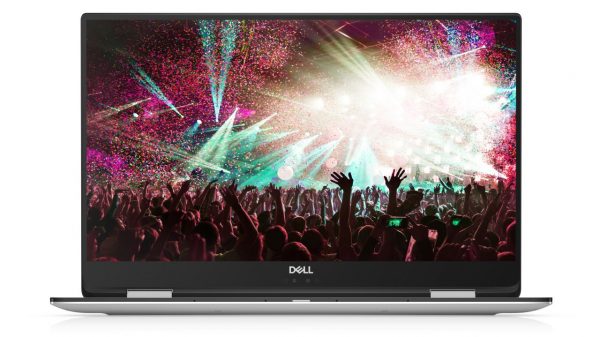
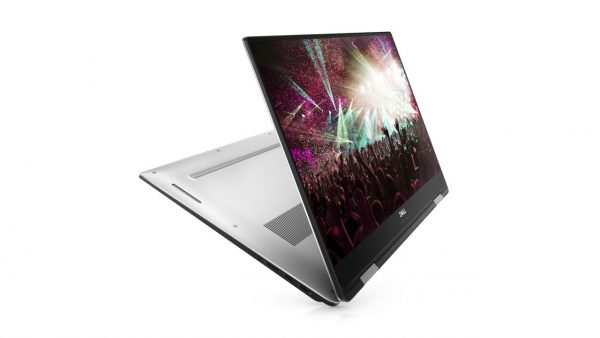
Dell معرفی کرد: نسخه جدید لپ تاپ XPS 15 با کیبورد مغناطیسی

لپ تاپ XPS 15 با کیبورد مغناطیسی

شرکت Dell اقدام به معرفی نسخه جدیدی از  XPS 15 کرده که علاوه بر دارا بودن برخی ویژگی های عالی و جذاب نسخه قدیمی، دارای ویژگی جدیدی نیز هست که می توان گفت در میان نسل های قدیم و جدید لپ تاپ ها نادر است و آن هم وجود یک صفحه کلید مغناطیسی است که با توجه به بازخورد های مغناطیسی عمل می کند. گویا آی تی: این شرکت در سال گذشته لپ تاپ XPS 15 که معمولا به ۲ در ۱ شناخته می شود، معرفی کرد اما امسال با معرفی ویرایشی جدید از این لپ تاپ، معرفی کرده که هم از نظر قدرت و هم از نظر نو آوری سرآمد مدل قبلی است.

از جمله ویژگی های XPS 15 جدید به شرح زیر می باشد:

  1. پشتیبانی از حافظه رم ۱۶ گیگابایتی
  2. پشتیبانی از حافظه داخلی ۱ ترابایتی
  3. پشتیبانی از پردازنده نسل ۸ ام اینتل، Intel Core i7
  4. نمایشگر لمسی InfinityEdge 4K Ultra HD
  5. پشتیبانی از پردازنده گرافیکی AMD

 لپ تاپ XPS 15  با کیبورد مغناطیسی

این سیستم از ۴ پورت USB-C برخوردار است و ۲ پورت Thunderbolt 3  نیز در آن تعبیه شده است. همچنین این لپ تاپ از جک هدفون، و کارت حافظه برخوردار است. گفته می شود که این سیستم امکان استفاده از قلم نیز دارد، اما به هنگام فروش، قلم به همراه آن به فروش نمی رسد.

تکنولوژی maglev که ارائه دهنده کیبردی متفاوت است هم در جای خود بسیار هیجان انگیز است. به لطف این تکنولوژی و البته این سیستم، کیبرد دارای ظاهری متفاوت است. کیبرد این سیستم دارای جایگاه های دکمه های همیگشی به صورت سنتی است اما این بار عملیات ورودی توسط آهنربا کنترل می شود که در نوع خود تجربه جدیدی به کاربر می دهد.

پوشش این لپ تاپ از آلومینیم ساخته شده که فیبر کربن نیز در آن بکار برده شده است اما نمایشگر فوق العاده آن از CorningGorilla Glass 4 نیز برخوردار است.

 لپ تاپ XPS 15  با کیبورد مغناطیسی

نسخه جدید Dell XPS 15 در بهار ۲۰۱۸ در دسترس خواهد بود و با قیمت  ۱۲۹۹٫۹۹ دلار به فروش خواهد رسید.

نظر شما در رابطه با این سیستم فوق العاده جدید و با کیفیت دل چیست؟ دیدگاه های خود را با ما در میان بگذارید و این مطلب را روی شبکه های اجتماعی نشر دهید.

منبع

ایسوس در CES 2018 معرفی کرد: لپ تاپ ۷ هسته‌ای ZenBook 13 با باتری ۱۵ ساعتی

ZenBook 13

همین دو ویژگی که در عنوان از آن ها یاد کردیم، یعنی باطری با طول عمر بالا و البته پردازنده اینتلی ۷ هسته ای کافی است که شما کمی عمیق تر به این محصول فکر کنید و به قدرت آن پی ببرید. البته نباید از یک لپ تاپ جدید که قرار است پرچم دار شود، در سال ۲۰۱۸ کمتر از این انتظار داشت. 

گویا آی تی: ایسوس در جریان نمایشگاه CES 2018 اقدام به معرفی نمونه جدیدی از نسل لپ تاپ ها کرد که دارای ویژگی های فوق العاده ای است.

این لپ تاپ از ویندوز ۱۰ پشتیبانی می کند و در نوع خود جدیدترین ها را در اختیار شما قرار خواهد داد.

در ادامه نیز لازم است بدانید که طول عمر فوق العاده باتری این لپ تاپ یکی از مهم ترین گزینه هایی است که ایسوس واقعا روی آن سرمایه گذاری کرده چرا که چنین طول عمر باتری در لپ تاپ ها مخصوصا در نسل جدید نادر است.

 ZenBook 13

با توجه به اینکه این لپ تاپ ویژگی های جالبی دارد اما نمی توان از وزن ۹۸۰ گرمی آن هم به سادگی گذشت. این میزان از وزن واقعا عالی است و به شما اجازه می دهد آن را به راحتی حمل کنید. این لپ تاپ ۱۴ اینچی دارای مشخصه های دیگری به شرح زیر است:

  1. دارای شاسی تمام فلزی است
  2. از پردازنده نسل هشتم اینتل، یعنی Intel Core i7 CPU پشتیبانی می کند
  3. پردازنده گرافیکی Nvidia GeForce MX150 ( دو گیگابایت )
  4. حافظه رم ۱۶ گیگابایتی
  5. حافظه داخلی ۱ ترابایتی
  6. پشتیبانی از سیستم صوتی  Harman Kardon audio
  7. برخورداری از نمایشگر ۱۴ اینچی ۴K UHD ( این بدین معنی است که رزولوشن این لپ تاپ ایسوس ۳,۸۴۰ در ۲,۱۶۰ پیکسل می باشد )
  8. نمایشگر لمسی
  9. ویندوز ۱۰

 ZenBook 13

در ادامه لازم است بدانید که این سیستم از مجهز به پورت های USB-A 3.1 و یک پورت USB-C 3.1  است. همچنین دارای یک پورت full fat HDMI است. علاوه بر این، لپ تاپ ۱۴ اینچی ۲۰۱۸ ایسوس، از microSD card reader نیز پشتیبانی می کند.

این سیستم از بلوتوث ۴٫۲ پشتیبانی می کند و به کمک قابلیت های اتصال به وای فای توسط آن قادر خواهید بود، از امکانات فوق العاده ای در آن بهره مند شوید.

نا گفته نماند که هنوز هیچ قیمت گذاری برای این سیستم جدید ارائه نشده است و باید منتظر اخبار جدید تا انتهای ماه آینده باشیم تا در این باره توضیح بیشتری دهیم.

نظر شما در رابطه با لپ تاپ فوق العاده ایسوس چیست؟ دیدگاه خود را با ما در میان بگذارید و این مطلب را روی شبکه های اجتماعی نشر دهید.

منبع


بیشترین طول عمر باتری مربوط به کدام گوشی است؟

بیشترین طول عمر باتری مربوط به کدام گوشی است؟

زمانی که قصد خرید گوشی های هوشمند داریم، شاید اولین چیزی که مد نظر داریم این است که طول عمر باتری فوق العاده باشد تا بتوانیم در مدت زمان زیادی از آن استفاده کنیم. حتی بسیاری از افراد به این فکر می کنند که دیوایسی خریداری کنند که باتری آن در مدت زمان کمتری فول شارژ می شود. 

گویا آی تی: ما طی بررسی هایی که داشته ایم در این مقاله به شما می گوییم که کدام یک از گوشی ها، که تولید شده در سال های ۲۰۱۵، ۲۰۱۶ و ۲۰۱۷ هستند بیشترین طول عمر گوشی ها را دارند.

بیشترین طول عمر باتری گوشی در سال ۲۰۱۷

در لیستی که در زیر مشاهده می کنید، لیست گوشی ها در سال ۲۰۱۷ ارائه شده که به تناسب میزان طول عمر باتری لیست شده اند:

طول عمر باتری گوشی 2017

همانطور که در لیست بالا مشاهده می کنید، بلک بری و البته گلکسی اس ۸ توانسته اند رکورد دار این لیست از بررسی باشند. شما می توانید پیش از خرید گوشی این لیست را مورد بررسی قرار دهید و از نظر طول عمر گوشی خریداری کنید که بیشترین پاسخگویی با توجه به هزینه ای که می خواهید داشته باشید، ارائه دهد.

به طور متوسط طول عمر گوشی هایی که در این سال تولید شده اند ۸ ساعت ۵۳ دقیقه می باشد.

بیشترین طول عمر باتری گوشی در سال ۲۰۱۶

همانطور که در لیست زیر مشاهده می کنید، رکورد دار این لیست آیفون ۷ می باشد.

طول عمر باتری گوشی 2016

به طور کلی متوسط طول عمر باتری های گوشی های هوشمند در سال ۲۰۱۶ به میزان ۷ ساعت و ۳ دقیقه بوده است. گوشی شما به چه میزان پاسخ گویی دارد؟

بیشترین طول عمر باتری گوشی در سال ۲۰۱۵

اما شاید بخواهید یکی از گوشی های برجسته ی تولید شده در سال ۲۰۱۵ را خریداری کنید. بهتر است سری به لیست زیر بزنید و گوشی انتخاب کنید که میزان طول عمر آن جوابگوی اهداف شماست:

همانطور که در لیست مشاهده می کنید، گوشی های آیفون و سامسونگ، در این لیست به میزان مشابه و یکسان پرچم دار گوشی های خوش باتری هستند.

متوسط طول عمر باتری های گوشی های سال ۲۰۱۵ به میزان ۷ ساعت و ۵ دقیقه گزارش شده است.

علاوه بر این که میزان طول عمر باتری اهمیت دارد، برای بسیاری سرعت شارژ شدن باتری نیز اهمیت دارد. در ادامه این مقاله، می توانید سرعت شارژ شدن باتری های گوشی های هوشمند را به تناسب سال تولید مشاهده کنید.

وضعیت مدت زمان شارژ باتری گوشی های  سال ۲۰۱۷

وضعیت مدت زمان شارژ باتری گوشی های  سال ۲۰۱۶

وضعیت مدت زمان شارژ باتری گوشی های  سال ۲۰۱۵

همانطور که متوجه هستید، در مقابل نام هر گوشی، مدت زمان شارژ شدن به صورت فول شارژ به صورت دقیقه نوشت شده است. در این آمار، در سه تصویر بالا هر چه رقم جلوی هر سطر کمتر باشد، گوشی بهینه تری خواهید داشت.

البته مدت زمانی که ارائه شده به تناسب میزان ظرفیت باتری هاست. چرا که تمام گوشی ها دارای ظرفیت یکسان نیستند و از تکنولوژی یکسانی بهره مند نیستند.

حالا شما می توانید از بابت طول عمر باتری گوشی که قصد خرید آن را دارید به کمک لیست بالا اطمینان حاصل کنید.

دیدگاه ها و تجربیات خود را با ما در میان بگذارید و این مطلب را روی شبکه های اجتماعی نشر دهید.

منبع

بررسی کامپیوتر همه‌کاره Ideacentre 520-22IKU لنوو: شیک و مجلسی!

بررسی کامپیوتر همه‌کاره Ideacentre 520-22IKU لنوو، دستگاهی متفاوت با طراحی خاص و زیبا!

تا همین چند وقت پیش به یک کیس غول‌پیکر، مانیتور بزرگ، اسپیکر،‌ ماوس و کیبورد یک کامپیوتر می‌گفتیم. همه این‌ها در کنار هم جمع می‌شدند و یک سیستم معمولی را می‌ساختند. بعد از آن بشر به دنبال کامپیوترهای قابل حمل رفت و حالا انواع مختلف آن‌ها را در رده لپ‌تاپ‌ها می‌بینیم. اما چند وقتی هست که محصولاتی با نام کامپیوتر همه‌کاره یا All in One محبوبیت زیادی پیدا کرده‌اند. کامپیوترهایی جمع‌وجور که قابل حمل نیستند!

محصولات بسیار خاصی را در این رده شاهد هستیم، خصوصا با ورود سرفیس استودیو مایکروسافت و آی‌مک‌های اپل رقابت در این رده هم به اوج خودش رسیده است. امروز اما تصمیم گرفته‌ایم تا یک نمونه ساده و به‌دور از حاشیه با برند لنوو را مورد نقد و بررسی قرار دهیم. با آی‌تی‌رسان و بررسی کامپیوتر همه‌کاره Ideacentre 520-22IKU همراه باشید…


طراحی

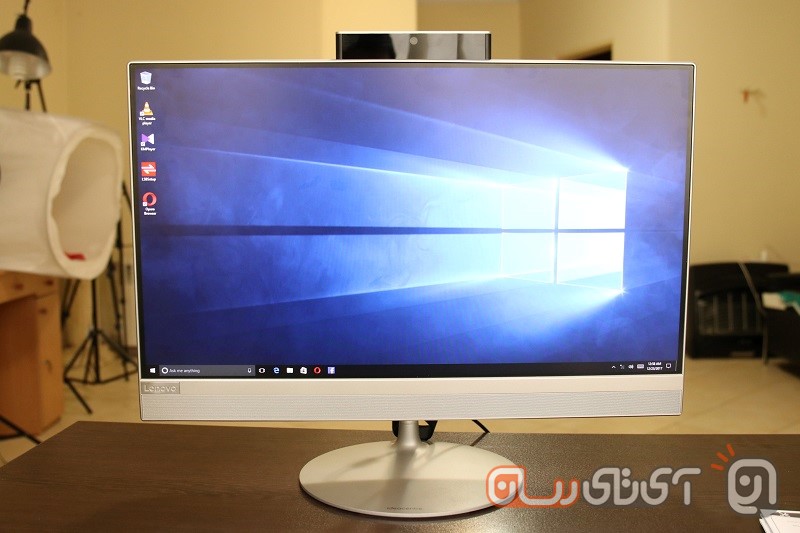
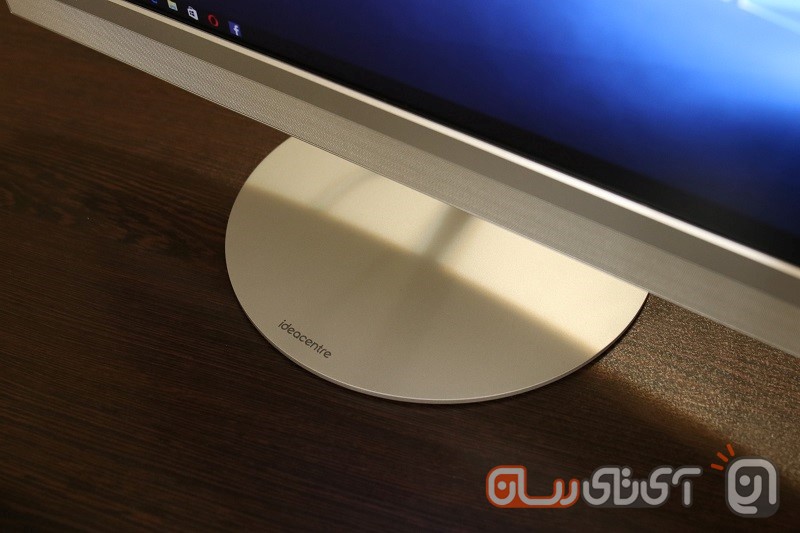
این دستگاه و به‌طور کلی این نوع خاص از کامپیوترها بیش از هر چیز شبیه به یک مانیتور هستند که در پشت خود سخت‌افزارهای مربوطه را جای داده‌اند. به همین دلیل قطر آن‌ها از مانیتورهای معمولی بیش‌تر است. Ideacentre طراحی ساده‌ای دارد؛ در ساختش از پلاستیک استفاده شده اما برای آنکه صاف و بدون دردسر روی میز قرار بگیرد از یک پایه فلزی محکم بهره‌مند است. این پایه طراحی خیلی شکیلی ندارد اما به‌خوبی می‌تواند وزن نسبتا بالای دستگاه را تحمل کند.

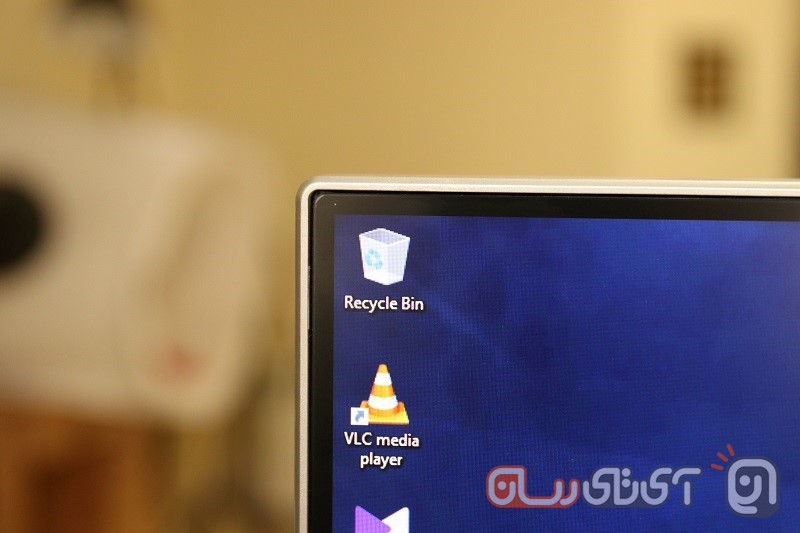
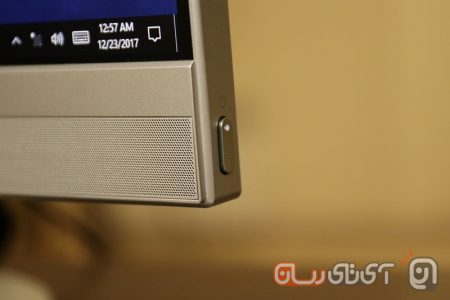
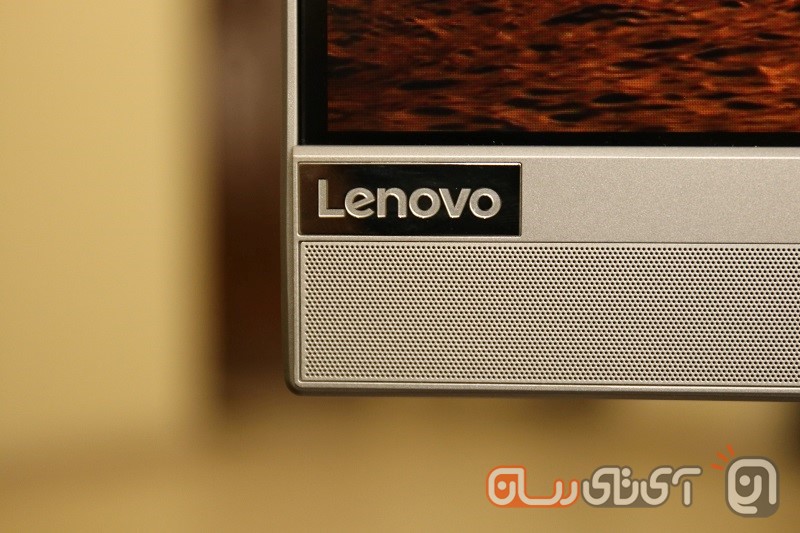
خوشبختانه شما می‌توانید تا این دستگاه را در زاویه‌های مختلف قرار دهید؛ این یعنی با یک فشار معمولی می‌توان زاویه نمایشگر را تغییر داد. زمانی که Ideacentre خاموش است، گمان می‌کنید که با یک صفحه کاملا بدون حاشیه طرف هستید اما پس از روشن شدن، چند میلی‌متری حاشیه در اطراف آن دیده می‌شود. در زیر نمایشگر اما حاشیه‌ها کمی بیش‌تر از حد معمول است چرا که اسپیکر دستگاه در همان قسمت قرار گرفته تا لنوو استفاده مناسبی از فضا کرده باشد.

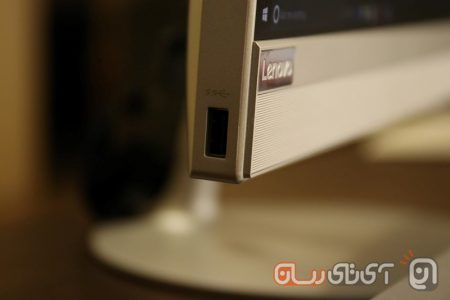
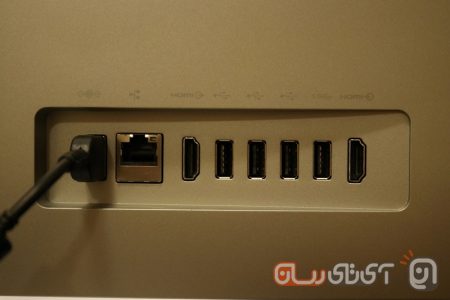
در سمت راست Ideacentre و قسمت پایین آن، کلید پاور به چشم می‌خورد و کمی بالاتر به درایو نوری دسترسی دارید؛ در سمت چپ نیز یک پورت USB 3 قرار گرفته است. بخش زیرین این کامپیوتر همه‌کاره به جک استاندارد صدا و ورودی کارت حافظه تعلق دارد. باقی پورت‌هایی که لنوو برای این مدل در نظر گرفته به پشت دستگاه منتقل شده‌اند. در آن‌جا ۴ پورت USB،‌ دو پورت HDMI،‌ پورت شبکه و در نهایت پورت اتصال برق دستگاه را شاهد هستیم. بنابراین خبری از پورت‌های جدید همچون USB Type C در این مدل نیست!

یک نکته منفی در رابطه با این پورت‌ها محل قرار گیری آن‌هاست چون برای دسترسی خیلی کار راحتی نخواهید داشت و مثلا برای استفاده از یک پورت کاربردی USB شاید مجبور باشید مدام به پشت سیستم سرک بکشید.

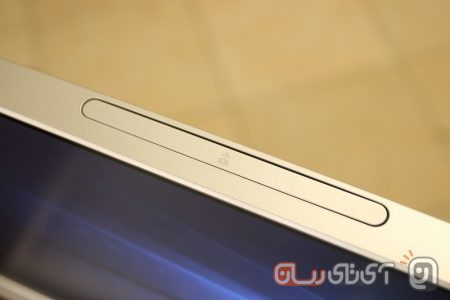
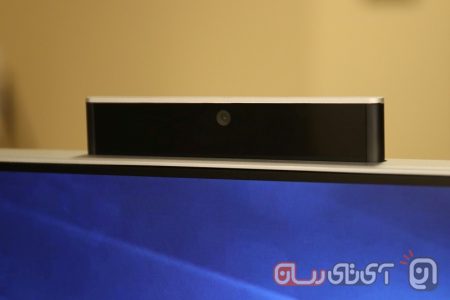
در بخش بالایی مانیتور یک محفظه قرار گرفته که با فشردن آن وب‌کم Ideacentre بالا می‌آید. در واقع لنوو کاری کرده تا علاوه بر استفاده از این ویژگی و حفظ امنیت آن، خدشه‌ای به ظاهر دستگاه وارد نشود.

بدنه این مدل کاملا از پلاستیک ساخته شده اما در نگاه نخست فلزی به‌نظر می‌رسد که شاید بیش از هر چیز رنگ آن موجب چنین طرز تفکری شده باشد.

به‌صورت کلی شاهد دستگاه زیبایی هستیم. با اینکه کمی ضخامت آن بیش از اندازه‌ است و پایه‌اش خیلی چنگی به‌دل نمی‌زند اما در مجموع محصول زیبایی بوده و نمای محل کار و یا منزل‌تان را تحت تاثیر قرار خواهد داد.


نمایشگر

لنوو برای کامپیوتر یکپارچه خودش از یک نمایشگر ۲۱.۵ اینچی Full HD با پنل TFT بهره گرفته است. این نمایشگر از ۱۰ لمس به‌صورت هم‌زمان پشتیبانی کرده و بر روی آن یک لایه مات قرار گرفته تا علاوه بر کاهش خستگی چشم، مشکلی هم بابت کار در محیط‌های شلوغ و پرنور نداشته باشید.

به لطف پنل، نمایشگر از زاویه دید بسیار خوبی سود می‌برد و تقریبا از هر زاویه‌ای که به آن بنگرید شاهد تغییر رنگ نخواهید بود. Ideacentre رنگ‌ها را خیلی خوب به نمایش می‌گذارد و رنگ سفید در آن بسیار درخشان است اما مشکی می‌توانست عمق بیشتری هم داشته باشد.

میزان نور صفحه در حد معقولی بوده و کاملا جوابگوی کار در محیط‌های اداری و منزل است. در مجموع نمایشگر لمسی Ideacentre یکی از نقاط قوت آن به‌حساب می‌آید و می‌توان رویش حساب کرد.


ماوس و کیبورد

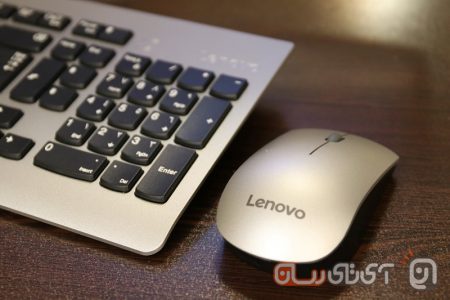
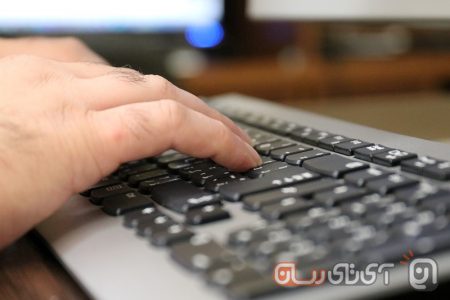
لنوو همراه با این کامپیوتر یکپارچه ماوس و کیبورد ساخت خودش را هم عرضه می‌کند. این ماوس و کیبورد به‌صورت بی‌سیم بوده و از طریق یک دانگل با سیستم ارتباط برقرار می‌کنند. بهتر بود که لنوو این دانگل را نیز حذف می‌کرد و به‌صورت داخلی در کامپیوترش قرار می‌داد، چرا که در حال حاضر برای استفاده از لوازمی که همراه با دستگاه عرضه می‌شود، می‌بایست قید یکی از پورت‌های USB را بزنید. البته در جهت افزایش زیبایی دستگاه این ماوس و کیبورد هم‌رنگ با بدنه اصلی کامپیوتر هستند تا هماهنگی بیشتری میان‌ آن‌ها دیده شود.

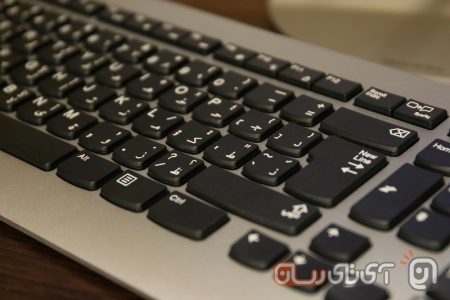
این کیبورد از کیفیت نسبتا مطلوبی برخوردار بوده و شامل کلیدهای نام‌پد نیز می‌شود. ارتفاع کلیدهای کیبورد قابل قبول است و تایپ کردن با آن‌ها چندان مشکل ساز نخواهد بود. خبری از حک شدن حروف پارسی بر روی کیبورد نیست و به‌جای آن شاهد حروف عربی هستیم! البته این کیبورد برخی کلیدها را هم شامل نمی‌شود؛ مثلا کلید پرکاربرد Delete در جای خودش قرار نگرفته است!

ماوس عرضه شده همراه با Ideacentre نیز یک نمونه خوب و کاربردی بوده و بر روی سطوح مختلف عملکرد قابل قبولی را از خودش نشان می‌دهد. این ماوس در سایز معمولی عرضه شده و تا حدی خوش دست است اما شامل کلیدهای متفاوتی نمی‌شود.


سخت‌افزار

این دستگاه همه‌چیز تمام به پردازنده کم مصرف Core™ i3-6006U با فرکانس بیش از ۲ گیگاهرتز و ۳ مگابایت کش مجهز است. در کنار آن از کارت گرافیکی AMD مدل Radeon 530 GDDR5 بهره گرفته شده تا بلکه بشود بر روی انجام کارهای گرافیکی تا حدی بر روی Ideacentre حساب باز کرد. این کارت گرافیکی شامل ۲ گیگابایت حافظه اختصاصی نیز است.

کامپیوتر یکپارچه لنوو از ۴ گیگابایت رم DDR4 سود می‌برد اما می‌توان آن‌ را تا ۱۶ گیگابایت نیز ارتقا داد. برای تست قدرت سخت‌افزاری این مدل از بنچ‌مارک PC Mark بهره گرفتیم و در نهایت امتیاز ۲۱۰۴ به آن تعلق گرفت تا متوجه رده این مدل شوید و بدانید که شاید اجرای برخی برنامه‌ها همچون فتوشاپ هم مشکل ساز باشد.

در تست ۳D Mark این دستگاه را از لحاظ قدرت گرافیکی سنجیدیم که در نهایت امتیاز ۴۶۸۹ بر پیشانی‌اش نقش بست!

لنوو با خساست تمام برای حافظه دستگاه از یک هارد دیسک یک ترابایتی با سرعت ۵۴۰۰ دور در دقیقه بهره گرفته و خبری از SSD بر روی آن نیست. این هارد در خواندن اطلاعات می‌تواند تا ۲۰۰ مگابایت در ثانیه سرعت داشته باشد و این میزان برای نوشتن اطلاعات ۲۰ مگابایتی کاهش می‌یابد.

این کامپیوتر فاقد سیستم عامل است اما به راحتی می‌توان از ویندوز ۱۰ بر رویش بهره گرفت. البته درایورهای دستگاه در جعبه وجود ندارد و برای نصب ممکن است با مشکلاتی مواجه شوید.


اسپیکر

لنوو معمولا از لحاظ صدا حرف‌های زیادی را برای ارایه داشته و دارد. اسپیکر Ideacentre در زیر نمایشگر جا خوش کرده که محل بسیار خوبی است؛ چراکه صدا به خوبی به گوش شما رسیده و موردی که مانع خروج صدا شود، وجود ندارد.

مجموعه صدای کامپیوتر یکپارچه لنوو شامل ۲ اسپیکر ۳ واتی می‌شود. صدای این محصول نسبتا بلند بوده و از باس خوبی نیز بهره‌مند است. با این حال عملکرد آن چندان مطمئن نیست! برخی موزیک‌ها بسیار خوب به گوش می‌رسند و صدای برخی دیگر را نمی‌توانید تحمل کنید! به‌طور کلی اگر این مشکل آخر را فاکتور بگیریم، می‌توان از لحاظ چندرسانه‌ای نمره قابل قبولی را به Ideacentre داد. یادتان نرود که این محصول از جک استاندارد صدا نیز پشتیبانی کرده و می‌توانید توسط هدفون به موزیک گوش فرا دهید.


وب‌کم

یکی از ویژگی‌هایی که مانور زیادی روی آن داده شده، بخش وب‌کم کامپیوتر یکپارچه لنوو است. وب‌کم به‌صورت کشویی از بالای نمایشگر بیرون می‌آید. این ویژگی علاوه بر افزایش زیبایی موجب امنیت بیشتر کاربر نیز می‌شود؛ چرا که در صورت هک شدن وب‌کم، هکر گرامی عملا چیزی نخواهد دید چون وب‌کم درون دستگاه قرار گرفته است.

در برخی مدل‌ها شاهد پشتیبانی از IR توسط این وب‌کم هستیم و بنابراین می‌توانید با آن از طریق Windows Hello و تشخیص چهره، قفل دستگاه را باز کنید. البته برای استفاده از این ویژگی باید همیشه وب‌کم را بیرون از بدنه رها کنید که خیلی شکل خوبی ندارد و امنیت و زیبایی که از آن صحبت کردیم، رسما زیر سوال می‌رود! متاسفانه دستگاهی که برای بررسی در اختیار ما قرار داشت از این ویژگی پشتیبانی نمی‌کرد و نتوانستیم آن را به خوبی تست کنیم. لازم به ذکر است که این وب‌کم می‌تواند به‌صورت Full HD فیلم‌برداری کند.


کلام آخر در بررسی کامپیوتر همه‌کاره Ideacentre 520-22IKU

کامپیوترهای یکپارچه و یا All in One محصولات خاصی هستند. نمی‌توان همچون لپ‌تاپ آن‌ها را جابه‌جا کرد و آزادی عمل یک کامپیوتر رومیزی را هم ندارند. اما در مجموع می‌توانید در ازای محیطی کوچک، کارایی بالایی را از آن‌ها بخواهید. این دستگاه لنوو نیز برای خانه و یا استفاده در ادارات تا حد زیادی می‌تواند جوابگوی نیاز شما باشد؛ البته نباید انتظار اجرای بازی‌های روز و یا برنامه‌های گرافیکی را از آن داشته باشید؛ در حدی که بتوان وب‌گردی کرد، فیلم دید، با اسناد آفیس کار کرد و نهایتا برخی برنامه‌های سبک و کاربردی را به‌اجرا درآورد.

این محصول هم اکنون (دی‌ماه ۹۶) در بازار کشور با قیمتی در حدود ۳ میلیون و ۳۰۰ هزار تومان و با گارانتی بهین به‌فروش می‌رسد.

نوشته بررسی کامپیوتر همه‌کاره Ideacentre 520-22IKU لنوو: شیک و مجلسی! اولین بار در پدیدار شد.