تولید دوربینهای مداربسته و دستگاههای ردیاب توسط محققان کشور

تولید منابع تغذیه DC سوئیچینگ مخابراتی توسط یک شرکت دانشبنیان
تلاش برای احیای صنعت ورشکسته
نیم نگاهدر آخرین اقدام وزارت ارتباطات برای حمایت بیشتر از تولید محصولات حوزه فاوا که بیشتر هم این تولیدات در حوزه صنعت مخابرات دیده می شود از ممنوعیت ورود 21 کالا خبر داده است.به خاطر سیاستگذاری های اشتباه دولتهای نهم و دهم، تولید کنندگان صنعت مخابراتی با صدمات جدی رو به رو شدند و از تکنولوژی های روز این بازار بسیار دور افتادند .در چند سال گذشته بسیاری از اپراتورهای ارتباطی کشور ترجیح داده اند تمامی تجهیزات شبکه خود را از شرکت های خارجی و به صورت بسته کامل دریافت کنند این درحالی است که بخشی از تجهیزات داخل این بسته توسط شرکت های ایرانی با قیمت بسیار پایین تر و با همان کیفیت تولید میشود.
کاملترین راهنمای عیب یابی پرینترها و حل مشکلات سخت افزاری
اگر به مقوله مشکلات پرینترها دقت کنید، متوجه می شوید که پاره ای از آن ها ناشی از مشکلات کاربری است که ما به چند مشکل مرسوم در این باره در مقاله شماره ۱، با عنوان راهنمای عیب یابی پرینتر پرداختیم. اما در مرحله بعد عمیق تر وارد این ماجرا می شویم و این بدین صورت است که، با پیشرفت دیوایس ها و پرینترها قادر خواهید بود از طریق موبایل نیز عملیات پرینت خود را مدیریت کنید. در این باره نیز ممکن است مشکلاتی رخ دهد، بنابراین ما بر آن شدیم تا مشکلات پرینت از طریق موبایل را در مقاله دوم مورد بررسی قرار دهیم. اما مشکلات سخت افزاری برای پرینتر ها، نیز بسیار رخ می دهد و رفع آن ها عموما هزینه بر است.
اختلال در هد پرینتر
گویا آی تی: اگر به ندرت از پرینتر استفاده می کنید ممکن است جوهر موجود در سری پرینتر خشک شود و باعث اختلال در عملکرد آن شود. این مشکل ماه پیش برای پرینتر من رخ داد و هزینه ای ۲۰۰ هزار تومانی برای من به بار اورد که راه حل آن و حتی راه جلوگیری از بروز این مشکل این بود که باید هفته ای دو پرینت از پرینتر می گرفتم! به همین سادگی!
ممکن است این موضوع چراغ کاتریج را بر روی پرینتر روشن کند و یا اینکه تنها از اعمال جوهر بر روی کاغذ جلوگیری کند. رفع اختلال پرینتر ممکن است کاری پر از کثیف کاری و مشقت بار باشد اما مراقبت از پرینتر برای جلوگیری از اختلال کاری آسان است. یکی از راه های معمول برای رسیدگی به پرینتری که دچار اختلال جوهر در سری شده است روش استفاده از دستمال حوله ای است:

روش دستمال حوله ای
برای شروع کار باید یک دستمال حوله خشک و یک دستمال حوله مرطوب داشته باشید. دستمال حوله خشک و گرم را برداشته و سری کاتریج را با آن بپوشانید. سری پرینتر معمولا در انتهای کاتریج جایی که جوهر به بیرون می آید قرار دارد که نواری طلایی یا مسی کناره های آن را پوشانده است. پس از چند بار تکرار این کار بایست جوهر را روی دستمال ببینید. حواستان باشد که سری پرینت را با نوار های طلایی یا مسی که بر روی آن نقطه های سیاه وجود دارد اشتباه نگیرید. آن ها به شدت شبیه به هم هستند و ممکن است جای اشتباه را با دستمال کاغذی بپوشانید. این کار هرگونه جوهر خشک شده را که از پرینت گرفتن با کیفیت جلوگیری می کند را پاک می کند. پس از پایان کار با دستمال خشک، کاتریج را بر روی دستمال مرطوب بگذارید و ۳۰ تا ۶۰ ثانیه به همان حالت نگه دارید. این کار نیز جوهر های خشک شده را از روی سری پرینتر پاک می کند. پس از پایان کار کاتریج را درون پرینتر قرار داده و دوباره پرینت بگیرید. معمولا این کار به خوبی مشکل را برطرف می کند. اگر هم خیر دوباره همین کار را انجام دهید. اگر بار دوم هم جوهر روی سری کاتریج را پاک نکرد نیز وارد مرحله بعدی یعنی پاک سازی سری پرینتر شوید. تنها پرینتر هایی که سری پرینت یکپارچه دارند امکان استفاده از روش دستمال حوله را دارند. اگر پرینتری دارید که از کاتریج های رنگی مجزا استفاده می کند، نظیر Epson 220 سری پرینتر معمولا درون خود پرینتر قرار دارد. معمولا چیز هایی نظیر ذرات گرد و غبار، حباب های هوا و جوهر خشک شده روی سری پرینت را می پوشانند و باعث اختلال می شوند. انجام دادن پاک سازی سری پرینت خروجی جوهر را از مواد زائد می زداید. از آن جایی که این فرآیند برای هر پرینتر متفاوت است، این فرآیند به صورت پیش فرض در نرم افزار پرینتر قرار گرفته است.برای فهمیدن اینکه چگونه این فرآیند برای پرینتر شما انجام می شود به دفترچه راهنمای آن رجوع کنید. یک صفحه آزمایشی پرینت بگیرید تا مطمئن شوید که اختلال برطرف شده است و بار دیگر هم پرینت آزمایشی بگیرید تا کاملا خیالتان جمع شود. اگر این هم مشکل را حل نکرد از انجام اعمال پاک سازی بیشتر بپرهیزید زیرا باعث مصرف بیهوده جوهر خواهد شد و وقتی در بار اول و دوم سودی نداشت دفعات بعدی نیز فایده ای نخواهد داشت.
پیغام کارتریج”Non-Genuine”
برخی اوقات، پرینتر شما مستقیما از شما می خواهد که از کاتریج متفرقه استفاده کنید. مخصوصا این موضوع در پرینتر های HP شایع است که این پیغام در صفحه بالا می آید و به شما می گوید که از کاتریجی استفاده شده، دوباره پر شده و یا تقلبی* استفاده می کنید اما معمولا کاری بیشتر از این پیغام نمی کند. کاتریج های متفرقه معمولا از چیپستی استفاده می کنند که این پیغام را دور می زنند اما وقتی که این پیغام نمایان می شود می توانید به راحتی با کلیک کردن بر روی “Okay” کلیک کنید و پیغام از بین می رود. اگر نه بهتر است کاتریج را خارج کنید و مطمئن شوید که چیپ تمیز است و سپس دوباره آن را سر جای خود بگذارید.

- کاتریج های تقلبی آن دسته کاتریج هایی هستند شبیه به کاتریج های اورجینال ساخت خود سازنده هستند. کاتریج های سازگار که بسته بندی مختص خود را دارند تقلبی نیستند اما سازندگان اصلی به مردم می گویند که این کاتریج ها جعلی هستند که اینطور نیست.
پرینتر هیچ پرینتی نمی گیرد
در این مورد کافیست نوع اتصال سیستم کامپیوتری و پرینتر را مشخص و چک کنید. USB و یا کابل های اتصل و همچنین اتصالات از طریق امواج WIFI ابتدایی ترین مواردیست که باید در نظر بگیرید. قطع شدن ارتباط هریک از موارد یاد شده امکان چاپ را غیر ممکن می کند.
گاهی ممکن است درایور دستگاه نیاز به نصب مجدد داشته باشد. چرا که در بسیاری از موارد با گذشت زمان سیستم با اختلال مواجه می شود. پس در این مورد نیز اطمینان کامل کسب کنید. در صورت مرور تمامی موارد همچنان دستگاه پرینتر شما قادر به چاپ نبود گزینه عیب یابی سیستم (troubleshooting) را انتخاب کنید و اگر بازهم جوابی از سیستم دریافت نکردید از کارشناس تعمیرات کمک بخواهید
با اخطار کارتریج خالی مواجه می شوید
گاهی پیش می آید در هنگام کار با دستگاه های پرینتر، سیستم با وجود تعویض کارتریج جوهر و ارائه چاپ های با کیفیت باز هم اخطار کارتریج خالی را نمایش می دهد. مشکل از کجاست ؟

در بسیاری از موارد لازم نیست با دیدن این اخطار کارتریج را تعویض کنید و یا به فکر شارژ آن باشید. سیستم های پرینت به گونه ای تعریف شده اند که وقتی میزان جوهر در دستگاه به حدی خاص می رسد هشدار را بر روی نمایشگر ظاهر می کنند. این بدان معنا نیست که سیستم شما خالی از جوهر است چرا که با وجود این خطا همچنان شما قادر به چاپ با کیفیت عالی هستید.
فارغ از نوع دستگاه پرینت، این هشدار تا جایی که سیستم شما به طور کلی خاموش شود و یا پرینت هایی با کیفیت بسیار پایین را ارائه دهد قابل اعتنا نخواهد بود. تا میزان دلخواه به چاپ و استفاده بپردازید و توجه داشته باشید تنها اعلام جدی در خالی شدن کارتریج پرینت های بی کیفیت و بی رنگ است.
چنانچه این اخطارها باعث مزاحمت می شوند کافیست از یک کارشناس بخواهید امکان این اخطار را بر روی سیستم شما غیر فعال کند.
پرینت هایی با هزینه گزاف
شاید باورش غیر ممکن باشد که گاهی محاسبه میزان کارتریج جوهر استفاده شده و تونر در هر چاپ هزینه های گزافی را گریبان گیر کاربران می کند. با توجه به نوع و مدل دستگاه شما و یا حتی نوع پرینت درخواستی هزینه ها متغیر خواهد بود.
پیش از انجام پرینت ابتدا به این موضوع که آیا واقعا این مطالب ضرورتی برای چاپ دارد خوب فکر کنید. آیا تمام صفحات و مطالب را می خواهید و یا اینکه یکی دو صفحه کفایت می کند؟ استفاده از حالت چاپ دو رویه (duplex) میزان بیشتری از جوهر را به خود اختصاص می دهد پس در صورت عدم ضرورت از حالت ساده در پرینت استفاده کنید.
در بیشتر دستگاه های پرینت حالت (high-capacity) و یا (lower-capacity) به چشم می خورد که نشان دهنده میزان استفاده از کارتریج و جوهر در هنگام پرینت دهیست. این گزینه را از حالت high-capacity به lower-capacity تغییر دهید تا در بسیاری از هزینه های چاپ صرفه جویی کرده باشید.
حتی الامکان برای تکثیر یک مطلب از دستگاه کپی استفاده کنید و از اجرای چندین بار دستور پرینت خودداری کنید.
کارتریج جدید کار نمی کند
کارتریج شما مشکل داشته است و آن را با یک کارترج جدید جایگزین کرده اید، ولی هنگام نصب و کار با آن با خطای ” کارترجی شناسایی نشد” و یا ” کارتریج را وارد کنید ” مواجه شدید، می توانید مراحل زیر را برای حل مشکل خود طی کنید:
برای اطمینان از اینکه پرینر شما سالم است، اگر کارتریج قدیمی در دسترستان است آن را متصل کنید و اگر شناسایی شد بلافاصله کارتریج جدید را جایگزین کنید. اما اگر مشکل حل نشد قطعا مشکل یا از کارتریج شما است و اگر هم هر دو شناسایی نشد باید پرینتر خود را تعمیر و یا به فکر پرینتر جدید باشید.
ممکن است محلی که باید جوهر از کارتریج به پرینتر برود بسته باشد و یا مشکلی داشته باشید، سعی کنید با یک دستمال پنبه ای آن را باز کنید تا مشکلتان حل شود.
ممکن است زبانه پرینتر شما نیز برای ورود جوهر مسدود شده باشد پس حتما آن را نیز چک کنید، در پرینتر های HP این محل در قسمت پشتی کارتریج به صورت یک زبانه کشویی موجود است.
امکان دارد جوهر موجود خشک شده باشد و به دستگاه نرسد پس حتما در اخر آن را نیز چک کنید.
مشکل های سخت افزاری پرینتر
کابل اتصال خود را چک کنید: شاید مشکل از رایانه یا پرینتر شما نباشد! کابل های USB به مرور زمان پوسیده شده و یا میسوزن که باعث میشود عملا پرینتر شما کار نکند. پس اگر به مشکلی خوردی که حل نشد حتما کابل خود را چک کنید و در صورت نیاز آن را به یک کابل مرغوب تعویض کنید.
مشکل حافظه ی RAM : پرینتر های امروزی بسیار پیچیده تر از نسل های قبلشان هستند، داخل آنها حافظه هایی همچون RAM کامپیوتر قرار دارد که ممکن از پر شود و از علائم آن میتوان به کندی چاپ اشاره کرد.
اگر مشکلات پرینتر شما حل نشد قطعا چاره ای جز تعویض و یا تعمیر اساسی آن ندارید. اینجور دستگاه ها پس مدتی کار با آنها فرسوده شده و توان کاری روز اول را ندارند.
این را هم به یاد داشته باشید هرگر پرینتر خود را روشن رها نکنید! شاید این یک راه حل مسخره باشد ولی کلید تمامی این مشکلات نیز می تواند باشد.
کاملترین راهنمای عیب یابی پرینتر ( قسمت اول )
امور اداری و گاهی روال روزمره زندگی بسیاری از ما با پرینترها و یا چاپگرها گره خورده است. پرینترها فارغ از سایز و یا حرفه ای و نیمه حرفه ای بودن مشکلاتی دارند که گاها روال روزمره ما را با اختلال مواجه می کنند. در این گزارش به مشکلات عمومی قابل حل در این گجت های حساس می پردازیم.
گویا آی تی: برای بسیاری از ما پیش آمده که در استفاده از پرینتر به مشکلاتی بر خورده ایم که ساعت ها وقت ما را به خود مشغول کرده اند. تمام شدن جوهر چاپ، پرینت صفحات به صورت ناخوانا و یا گیر کردن کاغذ در مجاری پرینت و در نتیجه تاخیر در چاپ مشکلات عمده ایست که همه روزه کاربران را به خود درگیر می کند.
اولین واکنش ما نسبت به چنین مشکلاتی عصبی شدن و تماس با خدمات و تعمیرات پرینترهاست. نکته قابل توجه این است که تمامی موارد گفته شده مشکلات قابل تشخیص و قابل حلی هستند که نیاز شما را به کارشناس تعمیرات به حداقل می رساند. کافیست آرامش خود را حفظ کنید و به نکات ذکر شده در این گزارش عمل کنید.
جمع شدن کاغذ در مجاری پرینت
از ابتدایی ترین مشکلات در کاربری پرینترها می توان جمع شدن کاغذ در دستگاه را نام برد. مشکلی که در پرینترهای مدرن تا حدودی رفع شده است اما باز هم کم و بیش این مشکل برای کاربران پیش می آید.
برای پیشگیری از این اتفاق چند نکته را هرگز فراموش نکنید:
هرگز مخزن کاغذ را به طور کامل پر نکنید و به میزانی جای خالی قرار دهید.
از قرار گرفتن کاغذها به صورت مرتب و بدون تا خوردگی در مخزن اطمینان حاصل کنید.
از کاغذهای بی کیفیت و دست دوم تا حدامکان استفاده نکنید.
در صورت روی دادن این اتفاق به آرامی کاغذ را از قسمت گیرافتاده رها کنید و در صورت غیر ممکن بودن کار با یک تعمیرکار تماس بگیرید.
مشکل درایور پرینتر

گاهی اوقات ممکن است با خطا هایی مبتنی بر آپدیت نبودن یا نصب نبودن درایور پرینتر خود مواجه شوید، و یا حتی اگر هم خطایی ندهند پرینتر شما توسط کامپیوتر شناسایی نشود. این مشکل با دانلود کردن آخرین نسخه از درایور پرینتر خود از سایت سازنده قابل حل خواهد بود.
فقط توجه کنید اگر هنگام خرید پرینتر CD آن را دریافت کردید، داخل CD آن درایور پرینتر موجود است و می توانید آن را نصب کنید.
Loaded Queue
وقتی کار پرینت گرفتنتان تمام شد، صف پرینت باید به صورت خودکار پاک سازی شود. همیشه این اتفاق رخ نمی دهد مخصوصا وقتی که صف دانلود را بر روی انتظار قرار می دهید و یا آن ها را به دلایل مربوط به اینترنت متوقف می کنید و یا به بعد موکول می کنید. اگر صف پرینت شما کاملا بلوکه شد ممکن است باعث شود درایور شما در عمل درجا زدن گیر کند. اغلب اوقات، حین پرینت گرفتن ممکن است پرینت یک چیز را چندین بار انتخاب کنید و باعث شوید فشار بیشتری بر صف پرینترتان وارد شود.
برخی اوقات پرینتر شما دلیل پرینت نگرفتن سیستم شما نیست. قفل کردن پرینت ممکن است صف پرینت شما را قفل کند که باعث می شود پرینتر شما دیگر نتواند پرینت دریافت کند. و معمولا وقتی که بر روی delete کلیک می کنید هم مشکل برطرف نمی شود. پس باید برای پاک کردن لیست پرینت ها و درست کردن پرینترتان چکار کنید؟ نحوه این کار را در ادامه برایتان آورده ایم:
پاورقی: مراحل زیر مختص پرینتر HP که به ویندوز وصل هستند است اما اصول کلی بین تمام مدل ها مشترک است.
- پرینتر را خاموش کرده و آن را از پریز بکشید.
- مطمئن شوید که مطلبی که می خواهید پرینت بگیرید در فرم درست ذخیره شده است. وقتی که صف پرینت را پاک می کنید تمام پرینت هایی که ذخیره نشده اند پاک می شوند و همچنین دیگر در لیست نیز نمایان نخواهند بود.
- با جستجو کردن واژه (Services) در نوار جستجوی ویندوز به دنبال Windows Services بگردید و بر روی آن کلیک کنید.
- در لیست سرویس های فعال ویندوز به دنبال “Print Spooler” بگردید. بر روی آن دوبار کلیک کنید و در گزینه ها به دنبال “Stop” بگردید. با کلیک بر روی Stop تمام پرینته های قفل شده متوقف شده و از کار می افتند.
- پس از اینکه با استفاده از Spoolerهمه پرینت های گیر کرده را متوقف کردید با استفاده از ویندوز اکسپلورر این عبارت را جستجو کنید: C:\Windows\System32\Spool\PRINTERS
- تمام فایل های موجود در صف پرینت را پاک کنید و کامپیوتر را خاموش کنید
- سپس اول پرینتر را روشن کنید و بعد کامپیوتر را روشن کنید.
- فایلی که می خواهید را پرینت بگیرید. اگر به درستی کار کرد یعنی مشکل حل شده است!
اگر باز هم به این مشکل برخوردید چندین راهکار دیگر هم دارید. HP نرم افزار رایگانی به نام HP Print و Scan Doctor دارد که می توانید دانود کنید. با استفاده از این برنامه می توانید به صورت خودکار مشکلات معمول پرینتر تان را عیب یابی و حل کنید. اگر همچنان مشکلات ادامه دار بود درایور پرینتر را حذف و دوباره نصب کنید. برخی اوقات درایور های قدیمی با سیستم عامل شما سازگار نیستند و یا دچار مشکل اند که باعث اختلال در پرینت گرفتن می شوند.

کاربران بسیاری از میزان سرعت پایین دستگاه در هنگام چاپ شکایت دارند. برخی از دستگاه ها با سرعت یوزپلنگ شروع به کار می کنند کافیست دستور را بدهید تا دستگاه شروع به چاپ کند. اما در برخی سرعت پایین و خسته کننده پرینتر شما را از ادامه کار منصرف می کند.
پیش از آنکه به یک کارشناس تعمیرات مراجعه کنید، کافیست از روش چاپ دو رویه (duplex) جلوگیری کنید و سیستم را بر روی PostScript تنظیم کنید تا هم درایور با سرعت بیشتری شروع به کار کند و هم در پرینت عکس ها با کیفیتی فوق العاده رو به رو شویم.
پرینت با تاخیر از طریق وای فای

گاهی ممکن است شما پس از ارسال دستور پرینت، به صورت اورژانسی به مطالب چاپ شده نیاز داشته باشید و زمان از اهمیت ویژه ای برای شما برخوردار باشد. پس در نتیجه تاخیر در چاپ برای شما غیر قابل تحمل و عذاب آور است.
در این صورت لازم است دستگاه پرینتر را به مودم وای فای نزدیک کنید و یا از مودم هایی با قدرت بالا برای سرعت دهی به امور چاپی خود استفاده کنید.
اگر مشکل حل نشد ، شاید ایراد از روتر وای فای شما باشد حتما تنطیمات آن را تغییر دهید.
اتصال ضعیف (یا عدم اتصال) میان پرینتر و کامپیوتر می تواند باعث عدم پرینت گیری دستگاه شما شود. و از آن جایی که مشکل میان دو دستگاه است کمی تشخیص آن دشوار خواهد بود. اگر پرینتر شما به صورت بی سیم به سیستم شما متصل شده است و متوقف شده است کامپیوتر را ریستارت کتید و ببینید که آیا پرینتر متصل می شود یا خیر. اگر که خیر سوالاتی وجود دارد که وقتی شک کردید مشکل از اتصال وای فای است باید جواب آن ها را پیدا کنید.
- آیا پرینتر شما به شبکه شما متصل شده است؟ راحت ترین راه تشخیص این کار پرینت گرفتن برگه گذارش تست سلامت شبکه بی سیم پرینتر است (البته در پرینتر های HP). به کنترل پنل رفته و گزینه Wireless Network Test Report (در برخی مدل ها می توان با فشردن کلید وایرلس بر روی پرینتر این کار را کرد) را انتخاب کنید تا این گزارش برایتان چاپ شود. این گزارش شما در خصوص اتصال، تعداد واحد های متصل به یک شبمه و نام آن شبکه (SSID) مطلع می سازد. همچنین می توانید بفهمید که آیا دستگاه شما به آن شبکه متصل است یا خیر. بهتر است روتر و پرینتر را برای اتصال دوباره ریستارت کنید.
- آیا پرینتر به آن شبکه متصل است؟ کاربران ویندوزی می توانند از HP Print وScan Doctor استفاده کنند. کاربران اپل می توانند بر روی لوگوی وایرلس در بالا سمت چپ صفحه کلیک کنند. ایا تیک شبکه زده است؟
- اخیرا تغییری در کامپیوتر شما اعمال شده است؟ آپدیت شدن نرم افزار های فایروال، مرورگر و سیستم عامل ممکن است باعث ایجاد مشکلات ارتباطی در پرینتر شما شوند. ممکن است لازم باشد کامپیوتر را دوباره به شبکه متصل کنید و تنظیمات امنیتی را تغییر دهید تا پرینتر را نیز شامل شود و یا اینکه درایور جدید تر آن را نصب کنید. اگر نرم افزار را آپدیت کردید بهتر است سیستم را به تنظیمات قبلی بازگردانی کنید و ببینید که آیا اتصال برقرار می شود یا خیر.
- آیا اخیرا روتر تان را عوض کرده اید؟ احتمال آن وجود دارد که لازم باشد پرینتر و کامپیوتر را دوباره به شبکه وصل کنید تا دوباره تنظیم شوند. بررسی کنید که آیا روتر جدید شما به ISP جدیدی متصل است یا خیر که در این صورت به تنظیم دوباره نیاز خواهید داشت.
در این بخش تلاش کردیم تا به مرسوم ترین علل مشکل با پرینتر اشاره کنیم. بدین منظور برای تکمیل اطلاعات خود در این باره کافی است در خبرنامه گویا آی تی عضو شوید تا بتوانید از بروز رسانی های این مطلب، در روزهای آتی مطلع شوید. تجربیات خود را در این باره برای ما بنویسید و این مطلب را روی شبکه های اجتماعی نشر دهید.
نگاه نزدیک به مادربرد گیگابایت Z370 Aorus Gaming 7
بعد از معرفی چیپست Z370 اینتل، حالا چند روزی میشود که غولهای سختافزاری دنیا، مادربردهای جدیدشان را بر پایه این چیپ معرفی میکنند. یکی از این کمپانیهای سازنده، گیگابایت است که در همین راستا ساخت مادربردهای مبتنی بر این چیپ را در دستور کار خود قرار داده است.
امروز قصد داریم تا نگاهی به جدیدترین و البته قدرتمندترین نمونه ساخته شده از این کمپانی با نام Z370 AORUS GAMING 7 بیندازیم. اگر میخواهید با این مادربرد و قابلیتهایش آشنا شوید، با آیتیرسان همراه باشید.
چیپست جدید Z370 اینتل
برای استفاده از پردازندههای کافیلیک جدید اینتل شما میبایست از سری چیپستهای 300 این کمپانی استفاده کنید. این سری در مدلهای مختلفی راهی بازار میشود و فعلا شاهد Z370 هستیم و برای روشن شدن چشممان به جمال باقی نسخهها نظیر H310 ،B360 و H370 باید منتظر نیمه ابتدایی سال 2018 باشیم. یک مدل قدرتمند دیگر با نام Z390 نیز برای نیمه دوم این سال تدارک دیده شده تا چشم گیمرها و کاربران حرفهای را خیره کند.
چیپستهای سری 300 به معنای واقعی کلمه تفاوت چندانی با سری 200 ندارند و بجز بهبودهایی جزئی، شاهد مورد خاص دیگری نیستیم. تغییرات آنقدر کوچک هستند که نیازی به تغییر نسل نباشد؛ در واقع اینتل این تغییر نام بزرگ را بیش از هرچیز به دلیل کاهش سردرگمی کاربران انجام داده است.
ویژگیهای کلی این چیپ شامل 20 تا 24 راه انتقال اطلاعات PCIe 3.0، پشتیبانی کامل از شش پورت Sata III، پشتیبانی از قابلیت Raid 0/1/5/10 و 14 پورت USB (که بیش از 10 تای آنها از نسل سوم خواهد بود) میشود. در این بین میبایست به پشتیبانی از تاندربولت 3 (نیازمند توسعه دهندگان مادربرد برای پشتیبانی کامل)، حافظههای Optane و کنترلرهای شبکه نیز اشاره داشت تا با یک چیپست بدون نقص روبهرو باشیم.
چیپ Z370 برای حرفهایهاست و بیش از همه گیمرها و اورکلاکرها را هدف قرار داده اما همانطور که گفتیم با نسل قبلی تفاوت چندانی ندارد. حتی یکی از ویژگیهای خاص سری 300 قابلیت کنترلر نسل دوم USB 3.1 با سرعت 10 گیگابیت بر ثانیه بود که در این چیپ دیده نمیشود. البته این نکته را نیز باید بدانید که برای استفاده از پردازندههای کافیلینک میبایست حتما از مادربردهای سری 300 بهره بگیرید و این پردازندهها بر روی نسلهای 200 یا 100 جوابگو نیستند.
از دیگر تفاوتهای اصلی این چیپ با نمونه H370 (که بعدا وارد بازار میشود) میتوان اورکلاکینگ و ساختار چندگانه پردازنده گرافیکی (تنها کارتهای ساخته انویدیا) را نام برد.
بستهبندی و محتویات
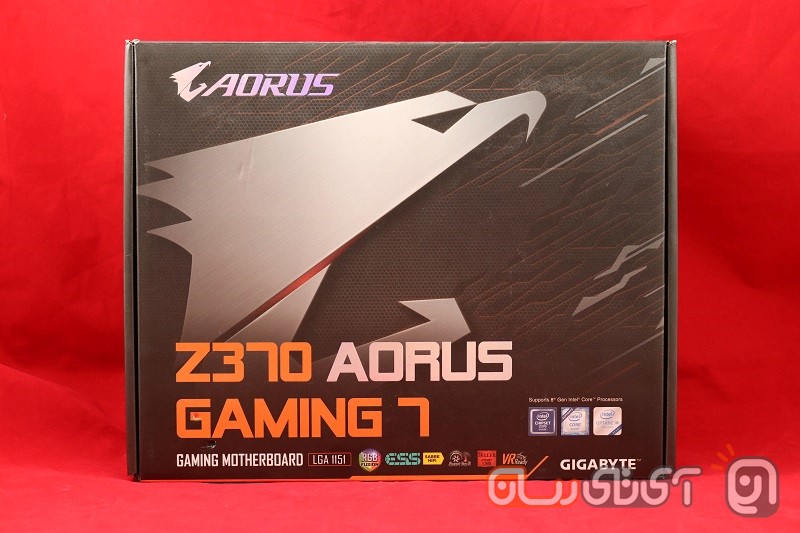
جعبه این محصول بسیار محکم و با ظاهری نسبتا خشن و متناسب با مادربرد است تا با دیدن آن هم پی به سر درون ببرید. در بخش پشتی توضیحات بسیار کاملی از این مادربرد گیگابایت ارایه شده و با یک نگاه میتوانید تمام قابلیتهای مهم این محصول را دریابید. برخی از موارد اشاره شده بر روی جعبه را در ادامه شاهد هستید:
- سیستم صوتی فوقالعاده گیگابایت با نام AMP-UP و پشتیبانی از دک Sabre 9018 و نرخ سیگنال به نویز 121db
- RGB Fusion با پشتیبانی از Digital LED و RGBW، قابلیت کنترل توسط نرمافزار و نورپردازی سطحی
- پشتیبانی از 3 پورت M2 NVMe PCIe x4 با سرعت 32 گیگابایت
- مدیریت کامل سیستم خنک کننده با نرمافزار Smart Fan 5 و سنسورهای کنترل دما و 8 فن هدر
- دو پورت شبکه با پشتیبانی از چیپ اینتل و Killer E2500
نکته جالب در خصوص جعبه این مادربرد توضیحاتی به زبان فارسی در اطراف آن است که دیدن آن ذوق زدهتان خواهد کرد. در بسته بندی مادربرد جدید گیگابایت نیز شاهد موارد زیر هستیم:
- دفترچه راهنما
- راهنمای نصب سریع
- 4 کابل SATA (دو کابل L و دو کابل تخت)
- پل HB SLI
- G Connector
- بند چسبی برای کابلها
- کیت پیچ M2
- برچسبهای گیگابایت با برند Aorus
- دو سنسور حرارتی
- محافظ پورتهای پشتی
- کابل افزایش طول نوار RGBW
- دیسک نوری درایورها
- مادربرد Z370 Aorus Gaming 7
مادربرد گیگابایت Z370 Aorus Gaming 7
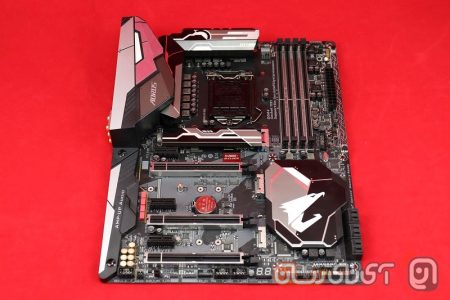
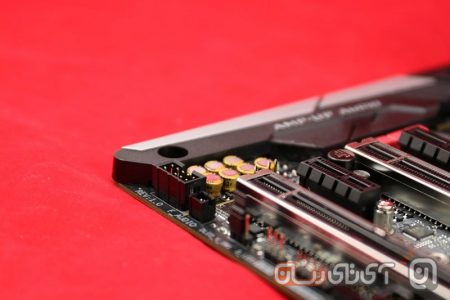
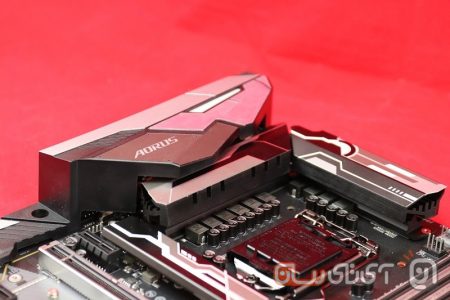
گیگابایت در ساخت جدیدترین محصولش از ترکیب 3 رنگ مشکی، سفید و خاکستری بهره گرفته تا حتی زمانی که مادربرد خاموش است نیز زیبا به نظر برسد. در سمت راست، طرحی بر روی پلکسی دیده میشود که به سیستم RGB مجهز بوده و میتوانید آن را با طرح دلخواه خودتان تعویض کنید. از لحاظ سایز این مادربرد با قرار گرفتن در رنج ATX به راحتی در کیسهای MidTower جا خوش میکند.
در کنار سوکت، 4 ماژول رم دیده میشود که با استیل ضدزنگ مقاوم شدهاند و از 64 گیگابایت رم non ECC UnBuffered و ECC UnBuffered از سرعتهای 2133/2400/2666 پشتیبانی کرده و با اورکلاک میتوان تا سرعت 4133 نیز از آنها استفاده کرد. در کنار این اسلاتها شاهد 2 کلید پاور و DC هستیم که برای روشن کردن و اورکلاک خودکار میتوان از آنها سود برد.
این مدل همچنین به 3 اسلات PCI Express X16 و 3 اسلات PCI Express X1مجهز بوده تا بهراحتی بتوانید از چندین کارتگرافیکی در آن بهره ببرید.
برخلاف بخش گرافیکی از لحاظ ذخیره سازی گیگابایت کمی شما را محدود کرده است. این مادربرد تنها از6 پورت SATA 6Gb/s و 3 پورت M2استفاده کرده که از حداکثر پهنای باند 32 گیگابیت پشتیبانی میکنند و همگی از چیپ Z370 منشعب شدهاند.
در بخش پایینی یک نمایشگر دیجیتالی (Debug Display) تعبیه شده که در واقع کاربرد آن در نمایش خطاها و عیبهای مادربرد است تا در صورت بروز نقص در عملکرد دستگاه بتوانید با استفاده از آن مشکل اصلی را پیدا کنید.
بر روی مادربرد همچنین دو کانکتور 9 پین USB2 (با خروجی 4 پورت)، یک USB 3.1 Gen2 Type C و یک کانکتور USB 3.1 Gen (خروجی 2 پورت) دیده میشود تا بتوانید از قابلیتهای کیستان نیز استفاده کنید.
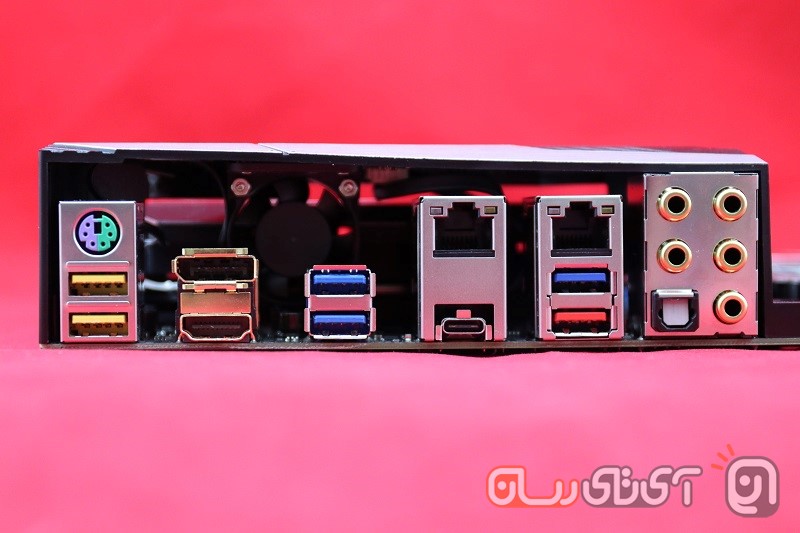
و بالاخره در بخش پشتی مادربرد شاهد پورتهای خروجی زیر هستیم:
- یک پورت PS/2 برای اتصال ماوس و کیبورد
- 3 پورت USB 3.1 Gen1 با رنگ آبی
- 2 پورت 1 Gen2
- دو کانکتور شبکه اترنت گیگابیتی Intel) و Killer)
- دو پورت USB 3.1 Gen1 با رنگ زرد و پشتیبانی از USB DAC-UP 2
- یک پورت HDMI 1.4
- یک Display Port 1.2
- خروجیهای استاندارد صدا
نورپردازی
در مادربردهای گیمینگی که اخیرا راهی بازار میشوند شاهد استفاده از LEDهایی هستیم که با رنگهای متنوع جلوه خاصی را به دستگاه میدهند و حتی مورد استقبال کاربران نیز قرار گرفتهاند. مادربرد جدید گیگابایت نیز از این قاعده کلی مستثنی نیست و در جای جای آن میتوان LEDهای رنگی را پیدا کرد. اسلاتهای PCIe، اسلاتهای حافظه، کارت صدا و… خلاصه با روشن شدن دستگاه شاهد نورانی شدن آن خواهید بود.
جمعبندی
مادربرد گیگابایت Z370 Aorus Gaming 7 یکی از بهترین نمونههای ساخته شده در نوع خودش هست و قابلیتهای فوقالعادهای دارد که دل هر گیمری را میرباید. این مدل با برچسب قیمتی 280 دلاری راهی بازارهای جهانی شده و انتظار میرود در بازار ایران با قیمتی در حدود یک میلیون و 400 هزار تومان به فروش برسد.
نوشته نگاه نزدیک به مادربرد گیگابایت Z370 Aorus Gaming 7 اولین بار در پدیدار شد.
راهنمای حل مشکل کار نکردن تاچ پد لپ تاپ
در این مطلب میخواهیم رایجترین روشهایی که برای رفع مشکل کار نکردن تاچپد لپتاپها وجود دارد را به شما معرفی کنیم. اگر بعد از امتحان کردن راهکارهای زیر، باز هم جواب نگرفتید، مشکل شما احتمالاً جدیتر است و توصیه میکنیم دستگاه را به یک تعمیرکار معتبر نشان دهید.
سیستم عامل پاسخگو نیست
گویا آی تی: اولین چیزی که باید بررسی کنید این است که آیا علاوه بر کامپیوتر، سیستم عامل هم پاسخگویی ندارد؟ شاید علت مشکل این است که کامپیوتر فریز شده است، یعنی به هیچ دستوری پاسخ نمیدهد. در این صورت تاچپد هم کار نمیکند.

برای بررسی این وضعیت دکمهی Num Lock یا Scroll Lock را از روی کیبورد فشار دهید تا ببینید چراغهای مربوطه روشن میشود یا نه. اگر دستگاه شما چنین قابلیتی دارد و با فشار دادن دکمهها، چراغ خاموش و روشن میشود، پس کامپیوترتان فریز نشده است. اگر بعد از چندبار فشار دادن دکمهها، چراغ مذکور در حالت روشن یا خاموش گیر کرد، این یعنی کامپیوتر شما احتمالاً فریز شده است. دستگاه را مجدداً راهاندازی کنید تا ببینید مشکل حل میشود یا نه.
نکته: علاوه بر این، با فشار دادن دکمهی Windows در کامپیوترهای ویندوزی هم میتوانید ببینید منوی استارت باز میشود یا نه.
دکمهی تاچپد
بعضی از لپتاپها کنار یا روی خود دکمه یا یک کلید FN دارند که برای فعال و غیرفعال سازی تاچپد استفاده میشود. اگر لپتاپ شما این قابلیت را دارد، قبل از این که به مراحل بعدی مطلب بروید، این دکمهرا امتحان کنید.
دستگاه جانبی
برخی از دستگاههای USB و PS/2 با وصل شدن به دستگاه به طور خودکار تاچپد را غیرفعال میکنند. برای حل مشکل کامپیوتر را خاموش کنید، همهی دستگاههای جانبی را از آن جدا نمایید، سپس دوباره دستگاه را روش کنید. اگر با این کار مشکل حل شد، میتوانید موس را وصل کنید تا با تغییر تنظیمات دستگاه که در بخش بعدی گفته شده مشکل را برطرف نمایید.
بررسی تنظیمات موس
نکته: توصیه ما این است که برای یافتن مشکل از طریق راهنماهایی که در این مطلب نوشته شده، از یک موس خارجی USB یا PS/2 یا ترکپوینت (TrackPoint) خود لپتاپ (در صورت وجود) استفاده کنید.
همان طور که در بخش قبلی گفتیم، بهتر است نگاهی به تنظیمات موس یا تاچپدتان هم بیندازید، زیرا شاید همین تنظیمات باعث از کار افتادن تاچپد شده است. برای دستیابی به تنظیمات موس، مراحل زیر را دنبال کنید.
کاربران ویندوز
۱. با فشار دادن دکمهی Windows به منوی استارت رفته و عبارت change mouse settings را تایپ و Enter کنید.
۲. بعد از این که پنجرهی Mouse Properties باز شد، تنظیمات تاچپد را پیدا کنید. این تنظیمات معمولاً در سمت زبانههای راست و کنار بخش تنظیمات سختافزار قرار دارد (اسم زبانهها بسته به نوع سازندهی تاچپد فرق میکند).
۳. مطمئن شوید که گزینهی Enable touchpad تیک خورده باشد.
۴. سایر تنظیمات را مطابق میل خود تعیین کرده، سپس روی Apply و OK کلیک کنید.
۵. دوباره تاچپد را امتحان کنید.
کاربران macOS اپل
۱. از منوی اپل که در بالای صفحه قرار دارد به بخش System Preferences بروید. در مکبوک پرو، روی آیکن System Preferences که در پایین صفحهی دسکتاپ قرار دارد کلیک کنید.
۲. در پنجرهی System Preferences، روی آیکن Trackpad کلیک کنید تا تنظیمات آن باز شود.
۳. تنظیمات مورد نظر خود را اعمال کنید.
۴. دوباره امتحان کنید ببینید مشکل برطرف شده است یا نه.
بررسی Device Manager و بهروز رسانی درایورها
اگر هنوز هم تاچپد کار نمیکند، Device Manager میتواند مشکل را با جزئیات برای شما توضیح دهد و در بهروز کردن درایور سختافزاری آن به شما کمک کند. برای مثال، اگر کنار یک دستگاه علامت تعجب زرد یا علامت ضربدر قرمز وجود دارد، این علامت نشانگر وجود مشکل در نرمافزار یا سختافزار دستگاه است. برای پیدا کردن تاچپد از بخش Device Manager مراحل زیر را دنبال کنید.
۱. با فشار دادن دکمهی Windows به منوی استارت رفته و عبارت device manager را تایپ و Enter کنید.
۲. از زیرمجموعهی کامپیوتر خود، روی گزینهی Mice and other pointing devices دو بار کلیک کنید.
۳. تاچپد را پیدا کرده، روی آیکن آن کلیک راست نموده و گزینهی Update Driver Software… را انتخاب کنید.
۴. روی گزینهی Search automatically for updated driver software کلیک و (اگر دستگاه بهروز نیست) مراحل مربوطه را دنبال کنید.
نکته: با کلیک راست کردن روی تاچپد، بسته به این که وضعیت فعلی دستگاه چگونه است، میتوانید آن را فعال یا غیرفعال نمایید. اگر غیرفعال است، آن را مجدداً فعال و امتحان کنید. اگر فعال است، آن را غیرفعال و دوباره فعال نمایید. گاهی اوقات دستکاری این تنظیمات باعث راهاندازی مجدد تاچپد و حل مشکل میشود.
بررسی تنظیمات CMOS (BIOS)
مطمئن شوید که تاچپد از بخش تنظیمات CMOS (BIOS) غیرفعال نشده باشد. بعد از وارد شدن به بخش تنظیمات BIOS یا CMOS میتوانید تنظیمات دستگاه را بررسی کنید تا در صورت غیرفعال بودن آن را دوباره فعال نمایید.
خراب بودن فایلهای سیستم عامل
یکی از علتهای احتمالی عدم عملکرد صحیح تاچپد، خراب بودن فایلهای سیستم عامل است. هرچند در صورت خراب بودن فایلهای سیستم با مشکلات دیگری هم روبرو میشوید، اما این احتمال میتواند به از کار افتادن تاچپد هم منجر شود.
برای حل این ایراد یا باید دستگاه را به یک نقطهی زمانی قبلتر، زمانی که تاچپد سالم بوده برگردانید، یا سیستم عامل را تعمیر کنید. برای تعمیر سیستم عامل، باید به پارتیشنهای بازگردانی سیستم یا دیسک نصب ویندوز دسترسی داشته باشید.
سختافزار معیوب
در نهایت، اگر تاچپد همچنان مشکل دارد یا کلاً کار نمیکند، احتمال دارد که ایراد سختافزاری باشد. برای دریافت کمکهای بیشتر با نمایندگی شرکت سازنده یا یک تعمیرکار معتبر تماس بگیرید. شاید لازم باشد که خود تاچپد یا قطعهای دیگر تعویض شود. اگر تاچپد درست نمیشود، میتوانید از یک موس جانبی دیگر استفاده کنید.