مایکروسافت تا ۱۹ اردیبهشت به پشتیبانی از نسخه اولیه ویندوز ۱۰ خاتمه می‌دهد

شرکت مایکروسافت، به‌تازگی تایید کرده است که به‌زودی به پشتیبانی از نسخه اولیه ویندوز ۱۰ با نسخه ۱۵۰۷ خاتمه خواهد داد. به‌طور دقیق‌تر، ردموندی‌ها به زمان مشخصی برای توقف پشتیبانی از این نسخه اشاره داشته‌اند و هم‌چنین، جزئیات بیشتری را پیرامون وضعیت دستگاه‌هایی که پس از تاریخ مذکور هم‌چنان از نسخه اولیه ویندوز ۱۰ استفاده نمایند، ارائه داده‌اند. برای جزئیات بیشتر در ادامه مطلب با وب‌سایت گویا آی‌تی همراه باشید.

همان‌طور که احتمالاً در خبرهای قبل خواندید، مایکروسافت در ابتدا تصمیم داشت تا به پشتیبانی از نسخه اولیه ویندوز ۱۰ در ۲۶ مارس خاتمه دهد اما بنابر به دلایلی، توقف پشتیبانی از این نسخه را تا الان به تعویق انداخته و به‌تازگی، اعلام شده است که در ۹ می (۱۹ اردیبهشت) پشتیبانی از نسخه ابتدایی و اولیه ویندوز ۱۰ خاتمه می‌یابد. اما این توقف پشتیبانی، به چه معنا خواهد بود؟

آن‌طور که مایکروسافت ادعا کرده است، پس از ۱۹ مارس، به‌روزرسانی جدیدی برای بهبود عملکرد نسخه اولیه سیستم‌عامل ویندوز ۱۰ بر روی رایانه‌های شخصی ارائه نخواهد شد و حتی در صورت وجود تهدیدهای نرم‌افزاری، مایکروسافت با ارائه وصله‌های امنیتی این مشکلات را برطرف نخواهد کرد.

بدین منظور، توصیه می‌شود که رایانه‌شخصی خود را به آخرین نسخه از سیستم‌عامل ویندوز ۱۰ (در حال‌حاضر، به‌روزرسانی Creators Update ویندوز ۱۰ منتشر شده است) به‌روزرسانی نمایید و بدین شکل، از بابت دریافت به‌روزرسانی‌های امنیتی برای رفع مشکلات احتمالی در سیستم‌عامل ویندوز ۱۰ اطمینان خواهید داشت. همان‌طور که اعلام شده است، نسخه اولیه ویندوز ۱۰ با نسخه ۱۵۰۷ حداکثر سه هفته دیگر است و به همین جهت، توصیه می‌شود که هرچه سریع‌تر، سیستم‌عامل رایانه خود را به جدیدترین نسخه آپدیت کنید.

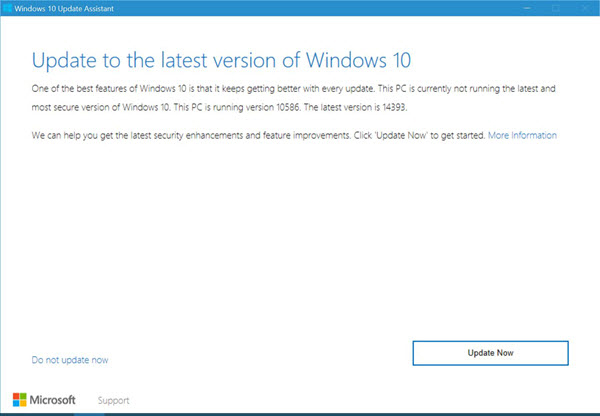
آپدیت به جدیدترین نسخه از سیستم‌عامل ویندوز ۱۰ بسیار آسان است و تنها باید به این لینک مراجعه کنید و با انتخاب گزینه Update now، یک نرم‌افزار دریافت خواهید کرد که به ساده‌ترین شکل ممکن، سیستم‌عامل رایانه شما را به جدیدترین نسخه از ویندوز ۱۰ آپدیت می‌کند.

لازم به‌ذکر است که به‌روزرسانی Creators Update به عنوان دومین آپدیت عمده سیستم‌عامل ویندوز ۱۰ به‌تازگی ارائه شده است و هم‌چنین، آپدیت سالگرد نیز به عنوان اولین آپدیت عمده ویندوز ۱۰ شناخته می‌شود. در رابطه با آپدیت عمده بعدی سیستم‌عامل ویندوز ۱۰، هنوز زمان دقیقی برای عرضه آن مشخص نشده است اما گمان می‌رود که مایکروسافت، به‌روزرسانی Redstone 3 را در فصل پاییز منتشر خواهد کرد.

البته دریافت Creators Update ویندوز ۱۰ ممکن است برای برخی از کاربران، چندین هفته یا چندین ماه به طول بیانجامد اما مایکروسافت ادعا می‌کند که دلیل تاخیر در پاسخ به درخواست کاربران برای آپدیت سیستم‌عامل ویندوز ۱۰ رایانه خود به جدیدترین نسخه، بدین خاطر است که از تجربه‌ای مناسب در هنگام دریافت و نصب این آپدیت، اطمینان حاصل نماید.

پس از به‌روزرسانی Creators Update، همان‌طور که گفته شد؛ آپدیت Redstone 3 برای دستگاه‌های مبتنی بر سیستم‌عامل ویندوز ۱۰ در نظر گرفته شده است و بیشترین تغییرات را با خود در رایانه‌های ویندوزی به همراه خواهد داشت. از جمله آن‌ها، می‌توان به تغییر در طراحی بصری سیستم‌عامل ویندوز ۱۰ اشاره کرد که ردموندی‌ها تحت‌ پروژه‌ای با نام “نئون” بر روی آن مشغول به کار هستند.

منبع: Ubergizmo

تایید شد؛ برنامه‌های ۳۲ بیتی برای همیشه از iOS 11 کنار گذاشته خواهد شد

تمایل شرکت اپل برای کنار گذاشتن برنامه‌های ۳۲ بیتی از سیستم‌عامل آی‌او‌اس چندان موضوع جدید و تعجب‌برانگیزی نخواهد بود و این شرکت واقع در کوپرتینو، مدت‌ها پیش به توقف پشتیبانی از برنامه‌های ۳۲ بیتی در نسخه‌های آینده سیستم‌عامل iOS با ارسال پیام به توسعه‌دهندگان و نمایش هشدارهایی در هنگام اجرای برنامه‌های قدیمی ۳۲ بیتی اشاره کرده است. به همین جهت، یک توسعه‌دهنده شناخته شده نیز به کنار گذاشتن برنامه‌های ۳۲ بیتی از سیستم‌عامل آی‌اواس ۱۱ اشاره داشته است و ادعا می‌کند که این موضوع شامل تراشه‌های آینده سری A نیز خواهد شد. برای جزئیات بیشتر در ادامه مطلب با وب‌سایت گویا آی‌تی همراه باشید.

شرکت اپل در ابتدا در اولین نسخه آزمایشی سیستم‌عامل iOS 10.3 به توسعه‌دهندگان هشدار داده بود که برنامه‌های ۳۲ بیتی با نسخه‌های جدید سیستم‌عامل آی‌اوس سازگاری ندارد و به همین جهت، کاربران نخواهند توانست تا این اپلیکیشن‌ها را پس از آپدیت به iOS 11 اجرا نمایند. علاوه‌براین، کوپرتینویی‌ها ادعا می‌کنند که اجرای برنامه‌های قدیمی ۳۲ بیتی باعث می‌شود تا عملکرد گوشی‌هوشمند آیفون یا تبلت آیپد شما تحت‌تاثیر قرار بگیرد و به نوعی، آن‌را کند خواهد نمود.

با اینکه اپل به توقف پشتیبانی از برنامه‌های ۳۲ بیتی در نسخه‌های جدید سیستم‌عامل آی‌اوس‌ فکر می‌کند، باید گفت که در صورت کنار گذاشته شدن این برنامه‌ها، باید از نزدیک به ۸ درصد برنامه‌های موجود در فروشگاه اپ استور چشم‌پوشی نماییم. این میزان، بدین معنی است که ۱۸۷ هزار برنامه برای گوشی‌های آیفون و تبلت‌های آیپد در صورت عدم پشتیبانی iOS 11 از برنامه‌های ۳۲ بیتی، قدیمی خواهند شد؛ مگر آنکه توسعه‌دهندگان، آپدیت جدیدی را برای برنامه‌های قدیمی خود منتشر نمایند.

در حال‌‌حاضر، بیشتر برنامه‌های مهم و اپلیکیشن‌هایی که با آن‌ها به‌طور روزمره در سیستم‌عامل آی‌اواس سروکار داریم، ۶۴ بیتی است. همان‌طور که احتمالاً می‌دانید، شرکت اپل به توسعه‌دهندگان، اجازه آپدیت برنامه‌های خود را نمی‎‌دهد به شرطی‌ که برنامه‌های خود را سازگار با معماری ۶۴ بیتی توسعه داده باشند. علاوه‌براین، محدودیت‎های اعمال شده در فروشگاه اپ استور به توسعه‌دهندگان اجازه انتشار برنامه‌های ۳۲ بیتی نمی‌دهد و به همین جهت، این تغییرات چندان بر روی برنامه‌هایی که از آن‌ها در گوشی‌ آیفون یا تبلت آیپد خود استفاده می‌کنند؛ تاثیرگذار نخواهد بود.

نسخه جدید سیستم‌عامل iOS در تابستان عرضه خواهد شد و انتظار می‌رود که این نسخه بر روی آیفون ۸، آیفون ۷ اس و آیفون ۷ اس پلاس به نمایش گذاشته شود. البته کوپرتینویی‎ها در حال‌حاضر به طور مشخص به عدم پشتیبانی از برنامه‌های ۳۲ بیتی بر روی سیستم‌عامل iOS 11 اشاره نکرده‌اند و تنها می‌دانیم که در “نسخه‌های بعدی سیستم‌عامل آی‌اوس، امکان اجرای این برنامه‌ها وجود نخواهد داشت”.

علاوه‌بر عدم پشتیبانی از برنامه‌های ۳۲ بیتی در سیستم‌عامل iOS 11، شرکت اپل تصمیم دارد تا چیپ‌ست‌های جدید خود را از سری A بدون پشتیبانی از برنامه‌های ۳۲ بیتی ارائه دهد. توسعه‌دهنده‌ای که به این خبر اشاره کرده است، ادعا می‌کند گزارش‌هایی را شنیده که به عدم پشتیبانی از برنامه‌های ۳۲ بیتی در تراشه A11 اشاره دارد. هم‌چنین، وی اعلام کرده است که اطلاعات فاش شده، شایعات پیشین را برای توقف پشتیبانی از برنامه‌های ۳۲ بیتی در نسخه‌های جدید سیستم‌عامل آی‌اوس‌ را تایید می‌کند.

چیپ‌ست‌هایی که شرکت اپل از آن‌ها در آیفون ۷ اس، آیفون ۷ اس پلاس و آیفون ۸ استفاده خواهد کرد، همگی A11 است. با این‌حال، شاید نسخه در نظر گرفته شده برای آیفون پرچم‌دار جدید اپل، فرکانس هسته‌های پردازشی بالاتری در مقایسه با تراشه A11 در نظر گرفته شده برای آیفون ۷ اس و آیفون ۷ اس داشته باشد.

منبع: Softpedia

این برنامه را پیش از نصب به‌روزرسانی Creators Update ویندوز ۱۰ حذف کنید!

سیستم‌عامل ویندوز ۱۰ بر روی دستگاه‌های زیادی قابل نصب است و به جرئت می‌توان آن‌را بهترین نسخه عرضه شده از سیستم‌عامل ویندوز به شمار آورد. مایکروسافت به جای عرضه نسخه‎های مختلف از سیستم‌عامل ویندوز، تصمیم گرفته است تا با انتشار آپدیت‌های عمده، تغییرات قابل‌توجهی را به سیستم‌عامل ویندوز ۱۰ بیاورد و همان‌طور که پیش‌تر خواندید، عرضه دومین به‌روزرسانی عمده سیستم‌عامل ویندوز به‌تازگی آغاز شده است.


با اینکه عرضه آپدیت ویندوز ۱۰ شروع شده است و برخی از کاربران این به‌روزرسانی را دریافت نموده‌اند، به‌نظر می‌رسد که یک برنامه شخص ثالث باعث شده است تا عملکرد ویندوز ۱۰ پس از نصب Creators Update تحت‌تاثیر قرار بگیرد. برای جزئیات بیشتر در ادامه مطلب با وب‌سایت گویا آی‌تی همراه باشید.


برنامه UXStyle یک برنامه شخص‌ثالث برای تغییر برخی از فایل‌های سیستمی ویندوز ۱۰ است و اجازه نصب تم‌های غیر رسمی را به کاربران می‌دهد. با این‌حال، کاربران گزارش داده‌اند که این برنامه با آپدیت جدید ویندوز ۱۰ ناسازگاری دارد و به همین جهت پس از نصب Creators Update، تنها یک صفحه سیاه نمایش داده خواهد شد یا هنگام نصب آن، عملیات نصب فریز می‌شود.


کاربران مدعی هستند که UXStyle باعث می‌شود تا eplorer.exe کرش نماید و این موضوع تنها با ریست نمودن دستگاه ویندوزی برطرف خواهد شد. برای توضیح دقیق‌تر در رابطه با عملکرد برنامه UXStyle، باید گفت که این اپلیکیشن با پچ‌ کردن فایل‌های سیستمی به کاربران اجازه می‌دهد تا محدودیت‌های ویندوز ۱۰ را دور بزنند و به همین جهت، نصب تم‌های غیر رسمی و شخص ثالث بر روی رایانه‌های ویندوزی امکان‌پذیر می‌شود.


با توجه به تغییراتی که این برنامه در فایل‌های سیستمی اعمال می‌کند، ممکن است این موضوع باعث ایجاد مشکلاتی پس از نصب Creators Update شده باشد. به همین جهت، توصیه می‌شود که پیش از شروع عملیات نصب آپدیت عمده جدید سیستم‌عامل ویندوز ۱۰، این برنامه را از سیستم خود (در صورتی‌که از آن استفاده می‌کنید) حذف نمایید.


در صورتی‌که در حال‌حاضر با صفحه مشکی مواجه هستید یا explorer.exe کرش می‌کند، ساده‌ترین روش ریست‌کردن دستگاه شما است. هرچند برخی از کاربران موفق شده‌اند پس از چندین‌بار ری‌استارت نمودن دستگاه ویندوزی خود، چنین مشکلاتی را برطرف نمایند. با این‌حال، توصیه ما هم‌چنان “ریست کردن” دستگاه شما است؛ این روش، فایل‌های اصلی سیستم‌عامل را باز می‌گرداند و به همین جهت، مشکلات پیش‌آمده برطرف خواهد شد.


پس از نصب Creators Update نیز، برنامه UXStyle را نصب نکنید زیرا باعث مشکلات دیگری می‌شود و از جمله آن‌ها می‌توان به باز نشدن صفحه مربوط به تم سیستم‌عامل ویندوز ۱۰ در منوی تنظیمات (Settings) اشاره کرد. به عنوان یک جایگزین، فعلاً می‌توانید از برنامه UltraUXThemePatcher استفاده کنید که به‌طور کامل با نسخه جدید سیستم‌عامل ویندوز ۱۰ سازگار است و مانند گذشته، استفاده از تم‌های غیر رسمی را امکان‌پذیر خواهد نمود.


به عنوان یک راهنمایی کلی، توصیه می‌کنیم که پیش از نصب آپدیت Creators Update برنامه‌هایی را که باعث تغییر در فایل‌های سیستمی می‌شوند، حذف کنید و هم‌چنین، تغییرات صورت گرفته در فایل‌های سیستمی را به حالت گذشته بازگردانید. در صورتی‌که پس از نصب Creators Update با مشکل مواجه شدید، با استفاده از گزینه Reset در منوی تنظیمات به وضعیت پایدار قبل سیستم‌عامل خود بازگردید.


همان‌طور که گفته شد، Creators Update به عنوان دومین آپدیت عمده سیستم‌عامل ویندوز ۱۰ عرضه خواهد شد. پیش از نصب آن، توصیه می‌شود چندین هفته به منظور شناسایی مشکلات عمده و ارائه درایورهای جدید سازگار با آن، منتظر بمانید.


منبع: Softpedia

کدام محصولات در چه زمانی Creators Update ویندوز ۱۰ را دریافت خواهند کرد؟

زمان عرضه به‌روزرسانی عمده Creators Update سیستم‌عامل ویندوز ۱۰ (این آپدیت با اسم‌رمز Redstone 2 نیز شناخته می‌شود)، بسیار نزدیک است اما مایکروسافت تصمیم دارد تا به‌روزرسانی جدید سیستم‌عامل ویندوز ۱۰ را در چندین مرحله برای دستگاه‌های مختلف عرضه نماید و تمامی آن‌ها به‌طور هم‌زمان به Creators Update به‌روزرسانی نمی‌شود.

مایکروسافت تصمیم دارد تا این به‌روزرسانی را در سه تاریخ مختلف در ماه آوریل (ماه جاری میلادی) ارائه دهد و البته، تضمینی برای اینکه بتوانید آپدیت جدید سیستم‌عامل ویندوز ۱۰ را در این ماه دریافت نمایید، وجود ندارد. در ادامه با وب‌سایت گویا آی‌تی همراه باشید تا به زمان‌های مختلف ارائه شده از سوی مایکروسافت برای عرضه به‌روزرسانی جدید سیستم‌عامل ویندوز ۱۰ با نام Creators Update به صورت دقیق‌تر نگاه کنیم.

با اینکه مایکروسافت به سه تاریخ مختلف برای انتشار آپدیت جدید سیستم‌عامل ویندوز ۱۰ اشاره کرده است، اما باید پذیرفت که این سازنده تنها به دنبال ارائه تجربه‌ای مطلوب از کار با جدیدترین نسخه از سیستم‌عامل ویندوز است. به همین جهت، ردموندی‌ها تصمیم گرفته‌اند تا Creators Update را تنها زمانی منتشر نمایند که از عدم وجود اشکال عمده که تجربه کاربران را تحت‌تاثیر قرار دهد، اطمینان حاصل نمایند. در ادامه به سه زمان مختلف برای انتشار به‌روزرسانی جدید سیستم‌عامل ویندوز ۱۰ با نام Creators Update نگاهی خواهیم انداخت:

۵ آوریل (۱۶ فروردین‌ماه)

Creators Update

اولین و مهم‌ترین زمان اعلام شده برای عرضه آپدیت عمده جدید سیستم‌عامل ویندوز ۱۰، دو روز دیگر یعنی ۵ آوریل است که مایکروسافت، Creators Update را برای کاربرانی که تمایل دارند تا سیستم‌عامل ویندوز ۱۰ رایانه خود را به این نسخه به‌روزرسانی نمایند؛ منتشر خواهد کرد. هرچند باید به خاطر داشته باشید که دریافت این به‌روزرسانی به صورت دستی صورت می‌گیرد و Windows Update پیغامی را مبنی بر دریافت این به‌روزرسانی نشان نخواهد داد.

به همین جهت، به‌روزرسانی عمده Creators Update سیستم‌عامل ویندوز ۱۰ تنها از طریق برنامه Windows Update Assistant قابل دریافت خواهد بود و این برنامه، به صورت اختصاصی برای دریافت نسخه‌های جدید سیستم‌عامل ویندوز ۱۰ مایکروسافت طراحی شده است که پیش از دریافت یک آپدیت جدید، رایانه کاربران را به منظور سازگاری با این به‎روزرسانی بررسی می‌کند و سپس، مراحل دریافت به‌روزرسانی آغاز خواهد شد.

این روش برای کاربران با تجربه‌تر در نظر گرفته شده است؛ اگرچه، هیچ شکی وجود ندارد که چندین‌بار فشردن دکمه Next کار دشواری نیست و تقریباً تمامی کاربران از این موضوع مطلع هستند.

۱۱ آوریل (۲۲ فروردین‌ماه)

Creators Update

علاوه‌بر تاریخ مذکور، مایکروسافت به زمان دیگری یعنی ۱۱ آوریل اشاره کرده است که به‌روزرسانی Creators Update سیستم‌عامل ویندوز ۱۰ به صورت گسترده در دسترس قرار خواهد گرفت. در این روز، مایکروسافت آپدیت چدید سیستم‌عامل ویندوز ۱۰ را از طریق Windows Update ارائه می‌دهد و سیستم‌عامل ویندوز ۱۰ تمامی مراحل لازم برای دریافت و نصب این به‌روزرسانی را به صورت خودکار انجام خواهد داد.

هرچند، باید به چندین مورد در این رابطه اشاره کرد؛ یکی از آن‌ها، این است که Creators Update در چندین مرحله برای دستگاه‌های مختلف عرضه خواهد شد و این، بدین معنی است که تمامی کاربران نمی‌توانند در روز اول، به‌روزرسانی جدید ویندوز ۱۰ را دریافت نمایند. به عبارت بهتر، ممکن است انتشار Creators Update سیستم‌عامل ویندوز ۱۰ (بدون نصب دستی آن یا به کمک استفاده از فایل ISO به‌روزرسانی Creators Update) چندین روز، هفته یا حتی ماه به طول بیانجامد و به همین جهت، مایکروسافت تنها تلاش خواهد کرد تا اطمینان حاصل نماید که روند انتشار به‌روزرسانی جدید سیستم‌عامل ویندوز ۱۰ به خوبی و بدون مشکل پیش می‌رود.

رایانه‌های شخصی جدید، اولین مدل‌هایی هستند که Creators Update را دریافت خواهند کرد و به همین جهت، مایکروسافت ادعا می‌کند که شاید دریافت آپدیت جدید سیستم‌عامل ویندوز ۱۰ برای تمامی دستگاه‌ها، چندین ماه به طول بیانجامد.

۲۵ آوریل (۵ اردیبهشت‌ماه)

Creators Update

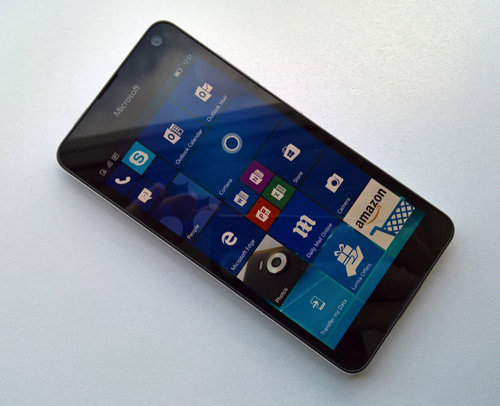
شرکت مایکروسافت معمولاً آپدیت‌های جدید سیستم‌عامل ویندوز ۱۰ را برای گوشی‌های هوشمند خود با تاخیر عرضه می‌کند. در رابطه با به‌روزرسانی عمده Creators Update نیز این موضوع صادق است و براساس اطلاعات به‌دست‌آمده، ردموندی‌ها در اوایل اردیبهشت، این به‌روزرسانی را برای سیستم‌عامل ویندوز ۱۰ (موبایل) ارائه می‌دهند.

همانند روشی که مایکروسافت در عرضه به‎روزرسانی‌های عمده برای رایانه‌های شخصی در پیش می‌گیرد، این به‌روزرسانی برای گوشی‌های هوشمند مجهز به سیستم‌عامل ویندوز ۱۰ موبایل در چندین مرحله عرضه خواهد شد اما زمان عرضه آن به منطقه و اپراتورها بستگی دارد. همان‌طور که می‌دانید، پیش از عرضه آپدیت‌های جدید برای محصولاتی که تحت قرارداد یک اپراتور به کاربران ارائه می‌شود؛ اپراتور باید از صحت این به‌روزرسانی و عدم تاثیر آن و ایجاد اختلال در استفاده از شبکه ارتباطی خود، مطمئن شود.

این روال حتی برای محصولات عرضه شده با سیستم‌عامل اندروید نیز در پیش گرفته شده است و تنها به کاربران گوشی‌های هوشمند ویندوزی محدود نمی‌شود. به همین جهت، ممکن است حتی تا پایان اردیبهشت ماه برای انتشار عمومی به‌روزرسانی جدید سیستم‌عامل ویندوز ۱۰ موبایل منتظر بمانید.


در صورتی‌که تمایل دارید تا آپدیت جدید سیستم‌عامل ویندوز ۱۰ را زودتر دریافت نمایید، می‌توانند وارد برنامه ویندوز اینسایدر شده و دسته Release Preview را انتخاب کنید. در این حالت، پس از دریافت چندین به‌روزرسانی، می‌توانید سیستم‌عامل رایانه شخصی یا لپ‌تاپ خود را به Creartors Update به‌روزرسانی نمایید. البته، طبق بررسی‌های صورت گرفته، این نسخه پایدار است اما شاید لازم باشد تا تعدادی از درایورهای سخت‌افزاری رایانه‌ خود را به نسخه جدیدتر ارائه شده توسط شرکت سازنده به‌روزرسانی نمایید. البته در صورتی‌که ترجیح می‌دهید تا از نسخه پایدار به‌روزرسانی جدید سیستم‌عامل ویندوز ۱۰ استفاده نمایید، می‌توانید تا اواخر فروردین برای انتشار آن منتظر باشید.

براساس اطلاعات رسمی، مایکروسافت پیش از عرضه گسترده Creators Update، نسخه‌های پیش‌نمایش به‌روزرسانی عمده بعدی سیستم‌عامل ویندوز ۱۰ را که در حال‌حاضر با اسم‌رمز رداستون ۳ شناخته می‌شود؛ آغاز خواهد کرد. این به‌روزرسانی با تغییرات بیشتری همراه است و از جمله آن‌ها می‌توان به تغییر در رابط‌کاربری تحت پروژه‌ای با نام “نئون” اشاره کرد که تغییرات بصری قابل‌توجهی را با خود به همراه دارد.

این تغییرات، بیشتر شامل جلوه‌های بصری بلوری و افکت‌های مات‌ می‌شود؛ همان‌طور که می‌دانید، چنین تغییری پیش‌تر به همراه سیستم‌عامل ویندوز ارائه شده بود اما قرار است که در رداستون ۳، این جلوه‌های بصری در تمامی برنامه‌های سیستم‌عامل ویندوز ۱۰ اعمال شود.

مایکروسافت، آپدیت رداستون ۳ را به صورت عمومی در اواخر پاییز منتشر خواهد کرد و این، همان به‌روزرسانی خواهد بود که کاربران سیستم‌عامل ویندوز ۱۰ موبایل باید انتظار عرضه آن‌را داشته باشند زیرا باعث خواهد شد تا محصولات جدیدی با تراشه‌های ARM و امکان اجرای برنامه‌های ۳۲ بیتی توسط شرکای تجاری مایکروسافت و هم‌چنین، خود این سازنده ارائه شود که تعریف امروزی گوشی‌های هوشمند را دستخوش تغییر خواهد نمود.

منبع: Softpedia

شرکت گوگل به‌طور رسمی از اولین نسخه پیش‌نمایش اندروید O رونمایی کرد

شرکت گوگل، امروز اولین نسخه پیش‌نمایش از سیستم‌عامل اندروید O را برای توسعه‌دهندگان عرضه کرده است و به همین جهت، علاقه‌مندان می‌توانند در صورت تمایل، این نسخه را دریافت نمایند. شرکت گوگل تاکید نموده است که استفاده از این بیلد آزمایشی برای استفاده روزمره توسط کاربران، توصیه نمی‌شود زیرا ممکن است بر روی پایداری سیستم‌عامل اندروید بر روی گوشی‌هوشمندتان تاثیر بگذارد و هم‌چنین به دلیل باگ‌های عمده، این امکان وجود دارد که نتوانید بسیاری از کارهای مدنظرتان را در سیستم‌عامل اندروید O انجام دهید.

 در ادامه به قابلیت‌های سیستم‌عامل جدید گوگل یعنی اندروید O نگاهی خواهیم انداخت و در نهایت، به زمان عرضه آن اشاره می‌کنیم. برای جزئیات بیشتر در ادامه مطلب با وب‌سایت گویا آی‌تی همراه باشید.

اولین قابلیت جدید که شرکت گوگل به آن اشاره داشته، امکان محدودنمودن برنامه‌های پس‌زمینه به صورت خودکار است که این امکان را برای کاربران فراهم می‌کند تا از گوشی‌هوشمند خود به دلیل افزایش ماندگاری شارژ باتری، مدت زمان بیشتری استفاده نمایند و هم‌چنین، عملکرد دستگاه بهبود خواهد یافت.

همان‌طور که انتظار می‌رفت، شرکت گوگل اندروید O را به همراه کانال‌های اعلان ارائه خواهد داد که امکان کنترل بیشتر را بر روی هشدارهای مختلف فراهم می‌کند و به همین جهت، کاربران می‌توانند نوع هشداری را که مایل هستند یک اپ در نوار نوتیفیکیشن نشان دهد، مشخص نمایند. البته باید توجه داشته باشید که این قابلیت توسط توسعه‌دهندگان برنامه شخصی‌سازی می‌شود و کاربر بر اساس آن، می‌تواند تنها یک دسته مشخص را برای دریافت هشدار از یک برنامه مشخص نماید. هم‌چنین، تغییرات بصری در نوار نوتیفیکیشن، اعمال و قابلیت‌های جدیدی برای گروه‌بندی هشدارها اضافه شده است.

اندروید O

علاوه‌براین، نسخه جدید سیستم‌عامل اندروید O از رابط‌های کاربری برنامه‌نویسی جدید برای کامل‌نمودن فیلدها به صورت خودکار برای برنامه‌ها پشتیبانی می‌کند و قابلیت تصویر در تصویر به کاربران اجازه می‌دهد تا به طور هم‌زمان، با چندین برنامه مختلف کار نمایند.

قابلیت آیکون‌های انطباق‌پذیر این امکان را برای کاربران فراهم می‌کند تا توسعه‌دهندگان از آیکون‌های دارای انیمیشن استفاده نمایند و آیکون‌های بسته به اولویت کاربران، به شکل‌های مختلفی نمایش داده شود. از دیگر قابلیت‌های جدید سیستم‌عامل اندروید O می‌توان به پشتیبانی از کدک‌های صوتی با کیفیت بالا مانند LDAC سونی اشاره کرد.

پس از نزدیک به چهار نسخه مخصوص از سیستم‌عامل اندروید O که برای توسعه‌دهندگان منتشر خواهد شد، شرکت گوگل نسخه عمومی سیستم‌عامل اندروید ۸٫۰ را در اواخر سه ماهه سوم سال جاری میلادی منتشر می‌کند. این به‌روزرسانی در ابتدا به صورت عمومی برای گوشی‌های پیکسل، پیکسل XL و نکسوس ۶P در دسترس قرار خواهد داشت. البته نکسوس ۵X، پیکسل C و نکسوس پلیر نیز نسخه‎های آزمایشی اندروید O را دریافت می‌کنند اما هنوز مشخص نیست که شرکت گوگل، نسخه نهایی را برای آن‌ها ارائه می‌دهد یا خیر. در رابطه با زمان انتشار اندروید O برای گوشی‌های هوشمند سازندگان دیگر در حال‌حاضر، اطلاعاتی وجود ندارد اما انتظار می‌رود که شرکت سونی در ابتدا همانند اندروید نوقا، اندروید Oreo را برای گوشی‌های هوشمندش منتشر نماید.

منبع: Softpedia

شرکت گوگل به‌طور رسمی از اولین نسخه پیش‌نمایش اندروید O رونمایی کرد

شرکت گوگل، امروز اولین نسخه پیش‌نمایش از سیستم‌عامل اندروید O را برای توسعه‌دهندگان عرضه کرده است و به همین جهت، علاقه‌مندان می‌توانند در صورت تمایل، این نسخه را دریافت نمایند. شرکت گوگل تاکید نموده است که استفاده از این بیلد آزمایشی برای استفاده روزمره توسط کاربران، توصیه نمی‌شود زیرا ممکن است بر روی پایداری سیستم‌عامل اندروید بر روی گوشی‌هوشمندتان تاثیر بگذارد و هم‌چنین به دلیل باگ‌های عمده، این امکان وجود دارد که نتوانید بسیاری از کارهای مدنظرتان را در سیستم‌عامل اندروید O انجام دهید.

در ادامه به قابلیت‌های سیستم‌عامل جدید گوگل یعنی اندروید O نگاهی خواهیم انداخت و در نهایت، به زمان عرضه آن اشاره می‌کنیم. برای جزئیات بیشتر در ادامه مطلب با وب‌سایت گویا آی‌تی همراه باشید.

اولین قابلیت جدید که شرکت گوگل به آن اشاره داشته، امکان محدودنمودن برنامه‌های پس‌زمینه به صورت خودکار است که این امکان را برای کاربران فراهم می‌کند تا از گوشی‌هوشمند خود به دلیل افزایش ماندگاری شارژ باتری، مدت زمان بیشتری استفاده نمایند و هم‌چنین، عملکرد دستگاه بهبود خواهد یافت.

همان‌طور که انتظار می‌رفت، شرکت گوگل اندروید O را به همراه کانال‌های اعلان ارائه خواهد داد که امکان کنترل بیشتر را بر روی هشدارهای مختلف فراهم می‌کند و به همین جهت، کاربران می‌توانند نوع هشداری را که مایل هستند یک اپ در نوار نوتیفیکیشن نشان دهد، مشخص نمایند. البته باید توجه داشته باشید که این قابلیت توسط توسعه‌دهندگان برنامه شخصی‌سازی می‌شود و کاربر بر اساس آن، می‌تواند تنها یک دسته مشخص را برای دریافت هشدار از یک برنامه مشخص نماید. هم‌چنین، تغییرات بصری در نوار نوتیفیکیشن، اعمال و قابلیت‌های جدیدی برای گروه‌بندی هشدارها اضافه شده است.

اندروید O

علاوه‌براین، نسخه جدید سیستم‌عامل اندروید O از رابط‌های کاربری برنامه‌نویسی جدید برای کامل‌نمودن فیلدها به صورت خودکار برای برنامه‌ها پشتیبانی می‌کند و قابلیت تصویر در تصویر به کاربران اجازه می‌دهد تا به طور هم‌زمان، با چندین برنامه مختلف کار نمایند.

قابلیت آیکون‌های انطباق‌پذیر این امکان را برای کاربران فراهم می‌کند تا توسعه‌دهندگان از آیکون‌های دارای انیمیشن استفاده نمایند و آیکون‌های بسته به اولویت کاربران، به شکل‌های مختلفی نمایش داده شود. از دیگر قابلیت‌های جدید سیستم‌عامل اندروید O می‌توان به پشتیبانی از کدک‌های صوتی با کیفیت بالا مانند LDAC سونی اشاره کرد.

اندروید O

پس از نزدیک به چهار نسخه مخصوص از سیستم‌عامل اندروید O که برای توسعه‌دهندگان منتشر خواهد شد، شرکت گوگل نسخه عمومی سیستم‌عامل اندروید ۸٫۰ را در اواخر سه ماهه سوم سال جاری میلادی منتشر می‌کند. این به‌روزرسانی در ابتدا به صورت عمومی برای گوشی‌های پیکسل، پیکسل XL و نکسوس ۶P در دسترس قرار خواهد داشت. البته نکسوس ۵X، پیکسل C و نکسوس پلیر نیز نسخه‎های آزمایشی اندروید O را دریافت می‌کنند اما هنوز مشخص نیست که شرکت گوگل، نسخه نهایی را برای آن‌ها ارائه می‌دهد یا خیر. در رابطه با زمان انتشار اندروید O برای گوشی‌های هوشمند سازندگان دیگر در حال‌حاضر، اطلاعاتی وجود ندارد اما انتظار می‌رود که شرکت سونی در ابتدا همانند اندروید نوقا، اندروید Oreo را برای گوشی‌های هوشمندش منتشر نماید.

منبع: Softpedia

چگونه باج‌افزارها ( ransomware ) را پاک کنیم؟

اولین چیزی که از برنامه های مخرب کامپیوتری به یاد داریم ویروس ها هستند که البته ابتدا شاید باورمان نمی شد چیزی به اسم ویروس هم وجود دارد. اما بعد از آن با واژه های تخصصی تری مثل کرم ها، تروجان ها و بد افزارها مواجه شدیم اما امروز باج افزارها هستند که کمی ذهن افراد را مشغول کرده اند از این رو می خواهیم امروز کمی در این باره صحبت کنیم و روش های مقابله با آن ها را برای شما شرح دهیم. با گویا آی تی همراه باشید

باج‌افزار – نرم‌افزاری که فایل‌هایی شما را رمزنگاری کرده یا نمایشگر را قفل می‌کند تا مجبور شوید باج مورد نظر صاحبان آن را بپردازید – دیگر فقط مختص به کدنویسان حرفه‌ای نیست. امروزه ویروس نویس‌ها در ازای دریافت سهمی از درآمد حاصله، بدافزارهای خود را در بازارهای سیاه برای مجرمان کم تخصص‌تر به فروش می‌گذارند.

باج‌افزارها ransomware

این تاکتیک به معنای این است که باج‌افزارها سریع‌تر از هر زمان دیگری در حال پخش شدن هستند، و مجرمان با تاکتیک‌های خود مبتکرتر از قبل شده‌اند.

مثل هر بدافزار دیگری، پیشگیری از باج‌افزار هم بهتر از درمان آن است. راه این پیشگیری این است که فقط از وبسایت‌های مورد اعتماد نرم‌افزار دانلود کنید، پیوست‌های غیر منتظره‌ی ایمیلی را باز نکنید، به هر برنامه‌ای ناآشنایی که می‌بینید مشکوک باشید، و به یاد داشته باشید که اگر چیزی بیش از حد معقول به نظر می‌آمد، یک جای کار می‌لنگد.

اگرچه هیچ وقت به طور قطع نمی‌توانید جلوی حمله‌های مخفیانه را بگیرید – چرا که گاهی اوقات با بازدید از یک وبسایت هم ممکن است در خطر بیفتید – اما راه‌هایی برای اجتناب از فاجعه و حذف باج‌افزارهایی که به سیستمتان راه پیدا کرده‌اند وجود دارد.

باج‌افزارها ransomware

۱. بکاپ گیری و ساختن دیسک نجات

اگر کامپیوترتان هنوز آلوده نشده، با انجام یک سری کارها بلافاصله می‌توانید کاری کنید تا خودتان و داده‌هایتان در امان بمانند.

همیشه بهتر است از فایل‌های ارزشمند خود بکاپ داشته باشید، چون با این کار نه تنها از آن‌ها در برابر باج‌افزارها و ویروس‌ها محافظت کرده‌اید، بلکه در صورت خرابی فایل یا دیسک، به سرقت رفتن یا از دست دادن دستگاه خود فایل‌های مهمتان را از دست نمی‌دهید.

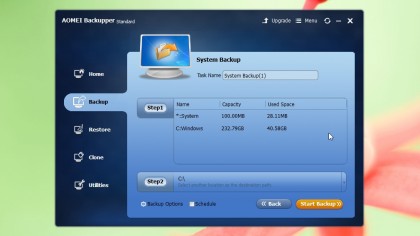
AOMEI Backupper یک ابزار رایگان است که زحمت انجام این کار را برعهده می‌گیرد و کار بکاپ گیری از کل سیستم، یک درایو، یک پارتیشن یا حتی فایل‌های خاص را ساده می‌کند. به علاوه با چند کلیک می‌توانید کل یک درایو را کلون کرده و آن را به صورت یک دیسک نجات قابل راه‌اندازی درآورید تا در مواقع اضطراری مثل زمانی که به باج‌افزار آلوده شده‌اید بتوانید از آن استفاده کنید.

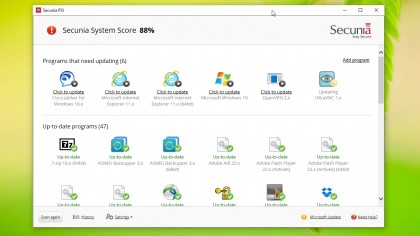
علاوه بر این حتماً آخرین نسخه‌ی نرم‌افزارها را داشته باشید تا نقاط ضعف آن‌ها در کمترین حد ممکن باشد. تنظیمات ویندوز را بررسی کنید و آن را طوری تنظیم کنید تا به‌روز رسانی‌ها را به طور خودکار دریافت کند. نرم‌افزار Secunia Personal Software Inspector را نصب کنید تا برنامه‌هایی که به پچ شدن نیاز دارند را شناسایی کند. اولین بار که Secunia PSI را اجرا می‌کنید، برنامه از شما می‌خواهد تا Microsoft Update را نصب نمایید، اما اگر از ویندوز ۸، ۸.۱ یا ۱۰ استفاده می‌کنید، می‌توانید این پیغام را نادیده بگیرید.

باج‌افزارها ransomware

۲. ارتقای سطح امنیتی سیستم

برای متوقف کردن آلودگی‌های باج‌افزاری به یک ابزار امنیتی آنلاین هم نیاز دارد، ولی بدانید که بعضی از این ابزارها از بقیه‌شان قوی‌تر هستند. انتخاب ما Avira Free Antivirus و Avast Free Antivirus است که به ویژه برای دفع و حذف باج‌افزار مناسب‌اند.

غول دنیای امنیت یعنی Malwarebytes هم در حال کار بر روی ابزاری است که به طور خاص برای متوقف ساختن باج‌افزارها طراحی شده، و شما می‌توانید آن را قبل از این که وارد مجموعه‌ی امنیتی پریمیوم این شرکت شود به طور رایگان امتحان کنید. البته این برنامه فعلاً در حالت بتا قرار دارد، پس انتظار یک ابزار بی‌نقص را نداشته باشید، اما به عنوان یک لایه‌ی امنیتی اضافه در کنار آنتی ویروس فعلی‌تان می‌توانید از آن استفاده کنید.

باج‌افزارها ransomware

۳. باز کردن قفل فایل‌ها و حذف باج‌افزار

اگر از بخت بد قربانی یک حمله‌ی باج‌افزاری شدید، اولین واکنش غریزی این است که پول درخواستی را بپردازید و هر چه سریع‌تر اطلاعات‌تان را پس بگیرید. اکثر مجرمان بعد از پرداخت مبلغِ باج قفل فایل‌های شما را باز می‌کنند و باج‌افزار را حذف می‌نمایند، ولی هیچ تضمینی برای انجام این کار وجود ندارد.

اگر کامپیوتر شما با باج‌افزار قفل شده است، ابتدا دیسک ویندوز را وارد سیستم کرده و سپس کامپیوتر را ریبوت نمایید. اکنون سیستم در راه‌اندازی مجدد، به جای هارد درایو شما باید از طریق دیسکی که وارد کردید بالا می‌آید (اگر چنین نشد، قبل از این که ویندوز بارگذاری شود دکمه‌ی F8 را فشار داده و تنظیمات BIOS را طوری تنظیم کنید تا ترتیب بوت سیستم بر اساس دیسک باشد)، و از این جا گزینه‌ی لازم برای ترمیم یا نصب دوباره‌ی سیستم عامل را در اختیار خواهید داشت.

به عنوان یک راه جایگزین می‌توانید از منوی Advanced Boot Options (که باز هم در BIOS قرار دارد) به Windows System Restore دسترسی پیدا کرده و با برگشتن به نقطه‌ای که کامپیوترتان هنوز آلوده نبوده، مشکل را حل کنید.

بازیابی یا ترمیم سیستم باعث پاک شدن باج‌افزار می‌شود، اما ممکن است هنوز هم فایل‌هایتان قفل شده باقی بماند – یا حتی پاک شود. با این حال اگر به طور مرتب از اطلاعات خود بکاپ گرفته باشید از این نظر هم مشکلی نخواهید داشت، و با کمک AOMEI Backupper در عرض چند دقیقه می‌توانید فایل‌های خود را برگردانید.

آیا تا کنون با این صحنه ها روبرو شده اید؟ می دانستید علت این موضوع باج افزار است؟ در این باره تجربیات و دیدگاه های خود را با ما در میان گذاشته و این مطلب را روی شبکه های اجتماعی نشر دهید.


مایکروسافت تایید کرد که به‌روزرسانی Creators Update به‌زودی منتشر خواهد شد

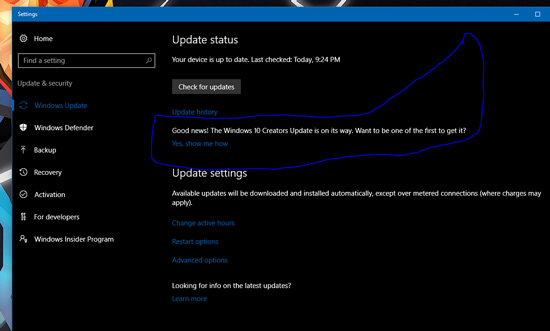
انتظار می‌رود که کار بر روی آپدیت عمده جدید سیستم‌عامل ویندوز ۱۰ با نام Creators Update در هفته جاری تا پیش از عرضه نسخه RTM برای کاربران برنامه ویندوز اینسایدر و عرضه نسخه نهایی برای تمامی دستگاه‌های مبتنی بر ویندوز ۱۰ در اوایل ماه آوریل، به پایان برسد. با این‌حال، شرکت مایکروسافت در رابطه با زمان عرضه آپدیت عمده جدید سیستم‎عامل ویندوز ۱۰ سکوت کرده است و هیچ اطلاعات رسمی در این رابطه وجود ندارد. با این‌حال، مایکروسافت تصمیم گرفته است تا یک نوتیفیکیشن را پیرامون عرضه قریب‌الوقوع نسخه RTM به‌روزرسانی Creators Update در تنظیمات مربوط به “ویندوز آپدیت” نشان دهد. برای جزئیات بیشتر در ادامه مطلب با وب‌سایت گویا آی‌تی همراه باشید.

 در همین رابطه، یک هشدار نمایش داده می‌شود که از عرضه این به‌روزرسانی عمده برای رایانه‌های شخصی مبتنی بر سیستم‌عامل ویندوز ۱۰ تا مدت کوتاهی دیگر خبر می‌دهد. متن این پیام در ادامه آمده است: «مژده! به‌روزرسانی Creators Upate سیستم‌عامل ویندوز ۱۰ در راه است. آیا می‌خواهید یکی از اولین نفراتی باشید که این آپدیت را دریافت می‌کند؟»

به همراه این پیام، یک لینک نیز وجود دارد که با لمس آن یا کلیک بر روی لینک نمایش داده شده، به صفحه‌ای هدایت می‌شوید که جزئیات بیشتری را در رابطه با به‌روزرسانی Creators Update ارائه می‌دهد. در این صفحه آمده است:

از حسن توجه شما برای اینکه جزء اولین نفراتی باشید که به‌روزرسانی Creators Upadate را تجربه می‌کند، متشکریم! ما در حال نهایی‌سازی این به‌روزرسانی هستیم و Creators Update به‌زودی با دستگاه شما به اشتراک گذاشته خواهد شد. زمانی‌که این به‌روزرسانی برای دستگاه شما آماده باشد، اطلاعیه‌ای دریافت خواهید کرد و از شما درخواست می‌شود تا تنظیمات مربوط به حریم خصوصی خود را (در سیستم‌عامل ویندوز ۱۰) پیش از دریافت این آپدیت، بررسی نمایید.

Creators Update

در این لینک ارائه شده که به یک صفحه از وب‌سایت مایکروسافت هدایت می‌شوید، از کاربران درخواست می‌شود تا در برنامه ویندوز اینسایدر به منظور دریافت سریع به‌روزرسانی عمده جدید سیستم‌عامل ویندوز ۱۰ ثبت‌نام نمایند. به همین جهت، این اطلاعیه بیشتر بر روی رایانه‌های شخصی نمایش داده خواهد شد که از نسخه پایدار و عمومی سیستم‌عامل ویندوز ۱۰ استفاده می‌کنند؛ نه نسخه‌های آزمایشی عرضه شده برای کاربران برنامه ویندوز اینسایدر.

با اینکه شرکت مایکروسافت در رابطه با زمان عرضه به‌روزرسانی عمده سیستم‌عامل ویندوز ۱۰ برای رایانه‌های شخصی، اطلاعاتی را به صورت رسمی منتشر نکرده است، انتظار می‌رود که Creators Update به صورت عمومی در ۱۱ آوریل (۲۲ فروردین) منتشر شود. رایانه‌های شخصی برای دریافت آپدیت عمده جدید سیستم‌عامل ویندوز ۱۰ در اولویت خواهند بود و پس از مدتی، این به‌روزرسانی برای کاربران گوشی‌های مجهز به سیستم‌عامل ویندوز ۱۰ موبایل منتشر می‌شود.

با توجه به تاخیر چند هفته‌ای در عرضه به‌روزرسانی سالانه ویندوز ۱۰ برای گوشی‌های هوشمند مبتنی بر ویندوز ۱۰ موبایل، انتظار داریم که دومین به‌روزرسانی عمده این سیستم‌عامل با تاخیر چند هفته‌ای در نیمه دوم ماه می (اواخر اردیبهشت یا اوایل خرداد) منتشر شود.

البته به‌زودی جزئیات بیشتری در رابطه با زمان عرضه Creators Update برای سیستم‌عامل ویندوز ۱۰ و وضعیت این به‌روزرسانی برای گوشی‌های مجهز به سیستم‌عامل ویندوز ۱۰ موبایل منتشر خواهد شد. هم‌چنین، پس از مدت کوتاهی، شرکت مایکروسافت عرضه اولین بیلد از آپدیت رداستون ۳ را برای کاربران برنامه ویندوز اینسایدر آغاز می‌کند.

 نام تجاری این به‌روزرسانی مشخص نشده است اما ردموندی‌ها تصمیم دارند تا آپدیت Redstone 3 را در اواخر سال جاری میلادی در پاییز به صورت عمومی منتشر نمایند. گمان می‌رود که این آپدیت در مقایسه با دو به‌روزرسانی گذشته سیستم‌عامل ویندوز ۱۰ با تغییرات بیشتری همراه خواهد بود و بخشی از پروژه نئون (اسم‌ پروژه‌ای که مایکروسافت با هدف تغییر رابط‌کاربری سیستم‌عامل ویندوز ۱۰ آن‌را آغاز نموده) به همراه رداستون ۳ ارائه شود. البته تغییرات جدید در ابتدا تنها به برنامه‌های پیش‌فرض سیستم‌عامل ویندوز ۱۰ محدود خواهد بود.

منبع: Softpedia

چگونه پیامک پاک شده در اندروید را ریکاوری کنیم؟

شاید هم برای شما اتفاق بیفتد که یکی از پیام های مهم گوشی تان پاک شود. مطمئنا هیچ کدام از گوشی های مشهور و غیر مشهور کنونی این امکان را فراهم نکرده اند که بتوانید سریع مشکل خود را حل کرده و پیام مورد نظر را بازیابی کنید اما اگر با برخی نرم افزارها آشنا باشید می توانید تلاش خود را روی آن ها صرف کرده و سریع پیامک مورد نظر را ریکاوری کنید. اما چگونه؟ امروز گویا آی تی به شما این ترفند را یاد می دهد بنابراین با ما همراه باشید.

ریکاوری پیامک,بازیابی sms, بازگرداندن پیام حذف شده,اندروید

نرم افزار DR. FONE’S ANDROID DATA RECOVERY

با استفاده از نرم افزار DR. FONE’S ANDROID DATA RECOVERY می توانید پیام پاک شده روی گوشی تان را بازیابی کنید. در واقع این برنامه در حال حاضر فقط برای کاربران اندرویدی ارائه شده است و باید منتظر برنامه های مشابه برای دیگر سیستم عامل ها بود.

ریکاوری کردن پیامک اندروید

روش کار کردن با DR. FONE’S ANDROID DATA RECOVERY

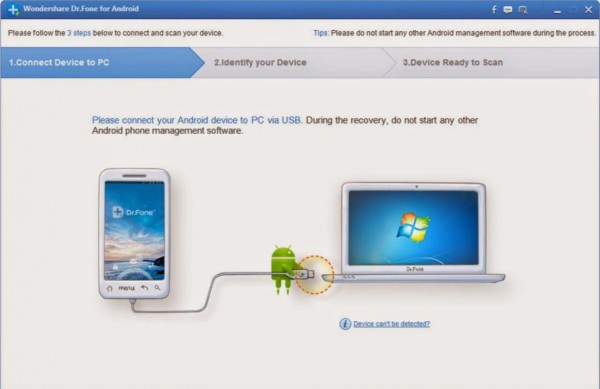
این نرم افزار روی گوشی نصب نمی شود اما روش استفاده از آن نیز کمی ساده تر از چیزی است که فکرش را هم بکنید. در قدم اول این نرم افزار را دانلود کنید و روی سیستم خود نصب کنید ( ویندوز ). بعد از این با کابل گوشی تان را به سیستم خود وصل کنید. پیش از هر چیز باید قابلیت USB DEBUGGING را هم روی گوشی تان فعال کنید.

روش فعال سازی USB DEBUGGING در اندروید

برای فعال سازی USB DEBUGGING به بخش تنظیمات گوشی خود بروید. در این بخش احتمالا باید به آخرین گزینه بروید تا ABOUT PHONE/TABLET را مشاهده کنید.

ریکاوری کردن پیامک اندروید

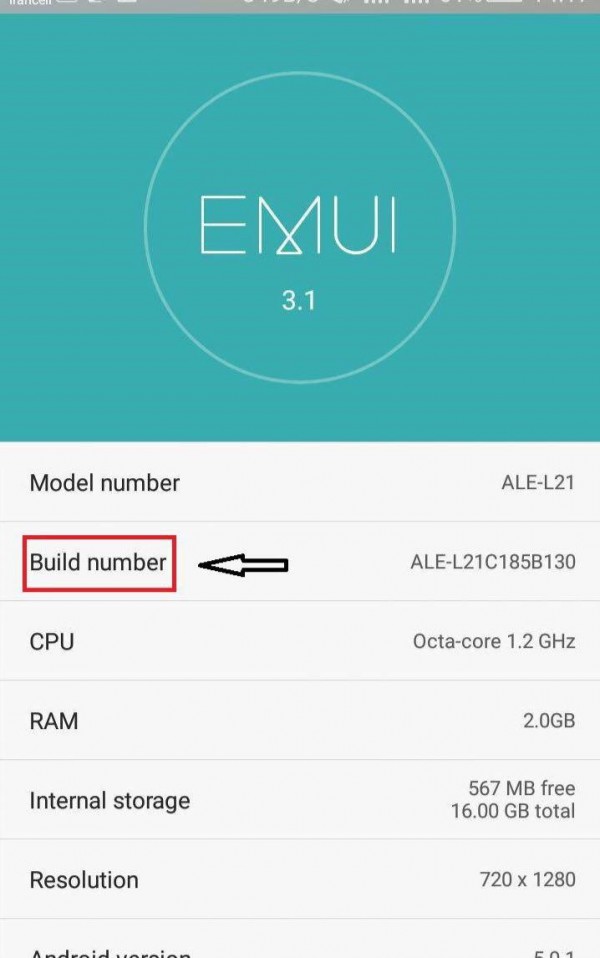
بعد از این، باید شماره ساخت گوشی یا تبلت خود را پیدا کنید. BUILD NUMBER یا همان شماره ساخت را پیدا کرده و آن را چند بار لمس کنید تا پیام “YOU ARE NOW 4 STEPS WAY FROM BEING A DEVELOPER. به شما نمایش داده شود. بعد از این نیز باید با پیام YOU ARE NOW A DEVELOPER! مواجه شوید. این یعنی کارتان را درست انجام داده اید.

ریکاوری کردن پیامک اندروید

بعد از این دوباره به بخش تنظیمات گوشی تان بروید تا بتوانید عبارت یا گزینه DEVELOPER OPTIONS را مشاهده کنید. با این حالت باید وارد این گزینه شده و قابلیت  USB DEBUGGING را مشاهده و آن را فعال کنید.

البته برخی از کاربران اندرویدی نیازی به پیمودن این مراحل ندارند و قابلیت  USB DEBUGGING برای آن ها به صورت دیفالت فعال است.  از طرفی اگر نسخه اندروید تان از ۴.۲.۲ بالاتر است به محض اتصال آن به کامپیوتر پیامی مشاهده خواهید کرد که باید آن را اوکی کنید.

در مرحله آخر که وقت ریکاوری است باید نوع فایل خود را مشخص کنید. در این حالت برنامه به شما نشان می دهد که می تواند به دو صورت استاندارد و پیشرفته پیام ها را بازیابی کند. توصیه ما این است که از روش استاندارد استفاده کنید چرا که سرعت عمل بیشتری دارد. اگر در این حالت سیستم پیام مورد نظرتان را پیدا نکرد می توانید از حالت پیشرفته استفاده کنید.

بعد از این لیست پیام های قابل بازیابی به شما نمایش داده می شود و می توانید هر کدام را که می خواهید انتخاب تا بازیابی روی گوشی تان صورت بگیرد.

این یک روش فوق العاده برای زمان هایی است که پیامک های تان را حذف می کنید. آیا برای ریکاوری کردن پیامک ها از روش دیگری تا کنون استفاده کرده اید؟ دیدگاه خود را با ما در این باره در میان بگذارید و این مطلب را روی شبکه های اجتماعی نشر دهید.

چگونه عمر باتری لپتاپ‌های مبتنی بر لینوکس را به حداکثر برسانیم؟

شرکت‌های تولید کننده‌ی لپتاپ زمان زیادی را صرف بهینه‌سازی درایوهای دستگاه برای افزایش عمر باتری در ویندوز می‌کنند. اما معمولاً به لینوکس چنین توجهی نمی‌شود. عملکرد لینوکس در همان سخت‌افزار شاید مشابه ویندوز باشد، ولی عمر باتری آن لزوماً به همان اندازه نیست.

مصرف باتری در لینوکس در طول سالیان متمادی پیشرفت‌های قابل توجهی داشته است. هسته‌ی لینوکس بهتر شده و اگر از لپتاپ استفاده کنید، توزیع‌های لینوکسی به طور خودکار بهینه‌سازی‌های زیادی را اعمال می‌کنند. اما هنوز هم مجالی برای بهتر کردن عمر باتری وجود دارد.

نکات اساسی برای صرفه‌جویی در مصرف باتری

قبل از این که وارد پروسه‌ّهای پیچیده‌تر شوید، برای به حداکثر رساندن عمر باتری همان کارهایی را بکنید که در ویندوز یا مک هم انجام می‌دادید.

برای مثال، لپتاپ خود را طوری تنظیم کنید که در زمان‌هایی که از آن استفاده نمی‌کنید سیستم زودتر وارد حالت Suspend – یا به عبارت لینوکسی آن Sleep Mode – شود. می‌توانید این گزینه را در بخش تنظیمات میزکار لینوکس خود پیدا کنید. مثلاً در توزیع اوبونتو باید به بخش System Settings بروید و وارد قسمت Power شوید.

افزایش عمر باتری لپ تاپ لینوکس

روشنایی صفحه هم می‌تواند تاثیر زیادی در عمر باتری داشته باشد. هر چه نور نمایشگر بیشتر باشد، عمر باتری کمتر می‌شود. اگر لپتاپتان دکمه‌ی میانبری برای انجام این کار دارد، آن را امتحان کنید. وگرنه می‌توانید گزینه‌ی آن را در تنظیمات میزکار لینوکس خود پیدا نمایید. این گزینه در اوبونتو در مسیر System Settings > Brightness & Lock قرار دارد.

علاوه بر این می‌توانید لینوکس را طوری تنظیم کنید که با غیرفعال شدن سیستم صفحه را زودتر خاموش کند. زمانی که نمایشگر دستگاه خاموش است، انرژی کمتری مصرف می‌شود. از اسکرین سیور استفاده نکنید، چون این برنامه‌ها باعث می‌شوند که کامپیوتر شما مدام روشن بماند و انرژی باتری هدر برود.

افزایش عمر باتری لپ تاپ لینوکس

به علاوه در صورتی که به بخش‌های رادیویی دستگاه نیاز ندارید، آن‌ها را غیر فعال کنید. برای نمونه، اگر از بلوتوث استفاده نمی‌کنید، می‌توانید آن را خاموش کنید تا در مصرف باتری صرفه جویی شود. برای انجام این کار در اوبونتو باید به مسیر System Settings > Bluetooth رفته و این بخش را خاموش نمایید.

اگر در حال استفاده از Wi-Fi نیستید، با خاموش کردن آن می‌توانید عمر باتری را کمی افزایش دهید. برای انجام این کار در اوبونتو باید به مسیر System Settings > Network بروید و حالت Airplane Mode را فعال کنید تا کلیه‌ی ارتباطات رادیویی دستگاه خاموش شود.

افزایش عمر باتری لپ تاپ لینوکس

به یاد داشته باشید که نحوه‌ی استفاده کردن از دستگاه هم اهمیت دارد. اجرای نرم‌افزارهای سنگین و بهره‌وری زیاد از منابع CPU باعث می‌شود تا لپتاپ از انرژی باتری بیشتر استفاده کند. از این رو به جای میزکار اصلی اوبونتو یعنی Unity می‌توانید به سراغ محیط‌های رومیزی سبک‌تر مثل LXDE که در این مورد Lubuntu نام دارد بروید.

نصب درایوهای گرافیکی مخصوص (در صورت نیاز)

اگر لپتاپ شما گرافیک مجتمع اینتل دارد، تبریک می‌گوییم. لازم نیست نگران مشکلات مربوط به مدیریت انرژی درایوهای گرافیکی باشید. گرافیک‌های اینتل سریع‌ترین گرافیک‌های موجود نیستند، ولی پشتیبانی از درایوهای منبع-باز در میان آن‌ها عالی است و به نوبه‌ی خود خوب کار می‌کنند.

اما اگر لپتاپ شما گرافیک NVIDIA یا AMD دارد، برای کاهش مصرف انرژی باید کمی دست به کار شوید. اگر هنوز برای نصب لینوکس در سیستم خود به مشکل برخورد می کنید مقاله مورد نظر را مطالعه کنید تا مشکلات خود را حل کنید در غیر اینصورت این ماجرا را دنبال کنید:

بدترین سناریو این است که لپتاپ با گرافیک NVIDIA Optimus یا گرافیک‌های قابل سوئیچ شدن AMD داشته باشید. این لپتاپ‌ها دو GPU مختلف دارند. برای مثال، لپتاپی که NVIDIA Optimus دارد، یک پردازنده‌ی گرافیکی قدرتمند و باتری-خوار NVIDIA و یک پردازنده‌ی گرافیکی ضعیف‌تر و باتری-پسندانه‌تر اینتل دارد. در ویندوز که از این قابلیت به خوبی پشتیبانی می‌شود، این لپتاپ طوری طراحی شده تا سیستم در شرایط عادی از گرافیک اینتل استفاده کند، و گرافیک NVIDIA فقط در هنگام بازی فعال شود.

اگر روی لپتاپی که گرافیک NVIDIA Optimus دارد، یک توزیع لینوکس نصب کنید، دستگاه به طور پیشفرض و در تمام اوقات از گرافیک NVIDIA استفاده می‌کند و باتری را می‌خورد. در این شرایط برای این که همه چیز درست کار کند، باید درایور لینوکس NVIDIA را نصب و Optimus را تنظیم کنید. برای انجام این کار در اوبونتو به دنبال بسته‌ی nvidia-prime بگردید. در بعضی از لپتاپ‌ها شاید بتوانید وارد BIOS یا UEFI شوید و GPU مجزای خود را غیر فعال نمایید تا لینوکس را مجبور کنید که فقط از گرافیک آنبرد استفاده کند.

حتی اگر GPU دوگانه و قابل سوئیچ کردن ندارید هم می‌توانید از درایورهای گرافیک NVIDIA یا AMD کمک بگیرید. این برنامه‌ها ممکن است دسترسی شما به ویژگی‌های مربوط به ذخیره‌ی انرژی که در درایورهای منبع-باز استاندارد موجود نیست را فراهم کنند.

افزایش عمر باتری لپ تاپ لینوکس

بررسی نیاز باتری نسبت به تعویض

اگر هنوز هم با عمر باتری دستگاه خود مشکل دارید، شاید لازم است آن را تعویض کنید. همه‌ی باتری‌ها در طول زمان خراب می‌شوند و در نتیجه نسبت به قبل زمان کمتری را در اختیار شما می‌گذارند.

مثلاً در اوبونتو می‌توانید بخش Power Statistics را از Dash باز کنید. به قسمت Laptop battery بروید. در بخش Energy when full می‌توانید ببینید که در حال حاضر باتری شما حداکثر چقدر می‌تواند شارژ نگه دارد. در بخش Energy (design) می‌توانید ببینید که در طراحی باتری شما حداکثر میزان شارژ چه مقدار در نظر گرفته شده است.

مقدار Energy when full را بر Energy (design) تقسیم کرده، سپس آن را در ۱۰۰ ضرب کنید تا بر حسب درصد به یک عدد برسید. مثلاً بر اساس تصویر زیر ما چنین محاسباتی انجام دادیم:

(۴۴٫۸ / ۵۴٫۳) * ۱۰۰ = ۸۲٫۵%

یعنی باتری شما فعلاً فقط می‌تواند از ۸۲٫۵% از ظرفیت اصلی‌اش استفاده کنید. این مقدار خیلی بد نیست. میزان ۱۰۰% را فقط در لپتاپ‌های نو می‌توان مشاهده کرد. اما اگر این عدد به کمتر از ۵۰% رسیده باشد، بهره‌وری باتری دیگر چندان زیاد نیست و زمان تعویض آن فرا رسیده است.

افزایش عمر باتری لپ تاپ لینوکس

اگر در توزیع لینوکس خود برنامه‌ی Power Statistics را ندارید، با استفاده از چند دستور در خط فرمان هم می‌توانید این اطلاعات را به دست آورید.

یک پنجره‌ی ترمینال باز کرده و دستورات زیر را اجرا کنید:

cat /sys/class/power_supply/BAT0/charge_full

cat /sys/class/power_supply/BAT0/charge_full_design

عدد اول را بر عدد دوم تقسیم و سپس آن را در ۱۰۰ ضرب کنید تا مقدار درصدی ظرفیت اصلی باتری به دست آید. برای مثال، محاسبات زیر بر اساس تصویر پایین به دست آمده است:

(۵۹۰۱۰۰۰ / ۷۱۵۰۰۰۰) * ۱۰۰ = ۸۲٫۵%

یعنی باتری در حال حاضر ۸۲٫۵% از ظرفیت کارخانه‌ای خود را در اختیار دارد.

افزایش عمر باتری لپ تاپ لینوکس

روش‌های پیشرفته‌تر برای صرفه جویی در مصرف باتری

روش‌ها و ترفندهای زیادی برای بهبود عمر باتری وجود دارد، کما این که به برخی از آن‌ها اشاره کردیم، اما در اکثر این روش‌ها به رغم تلاش زیادی که کاربر می‌کند، راندمان مناسبی به دست نمی‌آید. ابزارهای زیادی وجود دارد که هدف آن‌ها بهبود عمر باتری است، ولی آن‌ها نسبت به مدل‌هایی که چند سال قبل وجود داشتند دیگر چندان مفید نیستند. توزیع‌های لینوکس در سال‌های اخیر پیکربندی‌های خوبی برای لپتاپ‌ها داشته‌اند.

ابزار منبع-باز اینتل به نام PowerTOP سیستم شما را آزمایش کرده و بررسی می‌کند که کدامیک از قابلیت‌های ذخیره‌ی انرژی در دستگاه شما فعال شده است. حتی چند توصیه هم برای کاهش مصرف انرژی سیستم به شما ارائه می‌دهد. منتهی این برنامه یک ابزار خط فرمان است، بنابراین باید آن را از آن‌جا اجرا کنید. این برنامه را معمولاً می‌توانید در مخازن نرم‌افزاری توزیع لینوکس خودتان پیدا نمایید.

برای نمونه، برای نصب و اجرای PowerTOP در اوبونتو، باید یک پنجره‌ی ترمنیال باز کرده و دستورات زیر را اجرا کنید:

sudo apt install powertop

sudo powertop –calibrate

افزایش عمر باتری لپ تاپ لینوکس

اگر مشکلات شما جدی‌تر است و به زمان بیشتری نیاز دارید، می‌توانید TLP را نصب کنید. این ابزار طراحی شده تا بسته‌ای مشتمل بر ترفندهای مختلف برای افزایش عمر باتری باشد. TLP در مخازن نرم‌افزاری اوبونتو موجود است. آن را نصب و سیستم را ریستارت کنید. این برنامه به طور خودکار با راه‌اندازی سیستم اجرا شده و بهینه‌سازی‌های مختلفی را برای صرفه‌جویی در مصرف انرژی اعمال می‌کند.

برای مثال، TLP با شدت بیشتری دستگاه‌های USB را غیر فعال می‌کند، میزان کارکرد هارد دیسک شما را کاهش می‌دهد و فعالیت CPU را کنترل می‌نماید. اگر باتری شما در حال حاضر سالم و کامل است، استفاده از این ترفندها کاربرد چندانی برایتان ندارد، اما اگر می‌خواهید عمر باتری بیشتری داشته باشید، می‌توانید از این برنامه استفاده کنید.

مثلاً برای نصب TLP در اوبونتو باید دستور زیر را وارد نمایید:

sudo apt install tlp

سپس می‌توانید سیستم را ریستارت کنید تا TLP به طور خودکار با هر بار راه‌اندازی سیستم اجرا شود. اگر نمی‌خواهید همین الان سیستم را ریستارت کنید، می‌توانید برنامه را با وارد کردن دستور زیر اجرا کنید:

sudo tlp start

اگر باتری لپتاپ شما مشکلی ندارید بهتر است خودتان را درگیر TLP نکنید. ولی به عنوان آخرین گزینه، اگر می‌خواهید از همه‌ی این ترفندها بهره ببرید می‌توانید آن را فعال کنید. ابزارهای دیگری شبیه به TLP هم وجود دارد، اما نمی‌توان از همه‌ی آن‌ها در کنار هم استفاده کرد.

افزایش عمر باتری لپ تاپ لینوکس

در این باره دیدگاه های خود را با گویا آی تی در میان بگذارید و این مطلب را روی شبکه های اجتماعی نشر دهید.