ممکن است به‌زودی اندروید ۷٫۱٫۱ برای تعدادی از گوشی‌های هوشمند سامسونگ عرضه شود

شرکت سامسونگ، هنوز آپدیت اندروید نوقا ۷٫۰ را برای تمامی گوشی‌های هوشمند و تبلت‌هایی که وعده انتشار این به‌روزرسانی را برای آن‌ها داده بود، ارائه نداده است اما اطلاعات تازه به‌دست‌آمده، نشان می‌دهد که نسخه جدیدتر سیستم‌عامل اندروید یعنی اندروید نوقا ۷٫۱۱ ممکن است به‌زودی برای تعدادی از گوشی‌های گلکسی سامسونگ عرضه شود. برای جزئیات بیشتر در ادامه مطلب، همراه گویا آی‌تی باشید.

سیستم‌عامل اندروید نوقا ۷٫۱٫۱ در حال‌حاضر، برای گوشی پیکسل (و پیکسل ایکس‌ال) و گوشی‌های نکسوس منتشر شده است اما تعداد محصولات سازندگان دیگر که با این نسخه از سیستم‌عامل اندروید ارائه شده، چندان زیاد نیست. با این‎حال، به‎نظر می‌رسد که این موضوع در طی چند ماه آینده تغییر خواهد یافت؛ البته هنوز مشخص نیست که سازندگان بزرگی مانند سامسونگ، چه زمانی اندروید نوقا ۷٫۱٫۱ را برای گوشی‌های هوشمند خود ارائه می‎دهند.

با اینکه شرکت‌های سازنده به طور رسمی از زمان انتشار اندروید نوقا ۷٫۱٫۱ برای گوشی‌های هوشمند حرفی نزده‌اند، شرکت سامسونگ و تعدادی دیگر از سازندگان مطرح بر روی این به‌روزرسانی مشغول به کار هستند تا مشکلات عمده آن‌را پیش از عرضه عمومی برطرف نمایند.

اندروید 7.1.1

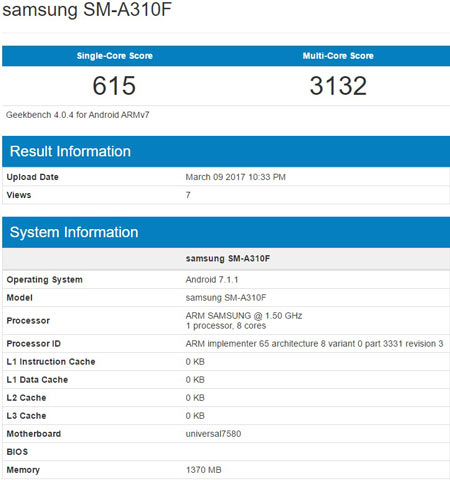
براساس اطلاعات به‌دست‌آمده از آزمون گیک‌بنچ مدل ۲۰۱۶ گوشی گلکسی A3 سامسونگ، یک مدل خاص از آن با سیستم‌عامل اندروید نوقا ۷٫۱٫۱ فاش شده است. به همین جهت، به‌نظر می‌رسد که شرکت سامسونگ به‌زودی این آپدیت را برای گوشی‌های هوشمند جدید خود و هم‌چنین برخی از مدل‌های قدیمی‌تر عرضه خواهد نمود.

شرکت سامسونگ، به‌تازگی انتشار اندروید نوقا ۷٫۰ را برای گوشی گلکسی اس ۶ و گلکسی اس ۶ اج در اروپا آغاز نموده است و به همین جهت، بعید می‌دانیم که اندروید ۷٫۱٫۱ به این زودی‌ها برای این دو مدل منتشر شود. هم‌چنین، لازم به ذکر است که اندروید نوقا ۷٫۰ هنوز برای فبلت گلکسی نوت ۵  منتشر نشده و تمامی گوشی‌های معرفی شده از سری گلکسی A در سال ۲۰۱۶ از جمله گلکسی A3، گلکسی A5، گلکسی A7، گلکسی A8 و گلکسی A9 هم‌چنان با سیستم‌عامل قدیمی اندروید مارشمالو همراه می‌شوند.

حتی در صورتی‌که آپدیت اندروید نوقا ۷٫۱٫۱ تا چند هفته آینده به صورت رسمی برای گوشی‌های میان‌رده و پرچم‌دار سامسونگ منتشر نشود، فاش‌شدن این به‌روزرسانی نشان می‌دهد که شرکت سامسونگ تلاش می‌کند تا هرچه سریع‌تر نسخه جدید اندروید را برای گوشی‌های خود عرضه نماید. با این‌حال، ممکن است بنابر دلایلی، عرضه این آپدیت برای مدتی به تعویق بیافتد و از جمله آن دلایل می‌توان به کشف یک مشکل یا باگ در آخرین لحظات ارائه نسخه جدید سیستم‌عامل اندروید برای گوشی‌های هوشمند سامسونگ اشاره نمود.

منبع: Softpedia

چگونه تصاویر آیفون را به طور وایرلس پرینت کنیم؟

این روزها که امکان چاپ عکس خیلی سریع تر و ارزان تر از گذشته است شما می توانید هر تصویری را که دوست دارید پرینت کنید و از آن برای تزیین اتاق، نوت بوک و هر چیز دیگر استفاده کنید. من بارها این کار را انجام می دهم اما معتقدم که اگر پرینتر شما به ایرپرینت مجهز باشد و شما دارای یک گوشی آیفون باشید خیلی سریع تر می توانید به طور وایرلس تصایر موجود در گوشی تان را چاپ کنید.

در حال حاضر پرینتر های نسل جدید دارای خاصیت air primt هستند و بدین طریق به شما امکام می دهند که بتوانید از طریق وایرلس تصاویر خود را پرینت کنید و با همان کیفیتی که مشاهده می کنید، روی کاغذ چاپ کنید. البته میزان کیفیت به نوع پرینتر و نوع کاغذ آن هم بستگی دارد اما در بیشتر مواقع این اتفاق خوب شدنی است.

پرینت وایرلس عکس

البته افرادی که دارای گوشی های اپلی هستند نیز می توانند پرینترهای مخصوص خود را خریداری کنند اما اگر صرفا از پرینتری استفاده می کنید که خاصیت AirPrint دارد مشکلات شما برای پرینت بسیار کم است.

خب فرض می کنیم که پرینتر شما قابلیت چاپ وایرلس را دارد. ابتدا پرینتر خود را روشن کنید و اگر نیاز است این قابلیت را فعال کنید. ( ممکن است برخی سیستم های پرینتری نیاز به فعال کردن این خصیصه داشته باشند )

پرینت وایرلس عکس

بعد وارد بخش تصاویر خود در گوشی آیفون تان شوید. در آن جا هر تصویری که می خواهید چاپ کنید را انتخاب کنید. در آپشن های مربوطه به آن می توانید گزینه share را پیدا کنید و بدین صورت گزینه  Print را پیدا کنید. با این کار برنامه شروع به جستجوی پرینتر نزدیک شما می کند. با این کار قابلیت AirPrint وارد عمل شده و پرینتر شما را به موبایل تان متصل می کند. حالا با این وضعیت می توانید تصویر مورد نظر خود را به پرینتر هدایت کرده و آن را چاپ کنید.

پرینت وایرلس عکس

اگر توانستید بدین صورت یک پرینت جذاب از عکس های تان بگیرید، تصویر خروجی خود را برای گویا آی تی ارسال کنید و این مطلب را در شبکه های اجتماعی نشر دهید تا دیگران بتوانند روش چاپ وایرلس تصاویر آیفون را یاد بگیرند.


به‌روزرسانی Creators Update ویندوز ۱۰ در ۲۲ فروردین به صورت رسمی عرضه خواهد شد

توسعه قابلیت‌های جدید برای دومین آپدیت عمده سیستم‌عامل ویندوز ۱۰ به پایان رسیده است و ردموندی‌ها در حال‌حاضر، بر روی عیب‌زدایی و بهبود ثبات این سیستم‌عامل مشغول به کار هستند. به همین جهت، انتظار داریم که روند کار بر روی به‌روزرسانی Creators Update پیش از عرضه عمومی در ماه آوریل، در اواخر ماه جاری میلادی به پایان برسد. براساس یک گزارش جدید، آپدیت عمده جدید سیستم‌عامل ویندوز ۱۰ با نام Creators Update در دهه دوم ماه آوریل (اواخر فروردین) عرضه خواهد شد. برای جزئیات بیشتر در ادامه مطلب با وب‌سایت گویا آی‌تی همراه باشید.

البته باید مدنظر داشته باشید که ممکن است زمان فاش‌شده یعنی ۲۲ آوریل، تغییر نماید زیرا این زمان دقیق نیست و حتی در صورتی‌که صحت داشته باشد، تیم توسعه‌دهنده آن‎را برای عرضه نسخه نهایی آپدیت عمده جدید سیستم‌عامل ویندوز ۱۰ تخمین زده است. مطابق با رویه گذشته مایکروسافت، انتظار داریم که این به‌روزرسانی در ابتدا برای کاربران برنامه ویندوز اینسایدر منتشر شود و سپس، نسخه نهایی آن به صورت رسمی ارائه شود.

از ماه ژانویه، توسعه قابلیت‌های جدید برای به‌روزرسانی Creators Update به طور رسمی متوقف شده و مایکروسافت تنها، بر روی بهبود ثبات و پایداری این آپدیت بر روی دستگاه‌های مختلف ویندوزی تمرکز نموده است. مدتی پیش، ردموندی‌ها به طور رسمی اعلام کردند که اولویت برای عرضه آپدیت عمده جدید سیستم‌عامل ویندوز ۱۰ با رایانه‌های شخصی است و به همین جهت، کاربران گوشی‌های ویندوزی می‌توانند پس از مدتی، این به‌روزرسانی را دریافت نمایند.

با توجه به تاخیر دو هفته‌ای در عرضه به‌روزرسانی سالانه برای گوشی‌های هوشمند، در صورتی‌که این روند برای Creators Update نیز تکرار شود، باید منتظر عرضه آپدیت عمده جدید سیستم‌عامل ویندوز ۱۰ برای گوشی‌های ویندوزی در ابتدای ماه می باشیم. به هرحال، مایکروسافت در ابتدا تصمیمی برای عرضه به‌روزرسانی جدید ویندوز ۱۰ برای گوشی‌های هوشمند ویندوزی خود ندارد و به‌نظر می‌رسد که بار دیگر، باید منتظر نادیده‌ گرفته‌شدن کاربران پلت‌فرم ویندوز ۱۰ موبایل باشیم.

به‌روزرسانی Creators Update

در نهایت باید اشاره کرد در صورتی‌که شایعه جدید مبنی بر عرضه آپدیت عمده جدید سیستم‌عامل ویندوز ۱۰ در ۱۱ آوریل صحت داشته باشد، باید به‌زودی مایکروسافت به صورت رسمی جزئیات بیشتری را پیرامون زمان عرضه به‌روزرسانی Creators Update برای رایانه‌های شخصی ارائه دهد. پس از عرضه نسخه نهایی این به‌روزرسانی به صورت گسترده، می‌توان انتظار داشت که نسخه‌های آزمایشی سومین به‌روزرسانی عمده ویندوز ۱۰ موسوم به رداستون ۳ برای کاربران برنامه ویندوز اینسایدر منتشر شود.

این به‌روزرسانی در مقایسه با دو آپدیت گذشته، با تغییرات بیشتری همراه شده است و حتی مایکروسافت، تصمیم دارد تا رابط‌کاربری سیستم‌عامل ویندوز ۱۰ را با رداستون ۳ تحت پروژه‌ای با نام “Neon” دستخوش تغییر نماید. گمان می‌رود که یکی از این تغییرات، استفاده از افکت‌های مات (یا بلوری) است و به همین جهت، انتظار داریم که سیستم‌عامل ویندوز ۱۰ ظاهری به مراتب‌ جذاب‌تر در مقایسه با نسخه‌های موجود داشته باشد. البته باید توجه نمایید که این تغییرات ابتدا تنها در برخی از برنامه‌های پیش‌فرض سیستمی ارائه می‌شود و توسعه‌دهندگان شخص‌ثالث پس از مدتی، برنامه جدید خود را مطابق با تغییرات بصری صورت گرفته در سیستم‌عامل ویندوز ۱۰ ارائه می‌دهند.

اولین بیلد از آپدیت رداستون البته با تغییرات عمده‌ای همراه نخواهد بود و تغییرات در نظر گرفته شده برای آن به مرور با انتشار بیلدهای مختلف برای کاربران برنامه ویندوز اینسایدر، ارائه می‌شود. البته یک بیلد از آپدیت رداستون ۳ به صورت داخلی توسط مایکروسافت توسعه یافته و کامپایل شده است.

منبع: digitaltrends

سیستم‌عامل اندروید O با پشتیبانی از ژست‌های حرکتی جدید و قابلیت‌های متمایز ارائه می‌شود

بنابر شایعات، انتظار می‌رود که نسخه جدید سیستم‌عامل اندروید به طور رسمی در ماه می در کنفرانس Google I/O معرفی شود. با این‎حال، نسخه نهایی سیستم‌عامل اندروید O تا اواخر سال جاری میلادی در دسترس قرار نخواهد گرفت و پیش از عرضه نسخه نهایی، چندین نسخه پیش‌نمایش ارائه می‌شود. به‌تازگی، بخشی از قابلیت‌های احتمالی سیستم‌عامل اندروید O توسط یک‌ وب‌سایت فاش شده است که در ادامه به آن‌ها خواهیم پرداخت. برای جزئیات بیشتر در ادامه مطلب با وب‌سایت گویا آی‌تی همراه باشید.

براساس اطلاعات فاش‌شده، اندروید O فاصله‌ بین سیستم‌عامل اندروید گوگل و آی‌او‌اس شرکت اپل را در زمینه هوش مصنوعی، کم‌تر خواهد نمود. آنچه که در رابطه با نسخه جدید سیستم‌عامل اندروید گوگل فاش شده است، نشان می‌دهد که این سیستم‌عامل از قابلیتی با نام “Copy Less” استفاده می‌کند.

قابلیت مذکور، به‌نظر می‌رسد که فرآیند کپی متن از یک برنامه را برای استفاده در یک برنامه دیگر، ساده‌تر خواهد نمود. البته در حال‌حاضر، مشخص نیست که این ویژگی به همراه نسخه جدید برنامه Gboard ارائه می‌شود یا شرکت گوگل، تصمیم گرفته است تا آن‌را با سیستم‌عامل اندروید O ادغام نماید.

وب‌سایت VentureBeat در رابطه با این قابلیت توضیح می‌دهد:

به عنوان مثال، اگر شما و دوست‌تان مکالمه‌ای پیرامون یک دیدار دوستانه در شب به صرف شام داشته باشید و در برنامه Yelp بتوانید رستوران مدنظرتان را پیدا نمایید؛ زمانی‌که به مکالمه با دوست خود ادامه دهید، با تایپ “it`s at” برنامه صفحه‌کلید به صورت خودکار، آدرس رستوران را به شما پیشنهاد می‌دهد.

اندروید O

علاوه‌براین، اندروید O از ژست‌های حرکتی جدیدی پشتیبانی خواهد نمود و با انجام‌ برخی از ژست‌های حرکتی از پیش‌ تعریف‌شده، خواهید توانست تا برنامه‌ مدنظرتان را به سادگی اجرا نمایید. در همین زمینه، اشاره شده است که “کاربر با انجام یک ژست حرکتی مانند کشیدن حرف C بر روی نمایشگر، می‌تواند به لیست کوتاهی از آخرین مخاطبین خود دسترسی داشته باشد”. البته در حال‌حاضر، مشابه این قابلیت در برخی از گوشی‌های هوآوی وجود دارد و کاربران می‌توانند با کشیدن یک حرف انگلیسی بر روی نمایشگر خاموش گوشی خود، برنامه‌ مدنظرشان را به سرعت اجرا نمایند.

در کنار این موضوع، کاربران در حال‎حاضر می‌توانند با استفاده از فرمان صوتی، دستیار صوتی گوگل را در سیستم‌عامل اندروید فراخوانی نموده و لیست مخاطبین خود را به سرعت مشاهده نمایند. البته باید اشاره کرد که ژست حرکتی جدید سیستم‌عامل اندروید به معنای محدودنمودن قابلیت‌های دستیار صوتی گوگل Assistant یا گوگل Now نخواهد بود.

در کنار این موضوع، اشاره شده است که ژست‌های حرکتی جدید در هیچ‌یک از نسخه‌های پیش‌نمایش سیستم‌عامل اندروید O گنجانده نخواهد شد یا ممکن است عرضه آن‎ها به طول بیانجامد. حتی در صورتی‌که شرکت گوگل موفق به بهینه‌سازی آن‌ها به همراه نسخه جدید سیستم‌عامل اندروید O نشود، ممکن است در نسخه نهایی این قابلیت کنار گذاشته شود.

هم‌چنین، اشاره شده است که در سیستم‌عامل اندروید O شاهد بهبودهایی در زمینه آدرس‌ها و شماره‌ها در متون مختلف خواهیم بود و به عنوان یک مثال، می‌توان اشاره کرد که در صورت لمس یک آدرس، برنامه گوگل Maps به سرعت اجرا می‌شود و آدرس مدنظرتان را بر روی نقشه به شما نشان می‌دهد.

هیچ‌یک از این ویژگی‌های به طور رسمی توسط گوگل تایید نشده است و در صورت تایید، هم‌چنان می‌توان انتظار داشت که قابلیت‌های بیشتری به همراه نسخه نهایی سیستم‌عامل اندروید O گوگل ارائه شود. در کنار این موضوع، باید اشاره کرد که احتمالاً برخی از گوشی‌ها و تبلت‌های نکسوس نیز از لیست پشتیبانی برای عرضه نسخه نهایی اندروید O به صورت رسمی کنار گذاشته خواهد شد.

منبع: Softpedia

سیستم‌عامل اندروید O با پشتیبانی از ژست‌های حرکتی جدید و قابلیت‌های متمایز ارائه می‌شود

بنابر شایعات، انتظار می‌رود که نسخه جدید سیستم‌عامل اندروید به طور رسمی در ماه می در کنفرانس Google I/O معرفی شود. با این‎حال، نسخه نهایی سیستم‌عامل اندروید O تا اواخر سال جاری میلادی در دسترس قرار نخواهد گرفت و پیش از عرضه نسخه نهایی، چندین نسخه پیش‌نمایش ارائه می‌شود. به‌تازگی، بخشی از قابلیت‌های احتمالی سیستم‌عامل اندروید O توسط یک‌ وب‌سایت فاش شده است که در ادامه به آن‌ها خواهیم پرداخت. برای جزئیات بیشتر در ادامه مطلب با وب‌سایت گویا آی‌تی همراه باشید.

براساس اطلاعات فاش‌شده، اندروید O فاصله‌ بین سیستم‌عامل اندروید گوگل و آی‌او‌اس شرکت اپل را در زمینه هوش مصنوعی، کم‌تر خواهد نمود. آنچه که در رابطه با نسخه جدید سیستم‌عامل اندروید گوگل فاش شده است، نشان می‌دهد که این سیستم‌عامل از قابلیتی با نام “Copy Less” استفاده می‌کند.

قابلیت مذکور، به‌نظر می‌رسد که فرآیند کپی متن از یک برنامه را برای استفاده در یک برنامه دیگر، ساده‌تر خواهد نمود. البته در حال‌حاضر، مشخص نیست که این ویژگی به همراه نسخه جدید برنامه Gboard ارائه می‌شود یا شرکت گوگل، تصمیم گرفته است تا آن‌را با سیستم‌عامل اندروید O ادغام نماید.

وب‌سایت VentureBeat در رابطه با این قابلیت توضیح می‌دهد:

به عنوان مثال، اگر شما و دوست‌تان مکالمه‌ای پیرامون یک دیدار دوستانه در شب به صرف شام داشته باشید و در برنامه Yelp بتوانید رستوران مدنظرتان را پیدا نمایید؛ زمانی‌که به مکالمه با دوست خود ادامه دهید، با تایپ “it`s at” برنامه صفحه‌کلید به صورت خودکار، آدرس رستوران را به شما پیشنهاد می‌دهد.

اندروید O

علاوه‌براین، اندروید O از ژست‌های حرکتی جدیدی پشتیبانی خواهد نمود و با انجام‌ برخی از ژست‌های حرکتی از پیش‌ تعریف‌شده، خواهید توانست تا برنامه‌ مدنظرتان را به سادگی اجرا نمایید. در همین زمینه، اشاره شده است که “کاربر با انجام یک ژست حرکتی مانند کشیدن حرف C بر روی نمایشگر، می‌تواند به لیست کوتاهی از آخرین مخاطبین خود دسترسی داشته باشد”. البته در حال‌حاضر، مشابه این قابلیت در برخی از گوشی‌های هوآوی وجود دارد و کاربران می‌توانند با کشیدن یک حرف انگلیسی بر روی نمایشگر خاموش گوشی خود، برنامه‌ مدنظرشان را به سرعت اجرا نمایند.

در کنار این موضوع، کاربران در حال‎حاضر می‌توانند با استفاده از فرمان صوتی، دستیار صوتی گوگل را در سیستم‌عامل اندروید فراخوانی نموده و لیست مخاطبین خود را به سرعت مشاهده نمایند. البته باید اشاره کرد که ژست حرکتی جدید سیستم‌عامل اندروید به معنای محدودنمودن قابلیت‌های دستیار صوتی گوگل Assistant یا گوگل Now نخواهد بود.

در کنار این موضوع، اشاره شده است که ژست‌های حرکتی جدید در هیچ‌یک از نسخه‌های پیش‌نمایش سیستم‌عامل اندروید O گنجانده نخواهد شد یا ممکن است عرضه آن‎ها به طول بیانجامد. حتی در صورتی‌که شرکت گوگل موفق به بهینه‌سازی آن‌ها به همراه نسخه جدید سیستم‌عامل اندروید O نشود، ممکن است در نسخه نهایی این قابلیت کنار گذاشته شود.

هم‌چنین، اشاره شده است که در سیستم‌عامل اندروید O شاهد بهبودهایی در زمینه آدرس‌ها و شماره‌ها در متون مختلف خواهیم بود و به عنوان یک مثال، می‌توان اشاره کرد که در صورت لمس یک آدرس، برنامه گوگل Maps به سرعت اجرا می‌شود و آدرس مدنظرتان را بر روی نقشه به شما نشان می‌دهد.

هیچ‌یک از این ویژگی‌های به طور رسمی توسط گوگل تایید نشده است و در صورت تایید، هم‌چنان می‌توان انتظار داشت که قابلیت‌های بیشتری به همراه نسخه نهایی سیستم‌عامل اندروید O گوگل ارائه شود. در کنار این موضوع، باید اشاره کرد که احتمالاً برخی از گوشی‌ها و تبلت‌های نکسوس نیز از لیست پشتیبانی برای عرضه نسخه نهایی اندروید O به صورت رسمی کنار گذاشته خواهد شد.

منبع: Softpedia

آموزش کاهش نور نمایشگر آیفون ( کمتر از مینیمم پیشفرض آن )

اگر شما هم به کار کردن با گوشی خود در شب ها خو کرده اید مطمئنا صبح ها با چشمانی خسته و قرمز از خواب بیدار می شوید! البته اگر شب قبل خوابی در کار بوده باشد. اما این مشکل یک دلیل اساسی دارد و آن هم میزان فضای شفاف و روشن صفحه گوشی شما است. حتی اگر نور را به حداقل ممکن هم برسانید گاهی شفافیت صفحه نمایش گوشی آزار دهنده است. اما اگر کمی تنظیمات را دست کاری کنید می توانید این میزان را تا حد دلخواهی کاهش دهید و از پیشفرض آن را کمتر کنید. با گویا آی تی همراه باشید تا این ترفند را یاد بگیرید.

ابتدا به بخش Settings یا تنظیمات آیفون خود بروید.

در تنظیمات به دنبال مسیر General>Accessibility>Zoom  باشید و به بخش زوم برسید.

در بخش زوم باید آن را فعال یا Enable کنید.

در ادامه بخش Zoom Region را برای Full Screen Zoom ست کنید.

حالا می توانید گزینه Zoom Filter را مشاهده و لمس کنید.

برای این ویژگی حالت Low Light را انتخاب کنید.

با انجام کارهای بالا فیلتری برای تنظیم میزان نور ایجاد می شود. علاوه بر این می توانید با کمک قابلیت Control Center این میزان نور را کم و زیاد کنید.

کاهش نور آیفون

نکته جالب در باره این قابلیت این است که شما می توانید این ویژگی را با یک میانبر در اختیار داشته باشید. به این صورت هر وقت که نیاز داشتید که حالت نور نمایشگر را به حداقل برسانید، از میانبری که ایجاد کرده اید استفاده کنید و نیازی نباشد که بخش تنظیمات و مسیر یاد شده در بالا را دائما طی کنید.

هنگامی که می خواهید به تنظیمات دسترسی داشته باشید، دکمه هوم را سه بار لمس کنید. بعد از آن Settings را انتخاب کنید و به مسیر General>Accessibility>Accessibility Shortcut بروید و زوم را انتخاب کنید. حالا می توانید شورت کات خود را ایجاد کنید و از آن استفاده کنید.

بدین صورت می توانید تا حد ممکن نور را کم کنید تا چشم تان احساس ناراحتی نکند. گفتنی است که می توانید این ویژگی را هر وقت که بخواهید به حالت اولیه باز گردانید. دیدگاه ها و تجربیات ارزشمند خود را در این راستا با گویا آی تی در میان بگذارید و این مطلب را روی شبکه های اجتماعی نیز نشر دهید.

آموزش اولویت دهی به فایل ها در File Explorer ویندوز ۱۰

File Explorer قابلیتی است که می توانید از طریق آن در میان فایل های مختلفی که د رایانه خود ذخیره کرده اید، حرکت کنید و با در نظر گرفتن سلسله مراتب ها و نظیر آن، به فایل ها تحت شاخه ها و مسیر های مختلف دسترسی پیدا کنید. این قابلیت کار بسیاری از ما را راحت کرده است اما ما گاهی از اوقات بیشتر برای دستیابی به برخی فایل های ثابت از این ویژگی استفاده می کنیم. فرض کنید لازم است که روزانه چند عکس مختلف را مورد دسترس خود قرار دهید تا بتوانید با استفاده از آن ها به هر هدفی که مد نظرتان است برسید.

رتبه بندی فایل

مثلا من هر روز نیاز به لوگوی سایتم دارم تا بتوانم روی تصاویر سایت آن را الصاق کنم اما برای دسترسی به آن نیاز به این دارم که دائما شاخه های تو در تویی را طی کنم. بهترین کار این است که با استفاده از قابلیت اولویت بندی در ویندوز خود، آن را در صدر قرار دهم تا نیازی به پیمایش های تو در تو نباشد.

تبصره: ویندوز ۱۰ تا کنون اجازه اولویت بندی و استار گذاری یا ستاره گذاری را برای برخی فایل ها فراهم کرده اما برای برخی این امکان فراهم نیست. مثلا شما نمی توانید فایل های GIF و PNG را استار گذاری کنید اما این کار برای فایل های دیگری نظیر  JPEG٬MP3 و MP4 به خوبی امکان پذیر است.

خب برای اینکه فایل ها را اولویت بندی کنید روی فایل مورد نظر راست کلیک کنید و از میان گزینه ها به سراغ آخرین آیتم یعنی  Properties بروید:

 Properties

با زدن این گزینه، پنجره ای باز می شود که در آن با تب Details کار داریم. روی آن کلیک کنید و مشاهده کنید:

Details

در این بخش می توانید بخش Rating را مشاهده کنید. در این بخش می توانید برای هر فایل بین ۱ تا ۵ ستاره انتخاب کنید. البته دقت کنید که هر چقدر شمار ستاره ها بیشتر باشد اولویت در نمایش بالاتر خواهد بود.

Rating

بدین ترتیب می توانید فایل های خود را به ترتیب اولویت در دسترس پذیری، ستاره بندی کنید و وقت خود را صرف پیدا کردن فایل ها و فولدر ها نکنید. برای این موضوع تا کنون تجربه ای ارزشمند داشته اید؟ دیدگاه خود را با گویا آی تی در میان بگذارید و این متن را روی شبکه های اجتماعی نشر دهید.


آموزش اسکن کردن اسناد توسط تبلت و موبایل با Google Drive

اگر از گوشی اندرویدی استفاده می کنید بهترین ابزار کمکی برای اسکن کردن اسناد برای شما استفاده از Google Drive است بنابراین آن را اگر روی گوشی تان نصب نیست دانلود کنید و نصب کنید و در ادامه چنان که می گوییم از آن استفاده کنید.

آموزش اسکن کردن اسناد و اوراق و تبدیل آن به pdf در اندروید

برای این منظور ابتدا وارد گوگل درایو خود شوید و در صفحه ابتدایی آن یک علامت بعلاوه یا همان مثبت را مشاهده خواهید کرد که در سمت راست و پایین قرار دارد. آن را لمس کنید تا وارد مرحله بعدی شوید:

 اسکن کردن اسناد توسط تبلت و موبایل

وقتی که این علامت را لمس کردید یک منو برایتان نمایش داده خواهد شد که از میان آن باید گزینه Scan را انتخاب کنید.

 اسکن کردن اسناد توسط تبلت و موبایل

زمانی که آماده شدید تا اسکن مورد نظر را انجام دهید، روی دکمه آبی رنگ که در وسط قرار دارد ضربه بزنید تا شرایط برای اسکن را مهیا کند و کمی شفاف تر و روشن تر از صفحه تصویر آماده کند. اگر گوشی شما فلش دارد، یک آیکون فلش در سمت چپ نمایش داده خواهد شد که باید روی آن هم ضربه بزنید. اگر گوشی تان فلش ندارد نیازی به اقدام اضافی یا نور رسانی اضافی در شرایط معمولی ندارید.

 اسکن کردن اسناد توسط تبلت و موبایل

بدین صورت اسکن مورد نظر در گوگل درایو شما ذخیره خواهد شد. در همین حالت نیازی به طی کردن مراحل پیچیده برای برداشتن اسکن های بعدی نیست کافی است با توجه به تصویر زیر سه گام زیر را یاد بگیرید و از آن استفاده کنید:

 اسکن کردن اسناد توسط تبلت و موبایل

اول اینکه از دکمه + برای ایجاد اسکن های جدید استفاده کنید

اگر می خواهید یک اسکن را مجددا انجام دهید، آیکون وسط که شبیه یک فلش دایره ای است استفاده کنید.

از علامت تیک تایید در سمت راست استفاده کنید تا اسکن مورد نظر انجام شود و بدین صورت در درایو تان ذخیره شود

اگر به تصویر نگاه کنید متوجه می شوید که سه گزینه دیگر در سمت راست و بالای پنل قرار دارد که می توانید از آن ها استفاده کنید تا تصویر بهتری اسکن کنید.

 اسکن کردن اسناد توسط تبلت و موبایل

گزینه اول از سمت چپ، برای جداسازی و کات کردن بخش ویژه ای از متن سند مورد نظر است که به آن اصطلاحا crop می گویند. گزینه وسط پالت رنگی است و ویژگی هایی در اختیارتان قرار می دهد تا تصاویر را با شرایط بهتری اسکن نمایید. این قسمت حاوی زیر منوهایی است که ۴ ویژگی در ان قابل نمایش است و به صورت زیر می باشد:

 اسکن کردن اسناد توسط تبلت و موبایل

گزینه سوم نیز که یک منو است، که به شما کمک می کند روی سند اسکن شده خود اقداماتی انجام دهید

 اسکن کردن اسناد توسط تبلت و موبایل

شما با بررسی این چند گزینه می توانید بهترین حالت را انتخاب کنید و آپلود خود را مطابق با آنچه که می خواهید تایید کنید و در درایو خود ذخیره کنید.

تمامی انچه که آپلود می کنید به صورت پی دی اف آپلود می شود و در سرویس مورد نظر ذخیره می شود. این فایل های اسکن شده از طریق بخش scanned به صورت قابل منظم سازی از طریق تاریخ و زمان قابل دسترسی است.

 اسکن کردن اسناد توسط تبلت و موبایل

در کنار هر کدام از این فایل ها یک گزینه سه نقطه ای وجود دارد که می توانید از طریق آن آن ها را حذف کنید یا آن ها را تغییر نام دهید و یا اینکه یکی از اقدامات زیر را روی آن انجام دهید:

 اسکن کردن اسناد توسط تبلت و موبایل

در این منو گزینه ای به نام Share link وجود دارد که به شما اجازه می دهد یک کپی از آنچه که اسکن کرده اید را با استفاده از ابزارهای اشتراکی ارسال کنید.

 اسکن کردن اسناد توسط تبلت و موبایل

این ابزارها که توسط گوگل درایو پشتیبانی می شود را در زیر مشاهده می کنید:

 اسکن کردن اسناد توسط تبلت و موبایل


بدین ترتیب می توانید فایل های مورد نظر تان را برای دوستان و سرویس های مورد نظر به اشتراک بگذارید و نسخه های آن را در سرویس های مختلفی مثل دراپ باکس و نظیر آن ذخیره کنید. بدین صورت می توانید جزوه ها و صفحات اسناد و کتاب هایی که نیاز به اسکن کردن دارند را با بهترین شیوه به راحتی اسکن کنید و از آن ها استفاده کنید. این روش مخصوصا برای زمانی که از شمار صفحات اسناد شما، زیاد باشد روشی بسیار کاربردی و کم هزینه است.

دیدگاه خود را در این باره با گویا آی تی در میان بگذارید و این متن را روی شبکه های اجتماعی نشر دهید تا سایرین هم بتوانند از قابلیت های بی نظیر گوشی های هوشمند خود بهره مند شوند. همچنین دقت کنید که اگر نمی توانید از گوگل پلی این نرم افزار یعنی گوگل درایو را دانلود کنید می توانید از طریق برخی مارکت های ایرانی و وب سایت های دانلود اپلیکیشن به سادگی به ان دست پیدا کنید.

برای استفاده از گوگل درایو باید یک حساب گوگلی داشته باشید مثلا اگر از جیمیل استفاده می کنید برای استفاده از این نرم افزار هیچ مانعی ندارید.

۳ روش برای گرفتن اسکرین شات در گوشی های شیائومی

اگر سری به بازارهای فروش موبایل در ایران بزنید محال است در فروشگاه ها نامی از شیائومی نباشد. از این رو بر آن شدیم تا آموزشی پیرامون پر کاربرد ترین ویژگی گوشی های هوشمند یعنی گرفتن اسکرین شات تهیه کنیم تا بتوانید با گوشی های شیائومی خود اسکرین شات بگیرید. دقت کنید که در این آموزش رابط کاربری گوشی MIUI8 را مد نظر داریم اما این ویژگی ها و دستورالعمل ها در گوشی های هوشمند این برند کاملا یکسان می باشد و تغییرات بسیار جزیی است. در این مقاله گویا آی تی به معرفی ۳ روش برای گرفتن اسکرین شات خواهد پرداخت.

اسکرین شات گرفتن با دکمه های ملموس فیزیکی در گوشی شیائومی

اغلب افرادی که گوشی های هوشمند دارند با استفاده از دکمه های فیزیکی و قابل لمس در گوشی ها عکس از صفحه گوشی می گیرند. در گوشی شیائومی این کار به دو صورت متفاوت انجام می شود.

گرفتن اسکرین شات در گوشی های شیائومی

روش اول در این مدل این است که  دکمه پاور و دکمه ولوم پایین را با هم نگهدارید تا عملیات گرفتن اسکرین شات صورت گیرد. شیوه دوم نیز به این منوال است که نگه داشتن دکمه ولوم پایین و دکمه هوم می تواند شما را کمک کند تا اسکرین شات بگیرید. بعد از این دو روش، صدای شاتر دوربین گوشی تان را خواهید شنید و این بدین معنی است که اسکرین شات شما آماده است.

اسکرین شات گرفتن با کمک نوار نوتیفی ها یا نوار اطلاع رسانی

نوار اطلاع رسانی دم دستی ترین بخش در گوشی های هوشمند است که در گوشی شیائومی نیز برایتان در دسترس است. اگر این بخش را مشاهده کنید بخش و یا آیکون گرفتن اسکرین شات به راحتی قابل مشاهده است. شما در هر صفحه ای که باشید کافیست نوار نوتیفی را فعال کنید یا اینکه آن را به پایین بکشید و روی دکمه گرفتن اسکرین شات ضربه بزنید. با این کار باز صدای نوتیفی خواهید شنید و اسکرین شات تان حاضر خواهد شد

گرفتن اسکرین شات در گوشی های شیائومی

اسکرین شات گرفتن در شیائومی با کمک Quick Ball

اگر قبل از خرید شیائومی از کاربران آیفون بوده باشید قطعا با قابلیت کمک لمسی آشنا هستید. از آن جا که شیائومی قصد دارد به طور کامل پوشش دهنده ویژگی های اپل باشد، در گوشی خود قابلیتی مشابه با کمک لمسی آیفون ارائه داده و آن را Quick Ball نامیده است. بدین صورت شما می توانید از طریق آن برخی کارها را سریع تر و کارا تر انجام دهید. اسکرین شات گرفتن نیز یکی از همین کار هاست که  Quick Ball آن برا برایتان سهل تر کرده است. اگر Quick Ball را فعال کنید، یک مجموعه ۵ تایی از کلید ها به شما نمایش داده می شود که می توانید از طریق آن اسکرین شات را بگیرید.

گرفتن اسکرین شات در گوشی های شیائومی

برای فعال سازی قابلیت Quick Ball در شیائومی کافی است به بخش تنظیمات بروید و در آن بخش به سراغ  Additional settings بروید و در نهایت با ضربه بر  Quick ball آن را فعال کنید. با فعال کردن آن نماد این مجموعه ظاهر خواهد شد که هر وقت بخواهید می توانید آن را لمس کنید و در ادامه با لمس آن ۵ امکان را مشاهده و روی اسکرین شات ضربه بزنید تا از صفحه مورد نظرتان عکس بگیرد.

بدین ترتیب می توانید به سادگی از گوشی خود عکس بگیرید و در محل مشخص شده برای ذخیره اسکرین شات ها آن ها را دریابید. برای گرفتن اسکرین شات در گوشی های خود خواه شیائومی خواه برند های دیگر از چه شیوه ای استفاده می کنید؟ آیا شیوه های مشابه در این باره در گوشی شما وجود دارد که بر شیائومی برتری داشته باشد؟ دیدگاه های خود را با گویا آی تی در میان گذاشته و این مطلب را روی شبکه های اجتماعی نشر دهید.

به‌روزرسانی Creators Update ویندوز ۱۰ در ابتدا برای رایانه‌های شخصی عرضه خواهد شد

شرکت مایکروسافت در حال کار بر روی آپدیت عمده جدید سیستم‌عامل ویندوز ۱۰ است و همان‌طور که احتمالاً می‌دانید، توسعه قابلیت‌ها و ویژگی‌های جدید برای آن متوقف شده؛ به عبارت بهتر، ردموندی‌ها اکنون تلاش می‌کنند تا مشکلات عمده این به‌روزرسانی را برطرف نمایند و کارآیی کلی آن را بهبود دهند. هم‌چنین، انتظار می‌رود که این به‌روزرسانی در ماه آوریل برای رایانه‌های شخصی و گوشی‌های هوشمند عرضه شود.

 به تازگی، مشخص شده است که به‌روزرسانی Creators Update در ابتدا برای رایانه‌های شخصی منتشر خواهد شد و پس از مدت کوتاهی، برای گوشی‌های هوشمند مجهز به سیستم‌عامل ویندوز ۱۰ موبایل در دسترس قرار می‌گیرد. برای جزئیات بیشتر در ادامه مطلب با وب‌سایت گویا آی‌تی همراه باشید.

Creators Update قابلیت‌های قابل‌توجهی را برای رایانه‌های شخصی و گوشی‌های هوشمند مجهز به سیستم‌عامل ویندوز ۱۰ به همراه دارد و با اینکه مایکروسافت تلاش می‌کند تا تمامی‌ محصولات این سازنده به نوعی هماهنگ باشند، به‌روزرسانی عمده جدید ویندوز ۱۰ به‌طور هم‌زمان برای گوشی‌های هوشمند و رایانه‌های شخصی منتشر نخواهد شد.

این آپدیت، همان‌طور که گفته شد تا چند هفته آینده به صورت رسمی ارائه می‌شود اما در پاسخ به این پرسش که به‌روزرسانی Creators  Update به‌ صورت هم‌زمان برای تمامی محصولات مجهز به ویندوز ۱۰ عرضه می‌شود یا مایکروسافت، این به‌روزرسانی را بر اساس یک اولویت‌بندی به ترتیب ارائه می‌دهد؛ اعلام شده که اولویت با رایانه‌های شخصی است و به همین جهت، این به‌روزرسانی به طور هم‌زمان برای تمامی محصولات ویندوزی ارائه نمی‌شود.

به‌روزرسانی Creators Update در ابتدا برای رایانه‌های شخصی منتشر خواهد شد اما نسخه‌های دیگر آن (برای محصولات دیگر از جمله گوشی‌های ویندوزی) بعد از مدت کوتاهی در دسترس کاربران قرار می‌گیرد.

Creators Update

در رابطه با زمان عرضه این به‌روزرسانی برای سیستم‌عامل ویندوز ۱۰ موبایل، اطلاعات بیشتری نداریم و به همین جهت، چندان مشخص نیست که Creators Update در چه زمانی عرضه می‌شود. آیا مایکروسافت آن‌را در ماه آوریل ارائه می‌دهد یا منظور از تاخیر در عرضه این به‌روزرسانی برای سیستم‌عامل ویندوز ۱۰ موبایل، انتشار عمومی آن در ماه می است. به هرحال، بار دیگر مایکروسافت تصمیم گرفته است تا به زمان انتشار یک به‌روزرسانی عمده برای سیستم‌عامل ویندوز ۱۰ موبایل، برچسب “به‌زودی” بزند و این موضوع چندان برای کاربران گوشی‌های ویندوزی، خوشایند نخواهد بود.

انتظار می‌رود که کار بر روی به‌روزرسانی عمده جدید سیستم‌عامل ویندوز ۱۰ در ماه جاری میلادی به پایان برسد و کاربران برنامه ویندوز اینسایدر، اولین افرادی خواهند بود که بیلد RTM به‌روزرسانی Creators Update را دریافت خواهند کرد. شایعه شده است که به‌روزرسانی عمده جدید ویندوز ۱۰ با نسخه ۱۷۰۳ ارائه می‌شود و در نسخه این به‌روزرسانی، به زمان عرضه آن اشاره شده است.

پس از عرضه آپدیت رداستون ۲ که با نام “Creators Update” در دسترس قرار خواهد گرفت، انتظار داریم شرکت مایکروسافت، اولین بیلد جدید از آپدیت عمده بعدی سیستم‌عامل ویندوز ۱۰ موسوم به رداستون ۳ را منتشر نماید. نسخه نهایی این به‌روزرسانی در پاییز ۲۰۱۷ منتشر خواهد شد و براساس اطلاعات فاش‌شده، با تغییرات قابل‌توجهی همراه است.

یکی از تغییراتی که انتظار داریم در آپدیت رداستون ۳ صورت بگیرد، بهبود طراحی این سیستم‌عامل با جلوه‌های بصری مختلف از جمله حالت شفاف برای برنامه‌های پیش‌فرض است. در صورتی‌که تاخیری در عرضه به‌روزرسانی Creators Update صورت نگیرد، اولین بیلد از به‌روزرسانی رداستون ۳ برای کاربران برنامه ویندوز اینسایدر در ماه آوریل منتشر خواهد شد.

منبع: Softpedia