شرحی بر زندگانی ۵ سیستم عامل موبایلی که شکست خوردند

اکثر دنبال کنندگان حوزه‌ی تکنولوژی موافق‌اند که امروز فقط دو سیستم عامل موبایلی به طور جدی در بازار باقی مانده است: اندروید و iOS. البته گهگاه دستگاه‌هایی هم دیده می‌شوند یک از یک گزینه‌ی سوم و ناشناخته استفاده می‌کنند، اما این سیستم عامل‌ها از ارزش کافی برخوردار نیستند. از زمانی که اولین آیفون عرضه شد، به رغم شکست‌های گذشته، بازار در شرایطی قرار گرفت که چالشگران جدید زیادی به این سمت روی آوردند.

سیستم عامل موبایل

بنابراین تصمیم گرفتیم لیستی کوتاهی از بزرگترین پلتفرم‌های شکست خورده تهیه کنیم تا با وجود این که به موفقیت نرسیدند، تلاش‌های آنان را ارج نهیم. چرا که یک رقیب واقعی کسی است که بار دیگر به میدان بازگشته و از اشتباهات گذشته درس می‌گیرد. پس با ما همراه باشید تا با عبور از تاریخ نگاهی به سیستم عامل‌های موبایلی گذشته بیندازیم.

WebOS

WebOS

WebOS

پالم را به خاطر دارید؟ اگرچه این برند یک بار از HP جدا و دوباره به شکل بی‌رحمانه‌ای به این شرکت برگشت، در دوران شکوه خود یکی از بزرگترین سازندگان PDA بازار بود. WebOS سیستم عاملی بود که به همراه Palm Pre عرضه شد و تاثیر شگرفی در بازار گذاشت. این سیستم عامل از یک راه‌حل چند وظیفگی موسوم به «کارت‌های فعالیت» استفاده می‌کرد که در واقع یک رابط کاربری چند لمسی کامل بود و به اپ‌ها اجازه می‌داد تا به وسیله‌ی فناوری‌های وب به طور مستقیم ساخته شوند. اگرچه سیستم عامل مذکور هیچ وقت فروش یا سهم بازار فوق العاده‌ای نداشت، ولی در میان عاشقان تکنولوژی جایگاه خوبی پیدا کرد، و میراث آن اکنون در بسیاری از قابلیت‌های سیستم عامل‌های کنونی همچنان زنده است.

WebOS

تاریخچه

سال ۲۰۰۷ بود و آیفون – یعنی دستگاهی که هنوز در آن زمان خیلی از مردم را متقاعد نکرده بود، اما در نهایت ثابت کرد که دستگاهی انقلابی است – به تازگی معرفی شده بود که یکی از کارکنان پالم تهدید آن را به وضوح حس کرد. راهکار شرکت در مقابل این مسئله استخدام جان رابینستین، یکی از بازنشستگان اپل بود که مسئول بخشی از آیپد اصلی بود. آن‌ها او را در بخش توسعه‌ی تلفن‌های بعدی خود قرار دادند. دو سال بعد، Palm Pre به همراه WebOS در CES 2009 معرفی شد که اولین تلفن هوشمند غیر اپلی بود که از نمایشگر چند لمسی استفاده می‌کرد. به دنبال فروش ناموفق Palm Pre، Pre Plus و Pixi، HP در آوریل ۲۰۱۰ اعلام کرد که پالم را به طور کامل خریداری می‌کند. بعد از معرفی چند تلفن دیگر، نام پالم به نفع HP تغییر کرد، ولی پس از انتشار تنها دو دستگاه دیگر، بخش موبایل شرکت به طور کامل متوقف شد، و WebOS هم به عنوان یک سیستم عامل موبایلی همراه با آن به تاریخ پیوست.

WebOS

لانچر WebOS

امکانات

یکی از جالب‌ترین ویژگی‌های WebOS استفاده‌ی گسترده‌ی آن از حرکات لمسی بود، تا جایی که دستگاه‌های مجهز به این سیستم عامل، در زیر نمایشگر بخش مخصوصی برای استفاده از این حرکات لمسی داشتند. چند وظیفگی مبتنی بر کارت که امروز هم به عنوان یک استاندارد در پردازش موبایلی در نظر گرفته می‌شود، کار خود را در WebOS شروع کرد. جستجوی عمومی هم که از چندین اپلیکیشن مختلف به طور همزمان نتیجه می‌آورد، اولین بار در این سیستم معرفی شد. یکی از ویژگی‌هایی که تبلیغات گسترده‌ای روی آن صورت گرفت Synergy بود که در واقع جایگزین دفترچه آدرس به حساب می‌آمد و امکان وارد کردن همزمان داده از منابع مختلف از جمله رسانه‌های اجتماعی و ایمیل، و سپس ذخیره سازی آن درون فضای ابری را فراهم می‌کرد. یکی دیگر از امکانات جالب این سیستم استفاده از شبیه ساز PalmOS موسوم به کلاسیک بود که شرایط لازم برای استفاده از اپلیکیشن‌های قدیمی را به وجود می‌آورد.

WebOS

WebOS

چه اشتباهی رخ داد؟

برخلاف ویژگی‌های خوبی که سیستم عامل WebOS داشت، اوضاع از همان روز اول برای خود سیستم و شرکت والد او مناسب نبود. Pre درست زمانی معرفی شد که سهام شرکت با قیمت ۱.۴۲ دلار برای هر سهم شاهد بدترین عملکرد خود در تاریخ بود. البته با معرفی دستگاه اوضاع خیلی بهتر شد، ولی نهایتاً به دلیل شرایط نامناسب شرکت به HP واگذار شد. دستگاه‌های پالم مطابق انتظارات فروش نداشتند و دلیل آن هم واضح است؛ اپلیکیشن. یا در حقیقت نبود اپلیکیشن. کیت توسعه‌ی Mojo یعنی چیزی که برای تولید اپلیکیشن برای یک سیستم عامل ضروری است، یک ماه بعد از عرضه‌ی Pre معرفی شد که این مسئله به خصوص برای تلفنی که فقط ده یا دوازده اپلیکیشن داشت اصلاً خوب نبود. اگر این اتفاق را با بازاریابی ناموفق اسپرینت، و عدم تمایل جدی پالم به فروش دستگاه در آن طرف آب‌ها در نظر بگیریم، می‌بینیم که شکست بدیهی است. در ماه‌های بعد اندروید به شکل بی‌نظیری محبوب شد و نشان داد که عرضه‌ی هر دستگاه دیگری که به WebOS مجهز باشد سرنوشتی مشابه دستگاه قبلی خواهد داشت.

WebOS

میراث

چند وقت بعد از توقف فعالیت WebOS، در توافقی که HP با LG امضا کرد به نحوی سیستم عامل را احیا نمود، و در حال حاضر هم تعدادی از تلویزیون‌های هوشمند LG و گونه‌ای از LG Watch Urbane از همین سیستم عامل استفاده می‌کنند. علاوه بر این جانشین WebOS یعنی LuneOS در جامعه‌ی منبع باز در وضعیت توسعه‌ی فعال قرار دارد اگرچه هنوز به صورت گسترده مورد استفاده قرار نمی‌گیرد. بسیاری از ویژگی‌های این سیستم عامل مثل چند وظیفگی مبتنی بر کارت هنوز برقرار است، اما برخی از قابلیت‌های پیشرفته‌ی گذشته نظیر پشته‌بندی/گروه‌بندی کارتی دیگر وجود ندارند.

MeeGo

MeeGo

MeeGo

نمونه‌ی خوبی از این ادعا که زمان‌بندی نامناسب چگونه می‌تواند یک محصول خوب را نابود کند، MeeGo است که از همکاری مشترک نوکیا و اینتل پدید آمد و توانست روی یک یا دو تلفن هوشمند قرار بگیرد. این سیستم عامل با تمرکز بر حرکات لمسی و سادگی، قرار بود بازگشت نوکیا را به عصر تلفن‌های هوشمند رقم بزند. نوکیا N9 تنها موبایل مجهز به MeeGo بود که در چند ماه پیش از انتشار خود و با اعلام خبر همکاری مایکروسافت و نوکیا به نابودی کشیده شد.

تاریخچه

MeeGo

MeeGo

برای درک کامل تاریخ MeeGo باید چند سال به عقب برگردیم و به همکاری‌های مشترک نوکیا و اینتل نگاه کنیم. اولین همکاری Moblin (مخفف Mobile Linux) بود که توسط اینتل مبتنی بر سیستم عامل منبع باز لینوکس و با تمرکز بر پردازنده‌ی اتم این شرکت ساخته شد. سپس Maemo مطرح شد، که توزیع مخصوص نوکیا بود و در ابتدا بر روی PDA-های خود شرکت مورد استفاده قرار می‌گرفت. این دو شرکت در کنگره‌ی جهانی موبایل ۲۰۱۰ پروژه‌ی مشترک بعدی خود را که MeeGo نام داشت معرفی کردند. این سیستم عامل علاوه بر تلفن‌های هوشمند قرار بود بر روی تبلت‌ها، تلویزیون‌ها و نت‌بوک‌ها هم استفاده شود. در طول این سال‌ها فقط دو موبایل نوکیا N950 و N9 با این سیستم عامل منتشر شد که البته این دستگاه‌ها از نظر فنی از MeeGo استفاده نمی‌کردند، بلکه نسخه‌ای از Maemo که MeeGo UX روی آن اجرا می‌شد را به همراه داشتند. هر دو دستگاه هم در تعداد محدود عرضه شدند. N950 که یک تلفن توسعه دهندگان بود و فقط در حدود ۵۰۰۰ دستگاه از آن تولید شد، و N9 هم به خاطر همکاری مشترک نوکیا و مایکروسافت هرگز عرضه نشد. در نهایت اینتل پروژه‌ی آن را نیمه کار رها کرد و کار مختومه شد.

MeeGo

امکانات

با توجه به این که این سیستم عامل هیچ گاه قرار نبود محدود به موبایل باشد، تجربه‌های کاربری (UX) مختلفی برای آن طراحی شده بود که هر کدام بر روی دستگاه خاصی تمرکز داشت. UX موبایل که موسوم به Harmattan بود، رابط کاربری خاصی با سه لایه‌ی اصلی داشت، و مسیریابی در آن در وهله‌ی اول به وسیله‌ی حرکات لمسی انجام می‌شد. این سیستم عامل یکپارچگی خوبی با شبکه‌های اجتماعی داشت و یکی از لایه‌ها فقط به اطلاعات گردآوری شده از اپلیکیشن‌های مختلف اختصاص داشت. سوایپ‌های گوشه برای مینیمایز کردن، بستن اپ‌ها، سوئیچ کردن بین صفحات و غیره استفاده می‌شد. طراحی بصری UX شباهت زیادی به Symbian Anna داشت که بعدها در دیگر محصولات نوکیا مورد استفاده قرار گرفت.

MeeGo

چه اشتباهی رخ داد؟

اول این که نسخه‌ی کامل این سیستم عامل فقط یک بار آن هم بر روی یک تبلت آلمانی گمنام به اسم WeTab ارائه شد که یک رابط کاربری سفارشی هم روی آن قرار داده شده بود. دلیلش هم این است که نوکیا به رغم این که یکی از دو سازنده‌ی اصلی MeeGo بود، ولی N9 و N950 را با Maemo 6 عرضه کرد، چون کار روی این دستگاه‌ها پیش از عقد قرارداد با اینتل شروع شده بود. N9 چهار ماه بعد از توافق اختصاصی نوکیا با مایکروسافت معرفی شد، و توسط استفان الوپ، مدیر عامل شرکت، به عنوان اولین و آخرین دستگاه میگوی این شرکت توصیف شد. الوپ که یکی از مدیران قبلی مایکروسافت بود، دلیل اصلی هدایت این پلتفرم به سمت شکست بود چون در یکی از یادداشت‌های خود آن را یک «پلتفرم در حال سوختن» نامید، و طرفدار ویندوز فون بود (که اتفاقاً گزینه‌ی بعدی لیست ماست). با این حال حتی اگر زمان‌بندی بد عرضه‌ی سیستم عامل را کنار بگذاریم، هنوز نمی‌توان با قطعیت گفت که آیا این پلتفرم می‌توانست در برابر رقبایی که چند سال از فعالیتشان می‌گذشت و محبوب شده بودند مقاومت کند یا نه.

MeeGo

میراث

Mer که یکی از انشعابات منبع باز Maemo بود، پس از انتشار تمرکز خود را بر روی MeeGo گذاشت، و در نهایت بعد از طرد شدن این سیستم توسط نوکیا و اینتل جایگزین آن شد. Mer در ادامه پایه‌ی دو سیستم عامل دیگر شد، که یکی Sailfish OS بود که در چند موبایل و تبلت ارزان قیمت مورد استفاده قرار گرفت، و دیگری Tizen بود که به عنوان دنباله‌ای بر تلاش‌های صورت گرفته برای MeeGo معرفی شد، ولی در حقیقت بیشتر از سیستم عامل بادای سامسونگ الهام گرفته شده بود. درست مثل بادا، تایزن هم در تلفن‌های هوشمند رده پایین مورد استفاده قرار گرفت، اما اخیراً به درون تلویزیون‌های هوشمند و لوازم پوشیدنی هم راه یافته است.

Windows Phone

Windows Phone

ویندوز فون

ویندوز فون سیستم عاملی بود که از همان ابتدا به سمت شکست پیش می‌رفت و تنها کاری که بقیه می‌توانستند بکنند این بود که بنشینند و با ترس آن را تماشا کنند. مجموعه‌ای از تصمیمات بد و سوء مدیریت باعث شد یکی از جذاب‌ترین سیستم عامل‌های دهه‌ی گذشته به مسیری پیچیده و ناتمام برسد. در حالی که این سیستم عامل در نظر فنی امروز هنوز هم فعال است، ولی تقریباً هیچ کس از آن استفاده نمی‌کند، و در نتیجه اسم آن در لیست ما قرار گرفته است. البته این مسئله شرم‌آور می‌باشد، چون ویندوز فون پتانسیل خیلی بیشتری داشت و ایده‌های پشت آن به درستی پایه گذاری شده بود.

تاریخچه

Windows Phone

Windows Phone

بدون شک جالب‌ترین ویژگی ویندوز فون طراحی بصری گیرای آن است که در زمان انتشار خود مشابهی در بازار نداشت. زبان طراحی این سیستم عامل که با نام Metro شناخته می‌شد، در واقع چند سال قبل از این سیستم عامل هم وجود داشت و برای اولین بار در مدیا پلیر Zune مایکروسافت مشاهده شده بود. یکی دیگر از چیزهایی که ویندوز فون از پلتفرم‌های دیگر قرض گرفته بود هسته‌ی Windows CE بود که در نهایت مشکل ساز شد و باعث شد تا نسخه‌ی بعدی آن یعنی ویندوز فون ۸ با دستگاه‌های موجود سازگاری نداشته باشد. اگرچه در ابتدا دستگاه‌های زیادی برای این پلتفرم وجود نداشت، ولی همکاری مایکروسافت و نوکیا باعث شد تا چند موبایل رده بالای خوب و چند دستگاه میان رده‌ی مناسب به بازار عرضه شود. برخلاف تلاش‌های زیادی که برای بازاریابی سیستم عامل، به خصوص در آن طرف آب‌ها انجام شد، مشتریان هنوز قانع نشده بودند. تا این که مایکروسافت بخش کسب و کارهای دستگاه‌های تجاری نوکیا را خریداری کرد، اما این حرکت هم به سرعت با شکست مواجه شد. تا جایی که امروز دیگر نامی از ویندوز فون وجود ندارد و اسم آن با ویندوز ۱۰ موبایل که نسخه‌ی ثانویه‌ای از سیستم عامل اولیه‌ی شرکت است جایگزین شده اما تعداد اپلیکیشن‌ها در بهترین حالت هنوز در حد متوسط قرار دارد.

Windows Phone

Windows Phone

امکانات

در وهله‌ی اول بگذارید یک چیز را سر راست بگوییم، اگرچه ویندوز فون هیچ وقت یک سیستم عامل بی‌نقص نبوده، ولی ظاهر آن امروز هنوز هم منحصر به فرد است. مایکروسافت با یک رابط ساده در عصر صفحات شلوغی که پر از اطلاعات غیر ضروری است، موفق به ایجاد تفاوتی موفقیت آمیز در این سیستم عامل شده بود. حرکتی که به ندرت در این صنعت دیده می‌شود. اما این قضیه تنها نکته‌ی مثبت این سیستم عامل نیست. ویندوز فون در روزهای اول خود، مفهومی موسوم به Hubs داشت که هدف آن گردآوری محتواهای مشابه در یک مکان ساده و قابل دسترس بود. کاشی‌های زنده قابلیتی بود که ترکیبی از عملکرد ویجت‌ها و میانبر اپلیکیشن‌ها را در اختیار شما قرار می‌داد. کیبورد لمسی این سیستم عامل یکی از بهترین کیبوردهای تاریخ است و تا چند وقت قبل رکورد سریع‌ترین کیبورد در صفحه‌های لمسی را در اختیار داشت. در نسخه‌های اخیر این سیستم دستیار دیجیتال کورتانا هم که مشابه سیری آیفون است معرفی شد. با گذشت زمان ویژگی‌های کوچک و مختلفی برای رقابت به این سیستم عامل اضافه شد، اما نهایتاً تاثیر آن چنانی بر برداشت عمومی از این پلتفرم نداشت.

Windows Phone

چه اشتباهی رخ داد؟

از هر کسی سوال بالا را بپرسید، تقریباً پاسخ مشابهی دریافت خواهید کرد: «این سیستم عامل اپلیکیشن نداشت». اگرچه این قضیه صحیح است، ولی دلیل اصلی شکست پلتفرم مذکور نیست، بلکه یکی از اثرات آن است. در حقیقت، این مایکروسافت بود که پشت سر هم و حتی پیش از انتشار رسمی سیستم عامل در مورد آن تصمیمات اشتباه گرفت. اولین اشتباه این بود که ویندوز فون ۷ را بر روی یک هسته‌ی قدیمی به نام Windows CE طراحی کرد، هسته‌ای که بیش از یک دهه در پلتفرم ویندوز موبایل مورد استفاده قرار گرفته بود. سپس مایکروسافت تحت تاثیر تهدیداتی که از موفقیت اندروید و iOS دریافت می‌کرد در توسعه‌ی ویندوز فون عجله کرد و بسیاری از قابلیت‌های ضروری مثل سازگاری با ویندوز موبایل را نادیده گرفت.

Windows Phone

بخشی از امکاناتی که در هنگام عرضه‌ی این سیستم عامل فراموش شده شامل کپی و پیست، نوتیفیکیشن سنتر، چند وظیفگی، VoIP و زنگ‌های تماس سفارشی است. با وجود این که این ویژگی‌ها بالاخره به سیستم اضافه شد، ولی افزودن آن‌ها به قیمت حذف برخی دیگر مثل Hubs – که زمانی یکی از عوامل فروش پلتفرم بود – صورت گرفت. مایکروسافت باز هم به جای ایجاد API-های بهتر که با رقبای این سیستم عامل قابل رقابت باشد تصمیم گرفت ویژگی‌های جدید به آن اضافه کند. و همه‌ی این‌ها صرفاً بخش کوچکی از تصمیمات اشتباه شرکت است، عوامل دیگری مثل آپدیت‌های نرم‌افزاری وابسته به اپراتور، پایین آمدن سطح کیفیت پرچمدارها و سیاست‌های خرابکارانه‌ی گوگل هم در این اتفاق دخیل بودند.

میراث

موفقیت اصلی ویندوز فون به خاطر طراحی بصری آن بود که ترکیبی از رنگ‌های فلت و پررنگ، اشکال ساده و تایپوگرافی زیبا بود. مترو با دسکتاپ ویندوز ۸ و بعد ویندوز ۱۰ ترکیب شد که البته بعدها به خاطر اجبار و غیر ضروری بودن این تصمیم به شکل گسترده‌ای مورد انتقاد قرار گرفت. در ثانی، رابط کاربری پلتفرم‌های رقیب ویندوز فون هم از آن زمان ساده و فلت شده‌اند که البته این که محل الهام چنین تغییراتی مترو بوده یا نه جای بحث دارد، ولی مایکروسافت قطعاً اولین پلتفرم بزرگی بود که از چنین طراحی خاصی استفاده می‌کرد. کورتانا که برای اولین بار با ویندوز فون ۸.۱ معرفی شد حالا در اکثر پلتفرم‌های بزرگ موجود است و مایکروسافت قصد دارد تا آن را در اختیار توسعه دهندگان شخص ثالث هم قرار دهد. در مورد خود سیستم عامل اخیراً چند شایعه از امکان معرفی چند دستگاه جدید در آینده خبر می‌دادند، اما شکست‌های گذشته دیگر ما را شکاک کرده است.

بلکبری ۱۰

بلکبری ۱۰

بلکبری ۱۰

در چند سال گذشته فقط سایه‌ای از بلکبری سابق باقی مانده و کار به جایی رسیده که این شرکت به کلی از بخش سخت‌افزارهای تجاری صرف نظر کرده و تنها به ارائه‌ی گواهی استفاده از برند خود اکتفا کرده است. اما قبل از این پیرو شکست سیستم عامل اختصاصی خود یعنی بلکبری ۱۰، شرکت با پذیرش اندروید تلاش‌هایی برای نجات خود صورت داده بود. بلکبری به خودی خود بد نبود، و در حقیقت ایده‌های بسیاری جالبی هم داشت. شکست خود سیستم عامل نبود که باعث نابودی آن شد، بلکه از دست رفتن مشتریان شرکت بود که موجب از بین رفتن این سیستم عامل گردید.

بلکبری ۱۰

تاریخچه

پیش از این که بلکبری ۱۰ به وجود آید، سیستم عامل بلکبری وجود داشت که شروع به کار آن به زمان اولین دستگاه شرکت یعنی ۸۵۰ بر می‌گردد. در طول این سال‌ها توسعه‌ی سیستم عامل ادامه داشت، اما هسته‌ی مرکزی آن همچنان بر روی ارسال آسان ایمیل به صورت بیسیم قرار داشت. در سال ۲۰۱۲، زمانی که آخرین نسخه‌ی سیستم عامل یعنی ۷.۱ منتشر شد، به شکل دردناکی معلوم شد که این پلتفرم چقدر از زمان خود عقب‌تر است. بنابراین در اوایل سال ۲۰۱۳ شرکت بلکبری ۱۰ را همراه با دو دستگاه جدید معرفی کرد. به رغم موفقیت نسبی این نسخه نزد منتقدان، مشتری‌ها تحت تاثیر آن قرار نگرفتند، و در نتیجه فقط ۱۰ دستگاه با این سیستم عامل به بازار عرضه شد. در آخر حتی امکان اجرای اپلیکیشن‌های اندروید، و افزودن اپ استور آمازون هم نتوانست این سیستم عامل را نجات دهد و در نهایت در سال ۲۰۱۵ کار آن تمام شد.

بلکبری ۱۰

امکانات

شباهت‌های میان این سیستم عامل و WebOS غیر قابل انکار است، چون هر دو سیستم برای جابجایی‌ها بهره‌ی مناسبی از حرکات لمسی می‌برند، هر دو راهکاری جدید برای چند وظیفگی ارائه دادند و غیره. مشخصاً با توجه به این که بلکبری سال‌ها بعد از WebOS به بازار آمد، خیلی پیشرفته‌تر و از نیازهای کاربران هم کمی آگاه‌تر بود. این سیستم عامل امکانات جالبی نظیر Hub داشت که همه‌ی پیام‌ها، تماس‌ها و نوتیفیکیشن‌ها را درون یک لیست تنها به نمایش می‌گذاشت. چند وظیفگی هم مجدداً طراحی شد تا بتواند اپلیکیشن‌های مینیمایز شده را به حالتی موسوم به «قاب فعال» ببرد تا در آن اندازه‌ی اپ اصلی تغییر کند یا مثل یک ویجت تا حد امکانات پایه‌ی خود محدود شود. از آن جایی که این سیستم عامل برای استفاده در تنظیمات سازمانی طراحی شده بود، بلکبری قابلیت Balance را هم به آن اضافه کرد که داده‌ها و اپلیکیشن‌های شخصی و کاری را از یکدیگر جدا می‌کرد.

بلکبری ۱۰

چه اشتباهی رخ داد؟

اگرچه بلکبری تا مدت‌ها از تعداد کاربران خود راضی بود، ولی معرفی بلکبری ۱۰ خیلی دیر انجام شد. گیر کردن در یک پلتفرم ناپایدار حتی برای تنظیمات سازمانی هم یک مشکل به حساب می‌آمد. البته به جز این مسئله مشکل اپلیکیشن هم وجود داشت که دلیل اصلی عدم سوق کاربران به سمت این پلتفرم شد و در نتیجه توسعه دهندگان هم تمایلی به کار کردن در این سیستم عامل نداشتند. انحصار بلکبری به دستگاه‌های این شرکت هم قطعاً هیچ کمکی به بهبود این شرایط نکرد. نهایتاً فقط بعد از چهار ماه از انتشار بلکبری ۱۰، شرکت اعلام کرد که می‌خواهد اپلیکیشن پیام‌رسان BlackBerry Messenger که یک اپ فراپلتفرمی است را با الهام از یکی از اصلی‌ترین قابلیت‌های اختصاصی سیستم عامل خود بسازد.

بلکبری ۱۰

بلکبری ۱۰

میراث

این سیستم عامل تا الان هم همچنان به‌روز رسانی می‌شود، اما فقط وصله‌های امنیتی را دریافت می‌کند و دیگر خبری از ویژگی‌های جدید نیست. شرکت رسماً توسعه‌ی بلکبری ۱۰ را متوقف کرده و سه دستگاه جدید خود را با سیستم عامل اندروید روانه‌ی بازار کرده است. بلکبری بعد از شکست‌های پی در پی در زمینه‌ی سخت‌افزار، حق استفاده از برند خود را به شرکت TCL Corporation فروخته است. دستگاه‌هایی با کیبوردهای فیزیکی که شناسه‌ی اصلی این شرکت بود رو به نابودی است، اما گفته می‌شود که موبایل بعدی بلکبری یعنی BlackBerry Mercury کیبورد فیزیکی خواهد داشت.

Firefox OS

Firefox OS

برای بسیاری از خوانندگان خبر شکست Firefox OS تعجب برانگیز نیست، چون اصلاً وجود چنین سیستم عاملی جای سوال دارد. دستگاه‌های مجهز به این پلتفرم هیچ وقت دستگاه‌های رده بالایی نبودند اما در عوض تلفن‌های هوشمند ارزان قیمتی بودند که بیشتر در بازارهای توسعه دهندگان به فروش می‌رسیدند، به همین دلیل هم هست که اصولاً کسی آن را نمی‌شناسد. با این حال غم انگیز است که سیستم عاملی که چنین رویکرد جالبی در رابطه با توسعه و توزیع اپلیکیشن داشت به چنین سرنوشتی دچار شده است.

تاریخچه

Firefox OS

این سیستم عامل اولین بار در سال ۲۰۱۱ و با نام Boot to Gecko معرفی شد. Gecko نام موتور وب داخلی فایرفاکس است. این سیستم عامل به عنوان راه حلی برای پر کردن جای خالی میان اپ‌های وب و نمونه‌های رسمی آن‌ها معرفی شد. همزمان با تغییر نام سیستم به Firefox OS چندین تولید کننده از جمله ZTE، آلکاتل، هوآوی و LG برای ساخت دستگاه‌های سازگار با این سیستم عامل اعلام آمادگی کردند. با وجود این که پیش بینی می‌شد سهم این سیستم عامل به حدود یک درصد برسد ولی این اتفاق هیچ وقت رخ نداد، در نتیجه در فوریه‌ی ۲۰۱۶ اعلام شد که تمرکز شرکت به دستگاه‌ها و تلویزیون‌های هوشمند تغییر کرده و در نهایت هشت ماه بعد پروژه به طور کامل لغو شد.

امکانات

برخلاف سیستم عامل‌های سنتی‌تر که در آن اپلیکیشن‌ها حتماً باید برای پلتفرم مورد نظر خود به صورت اختصاصی طراحی می‌شدند، FireFox OS در این زمینه رویکرد بسیار بازتری داشت. همه‌ی اپ‌های این سیستم عامل به طور اختصاصی با استفاده از فناوری‌های وب مثل HTML، CSS و جاوا اسکریپت اجرا می‌شدند که مشکلات مربوط به مهاجرت به یک پلتفرم جدید را کم می‌کرد. به جز این قضیه، این سیستم عامل از اکثر استانداردهای موجود مثل طراحی و عملکرد تبعیت می‌کرد، و تغییرات منحصر به فردی مثل اختصاص یک بخش کاملاً مجزا برای یافتن اپ‌ها در صفحه‌ی خانگی را به وجود آورد.

چه اشتباهی رخ داد؟

Firefox OS

Mozilla Foundation بازارهای در حال توسعه را به عنوان هدف اول خود انتخاب کرده بود، اما فراموش کرده بود که مردم همه جای دنیا دوست دارند قابلیت‌های بیشتری داشته باشند. رقبا و بزرگترین آن‌ها اندروید، در کنار ویژگی‌های اختیاری خود، اکوسیستم اپلیکیشنی بسیار بزرگتری داشتند، در حالی که Firefox OS در هر دو بخش عاجز مانده بود. البته وجود باگ‌های زیاد و دستگاه‌هایی که قدرتشان حتی به عنوان یک دستگاه اقتصادی خیلی کم بود هم مزیدی بر این علت شد. وقتی همه‌ی این عوامل در کنار یکدیگر قرار می‌گیرد مشخص است که Firefox OS از همان روز اول محکوم به فنا بود. البته اگر همه‌ی مشکلات بالا هم برطرف می‌شد، باز هم تصور این که یک سیستم عامل جدید که خصوصاً از طرف یک شرکت غیرانتفاعی و کم تجربه منتشر شده بتواند در برابر اندروید و iOS موفق باشد خیلی مشکل است.

میراث

اگرچه پروژه‌ی Firefox OS به طور رسمی منحل شده، اما طبق معمول جامعه‌ی منبع باز، چندین تلاش مختلف برای احیای آن صورت گرفته است. اولین تلاش از جانب پاناسونیک صورت گرفت که از یکی از انشعابات این سیستم عامل برای تلویزیون هوشمند خود استفاده کرد. دومین مورد شرکت Acadine Technologies بود که شرکتی متشکل از توسعه دهندگان سابق Firefox OS بود و سیستم عامل H5OS را منتشر کرد. آن‌ها قرار بود با تولید کنندگان تلفن‌های هوشمند همکاری کنند، اما به دلیل عدم دریافت منابع مالی از یکی از قراردادهای خود اکثر کارمندان را اخراج و کار روی این پروژه را متوقف کرده‌اند.

دیدگاه های خود را در مورد سیستم عامل های یاد شده با گویا آی تی در میان بگذارید و این مطلب را روی شبکه های اجتماعی نشر دهید.

http://www.phonearena.com/news/Gone-but-not-forgotten-a-brief-history-of-failed-smartphone-operating-systems_id90517/

چگونه در Linux از Google Drive استفاده کنیم؟

وقتی گوگل درایو برای اولین بار در ۲۴ آوریل ۲۰۱۲ معرفی شد، گوگل قول داد که به زودی پشتیبانی از لینوکس را هم فراهم کند. اکنون حدود پنج سال از آن زمان گذشته، و هنوز هم نسخه‌ی رسمی گوگل درایو برای لینوکس منتشر نشده است، اما بعضی از ابزارها می‌توانند جای آن را پر کنند.

البته نسخه‌ی وبسایت گوگل درایو هم موجود است که از طریق هر مرورگر جدیدی کار می‌کند. گوگل به طور رسمی استفاده از نسخه‌ی وبسایت را در لینوکس توصیه کرده، ولی اگر می‌خواهید اپلیکیشن دسکتاپ داشته باشید، از یکی از روش‌های زیر استفاده کنید.

Google Drive در Linux

در اوبونتو ۱۶٫۰۴ LTS

پروژه‌ی گنوم پشتیبانی از گوگل درایو را در نسخه‌ی ۳٫۱۸ به محیط میزکار خود اضافه کرده است. اما میزکار یونیتی اوبونتو شامل Nautilus 3.14 است که بخشی از گنوم ۳٫۱۴ می‌باشد. این نسخه برای یکپارچه شدن گوگل درایو با اوبونتو ۱۶٫۰۴ LTS به کمی کار بیشتر نیاز دارد.

برای دریافت این قابلیت در اوبونتو، باید GNOME Control Center و بسته‌های GNOME Online Accounts را نصب نمایید. برای انجام این کار پنجره‌ی ترمینال را باز کرده و دستور زیر را وارد کنید:

sudo apt install gnome-control-center gnome-online-accounts

حالا رمزعبور خود را وارد کرده و برای نصب نرم‌افزار عبارت y را تایپ نموده و اینتر بزنید.

Google Drive در Linux

بعد از انجام این کار، Dash را باز کرده و GNOME Control Center را جستجو کنید. از میان نتایج، اپلیکیشن Settings را باز نمایید.

Google Drive در Linux

در پنجره‌ی GNOME Control Center بر روی گزینه‌ی Online Accounts کلیک کنید.

Google Drive در Linux

بر روی دکمه‌ی Add Account کلیک کرده، Google را انتخاب نموده و وارد حساب کاربری گوگل خود شوید. زمانی که از شما خواسته شد دسترسی به اکانت خود را به دسکتاپ GNOME بدهید. مطمئن شوید که گزینه‌ی Files در این بخش فعال باشد.

Google Drive در Linux

File Manager را باز کنید تا آدرس ایمیل اکانت گوگل خود را به عنوان گزینه‌ای در بخش Computer موجود در نوار کناری ببینید. برای مشاهده‌ی فایل‌های گوگل درایو بر روی آن کلیک کنید.

این فایل‌ها به صورت آفلاین در دسکتاپ شما سینک نمی‌شود. با این حال می‌توانید آن‌ها را مرور، باز یا ذخیره کنید. سیستم شما به طور خودکار نسخه‌ی تغییر یافته‌ی آن را آپلود می‌کند. هر فایلی که حذف یا اضافه کرده باشید، فوراً به درون حساب کاربری گوگل‌تان هم سینک می‌شود.

Google Drive در Linux

برای فعال سازی پیش نمایش‌های بند انگشتی، به مسیر Edit > Preferences > Preview رفته، بر روی Show Thumbnail کلیک کرده و Always را انتخاب نمایید.

Google Drive در Linux

در میزکار گنوم

در توزیع لینوکسی که از گنوم ۳٫۱۸ یا نسخه‌ای بالاتر استفاده می‌کند، می‌توانید این کار را بدون هیچ نرم‌افزار اضافه‌ای انجام دهید. کافی است GNOME Control Center (یا Settings) را باز کرده، بر روی Online Accounts کلیک نموده و حساب کاربری گوگل خود را اضافه کنید. این اکانت در اپلیکیشن File Manager ظاهر خواهد شد.

Google Drive در Linux

درست مثل اوبونتو، در این جا هم فایل‌ها در حقیقت درون دسکتاپ شما سینک نمی‌شود، در نتیجه نمی‌توانید یک نسخه‌ی کاملاً آفلاین از آن‌ها داشته باشید. این روش صرفاً راهی ساده برای مدیریت، باز کردن و اعمال تغییر بر روی فایل‌ها، بدون استفاده از مرورگر وب است. با این کار به سهولت می‌توانید فایل‌ها را باز و ویرایش کنید تا تغییرات به سرعت در حساب کاربری گوگل درایو شما آپلود شود.

overGrive: یک کلاینت گوگل درایو ۵ دلاری

Google Drive در Linux

قبلاً ابزار منبع باز و مبتنی بر خط فرمانی به نام Grive وجود داشت که رابط گرافیکی آن Grive Tools نام گرفته بود. اما Grive طرد شد و با توجه به تغییر API گوگل درایو دیگر قابل استفاده نیست.

توسعه دهندگان به جای به‌روز رسانی اپلیکیشن‌های منبع باز قدیمی، برنامه‌ی جدیدی به نام overGrive ساختند که ۵ دلار قیمت دارد. ولی امکان آزمایش رایگان ۱۴ روزه‌ی آن هم وجود دارد.

overGrive طراحی شده تا کلاینت گوگل درایو لینوکس باشد. این برنامه در قسمت نوتیفیکیشن قرار می‌گیرد و درست مثل ابزار گوگل درایو در ویندوز و مک، به طور خودکار نسخه‌های آفلاین فایل‌ها را سینک می‌کند. کافی است آن را برای توزیع لینوکسی خود دانلود کنید تا کار تمام شود.

InSync: یک کلاینت گوگل درایو ۳۰ دلاری

Google Drive در Linux

InSync یک اپلیکیشن تجاری واسط برای گوگل درایو است که بر روی لینوکس، ویندوز و مک اجرا می‌شود. این اپلیکیشن ۳۰ دلاری هم یک حالت رایگان آزمایشی ۱۵ روزه دارد. این برنامه چند ویژگی اضافه مثل پشتیبانی از چند اکانت گوگل دارد که حتی نسخه‌ی رسمی کلاینت گوگل درایو ویندوز و مک هم آن‌ها را ندارد.

عملکرد InSync و overGrive مشابه یکدیگر است، ولی InSync مدت بیشتری است که تولید شده و توسط شرکت معتبرتری ارائه شده است. هر دو گزینه حالت رایگان آزمایشی دارند، پس می‌توانید آن‌ها را امتحان کنید.

وقتی گزینه‌های دیگر مثل دراپ باکس وجود دارد که نرم‌افزار رسمی برای لینوکس دارند، ۳۰ دلار هزینه‌ی زیادی به حساب می‌آید. اما اگر واقعاً به چنین ابزاری نیاز داشته باشید، شاید صرف این مقدار پول ارزشش را داشته باشد.

drive: ابزاری مبتنی بر خط فرمان توسط یک توسعه دهنده‌ی گوگل درایو

Google Drive در Linux

اگر از طرفداران محیط‌های ترمینالی هستید، drive هم یک برنامه‌ی خط فرمان است که از لینوکس و مک پشتیبانی می‌کند. این برنامه منبع باز بوده و با زبان برنامه نویسی Go گوگل نوشته شده است. اپلیکیشن مذکور توسط Burco Dogan که یکی از کارمندان تیم پلتفرم گوگل درایو بوده ساخته شده است. drive حتی توسط گوگل کپی رایت شده است.

این ابزار برای عموم مردم طراحی نشده، اما روش مناسبی برای ارتباط با فایل سیستم گوگل درایو تدارک دیده است.

در صفحه‌ی این پروژه لیستی از دلایل اعتقاد دوگان به احمقانه بودن سینک پس‌زمینه‌ی کلاینت گوگل درایو – مثل کلاینت‌های آفلاین موجود برای ویندوز یا مک – آمده است. برای شفاف سازی باید گفت که این توسعه دهنده از طرف گوگل حرف نمی‌زند. ولی این کلاینت با تفاوت کمی نسبت به کلاینت‌های رسمی ویندوز و مک طراحی شده است.

از این رو drive دائماً فایل‌ها را سینک نمی‌کند، بلکه زمانی که بخواهید به کمک یک دستور می‌توانید فایل‌ها را به اکانت گوگل درایو خود منتقل کرده یا آن‌ها را از آن جا درون کامپیوتر محلی خود ذخیره کنید. در واقع دستور drive push فایل‌ها را به گوگل درایو می‌فرستد، و دستور drive pull آن‌ها را از گوگل درایو می‌گیرد. توسعه دهنده‌ی برنامه موقعیت‌هایی را ذکر می‌کند که استفاده از این دستورات در آن‌ها کاربردی‌تر می‌شود. مثلاً اگر بخواهید یک ماشین مجازی را درون گوگل درایو ذخیره کنید، احتمالاً به جای این که اول بخواهید فایل سنگین ماشین مجاری را ذخیره نمایید، دوست داشته باشید تا سریع‌تر یک فایل متنی کوچک را سینک کنید.

نظر شما در مورد سرویس گوگل درایو چیست؟ دیدگاه های خود را در این باره با گویا آی تی در میان گذاشته و این مطلب را روی شبکه های اجتماعی نشر دهید.


محیط‌کاربری ویندوز ۱۰ Cloud همانند سایر نسخه‌های این سیستم‌عامل خواهد بود

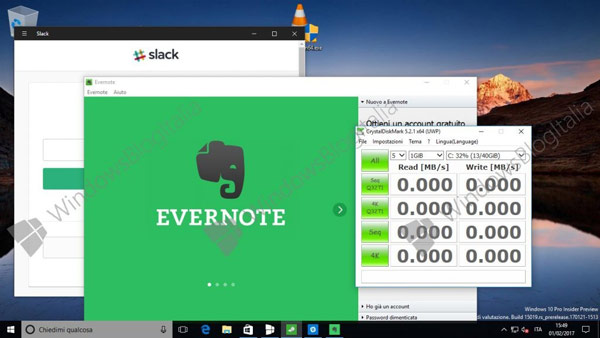
در بیلد ۱۵۰۱۹ سیستم‌عامل ویندوز ۱۰، تعدادی نشانه مبنی بر توسعه نسخه جدید سیستم‌عامل ویندوز ۱۰ موسوم به ویندوز ۱۰ Cloud وجود دارد. به‌تازگی، چندین تصویر از این نسخه فاش شده است که نشان می‌دهد طراحی ویندوز ۱۰ Cloud همانند سیستم‌عامل ویندوز ۱۰ خواهد بود. برای جزئیات بیشتر در ادامه مطلب با گویا آی‌تی همراه باشید.

با اینکه در حال‌حاضر نمی‌توان صحت این تصاویر را تایید نمود، تصاویر منتشر شده، محیط کاربری یک نسخه اولیه از سیستم‌عامل ویندوز ۱۰ Cloud را به نمایش می‌گذارد. نسخه جدید سیستم‌عامل ویندوز ۱۰ احتمالاً در اواخر سال جاری میلادی منتشر خواهد شد و انتظار داریم که مایکروسافت در هنگام عرضه عمومی آپدیت Creators Update، جزئیات بیشتری را از ویندوز ۱۰ Cloud ارائه دهد یا تمامی شایعات مربوط به آن را تکذیب نماید.

به هرحال، در یکی از تصاویر پیغامی مبنی بر عدم امکان اجرای برنامه‌های ۳۲ بیتی بر روی سیستم‌عامل ویندوز ۱۰ Cloud وجود دارد. برای کاربرانی که با این اخطار چندان آشنایی ندارند، باید محصولات مجهز به ویندوز RT را مثال زد که اجرای برنامه‌های ۳۲ بیتی بر روی آن‌ها غیرممکن است.

همان‌طور که احتمالاً می‌دانید، ویندوز RT تنها می‌تواند برنامه‌های ویندوز استور را اجرا نماید و رویه‌ای که مایکروسافت با توسعه ویندوز ۱۰ Cloud به دنبال آن است، نشان می‌دهد که نسخه جدید سیستم‌عامل ویندوز ۱۰ راه ویندوز RT را ادامه خواهد داد؛ البته توانایی این سیستم‌عامل به اجرای برنامه‌های یونیورسال محدود خواهد بود.

ویندوز 10 Cloud

البته در تصویر دیگر نکته‌ای وجود دارد که شاید برای بار اول، چندان به آن توجه نکنید. نسخه یونیورسال برنامه Evernote به عنوان بخشی از پروژه Centennial است و در واقع، این برنامه یک اپ ۳۲ بیتی بوده که با ابزارهای توسعه داده شده توسط مایکروسافت به استور ویندوز راه یافته است. به هرحال، هدف مایکروسافت از توسعه ویندوز ۱۰ Cloud، اجرای برنامه‌های یونیورسال و برنامه‌های منتشر شده در فروشگاه ویندوز است.

هم‌چنین در تصویر فاش‌شده دوم، واترمارک “ویندوز ۱۰ پرو” جلب‌توجه می‌کند و این موضوع، خود صحت این تصاویر را به‌طور قابل‌توجهی کاهش خواهد داد. به هرحال در رجیستری سیستم‌عامل ویندوز ۱۰ ارجاع‌های مختلفی به نسخه “سبک‌تر شده” آن موسوم به ویندوز ۱۰ Cloud وجود دارد.

بنابر شایعات، ویندوز ۱۰ Cloud در مقایسه با نسخه “استاندارد” این سیستم‌عامل به مشخصات سخت‌افزاری ضعیف‌تری برای اجرا نیاز دارد و به همین جهت، نسخه جدید سیستم‌عامل ویندوز ۱۰ این امکان را برای سازندگان فراهم می‌کند تا محصولاتی را با قیمت کم‌تر و مجهز به سیستم‌عامل جدید مایکروسافت عرضه نمایند.

ویندوز 10 Cloud

مایکروسافت با انتشار ویندوز ۱۰ Cloud به دنبال کاهش محبوبیت کروم‌بوک‌ها در دسته “لپ‌تاپ‌های اقتصادی و بسیار ارزان‌قیمت” است و با توجه به پشتیبانی از برنامه‌های سیستم‌عامل اندروید در کروم‌بوک‌ها، به‌نظر می‌رسد که مایکروسافت راه بسیار دشواری را برای متقاعدکردن کاربران نسبت به خرید محصولات مجهز به ویندوز ۱۰ Cloud در پیش داشته باشد.

به هرحال، ویندوز ۱۰ Cloud برای رقابت با محصولات مجهز به سیستم‌عامل کروم ارائه می‌شود و این سیستم‌عامل، قرار نیست تا آینده ویندوز ۱۰ موبایل را تحت‌تاثیر قرار بدهد. با این‌حال و با درنظر گرفتن شکست محصولات مجهز به سیستم‌عامل ویندوز RT، عرضه نسخه مشابهی از ویندوز ۱۰ به این سیستم‌عامل آسیب خواهد زد (در صورتی‌که محصولات مجهز به ویندوز ۱۰ Cloud به موفقیت نرسد).

منبع: Softpedia

محیط‌کاربری ویندوز ۱۰ Cloud همانند سایر نسخه‌های این سیستم‌عامل خواهد بود

در بیلد ۱۵۰۱۹ سیستم‌عامل ویندوز ۱۰، تعدادی نشانه مبنی بر توسعه نسخه جدید سیستم‌عامل ویندوز ۱۰ موسوم به ویندوز ۱۰ Cloud وجود دارد. به‌تازگی، چندین تصویر از این نسخه فاش شده است که نشان می‌دهد طراحی ویندوز ۱۰ Cloud همانند سیستم‌عامل ویندوز ۱۰ خواهد بود. برای جزئیات بیشتر در ادامه مطلب با گویا آی‌تی همراه باشید.

با اینکه در حال‌حاضر نمی‌توان صحت این تصاویر را تایید نمود، تصاویر منتشر شده، محیط کاربری یک نسخه اولیه از سیستم‌عامل ویندوز ۱۰ Cloud را به نمایش می‌گذارد. نسخه جدید سیستم‌عامل ویندوز ۱۰ احتمالاً در اواخر سال جاری میلادی منتشر خواهد شد و انتظار داریم که مایکروسافت در هنگام عرضه عمومی آپدیت Creators Update، جزئیات بیشتری را از ویندوز ۱۰ Cloud ارائه دهد یا تمامی شایعات مربوط به آن را تکذیب نماید.

به هرحال، در یکی از تصاویر پیغامی مبنی بر عدم امکان اجرای برنامه‌های ۳۲ بیتی بر روی سیستم‌عامل ویندوز ۱۰ Cloud وجود دارد. برای کاربرانی که با این اخطار چندان آشنایی ندارند، باید محصولات مجهز به ویندوز RT را مثال زد که اجرای برنامه‌های ۳۲ بیتی بر روی آن‌ها غیرممکن است.

همان‌طور که احتمالاً می‌دانید، ویندوز RT تنها می‌تواند برنامه‌های ویندوز استور را اجرا نماید و رویه‌ای که مایکروسافت با توسعه ویندوز ۱۰ Cloud به دنبال آن است، نشان می‌دهد که نسخه جدید سیستم‌عامل ویندوز ۱۰ راه ویندوز RT را ادامه خواهد داد؛ البته توانایی این سیستم‌عامل به اجرای برنامه‌های یونیورسال محدود خواهد بود.

ویندوز 10 Cloud

البته در تصویر دیگر نکته‌ای وجود دارد که شاید برای بار اول، چندان به آن توجه نکنید. نسخه یونیورسال برنامه Evernote به عنوان بخشی از پروژه Centennial است و در واقع، این برنامه یک اپ ۳۲ بیتی بوده که با ابزارهای توسعه داده شده توسط مایکروسافت به استور ویندوز راه یافته است. به هرحال، هدف مایکروسافت از توسعه ویندوز ۱۰ Cloud، اجرای برنامه‌های یونیورسال و برنامه‌های منتشر شده در فروشگاه ویندوز است.

هم‌چنین در تصویر فاش‌شده دوم، واترمارک “ویندوز ۱۰ پرو” جلب‌توجه می‌کند و این موضوع، خود صحت این تصاویر را به‌طور قابل‌توجهی کاهش خواهد داد. به هرحال در رجیستری سیستم‌عامل ویندوز ۱۰ ارجاع‌های مختلفی به نسخه “سبک‌تر شده” آن موسوم به ویندوز ۱۰ Cloud وجود دارد.

بنابر شایعات، ویندوز ۱۰ Cloud در مقایسه با نسخه “استاندارد” این سیستم‌عامل به مشخصات سخت‌افزاری ضعیف‌تری برای اجرا نیاز دارد و به همین جهت، نسخه جدید سیستم‌عامل ویندوز ۱۰ این امکان را برای سازندگان فراهم می‌کند تا محصولاتی را با قیمت کم‌تر و مجهز به سیستم‌عامل جدید مایکروسافت عرضه نمایند.

ویندوز 10 Cloud

مایکروسافت با انتشار ویندوز ۱۰ Cloud به دنبال کاهش محبوبیت کروم‌بوک‌ها در دسته “لپ‌تاپ‌های اقتصادی و بسیار ارزان‌قیمت” است و با توجه به پشتیبانی از برنامه‌های سیستم‌عامل اندروید در کروم‌بوک‌ها، به‌نظر می‌رسد که مایکروسافت راه بسیار دشواری را برای متقاعدکردن کاربران نسبت به خرید محصولات مجهز به ویندوز ۱۰ Cloud در پیش داشته باشد.

به هرحال، ویندوز ۱۰ Cloud برای رقابت با محصولات مجهز به سیستم‌عامل کروم ارائه می‌شود و این سیستم‌عامل، قرار نیست تا آینده ویندوز ۱۰ موبایل را تحت‌تاثیر قرار بدهد. با این‌حال و با درنظر گرفتن شکست محصولات مجهز به سیستم‌عامل ویندوز RT، عرضه نسخه مشابهی از ویندوز ۱۰ به این سیستم‌عامل آسیب خواهد زد (در صورتی‌که محصولات مجهز به ویندوز ۱۰ Cloud به موفقیت نرسد).

منبع: Softpedia

شرکت اپل به پشتیبانی از برنامه‌های ۳۲ بیتی در آی‌او‌اس ۱۱ خاتمه می‌دهد

شرکت اپل، به‌تازگی اولین نسخه آزمایشی از سیستم‌عامل آی‌او‌اس را منتشر کرده است و تغییرات صورت گرفته، برنامه اپل را برای آینده این سیستم‌عامل با عدم پشتیبانی بیشتر از برنامه‌های ۳۲ بیتی نشان می‌دهد. برای جزئیات بیشتر در ادامه مطلب، همراه گویا آی‌تی باشید.

یکی از قدم‌هایی که شرکت اپل به منظور عدم پشتیبانی از برنامه‌های ۳۲ در نسخه‌های آینده سیستم‌عامل آی‌او‌اس برداشته، نمایش یک هشدار به کاربران مبنی بر “کاهش سرعت دستگاه شما در صورت اجرای یک برنامه ۳۲ بیتی” است.

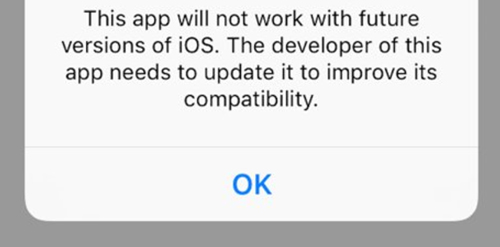
با رونمایی از اولین نسخه آزمایشی از سیستم‌عامل آی‌او‌اس ۱۰٫۳، شرکت اپل به هدف خود نزدیک‌تر شده است و اکنون به کاربران هشدار داده می‌شود که این برنامه در آینده بر روی سیستم‌عامل آی‌او‌اس قابل اجرا نخواهد بود.

هنگامی‌که در سیستم‌عامل آی‌او‌اس ۱۰ یک برنامه ۳۲ را اجرا می‌کنید، هشدار “این برنامه، ممکن است سرعت آی‌فون یا آیپد شما را کاهش دهد. توسعه‌دهنده این برنامه، باید برنامه را به منظور ارتقای سازگاری آن به‌روزرسانی نماید” نمایش داده می‌شود. با ارائه اولین نسخه آزمایشی از سیستم‌عامل آی‌او‌اس ۱۰٫۳، پیغام دیگری در هنگام اجرای یک برنامه ۳۲ بیتی نمایش داده می‌شود: «این برنامه نیاز به دریافت یک آپدیت دارد. این برنامه بر روی نسخه‌های آینده از سیستم‌عامل آی‌او‌اس اجرا نخواهد شد.»

پشتیبانی از برنامه‌های ۳۲ بیتی در آی‌او‌اس ۱۱ خاتمه می‌یابد

آی‌او‌اس 11

با اینکه شرکت اپل در اولین نسخه آزمایشی از سیستم‌عامل آی‌او‌اس ۱۰٫۳ به توسعه‌دهندگان هشدار داده است که باید هرچه سریع‌تر برنامه‌ خود را به‌روزرسانی نمایند، چندان محتمل نیست که پشتیبانی از برنامه‌های ۳۲ بیتی در نسخه نهایی آی‌او‌اس ۱۰٫۳ خاتمه یابد.

به همین جهت، به‌نظر می‌رسد که شرکت اپل با عرضه آی‌او‌اس ۱۱ در هنگام رونمایی رسمی از گوشی آیفون ۸ در اواخر تابستان سال جاری میلادی، به پشتیبانی از برنامه‌های ۳۲ بیتی توسط سیستم‌عامل آی‌او‌اس خاتمه می‌دهد.

به احتمال زیاد، شرکت اپل برنامه‌های خود را برای توقف اجرای برنامه‌های ۳۲ بیتی بر روی سیستم‌عامل آی‌او‌اس در WWDC در تابستان ارائه می‌دهد و هم‌چنین، اولین نسخه آزمایشی از سیستم‌عامل آی‌او‌‎اس ۱۱ دیگر از برنامه‌های ۳۲ بیتی پشتیبانی نخواهد کرد.

با عرضه سیستم‌عامل آی‌او‌اس ۱۱ پشتیبانی از برنامه‌های ۳۲ توسط این سیستم‌عامل متوقف خواهد شد اما هم‌چنین، دستگاه‌هایی که از تراشه ۳۲ بیتی استفاده می‌کنند، دیگر توسط شرکت اپل پشتیبانی نخواهد شد. از جمله آن‌ها می‌توان به آیفون ۵، آیفون ۵ سی و هم‌چنین، نسل چهارم تبلت آیپد اشاره کرد.

با اینکه این دستگاه‌ها دیگر پشتیبانی نخواهد شد اما کاربران می‌توانند بر روی سیستم‌عاملی که آیفون یا آیپد آن‌ها از آن استفاده می‌کند، هم‌چنان برنامه‌های ۳۲ بیتی را اجرا نمایند اما این برنامه‌ها دیگر آپدیت نخواهد شد.

ایده برنامه‌های ۶۴ بیتی برای سیستم‌عامل آی‌او‌اس با عرضه آیفون ۵ اس اجرایی شد و توسعه‌دهندگان در این مدت، فرصت کافی برای به‌روزرسانی برنامه‌های خود به منظور ارتقای سازگاری آن با تغییرات جدید سیستم‌عامل آی‌او‌اس داشته‌اند. به همین جهت، بسیاری از برنامه‌هایی که از آن‌ها استفاده می‌کنید، ۶۴ بیتی هستند و از این بابت نباید چندان نگران باشید.

در همین رابطه، باید گفت که در سال ۲۰۱۵ شرکت اپل با اعمال قوانین جدید، سازندگان را مجاب به توسعه‌ برنامه‌های ۶۴ بیتی نمود و ارائه یک برنامه ۳۲ بیتی در فروشگاه اپ استور غیرممکن شد.

در حال‌حاضر، شرکت اپل به این موضوع واکنش نشان نداده است و مشخص نیست که گمانه‌زنی‌های موجود مبنی بر عدم پشتیبانی از برنامه‌های ۳۲ بیتی در آی‌او‌اس ۱۱ صحت داشته باشد.

منبع: Softpedia

این ۱۰ مشکل رایج دیوایس های اندرویدی را اینگونه حل کنید

اگر شما هم از کاربران گوشی های هوشمند اندرویدی باشید احتمالا گاهی با گوشی‌های خود با مشکل مواجه شده اید.

بسیاری از کاربران این گوشی های هوشمند، و حتی تبلت هایی که از سیستم عامل محبوب اندروید استفاده می کنند، عموماً با مشکلاتی از قبیل پایین بودن عمر باطری، هشدارهای صوتی بی کیفیت، و روند رو به کاهش سرعت گوشی های خود، یا گاهی اشکال در برقراری ارتباط با  اینترنت، و یا خاموش شدن وسیله و.. مواجه هستند.

در این مقاله قصد داریم که رایج ترین نقطه ضعف‌های گوشی های هوشمند اندرویدی را  بررسی کنیم و برای هر کدام راه حلی ارائه کنیم.

خالی شدن باطری

شاید رایج ترین مشکلی که کاربران گوشی های اندوریدی با آن روبه رو هستند، خالی شدن سریع باطری آنها باشد.

عنوان گام اول برای برطرف کردن این مشکل، بهتر است بدانید که چرا گوشی شما، در زمان کمی از شارژ خالی می شود.

در حالت عادی وقتی وای فای، بلوتوث و مکان یاب گوشی شما، به صورت مدام روشن باشد، خود به خود باعث تضعیف باطری می شود.

البته علت‌های دیگری چون برنامه‌های بلا استفاده باز، بروز رسانی‌های خودکارِ برنامه‌ها و سیستم عامل، و قرار دادن باطری در محیط خیلی گرم، یا روشن گذاشتن صفحه نمایش در وقت های بیکاری، یا تنظیم روشنایی زیاد برای گوشی و.. از موارد کاهش طول عمر باطری می تواند باشد.

برای بر طرف کردن این علت ها تا حد امکان می توانید به نقیض آن‌ها عمل کنید، یعنی مثلا برنامه های بلا استفاده را در پشت زمینه گوشی ببندید و..

البته در منوی تنظیمات گوشی، روش هایی ساده برای افزایش ماندگاری باطری پیشنهاد شده است که از جمله آنها، اعمال تغییر در تنظیماات مکان یاب گوشی، و یا تغییر نور صفحه نمایش است.

در منوی setting  و بعد از انتخاب گزینه location، حالت battery- saving را انتخاب کنید.

اگر ماندگاری باطری برای شما، اولویت بیشتری از روشنایی صفحه نمایش دارد، می توانید میزان نور و روشنایی را از از منوی تنظیمات و بخش صفحه نمایش تغییر دهید.

البته نور آن را بیش از حد نورانی و یا در حد خودکار ( auto- brightness) قرار ندهید؛ راه میانه را انتخاب کنید که، شاخص تقریبا به مرکز نزدیک باشد و هم از هدر فتن باطری جلوگیری می شود.

البته اگر مدل گوشی اندرویدی شما هم از مدل های برتر مثل گالکسی اس ۵، و یا بالاتر باشد حالت های بیشتری را می توانید در منوی تنظیمات و گزینه باطری ببینید؛ و یا اینکه چه برنامه هایی بیشترین استفاده را از باطری داشته اند.

خالی شدن باطری

روند نزولی سرعت گوشی

وقتی که حجم اطلاعات در حافظه گوشی شما به حداکثر مقدار خود می‌رسد، و یا بعد از استفاده از هر برنامه آن‌ها را نمی بندیدید، به مرور با نزول سرعت گوشی خود هم مواجه می شوید.

اولین راهکار برای رفع مشکل این است که، حافظه گوشی خود را پر نگه ندارید، و یا اگر اطلاعاتی مثل عکس، فیلم، و.. دارید که مورد نیاز نیستند، می‌توانید آن‌ها را حذف کنید یا به حافظه دیگری، و یا به فضای مجازی ابر منتقل کنید؛ بعلاوه اینکه بعد از استفاده از هر برنامه آن را ببندید.

شما می توانید لیست برنامه های نصب شده بر روی گوشی و تبلت خود را، در منوی  settingو قسمت application یا برنامه ها ببینید.

اگر در بین این برنامه ها، اپلیکیشنی وجود دارد که به حافظه موقت آن نیاز ندارید، می توانید بعد از انتخاب برنامه و گزینه clear cache ، این حافظه را حذف کنید.

البته برنامه های رایگانی مثل App Cache و Clean Masterهم برای این موضوع، معرفی شده اند؛ که به طور رایگان می‌توانید از google play  دانلود کنید.

روند نزولی سرعت گوشی

عدم پشتیبانی موقت از ارتباطات بی سیم

شاید برای شما هم پیش آمده باشد که، بعد از روشن کردن وایفای، بلوتوث و ارتباط داده ای، بی هیچ علت خاصی با مشکلی مواجه شدید و به شبکه متصل نشده اید.

در اینجا ساده ترین روش، این است که به مدت ۳۰ ثانیه گوشی خود را در حالت پرواز قرار دهید و سپس دومرتبه از حالت پرواز خارج کنید، در اکثر موارد این روش، مشکل ارتباطی شما را حل می کند دوباره ارتباطات بی سیم برای گوشی قابل شناسایی است.

البته اگر مشکل ارتباطی شما با این ترفند برطرف نشد، دومرتبه تنظیمات مربوط به وایفای و یا بلوتوث را بررسی کنید و یا دوباره انجام دهید.

مشکلات اندروید

 عدم سرویس دهی مناسب پیام‌ها

گاهی با وجود داشتن آنتن گوشی و متصل بودن به شبکه تلفن همراه، باز هم پیام ها به مقصد نمی رسند؛ در این حال باید از طریق گزینه resend مجددا پیام را ارسال کنید.

و یا اینکه ارسال پیام، در نرم افزارهای پیام رسان با مشکل مواجه می شود؛ در این صورت برای اولین کار باید اتصال به اینترنت را چک کنید، و در صورتی که گوشی و یا تبلت شما به اینترنت متصل باشد، باز هم مجددا پیام را ارسال کنید؛ اما اگر باز هم مشکل برطرف نشد، گوشی خود را ریستارت کنید.

گرمای بیش از اندازه گوشی اندرویدی

در حالت عادی وقتی به مدت طولانی از وسیله اندوریدی خود استفاده می کنید، یا بدتر اینکه در حین شارژ شدن، باز هم  گوشی مشغول به کار است، و یا با نصب نرم افزارهایی مثل فیسبوک، و pokemon goکه بار زیادی را بر سخت افزار تحمیل می کنند؛ می توانند از عوامل داغ شدن گوشی باشند.

اگر در حین اجرای این نرم افزار ها متوجه داغ شدن غیرعادی گوشی خود شدید، برنامه را ببندید و اجازه دهید که حجم بار گوشی کم تر شود و استراحت کند.

مشکلات اندروید

اما اگر موارد استاندارد را رعایت کردید، و باز هم با این مشکل رو به رو شده اید، گوشی خود را به متخصص آن نشان دهید؛ احتمالا این مشکل از زمان ساخت آن وجود داشته است.

هنگ کردن برنامه ها

دلایل متعددی وجود دارد که برنامه ای با روال معمولی اجرا نشود، و یا حتی در حین اجرا قفل کند و یا از برنامه خارج شود و.. برای رفع این مشکل و به عنوان اولین کار بررسی کنید که آیا برنامه بروز رسانی شده است یا نه؛ اگر نیاز به بروز رسانی دارد آن را آپدیت کنید.

یا ممکن است برنامه به مدت طولانی در پشت زمینه گوشی بلا استفاده منتظر مانده باشد و همین امر سبب اختلال در کار کرد آن شده باشد؛ پس آن را ببندید و دو مرتبه اجرا کنید.

به این امر Force Close گفته می شود، یعنی با نگه داشتن دکمه اصلی یا home گوشی، لیست برنامه های باز بلا استفاده را می بینید، که باید آن ها را ببندید.

مشکلات اندروید

کند شدن صفحه نمایش و یا هنگ کردن آن

اگر شما هم از کاربرانی باشید که بدون هیچ دلیلی، صفحه نمایش جواب درستی و به موقعی به شما نمی دهد، باید بدانید اولین کاری که صفحه نمایش برای درست شدن به آن نیاز دارد، لمس نکردن آن است.

اگر با خاموش کردن صفحه و فرصت چند دقیقه‌ای به آن، باز هم مشکل پابرجاست، پس گوشی خود را خاموش کنید، و بعد از چند دقیقه کوتاه دو مرتبه آن را امتحان کنید.

مشکلات اندروید

قفل کردن Google Play Store

گاهی ممکن است اجرای این فروشگاه با مشکل مواجه شود؛در این صورت  فقط باید حافظه آن را پاک کنید.

از منوی Settings یا تنظیمات گزینه“All Applications” و یا همه برنامه ها را انتخاب کنید؛ در لیست برنامه های نصب شده وارد تنظیمات  Google Play Store شوید و بر روی “Storage” کلیک کرده و سپس حافظه آن را با  گزینه “Clear Cache” پاک کنید.

برای اعمال این مراحل در گوشی خود، گوشی را ریستارت کنید؛ الان دومرتبه فروشگاه گوگل را اجرا کنید، دیگر مشکلی وجود ندارد

مشکلات اندروید

 مشکل در دانلود کردن برنامه ها در فروشگاه گوگل

اگر با این مشکل مواجه شده اید پس باید به دنبال دو علت باشید.

اولین علت اینکه باز هم حافظه این برنامه دچار اختلال شده است و برای برطرف کردن آن باز هم باید مثل مشکل هشتم، حافظه آن را پاک کنید.

اگر با پاک کردن حافظه با زهم مشکل رفع نشد، یعنی اینکه تاریخچه این برنامه نیاز به پاک کردن دارد.

پس برنامه را اجرا کنید، در بالای صفحه بر روی منوی برنامه کلیک کنید، و گزینه setting را انتخاب کنید.

در اینجا برای حذف تاریخچه بر  روی گزینه  “Clear local search history” کلیک نمایید.

مشکلات اندروید

 نامرتب بودن آیکن‌ها در صفحه اصلی

اگر شما هم برای پیدا کردن برنامه موردنظر خود بین نرم افزارهای نصب شده، به مشکل برخوردید، باید به گوگل پلی مراجعه کنید.

به طور خودکار وقتی برنامه ای را از گوگل پلی دانلود می کنید آن را در صفحه اصلی قرار می دهد؛ به راحتی می توانید این چینش را تغییر دهید.

فروشگاه گ.گل پلی را اجرا کنید بر روی منوی آن یا همان سه خطی که د ربالا ی صفحه قرار دارد، کلیک کنید، و از زیر منوی باز شده، گزینه setting را انتخاب کنید و سپس، تیک گزینه

“Add icon to Home Screen ” را بردارید. از الان دیگر، برنامه های جدید نصب شده شما، به صفحه اول گوشی اضافه نمی شود.

نا مرتب بودن لیست مخاطبین

به طور خودکار وقتی شما حداقل یکبار به شخص و یا شرکتی و.. ایمیل می زنید، نام آن ها هم در کنار مخاطبین سیم کارت شما در لیست مخاطبین قرار می گیرد.

 این موضوع شاید باعث سردرگمی در پیدا کردن مخاطبین اصلی شما بشود؛ بنا بر ضرورت اگر بخواهید مخاطبین جیمیلی شما به لیستِ افراد، اضافه نشود، باید از منوی تنظیمات ( setting) ، در قسمت حساب ها یا  accounts ، بخش google  گزینه contacts را بیابید.

و گزینه مخاطبین جیمیلی را off کنید. الان در لیست مخاطبین گوشی، فقط مخاطبین تلفن و سیم کارت شما قرار می گیرد.

 نظر خود را در رابطه با این مطلب و راه حل های پیشنهادی با گویا آی تی در میان گذاشته و این مطلب را روی شبکه های اجتماعی نشر دهید.

آیا اپل به‌دنبال ارائه سیستم‌عامل آی‌اواس با طراحی نزدیک به ویندوز موبایل است؟

کاشی‌‌های زنده به امضای مایکروسافت بر روی سیستم‌عامل ویندوز فون مبدل شده است و شکی وجود ندارد که طراحی سیستم‌عامل ویندوز فون با کاشی‌های زنده، باعث شده است تا این سیستم‌عامل از اندروید و iOS که از آیکون‌ها نسبتاً ثابت استفاده می‌‎کنند، متمایز شود. با این‌حال، به‌نظر می‌رسد که شرکت اپل به دنبال بازطراحی سیستم‌عامل آی‌او‌اس با آیکون‌های زنده است و تصمیم دارد تا طراحی سیستم‌عامل آی‌او‌اس را تغییر دهد. برای جزئیات بیشتر، همراه گویا آی‌تی باشید.

در جدیدترین نسخه آزمایشی از سیستم‌عامل آی‌او‌اس ۱۰٫۳ قابلیتی به آن اضافه شده است که به توسعه‌دهندگان اجازه می‌دهد تا آیکون‌ برنامه‌ها را پویاتر نمایند.

براساس یک گزارش، به توسعه‌دهندگان اجازه داده خواهد شد تا آیکون برنامه‌های خود را در نسخه آزمایشی سیستم‌عامل آی‌او‌اس ۱۰٫۳ بدون عرضه یک به‌روزرسانی تغییر دهند. البته در نسخه‌های رسمی عرضه‌شده از آی‌او‌اس در حال‌حاضر، این امکان وجود ندارد.

به عبارت بهتر، توسعه‌دهندگان می‌توانند برنامه‌های خود را به گونه‌ای توسعه دهند که آیکون برنامه براساس یک رویداد خاص، تغییر یابد و به همین جهت، آن‌ها می‌توانند یک یا چند آیکون را برای برنامه خود توسعه‌ دهند که این آیکون‌ها بدون دریافت یک آپدیت از فروشگاه اپ استور، فعال شود.

آیکون‌های جدید در یک برنامه زمانی فعال خواهد شد که توسعه‌دهنده به آن تمایل داشته باشد یا می‌توان به گونه‌ای برنامه را نوشت تا برای فعال‌شدن آیکون‌های جدید، یک عمل خاص لازم باشد.

آی‌او‌اس در برابر ویندوز فون

آی‌اواس

اما آیا این تغییرات، بدین معنی است که شرکت اپل به دنبال استفاده از یک طراحی مشابه با کاشی‌های زنده سیستم‌عامل ویندوز فون برای آی‌او‌اس است؟ نه دقیقاً زیرا شرکت اپل به دنبال یک هدف متفاوت از ارائه برنامه‌های مختلف با آیکون‌‌های پویاتر است و عرضه آی‌او‌اس ۱۰٫۳ این سازنده را به هدف مدنظرش نزدیک‌تر خواهد کرد.

برای مثال، آیکون‌ برنامه‌ها می‎‌توانند در طی ارائه پیشنهاد‌های تبلیغاتی یا در یک بازه زمانی خاص از سال همانند سال نو میلادی یا جشن عید پاک تغییر نمایند. با این‌حال، برای تغییریافتن آیکون برنامه‌ها هیچ نیازی به دریافت یک آپدیت جدید ندارد و تنها براساس بازه زمانی مشخص‌شده، آیکون برنامه‌ تغییر می‌یابد.

اما در همین‌ حال، شرکت اپل ممکن است به دنبال ارائه قابلیت‌های مشابهی برای سیستم‌عامل آی‌او‌اس با الهام از کاشی‌های زنده و نحوه به‌روزرسانی آن‌ها باشد. منبع انتشار این گزارش، اعلام کرده است که برنامه آب‌وهوا می‌تواند به منظور نمایش وضعیت آب‌وهوای فعلی، رفرش نماید و آیکون جدیدی را متناسب با شرایط آب‌وهوا به نمایش خواهد گذاشت. حتی آیکون برنامه آب‌وهوا می‌توانند دمای فعلی را نشان دهد.

البته کاربران سیستم‌عامل آی‌او‌اس با این تغییرات، چندان بیگانه نیستند زیرا این قابلیت در حال‌حاضر در سیستم‌عامل آی‌او‌اس ۷٫۰ و بالاتر وجود دارد؛ البته قابلیت‌های آن بسیار محدود است. برای مثال، آیکون برخی برنامه‌ها از جمله تقویم، می‌تواند روز و تاریخ را نشان دهد و هم‌چنین، ساعت می‌تواند زمان دقیق را به نمایش بگذارد که شاید چندان کاربرد خاصی نداشته باشد! به هرحال، شرکت اپل و توسعه‌دهندگان، به دنبال گسترش این قابلیت هستند تا کنترل بیشتری بر روی آیکون برنامه‌ها وجود داشته باشد.

سیستم‌عامل آی‌او‌اس ۱۰٫۳ در حال‌حاضر به صورت آزمایشی عرضه شده است و احتمالاً در سه ماهه دوم سال جاری میلادی ارائه خواهد شد. به همین جهت، توسعه‌دهندگان هنوز فرصت کافی برای آماده‌نمودن برنامه‌های خود با تغییرات مدنظر شرکت اپل دارند.

منبع: Softpedia

چگونه از Smart Switch برای آپدیت‌کردن گلکسی S6 استفاده کنیم؟

در گذشته، فرآیند روت کردن دستگاه‌های گلکسی سامسونگ شامل مراحل پیچیده‌ی دانلود فرم‌ور (Firmware) مناسب، نصب درایورهای دستگاه، و سپس آپدیت کردن موبایل با Odin بود.

اما خوشبختانه با عرضه‌ی گلکسی S6، سامسونگ نرم‌افزار جدیدی برای ویندوز و مک معرفی کرده که حتی اگر دستگاه روت باشد، انجام این کار را خیلی راحت می‌کند. این نرم‌افزار جدید Smart Switch نام دارد و به شما اجازه می‌دهد تا با چند کلیک ساده از دستگاه خود بکاپ بگیرید، بکاپ‌ها را ریستور کنید یا دستگاه‌تان را به‌روز رسانی نمایید.

مرحله ۱ – موبایل خود را آماده کنید

برای شروع، مطمئن شوید که تلفن‌تان حداقل ۵۰ درصد شارژ داشته باشد، چون در میانه‌ی راه نباید دستگاه خاموش شود. به جز این، اگر دستگاه خاموش است، آن را روشن کرده و با استفاده از کابل USB به کامپیوتر وصل کنید.

لازم به ذکر است که با به‌روز رسانی کردن دستگاه هیچ اطلاعاتی از بین نمی‌رود، اما اگر از قبل دستگاه را روت کرده باشید، روت را از دست خواهید داد. تا هنگام نگارش این مطلب، توسعه دهندگان همچنان در حال کار بر روی روشی برای حل مشکلات مربوط به روت کردن اندروید ۵.۱.۱ در گلکسی S6 و S6 اج هستند، بنابراین ممکن است برای مدت کوتاهی نتوانید دستگاه خود را دوباره روت کنید.

مرحله ۲ – نصب Smart Switch در ویندوز یا مک

اکنون از روی کامپیوتر بر روی لینک متناسب با سیستم عامل خود کلیک کرده و نرم‌افزار Smart Switch را دریافت کنید:

بعد از این که دانلود فایل تمام شد، آن را اجرا کنید، سپس مراحل برنامه را دنبال کنید تا Smart Switch بر روی کامپیوتر شما نصب شود.

 آپدیت‌کردن گلکسی S6

مرحله ۳ – پشتیبان گیری از اطلاعات موجود در دستگاه

بعد از این که برنامه را نصب کردید، Smart Switch به طور خودکار مدل دستگاه شما را شناسایی کرده و بدون این که نیاز باشد تا کاری کنید، خودش همه‌ی درایورهای متناسب با موبایل‌تان را دانلود می‌کند. این یعنی، به محض این که کار برنامه تمام شد می‌توانید از Smart Switch استفاده نمایید.

یکی از اولین کارهایی که باید بکنید این است که از فرم‌ور، داده‌ها و اپلیکیشن‌های فعلی خود پشتیبان یا بکاپ بگیرید. برای انجام این کار، کافی است از پایین صفحه بر روی دکمه‌ی Backup کلیک کنید، سپس تقریباً ۱۰ دقیقه صبر کنید تا پروسه کامل شود. اگر بعداً خواستید بکاپ را برگردانید، روش انجام آن دقیقا به همین صورت است؛ یعنی فقط لازم است بر روی دکمه‌ی Restore کلیک نمایید، سپس بکاپی که ذخیره کرده بودید را به برنامه بدهید تا خود Smart Switch بقیه‌ی کار را برایتان انجام دهد.

 آپدیت‌کردن گلکسی S6

مرحله ۴ – فرم‌ور را آپدیت کنید

اگر فرم‌ور جدیدی برای دستگاه شما وجود دارد، Smart Switch در پیامی که در بالای صفحه ظاهر می‌شود، این قضیه را به اطلاع شما خواهد رساند. حتی اگر دستگاهتان روت می‌باشد هم کافی است بر روی دکمه‌ی Update سمت راست این پیام کلیک کنید فرآیند به‌روز رسانی آغاز شود.

 آپدیت‌کردن گلکسی S6

در این جا از شما خواسته می‌شود تا انتخاب خود را تایید کنید، پس از پنجره‌ای که باز می‌شود دوباره بر روی Update کلیک نمایید.

 آپدیت‌کردن گلکسی S6

سپس پیامی ظاهر می‌شود که جزئیات فرآیند به‌روز رسانی را به شما نشان می‌دهد. اگرچه با پیام a rooted device may cause updates to fail در برنامه گفته می‌شود که «به‌روز رسانی در دستگاه‌های روت شده ممکن است با شکست مواجه شود»، ولی بسیاری از کاربران گزارش داده‌اند که دستگاه‌های روت شده‌ی آن‌ها با موفقیت به‌روز رسانی شده، و خودم هم شخصاً با دو دستگاه گلکسی S6 توانستم این کار را انجام دهم. با این وجود اگر فرآیند آپدیت به دلیل روت بودن دستگاه خطا داد، می‌توانید به فرم‌ور قدیمی خود برگردید و چیز زیادی از دست نداده‌اید.

 آپدیت‌کردن گلکسی S6

در پیام قبلی پس از کلیک بر روی OK، نرم‌افزار Smart Switch فرآیند به‌روز رسانی فرم‌ور تلفن هوشمند شما را آغاز می‌کند. در حین انجام این فرآیند به هیچ وجه صفحه‌ی دستگاه دست نزنید و با آن کار نکنید.

 آپدیت‌کردن گلکسی S6

بسته به کامپیوترتان، فرآیند به‌روز رسانی ممکن است تا ۳۰ دقیقه طول بکشد، ولی هنگامی که کار تمام شد، یک پیغام نمایان شده و این اتفاق را به اطلاع شما می‌رساند. آن وقت همان طور که در پیغام هم گفته می‌شود باید دستگاه را از کامپیوتر جدا کرده و دوباره آن را به کابل USB وصل کنید.

 آپدیت‌کردن گلکسی S6

راه‌اندازی مجدد دستگاه کمی بیشتر از حد معمول طول می‌کشد، اما زمانی که گوشی بالا آمد، آپدیت انجام شده است. پس بالا آمدن گوشی می‌توانید دستگاه را از کامپیوتر جدا کنید.

به عقیده‌ی من، Smart Switch از بین همه‌ی راه‌هایی که امتحان کرده‌ام، ساده‌ترین روش برای آپدیت کردن یک دستگاه اندرویدی روت شده است. با من موافقید؟ نظرات خود را با گویا آی تی  در میان بگذارید و این مطلب را روی شبکه های اجتماعی نشر دهید.

چگونه چهره اشخاص را به اپلیکیشن Photos در macOS بشناسانیم؟

برنامه‌ی Photos در macOS به گونه‌ای طراحی شده که می‌توان آن را آموزش داد تا چهره‌ها را تشخیص داده و در نتیجه مثلاً بتوانید فقط در عکس‌هایی جستجو کنید که اعضای خانواده‌ی شما در آن وجود دارند. آموزش دادن برنامه راحت است، اما اگر تعداد تصاویرتان زیاد می‌باشد، این فرآیند ممکن است کمی زمان ببرد.

هنگامی که می‌خواهید به Photos یاد بدهید تا چهره‌ها را تشخیص دهد، ابتدا باید اپلیکیشن را باز کرده و از پنل سمت چپ بر روی People کلیک کنید. در این جا می‌توانید تصویر چهره‌های موجود در آلبوم تصاویر خود را ببینید.

اپلیکیشن Photos در macOS

عددی که در زیر هر چهره وجود دارد نشان می‌دهد که این چهره در چند تصویر وجود داشته است.

اپلیکیشن Photos در macOS

روی این عدد کلیک کرده، نام شخص را تایپ نموده یا از لیست مخاطبانی که باز می‌شود، او را انتخاب کنید. اگر این شخص در مخاطبان شما وجود ندارد، نگران نشوید، فقط اسم او را وارد کنید تا این نام به تصویر او اضافه شود.

اپلیکیشن Photos در macOS

بعد از این که نام‌ها را به تصاویر اختصاص دادید، می‌توانید آن‌ها را جستجو کنید.

اپلیکیشن Photos در macOS

برای افزودن اشخاص جدید به بخش مورد علاقه‌های خود در آلبوم People، تصویر بند انگشتی آن‌ها را به بالای آلبوم People بکشید. برای این که فقط افراد مورد علاقه‌ی خود را ببینید، کافی است بر روی Show Favorites Only کلیک کنید.

اپلیکیشن Photos در macOS

اگر نمی‌خواهید کسی را در آلبوم People خود ببینید، بر روی تصویر آن‌ها کلیک راست نموده و بر روی گزینه‌ی Hide This Person کلیک کنید.

اپلیکیشن Photos در macOS

برای مشاهده‌ی افرادی که مخفی کردید، از پایین آلبوم People بر روی گزینه‌ی Show Hidden People کلیک نمایید.

اپلیکیشن Photos در macOS

گاهی ممکن است Photos یک شخص را به اشتباه به عنوان دو یا چند فرد جداگانه در نظر بگیرد. اما مشکلی ندارد، کافی است نام آن شخص را در کنار تصویرش وارد کنید تا برنامه از شما بپرسد که آیا می‌خواهید دو فرد در یک شخص ادغام شود یا نه.

اپلیکیشن Photos در macOS

اگر مطمئنید عکس کسی را در Photos دارید ولی چهره‌ی او را در آلبوم People نمی‌بینید، باید بر روی Add People کلیک کنید تا همه‌ی چهره‌هایی که Photos پیدا می‌کند را ببینید. برای افزودن یک شخص به آلبوم People بر روی تصویر آن‌ها کلیک کرده و گزینه‌ی Add را انتخاب نمایید.

اگر از یک نفر چند نمونه می‌بینید، دکمه‌ی Command را نگه دارید و تصاویر او را انتخاب کنید. سپس بر روی Merge & Add کلیک نمایید.

اپلیکیشن Photos در macOS

بعد از این که نام افراد را در کنار تصویرشان نوشتید، بر روی تصویر آن‌ها دو بار کلیک کنید تا آلبوم اختصاصی عکس‌هایشان را ببینید. توجه کنید که نام آن شخص در گوشه‌ی سمت چپ پایین نشان داده می‌شود. برای تغییر نام، بر روی آن کلیک کرده و یک نام جدید بنویسید.

اپلیکیشن Photos در macOS

اگر ترجیح می‌دهید برای نمایش یک شخص در آلبومش از یک عکس متفاوت استفاده کنید، بر روی عکس مورد نظر خود کلیک راست کرده و سپس Make Key Photo را انتخاب نمایید. به خاطر داشته باشید که اگر Photos فکر می‌کند که شخصی در یک تصویر وجود دارد در حالی که چنین نیست، می‌توانید به برنامه بگویید که اشتباه رخ داده است.

اپلیکیشن Photos در macOS

با کلیک کردن بر روی چهره‌ی یک شخصِ بدون نام می‌توانید برای او اسم بگذارید.

فرض کنید مشخص نیست که تصویر بند انگشتی موجود در آلبوم People متعلق به چه کسی است. آن آلبوم را باز کرده و بعد از این که شخص را شناسایی کردید، از گوشه‌ی سمت چپ بالا بر روی جایی که عبارت + Add Name قرار دارد کلیک کنید.

اپلیکیشن Photos در macOS

اگر در حال تماشای آلبوم اختصاصی یک شخص هستید، می‌توانید مشخص کنید که تصاویر کامل شخص نشان داده شود یا فقط چهره‌ی او.

اپلیکیشن Photos در macOS

اگر می‌خواهید مطمئن شوید که همه‌ی تصاویر یک شخص در برنامه‌ی Photos شناسایی شده باشد، تا انتهای آلبوم اختصاصی آن شخص اسکرول کرده و بر روی Confirm Additional Photos کلیک کنید.

اگر می‌خواهید شخصی را از لیست افراد محبوب خود خارج کنید بر روی Unfavorite This Person کلیک کنید (یا از بخش Favorites آلبوم People آن‌ها را بکشید و بیرون بیندازید). علاوه بر این با کلیک بر روی Add to Memories می‌توانید از این شخص یک خاطر بسازید.

اپلیکیشن Photos در macOS

زمانی که بر روی Confirm Additional Photos کلیک می‌کنید، می‌توانید برای هر تصویر نمونه‌ای که گمان می‌کنید همان شخص باشد را از بین Yes یا No انتخاب کنید.

اپلیکیشن Photos در macOS

اگر نرم‌افزار Photos یا شما به اشتباه شخص درستی را برای یک تصویر انتخاب نکرده باشد، می‌توانید بر روی تصویر کلیک راست کرده و This is Not [Name] را انتخاب کنید.

اپلیکیشن Photos در macOS

برای تگ گذاری چهره‌ها در تصاویر گروهی، از نوار ابزار بر روی آیکن i کلیک کنید، سپس بر روی چهره‌ی تک تک اشخاص کلیک کرده یا دکمه‌ی + را انتخاب نمایید. حالا نام شخص را وارد کنید.

اپلیکیشن Photos در macOS

در انتها، اگر تصاویر با نام اشخاص نشان داده می‌شود و می‌خواهید نام‌ها را مخفی کنید، باید منوی Edit را انتخاب و بر روی گزینه‌ی Hide Face Names کلیک نمایید.

اپلیکیشن Photos در macOS

آموزش Photos برای شناسایی چهره‌ها نه تنها همه‌ی تصاویر آن شخص را درون یک آلبوم جمع می‌کند، بلکه عکس‌های تازه‌ای که می‌گیرید و درون این نرم‌افزار ذخیره می‌کنید را هم با نام اشخاصی که درون آن قرار گرفته‌اند به آلبوم‌های مربوطه اضافه می‌کند.

پس از این که این کارهای اولیه را انجام دادید، دیگر لازم نیست که به صورت دستی هر عکسی که به نرم‌افزار اضافه می‌کنید را شناسایی نمایید، البته مگر این که تصویر معتلق به شخصی جدید یا با تغییرات ظاهری زیاد نسبت به عکس‌های قبلی همان شخص باشد.

اکنون، اگر زمانی خواستید تصویر یکی از دوستان یا اعضای خانواده‌ی خود را پیدا کنید، کافی است فقط نام او را جستجو کنید. نظرتان در مورد این قابلیت جالب و تفننی در این سیستم عامل چیست؟ دیدگاه های خود را با گویا آی تی در میان گذاشته و این مطلب را روی شبکه های اجتماعی نشر دهید.

چگونه چهره اشخاص را به اپلیکیشن Photos در macOS بشناسانیم؟

برنامه‌ی Photos در macOS به گونه‌ای طراحی شده که می‌توان آن را آموزش داد تا چهره‌ها را تشخیص داده و در نتیجه مثلاً بتوانید فقط در عکس‌هایی جستجو کنید که اعضای خانواده‌ی شما در آن وجود دارند. آموزش دادن برنامه راحت است، اما اگر تعداد تصاویرتان زیاد می‌باشد، این فرآیند ممکن است کمی زمان ببرد.

هنگامی که می‌خواهید به Photos یاد بدهید تا چهره‌ها را تشخیص دهد، ابتدا باید اپلیکیشن را باز کرده و از پنل سمت چپ بر روی People کلیک کنید. در این جا می‌توانید تصویر چهره‌های موجود در آلبوم تصاویر خود را ببینید.

اپلیکیشن Photos در macOS

عددی که در زیر هر چهره وجود دارد نشان می‌دهد که این چهره در چند تصویر وجود داشته است.

اپلیکیشن Photos در macOS

روی این عدد کلیک کرده، نام شخص را تایپ نموده یا از لیست مخاطبانی که باز می‌شود، او را انتخاب کنید. اگر این شخص در مخاطبان شما وجود ندارد، نگران نشوید، فقط اسم او را وارد کنید تا این نام به تصویر او اضافه شود.

اپلیکیشن Photos در macOS

بعد از این که نام‌ها را به تصاویر اختصاص دادید، می‌توانید آن‌ها را جستجو کنید.

اپلیکیشن Photos در macOS

برای افزودن اشخاص جدید به بخش مورد علاقه‌های خود در آلبوم People، تصویر بند انگشتی آن‌ها را به بالای آلبوم People بکشید. برای این که فقط افراد مورد علاقه‌ی خود را ببینید، کافی است بر روی Show Favorites Only کلیک کنید.

اپلیکیشن Photos در macOS

اگر نمی‌خواهید کسی را در آلبوم People خود ببینید، بر روی تصویر آن‌ها کلیک راست نموده و بر روی گزینه‌ی Hide This Person کلیک کنید.

اپلیکیشن Photos در macOS

برای مشاهده‌ی افرادی که مخفی کردید، از پایین آلبوم People بر روی گزینه‌ی Show Hidden People کلیک نمایید.

اپلیکیشن Photos در macOS

گاهی ممکن است Photos یک شخص را به اشتباه به عنوان دو یا چند فرد جداگانه در نظر بگیرد. اما مشکلی ندارد، کافی است نام آن شخص را در کنار تصویرش وارد کنید تا برنامه از شما بپرسد که آیا می‌خواهید دو فرد در یک شخص ادغام شود یا نه.

اپلیکیشن Photos در macOS

اگر مطمئنید عکس کسی را در Photos دارید ولی چهره‌ی او را در آلبوم People نمی‌بینید، باید بر روی Add People کلیک کنید تا همه‌ی چهره‌هایی که Photos پیدا می‌کند را ببینید. برای افزودن یک شخص به آلبوم People بر روی تصویر آن‌ها کلیک کرده و گزینه‌ی Add را انتخاب نمایید.

اگر از یک نفر چند نمونه می‌بینید، دکمه‌ی Command را نگه دارید و تصاویر او را انتخاب کنید. سپس بر روی Merge & Add کلیک نمایید.

اپلیکیشن Photos در macOS

بعد از این که نام افراد را در کنار تصویرشان نوشتید، بر روی تصویر آن‌ها دو بار کلیک کنید تا آلبوم اختصاصی عکس‌هایشان را ببینید. توجه کنید که نام آن شخص در گوشه‌ی سمت چپ پایین نشان داده می‌شود. برای تغییر نام، بر روی آن کلیک کرده و یک نام جدید بنویسید.

اپلیکیشن Photos در macOS

اگر ترجیح می‌دهید برای نمایش یک شخص در آلبومش از یک عکس متفاوت استفاده کنید، بر روی عکس مورد نظر خود کلیک راست کرده و سپس Make Key Photo را انتخاب نمایید. به خاطر داشته باشید که اگر Photos فکر می‌کند که شخصی در یک تصویر وجود دارد در حالی که چنین نیست، می‌توانید به برنامه بگویید که اشتباه رخ داده است.

اپلیکیشن Photos در macOS

با کلیک کردن بر روی چهره‌ی یک شخصِ بدون نام می‌توانید برای او اسم بگذارید.

فرض کنید مشخص نیست که تصویر بند انگشتی موجود در آلبوم People متعلق به چه کسی است. آن آلبوم را باز کرده و بعد از این که شخص را شناسایی کردید، از گوشه‌ی سمت چپ بالا بر روی جایی که عبارت + Add Name قرار دارد کلیک کنید.

اپلیکیشن Photos در macOS

اگر در حال تماشای آلبوم اختصاصی یک شخص هستید، می‌توانید مشخص کنید که تصاویر کامل شخص نشان داده شود یا فقط چهره‌ی او.

اپلیکیشن Photos در macOS

اگر می‌خواهید مطمئن شوید که همه‌ی تصاویر یک شخص در برنامه‌ی Photos شناسایی شده باشد، تا انتهای آلبوم اختصاصی آن شخص اسکرول کرده و بر روی Confirm Additional Photos کلیک کنید.

اگر می‌خواهید شخصی را از لیست افراد محبوب خود خارج کنید بر روی Unfavorite This Person کلیک کنید (یا از بخش Favorites آلبوم People آن‌ها را بکشید و بیرون بیندازید). علاوه بر این با کلیک بر روی Add to Memories می‌توانید از این شخص یک خاطر بسازید.

اپلیکیشن Photos در macOS

زمانی که بر روی Confirm Additional Photos کلیک می‌کنید، می‌توانید برای هر تصویر نمونه‌ای که گمان می‌کنید همان شخص باشد را از بین Yes یا No انتخاب کنید.

اپلیکیشن Photos در macOS

اگر نرم‌افزار Photos یا شما به اشتباه شخص درستی را برای یک تصویر انتخاب نکرده باشد، می‌توانید بر روی تصویر کلیک راست کرده و This is Not [Name] را انتخاب کنید.

اپلیکیشن Photos در macOS

برای تگ گذاری چهره‌ها در تصاویر گروهی، از نوار ابزار بر روی آیکن i کلیک کنید، سپس بر روی چهره‌ی تک تک اشخاص کلیک کرده یا دکمه‌ی + را انتخاب نمایید. حالا نام شخص را وارد کنید.

اپلیکیشن Photos در macOS

در انتها، اگر تصاویر با نام اشخاص نشان داده می‌شود و می‌خواهید نام‌ها را مخفی کنید، باید منوی Edit را انتخاب و بر روی گزینه‌ی Hide Face Names کلیک نمایید.

اپلیکیشن Photos در macOS

آموزش Photos برای شناسایی چهره‌ها نه تنها همه‌ی تصاویر آن شخص را درون یک آلبوم جمع می‌کند، بلکه عکس‌های تازه‌ای که می‌گیرید و درون این نرم‌افزار ذخیره می‌کنید را هم با نام اشخاصی که درون آن قرار گرفته‌اند به آلبوم‌های مربوطه اضافه می‌کند.

پس از این که این کارهای اولیه را انجام دادید، دیگر لازم نیست که به صورت دستی هر عکسی که به نرم‌افزار اضافه می‌کنید را شناسایی نمایید، البته مگر این که تصویر معتلق به شخصی جدید یا با تغییرات ظاهری زیاد نسبت به عکس‌های قبلی همان شخص باشد.

اکنون، اگر زمانی خواستید تصویر یکی از دوستان یا اعضای خانواده‌ی خود را پیدا کنید، کافی است فقط نام او را جستجو کنید. نظرتان در مورد این قابلیت جالب و تفننی در این سیستم عامل چیست؟ دیدگاه های خود را با گویا آی تی در میان گذاشته و این مطلب را روی شبکه های اجتماعی نشر دهید.