تغییرات عجیب بخش خارجی منظومه شمسی همچنان ادامه دارد

اشیای فضایی جدید؟ سیارات پنهان؟ بخش دیده نشده ی منظومه شمسی

چندین شی دیده جدید در حومه ی منظومه شمسی یافت شده اند که دال بر این مسئله دارند که چیز های عجیبی در نزدیکی مان در حال کشف شدن است. در حالی که برخی از دانشمندان بر این عقیده هستند که شئ های فضایی جدید که کشف شده اند مدرکی بر وجود سیاره فرضی نهم (البته این سیاره هنوز کشف نشده است ولی نام SuperEarth بر آن نهاده شده و گمان می رود در حومه منظومه شمسی وجود دارد) هستند اما همه این باور را قبول ندارند.

اعضای جدید منظومه ما شامل یک سیاره یخ زده که طولانی ترین گردش به دور خورشید را داراست و چندین شئ دیگر که در فاصله بسیار دور از خورشید در کنار یکدیگر جمع شده اند.

جدید ترین عضو این شئ های یافت شده L91 نام دارد، یک سیاره ی کاملا یخ زده که در مداری از خورشید به فاصله ۱۴۳۰ واحد اخترشناسی (AU) و یا به عبارتی ۱,۴۳۰ برابر فاصله زمین تا خورشید، گردش می کند که این خود یکی از طولانی ترین دوره های گردش به دور خورشید تا به امروز است. L91 هرگز بیش از ۵۰ AU به خورشید نزدیکتر نمی شود که این رقم از پلوتو هم دور تر است.

مسیر طولانی L91 نیز در حال تغییر است.

solar system

متخصص فیزیک نجومی میشل بنیستر در نشست  بخش مجمع اخترشناسی آمریکا در خصوص دانش های سیاره ای که در شهر پسدینا کالیفرنیا برگذار شد به دانشمندان اذعان داشت ” محور گردش این سیاره به طور خارق العاده ای در حال تغییر است” خانم بنیستر، که یک متخصص فیزیک نجومی فارق التحصیل دانشگاه کویین بلفاست است متوجه تغییرات  جزیی در مدار این شئ شد که این احتمالا ناشی از نیرو ی جاذبه ی ستاره های در حال حرکت و یا تعامل آن با سیاره فرضی نهم بوده است. طی شبیه سازی های انجام شده توسط دانشمندان احتمال بر این می رود که حرکات این شئ منشا خارج منظومه شمسی دارند، حال چه از ستاره های دوردست و یا باد های کهکشانی حاصل شده اند.

کنستانتین باتیگین، اختر شناسی در انستیتو تکنولوژی کالیفرنیا می گوید ” به نظر من این قضیه غیر محتمل نیست ولی به آن نیازی هم نداریم” او ماه ژانویه سال گذشته وجود سیاره نهم را اعلام کرد و بر این باور است که حرکت مداری عجیب L91 و دیگر شئ های فضایی تازه کشف شده را می توان توسط سیاره ی فرضی نهم توجیه کرد.

بنیستر و تیم اش طی Outer Solar System Origins Survey (بررسی ریشه های خارج از منظومه شمسی) که یک برنامه ۴ ساله با هدف پیدا کردن اشیائ فضای دوردست توسط تلسکوپ کانادایی-فرانسوی و هاوایی است موفق به کشف L91 شدند. جرم و سایز این سیاره هنوز در هاله ای از ابهام به سر می برد.

اتفاقی در حال روی دادن است

L91 تنها شئ آسمانی نیست. تیم دیگری از اخترشناسان تعدادی شئ  یخی دیگر در که ورای نپتون در حرکت هستند را نیز گزارش کردند. تشابه نوع مدار این شئ های فضایی منجر به ایجاد نظریه سیاره نهم شده است.

اسکات شپرد از انستیتو کارنگی علوم واشنگتن می گوید: “اتفاقات زیادی در دوردست های منظومه شمسی در حال روی دادن است” شپرد عضوی از تیمی است که در حال انجام بزرگترین و عمیق ترین بررسی اجزای فرا نپتونی که مدار شان آن ها به دور تر از نپتون می کشد هستند.

Strange changes in the outer solar system

یکی از شئ هایی که این تیم موفق به یافتن آن شدند، ۲۰۱۴ FE72 است که یکی از اولین شئ های فضاییست که از درون ابر ،Oort ، پوشش یخی که حول منظومه ما را پوشانده است، بیرون آمده است. این سیارک دارای مداری ۳,۰۰۰ AU است و هم چنین ممکن است تحت تاثیر نیرو ی جاذبه ستاره هایی که در مجاور آن حرکت می کنند قرار بگیرد.

اما همه دانشمندان بر سر اینکه افزایش تعداد مدار های عجیب دال بر وجود سیاره نهم دارد اتفاق نظر ندارند.

کاترین ولک می گوید : “ما بخش هایی از فضا را بیشتر و با دقت بیشتر بررسی کرده ایم” ولک، یک دانشمند سیاره شناس در دانشگاه آریزونا است.

او به تشابهات مدار ها و نحوه قرارگیری اشیائ فضایی اشاره کرده است و گفته است که این امر ممکن است به دلیل مکان قرارگیری مشابه شان در فضا باشد.

در یک کنفرانس مشابه، باتیگین اعلام کرد که ممکن است سیاره نهم مسئول حرکت عقب رو و یا پس رفتن مدار برخی از سنتوار های منظومه باشد. هنگام گردش به دور سیارات دوردست، سنتوار ها ممکن است در مسیر مدار همزاد های بزرگتر خویش قرار بگیرند. از این رو ممکن است قرار گیری برخی سیارک ها در مدار سیاره ۹ منجر به تغییر مدار آن ها شده باشد، همانطور که الیزابت بیلی، فارغ التحصیل دانشگاه کالتک و یکی از همکاران باتیگین بر آن اذعان داشت.

اما همچنان ولک باور دارد که تحقیقات کنونی مدرکی بر وجود سیاره نهم نیستند حتی با اینکه نتایج موجود بسیار منطقی به نظر می رسند.

او گفته است که ” این اشیاء همگی باهم متفاوت و در نوع خود عجیب اند، هیچ مدرکی به اندازه کافی مرا قانع نمی کند که با واقع یک سیاره دیگر در فضا وجود دارد، اما حقیقت این است که اتفاقات چندی در حال روی دادن است که این احتمال می دهند که در منظومه ما خبر هایی است!”

منبع: astronomy

آموزش ترابرد کردن خطوط ایرانسل، همراه اول و رایتل

هنگامی که طرح ترابرد پذیری کار خود را آغاز نمود، اپراتور های همراه نیز اقدام به راه اندازی درگاه های خاصی برای این کار را ایجاد کرده اند که ۳ اپراتور بزرگ کشور یعنی همراه اول، ایرانسل و رایتل عملیات ترابرد پذیری را بر روی درگاه تارنمای خود انجام می دهند.

در این مقاله قصد داریم تا شیوه مهاجرت و ترابرد پذیری را برای هر اپراتور توضیح دهیم.

همراه اول

mobile-number-portability3

اگر از جمله کسانی هستید که قصد دارید با سیم کارت ایرانسل یا رایتل خود به همراه اول مهاجرت کنید باید در اولین اقدام وارد سایت  شوید.

در صفحه ی باز شده کادری مشخص شده است که برای ورود به پرتابل ترابرد طراحی شده و باید شماره رایتل یا همراه اول خود را در آن وارد نمایید. متقاضیانی که قصد ورود به همراه اول را دارند باید برای مشاهده سرویس ترابرد، شماره شان را در اپراتورهای دیگر دریافت کرده و رمز دریافتی را از طریق پیامک دریافت کنند. پس از آن که رمز یک بار مصرف برای شما ارسال شد باید وارد آن صفحه ای شوید که درخواست آنلاین ترابرد می پزیرد. در این صفحه فرمی برای تکمیل اطلاعات حقیقی مربوط به مالک سیم کارت در نظر گرفته شده است. همچنین در پایین صفحه نیز باکس هایی وجود دارد که برای معرفی خدمات اپراتور همراه اول تعبیه شده است.

پس از تکمیل اطلاعات مربوطه و ثبت درخواست، پیامکی برای شما از طرف رگولاتوری ارسال خواهد شد که پس از تایید آن ترابرد مشترکان اعتباری و دائمی حداکثر ظرف مدت ۳ تا ۵ روز کاری زمان خواهد برد.

ایرانسل

چنانچه شما از سیم کارتی غیر از ایرانسل استفاده می کنید و قصد دارید تا با حفظ شماره به شبکه ایرانسل مهاجرت کنید باید در ابتدا وارد آدرس  زیر شوید :

ایرانسل در این صفحه ابتدا به بررسی روال کار و تعریف عملیات ترابردپذیری پرداخته و آن را به وضوح و با تصویر به نمایش کشیده است.

mobile-number-portability2

در این قسمت، ایرانسل نیز همانند همراه اول فرمی را جهت تکمیل اطلاعات حقیق مربوط به مالکان سیم کارت تعبیه کرده است که به نوعی مرحله پیش ثبت نام محسوب می شود. البته قبل از آن که با فرم تکمیل اطلاعات فردی مواجه شوید، ایرانسل خدمات و سرویس های خود را به صورت کامل شرح داده است.

همچنین ایرانسل هشدارهایی را برای انجام ترابرد پذیری به کاربران گوشزد کرده است :

ترابردپذیری تنها برای مشترکان حقیقی امکان‌پذیر است.

اطلاع‌رسانی‌ها در این زمینه صرفا از طریق پیامک با سرشماره ۶۶۷ انجام خواهد شد.

لازم است کاربر جهت تایید فرآیند، عدد ۱ را ظرف ۲۴ ساعت به شماره مذکور پیامک کند.

هزینه ترابرد رایگان بوده و کاربر فقط مبلغ ۳,۰۰۰ تومان بابت سیم‌کارت می‌پردازد.

ترابردپذیری برای مشترکان حقوقی باید به صورت کتبی و از طرف صاحبان مجاز یا نمایندگان معرفی شده، از طریق مراجعه به یکی از مراکز خدمات انجام گیرد.

رایتل

همچنین درگاه اینترنتی که رایتل برای ترابرد سایر اپراتورها در نظر گرفته آدرس  می باشد که در قدم اول باید به آن مراجعه کنید.

پس از باز شدن صفحه مذکور، پنجره ی پاپ آپی باز می شود که درباره ترابرد پذیری و انتقال به این اپراتور بدون تغییر شماره توضیحاتی را ذکر کرده است.

سپس پنجره اصلی شامل سه بخش است که موارد زیر را در بر می گیرد:

درخواست ترابردپذیری شماره

پیگیری وضعیت ترابردپذیری

لغو ترابردپذیری

نکته جالب طراحی ساده و راحت در صفحه ترابرد پذیری این اپراتور است که روال کار در آن از دو اپراتور دیگر به مراتب راحت تر است.

امیدواریم این راهنما بتواند به شما در انجام هرچه بهتر فرایند ترابرد پذیری کمک نماید. نظرات و دیدگاه های خود را با دیگر کاربران گویا آی تی در میان بگذارید.

Volkswagen Atlas 2018 توسط ولکس واگن به زودی روانه بازار می شود

این SUV 7 سرنشین سایز متوسط بزرگ و جادار است و ممکن است بتواند ولکس واگن را از سرافکندگی نجات دهد.

اگر قرار می بود یک خودرو بار کل دنیا را بر دوش اش بکشد آن خودرو چیزی جز  Volkswagen Atlas 2018 نیست. این خودرو با در نظر گرفتن نیاز بازار های آمریکایی طراحی و ساخته شده است و همچنین اطلس مسئول است که دوباره نام شرکت ولکس واگن را به همگان یادآوری کند و رسوایی مصرف خودرو های گازوئیلی شرکت را از یاد و خاطر مان پاک کند.

The new Volkswagen front angle

همانطور که انتظار می رود، مدل دیزل از این خودرو برای خرید موجود نخواهد بود. اما در عوض آن خریداران امکان انتخاب میان یک موتور ۲ لیتری توربو شارژ با ۲۳۸ اسب بخار و یا موتور ۳٫۶ لیتری VR6 با ۲۸۰ اسب بخار را خواهند داشت. اطلس بزرگترین خودرویست که ولکس واگن می سازد از این رو کسی انتظار ندارد مدل دارای موتور قوی تر فروش بیشتری داشته باشد. هر دو مدل موتور دارای جعبه دنده ۸ سرعته هستند.

اگر قابلیت دو دیفرانسیل می خواهید باید به خرید مدل با  پیشرانه قوی تر فکر کنید به این دلیل که این قابلیت تنها در مدل VR6 موجود است. علاوه بر اینکه شما خودرویی جفت محور نسیب تان می شود می توانید از چهار حالت رانندگی از حالت برفی تا آف رود و اسپورت و دستی لذت ببرید.

اطلس از امکانات امنیتی و رفاهی کاملا جدیدی از جمله کروز کنترل تطبیقی، سیستم اخطار برخورد از جلو، ترمز اضطراری، نمایش نقاط کور و سیستم اخطار خارج شدن از خطوط و کمک کننده پارک بهره می برد. هم چنین یکی از جدید ترین قابلیت های این خودرو سیستم ترمز گیری بعد از برخورد است که از تصادفات پس از برخورد اول جلوگیری می کند.

The new Volkswagen from a side angle

در درون خودرو سیستم Apple CarPlay ، Android Auto و MirrorLink به چشم می خورد. به نظر می رسد ولکس واگن با الهام از آئودی مدل کابین مجازی مخصوص به خودش را طراحی کرده است که در آن گیج سرعت و صفحه کیلومتر به سلیقه راننده شخصی سازی می شود. این سیستم هنوز به خوبی آئودی نیست ولی بسیار جالب است و می تواند صفحه ناوبری را درست در جلو چشمان شما به نمایش در آورد.

صندلی پشتی جای کافی دارد و به راحتی دو فرد بالغ را جای خواهد داد. حتی افراد بسیار قد بلند نیز ارتفاع کافی تا سقف را خواهند داشت.صندلی های چپ و راست عقب را می توان برای ورود و خروج آسان تر به عقب و جلو حرکت داد.

اطلس در واقع به عنوان یکSUV سایز متوسط طراحی شده است اما طول کلی آن ۲۰۰ اینچ است و ۷ سرنشین بودن به واقع گواه یک SUV بسیار درشت است. خودرو در طول دو بغل دارای خطوط کشیده برجسته است که تا انتهای خودرو کشیده شده اند و چرخ ها نیز در هر چهار طرف کمی به سمت بیرون زده شده اند. کاپوت جلو نیز به زیبایی طراحی شده است و چراغ های LED نیز طرح خاص خود شان را دارند. اطلس خودرویی جعبه ای شکل و جادار است اما حقیقتا جعبه ای بسیار است!

منبع: cnet

چگونه در iOS تصاویر Live را به Gif تبدیل کنیم؟

در آیفون ۶ به بعد شاهد اتفاق تازه و جالبی در دوربین گوشی آیفون هستیم که این امکان را به کاربران خواهد داد تا ویدئویی با فرمت GIF ضبط کنند. در این مقاله می توانید روش تولید فایل های GIF از فایل های زنده و تصاویر زنده یا LIVE PIC را یاد بگیرید. البته دارندگان تلگرام پیش از این از گویا آی تی اموخته اند که  چگونه با تلگرام فایل gif درست کنند؟  

منظور از تصاویر زنده چیست ؟

در زمان معرفی گوشی آیفون ۶ شاهد یک تغییر بزرگ در دوربین آن بودیم و افزوده شدن قابلیت تصاویر زنده باعث می شد تا کاربران این توانایی را داشته باشند که یک ویدئو چند ثانیه ای از قبل و بعد تصویر خود بگیرند.

تبدیل عکس متحرک به گیف


اما نکته عجیب آن این بود که تنها کسانی که دارای گوشی ۶ به بعد بودند یا به طور کلی از سیستم عامل iOS 9 یا El Capitan استفاده می کردند قادر بودن آن را مشاهده کنند و مابقی کاربران تنها شاهد یک تصویر ثابت بودند. خب این مساله بسیار آزار دهنده است اما با تغییر فرمت آن به گیف قادر خواهید بود آن را برای هر شخصی با هر گوشی و سیستم عاملی بفرستید و بدون اینکه مشکلی در اجرا داشته باشد، نمایش داده شود.

اول چگونه تصاویر زنده ضبط کنیم ؟

اگر یک گوشی آیفون ۶ و به بعد در دست دارید وارد اپلیکیشن دوربین شوید و بر روی آیکون Live Photo که در نوار بالایی همانند تصویر زیر مشخص است کلیک کنید. هنگامی که رنگ آیکون به زرد تغییر کرد یعنی این قابلیت فعال شده و دوربین منتظر است تا با فشردن دکمه شاتر کار خود را آغاز کند.

 Live Photos TO GIF

ضمنا زمانی که کار شما با این نوع فیلم برداری تمام شد می توانید مجددا بر روی آیکون مدنظر کلیک کنید تا رنگ آن به سفید تغییر کند. توجه داشته باشید که تصویری که با قابلیت تصویر زنده گرفته شده باشد به نسبت یک تصویر معمولی ۲ برابر فضا را اشغال می کند.

چگونه تصاویر زنده را به فایل GIF تبدیل کنیم ؟

برای این کار باید از نرم افزاری به نام Lively کمک بگیرید که کاملا رایگان بوده و می توانید از آپ استور دانلود کنید. پس از آن که این نرم افزار را باز کردید، تمامی تصاویر زنده که پیشتر آن ها را تهیه کرده بودید بر روی صفحه نمایشگر نمایان خواهد شد. شما قادر هستید که یکی را انتخاب کنید و آن را به ۳ فرمت مختلف که بهترین آن GIF می باشد استخراج کنید.

تبدیل عکس زنده به GIF در آیفون

چنانچه شما به برنامه دستور دهید که تصویر زنده را به فرمت GIF تبدیل کند، در نهایت با فایلی در حدود ۴ یا ۵ مگابایت مواجه خواهید شد که اسم اپلیکیشن نیز بر گوشه تصویر درج شده است. اگر دوست دارید تا این لوگو از روی تصویر شما پاک شود باید اپلیکیشن را به نسخه بالاتر آپدیت نمایید که این کار برای شما ۲٫۹۹ دلار خرج بر می دارد.

از طرفی این نرم افزار قادر است تا تصاویر زنده شما را با فرمت MOV به شما تحویل دهد که فایل نهایی سایزی معادل ۳ مگابایت را خواهد داشت. همچنین اگر دوست داشتید تا یک فریم خاص را به صورت عکس ثابت در بیآورید می توانید آن را انتخاب کرده و با فرمت JPG ذخیره کنید.

در آخر نیز باید متذکر شویم که قابلیت تصاویر زنده چیز شاهکاری نیست که آن را فقط بتوان در گوشی های آیفون یافت، بلکه از این قابلیت در گوشی های اندرویدی نیز استفاده می شود. به همین منظور پیش از این ما به پاسخ سوال کاربران مبنی بر اینکه  چگونه در ویندوز، مک، اندروید و iOS فایل GIF بسازیم؟ یک آموزش کامل و جامع ایجاد کرده ایم که می توانید ترفند های آن را مد نظر قرار بدهید.

نظر خود را در این باره با ما در میان بگذارید و اگر روش بهتر و سریع تر و آسانتری در این باره سراغ دارید آن را با ما در میان بگذارید. همچنین با انتشار این مطلب در شبکه های اجتماعی، به دیگران کمک کنید که نسبت به طراحی و ساخت فایل گیف در آیفون اشراف کامل پیدا کنند.

منبع: makeuseof

چگونه در iOS تصاویر Live را به Gif تبدیل کنیم؟

در آیفون ۶ به بعد شاهد اتفاق تازه و جالبی در دوربین گوشی آیفون هستیم که این امکان را به کاربران خواهد داد تا ویدئویی با فرمت GIF ضبط کنند. در این مقاله می توانید روش تولید فایل های GIF از فایل های زنده و تصاویر زنده یا LIVE PIC را یاد بگیرید. البته دارندگان تلگرام پیش از این از گویا آی تی اموخته اند که  چگونه با تلگرام فایل gif درست کنند؟  

منظور از تصاویر زنده چیست ؟

در زمان معرفی گوشی آیفون ۶ شاهد یک تغییر بزرگ در دوربین آن بودیم و افزوده شدن قابلیت تصاویر زنده باعث می شد تا کاربران این توانایی را داشته باشند که یک ویدئو چند ثانیه ای از قبل و بعد تصویر خود بگیرند.

تبدیل عکس متحرک به گیف


اما نکته عجیب آن این بود که تنها کسانی که دارای گوشی ۶ به بعد بودند یا به طور کلی از سیستم عامل iOS 9 یا El Capitan استفاده می کردند قادر بودن آن را مشاهده کنند و مابقی کاربران تنها شاهد یک تصویر ثابت بودند. خب این مساله بسیار آزار دهنده است اما با تغییر فرمت آن به گیف قادر خواهید بود آن را برای هر شخصی با هر گوشی و سیستم عاملی بفرستید و بدون اینکه مشکلی در اجرا داشته باشد، نمایش داده شود.

اول چگونه تصاویر زنده ضبط کنیم ؟

اگر یک گوشی آیفون ۶ و به بعد در دست دارید وارد اپلیکیشن دوربین شوید و بر روی آیکون Live Photo که در نوار بالایی همانند تصویر زیر مشخص است کلیک کنید. هنگامی که رنگ آیکون به زرد تغییر کرد یعنی این قابلیت فعال شده و دوربین منتظر است تا با فشردن دکمه شاتر کار خود را آغاز کند.

 Live Photos TO GIF

ضمنا زمانی که کار شما با این نوع فیلم برداری تمام شد می توانید مجددا بر روی آیکون مدنظر کلیک کنید تا رنگ آن به سفید تغییر کند. توجه داشته باشید که تصویری که با قابلیت تصویر زنده گرفته شده باشد به نسبت یک تصویر معمولی ۲ برابر فضا را اشغال می کند.

چگونه تصاویر زنده را به فایل GIF تبدیل کنیم ؟

برای این کار باید از نرم افزاری به نام Lively کمک بگیرید که کاملا رایگان بوده و می توانید از آپ استور دانلود کنید. پس از آن که این نرم افزار را باز کردید، تمامی تصاویر زنده که پیشتر آن ها را تهیه کرده بودید بر روی صفحه نمایشگر نمایان خواهد شد. شما قادر هستید که یکی را انتخاب کنید و آن را به ۳ فرمت مختلف که بهترین آن GIF می باشد استخراج کنید.

تبدیل عکس زنده به GIF در آیفون

چنانچه شما به برنامه دستور دهید که تصویر زنده را به فرمت GIF تبدیل کند، در نهایت با فایلی در حدود ۴ یا ۵ مگابایت مواجه خواهید شد که اسم اپلیکیشن نیز بر گوشه تصویر درج شده است. اگر دوست دارید تا این لوگو از روی تصویر شما پاک شود باید اپلیکیشن را به نسخه بالاتر آپدیت نمایید که این کار برای شما ۲٫۹۹ دلار خرج بر می دارد.

از طرفی این نرم افزار قادر است تا تصاویر زنده شما را با فرمت MOV به شما تحویل دهد که فایل نهایی سایزی معادل ۳ مگابایت را خواهد داشت. همچنین اگر دوست داشتید تا یک فریم خاص را به صورت عکس ثابت در بیآورید می توانید آن را انتخاب کرده و با فرمت JPG ذخیره کنید.

در آخر نیز باید متذکر شویم که قابلیت تصاویر زنده چیز شاهکاری نیست که آن را فقط بتوان در گوشی های آیفون یافت، بلکه از این قابلیت در گوشی های اندرویدی نیز استفاده می شود. به همین منظور پیش از این ما به پاسخ سوال کاربران مبنی بر اینکه  چگونه در ویندوز، مک، اندروید و iOS فایل GIF بسازیم؟ یک آموزش کامل و جامع ایجاد کرده ایم که می توانید ترفند های آن را مد نظر قرار بدهید.

نظر خود را در این باره با ما در میان بگذارید و اگر روش بهتر و سریع تر و آسانتری در این باره سراغ دارید آن را با ما در میان بگذارید. همچنین با انتشار این مطلب در شبکه های اجتماعی، به دیگران کمک کنید که نسبت به طراحی و ساخت فایل گیف در آیفون اشراف کامل پیدا کنند.

منبع: makeuseof

راهنمای خرید بهترین تبلت اندرویدی هیبریدی پاییز ۹۵

با وجود اینکه برای انتخاب یک تبلت باید به چیزهای زیادی دقت کنید و تبلتی مناسب کار خود خریداری کنید، اما بسیاری از افراد باز هم بعد از مطالعهراهنمای کامل خرید یک تبلت  نمی توانند تبلت مورد علاقه خود را پیدا کنند. اینجاست که گویا آی تی رسالت دارد تا در این برهه از سال، این مشکل را برای کاربرانش حل کند.

با اینکه شاهد گذشت ۱۰ ماه از سال ۲۰۱۶ هستیم اما همچنان تبلتی که مشخصات خیره کننده ای داشته باشد و ما را به وجد بیآورد از سوی شرکت های مطرح معرفی نشده است. اما به نظر می رسد تبلت های خوبی که سال گذشته معرفی شدند همچنان پرطرفدار هستند و می توان آن ها را پشت ویترین هر مغازه ای دید و حال با توجه به گذشت یک سال از عمر آن ها کمی ارزان تر نیز شده اند. از طرفی رقابت زمانی جدی تر خواهد شد که تبلت های هیبریدی را نیز به این لیست بیافزاییم. در این مقاله قصد داریم تا به بررسی ۱۰ تبلتی بپردازیم که تا مهرماه ۱۳۹۵ با استقبال خوبی مواجه شده اند.

۱۰- آمازون فایر ۷ (Amazon Fire7)

Amazon Fire7

اگر فکر می کنید برای خرید تبلت باید هزینه ی بسیار زیادی کنار بگذارید سخت در اشتباهید. ما هم قبل از اینکه با آمازون فایر ۷ آشنا شویم فکر نمی کردیم بتوان با ۵۰ دلار تبلتی با این کیفیت و کارایی خرید. گرچه آمازون فایر ۷ از سیستم عامل اصلی اندروید استفاده نمی کند اما اکثر اپلیکیشن های محبوب را می توان در آپ استور اختصاصی آمازون به راحتی پیدا کرد. این تبلت ۵۰ دلاری می تواند برای وب گردی یا هدیه کارآمد باشد. همچنین این تبلت نسخه ای برای کودکان دارد که به صفحه نمایشی با رزولوشن ۱۰۲۴*۶۰۰ پیکسل و سی پی یو ۴ هسته ای مجهز شده است.

۹- ایسر کروم بوک آر ۱۱ (Acer Chromebook R11)

Acer Chromebook R11

گفتنی است که ایسر کروم آر ۱۱ با صفحه نمایش ۱۱٫۶ اینچ جایی در میان لپ تاپ های برتر ندارد اما با استناد به رزولوشن ۷۶۸*۱۳۶۶، قیمت بسیار مناسب و اجرای سریع و روان برنامه ها توانسته خود را به عنوان یک تبلت هیبریدی برتر در این لیست جای دهد. در واقع قرارگیری پردازشگر اینتل در این تبلت باعث شده تا شما هنگام کار با نرم افزار های مختلف با مشکلی مواجه نشوید. از طرفی آر ۱۱ از اندروید قدرت گرفته که نصب بودن این سیستم عامل باعث شده تا بتوانید از فروشگاه پلی استور به هزاران نرم افزار و بازی دسترسی داشته باشید.

۸- الترابوک هیبریدی چووی های بوک پرو (CHUWI HiBook Pro)

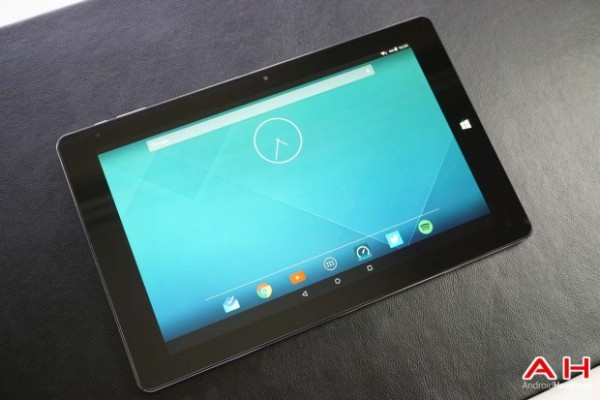
CHUWI HiBook Pro

گرچه نمی توان الترابوک هیبریدی چووی های بوک پرو (CHUWI HiBook Pro) را از نظر سخت افزاری در زمره بهترین ها دانست اما قیمت بسیار مناسب و امکاناتی که این تبلت به ما می دهد باعث می شود تا آن را نادیده بگیریم. از نکات بسیار خوبی که این تبلت برای شما فراهم می کند این است که امکان نصب ویندوز ۱۰ و اندروید مارشمالو را به شما می دهد که مزیت بسیار خوبی محسوب می شود. از نظر سخت افزاری نیز پردازشگر اینتل به همراه ۴ گیگابایت رم و نمایشگر ۱۰٫۱ اینچی با رزولوشن ۱۶۰۰*۲۵۶۰ پیکسل می تواند شما را راضی نگه دارد. البته اگر قصد اجرای بازی های سنگین بر روی آن را نداشته باشید. همچنین این تبلت از حافظه داخلی ۶۴ گیگابایتی برخوردار است که می توانید با نصب یک کارت حافظه جانبی MicroSD این حجم را افزایش دهید.

۷- سامسونگ گلکسی ویو (Samsung Galaxy View)

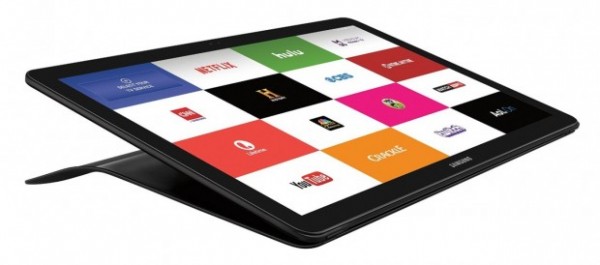
Samsung Galaxy View

صفحه نمایشگر ۱۸٫۴ اینچ !! دقیقا نمی دانم چه واژه ای برای این دستگاه باید بکار ببرم. تبلت، لپ تاپ یا تلویزیون ؟؟ صفحه نمایشگر این دستگاه به قدری بزرگ است که باید آن را تلویزیون خواند اما در حقیقت این یک تبلت است. تبلتی که پلتفرم اندروید بر روی آن سوار است و می تواند به سادگی جایگزین کامپیوتر شود و همانند آن عمل کند.

۶- تبلت سونی اکسپریا زد ۴ (Sony Xperia Z4)

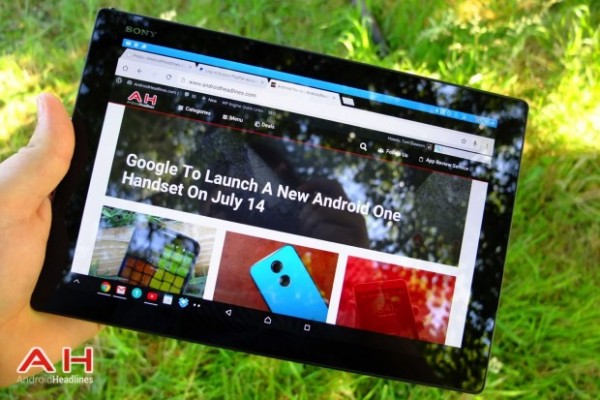
Sony Xperia Z4

کم کم داریم به تبلت های گران قیمت بازار نزدیک می شویم. تبلت سونی اکسپریا زد ۴ (Sony Xperia Z4) در واقع یکی از قدرتمندترین و گران ترین تبلت های موجود در بازار می باشد که با بهره گیری از نمایشگر ۱۰٫۱ اینچی QHD، قابلیت ضد آب و ضخامت ۶٫۴ میلی متر در حال حاضر خود را جزو مدعیان بازار تبلت می داند. از طرفی پردازشگر اسنپدراگون ۸۱۰ با کمک ۴ گیگابایت رم باعث شده تا شما در استفاده از آن با مشکل کندی مواجه نشوید.

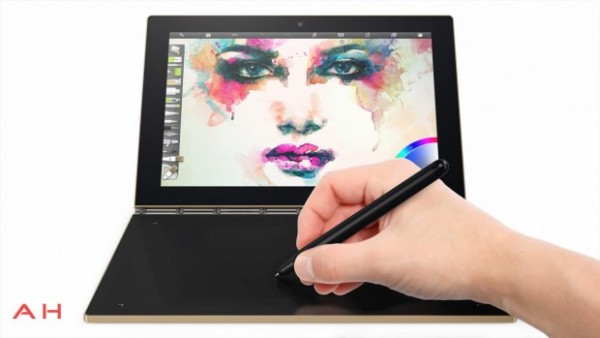
۵- لنوو یوگا بوک (Lenovo Yoga Book)

Lenovo Yoga Book

اگر بدنبال یک تبلت با ظاهری جذاب به همراه کیبورد هستید، لنوو یوگا بوک (Lenovo Yoga Book) می تواند بهترین انتخاب برای شما باشد. در واقع طراحی کیبورد این تبلت به گونه ای است که این امکان را برای کاربر فراهم می کند تا با استفاده از قلم مخصوص هر جای آن که خواست به نوشتن و طراحی بپردازد. نمایشگر این تبلت در سایز ۱۰٫۱ اینچ می باشد که به رزولوشن ۱۰۸۰*۱۹۲۰ فول اچ دی  مجهز شده است. از طرفی پردازشگر ۸ هسته ای با کمک ۴ گیگابایت رم باعث شده تا شما در استفاده از آن با مشکل کندی مواجه نشوید.

۴- تبلت انویدیا شیلد کی ۱ (NVIDIA Shield Tablet K1)

NVIDIA Shield Tablet K1

شاید کارهایتان به گونه ایست که نیازمند یک تبلت قدرتمند هستید. اما متاسفانه بودجه ی مناسبی برای خرید آن را ندارید. در واقع تبلت انویدیا شیلد کی ۱ (NVIDIA Shield Tablet K1) زودتر به این موضوع پی برده است. این تبلت با ظاهری زیبا و سخت افزاری قدرتمند از نظر اقتصادی نیز بسیار بصرفه می باشد.

۳- ایسوس کروم بوک فلیپ (ASUS Chromebook Flip)

ASUS Chromebook Flip

 کیفیت یک محصول از درجه اهمیت بالایی برخوردار است اما شاید فکر می کنید برای دستیابی به کیفیت بالا باید هزینه ی بالایی نیز پرداخت نمود که ایسوس کروم بوک فلیپ (ASUS Chromebook Flip) خلاف آن را ثابت می کند. این تبلت هیبریدی که از پلتفرم اندروید پشتیبانی می کند به صفحه نمایشگر ۱۰٫۱ اینچی با رزولوشن ۸۰۰×۱۲۸۰ پیکسل مجهز شده که دارای رم ۲ یا ۴ گیگابایت می باشد. این نمایشگر شاید از نظر سخت افزاری بسیار عالی نباشد اما می تواند کسانی را که تمایل دارند هم تبلت و هم لپ تاپ را یک جا داشته باشند را راضی نگه دارند.

۲- گوگل پیکسل سی (Google Pixel C)

Google Pixel C

وقتی صحبت از شرکت گوگل می شود حرفی باقی نمی ماند، چرا که تجربه و دانایی این شرکت به قدری بالاست که توانسته در تولید تبلت هم همانند سایر ابعاد موفق باشد. این تبلت دارای یک کیبورد مغناطیسی بسیار جذاب می باشد که با استفاده از تبلت خود را شارژ می کند و قادر است تا گزینه های جالبی برای تایپ کردن در اختیار شما قرار دهد. از نظر ابعاد نیز تقریبا برابر یک کاغذ A4 است و اندروید ۷ نوقا بر روی آن سوار است.

۱-سامسونگ گلکسی تب اس ۲ (Samsung Galaxy Tab S2)

Samsung Galaxy Tab S2

اگر سامسونگ در رتبه اول این لیست نبود باید شک می کردیم. سامسونگ گلکسی تب اس که در دو نسخه ی ۹٫۷ اینچی و ۸٫۴ اینچی به بازار عرضه شده توانسته با استقبال بسیار خوبی مواجه شود و خود را تا رده اول این لیست بالا بکشد. صفحه نمایش بسیار خوب AMOLED و سخت افزار آن می تواند بهترین گزینه برای خریداران تبلت باشد.

البته برای خرید برخی از این تبلت ها باید بیش از ۲ میلیون تومان در بازار ایران هزینه کنید که البته ارزش هم دارد چرا که تبلتی خوش استیل، هیبریدی و ضد آبی مثل اکسپریا زد ۴ یک عمر می تواند شما را همراهی کند. در عین حال اگر از سابقه خوبی در خرید تبلت های هیبریدی دارید، حتما به ما بگویید و به دیگر کاربران این رسانه کمک کنید که بتوانند انتخابی مطمئن و خریدی راضی کننده داشته باشند.

منبع: AH

راهنمای خرید بهترین تبلت اندرویدی هیبریدی پاییز ۹۵

با وجود اینکه برای انتخاب یک تبلت باید به چیزهای زیادی دقت کنید و تبلتی مناسب کار خود خریداری کنید، اما بسیاری از افراد باز هم بعد از مطالعهراهنمای کامل خرید یک تبلت  نمی توانند تبلت مورد علاقه خود را پیدا کنند. اینجاست که گویا آی تی رسالت دارد تا در این برهه از سال، این مشکل را برای کاربرانش حل کند.

با اینکه شاهد گذشت ۱۰ ماه از سال ۲۰۱۶ هستیم اما همچنان تبلتی که مشخصات خیره کننده ای داشته باشد و ما را به وجد بیآورد از سوی شرکت های مطرح معرفی نشده است. اما به نظر می رسد تبلت های خوبی که سال گذشته معرفی شدند همچنان پرطرفدار هستند و می توان آن ها را پشت ویترین هر مغازه ای دید و حال با توجه به گذشت یک سال از عمر آن ها کمی ارزان تر نیز شده اند. از طرفی رقابت زمانی جدی تر خواهد شد که تبلت های هیبریدی را نیز به این لیست بیافزاییم. در این مقاله قصد داریم تا به بررسی ۱۰ تبلتی بپردازیم که تا مهرماه ۱۳۹۵ با استقبال خوبی مواجه شده اند.

۱۰- آمازون فایر ۷ (Amazon Fire7)

Amazon Fire7

اگر فکر می کنید برای خرید تبلت باید هزینه ی بسیار زیادی کنار بگذارید سخت در اشتباهید. ما هم قبل از اینکه با آمازون فایر ۷ آشنا شویم فکر نمی کردیم بتوان با ۵۰ دلار تبلتی با این کیفیت و کارایی خرید. گرچه آمازون فایر ۷ از سیستم عامل اصلی اندروید استفاده نمی کند اما اکثر اپلیکیشن های محبوب را می توان در آپ استور اختصاصی آمازون به راحتی پیدا کرد. این تبلت ۵۰ دلاری می تواند برای وب گردی یا هدیه کارآمد باشد. همچنین این تبلت نسخه ای برای کودکان دارد که به صفحه نمایشی با رزولوشن ۱۰۲۴*۶۰۰ پیکسل و سی پی یو ۴ هسته ای مجهز شده است.

۹- ایسر کروم بوک آر ۱۱ (Acer Chromebook R11)

Acer Chromebook R11

گفتنی است که ایسر کروم آر ۱۱ با صفحه نمایش ۱۱٫۶ اینچ جایی در میان لپ تاپ های برتر ندارد اما با استناد به رزولوشن ۷۶۸*۱۳۶۶، قیمت بسیار مناسب و اجرای سریع و روان برنامه ها توانسته خود را به عنوان یک تبلت هیبریدی برتر در این لیست جای دهد. در واقع قرارگیری پردازشگر اینتل در این تبلت باعث شده تا شما هنگام کار با نرم افزار های مختلف با مشکلی مواجه نشوید. از طرفی آر ۱۱ از اندروید قدرت گرفته که نصب بودن این سیستم عامل باعث شده تا بتوانید از فروشگاه پلی استور به هزاران نرم افزار و بازی دسترسی داشته باشید.

۸- الترابوک هیبریدی چووی های بوک پرو (CHUWI HiBook Pro)

CHUWI HiBook Pro

گرچه نمی توان الترابوک هیبریدی چووی های بوک پرو (CHUWI HiBook Pro) را از نظر سخت افزاری در زمره بهترین ها دانست اما قیمت بسیار مناسب و امکاناتی که این تبلت به ما می دهد باعث می شود تا آن را نادیده بگیریم. از نکات بسیار خوبی که این تبلت برای شما فراهم می کند این است که امکان نصب ویندوز ۱۰ و اندروید مارشمالو را به شما می دهد که مزیت بسیار خوبی محسوب می شود. از نظر سخت افزاری نیز پردازشگر اینتل به همراه ۴ گیگابایت رم و نمایشگر ۱۰٫۱ اینچی با رزولوشن ۱۶۰۰*۲۵۶۰ پیکسل می تواند شما را راضی نگه دارد. البته اگر قصد اجرای بازی های سنگین بر روی آن را نداشته باشید. همچنین این تبلت از حافظه داخلی ۶۴ گیگابایتی برخوردار است که می توانید با نصب یک کارت حافظه جانبی MicroSD این حجم را افزایش دهید.

۷- سامسونگ گلکسی ویو (Samsung Galaxy View)

Samsung Galaxy View

صفحه نمایشگر ۱۸٫۴ اینچ !! دقیقا نمی دانم چه واژه ای برای این دستگاه باید بکار ببرم. تبلت، لپ تاپ یا تلویزیون ؟؟ صفحه نمایشگر این دستگاه به قدری بزرگ است که باید آن را تلویزیون خواند اما در حقیقت این یک تبلت است. تبلتی که پلتفرم اندروید بر روی آن سوار است و می تواند به سادگی جایگزین کامپیوتر شود و همانند آن عمل کند.

۶- تبلت سونی اکسپریا زد ۴ (Sony Xperia Z4)

Sony Xperia Z4

کم کم داریم به تبلت های گران قیمت بازار نزدیک می شویم. تبلت سونی اکسپریا زد ۴ (Sony Xperia Z4) در واقع یکی از قدرتمندترین و گران ترین تبلت های موجود در بازار می باشد که با بهره گیری از نمایشگر ۱۰٫۱ اینچی QHD، قابلیت ضد آب و ضخامت ۶٫۴ میلی متر در حال حاضر خود را جزو مدعیان بازار تبلت می داند. از طرفی پردازشگر اسنپدراگون ۸۱۰ با کمک ۴ گیگابایت رم باعث شده تا شما در استفاده از آن با مشکل کندی مواجه نشوید.

۵- لنوو یوگا بوک (Lenovo Yoga Book)

Lenovo Yoga Book

اگر بدنبال یک تبلت با ظاهری جذاب به همراه کیبورد هستید، لنوو یوگا بوک (Lenovo Yoga Book) می تواند بهترین انتخاب برای شما باشد. در واقع طراحی کیبورد این تبلت به گونه ای است که این امکان را برای کاربر فراهم می کند تا با استفاده از قلم مخصوص هر جای آن که خواست به نوشتن و طراحی بپردازد. نمایشگر این تبلت در سایز ۱۰٫۱ اینچ می باشد که به رزولوشن ۱۰۸۰*۱۹۲۰ فول اچ دی  مجهز شده است. از طرفی پردازشگر ۸ هسته ای با کمک ۴ گیگابایت رم باعث شده تا شما در استفاده از آن با مشکل کندی مواجه نشوید.

۴- تبلت انویدیا شیلد کی ۱ (NVIDIA Shield Tablet K1)

NVIDIA Shield Tablet K1

شاید کارهایتان به گونه ایست که نیازمند یک تبلت قدرتمند هستید. اما متاسفانه بودجه ی مناسبی برای خرید آن را ندارید. در واقع تبلت انویدیا شیلد کی ۱ (NVIDIA Shield Tablet K1) زودتر به این موضوع پی برده است. این تبلت با ظاهری زیبا و سخت افزاری قدرتمند از نظر اقتصادی نیز بسیار بصرفه می باشد.

۳- ایسوس کروم بوک فلیپ (ASUS Chromebook Flip)

ASUS Chromebook Flip

 کیفیت یک محصول از درجه اهمیت بالایی برخوردار است اما شاید فکر می کنید برای دستیابی به کیفیت بالا باید هزینه ی بالایی نیز پرداخت نمود که ایسوس کروم بوک فلیپ (ASUS Chromebook Flip) خلاف آن را ثابت می کند. این تبلت هیبریدی که از پلتفرم اندروید پشتیبانی می کند به صفحه نمایشگر ۱۰٫۱ اینچی با رزولوشن ۸۰۰×۱۲۸۰ پیکسل مجهز شده که دارای رم ۲ یا ۴ گیگابایت می باشد. این نمایشگر شاید از نظر سخت افزاری بسیار عالی نباشد اما می تواند کسانی را که تمایل دارند هم تبلت و هم لپ تاپ را یک جا داشته باشند را راضی نگه دارند.

۲- گوگل پیکسل سی (Google Pixel C)

Google Pixel C

وقتی صحبت از شرکت گوگل می شود حرفی باقی نمی ماند، چرا که تجربه و دانایی این شرکت به قدری بالاست که توانسته در تولید تبلت هم همانند سایر ابعاد موفق باشد. این تبلت دارای یک کیبورد مغناطیسی بسیار جذاب می باشد که با استفاده از تبلت خود را شارژ می کند و قادر است تا گزینه های جالبی برای تایپ کردن در اختیار شما قرار دهد. از نظر ابعاد نیز تقریبا برابر یک کاغذ A4 است و اندروید ۷ نوقا بر روی آن سوار است.

۱-سامسونگ گلکسی تب اس ۲ (Samsung Galaxy Tab S2)

Samsung Galaxy Tab S2

اگر سامسونگ در رتبه اول این لیست نبود باید شک می کردیم. سامسونگ گلکسی تب اس که در دو نسخه ی ۹٫۷ اینچی و ۸٫۴ اینچی به بازار عرضه شده توانسته با استقبال بسیار خوبی مواجه شود و خود را تا رده اول این لیست بالا بکشد. صفحه نمایش بسیار خوب AMOLED و سخت افزار آن می تواند بهترین گزینه برای خریداران تبلت باشد.

البته برای خرید برخی از این تبلت ها باید بیش از ۲ میلیون تومان در بازار ایران هزینه کنید که البته ارزش هم دارد چرا که تبلتی خوش استیل، هیبریدی و ضد آبی مثل اکسپریا زد ۴ یک عمر می تواند شما را همراهی کند. در عین حال اگر از سابقه خوبی در خرید تبلت های هیبریدی دارید، حتما به ما بگویید و به دیگر کاربران این رسانه کمک کنید که بتوانند انتخابی مطمئن و خریدی راضی کننده داشته باشند.

منبع: AH

آشنایی با Game DVR و رفع مشکل مصرف افراطی RAM توسط آن در ویندوز ۱۰

ویندوز ۱۰ قابلیتی به نام Game DVR دارد. این قابلیت که از طریق اپلیکیشن Xbox کار می‌کند و امکان تصویربرداری و ضبط بازی را به شما می‌دهد. از آنجا که ضبط بازی ها این پروسه را جذاب تر می کند، قابلیت Game DVR برای کاربران اهمیت ویژه ای پیدا کرده است. به نظر می‌رسد که امکان ضبط گیم پلی فقط برای اپلیکیشن Xbox معقولانه باشد. اما متاسفانه این قابلیت کمی مشکل دارد و نه تنها گاهی اوقات کار نمی‌کند، بلکه حافظه‌ی زیادی را هم درگیر می‌کند. اگر سیستم شما کند شده، داغ می‌کند و فن آن هم دائماً حتی در زمان‌هایی که از برنامه‌های سنگین استفاده نمی‌کنید، فعال است، شاید مشکل از Game DVR باشد. البته توصیه ما اول این است که به بررسی دمای CPU لپ تاپ خود بپردازید و ابتدا آن را علت یابی کنید و بعد مشکل را از این بُعد مورد بررسی قرار دهید. با ما همراه باشید تا در ادامه‌ی مطلب ابتدا بفهمیم آیا Game DVR در حال مصرف حافظه است یا نه، سپس روش حل این مشکل را بگوییم.

آیا Game DVR Server حافظهی زیادی مصرف میکند؟

اگر سیستم شما کنده شده یا زیاد داغ می‌کند، Task Manager را باز کنید. بر روی زبانه‌ی Memory کلیک کنید تا اپلیکیشن‌ها و پردازش‌هایی که بیشترین مصرف RAM را دارند مرتب شوند. به دنبال اپلیکیشن‌هایی که بیشترین مصرف حافظه را دارند بگردید. اگر Broadcast DVR server در این لیست است، پس حتماً یک مشکلی وجود دارد.

حل مشکل استفاده RAM بالا

حل مشکل مصرف حافظهی Game DVR Server

اگر می‌خواهید از Game DVR برای ضبط گیم پلی یا عکس گرفتن از بازی استفاده کنید، دیگر هیچ منابعی نخواهید داشت. این ویژگی تشنه‌ی منابع است و اگر از آن استفاده کنید، باید مواجه شدن با یک سیستم کند را هم بپذیرید.

اگر از این قابلیت استفاده نمی‌کنید، راه حل مشکل تقریباً مشخص است، باید آن را غیرفعال کنید. متاسفانه، بستن این پردازش از Task Manager فایده‌ای ندارد و دوباره اجرا می‌شود. بنابراین باید قابلیت Game DVR را از اپلیکیشن Xbox غیرفعال کنید.

برای انجام این کار اپلیکیشن Xbox را باز کنید و به بخش Settings بروید. در صفحه‌ی Settings به زبانه‌ی Game DVR رفته و آن را خاموش کنید. حالا به Task Manager بازگشته و مطمئن شوید که پردازش مذکور از بین رفته باشد.

مصرف بالای RAM توسط Game DVR Server

با غیرفعال کردن ویژگی Game DVR دسترسی شما به اپلیکیشن Xbox بسته نمی‌شود. این قابلیت فقط مربوط به ضبط و تصویربرداری از بازی است و بر گیم پلی بازی‌ها تاثیری نمی‌گذارد. اگر بعداً به Game DVR نیاز داشتید می‌توانید به همان شکلی که آن را غیرفعال کردید دوباره فعالش کنید.

این ترفند به شما کمک می کند تا فضای رم خود را آزاد تر کنید تا بتوانید به طور همزمان به طور کارا تری عملیات همزمانی انجام دهید و بدین ترتیب، از سیستم خود نهایت استفاده را ببرید. اگر شما نیز با این مشکل مواجه شده اید می توانید تجربیات خود را با گویا آی تی در میان بگذارید. شاید کسی در دنیای مجازی به این ترفند احتیاج داشته باشد، پس با اشتراک گذاری این مطلب روی شبکه های اجتماعی، در توسعه اطلاعات تکنولوژی دیگران گامی بردارید.

منبع: Addictivetips

آشنایی با Game DVR و رفع مشکل مصرف افراطی RAM توسط آن در ویندوز ۱۰

ویندوز ۱۰ قابلیتی به نام Game DVR دارد. این قابلیت که از طریق اپلیکیشن Xbox کار می‌کند و امکان تصویربرداری و ضبط بازی را به شما می‌دهد. از آنجا که ضبط بازی ها این پروسه را جذاب تر می کند، قابلیت Game DVR برای کاربران اهمیت ویژه ای پیدا کرده است. به نظر می‌رسد که امکان ضبط گیم پلی فقط برای اپلیکیشن Xbox معقولانه باشد. اما متاسفانه این قابلیت کمی مشکل دارد و نه تنها گاهی اوقات کار نمی‌کند، بلکه حافظه‌ی زیادی را هم درگیر می‌کند. اگر سیستم شما کند شده، داغ می‌کند و فن آن هم دائماً حتی در زمان‌هایی که از برنامه‌های سنگین استفاده نمی‌کنید، فعال است، شاید مشکل از Game DVR باشد. البته توصیه ما اول این است که به بررسی دمای CPU لپ تاپ خود بپردازید و ابتدا آن را علت یابی کنید و بعد مشکل را از این بُعد مورد بررسی قرار دهید. با ما همراه باشید تا در ادامه‌ی مطلب ابتدا بفهمیم آیا Game DVR در حال مصرف حافظه است یا نه، سپس روش حل این مشکل را بگوییم.

آیا Game DVR Server حافظهی زیادی مصرف میکند؟

اگر سیستم شما کنده شده یا زیاد داغ می‌کند، Task Manager را باز کنید. بر روی زبانه‌ی Memory کلیک کنید تا اپلیکیشن‌ها و پردازش‌هایی که بیشترین مصرف RAM را دارند مرتب شوند. به دنبال اپلیکیشن‌هایی که بیشترین مصرف حافظه را دارند بگردید. اگر Broadcast DVR server در این لیست است، پس حتماً یک مشکلی وجود دارد.

حل مشکل استفاده RAM بالا

حل مشکل مصرف حافظهی Game DVR Server

اگر می‌خواهید از Game DVR برای ضبط گیم پلی یا عکس گرفتن از بازی استفاده کنید، دیگر هیچ منابعی نخواهید داشت. این ویژگی تشنه‌ی منابع است و اگر از آن استفاده کنید، باید مواجه شدن با یک سیستم کند را هم بپذیرید.

اگر از این قابلیت استفاده نمی‌کنید، راه حل مشکل تقریباً مشخص است، باید آن را غیرفعال کنید. متاسفانه، بستن این پردازش از Task Manager فایده‌ای ندارد و دوباره اجرا می‌شود. بنابراین باید قابلیت Game DVR را از اپلیکیشن Xbox غیرفعال کنید.

برای انجام این کار اپلیکیشن Xbox را باز کنید و به بخش Settings بروید. در صفحه‌ی Settings به زبانه‌ی Game DVR رفته و آن را خاموش کنید. حالا به Task Manager بازگشته و مطمئن شوید که پردازش مذکور از بین رفته باشد.

مصرف بالای RAM توسط Game DVR Server

با غیرفعال کردن ویژگی Game DVR دسترسی شما به اپلیکیشن Xbox بسته نمی‌شود. این قابلیت فقط مربوط به ضبط و تصویربرداری از بازی است و بر گیم پلی بازی‌ها تاثیری نمی‌گذارد. اگر بعداً به Game DVR نیاز داشتید می‌توانید به همان شکلی که آن را غیرفعال کردید دوباره فعالش کنید.

این ترفند به شما کمک می کند تا فضای رم خود را آزاد تر کنید تا بتوانید به طور همزمان به طور کارا تری عملیات همزمانی انجام دهید و بدین ترتیب، از سیستم خود نهایت استفاده را ببرید. اگر شما نیز با این مشکل مواجه شده اید می توانید تجربیات خود را با گویا آی تی در میان بگذارید. شاید کسی در دنیای مجازی به این ترفند احتیاج داشته باشد، پس با اشتراک گذاری این مطلب روی شبکه های اجتماعی، در توسعه اطلاعات تکنولوژی دیگران گامی بردارید.

منبع: Addictivetips

چگونه بر دمای CPU کامپیوتر خود نظارت و کنترل داشته باشیم؟

دو گروه کاربر وجود دارد که نگران دمای کامپیوتر خود هستند. کسانی که کار اورکلاک (Overclock) انجام می‌دهند و تقریباً همه‌ی کسانی که لپتاپ قوی دارند. با این حساب آیا تا به حال پیش آمده که بخواهید بدانید CPU کامپیوتر شما در چه دمایی کار می‌کند؟

برنامه‌های ویندوزی زیادی برای نظارت بر دمای کامپیوتر وجود دارند. با ما همراه باشید تا دو مورد از این برنامه‌ها را به شما معرفی کنیم.

حل مشکل گرمای cpu

کنترل سادهی دمای پردازنده: Core Temp

مهم‌ترین بخش کامپیوتر که باید دمای آن را اندازه‌گیری کنید پردازنده یا CPU است. Core Temp یک برنامه‌ی ساده و سبک است که در بخش System Tray قرار می‌گیرد و بدون ایجاد اخلال در بخش‌های دیگر دمای CPU را کنترل می‌کند. این برنامه گزینه‌های مختلفی دارد که به سلیقه‌ی خود می‌توانید آن را شخصی سازی کنید، و حتی با استفاده از برنامه‌هایی مثل Rainmeter آن را سفارشی نمایید.

Core Temp را از سایت رسمی آن دانلود کرده و بر روی کامپیوتر خود نصب کنید. در هنگام نصب حتماً تیک نصب بسته‌های شخص ثالث را بردارید! این گزینه به طور پیشفرض برای من انتخاب نشده بود، اما بعضی کاربران اشاره کردند که این گزینه به صورت پیشفرض برای آن‌ها انتخاب شده بود.

 Core Temp

زمانی که برنامه را اجرا می‌کنید، آیکن یا آیکن‌های آن در بخش System Tray ظاهر شده و دمای CPU شما را نشان می‌دهد. اگر پردازنده‌ی شما (مثل اکثر پردازنده‌های جدید) چند هسته دارد، برای هر هسته‌ی آیکن جداگانه‌ای ظاهر خواهد شد.

کنترل گرمای cpu

برای نمایش یا مخفی کردن پنجره‌ی اصلی بر روی آیکن‌ها کلیک راست کنید. در این پنجره اطلاعاتی درباره‌ی پردازنده‌ی شما مثل مدل، سرعت و دمای هر هسته‌ی آن نشان داده خواهد شد.

کنترل گرمای پردازنده سیستم

به مقدار کادر TJ. Max توجه کنید، این عدد حداکثر دمای مجازی است که توسط تولید کننده‌ی پردازنده‌تان مشخص شده است. اگر دمای CPU شما به این دما نزدیک شود، گفته می‌شود که پردازنده‌ی شما دچار Overheat یا گرمای بیش از حد شده است. (معمولاً بهتر است دمای پردازنده‌ی خود را ۱۰ تا ۲۰ درجه پایین‌تر از این مقدار نگه دارید، اگر دما از این بالاتر باشد یعنی یک جای کار می‌لنگد مگر این که پردازنده‌ی خود را اورکلاک کرده باشید.)

Core Temp باید بتواند در اکثر پردازنده‌های جدید مقدار Tj. Max را به دست آورد، اما بهتر است خودتان هم به طور مجزا اطلاعات CPU خود را بررسی کرده و کاملاً از آن مطمئن شوید. اگرچه تفاوت این مقدار در پردازنده‌های متفاوت کم می‌باشد، ولی در اختیار داشتن این عدد خیلی مهم است، چون با داشتن آن می‌توانید پردازنده‌ی خود را در دمای مناسب نگه دارید.

برای پیکربندی برخی از دیگر ویژگی‌های کاربردی Core Temp به مسیر Options > Settings بروید. چند مورد از این تنظیمات را در ادامه می‌آوریم:

  • General > Start Core Temp with Windows: با روشن کردن این گزینه بدون این که نیاز باشد تا هر دفعه برای کنترل دما برنامه را اجرا کنید، خود نرم افزار با راه‌اندازی ویندوز فعال خواهد شد. با این حال اگر فقط گاهاً به این برنامه نیاز دارید بهتر است این گزینه را خاموش کنید.
  • Display > Start Core Temp minimized: اگر گزینه‌ی Start Core Temp with Windows را فعال کرده باشید، شاید بخواهید این ویژگی را هم فعال کنید تا برنامه به طور خودکار به حالت کمینه (Minimize) درآید.
  • Display > Hide Taskbar Button: اگر می‌خواهید این برنامه همیشه فعال باشد، بهتر است این گزینه را فعال کنید تا فضای کمتری از نوار وظیفه‌ی شما اشغال شود.
  • Notification Area > Notification Area Icons: این گزینه به شما اجازه می‌دهد تا چگونگی نمایش این برنامه در بخش نوتیفیکیشن (یا به عبارت مشهورتر System Tray) را مشخص کنید. می‌توانید تعیین کنید که فقط آیکن اپلیکیشن نمایش داده شود یا دمای پردازنده هم وجود داشته باشد. پیشنهاد می‌کنیم گزینه‌ی highest temperature را (به جای all cores که همه‌ی هسته‌ها را نشان می‌دهد) انتخاب کنید. علاوه بر این‌ها می‌توانید فونت و رنگ را هم انتخاب نمایید.

تنظیمات کنترل دمای سی پی یو

اگر آیکن برنامه فقط به صورت نوتیفیکیشن نمایش می‌یابد و می‌خواهید آن را در همه حال داشته باشید، کافی است آن را کشیده و بر روی نوار وظیفه رها کنید.

علت یابی گرمای لپ تاپ

اگر خواستید دما را در ناحیه‌ی نوتیفیکیشن به نمایش درآورید، شاید بهتر باشد تا Temperature Polling Interval را از زبانه‌ی General تنظیمات نرم افزار تغییر دهید. این گزینه به طور پیشفرض ۱۰۰۰ میلی ثانیه می‌باشد، ولی اگر تغییر مکرر اعداد شما را اذیت می‌کند، می‌توانید آن را بیشتر کنید. به یاد داشته باشید که هر چه آن را بالاتر ببرید، اگر پردازنده‌ی شما داغ شده باشد، زمان بیشتری طول می‌کشد تا شما متوجه این دمای بالا بشوید.

Core Temp گزینه‌های دیگری هم دارد، مثلاً اگر به بخش Options > Overheat Protection بروید می‌توانید کامپیوتر را طوری تنظیم کنید تا با رسیدن به حداکثر دمای ایمن به شما هشدار بدهد.

کنترل پیشرفتهی کل سیستم: HWMonitor

دمای CPU عموماً مهم‌ترین دمایی است که باید بر آن نظارت داشته باشید. اما اگر می‌خواهید دمای کل سیستم از جمله مادربرد، CPU، گرافیک و هارد درایو را ببینید، HWMonitor در این زمینه امکانات بیشتری به شما می‌دهد.

آخرین نسخه‌ی این نرم افزار را از وبسایت رسمی آن دانلود کنید. ما پیشنهاد می‌کنیم نسخه‌ی ZIP را بگیرید چون نیازی به نصب ندارد، اما انتخاب با شماست. آن را اجرا کنید تا بتوانید جدول دماها، سرعت فن و چیزهای دیگر را ببینید.

تنظیمات CPU

برای فهمیدن دمای پردازنده به بخش CPU بروید -برای مثال پردازنده‌ی من که Intel Core i7 4930K است- و به لیست دماهای Core # نگاه کنید.

(به یاد داشته باشید که Core Temperature با CPU Temp که در بخش مادربرد برخی از کامپیوترها وجود دارد فرق می‌کند. مردم عموماً می‌خواهند دمای هسته را بدانند. )

CPU

راحت باشید و دمای بخش‌های دیگر سیستم را هم ببینید. امکانات دیگری در این برنامه وجود ندارد، ولی استفاده از آن به هر حال مفید است.

نکتهای دربارهی دمای پردازندههای AMD

نظارت بر دمای پردازنده‌های AMD مدت‌هاست که معمای علاقه‌مندان به کامپیوتر بوده است. برخلاف اکثر پردازنده‌های اینتل، دستگاه‌های AMD دو دما را نشان می‌دهند: CPU Temperature و Core Temperature.

CPU Temperature دمای واقعی به دست آمده از سنسورهای درون سوکت CPU است. در طرف دیگر Core Temperature، اصلاً یک دمای واقعی نیست. این گزینه یک اندازه‌گیری قراردادی بر حسب درجه سلسیوس است که طراحی شده تا تقلیدی از سنسور دما باشد.

بخش BIOS سیستم هم اغلب دمای CPU را نشان می‌دهد که احتمالاً با دمای برنامه‌هایی مثل Core Temp که دمای Core Temperature را نشان می‌دهد فرق می‌کند. بعضی برنامه‌ها مثل HWMonitor هر دو دما را نشان می‌دهد.

CPU Temperature در سطوح پایین دقیق‌تر است، اما در سطوح بالا چنین نیست. Core Temperature در هنگام داغ شدن پردازنده دقیق‌تر است و همین موقع است که میزان دما واقعاً اهمیت دارد. پس تقریباً در همه‌ی موارد باید به Core Temperature توجه داشته باشید. اگر سیستم شما در حالت idle است، این برنامه دماهای غیرقابل باوری (مثل ۱۵ درجه سلسیوس) نشان می‌دهد، اما هنگامی که قطعه‌ها گرم شدند، برنامه به طور دقیق‌تر و کاربردی‌تری مقادیر را نشان می‌دهد.

اگر دما را نداشتیم (یا این دما خیلی غلط به نظر میرسد) چه کار کنیم؟

در برخی مواقع شاید یکی از برنامه‌های بالا درست کار نکند. یا با یک برنامه‌ی کنترل دمای دیگر تطابقی نداشته باشد، یا دما خیلی پایین باشد یا اصلاً دمایی وجود نداشته باشد.

این اتفاقات به دلایل زیادی می‌افتد، اما چند کار می‌توانید بکنید:

  • آیا در حال مشاهده‌ی سنسورهای صحیح هستید؟ اگر در دو برنامه تطابقی وجود ندارد، احتمالاً -و به خصوص در دستگاه‌های AMD- یک برنامه در حال گزارش Core Temperature و دیگری در حال گزارش از CPU Temperature است. مطمئن شوید که سنسورهای یکسان را در نظر گرفته باشید. همان طور که بالاتر گفتیم، شما باید Core Temperature را با هم مقایسه کنید.
  • حتماً برنامه‌های خود را به‌روز رسانی کنید. برای مثال اگر از نسخه‌ی قدیمی Core Temp استفاده می‌کنید، شاید از پردازنده‌ی شما پشتیبانی نکند، یا نتواند دمای دقیقی به دست آورد (اصلاً اگر بتواند دمایی به دست آورد). آخرین نسخه را دانلود کنید تا ببینید مشکل برطرف می‌شود یا نه. اگر پردازنده‌ی شما خیلی جدید است هم شاید بهتر باشد کمی صبر کنید و منتظر یک به‌روز رسانی جدید باشید.
  • سن کامپیوتر شما چقدر است؟ اگر بیش از چند سال است، احتمالاً توسط برنامه‌هایی مثل Core Temp پشتیبانی نمی‌شود.

ما می‌توانیم یک کتاب در مورد کنترل دمای CPU بنویسیم، ولی تا همین جای کار برای کسب اطلاعات عمومی از وضعیت حرارتی CPU کافی است.

کنترل دما مفید، و چیزی است که همه باید گاهاً آن را بررسی کنند. اما اگر کامپیوترتان مرتباً داغ می‌کند، احتمالاً یک دلیل مهم‌تر وجود دارد که باید آن را پیدا کنید. Task Manager را باز کرده و ببینید کدام پردازش بیشترین استفاده را از CPU دارد، آن را متوقف کنید (یا ببینید که چرا چنین مصرفی بالایی دارد). مطمئن شوید که دریچه‌های تهویه‌ی سیستم، خصوصاً اگر یک لپتاپ دارید مسدود نشده باشد. دریچه‌ها را تمیز کنید و نگذارید گرد و خاک آن جا جمع شود. هر چه یک کامپیوتر قدیمی‌تر و کثیف‌تر شود، فن آن سخت‌تر کار خواهد کرد تا دمای سیستم را تعدیل کند.

به همین راحتی با استفاده از نرم افزار و البته نظارت دقیق می توان عملکرد گرمایی CPU را تحت نظر داشت و جلوی سوختن ناگهانی آن را گرفت. در صورتی که با چنین مشکلی تا کنون روبرو بوده اید می توانید از این فرصت استفاده کنید و تجربه خود را در اختیار کاربران گویا آی تی قرار دهید. علاوه بر این می توانید برای افزایش امنیت لپ تاپ های دوستانتان، این مطلب را برای آنان ارسال کنید یا اینکه در شبکه های اجتماعی آن را نشر دهید.

منبع: howtogeek