چگونه بر دمای CPU کامپیوتر خود نظارت و کنترل داشته باشیم؟

دو گروه کاربر وجود دارد که نگران دمای کامپیوتر خود هستند. کسانی که کار اورکلاک (Overclock) انجام می‌دهند و تقریباً همه‌ی کسانی که لپتاپ قوی دارند. با این حساب آیا تا به حال پیش آمده که بخواهید بدانید CPU کامپیوتر شما در چه دمایی کار می‌کند؟

برنامه‌های ویندوزی زیادی برای نظارت بر دمای کامپیوتر وجود دارند. با ما همراه باشید تا دو مورد از این برنامه‌ها را به شما معرفی کنیم.

حل مشکل گرمای cpu

کنترل سادهی دمای پردازنده: Core Temp

مهم‌ترین بخش کامپیوتر که باید دمای آن را اندازه‌گیری کنید پردازنده یا CPU است. Core Temp یک برنامه‌ی ساده و سبک است که در بخش System Tray قرار می‌گیرد و بدون ایجاد اخلال در بخش‌های دیگر دمای CPU را کنترل می‌کند. این برنامه گزینه‌های مختلفی دارد که به سلیقه‌ی خود می‌توانید آن را شخصی سازی کنید، و حتی با استفاده از برنامه‌هایی مثل Rainmeter آن را سفارشی نمایید.

Core Temp را از سایت رسمی آن دانلود کرده و بر روی کامپیوتر خود نصب کنید. در هنگام نصب حتماً تیک نصب بسته‌های شخص ثالث را بردارید! این گزینه به طور پیشفرض برای من انتخاب نشده بود، اما بعضی کاربران اشاره کردند که این گزینه به صورت پیشفرض برای آن‌ها انتخاب شده بود.

 Core Temp

زمانی که برنامه را اجرا می‌کنید، آیکن یا آیکن‌های آن در بخش System Tray ظاهر شده و دمای CPU شما را نشان می‌دهد. اگر پردازنده‌ی شما (مثل اکثر پردازنده‌های جدید) چند هسته دارد، برای هر هسته‌ی آیکن جداگانه‌ای ظاهر خواهد شد.

کنترل گرمای cpu

برای نمایش یا مخفی کردن پنجره‌ی اصلی بر روی آیکن‌ها کلیک راست کنید. در این پنجره اطلاعاتی درباره‌ی پردازنده‌ی شما مثل مدل، سرعت و دمای هر هسته‌ی آن نشان داده خواهد شد.

کنترل گرمای پردازنده سیستم

به مقدار کادر TJ. Max توجه کنید، این عدد حداکثر دمای مجازی است که توسط تولید کننده‌ی پردازنده‌تان مشخص شده است. اگر دمای CPU شما به این دما نزدیک شود، گفته می‌شود که پردازنده‌ی شما دچار Overheat یا گرمای بیش از حد شده است. (معمولاً بهتر است دمای پردازنده‌ی خود را ۱۰ تا ۲۰ درجه پایین‌تر از این مقدار نگه دارید، اگر دما از این بالاتر باشد یعنی یک جای کار می‌لنگد مگر این که پردازنده‌ی خود را اورکلاک کرده باشید.)

Core Temp باید بتواند در اکثر پردازنده‌های جدید مقدار Tj. Max را به دست آورد، اما بهتر است خودتان هم به طور مجزا اطلاعات CPU خود را بررسی کرده و کاملاً از آن مطمئن شوید. اگرچه تفاوت این مقدار در پردازنده‌های متفاوت کم می‌باشد، ولی در اختیار داشتن این عدد خیلی مهم است، چون با داشتن آن می‌توانید پردازنده‌ی خود را در دمای مناسب نگه دارید.

برای پیکربندی برخی از دیگر ویژگی‌های کاربردی Core Temp به مسیر Options > Settings بروید. چند مورد از این تنظیمات را در ادامه می‌آوریم:

  • General > Start Core Temp with Windows: با روشن کردن این گزینه بدون این که نیاز باشد تا هر دفعه برای کنترل دما برنامه را اجرا کنید، خود نرم افزار با راه‌اندازی ویندوز فعال خواهد شد. با این حال اگر فقط گاهاً به این برنامه نیاز دارید بهتر است این گزینه را خاموش کنید.
  • Display > Start Core Temp minimized: اگر گزینه‌ی Start Core Temp with Windows را فعال کرده باشید، شاید بخواهید این ویژگی را هم فعال کنید تا برنامه به طور خودکار به حالت کمینه (Minimize) درآید.
  • Display > Hide Taskbar Button: اگر می‌خواهید این برنامه همیشه فعال باشد، بهتر است این گزینه را فعال کنید تا فضای کمتری از نوار وظیفه‌ی شما اشغال شود.
  • Notification Area > Notification Area Icons: این گزینه به شما اجازه می‌دهد تا چگونگی نمایش این برنامه در بخش نوتیفیکیشن (یا به عبارت مشهورتر System Tray) را مشخص کنید. می‌توانید تعیین کنید که فقط آیکن اپلیکیشن نمایش داده شود یا دمای پردازنده هم وجود داشته باشد. پیشنهاد می‌کنیم گزینه‌ی highest temperature را (به جای all cores که همه‌ی هسته‌ها را نشان می‌دهد) انتخاب کنید. علاوه بر این‌ها می‌توانید فونت و رنگ را هم انتخاب نمایید.

تنظیمات کنترل دمای سی پی یو

اگر آیکن برنامه فقط به صورت نوتیفیکیشن نمایش می‌یابد و می‌خواهید آن را در همه حال داشته باشید، کافی است آن را کشیده و بر روی نوار وظیفه رها کنید.

علت یابی گرمای لپ تاپ

اگر خواستید دما را در ناحیه‌ی نوتیفیکیشن به نمایش درآورید، شاید بهتر باشد تا Temperature Polling Interval را از زبانه‌ی General تنظیمات نرم افزار تغییر دهید. این گزینه به طور پیشفرض ۱۰۰۰ میلی ثانیه می‌باشد، ولی اگر تغییر مکرر اعداد شما را اذیت می‌کند، می‌توانید آن را بیشتر کنید. به یاد داشته باشید که هر چه آن را بالاتر ببرید، اگر پردازنده‌ی شما داغ شده باشد، زمان بیشتری طول می‌کشد تا شما متوجه این دمای بالا بشوید.

Core Temp گزینه‌های دیگری هم دارد، مثلاً اگر به بخش Options > Overheat Protection بروید می‌توانید کامپیوتر را طوری تنظیم کنید تا با رسیدن به حداکثر دمای ایمن به شما هشدار بدهد.

کنترل پیشرفتهی کل سیستم: HWMonitor

دمای CPU عموماً مهم‌ترین دمایی است که باید بر آن نظارت داشته باشید. اما اگر می‌خواهید دمای کل سیستم از جمله مادربرد، CPU، گرافیک و هارد درایو را ببینید، HWMonitor در این زمینه امکانات بیشتری به شما می‌دهد.

آخرین نسخه‌ی این نرم افزار را از وبسایت رسمی آن دانلود کنید. ما پیشنهاد می‌کنیم نسخه‌ی ZIP را بگیرید چون نیازی به نصب ندارد، اما انتخاب با شماست. آن را اجرا کنید تا بتوانید جدول دماها، سرعت فن و چیزهای دیگر را ببینید.

تنظیمات CPU

برای فهمیدن دمای پردازنده به بخش CPU بروید -برای مثال پردازنده‌ی من که Intel Core i7 4930K است- و به لیست دماهای Core # نگاه کنید.

(به یاد داشته باشید که Core Temperature با CPU Temp که در بخش مادربرد برخی از کامپیوترها وجود دارد فرق می‌کند. مردم عموماً می‌خواهند دمای هسته را بدانند. )

CPU

راحت باشید و دمای بخش‌های دیگر سیستم را هم ببینید. امکانات دیگری در این برنامه وجود ندارد، ولی استفاده از آن به هر حال مفید است.

نکتهای دربارهی دمای پردازندههای AMD

نظارت بر دمای پردازنده‌های AMD مدت‌هاست که معمای علاقه‌مندان به کامپیوتر بوده است. برخلاف اکثر پردازنده‌های اینتل، دستگاه‌های AMD دو دما را نشان می‌دهند: CPU Temperature و Core Temperature.

CPU Temperature دمای واقعی به دست آمده از سنسورهای درون سوکت CPU است. در طرف دیگر Core Temperature، اصلاً یک دمای واقعی نیست. این گزینه یک اندازه‌گیری قراردادی بر حسب درجه سلسیوس است که طراحی شده تا تقلیدی از سنسور دما باشد.

بخش BIOS سیستم هم اغلب دمای CPU را نشان می‌دهد که احتمالاً با دمای برنامه‌هایی مثل Core Temp که دمای Core Temperature را نشان می‌دهد فرق می‌کند. بعضی برنامه‌ها مثل HWMonitor هر دو دما را نشان می‌دهد.

CPU Temperature در سطوح پایین دقیق‌تر است، اما در سطوح بالا چنین نیست. Core Temperature در هنگام داغ شدن پردازنده دقیق‌تر است و همین موقع است که میزان دما واقعاً اهمیت دارد. پس تقریباً در همه‌ی موارد باید به Core Temperature توجه داشته باشید. اگر سیستم شما در حالت idle است، این برنامه دماهای غیرقابل باوری (مثل ۱۵ درجه سلسیوس) نشان می‌دهد، اما هنگامی که قطعه‌ها گرم شدند، برنامه به طور دقیق‌تر و کاربردی‌تری مقادیر را نشان می‌دهد.

اگر دما را نداشتیم (یا این دما خیلی غلط به نظر میرسد) چه کار کنیم؟

در برخی مواقع شاید یکی از برنامه‌های بالا درست کار نکند. یا با یک برنامه‌ی کنترل دمای دیگر تطابقی نداشته باشد، یا دما خیلی پایین باشد یا اصلاً دمایی وجود نداشته باشد.

این اتفاقات به دلایل زیادی می‌افتد، اما چند کار می‌توانید بکنید:

  • آیا در حال مشاهده‌ی سنسورهای صحیح هستید؟ اگر در دو برنامه تطابقی وجود ندارد، احتمالاً -و به خصوص در دستگاه‌های AMD- یک برنامه در حال گزارش Core Temperature و دیگری در حال گزارش از CPU Temperature است. مطمئن شوید که سنسورهای یکسان را در نظر گرفته باشید. همان طور که بالاتر گفتیم، شما باید Core Temperature را با هم مقایسه کنید.
  • حتماً برنامه‌های خود را به‌روز رسانی کنید. برای مثال اگر از نسخه‌ی قدیمی Core Temp استفاده می‌کنید، شاید از پردازنده‌ی شما پشتیبانی نکند، یا نتواند دمای دقیقی به دست آورد (اصلاً اگر بتواند دمایی به دست آورد). آخرین نسخه را دانلود کنید تا ببینید مشکل برطرف می‌شود یا نه. اگر پردازنده‌ی شما خیلی جدید است هم شاید بهتر باشد کمی صبر کنید و منتظر یک به‌روز رسانی جدید باشید.
  • سن کامپیوتر شما چقدر است؟ اگر بیش از چند سال است، احتمالاً توسط برنامه‌هایی مثل Core Temp پشتیبانی نمی‌شود.

ما می‌توانیم یک کتاب در مورد کنترل دمای CPU بنویسیم، ولی تا همین جای کار برای کسب اطلاعات عمومی از وضعیت حرارتی CPU کافی است.

کنترل دما مفید، و چیزی است که همه باید گاهاً آن را بررسی کنند. اما اگر کامپیوترتان مرتباً داغ می‌کند، احتمالاً یک دلیل مهم‌تر وجود دارد که باید آن را پیدا کنید. Task Manager را باز کرده و ببینید کدام پردازش بیشترین استفاده را از CPU دارد، آن را متوقف کنید (یا ببینید که چرا چنین مصرفی بالایی دارد). مطمئن شوید که دریچه‌های تهویه‌ی سیستم، خصوصاً اگر یک لپتاپ دارید مسدود نشده باشد. دریچه‌ها را تمیز کنید و نگذارید گرد و خاک آن جا جمع شود. هر چه یک کامپیوتر قدیمی‌تر و کثیف‌تر شود، فن آن سخت‌تر کار خواهد کرد تا دمای سیستم را تعدیل کند.

به همین راحتی با استفاده از نرم افزار و البته نظارت دقیق می توان عملکرد گرمایی CPU را تحت نظر داشت و جلوی سوختن ناگهانی آن را گرفت. در صورتی که با چنین مشکلی تا کنون روبرو بوده اید می توانید از این فرصت استفاده کنید و تجربه خود را در اختیار کاربران گویا آی تی قرار دهید. علاوه بر این می توانید برای افزایش امنیت لپ تاپ های دوستانتان، این مطلب را برای آنان ارسال کنید یا اینکه در شبکه های اجتماعی آن را نشر دهید.

منبع: howtogeek

راهنمای خرید بهترین اسمارت فون های زیر ۸۰۰ هزار تومان

در راهنمای خرید امروز مجله اینترنتی گویا آی تی قصد داریم به معرفی لیستی از اسمارت فون های با کیفیت و مجهز در بازه قیمتی کمتر از ۸۰۰ هزار تومان بپردازیم.اغلب اسمارت فون های موجود رد این دسته از اسمارت فون های میان رده و پایی ن رده هستند. در انتخاب این لیست ما به کارایی پارامترهایی چون زیبایی و طراحی مناسب و کاربر پسند، ظرفیت باتری، اندازه و کیفیت صفحه‌ نمایش، ظرفیت ذخیره ‌سازی (اینترنال و اکسترنال)، کیفیت دوربین، سخت‌ افزار قدرتمند و حسگر اثر انگشت پرداخته ایم و با توجه به رده قیمتی مورد نظر بهترین آیتم ها را برایتان برگزیده ایم. با گویا آی تی همراه باشید.

ال جی کی ۴ ( LG K4 )

smartphone-lg-k4-quad-core-dual-chip-android-5-1-branco-k130f-smartphone-lg-k4-quad-core-dual-chip-android-5-1-branco-k130f-38330-0-620x620

اولین و اقتصادی ترین اسمارت فون این لیست دارای مشخصات سخت افزاری زیر می باشد:

نمایشگر ۴.۵ اینچی LG K4 از نوع IPS با  رزولوشن ۴۸۰x۸۵۴ و تراکم پیکسلی ۲۱۸ در هر اینچ
پردازنده پردازنده یک گیگاهرتزی
رم ۱ گیگابایت
حافظه داخلی
دوربین اصلی ۵ مگاپیکسل با قابلیت فوکوس دستی و تشخیص چهره
دوربین سلفی ۲ مگاپیکسل
شبکه اینترنت نسل چهارم ارتباطی (۴G LTE)
باتری ۱۹۴۰ آمپری لیتیوم-یونی
ویژگی های خاص پشتیبانی از ۲ سیم کارت، اندروید ۵٫۱

همانطور که در مشخصات این محصول قید شده است، این اسمارت فون از ۲ سیم کارت پشتیبانی می کند و  برای یکی از سیم کارت ها قابلیت شبکه نسل چهارم اینترنت و برای دومی پشتیبانی از نسل دوم اینترنت برنامه ریزی شده است.

قیمت این محصول در بازار  ۳۳۰ هزار تومان می باشد.

جی ال ایکس اسپایدر ۱ ( GLX Spider 1 )

mobile-glx-spider-1-dual-simd1949f-620x620

نمایشگر ۵ اینچی از نوع IPS و رزولوشن HD
پردازنده چهار هسته‌ای مدیاتک با فرکانس ۱.۳ گیگاهرتز
رم ۲ گیگابایتی
حافظه داخلی ۱۶ گیگابایت
دوربین اصلی ۱۳ مگاپیکسل فیلم‌برداری با کیفیت ۷۲۰ فریم بر ثانیه و تشخیص چهره و لبخند
دوربین سلفی ۵ مگاپیکسل
شبکه اینترنت از نسل چهارم پشتیبانی نمی کند
باتری ۲۰۰۰ میلی‌آمپری لیتیوم- یونی
ویژگی های خاص ساپورت کارت حافظه تا ۳۲ گیگابایت- پشتیبانی از دو سیم کارت- اندروید ۴.۲

نماینده ایرانی این لیست توانسته با سخت افزار مطلوب خود تا حدودی دل مشتریان را بدست آورد. اما به عنوان نقص مهم و منفی این دستگاه می توان به عدم پشتیبانی از نسل چهارم شبکه مخابراتی اشاره نمود. همچنین نسخه پایین اندروید این دستگاه کمی ناراحت کننده است اما آپدیت نرم افزاری برای ارتقاء به نسخه های بالا تر سیستم عامل برای آن فراهم شده است. در مجموع اسپایدر وان دستگاهی با سخت‌افزار مناسب ولی امکانات نرم‌افزاری ضعیف محسوب می‌شود که با قیمت ۳۴۹ هزار تومان در ویترین فروشگاه‌ها برای خرید در دسترس است.

هوآوی وای ۶ پرو دوآل ( Huawei Y6 Pro Dual )

huawei-y6-pro-y6pro-01

از مشخصات این اسمارت فون می توان به موارد زیر اشاره نمود:

نمایشگر ۵ اینچی از نوع IPS و رزولوشن   ) HD۷۲۰  x۱۲۸۰) و  تراکم ۲۹۴ پیکسل در هر اینچ
پردازنده چهار هسته‌ای مدیاتک  با فرکانس کاری ۱.۳ گیگاهرتز
رم ۲ گیگابایتی
حافظه داخلی ۱۶ گیگابایت
دوربین اصلی ۱۳ مگاپیکسل  FULL HD و ۳۰ فریم بر ثانیه، تشخیص چهره و لبخند، فوکوس دستی، عکاسی HDR و…
دوربین سلفی ۵ مگاپیکسل
شبکه اینترنت نسل چهارم ارتباطات تلفن همراه (۴G)
باتری ۴۰۰۰ میلی‌آمپری لیتیوم- یونی
ویژگی های خاص ساپورت کارت حافظه تا ۲۰۰ گیگابایت – نسخه ۵.۱ از سیستم‌عامل اندروید- دو سیمکارت

این اسمارت فون که با باتری فوق العاده قوی خود می تواند مصرف معمولی  کاربر را تا حدود دو روز تامین نماید یکی دیگر از اسمارت فون های این لیست است که با قیمت ۴۶۰ هزار تومان در دسترس است. از دیگر ویژگی های این اسمارت فون می توان به پشتیبانی از دو سیمکارت اشاره نمود که تنها یکی از آنها قادر به بهرمندی از نسل چهارم شبکه اینترنت می باشد.

نوکیا لومیا ۱۳۲۰ ( Nokia Lumia 1320 )

lumia1320-press-04-970-80-620x348

هرچند اسمارت فون های ویندوزی در ایران طرفداران چندانی ندارند اما در این میان برخی تلفن‌های هوشمند بر پایه ویندوزفون هستند که از سخت‌افزار متوسطی بهره می‌برند و در این بازه قیمت، برای طرفداران دره سرخ مناسب هستند.

نمایشگر ۶ اینچی با تکنولوژی  Clear Black و تصاویر با عمق و رزولوشن برابر با ۱۲۸۰x۷۲۰  به همراه نسل سوم گوریلا گلس
پردازنده دو هسته ‌ای Snapdragon 400 با فرکانس کاری ۱.۷ گیگاهرتز
رم ۱ گیگابایتی
حافظه داخلی ۱۶ گیگابایت
دوربین اصلی ۵ مگاپیکسل
دوربین سلفی VGA
شبکه اینترنت نسل چهارم ارتباطات تلفن همراه (۴G)
باتری ۳۴۰۰ میلی آمپری
ویژگی های خاص ساپورت کارت حافظه تا ۲۰۰ گیگابایت – ویندوز ۸

سیستم عامل این ویندوز فون می تواند به نسخه ۱۰ ارتقاء یابد. قیمت این محصول ۵۰۰ هزار تومان است.

ال جی جی ۴ استایلوس ( LG G4 Stylus )

lg-g4-stylus

این اسمارت فون که در واقع نسخه ضعیف تر از پرچم دار سال گذشته ال جی است دارای مشخصات سخت افزاری زیر است:

نمایشگر ۵.۷ اینچی G4 Stylus IPS با رزولوشن HD و تراکم پیکسلی ۲۵۸ با روکش گوریلا گلس ۳
پردازنده ۲ بیتی مدیاتک با فرکانس کاری ۱.۴ گیگاهرتز
رم ۱ گیگابایتی
حافظه داخلی ۸ گیگابایت
دوربین اصلی ۱۳ مگاپیکسل
دوربین سلفی ۵ مگاپیکسلی
شبکه اینترنت نسل چهارم ارتباطات تلفن همراه (۴G)
باتری ۳۰۰۰ میلی آمپری
ویژگی های خاص ساپورت کارت حافظه تا ۱۲۸ گیگابایت –  اندروید نسخه ۵ Lollipop

این اسمارت فون که در تلاش بوده تجربه ای مشابه با عملکرد گلکسی نوت ۵ را شبیه سازی نماید با قیمت ۵۴۰ هزار تومان در بازار به فروش می رسد.

ال جی کی ۱۰ دوآل سیم ( LG K10 Dual SIM )

product-largepr_2016_3_9_9_49_17_687-620x465

این سری از محصولات کمپانی ال جی از اقتصادی ترین محصولات این کمپانی هستند. مشخصات این محصول مطابق جدول زیر است:

نمایشگر نمایشگر ۵.۳ اینچی IPS
پردازنده ۶۴ بیتی و ۸ هسته‌ای مدیاتک با فرکانس ۱.۳ گیگاهرتز
رم ۲ گیگابایتی
حافظه داخلی
دوربین اصلی ۱۳ مگاپیکسل
دوربین سلفی ۵ مگاپیکسلی
شبکه اینترنت نسل چهارم ارتباطات تلفن همراه (۴G)
باتری ۲۳۰۰ میلی آمپری
ویژگی های خاص  اندروید نسخه Marshmallow

این محصول اقتصادی کمپانی ال جی از سیستم عامل اندروید Marshmallow بهره می برد و با قیمت ۵۶۰ هزار تومان در دسترس است.

هوآوی اسند جی ۷۵۰ یو ۱۰ دوآل ( Huawei Ascend G750 U10 Dual )

ascend-g75-1-500x500

نمایشگر ۵.۵ اینچی IPS این دستگاه با رزولوشن HD
پردازنده ۸ هسته‌ای مدیاتک با فرکانس کاری ۱.۷ گیگاهرتز
رم ۲ گیگابایتی
حافظه داخلی
دوربین اصلی ۱۳ مگاپیکسل  با کیفیت Full HD
دوربین سلفی ۵ مگاپیکسلی
شبکه اینترنت نسل چهارم ارتباطات تلفن همراه (۴G)
باتری ۳۰۰۰  میلی آمپری
ویژگی های خاص ساپورت کارت حافظه تا ۶۴ گیگابایت –  اندروید ۴.۲ جلی بین

این محصول با قیمت ۶۰۰ هزار تومان در دسترس کاربران می باشد.

لنوو وایب کی ۵ پلاس دوآل ( Lenovo VIBE K5 Plus Dual )

lenovo_vibe_k5_plus_smartphone-1-620x663

نمایشگر ۵ اینچی با رزولوشن Full HD
پردازنده هشت هسته‌ای Snapdragon با فرکانس کاری ۱.۲ و ۱.۵
رم ۲ گیگابایتی
حافظه داخلی
دوربین اصلی ۱۳ مگاپیکسل  با کیفیت Full HD
دوربین سلفی ۵ مگاپیکسلی
شبکه اینترنت نسل چهارم ارتباطات تلفن همراه (۴G)
باتری ۲۷۵۰میلی آمپری
ویژگی های خاص ساپورت کارت حافظه تا ۶۴ گیگابایت –  اندروید ۵

Lenovo VIBE K5 Plus را می‌توانید با قیمت ۶۵۰ هزار تومان هم‌اکنون خریداری نمایید.

هوآوی آنر ۵ ایکس ( Huawei Honor 5X )

huawei-honor-play-5x-620x465

نمایشگر ۵.۵ اینچی با رزولوشن Full HD و پنل IPS
پردازنده هشت هسته‌ای Snapdragon با فرکانس کاری ۱.۲ و ۱.۵
رم ۲ گیگابایتی
حافظه داخلی
دوربین اصلی ۱۳ مگاپیکسل  با کیفیت Full HD
دوربین سلفی ۵ مگاپیکسلی
شبکه اینترنت نسل چهارم ارتباطات تلفن همراه (۴G)
باتری ۳۰۰۰میلی آمپری
ویژگی های خاص نسخه ۵.۱ اندروید با نام آبنبات چوبی (Lollipop)- سنسور اثر انگشت

سنسور اثر انگشت این محصول از عملکرد قابل قبولی برخوردار است. این محصول کمپانی هوآوی با قیمت ۶۸۰ هزار تومان از بازار سراسر کشور قابل خریداری است.

شیائومی ردمی نوت ۲ دوآل ( Xiaomi Redmi Note 2 Dual )

xiaomi-redmi-note-2-16gb-4g-dual-sim-3ors2p-620x620

نمایشگر ۵.۵ اینچی با رزولوشن Full HD
پردازنده هشت هسته‌ای Helio X10 مدیاتک با فرکانس کاری ۲ گیگاهرتز
رم ۲ گیگابایتی
حافظه داخلی
دوربین اصلی ۱۳ مگاپیکسل  با کیفیت Full HD
دوربین سلفی ۵ مگاپیکسلی
شبکه اینترنت نسل چهارم ارتباطات تلفن همراه (۴G)
باتری  ۳۰۶۰  میلی آمپری
ویژگی های خاص اندروید ۵ لالی‌پاپ (Lollipop) – سنسور اثر انگشت

این اسمارت فون که قابلیت بروز رسانی برای سیستم عامل آن تا نسخه ۶ مارشمالو فراهم شده است با قیمت ۷۰۰ هزار تومان قابل دسترس است.

ال جی ایکس اسکرین ( LG X Screen )

lg-x-screen-3-620x578

نمایشگر ۴.۹ اینچی با رزولوشن HD
پردازنده چیپست Snapdragon 410
رم ۲ گیگابایتی
حافظه داخلی
دوربین اصلی ۱۳ مگاپیکسل  با کیفیت Full HD
دوربین سلفی ۸ مگاپیکسلی
شبکه اینترنت نسل چهارم ارتباطات تلفن همراه (۴G)
باتری  ۲۳۰۰  میلی آمپری
ویژگی های خاص اندروید ۶ (مارشمالو)

نمایشگر دوم کوچک‌تر تعبیه شده در بالای X Screen کارایی‌های جالبی دارد اما می‌تواند به تکامل بیشتری برسد. شما می‌توانید با استفاده از نمایشگر دوم، در هر شرایطی نوتیفیکیشن‌ها را مشاهده کنید و همچنین هنگام اجرای بازی‌، نوتیفیکشن‌ها جلوی دید شما را نخواهند گرفت. امکانات شخصی‌سازی این نمایشگر ۱.۷۶ اینچی می‌توانست بیش از این باشد؛ اما با توجه به قیمت اسمارت‌فون نباید توقع امکانات پیشرفته‌ای را از X Screen داشته باشیم. این محصول در حال حاضر با قیمت ۷۰۰ هزار تومان در دسترس است.

ال جی استایلوس ۲ ( LG Stylus 2 )

lgstylus2-620x323

نمایشگر ۵.۷ اینچی IPS با رزولوشن HD
پردازنده Snapdragon 410 با فرکانس ۱.۲ گیگاهرتز
رم ۲ گیگابایتی
حافظه داخلی
دوربین اصلی ۱۳ مگاپیکسل  با کیفیت Full HD
دوربین سلفی ۸ مگاپیکسلی
شبکه اینترنت نسل چهارم ارتباطات تلفن همراه (۴G)
باتری  ۳۰۰۰ میلی آمپری
ویژگی های خاص اندروید ۶ (مارشمالو)

این تلفن هوشمند را می ‌توان نسخه کمی ارتقا یافته LG G4 Stylus دانست. LG Stylus 2 با قیمت ۷۰۰ هزار تومان به فروش می ‌رسد.

اچ تی سی دیزایر ۶۲۶ دوآل ( ‏HTC Desire ‎‏۶۲۶ ‏Dual‏ )‏

۰۰۰۹۹۷۳_htc-desire-626-dual-sim-original-htc-msia-set-620x380

نمایشگر ۵ اینچی با کیفیت IPS و رزولوشن HD
پردازنده هشت هسته‌ای مدیاتک با فرکانس کاری ۱.۷ گیگاهرتز
رم ۲ گیگابایتی
حافظه داخلی
دوربین اصلی ۱۳ مگاپیکسل  با کیفیت Full HD
دوربین سلفی ۲ مگاپیکسلی
شبکه اینترنت
باتری  ۲۰۰۰ میلی آمپری
ویژگی های خاص اندروید نسخه ۴.۴

Desire 626 4G به قیمت ۷۳۰ هزار تومان در فروشگاه‌ های سراسر ایران قابل خریداری است.

نظرات و دیدگاه های خود را درباره محصولات این لیست با دیگر کاربران گویا آی تی در میان بگذارید.

تحصیلات عالیه و یا ترک تحصیل؟! کدامیک عامل اصلی موفقیت است؟

دنیای امروز، دنیای تکنولوژی، پیشرفت و سرعت است و در این شلوغی سرسام آور تقریبا همه چیز را می توان از دل اینترنت فراگرفت. و به سادگی می توان به همه چیز در سرتاسر دنیا دسترسی داشت. در این میان اما هنوز هستند افرادی که معتقدند بهترین و اصلی ترین راه رسیدن به موفقیت، دانشگاه است. اگر شما نیز از افراد جویای کاری هستید که همیشه یک علامت سوال بزرگ بین درس و کار داشته اید بهترست این مطلب را تا انتها با گویا آی تی دنبال نمایید.

بر اساس جدید ترین لیست منتشر شده درباره میلیاردر های جهان  که توسط نشریه فوربز منتشر شده است می توان دریافت که از ۴۰۰ میلیاردر برتر جهان ۶۳ نفر اقدام به ترک تحصیل نموده اند. البته اگر یان کوم یکی از موسسین Whatsapp را نیز در نظر بگیریم می توان گفت ۶۴ نفر از ۴۰۰ میلیاردر برتر جهان موفقیت را بدون تحصیلات عالیه تجربه نموده اند.

dropout-pursuing-success


یان کوم در پروفایل لینکدن خود صریحا و متواضعانه بیان نموده است  که در سال ۱۹۹۵ به سختی از دبیرستان فارغ التحصیل شده و از دانشگاه ایالتی سن خوزه انصراف داده است. وی مدت کوتاهی در کمپانی یاهو به فعالیت مشغول بوده است.

به نظر شما چرا میلیاردر ها راه موفقیت را از تحصیل جدا می دانند؟ برای یافتن پاسخ این سوال قصد داریم به بررسی برخی از صحبت های شان پارکر(مؤسس سایت اشتراک فایل نپستر و اولین مدیر سایت فیسبوک است.) بپردازیم.


پارکر به فوربز می‌گوید: «وقتی این حجم وسیع ابزارهای مختلف دانش و یادگیری در دسترس تمام دنیا قرار دارد، اهمیت تحصیلات رسمی کمتر و کمتر می شود. باید انتظار داشته باشیم که ظهور انواع جدیدی از کارآفرینان را که بیشتر دانش خود را از علم جویی خودشان کسب کرده‌اند و نه تحصیلات آکادمیک شاهد باشیم.»

اگر همیشه با خود می گویید  من می‌خواهم پارکر یا کوم بعدی باشم و قصد دارید راه آنها را ادامه دهید توصیه می کنم ابتدا این مقاله را به اتمام برسانید سپس اقدام به ترک تحصیل و شروع یک کسب و کار نمایید.

انگیزه تان از انجام این کار چیست؟

خب! پس فکر می کنید رفتن به دانشگاه یعنی هدر دادن پول و سرمایه و وقت و قصد دارید این زمینه اتلاف انرژی و پول را هرچه زودتر کنار بگذارید؟ بسیار خب… هیچ مشکلی وجود ندارد اما اگر بررسی کوچکی در دنیای موفقیت آمیز این میلیاردر ها داشت هباشید در خواهید یافت که اغلب آنها پیش از تصمیم به ترک تحصیل کاری را آغاز نموده بودند و سپس با توجه به این موضوع که تحصیل جلوی پیشرفت آنها را می گرفت اقدام به ترک آن نموده اند. به عنوان مثال  زاکربرگ وقتی ترک تحصیل کرد داشت روی ایده اولیه ‌اش در مورد فیسبوک کار می ‌کرد. مایکل دل وقتی دانشگاه را کنار گذاشت کیت‌ های کامپیوتر را با گرفتن سفارش از مشتریان برای آن‌ ها می ‌فرستاد. انگیزه برای ادامه کاری که پیش از آن شروع کرده بودند در تمامی این افراد وجود داشت و بیشتر آن ‌ها شروع ایده ‌شان از دانشگاه بوده است.

dropout-pursuing-success

این نکته شایان توجه است که این یک مسئله همیشگی نیست و هستند کسانی مانند ری کراک مک دونالد یا دبی فیلدز( سازنده کلوچه‌های Mrs. Fields) که هیچ گونه تحصیلی در زمینه شغلشان نداشته اند اما شرکت هایی موفق را دایر و مدیریت نموده اند.

بنابراین هدف ما این است که به شما نشان دهیم هر کسی قادر است به سادگی ترک تحصیل نماید و موفق شود اما باید پیش از انجام این کار سوالات منطقی و درستی را از خود بپرسید.

چرا می ‌خواهم ترک تحصیل کنم؟ انگیزه آتشینی که من در حال کار روی آن هستم چیست؟ من در کسب و کار یا تحصیلاتم الان چگونه ‌ام؟ عملکرد گذشته می‌تواند شاخص خوبی برای آینده باشد. اگر قدرت ریسک پذیری به موقع، انضباط، انرژی حفظ ثبات و نوآوری را نداشته باشید احتمالاً باید در مرزهای آکادمیک دانشگاه به دنبال یاد گرفتن و رشد دادن این مهارت‌ها در خودتان باشید قبل از آنکه پس از انصراف از تحصیل و شروع یک کسب وکار سرتان به سنگ بخورد.

در مورد برنامه‌ هایتان با خانواده‌ تان صحبت کنید.

یکی از مهمترین گام ها در انجام این کار صحبت نمودن  و مطرح نمودن تصمیمات و اهداف آینده با نزدیکان و خانواده است. این کار باعث می شود شما با مشورت نمودن با افرادی با تجربه و افرادی که از بیرون به قضیه نگاه می کنند بتوانید نقاط ضعف و قوت تصمیم خود را بیابید و همچنین به  خاطر داشته باشید که شما در مراحل انجام این مار به طور قطع نیازمند کمک خانواده و دوستان چه از نظر مالی و چه حمایت های احساسی و عاطفی هستید از این رو با مطرح نمودن این موضوع  با خانواده خواهید توانست خود را فردی شجاع، صادق و بالغ نشان دهید در حالی که در صورت مخفی نمودن این مسئله از آن ها به عنوان فردی بی مسئولیت جلوه خواهید نمود.

dropout-pursuing-success

حتی بیل گیتس با وجود داشتن هوش بالا و غیرقابل انکار و انگیزه قوی، در مواقع سخت شروع کارآفرینی و پس از ترک تحصیل نیاز به حمایت خانواده داشت. حمایت خانواده تنها دلیلی بود که باعث شد وی مایکروسافت را به سیاتل یعنی جایی که نزدیک به خانه پدر و مادرش بود منتقل کند. مادرش به وی کمک کرد تا کارگری برای نظافت منزل و محل کار بیل فراهم شود و پدر با تجربه ‌اش به عنوان وکیل و راهنمای شرکت‌ های کوچک به او در هدایت استارتاپش یاری رساند.

در انتها باید به این مسئله اشاره نماییم که هیچ کدام از این راه ها به طور قطع مورد تایید ما نخواهد بود و دلایل زیادی وجود دارد که بتوان به خاطر آنها تحصیل و تخصص خود را به سرانجام برسانید و همچنین موضوعات بسیاری که فواید ترک تحصیل را برایمان روشن می سازد. در هر صورت تنها چیزی که بیش از همه با اهمیت است تصمیم درست و منطقی شماست و این که شما در پس گرفتن این تصمیم تا چه میزان با خود صادق بوده اید و تا چه میزان به تخمین درست و اصولی مهارت ها و انگیزه تان پرداخته اید.

باید بدانید که هردوی این مسیر ها چالش ها و مشکلات فراوانی را در پیش روی شما قرار می دهد اما این  شما هستید که باید با استواری و تصمیمی راسخ به سمت اهدافتان گام بردارید.

نظرات و دیدگاه های خود را درباره این مطلب با دیگر کاربران گویا آی تی در میان بگذاریئ . همچنین با انتشار آن بر روی شبکه های اجتماعی خود این موضوع کاربردی را به دیگران نیز بیاموزید.

کاهش فروش اسمارت واچ در سه ماهه اخیر، کدام شرکت بیشترین ضرر را متحمل شد؟

زمانی که ساعت های هوشمند برای اولین بار روانه بازار شدند بسیاری بر این عقیده بودند که این ساعت ها قرار است تکنولوژی فراگیر بعدی باشد که قرار است جایگزین بسیاری از تکنولوژی های دنیای فعلی مان شود.اما بر اساس اطلاعات بدست آمده از شرکت IDC به نظر می رسد این پیش بینی نه تنها به واقعیت بدل نشده است بلکه هر لحظه احتمال وقوع آن کمتر از لحظه قبل است.

روز گذشته کمپانی IDC با اعلام یک آمار رسمی مدعی شد فروش ساعت های هوشمند به صورت سالانه به میزان ۵۱٫۶ درصد با افت مواجه است.

هرچند این خبر به هیچ عنوان برای تولید کنندگان اسمارت واچ (به غیر از گارمین) خوشایند نیست اما می توان گفت یکی از کمپانی هایی که بیشترین ضرر را در این میان نموده کمپانی اپل است و طبق گزارش IDC میزان فروش پوشیدنی هوشمندش در این برهه حدود ۷۱٫۶ درصد تنزل یافته است.

smart-watch

البته اهالی کوپرتینیو همچنان پیشتاز فروش اسمارت واچ دنیا هستند و بر اساس برآورد های صورت گرفته ۴۱٫۳ درصد از کل سهم بازار این محصولات را به خود اختصاص داده اند اما آنطور که IDC اعلام نموده این کمپانی تنها ۱٫۱ میلیون اپل واچ را در سه ماهه سوم امسال به فروش رسانده که در قیاس با ۳٫۹ میلیون دستگاه اعلام شده در مدت مشابه سال قبل افت محسوسی را نشان می دهد.

هرچند می توان گفت این موضوع تا حدودی قابل پیش بینی بود زیرا نسل دوم این گجت در پایان سه ماهه مورد بحث عرضه گردید. اما با توجه به هیجانات پیش رو در مقایسه با فروش نسل اول می توان افت قابل توجهی را مشاهده نمود.

همنطور که پیشتر اشاره نمودیم تنها کمپانیی که در این دوره عملکرد مناسب و مطلوبی از خود به نمایش گذاشته است، گارمین است که با عملکرد بسیار عالی خود در یک سال گذشته توانسته رشد ۳۲۴ درصدی را تجربه کرده و به همین خاطر جایگاه دوم جهانی را در میان فروشندگان گجت های پوشیدنی هوشمند به خود اختصاص داده است.

این نکته قابل اشاره است که اسمارت واچ های این کمپانی بیش از هر چیزی بر دو حوزه سلامت و تناسب اندام تمرکز دارند که به همین سبب توانسته اند بیشتر توجه را به نسبت سایر محصولات به خود جلب نمایند.

نظرات و دیدگاه های خود را درباره این آمار و بازخورد های آن با دیگر کاربران مجله اینترنتی گویا آی تی درمیان بگذارید و با انتشار آن در شبکه های اجتماعی دیگران را نیز از اخبار داغ دنیای تکنولوژی آگاه نمایید.

منبع:

gizmodo

نقشه برداری جدید فضایی خبر از ناگفته های منظومه شمسی می دهد

منجمان و محققان بسیاری در حال تلاش برای دستیابی به اطلاعات هرچه دقیق تر از منظومه شمسی و کهکشان راه شیری هستند تا بیش از پیش بتوانند محیط اطرافمان را شناسایی نمایند. در این راستا نقشه های بسیاری از منظومه شمسی تهیه شده است که می تواند تا حدودی وضعیت فعلی سیارمه مان در این منظومه را بیان نماید اما به تازگی محققان قادر به تهیه یک نقشه بسیار کامل و بی نقص شده اند که تقریبا کامل ترین نقشه ترسیم شده از منظومه شمسی تا کنون است.

دستاورد جدید اختر شناسان مرکز تحقیقات فضایی HI4PI با جزئیات فوق العاده، تمامی نقشه های موجود فعلی را از دور خارج کرده است. محققین این مرکز توانستند با استفاده از فراوان ترین ماده در هستی، یعنی اتم هیدروژن خنثی، موفق به تهیه این محتوای بی نظیر شوند.

البته این نکته شایان توجه است که چنین تحقیقاتی پیش از این در ابعاد بسیار کوچکتری صورت گرفته بود اما این بار با استفاده از حدود ۱۰ میلیارد نقطه داده که به وسیله رادیوتلسکوپ های عظیم از جمله رصدخانه پارکس در استرالیا و افلسبرگ در آلمان بدست آمده است  و همچنین با استفاده از الگوریتم های فیلتر نویز توسط این پژوهشگرانمی توان گفت تصویری با حساسیت دوبرابری نسبت به بهترین نتایج قبلی بدست آمده است.

milky-way-galaxy-hi4pi-icrar

وضوح فضایی این نقشه جدید، چهار برابر بیشتر ازسایر نقشه های موجود است و در نتیجه، می توانید نمایی بی نهایت جامع از کهکشان راه شیری را ملاحظه نموده، ضمن اینکه جزئیات دقیقی از ساختارهای ابری بین ستاره ای را نیز مشاهده نمایید، چیزی که پیش از این دیده نمی شد.

لازم به ذکر است که این نقشه تنها هب منظور به تصویر کشیدن وضعیت همسایگی انسان در فضا مورد استفاده قرار نمی گیرد و برای تشخیص و درک نحوه توسعه کهکشان راه شیری نیز موثر خواهد بود . زیرا در میلیارد ها سال قبل احتمالاً ساختارهای ابری در تشکیل ستاره های کهکشان ما نقش داشته اند، در نتیجه بهره گیری از این ابزار خواهد توانست راهگشای حل این مسائل نیز باشد.

به بهره گیری از نتایج این پژوهش، می توان به شناخت وسیعتری از مابقی جهان هستی نیز دست یافت. از آنجا که هر آنچه می بینیم از میان همین هیدروژن می گذرد، بنابراین کسب اطلاع از تراکم این عنصر می تواند به دانشمندان در تصحیح یافته هایشان کمک شایانی نماید، گویی قبلاً از میان پنجره ای غبار گرفته به دوردست ها می نگریستند و اکنون این پنجره کاملاً تمیز و شفاف شده.

با توجه به انتشار رایگان تمامی این اطلاعات بدست آمده به طور وسیع در سراسر جهان انتظار می رود به زودی شاهد کشفیات جدید محققان سراسر دنیا در این زمینه باشیم.

نظرات و دیدگاه های خود را درباره این مطلب جذاب و خواندنی با دیگر کاربران مجله اینترنتی گویا آی تی در میان بگذارید.

منبع:

engadget

نسخه ۱۰,۱ از سیستم عامل iOS به طور رسمی منتشر شد

سیستم عامل iOS10.1 پس از انجام تست های مختلف و پس از پشت سر گذاشتن مرحله بتا تست بالاخره در دسترس عموم قرار گرفت. در ادامه این خبر با گویا آی تی همراه باشید تا به بررسی این سیستم عامل بپردازیم.

نسخه ۱۰٫۱ سیستم عامل iOS بعد از تایید نهایی در مرحله تست بتا بالاخره مجوز انتشار رسمی را دریافت نمود. اپل در آخرین مراحل به‌روز‌رسانی سیستم عامل خود، در صدد بهبود عملکرد آن و نیز فیکس کردن باگ‌ ها بود، اما از سوی دیگر یک امکان جدید به آن اضافه کرد که به یقین برای بسیاری از کاربران، مخصوصا علاقمندان به عکاسی مناسب خواهد بود.

امکانات و ویژگی های این سیستم عامل به شرح زیر می باشد.

در صورت دارا بودن آیفون ۷ به کمک قابلیت های جدید این سیستم عامل می توانید  به عکس های خود حالت بوکه بدهید. بوکه Bokeh افکتی مات یا شکل هنری و زیبا شناسانه برای عکاسی است که در نواحی خارج از فوکوس تصویر ایجاد می‌ شود.

در بهترین دوربین های عکاسی نیز با حالت اتوماتیک نقاط نورانی خارج از فوکوس را به صورت دایره‌‌ هایی با مرز مشخص و شارپ نشان می ‌دهند، اما در حالت بوکه لبه های این دوایر نورانی محو شده و تصویری شفاف تر و بهتر به کاربر ارائه می شود. بوکه، اغلب سایه‌ روشن‌ های گرد و کوچک پس ‌زمینه است که بیشتر آشکار هستند؛ مانند انعکاس‌ های زیبا از منابع نور که جلوه‌ ی خاصی به عکس می ‌بخشند.

به سبب استفاده از این تکنیک در زمان های قرار گیری افراد در مقابل تصویر اپل تصمیم گرفته است که نام این تکنیک را “Portrait Mode” بگذارید. بهره گیری از این قابلیت به طور اتوماتیک باعث می شود تا تصویر پس زمینه مات شده و فرد از کادر اطراف خارج شود و این موضوع سبب ایجاد برجستگی در تصویر خواهد شد. و به سوژه حالتی زنده و سه بعدی می دهد.

لازم به یادآوری‌ ست که امکان یاد شده تنها در گوشی‌های آیفون ۷ پلاس قابل دسترس است زیرا باید از سنسور دوربین پشت برای آن استفاده شود. بنابراین در صورتی که شما از مالکان این اسمارت فون جدید اپل نیستید عملا در این بخش نخواهید توانست تفاوت های ایجاد شده را درک نمایید.

نظرات و دیدگاه های خود را درباره این خبر با دیگر کاربران گویا آی تی به اشتراک بگذارید.

با کاربردی ترین ترفند های اندروید ۷ آشنا شوید

خوشبختانه مالکان سیستم عامل اندروید تحولات زیادی را در نسخه ۷ یعنی نوقا ایجاد کرده اند که می توان از آن در اکثر گوشی های هوشمند بهره برد. در این مقاله نیز قصد داریم تا با گوشی نکسوس p6 که به اندروید ۷ نوقا تجهیز شده، برخی ترفندها و نکات امنیتی که به این نسخه اضافه شده را مورد بررسی قرار دهیم بااین آموزش همراه  گویا آی تی باشید.

مشاهده سرویس‌های درحال اجرا و صرفه‌جویی در رم و باتری

android-nougat-tips-and-tricks

همانطور که قبلا نیز مشاهده شده بود در بسیاری از موارد شاهد آن بودیم که سرویس های پس زمینه منابع غیرضروری بسیاری را معطوف به خود می کنند. در اندروید ۷ برای آن که از وقوع چنین اتفاقی جلوگیری کنید باید به برگه تنظیمات رفته و سپس وارد قسمت توسعه دهندگان “Developer Settings” شوید تا تصمیم خود را برای فعال یا غیرفعال بودن این سرویس اعمال کنید.

سریع تر به تنظیمات دسترسی داشته باشید

android-nougat-tips-and-tricks

اگر نگاهی به برگه تنظیمات در اندروید نوقا بیاندازید، متوجه خواهید شد که توسعه دهندگان بهبود های بیشتری را نسبت به گذشته در آن گنجانده اند. برای دسترسی آسان به تنظیمات نیز می توانید از منوی اصلی که در حاشیه سمت چپ نمایشگر پنهان شده است کمک بگیرید.

زبان دوم را به گوگل معرفی کنید

android-nougat-tips-and-tricks

چنانچه شما به دو زبان تسط دارید یا در حال یادگیری زبان دیگری هستید و می خواهید از آن در گوشی خود استفاده کنید، این کار در اندورید نوقا امکان پذیر شده است. با ورود به بخش تالک “Talk” قادر خواهید بود تا زبان دومی را به دستگاه خود معرفی نمایید. این کار باعث خواهد شد تا با جستجو در گوگل، نتایج به دو زبان برای شما به نمایش دربیآید و اگر وارد سایتی شوید که با زبان دوم انتخابی شما، مطالب را گردآوری کرده باشد، گوگل پیشنهادی مربوط به ترجمه آن به شما ارائه نمی کند.

بهینه سازی قدرت باتری

android-nougat-tips-and-tricks

هنگامی که نرم افزارهای اندرویدی در حالت آماده به کار هستند دسترسی به اینترنت نداشته و این اتصال قطع می شود و امکان دارد که تنها در فواصل طولانی قسمتی از پردازنده را به اشغال خود دربیآورند. به طبع این موضوع باعث خواهد شد تا عمر باتری دستگاه افزایش پیدا کند اما احتمال دارد تا برخی اثرات منفی جانبی نیز داشته باشد. به طبع با چنین کاری بسیاری از نرم افزار ها همانند پیام رسان ها یا مسیریاب قادر به ارسال اعلانیه برای شما نیستند و ممکن است که این امر باعث از دست رفتن پیام های مهمی برای شما باشد. توصیه می شود که بهینه ساز باتری خود را غیرفعال نمایید که برای این کار می بایست به تنظیمات باتری مراجعه نمایید.

پس از آن انگشت خود را برای چند ثانیه بر روی نماد باتری نگه دارید تا منوی بهینه ساز در بالای صفحه پدیدار شود. این قسمت تمامی نرم افزارها را به شما نشان خواهد داد می توانید برنامه هایی که بدرستی کار نمی کنند را انتخاب و گزینه “Don’t optimise” را انتخاب کنید.

برای کارایی بهتر کاشی های Quick-Start را مرتب کنید

android-nougat-tips-and-tricks

این قابلیت این امکان را به کاربران خواهد داد تا در ترتیب نشانگرهای Quick Start تغییر ایجاد کنند و آن را به دلخواه خود بچینند. بکارگیری آن بسیار ساده است و نیازی به توضیح مفصل ندارد، فقط توجه داشته باشید آیکون هایی که در بخش تنظیمات سریع مشاهده می شوند در پنج مکان ابتدایی و در حالت نمایش کامل قرار گرفته اند. ضمنا اگر با دو انگشت خود تنظیمات سریع را از بالا به پایین بکشید می توانید پیکربندی بیشتر و کامل تری را ببینید.

هشدارها بدون صدا نمایش داده شوند

android-nougat-tips-and-tricks

لالی پاپ سیستم اطلاع رسانی جدیدی است که در اندروید ۷ نوقا جای گرفته است و می توان گفت این سیستم اطلاع رسانی باعث تغییرات زیادی در تاریخچه اندروید شده است. بهبود ها و اصلاحاتی که مداما بر روی آن و در آپدیت ها جدید انجام می شود، آن را پیش از پیش بهتر کرده است. یکی از این قابلیت ها امکان بی صدا کردن اعلانیه ها در نرم افزار های انتخابی است.

برای این کار نیاز است به تنظیمات مربوطه رفته و سپس نوتیفیکیشن اپلیکیشن مربوطه را انتخاب و نگه دارید و از میان گزینه ها، اعلانیه های بدون صدا را انتخاب نمایید. در این بخش نیز آزاد هستید تا اپلیکیشن های مختلف را با تنظیمات دلخواه در زیر “Notifications” قرار دهید.

بهره گیری صحیح از قابلیت تقسیم صفحه نمایش

فکر کنید در حال استفاده از نرم افزار یوتوب و مشاهده فیلم با آن هستید که پیامی برای شما میآید و شما ملزم به پاسخگویی آن هستید. در این حالت اگر برای ارسال پیامک اقدام کنید، نرم افزار یوتوب متوقف شده و تا زمانی که مجددا به آن برنگشته اید فیلم متوقف می باشد. اندروید این مشکل را به خوبی دریافته و با قرار دادن قابلیت “Split-Screen” در نسخه نوقا می توانید هر دو این کارها را در کنار یکدیگر و بدون هیچ مشکلی انجام دهید. به فیلم دیدن خود در یوتوب بپردازید . در پایین صفحه دکمه “Recent” را انتخاب کنید و پس از آن نرم افزار دیگری را برای انجام کار انتخاب نمایید. اگر کارتان با نرم افزار انتخاب شده به پایان رسید باید کافی است دکمه “Home” را بزنید تا برنامه ی دیگری را انتخاب کنید. با این کار نیمی از صفحه نمایشگر مربوط به اپلیکیشن یوتوب و نیمی دیگر به برنامه دیگری اختصاص پیدا می کند. البته چنانچه قصد داشته باشید تا این تقسیم بندی را تغییر داده و سهم بیشتری را به یوتوب دهید، می توانید با کشیدن نوار مابین آن دو، موقعیت دلخواه را پیکربند کنید.

از اپلیکیشن ها به صورت ایمن استفاده کنید

android-nougat-tips-and-tricks

شاید مهمانی برای شما آمده است و شما می خواهید فرزند کوچکشان را برای اینکه بیش از سر و صدا می کند، با گوشی خود سرگرم کنید. می توانید یک بازی برای او اجرا کنید و به کارهایتان برسید اما این امکان وجود دارد که کودک از سر کنجکاوی یا به اشتباه از بازی خارج شده و تنظیمات گوشی را بهم بریزد. اما اندروید نوقا این امکان را برای کاربران فراهم کرده تا استفاده از یک برنامه یا بازی را ایمن کرده و نتان از برنامه انتخاب شده خارج شد. برای این کار باید پس از اجرای برنامه یا بازی مدنظر بر روی دکمه “Recent” در گوشه پایین سمت راست کلیک کنید و کاشی که نمایان شده را به سمت بالا کشیده سپس انگشت خود را بر روی آیکون سنجاق بفشارید. اگر برای اولین بار به سراغ آن رفته اید و قابلیت پین گذاری فعال نبوده، می بایست در ابتدا آن را فعال نمایید.

امنیت و راه اندازی سریع تر با رمزگذاری بر روی فایل ها

android-nougat-tips-and-tricks

برای فعال سازی رمزگذاری بر روی فایل ها می توانید از تنظیمات توسعه دهندگان اقدام کنید و این ویژگی بیشتر از آنچه در عنوان نوشتیم به کار شما خواهد آمد. برای نمونه این امکان را خواهید داشت تا داده های تنظیمات کاربری خود را رمزگذاری کنید و در زمان راه اندازی مجدد نیازی به ورود دوباره رمز برای بازکردن قفل گوشی نیست. اما این نکته را فراموش نکنید که برای جا به جایی و تغییر رمزگذاری فایل به رمزگذاری کامل دیسک، نیاز است که اطلاعات به طور کامل حذف شود.

نظرات و دیدگاه های خود را درباره این آموزش کاربردی و مفید با دیگر کاربران گویا آی تی در میان بگذارید و همچنین با اشتراک گذاری آن در شبکه های اجتماعی آن را به دیگران نیز آموزش دهید.

منبع: androidpit

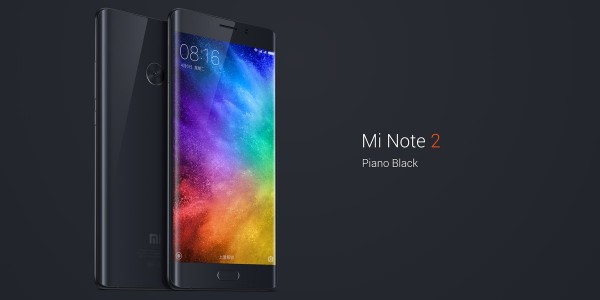
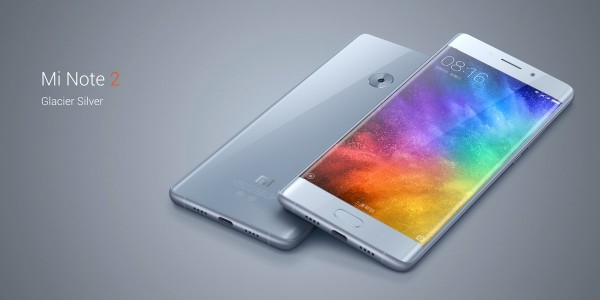
کمپانی شیائومی از گوشی هوشمند Mi Note 2 رونمایی کرد.

کمپانی شیائومی بالاخره پس از مدت ها انتظار از گوشی هوشمند Mi Note 2  در یک رویداد اختصاصی رونمایی نمود. برای دریافت اطلاعات و جزئیات بیشتر درباره این محصول با گویا آی تی همراه باشید.

کمپانی چینی شیائومی مدتی است در حال تولید محصولی جدید با نام  Mi Note 2 است که به نظر می رسد برای رقابت با محصولاتی چون سری P9‌ هواوی و گلکسی اس ۷ اج تولید شده است. شیائومی روز گذشته از این اسمارت فون جدید خود رونمایی نمود.

پرچمدار جدید شیائومی که مانند نوت ۷ از لبه های خمیده در نمایشگر خود بهره مند است، با مشکلات پیش آمده برای این فبلت کهکشانی می تواند به سادگی طرفداران این سبک اسمارت فون را جذب خود نماید.

xiaomi-mi-note-2

در ساخت فریم این اسمارت فون از آلومینیوم سری ۷ که در صنعت هوافضا کاربرد دارد، استفاده شده است که باعث بالا رفتن استحکام آن می‌شود. همچنین پنل های پشت و جلوی اشیائومی نوت ۲ از جنس شیشه های ۳D‌ ساخته شده است که به کمک لبه های خمیده نمایشگر احساس بهره مندی از یک اسمارت فون حرفه ای و با کیفیت را به کاربر منتقل می نماید.

نخستین اسمارت فون شیائومی که از نمایشگر OLED بهره مند شده است در رنگ های  مشکی و نقره‌ای روانه‌ی بازار خواهد شد.

این کمپانی در مراسم رونمایی اسمارت فون جدید خود اعلام نمود که بهره گیری از شیشه ‌ی ۳D با پنل LCD کار دشواری است، از این رو در ساخت این اسمارت فون از یک نمایشگر نوآورانه‌ ی OLED به همراه شیشه‌ ی ۳D  که تا کناره‌های گوشی کشیده شده استفاده نموده است و این دقیقا مشابه چیزی است که در سایر گوشی‌های هوشمند با نمایشگر خمیده دیده‌ایم.

از ویژگی های این اسمارت فون می توان به موارد زیر اشاره نمود:

  • نمایشگر ۵.۷ اینچ که ۷۷.۲ درصد از پنل جلویی اسمارت فون را به خود اختصاص داده است و حاشیه کمتری را به نسبت آیفون پلاس  اپل داراست. این نمایشگر همچنین از کنتراست ۱۰۰,۰۰۰:۱ و طیف رنگی ۱۱۰ درصدی NTSC بهره می ‌برد.
  • در ساخت این اسمارت فون از قوی ترین پردازنده فعلی موجد استفاده شده است که اسنپدراگون ۸۲۱ با فرکانس ۲.۳۵ گیگاهرتز می باشد.
  • حافظه‌ی رم ۶ گیگابایتی از نوع LPDDR4
  • ۱۲۸ گیگابایت حافظه‌ی داخلی UFS 2.0
  • باتری با ظرفیت ۴۰۷۰ میلی‌آمپرساعت و با قابلیت پشتیبانی از Quick Charge 3.0‌
  • پردازنده‌ی صوتی AQSTIC HD با کیفیت صدای Hi-Fi و واپیچش پایین (۲۴ بیت / ۱۲۴ کیلوهرتز)
  • NFC، SAP‌ بهبود یافته، AGPS
  • این اسمارت فون از هشتمین نسخه رابط کاربری اختصاصی شیائومی به نام MIUI five ld fvn.
  • دوربین اصلی مجهز به سنسور قدرتمند ۲۲.۵۶ مگاپیکسلی IMX318 EXMOR RS سونی که از ژیروسکوپ ۳ محوره و EIS بهره می‌برد و امکان ثبت فیلم ۴K با امکان لرزش‌ گیری در سطح سخت‌افزاری را دارد. گشودگی دیافراگم این دوربین برابر f/2.0 و PDAF‌ ات.
  • در دوربین سلفی اسن اسمارت فون از  سنسور ۸ مگاپیکسلی IMX268 EXMOR RS با گشودگی دیافراگم f/2.0 و نسخه‌ ی سوم از نرم‌افزار beauty استفاده شده است. این دوربین مجهز به قابلیت فوکوس خودکار نیز هست.

xiaomi-mi-note-2

بر اساس روال همیشگی اسمارت فون های شیائومی، این مجصول جدید نیز از یک قیمت رقابتی و اقتصادی بهره مند است که برای نسخه پایه به مشخصات ۴ گیگابایت رم و ۶۴ گیگابایت حافظه‌ی داخلی،قیمت  ۴۱۳ دلاردر نظر گرفته شده است. همچنین برای نسخه ی ۶ / ۱۲۸ گیگابایتی این گوشی نیز قیمتی معادل ۴۸۷ دلار تعین شده است.

آخرین نسخه از این محصول نیز با  مشخصات حافظه‌‌های رم و داخلی ۶ و ۱۲۸ گیگابایتی، از ۳۷ باند جهانی LTE قرار است با قیمت ۵۱۶ دلار روانه بازار شود.

شیائومی هنوز اطلاعاتی را در خصوص تاریخ عرضه‌ی می نوت ۲ منتشر نکرده است.

نظرات و دیدگاه های خود را درباره این محصول جدید شیائومی با دیگر کاربران گویا آی تی  در میان بگذارید.

منبع GIZMOCHINA

چگونه Story های اینستاگرام را در گوگل کروم برای دسکتاپ مشاهده کنیم؟

اینستاگرام مدتی است که بخش داستان‌ها را به سرویس خود اضافه کرده است. این ویژگی که تقریباً به طور کامل از Snapchat گرفته شده به کاربران اجازه می‌دهد تا از طریق چندین عکس یا ویدیو داستان بگویند. این داستان‌ها مثل Snapchat پس از ۲۴ ساعت محو می‌شوند. کاربران از طریق خود اپلیکیشن اینستاگرام می‌توانند داستان‌ها را ببینند. داستان‌های در دسترس در بالای صفحه موجود هستند. اما رابط وب اینستاگرام هنوز برای پشتیبانی از داستان‌ها به‌روز نشده، یعنی نمی‌توانید این داستان‌ها را از روی دسکتاپ ببینید. با این وجود افزونه‌ی کروم Chrome IG Story این امکان را برای شما فراهم می‌کند. این افزونه داستان‌های موجود را مثل اپلیکیشن موبایلی به بالای صفحه اضافه می‌کند و اجازه می‌دهد تا آن را پخش و دانلود کنید.

Chrome IG Story را نصب کرده و با کروم به اینستاگرام بروید. حالا دکمه‌های پروفایل همه‌ی کاربرانی که داستان منتشر کرده‌اند را خواهید دید. برای مشاهده‌ی آن‌ها بر روی‌شان کلیک کنید.


how-to-view-instagram-stories-in-chrome-for-the-desktop


البته این داستان‌ها مانند اپلیکیشن موبایلی به طور خودکار پخش نمی‌شوند. شما باید با استفاده از دکمه‌های چپ و راست کیبورد به تصویر قبلی یا بعدی بروید. از طریق این افزونه می‌توانید تصاویر یک داستان را هم با استفاده از گزینه‌های موجود در منوی کلیک راست ذخیره کنید.


how-to-view-instagram-stories-in-chrome-for-the-desktop


علاوه بر این گزینه‌ای هم برای دانلود کل داستان وجود دارد. برای انجام این کار در پروفایلی که یک داستان موجود دارد رفته و کلیک راست کنید، خواهید دید که گزینه‌ی Download Story در این منو ظاهر می‌شود. با این گزینه می‌توانید همه‌ی تصاویر موجود در داستان را دانلود کنید. البته باید گفت که دانلود داستان‌ها بر خلاف سیاست‌های کاربری اینستاگرام است و اگر افرادی که شما آن‌ها را دنبال می‌کنید، فقط برای مدت محدودی محتواهای خود را به اشتراک گذاشته‌اند بهتر است به تصمیم‌شان احترام بگذارید و فقط آن‌ها را تماشا کنید.

با توجه به پیچیدگی داستان‌ها امکان افزودن آن‌ها از طریق افزونه‌ی Chrome IG Story دسکتاپ وجود ندارد، که البته از یک افزونه‌ی مرورگر ساده هم نمی‌توان چنین انتظاری داشت. امیدواریم اینستاگرام امکان مشاهده‌ی داستان‌ها را به رابط وب خود اضافه کند اگرچه این رابط همیشه در مقوله‌ی دریافت به‌روز رسانی‌ها به طرز عجیبی بسیار دیر عمل می‌کند. شما می‌توانید به انتظار این قابلیت بنشینید، ولی از یک نظر شاید با توجه به این که امکان ارسال تصویر از طریق رابط وب وجود ندارد، هیچ‌وقت هم این ویژگی را به نسخه‌ی دسکتاپ اضافه نکنند.

Chrome IG Story را از Chrome Web Store دانلود کنید

نظرات و دیدگاه های خود را درباره این مطلب کاربردی و مفید با دیگر کاربران گویا آی تی در میان بگذارید و همچنین با اشتراک گذاری آن در شبکه های اجتماعی دیگران را نیز از این اخبار جالب مطلع نمایید.

منبع: addictivetips

راهنمای فعال سازی اتوماتیک wi-fi در ویندوز ۱۰

تقریباً در همه‌ی دستگاه‌هایی که امکان اتصال به اینترنت دارند می‌توانید Wi-Fi را خاموش و روشن کنید. البته دستگاه‌های اینترنت اشیا رابط مشخصی برای غیرفعال سازی وای فای ندارند اما موبایل‌ها و کامپیوتر‌ها چرا. خاموش و روشن کردن وای فای کاری است که ما همیشه آن را به صورت دستی انجام می‌دهیم. تاکنون هیچ برنامه‌ی زمان‌بندی خاصی برای خاموش و روشن کردن خودکار وای فای در موبایل‌ها یا کامپیوترها وجود نداشته است. ولی ویندوز ۱۰ این شرایط را تغییر داده است. حالا با استفاده از این سیستم عامل به طور خودکار پس از مدتی می‌توانید وای فای را روشن کنید. البته خاموش کردن این قابلیت هنوز هم به صورت دستی صورت می‌گیرد اما روشن کردن آن را می‌توان به ویندوز ۱۰ سپرد. این قابلیت در حال حاضر فقط در Insider Build 14942 این سیستم عامل وجود دارد.

شما می‌توانید Wi-Fi را از طریق اپلیکیشن Settings یا Action Center خاموش کنید. این گزینه مجدداً پس از آن‌ که وای فای به طور خودکار روشن شد از طریق Settings و Action Center در دسترس خواهد بود.

با کلیک بر روی دکمه‌ی Wi-Fi از System Tray بخش Action Center را باز کنید. برای خاموش کردن Wi-Fi بر روی آیکن آن کلیک نمایید. زمانی که Wi-Fi خاموش شد، یک گزینه‌ی جدید به اسم Turn Wi-Fi back on ظاهر خواهد شد. این منو چهار گزینه دارد، Manually یا دستی، ۱ ساعت، ۴ ساعت و ۱ روز. اگر گزینه‌ی Manually را انتخاب کنید، تا زمانی که مجدداً آن را به صورت دستی روشن نکنید، خود به خود فعال نخواهد شد. همه‌ی گزینه‌های دیگر این منو با تمام شدن بازه‌ی زمانی وای فای را روشن می‌کنند.


how-to-schedule-wi-fi-to-turn-on-automatically-after-turning-it-off-in-windows-10


تنظیمات Wi-Fi در اپلیکیشن Settings هم رابط مشابهی دارد. ابتدا باید وای فای را خاموش کنید تا منوی Turn Wi-Fi back on ظاهر شود. این منو همان گزینه‌های منوی بخش Action Center را دارد. یعنی می‌توانید روشن شدن مجدد وای فای را از طریق یکی از گزینه‌های Manually، ۱ ساعت، ۴ ساعت یا یک روز انتخاب کنید.


how-to-schedule-wi-fi-to-turn-on-automatically-after-turning-it-off-in-windows-10


این گزینه چه برای کسانی که به عنوان توسعه دهنده به آن نیاز دارند و چه برای افراد معمولی‌ای که چند ساعت می‌خواهند از اینترنت دور باشند یک گزینه‌ی مفید است.

این ویژگی فعلاً فقط در نسخه‌ی Insider Build موجود است. چیزی که این قابلیت را کاربردی می‌سازد این است که کاربران می‌توانند بر اساس یک برنامه‌ی زمانی وای فای خود را روشن و خاموش کنند. از این امکان حتی به عنوان یک ابزار کنترلی والدین هم می‌توان استفاده کرد.

نظرات و دیدگاه های خود را درباره این مطلب کاربردی و مفید با دیگر کاربران گویا آی تی در میان بگذارید و همچنین با اشتراک گذاری آن در شبکه های اجتماعی دیگران را نیز از این اخبار جالب مطلع نمایید.

منبع: addictivetips