بررسی مایکروسافت سرفیس استودیو : یک کامپیوتر شخصی زیبا، کاربردی و قدرتمند

مطلب بررسی مایکروسافت سرفیس استودیو : یک کامپیوتر شخصی زیبا، کاربردی و قدرتمند برای اولین بار در وب سایت تکراتو - اخبار روز تکنولوژی نوشته شده است. - تکراتو - اخبار روز تکنولوژی - - https://techrato.com/

مایکروسافت همیشه در صنعت ساخت سخت افزار و نرم افزارهای کامپیوتری شهرت بسیار خوبی داشته است. در این نوشتار به بررسی مایکروسافت سرفیس استودیو ، کامپیوتر خانگی این شرکت آمریکایی خواهیم پرداخت. مایکروسافت سرفیس استودیو زمانی که مایکروسافت پنج سال پیش تصمیم گرفت که دوباره به واسطه ساخت سرفیس آر تی (Surface RT) وارد دنیای ساخت […]

مطلب بررسی مایکروسافت سرفیس استودیو : یک کامپیوتر شخصی زیبا، کاربردی و قدرتمند برای اولین بار در وب سایت تکراتو - اخبار روز تکنولوژی نوشته شده است. - تکراتو - اخبار روز تکنولوژی - - https://techrato.com/

آی مک پرو جدید اپل امروز ۲۳ آذر عرضه خواهد شد

مطلب آی مک پرو جدید اپل امروز ۲۳ آذر عرضه خواهد شد برای اولین بار در وب سایت تکراتو - اخبار روز تکنولوژی نوشته شده است. - تکراتو - اخبار روز تکنولوژی - - https://techrato.com/

اپل اخیرا اعلام کرده است که در نظر دارد با عرضه آی‌مک پرو در روز ۱۴ دسامبر (امروز ۲۳ آذرماه)، مهر تاییدی بر پیشبینی‌های طولانی چند وقت اخیر، به خصوص پس از پایان کنفرانس توسعه دهندگان امسال، بزند. این محصول بر روی وب‌سایت این کمپانی نیز برای خرید در دسترس است. قیمت نسخه پایه‌ این […]

مطلب آی مک پرو جدید اپل امروز ۲۳ آذر عرضه خواهد شد برای اولین بار در وب سایت تکراتو - اخبار روز تکنولوژی نوشته شده است. - تکراتو - اخبار روز تکنولوژی - - https://techrato.com/

بهترین نمایشگرهای ۲۰۱۷ : ترکیب‌هایی متمایز از کیفیت تصویر و طراحی منحصر بفرد!

مطلب بهترین نمایشگرهای ۲۰۱۷ : ترکیب‌هایی متمایز از کیفیت تصویر و طراحی منحصر بفرد! برای اولین بار در وب سایت تکراتو - اخبار روز تکنولوژی نوشته شده است. - تکراتو - اخبار روز تکنولوژی - - https://techrato.com/

اگر که وضوح تصویر و قدرت عالی پردازش رنگ برای شما اهمیت دارد، این مطلب را حتما بخوانید زیرا در این نوشتار به معرفی بهترین نمایشگرهای ۲۰۱۷ پرداخته‌ایم. دلایل مختلفی برای خریدن یک نمایشگر خوب وجود دارد. داشتن یک مانیتور کارآمد تقریبا به اندازه داشتن یک کامپیوتر شخصی قدرتمند مهم است؛ زیرا هرآنچه را که […]

مطلب بهترین نمایشگرهای ۲۰۱۷ : ترکیب‌هایی متمایز از کیفیت تصویر و طراحی منحصر بفرد! برای اولین بار در وب سایت تکراتو - اخبار روز تکنولوژی نوشته شده است. - تکراتو - اخبار روز تکنولوژی - - https://techrato.com/

آموزش استفاده از گوگل درایو (Google Drive)؛ گوگل درایو چیست و چه امکاناتی دارد؟

آموزش استفاده از گوگل درایوگوگل درایو چیست؟ گوگل درایو سرویس میزبانی فایل بوده که توسط شرکت گوگل ارائه شده است، اما این سرویس چه امکاناتی دارد و چگونه می‌توان از این فضای کلود (سرویس ابری) استفاده کرد. در این مقاله نحوه استفاده و کار با گوگل درایو به صورت جامع و اختصاصی تکراتو به شما آموزش داده خواهد شد.

با استفاده از گوگل درایو می‌توانید، به سادگی فایل‌های مورد نظرتان را به صورت آنلاین ذخیره کرده و در هر زمان و مکانی که به اینترنت دسترسی داشته باشید، به وسیله هر دستگاهی به آن‌ها دسترسی پیدا کنید. تنها پیش‌نیاز استفاده از گوگل درایو داشتن یک اکانت گوگل و ۱۰ دقیقه زمان برای خواندن این مقاله آموزشی است.

۱. آپلود و ذخیره اطلاعات در گوگل درایو

شما می‌توانید تمام اطلاعات مورد نظرتان را از جمله، تصویر، ویدیو، نقشه و هر فایلی را در گوگل درایو ذخیره نمایید. کافی است با یک دستگاه اطلاعات مورد نظرتان را به فضای ذخیره سازی گوگل منتقل نمایید، بعد از آن به طور اتوماتیک از طریق تمام دستگاه‌های دیگری که در اختیار دارید، به آن اطلاعات دسترسی خواهید داشت. سه راه مختلف برای آپلود و ذخیره اطلاعات در این حافظه ابری وجود دارد.

در این بخش چگونگی:

۱.۱ آپلود فایل‌ها به گوگل درایو از طریق وب

۱.۲ ذخیره اطلاعات از طریق همسان سازی کلاینت دسکتاپ

۱.۳ آپلود اطلاعات از طریق تلفن هوشمند یا تبلت

۱.۱ آپلود فایل‌ها به گوگل درایو از طریق وب

برای آپلود فایل‌ها از طریق وب سایت باید مراحل زیر را دنبال کنید:

  1. به گوگل درایو از طریق وب وارد شوید.
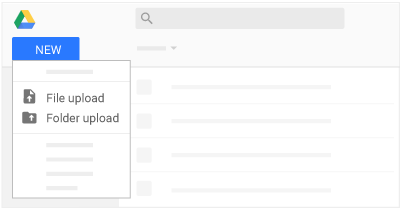
  2. بر روی دکمه جدید (NEW) بزنید، سپس فایل آپلود (File upload) یا فولدر آپلود (Folder upload) را انتخاب کنید.
  3. بر روی دکمه باز کردن (Open) بزنید.
 اگر از آخرین نسخه گوگل کروم یا فایر فاکس استفاده می‌کنید، به سادگی می‌توانید با درگ کردن فایل‌های مورد نظر به صفحه گوگل درایو که در مرورگرتان باز کرده‌اید منتقل نمایید.
اگر فایلی را که به فضای ذخیره سازی گوگل منتقل می‌نمایید، با فایل دیگری در آن مشابه باشد، به جای ساخت فایل تکراری، به صورت ورژن جدید آن‌را ذخیره می‌کند. برای دیدن ورژن قبلی فایل، به قسمت مدیریت ورژن‌ها مراجعه نمایید.
زمانی که آپلود کامل (Upload complete) شد، می‌توانید از طریق هر مرورگر یا دستگاهی به آن دسترسی داشته باشید.

آپلود از طریق مرورگر به گوگل درایو

۱.۲ ذخیره اطلاعات از طریق همسان سازی کلاینت دسکتاپ

اگر دوست دارید فایل‌های مورد نظرتان را روی دسکتاپ باز کرده و با آن کار کنید، می‌توانید آن‌ها را در گوگل درایو نیز ذخیره کنید. قبل از هر چیز، حافظه ابری گوگل برای پی سی یا مک را نصب نمایید. این نرم افزار به شما اجازه می‌دهد، فایل‌های مورد نظرتان به صورت دست جمعی ذخیره کنید. علاوه بر این، برای آپلود فایل‌هایی که زمان زیادی برای آپلود به خود اختصاص می‌دهند، نیز به شما کمک می‌کند. -اگر در آینده بخواهید این نرم افزار را آنیستال کنید، به فایل‌هایی که آپلود کرده‌اید صدمه نمی‌زند-
برای استفاده از حافظه ابری گوگل برای پی سی یا مک در محیط کاری باید مجوز آن از سوی مدیر سیستم صادر شده باشد.
برای استفاده از این نرم افزار، پس از نصب آن، فولدری روی دسکتاپ شما با نام Google Drive ساخته می‌شود.
این فولدر مانند هر فولدر عادی دیگری بر روی کامپیوتر شماست، تنها تفاوت همسان سازی به صورت اتوماتیک با وب است که به این معنی است، هر فایل یا فولدری به طور مستقیم به اینترنت منتقل خواهد شد و با دستگاه‌های دیگر نیز به آن‌ها دسترسی خواهید داشت.

نصب درایو بر روی کامپیوتر:

  1. به صفحه دانلود گوگل درایو مراجعه کنید.
  2. بر روی دانلود درایو کلیک کرده، سپس مک و پی سی را انتخاب کنید.
  3. بر روی دکمه پذیرش و نصب کلیک کنید.
  4. دستورالعمل نصب درایو را دنبال کنید.

نصب گوگل درایو در کامپیوتر

 انتقال فایل‌ها به فولدر دسکتاپ ساخته شده:

 اکنون می‌توانید Google Drive را بر روی کامپیوتر نصب کنید، برای ذخیره سازی اطلاعات از روی دسکتاپ به صورت زیر عمل کنید.
  1. تصمیم بگیرید چه فایل‌های را می‌خواهید ذخیره کنید.
  2. فایل‌ها را به صورتی که تمایل دارید در این سرویس ابری به نمایش درآید، طبقه بندی کنید.
  3. فایل و فولدرهایی را که مد نظرتان است، به این فولدر منتقل نمایید. اکنون به این فایل‌ها از طریق وب یا دستگاه‌هایی که گوگل درایو را بر روی آن نصب کرده‌اید، دسترسی خواهید داشت.

اگر اینترنت شما در هنگام آپلود فایل‌ها قطع شود، گوگل درایو برای پی سی یا مک پس از اتصال مجدد، آپلود را ادامه خواهد داد.

انتقال اطلاعات به گوگل درایو۱.۳ آپلود اطلاعات از طریق تلفن هوشمند یا تبلت

با نصب اپلیکیشن درایو نیز می‌توانید از طریق تلفن هوشمند اندروید یا آی او اس خود، اطلاعات را ذخیره کنید. -اگر بعدا این اپلیکیشن را پاک کنید، اطلاعات ذخیره شده در این حافظه ابری از دست نخواهد رفت و به آن‌ها دسترسی خواهید داشت.-
  1. با توجه به دستگاهی که از آن استفاده می‌کنید، گوگل پلی یا اپ استور را انتخاب نمایید.
  2. اپلیکیشن گوگل درایو را پیدا و نصب کنید.
  3. فایل مورد نظرتان انتخاب کنید، سپس بر روی گزینه اشتراک گذاری بزنید، پس از آن درایو را انتخاب کنید.

درایو برای تلفن هوشمند

۲. همسان سازی و دسترسی

قبل از ذخیره سازی در فضای وب، اگر می‌خواستید به فایل‌ها از طریق کامپیوترهای مختلف دسترسی پیدا کنید، می‌بایست به تعداد لازم از آن فایل کپی تهیه کنید. با آپدیت یک کپی باید تمام آن کپی‌های دیگر را نیز، بروز می‌کردید. درایو به وسیله همسان سازی با آخرین ورژن در فضای وب کار شما را ساده کرده است.
پس از ذخیره نمودن فایل‌ها در درایو، می‌توانید از طریق هر کامپیوتر، تلفن هوشمند یا تبلت به آن‌ها دسترسی پیدا کنید. زمانی که فایلی را تغییر داده یا آن را پاک کنید، آن فایل به صورت اتوماتیک در تمام دستگاه‌های متصل نیز تغییر خواهد کرد.
در این بخش، مطالب زیر را می‌آموزید:
۲.۱ نحوه بررسی همسان بودن
۲.۲ دسترسی به فایل‌های ذخیره شده
۲.۳ دسترسی به فایل‌ها به صورت آفلاین

 ۲.۱ نحوه بررسی همسان بودن

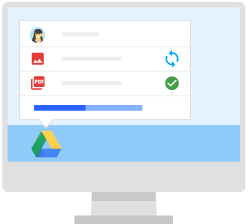
از طریق وب: زمانی که عبارت آپلود کامل شد را ببینید، فایل‌ها به طور موفقیت آمیز آپلود شده‌اند و از طریق هر مرورگر یا دستگاهی به آن دسترسی خواهید داشت.

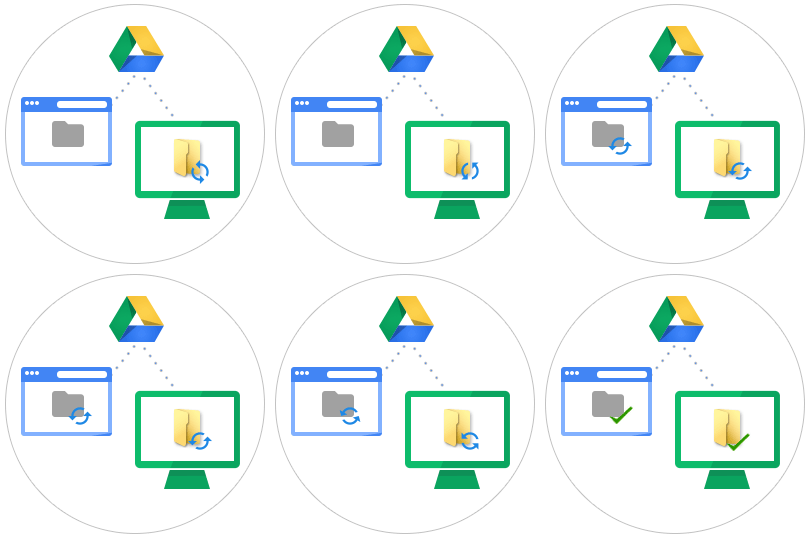
از طریق نرم افزار: زمانی که فایل‌ها را به فولدر گوگل درایو، درگ کنید، به صورت اتوماتیک به فضای وب منتقل خواهند شد -ممکن است این پروسه قدری زمان بر باشد.-

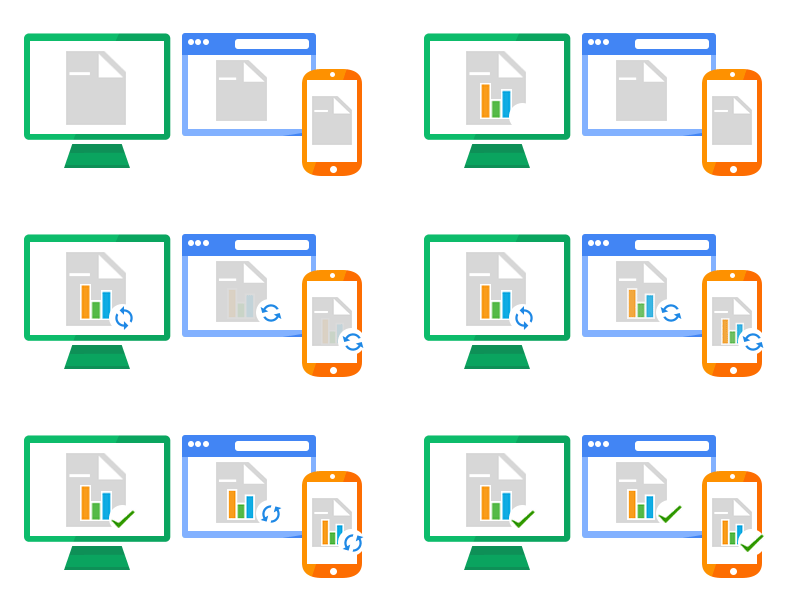
فایل‌هایی که علامت دو فلش به صورت نیم دایره در کنار آن‌ها به چشم می‌خورد، هنوز با درایو همسان نشده‌اند.

فایل‌هایی که علامت تیک را کنار آن‌ها مشاهده می‌کنید، به درستی آپدیت و همسان شده اند و از طریق هر مرورگری به آن‌ها دسترسی خواهید داشت.

کامل شدن آپلود در گوگل درایو۲.۲ دسترسی به فایل‌های ذخیره شده

بعد از آپلود فایل از طرق زیر به آن‌ها دسترسی پیدا کنید.


نحوه اتصال


پیش نیازها نحوه دسترسی
از طریق مرورگر نصب مرورگر به وب‌سایت گوگل درایو بروید
از طریق دسکتاپ کامیپوتر نصب گوگل درایو برای کامپیوتر یا مک باز کردن فولدر مربوط در دسکتاپ
از طریق موبایل یا تبلت نصب اپلیکیشن گوگل درایو باز کردن اپلیکیشن گوگل درایو

۲.۳ دسترسی به فایل‌ها به صورت آفلاین

این روش تنها برای مرورگر گوگل کروم تضمین شده است.
قطعی اینترنت نمی‌تواند جلوی دسترسی شما به فایل‌های آپلود شده را بگیرد.
با تنظیم دسترسی آفلاین می‌توانید در زمان عدم دسترسی به اینترنت نیز به فایل‌های مورد نظرتان دسترسی داشته باشید، آن‌ها را مشاهده کنید، بین فولدرها حرکت کنید، و حتی فایل‌های ذخیره شده را ادیت کنید.
  1. در گوگل درایو بر روی چرخ دنده کلیک کنید.
  2. تیک قسمت آفلاین را به صورت فعال در آورید.
  3. بر روی دکمه انجام شدن (Done) کلیک کنید.

توجه: برای مطمئن شدن از عدم دسترسی افراد دیگر به فایل‌ها، تنها دسترسی آفلاین را برای کامپیوترهایی که متعلق به شماست انجام دهید.

۳. آموزش تغییر فایل‌ها در گوگل درایو

این بخش شامل موارد است:
۳.۱ مشاهده و دانلود فایل‌های ذخیره شده
۳.۲ باز کردن فایل‌ها
۳.۳ آپدیت کردن فایل‌ها در Google Drive
۳.۴ پاک کردن فایل‌ها
۳.۵ بازگردانی فایل‌های پاک شده

۳.۱ مشاهده و دانلود فایل‌های ذخیره شده

از طریق وب:

برای مشاهده سریع فایل‌های موجود در درایو، راست کلیک کرده و مشاهده را انتخاب کنید.

در صفحه نمایش داده شده، می‌توانید:

  • درون فایل اسکرول کنید.
  • با زدن بر روی علامت فلش به فایل بعدی یا قبلی بروید.
  • با کلیک بر روی گزینه نمایش تمام آیتم‌ها می‌توانید فایل دیگری را انتخاب و نمایش دهید.
  • فایل‌های مورد نظرتان را با بقیه به اشتراک بگذارید.
  • فایل‌های مورد نظرتان را پرینت نمایید.
  • برای ادیت فایل آن‌را باز کنید.
  • با کلیک بر روی فلش رو به پایین فایل مورد نظر را دانلود کنید.
  • با کلیک بر روی علامت ضربدر صفحه را ببندید.
  • با کلیک بر روی آیکون اضافه کردن فایل‌های دیگری را به گوگل درایو اضافه کنید.
  • با کلیک بر روی آیکون سه نقطه که به طور عمودی روی هم قرار گرفته‌اند، می‌توانید فایل را تغییر نام داده یا آن‌را جا به جا کنید.

برای ذخیره فایل‌ها برای دسترسی در آینده، می‌توانید از روش‌های زیر استفاده کنید:

  1. در صفحه نمایش داده شده، بر روی آیکون فلش رو به پایین بزنید.
  2. فایل مورد نظرتان را انتخاب کرده، بر روی آیکون سه نقطه رو به پایین بزنید، و در نهایت بر روی آیکون فلش رو به پایین کلیک کنید.

۳.۲ باز کردن فایل‌ها

از طریق وب: بر روی فایل مورد نظر دابل کلیک کنید.

از طریق دسکتاپ کامپیوتر: فایل مورد نظر را به طور مستقیم از فولدر گوگل درایو باز کنید.

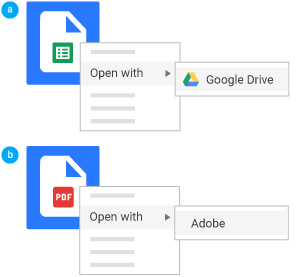
فایل‌های اسناد، جداول، اسلایدها، یا فرم‌ها از طریق مرورگر نمایش داده می‌شوند. فایل‌های دیگر از طریق نرم افزارهای معمولی که برای باز کردن آن‌ها استفاده می‌شوند به نمایش در خواهند آمد.


باز کردن فایل در گوگل درایو۳.۳ آپدیت کردن فایل‌ها

از طریق وب: برای مدیریت فایل‌هایی که به صورت اسناد، جداول، یا اسلاید نیستند، به صورت زیر عمل کنید:

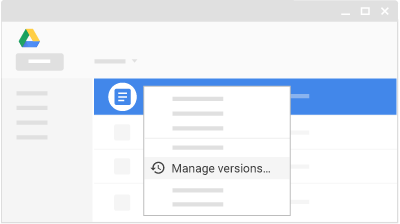
  1. بر روی فایل مورد نظر راست کلیک کرده و مدیریت ورژن‌ها را انتخاب کنید.
  2. بر روی آپلود ورژن جدید جدید کلیک کرده و فایل مورد نظر را از کامپیوترتان انتخاب کنید.
  3. زمانی که آپلود ورژن جدید به پایان رسید، بر روی بستن کلیک کنید.

اکنون می‌توانید تمام پیش نویس‌ها را در یک فایل ذخیره نمایید.

از طریق دسکتاپ کامپیوتر: برای آپدیت کردن فایل، کافیست آن‌را در فولدر گوگل درایو در کامپیوترتان باز کنید. تغییرات لازم را اعمال کنید، به طور اتوماتیک نسخه وب نیز تغییر خواهد کرد.

البته با تغییر فایل در درایو با نسخه وب نیز تمام تغییرات اعمال شده به طور همزمان در کامپیوتر شما اعمال خواهد شد. فایل‌های شما اکنون برای تمام دستگاه‌های متصل آپدیت شده‌اند.

تغییر فایل در گوگل درایو

۳.۴ پاک کردن فایل‌ها

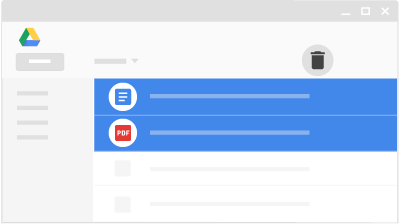
اگر شما یک فایل ذخیره شده در گوگل درایو را پاک کنید، به طور اتوماتیک برای تمام دستگاه‌های متصل به وب پاک خواهد شد.
توجه: فایل‌های پاک شده به زباله دان درایو شما انتقال خواهند یافت و کماکان جزئی از حجم اختصاص یافته شما محسوب خواهند شد تا زمانی که کاملا آن‌ها را از فضای وب پاک نمایید.
از طریق وب: فایل‌ها یا فولدرهای مورد نظر را انتخاب کرده و بر روی پاک کردن کلیک نمایید.
پاک کردن کامل فایل‌ها: برای پاک کردن فایل‌هایی که در زباله‌دان وجود دارند، پس از انتخاب آن‌ها بر روی پاک کردن برای همیشه کلیک کنید. برای خالی کردن زباله‌دان به طور کامل، بر روی زباله‌دان کلیک کرده و سپس خالی کردن زباله‌ها را انتخاب کنید.
از طریق دسکتاپ کامپیوتر: کافیست فایل‌ها یا فولدر‌های مورد نظر را انتخاب کرده و به صورتی که معمولا عمل می‌کنید آنها را پاک نمایید.

آموزش کار با گوگل درایو

۳.۵ بازگردانی فایل‌های پاک شده

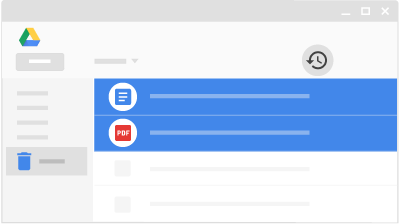
اگر نظرتان تغییر کرد، به راحتی می‌توانید فایل‌های پاک شده را بازگردانید.

از طریق وب: از طریق “زباله‌دان”، فایل‌های مورد نظر را انتخاب کرده سپس بر روی گزینه بازگرداندن کلیک کنید.

از طریق دسکتاپ کامپیوتر: فایل‌هایی که پاک می‌کنید به زباله‌دان کامپیوتر شما خواهند رفت، با ورود به آن قسمت و بازگرداندن می‌توانید دوباره آن‌ها را به گوگل درایو بازگردانید.

توجه: با بازگرداندن فایل‌ها از طریق کامپیوتر، پس از مشاهده “بازگرداندن فایل به مای درایو فولدر”  یک نسخه از آن‌ها در زباله‌دان باقی خواهد ماند.

بازگرداندن فایل پاک شده در درایو

 ۴. طبقه بندی و جستجوی فایل‌ها

پس از انتقال فایل‌ها به گوگل درایو لازم است آنها را مدیریت کرده و آن‌ها را مرتب کنید.
در این بخش می‌آموزید چگونه:
۴.۱ ساخت فولدرها
۴.۲ انتقال فایل‌ها به فولدرها
۴.۳ ستاره‌دار کردن فایل‌ها و فولدرهای مهم
۴.۴ سرچ کردن فایل‌ها و مرتب کردن آن‌ها

۴.۱ ساخت فولدرها

هر فولدر جدیدی که در فولدر گوگل درایو کامپیوترتان ذخیره کنید یا در وب آپلود کنید به طور اتوماتیک در هر دستگاهی قابل دسترسی است بنابرین در هر دستگاهی طبقه بندی شما اعمال می‌شود.

از طریق وب: بر روی گزینه جدید کلیک کنید و سپس فولدر را انتخاب کنید.

از طریق دسکتاپ کامپیوتر: به روش معمول یک فولدر در فولدر مخصوص گوگل درایو کامپیوترتان ایجاد کنید.

گوگل درایو منظم کردن

۴.۲ انتقال فایل‌ها به فولدرها

 با انتقال فایل‌ها به فولدرها آن‌ها را در فضای ذخیره سازی گوگل طبقه بندی کنید.

برای انتقال فایل به فولدر از طریق وب:

  1. فایل را انتخاب کنید.
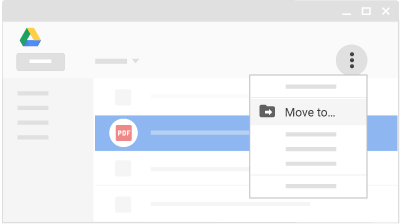
  2. پس از انتخاب آیکون سه نقطه عمودی بر روی آیکون فلش روی فولدر کلیک کنید.
  3. فولدر مورد نظر را انتخاب کنید و سپس بر روی انتقال به اینجا کلیک کنید.
همچنین با انتخاب فایل‌های مورد نظر می‌توانید با درگ کردن‌ آن‌ها را به فولدر مورد نظر در سمت چپ درایو انتقال دهید.
نحوه مرتب کردن‌ فایل‌ها به صورت نتایج جستجو، توالی زمانی، ستاره دار بودن و اشتراک گذاری با من است.

توجه: اگر شما یک فایل را به قسمت اشتراک گذاری با من انتقال دهید، تنها کپی شما منتقل خواهد شد.

  1. فایل مورد نظر را انتخاب نمایید، در صورتیکه فایل مورد نظر در سرویس ابری گوگل وجود ندارد، بر روی آیکون اضافه کردن کلیک کنید.
  2. بر روی آیکون انتقال به، کلیک کرده و سپس انتقال به اینجا را انتخاب کنید.

از طریق دسکتاپ کامپیوتر: فایل‌های مورد نظر برای انتقال را انتخاب کرده و آن‌ها به هر فولدری که تمایل دارید در درایو انتقال دهید، دقیقا به همان صورتی که هر فایل دیگری را در کامپیوترتان انتقال می‌دهید.

انتقال فایل به فولدر گوگل درایو

۴.۳ ستاره‌دار کردن فایل‌ها و فولدرهای مهم

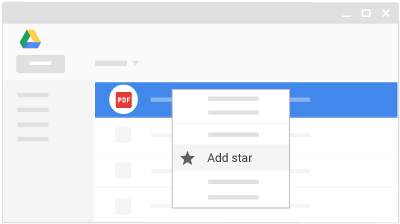
از طریق وب: با ستاره دار کردن، فایل‌ها یا فولدر‌ها در آینده به سرعت ‌آن‌ها را پیدا خواهید نمود. کافیست روی فایل یا فولدر راست کلیک کرده و اضافه نمودن ستاره را انتخاب نمایید.
برای دیدن تمام فایل‌ها یا فولدرهای ستاره‌دار، در سمت چپ برنامه بر روی ستاره دار‌ها کلیک کنید.

گوگل درایو چیست

۴.۴ سرچ کردن فایل‌ها و مرتب کردن آن‌ها

 از طریق وب: پیدا کردن فایل دلخواه از بین صدها فایلی که در درایو گوگل ذخیره کرده‌اید، بسیار مشکل است. بنابرین برای پیدا کردن آن از ابزار جست و جو استفاده کنید.
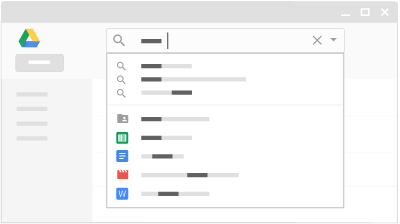
در سرچ باکس گوگل درایو، یک کلمه یا عبارت را تایپ کنید. برای کمک به جستجوی سریع‌تر، درایو به طور اتوماتیک عبارت مورد جستجو را به شما پیشنهاد می‌دهد. بر روی یکی از پیشنهادات کلیک کنید، یا بر روی عبارت جستجو در کلیک کنید تا لیستی از نتایج برای شما به نمایش درآید.
گزینه‌های جستجوی پیشرفته: در سرچ باکس، بر روی فلش رو به پایین بزنید. یکی از گزینه‌ها یا ترکیبی از گزینه‌ها را به منظور جستجوی بعدی انتخاب کنید.
  • گزینه‌های مرتب سازی: بر روی آیکون الفبا کلیک کنید تا بتوانید به هرکدام از روش‌های مرتب سازی دلخواه فایل‌ها را مرتب کنید.
  • آخرین تغییرات (Last modified): به منظور نمایش آخرین تغییرات صورت گرفته در فایل‌های موجود در درایو به کار می‌رود. -توسط هر کسی-
  • آخرین ویرایش‌های من (Last edited by me): نمایش آخرین فایل‌هایی که توسط شما ادیت شده‌اند.
  • آخرین فایل‌های باز شده (Last opened by me): برای نمایش آخرین فایل‌های باز شده توسط شما، فارغ از ادیت شدن یا نشدن آن‌ها به کار می‌رود. این راه بسیار مناسبی جهت مشاهده آخرین فایل‎های مشاهده شده است، در صورتیکه ناخواسته تب را بسته باشید و یا آن‌ صفحه را بوک مارک نکرده باشید.
  • نام (Name): به منظور نمایش فایل‌ها بر اساس حروف الفبا به کار می‌رود.

مرتب سازی فایل‌ها۵. اشتراک و دسترسی

پس از به اشتراک گذاری فایل‌ها یا فولدرها، می‌توانید با هم تیمی‌های خود بر روی آن‌ها کار کنید، حتی قادرید به افراد خارج از کمپانیتان نیز دسترسی به فایلها را بدهید.

در این بخش می‌آموزید:
۵.۱ به اشتراک گذاری فایل‌ها و سطوح دسترسی و نمایش
۵.۲ نمایش فعالیت درایو
۵.۳ مشارکت کنندگان در اسناد، جداول، اسلایدها و فرم‌ها

۵.۱ به اشتراک گذاری فایل‌ها و سطوح دسترسی و نمایش

از طریق وب: به اشتراک گذاری فایل خودتان یا فایلی که می‌توانید ادیت نمایید:

  1. انتخاب فایل یا فولدری که می‌خواهید به اشتراک بگذارید.
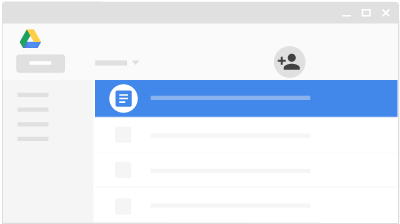
  2. بر روی آیکون آدمک به منظور به اشتراک گذاری فایل کلیک کنید.
  3. در قسمت باکس به اشتراک گذاری با دیگران تنظیمات لازم را اعمال کنید:

الف. آدرس ایمیل یا گروه گوگلی که تمایل دارید، فایل را با آن‌ها به اشتراک بگذارید وارد کنید.

ب. نوع دسترسی که به فایل می‌دهید را مشخص کنید:

  • امکان ادیت کردن (Can edit): مشارکت کنندگان می‌توانند نسبت اضافه کردن محتوا و ادیت به همراه کامنت گذاشتن اقدام نمایند.
  • امکان کامنت گذاشتن (Can comment): مشارکت کنندگان -تنها برای فایل‌های انتخابی- فقط می‌توانند کامنت بگذارند.
  • امکان نمایش (Can view): افراد تنها قادرند فایل را مشاهده کنند، اما امکان ادیت و اضافه نمودن کامنت را ندارند.

پ. در صورتیکه می‌خواهید نحوه نمایش فایل‌ها را برای دیگر افراد کنترل کنید، مثلا آن‌ها را کاملا شخصی نگه دارید یا به هر کسی در فضای وب امکان مشاهده آن‌ها را بدهید، بر روی گزینه پیشرفته و سپس تغییر کلیک کنید(Advanced > Change). گزینه‌های نمایش بستگی به تنظیمات مدیر پنل سازمان شما دارد.

۴. بر روی Done کلیک کنید.

برای تمام افرادی که فایل‌را برای آنها به اشتراک گذاشته‌اید، از طریق ایمیل نوتیفیکیشن ارسال خواهد شد. پس از به اشتراک گذاری فایل می‌توانید لینک آن‌را از طریق انتخاب فایل و کلیک بر روی آیکون زنجیر دریافت کنید.

توقف به اشتراک گذاری فایلی که متعلق به خودتان است:

  1. در گوگل درایو فایل یا فولدر مورد نظر را انتخاب نمایید.
  2. بر روی آیکون آدمک کلیک کنید.
  3. بر روی پیشرفته (Advanced) کلیک کنید.
  4. در کنار فردی که می‌خواهید به اشتراک گذاشتن فایل را برای وی متوقف کنید، بر روی علامت ضربدر کلیک کنید.
  5. بر روی ذخیره تنظیمات کلیک کنید.
تنظیم دسترسی فایل در GOOGLE DRIVE

۵.۲ نمایش فعالیت درایو

از طریق وب: مشاهده تغییرات اعمال شده در آیتم‌های ساخته شده یا آپلود شده در درایو، شامل:
  • آپلود شدن، جا به جا شدن، و پاک کردن
  • به اشتراک گذاری و توقف به اشتراک گذاری
  • تغییر دادن نام، ادیت کردن، و کامنت گذاشتن
  • چه کسی تغییرات را انجام داده است
  • افراد متاثر از تغییرات
برای مشاهده تمام تغییرات انجام شده در درایو، بر روی گزینه نمایش جزییات با آیکون علامت تعجب وارونه کلیک کنید.
برای مشاهده فعالیت‌های انجام شده برای یک فایل یا فولدر مشخص، پس از انتخاب آن فایل یا فولدر بر روی آیکون علامت تعجب وارونه کلیک کنید.

مشاهده تغییرات گوگل درایو

۵.۳ مشارکت در اسناد، جداول، اسلایدها و فرم‌ها

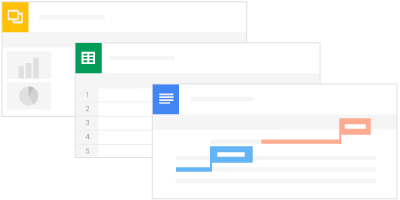
از طریق وب: در اسناد، جداول، اسلایدها، و فرم‌ها، می‌توانید به طور گروهی و همزمان کار کنید. گذاشتن کامنت بر روی هر کدام از فایل‌ها به طور مستقیم به صورت متن نوشته منعکس خواهد شد. بنابراین نیازی به ورود به ایمیل و از دست زمان ندارید.
کافیست پس از کلیک بر روی آیتم جدید، یکی از انواع فایل‌های بالا را انتخاب کنید. اکنون می‌توانید فایل را با هم تیمی‌های خود در پیشنویس یا KEY ISSUE به اشتراک بگذارید تا در ساخت آن مشارکت داشته باشند.
کار همزمان بر روی یک سند در گوگل درایو

بیشتر بخوانید:


منبع: google

مطلب آموزش استفاده از گوگل درایو (Google Drive)؛ گوگل درایو چیست و چه امکاناتی دارد؟ برای اولین بار در وب سایت تکراتو - اخبار روز تکنولوژی نوشته شده است.

واقعیت مجازی (Virtual Reality) چیست؟

واقعیت مجازی چیست

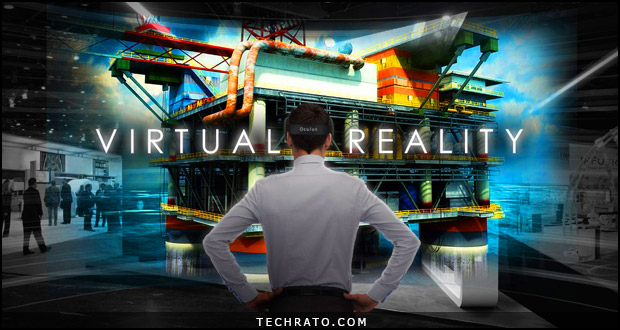
واقعیت مجازی چیست، چه کاربردهایی دارد و ابزارهای مورد استفاده در آن کدامند؟ در این مقاله قصد داریم به تاریخچه VR پرداخته، به تمامی سوالات مشابه پیرامون واقعیت مجازی پاسخ دهیم و همچنین اشاره‌ای به استفاده از این تکنولوژی در ایران داشته باشیم.

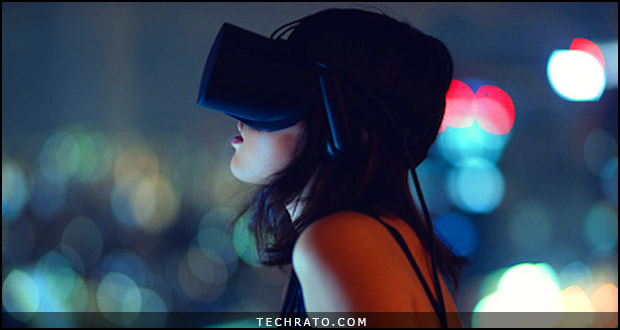
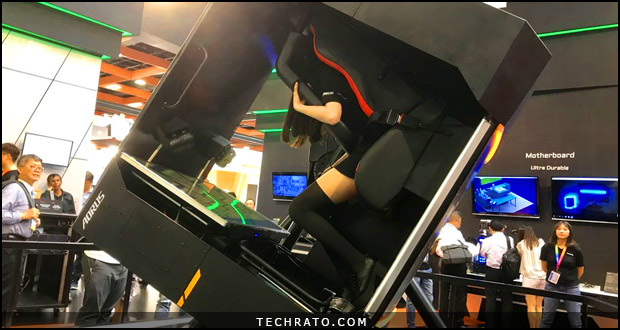
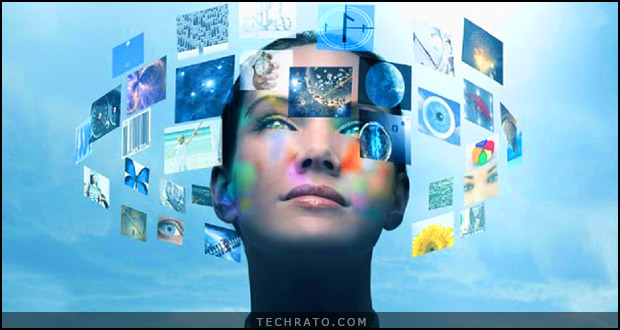
واقعیت مجازی چیست؟ به صورت ساده می‌توان گفت که واقعیت مجازی یک تکنولوژی کامپیوتری است که به وسیله هدست‌های مخصوص و یا ابزاری مشابه، با ترکیب جهان واقعی و مجازی، به خلق یک دنیای مجازی برای کاربر می‌پردازد. واقعیت مجازی (Virtual Reality یا VR) یک تکنولوژی مدرن کامپیوتری بوده که با استفاده از هدست‌های طراحی شده برای این منظور و یا دستگاه‌های خاص، با ادغام واقعیت به کمک تصاویر کامپیوتری طراحی شده، ایجاد اصوات و یا سایر مدیوم‌های ارتباطی حواس پنج گانه انسان، یک محیط جدید و غیر واقعی را شبیه سازی می‌کند.

عبارت واقعیت مجازی در زبان انگلیسی از دو کلمه Virtual و Reality تشکیل شده است. Virtual در این عبارت به معنی “نزدیک” و Reality نیز به معنی حقیقت است. به این ترتیب معنی این عبارت در واقع “تجربه‌ای نزدیک به واقعیت”  خواهد بود.

واقعیت مجازی چیست

انسان‌ها به استفاده از حواس پنج‌گانه خود با جهان ارتباط برقرار کرده و اتفاقات و رویداد‌های به‌وقوع پیوسته در آن را درک می‌کنند. علاوه بر این حواس پنج‌گانه، انسان‌ها ارتباطاتی دیگر با محیط نیز داشته که به عنوان مثال می‌توان به حس تعادل اشاره کرد. این احساسات در واقع مجموعه‌ای از اطلاعات بوده که با استفاده از ترکیب حواس پنج‌گانه به مغز انسان ارسال شده و درک بهتری از محیط اطراف را به ما می‌دهد. هرآنچه که انسان از واقعیت پیرامون خویش درک می‌کند نیز بر پایه این مجموعه از احساسات پایه و یا پردازش شده است.

به عبارت دیگر می‌توان براساس شرایط و شبیه سازی حواس و اطلاعات ارسال شده به مغز، واقعیت را تغییر داده و بر اساس اطلاعات ارسال شده به شبیه سازی واکنش‌ها و عکس العمل‌های مغزی پرداخت. به این ترتیب مغز انسان در واقع به نوعی فریب خورده و اطلاعات ارسالی را به عنوان واقعیت فرض کرده و بدین ترتیب مفهوم واقعیت مجازی پایه گذاری می گردد.
واقعیت مجازی چیست

از لحاظ فنی، واقعیت مجازی در واقع یک محیط سه بعدی طراحی شده توسط کامپیوترها و نرم افزارهای وابسته بوده که با ارسال اطلاعات غیر واقعی به مغز، یک محیط مجازی را برای کاربر فراهم نموده و با مهیا کردن تصور حضور فیزیکی در یک محیط خاص، وی را وادار به انجام واکنش مناسب و منطقی در مقابل این اطلاعات شبیه سازی شده می‌‌کند. در سیستم واقعیت مجازی، فرد جزئی از این سیستم شبیه سازی غیر واقعی و یا به عبارت صحیح‌تر، نزدیک به واقعیت شده و توانایی ارتباط با اجزا و یا دستکاری اشیا موجود در آن را خواهد داشت.

واقعیت مجازی چگونه ایجاد شد؟

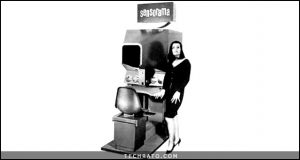
واقعیت مجازی برخلاف تصور تاریخچه‌ای طولانی داشته و استفاده از مفهوم آن، ریشه در قرن ۱۹ میلادی دارد. از اولین استفاده‌ها از مفهوم واقعیت مجازی می‌توان به ایده‌های نقاش آوانگارد فرانسوی، Antonin Artaud اشاره کرد که عقیده داشت مرز مشخصی مابین واقعیت و رویا وجود ندارد. اولین ارجاعات به مفهوم واقعیت مجازی در دنیای مدرن نیز در دهه ۱۹۶۰ میلادی و در بخش هنر سینما بود که با استفاده از دستگاه ویژه‌ای به نام سنسوراما “Sensorama” علاوه بر پخش فیلم، به وسیله صدا، بو و حس لامسه، محیطی شبیه سازی شده بر اساس واقعیت مجازی را برای بیننده فراهم می‌کرد.

واقعیت مجازی چیست واقعیت مجازی چیست

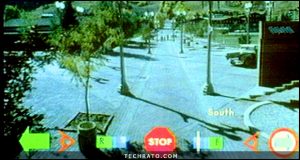
در اواخر دهه ۱۹۸۰ میلادی نیز یک ابرنقشه مدرن توسط دانشگاه MIT ایالات متحده طراحی شد که با شبیه سازی محیط شهر آسپن (Aspen) در ایالت کلرادو (Colorado) و استفاده از فیلم‌های ویدیویی تهیه شده متعدد از جزئیات و ساختار، قابلیت گشت و گذار به صورت مجازی را در این شهر به کاربر می‌داد. در اواسط دهه ۱۹۹۰ میلادی و با پیشرفته تکنولوژی کامپیوترهای خانگی و ساخت ابزار و ادواتی مانند دستکش‌ها و عینک‌های مدرن، واقعیت مجازی پیشرفت بیشتری کرد و علاوه‌بر استفاده در سیستم‌های شبیه ساز آموزشی و نظامی، به دنیای بازی‌های کامپیوتری نیز وارد شد.

نحوه عملکرد واقعیت مجازی

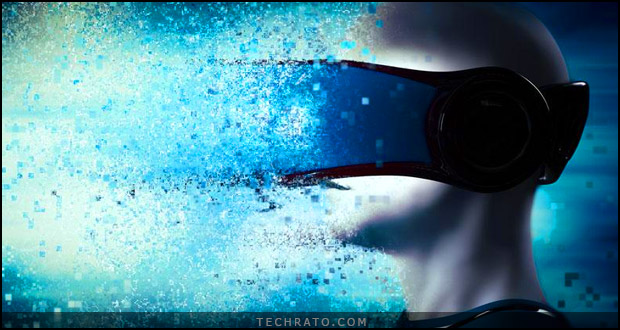
در حال حاضر، سیستم‌های مبتنی بر واقعیت مجازی با استفاده از ابزارهایی مانند هدست‌های واقعیت مجازی، سطوح مجهز به گیرنده‌های حرکتی و دستکش‌های مخصوص کار می‌کنند. این دستگاه‌ها به همراه نرم افزارهای مدرن کامپیوتری دست به تحریک حواس پنج‌گانه انسان زده و با ترکیب‌ آنها، تصوری از واقعیت را برای کاربران فراهم می‌کنند.

البته فرایند واقعیت مجازی به دلیل عملکرد هماهنگ مغز انسان و حواس، بسیار پیچیده‌تر از آنچه که در نگاه اول به نظر می‌رسد، است. مغز انسان تفاوت واقعیت با توهم را درک کرده و درصورتیکه موضوعی با واقعیت ثبت شده در مغز انسان تطابق نداشته باشد، به سرعت متوجه آن خواهد شد. سیستم‌های مبتنی بر واقعیت مجازی با استفاده از ابزار مدرن و پیشرفته خود وظیفه تطابق ویژگی‌های فیزیولوژیکی انسان با رابط های کاربری کامپیوتری را دارند.
واقعیت مجازی چیست

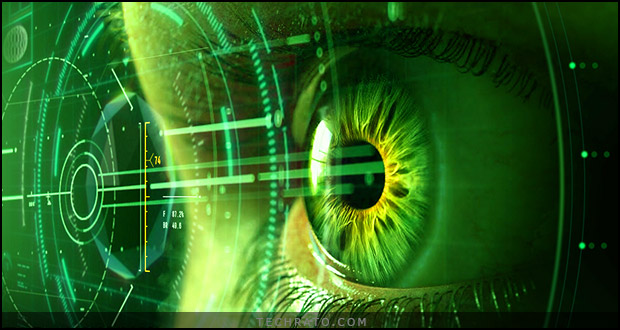
به عنوان مثال زاویه دید انسان مانند یک تصویر و یا فریم ویدیویی نبوده و توانایی پوشش محیطی در حدود ۱۸۰ درجه را دارد. البته تمامی این محیط تحت پردازش مستقیم مغز نبوده و تنها در صورت تحریک و توجه و یا وجود موضوعی خاص در اولویت پردازش قرار می‌گیرد. همین امر در مورد گوش و حس شنوایی نیز صادق است. در صورت تحریک نامناسب، حس تعادل فیزیولوژیکی بدن برهم خورده و با تداخل اطلاعات دریافت شده، حس ناخوشایندی مانند حالت دریازدگی در انسان به وجود می آید و این یکی از مهمترین مسائلی است که باید در خصوص ابزار و ادوات واقعیت مجازی مورد توجه قرار گیرد.

قابلیت‌های واقعیت مجازی

دستگاه‌های مبتنی بر سیستم واقعیت مجازی در اشکال مختلف و کاربردهای متفاوت طراحی و ساخته شده اند. اما همگی بر پایه اصل فعالیت می‌کنند: نمایش تصاویر سه بعدی در ابعاد و اندازه واقعی برای کاربر. با حرکت کاربر در محیط شبیه سازی شده در سیستم واقعیت مجازی زاویه دید شخص نیز تغییر کرده و با هماهنگی کامل بین دو حس بینایی و شنوایی و همچنین وضعیت سر کاربر، علاوه بر مشاهده تصاویر و مناظر شبیه سازی شده غیر واقعی، حس راحتی را نیز به استفاده کننده القا می‌کند.

واقعیت مجازی چیست

طراحی محیط شبیه سازی شده در تکنولوژی واقعیت مجازی نیز باید بسیار دقیق و با جزئیات کامل صورت گرفته و پردازش آن به نحوی باشد که به صورت آنی و بدون تاخیر، واکنشی مناسب نسبت به تغییر وضعیت حواسی مانند بینایی و شنوایی را از خود به نمایش گذارد. وجود وقفه و تاخیر بین کنش کاربر و واکنش محیط علاوه بر  ایجاد تجربه‌ای ناخوشایند، مانع از فریب مغز شده و کاربر بلافاصله متوجه غیر واقعی بودن تصاویر خواهد شد.

ابزارهای واقعیت مجازی

برای استفاده از قابلیت‌های سیستم‌های مبنتی بر واقعیت مجازی به ابزارهایی خاص نیاز داریم. پر استفاده ترین ابزار موجود برای واقعیت مجازی عبارتند از:

  1. هدست های واقعیت مجازی
  2. دستکش‌های واقعیت مجازی
  3. کنترلرهای دستی واقعیت مجازی

۱. هدست‌های واقعیت مجازی

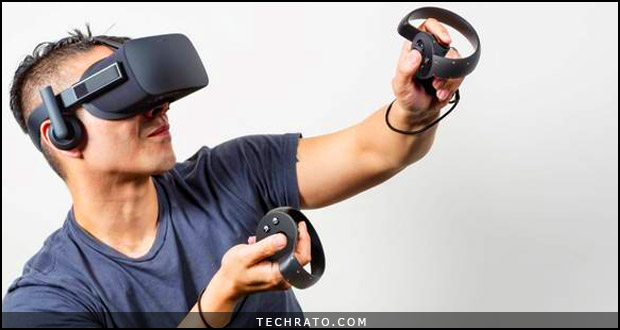
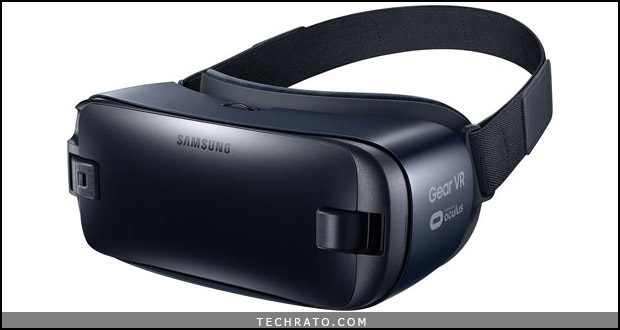
هدست‌های واقعیت مجازی قدیمی‌ترین ابزار مورد استفاده در این تکنولوژی به حساب می‌آیند. از نمونه هدست‌های واقعیت مجازی می‌توان به Playstation VR شرکت سونی، وایو (Vive) شرکت اچ تی سی و دی دریم ویو (Daydream View) شرکت گوگل و گیر وی آر (Gear VR) شرکت سامسونگ اشاره کرد.
واقعیت مجازی چیست

۲. دستکش‌های واقعیت مجازی

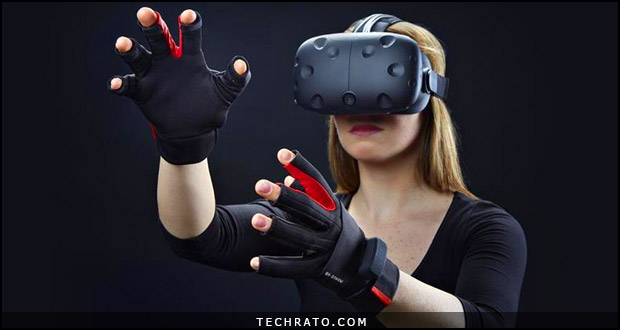
یکی دیگر از پیشرفته‌ترین ابزارهای تکنولوژی واقعیت مجازی ، دستکش‌های مخصوص این تکنولوژی است. دستکش‌های واقعیت مجازی با استفاده از سنسورهای مختلف قابلیت‌هایی مانند ردیابی حرکت‌های دست و یا شبیه سازی احساساتی مانند لرزش و یا حرارت را دارند.
واقعیت مجازی چیست

۳. کنترلرهای دستی واقعیت مجازی

این ابزار موجود برای تکنولوژی واقعیت مجازی امکان تعامل کاربر با اجزا و اشیای دنیای مجازی موجود در واقعیت مجازی را فراهم کرده و با توانایی تشخیص وضعیت دست مانند باز و یا بسته بودن، قابلیت انجام اعمالی مانند در دست گرفتن یک وسیله و یا رها کردن اشیا را در واقعیت مجازی برای کاربر فراهم می‌نماید.

واقعیت مجازی چیست

کاربردهای واقعیت مجازی

واقعیت مجازی کاربردهایی بسیار متنوع در بخش‌های مختلفی از زندگی انسان دارند. تفریح و سرگرمی یکی از شناخته شده ترین کاربردهای این تکنولوژی بوده که بازی‌های ویدیویی و فیلم‌های تعاملی پر استفاده‌ترین نمونه‌های آن هستند. اما گذشته از بخش سرگرمی و هنر، موارد استفاده واقعیت مجازی بسیار جدید و حساس بوده و این تکنولوژی نقشی حیاتی در بسیاری از دستگاه‌های مدرن و سیستم‌های پیجیده امروزی ایفا می‌کند. به طور خلاصه می‌توان کاربردهای واقعیت مجازی را در بخش‌های زیر طبقه بندی کرد:

  • بازی‌های کامپیوتری
  • سینما و ابزارهای سرگرمی
  • علوم پزشکی
  • آموزش
  • هنرهای زیبا
  • مهندسی
  • موسیقی
  • بازاریابی
  • ادبیات علمی و تخیلی

۱. بازی‌های کامپیوتری

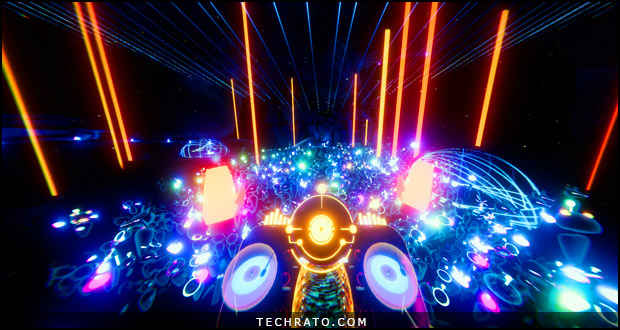
همانطور که اشاره شد از دهه ۱۹۹۰ میلادی و به دلیل گسترش استفاده از کامپیوترهای خانگی با قدرت پردازش بالا، واقیعت مجازی به عرصه این صنعت بسیار همه گیر و درآمدزا وارد شد. هدست‌های واقعیت مجازی با نام “صفحات نمایش قرار گرفته بر روی سر (HMD)” طراحی شده و در دسترس عموم قرار گرفت. کنسول بازی Virtual Boy شرکت نینتندو، عینک‌های iGlasses شرکت Virtual IO و Cybermaxx شرکت Victormaxx و هدست VFX1 شرکت Forte Technologies نمونه‌هایی از ابزار واقعیت مجازی در اواسط دهه ۱۹۹۰ میلادی بودند.

از نمونه‌های مدرن سیستم‌های واقعیت مجازی نیز می‌توان به کنسول بازی Wii Remote شرکت نینتندو، کینکت (Kinect) شرکت مایکروسافت و سیستم‌های Playstation Move و Playstation Eye شرکت سونی اشاره کرد که با ارسال اطلاعات جمع آوری شده از حرکت فیزیکی کاربر به یک کنسول بازی و ایجاد واکنش ها و عکس العمل‌های متناسب، تجربه‌های جدیدی را برای کاربران بازی‌های کامپیوتری رقم زدند.

واقعیت مجازی چیست

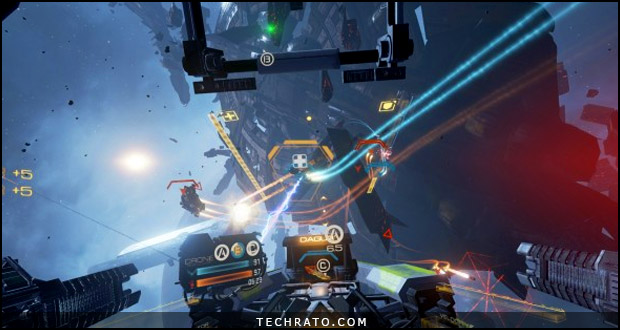
با گسترش استفاده از تکنولوژی واقعیت در دنیای بازی‌های کامپیوتری، شرکت‌های مطرح تولید بازی نیز سرمایه گذاری بیشتری در این بخش نموده و عناوین خود را با این تکنولوژی هماهنگ نمودند. بازی Vendetta Online محصول شرکت Guild Software اولین بازی تحت شبکه در سبک نقش آفرینی (Role Playing Games یا RPG) بود که از هدست واقعیت مجازی Oculus Rift پشتیبانی می‌کرد.

در سال ۲۰۱۳ میلادی نیز شرکت Virtuix دستگاه مبتنی بر واقعیت مجازی خود با نام Virtuix Omni را به بازار عرضه نمود که علاوه‌بر استفاده از هدست واقعیت مجازی، با استفاده از یک سطح متحرک حساس و سنسورهای حرکتی مختلف و کفش‌های مخصوص، قابلیت حرکت در یک دنیای سه بعدی مجازی را برای کاربر فراهم می‌نمود. این دستگاه هماهنگی کاملی با هدست‌های واقعیت مجازی موجود در بازار مانند HTC Vive و Oculus Rift داشت.

در سال‌های اخیر برخی از فعالان در عرضه تکنولوژی واقعیت مجازی با استفاده و بهینه سازی این سیستم، دست به تولید ابزاری برای ورزش و آمادگی جسمانی نیز زدند. دستگاه ورزشی ICAROS یکی از مشهورترین نمونه‌ها در بخش استفاده از ابزارهای واقعیت مجازی در عرصه ورزش است.

۲. سینما و ابزارهای سرگرمی

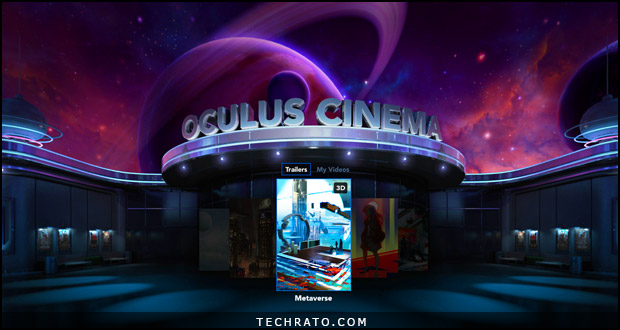
فیلم‌های سینمایی ساخته شده بر اساس تکنولوژی واقعیت مجازی جذابیت بسیار زیادی داشته و قابلیت تجربه یک محیط کاملا سه بعدی و ۳۶۰ درجه را برای تماشاگران فراهم می‌کنند. شرکت‌های بزرگ فیلمسازی مانند Fox Searchlight Pictures و Skybound با استفاده از دوربین‌های مخصوص، فیلم‌های سینمایی ۳۶۰ درجه تولید کرده با استفاده از عینک‌های واقعیت مجازی قابل مشاهده است.

واقعیت مجازی چیست

در اواخر سال ۲۰۱۶ میلادی نیز واقعیت مجازی وارد مسابقات ورزشی شد و رویدادهایی ورزشی مانند مسابقات قهرمانی شطرنج جهان و مسابقات ورزشی شبکه فاکس (Fox Sport) به صورت ۳۶۰ درجه و با استفاده از گوشی‌های تلفن همراه هوشمند و هدست‌های واقعیت مجازی به نمایش عمومی درآمد.

از واقعیت مجازی در پارک‌های تفریحی نیز استفاده شده و در سال ۲۰۱۵ میلادی این تکنولوژی در قطارهای شهربازی‌‌ها پیاده سازی شد. اولین شهربازی مجازی نیز که با استفاده از تکنولوژی واقعیت مجازی و یکی از زیر مجموعه‌های آن واقعیت افزوده (Mixed Reality – ترکیبی از اشیا مجازی و محیط واقعی) فعالیت می‌کرد، با نام The Void در ایالات متحده آمریکا دایر گردید.

۳. علوم پزشکی

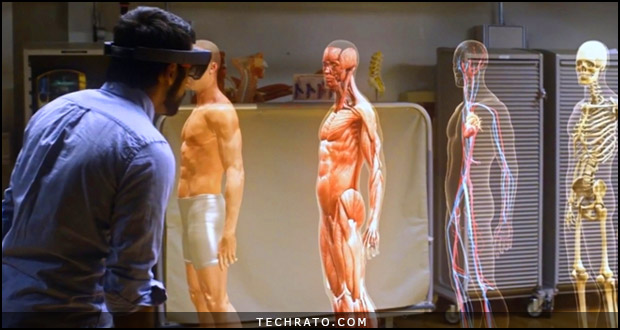
تکنولوژی واقعیت مجازی بستری بی خطر و کم هزینه را برای تحقیقات و آزمایش‌های دانشمندان و محققین علوم پزشکی و روانشناسی فراهم کرده تا در محیطی کنترل شده به بررسی تئوری‌های علمی خود بپردازند. علاوه بر این تکنولوژی واقعیت مجازی این امکان را به جراحان و پزشکان داده که با استفاده از آن به شبیه سازی اعمال جراحی خطرناک بپردازند.
واقعیت مجازی چیست

علاوه بر این تکنولوژی واقعیت مجازی و ابزار و ادوات آن قابلیت استفاده در انجام اموری مانند تمرینات فیزیوتراپی و ریکاروی را نیز دارند. یکی دیگر از تئوری‌های واقعیت مجازی در علم پزشکی نیز در رابطه با مدیریت درد ناشی از بیماری‌های مختلف بوده که با استفاده از سنسورهای مختلف و نرم افزارهای پیشرفته، موجب کاهش درد بیمار می گردد.

۴. آموزش

واقعیت مجازی این امکان را به استفاده‌کنندگان می‌دهد که با استفاده از آن بدون نیاز به قرار گرفتن در محیط‌های خاص و خطرناک و بدون نگرانی از شکست و تحمل صدمات فیزیکی، به آموزش و فراگیری فنون مختلف بپردازند. در کشور ژاپن و در مدرسه آنلاین N Highsvhool واقعیت مجازی نقشی اساسی داشته و با استفاده از آن دانش آموزان با استفاده از هدست واقعیت مجازی و بدون نیاز به حضور فیزیکی در محل مدرسه، در مراسم و کلاس‌های آن شرکت می‌کنند.

واقعیت مجازی چیست واقعیت مجازی چیست

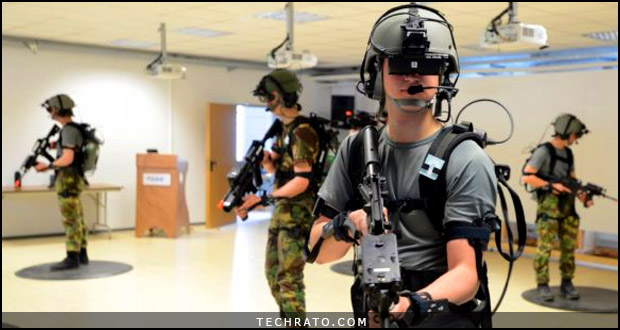
واقعیت مجازی در بخش نظامی نیز کاربردی قابل توجه دارد. از اولین استفاده‌های واقعیت مجازی در نیروهای نظامی می‌توان به شبیه ساز هواپیماهای جنگی اشاره کرد که در اواسط دهه ۱۹۷۰ میلادی توسط نیروی هوایی ایالات متحده آمریکا به کار گرفته می‌شد. سازمان هوافضای ایالات متحده آمریکا، ناسا (NASA) نیز یکی از استفاده کنندگان اصلی تکنولوژی واقعیت مجازی است. در این سازمان تمرینات و آموزش‌های فضانوردان بیش از دو دهه است که توسط سیستم‌ها و تکنولوژی واقعیت مجازی برگزار می‌گردد.

شبیه ساز‌های پرواز، رانندگی، دریانوردی و مواردی مانند این نیز بر پایه تکنولوژی واقعیت مجازی فعالیت کرده و بدون نیاز به استفاده از ابزار و ادوات و محیط واقعی، گام مهمی در آموزش مهارت‌های مرتبط به دانشجویان برداشته است. همان طور که اشاره شد، در عرصه علوم پزشکی نیز واقعیت مجازی حضوری پر رنگ داشته و بدون نیاز به استفاده از اندام‌های طبیعی انسانی و حیوانی، نقشی کلیدی و انکار ناپذیر در آموزش اعمال جراحی به دانشجویان ایفا می‌کند.

۵. هنرهای زیبا

دیوید ام (David Em) یکی از اولین هنرمندانی بود که در دهه ۱۹۷۰ میلادی با استفاده از تکنولوژی واقعیت مجازی دست به خلق آثاری در حوزه هنرهای زیبا زد. ویرتوپیا (Virtopia) نیز یکی از اولین نمونه‌های استفاده از واقعیت مجازی در عرصه هنرهای زیبا بود که در یک جشنواره فیلم به نمایش درآمد. این فیلم که توسط ژاکلین فورد موری (Jacquelyn Ford Morie) ساخته شده بود، در جشنواره فیلم فلوریدا در سال ۱۹۹۲ میلادی به نمایش عمومی درآمد.
واقعیت مجازی چیست

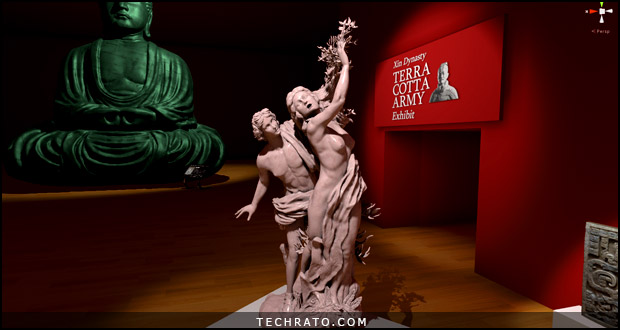
از دیگر آثار هنری ساخته شده توسط تکنولوژی واقعیت مجازی می‌توان به Osmose و Ephemere از هنرمند کانادایی، شار دیویس (Char Davis)، Is GOD Flat محصول سال ۱۹۹۴ میلادی و  Is DEVIL Curved محصول سال ۱۹۹۵ میلادی از آثار مائوریس بنایون (Maurice Benayon) اشاره کرد. تعدای از موزه‌های مطرح دنیا نیز از واقعیت مجازی و ابزار و ادوات وابسته به آن برای نمایش آثار خود استفاده کرده که به عنوان نمونه می‌توان به موزه‌ های British Museum و Guggenheim اشاره کرد.

۶. مهندسی

استفاده از ابزارهای سه بعدی طراحی بوسیله کامپیوتر (CAD) تا اواسط دهه ۱۹۹۰ میلادی تنها در صفحات نمایشگر تخت و دو بعدی ممکن بود. اما استفاده از ویدیو پروژکتورهای مدرن، دستگاه‌های ردیابی و حسگر سه بعدی و تکنولوژی مدرن کامپیوتری، طراحی سه بعدی به وسیله واقعیت مجازی را ممکن نمود.

واقعیت مجازی چیست

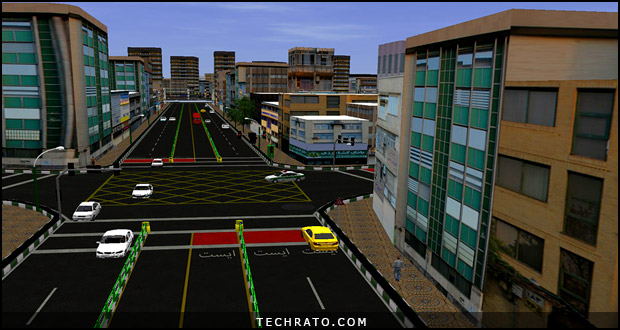
شرکت‌های مهندسی مانند VRcom و IC.IDO با استفاده از عینک‌های سه بعدی و ویدیو پروژکتورهای چند سطحی و تکیه بر تکنولوژی واقعیت مجازی توانستند علم طراحی را از روی کاغذ و ساختار دو بعدی به محیط مجازی و سه بعدی منتقل نمایند. در حال حاضر با استفاده از تکنولوژی واقعیت مجازی مهندسین توانایی مشاهده ساختمان‌ها و ساز‌ه‌ها در محیطی سه بعدی را داشته و با قابلیت مشاهده از تمامی زوایا، امکان بهینه سازی و بازسازی بخش‌های مختلف نقشه‌های مهندسی را دارند.

۷. صنعت و هنر موسیقی

واقعیت مجازی با قرار دادن مخاطب در یک کنسرت موسیقی و در برابر هنرمندان محبوب خود، تجربه‌ای جدید و هیجان انگیز را رقم زده و وی را در موقعیت یک اجرای زنده موسیقی قرار می‌دهد.  علاوه بر این واقعیت مجازی در موزیک ویدیوها نیز حضور داشته و موجب تاثیرگذاری و جذابیت بیشتر آنها می‌گردد.

واقعیت مجازی چیست

از نمونه‌های استفاده از تکنولوژی واقعیت مجازی در زمینه موسیقی می‌توان به تجربه گروه پاپ نروژی a-ha اشاره کرد که با همکاری با استودیوی Void ویدیوهایی ۳۶۰ درجه را بر روی آرشیو ویدیویی یوتیوب قرار داد که کاربران با استفاده از هدست‌های واقعیت مجازی امکان تجربه‌ موسیقایی جدید و جذابی را پیدا کردند.

۸. بازاریابی و تبلیغات

واقعیت مجازی یک فرصت طلایی و متفاوت در بخش بازاریابی و تبلیغات را در اختیار صاحبان مشاغل قرار می‌دهد تا از زاویه‌ای جدید و متفاوت با مخاطبان ارتباط برقرار نماید. شرکت‌هایی مانند کوکاکولا، شرکت سینمایی پارامونت، والت دیزنی و رستوران‌های زنجیره‌ای مک دونالدز از واقعیت مجازی در تبلیغات خود استفاده می‌کنند.

واقعیت مجازی چیست

موسسه‌های عام المنفعه‌ای مانند یونیسف، بنیاد جهانی طبیعت (WWF) و سازمان عفو بین الملل (Amnesty International) نیز با استفاده از تکنولوژی واقعیت مجازی و با قرار دادن مخاطبین در فضای موردنظر خود و برداشتن فاصله مابین دو طرف، بدون نیاز به حضور فیزیکی در محل، به ارائه مستندات و شواهد موردنظر خود پرداخته و نظر مخاطبین را به واضح‌ترین شکل ممکن به خود جلب می‌نمایند.

بسیاری از شرکت‌های معماری و دفاتر معاملات املاک نیز با استفاده از تکنولوژی واقعیت مجازی و بدون نیاز به حضور مشتری در محل، محل مورد معامله را به نمایش گذاشته و امکان یک تور مجازی را برای آنها فراهم می‌کنند.

۹. ادبیات علمی تخیلی

رمان‌ها و داستان‌های زیادی بر اساس واقعیت مجازی به رشته تحریر درآمده‌اند. در بسیاری از این نوشته‌ها به بیان ماجراهایی در خصوص اسیر شدن شخصیت‌ها در واقعیت مجازی اشاره شده است. از نمونه‌های شاخص این رمان‌ها می‌توان به بازیکن شماره ۱ آماده (Ready Player One) اثر ارنست کلاین (Ernest Cline) نویسنده آمریکایی و سقوط برف (Snow Crash) اثر نیل استفنسون (Neal Stephenson) نویسنده آمریکایی اشاره نمود.

واقعیت مجازی چیست

در دهه‌ها ۱۹۸۰ و ۱۹۹۰ میلادی نیز نوشته‌های سبک سایبرپانک (Cyberpunk – یکی از زیر مجموعه‌ها رمان‌های علمی-تخیلی) از تکنولوژی واقعیت مجازی به عنوان مسیری برای تغییر سبک زندگی اجتماعی یاد می‌کردند.

واقعیت مجازی ؛ نگرانی‌ها و چالش‌ها

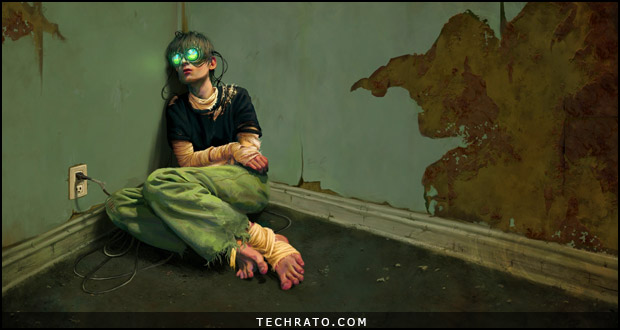
واقعیت مجازی با چالش‌هایی مانند خطرات ایمنی و تاثیر منفی بر سلامت استفاده کنندگان، حفظ حریم خصوصی و مشکلات فنی و تکنیکی روبرو بوده و از این رو مخالفانی را در برابر خود می‌بیند. با توجه به مدرن بودن و حضور تازه در بازار، اثرات دراز مدت استفاده از تکنولوژی واقعیت مجازی بر سیستم عصبی و حواس پنجگانه انسان هنوز ناشناخته است.
واقعیت مجازی چیست

کاربران واقعیت مجازی ممکن است با مشکلاتی نظیر اختلال در سیستم تعادل مواجه شده و یا با توجه به عدم وجود موانع فیزیکی در سیستم‌های مبتنی بر واقعیت مجازی ، احساس رضایت کافی از دنیای واقعی را از دست بدهند. علاوه بر این اعتیاد به واقعیت مجازی نیز می‌تواند یکی دیگر از اثرات مخرب جانبی این تکنولوژی به حساب آید.

واقعیت مجازی در ایران

تکنولوژی واقعیت مجازی در ایران حاضر بوده و در حال حاضر تعدادی شرکت در این زمینه مشغول به فعالیت هستند. تعدادی از شرکت‌ها و موسسه‌های فعال در زمینه تکنولوژی واقعیت مجازی در ایران عبارتند از:

  • شبیه ساز رانندگی نصیر : محصولی از دانشگاه خواجه نصیر طوسی که از سال ۱۳۸۶ شروع به فعالیت نموده و شامل ده‌ها شبیه ساز برای خودروهای سبک و سنگین مختلف است. این شبیه ساز یکی از بهترین نمونه‌ها در زمینه واقعیت مجازی در ایران به حساب می‌آید.
  • موسسه رسانه پرداز آمیتیس : این شرکت، سازنده بازی اکشن شخص اول مبارزه در خلیج عدن بوده و از سال ۱۳۹۳ فعالیت خود را در زمینه تکنولوژی واقعیت مجازی در ایران آغاز نموده است. این شرکت سازنده اولین هدست واقعیت مجازی در ایران با نام Amytech 1 بوده و یکی از پیشگامان تکنولوژی واقعیت مجازی در ایران نیز به شمار می‌آید. علاوه بر این، شرکت آمیتیس هدست واقعیت مجازی Amyset را نیز برای گوشی‌های تلفن همراه هوشمند تولید نموده است.
  • شرکت فناوری دریک : این شرکت یکی از نمونه‌های موفق در زمینه تکنولوژی واقعیت مجازی در ایران بوده و بر اساس عینک Cardboard شرکت گوگل، عینک واقعیت مجازی VRSpace را تولید نموده که از کیفیت بالاتری نسبت به نمونه اصلی برخوردار است.
  • شرکت کد کم (CAD CAM) : این شرکت اولین مرکز واقعیت مجازی در ایران در حوزه مدیریت و اکتشاف صنعت نفت است.
  • شرکت راویس (Ravis Co.) : این شرکت در سال ۱۳۹۵ فعالیت خود را آغاز نموده و یکی از فعال‌ترین شرکت‌های واقعیت مجازی در ایران در بخش بازی‌های کامپیوتری و سیستم‌های سرگرمی است.
واقعیت مجازی چیست واقعیت مجازی چیست

سخن آخر

واقعیت مجازی ساخت یک دنیای مجازی و غیر واقعی برای حواس پنج‌گانه انسان‌ها بوده و بیانگر تجربه‌ای است از رویدادها و اتفاقاتی که در شرایط عادی به وقوع نپیوسته و آزمونی است برای میزان درک شخص از محیط و نحوه برخورد و واکنش وی با محیط شبیه سازی شده پیرامونی. واقعیت مجازی از مجموعه‌ای از تکنولوژی‌ها مدرن استفاده کرده و علاوه بر استفاده در زمینه‌های سرگرمی، کاربردهایی جدی و خاص نیز دارد. با پیشرفت دستگاه‌ها و تکنولوژی‌ها، واقعیت مجازی روز به روز ارزان‌تر شده و در دسترس بازه گسترده‌تری از کاربران قرار می‌گیرد.

اما در مجموع واقعیت مجازی می‌تواند به عنوان یک ابزار بسیار کارآمد در زمینه علوم به شمار آمده و همچنین با استفاده از آن در سیستم‌های آموزشی، خطرات و هزینه‌های ناشی از کسب مهارت در رشته‌های پرخطر مانند خلبانی، رانندگی و عمل‌های حساس جراحی را کاهش دهد.


منبع : تکراتو


مطلب واقعیت مجازی (Virtual Reality) چیست؟ برای اولین بار در وب سایت تکراتو - اخبار روز تکنولوژی نوشته شده است.

چگونگی انتقال تصویر از گوشی سامسونگ به کامپیوتر شخصی

چگونگی انتقال تصویر از گوشی سامسونگ به کامپیوتر شخصی

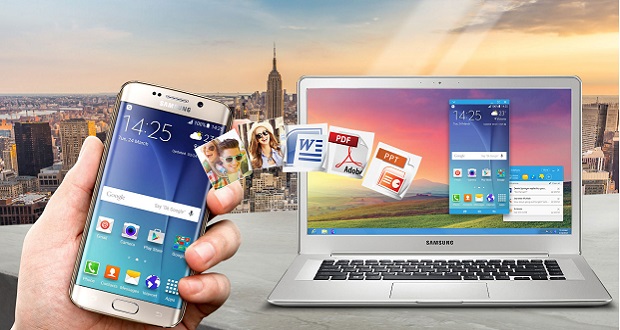
اگر که یک گوشی سامسونگ دارید، این مطلب را بخوانید. در این نوشتار به شرح نحوه انتقال تصویر از گوشی سامسونگ به کامپیوتر شخصی پرداخته‌ایم.

اگر از آن دسته کاربرانی هستید که از گوشی‌های سامسونگ استفاده می‌کنید، توصیه می‌کنیم که این مطلب را قبل از انتقال تصاویر به رایانه خود بخوانید. برای انتقال تصویر از گوشی سامسونگ به کامپیوتر شخصی راه‌های زیادی وجود دارد. به کمک این روش‌ها شما می‌توانید هر نوع فایلی را از گوشی خود به یک کامپیوتر رومیزی انتقال دهید.

در این نوشتار به آموزش ساده‌ترین روش‌های انتقال تصاویر از گوشی سامسونگ به رایانه پرداخته‌ایم. در نظر داشته باشید که این روش‌ها با استفاده از محصولاتی که سیستم عامل اندروید مارشمالو را بر روی خود دارند، به این نحو انجام می‌شوند. با تکراتو همراه باشید.

انتقال تصویر از گوشی سامسونگ به کامپیوتر شخصی

۱. استفاده از کابل یو اس بی

روش اول انتقال تصاویر از یک گوشی سامسونگ به رایانه شخصی: استفاده از کابل یو اس بی

از آنجایی که این روش ساده‌ترین ترفند انتقال تصویر از گوشی سامسونگ به کامپیوتر شخصی است و بر روی بیشتر گوشی‌های سازنده کره‌ای قابل اجرا است، آن را قبل از سایر ترفندها توضیح داده‌ایم.

برای انتقال تصویر از گوشی سامسونگ به کامپیوتر شخصی با استفاده از کابل یو اس بی باید مراحل زیر را دنبال کنید:

  1. گوشی خود را توسط کابل به رایانه متصل کنید.
  2. زمانی که برای اولین بار گوشی خود را به رایانه وصل می‌کنید، درایوهای گوشی به طور خودکار دانلود و بر روی رایانه نصب می‌شوند. اگر که رایانه برای انجام این کار از شما اجازه می‌خواهد، اجازه را صادر کنید.
  3. بعد از انجام مرحله فوق گوشی از شما می‌خواهد که به آن اجازه دسترسی به اطلاعات بدهید؛ در این مرحله باید این درخواست را تایید کنید.
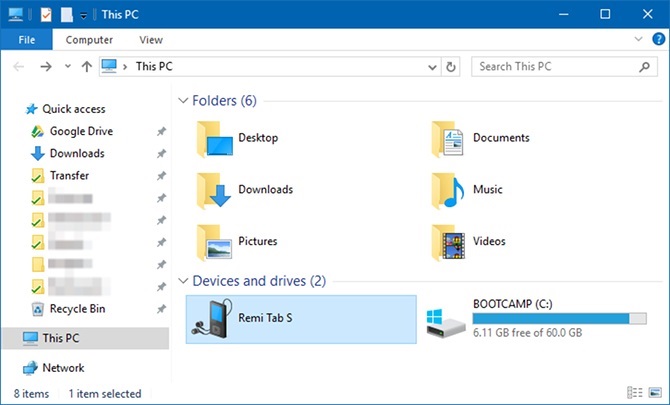
  4. بعد از تایید درخواست گوشی باید جست و جوگر فایل (File Explorer) را در رایانه باز کنید. با استفاده از این ابزار می‌توانید به محتویات موجود در گوشی خود دسترسی پیدا کنید. در نظر داشته باشید که تصاویر در پوشه DCIM ذخیره می‌شوند.

استفاده از کارت حافظه SD

اگر که گوشی شما پورت کارت حافظه SD دارد و شما این کارت حافظه را بر روی گوشی خود نصب کرده‌اید، می‌توانید به جای استفاده از کابل یو اس بی از کارت حافظه برای انتقال تصاویر موجود در گوشی استفاده کنید. بعضی از رایانه‌ها دارای پورت ورودی کارت حافظه هستند. در صورتی که از رایانه‌ای با این قابلیت استفاده می‌کنید، می‌توانید تنها با اتصال کارت حافظه به پورت وروی رایانه، فایل‌های خود را انتقال دهید.

در این حالت بعد از وارد کردن کارت حافظه به پورت ورودی رایانه، کارت حافظه به صورت یک درایو خارجی ظاهر می‌شود و شما می‌توانید تصاویر یا سایر فایل‌های مورد نظر خود را از حافظه جانبی به رایانه خود انتقال دهید. اگر که رایانه شما پورت کارت حافظه ندارد، می‌توانید با خرید یک رابط کمکی و نصب یک نرم افزار جستجوگر فایل بر روی رایانه خود، فرآیند انتقال را انجام دهید. در این روش فرآیند انتقال همانند ارسال فایل، با استفاده از کابل یو اس بی انجام می‌شود.

استفاده از قابلیت بلوتوث

روش دوم انتقال تصاویر از یک گوشی سامسونگ به رایانه شخصی: استفاده از کارت حافظه SD

در صورتی که می‌خواهید از بلوتوث برای انتقال تصویر از یک گوشی سامسونگ به رایانه خود استفاده کنید، باید هر دو دستگاه قابلیت بلوتوث را داشته باشند. اکثر لپ تاپ‌های امروزی این قابلیت را پشتیبانی می‌کنند، اما بعضی از رایانه‌های رومیزی به این فناوری مجهز نیستند. بیشتر کاربران این روش را به استفاده از کابل یو اس بی ترجیح می‌دهند.

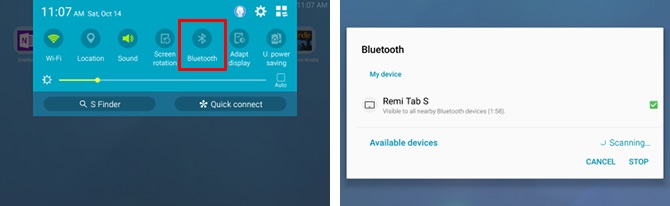
برای انتقال تصویر از گوشی سامسونگ به کامپیوتر شخصی با استفاده از بلوتوث، باید ابتدا با باز کردن پنل اعلان گوشی، قابلیت بلوتوث را فعال کنید. بعد از انجام این کار باید قابلیت پیدا شدن بلوتوث را بر روی گوشی خود فعال سازید تا رایانه بتواند گوشی شما را پیدا کند و به آن متصل شود. در صورتی که سیستم عامل ویندوز ۱۰ را بر روی رایانه خود دارید، باید مراحل زیر را برای انتقال فایل از گوشی به رایانه دنبال کنید:

  1. با فشار دادن کلید ویندوز و کلید حرف A، پنل مرکز فرمان (Action Center) را باز کنید.
  2. از طریق پنل بلوتوث رایانه را فعال کنید.
  3. منو استارت را باز کنید و صفحه تنظیمات بلوتوث رایانه را باز نمایید.
  4. در لیست دستگاه‌های پیدا شده توسط رایانه، گوشی خود را پیدا و روی گزینه اتصال (Pair) کلیک کنید.
  5. بعد از انجام مرحله فوق یک رمز عددی بر روی رایانه و گوشی ظاهر می‌شود. اگر که رمزها با یکدیگر تطابق داشتند، در رایانه روی گزینه Yes کلیک کنید و سپس گزینه OK را بر روی گوشی خود لمس نمایید.
  6. زمانی که اتصال انجام شد، در رایانه ابتدا روی گزینه ارسال یا دریافت فایل از طریق بلوتوث (Send or receive files via Bluetooth) و سپس روی گزینه دریافت فایل (Receive files) کلیک کنید.
  7. بعد از انجام مرحله فوق باید نرم افزار فایل‌های من (My Files) را که بر روی گوشی نصب شده است، اجرا و فایل‌های مورد نظر خود را انتخاب کنید. زمانی که فایل‌ها را انتخاب کردید، روی گزینه به اشتراک گذاری (Share) کلیک کنید و سپس گزینه بلوتوث را انتخاب نمایید. در این روش باید رایانه خود را به عنوان مقصد انتقال انتخاب کنید. در آخر باید زمانی که گزینه درخواست انتقال فایل بر روی رایانه شما ظاهر شد، روی گزینه Finish کلیک نمایید.

استفاده از پروتکل انتقال فایل و وای فای

روش چهارم انتقال تصاویر از یک گوشی سامسونگ به رایانه شخصی: استفاده از پروتکل انتقال فایل و وای فای

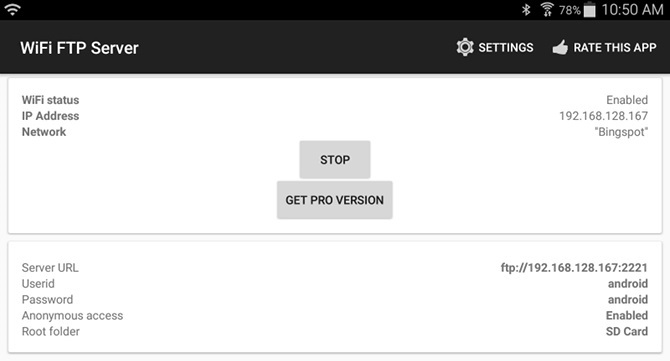
پروتکل انتقال فایل (FTP) یک راهکار ساده برای انتقال فایل از طریق اینترنت بین یک سرور و گیرنده است. اگر که می‌خواهید برای انتقال تصاویر از این روش استفاده کنید، گوشی شما نقش سرور و رایانه نقش گیرنده را ایفا می‌کند. در این روش باید یک نرم افزار مثل WiFi FTP Server را بر روی گوشی خود نصب کنید (برای دانلود بر روی لینک کلیک کنید)

این نرم افزار، گوشی شما را به سرور تبدیل می‌کند. شما همچنین باید یک نرم افزار FTP را بر روی رایانه خود نصب کنید تا در هنگام فعال بودن نرم افزار بتوانید رایانه را به سرور متصل نمایید. اگر که نمی‌خواهید نرم افزاری را بر روی رایانه خود نصب کنید، می توانید از قابلیت FTP جستجوگر فایل رایانه استفاده کنید. در صورتی که از یک لپ تاپ اپل استفاده می‌کنید، برای فعال سازی قابلیت های FTP اپلیکیشن فایندر (Finder) باید مراحل زیر را دنبال نمایید:

  • WiFi FTP Server را اجرا و روی گزینه Start کلیک کنید.
  • از Server URL، Userid و Password به عنوان اطلاعات اتصال در رایانه خود استفاده نمایید.
  • زمانی که اتصال برقرار شد، می‌توانید از طریق رایانه به همه فایل‌های موجود در گوشی خود دسترسی پیدا کنید و آن‌ها را انتقال دهید.

استفاده از قابلیت همگام سازی سیستم ذخیره سازی ابری

روش پنجم انتقال تصاویر از یک گوشی سامسونگ به رایانه شخصی: استفاده از قابلیت همگام سازی سیستم ذخیره سازی ابری

سیستم ذخیره سازی ابری (Cloud) ساده‌ترین راه انتقال فایل بین دو دستگاه را در اختیار شما می‌گذارد. بزرگ‌ترین نقطه ضعف این سیستم، ظرفیت محدود ذخیره سازی آن است اگرچه که این محدودیت در هنگامی که می‌خواهید تنها چند فایل را انتقال دهید مشکلی را ایجاد نمی‌کند.

برای انتقال تصویر از گوشی سامسونگ به کامپیوتر شخصی با استفاده از سیستم ذخیره سازی ابری ابتدا باید در یکی از سرویس‌های ارائه کننده این سیستم، یک اکانت یا حساب کاربری ایجاد کنید. در میان سرویس‌های موجود، گوگل درایو (Google Drive) بهترین انتخاب محسوب می‌شود، زیرا بیشترین مقدار ظرفیت ذخیره سازی (۱۵ گیگابایت) را در اختیار کاربر می‌گذارد.

در صورتی که گوگل درایو را انتخاب کردید، باید نرم افزار این سرویس را بر روی رایانه و گوشی خود نصب کنید. بعد از انجام این اقدامات باید مراحل زیر را دنبال نمایید:

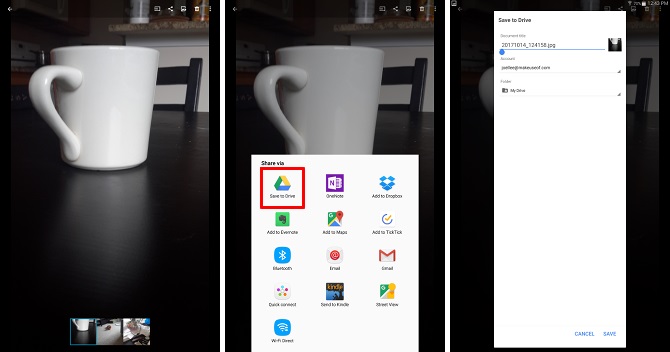
  1. اپلیکیشن گالری (Gallery) را باز کنید.
  2. تصاویری را که می‌خواهید انتقال دهید، انتخاب کنید و سپس روی گزینه به اشتراک گذاری و ذخیره در درایو (Save to Drive) کلیک کنید.
  3. اکانت گوگل درایو مورد نظر و پوشه‌ای که می‌خواهید تصاویر را به آن انتقال دهید، انتخاب کنید و سپس بر روی گزینه ذخیره سازی (Save) کلیک نمایید.
  4. صبر کنید تا همگام سازی انجام شود.
  5. بعد از اتمام همگام سازی، از طریق رایانه به اکانت گوگل درایو خود بروید و پوشه‌ای را که فایل‌های خود را در آن ذخیره کرده‌اید، باز کنید و فایل‌ها را از آن پوشه به مکان مورد نظر خود در رایانه انتقال دهید.

اینها روش‌هایی است که می‌توانید با آن، به سادگی انتقال تصویر گوشی به کامپیوتر را انجام دهید.


بیشتر بخوانید:

.

منبع: makeuseof

مطلب چگونگی انتقال تصویر از گوشی سامسونگ به کامپیوتر شخصی برای اولین بار در وب سایت تکراتو - اخبار روز تکنولوژی نوشته شده است.
بررسی و معرفی بهترین کارتهای گرافیک سال ۲۰۱۷ میلادی

بهترین کارتهای گرافیک سال 2017 میلادی

برای علاقنمدان بازی‌های کامپیوتری، مهمترین قطعه کارت گرافیک و پردازنده گرافیکی (GPU) است. در این نوشته به معرفی و بررسی اجمالی بهترین کارتهای گرافیک سال ۲۰۱۷ میلادی خواهیم پرداخت.

هر چند در هنگام اجرای بازی‌های کامپیوتری که بر روی دستگاه‌های کامپیوتر خانگی یا دسکتاپ اجرا می شوند، توان پردازنده (CPU) و میزان حافظه اصلی (RAM) اهمیت بسیار زیادی دارد اما مهمترین قطعه‌ای که بیشترین تاثیر را در اجرای روان و بدون پرش بازی با بالاترین کیفیت ممکن دارد، کارت گرافیک (Graphic Card) و پردازنده گرافیکی (GPU) موجود در آن است. با توجه به طراحی و عرضه بازی‌های جدید و افزایش لحظه به لحظه کیفیت آنها، نیاز به استفاده از کارت‌های گرافیک جدید و پیشرفته نیز وجود داشته و خرید یک نمونه مناسب، مهمترین دغدغه خریداران نیز در هنگام تهیه این قطعه حیاتی برای این قشر است. در این نوشته به بررسی و معرفی بهترین کارتهای گرافیک سال ۲۰۱۷ میلادی خواهیم پرداخت.

بهترین کارتهای گرافیک سال ۲۰۱۷ میلادی

بهترین کارتهای گرافیک سال ۲۰۱۷ میلادی اشاره شده در این نوشته که بدون توجه به قیمت و تنها با توجه به قابلیت‌های گرافیکی مورد بررسی و معرفی قرار گرفته اند، عبارتند از:

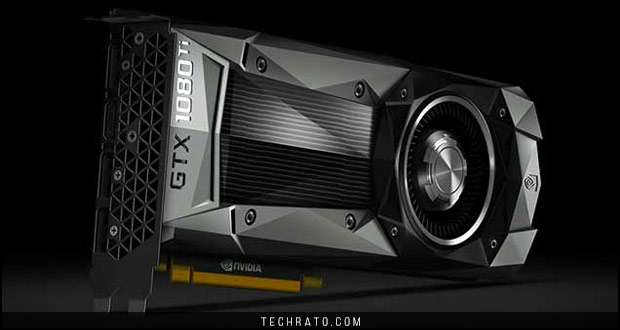
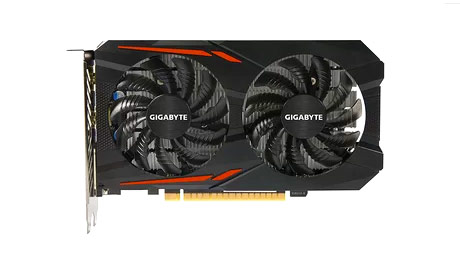
  • کارت گرافیک Nvidia GeForce GT 1030 2GB
  • کارت گرافیک AMD Radeon RX 560
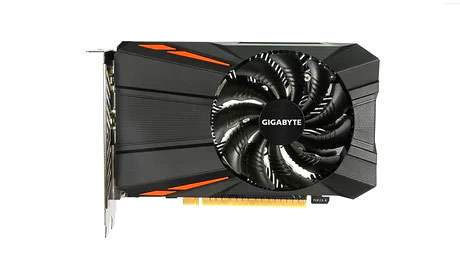
  • کارت گرافیک Nvidia GeForce GTX 1050
  • کارت گرافیک Nvidia GeForce GTX 1050 Ti
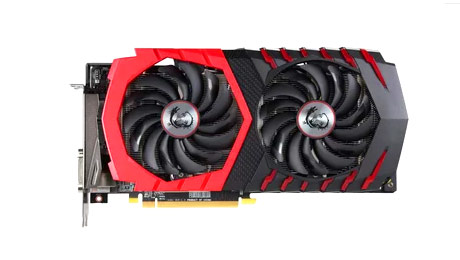
  • کارت گرافیک AMD Radeon RX 580 4GB
  • کارت گرافیک Nvidia GeForce GTX 1070
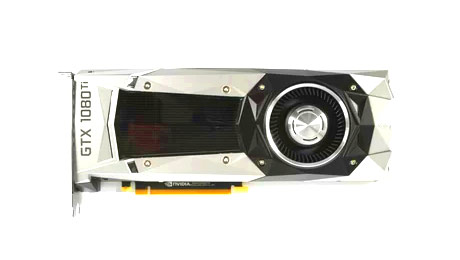
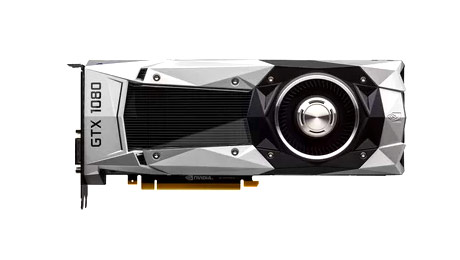
  • کارت گرافیک Nvidia GeForce GTX 1080
  • کارت گرافیک Nvidia GeForce GTX 1080 Ti

کارت گرافیک  Nvidia GeForce GT 1030 2GB

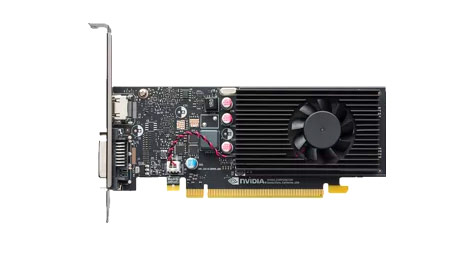
این کارت، یکی از بهترین کارتهای گرافیک سال ۲۰۱۷ میلادی بوده و با استفاده از پردازنده گرافیکی GP108 و اجرای بازی‌های سازگار با استانداردهای دایرکت ایکس (DirectX) نسخه های ۹ تا ۱۱ با سرعت فریم بسیار بالا شامل اکثر بازی‌های ورزشی شرکت EA Sport مانند Fifa، Counter Strik، League of Legends و … موفق به حضور در این فهرست شده است. علاوه بر این مصرف انرژی این کارت گرافیک نیز با استفاده از منبع تغذیه ۳۰ واتی بسیار پایین بوده و با تولید گرما و حرارت پایین تر، علاوه بر ابعاد کوچک، نیاز به فن و خنک کننده ای بسیار کوچک تر از رقبا دارد.

بهترین کارتهای گرافیک سال 2017 میلادی

کارت گرافیک Nvidia GeForce GT 1030 2GB با ۲ گبگا بایت حافظه، مناسب برای اجرای بازی‌ها با کیفیت اچ دی (۷۲۰p) بوده و با قیمتی در حدود ۷۳ دلار (معادل ۲۹۲.۰۰۰ تومان با احتساب دلار ۴.۰۰۰ تومانی در زمان نگارش) در فروشگاه آمازون، یکی از بهترین کارتهای گرافیک سال ۲۰۱۷ میلادی در رده خود با تنها اشغال یک ردیف از پورت کارت گرافیکی مادربورد است.

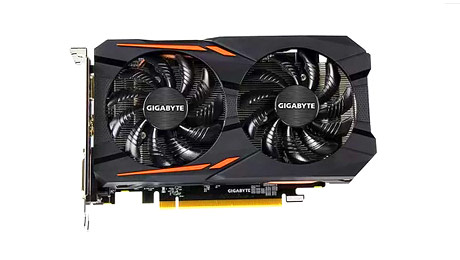
کارت گرافیک AMD Radeon RX 560

با خروج کارت‌های گرافیک سری RX 460 شرکت رادئون (Radeon) از خط تولید و ورود سری ۵۰۰ رادئون ، کارت گرافیک AMD Radeon RX 560 با توانایی‌ها و قابلیت‌هایی بالاتر، جایگزین آن شد و خود را به عنوان یکی از بهترین کارتهای گرافیک سال ۲۰۱۷ میلادی برای اجرای بازی‌های کامپیوتری با کیفیت اچ دی (HD یا ۷۲۰p) معرفی نمود. البته این کارت گرافیک با توجه به توانایی‌های بیشتر، اندکی گران تر از نمونه قبلی خود است. از برتری‌های این کارت گرافیک نسبت به نمونه های سری RX 460 می توان به سرعت پایه پردازنده ۱.۱۷۵ MHz با توانایی تولید ۶۴ واحد TMP یا Texture Mapping Unit اشاره کرد که نسبت به نسل قبلی با سرعت پایه پردازنده ۱.۰۹۰ MHz و توانایی تولید ۵۶ TMP شاهد افزایش کیفیت بوده است.

بهترین کارتهای گرافیک سال 2017 میلادی

مصرف انرژی نیز در کارت گرافیکی AMD Radeon RX 560 اندکی بیشتر بوده ولی هنوز به تنها یک پورت از مادربورد نیاز دارد. این کارت گرافیکی توانایی اجرای بازی‌ها با کیفیت عادی در حالت HD را داشته اما در کیفیت فول اچ دی (Full HD یا ۱۰۸۰p) نیز عملکرد قابل قبولی را از خود به نمایش می گذارد. کارت گرافیکی AMD Radeon RX 460 با قیمتی در حدود ۱۸۸ دلار (معادل ۷۵۲.۰۰۰ تومان) در فروشگاه آمازون در اختیار علاقنمدان بازی‌های کامپیوتری قرار گرفته و یکی از بهترین کارتهای گرافیک سال ۲۰۱۷ میلادی نیز به شمار می آید.

کارت گرافیک Nvidia GeForce GTX 1050

این کارت گرافیک از پردازنده گرافیکی GP107 استفاده کرده و با وجود بهره گیری از سخت افزار نسبتا کم توان ۶۴۰ Cuda Core و سرعت پایه پردازنده ۱.۵۰۰ MHz توانایی قابل قبولی را در هنگام اجرای بازی‌ها با کیفیت اچ دی از خود به نمایش می گذارد. کارت گرافیک Nvidia GeForce GTX 1050 با وجود قیمت پایین تر در ارزیابی‌ها، عملکرد مناسبی را از خود به نمایش گذاشته و توانایی رقابت با کارت گرافیک AMD Radeon RX 560 را داشته و یکی از بهترین کارتهای گرافیک سال ۲۰۱۷ میلادی به شمار حساب می آید.

بهترین کارتهای گرافیک سال 2017 میلادی

وجود تنها ۲ گیگا بایت حافظه DDR5 ممکن است که موجب نگرانی طرفداران بازی‌های کامپیوتری شده اما این کارت گرافیک در ۱۰ بازی مورد آزمایش، حتی در حالت فول اچ دی و کیفیت متوسط (Medium) بازی، عملکردی قابل قبول را از خود نشان داد. کارت گرافیک Nvidia GeForce GTX 1050 در حال حاضر با قیمتی در حدود ۱۲۰ دلار (معادل ۴۸۰.۰۰۰ تومان) در فروشگاه آمازون در دسترس بوده و یکی از بهترین کارتهای گرافیک سال ۲۰۱۷ میلادی به شمار می آید.

کارت گرافیک Nvidia GeForce GTX 1050 Ti

این کارت گرافیکی یک نمونه پیشرفته تر از کارت گرافیک Nvidia GeForce GTX 1050 است، اما با وجود قیمت بالاتر، تنها اندکی از آن سریع‌تر عمل می کند. اما در رقابت با کارت گرافیک AMD Radeom RX 560 عملکردی بهتری داشته و موفق به پشت سر گذاشتن آن در ارزیابی‌ها در حالت فول اچ دی و کیفیت متوسط و بالا شده است. این کارت گرافیک نیز مانند کارت گرافیک Nvidia GeForce GTX 1050 از پردازنده GP 107 استفاده می کند. اما با بهره گیری از دو گیگا بایت حافظه DDR5 اضافی عملکرد بهتری را از نمونه پایه خود به نمایش گذاشته و شانس حضور در فهرست بهترین کارتهای گرافیک سال ۲۰۱۷ میلادی را پیدا کرده است.

بهترین کارتهای گرافیک سال 2017 میلادی

کارت گرافیک Nvidia GeForce GTX 1050 Ti نیز مصرف انرژی قابل قبولی داشته و نیاز به تامین برق اضافی از طریق کابل‌های منبع تغذیه اصلی نداشته و با قیمتی در حدود ۱۵۰ دلار (معادل ۶۰۰.۰۰۰ تومان) در فروشگاه آمازون، یک گزینه برای دستگاه‌های قدیمی برای اجرای بازی‌ها با کیفیت بالا در حالت فول اچ دی بوده و یکی از بهترین کارتهای گرافیک سال ۲۰۱۷ میلادی نیز به شمار می آید.

کارت گرافیک AMD Radeon RX 580 4GB

کارت گرافیک AMD Radeon RX 580 مانند نسل قبلی خود AMD Radeon RX 480 از پردازنده Polaris 10 استفاده می کند. اما سرعت پردازنده بالاتر و همچنین حافظه بیشتر نسبت به نسل قبلی، موجب افزایش کیفیت این کارت گرافیک در هنگام اجرای بازی‌های کامپیوتری و همچنین مصرف کمتر انرژی در هنگام استفاده از صفخات نمایشگر چندگانه می شود. در گذشته نه چندان درو، کارت های گرافیک مجهز به حافظه ۴ گیگا بایتی با قیمتی در حدود ۲۰۰ دلار (معادل ۸۰۰.۰۰۰ تومان) به فروش می رسیدند، اما آن روزها با توجه به تقاضای بسیار زیاد، مدتی است که سپری شده و حداقل قیمت این قطعات با این مشخصات به رقمی در حدود ۲۷۰ دلار (بیشتر از ۱ میلیون تومان) رسیده است.

بهترین کارتهای گرافیک سال 2017 میلادی

کارت گرافیک AMD Radeon RX 580 با وجود قابلیت‌های بالای خود، توانایی پشت سر گذاشتن رقبایی مانند کارت گرافیک Nvidia GeForce 1060 با ۶ گیگا بایت حافظه را در بازی‌های مبتنی بر DirectX 12 داشته و با قیمتی پایین تر از رقیب خود، نمونه‌ای مناسب تر به حساب می آید. این کارت عملکردی فوق العاده و بسیار بالا در حالت فول اچ دی (۱۰۸۰p) داشته و با عملکردی مناسب در حالت و کیفیت ۱۴۴۰p و اندکی کاهش قیمت، با مبلغی در حدود ۳۲۰ دلار (معادل ۱ میلیون و ۲۸۰ هزار تومان) یکی از بهترین کارتهای گرافیک سال ۲۰۱۷ میلادی نیز به حساب می آید.

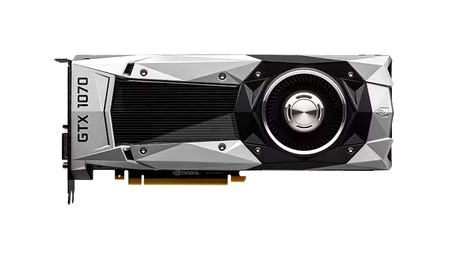
کارت گرافیک Nvidia GeForce GTX 1070

یکی دیگر از بهترین کارتهای گرافیک سال ۲۰۱۷ میلادی کارت گرافیک Nvidia GeForce GTX 1070 بوده که با استفاده از پردازنده گرافیکی ۱۹۲۰ CUDA Core و توانایی تولید ۱۲۰ TMU و ۸ گیگا بایت حافظه DDR5 با باس ۲۵۶ بیت، عملکردی بسیار مناسب را از خود به نمایش می گذارد. البته نیاز به ۱۵۰ وات انرژی، استفاده از یک منبع تغذیه (پاور) با قدرت ۵۰۰ را برای هماهنگی با این کارت گرافیک قدرتمند طلب می کند. اما عملکرد، بخشی است که کارت گرافیک Nvidia GeForce GTX 1070 را از سایر رقبای موجود در بازا متمایز می کند. این کارت توانایی اجرای بازی‌های کامپیوتری با بالاترین کیفیت ممکن در دقت تصویر ۲.۵۶۰×۱.۴۴۰ پیکسل را داشته و تجربه‌ای بسیار نرم و روان را برای شما در هنگام ارجرای بازی به ارمغان خواهد آورد.

بهترین کارتهای گرافیک سال 2017 میلادی

این کارت گرافیک در بازی‌های کامپیوتری سازگار با دایرکت ایکس ۱۱ عملکردی سریع‌تر از کارت گرافیک Radeon R9 Fury X داشته و در بازی‌های سازگار با دایرکت ایکس ۱۲ توانایی رقابت با پردازنده های گرافیکی جدید AMD را دارد. البته کارت گرافیک Nvidia GeForce GTX 1070 در بسیاری از ارزیابی‌ها در مقابل کارت گرافیک Radeon RX Vega 56 در نقش یک بازنده ظاهر شده اما توانایی‌ها و در دسترس بودن و همچنین قیمت قابل قبول آن موجب شده که در فهرست بهترین کارتهای گرافیک سال ۲۰۱۷ میلادی قرار گیرد. علاوه بر این کارت گرافیک Nvidia GeForce GTX 1070 توانایی‌هایی قابل قبول در هنگام استفاده از عینک‌ها و گجت‌های واقعیت مجازی نیز از خود به نمایش گذاشته که آن را در جایگاهی بسیار بالاتر از کارت گرافیک Nvidia GeForce GTX 1060 قرار می دهد.

کارت گرافیک Nvidia GeForce GTX 1070 در حال حاضر با قیمتی در حدود ۵۴۰ دلار (معادل ۲ میلیون و ۱۶۰ هزار تومان) در بازارچه آمازون به فروش رفته و با توجه به قیمت قابل قبول در برابر امکانات و ویژگی‌ها، یکی از بهترین کارتهای گرافیک سال ۲۰۱۷ میلادی در نوع خود برای اجرای بازی‌ها در کیفیت ۱۴۴۰p و همچنین واقعیت مجازی (Virtual Reality) به شمار می آید.

کارت گرافیک Nvidia GeForce GTX 1080

هر چند که کارت گرافیک AMD Radeon RX Vega 64 از عملکردی بسیار مناسب برخوردار است اما کمیابی در بازار و قیمت بالا موجب شده که این کارت گرافیک رقابت را به رقیبی به نام کارت گرافیک Nvidia GeForce GTX 1080 که یکی از بهترین کارتهای گرافیک سال ۲۰۱۷ میلادی است، واگذار کند. این کارت گرافیک قدرتمند بر پایه سیستم GP104 ساخته شده و از پردازنده‌های گرافیکی ۲۵۶۰ CUDA Core سود می برد. این کارت گرافیک عملکردی بسیار بالا داشته و با سرعت پایه پردازنده بسیار بالا، استفاده از ۸ گیگا بایت حافظه DDR5 با باس ۲۵۶ بیتی، توانایی تولید ۱۶۰ TMU را دارد.

بهترین کارتهای گرافیک سال 2017 میلادی

این کارت گرافیک به ۱۸۰ وات انرژی نیاز داشته که در مقابل ۲۲۰ وات ضروری برای کارت گرافیک AMD Radeon RX Vega 64 و ۲۵۰ وات لازم برای بردهای مجهز به پردازنده‌های سری GP102 این شرکت، رقمی بسیار پایین تر است. کارت گرافیک Nvidia GeForce GTX 1080 توانایی اجرای بازی‌های کامپیوتری با کیفیت بالا با دقت ۴K را داشته و عملکرد آن در هنگام اجرای بازی‌ها با استفاده از عینک‌های واقعیت مجازی نیز بسیار خوب و در حد عالی ارزیابی شده است. این کارت گرافیک در حال حاضر با قیمتی در حدود ۳۰۰ دلار (معادل ۱ میلیون و دویست هزار تومان) در فروشگاه آمازون به فروش رسیده و یکی از بهترین کارتهای گرافیک سال ۲۰۱۷ میلادی نیز به حساب می آید.

کارت گرافیک Nvidia GeForce GTX 1080 Ti

یکی دیگر از بهترین کارتهای گرافیک سال ۲۰۱۷ میلادی که در بازار فعلی موجود است، کارت گرافیک Nvidia GeForce GTX 1080 Ti است. این کارت گرافیک سرعت و عملکرد فوق العاده ای داشته و تنها نقطه ضعف آن قیمت بسیار بالای آن نسبت به سایر رقبای موجود در فهرست بهترین کارتهای گرافیک سال ۲۰۱۷ میلادی است. البته کارت گرافیک Titan X عملکردی نسبتا بهتر از این کارت گرافیک داشته اما قیمت بالاتر، آن را در مکانی پایین تر از کارت گرافیک Nvidia GeForce GTX 1080 Ti قرار می دهد. پردازنده موجود در کارت گرافیک Nvidia GeForce GTX 1080 Ti مشابه با نمونه استفاده شده در کارت گرافیک Titan X و از سری GP102 است که با استفاده از پردازنده گرافیکی ۳۵۸۴ CUDA Core توانایی تولید ۲۲۴ TMU را دارد.

بهترین کارتهای گرافیک سال 2017 میلادی

سرعت پایه پردازنده موجود در کارت گرافیک Nvidia GeForc GTX 1080 Ti برابر با ۱.۴۸۰ MHz بوده و با استفاده از حافظه‌های ۱۱ گیگا بایتی پر سرعت DDR5X از لحاظ تئوری سرعتی بالاتر از کارت گرافیک Titan X را در هنگام بازی‌های کامپیوتری از خود به نمایش می گذارد. کارت گرافیک Nvidia GeForce GTX 1080 Ti قابلیت اجرای بازی‌های کامپیوتری با حداکثر کیفتی ممکن در دقت ۴K را داشته و با قیمتی در حدود ۱.۱۰۰ دلار (معادل ۴ میلیون و ۴۰۰ هزار تومان) در آمازون به فروش رفته و بدون شک یکی از بهترین کارتهای گرافیک سال ۲۰۱۷ میلادی است که در بازار وجود دارد.

بهترین کارتهای گرافیک سال ۲۰۱۷ میلادی در یک نگاه

نام پردازنده حافظه اصلی سرعت حافظه کیفیت خوب کیفیت عالی قیمت
(دلار)
Nvidia GeForce GT 1030 GP 108 ۲ GB GDDR5 ۷۲۰p ۷۳
AMD Radeon RX 560 ۸۹۶ Stream ۲ GB GDDR5 ۷۲۰p ۱۸۸
Nvidia GeForce GTX 1050 GP 107 ۲ GB GDDR5 ۷۲۰p ۱۲۰
Nvidia GeForce GTX 1050 Ti GP 107 – ۶۴۰ CUDA Core ۴ GB GDDR5 ۱۰۸۰p ۱۵۰
AMD Radeon RX 580 Polaris 10 ۴ GB GDDR5 ۱۴۴۰p ۱۰۸۰p ۳۲۰
Nvidia GeForce GTX 1070 GP 104 –

۱۹۲۰ CUDA cores

۸ GB GDDR5 VR ۱۴۴۰p ۵۴۰
Nvidia GeForce GTX 1080 GP 104 – ۲۵۶۰ CUDA Core ۸ GB GDDR5 ۴K ۱۴۴۰ – VR ۳۰۰
Nvidia GeForce GTX 1080 Ti GP 104 – ۲۵۶۰ CUDA Core ۱۱ GB GDDR5X ۴K – VR ۱.۱۰۰


منبع : Tomshardware

مطلب بررسی و معرفی بهترین کارتهای گرافیک سال ۲۰۱۷ میلادی برای اولین بار در وب سایت تکراتو - اخبار روز تکنولوژی نوشته شده است.
آموزش رسم نمودار در اکسل که به صورت اتوماتیک آپدیت شوند

آموزش رسم نمودار در اکسل که به صورت اتوماتیک آپدیت شوند

آموزش رسم نمودار در اکسل  با آپدیت اتوماتیک یکی از سری مجموعه‌ ترفندهایی است که در این وب سایت خواهید آموخت که باعث افزایش سهولت در انجام کارهایتان خواهد شد.

چارت‌ها برای تصمیم گیری کمک زیادی می‌کنند. به جای استفاده از زنجیره‌ای از اعداد در ردیف و ستون، یک نمودار به سادگی و زیبایی، اطلاعات مورد نیاز را به تصویر می‌کشد. متاسفانه رسم نمودارهای پیچیده در اکسل به نظر سخت می‌آید، اما این درست نیست! در این مقاله آموزش رسم نمودار در اکسل با آپدیت اتوماتیک را در اختیار شما می‌گذاریم. با تکراتو همراه شوید:

نمودارها به تصمیم گیری سریع کمک می‌کنند چرا که می‌توان به سرعت نتایج را مشاهده کرد و در مورد تغییرات لازم تصمیم گیری نمود. مشکلی که در ارائه اطلاعات به صورت نمودار وجود دارد، این است که با هر تغییر در اطلاعات باید نمودار را دوباره ایجاد کرد.

خبر خوب اینکه، دیگر با این مشکل رو به رو نخواهید شد! در این مقاله، آموزش رسم نمودار در اکسل با آپدیت اتوماتیک را در اختیار شما قرار خواهیم داد. با انجام سه گام ساده، نمودارها در اکسل به صورت خودکار آپدیت خواهند شد و با تغییرات عددی، نمودار حالت جدیدی پیدا خواهد کرد. برای اینکار به وقت اضافه، کمک دیگران و یاد گرفتن ویژوال بیسیک نیازی نخواهید داشت. کافی است اصول رسم نمودار در اکسل را بیاموزید.


بیشتر بخوانید: معرفی و بررسی سه روش مختلف برای ویرایش فایلهای PDF


۱. یک صفحه گسترده ایجاد کنید

اولین چیزی که در آموزش رسم نمودار در اکسل با آپدیت اتوماتیک خواهید آموخت، ایجاد یک صفحه گسترده است که بتواند اطلاعات مورد نیاز شما را در خود جای دهد. شکل این سند بسیار مهم است چرا که باید امکان افزودن اطلاعات جدید را در آینده به آن داشته باشیم.

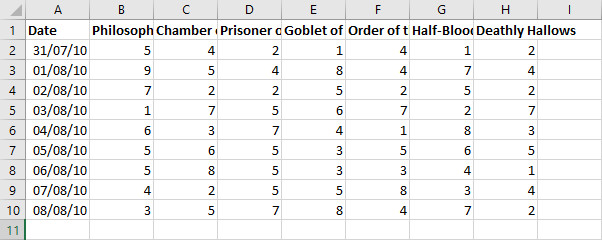
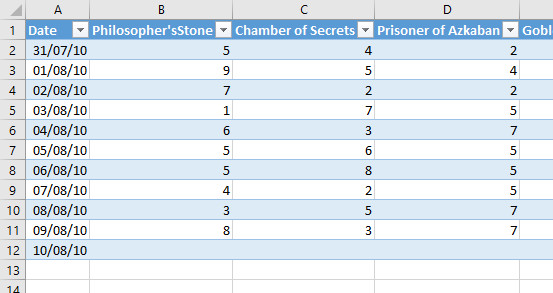
اطلاعات مورد نظر خود را مشخص کنید، مطمئن شوید که هر ستون هدر (Header) داشته باشد. به عنوان مثال، پروژه‌ من، ساخت نمودار مربوط به فروش هر یک از سری کتاب‌های هری پاتر در یک کتابفروشی است.

مطمئن شوید که هر ستون هدر (Header) داشته باشد.

مطمئن شوید که هر ستون هدر (Header) داشته باشد.

با انتخاب نمودار مناسب در مراحل بعدی، کار بسیار ساده می‌شود، چرا که با افزودن اطلاعات جدید به ردیف‌های انتهایی جدول، تغییرات مورد نظر در آن ایجاد خواهد شد. با فروش کتاب جدید، می‌توان آنها را در انتهای ردیف ۱۱ اضافه کرد.

پس از اینکه اطلاعات وارد شده را با دقت چک کردید و از وجود هدر در صفحه مطمئن شدید، برای گام بعدی آمده‌اید.

۲. یک جدول بسازید

در نرم افزار آفیس ۲۰۱۶، جداول پیشرفته‌تر شده‌اند. غیر از منظم و مرتب بودن اطلاعات در این جداول، شما می‌توانید اطلاعات را به صورت گروهی مدیریت کنید. هدف نهایی در آموزش رسم نمودار در اکسل با قابلیت آپدیت اتوماتیک انتقال خودکار اطلاعات جدول به نمودار است. با اتصال این دو عنصر، نمودار شما، به طور خودکار تغییراتی که در جداول اعمال می‌شود را در خود اعمال می‌کند.

ساخت جدول در اکسل

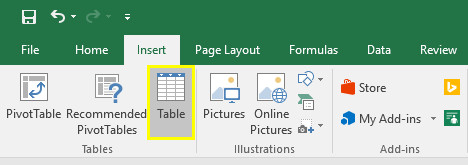
مراحل ساخت جدول را مطابق با تصویر انجام دهید.

برای ساخت یک جدول، اطلاعات مورد نیازی که می‌خواهید در نمودار قرار دهید را انتخاب کنید. سپس گزینه قراردادن (Insert) را فعال کرده و جدول را انتخاب کنید. (این کار را از طریق فشردن همزمان کلیدهای CTRL + T نیز می‌توانید انجام دهید.)

هشدار اکسل

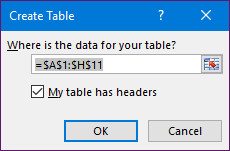
در کادر نمایش داده شده، تیک را فعال کرده سپس دکمه ok را بزنید.

در قسمتی که برای ساخت جدول (Create Table) مشاهده می‌کنید، شما می‌توانید سلول‌های مورد نظر در جدول را نیز انتخاب کنید. در نهایت، در صفحه‌ای که مشاهده می‌کنید، گزینه جدول من هدر دارد (My table has headers) را انتخاب کنید و سپس بر روی دکمه ok  کلیک کنید.

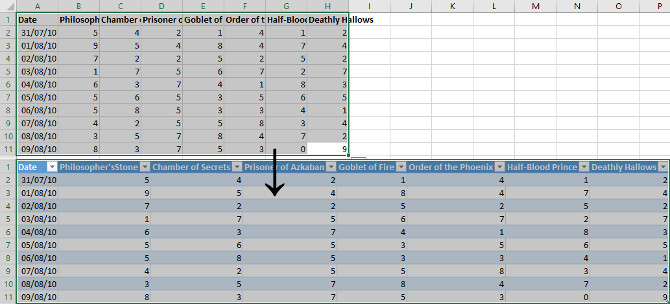
شما باید این تغییرات را مشاهده کنید:

آموزش ساخت نمودار با آپدیت اتوماتیک

تغییرات باید به صورت بالا اعمال شوند.

پس از اعمال این تغییرات، برای رفتن به مرحله بعد آماده‌ایم.

۳. یک نمودار بسازید و اطلاعات مورد نظر خود را به آن اضافه کنید

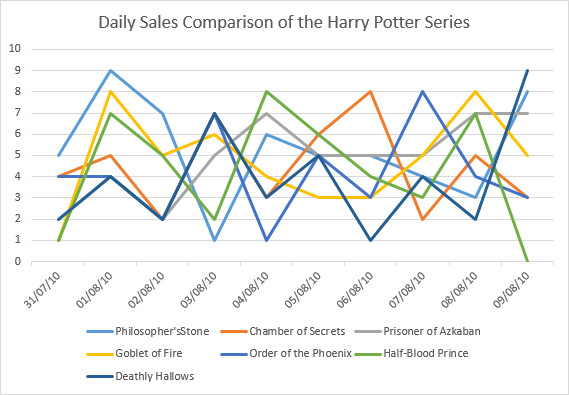
کل جدول را انتخاب کرده، به قسمت قراردادن و سپس نمودارها ( Insert > Charts) بروید. انتخاب مدل نموداری که ترجیح می‌دهید اطلاعات را برای شما نمایش دهد، به عهده شماست. در این مثال، نمودار خطی را انتخاب کرده‌ایم. این نمودار به ما اجازه می‌دهد، ستون‌های مختلفی را در یک نمودار با هم مقایسه کنیم که به خوبی با قابلیت آپدیت اتوماتیک سازگار است.

نمودار خطی اکسل

نمودار خطی در اکسل را مشاهده می‌کنید.

اکنون زمان آن رسیده است به شکل دلخواه خود برسیم و تغییرات بصری مورد نیاز را ایجاد نماییم. پس از انجام این مرحله، می‌توانیم کارهایی که در طول آموزش ساخت نمودار با آپدیت اتوماتیک آموخته‌ایم را مورد آزمون قرار دهیم. تعدادی اطلاعات جدید را به جدول اضافه می‌کنیم تا متوجه شویم آیا نمودار به طور خودکار تغییر می‌کند یا خیر، خوشبختانه این آسان‌ترین قسمت این کار است.

برای اضافه کردن اطلاعات، کافی است به انتهای جدول خود، ردیف مورد نظر خود را اضافه کنید. در اینجا، اولین ستون، مربوط به تاریخ فروش است، به منظور سهولت بیشتر، با کشیدن گوشه سمت راست ستون انتهایی به پایین، به طور خودکار تاریخ جدیدی به این ستون افزوده می‌شود. البته انجام اینکار به صورت دستی نیز ممکن است. (کافی است تاریخ را به شکل مناسب وارد کنید.)

ردیف جدید اکسل

ایجاد ردیف جدید در اکسل به سادگی امکان پذیر است.

ممکن است هشداری دریافت کنید که به شما اطلاع می‌دهد ستون جدیدی را به صفحه کاری خود اضافه کرده‌اید. (این مساله به هیچ عنوان مشکلی ندارد.) اکنون در نمودار شما، باید تغییراتی در محور ایکس، بر اساس اضافه کردن اطلاعات جدید مشاهده شود. در صورتی که تغییرات اعمال شده صحیح باشد، می‌توانید با خیال راحت اطلاعات جدید را به جدول خود اضافه کنید.

اپدیت اتوماتیک نمودار

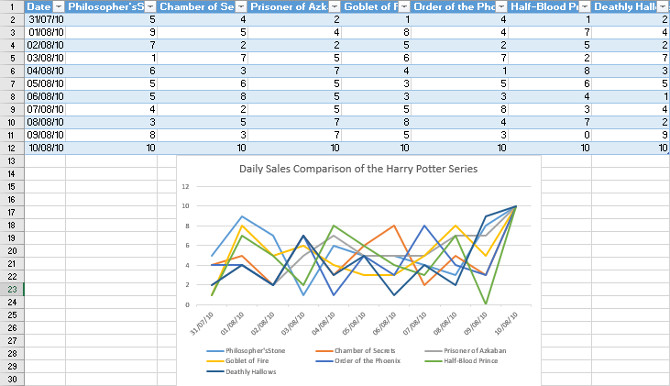
نمودار نهایی با قابلیت آپدیت اتوماتیک را مشاهده می‌کنید.

در تصویر بالا، مشاهده می‌کنید به فروش هر کدام از کتاب‌ها، ۱۰ عدد اضافه شده تا نمودار آپدیت شود. اکنون به راحتی می‌توانید به صورت نامحدود تغییرات دلخواه خود را در نمودار با اضافه کردن ردیف‌های جدید به آن مورد آزمون قرار دهید. در ضمن برای انجام تغییرات در اندازه و شکل نمودار با توجه برنامه‌ای که دارید، محدودیتی نخواهید داشت.

اکسل را مجبور کنید کار دلخواهتان را انجام دهد

یکی از قابلیت‌های اکسل، انجام کارهای مختلفی به صورت اتوماتیک است. این کارها می‌تواند به سادگی ایجاد یک نمودار با قابلیت آپدیت اتوماتیک باشد یا کارهای پیچیده‌تری که نیاز به برنامه نویسی ویژال بیسیک دارد.

با کمی تلاش و بهره مندی از آموزش‌هایی نظیر، آموزش رسم نمودار در اکسل با آپدیت اتوماتیک می‌توانید این ترفندها را فرابگیرید و با استفاده از این امکانات در وقت خود بسیار صرفه جویی کنید.

.

منبع: makeuseof

مطلب آموزش رسم نمودار در اکسل که به صورت اتوماتیک آپدیت شوند برای اولین بار در وب سایت تکراتو - اخبار روز تکنولوژی نوشته شده است.
آموزش تعویض آیکون برنامه ها در ویندوز ۱۰

آموزش تعویض آیکون برنامه ها در ویندوز 10گاهی ممکن است نیاز به تعویض آیکون برنامه ها در ویندوز ۱۰ پیدا کنید، برای اینکار روش بسیار ساده‌ای وجود دارد که در ادامه مطلب به شما خواهیم آموخت.

شما می‌توانید، تسک بار ویندوز ۱۰ را مطابق میل خود بچینید، اما گاهی این کافی نیست. گاهی آیکون‌های موجود در تسک بار نیاز دارند تا آراسته شوند، چه زمانی که زشت به نظر برسند یا از رده خارج باشند، چه زمانی که بخواهید تمام آیکون‌ها از الگوی یکسانی تبعیت کنند. بهتر است بدانید، این کار نیز امکان پذیر است!


بیشتر بخوانید: چگونه وان درایو در ویندوز ۱۰ را از فایل اکسپلورر حذف کنیم؟


نکته: باید بدانید این دستور العمل تنها برای تعویض آیکون برنامه ها در ویندوز ۱۰ قابل اجراست-برنامه های کامپیوتر- ، نه اپلیکیشن‌های تلفن هوشمندی که در ویندوز استور یافت می‌شوند.

تعویض آیکون برنامه ها در ویندوز 10

  1. برنامه‌های مورد نظر خود را به تسک بار ویندوز پین کنید، برای اینکار توسط گزینه سرچ در استارت منو، آن‌ها را پیدا کنید، سپس روی آن‌ها راست کلیک کرده و گزینه پین شدن به تسک بار را انتخاب کنید.( Pin to Taskbar)
  2. بر روی آیکون جدید در تسک بار راست کلیک کنید. می توانید نام برنامه را در بالای جدا شدن از تسک بار (Unpin from Taskbar) ببینید، بر روی نامی که مشاهده می‌کنید راست کلیک کرده، مشخصات (Properties) را انتخاب نمایید.
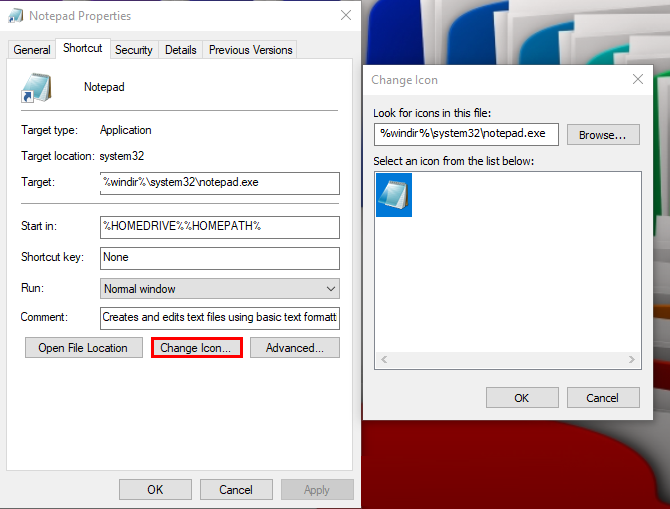
  3. اکنون می‌توانید پنجره مشخصات را مشاهده کنید، حالت نمایش را به شورت کات تغییر دهید، – در صورتی که اکنون در این حالت نمایش قرار ندارد.- سپس بر روی دکمه تغییر آیکون کلیک نمایید.
  4. بر روی دکمه جست و جو (browse) کلیک نمایید و بدنبال آیکون مناسب در کامپیوتر خود بگردید. در صورتی که آیکون مناسبی را پیدا نکردید، می توانید در اینترنت آیکون‌های مناسبی پیدا کنید یا به شیوه‌های گوناگون آیکونی را بسازید.
  5. پس از پیدا کردن آیکون جدید مورد نظر خود، دو بار روی اوکی (ok) کلیک نمایید، اکنون باید آیکون مورد نظر تعویض شده باشد. در صورتی که تغییری را مشاهده نکردید، از ویندوز خارج شوید و دوباره به آن وارد شوید.
  6. در صورتی که خواستید، آیکون خاصی در تسک بار شما نمایش داده نشود، کافی است روی آن راست کلیک کرده، جدا شدن از تسک بار را انتخاب کنید. برای بازگرداندن دوباره آن به لیست کافی است تنها مرحله یک را انجام دهید.

منبع: makeuseof


مطلب آموزش تعویض آیکون برنامه ها در ویندوز ۱۰ برای اولین بار در وب سایت تکراتو - اخبار روز تکنولوژی نوشته شده است.
آموزش تهیه نسخه پشتیبان از ویندوز کامپیوتر با استفاده از فضای ابری

تهیه نسخه پشتیبان

با بک آپ گرفتن یا تهیه نسخه پشتیبان از ویندوز کامپیوتر خود، هرگز با کابوس از دست رفتن اطلاعات حیاتی خود رو به رو نشوید.

در صورتیکه تا‌کنون از اطلاعات خود نسخه پشتیبان تهیه نکرده‌اید، بهتر است همین حالا اقدام کنید. تهیه نکردن نسخه پشتیبان، به ریسکش نمی‌ارزد. بعد از اینکه اطلاعات خود را از دست دادید، پشیمانی سودی ندارد. تا حالا، به از دست رفتن، اطلاعات پایان‌نامه یا پروژه شغلی خود فکر کرده‌اید؟

روش‌های بسیاری برای تهیه نسخه پشتیبان وجود دارد. با وجود ابزارهای مختلفی که در دسترس است، به سادگی چند کلیک می‌توانید از اطلاعات کامپیوتر خود نسخه پشتیبان تهیه کنید. بک آپ گرفتن از اطلاعات، از نحوه بک آپ گرفتن، اهمیت بیشتری دارد.

در این مقاله، نحوه تهیه نسخه پشتیبان با استفاده از سه سرویس ذخیره ابری مختلف را به شما آموزش خواهیم داد؛ با تکراتو همراه شوید:

باید از چه فایل‌هایی نسخه پشتیبان تهیه کنید؟

زمانیکه به بک آپ گرفتن از کامپیوتر شما اشاره می‌کنیم، منظورمان، لزوما تهیه نسخه پشتیبان از تمام اطلاعات موجود در کامپیوتر شما، نظیر تک‌تک فایل‌ها، فولدر‌ها و… نیست. بک آپ گرفتن از کل اطلاعات موجود در کامپیوتر، کلونینگ هارد درایو نامیده می‌شود که برای اکثر کاربران الزامی نیست.

کافی است که از اطلاعات شخصی خود نسخه پشتیبان تهیه کنید.

فایل‌های کلیدی شامل، اسناد، جداول، کاتالوگ‌‌ها، عکس‌ها، تصاویر، موزیک‌ها و ویدئو‌ها معمولا نیازمند تهیه نسخه پشتیبان هستند. از سوی دیگر، به شما توصیه می‌کنیم از تمام فایل‌های شخصی و کاری مورد نیازتان، بک آپ بگیرید.


بیشتر بخوانید: آموزش بک آپ گرفتن از عکس و فیلم


نیازی نیست از فایل‌های سیستم خود، حداقل در فضای ابری، نسخه پشتیبان تهیه کنید.

ویندوز دو ویژگی داخلی به کاربران ارائه می‌دهد که با نام‌ سیستم ریستور و فاکتوری ریست شناخته می‌شوند. قسمتی از هارد کامپیوتر، به منظور بک آپ گرفتن از اطلاعات سیستم و ریکاوری سیستم از خطاهای احتمالی اختصاص دارد.

نیازی به بک آپ گرفتن از اپلیکیشن‌ها ندارید.

نرم افزارها می‌توانند صدها مگابایت حجم داشته باشند، بنابرین بهتر است تنها از فایل‌های پیکربندی (configuration files) بک آپ تهیه کنید. بنابرین زمانی که به نصب دوباره این نرم افزار‌ها نیاز پیدا کنید، تنها فایل پیکربندی را جایگزین نمایید و به این صورت نرم افزار خود را در اغلب موارد، دوباره با تنظیمات منحصر به فرد خود‌ خواهید داشت.

مشکلی که در انجام این کار وجود دارد این است که، تمام نرم‌افزارها، فایل‌های پیکربندی را در یک مکان ذخیره نمی‌کنند. بعضی از نرم افزارها، در پوشه‌ای که نرم افزار در آن نصب شده، بعضی در پوشه خانگی کاربر و بعضی در پوشه اپ دیتا (AppData) سیستم، فایل‌های پیکربندی را ذخیره می‌کنند. پیدا کردن این فایل‌ها در نرم افزارهای مورد نیاز ‌شما بر عهده خودتان است.

بک آپ گرفتن از کامپیوتر در گوگل درایو

گوگل در جولای ۲۰۱۷ ابزاری را جهت بک‌ آپ گیری و همسان‌سازی منتشر کرد. این ابزار به شما اجازه می‌دهد، فولدرهای مورد نظر خود را برای بکاپ گرفتن در گوگل درایو انتخاب کنید. (به طور عادی، فقط فولدر گوگل درایو همسان‌سازی شده است.) این انعطاف پذیری یکی از بهترین ویژگی‌های موجود برای، تهیه نسخه پشتیبان برای ذخیره اطلاعات در فضای ابری به شمار می‌آید.

نسخه رایگان این ابزار، فضای ۱۵ گیگابایتی برای ذخیره اطلاعات در فضای ابری را در اختیار شما قرار می‌دهد. (این مقدار بیشترین فضایی است که در نسخه‌ رایگان ابزارهای مختلف در اختیار دارید.) در صورتی که این فضا برای شما کافی نیست، می توانید با پرداخت، ۲ دلار در ماه، ۱۰۰ گیگابایت فضا در اختیار داشته باشید. در صورتیکه به فضایی بیش از این نیاز دارید، نسخه ۱ ترابایتی با پرداخت ۱۰ دلار ماهانه یا ۱۰ ترابایتی، با پرداخت ۱۰۰ دلار در ماه، در اختیار شما خواهد بود.

گوگل درایو بک آپ اطلاعات

برای بک آپ گرفتن اطلاعات با استفاده از گوگل درایو مراحل زیر را دنبال کنید.

  1. برنامه Backup and Sync را نصب و سپس اجرا کنید.
  2. فولدرهایی را که می‌خواهید از آنها بک آپ گرفته شود انتخاب کنید.
  3. فولدرهایی را که می خواهید با فضای ابری گوگل درایو، همسان‌سازی شود را انتخاب کنید.
  4. اجازه دهید، این برنامه اجرا شود تا از فولدرهایی که انتخاب کرده‌اید، بک آپ گرفته شود.

بک آپ گرفتن از کامپیوتر با دراپ باکس

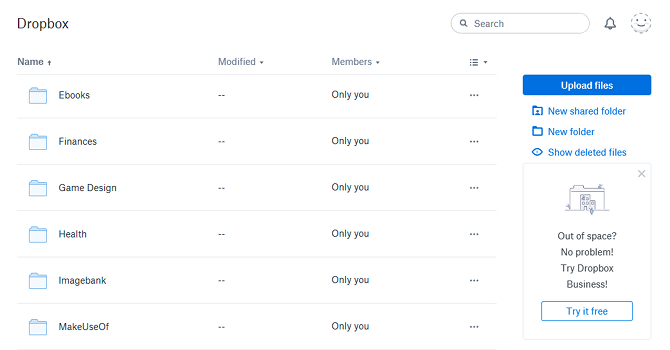
برنامه دراپ باکس، برای تهیه نسخه پشتیبان از فایل‌های کامپیوتر شما طراحی نشده است. این برنامه یک فولدر به نام دراپ باکس بر روی کامپیوتر شما ایجاد می‌کند که با سرورهای دراپ باکس هسمان‌سازی شده است. به این ترتیب، هر فایلی را که بخواهید از آن نسخه پشتیبان تهیه کنید، باید در این فولدر کپی کنید.
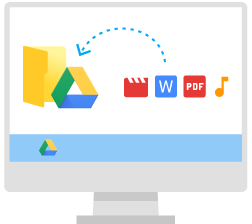
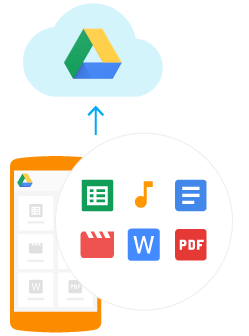
نسخه رایگان این برنامه ۲ گیگابایت فضا در اختیار شما قرار می‌دهد. در صورتی که این مقدار حجم برای شما کافی نیست، با پرداخت ۹.۹۹ دلار در ماه می‌توانید به ۱ گیگابایت فضا دسترسی داشته باشید.

فضای ابری دراپ باکس

نحوه استفاده از دراپ باکس برای تهیه نسخه پشتیبان:

  1. در صورتی که برنامه دراپ باکس را ندارید، آن‌را دانلود و نصب نمایید.
  2. یک حساب کاربری در دراپ باکس بسازید و به آن وارد شوید.
  3. هر فایلی را که می‌خواهید از آن بک آپ تهیه کنید، درون فولدر دراپ باکس ایجاد شده برای پروفایل کاربری خود کپی کنید. این فایل‌ها به صورت خودکار به فضای ابری دراپ باکس منتقل می‎‌شوند.
  4. برای دسترسی به نسخه پشتیبان فایل‌های خود از وب سایت دراپ باکس استفاده کنید.

تهیه نسخه پشتیبان از کامپیوتر با استفاده از وان درایو

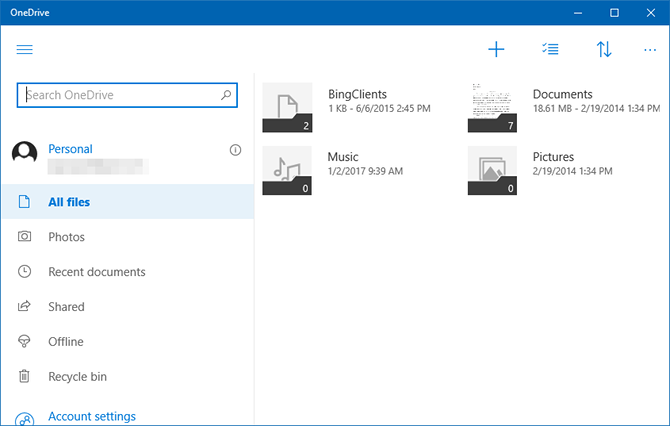
وان درایو نیز مانند دراپ باکس، یک فولدر خاص در کامپیوتر شما ایجاد می‌کند که با سرورهای این برنامه همسان‌سازی شده‌اند. برای تهیه نسخه پشتیبان از فایل‌های مورد نظر خود، آنها را درون این فولدر کپی کنید تا به طور اتوماتیک در فضای ابری وان درایو ذخیره شوند.

نسخه رایگان وان درایو ۵ گیگابایت فضا برای ذخیره فایل‌ها در فضای ابری این برنامه را در اختیار شما قرار می‌دهد. در صورتی که به فضایی بیش از این نیاز دارید، می‌توانید با پرداخت دو دلار به صورت ماهیانه به ۵۰ گیگابایت فضا دسترسی داشته باشید و یا با پرداخت، ۷ دلار ماهیانه به یک ترابایت فضا دسترسی پیدا کنید.

فضای ابری وان درایو

پشتیبان‌گیری از فایل‌ها توسط وان درایو:

  1. در صورتی که برنامه وان درایو را ندارید، آن‌را از ویندوز استور نصب کنید.
  2. به حساب کاربری مایکروسافت وارد شوید.
  3. فایل‌هایی که می‌خواهید از آنها بک آپ تهیه کنید را در فولدر وان درایو حساب کاربری خود، ذخیره کنید. این فایل‌ها به طور اتوماتیک در فضای ابری این برنامه پشتیبان گرفته خواهند شد.
  4. از طریق اجرای برنامه وان درایو یا از طریق وب سایت وان درایو می‌توانید به نسخه پشتیبان فایل‌های خود دسترسی پیدا کنید.

راه بهتری برای بک آپ گرفتن مقدار زیادی اطلاعات

هرچند بک آپ گرفتن اطلاعات توسط فضای ابری راهکار مناسبی است، معایب خاص خود را نیز دارد. در صورتی که این سرویس‌ها به دلایلی، قادر به ادامه فعالیت خود نباشند، اطلاعات خود را از دست خواهید داد. در صورتی که دسترسی به اینترنت نداشته باشید، نمی‌توانید به فایل‌های خود دست پیدا کنید، همچنین این سرویس‌ها می‌توانند هر زمانی که اراده کنند، محدودیت‌های جدید اعمال کرده یا قیمت‌های خود را تغییر دهند.

راهکار‎‌‌های دیگری نیز برای تهیه نسخه پشتیبان از اطلاعات مورد نیاز شما وجود دارد. به شخصه استفاده از یک دستگاه ذخیره ساز متصل به شبکه (NAS device) را به شما پیشنهاد می‌کنم. این دستگاه مانند یک هارد اکسترنال متصل به شبکه عمل می‌کند که علاوه بر مزایای فضای ابری، معایب آن‌را ندارد.

.

منبع: makeuseof

مطلب آموزش تهیه نسخه پشتیبان از ویندوز کامپیوتر با استفاده از فضای ابری برای اولین بار در وب سایت تکراتو - اخبار روز تکنولوژی نوشته شده است.