نحوه تغییر واحد اندازه‌گیری پاورپوینت در ویندوز ۱۰ و مک

در جهان دو نوع سیستم اندازه‌گیری وجود دارد؛ یکی متریک و دیگری نیز بریتانیایی که بیشتر در ایالات‌ متحده کاربرد دارد. بسته به سیستمی که از آن استفاده می‌کنید، شاید بخواهید که نسبت به تغییر واحد اندازه گیری پاورپوینت خود، اقدام کنید. در ادامه به شیوه انجام این کار می‌پردازیم.

در مایکروسافت ورد، با استفاده از تنظیمات داخلی خود این نرم‌افزار می‌توانید واحد اندازه‌گیری را تغییر دهید. البته در پاورپوینت چنین چیزی صدق نمی‌کند. در عوض پاورپوینت نیز از همان سیستم اندازه‌گیری استفاده می‌کند که توسط سیستم‌عامل کامپیوتر شما مورد استفاده قرار می‌گیرد. این قضیه بدین معنا است که جهت تغییر واحد اندازه‌گیری، باید به تنظیمات خود ویندوز مراجعه کنید، نه پاورپوینت.

نحوه تغییر واحد اندازه گیری پاورپوینت در ویندوز 10

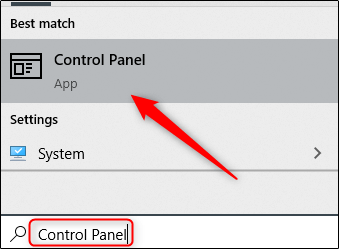
جهت انجام این کار ابتدا نباید هیچ‌کدام از اپلیکیشن‌های مجموعه آفیس بر روی رایانه شما در حال اجرا باشند. در ادامه باید در محیط ویندوز 10 خود، بر روی منوی استارت کلیک کرده و سپس در نوار جست‌و‌جو، عبارت “Control Panel” را تایپ کنید. سپس باید از میان نتایج ظاهر شده، اپلیکیشن “Control Panel” را انتخاب کنید.

تغییر واحد اندازه گیری پاورپوینت

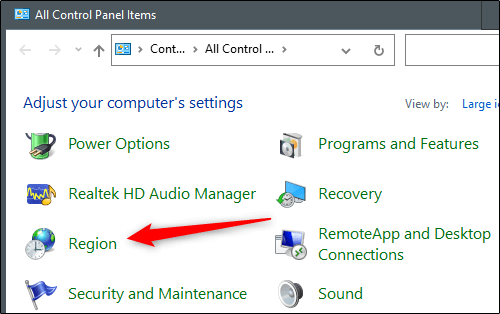
اکنون پنجره “All Control Panel Items” در مقابل شما باز می‌شود. بر روی “Region” کلیک کنید.

تغییر واحد اندازه گیری پاورپوینت

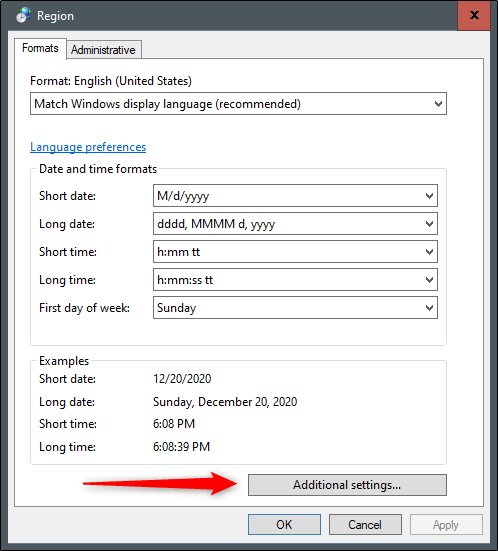
در ادامه پنجره “Region” در مقابل شما باز خواهد شد. در برگه “Formats” باید بر روی “Additional Settings” کلیک کنید.

تغییر واحد اندازه گیری پاورپوینت

اکنون در پنجره “Customize Format” و برگه “Numbers” قرار گرفته‌اید. در اینجا باید بر روی فلش موجود در جلوی “Measurement System” کلیک کرده و سپس سیستم موردنظر خود را برگزینید. در اینجا سیستم بریتانیایی تحت عنوان “U.S” لیست شده است. پس از انتخاب گزینه دلخواه، باید بر روی “Apply” کلیک کنید.

اکنون اگر پاورپوینت خود را مجددا اجرا کنید، خواهید دید که واحد اندازه‌گیری آن نیز تغییر کرده است.

این مطلب را نیز بخوانید: معرفی دو روش جهت چرخاندن متن در پاورپوینت

نحوه تغییر سیستم اندازه‌گیری پاورپوینت در مک

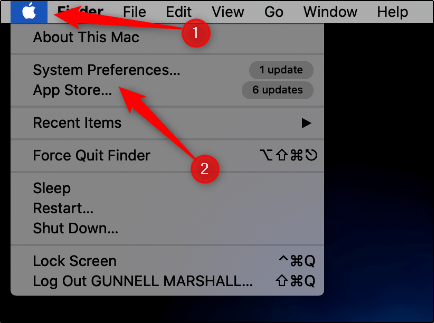
در مک نیز باید تمامی نرم‌افزارهای مجموعه Office را ببندید. در ادامه باید در نوار منوی موجود در بالا، بر روی لوگوی اپل کلیک کنید. سپس باید در منوی کشویی ظاهر شده، گزینه “System Preferences” را برگزینید.

تغییر واحد اندازه گیری پاورپوینت

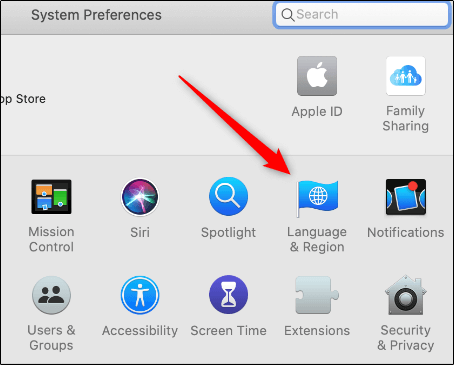
در پنجره “System Preferences” باید بر روی “Language & Region” کلیک کنید.

سپس درپنجره ظاهر شده باید بر روی “Advanced” کلیک کنید.

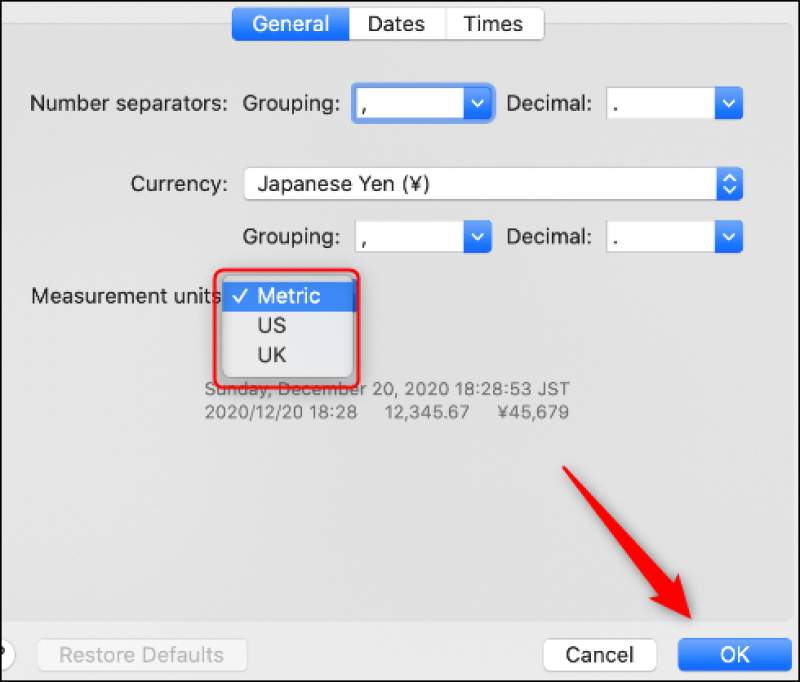
در برگه “General” باید بر روی کادر موجود در کنار “Measurement Units” کلیک کرده و سپس در منوی کشویی ظاهر شده، سیستم اندازه‌گیری دلخواه خود را انتخاب کنید.

تغییر واحد اندازه گیری پاورپوینت

در نهایت باید بر روی “OK” کلیک کنید. بدین ترتیب دفعه بعد که پاورپوینت خود را اجرا کنید، خواهید دید که واحد اندازه‌گیری آن، به گزینه دلخواه شما تغییر کرده است.

نوشته نحوه تغییر واحد اندازه‌گیری پاورپوینت در ویندوز 10 و مک اولین بار در اخبار فناوری و موبایل پدیدار شد.

چگونه مشکل اجرا نشدن بازی‌ها در استیم را رفع کنیم؟

استیم یکی از محبوب‌ترین پلتفرم‌های آنلاین بازی در جهان است. جدا از محبوبیت این پلتفرم، بسیاری از کاربران آن گاهی اوقات با بازی‌هایی روبه‌رو می‌شوند که یا اجرا نشده و یا اینکه به‌طرز غیرمنتظره‌ای، کرش می‌کنند. گاهی اوقات نیز این مشکلات پس از یک بار اجرای بدون مشکل بازی‌ها، به وجود می‌آیند. در ادامه این مطلب قصد داریم که به راه‌کارهای رفع مشکل اجرا نشدن بازی ها در استیم بپردازیم.

از آن جهت که هر بازی نیازمند سخت‌افزار، نرم‌افزار و همچنین پهنای باند به‌خصوصی است، پس فهمیدن اینکه چرا یک بازی خاص بر روی یک کامپیوتر مشخص اجرا نمی‌شود، دشوار خواهد بود. در ادامه این مطلب یاد خواهید گرفت که چگونه این مشکلات را حل کنید.

بازی‌ها را در حالت Administrator اجرا کنید

یکی از راه‌کارهای رفع مشکل اجرا نشدن بازی ها در استیم می‌تواند اجرای آن‌ها در حالت Administrator باشد.

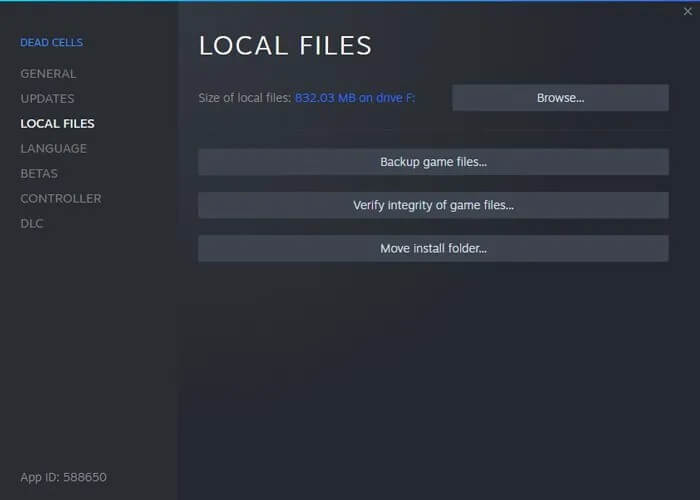
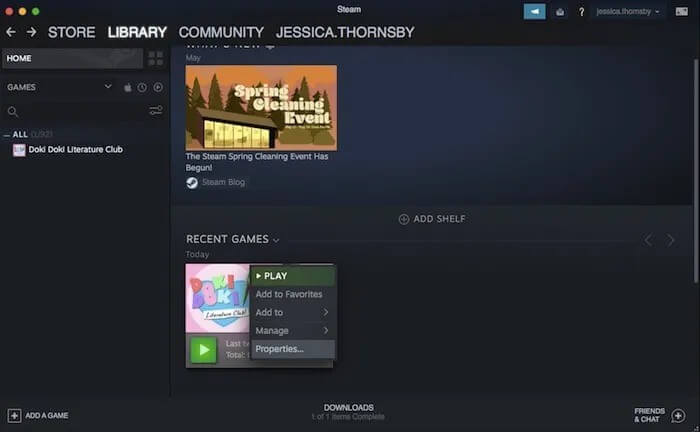
  1. اپلیکیشن Steam را اجرا کرده، بر روی بازی موردنظر خود کلیک راست و سپس “Properties” را انتخاب کنید.اجرا نشدن بازی ها در استیم
  2. بر روی “Local Files -> Browse” کلیک کنید.
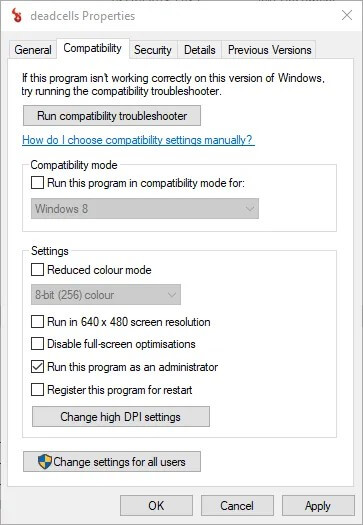
  3. فایل “exe.” بازی خود را پیدا کنید. سپس باید بر روی آن کلیک-راست کرده و “Properties -> Compatibility” را برگزینید.
  4. در ادامه باید تیک گزینه “Run this program as an administrator” را فعال کرده و در ادامه بر روی “OK” کلیک کنید.اجرا نشدن بازی ها در استیم

اجرای بازی‌های قدیمی در حالت Compatibility Mode

اگر بازی موردنظر شما قدیمی باشد، آنگاه بعید نیست که فقط امکان اجرا بر روی نسخه‌های قدیمی‌تر ویندوز را داشته باشد. به همین دلیل در چنین مواقعی باید از “Compatibility mode” استفاده کنید.

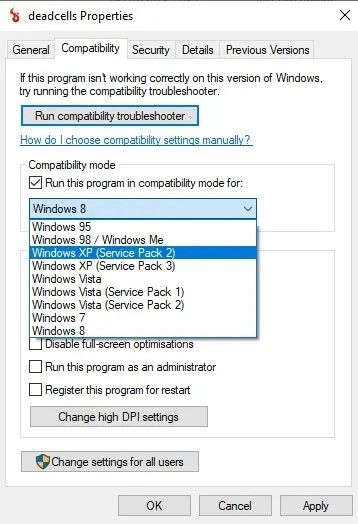
همان‌ گام‌های موجود در روش اول را طی کرده، اما این‌ بار به‌جای تیک زدن گزینه “Run this program as an administrator”، باید در بخش “Compatibility mode”، تیک گزینه “Run this program in compatibility mode for” را فعال کنید. سپس باید نسخه‌ای از ویندوز را که احتمالا آن بازی برای آن طراحی شده باشد، انتخاب کنید. یکی از بهترین ایده‌ها این است که تاریخ عرضه بازی را به دست آورده و سپس ببینید که در آن زمان، کدام نسخه از ویندوز رایج بوده است.

اجرا نشدن بازی ها در استیم

پس از اتمام کار باید بر روی “OK” کلیک کنید.

در ادامه باید بازی را ریستارت کرده و ببینید که آیا مشکل حل شده یا خیر.

این مطلب را نیز بخوانید: چگونه نرخ فریم بازی‌های استیم را بر روی نمایشگر مشاهده کنیم؟

سیستم‌عامل خود را به‌روزرسانی کنید

اگر سیستم‌عامل شما چندان آپدیت نباشد، آنگاه شاید با مشکلاتی مواجه شوید که در به‌روزرسانی‌های جدید ویندوز 10، رفع شده باشند. بهتر است که همیشه از به‌روز بودن سیستم‌عامل خود، اطمینان حاصل کنید.

درایورهای خود را آپدیت کنید

درایور کارت گرافیک شما جهت اجرای بازی‌های استیم، حیاتی است. اگر درایور کارت گرافیک شما قدیمی باشد، آنگاه احتمالا بازی‌های استیم شما نیز با مشکلات گوناگونی روبه‌رو خواهند شد. جتی اگر مدل کارت گرافیک شما از سخت‌افزار موردنیاز بازی موردنظر نیز بالاتر باشد، آنگاه بازهم یک درایور قدیمی می‌تواند به تجربه شما لطمه بزند. جهت به‌روزرسانی درایور کارت گرافیک خود، نیاز دارید که مدل کارت گرافیک و همچنین نسخه فعلی درایور نصب شده خود را به دست آورید. جهت انجام این کار باید:

  1. به منوی استارت رفته و سپس ابزار “Run” را جست‌و‌جو و اجرا کنید.
  2. پس از ظاهر شدن کادر موردنظر، باید واژه “dxdiag” را در آن تایپ کرده و سپس بر روی “Ok” کلیک کنید.
  3. در ادامه باید پنجره “DirectX Diagnostic Tool” در مقابل شما ظاهر شود. در این لحظه شاید ویندوز از شما بپرسد که آیا می‌خواهید اصلی و معتبر بودن درایورهای خود را بررسی کنید یا خیر؟ بر روی “Yes” کلیک کنید.
  4. در برگه “System” باید “System Information” را برگزینید.
  5. به برگه “Display” بروید.

در گوشه بالا سمت چپ، می‌توانید “Name” ،”Manufacturer” و همچنین “Chip Type” مربوط به کارت گرافیک خود را مشاهده کنید. این موارد به ترتیب بیانگر “تولید کننده”، “نام” و “نوع تراشه” هستند. در بالاتر سمت راست نیز می‌توانید “Version number” و “Date of release” (به ترتیب، “شماره نسخه” و “تاریخ انتشار”) درایور کارت گرافیک خود را نیز پیدا کنید.

اکنون همه اطلاعات مرتبط با درایور کارت گرافیک خود را در اختیار دارید. بدین ترتیب می‌توانید به وب‌سایت سازنده کارت گرافیک خود مراجعه کرده و یا اینکه با جست‌و‌جوی مدل دقیق کارت گرافیک خود در اینترنت، درایو جدید و مناسب آن را پیدا کنید.

این مطلب را نیز بخوانید: به‌اشتراک‌گذاری بازی در استیم چگونه انجام شده و چه محدودیت‌هایی دارد؟

امکان آسیب دیدن کش نیز وجود دارد

یکی دیگر از دلایل اجرا نشدن بازی ها در استیم می‌تواند مربوط به مشکلات فایل‌های استخراج شده بازی‌ها باشد. استیم می‌تواند فایل‌های کش بازی‌های شما را بررسی کرده و مشکلات پیدا شده در این زمینه را نیز اصلاح کند. به‌عنوان بخشی از این فرایند، استیم فایل‌های بازی‌ نصب شده بر روی کامپیوتر شما را با فابل‌های آخرین نسخه موجود از آن بازی بر روی سرورهای خود، مقایسه می‌کند. اگر تفاوتی در بین این دو مورد وجود داشته باشد، آنگاه استیم نیز فایل‌های معیوب را تعمیر و یا جایگزین کرده و همچنین فایل‌های از دست رفته را نیز مجددا برای شما دانلود می‌کند. جهت بررسی فایل‌های کش بازی‌های خود باید:

  1. اپلیکیشن Steam را اجرا کنید.
  2. “Library” را برگزینید.
  3. بر روی بازی موردنظر خود، کلیک-راست کرده و سپس “Properties” را انتخاب کنید.
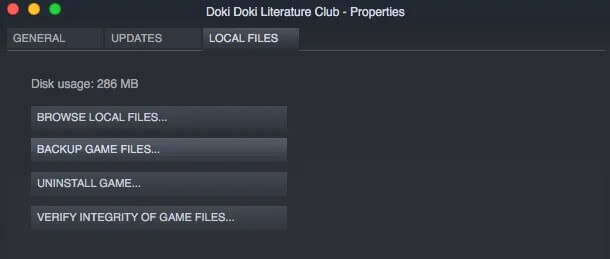
  4. در پنجره ظاهر شده باید به برگه “Local files” بروید.اجرا نشدن بازی ها در استیم
  5. بر روی کلید “…Verify integrity of game files” کلیک کنید.

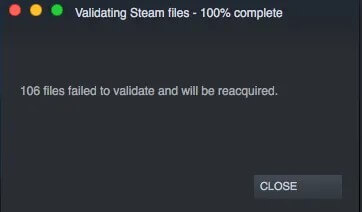
در ادامه استیم فایل‌های بازی شما را بررسی کرده و هرگونه مشکل را در این زمینه، برطرف می‌سازد.اجرا نشدن بازی ها در استیم

لازم به ذکر است که بگوییم این فرایند بسته به حجم بازی شما، می‌تواند چندین دقیقه به طول بینجامد.

فایل GameOverlayRenderer64.dll را حذف کنید

به گفته برخی از کاربران، حذف فایل “GameOverlayRenderer64.dll” می‌تواند منجر به اجرای یک بازی و یا جلوگیری از کرش کردن آن شود. از آنجایی که این یک راه‌کار تجربی است، پس ما نیز به شما پیشنهاد می‎کنیم که فایل “GameOverlayRenderer64.dll” را حذف نکنید. بلکه کافی است که یا آن را به پوشه‌ای دیگر انتقال داده و یا اینکه آن را تغییر نام دهید. بدین ترتیب در صورت کارساز نبودن این راه‌کار، این فایل را از دست نداده‌اید. اگر هم این راه‌کار جواب داد، آنگاه می‌توانید در ادامه، فایل “GameOverlayRenderer64.dll” را به‌صورت کامل حذف کنید.

این مطلب را نیز بخوانید: چگونه اسکرین‌شات‌های Steam را پیدا کنیم و از آن‌ها بکاپ بگیریم؟

اپلیکیشن و سرویس‌های شخص ثالثی را غیرفعال کنید

همیشه این احتمال وجود دارد که اپلیکیشن‌ها و سرویس‌های شخص ثالثی، با استیم تداخل پیدا کنند. اگر تعداد زیادی اپلیکیشن و سرویس در پس‌زمینه داشته باشید، آنگاه پیدا کردن مقصر، تبدیل به یک فرایند زمان‌بر خواهد شد. جهت ساده‌تر کردن این قضیه، پیشنهاد می‌کنیم که ابتدا نگاهی به موارد زیر بیندازید. گزینه‌های ذکر شده در زیر، بیشترین احتمال تداخل با استیم را به خود اختصاص می‌دهند.

برنامه‌های آنتی ویروس

آنتی ویروس‌ها می‌توانند با فضای ذخیره‌سازی و شبکه، تعامل برقرار کنند. چنین موضوعی می‌تواند باعث به‌ وجود آمدن مشکلاتی در استیم شما شود. علاوه بر این، برخی از بازی‌ها نیز از فناوری‌های مربوط به محافظت در برابر کپی کردن، برخوردار هستند. چنین قضیه‌ای گاهی اوقات باعث می‌شود که آنتی ویروس شما به اشتباه، آن بازی را به‌عنوان بدافزار شناسایی کند. در هر صورت اگر آنتی ویروس شما با استیم تداخل داشته باشد، آنگاه باید آن را به‌گونه‌ای پیکربندی کنید که استیم را از فعالیت‌های خود، مستثنا کند. شاید هم بخواهید که پیش از هر باز بازی کردن، آنتی ویروس خود را به‌صورت دستی غیرفعال کنید.

شبکه مجازی خصوصی (VPN)

برخی از VPN‌ها باعث می‌شوند که اپلیکیشن استیم شما نتواند به سرورهای استیم دسترسی پیدا کند. برخی دیگر نیز اجازه دسترسی بازی‌ها به فضای وب را نمی‌دهند. چنین موردی در رابطه با بازی‎هایی که به اتصال اینترنت نیاز دارند، می‌تواند مشکل‌‌ساز باشد. اگر از VPN استفاده می‌کنید، آنگاه باید ببینید که آیا VPN شما به استیم و سایر موارد مرتبط با آن، اجازه فعالیت می‌دهد یا خیر؟

نرم‌افزارهای ضدجاسوسی

برخی از نرم‌افزارهای ضدجاسوسی شاید استیم را به‌عنوان یک تهدید در نظر گرفته و بنابراین اجازه ندهند که به سرورهای خود، دسترسی پیدا کند. اگر شما نیز از چنین نرم‌افزاری استفاده می‌کنید، آنگاه بهتر است که به تنظیمات آن‌ مراجعه کرده و استیم را از این موضوع، مستثنا کنید. همچنین می‌توانید پیش از اجرا کردن استیم، نرم‌افزار ضدجاسوسی خود را به‌صورت دستی غیرفعال کنید.

فایروال

برخی از کاربران، فایروال خود را به‌گونه‌ای تنظیم می‌کنند که اپلیکیشن استیم نتواند با سرورهای خود، ارتباط برقرار کند. اگر فکر می‌کنید که شما نیز چنین تنظیماتی را اعمال کرده‌اید، آنگاه نیاز دارید که پیکربندی فایروال خود را تغییر داده و استیم را از این قضیه، مستثنا کنید.

اپلیکیشن‌های همتا-به-همتا، به‌اشتراک‌گذاری فایل‌ها و وب سرور

اپلیکیشن‌های همتا-به-همتا (P2P)، به‌اشتراک‌گذاری فایل، پروتکل‌های انتقال فایل (FTP) و همچنین اپلیکیشن‌های وب سرور، می‌توانند بخش زیادی از پهنای باند را به خود اختصاص دهند. چنین موردی می‌تواند باعث شود که استیم نتواند به منابع موردنیاز خود جهت اجرای بازی‌ها، دسترسی پیدا کند. اگر مشکلات به وجود آمده برای استیم شما، به‌صورت گاه‌به‌گاه پیش آیند، آنگاه غیرفعال کردن و یا متوقف کردن این اپلیکیشن‌ها در حین کار با استیم، می‌تواند بهبودی قابل توجه را به ارمغان بیاورد.

برنامه‌های فیلتر کردن IP

چنین برنامه‌هایی به‌گونه‌ای طراحی شده‌اند که ترافیک دریافتی و ارسالی از طریق شبکه شما را محدود کنند. طبیعتا چنین قضیه‌ای می‌تواند عملکرد استیم شما را با مشکل مواجه کند.

این مطلب را نیز بخوانید: چگونه ویندوز 10 خود را جهت اجرای بازی‌ها، بهینه کنیم؟

راه‌کار آخر: استیم را مجددا نصب کنید

اگر هیچ‌کدام از راه‌کارهای بالا برای شما کارساز نبود، آنگاه احتمالا مشکلی در کتابخانه استیم شما به وجود آمده است. با حذف و سپس نصب مجدد استیم خود، می‌توانید از به‌روز بودن آن و همچنین قرارگیری بازی‌ها در پوشه‌های درست، اطمینان حاصل کنید. جهت حذف استیم باید:

  1. اپلیکیشن Steam را اجرا کنید.
  2. برگه “Library” را انتخاب کنید.
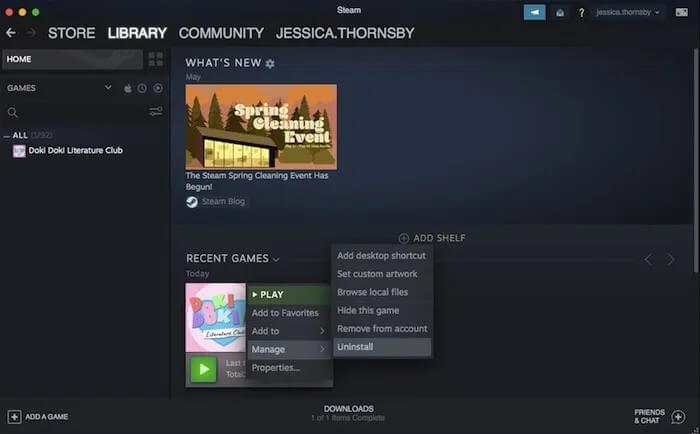
  3. بر روی تمامی بازی‌های خود، کلیک-راست کرده و سپس “Manage -> Uninstall” را انتخاب کنید.اجرا نشدن بازی ها در استیم
  4. در محیط ویندوز به “Control Panel -> Programs and Features” بروید.
  5. در ادامه اپلیکیشن “Steam” را پیدا کرده و سپس آن را حذف کنید.
  6. کامپیوتر خود را ریستارت کنید.

اکنون می‌توانید به این آدرس مراجعه کرده و سپس استیم را مجددا نصب کنید.

در بالا سعی کردیم که راه‌کارهای رفع مشکل اجرا نشدن بازی ها در استیم را در اختیار شما قرار دهیم. امید است که این مطلب در نهایت توانسته باشد که مشکل شما را حل کند.

نوشته چگونه مشکل اجرا نشدن بازی‌ها در استیم را رفع کنیم؟ اولین بار در اخبار فناوری و موبایل پدیدار شد.

چگونه افزونه‌های مرورگر مایکروسافت Edge را غیرفعال و یا حذف کنیم؟

افزونه‌های مرورگر مایکروسافت Edge باعث می‌شوند که کاربران بتوانند ویژگی‌های بیشتری را به این اپلیکیشن اضافه کنند. اما گاهی اوقات یا تعداد افزونه‌های شما بیش از حد شده و یا اینکه دیگر به هیچ افزونه‌ای نیاز ندارید. در چنین مواردی بهتر است که نحوه حذف افزونه های مرورگر مایکروسافت Edge را بلد باشید.

شیوه حذف افزونه های مایکروسافت Edge

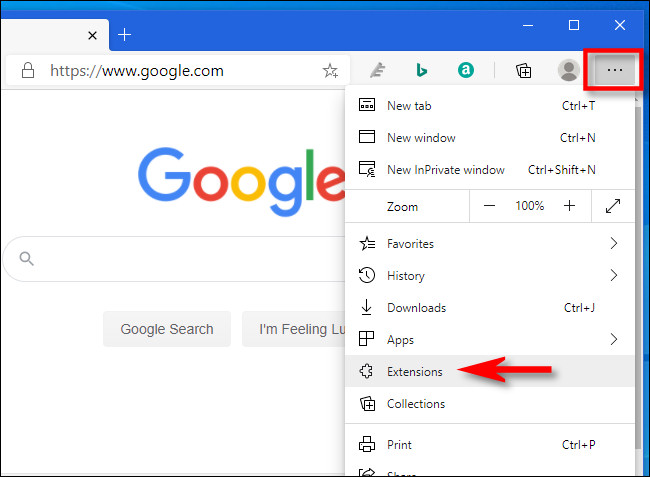
ابتدا باید مرورگر Microsoft Edge را اجرا کرده و سپس بر روی علامت سه-نقطه موجود در گوشه بالا سمت راست، کلیک کنید. در منوی ظاهر شده باید گزینه “Extensions” را انتخاب کنید.

حذف افزونه های مایکروسافت edge

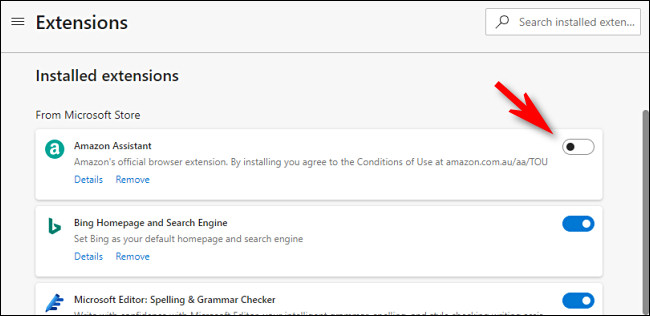
در برگه “Extensions” می‌توانید لیستی از افزونه‌های نصب شده خود را مشاهده کنید.

در ادامه باید افزونه موردنظر خود را که قصد حذف آن را دارید، پیدا کنید. اگر قصد غیرفعال کردن افزونه (باعث غیرفعال کردن موقتی افزونه شده و آن را به‌صورت کامل حذف نمی‌کند) را داشته باشید، آنگاه باید کلید تغییر وضعیت کنار آن را در حالت غیرفعال قرار دهید.

حذف افزونه های مایکروسافت edge

در آینده اگر خواستید که افزونه را مجددا فعال کنید، آنگاه کافی است که به صفحه بالا بازگشته و سپس کلید تغییر وضعیت کنار افزونه را بر روی حالت فعال قرار دهید.

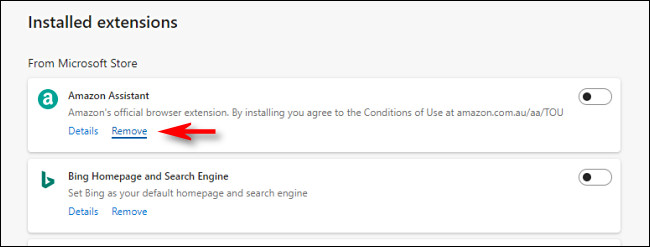
اگر هم قصد حذف کلی افزونه را داشته باشید، آنگاه باید در زیر توضیحات افزونه موردنظر، بر روی گزینه “Remove” کلیک کنید. بدین ترتیب افزونه شما به‌صورت کامل حذف خواهد شد.

حذف افزونه های مایکروسافت edge

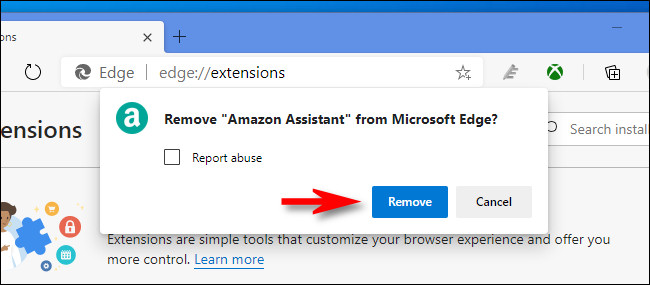
پس از کلیک بر روی گزینه “Remove”، پیغامی جهت تأیید ظاهر شده که باید در آن نیز مجددا بر روی “Remove” کلیک کنید.

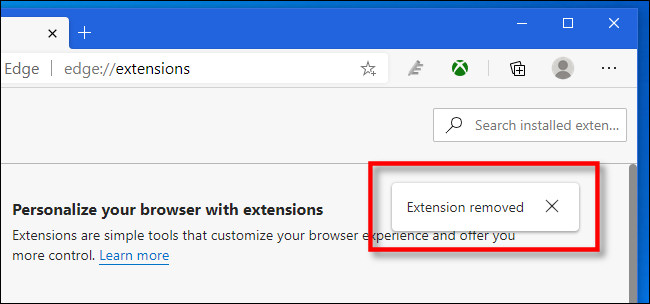
اکنون افزونه موردنظر، به‌کلی حذف شده و همچنین می‌‎توانید پیام “Extension removed” را نیز مشاهده کنید. می‌توانید این پیام را نادیده گرفته و یا اینکه با کلیک بر روی علامت “X”، آن را حذف کنید.

حذف افزونه های مایکروسافت edge

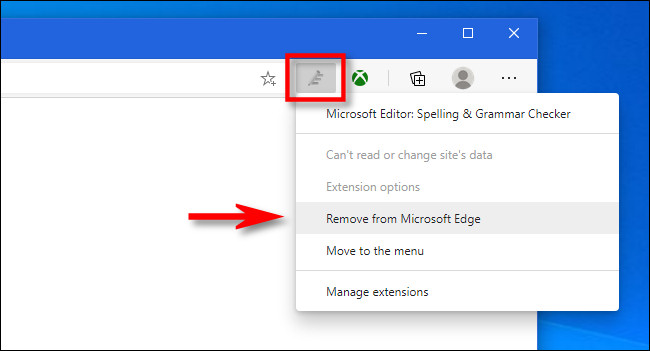
البته می‌توانید به روشی سریع‌تر نیز، افزونه‌ها را از مرورگر مایکروسافت Edge خود حذف کنید. جهت انجام این کار باید در نوار افزونه‌ها بر روی آیکون افزونه موردنظر خود، کلیک-راست کرده و سپس در منوی ظاهر شده، گزینه “Remove from Microsoft Edge” را انتخاب کنید.

حذف افزونه های مایکروسافت edge

در ادامه و در پیام ظاهر شده، باید مجددا بر روی کلید “Remove” کلیک کنید. بدین ترتیب افزونه شما حذف خواهد شد.

اگر قصد نصب مجدد یک افزونه را داشتید، آنگاه باید در Microsoft Store، به بخش “Edge Extensions” بروید. البته از طریق برگه “Extensions” موجود در منوی سه-‌نقطه نیز می‌توانید به بخش “Edge Extensions” فروشگاه مایکروسافت، دسترسی پیدا کنید.

نوشته چگونه افزونه‌های مرورگر مایکروسافت Edge را غیرفعال و یا حذف کنیم؟ اولین بار در اخبار فناوری و موبایل پدیدار شد.

قابلیت Smart Objects در فتوشاپ چیست و چگونه می‌توان آن را غیرفعال کرد؟

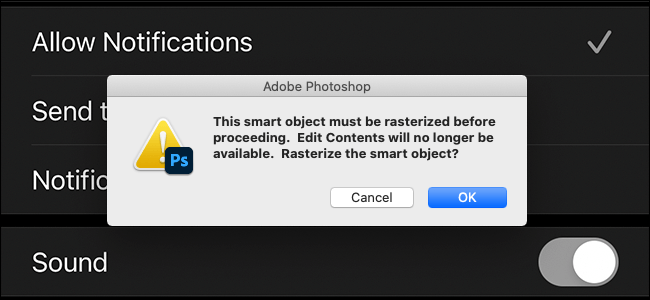
بسته به نحوه استفاده شما از فتوشاپ، Smart Objects می‌تواند یکی از ویژگی‌های مورد علاقه و یا یکی از دلایل ناراحتی شما از این نرم‌افزار باشد (به دلیل کادرهای دیالوگ آزار دهنده آن). اگر شما جزء دسته دوم هستید، آنگاه با مطالعه این مطلب می‌توانید به غیرفعال کردن قابلیت Smart Objects در فتوشاپ خود بپردازید.

منظور از Smart Objects در فتوشاپ چیست؟

پیش از غیرفعال کردن Smart Objects، بیایید تا نگاهی به آنچه که از دست می‌دهید، بیندازیم.

ویژگی Smart Objects، کاربردهای زیادی دارد، اما مهم‌ترین مزیت‌ آن، حفاظت از داده‌های اصلی در مقابل تصاویر افزوده شده و یا فایل‌های وکتور (Vector) است. بدین ترتیب می‌توان گفت که یکی از شیوه‌های اعمال تغییرات غیرمخرب در فتوشاپ، استفاده از همین Smart Objects است.

smart objects در فتوشاپ

به‌عنوان مثال، در بالا می‌توانید سه تصویر را مشاهده کنید. تصویر سمت چپ، همان تصویر اصلی است. تصویر وسطی نیز یک Smart Object بوده که اندازه آن حدود 10 درصد کاهش و سپس افزایش یافته است. تصویر موجود در سمت راست نیز، یک لایه رستر (یک لایه فتوشاپ که لایه وکتور را به پیکسل تبدیل می‌کند) است. اندازه تصویر سومی نیز ابتدا 10 درصد کاهش و سپس افزایش یافته است. همان‌طور که می‌بینید، ویژگی Smart Objects در فتوشاپ باعث شده که کیفیت تصویر اصلی در جریان تغییرات، همچنان بدون تغییر باقی بماند. این در حالی است که لایه رستر شده، بسیاری از داده‌ها را از دست داده است.

این قضیه بدین معنا است که با استفاده از Smart Objects می‌توانید به جابجایی، تغییر اندازه، برش، اعمال لایه‌های تعدیلی و … پرداخته و نگران بازگشت ناپذیری کارهای خود نیز نباشید. از طرفی دیگر، اگر با لایه‌های رستر شده کار کنید، آنگاه تنها راه امتحان کردن چیزی جدید، این است که هر آنچه را که پیش‌تر انجام داده‌اید، خنثی کرده و سپس از اول شروع کنید.

البته یکی از مزایای لایه‌های رستر نیز این است که می‌توانید مستقیما و بدون دریافت کادرهای دیالوگ مزاحم، کار ویرایش را آغاز کنید.

smart objects در فتوشاپ

این مطلب را نیز بخوانید: ایجاد لایه ماسک در فتوشاپ چگونه انجام شده و چه مزایایی در ویرایش تصویر دارد؟

نحوه جلوگیری از اعمال خودکار ویژگی Smart Objects

در حالت پیش‌فرض، هر زمان که یک تصویر و یا فایل وکتور را به سند فتوشاپ خود اضافه کنید، آنگاه فایل اضافه شده به‌عنوان یک Smart Object در نظر گرفته می‌شود.

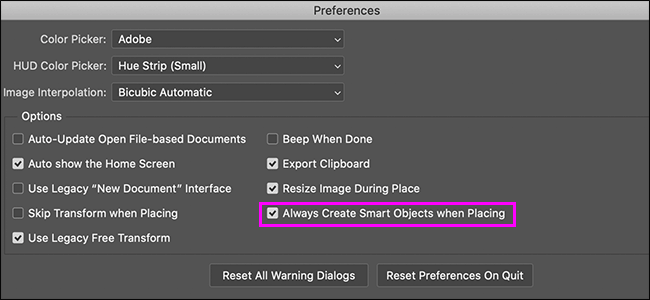
جهت تغییر این ویژگی و در نظر گرفتن تصویر اضافه شده به‌عنوان یک لایه رستر، باید در ویندوز به “Edit > Preferences General” و در مک نیز به “Photoshop > Preferences > General” بروید.

در ادامه باید تیک گزینه “Always Create Smart Objects When Placing” را برداشته و سپس بر روی “OK” کلیک کنید.

smart objects در فتوشاپ

نحوه تبدیل لایه‌ها به Smart Object

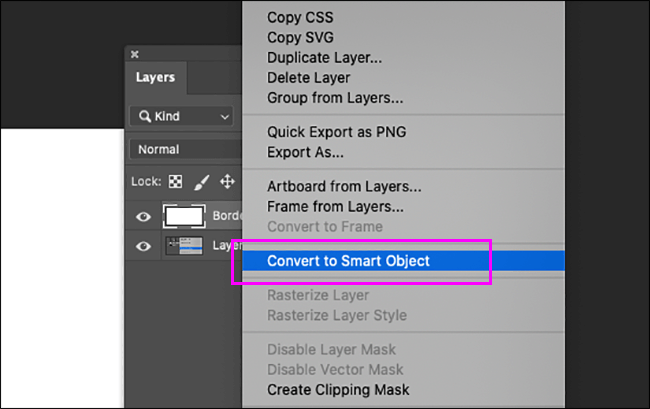
اگر یک لایه رستر را به سند فتوشاپ خود اضافه کنید، آنگاه بازهم می‌توانید آن را به یک Smart Object تبدیل کنید. اکثر کاربران چنین کاری را جهت اعمال تغییرات غیرمخرب انجام می‌دهند. جهت انجام این کار، کافی است که بر روی لایه موردنظر کلیک-راست کرده و سپس گزینه “Convert to Smart Object” را انتخاب کنید.

smart objects در فتوشاپ

نوشته قابلیت Smart Objects در فتوشاپ چیست و چگونه می‌توان آن را غیرفعال کرد؟ اولین بار در اخبار فناوری و موبایل پدیدار شد.

قابلیت Smart Objects در فتوشاپ چیست و چگونه می‌توان آن را غیرفعال کرد؟

بسته به نحوه استفاده شما از فتوشاپ، Smart Objects می‌تواند یکی از ویژگی‌های مورد علاقه و یا یکی از دلایل ناراحتی شما از این نرم‌افزار باشد (به دلیل کادرهای دیالوگ آزار دهنده آن). اگر شما جزء دسته دوم هستید، آنگاه با مطالعه این مطلب می‌توانید به غیرفعال کردن قابلیت Smart Objects در فتوشاپ خود بپردازید.

منظور از Smart Objects در فتوشاپ چیست؟

پیش از غیرفعال کردن Smart Objects، بیایید تا نگاهی به آنچه که از دست می‌دهید، بیندازیم.

ویژگی Smart Objects، کاربردهای زیادی دارد، اما مهم‌ترین مزیت‌ آن، حفاظت از داده‌های اصلی در مقابل تصاویر افزوده شده و یا فایل‌های وکتور (Vector) است. بدین ترتیب می‌توان گفت که یکی از شیوه‌های اعمال تغییرات غیرمخرب در فتوشاپ، استفاده از همین Smart Objects است.

smart objects در فتوشاپ

به‌عنوان مثال، در بالا می‌توانید سه تصویر را مشاهده کنید. تصویر سمت چپ، همان تصویر اصلی است. تصویر وسطی نیز یک Smart Object بوده که اندازه آن حدود 10 درصد کاهش و سپس افزایش یافته است. تصویر موجود در سمت راست نیز، یک لایه رستر (یک لایه فتوشاپ که لایه وکتور را به پیکسل تبدیل می‌کند) است. اندازه تصویر سومی نیز ابتدا 10 درصد کاهش و سپس افزایش یافته است. همان‌طور که می‌بینید، ویژگی Smart Objects در فتوشاپ باعث شده که کیفیت تصویر اصلی در جریان تغییرات، همچنان بدون تغییر باقی بماند. این در حالی است که لایه رستر شده، بسیاری از داده‌ها را از دست داده است.

این قضیه بدین معنا است که با استفاده از Smart Objects می‌توانید به جابجایی، تغییر اندازه، برش، اعمال لایه‌های تعدیلی و … پرداخته و نگران بازگشت ناپذیری کارهای خود نیز نباشید. از طرفی دیگر، اگر با لایه‌های رستر شده کار کنید، آنگاه تنها راه امتحان کردن چیزی جدید، این است که هر آنچه را که پیش‌تر انجام داده‌اید، خنثی کرده و سپس از اول شروع کنید.

البته یکی از مزایای لایه‌های رستر نیز این است که می‌توانید مستقیما و بدون دریافت کادرهای دیالوگ مزاحم، کار ویرایش را آغاز کنید.

smart objects در فتوشاپ

این مطلب را نیز بخوانید: ایجاد لایه ماسک در فتوشاپ چگونه انجام شده و چه مزایایی در ویرایش تصویر دارد؟

نحوه جلوگیری از اعمال خودکار ویژگی Smart Objects

در حالت پیش‌فرض، هر زمان که یک تصویر و یا فایل وکتور را به سند فتوشاپ خود اضافه کنید، آنگاه فایل اضافه شده به‌عنوان یک Smart Object در نظر گرفته می‌شود.

جهت تغییر این ویژگی و در نظر گرفتن تصویر اضافه شده به‌عنوان یک لایه رستر، باید در ویندوز به “Edit > Preferences General” و در مک نیز به “Photoshop > Preferences > General” بروید.

در ادامه باید تیک گزینه “Always Create Smart Objects When Placing” را برداشته و سپس بر روی “OK” کلیک کنید.

smart objects در فتوشاپ

نحوه تبدیل لایه‌ها به Smart Object

اگر یک لایه رستر را به سند فتوشاپ خود اضافه کنید، آنگاه بازهم می‌توانید آن را به یک Smart Object تبدیل کنید. اکثر کاربران چنین کاری را جهت اعمال تغییرات غیرمخرب انجام می‌دهند. جهت انجام این کار، کافی است که بر روی لایه موردنظر کلیک-راست کرده و سپس گزینه “Convert to Smart Object” را انتخاب کنید.

smart objects در فتوشاپ

نوشته قابلیت Smart Objects در فتوشاپ چیست و چگونه می‌توان آن را غیرفعال کرد؟ اولین بار در اخبار فناوری و موبایل پدیدار شد.

آموزش ایجاد نمودار گانت در پاورپوینت جهت نمایش زمان‌بندی پروژه‌ها

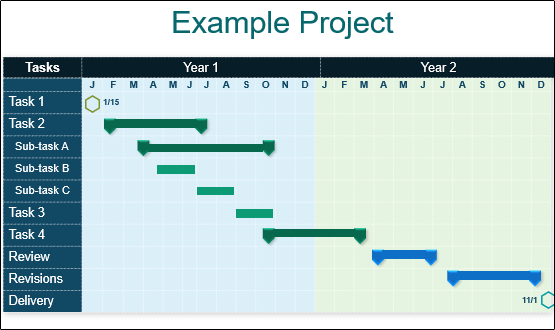
نموار گانت در پاورپوینت یک نوع نمودار میله‌ای بوده که زمان‌بندی یک پروژه را نمایش می‌دهد. خوشبختانه مایکروسافت پاورپوینت چندین الگوی از پیش آماده شده از این نمودار را در اختیار کاربران قرار داده است. در ادامه به نحوه انتخاب یکی از این الگوها و سپس شخصی‌سازی آن‌، می‌پردازیم.

نحوه ایجاد نمودار گانت در پاورپوینت

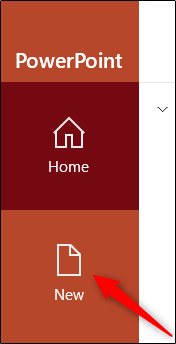
جهت شروع باید اپلیکیشن پاورپوینت را اجرا کرده و سپس در صفحه سمت چپ، برگه “New” را انتخاب کنید.

نمودار گانت در پاورپوینت

در کادر جست‌و‌جوی نمونه‌ها باید عبارت “Gantt Chart” را تایپ کرده و سپس کلید “Enter” را فشار دهید.

نمودار گانت در پاورپوینت

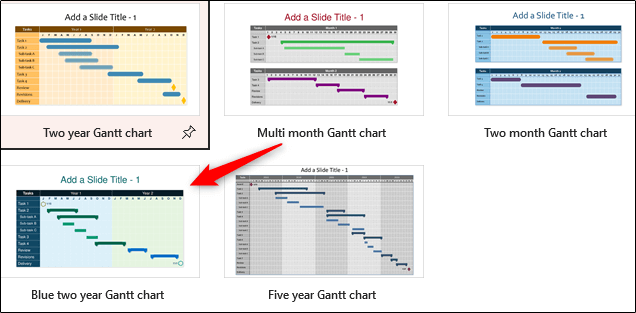
در ادامه می‌توانید 5 الگوی آماده از نمودار گانت را در نتایج جست‌و‌جو، مشاهده کنید. نموداری را که بیشترین همخوانی را با زمان‌بندی پروژه شما دارد، پیدا کرده و سپس بر روی آن کلیک کنید. در این مطلب ما گزینه “Blue Two Year Gantt Chart” را انتخاب می‌کنیم.

نمودار گانت در پاورپوینت

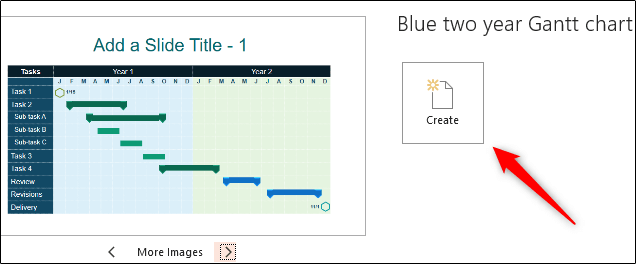
در ادامه پنجره‌ای در مقابل شما ظاهر شده و پیش‌نمایشی از الگوی انتخاب شده را به شما نشان می‌دهد. بر روی “Create” کلیک کنید.

نمودار گانت در پاورپوینت

نمودار گانت شما در اولین اسلاید پاورپوینت ظاهر شده و بدین ترتیب می‌توانید به شخصی‌سازی آن بپردازید.

نمودار گانت در پاورپوینت


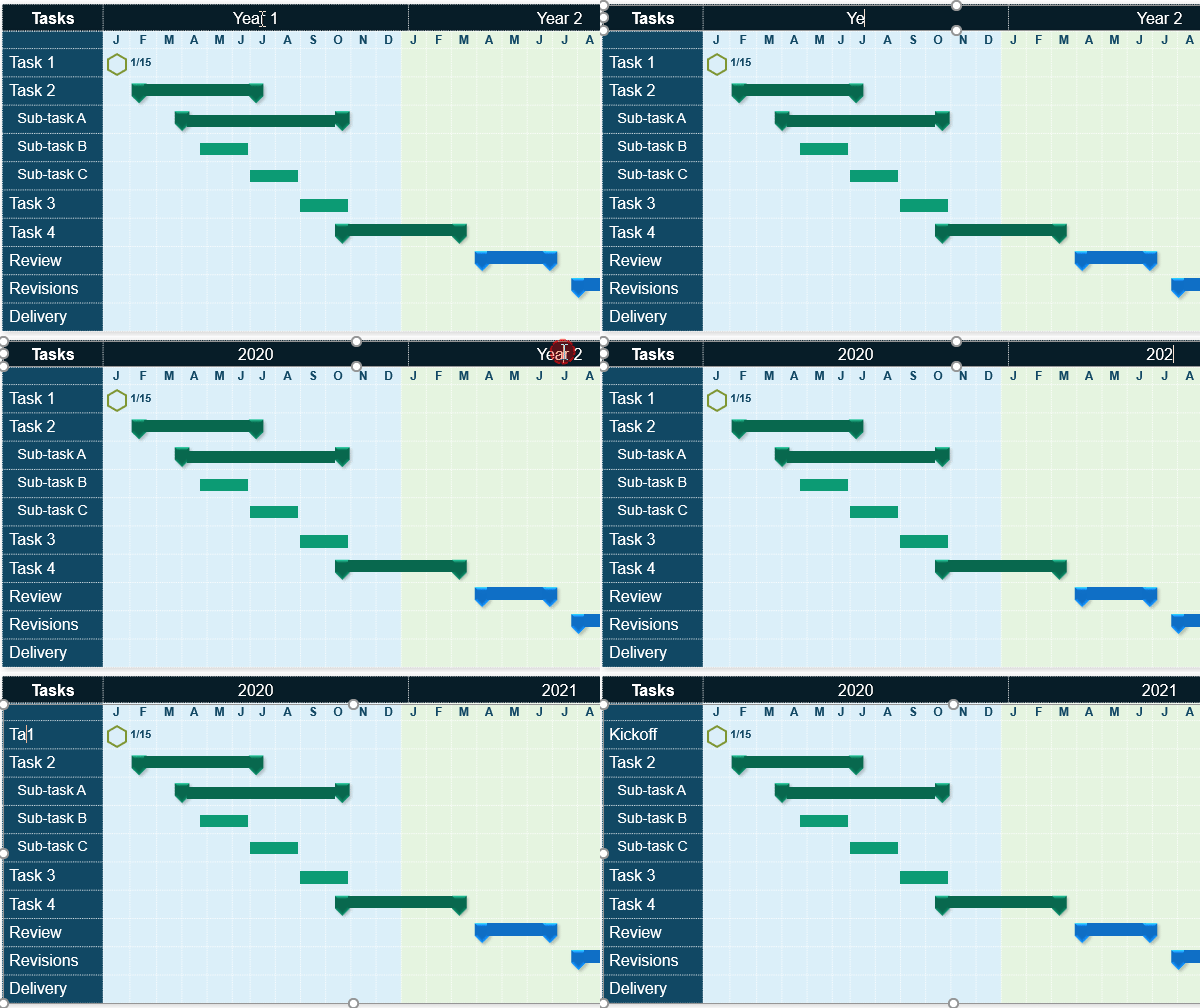
اولین چیزی که باید انجام دهید، این است که نوشته‌های منعکس کننده محتوای نمودار را ویرایش کرده تا بیانگر وقایع پروژه شما باشند. جهت انجام این کار، کافی است که بر روی کادرهای متنی مختلف کلیک کرده و سپس متن موردنظر خود را تایپ کنید.

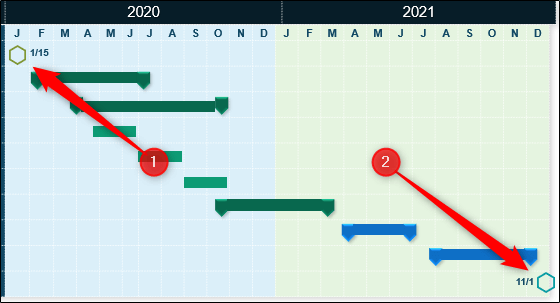
آیکون‌هایی که در گوشه بالا سمت چپ و گوشه پایین سمت راست نمودار قرار دارند، به ترتیب بیانگر نقطه شروع و نقطه پایانی پروژه هستند. با کلیک کردن بر روی تاریخ‌ها می‌توانید تاریخ شروع و پایان پروژه خود را مشخص کنید.

نمودار گانت در پاورپوینت

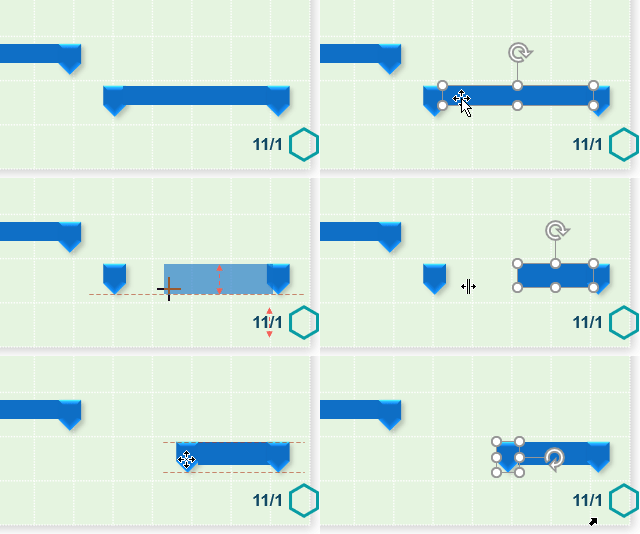
پس از ویرایش محتوای متنی، اکنون باید نسبت به ویرایش طول نوارهای وظیفه (که بیانگر مدت زمان هر وظیفه هستند)، اقدام کنید. جهت انجام این کار، باید با کلیک بر روی نوارهای وظیفه، آن‌ها را انتخاب کنید. سپس باید با کلیک و کشیدن نوارها، طول آن‌ها را تنظیم کنید. همچنین با کلیک و کشیدن نقاط شروع و پایان، می‌توانید مکان آن‌ها را نیز جابجا کنید.

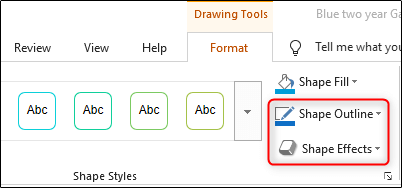
اگر قصد تغییر رنگ جهت هماهنگی با طراحی شرکت خود را دارید، آنگاه باید با کلیک کردن، آیتمی را که قصد تغییر رنگ آن را دارید، انتخاب کنید. سپس باید در برگه “Format” و گروه “Shape Styles”، بر روی “Shape Fill” کلیک کنید. در منوی کشویی ظاهر شده باید رنگ دلخواه خود را انتخاب کنید.

البته سایر گزینه‌های شخصی‌سازی طراحی نیز وجود دارند. مواردی همچون “Shape Outline” جهت تغییر رنگ حاشیه‌ها و یا “Shape Effect” جهت افزودن افکت‌هایی همانند سایه‌ به اشکال مختلف.

نمودار گانت در پاورپوینت

در بالا سعی کردیم که نحوه ایجاد نمودار گانت در پاورپوینت را به شما آموزش دهیم. چیزی که در طراحی این نمودار مهم بوده، این است که از الگوی طراحی شرکت خود پیروی کرده و همچنین جهت جلوگیری از حواس‌پرتی مخاطب، فقط موارد ضروری را در نمودار وارد کنید.

نوشته آموزش ایجاد نمودار گانت در پاورپوینت جهت نمایش زمان‌بندی پروژه‌ها اولین بار در اخبار فناوری و موبایل پدیدار شد.

راهنمای کار با نرم‌افزار FurMark جهت تست عملکرد و پایداری کارت گرافیک

نرم‌افزارهای بنچمارک مختلفی جهت تست کارت گرافیک در ویندوز 10 وجود دارند. اگر مشغول اورکلاک هستید، آنگاه ما به شما ابزارهایی همانند “Heaven benchmark” و یا “3DMark” را پیشنهاد می‌دهیم. با استفاده از این ابزارها می‌توانید بفهمید که آیا سخت‌افزار شما در دمای موردنظر می‌تواند نرخ فریم مورد انتظار را ارائه دهد یا خیر؟ FurMark نیز شاید مشابه این ابزارها باشد، اما در اصل بیشتر یک ابزار استرس (فشار) است تا اپلیکیشن تهیه بنچمارک. به همین دلیل بر آن شدیم که در ادامه مطلب، راهنمای استفاده از FurMark را در اختیار شما قرار دهیم.

تفاوت FurMark با سایر ابزارهای تهیه بنچمارک در چیست؟ FurMark فشار بیشتری به کارت گرافیک شما آورده و انرژی بیشتری نیز مصرف می‌کند. بنابراین با استفاده از آن می‌توانید میزان پایداری کارت گرافیک خود در تنظیمات پیش‌فرض را بسنجید. اگر فکر می‌کنید که کارت گرافیک شما دچار مشکل شده، آنگاه می‌توانید آن را با استفاده از FurMark، تست کنید. در ادامه می‌توانید که به سرعت، صحت‌و‌سقم این موضوع را دریابید. همچنین با استفاده از FurMark می‌توانید نحوه مدیریت گرمای کارت گرافیک خود را نیز بسنجید. بدین ترتیب می‌توانید نسبت به ارتقای سیستم‌ خنک کنندگی کارت گرافیک خود، تصمیم بگیرید. FurMark از نهایت توان کارت گرافیک شما استفاده کرده و بنابراین پایداری آن را به چالش می‌کشد.

نکته: به دلایل ذکر شده در بالا، ما در رابطه با کارت گرافیک‌های اورکلاک شده، FurMark را پیشنهاد نمی‌دهیم. FurMark فقط جهت تست در تنظیمات و شرایط پیش‌فرض کارخانه، مناسب است. با در نظر داشتن موارد بالا، در ادامه به راهنمای ابزار FurMark می‌پردازیم.

این مطلب را نیز بخوانید: با راه‌کارهای افزایش سرعت کارت گرافیک رایانه‌های شخصی آشنا شوید

راهنمای نرم‌افزار FurMark

  1. FurMark را دانلود و نصب کنید.
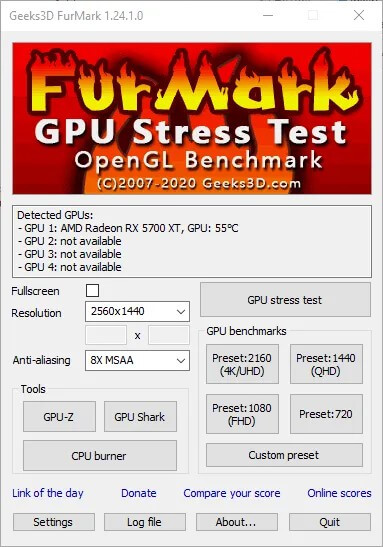
  2. با باز کردن FurMark می‌توانید گزینه‌ها و تنظیمات مختلفی را مشاهده کنید. اگر قصد اجرای یک تست فشار عادی را دارید، آنگاه باید اکثر این گزینه‌ها را بدون تغییر، باقی بگذارید.راهنمای furmark
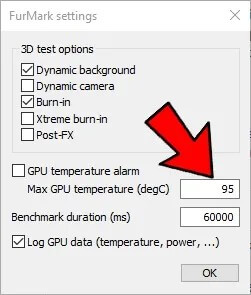
  3. یکی از کارهایی که انجام دادن آن می‌تواند مفید باشد، فعال کردن تیک گزینه “GPU temperature alarm” است. بدین ترتیب در هنگام عبور از درجه حرارتی مشخص، هشداری به شما نشان داده می‌شود. این دما بسته به مدل کارت گرافیک‌های مختلف، متفاوت است. در اینجا ما آستانه را بر روی 95 درجه سانتی‌گراد، تنظیم می‌کنیم.راهنمای furmark
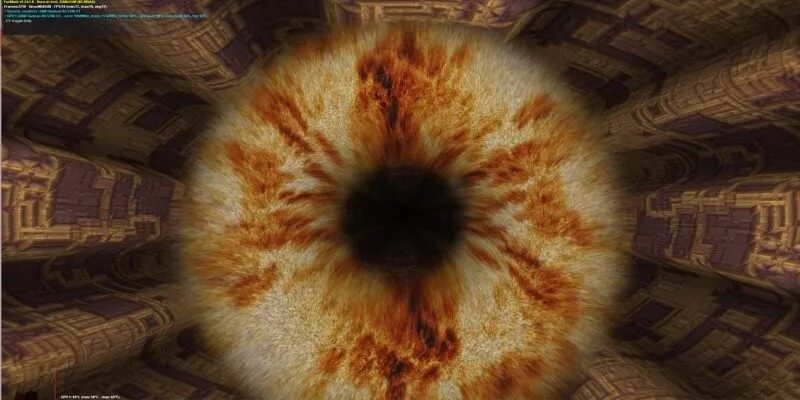
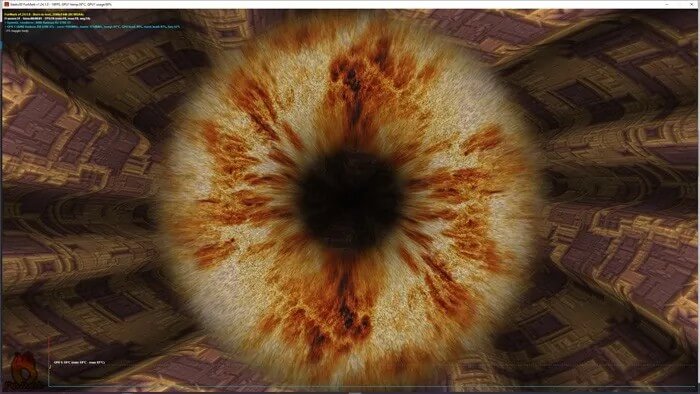
  4. جهت اجرای یک تست پیش‌فرض در رزولوشن اجرایی بازی‌های شما، باید بر روی گزینه از پیش تنظیم شده مربوطه در کادر “GPU benchmarks”، کلیک کنید. در ادامه با اجرای تست، یک دونات بزرگ با پوششی شبیه به خز گربه، بر روی صفحه‌نمایش ظاهر می‌شود. تصویر ظاهر شده به طرز عجیبی، به محافظ نمایشگر ویندوز 95 شباهت دارد.راهنمای furmark تست اجرا شده به‌آرامی مقدار انرژی مصرفی کارت گرافیک شما را افزایش داده و در نتیجه دمای سخت‌افزار شما نیز بالا می‌رود. در حالت کلی، اگر کارت گرافیک شما بتواند 30 دقیقه بدون مشکل، تست FurMark را اجرا کند، آنگاه می‌توان گفت که عملکرد آن مشکلی ندارد.
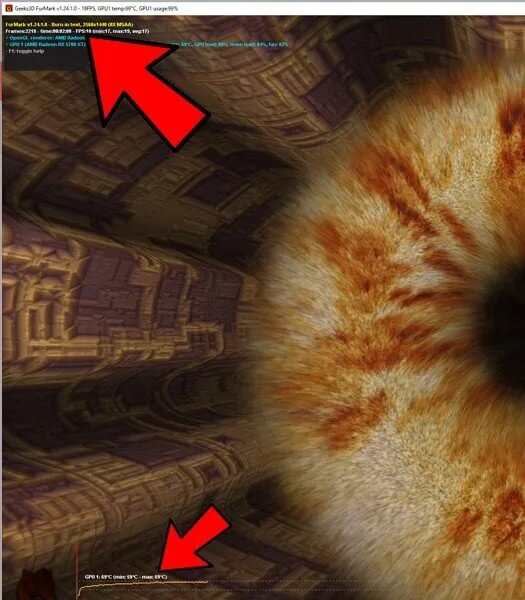
  5. در گوشه بالا سمت چپ نمایشگر، می‌توانید میزان بارگذاری (لود) پردازنده گرافیکی خود را مشاهده کنید که باید چیزی در حدود 100 درصد باشد. در پایین صفحه‌نمایش نیز می‌توانید نمودار درجه حرارت را مشاهده کنید.

در حین اجرای تست فشار، اگر به کارت گرافیک شما فشار وارد شود، آنگاه این موضوع در قالب علائمی به اطلاع شما می‌رسد. اولین و رایج‌ترین نشانه مشکلات سخت‌افزاری، این است که یا نرم‌افزار FurMark و یا کامپیوتر شما، کرش می‌کند. اگر چندین بار این مشکل برایتان پیش آمد، آنگاه مشکل یا از کارت گرافیک است، و یا از منبع تغذیه (پاور).

در حین تست، مواردی همچون مصنوعات تصویری و یا گلیچ‌های ظاهر شده بر روی تصویر نیز می‌توانند نشانه‌هایی از مشکلات ظریف‌تر پردازنده گرافیکی باشند. اگر در حین اجرای تست (بدون اورکلاک)، دمای کارت گرافیک شما از 90 الی 95 درجه سانتی‌گراد عبور کند (در حالت اجرای تست‌های پیش‌فرض)، آنگاه باید سیستم‌ خنک‌کنندگی کارت گرافیک خود را ارتقا دهید. این کار را می‌توانید با خرید یک خنک‌ کننده جدید، بهبود سیستم تهویه هوای کیس و یا تهیه یک کیس متفاوت با خنک کنندگی بهتر، انجام دهید.

نوشته راهنمای کار با نرم‌افزار FurMark جهت تست عملکرد و پایداری کارت گرافیک اولین بار در اخبار فناوری و موبایل پدیدار شد.

چگونه ایمیل‌های حذف شده در جیمیل را بازگردانیم؟

حذف کردن ایمیل‌ها را می‌توان یکی از اقدامات اساسی جهت مرتب نگه داشتن صندوق ورودی سرویس‌های ایمیل دانست. البته گاهی اوقات نیز به‌صورت ناخواسته، ایمیلی را حذف می‌کنیم. در ادامه این مطلب، قصد داریم که نحوه حذف ایمیل در جیمیل را به شما آمورش داده و همچنین نحوه بازیابی ایمیل های حذف شده جیمیل را نیز مورد بحث قرار دهیم.

شیوه حذف ایمیل در جیمیل

خود فرایند حذف کردن ایمیل‌ها در جیمیل، کار چندان مشکلی نیست، اما وقتی که با انبوهی از ایمیل‌ها مواجه شوید، آنگاه این فرایند دردسرساز می‌شود. از طریق یک مرورگر وب و یا اپلیکیشن موبایلی این سرویس، می‌توانید نسبت به حذف ایمیل‌های خود اقدام کنید.

حذف ایمیل‌ها در جیمیل با استفاده از مرورگر وب

یکی از مزیت‌های اصلی حذف ایمیل در مرورگرهای وب، این است که می‌توانید تمامی ایمیل‌های نشان داده شده در یک دسته‌بندی را انتخاب و سپس آن‌ها را حذف کنید. چنین قابلیتی در نسخه موبایلی جیمیل، وجود ندارد.

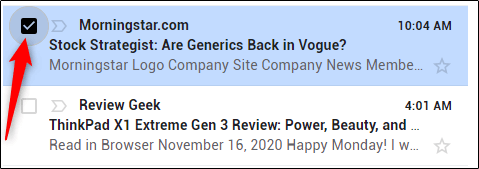
ابتدا باید با استفاده از مرورگر کامپیوتر، به حساب جیمیل خود وارد شوید. پس از ورود به حساب خود، باید ایمیل‌های موردنظر جهت حذف کردن را با تیک زدن آن‌ها، انتخاب کنید. در ادامه اگر ایمیل موردنظر شما هایلایت شد و همچنین تیک کنار آن را نیز مشاهده کردید، آنگاه می‌توان گفت که با موفقیت، ایمیل موردنظر را انتخاب کرده‌اید.

بازیابی ایمیل های حذف شده جیمیل

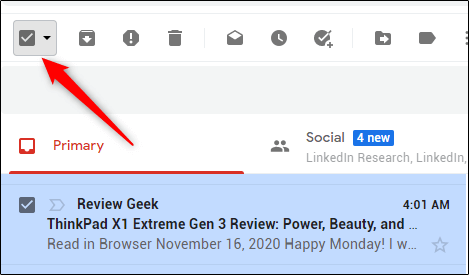
تمامی ایمیل‌های ناخواسته را انتخاب کنید. اگر قصد حذف تمامی ایمیل‌های موجود در صفحه را داشتید، آنگاه باید بر روی تیک موجود در بالای ایمیل‌ها، کلیک کنید.

بازیابی ایمیل های حذف شده جیمیل

نکته: با رفتن به بخش تنظیمات عمومی جیمیل (آیکون چرخ‌دنده موجود در گوشه بالا سمت راست) و سپس انتخاب “See all settings > General > Maximum page size”، می‌توانید تعداد ایمیل‌های نشان داده شده در یک صفحه را مشخص کنید. حداکثر مقدار قابل انتخاب در اینجا، 100 است.

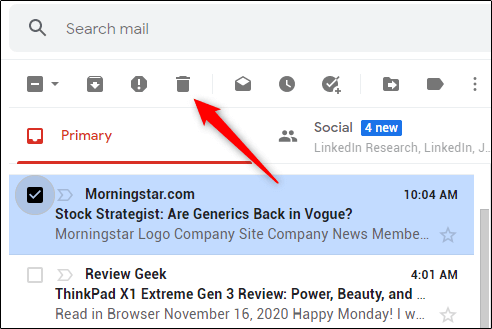
در ادامه باید آیکون سطل زباله موجود در بالای صفحه ایمیل‌های خود را انتخاب کنید. اگر نشانگر موس خود را بر روی این آیکون قرار دهید، آنگاه واژه “Delete” نمایش داده می‌شود. نگذارید که این واژه شما را فریب دهد. کلیک کردن بر روی این آیکون، به‌معنای حذف واقعی ایمیل‌های شما نیست. انتخاب این کلید باعث می‌شود که ایمیل‌ها به پوشه “Trash” منتقل شوند. در این پوشه می‌توانید ایمیل‌ها را به‌صورت دستی و برای همیشه حذف کرده و یا اینکه اجازه دهید که با گذشت 30 روز، به‌صورت خودکار حذف شوند.

با کلیک بر روی آیکون سطل زباله، ایمیل‌های انتخاب شده را به پوشه Trash بفرستید.
بازیابی ایمیل های حذف شده جیمیل

در ادامه پیغامی ظاهر شده و به شما می‌گوید که پیام‌های انتخاب شده، به سطل زباله منتقل شده‌اند. در پیغام ظاهر شده، کلید “Undo” نیز قرار داده شده که با انتخاب سریع آن می‌توانید اقدام انجام شده خود را خنثی کنید. اگر هم نتوانستید که بر روی این کلید کلیک کنید، آنگاه لازم نیست که نگران باشید. در آینده می‌توانید ایمیل‌های خود را بازیابی کنید.

بازیابی ایمیل های حذف شده جیمیل

جهت حذف دائمی ایمیل‌های خود، باید در صفحه سمت چپ، به پوشه “Trash” بروید.
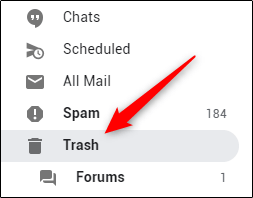
با کلیک بر روی مربع موجود در کنار ایمیل موردنظر و یا با استفاده از کادر موجود در بالای قسمت ایمیل‌ها، می‌توانید ایمیل‌های موردنظر جهت حذف کردن را انتخاب کنید. در ادامه کافی است که بر روی کلید “Delete Forever”، کلیک کنید.
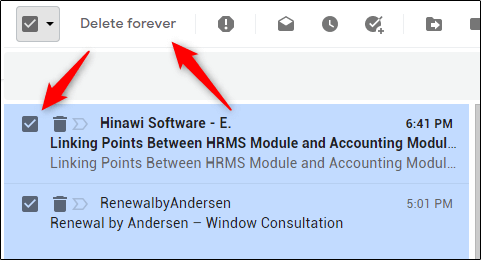
هشدار: هنگامی‌که بر روی “Delete Forever” کلیک می‌کنید، کار تمام می‌شود. ایمیل‌های شما حذف شده و دیگر خبری از تأییدیه و یا کلید “Undo” نیست.

بازیابی ایمیل های حذف شده در جیمیل ، بسیار دشوار است. این اقدام غیرممکن نیست، اما بسیار دشوار است. بنابراین بهتر است که پیش از کلیک بر روی Delete Forever، از انجام این کار، اطمینان حاصل کنید.

این مطلب را نیز بخوانید: آموزش تغییر تم جیمیل

حذف ایمیل در جیمیل با استفاده از اپلیکیشن موبایلی Gmail

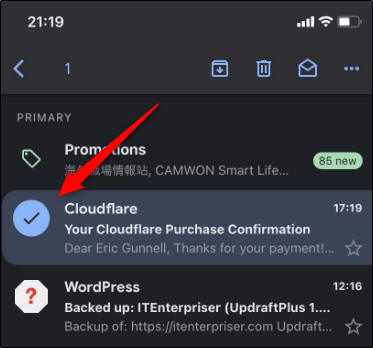
با استفاده از اپلیکیشن موبایلی Gmail در آیفون، آیپد و یا اندروید نیز می‌توانید نسبت به حذف ایمیل‌ها، اقدام کنید. جهت انجام این کار باید اپلیکیشن Gmail را اجرا کرده و سپس آیکون دایره‌ای موجود در سمت چپ ایمیل‌ها را لمس کنید. در ادامه یک علامت تیک، ظاهر می‌شود.

بازیابی ایمیل های حذف شده جیمیل

در ادامه باید آیکون سطل زباله را لمس کرده تا ایمیل‌های موردنظر را به پوشه “Trash” منتقل کنید.

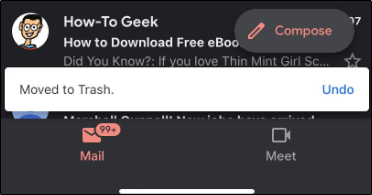
در ادامه پیغامی ظاهر شده و به شما اطلاع می‌دهد که ایمیل شما به پوشه Trash، منتقل شده است. در اینجا کلید “Undo” نیز وجود داشته که با استفاده از آن می‌توانید اقدام خود را خنثی کنید. این پیام پس از چند ثانیه، ناپدید می‌شود. البته در آینده نیز می‌توانید ایمیل‌های خود را بازگردانید.

بازیابی ایمیل های حذف شده جیمیل

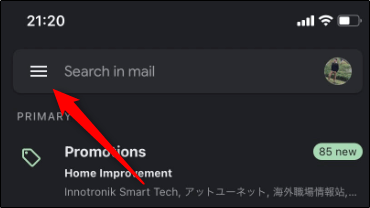
در پوشه Trash می‌توانید با انجام اقدامی مشابه، ایمیل‌های خود را برای همیشه حذف کنید. در گوشه بالا سمت چپ صفحه، آیکون منوی همبرگری را لمس کنید.
بازیابی ایمیل های حذف شده جیمیل

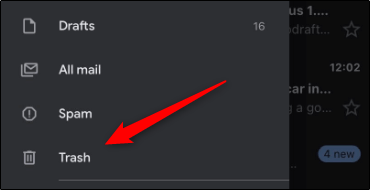
در منوی ظاهر شده باید بر روی “Trash” ضربه بزنید.
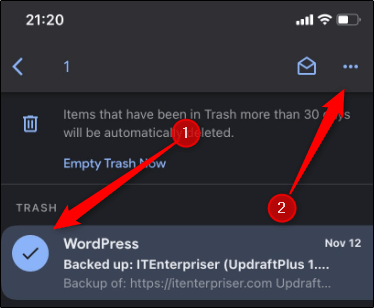
در پوشه Trash باید آیکون دایره‌ای سمت چپ ایمیل موردنظر را لمس کرده و سپس در گوشه بالا سمت راست صفحه، آیکون “سه-نقطه” را لمس کنید.
بازیابی ایمیل های حذف شده جیمیل

در پایین صفحه، منویی ظاهر شده که در آن باید گزینه “Delete Forever” را انتخاب کنید.
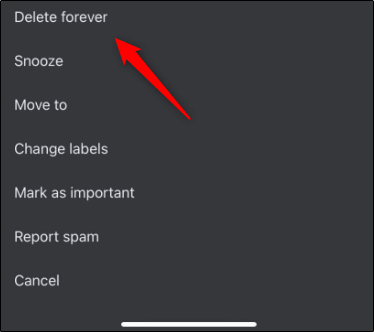
در ادامه ایمیل‌های انتخاب شده، برای همیشه حذف خواهند شد.

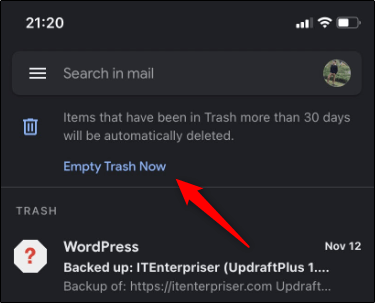
اگر ایمیل‌های زیادی در سطل زباله شما وجود داشته و از حذف تمامی آن‌ها نیز اطمینان دارید، آنگاه می‌توانید در بالای صفحه، عبارت “Empty Trash Now” را لمس کنید.
بازیابی ایمیل های حذف شده جیمیل

در ادامه پیامی ظاهر شده و از شما می‌خواهد که اقدام خود را تأیید کنید. اگر مطمئن هستید، آنگاه باید “OK” را لمس کنید.
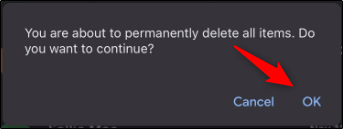
اکنون خواهید دید که تمامی ایمیل‌های موجود در پوشه Trash، حذف می‌شوند.

این مطلب را نیز بخوانید: روش‌های تایپ سریع‌تر ایمیل در جیمیل

بازیابی ایمیل های حذف شده جیمیل از سطل زباله

بازیابی ایمیل‌های حذف شده می‌تواند کمی دشوار باشد، البته اگر نگوییم که این کار غیرممکن است. در هر صورت بسته به موقعیت شما، این موضوع می‌تواند متفاوت باشد.

اگر ایمیل‌های خود را در هر پوشه‌ای به غیر از Trash قرار دهید، آنگاه می‌توان گفت که آن‌ها را حذف نکرده‌اید. موضوعی که باید در اینجا در نظر داشته باشید، این است که ایمیل‌هایی که بیش از 30 روز در پوشه Trash قرار داشته باشند، به‌صورت خودکار حذف خواهند شد.

اگر 30 روز نگذشته باشد، آنگاه می‌توانید به قسمت Trash رفته و سپس ایمیل‌های حذف شده خود را پیدا کنید. اگر ایمیل موردنظر شما حذف نشده باشد، آنگاه باید آن را انتخاب کرده و سپس بر روی آیکون “Move To” کلیک کنید. در اپلیکیشن موبایلی باید آیکون دایره‌ای موجود در سمت چپ ایمیل را لمس کرده، آیکون سه-نقطه موجود در گوشه بالا سمت راست صفحه را انتخاب و سپس آیکون “Move To” را برگزینید.
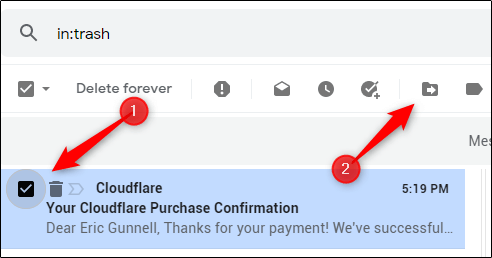
در منوی ظاهر شده باید بر روی بخشی که می‌خواهید ایمیل خود را به آنجا منتقل کنید، کلیک کنید (در موبایل، لمس کنید).
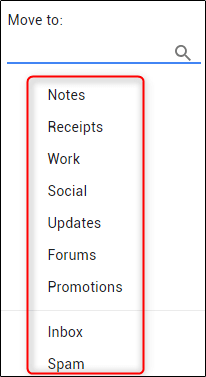
اکنون ایمیل شما به پوشه انتخاب شده، منتقل شده و دیگر به‌صورت خودکار نیز حذف نخواهد شد.

از گوگل بخواهید که ایمیل‌های حذف شده شما را بازیابی کند

با استفاده از رویه بازیابی ایمیل گوگل، می‌توانید از این شرکت بخواهید که ایمیل‌های حذف شده شما را بازیابی کند.

جهت درخواست باید به صفحه “Gmail Message Recovery Tool” رفته و اطلاعات حساب خود را تأیید کنید. ایمیلی که در اینجا نمایش داده می‌شود، همانی است که در حال حاضر به آن وارد شده‌اید. اگر هم به ایمیل خود وارد نشده باشید، آنگاه باید این کار را انجام دهید.

جهت تأیید حساب ایمیل خود، باید بر روی “Continue” کلیک کنید.
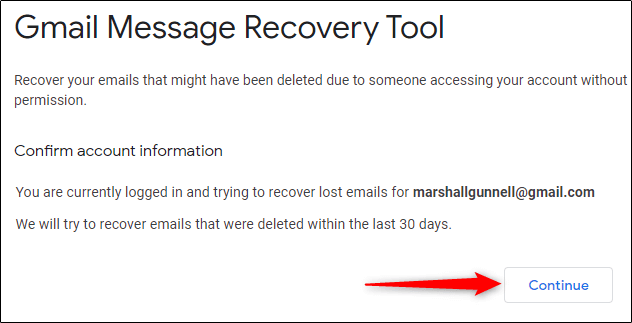
در ادامه نیاز دارید که حساب خود را ایمن‌تر کرده و پسورد خود را نیز تغییر دهید (گوگل در اینجا جهت ایمن‌تر کردن حساب شما، توصیه‌هایی را ارائه می‌دهد). در اینجا گوگل، لینک‌های موردنیاز را در اختیارتان قرار می‌دهد. فقط کافی است که بر روی آن‌ها کلیک کرده و سپس فرایند را طی کنید.

جهت رفتن به گام بعدی، باید بر روی “Continue” کلیک کنید.

مجددا از شما خواسته می‌شود که اطلاعات حساب خود را تأیید کنید. این دقیقا همان چیزی است که شما در گام اول انجام داده‌اید. بر روی “Continue” کلیک کنید. هنگامی‌که بر روی Continue کلیک کردید، آنگاه گوگل، امکان بازیابی ایمیل‌های شما را بررسی می‌کند.

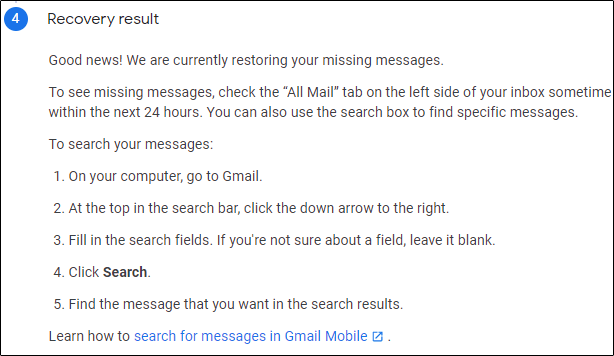
پس از چند لحظه، یا پیام خطا و یا پیام موفقیت را دریافت می‌کنید. اگر با خطا مواجه شدید، آنگاه نمی‌توانید کاری انجام دهید؛ زیرا ایمیل‌های شما از سرورهای گوگل حذف شده‌اند. اگر هم پیغام موفقیت را دریافت کنید، آنگاه در طی 24 ساعت آینده، ایمیل‌های خود را دریافت خواهید کرد.

همان‌طور که در پیام موفقیت فرایند بازیابی ایمیل‌‌ها خواهید خواند، ایمیل‌های شما در برگه “All Mail” موجود در سمت چپ صندوق ورودی، ظاهر خواهند شد. همچنین با استفاده از عملکرد جست‌و‌جوی جیمیل نیز می‌توانید ایمیل‌های خود را پیدا کنید.

این مطلب را نیز بخوانید: بلاک کردن آدرس ایمیل در جیمیل چگونه انجام می‌شود؟

بازیابی ایمیل های حذف شده جیمیل با استفاده از Google Workspace

Google Workspace ابزارها و قابلیت‌های پریمیومی را به شما ارائه می‌دهد که نمی‌توانید آن‌ها را در حساب رایگان جیمیل خود، پیدا کنید. با استفاده از حساب رایگان جیمیل خود، می‌توانید در طول 30 روز، ایمیل‌های حذف شده خود را بازگردانید. Google Workspace می‌تواند 25 روز بیشتر به شما مهلت بدهد.

جهت بازگردانی ایمیل‌ها باید ادمین Workspace موردنظر باشید. در غیر این صورت باید از ادمین بخواهید که این کار را برای شما انجام دهد.

به حساب ادمین Google Workspace خود وارد شده و سپس بر روی “Users” کلیک کنید.

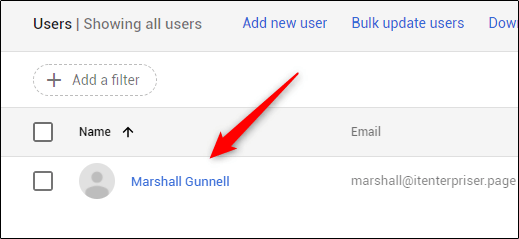
از میان لیست کاربران، باید کاربری را که قصد بازگردانی ایمیل‌های وی را دارید، انتخاب کنید.

بازیابی ایمیل های حذف شده جیمیل

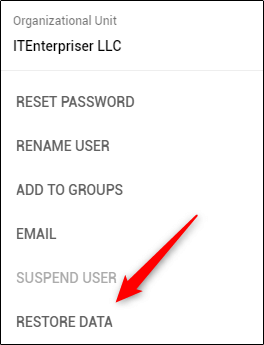
در صفحه سمت چپ باید بر روی “Restore Data” کلیک کنید.
در ادامه پنجره “Restore Data” در مقابل شما ظاهر خواهد شد. محدوده داده‌هایی را که می‌خواهید ایمیل‌ها را از آن‌ها بازیابی کنید، انتخاب کنید. در لیست کشویی “Application” نیز باید گزینه “Gmail” را انتخاب کرده و سپس بر روی “Restore” کلیک کنید.
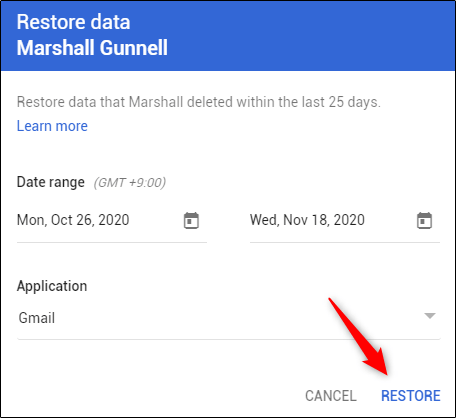
سپس پیغامی ظاهر شده که می‌گوید اطلاعات به‌زودی در جیمیل “کاربر انتخاب شده”، بازیابی می‌شوند.

حذف ناخواسته ایمیل‌ها می‌تواند شرایط استرس‌آوری را برای شما به وجود آورد. اگر این بار نتوانستید که ایمیل‌های خود را بازگردانید، آنگاه بهتر است که با تهیه پشتیبان از آن‌ها، خود را در برابر چنین مواردی، بیمه کنید.

نوشته چگونه ایمیل‌های حذف شده در جیمیل را بازگردانیم؟ اولین بار در اخبار فناوری و موبایل پدیدار شد.

چگونه ایمیل‌های حذف شده در جیمیل را بازگردانیم؟

حذف کردن ایمیل‌ها را می‌توان یکی از اقدامات اساسی جهت مرتب نگه داشتن صندوق ورودی سرویس‌های ایمیل دانست. البته گاهی اوقات نیز به‌صورت ناخواسته، ایمیلی را حذف می‌کنیم. در ادامه این مطلب، قصد داریم که نحوه حذف ایمیل در جیمیل را به شما آمورش داده و همچنین نحوه بازیابی ایمیل های حذف شده جیمیل را نیز مورد بحث قرار دهیم.

شیوه حذف ایمیل در جیمیل

خود فرایند حذف کردن ایمیل‌ها در جیمیل، کار چندان مشکلی نیست، اما وقتی که با انبوهی از ایمیل‌ها مواجه شوید، آنگاه این فرایند دردسرساز می‌شود. از طریق یک مرورگر وب و یا اپلیکیشن موبایلی این سرویس، می‌توانید نسبت به حذف ایمیل‌های خود اقدام کنید.

حذف ایمیل‌ها در جیمیل با استفاده از مرورگر وب

یکی از مزیت‌های اصلی حذف ایمیل در مرورگرهای وب، این است که می‌توانید تمامی ایمیل‌های نشان داده شده در یک دسته‌بندی را انتخاب و سپس آن‌ها را حذف کنید. چنین قابلیتی در نسخه موبایلی جیمیل، وجود ندارد.

ابتدا باید با استفاده از مرورگر کامپیوتر، به حساب جیمیل خود وارد شوید. پس از ورود به حساب خود، باید ایمیل‌های موردنظر جهت حذف کردن را با تیک زدن آن‌ها، انتخاب کنید. در ادامه اگر ایمیل موردنظر شما هایلایت شد و همچنین تیک کنار آن را نیز مشاهده کردید، آنگاه می‌توان گفت که با موفقیت، ایمیل موردنظر را انتخاب کرده‌اید.

بازیابی ایمیل های حذف شده جیمیل

تمامی ایمیل‌های ناخواسته را انتخاب کنید. اگر قصد حذف تمامی ایمیل‌های موجود در صفحه را داشتید، آنگاه باید بر روی تیک موجود در بالای ایمیل‌ها، کلیک کنید.

بازیابی ایمیل های حذف شده جیمیل

نکته: با رفتن به بخش تنظیمات عمومی جیمیل (آیکون چرخ‌دنده موجود در گوشه بالا سمت راست) و سپس انتخاب “See all settings > General > Maximum page size”، می‌توانید تعداد ایمیل‌های نشان داده شده در یک صفحه را مشخص کنید. حداکثر مقدار قابل انتخاب در اینجا، 100 است.

در ادامه باید آیکون سطل زباله موجود در بالای صفحه ایمیل‌های خود را انتخاب کنید. اگر نشانگر موس خود را بر روی این آیکون قرار دهید، آنگاه واژه “Delete” نمایش داده می‌شود. نگذارید که این واژه شما را فریب دهد. کلیک کردن بر روی این آیکون، به‌معنای حذف واقعی ایمیل‌های شما نیست. انتخاب این کلید باعث می‌شود که ایمیل‌ها به پوشه “Trash” منتقل شوند. در این پوشه می‌توانید ایمیل‌ها را به‌صورت دستی و برای همیشه حذف کرده و یا اینکه اجازه دهید که با گذشت 30 روز، به‌صورت خودکار حذف شوند.

با کلیک بر روی آیکون سطل زباله، ایمیل‌های انتخاب شده را به پوشه Trash بفرستید.

بازیابی ایمیل های حذف شده جیمیل

در ادامه پیغامی ظاهر شده و به شما می‌گوید که پیام‌های انتخاب شده، به سطل زباله منتقل شده‌اند. در پیغام ظاهر شده، کلید “Undo” نیز قرار داده شده که با انتخاب سریع آن می‌توانید اقدام انجام شده خود را خنثی کنید. اگر هم نتوانستید که بر روی این کلید کلیک کنید، آنگاه لازم نیست که نگران باشید. در آینده می‌توانید ایمیل‌های خود را بازیابی کنید.

بازیابی ایمیل های حذف شده جیمیل

جهت حذف دائمی ایمیل‌های خود، باید در صفحه سمت چپ، به پوشه “Trash” بروید.

با کلیک بر روی مربع موجود در کنار ایمیل موردنظر و یا با استفاده از کادر موجود در بالای قسمت ایمیل‌ها، می‌توانید ایمیل‌های موردنظر جهت حذف کردن را انتخاب کنید. در ادامه کافی است که بر روی کلید “Delete Forever”، کلیک کنید.

هشدار: هنگامی‌که بر روی “Delete Forever” کلیک می‌کنید، کار تمام می‌شود. ایمیل‌های شما حذف شده و دیگر خبری از تأییدیه و یا کلید “Undo” نیست.

بازیابی ایمیل های حذف شده در جیمیل ، بسیار دشوار است. این اقدام غیرممکن نیست، اما بسیار دشوار است. بنابراین بهتر است که پیش از کلیک بر روی Delete Forever، از انجام این کار، اطمینان حاصل کنید.

این مطلب را نیز بخوانید: آموزش تغییر تم جیمیل

حذف ایمیل در جیمیل با استفاده از اپلیکیشن موبایلی Gmail

با استفاده از اپلیکیشن موبایلی Gmail در آیفون، آیپد و یا اندروید نیز می‌توانید نسبت به حذف ایمیل‌ها، اقدام کنید. جهت انجام این کار باید اپلیکیشن Gmail را اجرا کرده و سپس آیکون دایره‌ای موجود در سمت چپ ایمیل‌ها را لمس کنید. در ادامه یک علامت تیک، ظاهر می‌شود.

بازیابی ایمیل های حذف شده جیمیل

در ادامه باید آیکون سطل زباله را لمس کرده تا ایمیل‌های موردنظر را به پوشه “Trash” منتقل کنید.

در ادامه پیغامی ظاهر شده و به شما اطلاع می‌دهد که ایمیل شما به پوشه Trash، منتقل شده است. در اینجا کلید “Undo” نیز وجود داشته که با استفاده از آن می‌توانید اقدام خود را خنثی کنید. این پیام پس از چند ثانیه، ناپدید می‌شود. البته در آینده نیز می‌توانید ایمیل‌های خود را بازگردانید.

بازیابی ایمیل های حذف شده جیمیل

در پوشه Trash می‌توانید با انجام اقدامی مشابه، ایمیل‌های خود را برای همیشه حذف کنید. در گوشه بالا سمت چپ صفحه، آیکون منوی همبرگری را لمس کنید.

بازیابی ایمیل های حذف شده جیمیل

در منوی ظاهر شده باید بر روی “Trash” ضربه بزنید.

در پوشه Trash باید آیکون دایره‌ای سمت چپ ایمیل موردنظر را لمس کرده و سپس در گوشه بالا سمت راست صفحه، آیکون “سه-نقطه” را لمس کنید.

بازیابی ایمیل های حذف شده جیمیل

در پایین صفحه، منویی ظاهر شده که در آن باید گزینه “Delete Forever” را انتخاب کنید.

در ادامه ایمیل‌های انتخاب شده، برای همیشه حذف خواهند شد.

اگر ایمیل‌های زیادی در سطل زباله شما وجود داشته و از حذف تمامی آن‌ها نیز اطمینان دارید، آنگاه می‌توانید در بالای صفحه، عبارت “Empty Trash Now” را لمس کنید.

بازیابی ایمیل های حذف شده جیمیل

در ادامه پیامی ظاهر شده و از شما می‌خواهد که اقدام خود را تأیید کنید. اگر مطمئن هستید، آنگاه باید “OK” را لمس کنید.

اکنون خواهید دید که تمامی ایمیل‌های موجود در پوشه Trash، حذف می‌شوند.

این مطلب را نیز بخوانید: روش‌های تایپ سریع‌تر ایمیل در جیمیل

بازیابی ایمیل های حذف شده جیمیل از سطل زباله

بازیابی ایمیل‌های حذف شده می‌تواند کمی دشوار باشد، البته اگر نگوییم که این کار غیرممکن است. در هر صورت بسته به موقعیت شما، این موضوع می‌تواند متفاوت باشد.

اگر ایمیل‌های خود را در هر پوشه‌ای به غیر از Trash قرار دهید، آنگاه می‌توان گفت که آن‌ها را حذف نکرده‌اید. موضوعی که باید در اینجا در نظر داشته باشید، این است که ایمیل‌هایی که بیش از 30 روز در پوشه Trash قرار داشته باشند، به‌صورت خودکار حذف خواهند شد.

اگر 30 روز نگذشته باشد، آنگاه می‌توانید به قسمت Trash رفته و سپس ایمیل‌های حذف شده خود را پیدا کنید. اگر ایمیل موردنظر شما حذف نشده باشد، آنگاه باید آن را انتخاب کرده و سپس بر روی آیکون “Move To” کلیک کنید. در اپلیکیشن موبایلی باید آیکون دایره‌ای موجود در سمت چپ ایمیل را لمس کرده، آیکون سه-نقطه موجود در گوشه بالا سمت راست صفحه را انتخاب و سپس آیکون “Move To” را برگزینید.

در منوی ظاهر شده باید بر روی بخشی که می‌خواهید ایمیل خود را به آنجا منتقل کنید، کلیک کنید (در موبایل، لمس کنید).

اکنون ایمیل شما به پوشه انتخاب شده، منتقل شده و دیگر به‌صورت خودکار نیز حذف نخواهد شد.

از گوگل بخواهید که ایمیل‌های حذف شده شما را بازیابی کند

با استفاده از رویه بازیابی ایمیل گوگل، می‌توانید از این شرکت بخواهید که ایمیل‌های حذف شده شما را بازیابی کند.

جهت درخواست باید به صفحه “Gmail Message Recovery Tool” رفته و اطلاعات حساب خود را تأیید کنید. ایمیلی که در اینجا نمایش داده می‌شود، همانی است که در حال حاضر به آن وارد شده‌اید. اگر هم به ایمیل خود وارد نشده باشید، آنگاه باید این کار را انجام دهید.

جهت تأیید حساب ایمیل خود، باید بر روی “Continue” کلیک کنید.

در ادامه نیاز دارید که حساب خود را ایمن‌تر کرده و پسورد خود را نیز تغییر دهید (گوگل در اینجا جهت ایمن‌تر کردن حساب شما، توصیه‌هایی را ارائه می‌دهد). در اینجا گوگل، لینک‌های موردنیاز را در اختیارتان قرار می‌دهد. فقط کافی است که بر روی آن‌ها کلیک کرده و سپس فرایند را طی کنید.

جهت رفتن به گام بعدی، باید بر روی “Continue” کلیک کنید.

مجددا از شما خواسته می‌شود که اطلاعات حساب خود را تأیید کنید. این دقیقا همان چیزی است که شما در گام اول انجام داده‌اید. بر روی “Continue” کلیک کنید. هنگامی‌که بر روی Continue کلیک کردید، آنگاه گوگل، امکان بازیابی ایمیل‌های شما را بررسی می‌کند.

پس از چند لحظه، یا پیام خطا و یا پیام موفقیت را دریافت می‌کنید. اگر با خطا مواجه شدید، آنگاه نمی‌توانید کاری انجام دهید؛ زیرا ایمیل‌های شما از سرورهای گوگل حذف شده‌اند. اگر هم پیغام موفقیت را دریافت کنید، آنگاه در طی 24 ساعت آینده، ایمیل‌های خود را دریافت خواهید کرد.

همان‌طور که در پیام موفقیت فرایند بازیابی ایمیل‌‌ها خواهید خواند، ایمیل‌های شما در برگه “All Mail” موجود در سمت چپ صندوق ورودی، ظاهر خواهند شد. همچنین با استفاده از عملکرد جست‌و‌جوی جیمیل نیز می‌توانید ایمیل‌های خود را پیدا کنید.

این مطلب را نیز بخوانید: بلاک کردن آدرس ایمیل در جیمیل چگونه انجام می‌شود؟

بازیابی ایمیل های حذف شده جیمیل با استفاده از Google Workspace

Google Workspace ابزارها و قابلیت‌های پریمیومی را به شما ارائه می‌دهد که نمی‌توانید آن‌ها را در حساب رایگان جیمیل خود، پیدا کنید. با استفاده از حساب رایگان جیمیل خود، می‌توانید در طول 30 روز، ایمیل‌های حذف شده خود را بازگردانید. Google Workspace می‌تواند 25 روز بیشتر به شما مهلت بدهد.

جهت بازگردانی ایمیل‌ها باید ادمین Workspace موردنظر باشید. در غیر این صورت باید از ادمین بخواهید که این کار را برای شما انجام دهد.

به حساب ادمین Google Workspace خود وارد شده و سپس بر روی “Users” کلیک کنید.

از میان لیست کاربران، باید کاربری را که قصد بازگردانی ایمیل‌های وی را دارید، انتخاب کنید.

بازیابی ایمیل های حذف شده جیمیل

در صفحه سمت چپ باید بر روی “Restore Data” کلیک کنید.

در ادامه پنجره “Restore Data” در مقابل شما ظاهر خواهد شد. محدوده داده‌هایی را که می‌خواهید ایمیل‌ها را از آن‌ها بازیابی کنید، انتخاب کنید. در لیست کشویی “Application” نیز باید گزینه “Gmail” را انتخاب کرده و سپس بر روی “Restore” کلیک کنید.

سپس پیغامی ظاهر شده که می‌گوید اطلاعات به‌زودی در جیمیل “کاربر انتخاب شده”، بازیابی می‌شوند.

حذف ناخواسته ایمیل‌ها می‌تواند شرایط استرس‌آوری را برای شما به وجود آورد. اگر این بار نتوانستید که ایمیل‌های خود را بازگردانید، آنگاه بهتر است که با تهیه پشتیبان از آن‌ها، خود را در برابر چنین مواردی، بیمه کنید.

نوشته چگونه ایمیل‌های حذف شده در جیمیل را بازگردانیم؟ اولین بار در اخبار فناوری و موبایل پدیدار شد.

آموزش استفاده از تسک منیجر داخلی مرورگر مایکروسافت Edge

اگر در حین استفاده از مرورگر مایکروسافت Edge خود، با کندی سیستم روبه‌رو شدید، آنگاه می‌توانید از تسک منیجر خود این مرورگر استفاده کنید. بدین ترتیب می‌توانید بفهمید که کدام سایت و یا افزونه ممکن است که از منابع زیادی استفاده کرده و در نتیجه رایانه شما را کند کند. در ادامه به نحوه استفاده از تسک منیجر مایکروسافت Edge می‌پردازیم.
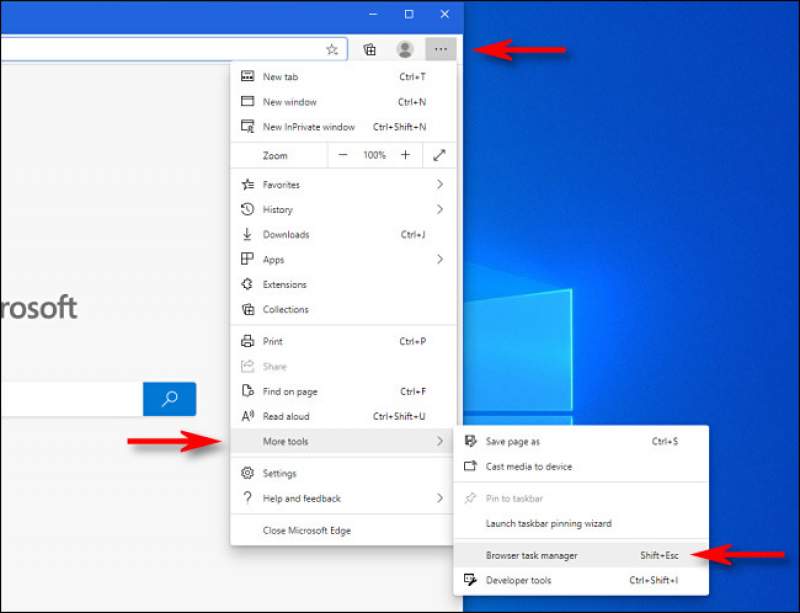
ابتدا باید مرورگر مایکروسافت Edge خود را باز کنید. در گوشه بالا سمت راست پنجره مرورگر خود باید بر روی آیکون سه-نقطه کلیک کنید. در منوی ظاهر شده باید گزینه‌ “More tools” و سپس “Browser task manager” را انتخاب کنید.

استفاده از تسک منیجر مایکروسافت edge

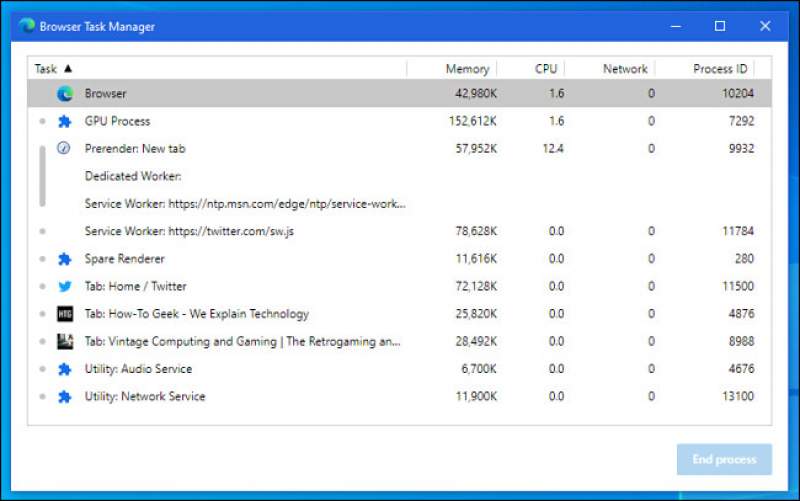
پس از باز شدن تسک منیجر، می‌توانید لیستی از برگه‌ها، فرایندها و افزونه‌های اجرا شده توسط این مرورگر را مشاهده کنید. داده‌های هرکدام از این بخش‌ها، در چهار ستون نمایش داده می‌شوند. در زیر به معنای هرکدام از این ستون‌ها اشاره می‌کنیم:

  • Memory: در اینجا مقدار حافظه رم مورد استفاده هر برگه و یا فرایند بر حسب کیلوبایت، نشان داده می‌شود.
  • CPU: در اینجا مقدار کلی CPU استفاده شده توسط یک برگه یا فرایند، بر حسب درصد بیان می‌شود.
  • Network: در اینجا نیز مقدار پهنای باند اینترنت استفاده شده توسط یک برگه یا فرایند، بر حسب بایت یا کیلوبایت نمایش داده می‌شود. در برگه‌هایی که محتوایی همانند ویدیو و موسیقی را استریم می‌کنند، این مقدار بیشتر است.
  • Process ID: این ستون نیز، آیدی فرایند مربوط به برگه و یا فرایندها را نشان می‌دهد. این گزینه بیشتر برای بررسی‌های عمیق توسعه‌دهندگان مناسب است.

استفاده از تسک منیجر مایکروسافت edge

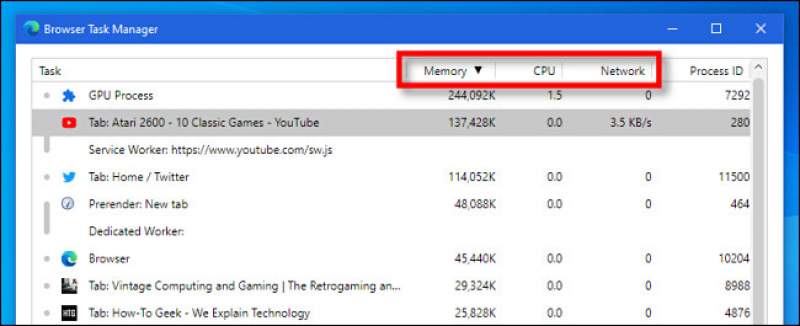
هر زمان که بر روی سرستون هرکدام از ستون‌های Memory ،CPU و یا Network کلیک کنید، آنگاه تسک منیجر نیز بر اساس استفاده از منابع، برگه و فرایندها را مرتب می‌کند.

به‌عنوان مثال، اگر می‌خواهید بدانید که کدام برگه بیشترین استفاده را از حافظه رم دارد، آنگاه باید بر روی سرستون “Memory” کلیک کنید. بدین ترتیب برگه‌هایی که بیشترین استفاده را از حافظه رم دارند، در بالا قرار می‌گیرند. اگر می‌خواهید که بدانید کدام برگه بیشترین استفاده را از پردازنده مرکزی دارد، آنگاه باید بر روی سرستون “CPU” کلیک کنید.

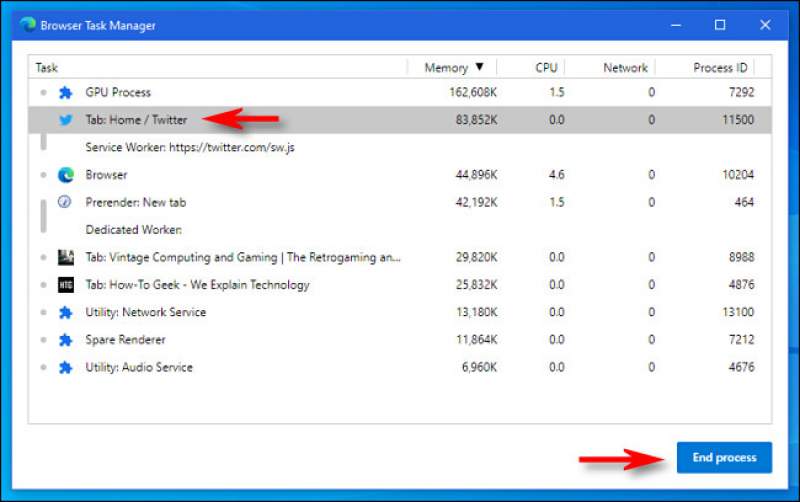
اگر یک برگه و یا فرایند، بیش از حد از CPU، حافظه رم و یا پهنای باند شبکه استفاده کرده و با مشکلی مواجه شود، آنگاه با استفاده از تسک منیجر مایکروسافت Edge می‌توانید آن را ببندید. جهت انجام این کار باید برگه یا فرایند موردنظر را انتخاب کرده و سپس بر روی کلید “End process” کلیک کنید.

استفاده از تسک منیجر مایکروسافت edge

همچنین جهت مدیریت تعداد زیادی از برگه‌ها به‌صورت یکجا نیز می‌توانید از تسک منیجر مایکروسافت Edge استفاده کنید. به‌عنوان مثال، اگر 100 برگه را باز کرده و بخواهید که به‌صورت یکجا بسیاری از آن‌ها را ببندید، آنگاه می‌توانید آن‌ها را به‌صورت گروهی در تسک منیجر انتخاب کرده و سپس بر روی کلید “End process” کلیک کنید. البته پیش از انجام این کار، بهتر است که کارهای خود را در آن پنجره‌ها، ذخیره کنید.

نوشته آموزش استفاده از تسک منیجر داخلی مرورگر مایکروسافت Edge اولین بار در اخبار فناوری و موبایل پدیدار شد.