چگونه از طریق Dropbox در iOS فایل‌های PDF را امضا کنیم؟

قالب PDF مشهورترین روش به اشتراک گذاری اسناد مهم بین شرکت‌های مختلف است. خوشبختانه امروزه امضا کردن PDF بسیار ساده‌تر شده، و حتی می‌توان از طریق Dropbox در iOS هم آن‌ها را امضا کرد.

Dropbox روشی فوق العاده برای انتقال فایل بین دستگاه‌های مختلف است. اگر می‌خواهید سندی که از اینترنت دریافت کرده‌اید را امضا کنید، آن را به دراپ‌باکس منتقل کرده و سپس از روی آیفون بازش کنید.

امضای PDF در دراپ باکس در iOS

به پایین صفحه یعنی جایی که می‌خواهید امضا کنید بروید، سپس دکمه‌ی امضا را از میان گزینه‌های پایین صفحه انتخاب کنید.

امضای PDF در دراپ باکس در iOS

حالا از میان گزینه‌های موجود Add Text or Signature را انتخاب نمایید.

امضای PDF در دراپ باکس در iOS

در صفحه‌ی بعدی همان طور که با فلش در تصویر زیر مشخص است دکمه‌ی وسطی را انتخاب کنید.

امضای PDF در دراپ باکس در iOS


اکنون نام خود را بنویسید. اگر اشتباه نوشتید، گزینه‌ی Clear را انتخاب کنید تا نوشته‌ها پاک شود. اگر کارتان تمام شد گزینه‌ی Done را انتخاب نمایید.

امضای PDF در دراپ باکس در iOS

حالا یک جعبه‌ی امضا در اختیار دارید. اگر یکی از چهار نقطه‌ی موجود در چهار گوشه‌ی جعبه را بگیرید و بکشید، اندازه‌ی امضا تغییر می‌کند. علاوه بر این می‌توانید رنگ آن را عوض کرده یا اگر منصرف شدید آن را حذف کنید.


امضای PDF در دراپ باکس در iOSزمانی که امضا را به موقعیت موردنظر خود بردید، محلی خارج از این جعبه را لمس کنید تا کار تمام شود.

اگر دوباره خواستید اندازه یا محل قرارگیری آن را تغییر دهید، امضای خود را انتخاب کرده و تغییرات را اعمال کنید.

امضای PDF در دراپ باکس در iOS

علاوه بر امضا، می‌توانید متن و تاریخ روز را هم به فایل اضافه کنید. در انتها گزینه‌ی Save را لمس کنید.

امضای PDF در دراپ باکس در iOS

با تمام شدن کار، عبارت (signed) به انتهای نام فایل قبلی اضافه شده و فایل جدیدی در همان محل ساخته می‌شود.

امضای PDF در دراپ باکس در iOS

امکان ذخیره‌سازی امضا یا امضاهای قبلی هم در دراپ‌باکس وجود دارد تا اگر خواستید بعداً از آن استفاده کنید. اگر می‌خواهید امضای دیگری اضافه کنید، علامت + را انتخاب کنید و اگر خواستید امضایی را حذف کنید گزینه‌ی Edit را لمس نمایید.

امضای PDF در دراپ باکس در iOS

همان طور که می‌بینید، دراپ‌باکس امکانات فوق العاده‌ای نه تنها برای امضای اسناد، بلکه افزودن متن و تاریخ هم فراهم می‌کند. اگر فایل شما خیلی بزرگ باشد شاید تمایلی به استفاده از این روش نداشته باشید، ولی اگر زیاد با فایل‌های کوچک کار می‌کنید، این روش ترفند بسیار جالبی برای شما خواهد بود.

نظر شما در مورد این قابلیت کاربردی چیست؟ آیا ابزار دیگری برای این کار می شناسید؟ البته می توانید ویرایشگرهای PDF آنلاین را هم چک کنید و از این قابلیت آن ها اطمینان کسب کنید و کار خود را ساده تر کنید. می توانید این مطلب را روی شبکه اجتماعی تان به اشتراک گذارید و این ترفند را به دست دوستان IOS ای خود برسانید.

منبع: howtogeek

چگونه از طریق Dropbox در iOS فایل‌های PDF را امضا کنیم؟

قالب PDF مشهورترین روش به اشتراک گذاری اسناد مهم بین شرکت‌های مختلف است. خوشبختانه امروزه امضا کردن PDF بسیار ساده‌تر شده، و حتی می‌توان از طریق Dropbox در iOS هم آن‌ها را امضا کرد.

Dropbox روشی فوق العاده برای انتقال فایل بین دستگاه‌های مختلف است. اگر می‌خواهید سندی که از اینترنت دریافت کرده‌اید را امضا کنید، آن را به دراپ‌باکس منتقل کرده و سپس از روی آیفون بازش کنید.

امضای PDF در دراپ باکس در iOS

به پایین صفحه یعنی جایی که می‌خواهید امضا کنید بروید، سپس دکمه‌ی امضا را از میان گزینه‌های پایین صفحه انتخاب کنید.

امضای PDF در دراپ باکس در iOS

حالا از میان گزینه‌های موجود Add Text or Signature را انتخاب نمایید.

امضای PDF در دراپ باکس در iOS

در صفحه‌ی بعدی همان طور که با فلش در تصویر زیر مشخص است دکمه‌ی وسطی را انتخاب کنید.

امضای PDF در دراپ باکس در iOS


اکنون نام خود را بنویسید. اگر اشتباه نوشتید، گزینه‌ی Clear را انتخاب کنید تا نوشته‌ها پاک شود. اگر کارتان تمام شد گزینه‌ی Done را انتخاب نمایید.

امضای PDF در دراپ باکس در iOS

حالا یک جعبه‌ی امضا در اختیار دارید. اگر یکی از چهار نقطه‌ی موجود در چهار گوشه‌ی جعبه را بگیرید و بکشید، اندازه‌ی امضا تغییر می‌کند. علاوه بر این می‌توانید رنگ آن را عوض کرده یا اگر منصرف شدید آن را حذف کنید.


امضای PDF در دراپ باکس در iOSزمانی که امضا را به موقعیت موردنظر خود بردید، محلی خارج از این جعبه را لمس کنید تا کار تمام شود.

اگر دوباره خواستید اندازه یا محل قرارگیری آن را تغییر دهید، امضای خود را انتخاب کرده و تغییرات را اعمال کنید.

امضای PDF در دراپ باکس در iOS

علاوه بر امضا، می‌توانید متن و تاریخ روز را هم به فایل اضافه کنید. در انتها گزینه‌ی Save را لمس کنید.

امضای PDF در دراپ باکس در iOS

با تمام شدن کار، عبارت (signed) به انتهای نام فایل قبلی اضافه شده و فایل جدیدی در همان محل ساخته می‌شود.

امضای PDF در دراپ باکس در iOS

امکان ذخیره‌سازی امضا یا امضاهای قبلی هم در دراپ‌باکس وجود دارد تا اگر خواستید بعداً از آن استفاده کنید. اگر می‌خواهید امضای دیگری اضافه کنید، علامت + را انتخاب کنید و اگر خواستید امضایی را حذف کنید گزینه‌ی Edit را لمس نمایید.

امضای PDF در دراپ باکس در iOS

همان طور که می‌بینید، دراپ‌باکس امکانات فوق العاده‌ای نه تنها برای امضای اسناد، بلکه افزودن متن و تاریخ هم فراهم می‌کند. اگر فایل شما خیلی بزرگ باشد شاید تمایلی به استفاده از این روش نداشته باشید، ولی اگر زیاد با فایل‌های کوچک کار می‌کنید، این روش ترفند بسیار جالبی برای شما خواهد بود.

نظر شما در مورد این قابلیت کاربردی چیست؟ آیا ابزار دیگری برای این کار می شناسید؟ البته می توانید ویرایشگرهای PDF آنلاین را هم چک کنید و از این قابلیت آن ها اطمینان کسب کنید و کار خود را ساده تر کنید. می توانید این مطلب را روی شبکه اجتماعی تان به اشتراک گذارید و این ترفند را به دست دوستان IOS ای خود برسانید.

منبع: howtogeek

چگونه تصاویر اینستاگرام را در اندازه واقعی مشاهده کنیم؟

همانطور که می دانید هم اکنون امکان مشاهده تصاویر اینستاگرام در اندازه واقعی وجود ندارد و شما تنها می توانید در محدوده ای که این شبکه در اختیارتان قرار داده عکس ها را مشاهده کنید. اما ابزارهای کمکی اینستاگرام راه را برای شما باز گذاشته اند تا در چنین شرایطی بتوانید، به هدف خود برسید.

برای این مورد مجموعه InstaDP به کار شما خواهد آمد.

InstaDP ابزاری است که به صورت آنلاین در اختیار شما قرار گرفته تا بتوانید با ساده ترین حالت ممکن، تصاویر را در سایز واقعی شان نگاه کنید

InstaDP دو روش در اختیارتان قرار داده است:

مشاهده تصاویر اینستاگرام در سایز واقعی

وب سایت InstaDP

برای استفاده از وب سایت InstaDP کافیست وارد این سایت شوید، که ادرس آن به صورت InstaDP.com است. وقتی وارد این سایت شدید باکسی مشاهده می کنید که می توانید از طریق آن آی دی کاربر مورد نظرتان را وارد کنید. وقتی آی دی او را وارد کردید، InstaDP به شما امکان می دهد که بتوانید، تمام تصاویر آپلود شده کاربر مورد نظر را در سایز واقعی اش مشاهده کنید. در واقع با کمال اطمینان می توانم بگویم که ساده تر از این راه هیچ راهی وجود ندارد.

اما کسانی که می خواهند از طریق اپلیکیشن این تصاویر را مشاهده کنند کافی است که نرم افزار InstaDP را برای اندروید دانلود کنند. InstaDP هم اکنون در گوگل پلی وجود دارد.

مشاهده تصاویر اینستاگرام در سایز واقعی instadp

برای دانلود اپلیکیشن InstaDP از گوگل پلی کلیک کنید

نکته ای که باید توجه کنید این است که این اپلیکیشن هم اکنون در حالت آزمایشی به سر می برد. با نصب این اپلیکیشن باز هم شما با همان رابط کاربری سایت روبرو خواهید بود که در واقع از طریق اپلیکیشن به سایت هدایت خواهید شد اما نیازی به باز کردن مرورگر ندارید. این یعنی هر دو روش کاملا مشابه هستند.

نظر شما در مورد این سرویس چیست؟ می توان گفت این کار نوعی ورود به حریم خصوصی افراد است بنابراین بهتر است قبل از باز کردن تصاویر واقعی از این افراد کسب اجازه کنید.

در عین حال به شما پیشنهاد می کنم، در صورتی که شما، ابزاری جایگزین برای InstaDP می شناسید، می توانید آن را با کاربران گویا آی تی به اشتراک بگذارید و با نشر این مطلب روی شبکه های اجتماعی در نشر دانش عمومی بکوشید.


چگونه تصاویر اینستاگرام را در اندازه واقعی مشاهده کنیم؟

همانطور که می دانید هم اکنون امکان مشاهده تصاویر اینستاگرام در اندازه واقعی وجود ندارد و شما تنها می توانید در محدوده ای که این شبکه در اختیارتان قرار داده عکس ها را مشاهده کنید. اما ابزارهای کمکی اینستاگرام راه را برای شما باز گذاشته اند تا در چنین شرایطی بتوانید، به هدف خود برسید.

برای این مورد مجموعه InstaDP به کار شما خواهد آمد.

InstaDP ابزاری است که به صورت آنلاین در اختیار شما قرار گرفته تا بتوانید با ساده ترین حالت ممکن، تصاویر را در سایز واقعی شان نگاه کنید

InstaDP دو روش در اختیارتان قرار داده است:

مشاهده تصاویر اینستاگرام در سایز واقعی

وب سایت InstaDP

برای استفاده از وب سایت InstaDP کافیست وارد این سایت شوید، که ادرس آن به صورت InstaDP.com است. وقتی وارد این سایت شدید باکسی مشاهده می کنید که می توانید از طریق آن آی دی کاربر مورد نظرتان را وارد کنید. وقتی آی دی او را وارد کردید، InstaDP به شما امکان می دهد که بتوانید، تمام تصاویر آپلود شده کاربر مورد نظر را در سایز واقعی اش مشاهده کنید. در واقع با کمال اطمینان می توانم بگویم که ساده تر از این راه هیچ راهی وجود ندارد.

اما کسانی که می خواهند از طریق اپلیکیشن این تصاویر را مشاهده کنند کافی است که نرم افزار InstaDP را برای اندروید دانلود کنند. InstaDP هم اکنون در گوگل پلی وجود دارد.

مشاهده تصاویر اینستاگرام در سایز واقعی instadp

برای دانلود اپلیکیشن InstaDP از گوگل پلی کلیک کنید

نکته ای که باید توجه کنید این است که این اپلیکیشن هم اکنون در حالت آزمایشی به سر می برد. با نصب این اپلیکیشن باز هم شما با همان رابط کاربری سایت روبرو خواهید بود که در واقع از طریق اپلیکیشن به سایت هدایت خواهید شد اما نیازی به باز کردن مرورگر ندارید. این یعنی هر دو روش کاملا مشابه هستند.

نظر شما در مورد این سرویس چیست؟ می توان گفت این کار نوعی ورود به حریم خصوصی افراد است بنابراین بهتر است قبل از باز کردن تصاویر واقعی از این افراد کسب اجازه کنید.

در عین حال به شما پیشنهاد می کنم، در صورتی که شما، ابزاری جایگزین برای InstaDP می شناسید، می توانید آن را با کاربران گویا آی تی به اشتراک بگذارید و با نشر این مطلب روی شبکه های اجتماعی در نشر دانش عمومی بکوشید.


چگونه گوشی آیفون ۷ را بدون دکمه home ریستارت کنیم؟

افرادی که تا کنون از گوشی های آیفون استفاده کرده اند، خوب می دانند که گاهی لازم می شود این گوشی را ریستارت کنند. تا پیش از طراحی جدید آیفون ۷، شما می توانستید تنها با استفاده از دکمه فیزیکی home و دکمه پاور، گوشی آیفون خود را ریستارت کنید. اما حالا خبری از دکمه home روی گوشی های هوشمند جدید اپل نیست. پس راهکار چیست؟

زمانی که اپل این سرویس را از گوشی خود حذف کرد سریع تر از شما به فکر حل این مشکل افتاد. پس دکمه ای ترکیبی جدید، برای زمانی که بخواهید گوشی را ریستارت کنید، در نظر گرفت. اگر روزی لازم شد گوشی آیفون ۷ خود را ریستارت کنید دستورالعمل زیر را دنبال کنید:

اول اینکه، مطمئن باشید که می خواهید گوشی را ریستارت کنید

ریستارت کردن گوشی آیفون

در مرحله بعد:

ابتدا دکمه پاور را که در سمت راست گوشی قرار دارد گرفته، و در ادامه، دکمه کم کردن صدا در سمت چپ گوشی را فشار دهید. در همین لحظه گوشی شما شروع به ریستارت شدن می نماید.

وقتی که صفحه کاملا سیاه شد، می توانید دکمه ها را رها کنید و بقیه مراحل را به عهده خود گوشی آیفون قرار دهید. بعد از این کار، گوشی ریستارت شده و مجددا به صورت کاملا طبیعی در اختیارتان قرار خواهد گرفت.

نکته مهم این است که حالا دکمه کم کردن صدا جایگزین دکمه خانه در این گوشی شده است. شما می توانید به راحتی از این ترفند استفاده کنید و گوشی خود را ریستارت کنید.

در حال حاضر در آیفون ۷ این دکمه کاملا حذف شده و تنها با یک سری عملیات سخت افزاری و به صورت لمسی می توان از محل قرار گیری آن استفاده کرد. نظر شما در مورد این تغییر در گوشی اپل واقعا چیست؟ آیا فکر نمی کنید در آیفون ۸، این دکمه دوباره به حالت اولیه و محل اول خود برگردد؟

نظر خود را با ما در میان بگذارید و این مطلب را روی شبکه های اجتماعی، به اشتراک بگذارید.

منبع: گویا آی تی 

روش های جلوگیری از ریپورت شدن در تلگرام چیست؟

ریپورت شدن در تلگرام معضلی است که بسیاری از افراد دچار آن می شوند و محدودیت هایی برای کاربری آن ها ایجاد می شود که گاهی تا مرز حذف اکانت پیش می رود اما اگر بدانید اصول حرفه ای فعالیت در تلگرام چیست مطمئن باشید که مورد عنایت ریپورتر تلگرام قرار نخواهید گرفت.

اما سه راه مهم برای جلوگیری از ریپورت شدن وجود دارد. البته توجه کنید که اگر بیش از ۳ تا ۵ نفر شما را بلاک کنند دقیقا مثل این است که ریپورت شده اید و دسترسی هایتان محدود می شود. پس باید واقعا دقت داشته باشید. روش های زیر را همیشه مد نظر داشته باشید تا زندگی سالم تلگرامی را تجربه کنید:

جلوگیری از ریپورت شدن تلگرام

لازم نیست با هرکسی حرف بزنید

وقتی که کسی شما را ریپورت می کند به این معنی است که از سوی شما مزاحمتی برای وی صورت گرفته که تلگرام به این موضوع حساس است. پس سعی کنید حتی الامکان تا می توانید با آشنایان خود در ارتباط باشید و یا اینکه اگر لازم است با کسی صحبت کنید که برای اولین بار این کار را می کنید معرفی معقولی از خود داشته باشید و هدف ارسال پیام را با وی در میان بگذارید.

از secret chat یا چت رمزنگاری شده استفاده کنید

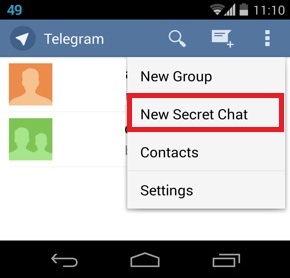
اگر فکر می کنید فرد مقابل چنان حساس است که شما را فوری بلاک یا ریپورت می کند حتما از این حالت استفاده کنید. البته دقت کنید که هر بار تنها می توانید با یک نفر چت محرمانه داشته باشید. این روش تقریبا یک روش بسیار خوب برای افرادی است که شماره شما را ندارند و ترس این را دارید که شما را بلاک یا ریپورت کنند. اما روش سوم هم کاربردی است.

چت امن و جلوگیری از ریپورت شدن secret chat

از چند شماره استفاده کنید

اگر شما تنها با یک شماره روزانه یک پیام مشابه برای شمار زیادی از افراد ارسال کنید سریعا بلاک می شوید و خود تلگرام شما را به عنوان یک اسپمر خواهد شناخت. اگر به عنوان مثال از جهت کاری، با افراد زیادی باید صحبت کنید، شماره ای اعتباری داشته باشید و بیشتر مکالمات خود را از طریق آن دنبال کنید و بعد اگر صحبت شما به نتیجه رسید آن ها را به شماره واقعی رسمی خود دعوت کنید. برخی از شماره های مجازی هم استفاده می کنند که می تواند یک تکنیک خوب به شمار آید.

جلوگیری از ریپورت شدن تلگرام

این تکنینک ها از آن جا اهمیت دارد که وقتی ریپورت شوید، خروج از این حالت زمان بر و گاهی غیر ممکن خواهد بود. بنابراین بیاد شعر چرا عاقل کند کاری که باز آرد پشیمانی می افتیم و به شما توصیه می کنیم این تکنیک ها را بکار گیرید و رفتاری معقول و متشخصانه در تلگرام داشته باشید تا همیشه به عنوان یک عضو بی دردسر و آزاد در این شبکه فعالیت داشته باشید.

نظر خود و تجربیات خود را با ما در میان بگذارید و با دکمه به اشتراک گذاری مطلب روی شبکه های اجتماعی این توصیه ها را به هم نوعان خود برسانید.


روش های جلوگیری از ریپورت شدن در تلگرام چیست؟

ریپورت شدن در تلگرام معضلی است که بسیاری از افراد دچار آن می شوند و محدودیت هایی برای کاربری آن ها ایجاد می شود که گاهی تا مرز حذف اکانت پیش می رود اما اگر بدانید اصول حرفه ای فعالیت در تلگرام چیست مطمئن باشید که مورد عنایت ریپورتر تلگرام قرار نخواهید گرفت.

اما سه راه مهم برای جلوگیری از ریپورت شدن وجود دارد. البته توجه کنید که اگر بیش از ۳ تا ۵ نفر شما را بلاک کنند دقیقا مثل این است که ریپورت شده اید و دسترسی هایتان محدود می شود. پس باید واقعا دقت داشته باشید. روش های زیر را همیشه مد نظر داشته باشید تا زندگی سالم تلگرامی را تجربه کنید:

جلوگیری از ریپورت شدن تلگرام

لازم نیست با هرکسی حرف بزنید

وقتی که کسی شما را ریپورت می کند به این معنی است که از سوی شما مزاحمتی برای وی صورت گرفته که تلگرام به این موضوع حساس است. پس سعی کنید حتی الامکان تا می توانید با آشنایان خود در ارتباط باشید و یا اینکه اگر لازم است با کسی صحبت کنید که برای اولین بار این کار را می کنید معرفی معقولی از خود داشته باشید و هدف ارسال پیام را با وی در میان بگذارید.

از secret chat یا چت رمزنگاری شده استفاده کنید

اگر فکر می کنید فرد مقابل چنان حساس است که شما را فوری بلاک یا ریپورت می کند حتما از این حالت استفاده کنید. البته دقت کنید که هر بار تنها می توانید با یک نفر چت محرمانه داشته باشید. این روش تقریبا یک روش بسیار خوب برای افرادی است که شماره شما را ندارند و ترس این را دارید که شما را بلاک یا ریپورت کنند. اما روش سوم هم کاربردی است.

چت امن و جلوگیری از ریپورت شدن secret chat

از چند شماره استفاده کنید

اگر شما تنها با یک شماره روزانه یک پیام مشابه برای شمار زیادی از افراد ارسال کنید سریعا بلاک می شوید و خود تلگرام شما را به عنوان یک اسپمر خواهد شناخت. اگر به عنوان مثال از جهت کاری، با افراد زیادی باید صحبت کنید، شماره ای اعتباری داشته باشید و بیشتر مکالمات خود را از طریق آن دنبال کنید و بعد اگر صحبت شما به نتیجه رسید آن ها را به شماره واقعی رسمی خود دعوت کنید. برخی از شماره های مجازی هم استفاده می کنند که می تواند یک تکنیک خوب به شمار آید.

جلوگیری از ریپورت شدن تلگرام

این تکنینک ها از آن جا اهمیت دارد که وقتی ریپورت شوید، خروج از این حالت زمان بر و گاهی غیر ممکن خواهد بود. بنابراین بیاد شعر چرا عاقل کند کاری که باز آرد پشیمانی می افتیم و به شما توصیه می کنیم این تکنیک ها را بکار گیرید و رفتاری معقول و متشخصانه در تلگرام داشته باشید تا همیشه به عنوان یک عضو بی دردسر و آزاد در این شبکه فعالیت داشته باشید.

نظر خود و تجربیات خود را با ما در میان بگذارید و با دکمه به اشتراک گذاری مطلب روی شبکه های اجتماعی این توصیه ها را به هم نوعان خود برسانید.


چگونه فونت گوشی اندرویدی خود را تغییر دهیم؟

سوالی که برای بسیاری از کاربران اندرویدی پیش می آید این است که چگونه می توانیم فونت نمایشی گوشی های هوشمند خود را تغییر دهیم؟ به خودی خود این امکان در تمام گوشی های اندرویدی قرار داده نشده است اما اگر بتوانید ترفندهای امروز گویا آی تی را تست کنید مطمئن باشید که می توانید تغییرات عمیقی را روی گوشی خود اعمال کنید.

روش هایی نه چندان پیچیده اما محدود:

اگر می خواهید از تنظیمات خود گوشی استفاده کنید باید در بخش فونت های قسمت تنظیمات کمی رخنه کنید اما شما چندان دسترسی قوی برای دلخواه کردن فونت ها ندارید. برخی از گوشی ها این امکان را فراهم کرده اند که کاربر با ورود به بخش تنظیمات Display و Fonts، تغییرات لازم را اجرا کنند اما همانطور که گفته شد شمار فونت ها آنقدر ها نیست که بتوانید یک تنوع دائمی ایجاد کنید.

تغییر فونت گوشی سامسونگ

 کاربرانی که از گلکسی های سامسونگ استفاده می کنند با بخش Accessibility می توانند تا حدودی فونت ها را شخصی سازی کنند و اندازه نوشته ها را به دلخواه و به تناسب دیدشان تنظیم کنند. البته در وب سایت سامسونگ بخشی به نام Samsung Apps  وجود دارد که می توان از آن برنامه های فونت را پیدا کرد و نصب نمود و از آن ها بهره مند شد.

 لانچر های تغییر فونت را امتحان کنید:

خیلی ها دوست دارند دائما با فونت های مختلفی همراه باشند و بتوانند به سادگی نوع آن ها را تغییر دهند. اولین پیشنهاد گویا آی تی این است که از لانچر های مناسب با این کار استفاده کنید.  Action Launcher 3 یکی از لانچرهای بهینه سازی شده است که خللی در عملکرد گوشی شما ایجاد نمی کند اما می تواند به بهترین شکل، دست شما را در تغییر فونت ها باز بگذارد..

تغییر فونت گوشی

البته عملکرد تمام لانچر ها مشابه نیست. برخی تنها بر روی یک فونت مانور می دهند و به شما امکان می دهند آن فونت واحد را بکار گیرید و تغییراتی روی ظاهر فونت ایجاد کنید اما برخی پشتیبانی کننده شمار بیشتری فونت هستند و تعامل با آن ها لذت بخش تر است. البته لانچر های پولی خیلی مفید تر هستند.

پیشنهادات گویا آی تی برای نرم افزار تغییر فونت گوشی

قبل از اینکه وارد گوگل پلی یا مارکت های دیگر شوید توصیه ما این است که نوع گوشی تان را حتما مد نظر داشته باشید. ورژن سیستم عامل، روت شدن یا روت نبودن گوشی، و مواردی از این دست روی فونت ها و نرم افزارهایی که می خواهید نصب کنید کاملا تاثیر گذار است. برخی از اپلیکیشن هایی که در گوگل پلی وجود دارند تنها روی دستگاه های روت شده قرار می گیرند. اما توصیه می کنیم این چند مورد را حداقل تست کنید:

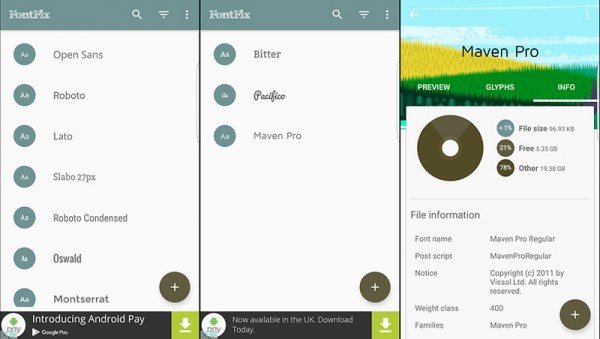
FontFix 

بیشتر کاربرانی که از اندرویداستفاده می کنند از این نرم افزار استفاده کرده اند و از آن بهره ها برده اند.  اما گوشی های سامسونگ با این برنامه کمی مشکل دارند که البته برای تمام گوشی ها فراگیر نیست.

fontfix تغییر فونت گوشی

اگر FontFix  را روی گوشی خود نصب کنید می توانید پیش نمایشی از فونت ها، اعمال سریع آن ها روی گوشی، جستجوی میان فونت ها و مواردی از این دست را به خوبی در اختیار داشته باشید. اگر برند گوشی تان غیر از سامسونگ است این برنامه را تست کنید و از آن لذت ببرید. ویژگی مهمی که این اپلیکیشن دارد این است که کمک می کند محل ذخیره سازی فونت ها را بدانید تا در صورت تمایل آن ها را مدیریت کرده یا حذف کنید.

iFont 

iFont  یک اپلیکیشن تغییر فونت برای اندروید است که البته، چندان که باید، با گوشی های سامسونگ سازگار نیست اما مشکلاتش کمتر از نرم افزار قبلی است. پس سامسونگی ها می توانند از این برنامه هم استفاده کنند. سامسونگی هایی که از اندروید ۵ استفاده می کنند با این برنامه مشکلی ندارند اما گلگسی S7 چندان با این برنامه رفیق نیست.

ifont تغییر فونت گوشی

کسانی که از فونت های غیر انگلیسی مثل فرانسوی، عربی، اسپانیایی و مواردی اینچنینی استفاده می کنند می توانند از این برنامه استفاده کنند و تا نهایت ممکن ، شخصی سازی داشته باشند.

این برنامه ها از مهم ترین و امن ترین اپلیکیشن هایی هستند که به شما کمک می کنند به راحتی بتوانید، فونت هایتان را تغییر دهید. البته اگر در این باره پیشنهاد بهتری دارید می توانید تجربه خود را در بخش نظرات بنویسید و به دیگران نیز کمک کنید که با گوشی خود تجربه بهتری کسب کنند. همچنین می توانید این مطلب را از طریق دکمه های زیر روی شبکه های اجتماعی قرار دهید.

منبع: androidpit

آموزش فلش زدن رام‌های رسمی در گوشی‌های سامسونگ

آموزش فلش زدن رام‌های رسمی در گوشی‌های سامسونگ

همان‌طور که در رفع مشکل بوت نشدن اسمارت‌ فون‌های اندرویدی پس از به‌روزرسانی خواندیم، یکی از بهترین‌راه‌های موجود برای رفع مشکلات پس از نصب رام‌های به‌روزرسانی و مشکلات و آسیب‌های جدی که یک اسمارت‌فون با آن روبه‌رو می‌شود فلش کردن دستگاه و نصب رام جدید است. حال با آموزش قدم به قدم فلش کردن رام‌های رسمی در اسمارت‌فون‌های سامسونگ در خدمت شما هستیم.

ابتدا بهتر است با مفهوم رام آشنا شویم، رام‌ در واقع همان سیستم عامل اسمارت‌فون شماست. رام‌ها در دو نوع رسمی و کاستوم(شخصی سازی شده) موجود هستند. رام‌های رسمی به صورت پیش‌فرض در اسمارت‌فون‌ها نصب می‌شوند و در واقع توسط کمپانی سازنده توسعه داده شده‌اند. کاستوم‌رام‌ها معمولا توسط فرد و یا افرادی توسعه داده می‌شوند تا امکاناتی فراتر و یا نسخه‌ای جدیدتر از نسخه رسمی را ارایه کنند.

برای دانلود رام‌های رسمی سامسونگ علاوه بر وب‌سایت رسمی سامسونگ می‌توانید به وب‌سایت Sammobile مراجعه کنید، با وارد کردن شماره مدل آخرین رام رسمی منتشر شده را دانلود کنید، برای دست‌یابی به شماره مدل اسمارت‌فون خود می‌توانید مسیر Settings > General (System) > About Device> Model Number را طی کنید و یا از روی جعبه اسمارت‌فون شماره مدل را مشاهده کنید. پس از دانلود فایل فشرده آن را استخراج کنید و در روت یکی از درایوها اکسترکت کنید. فایل‌هایی که نرم‌افزار ادین از آن‌ها پشتیبانی می‌کند دارای فرمت‌های *.bin,*.tar and *.tar.md5. هستند.

حال نوبت به نصب درایور اسمارت‌فونتان رسیده است، برای دانلود درایور می‌توانید عبارت “دانلود درایور سامسونگ گلکسی X” را جستجو کنید (به جای X مدل اسمارت‌فون خودتان را بنویسید).

مرحله بعدی آماده سازی فلش کردن دانلود نرم‌افزار Odin است، برای دانلود Odin به این وب‌سایت مراجعه کنید. پس از دانلود آن را در یکی از درایوها (ترجیحا به جز C) اکسترکت کنید، این برنامه معمولا نیازی به نصب ندارد.

نکته: فلش کردن گوشی معمولا با حذف شدن اطلاعات همراه خواهد بود بنابراین بهتر است از اطلاعات مهم خود بکاپ داشته باشید، آی‌تی‌رسان هیچ‌گونه مسئولیتی در قبال مشکلات به وجود آمده ندارد البته اگر مراحل را عینا مشابه طی کنید مشکل خاصی به وجود نخواهد آمد.

#۱ ابتدا بهتر است اسمارت‌فونتان را کاملا شارژ کنید!

#۲ گوشی را خاموش کنید

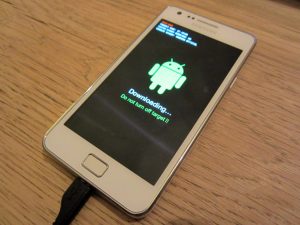
#۳ حالا باید گوشی را به حالت دانلودینگ ببرید؛ به این منظور  کلید کاهش صدا (-Volume) + کلید Home + Power را همزمان بگیرید.

#۴ پیغامی به نمایش درخواهد آمد که با زدن کلید افزایش صدا (+Volume) باید آن را تایید کنید.

#۵ به سراغ نرم‌افزار Odin.exe بروید، روی آن راست کلیک کنید و run as administrator را انتخاب کنید.

کابل USB را به هر دو پورت اسمارت‌فون و کامپیوتر متصل کنید، دقت کنید حتما کابل کاملا سالم باشد و قابلیت انتقال داده را داشته باشد.

#۶ اگر درایور را به درستی نصب کرده باشید با اتصال دستگاه، یکی از خانه‌های نرم افزار ادین آبی می‌شود و در زیر آن عبارت Added به نمایش در می‌آید.

#۷ حال زمان معرفی رام به Odin است. رام‌های سامسونگ به دو صورت موجود هستند، یا تک فایل هستند و یا بعد از اکسترکت با ۴ یا ۵ فایل مواجه می‌شوید.

در صورتی که ROM دارای یک فایل باشد آن را در نرم افزار ODIN در قسمت AP قرار دهید و سپس روی دکمه استارت کلیک کنید.

ROM هایی که حاوی چند فایل هستند:
فایل BL یا BootLoader: بوت لودر کدهایی است که دستور شروع عملیات بوت را با فشردن کلید پاور به دستگاه می‌دهد، بدون وجود این فایل عملا دستگاه روشن نمی‌شود، فایل مربوط به بوت لودر را باید در قسمت BL بارگذاری کنید.
فایل PDA یا AP: این فایل، محتویات اصلی سیستم عامل را شامل می‌شود. شناسایی این فایل با توجه به حجم بیش‌تر آن به نسبت سایر فایل‌ها و یا موجود بودن عبارت PDA و یا CODE در نام آن انجام می‌پذیرد. فایل AP را می‌بایست در قسمت AP بارگذاری کنید.
Modem: مودم بخش مهمی از رام است که کلیه دستگاه‌های ارتباطی از قبیل، شبکه تلفن همراه، داده، GPS، بلوتوث و غیره را کنترل می‌کند. این فایل در ابتدای خود نام Modem را دارد و باید در بخش CP بارگذاری شود.
فایل CSC: این فایل شامل تنظیمات منطقه‌ای است که با عبارت CSC یا Home_CSC شناخته می‌شود، فایل‌های Home_CSC معمولا با حذف اطلاعات همراه نیستند.

#۸ پس از معرفی رام به Odin بر روی دکمه استارت کلیک کنید تا عملیات فلش کردن آغاز شود، انجام عملیات فلش زمان‌بر است لطفا در حین انجام عملیات هیچ کلیدی را چه در اسمارت‌فون و چه در کامپیوتر فشار ندهید و تا پایان عملیات فقط و فقط منتظر بمانید. پس از مشاهده عبارت Pass در Odin عملیات فلش کردن با موفقیت پایان یافته است و اسمارت‌فون به صورت خودکار ریستارت می‌شود.

نوشته آموزش فلش زدن رام‌های رسمی در گوشی‌های سامسونگ اولین بار در پدیدار شد.