چگونه در اندروید نوقا دو برنامه را به صورت هم‌زمان در صفحه نمایش اجرا کنیم؟!

چگونه در اندروید نوقا دو برنامه را به صورت هم‌زمان در صفحه نمایش اجرا کنیم؟!

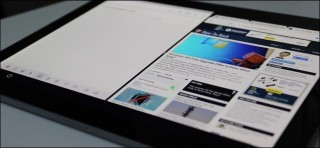
یکی از ویژگی‌های جالب اندروید نوقا (اندروید۷) اجرای هم‌زمان دو اپلیکیشن در صفحه نمایش است. البته این قابلیت را قبلا در تعدادی از گوشی‌های سامسونگ و ال‌جی مشاهده کرده‌ایم و ایده جدیدی نیست؛ حتی چند برنامه‌ جانبی وجود دارند که قابلیت مولتی‌اسکرین را البته همراه با محدودیت‌هایی، به اندروید اضافه می‌کنند؛ اما این بار گوگل در نسخه جدید اندروید، روشی برای اجرای هم‌زمان دو برنامه کاربردی قرار داده است که این کار به مفهوم سازگاری بهتر با تمام اسمارتفون‌های مجهز به اندروید ۷ بوده و اساسا تمامی برنامه‌های کاربردی را شامل می‌شود. استفاده از این قابلیت بسیار آسان است و حتی نیازی به باز کردن نوار نوتیفیکیشن و فعال کردن هیچ گونه تنظیماتی هم نیست! برای دانستن روش این کار ادامه مطلب را بخوانید:

به عنوان مثال می‌خواهید از مرورگر (در اینجا Chrome) و یکی از برنامه‌های Google Docs به صورت هم‌زمان استفاده کنید: وقتی مرورگر در حال اجراست دکمه “برنامه‌های اخیر” را فشار دهید ( در این آموزش از برنامه Pixel C استفاده شده که دکمه “برنامه‌های اخیر” را در سمت راست و دور از سایر دکمه‌ها نشان می‌دهد؛ اما روال کار در تمامی دستگاه‌های با سیستم عامل اندروید نوقا مشابه است).

 وقتی کارت برنامه‌های مختلف ظاهر شد، روی مرورگر لمس طولانی کنید؛ دو قسمت هایلات شده در سمت راست و چپ یا بالا و پایین صفحه (با توجه به نوع دستگاه و جهت چرخش صفحه نمایش) ظاهر می‌شود. کروم را به یکی از این قسمت‌ها بکشید؛ حالا در قسمت دیگر، کارت‌های برنامه‌های اخیر نشان داده می‌شوند.

حالا می‌توانید دو کار انجام دهید: انتخاب یکی از برنامه‌های لیست، یا اجرای یک اپلیکیشن جدید. هر برنامه‌ای را که دوست دارید اجرا کنید تا در این قسمت صفحه نمایش اجرا شود.

وقتی که مرورگر در یک قسمت اجرا می‌شود می‌توانید دکمه Home را لمس کنید؛ این کار لیست “برنامه‌های اخیر” را بسته و مرورگر کروم را کاملا به حاشیه صفحه نمایش انتقال می‌دهد؛ به طوری که فقط قسمت کوچکی از آن نمایان باقی می‌ماند ( به لبه سمت راست صفحه نمایش در تصویر زیر دقت کنید). حالا می‌توانید هر برنامه‌ای را که دوست دارید از صفحه اصلی یا منوی برنامه‌های دستگاه اجرا کنید.

به محض این که آیکن یک اپلیکیشن را برای اجرا لمس کنید برنامه مورد نظر در قسمت خالی صفحه نشان داده شده و مرورگر کروم به جای خود باز‌ می‌گردد. حالا دو برنامه در حال اجرا نشان داده می‌شود.

با کشیدن نوار سیاه بین پنجره دو اپلیکیشن به سمت راست و چپ، یا بالا و پایین (با توجه به جهت صفحه نمایش)، می‌توانید سایز پنجره مورد نظر را تغییر دهید. از بین برنامه‌های گوگل کروم و Google Docs، به هرکدام که بیشتر نیاز دارید، پنجره مربوط به آن را بزرگتر کنید.

برای بستن هرکدام از پنجره‌ها اسلایدر را تا انتهای صفحه نمایش بکشید؛ این کار به صورت اتوماتیک اپلیکیشن دیگر را مینیمایز کرده و به لیست برنامه‌های اخیر می‌فرستد. برای بازگرداندن پنجره، مراحل را از ابتدا دنبال کنید.

شاید واقعا به اجرای هم‌زمان دو برنامه در صفحه نمایش خیلی نیاز نداشته باشید، اما این مورد یکی از ویژگی‌های خوب اندروید ۷ است و ممکن است برای بسیاری از کاربران جالب باشد. شما چه نظری دارید؟!

نوشته چگونه در اندروید نوقا دو برنامه را به صورت هم‌زمان در صفحه نمایش اجرا کنیم؟! اولین بار در - آی‌تی‌رسان پدیدار شد.

با این برنامه تلفن همراه خود را به دستگاه GPS تبدیل کنید! (به همراه لینک دانلود)

با این برنامه تلفن همراه خود را به دستگاه GPS تبدیل کنید! (به همراه لینک دانلود)

(GPS ( Global Positioning System به معنای سیستم موقعیت‌یابی جهانی، در حال حاضر از ۷۴ ماهواره تشکیل شده که در ارتفاع ۲۰ هزار کیلومتر و در ۶ مدار به دور زمین گردش می‌کنند. این ماهواره‌ها انرژی مورد نیاز برای جمع‌آوری و ارسال اطلاعات خود را از خورشید بدست می‌آورند. گیرنده‌های GPS اطلاعات ماهواره‌ها را دریافت کرده و با انجام پردازش‌هایی موقعیت مکانی دقیق خود را با اختلاف ناچیز نشان می‌دهند. این سیستم توسط ارتش ایالات متحده با اهداف نظامی راه‌اندازی شد؛ اما در سال ۱۹۸۰ در اختیار عموم قرار گرفت. سیستم مشابهی هم به نام Glonas توسط روسیه اجرا شده است که توسط بسیاری از دستگاه‌های گیرنده GPS و تلفن‌های هوشمند پشتیبانی می‌شود. گفتنی در مورد سیستم‌های موقعیت‌یابی و نحوه عملکرد آنها بسیار زیاد است و در فرصتی دیگر در آی‌تی‌رسان به آن خواهیم پرداخت؛ اما امروز می‌خواهیم شما را با نرم‌افزاری آشنا کنیم که تلفن اندرویدی شما را به یک دستگاه GPS تبدیل می‌کند. ادامه مطلب را بخوانید:

معمولا برای ثبت مختصات جغرافیایی از گیرنده‌های GPS استفاده می‌شود و با وجود این که مکان‌یابی با استفاده از GPS یکی از مشخصات معمول تلفن‌های هوشمند است و اپلیکیشن‌های موقعیت‌یابی و ناوبری مانند Google maps برای بدست آوردن موقعیت مکانی از اطلاعات ماژول GPS دستگاه بهره می‌برند، بدون استفاده از اپلیکیشن‌های خاص، امکان بدست آوردن مختصات جغرافیایی و ارتفاع مکان وجود ندارد. یکی از بهترین برنامه‌های سیستم عامل اندروید در این زمینه GPS test است که حتی در نسخه رایگان خود اطلاعات کاربردی و نسبتا کاملی را ارایه می‌کند. برای کار با این برنامه مراحل زیر را دنبال کنید.

اپلیکیشن را از کافه بازار دانلود و نصب نموده و سپس سرویس مکان‌یابی و GPS گوشی را روشن و نرم‌افزار را اجرا کنید.

با اجرای اپلیکیشن به صفحه اصلی نرم‌افزار وارد می‌شوید. (عکس چپ)،

در بالاترین قسمت چهار پنجره کوچک دیده می‌شوند که با لمس پنجره اول سمت چپ (عکس ماه)، صفحه نمایش برای استفاده در شب بهینه می‌شود و پنجره دوم مربوط به امکانات نسخه غیر رایگان نرم‌افزار است. با استفاده از پنجره سوم می‌توانید اپلیکیشن را به اشتراک بگذارید و پنچره آخر هم به تنظیمات برنامه مربوط است.

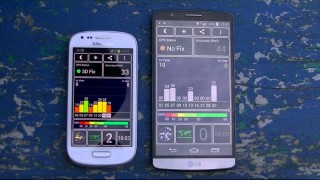
در ردیف پایین‌تر، عبارت No Fix در پنجره سمت چپ، نشان دهنده ثابت نشدن ارتباط با ماهواره است و پنجره سمت راست میزان خطا را نشان می‌دهد. در پنجره آبی رنگ میانی صفحه تعداد ماهواره‌های پیدا شده (In view) و تعداد ماهواره‌های کانکت شده (In Use) به همراه دیاگرام نمایش داده می‌شوند.

با تطبیق رنگ نمودار هر کدام از ماهواره‌ها و رنگ‌های نوار SNR، قدرت سیگنال دریافتی از آن مشخص می‌شود. در قسمت پایین صفحه چهار پنجره به شکل مربع وجود دارند که با لمس اولین پنجره، شکل نمایش ماهواره‌ها تغییر یافته و با لمس پنجره‌های دیگر تب‌های جدیدی باز می‌شوند.

تصویر وسط، وضعیت پنجره‌‌ها بعد از فیکس شدن ارتباط با ماهواره‌ها را نشان می‌دهد که می‌توانید با تصویر سمت چپ مقایسه کنید. در پنجره Accuracy، میزان خطا بر حسب فوت نشان داده می‌شود و بدیهی است که عدد کمتر یعنی دقت بیشتر و این موضوع در تمامی پارامترهای مورد اندازه‌گیری‌ موثر خواهد بود. این عدد با تعداد ماهواره‌های In Use نسبت عکس دارد. با صرف زمان کافی می‌توانید دقت بیشتری بدست آورید.

با لمس پنجره دوم از سمت چپ در پایین صفحه نمایش به صفحه‌ای وارد می‌شوید که می‌توانید مختصات جغرافیایی مکان مورد نظر را بر اساس lon و lat مشاهده کنید. (تصویر سمت راست).

 برای تغییر فرمت مختصات می‌توانید در منوی تنظیمات نرم‌افزار و مسیر Settings/ grid/، فرمت مورد نظر را انتخاب کنید: ( تصویر سمت چپ)

با لمس پنجره کوچک سوم از سمت چپ پایین صفحه، به قسمتی وارد می‌شوید که ارتفاع، سرعت و زاویه دستگاه با قطب شمال نشان داده می‌شود (تصویر وسط).  در این قسمت عددهای سرعت و ارتفاع از دقت خوبی برخوردارند. اما دقت نشان دادن زاویه با قطب، بستگی به سخت‌افزار قطب نمای دستگاه دارد و اگر تلفن همراهتان فاقد این سخت‌افزار باشد این قسمت کار نخواهد کرد. با لمس کردن هر کدام از این قسمت‌ها می‌توانید آن را در پنجره بزرگ‌تر و با لمس پنجره بزرگ قسمت مورد نظر را به صورت فول‌اسکرین مشاهده می‌کنید.

با انتخاب آخرین پنجره، اطلاعاتی در مورد ساعت محلی و جهانی و همچنین طلوع و غروب آفتاب دریافت می‌کنید.( تصویر سمت راست).

تعدادی از امکانات دستگاه در نسخه رایگان وجود ندارند و مطابق معمول، امکان خرید نسخه کامل نرم‌افزار برای کاربران ایرانی فراهم نیست؛ همچنین در نسخه رایگان، امکان ذخیره کردن مختصات فراهم نشده است، اما می‌توانید از مختصات مورد نظر خود اسکرین‌شات بگیرید. نظرات خود را با ما در میان بگذارید.

نوشته با این برنامه تلفن همراه خود را به دستگاه GPS تبدیل کنید! (به همراه لینک دانلود) اولین بار در - آی‌تی‌رسان پدیدار شد.

چگونه مدت زمان نمایش لاک اسکرین ویندوز ۱۰ را تغییر دهیم؟!

چگونه مدت زمان نمایش لاک اسکرین ویندوز ۱۰ را تغییر دهیم؟!

به طور پیش فرض، زمان صفحه قفل ویندوز ۱۰ پس از ۱ دقیقه به اتمام می‌رسد و موجب خاموش شدن نمایشگر شما می‌شود. در صورتی که شما مایل هستید تا این زمان را به مقدار بیشتری افزایش دهید، دوست دارید تصویر پس‌زمینه دلخواه خود را در این هنگام مشاهده کنید یا اینکه استفاده از اپلیکیشن کورتانا برای شما لذت‌بخش است، ترفند آسانی برای رجیستری ویندوز وجود دارد که توسط آن تنظیماتی به بخش پاور اضافه می‌شود.

در ابتدا، لازم است تا از قسمت رجیستری، تنظیمات اتمام زمانی را اعمال کنید. می‌توانید این کار را به وسیله ویرایش رجیستری به صورت دستی یا دانلود تنظیمات انجام دهید. پس از اعمال تغییرات، باید از بخش Power Options در Control Panel زمان مورد نظر خود را تنظیم کنید. در ادامه چگونگی انجام این کار را شرح می‌دهیم.

افزودن تنظیمات اتمام زمانی به Power Option  به صورت دستی

برای این منظور تنها کافی است یکی از تنظیمات رجیستری ویندوز را تغییر دهید.

هشدار: ویرایشگر رجیستری ابزار قدرتمندی است که استفاده نادرست از آن ممکن است موجب ناپایداری سیستم و حتی غیرقابل تعمیرشدن آن شود. این یک ترفند بسیار ساده است که با دقت به مراحل ذکر شده، مشکلی برایتان پیش نخواهد آمد. توصیه ما این است که اگر قبلا هرگز با این ابزار کار نکرده‌اید، بهتر است نحوه استفاده از آن را یاد بگیرید و پیش از اعمال تنظیمات از این قسمت نسخه پشتیبان تهیه کنید.

برای اجرای Registry Editor می‌بایست با رفتن به منوی استارت، عبارت “regedit” را تایپ کنید و اینتر را بزنید. سپس درخواست اجازه برای اعمال تغییرات را تایید کنید.

در ویرایشگر رجیستری، از نوار کناری این برنامه مسیر زیر را دنبال کنید:

HKEYLOCAL_MACHINE\SYSTEM\CurrentControlSet\Control\Power\PowerSettings\7516b95f-f776-4464-8c53-06167f40cc99\8EC4B3A5-6868-48c2-BE75-4F3044BE88A7

در پنل سمت راست، روی عبارت Attributes دوبار کلیک کنید تا پنجره خصوصیات آن باز شود.

مقدار قرار گرفته در کادر “Value data” را از ۱ به ۲ تغییر دهید و سپس OK را بزنید.

تمام کاری که به وسیله رجیستری باید انجام می‌دادید به اینجا ختم می‌شود. گام بعدی تغییر تنظیمات اتمام زمانی از طریق Power Options است. در صورتی که بعدا بخواهید این تنظیمات را از Power Options حذف کنید، کافی است مراحل فوق را تکرار کنید و این بار مقدار Attributes را از ۲ به ۱ برگردانید.

دانلود تنظیمات

اگر که مایل نیستید تا خودتان به تنظیمات رجیستری داخل شوید، ما یک سری ترفندها را برای این منظور ایجاد کرده‌ایم که می‌توانید از آن استفاده کنید. استفاده از فایل “Add Lock Screen Timeout Setting to Power Options” باعث می‌شود تا مقدار Attributes ذکر شده از ۱ به ۲ تغییر کند و همچنین “Remove Lock Screen Timeout Setting from Power Options (Default)” گزینه فوق را به مقدار پیش‌فرض ۱ باز می‌گرداند. هر دوی این تنظیمات در این فایل فشرده قرار داده شده‌اند. پس از اعمال تنظیمات مورد نظر، تغییرات بلافاصله انجام می‌گیرد.

تغییر تنظیمات اتمام زمانی در Power Options

اکنون که تنظیمات مربوط به اتمام زمانی را فعال نمودید، وقت آن رسیده‌ است تا از آن در قسمت Power Options استفاده کنید. روی دکمه استارت کلیک کنید، عبارت “Power Options” را تایپ نمایید و سپس اینتر را بزنید.

در پنجره Power Options، روی لینک “Change plan settings” در کنار گزینه علامت خورده کلیک کنید.

در پنجره Edit Plan Settings، لینک “Change advanced power settings” را بزنید.

در کادر Power Options، آیتم “Display” را باز کنید تا عبارت جدید “Console lock display off timeout” را در زیر آن مشاهده کنید. روی این مقدار دوبار کلیک کنید تا بتوانید زمان مورد نظر خود را بر حسب دقیقه تنظیم کنید.

با پیمودن این مراحل بدون دردسر کار با رجیستری می‌توانید تنظیمات گفته‌شده را اعمال کنید. اگر که از لپ‌تاپ یا رایانه‌ای استفاده می‌کنید که به منبع تغذیه متصل شده‌، خوب است که بدانید از این طریق می‌توانید در صورت نیاز زمان صفحه قفل ویندوز را به مقداری بیش از ۱ دقیقه افزایش دهید.

نوشته چگونه مدت زمان نمایش لاک اسکرین ویندوز ۱۰ را تغییر دهیم؟! اولین بار در - آی‌تی‌رسان پدیدار شد.

تماشا کنید: پنج قابلیت ساده اما ضروری که باید در گوشی اندرویدتان از آن‌ها استفاده کنید!

تماشا کنید: پنج قابلیت ساده اما ضروری که باید در گوشی اندرویدتان از آن‌ها استفاده کنید!

همیشه تنظیمات و قابلیت‌های ساده‌ای در تلفن‌های اندرویدی وجود دارند که با وجود کاربردی بودن‌شان از آن‌ها بی‌خبر هستیم و یا به طور کل به آن بخش‌ها مراجعه نمی‌کنیم که همین موضوع باعث می‌گردد نتوانیم حداکثر استفاده را از قابلیت‌های گوشی اندرویدی‌مان داشته باشیم.

قابلیت‌هایی که شاید با وجود کاربردی بودن‌شان خیلی سریع و بدون توجه از کنارشان رد می‌شویم. در ویدیو زیر به پنج مورد از این تنظیمات ساده و پیش‌پا افتاده که شاید بسیار جلوی چشم‌تان بوده‌اند، اما تا به حال از آن‌ها استفاده نکردید، اشاره می‌شود. پس تلفن اندرویدی‌تان را آماده در دست بگیرید تا از این آموزش بهره ببرید. ویدیو زیر همراه با زیر نویس فارسی است:


نوشته تماشا کنید: پنج قابلیت ساده اما ضروری که باید در گوشی اندرویدتان از آن‌ها استفاده کنید! اولین بار در - آی‌تی‌رسان پدیدار شد.

چگونه از قابلیت تقسیم صفحه نمایش در اندروید نوقا استفاده کنیم؟

وقتی که بتوانید همزمان در یک لحظه چند اپلیکیشن را کنترل کنید می توانید بهره وری خود را تا آخرین حد ممکن بالا ببرید چون نیازی نیست که مدام بین این اپلیکیشن ها سوئیچ کنید. حالا خوشبختانه این اندروید است که از قابلیت تقسیم صفحه نمایش به چند بخش بهره مند شده و شما را در بهره وری تان یاری می کند.

خاصیت تقسیم و اختصاص نمایشگر به چند بخش مدت زیادی برای دارندگان گوشی ها و تبلت های گران قیمت گلکسی سامسونگ مورد استفاده قرار گرفته است. ویژگی هایی که اندروید نوقا در بر دارد موجب شده که سیستم بومی سامسونگ واقعا در مقابلش کم بیاورد چرا که مزیت های بیشتری نسبت به این سیستم بومی دارد. 

در این مثال ما از یک گوشی نکسوس استفاده کرده ایم که تنها دشواری آن برای استفاده از قابلیت تقسیم صفحه نمایش این است که بدانید دکمه هایش کجا قرار دارند.

چطوری در اندروید نوقا صفحه را تقسیم کنیم؟

برای اجرای حالت تقسیم صفحه نمایش باید یک نرم افزار در حال اجرا داشته باشید. سپس دکمه ی برنامه های اخیر  ( که در  سمت راست قرار گرفته )  را لمس کرده و نگه دارید. حالا شما شاهد تغییراتی خواهید بود که حاصل تغییر اپلیکیشن ها و فضای اختصاصی به آن ها خواهد بود.

how-to-use-split-screen-mode-in-android

نصف صفحه به نرم افزاری که در حال اجرا می باشد تخصیص مییابد و نصف دیگر صفحه به نرم افزارهایی که اخیرا باز کرده اید اختصاص می یابد.

جالب است که قسمت اسکرول نرم افزارها همانند نرم افزار های معمولی که قبلا اجرا کرده اید می باشد.

اگر نرم افزای از این قابلیت پشتیبانی نکند کنار آن یک پاپ اپ مشاهده خواهید کرد. اگر می خواهید از نرم افزاری در این لیست که از این قابلیت پشتیبانی می کند استفاده کنید، به سراغ نرم افزار مورد نظرتان بروید و آن را لمس کنید.

اگر می خواهید به حالت یک نرم افزار در بیاید، دکمه سمت راست و یا همان دکمه نرم افزار های در حال اجرا را بزنید.

how-to-use-split-screen-mode-in-android

مثالی دیگر اینکه شما نرم افزاری را که می خواهید به حالت تقسیم صفحه در بیاید در لیست ندارید. دکمه ی خانه را لمس کنید و به صفحه اصلی گوشیتانبروید

هنگامی که نرم افزاری را که می خواهید استفاده کنید را پیدا کردید روی آن کلیک کنید و به حالت تقسیم صفحه بروید

how-to-use-split-screen-mode-in-android

اسلایدر وسط صفحه را لمس و نگه دارید، در این هنگام شما می توانید مقدار اندازه ای که برای نرم افزار خود در صفحه میخواهید را تعیین کنید.

how-to-use-split-screen-mode-in-android

برای خال شدن کامل از حالت تقسیم صفحه نمایش، دکمه سمت راست گوشیتان را لمس و نگه دارید و صفحه به حالت اول نرم افزاری که اول اجرا کرده بودین بر می گردد.

۱۰ رویکرد برای استخدام مهندس نرم‌افزار برتر

۱۰ رویکرد برای استخدام مهندس نرم‌افزار برتر

امروزه تقاضا برای یافتن استعدادهای تکنولوژی به اوج خود رسیده است. شرکت‌ها برای این منظور با یکدیگر رقابت می‌کنند تا بتوانند بهترین و باهوش‌ترین آن‌ها را به استخدام خود درآورند. طبق تحقیقات انجام شده در سال ۲۰۱۴، تنها بیش از ۴۰۰۰ کارمند به عنوان “مهندس نرم‌افزار” در ایالات متحده استخدام شده‌اند که باعث شد این حرفه را در صدر بالاترین تقاضا در این کشور قرار دهد. این روزها با توجه به رشد بالای استارتاپ‌ها، استخدام توسعه‌دهندگان نیز افزایش یافته است. از این رو، با توجه به موارد فوق بکارگیری و حفظ بهترین افراد در حوزه مهندسی نرم‌افزار جز مسایل مهم سازمان‌ها و شرکت‌های مختلف به حساب می‌آید. در ادامه به نکاتی اشاره می‌کنیم که باید در رابطه با استخدام این افراد رعایت نمایید.

۱. نیازهای خود را مشخص کنید

پیش از شروع جستجو برای یافتن توسعه‌دهنده نرم‌افزار، بر اساس اینکه فرد مورد نظر قرار است چه مسئولیتی را در پروژه شما داشته‌ باشد، نیازهای شرکت خود را مشخص کنید. علاوه براین، تعیین کنید که آن‌ها نیازمند چه تجربه‌هایی هستند و چه آموزش‌هایی را می‌توانند به وسیله این شغل فرا بگیرند. همچنین درباره سبک‌های کاری در این زمینه (مانند برنامه نویسی دونفره، توسعه آزمون محور و متودولوژی Agile) سوالاتی را مطرح کنید. با انجام این موارد ممکن است تصور کنید که وقت خود را بیهوده صرف می‌کنید، اما از این طریق با سرعت بیشتری متوجه احتیاجات شرکت خود خواهید شد.

۲. افرادی را به خدمت بگیرید که به شرکت شما علاقه‌مند هستند

قبل از اینکه آزمایش‌های فنی و مدیریتی خود را انجام دهید، باید بدانید که توسعه‌دهندگان آینده‌نگر مایل هستند تا بدانند پیش از گذراندن وقت با ارزش خود برای چالش‌های کدنویسی، یک فرصت مناسب شغلی را در اختیار آن‌ها قرار می‌دهید. این عامل برای برندهای بزرگ تنها با ذکر نام شرکت، انگیزه‌ بالایی در هواداران آن‌ها ایجاد می‌کند. با این حال، در صورتی که جز این دسته از سازمان‌ها قرار نمی‌گیرید، لازم است تا تلاش خود را افزایش دهید. ارتباطات شرکت خود را منحصر به فرد سازید، اهمیت فرصت‌های شغلی برای این افراد را شرح دهید و درباره مزایا و پیشنهادات بزرگی که رقیبان از آن غافل هستند، با صراحت و صادقانه صحبت کنید.

۳. سریع حرکت کنید

شما می‌بایست قادر باشید تا در اولین جلسه ملاقات با یک کارجو یک پیشنهاد کاری ۱۰ روزه را برای او ارایه کنید. گذر زمان، رقابت با سایرین را افرایش می‌دهد و به طور قابل توجهی باعث کاهش قراردادهای تاییدشده شما می‌شود.

۴. از دورکاری نهراسید

برخی از توسعه‌دهندگان مایل هستند تا در منزل کار کنند یا یک فعالیت مشارکتی با سایر افراد داشته باشند. بنابراین از ایده‌های مهندسینی که به خدمت می‌گیرید استقبال کنید تا رونق کسب و کار شما را بهبود دهند. در صورتی که آن‌ها در شرایط مالی مناسبی قرار نداشته‌ ‌باشند، با پیشنهاد حقوق بالا می‌توانید استعدادهای خوبی را بدست آورید.

۵. تعصبات خود را کنار بگذارید

به افراد اجازه دهید تا با زبان مورد علاقه خود کدنویسی کنند. اگر که تنها به دنبال افرادی هستید که تجربه تولید نرم‌افزار با زبان، چارچوب یا پایگاه داده خاصی را داشته باشند، به این معنی است که عرصه را برای کارجویان خود تنگ کرده‌اید.

۶. سازمان یافته باشید

هیچ چیز مانند اجرای ضعیف استخدام و فرآیند مصاحبه باعث ناراحتی یک توسعه دهنده نمی‌شود. پیش از شروع کار، برای فرآیندهایی که لازم است اجرا کنید، برنامه ریزی داشته باشید و قسمت‌های مختلف آن را مشخص کنید. اطمینان حاصل کنید که افراد درگیر با این مسایل به درستی فعالیت خود را انجام می‌دهند. در هر شرایطی که قرار می‌گیرید، سعی کنید هیچ‌گاه قرار مصاحبه خود را لغو نکنید یا آن را به تعویق نیندازید.

۷. پیشنهادات سایر رقبا را فراموش نکنید

کارجویان سعی دارند تا شما را متقاعد کنند که تنها روی شرکت شما تمرکز کرده‌اند، اما در اکثر اوقات چنین چیزی وجود ندارد. بیشتر توسعه‌دهندگانی که به دنبال موقعیت کاری جدید هستند، علاوه بر سازمان شما با شرکت‌های مختلف دیگر نیز در تعامل‌اند. اگر که به این قضیه خوب توجه کنید و آن را در فرآیند مصاحبه خود در نظر بگیرید، نه تنها در زمان خود صرفه جویی می‌کنید، بلکه با احتمال بیشتری اعتماد توسعه دهنده مورد نظر را جلب خواهید کرد.

۸. مسایل پرداخت حقوق و مزایا را مدیریت کنید

مذاکرات حقوقی برای هر کسی می‌تواند یک چالش بزرگ محسوب شود. اما نباید اجازه دهید تا پیروزی به خدمت گرفتن نخبه‌های این عرصه برای شما به شکست منجر شود. در صورتی که یک کارجو بر خلاف پیشنهاد شما در خواستی را در این رابطه مطرح می‌کند، سعی کنید نظر او را رد نکنید. برای اینکه درک بهتری از این موضوع داشته باشید، تفاوت پرداخت حقوق در هر سال را محاسبه کنید. سپس از فرد مورد نظر نیازهایش را جویا شوید.

۹. به دنبال اسب تک شاخ نباشید!

درخواست‌های شما نباید به گونه‌ای باشد که با ارایه مزایا به کارمندان مطابقت نداشته باشد. شرکت‌هایی هستند که در ازای تقضا برای سوابق تحصیلی عالی و تجربه کاری چندین ساله، امکانات و شرایط لازم را برای کارجویان فراهم نمی‌کنند. اگر شما نیز در این دسته قرار می‌گیرید، باید بدانید که تنها وقت خود را تلف می‌کنید. افراد با استعداد نیازمند فرصت‌های شغلی با درآمد مناسبی هستند که به موازات رشد کیفی فعالیت آن‌ها بر حقوق و مزایای‌شان هم افزوده شود. به منظور رشد تجارت خود و اثبات آن در بازار لازم است تا بتوانید نیازهای این افراد را تامین کنید، با این حال در ابتدای کار می‌بایست نسبت به آ‌ن‌ها انتظارات واقع بینانه‌ای داشته باشید.

۱۰. در ابتدا با تجربه‌ترین (و پر هزینه‌ترین) افراد مستعد را استخدام کنید

اولین تیم توسعه‌دهنده یک نقش محوری را در شکل‌گیری صحیح شرکت شما برعهده دارد، بنابراین هیچ‌گاه از اهمیت تامین و تشکیل آن غافل نشوید. اطمینان حاصل کنید که زمان خود را صرف به خدمت گرفتن افراد با تجربه می‌کنید، حتی اگر برای این منظور مجبور به پرداخت هزینه‌های سنگین شوید. تصمیمات فنی که این کارمندان اتخاذ می‌کنند در اوایل کار ممکن است بسیار سخت (و پر هزینه) باشد، اما باعث می‌شود تا سریع‌‌تر در مسیر درست قرار بگیرید.

نوشته ۱۰ رویکرد برای استخدام مهندس نرم‌افزار برتر اولین بار در پدیدار شد.

۹ ویژگی و ترفند کارآمد برای استفاده مفید از گلکسی نوت ۷

۹ ویژگی و ترفند کارآمد برای استفاده مفید از گلکسی نوت ۷

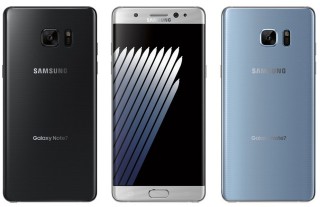
سامسونگ، جدیدترین پرچمدار سری نوت را با رابط کاربری تاچ‌ویز عرضه کرده است. بسیاری از افراد، بر این باور هستند که رابط کاربری سامسونگ، علاوه بر پیچیدگی‌هایی که دارد، حجم بسیار بالایی از حافظه را اشغال می‌کند. تاچ‌ویز، از زمان عرضه، فراز و نشیب بسیاری را تجربه کرده و طراحان آن، سعی داشتند که تا حد امکان، آن را بهینه‌تر کنند. در سال ۲۰۱۵، بالاخره سامسونگ تصمیم گرفت تغییراتی اساسی را در رابط کاربری خود اعمال کند که نتایج کلی آن، در نوت ۷ به صورت کامل قابل مشاهده است. در این مقاله، سعی داریم شما را بیشتر با امکانات جدید و قابلیت‌هایی که در نوت ۷ اعمال شده است، آشنا کنیم.

۱- گواهینامه IP68 دقیقا چه کاربردی دارد؟

بسیاری از شما، قطعا می‌دانید که IP68، بدین معناست که نوت ۷ ضد آب و گرد و غبار است. ولی سوال مهم اینجاست که این دستگاه، چه مدت زمانی و در چه عمقی می‌تواند در مقابل آب مقاومت کند؟! طبق استانداردهای این گواهینامه، نوت ۷ قادر است به مدت ۳۰ دقیقه در عمق ۱.۵ متری آب، به فعالیت خودش ادامه دهد. در نظر داشته باشید که این میزان مقاومت، تنها در آب معمولی اتفاق می‌افتد و اگر گوشی شما در آبی با املاح بالا (یا به طور مثال آب دریا) بیافتد، شما باید قبل از خشک شدن دستگاه، آن را با آبی که املاح کمی دارد (آب بدون نمک) بشویید. همچنین IP68 تضمین می‌کند که نوت ۷ تنها می‌تواند در آب با دمای ۱۰ الی ۳۵ درجه مقاومت داشته باشد و هر دمایی بیشتر یا کمتر از این حد، آسیب جدی به گوشی شما وارد خواهد کرد. در نهایت، باید اشاره کنیم که نوت ۷، تنها در مقابله با جریان کند آب مقاوم است و در صورتی که تحت تاثیر آب با شدت بسیار زیاد قرار بگیرد، احتمال نفوذ آب به داخل بدنه وجود خواهد داشت.

۲- می‌توانید شارژ باتری نوت ۷ را به دستگاه دیگری انتقال دهید

در جعبه نوت ۷، یک آداپتور کوچک قرار دارد که به صورت مستقیم، به دستگاه متصل می‌شود. این آداپتور، دو سر مجزا دارد که از یک طرف، به پورت شارژر نوت ۷ و از طرف دیگر، به یک کابل MicroUSB وصل شده و قادر است شارژ باتری‌ را به دستگاه‌های دیگر منتقل کند. به این ترتیب است که شما، می‌توانید از نوت ۷ به عنوان پاور بانک هم استفاده کنید!

۳- فولدرهای امنیتی با محتوای قفل شده

اگر بررسی‌های مربوط به نوت ۷ را خوانده باشید، حتما با این ویژگی آشنایی پیدا کرده‌اید. این قابلیت، به شما امکان می‌دهد که مدیریت راحت‌تری بر روی لایه‌های مختلف رابط کاربری دستگاه‌تان داشته باشید. با استفاده از این حالت، خواهید توانست از اطلاعات حساس و مهم با پسورد محافظت نمایید. همچنین می‌توانید برای خود، فضای کاربری جداگانه‌ای طراحی کرده و در زمان‌ها یا مکان‌های مختلف، بسته به نیاز خود از آن‌ها استفاده نمایید.

۴- افزایش کیفیت ویدیو با استفاده از الگوریتم‌های خاص

این قابلیت، به صورت اختصاصی برای نوت ۷ عرضه شده است که به شما این امکان را می‌دهد تا کیفیت عکس‌ها یا ویدیوها را مقداری افزایش دهید. با تنظیم روشنایی و تضاد رنگی تصاویر یا فیلم‌ها، می‌توانید شاهد خروجی با کیفیت‌تری باشید. همچنین، با فعال‌سازی این قابلیت، قادر هستید کیفیت صدا را نیز تا حدی بهتر کنید. برای راه اندازی این ویژگی، وارد بخش تنظیمات شده و Advanced Features را انتخاب نمایید. در لیست به نمایش در آمده، می‌توانید گزینه Video Enhancer را مشاهده کنید.

۵- حالت اضطراری

در ابتدا، آرزو می‌کنیم که هیچ‌گاه در شرایطی قرار نگیرید که مجبور باشید از این حالت استفاده کنید اما به هر حال، اطلاع از این ویژگی، می‌تواند در برخی زمان‌ها به کمک شما بیاید. این حالت، از لحاظ ظاهری، شباهت زیادی به حالت Ultra Power Saving دارد. این بخش ، در صورتی که شما در شرایط سختی گرفتار شده باشید، می‌تواند امکانات اولیه و موردنیاز را به سرعت در اختیارتان قرار دهد. به عنوان مثال، می‌توانید موقعیت خود را به افرادی که از قبل مشخص کرده‌اید ارسال نمایید یا با مراکز اورژانس سریعا تماس بگیرید.

۶- فیلم برداری از صفحه نمایش

علاوه بر پیشرفت‌های سخت افزاری که در ساخت S Pen به کار رفته است، سامسونگ سعی کرده در زمینه نرم افزار هم اقدامات موثری انجام دهد که کار با این قلم را برای کاربران راحت‌تر خواهد ساخت. به عنوان مثال، با استفاده از برش هوشمند، قادر خواهید بود بخشی از صفحه نمایش را انتخاب کرده و تصویری که در آن قسمت پخش می‌شود را ضبط نمایید. پس از آن هم می‌توانید نتیجه کار را به صورت یک فایل GIF ذخیره کرده و در صفحات اجتماعی به اشتراک بگذارید.

۷- ترجمه متن به وسیله S Pen

یکی از بهترین ویژگی‌هایی که در قلم هوشمند نوت ۷ قرار گرفته است، قابلیت ترجمه هوشمند متن است. این امکان، به خصوص در زمان مطالعه متن‌هایی که تسلط کافی به زبان نوشته شده را ندارید، می‌تواند بسیار کار آمد باشد. این کار، به راحتی آب خوردن انجام می‌شود. تنها کافیست قلم را روی کلمه‌ای که نیاز دارید معنی آن را بدانید، قرار داده تا مفهوم کلمه به همراه توضیحات تکمیلی، به شما نمایش داده شود.

۸- ساعت شبانه

این قابلیت، در زمانی قابل استفاده است که گوشی شما به شارژر هوشمند متصل باشد. از این طریق، افرادی که در طول شب، خواب سبکی دارند و مرتب بیدار می‌شوند، می‌توانند ساعت را بر روی قسمت خمیده صفحه نمایش مشاهده کنند. البته نکته اینجاست که کاربر می‌تواند بدون استفاده از این ویژگی و تنها با اتکا به قابلیت صفحه نمایش همیشه روشن، ساعت و حتی نوتیفیکیشن‌ها را نیز ببیند ولی همانطور که در ابتدا گفتیم، این ویژگی، در هنگام استفاده از شارژر بیسیم به کار می‌رود.

۹- شناسایی شماره‌هایی که ذخیره نشده‌اند

سامسونگ، با دسترسی به دفترچه تلفن‌های عمومی، این قابلیت را در نوت ۷ قرار داده است تا شماره‌هایی که در دفترچه تلفن شخصی شما ذخیره نشده‌اند را شناسایی کند. برای فعال سازی این ویژگی، می‌توانید به Setting رفته و از بخش Advanced Features، گزینه Identify Unsaved Number را فعال سازید.

نوشته ۹ ویژگی و ترفند کارآمد برای استفاده مفید از گلکسی نوت ۷ اولین بار در - آی‌تی‌رسان پدیدار شد.

چگونه فیلم ها و تصاویر اینستاگرام را از طریق تلگرام دانلود کنیم؟

کمتر کسی پیدا می شود که تا کنون از اینستاگرام استفاده نکرده باشد. آمارهای جدید گویای ارقام شوک برانگیزی هستند برای مثال هفته اخیر متوجه شدیم که  شمار دانلود اینستاگرام از مرز ۱ میلیارد بار گذشت و این یعنی کاربران به این شبکه علاقه زیادی دارند. این شبکه یک شبکه اجتماعی کاملا تصویری است که می توانید کاملترین آموزش کار کردن با اینستاگرام و راهنمای استفاده از آن را در گویا آی تی مطالعه بفرمایید.

بسیاری از ما کابران اینستاگرام علاقه زیادی به ذخیره برخی تصاویر و فیلم های اینستاگرام داریم اما در حالت معمولی امکان دانلود فیلم و عکس را فراهم نکرده است. پیش از این در گویا آی تی به  آموزش ذخیره عکس و فیلم های اینستاگرام ( اندروید + iOS + PC ) پرداختیم که توصیه می کنیم این روش ها را حتما یاد بگیرید. اما اگر علاوه بر اینستاگرام از تلگرام هم استفاده می کنید می توانید از تلگرام به عنوان یک دانلودر برای اینستاگرام استفاده کنید. برای این منظور گام های زیر را دنبال کنید

اول وارد اپلیکیشن اینستاگرام خود شوید و وارد صفحه ای شوید که قصد دارید فیلم یا تصویر آن را ذخیره کنید.

فرض می کنیم که قصد دارید فیلمی از صفحه مورد نظر را دانلود کنید.

برای شروع فیلم را باز کنید و به سمت راست و بالای صفحه اینستاگرام دقت کنید. شما سه نقطه عمودی به صورت زیر هم مشاهده می کنید:

آموزش ذخیره عکس و فیلم های اینستاگرام

در این بخش باید این سه نقطه را لمس کنید تا کادری باز شود.

آموزش ذخیره عکس و فیلم های اینستاگرام

این کادر مشابه تصویر بالاست و شما می توانید به راحتی URL پست مورد نظر در اینستاگرام را کپی کنید.

بعد از اینکه کپی کردید در انتهای صفحه یک پیام مشاهده خواهید کرد که مبنی بر این است که URL مورد نظر کپی شده است.

در چنین شرایطی کار شما با اینستاگرام تمام است.

حالا وارد تلگرام خود شوید و یک مخاطب را انتخاب کرده و URL کپی شده را برای وی ارسال کنید.

آموزش ذخیره عکس و فیلم های اینستاگرام

در چنین شرایطی تصویر یا فیلم به حالت دانلود قرار می گیرد و شما می توانید آن را دانلود کنید.

آموزش ذخیره عکس و فیلم های اینستاگرام

بعد از دانلود نیز می توانید آن را در فولدر فیلم ها و یا تصاویر تلگرام مشاهده کنید.

اگر می خواهید فیلم یا تصویر را در گالری ذخیره کنید می توانید از سه نقطه عمودی کنار فیلم یا تصویر در تلگرام استفاده کنید.

آموزش ذخیره عکس و فیلم های اینستاگرام

با لمس این گزینه می توانید گزینه SAVE to gallery را مشاهده کنید و با لمس آن، فیلم یا عکس را در گالری ذخیره کنید.

آموزش ذخیره عکس و فیلم های اینستاگرام

این ابزار یعنی تلگرام می تواند تا حد زیادی مشکلات شما را حل کند. نظر شما در مورد این آموزش چیست؟ لطفا این آموزش را در شبکه های اجتماعی منتشر کنید تا دوستانتان نیز از محدودیت دانلود محتویات تلگرام رها شوند.


۷ کدی که اطلاعات مخفی تلفن هوشمندتان را آشکار می‌سازد

۷ کدی که اطلاعات مخفی تلفن هوشمندتان را آشکار می‌سازد

برنامه نویسان، اغلب مسیرهای مخفی برای دسترسی به برخی اطلاعات مهم را در برنامه خود قرار می‌دهند تا اینکه در زمان به وقوع پیوستن اشکال، بتوانند به سرعت آن ایرادات را رفع نمایند. دسترسی به این مسیرهای مخفی که تنها خود برنامه نویس از آن آگاه است، تنها از طریق وارد کردن کد امنیتی امکان‌پذیر است. این شیوه، از زمان ابداع تلفن همراه تاکنون، به همین منوال دنبال می‌شود.

شاید شما نام پروتکل “USSD” را شنیده باشید. این پروتکل که با نام‌ “کد سریع” نیز در میان کاربران شناخته شد است، می‌تواند این امکان را بدهد تا به اطلاعات پایه بر روی گوشی خود، دسترسی پیدا کنید. این پروتکل، در اصل برای گوشی‌هایی با فناوری رادیویی GSM ساخته شد، اما پس از مدتی، تعدادی از گوشی‌هایی که با فناوری رادیویی CDMA نیز کار می‌کنند نیز توانستند از آن استفاده نمایند.

امروز قصد داریم ۷ کد USSD را به شما معرفی نماییم که با استفاده از آن‌ها، می‌توانید به اطلاعات مختلفی بر روی گوشی خود دسترسی داشته باشید.

۱- دسترسی به Field Mode از طریق شماره‌گیری *#۱۲۳۴۵#۳۰۰۱*

وارد صفحه تماس شوید و کد *#۱۲۳۴۵#۳۰۰۱* را شماره گیری کنید تا به فضای Field Mode بروید. در این بخش، شما می‌توانید اطلاعاتی در خصوص شبکه‌های داخلی یا شبکه‌هایی که در اطراف شما قرار گرفته‌اند را بدست آورید. علاوه بر این، اگر در مکانی قرار دارید که سیگنال‌های دریافتی از طریق اپراتورهای تلفن بسیار ضعیف است، می‌توانید راه کارهایی را در این حالت برای افزایش میزان دریافت سیگنال‌ها توسط دکل‌های تلفن همراه انجام دهید. شایان ذکر است که این قابلیت، در ایران قابل دسترسی نیست و در تست‌های انجام شده، نتیجه‌ای حاصل نشد.

۲- دسترسی General Mode با شماره گیری #*۰#*
این ویژگی، بر روی گوشی‌های اندوریدی کاربرد دارد. با این روش شما می‌توانید برخی امکانات ابتدایی را بر روی تلفن هوشمند خود، در یک فضای جدید و ساده در دسترس داشته و از آن استفاده نمایید. کارهایی مانند تغییر رنگ صفحه نمایش، فعالسازی دوربین، ویبره و … را با انتخاب گزینه‌هایی که به نمایش در می‌آیند، انتخاب کرده و از این قابلیت‌ها بهره ببرید و یا حتی گوشی خود را تست کنید.

۳- نمایش IMEI با شماره گیری #۰۶#*

IMEI یک شماره منحصر به فرد است و در هر تلفن هوشمند، با دیگری متفاوت خواهد بود. شاید کاربران در طول استفاده از موبایل، نیاز چندانی برای دانستن این شماره نداشته باشند اما در برخی نقاط، شرکت‌های سرویس دهنده شبکه‌های ارتباطی، از این کد برای ثبت نام دستگاه شما در لیست خود استفاده می‌کنند.

۴- چک کردن انتقال تماس با شماره گیری #۶۷#*

در زمان‌هایی که مشغول کار مهمی هستید و نمی‌توانید به تماس‌ها پاسخ‌گو باشید، قادر هستید آن‌ها را به شماره‌ای دیگر انتقال دهید. گزارشات در خصوص شماره‌ای که تماس‌ها روی آن دایورت می‌شود، با شماره گیری کد بالا در اختیار شما قرار خواهد گرفت. در گوشی‌هایی با سیستم عامل iOS، برای تغییر شماره مقصد، وارد تنظیمات شوید و در قسمت Phone، گزینه Call Forwarding را انتخاب نمایید. بر روی گوشی‌های اندروید (البته بسته به نسخه سیستم عامل و مدل گوشی، ممکن است متفاوت باشد) وارد برنامه Phone شده و آیکون “بیشتر” (همان سه نقطه زیر هم) را انتخاب نمایید. با انتخاب Call وارد More Setting شده و Call Forwarding را فعال کرده و شماره مورد نظر را در لیست اضافه کنید.

۵- فعال کردن حالت انتظار تماس با شماره گیری #۴۳*

ممکن است در برخی شرایط، نتوانید به هنگام زنگ زدن تلفن در همان لحظه به آن پاسخ دهید. با فعال‌سازی این حالت، به شخصی که با شما تماس می‌گیرد، اعلام می‌شود که باید منتظر بماند. شخص در صورت تمایل می‌تواند صبر کند تا شما به تماسش پاسخ دهید.

۶- منو تنظیمات سریع با شماره گیری #۷۳۵۳#*

در ابتدا باید اشاره داشته باشیم که این کد فقط بر روی گوشی‌های سامسونگ گلکسی قابل اجراست. با این روش، می‌توانید با انتخاب هر گزینه به صورت جداگانه، امکانات دستگاه‌تان را چک کنید. به نظر این ویژگی، در زمان خرید تلفن هوشمند، بسیار کار آمد خواهد بود و کمک زیادی در تشخیص سالم بودن اجزا اصلی گوشی می‌کند به خصوص وقتی که قصد خرید یک تلفن هوشمند کارکرده را داشته باشید.

۷- دسترسی به اطلاعات Firmware با شماره گیری #۱۲۳۴#*

باز هم باید اشاره کنیم که این کد تنها بر روی گوشی‌های سامسونگ گلکسی قابلیت اجرا دارد. به هر حال، با استفاده از این کد، قادر هستید اطلاعاتی در خصوص Firmwork نصب شده بر روی گوشی را مشاهده کنید.

نوشته ۷ کدی که اطلاعات مخفی تلفن هوشمندتان را آشکار می‌سازد اولین بار در - آی‌تی‌رسان پدیدار شد.

نکاتی که باید پیش از آغاز اولین روز کاری خود رعایت کنید

نکاتی که باید پیش از آغاز اولین روز کاری خود رعایت کنید

با توجه به استرس‌هایی که هنگام آمادگی برای مصاحبه، پاسخ به سوالات دشوار و بیان روحیات مواجه می‌شویم، رسیدن به شغل ایده‌آل مسیر سختی را در پی دارد. در این مواقع بهتر است اعتماد به نفس داشته‌ باشید و تمرکز کنید تا بتوانید این فرآیند را با موفقیت پشت سر بگذارید.

با گذر از مرحله فوق، مهمترین مساله گذراندن اولین روز کاری و آشنایی با محیط است. عواملی که در زیر به آن‌ها اشاره می‌کنیم، از جمله مواردی هستند که به شما کمک می‌کنند تا برای شروع این روز و ادامه آن مشکلی نداشته باشید و با سهولت آن را سپری کنید.

برنامه روزمره جدیدی را تنظیم کنید

شغل جدید به معنی تغییر در روال زندگی شماست و زمانبندی کاری، رفت‌وآمدها و عواملی از این دست را تحت تاثیر قرار می‌دهد. بر همین اساس، این فرصت بزرگی است تا بتوانید رویه زندگی خود را به نحو احسن تغییر دهید. اگر پیش از این از خوردن صبحانه قبل از رفتن به محل کار اجتناب می‌کردید، سعی کنید آن را به برنامه صبح‌گاهی خود اضافه کنید. همچنین قبل از اینکه از خانه بیرون بروید کمی ورزش کنید. داشتن برنامه‌ریزی روزانه برای شما بر نشاط شما تاثیر زیادی خواهد گذاشت و می‌توانید بدین وسیله صبح خود را با گامی درست آغاز کنید.

لباس مناسب برای کار خود تهیه کنید

این احتمال وجود دارد که به دلیل انتخاب نادرست لباس و پوشش خود تاکنون نتوانسته باشید که در مصاحبه‌های شغلی پذیرفته شوید. قطعا برای هر کسی احساس راحتی لذت‌بخش است، اما در عین حال باید با نگاه هوشمندانه‌ای این کار را انجام داد تا تیپ ظاهری فرد مناسب به نظر بیاید. بنابراین بهتر است هنگام اعمال سلیقه در انتخاب سبک لباس خود قواعد جدیدی را در نظر بگیرید.

به موقع (و نه خیلی زود) در محل حضور داشته باشید

در حالی که کسی دوست ندارد تا اولین روز کاری خود را با دیر رسیدن آغاز کند، باید توجه کنید که رفتن به اداره در زمان خیلی زود می‌تواند نشان از برنامه ریزی نادرست شما باشد. بسیاری از همکاران شما از جمله مدیریت، تیم آی‌تی و سایر گروه‌ها ممکن است برنامه زمانی متفاوتی را داشته باشند، بنابراین لازم است تا وقت خود را برای قرار ملاقات با هریک از آن‌ها به صورت جداگانه تنظیم کنید. زمان ایده‌آلی که می‌توانید در این مواقع در نظر بگیرید ۱۵ دقیقه جلوتر از شروع دیدار با مدیر است.

پیشنهاد رییس و همکاران خود را برای صرف نهار بپذیرید!

صرف غذا با رییس و سایر همکاران این امکان را به شما می‌دهد تا با خلق و خوی اجتماعی آن‌ها خارج از قوانین محیط ادرای بیشتر آشنا شوید. این موضوع به راحتی می‌تواند اضطراب و ترس شما را برای دیدار با‌ آن‌ها از بین ببرد. برای اطمینان از اینکه اولین قرار ملاقات با آ‌ن‌ها به خوبی سپری خواهد شد، می‌بایست چند موضوع برای شروع گفتگو با آن‌ها را برای خود مشخص کنید. به این ترتیب با بیان موضوعاتی در مورد اخبار داغ، اتفاقات شخصی یا شایعات روز از خشکی ارتباط با آن‌ها پس از خوردن غذا کم می‌کنید.

اهداف تازه‌ای را برای شغل خود در نظر بگیرید

یکی از بزرگترین نتایجی که پس از یافتن شغل دلخواه خود بدست می‌آورید، آگاهی از سایر خصوصیات اخلاقی‌تان خواهد بود. به ویژه، به خواسته‌ها و نیازهای خود پی می‌برید و خواهید دانست که چه مهارت‌هایی برای ارایه به دیگران در اختیار دارید. پس از رسیدن به درک صحیح از این موضوع، زمانی را برای پرداختن به اهداف مورد نظر خود تعیین کنید. این اهداف ممکن است شامل پروژه‌های خاص برای شرکت، ارایه محصول جدید یا آموختن مهارت تازه‌ای باشد که پیش از این قادر به انجام آن نبوده‌اید.

از تغییرات استقبال کنید

موارد زیادی ممکن است در قیاس با شغل قبلی شما متفاوت به نظر برسند و این اتفاقی طبیعی است. مهم این است که با ذهنی باز خودتان را با این مسایل تطبیق دهید و آمادگی روبه‌رو شدن با آن‌‌ها را در خود ایجاد کنید. تلاش خود را برای سازگاری با جریان کاری، گروه‌ها و مسایل دیگر متوقف نکنید و اطمینان حاصل کنید که قبل از قرارگیری در مسیر پیشرفت، راه درستی را انتخاب نموده‌اید.

خودتان باشید

آن‌ها شما را برای احوالات کنونی‌تان استخدام کرده‌اند، بنابراین لبخند بزنید و آرامش خود را حفظ کنید و از این اتفاق بزرگ در زندگی لذت ببرید.

نوشته نکاتی که باید پیش از آغاز اولین روز کاری خود رعایت کنید اولین بار در - آی‌تی‌رسان پدیدار شد.