تسریع عملکرد مک با استفاده از Activity Monitor

تسریع عملکرد مک با استفاده از Activity Monitor

Activity Monitor یکی از مفیدترین ابزارهای مخفی موجود در پوشه برنامه‌های کاربردی سیستم‌عامل مک است. پس از اینکه برای اولین بار این برنامه را اجرا می‌کنید، ممکن است کار با آن کمی گیج‌کننده به نظر بیاید اما با نگاهی به اطلاعات حجیم و انباشته‌شده خود و یافتن راه‌حلی برای مدیریت آن‌ها، این اپلیکیشن می‌تواند یکی از با ارزش‌ترین برنامه‌ها برای اجرای سریع و روان رایانه مک شما به حساب بیاید.

در صورتی که با مشکلات متعددی مانند عدم عملکرد منظم فن یا اجرای غیرمعمول برنامه‌ها مواجه شده‌اید، Activity Monitor دلیل و چاره کار این مسایل را پیش روی شما قرار خواهد داد. هنگام اجرای Activity Monitor برای اولین بار زبانه CPU به شما نشان داده می‌شود:لیست طولانی اسامی قرار گرفته در این برنامه شامل تمامی فرآیندهایی است که درحال اجرا هستند. این فهرست علاوه بر نمایش اپلیکیشن‌های بازشده، فرآیندهای پس‌زمینه‌ای را به نمایش می‌گذارد که برای اجرای صحیح سیستم‌عامل ضروری است.

این فرآیندها بر اساس درصد استفاده از CPU مرتب شده‌اند. بدین وسیله می‌توانید برخی از مشکلات پیش‌آمده را شناسایی کنید. همانطور که در تصویر مشاهده می‌کنید برنامه iTunes مقدار بسیار زیادی از نیروی پردازنده را اشغال کرده‌ است. در این مثال پس از به اجرا درآمدن نرم‌افزار iTunes، این برنامه اقدام به جمع‌آوری و سازماندهی برخی از داده‌ها نمود و بعد از آن مجددا مقدار نمایش داده‌ شده به ۵٪ کاهش یافت. گاهی اوقات هم برنامه‌هایی وجود دارند که تاکنون از آن استفاده نکرده‌اید، در حالی که از پردازنده شما استفاه زیادی می‌کنند.

به محض مشاهده نرم‌افزار پر مصرف باید تصمیم بگیرید که آیا واقعا اجرای آن ضروری است یا خیر و در صورت عدم نیاز آن را ببندید.

ممکن است که شما همه فرآیندهای درحال اجرا را به درستی تشخیص ندهید و کورکورانه از ادامه اجرای آن‌ها صرف نظر کنید. این اقدام هرگز روش خوبی نخواهد بود و می‌تواند باعث خرابی و از دست دادن داده‌های مهم شود. بهترین کار هنگام مواجه با چنین مسایلی کاوش برنامه مورد نظر در موتورهای جستجو است.

راه‌کار بعدی که می‌توانید از آن استفاده کنید، مرتب‌سازی فرآیندها بر اساس Memory است. رایانه شما مقدار ثابتی از رم را به منظور عملکرد صحیح سیستم‌عامل در نظر می‌گیرد. با این حال، برنامه‌هایی هستند که مقدار بسیار زیادی از حافظه را نسبت به سایرین اشغال می‌کنند.

در صورتی که سیستم‌عامل Mac OS X با کمبود حافظه رو به‌ رو شود به جای استفاده از رم از حافظه مجازی بهره‌مند می‌شود که معمولا بخش کوچکی از دیسک‌سخت شما را به خود اختصاص می‌دهد. این یک راه‌حل خوشایند و در عین حال کند است. اگر که رایانه شما مقدار زیادی از حافظه مجازی را بکار گیرد ممکن است تصمیم بگیرید تا برخی از برنامه‌ها را ببندید یا حتی بخواهید حافظه رم خود را ارتقا دهید.

کلام آخر

Activity Monitor کمک می‌کند تا استفاده از منابع سیستمی خود را زیر نظر بگیرید و مشکلات مربوط به آن‌ها را رفع نمایید. بنابراین در صورت مشاهده کارایی ضعیف دستگاه و یا اجرای کند برنامه‌ها، استفاده از آن را فراموش نکنید.

نوشته تسریع عملکرد مک با استفاده از Activity Monitor اولین بار در - آی‌تی‌رسان پدیدار شد.

آشنایی با انواع مختلف اسکنر اثر انگشت و نحوه کارکرد آن‌ها

آشنایی با انواع مختلف اسکنر اثر انگشت و نحوه کارکرد آن‌ها

این روزها استفاده از اسکنر اثر انگشت به یک استاندارد برای گوشی‌های هوشمند تبدیل شده است تا جایی که این ویژگی که در ابتدا به مدل‌های پرچمدار اختصاص داشت، به میان‌رده‌ها هم سرایت کرده و از آنجایی که در مقایسه با پترن، پسورد و پین‌کد امنیت بیشتری دارد به نظر می‌رسد در آینده اسمارتفون‌های میان‌رده بیشتری به این سخت‌افزار مجهز شوند.

اسکنر اثر انگشت یک دستگاه‌ ورودی دیجیتال است که اثر انگشت انسان را به صورت تصاویر دو بعدی و سه‌بعدی می‌خواند و این تصاویر، توسط یک نرم‌افزار با یک نمونه اولیه ثبت شده، مطابقت داده می‌شوند. این دیوایس تکنولوژی ساده‌ای دارد، اما در عین حال امن، کوچک، سریع، مقرون به صرفه و کارامد است. اگر می‌خواهید با انواع اسکنر انگشت و عملکرد آنها آشنا شوید با ما در آی‌تی‌رسان همراه باشید:

اسکنر اثر انگشت خازنی:

مبنای کار اسکنر اثر انگشت خازنی بر انتقال جریان الکتریکی بین پوست و خازن قرار دارد و بیشتر از سایر انواع، در ساختار تلفن‌های هوشمند به کار می‌رود به دلیل این‌ که فاصله بین انگشت و اسکنر به اندازه‌ کافی کوتاه بوده و انتقال الکتریسیته بین خازن و پوست به آسانی امکان پذیر است.

در مقیاس خازن‌های اسکنر، برجستگی‌ها و فرورفتگی‌های اثر انگشت مانند تپه و دره به نظر می‌رسند؛ تپه‌ به خازن نزدیک‌تر است و بین آنها جریان الکتریکی قوی‌تری برقرار می‌شود. اگر مجموعه‌ای از این خازن‌ها را داشته باشیم، از تماس آنها با انگشت و تغییرات جریان الکتریکی، پیکسل‌های تیره و روشن و در نتیجه تصویر دو بعدی شکل می‌گیرد و بدیهی است که تعداد خازن‌های اسکنر با رزولوشن تصویر حاصله رابطه مستقیم دارد.

اسکنر اثر انگشت خازنی از امنیت کافی برخوردار است؛ چون فقط با پوست انسان کار می‌کند و نمی‌توان آن را با یک تکه کاغذ پرینت شده گول زد و اگر هم از اثر انگشت قالب بگیریم، نیاز به ماده‌ای داریم که هدایت الکتریکی آن برابر با پوست باشد؛ این کار شاید غیر ممکن نباشد اما قطعا آسان نیست!

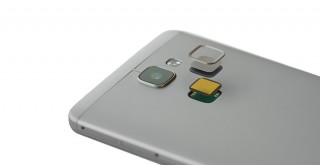
این سیستم نقاط ضعفی هم دارد: انگشت باید حتما تمیز و خشک باشد چون آب یا عرق هدایت الکتریکی پوست را تغییر می‌دهد؛ همچنین این نوع اسکنر باید در تماس مستقیم با انگشت قرار گیرد بنابراین از پشت روکش فلزی کار نمی‌کند؛ به همین دلیل است که اسکنر‌های اثر انگشت اسمارتفون‌ها کاملا قابل مشاهده هستند.

اسکنر اثر انگشت اولتراسونیک:

تکنولوژی اسکنر اثر انگشت اولتراسونیک جدید است و به احتمال زیاد در آینده توسعه خواهد یافت. این نوع اسکنر بر اساس تولید عکس‌های سه‌بعدی با استفاده از شیارهای اثر انگشت کار می‌کند. با این تکنولوژی که توسط کمپانی کوالکام معرفی شده و تحت عنوان Quallcom Sense ID به ثبت رسیده است، ‌علاوه بر شیارها از تمام حفره‌ها و برجستگی‌های پوست، تصویر سه‌بعدی تهیه می‌شود. این روش از جهاتی مشابه با سونوگرافی سه بعدی نوزاد، اما در مقیاس کوچک‌تر است. مزیت  تکنولوژی اولتراسونیک این است که انگشت می‌تواند دور از سنسور قرار گیرد و قرار دادن سنسور پشت یک لایه فلزی یا شیشه‌ای امکان پذیر می‌شود؛ بنابراین سنسور می‌تواند پشت قاب گوشی یا صفحه نمایش پنهان شود. اولین تلفن هوشمند مجهز به اسکنر اثر انگشت از نوع اولتراسونیک، LETV Max Pro از برند LeEco بود که در نمایشگاه CES 2016 ارایه شد.

اسکنر اثر انگشت اپتیکال:

اسکنرهای اپتیکال قدیمی‌ترین نوع اسکنر اثر انگشت هستند و از تکنولوژی ساده‌ای بهره می‌برند: شیارهای انگشت توسط نور روشن شده و از یک سنسور اپتیکال برای خواندن تصویر بدست آمده استفاده می‌شود؛ این روش، ساده، قابل اعتماد و مقرون به صرفه برای اسکن سطوح بزرگ، مانند تمام انگشت‌ها یا کف دست است؛ اما از سوی دیگر به دلیل نیاز به منبع نوری، حجم زیادی را اشغال می‌کنند؛ همچنین امنیت بالایی ندارد و توسط عکس یا یک اثر انگشت قالب گیری شده قابل باز کردن است، چون اساسا تکنولوژی ساده‌ای شبیه به دستگاه‌های فتوکپی دارد. بد نیست بدانید که Vkansee در سال ۲۰۱۵ یک اسکنر اثر انگشت اپتیکال معرفی کرد که بنا بر ادعای این کمپانی رزولوشنی برابر با ۲۰۰۰ نقطه بر اینچ (DPI) داشت و از تکنولوژی‌های زمان خودش برتر بود.

اسکنرهای استاتیک در مقابل انواع سوایپ کردنی:

تمامی اسکنرهایی که توضیح دادیم از نوع استاتیک (ایستا) هستند” یعنی وقتی انگشت خود را روی سطح مدور یا چهارگوش اسکنر قرار می‌دهید به دلیل آرایه دو بعدی سنسور آن، که مجموعه‌ای از پیکسل‌ها را می‌سازد، نیازی به حرکت دادن انگشت نیست. این نوع سنسورها دقیق‌تر بوده و کار با آنها آسان‌تر است اما هزینه ساخت بالاتری دارند.

سنسورهای اثر انگشت سوایپ کردنی آرایه یک بعدی معادل یک خط از پیکسل‌ها را دارند. هزینه ساخت این نوع سنسور پایین است؛ اما برای ایجاد تصویر دو بعدی، کاربر باید انگشت خود را با سرعت ثابت روی آن بکشد و به دلیل تغییر در سرعت سوایپ کردن، احتمال خطا بیشتر می‌شود، بنابراین این نوع سنسورها از دقت کمتری برخوردارند.

سایر انواع سنسورها که در دستگاه‌های الکترونیکی مورد استفاده قرار نمی‌گیرند:

اسکنر اثر انگشت حرارتی: این نوع اسکنر مشابه انواع خازنی است اما به جای جریان الکتریکی از اختلاف دمای بین برجستگی‌ها و فرورفتگی‌های اثر انگشت برای ایجاد تصویر دو بعدی استفاده می‌کند. برای کارکرد این نوع اسکنر بدن باید به اندازه کافی گرم باشد.

اسکنر اثر انگشت فشاری: این سنسور تفاوت فشار وارد شده از طرف برجستگی‌ها و شیارهای اثر انگشت را ثبت می‌کند؛ این اختلاف بسیار ناچیز است، بنابراین سنسور باید بسیار حساس باشد. از سوی دیگر قرار دادن هر گونه پوشش ( شیشه، فلز و…) حساسیت آن را تحت تاثیر قرار داده و در صورت عدم انجام این کار هم سنسور بدون پوشش، در مقابل ضربه و خش بسیار آسیب پذیر می‌شود.

اسکنر اثر انگشت فرکانس رادیویی (RF): اسکنر RF برای هر کدام از پیکسل‌های تصویر دو بعدی نهایی، یک آنتن کوچک دارد و می‌تواند با نفوذ جزئی به داخل پوست، لایه زیر پوست را اسکن کند (تا حدودی مشابه با سونوگرافی)؛ در نتیجه برای پوستی که آسیب‌دیدگی مختصری دارد هم قابل استفاده است. گفته می‌شود اسکنرهای اثر انگشت محصولات اخیر اپل از این تکنولوژی به همراه تکنولوژی اسکنر خازنی بهره می‌برند.

بعد از اسکن اثر انگشت چه کاری انجام می‌شود؟

گفتیم که نتیجه کار اسکنر اثر انگشت، یک تصویر دو بعدی سیاه و سفید و آماده برای تجزیه و تحلیل است؛ این تصویر به صورت رمزگذاری شده در یک مکان امن داخل اسمارتفون ذخیره می‌شود. برخی از تولید کنندگان از تکنولوژی Trustzone کمپانی ARM استفاده می‌کنند که فایل اسکن اثر انگشت را حتی از دور از دسترس سیستم عامل نگاه می‌دارد تا توسط برنامه‌های توسعه‌دهندگان نرم‌افزاری (به جز اپلیکیش‌های کمپانی سازنده دستگاه) قابل خواندن نباشد.

از لحاظ تئوری، تصویر هیچ‌گاه از منطقه امن دستگاه خارج نمی‌شود و به هیچ سروری هم انتقال نمی‌یابد؛ در عوض تجزیه و تحلیل شده و به یک هیستوگرام خاص و منحصر بفرد برای هر انگشت تبدیل می‌شود و درنتیجه، یک سیستم امنیتی مطمئن برای انطباق اثر انگشت به دست می‌آید. حتی اگر الگوی اثر انگشت توسط هکرها محاسبه شود امکان مهندسی معکوس برای بدست آوردن اثر انگشت اصلی وجود نخواهد داشت.

نگرانی‌های امنیتی مرتبط با اسکنر اثر انگشت:

استفاده از اسکنر اثر انگشت، اغلب باعث افزایش ایمنی و راحتی می‌شود، اما اگر به هر دلیلی این سنسور کار نکند، باید از پسورد جایگزین استفاده نمایید؛ بنابراین از انتخاب پسورد قوی و تایید هویت دو مرحله‌ای غافل نباشید. به یاد داشته باشید که اثر انگشت، هک شدنی بوده و این موضوع قبلا بارها اتفاق افتاده است، حتی با استفاده از یک عکس با کیفیت منتشر شده در فضای مجازی! مشکل اصلی این است که شما می‌توانید پسورد خود را عوض کنید اما عوض کردن اثر انگشت به هیچ‌وجه امکان ندارد. به طور کلی هر یک از روش‌های تامین امنیت نقص‌هایی دارند و استفاده از اسکنر اثر انگشت، در واقع افزودن یک لایه امنیتی است، نه راه حل نهایی! در این خصوص نظرات خود را با ما در میان بگذارید.

نوشته آشنایی با انواع مختلف اسکنر اثر انگشت و نحوه کارکرد آن‌ها اولین بار در - آی‌تی‌رسان پدیدار شد.

چگونه از آیپد به عنوان نمایشگر دوم کامپیوتر استفاده کنیم؟!

چگونه از آیپد به عنوان نمایشگر دوم کامپیوتر استفاده کنیم؟!

بکارگیری چندین مانیتور بسیار جذاب خواهد بود. با استفاده از دو نمایشگر در کنار هم، به راحتی می‌توانید تمامی پنجره‌ها را یکجا مشاهده کنید. با داشتن یک دستگاه آیپد این امکان وجود دارد که از آن به عنوان صفحه‌نمایش ثانویه برای PC یا رایانه مک خود بهره‌مند شوید.

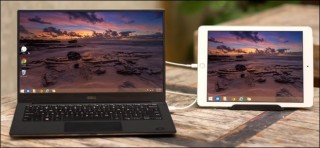
واضح است که نمی‌توان آیپد را با یک مانیتور از نظر قیمت و اندازه واقعی مقایسه نمود. اما در صورتی که یک نمونه از این گجت را در اختیار داشته‌ باشید، می‌توانید یک مانیتور جانبی را به رایانه رومیزی و یا حتی لپ‌تاپ خود اضافه کنید. تمام چیزی که نیاز دارید یک پایه کوچک مانند تصویر زیر است. همچنین می‌توانید از قاب‌هایی استفاده کنید که توانایی نگه‌داری آیپد را به شکل ایستاده داشته‌ باشند. بهترین اپلیکیشن‌هایی که این قابلیت را فراهم می‌کنند، هزینه‌ای بالغ بر ۲۰ دلار دارند که به همراه پایه مخصوص، یک مانیتور لمسی جانبی را با قیمتی ارزان در اختیار شما می‌گذارند.

متاسفانه گزینه رایگان مناسبی برای این موضوع وجود ندارد. اپلیکیشن Splashtop یک نسخه رایگان دارد، اما تنها برای ۵ دقیقه استفاده شما کار می‌کند و برای کارایی بیشتر باید هزینه کنید. سایر موارد نیز، با برچسب قیمت مشابهی عرضه می‌شوند، اما به نظر می‌رسد که برنامه Duet Display (با قیمت ۱۹ دلار) بهتری گزینه برای این منظور باشد.

گام اول: دانلود و نصب نرم‌افزار Duet Display روی آیپد و رایانه

برای انجام این کار، به دو نرم‌افزار احتیاج دارید: یکی برای آیپد و دیگری برای رایانه ویندوزی یا مک. می‌توانید نسخه مخصوص آیپد این برنامه را از اینجا دانلود کنید و همچنین اپلیکیشن سرویس‌دهنده آن را به صورت رایگان برای رایانه خود از این لینک دریافت نمایید.

علاوه بر این، شما به یک کابل لایتینگ اپل نیز نیاز خواهید داشت. Duet Display از ارتباط وای‌فای استفاده نمی‌کند، چرا که به کارگیری ارتباط بی‌سیم تاخیرهای زیادی را در پی خواهد داشت، درحالی که برقراری ارتباط سیمی بسیار روان‌تر خواهد بود.

گام دوم: اتصال به آیپد

در مرحله بعد، نرم‌افزار Duet Display را از طریق رایانه خود اجرا کنید و سپس همین کار را با برنامه موجود در آیپد انجام دهید. پس از انجام موارد ذکرشده، می‌بایست تصویری مانند زیر را مشاهده کنید.

آیپد خود را با استفاده از یک کابل لایتینگ به رایانه متصل کنید تا یک افزونه را برای رایانه رومیزی شما فراهم کند. مکان‌نما را به سمت راست دسکتاپ ببرید تا به نمایشگر آیپد هدایت شود. این قابلیت وجود دارد که بتوانید با لمس آیپد، ویندوز یا سیستم‌عامل OS X خود را کنترل کنید. همانطور که مشاهده کردید، انجام این مراحل به سادگی صورت می‌گیرد.

گام سوم: پیکربندی تنظیمات نمایشگر

اکنون ممکن است که هنگام کار با دسکتاپ، تصویر نمایشگر به خوبی در کادر قرار نگرفته باشد، بنابراین زمان آن رسیده‌ است که برخی از تنظیمات را تغییر دهید.

اولین کار تنظیم نمایشگر رایانه است. به طور پیش‌فرض، Duet Display فرض را بر این گذاشته‌ است که آیپد را در سمت راست کامپیوتر خود قرار می‌دهید، اما در صورتی که آن را در سمت چپ قرار داده‌اید، می‌توانید تنظیمات را برای این منظور تغییر دهید. کاربران ویندوزی با کلیک راست روی دسکتاپ و انتخاب گزینه “Display” می‌توانند به این تنظیمات دسترسی داشته‌ باشند. همچنین افرادی که از مک استفاده می‌کنند می‌بایست مسیر System Preferences > Displays را دنبال کنند.

پس از آن می‌بایست دو صفحه جداگانه را مشاهده کنید که یکی از آن‌ها نمایشگر اصلی کامپیوتر و دیگری آیپد شما را نشان می‌دهد. روی مربع آیپد کلیک کرده و آن را به جهت دلخواه خود بکشید. به عنوان مثال برای قرار دادن آیپد در سمت چپ لپ‌تاپ خود، کافی است مربع آیپد را به سمت چپ انتقال دهید.

پس از انجام مراحل فوق، تنظیمات نمایشگر را ببندید.

در مرحله بعد، با کلیک روی آیکون Duet Display در نوار منوی سیستم‌عامل مک یا کنار ساعت ویندوز به تنظیمات آن وارد شوید.

از این بخش می‌توانید تنظیمات مختلفی را تغییر دهید. توصیه ما این است که Framerate را روی مقدار ۶۰FPS قرار داده و مقدار Performance را نیز روی High Power تنظیم کنید. اگر که رایانه شما از قدرت کافی برای مدیریت این‌ موارد برخوردار نیست، بهتر است که آن‌ها را روی سطح پایین‌تری تنظیم نمایید.

برای پیکربندی رزولوشن، گزینه‌های مختلفی موجود است که باید بهترین آن‌ها را با توجه به نیاز خود انتخاب کنید. با تنظیم روی بالاترین مقدار، عملکرد برنامه کاهش پیدا می‌کند و هر اندازه که این گزینه حد پایین‌تری داشته‌ باشد، تجربه بهتری خواهید داشت.

پس از بهینه‌سازی موارد مختلف، رایانه شما آماده خواهد بود و می‌توانید از قابلیت مشابه نمایشگرهای عریض لذت ببرید!

نوشته چگونه از آیپد به عنوان نمایشگر دوم کامپیوتر استفاده کنیم؟! اولین بار در - آی‌تی‌رسان پدیدار شد.

۳ روش برای جلوگیری از ریپورت شدن در تلگرام

۳ روش برای جلوگیری از ریپورت شدن در تلگرام

به‌طور حتم تلگرام را می‌توان محبوب‌ترین اپلیکیشن ارتباطی در کشورمان دانست که میلیون‌ها نفر از آن استفاده می‌کنند و با توجه به پیشرفت روزافزون و سرعت مناسب، همچنان طرفداران خودش را حفظ کرده است.

یکی از مشکلاتی که بسیاری در تلگرام با آن دست و پنجه نرم می‌کنند، ریپورت شدن است. به این معنی که ارتباط شما با کسانی‌که در لیست تماس‌تان نیستند دچار ایراد شده و سطح ارتباطات‌تان کاهش یابد.

پیش از این به شما راه حل رفع ریپورت در تلگرام را آموزش دادیم اما از آنجایی که این کار نیاز به زمان دارد و از طرفی، سری که درد نمی‌کند را دستمال نمی‌بندند، پس تصمیم گرفتیم تا ۳ راهکار را به شما پیشنهاد دهیم تا به نوعی از ریپورت شدن‌تان پیشگیری کنیم. به قول قدیمی‌ها، پیشگیری بهتر از درمان است!

۱- با هر کسی گفتگو نکنید!

زمانی که شما برای فردی پیغام می‌فرستید که در کانتکت شما نبوده و یا شما را نمی‌شناسد، دو گزینه در بالای گفتگو ظاهر می‌شود که یکی از آن‌ها، ریپورت شما به عنوان اسپم است! قاعدتا اگر فرد مورد نظر در یک مکالمه‌ای قرار گرفته باشد که تمایلی به انجامش ندارد، سریعا از همین گزینه استفاده کرده و شما را به عنوان یک اسپمر معرفی می‌کند. خب، قرار نیست با اقدام یک یا دو نفر شما به‌راستی ریپورت شوید اما اگر تعداد این ریپورت‌ها بالاتر برود، خطر اسپمر شدن شما وجود دارد. پس در گام نخست، تلاش کنید از گفتگوهای زیاد و بیهوده با افرادی که نمی‌شناسید، در یک زمان واحد پرهیز کنید. اگر هم به این امر علاقه‌مندید، تلاش نمایید که از تعداد آن کاسته و از مدل گفتگویی بهره ببرید که مخاطب را به عدم استفاده از ریپورت ترغیب کند. به‌طور حتم یک گفتگوی مودبانه با متنی سرشار از احترام، کم‌تر کسی را به سمت گزینه ریپورت سوق خواهد داد.

۲- از چت محرمانه استفاده کنید

در تلگرام گزینه‌ای به نام چت محرمانه وجود دارد که این مدل از گفتگو پس از مدتی حذف خواهد شد و در آرشیو مکالمات شما و طرف مقابل‌تان نیز ثبت نمی‌شود. خب زمانی که شما نیاز دارید تا با یک فرد غریبه گفتگو کنید و از طرفی احتمال می‌دهید وی شما را به عنوان اسپم، ریپورت خواهد کرد، توصیه می‌کنیم از این مدل از گفتگو بهره بگیرید. البته به‌خاطر داشته باشید که در هر لحظه فقط با یک نفر می‌توانید چنین گفتگویی را به راه بیندازید و فرد مقابل هم بایستی حتما آنلاین باشد.

۳- یک شماره موازی داشته باشید

فرض می‌کنیم که شما بسته به شغل و حتی علاقه شخصی‌تان، می‌خواهید در یک ساعت با ۱۰ یا ۲۰ نفر گفتگویی را آغاز کنید، احتمال آنکه درصد زیادی از این افراد شما را ریپورت کنند بسیار بالاست و بهترین و ساده‌ترین روش، استفاده از یک سیم‌کارت موازی است. به همین خاطر یک شماره اعتباری حتما داشته باشید و حدود ۸۰ درصد از آغاز این مکالمات را با آن انجام دهید. حال اگر گفتگویتان به خوبی و خوشی پیش رفت، می‌توانید از فرد مورد نظر درخواست کنید که ادامه آن را با اکانت دیگر تلگرام‌تان انجام دهد.

نوشته ۳ روش برای جلوگیری از ریپورت شدن در تلگرام اولین بار در - آی‌تی‌رسان پدیدار شد.

چگونه Windows Defender Offline را بر روی ویندوز ۷ و ۸٫۱ اجرا کنیم؟

نرم افزار Windows Defender یک نرم افزار امنیتی مناسب است که عملیات مراقبت و گاها یافتن ویروس ها را در سیستم های ویندوزی بر عهده دارد. برخی از افراد به دلایل مختلف از استفاده از برخی آنتی ویروس ها امتناع می ورزند اما خوب است که این نرم افزار را برای امنیت ویندوز و رایانه خود، نصب و استفاده کنید. اگر شما از ویندوز ۷ استفاده می کنید و می خواهید برای آن، چند نرم افزار امنیتی تست کنید می توانید به مطلبی با عنوان نرم افزارهای امنیتی برای ویندوز ۷ مراجعه کنید چرا که لیستی از بهترین برنامه های امنیتی برای ویندوز ۷ در این پست معرفی شده است.

برای استفاده از این نرم‌افزار در نسخه های پیشین ویندوز، در ابتدا باید یک DVD ، CD یا USB Drive قابل بوت (bootable) ایجاد کنید. و نرم‌افزار ضد بدافزار ها را اینگونه بر روی کامپیوتر به اجرا در بیاوریم. نحوه کارکرد این نرم‌افزار روی ویندوز های قبلی، دقیقا شبیه ویندوز ۱۰ است با این تفاوت که برای اجرا کردن آن نیازمند یک bootable drive می‌باشیم.

Windows Defender

شرکت مایکروسافت پیشنهاد می‌ کند که برای ایجاد چنین دیسک قابل بوتی، از رایانه‌ ای استفاده شود که کاملا پاک و خالی از هر گونه بدافزار باشد. بدافزار هایی که در پس زمینه رایانه فعالیت می کنند بر روی فرآیند bootable کردن نیز تاثیر می‌ گذارند. پس اگر به آلوده بودن رایانه خود مشکوک هستید، از یک کامپیوتر دیگر برای ایجاد دیسک قابل بوت کمک بگیرید.

به صفحه دانلود Windows Defender Offline بروید، اسکرول را پایین بکشید و یکی از ورژن های ۳۲ بیتی یا ۶۴ بیتی این نرم‌افزار را دانلود کنید.

Windows Defender

برای تشخیص اینکه ویندوز شما چند بیتی است می توانید از این لینک کمک بگیرید. البته گویا آی تی به شما پیشنهاد می کند که از طریق راست کلیک کردن روی گزینه COMPUTER در استارت منو، و انتخاب گزینه Properties به راحتی نوع نسخه ویندوزی تان را مشاهده کنید:

نوع ویندوز

بعد از اینکه نوع ویندوز را شناختید و نسخه مربوطه را دانلود کردید، یکی از دو فایل msstool32.exe یا msstool64.exe که دانلود شده را اجرا کنید. بلافاصله به قسمتی منتقل می‌‌شوید که باید محتوای فایل را به یک دیسک قابل بوت منتقل کنید.

هم چنین این امکان برای شما فرآهم شده که فایل ISO را دریافت کنید و با هر نرم‌افزار رایت دیسک دیگری اقدام به رایت کردن کنید.

با این کار آخرین ورژن نرم‌افزار مورد نظر را در اختیار خواهید داشت که قادر خواهد بود تمامی بدافزار ها را به نابودی بکشد.

مجله اینترنتی گویا آی تی با تست این مورد به یک نکته مهم دست یافته که باید آن را جدی بگیرید: اگر از USB Drive به عنوان bootable device استفاده می‌کنید به این نکته توجه داشته باشید که اطلاعات usb فلش شما به طور کامل پاک می‌شود. پس قبل از شروع کار از آن بک آپ بگیرید.

Windows Defender

پس از اینکه یک bootable device محتوی نرم‌افزار Windows Defender Offline ایجاد شد، دیسک یا فلش را از کامپیوتر مبدا جدا کنید و به کامپیوتری که قرار است روی ان اسکن صورت بگیرد متصل کنید. پس از این کار رایانه ی خود را ری‌استارت کنید.

Windows Defender

بستگی به نوع کامپیوتر، ممکن است به صورت خودکار دیسک یا usb flash بوت شود و شما را به محیط اسکن منتقل کند و یا اینکه برای بوت شدن آن مجبور باشید یکی از کلیدها را فشار دهید و یا حتی در تنظیمات BIOS و UEFI تغییراتی ایجاد کنید. به محض اینکه بوت شدن انجام شد، ابزار Windows Defender به صورت آفلاین شروع به اسکن سیستم می‌کند ، بدافزارها را شناسایی و و در نهایت آن ها را نابود می‌کند. بعد از اینکه اسکن کردن به پایان رسید می‌توانید کامپیوتر خود را ری‌استارت کنید و usb یا دیسک را از کامپیوتر خارج کنید.

 نکته مهمی که باید به آن توجه کنید این است که این سرویس به طور کامل نمی تواند شما را در مقابل هکر ها حفظ کند، به منظور دسترسی به مهارت های حفاظت در مقابل هکر ها توصیه می کنیم مقاله اخیر گویا آی تی با موضوع چگونگی مراقبت از رایانه در برابر بدافزارها و هکرها را حتما با دقت مطالعه کنید.

هر آنچه که لازم است در مورد سنسور دوربین بدانید (بخش دوم)

هر آنچه که لازم است در مورد سنسور دوربین بدانید (بخش دوم)

کیفیت عکس‌های ثبت شده توسط یک دوربین به عوامل زیادی بستگی دارد و از مهمترین آنها نوع و سایز سنسور به کار رفته در ساختمان آن است؛ قبلا در آی‌تی‌رسان با انواع سنسور دوربین از نظر ساختار و عملکرد آشنا شدید؛ اما اندازه یک سنسور در کیفیت عکاسی و رده‌بندی کاربری دوربین بسیار تاثیر گذار است و ما هم امروز می‌خواهیم سنسور دوربین را از نظر اندازه و فرمت تصویری بررسی کنیم؛ لازم است یادآوری کنیم که منظور از فرمت در اینجا فرمت ذخیره‌سازی تصویر نیست!

همانطور که در قسمت قبل گفتیم، یک سنسور تصویر از میلیون‌ها نقطه حساس به نور به نام فتوسایت ساخته شده است، پس با بزرگ‌تر شدن سنسور و افزایش تعداد فتوسایت‌ها، نور بیشتری مورد استفاده قرار می‌گیرد و تصویری با کیفیت و جزئیات بیشتر به دست می‌آید؛ دقیقا به همین دلیل است که یک دوربین DSLR با مگاپیکسل یکسان در مقایسه با یک دوربین کامپکت می‌تواند عکس‌هایی با دامنه داینامیکی و جزئیات بهتر و همچنین نویز کمتر به ثبت برساند؛ از سوی دیگر استفاده از سنسور بزرگتر امکان افزایش مگاپیکسل، بدون خطر از دست دادن قدرت ثبت جزئیات را فراهم می‌کند؛ البته عده‌ای از عکاسان حرفه‌ای عقیده دارند که به رزولوشن بیشتر از ۱۶ مگاپیکسل هیچ نیازی تیست و افزایش وضوح، باعث بالا رفتن مشکلات نویز، مصرف بیشتر حافظه و هدر رفتن قدرت پردازش دوربین به دلیل سر وکار داشتن با فایل‌های بزرگ‌تر می‌شود. در واقع کیفیت عکس حاصل برایند عواملی مانند رزولوشن مناسب، تکنولوژی و اندازه سنسور، کیفیت و انتخاب درست لنز و در نهایت مهارت و هدف عکاس است و اگر هدف از عکاسی چاپ کردن تصاویر بزرگ باشد، رزولوشن بالاتر مفید خواهد بود؛ بنابراین افزایش اندازه سنسور می‌تواند همراه با افزایش مگاپیکسل یا بدون آن باشد.

مزایا و معایب سنسور بزرگ:

گفتیم که سنسور بزرگ‌تر در دریافت نور بیشتر و ثبت تصویر بزرگ‌تر نقشی اساسی دارد اما استفاده از یک سنسور بزرگ مشکلاتی از جمله بالا رفتن اندازه فیزیکی دوربین را به همراه دارد؛ همچنین برای دریافت نور کافی و پوشش دادن فضای سنسور به لنزهای بزرگ‌تری هم نیاز است؛ حالا درک می‌کنید که چرا سازندگان گوشی‌هوشمند از سنسورهای بزرگ استفاده نمی‌کنند و دلیل بزرگ و سنگین بودن دوربین‌های حرفه‌ای را هم دانستید! از سوی دیگر علاوه بر قیمت بالای سنسورهای بزرگ، ساخت یک دستگاه بزرگ‌تر هزینه بیشتری به همراه دارد و در مجموع دوربین‌های حرفه‌ای بزرگ، سنگین و گران قیمت هستند!

یک دوربین با سنسور بزرگ‌تر بهتر می‌تواند یک سوژه متحرک را در فوکوس نگهدارد در حالی که پس‌زمینه از فوکوس خارج می‌شود، در حالی که در دوربین‌‌های موبایل این کار دشوار است و در این زمینه نتیجه عکاسی با یک سنسور فول فریم با لنز ۲۸ میلی‌متری با اپرچر f/2.8  تقریبا برابر است با یک دوربین موبایل دارای سنسور ۱/۳ اینچی و  لنز ۴ میلی‌متری با اپرچر f/0.4 ؛ در حالی که بهترین دوربین‌های موبایل اپرچری برابر با f/1.7 دارند. یک تفاوت دیگر که به زاویه دید متفاوت دوربین‌های دارای لنز مشابه مربوط می‌شود نیز در ارتباط با سایز سنسور است.

در جدول‌ زیر تمامی سایزهای سنسور را مشاهده می‌کنید:

سنسور فول‌فریم به سنسور ۳۵ میلی‌متری هم معروف است و تمامی سنسورهای کوچک‌تر از این سایز ضریبی به نام کراپ فاکتور دارند. مثلا یک دوربین DSLR مجهز به سنسور APS – C دارای کراپ فاکتور ۱.۵X تا ۱.۶X است؛ به این معنی که سایز اصلی را کراپ می‌کند و منظره حاصل از یک لنز ۲۸ میلی‌متری روی این دوربین مشابه یک دوربین فول‌فریم با لنز ۴۵ میلی‌متری است.

شکل زیر نشان می‌دهد که دوربین‌های دارای سنسورهای با سایز متفاوت در صورت استفاده از لنز یکسان چه محدوده‌ای از یک منظره را پوشش می‌دهند، حالا به دلیل استفاده از لنز‌های واید در گوشی‌های هوشمند و دوربین‌های دارای سنسورهای کوچک پی می‌برید.

در سال‌های اخیر تولید‌کنندگان دریافتند که کاربران، چه عکاسان حرفه‌ای و چه مردم عادی که با تلفن هوشمند به عکاسی می‌پردازند به کیفیت بالاتر نیاز دارند و کیفیت واقعی تنها با استفاده از سنسورهای بزرگ‌تر بدست می‌آید، بنابراین دوربین‌ها و گوشی‌های هوشمند نسبت به گذشته به سنسورهای بزرگتری مجهز هستند. در میان سازندگان گوشی هوشمند نوکیا پیشتاز استفاده از سنسورهای تصویر بزرگ است؛ نوکیا ۸۰۸ Pureview دارای سنسوری با اندازه ۱/۱.۲ اینچ بود و می‌توانست با عکس‌هایش بسیاری از دوربین‌های کامپکت را به چالش بکشد.

دوربین‌های بدون آینه با لنز قابل تعویض هم با وجود بدنه نسبتا کوچک می‌توانند به سنسورهای تصویر بزرگ از میکرو ۳/۴ تا  APS-C  مجهز شوند اما در نهایت این دوربین‌های DSLR حرفه‌ای هستند که به سنسورهای Full Frame مجهز می‌شوند. البته سایزهایی که گفتیم رایج‌ترین اندازه‌های سنسور هستند اما سایز بزرگ‌تری به نام فرمت متوسط (مدیوم فرمت) هم وجود دارد که فقط در دوربین‌های حرفه‌ای گران قیمت به کار می‌رود و در آینده به مقایسه آن با سنسور فول فریم خواهیم پرداخت.

اندازه سنسورها:

معمولا تولیدکنندگان بدون ذکر اندازه دقیق سنسورها، با اصطلاحاتی از قبیل ۱/۱.۲ اینچ یا APS-C آنها را توصیف می‌کنند. در تصویر زیر می‌توانید اندازه انواع سنسورهای تصویر را مشاهده کنید:

با توجه به مطالبی که گفتیم سنسور بزرگ‌تر کیفیت بهتر عکس را به همراه دارد اما از سوی دیگر موجب افزایش سایز، وزن و از همه مهم‌تر قیمت دوربین خواهد شد؛ البته با تکنولوژی‌های امروزی سازندگان مطرح دوربین به دنبال افزایش کیفیت عکس‌های ثبت شده توسط سنسورهای کوچک‌تر هستند و انتظار می‌رود روزی را ببینیم که به وسیله یک دوربین موبایل بتوانیم با کیفیت مشابه با DSLR عکاسی کنیم اما در حال حاضر عکاسان حرفه‌ای باید سایز و وزن زیاد دوربین و تجهیزات جانبی آن را تحمل کنند؛ هرچند که این موارد برای بسیاری از عاشقان عکاسی نه تنها آزاردهنده نیست بلکه بسیار خوشایند نیز هست؛ شاید هم عده‌ای گمان کنند دوربین بزرگ‌تر نشانه مهارت بیشتر عکاس است! نظر شما چیست؟!

نوشته هر آنچه که لازم است در مورد سنسور دوربین بدانید (بخش دوم) اولین بار در - آی‌تی‌رسان پدیدار شد.

چگونه اطلاعات برنامه‌ها را در ویندوز ۱۰ ریست کنیم؟!

چگونه اطلاعات برنامه‌ها را در ویندوز ۱۰ ریست کنیم؟!

جدیدترین آپدیت ویندوز ۱۰ این امکان را برای کاربر فراهم می‌آورد که بدون اینکه برنامه را پاک کرده و دوباره نصب کند، اطلاعات آن را به صورت مستقیم ریست کرده و Cache مربوط به برنامه را پاک نماید. این قابلیت، راه حل سریعی است برای رفع مشکلات نرم افزار، در هنگامی که سیستم در پردازش‌های سنگین به سر می‌برد و توانایی پاسخ گویی به درخواست‌های ارسال شده از طرف برنامه را ندارد. البته این ویژگی جدید، تنها بر روی برنامه‌های یونیورسال (برنامه‌هایی که از فروشگاه رسمی مایکروسافت دریافت شده‌اند) قابلیت اجرا دارد ولی در ادامه مقاله، راه کارهایی را معرفی می‌کنیم تا بتوانید بر روی اطلاعات سایر برنامه‌ها نیز تنظیماتی انجام دهید.

چگونه اطلاعات برنامه‌های یونیورسال را پاک کنیم؟!

برای ریست کردن تنظیمات و برگرداندن برنامه به حالت اولیه، از منو استارت، وارد بخش تنظیمات شوید. از لیست به نمایش درآمده، برنامه‌ای که می‌خواهید تغییرات اطلاعات را روی آن اعمال نمایید، انتخاب کنید. در ادامه، بر روی گزینه “Advanced Option” کلیک کنید تا پنجره جدیدی برای شما نمایش داده شود.

در صفحه جدید، گزینه “Reset” را انتخاب نمایید تا کلیه تنظیمات برنامه به حالت اولیه بازگردد.

برای تایید این موضوع، پنجره هشداری به شما نمایش داده خواهد شد که دوباره از شما می‌پرسد که آیا مایل به ادامه کار هستید یا خیر. برای تکمیل فرآیند، دوباره روی “Reset” کلیک کنید.

همان‌طور که در بالا هم اشاره کردیم، در لیستی که از برنامه‌های نصب شده روی ویندوز نمایش داده می‌شود، تنها می‌توانید این تغییر (یعنی همان پاک کردن اطلاعات داخلی) را بر روی برنامه‌های یونیورسال انجام دهید. این در حالی است که مایکروسافت اعلام کرده در آپدیت‌های بعدی، سعی دارد این قابلیت را برای سایر برنامه‌ها هم در اختیار بگذارد.

چگونه اطلاعات برنامه‌های دسکتاپ را پاک کنیم؟!

متاسفانه (در حال حاضر) هیچ روش استانداردی برای پاک کردن اطلاعات برنامه‌ای که خارج از لیست برنامه‌های یونیورسال مایکروسافت هستند در ویندوز ۱۰ وجود ندارد و اگر یک برنامه متفرقه را در لیست انتخاب کنید، گزینه “Advanced Option” به شما نمایش داده نخواهد شد. برای آن که بتوانید اطلاعات برنامه‌های مختلف را ریست کنید، نیازمند یافتن راهی جداگانه برای هر برنامه خواهید بود. برخی برنامه‌ها به صورت پیش فرض، از این قابلیت پشتیبانی می‌کنند و به کاربر این اجازه را می‌دهند که از طریق خود برنامه، بتوانند تنظیمات را به حالت پیش فرض بازگردانند. اما بعضی دیگر هم نیازمند اعمال تغییراتی بر روی فایل‌های نصب شده به همراه برنامه هستند. به عنوان مثال، با پاک کردن فولدری مشخص، مربوط به اطلاعات Cache برنامه، می‌توانید تنظیمات برنامه را به حالت اولیه بازگردانید.

البته که در بسیاری از موارد، باید برنامه نصب شده را به طور کامل پاک کنید و آن را دوباره نصب نمایید تا برنامه، به صورت خام و با تنظیمات پیش فرض اجرا شود. با این حال Uninstall کردن برنامه‌ها، بسته به نوع و حجمی که بر روی سیستم اشغال کرده‌اند، متفاوت خواهد بود. به منظور راحتی کار و اطلاعات بیشتر در خصوص برنامه‌ای که می‌خواهید آن را از سیستم‌تان حذف نمایید، بهتر است نحوه پاک کردن آن را از روی سایت رسمی برنامه مشاهده نمایید.

نوشته چگونه اطلاعات برنامه‌ها را در ویندوز ۱۰ ریست کنیم؟! اولین بار در - آی‌تی‌رسان پدیدار شد.

۸ عادت روزانه‌ای که اندیشمندان بزرگ به آن‌ها عمل می‌کنند!

۸ عادت روزانه‌ای که اندیشمندان بزرگ به آن‌ها عمل می‌کنند!

همه خصوصیات رفتاری که به آن‌ها عمل می‌کنیم و همچنین اموری که از انجام آن‌ها دوری می‌کنیم، نتیجه نهایی نحوه تفکرات کنونی ما را نشان نمی‌دهند. هر دستاورد بزرگی در تاریخ از یک تفکر استثنایی شکل گرفته‌ است. هر شخصی که تا بهحال به بالاترین سطح از حرفه خود دست یافته‌ از تفکرات غیرمعمول ذهنش برای رسیدن به جایگاه مهمی که در آن قرار دارد، بهره‌مند شده‌ است.

کمتر پیش می‌آید که فردی بدون رسیدن به سطح بالایی از درک و اندیشه بتواند به اهداف عالی دست پیدا کند. احساسات، روحیات و همچنین میزان رضایت و موفقیت شغلی همگی تحت تاثیر تفکر و رفتار روزمره ما قرار می‌گیرند.

در صورتی که از وضعیت کنونی زندگی یا حرفه خود راضی نیستید، راه‌هایی برای رفع این موارد وجود دارد. با تغییر نگرش خود می‌توانید جایگاه فعلی و عوامل محیطی خود را تا حد زیادی تغییر دهید. مانند رسیدن به هر عادت مهم دیگر، این امکان وجود ندارد که بدون تکرار تمرینات تبدیل به شخصی با تفکرات استثنایی بشوید. در ادامه با آی‌تی‌رسان همراه باشید تا با رفتارهای روزمره اندیشمندان آشنا شوید.

۱. تمرکز آن‌ها بر روی نکات مثبت است

هر روز صبح که از خواب بیدار می‌شویم، باید تعیین کنیم که قرار است تمرکز فکری ما مثبت باشد یا منفی! متفکران اهمیت تمرکز مستقیم بر مسایل مختلف را به خوبی می‌دانند. آن‌ها به طور کامل به درک کاملی از این موضوع رسیده‌اند که بر میزان انرژی آن‌ها تاثیرگذار بوده و نحوه عملکرد آن‌ها را مشخص می‌کند. شما می‌توانید تنها با تمرکز بر نکات مثبت مقدار زیادی از نگرانی، استرس و تشویش خود را کاهش دهید. این عادت را در خود شکل دهید که در هر وضعیتی هر چه قدر هم که ناچیز باشد، به خوبی‌های زندگی نگاه کنید.

۲. آن‌ها زمانی را برای تنهایی درنظر می‌گیرند

اندیشمندان می‌دانند که ما در یک جهان پر سر و صدا و پریشان زندگی می‌کنیم، از این رو اهمیت تنها بودن در این شرایط را در اولویت قرار می‌دهند. اگر به زندگی‌نامه مخترع، ورزشکار یا هر فرد دیگری که آن را الگوی خود در زندگی می‌دانید، نگاهی بیندازید، متوجه خواهید شد که آن‌ها هم برای تنها بودن برای تامل و تفکر بهتر ارزش قایل می‌شوند.

۳. آن‌ها یک چشم‌انداز دراز مدت برای خود دارند

متفکران استثنایی یک چشم‌انداز روشن از جایی که قرار است در آینده به آن برسند در ذهن خود می‌پرورانند و برای عملی شدن آن همه احتیاجات و موارد لازم را فراهم می‌کنند. آن‌ها به ندرت از موانع گذرای زندگی دلسرد و ناامید می‌شوند، چرا که این دیدگاه طولانی‌ مدت آن‌هاست که برایش زندگی می‌کنند.

۴. آن‌ها از یک ذهنیت توسعه‌یافته برای زندگی روزمره خود بهره‌مند می‌شوند

هر روز که زندگی تاز‌ه‌ای را شروع می‌کنند، صبح را با خواندن کتاب‌های مثبت‌اندیش یا گوش دادن به پادکست‌های توانمندسازی سپری می‌کنند و هنگام رفت و آمد از کتاب‌های صوتی استفاده می‌کنند تا با ذهنیت قوی به محل کار خود برسند. اکثر مردم منتظر این هستند که اتفاق مثبتی در طول روز برایشان اتفاق بیفتد تا بتوانند به موضوعات خوب فکر کنند، اما اندیشمندان در هر فرصتی که بدست آورند ذهن خود را به سمت نکات مثبت سوق می‌دهند.

۵. تنها با کسانی در ارتباط هستند که به پیشرفت آن‌ها کمک می‌کنند

هیچ چیز مضرتر از این نیست که در اطراف خود به طور مداوم کسانی را ببینید که با تفکرات و انرژی منفی سر و کار دارند. شما عادات و انرژی‌های اطرافیان خود را اتخاذ می‌کنید، بنابراین سعی کنید تا در معاشرت‌های روزانه‌ خود با کسانی گفت‌وگو کنید که مثبت‌اندیش هستند.

۶. آن‌ها از غذای سالم و تمیز استفاده می‌کنند

اکثر جوامع امروزی به آنچه که روزانه وارد بدن خود می‌کنند، بی‌اعتنا هستند و نمی‌دانند که این مورد چه نقش مهمی در تفکرشان دارد. آنچه که هر روز می‌نوشید و می‌خورید تا حد زیادی بر چگونگی احساس و عملکرد مناسب مغز شما موثر است.

۷. به طور منظم زمانی را به ورزش اختصاص می‌دهند

پیش از این درباره مزیت فعالیت فیزیکی و تاثیر آن بر سطح بهره‌وری صحبت کرده‌ایم. تمرینات بدنی باعث بهبود سلامت مغز و افزایش سطح تفکر شما می‌شوند. علاوه بر این، انجام ورزش منظم باعث ترشح هورمون اندروفین می‌شود و انرژی مثبت را در پی خواهد داشت.

۸. آن‌ها شکرگزار هستند

زمانی که نگرش قدرشناسانه داشته‌ باشید و نسبت به اتفاقات خوب سپاسگذاری کنید، تفکر و به طور کلی زندگی شما بسیار بهتر می‌شود. این اصل تا زمانی که به معنای واقعی قدردان نباشید، غیرممکن است و تیره روزی را به همراه خواهد داشت.

موارد بسیاری هستند که متفکران به طور روزانه اقدام به انجام آن‌ها می‌کنند تا کیفیت زندگی خود را بالا ببرند، اما ۸ موردی که در بالا به آ‌ن‌ها اشاره‌ شد تا حد زیادی راه‌ را برای رسیدن به آن هموار می‌کنند. هنگامی که به اهمیت اندیشه خود پی ببرید و برای ارتقای سطح نگرش خود تلاش کنید، زندگی بهبود یافته‌ای را در ادامه تجربه خواهید کرد.

نوشته ۸ عادت روزانه‌ای که اندیشمندان بزرگ به آن‌ها عمل می‌کنند! اولین بار در - آی‌تی‌رسان پدیدار شد.

چگونه در مرورگر مایکروسافت Edge افزونه نصب کنیم؟!

چگونه در مرورگر مایکروسافت Edge افزونه نصب کنیم؟!

در آپدیت سالانه ویندوز ۱۰، مایکروسافت با ارایه یک بروزرسانی، قابلیت نصب اکستنشن (افزونه‌ها) را به مرورگر مایکروسافت Edge افزود؛ البته در حال حاضر این افزونه‌ها فقط در فروشگاه نرم‌افزاری ویندوز در دسترس هستند. همچنین این کمپانی در حال معرفی ابزاری است که از طریق آن افزونه‌های مرورگر گوگل کروم برای مایکروسافت Edge قابل استفاده می‌شوند، البته افزونه‌های مرورگرهای یاد شده و همچنین فریم‌ورک جدید افزونه‌های مرورگر فایرفاکس شباهت بسیاری به هم دارند.

روش نصب افزونه‌ها در مرورگر Edge:

برای نصب افزونه در مرورگر Edge، روی دکمه منو در گوشه سمت راست بالای پنجره کلیک و Extensions را انتخاب کنید؛ اگر این گزینه وجود ندارد سیستم عامل شما هنوز بروزرسانی سالانه را دریافت نکرده است.

در پنل Extensions لیستی از تمامی افزونه‌های نصب شده خود را مشاهده خواهید نمود؛ گزینه “Get Extensions From the Store” را لمس یا کلیک کنید تا لیستی از افزونه‌های قابل دانلود را مشاهده نمایید. همزمان با آپدیت جدید ویندوز ۱۰ افزونه‌های زیر در فروشگاه نرم‌افزاری مایکروسافت موجود هستند:

Adblock, Adblock Plus, Amazon Assistant, Evernote Web Clipper, LastPass, Mouse Gestures, Office Online, OneNote Web Clipper, Page Analyzer, Pin It Button (for Pinterest), Reddit Enhancement Suite, Save to Pocket, Translate

برای دانلود یک افزونه، روی صفحه مربوط به آن دکمه Free را انتخاب کنید؛ فروشگاه نرم‌افزاری ویندوز افزونه را دانلود و به مستقیما روی مرورگر Edge نصب می‌کند؛ زمانی که آپدیتی هم ارایه شود ویندوز به صورت اتوماتیک آن را از فروشگاه دانلود و نصب خواهد کرد.

حال اگر به مرورگر اج مراجعه نمایید، یک پاپ‌آپ را مشاهده می‌کنید که از شما اجازه فعال شدن می‌خواهد. برای فعال کردن افزونه “Turn it On” را کلیک کنید.

استفاده، پیکربندی و حذف افزونه:

افزونه‌ها در منوی مرورگر نشان داده می‌شوند و به آسانی می‌توانید با لمس یا کلیک کردن، آنها را در تمامی صفحات فعال کنید.

برای دسترسی آسان‌تر می‌توانید روی آیکن منو راست‌کلیک یا لمس طولانی نموده و آپشن “Show Next to Address Bar” را فعال کنید تا به همراه سایر آیکن‌ها در نوار ابزار مرورگر ظاهر شده و با یک کلیک در دسترس باشد.

برای گزینه‌های بیشتر آیکن افزونه‌ها (Extensions) راست‌کلیک کرده و سپس “Manage” را انتخاب کنید؛ همچنین می‌توانید پنجره افزونه‌ها را از منو باز کرده و روی نام افزونه کلیک یا لمس کنید تا به آن دسترسی داشته باشید. در اینجا توضیحاتی در مورد افزونه، رده‌بندی، نقد و بررسی در فروشگاه و اطلاعاتی در مورد مجوزهای مورد نیاز برای عملکرد آن در مرورگر Edge مشاهده می‌کنید.

برای پیکربندی یک افزونه روی “Options” کلیک کنید و به منظور خاموش کردن یک افزونه بدون حذف آن، از اسلایدر زیر نام آن، گزینه “Off” را انتخاب نمایید. کلیک بر روی  گزینه “Uninstall” موجب حذف افزونه می‌شود.

دکمه “Options” را کلیک کنید تا مرورگر Edge یک صفحه با ویژگی‌های مخصوص افزونه مورد نظر را نشان دهد. در این صفحه افزونه را مطابق میل خود پیکربندی نموده و پس از پایان کار صفحه را ببندید.

مایکروسافت برای گسترش افزونه‌های Edge، توسعه‌دهندگان را به ساختن تمامی افزونه‌های کروم برای این مرورگر دعوت کرده‌ است؛ بنابراین به زودی افزونه‌های بسیاری قابل دریافت خواهند بود.

نوشته چگونه در مرورگر مایکروسافت Edge افزونه نصب کنیم؟! اولین بار در - آی‌تی‌رسان پدیدار شد.

کاملترین آموزش کار کردن با اینستاگرام و راهنمای استفاده از آن

(اینستاگرام ) یک شبکه اجتماعی تصویری است که ثبت نام در آن به سادگی صورت می گیرد کافیست یک شماره موبایل فعال داشته باشید و یا اینکه از یک آدرس ایمیل استفاده کنید تا بتوانید از این شبکه بهره مند شوید.  در این شبکه می توانید آلبومی از تصاویر خصوصی تان ایجاد کنید و برای عده خاصی که فقط خودتان می خواهید به نمایش بگذارید. علاوه بر این می توانید یک آلبوم عمومی ایجاد کنید و آن را در معرض دید افرادی قرار دهید که شما را می بینند. بسیاری از فروشگاه های اینترنتی از اینستاگرام به عنوان یک فروشگاه اینترنتی استفاده می کنند و محصولات خود را روی آن قرار می دهند و فروش خوبی هم پیدا می کنند اما اینستاگرام به این چند حیطه ختم نمی شود و دارای امکاناتی است که هر کسی در دنیای تکنولوژی باید با آن آشنایی داشته باشد که ما امروز در گویا آی تی به اختصار بدان خواهیم پرداخت.

چگونه کار با اینستاگرام را شروع کنیم؟
how-instagram-worked

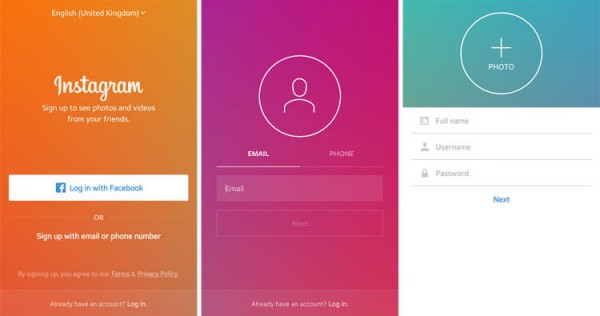
برای شروع کافی است که وارد اپلیکیشن اینستاگرام شوید که نسخه های جدیدتر آن به رنگ صورتی و بنفش دیده می شوند. در این حالت می توانید با شماره موبایل یا ایمیل تان ثبت نام کنید و یا اینکه از اکانت فیس بوک خود استفاده کنید و وارد این شبکه بزرگ تصویری شوید.

بخش های مهم و کاربردی اینستاگرام

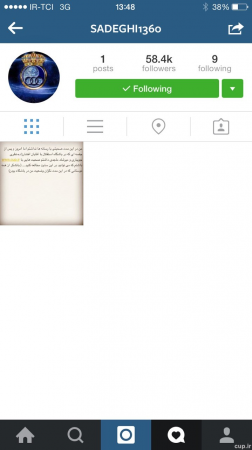
به محض اینکه وارد این برنامه شدید و تنظیمات اولیه را انجام دادید با ۴ گزینه روبرو می شوید که هر کدام کاری بر عهده دارند. آیکونی که شکل خانه است در واقع محل نمایش پست های افرادی است که شما آن ها را فالو یا دنبال کرده اید. آیکون بعدی که به شکل ذره بین است در واقع نماد جستجو است که به شما اجازه می دهد در میان فالوورها و کاربران اینستاگرام و حتی میان هشتگ ها بگردید.

گزینه و یا آیکونی که شبیه به عکس می باشد در واقع بخشی است که شما توسط آن می توانید محتویات خود را روی این شبکه بار گزاری کنید اما عکس و آیکون قلب نشان دهنده تعداد افرادی است که روی مطالب شما لایک یا نظر ارائه داده اند. در واقع هر کاری که روی پست هایتان صورت بگیرد اینجا نمایش داده می شود. و اما آخرین بخش که شکل یک بدن انسان است برای نمایش تمام فعالیت های شما روی صفحه اصلی تان می باشد.
how-instagram-worked

زمانی که می خواهید فایلی را روی اینستاگرام بگذارید این شبکه و برنامه به شما اجازه می دهد با برخی افکت ها تصویر خود را تغییر دهید. در ادامه می توانید تصویر را از سیستم آپلود و افکت را اعمال کنید و با تایید تصویر آن را آماده ی انتشار کنید اما فراموش نکنید که می توانید برای (تصویر) خود متن هم بنویسید که کاربران با باز کردن تصویر، بتوانند زیر آن یک متن را هم بخوانند. در این متن می توانید هشتگ هایی نیز قرار دهید و روی عکس ها افرادی که می شناسید و عکس بدان ها مرتبط می شود تگ گذاری کنید.

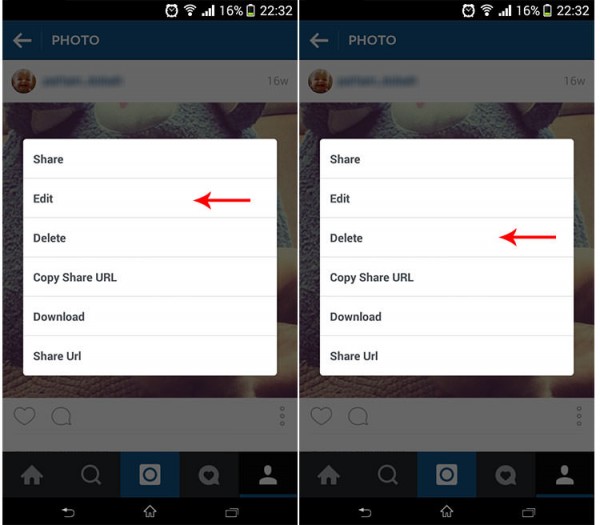
حالا تصور می کنیم که شما یک (عکس) را روی اینستاگرام خود قرار دادید و دوست دارید روی آن تغییراتی اعمال کنید که این تغییرات شامل مواردی می شود که در زیر بیان شده است:

شما میتوانید آموزش کامل ذخیره عکس از اینستاگرام را در (اینجا) مطالعه کنید.

شما می توانید تصویر را ویرایش کنید
how-instagram-worked

شما می توانید تصویر را حذف کنید

شما می توانید تصویر را روی (سیستم خود دانلود و ذخیره کنید؟)

شما میتوانید آموزش کامل ذخیره عکس از اینستاگرام را در (اینجا) مطالعه کنید.


how-instagram-worked

می توانید لینک آن را کپی کنید و حتی می توانید لینک آن را به اشتراک بگذارید.

برای اینکه اقدامات بالا را انجام دهید کافی است در کنار عکس علامت سه نقطه عمودی را تپ کنید و به این منو ها دسترسی پیدا کنید.

هشتگ چیست؟
how-instagram-worked

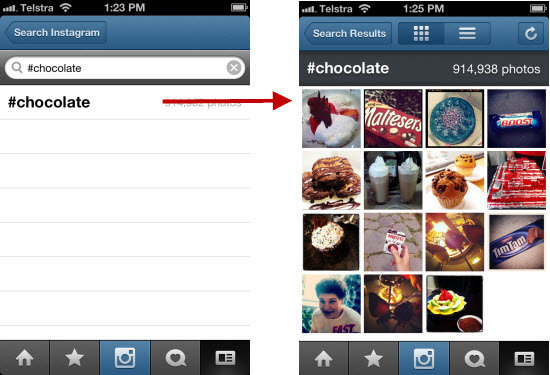
هشتگ در واقع عبارتی است که بدون فاصله در کنار علامت # نوشته می شود و حکم دسته بندی ها را در این شبکه دارد. اگر کسی روی هشتگ مورد نظر ضربه بزند می تواند به راحتی تمام پست هایی که با این نشان منتشر شده اند را مشاهده کند. در بخش جستجو تبی وجود دارد که اختصاص به این بخش دارد و می توانید نتایج حاصل از جستجوی هشتگ ها را به طور مجزا از کاربران مشاهده کنید.

تگ چیست؟
how-instagram-worked

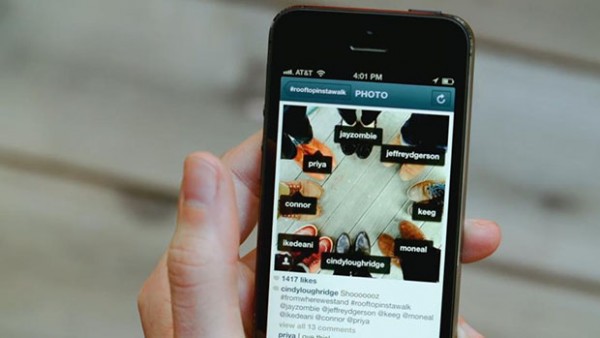
اگر در فیس بوک کار کرده باشید با منشن کردن افراد آشنایید. در واقع تگ هم همان منشن کردن به سبک اینستاگرام است که هنگام انتشار پست آن را تعیین می کنید بدین صورت به راحتی می توانید به کسانی که می خواهید هشدار دهید که پستی نوشته اید که دوست دارید او هم از آن مطلع شود و آن را ببیند.

(دایرکت چیست؟)

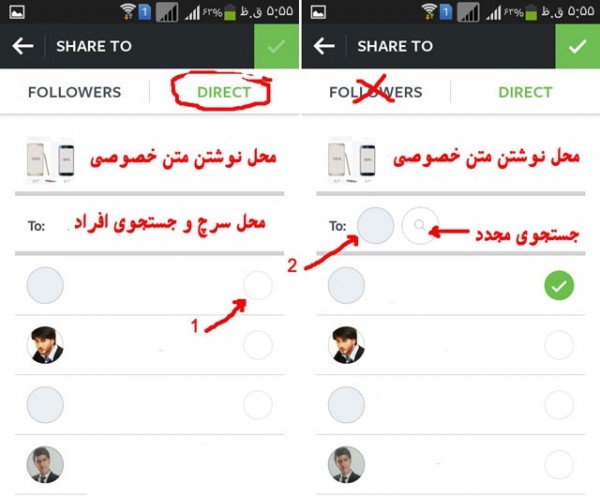
می توانید توضیحات کاملی در باره ایجاد و ارسال یک دایرکت در (اینجا) مطالعه نمایید.
how-instagram-worked

اگر بخواهید که به افرادی در این شبکه پیام خصوصی ارسال کنید به راحتی می توانید از بخش دایرکت استفاده کنید. هر فرد در سمت راست و بالای پروفایلش دارای امکانی است که می توانید از آن برای ارسال پیام استفاده کنید. از طرفی در بخش پروفایل شخصی خودتان نیز می توانید به این قابلیت دسترسی داشته باشید. نکته مهم این است که کسی جز شما و فردی که برایش پیام می فرستید از چت تان مطلع نخواهد شد.

چگونه فردی را بلاک کنیم؟

how-instagram-worked

وقتی که وارد صفحه شخصی فردی می شوید، به راحتی می توانید با زدن کلید سه نقطه ای عمودی به تنظیماتی دسترسی داشته باشید که از جمله آن ها بلاک کردن افراد، ریپورت صفحه، و کارهایی از این قبیل است. اگر فردی را بلاک کنید او نمی تواند به صفحه شما دسترسی داشته باشد. گزینه آخر این بخش Turn Notification ON است که در واقع به شما اجازه می دهد که تنظیماتی برای صفحه مورد نظر ایجاد کنید تا اگر این فرد پستی روی اینستاگرام قرار داد به راحتی شما نوتیفی در این باره دریافت کنید. این تنظیمات به طور معکوس نیز عمل می کند.

تا کنون در پست های متعددی در مورد اینستاگرام صحبت کرده ایم اما از میان سوالاتی که کاربران می پرسند مهم ترین آموزش ها را استخراج کرده ایم که مطمئنا همه این ها سوالات شما هم خواهند بود.


(چگونه از چند اکانت در اینستاگرام همزمان استفاده کنیم؟)

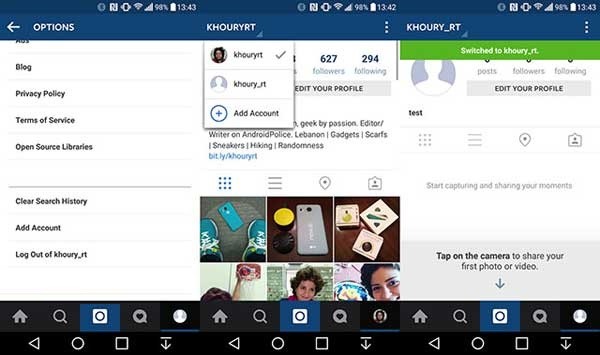
آموزش کامل استفاده از چند اکانت در اینستاگرام را در (اینجا) مطالعه نمایید.
how-instagram-worked

برخی از افراد دارای پیج های رسمی و کاری و شخصی هستند و دوست ندارند که این پیج ها و محتوای آن ها با هم تداخلی داشته باشد. اخیرا اینستاگرام در بروز رسانی اش این امکان را افزود که کاربر بتواند شمار پیج هایش را بالا ببرد. برای این کار کافیست به بخش تنظیمات بروید و از آن جا در انتهای منو، گزینه add account را مد نظر قرار دهید. البته قبل از اینکه از این سرویس استفاده کنید نسخه اینستاگرام خود را بروز رسانی کنید تا تمام مشکلات این قابلیت حل شده در اختیارتان قرار بگیرد. توجه کنید که فقط تا ۵ اکانت می توانید به سرویس خود اضافه کنید.

چگونه دوستان خود را پیدا کنیم؟

how-instagram-worked

اینستاگرام قابلیتی دارد که از طریق آن می توانید دوستان خود را پیدا کنید البته برای این کار می بایست دوستان شما شماره تلفن خود را در اینستاگرام معرفی کرده باشند. برای این کار به بخش تنظیمات بروید و find contact را بزنید. حالا خود اینستاگرام با توجه به دفترچه مخاطبین در گوشی تان، هر فردی که در اینستاگرام باشد را نمایش می دهد و می توانید در مورد فالو کردنشان تصمیم بگیرید.

چکار کنیم کسی ما را در اینستاگرام پیدا نکند؟
 how-instagram-worked

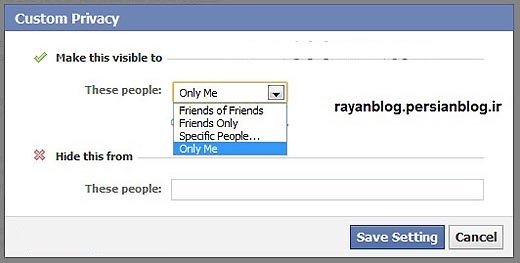
برای این کار که دقیقا مخالف سوال قبلی است، باید در بخش تنظیمات، شماره موبایل خود را از سیستم اینستاگرام حذف کنید.

چگونه تصاویر لایک شده را مدیریت کنیم؟
how-instagram-worked

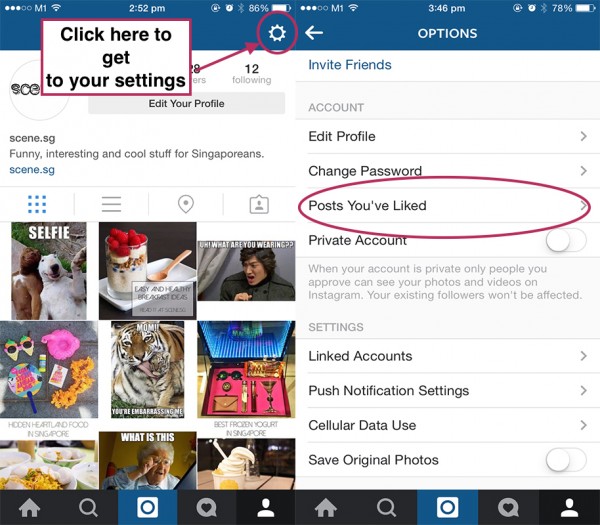
در اینستاگرام بر خلاف سایر شبکه های اجتماعی، به محض اینکه عکسی را لایک کردید و علامت قلب قرمز نمودار شد، می توانید به راحتی تصویر مورد نظر را در بخش Posts You’ve Liked در دسترس داشته باشید و نسبت به دانلود یا ذخیره آن ها اقدام کنید.

چگونه عکس های مورد علاقه مان را جمع آوری کنیم؟

برای جمع آوری عکس ها در اینستاگرام، می توانید از ابزارهای مختلفی مثل اپلیکیشن های موبایلی یا تحت وب استفاده کنید که آموزش جامع آن را در این پست قرار داده ایم.

چگونه متن همراه با عکس ها را ذخیره کنیم؟

در اینستاگرام یک اتفاق عجیب و غریب افتاده و آن هم این است که نسخه دموی آن دارای قابلیتی است که نسخه اصلی و رسمی آن ندارد و آن هم امکان ذخیره متون است. در این نسخه که OGinstagram نام دارد شما با سرویس هایی که خود اینستاگرام در اختیارتان قرار داده می توانید متن ها را کپی کنید و آن را مدیریت نمایید.

Security Code چیست ؟

how-instagram-worked

گاهی اوقات وقتی در حال فالو کردن کاربران، لایک کردن پست ها و کامنت دهی هستید، ناگهان با صفحه ای سفید رنگ مواجه می شوید که بعد از آن اینستاگرام به شما اجازه نمی دهد که از این سرویس استفاده کنید مگر اینکه شماره موبایل خود را وارد کنید تا تایید هویت شوید. این اخطار زمانی رخ می دهد که به طور افراطی صفحات را فالو کرده اید و یا پست ها را لایک کرده اید. Security Code درست همین موقع معنی پیدا می کند و باید حتما به درخواست های اینستاگرام در این باره پاسخ دهید.

چرا نمی توانم همه افراد را فالو کنم؟

how-instagram-worked

این سوال سه پاسخ دارد. اول این که اینستاگرام برای تعداد افرادی که فالو می کنید سقفی مشخص کرده که ۶۰۰ هزار نفر است بنابراین برای نفر بعد از ۶۰۰ هزار نفر، شما چنین امکانی ندارید.

اگر شمار فالووینگ هایتان به این عدد نرسیده ممکن است موقتا از طرف این شبکه بلاک شده باشید. شاید به طور افراطی از این سیستم استفاده کرده اید و سرور های اینستاگرام را اشغال کرده اید بنابراین نیاز به یک جریمه دارید.

علت سوم هم این است که ممکن است فرد مورد نظر شما را بلاک کرده باشد که در چنین شرایطی واقعا هیچ راهی وجود ندارد و باید قید فالو کردن فرد مورد نظر را بزنید.

چگونه با ارسال یک پیام،  دیگران را منشن کنیم؟

زمانی که در حال نوشتن پیام زیر پست ها هستید می توانید با نوشتن آی دی افرادی که به پیام شما مرتبط هستند، نوتیفی ارسال کنید و متن خود را به دید آن ها برسانید کافیست علامت @ را در کنار آی دی آن ها بنویسید. توجه کنید که اگر کارتان را درست انجام دهید باید آی دی به صورت یک لینک آبی رنگ در آید.