روش‌های موثر بازاریابی یک کسب و کار کوچک


این روزها مهم‌ترین سوالی که از سمت تیم‌های موسس کسب و کارهای نوپا پرسیده می‌شود؛ این است که چگونه می‌توانم از طریق یک شیوه متفاوت و کم هزینه برای کسب و کار آنلاین خود بازاریابی موثر انجام دهم؟

اولین سوال برای هر تیم موسس این است که چگونه می‌توان فعالیت‌هایی موثرتر در جهت بازاریابی برای توسعه هر چه بیشتر کسب و کار انجام داد. در قدم‌های ابتدایی، با اهمیت‌ترین مورد برای پیش‌بردن کسب و کار، بهینه مصرف کردن منابع مالی و بازدهی حداکثری این منابع در فعالیت‌های بازاریابی است.

در اینجا سعی می‌کنم چند راه موثر، که باعث موفقیت در این حوزه خواهد شد را برایتان شرح دهم.

  • تمرکز بر تجربه مشتری

حقیقت این است که این عنوان مهمترین موضوع در ارتباط با موفقیت یک کسب و کار می‌باشد.

اگر شما یک سرویس یا محصول خوب داشته باشید؛ مردم آن را استفاده خواهند کرد و در موردش با دیگران صحبت می‌کنند؛ بنابراین شما مشتریان جدیدی خواهید یافت؛ پس نزدیک مشتریان اصلی خود بمانید. از آموختن هرچه بیشتر از طریق رفتار و بازخورد آنها هیجان زده باشید و سعی کنید تجربه‌ای را که به صورت روزانه به مشتریان خود منتقل می‌سازید؛ بهبود بخشید و همواره برای بهتر بودن؛ دقت و فضای لازم را به وجود آورید.


  • استراتژی محتوایی

جایگاه برندتان را به عنوان یک مرجع در حوزه کسب و کار خود بسازید. آیا می‌توانید سایت‌ها یا مکان‌هایی که در حوزه شما فعالیت می‌کنند را شناسایی کنید و از طریق محتوای مرتبط به فعالیتتان یک تصویر صحیح و مناسب در ذهن مراجعه‌کنندگان این‌گونه مکان‌ها ایجاد کنید.

برای مثال فرض کنید که شما در حوزه فروش کالای کودک فعالیت می‌کنید؛ از طریق مذاکره با دارندگان فروم‌های مربوط به مسائل کودک و مادران می‌توانید آن‌ها را متقاعد سازید تا یک فضای اختصاصی برای قرارگیری مطالب مرتبط با این حوزه در اختیارتان قرار دهند تا بتوانید پست‌هایی روزانه در جهت علاقه‌مندی‌های طیف مخاطبان این سایت‌ها تولید کنید که بدین طریق توانسته‌اید افراد جدیدی را با خود آشنا سازید و همچنین برای این فروم‌ها محتوای اختصاصی و مرتبط قرار دهید؛ بنابراین در یک رابطه‌ی برد-برد این چنینی فرصت‌های زیادی برای شما وجود دارد.


  • در معرض مخاطبین قراردادن

مشتریان خودتان را دسته بندی کنید و مکان‌های تجمع آن‌ها (آنلاین و آفلاین) را بیابید؛ به این فکر کنید که چگونه می‌توانیدخودتان را در اجتماع این افراد معرفی کنید.

برای مثال شما زوج‌های جوان را هدف قرار داده‌اید؟ شاید یکی از مکان‌های مناسب برای توسعه کسب و کار شما دفاتر ازدواج باشد. این کار می‌تواند به آسانی تهیه یک فلایر و اطلاع رسانی مناسب در مورد محتوای فعالیتتان انجام گیرد. شما حتی می‌توانید با ارائه خدمات ارزش افزوده به صاحبین این مکان‌ها به صورت رسمی به این افراد معرفی شوید.


۲

  • ایجاد قابلیت بازاریابی ویروسی برای محصول یا سرویس

به این فکرکنید که چه نقاط تماس و مهمی را می‌توانید با این قابلیت که مشتریانتان آن‌ها را به اشتراک بگذارند ایجاد کنید. مواردی که حتی برای یک تازه وارد نیز جذاب باشد و او را برای به اشتراک گذاشتن آن تجربه یا موضوع در ارتباط با شما در شبکه‌های اجتماعی مربوط به خود تحریک کند. شما با شناختن درست مخاطبان خود و نقاط مورد اهمیت برای آنان به راحتی تعداد زیادی مبلغ در رسانه‌هایی دارید که این روزها اهمیت بسیار زیادی برای کسب و کار پیدا کرده‌اند.


  • حضور در رسانه‌‌ها

هنوز هم رسانه‌ها نقش مفیدی در یک بازاریابی موثر دارند. یک داستان در مورد کسب و کار مشتریان خود انتخاب کنید و به مرتبط‌ترین رسانه برای پخش آن بیاندیشید. در مورد این موضوع که چرا یک شخص باید مطلب شما را منتشر کند یا بخواند؛ باهوش باشید. در اختیار این افراد یک داستان شخصی، صادقانه و معتبر قرار دهید و اگر نتوانستید توجه گروه رسانه‌های خبری برتر را جذب کنید؛ نگران نباشید و با یک وبلاگ خبری شروع کنید.


نظرشما چیست؟

شما هم تجربه های شخصی خود را به اشتراک بگذارید.

چگونه می‌توان اپلیکیشن‌های پرمصرف اندروید را شناسایی کرد؟!

چگونه می‌توان اپلیکیشن‌های پرمصرف اندروید را شناسایی کرد؟!

میزان عمر باتری گوشی‌های اندرویدی یکی از نگرانی‌های بزرگ کاربران آن‌هاست. اغلب ما دوست داریم که در طول روز بدون اینکه گوشی خود را شارژ کنیم از آن استفاده بنماییم و راه‌های زیادی را نیز برای این منظور امتحان می‌کنیم. اما مسبب اصلی مصرف بیش از حد باتری می‌تواند یک اپلیکیشن سنگین (مانند پوکمون گو و امثال آن) باشد. از آنجایی که تشخیص برنامه‌های پرمصرف گوشی کار راحتی نیست، در این مقاله بهترین روش برای یافتن آن‌ها را شرح می‌دهیم.

گاهی اوقات برنامه‌های کاربردی که از نظر ما مفید هستند یا استفاده زیادی از آن‌ها می‌کنیم، مقدار بسیار زیادی از باتری را مصرف می‌کنند. شاید گوشی شما در رده پرچمداران قرار بگیرد و این اتفاق تاثیر زیادی بر عملکرد آن نگذارد، یا حتی آن را نادیده بگیرید؛ اما با توجه به اینکه باتری گوشی‌های هوشمند به مرور زمان دچار افت کیفیت می‌شوند، تلاش برای بهبود مصرف آن هزینه‌های زیاد روزهای آتی را کمتر خواهد کرد.

برای کشف اپلیکیشن‌هایی که بیشترین مصرف باتری را دارند، به بخش منوی تنظیمات اندروید بروید و گزینه Power Management (یا Battery) را انتخاب نمایید تا فهرست برنامه‌ها و خصوصیات هریک را مشاهده کنید.

پس از تشخیص برنامه پرمصرف چه کار باید کرد؟!

زمانی که نرم‌افزارهای پرمصرف گوشی خود را یافتید، می‌توانید تصمیم بگیرید که با آن‌ها چه کار کنید. برای این منظور، به Settings رفته و Applications را انتخاب کنید. سپس برنامه مورد نظر را پیدا کرده و روی آن ضربه بزنید. راه‌حل‌ سریع و آسانی که بدین وسیله وجود دارد تشخیص میزان داده‌های برنامه‌ها یا حذف حافظه کش هرکدام از آن‌هاست. با این حال، در بیشتر اوقات موثرترین راه توقف اجباری برنامه (force-stop) و شروع مجدد آن است. پس از طی این مراحل، می‌توانید اپلیکیشن‌های خود را زیر نظر داشته‌ باشید.

احتمال دیگری که وجود دارد این است که به برنامه‌های سبک‌تر و پایدارتری برای جایگزین کردن اپلیکیشن‌های خود احتیاج داشته باشید. یا اینکه ممکن است دیگر نیازی به آن برنامه نداشته‌ باشید. در هر صورت، در بخش اپلیکیشن‌ها می‌توانید نرم‌افزار مربوطه را حذف نمایید و خیال خود را از بابت مصرف بیش از حد آن راحت کنید.

در صورت پاسخ‌گو نبودن برنامه چه کار باید کرد؟!

در اغلب موارد پیش می‌آید که اپلیکیشن شما استفاده خاصی از باتری نمی‌کند، بلکه تاثیر سو‌‌ بر عملکرد باتری ناشی از توابع خود دستگاه است. در صورتی که این عملکرد به صفحه‌نمایش گوشی مربوط می‌شود، کافی است آن را روی پایین‌ترین سطح روشنایی تنظیم نمایید. همیشه لازم نیست که روشنایی نمایشگر را روی بالاترین حد خود قرار دهید. علاوه براین، بهتر است که زمان فعال ماندن صفحه را نیز برای این منظور در نظر بگیرید.

این موضوع طبیعی است که عملکرد صفحه‌نمایش بیشترین استفاده را از باتری می‌برد. اما در صورتی که مقدار آن روی درصد قابل توجهی تنظیم شده‌ باشد، توجه به موارد فوق خالی از لطف نیست. همچنین نمی‌توان درصد دقیقی را برای تنظیم نور صفحه‌نمایش تعیین نمود، چرا که این به نحوه استفاده و شرایط محیطی شما مربوط می‌شود.

نوشته چگونه می‌توان اپلیکیشن‌های پرمصرف اندروید را شناسایی کرد؟! اولین بار در پدیدار شد.

چگونه می‌توان تب‌های بسته‌شده در مرورگرهای مختلف را بازگرداند؟!

چگونه می‌توان تب‌های بسته‌شده در مرورگرهای مختلف را بازگرداند؟!

گاهی اوقات اتفاقی می‌افتد که شما به طور تصادفی یک زبانه از مرورگر خود را می‌بندید و بعد متوجه می‌شوید که هنوز کارتان با آن تمام نشده‌ بود. یا ممکن است که بخواهید به صفحه وبی مراجعه کنید که آن را در هفته جاری مشاهده کرده‌اید و این درحالی است که آن را قبلا بوک‌مارک نکرده‌اید. نگران نباشید، چرا که این امکان وجود دارد تا تب‌های بسته‌شده را مجددا باز کنید.

برای هریک از ۵ مرورگر مشهور کروم، فایرفاکس، اپرا، اینترنت اکسپلورر و مایکروسافت اج، به شما خواهیم گفت که چگونه می‌توانید زبانه‌های اخیرا بسته‌شده را دوباره بازگردانید، چطور به تاریخچه مرورگر خود مراجعه کنید و همچنین قادر باشید به شکل دستی تمامی زبانه‌هایی که در آخرین دوره زمانی به آن‌ها مراجعه کرده‌اید را مجددا برگردانید.

کروم

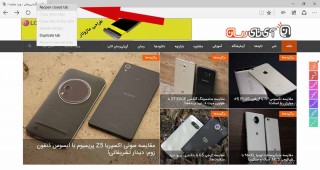
برای بازکردن مجدد زبانه‌های اخیر در مرورگر کروم، در نوار تب راست کلیک کرده و گزینه “Reopen closed tab” را از منوی بازشده انتخاب نمایید. علاوه بر این می‌توانید با زدن کلید‌های Ctrl+Shift+T به آخرین زبانه بسته‌شده دست پیدا کنید. با انتخاب مجدد گزینه “Reopen closed tab” یا فشردن دکمه‌های Ctrl+Shift+T از صفحه‌کلید تب‌هایی که اخیرا بسته شده‌اند، به ترتیب بسته شدن‌ دوباره باز می‌شوند.

این گزینه بر حسب اینکه روی قسمت خالی نوار زبانه کلیک کرده‌ باشید یا این کار را با کلیک روی یک تب انجام دهید، متفاوت خواهد بود.

در صورتی که آدرس اینترنتی یا نام وب‌سایت مشاهده‌شده در هفته‌جاری را فراموش کرده‌اید و مایل هستید دوباره به آن مراجعه کنید، می‌توانید از طریق رفتن به بخش تاریخچه مرورگر خود به دنبال آن بگردید. برای دسترسی به این قسمت،‌ روی منوی مرورگر کروم (که به شکل سه خط افقی است) در گوشه بالای سمت راست کلیک کنید. سپس به مسیر History > History بروید.

در پایین گزینه “Recently closed”، در زیر منوی بازشده، گزینه‌ای را انتخاب نمایید که با عبارت “X tabs” (به طور مثال، “۲ tabs”) مشخص شده است. این کار باعث می‌شود تا به تعداد نشان داده شده تب‌های اخیر در پنجره‌های جدید باز شوند.

تاریخچه مرور صفحات در یک زبانه جدید و طبق دوره‌های زمانی مختلف نشان داده می‌شود. برای باز کردن صفحه‌ وبی که در تاریخ مشخصی آن را مشاهده کرده‌اید، کافی است روی لینک صفحه مورد نظر کلیک کنید.

فایرفاکس

برای باز کردن مجدد زبانه‌های اخیر در مرورگر فایرفاکس، روی نوار زبانه راست کلیک کرده و گزینه “Undo Close Tab” را از منوی بازشده انتخاب کنید. همچنین می‌توانید این کار را با زدن دکمه‌های ترکیبی Ctrl+Shift+T از صفحه‌کلید انجام دهید. با زدن مجدد این دکمه‌ها یا انتخاب گزینه ذکرشده تب‌های اخیر، به ترتیب بسته‌ شدن‌‌شان باز خواهند شد.

مانند کروم، این گزینه هم بر حسب اینکه روی بخش خالی زبانه‌ها یا روی یک تب خاص راست کلیک کنید، متفاوت خواهد بود.

برای مشاهده مجدد یک زبانه بخصوص یا صفحه وبی که بسته‌ شده ‌است، روی دکمه منوی فایرفاکس (که به شکل سه خط افقی است) در گوشه بالای سمت راست پنجره کلیک کنید. سپس، آیکون “History” را بزنید.

منوی تاریخچه نمایش داده می‌شود. روی یک صفحه‌ وب کلیک کنید تا آن را در زبانه جاری مشاهده نمایید. توجه کنید که تب‌های اخیر بسته‌شده در زیر عبارت “Restore Closed Tabs” نشان داده می‌شوند. علاوه بر این می‌توانید روی گزینه “Restore Closed Tabs” کلیک کنید تا بدین وسیله تمامی تب‌هایی که در زیر آن فهرست شده‌اند، در زبانه‌های جدید پنجره جاری به نمایش درآیند.

اگر که آدرس اینترنتی یا نام صفحه وب مشاهده شده در هفته اخیر را فراموش کرده‌اید، می‌توانید در نوار کناری مروگر فایرفاکس تاریخچه مرور صفحات را مشاهده نمایید. برای انجام این کار، روی منوی فایرفاکس کلیک کرده و پس از انتخاب آیکون “History” عبارت “View History Sidebar” را بزنید.

در نوار جانبی تاریخچه، روی “Last 7 days” کلیک کنید تا تمامی صفحاتی که در هفته اخیر آن‌ها را مشاهده کرده‌اید، باز شوند. با کلیک روی یک سایت می‌توانید آن را در تب جاری مشاهده کنید. همچنین قادر هستید تا فهرست صفحاتی را ببینید که در ماه اخیر یا ۶ ماه گذشته به آن‌ها مراجعه کرده‌اید. برای بستن نوار جانبی تاریخچه مرورگر می‌توانید روی دکمه “X” کلیک کنید.

علاوه بر این می‌توانید با زدن گزینه “Show All History” در منوی تاریخچه به تاریخچه مرور صفحات در یک پنجره جداگانه دسترسی داشته باشید.

در پنل سمت چپ، در کادر دسته‌بندی شده، می‌توانید به تاریخچه مرور صفحات بر حسب دوره‌های زمانی مختلف دست پیدا کنید.

در صورتی که مایل هستید تا به تمامی زبانه‌هایی که در دوره خاصی مشاهده ‌کرده‌اید، باز گردید؛ گزینه “Restore Previous Session” را از منوی “History” انتخاب کنید. با این کار، همه زبانه‌ها در پنجره کنونی باز می‌شوند و همچنین پنجره موجود به اندازه‌ای که قبلا در آن حالت قرار گرفته‌ بود، تغییر می‌یابد.

اُپرا

برای باز کردن مجدد صفحات اخیر در مرورگر اپرا، روی نوار زبانه‌ها راست کلیک کرده و گزینه “Reopen last closed tab” را از فهرست بازشده انتخاب کنید. همچنین می‌توانید این کار را با زدن دکمه‌های Ctrl+Shift+T از روی کیبورد انجام دهید. با زدن مجدد این دکمه‌های ترکیبی یا انتخاب گزینه ذکرشده تب‌های بسته‌شده به ترتیب باز خواهند شد.

این گزینه بر حسب اینکه روی قسمت خالی نوار زبانه کلیک کرده‌ باشید یا این کار را با کلیک روی یک تب انجام دهید، متفاوت خواهد بود.

علاوه براین می‌توانید برای مشاهده لیست تب‌های اخیر بسته‌ شده روی دکمه منوی زبانه‌ در گوشه سمت راست بالا کلیک کنید و گزینه “Recently closed” را انتخاب کنید. روی نام صفحه‌‌وب مورد نظر کلیک کنید تا بتوانید آن را در زبانه جدید بازشده در سمت چپ مشاهده نمایید.

در صورتی که مایل هستید تا صفحه‌ وبی را که در زمان خاصی به آن مراجعه کرده‌اید، دوباره باز کنید، روی دکمه منوی اپرا در گوشه سمت چپ بالا کلیک کنید و گزینه “History” را بزنید.

صفحه تاریخچه با لینک‌های دسته‌بندی شده بر حسب تاریخ نشان داده می‌شود. برای بازگشایی یک صفحه وب کافی است روی آن کلیک کنید تا در سمت راست زبانه تاریخچه باز شود.

در نسخه ۳۹ مروگر اپرا راهی برای باز کردن دستی تمامی زبانه‌ها در دوره مشخص شده وجود ندارد.

اینترنت اکسپلورر

برای باز کردن مجدد زبانه‌های اخیر در مرورگر اینترنت اکسپلورر، روی یک تب راست کلیک کرده و گزینه “Reopen closed tab” را انتخاب کنید، یا دکمه‌های Ctrl+Shift+T را بزنید. با زدن مجدد این دکمه‌ها یا انتخاب گزینه ذکرشده تب‌های اخیر به ترتیب بسته‌ شدن‌‌شان باز خواهند شد.

در صورتی که مایل هستید تا صفحه مورد نظر را از فهرست زبانه‌های اخیر انتخاب کنید، باید روی یک زبانه دلخواه راست کلیک کنید و گزینه “Recently closed tabs” را بزنید. علاوه بر این می‌توانید با انتخاب “Open all closed tabs”، تمامی تب‌های بسته‌شده از دوره زمانی جاری را دوباره باز کنید.

توجه: گزینه‌های ذکرشده برای باز کردن تب‌های اخیر تنها زمانی در دسترس هستند که شما روی یک زبانه راست کلیک کنید، نه اینکه این عمل را روی فضای خالی نوار زبانه انجام دهید.

این امکان وجود دارد که بتوانید تب‌های بسته‌شده را در یک زبانه جدید باز کنید. برای این منظور، یک تب جدید را باز کرده و گزینه “Reopen closed tabs” از گوشه سمت چپ پایین صفحه جدید انتخاب کنید. برای بازگشایی مجدد تمامی زبانه‌هایی که در جلسه کنونی بسته‌ شده‌اند، کافی است یک زبانه را از منوی بازشده انتخاب کنید یا عبارت “Open all closed tabs” را بزنید.

اگر نام یا آدرس صفحه‌ای را که در هفته جاری به آن مراجعه کرده‌اید به یاد نمی‌آورید و نیاز دارید تا دوباره به آن مراجعه کنید، می‌توانید به تاریخچه مرور صفحات در اینترنت اکسپلورر بروید تا صفحات مورد نظر را بر حسب دوره‌های زمانی مشخص شده مشاهده کنید. برای دستیابی به آن‌ها، روی دکمه “View favorites, feeds, and history” در گوشه سمت راست بالای پنجره مرورگر کلیک کنید یا دکمه‌‌های Alt+C را از روی صفحه‌کلید فشار دهید.

روی زبانه “History” کلیک کنید و سپس دوره زمانی مورد نظر خود را انتخاب نمایید تا بتوانید به صفحه دلخواه خود دست پیدا کنید.

علاوه بر این به راحتی می‌توانید تمامی زبانه‌ها را از جلسه مرور صفحات قبلی در نسخه ۱۱ اینترنت اکسپلورر مجددا باز کنید. برای انجام این کار، باید در صورت فعال نبودن نوار دستورات (Command bar) آن را نمایش دهید. روی قسمت خالی نوار زبانه راست کلیک کرده و عبارت “Command bar” را انتخاب نمایید.

روی دکمه “Tools” از نوار دستورات کلیک کرده و گزینه “Reopen last browsing session” را از منوی باز شده انتخاب کنید. بدین وسیله زبانه‌های مورد نظر از جلسه مرور صفحات گذشته در پنجره جاری دوباره باز خواهند شد.

مایکروسافت اِج

برای بازکردن مجدد تب‌های بسته‌شده اخیر در مرورگر اج، روی یک زبانه راست کلیک کرده و گزینه “Reopen closed tab” را انتخاب کنید، یا دکمه‌های Ctrl+Shift+T را فشار دهید. مانند قبل، در صورت فشردن مجدد این دکمه‌ها یا زدن گزینه گفته‌شده، تب‌های اخیر به ترتیب بسته‌ شدن‌شان باز خواهند شد.

توجه: گزینه‌های ذکرشده برای باز کردن تب‌های اخیر تنها زمانی در دسترس هستند که شما روی یک زبانه راست کلیک کنید، نه اینکه این عمل را روی فضای خالی نوار زبانه انجام دهید.

برای بازگشایی مجدد صفحه‌ای که در هفته اخیر آن را مشاهده‌ کرده‌اید باید روی دکمه “Hub” در نوار ابزار قرار گرفته در سمت راست بالای صفحه کلیک کنید تا به تاریخچه مرور صفحات دسترسی داشته باشید.

روی آیکون تاریخچه در بالای صفحه کلیک کرده و دوره زمانی دلخواه را انتخاب کنید تا صفحات مورد نظر در زمان مشخص‌شده نشان داده شوند.

مانند اپرا، در مرورگر اج نیز امکانی برای باز کردن دستی زبانه‌ها از جلسه مرور صفحات قبلی وجود ندارد.

در همه ۵ مرورگر بررسی شده، می‌توانید با زدن دکمه‌های Ctrl+H به تاریخچه برنامه دست پیدا کرده و صفحات مشاهده شده را مجددا باز کنید.

نوشته چگونه می‌توان تب‌های بسته‌شده در مرورگرهای مختلف را بازگرداند؟! اولین بار در - آی‌تی‌رسان پدیدار شد.

مجموعه ترفندهای کاربردی برای کاربران اندروید (قسمت دوم)

مجموعه ترفندهای کاربردی برای کاربران اندروید (قسمت دوم)

در قسمت اول، ۱۰ ترفند مختلف را برای کاربران اندروید معرفی کردیم. در سری دوم، قصد داریم چند ترفند دیگر را به شما معرفی کنیم و همچنین نحوه استفاده از آن‌ها را برای‌تان شرح دهیم. با بخش آموزش وب سایت آی‌تی‌رسان همراه باشید تا با بسیاری از قابلیت‌های اندروید آشنا شده و بتوانید بیشترین استفاده را از دستگاهتان ببرید. مانند قسمت قبل، این نکته را گوش زد می‌کنیم که برخی از این قابلیت‌ها، فقط برای اندروید Lollipop و نسخه‌های جدیدتر از آن کاربرد دارد و بر روی نسخه‌های قدیمی‌تر، قابل پیاده سازی نیست.

۱-بارگذاری لینک‌ها در پس زمینه مرورگر

چگونه اعلان‌ها را در اکشن سنتر ویندوز ۱۰ اولویت‌بندی کنیم؟!

چگونه اعلان‌ها را در اکشن سنتر ویندوز ۱۰ اولویت‌بندی کنیم؟!

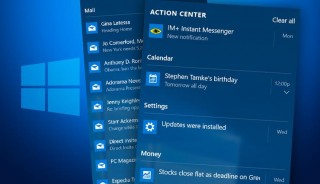
مایکروسافت در ویندوز ۱۰ یک محل مرکزی به نام اکشن سنتر را برای جمع‌آوری تمامی اعلان‌های سیستم عامل فراهم کرده است و شما می‌توانید پس از دریافت جدیدترین آپدیت ویندوز، برنامه‌های کاربردی را به صورت دلخواه در این مرکز اولویت‌بندی کنید.

برای تعیین اولویت یک نوتیفیکیشن، پس از باز کردن منوی Start روی Settings کلیک کنید (یا کلیدهای ویندوز و I را فشار دهید) و سپس System را انتخاب نمایید.

در پنجره سمت چپ، Notifications & actions را انتخاب کنید.

در سمت راست، لیستی از برنامه‌های کاربردی را مشاهده می‌کنید؛ با اسکرول کردن به سمت پایین، برنامه مورد نظر را انتخاب نمایید.

با اسکرول در صفحه نوتیفیکیشن‌های برنامه، لیست اولویت‌ها را پیدا می‌کنید؛ می‌توانید یک برنامه را به ۳ حالت اولویت‌بندی کنید، نوتیفیکیشن برنامه‌هایی که اولویت آنها Normal است در پایین لیست اکشن سنتر نشان داده می‌شود و به این ترتیب، اگر اولویت یک برنامه در حالت High تنظیم شود نوتیفیکیشن‌های مربوط به آن بالاتر قرار می‌گیرند. فقط یک برنامه می‌تواند در حالت اولویت Top تنظیم شود که اعلان‌های آن در ابتدای لیست به نمایش در‌می‌آیند. به صورت پیش‌فرض، اولویت تمام برنامه‌ها به استثنای Cortana در حالت Normal است و می‌توانید به دلخواه آنها را تغییر دهید.

اگر اولویت یک برنامه را به حالت Top تغییر دهید ویندوز از شما می‌خواهد که تصمیم خود را تایید کنید.

پس از اینکه انتخاب‌های خود را انجام دادید، اعلان‌های برنامه‌هایی که اولویت آنها بالاتر است در بالای لیست قرار می‌گیرند و به دنبال آنها اعلان‌های برنامه‌های دارای اولویت کم‌تر نشان داده می‌شوند؛ بدیهی است که باید اولویت برنامه‌هایی را که برای شما اهمیت بیشتری دارند، در حالت High و Top تنظیم نمایید.

نوشته چگونه اعلان‌ها را در اکشن سنتر ویندوز ۱۰ اولویت‌بندی کنیم؟! اولین بار در - آی‌تی‌رسان پدیدار شد.

با Calcbot مسنجر فیس‌بوک در زمان چت کردن محاسبات خود را انجام دهید

با Calcbot مسنجر فیس‌بوک در زمان چت کردن محاسبات خود را انجام دهید

اعتیاد به بات‌های مسنجر فیس‌بوک تقریبا در تعداد زیادی از افراد به وجود آمده است. زمانی وجود داشت که به ندرت قادر بودید یک بات مفید و کاربردی در این مسنجر پیدا کنید و تعداد کمی از این بات‌ها می‌توانستند برای کاربران نقش مفیدی ایفا کنند. برای مثال، بات Jarvis یکی از نمونه‌هایی بود که نسبت به سایر ربات‌ها کارایی بیشتری داشت اما بعد از مدتی، این ربات به دست فراموشی سپرده‌ شد. ایده‌ای که در پس طراحی این بات‌ها وجود دارد این است که به کاربرانی که در حال چت کردن در مسنجر هستند این امکان را می‌دهد تا بدون خارج شدن از محیط نرم افزار، کارهای روزمره مورد نیاز خود را به انجام برسانند.

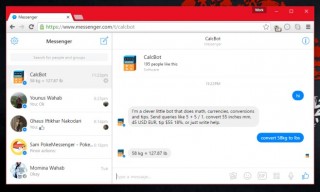
Calcbot یکی از بات‌های مسنجر فیسبوک بوده که قادر است محاسبات معمول ریاضیات، تبادل واحدهای معمول و پول کشور‌های مختلف را به راحتی انجام دهد. خوبی این روش این است که برای انجام این کار‌ها هیچ نیازی به خارج شدن از فضای چت ندارید.

به سراغ Calcbot بروید و یک پیام به او ارسال کنید. بعد از این کار، توضیحات مختصری راجع به کار‌هایی که این بات انجام می‌دهد برای شما فرستاده می‌شود و با شیوه‌ کار این بات آشنا می‌شوید. برای تمرین توضیحات داده شده توسط بات به شما، به ربات مقداری بدهید که برای شما تبدیل کند.

تبادل پول و وسایر واحدها به غایت ساده است و به حتم می‌توانید چگونگی نوشتن دستور آن را حدس بزنید.

برای مثال می‌توانید واحدها را اینگونه به یکدیگر تبدیل کنید: ۵۸kg to lbs

برای انجام اعمال ریاضی باید مقدار را به دلار وارد کنید.

و مثلا اگر می‌خواهید مقدار به دست آمده را تقسیم بر ۳ کنید، دستور این است: Split 3

امیدواریم از کارایی های این ربات به خوبی بهره ببرید.

نوشته با Calcbot مسنجر فیس‌بوک در زمان چت کردن محاسبات خود را انجام دهید اولین بار در - آی‌تی‌رسان پدیدار شد.

۱۰ دلیلی که باعث می‌شود کارکنان از شغل خود متنفر باشند

۱۰ دلیلی که باعث می‌شود کارکنان از شغل خود متنفر باشند

به این فکر کنید که چرا کارمندان شما رفتار متفاوتی را در هنگام ورود به اداره از خود بروز می‌دهند. آیا با خوشحالی و نشاط پشت میز خود می‌نشینند؟ یا اینکه مثل افراد بی‌حال به فعالیت خود ادامه می‌دهند؟

اگر آنچه که با آن مواجه هستید به مورد دومی شباهت دارد، باید گفت که عده‌ای از کارمندان ناراحت و ناراضی زیر دست شما کار می‌کنند. متاسفانه، احساس نفرت از شغل یک مورد غیر معمول نیست. انجمن مدیریت منابع انسانی در سال ۲۰۱۶ تحیقیقاتی را انجام داده که طی آن مشخص شده‌ تنها ۳۷ درصد از کارمندان از شغل خود راضی هستند.

اگر نظر شما این است که، “الزامی برای علاقه‌مندی به کار وجود ندارد و کارمندان فقط باید مشغول وظیفه خود باشند”، به یاد داشته‌ باشید که کارمندان ناراضی کمتر درگیر کار می‌شوند، خلاقیت کمتری دارند و احتمال این وجود دارد که از کار خود استعفا دهند. بنابراین همه این‌ها روند کاری شرکت را تحت تاثیر خود قرار می‌دهند. بهتر است به محض اینکه نشانه‌هایی از نارضایتی را در نیروی کار خود می‌بینید، هر چه سریع‌تر به مسایل موجود رسیدگی نمایید.

در ادامه دلایلی را بررسی می‌کنیم که به سبب آ‌ن‌ها کارمندان از فعالیت خود ناخوشنود هستند، بنابراین با توجه به این موارد می‌بایست راهکاری را برای رضایت و خرسندی آن‌ها ایجاد کنید.

۱۰. عدم امنیت شغلی

در صورتی که کارکنان در مورد از دست دادن شغل خود نگران باشند، سخت است که آن‌ها به جایگاهی که دارند احساس دلبستگی کنند و به آن وفادار بمانند. در عوض تمرکز روی کار، هر لحظه ترس این را دارند که اتفاقی برای شغل‌شان بیفتد. اگر شرکت شما در حال حاضر از پایداری لازم برخوردار نیست، مطمین شوید که اعتماد کارمندان را نسبت به فعالیتی که انجام می‌دهند جلب کرده‌ باشید. در برقراری ارتباط با آن‌ها مثبت‌اندیش و راستگو باشید تا به شک و تردید خود پاسخ‌ دهند.

۹. نظارت بیش از اندازه

کارمندان شما بالغ هستند. نیازی نیست تا به طور منظم و در هر ساعت یک مدیر بالای سر آن‌ها قرار داشته‌ باشد. وجود اعتماد باعث می‌شود که تمرکز کارمندان افزایش پیدا کند. از این رو بدون اینکه فردی بالای سر آن‌ها به فعالیت‌شان نظارت داشته‌ باشد، به آن‌ها آزادی عمل بدهید.

۸. تصور وجود جایگاه شغلی بهتر در سایر شرکت‌ها

این طبیعت انسان است که تصور کند همیشه مورد بهتری خارج از جایی که در آن است وجود دارد (و به قول معروف مرغ همسایه را غاز می‌بیند). این موضوع به ویژه زمانی صحت دارد که کارمند شما هیجان کمتری را با شغل خود تجربه می‌کند. آن‌ها با دوستان خود درباره رفتار رییس‌شان گفت‌وگو می‌کنند و تمام تلاش خود را به کار می‌بندند تا فرصت شغلی جدیدی را پیدا کنند.

اگر از آنچه که سایر رقیبان شما برای جذب و حفظ کارکنان‌تان تلاش می‌کنند آگاه باشید، می‌توانید شرایط لازم را برای رضایت کارمندان و به کنار زدن رقیبان فراهم کنید. علاوه بر این، سعی کنید که احتیاجات نیروی کاری خود را پیدا کرده و آن‌ها را تامین کنید. ممکن است حتی با تغییرات اندکی که در شرکت خود به وجود می‌آورید سطح رضایت کارکنان را تا حد زیادی بالا ببرید.

۷. ارزش‌های آن‌ها با شرکت همسو نیست

هویت شغلی می‌تواند یک محرک قدرتمند محسوب شود. این موضوع به کارمندان اجازه می‌دهد تا با فعالیت روزمره خود ارتباط بهتری داشته‌ باشند و به جایگاهی که دارند با اطمینان تکیه کنند. با این حال، در صورتی که آن‌ها برای شرکت ارزشی قائل نباشند، طولی نمی‌کشد که به مشکل برخورد خواهند کرد. رسیدگی به این موارد در روند استخدامی، موجب می‌شود که رسالت شرکت را با وضوح بیشتری برای آن‌ها مشخص کنید.

۶. جایی برای پیشرفت و توسعه وجود ندارد

هیچ‌کس کاری را انجام نمی‌دهد که احساس کند تا ۵ سال آینده هم در همین وضعیت قرار خواهد داشت. کارمندان دوست دارند که در حرفه خود پیشرفت داشته‌ باشند، رو به جلو حرکت کنند و حس رقابت درونی‌شان ادامه‌دار باشد. اگر برای شرکت سیاستی در این زمینه وجود نداشته‌ باشد، کارکنان شما به مرور احساس رکود و عدم دستیابی به موفقیت خواهند داشت.

۵. آن‌ها از حقوق خود ناراضی هستند

بر کسی پوشیده نیست که همه دوست دارند حقوق بیشتری را دریافت کنند، اما این موضوع زمانی که احساس کنید کمتر از حد منصفانه دستمزد می‌گیرید، نارضایتی بیشتری را در پی خواهد داشت و شما را آزرده خاطر خواهد کرد. پاسخ این مشکل وجود شفافیت در پرداخت حقوق و مزایا است. درباره نحوه تصمیم‌گیری برای پرداخت دستمزد کارکنان صادقانه به آن‌ها توضیح دهید. با این کار هرکس می‌تواند نسبت به معقول بودن حقوق مورد انتظار خود دید بهتری داشته‌ باشد.

۴. از زحمات آن‌ها قدردانی نمی‌شود

چرا یک کارمند می‌بایست به عملکرد خود اهمیت بیشتری بدهد، در حالی که کسی به آن توجه نمی‌کند؟! قدردانی و تشکر مواردی هستند که باید نسبت به کارمندان وجود داشته‌ باشند. این مورد به ارزش‌های شرکت شما اضافه می‌کند و به کارکنان می‌فهماند که سختی کار آن‌ها را درک می‌کنید. واکنش‌های‌ معنی‌دار شما هرچند هم که کوچک باشند، احساس رضایت طولانی مدت را برای آن‌ها بوجود می‌آورند.

۳. چالشی برای آن‌ها وجود ندارد

چه احساسی به کارمند شما دست می‌دهد اگر که هر روز پشت میز خود بنشیند و همان کارهای تکراری و همیشگی را انجام دهد؟ طولی نمی‌کشد که آن‌ها از این وضعیت خسته خواهند شد. اگر این حس در آن‌ها وجود نداشته‌ باشد که برای انجام هر چه بهتر وظیفه خود باید تلاش کنند، کاری که مشغول آن هستند مانند یک فعالیت بی‌ارزش برای آن‌ها خواهد بود.

۲. از دست رفتن شور و اشتیاق

هنگام مواجه با رکود اقتصادی، اکثر مردم هرکاری را که از پس انجام آن بربیایند، انجام می‌دهند، حتی اگر علاقه‌ای هم به آن نداشته‌ باشند. اما در شرایطی غیر از این، کارکنان تحمل انزجار از کار خود را نخواهند داشت. این امکان را برای کارمندان خود فراهم کنید تا بتوانند همسو با شرکت شما حرکت کنند. بدین وسیله آن‌ها جایگاهی را که نسبت به آن احساس خوشحالی می‌کنند، پیدا خواهند نمود.

۱. رفتار نادرست رئیس با آن‌ها

در صورتی که با عدم برخورد صحیح ریاست مواجه شوید، مهم نیست که تا چه اندازه به کاری که انجام می‌دهید عشق می‌ورزید، چرا که سرانجام آن شکست خواهد بود. بهتر است نگاه دقیقی به شیوه مدیریت و رهبری شرکت و حتی رفتار خود بیندازید. در نظر داشته‌ باشید که این موارد چگونه تاثیر منفی خود را روی محیط کاری و خلق و خوی کارکنان ایجاد خواهند کرد. اگر مطمین نیستید که کارمندان از رفتار مدیران خود راضی هستند یا خیر، این مورد را از آن‌‌ها جویا شوید. با این روش سرچشمه مشکلات موجود را پیدا خواهید کرد.

نارضایتی کارمندان مسایل مختلفی را برای کسب و کار شما ایجاد خواهد کرد. با این حال اگر دلایل اصلی تنفر کارمندان نسبت به شغل‌شان را پیدا کنید، شناسایی و رفع مسایل شرکت شما با سهولت بیشتری همراه خواهد بود.

نوشته ۱۰ دلیلی که باعث می‌شود کارکنان از شغل خود متنفر باشند اولین بار در - آی‌تی‌رسان پدیدار شد.

نمایشگر گوشی اندرویدی خود را بر روی ویندوز ۱۰ منتقل کنید

نمایشگر گوشی اندرویدی خود را بر روی ویندوز ۱۰ منتقل کنید

Chromecast، گوشی‌های اندرویدی را تا حد زیادی قدرتمندتر کرده‌ است. اگر تلفن شما قادر باشد تصویر صفحه نمایش خود را بر روی سایر ابزار‌های هوشمند مخابره کند، Chromecast می‌تواند کمک زیادی به شما کند. این نرم افزار قادر است صفحه نمایشگر گوشی‌های اندرویدی و تمام کار‌هایی که با آن در حال انجام است را به صفحه مانیتور و یا تلویزیون منتقل نماید. اما برای انجام این کار شیوه ساده‌تری نیز وجود دارد. تمام چیزی که در این روش به آن نیاز دارید ویندوز ۱۰ است.

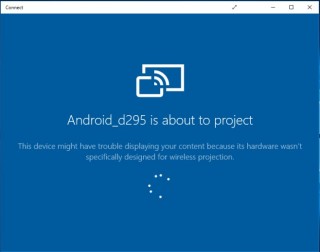
در سیستم عامل ویندوز ۱۰ نرم افزاری به نام Connect قرار دارد که شما می‌توانید با جستجوی نام آن به برنامه دسترسی پیدا کنید. وقتی که نرم افزار را باز کردید، این اپلیکیشن آمادگی خود را برای اتصال به سایر دستگاه‌ها اعلام می‌کند.

حالا در گوشی هوشمند اندرویدی خود، نوار بالای صفحه را پایین بکشید و Cast را لمس کنید. در این قسمت شما چیزی را نمی‌بینید و ویندوز ۱۰ را در لیست پیدا نخواهید‌ کرد. دکمه More Settings را لمس کنید. کمی صبر نمایید تا گزینه ویندوز ۱۰ شما در لیست به نمایش در‌آید؛ بر روی آن ضربه بزنید تا به کامپیوتر متصل شوید.

در دسکتاپ، نرم افزار Connect به شما نشان می‌دهد که گوشی اندرویدی‌تان در حال اتصال به کامپیوتر است. چون فرض ویندوز ۱۰ بر این است که گوشی اندرویدی در محدوده وای فای نزدیک به کامپیوتر قرار دارد، برای اتصال از شما اجازه نمی‌گیرد و خودکار متصل می‌شود.

تمام شد! فایده خیلی خوبی که این روش دارد این است که پس از اتصال، می‌توانید با نرم افزار GameDVR کارهایی که با گوشی انجام می‌دهید، ضبط کنید. برای این کار هر وقت تصمیم به ضبط گرفتید، دکمه Win+G را فشار دهید تا وارد مرحله ضبط شوید.

نوشته نمایشگر گوشی اندرویدی خود را بر روی ویندوز ۱۰ منتقل کنید اولین بار در - آی‌تی‌رسان پدیدار شد.

۸ نکته طلایی برای عکاسی از کودکان

۸ نکته طلایی برای عکاسی از کودکان

عکاسی یکی از محبوب‌ترین هنرها است و هر فردی در هر مکان و زمانی می‌تواند بدون هیچ محدودیتی عکاسی کند، تنها کافی است که بدانید می‌خواهید در چه موضوعی به عکاسی بپردازید. عکاسی مدلینگ، تبلیغاتی، کودکان، چهره و … ازجمله پرطرفدارترین‌های این رشته‌ هنری به‌حساب می‌آیند. بسیاری عکاسی تبلیغاتی را پردرآمد می‌دانند و به همین دلیل تعداد عکاسان تبلیغاتی روزبه‌روز در حال افزایش است. برخی نیز علاقه‌ خود به عکاسی را محدود به درآمدی که از این راه عایدشان می‌شود، نمی‌کنند و تنها در فکر ثبت بهترین‌ها هستند. اگر از دسته‌ دوم هستید و علاقه‌ خاصی نیز به کودکان دارید، برای ثبت خاطره‌انگیزترین و زیباترین عکس‌ها باید به چند نکته توجه کنید:

  1. زمان و مکان عکاسی مهم است

اگر کودک در عکس شما اخم یا گریه کرده است، تعجب نکنید. شما زمان نامناسبی را برای ثبت خاطره انتخاب کرده‌اید. بهترین زمان در عکاسی کودکان پس از خواب آن‌ها و یا پس از صرف یک وعده‌ غذایی است. اگر قصد ثبت عکس در طبیعت را دارید، زمانی را برگزینید که در آن خورشید فروغ و روشنایی زیاد از حدی نداشته باشد و عکس شما را خراب نکند.

در مورد مکان، طبیعت بهترین گزینه است؛ چرا که کودک در طبیعت احساس محدودیت نمی‌کند و تمام شادی خود را بروز می‌دهد. اگر هم می‌خواهید داخل ساختمان به عکاسی بپردازید، مکانی را انتخاب کنید که کوچک و تنگ نباشد.

  1. وقت تلف نکنید

 کودکان دوست ندارند زیاد سرپا بایستند و یا روی صندلی بنشینند تا عکسی از آن‌ها گرفته شود. سعی کنید پیش از اینکه از کودک عکس بگیرید تمام شرایط و امکانات لازم را آماده کنید تا وقت را از دست ندهید. عروسک‌های موردعلاقه‌ کودک را از دسترس خارج کنید. باتری و حافظه‌ دوربین‌تان را چک کنید. اگر هم قصد دارید در مکان‌های مختلف از کودک عکس بگیرید، آن مکان‌ها را همانند استودیو آماده کنید. این را به خاطر داشته باشید لبخند واقعی کودک تنها چند ثانیه دوام دارد، بنابراین اگر معطل کنید بهترین سوژه را به مصنوعی‌ترینش تبدیل می‌کنید.

  1. فهرستی از ژست‌های موردنظرتان تهیه کنید

فهرستی از ژست‌هایی که به نظرتان در عکستان خوب جلوه می‌کند، تهیه کنید اما سعی کنید خودتان طراح ژست باشید. برای مثال اگر می‌خواهید در یکی از حالات نشسته، دراز کشیده و یا ایستاده از کودکتان عکس بگیرید، از ژستی که خود خلق کرده‌اید استفاده کنید نه ژست‌هایی که در وب‌سایت‌های مختلف دیده‌اید. اگر هم خواستید از ژست‌های آماده استفاده کنید، آن‌ها را بر کودک تحمیل نکنید. سوژه‌ اصلی شما کودک است، بنابراین به خواسته‌ او رفتار کنید.

  1. از دیگران کمک بگیرید

اگر کسی را می‌شناسید که می‌تواند کودکان را به خنده بیندازد، از او بخواهید در کنارتان بنشیند و در حین اینکه شما انگشتتان را روی دکمه‌ شاتر فشار می‌دهید کودک را بخنداند. حضور این‌گونه افراد در کنارتان نه‌تنها در عکس شما تأثیر مثبتی می‌گذارد بلکه باعث می‌شود در عکاسی زود عصبانی نشوید.

  1. ابتدا از ژست‌های عادی شروع کنید

برای شروع، سراغ ژست‌های مشخص، ساده و رسمی بروید و از کودک بخواهید به دوربین نگاه کند و لبخند بزند. در چنین صورتی کودک اهمیت کار را متوجه می‌شود.

  1. جنب‌ و جوش‌های بیش‌ از حد را محدود کنید

کودکان عاشق تحرک و جنب‌ و جوش هستند. جنب و جوش‌های کودکتان را تا جایی که می‌توانید محدود کنید. برای این کار می‌توانید از صندلی، مبل، نیمکت، وسایل بازی همچون الاکلنگ و … استفاده کنید اما توجه داشته باشید برای اعمال این محدودیت نباید اجباری در کار باشد. در استفاده از صندلی هم ممکن است کودک شما دست از تحرک و بازیگوشی برندارد. البته ایرادی هم ندارد، تحرک آن‌ها فقط در حد بالا و پایین آمدن از صندلی است. این شما هستید که باید در فشردن شاتر دوربین سریع باشید و بهترین لحظه‌ها را ثبت کنید. اگر هم احساس کردید کودک هنوز ذات بازیگوش خود را بروز نداده است، محل را ترک کنید. اگر هم نمی‌خواهید چشم از کودک بردارید، فقط صبر کنید.

  1. اجازه دهید که کودکان بازی کنند

پس‌ از اینکه عکس‌هایی ساده با ژست‌هایی رسمی را ثبت کردید، کودک را رها کنید تا بازی کند. ژستی را به کودک تحمیل نکنید در این صورت خیلی زود شکست می‌خورید و اعتماد سوژه‌تان را از دست می‌دهید. شرایط و مکان بازی را فراهم کنید. کودکان در هر شرایط و مکانی ذات خود را نشان نمی‌دهند. آن‌ها اگر چیز جذابی را ببینند و یا وارد مکان جدیدی شوند، به جنب‌ و جوش می‌پردازند. برای این کار می‌توانید از حیاط خانه‌تان و یک آب‌پاش ساده استفاده کنید. آن‌وقت است که می‌توانید دل‌نشین‌ترین عکس را از کودکان ثبت کنید.

  1. آرامشتان را حفظ کنید

نفس عمیقی بکشید و آرام باشید. کودکان اضطراب شما را حس می‌کنند. در این صورت آن‌ها دقیقا برعکس خواسته‌ شما را اجرا می‌کنند و علاوه بر اضطراب، خشونت شما را نیز برمی‌انگیزند.

نوشته ۸ نکته طلایی برای عکاسی از کودکان اولین بار در - آی‌تی‌رسان پدیدار شد.

با ایلان ماسک بیشتر آشنا شوید

با ایلان ماسک بیشتر آشنا شوید

ایلان ماسک رئیس شرکت‌های Tesla ،SpaceX و موسس OpenAI است، در حقیقت او حداقل یکبار در هر زمینه‌ای کار کرده و تکنولوژی‌های جدیدی را به وجود آورده است. ماسک در گذشته گفته بود که در صورت فرار از زمین و سکونت در مریخ خوشحال خواهد شد! ایلان ماسک با ساخت راکت‌های فضایی، خودروهای برقی، باتری‌های خورشیدی، تحقیق در رابطه با ربات‌های قاتل و میلیاردها و موارد دیگر، تبدیل به تونی استارک در دنیای واقعی شده است (قسمتی از شخصیت تونی استارک در فیلم آدم آهنی از ایلان ماسک الهام گرفته شده است).

رسیدن به هدف‌ها برای او همیشه کار ساده‌ای نبوده است، در زیر نگاهی به زندگی او از دوران مدرسه تا تبدیل شدن به یک کارآفرین زبده و همچنین شکست کامل او می‌اندازیم.

ایلان ماسک ۲۸ ژوئن سال ۱۹۷۱ در پرتوریا آفریقای جنوبی متولد شد.

پدر او یک مهندس الکترونیک بود و در رابطه با ایلان گفته بود که او همواره یک متفکر درونگراست، در حالیکه بسیاری از مردم به مهمانی می‌رفتند و در رابطه با ورزش و مسائل دیگر بحث می‌کردند و اوقات خوشی را سپری می‌کردند، ایلان را در کتابخانه افراد و در جستجوی کتاب‌های آن‌ها پیدا می‌کردید.

مادرش Maye ماسک یک تبعه آمریکایی و متخصص تغذیه حرفه‌ای است که تصویرش بر روی جعبه غلات Special K و کاور مجله تایم منتشر شده است.

در سال ۱۹۷۹، پدر و مادر ایلان از هم جدا شدند و او تصمیم گرفت تا با برادر کوچکترش، کیمبل، همراه پدرش زندگی کند.

در سال ۱۹۸۳ و در سن ۱۲ سالگی اولین بازی کامپیوتری خود به نام “Blaster” را به یک مجله کامپیوتری به قیمت ۵۰۰ دلار فروخت. ماسک در مصاحبه‌ای از آن به عنوان یک بازی بی‌اهمیت ولی بهتر از Flappy Bird یاد کرده است.

روزهای مدرسه برای او به سختی سپری می‌شدند، در کتاب “ایلان ماسک: تسلا، اسپیس اکس و جستجو برای آینده‌ای خارق‌العاده” نوشته که یکبار به علت افتادن از پله‌ها توسط  گروهی قلدر و کتک خوردن تا زمان بیهوش شدن، در بیمارستان بستری بوده است.

پس از فارغ‌التحصیلی از دبیرستان، به کانادا نقل مکان کرد و با مادر، خواهر و برادرش زندگی کرد. او دو سال در دانشگاه Queen در کینگستون تحصیل کرد.

اما از دانشگاه پنسیلوانیا با دو مدرک فیزیک و اقتصاد فارغ‌التحصیل شد. (تصویر زیر مربوط به سخنرانی او در سال ۲۰۱۲ است.)

در زمان تحصیل در دانشگاه پنسیلوانیا، ایلان و دوست او Adeo Ressi یک خانه ۱۰ اتاقه را اجاره و تبدیل به یک کلوپ کردند که یک آزمایش کارآفرینی اولیه بود.

او بعد از دانشگاه پنسلوانیا به دانشگاه استنفورد برای کسب مدرک PHD خود سفر کرد، اما بعد از تنها دو روز اقامت در کالیفرنیا پذیرش خود را لغو کرد و تصمیم گرفت شانس خود را در اینترنت امتحان کند. او هرگز برای اتمام تحصیل خود به دانشگاه استنفورد بازنگشت.

ماسک همراه با برادش کیمبل، توسط ۲۸۰۰۰ دلار پدرشان Zip2 را تاسیس کردند، شرکتی که راهنمای شهری برای صنعت انتشارات روزنامه را توسعه داد و با روزنامه‌هایی مانند نیویورک تایمز قرارداد بست.

این شرکت به مبلغ ۳۴۱ میلیون دلار به شرکت Compaq فروخته شد که ۲۲ میلیون دلار به حساب بانکی ایلان اضافه کرد.

با ۱۰ میلیون از فروش Zip2، یک شرکتی بانکداری آنلاین به نام X.com را در سال ۱۹۹۹ راه‌اندازی کرد، یکسال بعد با سرمایه‌گذاری Peter Theil این شرکت به PayPal تغییر نام داد.

او به عنوان مدیرعامل Paypal معرفی شد ولی این سمت مدتی طولانی دوام نیاورد، در ماه اکتبر با موسسین Paypal درگیر شد تا سرورهای خود را از سیستم عامل رایگان یونیکس به سیستم عامل ویندوز مایکروسافت تغییر دهند، ولی هیئت مدیره و رئیس بخش تکنولوژی شرکت، Max Levchin، ایده او را نپذیرفت.

در اواخر سال ۲۰۰۰، ماسک به اولین تعطیلات بلند مدت خود در استرالیا رفت که اعضای Paypal او را اخراج کردند و Theil به عنوان رئیس جدید شرکت انتخاب شد. ماسک در آینده به مجله Fortune گفته بود که مشکل از وجود تعطیلات است.

با این‌حال او بیشترین سهم را از Paypal داشت که ۱۶۵ میلیون دلار از ۱.۵ میلیارد دلاری که Ebay برای خرید آن در اواخر سال ۲۰۰۲ هزینه کرده بود را شامل می‌شد.

ماسک که طرفدار داستان‌های علمی تخیلی است تصمیم گرفت تا طرح دیوانه‌وار ارسال موش یا گیاه به مریخ را دنبال کند. او حتی تلاش کرد تا یک موشک از رده خارج شده شوروی را بخرد ولی وقتی فروشنده از او مبلغ ۸ میلیون دلار درخواست کرد، ایلان فکر کرد که می‌تواند با هزینه‌ای کمتر خودش موشک بسازد.

او در اوایل سال ۲۰۰۲ شرکت Space X را تاسیس کرد که هدف آن کاهش هزینه‌های سفرهای فضایی تا ۱۰ برابر بود.

اولین وسیله نقلیه اسپیس ایکس، موشک‌های فالکون ۱ و ۹ بود که نام آن‌ها از وسیله مشهور “Millenniun Falcon” در فیلم جنگ ستارگان برداشته شده بود.

فضاپیما Space X Dragon براساس آهنگ “Puff the Magic Dragon” نامگذاری شده که پاسخ ایلان ماسک به افرادی بود که به موفقیت او در زمینه فضا شک داشتند.

هدف بلند مدت این شرکت، اقتصادی کردن سکونت در مریخ است و ایلان گفته تا حمل و نقل منظم به مریخ سهام شرکتش را عرضه عمومی نمی‌کند.

در سال ۲۰۰۴، ۷۰ میلیون دلار در شرکت Tesla Motors سرمایه‌گذاری کرد، شرکتی که خودروی الکتریکی تولید می‌کرد و موسس آن یک کارآفرین قدیمی به نام مارتین ابرهارد بود.

ماسک به عنوان رئیس هیئت مدیره در این شرکت ایفای نقش و به ایجاد اولین رودستر تماما برقی تسلا در سال ۲۰۰۶ کمک شایانی کرد.

فعالیت‌های قبل برای او کافی نبود، در نتیجه در سال ۲۰۰۶ تصمیم به تاسیس شرکت SolarCity گرفت تا با استفاده از انرژی خورشیدی به مقابله با گرمایش زمین بپردازد. وظیفه مدیریت آن را به پسرعموهایش، پیتر و لیندون ریو واگذار کرد.

اوضاع تسلا اصلا خوب نبود و تحت مدیریت ابرهارد، بیشتر سرمایه شرکت هدر رفت، در نتیجه ایلان توسط هیئت مدیره او را در سال ۲۰۰۷ برکنار کرد.

در سال ۲۰۰۸ تسلا با بحران مالی جدی روبرو شد و ایلان برای جلوگیری از ورشکستگی، ۴۰ میلیون دلار از دارایی خود و ۴۰ میلیون دلار قرض را در آن سرمایه‌گذاری کرد و به سمت مدیرعاملی برگزیده شد.

او باید سه شرکت Space X ،SolarCity و Tesla را مدیریت می‌کرد. او سال ۲۰۰۸ را بدترین سال زندگی خود عنوان می‌کند چراکه تسلا در حال از دست دادن پول بود و مشکلاتی نیز در راه‌اندازی راکت Falcon 1 وجود داشت، اما او توانست تا سال ۲۰۰۹ با وام دوام بیاورد.

در همان زمان‌ها، ایلان در حال طلاق گرفتن از جاستین ماسک بود، یک نویسنده کانادایی که از او ۶ پسر داشت.

در کریسمس سال ۲۰۰۸، خبرهای خوبی به ماسک داده شد، ناسا قراردادی ۱.۵ میلیارد دلاری با اسپیکس ایکس برای رساندن محموله‌ها به فضا انجام داد و برای شرکت تسلا نیز سرمایه‌گذاران جدیدی پیدا شد.

در سال ۲۰۱۰ تسلا ۲۲۶ میلیون دلار سهام را در بورس عرضه کرد تا به اولین شرکت تولید خودرو در عرضه سهام عمومی بعد از فورد تبدیل شود. ماسک ۱۵ میلیون دلار از سهام خود را فروخت تا دوباره اوضاع مالی خود را بهبود بخشد.

زندگی شخصی او فراز و نشیب‌های زیادی داشت، در سال ۲۰۰۸ با بازیگر انگلیسی Talulah Riely ملاقات کرد که منجر به ازدواج آن‌ها در سال ۲۰۱۰ شد، اما در سال ۲۰۱۲ از هم جدا شدند و دوباره در سال ۲۰۱۳ ازدواج کردند. ایلان خواهان جدایی دوباره از او در سال ۲۰۱۴ شد اما انجام این طلاق تا سال ۲۰۱۶ به تعویق افتاد، تا اینکه در ماه مارس ۲۰۱۶ آن‌ها دوباره طلاق گرفتند.

البته اوضاع کاری کاملا مساعد بود، تا پایان سال ۲۰۱۵ اسپیکس ایکس مجموعا ۲۴ محموله برای ایستگاه فضایی ارسال کرد که رکورد مناسبی تلقی می‌شود. اخیرا نیز راکت Falcon 9 به عنوان یک موشک با قابلیت چندبار استفاده، با موفقیت بر روی آب فرود آمده است.

ایده‌های جدید همچنان در ذهن او وجود دارند، آخرین آن‌ها مربوط به یک سیستم حمل و نقل بین شهرهای لس‌آنجلس و سان‌فرانسیسکو با نام Hyperloop است که مدت زمان این سفر را به ۳۰ دقیقه می‌رساند، البته ایلان هنوز شرکت جدیدی برای عملی کردن این ایده تاسیس نکرده است.

در اواخر سال ۲۰۱۵ ماسک از OpenAI رونمایی کرد، یک سازمان غیرانتفاعی که برای اطمینان از عدم خطرناک بودن هوش مصنوعی، تحقیقات گسترده‌ای انجام می‌دهد. هوش مصنوعی یکی از نگرانی‌های جدی او محسوب می‌شود.

او حتی قابلیت رانندگی خودکار را نیز به برخی از تولیدات شرکت تسلا اضافه کرد.

در ژوئن امسال، او از تصمیم خود مبنی بر خریداری شرکت SolarCity توسط تسلا خبر داد، تصمیمی که باعث ادغام دو شرکت در زمینه مدیریت انرژی می‌شود.

نوشته با ایلان ماسک بیشتر آشنا شوید اولین بار در - آی‌تی‌رسان پدیدار شد.