چگونه جلوی بروز رسانی ویندوز ۸ به ویندوز ۸٫۱ را بگیریم

وقتی شما ویندوز خود را از ویندوز ۷ به ویندوز ۸ ارتقا دادید با محیط جذاب و متفاوتی روبرو خواهید شد اما فراموش نکنید که بسیاری از کاربران وقتی ویندوز ۸ را مشاهده می کنند، برای بروز رسانی های بعدی آن انتظار می کشند. اما این دلیلی بر این نیست که اگر ویندوز شما ۸ باشد، بتوانید با ویندوز ۸٫۱ تجربه بهتری داشته باشید. برخی از افراد با بروز رسانی ویندوز خود از این کار پشیمان می شوند اما یک راه ساده برای جلوگیری از این اتفاق وجود دارد:

بروز رسانی ویندوز 8 به ویندوز 8.1

روش اول:

گام اول: ابتدا کلید ترکیبی Win+ R را بزنید

گام دوم: حالا باید در کادر Run عبارت gpedit.msc را وارد کنید. بعد از این کار اینتر را بزنید و کمی صبر کنید.

گام سوم: بعد مسیر زیر را طی کنید:

Computer Configuration -> Administrative Templates -> Windows Components -> Store

گام چهارم : وقتی به بخش آخر یعنی stort رسیدید به سمت راست توجه کنید و عبارت

Turn off the offer to update to the latest version of Windows

را پیدا کنید. با دوبار کلیک بر این بخش گزینه را فعال یا Enabled کنید.

بروز رسانی ویندوز 8 به ویندوز 8.1

روش دوم:

برای این روش گام اول و دوم را مطابق روش اول طی کنید. بعد از گام دوم به مسیر زیر بروید:

HKEY_LOCAL_MACHINE\SOFTWARE\Policies\Microsoft\WindowsStore

در سمت راست صفحه یک عبارت یا متغییر به صورت DisableOSUpgrade مشاهده می کنید که اگر عبارت داخلی Value data  آن را ۱ قرار دهید و بعد اوکی را بزنید.

با روش یاد شده می توانید به راحتی از بروز رسانی ویندوز ۸ به ویندوز ۸٫۱ ممانعت کنید.

بروز رسانی ویندوز 8 به ویندوز 8.1

حالا اگر قصد کردید سیستم خود را بروز رسانی کنید کافیست در روش اول، تیک عبارت مورد نظر را بردارید و در روش دوم، در بخشی که عبارت ۱ را قرار داده اید، عدد صفر ( ۰ ) قرار دهید و بدین ترتیب وضعیت را به حالت اولیه باز گردانید

آیا وسایل متصل به Gear VR بیش از اندازه گرم می‌شوند؟ (با راه حل)

آیا وسایل متصل به Gear VR بیش از اندازه گرم می‌شوند؟ (با راه حل)

گرمای بیش از حد گوشی‌های هوشمند می‌تواند به صاحب آن احساس ناخوشایندی بدهد. با این که این اتفاق کمتر پیش می‌آید اما در بین استفاده کنندگان هدست‌های “وی آر” به شکایتی معمول تبدیل شده است. مشکل این جاست که استفاده از گوشی در هدست وی آر، دمای پردازنده را بالا برده و به شدت زمان کار با هدست وی آر را محدود می‌کند. چرا این اتفاق می‌افتد؟

هدست‌های وی آر نقاط ضعف اساسی دارند. مانند این واقعیت که لنزها به سرعت بخار می‌گیرند، رزولوشن صفحه نمایش بسیاری از گوشی‌های هوشمند هنوز به اندازه کافی بالا نیست و تعداد اپلیکیشن‌هایی که از این تکنولوژی استفاده می‌کنند، بسیار کم است. هرچند گفته می‌شود، این مشکلات در آینده رفع خواهد شد و نقطه ضعف واقعی که می‌ماند، میزان بالای باتری مورد نیاز وی آر است که همیشه دشمن بزرگ گوشی‌های هوشمند بوده است. با این مصرف بالا – حتی اگر گوشی را با کابل به برق متصل کنید – گرمای بیش از حد  گوشی تنها با جدا کردن آن از هدست ممکن خواهد بود.

شما با دست و دلبازی حدود ۳۵۰ هزار تومان برای Gear VR هزینه کرده‌اید اما با یک‌بار فقط ۱۵ تا بیست دقیقه می‌توانید از آن استفاده کنید. چه حسی دارید؟ اگر در بعضی از فروم‌های تخصصی جستجو کنید، می‌بینید که همه وسایل ریسک بالای دما را تحمل نمی‌کنند. با این حال گرمای بالای گوشی‌ها در زمان اتصال به گیر وی‌آر واقعی است.

بسیاری از نویسندگان بلاگ‌ها در پست‌های مختلف، گیر وی آر را بررسی کرده و حتی به صورت شخصی روی آن آزمایش انجام داده‌اند. از سال ۲۰۱۴ چیزی که متخصصان درباره هر دو نسخه  SM-R321 و SM-R322 گفته‌اند، این است که گوشی‌تان در ۴.۵ سانتی‌متری چشمان‌تان بیش از اندازه گرم می‌شود.

“تاره یک (Gear VR (SM-R322 برای کریسمس هدیه گرفته‌ام… با این حال بعد از ۱۰ -۱۵دقیقه کار با آن، با تعدادی زیادی پیام “گرمای بیش از اندازه” مواجه شدم. حتی زمانی که کاور پشت را هم خارج کردم”

“من (Gear VR) در فرانسه خریداری کردم اما بعد از پنج دقیقه استفاده، پیام گرمای بیش از اندازه دریافت کردم”

آیا وسایل متصل به گیر وی‌آر بیش از اندازه گرم می‌شوند؟

گوشی گلکسی اس۶ را به نسخه SM-R321 هدست گیر متصل کردم. این گوشی در تست انرژی برای ۳۴ دقیقه و در تست گرما برای ۲۵ دقیقه در گیر وی‌آر قرار داشت. در هر دو نمونه تمامی برنامه‌های پیش زمینه را بسته و سه تا چهار ویدیو گرفته شده‌ در المپیک ۲۰۱۶ را تماشا کردم.

در هر صورت این ویدیوها خیلی خوب بودند. احتمالا فیلم برداری آن‌ها با رزولیشن ۲k انجام شده است. نه سامسونگ  و نه اپلیکیشن Oculus اطلاعاتی در مورد کیفیت فیلم به کاربران ارایه نمی‌کند و برای فهمیدن آن شما باید گوشی روت شده داشته باشید.

نکته خیلی مهم این است که گیر وی‌آر نیست که بیش از اندازه گرم می‌شود، بلکه وسیله متصل به آن است که چنین گرمایی دارد.

تست مصرف انرژی

باتری ۹۹ درصد شارژ شده در۳۴ دقیقه، ۲۵ درصد شارژ خود را از دست داد. این مصرف نسبتا بالاست، مخصوصا برای محصولی که برای نمایش ویدیو طراحی شده است.

در ۳۴ دقیقه گیر وی ار ۲۵ درصد باتری گلکسی اس۶ را مصرف کرده است

اپلیکیشن Oculus  شارژ اس۶ را به شدت کاهش می‌دهد

تست افزایش دما

برای این تست و مشاهده افزایش دمای گلکسی اس۶ در زمان کار با گیر وی‌آر، از اپلیکیشن CPU-Z استفاده کردم. دمای CPU در زمان استفاده از هدست وی آر ۵۲.۶ درصد افزایش پیدا کرد. به اضافه این که دمای باتری هم ۳۳.۳ درصد زیادتر شد که می‌تواند باعث شود، انرژی گوشی سریع‌تر مصرف شود.

در سمت چپ CPU-Z  دمای گلکسی اس۶ را بعد از ۲۵ دقیقه استفاده از گیر وی‌آر نمایش می‌دهد و سمت راست میزان خنک شدن دستگاه بعد از استراحت ۱۵دقیقه‌ای

خوب است بدانید، لازم نیست بابت گرم شدن گوشی نگران باشید، آن‌ها برای کار در این شرایط طراحی شده‌اند. اما اگر گرما بیش از اندازه باشد، باید مراقب باشید.

زمانی که گوشی به دمای خطرناک می رسد، سرعت پردازشگر کاهش می‌یابد و کارایی را محدود می‌کند. در دمای بیشتر پیغام هشدار بر روی صفحه ظاهر می‌‌شود و تا خنک شدن دستگاه به شما اجازه کار را نمی‌دهد. اما بر خلاف این، در تست گلکسی اس۶ با هدست گیر وی‌آر، این هشدار نمایش داده نشد. کاربران هدست‌های واقعیت مجازی در کار با گوشی‌های سامسونگ گزارش این مشکل را داده‌اند.

چگونه از گرم شدن بیش از حد گوشی در زمان کار با هدست وی‌آر جلوگیری کنیم

حرکت گرما تولید می‌کند. میزان گرمایی که گوشی ایجاد می‌نماید، به میزان حرکت الکتریکی داخل گوشی بستگی دارد. اگر شما یک فیلم با کیفیت ۲K در فرمت ۳۶۰ درجه می‌بینید، باید بخش‌های بیشتری از پردازشگر شما فعال باشد و همه آن‌ها در یک چیپ جمع شده‌اند. زمانی که این واحدها برای پردازش به انرژی بیشتری نیاز دارند، گرم‌تر خواهند شد و مجبور کردن GPU به ادامه کار یکی از سریع‌ترین راه‌ها برای گرم کردن بیش از حد گوشی‌تان خواهد بود.

پس در زمان کار با گیر وی‌آر برای کم کردن یا جلوگیری از گرم شدن گوشی‌تان، باید زمان دیدن فیلم و بازی کردن با این گجت را محدود کنید. به یاد داشته باشید که اگر دستگاه شما در زمان کار با هدست وی‌آر بیش از حد گرم شود، زمان به خواب رفتن (standby) گوشی افزایش می یابد.

آیا شما هم هدست وی‌آر دارید؟ تجربه کار با این گجت چگونه بوده؟ در کامنت‌ها تجربه‌تان را به اشتراک بگذارید.

نوشته آیا وسایل متصل به Gear VR بیش از اندازه گرم می‌شوند؟ (با راه حل) اولین بار در - آی‌تی‌رسان پدیدار شد.

چگونه سیگنال جی‌پی‌اس گوشی خود را تقویت کنیم؟

چگونه سیگنال جی‌پی‌اس گوشی خود را تقویت کنیم؟
 سنسور جی‌پی‌اس به گوشی شما امکان استفاده از نرم‌افزارهای مسیریابی مانند گوگل مپ را می‌دهد و سرویس‌های موقعیت یابی، موقعیت جغرافیایی شما را به برنامه‌ها اعلام می‌کنند. زمانی که شما بازی‌های واقعیت مجازی مانند پوکمن گو را بازی می‌کنید، سینگال قوی حیاتی است. در ادامه روش‌های تقویت سیگنال جی‌پی‌اس را به شما خواهیم گفت.

GPS چیست؟

فهمیدن نحوه کار جی‌پی‌اس به شما در فهمیدن تقویت آن کمک می‌کند. جی‌پی‌اس به معنی سیستم موقعیت یابی سراسری است و به وسیله ارتش آمریکا در سال ۱۹۷۳ ایجاد و برای اولین بار در سال ۱۹۹۵ برای کارهای غیرنظامی استفاده شده است. در ابتدا این سیستم از ۲۴ ماهواره برای موقعیت‌یابی استفاده می‌کرد اما الان این تعداد به ۳۱ ماهواره درحال چرخش افزایش یافته است.

گوشی شما به وسیله آنتن جی‌پی‌اس با این ماهواره‌ها ارتباط برقرار می‌کند که از سخت افزارهای اصلی گوشی‌ها و تبلت‌های هوشمند امروزی به حساب می‌آید. این سخت‌افزار به وسیله درایور به نرم‌افزار‌های روی گوشی متصل می‌شود. پس سه نقطه بحرانی وجود دارد که می‌توانند در سیگنال جی‌پی‌اس شما اختلال ایجاد کنند:

  • تعداد ماهواره‌های جی‌پی‌اس در محل فعلی شما
  • کیفیت آنتن جی‌پی‌اس در گوشی شما
  • درایور پیاده‌سازی شده بر روی سیستم عامل گوشی شما

“دقت بالا” را فعال کنید

برای بهترین سیگنال ممکن، باید انتظار کمی مصرف بیش‌تر باتری را داشت. این برای داشتن کیفیت بهتر لازم است ولی هر زمانی که به جی‌پی‌اس نیاز نداشته باشید، می‌توانید به حالت قبل برگردید، مثل وقتی که تمام پوکمن گو‌ها را شکار کردید. فعال سازی آن ساده است؛ مراحل زیر را دنبال کنید.

به تنظیمات بروید و موقعیت (location) را لمس کنید و از روشن بودن سرویس موقعیت مطمئن شوید. در بالای صفحه، نواری سبز رنگ به شما می‌گوید که سرویس موقعیت روشن است. اگر خاموش است برای فعال کردن دکمه نواری را به سمت مخالف بکشید. رنگ سبز آن می‌گوید، سرویس موقعیت‌یاب فعال است.

اولین دسته در زیر موقعیت “حالت” است. آن را لمس کنید و در صفحه‌ای که باز می‌شود گزینه دقت بالا (High Accuracy) را انتخاب نمایید. در این حالت گوشی شما علاوه بر جی‌پی‌اس از وای فای و شبکه موبایلی هم استفاده می‌کند تا موقعیت‌تان را تخمین بزند. این روش، باتری بیشتری مصرف می‌‌کند اما با استفاده از تمامی روش‌های موجود، دقیق‌ترین موقعیت ممکن را به شما خواهد داد.

سیگنال جی‌پی‌اس خود را نگاه دارید

یکی از مشکلات اصلی زمانی است که از یک نرم افزار به نرم افزار دیگری می رویم، در این زمان برای کاهش مصرف باتری، جی‌پی‌اس خاموش می‌شود. برای مثال اگر درحال بازی کردن پوکمن گو هستید و بخواهید پیامک‌هایتان را چک بکنید، ممکن است جی‌پی‌اس شما خاموش شود.

شما می‌توانید سیگنال جی‌پی‌اس‌تان را فعال نگه دارید. برای این کار کافی است یک اپلیکشن جی‌پی‌اس نصب کنید. Connected GPS را توصیه می‌کنم. نرم افزار ساده‌ای است و ترفند ما را انجام می‌دهد. فراموش نکنید که  جی‌پی‌اس همیشه فعال، مصرف باتری شما را افزایش می‌دهد. پس زمانی که نیازی به جی‌پی‌اس نیست، آن را فعال نگاه ندارید.

مشخص کنید مشکل جی‌پی‌اس شما نرم افزاری است یا سخت افزاری؟!

با اپلیکشن GPS Essentials می‌توانید متوجه شوید که سیگنال ضعیف جی‌پی‌اس شما یک مساله سخت‌افزاری است یا یک ایراد نرم‌افزاری! در منوی اصلی نرم افزار GPS Essentials گزینه Satellites را لمس کنید و منتظر اتصال گوشی‌تان به ماهواره‌های دور دنیا باشید.

اگر هیچ ماهواره‌ای نمایش داده نشد، می‌تواند به علت وسایل آهنی اطرافتان یا محافظ گوشی باشد و یا سخت‌افزار جی‌پی‌اس‌تان به درستی کار نمی‌کند. اگر ماهواره‌ها را مشاهده کردید، اما هنوز جی‌پی‌اس شما کار نمی‌کند، ایراد جی‌پی‌اس شما نرم افزاری است و از روش بعدی برای حل این مشکل استفاده کنید.

داده‌های جی‌پی‌اس‌تان را رفرش کنید

گاهی گوشی شما روی یک سری ماهواره خاص قفل می‌کند، حتی اگر در محدوده شما نباشند و این باعث مشکل می‌شود. برای حل آن می‌توانید با استفاده از برنامه‌هایی مانند GPS Status & Toolbox داده‌های جی‌پی‌اس‌تان را پاک کنید و دوباره به ماهواره‌ها متصل شوید.

زمانی که اپ را باز کردید، یک نقطه از صفحه را لمس کنید؛ سپس آیکون منو را انتخاب و بعد از آن Manage A-GPS state را برگزیده و  گزینه Reset را فشار دهید. زمانی که ریست انجام شد، به منوی Manage A-GPS state برگردید و گزینه Download را انتخاب کنید. حالا داده‌های جی‌پی‌اس شما باید رفرش شده باشد و اگر دوباره به حالت قبلی برگشت، همین کار را دوباره تکرار کنید.

یک گیرنده اکسترنال جی‌پی‌اس تهیه کنید

اگر جی‌پی‌اس گوشی شما به خوبی گذشته نیست، بهتر است یک جی‌پی‌اس اکسترنال تهیه کنید. این گیرنده‌ها از طریق بلوتوث به گوشی شما متصل شده و نسبتا گران قیمت هستند و برای استفاده‌های روزمره چندان مناسب نیستند. به عنوان مثال شما می توانید IBlue 747A را با قیمت ۲۰۰ هزار تومان در بازار خریداری کنید.

اگر شما هم راهکاری برای تقویت جی‌پی‌اس دارید، آن را در بخش دیدگاه‌ها بنویسید و به اشتراک بگذارید.

نوشته چگونه سیگنال جی‌پی‌اس گوشی خود را تقویت کنیم؟ اولین بار در - آی‌تی‌رسان پدیدار شد.

چگونه نوتیفیکیشن‌ها را در File Explorer ویندوز غیر فعال کنیم؟!

چگونه نوتیفیکیشن‌ها را در File Explorer ویندوز غیر فعال کنیم؟!

مایکروسافت قرار است در آپدیت جدیدی که برای ویندوز ۱۰ عرضه می‌کند، ویژگی نوتیفیکشن در قسمت مدیریت فایل‌ها (File Explorer) را به این سیستم عامل اضافه کند. پیغام‌هایی که به صورت نوتیفیکیشن یه نمایش در خواهند آمد، ویژگی‌ها و آپدیت‌های جدیدی که برای ویندوز منتشر شده‌اند را به اطلاع شما می‌رسانند. این قابلیت، در ابتدا در نسخه ۱۴۹۰۱ (که اولین نسخه آزمایشی بعد از آپدیت سالانه خواهد بود) نمایان خواهد شد و پس از آن، به صورت گسترده در اختیار تمام کاربران قرار می‌گیرد.

چگونه نوتیفیکیشن‌ها را غیرفعال کنیم؟

به صورت عادی، شما می‌توانید با انتخاب علامت ضربدر در کنار هر نوتیفیکیشن، آن را محو کنید. البته این روش، نوتیفیکیشن‌ها را به صورت کامل غیر فعال نخواهد کرد و فقط برای مدت کوتاهی، آن‌ها را از روی صفحه نمایش محو می‌کند.

البته مایکروسافت پیشنهاد می‌دهد که برای اطلاع از اخبار مربوط به ویندوز و همچنین آگاهی از محصولات جدید این کمپانی و برای بالا بردن امنیت دستگاه‌تان، اقدام به انجام این عمل نکنید، ولی در صورتی که تمایل دارید دریافت نوتیفیکیشن‌ها را به طور کلی غیر فعال نمایید، ما روش زیر را به شما پیشنهاد می‌کنیم.

در صفحه مدیریت فایل، وارد بخش View شوید و از منو به نمایش در آمده، گزینه Option را انتخاب نمایید.

با باز شدن صفحه Folder Option، تب View را انتخاب کرده و در لیست به نمایش در آمده، دنبال گزینه “Show Sync Provider Notifications” بگردید. در حالت عادی، کنار این گزینه، چک‌مارک خورده است. برای غیرفعال کردن دریافت نوتیفیکیشن‌ها، نیاز دارید که چک‌مارک را بردارید و پس از آن، تنظیمات خود را ذخیره کنید.

با انجام این عمل، شما دیگر شاهد به نمایش در آمدن نوتیفیکیشن‌ها نخواهید بود و می‌توانید مواردی که قبلا در File Explore نشان داده می‌شد را در جاهایی دیگری مانند بخش مخصوص نوتیفیکیشن‌ها (Notification Center) و صفحه اول مرورگر مایکروسافت Edge مشاهده کنید.

طبق اعلام مایکروسافت، با غیرفعال سازی این قابلیت، امکانات دیگری نیز بر روی دستگاه شما غیر فعال خواهند شد. البته این خبر، بیشتر شبیه یک کار تبلیغاتی برای کمپانی مایکروسافت است، چرا که اگر این نوتیفیکیشن‌ها همواره در معرض دید کاربران باشد، افراد بیشتری اقدام به دریافت محصولات خواهند کرد. البته به تازگی شایعه شده است که در این آپدیت، فعلا مشکلی با غیر فعال کردن این گزینه (نمایش نوتیفیکیشن‌ها) نخواهید داشت. به هر حال طبق اخباری که از آپدیت جدید منتشر شده، اگر این گزینه فعال نباشد، بنرهای One Drive (سرویس حافظه مجازی مایکروسافت) هم به نمایش در نخواهند آمد. حال سوال اینجاست که بنرهای مخصوص به این نرم افزار، دقیقا چه کاربردی خواهند داشت و غیر فعال بودن آن‌ها، چه امتیازاتی را از کاربران سلب خواهد کرد؟ آپدیت جدید مایکروسافت، امکانات زیادی را در دل خود دارد که می‌تواند ویندوز را به یکی از کار آمدترین و در عین حال بهینه‌ترین سیستم عامل‌های موجود در بازار تبدیل کند. بالاخره تا انتشار آپدیت نهایی به صورت فراگیر، همچنان بازار اخبار در این خصوص داغ است و باید منتظر انتشار خبرهای جنجالی باشیم.

نوشته چگونه نوتیفیکیشن‌ها را در File Explorer ویندوز غیر فعال کنیم؟! اولین بار در - آی‌تی‌رسان پدیدار شد.

آشنایی با ۵ ویژگی مخفی پلی‌ استیشن ۴

آشنایی با ۵ ویژگی مخفی پلی‌ استیشن ۴

در فوق‌العاده بودن کنسول پلی‌استیشن ۴ شکی نیست ولی فهرست‌های بی‌شمار آن می‌تواند گیج کننده باشد، مخصوصا زمانی که می‌خواهید آن را روشن و سریعا به انجام بازی بپردازید. در مقاله زیر ۵ ویژگی مخفی پلی‌استیشن ۴ برای استفاده راحت‌تر را به شما معرفی می‌کنیم، پس با ما همراه باشید.

۱- استفاده از نوار نوری کنترلر (دسته بازی) برای تایپ کردن با کنترل حرکتی

وارد کردن اطلاعات شما توسط فشردن دکمه‌های چپ و راست آزاردهنده و ناکارآمد است، اما می‌دانستید که با استفاده از کنترل‌های حرکتی می‌توانید به راحتی تایپ کنید؟!

هنگامی که کیبورد بالا می‌آید با کلیک بر روی دسته سمت راست پایین، کنترل حرکتی را فعال کنید.

حال تنها دست خود را به آرامی بر روی کنترلر حرکت دهید تا بر روی حرف موردنظر شما قرار گیرد.

با استفاده همزمان از این ویژگی همراه با میانبرهای کنترل تایپ (مانند استفاده از دکمه مربع برای پاک کردن حروف) سرعت تایپ کردن خود را به حداکثر برسانید.

۲- استفاده از گوشی به‌عنوان کیبورد

اگر شما استفاده از کنترل حرکتی را آزاردهنده می‌دانید به‌جای آن از گوشی هوشمند خود استفاده کنید. ابتدا برنامه پلی‌استیشن را برای گوشی خود دانلود کنید.

سپس اطمینان حاصل کنید که پلی‌استیشن ۴ و گوشی شما به یک شبکه Wi-Fi متصل باشند، بعد به قسمت تنظیمات رفته و سپس در بخش تنظیمات اتصال برنامه پلی‌استیشن و اضافه کردن دستگاه جدید را انتخاب کنید.

برنامه پلی‌استیشن را بر روی گوشی خود باز کنید و “اتصال به پلی‌استیشن ۴” را انتخاب کنید و کد مشخص شده بر روی تلویزیون خود را وارد کنید.

حال شما به‌جای کلنجار رفتن با کنترلر می‌توانید از گوشی هوشمند خود برای تایپ استفاده خواهید کرد.

۳- شارژدهی بیشتر کنترلر (دسته بازی)

حتما نوار نورانی آبی رنگ را در پشت دسته پلی‌استیشن ۴ خود مشاهده کرده‌اید، باید بدانید که این نور زیبا انرژی زیادی را طلب می‌کند. خبر خوب این است که شما قادر به کاهش این نور هستید که نتیجه آن افزایش شارژدهی دسته شما برای انجام بیشتر بازی است.

ابتدا دکمه خانه پلی‌استیشن را فشار دهید.

سپس گزینه “تنظیم صدا و دستگاه‌ها” را انتخاب کنید.

نور دسته DualShock 4 را به کم‌ نور تغییر دهید.

۴- روشن کردن همزمان تلویزیون و پلی‌استیشن ۴

به جای روشن کردن تلویزیون و پلی‌استیشن ۴ خود به طور جداگانه، شما می‌توانید هر دو را تنها با فشردن یک دکمه روشن کنید. به بخش “تنظیمات بروید” و گزینه “سیستم” را انتخاب کنید، سپس تیک گزینه “فعال‌ کردن ارتباط دستگاه HDMI” را روشن کنید.

حال زمانی که پلی‌استیشن ۴ خود را با کنترلر روشن کنید، تلویزیون شما نیز به صورت اتوماتیک روشن خواهد شد، البته این روش فقط برای تلویزیون‌های جدید کاربر دارد.


۵- انجام بازی با پلی‌استیشن ۴ از راه دور به‌وسیله کامپیوتر یا Mac

پلی‌استیشن ۴ به شما اجازه انجام بازی از راه دور را می‌دهد، که به معنای اجرای بازی‌های خود به صورت بی‌سیم بر روی کامپیوتر و در هر جایی هست. برای فعال کردن این قابلیت ابتدا فایل مورد نیاز را دانلود کنید.

بر روی پلی‌استیشن ۴ خود به قسمت تنظیمات بروید، قسمت اتصال کنترل از راه دور و انجام بازی از راه دور را فعال کنید. درحالیکه پلی‌استیشن شما روشن است، کنترلر خود را به وسیله کابل USB به کامپیوتر متصل کرده و برنامه دانلود شده را اجرا نمایید. از بازی خود لذت ببرید.

نوشته آشنایی با ۵ ویژگی مخفی پلی‌ استیشن ۴ اولین بار در - آی‌تی‌رسان پدیدار شد.

چگونه از امکانات مشابه فتوشاپ در گوشی خود بهره‌مند شویم؟!

چگونه از امکانات مشابه فتوشاپ در گوشی خود بهره‌مند شویم؟!

امروزه برای خلق تصاویر چشم‌نواز با استفاده از تکنیک‌های مختلف دیگر نیازی به فتوشاپ یا یک کامپیوتر خانگی نخواهید داشت. تنها کافی است گوشی هوشمند خود را بردارید و با نصب اپلیکیشن مناسب به این هدف دست پیدا کنید. در این مطلب به برخی از بهترین ترفندها و نکات در این زمینه اشاره می‌کنیم تا این کار را بدون نیاز به آموزش‌های حرفه‌ای طراحی و تنها به وسیله گوشی خود انجام دهید.

حذف افراد و اشیا از تصاویر

این یکی از ترفندهای اولیه‌ای‌ است که در فتوشاپ می‌آموزید و می‌توانید آن را از طریق برنامه‌های مختلف گوشی‌های هوشمند نیز انجام دهید. نمونه‌هایی از این اپلیکیشن‌ها شامل TouchRetouch (اندروید و آی‌اواس)، PhotoDirector (اندروید و آی‌اواس) و A Better Camera (اندروید) هستند.

برای مثال، نگاهی به نرم‌افزار TouchRetouch می‌اندازیم. پس از انتخاب شی یا فرد مورد نظری که مایل به حذف آن از تصویر هستید، این برنامه از اطلاعات تصویر پس‌زمینه برای یکپارچه کردن رنگ اطراف سوژه استفاده می‌کند. دقت کنید که در صورت استفاده از نرم‌افزارهای غیر استاندارد برای این منظور، تصویر نهایی ممکن است بدشکل شود.

تبدیل عکس به نقاشی

توسط برنامه پرطرفدار این روزها یعنی Prisma (اندروید و آی‌اواس) قادر هستید تصاویر خود را مانند بعضی از افکت‌های شگفت‌انگیز فتوشاپ مزین کنید. کافی است عکس خود را به برنامه اضافه کرده و فیلتر دلخواه را انتخاب نمایید، تا بعد از آن به هوش مصنوعی قدرتمند این برنامه پی ببرید.

علاوه براین فراموش نکنید که با استفاده از نرم‌افزار محبوب اینستاگرام (اندروید و آی‌اواس) می‌توانید از اولین فیلترهای مشهور ساخته شده تاکنون نیز بهره‌مند شوید، اما باید این نکته‌ را هم در نظر گرفت که افکت‌های موجود در آن برخلاف نام‌های جذابی که دارند وظیفه خود را به خوبی انجام نمی‌دهند (در واقع برای کسب نتیجه مطلوب نیاز به سعی و خطا خواهید داشت).

جایگزینی رنگ‌ها در تصاویر

دستکاری رنگ قابلیتی است که از پس برنامه‌های قدرتمند موبایلی هم بر می‌آید و می‌توانید به کمک ابزارهایی مانند Photo Editor Color Effect Pro (اندروید)، Color Effects (اندروید و آی‌اواس)، Photo Splash (آی‌اواس) و برنامه‌های ویرایشگر مشابه این ترفند را اعمال کنید.

در اغلب موارد، به راحتی می‌توانید رنگ قلم‌موی خود را انتخاب کنید و سپس طراحی خود را با انگشت انجام دهید. با توجه به افکت‌های مختلف موجود در این برنامه‌ها، دقت کار بستگی به کنترل بزرگنمایی آن‌ها و چگونگی انتخاب سوژه شما دارد. با این حال، تنها گاهی اوقات نتایج بدست آمده چشم‌گیر خواهد بود.

حذف پس‌زمینه عکس

ممکن است گاهی نیاز داشته باشید تا موردی را از تصویر خود بردارید و آن را در جای دیگر استفاده کنید. برای این منظور به نرم‌افزارهای رایانه‌ای با پشتیبانی از لایه‌بندی و قابلیت‌های پیچیده احتیاجی نخواهید داشت. کافی است اپلیکیشن‌هایی مانند Magic Eraser (آی‌اواس) یا Background Eraser (اندروید) را روی گوشی خود نصب کنید تا تنها با طی چند مرحله به تصویر دلخواه خود برسید.

بدیهی است که حاصل کار ممکن است به جزییات پس‌زمینه وابسته باشد، اما برای تصاویر ساده‌ای که کنتراست مناسبی میان پس‌زمینه و پیش‌زمینه دارند، برنامه‌های ذکر‌شده به خوبی عمل می‌کنند. این امکان وجود دارد تا خروجی نهایی را در قالب JPG یا PNG ذخیره نمایید.

تیره یا روشن کردن عکس

یک برنامه ویرایشگر کامل بهترین گزینه‌‌ای است که می‌توانید در عوض ابزارهای اختصاصی برای روشن یا تیره کردن تصویر آن را بکار بگیرید. Photo Editor by Aviary (اندروید و آی‌اواس) قادر به انجام این وظیفه است. همچنین برای منوی این برنامه قابلیت‌های فراوانی تعبیه شده که ممکن است در آینده به آن‌ها نیاز داشته باشید.

تنظیم‌کننده‌‌های ساده در این اپلیکیشن به شما اجازه می‌دهند تا روشنایی، کنتراست، نوردهی، گرما، اشباع، سایه و برجسته‌ سازی تصاویر را دستکاری کنید. همه این‌ها مواردی هستند که پیش از این مشابه‌شان را در برنامه‌هایی نظیر فتوشاپ دیده بودید.

تصحیح پرسپکتیو تصاویر

قرارگیری در زاویه مناسب نسبت به سوژه همیشه راحت نیست، اما این امکان وجود دارد تا پس از ثبت تصویر بدون نیاز به ابزارهای موجود در رایانه‌ خود، عمق و پرسپکتیو آن را تغییر دهید. Snapseed (اندروید و آی‌اواس) دارای امکانات زیادی است که قابلیت گفته‌شده یکی از آن‌هاست.

با رفتن به منوی Transform از صفحه ویرایش Snapseed می‌توانید به تنظیمات پرسپکتیو عکس به صورت عمودی یا افقی و همچنین چرخش کلی تصویر دسترسی داشته‌ باشید. با ضربه مجدد روی تصویر و کشیدن آن به سمت چپ یا راست عمق تصویر تغییر پیدا می‌کند.

ایجاد افکت Tilt Shift به شکل واقعی

افکت tilt shift (تغییر شیب) باعث می‌شود تنها با تنظیم فوکوس، صحنه خود را به یک مدل مینیاتوری شبیه‌سازی کنید. از برنامه‌های اختصاصی برای این کار می‌توان به Tilt-Shift Camera (اندروید) و TiltShift Generator Free (آی‌اواس) اشاره کرد.

برنامه مشابه دیگری که وجود دارد Pixlr (اندروید و آی‌اواس) نام دارد که توسط شرکت Autodesk ساخته شده‌ است. بعد از بارگذاری تصویر، آیکون ابزار (در سمت چپ) را انتخاب کنید، گزینه Blur را بزنید و سپس عبارت Linear را از فهرست به نمایش درآمده انتخاب نمایید. فوکوس، جهت‌دهی و میزان افکت Tilt Shift همگی به شکل دستی قابل تنظیم هستند.

نوشته چگونه از امکانات مشابه فتوشاپ در گوشی خود بهره‌مند شویم؟! اولین بار در - آی‌تی‌رسان پدیدار شد.

آموزش تغییر اپراتور (ایرانسل و رایتل) به همراه اول در طرح ترابردپذیری

آموزش تغییر اپراتور (ایرانسل و رایتل) به همراه اول در طرح ترابردپذیری

سرانجام ترابردپذیری به صورت رسمی مورد بهره برداری قرار گرفت و حال مشترکین هر اپراتور می‌توانند بسته به سلیقه خودشان و حفظ شماره اولیه، به یک اپراتور دیگر مهاجرت کرده و از تعرفه‌ها و طرح‌های آن بهره‌مند شوند. تا کنون مطالب زیادی را در ارتباط با ترابردپذیری نوشتیم و حال در این مقاله، می‌خواهیم به شما بگوییم که چگونه از یک اپراتور به همراه اول در طرح ترابردپذیری منتقل شوید. البته پیش از اینکه ترابرد را استارت بزنید، خوب فکر کنید و صرفا برای آزمایش و یا آزمون و خطا، دست به چنین اقدامی نزنید.

ترابرد از ایرانسل و رایتل به همراه اول

کاربران تلفن همراه غیرهمراه اولی برای تغییر اپراتور و استفاده از شبکه اپراتور اول می‌توانند با مراجعه به پرتال این اپراتور به نشانی join.mci.ir ثبت نام کرده و به‌صورت کاملا رایگان مراحل ترابرد را طی کنند. مشترکین می‌توانند برای سهولت در انجام مراحل ترابرد، گزینه تحویل سیم کارت درب منزل را انتخاب کنند.

علاوه بر ثبت نام اینترنتی، علاقمندان به ترابرد به شبکه همراه اول، می‌توانند از طریق ۱۲ هزار دفتر خدمات این اپراتور در سراسر کشور، درخواست خود را بصورت حضوری اعلام کرده و سیم کارت‌شان را هم حضوری دریافت کنند.

این مقاله را هم بخوانید: آموزش تغییر اپراتور (همراه اول و رایتل) به ایرانسل در طرح ترابردپذیری

مشترکین پس از تکمیل فرم درخواست ترابرد و دریافت پیامک مربوطه (از سرشماره ۶۶۷)، باید با ارسال عدد ۱ حداکثر ظرف مدت ۲۴ ساعت درخواست ترابرد را تأیید کنند.

پس از تأیید پیامک و دریافت شناسه تخصیص یافته ترابرد توسط مشترک، زمان فعال سازی حداکثر تا ۳ روز برای سیم کارت های اعتباری و حداکثر ۵ روز برای سیم کارت های دائمی به طول می‌انجامد.

مزیت ویژه این طرح برای مشترکین دائمی سایر اپراتورها این است که در صورت ترابرد به شبکه همراه اول می‌توانند از اعتبار در نظر گرفته شده بالاتری بهره‌مند شده و از مزایای افزایش سقف قطع میان دوره و پایان دوره همانند سایر مشترکین دائمی همراه اول استفاده کنند.

اپراتور اول تلفن همراه کشور با داشتن گسترده‌ترین پوشش در سراسر کشور، همه روزه پذیرای حدود یک میلیون مشترک دو اپراتور دیگر در شبکه خود از طریق رومینگ ملی است؛ بر همین اساس ترابرد پذیری بهترین فرصت را برای این دسته از مشترکین تلفن همراه بوجود آورده تا با پیوستن به خانواده ۹۶ میلیونی همراه اول و تلفن ثابت، ضمن استفاده از پوشش سراسری در کشور، از مزایای مکالمه مقرون به صرفه با تلفن ثابت بهره برده و هزینه‌های پرداختی خود را بصورت چشمگیر کاهش دهند.

همراه اول به عنوان اولین و بزرگترین اپراتور تلفن همراه کشور بر اساس ارزیابی و تأیید سازمان تنظیم مقررات و ارتباطات رادیویی، رتبه نخست اپراتورهای تلفن همراه کشور را در دو سال پیاپی (سال های ۹۳ و ۹۴) کسب کرده و با افزایش مناطق تحت پوشش اینترنت پرسرعت خود به ۱۱۴۰ شهر و دهستان، با ۷۵۰۰ سایت نسل ۳و ۴ و با ارائه محصولات و خدمات منحصر به فرد شامل «تقسیط بسته های گوشی و سیم کارت ویژه مشترکین دائمی»، «راه اندازی اولین باشگاه مشتریان در بخش اپراتوری تلفن همراه»، «ارائه کمپین جایزه بزرگ (این همراهی میلیاردها می‌ارزه) شامل ماهانه ۵ جایزه ۲۰۰ میلیون تومانی»، عرضه سرویس‌های متنوع ورزشی به مشترکین هوادار تیم های پرطرفدار و تیم های ملی و «راه اندازی سامانه «همراه من» جهت تسهیل ارائه خدمات غیرحضوری به مشترکین»، آمادگی خود را برای میزبانی مشترکین اپراتورهای دیگر اعلام کرده است.

همچنین همراه اول با همکاری شرکت‌های دانش بنیان و نوآور و داخلی، نرم‌افزارها و اپلیکیشن‌های متنوعی برای تمامی سلایق فراهم کرده و با ایجاد بزرگ‌ترین مرکز خدمات نوین و دیجیتال، آخرین و بروزترین سرویس‌های مورد نیاز مشترکین تلفن همراه در کشور را عرضه می‌کند.

نوشته آموزش تغییر اپراتور (ایرانسل و رایتل) به همراه اول در طرح ترابردپذیری اولین بار در - آی‌تی‌رسان پدیدار شد.

آموزش ساخت فایل‌ گیف به روش‌های مختلف

آموزش ساخت فایل‌ گیف به روش‌های مختلف

فرمت قدیمی گیف (GIF) امروزه به یک قالب تصویری رایج برای بیان موضوعات مختلف از جمله بیان احساسات عاطفی تا اطلاع از اخبار روز تبدیل شده‌ است. به جای اکتفا به فایل‌های گیف ارایه شده توسط سایر افراد، خود شما نیز می‌توانید نمونه‌هایی از آن را به وسیله ابزارهای آسان برای خود بسازید. در ادامه به مواردی اشاره می‌کنیم که برای تولید و ساخت یک تصویر متحرک گیف به آن‌ها نیاز خواهید داشت.

روش‌های متعددی برای ایجاد یک فایل گیف وجود دارد. به عنوان مثال، نرم‌افزار فتوشاپ دارای قابلیت‌های ویژه‌ای برای ساخت گیف است. در این مطلب تصمیم گرفته‌ایم به ابزارهایی بپردازیم که به کارگیری از آن‌ها ساده، سریع و آسان باشد تا بتوانید در سریعتر‌ین زمان ممکن به این هدف برسید.

ساخت گیف از فایل‌های ویدیویی

اگر فایل ویدیویی خود را روی رایانه شخصی ذخیره نموده‌اید و مایل هستید تا آن را به یک گیف تبدیل کنید، اپلیکیشن‌های تحت وب Zamzar و Giphy به شما اجازه می‌دهند تا این کار را بدون نصب ابزار اضافه دیگری انجام دهید. برای فایل‌های حجیم‌تر (مانند فیلم‌های سینمایی) لازم است تا بخشی از آن‌ها را برش دهید.

از طرف دیگر، در صورتی که به قابلیت‌های بیشتری نیاز داشته‌ باشید، Giffing Tool (برای ویندوز) و GIF Brewery (برای مک) مناسب هستند. با این روش برای تبدیل کلیپ‌های ویدیویی خود به تصاویر متحرک گیف کار ساده‌ای را در پیش خواهید داشت. با استفاده از این دو برنامه قادر هستید تا به راحتی پس از انتخاب ویدیود مورد نظر از دیسک، نقاط شروع و پایان و همچنین گزینه‌هایی برای تنظیم فایل خروجی را مشخص کنید.

مورد دیگری که امکانات زیادی را فراهم می‌کند، نرم‌افزار رایگان GIMP است که مجموعه عکس‌های شما را به گیف تبدیل می‌نماید، اما از این طریق باید پس از عبور از چند مرحله فریم‌های مختلف را از ویدیو مورد نظر استخراج کنید. بنابراین روش بهتر برای این منظور، ثبت تصویر از محیط صفحه‌نمایش یا استفاده از برنامه‌هایی مانند MPEG Streamclip است.

توجه داشته‌باشید که برای استفاده از GIMP به بسته انیمیشنی این برنامه هم احتیاج دارید. در نرم‌افزار GIMP، بعد از رفتن به مسیر File > Open as Layer می‌توانید فریم‌های خود را بارگذاری نمایید. مانند فتوشاپ، این امکان وجود دارد تا پیش از گرفتن خروجی، قسمت‌های مختلف انیمیشن ایجاد شده را پخش نمایید.

ضبط گیف از صفحه در سیستم‌عامل‌های مک و ویندوز

خوشبختانه، با توجه به محبوبیت زیاد ساخت انیمیشن‌های گیف، ابزارهای مختلفی برای این کار وجود دارند. در بالا به ابزارهای Giffing Tool و GIF Brewery اشاره نمودیم که با استفاده از هردوی آن‌ها می‌توانید با ضبط تصاویر از صفحه‌نمایش فایل‌های ویدیویی با فرمت گیف بسازید. اما ممکن است به قابلیت اضافه‌تری احتیاج داشته‌باشید و بخواهید ناحیه خاصی از تصویر را ثبت نمایید. از این رو به معرفی ابزارهای جایگزین دیگری برای موارد فوق می‌پردازیم.

Giphy Capture از جمله موارد رایگانی است که کار کردن با آن آسان بوده و می‌توانید در صورت عدم نیاز به ویژگی‌های پیچیده، آن را روی مک نصب کنید. Gifster اپلیکیشن‌ جدیدی برای ویندوز است که برای بهره‌مندی از آن نیازی به پرداخت هزینه نخواهید داشت. با توجه به قابلیت‌های متعدد موجود در منوی این برنامه می‌توانید مواردی شامل نرخ فریم تصویر، اندازه کلیپ و مسیر پوشه خروجی را تنظیم نمایید.

گزینه پیشنهادی دیگر برای ویندوز نصب ابزار مفید GifCam است که علاوه بر ثبت تصاویر از صفحه‌نمایش، این امکان را فراهم می‌کند تا ویرایش‌های مختلفی اعم از حذف فریم‌ها، قرار دادن متن روی تصویر و برش گیف را به راحتی انجام دهید.

با پرداخت هزینه اندک برای خرید نرم‌افزار Gifox قابلیت‌های ویژه‌ بسیاری (مانند کنترل تکرار بخشی از تصویر) در اختیار شما قرار می‌گیرد. برنامه LiceCap یکی از ابزارهای رایگانی است که برای هر دو سیستم‌عامل مک و ویندوز عرضه شده‌ است.

ضبط گیف از موبایل یا ویدیو تحت وب

در صورتی که مایل هستید تا تصاویر پخش شده روی گوشی یا تبلت خود را ضبط نمایید، فرآیند ذخیره فایل گیف از این طریق کمی پیچیده‌تر می‌شود. در ابتدا می‌بایست ویدیو خود را از صفحه‌نمایش ضبط کنید و بعد آن را به کامپیوتر انتقال دهید.

در مرحله بعد لازم است تا از یکی از ابزارهای ذکر شده در بالا استفاده نمایید. در صورت نیاز به ساخت گیف روی گوشی به وسیله دوربین دستگاه یا ضبط از صفحه، اپلیکیشن‌هایی مانند Giffer Pro ،DSCO و Giphy Cam برای آی‌اواس و Gif Creator ،GIF Studio و همچنین Footej Camera برای نصب روی اندروید مناسب‌ هستند.

اگر به دنبال دریافت ویدیو از محیط وب هستید، گزینه‌‌های کمی برای شما وجود دارند. بدین وسیله می‌توانید از طریق مرورگر ویندوز ابزار مورد نظر را اجرا کرده و سپس با بکارگیری برنامه‌های ضبط تصویر اشاره‌ شده در بالا، ویدیو ساخته‌شده را به گیف تبدیل کنید. در صورتی که کلیپ‌ شما طولانی نباشد می‌توانید فریم‌های مشخص‌شده خود را مانند تصاویر اسکرین‌شات ذخیره نمایید.

برای سایت‌هایی مثل یوتیوب، ابزارهایی وجود دارند که فرآیند ساخت گیف را راحت می‌کنند. Giphy یکی از آن‌هاست و Imgur Video نیز برای این منظور از اکثر سایت‌ها پشتیبانی می‌کند. در هر دوی این برنامه‌ها کافی است پس از ورود آدرس اینترنتی صفحه، نقاط شروع و پایان کلیپ را مشخص کرده و در صورت نیاز متن دلخواه خود را روی تصویر قرار دهید.

نوشته آموزش ساخت فایل‌ گیف به روش‌های مختلف اولین بار در - آی‌تی‌رسان پدیدار شد.

آشنایی با قابلیت جدید Stories در اینستاگرام

آشنایی با قابلیت جدید Stories در اینستاگرام

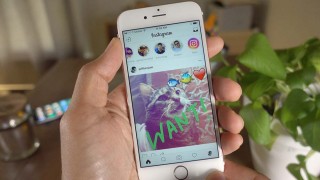
در تاریخ دوم اوت اینستاگرام ویژگی Stories را به نرم‌افزار خود افزود. در این حالت می‌توانید به جای دقت در انتخاب و ارسال درست تصاویر، عکس‌هایی را که در طول یک روز ثبت نموده‌اید یکجا در صفحه خود قرار دهید. با این کار بعد از اتمام روز عکس‌های پست شده ناپدید خواهند شد. پیش از این قابلیت ذکر شده را در اپلیکیشن اسنپ‌چت دیده‌ بودیم که تنها با چند فیلتر و افکت خاص همراه بود. در ادامه به نحوه عملکرد این ویژگی نگاهی می‌اندازیم.

Stories عکس‌ها و ویدیوهای موقتی هستند که از آلبوم شما دریافت می‌شوند و در کنار هم یک داستان (Story) را تشکیل می‌دهند. برای ساخت نمونه‌ای از آن مراحل زیر را دنبال کنید:

۱. روی دکمه بعلاوه در گوشه سمت چپ بالای صفحه اصلی ضربه بزنید یا از این بخش، صفحه را به سمت راست بکشید.

۲. دکمه دایره‌ای شکل در پایین صفحه را انتخاب کنید تا بتوانید عکس بگیرید. برای ضبط ویدیو این دکمه را نگه دارید.

۳. در صورت نیاز می‌توانید به عکس یا ویدیو خود متن و یا طرح دلخواه اضافه کنید. با انتخاب آیکون قلم، ۳ نوع مختلف از آن به نمایش در می‌آید. سومین حالت از این بخش، نقاشی شما را به شکل طرح‌های نئون رسم می‌کند.

۴. روی Done ضربه بزنید تا داستان شما ذخیره شود.

۵. برای به اشتراک گذاری می‌بایست علامت تیک را بزنید.

این امکان وجود دارد که به داستان خود عکس یا ویدیوی بیشتری نیز اضافه کنید تا مانند یک اسلایدشو پخش گردد. برای این منظور کافی است مراحل قبل را تکرار کنید.

ممکن است بخواهید تصاویر ذخیره شده خود در برنامه اسنپ‌چت را به عنوان یک داستان در اینستاگرام ذخیره کنید. پس از ثبت عکس یا ویدیو، دکمه دانلود را بزنید. با این کار آن‌ها در بخش camera roll برنامه ذخیره می‌گردند. اینستاگرام را اجرا کنید، مراحل لازم برای ایجاد داستان را طی کرده و سپس صفحه را رو به پایین بکشید. در این هنگام آلبوم آخرین عکس‌های گرفته شده نشان داده می‌شوند. پس از آن پست یا اسنپ مورد نظر را انتخاب کنید. توجه کنید که در این حالت تنها از تصاویری می‌توانید استفاده کنید که طی ۲۴ ساعت گذشته گرفته شده‌اند.

اکنون عکس‌ها و ویدیوهای انتخاب شده برای داستان شما، به صورت مجموعه‌ای ایجاد شده در ۲۴ساعت گذشته در دسترس افراد قرار می‌گیرند. پس از انجام مراحل فوق، یک دایره نیز در کنار تصویر پروفایل شما ظاهر می‌شود تا به دنبال‌کنندگان شما نشان دهد که داستانی برای بازگو کردن به آن‌ها فراهم کرده‌اید. همچنین این تصویر در بالاترین بخش از صفحه خبرمایه فالوورها به نمایش در می‌آید، بنابراین افراد برای دیدن داستان شما، کافی است روی تصویرتان ضربه بزنند.

در صورتی که پس از افزودن تصاویر یا ویدیوهای خود برای ساخت داستان پشیمان شده‌اید، نگران نباشید، چرا که امکان حذف این موارد وجود دارد. برای این کار علامت سه نقطه در سمت راست پایین ویدیو یا عکس مورد نظر را انتخاب کنید و سپس Delete را بزنید و پیام ظاهر شده را تایید کنید.

بارگذاری عکس‌، بوم‌رنگ یا هایپرلپس‌ها

هر تصویر یا بومرنگی را که در ۲۴ ساعت اخیر ثبت کرد‌ه‌اید، می‌توانید به داستان خود اضافه کنید. برای این منظور صفحه را رو به پایین بکشید و ویدیو یا تصویر دلخواه خود را انتخاب کنید. علاوه براین می‌توانید این کار را برای Hyperlapse نیز انجام دهید.

استفاده از فیلترها

پس از ثبت تصویر یا ویدیو، برای افزودن فیلتر از وسط صفحه سوایپ کنید. در این قسمت ۷ فیلتر مختلف وجود دارد که قرار است در آینده به تعداد آن افزوده شود.

رنگ آمیزی اشیای مختلف

آیا تا به حال خواسته‌اید که به عکس اشتراک گذاشته شده خود متن یا طرحی را اضافه کنید؟! پس از گرفتن عکس به ابزار نقاشی (drawing tool) مراجعه کنید. رنگ مورد نظر را انتخاب کرده و سپس انگشت خود را روی عکس نگه دارید. این کار موجب می‌شود که کل تصویر شما با رنگ پوشیده شود.

افزودن نقطه یا خط چین برای تزیین عکس‌ها

روی ابزار Drawing Tool ضربه بزنید. سپس روی ماژیک نوک ‌تیز قرار گرفته در بالای صفحه ضربه بزنید. رنگ دلخوه خود را انتخاب کنید و دکمه سه نقظه در سمت چپ پایین صفحه را بزنید. با انتخاب خط ظاهر شده در بالای صفحه می‌توانید ماژیک خود را بزرگ‌تر کنید. علاوه براین برای رسم نقطه روی صفحه کافی است روی آن ضربه بزنید. هرچه انگشت خود را بیشتر روی صفحه نگه دارید، نقطه رسم شده بزرگ‌تر خواهد بود.

برای کشیدن خط چین، مراحل گفته شده را دوباره طی کنید، با این تفاوت که این بار ماژیک زاویه‌دار را انتخاب کنید.

کشیدن حباب فکر

برخی از کاربران برای ساخت حباب فکر از نقطه چین استفاده می‌کنند. شما می‌توانید این کار را به وسیله رسم یک نقطه بزرگ در بالای سر شخص انجام دهید و سپس چند نقطه کوچک را هم در ادامه آن بکشید. این امکان وجود دارد تا روی حباب ساخته شده متن یا شکلک قرار دهید.

مرور داستان‌ها

گشت و گذار میان داستان‌های ساخته شده بسیار آسان است. برای این کار می‌بایست صفحه را به سمت راست یا چپ بکشید تا به داستان قبلی یا بعدی بروید. با ضربه روی صفحه می‌توانید تصاویر یا ویدیوها را رد کنید.

مخفی کردن داستان‌ها از دست مزاحمین

می‌توانید مشخص کنید که چه کسانی قادر به مشاهده داستان‌های شما باشند و چه افرادی نتوانند این کار را انجام دهند. برای این منظور به پروفایل بروید و روی علامت خورشید (در آی‌اواس) یا سه نقطه (در اندروید) بالای صفحه ضربه بزنید. از منوی نمایش داده شده Story Settings را انتخاب کنید و سپس Hide My Story From را بزنید. در نهایت فرد مورد نظر را انتخاب کنید.

ارسال پیام

این امکان وجود دارد تا از صفحه داستان یک شخص به طور مستقیم به او پیام بفرستید. اما، امکان درج نظر برای آن وجود ندارد. برای این کار از گوشه سمت چپ پایین صفحه می‌توانید اقدام به ارسال پیام کنید. دقت کنید که این قابلیت تنها برای کسانی وجود دارد که تنظیمات نظردهی را فعال کرده باشند.

جلوگیری از ارسال پیام

به منظور از دسترس خارج کردن ارسال پیام برای اشخاص مزاحم به پروفایل خود مراجعه کنید. روی علامت خورشید (در آی‌اواس) یا سه نقطه (در اندروید) بالای صفحه ضربه بزنید. از بخش Story Settings گزینه‌ای را انتخاب کنید. سپس عبارت Off را بزنید، تا کسی نتواند نظر خود را برای داستان شما ارسال کند. با انتخاب People You Follow تنها دنبال کنندگان شما قادر به ارسال پیام خواهند بود و در صورت زدن عبارت Everyone دسترسی برای همه افراد وجود خواهد داشت.

جلوگیری از محو شدن داستان‌ها

در صورتی که به داستان‌های خود نیاز دارید و نمی‌خواهید برای همیشه از بین بروند، می‌توانید آن‌ها را روی گوشی خود دانلود کنید. داستان دلخواه‌تان را باز کنید و دکمه سه نقطه در سمت راست پایین عکس یا ویدیو را بزنید. سپس Save Photo را انتخاب کنید.

پست کردن عکس‌ها به شیوه معمولی

اگر تصمیم گرفته‌اید که عکس‌هایتان برای همیشه قابل دسترس باشد و همه بتوانند آن‌ها را ببینند، می‌توانید آن‌ها را به شبکه پروفایل خود اضافه کنید.

داستان دلخواه خود را باز کنید، روی علامت سه نقطه در سمت راست پایین عکس یا ویدیو ضربه بزنید و سپس Share as Post را انتخاب کنید. پس از آن می‌توانید فیلتر، توضیح و اطلاعات مکانی را به پست خود اضافه کنید. بعد از اتمام کار، Share را بزنید.

توجه کنید که با این کار حفاظتی در برابر محتوای به اشتراک گذاشته شده (مانند بخش داستانی) وجود نخواهد داشت.

مشاهده افرادی که از داستان شما دیدن کرده‌اند

آیا کنجکاوید تا بفهمید چه کسانی داستان شما را دیده‌اند؟! داستان دلخواه خود را باز کنید و صفحه را رو به بالا بکشید. پس از آن در پایین صفحه شمارنده بازدیدها نمایش داده می‌شود و نام افرادی که داستان شما را دیده‌اند در کنار آن قرار می‌گیرد. توجه کنید که تنها خود شما می‌توانید از این اطلاعات باخبر شوید.

نوشته آشنایی با قابلیت جدید Stories در اینستاگرام اولین بار در - آی‌تی‌رسان پدیدار شد.

آموزش تغییر اپراتور (همراه اول و رایتل) به ایرانسل در طرح ترابردپذیری

آموزش تغییر اپراتور (همراه اول و رایتل) به ایرانسل در طرح ترابردپذیری

سرانجام ترابردپذیری به صورت رسمی مورد بهره برداری قرار گرفت و حال مشترکین هر اپراتور می‌توانند بسته به سلیقه خودشان و حفظ شماره اولیه، به یک اپراتور دیگر مهاجرت کرده و از تعرفه‌ها و طرح‌های آن بهره‌مند شوند. تا کنون مطالب زیادی را در ارتباط با ترابردپذیری نوشتیم و حال در این مقاله، می‌خواهیم به شما بگوییم که چگونه از یک اپراتور به ایرانسل در طرح ترابردپذیری منتقل شوید. البته پیش از اینکه ترابرد را استارت بزنید، خوب فکر کنید و صرفا برای آزمایش و یا آزمون و خطا، دست به چنین اقدامی نزنید.

ترابرد از همراه اول و رایتل به ایرانسل

پذیرش درخواست ترابردپذیری و انجام این فرایند در شبکه ایرانسل رایگان است. مشترکانی که قصد دارند با حفظ شماره تلفن همراه خود به شبکه ایرانسل مهاجرت کنند، می‌توانند با مراجعه به آموزش تغییر اپراتور (همراه اول و رایتل) به ایرانسل در طرح ترابردپذیری اولین بار در - آی‌تی‌رسان پدیدار شد.