Twitter Spaces چیست و آیا یک کپی از کلاب‌هاوس است؟

شبکه‌های اجتماعی گرایش دارند که ترندها را دنبال کرده و قابلیت‌های محبوب را مجددا طراحی و بازتولید کنند. حتما تا به حال متوجه شده‌اید که همه این شبکه‌ها از قابلیت “استوری‌” برخوردار هستند. اگر از توییتر استفاده کنید، آنگاه احتمالا نام “Spaces” را نیز شنیده‌اید. در این مطلب قصد داریم که در رابطه با Twitter Spaces، اطلاعاتی را در اختیارتان قرار دهیم.

داستان Twitter Spaces تا حد زیادی شبیه به قضیه استوری‌ها است. همه‌چیز از یک شبکه اجتماعی جدید که خیلی زود نیز به محبوبیت دست یافت؛ یعنی کلاب‌هاوس (Clubhouse)، آغاز شد. طبیعتا شبکه‌های دیگر از جمله توییتر نیز به این موضوع علاقه نشان دادند و همین باعث به وجود آمدن Twitter Spaces شد.

گرایش توییتر نسبت به قابلیت‌های کلاب‌هاوس

Twitter Spaces

طبیعتا Twitter Spaces را می‌توان پاسخ واضح توییتر به شبکه اجتماعی کلاب‌هاوس دانست. کلاب‌هاوس خود را یک شبکه اجتماعی با سازوکار “ملحق شدن به اتاق‌های گفت‌و‌گو” معرفی می‌کند.

مردم با استفاده از کلاب‌هاوس، اقدام به ایجاد چت روم‌های زنده مبتنی بر فقط-صدا می‌کنند. در این اتاق‌های گفت‌و‌گو، خبری از متون و یا ویدیو نیست و فقط به صدا محدود شده‌اید. اگر اتاقی در وضعیت عمومی قرار داشته باشد. آنگاه کاربران نیز آزادانه می‌توانند به آن گفت‌و‌گو ملحق شوند. البته لازم نیست که حضوری فعالانه داشته باشید، بلکه می‌توانید که فقط در جمع حضور داشته و کار خاصی نیز انجام ندهید.

کلاب‌هاوس ابتدا بر روی گوشی‌های آیفون عرضه شده و می‌بایست که حتما شخصی شما را به آن دعوت می‌کرد. این ویژگی و همچنین استقبال افراد مشهور باعث شد تا هایپ زیادی پیرامون این شبکه اجتماعی، به وجود آید. توییتر نیز فورا متوجه این موضوع شد و کار بر روی قابلیتی مشابه را آغاز کرد.

این مطلب را نیز بخوانید: کلاب هاوس چیست؟ یک شبکه اجتماعی متفاوت با قوانین خاص

Twitter Spaces چیست؟

Twitter Spaces

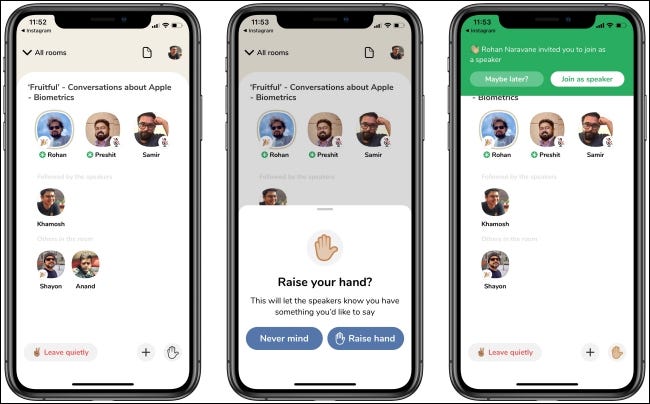
تا اینجا فهمیدیم که Twitter Spaces در واقع پاسخ توییتر به کلاب‌هاوس است، اما آیا شیوه کارکرد این دو نیز یکسان است؟ در بسیاری از جهات، بله. همانند کلاب‌هاوس، Spaces شرکت توییتر نیز متشکل از اتاق‌های گفت‌و‌گوی صوتی است. می‌توان Twitter Spaces را به‌عنوان یک گفت‌و‌گوی رادیویی که هر کسی می‌تواند به آن ملحق شود، در نظر گرفت.

شاید در وهله اول فکر کنید که Spaces چیزی شبیه به کنفرانس‌های سنتی است، اما مواردی نیز وجود دارند که باعث منحصربه‌فرد شدن Twitter Spaces می‌شوند. اول از همه اینکه این قابلیت، مربوط به ملحق شدن به گفت‌و‌گوها است. در اینجا شما وارد یک گفت‌و‌گوی تصویری که حتما باید در آنجا صحبت کنید، نمی‌شوید.

Twitter Spaces به‌جای یک ملاقات مجازی، بیشتر به یک رویداد واقعی شباهت دارد. فرض کنید که در دانشگاه بوده و می‌توانید در هر کلاسی که بخواهید، حضور پیدا کنید. در اینجا رویه بدین صورت است که به کلاس خاصی وارد شده، بر روی یک صندلی نشسته و گوش فرا می‌دهید.

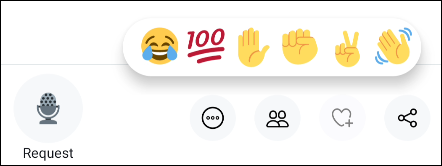
همانند یک رویداد و گردهمایی واقعی، چند نوع واکنش نیز در دسترس شما قرار دارند. با استفاده از ایموجی “دست” می‌توانید دست خود را بالا بگیرید یا اینکه جهت تأیید سخنان سخنران می‌توانید از ایموجی”100″ استفاده کنید.

شاید کلاب‌هاوس مفهوم “رویداد مجازی زنده دعوت-محور” را اختراع نکرده باشد، اما در هر صورت توانسته که نسخه صوتی آن را به محبوبیت برساند. Twitter Spaces نیز این ویژگی را به کار گرفته و همچنین آن را به طیف مخاطبین بیشتری نیز ارائه داده است.

چه کسی می‌تواند در Twitter Spaces صحبت کند؟

بخش مهمی از Twitter Spaces به این موضوع اختصاص دارد که چه کسی می‌تواند در اتاق‌های آن، صحبت کند. در اینجا هر کسی که وارد شود، نمی‌تواند سریعا شروع به صحبت کردن کند. شاید روال این‌گونه باشد، اما لزوما هدف Twitter Spaces چنین چیزی نیست.

تنظیمات پیش‌فرض در هنگام ایجاد یک Space این است که تنها شخصی که یک Space را ایجاد می‌کند، می‌تواند تصمیم بگیرد که چه کسی صحبت کند. بنابراین باید صریحا اجازه صحبت کردن را به کاربر موردنظر خود بدهید. سایر گزینه‌های موجود در این رابطه، “People You Follow” و “Everyone” هستند.

میزبان می‌تواند تعیین کند که چه کسی باید صحبت کند. همچنین میزبان‌ها می‌توانند این توانایی را به شنودگان بدهند تا هر زمان که بخواهند، صحبت کنند و همچنین شنودگان نیز می‌توانند این موضوع را درخواست کنند، هر چند که میزبان مجبور به قبول این درخواست‌ها نیست. علاوه بر این، میزبان‌ها می‌توانند هر زمان که بخواهند، گوینده‌ها را بی‌صدا (Mute) کنند.

در کلاب‌هاوس با محدودیت 5000 نفری در رابطه با شنودگان مواجه هستید، اما در Twitter Spaces خبری از چنین مواردی نیست، هرچند که تعداد گویندگان به انضمام خود میزبان، نمی‌تواند از 11 نفر بیشتر باشد.

این مطلب را نیز بخوانید: 15 نکته برای افزایش فالوور توییتر و تاثیرگذاری در آن

چگونه از Twitter Spaces استفاده کنیم؟

Twitter Space در آیفون، آیپد و اندروید در دسترس بوده و بنابراین کاربران این دستگاه‌ها می‌توانند نسبت به ایجاد و اضافه شده به این اتاق‌های گفت‌و‌گو، اقدام کنند. در تاریخ نگارش این مطلب، Twitter Spaces بر روی دسکتاپ‌ها در دسترس نیست.

اگر شخصی که شما وی را دنبال می‌کنید، در حال میزبانی یک Twitter Space باشد، آنگاه می‌توانید پروفایل وی را در نوار Fleets، در حالی که یک دایره پنفش به دور آن کشیده شده، مشاهده کنید. جهت ملحق شدن به Space موردنظر باید پروفایل آن شخص را لمس کرده و سپس “Join This Space” را انتخاب کنید.
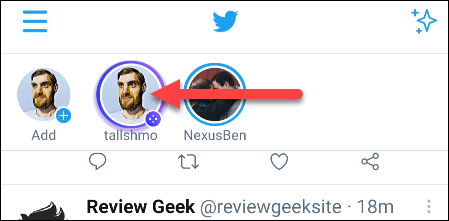
Twitter Spaces

جهت ایجاد یک اتاق نیز باید در گوشه پایین سمت راست، علامت “+” را لمس کرده و سپس “Spaces” را انتخاب کنید. اگر این قابلیت در دسترس شما نباشد، آنگاه با انجام این کار، تنها می‌توانید که به ایجاد توییت‌ها بپردازید.

در ادامه باید نامی را برای اتاق خود انتخاب کرده و سپس “Start Your Space” را لمس کنید.
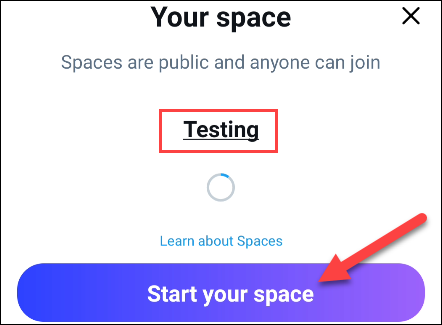
در هنگام آغاز به‌کار Space موردنظر، می‌توانید میکروفن خود را خاموش و یا روشن کرده، سایرین را دعوت کنید، قوانین صحبت کردن را تغییر دهید، یک واکنش انتخاب کنید و همچنین اتاق ایجاد شده را بر روی فید توییتر خود، به اشتراک بگذارید.
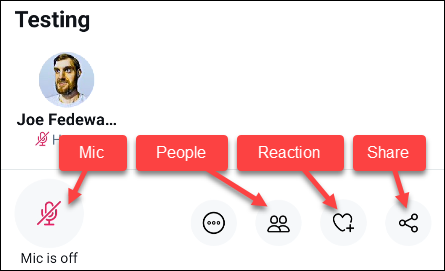
پس از انجام اقدامات لازم، باید “End” را لمس کنید.

در بالا سعی کردیم هر آنچه را که لازم است در رابطه با Twitter Spaces بدانید، در اختیارتان قرار دهیم. استفاده از این ویژگی آسان بوده و همانند کلاب‌هاوس نیز فقط می‌توانید به‌‎صورت صوتی صحبت کنید. همچنین اجباری هم نیست که همگان صحبت کنند.

نوشته Twitter Spaces چیست و آیا یک کپی از کلاب‌هاوس است؟ اولین بار در اخبار فناوری و موبایل پدیدار شد.

چرا شارژکردن تلفن همراه در طول شب به دستگاه آسیب می‌زند؟

چرا شارژکردن تلفن همراه در طول شب به دستگاه آسیب می‌زند؟

 اگر عادت دارید شب‌ها گوشی خود را به شارژ بزنید و تا صبح آن را رها کنید، باید بدانید این کار چندان صحیح نیست و در طول زمان، می‌تواند به باتری گوشی هوشمند شما صدمه بزند. 

آموزش بازگرداندن تصاویر پاک شده در واتساپ

امکان دارد که شما نیز به‌صورت ناخواسته، تصویر و یا تصاویری را در واتساپ خود حذف کرده و حال بخواهید که آن‌ها را بازگردانید. در این مطلب قصد داریم که شیوه ریکاوری تصاویر حذف شده واتساپ را به شما آموزش دهیم.

در ادامه این مطلب می‌خواهیم که روش‌های ممکن در این رابطه را برای شما بازگو کرده و هر آنچه را که بایستی در این رابطه بدانید، در اختیار شما قرار دهیم.

بازگردانی تصاویری که به‌صورت خودکار ذخیره شده‌اند

در حالت پیش‌فرض در اندروید و آیفون، واتساپ تصاویر موجود در چت‌های شما را به‌صورت خودکار در گوشی شما ذخیره می‌کند. بنابراین اولین جایی که در آن باید به دنبال تصاویر حذف شده خود بگردید، گالری و حافظه خود گوشی است.

در اندروید باید نگاهی به اپلیکیشن گالری و یا Google Photos بیندازید. کاربران آیفون نیز باید نگاهی به اپلیکیشن Photos بیندازند. جهت دقیق‌تر کردن جست‌و‌جوی خود، باید به برگه “Albums” رفته و سپس به دنبال “WhatsApp” بگردید. همچنین می‌توانید با استفاده از ابزار جست‌و‌جوی اپلیکیشن گالری گوشی خود نیز به دنبال تاریخ ارسال تصویر موردنظر خود بگردید.

ریکاوری تصاویر حذف شده واتساپ ریکاوری تصاویر حذف شده واتساپ

اگرخوش‌شانس باشید، آنگاه می‌توانید تصویر حذف شده خود را پیدا کنید. بدین ترتیب هنوز یک کپی از تصویر خود را در اختیار داشته که می‌توانید آن را مورد استفاده قرار دهید. در صورت پیدا نکردن تصاویر در اینجا، اگر از حافظه ابری استفاده کنید، آنگاه همچنان امیدی در این رابطه وجود دارد. احتمال دارد که تصاویر چت‌های شما به‌صورت خودکار، در فضای ابری آپلود شده باشند.

در حافظه ابری خود به دنبال پوشه‌های Camera Uploads ،Camera Roll و یا موارد مشابه گشته و ببینید که آیا تصاویر شما در آنجا وجود دارند یا خیر؟

این ویدیو را نیز ببینید: آموزش تغییر شماره واتساپ در اندروید و آیفون

ریکاوری تصاویر حذف شده واتساپ از طریق شخصی دیگر

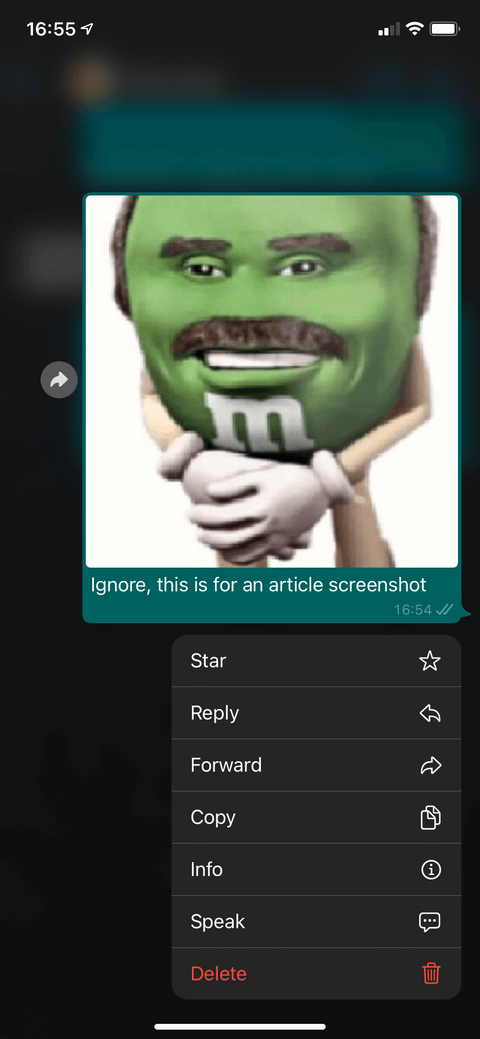
اگر راه‌کار بالا برای شما کارساز نبود، آنگاه باید ببینید شخصی که با وی مکالمه داشته‌اید، تصویر موردنظر را در اختیار دارد یا خیر؟ اگر شما تصویر موردنظر را از جانب خود حذف کرده باشید، آنگاه شاید طرف مقابل هنوز آن را داشته باشد. از طرف مقابل بخواهید که این موضوع را بررسی کند. اگر آن شخص، تصویر موردنظر را داشت، آنگاه می‌تواند آن را برای شما ارسال کند.

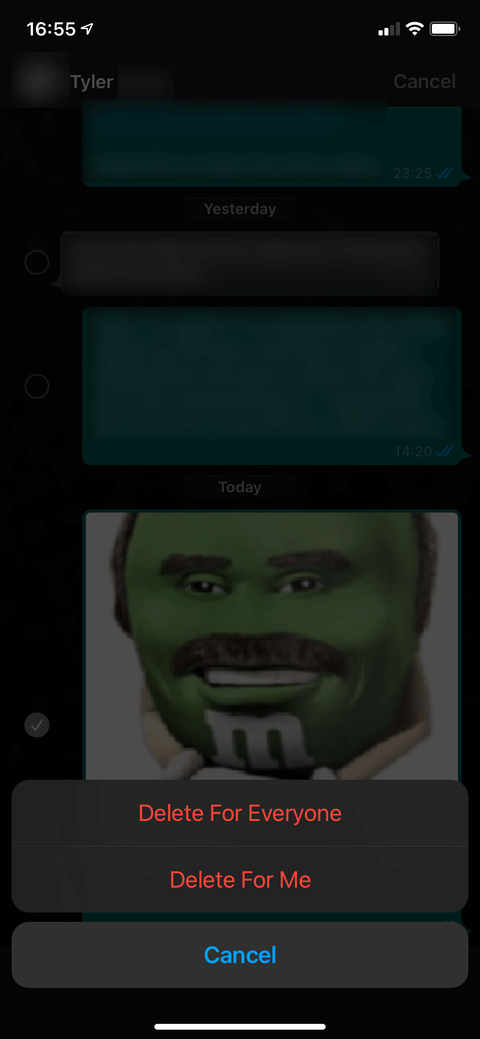
به هر حال، انتخاب گزینه “Delete For Me” به‌معنای حذف شدن آن تصویر برای همگان نیست. واتساپ فقط حدودا تا یک ساعت پس از ارسال پیام، گزینه “Delete For Everyone” را در اختیارتان قرار می‌دهد. بنابراین احتمال حذف تصادفی یک فایل برای همگان، ضعیف‌تر می‌شود.

ریکاوری تصاویر حذف شده واتساپ

پیشنهاد ما این است که در اسرع وقت، از طرف مقابل بخواهید که تصویر حذف شده را برای شما ارسال کند، زیرا هر چه این زمان طولانی‌تر شود، آنگاه بیشتر احتمال دارد که شخص مقابل نیز آن تصویر را حذف کرده، گوشی خود را عوض کند و …

بازگردانی تصاویر حذف شده از طریق بکاپ واتساپ

اگر شخص دیگری نیز تصاویر حذف شده شما را در اختیار نداشت، آنگاه راه‌کار بعدی می‌تواند استفاده از فایل پشتیبان واتساپ باشد. هر دو نسخه اندروید و iOS پیام‌رسان واتساپ، از بکاپ پشتیبانی می‌کنند (به ترتیب به Google Drive و iCloud). اگر از حذف شدن تصاویر شما، مدت زمان زیادی نگذشته است، پس بازگردانی و استفاده از جدیدترین فایل پشتیبان واتساپ شما می‌تواند بهترین راه‌کار باشد. البته در این رابطه باید پیش از حذف کردن تصویر، قابلیت تهیه پشتیبان را در واتساپ خود فعال کرده باشید. در غیر این صورت، این روش نیز نمی‌تواند مشکل شما را حل کند.

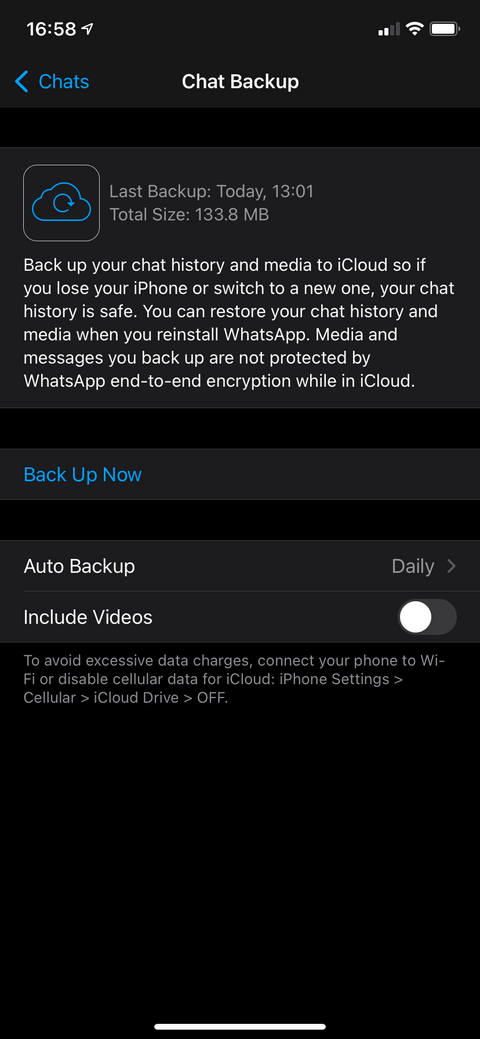
ابتدا باید به “Settings > Chats > Chat Backup” بروید. در اینجا می‌توانید اطلاعاتی از جمله زمان تهیه آخرین فایل پشتیبان و همچنین تناوب انجام این کار را مشاهده کنید. اگر از تصاویر حذف شده شما، پشتیبان تهیه شده باشد، آنگاه می‌توانید واتساپ خود را حذف و مجددا نصب کنید و در ادامه فایل پشتیبان و به طبع، تصاویر خود را بازگردانی کنید.

ریکاوری تصاویر حذف شده واتساپ ریکاوری تصاویر حذف شده واتساپ

در این رابطه کافی است که اپلیکیشن WhatsApp خود را حذف کرده و سپس مجددا آن را از اول نصب کنید. بدین ترتیب مجددا باید شماره تلفن خود را نیز تأیید کنید. سپس در صورت وجود فایل پشتیبان، صفحه‌ای را جهت بازگردانی اطلاعات خود، مشاهده خواهید کرد. از این طریق، پیام‌های شما همانند زمانی که از آن‌ها پشتیبان تهیه شده، بازیابی خواهند شد.

به یاد داشته باشید که با انجام این کار، سایر پیام‌هایی که پس از تهیه آخرین پشتیبان ردوبدل شده‌اند، از بین خواهند رفت. بنابراین بهتر است که پیش از انجام این کار، پیام‌های مهم خود را در جایی دیگر ذخیره کنید. بازهم می‌گوییم که زمان در اینجا یک عنصر اساسی است. اگر شما پس از حذف کردن تصویر، اقدام به تهیه پشتیبان کنید، آنگاه در رابطه با بازگردانی آن‌ها، شانسی نخواهید داشت.

این مطلب را نیز بخوانید: چگونه یک لینک عمومی برای گروه واتساپ خود بسازیم؟

ریکاوری تصاویر حذف شده واتساپ از طریق حافظه گوشی‌های اندرویدی

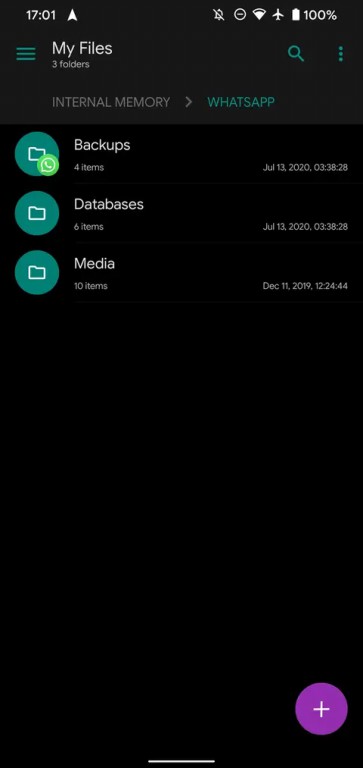
در حالت پیش‌فرض در سیستم‌عامل اندروید، واتساپ تمامی تصاویری را که ردوبدل می‌کنید، در پوشه‌ای خاص بر روی حافظه گوشی شما، نگهداری می‌کند. بنابراین می‌توانید تصویری را در چت خود پاک کرده، اما همچنان آن را بر روی حافظه گوشی، داشته باشید. از طریق یک فایل اکسپلورر باید به آدرس “Internal Memory > WhatsApp > Media > WhatsApp Images” بروید.

در اینجا می‌توانید تمامی تصاویری را که از طریق واتساپ دریافت کرده‌اید، مشاهده کنید. مثلا می‌توانید نگاهی به پوشه “Sent” بیندازید و ببینید که آیا تصویر حذف شده شما در آنجا وجود دارند یا خیر؟

مثلا اگر نوع فایل رسانه‌ای مدنظر شما، ویدیو باشد، آنگاه باید در پوشه “WhatsApp Video” به دنبال آن بگردید. سایر انواع فایل‌ها نیز، پوشه‌های خاص خود را دارند. شوربختانه این گزینه در اختیار کاربران گوشی‌های آیفون قرار ندارد. این قضیه بدین دلیل است که اندروید اجازه می‌دهد که بسیاری از پوشه‌های گوشی خود را بگردید، اما اپلیکیشن Files سیستم‌عامل iOS به چند پوشه حافظه ابری محدود شده است.

از نرم‌افزارهای ریکاوری تصاویر استفاده کنید

اگر این مشکل را در گوگل جست‌و‌جو کنید، آنگاه احتمالا با ده‌ها نرم‌افزار جهت بازیابی تصاویر حذف شده خود، مواجه خواهید شد. البته شاید قضایا آن‌طور که بخواهید، پیش نروند. معمولا نرم‌افزارهایی که چنین کارهایی را انجام می‌دهند، مشکلات بزرگی دارند: در گوشی‌های اندرویدی نیازمند دسترسی روت بوده، بدون پرداخت درون-برنامه‌ای کار نمی‌کنند و یا هر دو.

اپلیکیشن‌های ریکاوری اطلاعات، بسیار به یکدیگر شباهت دارند. چنین نرم‌افزارهایی ادعا می‌کنند که می‌توانند در صورت وصل کردن گوشی به کامپیوتر، پیام‌های شما را بازیابی کنند. در ادامه هنگامی‌که فرایند اسکن به پایان می‌رسد، یا نتیجه‌ای را دریافت نکرده، یا اینکه از شما درخواست دسترسی روت می‌شود و یا اینکه مجبور به پرداخت خواهید شد. این قضیه در رابطه با اپلیکشین‌های Dr.fone ،Johosoft ،iMyFone و موارد مشابه، صادق است.

همچنین پرداخت‌های درون-برنامه‌ای چنین اپلیکیشن‌هایی نیز ارزان-قیمت نیستند. یک لایسنس معمولا چیزی در حدود 20 الی 50 دلار هزینه دارد و تازه اگر شما بخواهید که این مبلغ را نیز پرداخت کنید، آنگاه بازهم تضمینی در رابطه با بازیابی اطلاعات شما وجود ندارد.

این ویدیو را نیز ببینید: 7 دلیل برای آنکه از واتساپ استفاده نکنید!

حقیقت بازیابی تصاویر حذف شده واتساپ

متأسفانه تنها راه‌کار واقعی و عالی جهت بازگردانی تصاویر حذف شده واتساپ شما، داشتن یک فایل پشتیبان از آن‌ها است. تاریخچه چت‌های شما در سرورهای این پیام‌رسان نگهداری نمی‌شود و دلیل این موضوع نیز به سیستم رمزنگاری پایان-به-پایان این سرویس مربوط می‌شود. بنابراین تماس با این شرکت جهت بازیابی پیام و یا فایل‌های از دست رفته نیز، فایده‌ای نخواهد داشت.

شاید تعجب کنید، اما باید بگوییم که نمی‌توانید از اپلیکیشن‌های ریکاوری مشابه Recuva استفاده کنید. چنین نرم‌افزارهایی نمی‌توانند اسمارتفون‌های جدید را جهت ریکاوری اطلاعات، اسکن کنند و دلیل آن نیز این است که گوشی‌های امروزی از پروتکل USB Mass Storage استفاده نمی‌کنند.

بنابراین اگر پیامی را در واتساپ خود حذف کنید، آنگاه تنها راه‌کار جهت بازگردانی آن، استفاده از فایل پشتیبان نگهداری شده بر روی حافظه گوشی و یا فضای ابری خواهد بود. در چنین سناریویی نیز بهترین راه‌کار این است که اپلیکیشن واتساپ خود را حذف و سپس نصب کنید و با استفاده از روش بالا، فایل بکاپ خود را فراخوانی کنید.

بدون فایل پشتیبان، نمی‌توانید با اطمینان بالا، پیام‌های حذف شده خود را بازگردانی کنید. به هر حال اپلیکیشن‌های ریکاوری نمی‌توانند اطلاعات را بدون پشتوانه خاصی، ظاهر کنند. به همین دلیل، بسیار مهم است که پیشاپیش از اطلاعات خود پشتیبان تهیه کرده تا در چنین مواقعی، جلوی از دست رفتن داده‌های خود را بگیرید.

اگر می‌خواهید که فرصتی به یکی از اپلیکیشن‌های ریکاوری بدهید (هر چند که ما این موضوع را پیشنهاد نمی‌کنیم)، آنگاه بهتر است که سریعا این کار را انجام دهید. هنگامی‌که یک فایل را از گوشی خود پاک می‌کنید، آن فایل سریعا حذف نمی‌شود. در عوض، سیستم‌عامل مکان ذخیره آن فایل را علامت‌گذاری کرده تا در هنگام رسیدن فایل‌های جدید، این فایل‌ها با اطلاعات علامت‌گذاری شده، جایگزین شوند. در نهایت این قضیه بدین معنا است که هر چه سریع‌تر اقدام کنید، آنگاه جهت بازیابی اطلاعات خود، شانس بیشتری نیز خواهید داشت.

سخن پایانی

در بالا سعی کردیم که به راه‌کارهای ریکاوری تصاویر حذف شده واتساپ بپردازیم. متأسفانه اکثر این راه‌کارها، نیازمند آینده‌نگری هستند، اما در هر صورت بهتر است که شانس خود را امتحان کنید.

نوشته آموزش بازگرداندن تصاویر پاک شده در واتساپ اولین بار در اخبار فناوری و موبایل پدیدار شد.

مروری بر تاریخچه سونی؛ امپراطوری ژاپنی در دنیای صوت و تصویر

سونی یکی از بزرگ‌ترین نام‌ها در حوزه لوازم الکترونیکی در جهان است. این شرکت ژاپنی بیش از 70 سال است که در حوزه تولید انواع لوازم خانگی، لوازم رایانه‌ای، قطعات الکترونیکی، کنسول‌های بازی و… فعالیت می‌کند و محصولاتش در سراسر جهان طرفدار دارند.

ابعاد مختلفی از زندگی مردم در جهان با نام سونی گره خورده است، حتی بسیاری از ایرانی‌ها در طول زندگی خود حداقل از یکی از محصولات سونی استفاده کرده‌اند و با آن خاطره دارند. بازه مشتریان این شرکت آنقدر بزرگ است که قابل شمارش نیست، همچنین بسیاری از مشتریان قدیمی سونی از میان ما رفته‌اند و قطعا بسیاری از طرفداران آینده سونی، هنوز به دنیا نیامده‌اند.

این بسیار شگفت‌انگیز است که یک شرکت تا چه اندازه می‌تواند به زندگی مردم در سراسر جهان نفوذ کند و بخشی از تجربه‌های تلخ یا شیرین روزانه آن‌ها باشد.

سونی در ماه 7 مه 1946 مصادف با 17 اردیبهشت 1343 در تقویم شمسی و درست بعد از پشت‌سر گذاشتن یکی از بحرانی‌ترین دوران در تاریخ کره زمین متولد شد، به مناسبت تولد 75 سالگی این شرکت، در این مطلب به سراغ تاریخچه سونی رفته‌ایم و نگاهی اجمالی به سرگذشت این شرکت جذاب ژاپنی خواهیم داشت، با آی‌تی‌رسان همراه باشید:

تاریخچه شرکت سونی

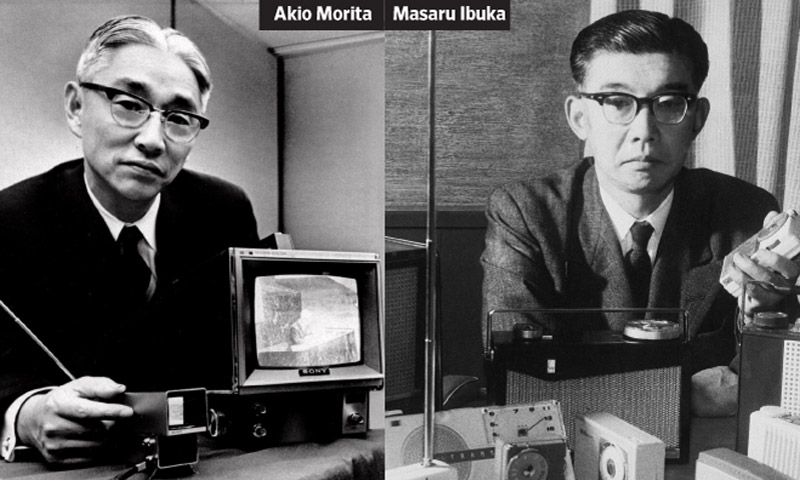
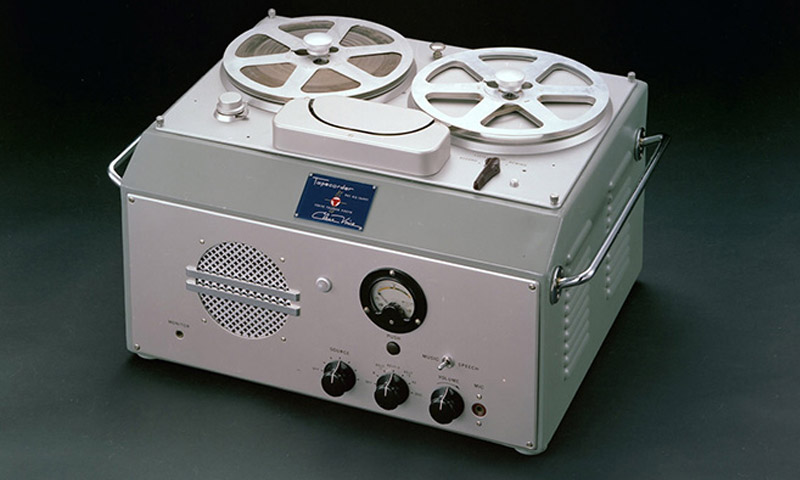
پس از بمباران هیروشیما و ناگازاکی و پایان جنگ جهانی دوم، شاید هیچ‌کس فکر نمی‌کرد که ژاپن بتواند دوباره قد علم کند. در همان دوران یاس و نامیدی، ماسارو ایبوکا 38 ساله یک فروشگاه لوازم الکترونیکی را با سرمایه 530 دلاری در توکیو ژاپن راه‌اندازی کرد. چند ماه بعد آکیو موریتا به ایبوکا پیوست تا در 7 مه 1946 شرکت مهندسی مخابراتی توکیو تسوشین کوگیو تاسیس شود، شرکتی که توانست اولین ضبط صوت ژاپنی با نام Type-G را تولید کند. آقایان ایبوکا و موریتا، در سال 1955 نام شرکت خودشان را به سونی تغییر دادند.

حکایت نام سونی

زمانی که بنیان‌گذاران سونی در رویای حضور در بازار جهانی بودند، به دنبال نامی می‌گشتند که در بازار داخلی و خارجی بتوانند از آن استفاده کنند. نام توکیو تسوشین کوگیو بسیار طولانی و دشوار بود، به همین دلیل در ابتدا قرار شد تا مخفف این نام یعنی TTK برای نام جدید شرکت آقای موریتا و ایبوکا انتخاب شود، اما این نام مخفف شرکت راه‌آهن توکیو هم بود و به همین دلیل این دو نفر به دنبال نام دیگری رفتند.

اولین ضبط صوت سونی

بنیان‌گذاران سونی سپس بر روی نام Totsuko و Tokyo Teletech به توافق رسیدند اما تلفظ Totsuko برای بازار‌های جهانی مناسب نبود و یک برند آمریکایی نیز از نام Teletech استفاده می‌کرد. بنابراین این دو نام نیز کنار رفتند. سونی نامی بود که سرانجام بر روی این شرکت گذاشته شد. سونی از دو واژه لاتین sonus به معنای صوت و تصویر و sonny اصطلاحی که در دهه 50 میلادی به پسران جوان در آمریکا می‌گفتند، تشکیل می‌شود.

تاریخچه سونی – اولین صعود

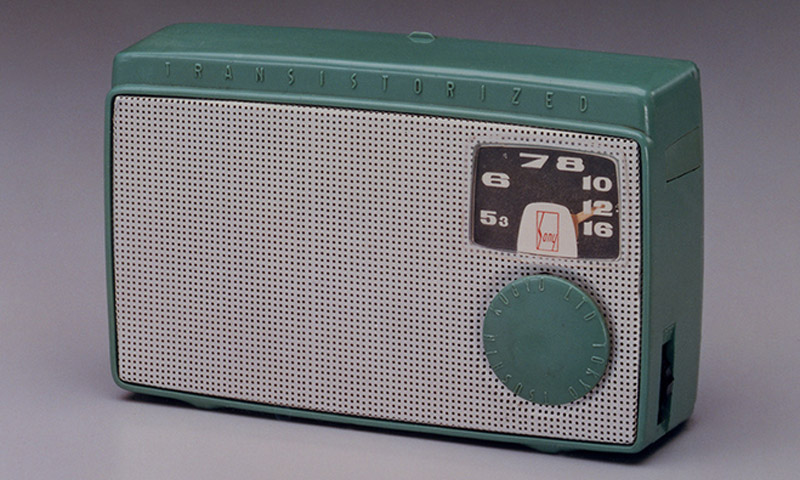
سونی پس از ضبط‌های سری Type-G به تولید رادیوهای ترانزیستوری قابل حمل روی آورد و رادیو مدل TR-63 این شرکت فروش بسیار بالایی در بازار آمریکا داشت، به نوعی که مشتریان جدیدی برای صنعت لوازم میکروالکترونیک‌ها به وجود آمد.

در سال 1960 آکیو موریتا شرکت سونی را در آمریکا تاسیس کرد تا در این بازار حضور قدرتمندتری پیدا کنند. ماسارو ایبوکا و آکیو موریتا هر دو توجه ویژه‌ای به بازار آمریکا داشتند و متمایل بودند هرچه سریع‌تر در این کشور شناخته شوند. به ویژه آقای موریتا حضور در آمریکا را پشتوانه موفقیت سونی در آینده می‌دید.

اولین رادیوی سونی

او پس از بازگشت به ژاپن، کارمندان با تجربه و میانسال دیگر شرکت‌ها را تشویق کرد تا مجددا به کار خود بها دهند و برای شروعی دوباره به سونی بپیوندند. این روش بسیار تاثیرگذار و موفقیت‌آمیز بود، به طوری که دیگر شرکت‌های ژاپنی نیز در آن زمان به استخدام کارمندان با تجربه روی آوردند. این روش موجب تحولی در اقتصاد ژاپن به عنوان یک صادر کننده قدرتمند، طی سال‌های 60 تا 80 میلادی شد.

به همین دلیل حضور شرکت‌های ژاپنی در بازار دیگر کشورها گسترش پیدا کرد و کالاهای ساخت ژاپن نیز اعتبار فراوانی پیدا کردند. در میان این کالاها، سونی همواره به عنوان یک برند بسیار با کیفیت شناخته می‌شد و با قدرتی که به مرور زمان به دست آورد، توانست قیمتی بالاتر از سطح بازار بر روی محصولات خود قرار دهد و مردم به دلیل کیفیت محصولات سونی، اجناس این شرکت را حتی گران‌تر از دیگر برندهای بازار خریداری می‌کردند.

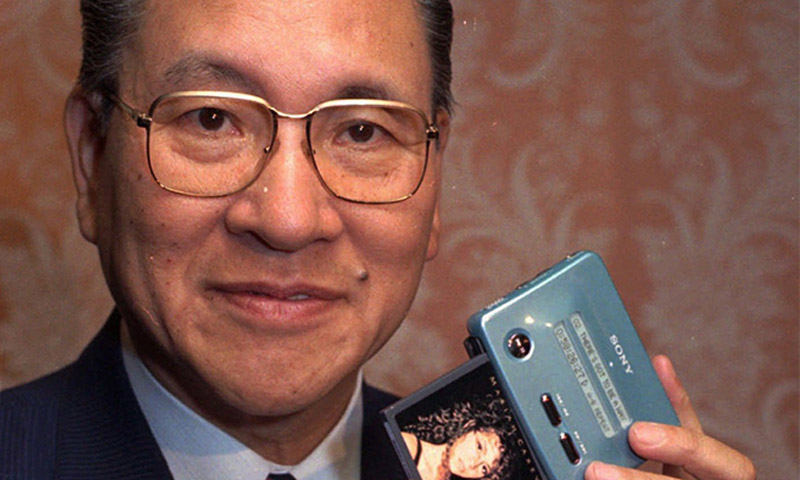
ایبوکا در سن بازنشستگی

تاریخچه سونی – موریتا رییس می‌شود

آکیو موریتا نقش اساسی در روند رو به رشد سونی داشت و با ایده‌های خود روز به روز این شرکت را به برندی قدرتمندتر تبدیل می‌کرد. به همین دلیل در سال 1976 ماسارو ایبوکا خود را بازنشسته کرد و موریتا را عنوان رییس شرکت معرفی شد. موریتا در ادامه چندین کسب‌وکار جانبی را در سونی راه‌اندازی کرد که یکی از مهم‌ترین آن‌ها ایجاد یک شرکت بیمه در سال 1979 بود.

تاریخچه سونی – رکود بزرگ

سونی در آن سال‌ها در اوج بود و محصولات بسیاری تولید می‌کرد اما رکود شدید دهه 1980 بر کار سونی نیز تاثیر گذاشت. کاهش خرید موجب شد تا سونی قیمت تمام شده محصولاتش را کاهش دهد و سود سهامش به شدت افت کند. بسیاری از کسب‌و‌کارها در آن سال‌ها نابود شدند، بسیاری فکر می‌کردند که سونی هم به زودی ورشکسته خواهد شد.

در آن زمان نوریو اوگا به سونی آمد، یک مدیر جوان با کلی ایده و چشم‌انداز جدید، او توانست سونی را در رکود دهه 80 زنده نگه‌دارد و همزمان تولید لوح‌های فشرده را توسعه دهد. سونی بازار وی‌اچ‌اس را باخته بود اما در مورد سی‌دی‌های فشرده این اتفاق تکرار نشد و سونی پیش از دیگر شرکت‌ها بر روی تولید این محصولات سرمایه‌گذاری کرد.

تاریخچه سونی – تولید اولین‌ها

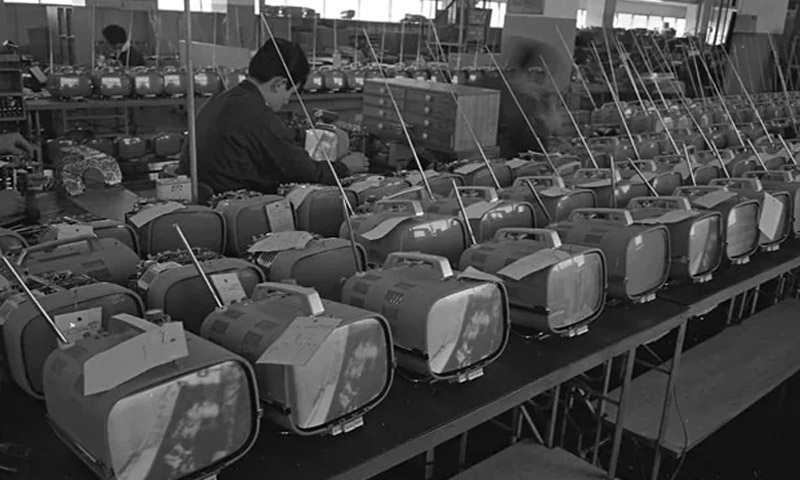
در عین حال اولین تلویزیون تمام ترانزیستوری جهان و نخستین دستگاه ضبط ویدیویی توسط سونی تولید شد. مدیران سونی اعتقاد راسخی به ابداع وسایل جدید داشتند. این رویکرد همواره مد نظر مدیران شرکت سونی بود، آن‌ها به دنبال آن بودند تا برند اول در تولید لوازم صوتی جدید باشند.

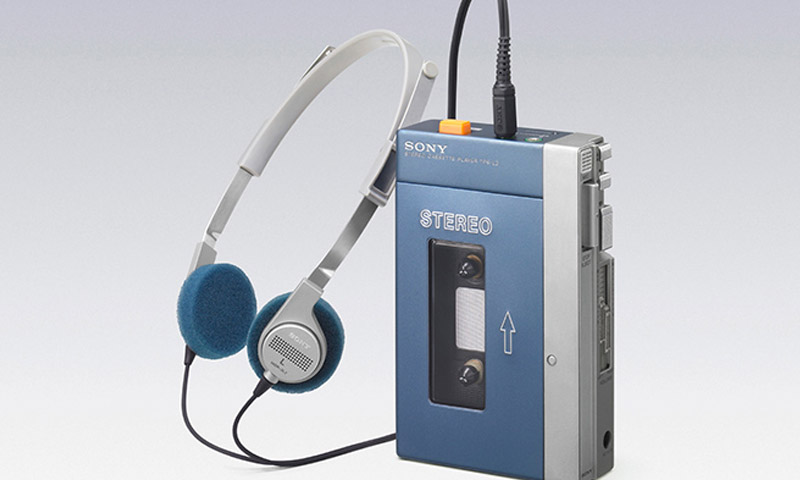
اولین واکمن سونی

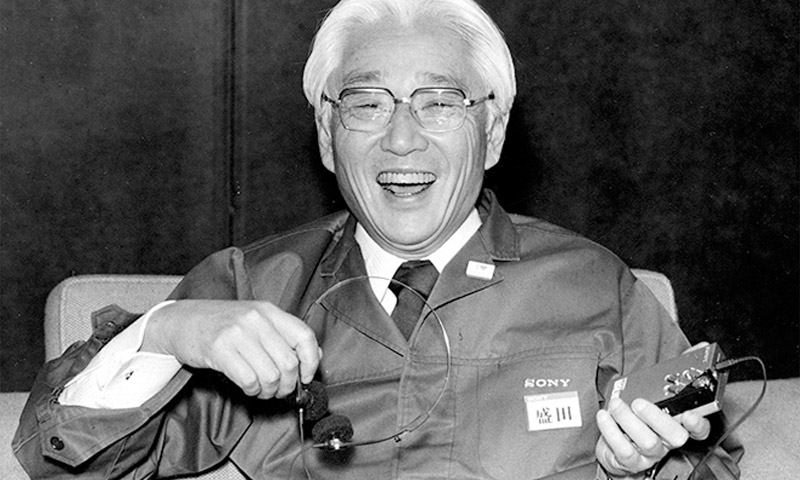
با همین تفکر بسیاری از اولین‌ها در سونی رخ داد، این شرکت دستگاه تاریخی واکمن را تولید کرد، سپس اولین دستگاه ضبط صدای استریوی دنیا توسط سونی وارد بازار شد.

تاریخچه سونی – تغییر رویکرد

سونی با اوگا در سال 1988 شرکت موسیقی سی‌بی‌اس رکوردز را خریداری کرد و سپس در سال 1989 با سرمایه قابل توجهی، شرکت سینمایی کلمبیا پیکچرز نیز در آمریکا خریداری شد.

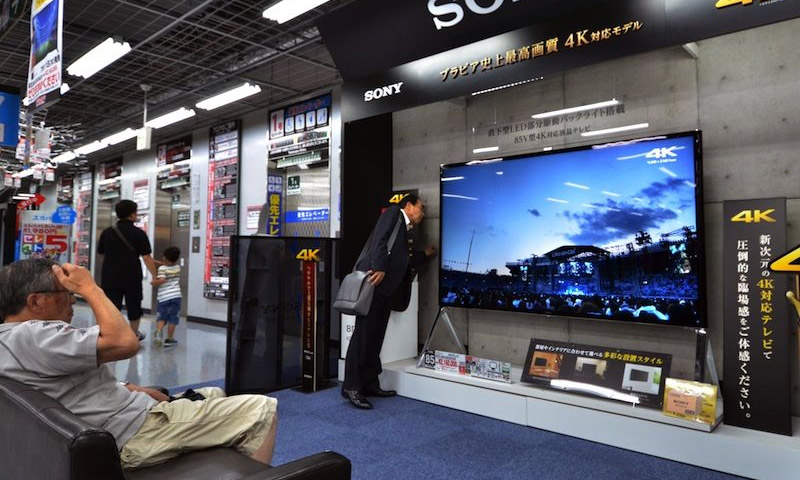
به این ترتیب حضور سونی در حوزه‌های صوتی و تصویری توسعه پیدا کرد و تمرکز این شرکت به صنعت تفریح و سرگرمی متمایل شد. در ادامه این روند در ابتدای دهه 90 پلی‌استیشن متولد شد تا سونی به یکی از قطب‌های اصلی در سه صنعت بازی ویدیویی، موسیقی و سینما تبدیل شود.

نوریو اوگا

در ادامه موریتا که اوگا را فردی لایق‌تر می‌دانست به عنوان جانشین خود در سمت مدیر اجرایی منصوب کرد، یعنی همان کاری که ایبوکا در سال 1976 در حق موریتا انجام داده بود.

با حضور موریتا و جانشین جدیدش یعنی اوگا، خط مشی جدید سونی برای توسعه حضور تفریح و سرگرمی افزایش پیدا کرد. سونی به دنبال یک همگرایی و اتصال میان موسیقی، فیلم و حوزه دیجیتال الکترونیک از طریق اینترنت بود.

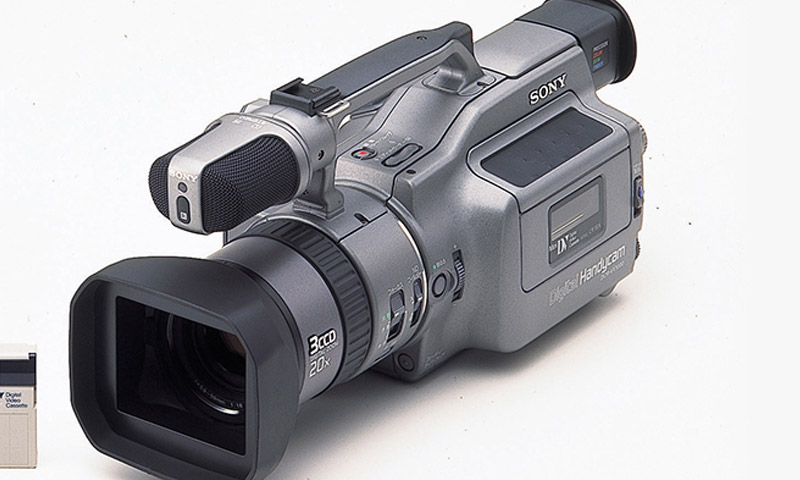
اولین دوربین ضبط ویدیویی سونی

تاریخچه سونی – اولین مدیر غیر ژاپنی

در سال 2005 هوارد استرینگر اهل ولز به عنوان اولین مدیر اجرایی غیر ژاپنی سونی در این شرکت مشغول به کار شد. البته استرینگر به عنوان اولین مدیراجرایی غیر ژاپنی در میان شرکت‌های بزرگ ژاپنی نیز محسوب می‌شد. ژاپنی‌ها معمولا تعصب خاصی به مدیران داخلی دارند و حضور استرینگر در سونی به عنوان اتفاق مهمی در ژاپن شناخته می‌شد.

استرینگر 9 هزار شغل اضافی را در سونی کاهش داد از طرفی به حضور سونی در رسانه‌ها کمک کرد. یکی از مهم‌ترین تاثیرات استرینگر در سونی تولید فیلم‌های بلاک‌باستری مانند اسپایدرمن بود. او به دنبال حذف بیزینس‌های جانبی شرکت سونی بود و قصد داشت تا سونی مجددا بر روی تولید لوازم الکترونیکی متمرکز شود. در همان سال‌ها اولین دوربین عکاسی سونی نیز تولید شد.

استرینگر موفقیت‌هایی را کسب کرد اما برخی ضررهای مالی سونی در دوران مدیریت او غیر قابل چشم پوشی بود، به این ترتیب در سال 2012، کازوی هیرای به سونی آمد.

تاریخچه سونی – عصر هیرای

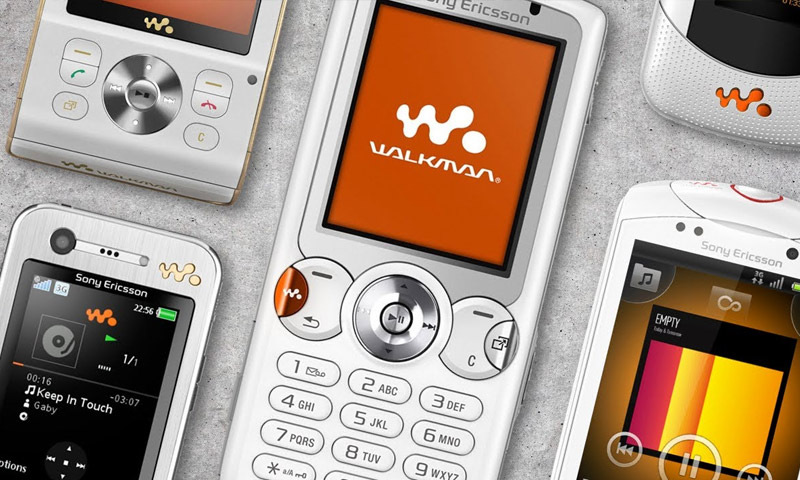
مهم‌ترین هدف هیرای، تغییر ساختار مدیریتی سونی از بروکراسی بود. هیرای همچنین تمرکز عمده کار خود را بر روی سه بخش موبایل، بازی و تکنولوژی تصویر نهاد. هیرای در این میان به دنبال آن بود تا ضررهای بازار تلویزیون‌های سونی را کاهش دهد. او در ادامه تمام سهام‌های سونی در شرکت سونی اریکسون را خرید تا سرمایه‌گذاری جدیدی بر روی بخش موبایل داشته باشد.

در همین راستا بخش Vaio که لپ‌تاپ‌های سونی را تولید می‌کرد نیز در سال 2014 فروخته شد، به جای آن بخش تلویزیون سونی به یک شرکت تحت مدیریت کامل تبدیل شد تا با افزایش بهره‌وری آن، ضرر 7.8 ملیارد دلاری این بخش طی یک دهه جبران شود.

تاریخچه سونی – سونی هر روز کوچک‌تر می‌شود

با شکست بخش موبایل این شرکت، بسیاری از بخش‌های دیگر نیز فروخته شدند. در همان سال 2014 سونی اعلام کرد که بیش از 20 فروشگاه خود را می‌بندد. همچنین 9.2 درصد سهام این شرکت در استودیو بازی‌سازی اسکوئر انیکس نیز فروخته شد. البته باز هم در همان سال 2014 سونی اعلام کرد که با همکاری گروه بزرگ مروارید در شانگهای چین، به توسعه بخش بازاریابی و تولید بازی‌های ویدیویی روی خواهد آورد.

در سال 2016 خبر ادغام بخش فیلم و تلویزیون سونی با نام Sony Pictures Entertainment با بخش گیمینگ این شرکت با نام Sony Interactive Entertainment اعلام شد. در سال 2019 نیز بخش تلفن همراه، تلویزیون و دوربین سونی ادغام شد و این را می‌توان مهم‌ترین خبر از کمپانی سونی طی سال‌های اخیر اعلام کرد.

تاریخچه سونی – بزرگ‌ترین دستاورد‌های سونی

سونی در طی دوران 75 ساله خود چندین محصول بسیار ویژه و تکرار نشدنی را تولید کرد که مانند بمب دنیا را تکان دادند. این شرکت برخی استانداردها در دنیای فناوری را نیز تغییر داد و بارها با اختراعات سونی، به طور کلی شیوه زندگی مردم دگرگون شد.

اولین محصول این شرکت یک دستگاه پلوپز خانگی بود، اما این شرکت در ادامه به تولید دستگاه ضبط صوت و رادیو روی آورد و به دلیل موفقیت در این بخش، تا پیش از سال 1990 تمرکز اصلی سونی بر تولید محصولات صوتی و رادیویی باقی ماند.

تاریخ‌نگار سونی

این شرکت در سال 1950 اولین دستگاه ضبط صوت ژاپنی را با نام Type G تولید کرد.

در سال 1955 شرکت توکیو تسوشین کوگیو به نام سونی تغییر یافت و در همان سال اولین رادیوی ترانزیستوری ژاپنی توسط سونی تولید شد.

اولین تلویزیون قابل حمل سونی در سال 1960 تولید شد.

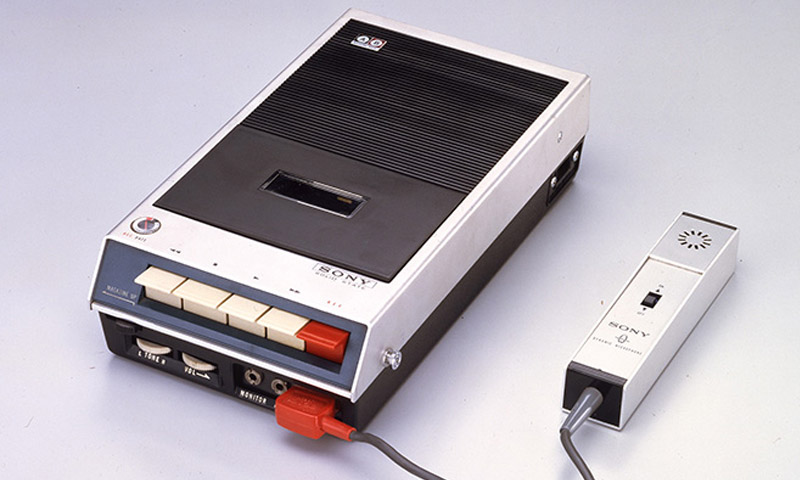
کاست ضبط صوت سونی

سونی در سال 1966 اولین کاست ضبط صوت خود را به بازار عرضه کرد.

در سال 1968 همکاری سونی با سی‌بی‌اس رکوردز آغاز شد، سونی در بخش ضبط صدای موسیقی با سی‌بی‌اس همکاری داشت.

در سال 1968 همچنین اولین تلویزیون رنگی سونی تولید شد.

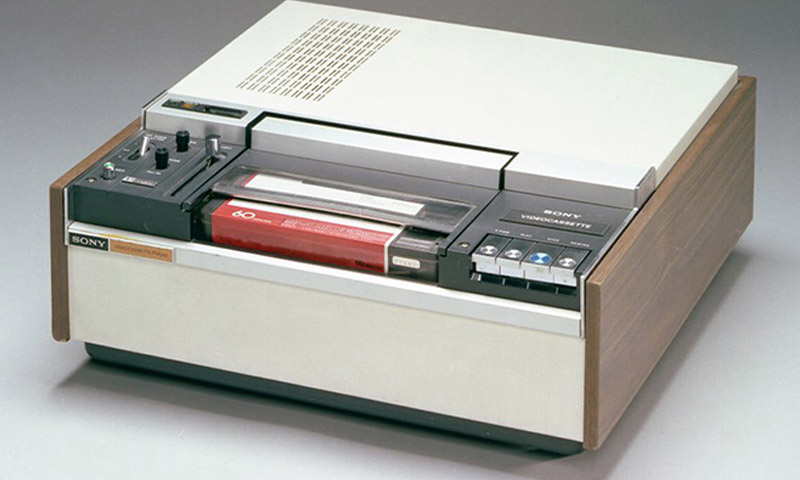
دستگاه چخش کاست ویدیویی سونی

در سال 1971 اولین دستگاه پخش کاست ویدیویی سونی عرضه شد.

در سال 1976 ایبوکا خود را بازنشسته کرد و موریتا را به عنوان جانشین شرکت برگزید.

سونی در سال 1979 اولین نسل دستگاه پخش صوت قابل حمل واکمن را معرفی کرد.

در سال 1982 اولین دستگاه تجاری پخش سی‌دی را در بازار جهانی عرضه کرد.

در سال 1984 اولین دستگاه پخش سی‌دی قابل حمل توسط سونی فروخته شد.

در سال 1988 سونی تمام سهام شرکت سی‌بی‌اس رکوردز را خریداری کرد و به طور رسمی وارد عرصه موسیقی شد.

در سال 1989 اوگا به عنوان مدیر عامل سونی انتخاب شد و این شرکت کلمبیا پیکچرز را خریداری کرد.

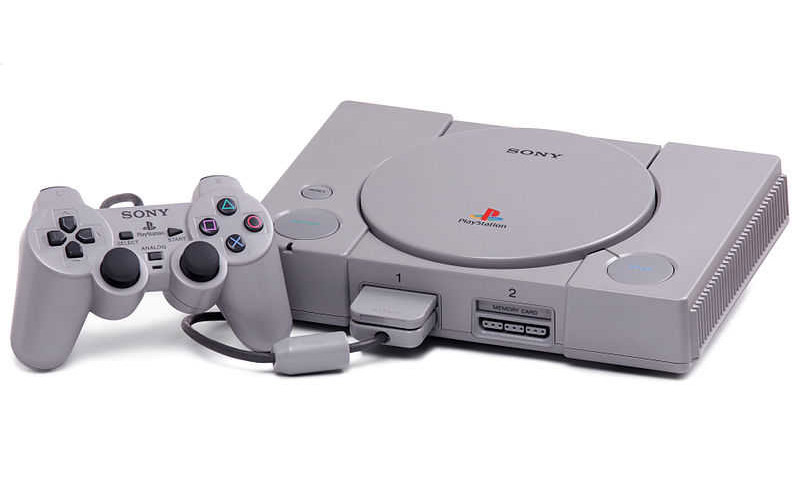
در سال 1994 اولین کنسول بازی پلی‌استیشن در ژاپن به فروش رسید.

در سال 1995 سونی اولین دستگاه ضبط ویدیو دستی خود را معرفی کرد.

در سال 1999 آقای نوبودوکی آدیه به مقام مدیر عاملی سونی رسید.

هوارد استرینگر

در سال 2005 هوارد استرینگر به عنوان اولین مدیر غیر ژاپنی سونی معرفی شد.

در سال 2012 آقای هیرای مدیرعامل سونی شد.

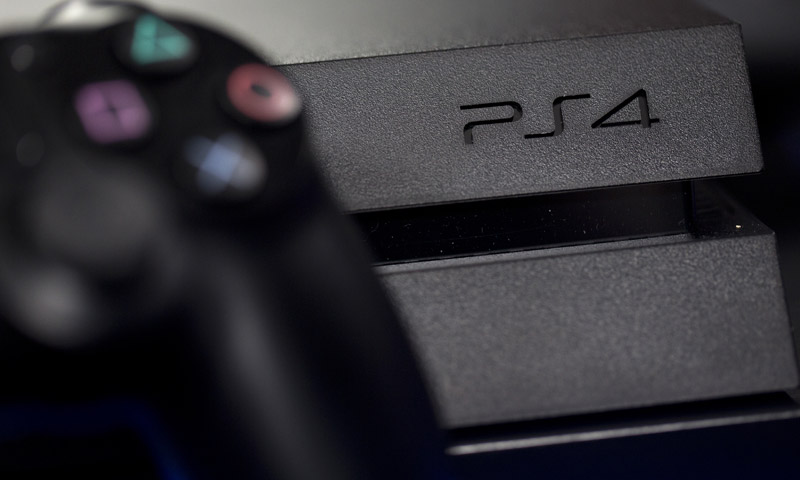
در سال 2013، سونی کنسول پلی‌استیشن 4 را معرفی کرد، این دستگاه پرفروشن‌ترین کنسول بازی در تاریخ است.

نوشته مروری بر تاریخچه سونی؛ امپراطوری ژاپنی در دنیای صوت و تصویر اولین بار در اخبار فناوری و موبایل پدیدار شد.
مروری بر تاریخچه سونی؛ امپراطوری ژاپنی در دنیای صوت و تصویر

سونی یکی از بزرگ‌ترین نام‌ها در حوزه لوازم الکترونیکی در جهان است. این شرکت ژاپنی بیش از 70 سال است که در حوزه تولید انواع لوازم خانگی، لوازم رایانه‌ای، قطعات الکترونیکی، کنسول‌های بازی و… فعالیت می‌کند و محصولاتش در سراسر جهان طرفدار دارند.

ابعاد مختلفی از زندگی مردم در جهان با نام سونی گره خورده است، حتی بسیاری از ایرانی‌ها در طول زندگی خود حداقل از یکی از محصولات سونی استفاده کرده‌اند و با آن خاطره دارند. بازه مشتریان این شرکت آنقدر بزرگ است که قابل شمارش نیست، همچنین بسیاری از مشتریان قدیمی سونی از میان ما رفته‌اند و قطعا بسیاری از طرفداران آینده سونی، هنوز به دنیا نیامده‌اند.

این بسیار شگفت‌انگیز است که یک شرکت تا چه اندازه می‌تواند به زندگی مردم در سراسر جهان نفوذ کند و بخشی از تجربه‌های تلخ یا شیرین روزانه آن‌ها باشد.

سونی در ماه 7 مه 1946 مصادف با 17 اردیبهشت 1343 در تقویم شمسی و درست بعد از پشت‌سر گذاشتن یکی از بحرانی‌ترین دوران در تاریخ کره زمین متولد شد، به مناسبت تولد 75 سالگی این شرکت، در این مطلب به سراغ تاریخچه سونی رفته‌ایم و نگاهی اجمالی به سرگذشت این شرکت جذاب ژاپنی خواهیم داشت، با آی‌تی‌رسان همراه باشید:

تاریخچه شرکت سونی

پس از بمباران هیروشیما و ناگازاکی و پایان جنگ جهانی دوم، شاید هیچ‌کس فکر نمی‌کرد که ژاپن بتواند دوباره قد علم کند. در همان دوران یاس و نامیدی، ماسارو ایبوکا 38 ساله یک فروشگاه لوازم الکترونیکی را با سرمایه 530 دلاری در توکیو ژاپن راه‌اندازی کرد. چند ماه بعد آکیو موریتا به ایبوکا پیوست تا در 7 مه 1946 شرکت مهندسی مخابراتی توکیو تسوشین کوگیو تاسیس شود، شرکتی که توانست اولین ضبط صوت ژاپنی با نام Type-G را تولید کند. آقایان ایبوکا و موریتا، در سال 1955 نام شرکت خودشان را به سونی تغییر دادند.

حکایت نام سونی

زمانی که بنیان‌گذاران سونی در رویای حضور در بازار جهانی بودند، به دنبال نامی می‌گشتند که در بازار داخلی و خارجی بتوانند از آن استفاده کنند. نام توکیو تسوشین کوگیو بسیار طولانی و دشوار بود، به همین دلیل در ابتدا قرار شد تا مخفف این نام یعنی TTK برای نام جدید شرکت آقای موریتا و ایبوکا انتخاب شود، اما این نام مخفف شرکت راه‌آهن توکیو هم بود و به همین دلیل این دو نفر به دنبال نام دیگری رفتند.

اولین ضبط صوت سونی

بنیان‌گذاران سونی سپس بر روی نام Totsuko و Tokyo Teletech به توافق رسیدند اما تلفظ Totsuko برای بازار‌های جهانی مناسب نبود و یک برند آمریکایی نیز از نام Teletech استفاده می‌کرد. بنابراین این دو نام نیز کنار رفتند. سونی نامی بود که سرانجام بر روی این شرکت گذاشته شد. سونی از دو واژه لاتین sonus به معنای صوت و تصویر و sonny اصطلاحی که در دهه 50 میلادی به پسران جوان در آمریکا می‌گفتند، تشکیل می‌شود.

تاریخچه سونی – اولین صعود

سونی پس از ضبط‌های سری Type-G به تولید رادیوهای ترانزیستوری قابل حمل روی آورد و رادیو مدل TR-63 این شرکت فروش بسیار بالایی در بازار آمریکا داشت، به نوعی که مشتریان جدیدی برای صنعت لوازم میکروالکترونیک‌ها به وجود آمد.

در سال 1960 آکیو موریتا شرکت سونی را در آمریکا تاسیس کرد تا در این بازار حضور قدرتمندتری پیدا کنند. ماسارو ایبوکا و آکیو موریتا هر دو توجه ویژه‌ای به بازار آمریکا داشتند و متمایل بودند هرچه سریع‌تر در این کشور شناخته شوند. به ویژه آقای موریتا حضور در آمریکا را پشتوانه موفقیت سونی در آینده می‌دید.

اولین رادیوی سونی

او پس از بازگشت به ژاپن، کارمندان با تجربه و میانسال دیگر شرکت‌ها را تشویق کرد تا مجددا به کار خود بها دهند و برای شروعی دوباره به سونی بپیوندند. این روش بسیار تاثیرگذار و موفقیت‌آمیز بود، به طوری که دیگر شرکت‌های ژاپنی نیز در آن زمان به استخدام کارمندان با تجربه روی آوردند. این روش موجب تحولی در اقتصاد ژاپن به عنوان یک صادر کننده قدرتمند، طی سال‌های 60 تا 80 میلادی شد.

به همین دلیل حضور شرکت‌های ژاپنی در بازار دیگر کشورها گسترش پیدا کرد و کالاهای ساخت ژاپن نیز اعتبار فراوانی پیدا کردند. در میان این کالاها، سونی همواره به عنوان یک برند بسیار با کیفیت شناخته می‌شد و با قدرتی که به مرور زمان به دست آورد، توانست قیمتی بالاتر از سطح بازار بر روی محصولات خود قرار دهد و مردم به دلیل کیفیت محصولات سونی، اجناس این شرکت را حتی گران‌تر از دیگر برندهای بازار خریداری می‌کردند.

ایبوکا در سن بازنشستگی

تاریخچه سونی – موریتا رییس می‌شود

آکیو موریتا نقش اساسی در روند رو به رشد سونی داشت و با ایده‌های خود روز به روز این شرکت را به برندی قدرتمندتر تبدیل می‌کرد. به همین دلیل در سال 1976 ماسارو ایبوکا خود را بازنشسته کرد و موریتا را عنوان رییس شرکت معرفی شد. موریتا در ادامه چندین کسب‌وکار جانبی را در سونی راه‌اندازی کرد که یکی از مهم‌ترین آن‌ها ایجاد یک شرکت بیمه در سال 1979 بود.

تاریخچه سونی – رکود بزرگ

سونی در آن سال‌ها در اوج بود و محصولات بسیاری تولید می‌کرد اما رکود شدید دهه 1980 بر کار سونی نیز تاثیر گذاشت. کاهش خرید موجب شد تا سونی قیمت تمام شده محصولاتش را کاهش دهد و سود سهامش به شدت افت کند. بسیاری از کسب‌و‌کارها در آن سال‌ها نابود شدند، بسیاری فکر می‌کردند که سونی هم به زودی ورشکسته خواهد شد.

در آن زمان نوریو اوگا به سونی آمد، یک مدیر جوان با کلی ایده و چشم‌انداز جدید، او توانست سونی را در رکود دهه 80 زنده نگه‌دارد و همزمان تولید لوح‌های فشرده را توسعه دهد. سونی بازار وی‌اچ‌اس را باخته بود اما در مورد سی‌دی‌های فشرده این اتفاق تکرار نشد و سونی پیش از دیگر شرکت‌ها بر روی تولید این محصولات سرمایه‌گذاری کرد.

تاریخچه سونی – تولید اولین‌ها

در عین حال اولین تلویزیون تمام ترانزیستوری جهان و نخستین دستگاه ضبط ویدیویی توسط سونی تولید شد. مدیران سونی اعتقاد راسخی به ابداع وسایل جدید داشتند. این رویکرد همواره مد نظر مدیران شرکت سونی بود، آن‌ها به دنبال آن بودند تا برند اول در تولید لوازم صوتی جدید باشند.

اولین واکمن سونی

با همین تفکر بسیاری از اولین‌ها در سونی رخ داد، این شرکت دستگاه تاریخی واکمن را تولید کرد، سپس اولین دستگاه ضبط صدای استریوی دنیا توسط سونی وارد بازار شد.

تاریخچه سونی – تغییر رویکرد

سونی با اوگا در سال 1988 شرکت موسیقی سی‌بی‌اس رکوردز را خریداری کرد و سپس در سال 1989 با سرمایه قابل توجهی، شرکت سینمایی کلمبیا پیکچرز نیز در آمریکا خریداری شد.

به این ترتیب حضور سونی در حوزه‌های صوتی و تصویری توسعه پیدا کرد و تمرکز این شرکت به صنعت تفریح و سرگرمی متمایل شد. در ادامه این روند در ابتدای دهه 90 پلی‌استیشن متولد شد تا سونی به یکی از قطب‌های اصلی در سه صنعت بازی ویدیویی، موسیقی و سینما تبدیل شود.

نوریو اوگا

در ادامه موریتا که اوگا را فردی لایق‌تر می‌دانست به عنوان جانشین خود در سمت مدیر اجرایی منصوب کرد، یعنی همان کاری که ایبوکا در سال 1976 در حق موریتا انجام داده بود.

با حضور موریتا و جانشین جدیدش یعنی اوگا، خط مشی جدید سونی برای توسعه حضور تفریح و سرگرمی افزایش پیدا کرد. سونی به دنبال یک همگرایی و اتصال میان موسیقی، فیلم و حوزه دیجیتال الکترونیک از طریق اینترنت بود.

اولین دوربین ضبط ویدیویی سونی

تاریخچه سونی – اولین مدیر غیر ژاپنی

در سال 2005 هوارد استرینگر اهل ولز به عنوان اولین مدیر اجرایی غیر ژاپنی سونی در این شرکت مشغول به کار شد. البته استرینگر به عنوان اولین مدیراجرایی غیر ژاپنی در میان شرکت‌های بزرگ ژاپنی نیز محسوب می‌شد. ژاپنی‌ها معمولا تعصب خاصی به مدیران داخلی دارند و حضور استرینگر در سونی به عنوان اتفاق مهمی در ژاپن شناخته می‌شد.

استرینگر 9 هزار شغل اضافی را در سونی کاهش داد از طرفی به حضور سونی در رسانه‌ها کمک کرد. یکی از مهم‌ترین تاثیرات استرینگر در سونی تولید فیلم‌های بلاک‌باستری مانند اسپایدرمن بود. او به دنبال حذف بیزینس‌های جانبی شرکت سونی بود و قصد داشت تا سونی مجددا بر روی تولید لوازم الکترونیکی متمرکز شود. در همان سال‌ها اولین دوربین عکاسی سونی نیز تولید شد.

استرینگر موفقیت‌هایی را کسب کرد اما برخی ضررهای مالی سونی در دوران مدیریت او غیر قابل چشم پوشی بود، به این ترتیب در سال 2012، کازوی هیرای به سونی آمد.

تاریخچه سونی – عصر هیرای

مهم‌ترین هدف هیرای، تغییر ساختار مدیریتی سونی از بروکراسی بود. هیرای همچنین تمرکز عمده کار خود را بر روی سه بخش موبایل، بازی و تکنولوژی تصویر نهاد. هیرای در این میان به دنبال آن بود تا ضررهای بازار تلویزیون‌های سونی را کاهش دهد. او در ادامه تمام سهام‌های سونی در شرکت سونی اریکسون را خرید تا سرمایه‌گذاری جدیدی بر روی بخش موبایل داشته باشد.

در همین راستا بخش Vaio که لپ‌تاپ‌های سونی را تولید می‌کرد نیز در سال 2014 فروخته شد، به جای آن بخش تلویزیون سونی به یک شرکت تحت مدیریت کامل تبدیل شد تا با افزایش بهره‌وری آن، ضرر 7.8 ملیارد دلاری این بخش طی یک دهه جبران شود.

تاریخچه سونی – سونی هر روز کوچک‌تر می‌شود

با شکست بخش موبایل این شرکت، بسیاری از بخش‌های دیگر نیز فروخته شدند. در همان سال 2014 سونی اعلام کرد که بیش از 20 فروشگاه خود را می‌بندد. همچنین 9.2 درصد سهام این شرکت در استودیو بازی‌سازی اسکوئر انیکس نیز فروخته شد. البته باز هم در همان سال 2014 سونی اعلام کرد که با همکاری گروه بزرگ مروارید در شانگهای چین، به توسعه بخش بازاریابی و تولید بازی‌های ویدیویی روی خواهد آورد.

در سال 2016 خبر ادغام بخش فیلم و تلویزیون سونی با نام Sony Pictures Entertainment با بخش گیمینگ این شرکت با نام Sony Interactive Entertainment اعلام شد. در سال 2019 نیز بخش تلفن همراه، تلویزیون و دوربین سونی ادغام شد و این را می‌توان مهم‌ترین خبر از کمپانی سونی طی سال‌های اخیر اعلام کرد.

تاریخچه سونی – بزرگ‌ترین دستاورد‌های سونی

سونی در طی دوران 75 ساله خود چندین محصول بسیار ویژه و تکرار نشدنی را تولید کرد که مانند بمب دنیا را تکان دادند. این شرکت برخی استانداردها در دنیای فناوری را نیز تغییر داد و بارها با اختراعات سونی، به طور کلی شیوه زندگی مردم دگرگون شد.

اولین محصول این شرکت یک دستگاه پلوپز خانگی بود، اما این شرکت در ادامه به تولید دستگاه ضبط صوت و رادیو روی آورد و به دلیل موفقیت در این بخش، تا پیش از سال 1990 تمرکز اصلی سونی بر تولید محصولات صوتی و رادیویی باقی ماند.

تاریخ‌نگار سونی

این شرکت در سال 1950 اولین دستگاه ضبط صوت ژاپنی را با نام Type G تولید کرد.

در سال 1955 شرکت توکیو تسوشین کوگیو به نام سونی تغییر یافت و در همان سال اولین رادیوی ترانزیستوری ژاپنی توسط سونی تولید شد.

اولین تلویزیون قابل حمل سونی در سال 1960 تولید شد.

کاست ضبط صوت سونی

سونی در سال 1966 اولین کاست ضبط صوت خود را به بازار عرضه کرد.

در سال 1968 همکاری سونی با سی‌بی‌اس رکوردز آغاز شد، سونی در بخش ضبط صدای موسیقی با سی‌بی‌اس همکاری داشت.

در سال 1968 همچنین اولین تلویزیون رنگی سونی تولید شد.

دستگاه چخش کاست ویدیویی سونی

در سال 1971 اولین دستگاه پخش کاست ویدیویی سونی عرضه شد.

در سال 1976 ایبوکا خود را بازنشسته کرد و موریتا را به عنوان جانشین شرکت برگزید.

سونی در سال 1979 اولین نسل دستگاه پخش صوت قابل حمل واکمن را معرفی کرد.

در سال 1982 اولین دستگاه تجاری پخش سی‌دی را در بازار جهانی عرضه کرد.

در سال 1984 اولین دستگاه پخش سی‌دی قابل حمل توسط سونی فروخته شد.

در سال 1988 سونی تمام سهام شرکت سی‌بی‌اس رکوردز را خریداری کرد و به طور رسمی وارد عرصه موسیقی شد.

در سال 1989 اوگا به عنوان مدیر عامل سونی انتخاب شد و این شرکت کلمبیا پیکچرز را خریداری کرد.

در سال 1994 اولین کنسول بازی پلی‌استیشن در ژاپن به فروش رسید.

در سال 1995 سونی اولین دستگاه ضبط ویدیو دستی خود را معرفی کرد.

در سال 1999 آقای نوبودوکی آدیه به مقام مدیر عاملی سونی رسید.

هوارد استرینگر

در سال 2005 هوارد استرینگر به عنوان اولین مدیر غیر ژاپنی سونی معرفی شد.

در سال 2012 آقای هیرای مدیرعامل سونی شد.

در سال 2013، سونی کنسول پلی‌استیشن 4 را معرفی کرد، این دستگاه پرفروشن‌ترین کنسول بازی در تاریخ است.

نوشته مروری بر تاریخچه سونی؛ امپراطوری ژاپنی در دنیای صوت و تصویر اولین بار در اخبار فناوری و موبایل پدیدار شد.
چگونه ایمیل‌های موجود در حساب جیمیل خود را به‌صورت PDF ذخیره کنیم؟

ذخیره ایمیل به صورت PDF در جیمیل، یکی از راه‌کارهایی است که از طریق آن می‌توانید ایمیل‌های خود در سرویس ایمیل‌رسانی گوگل را جهت مطالعه آفلاین، ذخیره کنید. در زیر به شیوه انجام این کار در ویندوز و مک می‌پردازیم.

شیوه کار این قابلیت

هم ویندوز و هم مک، هر دو دارای یک پرینتر مجازی هستند. بدین ترتیب هر فایلی که شما به این چاپگرهای مجازی می‌فرستید، به فرمت PDF که یک فرمت قابل جمل است، تبدیل می‌شود. با این اوصاف، فایل‌های شما بر روی یک کاغذ واقعی چاپ نمی‌شوند، مگر اینکه تصمیم بگیرید که در آینده آن‌ها را با استفاده از یک پرینتر واقعی، چاپ کنید.

ذخیره ایمیل به صورت PDF در جیمیل ویندوز

از آنجایی که تقریبا همه مرورگرهای وب از عملکرد چاپ پشتیبانی می‌کنند، پس در این رابطه می‌توانید از مرورگرهای محبوب کروم، مایکروسافت اج و یا فایرفاکس استفاده کنید. جهت شروع باید مرورگر خود را باز کرده و سپس به وب‌سایت Gmail بروید. سپس باید به حساب جیمیل خود وارد شوید.

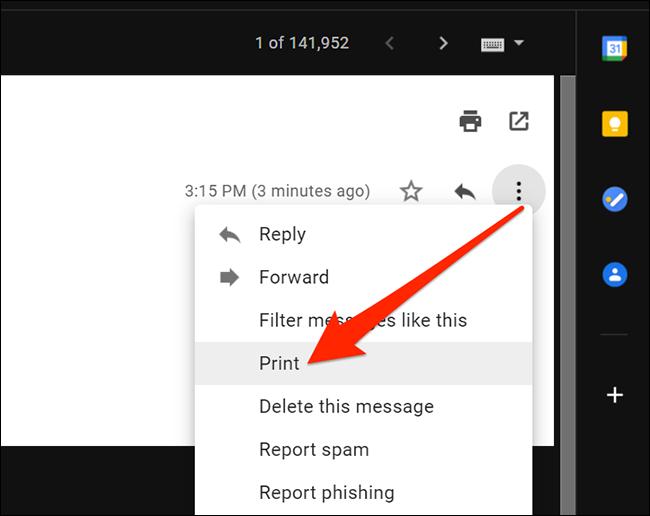
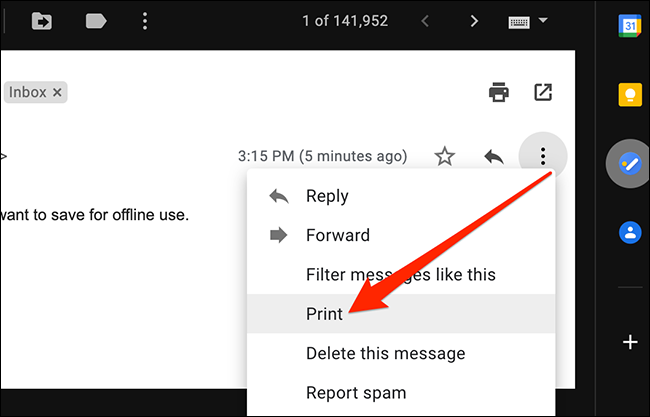
در ادامه باید ایمیل موردنظر را باز کنید. در پنجره باز شده باید در گوشه بالا سمت راست، بر روی آیکون سه-نقطه کلیک کرده و سپس “Print” را انتخاب نمایید.

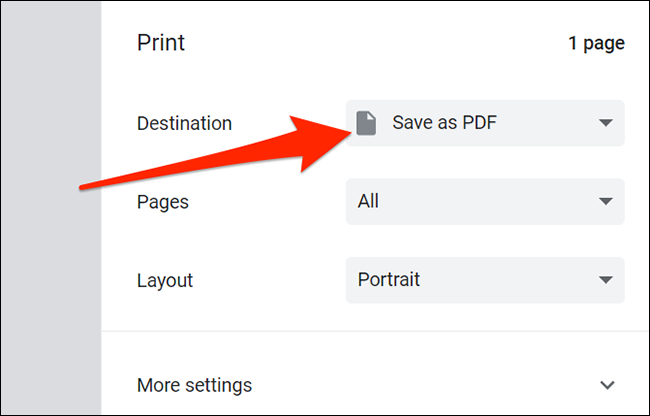
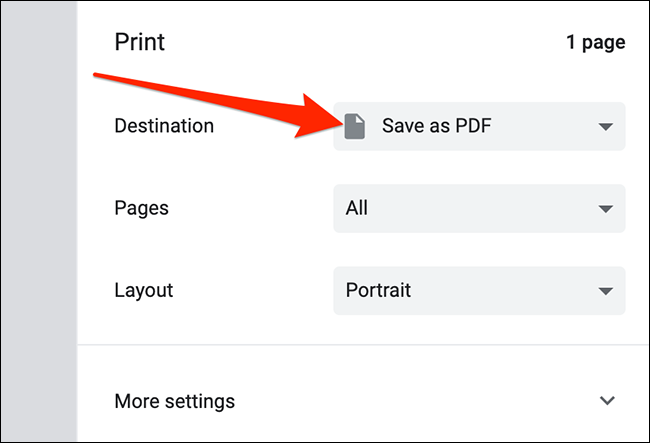
ذخیره ایمیل به صورت pdf در جیمیلدر پنجره “Print” باید بر روی منوی کشویی موجود در کنار “Destination” کلیک کرده و سپس “Save as PDF” را انتخاب نمایید. در صورت نیاز می‌توانید سایر گزینه‌ها همانند Layout و Margins را نیز دستکاری کنید.

پس از آماده شدن باید بر روی “Save” کلیک کرده تا فرایند ایجاد PDF آغاز شود.

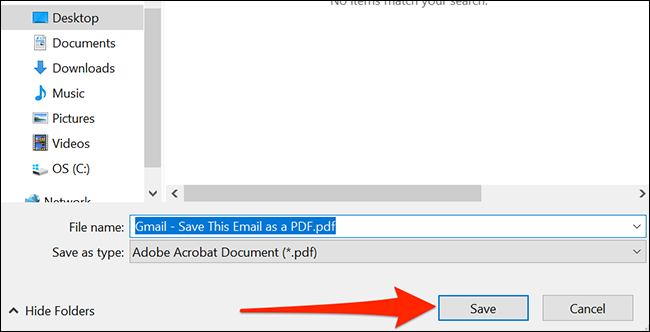
پس از چند لحظه، پنجره ذخیره را مشاهده خواهید کرد. در این پنجره باید نام PDF خود را در فیلد “File Name” وارد کرده، پوشه‌ای را جهت ذخیره فایل خود برگزیده و سپس بر روی “Save”، کلیک کنید.


ذخیره ایمیل به صورت pdf در جیمیلاکنون ایمیل موردنظر شما در قالب یک فایل PDF در پوشه انتخاب شده، ذخیره شده است. می‌توانید این کار را هر چند بار که بخواهید، تکرار کنید.

این مطلب را نیز بخوانید: چگونه تمامی ایمیل‌های موجود در جیمیل خود را سریعا حذف کنیم؟

چگونه در مک، یک ایمیل را به‌صورت PDF ذخیره کنیم؟

همانند سیستم‌عامل ویندوز، در مک نیز می‌توانید با استفاده از قابلیت چاپگر مجازی، ایمیل‌های خود را به‌ صورت PDF ذخیره کنید. جهت انجام این کار باید در مرورگر خود به وب‌سایت Gmail رفته و سپس به حساب خود، وارد شوید.

سپس باید ایمیل موردنظر را انتخاب کنید. در ادامه باید در پنجره ظاهر شده و در گوشه بالا سمت راست آن، بر روی آیکون سه-نقطه کلیک کرده و سپس “Print” را انتخاب نمایید.

نکته: اگر در مرورگر فایرفاکس بر روی “Print” کلیک کرده و سپس یک پیغام مربوط به مسدود کردن پاپ-آپ را مشاهده کردید، آنگاه باید در بالای پنجره Gmail بر روی “Preferences” کلیک کرده و سپس “Allow pop-ups for mail.google.com” را برگزینید. اکنون باید مجددا بر روی “Print” کلیک کنید.

در پنجره چاپ باید از منوی کشویی موجود در کنار “Destination”، گزینه “Save as PDF” را انتخاب نمایید. در صورت تمایل می‌توانید سایر گزینه‌های دیگر را نیز دستکاری کنید. سپس باید بر روی “Save”، کلیک نمایید.

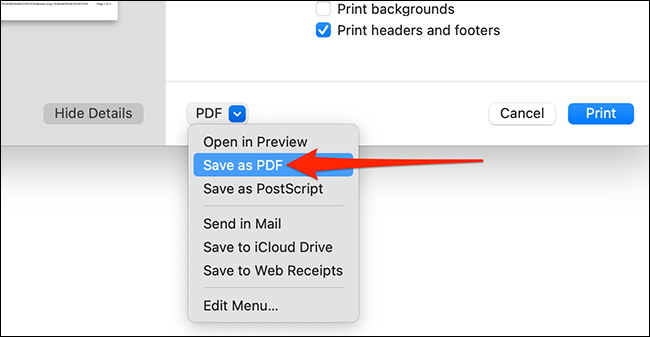
ذخیره ایمیل به صورت pdf در جیمیلاگر از مرورگر سافاری استفاده می‌کنید، آنگاه باید در پایین پنجره پرینت، بر روی منوی کشویی “PDF” کلیک کرده و سپس “Save as PDF” را انتخاب نمایید.

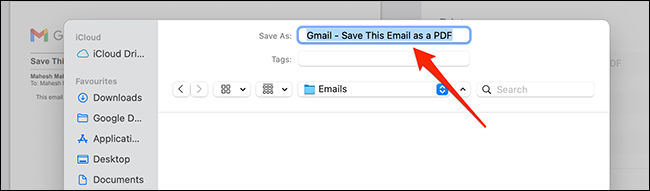
ذخیره ایمیل به صورت pdf در جیمیلدر پنجره ذخیره که ظاهر می‌شود، می‌توانید در فیلد موجود در بالا، نامی را برای فایل خود انتخاب کنید. در ادامه باید پوشه‌ای را جهت ذخیره فایل PDF خود انتخاب کرده و سپس بر روی “Save”، کلیک کنید (پنجره ذخیره در مرورگر سافاری در قیاس با تصویر زیر، کمی متفاوت‌تر است، اما گزینه‌های هر دو، یکسان هستند).

اکنون PDF ذخیره شده شما در محلی که تعیین کرده‌اید، ظاهر می‌شود. می‌توانید این فرایند را هر چند بار که بخواهید، تکرار کنید.

نوشته چگونه ایمیل‌های موجود در حساب جیمیل خود را به‌صورت PDF ذخیره کنیم؟ اولین بار در اخبار فناوری و موبایل پدیدار شد.
چگونه ایمیل‌های موجود در حساب جیمیل خود را به‌صورت PDF ذخیره کنیم؟

ذخیره ایمیل به صورت PDF در جیمیل، یکی از راه‌کارهایی است که از طریق آن می‌توانید ایمیل‌های خود در سرویس ایمیل‌رسانی گوگل را جهت مطالعه آفلاین، ذخیره کنید. در زیر به شیوه انجام این کار در ویندوز و مک می‌پردازیم.

شیوه کار این قابلیت

هم ویندوز و هم مک، هر دو دارای یک پرینتر مجازی هستند. بدین ترتیب هر فایلی که شما به این چاپگرهای مجازی می‌فرستید، به فرمت PDF که یک فرمت قابل جمل است، تبدیل می‌شود. با این اوصاف، فایل‌های شما بر روی یک کاغذ واقعی چاپ نمی‌شوند، مگر اینکه تصمیم بگیرید که در آینده آن‌ها را با استفاده از یک پرینتر واقعی، چاپ کنید.

ذخیره ایمیل به صورت PDF در جیمیل ویندوز

از آنجایی که تقریبا همه مرورگرهای وب از عملکرد چاپ پشتیبانی می‌کنند، پس در این رابطه می‌توانید از مرورگرهای محبوب کروم، مایکروسافت اج و یا فایرفاکس استفاده کنید. جهت شروع باید مرورگر خود را باز کرده و سپس به وب‌سایت Gmail بروید. سپس باید به حساب جیمیل خود وارد شوید.

در ادامه باید ایمیل موردنظر را باز کنید. در پنجره باز شده باید در گوشه بالا سمت راست، بر روی آیکون سه-نقطه کلیک کرده و سپس “Print” را انتخاب نمایید.

ذخیره ایمیل به صورت pdf در جیمیلدر پنجره “Print” باید بر روی منوی کشویی موجود در کنار “Destination” کلیک کرده و سپس “Save as PDF” را انتخاب نمایید. در صورت نیاز می‌توانید سایر گزینه‌ها همانند Layout و Margins را نیز دستکاری کنید.

پس از آماده شدن باید بر روی “Save” کلیک کرده تا فرایند ایجاد PDF آغاز شود.

پس از چند لحظه، پنجره ذخیره را مشاهده خواهید کرد. در این پنجره باید نام PDF خود را در فیلد “File Name” وارد کرده، پوشه‌ای را جهت ذخیره فایل خود برگزیده و سپس بر روی “Save”، کلیک کنید.


ذخیره ایمیل به صورت pdf در جیمیلاکنون ایمیل موردنظر شما در قالب یک فایل PDF در پوشه انتخاب شده، ذخیره شده است. می‌توانید این کار را هر چند بار که بخواهید، تکرار کنید.

این مطلب را نیز بخوانید: چگونه تمامی ایمیل‌های موجود در جیمیل خود را سریعا حذف کنیم؟

چگونه در مک، یک ایمیل را به‌صورت PDF ذخیره کنیم؟

همانند سیستم‌عامل ویندوز، در مک نیز می‌توانید با استفاده از قابلیت چاپگر مجازی، ایمیل‌های خود را به‌ صورت PDF ذخیره کنید. جهت انجام این کار باید در مرورگر خود به وب‌سایت Gmail رفته و سپس به حساب خود، وارد شوید.

سپس باید ایمیل موردنظر را انتخاب کنید. در ادامه باید در پنجره ظاهر شده و در گوشه بالا سمت راست آن، بر روی آیکون سه-نقطه کلیک کرده و سپس “Print” را انتخاب نمایید.

نکته: اگر در مرورگر فایرفاکس بر روی “Print” کلیک کرده و سپس یک پیغام مربوط به مسدود کردن پاپ-آپ را مشاهده کردید، آنگاه باید در بالای پنجره Gmail بر روی “Preferences” کلیک کرده و سپس “Allow pop-ups for mail.google.com” را برگزینید. اکنون باید مجددا بر روی “Print” کلیک کنید.

در پنجره چاپ باید از منوی کشویی موجود در کنار “Destination”، گزینه “Save as PDF” را انتخاب نمایید. در صورت تمایل می‌توانید سایر گزینه‌های دیگر را نیز دستکاری کنید. سپس باید بر روی “Save”، کلیک نمایید.

ذخیره ایمیل به صورت pdf در جیمیلاگر از مرورگر سافاری استفاده می‌کنید، آنگاه باید در پایین پنجره پرینت، بر روی منوی کشویی “PDF” کلیک کرده و سپس “Save as PDF” را انتخاب نمایید.

ذخیره ایمیل به صورت pdf در جیمیلدر پنجره ذخیره که ظاهر می‌شود، می‌توانید در فیلد موجود در بالا، نامی را برای فایل خود انتخاب کنید. در ادامه باید پوشه‌ای را جهت ذخیره فایل PDF خود انتخاب کرده و سپس بر روی “Save”، کلیک کنید (پنجره ذخیره در مرورگر سافاری در قیاس با تصویر زیر، کمی متفاوت‌تر است، اما گزینه‌های هر دو، یکسان هستند).

اکنون PDF ذخیره شده شما در محلی که تعیین کرده‌اید، ظاهر می‌شود. می‌توانید این فرایند را هر چند بار که بخواهید، تکرار کنید.

نوشته چگونه ایمیل‌های موجود در حساب جیمیل خود را به‌صورت PDF ذخیره کنیم؟ اولین بار در اخبار فناوری و موبایل پدیدار شد.
Google Authenticator چیست و چطور می‌توان از آن استفاده کرد؟

Google Authenticator چیست و چطور می‌توان از آن استفاده کرد؟

در دنیایی که حتی رمزهای یک‌بارمصرف هک‌شدنی است، استفاده از اپلیکیشن‌های احرازهویت دوعاملی برای امنیت اکانت‌ها حیاتی است. در این مقاله، با طرز‌کار Google Authenticator آشنا خواهید شد.

آموزش ریست کردن پسورد آیفون یا آیپد

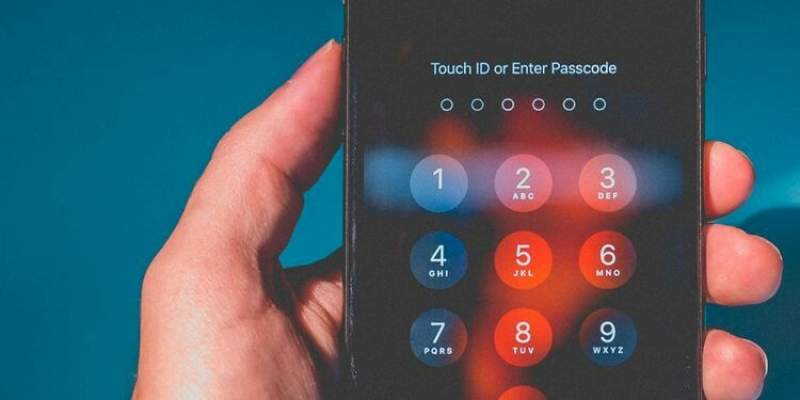
اگر یک آیفون و یا آیپد داشته و پسورد آن را فراموش کرده باشید، آنگاه این قضیه بدین معنا است که نمی‌توانید از آن استفاده کنید. همچنین با توجه به اینکه در جدیدترین مدل‌های آیفون، از Face ID بیشتر استفاده می‌شود، پس احتمالا چندان از گذرواژه نیز استفاده نکنید. در ادامه این مطلب قصد داریم که به نحوه ریست پسورد آیفون و یا آیپد بپردازیم.

اگر چندان به وارد کردن گذرواژه خود عادت نداشته باشید، پس می‌توان گفت که شانس فراموش کردن آن نیز برای شما افزایش پیدا می‌کند. در صورت فراموش کردن رمز عبور آیفون و یا آیپد خود، باید کارهای زیر را انجام دهید.

آیا از فراموش کردن پسورد خود مطمئن هستید؟

شاید این موضوع بسیار سطحی و پیش‌پا افتاده به حساب آید، اما در هر صورت بهتر است که پیش از ریست پسورد آیفون و یا آیپد خود، سعی کنید که آن را به یاد بیاورید. اگر در این رابطه موفق شوید، آنگاه می‌توانید خود را از دردسرهای ریست کردن گذرواژه، رهایی بخشید.

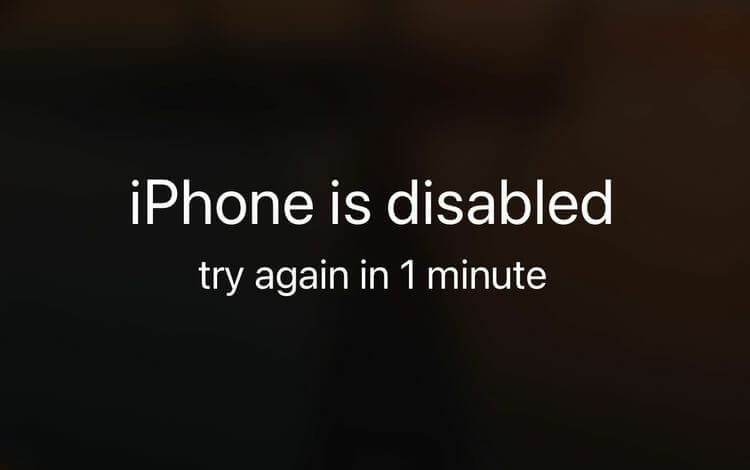
پیش از هر چیز می‌توانید به حدس زدن پسورد خود بپردازید. گوشی‌های آیفون به شما اجازه می‌دهند که 5 بار به‌صورت پی‌درپی، پسورد نادرست را وارد کنید. پس از این 5 بار، با هر بار تلاش، باید مدت زمان بیشتری منتظر بمانید. وارد کردن اولین پسورد اشتباه، به مدت 30 ثانیه دسترسی شما را محدود کرده و این موضوع در بار نهم، به یک ساعت می‌رسد.

ریست پسورد آیفون

پس از بار دهم، دسترسی شما به‌صورت کامل سلب می‌شود. این همان زمانی است که پیغام “iPhone is disabled, connect to computer” را مشاهده می‌کنید. در هنگام مشاهده این پیغام بر روی آیفون و یا آیپد خود، باید گفت که متأسفانه نبرد را واگذار کرده‌اید. اکنون تنها روشی که جهت استفاده مجدد از دستگاه وجود دارد، اتصال آن به کامپیوتر و سپس پاک کردن و ریست کردن آن است.

این مطلب را نیز بخوانید: چگونه تنظیمات شبکه آیفون خود را ریست کنیم؟

در صورت فراموش کردن پسورد چه کار باید کرد؟

اپل به صراحت اعلام کرده که تنها راه جهت رفع مشکل فراموش کردن پسورد آیفون و یا آیپد، بازگردانی گوشی به تنظیمات کارخانه است. بنابراین اگر پیش از سناریوی فراموش کردن پسورد، از اطلاعات خود پشتیبان تهیه نکرده باشید، آنگاه باید گفت که واقعا راه‌کاری جهت حفظ کردن اطلاعات و داده‌های شما، وجود ندارد.

باز کردن قفل آیفون و یا آیپد غیرفعال شده با استفاده از کامپیوتر

سریع‌ترین و ساده‌ترین راه‌کار جهت باز کردن قفل یک آیفون غیرفعال شده، استفاده از کامپیوتر و گزینه ریست است.

ریست کردن با استفاده از مک

اگر اخیرا گوشی خود را با مک خود همگام‌سازی کرده باشید، آنگاه می‌توانید از یکی از فایل‌های پشتیبان خود استفاده کرده و همچنین پسورد آیفون و یا آیپد خود را نیز ریست کنید. جهت پاک کردن اطلاعات دستگاه خود با استفاده از یک مک باید گام‌های زیر را طی کنید:

  1. با استفاده از کابل Lightning، گوشی و یا تبلت خود را به مک خود وصل کنید.
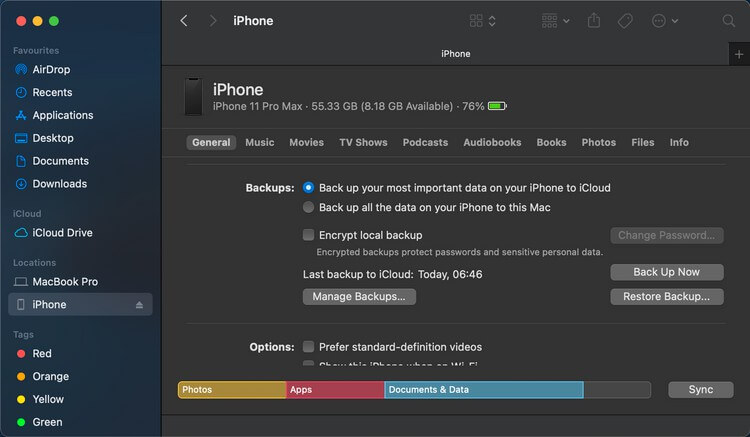
  2. “Finder” را باز کرده و سپس دستگاه خود را از بخش “Locations” موجود در نوار کناری پنجره Finder، انتخاب کنید.
  3. در نوار موجود در بالای پنجره، “General” را انتخاب کنید.
  4. به پایین اسکرول کنید. در زیر “Backups” باید “Restore Backup” را انتخاب کنید.
  5. در ادامه می‌توانید تمامی بکاپ‌های مربوط به دستگاه خود را که به‌صورت محلی و یا در iCloud ذخیره کرده‌اید، مشاهده کنید.
  6. پس از انتخاب گزینه موردنظر خود، باید پسورد مک خود را وارد کرده و سپس بر روی “Restore” کلیک کنید.

ریست پسورد آیفون

بدین ترتیب داده‌ها و اطلاعات موجود در فایل بکاپ شما، جایگزین اطلاعات فعلی شما می‌شوند. اکنون پسورد شما از روی آیفون و یا آیپد برداشته شده و بنابراین می‌توانید مجددا از دستگاه خود استفاده کنید.

ریست کردن با استفاده از یک کامپیوتر ویندوزی

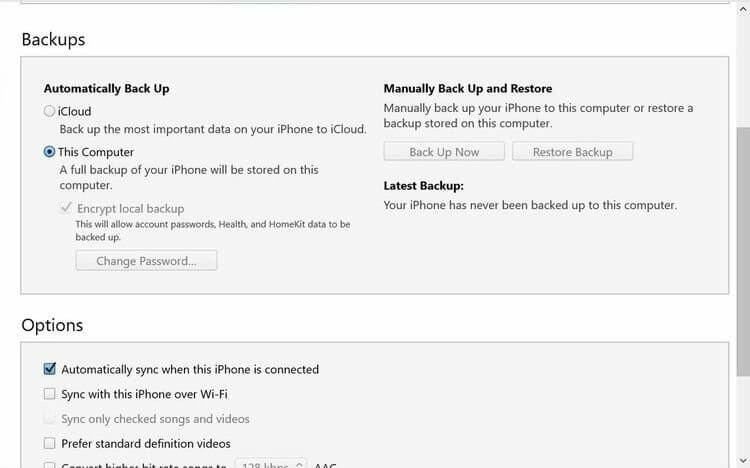
اگر در یک کامپیوتر ویندوزی نیز آیفون و یا آیپد خود را با iTunes همگام‌سازی کرده باشید، آنگاه با استفاده از یکی از فایل‌های پشتیبان، می‌توانید اطلاعات موجود در آن فایل را مجددا بازگردانی کرده و همچنین پسورد گوشی و یا تبلت خود را نیز ریست کنید. در زیر به شیوه ریست کردن آیفون یا آیپد با استفاده از نسخه ویندوزی iTunes می‌پردازیم.

  1. دستگاه خود را با استفاده از یک کابل Lightning، به کامپیوتر وصل کنید.
  2. اپلیکیشن “iTunes” را اجرا کنید. اگر در ادامه از شما درخواست پسورد نشد، پس می‌توانید که ادامه دهید. اگر هم از شما درخواست گذرواژه شد، آنگاه باید آیفون و یا آیپد خود را به کامپیوتر دیگری که احتمالا با آن همگام‌سازی شده است، وصل کنید.
  3. صبر کنید تا iTunes، دستگاه شما را همگام‌سازی کرده و همچنین یک فایل پشتیبان تهیه کند.
  4. پس از اتمام فرایند همگام‌سازی، بر روی “Restore iPhone” کلیک کرده و اجازه دهید تا فرایند بازگردانی به اتمام برسد. در این فرایند، سیستم‌عامل از ابتدا مجددا نصب خواهد شد.
  5. پس از اتمام، صفحه نصب سیستم‌عامل باید بر روی دستگاه شما به نمایش درآید. در اینجا باید “Restore from iTunes backup” را لمس کنید.
  6. جهت بازگردانی اطلاعات خود باید آخرین فایل پشتیبان را انتخاب کنید.

ریست پسورد آیفون

بدین ترتیب، اطلاعات قبلی دستگاه شما پاک شده و اطلاعات موجود در فایل بکاپ انتخاب شده، با آن جایگزین می‌شوند. همچنین گذرواژه دستگاه شما نیز پاک شده و می‌توانید که مجددا از آن استفاده کنید. اگر آنقدر بدشانش باشید که پسورد فایل پشتیبان را نیز فراموش کنید، آنگاه باید به دنبال راه‌کاری جهت ریست کردن پسورد فایل پشتیبان iTunes خود بگردید.

این مطلب را نیز بخوانید: آموزش کامل نحوه ذخیره پسوردها در آیفون

ریست پسورد آیفون و یا آیپد با استفاده از iCloud

اگر دستگاه خود را با iCloud همگام‌سازی کرده و همچنین Find My iPhone را نیز بر روی آیفون قفل شده خود فعال کرده باشید، آنگاه با استفاده از iCloud می‌توانید آیفون خود را ریست کنید. همچنین گوشی و یا تبلت شما نیز باید به وای‌فای و یا اینترنت سیم‌کارت، متصل باشد.

اگر یک اتصال اینترنت فعال نداشته باشید و یا اینکه دسترسی به Control Center را در صفحه قفل، غیرفعال کرده باشید، آنگاه این روش نیز برای شما کارساز نخواهد بود. البته همچنان می‌توانید با استفاده از راه‌کارهای بخش بعدی، آیفون و یا آیپد خود را ریست کنید. اگر دستگاه شما به اینترنت متصل است، آنگاه باید:

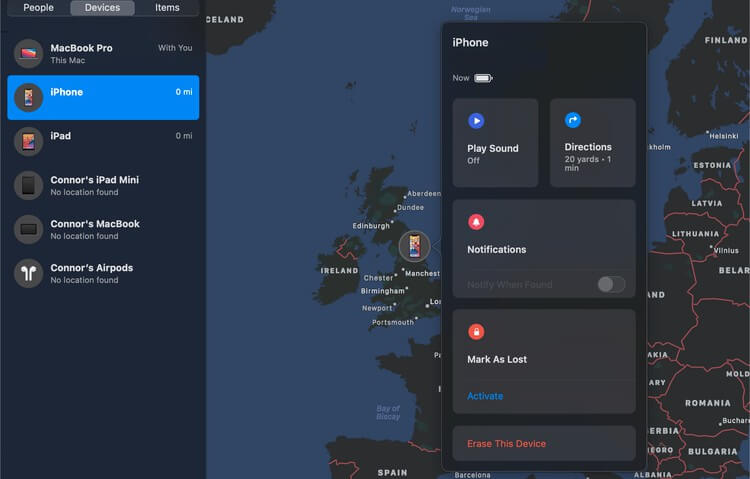
  1. در مک باید اپلیکیشن “Find My” و در یک کامپیوتر غیر مک نیز باید به وب‌سایت iCloud رفته و سپس با استفاده از اپل آیدی خود، وارد شوید.
  2. در بالا بر روی “Devices” کلیک کرده و سپس گوشی و یا تبلت موردنظر را انتخاب کنید.
  3. جهت ریست کردن آیفون انتخاب شده باید بر روی “Erase iPhone” کلیک کنید.

ریست پسورد آیفون

در ادامه دستگاه شما، اطلاعات خود (از جمله گذرواژه) را از راه دور پاک می‌کند. در صفحه نصب می‌توانید از میان “بازگردانی یکی از بکاپ‌های iCloud” و یا “عدم استفاده از فایل پشتیبان”، یکی را انتخاب کنید. گزینه موردنظر را انتخاب کرده و سپس پسورد جدید را نیز تنظیم کنید.

ریست آیفون و یا آیپد با استفاده از Recovery Mode

اگر تا به حال آیفون و یا آیپد خود را با iCloud و یا کامپیوتر خود همگام‌سازی نکرده باشید، آنگاه ریست کردن دستگاه با استفاده از Recovery Mode، تنها گزینه شما خواهد بود. بدین ترتیب تمامی دیتای گوشی و یا تبلت شما به‌صورت دائم و کامل پاک شده و بنابراین دستگاه شما به حالت اولیه خود بازمی‌گردد.

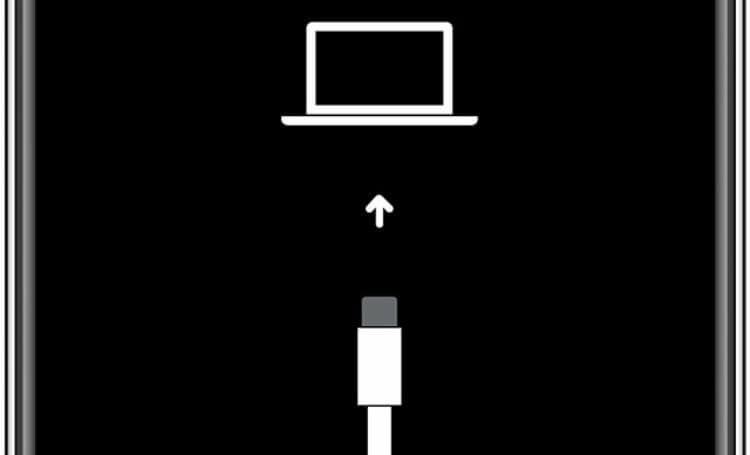
ابتدا باید آیفون خود را به کامپیوتر متصل کرده و سپس “Finder” و یا “iTunes” را باز کنید. سپس باید با استفاده از کلیدهای ترکیبی موجود بر روی آیفون خود، وارد حالت Recovery Mode شوید. البته کلیدهایی که باید فشار دهید، بسته به مدل گوشی شما، متفاوت خواهند بود. در زیر به‌صورت خلاصه، به این موضوع اشاره می‌کنیم.

  • در آیفون 8، آیفون ایکس و بالاتر: کلید افزایش حجم صدا را فشار داده و سریعا آن را رها کنید. سپس باید کلید کاهش حجم صدا را فشار داده و سپس آن را نیز سریعا رها کنید. سپس باید کلید “Side” را تا زمان نمایش صفحه Recovery Mode، نگه دارید.
  • در آیفون 7 و یا آیفون 7 پلاس: هر دو کلید “Side” و “Volume Down” را به‌صورت همزمان نگه دارید. این کار را تا زمان مشاهده صفحه Recovery Mode، ادامه دهید.
  • در آیفون 6s و قدیمی‌تر، آیپد و آیپاد تاچ: کلیدهای “Home” و “Top” (یا Side) را به‌صورت همزمان نگه دارید. این کار را تا زمان مشاهده صفحه Recovery Mode، ادامه دهید.

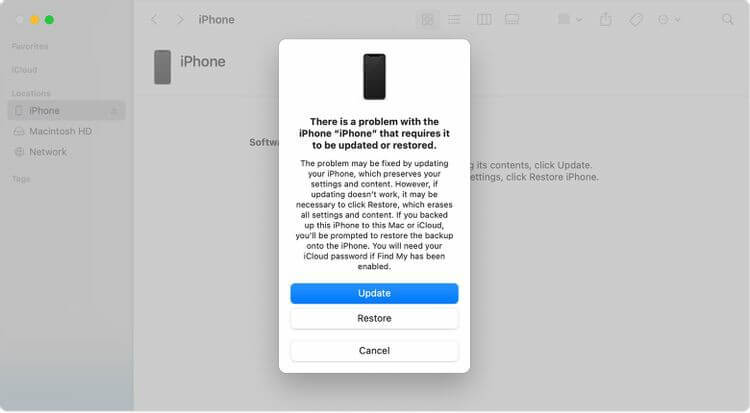
پس از وارد شدن به صفحه Recovery Mode، آنگاه iTunes و یا Finder صفحه‌ای را به شما نمایش داده که در آن 2 گزینه “Restore” و “Update” وجود دارند. بر روی “Restore” کلیک کنید.

در ادامه کامپیوتر شروع به دانلود نرم‌افزار برای دستگاه شما می‌کند. اگر فرایند دانلود بیش از 15 دقیقه طول بکشد، آنگاه گوشی شما نیز به‌صورت خودکار از حالت Recovery Mode خارج می‌شود. در این صورت باید گام‌های بالا را مجددا تکرار کنید. پس از تکمیل شدن فرایند، می‌توانید آیفون خود را تنظیم کرده و همچنین یک گذرواژه جدید را نیز برای آن تعیین کنید. شوربختانه اگر فایل بکاپ نداشته باشید، آنگاه اطلاعات شما نیز از دست خواهند رفت.

این مطلب را نیز بخوانید: چگونه پسورد اپل آیدی خود را ریست کنیم؟

ریست کردن آیفون و یا آیپد بدون هیچ‌کدام از روش‌های بالا

اپل در زمینه حفاظت از امنیت و حریم خصوصی کاربران خود، بسیار حساس است. هر چند که زیرساخت‌های امنیتی این شرکت بسیار قوی هستند، اما همیشه احتمال نفوذ به آن‌ها نیز وجود دارد. گاهی اوقات حفره‌هایی در نسخه‌هایی از سیستم‌عامل iOS وجود دارند که از طریق آن‌ها می‌توان گذرواژه را دور زد. در گذشته کاربران iOS 11.0 تا iOS 13.3، با چنین موضوعی مواجه بودند. از لحاظ تئوری با استفاده از این نوع حفره‌ها می‌توان بدون نیاز به پسورد، قفل گوشی‌های آیفون را باز کرد.

همچنین تاکتیک‌هایی نیز جهت بروت فورس کردن (حمله جست‌و‌جوی فراگیر) گوشی‌های آیفون وجود دارند. از این موارد می‌توان به هک کردن iOS جهت پیدا کردن گذرواژه و یا تغییر مستقیم آن، اشاره کرد. چنین راه‌کارهایی خلاف مقررات شرکت اپل بوده و حتی می‌توانند منجر به ابطال گارانتی شوند.

سخن پایانی

در بالا سعی کردیم که شیوه ریست کردن گذرواژه آیفون و یا آیپد را به شما آموزش دهیم. حال که مجددا می‌توانید از گوشی خود استفاده کنید، بهتر است که پسورد آن را نیز در جایی دیگر یادداشت کنید تا دیگر چنین مشکلی برایتان پیش نیاید. همچنین بهتر است که جهت احتیاط بیشتر، به‌صورت مرتب از اطلاعات دستگاه خود، پشتیبان تهیه کنید.

نوشته آموزش ریست کردن پسورد آیفون یا آیپد اولین بار در اخبار فناوری و موبایل پدیدار شد.
چگونه می‌توانیم آدرس آی‌پی (IP) گوشی اندروید و یا آیفون خود را پیدا کنیم؟

آیا قصد پیدا کردن آدرس آی پی (IP) گوشی آیفون و یا اندروید خود را دارید؟ شاید شیوه انجام این کار در کامپیوترهای ویندوزی و یا مک را بلد باشید، اما در رابطه با گوشی چه؟

در این مطلب قصد داریم که شیوه پیدا کردن آدرس آی‌پی در گوشی‌های اندروید و یا آیفون را برای شما توضیح دهیم. همچنین نحوه مشاهده آدرس آی‌پی عمومی و خصوصی، معنای آن‌ها و همچنین شیوه خصوصی نگه داشتن آن‌ها را نیز مورد بحث قرار خواهیم داد.

منظور از آدرس آی‌پی چیست؟

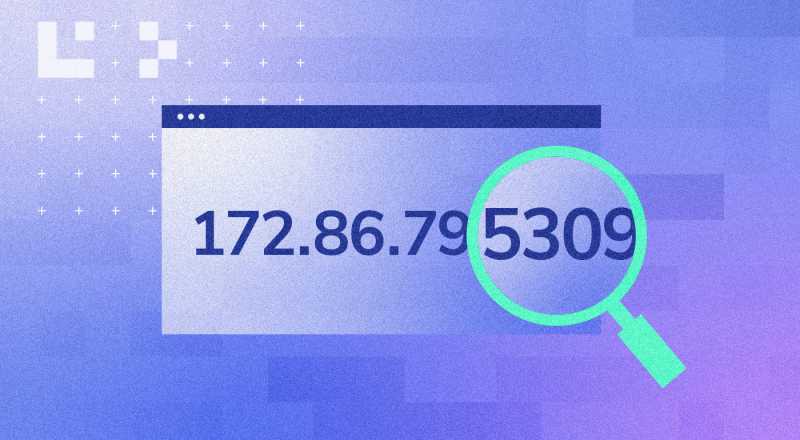
ابتدا بهتر است که به چیستی آدرس آی‌پی بپردازیم تا بدین ترتیب بتوانید از اطلاعات به دست آمده، استفاده کنید. واژه IP، خلاصه شده Internet Protocol است. این آدرس در واقع یک برچسب عددی بوده که به هر یک دستگاه‌های متصل شده به شبکه، تخصیص داده می‌شود. بنابراین اگر از خود می‌پرسید که آیا گوشی من نیز آدرس آی‌پی دارد؟ باید به شما بگوییم مادامی‌که آنلاین باشید، بله.

اگر آدرس آی‌پی دستگاه خود را بلد باشید، آنگاه می‌توانید آن را هم در شبکه خانگی و هم در فضای اینترنت، تشخیص دهید. در اصل دو نوع آدرس آی‌پی وجود دارد که به وسیله آن‌ها می‌توان هر دستگاه منحصربه‌فردی (از جمله گوشی شما را) را شناسایی کرد:

  • آدرس آی‌پی عمومی یا جهانی، به مشاهده دستگاه‌های وصل شده به شبکه شما، در فضای اینترنت مربوط می‌شود. از آنجایی که این نوع آی‌پی، شبکه محور است، پس می‌توان گفت که در خانه چه از گوشی، کامپیوتر دسکتاپ و یا هر دستگاه دیگری استفاده کنید، در هر صورت آی‌پی عمومی شما، یکسان خواهد بود.
  • آدرس آی‌پی خصوصی و یا محلی نیز یک دستگاه خاص را بر روی شبکه شما، مشخص و شناسایی می‌کند. در یک شبکه مشخص، هر آدرس آی‌پی خصوصی تنها می‌تواند مختص یک دستگاه واحد باشد. البته همین آدرس می‌تواند در یک شبکه خصوصی دیگر نیز مورد استفاده قرار بگیرد.

همچنین هنگامی‌که مشغول چک کردن آدرس آی‌پی خود باشید، آنگاه احتمالا دو آدرس IPv4 و IPv6 را نیز مشاهده خواهید کرد. آدرس‌های IPv4، کوتاه‌تر هستند، اما به دلیل تعداد بسیار بالای دستگاه‌های متصل شده به اینترنت، طبیعتا این آدرس‌ها نیز انعطاف کافی را نخواهند داشت. از طرفی دیگر، خواندن آدرس‌های IPv6 آسان نیست، اما چون طولانی‌تر هستند، پس در بلندمدت می‌‎توانند انعطاف بیشتری را از خود نشان دهند. در اکثر موارد، IPv4 هنوز هم آدرس آی‌پی اصلی است، اما به مرور زمان، IPv6 جای آن را خواهد گرفت.

این مطلب را نیز بخوانید: معرفی 4 روش جهت پیدا کردن آدرس آی‌پی (IP) چاپگر

نحوه پیدا کردن آدرس آی پی خصوصی گوشی

همان‌طور که در بالا نیز بدان اشاره کردیم، 2 نوع آدرس آی‌پی خصوصی و عمومی وجود دارند. در زیر به شیوه پیدا کردن آدرس IP خصوصی گوشی بر روی شبکه خانگی می‌پردازیم.

نحوه پیدا کردن آدرس IP گوشی‌های اندرویدی

در زیر به شیوه پیدا کردن آدرس IP گوشی‌های اندرویدی پرداخته‌ایم. این آموزش بر اساس یک گوشی پیکسل و همچنین اندروید 11 تهیه شده است. بنابراین بسته به دستگاه مورد استفاده شما، مکان و نام منوها می‌تواند متفاوت باشد.

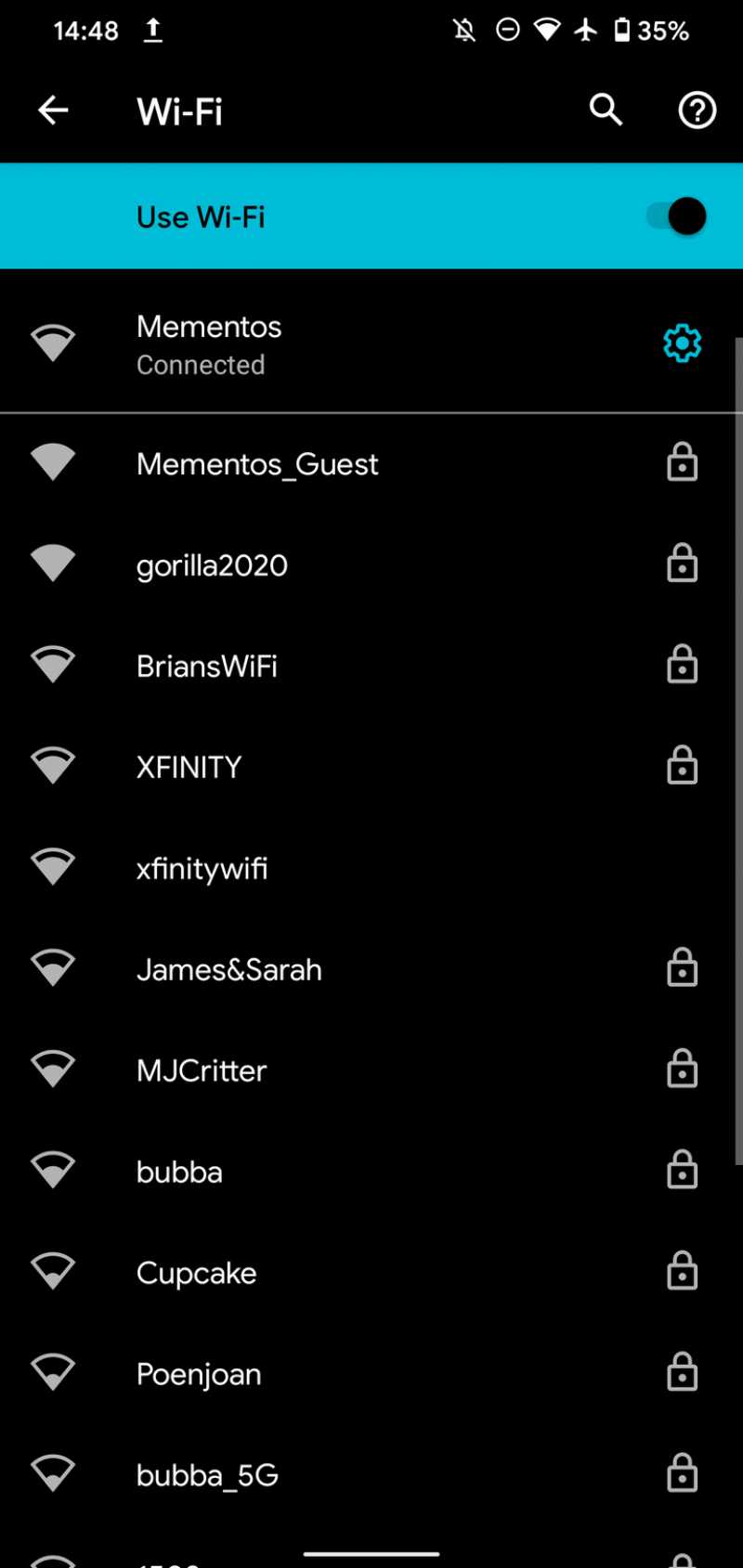
  1. اپلیکیشن “Settings” را اجرا کرده و سپس به “Network & internet > Wi-Fi” بروید.
  2. اگر هم‌اکنون به شبکه وای‌فای خود متصل نشده‌اید، آنگاه باید این کار را انجام دهید.
  3. نام شبکه را لمس کرده و سپس بخش “Advanced” را بسط دهید.
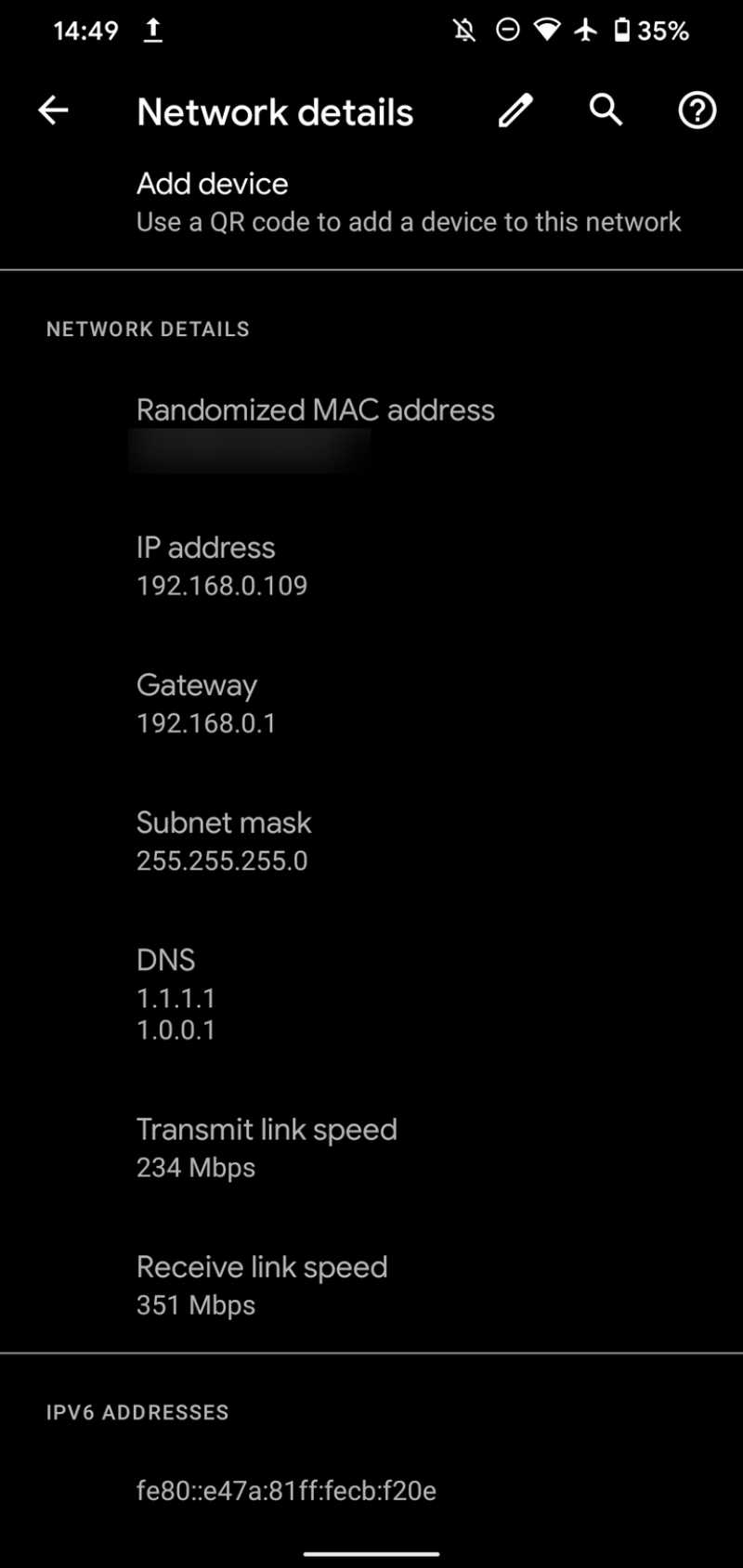
  4. در اینجا در زیر “Network Details” می‌توانید آدرس IP و سایر اطلاعات دیگر دستگاه خود را مشاهده کنید. اگر هم آدرس IPv6 موجود باشد، آنگاه آن نیز در پایین صفحه، نشان داده خواهد شد.
پیدا کردن آدرس آی پی گوشی پیدا کردن آدرس آی پی گوشی

نحوه پیدا کردن آدرس آی پی در آیفون

اگر می‌خواهید که آدرس آی‌پی گوشی آیفون خود را پیدا کنید، آنگاه باید گام‌های زیر را طی کنید:

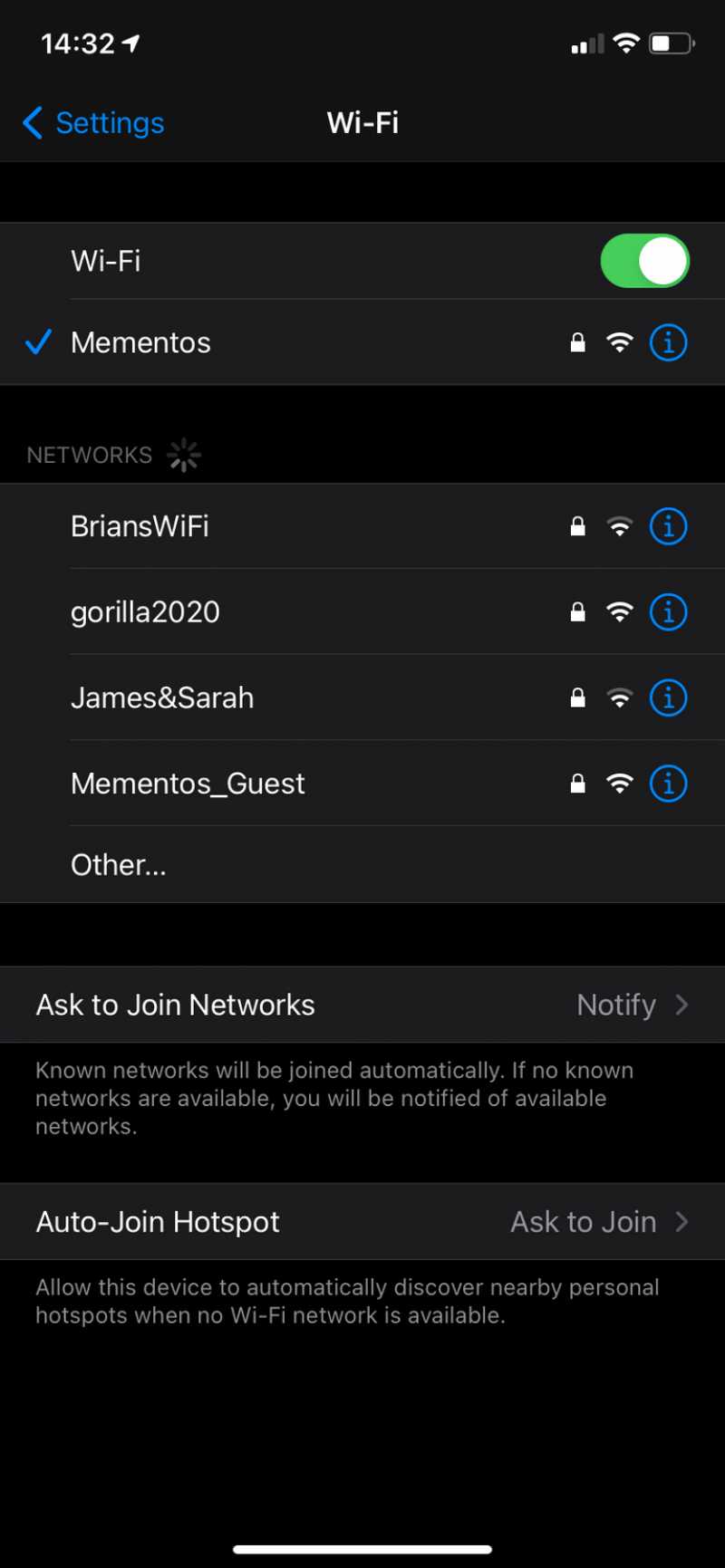
  1. به “Settings > Wi-Fi” بروید.
  2. اگر هم‌اکنون به شبکه خانگی خود متصل نشده‌اید، آنگاه باید این کار را انجام دهید.
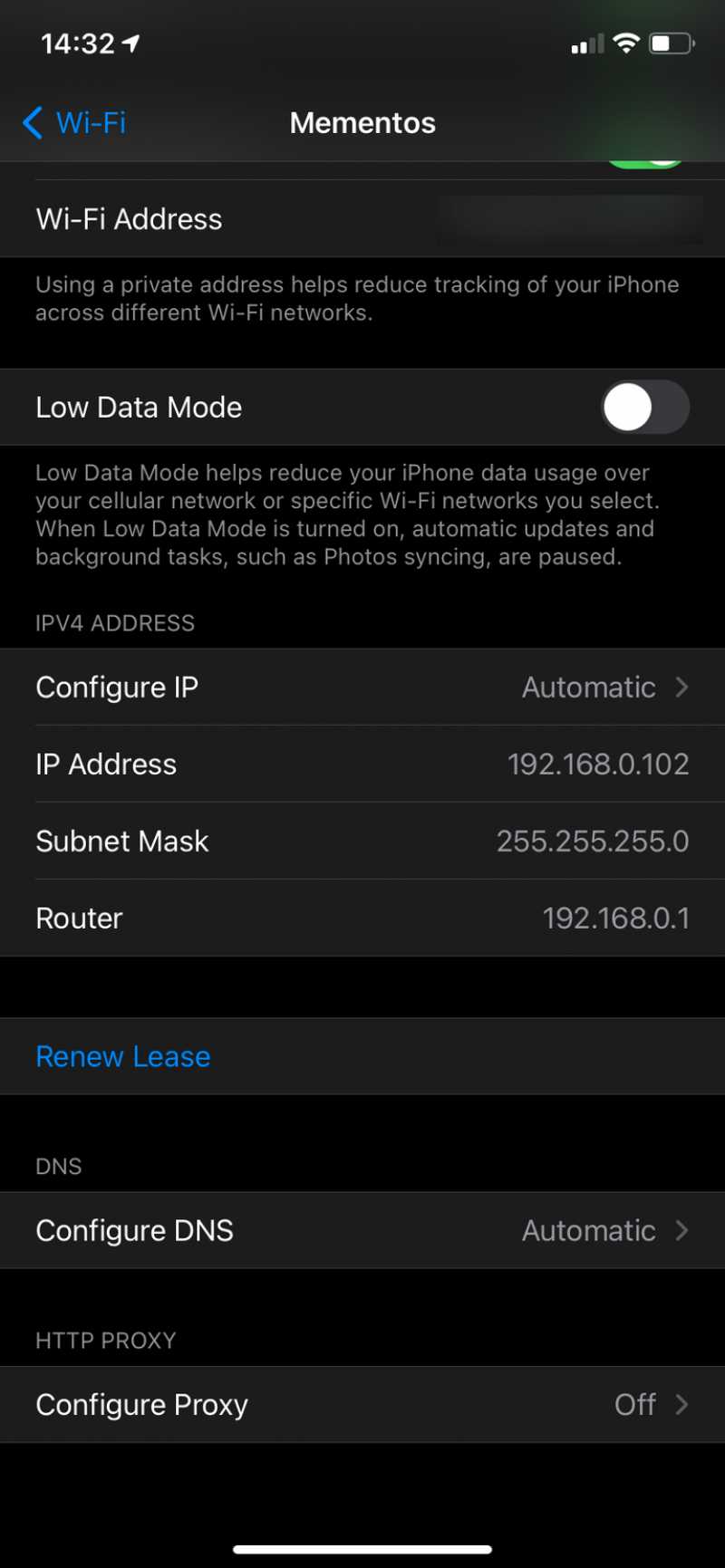
  3. نام شبکه خود را لمس کرده تا به گزینه‌ها و اطلاعات بیشتری در رابطه با آن، دسترسی پیدا کنید.
  4. در اینجا می‌توانید فیلد “IP Address” را که در زیر هدر IPv4 Address قرار دارد، مشاهده کنید.
پیدا کردن آدرس آی پی گوشی پیدا کردن آدرس آی پی گوشی

بسته به نوع شبکه مورد استفاده شما، شاید بتوانید که هدر “IPv6 Address” را نیز مشاهده کنید.

این مطلب را نیز بخوانید: آموزش تعیین کردن یک آدرس IP استاتیک در ویندوز 8، ویندوز 10 و اندروید

شیوه پیدا کردن آدرس آی پی عمومی گوشی

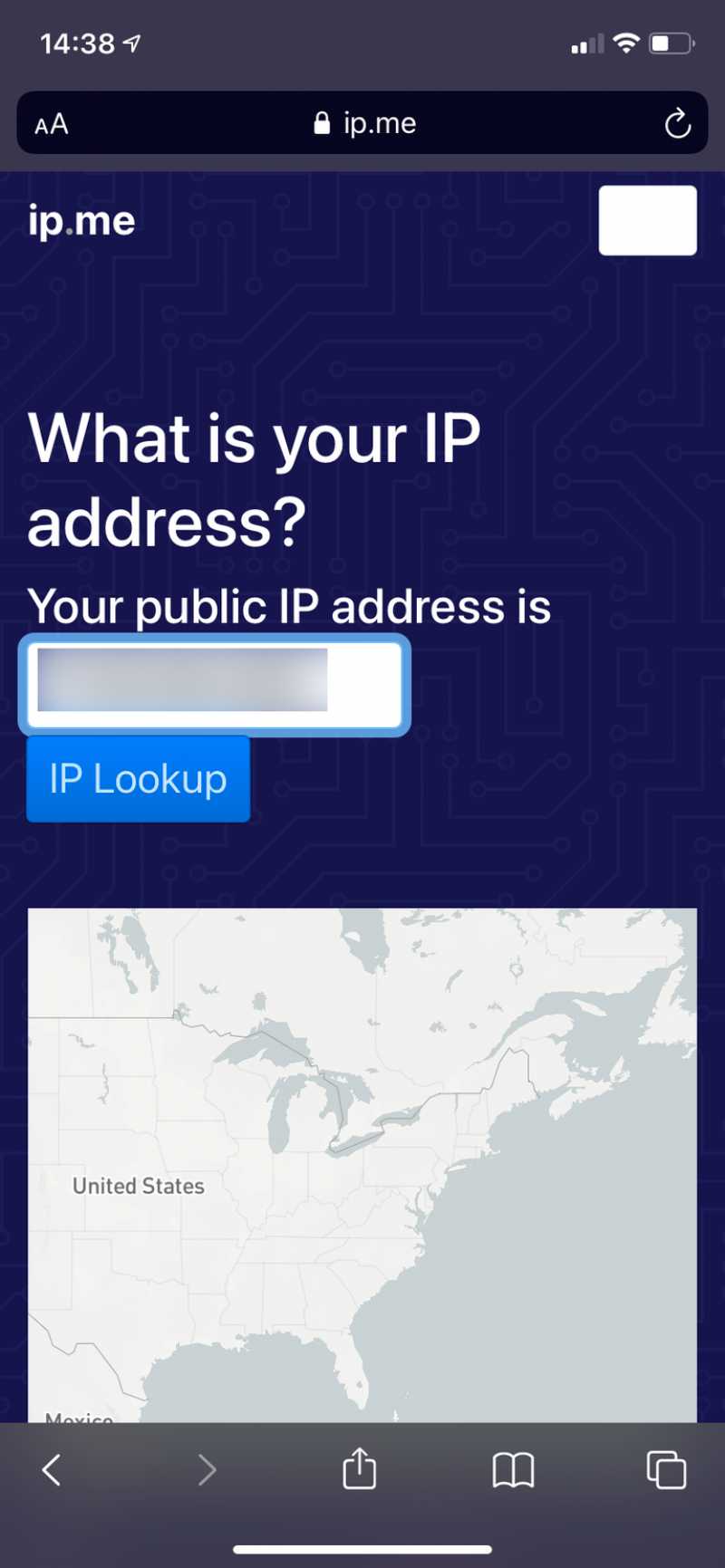
در بالا به نحوه پیدا کردن آدرس آی‌پی خصوصی گوشی بر روی شبکه خانگی پرداختیم. اکنون در ادامه می‌خواهیم که پیدا کردن آدرس IP جهانی را مورد بحث قرار دهیم. پیدا کردن IP عمومی، ساده است، زیرا هر دستگاهی که به شبکه اینترنت وصل باشد، می‌تواند آن را مشاهده کند. با این اوصاف می‌توانید به یکی از وب‌سایت‌های مخصوص انجام این کار سر زده تا بتوانید سریعا با استفاده از یک گوشی، آدرس IP عمومی خود را پیدا کنید.

در گوشی‌های اندرویدی، مرورگر گوگل کروم و در گوشی‌های آیفون نیز مرورگر سافاری و یا هر مرورگر دیگری را باز کنید. سپس باید به یکی از وب‌سایت‌های زیر که مخصوص چک کردن آدرس آی‌پی هستند، بروید:

  • IP.ME
  • WhatIsMyIP
  • What Is My IP Address
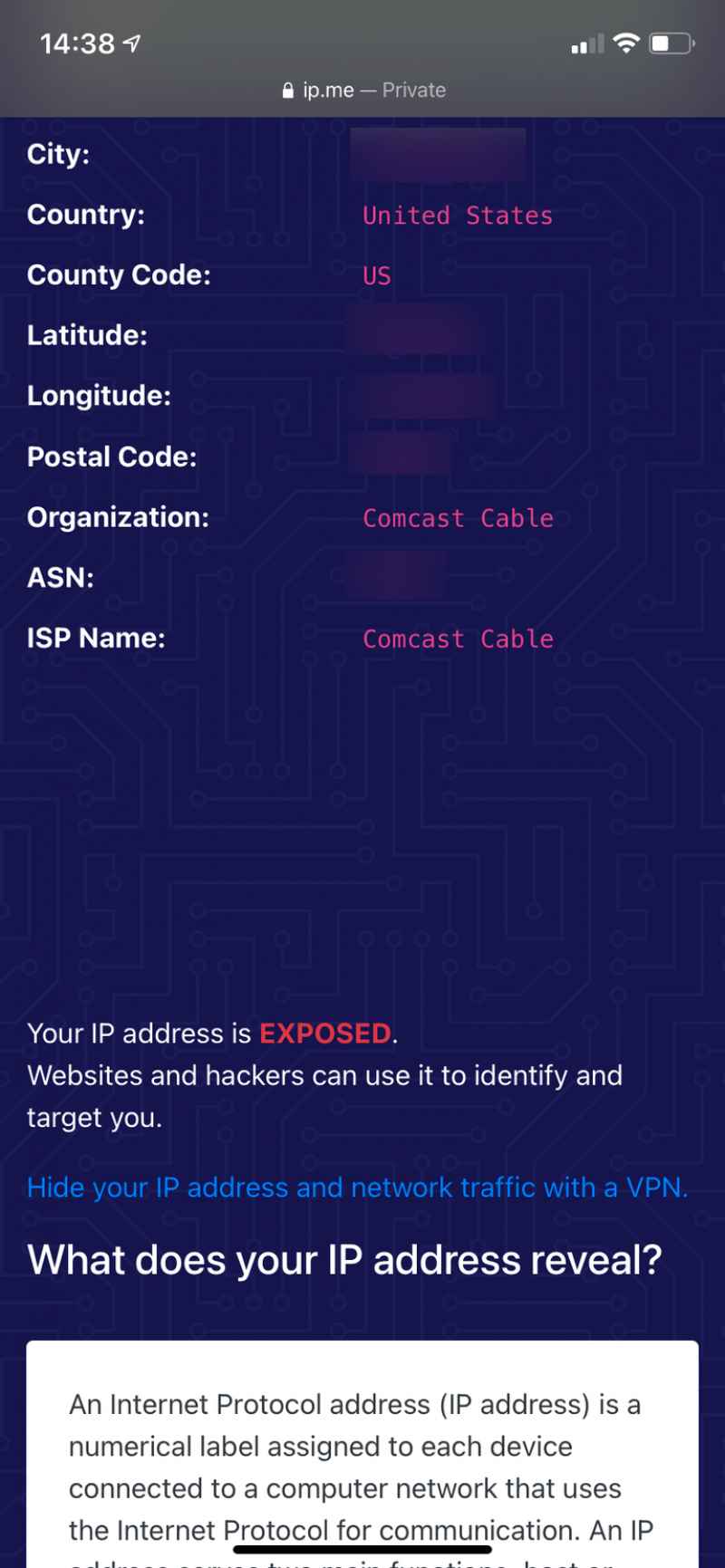
پیدا کردن آدرس آی پی گوشی پیدا کردن آدرس آی پی گوشی

در ادامه متوجه خواهید شد که برخی از این وب‌سایت‌ها همچنین موقعیت مکانی، نام ارائه‌دهنده خدمات اینترنتی و … شما را نیز نمایش خواهند داد. دلیل این موضوع نیز این است که آدرس آی‌پی شما، چنین اطلاعاتی را به همراه خود دارد. نمی‌توانید آدرس دقیق شخص خاصی را از طریق آدرس IP وی به دست آورید، اما حداقل می‌توانید شهر محل اقامت آن شخص را پیدا کنید.

توضیحی در رابطه با آدرس IP ثابت و پویا

لازم به ذکر است که بگوییم در اکثر اوقات، آدرس‌های آی‌پی عمومی و خصوصی مربوط به گوشی شما، حالت ثابتی ندارند. در اکثر موارد، گوشی شما از آدرس IP پویا استفاده می‌کند. این قضیه بدین معنا است که پس از گذشت مدتی و یا هنگامی‌که دستگاه ریستارت شود، دستگاه و یا کل شبکه شما، یک آدرس IP جدید را به دست خواهد آورد. این در حالی است که آدرس آی‌پی ثابت بدین شیوه در طول زمان تغییر نخواهد کرد.

شرکت‌های ارائه‌دهنده خدمات اینترنتی، آسان‌تر می‌توانند آی‌پی‌های عمومی پویا را مدیریت کنند. البته می‌توانید که از اپراتور خدمات اینترنتی خود بخواهید که یک IP ثابت را در اختیار شما قرار دهد. چنین IPهایی برای کاربران خانگی لازم نیستند، مگر اینکه قصد میزبانی از یک سرور را داشته باشید که سایرین بخواهند به آن وصل شوند.

در رابطه با آدرس‌های آی‌پی خصوصی نیز باید بگوییم که روتر شما به‌صورت پویا و با استفاده از DHCP (پروتکل پیکربندی پویای میزبان)، آن‌ها را به دستگاه‌های مختلف اختصاص می‌دهد. در عمل این موضوع بدین معنا است که در هنگام اتصال یک دستگاه به وای‌فای خانگی، مجبور نیستید که یک آدرس IP را به‌صورت دستی به آن اختصاص داده و همه کارها را خودتان انجام دهید.

البته اگر بخواهید، آنگاه می‌توانید خودتان به‌صورت دستی، نسبت به تخصیص آدرس آی‌پی ایستای خصوصی به دستگاه‌های گوناگون، اقدام کنید. البته بازهم می‌گوییم که چنین چیزی بیشتر به درد کاربران حرفه‌ای می‌خورد. اگر این کار را به‌درستی انجام ندهید، آنگاه این قضیه می‌تواند باعث به وجود آمدن مشکلاتی همانند تداخل IP شده و بنابراین دردسرهای آن بیشتر از مزیت‌هایش باشند.

این مطلب را نیز بخوانید: آموزش بازسازی آدرس IP مک جهت رفع مشکلات اتصال به اینترنت

چگونه آدرس IP گوشی خود را مخفی کنیم؟

پس از اینکه آدرس آی‌پی گوشی آیفون و یا اندروید خود را پیدا کرده و فهمیدید که می‌تواند تاحدودی موقعیت مکانی شما را فاش کند، آنگاه طبیعی است که در رابطه با حریم خصوصی خود، نگرانی‌هایی را احساس کنید. اگر این‌طور است، پس آنگاه استفاده از یک VPN می‌تواند بهترین راه‌کار در این رابطه باشد.

اساسا بدین‌گونه است که با اتصال به یک VPN، تمامی ترافیک اینترنتی شما از سرورهای آن VPN عبور می‌کند. بنابراین این‌گونه به نظر خواهد رسید که انگار ترافیک شما از جایی دیگر نشأت می‌گیرد. چنین رویه‌ای باعث مخفی شدن IP شما شده و بنابراین سخت‌تر می‌توان که از طریق فعالیت‌های وب‌گردی، شما و یا موقعیت مکانی شما را پیدا کرد.

سخن پایانی

مهم نیست که گوشی شما از چه مدلی است، در هر صورت به‌آسانی می‌توانید آی‌پی خود را پیدا کنید. شاید چندان نیازی به چک کردن چنین موضوعی نداشته باشید، اما به هر حال بهتر است که با شیوه انجام این کار، آشنا باشید. یکی از موارد کاربرد آدرس آی‌پی می‌تواند در رفع مشکلات مربوط به شبکه باشد.

نوشته چگونه می‌توانیم آدرس آی‌پی (IP) گوشی اندروید و یا آیفون خود را پیدا کنیم؟ اولین بار در اخبار فناوری و موبایل پدیدار شد.