معرفی ۱۰ قابلیت دوربین آیفون که برای گرفتن عکس‌های بهتر باید به آن‌ها مسلط باشید

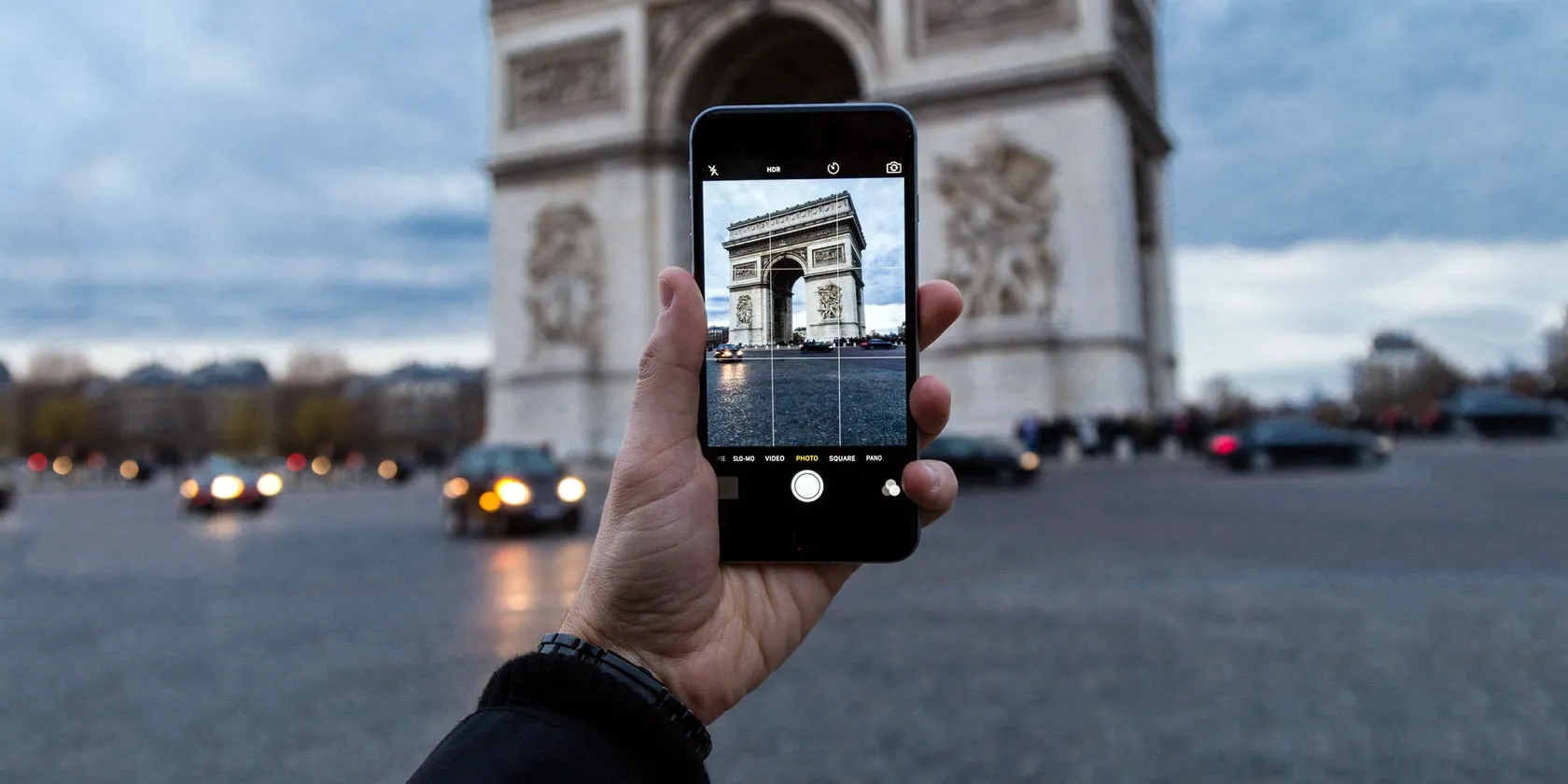
اگر با آیفون خود عکس می‌گیرید، این موارد مهم‌ترین تنظیمات دوربین آیفون هستند که برای عکس‌های بهتر باید از آن‌ها استفاده کنید.

فکر می‌کنید از قبل همه چیز را در مورد دوربین آیفون می‌دانید؟

اگر شما یک عکاس حرفه‌ای هستید که دوست دارد با تنظیمات دوربین بازی کند تا آن را به بهترین حالت برساند، ممکن است اینطور باشد. برای بقیه، همیشه چیز جدیدی وجود دارد که می‌توانید در مورد عکاسی یاد بگیرید.

بنابراین اگر می‌خواهید یک کاربر قدرتمند آیفون شوید، به خواندن ادامه دهید. ما قصد داریم چندین تنظیمات دوربین آیفون را به شما معرفی کنیم که می‌توانید از آن‌ها برای گرفتن بهترین عکس‌ها استفاده کنید.

1. تنظیمات را حفظ کنید

آیا حالت دوربین مورد علاقه یا فیلتر سفارشی دارید؟ اگر چنین است، ناامید کننده است که هر بار که برنامه دوربین را باز می‌کنید مجبور شوید آن را از نو انتخاب کنید. زمانی که دوربین خود را راه اندازی کرده‌اید، لحظه زودگذری که می‌خواستید ثبت کنید می‌تواند برای همیشه ناپدید شود. ترفند اول این است که از ویژگی حفظ تنظیمات آیفون استفاده کنید.

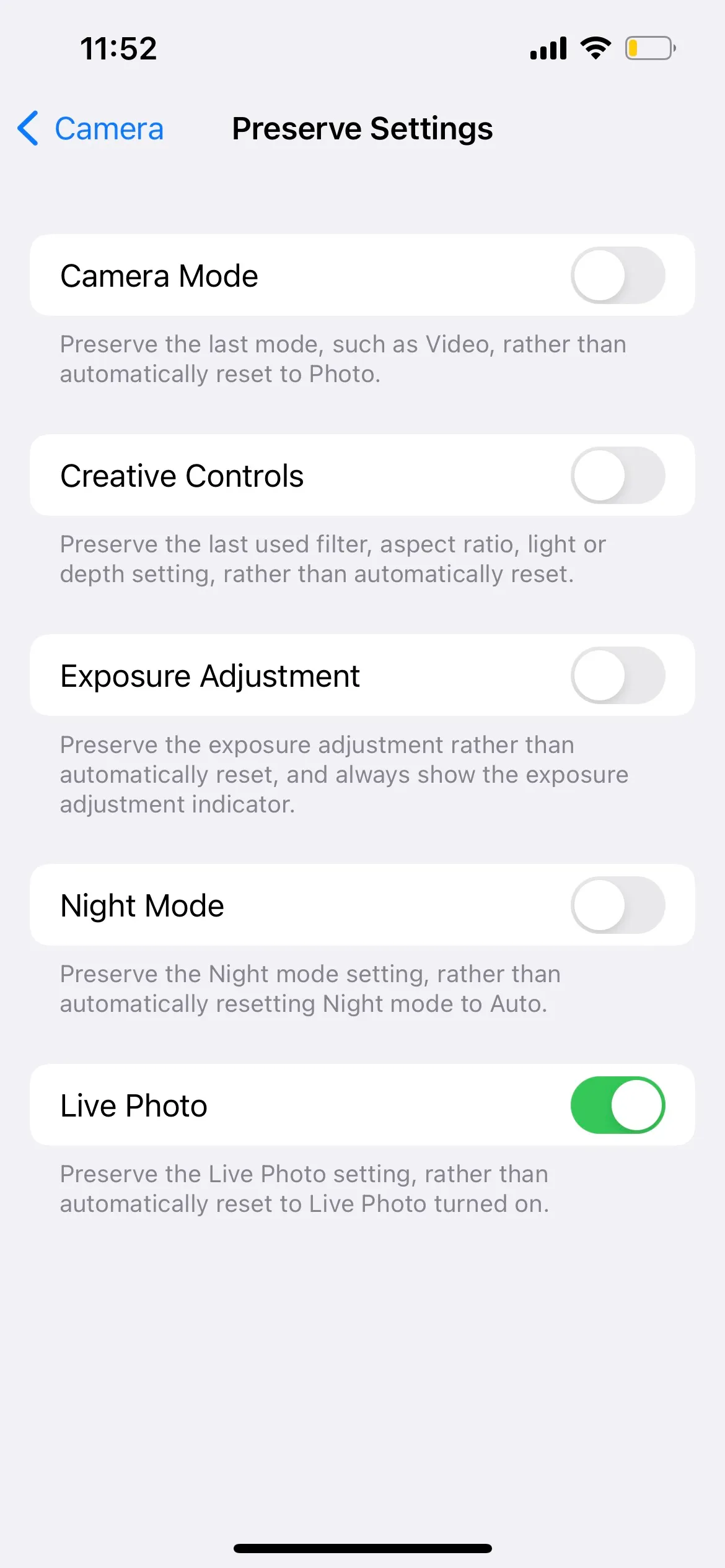
برای تنظیم آن، برنامه تنظیمات را باز کنید و به Camera -> Preserve Settings بروید. چندین گزینه برای انتخاب دارید: حالت دوربین، کنترل‌های خلاقانه، تنظیم نوردهی، حالت شب، و عکس زنده.

بسته به مدل آیفون شما ممکن است گزینه‌ها کمی متفاوت باشند، اما اپل توضیحات مختصری در زیر آن‌ها ارائه می‌کند تا اگر مطمئن نیستید به چه چیزی اشاره می‌کنند، به شما کمک کند.

2. Grid Lines را فعال کنید

اکثر افرادی که از هنر عکاسی لذت می‌برند با استفاده از قانون یک سوم در عکاسی آشنا هستند. این یکی از قوانین ضروری است که هنگام گرفتن یک عکس باید رعایت کنید. به بیان ساده، حکم می‌کند که سوژه عکس را در یکی از چهار تقاطع خطوط روی یک شبکه 3×3 قرار دهید.

با این حال، برای استفاده حداکثری از این قانون، باید یک راهنما را روی صفحه را در تنظیمات دوربین آیفون خود فعال کنید تا بتوانید چهار تقاطع را ببینید. خطوط راهنما همچنین برای سایر مسائل مربوط به ترکیب، مانند حفظ سطح افق یا اطمینان از اینکه دیوارها و ساختمان ها دقیقاً 90 درجه‌اند، مفید هستند.

برای روشن کردن این خطوط راهنما، به Settings > Camera > Grid بروید و کلید ضامن را در موقعیت روشن قرار دهید.

3. حالت Burst

آیا تا به حال سعی کرده‌اید از یک شی با حرکت سریع در آیفون خود عکس بگیرید؟ اغلب، قبل از اینکه تلفن شما بتواند تصویر را پردازش کند، شی مورد نظر مدت‌هاست که رفته است. و حتی اگر موفق به گرفتن عکس شوید، سوژه شما اغلب تار و محو می‌شود.

راه حل، استفاده از حالت Burst Mode است. این حالت یک سری عکس به سرعت و پشت سرهم می‌گیرد که حق انتخابی از عکس‌ها را در اختیار شما قرار می‌دهد. می‌توانید بهترین‌ها را نگه دارید و بقیه را دور بریزید.

برای استفاده از حالت پشت سرهم به Settings > Camera رفته و Use Volume Up for Burst را فعال کنید. سپس هنگام عکاسی، انگشت خود را روی دکمه افزایش صدا فشار دهید. حالت پشت سر هم به طور خودکار درگیر می‌شود و تا زمانی که انگشت خود را رها کنید ادامه می‌یابد.

4. عکس Live را روشن کنید

هنگام هدف گرفتن عکس عالی، می‌توانید از Live Photo نیز برای کمک استفاده کنید. اگرچه یک عکس زنده مانند یک عکس معمولی در Photo Library به نظر می‌رسد، لحظه‌ای که در زمان عکس ثبت کرده‌اید با فشار طولانی صفحه زنده می‌شود و لحظاتی از قبل و بعد عکس را می‌بینید. در برنامه دوربین، به سادگی روی نماد دایره‌ای Live Photo در بالا سمت راست ضربه بزنید تا آن را روشن کنید.

اگر نمی‌خواهید ده‌ها عکس مشابه آلبوم‌های عکس شما را مسدود کنند، جایگزین مفیدی برای عکس‌های پشت سر هم نیز می‌تواند باشد. این به این دلیل است که Live Photo یک‌ونیم ثانیه قبل و بعد از گرفتن یک عکس فوری را ثبت می‌کند. سپس می‌توانید عکس زنده خود را بعداً به یک عکس ثابت تبدیل کنید.

5. فوکوس و نوردهی را قفل کنید

اگر می‌خواهید مهارت‌های عکاسی خود را بهبود ببخشید، باید فوکوس و نوردهی را آزمایش کنید. غیرممکن است که به طور مداوم عکس‌های حرفه‌ای بگیرید بدون اینکه حداقل درک اولیه‌ای از نحوه کار این دو عملکرد داشته باشید. عدم یادگیری این تنظیمات ضروری دوربین آیفون، عکاسی با گوشی هوشمند شما را خراب می‌کند.

به عبارت ساده، نوردهی میزان نوری است که به سنسور تصویر الکترونیکی گوشی می‌رسد، در حالی که فوکوس وضوح عکس و تمرکز آن روی سوژه را تعیین می‌کند.

در دوربین آیفون خود، می‌توانید هر دو مقدار را به صورت دستی قفل کنید. این بدان معنی است که می‌توانید عکس‌های خود را به طور موثرتری شخصی‌سازی کنید و دیگر لازم نیست نگران این باشید که برنامه به طور خودکار شما را نادیده بگیرد.

برای قفل کردن دستی فوکوس و نوردهی، برنامه دوربین را باز کنید و روی نقطه کانونی عکس خود ضربه بزنید و نگه دارید. پس از چند ثانیه، بنر قفل AE/AF را در بالای صفحه خواهید دید. برای باز کردن مجدد قفل آن، روی هر نقطه از صفحه ضربه بزنید.

6. Exposure Bias را تغییر دهید

توضیح دادیم که چگونه می‌توانید نوردهی را به صورت دستی قفل کنید تا از لغو خودکار آن توسط دستگاهتان جلوگیری کنید. اما چگونه می‌توان سوگیری نوردهی را برای روشن یا تیره شدن تصویر تغییر داد؟ برای شروع، برنامه دوربین را باز کنید و روی هر نقطه از صفحه ضربه بزنید تا نقطه فوکوس ظاهر شود.

در کنار نقطه فوکوس، نماد خورشید را خواهید دید. روی نماد خورشید ضربه بزنید و نگه دارید، سپس آن را به سمت بالا و پایین بلغزانید تا میزان نور را به دلخواه تنظیم کنید. تنظیمات دوربین آیفون شما به شما امکان می‌دهد f-stop را از -8 تا +8 تنظیم کنید.

7. از تایمر دوربین آیفون بهره ببرید

تایمر شاید یکی از کم استفاده‌ترین تنظیمات دوربین آیفون باشد. اگر از گرفتن سلفی لذت می‌برید، این ابزار عالی و کاربردی است. به جای اینکه سعی کنید با بازوی خود حرکات آکروباتیک انجام دهید تا همه در عکس جا شوند، می‌توانید از یک تاقچه در نزدیکی استفاده کنید، گوشی را روی آن قرار دهید و هنوز زمان زیادی برای قرار دادن خود در موقعیت مناسب داشته باشید.

برای استفاده از تایمر، روی نماد فلش در نوار بالای پنجره دوربین ضربه بزنید، سپس نماد تایمر را که در پایین ظاهر می‌شود لمس کنید. شما می‌توانید یک تایمر 3 یا 10 ثانیه‌ای را انتخاب کنید. انتخاب خود را انجام دهید و تصویر خود را ثبت‌ کنید. تایمر تا زمانی که دکمه شاتر را فشار دهید روشن نمی‌شود.

8. تصویر دوربین جلوی خود را آینه و قرینه کنید

بسیاری از ما ممکن است اعتراف نکنیم، اما برای گرفتن یک سلفی خوب، زمان و تلاش لازم است تا زاویه‌ای را پیدا کنیم که بهترین حالت ما را نشان می‌دهد. به علاوه، همه افراد به طور طبیعی فتوژنیک نیستند. قرار دادن یک لبخند طبیعی و در عین حال شایسته عکس، می‌تواند یک چالش باشد.

پس از پشت سر گذاشتن همه این موارد، وقتی تصویری را می‌بینید که به صورت قرینه گرفته شده است قطعا کلافه خواهید شد. سلفی‌ها معمولاً وقتی آینه می‌شوند کمتر جذاب به نظر می‌رسند.

برای جلوگیری از این نتیجه، مطمئن شوید که در تنظیمات دوربین آیفون خود، Mirror Front Camera را روشن کنید تا عکس‌ها همانطور که انتظار دارید به ثبت برسند.

9. صدای دوربین را قطع کنید

مشخص نیست که چرا سازندگان تلفن‌همراه فکر می‌کنند که ما می‌خواهیم هر بار که عکس می‌گیریم، صدای شاتر جعلی دوربین بشنویم.

متأسفانه، هیچ تنظیماتی برای دوربین آیفون وجود ندارد که به شما امکان دهد این صدا را برای همیشه خاموش کنید. در عوض، شما دو راه برای جلوگیری از آن دارید. می‌توانید از کلید Mute در کنار دستگاه خود یا می‌توانید از دکمه‌های ولوم برای خاموش کردن کامل صدا استفاده کنید.

اگر از دومی استفاده می‌کنید، باید قبل از باز کردن برنامه دوربین این کار را انجام دهید زیرا دکمه‌های میزان صدا در برنامه عکس می‌گیرند.

10. ثبت موقعیت جغرافیایی را در عکس‌های خود فعال کنید

آیا شما یک مسافر هستید؟ اگر چنین است، ممکن است برای شما مفید باشد که عکس‌های خود را با مکانی که در آن عکس گرفته‌اید برچسب گذاری کنید. این به شما کمک می‌کند تا در سال‌های آینده بر تمام خاظرات خود تسلط داشته باشید.

آیفون به شما امکان می‌دهد برچسب‌گذاری جغرافیایی را روشن کنید، اما خیلی مشخص نیست که این تنظیمات را کجا باید پیدا کنید، زیرا در برنامه دوربین یا منوی تنظیمات دوربین نیست. در عوض، باید به منوی Privacy بروید. به Settings > Privacy > Location Services > Camera رفته و هنگام استفاده از برنامه را انتخاب کنید.

به یاد داشته باشید، می‌توانید این ویژگی را بدون تأثیر بر داده‌های موقعیت مکانی که تلفن شما قبلاً به عکس‌های موجود نسبت داده است، روشن و خاموش کنید.

یاد بگیرید چگونه با آیفون عکس‌های عالی بگیرید

امیدواریم تنظیمات و ترفندهایی که پوشش داده‌ایم برخی از ویژگی‌های دوربین آیفون را که قبلاً از آن‌ها اطلاعی نداشتید، به شما معرفی کرده باشد.

این تنظیمات یا موارد پیچیده‌تری که از حوصله این مطلب خارج بود اما شما را به عکاس بهتری تبدیل نمی‌کند و تنها کمی تجربه کاربری شما را بهبود می‌بخشد. درنهایت این تسلط شماست که عکس‌های خوبی به همراه سوژه‌های خوب را می‌سازد و تنها راه کسب این تسلط نیز تمرین بیشتر است. پس منتظر چه هستید؟ آیفون خود را بردارید و تمام قابلیت‌های این مطلب را امتحان کنید.

به نظر شما کدام قابلیت دوربین آیفون از همه جذاب‌تر است؟ نظرات خود را با ما و دوستانتان در‌ ‌آی‌تی‌رسان به اشتراک بگذارید.

نوشته معرفی 10 قابلیت دوربین آیفون که برای گرفتن عکس‌های بهتر باید به آن‌ها مسلط باشید اولین بار در آی‌ تی‌ رسان منتشر شد.

معرفی ۱۰ قابلیت دوربین آیفون که برای گرفتن عکس‌های بهتر باید به آن‌ها مسلط باشید

اگر با آیفون خود عکس می‌گیرید، این موارد مهم‌ترین تنظیمات دوربین آیفون هستند که برای عکس‌های بهتر باید از آن‌ها استفاده کنید.

فکر می‌کنید از قبل همه چیز را در مورد دوربین آیفون می‌دانید؟

اگر شما یک عکاس حرفه‌ای هستید که دوست دارد با تنظیمات دوربین بازی کند تا آن را به بهترین حالت برساند، ممکن است اینطور باشد. برای بقیه، همیشه چیز جدیدی وجود دارد که می‌توانید در مورد عکاسی یاد بگیرید.

بنابراین اگر می‌خواهید یک کاربر قدرتمند آیفون شوید، به خواندن ادامه دهید. ما قصد داریم چندین تنظیمات دوربین آیفون را به شما معرفی کنیم که می‌توانید از آن‌ها برای گرفتن بهترین عکس‌ها استفاده کنید.

1. تنظیمات را حفظ کنید

آیا حالت دوربین مورد علاقه یا فیلتر سفارشی دارید؟ اگر چنین است، ناامید کننده است که هر بار که برنامه دوربین را باز می‌کنید مجبور شوید آن را از نو انتخاب کنید. زمانی که دوربین خود را راه اندازی کرده‌اید، لحظه زودگذری که می‌خواستید ثبت کنید می‌تواند برای همیشه ناپدید شود. ترفند اول این است که از ویژگی حفظ تنظیمات آیفون استفاده کنید.

برای تنظیم آن، برنامه تنظیمات را باز کنید و به Camera -> Preserve Settings بروید. چندین گزینه برای انتخاب دارید: حالت دوربین، کنترل‌های خلاقانه، تنظیم نوردهی، حالت شب، و عکس زنده.
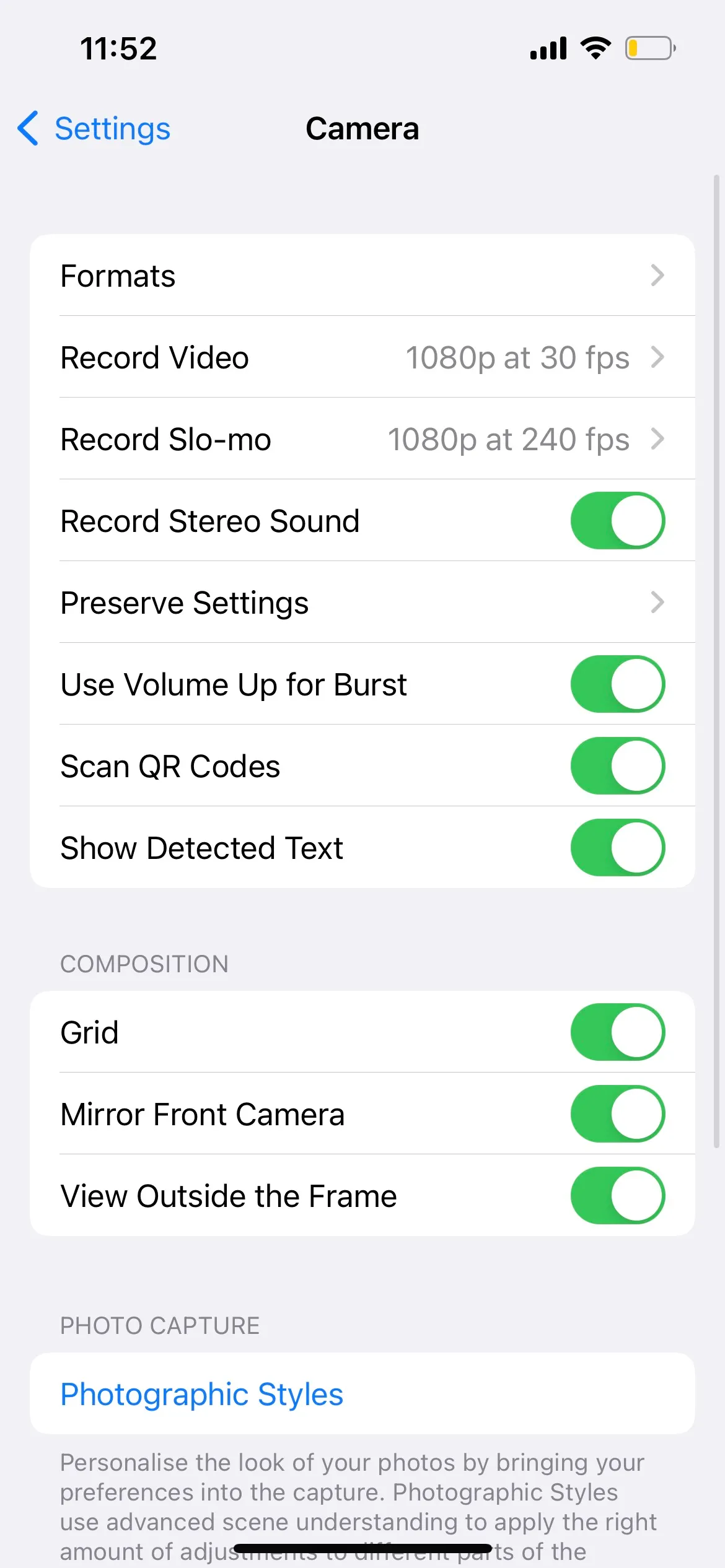
بسته به مدل آیفون شما ممکن است گزینه‌ها کمی متفاوت باشند، اما اپل توضیحات مختصری در زیر آن‌ها ارائه می‌کند تا اگر مطمئن نیستید به چه چیزی اشاره می‌کنند، به شما کمک کند.

2. Grid Lines را فعال کنید

اکثر افرادی که از هنر عکاسی لذت می‌برند با استفاده از قانون یک سوم در عکاسی آشنا هستند. این یکی از قوانین ضروری است که هنگام گرفتن یک عکس باید رعایت کنید. به بیان ساده، حکم می‌کند که سوژه عکس را در یکی از چهار تقاطع خطوط روی یک شبکه 3×3 قرار دهید.

با این حال، برای استفاده حداکثری از این قانون، باید یک راهنما را روی صفحه را در تنظیمات دوربین آیفون خود فعال کنید تا بتوانید چهار تقاطع را ببینید. خطوط راهنما همچنین برای سایر مسائل مربوط به ترکیب، مانند حفظ سطح افق یا اطمینان از اینکه دیوارها و ساختمان ها دقیقاً 90 درجه‌اند، مفید هستند.

برای روشن کردن این خطوط راهنما، به Settings > Camera > Grid بروید و کلید ضامن را در موقعیت روشن قرار دهید.

3. حالت Burst

آیا تا به حال سعی کرده‌اید از یک شی با حرکت سریع در آیفون خود عکس بگیرید؟ اغلب، قبل از اینکه تلفن شما بتواند تصویر را پردازش کند، شی مورد نظر مدت‌هاست که رفته است. و حتی اگر موفق به گرفتن عکس شوید، سوژه شما اغلب تار و محو می‌شود.

راه حل، استفاده از حالت Burst Mode است. این حالت یک سری عکس به سرعت و پشت سرهم می‌گیرد که حق انتخابی از عکس‌ها را در اختیار شما قرار می‌دهد. می‌توانید بهترین‌ها را نگه دارید و بقیه را دور بریزید.

برای استفاده از حالت پشت سرهم به Settings > Camera رفته و Use Volume Up for Burst را فعال کنید. سپس هنگام عکاسی، انگشت خود را روی دکمه افزایش صدا فشار دهید. حالت پشت سر هم به طور خودکار درگیر می‌شود و تا زمانی که انگشت خود را رها کنید ادامه می‌یابد.

4. عکس Live را روشن کنید

هنگام هدف گرفتن عکس عالی، می‌توانید از Live Photo نیز برای کمک استفاده کنید. اگرچه یک عکس زنده مانند یک عکس معمولی در Photo Library به نظر می‌رسد، لحظه‌ای که در زمان عکس ثبت کرده‌اید با فشار طولانی صفحه زنده می‌شود و لحظاتی از قبل و بعد عکس را می‌بینید. در برنامه دوربین، به سادگی روی نماد دایره‌ای Live Photo در بالا سمت راست ضربه بزنید تا آن را روشن کنید.
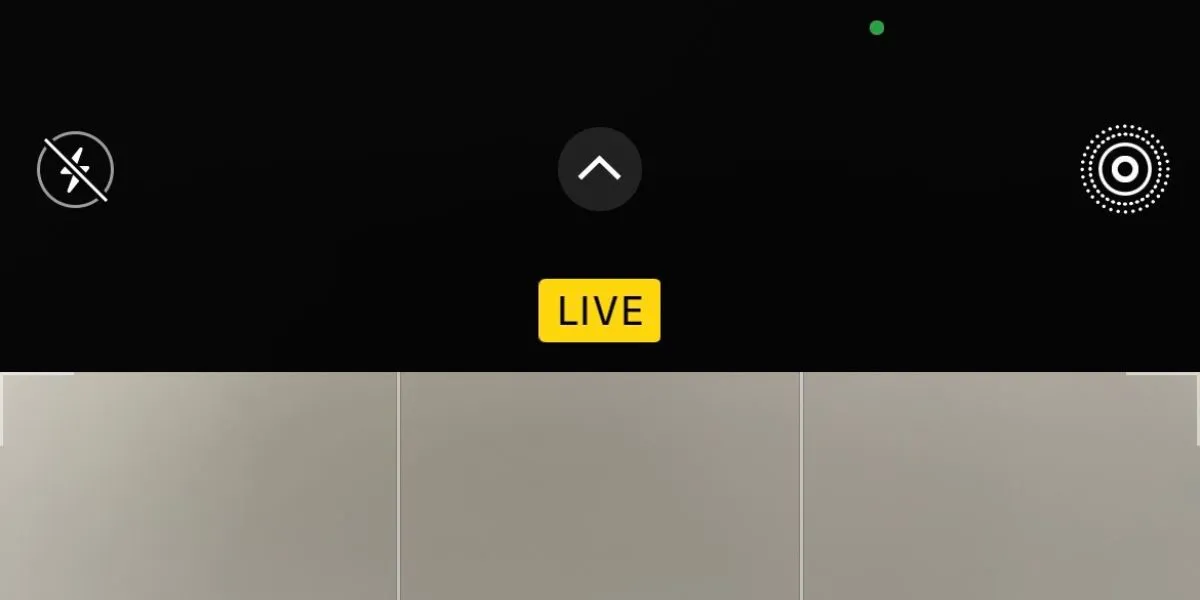
اگر نمی‌خواهید ده‌ها عکس مشابه آلبوم‌های عکس شما را مسدود کنند، جایگزین مفیدی برای عکس‌های پشت سر هم نیز می‌تواند باشد. این به این دلیل است که Live Photo یک‌ونیم ثانیه قبل و بعد از گرفتن یک عکس فوری را ثبت می‌کند. سپس می‌توانید عکس زنده خود را بعداً به یک عکس ثابت تبدیل کنید.

5. فوکوس و نوردهی را قفل کنید

اگر می‌خواهید مهارت‌های عکاسی خود را بهبود ببخشید، باید فوکوس و نوردهی را آزمایش کنید. غیرممکن است که به طور مداوم عکس‌های حرفه‌ای بگیرید بدون اینکه حداقل درک اولیه‌ای از نحوه کار این دو عملکرد داشته باشید. عدم یادگیری این تنظیمات ضروری دوربین آیفون، عکاسی با گوشی هوشمند شما را خراب می‌کند.

به عبارت ساده، نوردهی میزان نوری است که به سنسور تصویر الکترونیکی گوشی می‌رسد، در حالی که فوکوس وضوح عکس و تمرکز آن روی سوژه را تعیین می‌کند.

در دوربین آیفون خود، می‌توانید هر دو مقدار را به صورت دستی قفل کنید. این بدان معنی است که می‌توانید عکس‌های خود را به طور موثرتری شخصی‌سازی کنید و دیگر لازم نیست نگران این باشید که برنامه به طور خودکار شما را نادیده بگیرد.

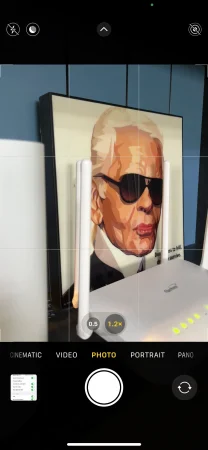
برای قفل کردن دستی فوکوس و نوردهی، برنامه دوربین را باز کنید و روی نقطه کانونی عکس خود ضربه بزنید و نگه دارید. پس از چند ثانیه، بنر قفل AE/AF را در بالای صفحه خواهید دید. برای باز کردن مجدد قفل آن، روی هر نقطه از صفحه ضربه بزنید.
6. Exposure Bias را تغییر دهید

توضیح دادیم که چگونه می‌توانید نوردهی را به صورت دستی قفل کنید تا از لغو خودکار آن توسط دستگاهتان جلوگیری کنید. اما چگونه می‌توان سوگیری نوردهی را برای روشن یا تیره شدن تصویر تغییر داد؟ برای شروع، برنامه دوربین را باز کنید و روی هر نقطه از صفحه ضربه بزنید تا نقطه فوکوس ظاهر شود.

در کنار نقطه فوکوس، نماد خورشید را خواهید دید. روی نماد خورشید ضربه بزنید و نگه دارید، سپس آن را به سمت بالا و پایین بلغزانید تا میزان نور را به دلخواه تنظیم کنید. تنظیمات دوربین آیفون شما به شما امکان می‌دهد f-stop را از -8 تا +8 تنظیم کنید.

7. از تایمر دوربین آیفون بهره ببرید

تایمر شاید یکی از کم استفاده‌ترین تنظیمات دوربین آیفون باشد. اگر از گرفتن سلفی لذت می‌برید، این ابزار عالی و کاربردی است. به جای اینکه سعی کنید با بازوی خود حرکات آکروباتیک انجام دهید تا همه در عکس جا شوند، می‌توانید از یک تاقچه در نزدیکی استفاده کنید، گوشی را روی آن قرار دهید و هنوز زمان زیادی برای قرار دادن خود در موقعیت مناسب داشته باشید.
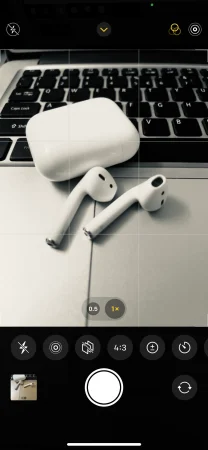
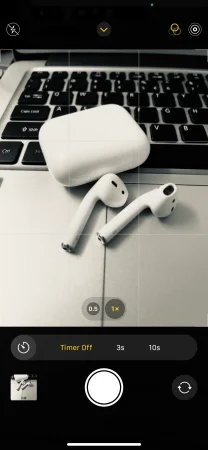
برای استفاده از تایمر، روی نماد فلش در نوار بالای پنجره دوربین ضربه بزنید، سپس نماد تایمر را که در پایین ظاهر می‌شود لمس کنید. شما می‌توانید یک تایمر 3 یا 10 ثانیه‌ای را انتخاب کنید. انتخاب خود را انجام دهید و تصویر خود را ثبت‌ کنید. تایمر تا زمانی که دکمه شاتر را فشار دهید روشن نمی‌شود.

8. تصویر دوربین جلوی خود را آینه و قرینه کنید

بسیاری از ما ممکن است اعتراف نکنیم، اما برای گرفتن یک سلفی خوب، زمان و تلاش لازم است تا زاویه‌ای را پیدا کنیم که بهترین حالت ما را نشان می‌دهد. به علاوه، همه افراد به طور طبیعی فتوژنیک نیستند. قرار دادن یک لبخند طبیعی و در عین حال شایسته عکس، می‌تواند یک چالش باشد.

پس از پشت سر گذاشتن همه این موارد، وقتی تصویری را می‌بینید که به صورت قرینه گرفته شده است قطعا کلافه خواهید شد. سلفی‌ها معمولاً وقتی آینه می‌شوند کمتر جذاب به نظر می‌رسند.

برای جلوگیری از این نتیجه، مطمئن شوید که در تنظیمات دوربین آیفون خود، Mirror Front Camera را روشن کنید تا عکس‌ها همانطور که انتظار دارید به ثبت برسند.

9. صدای دوربین را قطع کنید

مشخص نیست که چرا سازندگان تلفن‌همراه فکر می‌کنند که ما می‌خواهیم هر بار که عکس می‌گیریم، صدای شاتر جعلی دوربین بشنویم.

متأسفانه، هیچ تنظیماتی برای دوربین آیفون وجود ندارد که به شما امکان دهد این صدا را برای همیشه خاموش کنید. در عوض، شما دو راه برای جلوگیری از آن دارید. می‌توانید از کلید Mute در کنار دستگاه خود یا می‌توانید از دکمه‌های ولوم برای خاموش کردن کامل صدا استفاده کنید.
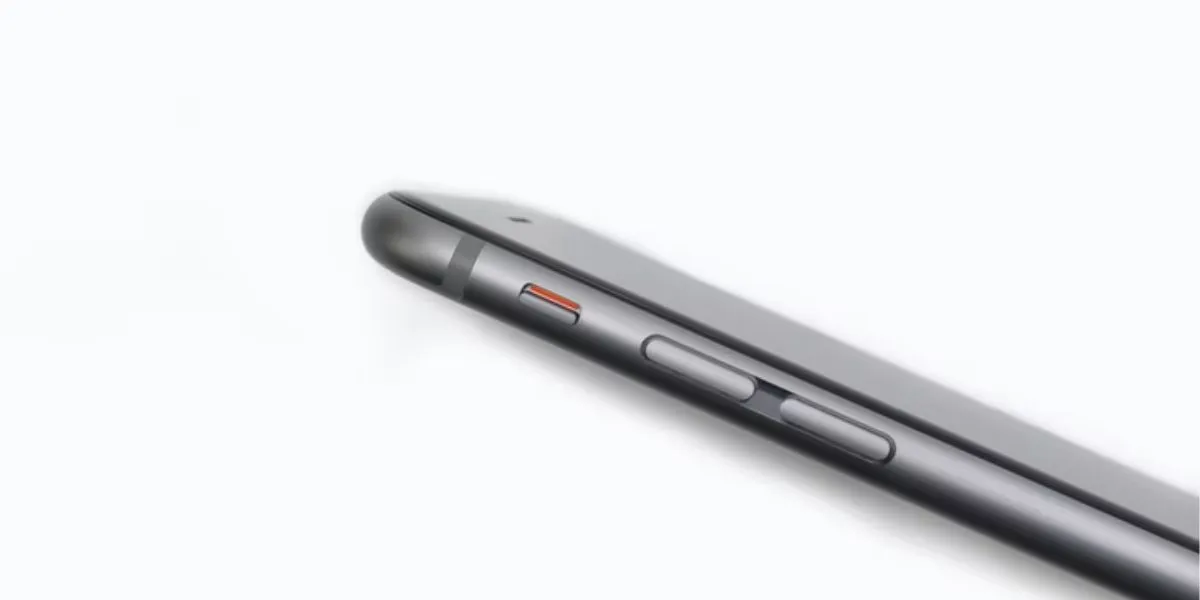
اگر از دومی استفاده می‌کنید، باید قبل از باز کردن برنامه دوربین این کار را انجام دهید زیرا دکمه‌های میزان صدا در برنامه عکس می‌گیرند.

10. ثبت موقعیت جغرافیایی را در عکس‌های خود فعال کنید

آیا شما یک مسافر هستید؟ اگر چنین است، ممکن است برای شما مفید باشد که عکس‌های خود را با مکانی که در آن عکس گرفته‌اید برچسب گذاری کنید. این به شما کمک می‌کند تا در سال‌های آینده بر تمام خاظرات خود تسلط داشته باشید.

آیفون به شما امکان می‌دهد برچسب‌گذاری جغرافیایی را روشن کنید، اما خیلی مشخص نیست که این تنظیمات را کجا باید پیدا کنید، زیرا در برنامه دوربین یا منوی تنظیمات دوربین نیست. در عوض، باید به منوی Privacy بروید. به Settings > Privacy > Location Services > Camera رفته و هنگام استفاده از برنامه را انتخاب کنید.
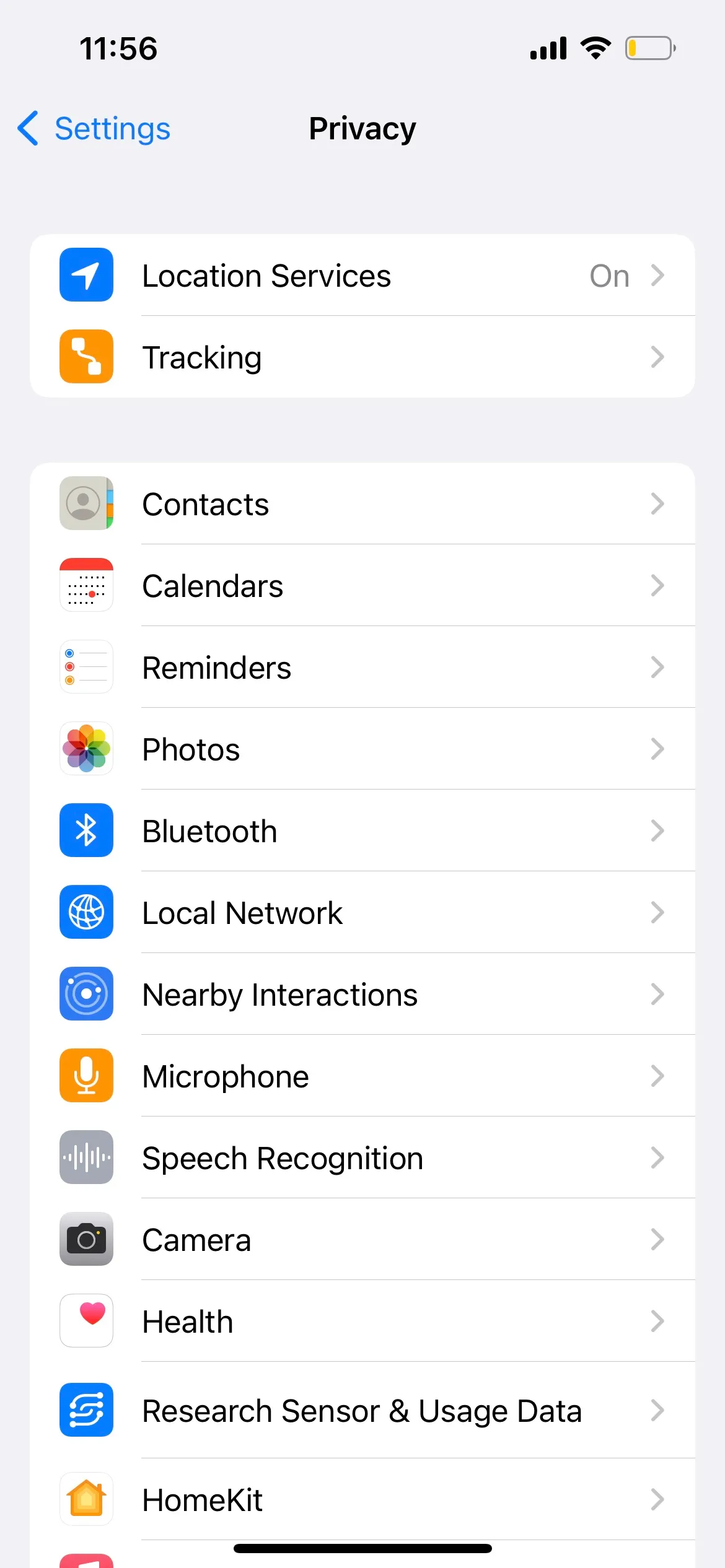
به یاد داشته باشید، می‌توانید این ویژگی را بدون تأثیر بر داده‌های موقعیت مکانی که تلفن شما قبلاً به عکس‌های موجود نسبت داده است، روشن و خاموش کنید.

یاد بگیرید چگونه با آیفون عکس‌های عالی بگیرید

امیدواریم تنظیمات و ترفندهایی که پوشش داده‌ایم برخی از ویژگی‌های دوربین آیفون را که قبلاً از آن‌ها اطلاعی نداشتید، به شما معرفی کرده باشد.

این تنظیمات یا موارد پیچیده‌تری که از حوصله این مطلب خارج بود اما شما را به عکاس بهتری تبدیل نمی‌کند و تنها کمی تجربه کاربری شما را بهبود می‌بخشد. درنهایت این تسلط شماست که عکس‌های خوبی به همراه سوژه‌های خوب را می‌سازد و تنها راه کسب این تسلط نیز تمرین بیشتر است. پس منتظر چه هستید؟ آیفون خود را بردارید و تمام قابلیت‌های این مطلب را امتحان کنید.

به نظر شما کدام قابلیت دوربین آیفون از همه جذاب‌تر است؟ نظرات خود را با ما و دوستانتان در‌ ‌آی‌تی‌رسان به اشتراک بگذارید.

نوشته معرفی 10 قابلیت دوربین آیفون که برای گرفتن عکس‌های بهتر باید به آن‌ها مسلط باشید اولین بار در آی‌ تی‌ رسان منتشر شد.
در نشست اتاق بازرگانی تهران مطرح شد؛ ضرر قطع اینترنت برابر با یک سوم کل بودجه عمرانی کشور

اعضای هیات نمایندگان اتاق بازرگانی تهران در نشست ماهانه خود، نسبت به محدودیت‌های اعمال شده بر اینترنت کشور به بهانه‌های امنیتی انتقاد کردند.

در این نشست نمایندگان بخش خصوصی اعمال محدودیت و فیلترینگ اینترنت را موجب صدمه وارد شدن به کسب و کارها به ویژه کسب و کارهای خرد و کوچک دانستند، همچنین نسبت به دلسرد شدن و ناامیدی قشر جوان و کارآفرین و نیز هشدار دادند و این رویکرد را موجب وارد آمدن صدمات جبران ناپذیر به نیروی انسانی و تحمیل زیان‌های مالی به اقتصاد کشور تفسیر کردند.

در این جلسه فرزین فردیس، رئیس کمیسیون اقتصاد نوآوری و تحول دیجیتال اتاق تهران با اشاره به قطع اینترنت و اتفاقاتی که طی یک ماه اخیر برای کسب و کارهای حوزه فناوری اطلاعات و ارتباطات پیش آمده، گفت: بررسی‌ها نشان می‌دهد که طی یک ماه گذشته، اختلال شبکه اینترنت و فیلترینگ پلتفرم‌های پربازدید، 35 هزار میلیارد تومان به طور مستقیم به اقتصاد حوزه فناوری اطلاعات و ارتباطات ضرر وارد شده است.

فردیس در ادامه به این نکته اشاره کرد که این بخش سهم 3.3 درصدی در تولید ناخالص ملی دارد.

رئیس کمیسیون اقتصاد نوآوری اتاق بازرگانی تهران متذکر شد که خسارت غیر مستقیم به این بخش تا 45 هزار میلیارد تومان برآود شده است.

80 هزار میلیارد تومان ضرر به اقتصاد کشور

طبق این بررسی‌ها، مجموع آمار خسارت وارد شده به کسب و کارها آنلاین و دیجیتال طی یک ماه اخیر به مرز 80 هزار میلیارد تومان می‌رسد.

برای درک بزرگی این رقم باید گفت که بودجه عمرانی کل کشور در سال 1401 حدود 240 هزار میلیارد تومان بوده است. به عبارتی تخمین اتاق بازرگانی تهران از خسارت ناشی از قطع اینترنت تنها در یک ماه، به اقتصاد کشور معادل یک سوم کل بودجه عمرانی سال جاری کشور است.

با این حساب باید گفت که در صورت ادامه وضعیت کنونی، کشور متحمل بار اقتصادی خسارتی خواهد شد که برای جبران هر سال آن باید معادل 4 سال بودجه عمرانی ایران مصرف شود.

بیش از 70 درصد مدیران بخش خصوصی راضی به مهاجرت هستند

در ادامه این نشست، فردین فردیس با اشاره به معظل تعدیل نیروی متخصص و علاقه مدیران بخش خصوصی به مهاجرت گفت: رصدخانه مهاجرت ایران در تحقیقی که از حدود 6 هزار مدیر ارشد و میانی در بخش‌ خصوصی، به عمل آورده است اعلام کرده که که بیش از 70 درصد از مدیران بنگاه‌های اقتصادی میل فراوانی به مهاجرت دارند.

وی همچنین در بخش دیگر سخنان خود به کاهش 50 تا 70 درصدی تراکنش‌های پرداخت‌یارها در یک ماه اخیر اشاره کرد و همچنین متذکر شد که در این مدل حدود 500 تا 700 هزار فروشگاه اینستاگرامی که یک میلیون نفر به صورت مستقیم و هشت میلیون نفر به صورت غیرمستقیم از آن‌ها کسب درآمد دارند بسته شده‌اند.

فردین فردیس در انتها با بیان اینکه این روزها، چهره بسیاری از فعالان صنعت دیجیتال کشور مغموم است تاکید کرد: گردش آزاد اطلاعات، امنیت بیشتر و مستمر را برای کشور به ارمغان می‌آورد و ما فعالان اقتصاد نوآوری و فناوری، امیدواریم که خرد و منطق اساس تصمیم‌گیری‌ها در کشور شود پیش از آنکه دیر شود.

نوشته در نشست اتاق بازرگانی تهران مطرح شد؛ ضرر قطع اینترنت برابر با یک سوم کل بودجه عمرانی کشور اولین بار در آی‌ تی‌ رسان منتشر شد.
حکم قطعی فیلتر ماندن واتس‌اپ و اینستاگرام توسط یک نماینده مجلس

رفع فیلتر اینستاگرام و واتس‌اپ

بهروز محبی نجم‌آبادی، نماینده مردم سبزوار در مجلس شورای اسلامی اعلام کرد: قطعا واتساپ و اینستاگرام رفع فیلتر نخواهد شد، زیرا تحت نظارت دشمن فعالیت می‌کنند.

این نماینده مجلس با اشاره به نظرات برخی از افراد مشهور و سلبریتی‌ها در فضای مجازی اعلام کرد: از آن‌جایی که چهره‌های مشهور به واسطه توانمندی‌هایی که دارند، دارای طرفداران زیادی در سطح جامعه هستند، توقع ما این است که حرف‌های نادرست و دروغ را به زبان نیاورند.

محبی معتقد است که تا زمانی که در کشور دروغ گفتن تاوان نداشته باشد، وضعیت به همین شکل است.

این چهره اصولگرای مجلس می‌گوید: برخی واقعا اعتراض دارند و در شرایط ابهامی که به وجود آمده، موضوع برایشان حل نشده است و این ابهام را گاهی به صورت اعتراض نشان می‌دهند. قطعا توقعی که ما از چهره‌های معروف علمی، فرهنگی، هنری، ورزشی، اقتصادی و اجتماعی داریم این است که دقت بیشتری روی اظهارات خودشان داشته باشند.

نماینده مردم سبزوار در مجلس با اشاره به فیلترماندن اینستاگرام و واتس‌‎اپ گفت: صریحا می‌گویم که قطعا واتس‌اپ و اینستاگرام رفع فیلتر نخواهند شد زیرا پلتفرم‌های آن‌ها تحت نظارت دشمنان کشور است و نمی‌توانیم افراد متخلف را تعقیب کنیم.

محبی تاکید کرد که باید شبکه‌های اجتماعی داخلی را تقویت کنیم و ابراز امیدواری کرد که مردم به روبیکا اقبال نشان خواهند داد.

وی در این خصوص گفت: روبیکا بیش از 15 میلیون بار نصب شده و از طرفی پلتفرم‌های ایتا و سروش را نیز داریم، با این وجود بستر گفتگو‌ برای همه مهیا است.

نوشته حکم قطعی فیلتر ماندن واتس‌اپ و اینستاگرام توسط یک نماینده مجلس اولین بار در آی‌ تی‌ رسان منتشر شد.

خطری جدی که به آن توجه نمی‌کنیم؛ اگر به سلامتی خود اهمیت می‌دهدی با گوشی به رختخواب نروید!

براساس نتایج یک نظرسنجی، بیش از نیمی از افراد در بسیاری از موارد با اسمارت‌فون خود به تختخواب می‌روند. از میان کسانی هم که گوشی همراه خود را به هنگام خواب با خود همراه نمی‌کنند، بسیاری اعلام کرده‌اند که اسمارت‌فون خود را بر روی میز کنار تختخوابشان می‌گذارند.

متاسفانه برای این عده خبرهای بدی داریم، چرا که خوابیدن با اسمارت‌فون برای سلامتی بسیار مضر است. چه بزرگسال باشید و چه نوجوان، تحقیقات فراوانی در این خصوص صورت گرفته و نتایج تمامی آنها هم یکسان است: خوابیدن با گوشی همراه برای سلامتی شما ضرر دارد.

البته ما در این مطلب قصد نداریم که دستوری به شما بدهیم، اما نتایج برخی از این تحقیقات را برای شما می‌آوریم تا در نهایت تصمیم نهایی با خودتان باشد.

اگر در به خواب رفتن مشکل دارید، دچار بی‌خوابی هستید یا طی روز نمی‌توانید بیدار بمانید، اطلاعات موثقی وجود دارد که نشان می‌دهند این مشکلات ریشه در گوشی همراهتان دارند.

بررسی‌ها چه می‌گوید؟

به عنوان مثال بررسی سیستماتیک نتایج 20 مطالعه نشان می‌دهد که بین مشکلات خوابیدن، بیدار ماندن طی روز و بی‌خوابی و نزدیک بودن دستگاه‌های الکترونیکی به هنگام خواب رابطه مستقیمی وجود دارد. استفاده از وسایل برقی یا نزدیک بودن آنها به هنگام خواب تاثیر منفی مستقیمی بر روی کیفیت و میزان خواب دارد.

به عبارت دیگر، اگر در رختخواب دستتان را دراز کردید و توانستید اسمارت‌فون خود را بردارید، به احتمال فراوان خواب شما عمق لازم را ندارد و به میزان لازم و کافی هم نمی‌خوابید. جالب اینجاست که این تاثیرات منفی فقط با وجود گوشی همراه کنار تخت شما افزایش می‌یابد و لزومی ندارد که حتماً از آن استفاده کنید.

خواب در سلامت جسمی و روانی ما تاثیر مستقیم دارد و برای رشد زیستی، روانی و اجتماعی کودکان ضروری است. از آنجایی که دستگاه‌های هوشمند قبال حمل مانند اسمارت‌فون‌ها به بخشی جدایی‌ناپذیر زندگی ما در هنگام بیداری بدل شده‌اند، تاثیر آنها بر روی کیفیت خواب بسیار نگران‌کننده است.

بسیاری از ما قبل از خواب اسمارت‌فون خود را چک می‌کنیم و اولین کاری هم که بعد از بیدار شدن از خواب انجام می‌دهیم، چک کردن مجدد گوشی همراهمان است. این عادت مخرب بر روی سلامت خواب ما تاثیر می‌گذارد و سلامت جسمی و روانی ما را به خطر می‌اندازد.

آسیب جدی برای کودکان

در این بین بیشترین تاثیر مخرب متوجه کودکان است؛ به طوری که کودکان حدوداً ده ساله به صورت هفتگی هشت تا نه ساعت از خواب خود را از دست می‌دهند. مطالعه‌ای که در این خصوص صورت گرفته جمعیت آماری محدودی دارد، اما از معدود مطالعاتی است که به صورت عمیق بر روی تاثیر شبکه‌هایی مانند تیک‌تاک و اینستاگرام بر ترس دانش‌آموزان از خواب ماندن تحقیق کرده است.

حالا کودکان فقط در مدارس اجتماعی نمی‌شوند و شبکه‌های اجتماعی این فرآیند را به رختخواب آنها نیز کشانده است. این شبکه‌ها هفت روز هفته و در تمام شبانه‌روز فعال هستند و به خصوص فعالیت بعضی از آنها در نیمه شب افزایش هم می‌یابد.

اسمارت‌فون

یکی از مضرات کم‌خوابی درگیر شدن با افسردگی است. مطالعه صورت گرفته بر روی تعداد زیادی نوجوان نشان می‌دهد که نوجوانانی که زمان بیشتری را در شبکه‌های اجتماعی می‌گذرانند، بیشتر از کم‌خوابی رنج می‌برند و در نتیجه احتمال ابتلای آنها به افسردگی‌های شدید بالاتر است.

در اینجا شاهد زنجیره‌ای از علت و معلول هستیم؛ نوجوانانی که شب را به وقت‌گذرانی در شبکه‌های اجتماعی می‌گذرانند، دچار کم‌خوابی می‌شوند و افرادی که به میزان کافی نخوابند، بیشتر در دام افسردگی گرفتار می‌آیند. کم‌خوابی حتی می‌تواند بر روی نمرات درسی این عده هم تاثیرگذار باشد.

افراد بزرگ‌سال هم در خطر هستند

همان طور که گفتیم، این تاثیر محدود به کودکان و نوجوانان نمی‌شود و بر روی بزرگسالان هم تاثیرات مخربی دارد. مطالعه‌ای بر روی افراد در محدوده 40 سالگی نشان می‌دهد که استفاده از اسمارت‌فون پیش از خواب موجب خستگی بیشتر این عده می‌شود و بر روی مدت زمان خواب آنها هم تاثیر می‌گذارد. برای افرادی در محدوده سنی 60 سال این آثار منفی شامل زود بیدار شدن از خواب و کمتر شدن مدت زمان خواب می‌شود. حالا که این مسائل و مشکلات مطرح شد، راه‌حل چیست؟

با توجه به این مسائل پیش آمده، برخی از شرکت‌ها پیش‌قدم شده‌اند تا با افزودن برخی تنظیمات به اسمارت‌فون‌های تولیدی خود، استفاده از آنها را به هنگام شب بهبود ببخشند. با این حال، تحقیقات نشان دادند که قابلیت Night Shift در گوشی‌های آیفون هیچ تاثیر مثبتی بر روی افزایش کیفیت خواب 167 نفر شرکت‌کننده در این تحقیق ندارد. استفاده نکرده از اسمارت‌فون کیفیت خواب را بیشتر افزایش می‌دهد تا استفاده از آن در حالت Night Shift. با توجه با این تحقیق می‌توان نتیجه گرفت که قابلیت‌هایی از این دست در گوشی‌های اندرویدی، مانند Bedtime Mode در گوشی‌های سامسونگ نیز تاثیر چندانی در بهبود کیفیت خواب ندارند.

آسیب‌های روانی خطرناک در کمین هستند!

اما شاید در اینجا سوالی پیش بیاید که چرا استفاده از گوشی همراه پیش از خوابیدن این چنین مضراتی به همراه دارد؟ برای شروع باید از نور آبی صفحه نمایش اسمارت‌فون بگوییم که آزادسازی هورمون ملاتونین را در بدن به تاخیر می‌اندازد. ملاتونین همان هورمونی است که چرخه خواب و بیداری را در بدن تنظیم می‌کند. فیلترهای نور آبی تا حدودی می‌توانند این مشکل را حل کنند؛ ولی باز هم تا حدودی و نه کاملاً.

یکی دیگر از دلایل مضرات استفاده از اسمارت‌فون پیش از خواب به نحوه تعامل ما با این دستگاه‌ها برمی‌گردد. امروزه نرم‌افزار و اپلیکیشن گوشی‌های همراه به نحوی طراحی می‌شوند که با جذب کاربر، او را هر چه بیشتر در محیط نرم‌افزار نگه دارند و در این راه از تمام شیوه‌های ممکن، از جمله بازی‌های روانی و ایجاد جذابیت‌های ذهنی بهره می‌گیرند. حقیقت این است که تا وقتی گوشی شما به صدا دربیاید و یا حتی در حالت ویبره بلرزد، به احتمال فراوان شما آن را چک خواهید کرد تا مطمئن شوید که مورد مهمی نباشد. همین مسئله اهمیت مدیریت نوتیفیکیشن اسمارت‌فون‌ها را برجسته‌تر می‌سازد. علاوه بر این موضوع، تاثیر منفی تشعشعات اسمارت‌فون بر روی بدن انسان هم مسئله‌ای است که بارها و بارها طی تحقیقات مختلف اثبات شده است.

اگر با خواندن این مطلب نگران شدید، شاید وقت آن رسیده که کمی هم خبرهای خوب به شما بدهیم. خوشبختانه تمامی این آثار مخرب تنها با یک ماه دوری از گوشی همراه به هنگام خواب حل خواهد شد؛ یعنی اگر شما از همین امشب گوشی خود را به هنگام خواب از خود دور کنید، یک ماه بعد کیفیت خواب شما به میزان مطلوب برخواهد گشت. چهار هفته دور کردن اسمارتفون از خود در وقت خواب موجب بهبود کیفیت خواب، بیشتر شدن مدت زمان آن، کاهش انگیختگی قبل از خواب (ضربان قلب بالا و ناتوانی در تمرکز افکار)، افزایش احساسات مثبت و عملکرد بهتر حافظه شناختی می‌شود.

چه کنیم؟

خوابیدن به اندازه کافی یکی از ملزومات حفظ سلامت جسمی و روانی است؛ و این مهم بسته به مدیریت شما برای کار با گوشی همراهتان دارد. اگر از کیفیت خواب خود راضی نیستید، دست کشیدن از اسمارت‌فون حداقل دو ساعت قبل از خواب می‌تواند همان دارویی باشد که به دنبالش می‌گردید. استفاده از قابلیت‌هایی مانند Digital Wellbeing می‌تواند در مدیریت میزان استفاده از اسمارت‌فون برای شما مفید باشد. شما می‌توانید برای استفاده از برخی اپلیکیشن‌های پرکاربردتان نیز محدودیت روزانه اختصاص بدهید تا در زمانی که معین می‌کنید، به هیچ وجه مزاحم خوابتان نشوند. در نهایت باید این نکته را متذکر شویم که فناوری باید برای افزایش رفاه و سلامت ما مورد استفاده قرار بگیرد، در غیر این صورت کارایی چندانی نخواهد داشت.

نوشته خطری جدی که به آن توجه نمی‌کنیم؛ اگر به سلامتی خود اهمیت می‌دهدی با گوشی به رختخواب نروید! اولین بار در آی‌ تی‌ رسان منتشر شد.

همکاری متفاوت سامسونگ و تیک‌تاک در حوزه موسیقی

سامسونگ و تیک‌تاک طی یک همکاری مشترک سراغ پروژه‌ای به نام StemDrop رفته‌اند. این پروژه فرمتی جدید برای ضبط و میکس موسیقی در تیک‌تاک است. سایمون کاول از داوران مشهور مسابقه استعدادیابی America’s Got Talent به عنوان مدیر نوآوری در این پروژه همکاری داشته است. شرکت‌های Syco Entertainment و Universal Music Group نیز از همکاران در این پروژه هستند.

در موسیقی استم‌ها (Stem) را به عنوان بلوک‌هایی در نظر می‌گیرند که با کنار هم قرار دادنشان در کنار آواز، درام و باس، یک قطعه موسیقایی شکل می‌گیرد. تیکتاک StemDrop Mixer را به پلت‌فرم خود اضافه میکند تا هر کسی بتواند مطابق با میل و سلیقه خود قطعات موسیقی را میکس و مسترینگ کند.

قابلیت StepDrop در تیک‌تاک به صورت هفتگی آهنگ‌های تولید شده توسط کاربران را برجسته می‌کند تا آهنگسازان جدید بتوانند مخاطب بیشتری برای خود پیدا کنند. مکس مارتین، ساوان کوتچا و علی پیامی (آهنگساز، تهیه‌کننده، ترانه‌سرا و خواننده ایرانی-سوئدی) در ساخت آهنگی که منحصراً به عنوان StemDrop منتشر خواهد شد، با یکدیگر همکاری کرده‌اند. کاربران می‌توانند بعد از انتشار این آهنگ، میکس و کاورهای خود را از آن منتشر کنند.

این قابلیت جدید از 26 اکتبر در تیک‌تاک فعال خواهد شد.

StemDrop

نوشته همکاری متفاوت سامسونگ و تیک‌تاک در حوزه موسیقی اولین بار در آی‌ تی‌ رسان منتشر شد.

معرفی ۱۴ قابلیت مخفی و کاربردی در گالری گوشی‌های سامسونگ

در این مقاله به قابلیت‌های متنوع و کاربردی یکی از بهترین گالری های دنیای اندروید و گوشی‌های هوشمند یعنی گالری سامسونگ پرداخته‌ایم.

سامسونگ، پرفروش‌ترین برند تلف همراه در بازار ایران به شمار می‌رود. به این ترتیب کاملا طبیعی است که بسیاری از مردم ایران از برنامه‌های اختصاصی سامسونگ مانند گالری سامسونگ استفاده کنند.

گالری سامسونگ برنامه نمایش عکس پیش‌فرض در گوشی‌های گلکسی است و کارهای زیادی می‌توانید با آن انجام دهید که ممکن است درباره آن‌ها ندانید، کارهایی که نمی‌توانید در Google Photos انجام دهید.

در این مقاله، ما 14 ویژگی برتر برنامه Samsung Gallery را فهرست می‌کنیم و می‌بینیم که چگونه تجربه تماشای شما را بهبود می‌بخشد، دسترسی و امنیت را افزایش می‌دهد و موارد دیگری که در ادامه ذکر شده است.

1. برای تغییر چینش صفحه را فشار دهید

گالری سامسونگ تغییر چینش آلبوم‌ها و آیتم‌های رسانه‌ای را بسیار آسان می‌کند. می‌توانید برای دید بهتر بزرگ‌نمایی کنید یا برای مشاهده محتوای بیشتر زوم‌اوت کنید.

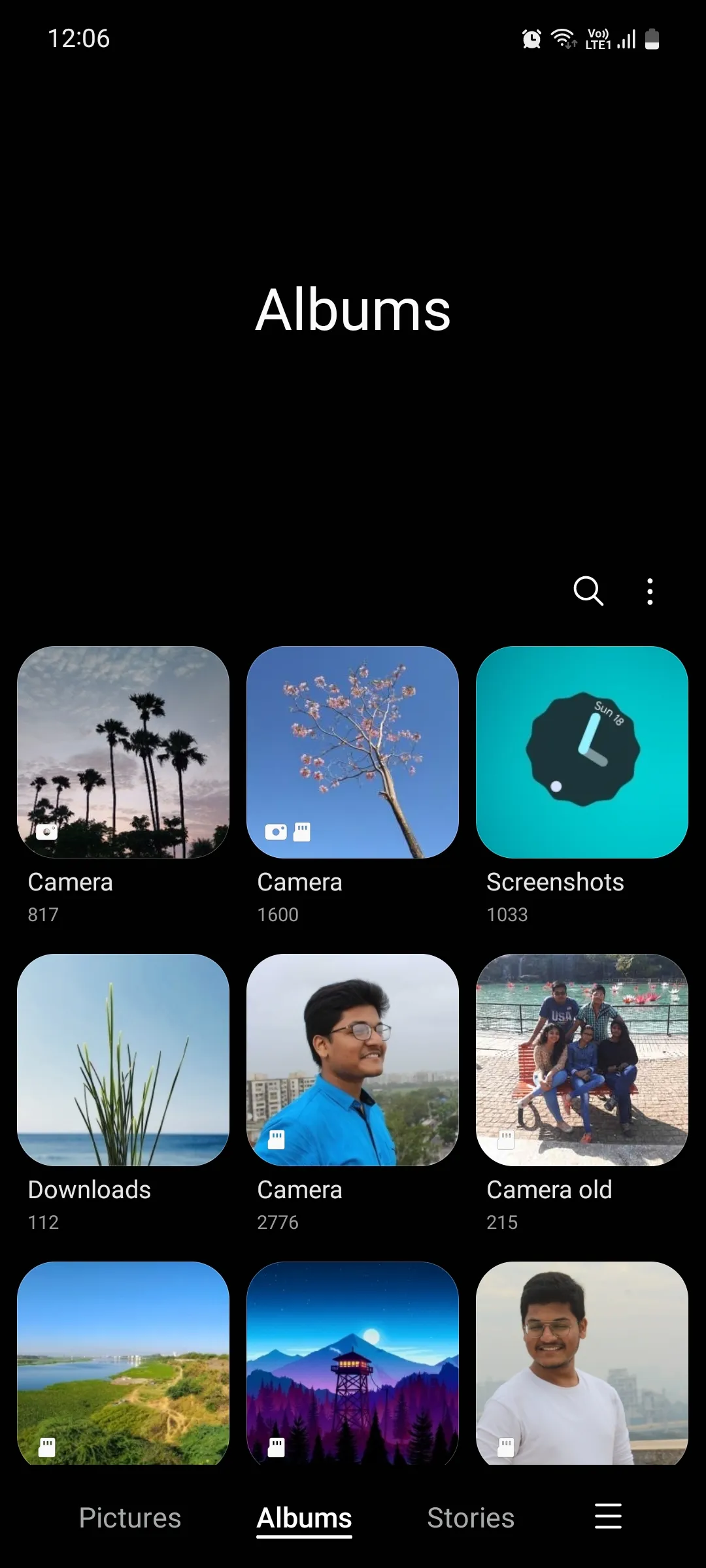
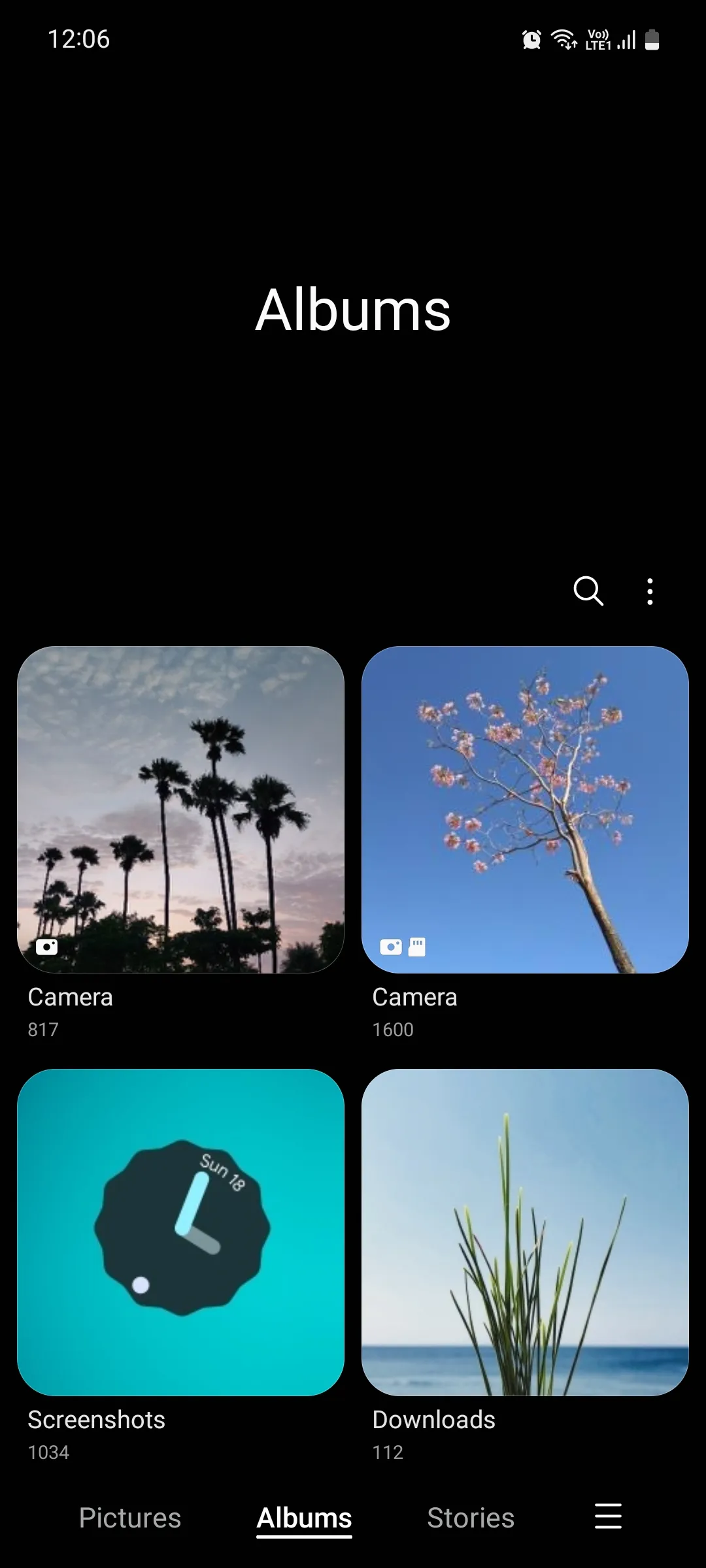
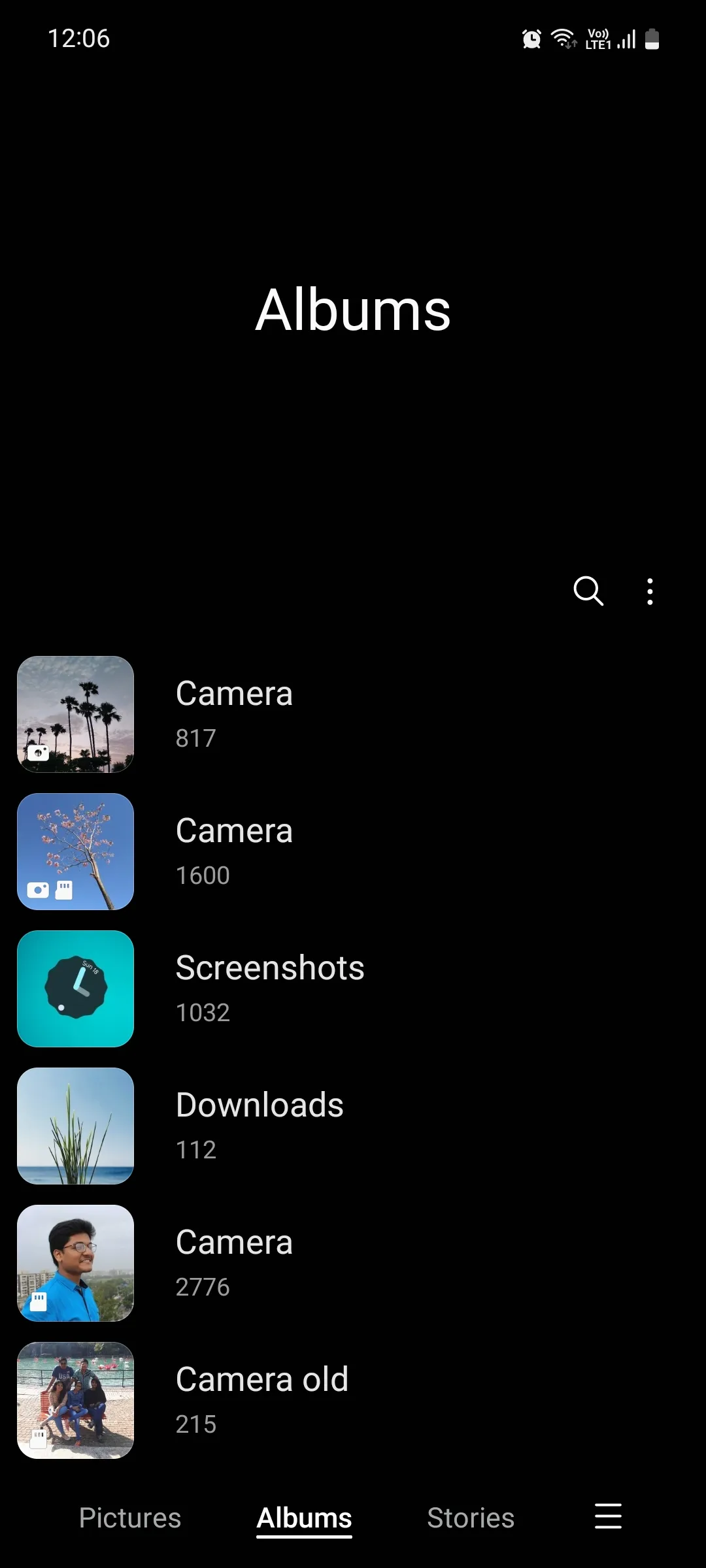
در صفحه اصلی، آلبوم‌های خود را می‌بینید که به صورت شبکه ای با یک ردیف سه تایی به طور پیش فرض مرتب شده‌اند. بزرگ‌نمایی آن را به یک ردیف دو تایی تغییر می‌دهد و کوچک‌نمایی فرم را به یک لیست تغییر می‌دهد. در داخل یک آلبوم، می‌توانید آیتم‌ها را با یک ردیف هفت، چهار یا سه تایی مشاهده کنید یا همه عکس و فیلم‌ها را در اندازه کامل مشاهده کنید که به خوبی در کنار یکدیگر چیده می‌شوند.

2. آلبوم‌ها و آیتم‌ها را به ترتیب‌های مختلف مرتب کنید

برای سازماندهی بهتر می‌توانید آلبوم‌ها و آیتم‌های رسانه را به ترتیب‌های مختلف مرتب کنید. آلبوم‌ها به‌طور پیش‌فرض به ترتیب سفارشی مرتب شده‌اند، به این معنی که می‌توانید آلبومی را در جایی که می‌خواهید بکشید و رها کنید. یا می‌توانید آن‌ها را بر اساس نام یا تعداد موارد به ترتیب صعودی یا نزولی مرتب کنید.

به‌طور پیش‌فرض، آیتم‌های رسانه بر اساس تاریخ ایجادشان مرتب می‌شوند، اما شما همچنین می‌توانید آن‌ها را بر اساس نام به ترتیب صعودی یا نزولی مرتب کنید. همچنین می‌توانید موارد را بر اساس تاریخ گروه‌بندی کنید، بنابراین رابط کاربری مشابه آنچه در Google Photos می‌بینید به نظر خواهد رسید.

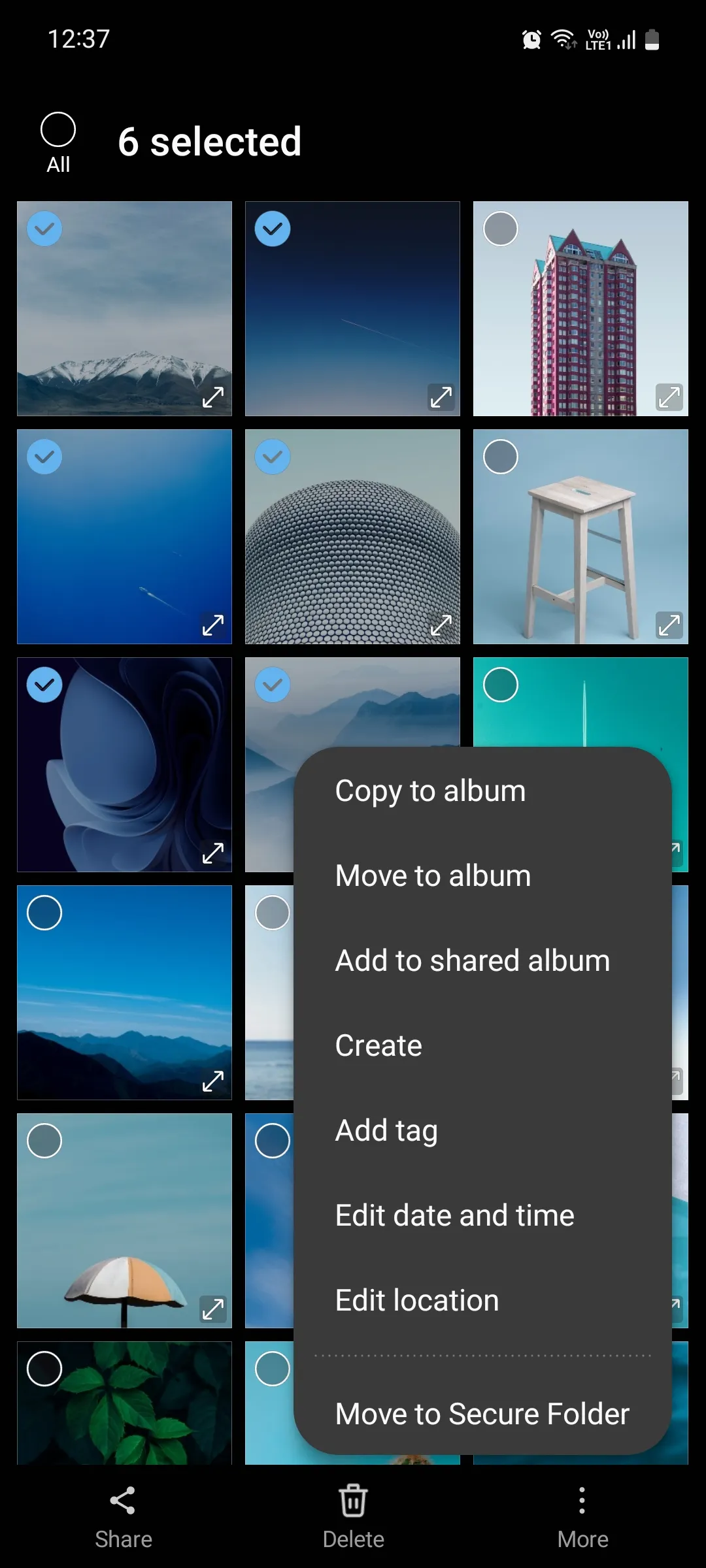
3. آیتم‌ها را به پوشه امن منتقل کنید

می‌توانید آیتم‌های رسانه یا کل آلبوم‌هایی که حاوی اطلاعات حساس، خصوصی یا محرمانه هستند را به پوشه امن منتقل کنید. در اینجا، به لطف پلتفرم امنیتی Samsung Knox که در دستگاه‌های Galaxy تعبیه شده است، از محافظت بیشتری در برابر نفوذ احتمالی برخوردار می‌شوند.

انتقال فایل‌ها به پوشه امن شما را از تهیه نسخه پشتیبان آن‌ها در فضای ابری محدود می‌کند. علاوه بر این، اگر شخصی سعی کند از طریق brute force به آن فایل‌ها دسترسی پیدا کند یا آن را بازنشانی کند، تمام محتوای پوشه پاک می‌شود تا مطمئن شود که اطلاعات حساس شما را در اختیار نخواهند داشت.

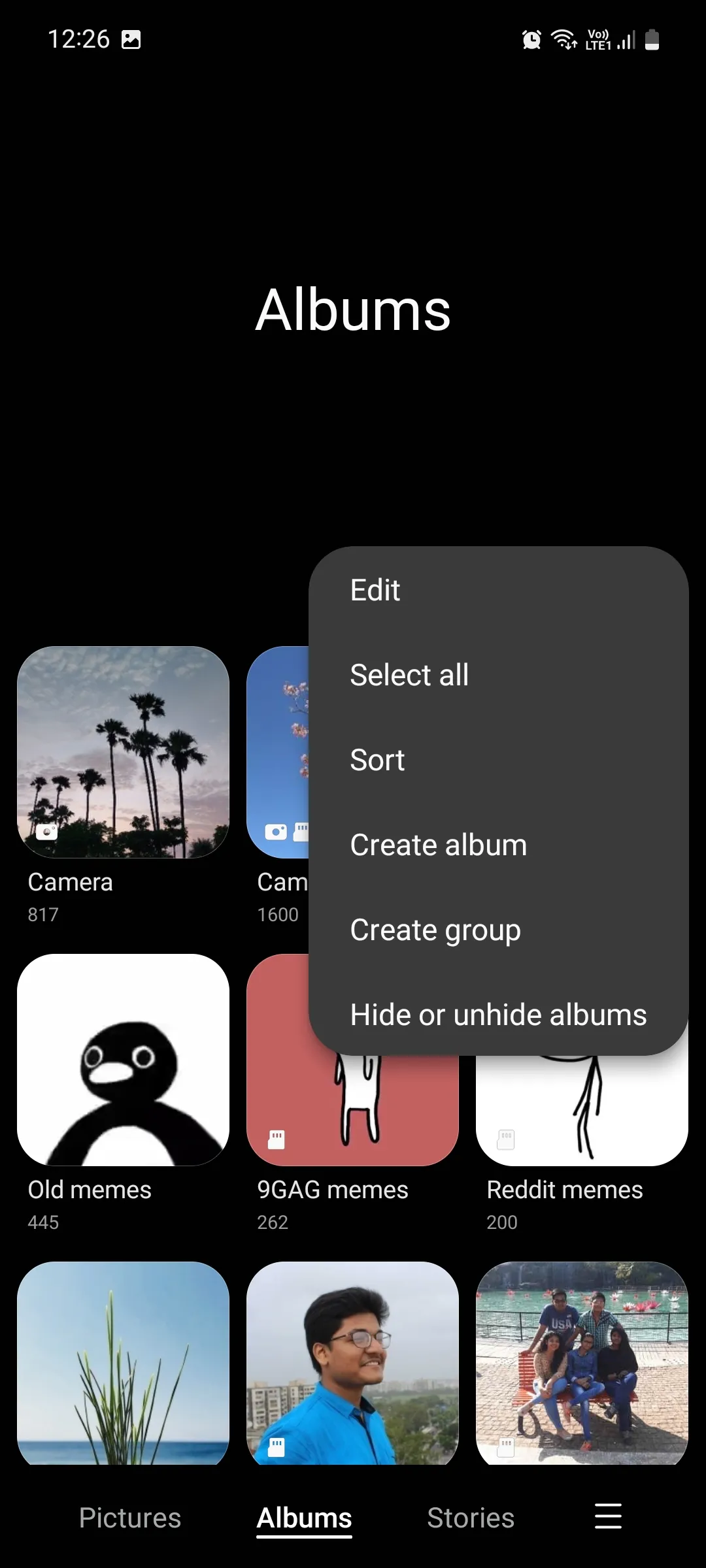
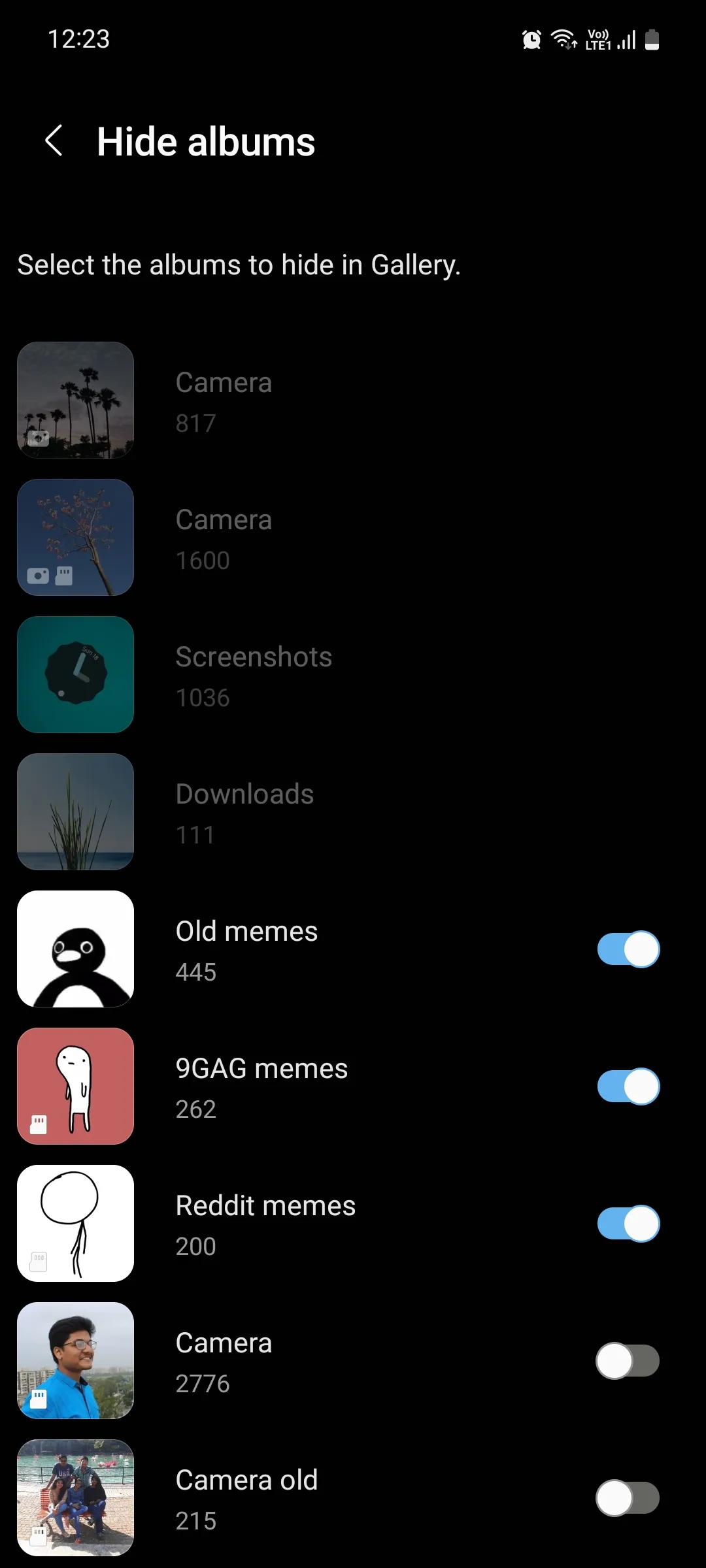
4. آلبوم‌ها را مخفی کنید یا آن‌ها را با هم گروه بندی کنید

برخی از آلبوم‌ها ممکن است حاوی مواردی باشند که در نمایش آن‌ها احساس راحتی نمی‌کنید. خوشبختانه، می‌توانید چنین آلبوم‌هایی را پنهان کنید تا در صفحه اصلی ظاهر نشوند و بعداً آن‌ها را از حالت مخفی خارج کنید.

اگر آلبوم‌های زیادی در گالری خود دارید، می‌توانید برای سازماندهی بهتر، آن‌ها را بر اساس موضوع گروه بندی کنید. در واقع حتی می‌توانید در داخل گروه‌ها زیر گروه ایجاد کنید!

گالری سامسونگ گالری سامسونگ گالری سامسونگ

5. تاریخ، زمان و مکان عکس‌ها و ویدیوهای خود را ویرایش کنید

اگر بین تاریخ و زمان ذخیره شده و واقعی برخی از آیتم‌های رسانه تناسبی وجود ندارد، می‌توانید پس از گرفتن عکس آن‌ها را ویرایش کنید. در صورتی که این موارد بر اساس تاریخ ایجاد مرتب شده باشند، ممکن است ویرایش این اطلاعات موقعیت این موارد را در آلبوم نیز تغییر دهد.

به همین ترتیب، می‌توانید مکانی را که در آن عکس گرفته شده است نیز اضافه کنید. انجام این کار به شما امکان می‌دهد سفرهای خود را بازیابی کنید و به سرعت عکس‌های مرتبط گرفته شده در یک سفر خاص را جستجو کنید.

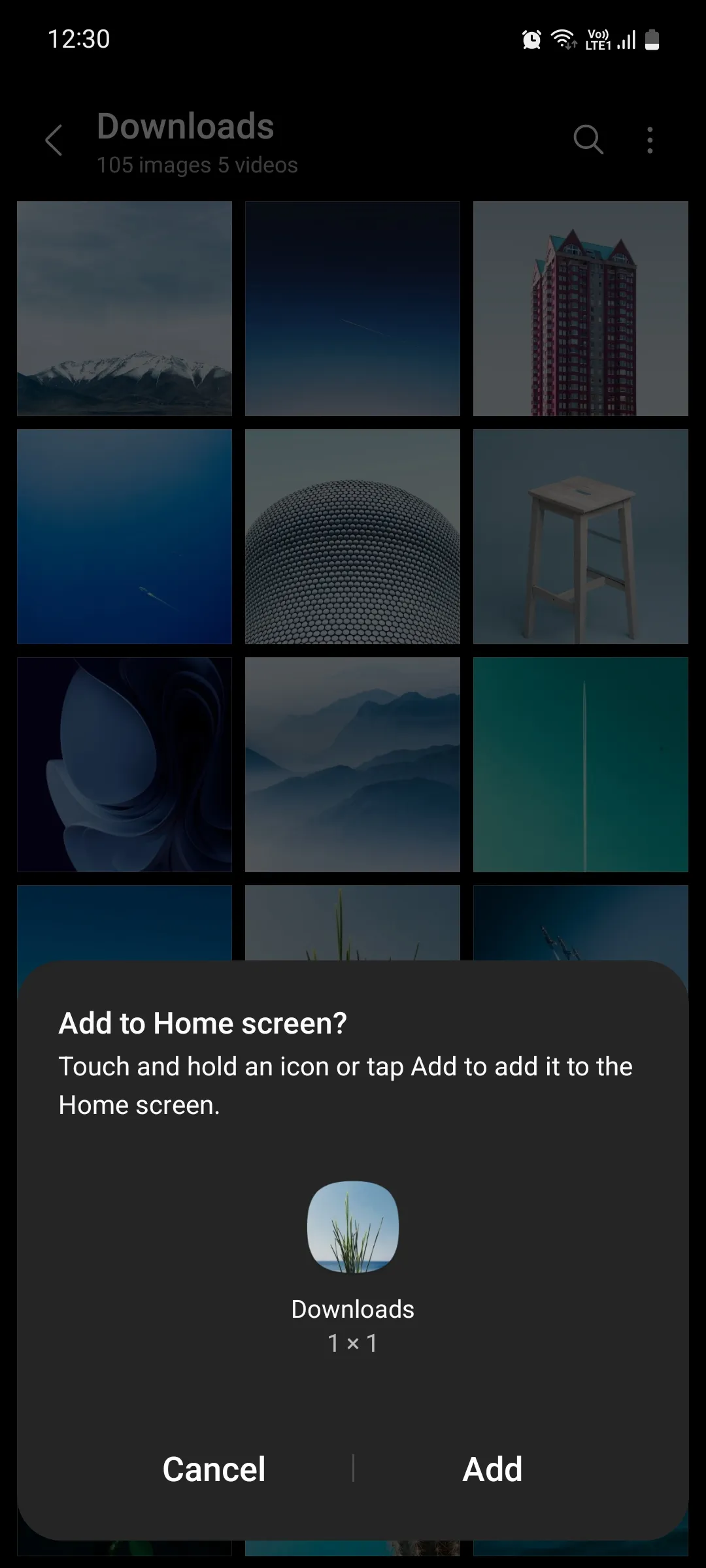
6. میانبر آلبوم‌ها را به صفحه اصلی اضافه کنید

اگر آلبومی وجود دارد که به طور منظم آن را باز می‌کنید، بهتر است یک میانبر به آن در صفحه اصلی خود اضافه کنید تا بتوانید هر زمان که نیاز بود به سرعت به آن دسترسی داشته باشید.

بنابراین، به عنوان مثال، اگر شما یک تولید کننده محتوا هستید، می‌خواهید یک میانبر برای آلبوم دوربین داشته باشید. اگر آموزش‌های زیادی برای گوشی‌های هوشمند می‌نویسید، می‌خواهید یک میانبر برای آلبوم Screenshots داشته باشید.

گالری سامسونگ گالری سامسونگ گالری سامسونگ

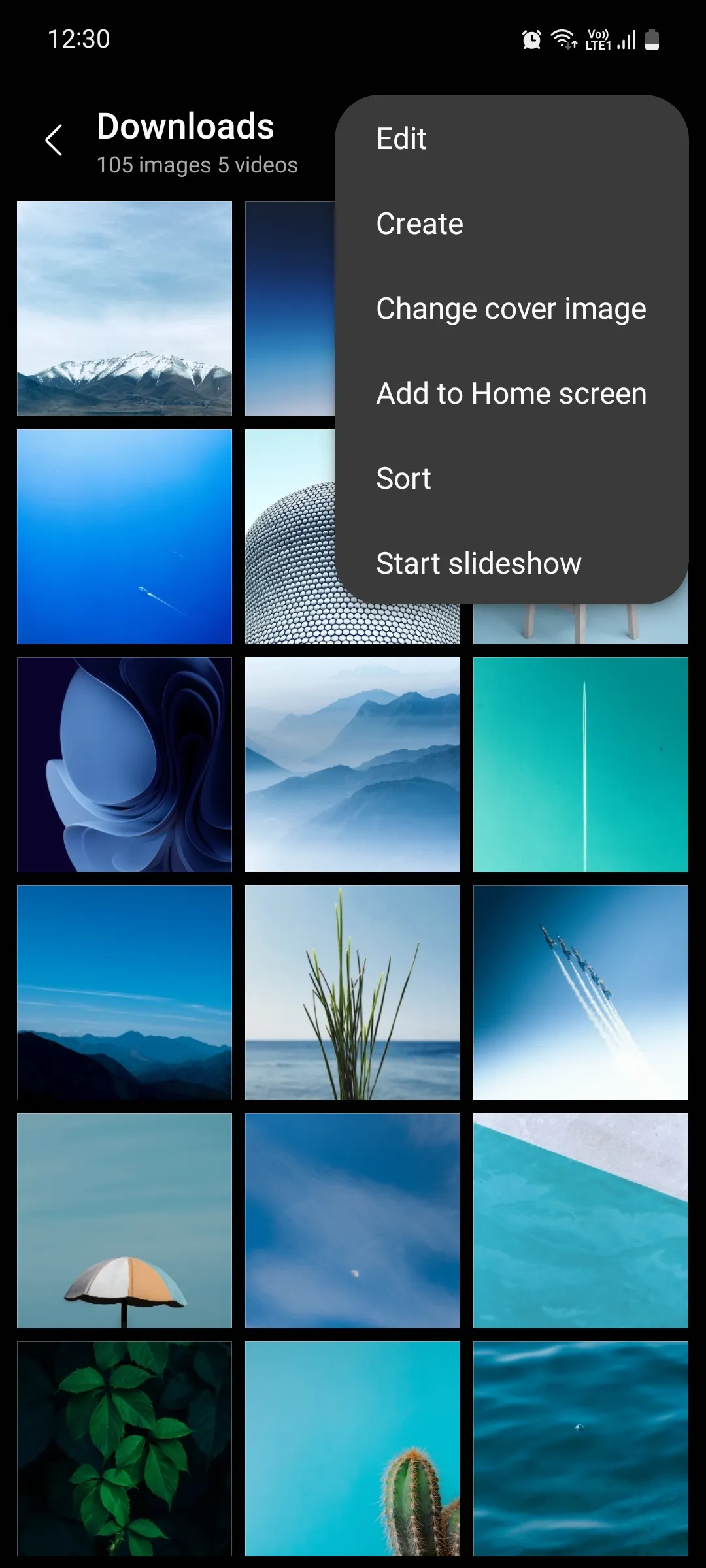
7. یک تصویر کاور سفارشی برای آلبوم‌ها انتخاب کنید

به‌طور پیش‌فرض، آلبوم‌ها از جدیدترین عکسی که گرفته‌اید یا دانلود کرده‌اید به‌عنوان تصویر جلد خود استفاده می‌کنند. این مفید است، اما به دلایل واضح همیشه زیبا به نظر نمی‌رسد.

با گالری سامسونگ، می‌توانید جلد آلبوم خود را با تصویر دلخواه خود تغییر دهید. این ویژگی مشابه نحوه تغییر جلد آلبوم در Google Photos است.

8. دسترسی سریع به دسته‌بندی‌های مختلف رسانه‌ها

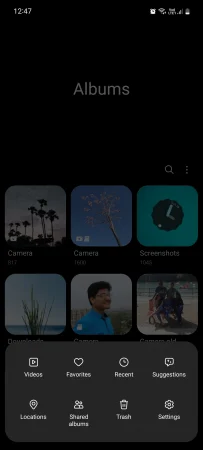
گاهی اوقات می‌خواهید انواع خاصی از عکس‌ها را مرور کنید. برای این کار، می‌توانید روی نماد جستجو در برنامه گالری ضربه بزنید. در زیر عنوان انواع عکس، دسته بندی رسانه‌های مختلف مانند ویدئو، سلفی، پرتره، پانوراما و موارد دیگر را مشاهده خواهید کرد.

می‌توانید از این دسته‌ها برای دسترسی سریع به عکس‌های مرتبط بدون نیاز به یافتن دستی آن‌ها در آلبوم‌های خود استفاده کنید و این قابلیت، کار را هنگام اشتراک‌گذاری عکس‌ها با عزیزانتان راحت‌تر می‌کند.

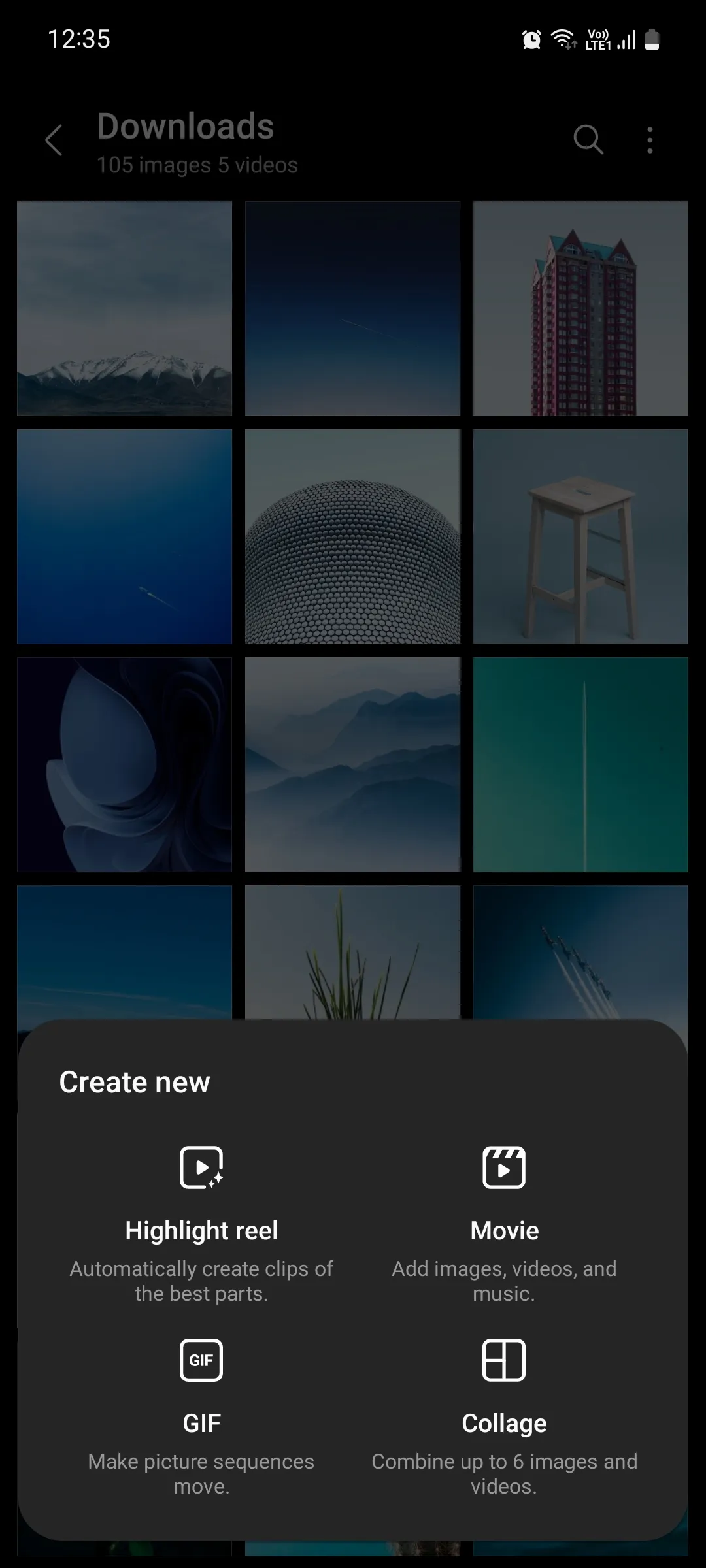
9. ریلز، فیلم، فایل‌های GIF و کلاژ ایجاد کنید

گالری سامسونگ به شما امکان می‌دهد از عکس‌ها و ویدیوهای خود برای ایجاد ریلز، فیلم‌های کوتاه، فایل‌های GIF و کلاژ در داخل برنامه استفاده کنید. می‌توانید موسیقی پس‌زمینه خود را برای حلقه‌ها انتخاب کنید، استیکرها را به فایل‌های GIF اضافه کنید، جلوه‌های مختلف فیلم را آزمایش کنید و موارد دیگر.

مسلماً این جایگزینی برای ابزارهای اختصاصی ایجاد محتوا نیست، اما برای زمانی که می‌خواهید سریع چیزی ایجاد کنید و آن را با دوستان خود به اشتراک بگذارید، به اندازه کافی خوب کار می‌کند.

10. عکس‌های تار را واضح‌تر کنید

بارها و بارها، برنامه گالری به شما پیشنهادهایی برای تصاویری که فکر می‌کند تار و کم‌کیفیت هستند ارائه می‌کند و می‌تواند با افزایش وضوح، آن‌ها را بهبود ببخشد.

انجام این کار وضوح تصاویر و دید آن‌ها را افزایش می‌دهد، به خصوص آن‌هایی که حاوی متن هستند، مانند میم‌ها یا اسناد تار.

11. افکت پرتره را به عکس‌های ذخیره شده اضافه کنید

مشابه آخرین نکته، این برنامه همچنین برخی عکس‌های پرتره را که فکر می‌کند می‌تواند از افکت بوکه بهره‌مند شود، نمایش می‌دهد، از جمله سلفی‌ها و پرتره‌های گرفته شده با دوربین اصلی.

می‌توانید به‌صورت دستی نوار لغزنده را تنظیم کنید تا ببینید چه مقدار تاری در تصویر می‌خواهید تا سوژه را از پس‌زمینه جدا کنید. اگر نتیجه را دوست ندارید، همیشه می‌توانید به تصویر موجود در آلبوم خود برگردید و آن را به شکل اصلی خود بازگردانید.

12. تجربه مشاهده گالری سامسونگ را بهبود بخشید

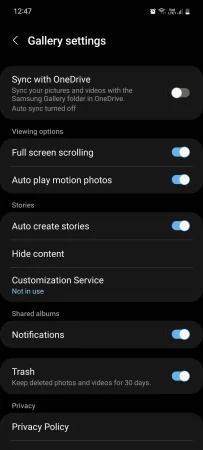
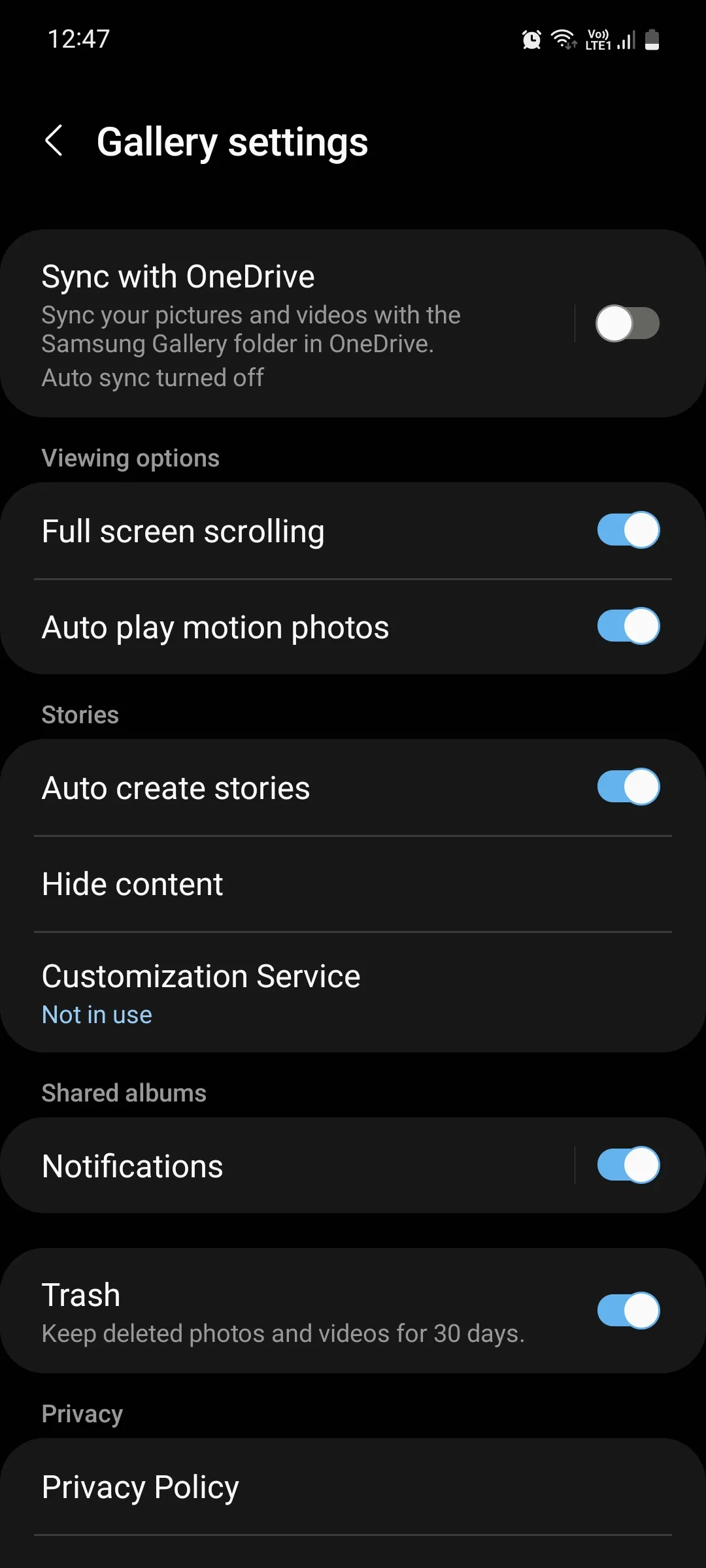
به‌طور پیش‌فرض، برنامه گالری، نوارهای منوی بالا و پایین را در حین پیمایش آلبوم‌ها، در صفحه نگه می‌دارد. اگر این کار را دوست ندارید، می‌توانید اسکرول تمام صفحه را فعال کنید تا نوارهای منو ناپدید شوند و محتوای بیشتری در یک زمان روی صفحه‌نمایش شما نمایش داده شود.

همچنین می‌توانید پخش خودکار عکس‌های متحرک را فعال کنید، به این معنی که وقتی در حال مرور آیتم‌های داخل آلبوم هستید، ویدیوها، فایل‌های GIF، حلقه‌ها و موارد دیگر به‌طور خودکار پخش می‌شوند (بدون صدا). هنگام مرور، این به شما کمک می‌کند فوراً بدانید کدام عکس‌ها ثابت هستند و کدام‌ها نیستند.

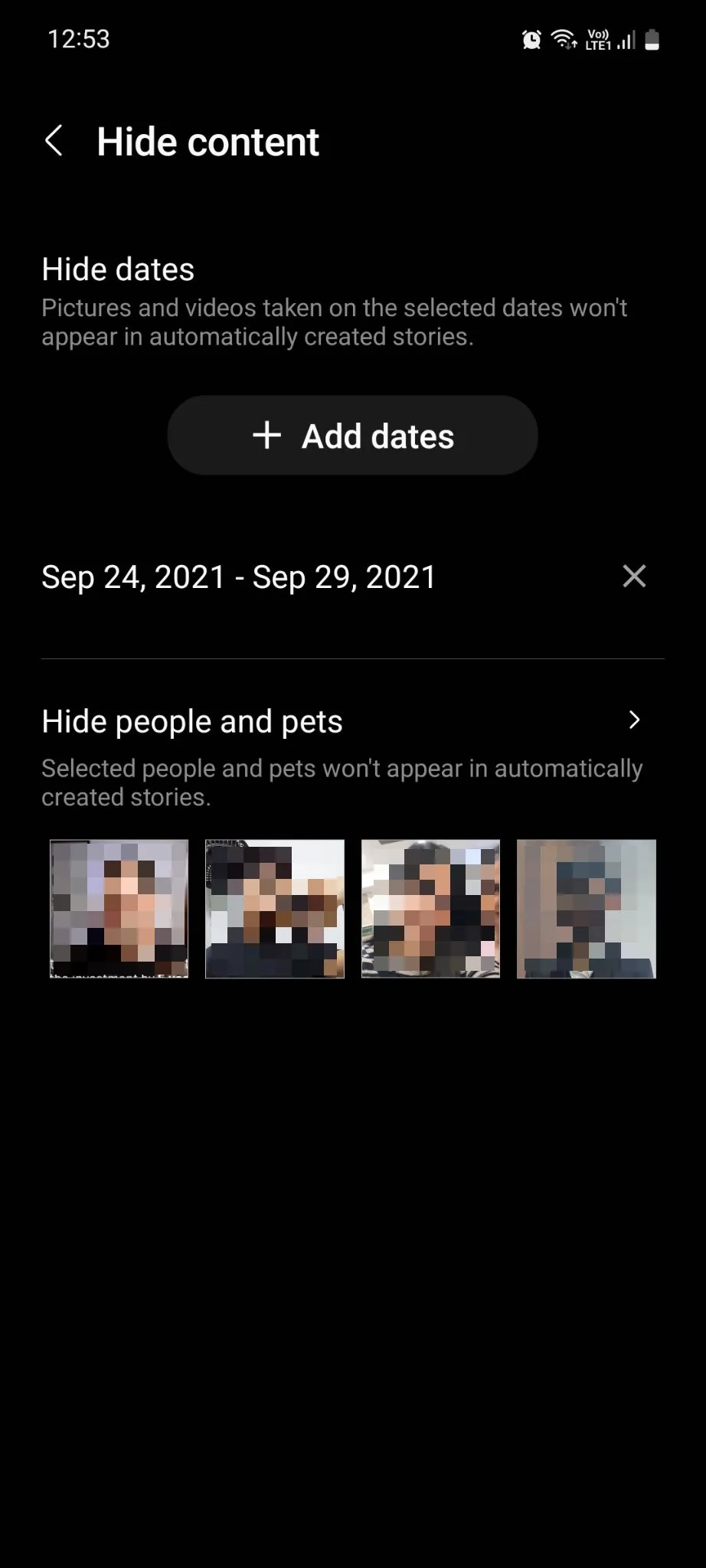
13. مخفی کردن محتوا از استوری‌های ایجاد شده به صورت خودکار

به‌طور پیش‌فرض، برنامه گالری سامسونگ عکس‌ها و ویدیوهای قدیمی‌تر را در قالب استوری‌ها مجدداً نمایان می‌کند، مشابه کاری که Google Photos انجام می‌دهد. این یک ویژگی عالی برای زنده کردن خاطرات قدیمی است، زیرا اکثر عکس‌های گرفته شده هرگز دوباره مشاهده نمی‌شوند و در تلفن‌های ما باقی می‌مانند.

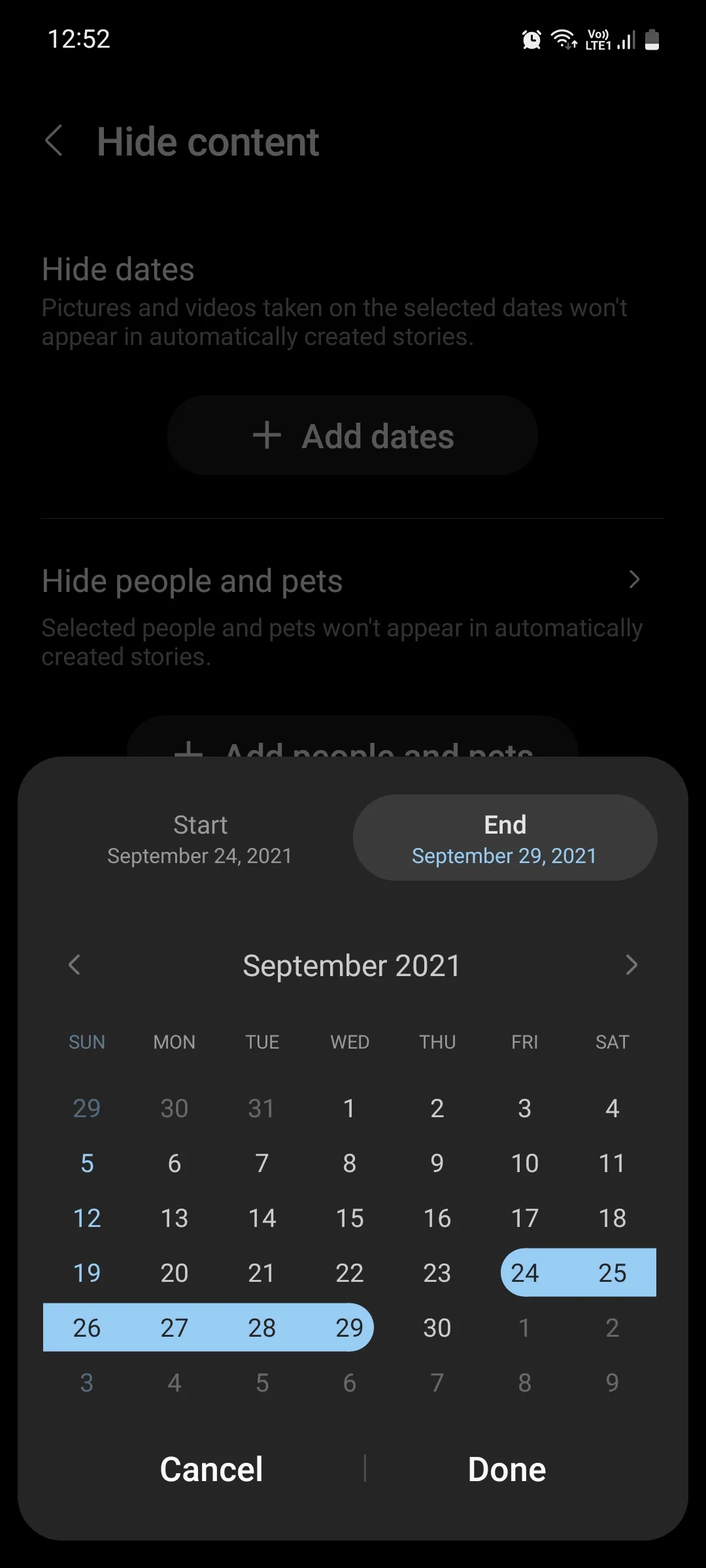
اما گاهی اوقات برنامه می‌تواند خاطرات دردناک را دوباره زنده کند. در این صورت، می‌توانید افراد و حیوانات خانگی را که نمی‌خواهید عکس‌هایشان را ببینید، به صورت دستی به لیست اضافه کنید. همچنین می‌توانید تاریخ‌هایی را تعیین کنید که در آن بازه عکس‌هایی که گرفته‌اید برای ایجاد خودکار داستان‌ها استفاده نشوند.

14. برای جستجوی سریع، برچسب‌ها را به آیتم‌های رسانه اضافه کنید

در حالی که هوش‌مصنوعی سیستم در دسته‌بندی عکس‌ها در گروه‌های مختلف کارش را به خوبی انجام می‌دهد، به اندازه تخصیص دستی یک برچسب به عکس مؤثر نیست.

در برنامه گالری، می‌توانید برچسب‌هایی را ایجاد کرده و به عکس‌های خود اضافه کنید تا دفعه بعد که به آن‌ها نیاز داشتید جستجوی آن‌ها آسان‌تر شود. به عنوان مثال، می‌توانید یک برچسب جدید برای اعضای خانواده، حیوانات خانگی، کتاب‌ها، سفرها، دوستان مدرسه، غذای مورد علاقه و موارد دیگر ایجاد کنید.

از گالری سامسونگ بیشتر استفاده کنید

در مورد برنامه Samsung Gallery چیزهای زیادی برای دوست داشتن وجود دارد، به خصوص کارهایی که Google Photos نمی‌تواند انجام دهد، مانند مرتب کردن آیتم‌های رسانه به ترتیب‌های مختلف، مخفی کردن یا گروه بندی آلبوم ها و موارد دیگر. همه این ویژگی‌ها را امتحان کنید و ببینید کدام یک از آن‌ها مفیدتر هستند.

شما کدام قابلیت گالری سامسونگ را بیشتر دوست دارید؟ نظرات خود را با ما و دوستانتان در آی‌تی‌رسان به اشتراک بگذارید.

نوشته معرفی 14 قابلیت مخفی و کاربردی در گالری گوشی‌های سامسونگ اولین بار در آی‌ تی‌ رسان منتشر شد.

شیائومی از تلویزیون ردمی گیمینگ اکس پرو رونمایی کرد

تلویزیون ردمی گیمینگ اکس پرو

غول فناوری چینی که همین چند روز پیش با انتشار گزارش مالی سه ماه سوم صنعت گوشی‌های هوشمند عنوان برترین شرکت چینی فعال در صنعت موبایل را به خود اختصاص داد، در جدیدترین حرکت خود سراغ یک تلویزیون گیمینگ از برند ردمی رفته است. تلویزیون ردمی گیمینگ اکس پرو جدیدترین محصول تولیدی شیائومی است که به عنوان یک تلویزیون هوشمند معرفی شده است. این تلویزیون در دو مدل 65 و 75 اینچی ارائه می‌شود. قیمت در نظر گرفته برای مدل کوچک‌تر 414 دلار معادل 2999 یوآن است و قیمت مدل بزرگ‌تر 595 دلار معادل 4299 یوآن عنوان شده است.

به غیر از قیمت جذاب، تلویزیون ردمی گیمینگ اکس پرو مشخصات بسیار خوبی هم دارد. این دستگاه از نرخ تازه‌سازی 120 هرتز و MEMC بیش از 120 هرتز در تمام مدل‌هایش پشتیبانی می‌کند. این تلویزیون از نور پس‌زمینه پارتیشن‌بندی شده در سطح سخت‌افزار بهره می‌‌برد که می‌تواند به تنظیم روشنایی در سطح 4096 دست پیدا کند. پشتیبانی از قابلیت VRR از جمله دیگر امکانات این تلویزیون است. به وسیله این ویژگی، دستگاه می‌تواند به صورت هوشمند نرخ تازه‌سازی صفحه را با نرخ تازه‌سازی خروجی بازی مطابقت دهد و از لرزش صفحه جلوگیری کند.

به عنوان یک تلویزیون گیمینگ، ردمی گیمینگ اکس پرو رزولوشن 3840 در 2160 دارد و 94 درصد از فضای رنگی DCI-P3 را پوشش می‌دهد. پشتیبانی از دالبی ویژن و دالبی اتموس را هم به لیست بلند امکانات این تلویزیون اضافه کنید. تلویزیون هوشمند شیائومی هنگامی که تشخیص می‌دهد کاربر در حال بازی کردن است، به صورت خودکار حالت ALLM را فعال می‌کند. در این حالت، دیگر فعالیت‌های غیر ضروری تلویزیون متوقف می‌شود و تصویر با کمترین میزان تاخیر به نمایش گذاشته می‌شود.

از نظر عملکرد پردازشی، اکس پرو از پردازنده چهار هسته‌ای از نوع A73، سه گیگابایت رم و 32 گیگابایت حافظه داخلی بهره می‌برد. این تلویزیون از از استاندارد  FreeSync Premium شرکت AMC پشتیبانی می‌کند که به موجب این گواهینامه می‌توان آن را به کنسول‌های دستی، کنسول‌هایی مثل پلی استیشن و ایکس باکس و حتی رایانه‌های شخصی وصل کرد.

به لطف همکاری ردمی و Migu Kuaiyou،  و پشتیبانی تلویزیون ردمی گیمینگ اکس پرو از cloud gaming ، خریداران این دستگاه می‌توانند بیش از 40 عنوان از شاهکاهای دنیای بازی را بدون نیاز به دانلود کردن آنها، بازی کنند. تلویزیون معرفی شده به رابط‌های HDMI 2.1 و HDMI 2.02، پورت کابل شبکه، رابط USB 2.02، ورودی AV و ورودی آنتن مجهز شده است.

نوشته شیائومی از تلویزیون ردمی گیمینگ اکس پرو رونمایی کرد اولین بار در آی‌ تی‌ رسان منتشر شد.

جدول زمان انتشار آپدیت MIUI 13 برای گوشی‌های مختلف شیائومی

کمپانی شیائومی به عرضه آپدیت MIUI 13 مبتنی بر سیستم‌عامل اندروید 13 برای موج دوم اسمارت‌فون‌های خود ادامه می‌دهد. اکنون وبسایت NextPit فهرست گوشی‌های شیائومی، ردمی و پوکو که واجد شرایط دریافت آپدیت MIUI 13 هستند را منتشر نموده است. همچنین در این فهرست‌ها به پنجره زمانی انتشار آپدیت برای هر هندست نیز اشاره شده است.

شیائومی در اواخر ماه دسامبر سال گذشته از رابط کاربری MIUI 13 در خاک چین رونمایی کرد. همچنین کمپانی چینی عرضه ورژن جهانی نرم‌افزار جدید خود را از ماه ژانویه 2022 آغاز کرد. شیائومی برنامه خود برای انتشار به‌روزرسانی هندست‌هایش را به‌طور مداوم به‌روزرسانی می‌کند. در ادامه جداول مربوط به اسمارت‌فون‌های شیائومی، ردمی و پوکو که واجد شرایط دریافت آپدیت MIUI 13 هستند؛ به تفکیک ارائه شده است.

شیائومی همانند تمامی تولیدکنندگان دیگر، آپدیت‌های سیستم‌عامل برای گجت‌های خود را به‌صورت دسته‌ای و هر 3 ماه یکبار منتشر می‌کند. عرضه آپدیت MIUI 13 برای نخستین مجموعه از اسمارت‌فون‌های کمپانی در 3 ماهه نخست سال 2022 آغاز شد. پرچم‌داران و مدل‌های فوق میان‌رده شیائومی به‌طور معمول پیش از سایر مدل‌ها آپدیت جدید MIUI را دریافت می‌کنند.

بایستی توجه داشت که در حال حاضر شیائومی برای به‌روزرسانی محصولات خود سیاست واضحی را در اختیار ندارد. به‌طور کلی گران‌ترین هندست‌های شیائومی (به جز موارد استثناء) حداکثر 2 به‌روزرسانی عمده اندروید را دریافت نموده و از آپدیت‌های امنیتی برای مدت 3 سال بهره‌مند خواهند شد. اما بسیاری از مدل‌های شیائومی، ردمی و پوکو، آپدیت‌های MIUI را برای مدت زمان بسیار طولانی‌تری دریافت می‌کنند.

فهرست اسمارت‌فون‌های شیائومی که آپدیت MIUI 13 را دریافت می‌کنند 

کاربران شیائومی عموما بر این باورند که تعداد به‌روزرسانی‌های MIUI در مقایسه با آپدیت‌های اندروید از اهمیت بالاتری برخوردار است. به منظور نصب آپدیت MIUI روی اسمارت‌فون شیائومی خود به مسیر Settings > About this phone مراجعه نموده و پس از لمس گزینه Tap MIUI Version بر روی گزینه Check for updates ضربه بزنید.

فهرست اسمارت‌فون‌های ردمی که آپدیت MIUI 13 را دریافت می‌کنند 

همچنین کاربران می‌توانند آخرین نسخه نرم‌افزار MIUI را به‌صورت دستی روی هندست خود فلش نمایند. به محض انتشار نسخه جهانی MIUI توسط کمپانی تولیدکننده، کاربران به آسانی قادر به دانلود آن خواهند بود. بدین منظور تعداد زیادی از کاربران استفاده از اپلیکیشن MIUI Downloader را پیشنهاد می‌کنند. همچنین برای دریافت هرچه سریع‌تر آپدیت‌ها از جانب شیائومی، آموزش‌هایی در فضای وب منتشر شده است.

فهرست اسمارت‌فون‌های پوکو که آپدیت MIUI 13 را دریافت می‌کنند 

با این‌حال کاربران بایستی از نصب رام جهانی MIUI و نه نسخه چینی آن روی گوشی خود اطمینان حاصل نمایند. همچنین کارشناسان توصیه می‌کنند که کاربران از نصب رام‌های سفارشی متفرقه (مثلا نسخه‌های اروپایی که فاقد تبلیغات هستند) خودداری نموده و به استفاده از نسخه‌های پایدار بسنده نمایند؛ چرا که رام‌های اصلی به‌طور مرتب به‌روزرسانی شده و به‌ میزان کمتری مستعد بروز باگ‌ها هستند. بنابراین کاربران شخصا می‌توانند آخرین ورژن MIUI را روی اسمارت‌فون خود دانلود و نصب کنند.

نوشته جدول زمان انتشار آپدیت MIUI 13 برای گوشی‌های مختلف شیائومی اولین بار در آی‌ تی‌ رسان منتشر شد.

رئیس کمیسیون طرح صیانت: تجربه نشان داده ساخت پلتفرم بومی، کار دولت نیست

رضا تقی پور نماینده مردم تهران، رئیس کمیسیون مشترک طرح حمایت از حقوق کاربران فضای مجازی و وزیر ارتباطات در دولت دهم اعلام کرد که صاحبان کسب و کار نباید خودشان را به یک پلتفرم محدود کنند و بهتر است تلاش کنند تا کار خود را در فضای مجازی توسعه دهند.

رضا تقی‌پور در خصوص محدودیت‌های اعمال شده بر روی محبوب‌ترین شبکه اجتماعی در کشور که میزبان چندین هزار کسب و کار مجازی است، گفت: تصمیمات اخیر برای اعمال محدودیت بر فضای مجازی و اینترنت از سوی دستگاه‌های امنیتی برای برقراری نظم و آرامش جامعه اتخاذ شده‌اند اما چند موضوع در این زمینه اهمیت است که در تصمیم‌گیری نهایی به‌نظرم باید مدنظر قرار گیرند.

نماینده مردم تهران، اولین نکته برای اعمال محدودیت در فضای مجازی را این گونه بیان کرد: ابتدا این که هیچ کسب و کار اینترنتی نباید تعطیل شود، البته ما قبلا این مساله را تاکید کرده بودیم که اکثرا نام یک نرم‌افزار را به کار می‌برند اما اینطور نیست که یک کسب و کار فقط و حتما در یک نرم افزار باشد.

تقی‌پور در ادامه تاکید کرد که صاحبان کسب و کار خودشان را به یک پلتفرم محدود نکنند و تلاش کنند کار خود را در فضاهای مختلف توسعه دهند تا با مخاطبین بیشتری در ارتباطات باشند.

باید استقلال داشته باشیم، همواره احتمال تحریم وجود دارد

رئیس کمیسیون مشترک طرح صیانت ادامه داد: مساله دوم آن است که همواره این تهدید برای برنامه‌های کاربردی خارجی وجود دارد که شامل یک سری تحریم‌ها از سوی غرب شوند. در گذشته هم دیدیم وقتی گوگل برخی اپلیکیشن‌های ایرانی را حذف کرد، علیرغم اینکه تعرض آشکار به حقوق کاربران بود اما از نظر حقوقی ما هیچ ابزاری برای دفاع نداشتیم.

تقی‌پور تاکید کرد که ما باید استقلال داشته باشم و به منظور تضمین تداوم آینده کسب و کارها، از توانمندی داخلی بیشتر استافده کنیم.

هیچ کسب و کاری نباید تعطیل شود

وی در پاسخ به پرسشی در خصوص فراهم نبودن زیرساخت‌های داخلی و عدم امکان انتقال دیتا کاربران به پلتفرم‌های جدید توضیح داد: به عقیده من هیچ کسب و کاری نباید تعطیل شود، این که این مورد را در همان ابتدای گفتگو هم تاکید کردم به این معناست که باید امکان انتقال فراهم باشد و انتقال هم زمانی ممکن است که در داخل ظرفیت و توانایی وجود داشته باشد، اگر این توانمندی در داخل نباشد به طور طبیعی کاربران استقبال نخواهند کرد.

نماینده مردم تهران در خصوص حمایت دولت از پلتفرم‌های داخلی و صرف مبلغ 2500 میلیارد تومان برای روبیکا تاکید که رقم گفته شده صحیح نیست، همچنین تمام کمک‌های دولتی و حاکمیتی به نرم‌افزارهای داخلی، 5 میلیارد تومان وام بوده که برخی آن را دریافت کردند و برخی خیر.

با این سرمایه‌ها نمی‌توان جلوی تلگرام ایستاد

رضا تقی‌پور همچنین به این نکته اشاره کرد که با این ارقام و کمک‌ها نمی‌توان مقابل تلگرامی ایستاد که در دو مرحله 250 میلیون دلار سرمایه‌گذاری روی آن صورت گرفته است.

تجربه نشان داده ساخت پلتفرم بومی کار دولت نیست

رئیس کمیسیون مشترک طرح صیانت خاطرنشان کرد: بنده به شخصه علیرغم اینکه قائل به حمایت از این پلتفرم‌ها هستم اما اصلا قائل نیستم که باید برای این‌ها بودجه اختصاص دهیم و باید توجه داشته باشیم تجربه نشان داده است که نوع این کارها اینگونه است که دولتی نیستند. منتها یک مساله وجود دارد ما باید موانع جلوی این‌ها را برداریم، علت اینکه این‌ها تاکنون پا نگرفتند ابهامات و موانعی بود که در مدل کسب و کارشان وجود داشته است.

وی خاطرنشان کرد: به همین خاطر است که هربار که بحث در این زمینه مطرح می‌شود ما به طور مشخص می‌گوییم که قانونمند شود تا این حقوق را برای سرمایه‌گذار هم تضمین کنیم تا وقتی کسی سرمایه‌گذاری می‌کند نگران نباشد که فردا یک نفر دیگر بیاید و با یک تصمیم این کار را کلا تعطیل کند یا با خطر مواجه کند.

نوشته رئیس کمیسیون طرح صیانت: تجربه نشان داده ساخت پلتفرم بومی، کار دولت نیست اولین بار در آی‌ تی‌ رسان منتشر شد.