دلیل سقوط وحشتناک ارز دیجیتال لونا چه بود؟

ارز دیجیتال لونا و استیبل کوین اکوسیستم ترا، یعنی UST، در چند روز اخیر سقوط وحشتناک و کاهش شدید قیمت را تجربه کردند. سقوطی که باعث شکست این پروژه شد. در این مقاله ابتدا به طور کامل و ساده با این پروژه و نحوه کارکرد آن آشنا خواهید شد و سپس دلیل اصلی سقوط اخیر رمزارز لونا و استیبل‌کوین UST را متوجه می‌شوید. با آی‌تی‌رسان همراه باشید.

معرفی ترا

ترا یک سیستم مالی بلاکچینی است که مفاهیم جدیدی را به این بازار معرفی کرده است. این شبکه که توسط ترالبز (Terra Labs) در کره جنوبی توسعه داده شده است، شامل یک توکن بومی به نام لونا (Luna) و یک پروتکل برای استیبل‌کوین است.

بلاک‌چین ترا با استفاده از فریمورک Cosmos SDK ساخته شده است. این به کاربران اجازه می‌دهد که بلاک‌چین‌های سفارشی ساخته و برنامه‌های غیرمتمرکز خود را بربستر ترا بسازند.

سقوط ارز دیجیتال لونا
اکوسیستم دیفای ترا

در حال حاضر بیشتر از صد پروژه روی این اکوسیستم ساخته شده است که این پروژه‌ها شامل توکن‌های غیر مثلی (NFT)، سیستم‌های مالی غیرمتمرکز (DeFi) و برنامه‌های وب 3.0 است.

هدف اصلی مؤسس شبکه ترا، یعنی دو کوآن (Do Kwon) این بود که مثل بیت‌کوین، یک سیستم مالی همتا به همتا بسازد. برای رسیدن به این هدف، سیستمی از رمزارزها و استیبل‌کوین‌ها ارائه می‌کند، به طوری‌که ارزش آن‌ها به کالاها، یا ارزهای فیات وابسته است.

محبوب‌ترین استیبل‌کوین‌ها، UST است که وابسته به قیمت دلار آمریکاست و حول محور 1 دلار آمریکا نوسان می‌کند.

وابستگی این استیبل‌کوین به دلیل وجود توکن بومی این اکوسیستم یعنی لوناست که نقش بسیار مهمی در قیمت استیبل‌کوین‌های این شبکه بازی می‌کند. حالا می‌رویم سراغ این سوال که…

قیمت UST چگونه روی 1 دلار ثابت می‌ماند؟

به طور کلی قیمت یک واحد UST بر اساس دو چیز تعیین می‌شود:

  • تقاضای کاربران
  • تعداد UST در دسترس

ابتدا فرض می‌کنیم قیمت یک واحد آن 1 دلار است. افزایش تقاضای مردم روی این ارز، باعث می‌شود قیمت آن نیز افزایش پیدا کند. بعد از اینکه قیمت افزایش پیدا کرد، با اضافه کردن به تعداد UST موجود قیمت آن دوباره به سمت پایین، یعنی 1 دلار برمی‌گردد. اما سوال بعدی این است که این UST‌های جدید از کجا می‌آیند؟

جواب این سوال مربوط به نحوه طراحی اکوسیستم ترا است. فرض کنید دستگاهی در این شبکه وجود دارد که مقداری لونا به ارزش 1 دلار را با یک عدد UST مبادله می‌کند. افرادی که پیش‌بینی می‌کنند در آینده از UST بیشتر استفاده خواهد شد، روی لونا سرمایه‌گذاری می‌کنند و آن را می‌خرند.

بعد از افزایش قیمت UST به بالای 1 دلار، افرادی که لونا داشتند، لونای به اندازه 1 دلار خود را با یک عدد UST به ارزش بیشتر از 1 دلار می‌خرند و به این صورت هر UST را با سود می‌توانند بفروشند.

این افزایش در تعداد UST باعث می‌شود قیمت آن به 1 دلار برگردد و حالا تعداد لونا کاهش پیدا کرده و کمتر شده است، پس ارزش آن افزایش پیدا می‌کند. در این مرحله هم، اگر قیمت UST به زیر 1 دلار رسید، هولدرهای UST می‌توانند با مبادله این ارز با لونا، به سود برسند و در نتیجه تعداد UST کاهش پیدا می‌کند و به 1 دلار آمریکا باز می‌گردد.

وقتی لونا با UST مبادله می‌شود چه اتفاقی می‌افتد؟

در این دوره، مقداری از لونا سوزانده می‌شود و بقیه آن به استخر جامعه کاربری (Community Pool) اضافه می‌شود. از آن طرف هم یک واحد UST پرینت می‌شود. به این فرایند سینیورژ (Signiorage) گفته می‌شود.

هرچه موارد استفاده از UST در برنامه و اپلیکیشن‌های بیشتری استفاده می‌شود، تقاضا به UST باعث می‌شود قیمت آن افزایش پیدا کند و بالای 1 دلار برود. این یعنی به لونای بیشتری برای مبادله با UST نیاز داریم تا عرضه را افزایش دهیم.

در همین حال، ارزش لونا افزایش پیدا می‌کند و سرمایه بیشتری به استخر جامعه کاربردی اضافه می‌شود. حالا از این سرمایه جمع شده در این استخر، برای سرمایه‌گذاری روی برنامه‌هایی که از UST استفاده می‌کنند، استفاده می‌شود و همین روند ادامه پیدا می‌کند.

در زمان توسعه و گسترش، افرادی که لونا را هولد کرده‌اند، شاهد افزایش قیمت لونا خواهند بود. اگر تصمیم داشته باشند آن را استیک کنند، کارمزد تراکنش UST را دریافت می‌کنند. زمانی که تقاضا برای UST کاهش پیدا می‌کند، الگوریتم ترا به طور اتوماتیک هزینه کارمزد را افزایش می‌دهد تا اعتبارسنج‌ها همچنان با مقدار ثابتی جایزه خود را دریافت کنند.

لونا این فرایند را فقط روی UST انجام نمی‌دهد، بلکه ارزهای دیگری مثل Terra KRW (KRT) و Terra IMF SDR هم در بلاک‌چین ترا وجود دارد.

الگوریتم اجماع ترا

این شبکه از الگوریتم اثبات سهام واگذارشده (DPoS) به نام تندرمینت (Tendermint) استفاده می‌کند. هولدرهای توکن لونا، مثل یک شهروند، توکن‌های خود را به تائیدکنندگان، که همان نمایندگان هستند، واگذار می‌کنند. هرچقدر تعداد توکن‌های واگذارشده به یک نماینده بیشتر باشد، قدرت آن برای ساخت بلاک جدید و رأی به اعتبار تراکنش‌ها و دریافت جایزه، بیشتر می‌شود.

ترا که به عنوان یک پلتفرم ساده و جهانی برای پرداخت الکترونیکی ساخته شده بود، در ابتدا در پلتفرم‌های تجارت الکترونیک کره‌ای استفاده شد؛ زیرا این شبکه نسبت به بقیه شرکت‌ها، کارمزد پائین‌تری را متحمل می‌شد.

افراد می‌توانند از ترا برای موارد زیر هم استفاده کنند:

  • وام‌دهی
  • قرض گرفتن
  • بیمه
  • سرمایه‌گذاری
  • کمک‌های بشر دوستانه

معرفی 2 پروتکل بزرگ بر بستر بلاک‌چین ترا

در این قسمت 2 پلتفرم بزرگی را معرفی می‌کنیم که از پلتفرم‌های پیشرو در شبکه ترا به حساب می‌آیند.

Anchor Protocol

انکر (Anchor) یک پلتفرم وام‌دهی و پس‌انداز است که مثل یک بانک کار سپرده‌گذاری و وام‌دهی انجام می‌دهد، اما با این تفاوت که دیگر واسطه‌ای در کار نیست. در عوض، سپرده‌ها و وام‌ها به‌طور خودکار توسط قرارداد هوشمند (Smart Contract) این پروتکل پردازش می‌شوند.

سقوط ارز دیجیتال لونا

این پلتفرم ویژگی‌هایی دارد که آن را نسبت به بقیه پلتفرم‌ها در این حوزه برتر نشان داده است. این ویژگی‌های شامل موارد زیر است:

1.حفاظت اصولی (Principal Protection): انکر از پروتکلی استفاده می‌کند که از سرمایه سپرده‌گذاران محافظت می‌کند. به این صورت که اگر نسبت وام به ارزش (LTV) وام گیرنده از 60 درصد بیش‌تر شود، وثیقه‌ وام‌گیرنده، نقد یا به اصطلاح لیکوئید (Liquid) می‌شود. اجازه دهید این مفهوم را با یک مثال بیشتر توضیح دهم.

فرض کنید علی 1 میلیون تومان با استفاده از این پلتفرم وام می‌گیرد و وثیقه‌ای می‌گذارد به ارزش 4 میلیون تومان. در اینجا نسبت وام به ارزش برابر 25 درصد می‌شود.

اگر ارزش وثیقه علی به زیر 1 میلیون و 666 هزار تومان برسد، نسبت LTV برابر با 60 درصد می‌شود. در نتیجه وثیقه علی به دلیل پرداخت وامش نقد می‌شود.

2. نبود حساسیت: این پروتکل، هیچ حداقل واریزی، مسدودیت حساب یا ثبت نامی ندارد. افراد فقط باید کیف پول خود را به این پلتفرم متصل کنند تا کار خود را انجام دهند.

3.برداشت فوری: در این پلتفرم، سپرده‌ها، برعکس پلتفر‌م‌های دیگر قفل نمی‌شوند و افراد هر زمانی که بخواهند می‌توانند سرمایه خود را برداشت کنند.

4.نرخ بهره ثابت و پایدار: این پلتفرم طبق الگوریتمی که توضیح دادیم، نرخ بهره ثابتی را به سپرده‌گذاران خود می‌دهد.

این پروتکل همچنین یک توکن بومی حاکمیتی دارد به نام ANC که می‌تواند برای استیک کردن نیز استفاده شود. توکن‌های حاکمیتی توکن‌هایی هستند که به دارندگان این توکن، در آن پروژه حق رای اعطا می‌کنند.


Mirror Protocol

این پروتکل هم یک پلتفرم DeFi به حساب می‌آید که به کاربرانش این اجازه را می‌دهد که دارایی‌های منعکس شده و مصنوعی از قیمت سهام، از جمله سهام بورس آمریکا بسازند که به این دارایی‌ها mAssets هم می‌گویند. این به شما اجازه می‌دهد که قیمت سهام را دنبال کنید بدون اینکه آن را خریداری کنید.

سقوط ارز دیجیتال لونا

برای ساخت یک دارایی مصنوعی، ابتدا باید یک وثیقه به مقدار 150 درصد ارزش همان دارایی واریز کنید. اگر ارزش دارایی واقعی آن، از ارزش وثیقه‌ای که سپرده‌گذاری کرده‌اید، بیشتر شود، وثیقه شما نقد خواهد شد.

نام توکن بومی حاکمیتی این پروتکل، MIR است.

حالا که به طور کلی با این اکوسیستم آشنا شدیم، می‌رویم سراغ اینکه دلیل سقوط وحشتناک لونا و همین‌طور UST چه بود. پس با ما همراه باشید چون داستان قرار است جذاب‌تر شود.

دلیل سقوط وحشتناک لونا (LUNA)

در چند روز اخیر، تمام بازار ارز دیجیتال روند نزولی داشت، اما در میان آن‌ها، ارز لونا که در بین 10 ارز برتر این بازار قرار داشت، سقوط 100 درصدی را تجربه کرد و توجه همه به آن جلب شد. همینطور استیبل‌کوین UST هم که برای این طراحی شده بود تا در 1 دلار ثابت باقی بماند، به زیر 10 سنت سقوط کرد. در ادامه دلیل این سقوط وحشتناک را متوجه می‌شویم.

به طور کلی دو دلیل اصلی وجود داشت:

  • مکانیزم اکوسیستم ترا
  • ترس و وحشت سرمایه‌گذاران، که متوجه دلیل سقوط نبودند و با اولین ریزش خارج شدند.

همانطور که توضیح دادیم، پروتکل انکر، یک حساب پس‌انداز برای ترا به حساب می‌آید. مشکل از اینجا شروع شد که در این پروتکل، نرخ بهره‌ای که قرار بود به سپرده‌گذاران UST داده شود و روی 20 درصد ثابت بماند،بعد از پیشنهادی در مورد نحوه ثابت نگه‌داشتن بهره، شروع به کاهش یافتن کرد. این پیشنهاد به این صورت بود که اگر ذخایر انکر 5 درصد افزایش پیدا کرد، نرخ بهره نیز افزایش پیدا کند. اگر هم 5 درصد کاهش پیدا کرد، نرخ بهره نیز کاهش پیدا کند.

انتظار بر این بود که اگر تعداد وام‌ دهندگان از وام گیرندگان بیشتر شد، در هر ماه، 1.5 درصد کاهش پیدا کند و از آن‌جایی که انتظار داشتیم نرخ بهره آن هم کاهش پیدا کند، موارد استفاده از UST متزلزل شد.

تقریباً می‌توان گفت دلیل اصلی ساخت UST، سپرده‌گذاری آن در انکر بود. وقتی مشخص شد که نرخ بهره 20 درصدی آن ثابت نخواهد ماند، سپرده‌گذاران UST شروع به خارج شدن کردند. در جمعه 6 می، مقدار 14 میلیارد UST در انکر وجود داشت و 2 روز بعد، این مقدار به 11.7 میلیارد دلار رسید. در آن زمان همچنان قیمت UST، 1 دلار بود.

سقوط ارز دیجیتال لونا

از آنجایی که هولدرهای UST فقط بخاطر انکر، به شبکه ترا علاقه داشتند، UST‌ها دیگر قابل استفاده نبودند، پس شروع به خارج شدن کردند.

برای خارج شدن و فروختن UST، دو راه وجود دارد:

  • با استفاده از مکانیزمی که قبل‌تر در همین مقاله توضیح دادیم و تبدیل UST به LUNA
  • استفاده از صرافی استیبل‌کوین Curve Finance

به طور کلی زمانی که قیمت یک استیبل‌کوین به زیر 1 دلار می‌رود، افراد به سراغ استخرهای نقدینگی موجود در این صرافی می‌روند و آن را با یک استیبل‌کوین دیگر که قیمت آن 1 دلار است، مبادله می‌کنند.

اما چگونه همه‌ چیز برای UST بد پیش رفت؟ اول می‌رویم سراغ راه اول.

طبق دو نمودار زیر کاملاً واضح است که در این زمان، عرضه UST به شدت کاهش یافت و عرضه ارز دیجیتال لونا به شدت افزایش پیدا کرد.

سقوط ارز دیجیتال لونا

سقوط ارز دیجیتال لونا

از آنجایی که Terra یک شبکه بلاک‌چین است، برای فعالیت، با کارمزد گس (Gas) مواجه می‌شود. همانطور که گفته شد، برای ثابت نگه‌داشتن نرخ بهره، کارمزد گس افزایش می‌یابد و این شبکه همچنین، از نظر مقدار UST یا LUNA که می‌تواند در یک زمان سوزانده یا ساخته شوند نیز محدود است.

در همین حین، برداشت ارز لونا در صرافی‌ها به طور موقت مسدود شد.

این مکانیزم اول، یعنی سوزاندن و تبدیل UST به لونا، روی قیمت لونا هم تاثیر می‌گذارد. به این صورت که باعث ساخته شدن بیشتر لونا و عرضه بیشتر می‌شود. در نتیجه قیمت لونا کاهش پیدا می‌کند.

به علاوه اینکه کاهش قیمت لونا، این نتیجه را دارد که برای تبدیل 1 واحد UST، به مقدار بیشتری لونا نیاز داریم تا به ارزش 1 دلار برسد که همین دوباره باعث ساخته شدن بیشتر لونا می‌شود! در نهایت قیمت لونا به حدی می‌رسد که مقدار کافی از آن برای تبدیل UST به لونا موجود نیست.

حالا می‌رسیم به راه حل دوم یعنی استفاده از صرافی Curve Finance

UST در آخر هفته قبل، تقریباً به مقدار 2 سنت کاهش پیدا کرد. به این دلیل که افرادی که از انکر خارج شدند، در این صرافی UST خود را به استیبل‌کوین‌های دیگر تبدیل کردند.

در نتیجه‌ این کار، استخرهای نقدینگی مرتبط در صرافی، نامتعادل شد. یعنی مقدار بیشتری UST نسبت به بقیه استیبل‌کوین‌ها باقی ماند.

بگذارید این موضوع را بیشتر باز کنم. وقتی فردی UST خود را در این صرافی به USDC تبدیل می‌کند، باعث می‌شود که تعداد UST در این استخر افزایش پیدا کند و USDC کاهش پیدا کند.

صرافی برای متعادل کردن این استخر، UST را با قیمت پائین‌تری ارائه می‌دهد. این باعث شد که در آخر هفته قیمت UST به زیر 1 دلار حرکت کند. مشکل اینجا بود که برای متعادل کردن این استخرها، کسی حاضر نبود که UST را حتی با قیمت پایین بخرد.

در این زمان، تنها یک سرمایه‌گذار، مقدار 85 میلیون دلار UST خود را به USDC تبدیل کرد و این فشارهای وارد شده، باعث حرکت قیمت UST به سمت پایین‌تر شد.

افراد شاهد ریزش قیمت UST و لونا بودند به طوری‌که ریزش 2 سنتی UST از 1 دلار، به 32 سنت تبدیل شد و لونا از 62 دلار به 30 دلار رسید.

همچنین در همین نقطه بود که ارزش بازار UST از ارزش بازار لونا سبقت گرفت. یعنی لونا دیگر نمی‌توانست UST را جذب کند و این باعث ایجاد یک حلقه مرگ شد! بعد از تمام این ماجرا، گارد بنیاد لونا (Luna Foundation Guard) وارد بازی شد.

LFG، یک سازمان غیرانتفاعی است که به ایجاد و ارائه حاکمیت اقتصادی، امنیت و پایداری بیشتر نرم‌افزارها و برنامه‌های منبع‌باز اختصاص دارد و در ایجاد و ترویج اقتصاد غیرمتمرکز کمک می‌کند.

این بنیاد به کمک UST شتافت و باعث شد قیمت آن از 64 سنت به 93 سنت برگردد. اما متاسفانه این تاثیر ادامه پیدا نکرد و قیمت UST، دوباره به روند نزولی خود ادامه داد.

قیمت لونا هم به کاهش شدید خود ادامه داد و به محدوده‌ای رسید که مقدار کافی از آن برای فرار از طریق خرید UST وجود نداشت. هیچ کاری از طرف انجمن ترا و دو کوآن موثر نبود و در نتیجه شکست این اکوسیستم و الگوریتم آن رقم خورد.

طرح پیشنهادی برای حل مشکل ترا

دو کوآن در 13 می، پیشنهادی برای حل مشکل ترا داد. پیشنهاد او حول بازسازی زنجیره و بازنشانی کل عرضه توکن‌ها به 1 میلیارد است.

او گفت: “حتی اگر ارزش لونا به صفر رسیده باشد، هنوز میلیاردها دلار سرمایه، در گردش است.”

نوشته دلیل سقوط وحشتناک ارز دیجیتال لونا چه بود؟ اولین بار در اخبار فناوری و موبایل پدیدار شد.

نقد و بررسی هواوی nova 9 SE (به همراه بررسی ویدیویی)

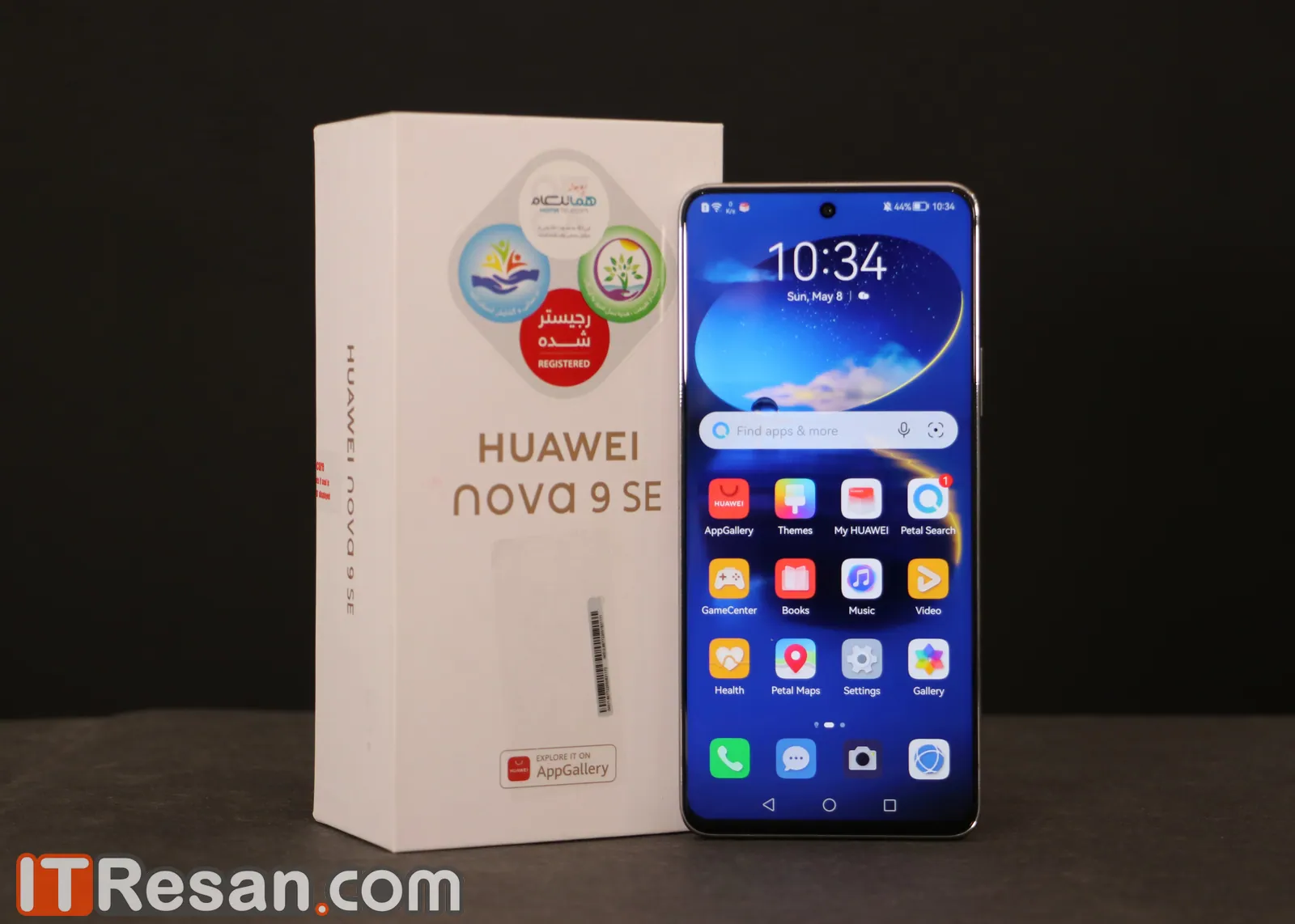
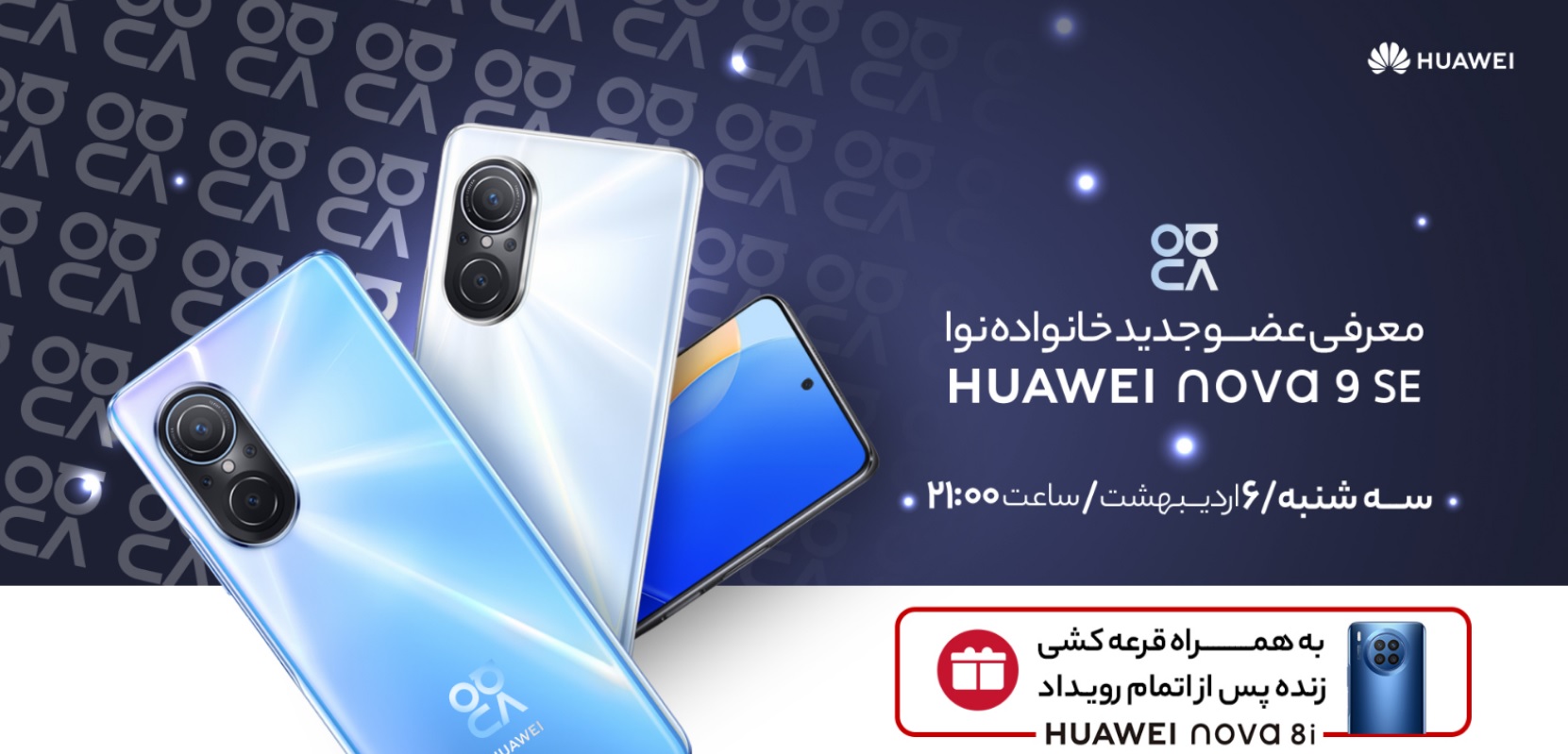
در شبی که طرفداران حوزه تکنولوژی و به ویژه تلفن همراه منتظر آغاز اولین رویداد اپل در سال جدید بودند تا این شرکت محصولات جدید خود مانند آیفون SE 2022 را معرفی کند، یک گوشی دیگر نیز با نام SE معرفی شد. هواوی در همان شب از میان‌رده جدید سری نوا با نام nova 9 SE رونمایی کرد. این گوشی هفته گذشته به بازار ایران رسید و هواوی طی مراسی این مدل را به بازار ایران معرفی کرد.

جدیدترین گوشی سری نوا که به معنای نواختر است، کار سختی برای درخشش در میان دیگر گوشی‌های این سری دارد. سری نوا هواوی همواره شامل گوشی‌های باکیفیت و جذابی بوده که در یک نگاه عاشقشان می‌شوید. مخصوصا گوشی‌های سال 2020 و 2021 سری نوا واقعا مانند نواخترهای هواوی با طراحی خاص و امکانات ویژه‌ای که دارند، به یکی از گزینه‌های خرید در میان مدل‌های میان‌رده تبدیل شده‌اند.

نوا 9 SE در یک نگاه طراحی به مراتب بهتری از آیفون SE دارد ولی قطعا از نظر سخت افزار به پای آن مدل نمی‌رسد، اما به هر شکل آیفون SE 2022 با لقب یک مدل ناامید کننده برای اپل نتوانست درخشان باشد اتفاقی که باید بررسی کنیم آیا برای نوا 9 SE هم رخ می‌دهد یا خیر.

البته با خواندن مشخصات و امکانات nova 9 SE متوجه می‌شوید که این مدل به عناون یک میان‌رده امکاناتی که خریداران از آن انتظار دارند را تا حد زیادی می‌تواند برآورده کند؛ بنابراین نوا 9SE قطعا مانند آیفون SE 2022 ناامید کننده نخواهد بود.

هواوی همزمان با ورود نوا 9 SE به بازار ایران آن را در اختیار ما قرار داد تا این مهمان چینی تازه ‌وارد را در دادگاه قضاوت آی‌تی‌رسان مورد نقد و بررسی قرار دهیم، بنابراین اگر به دنبال یک مدل میان‌رده هستید، تا پایان این مقاله همراه ما باشید تا به این نتیجه برسیم که آیا nova 9 SE مناسب شماست یا خیر؟

بررسی ویدئویی هواوی نوا 9 SE

مشخصات نوا 9 SE

ابعاد
 164.6 در 75.6 در 7.9 میلی‌متر
وزن
 191 گرم
نمایشگر
 6.7 اینچ LCD با رزولوشن 1080 در 2388 و نرخ‌تازه‌سازی 90 هرتز
پردازنده 
 اسنپدراگون 680
پردازنده گرافیکی
 Adreno 610 
رم
 8 گیگابایت
حافظه داخلی
 128 گیگابایت
سیستم عامل
 رابط کاربری EMUI 12.0
دوربین اصلی
 چهار‌گانه: 108 مگاپیکسل واید + 8 مگاپیکسل التراواید + 2 مگاپیکسل ماکرو + 2 مگاپیکسل تشخیص عمق
دوربین سلفی
 16 مگاپیکسل واید
باتری
 4000 میلی‌آمپرساعت با شارژر سریع 66 واتی

اقلام داخل جعبه هواوی nova 9 SE

گوشی‌های هواوی از آن دسته مدل‌هایی هستند که همواره می‌دانیم جعبه پر و پیمانی دارند، البته از ابعاد نسبتا بزرگ جعبه مشخص می‌شود که درون آن اقلام متعددی نهفته است. در جعبه را که برمی‌دارید ابتدا خود گوشی را می‌بینید که درون یک پوشش پلاستیکی قرار دارد. گوشی را فعلا کنار می‌گذاریم، بعد از گوشی یک جعبه باریک قرار دارد که طبق انتظار در آن قاب ژله‌ای گوشی، چند برگه بروشور و سوزن باز کردن درگاه سیمکارت قرار دارد.

قاب ژله‌ای از پلاستیک شفاف ساخته شده، یعنی زمانی که آن را بر روی گوشی قرار می‌دهید، مانع بازتاب نور بر روی قاب و ایجاد رده‌های رنگی بر روی بدنه نمی‌شود و به این ترتیب علاوه بر وجود قاب باز هم گوشی از نظر ظاهری جذابیت خود را حفظ می‌کند. البته بیرون زدگی دوربین به مقداری است که با وجود قاب، با لمس قسمت بالا سمت چپ نمایشگر، گوشی بر روی میز لق می‌زند، با این وجود لق زدن گوشی با وجود قاب کمتر شده اما رفع نمی‌شود.

نوا 9 SE

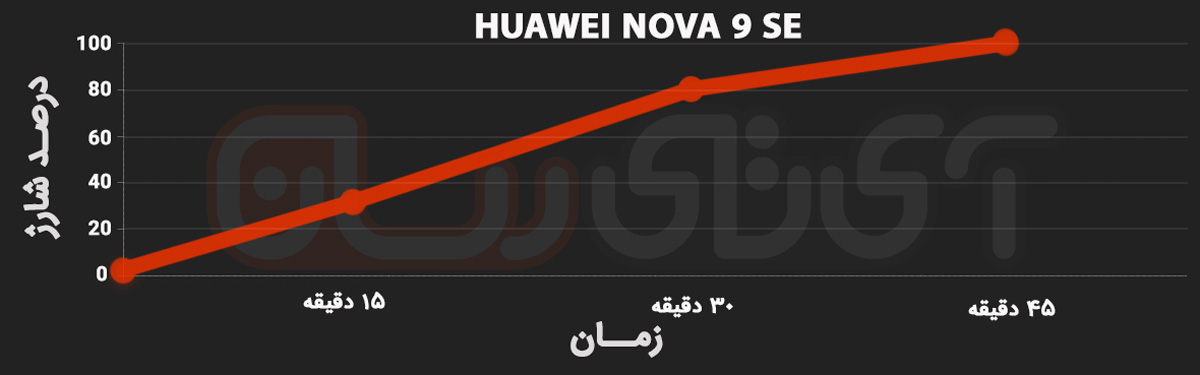
اما مانند همیشه، جذاب‌ترین آیتم درون جعبه، آداپتور شارژ 66 واتی است، یک اسپویل کوچک برایتان دارم و آن این است که این آداپتور می‌تواند در حدود 45 دقیقه گوشی را شارژ کند و به همین دلیل است که پس از خود گوشی، ارزشمندترین قلمی است که در جعبه قرار دارد. ابعاد آداپتور کمی بزرگ‌تر از شارژر دیگر گوشی‌های بازار است و درون درگاه USB آن و همچنین درون درگاه‌های USB 2 و USB-C کابل شارژ نیز نارنجی رنگ است تا تم رنگی شارژر سفید و نارنجی باشد.

طراحی و کیفیت ساخت – مروارید درخشان

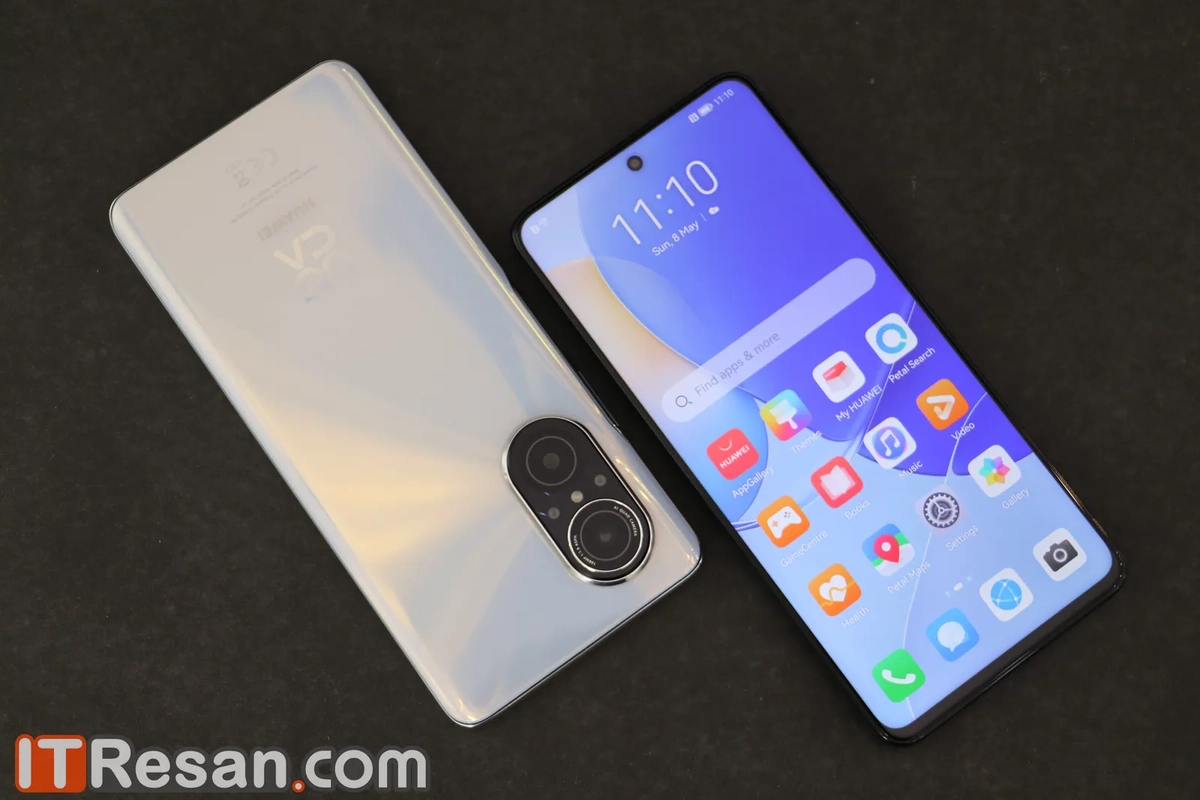
نواختر جدید هواوی از نظر ظاهر و طراحی شباهت بسیاری به دیگر اعضای سری نوا دارد، به شکلی که اگر کنار هم قرار گیرند شاید آن‌ها را با یکدیگر اشتباه بگیرید. اما برخی جزئیات طراحی مانند نوع بازتاب رده‌های رنگی بر روی بدنه یا جزئیات ماژول دوربین باعث تفاوت این مدل‌ها می‌شوند. نوا 9 SE همچون دیگر مدل‌های سری نوا که در دفتر آی‌تی‌رسان آن‌ها را بررسی کردیم، بسیار زیبا، خوش دست و کاملا شرق آسیایی است.

طراحی

منظور ما از کلمه “شرق آسیایی” زبان طراحی گوشی‌ها یا دیگر گجت‌های این منطقه است که شامل محصولات چینی و کره‌ای می‌شود. این نوع زبان طراحی از رنگ‌های شاد، بدنه براق با گرادینت رنگ‌ها یا بازتاب رده‌های رنگی تشکیل شده که به نوعی ظاهر فانتزی به گوشی می‌دهد، به شکلی که یاد فیلم‌ها یا انیمه‌های ژاپنی می‌افتید.

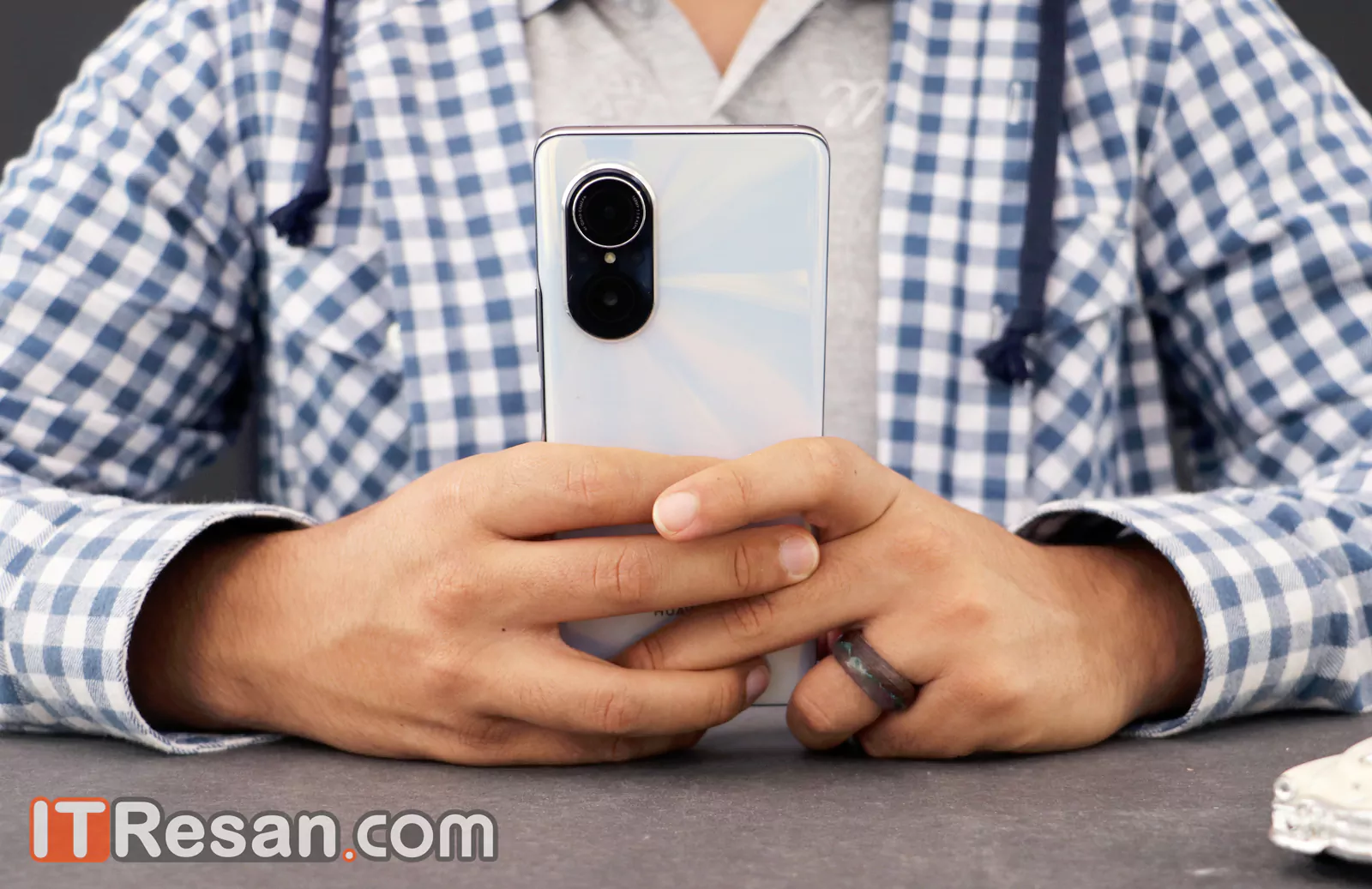
سری نوا از آنجا که یادآور نواخترها هستند و قرار است تا درخشان باشند، طراحی‌شان کاملا همان توصیفی است که از طراحی شرق آسیایی گفتیم. در ساخت بخش پشتی این گوشی از شیشه 3D استفاده شده است. هواوی از بافت دولایه نانو استفاده کرده که در کنار سادگی، ظاهری براق به رنگ سفید مرواریدی گوشی، داده است. گوشی را به هر شکل که در دست بگیرید، رده‌هایی از طیف رنگ زرد و نارنجی در پشت آن نمایان می‌شود، همانند مرواریدی در تابش آفتاب در حال درخشیدن است.

گوشه‌های بدنه پشتی با حالتی کِرو به فریم آلومینیومی چسبیده است. این نوع طراحی باعث می‌شود گوشی کمی لیز باشد، از آنجایی که بدنه نیز شیشه‌ای است زمانی که گوشی را در دست دارید باید بیشتر مراقب باشید تا گوشی از دستتان نیفتد. در گوشه این بدنه، ماژول بزرگ و سیاه دوربین مشخص است، ماژول دوربین با ضخامت زیادی از بدنه بیرون زده و وقتی گوشی بر روی میز قرار می‌گیرد، به شکل اعصاب خوردکنی لق می‌زند.

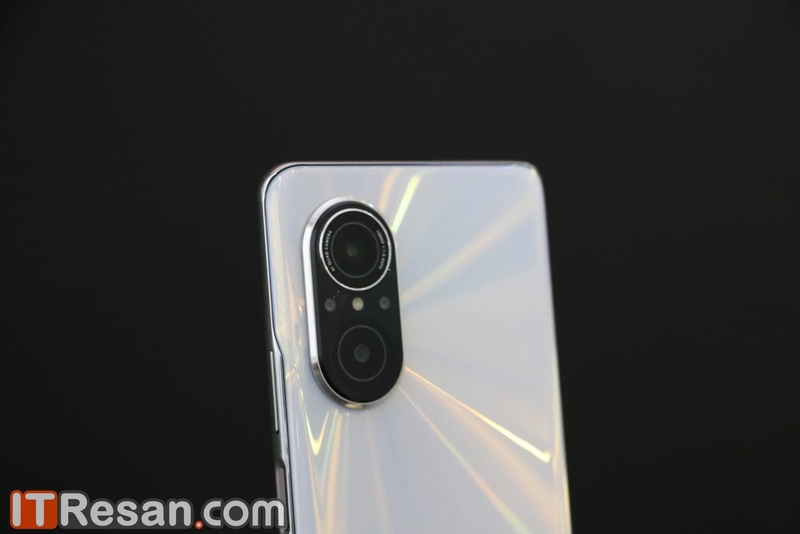
بر روی فریم دوربین، دو دوربین اصلی بزرگ و دو دوربین کوچک به شکل لوزی در کنار هم هستند، دو رینگ نقره‌ای به دور دو دوربین اصلی قرار دارد که طبق گفته هواوی با توجه به چینش دیگر دوربین‌ها، نمادی از منظومه شمسی را تداعی می‌کنند، البته این اتفاق شاید تنها برای خریدار گوشی قابل توجه باشد زیرا دیگران خیلی متوجه مفهوم نوع طراحی یا چینش دوربین‌ها نخواهند شد.

نوا 9 SE نوا 9 SE نوا 9 SE

بدنه شیشه‌ای به فریم (آن طور که به نظر می‌رسد) آلومینیومی متصل شده است. این فریم به دلیل گوشه‌های کِرو بدنه، در سمت چپ و راست باریک و در قسمت بالا و پایین ضخیم‌تر است. البته فریم در قسمتی که حسگر اثر انگشت و دکمه ولوم قرار دارد کمی پهن‌تر می‌شود و بر روی بدنه شیشه‌ای می‌آید که باعث می‌شود طراحی آن از سادگی دربیاید.

درگاه‌ها

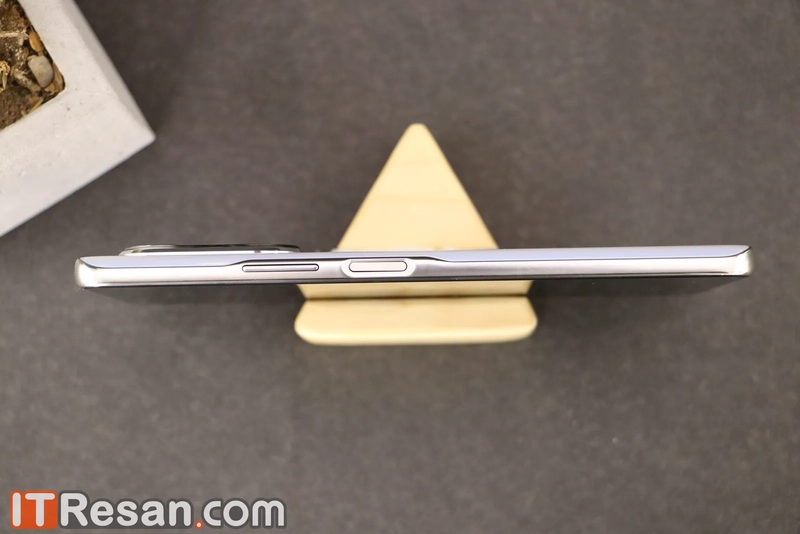
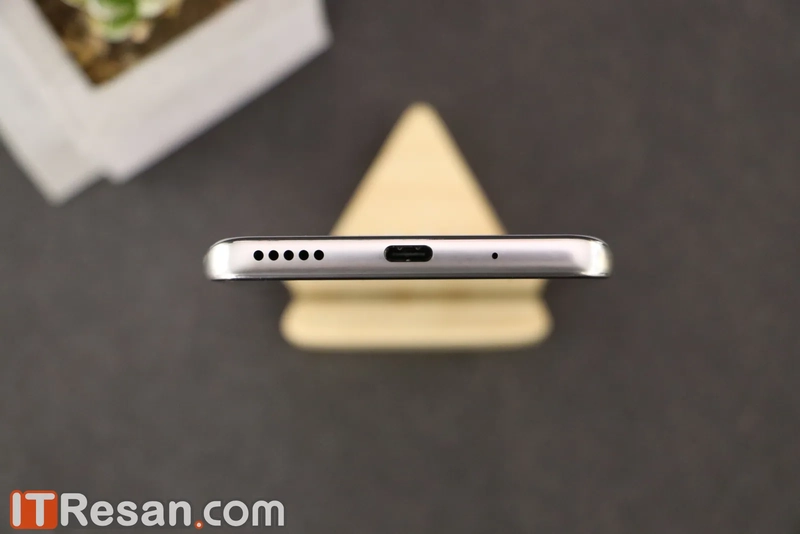
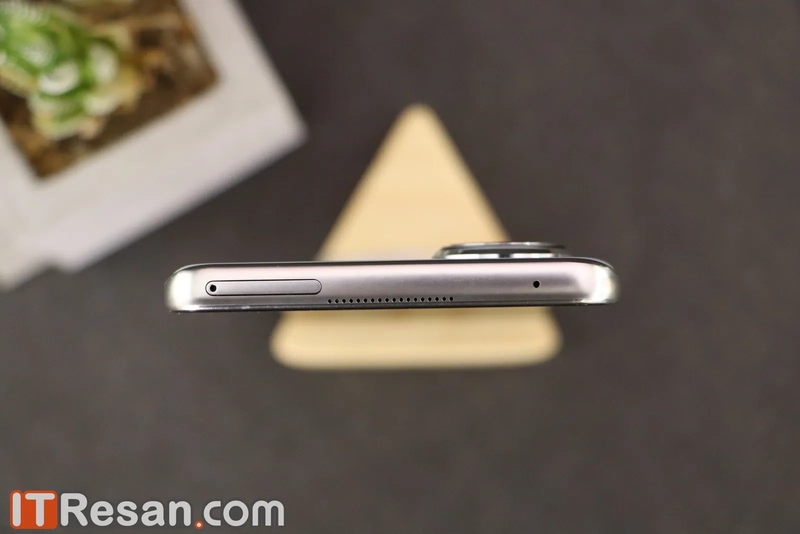
در فریم سمت راست تنها دکمه پاور ادغام شده با حسگر و دکمه ولوم قرار دارد. در بخش بالایی فریم یک میکروفن، بلندگو مکالمه و درگاه سیمکارت دیده می‌شود، اما در سمت چپ فریم چیزی نیست. در قسمت پایینی فریم نیز یک میکروفون دیگر، درگاه USB-C و اسپیکر اصلی قرار دارد، بله! همانطور که حدس زدید از جک هدفون هم خبری نیست!

ابعاد

مدل‌های مختلف سری نوا هواوی از همان ابتدا ابعاد بسیار خوبی داشتند و اصطلاحا خوش دست بودند، nova 9 SE نیز تا حدودی در این دسته قرار می‌گیرد. این گوشی 164.6 میلی‌متر طول، 75.5 میلی‌متر عرض، 7.9 میلی‌متر ضخامت و حدود 191 گرم وزن دارد. به این ترتیب nova 9 SE از نظر ابعاد بزرگ‌تر از دو مدل نوا 9 و نوا 8 شده است ولی همچنان می‌توان آن را خوش دست نامید.

در جلو گوشی دو نکته خاص در طراحی نوا 9 SE قابل توجه است. ابتدا این که اسپیکر مکالمه مانند دیگر مدل‌های بازار در مرز میان نمایشگر و فریم قرار ندارد و به طور کامل بر روی فریم بالایی گوشی است. نکته بعدی آن است که هواوی در این مدل حاشیه دور نمایشگر را 1.05 میلی‌متر رسانده که باعث می‌شود نسبت نمایشگر به بدنه افزایش پیدا کرده و البته نمایشگر گوشی جلوه بهتری پیدا کند، در این خصوص در بخش نمایشگر بیشتر صحبت خواهیم کرد.

نوا 9 SE نوا 9 SE

رنگ‌ها

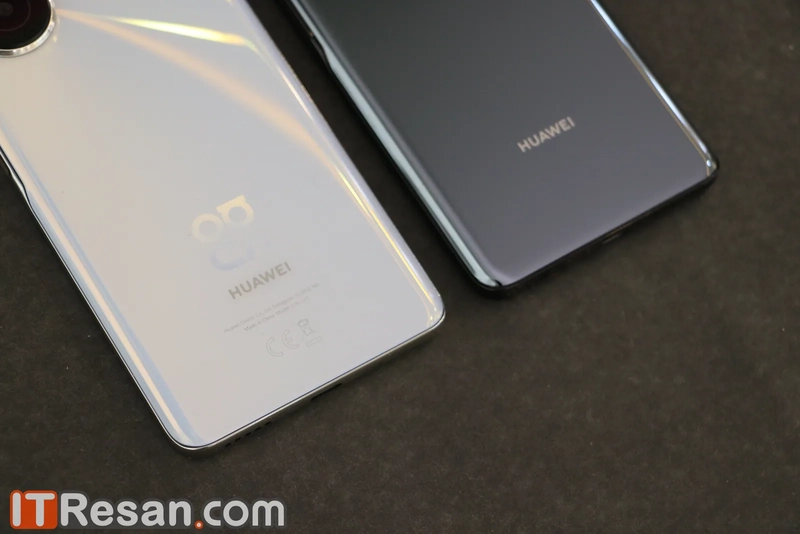
این گوشی در سه رنگ آبی کریستالی، مشکی و سفید مرواریدی ساخته شده که مدل سفید آن در دست ما قرار داشت. هر سه مدل بدنه‌ای براق دارند که طبیعتا لک دست و کثیفی در مدل‌هایی که رنگ روشن دارد کمتر دیده خواهد شد. البته به دلیل براق بودن و بازتاب رنگ‌ها زرد و نارنجی در مدل سفید، نمی‌توان گفت که اثر انگشت بر روی بدنه nova 9 SE اصلا دیده نمی‌شود اما اثر آن بسیار کم است ولی احتمالا مدل مشکی اثر انگشت زیادی به خود جذب کند. همچنین به دلیل سفید بودن بدنه، گرد و غبار دور فریم دوربین نیز خیلی دیده نمی‌شوند.

استحکام

نوا 9 SE هیچ گواهی مقاومتی ندارد، بر روی نمایشگر و بدنه شیشه‌ای پشت گوشی از روکش گوریلا گلس استفاده نشده و گوشی ضدآب هم نیست. در این رده قیمتی وجود محافظ گوریلاگلس مقاوم برای گوشی‌ها به یک سنت تبدیل شده و رقبای نوا 9 SE همگی دارای روکش محافظ مستحکمی هستند اما این مدل اینگونه نیست.

فریم آلومینیومی مستحکم‌ترین بخش بدنه به نظر می‌رسد اما با توجه به بدنه شیشه‌ای و لیز بودن گوشی بهتر است که بیشتر از گوشی محافظت کنید، شاید بهتر باشد از قاب ژله‌ای یا دیگر قاب‌های موجود در بازار برای محافظت از گوشی استفاده کنید، البته فکر نمی‌کنم قاب‌های زیادی برای این مدل در بازار وجود داشته باشد و دست شما برای خرید قاب با طرح و رنگ دلخواه باز باشد ولی در هر صورت می‌توانید با کمی جستجو در بازار، شانس خود را امتحان کنید.

نظر نهایی

به طور کلی در خصوص طراحی بهتر است از همان کلمه درخشان استفاده کنیم، طراحی nova 9 SE با توجه به قیمتش به پای نوا 9 نمی‌رسد اما این مدل همچنان زیبا و چشم‌نواز است. ابعاد گوشی استاندارد است و می‌توان با یک دست با آن کار کرد، البته طبیعتا انگشت شما به همه بخش‌های صفحه نمی‌رسد اما به هر شکل خیلی از گزینه‌ها هنگام کار کردن با یک دست در دسترس هستند.

رنگ سفید میان‌رده هواوی کمی بیش از حد برای آقایان روشن است، به همین دلیل این رنگ را به خانم‌ها پیشنهاد می‌کنیم. رنگ آبی و مشکی نوا 9 SE همه پسند‌تر است و هم خانم‌ها و هم آقایان می‌توانند از داشتن این دو رنگ گوشی، احساس رضایت بیشتری داشته باشند.

صفحه نمایشگر – فراتر از یک LCD

در حالی که به نمایشگرهای اولد هواوی با قابلیت نمایش یک میلیارد رنگ در مدل‌های سری نوا عادت داشتیم، وجود صفحه IPS LCD در این مدل کمی تعجب برانگیز بود. نوا 9 SE در رده قیمتی عرضه شده که رقابت در آن بسیار شدید است و اکثر مدل‌ها در این بازه قیمتی و حتی مدل‌های ارزان‌تر دارای نمایشگر امولد هستند.

این اتفاق قطعا یک نمره منفی برای nova 9 SE خواهد بود، هواوی در این مدل به جای استفاده از نمایشگر امولد و دادن مزایای استفاده از این نمایشگر به خریداران این گوشی، از صفحه LCD استفاده کرده که جای آن در گوشی‌هایی در این رده قیمتی نیست. اما باید بررسی کنیم که نمایشگر LCD نوا 9 SE چه کیفیتی دارد؟

ابتدا از مشخصات صفحه نمایش آغاز می‌کنیم، هواوی در این مدل از یک نمایشگر 6.7 اینچی استفاده کرده که دو دهم اینچ از نمایشگرهای نوا 8 و نوا 9 بزرگ‌تر شده است. با توجه به حاشیه بسیار باریک دور نمایشگر، حدود 90 درصد پنل جلو توسط صفحه نمایش پر شده و 10 درصد به حاشیه دور نمایشگر اختصاص داده شده، البته حاشیه فریم دور نمایشگر بسیار باریک است اما حاشیه مشکی رنگ دور نمایشگر در قسمت پایین نمایشگر ضخیم‌تر از دیگر اضلاع است.

نمایشگر نوا 9 SE از رزولوشن فول‌اچ‌دی پلاس 1080 در 2388 بهره می‌برد، به این ترتیب در هر اینچ این صفحه 387 پیکسل قرار دارد تا تراکم پیکسلی نمایشگر مدل میان‌رده هواوی در حد استاندارد باشد. طبق اطلاعاتی که هواوی برای nova 9 SE اعلام کرده، نمایشگر این مدل از قابلیت‌هایی مانند HDR پشتیبانی نمی‌کند اما 16.7 میلیون رنگ در این صفحه نمایش تولید می‌شود.

رفریش‌ریت

صفحه نمایش هواوی از نرخ تازه‌سازی یا رفرش‌ریت 90 هرتز پشتیبانی می‌کند که می‌توان گفت برای مدل‌های میان‌رده بهتر از رفرش‌ریت 120 هرتز است. بسیاری از مدل‌های میان‌رده به ویژه مدل‌های سامسونگ با رفرش‌ریت 90 هرتز عرضه شده‌اند که مصرف باتری کمتری نسبت به صفحه‌های 120 هرتز دارد و از طرفی در عمل تفاوت آنچنان چشم‌گیری میان این دو صفحه با این دو رفرش‌ریت دیده نمی‌شود.

البته در تنظیمات گوشی می‌توانید نرخ‌تازه سازی صفحه را تغییر دهید، در بخش Screen refresh rate سه گزینه High برای انتخاب رفرش ریت 90 هرتز، Standard برای انتخاب رفرش ریت 60 هرتز و Dynamic برای ایجاد تعادل میان روان بودن صفحه و شارژدهی با رفرش ریت 90 هرتز وجود دارد که حالت داینامیک می‌تواند بر روی افزایش شارژدهی گوشی تاثیرگذار باشد. نمایشگر هواوی همچنین از نرخ تاچ 270 هزتر نیز پشتیبانی می‌کند که به سرعت و دقت نمایشگر در هنگام لمس به ویژه در زمان بازی کمک می‌کند.

رنگ‌ها

به طور کلی کیفیت نمایشگر نوا 9 SE به پای صفحه‌های امولد نمی‌رسد ولی در میان صفحه نمایش‌های LCD یکی از بهترین‌ها به حساب می‌آید. رزولوشن بالای صفحه باعث شده تا نوشته‌‌ها، اجزای صفحه، تصاویر و ویدیوها در این نمایشگر وضوح بسیار خوبی دارد. رنگ‌ها نیز بسیار خوبی و طبیعی به نمایش در می‌آیند و کیفیت کلی صفحه بسیار بالاست، هر چند شما می‌توانید تنظیمات صفحه را نیز شخصی‌سازی کنید.

تنظیمات

در منوی تنظیمات، گزینه Display & brightness شما را به تنظیمات صفحه نمایش می‌رساند. در این صفحه با زدن گزینه Color mode & temperature به تنظیمات رنگ صفحه دسترسی خواهید داشت، در این بخش گزینه نرمال باعث می‌شود تا صفحه کمی به رنگ گرمی تمایل داشته باشد که در طولانی مدت برای چشم بهتر است اما در حالت Vivid رنگ‌ها براق‌تر و شاداب‌تر هستند و رنگ‌ها به سمت سردی تمایل دارند، هرچند می‌توانید دمای رنگ را در همین منو تنظیم کنید.

nova 9 se

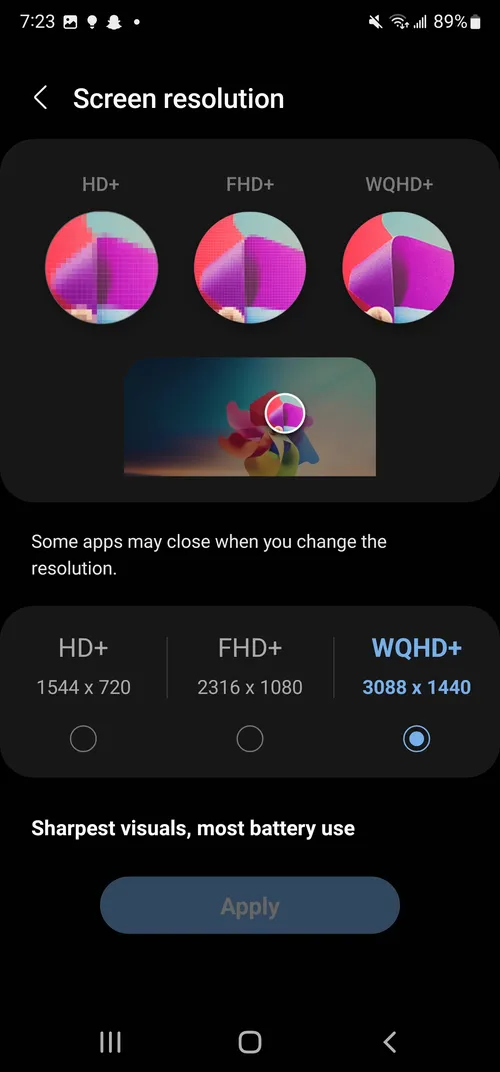
در منوی صفحه فعال کردن گزینه اسمارت رزولوشن باعث می‌شود تا رزولوشن صفحه در جهت افزایش شارژدهی گوشی، در مواقع لازم تغییر کند و پایین‌تر بیاید. در همین صفحه گزینه دارک مود قابل انتخاب است، هر چند از نوار نوتیفیکیشن هم می‌توانید دارک مود را فعال کنید. دارک مود nova 9 SE به خوبی پس‌زمینه منو و تمامی اجزای تیره شده و در هنگام شب می‌توانید یا هر زمان دیگری می‌تواند بدون اذیت شدن چشم از این مدل استفاده کنید.

گوشی‌های هواوی و سری نوا قابلیت‌های زیادی برای مدیریت باتری و افزایش شارژدهی دارند، یکی از این قابلیت‌ها آن است که می‌توانید زمن خاموش شدن صفحه را از 15 ثانیه تا 10 دقیقه تنظیم کنید ولی زمانی که مدتی از صفحه استفاده نکنید، نور صفحه کاهش پیدا می‌کند تا شارژ مصرف نشود، یعنی زمانی که زمان خواب صفحه بر روی 5 دقیقه است و شما از گوشی استفاده نمی‌کنید، پس از مدتی نور صفحه کم می‌شود تا در مصرف باتری صرفه‌جویی شود ولی صفحه قفل نمی‌شود. این قابلیت تنها در زمانی اتفاق می‌افتد که هیچ استفاده‌ای از صفحه نمی‌شود، یعنی در زمانی که ویدئویی در حال پخش است یا مثلا از تایمر در حال استفاده هستید، حتی اگر صفحه را لمس نکنید، نور صفحه کم نمی‌شود.

همچنین قابلیت تغییر اندازه اجزای صفحه وجود دارد و می‌توانید همه بخش‌های رابط کاربری هواوی از جمله نوشته‌ها، گزینه‌ها و آیکون‌ها را بزرگ و کوچک کنید، البته آنقدری می‌توان اجزای صفحه را بزرگ کرد که افرادی که مشکل بینایی دارند یا چشمشان ضعیف شده نیز به خوبی می‌توانند با گوشی کنند.

قفل بیومتریک – سریع و دقیق

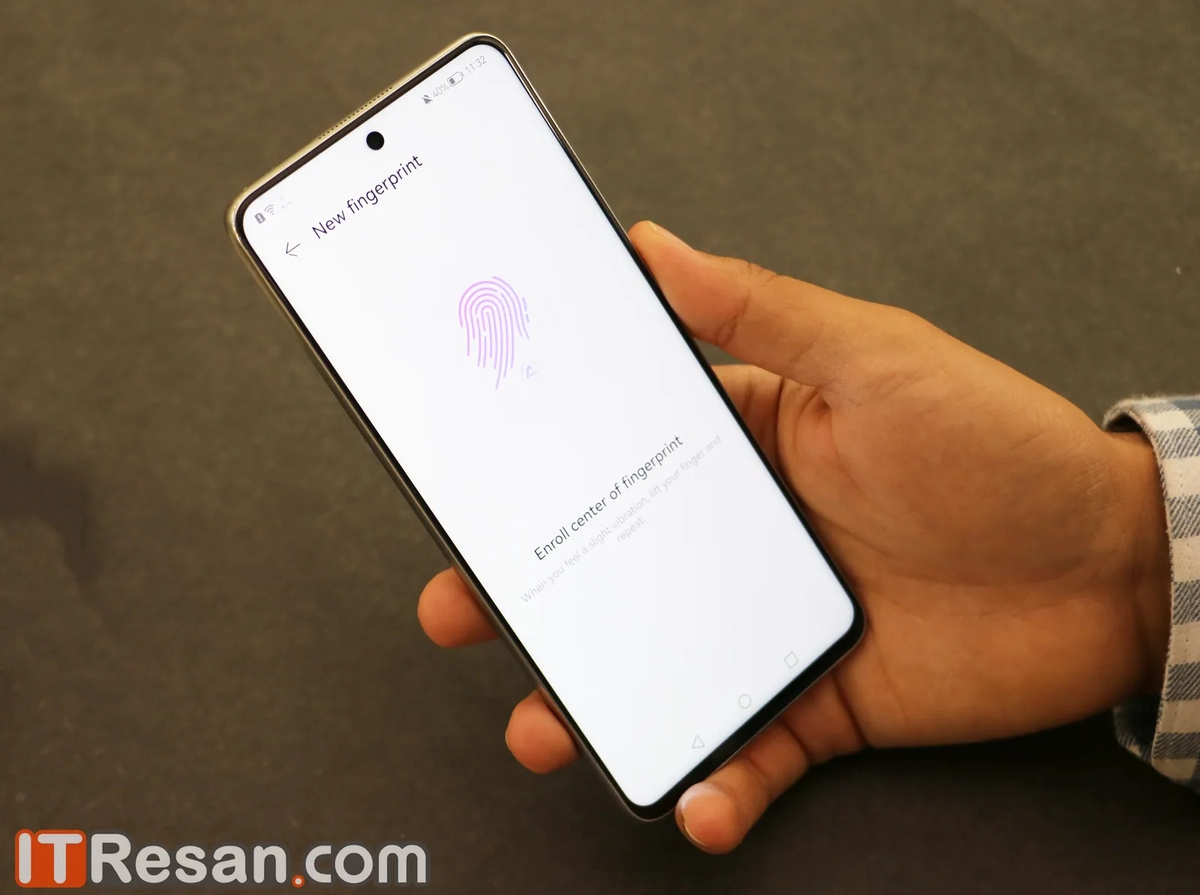
هواوی نوا 9 SE یک حسگر اثر انگشت در فریم کناری دارد که با دکمه پاور ادغام شده است، به جز آن قفل تشخیص چهره نیز در این مدل وجود دارد که می‌توان از یکی یا هر دو آن‌ها برای باز کردن قفل صفحه استفاده کرد.

حسگر اثر انگشت

حسگر اثر انگشت هواوی nova 9 SE سرعت بسیار بالایی دارد و هر بار با یک تاچ کوچک بر روی حسگر، قفل گوشی باز می‌شود. تا 5 انگشت را می‌توانید در این حسگر تعریف کنید. سرعت و دقت حسگر واقعا بالاست، به طوری که اصلا معطل باز شدن قفل نخواهید بود، حتی اگر انگشت به درستی بر روی حسگر قرار نگرفته باشد، حسگر می‌تواند اثر انگشت شما را تشخیص داده و آن را باز کند.

نوا 9 SE

از طرفی تعداد خطای این قفل بسیار پایین است، شاید از هر 20 بار یا بیشتر استفاده از حسگر، دو یا سه بار هم پیام خطا را دریافت کنید که آماری بسیار خوبی محسوب می‌شود. از طرفی امنیت قفل هم بسیار بالاست، این قفل با هیچ اثر انگشت دیگری باز نمی‌شود همچنین برخلاف اکثر گوشی‌های بازار نمی‌توانید یک اثر انگشت را دو بار در آن تعریف کنید، زیرا حسگر متوجه شده و پیام تکراری بودن اثر انگشت را می‌دهد.

قفل تشخیص چهره

قفل تشحیص چهره nova 9 SE هم سرعت و دقت بسیار بالایی دارد. این قفل می‌تواند با عینک و بدون عینک چهره شما را تشخیص دهد و خطای آن بسیار کم است. برای باز شدن صفحه لازم نیست که حتما صورت شما در مقابل دوربین سلفی باشد، حتی اگر گوشی را با کمی زاویه نیز در مقابل صورت بگیرید یا حتی اینکه گوشی بر روی میز باشد هم قفل چهره آن باز می‌شود. قفل چهره در تاریکی کامل، در مرحله اول با افزایش نور صفحه و در مرحله دوم با سفید کردن صفحه، باعث تابش نور به صورت می‌شود و می‌تواند با کمی تاخیر صورت شما را تشخیص دهد.

تست‌های ویژه ITResan

در بخش تست‌های ویژه به برخی قابلیت‌ها و ویژگی‌های گوشی که برای ما در آی‌تی‌رسان و بسیاری از کاربران اهمیت دارد، می‌پردازیم. این موارد مشمول بخش‌های مختلف گوشی می‌شود و عموما در استفاده عادی روزانه با آن‌ها مواجه می‌شویم، به همین دلیل بهتر است بدانیم آیا گوشی نوا 9 SE می‌تواند تست‌های ویژه ما را رد کند یا خیر؟

 تست

نتیجه

بدنه کثیف می‌شود؟

خیلی کم

کار کردن روی سطح صاف آسان است؟

خیر

کار کردن با یک دست آسان است؟

تقربا

کار کردن زیر نور آفتاب آسان است؟

بله

یک اثر انگشت را می‌توان دو بار تعریف کرد؟

خیر

قفل چهره در تاریکی باز می‌شود؟

بله

حسگر اثر انگشت با دست خیس باز می‌شود؟

بله

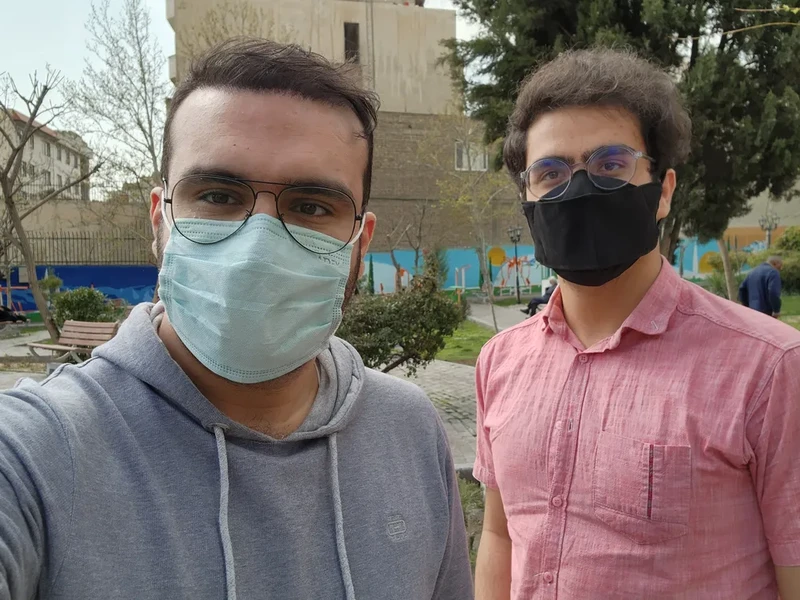
قفل چهره با ماسک باز می‌شود؟

خیر

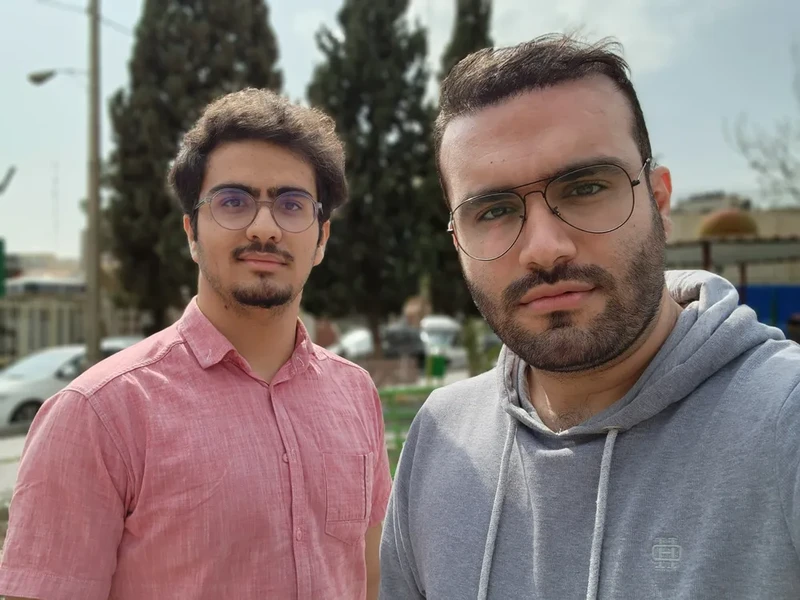
کیفیت عکس سلفی پرتره چند نفره به چه شکل است؟

مطلوب نیست

نشر صدا هنگام مکالمه چقدر است؟

زیاد

رابط کاربری – گرگ و میش

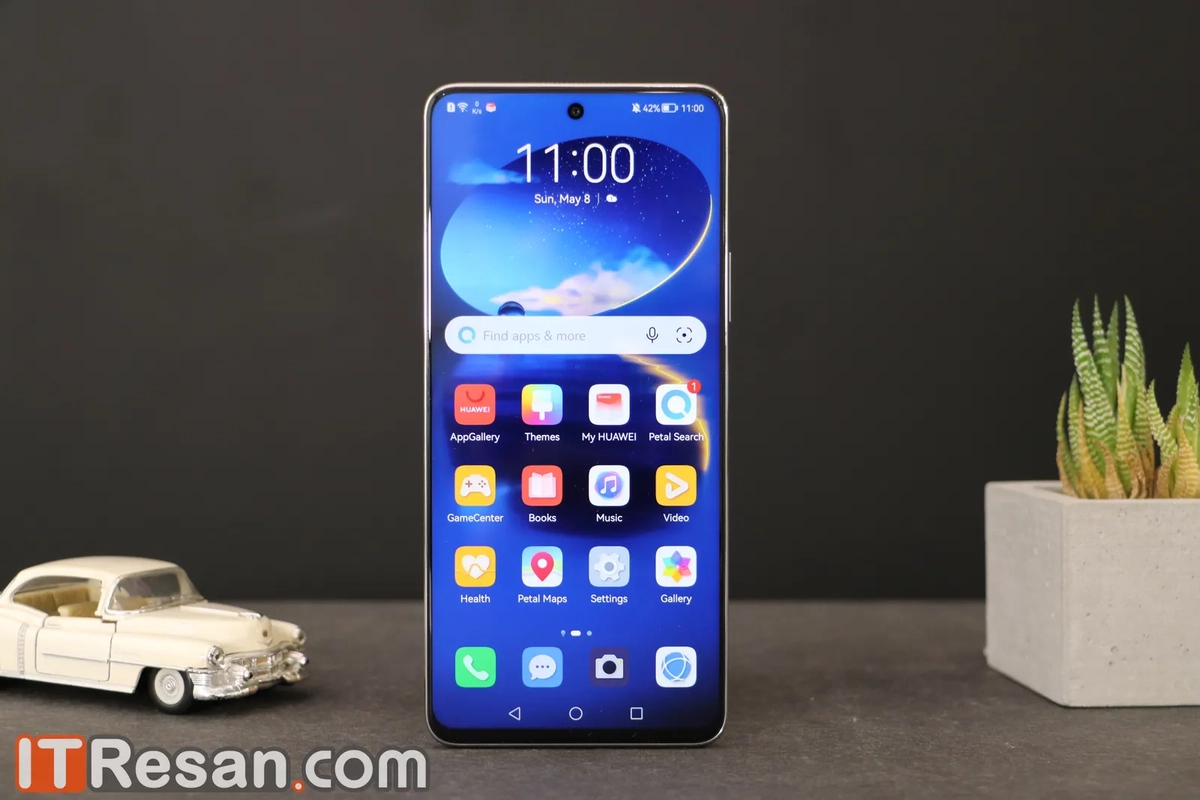
هواوی بر روی این مدل از رابط کاربری EMUI 12 که بر روی نوا 8 و نوا 9 نیز نصب بود استفاده کرده است و این رابط کاربری در مدل جدید این شرکت آپدیت نشده است. همانطور که می‌دانید EMUI از برنامه‌ها و سرویس‌های گوگل پشتیبانی نمی‌کند و این موضوع بزرگ‌ترین نقطه ضعف آن محسوب می‌شود. اما خود EMUI مشکل خاصی ندارد، این رابط کاربری بر پایه اندروید 11 ساخته شده و تجربه کار با آن تفاوتی با تجربه کار با اندروید ندارد و مشکلی را ایجاد نمی‌کند.

نوار نوتیفیکیشن و کنترل سنتر

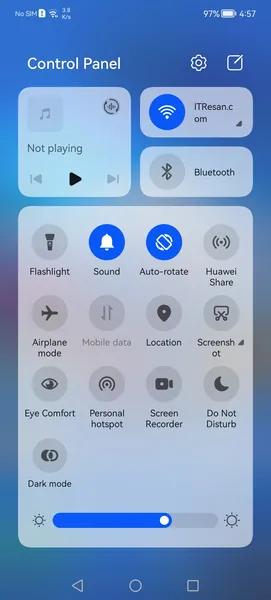
نوار نوتیفیکیشن در رابط کاربری هواوی با کنترل پنل تفاوت دارد. شما با کشیدن انگشت خود از بالای سمت راست صفحه می‌توانید کنترل پنل را باز کنید، کنترل پنل هواوی جایی است که تنظیمات مربوط به اتصال وای‌فای، بلوتوث، داده همراه و دیگر موارد را در پنجره‌های باکسی شکل می‌توانید تنظیم کنید. این نوع طراحی از نوار اعلان آیفون الهام گرفته شده و در رابط کاربری هواوی و شیائومی دیده می‌شود.

اما برای دیدن اعلان‌ها باید انگشت خود را از بالای سمت چپ نمایشگر به پایین بکشید، تا نوتیفیکیشن‌ها به ترتیب به نمایش در بیاید و شما می‌توانید با لمس هر کدام به صفحه مربوط به آن اعلان بروید.

اپ دراور

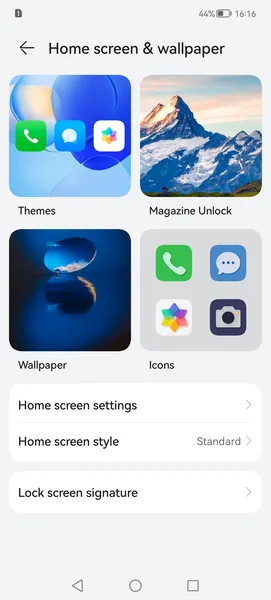
رابط کاربری هواوی به طور پیشفرض App Drawer ندارد و اگر دوست داشتید تا منوی برنامه‌ها را داشته باشید باید این گزینه را از بخش Home Screen Style از منوی Home Screen فعال کنید. در همین منو قابلیت انتخاب والپیپر و پک آیکون را از میان موارد موجود دارید.

ریجن

در ابتدا کار با این گوشی می‌توانید منطقه خود یا ریجن را بر روی هر کشوری مانند آمریکا یا انگلستان قرار دهید اما با این وجود، هنگام استفاده از برخی برنامه‌ها با پیام “این برنامه در منطقه شما پشتیبانی نمی‌شود” برخورد خواهید کرد. یکی از این برنامه‌ها Assistant: Today است که حکم همان گوگل دیسکاور را دارد و با رفتن به سمت چپ از صفحه هوم اجرا خواهد شد اما ما هنگام استفاده همواره با پیام عدم اجرا در ریجن مواجه شدیم و این در حالی است که منطقه زمانی گوشی را بر روی آمریکا قرار داده بودیم.

مشکل عجیب در انتخاب زبان کیبورد

کیبورد پیشفرض EMUI 12 دارای زبان انگلیسی است و باید زبان فارسی را در منو تنظیمات آن پیدا و دانلود کنید اما این اتفاق در حالت عادی امکان پذیر نیست. زمانی که می‌خواهید زبان فارسی را درون کیبورد دانلود و به زبان آن اضافه کنید، با پیام “این عملیات امکان پذیر نیست” مواجه می‌شوید. شخصا پس از کمی سر و کله زدن سرانجام با نصب VPN توانستم زبان فارسی را دانلود کنم و متوجه شدن که برای دانلود زبان‌های دیگر به جز انگلیسی باید IP خود را تغییر دهید. این اتفاق باعث می‌شود به طور کلی کمی حس نااطمینانی نسبت به EMUI 12 زیرا در بخش‌های مختلف اجازه استفاده از برخی قابلیت‌ها و برنامه‌ها را به ایرانی‌ها نمیدهد.

nova 9 se nova 9 se nova 9 se nova 9 se

اپ‌گالری

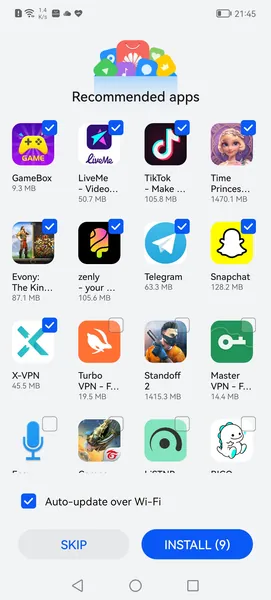
همانطور که می‌دانید اپ‌گالری به عنوان جایگزین گوگل‌پلی معرفی شده اما همچنان نمی‌تواند جای آن را پر کند زیرا برنامه‌های بسیاری هستند که در این مارکت قابل دانلود نیستند. در اپ‌گالری برنامه‌ها و اپلیکیشن‌های متفاوتی برای دانلود قرار داده شده که نسبت به نسخه‌های قبلی اپ‌گالری توسعه پیدا کرده اما همچنان جای خالی تعداد زیادی از برنامه‌ها و بازی‌های مطرح خالی است.

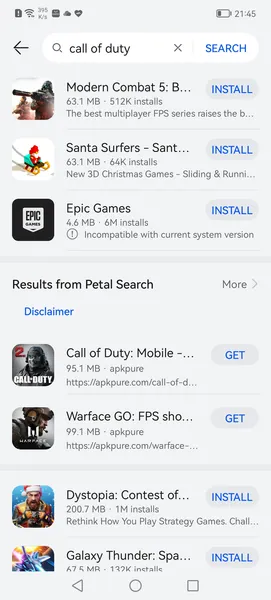
به طور مثال برای دانلود اینستاگرام به سایت Apkpure هدایت می‌شوید تا نسخه نصبی این برنامه را از این سایت دانلود و نصب کنید، البته این سایت در ایران مسدود است و شما برای دانلود اینستاگرام باید ابتدا IP خودتان را تغییر دهید. برای دانلود برنامه‌های دیگر مانند واتساپ به سایت خود واتساپ منتقل می‌شوید اما اکثر برنامه‌های چینی مانند تیک‌تاک و برخی از برنامه‌های مشهور مانند اسنپ‌چت در داخل خود اپ‌گالری قابل دانلود هستند.

به طور کلی برای نصب برنامه بهتر است از مارکت‌های ایرانی استفاده بکنید زیرا یکپارچگی و انسجام بهتری دارند و برای آپدیت کردن برنامه‌ها نیز شما را اذیت نمی‌کنند.

موتور جستجو و نقشه پتا

در دیگر بخش‌های رابط کاربری EMUI 12 برای جایگزینی برنامه‌های گوگل از نقشه آنلاین و موتور جستجو Peta استفاده شده که قطعا به پای گوگل مپ و گوگل کروم نمی‌رسند. همچنین برنامه هواوی AI که شامل دوربین، لمس، راهنما و سرچ هوش مصنوعی هواوی است نیز در برخی قسمت‌ها کاربرد دارند. اما به طور کلی افرادی که به استفاده از برنامه‌های گوگل عادت دارند خیلی نمی‌توانند از رابط کاربری گوگل لذت ببرند، در نقطه مقابل افرادی که تنها برای یک استفاده کاربری ساده مانند استفاده از پیام‌رسان‌‌ها از گوشی استفاده می‌کنند، شاید بتوانند با اندروید بدون گوگل کنار بیایند.

مالتی تسکینگ

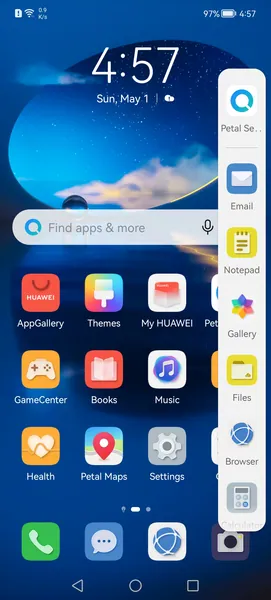
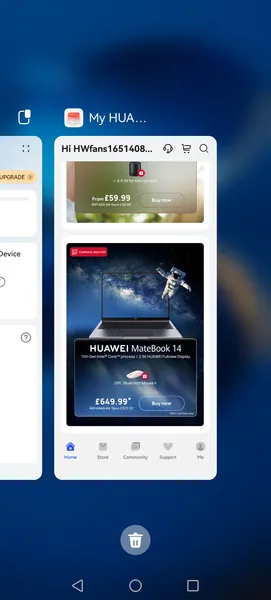
یکی دیگر از قابلیت‌های جذاب رابط کاری هواوی آن است که شما می‌توانید با ورود به صفحه برنامه‌های اخیر، برنامه مورد نظرتان را به صورت یک پنجره پاپ‌آپ درون صفحه اصلی باز کنید. البته این قابلیت برای تمامی اپلیکیشن‌ها فعال نیست و آن‌هایی که از این قابلیت پشتیبانی می‌کنند، یک آیکون مخصوص در قسمت بالا سمت راست آنها در صفحه برنامه‌های اخیر وجود دارد.

با زدن این آیکون، برنامه به صورت پاپ‌آپ به نمایش درمی‌آید و شما می‌توانید مکان آن را تغییر دهید، همچنین می‌توانید آن را به صورت موقت ببندید که در این حالت به صورت یک آیکون دایره‌ای شکل در حاشیه سمت راست صفحه باقی می‌ماند تا شما مجددا آن را انتخاب و باز کنید.

برنامه‌های پیشفرض

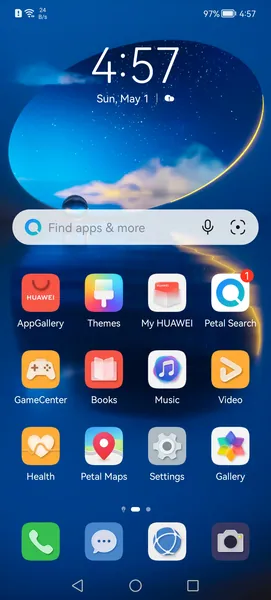
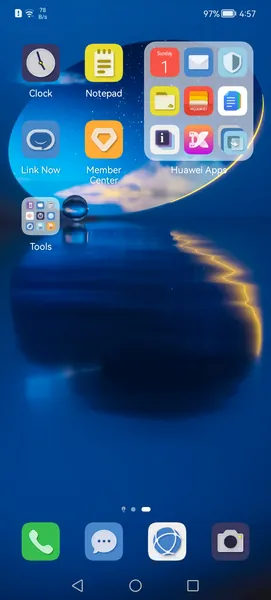
نکته دیگر در خصوص رابط کاربری نوا 9 SE آن است که برنامه‌های پیشفرض متعددی بر روی این گوشی نصب شده‌اند. خود هواوی برنامه‌های پیشفرض متنوعی مانند My Huawei، Book، Health، Link Now، Member Center، Mee Time و غیره دارد که هر کدام برای رفع نیازی ساخته شده‌اند و توضیح هرکدام از آن‌ها، زمان زیادی می‌برد.

nova 9 se nova 9 se nova 9 se nova 9 se

به طور کلی رابط کاربری EMUI 12 جذابیت و تنوع بالایی دارد و از کار کردن با آن خسته نخواهید شد، اما باید بدانید برنامه‌های گوگل در این رابط کاربری جایی ندارند و به جای آن‌ها باید از برنامه‌های پیشفرض گوگل مانند اپ‌گالری به جای گوگل پلی، یا پتا مپس به جای گوگل مپس استفاده کنید، البته برنامه‌های کاربردی دیگر نیز قابل دانلود هستند مثلا بازار و مایکت در این رابط کاربری اجرا می‌شوند و می‌توانند جایگزینی برای گوگل پلی یا اپ‌گالری باشند. اما به هر شکل پیش‌تر هم گفتیم که اگر به استفاده از برنامه‌های گوگل عادت دارید، بهتر است قید خرید Nova 9 SE جذاب را بزنید.

سخت افزار – کار راه انداز

تا حالا تمام قابلیت‌‌های نوا 9 SE در حد یک گوشی میان‌رده قابل قبول بوده، البته که این مدل به طور 100 درصد رضایت ما را کسب نمی‌کند اما به هر حال می‌توانیم از آن به عنوان یک میان‌رده با کیفیت یاد کنیم. اما بخش سخت افزار، آن قسمتی است که می‌تواند تعیین کند که گوشی nova 9 SE مدل قابل اطمینانی است یا نه؟

هواوی در این مدل از تراشه اسنپدراگون 680 استفاده کرده است، این پردازنده به طور معمول برای گوشی‌هایی با قیمت یک تا دو میلیون تومان ارزان‌تر از نوا 9 SE استفاده می‌شود. البته در ادامه اشاره خواهیم کرد که عملکرد پردازنده برای این مدل قابل قبول است اما بر روی کاغذ شاید انتظار پردازنده بهتری را داشتیم.

تراشه اسنپدراگون 860 در آخرین ماه سال 2020 معرفی شد و حالا بیش از یک سال از عمر آن می‌گذرد، به این ترتیب مدل جدیدی نیست. این تراشه با معماری 6 نانومتری از 4 هسته پردازشی 2.4 گیگاهرتزی Kryo 265 Gold و 4 هسته پردازشی 1.9 گیگاهرتزی Kryo 265 Silver تشکیل شده است.

بازدهی

البته هواوی با توجه به عملکرد خوب باتری مدل‌هایش به این پردازنده نیاز داشت، طبق اعلام کوالکام، اسنپدراگون 680 از نظر بازدهی باتری و شارژدهی 20 درصد نسبت به مدل نسل قبلی خود بهتر شده و همچنین با توجه به وجود فناوری Quick Charge 3.0 از شارژ سریع تا 80 درصد در عرض 30 دقیقه پشتیبانی می‌کند.

این مدل همچنین با کمک هوش مصنوعی به افزایش تجربه گیمینگ و کیفیت عکس برداری با دوربین کمک می‌کند که در بخش‌های مخصوص به این دو ویژگی در خصوص آن صحبت خواهیم کرد.

رم و حافظه

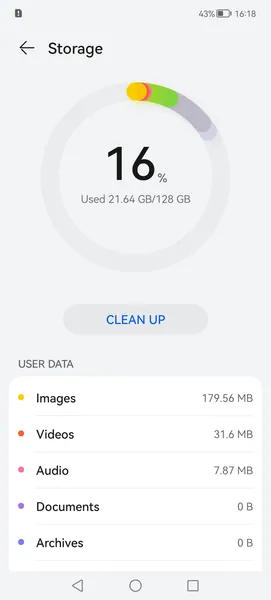
نوا 9 SE با 8 گیگابایت رم در دو نسخه حافظه اصلی 128 و 256 گیگابایت عرضه شده است. رم از نوع LPDDR4X و حافظه اصلی از نوع UFC 2 ساخته شده که برای یک مدل میان‌رده مطلوب هستند. ما نسخه 128 گیگابایت این مدل را در اختیار داشتیم که حدود 11 گیگابایت آن در اختیار سیستم و بقیه فضای آن قابل استفاده بود.

اگر بخوایم در مورد سخت افزار nova 9 SE صحبت کنیم، باید بگوییم که این سخت افزار در ابتدا ما را فریب می‌دهد، شاید فکر کنید که پردازنده اسنپدراگون 680 برای گوشی در این رده مناسب نیست، اما در بخش پردازشی و پردازشی گوشی، مشکلی از این نظر نخواهید داشت. این پردازنده به خوبی می‌تواند از تمام کارهای معمولی و نیمه سنگین بر بیاید.

حتی کارهای سنگین خود را نیز می‌توانید با این مدل انجام دهید ولی به هر شکل نباید انتظار بیش از حدی از nova 9 SE داشته باشید. این مدل یک میان‌رده است که قدرت پردازشی آن یکی از نقاط قوتش محسوب می‌شود. در مدتی که ما از این گوشی استفاده کردیم، تمام بخش‌‌های گوشی از جمله رابط کاربری، اپلیکیشن‌ها و ویژگی مالتی تسکینگ به خوبی اجرا می‌شود و هیچ کندی و ضعفی از این نظر دیده نشد.

نام مدل

امتیاز 9 Antutu

امتیاز GFXBench

امتیاز Geekbench

تک هسته‌ای / چند هسته‌ای

Galaxy S21 FE

719696 

56fps

3211/1010

Galaxy S21

695373

60fps

3238/1032

POCO F3

681052

50fps

3266/926

Galaxy S20 FE

582320

45fps

3296/906

Poco X3 Pro

561303

38fps

2574/735

Galaxy Note 20 Ultra

560815

42fps

2603/880

Mi 11 Lite 5G

534003

35fps

2909/803

Galaxy A52s 5G

508844

28fps

2801/771

Nova 5T

479015

29fps

2164/687

Nova 9

471977

28fps

2973/784

Galaxy A52 5G

395853

16fps

1820/636

Nova 8

397528

18fps

2697/488

Galaxy A52

346979

15fps 

1577/525

Poco X3 NFC

349090

16fps

1763/580

Redmi Note 9 Pro

338587

15fps

1785/570

Redmi Note 10 Pro

336432

16fps

1780/569

Redmi Note 8 Pro

334231

14fps

1603/492

nova 9 SE

257288

10fps

1488/349


گیمینگ

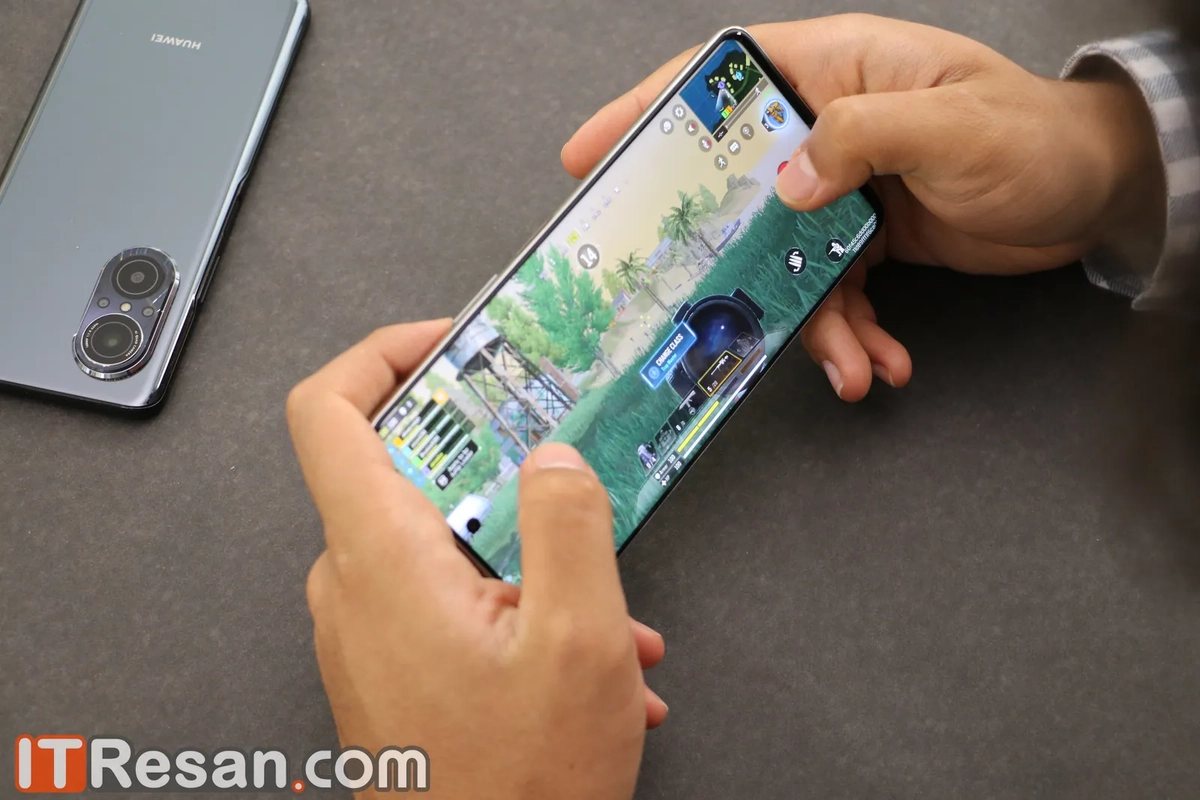
در هنگام اجرای بازی‌های سنگین، عملکرد سخت افزار بسیار خوب است، البته پس از حدود 30 دقیق بازی گاهی در بازی لگ خواهید دید اما در حالت کلی پردازنده به خوبی می‌تواند از پس بازی‌های سنگین مانند کالاف دیوتی بر بیارد. ما این بازی را در حالت گرافیکی High با فریم ریت Medium اجرا کردیم، اما اگر بخوایه با فریم ریت High بازی کنید، تنظیمات گرافیکی بر روی Low خواهد رفت.

nova 9 se

در طول بازی، قسمت کنار دوربین کمی گرم می‌شود، البته گرما زیاد نیست ولی نمی‌توان از آن گذشت، البته گرما در هنگام استفاده مداوم از گوشی و به ویژه فیلم‌برداری هم دیده می‌شود.

ارتباطات

نوا 9 SE یک گوشی دو سیمکارته است که از کارت حافظه پشتیبانی می‌کند، درواقع اسلات دوم سیمکارت می‌تواند برای کارت حافظه استفاده شود. این مدل از بلوتوث نسخه 5 استفاده می‌کند و یک درگاه USB-C نسخه دو برای شارژ دارد، البته به دلیل نبود جک هدفون، درگاه شارژ برای استفاده از هندزفری نیز استفاده می‌شود، البته اگر هندزفری با جک 3.5 میلی‌متری دارید باید برای استفاده از آن یک تبدیل USB-C به جک 3.5 تهیه کنید. این مدل از ارتباط بی‌سیم NFC پشتیبانی می‌کند و به دلیل پشتیبانی از Huawei Share اگر گوشی یا لپ‌تاپ هواوی داشته باشید می‌توانید به صورت بی‌سیم و با سرعت بالا، این دستگا‌ه‌ها را با یکدیگر متصل کرده و دیتاهای مورد نظر خود را انتقال دهید.

دوربین – پاشنه آشیل

هواوی مدل nova 9 SE را چهار دوربین و سنسور اصلی 108 مگاپیکسلی روانه بازار کرده است. البته سه دوربین دیگر مانند دوربین اصلی رقم مگاپیکسل هیجان انگیزی ندارند اما برچسب دوربین 108 مگاپیکسلی بر روی این گوشی درج شده که باعث می‌شود افرادی که به کیفیت عکاسی و فیلم‌برداری اهمیت می‌دهند، این مدل را برای خرید مد نظر داشته باشند.

دوربین اصلی 108 مگاپیکسلی، لنز واید، دیافراگم f/1.9، فوکوس خودکار با تشخیص فاز

دوربین 8 مگاپیکسلی با لنز اولتراواید، دیافراگم f/2.2، زاویه تصویر 122 درجه

دوربین تشخیص عمق 2 مگاپیکسل با دیافراگم f/2.4

دوربین ماکرو 2 مگاپیکسل با دیافراگم f/2.4

هواوی تبلیغات زیادی بر روی دوربین 108 مگاپیکسلی نوا 9 SE انجام داده ولی در عمل هیچکدام از تبلیغات باعث افزایش کیفیت دوربین این مدل نمی‌شوند. واقعیت آن است که لقب دوربین 108 مگاپیکسلی به شدت بر روی گوشی nova 9 SE سنگینی می‌کند و به جای آنکه بازدهی مثبت داشته باشد، باعث بی اعتمادی خریداران نسبت به برند هواوی می‌شود.


عکس‌های و فیلم‌های دوربین 108 مگاپیکسلی خیلی معمولی‌تر از آنی هستند که انتظار دارید، در واقع هواوی با قرار داردن دوربین 108 مگاپیکسلی بر روی گوشی که پردازنده گرافیکی خیلی قدرتمندی ندارد نه تنها انتظار شما از دوربین 108 مگاپیکسلی را برآورده نمی‌کند بلکه حتی در حد یک دوربین میان‌رده باکیفیت نیز نمی‌تواند خودی نشان دهد.

عکس‌های روز

تصاویر نوا 9 SE در حد میان‌رده‌های ارزان‌تر از خودش است، تصاویر کیفیت خوبی دارند ولی اصلا راضی کننده نیستند. در طول روز جزئیات خوبی در تصاویر مشخص است ولی کمی کنتراست و رنگ‌ها در برخی مواقع از تعادل خارج می‌شوند. همچنین تصاویر رزولوشن بالایی ندارند و خیلی بر روی زوم کردن در تصاویر دیدن جزئیات بر روی دوربین این مدل حساب باز نکنید.

nova 9 se nova 9 se nova 9 se nova 9 se nova 9 se nova 9 se

البته می‌توان از قابلیت High-Res برای گرفتن عکس با رزولوشن بالا نیز استفاده کرد اما باز هم کیفیت عکس‌ها کاملا معمولی و حتی پایین‌تر از دوربین 32 مگاپیکسلی گلکسی A32 است. البته می‌دانیم که برای قضاوت کیفیت دوربین یک گوشی صرفا نباید به مگاپیکسل آن نگاه کرد ولی در هر صورت خیلی از مردم صرفا با این معیار گوشی خریداری می‌کنند و هنوز هم اصلی شاخصه برای معرفی و بیان کیفیت دوربین گوشی، رزولوشن آن است.

اولتراواید

عکس‌های اولتراواید یک درجه ضعیف‌تر از عکس‌های در طول روز هستند، کنتراست در این تصاویر بالاتر است تا عکس‌ها در برخی نقاط با رنگ‌های اغراق شده و یا تاریک‌تر از واقعیت به نمایش در بیایند. البته عکس‌های اولتراواید واقعا عریض هستند و زاویه دید گسترده‌ای دارند و از طرفی گوشه‌های عکس در این تصاویر کشیده و دارای اعوجاج نیستند.

عکس در شب

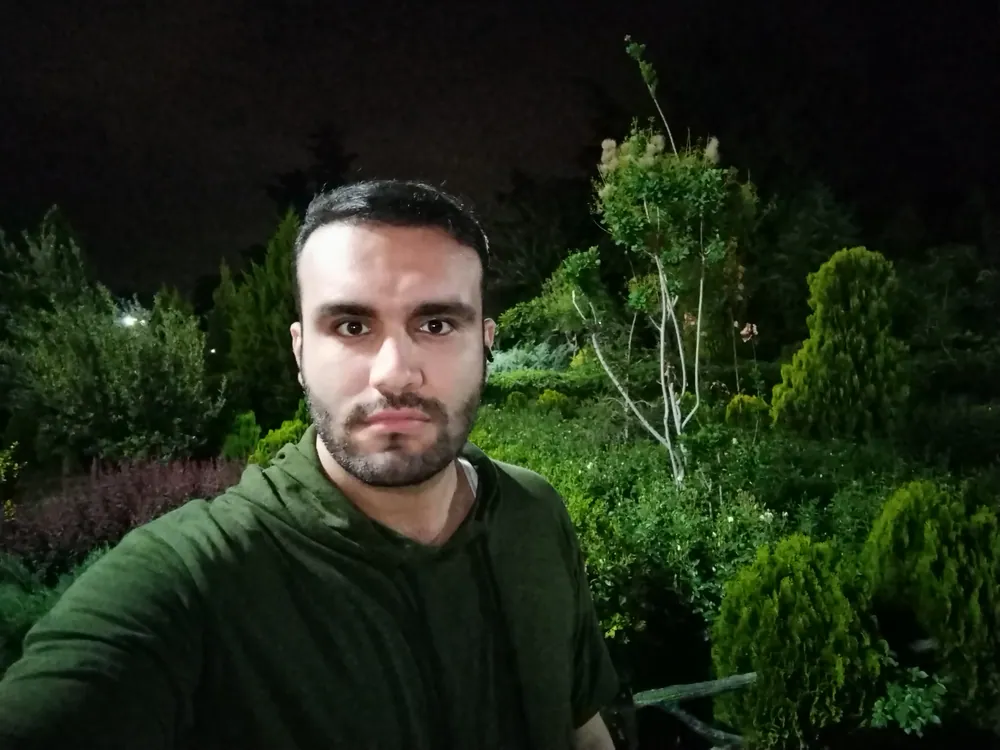
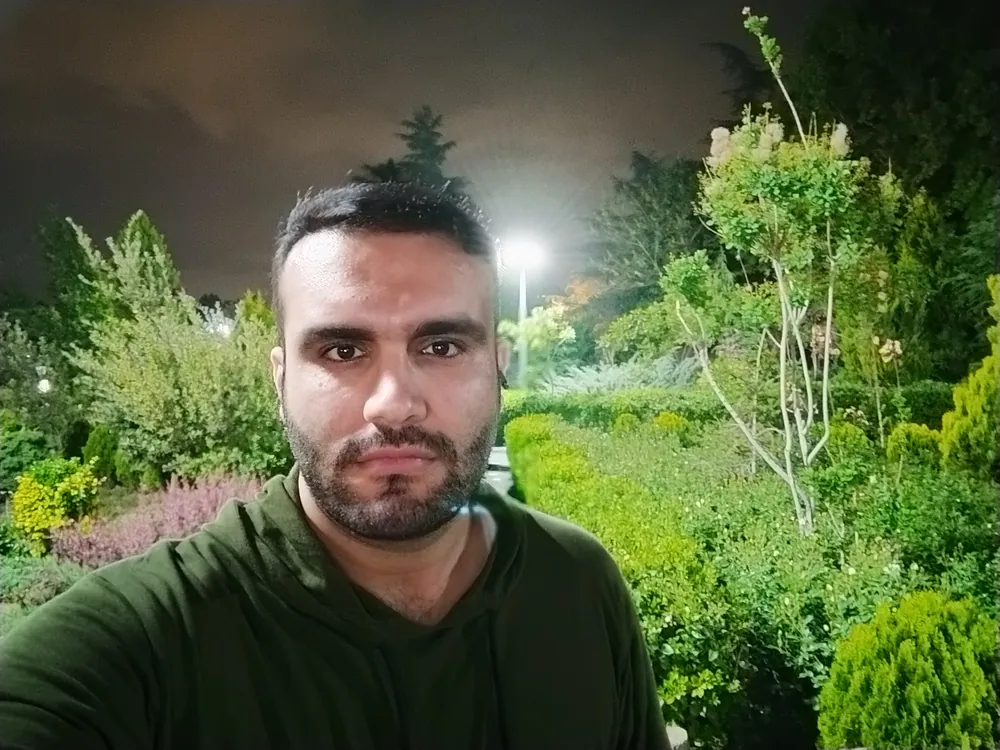
در شب می‌تواند به صورت معمولی و یا با حالت نایت عکس‌برداری کنید اما کیفیت بالای تصاویر در حالت نایت مود باعث می‌شود تا در شب انتخاب اولتان حالت نایت باشد. تصاویر در شب در حالت عادی تار، بدون مشخص شدن جزئیات و با وضوح بسیار پایینی هستند. اما در حالت نایت، همه چیر متفاوت است، وضوح تصویر، شفافیت و جزئیات به شکل چشم‌گیری پیشرفت می‌کنند. نور تصاویر نیز کاملا روشن بوده و همه چیز واضح است.

نوا 9 SE نوا 9 SE نوا 9 SE نوا 9 SE نوا 9 SE نوا 9 SE نوا 9 SE

زوم

با این دوربین می‌توانید تا 10 برابر زوم کنید، کیفیت عکس‌ها در زوم 10 برابر اصلا خوب نیست اما در حالت زوم دو و سه برابر کیفیت افت ناچیزی دارد که با وجود آن می‌توانید عکس‌های قابل قبولی بگیرید.

ماکرو

حالت سوپرماکرو یکی دیگر از حالت‌های عکس‌برداری است که در آن با نگه داشتن لنز دوربین ماکرو از سوژه به فاصله 4 سانتی‌متر می‌توانید عکس‌های ماکرو بسیار خوبی با وضوح و جزئیات بالا بگیرید.

پرتره

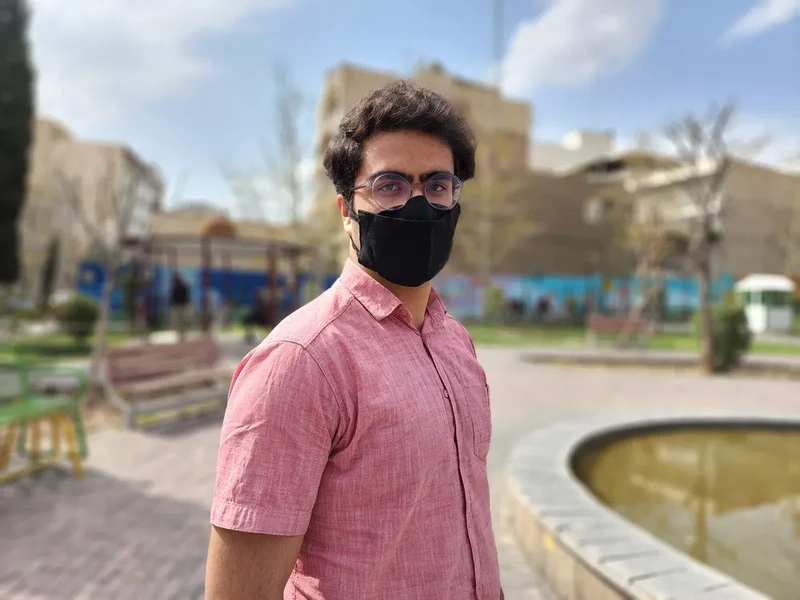
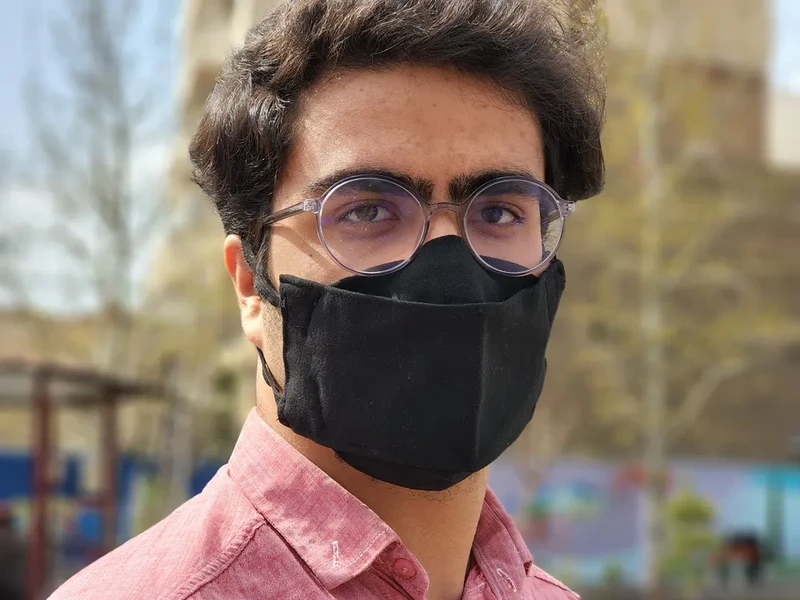
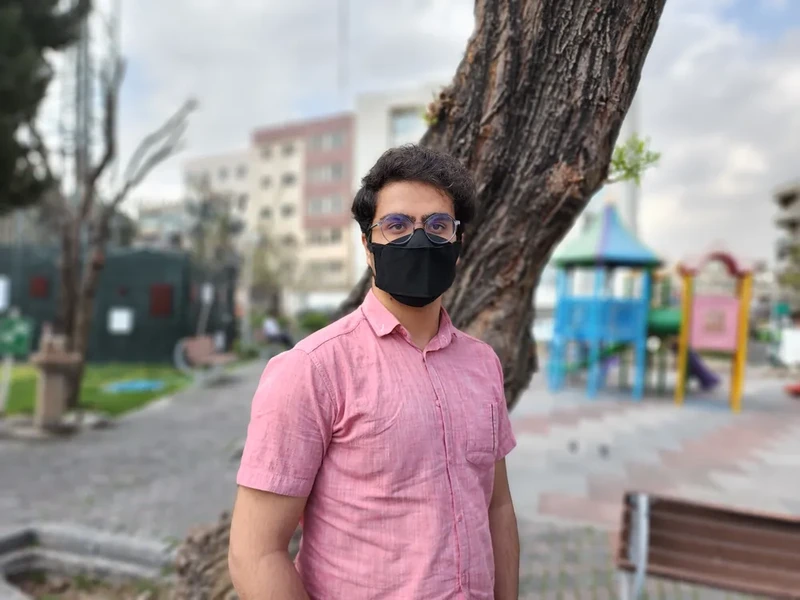
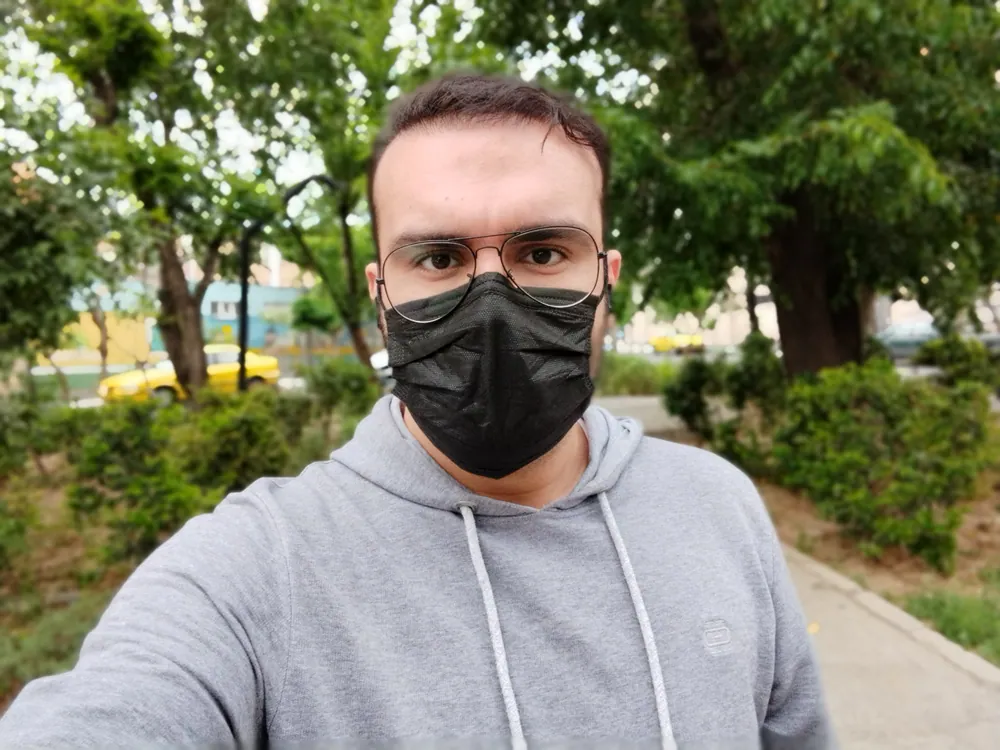
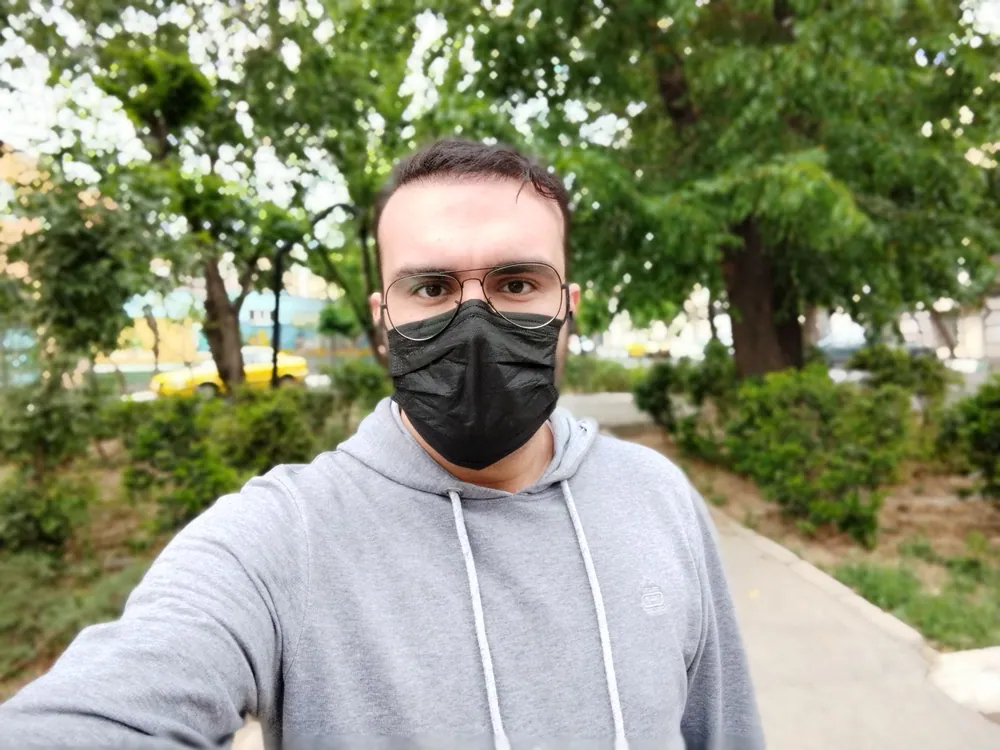
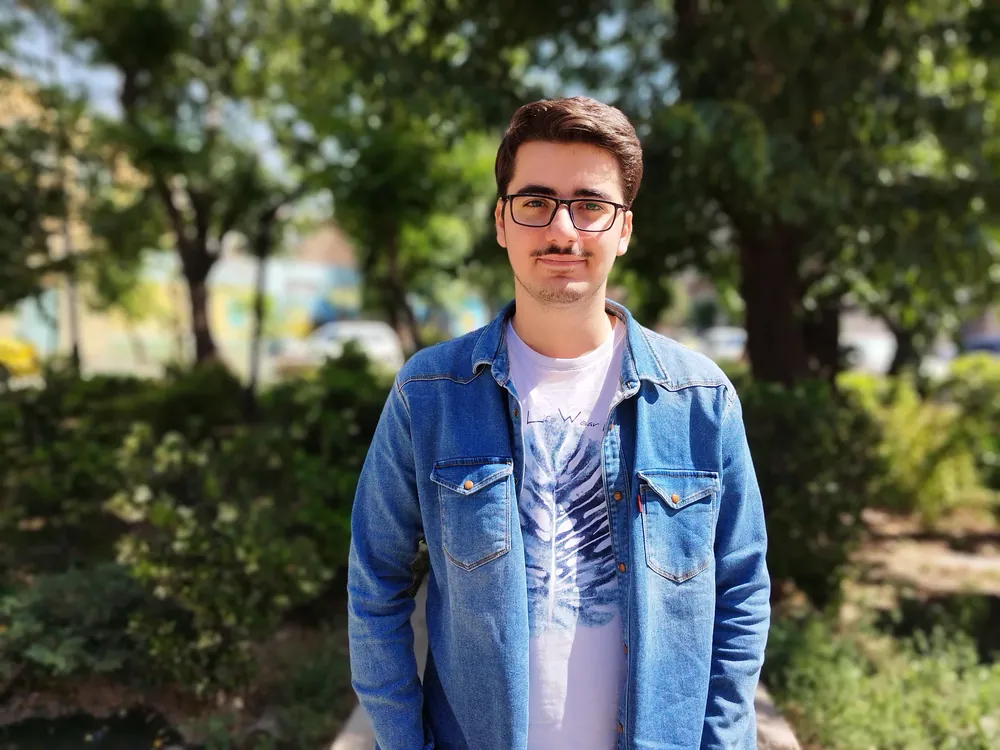
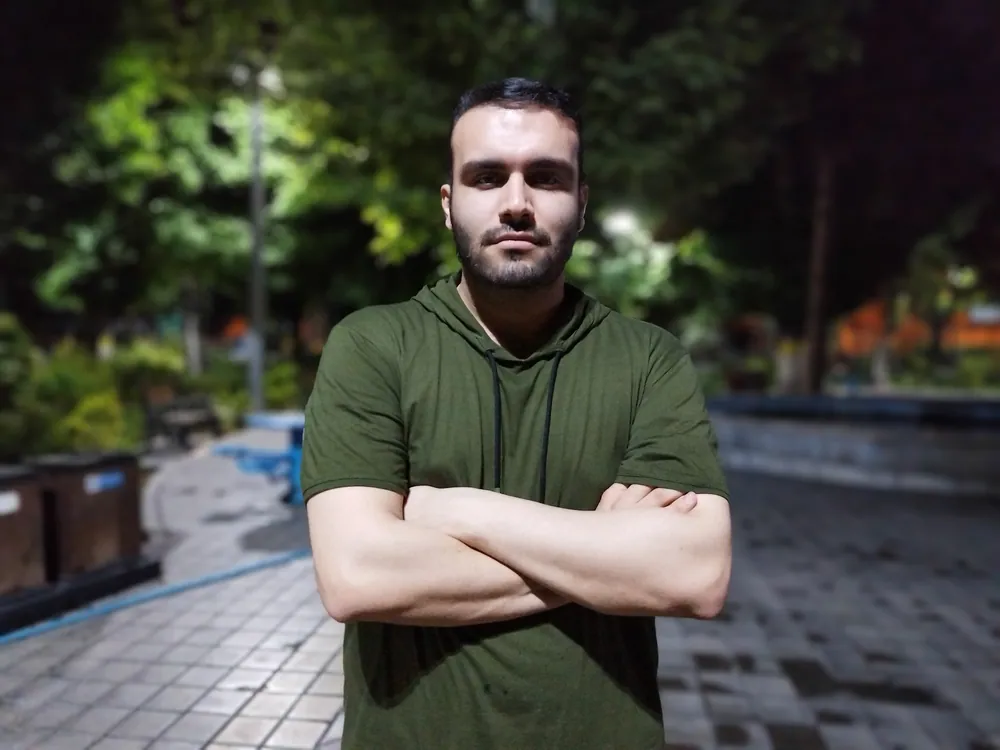
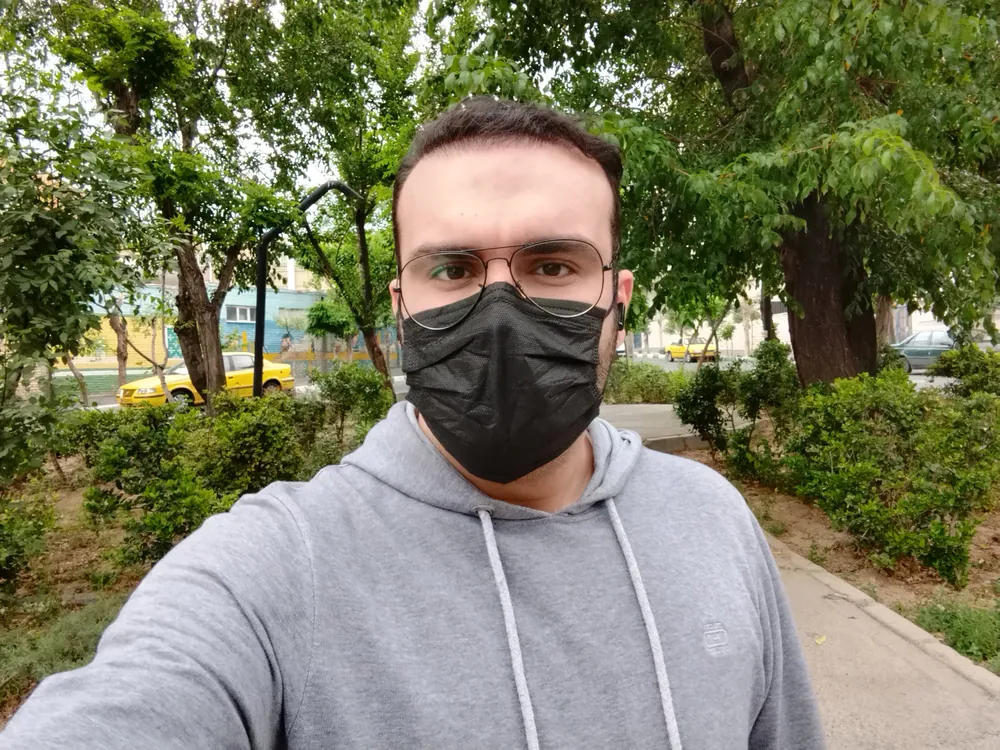
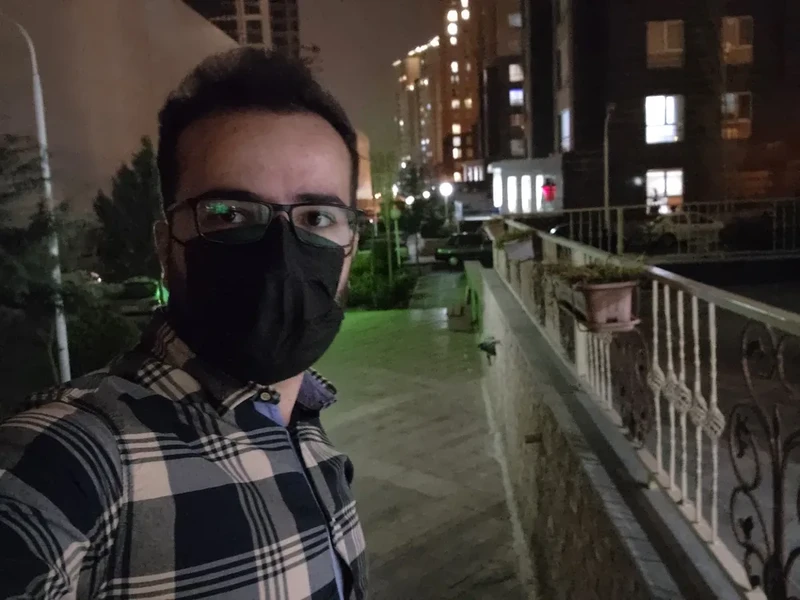
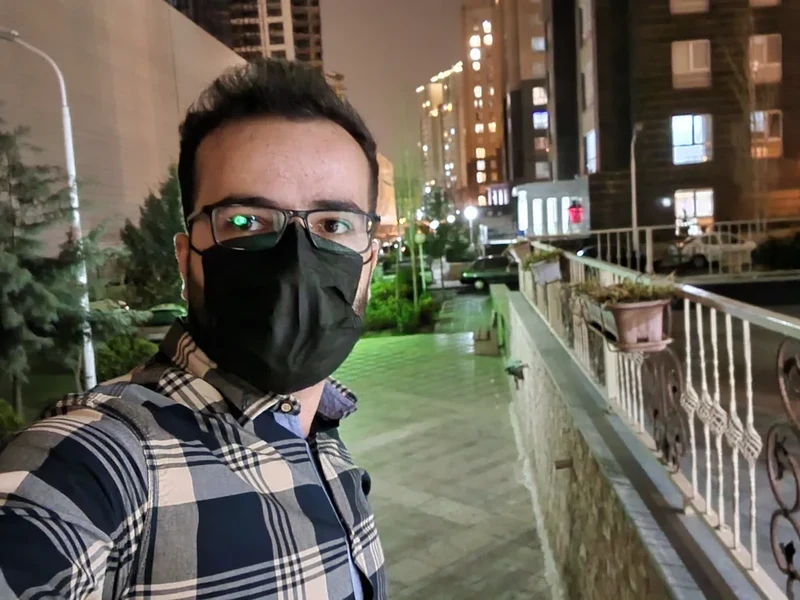
برای گرفتن عکس پرتره می‌تواند به حالت پرتره در دوربین نوا 9 SE بروید. البته در حالت پرتره هم می‌توانید گزینه بوکه را فعال و غیرفعال کنید اما به هر شکل در حالت پرتره و فعال بودن بوکه می‌توانید عکس‌های پرتره بگیرید. گرفتن عکس‌های پرتره بستگی به دوربینی که از آن استفاده می‌کنید دارد. عکس‌های پرتره دوربین اصلی بسیار خوب هستند، وضوح تصاویر بالاست و بک‌گراند به خوبی و با خطای بسیار کم از سوژه جدا می‌شود، اما عکس‌های پرتره دوربین سلفی خوب نیستند، عکس‌های سلفی پرتره خطا زیاد دارند و ممکن است بخشی از مو و صورت شما تار شود، در واقع هوش مصنوعی نمی‌تواند سوژه و بک‌گراند را به خوبی تشخیص دهد.

از طرفی در شب چند بار تلاش کردم تا عکس سلفی پرتره بگیرم اما این اتفاق ممکن نشد، در عکس‌های سلفی پرتره شب پس‌زمینه بلار نمی‌شوند و این موضوعی بود که توضیحی برای آن پیدا نکردنم.

سلفی

هواوی برای این مدل یک دوربین سلفی 16 مگاپیکسلی با دیافراگم f/2.2 در نظر گرفته که کیفیت مطلوبی دارد، در تصاویر سلفی جزئیات تا حد قابل قبولی مشخص هستند و وضوح تصویر بالاست. برای گرفتن عکس سلفی می‌توانید از حالت واید نیز استفاده کنید که کمی کادر تصویر را بزرگ‌تر می‌کند و برای گرفتن عکس‌های سلفی چند نفره مناسب‌تر است.

نوا 9 SE نوا 9 SE نوا 9 SE

همچنین در حالت پرتره و نایت هم می‌توانید در حالت معمولی و واید سلفی بگیرید. نکته دیگر آن است که در حالت نایت در شب، یک کادر سفید رنگ در نمایشگر مشخص می‌شود که باعث روشن‌تر شدن صورتتان کمک می‌کند.

فیلم‌برداری

فیلم‌برداری نوا  9 SE در بهترین حالت معمولی است، شما تنها می‌توانید به صورت 1080 و 30 فریم در ثانیه فیلم‌برداری کنید که برای گوشی در این رده بسیار پایین است. همچنین دوربین لرزش‌گیر ندارد و در هنگم لرزش دست نمی‌تواند باعث ثبات تصویر شود. برای فیلم‌برداری حالتی به نام Dual-View وجود دارد که همزمان با دوربین جلو و اصلی فیلم‌برداری می‌کند و شما هر دو تصویر را به صورت اسپلیت اسکرین مشاهده خواهید کرد، البته می‌توانید تصویر دوربین سلفی را کوچک کرده و به صورت پنجره پاپ‌آپ در تصویر حرکت دهید.

اسپیکر – مورد انتظار

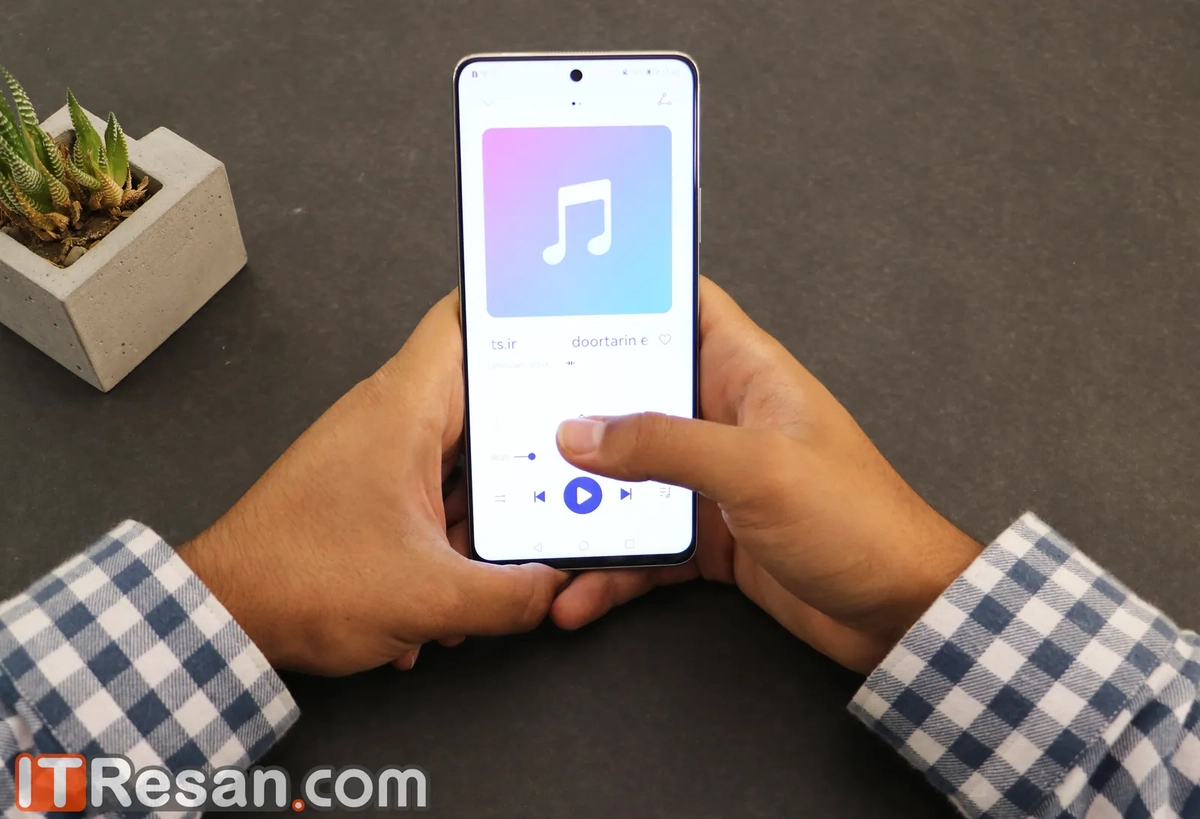
نوا 9 SE دو اسپیکر دارد اما اسپیکر فریم بالایی تنها برای مکالمه کاربرد دارد و برای گوش دادن به موسیقی باید به اسپیکر پایین فریم بسنده کنید. تک اسپیکر این مدل از نظر بلندی و شفافیت صدا نمره قبولی می‌گیرد. گوشی دادن به موسیقی با این اسپیکر لذت بخش است زیرا صدا با وضوح بالا پخش می‌شود و حتی زمانی که صدا در بالاترین حالت خودش باشد، خش زیادی به موسیقی وارد نمی‌شود.

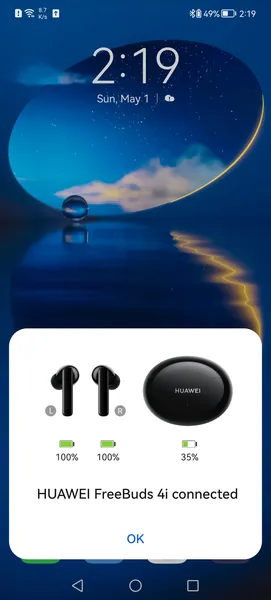
این مدل جک هدفون ندارد برای همین باید از ایربادهای بلوتوثی برای گوش دادن به موسیقی با آن استفاده کنید، البته تبدیل USB-C برای استفاده از هندزفری‌های سیمی هم در بازار وجود دارد که می‌توان خریداری کرد.

نوا 9 SE

اما یکی از موضوعاتی ما در نقد و بررسی‌های گوشی به آن توجه می‌کنیم میزان نشر صدای اسپیکر مکالمه است، به گونه‌ای که در هنگام مکالمه آیا صدا به میزانی نشر پیدا می‌کند که افرادی که در اتاق یا در کنارتان هستند صدای فردی که با شما مکالمه می‌کند را بشنوند یا خیر؟ در این خصوص باید بگویم که بله! از آن‌جایی که اسپیکر مکالمه نوا 9 SE در فریم بالایی آن قرار دارد، زمانی که در هنگام مکالمه هستید گوشی به طور کامل بر روی اسپیکر قرار نمی‌گیرد و صدا تا حد نامطلوبی در فضا پخش می‌شود، البته اگر صدای مکالمه از 50 درصد کمتر باشد دیگر صدایی نشر پیدا نمی‌کند اما اگر صدای مکالمه بالای 50 درصد باشد صدا در محیط نشر پیدا خواهد کرد.

باتری – زمان درخشش

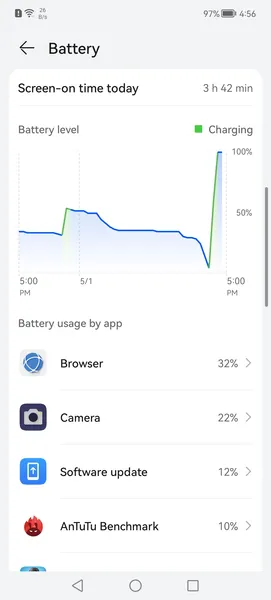
سرعت شارژ فوق‌العاده بالا هواوی Nova 9 SE می‌تواند یکی از دلایلی باشد که مشتریان را به خرید این مدل جذب کند. این گوشی 45 دقیقه‌ای شارژ می‌شود و برای 73 درصد شارژ تنها 30 دقیقه زمان لازم دارد. البته باید دقت کرد که ظرفیت باتری گوشی از دیگر رقبایش کمی بالاتر است. هواوی برای این مدل یک باتری 4000 میلی‌آمپرساعتی را در نظر گرفته که حجم آن در سرعت شارژ شدنش تاثیر دارد.

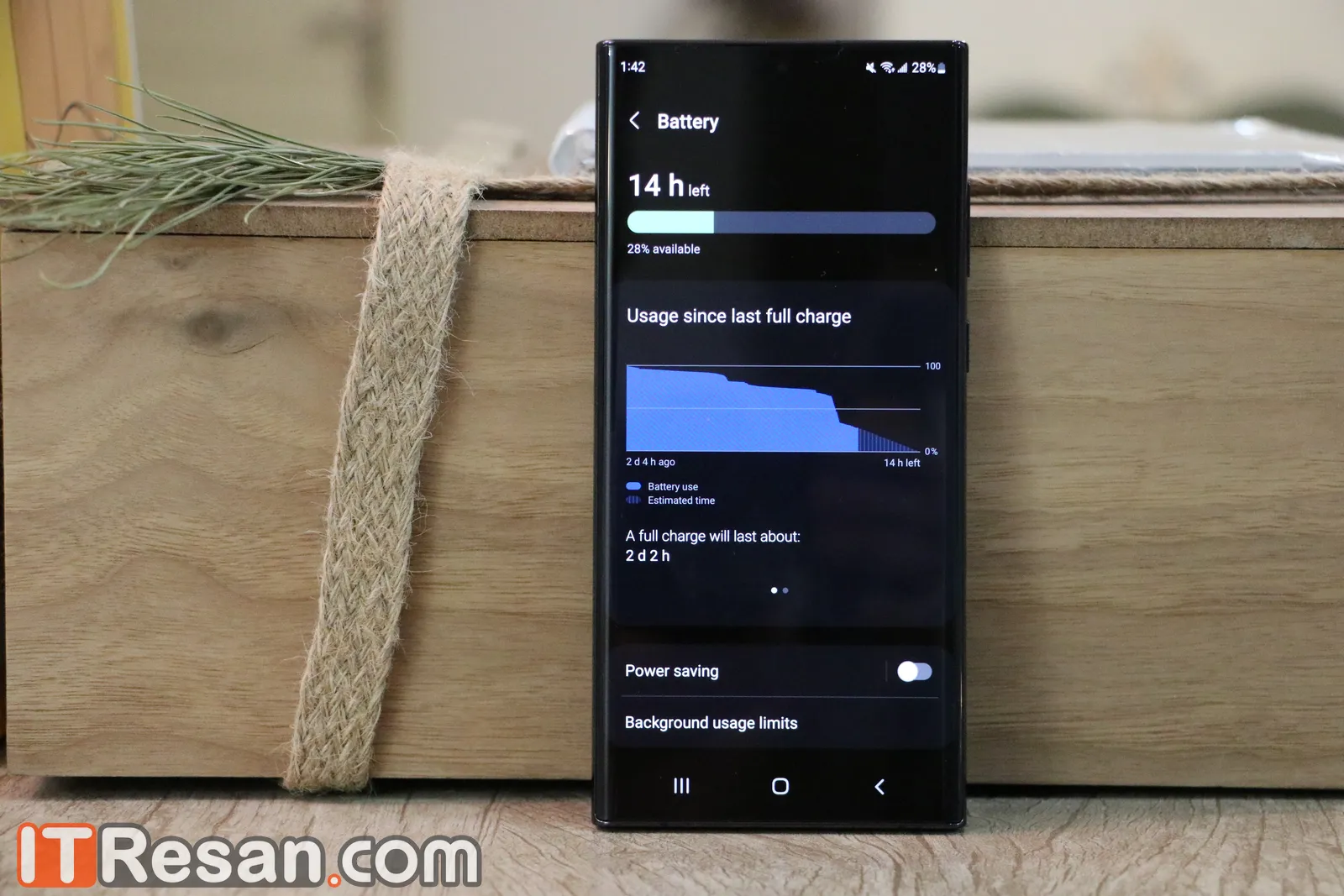
عملکرد خود باتری کاملا قابل قبول است، یعنی ظرفیت 4000 میلی‌آمپری می‌تواند به خوبی یک روز دوام بیاورد و اگر کار سبک‌تری داشته باشید شاید بیش از یک روز هم بتوانید با گوشی کار کنید. قابلیت‌های زیادی در گوشی وجود دارد که با وجود آن‌ها زمان شارژدهی افزایش پیدا کرده، تا حالا به چند مورد اشاره کردیم ولی یکی از گزینه‌های جذاب که در بخش Battery در منوی تنظیمات گوشی به آن دسترسی دارید، امکان خاموش شدن خودکار اتصال اینترنت در زمانی است که صفحه گوشی خاموش می‌شود، در واقع زمانی که با گوشی کار ندارید اتصال به اینترنت قطع و در هنگام روشن شدن صفحه اتصال مجددا وصل می‌شود.

نام مدل

ظرفیت باتری

سرعت شارژ

زمان شارژ

هواوی نوا 8
3800 میلی‌آمپرساعت
66 وات
37 دقیقه
هواوی نوا 8i
 4300 میلی‌آمپرساعت
66 وات
45 دقیقه
هواوی نوا 9 SE
4000 میلی‌آمپرساعت
66 وات
45 دقیقه
هواوی نوا 9
 4300 میلی‌آمپرساعت
66 وات
47 دقیقه
پوکو F3
 4520 میلی‌آمپرساعت
33 وات
55 دقیقه
هواوی نوا 7i
 4200 میلی‌آمپرساعت
40 وات
65 دقیقه
پوکو X3 Pro
 5160 میلی‌آمپرساعت
33 وات
65 دقیقه
می 11 لایت
 4250 میلی‌آمپرساعت
33 وات
65 دقیقه
پوکو X3
 5160 میلی‌آمپرساعت
33 وات
65 دقیقه
ردمی نوت 10
5000 میلی‌آمپرساعت
33 وات
75 دقیقه
گلکسی S21 FE
4500 میلی‌آمپرساعت
25 وات
75 دقیقه
گلکسی A52s 5G
4500 میلی‌آمپرساعت
15 وات
90 دقیقه
گلکسی A52
4500 میلی‌آمپرساعت
15 وات
120 دقیقه
گلکسی A32
5000 میلی‌آمپرساعت
15 وات
135 دقیقه


به طور کلی با حدود 20 دقیقه بازی حدود 6 درصد شارژ و با حدود 30 دقیقه فیلم دیدن در یوتیوب، حدود 9 درصد شارژ گوشی کم می‌شود که نشان از شارژدهی بهینه این مدل دارند. ضمن این که باید توجه داشت شارژر با کیفیت این گوشی به تنهایی بیش از یک میلیون تومان قیمت دارد و بخشی از قیمت نوا 9 SE به دلیل وجود شارژر 66 واتی درون جعبه است.

جمع‌بندی nova 9 SE

نوا 9 SE از آن دست گوشی‌ها است که فکر نمیکنم در بازار رقابت با دیگر مدل‌ها بتواند با اتکا بر ویژگی‌های مثبت خود، پیروز شود، زیرا ویژگی‌های مثبت این مدل نسبت به رده قیمتی که در آن قرار دارد، فراوان نیست. به طور کلی زمانی که مشخصات و قابلیت‌های یک گوشی هم سطح یا فراتر از قیمت آن باشد می‌توان گفت که ارزش خرید دارد ولی این مورد برای nova 9 SE صادق نیست، زیرا در این رده گوشی‌های بهتری هستند که می‌توان آن‌ها را خریداری کرد.

البته این بدان معنا نیست که nova 9 SE گوشی خوبی نباشد با کیفیت پایینی داشته باشد، بلکه قیمت آن به ویژه حالا که تازه به بازار عرضه شده کمی زیاد است، این مدل اگر دو یا سه تومان ارزان‌تر بود، ارزش خرید بسیار بالاتری داشت زیرا با توجه به نمایشگر، سخت افزار و دوربین میان‌رده نوا، باید در رده میان‌رده‌های اقتصادی و خوش قیمت قرار بگیرد نه میان‌رده‌‌های قدرتمند و همه‌فن حریف!

نوا 9 SE طراحی جذابی دارد، بدنه شیشه‌ای و فریم آلومینیومی در رنگ‌های شاد و روشن که در بازتاب نور خودی نشان می‌دهد باعث می‌شود تا این مدل همچون دیگر گوشی‌های سری نوا در میان گوشی‌های زیبا بازار قرار می‌گیرد. لیز بودن گوشی و نبود هیچ استاندارد محافظی باعث می‌شود تا بیشتر حواستان به آن باشد و ترجیحا از قاب درون جعبه استفاده کنید.

نمایشگر هر چند امولد نیست اما کیفیت بسیار بالایی دارد و با رزولوشن بالا و رفرش‌ریت 90 هرتز همه عناصر را با وضوح، شفاف و بسیار سیال نشان می‌دهد. سرعت و دقت حسگر اثر انگشت و قفل چهره یکی از نقاط قوت این گوشی محسوب می‌شود. رابط کاربری مانند گذشته سبک و جذاب است و امکانات شخصی‌سازی متعددی دارد اما برنامه‌های پیشفرض متعددی که به جای سرویس‌های گوگل نصب شده‌اند همچنان جایگزین جذابی برای افرادی که به اندروید با گوگل عادت دارند، نیستند.

سخت افزار کار راه‌انداز است و بدون مشکل می‌توانید کارهای روزانه خود را با این مدل انجام دهید اما در این رده گوشی قدرتمندتر هم وجود دارد، ضمن این که ضعف سخت افزار در بخش دوربین مشهود است، متاسفانه دوربین نوا 9 SE نه در حد برچسب 108 مگاپیکسلی آن است و نه در حد رقبای این مدل، این دوربین عملکرد کاملا معمولی دارد و نمی‌تواند در مجموع راضی کننده باشد.

عملکرد باتری یکی دیگر از نقاط قوت این گوشی محسوب می‌شود، باتری با وجود اینکه 4000 میلی‌آمپر است اما با توجه به ویژگی‌های مدیریت باتری در رابط کاربری هواوی، باتری عملکرد خوبی دارد و در یک استفاده عادی یک روز یا بیشتر شارژ نگه می‌دارد. البته زمانی که شارژ به 20 تا 30 درصد رسید تنها کافیست آن را 30 دقیقه در شارژر 66 واتی قرار دهید تا به طور کامل شارژ شود، اگر شارژ به طور کامل تمام شد، حدود 45 دقیقه طول می‌کشد تا باتری شارژ شود.

هواوی nova 9 SE برای چه افرادی مناسب است؟  

این مدل برای افرادی مناسب است که خیلی از گوشی کار نمی‌کشند و صرفا برای رفع برخی از نیازهای عادی روزمره به دنبال گوشی هستند. نوا 9 SE ظاهر زیبایی دارد، به همین دلیل افرادی که به ظاهر گوشی و داشتن رنگ‌های خاص علاقه دارند هم می‌توانند این گوشی را خریداری کنند. این گوشی مناسب انجام کارها و بازی‌های نیمه سنگین است اما در این رده می‌توانید مدل‌های بهتری را خریداری کنید، اما اگر قیمت را فراموش کنیم، این مدل را می‌توانیم به عنوان یک گوشی با قدرت سخت افزاری مناسب برای انجام کارهای مختلف معرفی کنیم.

گروه‌های مختلف

میزان مناسب بودن گوشی

والدین 
 تا حدودی – بیشتر مادرها
پسر‌ها
بله
دختر‌ها
بله
طرفداران گیم
خیر
طرفداران عکاسی
خیر
طرفدارن شبکه‌های اجتماعی
بله
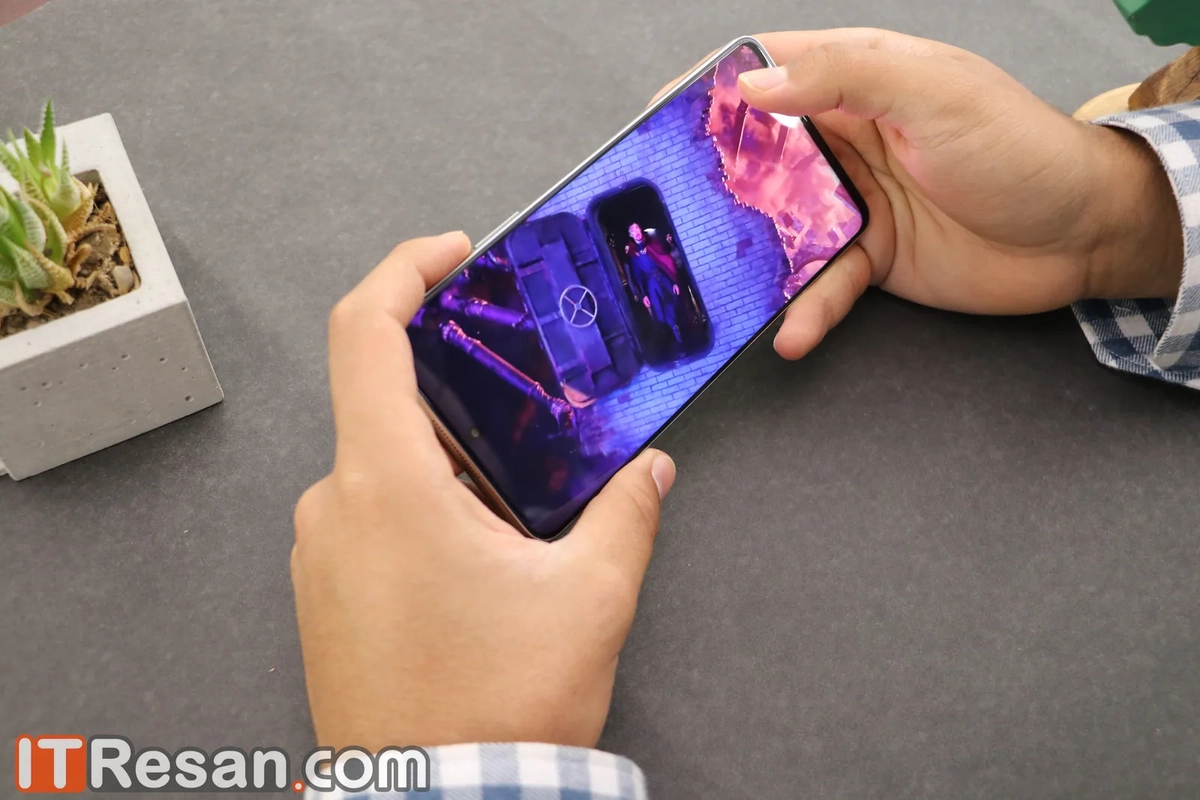
طرفداران فیلم و سریال
بله
طرفداران موسیقی
خیر
طرفداران سفر و گردش
خیر
کارمندان
بله
مدیران
بله
مشاغل آزاد
خیر
رانندگان
خیر
کارگران
خیر
معلمین
بله
دانش‌آموزان
بله
دانشجویان
بله
اینفلوئنسرها
خیر
فریلنسرها
خیر

نقاط قوت و ضعف نوا 9 SE

نقاط قوت

طراحی زیبا و جذاب

حسگر اثر انگشت و تشخیص چهره عالی

رابط کاربری سریع و روان

شارژدهی مناسب

شارژ سریع 66 واتی

نقاط ضعف

عملکرد کمتر از حد انتظار دوربین

نمایشگر LCD  با توجه به بازه قیمتی

فاقد سرویس‌های گوگل

پردازنده ضعیف‌تر نسبت به رقبا

نوشته نقد و بررسی هواوی nova 9 SE (به همراه بررسی ویدیویی) اولین بار در اخبار فناوری و موبایل پدیدار شد.

نگاهی به گرانی اینترنت در کشور؛ میانگین هزینه اینترنت مردم ایران چقدر است؟

پس از گرانی قیمت اینترنت در کشور، قصد داریم تا نگاهی به میانگین هزینه اینترنت در ایران و مقایسه آن با دیگر کشورهای دنیا داشته باشیم.

به تازگی خبر افزایش قیمت بسته‌های اینترنت و حذف برخی از بسته‌های خوش قیمت و محبوب از طرف اپراتورهای تلفن همراه و شرکت‌های ارائه خدمات اینترنتی یا همان ISPها، غوغایی را در میان کاربران شبکه‌های اجتماعی به پا کرده است. مردم ما آنقدر تجربه‌ تلخ از گرانی داشتند و همچنان دارند که به هر گرانی واکنش سریع نشان می‌دهند، انگار قرار نیست خبر گرانی در ایران پایان یابد.

اما به هر شکل در ابتدای سال 1401 کسی انتظار نداشت تا خبر گرانی بسته‌های اینترنت را بشنود، به ویژه آنکه به طور کلی مردم بر روی اخبار مربوط به اینترنت، حساس هم شده‌اند و اخبار ناخوشایندی مانند بسته شدن پلتفرم‌های محبوب و یا اجرای طرح صیانت، بارها کام آن‌ها را تلخ کرده است.

اما قرار شد تا اینترنت گران شود و هر چند تعدادی از مسئولین اعلام کردند که جلوی این کار را خواهند گرفت و با افزایش قیمت غیرقانونی برخورد خواهند کرد اما واقعیت آن است که گرانی بسته‌های اینترنت غیرقانونی نیست.

دلیل گران شدن تعرفه‌های اینترنت

بر اساس مصوبه رگولاتوری در سال 95، یک بازه قیمتی برای تعیین هزینه بسته‌های اینترنت تعیین شده است که از همان زمان تا حالا، اپراتورها و شرکت‌های ارائه دهنده خدمات اینترنتی بر اساس قیمت نزدیک به کف این بازه در حال ارائه اینترنت بودند، شرایط اقتصادی چندسال پیش و رقابت جدی اپراتورها باعث شد تا همراه اول و ایرانسل و از طرفی ISPها همواره به دنبال ارائه قیمت ارزان‌تر باشند تا بتوانند مشترکان بیشتری را به سمت خود جذب کنند.

اما شرایط اقتصادی حالا مانند 4 یا 5 سال پیش نیست، قیمت‌ها به شدت افزایش پیدا کرده و تحریم‌ها هم کار توسعه پوشش اینترنت، افزایش کیفیت و توسعه شرکت‌ها را سخت کرده است. به این ترتیب سال گذشته اپراتورها در حرکتی متحد تصمیم گرفتند تا قیمت بسته‌های اینترنت خود را افزایش داده و بسته‌های ارزان قیمت محبوب خود را حذف کنند.

این اتفاق در حالی رخ داد که مردم بیش از پیش به اینترنت نیاز داشتند و کلاس‌های درسی و دانشگاهی و کار بسیاری از شرکت‌ها به صورت غیرحضوری و اینترنتی پیگیری می‌شد. در آن زمان مجلس اجازه افزایش قیمت را به اپراتورها نداد و قانونی را تصویب کرد که بر اساس آن هیچ اپراتوری تا پایان سال 1400 اجازه افزایش قیمت‌های خود را نداشت، هرچند که این افزایش قیمت همچنان بر اساس بازه تعیین شده رگولاتوری در سال 95 بود.

اما باید از سوی دیگر نگاهی به این ماجرا داشت، در عین حالی که اپراتورها و ISPها حق دارند تا قیمت‌های خود را افزایش دهند اما باید توجه داشت که کیفیت خدمات این شرکت‌ها طی چند سال اخیر هیچ رشد و پیشرفتی نداشته است. به ویژه در زمینه اینترنت ثابت که دچار عقب‌ماندگی شدیدی شده‌ایم و عدم تامین زیرساخت مناسب و عدم افزایش کیفیت اینترنت موجب نارضایتی مردم از سطح خدمات ارائه شده است.

چرا نباید اینترنت گران شود

در خصوص پایین ماندن کیفیت خدمات اینترنتی باید به سه مورد اشاره کرد، ابتدا آنکه در زمینه اینترنت ثابت هیچ پیشرفت موثری طی 5 سال اخیر دیده نمی‌شود و توسعه فیبرنوری به طور کامل رها شده و در این زمینه مخابرات متهم ردیف اول است. در این خصوص نارضایتی مردم از کیفیت اینترنت ثابت مشهود است زیرا طی 5 سال اخیر درصد نفوذ اینترنت ثابت زیر 20 مانده و هیچ تغییری نکرده است.

نکته دوم در خصوص پوشش اینترنت همراه دو اپراتور همراه اول و ایرانسل است که طبق وعده وعیدهای وزیر ارتباطات پیشین، رشد پیش‌بینی شده اتفاق نیفتاد و شاهد آن بودیم که در دوران شیوع کرونا مناطق بسیاری از شهرهای کوچک و روستاها به اینترنت پرسرعت دسترسی نداشتند.

میانگین هزینه اینترنت

اما نکته سوم آن است که بر اساس گفته معاون وزیر ارتباطات پیشین، درآمد ISPها از هر خط ADSL از سال 96 تا 1400 سه برابر شده است و طبیعتا با افزایش درآمد باید هزینه اینترنت کاهش پیدا کند، البته باید دید که این افزایش درآمد در مقایسه با تورم چه نسبتی دارد اما به هر شکل با افزایش مشترکان اینترنت و افزایش مصرف آن‌ها در دوسال اخیر، طبیعتا اپراتورها و ISPها با افزایش درآمد مواجه شدند، موضوعی که در گرانی اخیر به آن توجه نمی‌شود.

به هر شکل با وجود ایرادات اساسی وارد به کیفیت خدمات اینترنت همراه و ثابت، قیمت بسته‌های اینترنت افزایش پیدا کرد. اما مورد دیگری که باید به آن پرداخت، سهم هزینه اینترنت در سبد مخارج مردم ایران و مقایسه آن با دیگر کشورهای جهان است.

میانگین هزینه اینترنت بر اساس آمارهای داخلی

در این خصوص باید میانگین هزینه اینترنت مردم ایران در سال 99 و 1400 و همچنین سهم اینترنت این هزینه را محاسبه کنیم. طبق آمارهای رسمی، میانگین هزینه مردم ایران در سال 99 حدود 4 تا 5 میلیون تومان بود. البته باید دقت داشت که میزان درآمد با هزینه تفاوت دارد و در واقع میزان هزینه همواره کمتر از درآمد فرد است.

اما طبق آمارهای رسمی داخلی، میزان هزینه هر فرد برای اینترنت در سال 99 مبلغی حدود 25 تا 35 هزار تومان بود، این رقم با توجه به هزینه اینترنت بین همه مردم (از جمله افرادی که در روستا زندگی می‌کنند تا افرادی که کارشان با اینترنت است و شاید ماهی چند صد گیگابایت اینترنت نیاز داشته باشند) در نظر گرفته شده است. بر اساس این آمار، میزان هزینه اینترنت برای هر فرد در کشور به طور میانگین کمتر از یک درصد هزینه است که رقم بسیار پایینی محسوب می‌شود.

اما هرچند آمارهای دقیق از میانگین درآمد و هزینه‌کرد مردم در سال 1400 منتشر نشده اما براساس میزان تورم و نظرسنجی‌ها، برخی از بنگاه‌های اقتصادی اعلام کردند که در سال 1400 میانگین درآمد مردم حدود 9 میلیون تومان و میزان هزینه آن‌ها حدود 7 میلیون تومان بوده است.

به این ترتیب میزان هزینه ماهانه مردم حدود 40 درصد رشد داشته و اگر همین نسبت را در خصوص اینترنت در نظر بگیریم، رقم تقریبی 50 هزار تومان به دست می‌آید که همچنان کمتر از یک درصد هزینه مردم است. اما هر دو آمار به نظر با واقعیت تفاوت زیادی دارد.

میانگین هزینه اینترنت بر اساس آمارهای بین‌المللی

اما آمارهای بین المللی براساس درآمد و هزینه دلاری و مقایسه آن با دیگر کشورها نسبت به آمارهایی که در داخل کشور ارائه شده، تفاوت چشمگیری دارد.

براساس آمارهایی که سایت‌هایی مانند World Data و Numbeo ارائه داده‌اند، مردم ایران به طور میانگین حدود 8 درصد از درآمد خود را صرف هزینه اینترنت می‌کنند. بر اساس این آمارها، درآمد مردم ایران به طور ماهیانه حدود 250 دلار است و از این درآمد حدود 20 دلار صرف هزینه‌های مربوط به اینترنت می‌شود.

اگر بخواهیم نسبت 8 درصد را محاسبه کنیم، مردم ایران به طور میانگین در سال 99 حدود 400 هزار تومان و در سال 1400 حدود 560 هزار تومان خرج اینترنت کردند. آماری که به نظر می‌رسید کمی بیشتر از میانگین صرف هزینه مردم در طول ماه است اما از آمار زیر یک درصدی که در ایران ارائه شده به واقعیت نزدیک‌تر است.

اگر بخواهیم هزینه اینترنت در کشور را با دیگر کشورهای دنیا مقایسه کنیم باید میزان درآمد مردم در این کشورها را نیز در نظر بگیریم. به عنوان مثال مردم امارات به طور میانگین ماهانه 100 دلار پول اینترنت می‌دهند ولی میانگین درآمد در این کشور 3 هزار و 200 دلار است که بر همین اساس آن‌ها ماهانه 3 درصد از حقوق خود را برای اینترنت می‌دهند.

مردم آمریکا ماهانه 5 هزار و 300 دلار درآمد دارند و 65 دلار پول اینترنت می‌دهند که در واقع 1.2 درصد حقوقشان است. در ادامه میانگین درآمد و هزینه اینترنت در کشورهای مختلف با ایران را مقایسه کرده‌ایم.

بر همین اساس مردم ایران نسبت به خیلی از کشورهای دنیا، درصد زیادی از حقوقشان را برای اینترنت می‌دهند و این نشان می‌دهد که اینترنت در ایران به آن شکلی که بیان می‌شود ارزان نیست. مردم ایران ماهانه مجبور هستند تا علاوه بر دیگر هزینه‌هایشان، پول قابل توجهی برای اینترنت دهند و در عوض کیفیت خدمات بالایی نیز دریافت نمی‌کنند و این موضوعی است که مسئولین باید به آن اشراف داشته تا در مقابل افزایش قیمت، به دنبال افزایش کیفیت و پوشش‌دهی آن نیز باشند.

کشور

میانگین درآمد ماهانه / دلار

میانگین هزینه اینترنت ماهانه / دلار

درصد هزینه اینترنت از درآمد

اسرائیل
3500
28
0.6%
سوییس
6800
56
0.8%
کره جنوبی
2700
23
0.9%
ترکیه
754
9
1.2%
آمریکا
5300
67
1.3%
استرالیا
4400
55
1.3%
مالزی
881
27
3%
امارات
3200
100
3.2%
عربستان صعودی
1800
70
4%
هند
160
9
5.7%
مصر
250
15
6%
ایران
240
20
8%
آفریقای جنوبی
501
54
10%
مراکش 
252
33
13%


نوشته نگاهی به گرانی اینترنت در کشور؛ میانگین هزینه اینترنت مردم ایران چقدر است؟ اولین بار در اخبار فناوری و موبایل پدیدار شد.

نگاهی به گرانی اینترنت در کشور؛ میانگین هزینه اینترنت مردم ایران چقدر است؟

پس از گرانی قیمت اینترنت در کشور، قصد داریم تا نگاهی به میانگین هزینه اینترنت در ایران و مقایسه آن با دیگر کشورهای دنیا داشته باشیم.

به تازگی خبر افزایش قیمت بسته‌های اینترنت و حذف برخی از بسته‌های خوش قیمت و محبوب از طرف اپراتورهای تلفن همراه و شرکت‌های ارائه خدمات اینترنتی یا همان ISPها، غوغایی را در میان کاربران شبکه‌های اجتماعی به پا کرده است. مردم ما آنقدر تجربه‌ تلخ از گرانی داشتند و همچنان دارند که به هر گرانی واکنش سریع نشان می‌دهند، انگار قرار نیست خبر گرانی در ایران پایان یابد.

اما به هر شکل در ابتدای سال 1401 کسی انتظار نداشت تا خبر گرانی بسته‌های اینترنت را بشنود، به ویژه آنکه به طور کلی مردم بر روی اخبار مربوط به اینترنت، حساس هم شده‌اند و اخبار ناخوشایندی مانند بسته شدن پلتفرم‌های محبوب و یا اجرای طرح صیانت، بارها کام آن‌ها را تلخ کرده است.

اما قرار شد تا اینترنت گران شود و هر چند تعدادی از مسئولین اعلام کردند که جلوی این کار را خواهند گرفت و با افزایش قیمت غیرقانونی برخورد خواهند کرد اما واقعیت آن است که گرانی بسته‌های اینترنت غیرقانونی نیست.

دلیل گران شدن تعرفه‌های اینترنت

بر اساس مصوبه رگولاتوری در سال 95، یک بازه قیمتی برای تعیین هزینه بسته‌های اینترنت تعیین شده است که از همان زمان تا حالا، اپراتورها و شرکت‌های ارائه دهنده خدمات اینترنتی بر اساس قیمت نزدیک به کف این بازه در حال ارائه اینترنت بودند، شرایط اقتصادی چندسال پیش و رقابت جدی اپراتورها باعث شد تا همراه اول و ایرانسل و از طرفی ISPها همواره به دنبال ارائه قیمت ارزان‌تر باشند تا بتوانند مشترکان بیشتری را به سمت خود جذب کنند.

اما شرایط اقتصادی حالا مانند 4 یا 5 سال پیش نیست، قیمت‌ها به شدت افزایش پیدا کرده و تحریم‌ها هم کار توسعه پوشش اینترنت، افزایش کیفیت و توسعه شرکت‌ها را سخت کرده است. به این ترتیب سال گذشته اپراتورها در حرکتی متحد تصمیم گرفتند تا قیمت بسته‌های اینترنت خود را افزایش داده و بسته‌های ارزان قیمت محبوب خود را حذف کنند.

این اتفاق در حالی رخ داد که مردم بیش از پیش به اینترنت نیاز داشتند و کلاس‌های درسی و دانشگاهی و کار بسیاری از شرکت‌ها به صورت غیرحضوری و اینترنتی پیگیری می‌شد. در آن زمان مجلس اجازه افزایش قیمت را به اپراتورها نداد و قانونی را تصویب کرد که بر اساس آن هیچ اپراتوری تا پایان سال 1400 اجازه افزایش قیمت‌های خود را نداشت، هرچند که این افزایش قیمت همچنان بر اساس بازه تعیین شده رگولاتوری در سال 95 بود.

اما باید از سوی دیگر نگاهی به این ماجرا داشت، در عین حالی که اپراتورها و ISPها حق دارند تا قیمت‌های خود را افزایش دهند اما باید توجه داشت که کیفیت خدمات این شرکت‌ها طی چند سال اخیر هیچ رشد و پیشرفتی نداشته است. به ویژه در زمینه اینترنت ثابت که دچار عقب‌ماندگی شدیدی شده‌ایم و عدم تامین زیرساخت مناسب و عدم افزایش کیفیت اینترنت موجب نارضایتی مردم از سطح خدمات ارائه شده است.

چرا نباید اینترنت گران شود

در خصوص پایین ماندن کیفیت خدمات اینترنتی باید به سه مورد اشاره کرد، ابتدا آنکه در زمینه اینترنت ثابت هیچ پیشرفت موثری طی 5 سال اخیر دیده نمی‌شود و توسعه فیبرنوری به طور کامل رها شده و در این زمینه مخابرات متهم ردیف اول است. در این خصوص نارضایتی مردم از کیفیت اینترنت ثابت مشهود است زیرا طی 5 سال اخیر درصد نفوذ اینترنت ثابت زیر 20 مانده و هیچ تغییری نکرده است.

نکته دوم در خصوص پوشش اینترنت همراه دو اپراتور همراه اول و ایرانسل است که طبق وعده وعیدهای وزیر ارتباطات پیشین، رشد پیش‌بینی شده اتفاق نیفتاد و شاهد آن بودیم که در دوران شیوع کرونا مناطق بسیاری از شهرهای کوچک و روستاها به اینترنت پرسرعت دسترسی نداشتند.

میانگین هزینه اینترنت

اما نکته سوم آن است که بر اساس گفته معاون وزیر ارتباطات پیشین، درآمد ISPها از هر خط ADSL از سال 96 تا 1400 سه برابر شده است و طبیعتا با افزایش درآمد باید هزینه اینترنت کاهش پیدا کند، البته باید دید که این افزایش درآمد در مقایسه با تورم چه نسبتی دارد اما به هر شکل با افزایش مشترکان اینترنت و افزایش مصرف آن‌ها در دوسال اخیر، طبیعتا اپراتورها و ISPها با افزایش درآمد مواجه شدند، موضوعی که در گرانی اخیر به آن توجه نمی‌شود.

به هر شکل با وجود ایرادات اساسی وارد به کیفیت خدمات اینترنت همراه و ثابت، قیمت بسته‌های اینترنت افزایش پیدا کرد. اما مورد دیگری که باید به آن پرداخت، سهم هزینه اینترنت در سبد مخارج مردم ایران و مقایسه آن با دیگر کشورهای جهان است.

میانگین هزینه اینترنت بر اساس آمارهای داخلی

در این خصوص باید میانگین هزینه اینترنت مردم ایران در سال 99 و 1400 و همچنین سهم اینترنت این هزینه را محاسبه کنیم. طبق آمارهای رسمی، میانگین هزینه مردم ایران در سال 99 حدود 4 تا 5 میلیون تومان بود. البته باید دقت داشت که میزان درآمد با هزینه تفاوت دارد و در واقع میزان هزینه همواره کمتر از درآمد فرد است.

اما طبق آمارهای رسمی داخلی، میزان هزینه هر فرد برای اینترنت در سال 99 مبلغی حدود 25 تا 35 هزار تومان بود، این رقم با توجه به هزینه اینترنت بین همه مردم (از جمله افرادی که در روستا زندگی می‌کنند تا افرادی که کارشان با اینترنت است و شاید ماهی چند صد گیگابایت اینترنت نیاز داشته باشند) در نظر گرفته شده است. بر اساس این آمار، میزان هزینه اینترنت برای هر فرد در کشور به طور میانگین کمتر از یک درصد هزینه است که رقم بسیار پایینی محسوب می‌شود.

اما هرچند آمارهای دقیق از میانگین درآمد و هزینه‌کرد مردم در سال 1400 منتشر نشده اما براساس میزان تورم و نظرسنجی‌ها، برخی از بنگاه‌های اقتصادی اعلام کردند که در سال 1400 میانگین درآمد مردم حدود 9 میلیون تومان و میزان هزینه آن‌ها حدود 7 میلیون تومان بوده است.

به این ترتیب میزان هزینه ماهانه مردم حدود 40 درصد رشد داشته و اگر همین نسبت را در خصوص اینترنت در نظر بگیریم، رقم تقریبی 50 هزار تومان به دست می‌آید که همچنان کمتر از یک درصد هزینه مردم است. اما هر دو آمار به نظر با واقعیت تفاوت زیادی دارد.

میانگین هزینه اینترنت بر اساس آمارهای بین‌المللی

اما آمارهای بین المللی براساس درآمد و هزینه دلاری و مقایسه آن با دیگر کشورها نسبت به آمارهایی که در داخل کشور ارائه شده، تفاوت چشمگیری دارد.

براساس آمارهایی که سایت‌هایی مانند World Data و Numbeo ارائه داده‌اند، مردم ایران به طور میانگین حدود 8 درصد از درآمد خود را صرف هزینه اینترنت می‌کنند. بر اساس این آمارها، درآمد مردم ایران به طور ماهیانه حدود 250 دلار است و از این درآمد حدود 20 دلار صرف هزینه‌های مربوط به اینترنت می‌شود.

اگر بخواهیم نسبت 8 درصد را محاسبه کنیم، مردم ایران به طور میانگین در سال 99 حدود 400 هزار تومان و در سال 1400 حدود 560 هزار تومان خرج اینترنت کردند. آماری که به نظر می‌رسید کمی بیشتر از میانگین صرف هزینه مردم در طول ماه است اما از آمار زیر یک درصدی که در ایران ارائه شده به واقعیت نزدیک‌تر است.

اگر بخواهیم هزینه اینترنت در کشور را با دیگر کشورهای دنیا مقایسه کنیم باید میزان درآمد مردم در این کشورها را نیز در نظر بگیریم. به عنوان مثال مردم امارات به طور میانگین ماهانه 100 دلار پول اینترنت می‌دهند ولی میانگین درآمد در این کشور 3 هزار و 200 دلار است که بر همین اساس آن‌ها ماهانه 3 درصد از حقوق خود را برای اینترنت می‌دهند.

مردم آمریکا ماهانه 5 هزار و 300 دلار درآمد دارند و 65 دلار پول اینترنت می‌دهند که در واقع 1.2 درصد حقوقشان است. در ادامه میانگین درآمد و هزینه اینترنت در کشورهای مختلف با ایران را مقایسه کرده‌ایم.

بر همین اساس مردم ایران نسبت به خیلی از کشورهای دنیا، درصد زیادی از حقوقشان را برای اینترنت می‌دهند و این نشان می‌دهد که اینترنت در ایران به آن شکلی که بیان می‌شود ارزان نیست. مردم ایران ماهانه مجبور هستند تا علاوه بر دیگر هزینه‌هایشان، پول قابل توجهی برای اینترنت دهند و در عوض کیفیت خدمات بالایی نیز دریافت نمی‌کنند و این موضوعی است که مسئولین باید به آن اشراف داشته تا در مقابل افزایش قیمت، به دنبال افزایش کیفیت و پوشش‌دهی آن نیز باشند.

کشور

میانگین درآمد ماهانه / دلار

میانگین هزینه اینترنت ماهانه / دلار

درصد هزینه اینترنت از درآمد

اسرائیل
3500
28
0.6%
سوییس
6800
56
0.8%
کره جنوبی
2700
23
0.9%
ترکیه
754
9
1.2%
آمریکا
5300
67
1.3%
استرالیا
4400
55
1.3%
مالزی
881
27
3%
امارات
3200
100
3.2%
عربستان صعودی
1800
70
4%
هند
160
9
5.7%
مصر
250
15
6%
ایران
240
20
8%
آفریقای جنوبی
501
54
10%
مراکش 
252
33
13%


نوشته نگاهی به گرانی اینترنت در کشور؛ میانگین هزینه اینترنت مردم ایران چقدر است؟ اولین بار در اخبار فناوری و موبایل پدیدار شد.

نقد و بررسی جامع گلکسی S22 اولترا؛ آیا پرچمدار گران قیمت سامسونگ ارزش خرید دارد؟

در این مقاله با نقد و بررسی جامع گلکسی S22 اولترا ، پرچمدار جدید و قدرتمند سامسونگ همراه ما باشید.

خلق یک محصول افسانه‌ای و همه چیز تمام در دنیای صنعتی و پرچالش امروز، کار بسیار دشواری است. حتی مشهورترین برندها و پرآوازه‌ترین محصولات نیز نقص‌هایی دارند که نمی‌توان از آن‌ها چشم‌پوشی کرد.

شاید بتوان با جدیت گفت که تاکنون در صنعت تلفن همراه هیچ محصول بی‌نقص و 100 درصد رضایت بخشی تولید نشده، حتی اگر کمی سخت‌گیر باشیم می‌توانیم به نوکیا 1100 که به عنوان یکی از پرفروش‌ترین گوشی جهان شناخته می‌شود ایراد بگیریم که چرا به صفحه رنگی مجهز نبود. اما به هر شکل گوشی‌هایی مانند نوکیا 1100 یا سری آیفون 6 و شاید حتی سامسونگ گلکسی نوت 8، از مدل‌هایی بودند که با کمترین نقص وارد بازار شدند و فروش بالایی هم که تجربه کردند به همین دلیل بود.

اما در سال 2022 محصولی با کمترین نقص وارد بازار شده که احتمالا از نظر فروش به پای مدل‌های گفته شده نمی‌رسد اما از نظر نوآوری، مشخصات و ساخت، در چند سال گذشته مدلی به گرد پای آن نخواهد رسید. در آینده نیز تنها نسخه بعدی همین مدل یعنی گلکسی S23 اولترا شاید بتواند مچ پرچمدار امسال سامسونگ را بخواباند واگر نه امیدی به آیفون جدید و پرچمداران شیائومی و هواوی نیست.

خلق افسانه سامسونگ

برای خلق یک افسانه باید تمام داشته‌های خود به میان بیاورید و البته داشته‌های شما باید شاهکارهایی کم نقص باشند. گلکسی S22 اولترا ترکیبی از دو شاهکار کم نقص از دو سری جذاب و محبوب سامسونگ، یعنی گلکسی S21 اولترا و گلکسی نوت 20 اولترا است.

گلکسی نوت 20 اولترا یکی از جذاب‌ترین مدل‌هایی است که تا کنون در دفتر آی‌تی‌رسان نقد و بررسی شده، گلکسی S21 اولترا نیز بهترین گوشی اندرویدی سال 2021 بود که البته هرچند از قلم استایلوس پشتیبانی می‌کرد اما قلم همراه آن نبود و به نوعی سامسونگ با عرضه این مدل متوجه شد که مردم دوست دارند قلم مانند سری نوت درون گوشی باشد و عرضه جداگانه آن خیلی مورد استقبال قرار نگرفت.

به این ترتیب به سری گلکسی S22 رسیدیم، خانواده‌ای که دو مدل آن بدون پشتیبانی از قلم و یک مدل آن مانند گلکسی نوت 20 اولترا، همراه با قلم S Pen عرضه شده است، به این شکل طرفداران کار با قلم می‌توانند گلکسی S22 اولترا را خریداری کنند و طرفداران پرچمداران کلاسیک گلکسی S نیز می‌توانند دو مدل دیگر گلکسی S22 و S22 پلاس را که خود پرچمداران کامل و کم نقصی هستند را بخرند.

این ترکیبی از برند سامسونگ است که مشکل همه را حل می‌کند و امیدواریم سامسونگ از این به بعد از همین ترکیب برنده برای عرضه پرچمدارانش استفاده کند، البته همه چی به بازخورد و استقبال از مدل‌های سری گلکسی S22 بستگی دارد.

البته در مورد گلکسی S22 اولترا دو نظر وجود دارد، برخی می‌گویند این مدل در واقع همان پرچمدار سری نوت است اما حالا با نامی جدید به بازار آمده و اما برخی دیگر آن را افسانه‌ای از ترکیب دو شاهکار محبوب که قرار است قوائد بازی را عوض کند، می‌شناسد.

ما در این مقاله تمامی نقاط قوت و ضعف این مدل را نقد و بررسی خواهیم کرد و در نهایت به این پرسش پاسخ می‌دهیم که آیا گلکسی S22 اولترا یک پرچمدار تکراری است یا یک افسانه بی رقیب؟ با آی‌تی‌رسان همراه باشید:

مشخصات گلکسی S22 اولترا

ابعاد
 163.3 در 77.9 در 8.9 میلی‌متر
وزن
 229 گرم
نمایشگر
 6.8 اینچ داینامیک امولد 2X با رزولوشن 1440 در 3088 و نرخ‌تازه‌سازی 120 هرتز
پردازنده 
 Snapdragon 8 Gen 1
پردازنده گرافیکی
Adreno 730 
رم
 12 گیگابایت
حافظه داخلی
 256 گیگابایت
سیستم عامل
 رابط کاربری One UI 4.1
دوربین اصلی
 چهارگانه: 108 مگاپیکسل واید + 12 مگاپیکسل التراواید + 10 مگاپیکسل تله‌فوتو + 10 مگاپیکسل تله‌فوتو پریسکوپی
دوربین سلفی
 40 مگاپیکسل واید
باتری
 5000 میلی‌آمپرساعت با پشتیبانی از شارژ سریع 45 واتی

اقلام درون جعبه گلکسی S22 اولترا ناامید کننده

شخصا با جعبه‌های کوچک و بی روح سری پرچمداران سامسونگ و اپل مشکل دارم. شما چند ده میلیون پول برای خرید یک پرچمدار فوق‌العاده با کیفیت می‌دهید و در عوض یک جعبه مقوایی کوچک با طرحی ساده دریافت می‌کنید که درون آن گوشی ارزشمند شما قرار دارد.

البته جعبه بی‌کیفیت نیست و حتی حس چیپ بودن به شما نمی‌دهد اما از طرفی حس خرید یک محصول گران قیمت و پرچمدار را نیز منتقل نمی‌کند و کمی تو ذوق می‌زند.

به هر شکل درون جعبه اتفاق خاصی قرار نیست رخ دهد، اصلا سامسونگ و اپل جعبه‌ها را کوچک کردند تا موارد همراه گوشی را حذف کنند. در مورد گلکسی S22 اولترا نیز اوضاع به همین شکل است. به جز گوشی تنها مورد قابل اشاره، کابل USB-C به USB-C است که درون جعبه قرار دارد. طبق معمول سوزن درگاه سیم کارت و برگه‌های معرفی محصول و گارانتی هم درون جعبه دیده می‌شوند.

گلکسی S22 اولترا

کابل USB-C به USB-C به طور کلی کاربرد خاصی ندارد اما یک مشکل جدی ایجاد می‌کند و آن این است که نمی‌توانید از شارژرهای معمولی که در خانه دارید برای شارژ کردن این گوشی استفاده کنید، همچنین این کابل تنها سیستم‌های رایانه‌ای یا لپ‌تاپ‌هایی که از درگاه USB-C پشتیبانی می‌کنند متصل می‌شود، به این ترتیب شاید مجبور شوید از کابل‌های معمولی که در خانه دارید برای این مدل استفاده کنید.

طراحی و کیفیت ساخت گلکسی S22 اولترا آسمان‌خراش آلومینیومی

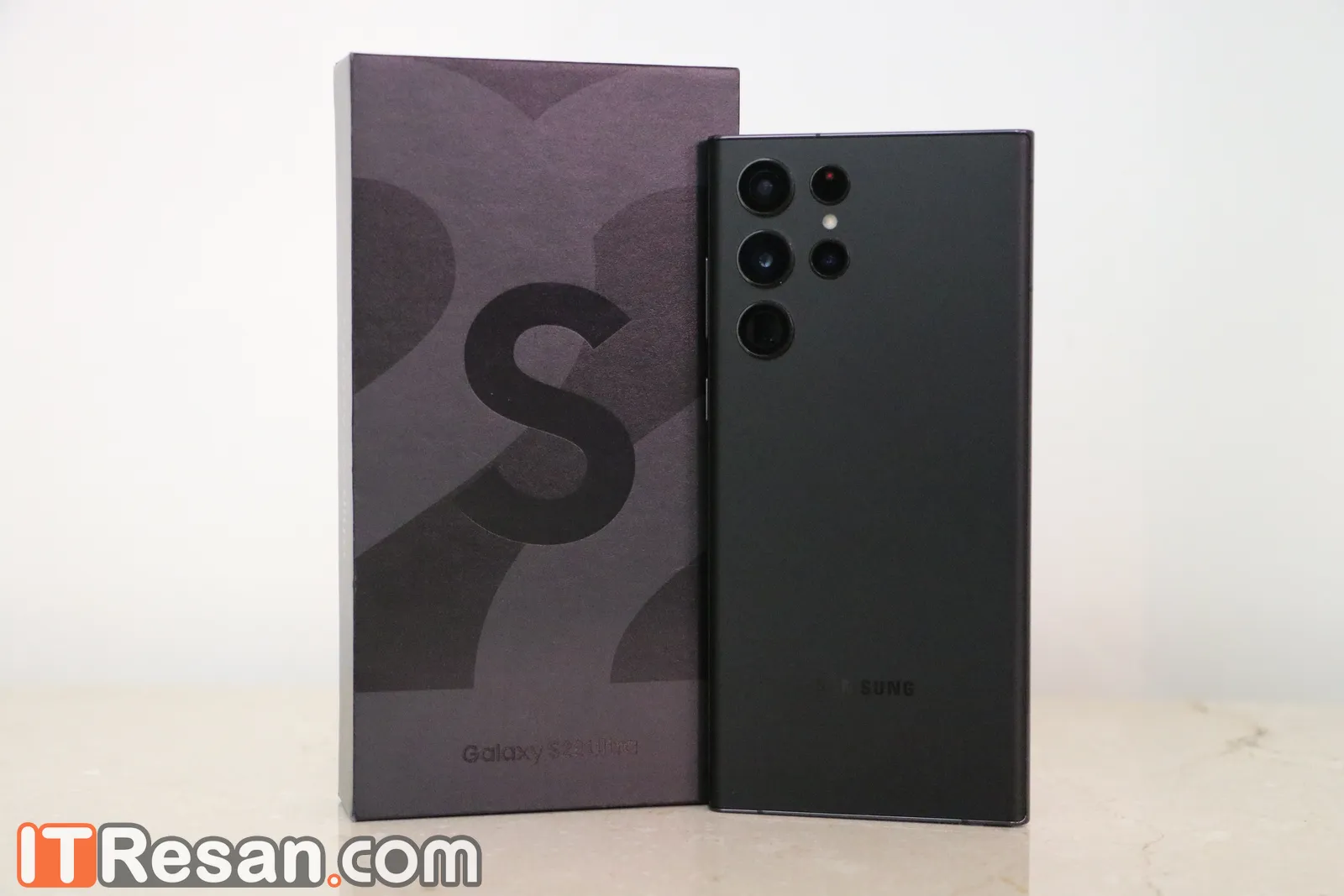
گلکسی S22 اولترا هیچ شباهتی به دیگر اعضای خانواده گلکسی S22 ندارد، این مدل بر خلاف دو خواهر کوچک خود که با گوشه‌های گرد، ابعاد استاندارد و در رنگ‌های روشن عرضه شدند، در ابعاد بزرگ، ظاهری زمخت با گوشه‌های تیز و دوربین‌های بیرون زده و در رنگ‌های تیره تولید شده است.

گلکسی S22 اولترا گوشه‌‌های تیز و ابعاد بزرگ خود را از همان سری نوت به ارث برده، به هر شکل گوشی که مهم‌ترین ویژگ آن داشتن قلم برای نوشتن و یا طراحی است، باید نمایشگر بزرگی داشته باشد. سامسونگ برای استفاده از تمام سطح نمایشگر، گوشه‌های فریم را با زاویه 90 درجه طراحی کرده تا از حداکثر فضا استفاده کامل را برده باشد.

ابعاد

ابعاد گلکسی S22 اولترا بیشتر به مدل نوت 20 اولترا شباهت دارد تا S21 اولترا، همانطور که گفتیم این مدل ظاهر خود را از خانواده نوت به ارث برده و این یعنی گوشی کمی عریض‌تر از پرچمداران معمولی سری گلکسی S است. اگر یادتان باشد گلکسی S21 اولترا 165.1 میلی‌متر طول و 75.6 میلی‌متر عرض داشت، اما گلکسی S22 اولترا با ابعادی نزدیک به مدل نوت 20 اولترا دارای طول 163.3 میلی‌متر و عرض 77.9 میلی‌متر است. به این ترتیب پهنای این مدل نسبت به پرچمدار سال پیش سامسونگ بیشتر و طول آن کمتر است.

در واقع گلکسی S21 اولترا فرم کشیده‌تر و مستطیلی شکل‌تری داشت اما گلکسی S22 اولترا دیگر آن قدر کشیده طراحی نشده و فرم آن نسبت به پرچمدار قبلی کره‌ای، مربعی شکل‌تر است. گلکسی S22 اولترا به شکل بهبود یافته برای نوت برداری و یادداشت کردن ساخته شده، به همین دلیل بیشتر شبیه به یک دفترچه یادداشت است.

از نظر ضخامت تفاوتی میان گلکسی S22 اولترا و گلکسی S21 اولترا وجود ندارد، هر دو مدل با ضخامت 8.9 میلی‌متر جزو گوشی‌های کت و کلفت بازار محسوب می‌شوند، این یکی دیگر از تفاوت‌های عمده میان گلکسی S22 اولترا و دو خواهر کوچکترش یعنی گلکسی S22 و گلکسی S22 پلاس است، سامسونگ در آن دو مدل ضخامت را کاهش داده و دو تا از خوش‌دست‌ترین پرچمداران سال را روانه بازار کرده است، اما در گلکسی S22 اولترا همه چی بزرگ‌تر و تا حدودی زمخت‌تر است.

این مدل 229 گرم وزن دارد و این یعنی پرچمدار امسال سامسونگ تقریبا هم وزن پرچمدار سال گذشته بوده اما حدود 30 گرم از خواهران خود سنگین‌تر است. با تمامی این تفاسیر باید فکر کار کردن با یک دست با گلکسی S22 اولترا را به طور کل فراموش کنید. این مدل حتی برای افرادی که دستان بزرگی دارند نیز عرض، ضخامت و وزن زیادی دارد و نمی‌توان یک دستی با آن کار کرد.

طراحی

وجود قلم نیز باعث شده گلکسی S22 اولترا به طور کامل یک مدلی باشد که باید دو دستی با آن کار کرد. البته تقریبا تمامی مدل‌های سری نوت همین ویژگی را داشتند و این از مواردی است که جزو دی‌ان‌ای نوت بودن این گوشی محسوب می‌شود اما به هر شکل یک نقطه ضعف این به حساب می‌آید. شما باید بدانید که کار کردن با این مدل زمانی که یک دستتان پر است یا می‌خواهید یک کار سریع و دم دستی انجام دهید خیلی راحت نیست و به آن عادت هم نخواهید کرد، بنابراین گلکسی S22 اولترا به هر دو دست شما نیاز دارد.

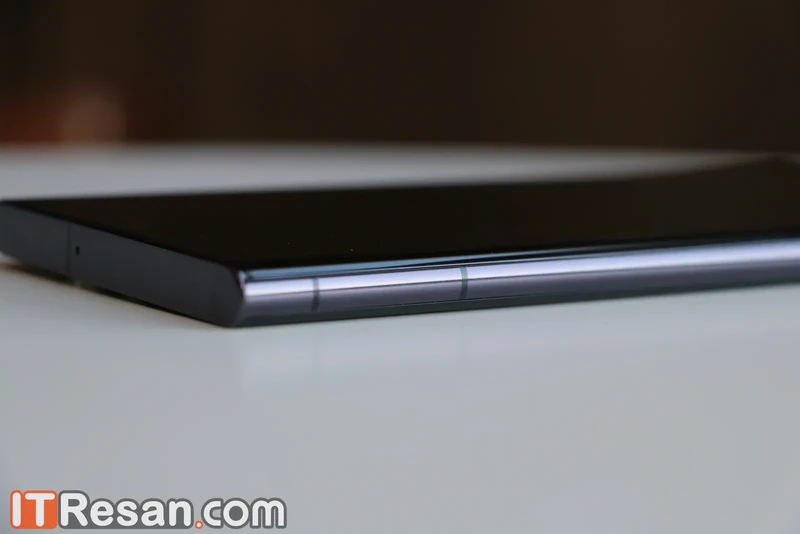
لبه‌های گوشی از جلو تیز هستند اما از کنار خمیده طراحی شده‌اند، یعنی خمیدگی نمایشگر بر روی فریم، در پشت گوشی نیز تکرار شده و فریم گوشی حالتی نیم دایره دارد، این مورد کمی به خوش دست بودنش کمک کرده و پشت شیشه‌ای آن نیز حالت سر یا لیز بودن ندارد، بنابراین گلکسی S22 اولترا از آن مدل‌هایی نیست که راحت از دستتان سر بخورد، مگر آنکه دستان ظریفی داشته باشید و ابعاد بزرگ گوشی باعث شود شما نتوانید آن را به محکمی در دست بگیرید و این مورد باعث شود گوشی با یک تکان از دستتان بیفتد.

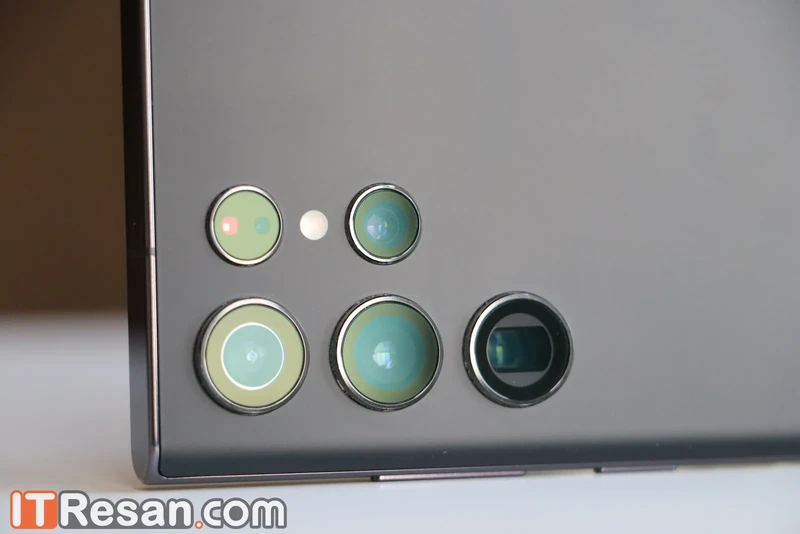
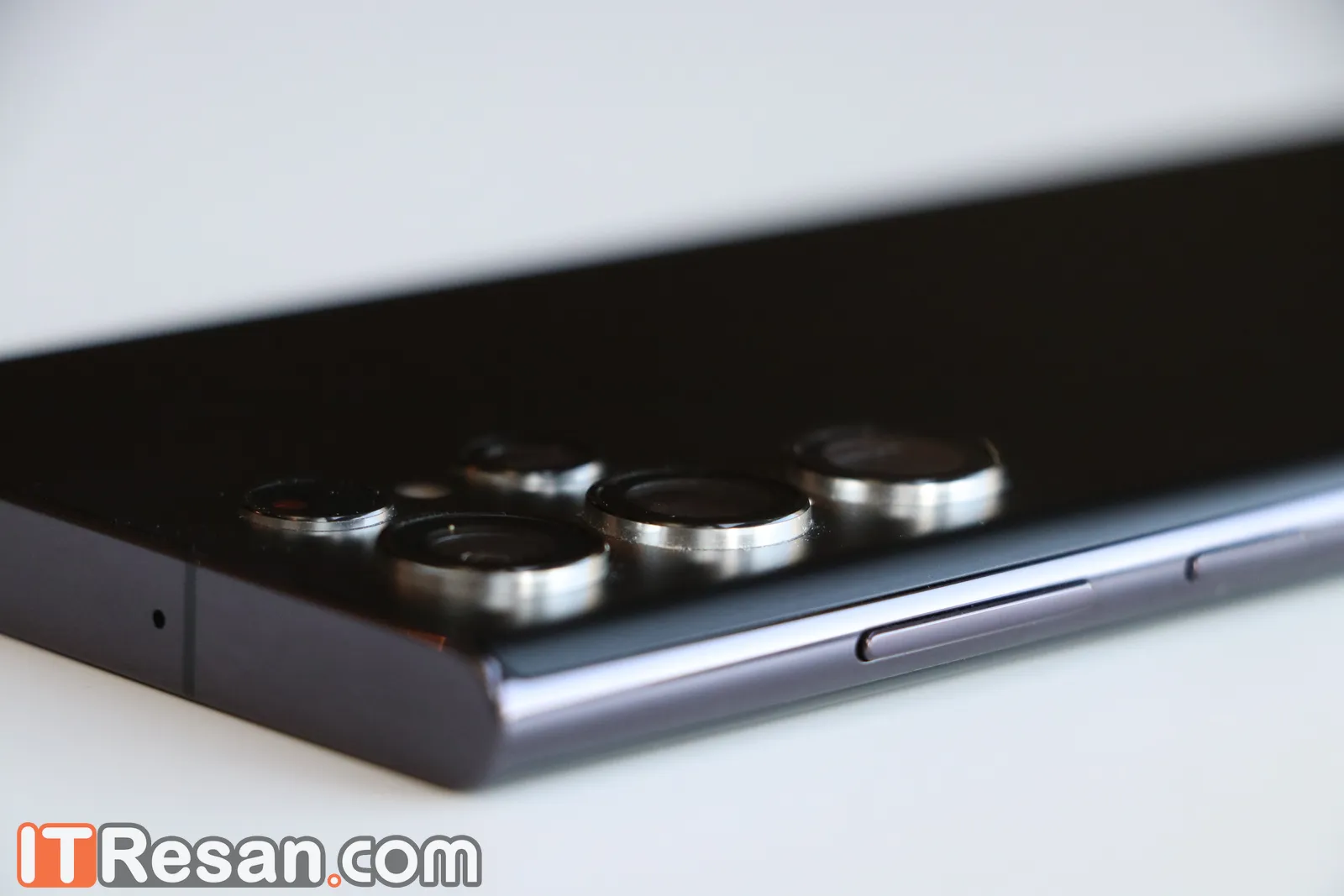
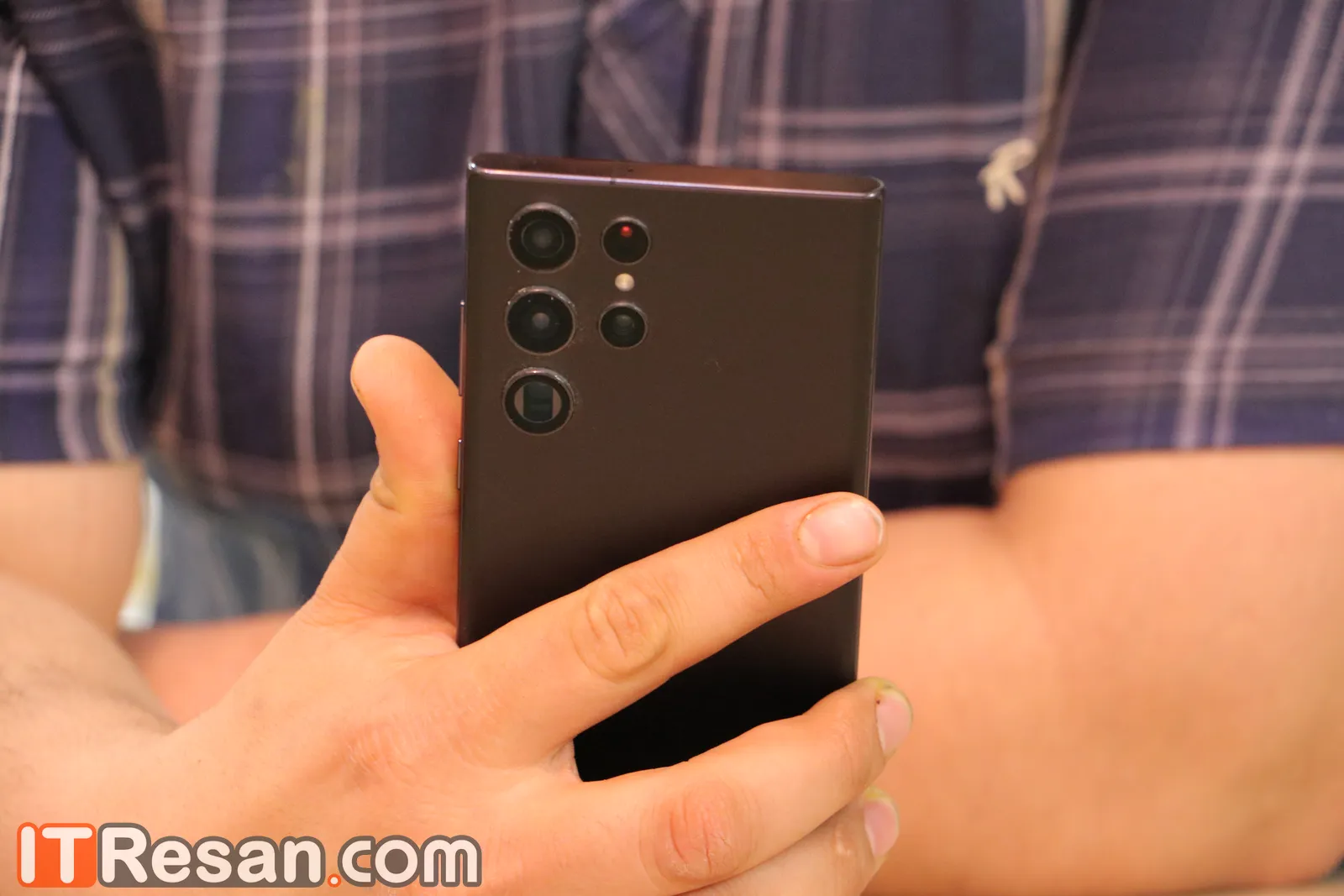
در پشت گوشی یکی از بزرگ‌ترین نکات منفی در طراحی دیده می‌شود و آن دوربین‌ها هستند، در گلکسی S21 اولترا ماژول دوربین طراحی منحصر به فردی داشت و بخشی از کاراکتر و ابهت این مدل به واسطه طراحی دوربین‌های آن بود، اما حالا در گلکسی S22 اولترا دوربین‌ها به صورت جداگانه و بدون یک ماژول متحد در کنار هم قرار گرفته‌اند، این مورد هم امکان آسیب‌دیدگی دوربین‌ها را افزایش می‌دهد و هم باعث می‌شود گرد و غبار به شکل اعصاب خورد کنی در فضای بین دوربین‌ها جمع شوند و کل زیبایی گوشی را تحت تاثیر قرار دهد.

به شخصه اصلا طرفدار طراحی دوربین به این شکل نیستم و در هنگام استفاده از این مدل هر بار به پشت آن نگاه کردم، گرد و غبار زیادی در اطراف دوربین جمع شده بود. البته در مدل گلکسی S21 اولترا نیز غبار در کناره فریم  جمع می‌شد اما حجم آن بسیار کم بود و البته به راحتی با یک دستمال پاک می‌شد، اما حالا پاک کردن غبار در میان پنج دوربین و سنسور بیرون زده که فضای کمی میان‌ آن‌ها است، چالش خاصی دارد. ضمن این که ظاهر دکمه‌ای یا برجستگی‌های جداگانه دوربین‌ها هم جالب نیست.

سه دوربین اصلی بیرون زدگی بیشتری نسبت به دوربین 10 مگاپیکسلی تله‌فوتو و سنسور اتوفوکوس دارند، این بیرون زدگی موجب لق شدن گوشی هنگام کار برروی سطح صاف می‌شود به ویژه زمانی که با قلم می‌خواهید با گوشی کار کنید، اما لق زدگی از بسیاری از مدل‌های بازار کمتر است ولی همچنان وجود دارد و گاها مانع کار شما می‌شود.

به طور کلی برای رها شدن از مشکل لق زدن و جمع‌شدن غبار دور دوربین‌ها می‌توانید از یک قاب استفاده کنید اما طبیعتا وجود قاب شما را از حس لمس بدنه شیشه‌ای جذاب و فریم آلومینیومی صیقلی گلکسی S22 اولترا محروم می‌کند. این مدل استحکام بالایی دارد و اصلا به نظر نمی‌رسد با یک ضربه به آسانی آسیب ببیند.

استحکام

فریم هر سه عضو خانواده گلکسی S22 از آلومینیوم Armor ساخته شده که مقاومت بالایی دارد و به گفته سامسونگ همچون یک زره آلومینیومی از گوشی شما محافظت می‌‌کند. هر سه مدل گواهی IP68 را دریافت کرده‌اند، این گواهی یعنی شما می‌توانید به مدت 30 دقیقه در عمق یک و نیم متری آب با این گوشی‌ها کار کنید.

سامسونگ در پرچمدار جدید خود از شیشه محافظ گوریلا گلس ویکتوس پلاس هم بر روی نمایشگر و هم در پشت گوشی استفاده کرده که استحکام فوق‌العاده بالایی دارد. البته بدنه شیشه‌ای پشت، کثیفی و لک را به خود جذب نمی‌کند و این امتیاز مثبت بسیار مهم است. اگر دست واقعا کثیف یا عرق کرده باشد لکش بر روی بدنه می‌افتد اما به طور کلی بدنه شیشه‌ای به راحتی لکه دار نمی‌شود. البته فریم بالا و پایین گوشی براق است و اثر انگشت به خود جذب می‌کند که حس ناخوشایندی دارد.

درگاه‌ها

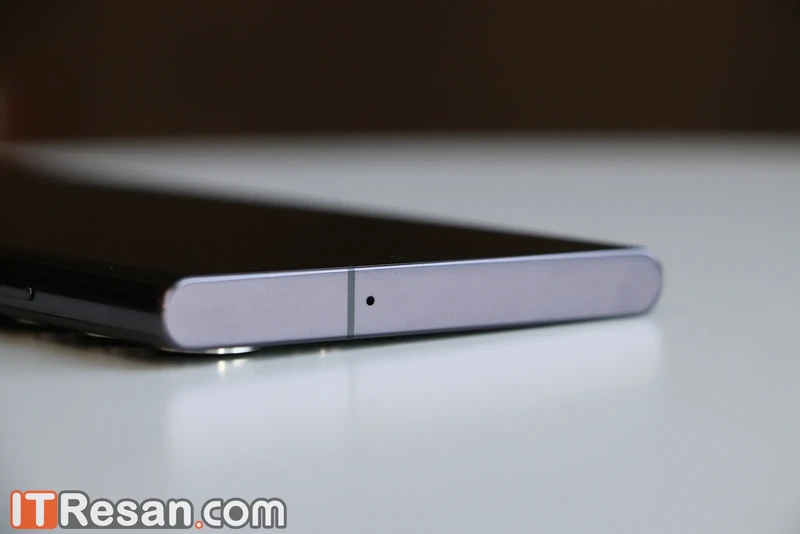
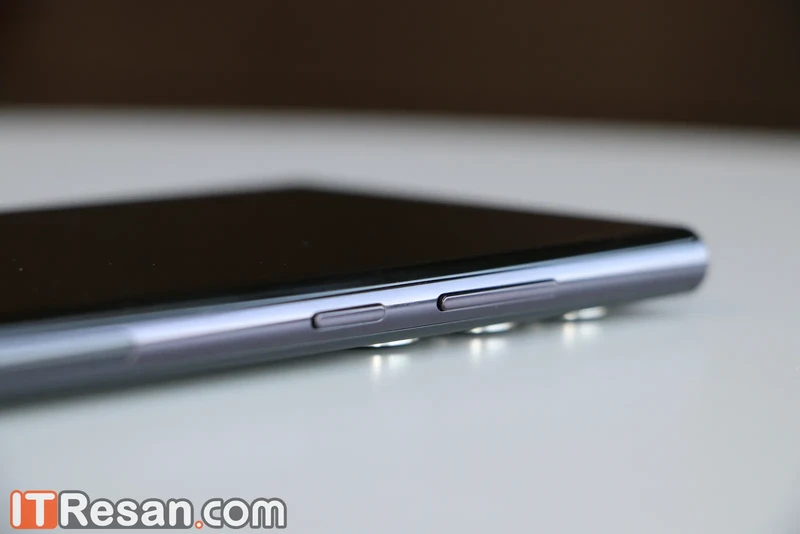
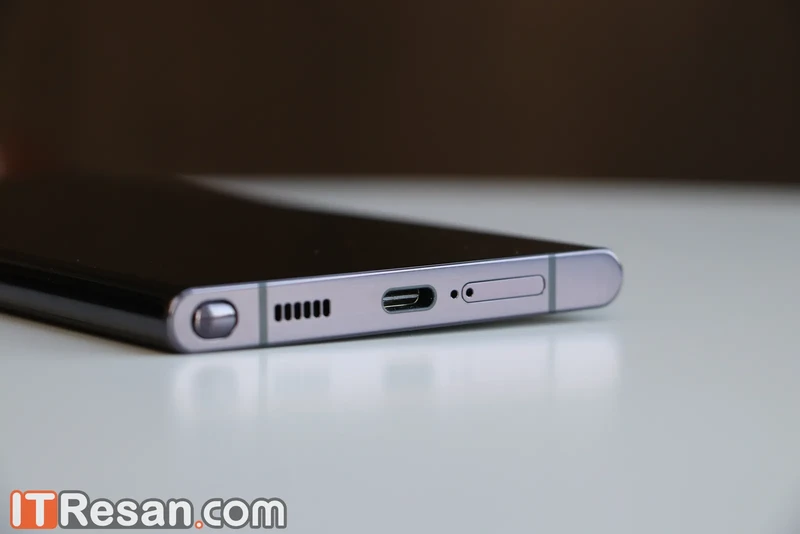
در فریم سمت راست گوشی دکمه پاور، ولوم و آنتن 5G دیده می‌شود که از قرار معلوم دیگر نسخه‌های وارد شده در ایران این آنتن را نخواهند داشت، بنابراین این آنتن صرفا در نسخه‌ نمونه که برای بررسی در اختیار ما قرار داده شده بود دیده می‌شود. سمت چپ گوشی هیچ المانی قرار ندارد. در فریم بالایی تنها یک میکروفون دیده می‌شود ولی فریم پایینی میزبان قلم S Pen، درگاه سیمکارت، درگاه شارژ و اسپیکر است.
گلکسی S22 اولترا گلکسی S22 اولترا گلکسی S22 اولترا گلکسی S22 اولترا

رنگ‌ها

همانطور که گفتیم گلکسی S22 اولترا بر خلاف دو خواهر کوچک خود در رنگ‌های شاد و روشنی عرضه نشده است، این مدل در چهار رنگ شرابی، سبز تیره، سفید فانتوم و مشکی فانتوم قابل خریداری است. هر چهار رنگ نمایی کلاسیک یا به نوعی وزن داری به گوشی می‌دهند، تلفیق این مدل با طراحی که دارد با رنگ روشن خیلی جالب نمی‌شود به همین دلیل سامسونگ آن را با رنگ‌هایی عرضه کرده که به کاراکتر گلکسی S22 اولترا کمک می‌کنند.

البته اگر این مدل را از سایت خود سامسونگ خریداری کنید امکان انتخاب سه رنگ طوسی گرافیتی، آبی آسمانی و قرمزی که البته بیشتر به نارنجی شبیه است را پیدا خواهید کرد که بر اساس تصاویر موجود، هر سه رنگ اصلا به گلکسی S22 اولترا نمی‌آیند.

تجربه استفاده

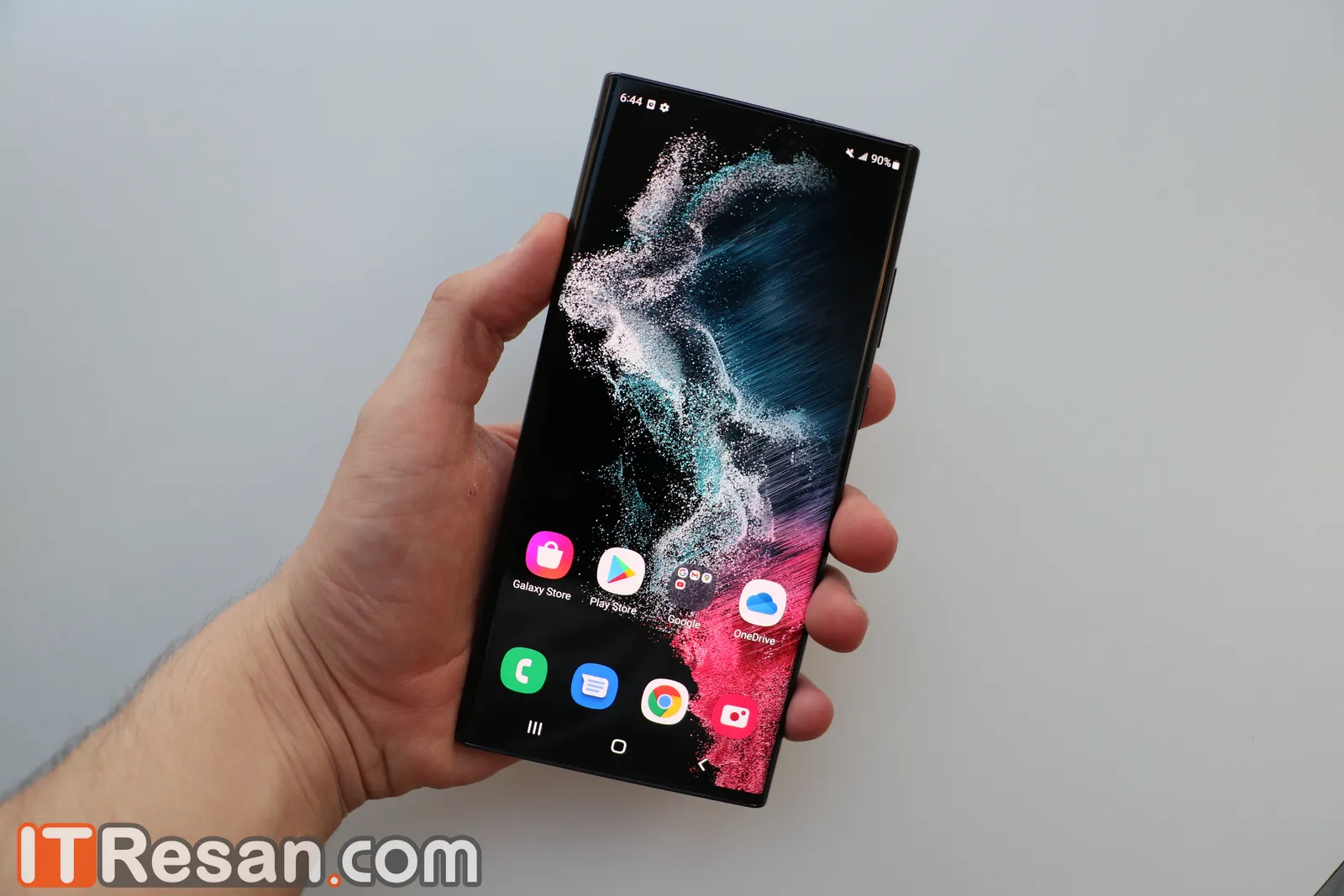
به طور کلی حس در دست گرفتن گلکسی S22 اولترا، خاص و متفاوت است، این مدلی است که در خیابان همه متوجه می‌شوند که آن را در دست دارید، زیرا ابعاد، طراحی و حتی نحوه کار کردن با آن متفاوت است. همانطور که گفتیم این مدل به طور کامل برای استفاده با قلم طراحی شده برای همین گلکسی S22 اولترا از آن مدل‌هایی نیست که در هنگام راه رفتن آن را یک دستی بگیرید و با آن کار کنید.

برای حمل این مدل به یک جیب نسبتا بزرگ نیاز دارید، گوشه‌های تیز آن شاید باعث خراشیده شدن گوشه جیب بر روی شلوار شما بشود. ضخامت گوشی در جیب قبل توجه است البته اگر از یک کاور هم استفاده کنید، ضخامت به شدت افزایش پیدا می‌کند، به طوری که شاید دیگران احساس کنند یک دسته اسکناس در جیب خود قرار داده‌اید.

به طور کلی استفاده از گلکسی S22 اولترا خیلی راحت نیست، البته این بهایی است شما برای داشتن امکانات مختلف آن باید بپردازید، شاید بتوانید با ابعاد آن بسازید شاید هم نتوانید به آن عادت کنید ولی اگر تاکنون گوشی سری نوت نداشتید، در روزهای ابتدایی کار با گلکسی S22 اولترا حتما دچار چالش می‌شوید.

نمایشگر گلکسی S22 اولترا دریچه بهشت

دریچه ارتباطی شما با دنیای گلکسی S22 اولترا توسط نمایشگر بزرگ 6.8 اینچی آن رقم می‌خورد. نمایشگر آنقدر بزرگ است که دیگر به یک تبلت شباهت دارد اما افرادی که به دنبال یک دفترچه یادداشت، یک بوم طراحی یا یک گوشی مالتی تسکینگ هستند، قدر این نمایشگر بزرگ را می‌دانند.

صفحه نمایش گلکسی S22 اولترا همه ویژگی‌های لازم جهت قرار گرفتن در پازل افسانه‌ای این گوشی پرچمدار را دارد، حتی ویژگی به آن اضافه شده که تا کنون در هیچ یک از پرچمداران سری گلکسی S قرار نداشت و آن پشتیبانی از قلم هوشمند این شرکت است.

نمایشگر گلکسی S22 اولترا یک اولد واقعی است، نمایشگری که با ظرافت و دقت تمام، هر آنچه که در تصویر وجود دارد را به نمایش می‌گذارد. فقط کافیست با این گوشی به تماشای فیلم‌های 4K بنشینید تا ببینید رقص رنگ‌ها در این نمایشگر چه معجزاتی دارد. رنگ‌های مشکی ‌هم جای خود را دارند، شاید از شنیدن واژه رنگ‌های مشکی متعجب شده باشید، ولی زمانی که با این مدل فیلم‌هایی با فضاهای تاریک را مشاهده می‌کنید، جزئیات در بخش‌های تیره آنقدر بالاست که شما هم ایمان می‌آورید که چندین رنگ مشکی در جهان وجود دارد.

اگر بخواهیم کمی به مشخصات بپردازیم، باید بگوییم که پنل 6.8 اینچی گلکسی S22 اولترا از نوع داینامیک امولد 2X است، همان فناوری که در نمایشگر گلکسی S21 اولترا و گلکسی نوت 20 اولترا به کار رفته را در این مدل می‌بینیم.

در این نمایشگر 1440 پیکسل در 3088 پیکسل با تراکم 500 پیکسل در هر اینچ قرار دارد که از نظر رزولوشن و تراکم پیکسلی با دو مدل گلکسی S21 اولترا و گلکسی نوت 20 اولترا تقریبا مشابه هستند. به علت کُرو بودن نمایشگر، بیش از 90 درصد پنل جلو توسط صفحه نمایش پوشیده شده که درصدی قابل توجه است، به این ترتیب تنها دو حاشیه باریک در بالا و پایین صفحه وجود دارد که آن بخش کمتر از 10 درصد پنل را تشکیل می‌دهند.

روشنایی

صفحه نمایش گلکسی S22 اولترا یک تفاوت با پرچمداران قدیمی این شرکت دارد و آن قابلیت Extra brightness است که با فعال کردن آن، صفحه به روشنایی نور کم‌نظیر تا 1750 نیت می‌رسد. نمایشگر گلکسی S22 اولترا هیچ مشکلی از نظر روشنایی ندارد و حتی در یک ظهر تابستانی زیر تابش مستقیم خورشید نیز می‌توانید با آن کار کنید. حتی می‌توانیم بگوییم نور صفحه گاها بیش از حد است و شاید چشم را اذیت کند.

قابلیت تنظیم نور خودکار صفحه معمولا به خوبی کار می‌کند و در زمانی که نور محیط کاهش می‌یابد، صفحه نیز به سرعت کم نور می‌شود اما همانطور که گفتم، گاها نور صفحه زیادی روشن است و به صورت دستی باید آن را کاهش دهید.
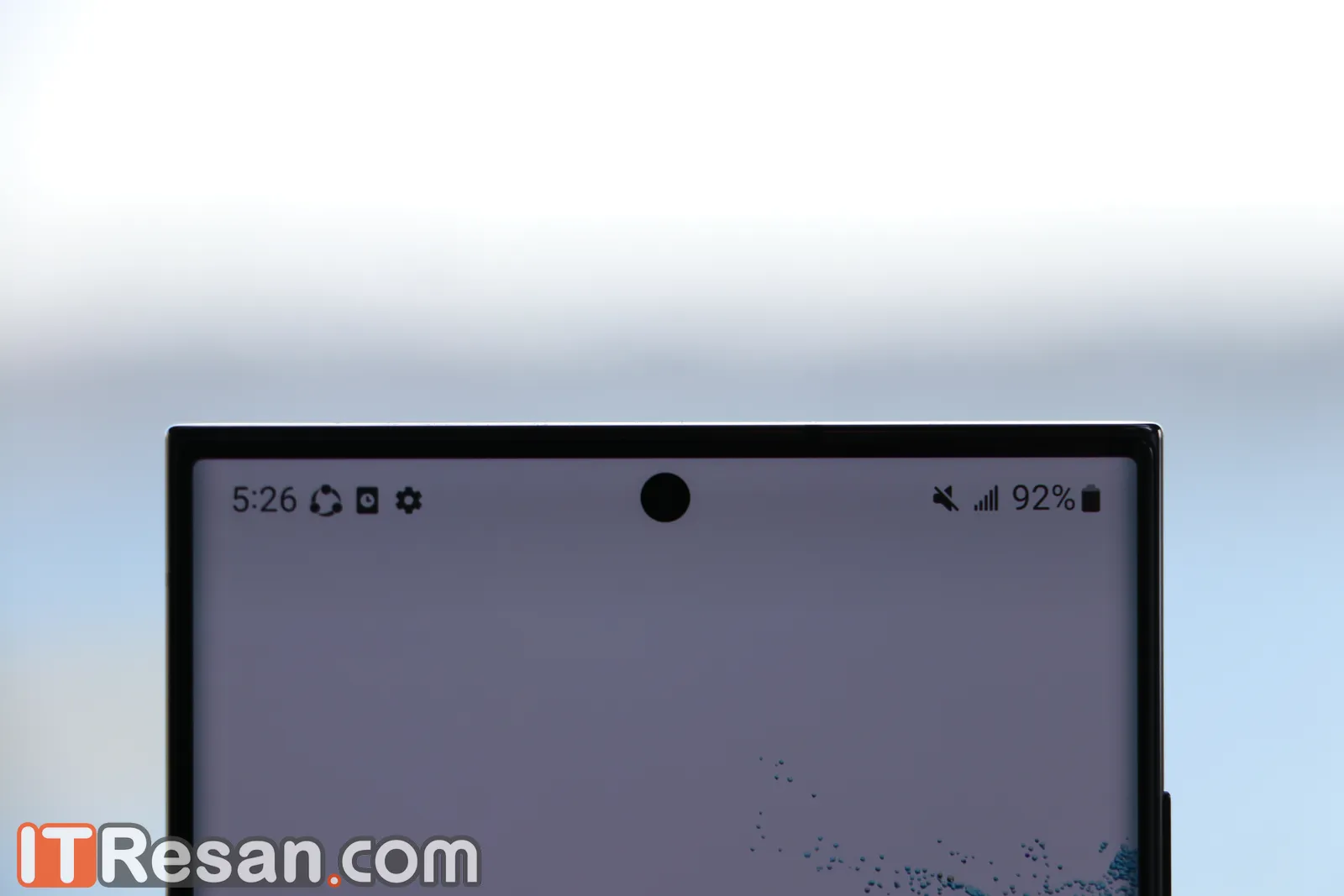
گلکسی S22 اولترا گلکسی S22 اولترا

قابلیت Extra brightness همزمان با قابلیت تنظیم نور خودکار صفحه فعال نمی‌شود، یعنی زمانی که قابلیت تنظیم نور خودکار صفحه فعال باشد، نمی‌توان از این قابلیت استفاده کرد. زمانی که به نور بیشتری در صفحه نمایش این مدل نیاز داشتید به بخش Display در تنظیمات بروید و گزینه Adaptive brightness را غیرفعال کنید تا گزینه Extra brightness نمایان شود. با فعال کردن این گزینه، نور صفحه تا 1750 نیت افزایش پیدا می‌کند.

رنگ‌ها

کیفیت نمایش رنگ‌ها، کنتراست و سایه‌ها در این نمایشگر با وجود +HDR10 فوق‌العاده است و مانند همیشه نمی‌توان نقطه ضعف یا ایرادی از نمایشگر پرچمداران سامسونگ گرفت. البته گلکسی S22 اولترا قابلیت جدید دیگری به نام Vision Booster دارد که در شرایط نوری مختلف، میزان کنتراست صفحه را تنظیم می‌کند.

این تکنولوژی با استفاده از حسگرهای نوری، متوجه میزان تابش شدید نور می‌شود و در این شرایط کنتراست صفحه را به شکلی تنظیم می‌کند که اجزای صفحه بهتر دیده شوند، به طور مثال زمانی که در تابش مستقیم خورشید با گوشی کار می‌کنید، کنتراست صفحه کاهش پیدا می‌کند که باعث می‌شود نقاط تاریک بهتر دیده شوند.

رفرش‌ریت

یکی از جذاب‌ترین ویژگی‌هایی که نمی‌توان به سادگی از آن گذشت، رفرش ریت 120 هرتزی صفحه نمایش گلکسی S22 اولترا است که هر چند چند سالی می‌شود در پرچمداران سامسونگ این قابلیت را مشاهده می‌کنیم، اما تاثیر شگفت‌انگیز نرخ تازه‌سازی صفحه 120 هرتز با بر روی پنل اولد سامسونگ و تلفیق آن با نمایشگر گلکسی S22 اولترا را نمی‌توان کتمان کرد.

با وجود نرخ‌تازه‌سازی 120 هرتز همه‌ چی در صفحه کاملا روان و سیال به نمایش درمی‌آید و هیچ بخش منو بریده بریده یا با تاخیر و کندی اجرا نمی‌شود و به ویژه تجربه بسیار جذابی هنگام بازی کردن دریافت خواهید کرد. تنها نکته‌ای که در مورد این ویژگی می‌توان گفت آن است که سامسونگ اعلام کرده بود برای کاهش مصرف باتری، از نرخ تازه‌سازی انطباقی استفاده کرده که در زمانی که صفحه ثابت است رفرش ریت را به یک میرساند و در زمان استفاده از نمایشگر مجددا به 120 باز می‌گردد، اما در تست‌ها نرخ‌تازه‌سازی از 24 هرتز پایین‌تر نیامد و در واقع بازه رفرش‌ریت میان 24 تا 120 هرتز متغیر است.

دارک مود

در بخش Display می‌توانید تغییرات دلخواه را بر روی نمایشگر گلکسی S22 اولترا اعمال کنید. در این قسمت گزینه دارک مود قابل فعال شدن است که موجب می‌شود اکثر بخش‌های منو و پنل‌های رابط کاربری به رنگ مشکی و طوسی در بیاید، با توجه به نمایشگر سوپرامولد این مدل، در حالت دارک مود، پیکسل‌های نمایشگر در بخش‌های مشکی رنگ کاملا خاموش می‌شوند که این اتفاق، هم بر روی کاهش مصرف باتری تاثیر می‌گذارد و هم موجب می‌شود تا نمایش رنگ مشکی، کاملا واقعی و طبیعی باشد.

تنظیمات صفحه

در این بخش گزینه‌های دیگری مانند Eye Comfort shield برای فعال کردن حالت محافظت از چشم، Touch Sensitivity برای افزایش حساسیت لمسی در هنگام استفاده از محافظ صفحه یا کار با دستکش و قابلیت Accidental touch protection وجود دارد که در هنگام قرار دادن گوشی در کیف یا جیب، با نور حسگر متوجه تاریک بودن محیط می‌شود و از لمس‌های ناگهانی صفحه که معمولا موجب می‌شود تا گوشی تصادفی به یک نفر زنگ بزند یا وارد بخش‌های مختلف بشود، جلوگیری می‌کند.

قفل‌های بیومتریک – سریع، دقیق و بی‌نقص

قفل‌های بیومتریک گوشی‌های پرچمدار سامسونگ از بخش‌هایی است که دیگر نیازی به توضیح و نوشتن متن‌های طولانی مدت ندارند. در یک کلام قفل‌های بیومتریک گلکسی S22 اولترا بی‌نقص هستند.

حسگر اولتراسونیک اثر انگشت در زیر نمایشگر قرار گرفته و جای آن بسیار مناسب برای باز کردن قفل در هنگامی است که می‌خواهید با یک دست با گوشی کار کنید. یعنی زمانی که گوشی در دست شما قرار دارد بدون نیاز به جا به جایی خاص انگشت شصت می‌توانید آن را بر روی حسگر قرار دهید.

قفل اثر انگشت، می‌تواند انگشت شما را در هر جهت تشخیص دهد، به طور مثال فرض کنید انگشت خود را با زاویه 30 درجه از فریم پایینی بر روی حسگر قرار داده‌اید تا اثر انگشت شما تعریف شود، در هنگام باز کردن قفل اگر انگشت خود را در زاویه‌های دیگر و حتی 180 درجه بر روی حسگر بگذارید، قفل باز می‌شود.

گلکسی S22 اولترا

در هنگام تنظیم قفل می‌توانید تا 4 انگشت را تعریف کنید، البته می‌توانید یک انگشت را نیز 4 بار تعریف کنید، یعنی قفل متوجه نمی‌شود شما انگشت خود را یک بار تعریف کرده‌اید، اما مزایای این ویژگی آن است که می‌توانید یک انگشت خود را در حالت‌های مختلف تعریف کنید تا در صد خطا برای باز کردن قفل پایین بیاید و انگشت خود را در هر حالتی که بر روی قفل بزارید، قفل باز شود.

در هنگام استفاده از قفل شاید از هر 20 بار استفاده یک یا دو بار با خطا مواجه شوید که آن هم طبیعی است و معمولا این اتفاق زمانی رخ می‌دهد که انگشت به درستی بر روی حسگر قرار نگرفته است.

قفل تشخیص چهره

قفل تشخیص چهره هم وضعیتی مشابه با قفل اثر انگشت دارد و عملکرد آن فوق‌العاده است. مهم نیست در محیطی تاریک قرار دارید یا چهره شما به درستی در مقابل دوربین سلفی قرار گرفته است یا خیر، در هر صورت قفل چهره به درستی و سرعت بالا کار می‌کند. زمانی که گوشی بر روی میز قرار دارد یا بر روی استند است، اگر صفحه را لمس کنید، قفل چهره فعال شده و به سرعت صورت شما را تشخیص می‌دهد.

این قفل در زمانی که چشم‌های شما بسته است کار نمی‌کند، همچنین در زمانی که ماسک دارید نیز قفل باز نمی‌شود، البته اگر ماسک را تا زیر بینی پایین بکشید، قفل با کمی مکث باز خواهد شد. به طور کلی کمتر از یک ثانیه زمان برای باز شدن قفل با اثر انگشت یا تشخیص چهره وجود دارد که استفاده از گوشی را تسریع می‌بخشد.

قفل‌های بیومتریک سامسونگ از آن دسته ویژگی‌های هستند که به بلوغ لازم رسیده‌اند و تا چند سال آینده نیز می‌توان از همین تکنولوژی استفاده کرد و از آن رضایت کامل داشت.

تست‌های ویژه ITResan

در بخش تست‌های ویژه به برخی قابلیت‌ها و ویژگی‌های گوشی که برای ما در آی‌تی‌رسان و بسیاری از کاربران اهمیت دارد، می‌پردازیم. این موارد مشمول بخش‌های مختلف گوشی می‌شود و عموما در استفاده عادی روزانه با آن‌ها مواجه می‌شویم، به همین دلیل بهتر است بدانیم آیا گوشی گلکسی S22 اولترا می‌تواند تست‌های ویژه ما را رد کند یا خیر؟

 تست

نتیجه

بدنه کثیف می‌شود؟

خیلی کم

کار کردن روی سطح صاف آسان است؟

خیر

کار کردن با یک دست آسان است؟

خیر

کار کردن زیر نور آفتاب آسان است؟

بله

یک اثر انگشت را می‌توان دو بار تعریف کرد؟

بله!

قفل چهره در تاریکی باز می‌شود؟

بله

حسگر اثر انگشت با دست خیس باز می‌شود؟

بله

قفل چهره با ماسک باز می‌شود؟

خیر

کیفیت عکس سلفی پرتره چند نفره به چه شکل است؟

عالی

نشر صدا هنگام مکالمه چقدر است؟

بسیار کم

رابط کاربری گلکسی S22 اولترا – جذاب‌تر با ویژگی‌های جدید اندروید 12

سری گلکسی S22 با رابط کاربری One UI 4.1 روانه بازار شدند، این رابط کاربری به اندروید 12 مجهز شده که نسبت به نسخه قبلی اندروید تغییرات قابل توجهی داشته است. البته پیش از سری پرچمدار سامسونگ، مدل گلکسی S21 FE نیز با اندروید 12 به بازار عرضه شد اما One UI 4.1 آپدیت‌هایی نسبت به آن مدل دریافت کرده که باعث می‌شود تا خانواده گلکسی S22 رابط کاربری به‌روز‌تری داشته باشند.

خبر خوب آن که این رابط کاربری تا 4 سال و پکیچ امنیتی گوشی تا 5 سال آپدیت می‌شود، یعنی با خرید گلکسی S22 اولترا می‌توانید حتی اندروید 16 را نیز دریافت کنید.

گوگل با اندروید 12 تغییرات زیادی را به سیستم عامل خود اضافه کرد که بخشی از آن‌ها مربوط به قسمت طراحی و افزایش میزان شخصی‌سازی عناصر بصری این سیستم عامل است. این تغییرات در رابط کاربری One UI 4.1 دیده می‌شود و دست شما برای شخصی‌سازی رابط کاربری و استفاده از ویجت‌های جدید بازتر است.

رابط کاربری سامسونگ، کاملا مینیمال، ساده و کاربردی است. شما هیچ بخش اضافه‌ای در این رابط کاربری مشاهده نمی‌کنید، برنامه‌های پیشفرض مربوط به برنامه‌های سامسونگ و گوگل هستند و هیچ برنامه تجاری به صورت پیشفرض بر روی گوشی نصب نیست. رابط کاربری آنقدر سبک و خلوت است که حتی برنامه موزیک نیز بر روی گوشی نصب نشده و شما برای گوش دادن به موسیقی باید برنامه سامسونگ موزیک یا برنامه مورد نظر خود را بر روی گوشی نصب کنید.
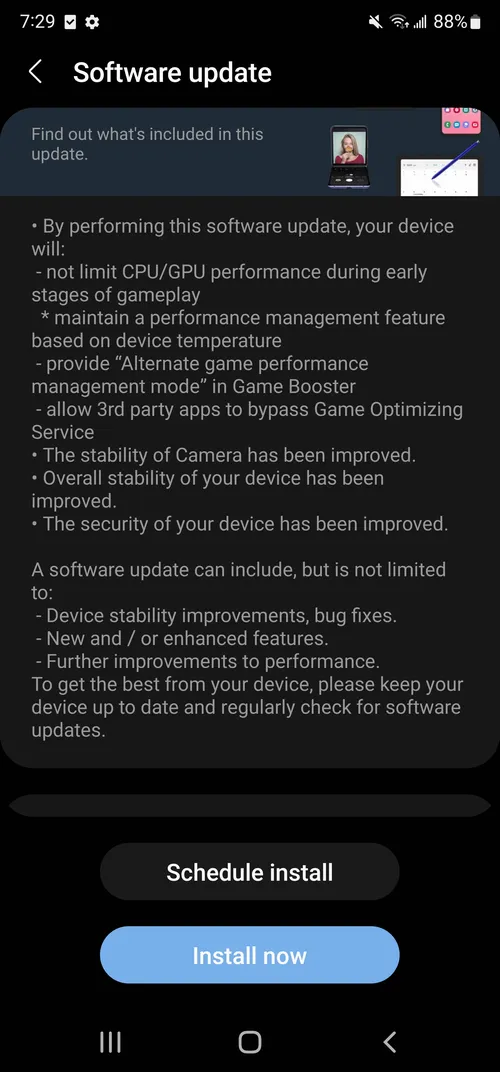
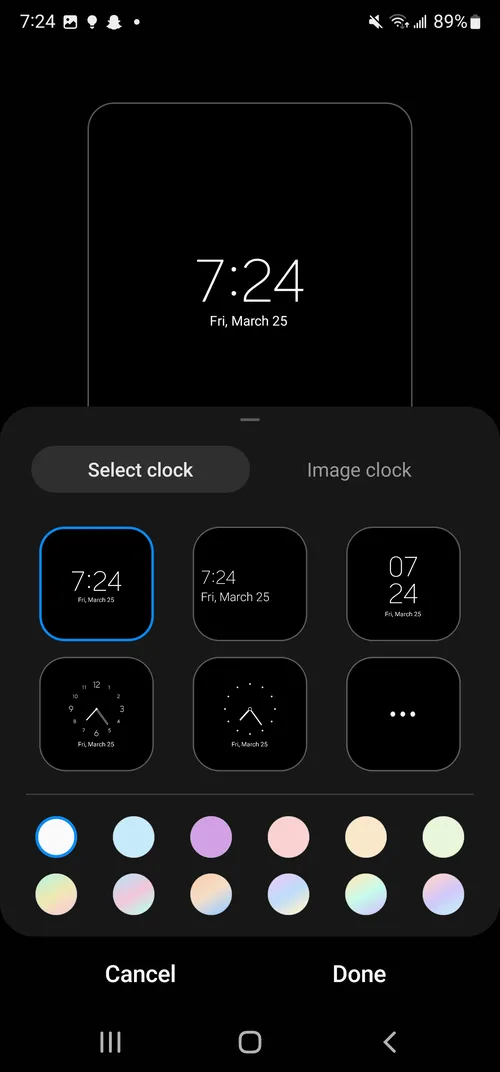
گلکسی S22 اولترا گلکسی S22 اولترا گلکسی S22 اولترا گلکسی S22 اولترا

فضای کلی One UI نسبت به قبل تغییر چندانی نداشته، آیکون‌ها، اجزای صفحه، نوار نوتیفیکیشن و دیگر اجزا همگی مانند گذشته در کنار هم قرار گرفته‌اند و همان فضای سر راست رابط کاربری سامسونگ را تشکیل داده‌اند.

اسکرول اسکرین‌شات

یکی از قابلیت‌های جالب اندروید 12، امکان اسکرول کردن هنگام اسکرین شات گرفتن است که به شما اجازه می‌دهد به جای گرفتن چند عکس از یک سایت، یک اسکرین شات کامل از کل سایت بگیرید. همچنین اگر از سایتی اسکرین شات بگیرید، بعدا که آن عکس را در گالری مشاهده کنید، اطلاعات سایت در فایل عکس ذخیره شده و می‌توانید مستقیم وارد همان سایت شوید. البته این ویژگی‌ها از خیلی وقت پیش در گوشی‌های سامسونگ وجود داشت و چیز جدیدی نیست.

پنل اج

یکی از جذاب‌ترین آپشن‌های رابط کاربری سامسونگ، پنل اج است. با فعال کردن اج پنل در تنظیمات، این پنل در یک سمت نمایشگر مشخص خواهد بود؛ به وسیله آن می‌توانید چند پنجره را در صفحه گوشی باز کنید. برای اینکار کافیست آیکون برنامه مورد نظر خود را در پنل اج لمس و به صفحه اصلی درگ کنید، در این زمان می‌توانید این برنامه را در نیمه بالایی صفحه، نیمه پایینی صفحه یا به صورت یک پنجره پاپ‌آپ در میان صفحه باز کنید.

گلکسی S22 اولترا

پنل اج قابلیت شخصی‌سازی‌هم دارد و شما می‌توانید ترکیب نرم‌افزاری متناسب نیاز خود را در آن قرار دهید، به این ترتیب می‌توانید برنامه‌های مورد نیاز خود را همواره در دسترس داشته باشید و حتی دو برنامه برای اجرا مالتی‌تسکینگ را ذخیره و با لمس آیکون آن در پنل اج، هر دو برنامه به صورت همزمان در دو بخش بالایی و پایین صفحه اجرا کنید.

مالتی تسکینگ

به طور کلی پنل اج یکی از راه‌های اصلی برای مالتی تسکینگ در گلکسی S22 اولترا است، راه کار دیگر آن است که در صفحه برنامه‌های اخیر، آیکون برنامه که در قسمت بالای پنجره برنامه‌های اخیر وجود دارد را لمس کنید و گزینه Open in Split Screen View را لمس کنید تا صفحه به دو بخش تقسیم شود. در همین منو می‌توانید با انتخاب گزینه Open in pop-up View آن برنامه را به صورت یک پنجره پاپ‌آپ باز کنید. با وجود صفحه بزرگ گلکسی S22 اولترا می‌توانید به خوبی از قابلیت مالتی‌تسکینگ بهره‌مند شوید. همچنین انتخاب دو برنامه برای استفاده از اسپلیت اسکرین موجب می‌شود تا در برنامه‌های اخیر، همان دو برنامه به صورت مالتی تسکینگ ذخیره شوند و شما با انتخاب آن‌ها در برنامه‌های اخیر به طور مستقیم به حالت مالتی تسکینگ بروید.

البته در حالت مالتی تسکینگ نوار استاتوس در بالای صفحه و نوار نویگیشن در پایین صفحه می‌تواند آزار دهنده باشد و بخشی از صفحه را به خود اختصاص دهند، در قسمت Lab در تنظیمات گوشی می‌توانید گزینه Full Screen in Split Screen View را فعال کنید تا در حالت مالتی تسکینگ دوبخش نوار استاتوس و نوار نویگیشن محو شود تا هنگامی که دو پنجره در صفحه دارید، دیگر فضایی برای این دو بخش هدر نشود و بتوانید از تمام صفحه برای کار مالتی تسکینگ استفاده کنید.

پالت رنگ

شاید یکی از جذاب‌ترین تغییرات جدید اندروید و رابط کاربری سامسونگ، بخش شخصی‌سازی اجزای مختلف صفحه با رنگ والپیپر باشد که در One UI 4.1 پالت رنگ نام دارد. در منوی Wallpaper and Style بخشی به نام Color Pallete قرار دارد که در آن رنگ‌های هم طیف و مشابه با رنگ‌های به‌کار رفته در والپیپر به شما پیشنهاد می‌شود و شما می‌توانید یکی از این دسته رنگ‌ها را انتخاب کنید تا این رنگ‌ها در منو، نوار نوتیفیکیشن و اجزای مختلف رابط کاربری اعمال شود.
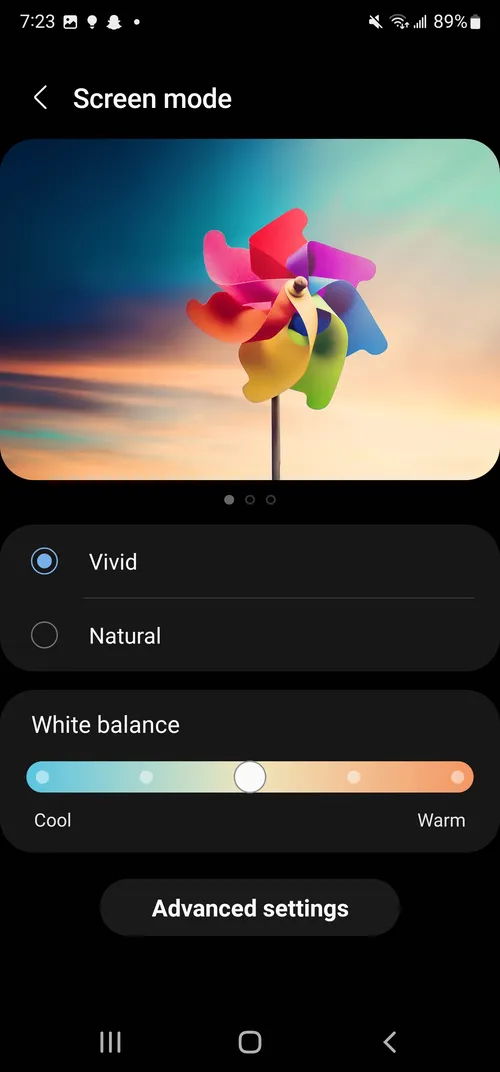
گلکسی S22 اولترا گلکسی S22 اولترا گلکسی S22 اولترا گلکسی S22 اولترا

به این ترتیب همچون یک تم جدید، کل رابط کاربری در یک طیف رنگی نزدیک با والپیپر خواهند بود، در همین بخش با فعال کردن گزینه Apply Pallete to app icons می‌توانید آیکون‌های برنامه‌های مختلف خود را نیز به صورت یک رنگ در این طیف رنگی قرار دهید که هر بار با تغییر والپیپر، تغیرات رنگی نیز به صورت خودکار انجام شود.

پرایوسی داشبورد

یکی از امکانات جدید اندروید 12 و سامسونگ، پرایوسی داشبورد است که در منوی دسترسی‌ها قرار دارد. در این داشبورد می‌توانید به راحتی مجوز‌ها و دسترسی‌های داده به تمامی برنامه‌ها را مدیریت کنید و از آخرین مجوز‌های داده شده با خبر شوید.

البته در منوی دسترسی‌ها می‌توانید به طور جداگانه امکان دسترسی به دوربین و میکروفون را فعال یا غیرفعال کنید. در عین حال زمانی که وارد برنامه‌هایی می‌شوید که از دوربین استفاده می‌کنند یا اجازه دسترسی به دوربین به آن‌ها داده شده در بالای صفحه سمت راست، یک اعلان سبز رنگ به نمایش در می‌آید، با لمس آن اعلان مشخص می‌شود که برنامه مورد استفاده چه دسترسی‌هایی دارد، به این ترتیب  متوجه دسترسی یا استفاده غیرمجاز یک برنامه از دوربین خواهید شد.

همچنین زمانی که آیکون سبز رنگ را می‌بینید می‌توانید با پایین کشیدن نوار نوتیفیکیشن گزینه Camera Access را از همین بخش غیر فعال کرده تا دسترسی آن برنامه به دوربین در همان لحظه قطع شود، همین کار را می‌توانید برا دسترسی به میکروفون نیز انجام دهید.

ویجت‌ها

ویجت‌ها نیز ساختار جدیدی پیدا کرده‌اند، با نگه داشتن انگشت بر روی فضای خالی صفحه اصلی، منوی تنظیمات صفحه اصلی، شخصی‌سازی محیط و ویجت‌ها به نمایش در می‌آید. نحوه نمایش ویجت‌ها و خود ویجت‌ها نسبت به قبل بهبود پیدا کرده‌اند و شاهد ترکیب‌ چند عنصر در یک ویجت هستیم که می‌تواند در ذخیره فضا در صفحه اصلی کمک کند.
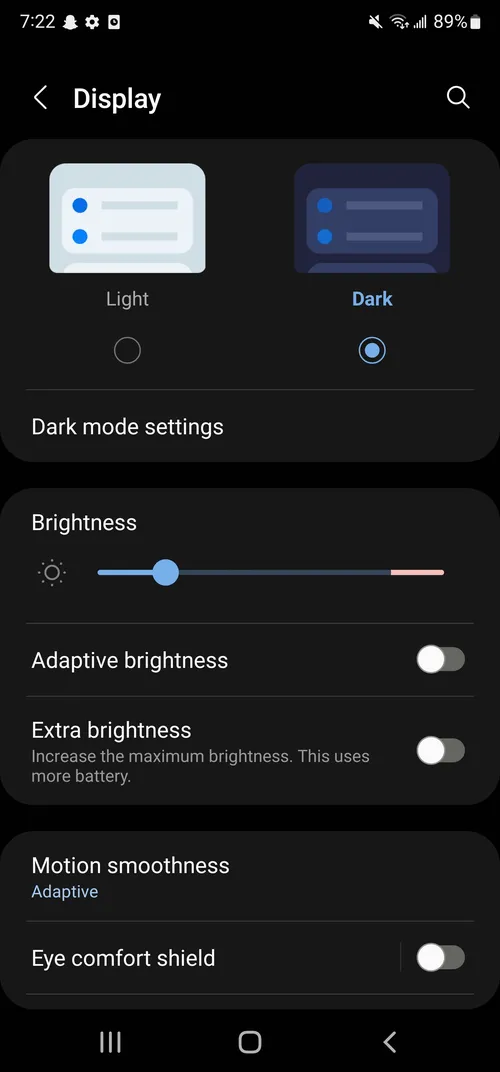
ویدیو والپیپر

شما می‌توانید در گلکسی S22 اولترا یک ویدیو را به عنوان والپیپر اصلی، بک گراند صفحه قفل یا در پس‌زمینه برنامه تماس قرار دهید. برای اینکار در قسمت گالری، ویدیو مورد نظر را انتخاب و در منوی پایین صفحه سه نقطه را بزنید، در ادامه Set as Wallpaper را بزنید و در صفحه جدید یکی از سه گزینه والپیپر، لاک اسکرین و کال بکگراند را انتخاب کنید. با انتخالب گزینه Call Background در هنگام تماس یا همان بخش کالر آی‌دی، ویدیو انتخاب شده به نمایش درمی‌آید.

ایموجی ترکیبی

ایموجی ترکیبی یکی دیگر از بخش‌های جذاب One UI 4.1 است، برای استفاده از این ویژگی در قسمت چت در هر برنامه‌ای، می‌توانید در کیبورد به بخش ایموجی بروید و گزینه دو ایموجی ترکیب شده در نوار بالای کیبورد را انتخاب کنید. در این حالت می‌توانید دو ایموجی مختلف را انتخاب کنید تا با یکدیگر ترکیب شوند، همچنین تعدادی اکشن مانند انفجار یک ایموجی و تشکیل تعدادی زیادی ایموجی دیگر برای استفاده از ایموجی‌ها وجود دارد که با ترکیب ایموجی‌ها و اکشن مورد نظر، ایموجی منحصر به فرد شما ایجاد می‌شود.

گوگل دیسکاور سامسونگ فری

همچنان برای با خبر شدن از آخرین اخبار می‌توانید بین دو گزینه سامسونگ فری و گوگل دیسکاور یک مورد را انتخاب کنید، با نگه داشتن انگشت در صفحه اصلی، در منوی باز شده باید به سمت چپ بروید و یکی از دو برنامه سامسونگ فری و گوگل دیسکاور را انتخاب کنید.

دکس

ویژگی دکس شاید یکی از جذاب‌ترین قابلیت‌های پرچمداران سامسونگ باشد. جایی که شما می‌توانید با اتصال گوشی به مانیتور، از نسخه دسکتاپ گوشی استفاده کنید و تجربه بسیار متفاوتی داشته باشید. این ویژگی حتی هنگام اتصال گوشی به کامپیوتر نیز فعال شده و انتقال فایل‌ها را بسیار جذاب‌تر از گذشته کرده است. جالب اینکه ویژگی دکس به صورت وایرلس نیز قابل استفاده خواهد بود. یعنی می‌توانید به‌صورت بی‌سیم گوشی را مثلا به تلویزیون متصل کرده و یک دسکتاپ کامل داشته باشید، در این حالت گوشی تبدیل به یک تاچ‌پد می‌شود.

قلم S Pen – حتی کاربردی‌تر از گذشته

می‌توان گفت قلم S Pen مهم‌ترین و جذاب‌ترین ویژگی گلکسی S22 اولترا است، اضافه شدن این ویژگی به سری گلکسی S باعث می‌شود تا قدرت و سرعت این سری با کارایی‌های سری نوت تلفیق شود و محصولی بی‌نقص و همه‌چیز تمام به وجود بیاید.

ابعاد

قلم استایلوس 5.8 میلی‌متر پهنا، 4.3 میلی‌متر ضخامت و 105 میلی‌متر طول دارد. قلم با این که بسیار باریک است اما مانند گذشته به راحتی می‌توان با آن کار کرد، قلم به خوبی در دست قرار می‌گیرد و تنها 3 گرم وزن دارد و اصلا به دست فشار نمی‌آورد.

به دلیل ابعاد خوبی که قلم دارد، می‌توان به راحتی تا چندین ساعت با آن کار کرد، حتی شاید به استفاده از قلم اعتیاد پیدا کنید، به شکلی که دیگر عادت نداشته باشید که بدون قلم از گوشی استفاده کنید. فقط باید حواستان باشد که قلم را همواره در جای خود قرار دهید، زیرا اگر عادت کنید که قلم را بر روی صفحه گوشی یا در کنار آن بر روی میز قرار دهید، ممکن است در شرایطی خاص که حواستان نیست آن را گم کنید‍! البته خود گوشی هشدار نبودن قلم را به شما خواهد داد اما خب احتیاط شرط عقل است.

تجربه استفاده

بر خلاف سری نوت، قلم S Pen در محفظه‌ای در سمت چپ گوشی قرار می‌گیرد، از آن جایی که بنده و عمده خریداران این گوشی راست دست هستیم، بودن قلم در سمت چپ کمی آزار دهنده است و طول می‌کشد تا به آن عادت کنید. اگر قلم در سمت راست قرار داشت به راحتی با انگشت شصت راست، می‌شد آن را از جای خود در آورد و استفاده کرد، اما حالا قلم در سمت چپ است و اصطلاحا خوش جا نیست.
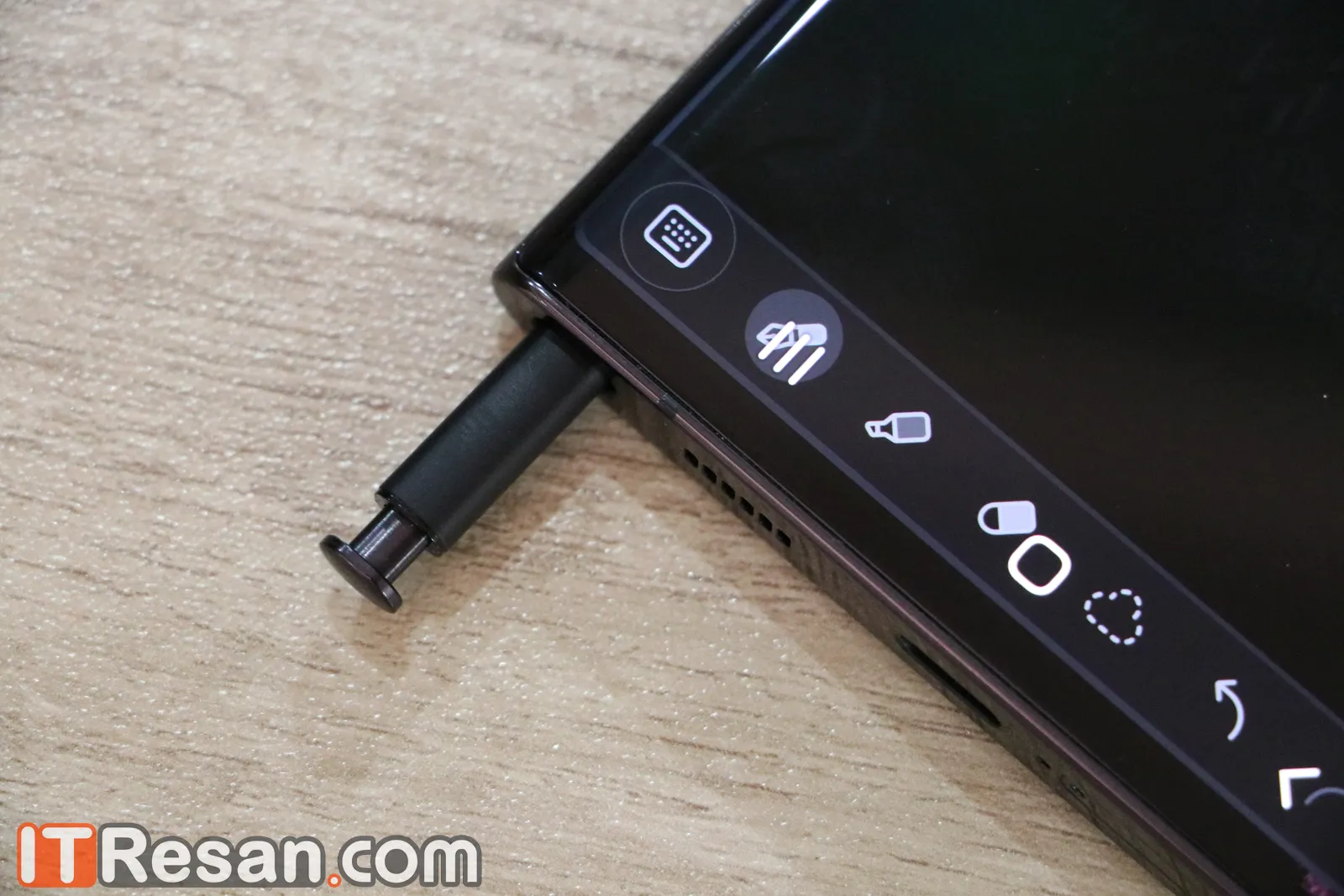
گلکسی S22 اولترا

این قلم از بلوتوث پشتیبانی می‌کند که حدودا تا فاصله 10 متری از گوشی هم فعال است، همچنین همانند خود گوشی، قلم هم ضد آب بوده و در زیر آب می‌توان از آن استفاده کرد. استفاده از قلم برای نوشتن، هیچ باتری مصرف نمی‌کند و تنها برای استفاده از ژست‌های حرکتی است که باتری دخیل می‌شود.

کاهش تاخیر

اما تمام این موارد برای افرادی که به سری نوت آشنا هستند، تکراری است. ویژگی جدید این قلم آن است که سرعت تاخیر آن از 9 میلی‌ثانیه به 2.8 میلی‌ثانیه کاهش یافته، تاخیر 2.8 میلی‌ثانیه قابل لمس نیست، درواقع شما حس می‌کنید که دارید با خودکار بر روی کاغذ می‌نویسید چون با چشم خودتان هیچ تاخیری قابل مشاهده نیست.

برای دیدن تاخیر باید با یک دوربین از قلم هنگام نوشتن فیلم‌برداری کنید و فیلم را بر روی صحنه آهسته بگذارید تا تاخیر ناچیز آن را متوجه شوید. کار کردن با قلم واقعا لذت‌بخش است، هنگامی که نوک قلم 0.7 میلی‌متری بر روی نمایشگر حرکت می‌کند، حس طبیعی و واقعی از نوشتن یا طراحی کردن را به شما می‌دهد که نسبت به گوشی‌های قبلی سری نوت پیشرفت محسوسی محسوب می‌شود.

قابلیت‌های اصلی

زمانی که قلم را از جای خود خارج می‌کنید با منوی سریع آن مواجه می‌شوید که می‌توانید از بخش‌های مختلف آن مانند ایجاد نوشته، اسمارت سلکت برای گرفتن شات از بخشی از صفحه، لایو مسیج برای نوشتن پیام یا ترنسلیت برای ترجمه متن استفاده کنید. بخش ترجمه متن واقعا کاربردی است که با انتخاب هر کلمه یا بخشی از متن ترجمه آن به نمایش در می‌آید ولی برای استفاده از این بخش باید IP خود را تغییر دهید.

ژست‌های حرکتی

یکی از مهم‌ترین کاربردهای قلم گلکسی S22 اولترا، ژست‌های حرکتی از دور یا Air Actions است. به این ترتیب با حرکت یا استفاده از دکمه‌های قلم حتی از فاصله‌ای دور می‌توانید اتفاقات خاصی را در گوشی مدیریت کنید.

به عنوان مثال زدن دکمه قلم باعث باز شدن برنامه دوربین می‌شود و با زدن دوباره دکمه می‌توانید عکس بگیرید، با نگه داشتن دکمه قلم در بخش دوربین می‌توانید عکس‌های متوالی بگیرید. با دابل کلیک بر وی دوربین، دوربین سلفی باز می‌شود. با چرخش نوک قلم به شکل دایره‌ای به سمت راست (موافق عقربه‌های ساعت) دوربین زوم می‌کند و با انجام همین حرکت در جهت مخالف، دوربین زوم‌اوت می‌شود.

البته این ویژگی‌ها زمانی که دوربین را روی پایه کاشته و می‌خواهید عکس دسته جمعی یا سلفی خاص بگیرید کاربرد خواهد داشت. در بخش دوربین با اشاره قلم به سمت چپ و راست، می‌توانید به تصویر بعدی و قبلی بروید، در بخش موزیک با همین روش‌می‌توانید به آهنگ بعدی و قبلی بروید و حتی بالا و پایین دادن قلم، ولوم موسیقی را افزایش و کاهش داد. با همین دستورات می‌توان دیدن فیلم را نیز مدیریت کرد، اما در واقع این موارد خیلی کاربرد ندارند زیرا معمولا شما گوشی را در دست میگیرید و با آن کار می‌کنید و مثلا نیازی نیست برای افزایش یا کاهش صدا از راه دور از ژست حرکتی استفاده کنید، مگر در برخی موارد خاص!

S Pen to Text

یکی از مهم‌ترین و شاید بهترین ویژگی قلم S Pen قابلیت S Pen to Text است که در منوی تنظیمات قلم می‌توانید آن را فعال کنید. با اینکار در هر برنامه‌ای که منوی سرچ یا کیبورد وجود داشت می‌توانید متن مورد نظر خود را بر روی کادر سرچ یا متن بنویسید، به طور مثال فرض کنید وارد گوگل کروم شدید و می‌خواهید کلمه آی‌تی‌رسان را سرچ کنید، با فعال کردن این گزینه تنها کافیست با دست خط خودتان و با قلم بر روی کادر سرچ کروم بنویسید “آی‌تی‌رسان” به این ترتیب این کلمه سرچ خواهد شد.

یا برای ارسال پیام در هر پیام رسانی، کلماتی که می‌خواهید را در کادر متن با دست خط خود می‌نویسید و کلمات شناسایی و به پیام شما اضافه می‌شود، این ویژگی شبیه به هندرایت در کیبورد گوگل است ولی استفاده از آن آسان‌تر و به نوعی دم دست‌تر است، هرچند که می‌توانید از قابلیت هندرایت نیز استفاده کنید.

سخت افزار – غیرقابل توقف

می‌رسیم به قسمت پیشرانه زیر کاپوت، جایی که سامسونگ از واژه تکراری “سریع‌ترین پردازنده در میان پرچمداران سامسونگ” استفاده کرده است. این واژه تکراری است زیرا هر سال پردازنده جدیدی از شرکت کوالکام و خود سامسونگ که به بازار می‌آیند، از نظر مشخصات نسبت به نسل قبلی خود حدود 20 تا 30 درصد سریع‌تر و قدرتمندتر هستند و مدیران سامسونگ در مراسم رونمایی از پرچمدار خود از این واژه گفته شده، استفاده می‌کنند، البته این داستان در خصوص رونمایی از آیفون‌های جدیدی هم صدق می‌کند.

اما ما قصد نداریم تا بگذاریم واژه‌ها ما را فریب دهند، به همین دلیل کاری به تمجید‌های مدیران سامسونگ و دیگر شرکت‌های تولید کننده تلفن همراه نداریم و در خصوص قدرت پردازشی یک گوشی، نگاه به تست‌ها و آزمایش‌های خودمان می‌اندازیم.

تراشه‌های جدید

سامسونگ برای گلکسی S22 اولترا همانند دیگر پرچمدارانش از دو پردازنده اگزینوس و اسنپدراگون استفاده کرده، مدل اسنپدراگون مخصوص بازار آمریکا است و مدل اگزینوس در دیگر مناطق از جمله ایران عرضه می‌شود. مدل کوالکام به اسنپدراگون 8 نسل 1 و مدل اگزینوس به تراشه اگزینوس 2200 مجهز شده است.

ما در این نقد و بررسی جامع از گلکسی S22 اولترا، مدل اسنپدراگون آن را در اختیار داشتیم که همچون مدل اگزینوس از یک تراشه 4 نانومتری بهره‌می‌برد. اگر بخواهیم کمی در مورد تراشه اسنپدراگون 8 نسل 1 بیشتر توضیح دهیم باید بگوییم که طبق گفته کوالکام نسبت به اسنپدراگون 888 پلاس، 20 درصد از نظر پردازشی و 30 درصد از نظر ذخیره انرژی بهبود پیدا کرده است.
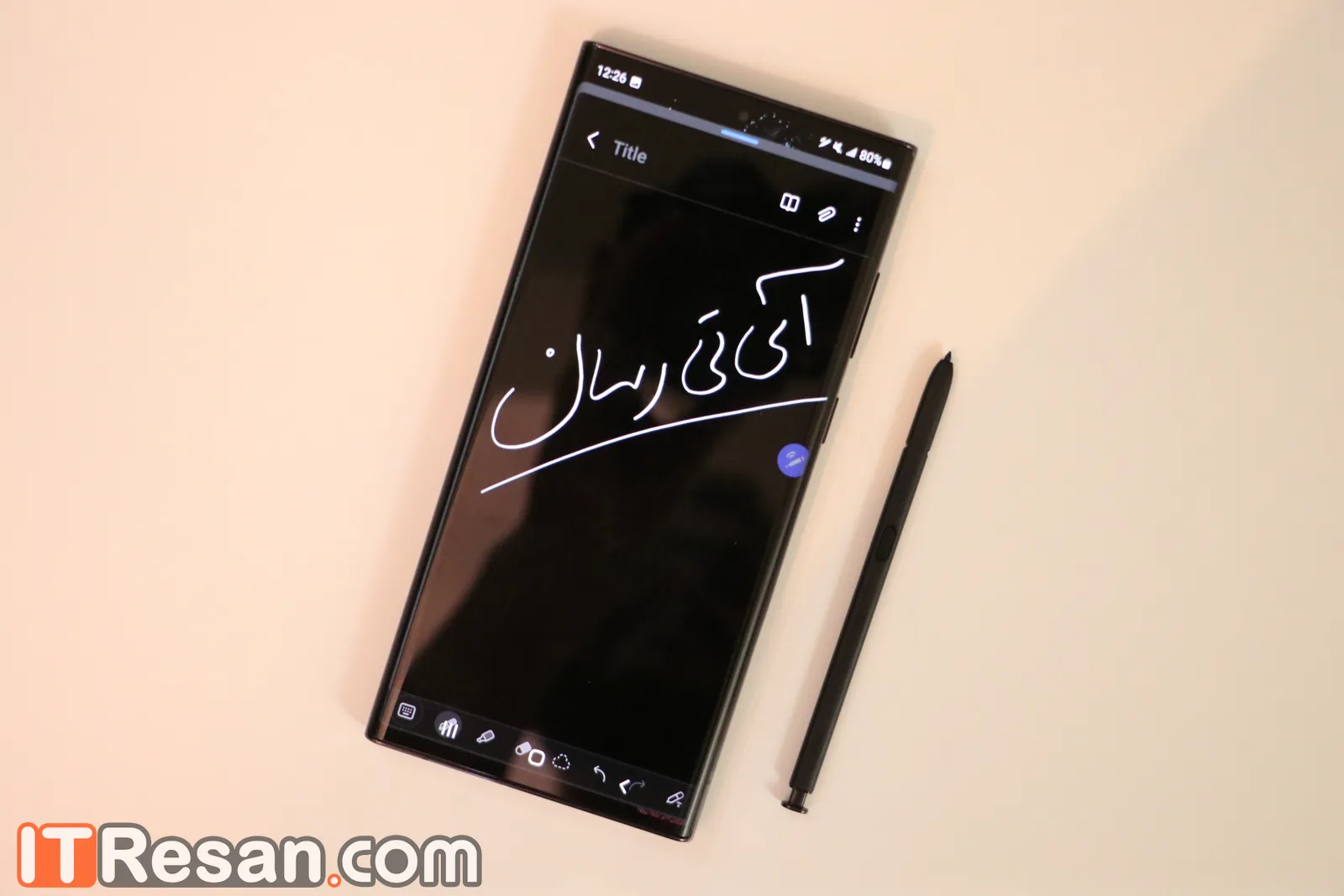
گلکسی S22 اولترا

تراشه مجتمع هوش مصنوعی در این پردازنده چهار برابر سریع‌تر شده که عملکرد آن در تمامی بخش‌های گوشی از جمه بخش دوربین تا مصرف انرژی، گیمینگ و حتی استفاده از قلم S Pen مشهود است.

تراشه اسنپدراگون 8 نسل 1 در سال 2021 بر پایه معماری 4 نانومتری سامسونگ معرفی شد، این تراشه یک هسته پردازشی 3 گیگاهرتزی Cortex-X2، سه هسته پردازشی 2.4 گیگاهرتزی Cortex-A710 و چهار هسته پردازشی 1.7 گیگاهرتزی  Cortex-A510 در خود جای داده است.

رم و حافظه

گلکسی S22 اولترا در دو نسخه رم 8 و 12 گیگابایت از نوع LPDDR5 عرضه شده است، مدل 8 گیگابایت تنها در یک مدل با حافظه 128 گیگابایت قابل خریداری است، اما نسخه 12 گیگابایت با سه مدل حافظه داخلی 256، 512 و یک ترابایت به بازار آمده است. ما در این نقد و بررسی نسخه 12 گیگابایت با حافظه 256 گیگابایت را در اختیار داشتیم. حافظه داخلی تمامی نسخه‌ها از نوع پرسرعت UFS 3.1 است.

رم پلاس

البته که 12 گیگابایت رم برای انجم هر کاری کافی است ما اگر به رم بیشتری نیاز داشتید می‌توانید از قابلیت رم پلاس استفاده کنید که 4 گیگابایت رم از حافظه اصلی را قرض گرفته و به رم گوشی اضافه می‌کند. البته در این بین نمی‌توان این نکته را مد نظر قرار نداد که در سال گذشته، گلکسی S21 اولترا تنها با رم 12 گیگابایت عرضه شد،  امسال هم می‌توان رم 12 گیگابایت را خریداری کرد اما قیمت پایه بر اساس مدل رم 8 گیگابایت است که با قیمت پایه رم 12 گیگابایت پرچمدار سال گذشته تفاوتی ندارد و درواقع شما باید برای گرفتن مدل 12 گیگابایت، پول بیشتری پرداخت کنید.

نام مدل

امتیاز 9 Antutu

امتیاز 8 Antutu

امتیاز GFXBench

امتیاز Geekbench

تک هسته‌ای / چند هسته‌ای

 Galaxy S22 Ultra

968359

37fps

3657/1180

 Galaxy S22 Plus

903256

68fps

3528/1165

ZTE nubia Red Magic 6R

823354

708156

59fps

3486/1128

iPhone 13 Pro Max

801691

60fps

4706/1741

MI 11 Ultra

794019

668720

33fps

3191/1085

Huawei P50 Pro

786215

793876

44fps

3145/1105

 Galaxy S21 Ultra

754572

657150

33fps

3518/1107

Pixel 6 Pro

719815

585485

39fps

2831/1042

Galaxy S21 FE

719696 

566529

56fps

3211/1010

 Galaxy S21 Plus

714130

622276

54fps

3476/1091

Galaxy Z Fold 3 5G

704519

635918

38fps

3239/1095

Galaxy Zflip 3 5G

703242

596866

40fps

3441/997

Galaxy S21

695373

584055

60fps

3238/1032

Galaxy S20 FE

582320

543986

45fps

3296/906

Galaxy Note 20 Ultra

560815

508760

42fps

2603/880


اما از نظر عملکرد انتظار همیشگی ما برآورده شده، سرعت و قدرت پردازشی سخت افزار پرچمدار سامسونگ فوق‌العاده بالاست، در هنگام کار هیچگونه لگ و کندی مشاهده نمی‌شود، بخش مالتی تسکینگ کاملا روان اجرا می‌شود و در هنگام استفاده از برنامه‌های سنگین نیز هیچ مشکلی ندارید. درواقع همین وضعیت در خصوص پرچمدار سال گذشته سامسونگ نیز برقرار بود، همچنین پرچمدار دو سال پیش و سه سال پیش سامسونگ هم هیچ مشکلی در اجرای رابط کاربری و برنامه‌های مختلف نداشتند، از این رو افزایش قدرت و بازدهی سخت افزاری، در استفاده روزانه قابل مشاهده نیست، بلکه در هنگام بازی، کار با دوربین و باتری، بهبود سخت افزار نسبت به سال گذشته واضح‌تر دیده می‌شود که در ادامه به آن‌ها اشاره خواهیم کرد.

گیمینگ

تراشه Snapdragon 8 Gen 1 با وجود چیپ گرافیکی Adreno 730 به راحتی از پس اجرای تمام بازی‌ها بر می‌آید. ما در تست خود، بازی محبوب کالاف دیوتی موبایل را بر روی این گوشی اجرا کردیم که گلکسی S22 اولترا بدون وجود هیچ مشکلی این بازی را با بالاترین تنظیمات گرافیکی و رفرش‌ریت اجرا کرد.

هنگام اجرا پس از چند دقیقه بازی، مشکلی از نظر کندی و وجود لگ دیده نشد و می‌توانید تا چند ساعت بازی را بدون هیچ مشکلی با گلکسی S22 اولترا اجرا کنید.

گیم‌بوستر

در این بخش قابلیت گیم بوستر قابل اشاره است که در هنگام اجرای بازی به عنوان یک نوتیفیکیشن در کنار دیگر اعلان‌های شما قرار می‌گیرد. با لمس این گزینه در بخش اعلان‌ها، گیم بوستر همانند یک پنجره پاپ‌آپ اجرا می‌شود و برخی از گزینه‌های قابل نیاز هنگام اجرا در آن وجود دارد. به عنوان مثال می‌توان به گزینه Priority mode اشاره کرد که با لمس آن تمامی اعلان‌ها بی‌صدا شده تا تمرکز 100 درصد شما بر روی اجرای بازی باشد.
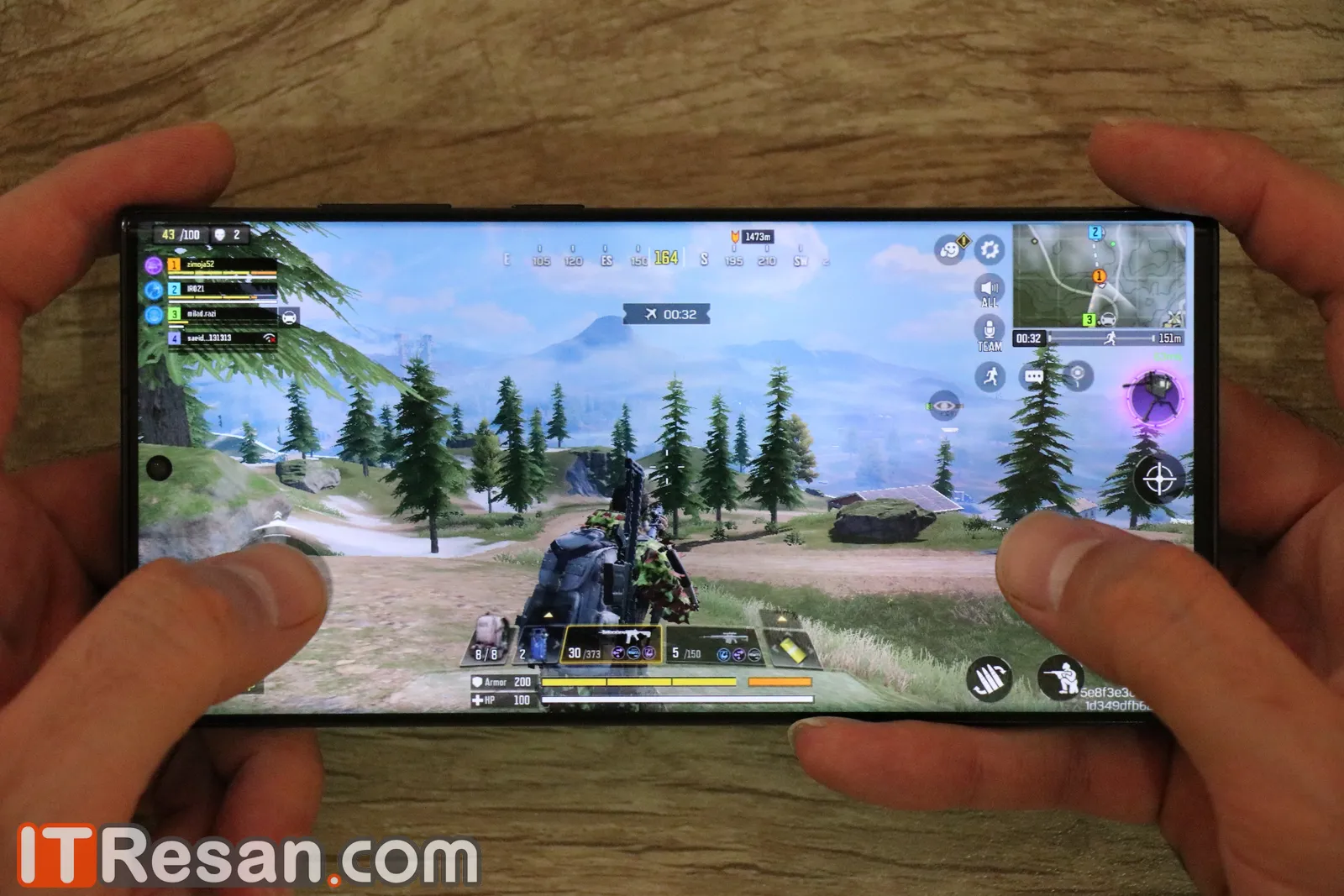
گلکسی S22 اولترا

در همین پنجره می‌توانید میزان رم، دما و زمان باقی مانده تا پایان شارژ گوشی را به صورت لحظه‌ای مشاهده کنید. همچنین امکان گرفتن اسکرین شات و رکورد ویدیو با لمس گزینه‌های مربوط به آن در نوار بالای این پنجره ممکن است. در عین حال دسترسی سریع به صورت مالتی‌تسکینگ به برنامه‌هایی مانند واتساپ یا مرورگر وب یا تلگرام خواهید داشت.

دیگر نکته مهم آن است که به نظر می‌رسد نسخه اگزینوس گلکسی S22 اولترا برای طرفداران گیم، انتخاب بهتری باشد، این نسخه (که ما در اختیار نداشتیم) از چیپ گرافیکی Xclipse 920 بهره می‌برد که برپایه معماری RDNA 2 شرکت AMD ساخته شده، شرکت AMD از همین معماری در تولید تراشه گرافیکی پلی‌استیشن 5 استفاده کرده است.

این نوع معماری دو ویژگی فوق‌العاده تاثیرگذار Ray-Tracing و VRS پشتیبانی می‌کند، این در حالی است که Adreno 730 تنها از ویژگی VRS پشتیبانی می‌کند، قابلیت VRS یا Variable Rate Shading به طور خلاصه موجب می‌شود تا رزولوشن در بخش‌هایی از صفحه بازی که در مرکز توجه نیستند، کاهش پیدا کنند و فریم‌ریت و رزولوشن در بخش‌هایی از صفحه که در مرکز توجه است، بالا رود.

گرما

پرچمدار جدید سامسونگ از دست مدل‌هایی نیست که اصلا داغ نشود، البته داغ هم نه ولی کمی گرم می‌شود. هنگام کار با دوربین و بازی شاهد افزایش دما در فضای کنار دوربین و فریم دور گوشی هستیم؛ البته گرمای گوشی در حدی نیست که آزار دهنده باشد ولی وجود دارد.

ارتباطات و اتصالات

گلکسی S22 اولترا دو سیمکارته است ولی از کارت حافظه پشتیبانی نمی‌کند، هر دو نسخه اسنپدراگون و اگزینوس این گوشی به 5G، وای‌فای 6E، بلوتوث 5.2 و NFC تجهیز شده‌اند. نکته جالب در خصوص اتصال وای‌فای این مدل آن است که در زمانی که وای‌فای فعال است اما از آن استفاده نمی‌کنید، به حالت خواب می‌رود و در زمان استفاده مجددا در دسترس قرار خواهد گرفت، این کار به افزایش شارژدهی گوشی کمک خواهد کرد.

از نظر سنسورها می‌توان گفت که این مدل از مجموعه کاملی از حسگرها شامل شتاب‌سنج، ژیروسکوپ، مجاورت، قطب‌نما و فشارسنج پشتیبانی می‌کند، همچنین طبق عادت، خبری از چراغ نوتیفیکیشن و جک هدفون نیست و برای گوش دادن به موسیقی می‌توانید از ایربادهای بلوتوثی و یا هندزفری‌های سیمی با تبدیل USB-C به جک 3.5 استفاده کنید.

دوربین – شاهکار سامسونگ

بعد از قلم S Pen بزرگ‌ترین و مهم‌ترین ویژگی پرچمدار جدید سامسونگ، دوربین آن است. دوربین‌های گلکسی S22 اولترا قابلیت‌هایی دارند که با وجود یکسان بودن سنسورها با مدل گلکسی S21 اولترا، باعث می‌شوند تا کیفیت تصاویر و ویدیوهای آن نسبت به مدل سال گذشته، به شکل قابل توجهی بهبود پیدا کرده باشد.

در دوربین اصلی اندازه پیکسل‌ها بزرگ‌تر شده و به همین دلیل به ویژه در مواقعی که زوم می‌کنید، جزئیات بیشتر و بهتری در تصویر مشخص هستند، تراشه گرافیکی جدیدی که در بخش سخت افزار گفتیم تاثیر شگرفی در قسمت دوربین دارد، کمک کرده تا تصاویر هم از نظر جزئیات و هم از نظر نور و رنگ یک لول بالاتر از تصاویر پرچمداران قدیمی سامسونگ قرار بگیرد.

سامسونگ حتی ادعا کرده که شیشه و لنز دوربین‌ها با پوشش نانو طراحی شده که تفاوت چشمگیری در میزان بازتاب نور و عکس و فیلم‌برداری در تاریکی دارد.

دوربین‌‌های گلکسی S22 اولترا:

دوربین واید 108 مگاپیکسلی با دیافراگم  f/1.8، لنز 23 میلی‌متری، سایز پیکسل 0.8µm، فوکوس خودکار دوال پیکسل با تشخیص فاز، فوکوس خودکار لیزری و لرزش‌گیر اپتیکال

دوربین تله‌فوتو پریسکوپی 10 مگاپیکسلی با دیافراگم  f/4.9، لنز 230 میلی‌متری، سایز پیکسل 1.12µm، فوکوس خودکار دوال پیکسل با تشخیص فاز، لرزش‌گیر اپتیکال و زوم اپتیکال 10 برابر

دوربین تله‌فوتو 10 مگاپیکسلی با دیافراگم  f/2.4، لنز 70 میلی‌متری، سایز پیکسل 1.12µm، فوکوس خودکار دوال پیکسل با تشخیص فاز، لرزش‌گیر اپتیکال و زوم اپتیکال 3 برابر

دوربین اولتراواید 12 مگاپیکسلی با دیافراگم  f/2.2، لنز 13 میلی‌متری، زاویه دید 120 درجه، سایز پیکسل 1.4µm، فوکوس خودکار دوال پیکسل با تشخیص فاز، فیلم‌برداری Super Steady

تصویربرداری در روز

از دوربین پرچمدار سال 2022 سامسونگ چه انتظاری دارید؟ اینکه تصاویرش نویز نداشته باشد؟ وایت بالانس و کنتراست تصاویر عالی باشد؟ رنگ‌ها طبیعی و بدون اغراق ثبت شوند؟ تصاویر وضوح و شفافیت بسیار بالایی داشته باشند؟ هنگام تصویربرداری در طول روز با گلکسی S22 اولترا تمامی توقعات شما برآورده می‌شود.

سامسونگ برای ایجاد بهترین تصویر ممکن با هر بار عکاسی دو تصویر از سوژه گرفته می‌گیرد، یک تصویر 108 مگاپیکسلی با رزولوشن بالا و جزئیات متعدد و یک تصویر با رزولوشن پایین اما نور  بیشتر که با ترکیب این دو تصویر، عکس نهایی هم جزئیات بسیار بالایی دارد و هم روشنایی و رنگ آن فوق‌العاده است.

گلکسی S22 اولترا گلکسی S22 اولترا گلکسی S22 اولترا گلکسی S22 اولترا

کیفیت عکس‌برداری در روز بی‌نظیر است، تصاویر کاملا شفاف، بدون نویز یا نقص خاصی گرفته می‌شوند و همه جزئیات در تصویر مشخص است. در تصاویر دوربین در طول روز حتی جزئیات کوچک به خوبی مشخص هستند و تقریبا هیچ‌چیزی در تصویر از قلم نمی‌افتد. البته این ویژگی یک بدی هم دارد و آن هم این است که همه جزئیات در صورت و یا لباس شما هم مشخص می‌شوند، برای همین تمام خطوط صورت، چین و چروک یا خال و هر موردی روی صورتتان باشد، در تصویر ثبت می‌شود و اگر در تصویر بر روی صورت یک نفر زوم کنید، می‌توانید تمام موارد مثبت یا منفی که بر روی صورتش وجود دارد را ببینید.

این دوربین حتی در شرایط سخت مانند زمانی که نور شدید و سایه شدیدی در یک عکس وجود دارد و یا زمانی که نور خیلی زیاد نیست نیز تصاویر بسیار خوبی می‌گیرد و می‌تواند به شکل کاملا خوبی از پس ایجاد تعادل میان رنگ‌های مختلف و نور محیط و کاهش نویز بر بیاید.
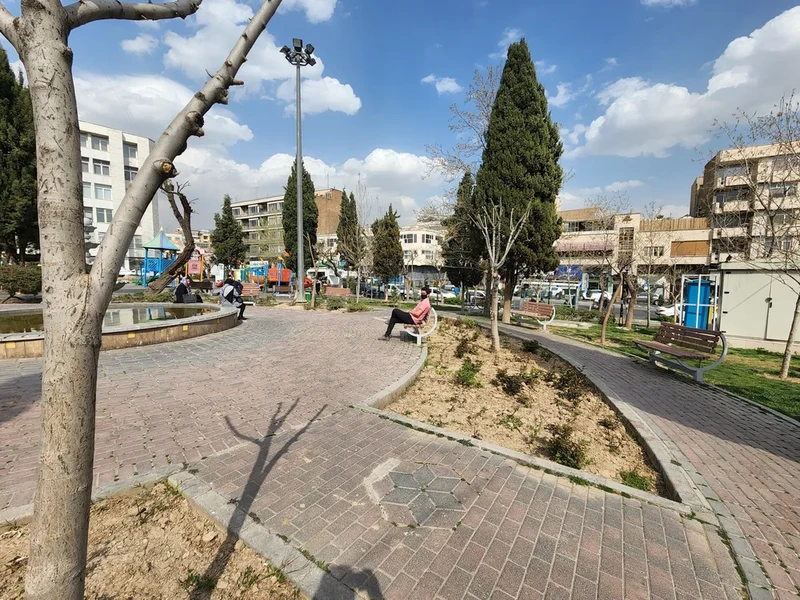
گلکسی S22 اولترا گلکسی S22 اولترا گلکسی S22 اولترا گلکسی S22 اولترا گلکسی S22 اولترا گلکسی S22 اولترا

رنگ در تصاویر اصلاح می‌شود به نوعی که گاها تصویر دوربین گلکسی S22 اولترا بهتر و جذاب‌تر از سوژه در واقعیت است، البته سامسونگ در اصلاح رنگ اغراق نمی‌کند و تصاویر از حالت طبیعی خودشان خارج نمی‌شوند اما تصحیح رنگ برروی عکس‌ها را متوجه خواهید شد.

اولتراواید

دوربین گوشی‌های سامسونگ همواره توانایی بسیار بالایی در ثبت تصاویر اولتراواید با کیفیت بالا دارند. در مشخصات دوربین اولتراواید نوشته شده که زاویه دید این دوربین 120 درجه است اما در واقعیت به نظر می‌رسد که دوربین اولتراواید گلکسی S22 اولترا، فضای وایدتر از 120 درجه را ثبت می‌کند یا حداقل وایدتر از دیگر دوربین‌های 120 یا 123 درجه‌‌ای در بازار است.

در عین حال کیفیت دوربین اولتراواید بسیار بالاست، در تصاویر این دوربین میزان نور کمی کاهش و شدت کنتراست کمی افزایش پیدا می‌کند اما با اطمینان می‌توان گفت که کیفیت دوربین اولتراواید گلکسی S22 اولترا سامسونگ از کیفیت دوربین اصلی گوشی‌های میان‌رده یا حتی بسیاری از بالارده‌های بازار بهتر است.

وضوح بالای تصویر، وجود نویز کم، داینامیک رنج مناسب، جزو اصلی‌ترین ویژگی‌های تصاویر اولتراواید سامسونگ هستند که حتی در فیلم‌برداری ‌هم تاثیرگذار هستند و کیفیت فیلم‌برداری با دوربین اولتراواید بسیار بالاست.

زوم

اما سامسونگ برگ برنده ‌اصلی خود را هنگام استفاده از دوربین 10 مگاپیکسلی تله‌فوتو رو می‌کند. دوربین تله‌فوتو سامسونگ همانند پرچمداران قبلی این شرکت تا 100 برابر زوم می‌کند ولی کیفیت آن کاملا متفاوت است.
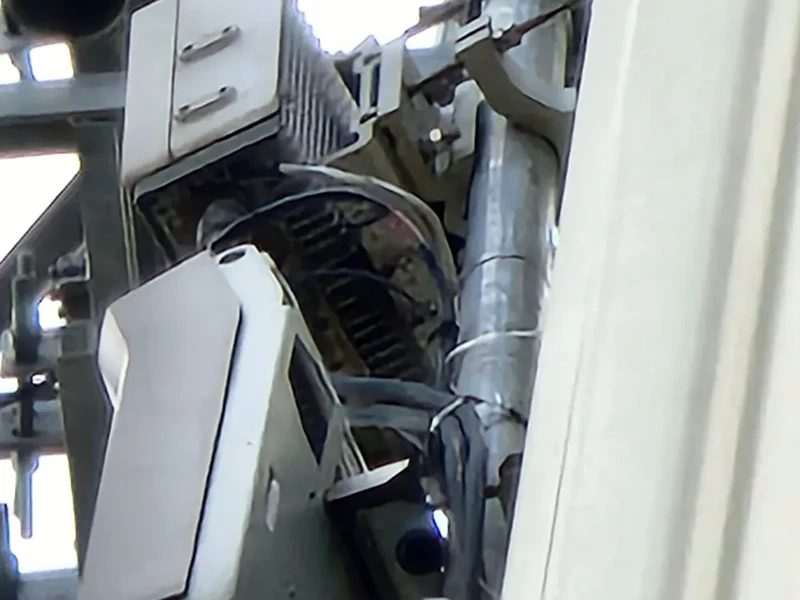
گلکسی S22 اولترا گلکسی S22 اولترا گلکسی S22 اولترا گلکسی S22 اولترا گلکسی S22 اولترا گلکسی S22 اولترا

یکی از برتری‌های اصلی دوربین گلکسی S22 اولترا با مدل‌های قبلی مربوط به کیفیت زوم آن است، شما با این مدل می‌توانید تا 100 برابر زوم کنید اما کیفیت زوم، نمایش جزئیات، وضوح و رنگ تصویر در زوم 100 برابر گلکسی S22 اولترا به شکل قابل توجهی با پرچمداران قبلی این شرکت تفاوت دارد.
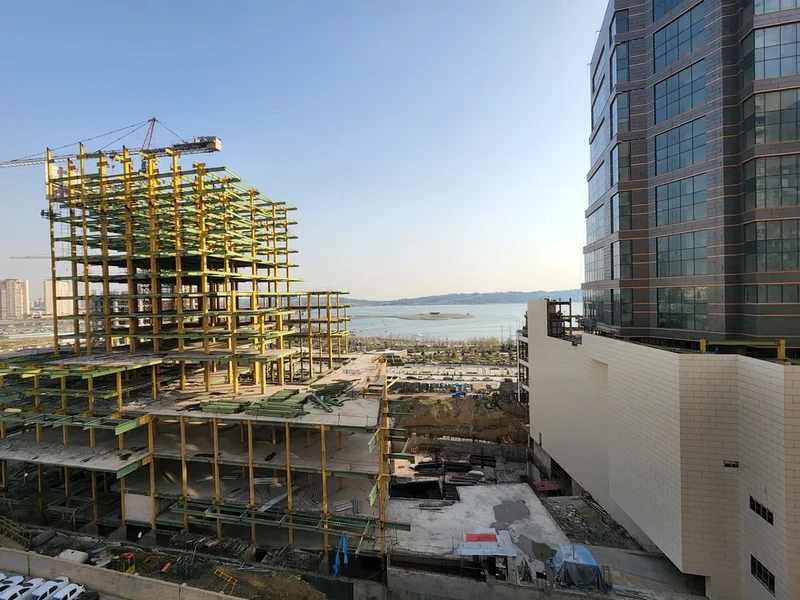
زوم تصویر تا 10 برابر تقریبا بدون افت کیفیت است، اما زمانی که زوم تصویر از 10 برابر عبور می‌کند و تا 100 برابر می‌رسد، کیفیت عکس‌ها در هر درجه زوم کمی افت می‌کند ولی در نهایت تا زوم 100 برابر هم کیفیت مناسب است و می‌توانید پلاک یک خودرو را از دور بخوانید یا چهره یک فرد را تشخیص دهید. در واقع زوم 100 برابر گلکسی S22 اولترا به مقداری است که می‌توانید با آن مقدار زوم بالا، جزئیات تصویر را به خوبی ببینید و کیفیت تصویر به مقداری که همه چیز پیکسلی و ناخوانا باشد، افت نمی‌کند و این مهم‌ترین نکته در استفاده از این ویژگی است.

عکس‌برداری در شب

سامسونگ تبلیغ بسیار زیادی بر روی کیفیت تصویربرداری در شب دوربین سری جدید پرچمداران خود انجام داده است، این ویژگی نایتوگرافی نام دارد. طبق ادعای سامسونگ پرچمداران جدید این شرکت با ویژگی نایتوگرافی، با هوش مصنوعی و البته پیکسل‌های بزرگ دوربین‌های این شرکت، می‌توانند تصاویر در شب با شفافیت بالا، کمترین نویز، نور مناسب و کیفیت عالی بگیرند.
گلکسی S22 اولترا گلکسی S22 اولترا گلکسی S22 اولترا گلکسی S22 اولترا گلکسی S22 اولترا

در عمل این موضوع قابل اثبات است، عکس‌برداری در شب سامسونگ یا همان قابلیت نایتوگرافی، باعث می‌شود تصاویر در شب، با کیفیت بالا، شفاف و با روشنایی مناسب ثبت شوند. نویز در تصاویر شب دوربین سامسونگ بسیار کم است و روشنایی تصویر باعث می‌شود تا جزئیات بهتری در تصویر دیده شوند.

می‌توان حالت نایتوگرافی را در تمامی حالات عکس گرفتن با دوربین اصلی، سلفی، اولتراواید، زوم 10 برابر و حتی فیلم‌برداری استفاده کنید که ویژگی واقعا کاربردی است، به ویژه برای گرفتن عکس سلفی زیرا سلفی گرفتن در شب یا محیط‌های تاریک همواره یک چالش برای علاقه‌مندان به عکاسی است که این مشکل در گلکسی S22 اولترا حل شده است.
گلکسی S22 اولترا گلکسی S22 اولترا گلکسی S22 اولترا گلکسی S22 اولترا گلکسی S22 اولترا گلکسی S22 اولترا گلکسی S22 اولترا گلکسی S22 اولترا

برای گرفتن تصاویر در حالت نایتوگرافی دو حالت Auto و Max برای تنظیم زمان مورد نیاز برای گرفتن عکس وجود دارد که در حالت اوتو 2 ثانیه و در حالت مکس حتی بیشتر طول می‌کشد تا تصویر گرفته شود ولی نور و اکسپوژر در حالت مکس بیشتر است، از طرفی شما باید چند ثانیه دوربین را ثابت نگه‌دارید تا تصویر در به خوبی گرفته شود که گاها شاید نتوان به خوبی دوربین را ثابت نگه داشت و تصاویر دچار هاله و به‌هم ریختگی از نظر رنگ می‌شوند.

ماکرو

سامسونگ گلکسی S22 اولترا دوربین ماکرو ندارد اما مانند پرچمداران گذشته این شرکت بدون دوربین ماکرو نیز می‌تواند بر روی اشیاء ریز فوکوس داشته باشد و عکس ماکرو بگیرد. این ویژگی در پرچمداران جدید سامسونگ تقویت شده و به‌ویژه در فضایی شلوغ مانند یک جامدادی، می‌توانید با کیفیت خوبی بر روی تنها یک خودکار در میان دیگر خودکارها فوکوس کنید و عکس ماکرو بسیار خوبی بگیرید.
همچنین در حالت عادی با نزدیک کردن دوربین اصلی به سوژه مانند پرچم‌های یک گل یا یک حشره، می‌توانید عکس‌های ماکرو بسیار با کیفیتی بگیرید. در واقع دوربین گلکسی S22 اولترا قابلیت عکس‌برداری ماکرو را یک قدم رو به جلو برده و شما را از نمایش جزئیات در تصاویر ماکرو و میزان وضوح این تصاویر شگفت‌زده می‌کند.

سلفی

در بخش سلفی تغییری در دوربین دوم مشاهده نمی‌شود و سامسونگ از همان دوربین 40 مگاپیکسلی 26 میلی‌متری با دیافراگم f/2.2 که در گلکسی S21 اولترا نیز دیده بودیم استفاده کرده است. البته شاید بهتر است بگوییم نیاز زیادی هم به تغییر نیست، دوربین 40 مگاپیکسلی با تراشه گرافیکی جدید و هوش مصنوعی ارتقاء یافته خود به خود، بروزرسانی می‌شود و تصاویر بهتری می‌گیرد.

گلکسی S22 اولترا گلکسی S22 اولترا گلکسی S22 اولترا گلکسی S22 اولترا

این دوربین می‌تواند با تعادل نوری عالی، رنگ‌های طبیعی و جزئیات کامل عکسی‌های سلفی شما را بگیرد. وضوح تصاویر سلفی بسیار بالاست، به نوعی که دوربین اصلی بسیار از مدل‌های گران قیمت بازار نمی‌تواند مانند دوربین سلفی گلکسی S22 اولترا عکس برداری کنند.

پرتره

هوش مصنوعی تراشه گرافیکی نقش موثری در تصاویر دارد و به ویژه در عکس‌های پرتره تمام تلاشش را کرده تا سوژه اصلی به خوبی از پس زمینه جدا شود که این تلاش به خوبی نتیجه داده و عکس‌های پرتره بی‌نقص هستند. عکس‌های پرتره همانند تصاویر اصلی و سلفی کیفیت فوق‌العاده بالایی دارد ولی پس‌زمینه به خوبی و بدون ایراد (معمولا) بلار می‌شود.

در زمان عکس‌برداری پرتره به سختی می‌توانید ایرادی از عکس بگیرید، مرز میان سوژه و پس‌زمینه در اغلب موارد و حتی تصاویری با پس‌زمینه شلوغ به خوبی جدا می‌شود اما شاید برخی مواقع، ایرادی در این زمینه دیده شود. ما شرایط آن را نداشتیم تا گرفتن عکس پرتره را در شرایط سخت مانند زمانی که سوژه موهای بلندی دارد، تست کنیم، اما در حالت عادی پرتره، عکس‌ها بسیار خوب و کاملا بدون خطا بودند.
این قابلیت وجود دارد که با زوم سه برابر نیز عکس‌های تله‌فوتو پرتره گرفته شود که نتیجه کار واقعا جذاب است و می‌توانید تصاویر کاملا حرفه‌ای با این قابلیت بگیرید. به طور کلی اگر عکاس حرفه‌ای نیستید، برای گرفتن عکاسی می‌توانید به طور کامل بر روی گلکسی S22 اولترا حساب باز کنید و دیگر هزینه‌ای برای گرفتن دوربین DSLR ندهید.

فیلم‌برداری

گلکسی S22 اولترا همانند پرچمداران سال گذشته می‌تواند به صورت 8K با 24 فریم بر ثانیه فیلم‌برداری کند، این قابلیت خیلی کاربردی نیست زیرا فیلم با 24 فریم آنقدر بر روی روان بودن ضبط و اجرای فیلم تاثیر منفی می‌گذارد که کیفیت 8K آن دیگر اهمیتش را از دست می‌دهد، ضمن این که این مدل ویدیوها ارزش از دست دادن مقدار زیادی از حافظه شما را ندارند.

سامسونگ می‌توانست پس از گذشت سه سال و امکان ثبت ویدئو 8K با گوشی، با کمی ارتقا در این بخش و افزایش فریم به ۳۰ یا بیشتر، کاری کند که ویدئوهای 8K بهتر و کاربردی‌تری ثبت شوند. در این حالت می‌‌شد گفت که ضبط ویدئو 8K با آن حجم سرسام‌آور منطقی‌تر بود؛ اتفاقی که فعلا رخ نداده است.

همانطور که گفتیم، کیفیت‌های فیلم‌برداری همانند سال گذشته است، قابلیت فیلم‌برداری 4K با 60 فریم در ثانیه با دوربین اصلی و سلفی، همچنان جذاب‌ترین حالت فیلم‌برداری با پرچمداران سامسونگ است که کیفیت فوق‌العاده بالایی دارد، امکان ضبط صدای استریو هنگام فیلم‌برداری همچنان جذاب است، گرفتن فیلم اسلوموشن با 960 فریم‌در ثانیه و حالت ویدیو پرتره نیز از دیگر قابلیت‌های خاص و پرکاربرد دوربین فیلم‌برداری سامسونگ گلکسی S22 اولترا هستند.

در حالت فیلم‌برداری امکانات جذابی در اختیار کاربر قرار داده شده تا سطح فیلم‌برداری با گلکسی S22 اولترا یک لول بالاتر برود. در زمان فیلم‌برداری ویژگی Advance Auto Framing باعث می‌شود تا تمرکز دوربین بر روی یک نفر باشد و تصویر تا حدی بر روی او زوم شود، به این ترتیب حتی اگر دوربین ثابت باشد، با حرکت کردن سوژه، دوربین آن را تعقیب می‌کند و تا زمانی که سوژه از کادر بیرون نرفته باشد، فوکوس بر روی او خواهد بود که قابلیت بسیار جذاب است.

در همین ویژگی Advance Auto Framing با اضافه شدن نفر جدید، زوم تصویر کمی به عقب رفته و فوکوس بر روی هر دو نفر تنظیم می‌شود، این حالت می‌تواند حضور 10 نفر را در تصویر شناسایی کند و با لمس بر چهره هرکدام، فوکوس و زوم بر روی چهره او صورت گرفته و حرکات او در کادر دنبال می‌شود. البته در این حالت از زوم دیجیتال استفاده می‌شود که طبیعتا بر روی رزولوشن و کیفیت فیلم‌برداری تاثیر می‌گذارد.

نمی‌توان در مورد کیفیت فیلم‌برداری گلکسی S22 اولترا صحبت کرد و به کیفیت لرزش‌گیر آن اشاره‌ای نداشت. شما می‌توانید بدوید، از قصد دستتان را تکان دهید و یا در شرایط ناتعادلی فیلم بگیرید، در هر حالت عملکرد فوق‌العاده لرزش‌گیر باعث می‌شود که فیلم تا حد ممکن بدون تکان و لرزش باشد.

شخصا تاکنون دوربینی با قدرت لرزش‌گیر گلکسی S22 اولترا را مشاهده نکرده‌ام و این ویژگی در شرایط مختلف پایداری قابل توجهی به فیلم‌های گرفته شده می‌دهد.

قابلیت‌های دیگری هم مانند Auto FPS وجود دارند که می‌تواند هنگام فیلم‌برداری بر اساس شرایط تصویر مانند وجود سوژه‌های درحال حرکت و سرعت آن‌ها، فریم‌ریت فیلم‌برداری را به طور خودکار تنظیم کند.

اسپیکر – استریو بلند و واضح

گلکسی S22 اولترا از ستاپ اسپیکر استریو بهره می‌برد. یک اسپیکر در فریم پایین و یک اسپیکر در بالای نمایشگر قرار دارد که هر دو صدا را  تقریبا به یک میزان پخش می‌کنند و ناتعادلی صدا در میان آن‌ها دیده نمی‌شود.

با این دو اسپیکر صدای خروجی کاملا بلند و واضح به گوش می‌رسد، همچنین شفافیت صدا و اجزای مختلف آن هنگام پخش بسیار مناسب است. با وجود دو بلندگو، صدای خروجی استریو بوده و از دو سمت گوشی پخش می‌شود. به این ترتیب حتی زمانی که گوشی را افقی در دست گرفته‌اید و شاید دست‌تان بلندگو اول را بپوشاند، باز هم صدا از اسپیکر دوم منتشر شده و به گوش می‌رسد.

صدای اسپیکر در حالی که بلندی صدا بر روی حداکثر باشد افت چشمگیری پیدا نمی‌کند و شفافیت اجرای موسیقی همچنان حفظ می‌شود.

باتری – پیشرفت محسوس نسبت به سری نوت

باتری و شارژدهی همواره یکی از اصلی‌ترین مشکلات سری نوت بود، وجود قلم در گوشی باعث می‌شود که ظرفیت کمتری به باتری اختصاص داده شود و میزان شارژدهی باتری کاهش پیدا کند. این مشکل بزرگ سرانجام در مدلی که تلفیق سری گلکسی S و گلکسی نوت است حل شد، در این مدل از یک باتری 5 هزار میلی‌آمپرساعتی استفاده شده که با وجود ویژگی‌های مختلف برای ذخیره انرژی، میزان شارژدهی آن به میزان قابل توجهی نسبت به سری نوت افزایش پیدا کرده است.

باتری 5 هزار میلی‌آمپری در حالت عادی بیش از  یک روز شارژ نگه‌ می‌دارد، اما اگر در طول روز از گوشی کار بکشید، باتری تا پایان روز انرژی لازم را تامین خواهد کرد. عمده‌ترین دلیل افزایش شارژدهی در گوشی گلکسی S22 اولترا قابلیت‌های نرم‌افزاری و بهبود‌سازی رابط کاربری است که تا حد زیادی از مصرف بیش ‌از اندازه باتری جلوگیری می‌کند. به عنوان مثال در بخش سخت افزار اشاره کردیم که اتصال وای‌فای در زمانی که روشن است اما مورد استفاده قرار نمی‌گیرد به حالت خواب می‌رود تا از مصرف باتری جلوگیری شود.

بیشترین مواردی که در اتمام ظرفیت باتری تاثیر دارند، استفاده از دوربین و انجام بازی‌های سنگین آنلاین هستند که ممکن است در 60 دقیقه نزدیک به 30 تا 40 درصد حجم باتری را کاهش دهند اما در استفاده معمولی مانند وبگردی، تماشای فیلم و انجام کارهای روزانه، در مدت زمان 60 دقیقه حدود 20 درصد حجم باتری مصرف خواهد شد.

در بخش Device Care تمامی بخش‌های گوشی به طور مداوم بررسی شده و سلامت آن‌ها چک می‌شود همچنین آپشن‌هایی برای افزایش طول عمر اجزای مختلف گوشی مانند باتری وجود دارد که می‌توانید آن‌ها را فعال کنید. به عنوان مثال در همین بخش با انتخاب باتری و زدن گزینه More Battery Setting می‌توانید گزینه Adaptive battery را فعال کنید تا مصرف باتری اپلیکیشن‌هایی که کمتر از آن‌ها استفاده می‌کنید، محدود شود.

همچنین گزینه Protect battery نیز در همین بخش قابل انتخاب است که با فعال کردن آن، ظرفیت باتری در هنگام شارژ از 85 درصد بیشتر نخواهد شد، همانطور که می‌دانید شارژ باتری تا 100 درصد یکی از عواملی است که می‌تواند به کاهش عمر باتری کمک کند به همین دلیل سامسونگ برای محافظت بیشتر از باتری، این گزینه را در اختیار خریداران گلکسی S22 اولترا قرار داده است.

پرچمدار جدید سامسونگ برای اولین بار از شارژر سریع 45 واتی استفاده می‌کند که باعث می‌شود تا سرانجام به دنیای شارژر‌های بیش از 30 وات پا بگذارد. هرچند شارژری درون دستگاه نیست و شما باید برای خرید شارژر هزینه اضافه پرداخت کنید اما طبق آزمایش‌های انجام شده، سرعت شارژ گوشی از صفر تا 100 درصد با شارژر 45 وات حدود یک ساعت طول می‌کشد. این مدل طبیعتا از شارژ وایرلس 15 واتی و ریورس وایرلس 4.5 واتی نیز پشتیبانی می‌کند که می‌توان از آن‌ها هم استفاده کرد.

جمع‌بندی – تولد کهکشان افسانه‌ای

گلکسی S22 اولترا واقعا یک محصول متفاوت و فراتر از انتظار است، در این مدل برخی ویژگی‌ها مانند دوربین، باتری و نمایشگر شما را شگفت‌زده می‌کند، هر چند که ما می‌دانیم سامسونگ یک محصول فوق‌العاده را برای پرچمدار امسالش تدارک دیده اما کیفیت آن باز هم می‌تواند فراتر از انتظار باشد تا دچار شگفتانه شوید. این گوشی به جز ابعاد و بزرگ‌بودنش تقریبا هیچ نقطه ضعف دیگری ندارد و در تمامی بخش‌ها بالاترین کیفیت ممکن را ارائه می‌دهد.

گلکسی S22 اولترا گوشی بزرگی است ولی ساختار بسیار محکمی دارد و نمی‌توان به آن آسیب وارد کرد، گوشی مانند پرچمداران پیشین ضد آب است و از قابلیت عکس‌برداری آن در زیر آی می‌توانید استفاده کنید که ویژگی بسیار جذابی محسوب می‌شود.

نمایشگر گلکسی S22 اولترا در یک کلام فوق‌العاده است، در این نمایشگر همه عناصر و المان‌های تصویر به درستی نشان داده می‌شوند تا بهترین کیفیت خروجی برای  کاربر به نمایش در بیاید، با قابلیت افزایش نور صفحه حتی زیر تایش مستقیم خورشید نیز می‌توانید به خوبی تمام بخش‌های نمایشگر را ببینید.

حسگر اثرانگشت و تشخیص چهره شاید کم‌نقص‌ترین بخش این گوشی هستند که با سرعت و امنیت بالا، می‌توان از آن‌ها استفاده کرد.  به رابط کاربری با ترکیب اندروید 12جزئیات جدیدی اضافه شده که جذابیتش را افزایش داده، همچنین 4 سال آپدیت اندروید و 5 سال آپدیت امنیتی یعنی شما می‌توانید به راحتی تا 4-5 سال آینده بر روی این گوشی حساب باز کنید.

سخت‌افزار قدرتمندتر و سریع‌تر از همیشه نشان داده که گوشی هیچ ضعفی ندارد و به خوبی از پس هرکاری بر می‌آید و همچنین به اجرای درست و بی‌نقص تمامی بخش‌های گوشی کمک کرده است.

در بخش دوربین مجددا با یک شاهکار طرف هستیم که عکس‌های فوق‌العاده‌ای در طول روز می‌گیرد، عکس‌های پرتره‌اش کم نقص است، در شب‌ تصاویری روشن، شفاف و بدون نویز می‌گیرد، زوم عالی تا 100 برابر دارد و سلفی‌های جذابی می‌گیرد.

اسپیکر همان چیزی است که باید باشد و باتری هم در مقایسه با سری نوت هم از نظر شارژدهی پیشرفت پشمگیری داشته که می‌توان امید داشت در آینده با وجود قلم، شارژدهی باتری همانند پرچمداران سری گلکسی S شود.

گلکسی S22 اولترا مناسب چه افرادی است؟

حال در پایان مقاله پس از بررسی گوشی به شکل دقیق و با توجه به عملکرد آن در مدت زمانی که آن را در اختیار داشتیم به یک سوال مهم و اساسی می‌رسیم، با توجه به تمامی قابلیت‌های گلکسی S22 اولترا و قیمتی که دارد، آیا این مدل واقعا ارزش خرید دارد یا آنکه خرید آن  برای چه افرادی منطقی نیست؟

باید گفت که گوشی گلکسی S22 اولترا تنها برای دو دسته از افراد ارزش خرید دارد: 1- افرادی که از نظر مالی مشکلی ندارند و می‌توانند به راحتی یک گوشی گران قیمت خریداری کنند و البته در طول روز مدت زیادی را پای گوشی صرف می‌کنند  2- افرادی که از گوشی خود کسب در آمد دارند و با اپلیکیشن‌ها و برنامه‌های مختلف و متعدد سر و کله می‌زنند

اگر جزو این دو دسته نیستید به دنبال خرید گلکسی S22 اولترا نباشید. این گوشی هرچقدر هم که با کیفیت باشد با توجه به تورم فعلی ارزش خرید بالایی ندارد و تنها برای افرادی که جزو دو دسته گفته شده قرار می‌گیرند، مناسب است.

این گوشی پازل گم شده زندگی افرادی که با گوشی خود کار می‌کنند، گلکسی S22 اولترا چندین کار را همزمان انجام می‌دهد و می‌تواند یک ابزار مفید برای کسب درآمد باشد. به عناون مثال با وجود دوربین این گوشی دیگر نیازی به همراه داشتن دوربین حرفه‌ای ندارید، به این ترتیب افرادی مانند خبرنگاران یا اینفلوئنسرها می‌توانند در کنار انجام کارهای روزانه خود، بر روی دوربین این گوشی نیز حساب باز کنند. همچنین وجود قلم باعث شده تا افرادی که به هرشکل با متن سر و کار دارند بتوانند از این گوشی به عنوان یک راه حل برای انجام سریع‌تر کار‌ها استفاده کنند. یا همچنین یک مدیر فروشگاه اینترنتی لباس برای انجام کارهای خود، بررسی صفحات و پیج‌های صفحات اجتماعی و همچنین تصویر برداری و فیلم‌برداری از محصولات جدید و انتشار آن می‌تواند تنها بر روی گلکسی S22 اولترا حساب باز کند.

این مدل برای گیمرها نیز بسیار مفید است، قدرت سخت‌افزاری بالا و نمایشگر بزرگ گلکسی S22 اولترا می‌تواند تجربه گیمینگ فوق‌العاده‌ای برای علاقه‌مندان به بازی‌های موبایل داشته باشد، در عین حال که شارژدهی گوشی بسیار بالاست و از دیگرقابلیت‌های آن مانند کیفیت دوربین در زندگی روزمره می‌توان استفاده کرد.


گروه‌های مختلف

میزان مناسب بودن گوشی

والدین 
خیر
پسر‌ها
بله
دختر‌ها
خیر
طرفداران گیم
بله
طرفداران عکاسی
بله
طرفدارن شبکه‌های اجتماعی
بله
طرفداران فیلم و سریال
بله
طرفداران موسیقی
بله
طرفداران سفر و گردش
بله
کارمندان
خیر
مدیران
بله
مشاغل آزاد
خیر
رانندگان
خیر
کارگران
خیر
معلمین
خیر
دانش‌آموزان
بله
دانشجویان
بله
اینفلوئنسرها
بله
فریلنسرها
بله

با توجه به قیمتی که گلکسی S22 اولترا دارد، نمی‌توان آن را برای قشر عمده‌ای از جامعه پیشنهاد کرد، زیرا خرید گوشی با این قیمت و امکانات باید ار نظر اقتصادی نیز منطقی باشد که با توجه به مشکل تورم و قیمت سرسام‌آور این مدل، باعث می‌شود خیلی از افراد نتوانند این مدل را بخرند.

اگر شما فردی هستید که استفاده معمولی از گوشی دارید، گلکسی S22 اولترا اصلا برای شما مناسب نیست، استفاده از این گوشی آنقدر که فکر می‌کنید راحت نیست و در طولانی مدت ممکن است حتی خسته کننده باشد، به همین دلیل افرادی که استفاده جدی از گوشی ندارند، باید به دنبال مدل خوش‌دست‌تر و سبک‌تری بروند که در عین داشتن کیفیت، استفاده از آن راحت باشد، مدل‌هایی مانند گلکسی S22 و گلکسی S22 پلاس با وجود نمایشگر فوق‌العاده، سخت افزار مشابه و کیفیت دوربین عالی، انتخاب بسیار بهتری برای ین دسته از افراد است.

اما افرادی که با گوشی کار می‌کنند و نیاز دارند به اپلیکیشن‌های متعدد و سنگین دسترسی داشته باشند یا بیزینس خود را از طریق فضای مجازی دنبال می‌کنند، می‌‌توانند با استفاده از قابلیت‌های مختلف گوشی مانند قلم S Pen کارهای خود را با سرعت بیشتری انجام دهند.

نقاط قوت و ضعف گلکسی S22 اولترا

نقاط قوت

بدنه مقاوم

نمایشگر فوق‌العاده

حسگر اثر انگشت و تشخیص چهره عالی

رابط کاربری سریع و روان

سخت افزار قدرتمند و مدعی

دوربین‌های کم نظیر در روز و شب

شارژدهی مناسب

قلم هوشمند و کاربردی


نقاط ضعف

اندازه بزرگ و وزن زیاد

نبود شارژر در جعبه

قیمت بالا!


نوشته نقد و بررسی جامع گلکسی S22 اولترا؛ آیا پرچمدار گران قیمت سامسونگ ارزش خرید دارد؟ اولین بار در اخبار فناوری و موبایل پدیدار شد.


رویداد آنلاین معرفی گوشی هواوی Nova 9 SE را ساعت ۹ شب از اینجا ببینید

هواوی قصد تا در یک رویداد آنلاین از گوشی میان رده و جذاب Nova 9 SE رونمایی کند. شرکت هواوی در ایران امروز سه شنبه 6 اردیبهشت 1401 در ساعت 21:00 رویداد آنلاین خود را برگزار خواهد کرد.

در این رویداد علاوه بر معرفی گوشی میان‌رده جدید هواوی و بررسی ویژگی‌های فنی آن، توضیحاتی در خصوص جشنواره پیش‌فروش Nova 9 SE و جوایز ارزنده‌ای که برای خریداران در نظر گرفته شده نیز ارائه خواهد شد.

میان رده جذاب Nova 9 SE حدود یک ماه پیش وارد بازار جهانی شد، این گوشی علاوه بر زیبایی ظاهری و کیفیت ساخت بالا، به سخت افزار قدرتمندی مجهز شده که آن را به یک گوشی با ارزش خرید بالا و رقیبی جدی برای میان‌رده‌های محبوب بازار تبدیل می‌کند. دوربین 108 مگاپیکسلی این مدل یکی از مورد توجه‌ترین مشخصات آن است که باید دید در رویداد معرفی آن، مدیران ارشد هواوی در ایران، چه توضیحاتی در خصوص قابلیت‌های آن ارائه می‌دهند.

این مراسم به صورت زنده از آپارات هواوی پخش خواهد شد، همچنین کاربران می‌توانند در این رویداد شانس خود را برای برنده شدن یک عدد گوشی Nova 8i امتحان کنند. در طول پخش این مراسم از بین کاربرانی که در بخش نظرات صفحه آپارات عبارت #nova9se را کامنت کنند، به قید قرعه یک عدد گوشی nova 8i هدیه داده خواهد شد. قرعه‌کشی به صورت زنده و بلافاصله پس از اتمام رویداد انجام می‌شود.

شما می‌توانید این رویداد را به صورت زنده راس ساعت ۹ امشب در همین صفحه مشاهده کنید:

نوشته رویداد آنلاین معرفی گوشی هواوی Nova 9 SE را ساعت ۹ شب از اینجا ببینید اولین بار در اخبار فناوری و موبایل پدیدار شد.

پاسخ به یک پرسش مهم: آیا قیمت اینترنت پس از ۶ سال باید افزایش پیدا کند؟

موضوع گرانی تعرفه‌های اینترنت همراه اپراتورهای تلفن همراه و همچنین تعرفه‌های اینترنت ثابت شرکت مخابرات ایران طی یک هفته اخیر، جنجال‌های بسیاری را به پا کرده است.

عموما هر نوع گرانی قیمت با بازخورد منفی از سمت مردم همراه می‌شد و تفاوتی ندارد این افزایش قیمت حاصل سودجویی عده‌ای خاص است یا بخشی از روند منطقی افزایش هزینه‌ها و تورم در بخش‌های مختلف کشور!

در شرایط فعلی اقتصادی که بسیاری از مردم به سختی در حال گذران زندگی خود با حداقل‌های ممکن هستند، گرانی تعرفه‌های اینترنت همراه از طرف اپراتورها، اتفاقیست که از سال گذشته خبر آن به گوش رسیده بود و دلایلی مستحکم و قابل توجه برای این افزایش قیمت نیز بیان شده بود.

با وجود اینکه شاید افزایش قیمت (بدون منطق) ناخوشایند باشد اما باید نگاهی منطقی و منصفانه به این قضیه داشت و به دور از رفتارهای احساسی و هیجانی، دلایل اصلی این اتفاق را بررسی کرد.

در این مطلب قصد داریم تا بدون توجه به هیجانات موجود، نگاهی منطقی به این موضوع داشته باشیم و به مهم‌ترین پرسش‌ها در زمینه افزایش قیمت اینترنت توسط اپراتورها پاسخ دهیم، با آی‌تی‌رسان همراه باشید.

طی روزهای گذشته تعدادی از بسته‌های اینترنت پرحجم و محبوب کاربران از لیست خرید بسته‌های اینترنت اپراتورهای مختلف حذف شده است، همچنین قیمت برخی بسته‌‌های باقی مانده نیز افزایش چند درصدی داشته که همین مورد باعث شنیده شدن برخی اعتراض‌ها از کاربران در شبکه‌های اجتماعی شده است.

آیا قیمت‌ها به صورت غیر قانونی افزایش پیدا کرده است؟

خیر، بر اساس مصوبه رگولاتوری در سال 95، کف و سقف قیمتی برای تعیین هزینه اینترنت تعیین شده است که تاکنون اپراتورها قیمتی در این بازه قیمتی را ارائه می‌دادند. بر اساس قانون، اپراتور می‌تواند در بازه کف و سقف قیمت، بسته اینترنتی طراحی و با یکدیگر رقابت کنند که قطعا خلاف قانون نیست.

حال اپراتورهای تلفن همراه با توجه به تصویب قیمت‌ها بر اساس شرایط اقتصادی سال 95 و همچنین تورم به وجود آمده در سال‌های اخیر و وجود تحریم‌ها، همچنین افزایش تعداد و مصرف مشترکان طی دو سال اخیر، تصمیم گرفته‌اند قیمت‌ها را در بازه تعیین شده رگولاتوری افزایش دهند.

برای شفاف شدن بیشتر موضوع شاید بهتر باشد اینگونه گفت، که براساس گزارش مرکز آمار ایران نرخ تورم از ابتدای 1395 تا انتهای 1400 رشد 250 درصدی داشته اما تنها حوزه‌ای که هیچگونه تغییر نرخی در خدماتش نداشته، صنعت ارتباطات طی این سالها بوده است.

چرا قیمت‌ها تاکنون افزایش نیافته بود؟

هرچند اپراتورها می‌توانند دربازه تعیین شده (سقف و کف قیمت اینترنت براساس مصوبه سال 1395) از طرف رگولاتوری، قیمت بسته‌های اینترنت خود را تغییر دهند، اما طی سال‌های اخیر با توجه به در پیش گرفتن سیاست‌های رقابتی میان اپراتورها، قیمت بسته‌های اینترنت تغییری پیدا نکرد. در واقع قیمت مصرفی کاربران همچنان همان قیمت مصوبه در سال 95 است که توسط رگولاتوری تعیین شده و تا ابتدای امسال هیچ تغییری نکرده ولی اپراتورها به جای تعیین کف قیمت، تصمیم به افزایش قیمت‌ها در بازه تعیین شده و قانونی گرفته‌اند.

همچنین در سال گذشته پس از تصمیم اپراتورها برای افزایش قیمت در بازه تعیین شده، مجلس شورای اسلامی اعلام کرد که هیچ اپراتوری حق افزایش قیمت ندارد و به این واسطه در سال گذشته قیمت‌ها ثابت ماند.

در واقع قیمت بسته‌های اینترنت از سال 95 تاکنون بر روی کف قیمت رقابتی مانده و اپراتورهای تلفن همراه با وجود آنکه از نظر قانونی می‌توانستند قیمت‌های خود را افزایش دهند اما این اتفاق به دلیل وجود رقابت میان اپراتورهای مختلف و البته جذب مشترکین بیشتر هرگز رخ نداد.

آیا قیمت اینترنت در ایران ارزان است؟

اگر بخواهیم یک جواب کوتاه بدهیم؛ بله اینترنت در ایران ارزان است. البته دلیل اصلی این ارزانی در واقع تورم بالا و عدم افزایش قیمت‌ها طی سال‌های اخیر برشمارده می‌شود. به‌طوری که میانگین قیمت اینترنت در ایران از نظر دلاری بسیار پایین و مقرون به صرفه مانده و ایران را در گروه کشورهایی که اینترنت در آن‌ها ارزان است، قرار داده است. این اتفاقیست که وزیر ارتباطات پیشین یعنی محمد جواد آذری جهرمی نیز بارها به آن تاکید داشت.

طبق آمار سایت Statista، ایران در سال 2017 ارزان‌ترین اینترنت در جهان را ارائه می‌داد، به طوری که میانگین پرداختی برای پهنای باند در ماه در ایران حدود 5 دلار بود، این رقم در کشوری مانند آمریکا به 66 دلار می‌رسید و کشوری مانند امارات نیز با میانگین هزینه ماهانه 155 دلار برای پهنای باند، جزو یکی از گران‌ترین کشورهای دنیا از نظر هزینه‌های مربوط به اینترنت بود.

اما با توجه به افزایش قیمت دلار، هزینه ماهانه خرید پهنای باند بر اساس دلار در ایران افزایش پیدا کرد اما همچنان ایران جزو ارزان‌ترین کشورها در ارائه خدمات اینترنتی است. بر اساس اطلاعات سایت Atlasandboots میانگین هزینه اینترنت با کیفیت در کشور به صورت ماهانه 10 دلار است، به این ترتیب ایران سومین کشور با اینترنت ارزان در آسیا و یازدهمین کشور در جهان بر اساس قیمت ماهانه اینترنت و هزینه بر اساس هر مگابایت است. این در حالی است که میانگین هزینه بسته اینترنت در آمریکا 55 دلار و در امارات 156 دلار است.

چرا اپراتورها نیاز به افزایش قیمت در بازه تعیین شده رگولاتوری دارند؟

چند دلیل عمده برای این افزایش قیمت وجود دارد که برای نگاه منصفانه به این موضوع، باید به آن‌ها توجه کرد:

  • تورم شدید طی چند سال اخیر

اولین مورد را می‌توان تورم شدید اقتصادی در چند سال اخیر نامید. همانطور که می‌دانید قیمت ارز و کالاهای اولیه و پایه طی چند سال اخیر افزایش قیمت چند برابری داشته که این مورد، باعث می‌شود هزینه‌های نگه‌داری و توسعه شبکه دیتا برای اپراتورها به شکل چشم‌گیری افزایش پیدا کند.

تقریبا هیچ کالا و حتی هیچ خدمتی نبوده که طی چند سال اخیر با افزایش قیمت مواجه نشده باشد، هزینه خرید اینترنت یکی از معدود مواردی بود که به قیمت آن به روش‌های دستوری در چند سال گذشته ثابت مانده بود و اپراتورهای برتر کشور هشدار داده بودند که سیستم تعرفه‌گذاری در این خصوص باید تغییر کند.

  • افزایش چشمگیر مشترکین و مصرف

شیوع ویروس کرونا طی دو سال گذشته و غیرحضوری شدن مدارس، دانشگاه‌ها، آموزشگاه‌ها، افزایش قابل توجه دورکاری، افزایش محبوبیت بازی‌های اینترنتی، استفاده از VODها، اکران آنلاین و به طور کلی تمامی اتفاقاتی که به بستر اینترنت منتقل شد، هزینه‌های سنگینی را به اپراتورهای تلفن همراه متحمل کرد.

در حالی که هیچکس آمادگی مقابله با این بحران را نداشت، اپراتورهای تلفن همراه نیز به یک باره با افزایش سنگین مشترکین و مصرف اینترنت مواجه شدند که با پیش‌بینی تدابیر و تصمیملات لازم، توانستند با کمترین افت کیفیت، از این دوران به سلامت عبور کنند، هرچند فرهنگ دورکاری، برگزاری کلاس‌های غیر حضوری، ارتباط تصویری، بازی‌های آنلاین و غیره در میان مردم جای افتاده و اپراتورها وظیفه سنگینی برای حفظ کیفیت و در ادامه افزایش سرعت و پهنای باند خواهند داشت.

  • نیاز به توسعه پوشش‌دهی اینترنت

در سال 98، زمانی که بیشتر امور روزانه مردم به اینترنت متکی شد، با وجود فشارهای وزارت ارتباطات، اپراتورهای تلفن همراه به توسعه شبکه پوشش دهی خود برای در دسترس قرار گرفتن اینترنت در شهرستان‌های کوچک، روستا‌ها و جاده‌ها روی آوردند. اتفاقی که علاوه بر هزینه‌های حفظ کیفیت با وجود افزایش کاربران و میزان مصرف و همچنین تورم اقتصادی در کشور، هزینه دو چندانی را به دوش اپراتورها انداخت و اپراتورها بی‌آنکه بتوانند هزینه اینترنت را افزایش دهند از پس این بحران‌ها عبور کردند.

نیاز به تعرفه‌گذاری مجدد وجود دارد

با در نظر گرفتن تمامی این موارد در کنار هم متوجه می‌شویم که نیاز به تعرفه‌گذاری مجدد و اصولی در این زمینه وجود دارد. تعرفه‌های فعلی بر اساس شرایط 5 تا 6 سال پیش کشور تنظیم شده‌اند و پس از گذشت این سال‌ها نیاز است تا بازنگری در این تعرفه‌‌ها به وجود بیاید.

هر چند اپراتورهای تلفن همراه، تنها در بازه کف تا سقف تعرفه‌های سال 95 اقدام به حذف برخی بسته‌ها و افزایش قیمت تعدادی دیگر از بسته‌های اینترنت خود کرده‌اند و به این ترتیب قیمت‌های جدید، حتی بدون نیاز به تعرفه‌های جدید و براساس مصوبات سال 95 تغییر یافته که همین موضوع جای تامل دارد.

نوشته پاسخ به یک پرسش مهم: آیا قیمت اینترنت پس از 6 سال باید افزایش پیدا کند؟ اولین بار در اخبار فناوری و موبایل پدیدار شد.

نکات و ترفند‌هایی از iOS که می‌توانند شما را به یک آیفون باز قهار تبدیل کنند

iOS اپل یک سیستم عامل موبایل بسیار کاربرپسند است که در عین زیبایی قدرت بسیاری نیز دارد. در زیر نکاتی و ترفند هایی را برای شما به ارمغان آورده‌ایم تا بتوانید از صد‌درصد پتانسیل آیفون بهره ببرید. پس با ما در آی‌تی‌رسان همراه باشید.

اگر بخواهیم از تاریخچه iOS سخن بگوییم، باید به سال 2007 برویم. زمانی که اپل اولین آیفون‌های خودش را با سیستم عاملی بی نام و نشان وارد بازار کرد. این سیستم عامل که به معنای واقعی کلمه مزخرف بود، بعدها به iPhone OS 1 تغییر نام داد. بعد از مدتی نیز شاهد عرضه سیستم عاملی بودیم که امروزه با نام iOS شناخته می‌شود.

امروز ما شاهد iOS 15 هستیم. سال‌های بسیاری گذشته و ما هرگز نمی‌توانیم تمام ویژگی‌هایی که iOS تا امروز در خود جای داده را پوشش دهیم. بنابراین، مجموعه‌ای از نکات و ترفند‌های ساده و کاربردی و در بعضی موارد تخصصی را جمع آوری کرده‌ایم تا بتوانیم اندکی از این سیل ویژگی‌ها را با شما آشنا کنیم.

صفحه کلید خود را به چپ یا راست متمایل کنید

سعی می‌کنید تا تنها با انگشت شست خود تایپ کنید؟ صفحه‌کلید پیش‌فرض iOS گزینه‌ای برای فشرده سازی آن به چپ یا راست ارائه می‌دهد. انگشت خود را بر روی نماد کره یا ایموجی در پایین صفحه کلید نگه دارید و در پنجره باز شده، گزینه‌ی مورد نظر خود را انتخاب کنید. برای بازگشت به حالت تمام صفحه، روی فلشی که در راست یا چپ صفحه کلید قرار دارد (بسته به انتخاب شما مکانش متفاوت است) ضربه بزنید.


ترفند آیفون برای ساخت ترک‌پد

شما می‌توانید ‌تا با نگه داشتن دکمه SPACE از آن مثل یک ترک‌پد استفاده کرده و با حرکت دادن آن در صفحه جا‌به‌جا شوید!


یک متن، آماده‌ تایپ!

عباراتی وجود دارد که بارها و بارها تایپ می‌کنید می‌کنید؟ به Settings > General > Keyboard > Text Replacement بروید. روی نماد مثبت (+) در بالا کلیک کنید تا یک به صفحه جدید برسید. در فیلد phrase متن مورد نظر خود و در قسمت shortcut میانبر آن را وارد کنید تا هر وقت میانبر را وارد کردید متن کامل به صورت پیشنهاد برای شما به نمایش گذاشته شود تا بتوانید از آن استفاده کنید.


اسکرین‌شات کامل از وبسایت

اگر در مرورگر سافاری اسکرین‌شات گرفته‌اید، خواهید دید که مربع کوچکی در حاشیه پایین گوشی ظاهر می‌شود. روی آن ضربه بزنید تا تمام صفحه نمایش داده شود. هنگام استفاده از مرورگر سافاری، شاید صفحه وبی از آن عکس گرفته‌اید سولی بیشتر از اسکرین شات شما داشته باشد. برای دسترسی به تمام صفحه به بالای گوشی نگاه کنید و گزینه Full Page را انتخاب کنید تا تمامی صفحه برای شما نمایش داده شود (می‌توانید از اسکرول کنار صفحه برای جابه‌جایی استفاده کنید).


امضای دیجیتال

اکثریت مردم در خانه خود پرینتر یا اسکنر ندارند. بنابراین کاملا منطقی است که اپل گزینه‌ای برای امضا بر روی سند‌های دیجیتال ارائه بدهد. مطابق روش قبل، وقتی اسکرین‌شات گرفته شد و عکس در حاشیه پایین گوشی به نمایش درآمد. می‌بایست بر روی آن کلیک کرده و به صفحه ادیت منتقل شوید. در این قسمت علامت + در پایین صفحه را پیدا کرده روی آن کلیک کنید و از روی منوی جدید گزینه Signature را انتخاب کنید، سپس امضا‌ی خود را رسم کرده و به عکس اضافه کنید.


ترفند آیفون برای شخصی سازی صفحات سافاری

برخی از صفحات وب با تنظیمات پیش فرض خود عالی و برخی به نحو عجیبی افتضاح هستند. سافاری این امکان را به شما می‌دهد تا تنظیماتی مطابق با سلیقه خود برای هر وبسایت اعمال کنید، به عنوان مثال، یک سایت با فونت بزرگتر، یک سایت با فونت کوچکتر و یک سایت با کنتراست کمتر! شما به سادگی می‌توانید با کلیک بر روی نماد AA در بالای صفحه اندازه فونت را تنظیم کنید، البته که با کلیک بر روی Website Settings نیز می‌توانید تنظیمات بیشتری اعمال کنید.


بستن میکروفون هنگام ریکورد کردن اسکرین

برای ضبط صفحه آیفون و آیپد خود، به تنظیمات و سپس به مرکز کنترل بروید و مطمئن شوید که Screen Recording در فهرست Included Controls وجود دارد (اگر نه، روی دکمه سبز رنگ روبه‌روی آن در قسمت More Controls کلیک کنید). سپس یک دکمه برای ضبط صفحه در منوی اصلی شما ظاهر می‌شود. سپس اگر خواستید میکروفون خود را خاموش کنید، می‌بایست روی دکمه ضبط صفحه در منوی اصلی کلیک کنید و وضعیت میکروفون را به off تغییر دهید.


ترفند آیفون برای تقویت صدا

در Voice Memos شما می‌توانید با استفاده از ضبط پیشرفته نویز پس‌زمینه را تا حد قابل قبولی کاهش دهید. برای اینکار ابتدا باید یک ضبط انجام دهید، روی منوی سه نقطه (…) کلیک کنید، ویرایش ضبط یا همان Edit Recording را انتخاب کنید، سپس روی نماد چوب جادویی آبی رنگ که در بالا سمت راست صفحه قرار دارد ضربه بزنید.


به‌روز‌رسانی خودکار برنامه‌ها

ترفند آیفون و اپل

آیا نگران این هستید تا به‌روز‌رسانی اپ‌های خود را از دست بدید؟ مطمئن شوید که App Store را روd به‌روزرسانی خودکار برنامه‌ها تنظیم کرده‌اید. برای اینکار به Settings > App Store بروید و Automatic Downloads را روشن کنید (اگر نگران استفاده از اینترنت همراهی خود هستید، آن را روی «Always Ask» یا «Ask if Over 200 MB» تنظیم کنید). اگر نمی‌خواهید منتظر بمانید، برنامه App Store را باز کنید، روی عکس خود ضربه بزنید، انگشت خود را به پایین بکشید تا به صفحه به‌روز‌رسانی برسید و Update All را انتخاب کنید.


میوت کردن تماس‌های ناشناس

با رفتن به Settings > Phone > Silence Unknown Callers و روشن کردن این گزینه می‌توانید هر شماره‌ای که در مخاطبین، پیشنهادات سیری یا لیست اخیر تماس‌های شما نیست را مستقیماً به پست صوتی بفرستید. می‌توانید این شمارها را در لیست تماس‌های اخیر خود مشاهده کنید.


برقراری تماس از طریق Wi-Fi

اگر خدمات تلفن همراه در منطقه شما با مشکل مواجه است، Wi-Fi Calling می‌تواند برای برقراری تماس از شبکه Wi-Fi خانه شما کمک گرفته و شما را از خدمات سیم‌کارت بی‌نیاز سازد. البته شما به یک اپراتور بی‌سیم نیاز دارید که از آن پشتیبانی کند. اگر پشتیبانی می‌کند، به Settings > Phone > Wi-Fi Calling بروید تا آن را روشن کنید. حتماً یک آدرس اضطراری برای تلفن خود تنظیم کنید.


قطع تماس از طریق هواپیما

این شاید تنها مختص iOS نباشید اما به هر حال قطع تماس در بین مکامله، حتی زمانی که واقعاً کاری داشته باشید، بی‌ادبانه است. اما اگر در حال مکالمه باشید و حالت هواپیما را روشن کنید، تماس قطع می‌شود و تماس ناموفق ثبت می‌شود. آن وقت شما مسئول قطع کردن تماس نخواهید بود.


جابه‌جایی همزمان چندین برنامه

می‌توانید با کشیدن یک برنامه روی دیگری برای ایجاد یک پوشه، برنامه‌ها را در صفحه اصلی گروه‌بندی کنید. اما اگر بخواهید دسته‌ای از برنامه‌ها را به صفحه دیگری در صفحه اصلی منتقل کنید، چه کاری انجام می‌دهید؟ این کار را یکی یکی انجام ندهید.

ios main page

درعوض، یک برنامه را نگه دارید تا زمانی که کاملاً بی‌حرکت شود، سپس از انگشت دیگری برای ضربه زدن به دسته‌ای از برنامه ها استفاده کنید. آنها گروه بندی خواهند شد. مشاهده خواهید کرد که با اضافه شدن همه برنامه‌ها، می‌توانید آنها را به مکان‌های دیگر منتقل کنید.


تغییر برنامه‌های پیش‌فرض

اپل مدت‌هاست که برنامه‌های خود را به بقیه ترجیح می‌دهد، به این معنی که پیوندها و ایمیل‌ها به‌طور پیش‌فرض در اپلیکیشن Mail یا Safari باز می‌شوند. با این حال، از iOS 14، می‌توانید ایمیل یا برنامه مرورگر پیش فرض خود را به چیزی مانند Gmail یا Chrome تغییر دهید. در ادامه مقاله شاهد نحوه انجام این کار خواهید بود.


پنهان کردن صفحه‌ای از برنامه‌ها

تا حالا شده تا چندین برنامه در گوشی خود داشته باشید که می‌خواهید آنها را پنهان کنید اما حذف نکنید؟
ترفند آیفون

همه آنها را روی یک صفحه نمایش قرار دهید. سپس انگشت خود را روی صفحه نگه دارید تا به حالت جابه‌جایی بروید و روی نقاط اسکرول صفحه اصلی در پایین صفحه ضربه بزنید. شما یک رابط ویرایش صفحات دریافت خواهید کرد که به شما امکان می‌دهد یک صفحه کامل از برنامه‌ها را پنهان کنید. این برنامه‌ها را حذف نمی‌کند و همچنان می‌توانید برای دسترسی به آنها دست به جست‌وجو بین برنامه بزنید و از سرچ بار یا سیری استفاده کنید.


Ctrl + Z در iOS

آیا می خواهید به سرعت یک اشتباه را در iOS برگردانید؟ خب با iOS 13 شما قادر به انجام این کار نیز هستید!

  1. سه انگشت خود را به سمت چپ بکشید.
  2. بیک ضربه سه انگشتی به صفحه نمایش بزنید
  3. حال گوشی خود را تکان دهید

ترفند آیفون برای استفاده در شب

قبل از رفتن به رختخواب نباید به آیفون خود نگاه کنید زیرا نور آبی به خوابیدن شما کمکی نمی‌کند. اما همه ما این کار را انجام می‌دهیم، بنابراین Night Shift را از طریق Settings > Display & Brightness فعال کنید، که طول موج آبی نور روی صفحه را کاهش می‌دهد. رنگ مایل به زردی به صفحه نمایش اضافه می‌کند (که می‌توانید آن را در تنظیمات کنترل کنید)، بنابراین ممکن است صفحه را کمی بد جلوه دهد، اما برای خواندن مناسب است. آن را طوری تنظیم کنید که در زمان‌های از پیش برنامه ریزی شده فعال شود و صبح خاموش شود، یا می‌توانید به صورت دستی آن را تا روز بعد روشن کنید.


یک صفحه قفل متحرک تنظیم کنید

اگر چند عکس زنده و سرگرم‌کننده در تلفن خود دارید (که شامل چند ثانیه ویدیو نیز می‌شود) می‌توانید آن را روی صفحه قفل آیفون خود قرار دهید تا هر زمان که گوشی را بیرون می‌کشید، آن را مشاهده کنید. به Settings > Wallpaper > Choose a Wallpaper بروید. برای مشاهده تمام عکس‌های زنده‌ای که ذخیره کرده‌اید، به گزینه Live Photos بروید. یکی را انتخاب کنید و با یک انگشت آن را به اطراف بکشید تا آن را در جای مناسب خود قرار دهیدو سپس با دو انگشت بزرگنمایی و کوچکنمایی کنید تا به درستی تنظیم شود. بعد عکس را ثبت کنید و لذت ببرید.


آیکون‌ها، تم‌ها و تمامی ابزار‌های دیگر خود را سفارشی کنید

ios customized

iOS اکنون (تقریبا) به اندازه اندروید قابل تنظیم است. برای جزئیات کامل، نحوه افزودن آیکونهای سفارشی، ویجتها به صفحه اصلی آیفون متناسب با ورژن iOS خود رفته تا اطلاعات بیشتری در مورد شخصی سازی iOS به دست آورید.


رمز عبور وای فای خود را به صورت خودکار به اشتراک بگذارید

آیا می خواهید رمز عبور Wi-Fi خود را بدون نوشتن یک رشته پیچیده از اعداد و حروف به اشتراک بگذارید؟ مطمئن شوید بلوتوث شما و مهمانتان هر دو روشن است. سپس، از آنها بخواهید به تنظیمات Wi-Fi خود بروند. اگر آنها یک دستگاه iOS (12 یا بالاتر)، iPadOS، یا macOS (High Sierra یا جدیدتر) دارند و در لیست مخاطبین شما هستند، یک پاپ آپ روی صفحه نمایش شما ظاهر می‌شود که می‌گوید آیا می خواهید wifi را به اشتراک بگذارید. کافیست تا بر روی Share Password ضربه بزنید و سپس آن شخص وارد سیستم خواهد شد.


ترفند آیفون

ترفند آیفون برای تغییر صدای سیری

دستیارهای صوتی مدت هاست که صدای زنانه را پیش فرض گرفته‌اند. سیری از سال 2013 گزینه سوئیچ به صدای مردانه را ارائه می‌کرد و بنا به گزارش‌ها به زودی صدای زن دیگر پیش فرض نخواهد بود. اما اگر می‌خواهید صدای سیری را بعد از این واقعیت تغییر دهید، به Settings > Siri & Search > Siri Voice بروید. علاوه بر صدای زنانه آمریکایی، می‌توانید لهجه استرالیایی، بریتانیایی، هندی، ایرلندی یا آفریقای جنوبی را با صدای مرد یا زن انتخاب کنید. یا حتی زبان را تنظیم کنید.


سایر دستگاه های iOS خود را پیدا کنید

اگر همه دستگاه‌های iOS یک حساب Apple/iCloud مشترک داشته باشند، پیدا کردن آنها کار سختی نخواهد بود. به دستگاهی که واقعاً در اختیار دارید، بگویید «Hey, Siri, Find my iPad» (به عنوان مثال). آی‌پد شروع به پخش صدای زنگ می‌کند، که باید تا زمانی که دستگاه را پیدا کنید و خاموش کنید ادامه پیدا کند. همچنین می توانید از برنامه Find My نیز استفاده کنید.


برای حذف اشتباهات خود در ماشین حساب، کافیست تا انگشت خود را بکشید

ماشین‌حساب تعبیه‌شده در iOS بسیار ابتدایی است، اگرچه این تنها درباره رابط کاربری صدق می‌کند، در حقیقت این ماشین حساب بسیار قدرتمند است. شما می‌توانید از آن به عنوان یک ماشین‌حساب علمی پر از گزینه‌های نمایی، لگاریتمی و مثلثاتی استفاده کنید. می‌توانید برای پاک کردن آخرین ورودی خود، روی Clear (C) یا برای پاک کردن تمام ورودی‌های خود، روی All Clear (AC) ضربه بزنید. اما اگر تنها یک رقم اشتباه وارد کردید چطور؟ به سادگی انگشت خود را روی صفحه بکشید. هر گونه حرکت تند انگشت روی صفحه نمایش ماشین حساب به بالا یا در هر جهت دیگری، آخرین عددی را که تایپ کرده اید حذف می‌کند. به کشیدن انگشت خود ادامه دهید تا چند مورد پشت سر هم حذف شوند.


به ماشین حساب سریعتری نیاز دارید؟

اگر مقداری جمع، تفریق، ضرب یا تقسیم سریع و کثیف داریدو باید سریع محاسبه کنید، فقط از نوار جستجو استفاده کنید. در صفحه اصلی یا صفحه ابزارک‌ها، برای جستجو از وسط صفحه به پایین بکشید، عبارت ریاضی مورد نظر را تایپ کنید و پاسخ را در بالا دریافت کنید.

ios publice wifi sharing

مطمئن باشید به اندازه کافی منعطف است تا متوجه شوید که “x” و “*” هر دو می‌توانند برای ضرب استفاده شوند. حتی می‌تواند محاسباتی مانند 9^2 (که برابر با 81 است) یا 9٪ 100 را انجام دهد. با ضربه بر روی گزینه Go روی صفحه کلید نیز به برنامه Calculator هدایت می‌شوید.


ترفند آیفون برای زوم در فیس تایم

آیا می خواهید در حین تماس FaceTime روی صورت خود زوم کنید؟ دو بار ضربه بزنید و تصویر کوچک شما به اندازه کامل بزرگ می‌شود. نگران نباشید، هیچ چیزی برای شخص آن طرف تماس بزرگنمایی نمی‌شود.


برای هر مخاطب زنگ تماسی سفارشی تنظیم کنید!

می‌خواهید بدون نگاه کردن به صفحه تماس گیزنده را تشخیص دهید؟ یک صدای زنگ سفارشی را به بیشترین تماس‌‌گیرنندگان خود اختصاص دهید. به قسمت ویرایش مخاطب بروید و به پدنبال گزینه Ringtone باشید. لیست کامل آهنگ‌های زنگ موجود در آیفون خود را دریافت خواهید کرد. با گزینه Classic حتی می‌توانید از اولین و اصلی‌ترین آهنگ‌های تماس آیفون که با iOS 1 عرضه شدند استفاده کنید. حتی زنگ‌های هشداری که معمولاً برای پیام‌های دریافتی استفاده می‌شوند، می‌توانند برای تماس‌های تلفنی استفاده شوند.


ترفند آیفون برای ویبره سفارشی

اگر تلفنتان روی حالت ویبره (لرزش) است، آهنگ زنگ سفارشی به شما کمک نمی‌کند. شما همچنین می‌توانید به مخاطبین مکرر خود یک الگوی ارتعاشی خاص اختصاص دهید. در مخاطب، دوباره روی Ringtone و در بالا، روی Vibration ضربه بزنید. به احتمال زیاد روی حالت پیش فرض تنظیم شده است. چند گزینه مانند “هشدار” و “ضربان قلب” و “سمفونی” را در آنجا خواهید دید. اما می‌توانید با کلیک کردن روی Create New Vibration، حالت ویبره مخصوص خودتان را ایجاد کنید. در صفحه بعدی، روی یک الگو ضربه بزنید تا ویبره ساخته شود. سپس روی Stop و سپس Save کلیک کنید و نامی برای آن بگذارید. برگردید به صفحه آهنگ زنگ و برای اتمام روی Done کلیک کنید.


تماس‌های SOS

ابتدا باید بگوییم که SOS برای مخاطبان ضروری و سرویس‌های اضطراری طراحی شده است (عموما مخاطبان پر مصرف). اضافه کردن مخاطبان به SOS به Health بروید، روی نماد چهره خود ضربه زده، سپس به Medical ID > Edit > Emergency Contacts بروید تا اگر مشکلی داشتید، یک یا چند نفر را به عنوان SOS اورژانس تعیین کنید. (SOS همچنین با خدمات اضطراری نیز تماس می‌گیرد).

برای فعال کردن SOS، همزمان دکمه پاور در سمت راست و یکی از دکمه های صدا را در سمت چپ نگه دارید. می‌توانید از نوار لغزنده Emergency SOS استفاده کنید یا دکمه‌ها را نگه دارید. شمارش معکوس شروع می‌شود، هشدار به صدا در می‌آید و هنگامی که تماس به 911 رسید، پیام‌ها به مخاطبین اضطراری شما ارسال می‌شود.


ترفند دوربین آیفون 12

ios phone app

اگر در برنامه دوربین هستید، نیازی به استفاده از دکمه روی صفحه نیست. برای گرفتن عکس فوری روی یکی از دکمه‌های صدا کلیک کنید. همچنین می‌توانید ضبط ویدیویی را شروع/توقف کنید. اگر هدفون‌های سیمی به آیفون خود متصل کرده‌اید، می‌توانید از دکمه‌های تنظیم صدا روی سیم برای انجام همین کار استفاده کنید، اساساً از آن مانند یک شاتر از راه دور استفاده کنید.


اسکنر کد QR مخفی

برنامه دوربین شامل یک اسکنر QR است، اما برای دسترسی سریع، اپل یک برنامه اسکنر کد QR مخفی و مستقل دارد. انگشت خود را از بالای صفحه به پایین بکشید، CodeScanner را تایپ کنید تا به برنامه مورد نظر برسید. روی آن ضربه بزنید تا باز شود و اکنون یک کد QR را اسکن کنید.


ترفند آیفون برای قفل کردن فوکوس دوربین

اگر از تنظیم پشت سر هم فوکوس و عقب و جلو شدن دوربین رنج می‌برید. انگشتتان را روی صفحه‌نمایش و ناحیه‌ای که می‌خواهید فوکوس کنید نگه دارید. بعد از مدت کوتاهی عبارت قفل AF در بالای صفحه ظاهر می‌شود و به این معناست که فوکوس قفل شده است.


سلفی‌های آینه‌ای

در دوربین جلوی آیفون خود به خود نگاه کنید. شما یک تصویر آینه‌ای می‌بینید که تصویر خودتان را بازتاب می‌کند. هنگامی که یک عکس یا فیلم می‌گیرید، تصویر برعکس می‌شود، بنابراین به نظر می رسد که کسی پشت دوربین است. شما معمولاً این را می‌خواهید. اما اگر می‌خواستید تا اینطور به نظر نرسد و تصویر گرفته شده مثل آینه نباشد، به تنظیمات دوربین بروید و Mirror Front Camera را روشن کنید.


داده‌ها را از عکس‌‎‌‌ها جدا کنید

وقتی تصاویر را مستقیماً از برنامه Photos به اشتراک می‌گذارید، آنها تمام اطلاعات جمع‌آوری‌شده در زمان عکس‌برداری، به ویژه داده‌های موقعیت مکانی را به همراه خود دارند. برای جلوگیری، روی دکمه اشتراک گذاری کلیک کنید، اما قبل از ارسال/اشتراک گذاری، روی گزینه‌‌ای در بالا کلیک کنید. این گزینه حذف ابرداده GeoIP است که تنها بر مکان تمرکز دارد. اگر All Photo Data را انتخاب کنید، همه چیزهایی مانند تاریخچه ویرایش، برش‌ها، فیلترها و جلوه‌های Live Photo را که ممکن است اعمال کرده باشید حذف می‌کند.


چندین صفحه را در یک PDF اسکن کنید

اگر انگشت خود را روی نماد برنامه Notes نگه دارید، یک منوی فوری از کارهایی که باید انجام دهید، مانند افزودن یادداشت جدید، چک لیست جدید یا حتی اسکن سند، دریافت خواهید کرد.

ios note

این یک ابزار قدرتمند است که به شما امکان می‌دهد از تمام صفحات یک سند فیزیکی عکس بگیرید و آنها را در یک PDF طولانی به هم بچسبانید. سپس می‌توانید وارد شوید و آن را صفحه به صفحه در برنامه مشاهده کنید، یا که آن را با دیگران به اشتراک بگذارید.


ترفند آیفون برای ایجاد یادداشت

گاهی اوقات شما فقط می‌خواهید یک یادداشت نوشته، یا حتی یک یادداشت بکشید. شما می‌توانید از برنامه‌هایی برای ایجاد یادداشت‌های فانتزی و انواع یادداشت‌های دیگر استفاده کنید. اما هیچ کدام کاربرد Notes را نخواهند داشت. در هر یادداشتی، جدید یا قدیمی، می‌توانید با ضربه زدن روی نماد نوک قلم، منویی از ابزارهای نوشتن در اختیار داشته باشید و از آنها استفاده کنید.

در پایین صفحه، یک نشانگر، هایلایت یا مداد، به همراه یک پاک کن و یک کمند قرار داده شده است که با استفاده از آنها می‌توانید انواع یادداشت‌ها را طراحی و خلق کنید.


برای یادداشت‌های خود رمز عبور تنظیم کنید!

ابتدا به Settings > Notes > Password بروید. روی iCloud یا On My Phone ضربه بزنید (این بستگی به مکانی دارد که یادداشت‌های خود را ذخیره می کنید). سپس یک رمز عبور وارد کنید و آن را تأیید کنید. همچنین می‌توانید Touch ID یا Face ID (بسته به آیفونتان) را روشن کنید تا از آن‌ها برای باز کردن یادداشت‌ها استفاده کنید.


پیام خود را ترسیم کنید

ممکن است تا بخواهید یک تصویر دستی را برای یک دوست بفرستید. نیازی نیست روی کاغذ طرح بکشید و عکس بگیرید. فقط گوشیتون رو بچرخونید و وقتی در یک رشته پیام‌ها هستید، خواهید دید که صفحه‌کلید نمادی را مانند یک حلقه طراحی شده با دست نشان می‌دهد.آن را لمس کنید. گزینه‌های از پیش نوشته شده‌ای را می‌توانید در پایین لیست پیدا کنید؛ البته هر چیزی که ارسال کنید نیز به این لیست می‌پیوندد. برای حذف یک یادداشت نیز می‌توانید انگشتتان را بر روی آن فشار داده و نگه دارید.


ترفند آیفون برای پنهان کردن لوکیشن

گوشی‌های هوشمند نه تنها کارهایی که انجام می‌دهید، بلکه مکان شما را نیز ردیابی می‌کنند. البته می‌توانید تا حدودی از این اتفاق جلوگیری کنید (تکرار می‌کنم تا حدودی، شما هرگز نمی‌توانید کاملا از ردیابی شدن خود جلوگیری کنید). به Settings > Privacy > Location Services بروید سپس می‌توانید تنظیمات هر برنامه را ببینید. به هر کدام رفته تا Precise Location را خاموش کنید. برخی از برنامه‌ها به آن نیاز دارند. اما طبیعی است که بیشتر آنها به مختصات دقیق نیاز نخواهند داشت.


Ratings Nags را خاموش کنید

آیا از این که اپلیکیشن‌ها مدام از شما می‌خواهند تا به آن‌ها امتیاز دهید، کلافه شده‌اید؟ آنها برای رتبه بهتر در اپ استور به این امتیاز نیاز دارند، اما ممکن است برای شما آزار دهنده باشند. برای همین است که باید به Settings > App Store بروید و In-App Ratings & Reviews را خاموش کنید. تا از شر این مزاحم خلاص شوید.


Face ID را با ماسک تنظیم کنید

ما در عصر کرونا زندگی می‌کنیم و در آینده نیز ما همچنان ماسک به چهره خواهیم داشت. اپل هنوز Face ID را اصلاح نکرده است تا به طور کامل از پوشیدن ماسک پشتیبانی کند، هرچند امیدواریم که این ویژگیدر آینده وجود داشته باشد. در حال حاضر، Face ID برای کارکردن با چشم‌ها، بینی و دهان که همه در معرض دید دوربین هستند، کار می‌کند. با این حال، یک راه حل وجود دارد. ابتدا یک Face ID معمولی را با چهره خود بدون پوشش تنظیم کنید. سپس، یک ظاهر جایگزین را تنظیم کنید. یک ماسک را از وسط تا کنید و نیمی از صورت خود را با آن اسکن کنید، زیرا فقط نوک بینی و نیمی از دهان شما را می‌پوشاند. ممکن است با خطا مواجه شوید، ولی ناامید نشده و کمی آن را جابجا کنید تا اسکن انجام شود. سپس دوباره تست کنید تا ببینید با ماسک کار می کند یا خیر.


ماوس در اطراف آیفون

آیا می‌دانستید که می‌توانید ماوس بلوتوثی را به آیفون خود متصل کنید؟ به Settings > Accessibility > Touch > Assistive Touch بروید و آن را روشن کنید. سپس به Devices > Bluetooth Devices بروید و موس خود را بیابید.


با سیری به سرعت عکس بگیرید

این ترفند آیفون میانبر دیگری است که می‌توانید دانلود کنید. اگر آن را دارید و بگویید “Hey, Siri, say cheese” میانبر فعال می‌شود تا یک عکس برای شما بگیرد. می‌توانید آن را به‌طور پیش‌فرض روی دوربین جلو یا پشت تنظیم کنید، و همچنین به آن بگویید که تصویر را کجا ذخیره کند. روی ورودی آن در Shortcuts کلیک کنید تا مطمئن شوید که به دوربین خود دسترسی دارید. همچنین، آیفون باید آنلاک باشد تا کار کند.

در بالا سعی کردیم تا لیستی کاربردی از ترفند‌های آیفون را به شما نشان بدهیم. شما نیز اگر ترفندی از آیفون یا هر سیستم عامل و نرم‌افزار دیگری بلد هستید، آن را با ما در آی‌تی‌رسان به اشتراک بگذارید.

نوشته نکات و ترفند‌هایی از iOS که می‌توانند شما را به یک آیفون باز قهار تبدیل کنند اولین بار در اخبار فناوری و موبایل پدیدار شد.

۴ روش برای پیدا کردن پسورد وای‌فای در ویندوز ۱۰ و ۱۱

پسوورد وای‌فای

اگر شما نیز مثل من از پسورد‌های قوی و پیچیده برای وای‌فای خود استفاده می‌کنید، طبیعی است که گاهی آنها را فراموش کنید. در این مقاله چندین راه برای پیدا کردن پسورد وای فای از طریق ویندوز برای شما قرار داده شده است تا بلکه در صورت نیاز به دردتان بخورد.

توجه کنید که این روش‌ها تنها درصورتی کاربردی خواهند بود که از آن برای پیدا کردن رمز عبور‌های سیو شده در ویندوز استفاده شود؛ یعنی به دنبال رمزی باشید که قبلا در سیستمتان وارد و ذخیره شده باشد. تکرار می‌کنم که شما نمی‌توانید با این روش‌ها به رمز عبور و وای‌فای دیگران دسترسی پیدا کنید.

روش اول پیدا کردن پسورد وای فای : استفاده از Windows settings

برای پیدا کردن رمز عبور وای‌فای از طریق settings در ویندوز 10 ابتدا باید وارد برنامه settings شده و بر روی Network & Internet کلیک کنید.

پیدا کردن پسورد وای فای

در تب Status به پاییین بروید و بر روی Network and Sharing Center کلیک کنید.

حال بر روی نام وای‌فای خود در قسمت View your active networks کلیک کنید.

حال وارد بخش Wireless Properties در قسمت Connection شوید.

در پنجره باز شده وارد تب Security شده و تیک Show characters را بزنید تا در قسمت Network Security Kay شاهد رمز وای‌فای خود باشید.

برای پیدا کردن پسورد وای فای در ویندوز 11 نیز می‌بایست مراحل مشابهی را طی کنید.

همانند ویندوز 10 ابتدا وارد settings شده و بر روی Network & Internet کلیک کنید.

پیدا کردن پسورد وای فای

سپس به پایین اسکرول کنید و وارد بخش Advanced Network Settings بشید.

در بخش Advanced Network Settings  نیز دوباره به پایین‌تر اسکرول کرده و بر روی گزینه More network adapter options کلیک کنید.

پیدا کردن پسورد وای فای

نام وای‌فای خود را در پنجره باز شده پیدا کرده و بر روی آن کلیک راست کنید، سپس از منوی باز شده گزینه Status  انتخاب کنید و بعد همانند ویندوز 10 روی Wireless Properties در قسمت Connection کلیک کنید، در پنجره جدید وارد تب Security شده و تیک Show characters را بزنید تا در قسمت Network Security Kay شاهد رمز وای‌فای خود باشید.

پسوورد وای‌فای در کنترل پنل

روش دوم: استفاده مستقیم از کنترل پنل

این روش هم در ویندوز 10 و هم در ویندوز 11 به یک صورت است بنابراین تنها یک روش یکسان در هر دو ورژن از سیستم عامل در اینجا نوشته شده است.

این مقاله را هم بخوانید: چگونه پوشه‌ Windows.Old را حذف کنیم؟

با زدن میانبر Win + R و نوشتن عبارت ncpa.cpl در Run، می‌توانید به راحتی به قسمت Network & Internet در کنترل پنل برسید و از آنجا با کلیک راست کردن بر روی نام وای‌فای خود و انتخاب گزینه Status وارد پنجره مربوط به وضعیت وای‌فای خود شوید.

پیدا کردن پسورد وای فای

و همانطور که احتمالا می‌دانید در این زمان نیز با کلیک بر روی Wireless Properties در قسمت Connection، رفتن به تب Security شده و زدن تیک Show characters قادر خواهید بود تا رمز عبور خود را مشاهده کنید.

روش سوم : استفاده از Power Shell یا Command Prompt

یکی دیگر از این روش‌های که کمی تخصصی‎‌‌تر است استفاده از دستور Network Shell (Netsh) است که هر گونه اطلاعات در مورد شبکه را برای ما به نمایش می‌گذارد (از جمله رمز عبور).

روش زیر هم در Power Shell و هم در Command Prompt قابل استفاده است. پس اگز به هر دلیلی به یکی از این دو دسترسی نداشتید، می‌توانید از دیگری استفاده کنید!

ابتدا از دستور netsh wlan show profiles استفاده کنید تا بتوانید تمامی نتوورک‌ها و وای‌فای‌های ذخیره شده در سیستم را مشاهده کنید (اگر نام وای‌فای خود را نیافتید، به این معنی است که وای‌فای در سیستم ذخیره نشده و نمی‌توانید پسورد آن را بازیابی کنید).

پیدا کردن پسورد وای فای

در قدم بعدی نیز تنها باید اسم وای‌فای مورد نظر خود را کپی کنید و از عبارت netsh wlan show profile “name=wifiname” key=clear استفاده کنید. البته باید توجه داشته باشید که هر وای‌فای اطلاعات مخصوص به خود را دارد بنابراین به جای wifiname باید از اسم وای‌فای مورد نظر خود استفاده کنید. به طور مثال اسم وای‌فای ما iphone12ProMax هست بنابراین ما از عبارت netsh wlan show profile “name=iphone12ProMax” key=clear استفاده می‌کنیم.

پیدا کردن پسورد وای فای در cmd

و پایان! پسورد وای‌ فای شما عبارت نوشته شده جلوی Key Content در قسمت Security settings است.

روش چهارم : پیدا کردن پسورد وای فای توسط برنامه‌های شخص ثالث

شما همچنین می‌توانید از یک برنامه شخص ثالث برای این کار استفاده کنید تا قادر باشید تا با تنها یک کلیک تمامی اطلاعات مربوط به وای‌فای خود را مشاهده کنید. این برنامه‌ها عموما برای افرادی که اغلب نیاز به مشاهده پسورد وای‌ فای خود دارند بسیار کاربردی و مفید است، مخصوصا اگر نیاز به کارهای پیشرفته‌تری مانند وارد کردن رمز عبور از وای‌فای به رایانه شخصی دارید، مطمئنا به این برنامه‌ها علاقه‌مند می‌شوید.

متاسفانه انتخاب‌های زیادی وجود ندارد اما به هر حال نرم‌افزار WirelessKeyView را می‌توان بهترین نرم‌افزار برای این کار دانست. این نرم‌افزار رایگان است و رابط کاربری ساده‌ای ارائه می‌دهد که برای هر کسی مناسب است.

به محض راه‌اندازی، خود برنامه تمامی شبکه‌های ذخیره شده بر روی سیستم را اسکن کرده و آنها را به همراه رمز عبورشان برای شما لیست می‌کند. شبکه‌ها در ستون WiFi و پسورد‌ها در ستون Key (Ascii) قرار می‌گیرند. همچنین می‌توانید روی یک شبکه دوبار کلیک کنید تا تمام جزئیات آن را مشاهده کنید.

پیدا کردن پسورد وای فای

مطمئنا دو روش اول برای اکثریت مردم کافی هستند اما به هر حال اگر نیاز به مدیریت بیشتری دارید، توصیه می‌شود تا از همین برنامه‌های شخص ثالث استفاده کنید.

نوشته 4 روش برای پیدا کردن پسورد وای‌فای در ویندوز 10 و 11 اولین بار در اخبار فناوری و موبایل پدیدار شد.

معرفی بدترین بازی‌هایی که روی پلی‌استیشن عرضه شدند!

در این مقاله برخی از بازی‌هایی که برای کنسول PS4 و PS5 منتشر شدند و با نمرات پایینی که گرفتند جزو بدترین بازی های پلی استیشن محسوب می‌شوند را برای شما معرفی می‌کنیم که تا می‌توانید از آن‌ها دوری کنید!

تمرکز اصلی ما نیز بازی‌هایی هست که بر روی پلتفرم‌های پلی استیشن عرضه شده‌اند و اگر در پلتفرم‌های بیشتری عرضه شده باشند به آن اشاره می‌کنیم. در ادامه مشابه این مقاله برای دیگر پلتفرم‌ها را نیز خواهیم نوشت.

ما از سایت متاکریتیک به عنوان معیار سنجش استفاده کردیم و لازم به ذکر است که تمام بازی‌ها در این لیست آورده نشده و تنها گلچینی از این بازی‌ها که کمی شناخته شده‌تر هستند را انتخاب کردیم.

The Amazing Spider Man 2

مرد عنکبوتی

جدا از بازی‌های اسپایدرمن جدید که توسط استودیو Insomniac عرضه می‌شوند و بسیار بازی‌های موفقی هستند، قبل‌ها، بازی‌های زیادی با نام اسپایدرمن عرضه می‌شدند. یکی از این بازی‌ها برگرفته شده از فیلم Amazing Spiderman 2 بود که توسط استودیو Beenox ساخته شد.
بازی در سبک جهان‌باز و اکشن بوده که در سال 2014 عرضه شد اما با نمرات پایینی روبه‌رو شد. اکثر منتقدین معتقد بودند که بازی بسیار ساده بوده و ایده جدیدی ندارد، حتی یکی از منتقدین این بازی را “فقط جابه‌جا شدن با تار در شهر نیویورک” خوانده است.
برخی اطلاعات بازی:

  • سازنده: Beenox
  • پلتفرم‌ها: PS4, PS3, PC, IOS, Wii U, Xbox 360, Xbox One
  • نمره منتقدین: 49 با 44 تعداد رای
  • نمره کاربران: 5.1 با 306 تعداد رای

Extinction

بدترین بازی پلی استیشن

استودیو آیرون گلکسی بعد از ساخت بازی موفق Killer Instinct، رابطه خود با مایکروسافت را به اتمام رساند تا بر روی یک بازی با نام خودش کار کند. این بازی Extinction نام داشت که در سال 2018 عرضه شد. در این بازی شما با انواع مختلفی از هیولاها درگیر خواهید شد که به گفته منتقدین بعد از تنها یکی دو ساعت، گیم‌پلی بازی تکراری شده و محتوای جدیدی ارائه نمی‌دهد.
دیگر منتقدین این بازی را پر از پتانسیل دست نیافه خواندند و روند ساخت بازی را به شدت ضعیف توصیف کردند. از بین 47 منتقدی که به این بازی رای دادند، تنها یک منتقد نمره خوبی برای آن ثبت کرده است.

برخی اطلاعات بازی:

  • سازنده: Iron Galaxy Studios
  • پلتفرم‌ها: PS4, PC, Xbox One
  • نمره منتقدین: 47 با 37 تعداد رای
  • نمره کاربران: 1.5 با 85 تعداد رای

Terminator Resistance

ترمیناتور

در این صنعت، ساخت بازی‌های برگرفته شده از فیلم‌های موفق، رسمی چندین و چند ساله‌است که به جز چند سال اخیر که برخی بازی‌‌های با کیفیت عرضه شدند، تمام آن‌ها بی‌کیفیت بودند. این بازی که برگرفته شده از فیلم ترمیناتور است هیچ علاقه‌ای به رقابت با دیگر بازی‌های هم‌سبک خود یعنی شوتر اول شخص را ندارد و در حس و حال خود به سر می‌برد.

اما استودیو تیون این کار را به شدت ضعیف انجام داده و نتوانست منتقدین را در زمینه‌های مختلفی همچو گیم‌پلی و داستان راضی کند و در نهایت با دریافت نمره 47 تبدیل به یکی از بدترین بازی های پلی استیشن شد.

برخی اطلاعات بازی:

  • سازنده: Teyon
  • پلتفرم‌ها: PS4, PC, Xbox One
  • نمره منتقدین: 47 با 28 تعداد رای
  • نمره کاربران: 7.4 با 161 تعداد رای

Teenage Mutant Ninja Turtles Mutants in Manhattan

لاک پشت نینجا

استودیو بازی‌سازی Platinum Games که بازی‌های بسیار خوبی در کارنامه خود دارد، در چند سال اخیر وضعیت خوبی نداشته و بازی‌های ضعیفی عرضه کرده است که توانسته دوتا از بدترین بازی های پلی استیشن را به نام خود ثبت کند. همچنین رئیس استودیو به صورت آشکار از تمایل استودیو به خریداری شدن سخن گفته است که هنوز پابلیشری علاقه‌مند به این کار نیست! شایعه‌های شنیده شده از احتمال بسته شدن استودیو به دلایل مالی خبر می‌دهند.

این بازی در سبک اکشن بوده که قابلیت چند نفره بازی کردن را تنها در بستر آنلاین ارائه می‌دهد. طبق گفته منتقدین دقایق اولیه بازی، نوید یک بازی خوب را می‌دهد اما هرچه جلوتر بروید بازی ضعیف و ضعیف‌تر می‌شود به‌گونه‌ای که حس خواهید کرد به مرور زمان بودجه استودیو کم و کم‌تر می‌شود.

برخی اطلاعات بازی:

  • سازنده: Platinum Games
  • پلتفرم‌ها: PS4, PS3, PC, Xbox One, Xbox Series X|S
  • نمره منتقدین: 44 با 49 تعداد رای
  • نمره کاربران: 5.5 با 181 تعداد رای

Balan Wonderworld

بدترین بازی پلی استیشن

همانطور که استودیو Platinum Games با دو بازی، رکورد دارد این لیست است، Square Enix ما بین پابلیشرها رکوردار است و 4 تا از بدترین بازی های پلی استیشن را به خود اختصاص داده است و در کل 22 تا محصول با نمرات زیر 50 عرضه کرده است!

در آی‌تی‌رسان بخوانید: معرفی 20 بازی برتر سال 1400

بر اساس نظرات منتقدین، جدا از گرافیک زیبا بازی در هر بخش دیگری کوتاهی کرده و با سادگی بیش از حد مکانیزم‌ها بهتر بود دو دهه قبل عرضه می‌شد و بازی‌های پتلفرمر آن زمان مقایسه می‌شد و اصلا نمی‌تواند به استانداردهای امروزی دست یابد.

برخی اطلاعات بازی:

  • سازنده: Square Enix, Balan Company, Arzest
  • پلتفرم‌ها: PS4, PS5, PC, Switch, Xbox One, Xbox Series X|S
  • نمره منتقدین: 43 با 32 تعداد رای
  • نمره کاربران: 6.3 با 193 تعداد رای

Transformers Rise of the Dark Spark

تبدیل شوندگان

یکی از دلایلی که بازی‌های برگرفته شده از فیلم‌ها به شدت ضعیف هستند این است که معمولا استودیوهای بزرگ سراغ ساخت بازی‌های بزرگ خود هستند تا بتوانند تمام ایده‌های خود را عملی کنند. در صورتی که استودیوهای کوچک و یا تازه تاسیس به سراغ استفاده از دیگر آی‌پی‌ها می‌روند تا بتوانند راحت‌تر نام خود را مطرح کنند که معمولا نتایج مطلوبی رخ نمی‌دهد.

یکی از این مثال‌ها، بازی تبدیل شوندگان توسط استودیو Edge of Reality است که طبق گفته بسیاری از منتقدین نسبت به بازی‌های قبلی تبدیل شوندگان، یک قدم به سمت عقب برداشته شده است و حتی بازی‌ شباهت زیادی به بازی‌های بسیار بزرگ تایتان‌فال دارد تا در هر دو رنج بازی‌های بزرگ و کوچک گزینه بهتری برای بازی کردن داشته باشید. اما تعداد کمی از منتقدین بازی را پیشنهاد دادند، آن هم تنها به شرطی که یکی از بزرگترین طرفداران تبدیل شوندگان هستید.

برخی اطلاعات بازی:

  • سازنده: Edge of Reality
  • پلتفرم‌ها: PS4, PS3, PC, Wii U, Xbox One, Xbox 360
  • نمره منتقدین: 43 با 42 تعداد رای
  • نمره کاربران: 4.2 با 103 تعداد رای

NBA Live 14

NBA

بازی‌های ورزشی به دلیل عرضه سالیانه و عدم ارائه محتوای جدید، همواره توسط منتقدین و طرفداران مورد انتقاد قرار می‌گرفتند. اما این بازی با عملکرد بسیار ضعیف EA و وجود رقابت سنگین (بازی NBA 2K14) توانست به یکی از بدترین بازی های پلی استیشن تبدیل شود.

EA قول‌های زیادی برای بازگشت این سری داده بود که نتوانست هیچ‌کدام را عملی کند، به‌گونه‌ای که برخی منتقدین حتی علت وجود داشتن این بازی را زیر سوال برده‌اند.

برخی اطلاعات بازی:

  • سازنده: EA Sports
  • پلتفرم‌ها: PS4, PC, Xbox One
  • نمره منتقدین: 43 با 25 تعداد رای
  • نمره کاربران: 2.6 با 176 تعداد رای

WWE 2K20

بازی کشتی کج

سری کشتی کج از 2K معمولا بازی‌های خوبی را به صورت سالیانه عرضه می‌کردند اما با بازی 2K20 استودیو Vusual Consepts سعی دارد تا تغییرات مختلفی را در بازی اعمال کند. اما متاسفانه به دلیل عرضه سالیانه، بازی به صورت کاملا ناقص و پر از ایرادهای فنی عرضه شد که تجربه بازی را از لذت بخش به زجر آور تبدیل می‌کند.

با ما در مقاله معرفی مورد انتطارترین بازی‌های سال 2022 همراه باشید.

با گذز زمان و برطرف شدن باگ‌های مختلف بازی‌، شاید بتواند بازی را تا حدی به برخی از طرفداران پیشنهاد داد.

برخی اطلاعات بازی:

  • سازنده: Visual Consepts
  • پلتفرم‌ها: PS4, PC, Xbox One
  • نمره منتقدین: 43 با 29 تعداد رای
  • نمره کاربران: 1.6 با 321 تعداد رای

Werewolf the Apocalypse Earthblood

بدترین بازی پلی استیشن

بازی Werewolf the Apocalypse Earthblood یکی دیگر از مثال‌هایی است که بازی پتانسیل‌های زیادی دارد اما اجرای ضعیفی مواجه می‌شود. به عنوان یک گرگینه شما از قدرت‌های زیادی برخوردار هستید که می‌تواند نوید یک کمبت جذاب و درگیر کننده را بدهد اما بازی به گونه‌ای طراحی شده که شما با این همه قدرت بهتر از به صورت مخفیانه و به دور از کمبت بازی کنید!

این بازی که در سال 2021 عرضه شد، با استقبال کمی مواجه شد و تنها 7 منتقد به آن رای دادند که همگی بازی را تجربه‌ای ناامید کننده خواندند.

برخی اطلاعات بازی:

  • سازنده: Cyanlde
  • پلتفرم‌ها: PS4, PS5, PC, Xbox One, Xbox Series X|S
  • نمره منتقدین: 42 با 7 تعداد رای
  • نمره کاربران: 3.9 با 28 تعداد رای

Babylon’s Fall

بدترین بازی پلی استیشن

ترکیب استودیو و پابلیشری که بیشترین بازی را از لیست بدترین بازی های پلی استیشن را به نام خود ثبت کردند نمی‌تواند زیاد امید بخش باشد. بازی Babylon’s Fall که توسط همکاری Platinum Games و Square Enix ساخته شده چند روز پیش عرضه شد و با نمرات پایینی که دریافت کرد باعث شد تا این مقاله را شروع به نوشتن کنیم.

در آی‌تی‌رسان بخوانید: معرفی بازی‌های جذابی که در سال 2022 عرضه نمی‌شوند!

‌این بازی یکی دیگر از تلاشهای اسکوئر انیکس برای ساخت بازی Game as a Service است که همانند بقیه شکست خورد. یکی از منتقدین در مورد این بازی می‌نویسد: “Babylon’s Fall در هر جایی از روند ساخت بازی که ممکن است ضعیف باشد، ضعیف است” و نزدیک به 40 منتقد دیگر با او هم‌نظر هستند.

عرضه ناامید کننده این بازی تاثیر زیادی بر روی اسکوئر انیکس نخواهد گذاشت اما باید ببینیم استودیو Platinum Game با یک شکست دیگر در کارنامه خود چگونه کار خود را در صنعت ادامه خواهد داد.

برخی اطلاعات بازی:

  • سازنده: Square Enix, Platinum Games
  • پلتفرم‌ها: PS4, PS5, PC
  • نمره منتقدین: 42 با 33 تعداد رای
  • نمره کاربران: 2 با 137 تعداد رای

Nickelodeon Kart Racers

بدترین بازی پلی استیشن

این بازی که قصد دارد بتواند با شخصیت‌های Nickelodeon، به موفقیت‌های بازی Mario Kart برسد هیچ تلاشی در این زمینه انجام نمی‌دهد! و در تمام بخش‌های مختلف از گرافیک گرفته تا صداهای موجود در بازی همه و همه بسیار بد طراحی و ساخته شدند که دلیل انتخاب هدف بزرگ با این حجم از کمکاری را زیر سوال می‌برد.

برخی اطلاعات بازی:

  • سازنده: Bamtang, Game MIII Entertainment
  • پلتفرم‌ها: PS4, Switch, Xbox One
  • نمره منتقدین: 42 با 17 تعداد رای
  • نمره کاربران: 5 با 31 تعداد رای

Godzilla

بدترین بازی پلی استیشن

همانطور که از نام این بازی مشخص است، یک بازی دیگر برگرفته شده از فیلم‌ها در لیست بدترین بازی های پلی استیشن قرار دارد. حتی اگر به عکس بالا دقت کنید، متوجه گرافیک بسیار ضعیف آن می‌شوید که حتی از بازی‌های تلفن همراه نیز ضعیف‌تر است. گیم‌پلی بازی نیز همانقدر ضعیف است به‌گونه‌ای که منتقدینی که به این بازی رای دادند نتوانسته‌اند مابین گرافیک و گیم‌پلی، بدترین بخش بازی را انتخاب کنند.

برخی اطلاعات بازی:

  • سازنده: Natsume Atari Inc
  • پلتفرم‌ها: PS4, PS3
  • نمره منتقدین: 38 با 56 تعداد رای
  • نمره کاربران: 3.3 با 283 تعداد رای

Left Alive

بدترین بازی پلی استیشن

یکی از موردهای عجیب موجود در لیست ما بازی Left Alive است که توسط منتقدین نمرات بسیار پایینی دریافت کرده است اما کاربران زیادی به آن نمره بالایی دادند. حتی منتقدین مختلفی نمرات مختلفی را به آن دادند به‌گونه‌ای که بازی نمراتی مابین 20 و حتی 80 را دریافت کرده است. اما در کل با میانگین نمرات 37 تبدیل به یکی دیگر از بازی‌های این لیست می‌شود که اسم اسکوئر انیکس در آن دیده می‌شود.

علت این اختلاف نظرها، اختلاف عملکرد سازنده آن در بخش‌های مختلف بازی است که در برخی جاها ایده‌های جدیدی ارائه می‌دهد و در بسیار از جاها از یک بازی ساده نیز کمتر واقع می‌شود.

برخی اطلاعات بازی:

  • سازنده: Square Enix, IIILX Inc
  • پلتفرم‌ها: PS4, PC
  • نمره منتقدین: 37 با 39 تعداد رای
  • نمره کاربران: 8.2 با 1622 تعداد رای

 Fast & Furious Crossroads

بازی سریع و خشن

بازهم یک بازی بد و بازهم یک بازی برگرفته شده از فیلم‌ها! این بار شاهد ساخت بازی از فیلم سریع و خشن توسط استودیو Slightly Mad Studios هستیم. اما این بار استودیو سازنده سابقه ساخت بازی‌های موفق را نیز در کارنامه خود دارد. بازی که برگرفته از فیلم سریع و خشن است باید هیجان بالایی در مسبقات خود داشته باشد اما به گفته منتقدین حتی از بازی‌های ماشینی عادی نیز حوصله سربرتر است.

برخی اطلاعات بازی:

  • سازنده: Slightly Mad Studios
  • پلتفرم‌ها: PS4, PC, Xbox One
  • نمره منتقدین: 35 با 13 تعداد رای
  • نمره کاربران: 1.7 با 257 تعداد رای

Tony Hawk’s Pro Skater 5

بدترین بازی پلی استیشن

جالب است بدانید سری بازی‌های Tony Hawk’s Pro Skater جدا از این بازی که یکی از بدترین بازی های پلی استیشن به‌شمار می‌آید، یک بازی دیگر در سری خود دارد که با دریافت نمره 98 توانسته رتبه دوم بهترین بازی‌های متاکریتیک را دریافت کند.

در این مقاله بهترین بازی‌های رایگان در سبک‌های مختلف را برای شما معرفی کردیم.

یک منتقد در وصف بازی نوشته است: “جدا از بخش شخصی‌سازی، این بازی در تمام بخش‌های دیگر به شدت ضعیف عمل کرده است” و حتی منتقدی دیگر نمره ضفر مطلق را برای بازی در نظر گرفته است!

برخی اطلاعات بازی:

  • سازنده: Robomodo
  • پلتفرم‌ها: PS3, PS4, Xbox 360, Xbox One
  • نمره منتقدین: 32 با 43 تعداد رای
  • نمره کاربران: 1.5 با 448 تعداد رای

Ghostbusters

بدترین بازی پلی استیشن

به هشتمین بازی برگرفته شده از فیلم‌ها از لیست بدترین بازی های پلی استیشن رسیدیم. این بازی توسط استودیو Fire Forge Games ساخته و توسط Activision عرضه شده است.

منتقدین این بازی را کلماتی مانند “یک تکه آشغال” و “هدر رفت کامل وقت و هزینه” توصیف کرده‌اند.

برخی اطلاعات بازی:

  • سازنده: Activision, Fire Forge Games
  • پلتفرم‌ها: PS4, PC, Xbox One
  • نمره منتقدین: 30 با 22 تعداد رای
  • نمره کاربران: 1.4 با 266 تعداد رای

The Quiet Man

بدترین بازی پلی استیشن

این بار شاهد ساخت یک بازی از اسکوئر انیکس هستیم که برگرفته شده از فیلمی با همین نام است. برخلاف برخی از بازی‌های لیست که ایده خوب را بد اجرا کردند، این بازی توانسته یک ایده به‌شدت ضعیف را به طرز ضعیف‌تری اجرا کند!

یکی از منتقدین به این بازی نمره 10 را داده و دلیل آن را “صرفا وجود داشتن بازی” بیان کرده که رسما به عنوان حق القلم داده شده است.

برخی اطلاعات بازی:

  • سازنده: Square Enix, Human Head Studios
  • پلتفرم‌ها: PS4, PC
  • نمره منتقدین: 28 با 22 تعداد رای
  • نمره کاربران: 1.8 با 157 تعداد رای

Basement Crawl

بدترین بازی پلی استیشن

استودیو بلوبر تیم که هم‌اکنون یکی از بهترین استودیو‌های سازنده بازی‌های ترسناک است در ابتدای کار شروع خوبی نداشت و بازی‌های ضعیفی منتشر کرده بود. اما با گذر زمان با عرضه بازی‌های قوی‌تر نمرات بالاتری را دریافت کرد. هم‌اکنون گمان می‌رود که بازی بعدی از فرنچایز سایلنت هیل توسط این استودیو در حال ساخت است.

طبق گفته‌های منتقدین، مهمترین دلایل شکست بازی، طراحی کمی ضعیف، ایده متوسط به همراه مشکلات فنی بسیار زیاد است.

برخی اطلاعات بازی:

  • سازنده: Bloober Team
  • پلتفرم‌ها: PS4
  • نمره منتقدین: 27 با 16 تعداد رای
  • نمره کاربران: 2.9 با 67 تعداد رای

Road Rage

بدترین بازی پلی استیشن

این بازی که توسط استودیو Maximum Games در سال 2017 عرضه شد، یک بازی موتور سواری بوده که در آن هنگام رانندگی با دیگران درگیر خواهید شد.

برخی منتقدین از وضعیت بد بازی به شدت تعجب کرده‌اند و باور نمی‌کردند که یک بازی با این حجم از مشکلات فنی می‌تواند عرضه شود! یکی از منتقدین می‌گوید: “این بازی حتی نمی‌تواند به اندازه نصف بدترین بازی که می‌توانید تصور کنید خوب باشد”.

برخی اطلاعات بازی:

  • سازنده: Maximum Games
  • پلتفرم‌ها: PS4, PC, Xbox One
  • نمره منتقدین: 26 با 14 تعداد رای
  • نمره کاربران: 2.4 با 30 تعداد رای

AFRO SAMURAI 2: REVENGE OF KUMA VOLUME ONE

بدترین بازی پلی استیشن

رسیدیم به رتبه اول از لیست ما و رتبه آخر از لیست سایت متاکریتیک! چه بازی است که می‌تواند اتقد بد باشد که با دریافت نمره 21، بدترین بازی از نظر منتقدین باشد؟ در ادامه نظر برخی منتقدین را مطرح می‌کنیم:

در این مقاله به معرفی 50 بازی برتر عرضه شده برای پلی‌استیشن را برای شما معرفی کردیم.

  • یک منتقد بازی را فاجعه به تمام معنا خوانده که حتی از مشکلات فنی بسیار زیادی نیز رنج می‌برد.
  • منتقدی دیگر خلاصه نقد خود را “این چه کوفتی است؟” نام گذاری کرده است.
  • منتقد دیگر گفته دوست ندارد از یک بازی انقد بد بگوید اما این بازی اجازه سکوت را به او نمی‌دهد.
  • یک منتقد پیشنها داده از این بازی دوری کنید و نسخه قبلی بازی که در سال 2008 منتشر شده در گزینه به مراتب بهتری می‌خواند!
  • یک منتقد می‌گوید این بازی بیشتر شبیه یک نسخه از یک بازی واقعی است که جهت خنده ساخته شده است.

برخی اطلاعات بازی:

  • سازنده: Versus Evil
  • پلتفرم‌ها: PS4, PC
  • نمره منتقدین: 21 با 15 تعداد رای
  • نمره کاربران: 2.9 با 61 تعداد رای

نوشته معرفی بدترین بازی‌هایی که روی پلی‌استیشن عرضه شدند! اولین بار در اخبار فناوری و موبایل پدیدار شد.