روش ذخیره کردن پیوست‌های جی‌میل در گوگل درایو

ذخیره کردن پیوست‌های جی‌میل در گوگل درایو

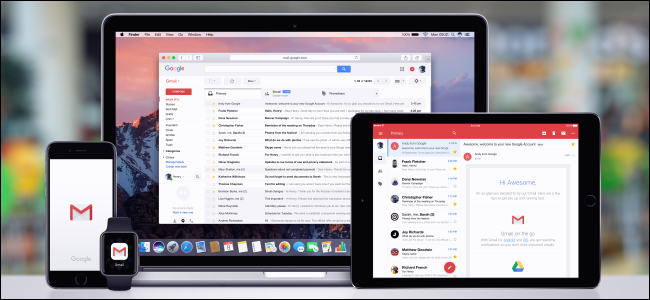
برای دسترسی به پیوست‌های جی‌میل، پیوست‌ها باید از داخل کلاینت گوگل باز شوند؛ اما ممکن است این روش برای همه راضی‌کننده نباشد. شما به یک لوکیشن مرکزی برای دسترسی به اسناد و تصاویر، نیاز دارید. این راهنما به شما روش ذخیره کردن پیوست‌های جی‌میل در گوگل درایو را آموزش خواهد داد. با ما همراه باشید.

برای مثال یک مورد استفاده برای این بحث زمانی است که شما با یک شرکت ساختمانی کار می‌کنید که ایمیل‌های رد‌وبدل شده بین شما شامل برنامه‌ها و قراردادهای چند طبقه‌ای است. پیدا کردن یک فایل به‌خصوص در این ایمیل‌ها بسیار دشوار است؛ درحالیکه اگر این فایل‌ها در گوگل درایو ذخیره شده بودند، پیدا کردن آن‌ها در مدت زمان کوتاهی قابل انجام بود. برای حل این مشکل در ادامه با روش ذخیره کردن پیوست‌های جی‌میل در گوگل درایو با ما باشید.

جی‌میل در مرورگر دسکتاپ

شما می‌توانید از این روش هنگامی‌که از طریق مرورگر به جی‌میل دسترسی دارید در تمام سیستم‌عامل‌های ویندوز، macOS، لینوکس و Chrome OS استفاده کنید.

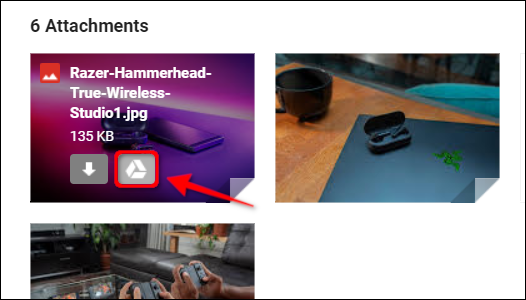
ابتدا جی‌میل را در مرورگر دلخواه خود باز کنید. ایمیلی که حاوی پیوستی است که می‌خواهید آن را ذخیره نمایید را باز کنید. سپس نشانگر ماوس خود را بر روی فایل پیوست ببرید و بر روی آیکون “Save to Drive” کلیک نمایید. در این مثال ما می‌خواهیم تصاویر ایمیل‌شده را در گوگل درایو ذخیره‌ کنیم.
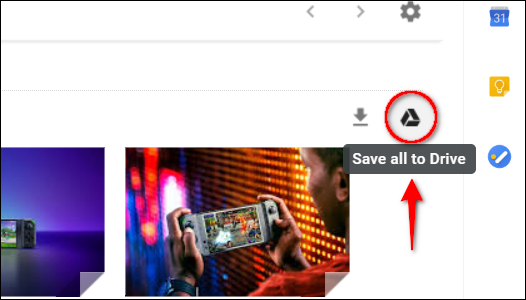
ذخیره کردن پیوست‌های جی‌میل در گوگل درایواگر ایمیل حاوی بیش از یک عدد پیوست بود و شما قصد ذخیره‌کردن تمام آن‌ها را در گوگل درایو داشتید باید بر روی آیکون “Save All to Drive” که در سمت راست آیتم‌ها قرار دارد کلیک کنید.
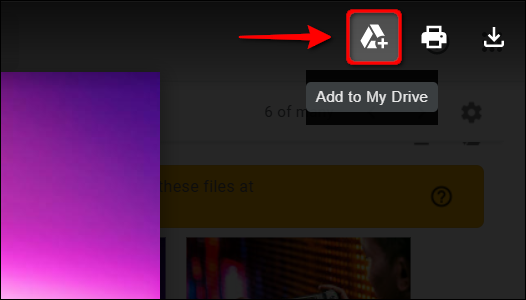
ذخیره کردن پیوست‌های جی‌میل در گوگل درایوبرای ذخیره‌کردن یک پیوست در گوگل درایو حین مشاهده آن، می‌توانید بر روی آیکون “Add to My Drive” که در قسمت بالایی سمت راست صفحه قرار دارد، کلیک کنید.
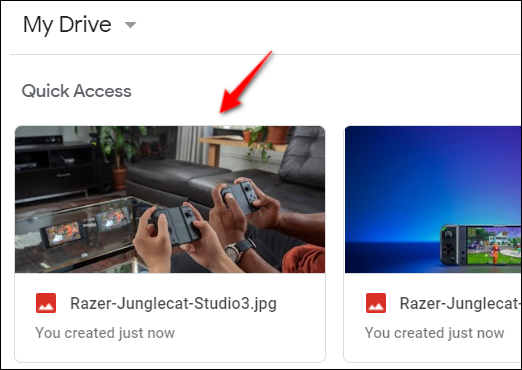
ذخیره کردن پیوست‌های جی‌میل در گوگل درایوبرای تأیید پیوست‌هایی که اکنون در گوگل درایو هستند، سایت را در مرورگر خود باز کنید. فایل‌های ذخیره‌شده باید در زیر بخش “Quick Access” و “Files” قرار داشته باشند.
ذخیره کردن پیوست‌های جی‌میل در گوگل درایو

اپ موبایل جی‌میل

اگر می‌خواهید پیوست‌های جی‌میل را از طریق اپ موبایل (اندروید، آیفون و آیپد) در گوگل درایو ذخیره کنید، این بخش را مطالعه نمایید. اسکرین‌شات‌های زیر در یک تبلت اندروید 9 Pie گرفته شده‌اند.

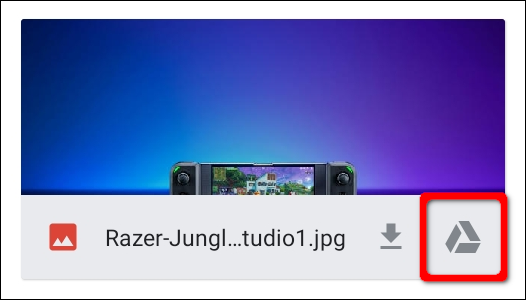
ابتدا اپ جی‌میل را در گوشی خود باز کنید و سپس به ایمیلی که حاوی پیوستی است که می‌خواهید آن را ذخیره نمایید، بروید. سپس به انتهای ایمیل رفته و بر روی آیکون “Save to Drive” که در زیر ریزعکس پیوست قرار دارد، ضربه بزنید.
اگر در ایمیل بیش از یک پیوست وجود داشت و شما قصد ذخیره‌‌کردن تمام آن‌ها را داشتید، باید مراحل بالا را تکرار نمایید.
ذخیره کردن پیوست‌های جی‌میل در گوگل درایواگر در حال مشاهده پیوستی که قصد ذخیره‌کردن آن را در گوگل درایو دارید، هستید بر روی آیکون سه‌نقطه در قسمت بالایی سمت راست ضربه بزنید. اگر آیکون قابل مشاهده نبود، یک بار صفحه را لمس کنید تا ظاهر شود.

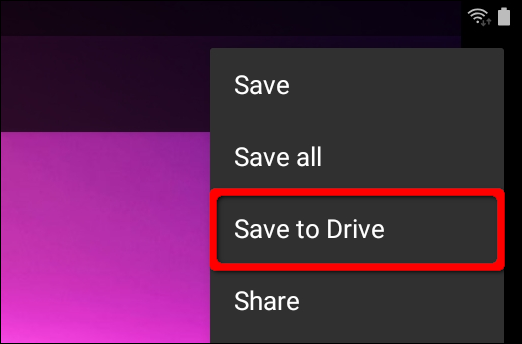
سپس از منو پاپ‌آپ، گزینه “Save to Drive” را انتخاب کنید.
ذخیره کردن پیوست‌های جی‌میل در گوگل درایو

نوشته روش ذخیره کردن پیوست‌های جی‌میل در گوگل درایو اولین بار در اخبار تکنولوژی و فناوری پدیدار شد.
روش ذخیره کردن پیوست‌های جی‌میل در گوگل درایو

ذخیره کردن پیوست‌های جی‌میل در گوگل درایو

برای دسترسی به پیوست‌های جی‌میل، پیوست‌ها باید از داخل کلاینت گوگل باز شوند؛ اما ممکن است این روش برای همه راضی‌کننده نباشد. شما به یک لوکیشن مرکزی برای دسترسی به اسناد و تصاویر، نیاز دارید. این راهنما به شما روش ذخیره کردن پیوست‌های جی‌میل در گوگل درایو را آموزش خواهد داد. با ما همراه باشید.

برای مثال یک مورد استفاده برای این بحث زمانی است که شما با یک شرکت ساختمانی کار می‌کنید که ایمیل‌های رد‌وبدل شده بین شما شامل برنامه‌ها و قراردادهای چند طبقه‌ای است. پیدا کردن یک فایل به‌خصوص در این ایمیل‌ها بسیار دشوار است؛ درحالیکه اگر این فایل‌ها در گوگل درایو ذخیره شده بودند، پیدا کردن آن‌ها در مدت زمان کوتاهی قابل انجام بود. برای حل این مشکل در ادامه با روش ذخیره کردن پیوست‌های جی‌میل در گوگل درایو با ما باشید.

جی‌میل در مرورگر دسکتاپ

شما می‌توانید از این روش هنگامی‌که از طریق مرورگر به جی‌میل دسترسی دارید در تمام سیستم‌عامل‌های ویندوز، macOS، لینوکس و Chrome OS استفاده کنید.

ابتدا جی‌میل را در مرورگر دلخواه خود باز کنید. ایمیلی که حاوی پیوستی است که می‌خواهید آن را ذخیره نمایید را باز کنید. سپس نشانگر ماوس خود را بر روی فایل پیوست ببرید و بر روی آیکون “Save to Drive” کلیک نمایید. در این مثال ما می‌خواهیم تصاویر ایمیل‌شده را در گوگل درایو ذخیره‌ کنیم.
ذخیره کردن پیوست‌های جی‌میل در گوگل درایواگر ایمیل حاوی بیش از یک عدد پیوست بود و شما قصد ذخیره‌کردن تمام آن‌ها را در گوگل درایو داشتید باید بر روی آیکون “Save All to Drive” که در سمت راست آیتم‌ها قرار دارد کلیک کنید.
ذخیره کردن پیوست‌های جی‌میل در گوگل درایوبرای ذخیره‌کردن یک پیوست در گوگل درایو حین مشاهده آن، می‌توانید بر روی آیکون “Add to My Drive” که در قسمت بالایی سمت راست صفحه قرار دارد، کلیک کنید.
ذخیره کردن پیوست‌های جی‌میل در گوگل درایوبرای تأیید پیوست‌هایی که اکنون در گوگل درایو هستند، سایت را در مرورگر خود باز کنید. فایل‌های ذخیره‌شده باید در زیر بخش “Quick Access” و “Files” قرار داشته باشند.

ذخیره کردن پیوست‌های جی‌میل در گوگل درایو

اپ موبایل جی‌میل

اگر می‌خواهید پیوست‌های جی‌میل را از طریق اپ موبایل (اندروید، آیفون و آیپد) در گوگل درایو ذخیره کنید، این بخش را مطالعه نمایید. اسکرین‌شات‌های زیر در یک تبلت اندروید 9 Pie گرفته شده‌اند.

ابتدا اپ جی‌میل را در گوشی خود باز کنید و سپس به ایمیلی که حاوی پیوستی است که می‌خواهید آن را ذخیره نمایید، بروید. سپس به انتهای ایمیل رفته و بر روی آیکون “Save to Drive” که در زیر ریزعکس پیوست قرار دارد، ضربه بزنید.
اگر در ایمیل بیش از یک پیوست وجود داشت و شما قصد ذخیره‌‌کردن تمام آن‌ها را داشتید، باید مراحل بالا را تکرار نمایید.

ذخیره کردن پیوست‌های جی‌میل در گوگل درایواگر در حال مشاهده پیوستی که قصد ذخیره‌کردن آن را در گوگل درایو دارید، هستید بر روی آیکون سه‌نقطه در قسمت بالایی سمت راست ضربه بزنید. اگر آیکون قابل مشاهده نبود، یک بار صفحه را لمس کنید تا ظاهر شود.

سپس از منو پاپ‌آپ، گزینه “Save to Drive” را انتخاب کنید.
ذخیره کردن پیوست‌های جی‌میل در گوگل درایو

نوشته روش ذخیره کردن پیوست‌های جی‌میل در گوگل درایو اولین بار در اخبار تکنولوژی و فناوری پدیدار شد.
چگونه ایمیل موقت بسازیم؟

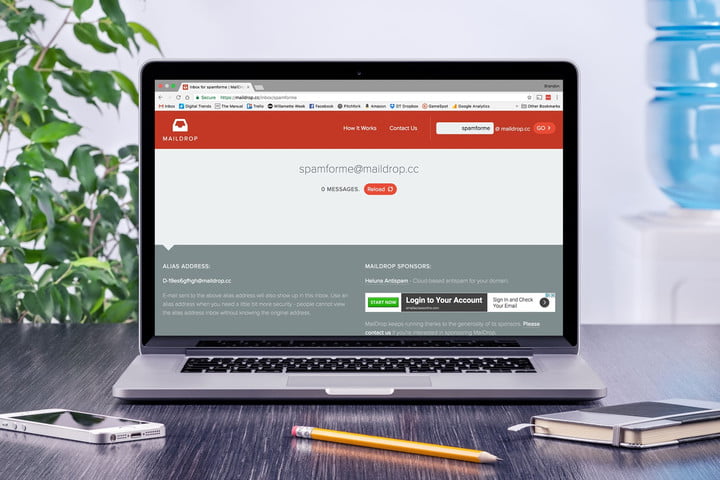
ایمیل موقت در واقع نوعی پست الکترونیکی است که برای مدت زمانی محدود در اختیار کاربر قرار گرفته و پس از این مدت به‌صورت خودکار حذف می‌شود. ایمیل موقت در واقع راهکاری عملی برای حفاظت از آدرس ایمیل اصلی و عدم دریافت هرزنامه‌ها و ایمیل‌های تبلیغاتی به‌شمار می‌رود. بهره‌مندی از خدمات بسیاری از وب‌سایت‌ها مستلزم ثبت‌نام کاربر با استفاده از یک آدرس ایمیل است. بعلاوه سرویس‌هایی نظیر Amazon Prime، Hulu و نت‌فلیکس خدمات رایگان خود را برای مدت زمانی محدود در اختیار کاربران قرار می‌دهند و با پایان یافتن دوره استفاده آزمایشی، کاربران بایستی نسبت به خریداری اشتراک یا ثبت یک آدرس ایمیل جدید اقدام نمایند. بعلاوه بسیاری از خرده‌فروشی‌های آنلاین و آفلاین به منظور ارایه خدمات به مشتریان اقدام به دریافت آدرس ایمیل می‌کنند. در ادامه به بیان روش‌های ساخت ایمیل موقت می‌پردازیم:

  • روش اول: استفاده از Gmail

اگرچه گوگل دارای سرویس ایمیل موقت اختصاصی نیست؛ اما جیمیل دارای قابلیتی است که به کاربران امکان می‌دهد تا در صورت لزوم اقدام به ساخت ایمیل‌های سفارشی نموده و هنگام عدم‌نیاز، آن‌ها را امحاء نمایند. جهت انجام این‌کار بایستی مراحل زیر را طی کرد:

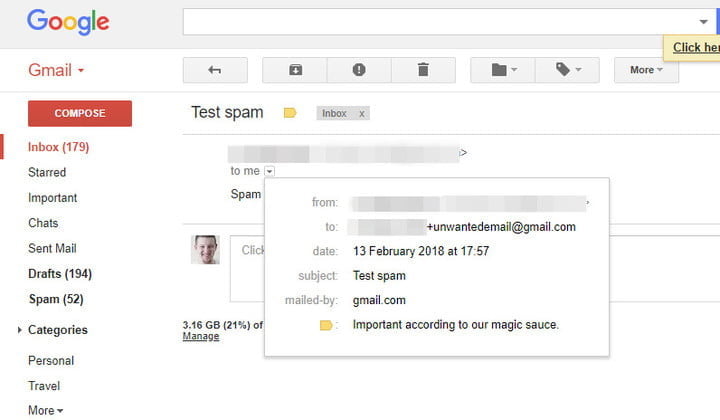
گام اول: هنگام درخواست یک سرویس جهت ثبت آدرس ایمیل، پست الکترونیکی خود را به‌صورت نرمال وارد کنید؛ اما در بخش انتهایی آن از یک نماد خاص مثلا “+” استفاده نمایید. برای مثال در تصویر زیر از آدرس “+unwantedemail.gmail.com” استفاده شده است.

پست‌های ارسال شده به ایمیل مذکور همراه با سایر پیام‌ها در بخش inbox نمایان خواهند شد. اما با وجود نمادی ویژه در انتهای آدرس ایمیل، حذف یا مسدود نمودن کامل آن‌ها تسهیل می‌شود.

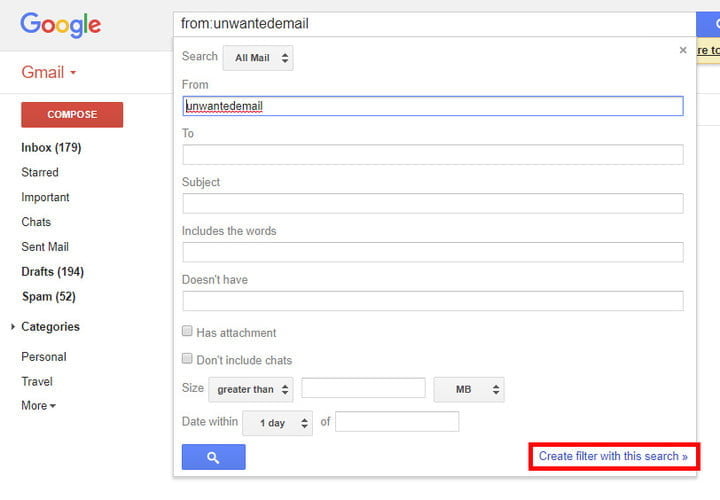
گام دوم: با دریافت پیام‌ها توسط آدرس ایمیل سفارشی، کاربران به منظور اطمینان یافتن از حذف کلیه ایمیل‌های ارسال شده به این آدرس می‌توانند مشخصه Gmail filter را فعال نمایند. بدین منظور کافیست برچسب موردنظر خود را در فیلد جستجو (بخش فوقانی تب inbox) تایپ نموده و روی فلش سمت راست کلیک کنید. سپس برچسب مربوطه را در بخش From پنجره فیلتر قرار داده و نهایتا بر روی دکمه Create filter with this search کلیک نمایید.

گام سوم: در ادامه، تیک گزینه Delete it را فعال نموده و بر روی دکمه Create filter کلیک کنید. بدین‌ترتیب دیگر شاهد دریافت ایمیل از پست الکترونیکی موقت خود نخواهید بود.

  • روش دوم: استفاده از افزونه Burner Mail

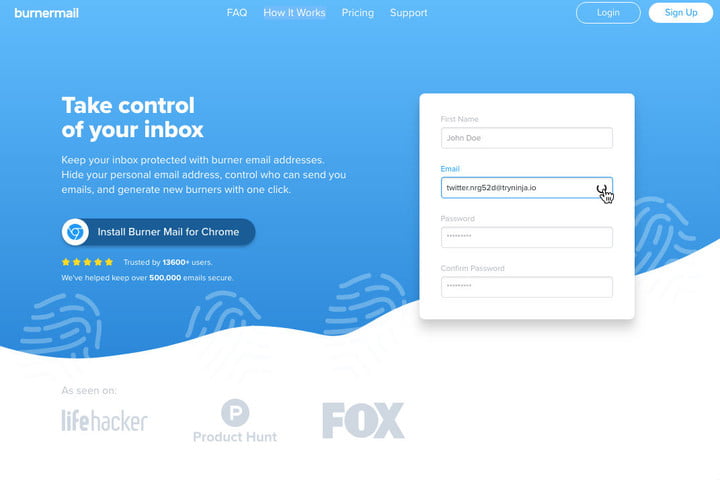
چنان‌چه مایل به عضویت در سرویس‌ها یا وب‌سایت‌های متعدد هستید؛ در این‌صورت نصب یک افزونه با قابلیت ساخت ایمیل‌های موقت به شیوه‌ای سریع و آسان، راه‌کاری مناسب به‌نظر می‌رسد. Burnermail یکی از افزونه‌های کارآمد در این زمینه به‌شمار می‌ر‌ود. همچنین کاربران با ساخت حساب‌کاربری در وب‌سایت اختصاصی برنامه قادر به استفاده از ایمیل‌های موقت خواهند بود. در ادامه به بیان مراحل راه‌اندازی و استفاده از این افزونه می‌پردازیم:

گام اول: به آدرس اینترنتی www.burnermail.io یا فروشگاه کروم استور مراجعه نموده و افزونه Burner Mail را نصب کنید. بدین‌ترتیب آیکون Burner Mail در سمت راست قسمت فوقانی پنجره مرورگر نمایان می‌شود. در جریان این فرآیند احتمالا بایستی به حساب‌کاربری گوگل خود نیز وارد شوید.

گام دوم: با ظاهر شدن فیلد ورود ایمیل حین وب‌گردی، آیکون Burner Mail نیز به‌صورت شناور نمایان می‌شود. با کلیک روی این آیکون، یک ایمیل موقت به‌صورت خودکار ایجاد خواهد شد. این ایمیل تا زمانی که کاربر تمایل داشته باشد؛ پیام‌های دریافتی را به حساب‌کاربری جیمیل شما ارجاع خواهد داد.

گام سوم: در صورت نمایش آدرس ایمیل نامناسب یا تمایل جهت مشاهده کلیه ایمیل‌های تعریف شده، کافیست بر روی آیکون Burner Mail کلیک کنید. در این قسمت، نوار مربوط به فعال‌سازی یا از کار انداختن هر یک از ایمیل‌ها نمایش داده می‌شود. با غیرفعال نمودن یک آدرس ایمیل، کلیه پیام‌های ارسال شده به آن مسدود می‌شوند. با این‌حال در صورت دریافت اسپم یا عدم تمایل به استفاده از یک آدرس ایمیل می‌توانید بر روی گزینه “X” در سمت راست کلیک کرده و آدرس موردنظر را به‌طور کامل حذف نمایید. همچنین کاربران می‌توانند از حداکثر 20 آدرس ایمیل به‌صورت همزمان استفاده کنند.

گام چهارم: با استفاده از آدرس ایمیل تولید شده می‌توان به پیام‌های دریافتی نیز پاسخ داد.

البته گزینه‌های دیگری نیز پیش روی کاربران قرار دارد. به‌عنوان مثال وب‌سایت Mailinator امکان ساخت ایمیل موقت را فراهم نموده و پس از چند ساعت آن‌ را به‌صورت خودکار حذف می‌کند. ایمیل‌های تولید شده توسط وب‌سایت 10minutemail نیز پس از مدت تنها 10 دقیقه حذف خواهند شد.

نوشته چگونه ایمیل موقت بسازیم؟ اولین بار در اخبار تکنولوژی و فناوری پدیدار شد.
گوگل قابلیت ایمیل دینامیک را برای نسخه‌های اندرویدی و iOS جیمیل عرضه کرد

Gmail

گوگل در ماه فوریه سال گذشته برنامه‌های خود را برای مدرن کردن جیمیل اعلام نمود. هدف شرکت این بود که ایمیل را بیش از پیش تعاملی کند. آن برنامه‌ها در ماه مارس امسال با معرفی ایمیل دینامیک (dynamic email) برای نسخه وب جیمیل عملیاتی گردید.

حالا امروز گوگل اعلام کرده است که ایمیل دینامیک برای نسخه‌های اندروید و iOS جیمیل نیز قابل دسترس است. این قابلیت برای کاربران G Suite و ادمین‌ها به‌طور پیش‌فرض روشن خواهد بود و نیازی به فعال‌سازی دستی آن نیست.

جیمیل
جیمیل

با این ویژگی، ایمیل بر روی دستگاه‌های موبایلی از نقطه‌نظر محتوایی بسیار غنی‌تر خواهد شد و به کاربران اجازه داده می‌شود تا مستقیما و در داخل یک پیام، کارهای خودشان را انجام دهند. برای مثال، آنها می‌توانند بدون ترک جیمیل، به دعوت‌نامه یک رویداد یا یک کامنت پاسخ بدهند و یا پول محصولاتی را که به‌طور آنلاین خریداری کرده‌اید، پرداخت نمایید. چیزی که درباره این قابلیت جالب‌تر است، این است که محتوای ایمیل دینامیک می‌تواند به‌صورت آپدیت و به‌روز باقی بماند. بنابراین، مشاهده وضعیت سفارش یک محصول یا وضعیت درخواست ارسالی برای یک موقعیت شغلی، بسیار راحت‌تر خواهد شد.

در طول مرحله پیش‌نمایش این قابلیت برای توسعه‌دهندگان، برندهای مختلفی مانند Booking.com ،Despegar ،Doodle ،Ecwid ،Freshworks ،Nexxt ،OYO Rooms و Pinterest آن را به کار گرفتند.

نوشته گوگل قابلیت ایمیل دینامیک را برای نسخه‌های اندرویدی و iOS جیمیل عرضه کرد اولین بار در اخبار تکنولوژی و فناوری پدیدار شد.

گوگل قابلیت جدید OOO را تا ۱۵ روز دیگر به Gmail و Hangouts اضافه می‌کند

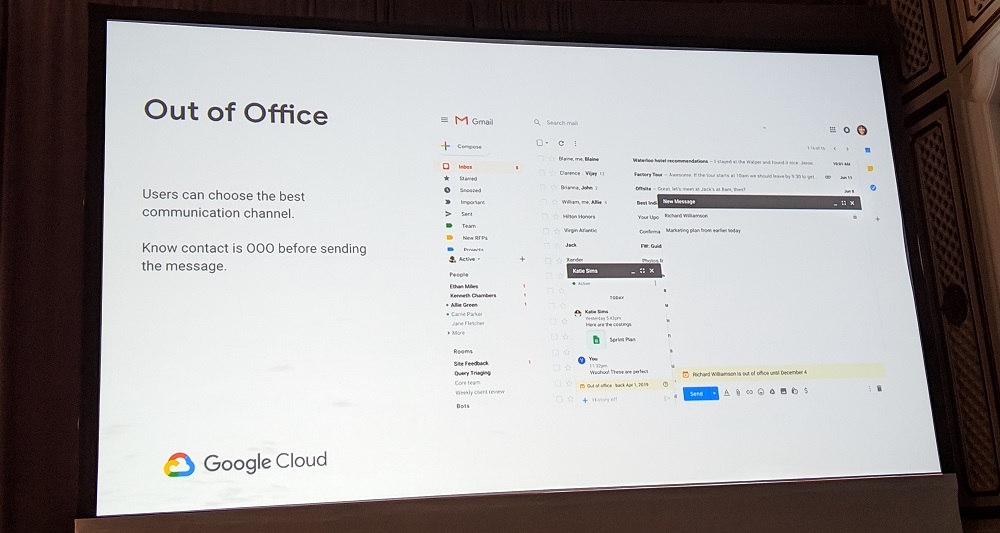
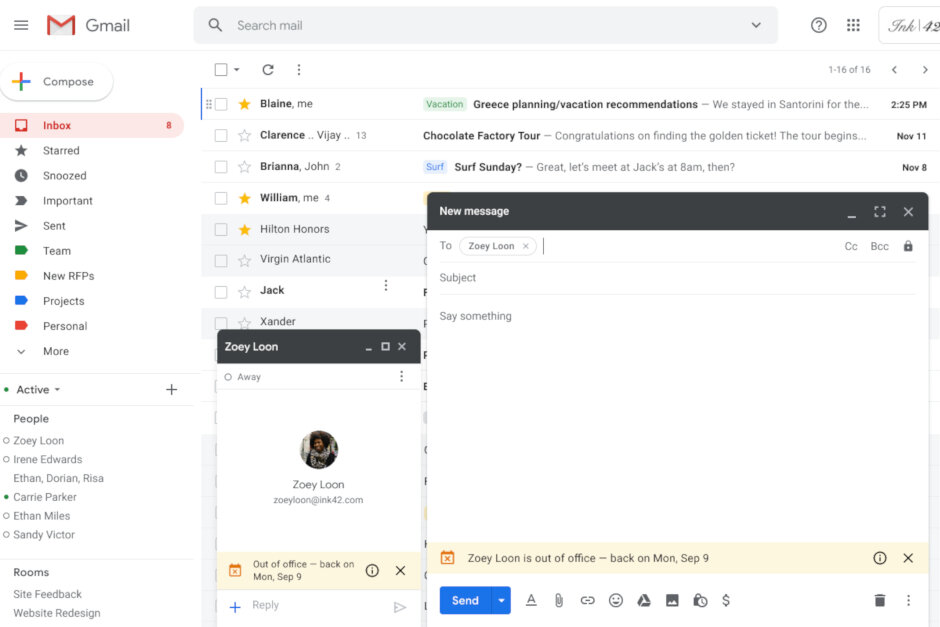
طی چند هفته آینده، قابلیت جدیدی به Gmail و پیام‌رسان Hangouts با نام OOO (مخفف Out of Office) اضافه خواهد شد. با استفاده از این قابلیت می‌توان از حضور فردی که قصد ارسال ایمیل یا پیام به او را دارید، اطلاع پیدا کنید. در صورتی که فرد موردنظر در دسترس نباشد، پیام OOO در Gmail یا Hangout Chat برای شما نمایش داده می‌شود.

این قابلیت برای اجرا شدن، به سرویس تقویم گوگل نیاز دارد و به نوعی می‌توان گفت که با این سرویس ادغام می‌شود.

قابلیت OOO Gmail

بهتر است که این قابلیت را با جزییات بیشتری برای شما شرح دهیم؛ هنگامی که شما شروع به نوشتن یک ایمیل می‌کنید در صورتی که فرد دریافت‌کننده ایمیل در خارج از دفتر خود باشد و یا به عبارتی دیگر، در دسترس نباشد، سرویس Gmail یک اعلام کوچک در قسمت پایینی متن ایمیل برای شما نمایش می‌دهد و شما را از عدم حضور فرد دریافت‌کننده ایمیل آگاه می‌کند.

در همین اعلام (بنر) کوچک نیز تاریخ برگشت فرد موردنظر به دفتر خود نشان داده می‌شود تا کاربر دچار سردرگمی نشود. این پیام در Hangouts نیز برای شما نمایش داده می‌شود.

اگرچه این خبر امروز منتشر شده است، اما قابلیت OOO به منظور هماهنگی کامل با سرویس تقویم گوگل تا 15 روز دیگر در اختیار همه کاربران قرار می‌گیرد.

نوشته گوگل قابلیت جدید OOO را تا 15 روز دیگر به Gmail و Hangouts اضافه می‌کند اولین بار در اخبار تکنولوژی و فناوری پدیدار شد.
چگونه ایمیل‌های داینامیک را در جی‌میل غیرفعال کنیم؟

غیرفعال کردن ایمیل‌های دینامیک در جیمیل

در حال‌حاضر جی‌میل ویژگی جدیدی را ارایه کرده است که به شما اجازه می‌دهد بدون ترک کردن اینباکس خود به انجام کارهای‌تان بپردازید. این ویژگی، ایمیل داینامیک یا همان ایمیل پویا نام دارد که مانند بسیاری از دیگر وب‌سایت‌های موبایل از گوگل AMP استفاده می‌کند.
اگر ترجیح می‌دهید به روش سنتی و ایمیل‌های غیرداینامیک ادامه دهید، در ادامه این مطلب با آموزش غیرفعال کردن ایمیل‌های داینامیک در جی‌میل با ما همراه باشید.

غیرفعال کردن ایمیل پویا

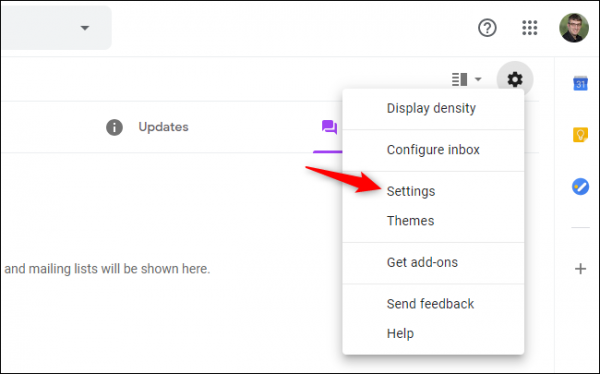
برای غیرفعال کردن ایمیل‌های داینامیک در جی‌میل، سایت جی‌میل را در کامپیوتر خود باز کنید. از سمت راست صفحه بر روی آیکون چرخ‌دنده کلیک کنید و گزینه “Settings” را انتخاب نمایید.
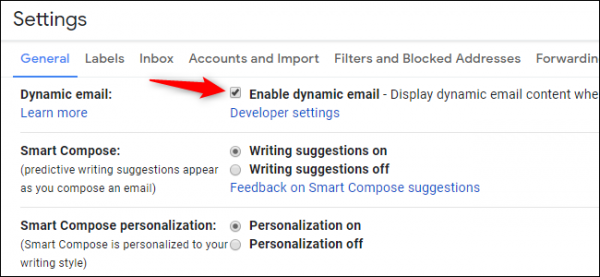
غیرفعال کردن ایمیل‌های دینامیک در جیمیلدر فهرست تنظیمات و در زیر تب General گزینه “Dynamic email” را پیدا کنید و سپس تیک “Enable dynamic email” را بردارید.

نکته: توجه داشته باشید که اگر در این‌جا گزینه “Ask before displaying external images” را از سمت راست تصاویر انتخاب کنید هم ایمیل‌های پویا غیرفعال خواهند شد.
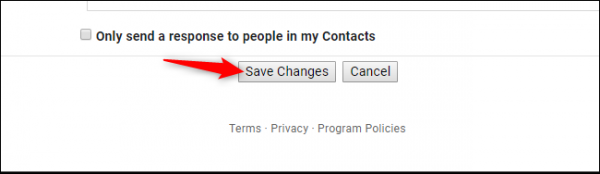
غیرفعال کردن ایمیل‌های دینامیک در جیمیلبه انتهای صفحه بروید و برای ذخیره‌شدن تنظیمات، گزینه “Save Changes” را انتخاب کنید.

حالا جی‌میل دیگر ایمیل‌های داینامیک را بارگذاری نخواهد کرد. اگر یک ایمیل پویا برای شما ارسال شود، شما آن را به‌صورت کلاسیک مشاهده خواهید کرد؛ درست مثل این‌که شما از یک سرویس گیرنده ایمیل غیرجی‌میل استفاده می‌کنید.
غیرفعال کردن ایمیل‌های دینامیک در جیمیلدر تاریخ 2 جولای 2019، ایمیل داینامیک در دسترس همه قرار گرفت. اگر شما یک ادمین G Suite هستید، می‌توانید این ویژگی را برای تمام دامنه خود با رفتن به تنظیمات کاربر از طریق Apps > G Suite > Settings for Gmail > User settings و انتخاب گزینه ”Disable” برای همه غیرفعال نمایید.

ما لزوما توصیه نمی‌کنیم که این ویژگی را غیرفعال نمایید، اما همان‌طور که مشاهده نمودید اگر بخواهید می‌توانید به‌راحتی این کار را انجام دهید. ایمیل‌های داینامیک بسیار جالب، مفید و کارآمد هستند. گوگل با استفاده از AMP، سعی بر این دارد که کاربران بتوانند با یک روش امن‌تر محتوای غنی‌تری را در ایمیل‌های دریافتی خود مشاهده نمایند. گوگل AMP اجازه نمی‌دهد که ایمیل‌ها تمام کدهای جاوا اسکریپتی را که دوست دارند از داخل یک ایمیل اجرا نمایند. اما فرستندگان ایمیل مجبور هستند برای یک مدت طولانی از ایمیل‌های غیرپویا پشتیبانی نمایند، بنابراین اگر ایمیل‌های داینامیک را غیرفعال کنید بازهم همه چیز باید به‌خوبی قبل کار کند.

نوشته چگونه ایمیل‌های داینامیک را در جی‌میل غیرفعال کنیم؟ اولین بار در اخبار تکنولوژی و فناوری پدیدار شد.
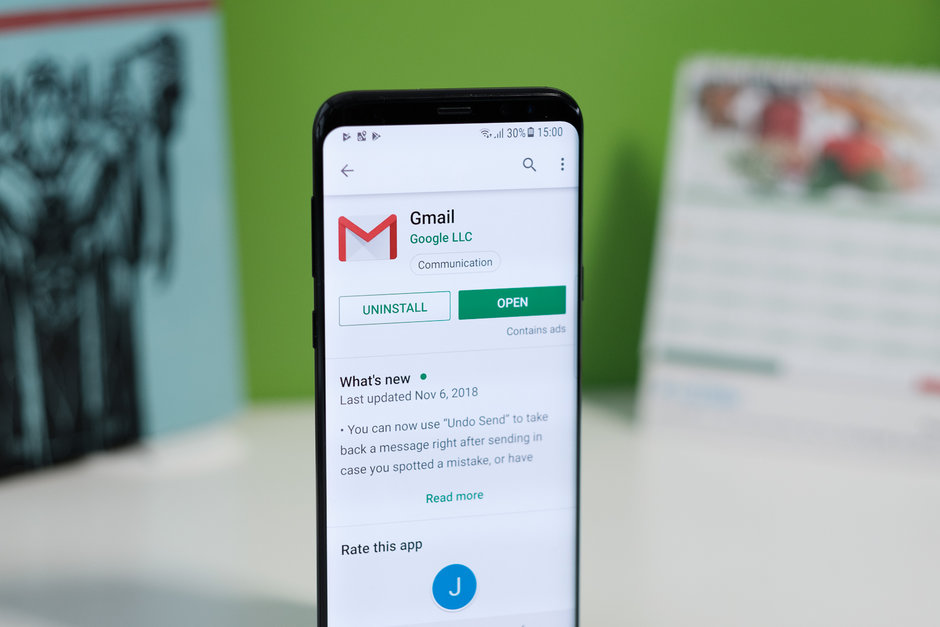
سرانجام گوگل تسک با نسخه اندرویدی سرویس ایمیل گوگل ادغام شد

گوگل تسک

سرویس گوگل تسک (Google Tasks) مدتی پیش توسط شرکت گوگل، احیا شد. این سرویس در طول چند سال گذشته به فراموشی سپرده شده بود. اما گوگل در هفته‌های گذشته با معرفی نسخه جدید این اپلیکیشن، سرویس مذکور را دوباره احیا کرد. هم‌اکنون اپ و سرویس گوگل تسک با نسخه اندرویدی جی‌میل نیز سازگار شده و کاربران ایمیل گوگل، قادر به استفاده از این سرویس در ایمیل خود خواهند بود.

طراحی مجدد این سرویس موجب ادغام آن با سرویس‌های مختلف گوگل، از جمله جی‌میل شده است. گوگل تسک سرویسی است که به کاربران کمک می‌کند تا وظایف و کارهای خود را در چند لیست مختلف نوشته و آن‌ها را مدیریت کنند. جای خالی این سرویس در جی‌میل به شدت احساس می‌شد و اکنون با بروزرسانی و ادغام آن با جی‌میل، کاربران با راحتی بیشتری قادر به مدیریت ایمیل‌های خود خواهند بود. این قابلیت در نسخه وب جی‌میل تعبیه شده بود اما هم‌اکنون در دسترس کاربران اندرویدی جی‌میل نیز قرار گرفته است.

اضافه‌کردن ایمیل‌های مهم به لیست وظایف نیز بسیار آسان بوده و کافی است با باز‌کردن ایمیل مورد‌نظر و انتخاب گزینه سه‌نقطه در گوشه بالای سمت راست آن، گزینه “Add to Tasks” را انتخاب کنید تا ایمیل مورد‌نظر به لیست گوگل تسک اضافه شود. در صورتی که اپلیکیشن این سرویس برروی تلفن شما نصب نشده باشد، با انتخاب گزینه مذکور، وارد صفحه دانلود این اپ در گوگل‌پلی می‌شوید.

هم‌چنین کاربران می‌توانند جزییات بیشتری را مانند تاریخ، ساعت و زمان یادآوری ایمیل مورد‌نظر در این سرویس درج کنند تا فرآیند یادآوری و انجام کار‌ها با دقت زیادی پیش رود.

همانطور که در متن بالا اعلام کردیم، این قابلیت هم‌اکنون در دسترس کاربران اندرویدی جی‌میل قرار گرفته است، اما به نظر می‌رسد که هنوز روند ارایه این قابلیت در سایر نقاط جهان انجام نشده و کاربران برخی از کشورها قادر به استفاده از این سرویس نیستند. بنابراین عرضه این قابلیت در برخی از مناطق جهان ممکن است کمی طول کشیده و کاربران این مناطق هم‌چنان باید منتظر این ویژگی جالب و کاربردی در سرویس جی‌میل خود بمانند.

این اپلکیشن در دسترس سیستم‌عامل‌های اندروید و iOS قرار گرفته و شما می‌توانید از طریق لینک‌های زیر، اقدام به دانلود گوگل تسک کنید.

نوشته سرانجام گوگل تسک با نسخه اندرویدی سرویس ایمیل گوگل ادغام شد اولین بار در وب‌سایت فناوری پدیدار شد.

افزونه Simplify، رابط کاربری جدید گوگل را ساده‌سازی می‌کند!

بسیاری از ما خبر داریم زمانی که گوگل اعلام نمود قصد حذف صندوق ورودی جی‌میل را دارد، بسیاری از افراد آنها را مورد شماتت و اعتراض قرار دادند. این قابلیتی بسیار مفید و کارآمد بود که به سازمان‌دهی و نظم ایمیل‌ها کمک بسیاری می‌نمود و تا الان نیز هنوز ما نمی‌دانیم چرا شرکت اصرار بر اتمام فعالیت آن را داشت. اگر شما از طرفداران رابط ‌کاربری جدید جی‌میل نیستید، خبر خوبی برای‌تان داریم.

گوگل

البته گوگل قصد بازگرداندن صندوق ورودی ایمیل‌ها را ندارد اما مایکل لژیت از طراحان و بنیان‌گذاران سابق جی‌میل یک افزونه به نام Simplify برای مرورگر کروم راه‌اندازی کرده که به کمک رابط کاربری جی‌میل آمده است. ولی چرا شما باید آن را دانلود و نصب کنید؟ پاسخ مانند این افزونه ساده است، این افزونه رابط کاربری جی‌میل را ساده‌سازی می‌کند و کار با آن را بسیار لذت‌بخش‌تر از گذشته می‌نماید.

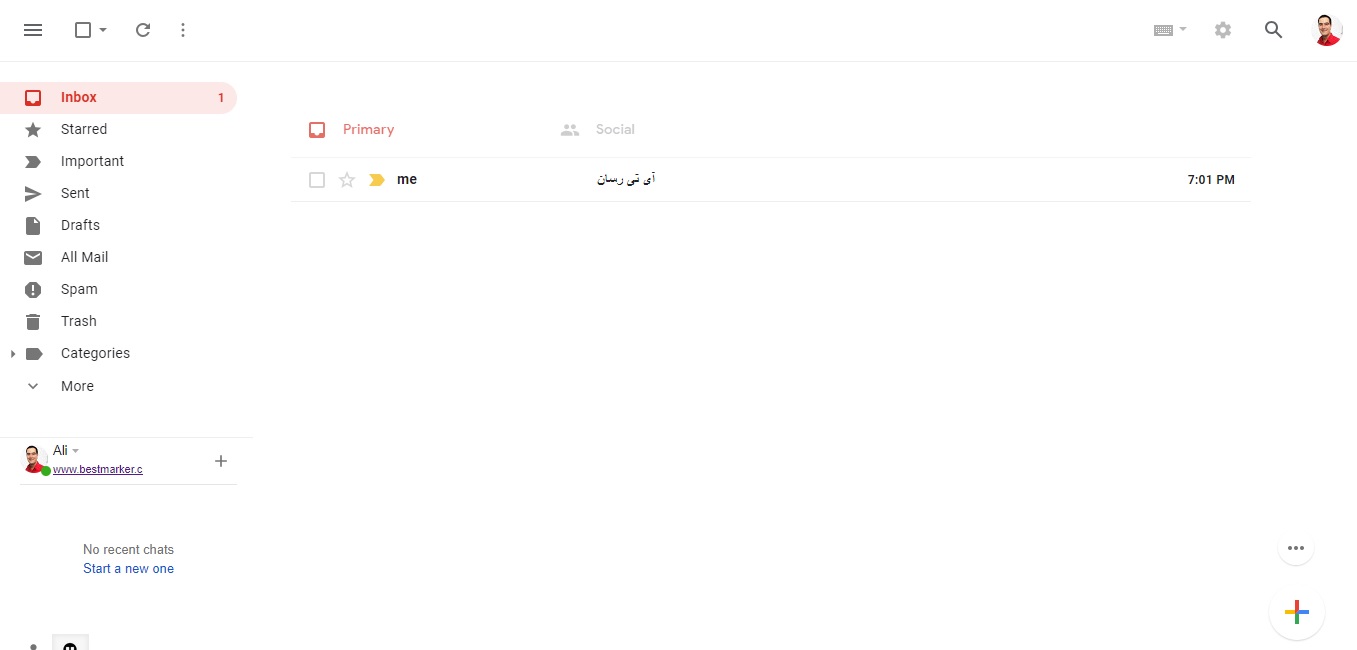
افزونه Simplify با تغییر مکان تمامی آیکن‌های کناری به یک منوی کشویی و پیمایشی، رابط کاربری را بسیار خلوت‌ و تروتمیز‌تر نگاه می‌دارد. همچنین بخش جستجو را نیز به مکانی دنج‌تر منتقل می‌کند تا زیاد در جلوی چشم نباشد. به علاوه دسته‌بندی‌های رنگی را نیز حذف می‌نماید و همه چیز را در صندوق ورودی به نمایش می‌گذارد. دکمه ایجاد یک ایمیل جدید (Compose mail button) نیز از گوشه بالا در سمت چپ به مکان جدید واقع در گوشه سمت راست در پایین صفحه منتقل می‌شود.

طبق گفته لژیت، او این افزونه را پیش از این منتشر نکرده بود زیرا امید داشت گوگل در پانزدهمین سالگرد رابط کاربری جی‌میل، با انجام اصلاحی مطابق با طرح او، طرفداران را خوشحال نماید ولی این اتفاق رخ نداد و به همین علت اون افزونه را برای استفاده عموم کاربران منتشر نموده است. این برنامه رایگان است و اگر مایل هستید برای یکبار هم که شده آن را امتحان کنید می‌توانید برای دانلود آن از وب استور گوگل بر روی این لینک کلیک نمایید.

نوشته افزونه Simplify، رابط کاربری جدید گوگل را ساده‌سازی می‌کند! اولین بار در وب‌سایت فناوری پدیدار شد.

چگونه پنل پیش‌نمایش ایمیل‌ها را به جی‌میل اضافه کنیم؟

سرویس ایمیل گوگل (جی‌میل) نیز همانند سایر سرویس‌های ایمیلی مانند Outlook مجهز به قابلیت پیش‌نمایش ایمیل‌ها است. این قابلیت مختص کاربران و شرکت‌هایی است که تعداد ایمیل‌های ورودی و خروجی آن‌ها بسیار زیاد بوده و این اشخاص یا شرکت‌ها برای خواندن ایمیل‌ها به طور کامل، وقت ندارند و در این زمان، پنل پیش‌نمایش ایمیل‌ها به کمک افراد و سازمان‌ها می‌آید.

ما در این مطلب چگونگی فعال‌کردن این پنل و هم‌چنین تنظیم پنل به صورت افقی یا عمودی را بررسی می‌کنیم.

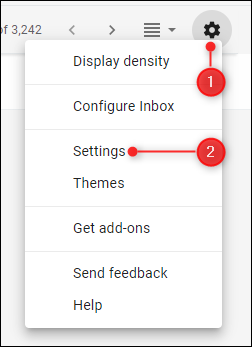
ابتدا برای انجام این کار وارد صندوق ورودی جی‌میل شده و برروی نماد چرخ‌دنده کلیک کنید تا منوی کشویی برای شما نمایش داده شود. در این نوار، گزینه Setting را انتخاب کرده تا وارد تنظیمات ایمیل شوید.

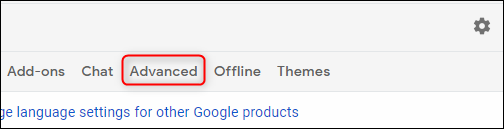
سپس به زبانه Advenced مراجعه کنید.

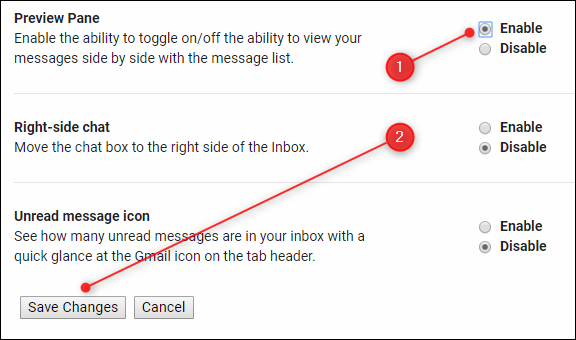
در این منو، گزینه Enable را که مربوط به قسمت Preview Pane است، انتخاب کنید تا این قابلیت برای شما فعال شود. پس از فعال کردن این گزینه، تنظیمات را با استفاده از گزینه Save Changes ذخیره کنید.

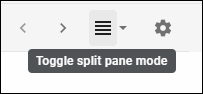
پس از ذخیره‌کردن تنظیمات، دکمه جدیدی را در پنل بالایی جی‌میل که در کنار نماد چرخ‌دنده اضافه شده، مشاهده خواهید کرد. این دکمه که Toogle split pane mode نام دارد، قادر به تغییر حالت پنل پیش‌نمایش است.

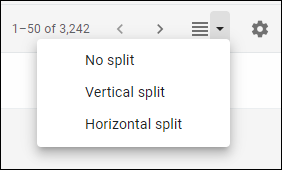
با کلیک برروی فلش کناری این دکمه، گزینه‌هایی مبنی‌بر عمودی یا افقی نشان دادن پنجره پیش‌نمایش در اختیار خود دارید.

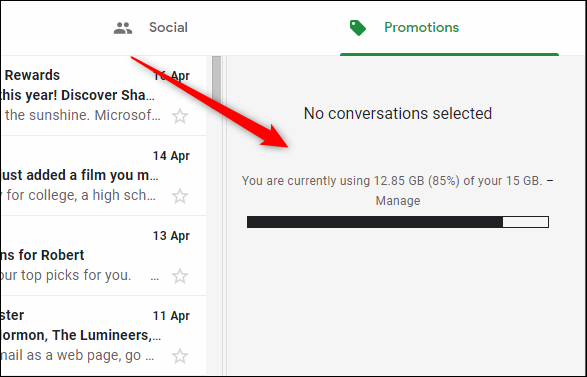
حالت تقسیم عمودی (Vertical Split) پنل پیش‌نمایش را در سمت راست صفحه و صندوق ورودی را در سمت چپ محیط کاری، نشان می‌دهد. این گزینه برای کاربرانی که دارای مانیتور‌های عریض و بزرگ هستند، بسیار مناسب است.

پیش‌نمایش عمودی

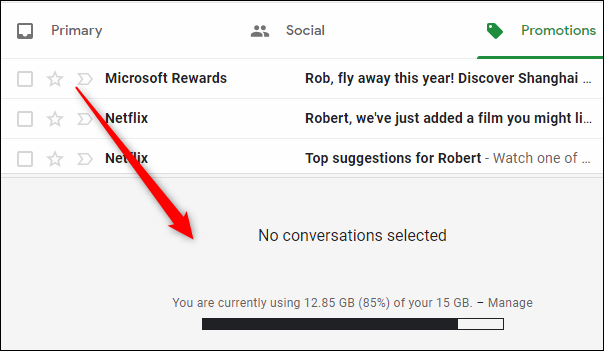
در حالت نمایش افقی (Horizontal Split) پنل پیش‌نمایش ایمیل‌ها در قسمت پایین صفحه قرار گرفته و ایمیل‌های ورودی نیز در سمت بالای محیط کاری جی‌میل باقی می‌مانند.

پیش‌نمایش افقی

شاید بعد از چند مدت مایل به استفاده از این قابلیت نباشید، برای مخفی‌کردن این پنل برروی دکمه Toogle Preview کلیک کنید و در بین سه گزینه موجود، No Split را انتخاب کنید. نکته قابل توجه در این رابطه، مخفی سازی این ویژگی است و اگر شما قصد غیر‌فعال کردن این قابلیت را دارید، کافیست وارد منوی تنظیمات (Setting) شده و در زبانه Advanced، گزینه مربوط به Preview Pan را Disable (غیرفعال) کنید.

یکی دیگر از ویژگی‌های پنل پیش‌نمایش جی‌میل، قابلیت علامت‌گذاری ایمیل‌ها به عنوان یک ایمیل خوانده‌شده است. در صورتی که شما این پنل را فعال کرده باشید، قابلیت علامت‌گذاری ایمیل‌های خوانده شده نیز در منوی تنظیمات ظاهر می‌شود.

برای انجام این کار برروی دکمه چرخ‌دنده کلیک کنید و گزینه Setting را انتخاب کرده تا وارد تنظیمات جی‌میل شوید.

در زبانه اصلی تنظیمات (General) به دنبال عبارت Preview Pane بگردید. این گزینه شامل چند انتخاب است که به شما امکان می‌دهد در صورت مشاهده پیش‌نمایش یک ایمیل در مدت زمان مشخص، آن ایمیل به عنوان یک ایمیل خوانده شده تلقی شود.

گزینه‌های موجود در این قسمت شامل:

Immediately (بلافاصله)

After 1 second (بعد از یک ثانیه)

After 3 second (بعد از سه ثانیه) (این گزینه به صورت پیش‌فرض دربین گزینه‌ها قرار گرفته است)

After 20 second (پس از 20 ثانیه)

Never (هرگز) هستند.

تمامی این گزینه‌ها در صورت انتخاب‌شدن، ایمیل‌هایی که در بازه زمانی تعیین‌شده، پیش‌نمایش آن‌ها را مشاهده کردید، به عنوان ایمیل خوانده‌شده علامت‌گذاری می‌کنند.

پس از انتخاب گزینه مورد‌نظر خود برروی گزینه ذخیره تنظیمات (Save Changes) کلیک کرده تا این تنظیمات بر محیط کاری ایمیل اعمال شوند.

این قابلیت فقط در نسخه دسکتاپ جیمیل تعبیه شده و اپلیکیشن اندروید و iOS جی‌میل فاقد این ویژگی است. هرچند می‌توان از طریق نسخه وب جی‌میل (مرورگر تلفن یا تبلت) به این قابلیت دسترسی داشت.

نوشته چگونه پنل پیش‌نمایش ایمیل‌ها را به جی‌میل اضافه کنیم؟ اولین بار در وب‌سایت فناوری پدیدار شد.

معرفی ویژگی‌های‌ نوشتار هوشمند و ارسال زمان‌بندی‌شده، در سالروز ۱۵ سالگی جیمیل

دقیقا 15 سال پیش، گوگل تصمیم گرفت که با عرضه سرویس مورد انتظار ایمیل تحت وب خود، در روز اول آپریل، که با روز دروغ سیزده هم شناخته می‌شود، همه را سردرگم کند. این مورد اما شوخی نبود و جیمیل، حالا به یکی از موفق‌ترین محصولات گوگل تبدیل شده است. امروز، برای گرامیداشت پانزدهمین تولد این سرویس (شاید هم برای اینکه شما، به پایان رسیدن عمر سرویس Inbox و بسته شدن گوگل پلاس، که امروز و فردا اتفاق میفتند را فراموش کنید)، تیم جیمیل، از چند ویژگی جدید و کاربردی، پرده برداشت؛ که این ویژگی‌ها شامل بهبود نوشتار هوشمند (Smart Compose) و قابلیت زمان‌بندی ارسال ایمیل‌ها در آینده می‌شود.

نوشتار هوشمند که تلاش می‌کند تا متن‌های ایمیل‌های‌تان را در حین نوشتن به طور خودکار کامل کند، حالا این توانایی را دارد که خود را با نحوه احوال‌پرسی‌های کاربر وفق دهد. برای مثال اگر شما نوشتن درود را به سلام ترجیح می‌دهید، نوشتار هوشمند این عادت را یاد می‌گیرد. همچنین اگر در انتخاب موضوع برای ایمیل‌ها مشکل دارید، ویژگی نوشتار هوشمند به کمک شما می‌آید؛ چرا که حالا این قابلیت، می‌تواند طبق محتوای کلی متن، موضوعی برای ایمیلتان پیشنهاد دهد.

با این بروزرسانی، نوشتار هوشمند در تمام دستگاه‌های اندرویدی در دسترس خواهد بود. گوگل می‌گوید که این ویژگی، قبل از آن فقط روی دستگاه‌های پیکسل 3 قابل دسترسی بود، هر چند من مدتی از آن روی پیکسل 2 هم استفاده می‌کردم. پشتیبانی از آی‌او‌اس هم به زودی عرضه می‌شود.

علاوه بر این موارد، نوشتار هوشمند به 4 زبان دیگر هم اضافه می‌شود: اسپانیایی، فرانسوی، ایتالیایی و پرتغالی.

ویژگی ذکر شده، بسیار سودمند است ولی قابلیتی که احتمالا بیشترین توجه را به خود جلب می‌کند، توانایی زمان‌بندی ارسال ایمیل‌ها خواهد بود. ایده این کار به اندازه اجرایش ساده است. دکمه ارسال، حالا شامل منویی می‌شود که به شما اجازه می‌دهد تا ارسال یک ایمیل را به وقت دیگری موکول کنید. تا این زمان، برای انجام این کار به سرویس‌های ثالث نیاز بود اما اکنون این ویژگی، در خود جیمیل قرار گرفته است.

گوگل از این ویژگی جدید به عنوان ابزاری برای رفاه در دنیای دیجیتال یاد می‌کند. ژاکوب بنک، سرپرست بخش مدیریت محصولات، در بیانیه امروز می‌نویسد: «ما متوجهیم که گاهی اوقات ممکن است کارها به ساعات غیراداری کشیده شود، اما مهم است که ساعات استراحت هر کس مورد ملاحظه قرار بگیرد. ما می‌خواهیم که رفاه دیجیتال همه افراد مورد احترام باشد، به همین دلیل، ویژگی جدیدی به جیمیل اضافه کرده‌ایم که به شما اجازه می‌دهد زمان ارسال یک ایمیل را خودتان انتخاب کنید.»

نوشته معرفی ویژگی‌های‌ نوشتار هوشمند و ارسال زمان‌بندی‌شده، در سالروز 15 سالگی جیمیل اولین بار در وب‌سایت فناوری پدیدار شد.