آموزش ساخت حساب کاربری برای استفاده از خدمات گوگل

shutterstock_424829365-59c947cf845b340011f6894a-1 آموزش ساخت حساب کاربری برای استفاده از خدمات گوگل
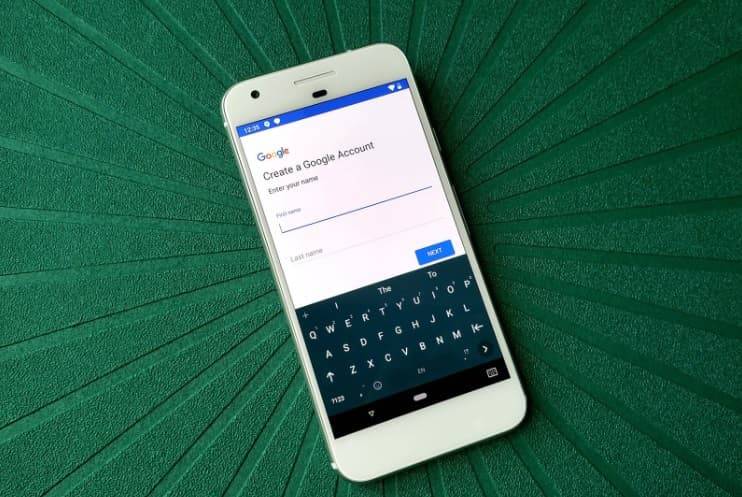
گوگل‌پلی، جی‌میل، کروم‌بوک‌ها و تمام سرویس‌ها و قابلیت‌های گوگل تنها نیازمند یک اکانت گوگل هستند. داشتن یک اکانت حرفه‌ای به شما برای داشتن یک زندگی دیجیتالی قدرتمند، یافتن شغل و استفاده از خدمات مختلف دنیای اینترنت کمک خواهد کرد. راه‌اندازی یک اکانت گوگل بسیار ساده و سریع است. پس اگر تاکنون از این موهبت بی‌بهره بوده‌اید، این مطلب را تا انتها دنبال کنید.

create-google-account-pixel-green آموزش ساخت حساب کاربری برای استفاده از خدمات گوگل

نحوه ایجاد اکانت گوگل بر روی گوشی‌های اندرویدی

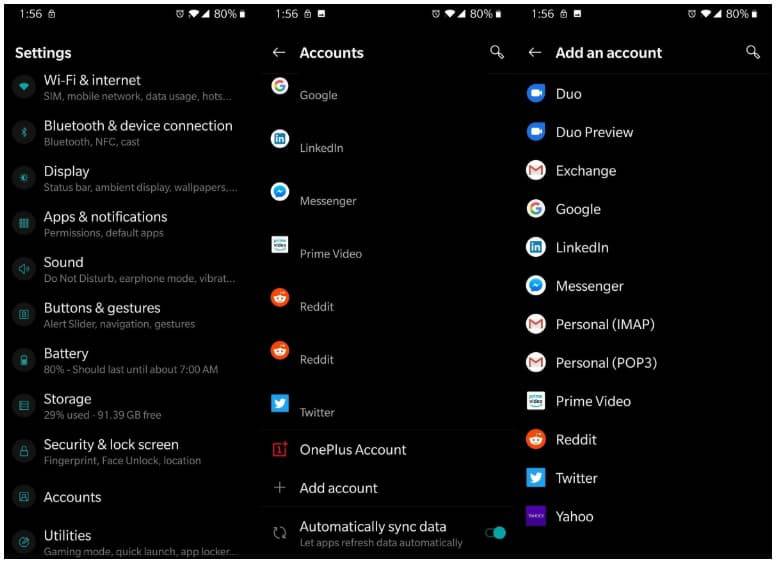
اگر در حال حاضر از گوشی‌های اندرویدی استفاده می‌کنید، وارد منوی تنظیمات گوشی شوید و مراحل زیر را دنبال کنید.

  • در بخش Settings به پایین اسکرول کنید.
  • بر روی گزینه Add Account ضربه بزنید.
  • Google را انتخاب کنید.

1-19 آموزش ساخت حساب کاربری برای استفاده از خدمات گوگل

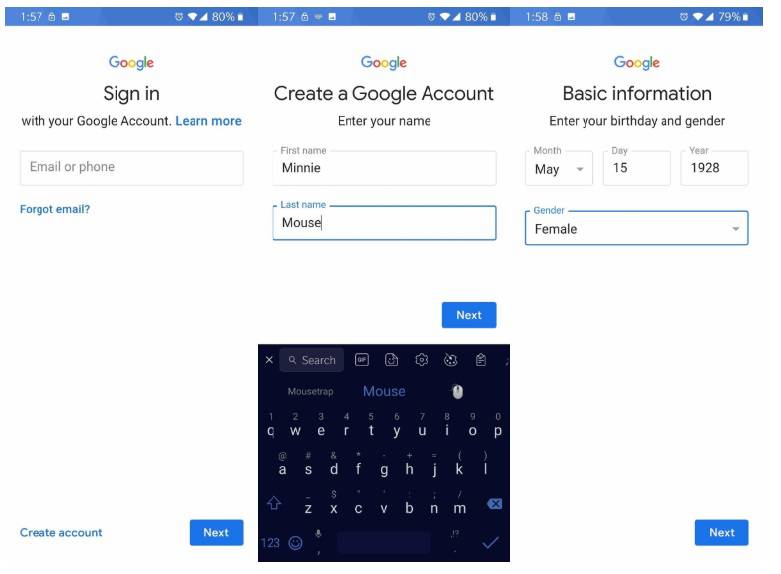
  • روی گزینه Create account ضربه بزنید.
  • یک نام برای اکانت انتخاب کنید. لازم نیست حتما نام واقعی خود را تایپ کنید ولی اگر مایلید از آن به عنوان حساب اصلی و یا ایمیل تحصیلی‌ـ‌کاری خود استفاده کنید، بهتر است با نام واقعی خودتان باشد.
  • Next را بزنید.
  • تاریخ تولد خود را به میلادی وارد کنید. نیاز است تا برای ایجاد اکانت گوگل تایید نمایید حداقل سن‌تان بیشتر از 13 سال است. حتی در برخی از کشور‌ها این محدودیت سنی بیشتر است تا اجازه استفاده از کارت اعتباری برای خرید و پرداخت پول از طریق سرویس Google Pay را داشته باشید (بر اساس مکان اتصال اینترنت قابل تشخیص است) که بسیاری از کشور‌ها این سن حداقل 18 سال است.
  • جنسیت را انتخاب کنید. اگر نمی‌خواهید جنسیت خود را تعیین کنید گزینه تعلیق (Decline) را انتخاب کنید.
  • Next را بزنید.

2-13 آموزش ساخت حساب کاربری برای استفاده از خدمات گوگل

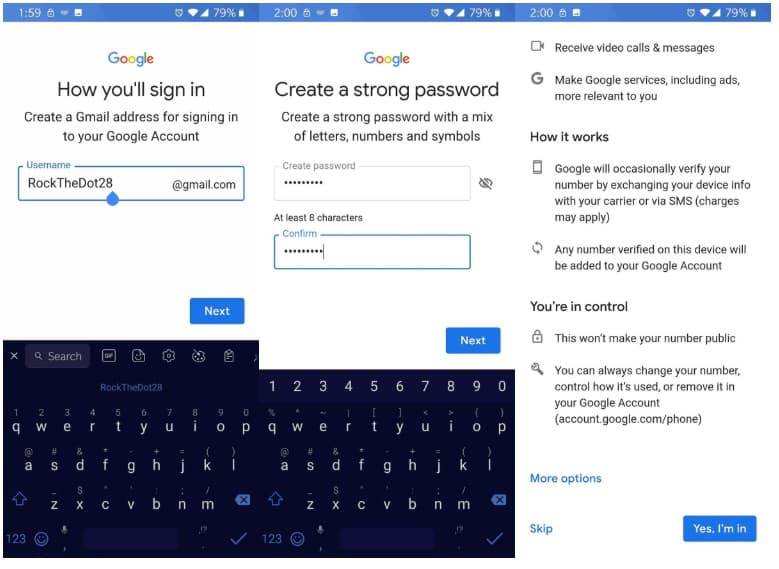
  • نام کاربری خود را وارد کنید. دقت کنید که این نام کاربری به آدرس جی‌میل و اسمی که با آن وارد اکانت می‌شوید، تبدیل خواهد شد. متاسفانه در بیشتر موارد اسامی انتخابی قبلا توسط افراد دیگر گرفته شده است. پس اگر پیامی مبنی بر نامعتبر بودن اسم انتخابی دیدید نگران نشوید و گزینه دیگری را انتخاب نمایید یا از گزینه‌های پیشنهادی خود گوگل استفاده کنید.
  • Next را بزنید.
  • یک رمز عبور برای اکانت خود انتخاب کنید. رمز عبور باید حداقل هشت کاراکتر باشد. هر چند نیازی نیست از اشکال و سمبل‌های عجیب و غریب و بسیار طولانی استفاده کنید، ولی بهتر است رمز مناسبی از ترکیب اعداد و حروف و کاراکتر‌های مشهور انتخاب کنید!
  • بار دیگر رمز عبور را وارد کنید تا از صحت درستی آن اطمینان حاصل نمایید. همچنین در این قسمت به شما اعلام خواهد شد که سطح رمز انتخابی قوی یا ضعیف است.
  • در این مرحله از شما درخواست یک شماره موبایل می‌شود. از این شماره برای تایید هویت و ورود به حساب هم می‌توانید استفاده کنید. همچنین از طریق این شماره، افرادی که آن را داشته باشند می‌توانند پیدایتان کنند. اگر بر روی Yes, I’m in کلیک کنید شماره شما به حساب اضافه می‌شود و در غیر این صورت بر روی Skip ضربه بزنید تا از این مرحله بدون ثبت شماره عبور کنید.
3-8 آموزش ساخت حساب کاربری برای استفاده از خدمات گوگل

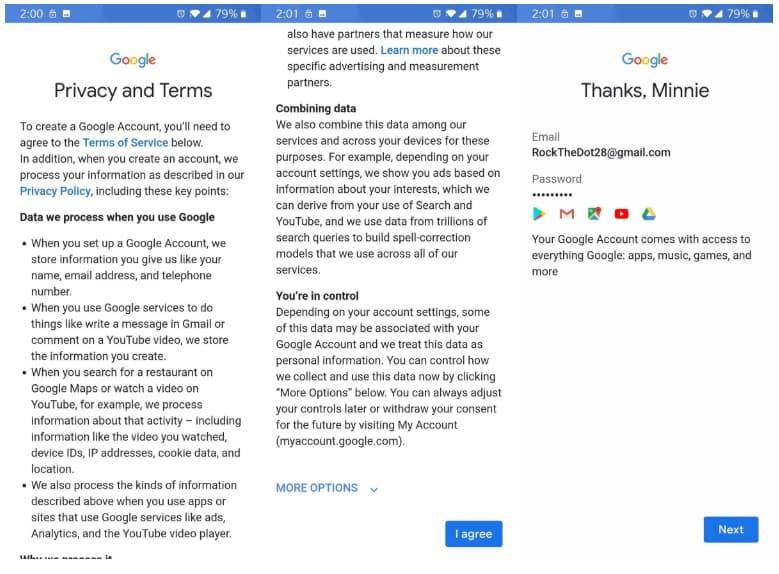
  • گوگل به شما قوانین و شرایط استفاده از حساب گوگل را نشان خواهد داد، آن را به سمت پایین اسکرول کنید و بر روی گزینه موافقت با آن ضربه بزنید.
  • حساب کاربری شما اکنون آماده است و نام و رمز عبور برای شما نمایش داده می‌شود. بر روی Next کلیک کنید تا از این صفحه خارج شوید.
4-4 آموزش ساخت حساب کاربری برای استفاده از خدمات گوگل

نحوه ایجاد اکانت گوگل بر روی لپتاپ یا کامپیوتر

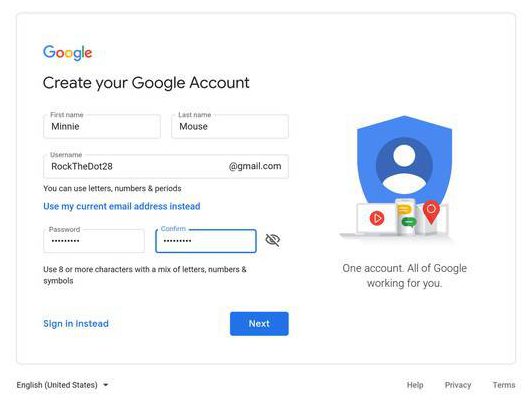
راه‌اندازی یک حساب کاربری گوگل بر روی سیستم‌های کامپیوتری هم دقیقا مشابه با گوشی است ولی دیگر لازم نیست صفحات متعددی را طی کنید و تقریبا همه این گزینه‌ها به ترتیب در یکی دو صفحه قرار گرفته‌اند. پس برای شروع کار مرورگر سیستم خود را باز کنید و مراحل زیر را انجام دهید.

  • از این لینک وارد صفحه ثبت‌نام گوگل شوید.
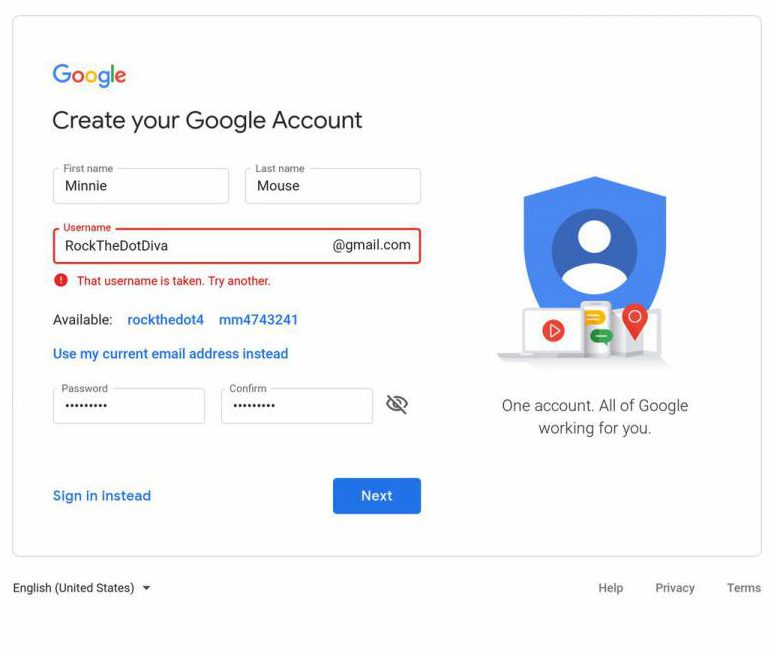
  • نام، نام کاربری و رمز عبور را انتخاب کنید. دقت کنید در اینجا هم نام کاربری به آدرس جی‌میل شما بدل خواهد شد. بنابراین چیزی را انتخاب کنید که تایپ آن ساده‌ و تلفظش آسان باشد.
  • تاییدیه رمز عبور را وارد کنید. این کار برای اطمینان از درستی رمز وارد شده است.
  • بر روی Next کلیک کنید.

5-3-e1545848898809 آموزش ساخت حساب کاربری برای استفاده از خدمات گوگل

  • اگر نام کاربری انتخابی شما، پیش از این توسط فرد دیگری گرفته شده باشد، کادر به رنگ قرمز در می‌آید و باید یک نام دیگر انتخاب کنید یا از نام‌های پیشنهادی خود گوگل استفاده نمایید.
  • بار دیگر بر روی Next کلیک کنید.

create-google-acct-desktop-dec18-2-e1545849188376 آموزش ساخت حساب کاربری برای استفاده از خدمات گوگل

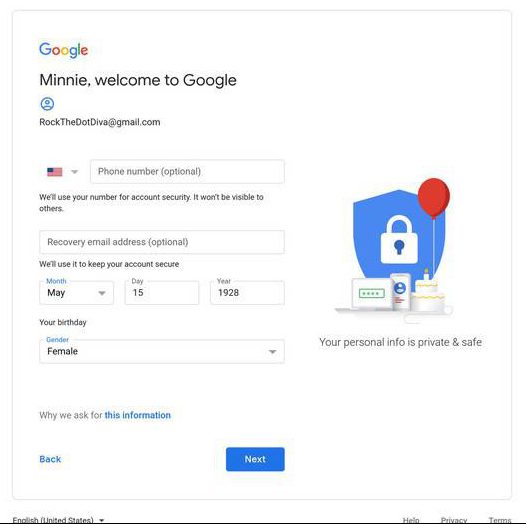
  • تاریخ تولد و جنسیت خود را وارد کنید. باید سن‌تان بالای 13 سال باشد. در برخی کشور‌ها که سن استفاده از کارت اعتباری حداقل 18 سال تمام است باید برای بهره‌مندی از خدمات Google Pay، این محدویت سنی را رعایت نمایید، هر چند قطعا از شما کپی کارت ملی نخواهد خواست!
  • سپس شماره یا ایمیل پشتیبان خود را وارد نمایید. این اطلاعات برای تایید هویت شما، ورود و یا بازیابی رمز عبور حساب نیاز است. هر چند اجباری نیست!
  • Next را بزنید.

6-3-e1545848998958 آموزش ساخت حساب کاربری برای استفاده از خدمات گوگل

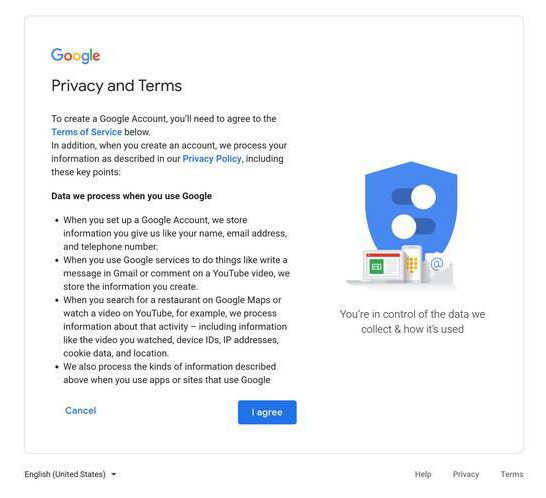
  • شرایط، قوانین و سیاست‌های حریم خصوصی حساب گوگل را مطالعه کرده و در صورت موافقت بر روی گزینه I agree کلیک کنید. کار تمام است حساب گوگل شما آماده ارسال و دریافت ایمیل و خدمات‌رسانی به شما است.

7-1-e1545848944392 آموزش ساخت حساب کاربری برای استفاده از خدمات گوگل

نوشته آموزش ساخت حساب کاربری برای استفاده از خدمات گوگل اولین بار در وب‌سایت فناوری پدیدار شد.
با Hiver آشنا شوید: سرویسی با قابلیت استفاده از ایمیل‌های اشتراکی بر روی جی‌میل!

Hiver-main-screen با Hiver آشنا شوید: سرویسی با قابلیت استفاده از ایمیل‌های اشتراکی بر روی جی‌میل!

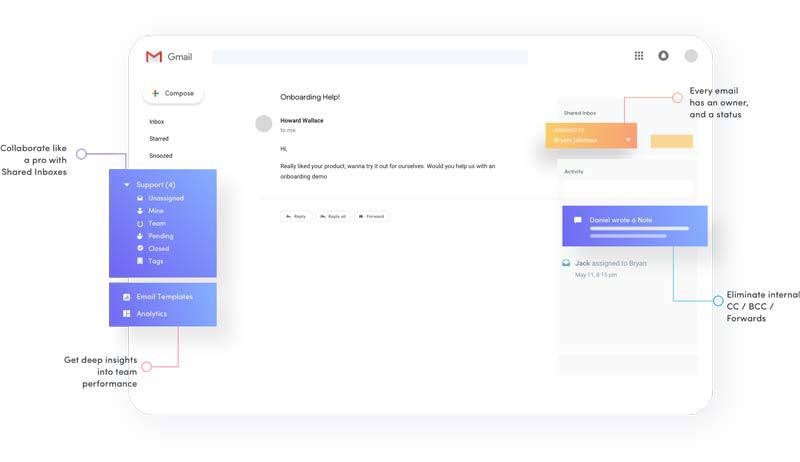
با هایور (Hiver) آشنا شوید، سرویسی که به شما اجازه همکاری و استفاده از ایمیل‌های عمومی به پسوند‌هایی همچون jobs ،@support@ و sales@ را می‌دهد و کافی است شما در ادامه نام شرکت یا مجموعه خود را وارد نمایید. البته هایور تنها شرکتی نیست که در زمینه صندوق‌های ایمیل اشتراکی فعالیت می‌کند ولی دارای یک ویژگی منحصر به فرد است. شما با هایور می‌توانید مستقیما در جی‌میل کار کنید!

Hiver_logo با Hiver آشنا شوید: سرویسی با قابلیت استفاده از ایمیل‌های اشتراکی بر روی جی‌میل!

البته اگر منصفانه برخورد کنیم، سرویس‌های مشابهی مانند Front، قادرند برای مدیریت ایمیل‌های چند کاربره و شرکتی، عملکرد فوق‌العاده‌ای داشته باشند. اما Front تنها یک سرویس ایمیلی جدید به منظور کارگروهی بر روی ایمیل‌های دریافتی است. از طرف دیگر بسیاری از افراد و شرکت‌ها مایل نیستند از یک برند جدید برای خدمات ایمیلی خود استفاده نمایند. بسیاری از کاربران با رابط کاربری جیمیل راحت‌تر هستند و حتی فکر استفاده از سرویس‌های دیگر نیز به ذهن‌شان خطور نمی‌کند. در اینجاست که هایور می‌تواند توانایی‌های خود را به رخ بکشد.

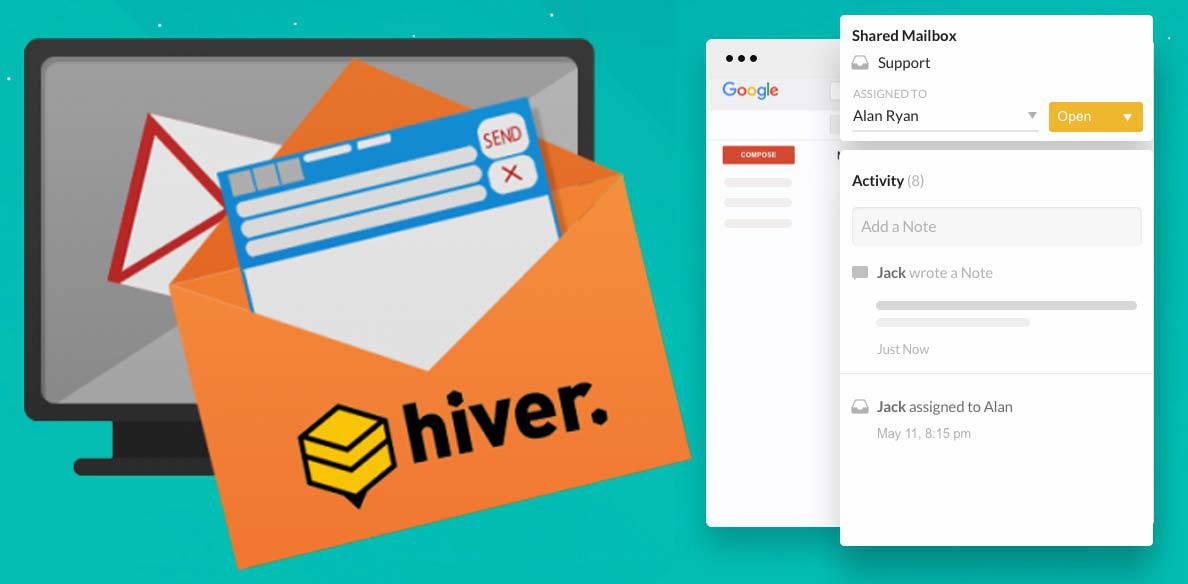
در حقیقت هایور یک افزونه مرورگر گوگل‌ کروم است که مجموعه‌ای از ویژگی‌های جدید را به صندوق ورودی جیمیل‌تان اضافه خواهد کرد. به علاوه با نصب این افزونه، شما می‌توانید با استفاده از جیمیل شخصی خود، در کنار دیگر همکاران‌تان به صندوق ایمیل اشتراکی تیم یا شرکت‌تان دسترسی داشته باشید. همچنین شما با اختصاص یک ایمیل به یکی از همکاران، می‌توانید ببینید هر فرد مشغول انجام چه کاری است!

اگر شما برای پاسخ دادن به یک ایمیل نیاز به مشاوره یا کمک دیگر اعضای تیم دارید، کافی است از ستون سمت راست برای همکاران خود یادداشت بگذارید و حتی اشخاص خاصی را احضار (Mention) کنید. تمامی کامنت‌های شما در یک ستون جداگانه به صورت زنده نشان داده خواهد شد، به طوری که از سردرگرمی و آشفتگی در حین ارسال جوابیه یا کپی ایمیل‌های دریافتی (CCs)، جلوگیری می‌کند. به علاوه وقتی کسی شروع به پاسخگویی به ایمیلی می‌نماید، هایور با نشان دادن یک هشدار، به بقیه خبر می‌دهد تا از پاسخگویی هم‌زمان به یک ایمیل جلوگیری کرده و مشتریان دو پاسخ با هم دریافت نکنند!

شما همچنین می‌توانید به منظور پاسخگویی سریع‌تر، ارسال‌ ایمیل‌های آتی و اشتراک گذاشتن ایمیل‌های ناتمام (Drafts) با دیگر همکاران، از قالب‌ها استفاده کنید. اخیرا نیز هایور، با افزودن قابلیت تشخیص و دسته‌بندی خودکار ایمیل‌های دریافتی و افرادی که شما با آنها سر و کار دارید، به منظور پاسخگویی بهتر، عبارات آماده‌ای را در اختیارتان قرار می‌دهد. اگر در گذشته شما از سرویس Front استفاده کرده‌اید با این ویژگی غریبه نیستید.

سرویس Hiver با سرمایه‌گذاری 4 میلیون دلاری دو شرکت Kalaari Capital و Kae Capital بنیان‌ نهاده شده است. دفتر این سرویس در کشور هند واقع شده و حدود 50 کارمند دارد. در سال 2011 این سرویس نرم‌افزاری با اسم GrexIt متولد شد و سال 2015 به Hiver تغییر نام داد. با این حال امروزه هزاران شرکت از خدمات فوق‌العاده آن استفاده می‌کنند. اغلب کاربران هایور در ایالات متحده آمریکا مستقر هستند. از جمله شرکت‌های مطرحی که از خدمات این سرویس جذاب و کارآمد بهره گرفته‌اند، می‌توان به Vacasa، Lyft، پینتریست (Pinterest) و هاب‌اسپات (Hubspot) اشاره کرد.

gmailInboxNew2@2x با Hiver آشنا شوید: سرویسی با قابلیت استفاده از ایمیل‌های اشتراکی بر روی جی‌میل!

با این حال تولید محصولی که با جیمیل کار می‌کند، محدودیت‌های خاص خود را نیز دارد. برای مثال شما مجبورید برای استفاده از هایور، همواره یکی از کاربران G Suite باشید. ولی در نظر داشته باشید که هایور بر روی سیستم‌های رومیزی عملکرد بسیار بهتری دارد. با این حال اپلیکیشن‌های موبایلی آن نیز در دسترس است که در حالا توسعه و بهینه‌سازی‌اند. به عبارت دیگر، هایور از نرم‌افزار خود به عنوان یک سرویس بهره می‌گیرد و هزینه استفاده از آن با 14 دلار برای هر کاربر در ماه شروع می‌شود و برای استفاده از خدمات اتوماسیون و بخش‌های فروش یکپارچه و سایر موارد، مبلغ بیشتری باید پرداخت کنید.

نوشته با Hiver آشنا شوید: سرویسی با قابلیت استفاده از ایمیل‌های اشتراکی بر روی جی‌میل! اولین بار در وب‌سایت فناوری پدیدار شد.
قابلیت لغو کردن ایمیل‌های ارسال شده به نسخه اندرویدی نرم‌افزار جی‌میل افزوده شد

you-cant-stop-gmail-from-scanning-your-emails-but-you-can-limit-their-ad-targeting.1280x600 قابلیت لغو کردن ایمیل‌های ارسال شده به نسخه اندرویدی نرم‌افزار جی‌میل افزوده شد

چندی بعد از آن‌که کمپانی گوگل قابلیت لغو کردن ارسال ایمیل را به نسخه دسکتاپ نرم‌افزار جی‌میل اضافه کرد، حالا این ویژگی راه خود را به نسخه اندرویدی این اپلیکیشن باز کرده و به‌روزرسانی اخیر این نرم‌افزار قابلیت کاربردی فوق را به آن افزوده است.

Gmail-1-1000x417 قابلیت لغو کردن ایمیل‌های ارسال شده به نسخه اندرویدی نرم‌افزار جی‌میل افزوده شد

گاهی اوقات عجله کردن برای ارسال ایمیل باعث می‌شود که از جزئیات مهم و مشخصی گذر کنیم. گاهی هم پیش می‌آید که فراموش می‌کنیم فرد خاصی را به ایمیل خود اضافه کنیم و یا اصلا آن را به فرد دیگری ارسال کنیم که واقعا شرم‌آور و البته فاجعه‌بار است. چندی پیش گوگل راه حلی برای این مشکل ارایه کرد که به موجب آن کاربران نسخه دسکتاپ جی‌میل قادر بودند ایمیل‌های ارسالی را لغو و از تحویل آن جلوگیری کنند. حال اگر کاربر نسخه اندرویدی نرم افزار جی‌میل هستید، خبر خوبی برایتان داریم.

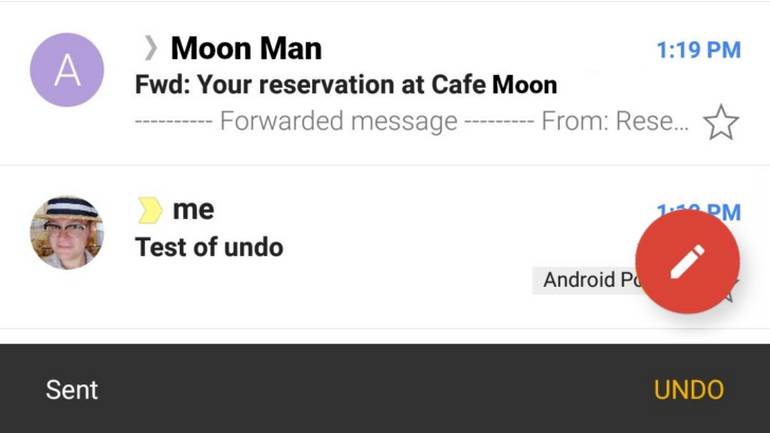
مطابق آخرین به‌روزرسانی اپلیکیشن اندرویدی جی‌میل، از این پس کاربران این پلتفرم نیز می‌توانند پیام‌های ارسالی خود را لغو کنند. نحوه عملکرد این قابلیت نیز مشابه آن‌چه است که تاکنون در دسترس کاربران نسخه دسکتاپ قرار داشت. به این ترتیب که به محض ارسال یک ایمیل، کاربر چند ثانیه فرصت دارد تا گزینه Undo را انتخاب کرده و موجب فراخوانی ایمیل مذکور و لغو ارسال آن شود.

Gmail-Undo-Option قابلیت لغو کردن ایمیل‌های ارسال شده به نسخه اندرویدی نرم‌افزار جی‌میل افزوده شد

علی‌رغم این‌که قابلیت مورد نظر از چندی پیش تاکنون در دسترس کاربران نسخه دسکتاپ جی‌میل قرار داشت، اما این‌که چرا عرضه آن برای اندرویدی‌ها تا به این حد طول کشیده به خودی خود امری عجیب است. با این حال ترجیح می‌دهیم با این قضیه کنار بیاییم و بپذیریم که دیر عرضه شدن این قابلیت بهتر از عرضه نشدن آن بوده است! کاربران نسخه اندرویدی این اپلیکیشن برای بهره‌مندی از ویژگی لغو ارسال پیام‌ها می‌بایستی نرم‌افزار جی‌میل خود را به‌روزرسانی کرده و نسخه ۸.۷ آن را دریافت کنند.

البته با توجه به تست‌هایی که وب‌سایت Android Police انجام داده، به نظر می‌رسد که قابلیت فوق تنها در برخی موارد در دسترس کاربران قرار دارد و ممکن است تلاش‌های بی‌شمار برخی کاربران برای دستیابی به آن بی‌نتیجه بماند. با این اوصاف هنوز نمی‌توان به قابلیت جدید جی‌میل امید داشت، تا وقتی که گوگل اقدامی کرده و کنترل برخی چیزها را در دست بگیرد. متاسفانه تا به این لحظه درخصوص زمان عرضه این قابلیت برای کاربران نسخه iOS اطلاعاتی منتشر نشده است. با این حال از آن‌جا که تمایل به اشتراک‌گذاری قابلیت‌ها در نسخه‌های اندروید و iOS نرم‌افزار جی‌میل همواره وجود داشته است، لذا تنها بحث پیش رو زمان عرضه آن بوده که پیش‌بینی می‌شود آینده‌ای نه‌چندان دور باشد.

نوشته قابلیت لغو کردن ایمیل‌های ارسال شده به نسخه اندرویدی نرم‌افزار جی‌میل افزوده شد اولین بار در وب‌سایت فناوری پدیدار شد.
نحوه فعال کردن حالت Dark Mode در جی‌میل

Dark-Mode-for-Gmail نحوه فعال کردن حالت Dark Mode در جی‌میل

مایکروسافت حالت تاریک یا همان Dark Mode را به Outlook.com اضافه کرد، اما گوگل از مایکروسافت پیشی گرفته است. در واقع جی‌میل سالهاست که تم تیره را در اختیار کاربران خود قرار داده است. در ادامه این مطلب نحوه فعال‌سازی آن را ارایه خواهیم داد و همچنین امکان استفاده از حالت تاریک‌تری را برای جی‌میل نیز فراهم می‌کنیم؛ با ما همراه باشید.

نحوه فعال کردن حالت تاریک رسمی جی‌میل

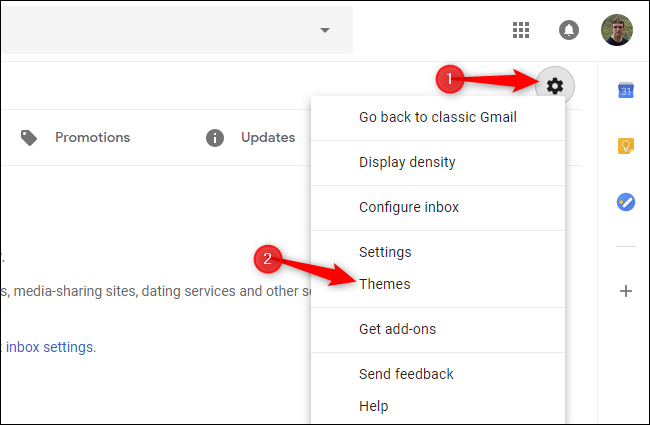
برای تغییر تم جی‌میل خود، روی دکمه منوی چرخ دنده در گوشه بالا سمت راست وب‌سایت جی‌‌میل کلیک کنید و گزینه تم‌ها (Themes) را انتخاب نمایید.

Enable-Gmail’s-Official-Dark-Mode نحوه فعال کردن حالت Dark Mode در جی‌میل

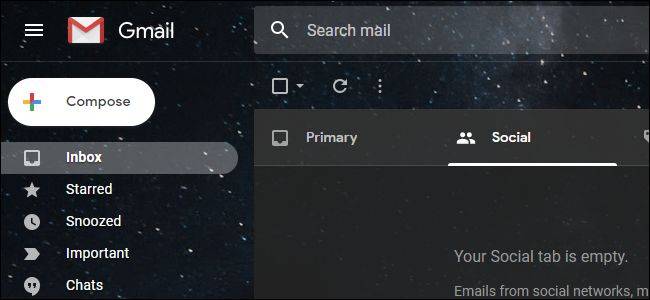
این گزینه برای هر دو نسخه کلاسیک و یا جدید جی‌میل در یک موقعیت قرار گرفته است. به منظور استفاده از یک تم تیره پایه، کافی است به پایین صفحه اسکرول کرده و کاشی سیاه رنگ Dark را از میان تم‌های استاندارد جی‌میل انتخاب کنید.

Enable-Gmail’s-Official-Dark-Mode-2 نحوه فعال کردن حالت Dark Mode در جی‌میل

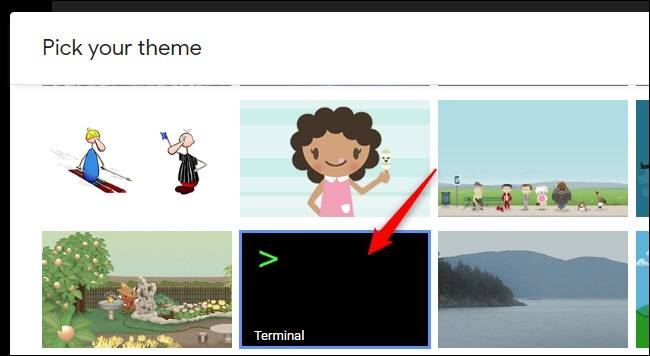
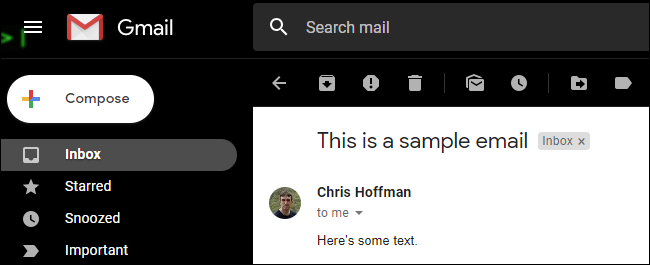
علاوه‌بر این، برای استفاده از یک تم تاریک‌تر کافی است پایین‌تر رفته و روی تم Terminal کلیک کنید.

Enable-Gmail’s-Official-Dark-Mode نحوه فعال کردن حالت Dark Mode در جی‌میل

شما همچنین می‌توانید از هر تصویر پس‌زمینه سفارشی به‌عنوان پس‌زمینه تم تاریک خود استفاده کنید. برای انتخاب یک عکس، یا باید بر روی یکی از عکس‌های پیشنهادی در بالای صفحه زمینه کلیک کنید و یا پیوند عکس‌های من (My Photos) را انتخاب کنید.

Enable-Gmail’s-Official-Dark-Mode-1 نحوه فعال کردن حالت Dark Mode در جی‌میل

در صفحه باز شده شما می‌توانید بر روی زبانه ویژه (Featured) کلیک کنید تا تعدادی از پس‌زمینه‌های پیش‌فرض گوگل برای شما نمایش داده شود و یکی را به دلخواه خود انتخاب کنید و یا این‌که روی تب عکس‌های من (Photos) کلیک کنید و عکس دلخواه خود را از حساب گوگل فوتو خود انتخاب نمایید.

برای ساخت هر تصویر سفارشی کافی است به وب‌سایت گوگل فوتو (Google Photos) رفته و آن را در فضای ذخیره‌سازی گوگل فوتوی خود آپلود کنید.

Enable-Gmail’s-Official-Dark-Mode-1 نحوه فعال کردن حالت Dark Mode در جی‌میل

پس از انتخاب تصویر موردنظر، روی دکمه Text Background در پایین صفحه Pick Your Theme کلیک کرده و سپس گزینه Dark را انتخاب نمایید. به منظور ذخیره کردن تغییرات خود روی گزینه Save کلیک کنید.

Enable-Gmail’s-Official-Dark-Mode-2 نحوه فعال کردن حالت Dark Mode در جی‌میل

با انجام این کار جی‌میل از تم تاریک با تصویر انتخاب شده شما در پس‌زمینه استفاده خواهد کرد. اگر می‌خواهید دوباره از تم پیش‌فرض جی‌میل استفاده کنید، فقط کافی است به Themes dialog رفته و تم استاندارد را انتخاب کنید.

نحوه بهبود Dark Mode برای جی‌میل

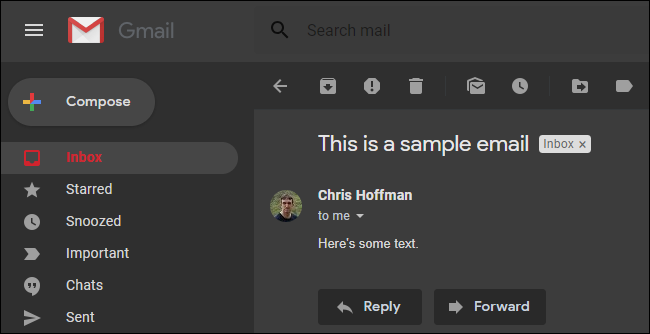
متأسفانه، تم‌های تیره ساخته شده در جی‌میل با برخی از مشکلات همراه هستند. هنگامی که شما به صندوق ورودی خود نگاه می‌کنید، یا در حال مشاهده ایمیل‌ها، نوشتن یک ایمیل، استفاده از تقویم گوگل و سایر موارد مشابه هستید؛ همچنان پس‌زمینه نمایش داده شده سفید رنگ است.

Get-an-Improved-Dark-Mode-for-Gmail نحوه فعال کردن حالت Dark Mode در جی‌میل

اگر می‌خواهید یک تم کاملا تاریک برای جی‌میل داشته باشید، به راحتی می‌توانید آن را با چند User Style مفید دریافت کنید. سبک‌های کاربر یا همان User Styles در واقع صفحات سبک سفارشی هستند که مرورگر شما می‌تواند آن را به وب‌سایت‌هایی که بازدید می‌کنید، اعمال کند و به آن‌ها جلوه‌ای متفاوت ببخشد.

برای دستیابی به سبک‌های کاربر، شما باید یک برنامه مرورگر را نصب کنید که به شما اجازه می‌دهد از آن‌ها استفاده کنید. متأسفانه، افزونه محبوب Stylish از کاربران خود جاسوسی می‌کند بنابراین به جای آن شما می‌توانید از افزونه Stylus استفاده کنید. آن را بر روی مروگر کروم و یا فایرفاکس نصب کنید.

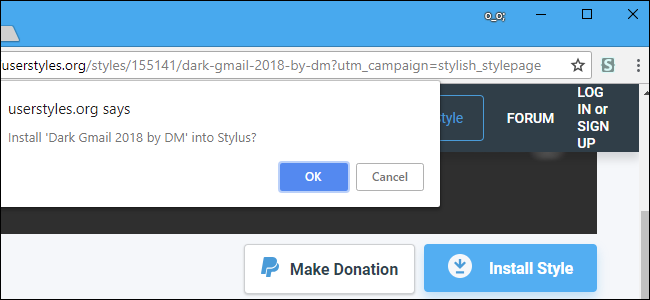
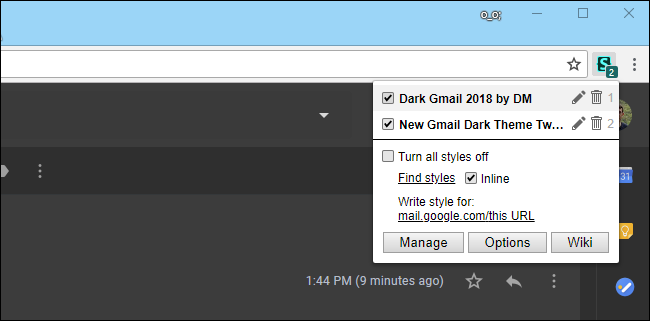
پس از نصب افزونه، شما می‌توانید به سرعت سبک‌های کاربری را برای خود نصب کنید. توصیه می‌شود سبک Dark Gmail 2018 by DM را نصب نمایید. این سبک ایمیل‌ها و دکمه ایجاد ایمیل‌ها را تیره و همچنین تم تیره جی‌میل را کامل‌تر می‌کند.

Get-an-Improved-Dark-Mode-for-Gmail-1 نحوه فعال کردن حالت Dark Mode در جی‌میل

برای این منظور کافی است به وب‌سایت مراجعه کرده و روی دکمه Install Style کلیک کرده و سپس روی OK کلیک کنید تا آن را در مرورگر خود نصب نمایید. توسعه دهنده همچنین توصیه می‌کند که تم استاندارد Light را در تنظیمات تم و در هنگام استفاده از این تم تیره انتخاب کنید. البته ممکن است برخی از عناصر رابط کاربری هنگام ترکیب این سبک کاربر با تم تیره استاندارد جی‌میل کمی عجیب به نظر برسند.

تذکر: این سبک‌ها در وب سایت userstyles.org میزبانی می‌شوند که توسط شرکتی که صاحب افزونه Stylish است و همچنان به عنوان منبع اصلی آنلاین برای سبک‌های کاربر است، اداره می‌شود.

Get-an-Improved-Dark-Mode-for-Gmail-2 نحوه فعال کردن حالت Dark Mode در جی‌میل

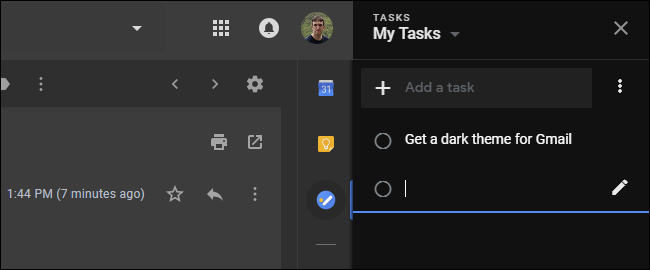
اگر می‌خواهید نوار کناری که حاوی Google Calendar، Keep و Tasks است را نیز تیره کنید، توصیه می‌شود که سبک New Gmail Dark Theme Tweaks – Gmail 2018 را نیز نصب کنید.

Get-an-Improved-Dark-Mode-for-Gmail-3 نحوه فعال کردن حالت Dark Mode در جی‌میل

به منظور حذف این اسکریپت‌ها، کافی است روی دکمه Stylus در نوار ابزار مرورگر خود کلیک کرده و سپس گزینه مدیریت (Manage) را انتخاب کنید و در نهایت هر سبکی را که دیگر نمی‌خواهید از آن استفاده کنید، حذف کنید.

Get-an-Improved-Dark-Mode-for-Gmail-4 نحوه فعال کردن حالت Dark Mode در جی‌میل

اگر رنگ‌های تیره در وب را ترجیح می‌دهید، ممکن است بخواهید یک افزونه مانند Dark Reader را امتحان کنید که یک حالت تاریک برای همه وب‌سایت‌ها ارایه می‌دهد و یا ممکن است بخواهید از حالت تاریک ویندوز ۱۰ یا تم تاریک در سیستم عامل مک اپل استفاده کنید.

نوشته نحوه فعال کردن حالت Dark Mode در جی‌میل اولین بار در وب‌سایت فناوری پدیدار شد.
چگونه حالت پشتیبانی آفلاین در جی‌میل را فعال کنیم؟

960x0 چگونه حالت پشتیبانی آفلاین در جی‌میل را فعال کنیم؟

با به‌روزرسانی اخیر جی‌میل، هم‌اکنون این سرویس پرطرفدار در حالت آفلاین و بدون نیاز به افزونه خاصی، فقط در مرورگر کروم کار می‌کند. این قابلیت جدید، تنها بخشی از ویژگی‌های جالبی است که به کاربران ارایه شده است و شیوه راه‌اندازی و استفاده از آن بسیار سریع و ساده است.

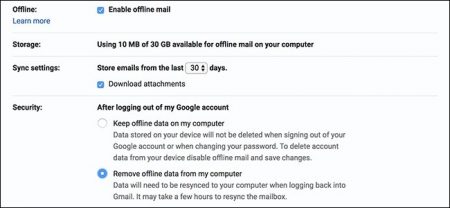
برای استفاده از حالت پشتیبانی آفلاین، کافی است به تنظیمات جی‌میل خود بروید و همان‌طور که در شکل زیر نشان داده شده است، از قسمت Offline، تیک گزینه فعال کردن ایمیل آفلاین (Enable Offline Mail) را در حالت فعال قرار دهید.

Gmail-450x208 چگونه حالت پشتیبانی آفلاین در جی‌میل را فعال کنیم؟

شما همچنین می‌توانید برخی تنظیمات دیگر را از طریق همین قسمت پیکربندی کرده و از آن‌ها استفاده کنید. به‌عنوان مثال می‌توانید مشخص کنید که چه تعداد از ایمیل‌های روزانه شما در کامپیوترتان ذخیره شود و همچنین تعیین کنید در زمانی که از حساب جی‌میل خود خارج می‌شوید چه اتفاقی برای اطلاعات موجود در ایمیل‌های شما بیافتد.

با فعال کردن این قابلیت پرکاربرد هم‌اکنون می‌توانید بدون دسترسی به اینترنت، جی‌میل خود را از طریق مرورگر کروم بررسی کنید. انجام این کار به‌خصوص اگر شما امکان دسترسی به وای‌فای را ندارید و یا از کاربران کروم‌بوک‌ها باشید قطعا  بسیار عالی خواهد بود.

نوشته چگونه حالت پشتیبانی آفلاین در جی‌میل را فعال کنیم؟ اولین بار در وب‌سایت فناوری پدیدار شد.
معرفی پنج ویژگی جدید و قدرتمند جی‌میل

1506970472_981059_1506970764_noticia_normal معرفی پنج ویژگی جدید و قدرتمند جی‌میل

این روزها تقریبا هر کسی یک حساب جی‌میل دارد، بنابراین کاملا منطقی است که گوگل اقدام به تعمیر رابط کاربری این سرویس پرطرفدار خود کرده است. طرح جدید جی‌میل شروع به کار کرده و بسیاری از کاربران در حال حاضر قادر به استفاده از برخی از ویژگی‌های جدید این سرویس هستند.

بسیاری از ویژگی‌های جدید جی‌میل نظیر مدیریت صندوق ورودی برای کاربران آشنا هستند اما برخی دیگر کاملا جدید بوده و البته هنوز تمام آن‌ها منتشر نشده است، اما موارد در دسترس نظر بسیاری از کاربران را به خود جلب کرده‌اند. در این مطلب در مورد چگونگی استفاده از این ویژگی‌های جدید به شما کمک خواهیم کرد و همچنین ویژگی‌هایی که به‌زودی منتشر می‌شوند را بررسی می‌کنیم؛ با ما همراه باشید.

چگونه طرح جدید جی‌میل را دریافت کنیم؟

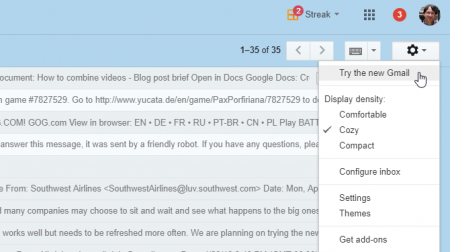
اگر رابط کاربری جدید جی‌میل را دریافت نکرده‌اید، بهتر است هرچه سریع‌تر اقدام کنید. همه کاری که لازم است انجام دهید این است که بر روی دکمه تنظیمات کلیک کرده و گزینه Try the new Gmail را انتخاب کنید. با انجام این کار صفحه بارگیری و رابط کاربری جدید نمایش داده خواهد شد.

new-gmail-450x252 معرفی پنج ویژگی جدید و قدرتمند جی‌میل

رابط کاربری جدید جی‌میل چه ویژگی‌هایی دارد؟

  1. امکان ارسال پاسخ هوشمند در وب‌میل

اگر از برنامه‌های موبایل جی‌میل و یا صندوق ورودی استفاده می‌کنید، احتمالا گزینه Smart Response را مشاهده کرده‌اید.

گوگل با استفاده از الگوریتم‌های یادگیری ماشین، الگوهای پاسخ‌های شما را یاد می‌گیرد و سه گزینه‌ای که فکر می‌کند شما ممکن است از آن‌ها استفاده کنید را ارایه می‌دهد و جالب این‌جاست که در انتخاب پاسخ‌های منطقی بسیار خوب عمل می‌کند. طراحی جدید جی‌میل این ویژگی را به مرورگر شما ارایه می‌دهد. برای مشاهده گزینه‌ پاسخ هوشمند، فقط کافی است به پایین ایمیل بروید. اگر گزینه‌های موجود در دسترس باشند، به وضوح نمایش داده خواهند شد.

توجه داشته باشید که جی‌میل همیشه گزینه Smart Response را نمایش نمی‌دهد بنابراین بهتر است در پاسخ به سوالات ساده پیشنهاد شود.

  1. از صندوق ورودی سریع‌تر استفاده کنید

تا پیش از این برای انجام هر کاری در صندوق پستی خود باید یک ایمیل را انتخاب کرده و سپس اقدام موردنظر را از بالای پنجره انتخاب می‌کردید. انجام این کار سخت نبود، اما گوگل آن را ساده‌تر کرده است.

اکنون می‌توانید روی ایمیل موردنظر در صندوق ورودی خود به سمت راست حرکت کنید تا به‌راحتی به گزینه‌های آرشیو (Archive)، حذف (Delete) و علامت گذاری به‌عنوان خوانده‌شده (Mark as Read) دسترسی داشته باشید. این ویژگی قطعا یک پیشرفت چشم‌گیر در سیستم قبلی است.

new-gmail-inbox-actions-450x153 معرفی پنج ویژگی جدید و قدرتمند جی‌میل

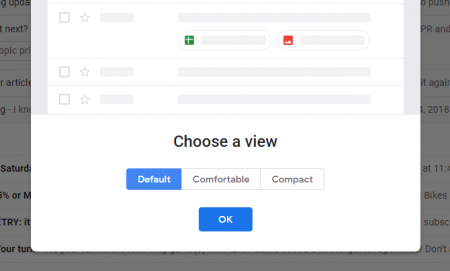
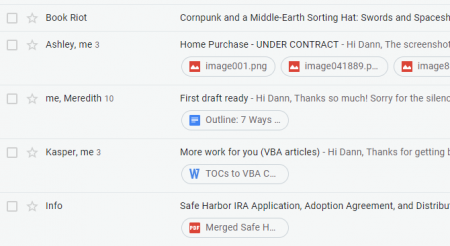
شما همچنین می‌توانید به‌جای باز کردن ایمیل و سپس مشاهده ضمیمه‌ها، آن‌ها را از صندوق ورودی خود باز کنید. برای انجام این کار، باید حالت صفحه نمایش خود را روی پیش‌فرض (Default) تنظیم کنید. بدین منظور، روی علامت چرخ‌دنده در گوشه سمت راست بالا کلیک کرده و سپس گزینه Display density را انتخاب کنید و آن را روی حالت Default قرار دهید.

gmail-display-density-default-450x271 معرفی پنج ویژگی جدید و قدرتمند جی‌میل

توجه داشته باشید که شما نمی‌توانید ایمیل‌های زیادی را بدون پیمایش، مشاهده کنید و شما تنها در حالت نمایش Comfortable و یا Compact قادر به انجام این کار هستید. اما می‌توانید فایل‌های پیوست تعداد زیادی از ایمیل‌های خود را به‌راحتی مشاهده کنید که بسیار عالی است.

new-gmail-inbox-attachments-450x246 معرفی پنج ویژگی جدید و قدرتمند جی‌میل

کافی است بر روی یکی از فایل‌های پیوست کلیک کنید و آن را در لایت باکس (lightbox) یا گوگل‌درایو باز کنید.

  1. نوار کناری انعطاف‌پذیر در سمت راست صفحه

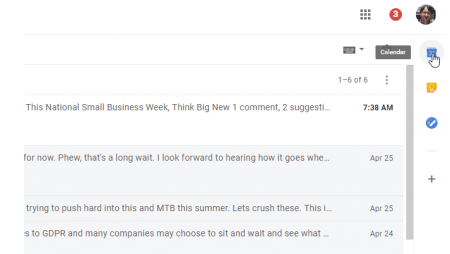
یکی از ویژگی‌های جدید جی‌میل که شما قطعا متوجه آن خواهید شد، نوار کناری کشویی در سمت راست صندوق ورودی شما است که آیکون‌های Google Calendar، Google Keep و Google Tasks به‌طور پیش‌فرض در آن وجود دارند. فقط روی یکی از آن‌ها کلیک کنید تا نوار کناری برای شما باز شود.

Untitdled-450x254 معرفی پنج ویژگی جدید و قدرتمند جی‌میل

شما به‌راحتی می‌توانید تقویم، فایل‌های ذخیره شده و برنامه‌های خود را از صندوق ورودی خود بررسی کنید.

  1. تعویق ایمیل

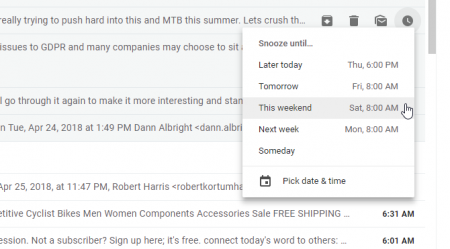
بسیاری از کلاینت‌های ایمیل از جمله صندوق ورودی از قابلیت Snooze پشتیبانی می‌کنند. کافی است این قابلیت را انتخاب کرده و زمانی‌که می‌خواهید ایمیل در صندوق ورودی شما نمایش داده شود را برای کلاینت مشخص کنید. با انجام این کار، ایمیل در زمان مشخص شده برای شما نمایش داده می‌شود. این یک گزینه عالی برای ایمیل‌هایی است که شما نمی‌توانید آن‌ها را دست‌کم بگیرید.

قبل از طراحی مجدد جی‌میل، باید ایمیل خود را بایگانی می‌کردید و در زمان مقرر آن را از میان انبوه ایمیل‌های بایگانی شده انتخاب می‌کردید که این کار اصلا آسان نبود. اما در حال حاضر، همه کاری که باید انجام دهید این است که دکمه Snooze را از صندوق ورودی خود انتخاب کرده و یک زمان را برای آن مشخص کنید.

  1. new-gmail-snooze-450x249 معرفی پنج ویژگی جدید و قدرتمند جی‌میل  ۵. مدیریت بهتر افزونه‌ها

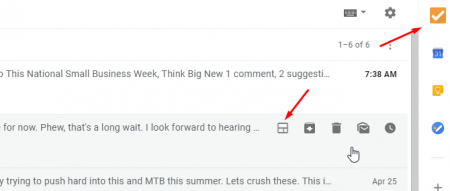
افزونه‌های جی‌میل همیشه یک راه عالی برای استفاده بیشتر از کلاینت‌های مرورگر جی‌میل بوده است. این افزونه‌های پرکاربرد برای برنامه‌ریزی ایمیل‌ها، اضافه کردن امضا، اضافه کردن اقلام از نرم‌افزارهای مدیریت پروژه و بسیاری موارد دیگر، مورد استفاده قرار می‌گرفتند و اکنون، هنگامی‌که یکی از این افزونه‌ها را به جی‌میل اضافه کنید، به‌راحتی می‌توانید نماد آن را در نوار کناری سمت راست و ایمیل‌های کاربردی خود مشاهده کنید.

gmail-add-on-450x191 معرفی پنج ویژگی جدید و قدرتمند جی‌میل

برای دسترسی به آن کافی است بر روی آیکون تعبیه شده افزونه در نوار کناری صفحه کلیک کنید و سپس بر روی آیکون موجود در پیام برای فعال کردن افزونه کلیک کنید. اگر تمایل به استفاده از این روش ندارید می‌توانید از شیوه قبلی خود استفاده کنید چراکه افزونه‌ها همچنان در نوار بالای ایمیل نیز در دسترس هستند.

گوگل چه ویژگی‌های دیگری را به سرویس جی‌میل خود اضافه می‌کند؟

در حال حاضر بسیاری از ویژگی‌های فوق به‌طور گسترده در دسترس کاربران قرار دارد. با این حال ویژگی‌هایی که در ادامه به آن‌ها می‌پردازیم هنوز انجام نشده‌اند اما گوگل اعلام کرده است که آن‌ها را طی چند هفته آینده در اختیار کاربران خود قرار می‌دهد.

امکانات جدید برای نسخه وب جی‌میل

یک از جالب‌ترین ویژگی‌های جی‌میل که در آینده شاهد آن خواهیم بود، حالت محرمانه (Confidential Mode) است که در آن جی‌میل به شما این امکان را می‌دهد گزینه‌های ارسال، کپی، دانلود یا چاپ را برای پیام‌ها حذف کنید که به نظر می‌رسد یک گام اساسی برای امنیت بیشتر جی‌میل است. شما همچنین می‌توانید یک تاریخ انقضا را برای ایمیل‌های خود تنظیم کنید که پس از آن، ایمیل ناپدید می‌شود و در صورت نیاز حتی دسترسی آن را لغو کنید. توجه داشته باشید که این قابلیت اساسا با ذخیره محتوای ایمیل در گوگل‌درایو و ارسال لینک به گیرنده شما کار می‌کند. پس از آن شما می‌توانید مجوزهای دسترسی در آن لینک را کنترل کنید.

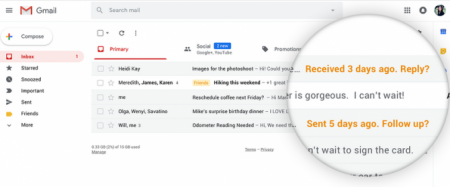
یکی دیگر از قابلیت‌هایی که از صندوق ورودی جی‌میل می‌توانید از آن استفاده کنید، گزینه Nudge است. اگر شما یک ایمیل دریافت کرده و ظرف چند روز به آن پاسخ ندهید، گوگل در مورد آن به شما یادآوری می‌کند.

gmail-nudge-e1524752108267-450x187 معرفی پنج ویژگی جدید و قدرتمند جی‌میل

امکانات جدید برای نسخه موبایل جی‌میل

new-gmail-mobile-450x277 معرفی پنج ویژگی جدید و قدرتمند جی‌میل

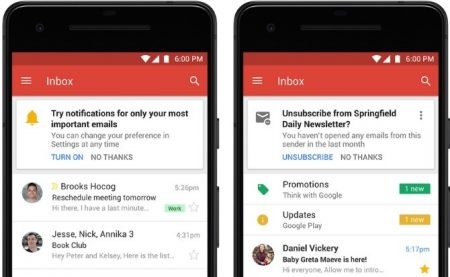
گوگل در مورد چگونگی طراحی مجدد نسخه موبایل جی‌میل، اطلاعات زیادی را ارایه نداده اما دو ویژگی جدید را اعلام کرده است: اطلاعیه‌های سفارشی (custom notifications) و پیشنهادات لغو اشتراک (unsubscribe suggestions).

ویژگی اطلاعیه‌های سفارشی به شما اجازه می‌دهد اعلان‌ها را در زیر مجموعه‌ای از ایمیل‌هایی که برای شما اهمیت دارند دریافت کنید. این یک راه عالی برای جلوگیری از نمایش اعلان‌هاست بدون این‌که شما موارد مهمی را از دست بدهید.

پیشنهادات لغو اشتراک نیز دقیقا همان چیزی است که به ذهن‌تان رسیده است؛ اگر گوگل فکر کند شما برای یکی از اشتراک‌های خود اهمیتی قائل نمی‌شوید، پیشنهاد می‌کند که آن اشتراک را لغو کنید.

آینده جی‌میل

مدیر تولید محصولات جی‌میل به The Verge گفت: ” همه این ویژگی‌های جدید تست خواهند شد و این همان چیزی است که در گذشته نیز انجام می‌شد.” اما به نظر می‌رسد که برنامه عمومی این تیم به معرفی ویژگی‌های جدید در صندوق ورودی، نحوه کار با آن‌ها و سپس انتقال آن‌ها به جی‌میل اختصاص دارد. ویژگی‌های جدید جی‌میل یک گام ظریف اما مهم است و گوگل مطمئن است که این نوآوری را حفظ خواهد کرد.

نوشته معرفی پنج ویژگی جدید و قدرتمند جی‌میل اولین بار در وب‌سایت فناوری پدیدار شد.
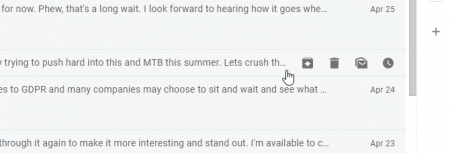
نسخه جدید جی‌میل علاوه بر ظاهر زیبا، امنیت و مدیریت بهتر پیام‌ها را به ارمغان می‌آورد

همانطور که انتظار می‌رفت گوگل نسخه جدید سرویس پست الکترونیک قدرتمند خود یعنی جی‌میل را با ظاهر جذاب و ویژگی‌های تازه‌ای عرضه کرد. این جی‌میل جدید علاوه بر طرحی با عناصر متنوع و زیبا و قابلیت‌های جدید، امن‌تر نیز ساخته شده است و برخی از الگوریتم‌ها برای مدیریت ساده‌تر ایمیل‌های دریافتی، تغییر یافته است.

گوگل

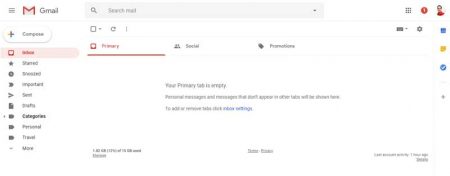
با ورود به جی‌میل جدید در همان ابتدا صفحه انتظار ورود تازه با آیکن متحرک جی‌میل، توجه شما را به خود جلب می‌کند که نوید یک طراحی شکیل و جذاب گرافیکی را می‌دهد و دیدن پوسته جدید طراحی شده قطعا حس خوشایند تازگی را به شما القا خواهد کرد. نکته جالب در مورد تغییر ظاهر جی‌میل این است که به نوعی طراحی انجام گرفته که برای کاربر غریبه و ناآشنا به نظر نرسد و تمام بخش‌ها و برنامه‌ها به همان صورت در دسترس باشد، با این تفاوت که خطوط نرم‌تر، حاشیه‌ها گرد‌تر و دکمه‌های هر بخش کوچک‌تر و جالب‌تر به نظر می‌رسند.

تغییرات کاربردی به شرح زیر است:

  • فایل‌های ضمیمه به طور دائمی در جلوی دید قرار دارند و دیگر نیازی به اسکرول کردن برای مشاهده آنها نیست.
  • گزینه‌های آرشیو، حذف، علامت‌گذاری (Mark) به صورت مخفی قرار دارند و تا زمانی که بر روی یک ایمیل کلیک نکنید، ظاهر نمی‌شوند.
  • افزوده شدن گزینه Snooze یک ایمیل برای هر دوره زمانی که کاربر انتخاب کند.

همچنین در مورد استفاده از هوش مصنوعی نیز باید گفت گوگل توانسته است با افزودن قابلیت پاسخ‌گویی هوشمند (Smart Replies) در اپلیکیشن‌های موبایلی، به خوبی آن را توسعه دهد. این ویژگی به شما امکان می‌دهد که به صورت آنی و خودکار پاسخی به ایمیل دریافتی ارسال نمایید. به علاوه گوگل با ارائه یک ویژگی جدید به اسم Nudge، به صورت هوشمند درک خواهد کرد که آیا ایمیل دریافتی برای شما مهم است یا خیر؟! و در صورت تشخیص با اهمیت بودن ایمیل دریافتی، به شما یادآوری می‌کند تا نسبت به پاسخگویی به موقع آن اقدام نمایید.

گوگل

اما شاید بزرگ‌ترین نوآوری که در این آپگرید عرضه شده حالت محرمانه (Confidential) است. این ویژگی به شما اجازه می‌دهد تا به هر کس که مایلید ایمیل بزنید در حالی که تمام گزینه‌ها برای کپی، ارسال، دانلود و یا پرینت محتویات توسط فرد گیرنده را غیرفعال کرده‌اید. این ویژگی به خصوص در زمان ارسال فایل‌ها و پیام‌های محرمانه و بسیار مهم، ارزشمند است و قطعا کارایی بالایی خواهد داشت.

همچنین این امکان توسط گوگل فراهم شده است که اقدام به ارسال ایمیل کنید، بدون آنکه در واقعیت چیزی فرستاده باشید! در عوض شما تنها اقدام به ارسال لینک ایمیل به دریافت کننده می‌کنید که برای همیشه در اینباکس شما باقی خواهد ماند و تنها در صورتی که شما اجازه دهید، آنها می‌توانند از طریق اکانت جی‌میل و یا آدرس لینک https محتویات آن را مشاهده کنند. حتی شما می‌توانید برای آن تاریخ انقضا نیز تعیین کنید.

نحوه دسترسی به جی‌میل جدید

نسخه جدید جی‌میل گوگل از همین حالا در دسترس است اما ممکن است مدتی طول بکشد تا شما آن را دریافت کنید. برای بررسی اینکه آیا امکان دریافت به‌روزرسانی جی‌میل جدید را دارید، می‌توانید بر روی دکمه تنظیمات در گوشه سمت راست بالای صفحه کلیک کنید و در صورت مشاهده گزینه Try the new Gmail، بر روی آن کلیک نمایید تا به‌روزرسانی انجام شود. این کار تنها چند ثانیه به طول خواهد کشید و شما به‌راحتی می‌توانید از قابلیت‌ها و ظاهر جدید جی‌میل‌تان لذت ببرید.

نوشته نسخه جدید جی‌میل علاوه بر ظاهر زیبا، امنیت و مدیریت بهتر پیام‌ها را به ارمغان می‌آورد اولین بار در پدیدار شد.

چگونه از حساب جی‌میل خود بکاپ بگیریم؟!

به جرات می‌توان گفت که این روزها مجموعه خدمات گوگل، کلید انجام بسیاری از کارهای روزمره ما هستند. برنامه‌هایی مانندGmail ، Contacts و Keep تقریبا و به‌طور کامل نیاز ما به یک دفترچه یادداشت سنتی و کوچک برای حفظ اطلاعات‌مان را برطرف کرده‌اند.

با توجه به این‌که چه مقدار از اطلاعات شما در فضای ذخیره‌سازی ابری قرار دارد، آیا این معقول نیست که گاهی اوقات یک نسخه پشتیبان از اطلاعات خود تهیه کنید تا درصورت بروز مشکل و حذف اطلاعات، به آن‌ها دسترسی داشته باشید؟

اگر می‌خواهید یک نسخه پشتیبان از جی‌میل خود تهیه کنید، باید بدانید که روش‌های زیادی پیش روی شما وجود دارد. شما می‌توانید از ابزار اصلی گوگل استفاده کنید، به یک برنامه شخص ثالث تکیه کنید و یا یک رویکرد سفارشی را در پیش بگیرید. در این مقاله، ما در مورد هر سه روش برای تهیه نسخه پشتیبان از جی‌میل به‌طور دقیق‌ توضیح می‌دهیم؛ با ما همراه باشید.

نحوه پشتیبان‌گیری از جی‌میل با استفاده از ابزار اصلی گوگل

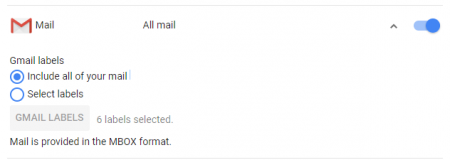
ابزار بومی گوگل برای پشتیبان‌گیری از ایمیل‌ها موثر است به شرط آن‌که شما با دریافت یک فایل ZIP از تمام ایمیل‌های خود در فرمت MBOX خوشحال شوید. فایل MBOX رایج‌ترین فرمت برای ذخیره پیام‌های ایمیل در هارد دیسک است و عمدتا در یونیکس استفاده می‌شود. بنابراین اگر شما به‌دنبال چیز جدیدی هستید، ممکن است استفاده از این روش برای‌تان رضایت‌بخش نباشد.

بسیار عجیب است اما ابزار بومی گوگل حتی در جی‌میل هم وجود ندارد شما باید به حساب گوگل خودتان در myaccount.google.com وارد شوید و پس از آن به پنل سمت چپ صفحه رفته و مسیر زیر را دنبال کنید:

Personal info & privacy > Control your content

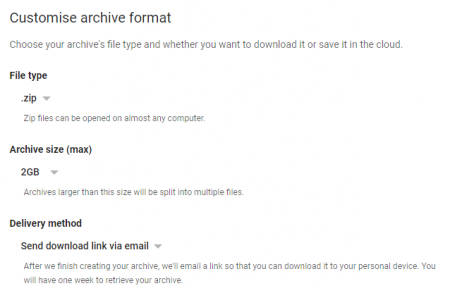
حال باید در قسمت دانلود یا انتقال مطالب، جعبه داده (data box) خود را دانلود کنید و بر روی گزینه ایجاد آرشیو (Create Archive)، کلیک کنید. با انجام این کار، گوگل به شما اجازه می‌دهد که برنامه‌ها را در بایگانی خود قرار دهید و در صورت لزوم، داده‌های خاص خود در هر برنامه را با استفاده از منوی کشویی انتخاب کنید.

اما از آن‌جایی که ما فقط به پشتیبان‌گیری از جی‌میل علاقه‌مند هستیم، باید روی گزینه Select None، در بالای صفحه کلیک کنیم، سپس به پایین صفحه برویم. شما می‌توانید تمام اطلاعات ایمیل خود را دانلود کنید و یا از منوی کشویی برای انتخاب برچسب‌های خاص استفاده کنید.

وقتی تمام اقدامات موردنظر را انجام دادید کافی است روی گزینه Next کلیک کنید. حال شما باید تصمیم بگیرید که آیا می‌خواهید نسخه پشتیبان در فرمت ZIP تهیه شود یا TGZ، همچنین باید حداکثر اندازه برای آرشیو و چگونگی دریافت نسخه پشتیبان را از یکی از راه‌های موجود مانند ایمیل، درایو، دراپ‌باکس و یا وان‌درایو مشخص کنید. در نهایت بر روی گزینه ایجاد آرشیو (Create Archive) کلیک کنید.

توجه: اگر می‌خواهید از مخاطبین خود در قالب VCARD، HTML یا CSV پشتیبان بگیرید، می‌توانید از مراحل گفته شده در بالا استفاده کنید.

استفاده از برنامه‌های شخص ثالث

اگر به هر دلیل تمایلی به استفاده از روش‌ بالا ندارید، می‌توانید از چندین برنامه شخص ثالث نیز که برای این منظور طراحی شده‌اند، استفاده کنید. در ادامه سه ​​عدد از بهترین‌‌های آن‌ها را به شما معرفی می‌کنیم.

 توجه: هنگامی‌که کار شما با یکی از این برنامه‌ها به پایان رسید، اطمینان حاصل کنید که دسترسی آن به حساب گوگل شما لغو شده باشد.

  1. UpSafe برای ویندوز

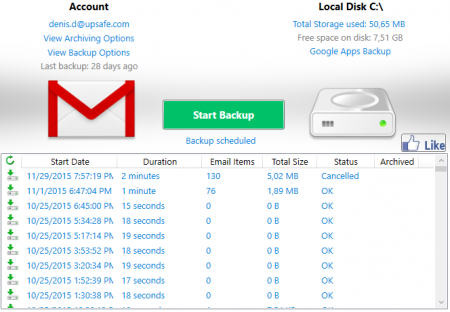
UpSafe یک برنامه کاملا رایگان و در عین حال ساده و آسان برای استفاده در ویندوز است. پس از دانلود این برنامه برای ویندوز می‌توانید جهت پشتیبان‌گیری برنامه‌ریزی کنید، صندوق‌های پستی را آرشیو کنید، سابقه پشتیبان‌گیری خودتان را مدیریت کنید و ایمیل‌های خود را فیلتر کنید تا بتوانید فقط محتوایی را که واقعا می‌خواهید و به آن‌ها احتیاج دارید، تهیه کنید.

  1. Mail Archiver X برای مک

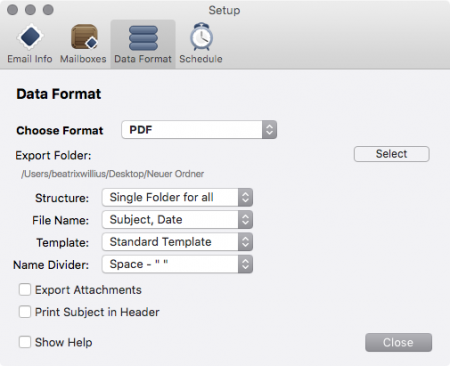
اگر شما یک کاربر مک هستید، بهترین ابزار با نام MailArchiver X در اختیار شما است چراکه تمام ویژگی‌های یک برنامه کامل برای پشتیبان‌گیری را ارایه می‌دهد و یک انتخاب عالی است. از جمله امکانات جالب این برنامه می‌توان به آرشیو ایمیل‌های شخصی تنها با یک کلیک، ارایه فرمت‌های خروجی چندگانه از جمله PDF و همچنین پشتیبانی از Gmail، Exchange، Apple Mail، Eudora، Outlook، Entourage، Powermail، Postbox و Thunderbird، اشاره کرد.

شما می‌توانید از یک دوره آزمایشی رایگان ۱۲ روزه Mail Archiver X، استفاده کنید.

  1. Gmvault برای ویندوز، مک، لینوکس

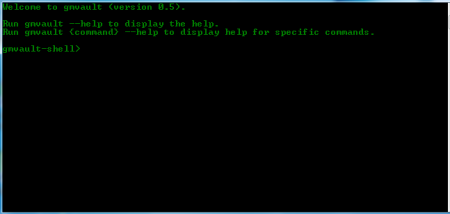
این برنامه یک رابط کاربری فانتزی و یا لوکس را در اختیار شما قرار نمی‌دهد با این حال، اگر گاهی اوقات یاد بگیرید که چگونه از آن استفاده کنید، احتمالا بهترین راه‌حل را به شما ارایه می‌دهد.

این برنامه می‌تواند به صورت خودکار عملیات پشتیبان‌گیری را اجرا کند، تمام فایل‌های ایجاد شده آن را رمزگذاری کرده و پس از آن تمام ایمیل‌های شما را به حساب جی‌میل شما برگرداند.

روش‌های جایگزین

ما چندین راه برای پشتیبان‌گیری از حساب جی‌میل را به شما معرفی کردیم که شاید تاکنون آن‌ها را در نظر نگرفته باشید.

ارسال ایمیل به آدرس ایمیل ثانویه

راه‌حل ساده اما موثر این است که به‌سادگی تنظیماتی را در حساب جی‌میل خود انجام دهید تا از این طریق هر ایمیلی که دریافت می‌کنید، به یک آدرس ایمیل ثانویه ارسال شود. این کار بسیار ابتدایی است، اما دیگر نیاز ندارید با برنامه‌های شخص ثالث، فایل‌های ZIP و انواع فرمت‌های مختلف سر و کله بزنید. شما همچنین می‌توانید از تمام ابزارهای وب مرتبط با ایمیل مانند جستجو، فیلتر‌ها و … استفاده کنید.

این روش دارای معایبی است از جمله این‌که شما قادر به پشتیبان‌گیری از ایمیل‌های موجود با استفاده از این روش نخواهید بود.

از IFTTT استفاده کنید

IFTTT ساده‌ترین راه و یک ابزار با بهره‌وری فوق‌العاده برای به‌دست آوردن برنامه‌ها و دستگاه‌هایی است که با یکدیگر کار می‌کنند. به‌عنوان مثال، شما می‌توانید ایمیل‌ها را از یک آدرس خاص در یک فایل صفحه گسترده گوگل (spreadsheet) بگنجانید، پیوست‌های ایمیل را در گوگل‌ درایو ذخیره کنید و یا بسیاری از کارهای دیگر را با کمک آن انجام دهید.

از برنامه دسکتاپ استفاده کنید

دسکتاپ کلاینت‌ها معمولا دارای ویژگی‌های فراوانی هستند. یکی از جنبه‌هایی که این سرویس را متمایز می‌کند امکان پشتیبان‌گیری از ایمیل‌ها است. برخی از بهترین دسکتاپ کلاینت‌ها Mailbird، Thunderbird و eM Client، هستند که می‌توانید از آن‌ها استفاده کنید.

چگونه از اطلاعات جی‌میل خود پشتیبان‌گیری می‌کنید؟

ما در این مطلب به شما یک لیست کلی از روش‌های موجود برای پشتیبان‌گیری از اطلاعات جی‌میل را ارایه دادیم که شامل ابزارهای بومی گوگل، برنامه‌های شخص ثالث، آدرس ایمیل ثانویه، استفاده از IFTTT و یا یک دسکتاپ کلاینت بود. اکنون می‌خواهیم بدانیم که چگونه از حساب جی‌میل خود پشتیبان‌گیری می‌کنید؟

نوشته چگونه از حساب جی‌میل خود بکاپ بگیریم؟! اولین بار در پدیدار شد.

دستیار دیجیتالی کورتانا هم‌اکنون می‌تواند به حساب جی‌میل شما متصل شود

افراد بسیار زیادی وجود دارند که از کاربران دستیار دیجیتالی کورتانا بوده و در اکوسیستم گوگل حضور دارند. خبر خوب برای این دسته از افراد این است که خوشبختانه مایکروسافت قابلیت متصل شدن کورتانا به حساب جی‌میل را به این دستیار دیجیتالی اضافه کرده است.

اضافه شدن چنین قابلیتی به کورتانا به این معناست که می‌توانید به‌راحتی به چیزهایی مانند ایمیل‌ها، مخاطبین و مهم‌تر از همه، داده‌های Google Calendar از طریق دستیار دیجیتال دسترسی پیدا کنید. برای تنظیم این ویژگی ابتدا باید از طریق نوار جست‌و‌جوی ویندوز ۱۰ به بخش Cortana Notebook مراجعه کنید. حالا باید با استفاده از آپشن ‘Add a Service’ موجود در بخش سرویس‌های متصل شده، جی‌میل را به لیست سرویس‌های خود اضافه کنید.

اگر تاکنون از حساب جی‌میل خود استفاده نکرده باشید در این مرحله از شما خواسته می‌شود که به حساب جی‌میل خود وارد شوید تا بتوانید دسترسی کورتانا را به اطلاعات حساب خود فراهم کنید. جدای از کاربرد این ویژگی در PC، شما می‌توانید به اطلاعاتی مانند تقویم در دستگاه‌های مجهز به دستیار کورتانا مانند Harman Kardon Invoke دسترسی پیدا کنید. لازم به ذکر است که این عملکرد هم‌اکنون در دیوایس‌های اندرویدی یا آی‌اواس قابل دسترسی نیست اما این قابلیت در آینده‌ای نزدیک برای این دستگاه‌ها فراهم خواهد شد.

نوشته دستیار دیجیتالی کورتانا هم‌اکنون می‌تواند به حساب جی‌میل شما متصل شود اولین بار در پدیدار شد.

امکان مبادله وجه از طریق اپلیکیشن جی‌میل برای کاربران اندروید فراهم شد

گوگل به‌تازگی ویژگی جدیدی را به اپلیکیشن جی‌میل اندروید افزوده که کاربران را قادر به ارسال و یا درخواست وجه بدون بهره‌گیری از هرگونه برنامه پرداخت دیگری می‌کند. بدین ترتیب کاربران بدون خروج از اپلیکیشن جی‌میل به راحتی و به‌صورت رایگان می‌توانند حساب‌های مالی خود را با دوستانشان تسویه کنند.

این قابلیت پیش از این برای کاربران سرویس تحت وب جی‌میل در دسترس بود و گوگل هم‌اکنون این قابلیت را به اپلیکیشن اندروید این سرویس اضافه کرده است. نکته مهم درباره ویژگی مذکور این بوده که امکان مبادله وجه با همه افراد، حتی کسانی که هیچ آدرس جی‌میلی ندارند نیز میسر خواهد بود.

ارسال وجه از طریق این سرویس بسیار ساده بوده، به‌طوری‌که فرآیند آن همانند ارسال یک فایل پیوست است. در حقیقت برای این امر کافیست که کاربر گزینه پیوست (attachment) را لمس کرده و مشخص کند که قصد ارسال و یا درخواست وجه از فردی را دارد.

کاربران می‌توانند درون خود ای‌میل این مبادله را صورت داده و نیازی به نصب اپلیکیشن پرداخت جداگانه‌ای نخواهد بود. همچنین در این سرویس امکان ارسال مستقیم وجه به حساب بانکی فرد دریافت کننده نیز وجود دارد. تمامی این عملیات برای فرد ارسال کننده و دریافت کننده وجه، کاملا رایگان است.

گفتنی است گوگل درحال حاضر این قابلیت را در آمریکا و برای سرویس تحت وب جی‌میل و نسخه اندروید آن فعال کرده و هنوز اطلاعی در مورد زمان عرضه آن در سایر مناطق دنیا در دسترس نیست.

نوشته امکان مبادله وجه از طریق اپلیکیشن جی‌میل برای کاربران اندروید فراهم شد اولین بار در پدیدار شد.