Sphericam دوربین ۳۶۰ درجه جدیدش با نام Beast را رونمایی کرد
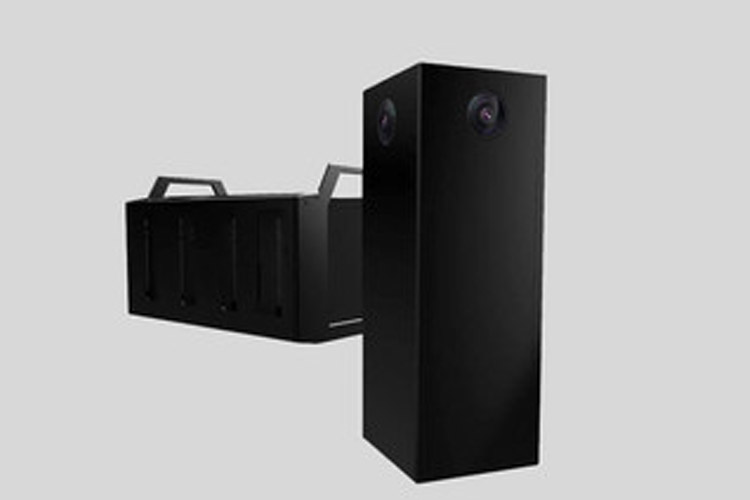
استارتاپ Sphericam که دو سال از تاسیس آن میگذرد سومین دوربین ۳۶۰ درجه خود را نیز با نام Beast رونمایی کرد.

استارتاپ Sphericam که دو سال از تاسیس آن میگذرد سومین دوربین ۳۶۰ درجه خود را نیز با نام Beast رونمایی کرد.
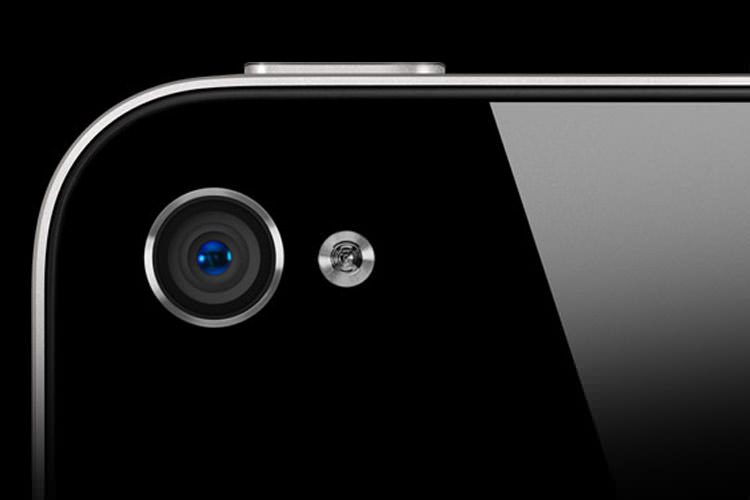
در این مجموعهی دو قسمتی خواهیم دید اپل چگونه توانست یکی از بدترین دوربینهای گوشیهای بازار را به یکی از بهترین و با کیفیتترین آنها تبدیل کند.
اگر میخواهید بیشترین استفاده را از یک دوربین DSLR ببرید، بهتر است به جای این که همیشه از حالت خودکار استفاده کنید، یاد بگیرید که هر حالت را در چه موقعیتی به کار بگیرید. معمولاً مشکل کاربران این است که درک درستی از حرفها و علائم حالتهای مختلف ندارند، به همین دلیل گیج میشوند. با ما در ادامهی مطلب همراه باشید تا با معرفی حالتهای مختلف به تجربهی عکاسی بهتری دست یابیم.

شناخت علائم دوربین
بگذارید ابتدا با صحبت دربارهی متداولترین حالتهایی که در دوربین پیدا میکنید و نحوهی کارکرد آنها صحبت کنیم. اگر با دیافراگم، سرعت شاتر، ISO و موارد این چنینی آشنایی ندارید، در وهلهی اول باید آنها را درک کنید، چون برای فهم چگونگی کارکرد این حالتها به این مفاهیم نیاز داریم.
مودهای دستی: M، Av، Tv و P
حروف موجود نشانگر حالتهای مختلف دستی و تقریباً دستی دوربین است که اگر واقعاً به دنبال عکاسی جدی هستید بهتر است با آنها آشنا شوید. این حروف شامل موارد زیر است:
– دستی (M): حالت دستی همان طور که از نام آن پیداست، کنترل کامل دستگاه را به شما واگذار میکند. در این حالت خودتان باید میزان دیافراگم، سرعت شاتر و ISO را وارد کنید. پس از تعیین این مقادیر دوربین یک عکس آزمایشی میگیرد تا ببینید از نتایج راضی هستید تا نه.
– اولویت دیافراگم (Av یا A): در این حالت باید دیافراگرام و ISO را خودتان تنظیم کنید، اما دوربین به طور خودکار سرعت شاتر را مشخص میکند. با استفاده از جبران نوردهی میتوانید نور عکسهایی که میگیرید را کم یا زیاد کنید.

– اولویت سرعت شاتر (Tv یا S): در این حالت دیافراگم لنز به طور خودکار تنظیم میشود، ولی سرعت شاتر و ISO را باید به صورت دستی مشخص کنید. مانند حالت اولویت دیافراگم، در این حالت هم با استفاده از جبران نوردهی میتوانید نور تصاویر را عکس یا زیاد کنید.
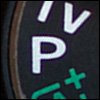
– برنامه(P): در این حالت تنظیم ISO و جبران نوردهی به شما، و سرعت شاتر و دیافراگم به دوربین واگذار میشود.
حالتهای خودکار: A+، CA و گزینههای دیگر
بقیهی آیتمهای موجود بر روی دوربین حالتهای خودکاری هستند که خودشان کار بهینه سازی صحنههای مختلف را بر عهده میگیرند. این گزینهها اگرچه نه لزوماً، ولی شامل گزینههای زیر هستند:
 – خودکار (A+): در حالت خودکار کامل، دوربین همهی وظایف را بر عهده میگیرد. شما فقط باید دکمهی شاتر را فشار دهید، تا بهترین نتیجهی ممکن برای شما به ثبت برسد.
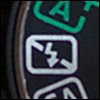 – بدون فلش: این حالت مانند حالت خودکار است، منتهی از فلش استفاده نمیکند.
 – خودکار خلاق: این حالت در بعضی از دوربینهای Canon وجود دارد که به شما اجازه میدهد تا میزان محو شدن فضای پسزمینهی تصویر را مشخص کنید.
 – پرتره: این حالت یک حالت خودکار است که در آن دیافراگم وسیعی را برای ثبت عمق کمی از محیط در نظر میگیرد.
 – منظره: این حالت هم یک حالت خودکار است که در آن دیافراگم باریکی را برای ثبت تصاویر عمیق از محیط در نظر میگیرد.
 – کلوزآپ: این حالت برای اشیا نزدیک طراحی شده تا با تنظیم همه چیز توسط خود دوربین، بتواند تصاویر را در نزدیکترین حالت ممکن بدون استفاده از فلش ثبت کند.
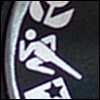 – ورزشی: در این حالت دوربین اولویت سرعت شاتر را از بقیهی تنظیمات بالاتر در نظر میگیرد. مقدار ISO در این حالت از حالت پرتره بیشتر است.
 – پرتره شبانه: این حالت برای محیطهای کم نور طراحی شده که در آن دوربین کیفیت تصویر را فدای افزایش سرعت شاتر و مقدار ISO میکند.
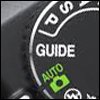 – راهنما: حالتی که در بعضی از دوربینهای Nikon وجود دارد و شما را برای گرفتن عکس راهنمایی میکند.
البته در بعضی از دوربینها حالتهای دیگری هم وجود دارد که خیلی متداول نیستند. دوربینهای حرفهای حالتهای سفارشیای دارند که تنظیمات زیادی در آنها قابل انجام است. حالت ویدیو یا HDR هم یکی دیگر از حالتهایی است که در دوربینهای زیادی وجود دارد.
اگر معنای علامتهای روی دوربین خود را به درستی نمیدانید، بهتر است دفترچه راهنمای آن را بررسی کنید.
از چه حالتی باید استفاده کنیم؟
حالا که معنی همهی علامتها را میدانید، سوال این است که چه زمانی باید از چه حالتی استفاده کنیم؟ پاسخ از آن چیزی که فکر میکنید سادهتر است.
اکثر اوقات از حالت اولویت دیافراگم استفاده کنید
اکثر مردم فکر میکنند که اگر حالت خودکار را رها کنند، دیگر همیشه باید از حالت دستی استفاده نمایند. آنها گمان میکنند که اگر برای هر تصویر دیافراگم، سرعت شاتر و ISO را به طور دستی تنظیم نکنند، اصلاً کاری نکردهاند.
اما نکته این جاست که عکاسان حرفهای هم معمولاً از حالت دستی استفاده نمیکنند. آنها از حالت اولویت دیافراگم (Av یا A) استفاده میکنند.
سرعت شاتر به جز در هنگام ضبط چیزهای متحرک باید بین یک صدم ثانیه تا یک هشت هزارم ثانیه باشد. اما چیزی که در ظاهر تصاویر شما خیلی تاثیرگذار است، دیافراگم میباشد. تفاوت اصلی بین عمق کم پرتره و عمق زیاد یک منظره در فوکوس آن است. پس چرا باید به چیزهای بیاهمیت توجه کنیم؟
دوربین را بر روی A یا Av قرار دهید، دیافراگمی که میخواهید را انتخاب کنید، و عکاسی را آغاز نمایید. در این حالت، اگرچه به طور مستقیم سرعت شاتر را تعیین نمیکنید، اما با تنظیم جبران نوردهی آن را هم کنترل میکنید.

هنگامی که یک عکس میگیرید، دوربین بهترین مقدار نوردهی را برای تصویر شما حدس میزند. در حالت اولویت دیافراگم، دوربین سرعت شاتری که به نظر مناسب است را انتخاب میکند (و ۹۰ درصد اوقات واقعاً به حد مناسب نزدیک است). اگر میخواهید سرعت شاتر کمی بالاتر باشد، مقدار جبران نوردهی را کمتر کنید. با این کار تصویر شما اندکی تاریکتر میشود. اگر دوربین نوردهی را خیلی کم در نظر گرفته است، آن را مقداری بیشتر کنید تا در کنار سرعت شاتر کندتر، تصویری روشنتری داشته باشید.
در حالت اولویت دیافراگم، نه تنها دیافراگم، بلکه ISO را هم کنترل میکنید. در حالت کلی، باید با کمترین میزان ISO تصویربرداری کنید، اما اگر میخواهید بدون تغییر دیافراگم سرعت شاتر بیشتری داشته باشید، میتوانید آن را مقداری افزایش دهید.
عکاسان حرفهای از حالت اولویت دیافراگم استفاده میکنند چون بدون احتمال خرابکاری و دردسر، تقریباً به همهی امکانات حالت دستی دسترسی دارند. اگر در حالت دستی سرعت شاتر اشتباهی را انتخاب کنید، تصاویرتان غیرقابل استفاده خواهد شد.
چه زمانی از حالت کاملاً دستی استفاده کنیم؟
اگرچه استفاده از حالت دستی معمولاً ضروری نیست، ولی کاربردهای فراوانی دارد. به طور کلی باید از این حالت استفاده کنید اگر:
چرا از حالت اولویت سرعت شاتر استفاده نکنیم؟
این حالت مشابه حالت اولویت دیافراگم است، با این تفاوت که در آن، دیافراگم توسط خود دوربین تنظیم میشود و شما باید سرعت شاتر و ISO را مشخص کنید. این حالت در اکثر موقعیتها خیلی مفید نیست. تفاوت چندانی بین سرعت زیاد و کم شاتر وجود ندارد، بنابراین معمولاً حالت اولویت شاتر نسبت به این حالت برتری دارد.
مقدار دیافراگم، سرعت شاتر و ISO باید چقدر باشد؟
دیافراگم
اهمیت کنترل دیافراگم از بقیهی چیزها بیشتر است. شکل کلی بخش اعظمی از تصاویر شما توسط این ویژگی مشخص میشود. در انتخاب مقدار دیافراگم آزادی عمل زیادی وجود دارد تا هر کس با توجه به نیاز خود بتواند آن را تنظیم کند.
اگر پسزمینهی محو یا سرعت شاتر بیشتری میخواهید، هر چه دیافراگم وسیعتر باشد بهتر است. مقدار ایدهآل آن بین f/1.8 و f/5.6 است (البته اگر لنز شما از این مقدارها پشتیبانی کند). به این صورت ضمن محو شدن پسزمینه، بالاترین سرعت شاتر را خواهید داشت.
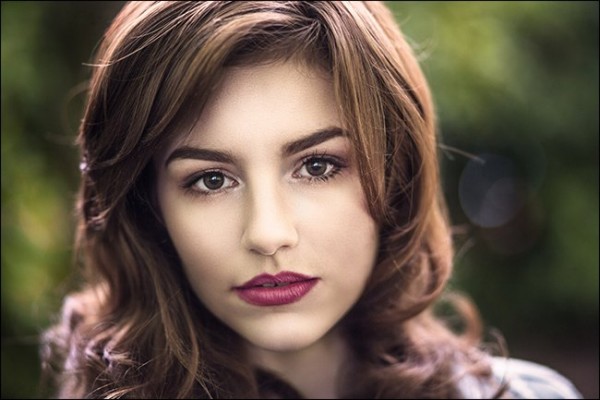
اگر تصویری میخواهید که بدون از دست دادن سرعت شاتر، بر همهی نقاط قاب فوکوس داشته باشد، بهتر است دیافراگم را بین f/8 و f/16 انتخاب کنید. در این محدوده هر چه دیافراگم وسیعتر باشد عمق تصویر کمتر شده اما سرعت شاتر افزایش مییابد، ولی هر چه دیافراگم باریکتر باشد، عمق تصویر بیشتر شده و سرعت شاتر هم کاهش مییابد.
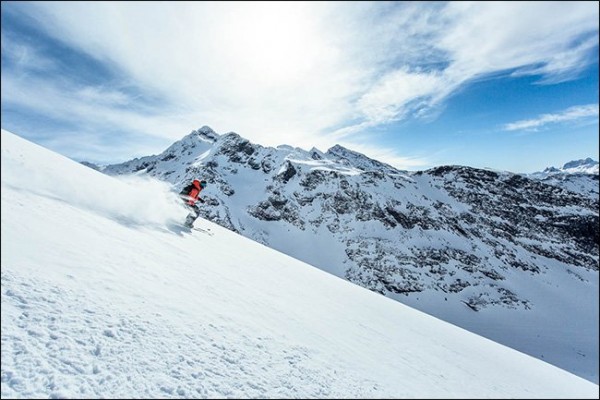
اگر به دنبال سرعت شاتر خیلی کم هستید یا میخواهید مطلقاً همه چیز فوکوس داشته باشد، باید از یک دیافراگم باریکتر از f/16 استفاده کنید. تنها چیزی که باید مراقبش باشید این است که اکثر لنزها در حداکثر دیافراگم در بهترین حالت خود قرار نمیگیرند، پس با گذشتن از f/22 ممکن است شاهد افکتهای عجیب و غریبی باشید.
سرعت شاتر
سرعت شاتر معمولاً به اندازهی دیافراگم حیاتی نیست، اما باز هم نقش مهمی در خروجی تصویر شما دارند.
هر سرعت شاتری که سریعتر از یک هزارم ثانیه باشد، باعث فریز شدن حرکت میشود. اگر میخواهید از حرکات ورزشی، مثلاً ضربهی شوت یک فوتبالیست یا پرش یک اسکی باز عکس بگیرید، سرعت شاتر باید در حد هزارم ثانیه باشد.
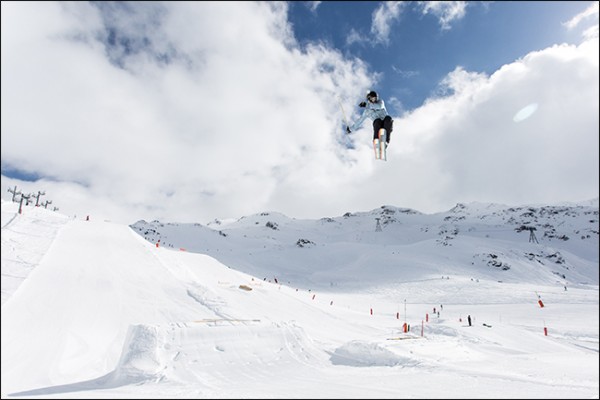
فریز شدن حرکت در بازهی مقداری یک صدم و یک هزارم ثانیه یکسان نیست. اگر با سرعت شاتر یک پانصدم ثانیه از چیز متحرکی با سرعت ۹۵ کیلومتر در ساعت عکس بگیرید، آن چیز در حین عکس گرفتن، پنج سانتی متر حرکت میکند، که همین مقدار برای محو شدن حرکت کافی است. در عوض این بازه برای تصویربرداری دستی از چیزهای متحرک اما کند (مثل انسانها یا حیوانات خانگی) مناسب است. اکثر پرترههایی که من میگیرم در این رنج قرار دارند.
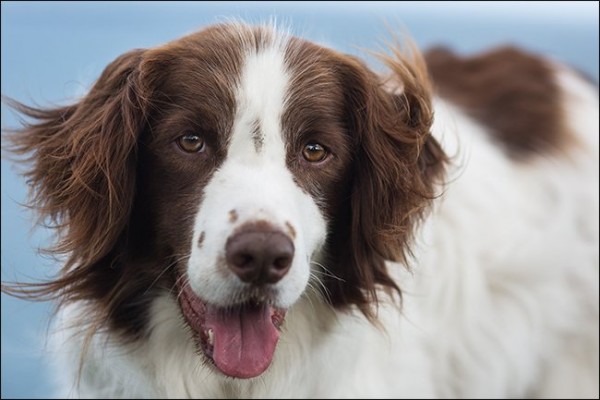
بازهی یک صدم تا یک دهم ثانیه، به نوعی منقطهی مرگ است. این حالت برای دوربینهای دستی خوب است، اما خروجی کار چندان واضح نخواهد شد. حرکتهای کند محو شده، ولی به اندازهی کافی خوب نیستند. اگرچه این حالت به طور کلی توصیه نمیشود، اما از آن میتوانید برای تصویربرداری از مناظر یا در شب استفاده کنید.

برای استفاده از بازهی یک دهم ثانیه یا ۳۰ ثانیه به سه پایه نیاز دارید. در این حالت نمیتوانید بدون هیچ مشکل جدی دوربین را بر روی دست نگه دارید. این نقطه همان جایی است که شما را وارد منطقهی تصویربرداری پرنور و محو شدن تعمدی حرکت میکند. البته میتوانید تصاویر خوبی در شب بگیرید. تصاویر آب و ابرها با توجه به این که هر بخش آن وارد بخش دیگر میشود زیبا به نظر میرسند. اکثر تصاویر خیره کننده با این سرعتهای کم شاتر گرفته میشوند.
اگر سرعت شاتر کندتر از ۳۰ ثانیه باشد، تصویربرداری شما فوق العاده پرنور میشود، و حرکت چیزها در تصویر شما اصلاً مشخص نخواهد شد. میتوانید از یک صحنهی خیابان عکس بگیرید در حالی که از هر شخص فقط هالهای از چند رنگ باقی خواهد ماند.
ISO
ISO به نوعی عجیب و غریب است چون اکثر اوقات خیلی کم اهمیت دارد، مگر این که باعث خراب شدن تصاویرتان شود. همان طور که بالاتر گفتیم، بهتر است از کمترین حد ISO استفاده کنید.
در یک دوربین DSLR مدرن، تصاویری که با ایزوی بین ۱۰۰ تا ۴۰۰ گرفته میشوند تقریباً غیرقابل تشخیص هستند. در این حالت با اغماض میتوان گفت که هیچ نویزی در تصاویر وجود نخواهد داشت. اگرچه ۱۰۰ بهتر است و هر چیزی در این رنج منجر به تصاویر فوق العاده میشود.
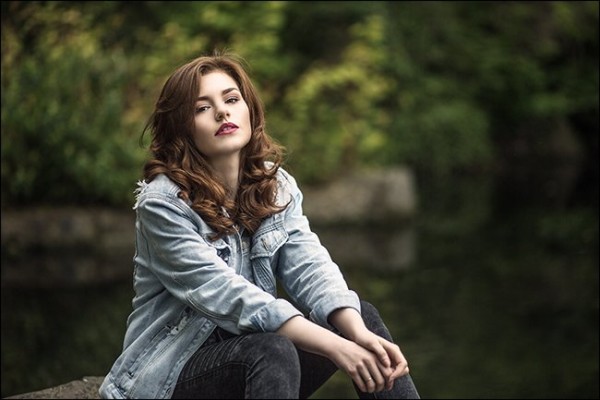
تصاویر در رنج ۴۰۰ تا ۱۶۰۰ هنوز هم خوب هستند، ولی مقداری نویز دیده میشود. دوربینهای جدید (و مدل بالا) تا حد ۱۶۰۰ تصاویر را به شکل قابل قبولی تمیز ثبت میکنند، اما این تصاویر باز هم به خوبی ایزوهای پایینتر نیست.
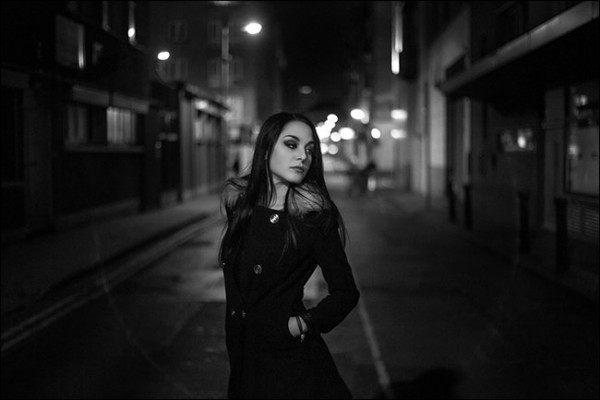
تصاویر گرفته شده در بازهی ۱۶۰۰ تا ۳۲۰۰ هنوز هم از نظر فنی قابل استفاده هستند، اما نویز در آنها کاملاً مشهود است. این مقدار باعث نابودی تصویر نمیشود، ولی اگر مجبور به استفاده از این مقدار نیستید، بهتر است از آن استفاده نکنید. تصویر زیر کلوزآپی از یک چهره است که توسط دوربین ۵DIII با ایزوی ۶۴۰۰ به ثبت رسیده است.
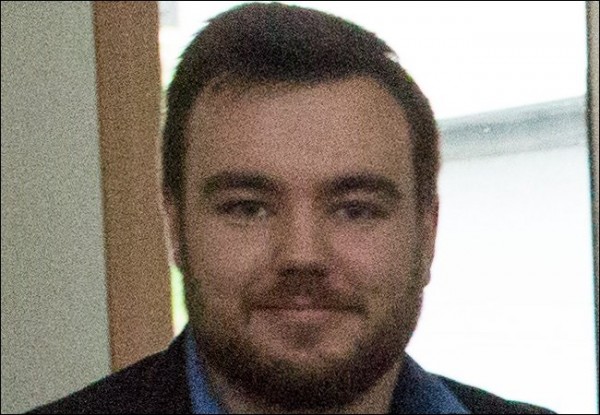
مقدارهای بالاتر از این اصلاً توصیه نمیگردد، چون باعث میشود تا تصویر خیلی نویزی شده و جزئیات در آن مخدوش گردد.
برای شروع، دانستن همین چیزها کافی است. همان طور که دیدید کنترل دستی دوربین به طرز شگفت انگیزی ساده بود. اگر بدانید که دیافراگم، سرعت شاتر و ISO چه چیزهایی هستند و چطور باید آنها را در حالت اولویت دیافراگم کنترل کنید، میبینید که تجربهی عکاسی با تنظیمات که خودتان آنها را تعیین کردهاید چقدر لذتبخشتر است.
منبع: howtogeek
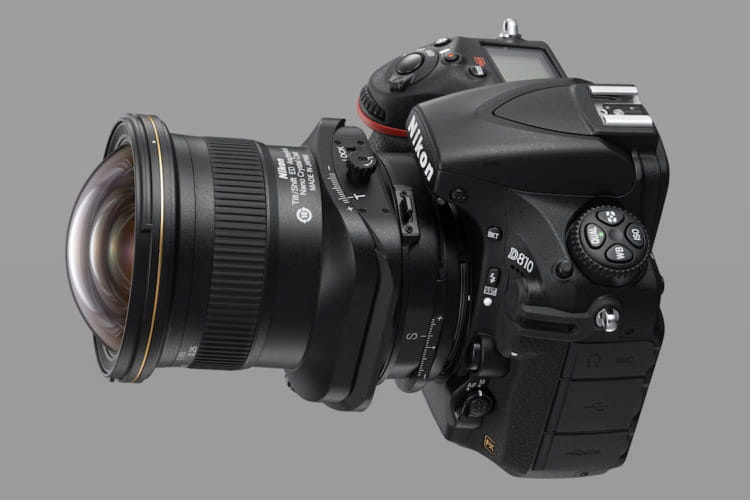
هفتهی گذشته نیکون لنز Tilt-Shift اولتراواید با دیافراگم f/4E و نسخه بهینه شده لنز ۲۰۰-۷۰ میلی متری خود را با دیافراگم f/2.8E رونمایی کرد.
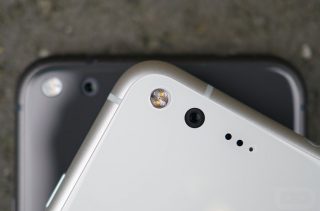
از زمانی که گوگل پیکسل و پبکسل XL به بازارها عرضه شدند و کاربران قابلیت خرید آن را پیدا کردهاند، برخی از دارندگان این تلفن هوشمند گزارش کردهاند که هنگام عکاسی، یک هاله نور در بیشتر عکسها دیده میشود که جز جدایی ناپذیر آنها شده است. در حال حاضر تاپیکهای زیادی در انجمنهای مختلف پیرامون این موضوع تشکیل شده و کاربران زیادی در مورد آن به بحث و گفتگو پرداختهاند.
بسیاری ابراز نگرانی کردهاند که مبادا این مشکل، از ایرادات سختافزاری سرچشمه بگیرد و امکان حلشدن را نداشته باشد. بر اساس اعلام یکی از مسئولان گوگل در وبسایت Reddit، این ایراد یک مشکل نرمافزاری است و به زودی با یک بهروزرسانی حل خواهد شد.
ما در بررسی خود، تعداد زیادی عکس با دوربین گوگل پیکسل و پیکسل XL گرفتیم و با همچین مشکلی روبرو نشدیم. اما وقتی از این موضوع باخبر شدم و به سراغ عکسهای گرفته شده رفتم، تنها یک مورد را پیدا کردیم که از این مشکل رنج میبرد. اما صادقانه بخواهیم بگوییم، تصور ما این بود که تعداد زیاد پنجرهها و انعکاس نوری که به واسطه آنها تولید میشود، باعث ایجاد این هاله نوری شده است. این عکس را میتوانید مشاهده کنید:
با اینکه ما به این مشکل برنخوردیم، اما گوگل از آن باخبر است و اعلام کرده که به زودی برطرف خواهد شد. پس دارندگان گوگل پیکسل و پیکسل XL باید منتظر یک آپدیت نرمافزاری باشند که به وسیله آن، این هاله نوری از عکسها حذف شود.
نوشته گوگل پیکسل به زودی آپدیتی برای رفع مشکل دوربین دریافت خواهد کرد اولین بار در - آیتیرسان پدیدار شد.
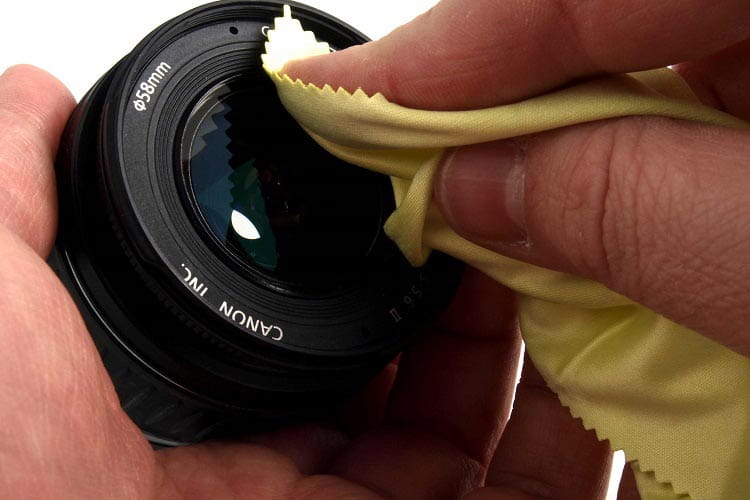
رعایت بعضی نکات و دستورالعملها کمک میکنند تا استفادهی طولانیتری از دوربین دیجیتال خود داشته باشیم.
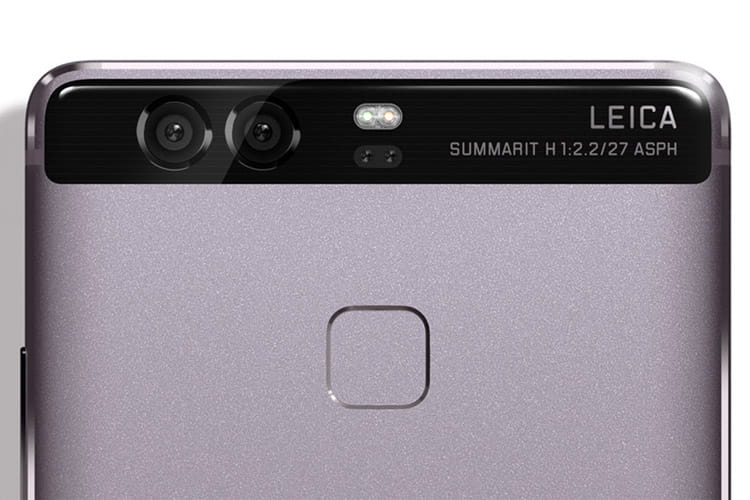
ایوان بلس با انتشار توییتی اعلام کرده که دوربین گوشی میت ۹ هواوی زوم اپتیکال ۴ برابری داشته و برچسب قیمت ۱۳۰۰ دلاری خواهد داشت.
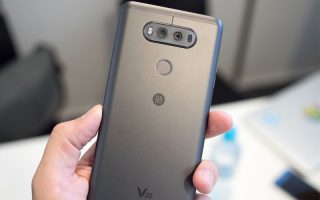
این روزها به نظر میرسد که پیشرفت تکنولوژی، روی دوربین تلفنهای هوشمند بیشتر از طراحی آنها اثر میگذارد. این بدین معنی است که توجه تولید کنندگان تلفنهای هوشمند بیشتر به سمت دوربین آنها رفته و از طرفی به خاطر بیرون زدگی دوربین در اکثر تلفنهای هوشمند امروزی، شاهد وارد شدن آسیب بیشتر به این قطعه هستیم.
گزارشات جدیدی که از کاربران منتشر شده است، نشان میدهد که شیشه دوربین V20 الجی بسیار ظریف بوده و از شکنندگی تقریبا بالایی رنج میبرد. بر اساس پست یکی از کاربران Reddit، شیشه محافظ دوربین ایشان بعد از مدتی که فلاش LED آن روشن بود، به مقدار بسیار زیادی ترک خورد! یکی دیگر از کاربران نیز گزارش شکستگی (بدون هیچ دلیل) این قسمت را داده است. مطمئنا نمیتوان تا زمان دیدن تصاویر این موضوع، به این گزارشات با اطمینان کامل نگاه کرد. اما تعداد زیاد شکایتها در مورد این موضوع، کاربران را وا میدارد تا بیشتر مراقب باشند.
شیشه محافظ دوربین V20 الجی با لنز آن فاصله دارد، اما به عنوان یک محافظ کامل عمل میکند. این بدین معنی است که در صورت بروز شکستگی در ناحیه محافظ، آسیبی به لنز دوربین وارد نمیشود. از آنجایی که این قطعه به صورت جداگانه است، جایگزین کردن آن کاری راحت به نظر میرسد.
نوشته برخی خریداران از شکنندگی شیشه دوربین الجی V20 شاکی هستند اولین بار در - آیتیرسان پدیدار شد.
اگر زیاد عکاسی میگیرید، میدانید که خارج کردن مدام کارت SD از دوربین، وصل کردن آن به کامپیوتر و انتقال فایلها برای پیدا کردن عکسی که همین الان گرفتید کار اعصاب خورد کنی است. با گویا آی تی در ادامهی مطلب همراه باشید تا روش انتقال بیسیم تصاویری که از دوربین به کامپیوتر را به شما آموزش دهیم.
چرا باید چنین کاری بکنم؟
اگر مخاطب هدف این مطلب باشید، در پاسخ به این سوال حتماً میگویید که «چرا نه؟ عالیه! دیگر لازم نیست کارت SD را به طور مداوم از دوربین دربیاورم و به کامپیوتر وصل کنم.» اما اگر احتمال این هم وجود دارد که شما مخاطب هدف این مطلب نباشید و از مزایای یک کارت SD بیسیم بیخبر باشید.
چند سال پیش بود که بالاخره با اضافه شدن یک چیپ وای فای ریز به کارتهای SD توانستیم از صدمات ناشی از اصطکاک دائمی وارد و خارج کردن کارتهای SD بکاهیم و از آنها به صورت بیسیم استفاده کنیم. این سری به جز برچسبهایی که دارد، از نظر ظاهری هم با مدلهای قدیمی متفاوت است.
اگر کارت SD استاندارد خود را با یک کارت حافظهی Wi-Fi جایگزین کنید، میتوانید از قابلیتهایی مثل امکان انتقال خودکار تصاویر به کامپیوتر، آپلود خودکار (یا با قابلیت انتخاب توسط شما) آنها به یک سایت اشتراک گذاری تصویر یا شبکههای اجتماعی، و ارسال آنها به دستگاههای موبایل نزدیک دوربین، مثلاً آیفون استفاده کنید.

اما اولین و آن قابلیتی که اکثر مردم را جذب میکند، مشخصاً همانی است که در ابتدا گفتیم: انتقال بیسیم تصاویر به کامپیوتر. اگر زیاد عکس میگیرید و مجبورید آنها را مدام به کامپیوتر خود منتقل کنید، عاشق ویژگی انتقال خودکار خواهید شد. ما اینجا در HTG تصاویر خودمان را زیاد با خانوادههایمان در فیسبوک به اشتراک میگذاریم و مجبوریم روزانه بیش از ۶ بار کارت SD را از دوربین خارج و فایلها را منتقل کنیم، بنابراین قطعاً عاشق کارتهای وای فایی که این چرخه به بکشنند خواهیم شد.
اما معایب کارتهای SD وای فای چیست؟ اول قیمت آن. یک کارت SD وای فای معمولاً ۳ تا ۴ برابر یک کارت SD معمولی اما با همان ظرفیت قیمت خواهد داشت. دوم، با توجه به این که کارت SD وای فای دار توان باتری دوربین شما را میدزدد تا چیپ وای فای خود را تغذیه کرده و با دستگاههای دیگر ارتباط برقرار کند، پس به دفعات بیشتری مجبور به شارژ کردن دوربین خود خواهید شد.
اگر میخواهید فایلهای بزرگ خام را منتقل کنید، قطعاً (اگر در خانه هستید) باید دوربین خود را به شارژ بزنید یا یک باتری زاپاس به همراه داشته باشید تا فرآیند انتقال فایل کامل شده و همچنان بتوانید از دوربین خود استفاده کنید.
با این وجود هر نسل از کارتهای مجهز به وای فای مدیریت مصرف خود را بهبود بخشیدهاند و مدلهای جدید در این زمینه عملکرد بسیار بهتری دارند. جز این که باید باتری خود را بیشتر شارژ کنید، ولی از نظر راحتی انتقال بیسیم تاثیر کلی آن بر عمر باتری ناچیز است.
قبل از هر چیز باید ببینید که آیا اصلاً به یک کارت SD وای فای نیاز دارید. چون پشتیبانی از وای فای داخلی هنوز هم در بسیاری از دوربینها وجود ندارد. اگر یک دوربین جدید دارید، حتما دوباره چک کنید تا به اشتباه متصور وجود چنین قابلیتی نباشید!
در ثانی، باید ببینید که آیا دوربین شما از کارت SD وای فای پشتیبانی میکند. معمولاً اگر دوربین شما از کارتهای حافظهی SDHC پشتیبانی کند، بدون مشکل از کارتهای SD وای فای هم پشتیبانی خواهد کرد. ما در این مطلب از کارت حافظهای با برند Eye-Fi استفاده میکنیم؛ شما هم با استفاده از ابزار بررسی Eye-Fi ببینید که آیا دوربینتان از این کارتهای حافظه پشتیبانی میکند یا نه. این ابزار جزئیات فراوانی دارد و نه تنها به شما میگویند که دوربینتان به این قابلیت سازگار است یا نه، بلکه اشکالاتی که ممکن است به دلیل محدودیتهای سخت افزاری یا فرموری با برخی از مدلهای خاص داشته باشید را هم به شما نشان میدهد.

حتی اگر کارت SD برند دیگری دارید هم معمولاً میتوانید از ابزار Eye-Fi برای بررسی سازگاری آن با دوربین خود استفاده کنید، چون پارامترهای کلی آن در برندهای مختلف یکسان است.
نکته: یک سری از کارتهای SD وای فای که از سالهای پیش موجود هستند با دوربینهای ناسازگار با کارتهای حافظهی SDHC هم کار میکند، اما این مدل دیگر تولید نمیشود و اگر آنها را میخواهید باید در فروشگاههای اجناس دست دوم به دنبالشان بگردید.
حالا پس از آن که قابلیت دوربین خود را بررسی کردید، زمان انتخاب کارت وای فای است. همان طور که قبلاً گفتیم ما از برند Eye-Fi استفاده میکنیم، ولی مدلهای محبوب دیگری هم مبتنی بر همان فناوری Eye-Fi توسط Toshiba و Trascend تولید شده است. اگر به دنبال آنها هستید مدل Toshiba FlashAir و Transcend Wi-Fi را بررسی کنید. اگرچه تولید کنندگان دیگر تجربههای کاربری بهتری داشتهاند، اما با توجه به این که برند Eye-Fi اولین شرکتی بود که به این زمینه وارد شد، بهترین پشتیبانی سخت افزار و نرم افزار را در اختیار دارد.
در هنگام انتخاب کارت SD به جز میزان فضای ذخیره سازی به سرعت انتقال دادهی آن هم توجه کنید. برای کسب اطلاعات بیشتر در مورد کارتهای SD مطلب چگونه یک کارت SD بخریم: سرعت، کلاسها، اندازهها و ظرفیتها را ببینید.
در این راهاندازی دو بخش وجود دارد. فرآیند قالب بندی که در آن باید از شبکهی وای فای محلی بر روی کارت SD وای فای چند فایل آزمایشی بریزیم تا مطمئن شویم که کارت حافظه قابل استفاده است، سپس تنظیمات کارت SD را با جزئیات بیشتری انجام دهیم.
اگرچه میتوانید Eye-Fi خود را طوری پیکربندی کنید تا بتواند تصاویر را به دستگاه iOS یا اندروید منتقل کند، اما فرآیند راهاندازی اولیهی آن نیازمند یک کامپیوتر ویندوز یا مک است. کارت SD را درون کارت خوان وارد کنید و مستقیماً به ریشهی آن بروید. هر چه برای شروع لازم دارید درون پوشهی START HERE است.

بر اساس سیستم عامل خود وارد زیر پوشهی موردنظر شده و فایل نصب را اجرا کنید. پس از اتمام فرآیند جستجو و دانلود آپدیتهای نرم افزاری، میتوانید فایل نصب کامل که Eye-Fi Center نام دارد را اجرا نمایید.

در حین نصب از شما خواسته میشود تا دسترسی نرم افزار را در فایروال ایجاد کرده و یک حساب کاربری Eye-Fi بسازید. حتی اگر تمایلی به استفاده از ابزارهای اشتراک گذاری Eye-Fi نداشته باشید هم برای کامل کردن فرآیند نصب باید یک حساب کاربری بسازید. پس از ساختن حساب کاربری منتظر کارت Eye-Fi خود بمانید تا در صورت لزوم بهروز رسانی فرمور را دریافت کند.

اولین تصمیم مهمی که در فرآیند نصب میگیرید این است که میخواهید فایلها به کامپیوتر یا موبایل خود منتقل شوند یا نه. با توجه به این که هدف ما دریافت فایلها در کامپیوتر است تا بتوانیم آنها را مرتب سازی، پردازش و آرشیو کنیم، گزینهی My computer را انتخاب میکنیم.

در گام بعدی SSID یا همان نام شبکهی بیسیم خود را وارد کرده و رمز عبور آن را بزنید. کامپیوتر دریافت کننده و کارت Eye-Fi باید در یک شبکهی مشترک باشند. مهم نیست کامپیوترتان توسط کابل شبکه به مودم وصل شده یا اتصال وای فای، همین که دو دستگاه در یک شبکه باشند کافی است.
علاوه بر این Eye-Fi از شما میپرسد که چه شبکهی اجتماعیای را برای به اشتراک گذاری تصاویر خود انتخاب میکنید، البته میتوانید این کار را به بعد هم موکول کنید. ما توصیه میکنیم این انتخاب را بعداً انجام دهید، چون چند ترفند و گزینه وجود دارد که بهتر است قبل از استفاده از شبکههای اجتماعی، آنها را به کار گرفته باشید.
هنگامی که فرآیند پیکربندی ابتدایی را به پایان رساندید از شما خواسته میشود تا کارت SD را خارج کرده، آن را به دوربین وصل نموده و یک عکس بگیرید.

این عکس در حقیقت یک تصویر آزمایشی است تا از صحت عملکرد انتقال خودکار اطمینان حاصل کنید. در تصویر بالا میبینید که عکس لگوی کوچکی که همکارمان در مقابل پنجره قرار داده به سرعت به کامپیوتر منتقل شده است.
مدیریت توان پرخاشگرانه از متداولترین خطاهایی است که از طرف دوربین در فرآیند انتقال اتفاق میافتد. بسیاری از دوربینها بلافاصله پس از گرفتن عکس در عرض چند ثانیه شروع به حفظ انرژی میکنند، اما این مقدار برای به اتمام رساندن فرآیند انتقال فایلها از طریق وای فای کافی نیست. شما میتوانید با تنظیم توقف در هنگام Autometering یا با استفاده از دیگر ویژگیها این مشکل را کاهش دهید. اگر با این مشکل مواجه شدید مطلب آموزش مدیریت تنظیمات Eye-Fi را ببینید.
پس از این که با یک آزمایش ساده از کارکرد صحیح ارتباط با شبکهی خانگی خود مطمئن شدید، کارت حافظه را دوباره به کامپیوتر خود وصل کرده و نرم افزار Eye-Fi Center را باز کنید. میتوانید چند لحظه در این نرم افزار بگردید تا کمی بیشتر با محیط و رابط کاربری آن آشنا شوید.

پیش از استفاده از کارت Eye-Fi بهتر است نگاهی به تنظیمات آن بیاندازید. برای انجام این کار به مسیر File -> Settings -> Eye-Fi Card بروید.
با توجه به این که گزینههای زیادی در منوی پیکربندی این نرم افزار وجود دارد، بررسی همهی آنها نیازمند زمان زیادی است. پس بیایید نگاهی به هر بخش بیاندازیم و ببینیم که چه چیزهایی در آن وجود دارد. اگرچه هدف اصلی این پست این است که آموزش سادهی انتقال فایل از دوربین به کامپیوتر را به شما نشان دهیم، اما Eye-Fi محصولات کاملی هستند که بررسی اجمالی ابزارهای آنها خالی از لطف نیست. به علاوه گزینههایی وجود دارد که شاید بخواهید از آنها برای اهداف مرتبط با حریم خصوصی (مثل قابلیت علامت گذاری جغرافیایی) استفاده کنید، پس بررسی کوتاهی بر گزینههای موجود در این نرم افزار خواهیم داشت.

در زبانهی Network میتوانید هر چیزی که با اتصال به دنیای بیرون مرتبط باشد را پیدا کنید. از زبانهی Private Networks میتوانید شبکههای Wi-Fi را حذف و اضافه کنید، یا برای ایجاد اتصال بین دستگاههای مختلف دوربین (اگر Eye-Fi شما از این قابلیت پشتیبانی میکند) شبکهی مستقیم ad-hoc بسازید، و کارت Eye-Fi خود را برای استفاده از هاتاسپاتهای عمومی پیکربندی کنید تا در موقعیتهایی که اتصالات وای فای وجود دارد، دستگاه شما شروع به آپلود تصاویر کند.

از زبانهی Photos میتوانید برای تغییر مقاصد محلی و آنلاین تصاویر خود استفاده کنید. با استفاده از زیرزبانهی Computer هم میتوانید برای تغییر محلی که فایلها در کامپیوتر محلی شما ذخیره شدند، و همچنین تعیین چگونگی مرتب سازی و ذخیره شدن آنها استفاده کنید. از زبانهی Online میتوانید برای فعال سازی و پیکربندی اشتراک گذاریهای آنلاین مثلاً در شبکههایی مثل Flickr، فیسبوک و امثال آن استفاده کنید.
زبانهی RAW خیلی شبیه به زبانهی Photos است اما این زبانه بیشتر به چگونگی انتقال و ذخیره شدن فایلهای RAW تمرکز دارد. اگر با فایلهای RAW سر و کار دارید، خوب است بتوانید بین نحوهی برخورد با تصاویر JPEG و RAW تفاوت قائل شوید. برای مثال اگر از یک رویداد عکاسی کردهاید و هر دو مدل تصاویر را لازم دارید تا بعداً بر روی فایلهای RAW کار کنید، اما همین الان فایلهای JPEG را بر روی صفحهی رویداد فیسبوک این مراسم آپلود کنید، میتوانید از تنظیمات جریان کاری دوگانه استفاده کنید (تا فایلهای RAW به کامپیوتر و فایلهای JPEG به پلتفرم آن شبکهی مجازی ارسال شود).
اگر دوربین شما از ضبط فیلم هم پشتیبانی میکند، زبانهی Videos به شما اجازه میدهد تا همان پیکربندیهایی که پیشتر گفته شد را این بار به جای تصاویر، بر روی ویدیوها انجام دهید.

Eye-Fi View سرویسی است که خیلیها فکر میکنند فقط پولی است، و چون نمیخواهند پولی خرج کنند از آن استفاده نمیکنند. اما این سرویس در واقع دو طرح دارد. طرح رایگان (که به شما اجازه میدهد تصاویرتان برای به اشتراک گذاری و پشتیبان گیری سادهتر تا هفت روز در فضای ابری نگه دارید) و پولی (که به قیمت سالانهی ۴۹.۹۹ دلار به شما فضای ذخیره سازی نامحدود ارائه میدهد).
زبانهی Notifications این امکان را به شما میدهد تا نوتیفیکیشنهای ایمیل، SMS، فیسبوک و توئیتر را دریافت کنید، تا هر زمان که کارت Eye-Fiتان تصویری در شبکههای اجتماعی به اشتراک گذاشت، شما مطلع شوید.
علامت گذاری جغرافیایی امکانی است که عقل فرمان میدهد تا از آن استفاده نکنیم. البته همهی تصاویر Eye-Fi به طور پیشفرض با موقعیتی که عکس در آن گرفته شده علامت گذاری میشوند. برای فعال و غیرفعال کردن آن میتوانید از گزینههای موجود در زبانهی Geotagging استفاده کنید.

آخرین زبانهی پیکربندی Transfer Mode است که دو ویژگی واقعاً مفید دارد. از بخش Selective Transfer میتوانید انواع مختلف حالتهای انتقال را تعیین کنید. Eye-Fi به طور پیشفرض همهی عکسهایی که میگیرید را آپلود میکند. اگر در هنگام عکس گرفتن چندین عکس میگیرید که بهترین حالت ممکن را به دست آورید، در این صورت حجم و انرژی زیادی تلف میشود. با انتخاب عملکرد Protect از داخل تنظیمات دوربین میتوانید تعیین کنید که با انتخاب شما حالت آپلود به صورت انتخابی تغییر یابد. با این کار هر تصویری که انتخاب کنید آپلود میشود، اما چیزهای باقی مانده برای انتقال دستی در دوربین باقی میمانند یا باید آنها را پاک کنید.
از زبانهی Endless Memory هم میتوانید ویژگی نسبتاً (مفید و) جدیدی را پیدا کنید. زمانی که Endless Memory فعال است Eye-Fi به کندی شروع به حذف فایلهای قدیمی میکند (فایلهایی که قبلاً با موفقیت به کامپیوتر شما منتقل شدهاند). با این قابلیت تقریباً میتونید از هر چیزی که بخواهید عکس بگیرید، چون فضای بیشتری دارید.
با کمی صرف هزینه و چند دقیقه وقت به سادگی میتوانید دوربین دیجیتال خود را به یک دوربین شبکهای قادر به ارسال و دریافت بیسیم تبدیل کنید. آیا تا به حال تجربهی استفاده از کارتهای SD وای فای را داشتهاید؟ دیدگاههای خود را در بخش نظرات با گویا آی تی در میان بگذارید.
منبع: howtogeek
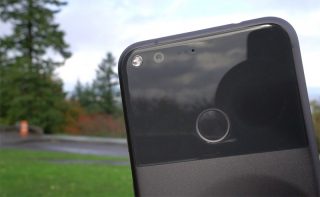
گوگل بالاخره از نظر دوربین از دیگر سازندگان جلو افتاد. این گفته، چیزی است که بسیاری فکر نمیکردند که حتی امکان اتفاق افتادن داشته باشد. از نظر دوربین، محصولات سختافزاری گوگل مانند گوشیهای نکسوس، هیچ گاه بهترین در بازار نبودند. هر سال، گوگل از گوشی جدید نکسوس رونمایی میکرد که گرچه دوربین بهتری نسبت به مدل پیشین داشتند، اما هیچ گاه بهترین دوربین را نداشتند. اما امسال با رونمایی از پیکسل و پیکسل XL، همه چیز تغییر کرد و گوگل به شاگرد اول دپارتمان عکاسی تبدیل شد. این بهترین بودن از نظر دوربین، تنها مدیون سختافزار و لنزهای بهتر نیست، بلکه نرمافزار دوربین نیز نقشی اساسی دارد. معجزه واقعی در پس پرده اتفاق میافتد.
گوگل پیکسل و پیکسل XL دارای امکانانی از نظر نرمافزاری هستند که به منظور افزایش و بهبود تجربه کاربر در استفاده از دوربین تعبیه شدهاند. بنظر میرسد که بدون این امکانات نرمافزاری، دوربین این دو پرچمدار نمیتوانست بهترین باشد. اولین مورد این است که نرم افزار دوربین هر دو گوشی، اتوماتیک و هوشمند است. زمانی که پیکسل را بر میدارید و عکس میگیرید، دوربین بدون هیچ زحمتی و سریع باز میشود. سرعت خوب است، اما ویژگی اصلی را شاید بتوان HDR+ دانست که گوگل آن را به صورت پیش فرض فعال کرده است.
ستاره اصلی بازی HDR+ است. این فناوری قبل از اینکه دکمه دوربین را بفشارید، چند عکس میگیرد. این کار، این امکان را به شما میدهد که بتوانید بهترین عکس را داشته باشید. البته واضح است که همه تصاویر عالی نخواهند بود، اما این فناوری به شما کمک میکند تا عکسهای بهتری بگیرید. سوالی که مطرح میشود این است که دکمه دوربین یا گرفتن عکس، چه کاری انجام میدهد. دکمه شاتر باعث میشود که تصویر مورد نظر را انتخاب و ذخیره کنید. دیگر زمانی که دکمه را میفشارید، تصویری گرفته نمیشود.
اعمال دیگری که فناوری HDR+ را از HDR متمایز میسازد، این است که در این فناوری چندین عکس با هم ترکیب میشوند که همه در نوردهی کم گرفته شدهاند، اما در HDR، چند عکس ترکیب شده، در نوردهی کم، متوسط و زیاد گرفته میشوند. استدلال گوگل این است که در نور کم، گرفتن چند عکس در نوردهی کم، نتیجه بهتری دارد. نرمافزار گوگل در از بین بردن نویز به خوبی عمل میکند و این باعث میشود که رنگها به خوبی نشان داده شوند، که این نیز خود به افزایش عمق و وضوح تصویر در نورهای کم میانجامد. البته نرمافزار برای حفط بافت عکس، کمی از نویزها را حذف نمیکند. در هر زمانی قادر خواهید بود تا HDR+ را غیر فعال کنید، چون همانطور هم که قبلا گفته شد، این ویژگی به صورت پیشفرض فعال است. همچنین شما میتوانید به طور دستی، نوردهی دوربین را کنترل و تنظیم کنید.
گرچه گوشیهای پیکسل، لرزشگیر اپتیکی ندارند، اما لرزشگیر الکترونیکی دارند، که به شما کمک میکند تا تصاویر بهتری داشته باشید. البته گوگل معتقد است که با وجود فناوری HDR+، نیازی به لرزشگیر اپتیکال نیست. چون این فناوری چندین عکس را با هم ترکیب میکند، پس نیازی به لرزشگیر اپتیکی نیست. لرزشگیر اپیتکی در زمانهای نوردهی زیاد کاربرد دارد. این بدان معنا نیست که دوربین پیکسل همیشه در رقابت با گوشیهای بهرهمند از لرزشگیر اپتیکال پیروز میشود، بلکه فناوری HDR+ به گوگل اجازه داده که بدون لرزشگیر اپتیکال به کیفیت خوبی از عکاسی برسد. فناوریهای دیگری نیز در این دوربینها وجود دارد. حالت پانوراما که به شما اجازه میدهد عکسهای گسترده بگیرید. Photo Sphere و Lens Blur نیز برگشتهاند. حالت حرکت آهسته به شما اجازه میدهد که ویدئوهایی با ۱۲۰ فریم بر ثانیه در کیفیت ۱۰۸۰p و یا ۲۴۰ فریم بر ثانیه در کیفیت ۷۲۰p بگیرید. گرچه ۷۲۰p رزولوشن بالایی نیست، اما قابلیت تصویربرداری با ۲۴۰ فریم بر ثانیه در کمتر محصولی پیدا میشود، البته اگر قصد استفاده از آن را داشته باشید.
ویژگیهای کوچک دیگری نیز وجود دارد که استفاده از دوربینهای پیکسل را لذتبخشتر میکند. شما میتوانید با دو بار فشردن دکمه پاور، دوربین را فعال کنید. دوربینهای گوشیهای پیکسل افکتها و حالتهای زیادی ندارند، اما استفاده از تکنولوژیهای مفید باعث میشود که گوگل قدمی از دیگر سازندگان جلو باشد. البته سلیقه هر فرد متفاوت است و نمیتوان کسی را مجبور به استفاده از چیزی کرد، اما گوگل توانسته با افزودن این تکنولوژیها، دوربین اسمارتفونها را تا حد ممکن بهبود داده و بیشترین امتیاز را برای دوربین اسمارتفون از آن خود کند. دیگر سازندگان نیز ساکت نخواهند نشست و سعی در بهبود دوربین گوشیهای خود خواهند داشت و این باعث میشود که کاربران برنده واقعی این بازی باشند.
نوشته نرمافزار دوربین پیکسل، گوگل را برتر از دیگر سازندگان میگرداند! اولین بار در - آیتیرسان پدیدار شد.