چگونه در iOS تصاویر Live را به Gif تبدیل کنیم؟

در آیفون ۶ به بعد شاهد اتفاق تازه و جالبی در دوربین گوشی آیفون هستیم که این امکان را به کاربران خواهد داد تا ویدئویی با فرمت GIF ضبط کنند. در این مقاله می توانید روش تولید فایل های GIF از فایل های زنده و تصاویر زنده یا LIVE PIC را یاد بگیرید. البته دارندگان تلگرام پیش از این از گویا آی تی اموخته اند که  چگونه با تلگرام فایل gif درست کنند؟  

منظور از تصاویر زنده چیست ؟

در زمان معرفی گوشی آیفون ۶ شاهد یک تغییر بزرگ در دوربین آن بودیم و افزوده شدن قابلیت تصاویر زنده باعث می شد تا کاربران این توانایی را داشته باشند که یک ویدئو چند ثانیه ای از قبل و بعد تصویر خود بگیرند.

تبدیل عکس متحرک به گیف


اما نکته عجیب آن این بود که تنها کسانی که دارای گوشی ۶ به بعد بودند یا به طور کلی از سیستم عامل iOS 9 یا El Capitan استفاده می کردند قادر بودن آن را مشاهده کنند و مابقی کاربران تنها شاهد یک تصویر ثابت بودند. خب این مساله بسیار آزار دهنده است اما با تغییر فرمت آن به گیف قادر خواهید بود آن را برای هر شخصی با هر گوشی و سیستم عاملی بفرستید و بدون اینکه مشکلی در اجرا داشته باشد، نمایش داده شود.

اول چگونه تصاویر زنده ضبط کنیم ؟

اگر یک گوشی آیفون ۶ و به بعد در دست دارید وارد اپلیکیشن دوربین شوید و بر روی آیکون Live Photo که در نوار بالایی همانند تصویر زیر مشخص است کلیک کنید. هنگامی که رنگ آیکون به زرد تغییر کرد یعنی این قابلیت فعال شده و دوربین منتظر است تا با فشردن دکمه شاتر کار خود را آغاز کند.

 Live Photos TO GIF

ضمنا زمانی که کار شما با این نوع فیلم برداری تمام شد می توانید مجددا بر روی آیکون مدنظر کلیک کنید تا رنگ آن به سفید تغییر کند. توجه داشته باشید که تصویری که با قابلیت تصویر زنده گرفته شده باشد به نسبت یک تصویر معمولی ۲ برابر فضا را اشغال می کند.

چگونه تصاویر زنده را به فایل GIF تبدیل کنیم ؟

برای این کار باید از نرم افزاری به نام Lively کمک بگیرید که کاملا رایگان بوده و می توانید از آپ استور دانلود کنید. پس از آن که این نرم افزار را باز کردید، تمامی تصاویر زنده که پیشتر آن ها را تهیه کرده بودید بر روی صفحه نمایشگر نمایان خواهد شد. شما قادر هستید که یکی را انتخاب کنید و آن را به ۳ فرمت مختلف که بهترین آن GIF می باشد استخراج کنید.

تبدیل عکس زنده به GIF در آیفون

چنانچه شما به برنامه دستور دهید که تصویر زنده را به فرمت GIF تبدیل کند، در نهایت با فایلی در حدود ۴ یا ۵ مگابایت مواجه خواهید شد که اسم اپلیکیشن نیز بر گوشه تصویر درج شده است. اگر دوست دارید تا این لوگو از روی تصویر شما پاک شود باید اپلیکیشن را به نسخه بالاتر آپدیت نمایید که این کار برای شما ۲٫۹۹ دلار خرج بر می دارد.

از طرفی این نرم افزار قادر است تا تصاویر زنده شما را با فرمت MOV به شما تحویل دهد که فایل نهایی سایزی معادل ۳ مگابایت را خواهد داشت. همچنین اگر دوست داشتید تا یک فریم خاص را به صورت عکس ثابت در بیآورید می توانید آن را انتخاب کرده و با فرمت JPG ذخیره کنید.

در آخر نیز باید متذکر شویم که قابلیت تصاویر زنده چیز شاهکاری نیست که آن را فقط بتوان در گوشی های آیفون یافت، بلکه از این قابلیت در گوشی های اندرویدی نیز استفاده می شود. به همین منظور پیش از این ما به پاسخ سوال کاربران مبنی بر اینکه  چگونه در ویندوز، مک، اندروید و iOS فایل GIF بسازیم؟ یک آموزش کامل و جامع ایجاد کرده ایم که می توانید ترفند های آن را مد نظر قرار بدهید.

نظر خود را در این باره با ما در میان بگذارید و اگر روش بهتر و سریع تر و آسانتری در این باره سراغ دارید آن را با ما در میان بگذارید. همچنین با انتشار این مطلب در شبکه های اجتماعی، به دیگران کمک کنید که نسبت به طراحی و ساخت فایل گیف در آیفون اشراف کامل پیدا کنند.

منبع: makeuseof

چگونه در iOS تصاویر Live را به Gif تبدیل کنیم؟

در آیفون ۶ به بعد شاهد اتفاق تازه و جالبی در دوربین گوشی آیفون هستیم که این امکان را به کاربران خواهد داد تا ویدئویی با فرمت GIF ضبط کنند. در این مقاله می توانید روش تولید فایل های GIF از فایل های زنده و تصاویر زنده یا LIVE PIC را یاد بگیرید. البته دارندگان تلگرام پیش از این از گویا آی تی اموخته اند که  چگونه با تلگرام فایل gif درست کنند؟  

منظور از تصاویر زنده چیست ؟

در زمان معرفی گوشی آیفون ۶ شاهد یک تغییر بزرگ در دوربین آن بودیم و افزوده شدن قابلیت تصاویر زنده باعث می شد تا کاربران این توانایی را داشته باشند که یک ویدئو چند ثانیه ای از قبل و بعد تصویر خود بگیرند.

تبدیل عکس متحرک به گیف


اما نکته عجیب آن این بود که تنها کسانی که دارای گوشی ۶ به بعد بودند یا به طور کلی از سیستم عامل iOS 9 یا El Capitan استفاده می کردند قادر بودن آن را مشاهده کنند و مابقی کاربران تنها شاهد یک تصویر ثابت بودند. خب این مساله بسیار آزار دهنده است اما با تغییر فرمت آن به گیف قادر خواهید بود آن را برای هر شخصی با هر گوشی و سیستم عاملی بفرستید و بدون اینکه مشکلی در اجرا داشته باشد، نمایش داده شود.

اول چگونه تصاویر زنده ضبط کنیم ؟

اگر یک گوشی آیفون ۶ و به بعد در دست دارید وارد اپلیکیشن دوربین شوید و بر روی آیکون Live Photo که در نوار بالایی همانند تصویر زیر مشخص است کلیک کنید. هنگامی که رنگ آیکون به زرد تغییر کرد یعنی این قابلیت فعال شده و دوربین منتظر است تا با فشردن دکمه شاتر کار خود را آغاز کند.

 Live Photos TO GIF

ضمنا زمانی که کار شما با این نوع فیلم برداری تمام شد می توانید مجددا بر روی آیکون مدنظر کلیک کنید تا رنگ آن به سفید تغییر کند. توجه داشته باشید که تصویری که با قابلیت تصویر زنده گرفته شده باشد به نسبت یک تصویر معمولی ۲ برابر فضا را اشغال می کند.

چگونه تصاویر زنده را به فایل GIF تبدیل کنیم ؟

برای این کار باید از نرم افزاری به نام Lively کمک بگیرید که کاملا رایگان بوده و می توانید از آپ استور دانلود کنید. پس از آن که این نرم افزار را باز کردید، تمامی تصاویر زنده که پیشتر آن ها را تهیه کرده بودید بر روی صفحه نمایشگر نمایان خواهد شد. شما قادر هستید که یکی را انتخاب کنید و آن را به ۳ فرمت مختلف که بهترین آن GIF می باشد استخراج کنید.

تبدیل عکس زنده به GIF در آیفون

چنانچه شما به برنامه دستور دهید که تصویر زنده را به فرمت GIF تبدیل کند، در نهایت با فایلی در حدود ۴ یا ۵ مگابایت مواجه خواهید شد که اسم اپلیکیشن نیز بر گوشه تصویر درج شده است. اگر دوست دارید تا این لوگو از روی تصویر شما پاک شود باید اپلیکیشن را به نسخه بالاتر آپدیت نمایید که این کار برای شما ۲٫۹۹ دلار خرج بر می دارد.

از طرفی این نرم افزار قادر است تا تصاویر زنده شما را با فرمت MOV به شما تحویل دهد که فایل نهایی سایزی معادل ۳ مگابایت را خواهد داشت. همچنین اگر دوست داشتید تا یک فریم خاص را به صورت عکس ثابت در بیآورید می توانید آن را انتخاب کرده و با فرمت JPG ذخیره کنید.

در آخر نیز باید متذکر شویم که قابلیت تصاویر زنده چیز شاهکاری نیست که آن را فقط بتوان در گوشی های آیفون یافت، بلکه از این قابلیت در گوشی های اندرویدی نیز استفاده می شود. به همین منظور پیش از این ما به پاسخ سوال کاربران مبنی بر اینکه  چگونه در ویندوز، مک، اندروید و iOS فایل GIF بسازیم؟ یک آموزش کامل و جامع ایجاد کرده ایم که می توانید ترفند های آن را مد نظر قرار بدهید.

نظر خود را در این باره با ما در میان بگذارید و اگر روش بهتر و سریع تر و آسانتری در این باره سراغ دارید آن را با ما در میان بگذارید. همچنین با انتشار این مطلب در شبکه های اجتماعی، به دیگران کمک کنید که نسبت به طراحی و ساخت فایل گیف در آیفون اشراف کامل پیدا کنند.

منبع: makeuseof

راهنمای خرید بهترین تبلت اندرویدی هیبریدی پاییز ۹۵

با وجود اینکه برای انتخاب یک تبلت باید به چیزهای زیادی دقت کنید و تبلتی مناسب کار خود خریداری کنید، اما بسیاری از افراد باز هم بعد از مطالعهراهنمای کامل خرید یک تبلت  نمی توانند تبلت مورد علاقه خود را پیدا کنند. اینجاست که گویا آی تی رسالت دارد تا در این برهه از سال، این مشکل را برای کاربرانش حل کند.

با اینکه شاهد گذشت ۱۰ ماه از سال ۲۰۱۶ هستیم اما همچنان تبلتی که مشخصات خیره کننده ای داشته باشد و ما را به وجد بیآورد از سوی شرکت های مطرح معرفی نشده است. اما به نظر می رسد تبلت های خوبی که سال گذشته معرفی شدند همچنان پرطرفدار هستند و می توان آن ها را پشت ویترین هر مغازه ای دید و حال با توجه به گذشت یک سال از عمر آن ها کمی ارزان تر نیز شده اند. از طرفی رقابت زمانی جدی تر خواهد شد که تبلت های هیبریدی را نیز به این لیست بیافزاییم. در این مقاله قصد داریم تا به بررسی ۱۰ تبلتی بپردازیم که تا مهرماه ۱۳۹۵ با استقبال خوبی مواجه شده اند.

۱۰- آمازون فایر ۷ (Amazon Fire7)

Amazon Fire7

اگر فکر می کنید برای خرید تبلت باید هزینه ی بسیار زیادی کنار بگذارید سخت در اشتباهید. ما هم قبل از اینکه با آمازون فایر ۷ آشنا شویم فکر نمی کردیم بتوان با ۵۰ دلار تبلتی با این کیفیت و کارایی خرید. گرچه آمازون فایر ۷ از سیستم عامل اصلی اندروید استفاده نمی کند اما اکثر اپلیکیشن های محبوب را می توان در آپ استور اختصاصی آمازون به راحتی پیدا کرد. این تبلت ۵۰ دلاری می تواند برای وب گردی یا هدیه کارآمد باشد. همچنین این تبلت نسخه ای برای کودکان دارد که به صفحه نمایشی با رزولوشن ۱۰۲۴*۶۰۰ پیکسل و سی پی یو ۴ هسته ای مجهز شده است.

۹- ایسر کروم بوک آر ۱۱ (Acer Chromebook R11)

Acer Chromebook R11

گفتنی است که ایسر کروم آر ۱۱ با صفحه نمایش ۱۱٫۶ اینچ جایی در میان لپ تاپ های برتر ندارد اما با استناد به رزولوشن ۷۶۸*۱۳۶۶، قیمت بسیار مناسب و اجرای سریع و روان برنامه ها توانسته خود را به عنوان یک تبلت هیبریدی برتر در این لیست جای دهد. در واقع قرارگیری پردازشگر اینتل در این تبلت باعث شده تا شما هنگام کار با نرم افزار های مختلف با مشکلی مواجه نشوید. از طرفی آر ۱۱ از اندروید قدرت گرفته که نصب بودن این سیستم عامل باعث شده تا بتوانید از فروشگاه پلی استور به هزاران نرم افزار و بازی دسترسی داشته باشید.

۸- الترابوک هیبریدی چووی های بوک پرو (CHUWI HiBook Pro)

CHUWI HiBook Pro

گرچه نمی توان الترابوک هیبریدی چووی های بوک پرو (CHUWI HiBook Pro) را از نظر سخت افزاری در زمره بهترین ها دانست اما قیمت بسیار مناسب و امکاناتی که این تبلت به ما می دهد باعث می شود تا آن را نادیده بگیریم. از نکات بسیار خوبی که این تبلت برای شما فراهم می کند این است که امکان نصب ویندوز ۱۰ و اندروید مارشمالو را به شما می دهد که مزیت بسیار خوبی محسوب می شود. از نظر سخت افزاری نیز پردازشگر اینتل به همراه ۴ گیگابایت رم و نمایشگر ۱۰٫۱ اینچی با رزولوشن ۱۶۰۰*۲۵۶۰ پیکسل می تواند شما را راضی نگه دارد. البته اگر قصد اجرای بازی های سنگین بر روی آن را نداشته باشید. همچنین این تبلت از حافظه داخلی ۶۴ گیگابایتی برخوردار است که می توانید با نصب یک کارت حافظه جانبی MicroSD این حجم را افزایش دهید.

۷- سامسونگ گلکسی ویو (Samsung Galaxy View)

Samsung Galaxy View

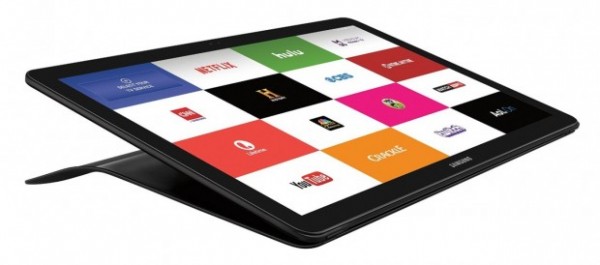
صفحه نمایشگر ۱۸٫۴ اینچ !! دقیقا نمی دانم چه واژه ای برای این دستگاه باید بکار ببرم. تبلت، لپ تاپ یا تلویزیون ؟؟ صفحه نمایشگر این دستگاه به قدری بزرگ است که باید آن را تلویزیون خواند اما در حقیقت این یک تبلت است. تبلتی که پلتفرم اندروید بر روی آن سوار است و می تواند به سادگی جایگزین کامپیوتر شود و همانند آن عمل کند.

۶- تبلت سونی اکسپریا زد ۴ (Sony Xperia Z4)

Sony Xperia Z4

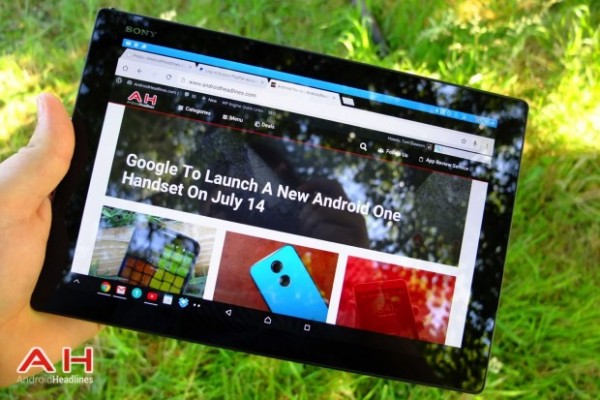
کم کم داریم به تبلت های گران قیمت بازار نزدیک می شویم. تبلت سونی اکسپریا زد ۴ (Sony Xperia Z4) در واقع یکی از قدرتمندترین و گران ترین تبلت های موجود در بازار می باشد که با بهره گیری از نمایشگر ۱۰٫۱ اینچی QHD، قابلیت ضد آب و ضخامت ۶٫۴ میلی متر در حال حاضر خود را جزو مدعیان بازار تبلت می داند. از طرفی پردازشگر اسنپدراگون ۸۱۰ با کمک ۴ گیگابایت رم باعث شده تا شما در استفاده از آن با مشکل کندی مواجه نشوید.

۵- لنوو یوگا بوک (Lenovo Yoga Book)

Lenovo Yoga Book

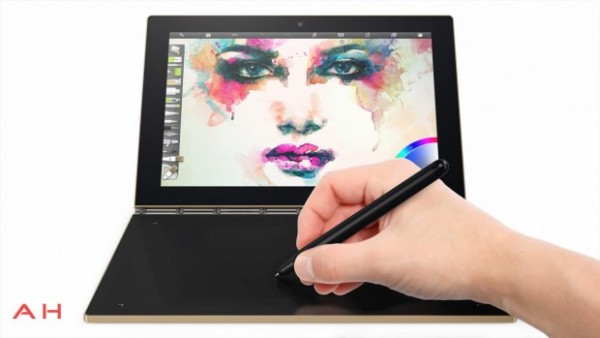
اگر بدنبال یک تبلت با ظاهری جذاب به همراه کیبورد هستید، لنوو یوگا بوک (Lenovo Yoga Book) می تواند بهترین انتخاب برای شما باشد. در واقع طراحی کیبورد این تبلت به گونه ای است که این امکان را برای کاربر فراهم می کند تا با استفاده از قلم مخصوص هر جای آن که خواست به نوشتن و طراحی بپردازد. نمایشگر این تبلت در سایز ۱۰٫۱ اینچ می باشد که به رزولوشن ۱۰۸۰*۱۹۲۰ فول اچ دی  مجهز شده است. از طرفی پردازشگر ۸ هسته ای با کمک ۴ گیگابایت رم باعث شده تا شما در استفاده از آن با مشکل کندی مواجه نشوید.

۴- تبلت انویدیا شیلد کی ۱ (NVIDIA Shield Tablet K1)

NVIDIA Shield Tablet K1

شاید کارهایتان به گونه ایست که نیازمند یک تبلت قدرتمند هستید. اما متاسفانه بودجه ی مناسبی برای خرید آن را ندارید. در واقع تبلت انویدیا شیلد کی ۱ (NVIDIA Shield Tablet K1) زودتر به این موضوع پی برده است. این تبلت با ظاهری زیبا و سخت افزاری قدرتمند از نظر اقتصادی نیز بسیار بصرفه می باشد.

۳- ایسوس کروم بوک فلیپ (ASUS Chromebook Flip)

ASUS Chromebook Flip

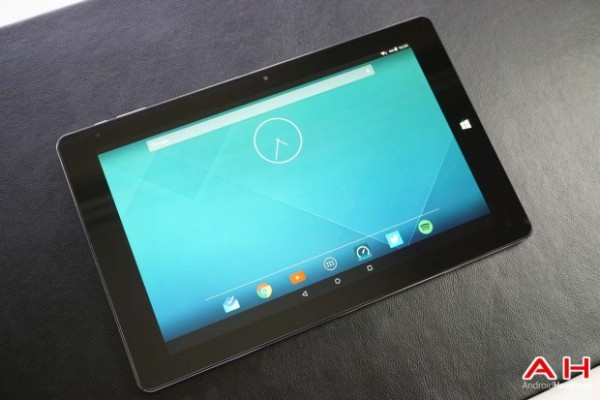
 کیفیت یک محصول از درجه اهمیت بالایی برخوردار است اما شاید فکر می کنید برای دستیابی به کیفیت بالا باید هزینه ی بالایی نیز پرداخت نمود که ایسوس کروم بوک فلیپ (ASUS Chromebook Flip) خلاف آن را ثابت می کند. این تبلت هیبریدی که از پلتفرم اندروید پشتیبانی می کند به صفحه نمایشگر ۱۰٫۱ اینچی با رزولوشن ۸۰۰×۱۲۸۰ پیکسل مجهز شده که دارای رم ۲ یا ۴ گیگابایت می باشد. این نمایشگر شاید از نظر سخت افزاری بسیار عالی نباشد اما می تواند کسانی را که تمایل دارند هم تبلت و هم لپ تاپ را یک جا داشته باشند را راضی نگه دارند.

۲- گوگل پیکسل سی (Google Pixel C)

Google Pixel C

وقتی صحبت از شرکت گوگل می شود حرفی باقی نمی ماند، چرا که تجربه و دانایی این شرکت به قدری بالاست که توانسته در تولید تبلت هم همانند سایر ابعاد موفق باشد. این تبلت دارای یک کیبورد مغناطیسی بسیار جذاب می باشد که با استفاده از تبلت خود را شارژ می کند و قادر است تا گزینه های جالبی برای تایپ کردن در اختیار شما قرار دهد. از نظر ابعاد نیز تقریبا برابر یک کاغذ A4 است و اندروید ۷ نوقا بر روی آن سوار است.

۱-سامسونگ گلکسی تب اس ۲ (Samsung Galaxy Tab S2)

Samsung Galaxy Tab S2

اگر سامسونگ در رتبه اول این لیست نبود باید شک می کردیم. سامسونگ گلکسی تب اس که در دو نسخه ی ۹٫۷ اینچی و ۸٫۴ اینچی به بازار عرضه شده توانسته با استقبال بسیار خوبی مواجه شود و خود را تا رده اول این لیست بالا بکشد. صفحه نمایش بسیار خوب AMOLED و سخت افزار آن می تواند بهترین گزینه برای خریداران تبلت باشد.

البته برای خرید برخی از این تبلت ها باید بیش از ۲ میلیون تومان در بازار ایران هزینه کنید که البته ارزش هم دارد چرا که تبلتی خوش استیل، هیبریدی و ضد آبی مثل اکسپریا زد ۴ یک عمر می تواند شما را همراهی کند. در عین حال اگر از سابقه خوبی در خرید تبلت های هیبریدی دارید، حتما به ما بگویید و به دیگر کاربران این رسانه کمک کنید که بتوانند انتخابی مطمئن و خریدی راضی کننده داشته باشند.

منبع: AH

راهنمای خرید بهترین تبلت اندرویدی هیبریدی پاییز ۹۵

با وجود اینکه برای انتخاب یک تبلت باید به چیزهای زیادی دقت کنید و تبلتی مناسب کار خود خریداری کنید، اما بسیاری از افراد باز هم بعد از مطالعهراهنمای کامل خرید یک تبلت  نمی توانند تبلت مورد علاقه خود را پیدا کنند. اینجاست که گویا آی تی رسالت دارد تا در این برهه از سال، این مشکل را برای کاربرانش حل کند.

با اینکه شاهد گذشت ۱۰ ماه از سال ۲۰۱۶ هستیم اما همچنان تبلتی که مشخصات خیره کننده ای داشته باشد و ما را به وجد بیآورد از سوی شرکت های مطرح معرفی نشده است. اما به نظر می رسد تبلت های خوبی که سال گذشته معرفی شدند همچنان پرطرفدار هستند و می توان آن ها را پشت ویترین هر مغازه ای دید و حال با توجه به گذشت یک سال از عمر آن ها کمی ارزان تر نیز شده اند. از طرفی رقابت زمانی جدی تر خواهد شد که تبلت های هیبریدی را نیز به این لیست بیافزاییم. در این مقاله قصد داریم تا به بررسی ۱۰ تبلتی بپردازیم که تا مهرماه ۱۳۹۵ با استقبال خوبی مواجه شده اند.

۱۰- آمازون فایر ۷ (Amazon Fire7)

Amazon Fire7

اگر فکر می کنید برای خرید تبلت باید هزینه ی بسیار زیادی کنار بگذارید سخت در اشتباهید. ما هم قبل از اینکه با آمازون فایر ۷ آشنا شویم فکر نمی کردیم بتوان با ۵۰ دلار تبلتی با این کیفیت و کارایی خرید. گرچه آمازون فایر ۷ از سیستم عامل اصلی اندروید استفاده نمی کند اما اکثر اپلیکیشن های محبوب را می توان در آپ استور اختصاصی آمازون به راحتی پیدا کرد. این تبلت ۵۰ دلاری می تواند برای وب گردی یا هدیه کارآمد باشد. همچنین این تبلت نسخه ای برای کودکان دارد که به صفحه نمایشی با رزولوشن ۱۰۲۴*۶۰۰ پیکسل و سی پی یو ۴ هسته ای مجهز شده است.

۹- ایسر کروم بوک آر ۱۱ (Acer Chromebook R11)

Acer Chromebook R11

گفتنی است که ایسر کروم آر ۱۱ با صفحه نمایش ۱۱٫۶ اینچ جایی در میان لپ تاپ های برتر ندارد اما با استناد به رزولوشن ۷۶۸*۱۳۶۶، قیمت بسیار مناسب و اجرای سریع و روان برنامه ها توانسته خود را به عنوان یک تبلت هیبریدی برتر در این لیست جای دهد. در واقع قرارگیری پردازشگر اینتل در این تبلت باعث شده تا شما هنگام کار با نرم افزار های مختلف با مشکلی مواجه نشوید. از طرفی آر ۱۱ از اندروید قدرت گرفته که نصب بودن این سیستم عامل باعث شده تا بتوانید از فروشگاه پلی استور به هزاران نرم افزار و بازی دسترسی داشته باشید.

۸- الترابوک هیبریدی چووی های بوک پرو (CHUWI HiBook Pro)

CHUWI HiBook Pro

گرچه نمی توان الترابوک هیبریدی چووی های بوک پرو (CHUWI HiBook Pro) را از نظر سخت افزاری در زمره بهترین ها دانست اما قیمت بسیار مناسب و امکاناتی که این تبلت به ما می دهد باعث می شود تا آن را نادیده بگیریم. از نکات بسیار خوبی که این تبلت برای شما فراهم می کند این است که امکان نصب ویندوز ۱۰ و اندروید مارشمالو را به شما می دهد که مزیت بسیار خوبی محسوب می شود. از نظر سخت افزاری نیز پردازشگر اینتل به همراه ۴ گیگابایت رم و نمایشگر ۱۰٫۱ اینچی با رزولوشن ۱۶۰۰*۲۵۶۰ پیکسل می تواند شما را راضی نگه دارد. البته اگر قصد اجرای بازی های سنگین بر روی آن را نداشته باشید. همچنین این تبلت از حافظه داخلی ۶۴ گیگابایتی برخوردار است که می توانید با نصب یک کارت حافظه جانبی MicroSD این حجم را افزایش دهید.

۷- سامسونگ گلکسی ویو (Samsung Galaxy View)

Samsung Galaxy View

صفحه نمایشگر ۱۸٫۴ اینچ !! دقیقا نمی دانم چه واژه ای برای این دستگاه باید بکار ببرم. تبلت، لپ تاپ یا تلویزیون ؟؟ صفحه نمایشگر این دستگاه به قدری بزرگ است که باید آن را تلویزیون خواند اما در حقیقت این یک تبلت است. تبلتی که پلتفرم اندروید بر روی آن سوار است و می تواند به سادگی جایگزین کامپیوتر شود و همانند آن عمل کند.

۶- تبلت سونی اکسپریا زد ۴ (Sony Xperia Z4)

Sony Xperia Z4

کم کم داریم به تبلت های گران قیمت بازار نزدیک می شویم. تبلت سونی اکسپریا زد ۴ (Sony Xperia Z4) در واقع یکی از قدرتمندترین و گران ترین تبلت های موجود در بازار می باشد که با بهره گیری از نمایشگر ۱۰٫۱ اینچی QHD، قابلیت ضد آب و ضخامت ۶٫۴ میلی متر در حال حاضر خود را جزو مدعیان بازار تبلت می داند. از طرفی پردازشگر اسنپدراگون ۸۱۰ با کمک ۴ گیگابایت رم باعث شده تا شما در استفاده از آن با مشکل کندی مواجه نشوید.

۵- لنوو یوگا بوک (Lenovo Yoga Book)

Lenovo Yoga Book

اگر بدنبال یک تبلت با ظاهری جذاب به همراه کیبورد هستید، لنوو یوگا بوک (Lenovo Yoga Book) می تواند بهترین انتخاب برای شما باشد. در واقع طراحی کیبورد این تبلت به گونه ای است که این امکان را برای کاربر فراهم می کند تا با استفاده از قلم مخصوص هر جای آن که خواست به نوشتن و طراحی بپردازد. نمایشگر این تبلت در سایز ۱۰٫۱ اینچ می باشد که به رزولوشن ۱۰۸۰*۱۹۲۰ فول اچ دی  مجهز شده است. از طرفی پردازشگر ۸ هسته ای با کمک ۴ گیگابایت رم باعث شده تا شما در استفاده از آن با مشکل کندی مواجه نشوید.

۴- تبلت انویدیا شیلد کی ۱ (NVIDIA Shield Tablet K1)

NVIDIA Shield Tablet K1

شاید کارهایتان به گونه ایست که نیازمند یک تبلت قدرتمند هستید. اما متاسفانه بودجه ی مناسبی برای خرید آن را ندارید. در واقع تبلت انویدیا شیلد کی ۱ (NVIDIA Shield Tablet K1) زودتر به این موضوع پی برده است. این تبلت با ظاهری زیبا و سخت افزاری قدرتمند از نظر اقتصادی نیز بسیار بصرفه می باشد.

۳- ایسوس کروم بوک فلیپ (ASUS Chromebook Flip)

ASUS Chromebook Flip

 کیفیت یک محصول از درجه اهمیت بالایی برخوردار است اما شاید فکر می کنید برای دستیابی به کیفیت بالا باید هزینه ی بالایی نیز پرداخت نمود که ایسوس کروم بوک فلیپ (ASUS Chromebook Flip) خلاف آن را ثابت می کند. این تبلت هیبریدی که از پلتفرم اندروید پشتیبانی می کند به صفحه نمایشگر ۱۰٫۱ اینچی با رزولوشن ۸۰۰×۱۲۸۰ پیکسل مجهز شده که دارای رم ۲ یا ۴ گیگابایت می باشد. این نمایشگر شاید از نظر سخت افزاری بسیار عالی نباشد اما می تواند کسانی را که تمایل دارند هم تبلت و هم لپ تاپ را یک جا داشته باشند را راضی نگه دارند.

۲- گوگل پیکسل سی (Google Pixel C)

Google Pixel C

وقتی صحبت از شرکت گوگل می شود حرفی باقی نمی ماند، چرا که تجربه و دانایی این شرکت به قدری بالاست که توانسته در تولید تبلت هم همانند سایر ابعاد موفق باشد. این تبلت دارای یک کیبورد مغناطیسی بسیار جذاب می باشد که با استفاده از تبلت خود را شارژ می کند و قادر است تا گزینه های جالبی برای تایپ کردن در اختیار شما قرار دهد. از نظر ابعاد نیز تقریبا برابر یک کاغذ A4 است و اندروید ۷ نوقا بر روی آن سوار است.

۱-سامسونگ گلکسی تب اس ۲ (Samsung Galaxy Tab S2)

Samsung Galaxy Tab S2

اگر سامسونگ در رتبه اول این لیست نبود باید شک می کردیم. سامسونگ گلکسی تب اس که در دو نسخه ی ۹٫۷ اینچی و ۸٫۴ اینچی به بازار عرضه شده توانسته با استقبال بسیار خوبی مواجه شود و خود را تا رده اول این لیست بالا بکشد. صفحه نمایش بسیار خوب AMOLED و سخت افزار آن می تواند بهترین گزینه برای خریداران تبلت باشد.

البته برای خرید برخی از این تبلت ها باید بیش از ۲ میلیون تومان در بازار ایران هزینه کنید که البته ارزش هم دارد چرا که تبلتی خوش استیل، هیبریدی و ضد آبی مثل اکسپریا زد ۴ یک عمر می تواند شما را همراهی کند. در عین حال اگر از سابقه خوبی در خرید تبلت های هیبریدی دارید، حتما به ما بگویید و به دیگر کاربران این رسانه کمک کنید که بتوانند انتخابی مطمئن و خریدی راضی کننده داشته باشند.

منبع: AH

آشنایی با Game DVR و رفع مشکل مصرف افراطی RAM توسط آن در ویندوز ۱۰

ویندوز ۱۰ قابلیتی به نام Game DVR دارد. این قابلیت که از طریق اپلیکیشن Xbox کار می‌کند و امکان تصویربرداری و ضبط بازی را به شما می‌دهد. از آنجا که ضبط بازی ها این پروسه را جذاب تر می کند، قابلیت Game DVR برای کاربران اهمیت ویژه ای پیدا کرده است. به نظر می‌رسد که امکان ضبط گیم پلی فقط برای اپلیکیشن Xbox معقولانه باشد. اما متاسفانه این قابلیت کمی مشکل دارد و نه تنها گاهی اوقات کار نمی‌کند، بلکه حافظه‌ی زیادی را هم درگیر می‌کند. اگر سیستم شما کند شده، داغ می‌کند و فن آن هم دائماً حتی در زمان‌هایی که از برنامه‌های سنگین استفاده نمی‌کنید، فعال است، شاید مشکل از Game DVR باشد. البته توصیه ما اول این است که به بررسی دمای CPU لپ تاپ خود بپردازید و ابتدا آن را علت یابی کنید و بعد مشکل را از این بُعد مورد بررسی قرار دهید. با ما همراه باشید تا در ادامه‌ی مطلب ابتدا بفهمیم آیا Game DVR در حال مصرف حافظه است یا نه، سپس روش حل این مشکل را بگوییم.

آیا Game DVR Server حافظهی زیادی مصرف میکند؟

اگر سیستم شما کنده شده یا زیاد داغ می‌کند، Task Manager را باز کنید. بر روی زبانه‌ی Memory کلیک کنید تا اپلیکیشن‌ها و پردازش‌هایی که بیشترین مصرف RAM را دارند مرتب شوند. به دنبال اپلیکیشن‌هایی که بیشترین مصرف حافظه را دارند بگردید. اگر Broadcast DVR server در این لیست است، پس حتماً یک مشکلی وجود دارد.

حل مشکل استفاده RAM بالا

حل مشکل مصرف حافظهی Game DVR Server

اگر می‌خواهید از Game DVR برای ضبط گیم پلی یا عکس گرفتن از بازی استفاده کنید، دیگر هیچ منابعی نخواهید داشت. این ویژگی تشنه‌ی منابع است و اگر از آن استفاده کنید، باید مواجه شدن با یک سیستم کند را هم بپذیرید.

اگر از این قابلیت استفاده نمی‌کنید، راه حل مشکل تقریباً مشخص است، باید آن را غیرفعال کنید. متاسفانه، بستن این پردازش از Task Manager فایده‌ای ندارد و دوباره اجرا می‌شود. بنابراین باید قابلیت Game DVR را از اپلیکیشن Xbox غیرفعال کنید.

برای انجام این کار اپلیکیشن Xbox را باز کنید و به بخش Settings بروید. در صفحه‌ی Settings به زبانه‌ی Game DVR رفته و آن را خاموش کنید. حالا به Task Manager بازگشته و مطمئن شوید که پردازش مذکور از بین رفته باشد.

مصرف بالای RAM توسط Game DVR Server

با غیرفعال کردن ویژگی Game DVR دسترسی شما به اپلیکیشن Xbox بسته نمی‌شود. این قابلیت فقط مربوط به ضبط و تصویربرداری از بازی است و بر گیم پلی بازی‌ها تاثیری نمی‌گذارد. اگر بعداً به Game DVR نیاز داشتید می‌توانید به همان شکلی که آن را غیرفعال کردید دوباره فعالش کنید.

این ترفند به شما کمک می کند تا فضای رم خود را آزاد تر کنید تا بتوانید به طور همزمان به طور کارا تری عملیات همزمانی انجام دهید و بدین ترتیب، از سیستم خود نهایت استفاده را ببرید. اگر شما نیز با این مشکل مواجه شده اید می توانید تجربیات خود را با گویا آی تی در میان بگذارید. شاید کسی در دنیای مجازی به این ترفند احتیاج داشته باشد، پس با اشتراک گذاری این مطلب روی شبکه های اجتماعی، در توسعه اطلاعات تکنولوژی دیگران گامی بردارید.

منبع: Addictivetips

آشنایی با Game DVR و رفع مشکل مصرف افراطی RAM توسط آن در ویندوز ۱۰

ویندوز ۱۰ قابلیتی به نام Game DVR دارد. این قابلیت که از طریق اپلیکیشن Xbox کار می‌کند و امکان تصویربرداری و ضبط بازی را به شما می‌دهد. از آنجا که ضبط بازی ها این پروسه را جذاب تر می کند، قابلیت Game DVR برای کاربران اهمیت ویژه ای پیدا کرده است. به نظر می‌رسد که امکان ضبط گیم پلی فقط برای اپلیکیشن Xbox معقولانه باشد. اما متاسفانه این قابلیت کمی مشکل دارد و نه تنها گاهی اوقات کار نمی‌کند، بلکه حافظه‌ی زیادی را هم درگیر می‌کند. اگر سیستم شما کند شده، داغ می‌کند و فن آن هم دائماً حتی در زمان‌هایی که از برنامه‌های سنگین استفاده نمی‌کنید، فعال است، شاید مشکل از Game DVR باشد. البته توصیه ما اول این است که به بررسی دمای CPU لپ تاپ خود بپردازید و ابتدا آن را علت یابی کنید و بعد مشکل را از این بُعد مورد بررسی قرار دهید. با ما همراه باشید تا در ادامه‌ی مطلب ابتدا بفهمیم آیا Game DVR در حال مصرف حافظه است یا نه، سپس روش حل این مشکل را بگوییم.

آیا Game DVR Server حافظهی زیادی مصرف میکند؟

اگر سیستم شما کنده شده یا زیاد داغ می‌کند، Task Manager را باز کنید. بر روی زبانه‌ی Memory کلیک کنید تا اپلیکیشن‌ها و پردازش‌هایی که بیشترین مصرف RAM را دارند مرتب شوند. به دنبال اپلیکیشن‌هایی که بیشترین مصرف حافظه را دارند بگردید. اگر Broadcast DVR server در این لیست است، پس حتماً یک مشکلی وجود دارد.

حل مشکل استفاده RAM بالا

حل مشکل مصرف حافظهی Game DVR Server

اگر می‌خواهید از Game DVR برای ضبط گیم پلی یا عکس گرفتن از بازی استفاده کنید، دیگر هیچ منابعی نخواهید داشت. این ویژگی تشنه‌ی منابع است و اگر از آن استفاده کنید، باید مواجه شدن با یک سیستم کند را هم بپذیرید.

اگر از این قابلیت استفاده نمی‌کنید، راه حل مشکل تقریباً مشخص است، باید آن را غیرفعال کنید. متاسفانه، بستن این پردازش از Task Manager فایده‌ای ندارد و دوباره اجرا می‌شود. بنابراین باید قابلیت Game DVR را از اپلیکیشن Xbox غیرفعال کنید.

برای انجام این کار اپلیکیشن Xbox را باز کنید و به بخش Settings بروید. در صفحه‌ی Settings به زبانه‌ی Game DVR رفته و آن را خاموش کنید. حالا به Task Manager بازگشته و مطمئن شوید که پردازش مذکور از بین رفته باشد.

مصرف بالای RAM توسط Game DVR Server

با غیرفعال کردن ویژگی Game DVR دسترسی شما به اپلیکیشن Xbox بسته نمی‌شود. این قابلیت فقط مربوط به ضبط و تصویربرداری از بازی است و بر گیم پلی بازی‌ها تاثیری نمی‌گذارد. اگر بعداً به Game DVR نیاز داشتید می‌توانید به همان شکلی که آن را غیرفعال کردید دوباره فعالش کنید.

این ترفند به شما کمک می کند تا فضای رم خود را آزاد تر کنید تا بتوانید به طور همزمان به طور کارا تری عملیات همزمانی انجام دهید و بدین ترتیب، از سیستم خود نهایت استفاده را ببرید. اگر شما نیز با این مشکل مواجه شده اید می توانید تجربیات خود را با گویا آی تی در میان بگذارید. شاید کسی در دنیای مجازی به این ترفند احتیاج داشته باشد، پس با اشتراک گذاری این مطلب روی شبکه های اجتماعی، در توسعه اطلاعات تکنولوژی دیگران گامی بردارید.

منبع: Addictivetips

نسخه ۱۰,۱ از سیستم عامل iOS به طور رسمی منتشر شد

سیستم عامل iOS10.1 پس از انجام تست های مختلف و پس از پشت سر گذاشتن مرحله بتا تست بالاخره در دسترس عموم قرار گرفت. در ادامه این خبر با گویا آی تی همراه باشید تا به بررسی این سیستم عامل بپردازیم.

نسخه ۱۰٫۱ سیستم عامل iOS بعد از تایید نهایی در مرحله تست بتا بالاخره مجوز انتشار رسمی را دریافت نمود. اپل در آخرین مراحل به‌روز‌رسانی سیستم عامل خود، در صدد بهبود عملکرد آن و نیز فیکس کردن باگ‌ ها بود، اما از سوی دیگر یک امکان جدید به آن اضافه کرد که به یقین برای بسیاری از کاربران، مخصوصا علاقمندان به عکاسی مناسب خواهد بود.

امکانات و ویژگی های این سیستم عامل به شرح زیر می باشد.

در صورت دارا بودن آیفون ۷ به کمک قابلیت های جدید این سیستم عامل می توانید  به عکس های خود حالت بوکه بدهید. بوکه Bokeh افکتی مات یا شکل هنری و زیبا شناسانه برای عکاسی است که در نواحی خارج از فوکوس تصویر ایجاد می‌ شود.

در بهترین دوربین های عکاسی نیز با حالت اتوماتیک نقاط نورانی خارج از فوکوس را به صورت دایره‌‌ هایی با مرز مشخص و شارپ نشان می ‌دهند، اما در حالت بوکه لبه های این دوایر نورانی محو شده و تصویری شفاف تر و بهتر به کاربر ارائه می شود. بوکه، اغلب سایه‌ روشن‌ های گرد و کوچک پس ‌زمینه است که بیشتر آشکار هستند؛ مانند انعکاس‌ های زیبا از منابع نور که جلوه‌ ی خاصی به عکس می ‌بخشند.

به سبب استفاده از این تکنیک در زمان های قرار گیری افراد در مقابل تصویر اپل تصمیم گرفته است که نام این تکنیک را “Portrait Mode” بگذارید. بهره گیری از این قابلیت به طور اتوماتیک باعث می شود تا تصویر پس زمینه مات شده و فرد از کادر اطراف خارج شود و این موضوع سبب ایجاد برجستگی در تصویر خواهد شد. و به سوژه حالتی زنده و سه بعدی می دهد.

لازم به یادآوری‌ ست که امکان یاد شده تنها در گوشی‌های آیفون ۷ پلاس قابل دسترس است زیرا باید از سنسور دوربین پشت برای آن استفاده شود. بنابراین در صورتی که شما از مالکان این اسمارت فون جدید اپل نیستید عملا در این بخش نخواهید توانست تفاوت های ایجاد شده را درک نمایید.

نظرات و دیدگاه های خود را درباره این خبر با دیگر کاربران گویا آی تی به اشتراک بگذارید.

با کاربردی ترین ترفند های اندروید ۷ آشنا شوید

خوشبختانه مالکان سیستم عامل اندروید تحولات زیادی را در نسخه ۷ یعنی نوقا ایجاد کرده اند که می توان از آن در اکثر گوشی های هوشمند بهره برد. در این مقاله نیز قصد داریم تا با گوشی نکسوس p6 که به اندروید ۷ نوقا تجهیز شده، برخی ترفندها و نکات امنیتی که به این نسخه اضافه شده را مورد بررسی قرار دهیم بااین آموزش همراه  گویا آی تی باشید.

مشاهده سرویس‌های درحال اجرا و صرفه‌جویی در رم و باتری

android-nougat-tips-and-tricks

همانطور که قبلا نیز مشاهده شده بود در بسیاری از موارد شاهد آن بودیم که سرویس های پس زمینه منابع غیرضروری بسیاری را معطوف به خود می کنند. در اندروید ۷ برای آن که از وقوع چنین اتفاقی جلوگیری کنید باید به برگه تنظیمات رفته و سپس وارد قسمت توسعه دهندگان “Developer Settings” شوید تا تصمیم خود را برای فعال یا غیرفعال بودن این سرویس اعمال کنید.

سریع تر به تنظیمات دسترسی داشته باشید

android-nougat-tips-and-tricks

اگر نگاهی به برگه تنظیمات در اندروید نوقا بیاندازید، متوجه خواهید شد که توسعه دهندگان بهبود های بیشتری را نسبت به گذشته در آن گنجانده اند. برای دسترسی آسان به تنظیمات نیز می توانید از منوی اصلی که در حاشیه سمت چپ نمایشگر پنهان شده است کمک بگیرید.

زبان دوم را به گوگل معرفی کنید

android-nougat-tips-and-tricks

چنانچه شما به دو زبان تسط دارید یا در حال یادگیری زبان دیگری هستید و می خواهید از آن در گوشی خود استفاده کنید، این کار در اندورید نوقا امکان پذیر شده است. با ورود به بخش تالک “Talk” قادر خواهید بود تا زبان دومی را به دستگاه خود معرفی نمایید. این کار باعث خواهد شد تا با جستجو در گوگل، نتایج به دو زبان برای شما به نمایش دربیآید و اگر وارد سایتی شوید که با زبان دوم انتخابی شما، مطالب را گردآوری کرده باشد، گوگل پیشنهادی مربوط به ترجمه آن به شما ارائه نمی کند.

بهینه سازی قدرت باتری

android-nougat-tips-and-tricks

هنگامی که نرم افزارهای اندرویدی در حالت آماده به کار هستند دسترسی به اینترنت نداشته و این اتصال قطع می شود و امکان دارد که تنها در فواصل طولانی قسمتی از پردازنده را به اشغال خود دربیآورند. به طبع این موضوع باعث خواهد شد تا عمر باتری دستگاه افزایش پیدا کند اما احتمال دارد تا برخی اثرات منفی جانبی نیز داشته باشد. به طبع با چنین کاری بسیاری از نرم افزار ها همانند پیام رسان ها یا مسیریاب قادر به ارسال اعلانیه برای شما نیستند و ممکن است که این امر باعث از دست رفتن پیام های مهمی برای شما باشد. توصیه می شود که بهینه ساز باتری خود را غیرفعال نمایید که برای این کار می بایست به تنظیمات باتری مراجعه نمایید.

پس از آن انگشت خود را برای چند ثانیه بر روی نماد باتری نگه دارید تا منوی بهینه ساز در بالای صفحه پدیدار شود. این قسمت تمامی نرم افزارها را به شما نشان خواهد داد می توانید برنامه هایی که بدرستی کار نمی کنند را انتخاب و گزینه “Don’t optimise” را انتخاب کنید.

برای کارایی بهتر کاشی های Quick-Start را مرتب کنید

android-nougat-tips-and-tricks

این قابلیت این امکان را به کاربران خواهد داد تا در ترتیب نشانگرهای Quick Start تغییر ایجاد کنند و آن را به دلخواه خود بچینند. بکارگیری آن بسیار ساده است و نیازی به توضیح مفصل ندارد، فقط توجه داشته باشید آیکون هایی که در بخش تنظیمات سریع مشاهده می شوند در پنج مکان ابتدایی و در حالت نمایش کامل قرار گرفته اند. ضمنا اگر با دو انگشت خود تنظیمات سریع را از بالا به پایین بکشید می توانید پیکربندی بیشتر و کامل تری را ببینید.

هشدارها بدون صدا نمایش داده شوند

android-nougat-tips-and-tricks

لالی پاپ سیستم اطلاع رسانی جدیدی است که در اندروید ۷ نوقا جای گرفته است و می توان گفت این سیستم اطلاع رسانی باعث تغییرات زیادی در تاریخچه اندروید شده است. بهبود ها و اصلاحاتی که مداما بر روی آن و در آپدیت ها جدید انجام می شود، آن را پیش از پیش بهتر کرده است. یکی از این قابلیت ها امکان بی صدا کردن اعلانیه ها در نرم افزار های انتخابی است.

برای این کار نیاز است به تنظیمات مربوطه رفته و سپس نوتیفیکیشن اپلیکیشن مربوطه را انتخاب و نگه دارید و از میان گزینه ها، اعلانیه های بدون صدا را انتخاب نمایید. در این بخش نیز آزاد هستید تا اپلیکیشن های مختلف را با تنظیمات دلخواه در زیر “Notifications” قرار دهید.

بهره گیری صحیح از قابلیت تقسیم صفحه نمایش

فکر کنید در حال استفاده از نرم افزار یوتوب و مشاهده فیلم با آن هستید که پیامی برای شما میآید و شما ملزم به پاسخگویی آن هستید. در این حالت اگر برای ارسال پیامک اقدام کنید، نرم افزار یوتوب متوقف شده و تا زمانی که مجددا به آن برنگشته اید فیلم متوقف می باشد. اندروید این مشکل را به خوبی دریافته و با قرار دادن قابلیت “Split-Screen” در نسخه نوقا می توانید هر دو این کارها را در کنار یکدیگر و بدون هیچ مشکلی انجام دهید. به فیلم دیدن خود در یوتوب بپردازید . در پایین صفحه دکمه “Recent” را انتخاب کنید و پس از آن نرم افزار دیگری را برای انجام کار انتخاب نمایید. اگر کارتان با نرم افزار انتخاب شده به پایان رسید باید کافی است دکمه “Home” را بزنید تا برنامه ی دیگری را انتخاب کنید. با این کار نیمی از صفحه نمایشگر مربوط به اپلیکیشن یوتوب و نیمی دیگر به برنامه دیگری اختصاص پیدا می کند. البته چنانچه قصد داشته باشید تا این تقسیم بندی را تغییر داده و سهم بیشتری را به یوتوب دهید، می توانید با کشیدن نوار مابین آن دو، موقعیت دلخواه را پیکربند کنید.

از اپلیکیشن ها به صورت ایمن استفاده کنید

android-nougat-tips-and-tricks

شاید مهمانی برای شما آمده است و شما می خواهید فرزند کوچکشان را برای اینکه بیش از سر و صدا می کند، با گوشی خود سرگرم کنید. می توانید یک بازی برای او اجرا کنید و به کارهایتان برسید اما این امکان وجود دارد که کودک از سر کنجکاوی یا به اشتباه از بازی خارج شده و تنظیمات گوشی را بهم بریزد. اما اندروید نوقا این امکان را برای کاربران فراهم کرده تا استفاده از یک برنامه یا بازی را ایمن کرده و نتان از برنامه انتخاب شده خارج شد. برای این کار باید پس از اجرای برنامه یا بازی مدنظر بر روی دکمه “Recent” در گوشه پایین سمت راست کلیک کنید و کاشی که نمایان شده را به سمت بالا کشیده سپس انگشت خود را بر روی آیکون سنجاق بفشارید. اگر برای اولین بار به سراغ آن رفته اید و قابلیت پین گذاری فعال نبوده، می بایست در ابتدا آن را فعال نمایید.

امنیت و راه اندازی سریع تر با رمزگذاری بر روی فایل ها

android-nougat-tips-and-tricks

برای فعال سازی رمزگذاری بر روی فایل ها می توانید از تنظیمات توسعه دهندگان اقدام کنید و این ویژگی بیشتر از آنچه در عنوان نوشتیم به کار شما خواهد آمد. برای نمونه این امکان را خواهید داشت تا داده های تنظیمات کاربری خود را رمزگذاری کنید و در زمان راه اندازی مجدد نیازی به ورود دوباره رمز برای بازکردن قفل گوشی نیست. اما این نکته را فراموش نکنید که برای جا به جایی و تغییر رمزگذاری فایل به رمزگذاری کامل دیسک، نیاز است که اطلاعات به طور کامل حذف شود.

نظرات و دیدگاه های خود را درباره این آموزش کاربردی و مفید با دیگر کاربران گویا آی تی در میان بگذارید و همچنین با اشتراک گذاری آن در شبکه های اجتماعی آن را به دیگران نیز آموزش دهید.

منبع: androidpit

راهنمای فعال سازی اتوماتیک wi-fi در ویندوز ۱۰

تقریباً در همه‌ی دستگاه‌هایی که امکان اتصال به اینترنت دارند می‌توانید Wi-Fi را خاموش و روشن کنید. البته دستگاه‌های اینترنت اشیا رابط مشخصی برای غیرفعال سازی وای فای ندارند اما موبایل‌ها و کامپیوتر‌ها چرا. خاموش و روشن کردن وای فای کاری است که ما همیشه آن را به صورت دستی انجام می‌دهیم. تاکنون هیچ برنامه‌ی زمان‌بندی خاصی برای خاموش و روشن کردن خودکار وای فای در موبایل‌ها یا کامپیوترها وجود نداشته است. ولی ویندوز ۱۰ این شرایط را تغییر داده است. حالا با استفاده از این سیستم عامل به طور خودکار پس از مدتی می‌توانید وای فای را روشن کنید. البته خاموش کردن این قابلیت هنوز هم به صورت دستی صورت می‌گیرد اما روشن کردن آن را می‌توان به ویندوز ۱۰ سپرد. این قابلیت در حال حاضر فقط در Insider Build 14942 این سیستم عامل وجود دارد.

شما می‌توانید Wi-Fi را از طریق اپلیکیشن Settings یا Action Center خاموش کنید. این گزینه مجدداً پس از آن‌ که وای فای به طور خودکار روشن شد از طریق Settings و Action Center در دسترس خواهد بود.

با کلیک بر روی دکمه‌ی Wi-Fi از System Tray بخش Action Center را باز کنید. برای خاموش کردن Wi-Fi بر روی آیکن آن کلیک نمایید. زمانی که Wi-Fi خاموش شد، یک گزینه‌ی جدید به اسم Turn Wi-Fi back on ظاهر خواهد شد. این منو چهار گزینه دارد، Manually یا دستی، ۱ ساعت، ۴ ساعت و ۱ روز. اگر گزینه‌ی Manually را انتخاب کنید، تا زمانی که مجدداً آن را به صورت دستی روشن نکنید، خود به خود فعال نخواهد شد. همه‌ی گزینه‌های دیگر این منو با تمام شدن بازه‌ی زمانی وای فای را روشن می‌کنند.


how-to-schedule-wi-fi-to-turn-on-automatically-after-turning-it-off-in-windows-10


تنظیمات Wi-Fi در اپلیکیشن Settings هم رابط مشابهی دارد. ابتدا باید وای فای را خاموش کنید تا منوی Turn Wi-Fi back on ظاهر شود. این منو همان گزینه‌های منوی بخش Action Center را دارد. یعنی می‌توانید روشن شدن مجدد وای فای را از طریق یکی از گزینه‌های Manually، ۱ ساعت، ۴ ساعت یا یک روز انتخاب کنید.


how-to-schedule-wi-fi-to-turn-on-automatically-after-turning-it-off-in-windows-10


این گزینه چه برای کسانی که به عنوان توسعه دهنده به آن نیاز دارند و چه برای افراد معمولی‌ای که چند ساعت می‌خواهند از اینترنت دور باشند یک گزینه‌ی مفید است.

این ویژگی فعلاً فقط در نسخه‌ی Insider Build موجود است. چیزی که این قابلیت را کاربردی می‌سازد این است که کاربران می‌توانند بر اساس یک برنامه‌ی زمانی وای فای خود را روشن و خاموش کنند. از این امکان حتی به عنوان یک ابزار کنترلی والدین هم می‌توان استفاده کرد.

نظرات و دیدگاه های خود را درباره این مطلب کاربردی و مفید با دیگر کاربران گویا آی تی در میان بگذارید و همچنین با اشتراک گذاری آن در شبکه های اجتماعی دیگران را نیز از این اخبار جالب مطلع نمایید.

منبع: addictivetips

قابلیت “چند پنجره‌ای” در نسخه آزمایشی سیستم‌عامل اندروید نوقا ۷٫۱٫۱ وجود ندارد

سیستم‌عامل اندروید نوقا ۷٫۰ در پایان ماه آگوست برای گوشی‌های هوشمند سری “نکسوس” منتشر شد و شرکت گوگل نیز، گوشی‌های پرچم‌دار جدید “پیکسل” را با نسخه جدید این سیستم‌عامل یعنی اندروید ۷٫۱ به بازار عرضه کرده است. به‌تازگی، شرکت گوگل، انتشار نسخه‌ پیش‌نمایش مخصوص توسعه‌دهندگان اندروید نوقا ۷٫۱٫۱ را آغاز کرده است که برخی از تغییرات در آن، جلب‌توجه می‌کند. به‌نظر می‌رسد که قابلیت “چند پنجره‌ای” در نسخه آزمایشی سیستم‌عامل اندروید نوقا ۷٫۱٫۱ وجود ندارد و شرکت گوگل، آن‌را کنار گذاشته است. برای جزئیات بیشتر در ادامه مطلب با گویا آی‌تی، همراه باشید.

قابلیت “چند پنجره‌ای” یا “multi-window” در اولین نسخه‌ پیش‌نمایش سیستم‌عامل اندروید N ارائه شد و به‌نظر می‌رسد که این ویژگی در نسخه آزمایشی سیستم‌عامل اندروید نوقا ۷٫۱٫۱، دیگر وجود ندارد. در حال‌حاضر، نمی‌توان گفت که هدف شرکت گوگل از ایجاد این تغییر، چه بوده است؛ با این‌حال، احتمال می‌دهیم که در نسخه پایدار اندروید نوقا ۷٫۱٫۱، این قابلیت جذاب و دوست‌داشتنی، مجدداً قابل استفاده باشد. البته، غیرممکن نیست که شرکت گوگل در نهایت، این قابلیت را از سیستم‌عامل اندروید نوقا کنار بگذارد و تنها عرضه بیلدهای بعدی اندروید ۷٫۱، می‌تواند هدف گوگل را از این تغییرات مشخص نماید.

android-7-0-nougat-multi-window

قابلیت “چند پنجره‌ای”، این امکان را برای کاربران فراهم می‌کند تا کاربران در یک زمان، بدون نیاز به جابه‌جایی بین برنامه، از چند برنامه استفاده نمایند. برای استفاده از این قابلیت، ابتدا باید دکمه “مربع‌ شکل” را در انتهای صفحه نگه‌دارید و سپس، برنامه‌ مدنظر خود را به بالای صفحه‌نمایش بکشید.

در نسخه پیش‌نمایش مخصوص توسعه‌دهندگان اندروید نوقا ۷٫۱٫۱، تغییرات دیگری نیز صورت گرفته است که از جمله آن‌ها، می‌توان به امکان سوئیچ‌کردن به قابلیت “Do Not Disturb” توسط برنامه “Phone” به هنگام ورود به یک تماس، اشاره کرد. رابط‌کاربری برنامه “Phone” نیز تغییراتی داشته است و هم‌چنین، ناتیفیکیشن‌های تازه‌، معرفی شده‌اند. درباره قابلیت “چند پنجره‌ای”، چه دیدگاهی دارید؟ آن‌را برای گوشی‌های هوشمند امروزی که به‌ طور عمده، صفحه‌نمایش ۵ تا ۶ اینچی دارند؛ مناسب می‌دانید؟

منبع:

softpedia