راهنمای pin کردن فولدرها به taskbar در ویندوز

 ویندوز به طور مستقیم اجازه‌ی پین کردن پوشه‌ها به نوار وظیفه یا Taskbar را نمی‌دهد. اما یک ترفند برای انجام این کار وجود دارد. تنها کاری که باید بکنید این است که برای آن پوشه میانبر جدیدی ساخته و سپس آن میانبر را به نوار وظیفه پین کنید.

اگرچه که پوشه‌ها را به طور مستقیم نمی‌توانید به نوار وظیفه بچسبانید، ولی با پین کردن آن‌ها از Jump List مرورگر فایل‌ها دسترسی سریع به آن‌ها فراهم می‌شود. با این حال اگر مصمم هستید که از نوار وظیفه‌ی به پوشه‌ی موردنظر خود دسترسی داشته باشید، با ما در ادامه‌ی مطلب همراه باشید. ما در این مقاله از ویندوز ۱۰ استفاده می‌کنیم، ولی روند کلی کار در ویندوزهای دیگر نباید تفاوتی داشته باشد.

برای شروع بر روی دسکتاپ یا محلی در File Explorer کلیک راست کرده و از بخش New گزینه‌ی Shortcut را انتخاب کنید.


how-to-pin-folders-to-the-windows-taskbar


در اولین صفحه از فرآیند Create Shortcut، بر روی دکمه‌ی Browse کلیک کرده و پوشه‌ی موردنظر خود را انتخاب کنید. اما بر روی دکمه‌ی Next کلیک نکنید.


how-to-pin-folders-to-the-windows-taskbar


اکنون کلمه‌ی explorer را با یک فاصله (Space) بعد از آن، در قبل از آدرس پوشه‌ی خود قرار دهید. سپس بر روی دکمه‌ی Next کلیک کنید.


how-to-pin-folders-to-the-windows-taskbar


یک نام برای میانبرتان انتخاب کرده و بر روی Finish کلیک نمایید.


how-to-pin-folders-to-the-windows-taskbar


اکنون میانبری که ساختید را بکشید و روی نوار وظیفه پین کنید.


how-to-pin-folders-to-the-windows-taskbar


حتی می‌توانید آیکن میانبر را به چیزی دیگری تغییر دهید که برای شما ملموس‌تر باشد. بهتر است آیکن را قبل از این که میانبر را به نوار وظیفه بچسبانید، عوض کنید؛ چون اگر آن را پین کرده باشید، باید یکبار پاک، و سپس دوباره آن را پین کنید.

برای تغییر آیکن بر روی میانبر اصلی (نه میانبری که در نوار وظیفه اضافه کردید) کلیک راست کنید و سپس گزینه‌ی Properties را انتخاب نمایید.


how-to-pin-folders-to-the-windows-taskbar


در زبانه‌ی Shortcut پنجره‌ی Properties بر روی دکمه‌ی Change Icon کلیک کنید.


how-to-pin-folders-to-the-windows-taskbar


از لیست موجود یک آیکن انتخاب کرده یا با کلیک بر روی Browse آیکن سفارشی خود را آدرس دهی کنید، سپس بر روی OK کلیک کنید.


how-to-pin-folders-to-the-windows-taskbar


اکنون دوباره میانبر را بر روی نوار وظیفه بکشید تا با آیکن جدید خود پین شود.


how-to-pin-folders-to-the-windows-taskbar


بله، اگر ویندوز اجازه می‌داد که مستقیماً پوشه‌ها را به نوار وظیفه پین کنیم خیلی راحت‌تر بود، ولی به هر حال با انجام چند مرحله‌ی ساده می‌توانید دسترسی سریع به پوشه‌های خود را میسر کنید.


منبع: howtogeek

مایکروسافت قصد ساخت تلفن همراه را دارد

مایکروسافت قصد ساخت تلفن همراه را دارد

مایکروسافت قصد ساخت تلفن همراه را دارد. از آنجایی ‌که تا به‌ حال شرکت مایکروسافت موفقیت زیادی در بازار تلفن‌ های همراه نداشته، از شنیدن خبر ساخته مجدد تلفن همراه توسط این شرکت شگفت‌ زده شدیم.

لازم به ذکر است که این خبر را مدیر عامل مایکروسافت یعنی ساتیا نادلا اعلام کرده است. در حالی ‌که مایکروسافت اذعان می‌ کند موفقیت در این بازار را از دست ‌داده است، مدیرعامل این شرکت می‌گوید، مایکروسافت قصد ماندن در این بازار را با ساخت تلفن همراه جدیدی با ویژگی‌های منحصر به ‌فرد دارد.

سال گذشته مایکروسافت اعلام کرد در سال ۲۰۱۴ مبلغ ۷.۶ میلیارد دلار را برای خرید دستگاه‌ها و خدمات نوکیا صرف کرده است؛ اما سؤال اینجاست که آیا مایکروسافت بعد از مشخص شدن این هزینه‌ها، دوباره وارد بازار تلفن ‌های همراه می‌شود؟ بنا به گفته مدیر عامل این شرکت، مایکروسافت بدون داشتن ایده جدید و متفاوت از سایرین وارد این صنعت نخواهد شد.

وی با اشاره به گوشی HP Elite x3 افزود در حال حاضر مایکروسافت نقش مهمی در نوآوری ساختاری تلفن‌های هوشمند دارد. اکنون تمرکز این شرکت بر روی بهره‌وری، مدیریت و امنیت است.

ظاهرا تلفن ‌های لومیا در برقراری ارتباط با مصرف ‌کنندگان موفق نبوده‌اند. آشنایی بیشتر عموم مردم با سیستم ‌عامل ویندوز، فروش این تلفن ‌ها را برای مایکروسافت آسان‌ تر کرده است؛ اما مایکروسافت به‌ جای ورود عجولانه به بازاری که در آن شرکت‌ هایی همچون سامسونگ و اپل وجود دارند، منتظر ورود به این بازار با یک ایده جدید و کاری بسیار متفاوت از یک فروش آسان است.

ساتیا نادلا، مدیرعامل شرکت مایکروسافت می‌گوید:

ما همچنان به حضورمان در بازار تلفن‌های همراه ادامه خواهیم داد؛ اما نه به عنوان یکی از پیشروهای این بازار، بلکه به‌عنوان ارائه ‌دهنده آخرین نسل تلفن‌ های همراه منحصر به ‌فرد. بنابراین آنچه در گذشته انجام می‌ دادیم را متوقف خواهیم کرد و شروع به تولید تلفن‌ هایی با قابلیت‌ های منحصر به ‌فرد و ویژه برای مشتریانی که دستگاه‌های خاص را می‌خواهند، می‌کنیم و قطعا این کار را به ‌خوبی انجام خواهیم داد.

.

منبع : phoneArena

نوشته مایکروسافت قصد ساخت تلفن همراه را دارد اولین بار در تکرا - اخبار روز تکنولوژی پدیدار شد.

سرفیس فون مایکروسافت به اسنپدراگون ۸۳۵ مجهز خواهد بود

سرفیس فون مایکروسافت به اسنپدراگون ۸۳۵ مجهز خواهد بود

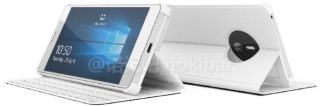
گرچه مایکروسافت تقریبا برند لومیا را بازنشسته کرده است، اما قصد ندارد از ساخت اسمارت‌فون دست بکشد. مایکروسافت قصد دارد سال آینده از گوشی سرفیس رونمایی کند.

بر اساس اطلاعات جدید که منتشر شده، مایکروسافت در حال کار بر روی دو نسخه از سرفیس است که یکی رم ۴ گیگابایت و دیگری رم ۶ گیگابایت دارد. هر دو مدل به اسنپدراگون ۸۳۵ مجهز خواهند بود. نسخه با رم ۶ گیگابایتی با استفاده از Continuum، قادر خواهد بود برنامه‌های x86 را اجرا کند، اما مدل ۴ گیگابایتی این توانایی را ندارد.

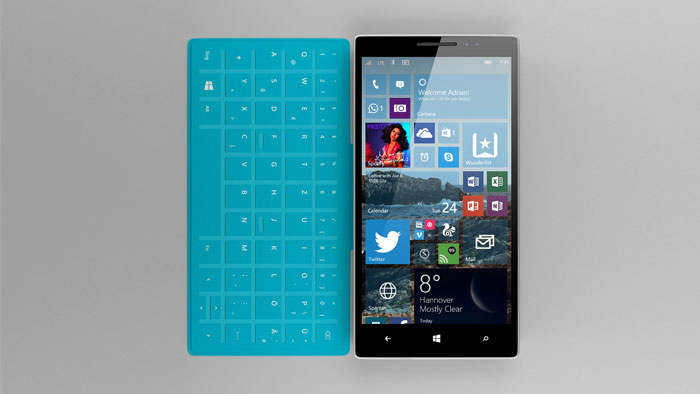
نمایشگر سرفیس ۵.۵ اینچی با رزولوشن ۱۴۴۰ در ۲۵۶۰ است و ممکن است که لوازم جانبی همانند کیبورد و قلم هوشمند نیز برای آن عرضه می‌شود. احتمالا سه نسخه از سرفیس فون در سال ۲۰۱۷ رونمایی می‌شود که هر سه به ویندوز ۱۰ موبایل ورژن Redstone 3 مجهز خواهند بود.

نوشته سرفیس فون مایکروسافت به اسنپدراگون ۸۳۵ مجهز خواهد بود اولین بار در پدیدار شد.

نمونه آزمایشی سرفیس فون مایکروسافت، از برنامه‌های ۳۲ بیتی پشتیبانی می‌کند

بسیاری از طرفداران سیستم‌عامل ویندوز فون (و ویندوز ۱۰ موبایل) امیدوارند که شرکت مایکروسافت در سال آینده میلادی، گوشی پیش‌تر فاش‌شده سرفیس فون را به‌طور رسمی معرفی نماید. حال، گزارشاتی منتشر شده است که نشان می‌دهد نمونه آزمایشی سرفیس فون با تراشه اسنپدراگون ۸۳۵، می‌تواند برنامه‌های ۳۲ بیتی را به کمک قابلیت “کانتینیوم” به‌خوبی اجرا نماید. برای جزئیات بیشتر، همراه گویا آی‌تی باشید.

وب‌سایت NPU، مدعی شده است که مایکروسافت در حال‌حاضر، چندین نمونه آزمایشی از سرفیس فون را با تراشه اسنپدراگون ۸۳۵ به تولید رسانده است و این نمونه‌ها از فناوری شارژ سریع ۴٫۰ به خوبی پشتیبانی می‌کند. این قابلیت، به گوشی رده‌بالای سرفیس فون اجازه می‌دهد تا به کمک درگاه یواس‌بی Type-C به سرعت شارژ شده و هم‌چنین، گمان می‌رود که سرفیس فون از شارژ بی‌سیم پشتیبانی خواهد کرد.

پشتیبانی از برنامه‌های ۳۲ بیتی تنها به یک مدل خاص از سرفیس فون محدود خواهد شد؟

علاوه‌براین، منبع شایعه مذکور، اعلام نموده که نمونه‌های آزمایشی سرفیس فون به نسخه ۶۴ بیتی ویندوز ۱۰ موبایل مجهز شده است و قدرت‌مندترین نسخه با شش گیگابایت حافظه رم، می‌تواند به کمک قابلیت “کانتینیوم” برنامه‌های ۳۲ بیتی را اجرا نماید.

این شایعه با گزارش‌های قبلی مبنی بر توسعه نسخه ۶۴ بیتی سیستم‌عامل ویندوز ۱۰ موبایل توسط مایکروسافت و کار بر روی یک قابلیت که امکان اجرای برنامه‌های ۳۲ بیتی را بر روی پردازنده‌های ARM 64 به واقعیت مبدل می‌سازد، هم‌سو و هم‌جهت است.

surface phone concept

در حال‌حاضر، اجرای برنامه‌های ۳۲ بیتی برای مدل‌های آزمایشی سرفیس فون به کمک قابلیت “کانتینیوم” امکان‌پذیر است اما گمان می‌رود که برنامه‌های ۳۲ بیتی بدون صفحه‌نمایش جانبی بر روی گوشی‌های رده‌بالای سرفیس فون با صفحه‌نمایش ۵٫۵ اینچی بدون مشکل اجرا شود؛ هرچند، اجرای آن‌ها بر روی گوشی‌های هوشمند که صفحه‌نمایش کوچکی دارند، کار بی‌فایده‌ای به‌نظر می‌رسد!

هم‌چنین، یک نسخه دیگر از سرفیس فون با چهار گیگابایت حافظه رم وجود دارد که از برنامه‌های ۳۲ بیتی، حتی به کمک قابلیت “کانتینیوم” پشتیبانی نمی‌کند. احتمالاً، شرکت مایکروسافت، این مدل را با قیمت مناسب‌تری به بازار عرضه خواهد کرد تا کاربران بیشتری، بتوانند سرفیس فون‌های مایکروسافت را تجربه نمایند و گمان می‌رود که قابلیت‌های نسخه چهار گیگابایتی سرفیس فون، همانند گوشی‌های موجود ویندوزی باشد.

قابل پیش‌بینی است که شرکت مایکروسافت، یکی از قابلیت‌های منحصر به فرد سرفیس‌فون را تنها به یک مدل خاص از این گوشی رده‌بالا و پرچم‌دار، محدود نماید زیرا به احتمال زیاد، مدل مخصوص سرفیس فون که از برنامه‌های ۳۲ بیتی پشتیبانی می‌کند، با قیمت بسیار بالا عرضه خواهد شد و این موضوع، می‌تواند بر روی فروش گوشی‌هوشمند پرچم‌دار جدید مایکروسافت، اثر منفی داشته باشد.

به همین جهت، سرفیس فون مانند بسیاری از گوشی‌های هوشمند دیگر، در چندین نسخه عرضه خواهد شد و تنها یک مدل از برنامه‌های ۳۲ بیتی پشتیبانی می‌کند. البته، امیدواریم که در نهایت، تمامی مدل‌ها از برنامه‌های ۳۲ بیتی به کمک قابلیت “کانتینیوم” پشتیبانی نماید تا با اتصال سرفیس فون به یک داک و سپس به یک صفحه‌نمایش جانبی، امکان اجرای برنامه‌های زیادی بر روی این دستگاه فراهم شود.

منبع: softpedia

چگونه از لیست بروز رسانی های انجام شده در ویندوز ۱۰ آگاه شویم؟

بسیاری از کاربران علاقه دارند که بدانند بروز رسانی های انجام شده بر روی ویندوز ۱۰ شان دقیقا شامل چه مواردی بوده است. هرچند اغلب بروز رسانی های انجام شده بر روی ویندوز ۱۰ بسیار مفید و کارآمد و به جهت رفع معایب و ایرادات پیشین ارائه می گردند، اما اطلاع از تغییرات انجام شده نیز می تواند جالب باشد. در این مطلب قصد داریم دو روش برای اطلاع از تغییرات انجام شده در آپدیت ویندوز ۱۰ را به شما بیاموزیم. با گویا آی تی همراه باشید.

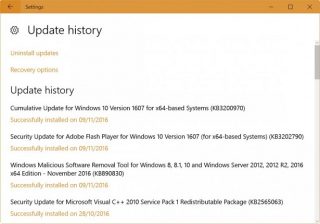
در اولین روش که در واقع معمول ترین و ساده ترین روش ممکن به نظر می رسد بایستی با ورود به منوی تنظیمات، منوی Update&security را انتخاب نموده و سپس گزینه Update history  در دسترس خواهد بود.

با ورود به این بخش خواهید توانست تمامی تغییرات صورت گرفته را با تاریخ نصب شان مشاهده نمایید. همچنین با کلیک بر روی تاریخ نصب شدن بروز رسانی مورد نظر می توانید جزئیات بیشتری را در اختیار داشته باشید.

update-history-

در روش دوم کاربران می توانند با مراجعه به وب سایت مایکروسافت و ورود به صفحه بروزرسانی ها  از آخرین تغییرات انجام پذیرفته بر روی این سیستم عامل آگاهی یابند. همچنین علاوه بر آگاهی از بروز رسانی های انجام شده بر روی سیستم عامل نسخه خودشان قادرند از آپدیت های دیگر نسخه های ویندوز نیز آگاهی یابند.

نظرات و دیدگاه های خود را با ما و دیگر کاربران مجله اینترنتی گویا آی تی در میان بگذارید و همچنین با اشتراک گذاری این مطلب در شبکه های اجتماعی خود به واسطه کلیدهای رنگی زیر دیگران را نیز از این آموزش کاربردی مطلع نمایید.

چگونه از لیست بروز رسانی های انجام شده در ویندوز ۱۰ آگاه شویم؟

بسیاری از کاربران علاقه دارند که بدانند بروز رسانی های انجام شده بر روی ویندوز ۱۰ شان دقیقا شامل چه مواردی بوده است. هرچند اغلب بروز رسانی های انجام شده بر روی ویندوز ۱۰ بسیار مفید و کارآمد و به جهت رفع معایب و ایرادات پیشین ارائه می گردند، اما اطلاع از تغییرات انجام شده نیز می تواند جالب باشد. در این مطلب قصد داریم دو روش برای اطلاع از تغییرات انجام شده در آپدیت ویندوز ۱۰ را به شما بیاموزیم. با گویا آی تی همراه باشید.

در اولین روش که در واقع معمول ترین و ساده ترین روش ممکن به نظر می رسد بایستی با ورود به منوی تنظیمات، منوی Update&security را انتخاب نموده و سپس گزینه Update history  در دسترس خواهد بود.

با ورود به این بخش خواهید توانست تمامی تغییرات صورت گرفته را با تاریخ نصب شان مشاهده نمایید. همچنین با کلیک بر روی تاریخ نصب شدن بروز رسانی مورد نظر می توانید جزئیات بیشتری را در اختیار داشته باشید.

update-history-

در روش دوم کاربران می توانند با مراجعه به وب سایت مایکروسافت و ورود به صفحه بروزرسانی ها  از آخرین تغییرات انجام پذیرفته بر روی این سیستم عامل آگاهی یابند. همچنین علاوه بر آگاهی از بروز رسانی های انجام شده بر روی سیستم عامل نسخه خودشان قادرند از آپدیت های دیگر نسخه های ویندوز نیز آگاهی یابند.

نظرات و دیدگاه های خود را با ما و دیگر کاربران مجله اینترنتی گویا آی تی در میان بگذارید و همچنین با اشتراک گذاری این مطلب در شبکه های اجتماعی خود به واسطه کلیدهای رنگی زیر دیگران را نیز از این آموزش کاربردی مطلع نمایید.

سامسونگ به‌دنبال تامین‌کنندگان جدیدی برای ماژول‌های حسگر اثرانگشت در محصولات آینده خود است

در حدود دو هفته پیش، اعلام شد که شرکت سامسونگ، احتمالاً بر روی حسگرهای اثرانگشت مختص به خود مشغول به کار است. با توجه به احتمال صحت‌داشتن این گزارش، در یک شایعه جدید، اعلام شده است که شرکت سامسونگ، به دنبال تامین‌کننده‌های جدیدی برای ماژول‌های حسگر اثرانگشت خود است و احتمالاً، از تامین‌کننده‌های محلی برای این منظور کمک خواهد گرفت. برای جزئیات بیشتر در ادامه مطلب با گویا آی‌تی، همراه باشید.

برطبق گزارش منتشرشده در کره‌جنوبی، شرکت سامسونگ، به دنبال آن است تا تامین‌کننده جدیدی را برای حسگرهای اثرانگشت لازم برای استفاده در محصولات رده‌پایین (یا ارزان‌قیمت) خود، پیدا نماید و اولویت سامسونگ با تامین‌کننده‌های محلی در کشور کره‌جنوبی است. بنابر شایعات، سامسونگ با تامین‌کننده‌های احتمالی برای همکاری در حال مذاکره است و به‌زودی، مشخص خواهد شد.

گمان می‌رود که اگر شرکت سامسونگ به توافق دست پیدا نماید، دو تامین‌کننده جدید، نزدیک به دو میلیون ماژول حسگر اثرانگشت برای محصولات سامسونگ تولید خواهند کرد. البته، همان‌طور که در ابتدای مطلب خواندید، کسب‌وکار SLI سامسونگ بنابر شایعات از سال گذشته، بر روی تراشه‌های حسگر اثرانگشت مختص به محصولات سامسونگ کار می‌کند و این تراشه‌ها برای عرضه به بازار در سال ۲۰۱۷، آماده شود.

تامین بخشی از ماژول‌های حسگر اثرانگشت توسط سازندگان محلی در کره‌ جنوبی، باعث خواهد شد تا شرکت سامسونگ، کم‌تر به شرکت‌های خارجی دیگر وابسته باشد. با این‌حال، هم‌چنان سامسونگ برای تامین ماژول‌های حسگر اثرانگشت لازم برای استفاده در محصولات خود، از شرکت‌های دیگر کمک می‌گیرد.

حسگرهای اثرانگشت به لطف سازندگان چینی، به یک استاندارد رایج در میان تمامی محصولات ارزان‌قیمت تبدیل شده است و این موضوع که برخی از گوشی‌های ارزان‌قیمت و حتی میان‌رده برخی از سازندگان دیگر با حسگر اثرانگشت همراه نیست، ممکن است برای طرفداران آن‌ها چندان خوشایند نباشد.

البته در حال‌حاضر، حسگرهای اثرانگشت، کم‌کم با یک فناوری امنیتی جدید مانند حسگر‌های تشخیص عنبیه چشم، جایگزین خواهند شد و این موضوع، می‌تواند باعث شود تا حسگرهای اثرانگشت در تمامی گوشی‌های هوشمند اندرویدی تا دو سال آینده، استفاده شود.

در رابطه با فناوری‌های امنیتی محصولات سامسونگ، شایعاتی وجود دارد که نشان می‌دهد گلکسی اس ۸ با حسگر اثرانگشت و احتمالاً یک حسگر تشخیص عنبیه چشم مانند گلکسی نوت ۷، همراه است. امیدواریم که محدودیت‌های کم‌تری برای استفاده از حسگر تشخیص عنبیه چشم در محصولات آینده سامسونگ، وجود داشته باشد؛ هرچند این محدودیت‌ها در مقایسه با محدودیت‌هایی که این حسگر در لومیا ۹۵۰ و لومیا ۹۵۰ ایکس ال مایکروسافت مواجه بود، به طور مسلم، کم‌تر خواهد بود.

منبع: Phonearena

چگونه در ویندوز از اشتراک گذاری فایل ها جلوگیری کنیم؟

از زمان بروز رسانی ویندوز ۱۰ تا کنون کمپانی مایکروسافت بیش از پیش به آپدیت های اخیر خود اهمیت نشان داده و دائما به روش های مختلف در تلاش است تا کاربران را نسبت به آپدیت ویندوز خود متقاعد نماید. موضوعی که به شدت باعث عصبانیت برخی از کاربران شده است. این در حالی است که به تازگی این کمپانی با استفاده از قابلیتی تحت عنوان اشتراک گذاری کانکشن ارتباطی کاربران با یکدیگر (ارتباط نقطه به نقطه – P2P) در تلاش است تا عملیات بروز رسانی را ساده تر نماید. این موضوع شاید برای بسیاری از کاربران مشکلی ایجاد نکند اما برای کاربرانی که از اینترنت های حجمی و محدود استفاده می کنند می تواند آسیب آفرین باشد. خوشبختانه این قابلیت را می توان غیر فعال نمود. اگر قصد دارید به غیر فعال سازی این گزینه بپردازید در ادامه با گویا آی تی همراه باشید تا این کار را به شما آموزش دهیم.

settings

برای غیر فعال سازی گزینه مذکور بایستی مراحل زیر را دنبال نمایید:

وارد بخش تنظیمات (Settings) شوید و سپس به قسمت Update & Security مراجعه کنید.  از این صفحه به بخش Windows Update وارد شوید که در بخش سمت چپ پنجره قابل مشاهده است. در صفحه باز شده بر روی گزینه   Advanced Options  کلیک نمایید.

همانطور که در تصویر قابل مشاهده می باشد بایستی گزینه Updates from more than one place را در این پنجره غیر فعال نمایید. با بهره گیری از این گزینه سیستم شما دیگر برای انجام عملیات بروز رسانی قادر به برقراری ارتباط با دیگ کاربران نخواهد بود.

نظرات و دیدگاه های خود را درباره این آموزش کاربردی با ما و دیگر کاربران گویا آی تی در میان بگذارید. همچنین با اشتراک گذاری این مطلب در شبکه های اجتماعی به دیگران نیز در حذف این ویژگی مزاحم و آسیب رسان کمک نمایید.

منبع: MAKEUSEOF

نحوه آگاهی از تاریخچه به‌روزرسانی‌های انجام شده در ویندوز ۱۰

لیست به‌روز رسانی‌های اخیر

در اغلب موارد، به روزرسانی ویندوز باعث ایمنی، اضافه‌ شدن ویژگی‌های جدید و همچنین محافظت در مقابل بسیاری از تهدیدها می‌شود. با این حال اگر از آن دسته از افرادی هستید که می‌خواهید با تمام جزییات ویژگی‌های جدید و بروزرسانی شده را مشاهده کنید، در ادامه دو راه برای مشاهده تغییرات ایجاد شده در آپدیت ویندوز ۱۰ عنوان می‌شود.

راه اول و آشکارتر، از طریق رفتن به منوی تنظیمات، انتخاب منوی Update & security و کلیک روی گزینه Update history در دسترس خواهد بود.

به این ترتیب لیستی از به‌روزرسانی‌هایی که اخیرا صورت گرفته به همراه تاریخ نصبشان نمایش داده می‌شود. همچنین با کلیک روی تاریخ نصب هریک، اطلاعات بیشتری در مورد به‌روزرسانی صورت گرفته مشاهده خواهید کرد.


راه دومی که پیش روی کاربران ویندوز قرار دارد، مراجعه به سایت رسمی مایکروسافت و مشاهده لیست به‌روزرسانی‌های موجود برای سه نسخه‌ اصلی ویندوز ۱۰ است. با مشاهده‌ هریک از بروزرسانی‌های موجود می‌توانید از جزییات کامل هریک برای سه نسخه‌ اصلی باخبر شوید.

برای بازدید از این صفحه از اینجا اقدام کنید.

نوشته نحوه آگاهی از تاریخچه به‌روزرسانی‌های انجام شده در ویندوز ۱۰ اولین بار در پدیدار شد.

چگونه فایل های حذف شده آفیس را بازیابی کنیم ؟

گاهی پیش می آید که زمان زیادی را برای آماده سازی یک فایل آفیس صرف نموده اید و بنا به هر دلیلی این فایل پاک و یا خراب می شود. در چنین مواقعی چه باید کرد؟ اگر این فایل برای شما از اهمیت بسیاری برخوردار است نگران نباشید چون خوشبختانه فایل های آفیس به گونه ای ایجاد می شوند که امکان بازیابی آن ها تا حد زیادی بالا می رود. در ادامه با گویا آی تی همراه باشید تا به شما در بازیابی فایل های از دست رفته آفیس کمک نماییم.

استفاده از Document Recovery

آفیس ۲۰۱۶ با ویژگی هایی خاص به نسبت سایر پکیج ها عرضه شده است. در این پکیج شما قادرید در مواقعی که نرم افزار به شکل های غیر معمولی بسته می شود و شما سند مورد نظر خود را ذخیره نکرده اید، فایل های خود را بازیابی نمایید. از آن جا که این ساده ترین روش برای بازیابی است بهتر است ابتدا آن را امتحان نمایید و در صورتی که نتوانستید نتیجه خاصی بگیرید مشکل را از روش های دیگر مرتفع نمایید.

dont-save

همانطور که در تصویر بالا قابل مشاهده است کاربر در زمان خروج به اشتباه با فشردن دکمه  Don’t Save  فایلی را که زحمت فراوانی برای ایجاد آن کشیده، از دست داده است! حال چه باید کرد؟ پاسخ سادست. آفیس همواره یک نسخه از سند شما را به صورت پیش فرض در خود حفظ می کند تا در صورت بروز چنین مشکلاتی کاربران را از سردرگمی نجات دهد.

document-recovery

برای بازیابی فایلی بسته شده کافی است مجددا مایکروسافت آفیس را بازنمایید. به عنوان مثال ما فرض می کنیم سند مربوط به یک فایل ورد بوده است. پس با باز نمودن نرم افزار ورد و ورود به محیط آن در بخش سمت راست شاهد یک نوار هشدار هستیم که به ما نشان می دهد که سندی با این مشخصات ذخیره نشده است. در صورت تمایل با کلیک بر روی سند مربوطه قادر به باز نمودن و یا ذخیره کردن آن هستید.
در صورتی که در زمان ورود با این پیام مواجه نشدید کافی است به مسیر زیر بروید تا به فایل مورد نظر دسترسی یابید.
File > Manage Document > Recover Unsaved Documents

recovered-files-1

همانطور که در تصویر بالا مشاهده می نمایید با ورود به مسیر فوق به این پنجره هدایت خواهید شد ه تمامی فایل های ذخیره نشده شما با پسوند ASD  و بدون دارا بودن نام خاصی در آن مشاهده می گردد. از این بخش بایستی با توجه به تاریخ و زمان ذخیره شدن فایل ها، سند مورد نظر خود را پیدا نمایید.

مراجعه به فایل‌های موقت (Temporary)

اسنادی که به هر دلیلی پاک و یا دچار مشکل شده اند در برخی از مواقع یک نسخه موقت از خود برجای می گذارند. این فایل ها در دسترس کاربران معمولی و مبتدی نخواهند بود اما کاربران حرفه ای به سادگی می توانند به آن دسترسی یابند. برای دسترسی به این فایل ها کافی است به مسیر زیر را دنبال نمایید.

Folder options >View  و سپس با پیدا کردن بخش Hidden files and folders گزینه Show hidden files را مانند تصویر زیر ا نتخاب نمایید.

hidden-files-and-folders

با انجام این مراحل به فولدر مخصوص فایل های موقت هدایت نخواهید شد. در این پنجره بایستی به دنبال فایل هایی با ظاهر متفاوت و پسوند tmp بگردید و مانند روش قبل بر اساس تاریخ و زمان ذخیره سازی سند مورد نظر خود را بیابید.

فایل یافته شده را پیش از ورود تغییر نام دهید و نام دلخواه خود را با پسوند docx. برای آن انتخاب نمایید (این پسوند مخصوص فایل های ورد می باشد که البته نسخه های قبلی تر آن با پسوند doc. قابل دسترسی است.) پس از انجام مراحل بالا کافی است فایل را باز کنید تا ببینید آیا همان سندی است که به دنبال آن می گشتید یا خیر؟ در صورتی که با سند درست مواجه شدید کار تمام است و بایستی به همان پنجره مرحله اول بازگشته و گزینه Don’t show hidden files را انتخاب نمایید.

سطل آشغال را چک کنید!

شاید به نظر کمی مضحک بیاید اما اگر از افرادی هستید که عادت به تخلیه سطل بازیافت خود ندارید، بد نیست سری هم به این بخش بزنید. شاید فایل مورد نظرتان هنوز در این بخش موجود باشد. همچنین شاید به احتمال خیلی کم، فایل شما به صورت کامل حذف نشده باشد و بتوانید آن را در این قسمت پیدا کنید. البته قبل از ورود به این قسمت، حتما به مانند قسمت قبل، گزینه Show hidden files را فعال کنید.

recycle-bin

سطل بازیافت سیستم عامل یکی از امن ترین محل ها برای بازیابی اطلاعات محسوب می شود. پس در صورتی که در این محل فایل مورد نظر خود را یافتید تنها کافیست با انتخاب گزینه Restore آن را به محلی که از آن حذف شده است بازگردانید.

استفاده از نرم افزارهای بازیابی

از آنجا که کاربران بسیار زیادی وجود دارند که از پکیج برنامه های آفیس استفاده می کنند، بسیار پیش می آید تا افاد به صورت ناخواسته اقدام به حذف برخی از اسناد ضروری خود نمایند. از این رو نرم افزار های بسیاری برای بازیابی فایل ها تولید شده است که در ادامه قصد داریم دو تا از پر کاربرد ترین و مهم ترین های آن ها را به شما معرفی نماییم.

Easy Office Recovery

این نرم افزار یکی از کاربردی ترین نرم افزارها در زمینه بازیابی فایل های آفیس است. روش کار آن به صورت اسکن تمامی هارد دیسک و یافتن تمامی اسناد حذف شده شماست. پس از یافتن فایل های مورد نظر تمامی آن ها در قالب یک لیست به شما نمایش داده می شوند و شما می توانید با انتخاب سند مورد نظر خود آن را بازیابی کنید.

easy-office-recovery

این نکته شایان ذکر است که نرم افزار فوق رایگان نبوده و خرید لایسنس آن ۷۹.۹۵ دلار برایتان آب می خورد و باید دید که آیا فایل مورد نظر ارزش این میزان را دارد یا خیر؟ البته نا گفته نمایند که نرم افزارهای رایگان بسیار دیگری نیز در این زمینه وجود دارند اما این برنامه تضمین می کند که فایل شما را بیابد.

Recuva

این برنامه از دسته نرم افزار های رایگان است که می تواند به شما در یافتن فایل مورد نظرتان کمک نماید البته برای دستیابی به برخی امکانات پیشرفته تر نیاز است لایسنس آن را خریداری نمایید. رابط کاربری این نرم افزار به نسبت Easy Office Recovery پیچیده تر است. اما به طور کلی می توان گفت Recuva یک نرم افزار کاربردی و رایگان است.

recuva

مزیت دیگر این نرم افزار به غیر از رایگان بودن آن امکان بازیابی انواع و اقسام فایل هاست. زیرا همانطور که از اسم Easy Office Recovery  واضح است، این نرم افزار تنها برای بازیابی اسناد مختلف آفیس تولید شده و امکان بازیابی اطلاعات دیگری را ندارید. بنابراین در صورتی که به دنبال یک فایل عکس، موزیک و غیره هستید می توانید روی Recuva  حساب باز کنید.

پیشگیری بهتر از درمان است!

همیشه بهتر است پیش از وقوع فاجعه به فکر پیشگیری از آن باشیم از این رو بهتر است با انجام برخی تنظیمات در آفیس خود می توانید کمک بزرگی به خودتان نمایید. برای این منظور با رفتن به مسیر File > Options تیک گزینه Save AutoRecover information every _ minutes  را در صورت غیر فعال بودن فعال نمایید. همچنین گزینه Keep the last autosaved version if I close without saving نیز باید تیک‌ دار باشد.

autorecover-settings

پس از چک کردن این دو گزینه با ورود به بخش Advanced  و یافتن زیر منوی Save  گزینه Always create backup copy را نیز تیک دار نمایید.

با فعال نمودن این گزینه شما به خود کمک می کنید تا در صورت بروز مشکلاتی چون حذف و یا خراب شدن فایل بتوانید به نسخه ای دیگر از آن دسترسی بیابید.

منبع:  MAKEUSEOF