چگونه فایل های حذف شده آفیس را بازیابی کنیم ؟

گاهی پیش می آید که زمان زیادی را برای آماده سازی یک فایل آفیس صرف نموده اید و بنا به هر دلیلی این فایل پاک و یا خراب می شود. در چنین مواقعی چه باید کرد؟ اگر این فایل برای شما از اهمیت بسیاری برخوردار است نگران نباشید چون خوشبختانه فایل های آفیس به گونه ای ایجاد می شوند که امکان بازیابی آن ها تا حد زیادی بالا می رود. در ادامه با گویا آی تی همراه باشید تا به شما در بازیابی فایل های از دست رفته آفیس کمک نماییم.

استفاده از Document Recovery

آفیس ۲۰۱۶ با ویژگی هایی خاص به نسبت سایر پکیج ها عرضه شده است. در این پکیج شما قادرید در مواقعی که نرم افزار به شکل های غیر معمولی بسته می شود و شما سند مورد نظر خود را ذخیره نکرده اید، فایل های خود را بازیابی نمایید. از آن جا که این ساده ترین روش برای بازیابی است بهتر است ابتدا آن را امتحان نمایید و در صورتی که نتوانستید نتیجه خاصی بگیرید مشکل را از روش های دیگر مرتفع نمایید.

dont-save

همانطور که در تصویر بالا قابل مشاهده است کاربر در زمان خروج به اشتباه با فشردن دکمه  Don’t Save  فایلی را که زحمت فراوانی برای ایجاد آن کشیده، از دست داده است! حال چه باید کرد؟ پاسخ سادست. آفیس همواره یک نسخه از سند شما را به صورت پیش فرض در خود حفظ می کند تا در صورت بروز چنین مشکلاتی کاربران را از سردرگمی نجات دهد.

document-recovery

برای بازیابی فایلی بسته شده کافی است مجددا مایکروسافت آفیس را بازنمایید. به عنوان مثال ما فرض می کنیم سند مربوط به یک فایل ورد بوده است. پس با باز نمودن نرم افزار ورد و ورود به محیط آن در بخش سمت راست شاهد یک نوار هشدار هستیم که به ما نشان می دهد که سندی با این مشخصات ذخیره نشده است. در صورت تمایل با کلیک بر روی سند مربوطه قادر به باز نمودن و یا ذخیره کردن آن هستید.
در صورتی که در زمان ورود با این پیام مواجه نشدید کافی است به مسیر زیر بروید تا به فایل مورد نظر دسترسی یابید.
File > Manage Document > Recover Unsaved Documents

recovered-files-1

همانطور که در تصویر بالا مشاهده می نمایید با ورود به مسیر فوق به این پنجره هدایت خواهید شد ه تمامی فایل های ذخیره نشده شما با پسوند ASD  و بدون دارا بودن نام خاصی در آن مشاهده می گردد. از این بخش بایستی با توجه به تاریخ و زمان ذخیره شدن فایل ها، سند مورد نظر خود را پیدا نمایید.

مراجعه به فایل‌های موقت (Temporary)

اسنادی که به هر دلیلی پاک و یا دچار مشکل شده اند در برخی از مواقع یک نسخه موقت از خود برجای می گذارند. این فایل ها در دسترس کاربران معمولی و مبتدی نخواهند بود اما کاربران حرفه ای به سادگی می توانند به آن دسترسی یابند. برای دسترسی به این فایل ها کافی است به مسیر زیر را دنبال نمایید.

Folder options >View  و سپس با پیدا کردن بخش Hidden files and folders گزینه Show hidden files را مانند تصویر زیر ا نتخاب نمایید.

hidden-files-and-folders

با انجام این مراحل به فولدر مخصوص فایل های موقت هدایت نخواهید شد. در این پنجره بایستی به دنبال فایل هایی با ظاهر متفاوت و پسوند tmp بگردید و مانند روش قبل بر اساس تاریخ و زمان ذخیره سازی سند مورد نظر خود را بیابید.

فایل یافته شده را پیش از ورود تغییر نام دهید و نام دلخواه خود را با پسوند docx. برای آن انتخاب نمایید (این پسوند مخصوص فایل های ورد می باشد که البته نسخه های قبلی تر آن با پسوند doc. قابل دسترسی است.) پس از انجام مراحل بالا کافی است فایل را باز کنید تا ببینید آیا همان سندی است که به دنبال آن می گشتید یا خیر؟ در صورتی که با سند درست مواجه شدید کار تمام است و بایستی به همان پنجره مرحله اول بازگشته و گزینه Don’t show hidden files را انتخاب نمایید.

سطل آشغال را چک کنید!

شاید به نظر کمی مضحک بیاید اما اگر از افرادی هستید که عادت به تخلیه سطل بازیافت خود ندارید، بد نیست سری هم به این بخش بزنید. شاید فایل مورد نظرتان هنوز در این بخش موجود باشد. همچنین شاید به احتمال خیلی کم، فایل شما به صورت کامل حذف نشده باشد و بتوانید آن را در این قسمت پیدا کنید. البته قبل از ورود به این قسمت، حتما به مانند قسمت قبل، گزینه Show hidden files را فعال کنید.

recycle-bin

سطل بازیافت سیستم عامل یکی از امن ترین محل ها برای بازیابی اطلاعات محسوب می شود. پس در صورتی که در این محل فایل مورد نظر خود را یافتید تنها کافیست با انتخاب گزینه Restore آن را به محلی که از آن حذف شده است بازگردانید.

استفاده از نرم افزارهای بازیابی

از آنجا که کاربران بسیار زیادی وجود دارند که از پکیج برنامه های آفیس استفاده می کنند، بسیار پیش می آید تا افاد به صورت ناخواسته اقدام به حذف برخی از اسناد ضروری خود نمایند. از این رو نرم افزار های بسیاری برای بازیابی فایل ها تولید شده است که در ادامه قصد داریم دو تا از پر کاربرد ترین و مهم ترین های آن ها را به شما معرفی نماییم.

Easy Office Recovery

این نرم افزار یکی از کاربردی ترین نرم افزارها در زمینه بازیابی فایل های آفیس است. روش کار آن به صورت اسکن تمامی هارد دیسک و یافتن تمامی اسناد حذف شده شماست. پس از یافتن فایل های مورد نظر تمامی آن ها در قالب یک لیست به شما نمایش داده می شوند و شما می توانید با انتخاب سند مورد نظر خود آن را بازیابی کنید.

easy-office-recovery

این نکته شایان ذکر است که نرم افزار فوق رایگان نبوده و خرید لایسنس آن ۷۹.۹۵ دلار برایتان آب می خورد و باید دید که آیا فایل مورد نظر ارزش این میزان را دارد یا خیر؟ البته نا گفته نمایند که نرم افزارهای رایگان بسیار دیگری نیز در این زمینه وجود دارند اما این برنامه تضمین می کند که فایل شما را بیابد.

Recuva

این برنامه از دسته نرم افزار های رایگان است که می تواند به شما در یافتن فایل مورد نظرتان کمک نماید البته برای دستیابی به برخی امکانات پیشرفته تر نیاز است لایسنس آن را خریداری نمایید. رابط کاربری این نرم افزار به نسبت Easy Office Recovery پیچیده تر است. اما به طور کلی می توان گفت Recuva یک نرم افزار کاربردی و رایگان است.

recuva

مزیت دیگر این نرم افزار به غیر از رایگان بودن آن امکان بازیابی انواع و اقسام فایل هاست. زیرا همانطور که از اسم Easy Office Recovery  واضح است، این نرم افزار تنها برای بازیابی اسناد مختلف آفیس تولید شده و امکان بازیابی اطلاعات دیگری را ندارید. بنابراین در صورتی که به دنبال یک فایل عکس، موزیک و غیره هستید می توانید روی Recuva  حساب باز کنید.

پیشگیری بهتر از درمان است!

همیشه بهتر است پیش از وقوع فاجعه به فکر پیشگیری از آن باشیم از این رو بهتر است با انجام برخی تنظیمات در آفیس خود می توانید کمک بزرگی به خودتان نمایید. برای این منظور با رفتن به مسیر File > Options تیک گزینه Save AutoRecover information every _ minutes  را در صورت غیر فعال بودن فعال نمایید. همچنین گزینه Keep the last autosaved version if I close without saving نیز باید تیک‌ دار باشد.

autorecover-settings

پس از چک کردن این دو گزینه با ورود به بخش Advanced  و یافتن زیر منوی Save  گزینه Always create backup copy را نیز تیک دار نمایید.

با فعال نمودن این گزینه شما به خود کمک می کنید تا در صورت بروز مشکلاتی چون حذف و یا خراب شدن فایل بتوانید به نسخه ای دیگر از آن دسترسی بیابید.

منبع:  MAKEUSEOF

گوشی نوکیا لومیا ۵۲۰ ؛ محبوب‌ترین گوشی ویندوزی جهان!

گوشی نوکیا لومیا 520 ؛ محبوب‌ترین گوشی ویندوزی جهان!

شرکت مایکروسافت با برند نوکیا در سال ۲۰۱۳ و با طراحی و تولید گوشی پایین رده نوکیا لومیا ۵۲۰ شگفتی و موفقیتی تکرار نشدنی را برای خود ایجاد کرد. براساس اطلاعات منتشر شده از شرکت شبکه‌ای AdDuplex این اسمارت فون همچنان پس از گذشت چندین سال، محبوب‌ترین گوشی ویندوزی جهان است. در ادامه با تکرا همراه باشید.

نمایشگاه MWC 2013 در شهر بارسلون میزبان یکی از ارزانترین و محبوب‌ترین گوشی ویندوزی جهان بود. گوشی لومیا ۵۲۰ برای اولین بار در این نمایشگاه بین المللی در معرض دید عموم قرار گرفت. استقبال مناسب از غرفه مایکروسافت و دیده شدن این موبایل پایین رده ویندوزی با رنگ‌های خاص خود باعث شد تا گوشی نوکیا لومیا ۵۲۰ در آوریل سال ۲۰۱۳ میلادی (اردیبهشت سال ۹۳) وارد بازارهای جهانی شود.

نوکیا لومیا ۵۲۰ در هنگام عرضه از سیستم عامل ویندوز موبایل ۸ استفاده می‌کرد که مشکلات فنی زیادی داشت؛ اما چندی بعد آخرین به روزرسانی این تلفن هوشمند یعنی سیستم عامل ویندوز موبایل ۸.۱ باعث شد لومیا ۵۲۰ بسیار خواستنی و پرطرفدار شود. طبق اطلاعات منتشر شده از شرکت شبکه‌ای AdDuplex، لومیا ۵۲۰ با سهم ۱۲.۹ درصد همچنان بعد از گذشت ۳ سال محبوب‌ترین گوشی ویندوزی جهان است.

در ادامه شاهد مشخصات سخت افزاری گوشی نوکیا لومیا ۵۲۰ هستید:

طبق گفته‌های شرکت AdDuplex گوشی پایین‌رده و ارزان قیمت شرکت مایکروسافت یعنی نوکیا لومیا 520 محبوبترین گوشی ویندوزی در جهان است.

  • پردازنده ۲ هسته‌ای اسنپدراگون S4 Plus با فرکانس کاری ۱ گیگاهرتز
  • پردازنده گرافیکی آدرنو ۳۰۵
  • نمایشگر ۴ اینچی با رزولوشن ۴۸۰ × ۸۰۰
  • حافظه داخلی ۸ گیگابایتی با امکان ارتقا به وسیله کارت حافظه جانبی تا ۶۴ گیگابایت
  • حافظه رم ۵۱۲ مگابایتی
  •  دوربین اصلی ۵ مگاپیکسلی (فاقد دوربین دوم)
  • باتری با ظرفیت ۱۴۳۰ میلی آمپر
  • سیستم عامل ویندوز ۸.۱

گوشی نوکیا لومیا ۵۲۰ توسط مایکروسافت در چهار رنگ سفید، مشکی، قرمز و زرد با قیمت اولیه ۲۰۰ دلاری وارد بازار شد. چندی بعد لومیا ۵۲۰ توسط شرکت مخابراتی AT&T با قیمت ۴۹.۹۹ دلار به بازار آمد که سبب شد این اسمارت فون ارزان قیمت، فروش بسیار بالایی را تجربه کند.

لازم به ذکر است، گوشی نوکیا لومیا ۵۲۰ برای اپراتور مخابراتی T-Mobile تحت نام لومیا ۵۲۱  وارد بازار شد که از نظر مشخصات فنی و طراحی تفاوتی با گوشی لومیا ۵۲۰ ندارد و تنها از شبکه ارتباطی +۴G HSPA این اپراتور مخابراتی پشتیبانی می‌کند..

نکته مهم درباره نوکیا لومیا ۵۲۰ موفقیت و محبوبیت در میان کاربران است. لومیا ۵۲۰ به دلیل محبوبیت و خوش قیمت بودن ۳ سال متوالی تولید و روانه بازار شد. شرکت مایکروسافت در صورتی که بخواهد به یک غول بزرگ و بی‌رقیب در صنعت گوشی‌های هوشمند تبدیل شود باید محصولاتی همچون لومیا ۵۲۰ را در ابعاد گسترده تولید کند تا صاحب بخش بزرگی از این بازار بزرگ شود.

منبع: phonearena

نوشته گوشی نوکیا لومیا ۵۲۰ ؛ محبوب‌ترین گوشی ویندوزی جهان! اولین بار در تکرا - اخبار روز تکنولوژی پدیدار شد.

ساتیا نادلا به دنبال ساخت برترین موبایل جهان است!

ساتیا نادلا به دنبال ساخت برترین موبایل جهان است!

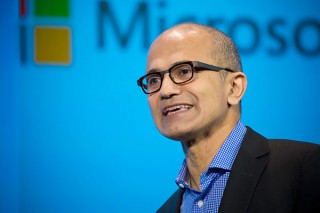
اخیرا بسیاری از مدیران مایکروسافت از تولید دسته جدیدی از دستگاه‌ها توسط این شرکت گفتهاند که یکی از این مدیران شخص مدیر عامل، ساتیا نادلا بود. او به تازگی در یک مصاحبه این حقیقت را تایید کرد که مایکروسافت در بازار موبایل قافیه را باخته است. در مصاحبه‌ای دیگر با Financial Review استرالیا، آقای مدیر عامل این موضوع را بیان کرد که شرکتش حضور در بازار موبایل را با ویژگی‌های منحصر به فرد و تولید برترین موبایل ادامه می‌دهد.

شاید بتوان از حرف‌های نادلا این‌طور برداشت کرد که ردموندی‌ها قصد تولید یک محصول جدید و شگفت انگیز مانند سرفیس پرو و سرفیس استودیو را دارند که می‌تواند المان‌های جدیدی را به بازار موبایل وارد کند تا این که صرفا برای بقا در بازار موبایل دست و پا بزند. با هم نگاهی به متن اصلی گفته‌های نادلا داشته باشیم:

ما نمی‌خواهیم صرفا با غبطه خوردن بر آن چه دیگران دارند به پیش برویم، پرسش این است که ما می‌توانیم چه چیزی با خود (به بازار) بیاوریم؟ این همان چیزی است که من به دنبال آن، در هر جنبه از تولید و یا هر فناوری هستم، حتی هوش مصنوعی. ما به حضور در بازار گوشی‌های همراه ادامه خواهیم داد، حضور نه به آن صورتی که توسط رهبران فعلی این بازار تعریف شده است، بلکه با یافتن این که چه کاری هست که ما منحصرا بتوانیم از آن در تولید برترین موبایل جهان استفاده کنیم.

او همچنین اعلام کرد که مایکروسافت سرمایه گذاری بر روی پروژه‌هایی را که خود از آن‌ها با عنوان “me-too” یاد می‌کند (یعنی پروژه‌هایی که شرکت‌های دیگر در آن موفق‌تر هستند و مایکروسافت هم به سختی تلاش می‌کند تا بگوید من هم هستم) متوقف کرده و تمرکز بر روی پروژه‌هایی که منجر به تولید محصولات ویژه و خاص می‌شوند، مانند سرفیس استودیو، را آغاز کرده است که مایکروسافت را از بقیه متمایز می‌کنند:

بنابراین (با بخش موبایل نوکیا)، ما انجام کارهایی که me-too بود را رها کرده و شروع به انجام کارهای دیگری کردیم، حتی اگر کار بر روی آن‌ها در عصر حاضر و امروزه نامتعارف باشد. ما تمرکز بر روی مشتریانی را آغاز کرده‌ایم که به امکانات خاص و متفاوتی نیاز دارند و این کاری است که برای ما بهتر است.

البته این سخنان چندان هم عجیب نیست، مایکروسافت تا به حال چندین بار پلتفرم موبایل خود را با تغییرات عمده متحول کرده است، اما تا به حال نتوانسته موفق به تصاحب سهم چشمگیری از بازار موبایل شود. این شرکت قصد دارد تا کاری مانند آن چه در چند سال اخیر با سرفیس پرو انجام داده را در دنیای موبایل هم تکرار کند، یعنی عرضه محصولی منحصر به فرد به بازار که متفاوت با آنچه تا به حال دیده‌ایم، باشد و بتواند نگاه‌ها را به سمت مایکروسافت جلب کند.

البته هنوز برنامه دقیق مایکروسافت را برای آینده نمی‌دانیم و توضیحی هم درباره آن اعلام نشده، اما به تازگی در خبرها خواندیم که این شرکت به دنبال آوردن شبیه ساز x86 برای دستگاه‌های مبتنی بر ARM64 در ویندوز ۱۰ با آپدیت رداستون ۳ است که به موبایل‌های پلتفرم ویندوز موبایل قدرت زیادی داده و امکان عرضه قابلیت Contiuum را به آن‌ها می‌دهد.

نوشته ساتیا نادلا به دنبال ساخت برترین موبایل جهان است! اولین بار در پدیدار شد.

دونالد ترامپ اعلام کرد که بیل گیتس و تیم کوک موفقیتش در انتخابات را به او تبریک گفته‌اند!

دونالد ترامپ اعلام کرد که بیل گیتس و تیم کوک موفقیتش در انتخابات را به او تبریک گفته‌اند!

یکی از مهم‌ترین اقشار جامعه آمریکا که بسیار به پیروزی کلینتون در انتخابات علاقه داشتند، اهالی دنیای فناوری بودند. افرادی مانند تیم کوک حتی با مشاوران کلینتون ملاقات‌های خصوصی داشتند و برای کمپین او فعالیت می‌کردند و حتی اعلام شده بود تیم کوک و بیل گیتس از گزینه‌های اصلی هیلاری کلینتون برای پست معاون اولی ریاست جمهوری آمریکا هستند. اما سیاست‌ها و وعده‌های انتخاباتی ترامپ هیچ‌گاه به مذاق اهالی فناوری خوش نیامد و پس از پیروزی این میلیاردر نیویورکی، اپل بیش از همه به دردسر افتاده است. اما به تازگی این رئیس جمهور منتخب و پر حاشیه اعلام کرده که تیم کوک، مدیر عامل اپل و بیل گیتس، موسس مایکروسافت، موفقیتش در انتخابات ریاست جمهوری را به او تبریک گفته‌اند.

پیش از این و در طول کمپین‌های انتخاباتی ترامپ، اپل چندین بار از سوی او مورد تهدید قرار گرفت که شرح کامل آن را می‌توانید در لینکی که در مقدمه خبر آمده مطالعه کنید.

پس از انتخابات امسال آمریکا، تیم کوک به تمام کارمندان اپل در آمریکا یادداشتی ارسال کرد که در آن به ترامپ اشاره نشده بود، اما با طرز بیان آن درباره جشن گرفتن تنوع کارکنان، غیر مستقیم سیاست‌های ترامپ علیه مهاجران و مسلمانان را سرزنش می‌کرد. او در یادداشت خود نوشته بود:

در حالی که امروز بحث درباره وضعیت مبهم پیش رو وجود دارد، شما می‌توانید مطمئن باشید که اپل ستاره شمالی خود را تغییر نداده. محصولات ما مردم را در همه جا به هم متصل می‌کنند و برای مشتریان‌مان ابزارهایی را فراهم می‌کنند تا کارهای بزرگ انجام دهند تا باعث بهبود زندگی خود و در مقیاس بزرگ‌تر بهبود دنیا شوند. درهای کمپانی ما به روی همه باز است و ما تنوع تیم خود در این‌جا، ایالات متحده آمریکا و در سراسر دنیا را جشن می‌گیریم، با صرف نظر از این که آن‌ها چه شکلی هستند، از کجا آمده‌اند، دین‌شان چیست و یا عاشق چه کسی هستند.


نوشته دونالد ترامپ اعلام کرد که بیل گیتس و تیم کوک موفقیتش در انتخابات را به او تبریک گفته‌اند! اولین بار در پدیدار شد.

دونالد ترامپ اعلام کرد که بیل گیتس و تیم کوک موفقیتش در انتخابات را به او تبریک گفته‌اند!

دونالد ترامپ اعلام کرد که بیل گیتس و تیم کوک موفقیتش در انتخابات را به او تبریک گفته‌اند!

یکی از مهم‌ترین اقشار جامعه آمریکا که بسیار به پیروزی کلینتون در انتخابات علاقه داشتند، اهالی دنیای فناوری بودند. افرادی مانند تیم کوک حتی با مشاوران کلینتون ملاقات‌های خصوصی داشتند و برای کمپین او فعالیت می‌کردند و حتی اعلام شده بود تیم کوک و بیل گیتس از گزینه‌های اصلی هیلاری کلینتون برای پست معاون اولی ریاست جمهوری آمریکا هستند. اما سیاست‌ها و وعده‌های انتخاباتی ترامپ هیچ‌گاه به مذاق اهالی فناوری خوش نیامد و پس از پیروزی این میلیاردر نیویورکی، اپل بیش از همه به دردسر افتاده است. اما به تازگی این رئیس جمهور منتخب و پر حاشیه اعلام کرده که تیم کوک، مدیر عامل اپل و بیل گیتس، موسس مایکروسافت، موفقیتش در انتخابات ریاست جمهوری را به او تبریک گفته‌اند.

پیش از این و در طول کمپین‌های انتخاباتی ترامپ، اپل چندین بار از سوی او مورد تهدید قرار گرفت که شرح کامل آن را می‌توانید در لینکی که در مقدمه خبر آمده مطالعه کنید.

پس از انتخابات امسال آمریکا، تیم کوک به تمام کارمندان اپل در آمریکا یادداشتی ارسال کرد که در آن به ترامپ اشاره نشده بود، اما با طرز بیان آن درباره جشن گرفتن تنوع کارکنان، غیر مستقیم سیاست‌های ترامپ علیه مهاجران و مسلمانان را سرزنش می‌کرد. او در یادداشت خود نوشته بود:

در حالی که امروز بحث درباره وضعیت مبهم پیش رو وجود دارد، شما می‌توانید مطمئن باشید که اپل ستاره شمالی خود را تغییر نداده. محصولات ما مردم را در همه جا به هم متصل می‌کنند و برای مشتریان‌مان ابزارهایی را فراهم می‌کنند تا کارهای بزرگ انجام دهند تا باعث بهبود زندگی خود و در مقیاس بزرگ‌تر بهبود دنیا شوند. درهای کمپانی ما به روی همه باز است و ما تنوع تیم خود در این‌جا، ایالات متحده آمریکا و در سراسر دنیا را جشن می‌گیریم، با صرف نظر از این که آن‌ها چه شکلی هستند، از کجا آمده‌اند، دین‌شان چیست و یا عاشق چه کسی هستند.


نوشته دونالد ترامپ اعلام کرد که بیل گیتس و تیم کوک موفقیتش در انتخابات را به او تبریک گفته‌اند! اولین بار در پدیدار شد.

۵ مورد از تنظیمات حریم خصوصی در ویندوز ۱۰ که باید تغییر کند

5 مورد از تنظیمات حریم خصوصی در ویندوز 10 که باید تغییر کند

ویندوز ۱۰ بر روی بیش از ۴۰۰ میلیون دستگاه در حال اجرا است؛ اما هنوز هم مشکلات حریم خصوصی زیادی وجود دارد – از جمله شناسایی اجباری و استفاده از اطلاعات که به مایکروسافت گزارش شده است. مزاحمت  تبلیغاتی که در سراسر پلتفرم نفوذ کرده است.
همه مشکلات ویندوز ۱۰ را نمی توان رفع کرد، اما بعضی چیزها وجود دارد که می تواند حریم خصوصی شما را اصلاح کند. در این مقاله ۵ مورد از تنظیمات حریم خصوصی در ویندوز ۱۰ که باید تغییر کند را عنوان خواهیم کرد. ۵ تنظیمات مربوط به حریم خصوصی وجود دارد که شما می توانید با تغییر دادن آن ها حملات را کاهش داده و ویندوز ۱۰ امن تری را تجربه کنید.

۵ مورد از تغییرات تنظیمات حریم خصوصی در ویندوز ۱۰

از قسمت getting to know you دستیار شخصی کورتانا را متوقف کنید

از قسمت getting to know you دستیار شخصی کورتانا را متوقف کنید

اولین مورد از تنظیمات حریم خصوصی در ویندوز ۱۰ که باید تغییر دهید، متوقف کردن دستیار شخصی کورتانا است. Cortana یا کورتانا، بهترین دستیار شخصی مجازی تا به حال بوده است. او از شما می خواهد که از طریق آن با دستگاه خود تعامل کنید. برای مثال کورتانا با فرمان های صوتی و گفتار شما، دست خط تان و الگوهای تایپ می تواند با شما ارتباط برقرار کند و باعث ایجاد تعامل میان شما و دستگاه تان شود.

بر اساس بیانیه حریم خصوصی مایکروسافت در ویژگی getting to know you ویندوز ۱۰ ، همچنین این اجازه را دارد که اطلاعات دیگری نیز درباره شما جمع آوری شود، از جمله اطلاعات جمع آوری شده توسط این ویژگی می توان به تقویم، مخاطبان، موقعیت مکانی و تاریخچه مرورگرهای شما اشاره کرد.

شما می توانید دستیار شخصی کورتانا را از قسمت getting to know you متوقف کنید. اگر شما این کار را انجام دهید، دیگر کورتانا قادر نیست با دستورهای صوتی با شما صحبت کند و همه اطلاعات شخصی که کورتانا درباره شما جمع آوری کرده است، پاک خواهد شد.

برای خاموش کردن کورتانا، منوی تنظیمات را باز کنید و به قسمت Speech, inking, & typing بروید. در پایین قسمت Getting to know you بر روی Stop getting to know me کلیک کنید. با انجام این کار انجام دستورات صوتی یا تایپی توسط کورتانا خاموش خواهد شد و همه اطلاعات جمع آوری شده از دستگاه شما پاک خواهد شد. همچنین شما می توانید اطلاعات جمع آوری شده خود را از منوی تنظیمات کورتانا و در زیر بخش Change what Cortana knows about me in the cloud نیز پاک کنید.

موقعیت مکانی خود را خاموش کنید

location

از دیگر تنظیمات حریم خصوصی در ویندوز ۱۰ که باید خاموش شود، لوکیشن یا موقعیت مکانی است. اگر شما از یک دستگاه موبایل یا هر چیز دیگری مانند تبلت یا لپ تاپ استفاده کنید، در بسیاری مواقع ویندوز ۱۰ این اجازه را می دهد که برنامه های کاربردی شخص ثالثی به موقعیت مکانی شما که بسیار راحت است، دسترسی داشته باشند؛ اما این به این معنی نیست که شما باید اجازه بدید که موقعیت مکانی شما همیشه روشن باشد.

وقتی شما اجازه می دهید که لوکیشن شما روشن باشد، ویندوز ۱۰ تا ۲۴ ساعت آن را در دستگاه شما ذخیره خواهد کرد و به برنامه های کاربردی که با موقعیت مکانی شما سروکار دارند، اجازه دسترسی به آن اطلاعات را خواهد داد.

اگر شما موقعیت مکانی خود را خاموش کنید، برنامه های کاربردی که نیاز به موقعیت مکانی دارند (مثل برنامه نقشه ها) قادر نخواهند بود که شما را پیدا کنند. به هر حال شما به طور دستی می توانید یک مکان پیش فرص را به عنوان لوکیشن خود تنظیم کنید که اپلیکیشن ها از آن موقعیت در عوض موقعیت مکانی واقعی شما استفاده کنند.
برای خاموش کردن لوکیشن خود، منوی تنظیمات را باز کرده و به قسمت Location بروید. شما می توانید لوکیشن خود را برای همه کاربران خاموش کنید (برای این کار باید به مسیر Location for this device is on > Change بروید) و یا تنها برای سرویس های لوکیشنی که برای حساب کاربری شما است خاموش کنید (برای این کار باید به Location service بروید).

در این منو، شما همچنین این امکان را دارید که تاریخچه موقعیت مکانی خود را پاک کنید، اطمینان حاصل کنید که برنامه های کاربردی محل دقیق شما را می بینند (یا نمی بینند). اگر اپلیکیشن ها از اطلاعات تاریخچه مکانی شما استفاده کنند در لیست لوکیشن ها ثبت خواهند شد.

5 مورد از تنظیمات حریم خصوصی در ویندوز 10 که باید تغییر کند
اکشن سنتر (Action center) را باز کرده و به سرعت سرویس های لوکیشن خود را به خاموش یا روشن تغییر دهید؛ از این قسمت به سرعت به تنظیمات لوکیشن درسترسی خواهید داشت و می توانید آن را تغییر دهید.

توقف همگام سازی

توقف همگام سازی در ویندوز 10

متوقف کردن همگام سازی از دیگر تنظیمات حریم خصوصی در ویندوز ۱۰  است که باید تغییر دهید. مقدار زیادی همگام سازی در ویندوز ۱۰ وجود دارد که در حال اجرا و ادامه است. اگر با حساب کاربری مایکروسافت وارد سیستم شوید، تنظیمات شما مثل پسوردها، امکان دارد وقتی شما با دستگاه دیگری وارد همان حساب کاربری شوید، همگام سازی شود (در حقیقت منظور از همگام سازی این است که اگر قابلیت همگام سازی ویندوز شما روشن باشد، شما از هر دستگاهی که وارد اکانت خود شوید تمام اطلاعات شما هم به روی آن سیستم منتقل خواهد شد، برای مثال نیازی ندارید پسوردها را وارد کنید زیرا همان طور که در سیستم خودتان ذخیره شده است در این جا نیز همگام سازی شده و در دسترس خواهد بود).

همچنین این امکان وجود دارد که اطلاعات شما در سراسر این دستگاه‎ ها همگام سازی شود. اگر شما همگام سازی را خاموش کنید، آن گاه وقتی با دستگاه دیگری وارد اکانت مایکروسافت خود می شوید، تنظیمات و پسوردهای شما همگام سازی نخواهد شد. (در حقیقت شما نیاز خواهید داشت که چیزهایی مثل وارد کردن پسوردها را به طور دستی انجام دهید.)

برای خاموش کردن قابلیت همگام سازی باید منوی تنظیمات را باز کرده و به مسیر Accounts > Sync در تنظیمات تان بروید. شما این امکان را دارید که همه تنظیمات همگام سازی‎ ها را به یک باره خاموش کنید. یا می توانید تنظیمات هر همگام سازی را به طور مجزا خاموش کنید.

cortana
برای خاموش کردن هشدار همگام سازی، کورتانا را باز کرده و به مسیر Settings > Send notifications between devices بروید. شما می‌توانید یک هشداردهنده همگام سازی و یا همه هشداردهنده های همگام سازی را خاموش کنید. همچنین شما این امکان را دارید که بر روی Edit sync settings کلیک کنید و دستگاه های مختلفی را که با آن وارد اکانت خود شده اید، مدیریت کنید.

صفحه نمایش خود را قفل کنید

قفل صفحه نمایش در ویندوز 10
قفل کردن صفحه نمایش نیز جزء تنظیمات حریم خصوصی در ویندوز ۱۰ است زیرا صفجه نمایش، نخستین چیزی است که وقتی سیستم شما بالا می آید، هرکسی می بیند و صفحه نمایش شما دارای اطلاعات زیادی است که ممکن است شما نخواهید غریبه ها به آن دسترسی داشته باشند.

سه چیز شما نیاز دارید تا صفحه نمایش خود را قفل کرده و یا وارد صفحه نمایش قفل شده شوید، این سه مورد عبارتند از:
مطمئن شوید که اعلان های شما بر روی قفل صفحه نمایش ظاهر نمی شوند. منوی تنظیمات را باز کرده و به مسیر System > Notifications & actions and turn off Show notifications on the lock screen بروید. در پایین این قسمت شما می توانید این ویژگی را خاموش کنید و تا هنگامی که قفل صفحه نمایش دستگاه شما باز نشود، شما قادر به دیدن هیچ اعلانی نخواهید بود.

نحوه قفل صفحه نمایش در ویندوز 10
در قفل صفحه نمایش کورتانا را خاموش کنید. برای انجام این کار، کورتانا را باز کرده و به مسیر Settings > Use Cortana even when my device is locked بروید. در پایین این گزینه می توانید این ویژگی را خاموش کنید. با خاموش کردن این ویژگی زمانی که دستگاه شما قفل است قادر به استفاده از دستیار شخصی مجازی کورتانا نخواهید بود.

همچنین شما می توانید محدوده را در قفل صفحه نمایش با برداشتن تیک جعبه Let Cortana access my calendar, email, messages and Power BI when my device is locked محدود کنید. به این ترتیب شما هنوز هم می توانید از دستیار شخصی کورتانای خود سوال و پاسخ کنید؛ اما آن هیچ اطلاعات شخصی را تا زمانی که دستگاه قفل است، فاش نمی کند.

email-lock-screen

شما می توانید آدرس ایمیل تان را در ورود به صفحه نمایش پنهان کنید. برای این کار باید به منوی تنظیمات رفته و به مسیر Accounts > Sign-in options > Privacy بروید. در زیر گزینه Show account details (e.g. email address) on sign-in screen بر روی خاموش شدن، ضربه بزنید.

آی دی تبلیغات تان را خاموش کنید

نحوه خواموش کردن آی دی تبلیغات در ویندوز 10هر حساب کاربری مایکروسافت دارای یک آی دی تبلیغات منحصر به فرد است که این امکان را فراهم می کند تا مایکروسافت و شرکت های تبلیغاتی از اطلاعاتی که درباره شما جمع آوری می کند، استفاده می کنند.

اگر شما با یک اکانت مایکروسافت وارد ویندوز ۱۰ شوید، آن تبلیغات که مرتبط با شخص شما است را بر روی کامپیوترتان دنبال خواهد کرد – شما آن ها را در برنامه های کاربردی و احتمالا در سیستم عامل تان خواهد دید (به عنوان مثال در منوی استارت) –

یکی از تنظیمات حریم خصوصی در ویندوز ۱۰ این است که این تبلیغات را خاموش کنید، منوی تنظیمات را باز کرده و به مسیر Privacy > General > Let apps use my advertising ID for experiences across apps (turning this off will reset your ID) بروید و این ویژگی را خاموش کنید. شما هنوز هم تبلیغات را می بینید؛ اما آنها بر اساس سلیقه و ترجیحات شخص شما نیست.

با خاموش کردن این ویژگی از نمایش تبلیغات مرتبط با شخص شما از پاپ آپ در ویندوز ۱۰ جلوگیری خواهد شد؛ اما وقتی از اکانت مایکروسافت خود در پلت فرم دیگری استفاده می کنید از نمایش تبلیغات مرتبط با شخص شما جلوگیری نخواهد کرد.

برای خلاص شدن از تبلیغات در پلتفرم های دیگر مثل مرورگرها، به صفحه advertising opt-out مایکروسافت سر بزنید.

منبع: cnet

نوشته ۵ مورد از تنظیمات حریم خصوصی در ویندوز ۱۰ که باید تغییر کند اولین بار در تکرا - اخبار روز تکنولوژی پدیدار شد.

شرکت اچ‌پی در سال آینده، یک گوشی با سیستم‌عامل ویندوز ۱۰ موبایل معرفی خواهد کرد

در حال‌حاضر، بسیاری منتظر هستند تا شرکت مایکروسافت، گوشی‌هوشمند سرفیس فون را حداقل تایید نماید زیرا شایعات نشان می‌دهد که مایکروسافت، دیگر گوشی جدیدی از سری لومیا با سیستم‌عامل ویندوز ۱۰ موبایل به بازار عرضه نمی‌کند. با این‌حال، به‌نظر می‌رسد که شرکت اچ‌پی در اوایل سال ۲۰۱۷ از یک گوشی‌هوشمند جدید با سیستم‌عامل ویندوز موبایل رونمایی خواهد کرد. برای جزئیات بیشتر، همراه گویا آی‌تی باشید.

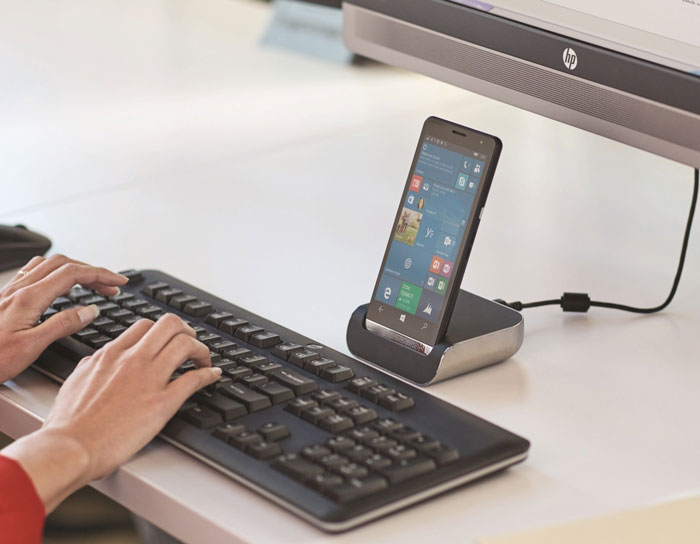
براساس اطلاعات به‌دست‌آمده، شرکت اچ‌پی بر روی توسعه و طراحی یک گوشی جدید با سیستم‌عامل ویندوز ۱۰ موبایل مشغول به کار است و این محصول، به‌عنوان یک گوشی تجاری به بازار عرضه نخواهد شد و جذب کردن علاقه‌مندان به اکوسیستم ویندوزفون به گوشی جدید اچ‌پی، از اولویت‌های شرکت سازنده برای توسعه این محصول است. برای اطلاع، شرکت اچ‌پی، پیش‌تر گوشی هوشمند اچ‌پی الیت ایکس ۳ را به بازار عرضه کرده که با توجه به قیمت درنظر گرفته‌شده برای آن، محصولی است که تنها بخش “تجارت” را هدف قرار داده.

گوشی پرچم‌دار آینده شرکت اچ‌پی، به‌نظر می‌رسد که از یک ویژگی هیجان‌انگیز که در گوشی‌های لومیا استفاده شده است، بهره می‌برد و به همین جهت، باید منتظر قابلیت “Glance Screen” در گوشی جدید اچ‌پی باشیم که البته این ویژگی در اچ‌پی الیت ایکس ۳ وجود ندارد.

گوشی ویندوزی جدید اچ‌پی در ماه فوریه سال آینده، به بازار عرضه خواهد شد

hp_elite_x3_desk_promo

براساس اطلاعات به‌دست‌آمده از این گزارش، مایکروسافت، پیش‌تر به صورت داخلی تایید کرده بود که یک گوشی‌هوشمند مجهز به سیستم‌عامل ویندوز ۱۰ موبایل در ماه فوریه ۲۰۱۷ به بازار عرضه خواهد شد و گمان می‌رود که مدل مذکور، همان گوشی ویندوزی شرکت اچ‌پی باشد. اگر کمی دقیق‌تر باشیم، به‌نظر می‎رسد که شرکت اچ‌پی از گوشی ویندوزی جدید خود در کنگره جهانی موبایل بارسلون رونمایی خواهد کرد زیرا پیش‌تر نیز، گوشی رده‌بالای اچ‌پی الیت ایکس ۳ در این رویداد ارائه شد و این احتمال وجود دارد که شرکت سازنده، محصول ویندوزی خود را در کنگره جهانی موبایل معرفی نماید.

البته، معرفی یک گوشی‌هوشمند جدید ویندوزی توسط شرکت اچ‌پی، شاید چندان مورد طرفداران اکوسیستم ویندوز ۱۰ موبایل نباشد زیرا بسیاری برای معرفی سرفیس فون با انتظاراتی که از این محصول براساس شایعات نه‌چندان معتبر شکل گرفته است، هستند اما باید توجه داشته باشید که معرفی یک محصول ویندوزی جدید توسط اچ‌پی با سیاست‌های مایکروسافت مبنی بر همکاری با سازندگان دیگر، کاملاً هم‌سو و هم‌جهت است.

لازم به‌ذکر است که معرفی یک گوشی‌هوشمند جدید ویندوزی توسط شرکت اچ‌پی، می‌تواند امید به آینده پلت‌فرم ویندوز ۱۰ موبایل را افزایش دهد زیرا اکنون، بسیاری این سیستم‌عامل را “مرده” می‌دانند زیرا شرکت مایکروسافت به‌طور رسمی با معرفی یک محصول جدید، حمایتی از آن نمی‌کند و تنها به محصولات سازندگان دیگر که آن‌ها نیز نسبت به آینده این سیستم‌عامل مردد هستند، اکتفا کرده است.

منبع: softpedia

مایکروسافت و اچ‌پی در حال کار بر روی یک اسمارت‌فون مجهز به ویندوز ۱۰ موبایل هستند

مایکروسافت و اچ‌پی در حال کار بر روی یک اسمارت‌فون مجهز به ویندوز ۱۰ موبایل هستند

بر اساس گزارش‌های جدید، اچ‌پی با همکاری مایکروسافت در حال کار بر روی یک اسمارت‌فون مجهز به ویندوز ۱۰ موبایل است. بر اساس این گزارش، این گوشی در فوریه ۲۰۱۷ رونمایی می‌شود.

اچ‌پی اخیرا تلاش‌هایی برای ورود به بازار اسمارت‌فون داشته است. به عنوان مثال، اچ‌پی در اوایل امسال از گوشی Elite X3 رونمایی کرد. گوشی جدید نیز احتملا نسخه جدید Elite X3 باشد که در نمایشگاه موبایل اسپانیا رونمایی می‌شود. متاسفانه اطلاعاتی از این گوشی در دسترس نیست، اما اگر نسل جدید Elite X3 باشد، باید انتظار داشته باشیم که مشخصات فنی بهتری داشته باشد. به احتمال زیاد، باید انتظار داشته باشیم که در گوشی جدید اسنپدراگون ۸۳۵، ۶ تا ۸ گیگابایت رم و حافظه داخلی بیشتری ببینیم.

نوشته مایکروسافت و اچ‌پی در حال کار بر روی یک اسمارت‌فون مجهز به ویندوز ۱۰ موبایل هستند اولین بار در پدیدار شد.

مایکروسافت برنامه Next Lock Screen را به ‌منظور پشتیبانی اثر انگشت برای دستگاه‌های بیشتری به روزرسانی کرد

برنامه Next Lock Screen

مایکروسافت برنامه Next Lock Screen را به ‌منظور پشتیبانی اثر انگشت برای دستگاه‌های بیشتر به روزرسانی کرد. برنامه Next Lock Screen به ‌تازگی به روزرسانی کوچک، اما مهمی را به‌ منظور گسترش ویژگی‌های بیشتر برای تلفن‌های هوشمند اندرویدی دریافت کرد.

این برنامه که توسط Microsoft Garage project توسعه و گسترش ‌یافته، به‌ منظور پشتیبانی از روش اثر انگشت برای باز کردن قفل صفحه ‌نمایش به روزرسانی شد. اگر چه این ویژگی از مدت‌ها قبل قابل‌ دسترس بود؛ اما برای همه تلفن‌های هوشمند کار نمی‌کرد.

مایکروسافت قول داده که با این به روزرسانی امکان باز کردن قفل با روش اثر انگشت، برای دستگاه‌های بیشتری فراهم خواهد شد. پس اگر درگذشته این امکان برای شما فراهم نبود، با به روزرسانی برنامه Next Lock Screen می‌توانید از آن استفاده کنید.

همچنین مایکروسافت امکان آموزش به هنگام اولین استفاده را به این برنامه اضافه کرده که کار با این برنامه را بسیار آسان‌تر می‌کند.

لازم به ذکر است که این به روزرسانی امکان کنترل حجم صدا را در بالای صفحه قفل فراهم کرده است. همچنین با این به روزرسانی عملکرد GPU دستگاه به ‌منظور کاهش استفاده از حافظه نیز بالاتر می‌رود و بسیاری از مشکلات برنامه نیز حل ‌شده است.

فراموش نکنید که اگر می‌خواهید از آخرین به روزرسانی های توسعه ‌دهندگان برای این برنامه با خبر شوید، به جامعه مجازی برنامه در Google + بپیوندید.

برنامه Next Lock Screen برنامه Next Lock Screen برنامه Next Lock Screen برنامه Next Lock Screen برنامه Next Lock Screen برنامه Next Lock Screen برنامه Next Lock Screen

.

منبع : phoneArena

نوشته مایکروسافت برنامه Next Lock Screen را به ‌منظور پشتیبانی اثر انگشت برای دستگاه‌های بیشتری به روزرسانی کرد اولین بار در تکرا - اخبار روز تکنولوژی پدیدار شد.

مایکروسافت بزرگ‌ترین خرید انرژی بادی خود را انجام داد

مایکروسافت بزرگ‌ترین خرید انرژی بادی خود را انجام داد

مایکروسافت با امضای دو قرارداد بزرگترین خرید انرژی بادی خود را انجام داد. مجموع این دو قرار‌داد، ۲۳۷ مگاوات الکتریسیته از انرژی بادی تولید می‌کنند. این دو قرارداد مجموع سرمایه‌گذاری مایکروسافت را به بیش از ۵۰۰ مگاوات می‌رساند.

برد اسمیت مدیر حقوقی مایکروسافت می‌گوید:

مایکروسافت متعهد است که رایانش ابری مسئولی داشته باشد و این قراردادها پیشرفت ما را در ایجاد تنوع در منابع انرژی مراکز داده نشان می‌دهد. تعهد ما چیزی فراتر از سبزتر کردن عملیاتمان خواهد بود.

مایکروسافت با Allianz Risk Transfer برای مدیریت هزینه انرژی در بلندمدت قرارداد بسته و نیروگاه ۱۷۸ مگاواتی Bloom Wind را در کانزاس خریداری کرده است. این نیروگاه از تکنولوژی جدیدی استفاده کرده و مایکروسافت اولین خریدار این تکنولوژیست. کارستن برلاژ از Allianz Risk Transfer می‌گوید:‌

برای سرمایه‌گذاران مهم است که درآمد ثابت و بلندمدت داشته باشند و تکنولوژی ما همچنین کاری می‌کند. ما برای همکاری با مایکروسافت در این پروژه پیش‌رو هیجان‌زده هستیم.

همچنین مایکروسافت با شرکت Black Hills نیز قرارداد بسته تا از نیروگاه‌های بادی آنها در مرکز داده خود مستقر در وایومینگ استفاده کند. دیوید امری مدیرعامل Black Hills می‌گوید:

همکاری طولانی‌مدت ما با مایکروسافت به این قرارداد منجر شده است. ما مفتخریم که همکار و پشتیبان آنها در استفاده از انرژی بادی برای مراکز داده‌هایشان هستیم و چشم‌اندازی طولانی‌مدت در این زمینه داریم.

مایکروسافت و Black Hills Energy همچنین با یکدیگر تعرفه‌های جدیدی ایجاد کرده که برای تمام مشتریان در دسترس است. کریستین بلادی از مایکروسافت می‌گوید:‌

ما همیشه به دنبال راه‌هایی برای پاسخ دادن به چالش‌های مرتبط با انرژی هستیم. تیم ما با ART همکاری کرد تا راهی پیدا کند که استفاده از انرژی‌های تجدیدپذیر را تسریع کند. این همکاری‌ها باعث خواهد شد که سرعت استفاده از انرژی‌های تجدید‌پذیر بیشتر شده که فقط مایکروسافت از آن بهره نمی‌برد.

این قراردادها سومین و چهارمین قرارداد مایکروسافت هستند. مایکروسافت قبلا قراردادهایی در تگزاس و ایلینویز برای استفاده از انرزی بادی بسته است.

نوشته مایکروسافت بزرگ‌ترین خرید انرژی بادی خود را انجام داد اولین بار در پدیدار شد.