چگونه مشکلات هدفون های بلوتوثی را پیدا و رفع کنیم؟


بعد از مطرح شدن هدفون‌های بلوتوثی به دلیل کیفیت پایین صدا و داشتن مشکلاتی، تا مدت‌ها از رده خارج شدند و نتوانستند طرفدارانی را به خود جلب کنند، اما به تازگی با اصلاحاتی که بر روی کیفیت صدای این هدفون‌ها صورت گرفته است، و هم چنین قیمت مناسبی که برای این محصولات در نظر گرفته شده است، از حاشیه خارج شده‌اند و توانسته‌اند باز هم کاربرانی را به خود جذب کنند. استقبال از هدفون‌های بلوتوثی و بی سیم با ورود ایرپد (AirPod) های شرکت Apple هر روز بیشتر می‌شود.

البته با تمام تلاش‌هایی که برای بهبود کیفیت هدفون‌های بلوتوثی انجام شده، باز هم با مشکلات عجیبی مواجه می‌شود.

در این نوشته قصد داریم مشکلات رایج این هدفون‌ها را به همراه راه حل‌های ان بررسی کنیم، با ما همراه باشید.

اولین مشکل؛ گوشی‌ هوشمند نمی‌تواند هدفون را شناسایی کند.

اگر قصد دارید هدفون بی‌سیم خود را به اسمارت فون خود متصل کنید، ولی با روشن کردن بلوتوث نمی‌توانید نام هدفون خود را در لیست دستگاه‌های متصل ببینید، به احتمال زیاد باید به دنبال یکی از دلایل زیر باشید تا مشکل‌تان حل شود:

  • از روشن بودن بلوتوث اسمارت فون خود مطمئن شوید؛ شاید پیش پا افتاده باشد ولی گاهی تنها مشکل همین است.
  • سازگاری سیستم عامل اسمارت فون را با هدفون بررسی کنید؛ به عنوان نمونه اگر گوشی شما آیفون باشد، باید بدانید که قابلیت Bluetooth Smart Ready با نسخه‌های سیستم عامل iOS 7 و به بعد سازگار است؛ در سیستم عامل‌اندرویدی هم حداقل باید از نسخه ۳ آن استفاده کنید.

هدفون بلوتوثی

  • همان‌طور که می‌دانید فاصله در ارتباطات بلوتوثی بسیار مؤثر است، پس سعی کنید که تا حد امکان هدفون را به گوشی خود نزدیک کنید؛ برای اینکه یک ارتباط مطمئن بین گوشی و هدفون خود ایجاد کنید سعی کنید حداکثر فاصله را در حد یک متر رعایت کنید.
  • بهتر است بدانید که هر هدفون متعلق به یک شرکت خاص، از یک روش برای برقراری ارتباط تبعیت می‌کند، پس راهنمایی‌هایی را که شرکت سازنده هدفون پیشنهاد داده است پیروی کنید؛ گاهی برقراری ارتباط به راحتی با روشن کردن بلوتوث طرفین برقرار می‌شود، ولی گاهی اوقات ترفندهای پیچیده تری نیاز دارد.
  • اگر با روش‌های بالا بازهم ارتباط برقرار نشد، یک مرتبه گوشی و هدفون را خاموش و روشن کنید؛ هر چند قدیمی است ولی گاهی واقعا چاره ساز است.
  • دستگاه های نزدیکی که بلوتوثشان روشن است را خاموش کنید؛ گاهی اوقات وقتی بلوتوث دستگاهی دیگری روشن است، ممکن است هدفون به اشتباه سعی کند که به دستگاه دوم متصل شود.
  • سیگنال‌هایی که مودم‌های وایفای می‌فرستند ممکن است موج‌های شبیه به امواج هدفونی ایجاد کنند، پس حتی الامکان هدفون را از امواج وایفای دور کنید.

دومین مشکل؛ ارتباط بین هدفون و گوشی قطع و وصلی دارد

گاهی اوقات در حین گوش دادن به یک موسیقی، پخش ان قطع می‌شود و ارتباط با گوشی برقرار نمی‌شود؛ گاهی این اتفاق به دفعات مکرر به طور متوالی پیش می‌آید.

گاهی این قطعی به طور کامل ایجاد می‌شود و باید دو مرتبه اتصال هدفون و گوشی را برقرار کنید، اما گاهی اوقات بعد از چند لحظه قطعیِ اتصال، بدون هیچ دلیلی دو مرتبه ارتباط وصل می‌شود؛ در هر صورت هر دو اتفاق خوشایند نیستند، پس بهتر است که راه حل‌های زیر را برای رفع این مشکلات پیگیری کنید:

هدست بلوتوثی

  • سعی کنید اگر هدفون و اسمارت فون را از هم دور کرده‌اید، آن‌ها را باز هم در یک محدوده قرار دهید.
  • باز هم اگر اتصال بلوتوث غیر ضرورری مجاوری وجود دارد، آن را خاموش کنید؛ وجود دستگاه‌هایی که بلوتوث روشن دارند، گاهی باعث افت امواج بلوتوثی می‌شوند.
  • گاهی مشکل از باطری هدفون بی سیمی شماست؛ اطمینان حاصل کنید که باطری به اندازه لازم شارژ داشته باشد؛ بعضی از هدفون‌ها وقتی شارژ باطری‌شان کم می‌شود اتصال بلوتوث را به طور خودکار قطع می‌کنند.

سومین مشکل؛ گوشی و هدفون با هم دیگر سازگار و جفت نمی‌شوند.

گاهی اسمارت فون هدفون را در لیست دستگاه‌های بی سیم خود می‌بیند ولی نمی‌تواند به او وصل و جفت شود؛در این صورت با یک پیغام خطا رو به رو می‌شوید که نهایتا باز هم نمی‌توانید اتصال را برقرار کنید؛ برای حل این مشکل می‌توانید راه حل زیر را دنبال کنید.

  • باز هم تمامی اتصالات غیر ضروری بلوتوثی را از لیست دستگاه‌های متصل در گوشی خود حذف کنید؛ گاهی اوقات وقتی تعداد دستگاه‌های موجود در لیست بلوتوث زیاد می‌شود، گوشی به طور خودکار اقدام به برقراری ارتباط با آن ها می‌کند و این امر سبب قطعی ارتباط با هدفون می‌شود.

نهایتا با جواب ندادن یک راه حل، می‌توانید راه حل دیگری را برای حل مشکلات هدفون خود، انتخاب کنید.

نتیجه گیری:

بعد از دوره نسبتا طولانی که هدفون های بلوتوثی به دلیل عدم کیفیت در حاشیه مانده بودند و نتواسته بودند طرفدارانی را به خود جلب کنند، با بهبود کیفیت این هدفون‌ها دوره جدیدی برای این محصول آغاز شده است.

باز هم شاهد هستیم با تمام تلاش‌هایی که برای رفع نواقص این محصول انجام شده، باز هم گاهی با مشکلاتی مواجه می‌شود که در این نوشته با مشکلات متداول هدفون‌های بی سیم و رفع این مشکلات صحبت کردیم. می توانید تجربیات و دیدگاه های خود را در این باره با گویا آی تی در میان بگذارید و این مطلب را روی شبکه های اجتماعی نیز نشر دهید.

چگونه کلید bixby در گلکسی s8 را تغییر دهیم؟

شرکت سامسونگ تا کمتر از ۱۰ روز دیگر جدیدترین محصولاتش را به بازار وارد می‌کند، و کاربران می‌توانند دو محصول فوق العاده چشمگیر s8 و  s8+را خریداری کنند؛ این در حالی است که برخی از خرده فروشان در آمریکا در حال آزمایشاتی بر روی قابلیت‌های متعددی بر روی این پرچمدار گوشی هستند، تا جایی که یکی از کاربران در شبکه یوتیوب فیلمی را منتشر کرده است که در آن از نحوه تغییر دکمه بیکسبی و هم چنین تنظیم تغییر دسترسی به یک اپلیکشین دلخواه دیگر فیلم برداری کرده است.

اگر قصد خرید یکی از این گوشی‌ها را دارید می‌توانید در ادامه این نوشته و با آموزش نحوه تغییر دادن این دکمه در گوشی گلکسی آشنا شوید، با ما همراه باشید.

s8

کاربر کنجکاو یوتیوبی به نام Dylan Bertwell، فیلم آموزشی را در یوتیوب برای دیگر کاربران به اشتراک گذاشته است که در این فیلم تمام مراحل تعییر کلید بیکسبی را توضیح می‌دهد. برای شروع او به انبار فروشگاه یا Best Buy وارد شد و سپس بعد از یک آزمایش بر روی اس ۸ متوجه شد که می‌توان این قابلیت را تغییر داد؛ برای اینکار به راحتی می‌توانید از یک اپلیکشن شخص سوم استفاده کنید تا این ویژگی برای گوشی‌تان وارد شود.

اگر فکر می‌کنید که این دستور العمل‌ها را تا زمان خرید گوشی فراموش می‌کنید بهتر است که آن را بوک مارک و در مرورگر خود ذخیره کنید تا در صورت خرید گوشی گلکسی اس ۸ و پلاس، تغییر عملکرد دکمه بیکبی را اعمال کنید.

برای شروع و استفاده از این قابلیت ابتدا در فروشگاه Google Play ، اپلیکیشن All in One Gestures را دانلود کنید، و سپس ان را نصب کنید.

Bixby-button-on-the-Samsung-Galaxy-S8


  • نرم افزار را اجرا کنید؛ دسترسی‌هایی که نرم افزار برای اجرا شدن صحیح بر روی گوشی‌تان، به آن‌ها نیاز دارد را مجوز دسترسی بدهید.
  • وارد نرم افزار شوید؛ swipe left کنید، یعنی به سمت چپ سوایپ کنید تا به قسمت گزینه‌های سخت افزاری وارد شوید، آن را فعال کنید.
  • بعد از فعال کردن به شما پیغامی مبنی بر تنظیمات دسترسی نشان داده می شود، آن را کلیک کنید تا به بخش Accessibility Settings وارد شوید.
  • توجه کنید که در پایین منویی که نمایش داده شد و در قسمت سرویس (Services) نرم افزار All in One Gestures قرار دارد، باید دکمه رو به روی آن را فعال کنید و سپس مجوزهای دسترسی لازم را به برنامه بدهید.
  • بعد از طی مراحل بالا، دو مرتبه به قسمت دکمه‌های سخت افزاری (Hard Keys) بروید؛ در بالای این بخش و سمت راست این برنامه، گزینه سه نقطه را که حکم منوی برنامه را دارد انتخاب کنید.
  • بعد از ورود به این صفحه دکمه بیکبی را فشار دهید؛ می‌بینید که کد ۱۰۸۲ برای شما نمایش داده شده است، حالا دکمه بازگشت را انتخاب کرده و به به آخر لیست در قسمت دکمه های سخت افزاری (Hard Keys) بروید.
  • در بخش پایینی منو یک کد قرار دارد که همان ۱۰۸۲ است، و یعنی نشان‌دهنده این است که به وسیله این گزینه می‌توان عملکرد دکمه بیکسبی را تغییر داد.
  • حالا این گزینه را انتخاب کرده و سپس نحوه دسترسی به اپلیکیشن دلخواه‌تان و عملکرد دکمه را تغییر دهید.

بدین ترتیب می توانید با این آموزش دکمه مورد نظر را برای عملکرد مورد نظرتان تغییر دهید. این مطلب را روی شبکه های اجتماعی نشر دهید و نظرات خود را در گویا آی تی بنویسید.


آموزش روت کردن OnePlus 3 یا ۳T و نصب TWRP Recovery

تلفن‌های هوشمند OnePlus 3 و ۳T دو تا از تغییر پذیرترین دستگاه‌های سال ۲۰۱۶ بودند. علاوه بر این قیمت این تلفن‌ها هم بسیار معقولانه تعیین شده بود. از موارد دیگری که باعث محبوبیت بی‌نظیر این موبایل‌ها شد می‌توانیم به بوت لودر قابل آنلاک شدن، انتشار مرتب منبع هسته و روت پذیری بسیار ساده‌ی آن‌ها اشاره کنیم.

روت کردن دستگاه‌های اندرویدی دروازه‌ای از امکانات شخصی سازی، اپلیکیشن‌های جدید و تغییرات در نرم‌افزار را به روی شما باز می‌کند و تجربه‌ی کاربری‌تان را ارتقا می‌بخشد. OnePlus 3 و ۳T جامعه‌ی توسعه‌ی تقریباً بزرگی دارند، بنابراین انتخاب روش‌های مختلف روت در این دستگاه نسبت به اکثر تلفن‌های دیگر برتری دارد. پس اگر آماده‌اید تا نگاهی به روش‌ها و ترفندهای موجود برای روت کردن این دستگاه بیاندازید، با ما در ادامه‌ی مطلب همراه باشید تا چند مورد از بهترین‌های آن را با هم بررسی کنیم.

نیازمندی‌ها:


  • موبایل OnePlus 3 یا OnePlus 3T
  • ویندوز، مک یا لینوکس
  • نصب ADB و Fastboot
  • کابل داده‌ی USB
  • فعال سازی Developer options

مرحله ۱ – فعال سازی Unlocking OEM و ریبوت کردن به حالت بوت لودر

قبل از این بتوانیم تغییرات مورد نظر خود را در OnePlus 3 یا OnePlus 3T انجام دهیم، باید بوت لودر دستگاه را آنلاک کنید، در غیر این صورت با خطا مواجه خواهید شد. قبل از انجام این کار باید گزینه‌ی خاصی که در فهرست Settings دستگاه قرار دارد را فعال کنید.

پس از انتهای بخش تنظیمات به فهرست Developer options بروید و گزینه‌ی OEM unlocking را فعال نمایید. سپس دستگاه را به حالت Bootloader Mode ببرید.

برای انجام این کار ابتدا دستگاه را به طور کامل خاموش کنید. زمانی که موبایل خاموش شد، دکمه‌های پاور و افزایش صدا را به مدت ده ثانیه نگه دارید تا فهرست بوت لودر ظاهر شود. سپس دکمه‌ها را رها کنید.

مرحله ۲ – آنلاک کردن بوت لودر

زمانی که دستگاه در حالت بوت لودر قرار گرفت، آن را با استفاده از کابل USB به کامپیوتر وصل کنید، سپس از روی کامپیوتر یک پنجره‌ی Command Prompt یا Terminal باز نمایید. حالا باید مسیر فعلی خط فرمان را به پوشه‌ی platform-tools که در داخل محل نصب ADB و Fastboot قرار دارد تغییر دهید. برای انجام این کار می‌توانید از دستور cd <folder location> استفاده کنید که در این جا folder location آدرس همان پوشه است.

این پوشه در ویندوز معمولاً در مسیر C:\Program Files (x86)\Android\android-sdk\platform-tools وجود دارد. در مک و لینوکس بستگی دارد که کاربر در هنگام نصب برنامه پوشه‌ی ADB را کجا استخراج کرده باشند. اگر به خاطر ندارید، در سیستم به دنبال پوشه‌ی platform-tools بگردید.

حالا که در مسیر درست قرار گرفتید، دستور زیر را تایپ کنید:

fastboot flashing unlock

 روت کردن OnePlus 3 یا 3T

بعد از این که دستور مذکور را تایپ کردید اینتر بزنید. حالا باید یک پیغام تایید بر روی موبایل خود ببینید. برای انتخاب گزینه‌ی Yes از دکمه‌های افزایش و کاهش صدا استفاده کنید، سپس برای تایید دکمه‌ی پاور را فشار دهید. این دستور بوت لودر دستگاه شما را آنلاک و همه‌ی اطلاعاتتان را پاک می‌کند. با آنلاک کردن بوت لودر، اکنون می‌توانید ایمیج مورد نظر خود را روی گوشی فلش کنید.

مرحله ۳ – فلش کردن TWRP

حالا باید TWRP را به پارتیشن ریکاوری دستگاه فلش کنیم. با این کار منوی پیشفرض ریکاوری اندروید با منویی که تقریباً امکان انجام هر کاری را برای ما میسر می‌کند جایگزین می‌شود. پس آخرین نسخه‌ی TWRP را با استفاده از یکی از لینک‌های زیر دانلود کنید:

بعد از دانلود ایمیج مناسب برای دستگاه، دستور زیر را در Command Prompt یا Terminal تایپ کنید، سپس یک نویسه‌ی فاصله به انتهای آن اضافه نمایید، اما اینتر نزنید.

fastboot flash recovery

اکنون پوشه‌ای که TWRP در آن قرار دارد را باز کنید، سپس فایل IMG را بگیرید و درون محیط خط فرمان بکشید؛ با این کار نام فایل و آدرس کامل آن در خط فرمان شما قرار می‌گیرد. حالا اینتر بزنید و منتشر فلش شدن کامل دستگاه بمانید.

 روت کردن OnePlus 3 یا 3T

مرحله ۴ – ریبوت به TWRP و انجام عملیات روت

این مرحله احتمالاً مهم‌ترین مرحله است، پس آن را با دقت انجام دهید. برای این که دستگاه را درست روت کنید، حتماً بعد از این که TWRP با موفقیت فلش شد، به محیط TWRP ریبوت کرده و آخرین نسخه‌ی SuperSU ZIP را هم فلش نمایید.

برای انجام این کار ابتدا SuperSU را از لینک زیر دانلود کرده و آن را در کامپیوتر ذخیره کنید:

بعد از این که وارد TWRP شدید، برای تایید مجوز انجام ویرایشات باید فلش موجود در صفحه را سوایپ کنید.

 روت کردن OnePlus 3 یا 3T

از منوی اصلی TWRP گزینه‌ی Advanced را انتخاب کنید، سپس از صفحه‌ی بعدی ADB Sideload را لمس نمایید. زمانی که این کار را انجام دادید، اسلایدر پایین صفحه را سوایپ کنید تا فرآیند slideloading آغاز شود.

 روت کردن OnePlus 3 یا 3T

 روت کردن OnePlus 3 یا 3T

در پنجره‌ی Command Prompt یا Terminal کامپیوتر دستور زیر را تایپ کرده، دوباره یک نویسه‌ی فاصله به انتهای آن بیافزایید اما اینتر نزنید.

adb sideload

سپس فایل SuperSU ZIP را از پوشه‌ی دانلودهای خود بکشید و درون این پنجره رها کنید. با این کار مسیر کامل فایل SuperSU ZIP در خط فرمان قرار می‌گیرد. اکنون می‌توانید اینتر بزنید.

 روت کردن OnePlus 3 یا 3T

همان طور که بر روی گوشی خود می‌بینید، دستگاه شروع به فلش کردن SuperSU ZIP می‌کند. زمانی که این کار تمام شد، برای خاتمه بخشیدن به آن گزینه‌ی Reboot System را انتخاب کنید. با این کار احتمالاً موبایل‌تان چند بار ریبوت می‌شود، و بوت شدن سیستم بعد از عملیات روت هم کمی طول می‌کشد که طبیعی است.

مرحله ۵ – انجام تنظیمات اولیه و تایید روت

زمانی که فرآیند ریبوت با موفقیت کامل شد، دستگاه را بالا بیاورید و تنظیمات آن را انجام دهید. اکنون می‌بینید که SuperSU هم در کنار همه‌ی اپلیکیشن‌های پیشفرض دستگاه قرار گرفته است. اگر آن را باز کنید و برنامه به شما نگوید SU binary not installed، دستگاه با موفقیت روت شده است.

 روت کردن OnePlus 3 یا 3T

 روت کردن OnePlus 3 یا 3T


تبریک می‌گوییم. حالا می‌توانید از امکانات و توئیک‌های متنوعی که فقط برای دستگاه‌های روت شده در دسترس بود استفاده کنید. این مطلب را روی شبکه های اجتماعی نشر دهید و در صورت تمایل تجربیات حین روت کردن را با گویا آی تی در میان بگذارید.


Boost Mode در PlayStation 4 Pro چه کاربردی دارد؟

پلی استیشن ۴ پرو نسبت به پیشینیان خود برتری‌های زیاد دارد، مثلاً GPU این دستگاه بسیار سریع‌تر است؛ البته برای استفاده از محتواهای ۴K کنسول را باید به‌روز کرد، اما مشکلی در رابطه با بازی‌های قدیمی‌تر وجود ندارد.

کارکرد Boost Mode دقیقاً به همین صورت است، این حالت به عناوین قدیمی‌تر اجازه می‌دهد تا از توان افزوده‌ی سیستم برای اجرای سریع‌تر و روان‌تر استفاده کنند.

Boost Mode در PlayStation 4 Pro

Boost Mode چیست؟

با وجود این که پردازنده‌ی PS4 پرو در حقیقت همان مدلی است که در نسخه‌ی قبلی PS4 (و مدل اسلیم آن) قرار داشت، اما GPU آن خیلی سریع‌تر است و سرعت RAM هم تا ۲۴ درصد افزایش یافته است. بازی‌های جدید به طور خودکار از این امکان نهایت بهره را می‌برند، ولی اگر از گیمرهای قدیمی پلی استیشن هستید، احتمالاً دوست دارید که هر از گاهی سری به بازی‌های قدیمی هم بزنید.

اما مشکل این جاست که این اواخر بسیاری از بازی‌های جدید کم کم داشتند از حد توانایی‌های پلی استیشن ۴ اولیه فراتر می‌رفتند. در حالی که بعضی از بازی‌ها هنوز با نرخ فریم بر ثانیه‌ی ۱۵ اجرا می‌شدند، از این رو شرایط طوری بود که دستگاه عملاً بلااستفاده تلقی می‌شد. سونی با آگاهی از این موضوع بر روی PS4 پرو قابلیتی قرار داد تا اکثر بازی‌های قدیمی بتوانند با استفاده از این سخت‌افزار بهبود یافته سریع‌تر و روان‌تر اجرا شوند.

Boost Mode در PlayStation 4 Pro

بسیاری از بازی‌هایی که حتی در PS4 اولیه هم نسبت به اجرای ۳۰ fps ناتوان به نظر می‌رسیدند، حالا با فعال سازی Boost Mode به راحتی می‌توانند در ۶۰ fps اجرا شوند. بازی‌های ۱۵ fps مذکور هم به راحتی قادر به رسیدن به ۳۰ fps هستند. سونی حتی می‌گوید که زمان بارگذاری هم می‌تواند کاهش یابد (که البته من این قضیه را به جای GPU به RAM سریع‌تر دستگاه ربط می‌دهم) که این اتفاق یک مزیت قابل توجه است.

البته این قضیه می‌تواند اثرات جانبی ناخواسته هم داشته باشد. سونی در بخش Boost Mode دستگاه به این مورد اشاره می‌کند. آن جا گفته شده که اگر در بعضی از بازی‌ها متوجه چیز عجیبی شدید، این قابلیت را غیرفعال کنید. من شخصاً تا به حال مشکلی نداشته‌ام، ولی به هر حال بهتر است این نکته را در نظر داشته باشید.

Boost Mode در PlayStation 4 Pro

به زبان ساده، اگر PS4 پرو دارید، این قابلیت قابلیتی است که بهتر است آن را فعال کنید. به علاوه اگر قصد دارید کنسول جدید سونی را بخرید، Boost Mode یکی از بزرگترین مزایایی است که می‌تواند نظر شما را جلب کند.

چگونه Boost Mode را فعال کنیم؟

این قابلیت به صورت پیشفرض در PS4 پرو فعال نیست (احتمالاً به دلیل این که اگر مشکل ساز شد، تقصیری متوجه سونی نباشد)، بنابراین اگر می‌خواهید بدانید که چگونه می‌توان آن را فعال کرد با ما در ادامه‌ی مطلب همراه باشید.

برای انجام این کار ابتدا باید مطمئن شوید که دستگاه شما به‌روز باشد. Boost Mode در به‌روز رسانی ۴٫۵۰ معرفی شد، پس برای استفاده از این قابلیت باید این نسخه یا نسخه‌های بالاتر نرم‌افزار پلی استیشن را داشته باشید.

سپس به فهرست Settings سیستم بروید. این بخش آیکنی شبیه به یک کیف دستی دارد.

Boost Mode در PlayStation 4 Pro

از آن‌جا به سمت پایین اسکرول کرده و به بخش System که تقریباً در انتهای صفحه قرار دارد وارد شوید.

Boost Mode در PlayStation 4 Pro

تیک گزینه‌ی Boost Mode را که در بخش پایینی صفحه قرار دارد بزنید.

Boost Mode در PlayStation 4 Pro

تمام! حالا می‌توانید بازی‌ها را روان‌تر و سریع‌تر اجرا کنید. با این آموزش توانستید کمی از برخی ویژگی های کمتر گفته شده در پلی استیشن ۴ پرو آشنا شوید. این مطلب را برای دوستان خود در شبکه های اجتماعی نشر دهید و بعد از آن می توانید در زیر همین مطلب، نظر خود را در رابطه با این مقاله و دیگر مقالات گویا آی تی با ما در میان بگذارید.

طرح جسورانه ساخت اولین تونل کشتی جهان

خطرناک ترین مسیر حمل و نقل دریایی نروژ، از اطراف شبه جزیره استاد (Stad) این کشور عبور کرده و آب و هوای نامساعد آن منطقه باعث شده خدمه کشتی ها مدام با شرایط خطرناک و تاخیرهای مختلف مواجه شوند.

گویا آی تی – یک برنامه بلندپروازانه با هدف حل این مشکل ارائه شده که در آن قرار است اولین تونل کشتی جهان، با اندازه ای قابل توجه، مستقیما از شبه جزیره استاد عبور کند و در نتیجه کشتی ها بتوانند با ایمنی کامل از آن منطقه عبور کنند. ما با مدیر پروژه تونل کشتی استاد، ترجی اندریسن، در مورد این پروژه مصاحبه کرده ایم:
دولت نروژ هزینه انجام این پروژه را تامین کرده است و به همین دلیل به احتمال زیاد می توان گفت این پروژه انجام می گیرد. در این صورت، طول تونل کشت اِستاد به ۱٫۷ کیلومتر (۱٫۰۵ مایل)، ارتفاع آن به ۳۷ متر (۱۲۱ فوت)، و عرض آن به ۲۶٫۵ متر (۸۷ فوت) خواهد رسید.
انتظار می رود هزینه اجرای این پروژه ۲٫۳ میلیارد کرون نروژ شود. این تونل زمان سفرها را تغییری نمی دهد، بلکه بر ایمن ساختن سفرها تمرکز دارد.
شرکت برجسته طراحی و معماری Snohetta، ورودی این تونل را طراحی کرده و اولین فاز آن شامل درگاه های تزئین شده تونل و نصب چراغ های LED روی سقف تونل می شود.
در ادامه گفتگوی خود با آقای ترجی اندریسن، مهندس ساخت و ساز با ۲۰ سال تجربه در مدیریت پروژه های ساخت و سازی، را ارائه کرده ایم. وی در چهار سال اخیر از کارکنان سازمان مدیریت سواحل نروژ (Kystverket) بوده است.

اطلس نو (New Atlas): هدف اصلی پروژه تونل کشتی استاد چیست؟
هدف اصلی آن، ساخت یک جایگزین ایمن تر برای کشتی رانی در آب های اطراف شبه جزیره استاد، و کاهش زمان انتظار برای کشتی هایی است که برای مواجه نشدن با آب و هوای نامساعد مجبور هستند سفر خود را به تاخیر اندازند.
اطلس نو: مقیاس و هزینه پروژه، بسیار قابل توجه است. پس احتمالا آن مسیر اولیه آنقدر خطرناک بوده که ساخت این تونل ارزشش را داشته باشد؟
بله، این منطقه، خطرناک ترین ساحل نروژ است که بیش از ۱۰۰ روز در سال طوفانی می باشد. ترکیب توپوگرافی زیر آب، و طوفان هایی که در امتداد خط ساحلی رخ می دهند، باعث شده امواج بزرگ و متلاطمی در آن منطقه ایجاد شود که مواجهه با اغلب آنها بسیار چالش برانگیز است.
اطلس نو: به طور متوسط چند کشتی از آن عبور خواهند کرد؟ و آیا مسیر آن یک طرفه خواهد بود؟
به طور متوسط ۱۹ کشتی در روز از آن عبور خواهد کرد. این تونل ظرفیت ۱۰۰ کشتی در روز را دارد. البته این مسیر یک طرفه است، اما جهت آن هر ساعت عوض می شود. این ترافیک توسط یکی از مراکز ترافیک دریایی کنترل می شود و زمان عبور و مرور به همه کشتی های تجاری اعطا می شود
اطلس نو: ما معمولا شاهد آن هستیم که برای نیل به این اهداف، کانال ساخته می شود. در این پروژه چرا تونل ساخته می شود؟
زیرا در این مورد ما باید از یک تپه عبور کنیم که ارتفاع آن بیش از ۳۰۰ متر (۹۸۴ فوت) است. تنها مسیر جایگزین، یک تونل می باشد. از نطقه نظر دریایی، این تونل یک کانال تلقی می شود، با این تفاوت که سقف دارد.
اطلس نو: احتمالا اجرای این طرح، رونق جهانگردی و فرصتهای شغلی را در نروژ تغییر خواهد داد؛ اما چه مزایای دیگری به همراه دارد؟
احداث این تونل آثار قابل توجهی بر صنعت ماهی نروژ خواهد داشت. دریای استاد، هم برای حمل ونقل ماهی زنده از مراکز پرورش ماهی و هم برای تجارت ماهی های صید شده مانع بزرگی به وجود آورده است. احداث این تونل، حمل و نقل کالاهای مختلف، از جمله ماهی ها، را امکان پذیر می کند. علاوه بر آن، می توان مسافرت های دریای بین برگن و السوند ترتیب داد.
امروزه به دلیل وجود شرایط آب و هوایی نامساعد در خارج از شبه جزیره استاد، امکان این موارد وجود ندارد. همچنین، برای کشتی های مسافری بزرگی مانند کشتی بخار ساحلی (hartigruten)، سفری راحت تر امکان پذیر می گردد.
اطلس نو: چگونه می خواهید چنین تونل بزرگی بسازد؛ آیا از یک ماشین حفاری یا مواد منفجره استفاده می کنید؟
ابتدا در جهت افقی حفره هایی ایجاد می کنیم، و سپس از مواد منفجره برای ساخت سقف تونل استفاده می نماییم. بعد از آن، همه پیچ و مهره هایی که برای تامین ایمنی صخره های سقف تونل لازم است را شاتکریت می کنیم. در ساخت بقیه تونل هم از روش استخراج از معادن استفاده خواهیم کرد. حفاری عمودی و کار گذاشتن مواد منفجره در عمق ۱۲ متری (۴۲ فوت) زیر سطح دریا.

اطلس نو: چه مقدار سنگ و صخره از دل این تونل بیرون خواهد آمد، و چگونه آنها را خارج می کنید؟
۳ میلیارد متر مکعب ( بیش از ۱۰۵ میلیارد فوت مکعب) سنگ جامد از دل تپه ها بیرون خواهیم کشید. همه آنها با استفاده از قایق هایی از منطقه دور می شوند.
اطلس نو: وقتی ساخت یک تونل کشتی را با یک تونل جاده ای مقایسه می کنیم، چه چالش های خاصی در مورد اول مشاهده می شود؟
چالش اصلی، ارتفاع تونل است. فاصله کف تا سقف آن ۵۰ متر (۱۶۴ فوت) خواهد بود. به همین دلیل همه کارهای مربوط به تامین ایمنی و شاتکریت، باید در چند سطح انجام گیرند. کل تونل در حالت خشک ساخته می شود. برای حل مشکل مذکور، مقداری سنگ در هر انتهای تونل ریخته می شود تا از خارج شدن آب جلوگیری کند.
اطلس نو: چند نفر در این پروژه همکاری خواهند کرد و انجام آن چه مدت طول خواهد کشید؟
من فکر می کنم که به طور متوسط ۸۰ نفر در این پروژه دخیل باشند و کار آن در مدت ۳ الی ۴ سال به اتمام برسد.
اطلس نو: در نهایت، چقدر احتمال دارد که این پروژه تونل کشتی استاد، به سرانجام برسد؟
این پروژه در حال حاضر در “برنامه حمل و نقل ملی” نروژ گنجانده شده و به احتمال زیاد به سرانجام خواهد رسید.

آموزش عکس برداری حرفه ای از صحنه های ورزشی و اکشن

عکس برداری از ورزش یا حرکات اکشن یکی از چالش برانگیزترین جنبه‌های عکاسی است. اگر در این کار از تکنیک اشتباه استفاده کنید، خروجی کار به هیچ وجه مناسب نخواهد شد.

اما نگران نباشید، ما این جاییم تا با ذکر چند نکته و ترفند ضروری به شما کمک کنیم تا بتوانید بهترین عکس‌های اکشن را بگیرید.

۱. به دنبال اشتیاق بگردید

عکس برداری از صحنه های ورزشی و اکشن

ورزش فقط درباره‌ی فعالیت کردن نیست، بلکه در مورد اشتیاق ورزشکاران و حامیان آن‌ها هم هست. این وظیفه‌ی شماست که احساس آن لحظه را ضبط کنید. دنبال خوشحالی‌های کلاسیک برنده بگردید، اما دوربین را به سمت جمعیت هم بگیرید، چون آن جاست که رنگ و شلوغی پدیدار می‌شود.

۲. لازم نیست هر عکس را بلافاصله بعد از گرفتن بررسی کنید

عکس برداری از صحنه های ورزشی و اکشن

با وجود این که بررسی هیستوگرام‌ها برای تنظیم نوردهی مفید است، اما این کار را به خصوص در حین رویدادهای ورزشی بلافاصله بعد از گرفتن هر عکس انجام ندهید. زیرا در همان لحظه‌ای که حواس شما به نمایشگر دوربین پرت شده، ممکن است اتفاق مهمی بیفتد و شما آن را از دست بدهید.

۳. تصاویر پیوسته و کوتاه بهترین‌اند

عکس برداری از صحنه های ورزشی و اکشن

دوربین‌های DSLR حرفه‌ای نرخ فریم سریعی دارند و در هنگام نیاز به طور پیوسته فعال می‌شوند. ولی اغلب بهتر است تصاویر خود را به صورت پیوسته بگیرید. این کار باعث می‌شود که از قفل شدن بافر در دوربین‌های ارزان‌تر جلوگیری شود، و به معنای این است که تصاویر تقریباً یکسان کمتری برای ویرایش کردن خواهید داشت.

۴. از نور طبیعی استفاده کنید

عکس برداری از صحنه های ورزشی و اکشن

در بسیاری از موقعیت‌های ورزشی، عکاس با نور طبیعی سر و کار زیادی دارد. این نور می‌تواند خشک، آرام، براق، شدید، کم یا به هر شکل دیگری باشد. در اکثر موارد، رویدادهای ورزشی در شرایط جوی مختلفی برگزار می‌شود، پس شما هم با کمک تکنیک‌های گوناگونی که برای کنترل ISO، سرعت شاتر و دیافراگم وجود دارد، باید خودتان را با آن شرایط وفق دهید.

اگر در موقعیتی قرار دارید که نور طبیعی یک امتیاز مثبت به شما می‌دهد، حتماً از آن استفاده کنید. خواه در عکس برداری از دورچرخه سواری کوهستان در یک جنگل باشید، یا ماراتنی که در شهر یا ساحل برگزار می‌شود، سعی کنید از نور موجود به نفع خودتان استفاده نمایید. نور هنگام غروب سایه‌های بلند می‌اندازد و در نتیجه پتانسیل قاب بندی‌های شعله مانند خوبی را ایجاد می‌کند. از طرف دیگر ابرهای طوفانی یک پشت صحنه‌ی ممتاز به حساب می‌آیند.

در این مواقع شاید لازم باشد تا برای پیدا کردن یک تعادل مناسب بین هدف و نورپردازی صحنه از مقداری جبران نوردهی استفاده کنید، در این صورت بدون این که زیادی درگیر بررسی عکس‌های قبلی بشوید (نکته‌ی ۲)، یک نگاه سریع به هیستوگرام خود بیندازید تا مطمئن شوید که نور تصاویر به اندازه‌ی کافی باشد.

۵. از فضای کافی برای تاثیرگذاری استفاده کنید

عکس برداری از صحنه های ورزشی و اکشن

اگر برای نزدیک شدن به حرکت از لنز تله فوتو استفاده می‌کنید، بهتر است قاب را پر کنید. اما این روش تنها روش موجود برای تاثیر گذاری نیست. بهره گیری از فضای کافی در اطراف هدف یک راه عالی برای ایجاد یک ترکیب قوی است.

کلید این روش این است که چیزهای مختلف را ساده نگه دارید و مطمئن شوید که هدف اصلی شما، حتی اگر در این قابْ بزرگ نباشد، هنوز هم به طور واضح چشم را به عنوان مقصود عکاس جذب کند. شما می‌توانید این کار را با انتخاب یک عمق کم از محیط انجام دهید تا هدف‌تان به در پس‌زمینه و پیش‌زمینه واضح بماند؛ یا این که این کار را با اطمینان یافتن از این که پس‌زمینه خالی از هر گونه عامل حواس پرتی باشد انجام دهید. در این صورت، سیاه کامل یا سفید خالص می‌تواند کنتراست محکمی نسبت به نقطه‌ی هدف ایجاد کند.

این روش برای استفاده‌های ویراستاری هم عالی است، بنابراین اگر امیدوارید که بتوانید عکس‌هایتان را بفروشید، با دادن فضای کافی در قاب خود، به ویراستارها اجازه می‌دهید تا متن، تصویر یا هر چیز دیگری که می‌خواهند را به آن اضافه کنند. گرفتن این عکس‌ها سخت‌تر از زوم کردن ساده روی هدف است، ولی اگر روی ترکیب‌هایتان کار کنید، شانس بیشتری برای گرفتن یک تصویر منحصر به فرد خواهید داشت.

۶. از ISO بالا استفاده کنید

عکس برداری از صحنه های ورزشی و اکشن

سرعت زیاد شاتر غالباً کلید گرفتن تصاویر ورزشی مطلوب است. در اکثر ورزش‌های پر تحرک اگر می‌خواهید یک لحظه را فریز کنید، باید سرعت شاتر را روی ۱/۱۰۰۰۰ ثانیه قرار دهید.

در خیلی از مواقع برای دستیابی به این سرعت‌ها، آن هم زمانی که شدت نور کم است، باید ISO را بالا ببرید تا سنسور حساس‌تر شود. تصویربرداری در ISO800 برای حرفه‌ای‌های ورزش چندان عجیب نیست، اما اگر چاره‌ی دیگری نباشد، می‌توانید این مقدار را تا ۱۶۰۰، ۳۲۰۰ یا حتی بالاتر هم یبرید. با افزایش ISO مشکلات مربوط به نویز هم افزایش می‌یابد ولی اگر می‌خواهید تصویرتان تار نشود، نترسید و ISO را افزایش دهید.

۷. از یک کارت حافظه‌ی خوب استفاده کنید

عکس برداری از صحنه های ورزشی و اکشن

برای بهره‌وری حداکثری از دوربین در حین عکس برداری اکشن، از کارت حافظه‌ای استفاده کنید که سرعت نوشتن آن بالا باشد. سرعتی که بالاتر از ۹۰ مگابایت بر ثانیه باشد کافی است. کارت‌های کند ارزان هستند، اما به درد عکس برداری اکشن نمی‌خورند.

۸. از هر دو چشم خود استفاده کنید

عکس برداری از صحنه های ورزشی و اکشن

کاملاً طبیعی است که وقتی درون نمایاب لنز دوربین نگاه می‌کنید یکی از چشم‌های خود را ببندید، اما وقتی دارید از صحنه‌های ورزشی عکس می‌گیرید سعی کنید هر دو چشمتان را باز نگه دارید. این کار باعث می‌شود تا دید جانبی داشته باشید و در جریان رخدادهای اطرافتان هم قرار بگیرید.

۹. ضد نور عکس بگیرید

عکس برداری از صحنه های ورزشی و اکشن

اگر نور شدیدی در پس‌زمینه وجود دارد، با ضد نور عکس بگیرید. هدف را طوری درون قاب خود جای دهید که ماهیت آن واضح باشد. چون نوردهی از روشن‌ترین ناحیه گرفته می‌شود، سرعت شاتر تقریباً زیاد خواهد شد.

۱۰. افق‌گرد

عکس برداری از صحنه های ورزشی و اکشن

اگر فقط یک تکنیک باشد که صحنه‌های ورزشی را بترکاند، آن افق‌گرد است! استفاده‌ی ماهرانه از این تکنیک به شما اجازه می‌دهد تا عکسی بگیرید که در آن هدف واضح اما پس‌زمینه در هم ریخته است.

کار سختی به نظر می‌رسد؟ تصویربرداری افق‌گرد با کمی تمرین و آگاهی از بعضی از تکنیک‌های نسبتاً سرراست خیلی هم ساده است. اصلی‌ترین چیزی که باید در نظر بگیرید سرعت حرکت هدف، حرکت خودتان، سرعت شاتر انتخاب شده و چیزهایی است که در پس‌زمینه وجود دارد.

بگذارید کار را با تنظیمات شروع کنیم. اگر لنز دوربین شما حالت تثبیت تصویر مخصوصی برای افق‌گرد ندارد، باید تثبیت تصویر را خاموش کنید. به علاوه شما باید روی هدف خود قفل کنید و فوکوس را متمرکز نگه دارید، پسAI Servo/Continuous AF را انتخاب کنید و مطمئن شوید که نقطه‌ی گروهی AF-ای داشته باشید که فوکوس را در محل مناسب دریافت می‌کند. اگر شک دارید، از یک گروه مرکزی یا نقطه‌ی مرکزی تنهای AF استفاده نمایید.

سرعت شاتر را کمتر از حد معمول قرار دهید. برای مثال، اگر می‌خواهید از یک ماشین عکس بگیرید که به طور عادی برای فریز شدن حداقل به ۱/۵۰۰ ثانیه نیاز دارد، سرعت شاتر را به ۱/۱۲۵ ثانیه تغییر دهید. در صورت لزوم می‌توانید از یک ISO کمتر و دیافراگم کوچک استفاده کنید.

به محض ورود هدف به میدان دید دوربین، فوکوس را قفل کرده و دوربین را بچرخانید. حرکت شما باید نرم و کنترل شده باشد. بهتر است موقعیت خود را طوری تنظیم کنید تا یک پس‌زمینه‌ی جالب مثل جنگل هم در قاب شما قرار بگیرد.

بعد از این که حرکت افق‌گرد شما آغاز شد شاتر را فشار دهید، و دوربین را در حین نوردهی به شکل یک قوس بچرخانید. برای یافتن بهترین سرعت ممکن برای هدف، شاید بهتر باشد تا سرعت شاتر را کم یا زیاد کنید.

با چند بار آزمون و خطا، قلق کار دستتان می‌آید!

۱۱. پس‌زمینه را محو کنید

عکس برداری از صحنه های ورزشی و اکشن

شما به سادگی با انتخاب ترکیبی مناسبی از دیافراگم و فاصله‌ی کانونی می‌توانید کاری کنید که هدف‌تان از پس‌زمینه متمایز شود. به بیان دقیق، اثر عمق میدان تقریباً در هر فاصله‌ی کانونی یکسان است. ولی به نظر می‌رسد که در صورت استفاده از یک لنز تله فوتو، وضوح حتی در دیافراگمی نظیر f/8 هم کاهش می‌یابد چون لنز تله فوتو هدف را بزرگ می‌کند.

اگر می‌خواهید تفاوت فوکوس را بین هدف و پس‌زمینه به حداکثر برسانید، باید دیافراگم را f/5.6، f/4 یا حتی در لنزهای طویل f/2.8 انتخاب کنید.

۱۲. توپ را پیدا کنید

عکس برداری از صحنه های ورزشی و اکشن

یکی از عناصری که در اکثر ورزش‌ها باعث تمایز عکس شما می‌شود، بودن توپ درون قاب است. برای متوقف ساختن توپ در محل دلخواه خود به سرعت شاتر زیاد و زمان‌بندی عالی نیاز دارید. اما زمانی که همه چیز جفت و جور شود، این نکته عامل جذابیت فوق العاده‌ای خواهد شد. این کار در ورزشی‌های راکت دار مثل تنیس خیلی راحت‌تر است، چون می‌توانید مسیر حرکت توپ را پیش بینی کنید.

سعی نکنید روی خود توپ در حال حرکت فوکوس کنید – چون در این صورت بازی را از دست می‌دهید – روی بازیکن فوکوس نمایید و امیدوار باشید که توپ در موقعیت مناسبی قرار بگیرد.

۱۳. درون آب بروید

عکس برداری از صحنه های ورزشی و اکشن

بسیاری از ورزش‌ها درون آب انجام می‌شود. اگرچه تصویربرداری در زمین خشک هم به نوبه‌ی خود خوب است، ولی اگر می‌خواهید عکسی بگیرید که در دنیای متفاوتی اتفاق افتاده است، حرکت با ورزشکاران ورزش‌های آبی تنها راه ممکن برای شماست. اما دوربین گران قیمت شما آن قدرها هم ضد آب نیست، پس به کاوری نیاز دارید که امکان تصویربرداری در زیر آب را هم به شما بدهد.

با پوشش مخصوصی مثل Ewa-Marine، کار کردن با دوربین کمی سخت می‌شود، ولی با کمی تمرین حتی از روی کیس PVC هم راحت می‌توانید از دکمه‌های مهم دستگاه استفاده کنید. به عنوان یک راه ثانویه می‌توانید نگاهی به دوربین‌های کاملاً ضد آب هم بیندازید. Canon، Nikon، Olympus، Fujifilm و دیگر تولید کنندگان دوربین مدل‌های مخصوصی برای تصویربرداری از زیر آب هم دارند.

۱۴. داستان بگویید

عکس برداری از صحنه های ورزشی و اکشن

همیشه سعی کنید تا با روایت عکس بگیرید. به هر تصویر به عنوان بخشی از یک داستان که چیزی درباره‌ی یک رویداد را برملا می‌کند نگاه کنید. اگر در حین عکاسی به عنوان یا توضیح مناسبی برای آن صحنه فکر می‌کنید، در نهایت خواهید دید که نتیجه‌ی کار موثرتر واقع می‌شود.

۱۵. یک زاویه‌ی متفاوت

عکس برداری از صحنه های ورزشی و اکشن

برای به حداکثر رساندن تاثیرگذاری به دنبال زاویه‌های دراماتیک باشید. اگر فرصت دارید که زودتر برای یک رویداد برنامه ریزی کنید، به محل مسابقه بروید و آن جا قدم بزنید تا بتوانید موقعیت‌های مختلفی که برای عکاسی وجود دارد را پیدا کنید. در طول رویداد، از یک نقطه هزار عکس نگیرید، از مکان‌هایی که قبلاً پیدا کرده بودید هم استفاده کنید.

۱۶. ارتفاع را کم کنید

عکس برداری از صحنه های ورزشی و اکشن

اگر می‌خواهید کمی حس پویایی به عکس‌های خود تزریق کنید، از ارتفاع پایین عکس بگیرید. در بعضی از ورزش‌ها مثل شنا، این کار باعث می‌شود تا شما هم دید هدف خود را داشته باشید، اما در ورزش‌های دیگر از این روش می‌توان برای آوردن بخش بیشتری از پس‌زمینه و ایجاد حسی بهتر از عمق استفاده نمود.

۱۷. سرعت شاتر سریع‌تر

سرعت شاتر سریع هم معنای ورزش است چون برای فریز کردن بی‌نقص یک حرکت به آن نیاز دارید. همان طور که در نکته‌ی ۶ گفتیم، برای متوقف ساختن حرکت در قاب، تا جایی که می‌توانید سرعت شاتر را افزایش دهید.

هدف ما این است که از ایجاد هرگونه تاری حرکت در تصاویر جلوگیری کنیم و کاری کنیم که همه‌ی بخش‌های تصویر واضح شود. در اکثر ورزش‌ها این سرعت حدوداً باید ۱/۱۰۰۰ ثانیه یا سریع‌تر باشد. البته مثل هر قانون نانوشته‌ای، زمان‌هایی هم هست که می‌توانید سرعت را کمتر از این مقدار قرار دهید، اما با این کار ریسک تار شدن تصویر را به جان خریده‌اید.

۱۸. فوکوس را قفل کنید

عکس برداری از صحنه های ورزشی و اکشن

اگر می‌خواهید دوربین‌تان بتواند روی یک هدف متحرک قفل شود، مطمئن شوید که دستگاه در حالت Continuous AF (یا در بعضی از دوربین‌ها AI Servo) باشد. در این حالت، سیستم AF دوربین به طور پیوسته تلاش می‌کند تا مادامی که دکمه‌ی شاتر را نصفه فشار داده‌اید AF را روی هدف قفل کند. این یعنی می‌توانید هدفی را که به سمت شما حرکت می‌کند دنبال کنید، فوکوس را در حین دنبال کردن نگه دارید، و در لحظه‌ی مناسب شاتر را فشار دهید.

برای گرفتن عکس‌های پی در پی باید از Continuous AF در ترکیب با حالت تصویربرداری پیوسته استفاده کنید.

۱۹. از AF استفاده کنید

عکس برداری از صحنه های ورزشی و اکشن

سیستم‌های فوکوس خودکار سریع هستند، ولی اگر در حال استفاده از Live View هستید با AF عکس نگیرید، چون با این روش کندتر فوکوس می‌شود. دوربین شما نقاط AF مختلفی دارد. تعداد دقیق این نقاط با توجه به مدل‌های گوناگون فرق می‌کند، اما هر چه تعداد نقاط AF در دسترس شما بیشتر باشد، برای فوکوس دقیق انعطاف پذیری بیشتری خواهید داشت. برای دستیابی به فوکوس فوق دقیق، یک نقطه‌ی AF تنها انتخاب کنید. به علاوه ممکن است دوربین شما امکان انتخاب گروه‌های AF را هم در اختیارتان بگذارید؛ این گزینه برای دستیابی به فوکوس در هدف‌های مشکل مفید است.

به یاد داشته باشید که شما می‌توانید نقطه‌ی AF فعال را تغییر دهید. در بسیاری از دوربین‌ها، نقطه یا گروه AF فعال با استفاده از D-pad یا جوی استیک کوچکی که در زیر بدنه‌ی دوربین قرار دارد انتخاب می‌شود. اگر در پیدا کردن فوکوس مشکل دارید، به خودتان در اطراف هدف کمی فضا بدهید و از نقطه‌ی AF مرکزی استفاده کنید، این حالت معمولاً دقیق‌ترین حالت است.

۲۰. از مونوپاد استفاده کنید

عکس برداری از صحنه های ورزشی و اکشن

با وجود این که مونوپادها ضروری نیستند، اما بسیاری از عکاسان ورزشی برای ثابت نگه داشتن دوربین‌های سنگین خود از آن‌ها استفاده می‌کنند. حمل آن‌ها ساده است و فضای زیادی هم نمی‌گیرند، ولی در موقع لزوم به شما کمک می‌کنند تا تصاویر واضح‌تری بگیرید.

۲۱. یک لنز سریع بگیرید

عکس برداری از صحنه های ورزشی و اکشن

یک لنز تله فوتوی سریع (و در نتیجه گران) برای هر عکاسی لازم است. فاصله‌ی کانونی ۳۰۰ میلی متری به شما کمک می‌کند تا به صحنه نزدیک‌تر شوید، در حالی که یک دیافراگم سریع f/2.8 به معنای این است که لنز می‌تواند فوکوس دقیق‌تری داشته باشد. در شرایط سخت و پس‌زمینه‌های محو سرعت شاتر را افزایش دهید.

۲۲. تثبیت کننده تصویر را فعال کنید

عکس برداری از صحنه های ورزشی و اکشن

اگر روی لنزها یا در درون دوربین لرزشگیر (تثبیت کننده) تصویر دارید، آن را فعال کنید. با این کار احتمال ثبت تصاویر واضح خیلی زیاد می‌شود. بعضی از لنزها لرزشگیرهای مختلفی برای تصاویر دستی معمولی یا دستی افق‌گرد دارند.

۲۳. تعادل رنگ سفید در فضاهای داخلی

عکس برداری از صحنه های ورزشی و اکشن

زمانی که در فضاهای داخلی عکاسی می‌کنید، با مشکلات مربوط به تعادل رنگ سفید روبرو می‌شوید زیرا دمای نور مصنوعی دوربین را گول می‌زند. یک راهکار ساده این است که دوربین را به Live View سوئیچ کنید و از درون تنظیمات WB موارد مختلف را امتحان کنید تا ببینید که کدام مورد در دوربین پشتی طبیعی‌تر به نظر می‌رسد.

۲۴. حرکت‌ها را پیش بینی کنید

عکس برداری از صحنه های ورزشی و اکشن

هیجان ورزش به این است که شما هرگز نمی‌دانید که چه اتفاقی قرار است بیفتد، اما اگر آن ورزش را در طول سال‌های قبل دنبال کرده باشید قضیه فرق می‌کند. این دانش به شما کمک می‌کند تا در نقاطی که پتانسیل برخورد وجود دارد قرار بگیرید یا بدانید که چه لحظه‌ای از آن مسابقه سرنوشت ساز است.

۲۵. با احتیاط از فلش استفاده کنید

عکس برداری از صحنه های ورزشی و اکشن

در بسیاری از ورزش‌ها اجازه‌ی تصویربرداری با فلش داده نمی‌شود، چون ممکن است باعث پرت شدن حواس شرکت کننده‌ها شود. پس ابتدا قوانین مسابقه را بررسی کنید. اگر امکان استفاده کردن وجود دارد، خلاقانه آن را به کار بگیرید. ترکیبی از سرعت شاتر کند، فلش پیوسته و حرکت افق‌گرد می‌تواند منجر به تصویری شود که در آن هدف به شکل جالبی ثابت است در حالی که محیط محو شده است.

۲۶. عکاسی از یک دنباله

عکس برداری از صحنه های ورزشی و اکشن

آیا تا به حال شده عکسی را ببینید که حرکتی را نشان می‌دهد و با خود بگویید که ای کاش می‌شد من هم چنین عکسی بگیرم؟ خوب، شما هم می‌توانید، فقط باید روی محل عکاسی فکر کنید و کمی با فتوشاپ کار کنید تا بتوانید تصاویر را به هم وصل کنید. تقریباً هر حرکتی می‌تواند یک دنباله باشد، ولی اگر فکر می‌کنید حرکت خاصی از یک ورزش مثل پرش اسب از روی مانع، پرش اسکی باز از یک نقطه به نقطه‌ای دیگر یا حرکات یک اسکیت سوار می‌تواند جالب باشد، پس دوربین را بردارید و دست به کار شوید.

بهتر است دوربین را روی سه پایه قرار دهید تا پس‌زمینه‌ی تصاویر در حین عکاسی تکان نخورد، در این صورت ویرایش عکس‌ها در فتوشاپ راحت‌تر خواهد شد. دوربین خود را روی حالت تصویربرداری پیوسته بگذارید، یک نوردهی دستی انتخاب کنید و در عرض قاب خود دنباله‌ای از چند عکس بگیرید. سعی کنید تعداد عکس‌ها تا جای ممکن زیاد باشد، بعداً هر کدام که نخواستید را حذف می‌کنید.

در فتوشاپ، تصاویر را به صورت یک پشته در لایه‌های مختلف روی هم قرار دهید، به طوری که اولین تصویر لایه‌ی پایین باشد. با استفاده از Quick Mask Mode روی هر لایه‌ی جداگانه کار کنید و آن‌ها را درون تصویر اصلی خود ترکیب نمایید. بین هر قدم از دنباله‌ی خود یک فاصله بگذارید و همپوشانی‌ها را از پنل لایه‌ها مخفی کنید.

در این باره دیدگاه ها و نظرات خود را با ما در میان گذاشته و در صورتی که تجربه ای در این باره دارید یا نکته ای از نکات بالا از نظر شما جا افتاده است، آن را با گویا آی تی مطرح کنید.

دستیار صوتی Bixby برای گوشی گلکسی اس ۸ به‌طور رسمی توسط سامسونگ معرفی شد

با اینکه انتظار می‌رفت شرکت سامسونگ به‌طور رسمی از دستیار صوتی Bixby به همراه گوشی‌های گلکسی اس ۸ و گلکسی اس ۸ پلاس در اواخر ماه مارس رونمایی کند، این سازنده به‌تازگی دستیار صوتی مبتنی بر هوش مصنوعی Bixby را به طور رسمی معرفی کرده است. برای جزئیات بیشتر در ادامه مطلب با وب‌سایت گویا آی‌تی همراه باشید.

شرکت سامسونگ می‌گوید که دستیار صوتی Bixby از یادگیری ماشین استفاده می‌کند و به تدریج کارآیی آن بهبود پیدا می‌کند؛ هم‌چنین، این دستیار صوتی با نیازهای کاربران تطابق می‌یابد و یک رابط هوشمند جدید بر روی محصولات شرکت سامسونگ خواهد بود. دستیار صوتی Bixby به‌طور اساسی با دیگر محصولات مشابه در بازار متفاوت خواهد بود و یک تجربه تاثیرگذارتر را به کاربر ارائه می‌دهد.

اطلاعیه رسمی شرکت سامسونگ به سه ویژگی اصلی دستیار صوتی مبتنی بر هوش مصنوعی Bixby اشاره می‌کند. به عنوان اولین ویژگی، دستیار صوتی Bixby تقریباً از تمامی وظایف و دستورات برنامه‌های نصب شده بر روی گوشی‌هوشمند پشتیبانی خواهد کرد؛ این موضوع باعث می‌شود تا تعامل کاربران با برنامه‌ها ساده‌تر شود. به عنوان دومین ویژگی، باید اشاره کرد که دستیار صوتی Bixby با هر بار فراخوانی، به وضعیت برنامه در حال اجرا و متن در حال مشاهده اهمیت می‌دهد. این موضوع باعث خواهد شد تا دقت دستیار صوتی Bixby افزایش یابد.

به عنوان سومین قابلیت نیز، شرکت سامسونگ از هوشمندی بالای دستیار صوتی Bixby خبر می‌دهد. این دستیار صوتی هوشمند بنابر اطلاعات رسمی، می‌تواند بیشتر دستورات کاربران را (حتی در صورتی‌که اطلاعات کامل باشد) درک نماید و این موضوع دستیار صوتی Bixby را کاربردی‌تر خواهد نمود. البته در صورتی‌که اطلاعات ارائه شده توسط کاربر کامل نباشد، دستیار صوتی Bixby این موضوع را تشخیص داده و از کاربر می‌خواهد تا برای ارائه نتایج دقیق‌تر در هنگام جست‌وجو، اطلاعات بیشتری را در اختیار این برنامه قرار دهد.

Bixby

شرکت سامسونگ مدعی است که در ابتدا، تنها تعدادی برنامه از پیش نصب شده از دستیار صوتی Bixby پشتیبانی خواهند کرد و امکان تعامل با آن‌ها با استفاده از دستیار صوتی Bixby وجود خواهد داشت. البته به مرور زمان، طیف گسترده‌تری از برنامه‌های غیر سیستمی از Bixby پشتیبانی خواهد کرد زیرا شرکت سامسونگ در نظر دارد تا پس از عرضه گلکسی اس ۸ و گلکسی اس ۸ پلاس، کیت توسعه نرم‌افزاری دستیار صوتی مبتنی بر هوش مصنوعی خود را در اختیار توسعه‌دهندگان شخص‌ثالث قرار دهد.

برای اینکه کاربران تجربه بهتری از کار با دستیار صوتی Bixby داشته باشند، شرکت سامسونگ یک دکمه اختصاصی را برای فعال‌نمودن این دستیار صوتی مبتنی بر هوش مصنوعی در لبه‌‌ی گوشی‌های پرچم‌دار جدید خود در پایین دکمه‌های تنظیم حجم صدا در نظر گرفته است که با فشردن آن، دستیار صوتی Bixby فعال شده و امکان استفاده از آن با وارد نمودن دستورات یا فرمان‌های صوتی، فراهم می‌شود.

البته دستیار صوتی Bixby تنها به گوشی گلکسی اس ۸ و گلکسی اس ۸ پلاس سامسونگ محدود نخواهد شد و شرکت سامسونگ در نظر دارد تا تعدادی از لوازم خانگی خود را که از اتصال به اینترنت پشتیبانی می‌کند (مانند تلویزیون‌های هوشمند) به دستیار صوتی Bixby مجهز نماید. شرکت سامسونگ مدعی است که در صورت ادامه‌یافتن سرمایه‌گذاری این شرکت بر روی هوش مصنوعی، اینکه Bixby در آینده چه خواهد شد؛ نامشخص خواهد بود زیرا این سازنده می‌تواند قابلیت‌های آن‌را گسترش دهد و محصولی کاملاً کاربردی و هوشمند را ارائه دهد.

دستیار صوتی Bixby در ابتدا از هشت زبان مختلف پشتیبانی خواهد کرد و البته عرضه آن تنها به گوشی‌های پرچم‌دار محدود نمی‌شود. به همین جهت، ارائه دستیار صوتی Bixby برای گوشی‌های میان‌رده جدید این سازنده که در سه ماهه اول سال معرفی شده است یا به‌زودی معرفی خواهد شد؛ غیرممکن نخواهد بود.

منبع: Softpedia

روزشماری برای اتمام ساختمان‌های شگفت‌انگیز جهان

اگر چه تا به حال چندین بار درباره‌ی ساختمان‌های شگفت‌انگیز مطلب منتشر کرده‌ایم و در مطلب کنونی به بررسی ۵ پروژه‌ی جدیدی که تا چندی دیگر کلید خواهند خورد یا در حال حاضر مراحل ساخت را طی می‌کنند خواهیم پرداخت. از بلند‌ترین آسمان‌خراش جهان گرفته تا دفتر اداری فوق‌پیشرفته‌ی برای یکی از غول‌های دنیای فناوری اطلاعات، قرار است هر کدام از این ساختمان از آن یکی بهتر باشند.

گویا آی تی – اگر چه تا به حال چندین بار درباره‌ی ساختمان‌های شگفت‌انگیز مطلب منتشر کرده‌ایم و در مطلب کنونی به بررسی ۵ پروژه‌ی جدیدی که تا چندی دیگر کلید خواهند خورد یا در حال حاضر مراحل ساخت را طی می‌کنند خواهیم پرداخت. از بلند‌ترین آسمان‌خراش جهان گرفته تا دفتر اداری فوق‌پیشرفته‌ی برای یکی از غول‌های دنیای فناوری اطلاعات، قرار است هر کدام از این ساختمان از آن یکی بهتر باشند.
برج جده

برج جده
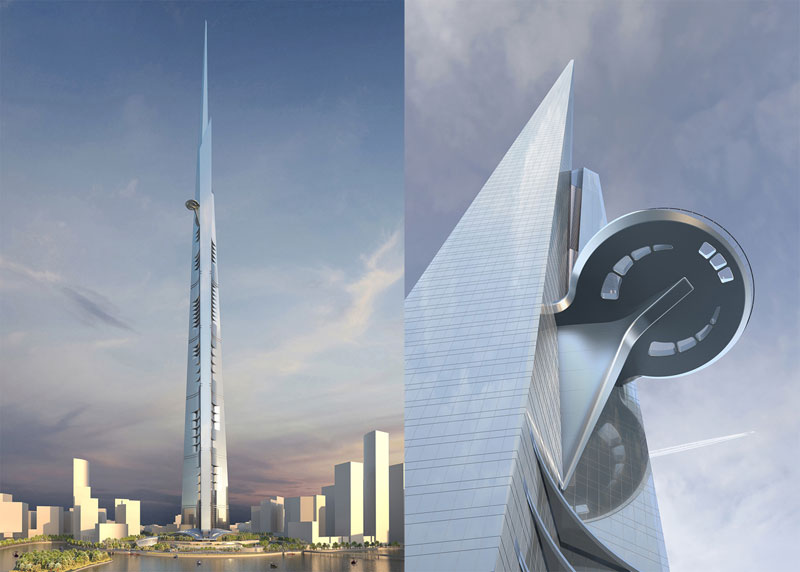
اگر فکر می‌کنید دیگر قرار نیست ساختمانی بلند‌تر از برج خلیفه‌ به ارتفاع ۸۲۸ متر ساخته شود سخت در اشتباهید. معمار برج خلیفه یعنی «آدریان اسمیت» مجددا اقدام به طراحی ساختمانی جدید به نام برج جده کرده که ارتفاع آن ۱۰۰۷ متر است.
اگر می‌خواهید تصور درستی از این برج داشته باشید می‌توانید دو ساختمان Empire State یا سه برج ایفل که روی یکدیگر قرار گرفته باشند را در نظر بگیرید. اگر از بندر «دریای سرخ» شهر جده به این ساختمان نگاه کنید شاهد محوطه‌ای به وسعت ۵۳۰۰۰۰ کیلومتر به عنوان سطح زیربنای این سازه خواهید بود. این ساختمان دارای یک طراحی مثلثی خلاقانه است که با الهام گرفتن از برگ‌های به هم تا شده یک گیاه بیابانی است که قادر به تحمل فشار بسیار زیاد بادهای بیابانی است.
برج جده تا سال ۲۰۲۰ تکمیل خواهد شد.

پارک اپل
پارک اپل
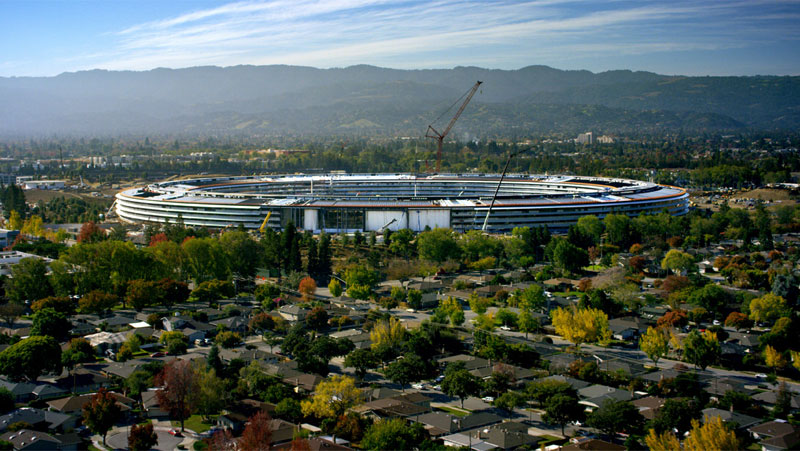
«سر نورمن فاستر» از شرکت Foster+Partners طراح پردیس جدید و آینده‌نگرانه‌ی شرکت اپل به نام «پارک اپل» است. این پردیس بدون شک یکی از بهترین نمونه‌‌ سازه‌هایی است که طراحی سبز و دوستدار محیط زیست را با فناوری ترکیب می‌کند.
ساختمان اصلی پارک اپل که شبیه یک دونات باریک به نظر می‌رسد از بزرگ‌ترین شیشه‌های منحنی جهان استفاده کرده و با عنوان بزرگ‌ترین ساختمان جهان که از سیستم تهویه‌رسانی طبیعی استفاده می‌نماید یاد می‌شود. این سازه برق مورد نیاز خود را از یک سیستم بسیار بزرگ صفحات خورشیدی با توان ۱۷ مگاوات تامین کرده و در محوطه‌ی ۲۶۰٫۱۲۸ هزار متر مربعی‌اش نزدیک به ۱۲۰۰۰۰ کارمند فعالیت خواهند کرد.
فضای سبز این سازه هم بسیار زیباست و ۹۰۰۰ اصله درخت مقاوم در برابر خشکسالی در آن کاشته شده و با چمن و علف پوشانده شده است؛ کارکنان اپل برای رسیدن به ساختمان اصلی از میان این محوطه‌ی سبز عبور خواهند کرد.
آوریل سال جاری (فروردین ۹۶) شاهد آغاز کار این سازه خواهیم بود.
موزه لوکاس

موزه‌ی لوکاس
شاید به ندرت پروژه‌ای به این عظمت طی ساخت گرفتار این همه مشکل شده باشد اما به نظر می‌رسد عملیات ساخت «موزه‌ی لوکاس» بالاخره به روال عادی برگشته باشد. تاخیرهای ایجاد شده منجر به اعمال به‌روزرسانی گسترده‌ای از سوی شرکت AMD Architects شد و نمای کنونی سازه را شبیه به خانه‌ی اپرای Harbin Opera House کرده است.
موزه‌ی لوکاس که ارائه دهنده‌ی آثار مرتبط با هنرهای مفهومی است در پارک Exposition، لس‌آنجلس قرار داشته و توسط «جرج لوکاس» و با سرمایه‌ای بالغ بر ۱ میلیارد دلار بنا نهاده شده است. وسعت مجموعه حدود ۲۵٫۵۴۸ کیلومتر مربع بوده و کلکسیون‌های نقاشی و کارهای هنری مدیر موزه (جرج لوکاس) در معرض دید عموم قرار داده شده است.
یک رستوران، سالن‌های نمایش تئاتر پیشرفته، کافه، سالن‌های سخنرانی، کتابخانه و فروشگاهی مختص عرضه‌ی آثار تاریخی هم به این مجموعه اضافه خواهند شد.
در حال حاضر تاریخی برای اتمام پروژه تعیین نشده است.

برج باغ آکوا
برج باغ آکوا
معمار معروف بلژیکی «وینسنت کالباوت» طرح‌های جالبی مثل پروژه‌ی Dragonfly در منهتن امریکا و The Gate در مصر را در دست ساخت دارد اما بدون شک باید گفت سازه‌ی «برج‌باغ آگورا» در تایپه‌ی تایوان، بهترین کار وی محسوب می شود.
این آسمانخراش پوشیده شده با درختان و گیاهان طرحی شبیه DNA انسانی داشته و در هر طبقه ۴٫۵ درجه می‌چرخد؛ در ۲۰ طبقه‌ی آن مجموعه شاهد چرخشی ۹۰ درجه‌ای خواهیم بود. در این سازه از ۲۳۰۰۰ درخت استفاده می‌شود که هم در روی زمین و هم در بالکن‌های هر واحد کاشته خواهند شد. وجود یک سیستم منحصر به فرد جمع‌آوری و بازیافت آب و همچنین استفاده از یک سیستم پیشرفته‌ی صفحات خورشیدی برای تامین نیروی برق از دیگر ویژگی‌های بی‌نظیر این سازه محسوب می‌شوند.
این پروژه در سپتامبر ۲۰۱۷ به پایان خواهد رسید.

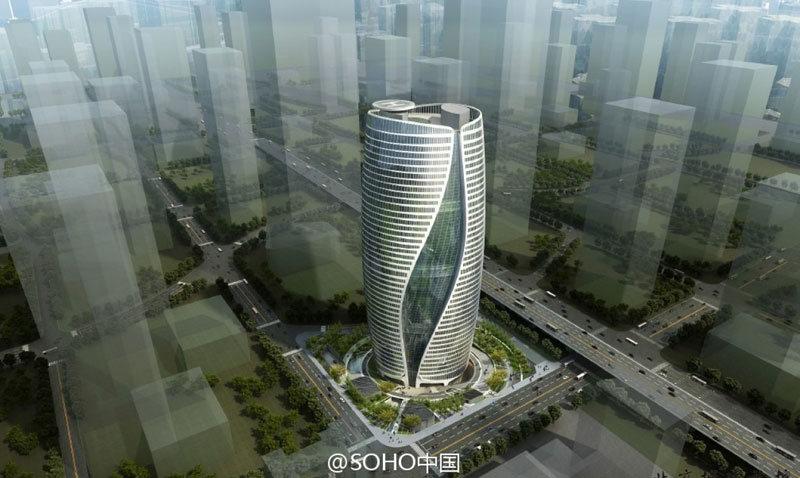
Leeza Soho

سازه‌ی Leeza Soho
شهرهای عظیم چین دارای ساختمان‌های جالب در اشکال و اندازه‌های مختلف هستند اما برج Leeza Soho که قرار است توسط «زها حدید» در بیجینگ ساخته شود یکی از بی‌نظیرترین برج‌های جهان محسوب می‌شود. طراحی این برج قبل از مرگ طراح آن به اتمام رسید.
ارتفاع برج Leeza Soho 207 متر است و طراحی داخلی آن به دو بخش مساوی تقسیم شده و دارای چرخش‌های بسیار زیبایی است. این پروژه دارای دیوارهای پرده‌ای مخصوص با ویژگی تهویه‌ی طبیعی است و ضمنا از سیستم جمع‌آوری آب باران و بازیافت آب‌های آلوده است.
پروژه‌ی ساخت این سازه در اواخر سال ۲۰۱۸ به پایان خواهد رسید.

آموزش فیلترگذاری بر روی تصاویر تلگرام با ربات AIPrismaBot

یکی از کارهایی که در تلگرام بسیار رواج دارد ارسال تصاویر در کانال و گروه ها و برای دوستان در چت های دوستانه است. البته افکت گذاری روی تصاویر همیشه کمک می کند متفاوت باشید و تصاویری هاص ارائه کنید. در این مقاله قصد داریم به کمک ربات AIPrismaBot به شما یاد دهیم که روی تصاویر خود در تلگرام افکت قرار دهید. برای ادامه این آموزش با گویا آی تی همراه باشید

مرحله اول: ابتدا باید وارد تلگرام خود شوید و به هر طریقی که می دانید به ربات AIPrismaBot را فعال کنید. بدین منظور می توانید @AIPrismaBot را در تلگرام بنویسید و وارد ربات شوید یا اینکه به طور مستقیم تر روی این لینک کلیک کنید.

AIPrismaBot

وقتی که وارد شدید، با صفحه ای مطابق زیر روبرو می شوید:

AIPrismaBot

اگر روی start کلیک کنید وارد مرحله اول از ویرایش و افکت گذاری عکس ها می شوید. بدین منظور مطابق زیر تلگرام از شما در خواست یک تصویر را دارد:

AIPrismaBot

در این جا باید تصویر خود را از طریق گیره ارسال تصویر ارسال کنید.

AIPrismaBot

با این کار تلگرام پیغام پردازش تصویر را به شما نمایش می دهد، و بعد از پردازش تصویر افکت گذاری شده را برای تان ارسال می کند:

AIPrismaBot

البته شاید فکر کنید که این ربات تنها از همین یک افکت پشتیبانی می کند که البته اشتباه فکر می کنید. برای اینکه نوع افکت را تغییر دهید باید پیش از ارسال تصویر افکت خود را انتخاب کنید. برای انتخاب افکت، عبارت filters/ را ارسال کنید یا اینکه روی عبارت filters/ در صفحه ربات کلیک کنید ( لمس کنید ) تا گزینه های اضافی به شما نمایش داده شود:

filters در تلگرام برای افکت عکس

به عکس بالا دقت کنید. فیلتر را که کلیک می کنید یک افکت جدید به شما نمایش می دهد، اگر این فیلتر همان فیلتری است که به دنبالش هستید، روی گزینه use filter transverse line کلیک کنید تا به عنوان فیلتر دلخواهتان ذخیره و تنظیم شود. بعد از این می توانید عکس را ارسال کرده و تصویر تبدیل شده را دریافت کنید اما اگر این فیلتر راضی کننده نیست، گزینه more را بزنید. با زدن این گزینه، فیلترهای بیشتری به شما نمایش می دهد که می توانید آن یکی که مورد پسندتان است را انتخاب کنید. البته با این گزینه فیلترها یکی یکی به شما نمایش داده می شود و چنانچه هر کدام مورد پسند نبود باید گزینه more را مجددا کلیک کنید تا به فیلتر مورد علاقه خود برسید.

بدین ترتیب می توانید تصاویرتان را افکت گذاری کنید و از تصویرهای زیبا و متنوع و البته اختصاصی لذت ببرید. بدین منظور شما تا کنون از چه شیوه ها و یا ابزارهایی استفاده کرده اید؟ تجربیات و دیدگاه های خود را در این باره با ما در میان بگذارید و این مطلب را روی شبکه های اجتماعی نشر دهید.


چگونه امکان دریافت کامنت برای پست های اینستاگرام را غیرفعال کنیم؟

متاسافانه در شبکه های اجتماعی شاهد برخورد و ارسال نظر به صورت درست و قانونی توسط کاربران نیستیم. مثلا اگر سری به اینستاگرام بزنید، درصد کمی از کاربران تنها با رعایت ادب و احترام کامل به ارسال نظر مشغولند. بدین صورت برخی در حال ارسال نظر به صورت فحاشی، توهین و غیر هستند و برخی هم که در حال تبلیغات محصولات وصفحات خود هستند. از این رو اگر شما هم وقت رسیدگی به پیام های ارسالی از کاربران زیر پست ها ندارید می توانید به شیوه ای که امروز گویا آی تی به شما یاد می دهد امکان ارسال نظرات را غیر فعال کنید.

اینستاگرام,خاموش کردن کامنت اینستاگرام,

این اولین تنظیماتی است که شما در شبکه اجتماعی اینستاگرام آن را بعد از انتشار پست، فعال می کنید. یعنی تا زمانی که پست را به اشتراک نگذاشته اید، نمی توانید این محدودیت برای ارسال کامنت ها را ایجاد کنید که البته شاید در بروز رسانی های بعدی این شبکه تصویری این گزینه در مراحل پیش انتشار تعبیه شود.

خب به هر حال شما امروز می خواهید این موضوع را یاد بگیرید. باید ابتدا یک پست را انتشار دهید. بعد از این که پست مورد نظر را انتشار دادید، مطابق زیر باید در لیست پست های منتشر داده شده تان قرار بگیرد. پس روی آن ضربه زده و آن را باز کنید:

turn off commen instagram

وقتی این پست را باز کردید، باید در گوشه سمت راست و بالایی آن یک گزینه سه نقطه ای مشاهده کنید که آپشن های دیگری را در خود گنجانده است:

turn off commen instagram

آن را باز کنید تا بتوانید زیر منو های آن را مشاهده کنید:

turn off commen instagram

همانطور که در تصویر بالا مشاهده می کنید گزینه turn off commenting نمایش داده می شود. اگر روی این گزینه ضربه بزنید، امکان ارسال کامنت یا همان نظر غیر فعال می شود بدین ترتیب می توانید به راحتی این امکان را از فالوور های تان بگیرید تا برای تان پیامی ارسال نکنند. البته اگر بخواهید این وضعیت را به حالت قبل برگردانید می توانید همین مراحل را دوباره طی کرده اما در این شرایط به جای گزینه بالا گزینه ای به صورت Turn on Commenting وجود خواهد داشت که می توانید از این طریق این گزینه را فعال کرده و دوباره باکس پیام رسانی و ارسال نظر برای بازدیدکنندگان را فعال کنید.

آیا تا کنون به مشکلی در اینستاگرام برخورد کرده اید که شیوه حل آن را ندانید؟ دیدگاه های خود را با گویا آی تی در میان بگذارید و این مطلب را روی شبکه های اجتماعی انتشار دهید.