آموزش حل مشکل درصد باقی مانده و اشتباه باتری اسمارت فون ها

گاهی اوقات باتری، درصدی را نشان می‌دهد که عادی به نظر نمی‌رسد، مثلا مدت‌هاست در حال کار با گوشی هوشمند خود هستید ولی هنوز درصد ثابت مانده است و یا درصد باتری عددی مثل ۹۰ را نشان می‌دهد و در کسر کوتاهی از زمان این مقدار به ۶۰ می‌رسد؛ این موضوع به عنوان یکی از مشکلات رایج در گوشی‌های هوشمند مطرح شده است که کاربران نمی‌توانند درصد درست از باقی‌مانده باتری را ببینند. باشید.

راه حل هایی برای این حل مشکل مثل کالیبره کردن باتری پیشهاد شده است، اما بهتر است از قبل بدانیم که چرا این درصد اشتباه نشان داده می‌شود، با ما در ادمه این نوشته همراه باشید.

 حل مشکل درصد اشتباه باقی مانده باتری

چرا درصد باتری آمار اشتباهی را نشان می‌دهد؟

امروزه نه فقط در گوشی‌های هوشمند، بلکه تقریبا در همه وسایل الکترونیکی مجهز به باتری این مشکل وجود دارد. پس تبلت‌ها، آیفون‌ها، گوشی‌های اندرویدی، لپ تاپ‌ها و.. احتمال بروز این مشکل وجود دارد. وجه مشترک تمام این وسایل باتری لیتیومی آن‌هاست که به طور طبیعی مثل دیگر قطعات بعد از مدتی، با مقدارکمی اُفت کارایی مواجه می‌شود و از عمر آن‌ها کمتر می‌شود.

با کم‌تر شدن عمر باتری، مقداری هم از ظرفیت اصلی باتری کم‌تر می‌شود و بالطبع این باتری مقدار شارژ کمتری را هم در خود ذخیره می‌کند‌ و کل ظرفیت را به مقداری در حدود ۹۵ درصد از ۱۰۰ درصد قبل می‌رساند، و این‌جا دستگاه شما نمی‌تواند به درستی مقدار این اُفت را تخمین بزند و ۹۵ درصد سخت افزاری را بین ۱۰۰ درصد نرم افزاری به مرور تقسیم کند. شاید این مشکل به طور کلی خیلی جدی به نظرنرسد، ولی گاهی این قضیه حیاتی می‌شود؛ وقتی که درصد باتری شما عدد متوسطی مثل ۳۰ در صد را نشان می‌دهد، ولی درست در وقتی که بر روی شارژ باقی مانده حساب کرده‌اید، در کمال ناباوری در عرض چند دقیقه هشدار اتمام شارژ را دریافت می‌کنید. در اکثر موارد کالیبره کردن باتری، مشکل را رفع می‌کند.

مراحل کالیبره کردن باتری

کالیبره کردن گوشی‌های هوشمند بسیار ساده و راحت است اما در مدتی که مشغول کالیبره کردن هستید، در حدود ۲ تا ۳ ساعت گوشی قابل استفاده نمی‌باشد.

ل مشکل درصد اشتباه باقی مانده باتری

 برای شروع کالیبره کردن، باید تمام شارژ باطری را خالی کنید تا خاموش شود. مطمئن شوید که شارژ باطری تخلیه شده است، برای اینکار دومرتبه سعی کنید گوشی را روشن کنید، اگر باطری صفر باشد نباید گوشی روشن شود.

نهایتا بعد از اطمینان از خالی بودن باطری، گوشی را به شارژر متصل کنید و بگذارید ۱۰۰ درصد پر شود. به هیچ وجه گوشی را در حین شارژ روشن نکنید.

اگر اطمینان از درصد نشان داده شده ندارید، بگذارید یک ساعت بعد از ۱۰۰ درصد نشان داده شده، باطری باز هم شارژ شود.

ل مشکل درصد اشتباه باقی مانده باتری

حالا بعد از پر شدن باطری، بدون اینگه شارژر را جدا کنید گوشی را روشن کنید؛ وقتی گوشی راه اندازی شد و در قسمت home گوشی شارژ باطری ۱۰۰ % نشان داده شد، شارژر را جدا کنید.

حالا باتری به همین راحتی کالیبره شده است، و سازگاری بهتری بین گوشی هوشمند شما و باتری ایجاد شده است و می‌تواند به حالت عادی خود کار کند.

در چه زمان‌هایی گوشی خود را کالیبره کنیم؟

هیچ محدودیتی بجز زمان هایی که به مدت ۲ الی ۳ ساعت نمی‌توانید از گوشی استفاده کنید، برای کالیبره کردن وجود ندارد.

وقتی در نگهداری از باتری ضعیف عمل می‌کنید و متوجه شدید که باطری لیتیومی شما با نقصی مواجه شده است و دومرتبه درصدها اشتباه نشان داده می شوند، می‌توانید کالیبره کنید، در غیر این صورت دلیلی برای کالیبره کردن باتری وجود ندارد.

نهایتا اگر هر مشکلی با باتری برایتان پیش آمد و یا خودتان می خواهید که مطمئن باشید درصد درستی را گوشی به شما نشان می‌دهد می توایند در بهترین بازه زمانی برای کالیبره کردن گوشی، که هر ۲ تا ۳ ماه است، این کار را انجام دهید. اگر از ظرفیت باطری کمی و یا از حساسیت بالایی برخوردارید می‌توانید این بازه را هم تغییر بدهید.

بهتر است بدانید که کالیبره کردن در مجموعِ عمر باتری تأثیری ندارد، و فقط می‌تواند بین باتری و دستگاه هوشمند سازگاری بهتری انجام دهد.

همیشه در نظر بگیرید که اجازه ندهید باطری لیتیومی شما به طور ۱۰۰ درصد تخلیه و خاموش شود و فقط این‌کار را چند ماهی یک مرتبه برای کالیبره کردن باتری انجام دهید.

نتیجه گیری:

باتری هم مثل دیگر قطعات با شروع به کار کردن، مقداری از عمر طبیعی خود را از دست می‌دهد، و باید علاوه بر راهکارهایی که برای ثابت ماندن عمر آن، مثل استفاده به اندازه و صحیح از آن، عدم استفاده از آن در حین شارژ شدن و.. بکار برد، از راهکارهایی دیگر برای سازگاری آن با دستگاه هم استفاده کرد تا درصد باتری به طور صحیح در گوشی هوشمند نمایش داده شود.

در این نوشته، برای حل یکی از مشکلات رایج گوشی‌ها که نشان دادن درصد غلط باتری است، با راهکار ساده کالیبره کردن صحبت کردیم. می توانید نظرات و دیدگاه های خود را در این باره با گویا آی تی در میان بگذارید و این مطلب را روی شبکه های اجتماعی نشر دهید.

چگونه هارد PS4، PS4 Slim یا PS4 Pro را ارتقا دهیم؟

این روزها با رواج روز افزون بازی‌های دیجیتالی که دیتای آن‌ها را باید دانلود کرد، ظرفیت هارد PS4 بیشتر از هر زمان دیگری با کمبود مواجه شده است.

خوشبختانه فرآیند ارتقای هارد درایو PS4 تقریباً ساده است، پس بدون مشکل می‌توانید این مسئله را حل کنید.

اگر فکر می‌کنید که ارتقای هارد داخلی کنسول زحمت زیادی دارد، می‌توانید امیدوار باشید که به زودی امکان استفاده از هاردهای اکسترنال هم میسر شود. با به‌روز رسانی فرم‌ور ۴٫۵۰ قادر خواهید بود تا بازی‌ها را به طور مستقیم درون یک درایو اکسترنال نصب کنید و در نتیجه فضای بسیار بسیار بیشتری در اختیار داشته باشید.

اما در حال حاضر می‌خواهیم راهنمای قدم به قدم ارتقای هارد داخلی PS4 را برای شما شرح دهیم. کافی است ۴۰ دقیقه زمان بگذارید تا بتوانید هارد کنسول خود را دو یا چند برابر کنید.

اگر قبلاً هارد درایو PS4 خود را ارتقا داده باشید و اکنون بخواهید آن را به PS4 Pro جدیدتان منتقل کنید، این کار امکان پذیر است. فقط باید بدانید که سیستم عامل درایو را فرمت می‌کند، بنابراین قبل از انجام این کار باید از اطلاعات خود روی PS Plus Cloud یا یک هارد اکسترنال دیگر بکاپ بگیرید.

بهترین هارد درایوهای موجود برای PS4

قبل از این که دل و روده‌ی PS4 خود را بیرون بریزید، بگذارید نگاهی به بهترین هارد درایوهای موجود برای PS4 بیندازیم. صرف نظر از نیازهای شما، ما هارد درایوهایی را معرفی می‌کنیم که با کنسول سونی سازگار هستند و PS4 شما را سر حال می‌آورند.

بهترین هارد درایو از همه نظر

ارتقای هارد PS4، PS4 Slim یا PS4 Pro

Seagate 1TB SSHD

اگر هارد درایوی می‌خواهید که با یک قیمت معقول ظرفیت و سرعت خوبی داشته باشید، باید به سراغ یک SSHD هیبریدی بروید.

این نوع از هاردها ترکیبی از بهترین فناوری‌های SSD (درایوهای حالت جامد) و هارد درایوهای استاندارد است و با نصب Seagate 1TB SSHD کنسول PS4 شما افزایش سرعت قابل توجهی خواهد داشت و ظرفیت آن هم به یک ترابایت افزایش می‌یابد.

بهترین هارد SSD

ارتقای هارد PS4، PS4 Slim یا PS4 Pro

Crucial MX300

درایوهای حالت جامد، یا به اختصار SSD، به سرعت به یکی از هاردهای مقرون به صرفه برای کامپیوترها تبدیل شدند، که چنین چیزی را تقریباً برای PS4 هم می‌توان در نظر گرفت.

هاردهای SSD نسبت به هارد درایوهای مکانیکی مرسوم خیلی سریع‌ترند و از این رو قابلیت این را دارند تا سرعت بارگذاری بازی‌های را به شدت کاهش دهند.

البته این هاردها چند ایراد هم دارند. حقیقت اول این است که هاردهای SSD به اندازه‌ی قابل توجهی از نظایر مکانیکی خود گران‌تر هستند. در ثانی، تاثیر این دسته از هاردها در کاهش سرعت بارگذاری بازی‌ها در PS4 نسبت به کامپیوتر محدودتر است. آن‌ها یقیناً سرعت سیستم را بالاتر می‌برند، اما سرعت بارگذاری صرفاً در حد چند ثانیه کاهش می‌یابد، نه این که بازی بلافاصله بارگذاری شود.

این مسئله به مذاق کسانی که از صبر کردن متنفرند خوش نمی‌آید، ولی خوشبختانه این یعنی لازم نیست پول زیادی برای این هارد خرج کنید. اگر هارد مناسبی می‌خواهید که شما را ورشکست نکند، پیشنهاد ما Crucial MX300 است. اگر صرفاً می‌خواهید سرعت دستگاه را افزایش دهید، سراغ مدل یک ترابایتی بروید، اما اگر می‌خواهید پول بیشتری خرج کنید مدل دو ترابایتی آن هم در دسترس می‌باشد.

بهترین هارد درایو اقتصادی

ارتقای هارد PS4، PS4 Slim یا PS4 Pro

HGST 1TB Travelstar 7K1000

اگر می‌خواهید با نگاه اقتصادی هارد PS4 خود را ارتقا دهید، یعنی می‌توانید ظرفیت بیشتری تهیه کنید.

HGST 1TB Travelstar 7K1000 یک ترابایت ظرفیت دارد و سرعت چرخش آن ۷۲۰۰ دور در دقیقه است که از هارد خود PS4 با سرعت ۵۴۰۰ دور در دقیقه سریع‌تر می‌باشد. این یعنی با انتخاب این گزینه هم پیشرفت کمی را در عملکرد هارد خود مشاهده خواهید کرد.

موارد مورد نیاز:

  • یک عدد PS4
  • یک عدد پیچ گوشتی فیلیپس
  • یک عدد هارد ۲.۵ اینچی SATA
  • یک فلش USB (ترجیحاً ۸ گیگابایتی) یا یک هارد FAT32 USB
  • یک لپتاپ یا کامپیوتر با اینترنت
  • یک دسته‌ی PS4
  • یک کابل microUSB
  • مرحله اول: خرید هارد درایو

مرحله اول: انتخاب هارد درایو مناسب

اولین کاری که باید بکنید این است که یک هارد درایو مناسب بخرید. PS4 از هارد ۲.۵ اینچی SATA استفاده می‌کند، همان مدلی که معمولاً در لپتاپ‌ها یا هاردهای اکسترنال خیلی نازک استفاده می‌شود.

به علاوه با توجه به اندازه‌ی محفظه‌ای که درون PS4 قرار دارد، قد این هارد باید کمتر از ۹.۵ میلی متر باشد. همین مسئله به تنهایی کمی محدودیت‌زاست چون هاردهای ۲ ترابایت به خودی خود کمی چاق‌ترند.

ما به جهت حفظ اطمینان از یک درایو وسترن دیجیتال ۱ ترابایتی استفاده کردیم که ظرفیت آن دو برابر ۵۰۰ گیگابایت استاندارد کنسول است. همچنین این گزینه یک گزینه‌ی اقتصادی است چون یک هارد ۱ ترابایت مناسب را تقریباً به قیمت ۲۵۰ تا ۳۰۰ هزار تومان می‌توانید تهیه کنید، اما اگر ۲ ترابایت بخواهید باید دو برابر این مقدار را بپردازید.

ارتقای هارد PS4، PS4 Slim یا PS4 Pro

در هنگام خرید هارد مشخصه‌ای تحت عنوان RPM هم خواهید دید. این مشخصه به تعداد دور در دقیقه اشاره می‌کند و یک فاکتور نسبی برای تعیین سرعت درایو است. اکثر مدل‌های موجود در بازار ۵۴۰۰ RPM هستند که هارد PS4 هم از این قاعده مستثنا نیست.

اگر می‌خواهید بهبود قابل توجهی در سرعت هاردتان داشته باشید، می‌توانید یک هارد ۷۲۰۰ RPM تهیه کنید. البته قیمت این مدل کمی گران‌تر است.

اما اگر می‌خواهید از این حد هم فراتر بروید و به عملکرد بهتری دست یابید، باید به فکر خرید هارد SSD باشید. البته هاردهای SSD خیلی گران‌تر از هاردهای معمولی هستند، به شکلی که با پرداخت تقریباً یک میلیون تومان می‌توانید یک هارد ۵۰۰ گیگابایتی SSD تهیه کنید.

مرحله دوم: بکاپ گیری از PS4

اگر هارد درایو جدید را خریدید، مرحله‌ی بعدی این است که از اطلاعات مهم PS4 خود بکاپ بگیرید. خبر بد این است که نمی‌توانید از فایل‌های نصب بازی‌ها بکاپ بگیرید.

مشترکان PS Plus لازم نیست نگران سیو بازی‌های خود باشند، چون این داده‌ها به طور خودکار در فضای ابری سونی ذخیره می‌شود. اما اگر می‌خواهید جانب احتیاط را بیش از پیش رعایت کنید، می‌توانید از این فایل‌ها روی یک فلش USB یا هارد اکسترنال هم بکاپ بگیرید.

برای انجام این کار کافی است درایو را به دستگاه وصل کنید، سپس از منوی PS4 به بخش settings > application saved data management > saved data in system storage بروید. در این جا می‌توانید گزینه‌ای که برای ذخیره سازی سیوها در فلش USB وجود دارد را ببینید. اکنون باید هر عنوان را به صورت جداگانه انتخاب کنید، چون شاید دیگر نخواهید بعضی از بازی‌ها را داشته باشید.

مرحله سوم: دسترسی به هارد

بعد از این که خیالتان از بابت فایل‌ها راحت شد، ابتدا مطمئن شوید که دیسکی داخل دستگاه نباشد، سپس کنسول را به طور کامل خاموش کنید. اگر PS4 به طور خودکار می‌خواست وارد حالت Standby شود، دکمه‌ی PS را نگه دارید تا منوی Power ظاهر شود، سپس دستگاه را به طور کامل Turn off کنید. حالا همه‌ی کابل‌هایی که به دستگاه وصل است را از آن جدا نمایید.

ارتقای هارد PS4، PS4 Slim یا PS4 Pro

PS4 خود را روی یک سطح محکم بگذارید. دست خود روی سطح براق بالایی گذاشته و آن را کمی جابجا کنید. این بخش در واقع محافظ پلاستیکی هارد درایو دستگاه است که پیچ ندارد و صرفاً با استفاده از چند گیره در آن جا قرار گرفته است.

ارتقای هارد PS4، PS4 Slim یا PS4 Pro

بعد از این که پوشش بالایی از گیره‌های خود خارج شد، می‌توانید آن را از روی دستگاه بردارید. از این جا صدمه‌ی خاصی نمی‌توان به کنسول وارد کرد، چون فقط هارد PS4 قابل مشاهده است.

برای ایجاد دسترسی به هارد درایو در PS4 Slim، پوشش پلاستیکی دستگاه را با دست از جای خود جدا کنید. گیره‌ی این بخش در گوشه‌ی سمت چپ دستگاه، در پشت کنسول قرار دارد.

ارتقای هارد PS4، PS4 Slim یا PS4 Pro

بعد از این که گیره را باز کردید، می‌توانید ببینید که هارد درایو PS4 Slim چگونه با کمک یک پیچ در محفظه‌ی خود ایمن شده است.

ارتقای هارد PS4، PS4 Slim یا PS4 Pro

برای دستیابی به هارد درایو PS4 Pro کافی است دستگاه را به صورت وارونه روی یک سطح صاف قرار دهید و پنل پلاستیکی کوچکی که پشت آن قرار دارد را پیدا کنید. برای جدا کردن پنل از سوئیچ کوچکی که در کنار پورت اترنت وجود دارد استفاده نمایید.

بعد از این که پوشش دستگاه را جدا کردید، می‌توانید محفظه‌ی هارد و پیچی که هارد با آن محکم شده را ببینید.

مرحله چهارم: باز کردن محفظه

در نسخه‌های معمولی PS4 می‌توانید ببینید که هارد درایو هنوز به طور کامل قابل دیدن نیست. هنوز برای رها کردن قابی که هارد را نگه داشته باید با استفاده از پیچ گوشی فیلیپس پیچ آن را باز کنیم.

این پیچ بزرگترین پیچ قابل مشاهده‌ای است که در سطح فلزی دستگاه قرار دارد، و روی آن آیکن معروف دکمه‌ی PlayStation قرار گرفته است.

ارتقای هارد PS4، PS4 Slim یا PS4 Pro

بعد از این که پیچ را باز کردید، می‌توانید درایو را به صورت افقی از بدنه‌ی PS4 خارج کنید.

ارتقای هارد PS4، PS4 Slim یا PS4 Pro

برای جایگزین کردن هارد در PS4 Slim و PS4 Pro فقط کافی است پیچی که هارد را در جای خود نگه داشته است را باز کنید.

ارتقای هارد PS4، PS4 Slim یا PS4 Pro

اکنون می‌توانید هارد را از محفظه‌اش خارج نمایید.

ارتقای هارد PS4، PS4 Slim یا PS4 Pro

مرحله پنجم: آزاد کردن هارد

هنوز چهار پیچ دیگر وجود دارد که هارد را در قاب فلزی آن نگه داشته است. این پیچ‌ها در اطراف قاب قرار دارند که می‌توانید آن‌ها را با استفاده از همان پیچ گوشتی فیلیپس باز کنید.

ارتقای هارد PS4، PS4 Slim یا PS4 Pro

در این جا فقط باید پیچ‌ها را باز کنید. چند قطعه‌ی لاستیکی کوچک هم وجود دارد که برای جذب شوک تعبیه شده است. آن‌ها را رها کنید.

انجام این مرحله در PS4 Slim و PS4 Pro هم دقیقاً به همین شکل است.

ارتقای هارد PS4، PS4 Slim یا PS4 Pro

مرحله ششم: جابجا کردن هاردها

بعد از این که هارد قدیمی خود را آزاد کردید، فقط لازم است تا هارد جدید را جای آن قرار داده و سپس همین کارها را رو به عقب تکرار کنید. یعنی دوباره هر چهار پیچ را ببندید، هارد را درون PS4 قرار دهید، آن را با پیچ بزرگ خود در جایش محکم کنید و در نهایت پوشش براق پلاستیکی بدنه را سر جایش بگذارید.

اگر PS4 Slim یا PS4 Pro دارید باز هم مراحل به همان صورت است. یعنی هارد را به درون محفظه برگردانید، آن را محکم کنید، پیچ را ببندید، و پوشش پلاستیکی را در جای اولیه‌ی آن بگذارید.

اگر هارد جدیدتان جا نمی‌شود، باید مطمئن شوید که قد آن بیشتر از ۹.۵ میلی متر یا اندازه‌ی آن بیشتر از یک درایو ۲.۵ اینچی SATA نباشد.

ارتقای هارد PS4، PS4 Slim یا PS4 Pro

مرحله هفتم: دانلود نرم‌افزار PS4

حالا شما یک PS4 با حافظه‌ی کاملاً خالی دارید. سیستم عامل کنسول روی هاردی ذخیره شده بود که آن را از دستگاه جدا کردید؛ هارد جدید کاملاً خالی است.

پس باید نرم‌افزار دستگاه را به صورت جداگانه با استفاده از یک کامپیوتر دانلود کنید. این نرم‌افزار در وبسایت رسمی PlayStation موجود است و در حال حاضر حدوداً یک گیگابایت حجم دارد.

ارتقای هارد PS4، PS4 Slim یا PS4 Pro

پشتیبانی از هارد اکسترنال

با به‌روز رسانی ۴٫۵ فرم‌ور PS4، راه دیگری هم برای افزایش فضای ذخیره سازی دستگاه اضافه شده است. اکنون می‌توانید از هارد اکسترنال استفاده کنید.

برای استفاده از این روش، باید یک هارد اکسترنال USB 3.0 که ظرفیت آن بیشتر از ۸ ترابایت نباشد داشته باشید.

سپس خیلی راحت می‌توانید آن را به کنسول وصل کرده و از آن برای کارهای مختلف مثل دانلود، نصب و ذخیره‌ی سیوهای بازی استفاده نمایید. به علاوه می‌توانید هر فایلی که قبلاً در هارد داخلی کنسول ذخیره کرده بودید را به درایو اکسترنال خود منتقل کنید.

بعد از این که هارد اکسترنال را وصل کردید، دسترسی به این هارد درست مثل هارد داخلی از صفحه‌ی خانگی PS4 ممکن خواهد بود.

ارتقای هارد PS4، PS4 Slim یا PS4 Pro

بهترین هارد اکسترنال برای PS4

ارتقای هارد PS4، PS4 Slim یا PS4 Pro

Western Digital My Passport 4TB

جدیدترین مدل هاردهای اکسترنال Western Digital My Passport معرفی شده و با ظرفیت‌های ۱ تا ۴ ترابایت در اختیار شماست. در این هارد علاوه بر نرم‌افزار بکاپ گیری اختصاصی WD امکان استفاده از فضای ابری و رمزنگاری ۲۵۶-AES هم وجود دارد.

این هارد سرعت انتقال داده‌ی بسیار خوبی دارد و در این زمینه بسیاری از رقبا را شکست می‌دهد. سرعت این هارد به اندازه‌ی هاردهای SSD نیست، ولی به عنوان یک هارد اکسترنال استاندارد بهترین گزینه برای شماست.

ارتقای هارد PS4، PS4 Slim یا PS4 Pro

Seagate 5TB Expansion

این گزینه نسبت به گزینه‌ی قبلی قدیمی‌تر است اما ظرفیت آن نسبت به قیمتش بهتر می‌باشد، به خصوص اگر بخواهید از حداکثر آن ظرفیت ۸ ترابایتی استفاده کنید. در واقع، به ازای هر ترابایت فقط لازم است حدود ۹۰ هزار تومان بپردازید.

Seagate 5TB Expansion مقدار ۶۴ مگابایت حافظه‌ی کش دارد و برای کار کردن مستلزم یک منبع تغذیه‌ی جداگانه است.

این درایو برای گیمرها عالی است چون ظرفیت داخلی کنسول‌های گیمینگی مثل PS4 را به شکل مقرون به صرفه‌ای افزایش می‌دهد.

جمع بندی

اگر سریع باشید در عرض کمتر از نیم ساعت می‌توانید همه‌ی این مراحل را انجام دهید (البته با صرف نظر از بخش دانلود سیستم عامل) و متحمل هزینه‌ی زیادی هم نشوید. در حقیقت با پول یک بازی جدید می‌توانید این کار را انجام دهید. این کار باعث باطل شدن گارانتی دستگاه هم نمی‌شود. به نظر می‌رسد که خود سونی هم شما را تشویق کرده تا این کار را بکنید.

با آمدن فرم‌ور ۴٫۵۰ تنها سوالی که وجود دارد این است که هارد داخلی را ارتقا دهیم یا از هارد اکسترنال استفاده کنیم.

هاردهای اکسترنالِ بزرگتر قطعاً ارزان‌تر هستند، اما به فضای ویژه‌ای نیاز دارند و هر جا کنسول‌تان را می‌برید باید آن‌ها را هم همراه داشته باشید.

با این وجود، هر تصمیمی که بگیرید در نهایت ظرفیت ذخیره سازی‌تان افزایش می‌یابد و این به خودی خود خوشحال کننده است.

ارتقای هارد PS4، PS4 Slim یا PS4 Pro

گیمرهای حرفه‌ای با انجام این کار دیگر مجبور نیستند بازی‌های خود را پاک کنند تا فضای دستگاه را آزاد سازند. کافی است تصور کنید که بازی The Order: 1886 حدود ۳۰ گیگابایت است، تازه این در صورتی است که بازی از روی دیسک نصب شود، نه در شرایطی که به صورت دیجیتالی باشد. پس با ۵۰۰ گیگابایت فضا نمی‌توانید تعداد زیادی بازی داشته باشید.

اگر هارد کنسول خود را به هارد SSD یا یک هارد معمولی سریع‌تر ارتقا دهید، تفاوت زیادی در سرعت بارگذاری بازی‌ها خواهید دید و در بعضی از عناوین حتی کیفیت بازی هم بهتر می‌شود.

در این باره دیدگاه ها و نظرات خود را با گویا آی تی در میان بگذارید و این مطلب را روی شبکه های اجتماعی نشر دهید.

چگونه یک پیج موفق و پر فالوور در اینستاگرام داشته باشیم؟

در حال حاضر در بین شبکه‌های اجتماعی که در ایران وجود دارند، تلگرام و اینستاگرام از محبوبیت بیشتری برخوردار هستند؛ تلگرام محیط محدودتری نسبت به اینستاگرام دارد و به همین دلیل راحت‌تر می‌توانید یک کانال را به خوبی اداره کنید، اما در اینستاگرام با محیط بازتر و قبلیت‌های بیشتری رو به رو هستید، به همین دلیل نیاز به راهکارهایی دارید تا بتوانید به خوبی صفحه موفقی را داشته باشید؛ در این نوشته، ۵ راهکار آسان برای ایجاد یک صفحه موفق در اینستاگرام را بیان می‌کنیم، با ما همراه باشید.


افزایش فالوور اینستاگرام

تعداد مطالب پیج‌تان را زیاد کنید.

اپلیکیشن اینستا بر خلاف تلگرام این قایلبیت خوب را دارد که آماری از تعداد پست‌های منتشر شده را نشان می‌دهد؛ پس بعد از ایجاد حساب کابری و ورود به اینستا، مطالب زیادی را در مدت زمان کمی، در صفحه‌تان منتشر کنید.

عموما ارزش یک پیج، به مطالب و تعداد آن است، بهمین خاطر اگر بتوانید با سرعت، مطالب زیادی در حدود ۲۰۰ پست قرار دهید ارزش بهتری نسبت به یک پیج ۲۰ پستی دارد.

بعد از اینکه مطالب خود را آماده کردید و در پیج قرار دادید، حالا در قدم دوم، به سراغ کاربران برای گرفتن عضو اقدام کنید.

صفحه کاربری خود را با هشتگ به دیگران معرفی کنید.

بهترین راه و تنها راه رایگانی که در اینستا برای دعوت از دیگر کاربران برای بازدید از پیج‌تان وجود دارد، استفاده از هشتگ در حالت عمومی است؛ در اوایل شروع کارتان حتما از چندین هشتگ در پست‌های خود استفاده کنید، و به مرور زمان با یافتن دوستان جدید، از هشتگ ها کمتر کنید.

سعی کنید در کپشن‌های هر پست از کاربران بخواهید که به صفحه شما مراجعه کنند، در این صورت فقط این پست فعلی دیده نمی‌شود، و احتمال بازدید از صفحه‌تان بالاتر می‌رود.

ظاهر موجه و خوبی داشته باشید.

مثل دیگر نرم افزارها مانند تلگرام و.. برای خوب دیده شدن، باید ظاهر خوب و اختصاصی خود را هم داشته باشید.

برای اینکار بهتر است لوگوی صفحه را خودتان طراحی کنید تا در همه پست‌هایتان به صورت اختصاصی به همراه هشتگ آدرس صفحه‌ دیده شود، تصاویر خاص و منحصر بفردی روی پروفایلتان قرار دهید؛ این موارد باعث می‌شود که کاربران بدانند این پیج به صورت حرفه‌ای مدیریت می‌شود و به همین دلیل اعتبار صفحه را بالاتر می‌برد.

سعی کنید مطالب مرتبط به هم را با هشتگ مخصوصی، مثلا با دسته یکسان و شماره یا عناوین متفاوت متمایز کنید، و همچنین برای برچسپ‌های هر مطلب، از یک فونت، اندازه و.. استفاده کنید.

سعی کنید تا حد امکان از نوشته‌ها و خلاقیت‌های خاص خود برای ایجاد یک پست استفاده کنید؛ مطالب تکراری در پست‌هایتان استفاده نکنید. می‌توانید برای متفاوت‌تر کردن پست‌تان از نظرسنجی، مسابقه و.. استفاده کنید.

از لینک ایرانی برای قسمت برچسپ و نظرات استفاده کنید.

بسیاری از کاربران اینستا می‌دانند که اینستاگرام برای استفاده از برچسپ و کامنت غیر فارسی محدودیت ایجاد کرده است و آن ها را پشتیبانی نمی کند، اما باز هم افرادی هستند که دقیقا در اولین نظر در قسمت کامنت‌ها لینک خارجی می نویسند، و یا از لینک‌های غیر ایرانی در برچسپ مطالبشان استفاده می‌کنند. اینستا این لینک‌ها ار فعال نمی‌کند، بهمین خاطر دیگر کاربران با دیدن این لینک‌ها نه می‌توانند آن ها را کپی کنند و نه می‌توانند با کلیک بر روی آن به آدرس مورد نظر بروند.

نهایتا استفاده از این لینک‌ها فقط سطح صفحه شما را پایین می‌آورد، بخاطر اینکه برای دیگر اعضا مشخص می‌کند با یک حساب کاربری حرفه‌ای رو به رو نیستند.

اگر می‌خواهید از این لینک‌ها استفاده کنید باید آن‌ها را در محل‌های مخصوص به خودشان، مثل قسمت bio قرار دهید. در این قسمت هم نهایتا فقط یک لینک غیر ایرانی می‌توانید قرار دهید.

صفحه را تبلیغ کنید.

در تلگرام به راحتی می‌توانستید در یک پست، آدرس صفحه خود را هم قرار دهید و سپس آن را به دیگر گروه ها فوروارد کنید تا کاربران با کلیک بر روی آن، به صفحه شما متصل شوند؛ اما در اینستا با محدودیتی همراه هستید، و برای تبلیغ بهتر است از زبانه‌های تبلیغاتی استفاده کنید.

در اینستا مجبور هستید که هزینه‌ای را برای تبلیغات بپردازید، پس بهتر است این هزینه را در صفحات حساب‌های کاربری بزرگتر که بهترین روش برای دیده شدن توسط اعضا است، مصرف کنید.

پس در وهله اول، تعداد فالوورها را در نظر نگیرید و به سراغ صفحاتی بروید که بیشترین تعداد کامنت و لایک را دارند؛ شاید این کار مشکل به نظر برسد اما این مورد در کوتاه مدت جواب دلخواه شما را برای دیده شدن در بردارد.

برای افزایش فالوورها می‌توانید از فالوررهای فیک هم استفاده کنید ،اما تعداد زیادی هم بر ندارید به این دلیل که ممکن است کاربران دیگر متوجه شوند و همین باعث پایین آمدت اعتبار حساب‌تان شود، چرا که با صفحه‌ای رو به رو هستند که علاوه بر داشتن فالوورها، از لایک و نظرات کمی برخوردار است.

می‌توانید برای بالا بردن اعتبار یک پیج، ایده‌ها و ترفندهای دیگری را هم در بخش نظرات برای ما مطرح کنید.

نتیجه گیری:

اگر وارد اپلیکیشن محبوبی مثل اینستا گرام شوید، با حجم زیاد صفحات متنوع رو به رو می‌شوید، که برای رقابت در این محیط باید بتوانید راهکارهای راحت و منحصر به فردی را پیاده کنید تا یک صفحه موفق در اینستا داشته باشید.

در این نوشته، ۵ ترفند برای داشتن یک پیج موفق در اینستاگرام را بررسی کردیم. دیدگاه هاو تجربیات ارزشمند خود را در این باره با گویا آی تی در میان بگذارید و این مطلب را روی شبکه های اجتماعی نشر دهید.

چگونه موسیقی ۸ بیتی بسازیم؟

موسیقی چیپ تیون یا ۸ بیتی یکی از انواع برجسته‌ی موسیقی است که قصد فراموش شدن ندارد. با وجود این که دهه‌ها از خروج این نوع آهنگ از بازار موسیقی می‌گذرد، ولی سبک C64 که با چیپ SID تولید می‌شد هنوز به شدت محترم است.

اما SID به اندازه‌ی نصف این سبک شناخته شده نیست. در سوی دیگر ما چیپ Yamaha YM2151 را داریم که موسیقی بسیاری از بازی‌های آرکید دهه‌های ۸۰ و ۹۰ میلادی سگا با آن ساخته شد. البته واحد موسیقیایی ۵ کاناله‌ی NES هم بود که توسط آهنگسازانی چون کوجی کوندو از نینتندو برای ساخت بهترین موسیقی‌های تاریخ استادانه به کار گرفته می‌شد.

ساختن چیپ تیون شخصی کار چندان ساده‌ای نیست، ولی حداقل برای انجام این کار یک ابزار مناسب در اختیار داریم: Deflemask.

این برنامه هم مثل اپلیکیشن‌های کلاسیکی نظیر ImpulseTracker یک ابزار موزیک ترکر است که عملکرد چیپ‌های موسیقیایی قدیمی را شبیه سازی کرده و هر آن چه برای ساخت یک آهنگ عالی لازم دارید را در اختیار شما قرار می‌دهد.


آموزش ساخت موسیقی ۸ بیتی

۱. رابط کاربری

اگر تا به حال از برنامه‌های ترکر استفاده نکرده‌اید، رابط Deflemask برایتان چندان واضح نخواهد بود، کما این که با ورکستیشن‌های دیجیتالی امروز آشنایی کافی را داشته باشید.

محیط اصلی این برنامه در واقع همان پنجره‌ی الگوهاست که نوت‌ها را در قالب افقی در بر دارد. هر سطر از چپ به راست، شامل زیر ستون‌هایی برای گام، حجم صدا، شماره‌ی ساز، یک افکت و مقدار آن افکت است.

در بالای پنجره‌ی الگوی اصلی، ماتریس الگو وجود دارد که در ادامه در مورد آن صحبت می‌کنیم. در پنجره‌ی سازها هم می‌توانید سازهای مورد استفاده در موسیقی خود را مشخص کنید. به مسیر Options > Change System بروید تا کار را با صدای گرانج خام چیپ C64 SID شروع کنید.

آموزش ساخت موسیقی ۸ بیتی

۲. اولین نت‌ها

اگر دکمه‌ی پخش را فشار دهید در حال حاضر اتفاقی نمی‌افتد، چون فعلاً هیچ گامی در الگوی ما وجود ندارد.

در بالای رابط کاربری، مقدار step را به ۴ تغییر دهید؛ با این کار به Deflemask گفته می‌شود که ما می‌خواهیم در هر چهار قدم نت بنویسیم. حالا روی بالاترین نت از ستون سمت چپ پنجره‌ی الگو کلیک کنید.

روی دکمه‌ی record کلیک کنید (یا دکمه‌ی Space را فشار دهید) تا به نرم‌افزار اعلام شود که می‌خواهیم نت بنویسیم، سپس برای نوشتن چند گام از کیبورد موزیکال مجازی یا دکمه‌های موجود در کیبورد فیزیکی خود استفاده نمایید.

در این مرحله از ساز پیشفرض یعنی ۰ استفاده می‌شود که می‌توانید علامت آن را به رنگ آبی در کنار گام خود ببینید. گزینه‌ی Play را بزنید تا بتوانید ملودی که ساختید را بشنوید.

آموزش ساخت موسیقی ۸ بیتی

۳. اصوات و سرعت

فعلاً موسیقی را متوقف کنید. با استفاده از تنظیمات Octave که در سمت راست بالای صفحه وجود دارد می‌توانید میزان بالا یا پایین بودن پخش را مشخص کنید، اما به یاد داشته باشید که این کار روی نت‌هایی که تاکنون نوشتید اثر نمی‌گذارد.

در این برنامه چندین پارامتر سراسری وجود دارد که می‌توانید آن‌ها را امتحان کنید. مثلاً موسیقی خود را مجدداً پخش کنید و روی دکمه‌ی clock speed کلیک نمایید تا بین بازپخش ۵۰HZ PAL و ۶۰HZ NTSC سوئیچ شود، به صورت دستی فرکانس مورد نظر خود را انتخاب کنید.

به خاطر داشته باشید که اگر می‌خواهید این موسیقی را روی یک سخت‌افزار واقعی اجرا کنید، این تنظیمات تکرار نمی‌شود، پس در هنگام آهنگسازی مقدارهای اصلی را در نظر بگیرید. بهتر است سرعت را هم کنترل کنید. همان طور که می‌بینید BPM واقعی موسیقی شما در سمت راست پایین پنجره قابل مشاهده است.

آموزش ساخت موسیقی ۸ بیتی

۴. امکانات مختلف

شما در موسیقی‌تان می‌توانید از سازهای مختلفی استفاده کنید. خوشبختانه در این نرم‌افزار به یک سری صدای پایه محدود نمی‌شوید، اما اگر می‌خواهید از C64 استفاده کنید، نباید انتظار تولید اصوات یک ارکستر دیوانه‌وار را داشته باشید.

روی هم رفته این سیستم یک کامپیوتر ۸ بیتی است. اگر می‌خواهید موسیقی خود را تغییر دهید، از کنار ساز خود روی دکمه‌ی Edit کلیک کرده و پارامترهای آن را تغییر دهید. توضیح همه‌ی مشخصه‌های SID کمی پیچیده است و قصد پرداختن به آن‌ها را نداریم، اما اگر در اینترنت جستجو کنید می‌توانید به اطلاعات خوبی دست یابید. اکنون بیایید اندکی با این پارامترها ور برویم و کاری کنیم تا چیپ SID صدای باس قوی‌تری تولید کند.

آموزش ساخت موسیقی ۸ بیتی

۵. باس قوی

در پنجره‌ی آرپژ روی دکمه‌ی به علاوه‌ی پایین کلیک کنید و قدم‌ها را به ۲ افزایش دهید. برای تنظیم کردن اولین قدم به یک گام بالا در حدود ۳۸، روی این پنجره کلیک کنید و قدم دوم را روی ۰ رها کنید، این کار باعث می‌شود تا در هنگام پخش این نت به جای یک شروع نرم، یک کلیک خوب داشته باشیم.

در نهایت ماکروی چرخه‌ی وظایف پیشرفته را بر روی ۱۸ قدم تنظیم کنید؛ نیمه‌ی اول را روی -۱۲ و نیمه‌ی دوم را روی ۱۲ ست نمایید. سپس یک ماکروی موجی دو مرحله‌ای بسازید که یکی از این قدم‌ها ۸ و دیگری ۴ باشید.

آموزش ساخت موسیقی ۸ بیتی

۶. سازهای بیشتر

بعد از این که باس مورد نظرمان را درست کردیم، زمان آن است تا چند صدای دیگر هم اضافه کنیم. برای ایجاد یک ساز جدید از دکمه‌ی new که در پنل سازها وجود دارد استفاده کنید، و با کمک شکل موج نویز صدای درام مختص به خودتان را بسازید.

این صدا را هم همان طور که صدای باس اصلی خود را ضبط کردید، روی کانال دوم ضبط نمایید. حالا یک ساز جدید دیگر بسازید.

این بار می‌خواهیم کلک بزنیم؛ پنجره‌ی ویرایش ساز را باز کنید و از بالا روی load ins کلیک نمایید. به پوشه‌ی C64 بروید و فایل CrazyPad.dmp را انتخاب کنید تا یک صوت دیوانه‌وار به آهنگ شما اضافه شود.

به هر شکلی که می‌خواهید این صوت را ضبظ کنید. به یاد داشته باشید که تا زمانی که این نت با هیچ یک از نت‌های فعلی تداخل نداشته باشید، در هر کانال می‌توانید بیشتر از یک ساز ضبط کنید. علاوه بر این اگر در ساخت صدا مشکل دارید، می‌توانید یکی از چند صدای دمویی که از پیش ساخته شده را انتخاب و از آن‌جا یکی از سازها را انتخاب کنید.

آموزش ساخت موسیقی ۸ بیتی

۷. الگوی پخش

پنجره‌ی الگوی ماتریسی که در سمت چپ بالا قرار دارد، چندین گزینه‌ی مختلف برای ایجاد یک آهنگ کامل در اختیار شما قرار می‌دهد.

برای ساختن یک یا سه الگوی جدید روی دکمه‌ی Ins کلیک کنید تا بتوانید طول آهنگ را از پنجره‌ی الگوی اصلی افزایش دهید.

با کلیک بر روی هر کدام از خانه‌های سمت چپ یا راست پایین می‌توانید مقدار آن را تغییر دهید، و در صورت لزوم محتوای الگوی یک کانال خاص را مطابق میل خود تکرار کنید.

برای مثال اگر می‌خواهید بیت درام شما در هنگام پخش ملودی قطع شود، بهترین راه این است که از آن یک نسخه‌ی دیگر بسازید. هر تغییری که در نسخه‌ی اصلی انجام دهید در الگوی جدید هم منعکس می‌شود.

منتهی لازم نیست به این روش کاری کنید. یک آهنگ که پر از الگوهای غیر تکرار شونده باشد پذیرفتنی است، اما چنین آهنگی به حافظه‌ی بیشتری نیاز دارد؛ پس اگر می‌خواهید آهنگ خود را در حالت ۳۲K C64 قرار دهید، این مورد را باید در نظر داشته باشید.

آموزش ساخت موسیقی ۸ بیتی

۸. خروجی بگیرید

اگرچه دوست داریم در مورد اسرار استعداد موسیقیایی بیشتر صحبت کنیم، اما فعلاً مجالی برای این کار نیست. دلیل عمده‌اش هم این است که هنوز باید روی جنبه‌ی ساخت اصوات کار کنیم.

اما اگر چیزی ساختید که به کارهای آهنگسازان قدیمی C64 مثل راب هابارد و کریس هولزبک نزدیک است، می‌توانید از آن در قالبی که خود C64 بتواند آن را بفهمد خروجی بگیرید.

برای انجام این کار از منوی File گزینه‌ی Save ROM را انتخاب کنید، سپس فایل ذخیره شده را با استفاده از برنامه‌ای مثل D64 editor به یک ایمیج دیسک C64 منتقل نمایید. SIDPlay را هم در همان دیسک قرار دهید، بعد آن را به C64 خود بفرستید.

کارتریج ۱۵۴۱ Ultimate یکی از مناسب‌ترین روش‌ها برای افزایش عمر C64 و آزمایش چیزهای جدید در یک سخت‌افزار واقعی است که با کارت‌های SD هم سازگار می‌باشد.

در این باره تجربیات و دیدگاه های خود را با گویا آی تی در میان بگذارید و این مطلب را روی شبکه های اجتماعی نشر دهید.

چگونه پیامک پاک شده در اندروید را ریکاوری کنیم؟

شاید هم برای شما اتفاق بیفتد که یکی از پیام های مهم گوشی تان پاک شود. مطمئنا هیچ کدام از گوشی های مشهور و غیر مشهور کنونی این امکان را فراهم نکرده اند که بتوانید سریع مشکل خود را حل کرده و پیام مورد نظر را بازیابی کنید اما اگر با برخی نرم افزارها آشنا باشید می توانید تلاش خود را روی آن ها صرف کرده و سریع پیامک مورد نظر را ریکاوری کنید. اما چگونه؟ امروز گویا آی تی به شما این ترفند را یاد می دهد بنابراین با ما همراه باشید.

ریکاوری پیامک,بازیابی sms, بازگرداندن پیام حذف شده,اندروید

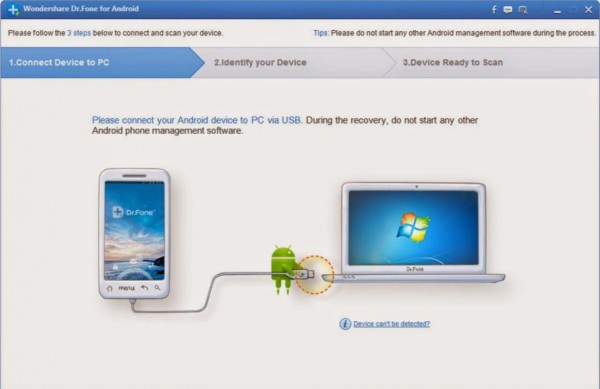
نرم افزار DR. FONE’S ANDROID DATA RECOVERY

با استفاده از نرم افزار DR. FONE’S ANDROID DATA RECOVERY می توانید پیام پاک شده روی گوشی تان را بازیابی کنید. در واقع این برنامه در حال حاضر فقط برای کاربران اندرویدی ارائه شده است و باید منتظر برنامه های مشابه برای دیگر سیستم عامل ها بود.

ریکاوری کردن پیامک اندروید

روش کار کردن با DR. FONE’S ANDROID DATA RECOVERY

این نرم افزار روی گوشی نصب نمی شود اما روش استفاده از آن نیز کمی ساده تر از چیزی است که فکرش را هم بکنید. در قدم اول این نرم افزار را دانلود کنید و روی سیستم خود نصب کنید ( ویندوز ). بعد از این با کابل گوشی تان را به سیستم خود وصل کنید. پیش از هر چیز باید قابلیت USB DEBUGGING را هم روی گوشی تان فعال کنید.

روش فعال سازی USB DEBUGGING در اندروید

برای فعال سازی USB DEBUGGING به بخش تنظیمات گوشی خود بروید. در این بخش احتمالا باید به آخرین گزینه بروید تا ABOUT PHONE/TABLET را مشاهده کنید.

ریکاوری کردن پیامک اندروید

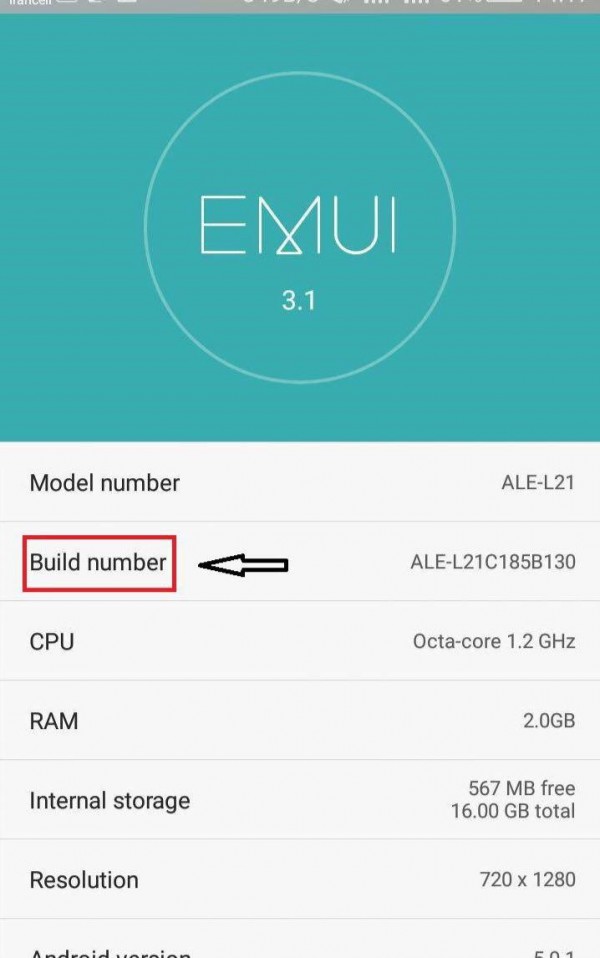
بعد از این، باید شماره ساخت گوشی یا تبلت خود را پیدا کنید. BUILD NUMBER یا همان شماره ساخت را پیدا کرده و آن را چند بار لمس کنید تا پیام “YOU ARE NOW 4 STEPS WAY FROM BEING A DEVELOPER. به شما نمایش داده شود. بعد از این نیز باید با پیام YOU ARE NOW A DEVELOPER! مواجه شوید. این یعنی کارتان را درست انجام داده اید.

ریکاوری کردن پیامک اندروید

بعد از این دوباره به بخش تنظیمات گوشی تان بروید تا بتوانید عبارت یا گزینه DEVELOPER OPTIONS را مشاهده کنید. با این حالت باید وارد این گزینه شده و قابلیت  USB DEBUGGING را مشاهده و آن را فعال کنید.

البته برخی از کاربران اندرویدی نیازی به پیمودن این مراحل ندارند و قابلیت  USB DEBUGGING برای آن ها به صورت دیفالت فعال است.  از طرفی اگر نسخه اندروید تان از ۴.۲.۲ بالاتر است به محض اتصال آن به کامپیوتر پیامی مشاهده خواهید کرد که باید آن را اوکی کنید.

در مرحله آخر که وقت ریکاوری است باید نوع فایل خود را مشخص کنید. در این حالت برنامه به شما نشان می دهد که می تواند به دو صورت استاندارد و پیشرفته پیام ها را بازیابی کند. توصیه ما این است که از روش استاندارد استفاده کنید چرا که سرعت عمل بیشتری دارد. اگر در این حالت سیستم پیام مورد نظرتان را پیدا نکرد می توانید از حالت پیشرفته استفاده کنید.

بعد از این لیست پیام های قابل بازیابی به شما نمایش داده می شود و می توانید هر کدام را که می خواهید انتخاب تا بازیابی روی گوشی تان صورت بگیرد.

این یک روش فوق العاده برای زمان هایی است که پیامک های تان را حذف می کنید. آیا برای ریکاوری کردن پیامک ها از روش دیگری تا کنون استفاده کرده اید؟ دیدگاه خود را با ما در این باره در میان بگذارید و این مطلب را روی شبکه های اجتماعی نشر دهید.

چگونه هدفون بلوتوثی را به طور همزمان به چند دستگاه وصل کنیم؟

وقتی اپل امکان اتصال هدست، هدفون و نظیر آن را برای گوشی هایش، از بین می برد و تنها به کاربرانش اجازه می دهد از طریق قابلیت بلوتوث هدست خود را به سیستم موبایلی جدید وصل کنند این نشان می دهد قطعا باید انقلابی جدید در راه باشد که طی آن میزان سیم ها کاهش پیدا کرده و البته عملکرد افزایش پیدا خواهد کرد.

تا پیش از اینکه هدست و هدفون های بلوتوثی روانه بازار شوند، تنها می توانستیم از هدفون های سیم دار استفاده کنیم. این هدفون ها در واقع تنها قادر به اتصال به یک سیستم هستند و تا زمانی که آن را به یک سیستم مثلا لپ تاپ وصل کرده اید نمی توانید آن را به چیز دیگری هم متصل کنید. خب این کاملا بدیهی است و نمی توان از یک سیستم محدود به سخت افزار! مثل سیم بیش از این انتظار داشت.

بعد از این هدفون هایی روی کار آمدند که با قابلیت بلوتوث به سیستم ها نصب می شدند. در واقع با این هدفون ها فقط شما نیاز داشتید که هر چند مدت هدفون را شارژ کنید و هر چه سیم اضافی دارید بیرون بیندازید! این هدفون ها شما را محدود به مکان نمی کردند بلکه می توانید مثلا هنگام کار کردن با یکی از وسایل خانه، همزمان با کمک هدفون بلوتوثی تان، به چیزی که دوست دارید گوش کنید! البته برد اتصال بلوتوثی محدود است اما هر چه باشد بهتر از سیم کشی بلند بالا است.

اتصال هدفون به چند دستگاه

با توجه به این که استقبال خوبی از هدست های بلوتوثی به میان آمد، سازندگان تصمیم گرفتند این سیستم را ارتقا دهند. دقت کنید که در نسل اولیه هدست ها و هدفون های بلوتوثی تنها به یک سیستم وصل می شدند اما سازندگان تکنولوژی جدید را وارد این دستگاه ها کردند که حالا می توانند به سادگی با چندین دستگاه مرتبط باشند.

Multipoint 

Multipoint دقیقا همان تکنولوژی است که این محدودیت را از دوش هدفون های بلوتوثی برداشته است. اگر هدفون شما این قابلیت را داشته باشد می توانید آن را به چند سیستم بلوتوثی متصل کنید. دقت کنید که این قابلیت برای تمامی هدفون ها هنوز ارائه نشده است اما در برخی هدفون ها با برند های گران قیمت این قابلیت فراهم است. برخی هدفون های ارزان قیمت هم از Multipoint برخوردارند اما برای اینکه مطمئن باشید که هدفون شما از Multipoint پشتبانی می کند یا نه کافی است که نام هدفون خود را با عبارت Multipoint در گوگل سرچ کنید یا دست کم دفترچه یا برگه راهنمای هدست خود را مطالعه کنید.

چگونه با Multipoint کار کنیم

فرض می کنیم که مطمئن هستید که هدفون شما از قابلیت Multipoint استفاده می کند. بدین منظور کافی است که دستگاه هایی را که می خواهید به بلوتوث هدفون خود متصل کنید، را روشن کرده و بلوتوث آن ها را فعال کنید و حالت آن را به صورت قابل نمایش قرار دهید. بعد هدفون خود را فعال کرده و به دستگاه اول آن را متصل کنید. در ادامه ویژگی حالت جفت سازی یا همان pair mode دقت کنید  و آن را برای هدفون خود فعال کنید. در ادامه کافی است تنها ۵ ثانیه دکمه هدفون را گرفته تا امکان اتصال به سیستم های اطراف را فراهم سازید.

اتصال هدفون به چند دستگاه

این روش مرسوم برای بیشتر هدفون هایی است که بلوتوثی هستند. دقت کنید که روش کار تمام هدفون ها یکسان نیست. برخی هدفون ها به صورت موازی و برخی غیر موازی این کار را انجام می دهند. مثلا زمانی که هدفون شما به لپ تاپ و یک گوشی اندرویدی وصل باشد، به محض شنیده شدن صدا از موبایل، هدفون آن را پخش می کند اما اگر در چنین حالتی صدایی از لپ تاپ بیاید، آن را پخش می کند. برای اینکه از روال کار هدفون خود سر در بیاورید بهتر است دفترچه آن را مطالعه کنید و در اینترنت کمی جستجو کنید و در نهایت با مطالعه فروم ها یا مشاوره با فروشنده آگاه از کار کردن هدفون خود سر در بیاورید.

اگر در این باره تجربه ای دارید آن را با گویا آی تی در میان بگذارید و این مطلب را روی شبکه های اجتماعی نشر دهید.

چگونه عمر سخت افزار مان را بالاتر ببریم؟

هر کاربری باید این حقیقت را بپذیرد که بالاخره عمر مفید کامپیوترش با هر مدل و کیفیتی تمام می‌شود، و برای همیشه نمی‌تواند از آن استفاده کند؛ همه قطعات کامپیوتر، لپ‌تاپ و.. دارای عمر محدودی هستند و عواملی مثل استفاده بیش از اندازه از آن‌ها، اسمبل نادرست قطعات، نویز، حمل نادرست و.. وجود دارد که این زمان را کمتر از حد معمول خود می‌کند، و باعث می‌شود که قطعات آن فرسوده‌تر شوند، و یا نهایتاً قطعه بسوزد و بالاجبار باید قطعات تعویض شوند.

با این وجود، شرایطی هم وجود دارد که با رعایت آن‌ها، مجموع طول عمر قطعات و سیستم بالاتر می‌رود و بالطبع زمان انقضای سیستم هم عقب‌تر می‌افتد. قبل از اعمال هر راهکار مفیدی برای افزایش عمر قطعات، بهتر است به اشکالات رایجی که در مواجه با نگهداری سیستم‌ها انجام می‌دهیم پی بریم تا آنها علاوه بر رفع این موارد مشکل‌ساز، با کارایی خوبی هم مواجه شویم.

در این مقاله به چند راهکار برای رفع اشکالات رایج در سیستم برای افزایش طول عمر سخت افزار می‌پردازیم، با ما همراه باشید.


تهویه نا مناسب

شاید بتوا تهویه ضعیف را اصلی‌ترین دلیلِ کاهش عمر قطعات دانست، چرا که باعث بروز نقص‌های جدی در سخت افزار می‌شود، و به مرور سبب می‌شود که عملکرد سیستم کند ‌شود؛ مثلا بدترین شرایطی که برای باطری لپ‌‌تاپ ممکن است ایجاد شود، و طول عمر آن را به مقدار بسیار زیادی کاهش دهد، نگهداشتن باطری آن در فضاهای گرم و پر حرارت است. اجزای اصلی سیستم‌های کامپیوتری مثل CPU و کارت گرافیک و.. به قطعه ای جدا برای گرماگیری و خنک کردن نیاز دارند، تا عملکردشان با اختلال مواجه نشود.

امروزه در لپ تاپ‌ها و کامپیوترها به قطعات فن و گرماگیر توجه جدی شده است، تا به طور فزاینده‌ای از ایجاد حرارت کم کنند، اما این تنها راه برای کم کردن حرارت موجود در این سیستم‌ها نیست؛ سعی کنید که کیس و لپ تاپ خود را در فضاهای خنک و با تهویه مناسب قرار دهید، یا کیس را در زیر میز قرار دهید، چرا که هوای سرد سنگین‌تر است و پایین‌تر از هوای گرم قرار می‌گیرد.

در بعضی از لپ تاپ ها فن ها در پنل پایین (و نه همیشه در کناره ها) تعبیه شده‌اند و به همین دلیل نباید لپ تاپ را روی فرش، بالش، کتاب و.. قرار داد، تا علاوه بر جلوگیری از ورود پرز فرش به لپ تاپ، راه جریان هوا بسته نشود.

افزایش  عمر سخت افزار


وجود گرد و خاک در قطعات

وجود گرد و خاک در قطعات باعث می‌شوند که راه عبوری هوا بسته شود، و سیستم با حرارت نابجایی مواجه شود؛ پس بهتر است سیستم را در فضاهایی که تهویه نامناسبی دارند، محل عبور گرد و خاک هستند و به ندرت هم می‌توان آن ها را از گرد و خاک تمیز کرد، استفاده نکنید. جلوگیری از ورود گرد و خاک در لپ تاپ، بخاطر فضای کمتر و بسته‌تر آن، و هم چنین وجود فن هایی که گرد و خاک را جذب می‌کنند، از اهمیت بالاتری بر خوردار است.

برای اطمینان از عدم تجمع گرد و خاک، در بازه های زمانی مرتب قطعات را تمیز کنید. برای تمیز کردن بعضی از قطعات می‌توانید کیس را باز کرده و گرد و خاک را پاک کنید.

اگر نمی‌خواهید که کیس به هر دلیلی مثل گارانتی، و یا زمان گیر بودن و..باز شود، می‌توانید که از اسپری‌های هوای فشرده استفاده کنید.

برای تمیز کردن مانیتور هم محلول و دستمال‌های مخصوصی وجود دارد.


افزایش  عمر سخت افزار


سست شدن نصب کابل‌ها

ممکن است مواقعی پیش بیاید که سیستم‌تان به طور ناگهانی خاموش شود، برای اولین کار به سیم کشی‌ها توجه کنید. کابل‌های داخلی بدلیل جابجایی کمتر و قرارگیری در محفظه، کمتر امکان تکان خوردن و سست شدن دارند، اما کابل‌های خارجی با هر تحرک ممکن است از محل نصبشان مقداری خارج شوند، به همین دلیل درستی نصب این‌ها را اول بررسی کنید.

کابل‌هایی که برای دکمه روشن/ خاموش استفاده شده‌اند، اصلی‌ترین دلیل خاموش شدن ناگهانی سیستم هستند.


افزایش  عمر سخت افزار


برق رسانی ضعیف

گاهی منبع برق یا پاور سیستم، نمی تواند به خوبی به همه اجزای سیستم برق رسانی کند، و این اختلال باعث می‌شود که در بهترین حالت فقط باعث خاموشی سیستم و از دست رفتن اطلاعات در حال اجرا شود و در بدترین حالت مادربُرد بسوزد، و یا حداقل با از دست دادن یکی از قطعات تان رو به رو ‌شوید. این مشکل می‌تواند علت‌های مختلفی داشته باشد، مثلا استفاده از وسایل برقی زیاد و پر انرژی به همراه کامپیوتر در یک محیط، مثل یخچال باعث می‌شود که برق ضعیفی به سیستم‌تان برسد.

در حال حاضر دستگاه‌های نوسان برقی وجود دارند که در حال معمول می‌توانند ۳۹۴۰ ژول برق رسانی را برای شما تأمین کنند.


افزایش  عمر سخت افزار

وقفه در نیروی برق

اگر در محیطی زندگی می‌کنید که به دفعات با قطع و برگشت برق رو به رو باشید، باید مطمئن باشید که علاوه بر از دست دادن اطلاعات، آسیب جدی هم به هارد دیسک‌تان وارد می‌شود؛ به احتمال زیاد قطعاتی مثل حافظه‌های خارجی آسیبی نمی‌بینند چون به طور دائم به سیستم متصل نیستند و در معرض این وقفه‌ها قرار نمی گیرند. اما اگر استفاده از این وسایل طولانی شد و وقفه‌ها باعث پاک شدن اطلاعات شد، می‌توانید با یک نرم افزار بازیابی اطلاعات، اطلاعات خود را برگردانید.

نهایتا برای این‌که، نوسانات برق در سیستم شما خرابی ایجاد نکنند، باید از یک منبع انرژی برای تأمین انرژی در لحظات اضطراری وقتی که سیستم به طور ناگهانی خاموش می‌شود استفاده کنید، تا مثل یک باطری برای مدت زمان کوتاهی اجازه دهد اطلاعاتتان را ذخیره کنید و در حالت عادی سیستم را خاموش کنید.


افزایش  عمر سخت افزار

خالی شدن دور از انتظار باطری

برای اولین کمک به سلامتی باطری، باید آن را از حرارت و دمای زیاد دور نگهدارید؛ این حرارت می‌تواند از فضای محیطی گرم به باطری منتقل شود و یا استفاده زیاد از  باطری آن را بیش از حد داغ کند؛ د ره رصورت اگر نیاز به حمل لپتاپ ندارید، و به انرزی نرمال برق هم دسترسی دارید، از باطری استفاده نکنید.

سعی کنید باطری را در نقطه صفر و ۱۰۰ در صد قرار ندهید، همیشه مقداری کمتر از ۱۰۰ درصد آن را از منبع برق خارج کنید، در کنار این، نگذارید که درصد باطری از حد مشخصی پایین‌تر رود تا لپ تاپ خاموش شود.


افزایش  عمر سخت افزار

ضربه فیزیکی

در هنگام افتادن و یا ضربه خوردن دیگر اشیاء با لپ تاپ، کیس، احتمال آسیب دیدن قطعات وبالاخص هارد دیسک بالا می‌رود، چرا که از مدارات ظریفی تشکیل شده‌اند.

همیشه مد نظر داشته باشید که در هنگام روشن بودن وسایل، آن‌ها را جابجا نکنید، و سعی کنید که مایعات را با احتمال ریختن بر روی قطعات نزدیک وسایل روشن قرار ندهید.

در هر صورت سعی کنید اطلاعاتی درباره مواجهه با مشکلاتی مثل ریختن مایعات داشته باشید.

افزایش  عمر سخت افزار

بروز رسانی‌ها

شاید نتوان به طور مستقیم این گزینه را به اختلالی برای سخت افزار معرفی کرد، اما اکثر بروزرسانی‌ها باعث ایجاد خطا و اختلال در مجموع عملکرد سیستم می‌شوند.

سعی کنید از نرم افزارهایی که باگ دارند استفاده نکنید، چرا که راه ورود هکرها به سیستم شما را باز می‌کنند. به علاوه نرم فزارهای بلا استفاده را هم پاک کنید؛ کمتر از نرم افزارهای بتا استفاده کنید.

همیشه بر روی سیستم خود یک آنتی ویروس داشته باشید و از آخرین نسخه مرورگر، که نسخه مطمئن‌تری هست، استفاده کنید.


نتیجه گیری:

شاید عمر مفید یک سیستم کامپیوتری بیشتر از ۱۰ سال نشود، اما مشکلات رایجی وجود دارند که این عمر را به کمتر از ۱۰ سال کاهش می‌دهند.

بهتر است با دانستن این مشکلات، علاوه بر رفع کاهش عمرقطعات سیستم، به افزایش کارایی سیستم هم کمک کنید.

در این باره دیدگاه ها و نظرات خود را با گویا آی تی در میان بگذارید و این مطلب را برای اطلاع عموم روی شبکه های اجتماعی تان نشر دهید. بدین منظور می توانید از آیکون های رنگی زیر استفاده کنید.

چگونه تصاویر آیفون را به طور وایرلس پرینت کنیم؟

این روزها که امکان چاپ عکس خیلی سریع تر و ارزان تر از گذشته است شما می توانید هر تصویری را که دوست دارید پرینت کنید و از آن برای تزیین اتاق، نوت بوک و هر چیز دیگر استفاده کنید. من بارها این کار را انجام می دهم اما معتقدم که اگر پرینتر شما به ایرپرینت مجهز باشد و شما دارای یک گوشی آیفون باشید خیلی سریع تر می توانید به طور وایرلس تصایر موجود در گوشی تان را چاپ کنید.

در حال حاضر پرینتر های نسل جدید دارای خاصیت air primt هستند و بدین طریق به شما امکام می دهند که بتوانید از طریق وایرلس تصاویر خود را پرینت کنید و با همان کیفیتی که مشاهده می کنید، روی کاغذ چاپ کنید. البته میزان کیفیت به نوع پرینتر و نوع کاغذ آن هم بستگی دارد اما در بیشتر مواقع این اتفاق خوب شدنی است.

پرینت وایرلس عکس

البته افرادی که دارای گوشی های اپلی هستند نیز می توانند پرینترهای مخصوص خود را خریداری کنند اما اگر صرفا از پرینتری استفاده می کنید که خاصیت AirPrint دارد مشکلات شما برای پرینت بسیار کم است.

خب فرض می کنیم که پرینتر شما قابلیت چاپ وایرلس را دارد. ابتدا پرینتر خود را روشن کنید و اگر نیاز است این قابلیت را فعال کنید. ( ممکن است برخی سیستم های پرینتری نیاز به فعال کردن این خصیصه داشته باشند )

پرینت وایرلس عکس

بعد وارد بخش تصاویر خود در گوشی آیفون تان شوید. در آن جا هر تصویری که می خواهید چاپ کنید را انتخاب کنید. در آپشن های مربوطه به آن می توانید گزینه share را پیدا کنید و بدین صورت گزینه  Print را پیدا کنید. با این کار برنامه شروع به جستجوی پرینتر نزدیک شما می کند. با این کار قابلیت AirPrint وارد عمل شده و پرینتر شما را به موبایل تان متصل می کند. حالا با این وضعیت می توانید تصویر مورد نظر خود را به پرینتر هدایت کرده و آن را چاپ کنید.

پرینت وایرلس عکس

اگر توانستید بدین صورت یک پرینت جذاب از عکس های تان بگیرید، تصویر خروجی خود را برای گویا آی تی ارسال کنید و این مطلب را در شبکه های اجتماعی نشر دهید تا دیگران بتوانند روش چاپ وایرلس تصاویر آیفون را یاد بگیرند.


چگونه با HTML خبرنامه ایمیلی بنویسیم؟

خبرنامه‌های ایمیل HTML از سال ۲۰۰۶ که این مطلب منتشر شد تا به حال مسیر زیادی را طی کرده‌اند. ایمیل HTML هنوز برای ناشران و خوانندگان یک مدیوم ارتباطی فوق العاده موفق است. با استفاده از این روش ناشران می‌توانند باز، فوروارد و کلیک شدن در ایمیل‌ها را ردیابی کنند و میزان علاقه‌ی کاربران به محصولات و عناوین مختلف را بررسی نمایند. در این حالت خواننده‌ها اطلاعات را به صورت یک صفحه‌ی اینترنتی، با ظاهری جذاب‌تر و به شکلی که مطالعه و گشت و گذار در آن‌ها ساده‌تر از متن معمولی است مشاهده می‌کنند.

نوشتن یک ایمیل HTML برای برنامه نویسان مثل حل یک مسئله‌ی عملی و بامزه است. برخلاف نوشتن یک صفحه‌ی اینترنتی، ایمیل‌های HTML علاوه بر موبایل‌ها و تبلت‌ها باید در نرم‌افزارهای قدیمی ایمیل مثل Outlook یا Mail مک هم به خوبی نمایش داده شوند. در این مطلب به شما نشان می‌دهیم که چگونه ایمیل‌های HTML-ای بسازید که در همه‌ی دستگاه‌ها به خوبی به نمایش در آیند، و همچنین در موبایل‌ها و تبلت‌های جدیدتر هم ایرادی نداشته باشند.

اصول اساسی ایمیل HTML

بزرگترین مشکلی که بر سر راه نوشتن ایمیل HTML وجود دارد این است که نرم‌افزارهای مختلف و زیادی برای خواندن ایمیل وجود دارد، از ابزارهای دسکتاپ مثل Eudora، Outlook، AOL، Thunderbird و Lotus Notes گرفته تا سرویس‌های مبتنی بر وب نظیر Yahoo!، Hotmail و Google و اپلیکیشن‌هایی که برای تلفن‌های هوشمند و تبلت‌ها توسعه داده شده است. نرم‌افزاری که برای رندر کردن HTML در هر یک از این ابزارها وجود دارد مشخص می‌کند که کدام کد HTML و CSS باید کار کند و کدامیک نباید کار کند.

اگر فکر می‌کردید که ساختن سایتی که با همه‌ی مرورگرها سازگار باشد کار سختی است، باید بدانید که این قضیه در مورد ایمیل‌ها یک چیز کاملاً جدید است، و یک ایمیل ممکن است در هر یک از این ابزارهای نرم‌افزاری به روش‌های بسیار متفاوتی به نمایش در آید. و حتی زمانی که این ابزارها یک ایمیل HTML را به درستی به نمایش می‌گذارند هم ایجاد سازگاری با سیستم‌های مختلف مثلاً این که عرض صفحه‌ی خواننده چقدر باشد کار را بیش از پیش مشکل می‌کند.

کد نویسی خبرنامه

چه بخواهید ایمیل HTML را به صورت دستی بنویسید (روش انتخابی من) یا این که از قالب‌های موجود استفاده کنید،  دو مفهوم اساسی وجود دارد که در هنگام ساخت ایمیل‌های HTML باید آن‌ها را به یاد داشته باشید:

  1. برای کنترل چیدمان طراحی و نمایش بعضی از عناصر از جداول HTML استفاده کنید. اگر برای طراحی صفحات وب به استفاده از CSS محض عادت کرده‌اید، باید بدانید که این روش در محیط ایمیل جواب نمی‌دهد.
  2. برای کنترل نمایش عناصر دیگری که در ایمیلتان قرار دارد، مثل رنگ پس‌زمینه و فونت‌ها، از CSS درون خطی (inline) استفاده کنید.

سریع‌ترین و ساده‌ترین روش برای مشاهده‌ی نحوه‌ی تعامل جداول HTML و CSS درون خطی در یک ایمیل HTML این است که چند قالب آماده از Campaign Monitor یا MailChimp دانلود کنید. زمانی که یکی از این قالب‌ها را باز کردید، متوجه چیزهایی خواهید شد که در ادامه با جزئیات در مورد آن صحبت می‌کنیم:

  • استفاده از استایل‌های CSS در زیر برچسب body قرار دارد و نه بین برچسب head.
  • از کدهای کوتاه شده‌ی CSS مثل font: 12px/16px Arial, Helvetica استفاده نشده، در عوض باید هر بخش را به صورت جداگانه بنویسید. یعنی font-family، font-size و line-height را از یکدیگر جدا کنید.
  • برخلاف جداول HTML که بخش اعظمی از چیدمان کار را به عهده دارند، از برچسب‌های span و div به ندرت استفاده شده است.
  • استفاده از استایل‌های CSS خیلی ساده است و از هیچ فایل CSS-ای استفاده نشده است.

در سایت Code HTML Email هم ایمیل‌های HTML واقعی‌ای قرار داده شده که می‌توانید آن‌ها را دانلود و مطالعه کنید.

مرحله ۱: استفاده از جداول HTML برای چیدمان صفحه

بله، درست فهمیدید، جدول‌ها برگشته‌اند. شاید استانداردهای وب برای کد نویسی صفحاتی که در مرورگرها به نمایش در می‌آیند به یک اصل تبدیل شده باشند، اما بحث ما فضای وب نیست. برخی از کلاینت‌های نرم‌افزاری ایمیل در زمینه‌ی پشتیبانی از CSS سال‌ها از قائله عقب هستند. در نتیجه اگر می‌خواهیم محتوا برای همه‌ی کاربران به صورت یکسان به نمایش در آید، برای چیدمان باید از جدول‌ها استفاده کنیم (برای کسب اطلاعات بیشتر در مورد پشتیبانی از CSS در کلاینت‌های ایمیلی لیستی که در انتهای این مقاله قرار دارد را ببینید).

پس چیزهایی که در مورد نمونه‌های استاندارد و نشانه گذاری‌های بهینه می‌دانید را کنار بگذارید؛ چرا که قرار است کمی دستمانمان را کثیف کنیم!

اولین مرحله برای ساخت یک ایمیل HTML این است که تصمیم بگیرید می‌خواهید از چه نوع چیدمانی استفاده کنید. چیدمان یک یا دو ستونه برای خبرنامه‌ها بهترین حالت هستند، چون آن‌ها هرج و مرج طبیعی ناشی از قرارگیری حجم عظیمی از محتوا درون یک فضای کوچک مثل ایمیل را کنترل می‌کنند. به علاوه طراحی یک ستونه‌ی ایمیل نمایش صحیح محتوا در موبایل و تبلت را هم ساده می‌کند.

یک چیدمان تک-ستونه معمولا از موارد زیر تشکیل می‌شود:

  1. هدری که شامل یک لوگو و لینک‌های رهیابی وبسایت والد است تا ضمن القای حس آشنایی، برند سازی را هم پیاده کند
  2. لینک‌های درون-ایمیلی به داستان‌هایی که در انتهای ایمیل آمده است
  3. فوتری در پایین ایمیل که اغلب شامل لینک‌هایی مشابه بخش رهیابی بالا و دستورالعمل‌های مربوط به لغو اشتراک است

ایمیل‌های دو-ستونه هم از هدر و فوتر استفاده می‌کنند. این‌ها هم مثل صفحات وب دو-ستونه، امکانات و لینک‌های مربوط به اطلاعات بیشتر را درون یک ستون باریک کناری قرار می‌دهند، در حالی که ستون عریض‌تر مختص به محتوای بدنه‌ی ایمیل است. برای ایجاد ایمیل دو-ستونه‌ای که با موبایل و تبلت هم سازگار باشد به چند code-fu نیاز دارید که در ادامه‌ی مطلب به آن اشاره می‌کنیم.

ایمیل‌های تبلیغاتی هم از چنین قواعدی پیروی می‌کنند، با این تفاوت که محتوا و لینک‌های آن‌ها بسیار کمتر است. آن‌ها معمولاً یک یا دو پیام دارند، و گاهی اوقات از یک تصویر بزرگ به همراه یک متن توضیحی استفاده می‌کنند و لینک‌ها را زیر این عکس می‌آورند.

همه‌ی این مدل‌های متفاوت ایمیل را برای تقسیم کردن فضا به سطرها و ستون‌های مختلف به راحتی می‌توان با جداول HTML ساخت. در واقع، استفاده از جداول HTML تنها راه موجود برای دستیابی به چیدمانی است که در کلاینت‌های مختلف ایمیل خروجی یکسانی داشته باشد.

فرقی نمی‌کند که ایمیل شما چگونه طراحی شده باشد، مهم این است که به یاد داشته باشید که مهم‌ترین محتوا باید در ابتدا یا جایی نزدیک به ابتدای ایمیل قرار داده شود، تا به محض باز شدن ایمیل توسط کاربر مشاهده گردد. در ایمیل‌ها معمولاً بخش سمت چپ بالا جایی است که کاربر پس از باز کردن ایمیل به آن نگاه می‌کند.

من از این روش برای ساختن ایمیل‌های HTML استفاده می‌کنم:

  • در چیدمان دو-ستونه، برای هر بخش یعنی هدر، دو ستون محتوای مرکزی و فوتر یک جدول بسازید که در مجموع سه جدول می‌شود. این جداول را درون یک جدول دیگر قرار دهید. برای جیدمان تک-ستونه هم از همین روش استفاده کنید، ولی برای جدول محتوا یک ستون در نظر بگیرید. این روش خصوصاً اگر در طراحی ایمیل از تصاویری استفاده کرده باشید که در سلول‌های مختلف جدول شکسته شده باشند مفید است. در غیر این صورت، یک جدول مجزا که سطور آن با برچسب td ساخته شده باشد برای هدر (اگر طراحی مشتمل بر دو ستون است، با colspan=2)، محتوا و فوتر در همه‌ی نرم‌افزارهای ایمیلی به جز Lotus Notes باید به درستی به نمایش در آید.
  • برای کنترل نمایش جدول از ویژگی‌های برچسب table و td استفاده کنید. برای مثال، مقدار border=”۰”، valign=”top”، align=”left” (یا به دلخواه شما center)، cellpadding=”۰”، cellspacing=”۰” و به همین صورت. این روش در وهله‌ی اول به کلاینت‌های قدیمی‌تر ایمیلی کمک می‌کند تا ایمیل‌ها را به روش نسبتاً قابل قبول‌تری به نمایش بگذارند.
  • حتی اگر طراحی ایمیل شما مرز (Border) نداشته باشد، بهتر است مقدار آن را به صورت border=”۱” تعریف کنید تا راحت‌تر بتوانید مشکلات مربوط به ترازبندی برچسب‌های tr و td را پیدا نمایید. بعد از این که کار طراحی به طور کامل به پایان رسید، می‌توانید آن را به border=”۰” تبدیل کنید.

اگرچه این روش ممکن است برای مطلق‌گرایانی که همیشه از جدیدترین استاندارها استفاده می‌کنند مطلوب نباشد، اما در حال حاضر تنها روش موجود برای انجام این کار است. منتهی این حقیقت که ما برای چیدمان صفحه از جداول استفاده می‌کنیم به معنای این نیست که باید به طور کامل به روش‌های سنتی پایبند باشیم. مثلاً صرف نظر از این که Lotus Notes چقدر در نمایش ایمیل‌های HTML ضعیف عمل می‌کند، هرگز نباید از برچسب font استفاده نمایید. و با وجود این که موتور پردازش HTML نرم‌افزار Outlook 2007 بی‌نقص نیست، ولی جدول‌های HTML پایه را به خوبی نشان می‌دهد.

البته هشدارهایی هم وجود دارد، اما فعلا بگذارید در بخش بعدی نگاهی به قسمت استایل متن بیندازیم.

مرحله ۲: افزودن استایل‌های CSS

یادتان هست گفتم که پشتیبانی از CSS در کلاینت‌های ایمیلی ضعیف است؟ این یک واقعیت است. اما هنوز هم می‌توانید (و باید) بعد از این که چیدمان جدول شکل گرفت، از CSS در استایل‌های ایمیل خود استفاده کنید. با این حال همیشه باید مراقب چند چیز باشید. مراحلی که من استفاده می‌کنم به شرح زیر است.

ابتدا، مطابق مثال زیر برای ذخیره سازی اطلاعات استایل خود از استایل‌های درون خطی استفاده کنید:

<p style=”color: red;”></p>

این قضیه شامل برچسب‌های table، td، p، a و نظایر آن هم می‌شود.

از اعلان CSS style در برچسب head فایل HTML پرهیز کنید. در عوض، اعلان style را درست زیر برچسب body قرار دهید. البته Google Mail در ایمیل به دنبال اعلان style گشته و (خوشبختانه) آن را حذف می‌کند. علاوه بر این، برای ارجاع دادن یک صفحه‌ی استایل خارجی خودتان را با استفاده از عنصر link به زحمت نیندازید. Google Mail، Hotmail و دیگر نرم‌افزارهای ایمیلی این ارجاعات خارجی به صفحه‌ی استایل را نادیده گرفته، آن را تغییر داده یا حذف می‌کنند.

در جدول کلی شما – جدولی که در بر گیرنده‌ی جداول هدر، محتوا و فوتر است – عرض جدول را به مقدار ۹۸% در نظر بگیرید. چون سرویس Yahoo! برای نمایش صحیح ایمیل‌ها از هر دو طرف به ۱% نیاز دارد. اگر حاشیه‌های کناری صفحه در طراحی ایمیل شما مهم است، برای جلوگیری از به وجود آمدن مشکل، عرض را به صورت ۹۵% یا حتی ۹۰% در نظر بگیرید. البته، جداول داخل جدول کلی همه باید ۱۰۰% باشند.

استایل عمومی فونت را درون آن برچسب td که از همه بیشتر به محتوا نزدیک است قرار دهید. بله، این کار باعث می‌شود اعلان استایل در سلول‌های td مختلف تکرار شود. تعریف استایل فونت را در صورت لزوم درون برچسب‌های عنوان (مثل h1, h2)، p یا a قرار دهید.

برای شناور کردن جعبه‌های کوچک محتوا و وصل کردن آن‌ها به سمت راست یا جپ سلول‌های td جدول، در حد کم می‌توانید از برچسب‌های div استفاده کنید. حداقل در یک مورد یعنی Google Mail به نظر می‌رسد که اعلان شناورسازی‌های CSS نادیده گرفته می‌شود (اگرچه Yahoo! و Hotmail مشکلی با این روش ندارند). گاهی اوقات به جای این که فقط به اعلان شناورسازی تکیه کنید، بهتر است چیدمان جدولی پیچیده‌تری بسازید. یا، با توجه به این که احتمال به هم ریختن ایمیل خیلی زیاد است، توصیه می‌کنیم از یک طراح بخواهید تا محتوای شناور مورد نظر شما را درون ستون باریک کناری قرار دهد.

اگرچه برچسب‌های div ظاهراً چندان کاربردی ندارند، اما به نظر می‌رسد که span همیشه راه حل بهتری باشد، چون این برچسب یک عنصر درون خطی است. در برخی موارد، از برچسب‌ّهای span برای مصارفی جز رنگ‌دار کردن یا تغییر اندازه‌ی متن هم می‌توان استفاده نمود. به کمک این برچسب می‌توان موقعیت متن را هم تغییر داد.

به یاد داشته باشید که بعضی از سرویس‌های ایمیلی برای واضح‌تر کردن و بهبود امکان خوانش کدها در نرم‌افزارهای ایمیلی، تعاریف استایل‌ها را می‌شکنند. یعنی مثلاً ممکن است استایل کوتاه شده‌ی style=”margin: 10px 5px 10px 0;” مطابق آن چه قبلاً گفته شد به اعلان‌های طولانی‌تر تبدیل شود. هر ایمیل را آزمایش کنید و ببینید که چه بلایی در کدها می‌آید. با کدهای کوتاه CSS شروع کنید، چون در بدترین حالت در همه‌ی نرم‌افزارهای ایمیلی به خوبی کار می‌کنند.

اگر قالب‌های ایمیلی را از Campaign Monitor و MailChimp دانلود و مطالعه کرده باشید، می‌بینید که آن‌ها طوری با جدول اصلی برخورد می‌کنند که گویی این جدول همان برچسب html body است. تیم Campaign Monitor به این جدول تحت عنوان BodyImposter اشاره می‌کند که یک راه فوق العاده برای در نظر گرفتن قاب یا جدول در بر گیرنده است. از منظر CSS، اگر سرویس‌هایی مثل Google Mail برچسب body را غیر فعال نکنند یا آن را نادیده نگیرند، جدول اصلی عملکردی مشابه html body خواهد داشت.

مرحله ۳: رسیدن به بهترین حالت

ساختن یک ایمیل HTML معتبر با استفاده از راهنمایی که در این مطلب آماده کردیم فقط بخشی از این پروسه است. چندین نکته‌ی عالی دیگر هم وجود دارد که برای کسب اطمینان از این که ایمیل شما در شرایط مطلوب قرار گرفته باید آن‌ها را دنبال کنید.

مرحله‌ی بعدی، آزمایش این ایمیل HTML با چندین کلاینت ایمیلی مختلف است. با انجام این کار معمولاً می‌توانید نقایص را پیدا و روی آن‌ها کار کنید.

اولین ابزارهای آزمایشی فایرفاکس و Internet Explorer هستند. اگر ایمیل شما در هر دو مرورگر مذکور به درستی به نمایش در می‌آید، احتمالاً در سرویس‌هایی مثل Outlook، Yahoo!، Google Mail و غیره هم مشکلی نخواهید داشت. اگر ممکن است پیشنهاد می‌کنم ایمیل خود را در Internet Explorer 6 امتحان کنید، با این کار می‌توانید بفهمید که ایمیل‌تان در Outlook 2003 به چه شکلی خواهد بود (برای کسب اطلاعات بیشتر در مورد نحوه‌ی اجرای Internet Explorer 6 به لیست منابع موجود در انتهای این مطلب مراجعه کنید). در انتها برای این که ببینید ایمیل‌تان در آیفون یا آیپدهای قدیمی به چه صورت است، می‌توانید آن را در مرورگر Safari آزمایش نمایید.

بعد از این که ایمیل شما در هر دو مرورگر بدون مشکل به نمایش در آمد، برای ارسال ایمیل به چند حساب کاربری آزمایشی نیاز دارید. در این روش بهتر است سرویس‌های Yahoo!، Hotmail و Google Mail را در نظر داشته باشید.

اکانت‌های آزمایشی انتخابی ترجیحاً باید مشابه سرویس‌های استفاده شده توسط اکانت‌های موجود در لیست ایمیل‌های شما باشد. یعنی مثلاً اگر هیچ یک از اعضای لیست شما از سرویس AOL استفاده نمی‌کند، با آزمایش AOL فقط وقت و پول خود را هدر داده‌اید.

در ادامه چند مورد از متداول‌ترین کدهایی که برای انجام این آزمایش مورد نیاز است را برای شما می‌آوریم:

  • گاهی اوقات لازم است مقدار عرض را از مقدار درصدی به ثابت تبدیل کنید. با این وجود این روش ایده‌آل نیست، چون خوانندگان امکان تغییر اندازه‌ی پنجره‌های ایمیل را دارند و معمولاً هم این کار را انجام می‌دهند. بعضی مواقع استفاده از مقادیر ثابت تنها روش موجود برای نمایش صحیح یک صفحه در کلاینت‌های گوناگون ایمیلی است.
  • اگر در طراحی ایمیل در فاصله‌ی ستون‌ها ایرادی وجود دارد، ابتدا ویژگی cellpadding و cellspacing جداول HTML را امتحان کنید. اگر کار نکرد، ویژگی‌های margin و padding زبان CSS را اعمال نمایید. فاصله گذاری HTML در نرم‌افزارهای ایمیلی قدیمی‌تر بهتر کار می‌کند.
  • در صورتی که یک سلول td درست در زیر یک برچسب img بسته شود، احتمال جابجایی تصویر وجود دارد. این مسئله در HTML قدمت زیادی دارد. اگر برچسب </td> را (در همان خط) درست بعد از img قرار دهید، مشکل اعصاب خورد کن و مبهم فاصله‌ی ۱ پیکسلی حل می‌شود.

به علاوه، بهتر است توصیه‌های زیر را هم در نظر داشته باشید:

  • از جاوا اسکریپت پرهیز کنید. اکثر نرم‌افزارهای ایمیلی در هر صورت آن را غیر فعال می‌کنند.
  • اگر تصویری به صورت قطعه قطعه در سلول‌های مختلف جدول پخش شده است، ایمیل خود را با چندین اکانت مختلف تست کنید. گاهی اوقات خروجی در Outlook عالی است، اما شاید در Hotmail یا بعضی از سرویس‌های دیگر چند پیکسل جابجایی داشته باشد. همچنین در نظر بگیرید که اگر تصویر را در یک جدول HTML جدید که همه‌ی سطرها و ستون‌ها را می‌پوشاند به تصویر پس‌زمینه تبدیل کنید، بخش‌هایی از تصویر زمینه‌ی شما به نمایش در می‌آید و اثری مشابه همان قطعه قطعه شدن عکس خواهد داشت. اما در این روش به رغم استفاده کردن از کد کمتر، نتیجه‌ی بهتری به دست می‌آید. به یاد داشته باشید که Outlook 2007 تصاویر پس‌زمینه را نشان نمی‌دهد، پس حتماً کد ایمیل‌تان را با نرم‌افزار ایمیل مورد نظر خود آزمایش کنید.
  • برای تصاویر پس‌زمینه، به جای استفاده از CSS از ویژگی background جدول استفاده کنید. این روش برای نمایش یکسان در نرم‌افزارهای ایمیلی مختلف ایستایی بیشتری نسبت راهکارهای دیگر دارد.
  • تصاویر ایمیل را روی یک وب سرور، ترجیحاً در پوشه‌ای مجزا از تصاویر وبسایت (برای مثال در پوشه‌ای به نام /images/email)، ذخیره کنید، و آن‌ها را حذف نکنید. بعضی از کاربران ایمیل‌ها را هفته‌ها یا حتی ماه‌ها بعد باز می‌کنند، پس نباید سریع آن‌ها را حذف نمود.
  • حتماً در همه‌ی تصاویر خود از ویژگی‌های alt، height و width استفاده کنید. استفاده از این ویژگی‌ها نتیجه‌ی کار را در Google Mail بهبود بخشیده و حتی اگر یک خواننده نمایش تصاویر را غیر فعال کرده باشد، چیدمان ایمیل شما را حفظ می‌کند. البته Outlook 2007 ویژگی alt را شناسایی نمی‌کند.
  • برای برچسب‌های a از ویژگی target=”_blank” استفاده کنید تا افرادی که ایمیل شما را از روی سرویس‌های وب می‌خوانند، وقتی روی یک لینک کلیک می‌کنند صفحه‌ی مورد نظر شما در زبانه‌ی جدیدی باز شود و روی صفحه‌ی فعلی بارگذاری نشود.
  • از تصاویر ۱x1 پیکسلی می‌توان برای ایجاد فاصله در چیدمان ایمیل استفاده کرد، اما اسپمرها معمولاً از این روش برای تشخیص این که ایمیل‌شان خوانده شده یا نه استفاده می‌کنند. بنابراین اگر شما هم از این روش استفاده نمایید، احتمال این که ایمیل‌تان به عنوان اسپم شناخته شود افزایش می‌یابد.
  • به طور مشابه، بهتر است از به کارگیری تصاویر بزرگ در نیمه‌ی بالایی ایمیل اجتناب کنید. این هم یکی از روش‌های مرسوم اسپمرهاست و ممکن است باعث شود که ایمیل شما هم به عنوان اسپم شناخته شود.

اطمینان یافتن از این مسئله که در صورت غیر فعال بودن تصاویر هم ایمیل شما به خوبی به نمایش در می‌آید اهمیت دارد. بسیاری از اپلیکیشن‌های ایمیل به طور خودکار نمایش تصاویر را غیر فعال می‌کنند. مثلاً اگر از یک تصویر به عنوان رنگ پس‌زمینه استفاده کرده باشید و رنگ متن‌تان هم سفید باشد، مطمئن شوید که رنگ پس‌زمینه‌ی پیشفرض آن بخش از جدول حتماً تیره باشد.

من وقتی می‌خواهم ببینم که ایمیلم بدون تصاویر چه شکلی است، معمولاً از ویرایشگر متن برای جایگزینی ویژگی src تصاویر با ترکیب منحصر به فردی از کاراکترها مثل xsrcx استفاده می‌کنم، سپس دوباره بعد از آزمایش آن را به حالت قبل بر می‌گردانم.

پس از آن که مطمئن شدم که ایمیلم به خوبی نشان داده می‌شود، مرحله‌ی بعدی این است که کارم را مطابق لیستی مثل لیست زیر بررسی کنم:

  • آیا آدرس فرستنده (From) به درستی نمایش می‌یابد (به عنوان یک نام، نه یک آدرس ایمیل معمولی)؟
  • آیا خط موضوع درست است؟
  • آیا اطلاعات تماس صحیح و از نظر دیداری واضح است؟
  • آیا در بالای ایمیل متنی مشابه «این ایمیل را دریافت کردید چون…روش لغو عضویت در انتهای ایمیل توضیح داده شده است» وجود دارد؟
  • آیا در ایمیل شما از خواننده خواسته شده که آدرس فرستنده را در مخاطبان خود ذخیره کند؟
  • آیا در بالای ایمیل شما لینکی وجود دارد که کاربر را به نسخه‌ی وب این پیغام ارجاع دهد؟

بسیاری از سرویس‌های ایمیلی قابلیتی دارند که به شما اجازه می‌دهد ببینید که ایمیل HTML شما در نرم‌افزارهای ایمیلی مختلف به چه شکلی نشان داده می‌شود. این امکان به شما کمک می‌کند تا بفهمید که قبل از ارسال پیام چه تغییرات دیگری لازم دارید.

مرحله ۴: راهنمایی برای Google Mail، Lotus Notes و Outlook 2007

Google Mail، Lotus Notes و Outlook 2007 چالش‌های کدنویسی مخصوص به خود را دارند. باور کنید یا نه، در Outlook 2007 پشتیبانی از CSS نسبت به نسخه‌های قبل آن کمتر شده است!

نبود پشتیبانی در Google Mail قابل اغماض است، چون این اپلیکیشن در یک مرورگر اجرا می‌شود، و نمی‌تواند محتوای نمایشی ایمیل‌ها را کنترل کند. در نتیجه، مهندسان گوگل تدابیری اندیشیده‌اند که مطمئن شوند که صرف نظر از کیفیت HTML یا CSS-ای که ایمیل با آن نوشته شده، نمایش به درستی صورت گیرد.

از این رو، Google Mail شبیه نرم‌افزارهای دهه‌ی ۱۹۹۰ کار می‌کند، زمانی که استانداردهای وب بدوی بودند. اگر بخواهید می‌توانید ببینید که رویکرد Google Mail در پردازش ایمیل‌های HTML دقیقاً چگونه است، اما انجام این کار کمی کار می‌برد.

یکی از این رویکردها این است که گوگل همه‌ی استایل‌های CSS که بین برچسب‌های استایل مختلف نوشته شده باشد را بدون توجه به این که این برچسب در کجای ایمیل ظاهر می‌شود حذف می‌کند. و فونت‌ها هم درون جداول HTML بدون توجه به این که در ساختار آن ایمیل به چه شکل طراحی شده باشند، کمی بزرگتر از حد مورد نظر شما به نمایش در می‌آید.

ولی خبر خوب این است که اگر موارد عجیب این سه اپلیکیشن بزرگ را رعایت کنید، اگر نگوییم در همه، اما حداقل در اکثر کلاینت‌ها مشکلی از جهت نمایش نخواهید داشت.  در ادامه به ذکر چند تکنیک می‌پردازیم که ظاهراً در Google Mail و نرم‌افزارهای قدیمی‌تر کار می‌کنند:

  • رنگ پس‌زمینه را در یک سلول td و با استفاده از ویژگی bgcolor مشخص کنید، نه استایل‌های CSS.
  • همان طور که بالاتر گفتیم، به جای استفاده از CSS برای تعیین تصویر زمینه از ویژگی background سلول‌های td استفاده نمایید. یکی از اثرات جانبی این روش این است که تصویر پس‌زمینه را تا جایی که بخواهید می‌توانید بلند در نظر بگیرید. اگر محتوایی که در قالب ایمیل استفاده کردید از نظر اندازه تغییر می‌کند، بهتر است از یک تصویر پس‌زمینه‌ی خیلی بلند استفاده کنید تا ارتفاع ایمیل بسته به ارتفاع متن کوتاه یا بلند شود. به یاد داشته باشید که Outlook 2007 به کلی تصاویر پس‌زمینه را نادیده می‌گیرد.
  • برای کنترل حاشیه‌ی داخلی سلول‌های td بهتر است از اعلان padding استفاده کنید. استایل margin در این سلول‌ها کار نمی‌کند ولی می‌تواند از padding کمک بگیرید.
  • اگر اطراف یک سلول td به border نیاز دارید، به یاد داشته باشید که اگر سلول td درون div تعریف شده باشد، Google Mail به صورت پیشفرض یک مرز اطراف آن نشان می‌دهد، ولی اگر این مرز به صورت یک استایل درون برچسب td معرفی شده باشد چنین اتفاقی رخ نمی‌دهد.
  • اگر می‌خواهید روی یک زمینه‌ی تیره، لینک رنگ روشن داشته باشید، فونت را درون سلول td تعریف کنید (تا به برچسب‌های p و a هم منتقل شود)، سپس استایل color: را در برچسب a اضافه نمایید.
  • اگر اندازه‌ی فونت برچسب‌های p و a با هم فرق دارد، برچسب a را داخل برچسب p قرار دهید.
  • گوگل از ستون سمت راست رابط کاربری Google Mail برای خودش استفاده می‌کند، بنابراین ایمیل HTML شما به پنل مرکزی منتقل می‌شود. مطمئن شوید که استایل padding در td-های محتوا از هر طرف برابر ۱۰ تنظیم شده باشد تا متن به سمت لبه چپ و راست منتقل نشود.
  • در صورتی که ایمیل HTML خود را با یک حساب کاربری Google Mail آزمایش کنید، این احتمال وجود دارد که یک یا چند استایل فونت در تگ‌های td، h1، h2، p، a و نظایر آن از دست برود. همه‌ی فونت‌ها را به دقت بررسی کنید تا مطمئن شوید که Google Mail به درستی همه‌ی آن‌ها را نشان دهد.

به جز Google Mail یکی از کابوس‌های برنامه نویسان در هنگام نوشتن ایمیل‌های HTML کلاینت Lotus Notes است. بسیاری از شرکت‌های بزرگ هنوز هم به استفاده و به‌روز رسانی این برنامه ادامه می‌دهند.

متاسفانه به طور دقیق نمی‌توان گفت که چه شرکت‌هایی از این برنامه استفاده می‌کنند. منتهی در مورد Notes بهترین کار این است که از راهنماهایی که در این مقاله گفته شده استفاده کنید، یعنی هر چه کد بدوی‌تر باشد، احتمال این که ایمیل به درستی نمایش داده شود بیشتر است.

در هنگام استفاده از کلاینت Lotus Notes ممکن است تغییراتی را در ایمیل HTML خود ببینید که تقریباً ورای باور باشد. برای مثال، نسخه‌های قدیمی Notes می‌توانند تصاویر را به فرمت‌های اختصاصی‌شان تبدیل کنند، یا این که از بخشی از کد معمولی HTML در یک ایمیل چشم پوشی و در یک ایمیل دیگر آن را به خوبی به نمایش بگذارند.

در ذیل به چند نکته اشاره می‌کنیم که در نمایش صحیح ایمیل HTML در Notes به شما کمک می‌کند:

  • همان طور که قبلاً اشاره کردیم، از جدول در بر گیرنده‌ای استفاده کنید که همه‌ی جداول چیدمان داخلی (یعنی هدر، محتوا و فوتر) را شامل شود. این کار ایمیل را درون یک تکه‌ی HTML نگه می‌دارد، پس اجزای چیدمان در هنگام نمایش در Notes سردرگمی کمتری خواهند داشت.
  • با تعیین عرض جدول با مقدار درصدی و/یا استفاده از cellpadding-ای که حداقل ۵ باشد، پیرامون جدول در بر گیرنده‌ی خود حاشیه ایجاد کنید.
  • همان طور که قبل‌تر گفتیم، از اعلان style در تگ head ایمیل خود اجتناب کنید. این روش با استاندارهای وب سازگاری بیشتری دارد، اما Notes (هم مثل Google Mail) ممکن است استایل‌های شما را پاک کند. پس بهتر است در تگ‌هایی مثل table، td، h1، h2، p و a به استایل‌های درون خطی تکیه کنید.
  • برای ذخیره سازی تصاویر در وب سرور از آدرس‌های مطلق استفاده کنید. شاید در قبال تبدیل تصاویر در Notes نتوانید کاری کنید، ولی استفاده از تصاویر از راه دور می‌تواند به شما کمک کند.
  • لینک‌های داخل ایمیل که به بخشی از متن اشاره می‌کنند به ندرت در Notes جواب می‌دهند. بهترین کار این است که از این مدل لینک‌ها استفاده نکنید.
  • در جداول HTML از colspan-ها پرهیز کنید. Notes – به خصوص در نسخه‌های قدیمی‌تر – فقط می‌تواند با چیدمان‌های پایه‌ای جدول کار کند.
  • مطمئن شوید که عرض سلول td شما دقیق است. برخلاف مرورگرهای وب که عرض سلول‌ها را به طور پیشفرض در حداکثر قرار می‌دهند، Notes اندازه‌ی هر سلول td را مطابق عرضی که برای آن تعریف شده در نظر می‌گیرد.
  • چیدمان ایمیل‌ها را معمولاً در Notes نمی‌توان به صورت مرکزی قرار داد، چون طراز آن عموماً به سمت چپ است.

با استفاده از این تکنیک‌ها می‌توانید مطمئن شوید که ایمیل شما در Outlook 2007 هم که از یک موتور پردازش HTML قدیمی‌تر استفاده می‌کند، بدون مشکل نشان داده خواهد شد. مایکروسافت جزئیات مربوط به چیزهایی که در نرم‌افزار این شرکت به خوبی به نمایش در می‌آید و چه چیزهایی نه را منتشر کرده است. (برای کسب اطلاعات بیشتر در این مورد، می‌توانید به بخش منابع موجود در انتهای مطلب بروید).

Campaign Monitor یک سرویس تحویل ایمیل است که در لیست جامعی به معرفی همه‌ی عناصر CSS پشتیبانی شده در موبایل‌ها، نسخه‌های وب و کلاینت‌های ایمیلی دسکتاپ اشاره می‌کند.

مرحله ۵: کدنویسی برای موبایل‌ها و تبلت‌ها

بخش اعظمی از افراد ایمیل‌های خود را از روی تلفن‌های هوشمند و تبلت‌ها می‌خوانند. سازگار سازی جداول HTML به صورتی که در این دستگاه‌ها هم به خوبی نشان داده شوند کار تقریباً ساده‌ای است.

راهکار انجام این کار این است که با استفاده از تعریف @media در CSS سلول‌های جدول HTML و اندازه‌ی فونت را به شکل صحیح مشخص کنید. برای نمونه، فونت‌های آیفون برای خوانایی باید حداقل ۱۳ پیکسل باشند. اما بهترین بخش ماجرا این جاست که به رغم نادیده گرفته شدن کدهای @media توسط نسخه‌ی وب و دسکتاپ ایمیل، این کدها به وسیله‌ی موبایل‌ها و تبلت‌ها خوانده شده و اجرا می‌گردند.

کد زیر نمونه‌ای از تعریف @media برای نمایش یک جدول HTML تک-ستونه برای موبایل و تبلت است:

@media only screen and (max-width: 480px) {  /* mobile-specific CSS styles go here */  table[class=email], table[class=email-content] {     clear: both;    width: 320px !important;    font-size: 13px !important;  }}

کد @media را به طور مستقیم در زیر body tag class=”email” کد table و class=”email-content” سلول‌های td خود قرار دهید. زمانی که ایمیل HTML شما با یک دستگاه (یا مرورگر وبی که به شکل افقی تغییر اندازه داده شده) با اندازه‌ی کمتر از ۴۸۰ پیکسل به نمایش گذاشته می‌شود، این کدها فعال می‌گردند.

برای سازگار سازی صفحه با موبایل‌ها و تبلت‌های کوچک، از ایمیل‌های HTML دو-ستونه استفاده کنید، و هر ستون را درون جدول خودش قرار دهید. سپس در هر جدول HTML، برای شناور کردن هر ستون جدول به سمت راست از CSS درون خطی float: right و align=”right” استفاده نمایید. بعد class=”email” را به کد table، و class=”email-content” را هم به سلول‌های td خود اضافه کنید.

با کد @media بالا، در نمایشگرهایی که عرض آن‌ها کمتر از ۴۸۰ پیکسل است، این کار باعث می‌شود تا ستون‌های چپ و راست همان مقدار عرضی را بگیرند که در ستون محتوای سمت چپ و اسلایدهای زیر ستون اصلی وجود دارد.

از این روش برای اعمال تغییراتِ طراحی ِچیدمانی که برای کار کردن در موبایل‌ها و تبلت‌ها نیاز است استفاده می‌شود.

این راهکار از راهنمای فوق العاده‌ای به نام Responsive Email Design که در سایت Campaign Monitor قرار دارد نشئت گرفته شده که جزئیات و ایده‌های بیشتری در مورد چگونگی ریسپانسیو کردن ایمیل‌های HTML برای انداره‌های مختلف صفحات نمایش ارائه می‌کند.

چکیده

بسیاری از کاربران به دلایل زیادی HTML را به متن ترجیح می‌دهند. اما برای برنامه نویسان، ساخت ایمیل HTML-ای که در محیط‌های مختلف ظاهر یکسانی داشته باشد هم ساده و هم به شکل وحشتناکی پیچیده است. در این مقاله سعی شد به خیلی از مشکلات و استراتژی‌های لازم برای نوشتن ایمیل‌هایی که در نرم‌افزارهای مختلف ثابت باشند، اشاره شود.

حال بهترین ایده‌ای که می‌توان از این مقاله گرفت چیست؟ اگر بین طراحی ایمیل ساده و یک راه‌حل پیچیده‌تر امکان انتخاب وجود داشته باشد، سادگی همیشه بهترین سرمایه‌گذاری است.

برای مطالعه‌ی بیشتر

این منابع اطلاعات با ارزشی دارند که اگر بخواهید در مورد کدنویسی ایمیل‌های HTML بیشتر بدانید می‌توانند به شما کمک کنند.

و چند مورد دیگر…

Email Standards Project

اگر می‌خواهید بدانید که هر کلاینت ایمیلی ِمختلف دقیقاً تا چه اندازه‌ای از HTML و CSS پشتیبانی می‌کند، بهترین نقطه برای آغاز Email Standards Project است. این سایت یک تست اسید هم دارد که از آن می‌توان برای مقایسه‌ی میزان پذیرش کد در نرم‌افزارهای ایمیلی مختلف استفاده کرد، و در آن چند روش هم برای کمک به بهبود پشتیبانی ایمیل از استانداردهای وب وجود دارد.

قالب‌های ایمیل HTML رایگان Campaign Monitor و MailChimp

هر دو سرویس تحویل ایمیل مذکور به صورت فعال قالب‌های خود را در طول زمان با کلاینت‌های ایمیلی مختلف آزمایش می‌کنند. با این حال، در نحوه‌ی رویکرد هر یک تفاوت‌های زیرکانه‌ای وجود دارد. مثلاً Campaign Monitor اعلان style را درون تگ head قرار می‌دهد، در حالی که MailChimp چنین کاری نمی‌کند. حتماً کد نهایی HTML خود را با کلاینت‌های گوناگونی که توسط افراد موجود در لیست ایمیل شما وجود دارد تست کنید.

راهنمای طراحی ایمیل‌های متنی ساده

این مقاله لیستی از تکنیک‌های ساده که کار اسکن ایمیل‌های متنی را ساده‌تر می‌کند ارائه داده است.

آزمایش ایمیل HTML

این مقاله در مورد آزمایش روندهای مختلفی که در میان کلاینت‌های ایمیلی گوناگون وجود دارد کاوش می‌کند. از دیگر مقاله‌های مرتبط با این موضوع می‌توانیم به ساخت چیدمان ایمیل HTML و درک آزمایشات چند متغیره اشاره کنیم.

مقاله‌هایی در مورد تصاویر ایمیلی مسدود شده در Campaign Monitor

از سال ۲۰۰۴، مقاله‌ی ClickZ نشان می‌دهد که در صورت غیر فعال بودن تصاویر یا نمایش محتوا در پنل پیش نمایش، عملکرد نرم‌افزارهای ایمیلی بزرگ چگونه است. مقاله‌ی Campaign Monitor وارد جزئیات بیشتری شده و به نمونه‌های واقعی و ایده‌هایی در مورد چگونگی پردازش ایمیل در حالتی که تصاویر غیر فعال باشد اشاره می‌کند. به علاوه به نحوه‌ی طراحی ایمیل به شکلی که در پنل‌ّهای پیش نمایش ظاهر مناسبی داشته باشد هم می‌پردازد.

قابلیت‌های پردازشی HTML و CSS ورد ۲۰۰۷ در Outlook 2007

این مقاله توضیحات رسمی مایکروسافت در مورد این است که در کدهای HTML و CSS کلاینت Outlook 2007 چه مواردی پردازش می‌شود و چه مواردی پردازش نمی‌شود. این قضیه شامل لینکی به یک اعتبار سنجی است که علاوه بر ابزارهای ویرایشی مایکروسافت با Dreamweaver هم کار می‌کند.

آموزش کدنویسی و تحویل ایمیل HTML در MailChimp

شامل اطلاعات فوق العاده‌ای درباره‌ی همه‌ی جنبه‌های ایمیل HTML نظیر چگونگی عملکرد فیلترهای اسپم است.

مجموعه‌ی «اسرار ایمیل HTML»

برخی از این اطلاعات قدیمی است اما در مورد Lotus Notes نکات خوبی دارد.

CSS و ایمیل در A List Apart

این مقاله‌ی بی‌نظیر در مورد رویکرد متکی بر CSS ایمیل‌های HTML توسط وبسایت A List Apart منتشر شده است. نکته: نویسنده این مقاله را به‌روز کرده و آن را در وبلاگ Campaign Monitor در مطلبی به نام بهینه‌سازی ارائه‌ی CSS در ایمیل‌های HTML به اشتراک گذاشته است.

چگونه کدهای HTML روی قابلیت تحویل ایمیل‌ها اثر می‌گذارد

یک بررسی اجمالی قابل ستایش که نشان می‌دهد که سرویس‌های ایمیلی مختلف چگونه کد HTML-ای را که در یک ایمیل HTML قرار داده‌اید، نشان می‌دهد. با مطالعه‌ی این مطلب نمی‌توانید همه‌ی مسائل را به شکل مستقیم درک کنید (برای مثال، ایجاد یک پیوند واضح بین نسخه‌های HTML و متنی ایمیل مشکلی است که در صورتی که از آن استفاده کنید، برای ارائه دهنده‌ی خدمات ایمیل شما به وجود می‌آید) اما این مقاله به شما کمک می‌کند تا بفهمید چه اتفاقی رخ می‌دهد.

نظرتان در رابطه با این مقاله چیست؟ دیدگاه های خود را در این باره با گویا آی تی در میان بگذارید و تجربیات خود را حین کد نویسی در این موضوع در بخش نظرات بنویسید و این مطلب را روی شبکه های اجتماعی نشر دهید.


پیش بینی زمین لرزه ها به کمک یک پدیده فیزیکی عجیب

زمین لرزه ها زمانی رخ می دهند که انرژی از پوسته خارجی زمین به طور ناگهانی آزاد شود. در اثر آزاد شدن انرژی، سطح زمین به لرزش در می آید. نظارت بر زمین لرزه ها بسیار دشوارتر از فوران های آتشفشانی می باشد. اما در هر دو مورد تکنیک های یکسانی به کار می رود؛ مانند استفاده از پرتوهای لیزری برای شناسایی حرکت صفحات زمین، یا استفاده از زلزله سنج ها برای شناسایی ارتعاشات موجود در پوسته زمین.
گویا آی تی – به لطف یکی از تحقیقات جدید دانشمندان دانشگاه پنسیلوانیا، یک بینش جدید نسبت به علت وقوع زمین لرزه ها به دست آمده است. این بینش جدید ، به دانشمندان کمک می کند زمان احتمالی وقوع زمین لرزه را پیش بینی کنند. نتایج این تحقیق در نشریه Physical Review Letters منتشر شده است.

مسن شدن
همه چیز به پدیده ای به نام مسن شدن بر می گردد. این پدیده به مدت زمانی که مواد و مصالح مختلف در تماس با یکدیگر قرار دارند، بر می گردد. قاعده کلی آن است که هر چه مواد مدت زمان طولانی تری با هم در تماس باشند، نیروی بیشتری برای حرکت آنها مورد نیاز است.
این مقاومت در برابر حرکت را اصطکاک استاتیک می نامند. در طولانی مدت، این اصطکاک می تواند یک گسل ایجاد کند. گسل، خطی است که زلزله در امتداد آن رخ می دهد.
یکی از محققان این تحقیق، رابرت کارپیک، رئیس گروه مهندسی مکانیک و مکانیک کاربردی در دانشکده مهندسی و علوم کاربردی پنسیلوانیا طی بیانیه ای اعلام کرد “این مکانیزم مسن شدن، در ایجاد رفتار ناپایدار در گسل ها و در نهایت شکل گیری زمین لرزه ها نقش بسیار مهمی دارد”.
به طور کلی، گسل ها مناطقی باریک هستند که در آنها، سنگ های خرده شده بخش های مختلف پوسته زمین را از هم جدا می کنند. وقتی لرزش اتفاق می افتد، سنگ های موجود در یک طرف گسل به صورت عمودی، افقی یا در یک زاویه مشخص نسبت به طرف دیگر آن حرکت می کنند.
با گذشت زمان، گسل ها قوی تر می شوند و این می تواند به سطح گسترده ای از زمین فشار وارد کند. یعنی وقتی این سطوح حرکت کنند، مقدار بسیار زیادی انرژی آزاد می شود و یک زمین لرزه قدرتمند رخ می دهد.
کارپیک گفت “اگر با پدیده مسن شدن روبرو نباشیم، گسل مورد نظر بسیار راحت تر حرکت می کند و با زمین لرزه های کوچکتر و پرتعداد تر مواجه خواهیم شد. یا شاید فقط حرکات بسیار نرم صفحات زمین را ببینیم”.
“مسن شدن، منجر به وقوع زمین لرزه های قدرتمند و نادری می شود که می توانند بسیار ویرانگر باشند”.

کوچک کردن اندازه همه چیز
این تیم تحقیقاتی می خواست در مقیاسی کوچکتر از همیشه، به اصطکاک سنگ ها نگاه کند. به گفته یکی دیگر از محققان این تحقیق، کایون تیان، دانشجوی کارشناسی ارشد دانشکده هنرها و علوم پنسیلوانیا، چندین دهه است که محققان گسل ها و پدیده مسن شدن را مطالعه می کنند، اما نظریه ها و مدل های آنها کارآمد و کافی نبوده اند. زیرا آنها از دیدگاه ماکروسکوپی به این پدیده نگاه می کردند، نه از دیدگاه نانوابعادی. یعنی در دیدگاه ماکروسکوپی، به یک نمونه از یک ماده نگاه می شود (مثلا یک تکه سنگ)، در حالی که در دیدگاه نانوابعادی به چند اتم از ماده نظر می کنند.
در تحقیق قبلی این تیم تحقیقاتی مشخص شد که اگر مدت زمان تماس مواد با یکدیگر ۱۰ برابر شود، نیروی اصطکاک مورد نیاز برای حرکت آنها دو برابر می شود.
در این تحقیق جدید، آنها مقادیر مختلفی از نیرو را بر مواد وارد کردند، تا ببینند پیوند میان مواد چه تغییری می کند. در این روند از یک میکروسکوپ نیروی اتمی استفاده کردند.
کاپریک این روند را به صورت ساده بیان کرد: یک بلوک سنگی را روی یک سطح قرار می دهیم، برای مدتی اجازه می دهیم در همان حالت بماند، سپس به صورت کشویی روی سطح حرکتش می دهیم، و مقدار نیروی مورد نیاز برای به حرکت درآمدن آن را محاسبه می کنیم.
اساسا، هر چه زمان قرار گیری بلوک روی سطح بیشتر باشد نیروی اصطکاک بیشتری هم برای حرکت دادن آن مورد نیاز است. زیرا در مدت تماس، فرصت بیشتری برای شکل گیری پیوندهای شیمیایی فراهم می شود.

کارپیک می گوید “وقتی بلوک را با نیروی بیشتری هل می دهیم، در واقع سطح تماس میان عامل وارد کننده نیرو و نمونه را افزایش می دهیم. همین امر موجب می شود که با افزایش نیروی نرمال، نیروی اصطکاک هم بیشتر شود”.
این تیم تحقیقاتی، در بازه های زمانی کوتاه تر از یک دهم ثانیه به این روند نگاه می کنند تا بهتر درک کنند که چگونه برخی از پیوندها به راحتی شکل می گیرند، در حالی که پیوندهای دیگر زمان بیشتری لازم دارند تا تشکیل شوند.
به این ترتیب می توان توضیح داد که در آغاز تماس، چه اتفاقی می افتد. در نهایت روزی می رسد که این یافته ها به ما کمک می کند زمان و مکان وقوع زمین لرزه را پیش بینی کنیم.
به گفته کارپیک “این کار بینش بنیادی تری نسبت به مکانیزم دخیل در پدیده مسن شدن به دست می دهد. ما فکر می کنیم که این نوع بینش ها در پیش بینی بهتر زمین لرزه و سایر پدیده های اصطکاکی کمک می کنند”.