قلب تپنده سحابی خرچنگ را از دید تلسکوپ فضایی هابل رصد کنید

بخش داخلی این کهکشان پالس های تپنده ای از تشعشع و تسونامی واری از ذرات پر انرژی که درون میدان های مغناطیسی قرار گرفته اند ساتع می کند.

با دقت عمیق تر در مرکز سحاب خرچنگ، این تصویر قلب تپنده ی یکی از تاریخی ترین و مورد مطالعه ترین باقی مانده های ابرنواخت یک ستاره در حال انفجار را نشان می دهد. بخش داخلی این کهکشان پالس هایی مانند صدای ساعت از تشعشع و تسونامی هایی از ذرات پر انرژی که درون میدان مغناطیسی قرار گرفته اند از خود ساتع می کند.

ستاره نوتورون که در مرکز کهکشان قرار دارد  جرمی مشابه با خورشید ما دارد اما به حدی چگال و فشرده شده است که تنها چند مایل وسعت دارد.  این ستاره در هر ثانیه ۳۰ بار به دور خود می چرخد و اشعه های قابل رویتی از خود پرتاب می کند که گویی در حال تپش است.

hubble-captures-the-beating-heart-of-the-crab-nebula

تصویر گرفته شده توسط تلسکوپ فضایی هابل ناسا مرکز ناحیه پیرامون ستاره نوترون را نشان می دهد، یعنی دو ستاره درخشان در مرکز این تصویر و رشته اشیائ معلق فضایی اطراف شان که در حال گسترش هستند. تصویری که هابل به ثبت رسانده است جزیات این گاز را به رنگ قرمز نشان می دهد که زد و خوردی گردشی از حفره ها و رشته ها را به وجود آورده است. در درون این پوسته  یک درخشش آبی مانند وجود دارد که ناشی از گردش الکترون ها در میدان مغناطیسی بسیار قوی حول هسته ی خرد شده ی ستاره در سرعتی نزدیک به سرعت نور می باشد.

ستاره نوترون نمایشی عینی از پروسه های فیزیکی و خشونت غیر قابل توصیف فضایی است. حلقه های درخشان در سرعتی نصف سرعت نور از ستاره نوترون به بیرون زبانه می کشند. اینگونه گمان زده می شود که این حلقه ها ناشی از شوک هایی هستند که باد های سرعت بالای حاصل از ستاره نوترونی را تبدیل به ذرات بسیار پر انرژی می کنند.

هنگامی که این تشعشع تپش مانند برای اولین بار در سال ۱۹۶۸ کشف شد، منجمان به این نتیجه رسیدند که یک شی نجومی جدید کشف کرده اند. اما اکنون منجمان می دانند که کشفی که کرده اند نمونه اولیه ای از کلاس بازمانده ی ابرنواخت هستند که تپ اختر و یا ستاره های نوترونی ای که به سرعت در حال گردش اند نام دارند. این “نور های فانوس دریایی” بین ستاره ای برای انجام آزمایش های مشاهده ای بر روی پدیده های نجومی متعدد از جمله سنجش موج های جاذبه ای بسیار حائز اهمیت هستند.

مشاهدات صورت گرفته بر روی ابرنواخت خرچنگ (Crab) توسط اخترشناسان چینی در سال ۱۰۵۴ پس از میلاد مسیح انجام گرفته اند. سحاب که با اندازه کافی درخشان است که با تلسکوپ های معمولی نیز رویت شود در فاصله ۶,۵۰۰ سال نوری از صورت فلکی برج ثور واقع شده است.

منبع:astronomy

قلب تپنده سحابی خرچنگ را از دید تلسکوپ فضایی هابل رصد کنید

بخش داخلی این کهکشان پالس های تپنده ای از تشعشع و تسونامی واری از ذرات پر انرژی که درون میدان های مغناطیسی قرار گرفته اند ساتع می کند.

با دقت عمیق تر در مرکز سحاب خرچنگ، این تصویر قلب تپنده ی یکی از تاریخی ترین و مورد مطالعه ترین باقی مانده های ابرنواخت یک ستاره در حال انفجار را نشان می دهد. بخش داخلی این کهکشان پالس هایی مانند صدای ساعت از تشعشع و تسونامی هایی از ذرات پر انرژی که درون میدان مغناطیسی قرار گرفته اند از خود ساتع می کند.

ستاره نوتورون که در مرکز کهکشان قرار دارد  جرمی مشابه با خورشید ما دارد اما به حدی چگال و فشرده شده است که تنها چند مایل وسعت دارد.  این ستاره در هر ثانیه ۳۰ بار به دور خود می چرخد و اشعه های قابل رویتی از خود پرتاب می کند که گویی در حال تپش است.

hubble-captures-the-beating-heart-of-the-crab-nebula

تصویر گرفته شده توسط تلسکوپ فضایی هابل ناسا مرکز ناحیه پیرامون ستاره نوترون را نشان می دهد، یعنی دو ستاره درخشان در مرکز این تصویر و رشته اشیائ معلق فضایی اطراف شان که در حال گسترش هستند. تصویری که هابل به ثبت رسانده است جزیات این گاز را به رنگ قرمز نشان می دهد که زد و خوردی گردشی از حفره ها و رشته ها را به وجود آورده است. در درون این پوسته  یک درخشش آبی مانند وجود دارد که ناشی از گردش الکترون ها در میدان مغناطیسی بسیار قوی حول هسته ی خرد شده ی ستاره در سرعتی نزدیک به سرعت نور می باشد.

ستاره نوترون نمایشی عینی از پروسه های فیزیکی و خشونت غیر قابل توصیف فضایی است. حلقه های درخشان در سرعتی نصف سرعت نور از ستاره نوترون به بیرون زبانه می کشند. اینگونه گمان زده می شود که این حلقه ها ناشی از شوک هایی هستند که باد های سرعت بالای حاصل از ستاره نوترونی را تبدیل به ذرات بسیار پر انرژی می کنند.

هنگامی که این تشعشع تپش مانند برای اولین بار در سال ۱۹۶۸ کشف شد، منجمان به این نتیجه رسیدند که یک شی نجومی جدید کشف کرده اند. اما اکنون منجمان می دانند که کشفی که کرده اند نمونه اولیه ای از کلاس بازمانده ی ابرنواخت هستند که تپ اختر و یا ستاره های نوترونی ای که به سرعت در حال گردش اند نام دارند. این “نور های فانوس دریایی” بین ستاره ای برای انجام آزمایش های مشاهده ای بر روی پدیده های نجومی متعدد از جمله سنجش موج های جاذبه ای بسیار حائز اهمیت هستند.

مشاهدات صورت گرفته بر روی ابرنواخت خرچنگ (Crab) توسط اخترشناسان چینی در سال ۱۰۵۴ پس از میلاد مسیح انجام گرفته اند. سحاب که با اندازه کافی درخشان است که با تلسکوپ های معمولی نیز رویت شود در فاصله ۶,۵۰۰ سال نوری از صورت فلکی برج ثور واقع شده است.

منبع:astronomy

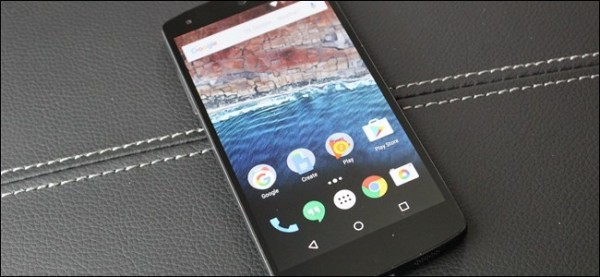
معرفی و نحوه استفاده از میانبرهای پر کاربرد اندروید

دسترسی سریع در گوشی های اندرویدی می تواند در بهبود تجربه کاربری تان خیلی تاثیر داشته باشد. ما چند میانبر فوق العاده کاربردی و پر کاربرد را انتخاب کرده ایم که برای عوام بسیار کاربردی است. این آموزش و معرفی را تا انتها دنبال کنید.

استفاده از میانبر دوربین 

فرض کنید که با یک صحنه کاملا اتفاقی روبرو شده اید و زمان دارد از دست شما می رود و می خواهید سریعا از این تصویر عکس بگیرید. حالا تا بخواهید گوشی را از جیب یا کیف خود بیرون بیاورید، قفل ورودی آن را باز کنید و بعد از ورود به صفحه اپلیکیشن ها دوربین را پیدا کنید و از صحنه عکس بگیرید، آن صحنه شکار کردنی موقعیت خود را از دست داده است. حالا اهمیت ایجاد میانبر برای دوربین برایتان بیشتر اهمیت پیدا می کند.

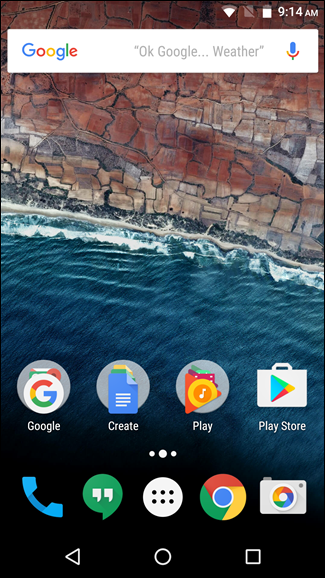
اگر از اندروید ۶ به بالا استفاده می کنید با دوبار فشردن دکمه هوم می توانید سریعا به دوربین دسترسی داشته باشید. البته این برای زمانی است که نمایشگر خاموش است .

شورت کد های مهم اندروید

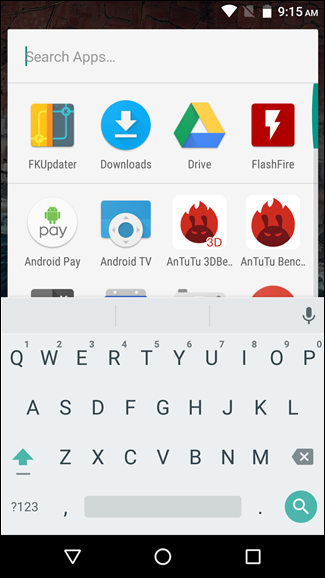
جستجوی سریع برای یافتن یک اپلیکیشن

اگر از اپ های زیادی روی گوشی خود استفاده می کنید قطعا پیدا کردن نرم افزار مورد نظرتان خیلی سخت تر می شود. بدین منظور کافی است که اندروید خود را بروز کنید تا از سرچ بار مرسوم استفاده کنید که در بالای اپلیکیشن ها قرار می گیرد اما اگر این امکان برایتان فراهم نیست می توانید از یک نرم افزار ویژه گوگل برای این کار استفاده کنید. این نرم افزار را از اینجا دانلود کنید.

در اندروید ۴ به بعد امکانی وجود دارد که به شما اجازه می دهد اپلیکیشن ها را بر اساس ویژگی های خاصی، تنظیم و منظم کنید. مثلا اپلیکیشن های پر استفاده یکی از این وضعیت هاست. اندروید خود را چک کنید و اجزای آن را بیشتر بشناسید چرا که میانبرهای زیادی در سراسر اندروید وجود دارد که باید فقط آن ها را کشف کنید

شورت کد های مهم اندروید

شورت کد های مهم اندروید

استفاده از پاسخگویی سریع از طریق پیامک برای تماس‌هایی که قادر به پاسخ آن نیستید

فرض کنید که یک تماس دریافتی دارید و به هر دلیلی نمی توانید در لحظه به آن پاسخ دهید، رد کردن و یا بی پاسخ گذاشتن تماس نیز در برخی شرایط اصلا پسندیده نیست. بهتر است در چنین شرایطی صفحه تماس را به بالا هدایت کنید تا بتوانید بخش ارسال پیام به جای پاسخ به تلفن، مشاهده کنید. حالا می توانید علت عدم پاسخگویی را بنویسید و ارسال کنید. افرادی که اندروید ۴ به بالا را در اختیار دارند می توانند به راحتی از این ترفند استفاده کنند.

شورت کد های مهم اندروید

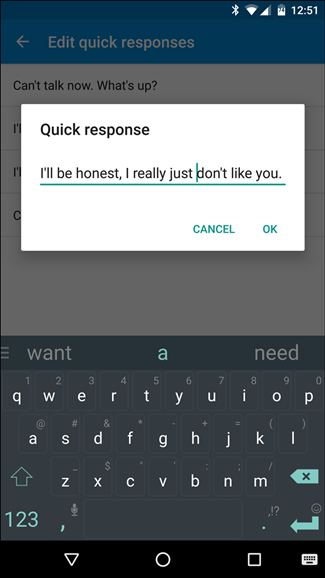
اما اگر از اندروید ۶ مارشمالو به بالا استفاده می کنید می توانید از پیش یک سری متن ها را آماده کنید و با استفاده از بخش Quick responses در تنظیمات بخش شماره گیری، پیام های آماده را برای مخاطب خود ارسال کنید. برای دسترسی دقیق تر به این بخش، هنگام تماس به بخش شماره گیر وارد بشوید و بعد از آن در قسمت سه نقطه بالا و در سمت راست وارد تنظیمات شده و Quick responses را ضربه بزنید و بقیه مراحل را دنبال کنید.

پاسخ دهی سریع به تماس با پیامک

افرادی که از اندروید ۵ استفاده می کنند، می توانند روال یاد شده را دنبال کرده اما بعد از setting وارد بخش General شده و بعد از آن جا Quick responses را مد نظر قرار دهند.

البته ممکن است به تناسب رابط کاربری و برند گوشی این تنظیمات با اندکی تغییر در دسترس باشد. فرض کنید از سامسونگ استفاده می کنید برای تنظیم این بخش باید وارد آدرس تقریبا پیچیده زیر شوید

More > Settings > Call blocking > Call-reject messages

هر چند تنظیمات این بخش همیشه با عنوان Quick responses در دسترس نیست اما عبارت مورد نظر مفهومی مشابه با Quick responses دارد که می توانید متوجه آن باشید.

آنلاک کردن صفحه‌ نمایش به وسیله Smart Lock

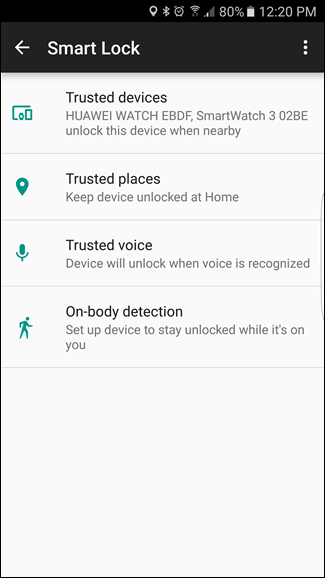
Smart Lock وضعیتی است که به شما کمک می کند در تمامی شرایط نیازی به وارد کردن رمز عبور نداشته باشید. در واقع همه این ها به شرایطی بر می گردد که شما بخواهید از دستگاه استفاده کنید و البته باید پیش از هر چیز تنظیمات لازم را انجام داده باشید. اگر یک دستگاه بلوتوثی نیز به سیستم شما وصل باشد می توانید از این قابلیت استفاده کنید.

برای تنظیمات این قابلیت کافیست وارد بخش تنظینات شوید و از آنجا وارد کزینه Securtiy شوید. در این مرحله Smart Lock را پیدا کنید. گزینه های زیادی برای تنظیم در اختیارتان قرار دارد که می توانید وسایل امن و یا محدوده امن خود را در آن مشخص کنید. از جمله وضعیت های قابل تنظیم برای این بخش می توان به موارد زیر اشاره کرد:

میانبر اندروید

Trusted Devices = انتخاب مکان های امن

Trusted Places = انتخاب مکان امن

Trusted Face = انتخاب چهره ها و افراد معتبر و قابل اعتماد

Trusted Voice = انتخاب صداهای امن

On-body detection = تشخیص خودکار موقعیت قرارگیری در دست شما

نظر شما در مورد این ترفند ها چیست؟ آیا ترفند های کاربردی دیگری در این باره می شناسید؟ این ترفند ها را برای دوستان خود در شبکه های اجتماعی منتشر کنید و از تجربیات خود نیز با ما صحبت کنید.

منبع HOWTOGEEK


آموزش تنظیم صفحه خانگی برای مرورگر های کروم، فایرفاکس و سافاری

بارها برایم پیش آمده که وقتی وارد برخی سایت ها می شوم بدون اینکه توجه داشته باشم، روی برخی درخواست ها کلیک می کنم اما از ان به بعد متوجه می شوم که بلافاصله بعد از باز کردن مرورگر وارد آن سایت می شوم. این یعنی تنظیمات صفحه خانگی مرورگر من تغییر کرده است. همه ما دوست داریم صفحه ی خانگی مرورگرمان روی موتورهای جستجو تنظیم شود تا هر وقت که می خواهیم به جستجو بپردازیم زمانمان صرف نوشتن آدرس گوگل و این گونه موارد نشود.

اگر می خواهید صفحه خانگی مرورگرتان برای ادرس خاصی تنظیم شود یا اینکه بلافاصله با باز کردن مرورگر وارد سایت خاصی شوید کافیست تنظیمات مرورگر خود را دست کاری کنید. ما برای سه مرورگر مطرح کنونی دنیای وب، آموزشی تهیه کرده ایم با ما همراه باشید.

تنظیم صفحه خانگی در مرورگر

مرورگر گوگل کروم

در مرورگر گوگل کروم کافیست ابتدا به بخش تنظیمات بروید و یا اینکه آدرس زیر را بنویسید و اینتر را بزنید:

chrome://settings

در انتهای صفحه تنظیمات، بخشی وجود دارد به نام Appearance که باید به آن مراجعه کنید. در همین بخش گزینه Show Home button فعال کنید. در همین وضعیت در کنار گزینه New Tab page روی عبارت Change کلیک کنید. حالا اگر می خواهید یک آدرس دلخواه به مرورگر بدهید Open this page را انتخاب کرده و ادرس مورد نظر را به عنوان صفحه خانگی قرار داده و تنظیمات را ثبت کنید.

تنظیم صفحه خانگی در مرورگر کروم

مرورگر فایرفاکس

در مروگر فایرفاکس، آدرس about:preferences را دنبال کنید. در همین بخش قسمت عمومی یا general را انتخاب کنید و بعد از آن در بخش startup گزینه Home Page را انتخاب کنید. همینجا می توانید همان آدرس دلخواه تان را تعریف کنید و در نهایت از صفحه خارج شوید. حالا اگر مرورگر را باز کنید وارد آدرس مورد نظرتان خواهید شد.

تنظیم صفحه خانگی در مرورگر فایرفاکس

مرورگر سافاری

علاقمندان به مرورگر سافاری نیز می توانند از خاصیت سفارشی سازی صفحه خانگی استفاده کنند. کافیست به صفحه Preferences بروید و بعد از آن جا وارد بخش عمومی یا general بروید. عبارت Homepage به خوبی جلو چشم شما برق می زند! در کنار آن آدرس مورد نظرتان را وارد کنید تا بتوانید از این به بعد مرورگر خود را مستقیما به سمت این سایت هدایت کنید.

تنظیم صفحه خانگی در مرورگر سافاری

صفحه خانگی مرورگر ها تا چه اندازه برای شما اهمیت دارد؟ این مطلب را یاد بگیرید و با انتشار آن در شبکه های اجتماعی، به دیگران نیز این ترفند ها را بیاموزید.

منبع MAKEUSEOF


آموزش تنظیم صفحه خانگی برای مرورگر های کروم، فایرفاکس و سافاری

بارها برایم پیش آمده که وقتی وارد برخی سایت ها می شوم بدون اینکه توجه داشته باشم، روی برخی درخواست ها کلیک می کنم اما از ان به بعد متوجه می شوم که بلافاصله بعد از باز کردن مرورگر وارد آن سایت می شوم. این یعنی تنظیمات صفحه خانگی مرورگر من تغییر کرده است. همه ما دوست داریم صفحه ی خانگی مرورگرمان روی موتورهای جستجو تنظیم شود تا هر وقت که می خواهیم به جستجو بپردازیم زمانمان صرف نوشتن آدرس گوگل و این گونه موارد نشود.

اگر می خواهید صفحه خانگی مرورگرتان برای ادرس خاصی تنظیم شود یا اینکه بلافاصله با باز کردن مرورگر وارد سایت خاصی شوید کافیست تنظیمات مرورگر خود را دست کاری کنید. ما برای سه مرورگر مطرح کنونی دنیای وب، آموزشی تهیه کرده ایم با ما همراه باشید.

تنظیم صفحه خانگی در مرورگر

مرورگر گوگل کروم

در مرورگر گوگل کروم کافیست ابتدا به بخش تنظیمات بروید و یا اینکه آدرس زیر را بنویسید و اینتر را بزنید:

chrome://settings

در انتهای صفحه تنظیمات، بخشی وجود دارد به نام Appearance که باید به آن مراجعه کنید. در همین بخش گزینه Show Home button فعال کنید. در همین وضعیت در کنار گزینه New Tab page روی عبارت Change کلیک کنید. حالا اگر می خواهید یک آدرس دلخواه به مرورگر بدهید Open this page را انتخاب کرده و ادرس مورد نظر را به عنوان صفحه خانگی قرار داده و تنظیمات را ثبت کنید.

تنظیم صفحه خانگی در مرورگر کروم

مرورگر فایرفاکس

در مروگر فایرفاکس، آدرس about:preferences را دنبال کنید. در همین بخش قسمت عمومی یا general را انتخاب کنید و بعد از آن در بخش startup گزینه Home Page را انتخاب کنید. همینجا می توانید همان آدرس دلخواه تان را تعریف کنید و در نهایت از صفحه خارج شوید. حالا اگر مرورگر را باز کنید وارد آدرس مورد نظرتان خواهید شد.

تنظیم صفحه خانگی در مرورگر فایرفاکس

مرورگر سافاری

علاقمندان به مرورگر سافاری نیز می توانند از خاصیت سفارشی سازی صفحه خانگی استفاده کنند. کافیست به صفحه Preferences بروید و بعد از آن جا وارد بخش عمومی یا general بروید. عبارت Homepage به خوبی جلو چشم شما برق می زند! در کنار آن آدرس مورد نظرتان را وارد کنید تا بتوانید از این به بعد مرورگر خود را مستقیما به سمت این سایت هدایت کنید.

تنظیم صفحه خانگی در مرورگر سافاری

صفحه خانگی مرورگر ها تا چه اندازه برای شما اهمیت دارد؟ این مطلب را یاد بگیرید و با انتشار آن در شبکه های اجتماعی، به دیگران نیز این ترفند ها را بیاموزید.

منبع MAKEUSEOF


چگونه محدوده آنتن دهی وای فای را افزایش دهیم؟

زمانی که شما قصد خرید یک مودم وای فای دارید، باید به تناسب محدوده ای که می خواهید از مودم استفاده کنید، از نوع مخصوص مودم استفاده کنید. اما گاهی به دلیل نقل مکان، با مشکل عدم پوشش دهی کامل انتن مودم روبرو می شوید. حالا اگر در چنین شرایطی واقع شده اید ممکن است به جای تعویض مودم، بخواهید آنتن جدیدی به آن اضافه کنید.

اگر از مودم های بیش از ۱ آنتنی استفاده کنید، موجب می شود که سیگنال ها قدرت بیشتری داشته باشند اما اگر بخواهید محدوده پوشش دهی مودم را با آنتن تقویت کنید لاجرم باید با استفاده از کابل یک آنتن را به آن اضافه کنید اما استفاده از کابل دارای محدودیت هایی است. استفاده بیش از حد از کابل موجب کاهش سیگنال شده و نمی تواند شما را راضی نگهدارد. حالا گویا آی تی قصد دارد به شما در این آموزش بیاموزد که چگونه برای پوشش دهی وای فای از یک آنتن کابل دار استفاده کنید. شکل و شمایل آنتن های تقویتی به صورت زیر هستند:

افزایش پوشش دهی آنتن وای فای

 تصور کنید آنتن مورد نظر چیزی شبیه به TP-Link TL-ANT2405C Indoor Desktop Omni-directional Antenna۲

 است. اگر طول کابل مورد استفاده در آن ۱۳۰ سانتی متر باشد، وضعیت آنتن دهی و پوشش منطقه چگونه خواهد بود؟

  نکته مهم این است که هر چقدر که به میزان کابل بیفزایید، قدرت سیگنال ها کاهش پیدا می کنند. اینکه چقدر از میزان سیگنال کاسته شود به نوع کابل و فرکانس بستگی دارد.

برای این منظور عموما از کابل LMR100 استفاده می شود که تقریبا ارزان و البته بسیار رایج است. با استفاده از این کابل مشهور با داشتن فرکانس ۲.۴ گیگاهرتز، و با میزان ۴.۵ متر  تا حدود ۶ دسی‌بل سیگنال خود را از دست خواهید داد. البته این میزان برابر با یک چهارم چیزی است که در واقعیت با آن روبرو هستیم  (هر ۳ دسی‌بل معادل ۵۰ درصد کاهش یا افزایش قدرت سیگنال است). اگر می خواهید میزان افت سیگنال را کاهش دهید می توانید از مدل دیگری از این کابل استفاده کنید که قدرت بالا تری دارد. این کابل LMR400 نام دارد که انعطاف کمتری دارد و نصب آن به سادگی صورت نمی گیرد اما در افت سیگنال ممانعت ایجاد کرده و موثر تر واقع می شود.

هر چقدر که طول مورد استفاده برای کابل بیشتر باشد، میزان سیگنال کاهش یافته بیشتر خواهد شد. مثلا اگر از کابل مرسوم LMR100 استفاده کنید، و به میزان ۹ متر از این کابل انتخاب کنید، با کاهش ۱۲ دسی بلی روبرو خواهید بود . اگر فقط ۲٫۲ متر از این کابل داشته باشید میزان کاهش سیگنال فقط ۳ دسی بل خواهد بود. اگر وای فای شما ۲٫۴ گیگاهرتز است این اعداد و ارقام برایتان به درستی صدق می کند اما اگر از وای فای ۵ گیگاهرتزی استفاده کنید، این ارقام به میزان زیادی افزایش خواهند یافت.

much-wi-fi-signal-strength-is-lost-per-foot-of-antenna-cable-length

 اگر از مودم های بالای ۱ گیگاهرتزی استفاده می کنید هرگز از کابل های آر جی ۵۹ و ۵۸ استفاده نکنید. این کابل ها اخیرا در آنتن تلویزیون و موارد این چنینی کاربرد داشت و از نوع کواکسیال به شمار می آیند.

 به عنوان یک نکته مهم به شما باید بگوییم که سعی کنید که کار تمام اتصالات را به متخصص شبکه سازی یا فردی که در این کار تجربه دارد، بسپارید چرا که گاهی صدمه های مختصر در اتصالات می تواند تا حد زیادی از کیفیت را بکاهد در حالی که اصلا به این نکته توجه ندارید.

در مورد ویژگی های مودم وای فای خود بگویید. آیا مدلی که استفاده می کنید به خوبی قسمت های مختلف را پوشش دهی می کند؟ ترفند های شما برای افزایش قدرت و افزایش پوشش دهی آنتن مودم چیست؟ نظر خود را با ما در میان بگذارید و با انتشار این مطلب روی شبکه های اجتماعی به دوستان خود بیاموزید که موثر تر راه حل مشکلات خود را پیدا کنند.

شما کدام را ترجیح می دهید؟ خرید مک بوک پرو ۲۰۱۶ یا مک بوک پرو ۲۰۱۵

کمپانی اپل امسال از جدیدترین مک بوک پروی خود رونمایی نمود. این محصول که از ظاهری جدید و تغییرات سخت افزاری و نرم افزاری مختلفی بهره مند است. به طور کلی می توان گفت اصلی ترین قابلیت مک بوک پروی ۲۰۱۶ به نسبت نسل قبل خود برخورداری از نوار تاچ بار در قسمت بالایی کیبورد و در سوی دیگر سنسور تاچ آی ‌دی را نام برد.

بسیاری از طرفداران مک بوک های اپل تمایل دارند بدانند تفاوت قیمت ۵۰۰ دلاری این دستگاه با مک بوک های سال گذشته از کجا ناشی می شود. از این رو قصد داریم در این مقاله به بررسی ویژگی ها و تفاوت های سخت افزاری و ظاهری این دو محصول بپردازیم با گویا آی تی همراه باشید.

ابعاد:

macbook-pro-2016-vs-2015-comp-6-2

همانطور که در جریان هستید، کمپانی اپل وسواس خاصی نسبت به کاهش ضخامت و وزن دستگاه های تولیدی سالانه به نسبت دستگاه های سالهای قبل دارد. از این رو این رویه را در این دستگاه جدید نیز شاهد هستیم. مک بوک پرو ۲۰۱۶ به نسبت مک بوک پرو ۲۰۱۵ تقریبا ۱۷ درصد باریک تر و نازک تر است. البته توجه نمایید که هر دو مک بوک از یک نمایشگر ۱۳ اینچی برخوردار هستند.

وزن:

macbook-pro-2016-vs-2015-comp-20-3

همانطور که در بخش پیش اشاره نمودیم اهالی کوپرتینو معتقدند که ابزار های تولید شده در هر سال باید نسبت به ابزار های پیشین تا حد ممکن از وزن کمتر و ظرافت بیشتری برخوردار باشد از این رو مک بوک پرو ۲۰۱۶ نیز پیرو همین شعار تا ۱۳ درصد به نسبت مک بوک سال گذشته سیک تر تولید شده است.

کیفیت ساخت بدنه:

macbook-pro-2016-vs-2015-comp-2-4

کمپانی اپل بر اساس تلاش برای استاندارد سازی در سبک طراحی خود امسال نیز مانند سالهای گذشته از یک بدنه تمام فلزی، آلومینیومی تولید نموده است. این کمپانی در راستای تلاش برای یکپارچه سازی طرح های خود امسال اقدام به حذف آرم روشن کمپانی خود در پشت مک بوک ها نموده است.

رنگ بندی:

macbook-pro-2016-vs-2015-comp-4-5

مک بوک پرو امسال علاوه بر رونگ نقره ای ثابت و همیشگی با رنگ خاکستری تیره نیز قابل سفارش است.

نمایشگر:

macbook-pro-2016-vs-2015-comp-8-6

هر دو لپ تاپ مورد بحث به نمایشگری ۱۳٫۳ اینچی با نسبت تصویر ۱۶:۱۰ مجهز شده‌اند. شاید یکی از نقاط ضعف مک بوک پرو ۲۰۱۶ را بتوان در وضوح تصویر و تراکم پیکسلی یکسان نسبت به نسل قبلی آن دانست.

macbook-pro-2016-vs-2015-comp-7-7

در حالی که سرفیس های مایکروسافت با وضوح تصویر  ۳۰۰۰ در ۲۰۰۰ پیکسل و چگالی تصویر ۲۶۷ پیکسل در هر اینچ تولید شده اند کمپانی اپل امسال مانند سال گذشته از همان نمایشگر مک بوک پرو ۲۰۱۵ با رزولوشن ۲۵۶۰ در ۱۶۰۰ پیکسل و چگالی تصویر ۲۲۷ ppi استفاده نموده است.

این نمایشگر نیز مانند قبل از نوع رتیناست، اما قادر به ارائه ۲۵ درصد طیف رنگی بیشتر به نسبت سال قبل می باشد. بر اساس ادعای کمپانی اپل این محصول ۶۷ درصد بیشتر از مک بوک ۲۰۱۵ دارای کنتراست تصویر می باشد.

ترک پد:

macbook-pro-2016-vs-2015-comp-7-7

همانطور که می دانید ترک پد دارای قابلیتی است که با تنظیم آن می توانید میزان فشار وارده بر روی نمایشگر و یا ترک پد را شخصی سازی نمود و واکنش های خاصی را مشاهده نمود. این قابلیت که فورس تاچ نام دارد در ترک پد های ۲۰۱۶ تا ۴۶ درصد بیشتر از مک بوک های ۲۰۱۵ افزایش اندازه داشته است.

تاچ بار:

macbook-pro-2016-vs-2015-comp-17-9

تاچ بار یکی از جدید ترین قابلیت هایی است که در مک بوک پرو ۲۰۱۶ تعبیه شده است. این قابلیت در واقع یک نمایشگر رتینا  است که قابلیت لمس ۱۰ انگشت را به طور همزمان داراست و با دکمه هایی که بر روی آن قرار گرفته است می توان دستورات حرکتی خاصی را به منظور انجام عملکرد ها در همه برنامه ها تعبیه نمود.
اپل اعلام نموده که قصد دارد ۲ نسخه ۱۳ و ۱۵ اینچی از مک بوک پرو ۲۰۱۶ روانه بازار نماید که نسخه ۱۵ اینچی دارای یک نوار لمسی تاچ بار و نسخه ۱۳ اینچی فاقد این نوار خواهد بود.

سنسور اثر انگشت:

macbook-pro-2016-vs-2015-comp-17-9

یکی دیگر از قابلیت‌های اضافه شده به مک بوک پرو ۲۰۱۶ را می ‌توان تجهیز آن به سنسور اثر انگشت تاچ آی‌ دی و چیپست T1 دانست. چیپست T1 در واقع وظیفه پردازش اطلاعات را بر عهده نخواهد داشت و کماکان این وظیفه بر عهده پردازنده‌ های نسل هفتمی اینتل بوده، با این حال تراشه جدید اپل که پیش ‌تر نیز در آیفون و آی ‌پد مورد استفاده قرار گرفته، وظیفه تحلیل و ذخیره برخی اطلاعات امنیتی کاربران را بر عهده دارد. این اسکنر از دومین نسل تاچ آی‌ دی بهره می ‌برد که توسط یک شیشه یاقوتی از آن محافظت می‌ شود.

با افزوده شدن سنسور تاچ آی دی در مک بوک پروی امسال، کمپانی اپل تراشه T1 را نیز به این محصول افزوده است. به طور کلی می توان گفت این تراشه وظیفه تشخیص و به خاطر سپردن اثر انگشت را داراست.

بنابراین می توان گفت با افزوده شدن سیستم Secure Enclave بر روی این مک بوک پرو ضریب امنیتی بیشتری برای این محصولات در نظر گرفته شده است.

پردازنده:

macbook-pro-2016-vs-2015-comp-5-11

هر دو مک بوک پروی ۱۳ اینچی از یک پردازنده Core i5 اسکای لیک اینتل بهره مند هستند. نسخه حاوی تاچ بار از سرعت کلاک ۳٫۳ گیگاهرتز و نسخه فاقد تاچ بار آن نیز ۳٫۱ گیگابایتی برخوردار است.

این مک بوک پرو از یک پردازنده سری اسکای ‌لیک بهره می برد اما مک بوک ۲۰۱۵ از سری Broadwell با همان فرکانس کاری بهره مند بوده است.

این نکته قابل ذکر است که یک نسخه از مک بوک پرو با تراشه i7 تولید شده است که تنها از طریق وب سایت سازنده قابل سفارش می باشد.

حافظه رم:

macbook-pro-2016-vs-2015-comp-13-12

هر دو محصول از یک حافظه ۸ گیگابایتی در رم خود بهره مند هستند و این در حالی است که خریدار قادر است یک رم ۸ گیگابایتی را در صورت نیاز به آن اضافه نماید.

حافظه داخلی:

macbook-pro-2016-vs-2015-comp-16-13

تمامی مک بوک های این کمپانی اغلب با حافظه داخلی ۲۵۶ گیگابایت و یا ۵۱۲ گیگابایت قابل دسترسی هستند. البته شما قادر خواهید بود یک نسخه ۱ ترابایتی از آن را از طریق وب سایت اپل سفارش دهید. در سوی دیگر مک پرو ۲۰۱۵ در  نسخه ‌های ۱۲۸، ۲۵۶ و ۵۱۲ گیگابایتی به بازار عرضه گردیده است.

پورت های خروجی:

macbook-pro-2016-vs-2015-comp-11-14

مک بوک پرو ۲۰۱۶ از یک درگاه خاص تاندربولت ۳/ USB-C بهره مند است. مدل پایه ۱۳ اینچی این مک بوک دارای ۲ پورت و مدل حاوی تاچ بار از ۴ پورت بهره مند خواهند بود. در سوی دیگر مک بوک پرو ۲۰۱۵ دارای دو درگاه یو اس بی ۳، HDMI و شکاف حافظه SD به همراه تاندربولت ۲ بوده که در واقع خروجی‌ های بیشتری را در اختیار خریداران قرار می ‌دهد.
هرچند این سیاست توانسته باعث کاهش وزن دستگاه به نسبت نسل قبل خود شود. اما کاربر را مجبور می سازد تا حتی برای افزودن یک حافظه اضافه اقدام به حذف یکی از پورت های متصل فعلی نماید و یا با خرید یک آداپتور رابط جداگانه اقدام به افزایش درگاه های فعلی خود نماید.

کابل شارژ:

macbook-pro-2016-vs-2015-comp-3-15

در مک بوک های نسخه قبل شما شاهد وجود یک درگاه MagSafe بودیم که باعث جلوگیری از آسیب های احتمالی وارده از طریق پورت  شارژ می باشد و این در حالی است که کمپانی اپل در نسخه ۲۰۱۶ با حذف این درگاه کاربر را مجبور به اشغال یکی از درگاه های درگاه USB Type-C می نماید و این موضوع تا حد زیادی باعث کاهش احساس امنیت کاربر در استفاده از مک بوک جدید می گردد.

جک هدفون:

macbook-pro-2016-vs-2015-comp-9-16

هر دو این محصولات از جک صوتی پشتیبانی می  کند اما با توجه به سیاست هایی که کمپانی اپل به تازگی در پیش گرفته است این طور به نظر می رسد که در مک بوک های نسل بعد این جک از طراحی دستگاه حذف گردد.

باتری:

macbook-pro-2016-vs-2015-comp-1-17

بر اساس اعلام کمپانی اپل مدل ۱۵ اینچی به باتری  ۴۵٫۴ وات ساعتی و نوع ۱۳ اینچی به باتری  ۴۹٫۲ وات ساعتی مجهز گردیده است. بر اساس ادعای این کمپانی باتری فوق قادر است در زمان وب گردی ۱۰ ساعت شما را همراه نماید. البته ناگفته نماند که مک بوک پرو ۲۰۱۵ نیز از باتری با همین میزان شارژ دهی برخوردار است.

وب کم:

macbook-pro-2016-vs-2015-comp-19-18

هر دو مدل مک بوک شرکت اپل از به وب کمی با وضوح تصویر ۷۲۰p مجهز شده‌ اند.

سیستم عامل:

macbook-pro-2016-vs-2015-comp-15-19

هردو مک بوک از سیستم عامل اختصاصی اپل بهره مند هستند که در نمونه ۲۰۱۶ شاهد بهره مندی از نسخه پیش فرض Sierra هستیم.

قیمت محصول:

macbook-pro-2016-vs-2015-comp-12-20

مک بوک ۲۰۱۶ با قیمت پایه ۱۴۹۹ دلار در نسخه ۱۳ اینچی و قیمت پایه ۱۷۹۹ دلار برای نسخه ۱۵ اینچی قابل سفارش می باشد. این در حالی است که قیمت نسخه پایه ۲۰۱۵ با تفاوتی ۵۰۰ دلاری نسبت به نسخه تاچ بار این محصول در سال ۲۰۱۶ عرضه شده است.

منبع :newatlas

شما کدام را ترجیح می دهید؟ خرید مک بوک پرو ۲۰۱۶ یا مک بوک پرو ۲۰۱۵

کمپانی اپل امسال از جدیدترین مک بوک پروی خود رونمایی نمود. این محصول که از ظاهری جدید و تغییرات سخت افزاری و نرم افزاری مختلفی بهره مند است. به طور کلی می توان گفت اصلی ترین قابلیت مک بوک پروی ۲۰۱۶ به نسبت نسل قبل خود برخورداری از نوار تاچ بار در قسمت بالایی کیبورد و در سوی دیگر سنسور تاچ آی ‌دی را نام برد.

بسیاری از طرفداران مک بوک های اپل تمایل دارند بدانند تفاوت قیمت ۵۰۰ دلاری این دستگاه با مک بوک های سال گذشته از کجا ناشی می شود. از این رو قصد داریم در این مقاله به بررسی ویژگی ها و تفاوت های سخت افزاری و ظاهری این دو محصول بپردازیم با گویا آی تی همراه باشید.

ابعاد:

macbook-pro-2016-vs-2015-comp-6-2

همانطور که در جریان هستید، کمپانی اپل وسواس خاصی نسبت به کاهش ضخامت و وزن دستگاه های تولیدی سالانه به نسبت دستگاه های سالهای قبل دارد. از این رو این رویه را در این دستگاه جدید نیز شاهد هستیم. مک بوک پرو ۲۰۱۶ به نسبت مک بوک پرو ۲۰۱۵ تقریبا ۱۷ درصد باریک تر و نازک تر است. البته توجه نمایید که هر دو مک بوک از یک نمایشگر ۱۳ اینچی برخوردار هستند.

وزن:

macbook-pro-2016-vs-2015-comp-20-3

همانطور که در بخش پیش اشاره نمودیم اهالی کوپرتینو معتقدند که ابزار های تولید شده در هر سال باید نسبت به ابزار های پیشین تا حد ممکن از وزن کمتر و ظرافت بیشتری برخوردار باشد از این رو مک بوک پرو ۲۰۱۶ نیز پیرو همین شعار تا ۱۳ درصد به نسبت مک بوک سال گذشته سیک تر تولید شده است.

کیفیت ساخت بدنه:

macbook-pro-2016-vs-2015-comp-2-4

کمپانی اپل بر اساس تلاش برای استاندارد سازی در سبک طراحی خود امسال نیز مانند سالهای گذشته از یک بدنه تمام فلزی، آلومینیومی تولید نموده است. این کمپانی در راستای تلاش برای یکپارچه سازی طرح های خود امسال اقدام به حذف آرم روشن کمپانی خود در پشت مک بوک ها نموده است.

رنگ بندی:

macbook-pro-2016-vs-2015-comp-4-5

مک بوک پرو امسال علاوه بر رونگ نقره ای ثابت و همیشگی با رنگ خاکستری تیره نیز قابل سفارش است.

نمایشگر:

macbook-pro-2016-vs-2015-comp-8-6

هر دو لپ تاپ مورد بحث به نمایشگری ۱۳٫۳ اینچی با نسبت تصویر ۱۶:۱۰ مجهز شده‌اند. شاید یکی از نقاط ضعف مک بوک پرو ۲۰۱۶ را بتوان در وضوح تصویر و تراکم پیکسلی یکسان نسبت به نسل قبلی آن دانست.

macbook-pro-2016-vs-2015-comp-7-7

در حالی که سرفیس های مایکروسافت با وضوح تصویر  ۳۰۰۰ در ۲۰۰۰ پیکسل و چگالی تصویر ۲۶۷ پیکسل در هر اینچ تولید شده اند کمپانی اپل امسال مانند سال گذشته از همان نمایشگر مک بوک پرو ۲۰۱۵ با رزولوشن ۲۵۶۰ در ۱۶۰۰ پیکسل و چگالی تصویر ۲۲۷ ppi استفاده نموده است.

این نمایشگر نیز مانند قبل از نوع رتیناست، اما قادر به ارائه ۲۵ درصد طیف رنگی بیشتر به نسبت سال قبل می باشد. بر اساس ادعای کمپانی اپل این محصول ۶۷ درصد بیشتر از مک بوک ۲۰۱۵ دارای کنتراست تصویر می باشد.

ترک پد:

macbook-pro-2016-vs-2015-comp-7-7

همانطور که می دانید ترک پد دارای قابلیتی است که با تنظیم آن می توانید میزان فشار وارده بر روی نمایشگر و یا ترک پد را شخصی سازی نمود و واکنش های خاصی را مشاهده نمود. این قابلیت که فورس تاچ نام دارد در ترک پد های ۲۰۱۶ تا ۴۶ درصد بیشتر از مک بوک های ۲۰۱۵ افزایش اندازه داشته است.

تاچ بار:

macbook-pro-2016-vs-2015-comp-17-9

تاچ بار یکی از جدید ترین قابلیت هایی است که در مک بوک پرو ۲۰۱۶ تعبیه شده است. این قابلیت در واقع یک نمایشگر رتینا  است که قابلیت لمس ۱۰ انگشت را به طور همزمان داراست و با دکمه هایی که بر روی آن قرار گرفته است می توان دستورات حرکتی خاصی را به منظور انجام عملکرد ها در همه برنامه ها تعبیه نمود.
اپل اعلام نموده که قصد دارد ۲ نسخه ۱۳ و ۱۵ اینچی از مک بوک پرو ۲۰۱۶ روانه بازار نماید که نسخه ۱۵ اینچی دارای یک نوار لمسی تاچ بار و نسخه ۱۳ اینچی فاقد این نوار خواهد بود.

سنسور اثر انگشت:

macbook-pro-2016-vs-2015-comp-17-9

یکی دیگر از قابلیت‌های اضافه شده به مک بوک پرو ۲۰۱۶ را می ‌توان تجهیز آن به سنسور اثر انگشت تاچ آی‌ دی و چیپست T1 دانست. چیپست T1 در واقع وظیفه پردازش اطلاعات را بر عهده نخواهد داشت و کماکان این وظیفه بر عهده پردازنده‌ های نسل هفتمی اینتل بوده، با این حال تراشه جدید اپل که پیش ‌تر نیز در آیفون و آی ‌پد مورد استفاده قرار گرفته، وظیفه تحلیل و ذخیره برخی اطلاعات امنیتی کاربران را بر عهده دارد. این اسکنر از دومین نسل تاچ آی‌ دی بهره می ‌برد که توسط یک شیشه یاقوتی از آن محافظت می‌ شود.

با افزوده شدن سنسور تاچ آی دی در مک بوک پروی امسال، کمپانی اپل تراشه T1 را نیز به این محصول افزوده است. به طور کلی می توان گفت این تراشه وظیفه تشخیص و به خاطر سپردن اثر انگشت را داراست.

بنابراین می توان گفت با افزوده شدن سیستم Secure Enclave بر روی این مک بوک پرو ضریب امنیتی بیشتری برای این محصولات در نظر گرفته شده است.

پردازنده:

macbook-pro-2016-vs-2015-comp-5-11

هر دو مک بوک پروی ۱۳ اینچی از یک پردازنده Core i5 اسکای لیک اینتل بهره مند هستند. نسخه حاوی تاچ بار از سرعت کلاک ۳٫۳ گیگاهرتز و نسخه فاقد تاچ بار آن نیز ۳٫۱ گیگابایتی برخوردار است.

این مک بوک پرو از یک پردازنده سری اسکای ‌لیک بهره می برد اما مک بوک ۲۰۱۵ از سری Broadwell با همان فرکانس کاری بهره مند بوده است.

این نکته قابل ذکر است که یک نسخه از مک بوک پرو با تراشه i7 تولید شده است که تنها از طریق وب سایت سازنده قابل سفارش می باشد.

حافظه رم:

macbook-pro-2016-vs-2015-comp-13-12

هر دو محصول از یک حافظه ۸ گیگابایتی در رم خود بهره مند هستند و این در حالی است که خریدار قادر است یک رم ۸ گیگابایتی را در صورت نیاز به آن اضافه نماید.

حافظه داخلی:

macbook-pro-2016-vs-2015-comp-16-13

تمامی مک بوک های این کمپانی اغلب با حافظه داخلی ۲۵۶ گیگابایت و یا ۵۱۲ گیگابایت قابل دسترسی هستند. البته شما قادر خواهید بود یک نسخه ۱ ترابایتی از آن را از طریق وب سایت اپل سفارش دهید. در سوی دیگر مک پرو ۲۰۱۵ در  نسخه ‌های ۱۲۸، ۲۵۶ و ۵۱۲ گیگابایتی به بازار عرضه گردیده است.

پورت های خروجی:

macbook-pro-2016-vs-2015-comp-11-14

مک بوک پرو ۲۰۱۶ از یک درگاه خاص تاندربولت ۳/ USB-C بهره مند است. مدل پایه ۱۳ اینچی این مک بوک دارای ۲ پورت و مدل حاوی تاچ بار از ۴ پورت بهره مند خواهند بود. در سوی دیگر مک بوک پرو ۲۰۱۵ دارای دو درگاه یو اس بی ۳، HDMI و شکاف حافظه SD به همراه تاندربولت ۲ بوده که در واقع خروجی‌ های بیشتری را در اختیار خریداران قرار می ‌دهد.
هرچند این سیاست توانسته باعث کاهش وزن دستگاه به نسبت نسل قبل خود شود. اما کاربر را مجبور می سازد تا حتی برای افزودن یک حافظه اضافه اقدام به حذف یکی از پورت های متصل فعلی نماید و یا با خرید یک آداپتور رابط جداگانه اقدام به افزایش درگاه های فعلی خود نماید.

کابل شارژ:

macbook-pro-2016-vs-2015-comp-3-15

در مک بوک های نسخه قبل شما شاهد وجود یک درگاه MagSafe بودیم که باعث جلوگیری از آسیب های احتمالی وارده از طریق پورت  شارژ می باشد و این در حالی است که کمپانی اپل در نسخه ۲۰۱۶ با حذف این درگاه کاربر را مجبور به اشغال یکی از درگاه های درگاه USB Type-C می نماید و این موضوع تا حد زیادی باعث کاهش احساس امنیت کاربر در استفاده از مک بوک جدید می گردد.

جک هدفون:

macbook-pro-2016-vs-2015-comp-9-16

هر دو این محصولات از جک صوتی پشتیبانی می  کند اما با توجه به سیاست هایی که کمپانی اپل به تازگی در پیش گرفته است این طور به نظر می رسد که در مک بوک های نسل بعد این جک از طراحی دستگاه حذف گردد.

باتری:

macbook-pro-2016-vs-2015-comp-1-17

بر اساس اعلام کمپانی اپل مدل ۱۵ اینچی به باتری  ۴۵٫۴ وات ساعتی و نوع ۱۳ اینچی به باتری  ۴۹٫۲ وات ساعتی مجهز گردیده است. بر اساس ادعای این کمپانی باتری فوق قادر است در زمان وب گردی ۱۰ ساعت شما را همراه نماید. البته ناگفته نماند که مک بوک پرو ۲۰۱۵ نیز از باتری با همین میزان شارژ دهی برخوردار است.

وب کم:

macbook-pro-2016-vs-2015-comp-19-18

هر دو مدل مک بوک شرکت اپل از به وب کمی با وضوح تصویر ۷۲۰p مجهز شده‌ اند.

سیستم عامل:

macbook-pro-2016-vs-2015-comp-15-19

هردو مک بوک از سیستم عامل اختصاصی اپل بهره مند هستند که در نمونه ۲۰۱۶ شاهد بهره مندی از نسخه پیش فرض Sierra هستیم.

قیمت محصول:

macbook-pro-2016-vs-2015-comp-12-20

مک بوک ۲۰۱۶ با قیمت پایه ۱۴۹۹ دلار در نسخه ۱۳ اینچی و قیمت پایه ۱۷۹۹ دلار برای نسخه ۱۵ اینچی قابل سفارش می باشد. این در حالی است که قیمت نسخه پایه ۲۰۱۵ با تفاوتی ۵۰۰ دلاری نسبت به نسخه تاچ بار این محصول در سال ۲۰۱۶ عرضه شده است.

منبع :newatlas

چگونه می توان از استرس در جهت مثبت استفاده کرد؟

استرس در اغلب مواقع مشکلات اجتناب ناپذیری را به همراه خواهد داشت. مشکلاتی که می تواند باعث بیماری ها و کاهش بهره وری فردی گردد. به تازگی تحقیقی در دانشگاه هاروارد انجام پذیرفته که در آن پژوهشگران به نتایج جالب و بی نظیری درباره کنترل استرس دست یافته اند. در این تحقیق مشخص گردید با بهره گیری از راهکار های ارائه شده در این تحقیق می توان استرس را به اهرمی قوی برای بهبود عملکرد فردی و افزایش کارایی افراد تبدیل نمود.

همانطور که همه ما خوب می دانید استرس یکی از چیزهایی است که در زندگی تمام افراد اجتناب ناپذیر به نظر می رسد. هرچند راهکار های بیشماری برای کاهش استرس از سوی محققان و روانشناسان ارائه گردیده است. اما به طور کلی می توان گفت حذف کامل آن تقریبا غیر ممکن خواهد بود. اما شاید بتوان با انجام کارهایی به ایجاد یک روند مثبت و موثر برای آن رسید. به گونه ای که بتوانید استرس خود را مهار نموده و با بهره وری چندین برابر به وظایف خود بپردازید.

تعدادی از کارشناسان روانشناسی در دانشگاه هاروارد بیزینس ریویو (Harvard Business Review) ما را به چالشی جدید دعوت نموده اند. آنها درخواست نموده اند که با تمرکز بیاندیشید و ببینید که آیا در زمان هایی که در اوج موفقیت و در بهترین حالت های بهره وری قرار دارید، استرس به شما انگیزه داده است؟

به احتمال قوی پاسخ شما نیز مانند هزاران نفر دیگری که در این تحقیق مورد بررسی قرار گرفته اند “بله” است. این موضوع نشان می دهد که در صورتی که شما قادر باشید استرس خود را در راهی درست و مفید مدیریت نمایید این عامل نه تنها مخرب نخواهد بود بلکه می تواند مفید و کار آمد نیز باشد.

esteres

استرس را زیبا ببینید.

همانطور که اشاره نمودیم استرس یک ویژگی اجتناب ناپذیر است. بنابراین در صورتی که شما هرگز آن را تجربه نکرده اید یا گونه ای نادر و استثنایی هستید و یا آنقدر بی مسئولیت، بی هدف و بی سود هستید که تا کنون نتوانسته اید این حس را تجربه نمایید!

برای مقابله با استرس در اولین گام بایستی آن را بشناسید، سپس تصمیم بگیرید که قصد دارید چگونه با آن مقابله نمایید. در واقع شما به یک تصمیم بسیار مهم و تاثیر گذاری نیاز دارید. تصمیمی که بیان می کند قصد دارید استرس را یک عامل فلج کننده ببینید و یا آن را یک امتیاز تلقی نموده و به عنوان دست آویزی برای پیشرفت قرار دهید.

شاون اکور معتقد است در صورتی که شما استرس را یک عامل پیش برنده  ببینید، عملکرد مغز با این رویه به سمت مثبت پیش می رود و با منبسط شدن آن شما قادر خواهید بود عملکرد های سریعتر و با بهره وری بیشتری داشته باشید.

وقتی به مغز خود آموزش دهید استرس را به عنوان محصول جانبی موفقیت بشناسد نه یک عنصر ترسناک و وحشت آور، آنگاه به نتیجه بالا خواهید رسید. این کار مثل ورزش کردن می ‌ماند؛ هیچ‌ کس دوست ندارد عرق کند یا درد بکشد، اما برای ماهرشدن، این‌ ها را باید تحمل کرد. بنابراین وقتی در چالش فکری بعدی خود قرار گرفتید، به استرس به‌ عنوان «عرق مغز» نگاه کنید.

job-stress

از استرس استفاده لازم را ببرید.

شما باید بدانید که استرس یک فاکتور کشنده نیست. بلکه در بسیاری از مواقع توانسته جان افراد را از مرگ نجات دهد. همانطور که نسل های بسیار پیشتر از ما با استفاده از آن از چنگال ببرها و دیگر حیوانات وحشی رهایی می یافتند. امروزه نیز این استرس می تواند مفید و موثر باشد، اگر ما بخواهیم!

آلیشیا و توماس کرام در جدید ترین کشفیات خود دریافتند : “هورمون هایی که در اثر استرس ترشح می شوند در واقع قادرند به رشد و تکامل ما کمک نمایند. ترشح این هورمون ها به بازسازی سلول‌ ها، سنتز پروتئین‌ ها و بهبود سیستم ایمنی بدن منجر می ‌شود. در واقع می توان گفت این هورمون ها قادرند بدن را سالم تر و قوی تر از قبل نمایند. پژوهشگران این اتفاق را یک پیشرفت فیزیولوژیکی می داند و همه ی ورزشکارا به خوبی از عملکرد و نتایج آن آگاه هستند.”

به محض این که نگرش شما نسبت به استرس تغییر کند خواهید توانست بهبود در نتایج را مشاهده نمایید. اغلب داوطلبان حاضر در این تحقیق مشاهده نمودند که به محض جایگزینی این تفکر مثبت به جای تفکر پیشین خود بهره وری و عملکرد بهتر مغزی جایگزین ضعف ها و مشکلات ناشی از استرس آنها گردید و آنها توانستند با عملکرد به مراتب بهتر موفقیت را تجربه نمایند.
این موضوع می تواند به توانایی های شما در صحبت کردن در جمع و ایجاد ارتباطات فردی نیز کمک موثری نماید. در نتیجه اینجا همان جایی خواهد بود که در میابید هر انسانی نیاز به یک نفر برای تکیه کردن دارد.

امی گالو (Amy Gallo) در مقاله‌ ای در هاروارد بیزینس ریویو با عنوان «تبدیل استرس به یک دارایی» بیان می کند که واقعا مهم است در طی دورانی که استرس نداریم، روی روابط خود کار کنیم تا زمانی که تحت فشار هستیم و فکر می‌ کنیم هر آن ممکن است از کنترل خارج شویم، دوستانی داشته باشیم که به ما گوش دهند.

همیشه به روابط و افراد اطرافتان توجه ویژه ای داشته باشید و ببینید که رابطه هایتان را با چه کسانی می سازید. سعی کنید از افرادی که مدام شکایت می کنند و شما اسیر فکرهای نادرست خود می کنند دوری کنید. زیرا استرس و شکایت نیز مانند فکر ها و نگرش های منفی کاملا مسری و قابل انتقال هستند. بنابراین پیش از آسیب دیدن فاصله خود را با چنین افرادی حفظ نمایید.

استفان هاوکینگ (Stephen Hawking) معتقد است: «یکی از اساسی ‌ترین قانون‌ های جهان این است که هیچ چیز کامل نیست. کمال وجود ندارد». بنابراین باید گفت اگر طبیعت با این همه عظمت هنوز نتوانسته کامل را تجربه نماید شما نیز قادر نخواهید بود. عناصر بسیاری هستند که بر زندگی ما اثر گذار هستند اما ما قادر به تغییر همه آنها نیستیم بنابراین بهتر است از تلاش برای تغییر چیز های خارج از دسترس پرهیز نماییم و در عوض انرژی خود را صرف تغییر چیزهایی نماییم که قابل بهبود و تغییر هستند.

اکور در کتاب خود با عنوان مزایای شادی یک تمرین زیرکانه را پیشنهاد می دهد. این تمرین که به نام آزمایش جزیره مشهور است به شما می گوید که استرس های خود را در دو دسته تقسیم بندی نمایید سپس هرکدام از این دسته ها را در جزیره ای قرار دهید. دسته اول استرس هایی هستند که شما توان مقابله و کنترل آنها را دارید و جزیره دوم عوامل و استرس هایی هستند که از حیطه قدرت شما خارج هستند. حال کافی است جزیره دوم را نادیده گرفته و تمام توان خود را برای کنترل جزیر اول معطوف نمایید. به مرور شاهد خواهید بود که استرس های غیر ضروری از چرخه زندگی شما حذف خواهند شد و شما با مدیریت استرس های خود خواهید توانست عملکرد مطلوب تر و بهتری را تجربه نمایید.

نتیجه گیری: هر هدفی با تمرین قابل دستیابی است.

همانطور که اشاره کردیم هیچ چیز به کمال نخواهد رسید اما می تواند بهبود پیدا کند. بنابراین به محض مواجه با استرس های هرچند کوچک با بهره گیری از تاکتیک هایی که در بالا به شما آموختیم سعی در مدیریت و کنترل آن نمایید.

این کار مانند تمرین برای یک ماراتن دشوار خواهد بود. به این معنا که شما هرگز بدون تمرین های مداوم ماهانه نخواهید در یک ماراتون بزرگ دوام آورید . پس به کمک این کار می توانید با تاثیر گذاری بر استرس های کوچک خود را برای استرس های بزرگ آبدیده نمایید.

منبع: MEDIUM