چگونه فایل های حذف شده آفیس را بازیابی کنیم ؟

گاهی پیش می آید که زمان زیادی را برای آماده سازی یک فایل آفیس صرف نموده اید و بنا به هر دلیلی این فایل پاک و یا خراب می شود. در چنین مواقعی چه باید کرد؟ اگر این فایل برای شما از اهمیت بسیاری برخوردار است نگران نباشید چون خوشبختانه فایل های آفیس به گونه ای ایجاد می شوند که امکان بازیابی آن ها تا حد زیادی بالا می رود. در ادامه با گویا آی تی همراه باشید تا به شما در بازیابی فایل های از دست رفته آفیس کمک نماییم.

استفاده از Document Recovery

آفیس ۲۰۱۶ با ویژگی هایی خاص به نسبت سایر پکیج ها عرضه شده است. در این پکیج شما قادرید در مواقعی که نرم افزار به شکل های غیر معمولی بسته می شود و شما سند مورد نظر خود را ذخیره نکرده اید، فایل های خود را بازیابی نمایید. از آن جا که این ساده ترین روش برای بازیابی است بهتر است ابتدا آن را امتحان نمایید و در صورتی که نتوانستید نتیجه خاصی بگیرید مشکل را از روش های دیگر مرتفع نمایید.

dont-save

همانطور که در تصویر بالا قابل مشاهده است کاربر در زمان خروج به اشتباه با فشردن دکمه  Don’t Save  فایلی را که زحمت فراوانی برای ایجاد آن کشیده، از دست داده است! حال چه باید کرد؟ پاسخ سادست. آفیس همواره یک نسخه از سند شما را به صورت پیش فرض در خود حفظ می کند تا در صورت بروز چنین مشکلاتی کاربران را از سردرگمی نجات دهد.

document-recovery

برای بازیابی فایلی بسته شده کافی است مجددا مایکروسافت آفیس را بازنمایید. به عنوان مثال ما فرض می کنیم سند مربوط به یک فایل ورد بوده است. پس با باز نمودن نرم افزار ورد و ورود به محیط آن در بخش سمت راست شاهد یک نوار هشدار هستیم که به ما نشان می دهد که سندی با این مشخصات ذخیره نشده است. در صورت تمایل با کلیک بر روی سند مربوطه قادر به باز نمودن و یا ذخیره کردن آن هستید.
در صورتی که در زمان ورود با این پیام مواجه نشدید کافی است به مسیر زیر بروید تا به فایل مورد نظر دسترسی یابید.
File > Manage Document > Recover Unsaved Documents

recovered-files-1

همانطور که در تصویر بالا مشاهده می نمایید با ورود به مسیر فوق به این پنجره هدایت خواهید شد ه تمامی فایل های ذخیره نشده شما با پسوند ASD  و بدون دارا بودن نام خاصی در آن مشاهده می گردد. از این بخش بایستی با توجه به تاریخ و زمان ذخیره شدن فایل ها، سند مورد نظر خود را پیدا نمایید.

مراجعه به فایل‌های موقت (Temporary)

اسنادی که به هر دلیلی پاک و یا دچار مشکل شده اند در برخی از مواقع یک نسخه موقت از خود برجای می گذارند. این فایل ها در دسترس کاربران معمولی و مبتدی نخواهند بود اما کاربران حرفه ای به سادگی می توانند به آن دسترسی یابند. برای دسترسی به این فایل ها کافی است به مسیر زیر را دنبال نمایید.

Folder options >View  و سپس با پیدا کردن بخش Hidden files and folders گزینه Show hidden files را مانند تصویر زیر ا نتخاب نمایید.

hidden-files-and-folders

با انجام این مراحل به فولدر مخصوص فایل های موقت هدایت نخواهید شد. در این پنجره بایستی به دنبال فایل هایی با ظاهر متفاوت و پسوند tmp بگردید و مانند روش قبل بر اساس تاریخ و زمان ذخیره سازی سند مورد نظر خود را بیابید.

فایل یافته شده را پیش از ورود تغییر نام دهید و نام دلخواه خود را با پسوند docx. برای آن انتخاب نمایید (این پسوند مخصوص فایل های ورد می باشد که البته نسخه های قبلی تر آن با پسوند doc. قابل دسترسی است.) پس از انجام مراحل بالا کافی است فایل را باز کنید تا ببینید آیا همان سندی است که به دنبال آن می گشتید یا خیر؟ در صورتی که با سند درست مواجه شدید کار تمام است و بایستی به همان پنجره مرحله اول بازگشته و گزینه Don’t show hidden files را انتخاب نمایید.

سطل آشغال را چک کنید!

شاید به نظر کمی مضحک بیاید اما اگر از افرادی هستید که عادت به تخلیه سطل بازیافت خود ندارید، بد نیست سری هم به این بخش بزنید. شاید فایل مورد نظرتان هنوز در این بخش موجود باشد. همچنین شاید به احتمال خیلی کم، فایل شما به صورت کامل حذف نشده باشد و بتوانید آن را در این قسمت پیدا کنید. البته قبل از ورود به این قسمت، حتما به مانند قسمت قبل، گزینه Show hidden files را فعال کنید.

recycle-bin

سطل بازیافت سیستم عامل یکی از امن ترین محل ها برای بازیابی اطلاعات محسوب می شود. پس در صورتی که در این محل فایل مورد نظر خود را یافتید تنها کافیست با انتخاب گزینه Restore آن را به محلی که از آن حذف شده است بازگردانید.

استفاده از نرم افزارهای بازیابی

از آنجا که کاربران بسیار زیادی وجود دارند که از پکیج برنامه های آفیس استفاده می کنند، بسیار پیش می آید تا افاد به صورت ناخواسته اقدام به حذف برخی از اسناد ضروری خود نمایند. از این رو نرم افزار های بسیاری برای بازیابی فایل ها تولید شده است که در ادامه قصد داریم دو تا از پر کاربرد ترین و مهم ترین های آن ها را به شما معرفی نماییم.

Easy Office Recovery

این نرم افزار یکی از کاربردی ترین نرم افزارها در زمینه بازیابی فایل های آفیس است. روش کار آن به صورت اسکن تمامی هارد دیسک و یافتن تمامی اسناد حذف شده شماست. پس از یافتن فایل های مورد نظر تمامی آن ها در قالب یک لیست به شما نمایش داده می شوند و شما می توانید با انتخاب سند مورد نظر خود آن را بازیابی کنید.

easy-office-recovery

این نکته شایان ذکر است که نرم افزار فوق رایگان نبوده و خرید لایسنس آن ۷۹.۹۵ دلار برایتان آب می خورد و باید دید که آیا فایل مورد نظر ارزش این میزان را دارد یا خیر؟ البته نا گفته نمایند که نرم افزارهای رایگان بسیار دیگری نیز در این زمینه وجود دارند اما این برنامه تضمین می کند که فایل شما را بیابد.

Recuva

این برنامه از دسته نرم افزار های رایگان است که می تواند به شما در یافتن فایل مورد نظرتان کمک نماید البته برای دستیابی به برخی امکانات پیشرفته تر نیاز است لایسنس آن را خریداری نمایید. رابط کاربری این نرم افزار به نسبت Easy Office Recovery پیچیده تر است. اما به طور کلی می توان گفت Recuva یک نرم افزار کاربردی و رایگان است.

recuva

مزیت دیگر این نرم افزار به غیر از رایگان بودن آن امکان بازیابی انواع و اقسام فایل هاست. زیرا همانطور که از اسم Easy Office Recovery  واضح است، این نرم افزار تنها برای بازیابی اسناد مختلف آفیس تولید شده و امکان بازیابی اطلاعات دیگری را ندارید. بنابراین در صورتی که به دنبال یک فایل عکس، موزیک و غیره هستید می توانید روی Recuva  حساب باز کنید.

پیشگیری بهتر از درمان است!

همیشه بهتر است پیش از وقوع فاجعه به فکر پیشگیری از آن باشیم از این رو بهتر است با انجام برخی تنظیمات در آفیس خود می توانید کمک بزرگی به خودتان نمایید. برای این منظور با رفتن به مسیر File > Options تیک گزینه Save AutoRecover information every _ minutes  را در صورت غیر فعال بودن فعال نمایید. همچنین گزینه Keep the last autosaved version if I close without saving نیز باید تیک‌ دار باشد.

autorecover-settings

پس از چک کردن این دو گزینه با ورود به بخش Advanced  و یافتن زیر منوی Save  گزینه Always create backup copy را نیز تیک دار نمایید.

با فعال نمودن این گزینه شما به خود کمک می کنید تا در صورت بروز مشکلاتی چون حذف و یا خراب شدن فایل بتوانید به نسخه ای دیگر از آن دسترسی بیابید.

منبع:  MAKEUSEOF

چگونه فایل های حذف شده آفیس را بازیابی کنیم ؟

گاهی پیش می آید که زمان زیادی را برای آماده سازی یک فایل آفیس صرف نموده اید و بنا به هر دلیلی این فایل پاک و یا خراب می شود. در چنین مواقعی چه باید کرد؟ اگر این فایل برای شما از اهمیت بسیاری برخوردار است نگران نباشید چون خوشبختانه فایل های آفیس به گونه ای ایجاد می شوند که امکان بازیابی آن ها تا حد زیادی بالا می رود. در ادامه با گویا آی تی همراه باشید تا به شما در بازیابی فایل های از دست رفته آفیس کمک نماییم.

استفاده از Document Recovery

آفیس ۲۰۱۶ با ویژگی هایی خاص به نسبت سایر پکیج ها عرضه شده است. در این پکیج شما قادرید در مواقعی که نرم افزار به شکل های غیر معمولی بسته می شود و شما سند مورد نظر خود را ذخیره نکرده اید، فایل های خود را بازیابی نمایید. از آن جا که این ساده ترین روش برای بازیابی است بهتر است ابتدا آن را امتحان نمایید و در صورتی که نتوانستید نتیجه خاصی بگیرید مشکل را از روش های دیگر مرتفع نمایید.

dont-save

همانطور که در تصویر بالا قابل مشاهده است کاربر در زمان خروج به اشتباه با فشردن دکمه  Don’t Save  فایلی را که زحمت فراوانی برای ایجاد آن کشیده، از دست داده است! حال چه باید کرد؟ پاسخ سادست. آفیس همواره یک نسخه از سند شما را به صورت پیش فرض در خود حفظ می کند تا در صورت بروز چنین مشکلاتی کاربران را از سردرگمی نجات دهد.

document-recovery

برای بازیابی فایلی بسته شده کافی است مجددا مایکروسافت آفیس را بازنمایید. به عنوان مثال ما فرض می کنیم سند مربوط به یک فایل ورد بوده است. پس با باز نمودن نرم افزار ورد و ورود به محیط آن در بخش سمت راست شاهد یک نوار هشدار هستیم که به ما نشان می دهد که سندی با این مشخصات ذخیره نشده است. در صورت تمایل با کلیک بر روی سند مربوطه قادر به باز نمودن و یا ذخیره کردن آن هستید.
در صورتی که در زمان ورود با این پیام مواجه نشدید کافی است به مسیر زیر بروید تا به فایل مورد نظر دسترسی یابید.
File > Manage Document > Recover Unsaved Documents

recovered-files-1

همانطور که در تصویر بالا مشاهده می نمایید با ورود به مسیر فوق به این پنجره هدایت خواهید شد ه تمامی فایل های ذخیره نشده شما با پسوند ASD  و بدون دارا بودن نام خاصی در آن مشاهده می گردد. از این بخش بایستی با توجه به تاریخ و زمان ذخیره شدن فایل ها، سند مورد نظر خود را پیدا نمایید.

مراجعه به فایل‌های موقت (Temporary)

اسنادی که به هر دلیلی پاک و یا دچار مشکل شده اند در برخی از مواقع یک نسخه موقت از خود برجای می گذارند. این فایل ها در دسترس کاربران معمولی و مبتدی نخواهند بود اما کاربران حرفه ای به سادگی می توانند به آن دسترسی یابند. برای دسترسی به این فایل ها کافی است به مسیر زیر را دنبال نمایید.

Folder options >View  و سپس با پیدا کردن بخش Hidden files and folders گزینه Show hidden files را مانند تصویر زیر ا نتخاب نمایید.

hidden-files-and-folders

با انجام این مراحل به فولدر مخصوص فایل های موقت هدایت نخواهید شد. در این پنجره بایستی به دنبال فایل هایی با ظاهر متفاوت و پسوند tmp بگردید و مانند روش قبل بر اساس تاریخ و زمان ذخیره سازی سند مورد نظر خود را بیابید.

فایل یافته شده را پیش از ورود تغییر نام دهید و نام دلخواه خود را با پسوند docx. برای آن انتخاب نمایید (این پسوند مخصوص فایل های ورد می باشد که البته نسخه های قبلی تر آن با پسوند doc. قابل دسترسی است.) پس از انجام مراحل بالا کافی است فایل را باز کنید تا ببینید آیا همان سندی است که به دنبال آن می گشتید یا خیر؟ در صورتی که با سند درست مواجه شدید کار تمام است و بایستی به همان پنجره مرحله اول بازگشته و گزینه Don’t show hidden files را انتخاب نمایید.

سطل آشغال را چک کنید!

شاید به نظر کمی مضحک بیاید اما اگر از افرادی هستید که عادت به تخلیه سطل بازیافت خود ندارید، بد نیست سری هم به این بخش بزنید. شاید فایل مورد نظرتان هنوز در این بخش موجود باشد. همچنین شاید به احتمال خیلی کم، فایل شما به صورت کامل حذف نشده باشد و بتوانید آن را در این قسمت پیدا کنید. البته قبل از ورود به این قسمت، حتما به مانند قسمت قبل، گزینه Show hidden files را فعال کنید.

recycle-bin

سطل بازیافت سیستم عامل یکی از امن ترین محل ها برای بازیابی اطلاعات محسوب می شود. پس در صورتی که در این محل فایل مورد نظر خود را یافتید تنها کافیست با انتخاب گزینه Restore آن را به محلی که از آن حذف شده است بازگردانید.

استفاده از نرم افزارهای بازیابی

از آنجا که کاربران بسیار زیادی وجود دارند که از پکیج برنامه های آفیس استفاده می کنند، بسیار پیش می آید تا افاد به صورت ناخواسته اقدام به حذف برخی از اسناد ضروری خود نمایند. از این رو نرم افزار های بسیاری برای بازیابی فایل ها تولید شده است که در ادامه قصد داریم دو تا از پر کاربرد ترین و مهم ترین های آن ها را به شما معرفی نماییم.

Easy Office Recovery

این نرم افزار یکی از کاربردی ترین نرم افزارها در زمینه بازیابی فایل های آفیس است. روش کار آن به صورت اسکن تمامی هارد دیسک و یافتن تمامی اسناد حذف شده شماست. پس از یافتن فایل های مورد نظر تمامی آن ها در قالب یک لیست به شما نمایش داده می شوند و شما می توانید با انتخاب سند مورد نظر خود آن را بازیابی کنید.

easy-office-recovery

این نکته شایان ذکر است که نرم افزار فوق رایگان نبوده و خرید لایسنس آن ۷۹.۹۵ دلار برایتان آب می خورد و باید دید که آیا فایل مورد نظر ارزش این میزان را دارد یا خیر؟ البته نا گفته نمایند که نرم افزارهای رایگان بسیار دیگری نیز در این زمینه وجود دارند اما این برنامه تضمین می کند که فایل شما را بیابد.

Recuva

این برنامه از دسته نرم افزار های رایگان است که می تواند به شما در یافتن فایل مورد نظرتان کمک نماید البته برای دستیابی به برخی امکانات پیشرفته تر نیاز است لایسنس آن را خریداری نمایید. رابط کاربری این نرم افزار به نسبت Easy Office Recovery پیچیده تر است. اما به طور کلی می توان گفت Recuva یک نرم افزار کاربردی و رایگان است.

recuva

مزیت دیگر این نرم افزار به غیر از رایگان بودن آن امکان بازیابی انواع و اقسام فایل هاست. زیرا همانطور که از اسم Easy Office Recovery  واضح است، این نرم افزار تنها برای بازیابی اسناد مختلف آفیس تولید شده و امکان بازیابی اطلاعات دیگری را ندارید. بنابراین در صورتی که به دنبال یک فایل عکس، موزیک و غیره هستید می توانید روی Recuva  حساب باز کنید.

پیشگیری بهتر از درمان است!

همیشه بهتر است پیش از وقوع فاجعه به فکر پیشگیری از آن باشیم از این رو بهتر است با انجام برخی تنظیمات در آفیس خود می توانید کمک بزرگی به خودتان نمایید. برای این منظور با رفتن به مسیر File > Options تیک گزینه Save AutoRecover information every _ minutes  را در صورت غیر فعال بودن فعال نمایید. همچنین گزینه Keep the last autosaved version if I close without saving نیز باید تیک‌ دار باشد.

autorecover-settings

پس از چک کردن این دو گزینه با ورود به بخش Advanced  و یافتن زیر منوی Save  گزینه Always create backup copy را نیز تیک دار نمایید.

با فعال نمودن این گزینه شما به خود کمک می کنید تا در صورت بروز مشکلاتی چون حذف و یا خراب شدن فایل بتوانید به نسخه ای دیگر از آن دسترسی بیابید.

منبع:  MAKEUSEOF

مرسدس AMG قصد دارد در مصرف سوخت از دیگر هایپرخودرو ها پیشی بگیرد

کلمه ی هایپرخودرو هم اینک در ذهن شنونده، خودرو هایی نظیرمک لارن P1، پورشه ۹۱۸ و فراری LaFerrari را تداعی می کند. استون مارتین/ردبول AM-RB oo1 و مرسدس AMG که مجهز به پیشرانه فرمول ۱ هستند، حالا می خواهند حتی از قابلیت های فوق العاده خودروهای مذکور نیز پیشی بگیرند. اما کلمه “هایپرخودرو” همیشه بدین صورت تعریف نمی شده است، سال ها پیش در سال های ۱۹۹۰، هایپرخودرو به ماشین هایی دوست دار محیط زیست و آینده ای گفته می شد که بسیار سبک، دارای آیرودینامیک عالی و ساخته شده توسط مواد بسیار سبک وزن و مجهز به موتور های هیبریدی بسیار کم مصرف بودند.

احتمال دارد که در خودروی بی نام مرسدس که قرار است یک AMG دارای توان فرمول یکی باشد، هر دو این تعاریف را با خود به همراه داشته باشد. در نمایشگاه خودروی لوس آنجلس مدیر اجرایی AMG، آقای توبیاس موئرس جزییات بیشتری در خصوص این پروژه در اختیارمان قرار داد. او گفته است که این خودرو قرار است یک خودروی فرمول یک مجاز در جاده باشد که تنها تا حدودی درون مرز های مجاز جاده ای قرار گرفته است و اینطور که پیداست این خودرو قرار است بسیار کم مصرف نیز باشد.

مرسدس AMG

موئرس همچنین اشاره کرد که هدف ساخت این خودروی دو میلیون دلاری که احتمالا قرار است در اوایل سال ۲۰۱۹ و به تعداد محدود صد تایی (بسته به تقاضا) تولید و عرضه شود تنها سرعت بالای آن نیست بلکه این خودرو نمادی از مصرف بهینه و پیشرفت های تکنولوژی بدست آمده توسط فرمول یک در طی سال های اخیر است.

او گفت اگر بخاهیم تنها با یک جمله این خودرو را توصیف کنیم می توانیم بگوییم عملکردی فوق العاده و مصرفی چشمگیر تر از حد انتظار خواهد داشت و این تنها و اصلی ترین هدف ما در ساخت این خودرو است. قصد آن ها در واقع متشکل از هدف مهندس مسابقه ای درکشیدن نهایت توان ممکن از موتور و هدف مهندس خودرو های جاده ای در محدود مجاز جاده ای  برای رسیدن به نهایت بهینه بودن مصرف سوخت است. هدف هردو نهایت استفاده از قطره قطره سوخت و اندازه گیری نتایج تلاش هایشان به عنوان راندمان حرارتی می باشد.

موئرس در خصوص این خودرو که مجاز به حرکت در جاده و مدعی است که می تواند تمام دیگر موتور های احتراقی را در زمینه مصرف سوخت پشت سر بگذارد اعلام کرد که ” این خودرو با مقررات جهانی انتشار آلاینده ها سازگار خواهد بود اما ما مصمم هستیم که می توانیم به ۴۰% (راندمان حرارتی) دست پیدا کنیم.”. در حالی که موتور های بنزینی در تویوتا پریوس جدید و هیوندای آیونیک و کیا ریو همگی توانسته اند به مصرف سوخت ۴۰ درصدی برسند اما هیچ کدام از آن ها خط قرمز دور موتور ۱۰,۰۰۰ دور بر دقیقه و توان خروجی ۱۰۰۰ اسب بخاری ندارند که هر دو این گزینه ها برای مرسدس AMG استثنا محسوب می شوند.

مرسدس AMG

موئرس گفته است ” این خودرو دری نو رو به آینده باز می کند، در واقع تعریفی از عملکرد آینده و برداشت ما از آینده است که این برداشت خود به معنی هیبریدی و الکتریکی کردن موتور هاست.  این دلیل استفاده ما از بهینه ترین موتور احتراقی در دنیا یعنی موتور ۱٫۶ لیتری مخصوص فرمول یک می باشد.

این موتور ۶ V توربوشارژ که مخزن سیلندر هایش با فاصله ۹۰ درجه ای از هم قرار گرفته اند و به گونه ای طراحی شده اند که با موتور الکتریکی به صورت هیبریدی کار کند. تنها موتور فرمول یک نیست که قرار است در این خودرو به عنوان موتور برای خودرویی جاده ای استفاده شود بلکه کل سیستم هیبریدی آن قرار است بر روی آن پیاده سازی شوند. موئرس همچنین اذعان داشت که “تمام قطعات مورد استفاده ما برای فرمول یک هستند، این اجزا شامل توربو شارژر الکتریکی، موتور های الکتریکی، موتور احتراقی و حتی باتری، ما حتی از همان سلول باتری مورد استفاده در فرمول یک استفاده خواهیم کرد.”

مرسدس AMG

البته همه این ها به کنار، چگونه قرار است که چنین پیشرانه ای را که مختص فعالیت های شدید مسابقه ای است را برای وضعیت های عادی و روزمره از جمله استارت خوردن موتور سرد، طی مسافت های کوتاه، وضعیت های آب و هوایی مختلف و همچنین سوخت هایی با کیفیت های پایین تر بهینه و آماده کرد. این ها همگی در طی فرآیند ساخت خودرو مشخص خواهند شد.

موئرس گفت” این برایمان مشکل و چالشی بزرگ است اما می توان آن را حل کرد و ما هم از پس آن برمی آییم”

منبع: caranddriver.com

راهنمای خرید: به جای گلکسی نوت ۷ کدام فبلت ها را بخریم؟

تراژدی گلکسی نوت ۷ چند وقتی است با توقف تولید و فروش این محصول بی نظیر به پایان رسیده است و در این میان افرادی که با توجه به ویژگی ها و قابلیت های بی نظیر این محصول منتظر ورود آن به بازار ایران بودند برای همیشه ناکام مانند. فبلت های سری نوت سامسونگ اغلب به دلیل دارا بودن قلم بی نظیری و کاربری S-Pen طرفداران بسیاری می یابد. البته ناگفته نماند که نوت ۷ سامسونگ علاوه بر این قلم جادویی و بی نظیر ویژگی های منحصر به فرد دیگری چون حسگر عنبیه چشم و سیستم عامل بهینه سازی شده ای را نیز دارا بود. در هر صورت با ناکام ماندن طرفداران نوت ۷ امروز قصد داریم راهنمای خریدی برای فبلت های جایگزین نوت ۷ بنویسیم تا بتواند به شما کمک نماید تا نزدیک ترین انتخاب ها را به این فبلت کهکشانی داشته باشید. با گویا آی تی همراه باشید.

وان پلاس ۳: دستگاهی فوق‌ العاده قدرتمند

androidpit-oneplus3-soft-gold-6523-w782
وان پلاس ۳ که توانسته لقب سریع ترین دستگاه اندرویدی موجود در بازار را به خود اختصاص دهد با قیمت ۳۹۹ دلاری که برابر نیمی از قیمت نوت ۷ در دسترس است مشخصات فنی زیر را داراست:

  • نمایشگر ۵.۵ اینچی (۰.۲ اینچ کوچکتر از فبلت سامسونگ)
  • پردازنده کوالکام اسنپدراگون ۸۲۰
  • ۶ گیگابایت رم
  • پورت USB Type-C (شارژ سریع، انتقال پرسرعت ‌تر اطلاعات )

همانطور که گفتیم این دستگاه از ارزش خرید بالایی برخوردار است اما قطعا در مقایسه با نوت ۷ رویایی سامسونگ نواقصی نیز دارد که قصد داریم به آنها بپردازیم:

  • دارا بودن نمایشگر سوپر امولد با کیفیت پایین تر از نوت ۷
  • عدم ساپورت کارت حافظه به دلیل دارا بودن حافظه داخلی ۶۴ گیگابایتی
  • عدم توان رقابتی دوربین این دستگاه با نوت ۷

در صورتی که ویژگی ها و نواقص این اسمارت فون برای شما قابل پذیرش باشد می توانید با پرداخت ۳۹۹ دلار صاحب یک اسمارت فون نسبتا عالی شوید.

قیمت در بازار ایران : ۱,۸۳۰,۰۰۰

شیائومی ردمی نوت ۳: فبلت اقتصادی

androidpit-xiaomi-redmi-note-3-0079-w782
همیشه وقتی صحبت از خرید یک دستگاه اقتصادی باشد اسمی از محصولات شیائومی در لیست وجود خواهد داشت. این بار نیز حضور ردمی نوت ۳ در این لیست هستیم (البته در حال حاضر با معرفی ردمی نوت ۴ شاید جایگزین مناسب تری باشد اما قیمت این محصول به مراتب پایین تر از نوت ۴ است.) این محصول ۱۵۰ دلاری کمپانی شیائومی دارای مشخصات فنی زیر است:

  • صفحه نمایش ۵.۵ اینچی با رزولوشن فول ‌اچ‌ دی
  • سنسور اثر انگشت

همچنین از معایب این دستگاه می توان به

  • دارا نبودن اسکنر عنبیه چشم
  • دوربین با کیفیت بسیار پایین تر از نوت ۷

اشاره نمود. البته از یک محصول ۱۵۰ دلاری انتظاری بیشتری نیز نمی رود. در هر صورت شما می توانید سری هم به مشخصات فنی ردمی نوت ۴ در مطلب « بررسی مشخصات فنی گوشی ردمی ۴ » بزنید. شاید این گزینه برایتان مناسب تر باشد.

قیمت در بازار ایران: ۵۸۰,۰۰۰

سامسونگ گلکسی S7 Edge: یک جایگزین عالی

androidpit-samsung-galaxy-s7-edge-13-w782
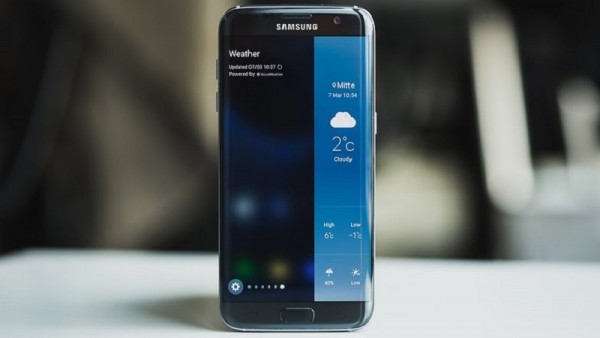
یکی از بهترین و کامل ترین جایگزین ها برای نوت۷ گلکسی S7 Edge است. محصولی که تمامی امکانات سخت افزاری نوت ۷ به حز قلم این دستگاه را در اختیارتان قرار می دهد. پس در صورتی که چندادن هم نیازی به قلم این دستگاه ندارید گلکسی S7 Edge می تواند بهترین و کارآمدترین محصول برای جایگزینی نوت ۷ باشد.

گلکسی S7 Edge با دارا بودن نمایشگر ۵٫۵ اینچی (۲ اینچ کوچکتر) که همان لبه های خمیده و کیفیت تصویر را با تراکم پیکسلی بیشتر به شما می دهد و همچنین باتری قوی تر و حجیم تر قطعا مناسب ترین انتخاب برای علاقه مندان به نوت ۷ سامسونگ به حساب می آید.

قیمت در بازار ایران : ۱,۹۷۰,۰۰۰

گوگل نکسوس ۶P: اندازه و رزولوشن یکسان نمایشگر

androidpit-nexus-6p-4-w782
نکسوس پی ۶ محصول مشترک کمپانی هوآوی و گوگل است که علاوه بر ارزش خرید بالا قابلیت های نسبتا نزدیکی نیز به نوت ۷ سامسونگ دارد. به عنوان مثال نمایشگر ۵٫۷ اینچی این دستگاه با رزولوشن QHD و تراکم پیکسلی ۵۱۵ پیکسل بر اینچ و روشنایی بالایی کیفیت و روشنایی تصویر مشابهی با نوت ۷ سامسونگ در همان ابعاد نمایشگر در اختیار کاربر قرار می دهد.

البته به عنوان توصیه می توان پیکسل های جدید گوگل را هم معرفی نمود که بد نیست سری هم به مشخصات فنی آنها بزنید.

قیمت در بازار ایران: ۱,۹۰۰,۰۰۰

هواوی میت ۹: جدیدترین فبلت بازار

androidpit-huawei-mate9-0438-w782
میت۹ هوآوی یکی دیگر از محصولاتی است که م یتواند جایگزین مناسبی برای نوت ۷ سامسونگ محسوب گردد. مشخصات فنی این دستگاه عبارت است از:

  • نمایشگر ۵٫۹ اینچی (۲ اینچ بزرگ تر از نوت ۷) با رزولوشن فول ‌اچ‌ دی تراکم پیکسلی برابر با ۳۷۳ پیکسل بر اینچ
  • پردازنده Kirin 960
  • رم ۴ گیگابایتی
  • حافظه داخلی ۶۴ گیگابایتی
  • باتری ۴۰۰۰ میلی آمپر ساعتی
  • دوربین اصلی ۲۰ مگاپیکسلی
  • دوربین سلفی ۸ مگاپیکسلی

هرچند تمامی مشخصات این دستگاه با نوت ۷ نمی توانند از نظر کیفیت رقابت کنند اما می توان گفت چیزی هم از آن ها کم ندارند.

قیمت در بازار ایران: هنوز وارد بازار ایران نشده است.

هواوی میت ۸: فبلتی غول‌ پیکر

androidpit-huawei-mate-8-screen-new-w782

فبلت غول پیکر هوآوی میت ۸ نیز یکی دیگر از گزینه های موجود در این لیست است. فبلتی که با دارا بودن مشخصات فنی زیر چیزی از نوت ۷ کم نخواهد داشت:

  • نمایشگر ۶ اینچی با تکنولوژی IPS و رزولوشن فول ‌اچ ‌دی (کیفیت پایین تر نسبت به نوت ۷)
  • پردازنده Kirin 950
  • باتری ۴۰۰۰ میلی‌آمپری

به طور کلی می توان گفت پردازنده این محصول در زمان رونمایی از این محصول یکی از قوی ترین های بازار به حساب می آمد اما در حال حاضر چند پله پایین تر از اسنپدراگون ۸۲۰ و اگزینوس ۸۸۹۰ و در جایگاه های پایین تر ایستاده است. باتری این دستگاه می تواند تا ۱٫۵ شما را در شرایط کاری سنگین همراهی نماید.

قیمت در بازار ایران: ۱,۴۵۰,۰۰۰

سامسونگ گلکسی نوت ۵: فبلتی اصیل و قابل احترام

androidpit-galaxy-note-5-android-6-0-marshmallow-1-w782
برادر کوچکتر نوت ۷ نیز آخرین محصولی است که در لیست دیوایس های جایگزین برای نوت ۷ به شما معرفی می گردد. این محصول که هنوز هم طرفداران بسیاری دارد از قدرتمند ترین و خوش ساخت ترین فبلت های موجد در بازار است که همان S-Pen معروف و محبوب را نیز به همراه دارد. بدنه با کیفیت، طراحی زیبا و جذاب این محصول در کنار نواقص کوچک این دستگاه مثل باتری غیر قابل تعویض و عدم ساپورت کارت حافظه توانسته جایگاه خود را در بازار فبلت باز نماید. دوربین فوق العاده با کیفیت این دستگاه به همراه حضور قلم محبوب سری نوت سامسونگ می تواند از این دستگاه یک فبلت تمام عیار بسازد.

قیمت در بازار ایران: ۲,۳۸۰,۰۰۰

امیدواریم این راهنمای خرید بتواند به شما در خرید یک فبلت خوب و با کیفیت کمک به سزایی نماید.

منبع: ANDROIDPIT

جذاب ترین تصاویر از کهکشان راه شیری

کهکشان راه شیری مکانی است که ما در آن زندگی می کنیم. محدوده وسیع این کهشکان، ما را بر آن داشته که گهگاهی سری به تصاویر آن بزنیم و علاوه بر این که به عظمت خالق هستی برسیم، کمی از محل زندگی مان و اطراف مان اطلاع کسب کنیم. بی شک زیبا ترین مکان ها در این بخش قرار دارد که هیچ کدام اتفاقی کشف نشده اند. همه اجزای کهکشان راه شیری، بر اصولی استوارند و دارای مشخصات خاص خود هستند. امروز شما را با برخی از اجزای این کهکشان آشنا خواهیم کرد:

سحابی Game در کهکشان راه شیری

سحابی Game در کهکشان راه شیری

ستاره تازه متولد شده در کهکشان راه شیری

سحابی Game در کهکشان راه شیری

سحابی NGC 3603

سحابی زیر نامش NGC 3603 است که در واقع بزرگترین مجموعه سماوی سرشار از ستاره است که دیدن و تعمق در آن خالی از لطف نیست:

NGC 3603

توده گازی شکل

برخی از اجزای فضا فقط تشکیل شده از گازها هستند. این توده گازی شکل نیز یکی از بخش های کهکشان راه شیری است که اندازه آن حدودا ۲۰ برابر خورشید است.

توده گازی شکل

سحابی کارینا

عکس زیر توسط تلسکوپ فضایی هابل شکار شده که نشان از سحابی زیبای کارینا دارد.

سحابی کارینا

Homesteaders

اگر به دنبال یک اجتماع بزرگ از ستارگان هستید می توانید فقط و فقط به تصویر زیر بسنده کنید:

Homesteaders

داغ ترین مکان های فضایی

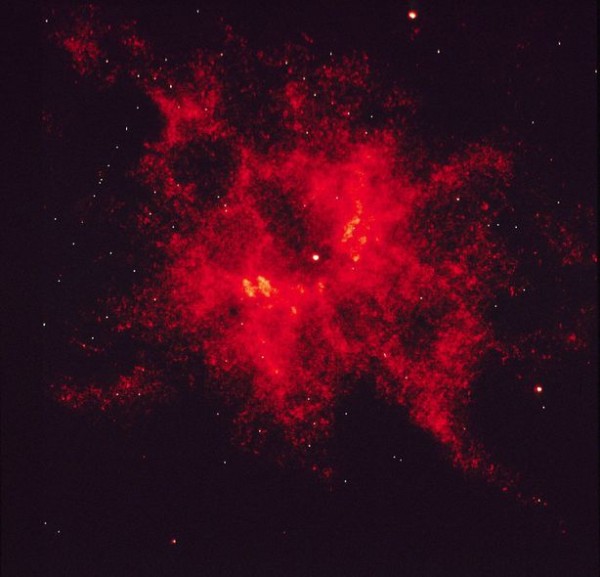
عموما بخش های داغ فضا از گاز های خاصی تشکیل شده که در تصاویر با رنگ قرمز نشان داده می شوند. در زیر می توانید یک محل بسیار داغ از فضا را مشاهده کنید:

Homesteaders

حباب های آسمانی

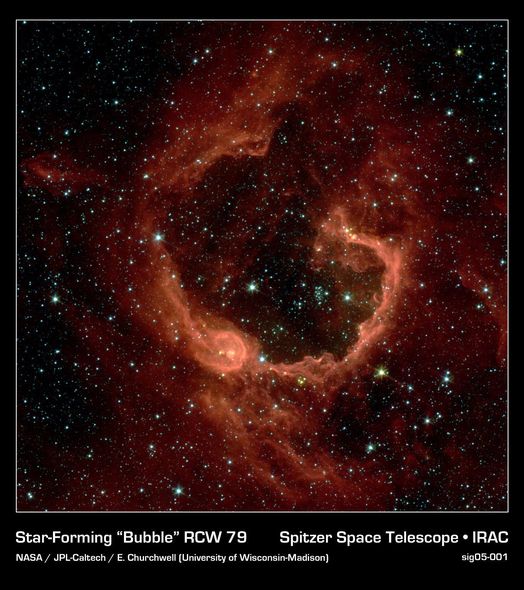
این حباب های زیبای آسمانی در صورت فلکی حضور دارند که ناشی از تابش های بسیار داغ هستند. فاصله آن ها حداقل به ۷۰ سال نوری می رسد که طی ۱ میلیون سال تشکیل شده اند.

حباب های آسمانی

صورت فلکی در بین غبارها

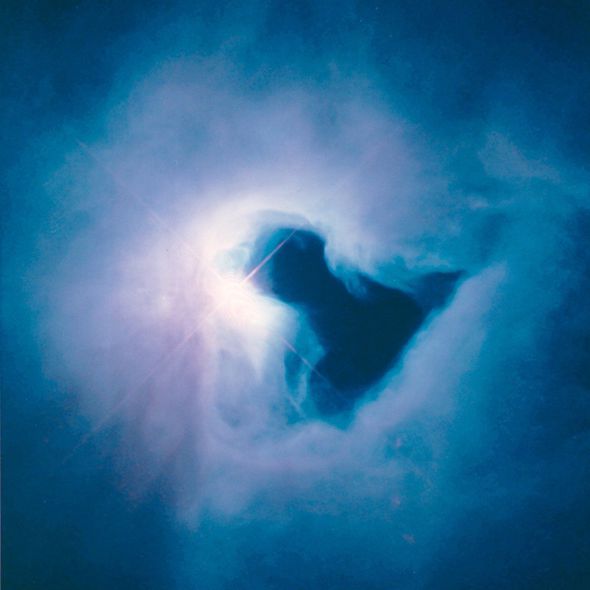
در تصویر زیر صورت فلکی می بینید که در سحابی جبار قرار دارد. قرار گرفتن در پس غبارها در کنار تلالو های ان بسیار زیباست.

صورت فلکی در بین غبارها

سیاه چاله در کهکشان راه شیری

من به مباحث سیاه چاله ها خیلی علاقه دارم. شما نیز با دیدن این سیاه چاله که در کهکشان راه شیری زندگی می کند، مطمئنا به این مقوله علاقمند خواهید شد. از آن چه می فهمید؟

سیاه چاله

فرشته فضایی

تصویری که در زیر مشاهده می کنید توسط تلسکوپ فضایی هابل شکار شده که محققان نام آن را فرشته فضایی نهاده اند. نظر شما در باره این چیست؟

فرشته فضایی

مواد خام برای تولید ستاره 

در تصویر زیر مواد خام تولید ستاره ای را مشاهده می کنید که در صورت فلکی به نام Vulpecula قرار دارد. این صحنه واقعا هیجان انگیز است.

 Vulpecula

امیدوارم که از صحنه ها لذت برده باشید. نظر خود را در مورد آسمان بالای سرمان با ما در میان بگذارید و اگر این مطلب شما را به هیجان آورد آن را روی شبکه های اجتماعی منتشر کنید


تفاوت بین چیپست اسنپدراگون ۸۳۵ نسبت به مدل های قدیمی تر ۸۲۰ و ۸۲۱ چیست؟

کمپانی کوالکام هفته گذشته از نسل جدید چیپست های مدرن خود رونمایی نمود. چیپستی که  اسنپدراگون ۸۳۵ نامیده شده است در واقع نسل جدید از  چیپست اسنپدراگون ۸۲۱ است که پیش از این بر روی گوشی های پیکسل ساخت کمپانی گوگل مشاهده نموده ایم. به احتمال زیاد این چیپست قرار است در اسمارت فون های تولید شده در نیمه نخست سال ۲۰۱۷ تعبیه و روانه بازار گردد. با توجه به اندک مشخصاتی که از این چیپست بیان شده است، به نظر می رسد با یک چیپست رده بالا از سوی شرکت کوالکام، طرف هستیم.

همانطور که اشاره نمودیم، هنوز اطلاعات کامل و دقیقی از این چیپست به بیرون درز پیدا نکرده است. اما بر اساس شنیده ها، کمپانی موالکام در تولید این قطعه سنگ تمام گذاشته و این دستاورد جدید حوزه ی فناوری های موبایلی یکی از با کیفیت ترین چیست های فعلی موجود در بازار خواهد بود.

همانطور که حتما شنیده اید پیش از این شایعات فراوانی مبنی بر قطع همکاری کمپانی های سامسونگ و کوالکام اعلام شده بود. که بر اساس آنها به دلیل عدم تحویل به موقع تکنولوژی ۱۰ نانومتری سامسونگ، این کمپانی تولید آن را به شرکت دیگری با نام TSMC  خواهد سپرد. ولی حالا مشخص شد که این موضوعات شایعه ای بیش نبوده است.

snapdragon-830-header1-620x349

چیپست اسنپدراگون ۸۳۵ ساخته شده توسط کمپانی کوالکم، بر اساس فرآیند ۱۰ نانومتری FinFET سامسونگ تولید شده و از نسل جدید تکنولوژی شارژ سریع تحت عنوان Quick Charge 4.0 پشتیبانی می کند. این تغییر بیانگر آن است که اسنپدراگون ۸۳۵ توانسته است تا ۳۰ درصد کاهش سایز، ۲۷ درصد افزایش قدرت و ۴۰ درصد کارآمدی بیشتر را به نسبت اسنپدراگون ۸۲۱ تجربه نماید.

نسل جدید از تکنولوژی شارژ سریع این کمپانی نیز قادر است با ۵ دقیقه شارژ به میزان ۵ ساعت مصرف شما انرژی ذخیره نماید و این به معنای افزایش سرعت ۲۰ درصدی آن به نسبت نسل پیش از خود می باشد.

در ادامه قصد داریم به مقایسه دقیقی بین سه چیپست اسنپدراگون ۸۳۵ (Qualcomm Snapdragon 835)، اسنپدراگون ۸۲۱ (Qualcomm Snapdragon 821) و اسنپدراگون ۸۲۰ (Qualcomm Snapdragon 820) شرکت کوالکام بپردازیم. هرچند هنوز اطلاعات کامل و دقیقی از سوی کمپانی کوالکام برای این چیپست ۱۰ نانومتری ارائه نگردیده اما ما فعلا در این بررسی به دانسته های خود اکتفا می کنیم و در صورت دریافت اطلاعات کامل تر از سوی کمپانی سازنده اطلاعات تکمیلی متعاقبا اعلام خواهد شد.

مشخصات/چیپست اسنپدراگون ۸۳۵ اسنپدراگون ۸۲۱ اسنپدراگون ۸۲۰
تکنولوژی پردازش ۱۰ نانومتری ۱۴ نانومتری ۱۴ نانومتری
هسته‌های پردازنده ۴ هسته کریو ۴ هسته کریو
خوشه هسته قدرتمند ۲ هسته تا ۲٫۴ گیگاهرتز ۲ هسته تا ۲٫۲ گیگاهرتز
خوشه هسته ذخیره انرژی ۲ هسته تا ۲٫۰ گیگاهرتز ۲ هسته تا ۱٫۶ گیگاهرتز
GPU آدرنو ۵۳۰ آدرنو ۵۳۰
کلاک ریت GPU ۶۵۳ مگاهرتز ۶۲۴ مگاهرتز
نسخه شارژ سریع ۴٫۰ ۳٫۰ ۳٫۰
سال درسترسی ۲۰۱۷ سه ماهه سوم ۲۰۱۶ سه ماهه چهارم ۲۰۱۵

نظرات و دیدگاه های خود را درباره این مطلب با ما و دیگر کاربران گویا آی تی به اشتراک گذاشته و در صورت تمایل این مطلب را در شبکه های اجتماعی خود منتشر نمایید.

منبع :phonearena

آیا می دانید روزانه چقدر در شبکه های اجتماعی می گذرانید؟ ( روش محاسبه )

ایم روزها شبکه های اجتماعی به یکی از اصلی ترین اجزاء زندگی ما تبدیل شده اند. این شبکه ها آنقدر در تار و پود زندگی ما تنیده شده اند که گاهی ساعت ها می گذرد و ما هنوز در حال استفاده از آن ها هستیم. هرچند گاهی این شبکه ها مفید و کار آمدند و به شما در پیگری اخبار و رویداد ها کمک بسزایی می کنند اما شاید بد نباشد تا یک مدیریت جامع و کامل بر روی زمان استفاده از آن ها داشته باشیم. از آنجا که ما از ابزار های متفاوتی برای بهره گیری از شبکه های اجتماعی استفاده می کنیم بنابراین، روش مورد نظر باید قادر باشد صرف نظر از نوع پلتفرم مورد استفاده زمان بندی دققی را به دست دهد. با گویا آی تی همراه باشید تا شما را با یک ابزار جذاب و کار آمد آشنا نماییم.

ردیابی چند پلتفرمی

یکی از بهترین و کامل ترین روش ها برای ردیابی فعالیت شما در شبکه های اجتماعی RescueTime است. این ابزار کارآمد که توانایی نصب بر روی پلتفرم های مختلفی چون مک، ویندوز و لینوکس و حتی اندروید می باشد قادر است با تنظیم بر روی مرورگر های فایرفاکس و کروم عملکرد شما را رصد نماید.

do-you-know-how-much-a-day-do-you-spend-on-social-networks2

کارای این ابزار به گونه ای است که به شما این امکان را می دهد تا به عنوان مثال برای پیگیری زمان هایی که در تایم کاری صرف سر زدن به شبکه های اجتماعی می کنید، زمان های مشخصی را در بازه مورد نظر تنظیم نمایید و به این صورت در انتهای زمان در نظر گرفته شده RescueTime به شما خواهد گفت که زمان صرفه شده شما چه میزان بوده است.

گذشته از این، برنامه فوق این امکان را به شما می دهد تا به طور دقیق به بررسی این موضوع بپردازید که بر روی چه سایت ها و برنامه هایی چه میزان زمانی را صرف نموده اید و شما به سادگی خواهید فهمید که چه میزان از زمان با ارزشتان روزانه  صرف هریک از این شبکه های اجتماعی می شود.

do-you-know-how-much-a-day-do-you-spend-on-social-networks2

RescueTime به عنوان یکی از مطمعن ترین و پایدار ترین منابع می تواند آمار دقیق و کاملی را به شم ارائه نماید و از آنجا که محدوده بسیاری از دستگاه های شما را می تواند پوشش دهد، قادر به ارائه تصویری کامل و کارآمد از میزان مصرف شما از شبکه های اجتماعی است.

در iOS چه کنیم؟

همانطور که در بالا عنوان نمودیم متاسفانه ابزار بسیار مفید RescueTime  قادر به سرویس دهی به شما در سیستم عامل iOS نیست. با این حال قصد داریم ابزار مفید دیگری را برای این سیستم عامل به شما معرفی نماییم. از آن جا که هیچ ابزار خاصی برای بررسی دقیق و کامل استفاده از شبکه های اجتماعی در آیفون و آیپد وجود ندارد شما می توانید با استفاده از ابزار Moment تنها به ردیابی میزان زمان های استفاده از گوشی خود اکتفا نمایید. همچنین یک روش غیر علمی برای بررسی میزان استفاده از باتری گوشی وجود دارد. به قسمت Settings > Battery بروید تا لیست برنامه‌های خود و میزان مصرف باتری توسط آن‌ها را در ۲۴ ساعت گذشته و ۷ روز قبل مشاهده کنید. با ورود به بخش جزئیات، برنامه لیستی را در اختیار شما قرار خواهد داد که به وسیله آن خواهید دید تا چه میزان از مصرف باتری شما صرف برنامه های مختلف در پس زمینه و بر روی صفحه نمایش شده است.

do-you-know-how-much-a-day-do-you-spend-on-social-networks2

امیدواریم این روش ها به شما کمک نماید تا بیش از پیش به ارزش زمان هایی که در این شبکه ها صرف می کنید پی ببرید و با اصلاح الگوی مصرف خود آن را بهینه سازی کنید.

نظرات و دیدگاه های خود را با ما و دیگر کاربران مجله اینترنتی گویا آی تی در میان بگذارید و در صورتی که روش های مناسب تر و کارآمد تری می شناسید آنها را از طریق بخش نظرات با ما در میان بگذارید.

منبع: MAKEUSEOF

سوالات عجیب و غریب استخدامی در شرکت اپل

شرکت اپل از ابتدا تا کنون شرکتی بوده که عملکرد های متفاوتی داشته است. بدین صورت که از جذب کارمندان، مدیریت و حتی از نظر بازده کاری مثل سایر شرکت ها نبوده است. هر کسی نمی تواند در این شرکت مشغول به کار شود چرا که خیلی ها از سد مصاحبه استخدامی آن رد نمی شوند. یکی از مشکلات علاقمندان به همکاری با اپل سوالاتی است که در مصاحبه های استخدامی از متقاضیان می پرسند است. این سوالات بار مهارتی و روانشناسی خاصی دارند که هرگز نمی توان با بررسی ظاهری آن ها به آن پی برد. اما این سوالات که فقط ۲۴ مورد هستند به صورت زیر دسته بندی شده اند:

سوالات استخدامی اپل

۱- در زندگی خود چه کاری کرده اید که به آن خیلی مفتخر هستید؟

۲- شکست های بزرگ زندگی تان چه بوده و چه درس هایی از آن ها گرفته اید؟

۳- یکی از مشکلات زندگی تان را به ما بگویید که با روش جالبی آن را حل کرده اید؟


۴- برای معرفی مودم و کاربرد آن به یک کودک ۸ ساله چه کاری می کنید و چگونه به او توضیح می دهید؟

۵- با چه انگیزه ای امروز به اینجا آمده اید؟

۶- فرض کنید که ۱۰۰ سکه روی میزی صاف قرار گرفته که پشت و روی آن ها برای شما قابل شناسایی و لمس نیست. فرض کنید ۱۰ تای آن رو به بالا باشد و بقیه به پشت باشند. چگونه بدون لمس، آن ها را تقسیم می کنید که در دو دسته مساوی تقسیم شوند؟

۷- برای ۵ سال آینده خود چه برنامه کاری دارید؟

۸- هدفتان از استخدام در اپل چیست؟ اگر قرار است اینجا باشید دلتان برای چه چیزی از محل کار قدیمی خود تنگ خواهد شد.
۹- با یک توصیف از خودتان به ما بگویید که چه چیزی شما را به هیجان می آورد؟

۱۰- روش امتحان کردن یک تستر چیست؟

۱۱- بعد از استخدام در اپل می خواهید روی چه موضوعی کار کنید؟

۱۲- سه جعبه داریم. یکی سیب و یکی پرتقال و دیگری ترکیبی از این دو. برچسب های این سه سبد، با هم عوض شده و هیچ کدام سر جای خودش نیست. فرض کنید یکی را انتخابی باز می کنید و یکی از میوه های داخل آن را بر می دارید، چگونه می توانید از طریق آن برچسب های دیگر سبد ها را تعیین کنید؟

۱۳- آیا با تصمیمات مدیریتی مدیرتان تا کنون مخالف بوده اید؟ چگونه آن را با وی در میان گذاشته اید؟ اگر این کار را کرده اید بگویید که چگونه درخواست خود را اصلاح کرده اید؟ این درخواست روی شخصیت شما چه تاثیری داشته است؟

استخدام در اپل

۱۴- ما چرا باید شما را استخدام کنیم؟
۱۵- خلاقیت شما چقدر است و به چه چیزهایی خلاقانه نگاه می کنید؟

۱۶- آیا تجربه ای تحقیر کننده دارید؟ چنین تجربه ای را توصیف کنید

۱۷- کدام مهم تر است؟ ایجاد تجربه ای خوب برای وی یا حل مشکلات او؟

۱۸- عوامل مخرب روحیه شما چیست؟

۱۹- چگونه با صدایتان می توانید به مشتری ها بگویید که می خواهید به آن ها کمک کنید؟

۲۰- برای کنار گذاشتن عکس های غیر قابل استفاده طی سال ها چه می کنید؟

۲۱- در ۴ سال اخیر بهترین و بدترین روز شما چه روزهایی بوده است؟

۲۲- آیا می دانید شمار کودکانی که هر روز متولد می شوند چند تاست؟

۲۳- به عنوان مشتری وارد فروشگاه های اپل می شوید. چه چیزی در آن جا نظر شما را به خود جلب می کند؟ احساس خود را بیان کنید

۲۴- اگر دو عدد تخم مرغ داشته باشید و بخواهید بدانید که حداکثر طبقه ای که مانع از شکستن آن می شود، کدام طبقه است چگونه آن را مشخص می کنید؟ چه راه حلی دارید؟
استخدام در اپل

این سوالات واقعا جالب هستند که حتی گاهی لازم می شود برخی را با خودمان مرور کنیم تا خودمان را هم بهتر بشناسیم. البته امیدواریم که برخی شرکت های نوپای ایرانی این سوالات را در لیست مصاحبه های استخدامی خود نگنجانند. چرا که چنین شرکت هایی قطعا نه اپل هستند و نه مزایای اپل را دارند و نه از واقعیت پشت صحنه این سوالات سر در می آورند اما از آن جا که تقلید های کورکورانه در بسیاری از شرکت های ایرانی رواج دارد، باید منتظر باشیم که این سوالات در لیست سوالات استخدامی برخی نهاد ها نمایان شود.

نظر خود را در مورد این مطلب با ما در میان بگذارید و با انتشار این مطلب روی شبکه های اجتماعی، وضعیت سوالات استخدامی اپل را به اطلاع دیگران برسانید.


چگونه مانع از دریافت درخواست عضویت در کانال های تلگرام شویم؟

طبق تحقیقات هر فرد ماهانه تا ۲۱ اپلیکیشن ( البته به طور میانگین ) روی گوشی خود نصب می کند. چیزی که برای خودم پیش امده بر این اساس است که بعد از نصب یک اپلیکیشن و هنگام کار کردن با آن متوجه می شدم که در خواست های عضویت در کانال تلگرام در حال افزایش است. این درخواست به این صورت مطرح می شود که وقتی در حال کار کردن با نرم افزار هستید، ( البته نرم افزار هیچ ارتباطی با شبکه های اجتماعی یا تلگرام ندارد) به طور رندوم یا تصادفی، به صفحه تلگرام هدایت می شویم و از ما خواسته می شود که در کانال های خاصی عضو شویم. این کانال ها معمولا کانال های غیر اخلاقی است اما نمی توان صد در صد این نوع تبلیغات را انحصاری کرد.

ممانعت از دریافت پیام عضویت در تلگرام

برای اینکه از شر این حالت خلاص شوید کافی است که به سراغ اپلیکیشن هایی بروید که به تازگی نصب کرده اید. عموما اپلیکیشن های بین المللی، این کار را با هیچ کاربری نمی کنند. بنابراین به دنبال اپلیکیشن های ایرانی بگردید که به احتمال زیاد روی گوشی خود نصب کرده اید.

گاهی چند نرم افزار نصب می کنید که همه آن ها آفر های اینچنینی دارند اما تعداد درخواست ها در هر کدام متفاوت است. با کمی دقت و بررسی عملکردتان در روزهای اخیر می توانید این مشکل را بررسی کنید.

کافیست نرم افزار مشکوک را Uninstall کنید و وضعیت را مانیتور کنید. مطمئن باشید که اگر این اپ ها را حذف کنید دیگر خبری از دریافت در خواست عضویت در چنل های تلگرامی را دریافت نخواهید کرد.

آیا شما هم تا کنون با این معضل روبرو شده اید؟ با نصب چه نرم افزارهایی با افزایش درخواست عضویت در تلگرام روبرو بوده اید و ترفندی که برای مقابله با آن داشته اید چه بوده است؟ نظر و تجربیات خود را در اختیارما قرار دهید و با نشر این مطلب روی شبکه های اجتماعی به کاربران در مورد این وضعیت و حل آن اطلاع رسانی کنید.

منبع: گویا آی تی 

چگونه Product Key نرم‌افزارها را حتی از کامپیوترهای خراب بازیابی کنیم؟

امروزه اهمیت کلیدهای محصولات یا به اصطلاح ما سریال نامبر کمتر و کمتر می‌شود، ولی اگر نرم‌افزاری دارید که نمی‌توانید سریال آن را پیدا کنید، می‌توانید از برنامه‌ای که در این مطلب معرفی می‌شود برای پیدا کردن آن پیدا کنید.

نرم‌افزار ProduKey محصول NirSoft به شما اجازه می‌دهد تا کلیدهای محصولات مختلف ویندوز مثل Microsoft Office را ببینید. از این برنامه بر روی کامپیوتر خود، یا حتی برای مشاهده‌ی سریال ذخیره شده‌ای که در درایو خراب یک کامپیوتر دیگر وجود دارد هم استفاده کنید.

بازیابی  Product Keys

چگونه سریال را از کامپیوتر خودتان بازیابی کنیم

نرم‌افزار ProduKey را از این صفحه دانلود و فایل ProduKey.exe را اجرا کنید.

با اجرای برنامه سریال خود ویندوز به همراه اپلیکیشن‌های دیگری مثل آفیس، ویژوال استودیو، Microsoft Exchange Server، Microsoft SQL Server و دیگر محصولات Adobe و Autodesk را خواهید دید.

اگر کلید ویندوز ۱۰ یا ۸ شما در فرم‌ور UEFI کامپیوتر قرار داده شده باشد، این سریال را تحت عنوان Windows (BIOS OEM Key) خواهید دید. این کلید در مادربرد کامپیوتر شما ذخیره شده و ویندوز به طور خودکار هر زمانی که ویندوز را بر روی PC خود نصب کرده باشید، استفاده می‌کند. لازم نیست که از آن پشتیبان بگیرید یا آن را جایی بنویسید.

بازیابی  Product Keys

اما حالا با استفاده از این نرم‌افزار می‌توانید کلید محصولات را یادداشت کرده و آن‌ها را در محلی امن در اینترنت ذخیره کنید، تا هر زمان که خواستید به راحتی به آن‌ها دسترسی داشته باشید.

چگونه سریال را از یک هارد دیگر بازیابی کنیم

اگر کامپیوتری دارید که سیستمش بالا نمی‌آید، تا زمانی که هارد درایو آن کار کند می‌توانید کلیدهایش را بازیابی کنید. کافی است هارد را از آن کامپیوتر جدا نموده، به یک سیستم سالم وصل کرده و ProduKey را روی آن اجرا کنید.

اگر می‌خواهید این کار را بکنید، ابتدا باید کامپیوتر موردنظر را خاموش کرده، سپس آن را باز نموده و بعد درایو داخلی را از آن خارج کنید. انجام این کار در بعضی از کامپیوترها نسبت به بعضی دیگر ساده‌تر است. مثلاً باز کردن خیلی از لپتاپ‌ها کار ساده‌ای نیست، ولی کامپیوترهای رومیزی عموماً این چنین نیستند.

می‌توانید درایو را به قفسه‌های درایو داخلی وارد کرده، یا مثل تصویر زیر از یک داک اتصال SATA استفاده کنید.

چگونه سریال را از یک هارد دیگر بازیابی کنیم

از هر روشی که استفاده می‌کنید، به محض این که درایو به سیستم وصل شد و در ویندوز به نمایش درآمد، می‌توانید درست مثل حالت عادی ProduKey را اجرا کنید. برای انتخاب درایو ثانویه از منوی File گزینه‌ی Select Source را انتخاب نمایید.

چگونه سریال را از یک هارد دیگر بازیابی کنیم

در پنجره‌ی Select Source گزینه‌ی Load the product keys from external Windows directory را انتخاب کرده و آدرس پوشه‌ی Windows را به آن بدهید. یعنی اگر مثلاً درایو جدید D: بود، باید آدرس D:\Windows را بدهید.

با این کار ProduKey به جای کلیدهای کامپیوتر اصلی، به طور خودکار کلیدهای درایو جدید را نشان می‌دهد.

چگونه سریال را از یک هارد دیگر بازیابی کنیم

چگونه بدون نیاز به جدا کردن درایو یک کامپیوتر سریالهای آن را بازیابی کنید

اما اگر نمی‌توانید—یا به هر دلیلی نمی‌خواهید—درایو آن کامپیوتر را جدا کنید، می‌توانید از یک درایو USB زنده‌ی لینوکس برای کپی کردن فایل‌های آن درایو استفاده نمایید، سپس مجدداً کلیدها را با استفاده از ProduKey از روی یک کامپیوتر دیگر به دست آورید. البته ما فکر می‌کنیم که به طور کلی جدا کردن درایو کار ساده‌تری باشد، ولی به هر حال می‌توانید این گزینه را هم در نظر داشته باشید.

برای انجام این کار ابتدا باید درایو زنده‌ی لینوکس را بسازید. برای مثال می‌توانید ایزوی اوبونتو را دانلود و با استفاده از Rufus آن را بر روی فلش USB بریزید.

هشدار: زمانی که درایو لینوکس بر روی فلش ریخته می‌شود همه‌ی اطلاعات فلش پاک می‌شود، پس قبل از انجام این کار از اطلاعات مهم خود پشتیبان بگیرید.

زمانی که ISO را دانلود و USB را آماده کردید، Rufus را اجرا کنید. از بخش Device درایو USB خود را انتخاب کرده و سیستم فایل را هم بر روی FAT32 قرار دهید. حالا تیک گزینه‌ی Create a bootable disk using را زده و با کلیک بر روی دکمه‌ی کناری آن، آدرس فایل ایزوی اوبونتو را به برنامه بدهید.

روش بازیابی سریال نامبر نرم افزار

بر روی Start کلیک کرده و با انتخاب گزینه‌ی Yes با دانلود نرم‌افزار Syslinux موافقت کنید. Write in ISO image mode (Recommended) را انتخاب کرده و اگر از شما پرسیده شد، با پاک شدن همه‌ی محتویات دیسک موافقت نمایید.

روش بازیابی سریال نامبر نرم افزار

هنگامی که دیسک ساخته شد، می‌توانید درایو USB را به کامپیوتر خراب وصل کرده و سیستم را از آن بالا بیاورید. برای بالا آوردن سیستم از روی فلش در بعضی از کامپیوترها فقط کافی است سیستم را Restart نمایید، اما در بعضی دیگر باید از کلیدهای خاص یا تنظیمات مربوط به Boot Order یا ترتیب راه‌اندازی دستگاه‌ها استفاده کنید.

زمانی که اوبونتو بالا آمد، مدیر فایل آن را از پنل سمت چپ باز کنید. درایو ویندوز خود را پیدا کرده و به مسیر C:\Windows\system32\ بروید. بر روی پوشه‌ی config کلیک راست کرده و گزینه‌ی Copy را انتخاب نمایید. اکنون یک درایو USB دیگر به کامپیوتر وصل کرده و فایل‌ها را درون آن کپی کنید.

روش بازیابی سریال نامبر نرم افزار

درایو USB که حاوی اطلاعات پوشه‌ی config است را به یک کامپیوتر دیگر وصل کنید.

ابتدا لازم است تا ساختار فهرستی مربوطه را بسازید. یک پوشه‌ی Windows ساخته و داخل آن پوشه‌ای به نام system32 ایجاد کنید. حالا پوشه‌ی config را درون آن کپی نمایید.

روش بازیابی سریال نامبر نرم افزار

نرم‌افزار ProduKey را اجرا کنید. به مسیر File > Select Source رفته و پوشه‌ی Windows که همین الان درست کردید را انتخاب نمایید. توجه کنید که نمی‌شود به طور مستقیم به خود پوشه‌ی config اشاره کرد.

ProduKey اکنون کلیدهای موجود در پوشه‌ی config را به شما نشان می‌دهد.

روش بازیابی سریال نامبر نرم افزار

اگر تا کنون در چنین شرایطی واقع شده اید و از ترفند خاص یا برنامه ای ویژه استفاده کرده اید، تجربه گرانبهای خود را با ما در میان بگذارید و با انتشار این مطلب روی شبکه های اجتماعی به دیگران نیز کمک کنید تا چالش های خود را به خوبی و به طور موثر در این زمینه حل کنند.

منبع: howtogeek.com