آشنایی با قابلیت های کاربردی و کمتر دیده شده در ویندوز ۱۰

ویندوز ۱۰ قابلیت ها و امکانات بیشماری دارد. اما برخی از این قابلیت ها به صورت آپشنال در نظر گرفته شده اند و کاربر قادر است در صورت تمایل آنها را فعال یا غیر فعال نماید.

بعضی از این امکانات برای شبکه های اینترنتی و شرکتی و سرورها هستند. اما بعضی از آن ها برای همگان مفید به نظر می رسد.

در این آموزش قصد داریم به معرفی این قابلیت ها و نحوه ی فعال و غیرفعال سازی آنها اشاره نماییم با گویا آی تی همراه باشید

پیش از شروع اشاره به دو نکته ضروری به نظر می رسد: اول اینکه تمامی این امکانات در هر صورت بر روی هارد شما وجود دارند و از آن فضا اشغال خواهند نمود، چه شما آنها را فعال کرده باشید و چه غیر فعال!

دوم اینکه هرگز همه ی این امکانات را با هم فعال نکنید. انجام این کار می تواند باعث بروز مشکلات شدید امنیتی و همچنین افت بسیار زیاد سیستم شما شوند از این رو تنها به فعال نمودن قابلیت های مورد استفاده خود اکتفا کنید.

نحوه دسترسی به امکانات اختیاری  ویندوز ۱۰ و روش فعال و غیر فعال نمودن آن ها

مدیریت این قابلیت ها جایگاهی در بخش تنظیمات جدید ویندوز ۱۰ ندارد و شما برای دسترسی به آن ها لازم است به کنترل پنل و کادر قدیمی Windows Features مراجعه نمایید.

در تنظیمات این بخش به شما امکان فعال سازی بخش هایی چون ابزار مجازی ‎سازی مایکروسافت (Hyper-V)، وب‎ سرور سرویس‎ های اطلاعات اینترنت (IIS) و سایر سرورها و زیر سیستم ویندوز برای لینوکس داده می شود.

همچنین قادر خواهید بود با کمک این بخش به غیر فعال سازی برخی قابلیت ها بپردازید. به عنوان مثال شما در این بخش می توانید اینترنت اکسپلرر را غیر فعال نمایید. تا این مرورگر تقریبا بی کاربرد و دست و پا گیر از ویندوز شما مخفی شود. البته باید اشاره نمود، این که دقیقا چه قابلیت هایی در این بخش برای شما وجود داشته باشد تا حد زیادی به نسخه ویندوز ۱۰ نصب شده بر روی سیستم شما دارد و آیتم های این بخش برای همه یکسان نخواهد بود.

برای باز نمودن کنترل پنل دو روش وجود دارد. اول، استفاده از منوی استارت و به روش معمول. دوم، با استفاده از کلید های ترکیبی ویندوز + X از منوی ظاهر شده  “کنترل پنل” را انتخاب کنید.

What Windows 10’s “Optional Features” Do, and How to Turn Them On or Off

در این بخش با انتخاب گزینه  “Programs” و سپس زیر بخش  Programs and Features می توانید به قابلیت های اضافی ویندوز دسترسی یافته و آن ها را فعال و یا غیر فعال نمایید.

What Windows 10’s “Optional Features” Do, and How to Turn Them On or Off

برای دسترسی به این پنجره یک روش ساده تر نیز وجود دارد و آن باز کردن منوی استارت و تایپ عبارت “optionalfeatures ” و سپس فشردن اینتر و همچنین با باز نمودن پنجره Run  و سپس تایپ عبارت ” optionalfeatures” و فشردن کلید اینتر قادر به دسترسی به پنجره فوق خواهید بود.

با باز شدن پنجره Windows Features  لیست قابلیت های مختلف ویندوز در برابر شما آشکار خواهد شد. همانطور که واضح است قابلیتهایی که در مربع سمت چپ خود دارای علامت هستند، فعال می باشند و قابلیت هایی که دارای مربع خالی می باشند در حال حاضر غیر فعال هستند.
همچنین در صورتی که قابلیت مورد نظر شما در مربع خود دارای یک مربع توپر مشکی رنگ است، به این معناست که دارای زیر بخش هایی است که بعضی از آنها فعال و بعضی دیگر غیر فعال هستند.

What Windows 10’s “Optional Features” Do, and How to Turn Them On or Off

پس از انجام تغییرات مورد نظر روی گزینه “ok” کلیک نمایید و تغییراات بر روی ویندوز شما اعمال خواهند شد. توجه نمایید که با توجه به گزینه هایی که اقدام به تغییر آنها نموده اید ممکن است برای اعمال تنظیمات سیستم ریبوت گردد.

لازم است بدانید که اجرای این تغییرات هیچ نیازی به آنلاین بودن سیستم شما ندارد و تمامی آنها به صورت آفلاین و با توجه به اطلاعات موجود بر روی هارد دیسک شما انجام خواهد پذیرفت پس نگران اتصال اینترنت خود نباشید.

حال که با روش فعال و غیرفعال سازی این تنظیمات آشنا شدید، لازم می دانیم تا به معرفی هریک از قابلیتهای تعبیه شده در این لیست بپردازیم و همچنین برایتان روشن کنیم که کدام یک از این قابلیت ها می تواند برای شما مفید باشد و کدام یک بی استفاده خواهد بود.

همانطور که پیشتر اشاره نمودیم بسته به نوع نسخه ویندوزتان قابلیت های موجود در این لیست متفاوت خواهد بود از این رو ما به بررسی نسخه  حرفه ای ویندوز ۱۰ می پردازیم که قابلیت های بیشتر و جذاب تری را در خود گنجانده است.
توجه داشته باشید که در صورتی که به قابلیتی چون سرور مجازی‎ سازی Hyper-Vدارید لازم است نسخه حرفه را ویندوز ۱۰ را نصب نمایید همچنین بایستی بدانید که نسخه خانگی ویندوز ۱۰ قابلیت های به مراتب کمتر از سایر نسخه ها را داراست. همچنین نسخه های شرکتی امکانات بیشتری را به شما ارائه خواهند داد.

  • NET Framework 3.5. : در صورت فعال بودن این گزینه شما به سیستم خود اجازه خواهید داد تا در صورت نصب اپلیکیشنی که نیاز به سرویس های .NET دارد، به صورت خودکار سرویس مورد نظر خود را نصب نماید. این گزینه شامل .NET 2.0 و ۰ خواهد بود.
  • سرویس‎ های پیشرفته‎ ی .NET Framework 4.6 : با فعال سازی این قابلیت نیز شما به سرویس هایی که نیازمند این فریم ورک هستند اجازه نصب و دسترسی خودکار خواهید داد. لازم است بدانید این ۲ سرویس برای نرم افزارهایی که به آن نیاز دارند ضروری است.
  • Active Directory Lightweight Directory Services: این ویژگی قادر به ایجاد یک سرور LDAP (پروتکل سبک دسترسی به دایرکتوری‎) می باشد. به کمک این ویژگی شما قادر خواهید بود یک دایرکتوری تعیین هویت را به صورت یک سرویس ویندوزی بر روی شبکه داخلی خود ایجاد نمایید. این قابلیت می تواند یک جایگزین کارآمد و سبک برای سرور اکتیو دایرکتوری نسخه‎ ی کامل باشد که تنها برای شبکه های تجاری بسیار خاص مفید خواهد بود و برای شما کاربردی ندارد.
  • Embedded Shell Launcher : استفاده از این قابلیت تنها به منظور بهره گیری از پوسته exe ویندوز ۱۰ و بر پایه حالت کیوسک توصیه می شود.
  • Hyper: این قابلیت به شما اجازه خواهد داد تا درون شبکه و یا پلتفرم خود یک کامپیوتر مجازی دیگر با سیستم عاملی مجزا ایجاد نمایید و آن را مدیریت کنید. این قابلیت شامل پلت ‎فرم و سرویس‎ های مربوطه و ابزار گرافیکی مدیریت Hyper-V به منظور ایجاد، مدیریت و استفاده از سرورهای مجازی می‎ شود.
  • اینترنت اکسپلورر ۱۱: در صورتی که شما نیز از کاربران منتقد مرورگر موروثی مایکروسافت هستید خواهید توانست آن را به وسیله این قابلیت از ویندوز خود مخفی نمایید.
  • Internet Information Services (خدمات اطلاعات اینترنت): این قابلیت امکان فعال سازی سرورهای FTP  و IIS وب مایکروسافت و ابزار های مدیریتی آن را در اختیارتان قرار خواهد داد.
  • Internet Information Services Hostable Web Core (هسته وب قابل میزبانی): این ابزار به کامپیوتر شما مجوز استفاده از سرور IIS را برای میزبانی وب سرور در اپلیکیشن های مورد نیاز می دهد. تنها زمانی نیاز به فعال سازی این سرویس دارید که یکی از اپلیکیشن هایی که اجرا می کنید این قابلیت را نیاز داشته باشد.
  • Isolated User Mode(حالت کاربر ایزوله): این یکی از قابلیت های جدید ایجاد شده در ویندوز ۱۰ است. قابلیتی که به برنامه ها اجازه می دهد در محیطی امن اجرا گردند. در صورتی که در برنامه نویسی اپلیکیشن ها این مورد لحاظ شده باشد برنامه به شما درخواست درسترسی به این بخش را خواهد داد. پس در غیر این صورت شما نیازی به فعال سازی آن ندارید.
  • DirectPlay  : با فعال سازی این قابلیت شما در زمان استفاده از بازی های تحت شبکه و چند نفره به سیستم خود اجازه می دهید که Legacy Components که قسمتی از دایرکت ایکس (DirectX) است را به صورت خودکار فعال نماید.
  • Media Features (ویندوز مدیا پلیر) : همانند اینترنت اکسپلورر که مرورگر موروثی و بی کاربرد مایکروسافت است. مدیا پلیر هم پلیر تقریبا بی استفاده ای است که در تمامی نسخه های ویندوز قرار می گیرد و کمترین استفاده را داراست. در صورت تمایل می توانید از این بخش اقدام به غیر فعال سازی این سرویس نمایید.
  • سرور Message Queue مایکروسافت (MSMO) : این ویژگی که یکی از سرویس های قدیمی مایکروسافت به  حساب می آید به کامپوتر شما مجوز می دهد تا در صورت دارا بودن یک اپلیکیشن تجاری که به صورت خصوصی به این قابلیت نیاز دارد، از آن بهره مند گردد. این قابلیت با ایجاد یک صف ارتباطی باعث می شود تا پیام هایی که از طریق سیستم شما ارسال می شوند با تاخیر کوچکی ارسال گردند. بنابراین در صورتی که از اپلیکیشن های تجاری استفاده نمی کنید نیازی هم به این قابلیت نخواهید داشت.
  • Microsoft Print to PDF :این قابلیت یکی از ویژگی های مفید ویندوز ۱۰ است اما در صورتی که تمایل داشته باشید می توانید پرینتر پی دی اف ویندوز ۱۰ را از این بخش خاموش نمایید.

What Windows 10’s “Optional Features” Do, and How to Turn Them On or Off

  • MultiPoint Connector : در صورتی که یک شبکه شرکتی دارید ممکن است با درخواست فعال سازی این قابلیت مواجه شوید. این قابلیت به سیستم شما امکان می دهد تا توسط اپلیکیشن ‎های داشبورد و مدیریت مولتی‎ پوینت مورد نظارت و مدیریت قرار گیرد.
  • Print and Document Servicesخدمات اسناد و پرینتر : این بخش به شما دسترسی های خاصی انند استفاده از پرینتر، اسکنر و فکس را تحت شبکه خواهد داد. همچنین به وسیله این قابلیت شما قادر به استفاده از پروتکل های پرینت شبکه ‎ی LPR و LPD خواهید بود. بنابراین تنها در صورتی نیاز به این قابلیت ها دارید که قصد دارید امکاناتی چون پرینتر، فکس و اسکنر را تحت شبکه به اشتراک بگذارید و آن را مدیریت کنید.
  • RAS Connection Manager Administration Kit: به کمک این قابلیت قادر خواهید بود پروفایل هایی سفارشی را از راه دور برای وی پی ان ها ایجاد نمایید.
  • Remote Differential Compression API Support : این ویژگی با بهره گیری از یک الگوریتم سریع قادر به مقایسه فایل های همگام سازی شده می باشد. بنابراین تنها زمانی به آن احتیاج دارید که یک اپلیکیشن به شما درخواست استفاده از آن را داده باشد.
  • RIP Listener : این قابلیت، یکی دیگر از ویژگی هایی است که برای شبکه های شرکتی مفید است. با فعال بودن این ویژگی اعلانات پروتکل اطلاعات مسیریابی (روتینگ) فرستاده شده توسط روترها شنیده و مدیریت خواهند شد. این قابلیت در زمانی ضروری است که روتر تحت مالکیت شما از پروتکل RIPv1 پشتیبانی کند.
  • Simple Network Management Protocol(پروتکل مدیریت ساده ی شبکه ) : این ویژگی که با یکی از پروتکل های قدیمی به منظور مدیریت روترها، سوئیچ‎ها و سایر دستگاه‎های شبکه همکاری می کند تنها زمانی باید فعال باشد که شما در حال استفاده از این پروتکل بر روی شبکه خود باشید.
  • Simple TCPIP Services (سرویس ساده TCPIP) : این قابلیت امکان فعال سازی برخی ویزگی های موجود در شبکه را فعال می سازد به عنوان مثال سرویس “اکو” پتانسیل مفید بودن برای عیب ‎یابی شبکه‎ ای در بعضی از شبکه‎ های تجاری را دارد، ولی در غیر این ‎صورت این قابلیت ‎ها مفید نخواهند بود.
  • SMB 1.0/CIFS File Sharing Support  (پشتیبانی از به اشتراک گذاری فایل SMB 1.0/CIFS) : این قابلیت به شما امکان می دهد که درون شبکه خود اقدام به اشتراک گذاری پرینتر با سیستم هایی با سیستم عامل هایی بسیار قدیمی تر باشید. به عنوان مثال ویندوز NT 4.0، ویندوز Xp و ویندوز سرور ۲۰۰۳سیستم ‎عامل‎ های مک و لینوکس نیز ممکن است نیاز به استفاده از پروتکل قدیمی ‎تر SMB به منظور به اشتراک‎ گذاری پرینتر و فایل نیاز داشته باشند.
  • Telnet Client (کلاینت تل نت): با کمک این قابلیت شما قادر به ایجاد یک خط فرمان تل نت خواهید بود که به شما امکان مدیریت از راه دور با استفاده از اینترفیس خط فرمان کامپیوترها و دستگاه‎ های دارای یک سرور تل ‎نت را می دهد. این پروتکل یکی از قدیمی ترین پرتکل های موجود است که امنیت مناسبی را دارا نمی باشد و استفاده از آن در شبکه به هیچ وجه توصیه نمی شود. ولی در زمان اتصال به یک دستگاه بسیار قدیمی، پروتکل مفیدی به نظر می رسد.
  • TFTP Client(کلاینت TFTP): این قابلیت یک فرمان tftp فراهم می‎ کند که به شما اجازه می ‎دهد فایل‎ ها را به کامپیوترها و دستگاه‎ هایی که از پروتکل انتقال فایل جزئی (Trivial File Transfer Protocol) استفاده می ‎کنند، انتقال دهید. TFTP پروتکلی قدیمی و غیر امن است و شما از آن نیز نباید استفاده کنید. ولی نظیر مورد قبل ممکن است در بعضی از موارد مفید باشد.
  • Windows Identity Foundation 3 : برخی از اپلیکیشن های قدیمی مبتنی بر .NET ممکن است هنوز به بهره مندی از این سرویس نیازمند باشد. با توجه به ایجاد یک هویت جدید توسط .NET 4 ممکن است در زمان اجرای نرم افزار های قدیمی تر با در خواست فعال سازی این قابلیت مواجه شوید. در غیر این صورت به آن نیازی نخواهید داشت.
  • Windows PowerShell 2: این قابلیت یک محیط اسکریپتی بسیار امن تر و مطمعن تر به نسب سرویس نسبتا قدیمی CommandPrompt در اختیار شما قرار می دهد. این سرویس به صورت خودکار فعال بوده، در صورت تمایل می توانید آن را حذف کنید.

What Windows 10’s “Optional Features” Do, and How to Turn Them On or Off

  • Windows Process Activation Service (سرویس فعال سازی فرآیند ویندوز) : این سرویس وب سرور خدمات اطلاعات اینترنت را فعال می کند. در صورتی به آن نیاز خواهید داشت که یک اپلیکیشن سروری را اجرا نموده باشد.
  • Windows Subsystem for Linux(زیر سیستم ویندوز برای لینوکس): با فعال سازی این قابلیت شما قادر خواهید بود سیستم پوسته‎ ی Ubuntu Bash را فعال نموده و اپلیکیشن های تحت لینوکس را در قالب ویندوز ۱۰ اجرا نمایید.
  • Windows TIFF iFilter : به کمک این قابلیت شما خواهید توانست سیستم نمایه سازی ویندوز را به منظور آنالیز فایل ‎های TIFF و انجام تشخیص نوری کاراکتر (OCR) را فعال نمایید. این قابلیت به دلیل فشار بسیاری که به پردازنده وارد می کند به صورت اتوماتیک فعال نیست. تنها در صورتی نیاز به فعال سازی این قابلیت دارید که استفاده زیادی از فایل‎های TIFF دارید و به مراتب از اسنادی با این فرمت استفاده می کنید.  این قابلیت به صورت بالقوه می‎ تواند یک قابلیت مفید باشد که به شما اجازه‎ ی جستجوی ساده ‎تر آن اسناد اسکن شده را می‎ دهد.
  • Work Folders Client : با استفاده از این قابلیت شما می توانید پوشه های شرکتی را با کامپیوتر خود به اشتراک بگذارید.
  • XPS Service: از ویندوز ویستا به بعد امکان پرینت فایل های XPS  در قابلیت های ویندوز گنجانده شد. این قابلیت که هرگز نتوانست محبوبیت پیدا کند در ویندوز ۱۰ هم وجود دارد. به جای بهره مندی از این قابلیت بهتر است از قابلیت پرینت پی دی اف استفاده نمایید. در صورتی که قصد غیر فعال سازی این قابلیت را دارید علاوه بر این روش می توانید از پنجره‎ ی Devices & Printers روی پرینتر XPS کلیک راست کنید و گزینه ‎ی “Remove  Device”  را انتخاب کنید.

در انتها نیاز است توجه نمایید که کاربران معمولی تقریبا نیازی به استفاده از این پنجره ندارند و ویندوز به صورت اتوماتیک قابلیت های مورد نیاز خود در زمان های لازم فعال می نماید. اما گاهی بد نیست جای برخی از این قابلیت ها را بدانید.


منبع: howtogeek

چگونه از طریق مک و PC اینستاگرام خود را مدیریت کنیم؟

شبکه اجتماعی اینستاگرام به جرات یکی از محبوب ترین شبکه های اجتماعی موجود است که علاقه مندان بسیاری را داراست. این شبکه اجتماعی در حال حاضر بروی اسمارت فون و کامپیوتر قابل دسترسی است. اما نکته مهم اینجاست که در استفاده از نسخه تحت وب شما تنها قادر خواهید بود تا تصاویر را مشاهده نمایید، کامنت بگذارید و پروفایلتان را چک کنید. یعنی باید بدانید که اینستاگرام در نسخه تحت وب خود امکان آپلود عکس را به کاربران خود ارائه نمی دهد!

بنابراین اگر شما قصد دارید بدون استفاده اسمات فون خود از تمامی امکانات اینستاگرام در کامپیوتر بهره مند شوید. به طور رسمی هیچ تدبیری از سوی کمپانی سازنده این نرم افزار اندیشیده نشده است. اما امروز قصد داریم با آموزش یک ترفند جذاب و کاربردی به شما کمک نماییم تا بدون استفاده از اسمارت فونتان مدیریت کاملی را بر روی اکانت اینستاگرام خود داشته باشید. اگر کنجکاو شدید که این ترفند را بیاموزید با گویا آی تی همراه باشید.

آموزش استفاده از اینستاگرام به وسیله شبیه ساز اندروید

همانطور که پیش تر اشاره نمودیم اینستاگرام هیچ نرم افزار رسمی ای برای مدیریت این شبکه اجتماعی تحت سیستم عامل ویندوز و یا مک ارائه نکرده است و اگر شما به هر دلیلی به اسمارت فون خود دسترسی نداشته باشید قادر به مدیریت تمام و کمال حساب کاربری خود نخواهید بود. از طرفی این شبکه اجتماعی به سادگی توسط نسخه اندروید قابل دسترسی است پس راهکار چه می تواند باشد؟! درست است، استفاده از یک شبیه ساز اندروید بر روی کامپیوتر!

شبیه ساز های اندروید زیادی تا کنون تولید شده اند اما برای این منظور استفاده از  نرم افزار شبیه ساز اندروید BlueStack توصیه می گردد. زیرا این نرم افزار به عنوان برترین مزیت قادرست بر روی هر دو پلتفرم ویندوز و مک قابل دستیابی باشد. ابتدا لازم است آخرین نسخه از این نرم افزار را دانلود و بر روی دستگاه مورد نظر خود نصب نمایید. برای سادگی کار لینک مستقیم دریافت BlueStack را برایتان آماده نموده ایم.

پس از انجام مراحل نصب شما با صفحه زیر مواجه خواهید شد. در این صفحه نرم افزار از شما درخواست می نماید تا حساب کاربری گوگل خود را وارد نمایید و حتی این امکان را فراهم نموده که درصورت نداشتن حساب کاربری بتوانید بسیار ساده یکی ایجاد کنید.

instagram-android-emulator-step-1

پس از عبور از این صفحه وارد صفحه اصلی BlueStack خواهید شد. در این صفحه بایستی در قسمت Search کلیک نموده و عبارت Instagram را تایپ نمایید. با انجام این کار شما در پلی استور گوگل به دنبال نرم افزار مورد نظر خود خواهید گشت. پس از یافتن این نرم افزار آن را دانلود و نهایتا نصب نمایید.

instagram-android-emulator-step-2

پس از طی نمودن مراحل نصب بایستی با بهره گیری از نام کاربری و رمز عبور خود به حساب کاربری خود داخل شوید. همچنین در صورتی که هنوز یک حساب کاربری ندارید قادر خواهید بود، یک حساب کاربری جدید ایجاد کنید. از این طریق شما از این پس قادر خواهید بود به سادگی و با استفاده از کامپیوتر خود به آپلود عکس و ویرایش آنها بپردازید.

http://www.gooyait.com/uploads/instagram-android-emulator-step-3.png

اگر از یک لپ تاپ، مک بوک و یا کامپیوتری مجهز به وب کم بهره می برید خواهید توانست با استفاده از قابلیت سلفی اینستاگرام، از خودتان عکس گرفته و در اینستاگرام پست نمایید. اما در صورتی که قصد دارید عکسی را از هارد کامپیوتر خود آپلود نمایید مسیر متفاوتی را بایستی طی نمایید. این مسیر در ویندوز به سبب وجود دسترسی های بیشتر، بسیار ساده تر از سیستم عامل مک می باشد.

اگر از یک کامپیوتر مجهز به ویندوز بهره می برید کافی است به قسمت BlueStack Setting (دسترسی به این قسمت از طریق دکمه All Apps امکان پذیر است.) وارد شوید.

در این پنجره بایستی گزینه Import Windows Files را انتخاب نمایید.

http://www.gooyait.com/uploads/instagram-android-emulator-step-4

در این مرحله می توانید به تمامی فایل های موجود بر روی کامپیوتر خود دسترسی داشته باشید و به این وسیله فایل های مورد نظر خود را انتخاب نمایید. بعد از انتخاب عکس ها در این مرحله، آنها در اینستاگرام و در زیر، سربرگ گالری قرار خواهند گرفت. با بهره گیری از این روش شما قادر خواهید بود به سادگی فایل های مورد نظر خود را در BlueStack نسخه ویندوزی و اینستاگرام آپلود نمایید.

instagram-android-emualtor-step-5

در سیستم عامل مک روند کار کمی پیچیده تر به نظر می رسد. سیستم عامل مک به BlueStack اجازه دسترسی به فایل های موجود بر روی هارد را نمی دهد. بنابراین شما برای اضافه کردن فایل به این برنامه بایستی از یک نرم افزار کمکی بهره بگیرید. فایل منیجر ES File Explorer برای این منظور مناسب به نظر می رسد.
در ابتدا لازم است به وسیله آیتم سرچ در BlueStack اقدام به جستجوی ES File Explorer نمایید و پس از یافتن و نصب آن را اجرا کنید.

instagram-android-add-files-mac-6

در نوار پایین برنامه گزینه Windows را انتخاب کنید.

instagram-android-add-files-mac-2

سپس دکمه SD Card را انتخاب نمایید.

instagram-add-pictures-mac-step3

در صورتی که تصاویر مورد نطر شما در پوشه Pictures وجود دارند، آن ها را انتخاب نموده و از این پس می توانید آن ها را آماده ورود به BlueStack  ببینید.

instagram-add-files-mac-step-4

کار تمام شد! تصاویر مورد نظر شما در BlueStack  وارد شده اند و شما می توانید آنها را در اینستاگرام نیز مشاهده کنید.

استفاده از اینستاگرام بر روی کامپیوتر به کمک یک نرم افزار ثالث

در صورتی که فکر می کنید استفاده از شبیه ساز اندروید برای شما کمی پیچیده است می توانید از نرم ازار های دیگری مانند  Instapic (ویندوز) و Flume (مک) استفاده نمایید. البته به سبب عدم پشتیبانی اینستاگرام از این نرم افزار ها شما بخشی از قابلیت های کاربری خود را از دست خواهید داد. توصیه ما به شما بهره گیری از همان شبیه ساز اندروید است که کارایی ساده و کاملی را به شما ارائه خواهد داد.

امیدواریم آموزش این ترفند بتواند شما را در استفاده بهتر از اینستاگرام یاری نماید. نظرات و دیدگاه های خود را با ما در میان بگذارید و در صورتی که ترفند های جذاب دیگری دارید آنها را به دیگر کاربران گویا آی تی بیاموزید.
همچنین با انتشار این مطلب بر روی شبکه های اجتماعی خود دیگران را نیز از این ترفند جذاب بهره مند سازید.


منبع :digitaltrends

۹ روش برای باز کردن Command Prompt در ویندوز ۱۰

گاهی لازم می شود که برای استفاده بیشتر از قابلیت های ویندوز، دستورات لازم را از طریق dos اجرا کنیم تا بتوانیم به عمق سیستم دسترسی داشته باشیم. اینکه بتوانیم صفحه سیاه شبیه سازی شده داس را در ویندوز های جدید، راه اندازی کنیم عموما همه از یک دستور ساده cmd استفاده می کنند اما در بسیاری از حالات و یا وقتی که برای سیستم مشکلی پیش آمده این امکان وجود ندارد و یا اینکه cmd به درستی اجرا نمی شود. امروز در گویا آی تی به بررسی روش های باز کردن کامند پرامپت داس خواهیم پرداخت.

نکته مهم: این روش ها در ویندوز ۱۰ تست شده و به درستی پاسخ داده شده است اما بسیاری از این روش ها در ویندوزهای قدیمی تر یعنی ویندوز هفت و ویندوز ۸ و ویندوز ۸٫۱ کاربردی بوده است.

روش اول: منوی پاور  Win+X

اگر در ویندوز ۱۰، روی دکمه های  Win + X کلیک کنید، به راحتی می توانید پنجره حاوی Command Prompt یا (Command Prompt (Admin را مشاهده کنید و در نهایت روی ان کلیک کنید.

run Command Prompt

روش دوم: Task Manager

از Task Manager، وارد منوی فایل شوید و از آن جا به سراغ Run New Task بروید. در همین قسمت کافی است که دستور cmd یا cmd.exe را بزنید. با این کار وارد پنجره سیاه رنگ مشهور خواهید شد البته اگر لازم است برای شرایط خاص این صفحه را در قالب Administrator باز کنید باید تیک زیر آن را بزنید و بعد اجرا کنید.

Administrator run cmd

روش سوم: مود ادمین

در این روش، تا قسمت Run New Task اجرا کنید و در ادامه هنگام اینترکردن دکمه کنترل را هم بگیرید. در این حالت در مدل ادمین باز خواهد شد.

Administrator run cmd 3

روش چهارم : کادر جستجو و کامند پرامپت

شاید ساده ترین راه این باشد که وارد قسمت جستجو شوید و از این بخش، عبارت cmd را بنویسید، و بعد که آیکون آن را مشاهده کردید، اینتر را بزنید.

کادر جستجو و کامند پرامپت

روش پنجم: All Apps

اگر با بخش اپلیکیشن ها بارها کار کرده اید باید cmd را دیده باشید. command prompt بخشی ویژه است که شما می توانید در قسمت اپلیکیشن ها آن را مشاهده کنید و در قالب یک اپلیکیشن آن را در مود عادی یا ادمین اجرا کنید.

باز کردن کامند پرامپت از All Apps

روش ششم: فایل اکسپلورر

ابتدا به  فایل اکسپلورر بروید. در این حالت وارد آدرس C:\Windows\System32 شوید و از آن جا cmd.exe را پیدا کنید و روی ان کلیک کنید.

cmd.exe

روش هفتم: Win + R

برای این روش، کافیست دکمه های Win + R را بزنید تا وارد پنجره run شوید. در همین حالت عبارت cmd را بنویسید و بعد از آن ok را فشار دهید.

 Win + R

روش هشتم: نوار آدرس اکسپلورر

در این حالت کافی است وارد اکسپلورر شوید و از قسمت نوار آدرس عبارت cmd را بنویسید و اجرا کنید.

 نوار آدرس اکسپلورر

روش نهم: File Menu

برای تست روش نهم کافی است وارد File Explorer شوید و از این بخش وارد تب فایل شوید و بعد Open command prompt را مد نظر قرار دهید. از این مسیر هم می توانید از حالت ادمین یا معمولی، کامند پرامپت را باز کنید.

 Open command prompt

با این روش ها به راحتی می توانید وارد بخش cmd شوید و دستورات لازم را اجرا کنید.

شما از چه روش هایی به این بخش دسترسی پیدا می کنید و از میان موارد بالا، کدامیک در ویندوز شما قابل اجرا است؟ نظر خود را با ما در میان بگذارید و بعد با انتشار این مطلب روی شبکه های اجتماعی، در کاربرد آسان تر رایانه به کاربران کمک کنید.

منبع: گویا آی تی 

اولین اطلاعات ۲۰۱۸ Toyota C-HR به بیرون درز شد

با اینکه تویوتا از بازار کراس اور های جمع و جور کمی عقب افتاده است اما این بار روی تند و تیز از خود نشان داده است. بعد از اینکه C-HR در نمایشگاه خودرو ژنو به عنوان نمونه ای که قرار است ساخته شود به نمایش در آمد، بالاخره در نمایشگاه خودرو لوس انجلس نسخه نهایی آن برای عرضه در آمریکا رونمایی شد و برخی چیز ها هم در حین فرآیند تولید نهایی دچار تغییر شده اند که برخی از آن ها خوش آیند نیستند.

ما برای اولین بار خودرو C-HR را در نمایشگاه خودرو پاریس به عنوان یک نمونه مفهومی مشاهده کردیم و باید بگوییم نسخه کنونی با نمونه مفهومی تفاوت چندانی ندارد. این مدل در ابتدا قرار بود توسط زیر مجموعه ای از تویوتا یعنی سایون (Scion) تولید و به فروش برسد که همین موضوع به خوبی، ظاهر جوان پسند آن را توجیه می کند اما ما خوشحالیم که این مدل نهایتا تولید شده است. C-HR  کمی شبیه به نیسان جوک است، که در آن خطوط بدنه بسیار خشن طراحی شده و سپر های جلو و عقب به طرز عجیبی شکل گرفته اند، رینگ های آن ۱۸ اینچی اند و یک خمیدگی فرو رفته مانند، به شکل بومرنگ تا چراغ های عقبی کشیده شده است. البته در مدل آمریکایی شاهد تغییر چراغ های عقب و جلو نسبت به مدل اروپایی که در نمایشگاه ژنو معرفی شد می باشند که متاسفانه این تغییر چندان هم خوب نبوده زیرا چراغ ها از نوع ارزان تر و غیر LED هستند.

2018 Toyota C-HR

C-HR در آمریکا تنها با موتور ۲ لیتری ۴ سیلندر خطی که توان تولید ۱۴۴ اسب بخار نیرو را دارد به فروش خواهد رسید. در اروپا این خودرو با موتور هیبریدی ۱٫۸ لیتری که ۱۲۰ اسب بخار نیرو و مدل توربو ۱٫۲ لیتری که ۱۳۳ اسب بخار نیرو تولید می کند عرضه می شوند که مورد دومی با جعبه دنده دستی نیز قابل سفارش است.

جای تعجب دارد که چرا در آمریکا امکان انتخاب توان موتور بیشتر وجود ندارد، البته خبر ناخوش آیند این است که در مدلی که در ایالات متحده به فروش می رسد خبری از سیستم دو دیفرانسیل که عنصر کلیدی هر کراس اور محسوب می شود نیست. بدین صورت، C-HR تنها به صورت دیفرانسیل جلو عرضه خواهد شد و این در حالی است که رقبای زیادی این ریسک را نکرده اند، نیسان جوک، هوندا HR-V، مزدا CX-3 و شورلت ترکس همگی مجهز به این سیستم هستند. کیا سول که فروش خوبی دارد تنها به صورت دیفرانسیل جلو قابل سفارش است اما خیلی ها حتی آن را یک کراس اور به حساب نمی آورند و تنها به چشم یک هاچبک بزرگ به آن نگاه می کنند.

هنوز خبری از قیمت گذاری نیست اما منطقی این است که C-HR قیمتی کمتر از RAV4 که بزرگتر است داشته باشد. علاقه مندان به این خودروها می دانند که قیمت پایه RAV4 هم از ۲۴ هزار دلار شروع می شود.

نظر شما در مورد این خودرو چیست؟ این مطلب را برای اطلاع بیشتر تویوتا دوست ها، روی شبکه اجتماعی منتشر کنید و به دیگران نیز اعلام کنید که یک فرد با سلیقه و با اطلاع در زمینه خودرو ها هستید.

منبع : cnet.com

وقتی دایره ای ترین شی جهان هستی با وضعیت جدید روبرو می شود

در آخرین اخباری که از آسمان به دستمان رسیده متوجه شدیم که کپلر ۱۱۱۴۵۱۲۳ وضعیتی جدید به خود گرفته است که این موضوع مورد بحث محققان قرار گرفته است. کسانی که با کپلر آشنا هستند می دانند که این ستاره دور با ستاره منظومه ما بسیار متفاوت است.

کپلر ۱۱۱۴۵۱۲۳، ستاره ایست که در فاصله ۵۰۰۰ سال نوری از زمین قرار گرفته است و لقب دایره ای ترین شئ طبیعی در جهان که تا کنون کشف شده است را یدک می کشد.

 کپلر 11145123

ستاره ها و سیاره ها عموما به دلیل دوران ناشی از فشار سانتریفیوژی، در میانه صاف تر هستند به همین دلیل کشف این ستاره جالب است.

کپلر ۱۱۱۴۵۱۲۳ کره ای کاملا کروی نیست اما نسبت به دیگر ستاره ها و سیارات بیشتر ساختار کروی دارد.  این ستاره در مدار خطی استوا تنها ۴ مایل نسبت به دو قطب اش بزرگتر است در حالی که این رقم برای زمین ۱۳ مایل و برای خورشید ۶ مایل می باشد.

منجمان با استفاده از ابزار های واقع در رصد خانه فضای کپلر و با استفاده از تکنیکی نوین در تعیین سایز با دقتی مثال زدنی این کشفیات را به عمل آورده اند.

لاورنت گیزون از انستیتو  تحقیقات منظومه شمسی ماکس پلانک آلمان و نویسنده اصلی این تحقیقات گفته است که آن ها برنامه دارند تا از این روش جدید برای رصد دیگر ستارگان نیز استفاده کنند.

گیزون در مصاحبه ای با USA Today اعلام کرد که “یک رشته تئوریک در فیزیک نجومی هم اینک قابل رصد شده است”

این تحقیق و مطالعه در Science Advances در روز چهارشنبه به انتشار رسیده است.

منبع: astronomy.com

آموزش Drag&Drop کردن نتایج جستجوی Siri به اپلیکیشن‌های mac  


با اضافه شدن سیری در macOS Sierra می‌توانید از قابلیت‌های فوق العاده جالب این دستیار صوتی، مثل جستجوی تصاویر در اینترنت استفاده کنید. ولی اگر بخواهید از این تصاویر استفاده کنید باید چکار کنید؟ خیلی ساده، کافی است آن‌ها را به اپلیکیشن‌های موردنظر خود درگ و دراپ (Drag&Drop) کنید.

Drag&Drop کردن نتایج سیری در مک

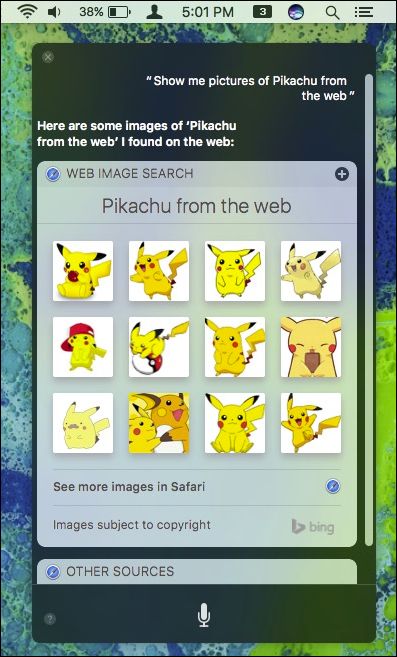
این کار خیلی آسان است، ولی بیایید یکبار مراحل آن را با هم انجام دهیم. ابتدا سیری را با فشار دادن کلیدهای Option+Spacebar یا کلیک بر روی آیکن آن که در داک یا نوار بالای سیستم قرار دارد اجرا کنید.

Drag&Drop کردن نتایج سیری در مک

در سیری امکان جستجوی تصاویر از میان تصاویر موجود در سیستم، و به صورت آنلاین از طریق موتور جستجوی بینگ وجود دارد. اگر در اینترنت جستجو کنید، ۱۲ نتیجه‌ی ابتدایی بینگ برای شما به نمایش در می‌آید.

Drag&Drop کردن نتایج سیری در مک

اگه به دنبال تصاویر بیشتری هستید، بر روی گزینه‌ی See more images in Safari کلیک کنید. با این کار مرورگر باز شده و عبارت موضوع موردنظر شما در بخش تصاویر بینگ جستجو می‌شود. بنابراین نه تنها به آن ۱۲ مورد، بلکه به هزاران تصویر دیگر هم دسترسی خواهید داشت.

Drag&Drop کردن نتایج سیری در مک

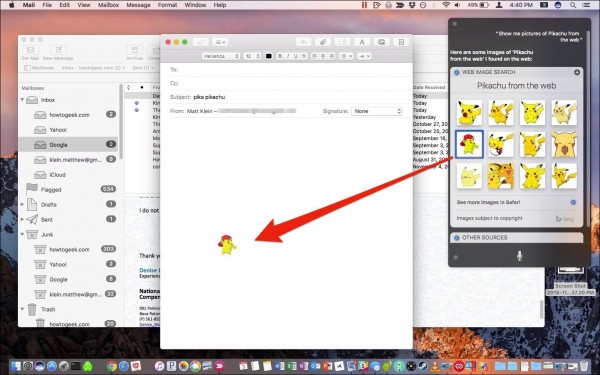
حالا فرض کنید می‌خواهیم تصویری از شخصیت انیمیشنی Pikachu را با یک نفر از طریق iMessage یا Mail به اشتراک بگذاریم. انجام این کار به روش قدیمی، یعنی جستجوی مستقیم در اینترنت هم ممکن است، اما به شکل سریع‌تر می‌توانید آن از طریق خود سیری به اپلیکیشن موردنظر منتقل کنید.

یعنی زمانی که نتایج تصاویر در سیری نشان داده شده، کافی است یکی از آن‌ها را کشیده و در هر اپلیکیشنی که می‌خواهید رها کنید.

Drag&Drop کردن نتایج سیری در مک

در این تصویر می‌بینید که ما با استفاده از سیری به دنبال تصویر Pikachu گشتیم، و حالا یکی از نتایج را بر روی اپلیکیشن Mail درگ و دراپ می‌کنیم.

Drag&Drop کردن نتایج سیری در مک

البته دراپ کردن فقط محدود به اپلیکیشن‌ها نیست. شما می‌توانید تصاویر موردنظر خود را به درون پوشه‌های هم بکشید و رها کنید.

Drag&Drop کردن نتایج سیری در مک

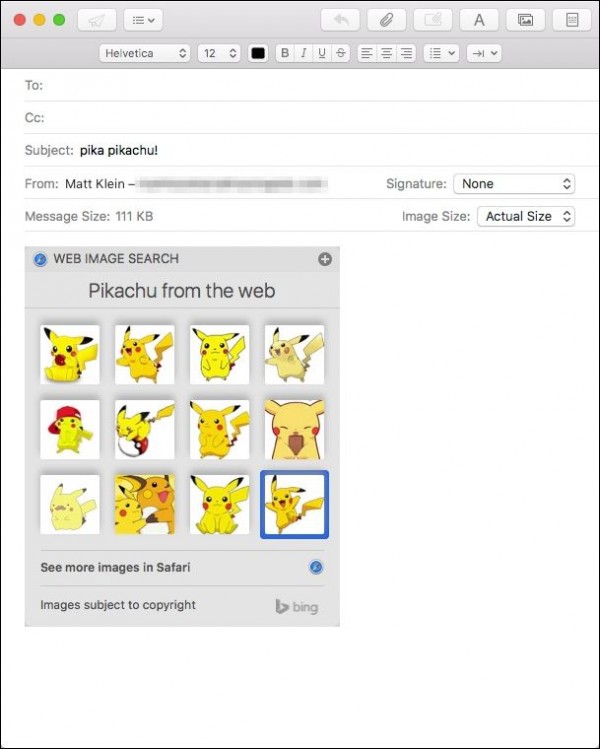
علاوه بر این می‌توانید کل نتیجه‌ی سیری را در ایمیل الصاق کنید تا خود مخاطب تصویر موردنظرش را انتخاب کند.

Drag&Drop کردن نتایج سیری در مک

از این روش می‌توانید برای فرستادن تصاویر به هر اپلیکیشنی استفاده کنید، فرقی ندارد که این اپلیکیشن از اپلیکیشن‌های پیشفرض اپل باشد یا Microsoft Word یا فیسبوک با هر چیز دیگری. در حقیقت اگر به طور طبیعی می‌توانید تصاویر را درون اپ موردنظر خود کپی و پیست کنید، پس امکان درگ و دراپ از سیری هم در آن وجود دارد.

از این به بعد هر زمان که خواستید چیزی را به دوست‌تان توضیح دهید ولی او منظورتان را از روی توضیحات متنی متوجه نمی‌شد، بلافاصله با استفاده از سیری می‌توانید یک عکس یا کل نتیجه را برایش ارسال کنید.

نظر شما در مورد این قابلیت در سیستم های اپلی چیست؟ نظر خود را با ما در میان بگذارید و با انتشار این مطلب روی شبکه های اجتماعی، دیگران را با این کار آشنا کنید.

منبع: howtogeek

چرا بخشی از کیبورد من اشتباه کار می‌کند؟

آیا برایتان پیش آمده که بر اثر بازی کودکان، قرار دادن جسم سنگین بر روی کیبورد و  یا هر اتفاق ناگوار و نامشخص دیگری، رفتار کیبورد دستگاه شما عجیب و مایوس کننده شود.

مشکل کار کردن کیبرد

مثلا گاهی متوجه می شویم که برخی دکمه ها به درستی کار نمی کنند یا حتی گاهی با ایجاد پارازیت هایی، حروف و ارقام به اشتباه صادر می شوند. خوشبختانه با توجه به فراگیری زیاد این مشکل راه‌حل‌هایی برای رفع آن در اینترنت ارائه شده که در ادامه‌ی مطلب ما یکی از آن‌ها را بیان می‌کنیم.

اگر بخشی از دکمه‌های کیبورد شما حروف اشتباهی می‌نویسد، مثلاً به جای L یا P حروف ۳ یا ستاره (*) نوشته می‌شود، اما بقیه‌ی دکمه‌ها هیچ مشکلی ندارند، مشکل از استاندارد Number Lock است.

درست کار نکردن کیبورد

خاموش کردن Num Lock بر روی لپتاپ‌های مختلف متفاوت است؛ برای مثال در لپتاپ‌های لنوو باید کلیدهای ترکیبی Fn+F10 را فشار دهید. یا در لپتاپ‌های ASUS این کلیدها Fn+Insert است.

البته عملکرد این استاندارد چیزی بیشتر از یک دکمه‌ی معمولی است. یعنی اگر یک کیبورد اکسترنال وصل کنید و دکمه‌ی Num Lock را از روی آن فشار دهید، کارکرد دکمه‌های کیبورد لپتاپ‌تان هم از کلیدهای معمولی به کلیدهای عددی و حروفی ثانویه تغییر خواهد کرد.

آیا تا به حال با این مشکل روبرو شده بودید؟ اگر چیز بیشتری در این مورد می‌دانید آن را در بخش نظرات با ما در میان بگذارید.

منبع: howtogeek

چرا بخشی از کیبورد من اشتباه کار می‌کند؟

آیا برایتان پیش آمده که بر اثر بازی کودکان، قرار دادن جسم سنگین بر روی کیبورد و  یا هر اتفاق ناگوار و نامشخص دیگری، رفتار کیبورد دستگاه شما عجیب و مایوس کننده شود.

مشکل کار کردن کیبرد

مثلا گاهی متوجه می شویم که برخی دکمه ها به درستی کار نمی کنند یا حتی گاهی با ایجاد پارازیت هایی، حروف و ارقام به اشتباه صادر می شوند. خوشبختانه با توجه به فراگیری زیاد این مشکل راه‌حل‌هایی برای رفع آن در اینترنت ارائه شده که در ادامه‌ی مطلب ما یکی از آن‌ها را بیان می‌کنیم.

اگر بخشی از دکمه‌های کیبورد شما حروف اشتباهی می‌نویسد، مثلاً به جای L یا P حروف ۳ یا ستاره (*) نوشته می‌شود، اما بقیه‌ی دکمه‌ها هیچ مشکلی ندارند، مشکل از استاندارد Number Lock است.

درست کار نکردن کیبورد

خاموش کردن Num Lock بر روی لپتاپ‌های مختلف متفاوت است؛ برای مثال در لپتاپ‌های لنوو باید کلیدهای ترکیبی Fn+F10 را فشار دهید. یا در لپتاپ‌های ASUS این کلیدها Fn+Insert است.

البته عملکرد این استاندارد چیزی بیشتر از یک دکمه‌ی معمولی است. یعنی اگر یک کیبورد اکسترنال وصل کنید و دکمه‌ی Num Lock را از روی آن فشار دهید، کارکرد دکمه‌های کیبورد لپتاپ‌تان هم از کلیدهای معمولی به کلیدهای عددی و حروفی ثانویه تغییر خواهد کرد.

آیا تا به حال با این مشکل روبرو شده بودید؟ اگر چیز بیشتری در این مورد می‌دانید آن را در بخش نظرات با ما در میان بگذارید.

منبع: howtogeek
چرا و چگونه وبکم خود را غیرفعال کنیم؟

در گذشته ترس از وبکم در دسته‌ی رفتارهای پارانویا قرار می‌گرفت، ولی با گذشت زمان، در گزارشات و افشاگری‌ها ثابت شد که بقیه واقعاً می‌توانند از طریق همین وبکم در زندگی شما جاسوسی کنند. با ما در این مطلب همراه باشید تا به شما بگوییم که چرا باید وبکم خود را غیرفعال کرده یا روی آن را بپوشانید.

جوانان و حتی هکرهای ناوارد هم با استفاده از ابزارهای در دسترس و تکنیک‌های فیشینگ به راحتی می‌توانند وبکم افراد از همه جا بی خبر را دزدیده و به تماشای آن‌ها بنشینند. آن‌ها می‌توانند تصاویر و ویدیوهای مردم را در موقعیت‌های حساسی مثل اتاق خواب ذخیره کرده و آن‌ها را در فضای مجازی پخش کنند.

اگر فرزند دارید حتماً این مطلب را تا آخر بخوانید و کاری کنید تا وبکم آن‌ها دائماً روشن نباشد.

آیا جاسوسی از طریق وبکم واقعاً خطرناک است؟

ده سال پیش، این ایده که بقیه —سازمان‌های دولتی، هکرها یا سوء استفاده‌گران— بتوانند از طریق وبکم کامپیوتر از شما جاسوسی کنند، در دسته‌ی تئوری‌های توهم توطئه قرار می‌گرفت. ولی با انتشار داستان‌های مختلف در طول سال‌های گذشته، مشخص شد که همان چیزی که به عنوان پارانویا شناخته می‌شد، در حقیقت واقعیتی تلخ است.

در سال ۲۰۰۹ دانش آموزی پس از آن که فهمید لپتاپی که از مدرسه گرفته مخفیانه از او عکس می‌گرفته، از مدرسه‌اش شکایت کرد (تحقیقات قانونی مشخص کرد که آن مدرسه به طور مخفیانه و بدون رضایت دانش آموزان از آن‌ها ۵۶ هزار عکس جمع‌آوری کرده است). در سال ۲۰۱۳ محققان نشان دادند که می‌توانند بدون روشن شدن چراغ وبکم آن را بر روی مک‌بوک‌ها فعال کنند، چیزی که قبلاً غیرممکن تلقی می‌شد. یک مامور پیشین FBI با تایید این مسئله اعلام کرد که آن‌ها سال‌هاست که مشغول انجام این کار هستند.

در سال ۲۰۱۳ با اسناد منتشر شده از ادوارد اسنودن متوجه شدیم که NSA برنامه‌های موفقی برای دستیابی به درپشتی دوربین‌های آیفون و بلک‌بری داشته است. در سال ۲۰۱۴ هم مجدداً اسنودن افشا کرد که NSA مجموعه‌ای از ابزارها داشته که امکان نظارت از راه دور بر روی کاربر را فراهم می‌کند. مثلاً Gumfish یکی از این ابزارهاست که اجازه‌ی مشاهده‌ی ویدیوهای تهیه شده توسط وبکم را می‌دهد. در اوایل سال ۲۰۱۵ پس از فروپاشی گروهی موسوم به BlackShades، مشخص شد که آن‌ها دسترسی از راه دور به کامپیوتر قربانیان را از طریق نرم‌افزار ۴۰ دلاری‌شان به میلیون‌ها خریدار می‌فروختند. البته این روش قبلاً هم در دهه‌ی ۱۹۹۰ میلادی توسط برنامه‌هایی مثل Back Orifice استفاده می‌شد و روش جدیدی نیست.

غیرفعال سازی وب کم

قضیه فقط مربوط به NSA نیست

با مطالعه‌ی مقاله‌ای به نام «با مردانی که از وبکم کامپیوتر زن‌ها جاسوسی می‌کردند آشنا شوید» که در وبسایت Art Technica منتشر شد، می‌توانیم نتیجه بگیریم که اکثریت افرادی که این نوع از جاسوسی را انجام می‌دهند سازمان‌های دولتی نیستند، بلکه هکرهای رده پایینی هستند که با استفاده از ابزارهای ساده به وبکم کامپیوترها دسترسی پیدا می‌کنند.

پس قبل از این که شانه‌هایتان را بالا بیاندازید و بگویید «NSA به زندگی خسته کننده‌ی من اهمیتی نمی‌دهد، پس مهم نیست» بدانید که اگرچه ما همیشه دولت‌ها مقصر جاسوسی‌های جهانی می‌دانیم، ولی اکثر جاسوسی‌هایی که از طریق وبکم صورت می‌گیرد توسط افراد معمولی انجام می‌شود.

بنابراین خلاصه پاسخ به سوال اصلی مقاله این است: بله، جاسوسی از طریق وبکم یک تهدید واقعی است. در شرایطی که هر کسی، از کارمندان NSA تا بچه‌ی همسایه‌ی شما با دسترسی به ابزارهای لازم به راحتی می‌تواند وبکم‌تان را علیه خودتان به کار بگیرد، پس این یک تهدید حقیقی است.

چه کار کنیم؟

باید بدون هیچ سوالی، وبکم‌تان را غیرفعال کرده یا روی آن را بپوشانید. انجام این کار خیلی ساده بوده و دلیلی برای شانه خالی کردن از آن وجود ندارد. با ادامه‌ی مطلب همراه باشید.

حتماً آنتی ویروس داشته باشید

با وجود این که آنتی ویروس قادر به شناسایی همه‌ی روش‌های نفوذ نیست، ولی حداقل می‌تواند جلوی بعضی از آلودگی‌هایی که از طریق لینک‌ها یا برنامه‌های مخرب اجرایی به وجود می‌آید را بگیرد. برای نصب یک آنتی ویروس خوب مقایسه‌ی آن‌ها را در اینترنت جستجو کنید.

مشکل این است که اگر تهدید همان جوانی باشد که برای حل مشکلات کامپیوتری به مردم کمک می‌کند، پس به راحتی می‌تواند این تروجان را هم به لیست سفید آنتی ویروس اضافه کند. بنابراین به سادگی نمی‌توانید با اتکا به آیکن کوچک آنتی ویروس بگویید که در امان هستید. ولی استفاده از این نرم‌افزارها هم به نوبه‌ی خود کمک خوبی است.

وبکم را جدا کنید

ساده‌ترین راه حل برای کاربرانی که وبکم‌های خارجی دارند، این است که آن را از کامپیوتر خود جدا کنند. هیچ هک عجیب و غریبی نمی‌تواند از وبکمی که به کامپیوترتان وصل نیست علیه شما استفاده کند.

غیرفعال سازی وب کم

ایده‌ی ما برای استفاده‌ی ایمن از این وسیله در محل کارمان به این صورت است که همیشه می‌گذاریم وبکم در بالای مانیتور یا هر جای دیگر باشد، ولی فقط زمانی که می‌خواهیم از آن استفاده کنیم، کابل آن را وصل می‌کنیم. اگر وبکم اکسترنال دارید این روش مطمئن‌ترین روش ممکن برای جلوگیری از بروز مشکلات امنیتی است که صرف نظر از سخت‌افزار یا سیستم عامل کار می‌کند.

غیرفعال سازی وبکم از BIOS

اگر سیستم شما لپتاپ است و وبکم هم به صورت سر-خود در آن نصب شده، می‌توانید در صورت امکان آن را از BIOS سیستم غیرفعال کنید.

برای انجام این کار کامپیوتر خود را Reboot کرده و وارد BIOS شوید (با فشار دادن کلید F2، Delete یا ترکیبی از کلیدهای تابعی که در کامپیوترهای مختلف متفاوت است). در تنظیمات BIOS به دنبال گزینه‌ای با عبارت webcam، integrated camera یا CMOS camera بگردید. این گزینه‌ها معمولاً یک سوئیچ ساده برای فعال/غیرفعال (Enable/Disable) یا قفل/قفل‌گشایی (Lock/Unlock) دارند. برای خاموش کردن وبکم آن را Disable یا Lock کنید.

متاسفانه این گزینه مگر در کامپیوترهایی که عموماً برای شرکت‌ها تولید می‌شوند وجود ندارد. برای مثال کامپیوترهای Business Dell و لپتاپ‌های لنوو معمولاً این گزینه را در BIOS دستگاه‌های خود قرار می‌دهند چون اکثراً خریداران آن‌ها تمایل دارند تا وبکم‌شان را غیرفعال کنند. اما کامپیوترهایی که برای بقیه‌ی بازارهای هدف به فروش می‌رسند اغلب چنین تنظیماتی ندارند.

البته این را هم بدانید که چون در اکثر لپتاپ‌ها ماژول دوربین و میکروفن هر دو بر روی یک کارت توسعه‌ی کوچک قرار داده شده‌اند، با غیرفعال سازی وبکم، میکروفن را هم خاموش می‌کنید. اگرچه که این قضیه از منظر حریم خصوصی خیلی خوب است ولی اگر وبکم را غیرفعال کردید و دیدید که میکروفن هم کار نمی‌کند، بدانید که مشکل از کجاست.

غیرفعال سازی وبکم از داخل سیستم عامل

این راه حل به اندازه‌ی راه حل‌های قبلی ایمن یا مطمئن نیست، ولی به نوبه‌ی خود قابل قبول است. در این روش باید درایور وبکم را در سیستم خود غیرفعال نموده یا آن را از سیستم حذف کنید.

غیرفعال سازی وبکم از داخل سیستم عامل

فرآیند دقیق انجام این کار با توجه به این سیستم عامل دستگاه شما متفاوت است، اما روش کلی آن یکسان می‌باشد. در ویندوز کافی است وارد Device Manager شوید (منوی استارت را باز کرده و device manager را جستجو کنید). از آن‌جا می‌توانید از بخش Imaging Devices بر روی وبکم خود کلیک راست کرده و گزینه‌ی Disable یا Uninstall را انتخاب کنید.

واضح است که این روش راه حل بی‌نقصی نیست. اگر کسی، حتی از راه دور، به کامپیوتر شما دسترسی داشته باشد می‌تواند هر زمان که بخواهد بدون زحمت، درایور مذکور را نصب کرده و دستگاه را مجدداً فعال کند.

اگرچه که این روش برای غیرفعال کردن وبکم روشی ساده و آسان است، ولی اگر نسبتاً زیاد از وبکم خود استفاده می‌کنید، بهتر است از روش بعدی یعنی پوشاندن لنز استفاده نمایید.

روی وبکم را بپوشانید

روش متعادل بین غیرفعال کردن وبکم از BIOS یا سیستم عامل و هیچ کاری نکردن در قبال آن، این است که روی لنز دوربین را با یک پوشش فیزیکی بپوشانید. این روش به همان اندازه که ساده و پیش پا افتاده است، مفید هم می‌باشد. با پیاده سازی این روش چون به راحتی می‌توانید ببینید که پوششی بر روی لنز وبکم قرار دارد پس خیالتان راحت است، هر زمان که بخواهید هم می‌توانید این پوشش را حذف کنید.

در تصویر زیر لپتاپ ما را می‌بینید که هیچ پوششی بر روی وبکم آن قرار داده نشده است. چراغ اعلان در سمت چپ، لنز دوربین در وسط و میکروفن هم در سمت راست قرار دارد.

روی وبکم را بپوشانید

قبل از این که خیلی راحت یک چسب برق برداشته و آن را روی وبکم بچسبانید، بگذارید چند وسیله‌ی ساده و ارزان را با هم بررسی کنیم.

پوشش Eyebloc (تقریباً ۶ دلار)

Eyebloc پرفروش‌ترین و پربازدیدترین پوشش وبکم در آمازون است که طراحی فوق العاده ساده‌ای دارد. این وسیله یک گیره‌ی پلاستیکی به شکل حرف C است که می‌توانید آن را به لپتاپ خود وصل کنید (امکان استفاده از آن در تبلت‌ها و تلفن‌های هوشمند هم وجود دارد).

پوشش Eyebloc برای غیرفعال سازی وب کم

بدون شک نصب و جداسازی این وسیله بسیار ساده بوده، و همان طور که در تبلیغات آن گفته شده هیچ چسبی در آن به کار نرفته است (پس لازم نیست نگران آثار به جای مانده از آن باشید). علاوه بر این، در هر دستگاهی که از این وسیله استفاده کردیم، به خوبی قادر به پوشاندن کل لنز دستگاه بود. البته از نظر طراحی این وسیله خیلی خیلی زشت و مشهود است، و ما آن را با عینک‌های ته استکانی عهد عتیق هم‌رده قرار می‌دهیم.

پوشش Eyebloc

با این وجود از این قطعه برای تلویزیون‌های هوشمند، کنسول‌های بازی یا هر دستگاه دیگری که وبکم داشته باشد ولی این وبکم بر روی لبه‌ی سطحی از آن قرار نگرفته باشد قابل استفاده نیست. چون تنها در صورتی می‌توان از آن استفاده کرد که بر روی جایی مثل در لپتاپ یا تبلت قرار بگیرد.

C-Slide (تقریباً ۵ دلار)

C-Slide یک اسلایدر ریز پلاستیکی است که به لپتاپ یا تبلت شما می‌چسبد. اندازه‌ی این وسیله به اندازه‌ی یک تمبر بسیار کوچک است (۱.۴ در ۰.۵ اینچ به قطر ۱ میلی‌متر یا کمتر). این قطعه در حقیقت آن قدر ریز است که آن را بر روی یک کاغذ مقوایی چسبانده و داخل پاکت می‌گذارند، سپس بر روی پاکت با خط درشت می‌نویسند «پوشش وبکم شما داخل پاکت است» تا اشتباهاً بسته را به خیال این که یک پاکت خالی است دور نیاندازید.

C-Slide برای پوشاندن وب کم

برخلاف بقیه‌ی راه حل‌ها C-Slide یک راه حل ساده و شیک است. با چپ و راست بردن قطعه‌ی متحرک این وسیله می‌توانید میدان دید وبکم را پوشانده یا باز کنید.

برخلاف ظاهر فریبنده و ریز C-Slide، عملکرد آن فوق العاده خوب است. قطر C-Slide این قدر کوچک است که بدون به وجود آوردن فاصله‌ی قابل توجهی بین در و بدنه می‌توانید در لپتاپ را ببندید. C-Slide فقط دو مشکل دارد.

C-Slide برای پوشاندن وب کم

اول، اگر لپتاپی دارید که لبه‌های ناهنجار دارد، به احتمال زیاد این وسیله به درستی به آن نچسبد و بلافاصله از روی بدنه بیافتد. دوم، باید آن را با دقت زیادی بچسبانید تا اشتباهاً بر روی میکروفن یا سنسور نور قرار نگیرد.

به جز این دو مشکل، C-Slide گزینه‌ی خوبی برای پوشاندن هر دوربین کوچکی است که بر روی یک سطح صاف قرار گرفته است. در مجموع می‌توانیم بگوییم که استفاده از این وسیله راه حل مورد علاقه‌ی ما بین راه حل‌های موجود است.

Creative Cam Covers (تقریباً ۱۰ دلار برای ۶ عدد)

Creative Cam Covers خیلی شبیه به برچسب‌هایی است که از فروشگاه‌های برچسب خریده و بر روی پنجره‌ی اتومیبل‌های خود می‌چسبانید. در بسته‌ی این محصول یک پارچه‌ی الکلی به همراه ۶ برچسب مشکی به اندازه‌ی یک سکه‌ی کوچک وجود دارد. این پوشش‌ها چسبناک نبوده و در عوض از یک جریان ایستا برای چسبیدن به سطوح هموار استفاده می‌کنند.

Creative Cam Covers

این روش از دو جهت مزیت (اولاً آثاری به جا نمی‌گذارد، ثانیاً برداشتن آن ساده است) و از یک نظر نقص (این پوشش‌ها برای استفاده در سطوح صاف خیلی خوب است ولی در جایی که بافت وجود داشته باشد چندان خوب نیست) دارد. بنابراین از آن به راحتی می‌توان در لپتاپ‌ها و تبلت‌های معمولی که سطح صاف و شیشه‌ای دارند استفاده کرد، ولی مثلاً در مک‌بوک که از آلومینیوم برش خورده ساخته شده خیلی سریع جدا می‌شود.

پوشاندن وب کم

کمی چسب برق (کمتر از ۱ دلار)

در کنار همه‌ی این گزینه‌ها اگر آن قدرها هم از چسب نمی‌ترسید، ساده‌ترین و ارزان‌ترین راه این است که کمی چسب برق بریده و دقیقاً بر روی لنز دوربین‌تان بچسبانید.

پوشاندن وب کم

تنها ایراد این روش این است که بعد از جدا کردن چسب از روی لنز باید با آثار به جا مانده از آن کنار بیایید. البته از طرفی با توجه به کوچک بودن این پوشش، اگر زیاد لپتاپ را جابجا می‌کنید یا مسافرت می‌روید، احتمال دارد که آن را گم کنید، ولی از آن‌جایی که این روش ارزان‌ترین روش ممکن برای پوشاندن لنز وبکم است، پس به راحتی دوباره می‌توانید روی آن را با چسب بپوشانید.

با توضیحات و روش‌هایی که گفته شد خیلی راحت می‌توانید وبکم خود را غیرفعال کرده یا روی آن را با استفاده از چیزهای مختلف بپوشانید تا خطر افشای تصاویر و نقض حریم خصوصی خود را به حداقل برسانید. آیا شما تا کنون برای این کار تدابیری اندیشیده اید؟ تا کنون به چه روش هایی جلوی کارکرد وب کم خود را گرفته اید؟ تجربیات خود را با ما در میان بگذارید و سعی کنید برای توسعه امنیت عمومی این مطلب را در شبکه های اجتماعی تان به اشتراک بگذارید.

منبع: howtogeek
چرا و چگونه وبکم خود را غیرفعال کنیم؟

در گذشته ترس از وبکم در دسته‌ی رفتارهای پارانویا قرار می‌گرفت، ولی با گذشت زمان، در گزارشات و افشاگری‌ها ثابت شد که بقیه واقعاً می‌توانند از طریق همین وبکم در زندگی شما جاسوسی کنند. با ما در این مطلب همراه باشید تا به شما بگوییم که چرا باید وبکم خود را غیرفعال کرده یا روی آن را بپوشانید.

جوانان و حتی هکرهای ناوارد هم با استفاده از ابزارهای در دسترس و تکنیک‌های فیشینگ به راحتی می‌توانند وبکم افراد از همه جا بی خبر را دزدیده و به تماشای آن‌ها بنشینند. آن‌ها می‌توانند تصاویر و ویدیوهای مردم را در موقعیت‌های حساسی مثل اتاق خواب ذخیره کرده و آن‌ها را در فضای مجازی پخش کنند.

اگر فرزند دارید حتماً این مطلب را تا آخر بخوانید و کاری کنید تا وبکم آن‌ها دائماً روشن نباشد.

آیا جاسوسی از طریق وبکم واقعاً خطرناک است؟

ده سال پیش، این ایده که بقیه —سازمان‌های دولتی، هکرها یا سوء استفاده‌گران— بتوانند از طریق وبکم کامپیوتر از شما جاسوسی کنند، در دسته‌ی تئوری‌های توهم توطئه قرار می‌گرفت. ولی با انتشار داستان‌های مختلف در طول سال‌های گذشته، مشخص شد که همان چیزی که به عنوان پارانویا شناخته می‌شد، در حقیقت واقعیتی تلخ است.

در سال ۲۰۰۹ دانش آموزی پس از آن که فهمید لپتاپی که از مدرسه گرفته مخفیانه از او عکس می‌گرفته، از مدرسه‌اش شکایت کرد (تحقیقات قانونی مشخص کرد که آن مدرسه به طور مخفیانه و بدون رضایت دانش آموزان از آن‌ها ۵۶ هزار عکس جمع‌آوری کرده است). در سال ۲۰۱۳ محققان نشان دادند که می‌توانند بدون روشن شدن چراغ وبکم آن را بر روی مک‌بوک‌ها فعال کنند، چیزی که قبلاً غیرممکن تلقی می‌شد. یک مامور پیشین FBI با تایید این مسئله اعلام کرد که آن‌ها سال‌هاست که مشغول انجام این کار هستند.

در سال ۲۰۱۳ با اسناد منتشر شده از ادوارد اسنودن متوجه شدیم که NSA برنامه‌های موفقی برای دستیابی به درپشتی دوربین‌های آیفون و بلک‌بری داشته است. در سال ۲۰۱۴ هم مجدداً اسنودن افشا کرد که NSA مجموعه‌ای از ابزارها داشته که امکان نظارت از راه دور بر روی کاربر را فراهم می‌کند. مثلاً Gumfish یکی از این ابزارهاست که اجازه‌ی مشاهده‌ی ویدیوهای تهیه شده توسط وبکم را می‌دهد. در اوایل سال ۲۰۱۵ پس از فروپاشی گروهی موسوم به BlackShades، مشخص شد که آن‌ها دسترسی از راه دور به کامپیوتر قربانیان را از طریق نرم‌افزار ۴۰ دلاری‌شان به میلیون‌ها خریدار می‌فروختند. البته این روش قبلاً هم در دهه‌ی ۱۹۹۰ میلادی توسط برنامه‌هایی مثل Back Orifice استفاده می‌شد و روش جدیدی نیست.

غیرفعال سازی وب کم

قضیه فقط مربوط به NSA نیست

با مطالعه‌ی مقاله‌ای به نام «با مردانی که از وبکم کامپیوتر زن‌ها جاسوسی می‌کردند آشنا شوید» که در وبسایت Art Technica منتشر شد، می‌توانیم نتیجه بگیریم که اکثریت افرادی که این نوع از جاسوسی را انجام می‌دهند سازمان‌های دولتی نیستند، بلکه هکرهای رده پایینی هستند که با استفاده از ابزارهای ساده به وبکم کامپیوترها دسترسی پیدا می‌کنند.

پس قبل از این که شانه‌هایتان را بالا بیاندازید و بگویید «NSA به زندگی خسته کننده‌ی من اهمیتی نمی‌دهد، پس مهم نیست» بدانید که اگرچه ما همیشه دولت‌ها مقصر جاسوسی‌های جهانی می‌دانیم، ولی اکثر جاسوسی‌هایی که از طریق وبکم صورت می‌گیرد توسط افراد معمولی انجام می‌شود.

بنابراین خلاصه پاسخ به سوال اصلی مقاله این است: بله، جاسوسی از طریق وبکم یک تهدید واقعی است. در شرایطی که هر کسی، از کارمندان NSA تا بچه‌ی همسایه‌ی شما با دسترسی به ابزارهای لازم به راحتی می‌تواند وبکم‌تان را علیه خودتان به کار بگیرد، پس این یک تهدید حقیقی است.

چه کار کنیم؟

باید بدون هیچ سوالی، وبکم‌تان را غیرفعال کرده یا روی آن را بپوشانید. انجام این کار خیلی ساده بوده و دلیلی برای شانه خالی کردن از آن وجود ندارد. با ادامه‌ی مطلب همراه باشید.

حتماً آنتی ویروس داشته باشید

با وجود این که آنتی ویروس قادر به شناسایی همه‌ی روش‌های نفوذ نیست، ولی حداقل می‌تواند جلوی بعضی از آلودگی‌هایی که از طریق لینک‌ها یا برنامه‌های مخرب اجرایی به وجود می‌آید را بگیرد. برای نصب یک آنتی ویروس خوب مقایسه‌ی آن‌ها را در اینترنت جستجو کنید.

مشکل این است که اگر تهدید همان جوانی باشد که برای حل مشکلات کامپیوتری به مردم کمک می‌کند، پس به راحتی می‌تواند این تروجان را هم به لیست سفید آنتی ویروس اضافه کند. بنابراین به سادگی نمی‌توانید با اتکا به آیکن کوچک آنتی ویروس بگویید که در امان هستید. ولی استفاده از این نرم‌افزارها هم به نوبه‌ی خود کمک خوبی است.

وبکم را جدا کنید

ساده‌ترین راه حل برای کاربرانی که وبکم‌های خارجی دارند، این است که آن را از کامپیوتر خود جدا کنند. هیچ هک عجیب و غریبی نمی‌تواند از وبکمی که به کامپیوترتان وصل نیست علیه شما استفاده کند.

غیرفعال سازی وب کم

ایده‌ی ما برای استفاده‌ی ایمن از این وسیله در محل کارمان به این صورت است که همیشه می‌گذاریم وبکم در بالای مانیتور یا هر جای دیگر باشد، ولی فقط زمانی که می‌خواهیم از آن استفاده کنیم، کابل آن را وصل می‌کنیم. اگر وبکم اکسترنال دارید این روش مطمئن‌ترین روش ممکن برای جلوگیری از بروز مشکلات امنیتی است که صرف نظر از سخت‌افزار یا سیستم عامل کار می‌کند.

غیرفعال سازی وبکم از BIOS

اگر سیستم شما لپتاپ است و وبکم هم به صورت سر-خود در آن نصب شده، می‌توانید در صورت امکان آن را از BIOS سیستم غیرفعال کنید.

برای انجام این کار کامپیوتر خود را Reboot کرده و وارد BIOS شوید (با فشار دادن کلید F2، Delete یا ترکیبی از کلیدهای تابعی که در کامپیوترهای مختلف متفاوت است). در تنظیمات BIOS به دنبال گزینه‌ای با عبارت webcam، integrated camera یا CMOS camera بگردید. این گزینه‌ها معمولاً یک سوئیچ ساده برای فعال/غیرفعال (Enable/Disable) یا قفل/قفل‌گشایی (Lock/Unlock) دارند. برای خاموش کردن وبکم آن را Disable یا Lock کنید.

متاسفانه این گزینه مگر در کامپیوترهایی که عموماً برای شرکت‌ها تولید می‌شوند وجود ندارد. برای مثال کامپیوترهای Business Dell و لپتاپ‌های لنوو معمولاً این گزینه را در BIOS دستگاه‌های خود قرار می‌دهند چون اکثراً خریداران آن‌ها تمایل دارند تا وبکم‌شان را غیرفعال کنند. اما کامپیوترهایی که برای بقیه‌ی بازارهای هدف به فروش می‌رسند اغلب چنین تنظیماتی ندارند.

البته این را هم بدانید که چون در اکثر لپتاپ‌ها ماژول دوربین و میکروفن هر دو بر روی یک کارت توسعه‌ی کوچک قرار داده شده‌اند، با غیرفعال سازی وبکم، میکروفن را هم خاموش می‌کنید. اگرچه که این قضیه از منظر حریم خصوصی خیلی خوب است ولی اگر وبکم را غیرفعال کردید و دیدید که میکروفن هم کار نمی‌کند، بدانید که مشکل از کجاست.

غیرفعال سازی وبکم از داخل سیستم عامل

این راه حل به اندازه‌ی راه حل‌های قبلی ایمن یا مطمئن نیست، ولی به نوبه‌ی خود قابل قبول است. در این روش باید درایور وبکم را در سیستم خود غیرفعال نموده یا آن را از سیستم حذف کنید.

غیرفعال سازی وبکم از داخل سیستم عامل

فرآیند دقیق انجام این کار با توجه به این سیستم عامل دستگاه شما متفاوت است، اما روش کلی آن یکسان می‌باشد. در ویندوز کافی است وارد Device Manager شوید (منوی استارت را باز کرده و device manager را جستجو کنید). از آن‌جا می‌توانید از بخش Imaging Devices بر روی وبکم خود کلیک راست کرده و گزینه‌ی Disable یا Uninstall را انتخاب کنید.

واضح است که این روش راه حل بی‌نقصی نیست. اگر کسی، حتی از راه دور، به کامپیوتر شما دسترسی داشته باشد می‌تواند هر زمان که بخواهد بدون زحمت، درایور مذکور را نصب کرده و دستگاه را مجدداً فعال کند.

اگرچه که این روش برای غیرفعال کردن وبکم روشی ساده و آسان است، ولی اگر نسبتاً زیاد از وبکم خود استفاده می‌کنید، بهتر است از روش بعدی یعنی پوشاندن لنز استفاده نمایید.

روی وبکم را بپوشانید

روش متعادل بین غیرفعال کردن وبکم از BIOS یا سیستم عامل و هیچ کاری نکردن در قبال آن، این است که روی لنز دوربین را با یک پوشش فیزیکی بپوشانید. این روش به همان اندازه که ساده و پیش پا افتاده است، مفید هم می‌باشد. با پیاده سازی این روش چون به راحتی می‌توانید ببینید که پوششی بر روی لنز وبکم قرار دارد پس خیالتان راحت است، هر زمان که بخواهید هم می‌توانید این پوشش را حذف کنید.

در تصویر زیر لپتاپ ما را می‌بینید که هیچ پوششی بر روی وبکم آن قرار داده نشده است. چراغ اعلان در سمت چپ، لنز دوربین در وسط و میکروفن هم در سمت راست قرار دارد.

روی وبکم را بپوشانید

قبل از این که خیلی راحت یک چسب برق برداشته و آن را روی وبکم بچسبانید، بگذارید چند وسیله‌ی ساده و ارزان را با هم بررسی کنیم.

پوشش Eyebloc (تقریباً ۶ دلار)

Eyebloc پرفروش‌ترین و پربازدیدترین پوشش وبکم در آمازون است که طراحی فوق العاده ساده‌ای دارد. این وسیله یک گیره‌ی پلاستیکی به شکل حرف C است که می‌توانید آن را به لپتاپ خود وصل کنید (امکان استفاده از آن در تبلت‌ها و تلفن‌های هوشمند هم وجود دارد).

پوشش Eyebloc برای غیرفعال سازی وب کم

بدون شک نصب و جداسازی این وسیله بسیار ساده بوده، و همان طور که در تبلیغات آن گفته شده هیچ چسبی در آن به کار نرفته است (پس لازم نیست نگران آثار به جای مانده از آن باشید). علاوه بر این، در هر دستگاهی که از این وسیله استفاده کردیم، به خوبی قادر به پوشاندن کل لنز دستگاه بود. البته از نظر طراحی این وسیله خیلی خیلی زشت و مشهود است، و ما آن را با عینک‌های ته استکانی عهد عتیق هم‌رده قرار می‌دهیم.

پوشش Eyebloc

با این وجود از این قطعه برای تلویزیون‌های هوشمند، کنسول‌های بازی یا هر دستگاه دیگری که وبکم داشته باشد ولی این وبکم بر روی لبه‌ی سطحی از آن قرار نگرفته باشد قابل استفاده نیست. چون تنها در صورتی می‌توان از آن استفاده کرد که بر روی جایی مثل در لپتاپ یا تبلت قرار بگیرد.

C-Slide (تقریباً ۵ دلار)

C-Slide یک اسلایدر ریز پلاستیکی است که به لپتاپ یا تبلت شما می‌چسبد. اندازه‌ی این وسیله به اندازه‌ی یک تمبر بسیار کوچک است (۱.۴ در ۰.۵ اینچ به قطر ۱ میلی‌متر یا کمتر). این قطعه در حقیقت آن قدر ریز است که آن را بر روی یک کاغذ مقوایی چسبانده و داخل پاکت می‌گذارند، سپس بر روی پاکت با خط درشت می‌نویسند «پوشش وبکم شما داخل پاکت است» تا اشتباهاً بسته را به خیال این که یک پاکت خالی است دور نیاندازید.

C-Slide برای پوشاندن وب کم

برخلاف بقیه‌ی راه حل‌ها C-Slide یک راه حل ساده و شیک است. با چپ و راست بردن قطعه‌ی متحرک این وسیله می‌توانید میدان دید وبکم را پوشانده یا باز کنید.

برخلاف ظاهر فریبنده و ریز C-Slide، عملکرد آن فوق العاده خوب است. قطر C-Slide این قدر کوچک است که بدون به وجود آوردن فاصله‌ی قابل توجهی بین در و بدنه می‌توانید در لپتاپ را ببندید. C-Slide فقط دو مشکل دارد.

C-Slide برای پوشاندن وب کم

اول، اگر لپتاپی دارید که لبه‌های ناهنجار دارد، به احتمال زیاد این وسیله به درستی به آن نچسبد و بلافاصله از روی بدنه بیافتد. دوم، باید آن را با دقت زیادی بچسبانید تا اشتباهاً بر روی میکروفن یا سنسور نور قرار نگیرد.

به جز این دو مشکل، C-Slide گزینه‌ی خوبی برای پوشاندن هر دوربین کوچکی است که بر روی یک سطح صاف قرار گرفته است. در مجموع می‌توانیم بگوییم که استفاده از این وسیله راه حل مورد علاقه‌ی ما بین راه حل‌های موجود است.

Creative Cam Covers (تقریباً ۱۰ دلار برای ۶ عدد)

Creative Cam Covers خیلی شبیه به برچسب‌هایی است که از فروشگاه‌های برچسب خریده و بر روی پنجره‌ی اتومیبل‌های خود می‌چسبانید. در بسته‌ی این محصول یک پارچه‌ی الکلی به همراه ۶ برچسب مشکی به اندازه‌ی یک سکه‌ی کوچک وجود دارد. این پوشش‌ها چسبناک نبوده و در عوض از یک جریان ایستا برای چسبیدن به سطوح هموار استفاده می‌کنند.

Creative Cam Covers

این روش از دو جهت مزیت (اولاً آثاری به جا نمی‌گذارد، ثانیاً برداشتن آن ساده است) و از یک نظر نقص (این پوشش‌ها برای استفاده در سطوح صاف خیلی خوب است ولی در جایی که بافت وجود داشته باشد چندان خوب نیست) دارد. بنابراین از آن به راحتی می‌توان در لپتاپ‌ها و تبلت‌های معمولی که سطح صاف و شیشه‌ای دارند استفاده کرد، ولی مثلاً در مک‌بوک که از آلومینیوم برش خورده ساخته شده خیلی سریع جدا می‌شود.

پوشاندن وب کم

کمی چسب برق (کمتر از ۱ دلار)

در کنار همه‌ی این گزینه‌ها اگر آن قدرها هم از چسب نمی‌ترسید، ساده‌ترین و ارزان‌ترین راه این است که کمی چسب برق بریده و دقیقاً بر روی لنز دوربین‌تان بچسبانید.

پوشاندن وب کم

تنها ایراد این روش این است که بعد از جدا کردن چسب از روی لنز باید با آثار به جا مانده از آن کنار بیایید. البته از طرفی با توجه به کوچک بودن این پوشش، اگر زیاد لپتاپ را جابجا می‌کنید یا مسافرت می‌روید، احتمال دارد که آن را گم کنید، ولی از آن‌جایی که این روش ارزان‌ترین روش ممکن برای پوشاندن لنز وبکم است، پس به راحتی دوباره می‌توانید روی آن را با چسب بپوشانید.

با توضیحات و روش‌هایی که گفته شد خیلی راحت می‌توانید وبکم خود را غیرفعال کرده یا روی آن را با استفاده از چیزهای مختلف بپوشانید تا خطر افشای تصاویر و نقض حریم خصوصی خود را به حداقل برسانید. آیا شما تا کنون برای این کار تدابیری اندیشیده اید؟ تا کنون به چه روش هایی جلوی کارکرد وب کم خود را گرفته اید؟ تجربیات خود را با ما در میان بگذارید و سعی کنید برای توسعه امنیت عمومی این مطلب را در شبکه های اجتماعی تان به اشتراک بگذارید.

منبع: howtogeek