آموزش نوشتن و ارسال ایمیل با gmailbot در تلگرام

پیش از این در باره ربات gmailbot با شما صحبت کردیم و فرآیند تایید هویت و در ادامه دریافت ایمیل ها را با شما در میان گذاشتیم. اما در این مقاله قصد داریم روش ارسال ایمیل از طریق این برنامه را با شما در میان بگذاریم. با گویا آی تی همراه باشید.

در ابتدا ربات gmailbot را فعال کنید. برای این کار عبارت @gmailbot را در تلگرام نوشته و روی آن ضربه بزنید تا وارد صفحه خوش امد گویی ربات شوید. بعد از تایید هویت که در مقالات قبلی گویا آی تی به آن اشاره کرده اید، شما می توانید مجوز ارسال ایمیل را از این برنامه دریافت کنید.

برای شروع روی گزینه استارت start کلیک کنید:

GmailBot

با کلیک بر این گزینه شما می توانید امکانات جانبی این ربات برای جیمیل را مشاهده کنید که به صورت زیر است:

gmailbot

خب ما در این آموزش ابتدا با گزینه دوم یعنی Compose new email کار داریم. روی این گزینه کلیک کنید تا وارد مرحله بعدی شویم:

gmailbot

در این جا ربات تلگرام به شما اجازه می دهد که ابتدا با استفاده از بخش to مخاطب مورد نظر را انتخاب کنید. وقتی که روی این گزینه کلیک می کنید لیست تمام مخاطبینی که شما از آن ها پیامی دریافت کرده اید ( در جیمیل ) مشاهده خواهید نمود.

gmailbot

در این جا می توانید جلوی ربات هر ایمیلی را که می خواهید وارد کنید حتی اگر این ادرس در ادرس بوک شما وجود نداشته باشد.

وقتی ایمیلی را انتخاب کردید به شما اجازه داده می شود که برای cc و bcc هم مخاطبینی را انتخاب کنید:

gmailbot

پروسه انتخاب CC و BCC هم به صورت TO انجام می شود. شما به هر تعداد که بخواهید می توانید از این قابلیت استفاده کنید. حالا کافی است که عنوان را انتخاب کنید:

gmailbot

سند را بزنید تا عنوان تایید شود. در ادامه می توانید پیام اصلی را بنویسید. برای این کار روی دکمه Message کلیک کنید تا باکس مربوطه باز شود. این باکس به صورت زیر خواهد بود و شما می توانید آن را فعال و متن خود را بنویسید و در نهایت یک فایل ۱۵ مگابایتی ( حداکثر ) به آن اضافه کنید.

gmailbot

در نهایت سند را بزنید. حالا متن شما آماده است:

gmailbot

شما می توانید تغییرات زیادی را روی ایمیل انجام دهید مثلا متن و عنوان را ادیت کنید. بعد در نهایت اطمینان روی send کلیک کنید تا ایمیل ارسال شود.

بعد از ارسال پیام تایید ارسال برای شما آورده خواهد شد. حالا اگر سری به پنل اصلی ایمیل خود بزنید در بخش sent mail می توانید متن ارسالی خود را مشاهده کنید:

gmailbot

بنابراین نگران از دست رفتن ایمیل های ارسالی تان نباشید. حتی در انتها نشانه ی ربات مورد نظر قرار می گیرد.

اما وضعیت برای دریافت کننده چگونه است!؟

به این تصویر ها نگاه کنید:

gmailbot

همانطور که مشاهده می کنید عنوان به درستی نمایش داده می شود و دقیقا به صورت ایمیل های قبلی برای مخاطب ارسال می شود. حالا اگر شما این ایمیل را ( به عنوان دریافت کننده ) باز کنید:

gmailbot

بنابراین با خیال راحت می توانید متن مورد نظر خود را بنویسید و برای دوستان تان ارسال کنید. برای استفاده از این سرویس محدودیت شمار دریافت کننده وجود ندارد.

با استفاده از بخش استارت در همین سامانه می توانید امکانات دیگری مثل خاموش و روشن کردن نوتیفی ها، و تایید هویت را انجام داد.

دیدگاه ها و نظر خود را در رابطه با این سرویس تلگرام با گویا آی تی در میان بگذارید و این مطلب را روی شبکه های اجتماعی نشر دهید.

آموزش تغییر و شخصی سازی تم تلگرام با قابلیت بیش از ۴۰۰ تغییر

از مدت ها قبل تلگرام در بروز رسانی هایش اعلام کرده بود که قصد دارد این برنامه را با یک بروز رسانی قوی تر و عمیق تر، مورد رضایت بیشتر کاربران آن را قرار دهد. امکان تغییر تم دقیقا چیزی بود که شاید خیلی از افراد به دنبال آن بودند.

اما خبر دقیق این بروز رسانی در دست نبود تا اینکه امروز صبح با باز کردن این برنامه متوجه شدم که تلگرام یک بروز رسانی برایمان در نظر گرفته است. وقتی که تلگرام را بروز رسانی کردم ( البته نسخه دسکتاپ ) متوجه شدم که برخی امکانات مناسب برای آن در نظر گرفته شده است. از جمله این امکانات می توان به موارد زیر اشاره داشت:

افزایش شکلک ها و استیکرها

گرافیکی تر شدن شکلک ها

تغییراتی در پخش صدا

و فیکس کردن چند باگ امنیتی و کاربردی در تلگرام

اما مهم ترین تغییر این بود که شما می توانید حالا تم تلگرام خود را ویرایش کنید. به همین دلیل سریع به مسیری که تلگرام بیان کرده بود رفتم. تلگرام در نوتیفی آپدیت خود اعلام کرده که می توانید از بخش تنظیمات حالا تم خود را تغییر دهید.

برای اولین بار وقتی می خواهید تم را تغییر دهید، باید وارد تنظیمات تلگرام شوید و از آن جا بخش تم را پیدا کنید:

theme-telegram

همیشه در مرحله اول، قبل از اینکه تلگرام را برای تغییر تم مورد استفاده قرار دهید، ۲ گزینه وجود دارد که شامل سه گزینه آخر است. ابتدا باید روی گزینه edit theme کلیک کنید. تلگرام در خواستی ابتدا از شما دارد و شما آن را دنبال می کنید


تغییر تم تلگرام

در اینجا باید روی گزینه save کلیک کنید. بلافاصله امکان تنظیمات رنگ ها به صورت زیر برایتان فراهم می شود:


theme-telegram

در سمت راست شما شمار زیادی از امکانات قابل تنظیم برای این برنامه را مشاهده می کنید. من تا آن جایی که توانستم این امکانات را شماش کنم به رقم سیصد تا ۴۰۰ رسیدم اما فکر می کنم از این رقم خیلی بالاتر باشد. در واقع شما می توانید تمامی المان ها را به طور جزیی و ریز ریز تنظیم کنید و به رنگ دلخواه خود تبدیل کنید.

برای نمونه من یکی دو مورد از رنگ ها را تغییر دادم که به شما نشان دهم. اولین چیزی که برای تغییر در نظر گرفتم، رنگ پس زمینه بود:

theme-telegram

وقتی که این مورد را برای تغییر در نظر می گیرید باکس تنظیمات رنگ برای تان باز می شود که می توانید به روش های مختلف رنگ مورد نظر خود را انتخاب کنید و به برنامه بشناسانید و در نهایت آن را save کنید. به محض ذخیره کردن این تغییرات روی تم حاصل شده و شما می توانید خروجی آن را مشاهده کنید.

شما به هر میزان که بخواهید می توانید روی تلگرام تغییرات ایجاد کنید و در نهایت با فشردن دکمه export theme آن چه را که شخصی سازی کرده اید، ذخیره کنید و در استفاده های بعدی آن را مورد استفاده و شخصی سازی قرار دهید.

در این تنظیمات می توانید هر چیزی اعم از پس زمینه ها، متن ها، فضاهای خالی، و بیش از ۴۰۰ المان دیگر را تغییر دهید.

در قسمت پالت رنگی که در سمت راست قرار دارد می توانید به سادگی از خاصیت سرچ یا جستجو استفاده کنید و المانی را که می خواهید تغییر دهید را پیدا کنید و آن را روی تلگرام خود اعمال کنید.

شاید در اولین تجربه ای که برای تغییر این تم داشته باشید، یک تم درهم و برهم داشته باشید که شما را از این کار پشیمان کند. برای اینکه تم را به حالت اولیه و پیش فرض تلگرام ببرید کافی است که باز هم به بخش تنظیمات بروید. از آن جا روی گزینه اول یعنی use default telegram theme کلیک کنید. با این کار باکسی مشابه زیر به شما نمایش داده می شود:

تغییر تم تلگرام

در این حالت تلگرام به شما یک فرصت ۱۵ ثانیه ای می دهد تا تصمیم خود را بگیرید. اگر بخواهید تم را به حالت اول برگردانید باید گزینه keep change را بزنید در غیر اینصورت یا revert را بزنید و یا اینکه، بگذارید موعد مورد نظر سر برسد تا تنظیمات انجام شده همچنان به قوت خود باقی بماند.

به نظر من که این یک تغییر واقعا بزرگ در تلگرام بوده که البته هنوز مشخص نیست که می تواند به موفقیت بیشتر این شبکه کمک کند یا نه چرا که بسیاری از شبکه های اجتماعی موفق نظیر فیس بوک تا کنون به طور کاملا رسمی این چنین قابلیتی را در اختیار کاربران خود قرار نداده اند اما در امر ماندگاری و کاربر پسند بودن همچنان در طراز اول هستند.

دیدگاه های خود را در این باره با گویا آی تی در میان بگذارید و این مطلب را روی شبکه های اجتماعی نشر دهید.

راهنمای خرید از سایت های خارجی و دریافت محصول در داخل ایران

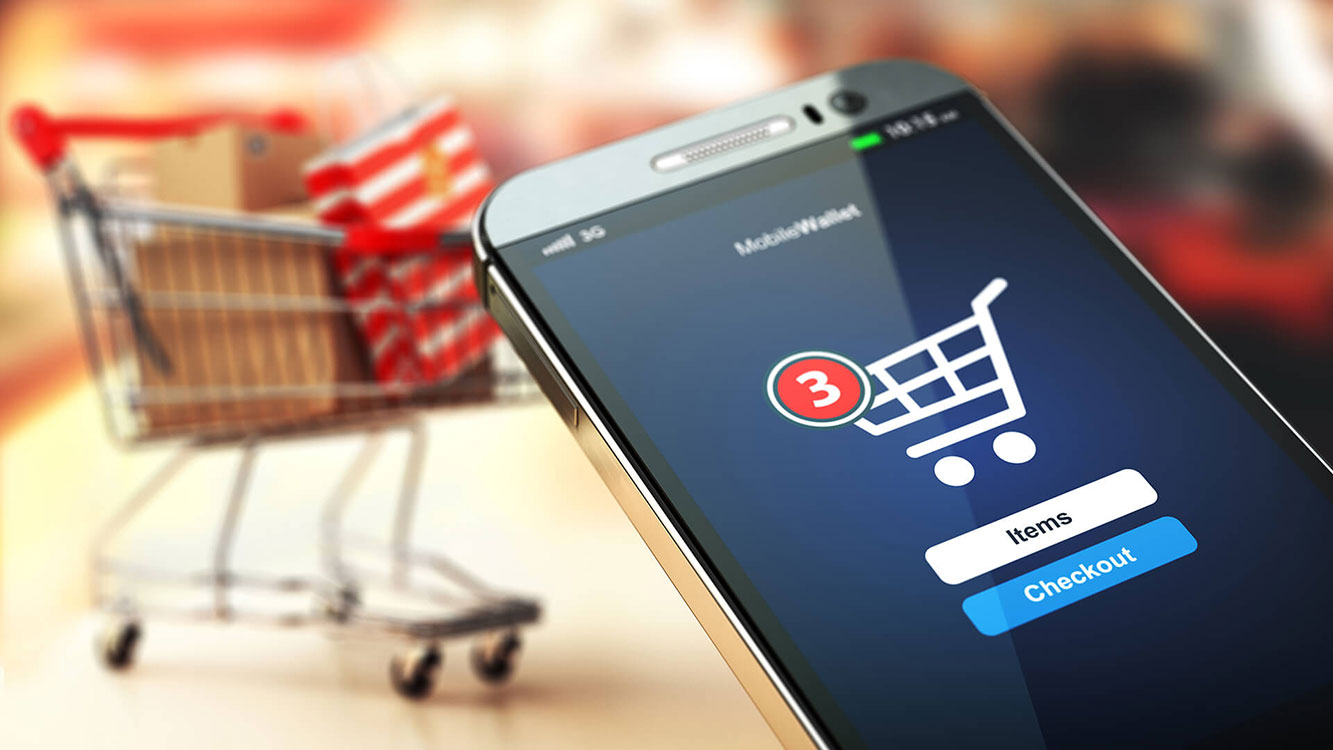
احتمالا شما هم بارها به این فکر کرده اید که اگر بخواهید از فروشگاه های آنلاین خارجی مثل آمازون و eBay از داخل کشور خرید کنید؛ با توجه به شرایط تحریمی موجود چه کار باید انجام دهید و آیا اصلا این کار شدنی است یا خیر؟ در ادامه با ما همراه باشید تا روال انجام این کار را برای شما عزیزان توضیح دهیم.

گویا آی تی – به طور کلی سازو کار خرید آنلاین از فروشگاه های خارجی و خارجی تفاوت چندانی با هم ندارند. در تمامی این سایت ها ابتدا کالای مورد نظر را انتخاب کرده و سپس آن را به سبد خرید اضافه کرده و مراحل تسویه حساب و پرداخت آنلاین مراحل مشابهی هستند که در خرید از سایت های خارجی همانند خرید از سایت های داخلی طی می کنید.

در پروسه پرداخت آنلاین، کارت های شتابی داخلی جای خود را به کارت های اعتباری مستر، ویزا، امریکن اکسپرس و یا ابزارهای دیگر پرداختی مانند پی پال و ایزی رمیتنس می دهند. لذا شما در هر صرت میبایست از یکی از این کارت ها برای پرداخت مبلغ مورد نیاز کالا در سایت های خارجی استفاده کنید و می بایست آدرس پستی، تلفن، کدپستی غیرایرانی و همچنین آدرس پرداخت کننده (Billing Address) را در اختیار داشته باشید.

کاربرانی که به زبان انگلیسی تسلط دارند در این امر راحت تر هستند چرا که ممکن است برخی فروشگاه های آنلاین خارجی محدودیت ها و قوانین خاصی داشته باشند و اگر کسی بدون مطالعه آنها و اگاهی از آن اقدام به خرید اینترنتی از سایتی خارجی نماید ممکن است مبلغی بیش از حد تصور از او کسر گردد. برخی از این رویه های کاری سایت مورد نظر در مراحل مختلف خرید عبارتند از نحوه خرید کالا از سایت های خارجی، روش های پرداخت ارز در سایت های خارجی، هزینه، نحوه ارسال، هزینه ارسال، نحوه کنسل کردن سفارش و …

نکته دیگری که باید به آن دقت کرد، توجه به مسائل امنیتی پرداخت اینترنتی است؛ کاربران می بایست قبل از اقدام به خرید، امنیت سایتی که قصد خرید از آن را دارند بررسی نمایند.
اما اقدام به انجام یک خرید اینترنتی از داخل ایران نیازمند ملاحظاتی در مورد روش های پرداخت ارز در سایت های خارجی، بررسی مسأله خرید کالای تحریمی و رویکرد سایت مورد نظر نسبت به آن است که در بخش های بعدی مقاله همه را به همراه حواشی آن ها بررسی خواهیم کرد.

مراحل خرید از سایت های خارجی

مطمئناً هنگام خرید از سایت های خارجی مهم ترین چیزی که ذهن یک کاربر ایرانی را به خود مشغول می کند روش پرداخت ارز در سایت های خارجی و روش دریافت آن در ایران است.

راهنمای خرید از سایت های خارجی
همانطور که در قسمت قبل اشاره شد، برای خرید از سایت های خارجی شما نیاز به کارت اعتباری بین المللی (ویزا کارت ، مستر کارت و ..) خواهید داشت. ایران جزو ۵ کشوری است که شبکه بانکیشان به شبکه بانکی و پولی جهانی متصل نیست و شرکت هایی نظیر ویزاکارت و مسترکارت هیچ خدماتی را در آنها ارائه نمی کنند. برای حل این مشکل چند راهکار برای کاربران ایرانی وجود دارد.

استفاده از کارت اعتباری دوستان

شما می توانید برای خرید از سایت های خارجی از کارت های اعتباری دوستانتان در خارج از کشور استفاده نمایید. بدین ترتیب شما می توانید با استفاده از شماره کارت، تاریخ انقضاء و کد ۳ رقمی امنیتی کارت اقدام به خرید نمایید. لازم به ذکر است بعضی از بانکها با همکاری درگاه های واسطه پرداخت تأیید با پیام کوتاه از صاحب کارت می گیرند. لذا در این موارد لازم است هنگام خرید با دوست خود در ارتباط باشید.

راهنمای خرید از سایت های خارجی
استفاده از کارت های اعتباری داخل کشور

در سال های اخیر در ایران کارت های اعتباری بین المللی متعلق به کشورهای اطراف از جمله آذربایجان، تاجیکستان و امارات توسط برخی شرکت ها و صرافی ها به فروش می رسند. اما استفاده از این کارت ها و اعتبار انها همواره دغدغه اصلی خریداران این قبیل کارت ها بوده است، چرا که در مواردی نیز از این طریق برخی شرکت های سودجو اقدام به کلاه برداری های هنگفت کرده اند. بلاک شدن کارت و مسدود شدن مبالغ موجود در آن یکی از تجربه های تلخی است که کاربران ایرانی در چند سال گذشته با آن رو به رو شده اند.
یکی از بزرگ ترین بانک هایی که در سال های اخیر به کاربران ایرانی کارت ارائه کرده است رویال بانک باکو بوده است، که در سال ۱۳۹۱ شرکت ویزا بانک را به علت ارائه خدمت به کاربران ایرانی جریمه کرد و این بانک تا مرز ورشستگی پیش رفت و بسیاری از مبالغ کابران ایرانی بلاک شدند. علاوه بر این موضوع نرخ های شارژ کردن کارت ها، سرعت شارژ کردن کارت ها و داشتن اینترنت بانک برای چک کردن موجودی و تراکنش ها از دیگر دغدغه های کابران ایرانی بوده است. به هر حال در صورتی که با کارت های اعتباری بین المللی، اقسام آنها و روش های استفاده از آنها آشنایی ندارید، لازم است حتما در این مورد با آگاهی کامل اقدام نمایند.

استفاده از صرافی ها برای انجام حواله ارزی

یکی دیگر از روش های پرداخت ارز در سایت های خارجی کمک گرفتن از صرافی هاست که شیوه ای غیرمرسوم به شمار می رود. با افزایش ابزارهای پرداخت در سایت های خارجی به صورت آنلاین، پرداخت از نوع واریز به حساب بانکی امروزه چندان مورد استفاده فروشگاههای بین المللی نیست. در این روش برای پرداخت، صرافی مبلغ مورد نظر را مستقیماً به حساب بانکی فروشگاه مورد نظر واریز می کند که معمولاً همراه با کارمزد بالایی است. لذا این نوع پرداخت کمتر مورد توجه کاربران قرار می گیرد، اما در مواردی که فروشنده یا وب سایت تنها از این روش استفاده می کند اجتناب ناپذیر است.

بسیاری از سایت ها و فروشگاه های بین المللی علاوه بر درگاه ویزا و مستر تراکنش های خود را توسط شرکت های واسطه ای پرداخت از جمله پی پال یا ایزی رمیتنس هم انجام می دهند. انتقال ارز در شبکه جهانی با توجه به گستردگی زیاد آن به راحتی شبکه شتاب ایران نمی باشد. از این رو شرکت های واسطه ای پرداخت در این مسیر به وجود آمده اند و این امر را امکان پذیر نموده اند. برای مثال پی پال از طریق ایجاد اکانت پی پال و جابجایی پول بین اکانت های پی پال این امر را ساده کرده است. در این خصوص لازم است توجه نمایید شرکت پی پال بر روی کاربران ایرانی حساسیت زیادی دارد و باید اطلاعات لازم در این زمینه برای انجام تراکش های پی پال را داشته باشید تا از انجام هر گونه اشتباه در حین فرایند پرداخت اجتناب شود.

راهنمای خرید از سایت های خارجی

دریافت محصول در داخل ایران

یکی دیگر از دغدغه های مهم کاربران ایرانی چگونگی دریافت محصول و کالای خریداری شده از سایت خارجی در داخل خاک ایران است. با توجه به تحریم های وضع شده علیه جمهوری اسلامی ایران، این مورد کمی کاربران را نگران می کند و همین امر باعث می شود بسیار قید خرید از فروشگاه های آنلاین خارجی را بزنند. بسیاری از فروشگاه ها و سایت های معتبر بین المللی بخصوص شرکت های آمریکایی در حال حاضر به ایران خدمات پستی ارائه نمی کنند و ارسال کالا به ایران را ندارند. علاوه بر آن برخی از پست های بین المللی از جمله فدکس نیز به ایران خدمات ارائه نمی کنند. همچنین رویکرد گمرک کشورهای مختلف بخصوص آمریکا و کشورهای اروپایی در بسته هایی که مقصد آنها ایران است موضوعی است که قبل از خرید و ارسال کالا به ایران باید به آن توجه داشت. دریافت کالا در ایران در خریدهای خارجی نیز روشهای مختلفی دارد.

روش اول همان ارسال کالا به ایران به طور مستقیم است. اگر نسبت به همه مسائل مطرح شده از جمله داشتن ویزاکارت مناسب، ارسال کالا به ایران به طور مستقیم توسط فروشنده، رویکرد پست مورد نظر در ارسال مستقیم به ایران و برخورد کشور مبدأ در ارسال کالا به ایران به طور مستقیم اطمینان حاصل نمودید، می توانید خرید خود را انجام دهید و آن را به طور مستقیم در آدرس خود در ایران دریافت نمایید. لازم به ذکر است علاوه بر اطمینان از ارسال کالا به ایران به طور مستقیم لازم است رویکرد و قوانین گمرک ایران نسبت به وارد شدن کالای خود را نیز بررسی نمایید. برخی از کالاها نیاز به ترخیص و عملیات گمرکی دارند که باید قبل از خرید خود تمهیداتی برای آن اندیشیده باشید.

در صورتی که به هر دلیل امکان سفارش کالا و ارسال مستقیم آن به ایران را ندارید لازم است برای خرید کالای خود از ارسال غیرمستقیم به ایران استفاده نمایید.

روش اول در این مورد کمک گرفتن از آشنایان و دوستان در خارج از کشور است. بدین ترتیب که شما خرید را به آدرس آنها ارسال نمایید و سپس یا با پست و یا از طریق مسافر آن را در ایران دریافت نمایید. بدین ترتیب نیازی نیست در خرید از سایت های خارجی از آدرس ایران استفاده نمایید.

روش دیگر برای حل این مسأله استفاده از شرکت هایی است که این کار را به طور تخصصی انجام می دهند و خرید از سایت های خارجی را انجام داده و آن را به دست شما میرسانند. در این حوزه بهتر است شرکت ها و سوابق آنها را به دقت شناسایی نمایید.

بهتر است خرید خود را از چه کشورهایی انجام دهم؟

یکی از سوالاتی که همواره دغدغه خریداران اینترنتی می باشد این است که خرید از کدام کشورها بهتر است؟ به طور کلی غیر قابل انکار است که بهترین، مجهز ترین و ارزان ترین فروشگاه های اینترنتی بین المللی اکثراً آمریکایی هستند. اما امروزه با بهبود ابزارهای پرداخت و اصلاح دیگر محدودیت ها، فروشگاه اینترنت زیادی از کشورهایی چون چین، انگلستان، آلمان، کانادا و ژاپن تبدیل به رقیبان سرسختی برای فروشگاه های اینترنتی آمریکایی شده اند. اما در مورد کاربران ایرانی انتخاب یک کشور برای انجام یک خرید اینترنتی بستگی به عوامل متعددی که در بالا به آن اشاره شد دارد.

مهم ترین مسأله روابط دولت جمهوری اسلامی ایران با آن کشور است که خود منجر به این میشود که دولت آن کشور و به تبع آن فروشگاه های اینترنتی چه رویکردی در قبال مشتریان ایرانی و ارسال کالا به ایران به طور مستقیم دارند. از طرفی بررسی رویکرد گمرک آن کشور نیز در ارسال کالا به ایران مهم است. با توجه به شرایط و روابط فعلی ایران با کشورهای مختلف خرید از فروشگاه های اینترنتی شرق آسیا از جمله چین و هنگ کنگ را به علت ارسال کالا به ایران به طور مستقیم توصیه می نماییم. همچنین خرید از فروشگاه های اینترنتی کشورهای همسایه مانند امارات و ترکیه نیز تا حد زیادی بدون دردسر انجام میشود. اما خرید اجناس به صورت تک (طوری که جنبه تجاری نداشته باشد) از برخی فروشگاه های اروپایی مانند انگلستان و اسپانیا و ارسال کالا به ایران به طور مستقیم نیز امکان پذیر است. اما خرید از اکثریت فروشگاه های آمریکایی و کانادایی و ارسال کالا به ایران به طور مستقیم در سالهای اخیر امکان پذیر نبوده و اصلا توصیه نمی شود در خرید از این فروشگاه ها از روش مستقیم استفاده نمایید.

چگونه به سایت خارجی مورد نظر برای خرید اعتماد کنم؟

یکی از دغدغه های کاربران در خرید از سایت های بین المللی، پی بردن به میزان امنیت خرید از این سایت هاست که راه های مختلفی برای این موضوع وجود دارد که در اینجا به برخی از مهم ترین آنها اشاره می کنیم:

استفاده از نظرات کاربران قبلی سایت که پیشتر از آنجا خرید کرده اند.
بررسی امن بودن فرآیند خرید در سایت.
پرسیدن سوالات تخصصی از بخش پشتیبانی سایت.

چگونه می توانم خرید از سایت هایی که ایران را تحریم کرده اند را انجام دهم؟

در مواردی علاوه بر خود کشور، برخی از برندها و سایت های بین المللی که اکثراً آمریکایی هستند به مشتریان ایرانی خدمات ارائه نمی کنند. از این جمله می توان به آمازون که بزرگ ترین خرده فروش جهان است اشاره کرد. شرکت آمازون علاوه بر شعبه مرکزی خود که در داخل ایالات متحده است، دیگر شعب خود در کشورهای مختلف مانند کشورهای اروپایی چون ایتالیا، انگلستان و … حتی کشورهای آسیایی مانند آمازون، چین و ژاپن را نیز از ارائه خدمات به ایرانیان منع کرده است. ایبی نیز نمونه دیگری از این دست می باشد. همانطور که قبلاً اشاره شد در این موارد شما ناگزیر هستید از طریق بستگان یا آشنایان خود در کشوری ثالث و ترجیحاً خارج از آمریکا اقدام نمایید. به این صورت که آن ها با کارت اعتباری شما خرید را انجام داده و در آدرس خود دریافت نمایند. سپس مجدداً از کشور خود به ایران خرید را پست کنند.

پست بسته از آمریکا به ایران با محدودیت هایی مواجه است و لذا بهتر است از دوستانتان در کشور های آسیایی و یا اروپایی کمک بگیرید. کارمزد حواله پول به خارج از کشور به گونه ای است که برای مبالغ کمتر از ۱۰۰۰ دلار چندان توجیه پذیر نیست. لذا اگر خرید شما کوچک است بهتر است از کارت اعتباری خودتان استفاده نمایید. در غیراین صورت در پرداخت بدهی خود به دوستتان متحمل کارمزد های زیادی می شوید. اگر به کارت اعتباری دسترسی ندارید یا دوستی که به سادگی این کمک را به شما بدهد در دسترستان نیست بهتر است از شرکت های تخصصی در این حوزه استفاده نمایید.

چه کالاهایی تحریمی است؟

علاوه بر کشور و همچنین سایت مورد نظر، مسأله دیگر در خرید ازسایت های خارجی نوع کالاست. بسیاری از سایت های خارجی به مشتریان ایرانی هم خدمت ارائه می دهند، اما این خدمت رسانی شامل کالاهای خاص نمی شود. به این دسته از کالاها به اصطلاح کالاهای تحریمی گفته میشود. کالاهایی در حوزه علوم نانو، نفت و پتروشیمی، هواو فضا و … شامل کالاهای تحریمی جمهوری اسلامی ایران میشوند و کاربران ایرانی در خرید از سایت های خارجی باید به این نکته توجه نمایند. معمولاً خرید این نوع کالا ها نیازمند امکانات خاص و صرف هزینه های بیشتری است و چنانچه در خرید خود به این نوع از کالاها احتیاج داشتید توصیه اکید می شود از همان ابتدا و قبل از هرگونه مکاتبه با فروشنده، این مورد را با یکی از شرکت های متخصص در این حوزه در میان بگذارید. خرید هایی از این دست ملاحظات و پیچیدگی های خاصی دارد و تجربه و تخصص یک تیم حرفه ای را طلب می کند.

در پایان از شما بازدیدکننده محترم درخواست می شود در صورتی که تجربه خرید از هریک از فروشگاه های انلاین خارجی را دارید؛ در بخش نظرات با دیگر کاربران در میان بگذارید.

راهنمای خرید از سایت های خارجی و دریافت محصول در داخل ایران

احتمالا شما هم بارها به این فکر کرده اید که اگر بخواهید از فروشگاه های آنلاین خارجی مثل آمازون و eBay از داخل کشور خرید کنید؛ با توجه به شرایط تحریمی موجود چه کار باید انجام دهید و آیا اصلا این کار شدنی است یا خیر؟ در ادامه با ما همراه باشید تا روال انجام این کار را برای شما عزیزان توضیح دهیم.

گویا آی تی – به طور کلی سازو کار خرید آنلاین از فروشگاه های خارجی و خارجی تفاوت چندانی با هم ندارند. در تمامی این سایت ها ابتدا کالای مورد نظر را انتخاب کرده و سپس آن را به سبد خرید اضافه کرده و مراحل تسویه حساب و پرداخت آنلاین مراحل مشابهی هستند که در خرید از سایت های خارجی همانند خرید از سایت های داخلی طی می کنید.

در پروسه پرداخت آنلاین، کارت های شتابی داخلی جای خود را به کارت های اعتباری مستر، ویزا، امریکن اکسپرس و یا ابزارهای دیگر پرداختی مانند پی پال و ایزی رمیتنس می دهند. لذا شما در هر صرت میبایست از یکی از این کارت ها برای پرداخت مبلغ مورد نیاز کالا در سایت های خارجی استفاده کنید و می بایست آدرس پستی، تلفن، کدپستی غیرایرانی و همچنین آدرس پرداخت کننده (Billing Address) را در اختیار داشته باشید.

کاربرانی که به زبان انگلیسی تسلط دارند در این امر راحت تر هستند چرا که ممکن است برخی فروشگاه های آنلاین خارجی محدودیت ها و قوانین خاصی داشته باشند و اگر کسی بدون مطالعه آنها و اگاهی از آن اقدام به خرید اینترنتی از سایتی خارجی نماید ممکن است مبلغی بیش از حد تصور از او کسر گردد. برخی از این رویه های کاری سایت مورد نظر در مراحل مختلف خرید عبارتند از نحوه خرید کالا از سایت های خارجی، روش های پرداخت ارز در سایت های خارجی، هزینه، نحوه ارسال، هزینه ارسال، نحوه کنسل کردن سفارش و …

نکته دیگری که باید به آن دقت کرد، توجه به مسائل امنیتی پرداخت اینترنتی است؛ کاربران می بایست قبل از اقدام به خرید، امنیت سایتی که قصد خرید از آن را دارند بررسی نمایند.
اما اقدام به انجام یک خرید اینترنتی از داخل ایران نیازمند ملاحظاتی در مورد روش های پرداخت ارز در سایت های خارجی، بررسی مسأله خرید کالای تحریمی و رویکرد سایت مورد نظر نسبت به آن است که در بخش های بعدی مقاله همه را به همراه حواشی آن ها بررسی خواهیم کرد.

مراحل خرید از سایت های خارجی

مطمئناً هنگام خرید از سایت های خارجی مهم ترین چیزی که ذهن یک کاربر ایرانی را به خود مشغول می کند روش پرداخت ارز در سایت های خارجی و روش دریافت آن در ایران است.

راهنمای خرید از سایت های خارجی
همانطور که در قسمت قبل اشاره شد، برای خرید از سایت های خارجی شما نیاز به کارت اعتباری بین المللی (ویزا کارت ، مستر کارت و ..) خواهید داشت. ایران جزو ۵ کشوری است که شبکه بانکیشان به شبکه بانکی و پولی جهانی متصل نیست و شرکت هایی نظیر ویزاکارت و مسترکارت هیچ خدماتی را در آنها ارائه نمی کنند. برای حل این مشکل چند راهکار برای کاربران ایرانی وجود دارد.

استفاده از کارت اعتباری دوستان

شما می توانید برای خرید از سایت های خارجی از کارت های اعتباری دوستانتان در خارج از کشور استفاده نمایید. بدین ترتیب شما می توانید با استفاده از شماره کارت، تاریخ انقضاء و کد ۳ رقمی امنیتی کارت اقدام به خرید نمایید. لازم به ذکر است بعضی از بانکها با همکاری درگاه های واسطه پرداخت تأیید با پیام کوتاه از صاحب کارت می گیرند. لذا در این موارد لازم است هنگام خرید با دوست خود در ارتباط باشید.

راهنمای خرید از سایت های خارجی
استفاده از کارت های اعتباری داخل کشور

در سال های اخیر در ایران کارت های اعتباری بین المللی متعلق به کشورهای اطراف از جمله آذربایجان، تاجیکستان و امارات توسط برخی شرکت ها و صرافی ها به فروش می رسند. اما استفاده از این کارت ها و اعتبار انها همواره دغدغه اصلی خریداران این قبیل کارت ها بوده است، چرا که در مواردی نیز از این طریق برخی شرکت های سودجو اقدام به کلاه برداری های هنگفت کرده اند. بلاک شدن کارت و مسدود شدن مبالغ موجود در آن یکی از تجربه های تلخی است که کاربران ایرانی در چند سال گذشته با آن رو به رو شده اند.
یکی از بزرگ ترین بانک هایی که در سال های اخیر به کاربران ایرانی کارت ارائه کرده است رویال بانک باکو بوده است، که در سال ۱۳۹۱ شرکت ویزا بانک را به علت ارائه خدمت به کاربران ایرانی جریمه کرد و این بانک تا مرز ورشستگی پیش رفت و بسیاری از مبالغ کابران ایرانی بلاک شدند. علاوه بر این موضوع نرخ های شارژ کردن کارت ها، سرعت شارژ کردن کارت ها و داشتن اینترنت بانک برای چک کردن موجودی و تراکنش ها از دیگر دغدغه های کابران ایرانی بوده است. به هر حال در صورتی که با کارت های اعتباری بین المللی، اقسام آنها و روش های استفاده از آنها آشنایی ندارید، لازم است حتما در این مورد با آگاهی کامل اقدام نمایند.

استفاده از صرافی ها برای انجام حواله ارزی

یکی دیگر از روش های پرداخت ارز در سایت های خارجی کمک گرفتن از صرافی هاست که شیوه ای غیرمرسوم به شمار می رود. با افزایش ابزارهای پرداخت در سایت های خارجی به صورت آنلاین، پرداخت از نوع واریز به حساب بانکی امروزه چندان مورد استفاده فروشگاههای بین المللی نیست. در این روش برای پرداخت، صرافی مبلغ مورد نظر را مستقیماً به حساب بانکی فروشگاه مورد نظر واریز می کند که معمولاً همراه با کارمزد بالایی است. لذا این نوع پرداخت کمتر مورد توجه کاربران قرار می گیرد، اما در مواردی که فروشنده یا وب سایت تنها از این روش استفاده می کند اجتناب ناپذیر است.

بسیاری از سایت ها و فروشگاه های بین المللی علاوه بر درگاه ویزا و مستر تراکنش های خود را توسط شرکت های واسطه ای پرداخت از جمله پی پال یا ایزی رمیتنس هم انجام می دهند. انتقال ارز در شبکه جهانی با توجه به گستردگی زیاد آن به راحتی شبکه شتاب ایران نمی باشد. از این رو شرکت های واسطه ای پرداخت در این مسیر به وجود آمده اند و این امر را امکان پذیر نموده اند. برای مثال پی پال از طریق ایجاد اکانت پی پال و جابجایی پول بین اکانت های پی پال این امر را ساده کرده است. در این خصوص لازم است توجه نمایید شرکت پی پال بر روی کاربران ایرانی حساسیت زیادی دارد و باید اطلاعات لازم در این زمینه برای انجام تراکش های پی پال را داشته باشید تا از انجام هر گونه اشتباه در حین فرایند پرداخت اجتناب شود.

راهنمای خرید از سایت های خارجی

دریافت محصول در داخل ایران

یکی دیگر از دغدغه های مهم کاربران ایرانی چگونگی دریافت محصول و کالای خریداری شده از سایت خارجی در داخل خاک ایران است. با توجه به تحریم های وضع شده علیه جمهوری اسلامی ایران، این مورد کمی کاربران را نگران می کند و همین امر باعث می شود بسیار قید خرید از فروشگاه های آنلاین خارجی را بزنند. بسیاری از فروشگاه ها و سایت های معتبر بین المللی بخصوص شرکت های آمریکایی در حال حاضر به ایران خدمات پستی ارائه نمی کنند و ارسال کالا به ایران را ندارند. علاوه بر آن برخی از پست های بین المللی از جمله فدکس نیز به ایران خدمات ارائه نمی کنند. همچنین رویکرد گمرک کشورهای مختلف بخصوص آمریکا و کشورهای اروپایی در بسته هایی که مقصد آنها ایران است موضوعی است که قبل از خرید و ارسال کالا به ایران باید به آن توجه داشت. دریافت کالا در ایران در خریدهای خارجی نیز روشهای مختلفی دارد.

روش اول همان ارسال کالا به ایران به طور مستقیم است. اگر نسبت به همه مسائل مطرح شده از جمله داشتن ویزاکارت مناسب، ارسال کالا به ایران به طور مستقیم توسط فروشنده، رویکرد پست مورد نظر در ارسال مستقیم به ایران و برخورد کشور مبدأ در ارسال کالا به ایران به طور مستقیم اطمینان حاصل نمودید، می توانید خرید خود را انجام دهید و آن را به طور مستقیم در آدرس خود در ایران دریافت نمایید. لازم به ذکر است علاوه بر اطمینان از ارسال کالا به ایران به طور مستقیم لازم است رویکرد و قوانین گمرک ایران نسبت به وارد شدن کالای خود را نیز بررسی نمایید. برخی از کالاها نیاز به ترخیص و عملیات گمرکی دارند که باید قبل از خرید خود تمهیداتی برای آن اندیشیده باشید.

در صورتی که به هر دلیل امکان سفارش کالا و ارسال مستقیم آن به ایران را ندارید لازم است برای خرید کالای خود از ارسال غیرمستقیم به ایران استفاده نمایید.

روش اول در این مورد کمک گرفتن از آشنایان و دوستان در خارج از کشور است. بدین ترتیب که شما خرید را به آدرس آنها ارسال نمایید و سپس یا با پست و یا از طریق مسافر آن را در ایران دریافت نمایید. بدین ترتیب نیازی نیست در خرید از سایت های خارجی از آدرس ایران استفاده نمایید.

روش دیگر برای حل این مسأله استفاده از شرکت هایی است که این کار را به طور تخصصی انجام می دهند و خرید از سایت های خارجی را انجام داده و آن را به دست شما میرسانند. در این حوزه بهتر است شرکت ها و سوابق آنها را به دقت شناسایی نمایید.

بهتر است خرید خود را از چه کشورهایی انجام دهم؟

یکی از سوالاتی که همواره دغدغه خریداران اینترنتی می باشد این است که خرید از کدام کشورها بهتر است؟ به طور کلی غیر قابل انکار است که بهترین، مجهز ترین و ارزان ترین فروشگاه های اینترنتی بین المللی اکثراً آمریکایی هستند. اما امروزه با بهبود ابزارهای پرداخت و اصلاح دیگر محدودیت ها، فروشگاه اینترنت زیادی از کشورهایی چون چین، انگلستان، آلمان، کانادا و ژاپن تبدیل به رقیبان سرسختی برای فروشگاه های اینترنتی آمریکایی شده اند. اما در مورد کاربران ایرانی انتخاب یک کشور برای انجام یک خرید اینترنتی بستگی به عوامل متعددی که در بالا به آن اشاره شد دارد.

مهم ترین مسأله روابط دولت جمهوری اسلامی ایران با آن کشور است که خود منجر به این میشود که دولت آن کشور و به تبع آن فروشگاه های اینترنتی چه رویکردی در قبال مشتریان ایرانی و ارسال کالا به ایران به طور مستقیم دارند. از طرفی بررسی رویکرد گمرک آن کشور نیز در ارسال کالا به ایران مهم است. با توجه به شرایط و روابط فعلی ایران با کشورهای مختلف خرید از فروشگاه های اینترنتی شرق آسیا از جمله چین و هنگ کنگ را به علت ارسال کالا به ایران به طور مستقیم توصیه می نماییم. همچنین خرید از فروشگاه های اینترنتی کشورهای همسایه مانند امارات و ترکیه نیز تا حد زیادی بدون دردسر انجام میشود. اما خرید اجناس به صورت تک (طوری که جنبه تجاری نداشته باشد) از برخی فروشگاه های اروپایی مانند انگلستان و اسپانیا و ارسال کالا به ایران به طور مستقیم نیز امکان پذیر است. اما خرید از اکثریت فروشگاه های آمریکایی و کانادایی و ارسال کالا به ایران به طور مستقیم در سالهای اخیر امکان پذیر نبوده و اصلا توصیه نمی شود در خرید از این فروشگاه ها از روش مستقیم استفاده نمایید.

چگونه به سایت خارجی مورد نظر برای خرید اعتماد کنم؟

یکی از دغدغه های کاربران در خرید از سایت های بین المللی، پی بردن به میزان امنیت خرید از این سایت هاست که راه های مختلفی برای این موضوع وجود دارد که در اینجا به برخی از مهم ترین آنها اشاره می کنیم:

استفاده از نظرات کاربران قبلی سایت که پیشتر از آنجا خرید کرده اند.
بررسی امن بودن فرآیند خرید در سایت.
پرسیدن سوالات تخصصی از بخش پشتیبانی سایت.

چگونه می توانم خرید از سایت هایی که ایران را تحریم کرده اند را انجام دهم؟

در مواردی علاوه بر خود کشور، برخی از برندها و سایت های بین المللی که اکثراً آمریکایی هستند به مشتریان ایرانی خدمات ارائه نمی کنند. از این جمله می توان به آمازون که بزرگ ترین خرده فروش جهان است اشاره کرد. شرکت آمازون علاوه بر شعبه مرکزی خود که در داخل ایالات متحده است، دیگر شعب خود در کشورهای مختلف مانند کشورهای اروپایی چون ایتالیا، انگلستان و … حتی کشورهای آسیایی مانند آمازون، چین و ژاپن را نیز از ارائه خدمات به ایرانیان منع کرده است. ایبی نیز نمونه دیگری از این دست می باشد. همانطور که قبلاً اشاره شد در این موارد شما ناگزیر هستید از طریق بستگان یا آشنایان خود در کشوری ثالث و ترجیحاً خارج از آمریکا اقدام نمایید. به این صورت که آن ها با کارت اعتباری شما خرید را انجام داده و در آدرس خود دریافت نمایند. سپس مجدداً از کشور خود به ایران خرید را پست کنند.

پست بسته از آمریکا به ایران با محدودیت هایی مواجه است و لذا بهتر است از دوستانتان در کشور های آسیایی و یا اروپایی کمک بگیرید. کارمزد حواله پول به خارج از کشور به گونه ای است که برای مبالغ کمتر از ۱۰۰۰ دلار چندان توجیه پذیر نیست. لذا اگر خرید شما کوچک است بهتر است از کارت اعتباری خودتان استفاده نمایید. در غیراین صورت در پرداخت بدهی خود به دوستتان متحمل کارمزد های زیادی می شوید. اگر به کارت اعتباری دسترسی ندارید یا دوستی که به سادگی این کمک را به شما بدهد در دسترستان نیست بهتر است از شرکت های تخصصی در این حوزه استفاده نمایید.

چه کالاهایی تحریمی است؟

علاوه بر کشور و همچنین سایت مورد نظر، مسأله دیگر در خرید ازسایت های خارجی نوع کالاست. بسیاری از سایت های خارجی به مشتریان ایرانی هم خدمت ارائه می دهند، اما این خدمت رسانی شامل کالاهای خاص نمی شود. به این دسته از کالاها به اصطلاح کالاهای تحریمی گفته میشود. کالاهایی در حوزه علوم نانو، نفت و پتروشیمی، هواو فضا و … شامل کالاهای تحریمی جمهوری اسلامی ایران میشوند و کاربران ایرانی در خرید از سایت های خارجی باید به این نکته توجه نمایند. معمولاً خرید این نوع کالا ها نیازمند امکانات خاص و صرف هزینه های بیشتری است و چنانچه در خرید خود به این نوع از کالاها احتیاج داشتید توصیه اکید می شود از همان ابتدا و قبل از هرگونه مکاتبه با فروشنده، این مورد را با یکی از شرکت های متخصص در این حوزه در میان بگذارید. خرید هایی از این دست ملاحظات و پیچیدگی های خاصی دارد و تجربه و تخصص یک تیم حرفه ای را طلب می کند.

در پایان از شما بازدیدکننده محترم درخواست می شود در صورتی که تجربه خرید از هریک از فروشگاه های انلاین خارجی را دارید؛ در بخش نظرات با دیگر کاربران در میان بگذارید.

آموزش اصلاح تصاویر بدون استفاده از قابلیت Auto-Enhance

عکاسان فیلم همیشه چنین تصاویری دارند. کافی است دکمه‌ی شاتر دوربین را فشار دهند تا تصاویر بی‌نظیرشان ثبت شود. هر فیلم ظاهر منحصر به فرد مخصوص به خود را دارد. اگر کمی با عکاسی آشنا باشید با یک نگاه ساده به این تصاویر می‌توانید به سرعت تشخیص دهید که مثلاً آن‌ها را با Kodak Ultra گرفته‌اند یا Tr-X.

در طرف دیگر اما شرایط عکاسان دیجیتال این قدر خوب نیست. در حالی که با هر صحنه از هر فیلم به شکل متفاوتی برخورد می‌شود و انتخاب فیلم مناسب برای کار بخشی از فرآیند عکاسی است، اما همه‌ی حسگرهای دیجیتال نوردهی خنثی و مسطحی دارند.

این روزها بسیاری از مردم به ویژگی Auto-Enhance موجود در ویرایشگرهای تصویر خود بسنده می‌کنند. اگرچه این قابلیت گاهی اوقات عملکرد خوبی دارد، ولی اگر این اصلاحات کوچک را خودتان انجام دهید، خروجی بهتری خواهید داشت. با ما در ادامه‌ی مطلب همراه باشید تا با هم ببینیم که اصلاح خودکار چه کار می‌کند و چگونه خودمان می‌توانیم این اصلاحات را انجام دهید؟

اصلاح تصاویر بدون استفاده از قابلیت Auto-Enhance

در این مطلب ما از فتوشاپ استفاده می‌کنیم، اما شما می‌توانید از هر برنامه‌ای که می‌خواهید استفاده کنید. در واقع هر چه با نرم‌افزار مورد نظر خود آشناتر باشید، کار ساده‌تری خواهید داشت.

به علاوه، اگر با یک تصویر RAW کار کنید بهترین نتیجه را خواهید داشت، اما ما در این کار بر روی تصاویر JPG و دیگر فرمت‌های تصویری کار می‌کنیم.

ما در این کار بر روی تصویری از ربکا دیون کار خواهیم کرد.

اصلاح تصاویر بدون استفاده از قابلیت Auto-Enhance

مرحله اول: حذف ایرادها

در اولین گام باید همه‌ی مشکلات موجود را تصحیح نمایید. به تصویر خود نگاه کنید و مشکلات آن را در صورت وجود شناسایی نمایید. لازم است اطراف تصویر را کمی بیشتر ببرید؟ افق تصویر واضح است؟ چیزی در پس زمینه، تصویر را خراب نکرده؟ جوش یا لکه‌ای وجود ندارد؟ روی لنز گرد و خاک یا آب دیده نمی‌شود؟

هیچ چیزی به اندازه‌ی یک مشکل که به سادگی قابل اصلاح است تصویر شما را نابود نمی‌کند. بسته به ایرادی که در عکس وجود دارد می‌توانید از ابزارهای Crop Tool، Spot Healing Brush Tool، Healing Brush Tool یا Clone Stamp Tool استفاده کنید.

بیایید نگاهی به تصویر مورد نظر من بیندازیم. حداقل یک یا دو لکه‌ی کوچک بر روی صورت ربکا وجود دارد، و فکر می‌کنم در سمت چپ تصویر هم فضای خالی نسبتاً زیادی داریم.

اصلاح تصاویر بدون استفاده از قابلیت Auto-Enhance

البته این‌ها مشکلات بزرگی نیستند، اما از جذابیت عکس می‌کاهند. با استفاده از ابزار Crop Tool و Spot Healing Brush به سادگی می‌توانید آن‌ها را برطرف کنیم و بر کیفیت عکس بیفزاییم.

اصلاح تصاویر بدون استفاده از قابلیت Auto-Enhance

مرحله دو: افزودن کمی کنتراست

حسگرهای دیجیتال سعی می‌کنند تا در تصاویر مسطح تا جای ممکن اطلاعات را به ثبت برسانند. اگرچه با استفاده از این روش به سادگی می‌توان تصاویر مناسبی گرفت، اما این راه برای گرفتن عکس‌های خوب اصلا مفید نیست. افزودن کنتراست یکی از ساده‌ترین و سریع‌ترین روش‌های ممکن برای بهتر کردن ظاهر تصاویر دیجیتال است.

ما می‌خواهیم این کار را با استفاده از یک لایه‌ی Curves انجام دهیم؛ در صورتی که چیزی در مورد این روش نمی‌دانید، آن را در گوگل جستجو کنید. این ابزار قوی‌ترین راه برای اعمال نوردهی و کنتراست در فتوشاپ است.

برای افزودن یک لایه‌ی Curves به مسیر Layer > New Adjustment Layer > Curves بروید.

اصلاح تصاویر بدون استفاده از قابلیت Auto-Enhance

در نقطه‌ای از یک سوم بالایی خط کلیک کرده و آن را به سمت بالا بکشید تا روشنایی هایلایت‌ها زیاد شود. مراقب باشید که زیاده‌روی نکنید.

اصلاح تصاویر بدون استفاده از قابلیت Auto-Enhance

در نقطه‌ای از یک سوم پایین خط کلیک کرده و آن را به سمت پایین بکشید تا سایه‌ها تیره‌تر شود. دوباره، مراقب باشید که زیاده‌روی نکنید.

اصلاح تصاویر بدون استفاده از قابلیت Auto-Enhance

زمانی که با استفاده از لایه‌ی Curves کنتراست اضافه می‌کنید، ممکن است رنگ‌های شما کمی تغییر کند. اما ما نمی‌خواهیم چنین اتفاقی بیفتد. پس برای حل آن، لایه‌ی Curves را انتخاب و حالت ترکیبی آن را به Luminosity تغییر دهید.

اصلاح تصاویر بدون استفاده از قابلیت Auto-Enhance

در نهایت تصویر با کمی کنتراست بیشتر به شکل زیر در می‌آید.

اصلاح تصاویر بدون استفاده از قابلیت Auto-Enhance

مرحله سه: اصلاح رنگ

حسگرهای دیجیتال تمایل به ثبت رنگ‌های خاکستری دارند، پس در آخرین مرحله باید آن‌ها را اصلاح کنید.

به مسیر Layer > New Adjustment Layer > Vibrance بروید.

اصلاح تصاویر بدون استفاده از قابلیت Auto-Enhance

در این بخش دو اسلایدر وجود دارد. Vibrance و Saturation. Vibrance رنگ‌هایی که کمترین غلظت را دارند را اشباع می‌کند، در حالی که Saturation همه‌ی رنگ‌ها را به طور یکسان اشباع می‌کند.

اصلاح تصاویر بدون استفاده از قابلیت Auto-Enhance

هر دو اسلایدر را به سمت راست بکشید. تقریباً همیشه می‌توانید بدون این که تصویر مضحک شود، اسلایدر Vibrance را بیشتر به طرف راست بکشید. به نظر من مقدار +۳۰ برای Vibrance و +۱۰ برای Saturation خروجی خوبی ایجاد می‌کند، ولی شما باید ببینید چه حالتی برای تصویرتان مناسب‌تر است.

اصلاح تصاویر بدون استفاده از قابلیت Auto-Enhance

مراحل بعدی اختیاری هستند و انجام آن‌ها کار بیشتری می‌طلبد. تصویر شما همین الان هم خیلی بهتر شده، پس می‌توانید به همین مقدار بسنده کنید. اگر می‌خواهید کار را کمی فراتر ببرید به مسیر Layer > New Adjustment Layer > Hue/Saturation بروید.

اصلاح تصاویر بدون استفاده از قابلیت Auto-Enhance

در این پنجره ما فقط با اسلایدر Hue سر و کار داریم. آن را از چپ به راست بکشید تا ببینید چه بر سر تصویر شما می‌آید. به طور کلی بهتر است آن را بین محدوده‌ی -۲۰ و +۲۰ نگه دارید.

اصلاح تصاویر بدون استفاده از قابلیت Auto-Enhance

برای این تصویر، من از حالتی که با مقدار -۷ در موهای بکی رخ می‌دهد خیلی خوشم آمد.

اصلاح تصاویر بدون استفاده از قابلیت Auto-Enhance

در گام آخر باید همه‌ی رنگ‌ها را کنار هم بیاورید. برای انجام این کار به مسیر Layer > New Layer رفته یا با استفاده از کلیدهای ترکیبی کیبورد دکمه‌های Control+Shift+N را فشار دهید.

اصلاح تصاویر بدون استفاده از قابلیت Auto-Enhance

بر روی OK کلیک کنید و به مسیر Edit > Fill بروید. از منوی کشویی Contents گزینه‌ی Foreground Color را انتخاب نمایید.

اصلاح تصاویر بدون استفاده از قابلیت Auto-Enhance

نشانگر موس خود را به روی تصویر ببرید تا آیکن آن به صورت قطره چکان درآید.

اصلاح تصاویر بدون استفاده از قابلیت Auto-Enhance

این قطره چکان در واقع از رنگ مورد نظر شما نمونه گیری می‌کند. هر رنگی را که انتخاب کنید به عنوان Foreground Color تعیین می‌شود.

یکی از رنگ‌های غالب در تصویر را انتخاب کنید. مثلاً من در این تصویر یا باید رنگ قرمز موها را انتخاب کنم یا رنگ سبز پس‌زمینه.

بر روی OK کلیک کنید تا این لایه با آن رنگ پر شود.

اصلاح تصاویر بدون استفاده از قابلیت Auto-Enhance

لایه را انتخاب و Blend Mode آن را به Color تغییر دهید.

اصلاح تصاویر بدون استفاده از قابلیت Auto-Enhance

اکنون می‌بینید که تصویر شما به حالتی مثل عکس زیر در می‌آید.

اصلاح تصاویر بدون استفاده از قابلیت Auto-Enhance

همه‌ی رنگ‌های تصویر با رنگ قرمز-قهوه‌ای جایگزین می‌شود. حالا می‌توانید Opacity این لایه را کمتر کنید.

اصلاح تصاویر بدون استفاده از قابلیت Auto-Enhance

معمولاً مقداری بین ۵٪ تا ۲۰٪ خوب است. من مقدار ۱۵٪ را انتخاب می‌کنم.

اصلاح تصاویر بدون استفاده از قابلیت Auto-Enhance

این خروجی عالی است. لایه‌ی آخر همه‌ی رنگ‌ها را متمایل به همان رنگ قرمز-قهوه‌ای کرده و همه چیز را کنار یکدیگر قرار می‌دهد.

عکس زیر تصویر قبل و بعد از این تغییر را نشان می‌دهد.

اصلاح تصاویر بدون استفاده از قابلیت Auto-Enhance

این فرآیند باعث می‌شود تا تقریباً همه‌ی تصاویر دیجیتال خیلی بهتر حالت عادی خود شوند. البته شما می‌توانید پا را فراتر از این پست بگذارید و تا جایی که ذوق و استعداد یاری‌تان می‌کند ابزارها و رنگ‌های دیگر را امتحان کنید، حتی کنتراست و اشباع رنگ را به طور کامل حذف نمایید.

برای بهبود کیفیت تصاویر شما تا کنون چه ترفندهایی را در پیش گرفته اید؟ دیدگاه ها و تجربیات ارزشمند خود را با گویا آی تی در میان بگذارید و این مطلب را روی شبکه های اجتماعی نشر دهید.


آموزش ۱۰ ترفند حرفه‌ای برای جستجوی دقیق‌تر در گوگل

زندگی کردن در دنیای اطلاعات، اینترنت و تکنولوژی، افراد زیادی را مجبور کرده است که برای رفع نیازهای دانشی خود ساعت‌های زیادی را پای جستجو در سایت‌ها بگذرانند؛

اگر شما هم از این افراد باشید می بینید که برای هر موضوعی که جستجو می‌کنید، در طی چند ثانیه کوتاه با دنیایی از سایت‌ها و اطلاعات روبه رو می شوید، اطلاعاتی در هر زمینه ای که به ذهنتان می‌خورد از قبیل هنری، ورزشی، دستور پخت انواع غذاها، شیمی و..

گاهی بخاطر یک کلمه سایت های اشتباهی و زیادی برای شما باز می شود و یا سایت هایی هم که مناسب موضوع شما باز می شوند برای صرفه جویی در وقت تان نمی توانید به همه آن‌ها مراجعه کنید، و باید این مهارت را در خود بدست آورید که در زمان کوتاهی بهترین سایت‌ها را پیدا کنید. برای این منظور گوگل ترفندهای زیادی را معرفی کرده است که بهتر و آسان‌تر می توانید به هدف خود برسید؛ در ادامه این مقاله از ۱۰ ترفند برتر برای جستجو در گول را بیان می‌کینم با ما همراه باشید.


از نشانه معادل OR استفاده کنید: «|»

اگر به یاد نمی آورید که دقیقا در چه زمینه ای، می خواهید یک  موضوع را پیدا کنید، می توانید با استفاده از کلمه OR بزرگ یا «|» به گوگل بگویید که به طور همزمان هر دو موضوع ( یا بیشتر از ۲ مورد) را برای من جستجو کن.

برای اینکار مثل تصویر زیر، موارد مختلف را می‌نویسید و با OR یا «|» آن‌ها را از هم جدا می‌کنید. حالا مسئله با جزئیات بیشتری و نزدیک به آنچه که می خواهید برای شما نشان داده می شود.

جستجوی دقیق‌تر در گوگل

استفاده از مترادف کلمه

باید بدانید که وقتی در جستجوی خود از کلمه انگلیسی استفاده می کنید، مترادف های آن کلمه را هم در نظر بگیرید، چون مترادف های زیادی در زبان انگلیسی برای یک کلمه وجود دارد و این یکی از ترفندهای موثر برای یافتن جوابی نزدیک است.

شاید الان چند وب ‌سایت در یک موضوع خاص مشغول فعالیت باشند، ولی هر کدام یک مترادف آن موضوع را برای نام گذاری سایت خودشان استفاده کرده باشند؛ در این صورت برای پیدا کردن تمامی آن مترادف ها باید از نشانه مد « ~» استفاده کنید.

برای نمونه اگر دنبال غذاهای سالم می گردید می توانید از دو عبارت غذا و سلامتی را با جدا ساز مد استفاده کنید: « healthy ~food»

حالا فقط سایت هایی که غذاهایی سالمی را معرفی کرده اند برای شما نشان داده می‌شود.

جستجوی دقیق‌تر در گوگل

به طور مستقیم سایت ها را جستجو کنید

اگر در سایت خاصی، مطلبی نظرتان را جلب کرده و دوست دارید بیشتر درباره این مطلب بدانید یا بخواهید مطالب آن را به اشتراک بگذارید، اما نمی دانید که چه سایتی اطلاعات بیشتری از این مطلب در اختیارتان می‌گذارد، می توانید به راحتی در قسمت گوگل سرچ خود: اسم سایت اولی را با علامت جداساز دات و سپس، موضوع خاص سرچ کنید.

جستجوی دقیق‌تر در گوگل

پیدا کردن اعداد با علامت «*»

وقتی که می خواهید به دنبال یکی از اعداد خاص بگردید، ولی یکی یا چند رقم از آن را فراموش کرده اید، بهتر است از ستاره به جای آن ارقام استفاده کنید، تا تمام نتایج نزدیک به این عدد را در جستجو بیابید.

جستجوی دقیق‌تر در گوگل

جستجوی کلمات فراموش شده با جایگزینی)) AROUND

اگر به دنبال یک عبارت خاص می گردید ولی چند کلید واژه اصلی و معتبر آن را فراموش کرده اید، و بقیه کلید واژه هایی هم که نوشتید کم و ناکافی هستند، بهتر است این موضوع به گوگل اعلام کنید.

برای اعلام خود، در گوگل سرچ عبارت مورد نظرتان را می نویسید و به جای کلماتی هم که الان به یاد نمی آورید از ترفند گوگل یا () AROUND استفاده کنید؛ در این صورت در داخل پرانتز به عنوان پارامتر اِروند، تعداد کلمات ناقص و نوشته نشده را وارد م ‌کنید: (۴) AROUND

جستجوی دقیق‌تر در گوگل

محدوه زمانی خود را مشخص کنید

اگر به دنبال اطلاعات خاصی در محدوده زمانی ثابت هستید باید جستجوی گوگل را در این زمان ها محدود کنید؛ برای این کار می توانید موضوع مورد نظر خود ار وارد کرده و سپس زمان شروع و زمان پایان مبدا را نوشته و آن ها را بوسیله «…» سه نقطه از هم جدا کنید:

۱۹۰۰…۲۰۰۰

جستجوی دقیق‌تر در گوگل

به راحتی مقاله و سایت خود را پیدا کنید

  • اگر به دنبال مقاله خاصی می گردید و نمی دانید که کجاست و فقط اسم مقاله را به یاد می آورید، باید از واژه کلیدی «intitle: » استفاده کنید؛ در این صورت قبل از نام مقاله و بدون هیچ فاصله ای آن را در گوگل سرچ وارد کنید: intitle:Husky
  • اگر موضوع سرچ شما، یکی از وب‌ سایت‌ها باشد ولی آدرس دقیق آن را نمی دانید، بهترین روش استفاده از کلمه کلیدی گوگل «inurl:» است که باید آن را قبل از نام سایت و بدون هیچ فاصله ای با هم، بنویسید و بعد سرچ کنید: inurl:Masaf

جستجوی دقیق‌تر در گوگل

جستجوی سایت هایی که مطالب شبیه به هم دارند.

اگر به یک موضوع خوب و مناسب بر خوردید و بخواهید دیدگاه های مشابه دیگری هم نسبت به آن موضوع ببینید بهتر است از کلید واژه ارتباطی گوگل « related:» استفاده کنید، به این صورت که ابتدا این کلیدواژه را می نویسید و بدون فاصله آدرس سایت اصلی و اولی را وارد می کنید. حالا هر سایتی که در این موضوع و این محتوا با سایت جستجو شده در ارتباط باشد برای شما نشان داده می شود.

جستجوی دقیق‌تر در گوگل

عبارت را کامل و بی ابهام سرچ کنید.

اگر بخواهید دقیقا به گوگل بگویید که دنبال این عبارت و کلمه خاص هستم و سایت هایی را برای من باز کن که عینا این عبارت در آن استفاده شده باشد باید آن را در درون کوتیشن قرار دهید، مثلاً: ” I am picking up good vibrations ”

اگر از کوتیشن استفاده نکنید، گوگل هر کلمه را جدا در نظر می گیرد و هر سایتی که حتی یکی از این کلمات را هم داشته باشد برای شما نشان می دهد، اما با قرار دادن کوتیشن عبارت‌ را به طور کامل سرچ می کند و دنبال کل عبارت در سایت های مختلف می گردد، پس نتایجی که می بینید به طور منظم مرتب شده است.

جستجوی دقیق‌تر در گوگل

در جستجو کلمات غیر کلیدی را وارد نکنید.

اگر بارها سایت هایی برای شما باز شده اند که به موضوع اصلی بی ربط بوده اند، شاید دلیل آن کلماتی بوده که در سرچ وارد کرده اید و کاملا در موضوع اصلی غیر ضروری بوده‌اند.

برای مثال شما قصد دارید فروشگاه اینترنتی کامپیوتری را ببینید و از انواع محصولات آن با خبر شوید ولی الان قصد ندارید که کامپیوتری خریداری کنید، بهمین منظور باید از اول بگویید که خرید کردن ضرورت من نیست، مثلا: «interesting computers –buy »

برای این کار همان طور که می‌بینید یعد از وارد کردن موضوع اصلی، باید یک فاصله قرار داد و سپس نشانه «-» و بعد کلمه buy را فیلتر کنید.

جستجوی دقیق‌تر در گوگل

بدین ترتیب می توانید از امکانات گوگل استفاده کرده و جستجویی حرفه ای داشته باشید و بهتر و دقیق تر به آن چه که می خواهید دست پیدا کنید. دیدگاه ها و ترفندهای شخصی تان در این باره با گویا آی تی در میان بگذارید و این مطلب را روی شبکه های اجتماعی نشر دهید.

منبع: brightside.me

گزارشی از بزرگترین تاریخ مالی Apple به زبان نمودارها

اپل اخیراً گزارش دیگری از سه ماهه‌ی گذشته‌ی خود منتشر کرده است. برای این که دید بهتری به قضیه پیدا کنیم، باید نگاهی به عملکرد این شرکت در سال‌های گذشته و اهمیت روز افزون آیفون بیندازیم، و ببینیم که آیا این شرکت بالاخره همان چیزی شده که خیلی‌ها ادعا می‌کنند یا نه. همه‌ی این‌ها را به کمک نمودارها راحت‌تر می‌توان درک کرد، و در ادامه‌ی مطلب کلی از این نمودارها داریم پس با گویا آی تی همراه باشید و در آخر اگر از این مطلب خوشتان آمد آن را روی شبکه های اجتماعی تان به اشتراک بگذارید.

قبل از این که وارد بحث شویم، بگذارید یک چیز را مشخص کنیم. سه ماهه‌ی گذشته، یعنی سه ماهه‌ی اول ۲۰۱۷ در سال مالی اپل، یا سه ماهه‌ی تقویمی گذشته که ۲۰۱۶ را هم شامل می‌شود، نه تنها قوی‌ترین سه ماهه‌ی تاریخ اپل بود، بلکه بهترین سه ماهه‌ی تاریخ همه‌ی شرکت‌ها به حساب می‌آید. اپل درآمد ۷۸.۲۹ میلیارد دلاری را به ثبت رسانده که بالاتر از ۷۴.۷۸ میلیارد دلاری سه ماهه‌ی اول سال مالی ۲۰۱۶ و رتبه‌ی سوم که ۷۴.۴۷ میلیارد سه ماهه‌ی اول سال ۲۰۱۵ می‌باشد قرار می‌گیرد.

گزارش مالی تاریخ توسط اپل

با این وجود، این رقم سودبخش‌ترین سه ماهه‌ی اپل نبوده است. اگرچه درآمد این دوره در بالاترین حد خود قرار داشته، ولی سود خالص ناشی از آن ۱۷.۸۹ میلیارد دلار است که پایین‌تر از ۱۸.۳۶ میلیارد دلار بازه‌ی مشابه سال گذشته، و حتی پایین‌تر از ۱۸ میلیارد دلار سه ماهه‌ی اول ۲۰۱۵ قرار می‌گیرد. بیایید ببینیم چه چیزی باعث این اتفاق شده است.

آیفون

آیفون

آیفون فراتر از تحلیل‌های مورد انتظار، فقط در یک سه ماهه به مقدار خیلی زیاد ۷۸.۳ میلیارد دلار فروش داشته است. نکته‌ی قابل توجه این است که محبوب‌ترین آیفون در این سه ماهه آیفون ۷ بوده، بنابراین اشتباه بسیاری از تحلیل‌گران که معتقد بودند آیفون‌های قبلی فروش بیشتری خواهند داشت را ثابت می‌کند. مدیر عامل اپل تیم کوک اذعان کرد که شرکت فقط در ژانویه‌ی ۲۰۱۷ می‌تواند به تعادل عرضه و تقاضا دست یابد، پس مشخصاً هیچ افت تقاضایی برای آیفون جدید وجود نخواهد داشت. آیفون ۷ پلاس هم در حالت عرضه‌ی محدود قرار داشته است.

آیفون

جای تعجب نیست، این اتفاق باعث بزرگترین درآمد تاریخ از آیفون شده است. اپل در این سه ماهه ۵۴.۳۸ میلیارد دلار از آیفون درآمد داشته، و انتظارات عجیب برخی تحلیل‌گران را هم پشت سر گذاشته است.

آیپد

آیپد

آیپد هنوز هم با هر معیاری که حساب کنید یکی از موفق‌ترین تجارت‌های موجود است. این دستگاه با فروش ۱۳ میلیاردی، بیش از همه‌ی کامپیوترهای سنتی شرکت‌های مختلف فروش داشته، ولی به طرز دردناکی واضح است که آیپد در حال نزول بوده و به شکل یکنواخت در طول چند سال گذشته ریزش داشته است. در واقع، آیپد در سه ماهه‌ی اول ۲۰۱۳ و ۲۰۱۴ آخرین صعود خود را ثبت کرد. جالب این که این نقطه‌ی ماکزیمم مربوط به تاریخی می شود که آیپد ایر معرفی شد، دستگاهی که به اعتقاد بسیاری بزرگترین ارتقای تاریخ خط تولید آیپد بود. یکی از مباحث فعلی این است که مشتری‌ها در حال حاضر دلیل محکمی برای ارتقای آیپد ایر فعلی خود نمی‌بینند، بنابراین اپل باید چیز واقعاً نوآورانه‌ای رو کند تا مردم را دوباره برای آیپد هیجان زده نماید. شایعات از احتمال عرضه‌ی یک آیپد ۱۰.۵ اینچی جدید در بهار امسال خبر می‌دهند، پس لازم نیست خیلی صبر کنیم تا آینده‌ی این محصول را ببینیم.

آیپد

در کنار کاهش میزان فروش، یک شیب هم در درآمد حاصل از آیپد دیده می‌شود. اپل همچنان در یک سه ماهه‌ی تنها از آیپد ۵.۵ میلیارد دلار به دست آورده، که به طور واضح فروش آیپد را بالاتر از ارزش کل حداقل ۱۰۰ شرکت قرار می‌دهد و با هر معیار اقتصادی یک موفقیت به حساب می‌آید. اما از منظر رقابتی کاهش فروش آیپد یکی از عواملی است که باعث شده سود خالص اپل در این سه ماهه نتواند از سود خالص شرکت در دو سال گذشته عبور کند.

درآمد و سود خالص

درآمد و سود خالص

از این جا هم می‌توانید مجموع درآمد و سود خالص اپل در طول زمان را مشاهده کنید. به طور واضح می‌بینید که الگوی افزایش درآمد این شرکت با رسیدن به سه ماهه‌ی تعطیلات تغییر پیدا می‌کند. عددی که این جا نمی‌بینید اما در سود ناخالص شرکت موثر است. این عدد در این سه ماهه ۳۸.۵٪ می‌باشد که از ۴۰.۱٪ دوره‌ی مشابه پارسال کمتر است. عدد مذکور با ترکیب محصولاتی که اپل در آن سال می‌فروشد ارتباط مستقیم دارد، ولی در ادامه که به میانگین قیمت‌های فروش نگاه کنیم بهتر آن را درک خواهیم کرد.

درآمد و سود خالص

مضاف بر این می‌توانید ببینید که چه تعداد از سه دسته بندی اصلی در این سه ماهه به فروش رفته است. متاسفانه اپل آمار فروش اپل واچ را منتشر نمی‌کند، اما می‌دانیم که این ساعت بهترین سه ماهه‌ی خود را تجربه کرده و تحلیل‌گران معتقدند که فروش لوازم پوشیدنی تا ۵ میلیارد دلار افزایش پیدا خواهد کرد.

خدمات

درآمد و سود خالص

در ابتدای مقاله گفتیم که در سال‌های اخیر خیلی‌ها معتقد بودند که اپل به شرکتی تبدیل شده که متکی بر آیفون است. این ایده تقریباً منصفانه است، اما حقیقت دیگری که وجود دارد این است که اپل از زمان مدیریت تیم کوک در یک بخش دیگر هم عملکرد قدرتمندی داشته و رشد آن به خوبی در این سه ماهه دیده می‌شود. این بخش خدمات است که شامل اپ استور، Apple Pay و iCloud می‌باشد. این بخش در سه ماهه‌ی اول ۲۰۱۷ رکورد ۷.۲ میلیارد دلار درآمد را ثبت کرده که تجارت آن اکنون از آیپد هم بزرگتر است و احتمالاً به زودی جای مک را هم می‌گیرد. بر اساس گفته‌های تیم کوک، اپل به دنبال آن است تا سود حاصل از بخش خدمات را در طول چهار سال دو برابر کند.

میانگین قیمت فروش

میانگین قیمت فروش

یکی از چیزهایی که تحلیل‌گران به شکل خنده‌داری در مورد آن اشتباه کردند میانگین قیمت فروش (ASP) آیفون در این سه ماهه می‌باشد. در حالی که بلومبرگ معتقد بود که ASP آیفون ریزش خواهد داشت، ولی این بخش در واقع به لطف استقبال مردم از آیفون ۷ پلاس و مدل‌ّهای حجیم‌تر آیفون معمولی تا رکورد ۶۹۵ دلار بالا رفت.

میانگین قیمت فروش

علاوه بر این در بخش میانگین قیمت فروش می‌توانید ببینید که آیفون به رغم سرعت کند خود، صعود نرم و آهسته‌ای را طی می‌کند، در حالی که درست عکس این قضیه برای آیپد رخ داده است. این آمار با توجه به سهم کم آیپد پرو در میان تبلت‌های اپل، بار دیگر محبوبیت مدل‌های قدیمی‌تر مثل آیپد ایر ۲ را ثابت می‌کند. البته این اتفاق با توجه به جامعه‌ی کاربری هدف آیپد پرو خیلی عجیب نیست، ولی توجه به آن اهمیت دارد.

اپل، شرکتی متکی بر آیفون

اپل، شرکتی متکی بر آیفون

در آخر، می‌توانید حقیقت فعلی اپل به عنوان شرکتی که هنوز بخش عمده‌ای از آن متکی بر آیفون است را ببینید. سهم آیفون در سودها به رغم رشد برخی از بخش‌ها و ریزش بخش‌های دیگر همچنان تقریباً ثابت باقی مانده است.

اپل، شرکتی متکی بر آیفون

آیفون در این سه ماهه ۶۹ درصد از کل کسب و کار اپل را تشکیل داده، و می‌بینید که بخش خدمات و مک برای رتبه‌ی دوم با یکدیگر رقابت دارند، در حالی که آیپد تا رتبه‌ی چهارم پایین آمده و بقیه‌ی بخش‌ها هم مجموعاً ۵ درصد از سود اپل را تشکیل می‌دهند.

جمع بندی

به عنوان جمع بندی، دانستن میزان بزرگی اپل نکته‌ی مهمی است. این شرکت با انتشار گزارش اخیر خود بزرگترین سود تاریخ در میان همه‌ی شرکت‌ها را به ثبت رسانده است (البته اگر سود تملیکی-ادغامی Vodafone و Fannie Mae را حساب نکنیم). اپل سومین-بهترین سه ماهه‌ی سودآور خود را پشت سر گذاشته است. سهام این شرکت در نزدیکی بالاترین سطح خود قرار دارد، اما هنوز کمتر از نسبت قیمت به درآمد ۱۶ معامله می‌شود، در حالی که سهام رشد یافته‌ی آمازون در زمان نگارش این مقاله با نسبت قیمت به درآمد ۱۹۰، نتفلیکس با نسبت ۳۳۰ و حتی گوگل هم با نسبت قیمت به درآمد ۳۰ معامله می‌شود. اگر این طوری به قضایا نگاه کنید، متوجه می‌شوید که چرا اپل به بازخرید سهام خود ادامه می‌دهد.

اما چیزی که باعث این سودآوری شده اعداد و ارقام نیست. قضیه به محصولات و رضایت مشتری بر می‌گردد که اپل در آن‌ها موفق است. و با دهمین سالگرد آیفون در سال آینده احتمالاً شاهد این خواهیم بود که شرکت بار دیگر رکوردهای خود را جابجا کند.


آموزش فعال سازی System Restore در ویندوز ۱۰

گاهی اوقات سیستم کامپیوتری دچار اشکالات مختلفی، مثل قفل کردن های مکرر و.. می شود؛ ممکن است دلیل این اتفاق نصب نرم افزاری باشد که برای سیستم تان به علت بد نصبی و.. دردسر ایجاد کرده باشد و یا ویروسی وارد سیستم تان شده که عملکردهای آن را خراب می کند.

در هر صورت راه حلی که به ذهن اکثر کاربران می‌رسد، گزینه System Restore است؛ با این انتخاب می توانید سیستم خود را به زمان دلخواهی که از قبل تعیین کرده‌اید ببرید؛ حداقل کاری که این سرویس با برگشت به زمان عقب، برای شما انجام می دهد این است که اختلالاتی که با نصب یک نرم افزار در سیستم تان به وجود آمده، را رفع می‌کند، اما اگر سیستم تان به ویروسی مبتلا شده باشد، حتی با برگشت به عقب نمی توانید این ویروس را بکشید.

این سرویس به طور پیش فرض در ویندوزها قرار دارد، اما در جدیدترین نسخه‌ی سیستم عاملی که شرکت مایکروسافت وارد بازار کرد یعنی همان ویندوز ۱۰ این گزینه به طور پیش فرض وجود ندارد و شما باید با روش هایی ان را فعال کنید؛ با ما در ادامه بررسی وفعال سازی این سرویس و چند ترفند برای رفع مشکلات احتمالی تان در ویندوز ۱۰ همراه باشید.

فعال سازی System Restore در ویندوز 10

مروروی بر تاریخچه این سرویس

اولین بار شرکت مایکروسافت در سیستم عامل ME خودش، قابلیت بازیابی اطلاعات را اضافه کرد و از آن موقع به بعد به طور پیش فرض در بقیه سیستم عامل هایش بجز سیستم عامل های تحت سرورش، آن را به طور پیش فرض فعال کرد؛ باید بدانید که این قابلیت از تمام فایلهای سیستم مثل فایلهای شخصی، نسخه پشتیبان تهیه نمی کند و فقط از پوشه های سیستمی که برای عملکرد اصلی سیستم مهم اند، بک‌آپ گیری می کند. روند کار به این صورت است که اگر این گزینه در سیستم شما فعال باشد، به طور همیشگی با هر نصب نرم افزاری و یا هر تغییری در ثبات‌ها، یک پشتیبان از وضعیت ثابت و خوب سیستم تهیه می کند، تا در صورت ایجاد اشکال، با تغییرات جدید، بتواند سیستم را به وضعیت ثابت و خوب گذشته بر گرداند.

اما همانطور که می بینید در بعضی از کامپیوتر ها که با ویندوز ۱۰ کار می‌کنند این گزینه درصورت موجود بودن، غیر فعال شده است؛ البته مایکروسافت علاوه بر این قابلیت، راه‌های جایگزین دیگری هم برای بازیابی اطلاعات و برطرف کردن اختلالات جدید، معرفی کرده است که همه این راه حل ا را در این مقاله بیان می کنیم، اما اگر با کار کردن با سیستم ریستور راحت تر هستید فقط کافی است که آن را فعال کنید. اما شاید بهتر است بدانید چرا شرکت مایکروسافت این سرویس را غیر فعال کرده است.

دلایل غیر فعال شدن System Restore در ویندوز ۱۰

درست است که شرکت مایکروسافت تا به حال به طور رسمی از دلایل خود برای غیرفعال کردن این سرویس صحبتی نکرده است، اما می توان به چند دلیل مهم اشاره کرد:

اول اینکه، در ویندوز ۱۰ قابلیت های جدید و بهتری جایگزین سرویس ریستور شده اند که، علاوه بر برگرداندن اطلاعات سیستمی، قادر است اطلاعات شخصی شما را هم حفظ کند و سیستم را در وضعیت ثابت خوبی قرار دهد، مثل سرویس Rest، و این در شرایطی است که شما نیاز ندارید به طور کامل ویندوز ۱۰ خود را نصب کنید.

دومین دلیلی که شاید با اهداف مایکروسافت تناقص داشته باشد، اشغال حافظه کم سیستم ریستور بود؛ مایکروسافت یکی از مزیتهای برتر ویندوز ۱۰ را کم بودن حجم اشغالی ویندوزش می داند، در حالی که سیستم ریستور با هر تغییر نرم افزاری و رجیسترها، اقدام به تهیه نسخه پشتیبان برای سیستم می‌کند و نگه داری از این نسخه های پشتیبان، باطبع حجمی را هم اشغال می کنند، پس تصمیم گرفته است که این ویژگی کارآمد را در ویندوز ۱۰غیرفعال کند.

اما چه دلیلی دارد که مایکروسافت بخواهد با فضای کمی کار کند؟ هم اکنون مایکروسافت در حال رقابت با دستگاههایی مثل Chrome Book و تبلت ها و.. است تا بتواند سیستم عامل خود را بر روی هر دستگاهی که به حافظه داخلی کمتر از ۱۶ گیگ نیاز داشته باشد، اجرا کند.

فعال کردن System Restore در ویندوز ۱۰

اگر شما از لپتاپ های ارزان قیمت و یا تبلت های تحت ویندوز استفاده می کنید، شاید دوباره نخواهید که این سرویس بعلت حافظه اشغالی‌اش، برایتان فعال شود، اما اگر از سیستم با هارد خوب و بالا استفاده می کنید، فضای اشغالی سیستم ریستور هم برایتان دردسر ساز نمی‌شود.

حالا اگر با وجود همه نقاط ضعف و قوت مطرح شده در سیستم ریستور، باز هم بخواهید آن را فعال کنید، می توانید به  Control Panel بروید؛ اما از قبل مطمئن بشوید که سیستم تان با مشکلی مواجه نیست، چرا که باید در بهترین و پایدارترین شرایط سیستم، نقطه بازیابی ایجاد کنید؛ تا اگر در آینده با مشکلی مواجه شوید سیستم را به نقطه امنی برسانید، و نه به یک نقطه بحرانی.

بهترین زمان برای فعال کردن این سرویس، وقتی است که تازه برای اولین بار سیستم عامل شروع به کار می کند.

حالا بعد از رفتن به کنترل پنل،  با دو روش می توانید به این بخش دسترسی پیدا کنید.

اول اینکه، می توانید برای جستجوی سریع آن،Restore  را سرچ کنید؛ چرا که این سرویس دیگر در بخش نرمک افزاری Settings وجود ندارد. برای سرچ با هر دستگاهی مثل کامپیوتر، تبلت و..، منوی استارت را باز کنید و عبارت را در کادر وارد کنید حالا برای ایجاد یک نقطه شروع، بر روی Create a restore point کلیک کنید.

دوم اینکه، آیکن سیستم را در کنترل پنل اجرا کنید و بعد بر روی System Protection در نوار کلیک کنید. بعد می توانید در بخش System بوسیله دانستن میان بر، بر روی Create a restore point کلیک کنید.

فعال سازی System Restore در ویندوز 10

بعد صفحه تنظیماتش را باز کنید، در صفحه System properties و در زبانه System Protection  همان طور که می بینید که گزینه System Restore غیر فعال است، و در بخش پایینی آن، Protection Settings می بینید که روی هیچ کدام از درایوهای ویندوز ۱۰ بالاخص درایو سیستمی هیچ محافظتی اعمال نشده است و همگی در حالت خاموش و غیر فعال هستند. برای تغییر این تنظیمات، بر روی گزینه configure کلیک کنید

فعال سازی System Restore در ویندوز 10

در صفحه باز شده گزینه Turn on system protection را انتخاب کرده و در قسمت فضای مصرفی دیسک در پایین، محدوده ای را که سیستم ریستور می تواند آن را به خود اختصاص دهد را مشخص کنید؛ بالطبع هر چه فضای کمتری را به آن اختصاص دهید نقاط بازیابی کمتری را هم برای شما ایجاد می کند.

فعال سازی System Restore در ویندوز 10

از تاریخ الان، سیستم ریستور برای شما نقاط بازیابی تهیه می کند و در صورتی که بخواهید بعدها از این نقاط استفاده کنید، می توانید تمام مراحل قبل را انجام دهید تا به زبانه System Protection  برسید، در این جا می بینید که System Restore فعال شده است بر روی آن کلیک کنید، و بعد از ان می توانید نقاط بازیابی ایجاد شده را ببینید، و سیستم را به یکی از آن تاریخ ها برگردانید.

اگر مشکل سیستم شما این است که راه اندازی نمی شود، از دو را ه سیستم ریستور را اجرا کنید:

اول اینکه، می توانید سیستم را ریستارت کنید و به طور عمومی از کلید F8 استفاده کنید تا وارد صفحه Safe Mode بشوید و بعد از آن جا System Restor را اجرا کنید.

دوم اینکه، وارد محیط ریکاوری خود بشوید و بعد از قسمت advanced startup options سیستم ریستور را اجرا کنید.

راهکارهای فرعی دیگر، در صورت غیرفعال ماندن سیستم ریستور

اگر به طریقی که در بالا مطرح شد، نتوانستید سیستم ریستور را فعال کنید، می توانید بقیه راه کارهای ما را دنبال کنید تا این مشکل رفع شود.

اگر در سیستم تان مشکلی رخ داده و علت آن هم بروزرسانی اخیری بوده که روی ویندوز انجام داده اید، می‌توانید به نرم افزار Setting بروید و بعد به قسمت بروزرسانی های خود یا Update & Security مراجعه کنید، و بعد در  Advanced Options > با کلیک بر روی   View Your Update History لیست بروز رسانی های خود را ببینید. در این لیست باید بروز رسانی جدید خود را با انتخاب لینک Uninstall Updates حذف کنید و بعد از آن برای اینکه ویندوز ۱۰ قبلی شما دوباره ساخته شود روی لینک  Uninstall Latest Preview Build کلیک کنید.

البته می توانستید از بروزرسانی هایی که در کنترل پنل قرار دارند با عنوان Installed Updates هم کمک بگیرید و سریع تر مشکل را رفع کنید.

با اعمال موارد بالا، مشکلاتی که نرم افزارها با بروز رسانی جدیدی داشتند و یا بعضی از سخت افزارها نمی توانستند با آن سازگار شوند، و یا خود بروز رسانی مشکل داشت بر طرف می شود.

بعد از انجام کارهای بالا، بهتر است ببینید که آیا فایل های سیستمی درست بازیابی شده اند یا نه، برای چک کردن این موضوع و احتمالا تعمیرراتوماتیک آن می‌توانید در cmd یا خط فرمان از دستورSFC یا  system file check استفاده کنید که تمام متن دستورش در تصویر زیر وارد شده است:

فعال سازی System Restore در ویندوز 10

اما اگر به نظر می‌رسد مشکل بوجود آمده از آپدیت ویندوزتان نباشد، و بلافاصله بعد از نصب کردن نرم افزار و یا داریو سخت افزاری پیش آمده باشد، نیازی به سیستم ریستور ندارید و می توانید به بخش کنترل پنل بروید و نرم افزار و یا سخت افزار نصب شده را از روی سیستم خود حذف کنید.

همان طور که گفته شد اگر سیستم شما مثل روند همیشگی خود بالا نمی‌آید، برای اجرای سیستم ریستور می‌توانید، سیستم را ریستارت کنید و وارد Safe Mode بشوید یا اینکه از طریق محیط ریکاوری خود از قسمت advanced startup options سیستم ریستور را اجرا کنید.

البته برای عیب یابی و رفع مشکلات نرم افزاری در ویندوز ۱۰ راه های دیگری هم به عنوان جایگزینی برای سیستم ریستور معرفی شده اند که بهترین این راه حل ها استفاده از ابزار درون سیستمی Reset this PC است. با کمک این سرویس می توانید که تمام تنظیمات سیستمی ویندوز ۱۰ خود را به تنظمات اولیه کارخانه آن بازگردانید. اما درباره کار با فایل های شخصی شما مخیر هستید که فایل ها را برای حذف شدن و یا نگه داشتن بر خلاف سیستم ریستور انتخاب کنید. برای دسترسی به این اباز رمی توانید وارد نرم افزار Setting  شوید و بعد در بخش  گزینه Recoveryرا انتخاب کنید.

اما بهتر است بدانید که در صورت به کار گرفتن این ابزار، چون تنظیمات سیستمی به حالت خام کارخانه بر می گردد، پس دو مرتبه باید نرم افزارها را روی آن نصب کنید و حتی تنظیمات سیستمی خود را دوباره انجام دهید.

این ابزار، بر خلاف سیستم ریستور که در رابطه با مسئله ویروس ها ناتوان بود هر مشکل نرم افزاری را که با آن روبرو هستید حتی ویروس ها، را از بین می برد، و با مشکل اشغال فضا هم رو به رو نیست، چون برای شما نقطه بازیابی تهیه نمی‌کند فقط سیستم را به روزهای اولیه خودش بر می گرداند.

فعال سازی System Restore در ویندوز 10

در صورتی که سیستم ریستور در کامپیوتر و .. غیر فعال باشد تنها راه مطمئن برای رفع مشکلات همان ابزار Reset this PC است ولی این روش مقداری به نسبت ریستور زمان بر است؛ ولی چون ریستور به طور پیش فرض در ویندوز ۱۰ فعال نیست، به احتمال زیاد اینکه پشتیبانی فنی هم به سختی انجام شود وجود دارد ولی در صورت فعال بودنش، به راحتی اکثر مشکلات سیستم رفع می شوند.

اگر شما راهکار دیگری برای رفع مشکلات ویندوز ۱۰ دارید در قسمت نظرات با گویا آی تی درمیان بگذارید و این مطلب را روی شبکه های اجتماعی نشر دهید.

۵ دلیل کشف شده برای اعتیاد کاربران به سیستم عامل لینوکس

شاید بخواهید علاوه بر استفاده از سیستم عامل‌های ویندوزی، یا حتی آخرین نسخه آن ویندوز ۱۰، سیستم عامل دیگری را روی سیستم خود نصب کنید، اما نصب دو سیستم عامل مقداری از کارایی کل سیستم‌تان را کم می‌کند پس باید به سراغ یکی از بهترین سیستم عامل‌ها بروید تا این کارایی در عین کم نشدن، زیاد هم بشود. که ما سیستم عامل آزاد لینوکس را معرفی می‌کنیم و در ادامه مقاله هم، تمام مزیت‌هایش را نسبت به سیستم عامل مک، از جمله امن بودن، رایگان بودن، جذاب تر بودن و .. را بررسی می کنیم، با ما همراه باشید.


همانطور که میدانید این سیستم عامل به صورت آزاد معرفی شده است و به هیچ شرکت خاصی هم وابسته نیست، و حتی متن باز است، و همیشه افراد ماجراجویی هستند که ویژگی های جدیدی را روی لینوکس اعمال می کنند و حتی مشکلات آن را بهبود می دهند.

سیستم عامل لینوکس

شاید بهترین و جالب ترین کار با این سیستم عامل این باشد که، شما می توانید قبل از نصب لینوکس آن را بچشید؛ به این صورت، در عین اینکه سیستم عامل مک شما روی سیستم تان نصب است، می توانید سیستم عامل لینوکس را به وسیله فلش USB و یا بالا آمدن دوگانه، راه اندازی کنید و محیط آن را ببینید؛ حتی می توانید که روی آن نرم افزارهای مختلفی را نصب و اجرا کنید؛ به این قابلیت خوب لینوکس، که یک سیستم عامل کامل را برای شما نصب می کند، نصب زنده یا Live Installation گفته می شود.

همانطور که گفته شد لینوکس به شرکت خاصی وابسته نیست، پس هر دانشگاه، شرکت و فردی می تواند روی آن تغییرات خاصی را ایجاد کند و به عنوان یک نسخه در بازار وارد کند و تا الان هم نسخه های زیادی از لینوکس عرضه شده است؛ در این بین نسخه ubuntu (اوبونتو) به عنوان محبوب‌ترین نسخه معرفی شده است، که برای افرادی که اطلاعات چندانی با این سیستم عامل ندارند بسیار مناسب است. پس برای شروع با این نسخه کار کنید و با همه امکانات خوب و ضعیف آن آشنا شوید تا بتوانید خود را برای کار با دیگر نسخه ها آماده کنید؛ با ما در بررسی ویژگی‌های اوبونتو همراه باشید.


اولین ویژگی: می‌توانید سیستم عامل قدیمی خود را نگه دارید.

سیستم عامل لینوکس

همان طور که بیان شد، شما می توانید برای نصب لینوکس، نسخه قدیمی سیستم عامل خود را هم نگه دارید و لازم نیست که ان را حذف کنید.

نسخه ابونتو را به راحتی می توانید از روی سایت‌های مختلف دانلود کنید  و با مراحل نصب آن هم به راحتی آشنا شوید، البته برای اینکه آن را  دانلود کنید باید یک دی وی دی یا یک فلش و یا هر وسیله ذخیره سازی دیگری که حداقل ۲ گیگابایت فضای آزاد داشته باشد، نیاز دارید، و بعد از ان مراحل انجام کار بسیار آسان است.

اگر شما از فلش یا  Dvdاستفاده کنید، می توانید سیستم عامل قبلی خود را هم حفظ کنید اما به اندازه کافی کارایی خوبی ندارد، و برای برخی عملیات‌های سیستمی با مشکل روبرو می شوید؛ بخاطر اینکه مثلا اگر از فلش استفاده کنید، باید برای سیستم مشخص کنید که ثبات ان فعال شده است.

دومین ویژگی: بالا آوردن و کار با آن بسیار آسان است.

سیستم عامل لینوکس

اوایل عرضه شدن لینوکس، کاربران برای نصب نرم افزارها با مشکلات پیچیده ای روبه رو بودند و همه کدک های این سیستم عامل را هم نمی‌توانستند پیاده کنند؛ شاید فقط  نسخه‌های اولیه این سیستم عامل برای حرفه‌ای‌های کامپیوتر مشقتی نداشت؛ اما در نسخه های جدید ان، مثل ابونتو می بینیم که این مشکل بسیار خوب رفع شده و به راحتی با کمک ابونتو می توانید که کدک های محبتوتان را انتخاب کنید و آن ها را دانلود کنید؛ علاوه بر اینکه در این نسخه قابلیت دانلود صوتی و تصویری آن هم قرار داده شده است. در بعضی از نسخه های پیشرفته تر می بینیم که اگر سیستم تان به وایفای متصل باشد، به طور خودکار به شبکه متصل می شود و کدک ها را دانلود می‌کند.

البته شما اگر به تازگی از محیط سیستم عامل های ویندوزی و مک دست کشیده اید و به این محیط آمده باشید، شاید برای اوایل، کار با محیط برایتان سردرگمی پیش بیاورد که این یک امر طبیعی است؛ شما به‌راحتی می‌توانید برای اینکه همه جزئیات این نسخه را بفهمید، فقط چند دقیقه وقت تان را در وب سایت های راهنما صرف کنید و اطلاعات خوبی درباره نصب راه اندازی و..ان بدست بیاورید.

سومین ویژگی: همه امکانات سیستم عامل ها در لینوکس هست.

سیستم عامل لینوکس

این نسخه، برای ۵۵ زبان دنیا عرضه شده است، و تمام اپلیکشین‌های دسکتاپ گنوم را پشتیبانی می‌کند و علاوه بر آن نرم افزارهای رایگانی را هم در خودش قرار داده است.

مثلا برای وب گردی، فایرفاکس، برای سرویس های ایمیل خود از نرم افزار تاندربرد استفاده کرده و برای بسته های نرم افزاری خود مثل واژه پرداز، تهیه پاورپوینتها و .. نرم افزار لایبرآفیس، و برای نسخه اوت لوک ویندوزی، نسخه Evolution تحت لینوکس را را تعبیه کرده است.

علاوه بر این نرم افزارهای رایگان، نرم افزارهای دیگری برای ویرایش تصویر مثل GIMP و یا Kodi برای مدیریت فایل های چند رسانه ای قرار داده است.

در کنار این‌ها می‌توان به نرم افزار های  معروف دیگری مثل Skipe، Plex ، Drop BOX، مدیا پلیر VLC، Google Chrome، اسلک، نرم افزار موسیقیایی اسپاتیفای، و برنامه های وبی مثل نسخه آنلاین مایکروسافت آفیس، و نسخه آنلاین Play Music گوگل را هم می توان نام برد.

اما اگر احیانا به یکی از نرم افزار های ویندوز نیاز داشتید که در لینوکس نبود، خیالتان راحت باشد چون که می توانید از نسخه‌های سازگاری که بین ویندوز و لینوکس وجود دارند استفاده کنید. در سایت Wine لیستی از نرم افزار های سازگار وجود دارند.

چهارمین ویژگی: بهترین امنیت با لینوکس.

سیستم عامل لینوکس

اکثر کاربرانی که می‌خواهند از سیستم خود به عنوان دسکتاپ استفاده کنند، به سراغ گزینه‌هایی مثل ویندوز و.. می‌روند و افراد کمی هستند که در کامپیوتر شخصی و رومیزی خودشان، از لینوکس استفاده کنند؛ اما افرادی هم هستند که مهم ترین اولویت‌شان در استفاده از کامپیوترهای شخصی، امنیت و جامعیت آن باشد؛ زیرا هکرهایی هستند که در صدد آسیب زدن به شرکت ها و افراد باشند.

در بین تمام سیستم عامل ها، لینوکس به خاطر اینکه به افراد، موسسات و دانشگاه ها اجازه می دهد که کدهایش را توسعه بدهند، اصلاح کنند، تغییر دهند، همیشه به عنوان یک سیستم عامل امن شناخته شده است و از ابتدا لینوکس بر پایه اهداف امنیتی طرح ریزی شده بود.

اما این نرم افزار جامع و مطمئن، باز هم با آسیب‌هایی رو به رو هست و می‌تواند مثل تمام نرم افزار و سیستم عامل‌ها با مشکلاتی هم رو به رو شود، اما نرم افزارهای خرابکار کمی وجود دارند که بتوانند روی این سیستم عامل اجرا شود و البته لینوکس اکثر آن ها را تشخیص می دهد و اجازه اجرا به آن‌ها نمی دهد؛ پس همچنان لینوکس تنها انتخاب برای کسانی است که امنیت اولیت اول آنهاست.

بهتر است بدانید که لینوکس در بین رقبایش آمار هنگ کمتری دارد و خیلی کم پیش می‌آید که با وجود اجرای چند نرم افزار، از میزان کارایی‌اش کم‌تر شود و یا حتی قفل کند؛ شاید این مزیت، جایگاه لینوکس را از بین بقیه سیستم عامل ها با مقدار زیادی بالاتر ببرد.

پنجمین ویژگی: دوستان پشتیبانی در لینوکس با شما هستند.

سیستم عامل لینوکس

شاید لینوکس تنها سیستم عامل وسوسه انگیز دنیا باشد، سیستم عاملی که همه امکاناتش را در عین امنیت، رایگان تامین در اختیارتان قرار می دهد، و حتی ویژگی متن بازی اش، آن را خواستنی تر می‌کند.

شما هر بار می توانید تغییرات جدید در نسخه های آن را مشاهده کنید و آن کدها را روی سیستم خود پیاده کنید تا با لینوکس در یک هیجان تمام نشدنی همراه باشید.

استفاده از لینوکس این خاصیت فوق تصور را دارد که همیشه افرادی از هر کجای دنیا هستند که بتوانند سیستم و نرم افزارهای شما را توسعه بدهند، و پشتیبانی کنند.

الان نرم افزارها و سیستم عامل هایی مشغول فعالیت هستند که بتوانند از ویژگی های خوب لینوکس از جمله توسعه نرم افزاری آن، استفاده کنند.

به نظر بهتراین است  که برای غرق شدن در نرم افزارهای توسعه یافته، از خود لینوکس شروع کنید.

برای امتحان کردن لینوکس، لازم نیست با ویندوز (یا Mac OS) خداحافظی کنید. اوبونتو می‌تواند بسیار آسان بر روی یک سیستم با بوت دوگانه یا حتی به طور مستقیم از روی یک فلش USB اجرا شود.

دیدگاه خود را در این باره با گویا آی تی در میان بگذارید و اگر از کاربران لینوکس هستید تجربیات ارزشمند خود را در باره این سیستم عامل در بخش نظرات بنویسید و این مطلب را روی شبکه های اجتماعی نشر دهید.

شرحی بر زندگانی ۵ سیستم عامل موبایلی که شکست خوردند

اکثر دنبال کنندگان حوزه‌ی تکنولوژی موافق‌اند که امروز فقط دو سیستم عامل موبایلی به طور جدی در بازار باقی مانده است: اندروید و iOS. البته گهگاه دستگاه‌هایی هم دیده می‌شوند یک از یک گزینه‌ی سوم و ناشناخته استفاده می‌کنند، اما این سیستم عامل‌ها از ارزش کافی برخوردار نیستند. از زمانی که اولین آیفون عرضه شد، به رغم شکست‌های گذشته، بازار در شرایطی قرار گرفت که چالشگران جدید زیادی به این سمت روی آوردند.

سیستم عامل موبایل

بنابراین تصمیم گرفتیم لیستی کوتاهی از بزرگترین پلتفرم‌های شکست خورده تهیه کنیم تا با وجود این که به موفقیت نرسیدند، تلاش‌های آنان را ارج نهیم. چرا که یک رقیب واقعی کسی است که بار دیگر به میدان بازگشته و از اشتباهات گذشته درس می‌گیرد. پس با ما همراه باشید تا با عبور از تاریخ نگاهی به سیستم عامل‌های موبایلی گذشته بیندازیم.

WebOS

WebOS

WebOS

پالم را به خاطر دارید؟ اگرچه این برند یک بار از HP جدا و دوباره به شکل بی‌رحمانه‌ای به این شرکت برگشت، در دوران شکوه خود یکی از بزرگترین سازندگان PDA بازار بود. WebOS سیستم عاملی بود که به همراه Palm Pre عرضه شد و تاثیر شگرفی در بازار گذاشت. این سیستم عامل از یک راه‌حل چند وظیفگی موسوم به «کارت‌های فعالیت» استفاده می‌کرد که در واقع یک رابط کاربری چند لمسی کامل بود و به اپ‌ها اجازه می‌داد تا به وسیله‌ی فناوری‌های وب به طور مستقیم ساخته شوند. اگرچه سیستم عامل مذکور هیچ وقت فروش یا سهم بازار فوق العاده‌ای نداشت، ولی در میان عاشقان تکنولوژی جایگاه خوبی پیدا کرد، و میراث آن اکنون در بسیاری از قابلیت‌های سیستم عامل‌های کنونی همچنان زنده است.

WebOS

تاریخچه

سال ۲۰۰۷ بود و آیفون – یعنی دستگاهی که هنوز در آن زمان خیلی از مردم را متقاعد نکرده بود، اما در نهایت ثابت کرد که دستگاهی انقلابی است – به تازگی معرفی شده بود که یکی از کارکنان پالم تهدید آن را به وضوح حس کرد. راهکار شرکت در مقابل این مسئله استخدام جان رابینستین، یکی از بازنشستگان اپل بود که مسئول بخشی از آیپد اصلی بود. آن‌ها او را در بخش توسعه‌ی تلفن‌های بعدی خود قرار دادند. دو سال بعد، Palm Pre به همراه WebOS در CES 2009 معرفی شد که اولین تلفن هوشمند غیر اپلی بود که از نمایشگر چند لمسی استفاده می‌کرد. به دنبال فروش ناموفق Palm Pre، Pre Plus و Pixi، HP در آوریل ۲۰۱۰ اعلام کرد که پالم را به طور کامل خریداری می‌کند. بعد از معرفی چند تلفن دیگر، نام پالم به نفع HP تغییر کرد، ولی پس از انتشار تنها دو دستگاه دیگر، بخش موبایل شرکت به طور کامل متوقف شد، و WebOS هم به عنوان یک سیستم عامل موبایلی همراه با آن به تاریخ پیوست.

WebOS

لانچر WebOS

امکانات

یکی از جالب‌ترین ویژگی‌های WebOS استفاده‌ی گسترده‌ی آن از حرکات لمسی بود، تا جایی که دستگاه‌های مجهز به این سیستم عامل، در زیر نمایشگر بخش مخصوصی برای استفاده از این حرکات لمسی داشتند. چند وظیفگی مبتنی بر کارت که امروز هم به عنوان یک استاندارد در پردازش موبایلی در نظر گرفته می‌شود، کار خود را در WebOS شروع کرد. جستجوی عمومی هم که از چندین اپلیکیشن مختلف به طور همزمان نتیجه می‌آورد، اولین بار در این سیستم معرفی شد. یکی از ویژگی‌هایی که تبلیغات گسترده‌ای روی آن صورت گرفت Synergy بود که در واقع جایگزین دفترچه آدرس به حساب می‌آمد و امکان وارد کردن همزمان داده از منابع مختلف از جمله رسانه‌های اجتماعی و ایمیل، و سپس ذخیره سازی آن درون فضای ابری را فراهم می‌کرد. یکی دیگر از امکانات جالب این سیستم استفاده از شبیه ساز PalmOS موسوم به کلاسیک بود که شرایط لازم برای استفاده از اپلیکیشن‌های قدیمی را به وجود می‌آورد.

WebOS

WebOS

چه اشتباهی رخ داد؟

برخلاف ویژگی‌های خوبی که سیستم عامل WebOS داشت، اوضاع از همان روز اول برای خود سیستم و شرکت والد او مناسب نبود. Pre درست زمانی معرفی شد که سهام شرکت با قیمت ۱.۴۲ دلار برای هر سهم شاهد بدترین عملکرد خود در تاریخ بود. البته با معرفی دستگاه اوضاع خیلی بهتر شد، ولی نهایتاً به دلیل شرایط نامناسب شرکت به HP واگذار شد. دستگاه‌های پالم مطابق انتظارات فروش نداشتند و دلیل آن هم واضح است؛ اپلیکیشن. یا در حقیقت نبود اپلیکیشن. کیت توسعه‌ی Mojo یعنی چیزی که برای تولید اپلیکیشن برای یک سیستم عامل ضروری است، یک ماه بعد از عرضه‌ی Pre معرفی شد که این مسئله به خصوص برای تلفنی که فقط ده یا دوازده اپلیکیشن داشت اصلاً خوب نبود. اگر این اتفاق را با بازاریابی ناموفق اسپرینت، و عدم تمایل جدی پالم به فروش دستگاه در آن طرف آب‌ها در نظر بگیریم، می‌بینیم که شکست بدیهی است. در ماه‌های بعد اندروید به شکل بی‌نظیری محبوب شد و نشان داد که عرضه‌ی هر دستگاه دیگری که به WebOS مجهز باشد سرنوشتی مشابه دستگاه قبلی خواهد داشت.

WebOS

میراث

چند وقت بعد از توقف فعالیت WebOS، در توافقی که HP با LG امضا کرد به نحوی سیستم عامل را احیا نمود، و در حال حاضر هم تعدادی از تلویزیون‌های هوشمند LG و گونه‌ای از LG Watch Urbane از همین سیستم عامل استفاده می‌کنند. علاوه بر این جانشین WebOS یعنی LuneOS در جامعه‌ی منبع باز در وضعیت توسعه‌ی فعال قرار دارد اگرچه هنوز به صورت گسترده مورد استفاده قرار نمی‌گیرد. بسیاری از ویژگی‌های این سیستم عامل مثل چند وظیفگی مبتنی بر کارت هنوز برقرار است، اما برخی از قابلیت‌های پیشرفته‌ی گذشته نظیر پشته‌بندی/گروه‌بندی کارتی دیگر وجود ندارند.

MeeGo

MeeGo

MeeGo

نمونه‌ی خوبی از این ادعا که زمان‌بندی نامناسب چگونه می‌تواند یک محصول خوب را نابود کند، MeeGo است که از همکاری مشترک نوکیا و اینتل پدید آمد و توانست روی یک یا دو تلفن هوشمند قرار بگیرد. این سیستم عامل با تمرکز بر حرکات لمسی و سادگی، قرار بود بازگشت نوکیا را به عصر تلفن‌های هوشمند رقم بزند. نوکیا N9 تنها موبایل مجهز به MeeGo بود که در چند ماه پیش از انتشار خود و با اعلام خبر همکاری مایکروسافت و نوکیا به نابودی کشیده شد.

تاریخچه

MeeGo

MeeGo

برای درک کامل تاریخ MeeGo باید چند سال به عقب برگردیم و به همکاری‌های مشترک نوکیا و اینتل نگاه کنیم. اولین همکاری Moblin (مخفف Mobile Linux) بود که توسط اینتل مبتنی بر سیستم عامل منبع باز لینوکس و با تمرکز بر پردازنده‌ی اتم این شرکت ساخته شد. سپس Maemo مطرح شد، که توزیع مخصوص نوکیا بود و در ابتدا بر روی PDA-های خود شرکت مورد استفاده قرار می‌گرفت. این دو شرکت در کنگره‌ی جهانی موبایل ۲۰۱۰ پروژه‌ی مشترک بعدی خود را که MeeGo نام داشت معرفی کردند. این سیستم عامل علاوه بر تلفن‌های هوشمند قرار بود بر روی تبلت‌ها، تلویزیون‌ها و نت‌بوک‌ها هم استفاده شود. در طول این سال‌ها فقط دو موبایل نوکیا N950 و N9 با این سیستم عامل منتشر شد که البته این دستگاه‌ها از نظر فنی از MeeGo استفاده نمی‌کردند، بلکه نسخه‌ای از Maemo که MeeGo UX روی آن اجرا می‌شد را به همراه داشتند. هر دو دستگاه هم در تعداد محدود عرضه شدند. N950 که یک تلفن توسعه دهندگان بود و فقط در حدود ۵۰۰۰ دستگاه از آن تولید شد، و N9 هم به خاطر همکاری مشترک نوکیا و مایکروسافت هرگز عرضه نشد. در نهایت اینتل پروژه‌ی آن را نیمه کار رها کرد و کار مختومه شد.

MeeGo

امکانات

با توجه به این که این سیستم عامل هیچ گاه قرار نبود محدود به موبایل باشد، تجربه‌های کاربری (UX) مختلفی برای آن طراحی شده بود که هر کدام بر روی دستگاه خاصی تمرکز داشت. UX موبایل که موسوم به Harmattan بود، رابط کاربری خاصی با سه لایه‌ی اصلی داشت، و مسیریابی در آن در وهله‌ی اول به وسیله‌ی حرکات لمسی انجام می‌شد. این سیستم عامل یکپارچگی خوبی با شبکه‌های اجتماعی داشت و یکی از لایه‌ها فقط به اطلاعات گردآوری شده از اپلیکیشن‌های مختلف اختصاص داشت. سوایپ‌های گوشه برای مینیمایز کردن، بستن اپ‌ها، سوئیچ کردن بین صفحات و غیره استفاده می‌شد. طراحی بصری UX شباهت زیادی به Symbian Anna داشت که بعدها در دیگر محصولات نوکیا مورد استفاده قرار گرفت.

MeeGo

چه اشتباهی رخ داد؟

اول این که نسخه‌ی کامل این سیستم عامل فقط یک بار آن هم بر روی یک تبلت آلمانی گمنام به اسم WeTab ارائه شد که یک رابط کاربری سفارشی هم روی آن قرار داده شده بود. دلیلش هم این است که نوکیا به رغم این که یکی از دو سازنده‌ی اصلی MeeGo بود، ولی N9 و N950 را با Maemo 6 عرضه کرد، چون کار روی این دستگاه‌ها پیش از عقد قرارداد با اینتل شروع شده بود. N9 چهار ماه بعد از توافق اختصاصی نوکیا با مایکروسافت معرفی شد، و توسط استفان الوپ، مدیر عامل شرکت، به عنوان اولین و آخرین دستگاه میگوی این شرکت توصیف شد. الوپ که یکی از مدیران قبلی مایکروسافت بود، دلیل اصلی هدایت این پلتفرم به سمت شکست بود چون در یکی از یادداشت‌های خود آن را یک «پلتفرم در حال سوختن» نامید، و طرفدار ویندوز فون بود (که اتفاقاً گزینه‌ی بعدی لیست ماست). با این حال حتی اگر زمان‌بندی بد عرضه‌ی سیستم عامل را کنار بگذاریم، هنوز نمی‌توان با قطعیت گفت که آیا این پلتفرم می‌توانست در برابر رقبایی که چند سال از فعالیتشان می‌گذشت و محبوب شده بودند مقاومت کند یا نه.

MeeGo

میراث

Mer که یکی از انشعابات منبع باز Maemo بود، پس از انتشار تمرکز خود را بر روی MeeGo گذاشت، و در نهایت بعد از طرد شدن این سیستم توسط نوکیا و اینتل جایگزین آن شد. Mer در ادامه پایه‌ی دو سیستم عامل دیگر شد، که یکی Sailfish OS بود که در چند موبایل و تبلت ارزان قیمت مورد استفاده قرار گرفت، و دیگری Tizen بود که به عنوان دنباله‌ای بر تلاش‌های صورت گرفته برای MeeGo معرفی شد، ولی در حقیقت بیشتر از سیستم عامل بادای سامسونگ الهام گرفته شده بود. درست مثل بادا، تایزن هم در تلفن‌های هوشمند رده پایین مورد استفاده قرار گرفت، اما اخیراً به درون تلویزیون‌های هوشمند و لوازم پوشیدنی هم راه یافته است.

Windows Phone

Windows Phone

ویندوز فون

ویندوز فون سیستم عاملی بود که از همان ابتدا به سمت شکست پیش می‌رفت و تنها کاری که بقیه می‌توانستند بکنند این بود که بنشینند و با ترس آن را تماشا کنند. مجموعه‌ای از تصمیمات بد و سوء مدیریت باعث شد یکی از جذاب‌ترین سیستم عامل‌های دهه‌ی گذشته به مسیری پیچیده و ناتمام برسد. در حالی که این سیستم عامل در نظر فنی امروز هنوز هم فعال است، ولی تقریباً هیچ کس از آن استفاده نمی‌کند، و در نتیجه اسم آن در لیست ما قرار گرفته است. البته این مسئله شرم‌آور می‌باشد، چون ویندوز فون پتانسیل خیلی بیشتری داشت و ایده‌های پشت آن به درستی پایه گذاری شده بود.

تاریخچه

Windows Phone

Windows Phone

بدون شک جالب‌ترین ویژگی ویندوز فون طراحی بصری گیرای آن است که در زمان انتشار خود مشابهی در بازار نداشت. زبان طراحی این سیستم عامل که با نام Metro شناخته می‌شد، در واقع چند سال قبل از این سیستم عامل هم وجود داشت و برای اولین بار در مدیا پلیر Zune مایکروسافت مشاهده شده بود. یکی دیگر از چیزهایی که ویندوز فون از پلتفرم‌های دیگر قرض گرفته بود هسته‌ی Windows CE بود که در نهایت مشکل ساز شد و باعث شد تا نسخه‌ی بعدی آن یعنی ویندوز فون ۸ با دستگاه‌های موجود سازگاری نداشته باشد. اگرچه در ابتدا دستگاه‌های زیادی برای این پلتفرم وجود نداشت، ولی همکاری مایکروسافت و نوکیا باعث شد تا چند موبایل رده بالای خوب و چند دستگاه میان رده‌ی مناسب به بازار عرضه شود. برخلاف تلاش‌های زیادی که برای بازاریابی سیستم عامل، به خصوص در آن طرف آب‌ها انجام شد، مشتریان هنوز قانع نشده بودند. تا این که مایکروسافت بخش کسب و کارهای دستگاه‌های تجاری نوکیا را خریداری کرد، اما این حرکت هم به سرعت با شکست مواجه شد. تا جایی که امروز دیگر نامی از ویندوز فون وجود ندارد و اسم آن با ویندوز ۱۰ موبایل که نسخه‌ی ثانویه‌ای از سیستم عامل اولیه‌ی شرکت است جایگزین شده اما تعداد اپلیکیشن‌ها در بهترین حالت هنوز در حد متوسط قرار دارد.

Windows Phone

Windows Phone

امکانات

در وهله‌ی اول بگذارید یک چیز را سر راست بگوییم، اگرچه ویندوز فون هیچ وقت یک سیستم عامل بی‌نقص نبوده، ولی ظاهر آن امروز هنوز هم منحصر به فرد است. مایکروسافت با یک رابط ساده در عصر صفحات شلوغی که پر از اطلاعات غیر ضروری است، موفق به ایجاد تفاوتی موفقیت آمیز در این سیستم عامل شده بود. حرکتی که به ندرت در این صنعت دیده می‌شود. اما این قضیه تنها نکته‌ی مثبت این سیستم عامل نیست. ویندوز فون در روزهای اول خود، مفهومی موسوم به Hubs داشت که هدف آن گردآوری محتواهای مشابه در یک مکان ساده و قابل دسترس بود. کاشی‌های زنده قابلیتی بود که ترکیبی از عملکرد ویجت‌ها و میانبر اپلیکیشن‌ها را در اختیار شما قرار می‌داد. کیبورد لمسی این سیستم عامل یکی از بهترین کیبوردهای تاریخ است و تا چند وقت قبل رکورد سریع‌ترین کیبورد در صفحه‌های لمسی را در اختیار داشت. در نسخه‌های اخیر این سیستم دستیار دیجیتال کورتانا هم که مشابه سیری آیفون است معرفی شد. با گذشت زمان ویژگی‌های کوچک و مختلفی برای رقابت به این سیستم عامل اضافه شد، اما نهایتاً تاثیر آن چنانی بر برداشت عمومی از این پلتفرم نداشت.

Windows Phone

چه اشتباهی رخ داد؟

از هر کسی سوال بالا را بپرسید، تقریباً پاسخ مشابهی دریافت خواهید کرد: «این سیستم عامل اپلیکیشن نداشت». اگرچه این قضیه صحیح است، ولی دلیل اصلی شکست پلتفرم مذکور نیست، بلکه یکی از اثرات آن است. در حقیقت، این مایکروسافت بود که پشت سر هم و حتی پیش از انتشار رسمی سیستم عامل در مورد آن تصمیمات اشتباه گرفت. اولین اشتباه این بود که ویندوز فون ۷ را بر روی یک هسته‌ی قدیمی به نام Windows CE طراحی کرد، هسته‌ای که بیش از یک دهه در پلتفرم ویندوز موبایل مورد استفاده قرار گرفته بود. سپس مایکروسافت تحت تاثیر تهدیداتی که از موفقیت اندروید و iOS دریافت می‌کرد در توسعه‌ی ویندوز فون عجله کرد و بسیاری از قابلیت‌های ضروری مثل سازگاری با ویندوز موبایل را نادیده گرفت.

Windows Phone

بخشی از امکاناتی که در هنگام عرضه‌ی این سیستم عامل فراموش شده شامل کپی و پیست، نوتیفیکیشن سنتر، چند وظیفگی، VoIP و زنگ‌های تماس سفارشی است. با وجود این که این ویژگی‌ها بالاخره به سیستم اضافه شد، ولی افزودن آن‌ها به قیمت حذف برخی دیگر مثل Hubs – که زمانی یکی از عوامل فروش پلتفرم بود – صورت گرفت. مایکروسافت باز هم به جای ایجاد API-های بهتر که با رقبای این سیستم عامل قابل رقابت باشد تصمیم گرفت ویژگی‌های جدید به آن اضافه کند. و همه‌ی این‌ها صرفاً بخش کوچکی از تصمیمات اشتباه شرکت است، عوامل دیگری مثل آپدیت‌های نرم‌افزاری وابسته به اپراتور، پایین آمدن سطح کیفیت پرچمدارها و سیاست‌های خرابکارانه‌ی گوگل هم در این اتفاق دخیل بودند.

میراث

موفقیت اصلی ویندوز فون به خاطر طراحی بصری آن بود که ترکیبی از رنگ‌های فلت و پررنگ، اشکال ساده و تایپوگرافی زیبا بود. مترو با دسکتاپ ویندوز ۸ و بعد ویندوز ۱۰ ترکیب شد که البته بعدها به خاطر اجبار و غیر ضروری بودن این تصمیم به شکل گسترده‌ای مورد انتقاد قرار گرفت. در ثانی، رابط کاربری پلتفرم‌های رقیب ویندوز فون هم از آن زمان ساده و فلت شده‌اند که البته این که محل الهام چنین تغییراتی مترو بوده یا نه جای بحث دارد، ولی مایکروسافت قطعاً اولین پلتفرم بزرگی بود که از چنین طراحی خاصی استفاده می‌کرد. کورتانا که برای اولین بار با ویندوز فون ۸.۱ معرفی شد حالا در اکثر پلتفرم‌های بزرگ موجود است و مایکروسافت قصد دارد تا آن را در اختیار توسعه دهندگان شخص ثالث هم قرار دهد. در مورد خود سیستم عامل اخیراً چند شایعه از امکان معرفی چند دستگاه جدید در آینده خبر می‌دادند، اما شکست‌های گذشته دیگر ما را شکاک کرده است.

بلکبری ۱۰

بلکبری ۱۰

بلکبری ۱۰

در چند سال گذشته فقط سایه‌ای از بلکبری سابق باقی مانده و کار به جایی رسیده که این شرکت به کلی از بخش سخت‌افزارهای تجاری صرف نظر کرده و تنها به ارائه‌ی گواهی استفاده از برند خود اکتفا کرده است. اما قبل از این پیرو شکست سیستم عامل اختصاصی خود یعنی بلکبری ۱۰، شرکت با پذیرش اندروید تلاش‌هایی برای نجات خود صورت داده بود. بلکبری به خودی خود بد نبود، و در حقیقت ایده‌های بسیاری جالبی هم داشت. شکست خود سیستم عامل نبود که باعث نابودی آن شد، بلکه از دست رفتن مشتریان شرکت بود که موجب از بین رفتن این سیستم عامل گردید.

بلکبری ۱۰

تاریخچه

پیش از این که بلکبری ۱۰ به وجود آید، سیستم عامل بلکبری وجود داشت که شروع به کار آن به زمان اولین دستگاه شرکت یعنی ۸۵۰ بر می‌گردد. در طول این سال‌ها توسعه‌ی سیستم عامل ادامه داشت، اما هسته‌ی مرکزی آن همچنان بر روی ارسال آسان ایمیل به صورت بیسیم قرار داشت. در سال ۲۰۱۲، زمانی که آخرین نسخه‌ی سیستم عامل یعنی ۷.۱ منتشر شد، به شکل دردناکی معلوم شد که این پلتفرم چقدر از زمان خود عقب‌تر است. بنابراین در اوایل سال ۲۰۱۳ شرکت بلکبری ۱۰ را همراه با دو دستگاه جدید معرفی کرد. به رغم موفقیت نسبی این نسخه نزد منتقدان، مشتری‌ها تحت تاثیر آن قرار نگرفتند، و در نتیجه فقط ۱۰ دستگاه با این سیستم عامل به بازار عرضه شد. در آخر حتی امکان اجرای اپلیکیشن‌های اندروید، و افزودن اپ استور آمازون هم نتوانست این سیستم عامل را نجات دهد و در نهایت در سال ۲۰۱۵ کار آن تمام شد.

بلکبری ۱۰

امکانات

شباهت‌های میان این سیستم عامل و WebOS غیر قابل انکار است، چون هر دو سیستم برای جابجایی‌ها بهره‌ی مناسبی از حرکات لمسی می‌برند، هر دو راهکاری جدید برای چند وظیفگی ارائه دادند و غیره. مشخصاً با توجه به این که بلکبری سال‌ها بعد از WebOS به بازار آمد، خیلی پیشرفته‌تر و از نیازهای کاربران هم کمی آگاه‌تر بود. این سیستم عامل امکانات جالبی نظیر Hub داشت که همه‌ی پیام‌ها، تماس‌ها و نوتیفیکیشن‌ها را درون یک لیست تنها به نمایش می‌گذاشت. چند وظیفگی هم مجدداً طراحی شد تا بتواند اپلیکیشن‌های مینیمایز شده را به حالتی موسوم به «قاب فعال» ببرد تا در آن اندازه‌ی اپ اصلی تغییر کند یا مثل یک ویجت تا حد امکانات پایه‌ی خود محدود شود. از آن جایی که این سیستم عامل برای استفاده در تنظیمات سازمانی طراحی شده بود، بلکبری قابلیت Balance را هم به آن اضافه کرد که داده‌ها و اپلیکیشن‌های شخصی و کاری را از یکدیگر جدا می‌کرد.

بلکبری ۱۰

چه اشتباهی رخ داد؟

اگرچه بلکبری تا مدت‌ها از تعداد کاربران خود راضی بود، ولی معرفی بلکبری ۱۰ خیلی دیر انجام شد. گیر کردن در یک پلتفرم ناپایدار حتی برای تنظیمات سازمانی هم یک مشکل به حساب می‌آمد. البته به جز این مسئله مشکل اپلیکیشن هم وجود داشت که دلیل اصلی عدم سوق کاربران به سمت این پلتفرم شد و در نتیجه توسعه دهندگان هم تمایلی به کار کردن در این سیستم عامل نداشتند. انحصار بلکبری به دستگاه‌های این شرکت هم قطعاً هیچ کمکی به بهبود این شرایط نکرد. نهایتاً فقط بعد از چهار ماه از انتشار بلکبری ۱۰، شرکت اعلام کرد که می‌خواهد اپلیکیشن پیام‌رسان BlackBerry Messenger که یک اپ فراپلتفرمی است را با الهام از یکی از اصلی‌ترین قابلیت‌های اختصاصی سیستم عامل خود بسازد.

بلکبری ۱۰

بلکبری ۱۰

میراث

این سیستم عامل تا الان هم همچنان به‌روز رسانی می‌شود، اما فقط وصله‌های امنیتی را دریافت می‌کند و دیگر خبری از ویژگی‌های جدید نیست. شرکت رسماً توسعه‌ی بلکبری ۱۰ را متوقف کرده و سه دستگاه جدید خود را با سیستم عامل اندروید روانه‌ی بازار کرده است. بلکبری بعد از شکست‌های پی در پی در زمینه‌ی سخت‌افزار، حق استفاده از برند خود را به شرکت TCL Corporation فروخته است. دستگاه‌هایی با کیبوردهای فیزیکی که شناسه‌ی اصلی این شرکت بود رو به نابودی است، اما گفته می‌شود که موبایل بعدی بلکبری یعنی BlackBerry Mercury کیبورد فیزیکی خواهد داشت.

Firefox OS

Firefox OS

برای بسیاری از خوانندگان خبر شکست Firefox OS تعجب برانگیز نیست، چون اصلاً وجود چنین سیستم عاملی جای سوال دارد. دستگاه‌های مجهز به این پلتفرم هیچ وقت دستگاه‌های رده بالایی نبودند اما در عوض تلفن‌های هوشمند ارزان قیمتی بودند که بیشتر در بازارهای توسعه دهندگان به فروش می‌رسیدند، به همین دلیل هم هست که اصولاً کسی آن را نمی‌شناسد. با این حال غم انگیز است که سیستم عاملی که چنین رویکرد جالبی در رابطه با توسعه و توزیع اپلیکیشن داشت به چنین سرنوشتی دچار شده است.

تاریخچه

Firefox OS

این سیستم عامل اولین بار در سال ۲۰۱۱ و با نام Boot to Gecko معرفی شد. Gecko نام موتور وب داخلی فایرفاکس است. این سیستم عامل به عنوان راه حلی برای پر کردن جای خالی میان اپ‌های وب و نمونه‌های رسمی آن‌ها معرفی شد. همزمان با تغییر نام سیستم به Firefox OS چندین تولید کننده از جمله ZTE، آلکاتل، هوآوی و LG برای ساخت دستگاه‌های سازگار با این سیستم عامل اعلام آمادگی کردند. با وجود این که پیش بینی می‌شد سهم این سیستم عامل به حدود یک درصد برسد ولی این اتفاق هیچ وقت رخ نداد، در نتیجه در فوریه‌ی ۲۰۱۶ اعلام شد که تمرکز شرکت به دستگاه‌ها و تلویزیون‌های هوشمند تغییر کرده و در نهایت هشت ماه بعد پروژه به طور کامل لغو شد.

امکانات

برخلاف سیستم عامل‌های سنتی‌تر که در آن اپلیکیشن‌ها حتماً باید برای پلتفرم مورد نظر خود به صورت اختصاصی طراحی می‌شدند، FireFox OS در این زمینه رویکرد بسیار بازتری داشت. همه‌ی اپ‌های این سیستم عامل به طور اختصاصی با استفاده از فناوری‌های وب مثل HTML، CSS و جاوا اسکریپت اجرا می‌شدند که مشکلات مربوط به مهاجرت به یک پلتفرم جدید را کم می‌کرد. به جز این قضیه، این سیستم عامل از اکثر استانداردهای موجود مثل طراحی و عملکرد تبعیت می‌کرد، و تغییرات منحصر به فردی مثل اختصاص یک بخش کاملاً مجزا برای یافتن اپ‌ها در صفحه‌ی خانگی را به وجود آورد.

چه اشتباهی رخ داد؟

Firefox OS

Mozilla Foundation بازارهای در حال توسعه را به عنوان هدف اول خود انتخاب کرده بود، اما فراموش کرده بود که مردم همه جای دنیا دوست دارند قابلیت‌های بیشتری داشته باشند. رقبا و بزرگترین آن‌ها اندروید، در کنار ویژگی‌های اختیاری خود، اکوسیستم اپلیکیشنی بسیار بزرگتری داشتند، در حالی که Firefox OS در هر دو بخش عاجز مانده بود. البته وجود باگ‌های زیاد و دستگاه‌هایی که قدرتشان حتی به عنوان یک دستگاه اقتصادی خیلی کم بود هم مزیدی بر این علت شد. وقتی همه‌ی این عوامل در کنار یکدیگر قرار می‌گیرد مشخص است که Firefox OS از همان روز اول محکوم به فنا بود. البته اگر همه‌ی مشکلات بالا هم برطرف می‌شد، باز هم تصور این که یک سیستم عامل جدید که خصوصاً از طرف یک شرکت غیرانتفاعی و کم تجربه منتشر شده بتواند در برابر اندروید و iOS موفق باشد خیلی مشکل است.

میراث

اگرچه پروژه‌ی Firefox OS به طور رسمی منحل شده، اما طبق معمول جامعه‌ی منبع باز، چندین تلاش مختلف برای احیای آن صورت گرفته است. اولین تلاش از جانب پاناسونیک صورت گرفت که از یکی از انشعابات این سیستم عامل برای تلویزیون هوشمند خود استفاده کرد. دومین مورد شرکت Acadine Technologies بود که شرکتی متشکل از توسعه دهندگان سابق Firefox OS بود و سیستم عامل H5OS را منتشر کرد. آن‌ها قرار بود با تولید کنندگان تلفن‌های هوشمند همکاری کنند، اما به دلیل عدم دریافت منابع مالی از یکی از قراردادهای خود اکثر کارمندان را اخراج و کار روی این پروژه را متوقف کرده‌اند.

دیدگاه های خود را در مورد سیستم عامل های یاد شده با گویا آی تی در میان بگذارید و این مطلب را روی شبکه های اجتماعی نشر دهید.

http://www.phonearena.com/news/Gone-but-not-forgotten-a-brief-history-of-failed-smartphone-operating-systems_id90517/