۹ روش برای باز کردن Command Prompt در ویندوز ۱۰

گاهی لازم می شود که برای استفاده بیشتر از قابلیت های ویندوز، دستورات لازم را از طریق dos اجرا کنیم تا بتوانیم به عمق سیستم دسترسی داشته باشیم. اینکه بتوانیم صفحه سیاه شبیه سازی شده داس را در ویندوز های جدید، راه اندازی کنیم عموما همه از یک دستور ساده cmd استفاده می کنند اما در بسیاری از حالات و یا وقتی که برای سیستم مشکلی پیش آمده این امکان وجود ندارد و یا اینکه cmd به درستی اجرا نمی شود. امروز در گویا آی تی به بررسی روش های باز کردن کامند پرامپت داس خواهیم پرداخت.

نکته مهم: این روش ها در ویندوز ۱۰ تست شده و به درستی پاسخ داده شده است اما بسیاری از این روش ها در ویندوزهای قدیمی تر یعنی ویندوز هفت و ویندوز ۸ و ویندوز ۸٫۱ کاربردی بوده است.

روش اول: منوی پاور  Win+X

اگر در ویندوز ۱۰، روی دکمه های  Win + X کلیک کنید، به راحتی می توانید پنجره حاوی Command Prompt یا (Command Prompt (Admin را مشاهده کنید و در نهایت روی ان کلیک کنید.

run Command Prompt

روش دوم: Task Manager

از Task Manager، وارد منوی فایل شوید و از آن جا به سراغ Run New Task بروید. در همین قسمت کافی است که دستور cmd یا cmd.exe را بزنید. با این کار وارد پنجره سیاه رنگ مشهور خواهید شد البته اگر لازم است برای شرایط خاص این صفحه را در قالب Administrator باز کنید باید تیک زیر آن را بزنید و بعد اجرا کنید.

Administrator run cmd

روش سوم: مود ادمین

در این روش، تا قسمت Run New Task اجرا کنید و در ادامه هنگام اینترکردن دکمه کنترل را هم بگیرید. در این حالت در مدل ادمین باز خواهد شد.

Administrator run cmd 3

روش چهارم : کادر جستجو و کامند پرامپت

شاید ساده ترین راه این باشد که وارد قسمت جستجو شوید و از این بخش، عبارت cmd را بنویسید، و بعد که آیکون آن را مشاهده کردید، اینتر را بزنید.

کادر جستجو و کامند پرامپت

روش پنجم: All Apps

اگر با بخش اپلیکیشن ها بارها کار کرده اید باید cmd را دیده باشید. command prompt بخشی ویژه است که شما می توانید در قسمت اپلیکیشن ها آن را مشاهده کنید و در قالب یک اپلیکیشن آن را در مود عادی یا ادمین اجرا کنید.

باز کردن کامند پرامپت از All Apps

روش ششم: فایل اکسپلورر

ابتدا به  فایل اکسپلورر بروید. در این حالت وارد آدرس C:\Windows\System32 شوید و از آن جا cmd.exe را پیدا کنید و روی ان کلیک کنید.

cmd.exe

روش هفتم: Win + R

برای این روش، کافیست دکمه های Win + R را بزنید تا وارد پنجره run شوید. در همین حالت عبارت cmd را بنویسید و بعد از آن ok را فشار دهید.

 Win + R

روش هشتم: نوار آدرس اکسپلورر

در این حالت کافی است وارد اکسپلورر شوید و از قسمت نوار آدرس عبارت cmd را بنویسید و اجرا کنید.

 نوار آدرس اکسپلورر

روش نهم: File Menu

برای تست روش نهم کافی است وارد File Explorer شوید و از این بخش وارد تب فایل شوید و بعد Open command prompt را مد نظر قرار دهید. از این مسیر هم می توانید از حالت ادمین یا معمولی، کامند پرامپت را باز کنید.

 Open command prompt

با این روش ها به راحتی می توانید وارد بخش cmd شوید و دستورات لازم را اجرا کنید.

شما از چه روش هایی به این بخش دسترسی پیدا می کنید و از میان موارد بالا، کدامیک در ویندوز شما قابل اجرا است؟ نظر خود را با ما در میان بگذارید و بعد با انتشار این مطلب روی شبکه های اجتماعی، در کاربرد آسان تر رایانه به کاربران کمک کنید.

منبع: گویا آی تی 

معرفی گوشی OnePlus 3T

تقریبا هفته گذشته بود که OnePlus 3T معرفی شد تا بتواند وارد عرصه رقابت با پرچم دار های روز دنیای تکنولوژی شود. از آنجا که گاهی گوشی ها با قابلیت های مشابه تولید می شوند نمی توان خیلی روی تفاوت های آن ها حساب کرد اما نکته مهم این است که گاهی لابه لای برخی شباهت ها به موارد متفاوتی برخورد می کنیم که می تواند ما را به تفاوت های اساسی آینده امیدوار کند. OnePlus 3T قرار است فردا یعنی ۲۲ نوامبر، وارد بازار شود و به پاس این حضور امروز می خواهیم کمی در مورد ویژگی های آن با شما صحبت کنیم.

OnePlus 3T مثل بسیاری از گوشی های هوشمند از نمایشگر ۵٫۵ اینچی برخوردار است که با رزولوشن ۱۰۸۰ در ۱۹۲۰ پیکسل قرار است یک وضوح معمولی را در اندازه یک نمایشگر ۵٫۵ اینچی در اختیار کاربران قرار دهد. با این حساب تراکم پیکسلی این گوشی ۴۰۱ پیکسل بر اینچ خواهد بود.

OnePlus 3T

 اولین چیزی که از OnePlus 3T نظر من را به خود جلب کرد فضای ۶ گیگابایتی رم آن است. این می تواند نشان از آن داشته باشد که بازی خور ها می توانند با خیال راحت از این گوشی استفاده کنند و بدون هیچ وقفه ای بازی را دنبال کنند. البته وجود رم بالا، تنها به مدیریت بازی محدود نمی شود.

شاید یکی از نقطه ضعف های این گوشی این باشد که با روی کار آمدن اندروید ۷، قرار است تحت اندروید ۶ ارائه شود. رابط کاربری این گوشی نیز OxygenOS 3.5 می باشد که برای گوشی های وان پلاس اختصاصی سازی شده است.

ابعاد تی ۳ به میزان ۵۲٫۷ در ۷۴٫۷ در ۷٫۳۵ میلی متر اندازه گیری شده که می توان گفت از نظر ابعاد یک گوشی بزرگ است.

OnePlus 3T به صورت بدنه ای تمام آلومینیم ساخته شده است اما نکته جالب تر این است که این گوشی، در رنگ های خاکستری و طلایی ساخته شده است.

تکنولوژی بکار گرفته شده در نمایشگر این گوشی AMOLED است که این روزها در بسیاری از گوشی ها آن را مشاهده می کنیم.

OnePlus 3T

نکته دومی که نظر ما را به خود جلب کرد این بود که هر دو دوربین عقب و سلفی گیر آن ۱۶ مگاپیکسلی هستند. دوربین پشت از یک فلش led برخوردار است.

اما از نظر سخت افزاری، این گوشی از پردازنده ۴ هسته ای Qualcomm Snapdragon 821 MSM8996 Pro برخوردار است که با قابلیت پردازش ۲٫۳ گیگاهرتزی، مدیریت پردازش داده ها را بر عهده دارد. این پردازنده تحت سیستم ۶۴ بیتی طراحی و تولید شده است.

پردازشگر گرافیکی این گوشی بر عهده Adreno 530 است که عملکرد آن را در برخی گوشی های جدید مشاهده کرده ایم. اما از نظر حافظه داخلی نیز باید بگوییم که این گوشی دارای مدل های متفاوتی از نظر حافظه است که تفاوت قیمت ها بر اساس تفاوت حافظه ها برای آن رقم خورده است. اما این گوشی با حافظه ۱۲۸ گیگابایتی به طور رسمی معرفی شده اما نسخه ۶۴ گیگابایتی آن نیز هم اکنون با قیمتی کمی کمتر قرار است به فروش برسد.

باتری بکار گرفته شده در این گوشی، غیر قابل تعویض است و از ظرفیت ۳۴۰۰  میلی آمپر بر ساعت بهره مند است. OnePlus 3T از دو خروجی صدا برخوردار است که البته، اگر به گوش دادن موسیقی علاقه دارید این گوشی نمی تواند رضایت شما را جلب کند چرا که، دارای خروجی صدای استریو نیست. اما برای ضبط صدا می توانید از این گوشی استفاده کنید و از خاصیت حذف نویز آن لذت ببرید.

OnePlus 3T

OnePlus 3T یک گوشی دو سیم کارتی است که از نانو سیم پشتیبانی می کند. در نهایت در مورد قیمت این گوشی نیز صحبت های زیادی شده اما قرار است نسخه ۱۲۸ گیگابایتی آن با قیمت ۴۷۹ دلار به فروش برسد. نسخه ۶۴ گیگابایتی آن نیز، با کاهش ۴۰ دلار، به قیمت ۴۳۹ دلار به فروش خواهد رسید.

ما منتظریم تا این گوشی، فردا روانه بازار شود تا بتوانیم با گرفتن فید بک هایی از عملکرد واقعی آن یک بررسی قوی تر از آن داشته باشیم.

نظر خود را در مورد این گوشی با ما در میان بگذارید. به نظر شما این گوشی قرار است به رقابت با کدام یک از اسمارت فون ها بپردازد؟

منبع: گویا آی تی | phonearena.com

اولین اطلاعات ۲۰۱۸ Toyota C-HR به بیرون درز شد

با اینکه تویوتا از بازار کراس اور های جمع و جور کمی عقب افتاده است اما این بار روی تند و تیز از خود نشان داده است. بعد از اینکه C-HR در نمایشگاه خودرو ژنو به عنوان نمونه ای که قرار است ساخته شود به نمایش در آمد، بالاخره در نمایشگاه خودرو لوس انجلس نسخه نهایی آن برای عرضه در آمریکا رونمایی شد و برخی چیز ها هم در حین فرآیند تولید نهایی دچار تغییر شده اند که برخی از آن ها خوش آیند نیستند.

ما برای اولین بار خودرو C-HR را در نمایشگاه خودرو پاریس به عنوان یک نمونه مفهومی مشاهده کردیم و باید بگوییم نسخه کنونی با نمونه مفهومی تفاوت چندانی ندارد. این مدل در ابتدا قرار بود توسط زیر مجموعه ای از تویوتا یعنی سایون (Scion) تولید و به فروش برسد که همین موضوع به خوبی، ظاهر جوان پسند آن را توجیه می کند اما ما خوشحالیم که این مدل نهایتا تولید شده است. C-HR  کمی شبیه به نیسان جوک است، که در آن خطوط بدنه بسیار خشن طراحی شده و سپر های جلو و عقب به طرز عجیبی شکل گرفته اند، رینگ های آن ۱۸ اینچی اند و یک خمیدگی فرو رفته مانند، به شکل بومرنگ تا چراغ های عقبی کشیده شده است. البته در مدل آمریکایی شاهد تغییر چراغ های عقب و جلو نسبت به مدل اروپایی که در نمایشگاه ژنو معرفی شد می باشند که متاسفانه این تغییر چندان هم خوب نبوده زیرا چراغ ها از نوع ارزان تر و غیر LED هستند.

2018 Toyota C-HR

C-HR در آمریکا تنها با موتور ۲ لیتری ۴ سیلندر خطی که توان تولید ۱۴۴ اسب بخار نیرو را دارد به فروش خواهد رسید. در اروپا این خودرو با موتور هیبریدی ۱٫۸ لیتری که ۱۲۰ اسب بخار نیرو و مدل توربو ۱٫۲ لیتری که ۱۳۳ اسب بخار نیرو تولید می کند عرضه می شوند که مورد دومی با جعبه دنده دستی نیز قابل سفارش است.

جای تعجب دارد که چرا در آمریکا امکان انتخاب توان موتور بیشتر وجود ندارد، البته خبر ناخوش آیند این است که در مدلی که در ایالات متحده به فروش می رسد خبری از سیستم دو دیفرانسیل که عنصر کلیدی هر کراس اور محسوب می شود نیست. بدین صورت، C-HR تنها به صورت دیفرانسیل جلو عرضه خواهد شد و این در حالی است که رقبای زیادی این ریسک را نکرده اند، نیسان جوک، هوندا HR-V، مزدا CX-3 و شورلت ترکس همگی مجهز به این سیستم هستند. کیا سول که فروش خوبی دارد تنها به صورت دیفرانسیل جلو قابل سفارش است اما خیلی ها حتی آن را یک کراس اور به حساب نمی آورند و تنها به چشم یک هاچبک بزرگ به آن نگاه می کنند.

هنوز خبری از قیمت گذاری نیست اما منطقی این است که C-HR قیمتی کمتر از RAV4 که بزرگتر است داشته باشد. علاقه مندان به این خودروها می دانند که قیمت پایه RAV4 هم از ۲۴ هزار دلار شروع می شود.

نظر شما در مورد این خودرو چیست؟ این مطلب را برای اطلاع بیشتر تویوتا دوست ها، روی شبکه اجتماعی منتشر کنید و به دیگران نیز اعلام کنید که یک فرد با سلیقه و با اطلاع در زمینه خودرو ها هستید.

منبع : cnet.com

وقتی دایره ای ترین شی جهان هستی با وضعیت جدید روبرو می شود

در آخرین اخباری که از آسمان به دستمان رسیده متوجه شدیم که کپلر ۱۱۱۴۵۱۲۳ وضعیتی جدید به خود گرفته است که این موضوع مورد بحث محققان قرار گرفته است. کسانی که با کپلر آشنا هستند می دانند که این ستاره دور با ستاره منظومه ما بسیار متفاوت است.

کپلر ۱۱۱۴۵۱۲۳، ستاره ایست که در فاصله ۵۰۰۰ سال نوری از زمین قرار گرفته است و لقب دایره ای ترین شئ طبیعی در جهان که تا کنون کشف شده است را یدک می کشد.

 کپلر 11145123

ستاره ها و سیاره ها عموما به دلیل دوران ناشی از فشار سانتریفیوژی، در میانه صاف تر هستند به همین دلیل کشف این ستاره جالب است.

کپلر ۱۱۱۴۵۱۲۳ کره ای کاملا کروی نیست اما نسبت به دیگر ستاره ها و سیارات بیشتر ساختار کروی دارد.  این ستاره در مدار خطی استوا تنها ۴ مایل نسبت به دو قطب اش بزرگتر است در حالی که این رقم برای زمین ۱۳ مایل و برای خورشید ۶ مایل می باشد.

منجمان با استفاده از ابزار های واقع در رصد خانه فضای کپلر و با استفاده از تکنیکی نوین در تعیین سایز با دقتی مثال زدنی این کشفیات را به عمل آورده اند.

لاورنت گیزون از انستیتو  تحقیقات منظومه شمسی ماکس پلانک آلمان و نویسنده اصلی این تحقیقات گفته است که آن ها برنامه دارند تا از این روش جدید برای رصد دیگر ستارگان نیز استفاده کنند.

گیزون در مصاحبه ای با USA Today اعلام کرد که “یک رشته تئوریک در فیزیک نجومی هم اینک قابل رصد شده است”

این تحقیق و مطالعه در Science Advances در روز چهارشنبه به انتشار رسیده است.

منبع: astronomy.com

آموزش Drag&Drop کردن نتایج جستجوی Siri به اپلیکیشن‌های mac  


با اضافه شدن سیری در macOS Sierra می‌توانید از قابلیت‌های فوق العاده جالب این دستیار صوتی، مثل جستجوی تصاویر در اینترنت استفاده کنید. ولی اگر بخواهید از این تصاویر استفاده کنید باید چکار کنید؟ خیلی ساده، کافی است آن‌ها را به اپلیکیشن‌های موردنظر خود درگ و دراپ (Drag&Drop) کنید.

Drag&Drop کردن نتایج سیری در مک

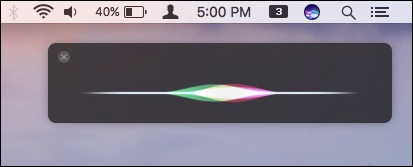
این کار خیلی آسان است، ولی بیایید یکبار مراحل آن را با هم انجام دهیم. ابتدا سیری را با فشار دادن کلیدهای Option+Spacebar یا کلیک بر روی آیکن آن که در داک یا نوار بالای سیستم قرار دارد اجرا کنید.

Drag&Drop کردن نتایج سیری در مک

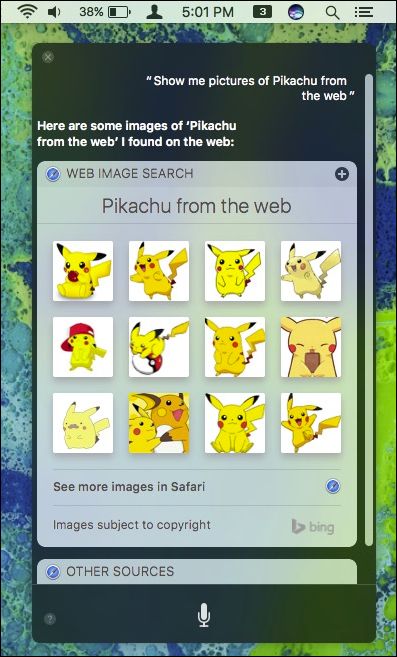
در سیری امکان جستجوی تصاویر از میان تصاویر موجود در سیستم، و به صورت آنلاین از طریق موتور جستجوی بینگ وجود دارد. اگر در اینترنت جستجو کنید، ۱۲ نتیجه‌ی ابتدایی بینگ برای شما به نمایش در می‌آید.

Drag&Drop کردن نتایج سیری در مک

اگه به دنبال تصاویر بیشتری هستید، بر روی گزینه‌ی See more images in Safari کلیک کنید. با این کار مرورگر باز شده و عبارت موضوع موردنظر شما در بخش تصاویر بینگ جستجو می‌شود. بنابراین نه تنها به آن ۱۲ مورد، بلکه به هزاران تصویر دیگر هم دسترسی خواهید داشت.

Drag&Drop کردن نتایج سیری در مک

حالا فرض کنید می‌خواهیم تصویری از شخصیت انیمیشنی Pikachu را با یک نفر از طریق iMessage یا Mail به اشتراک بگذاریم. انجام این کار به روش قدیمی، یعنی جستجوی مستقیم در اینترنت هم ممکن است، اما به شکل سریع‌تر می‌توانید آن از طریق خود سیری به اپلیکیشن موردنظر منتقل کنید.

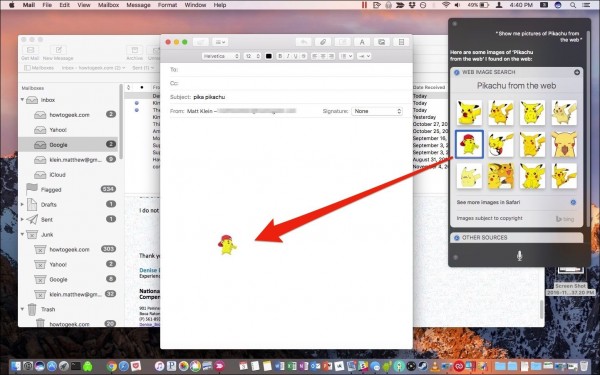
یعنی زمانی که نتایج تصاویر در سیری نشان داده شده، کافی است یکی از آن‌ها را کشیده و در هر اپلیکیشنی که می‌خواهید رها کنید.

Drag&Drop کردن نتایج سیری در مک

در این تصویر می‌بینید که ما با استفاده از سیری به دنبال تصویر Pikachu گشتیم، و حالا یکی از نتایج را بر روی اپلیکیشن Mail درگ و دراپ می‌کنیم.

Drag&Drop کردن نتایج سیری در مک

البته دراپ کردن فقط محدود به اپلیکیشن‌ها نیست. شما می‌توانید تصاویر موردنظر خود را به درون پوشه‌های هم بکشید و رها کنید.

Drag&Drop کردن نتایج سیری در مک

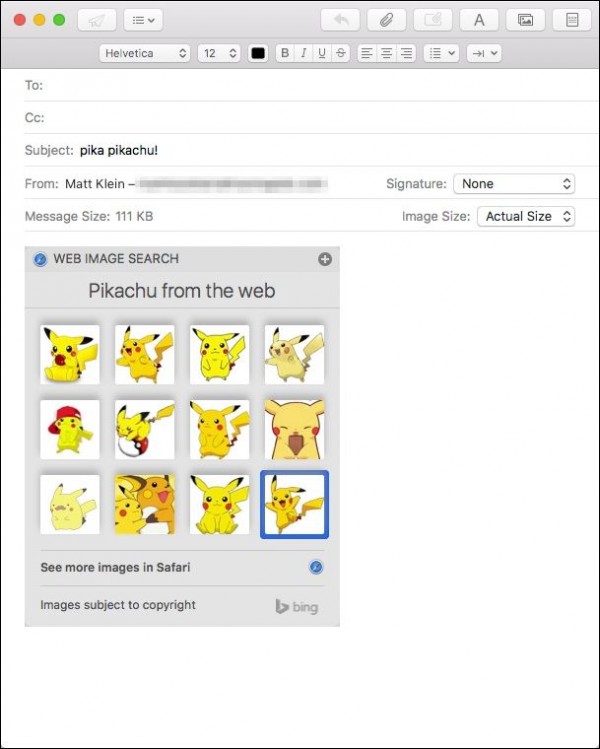
علاوه بر این می‌توانید کل نتیجه‌ی سیری را در ایمیل الصاق کنید تا خود مخاطب تصویر موردنظرش را انتخاب کند.

Drag&Drop کردن نتایج سیری در مک

از این روش می‌توانید برای فرستادن تصاویر به هر اپلیکیشنی استفاده کنید، فرقی ندارد که این اپلیکیشن از اپلیکیشن‌های پیشفرض اپل باشد یا Microsoft Word یا فیسبوک با هر چیز دیگری. در حقیقت اگر به طور طبیعی می‌توانید تصاویر را درون اپ موردنظر خود کپی و پیست کنید، پس امکان درگ و دراپ از سیری هم در آن وجود دارد.

از این به بعد هر زمان که خواستید چیزی را به دوست‌تان توضیح دهید ولی او منظورتان را از روی توضیحات متنی متوجه نمی‌شد، بلافاصله با استفاده از سیری می‌توانید یک عکس یا کل نتیجه را برایش ارسال کنید.

نظر شما در مورد این قابلیت در سیستم های اپلی چیست؟ نظر خود را با ما در میان بگذارید و با انتشار این مطلب روی شبکه های اجتماعی، دیگران را با این کار آشنا کنید.

منبع: howtogeek

چرا بخشی از کیبورد من اشتباه کار می‌کند؟

آیا برایتان پیش آمده که بر اثر بازی کودکان، قرار دادن جسم سنگین بر روی کیبورد و  یا هر اتفاق ناگوار و نامشخص دیگری، رفتار کیبورد دستگاه شما عجیب و مایوس کننده شود.

مشکل کار کردن کیبرد

مثلا گاهی متوجه می شویم که برخی دکمه ها به درستی کار نمی کنند یا حتی گاهی با ایجاد پارازیت هایی، حروف و ارقام به اشتباه صادر می شوند. خوشبختانه با توجه به فراگیری زیاد این مشکل راه‌حل‌هایی برای رفع آن در اینترنت ارائه شده که در ادامه‌ی مطلب ما یکی از آن‌ها را بیان می‌کنیم.

اگر بخشی از دکمه‌های کیبورد شما حروف اشتباهی می‌نویسد، مثلاً به جای L یا P حروف ۳ یا ستاره (*) نوشته می‌شود، اما بقیه‌ی دکمه‌ها هیچ مشکلی ندارند، مشکل از استاندارد Number Lock است.

درست کار نکردن کیبورد

خاموش کردن Num Lock بر روی لپتاپ‌های مختلف متفاوت است؛ برای مثال در لپتاپ‌های لنوو باید کلیدهای ترکیبی Fn+F10 را فشار دهید. یا در لپتاپ‌های ASUS این کلیدها Fn+Insert است.

البته عملکرد این استاندارد چیزی بیشتر از یک دکمه‌ی معمولی است. یعنی اگر یک کیبورد اکسترنال وصل کنید و دکمه‌ی Num Lock را از روی آن فشار دهید، کارکرد دکمه‌های کیبورد لپتاپ‌تان هم از کلیدهای معمولی به کلیدهای عددی و حروفی ثانویه تغییر خواهد کرد.

آیا تا به حال با این مشکل روبرو شده بودید؟ اگر چیز بیشتری در این مورد می‌دانید آن را در بخش نظرات با ما در میان بگذارید.

منبع: howtogeek

چرا بخشی از کیبورد من اشتباه کار می‌کند؟

آیا برایتان پیش آمده که بر اثر بازی کودکان، قرار دادن جسم سنگین بر روی کیبورد و  یا هر اتفاق ناگوار و نامشخص دیگری، رفتار کیبورد دستگاه شما عجیب و مایوس کننده شود.

مشکل کار کردن کیبرد

مثلا گاهی متوجه می شویم که برخی دکمه ها به درستی کار نمی کنند یا حتی گاهی با ایجاد پارازیت هایی، حروف و ارقام به اشتباه صادر می شوند. خوشبختانه با توجه به فراگیری زیاد این مشکل راه‌حل‌هایی برای رفع آن در اینترنت ارائه شده که در ادامه‌ی مطلب ما یکی از آن‌ها را بیان می‌کنیم.

اگر بخشی از دکمه‌های کیبورد شما حروف اشتباهی می‌نویسد، مثلاً به جای L یا P حروف ۳ یا ستاره (*) نوشته می‌شود، اما بقیه‌ی دکمه‌ها هیچ مشکلی ندارند، مشکل از استاندارد Number Lock است.

درست کار نکردن کیبورد

خاموش کردن Num Lock بر روی لپتاپ‌های مختلف متفاوت است؛ برای مثال در لپتاپ‌های لنوو باید کلیدهای ترکیبی Fn+F10 را فشار دهید. یا در لپتاپ‌های ASUS این کلیدها Fn+Insert است.

البته عملکرد این استاندارد چیزی بیشتر از یک دکمه‌ی معمولی است. یعنی اگر یک کیبورد اکسترنال وصل کنید و دکمه‌ی Num Lock را از روی آن فشار دهید، کارکرد دکمه‌های کیبورد لپتاپ‌تان هم از کلیدهای معمولی به کلیدهای عددی و حروفی ثانویه تغییر خواهد کرد.

آیا تا به حال با این مشکل روبرو شده بودید؟ اگر چیز بیشتری در این مورد می‌دانید آن را در بخش نظرات با ما در میان بگذارید.

منبع: howtogeek

چگونه مرورگر گوگل کروم را Restart کنیم؟

مرورگرها معمولاً نیازی به Restart شدن ندارند. از کروم می‌توان ساعت‌ها استفاده کرد بدون این که نیازی به Restart کردن آن باشد. در واقع فقط در یک صورت نیاز دارید تا این مرورگر را مجدداً راه‌اندازی کنید؛ زمانی که یک پرچم را فعال یا غیرفعال می‌کنید. برای اعمال هر تغییری در وضعیت پرچم‌های کروم، مرورگر باید Restart شود. از این رو در صفحه‌ی پرچم‌ها (Flags) دکمه‌ای تحت عنوان Relaunch وجود دارد که برای همین منظور طراحی شده است. البته پس از راه‌اندازی مجدد زبانه‌های جلسه‌ی قبلی شما حفظ شده و چیزی را از دست نمی‌دهید. پس اگر زمانی لازم شد تا به هر دلیلی مرورگر را Restart کنید، می‌توانید از همین گزینه استفاده نمایید.

کروم تعداد زیادی صفحه‌ی کاربردی دارد که دسترسی شما به تنظیمات و اطلاعاتی که از رابط کاربری اصلی مخفی هستند را ممکن می‌کند.

یکی از این صفحه‌ها در حقیقت آدرسی است که با مراجعه به آن مرورگر را Restart می‌نماید. برای استفاده از این روش کافی است عبارت زیر را در نوار آدرس مرورگر تایپ کرده و اینتر بزنید.

chrome://restart

ریستارت کردن کروم

مدت زمانی که طول می‌کشد تا کروم دوباره بالا بیاید به تعداد زبانه‌ها و پنجره‌های باز شما بستگی دارد. البته قدرت منابع سیستم هم در سرعت انجام این فرآیند بی‌تاثیر نیست.

مراجعه به صفحه‌ی Restart کروم همه‌ی پروسه‌های باز این مرورگر را می‌بندد، بنابراین اگر چندین پروفایل باز داشته باشید، همه‌ی آن‌ها بسته می‌شود. علاوه بر این تمامی پنجره‌های Incognito هم بسته خواهد شد.

با باز شدن مجدد مرورگر، همه‌ی جلسه‌هایی که در پروفایل‌های مختلف کروم داشتید مشتمل بر زبانه‌ها و پنجره‌ها دوباره باز می‌شود. البته مثلاً اگر در حال نوشتن متن در یک فرم بودید، اطلاعات آن از دست خواهد رفت، اما اگر در جایی مثل Google Docs بودید، می‌توانید از قابلیت ذخیره‌سازی خودکار مرورگر استفاده کنید.

البته گاهی برای بهبود عملکرد مرورگر بهتر است که مرورگر گوگل کروم را به نسخه ۶۴ بیتی ارتقا دهید. در چنین حالتی از امنیت بیشتر و سرعت بهتر و پایداری بهتری برخوردار خواهید بود.

نظر خود را در مورد گوگل کروم با ما در میان بگذارید. به راستی چرا شما بین تمام مرورگر ها از آن استفاده می کنید؟ این مطلب را روی شبکه های اجتماعی به اشتراک بگذارید.

منبع: addictivetips.com

چگونه مرورگر گوگل کروم را Restart کنیم؟

مرورگرها معمولاً نیازی به Restart شدن ندارند. از کروم می‌توان ساعت‌ها استفاده کرد بدون این که نیازی به Restart کردن آن باشد. در واقع فقط در یک صورت نیاز دارید تا این مرورگر را مجدداً راه‌اندازی کنید؛ زمانی که یک پرچم را فعال یا غیرفعال می‌کنید. برای اعمال هر تغییری در وضعیت پرچم‌های کروم، مرورگر باید Restart شود. از این رو در صفحه‌ی پرچم‌ها (Flags) دکمه‌ای تحت عنوان Relaunch وجود دارد که برای همین منظور طراحی شده است. البته پس از راه‌اندازی مجدد زبانه‌های جلسه‌ی قبلی شما حفظ شده و چیزی را از دست نمی‌دهید. پس اگر زمانی لازم شد تا به هر دلیلی مرورگر را Restart کنید، می‌توانید از همین گزینه استفاده نمایید.

کروم تعداد زیادی صفحه‌ی کاربردی دارد که دسترسی شما به تنظیمات و اطلاعاتی که از رابط کاربری اصلی مخفی هستند را ممکن می‌کند.

یکی از این صفحه‌ها در حقیقت آدرسی است که با مراجعه به آن مرورگر را Restart می‌نماید. برای استفاده از این روش کافی است عبارت زیر را در نوار آدرس مرورگر تایپ کرده و اینتر بزنید.

chrome://restart

ریستارت کردن کروم

مدت زمانی که طول می‌کشد تا کروم دوباره بالا بیاید به تعداد زبانه‌ها و پنجره‌های باز شما بستگی دارد. البته قدرت منابع سیستم هم در سرعت انجام این فرآیند بی‌تاثیر نیست.

مراجعه به صفحه‌ی Restart کروم همه‌ی پروسه‌های باز این مرورگر را می‌بندد، بنابراین اگر چندین پروفایل باز داشته باشید، همه‌ی آن‌ها بسته می‌شود. علاوه بر این تمامی پنجره‌های Incognito هم بسته خواهد شد.

با باز شدن مجدد مرورگر، همه‌ی جلسه‌هایی که در پروفایل‌های مختلف کروم داشتید مشتمل بر زبانه‌ها و پنجره‌ها دوباره باز می‌شود. البته مثلاً اگر در حال نوشتن متن در یک فرم بودید، اطلاعات آن از دست خواهد رفت، اما اگر در جایی مثل Google Docs بودید، می‌توانید از قابلیت ذخیره‌سازی خودکار مرورگر استفاده کنید.

البته گاهی برای بهبود عملکرد مرورگر بهتر است که مرورگر گوگل کروم را به نسخه ۶۴ بیتی ارتقا دهید. در چنین حالتی از امنیت بیشتر و سرعت بهتر و پایداری بهتری برخوردار خواهید بود.

نظر خود را در مورد گوگل کروم با ما در میان بگذارید. به راستی چرا شما بین تمام مرورگر ها از آن استفاده می کنید؟ این مطلب را روی شبکه های اجتماعی به اشتراک بگذارید.

منبع: addictivetips.com

کاملترین راهنمای دانلود و نصب iOS 10.1.1

نکته: اپل با انتشار iOS 10.1.1 باگی که از نمایش اطلاعات مربوط به سلامتی کاربران جلوگیری می‌کرد را برطرف کرده است. با ما در این مطلب همراه باشید تا روش دانلود و نصب این نسخه را به شما بگوییم.

تغییراتی که در iOS 10.1 اعمال شده به تفکیک بخش‌های مختلف به شرح زیر است:

دوربین و Photos

  • معرفی حالت پرتره برای آیفون ۷ پلاس که با ایجاد یک افکت عمیق هدف شما را واضح نگه داشته و در عین حال پس زمینه‌ی محو شده‌ی زیبایی را خلق می‌کند
  • نام افراد در اپلیکیشن Photos در پشتیبان‌های iCloud ذخیره می‌شود
  • بهبود گستره‌ی رنگ تصاویر در نمای شبکه‌ای اپلیکیشن Photos
  • تصحیح مشکلی که با باز کردن دوربین یک صفحه‌ی تار یا چشمک‌زن برای بعضی از کاربران نشان می‌داد
  • تصحیح مشکلی که باعث می‌شد با رفتن به بخش iCloud Photo Library اپلیکیشن Photos برای بعضی از کاربران بسته شود

Maps

  • نمایش عبور و مرور قطارها، متروها، کشتی‌ها و خطوط اتوبوس مهم، به همراه پشتیبانی از سیستم‌های اتوبوس شهری برای شهر‌های توکیو، اوساکا و ناگویا
  • پشتیبانی از مسیریابی در سازه‌های زیرزمینی و مسیرهایی که ایستگاه‌های بزرگ را به یکدیگر متصل می‌کند
  • مقایسه‌ی کرایه‌های مختلف در هنگام نمایش مسیرهای متفاوت

آپگرید ios 10.1

پیام‌ها

  • گزینه‌ی جدیدی برای تکرار حباب و افکت‌های تمام صفحه
  • امکان اجرای بدون مشکل افکت‌ها با وجود فعال بودن حالت Reduce Motion
  • تصحیح مشکلی که منجر به نمایش اشتباه نام مخاطبان در پیام‌ها می‌شد
  • رفع مشکلی که باعث می‌شد در هنگام باز کردن اپلیکیشن Messages با یک صفحه‌ی سفید مواجه شوید
  • رفع مشکلی که می‌توانست منجر به عدم نمایش گزینه‌ی Report Junk برای فرستنده‌های ناشناس شود
  • تصحیح مشکلی که منجر به از دست رفتن صدا در هنگام ارسال ویدیو در اپ Messages می‌شد

اپل واچ

  • اضافه شدن پارامترهای مسافت و سرعت ویلچر در بخش خلاصه‌های اپ Activity
  • تصحیح مشکلی که باعث جلوگیری از سینک شدن لیست‌های پخش Music با اپل واچ می‌شد
  • رفع مشکلی که از نمایش اطلاعات دعوت‌ها در بخش Activity Sharing جلوگیری می‌کرد
  • تصحیح مشکلی که علی‌رغم غیرفعال بودن اینترنت سیم کارت از آن برای به‌روز رسانی Activity Sharing استفاده می‌کرد
  • حل مشکلی که باعث می‌شد بعضی از اپلیکیشن‌های شخص ثالث در هنگام وارد کردن متن کرش کنند

دیگر بهبودها و تصحیح مشکلات:

  • بهبود اتصال بلوتوث با لوازم جانبی شخص ثالث
  • بهبود عملکرد AirPlay Mirroring در هنگام خارج کردن دستگاه از حالت Sleep
  • تصحیح مشکلی که در هنگام غیرفعال بودن Show iTunes Purchases از پخش محتواهای خریداری شده‌ی آیتونز جلوگیری می‌کرد
  • تصحیح مشکلی که در اپلیکیشن‌های سلفی آیفون ۷ و ۷ پلاس از پیش نمایش زنده‌ی نمایشگر جلوگیری می‌کرد
  • بهبود عملکرد سایت‌های اشتراک گذاری از سافاری تا Messages
  • تصحیح مشکلی در سافاری که باعث می‌شد پیش نمایش سایت‌ها در نمای زبانه‌ها به درستی نشان داده نشود
  • تصحیح مشکلی که باعث می‌شد بعضی از پیام‌های Mail با فونت خیلی کوچک نشان داده شود
  • تصحیح مشکلی که باعث قالب‌بندی نادرست ایمیل‌های HTML می‌شد
  • تصحیح مشکلی که در برخی مواقع باعث عدم نمایش کادر جستجو در اپ Mail می‌شد
  • تصحیح مشکلی که می‌توانست از به‌روز شدن Today View Widgets جلوگیری کند
  • تصحیح مشکلی که باعث می‌شد تا ویجت Weather گاهی اوقات نتواند اطلاعات خود را به‌روز کند
  • تصحیح مشکلی که باعث عدم نمایش تنظیمات کلیک دکمه‌ی هوم در نتایج جستجوی آیفون ۷ می‌شد
  • تصحیح مشکلی که منجر می‌شد تا افزونه‌های هشدار اسپم از مسدودسازی تماس‌ها جلوگیری کنند
  • حل مشکلی که می‌توانست از خاموش شدن صدای هشدار جلوگیری کند
  • تصحیح مشکلی که منجر می‌شد تا پخش صوت از طریق بلوتوث باعث توقف فعالیت موتور Taptic برای بعضی از کاربران شود
  • حل مشکلی که از بازیابی پشتیبان‌های iCloud بعضی از کاربران جلوگیری می‌کرد
  • برای کسب اطلاعات بیشتر در رابطه با جنبه‌های امنیتی این آپدیت، صفحه‌ی زیر را ببینید:

https://support.apple.com/HT201222

چگونه با استفاده از Software Update در آیفون یا آیپد iOS 10.1 را نصب کنیم؟

ساده‌ترین روش به‌روز رسانی سیستم عامل برای اکثر کاربران از طریق خود دستگاه یا اصطلاحاً over-the-air است که سریع، مناسب و فوق العاده ساده می‌باشد.

۱. حتماً از اطلاعات دستگاه خود پشتیبان بگیرید.

۲. اپلیکیشن Settings را از صفحه‌ی خانگی خود باز کنید.

۳. به بخش General بروید.

۴. گزینه‌ی Software Update را انتخاب کنید.

دانلود و نصب آی او اس 10.1

۵. گزینه‌ی Download and Install را لمس کنید.

۶. اگر لازم بود، Passcode یا رمز ورود دستگاه را وارد کنید.

۷. با انتخاب Agree با مفاد و شرایط نصب این نسخه موافقت کنید.

۸. مجدداً برای تایید Agree را انتخاب نمایید.


دانلود و نصب آی او اس 10.1


اکنون دانلود به طور خودکار شروع می‌شود. اگر بلافاصله چنین نشد، احتمالاً پیامی با عبارت Preparing to download خواهید دید. چند دقیقه صبر کنید تا دانلود شروع شود.

چگونه iOS 10.1 را با استفاده از آیتونز در مک یا ویندوز نصب کنیم؟

اگر در دستگاه خود فضای کافی ندارید، یا قسمت Software Update به هر دلیلی کار نمی‌کند، می‌توانید از آیتونز استفاده کنید:

۱. حتماً از اطلاعات دستگاه خود پشتیبان بگیرید.

۲. iTunes را بر روی مک یا ویندوز خود اجرا کنید.

۳. دستگاه خود را با استفاده از کابل به کامپیوتر وصل کنید.

۴. دستگاهتان را از گوشه‌ی سمت چپ بالای آیتونز انتخاب کنید.

۵. در پنل Summary بر روی گزینه‌ی Check for Updates کلیک نمایید.

۶. بر روی گزینه‌ی Download and Update کلیک کنید.

۷. با انتخاب Agree با مفاد و شرایط نصب این نسخه موافقت کنید.

۸. اگر لازم بود، Passcode یا رمز ورود را بر روی دستگاه خود وارد کنید.

چگونه مطمئن شویم که سیستم عامل ما نسخه‌ی نهایی iOS 10.1 است؟

اگر از حساب کاربری توسعه‌دهندگان استفاده می‌کنید یا نسخه‌ی بتای عمومی را نصب کرده بودید، اگر شماره‌ی Buildها متفاوت باشد، اپل شما را وادار به آپدیت می‌کند. اما اگر چنین نشد، می‌توانید سختی کار را به جان بخرید و آپدیت را به صورت دستی نصب کنید:

۱. حتماً از اطلاعات دستگاه خود پشتیبان بگیرید.

۲. iTunes را بر روی مک یا ویندوز خود اجرا کنید.

۳. دستگاه خود را با استفاده از کابل به کامپیوتر وصل کنید.

۴. دستگاهتان را از گوشه‌ی سمت چپ بالای صفحه انتخاب کنید.

۵. در پنل Summary بر روی گزینه‌ی Restore کلیک کنید.

۶. انجام عملیات بازیابی را تایید نمایید.

۷. با انتخاب Agree با مفاد و شرایط نصب این نسخه موافقت کنید.

۸. اگر لازم بود، Passcode یا رمز ورود دستگاه را وارد کنید.

امیدواریم که از این آموزش بهترین بهره را برده باشید و به راحتی توانسته باشید از طریق آن به هدف خود برسید. سوالات خود را با ما در میان بگذارید و با اشتراک این مطلب روی شبکه های اجتماعی، دیگران را از بروز رسانی ios 10 و دیگر امکانات جدید آن مطلع سازید.

منبع: imore