وقتی کامپیوتر یا موبایل به شبکه‌های Wi-Fi عمومی وصل نمی‌شود چه کار کنیم؟

شبکه های وای فای به طور اختصاصی و البته عمومی در دسترس کاربران قرار می گیرد. بیشتر اوقات می توانید این شبکه های عمومی را در مکان های عمومی نظیر کتابخانه ها و فروشگاه ها مشاهده کنید. اما همینکه، بدانید یک شبکه رایگان عمومی در اختیارتان قرار دارد، بدین معنی نیست که تا روی دکمه اتصال کلیک کردید، می توانید به نت وصل شوید. از آن جا که وصل شدن به این شبکه ها کمی تا حدودی، باید قانونی صورت بگیرد، از شما در بدو اتصال، در خواست قبول مجوزی می شود. بدین ترتیب، بسیاری از مرورگرهای جدید که روی امنیت بسیار قوی کار کرده اند این مجوز ها را مانعی در تایید امنیت صد  در صدی می دانند و از اتصال شما را منع می کنند. این است که گاهی هنگام اتصال با چنین پیامی روبرو می شوید:


اکثر شبکه‌های عمومی از چیزی موسوم به Captive Portal استفاده می‌کنند. Captive Portal همان صفحه‌ی مجوز دهی‌ای است که در آن با شروط مکان مورد نظر موافقت کرده و برای دسترسی به Wi-Fi رایگان روی Connect کلیک می‌کنید. مشکل این جاست که بسیاری از مرورگرهای مدرن به خاطر پروتکل‌های امنیتی جدید با این پرتال‌ها مشکل دارند.


به زبان ساده، دلیلش این است که به جای این که از HTTPS فقط برای انتقال داده‌های خصوصی استفاده شود، از آن در همه‌ی وبسایت‌ها می‌شود. پروتکلی به نام HSTS مرورگرها را مجبور می‌کند که در همه‌ی سایت‌ها از HTTPS استفاده کنند، حتی آن سایت‌هایی که فقط متکی بر HTTP هستند.


پس زمانی که به وای-فای‌های عمومی وصل می‌شوید، درخواست دسترسی شما متوقف شده و به کپتیو پرتال هدایت می‌شوید. اکثر مواقع این روش به خوبی کار می‌کند. اما گاهی اوقات این انتقال مسیر توسط مرورگر مسدود می‌شود چون قبل از این که درخواست به سرور برسد مرورگر تلاش می‌کند تا آن را به صورت HTTPS در آورد. به طور خلاصه، مرورگر این درخواست را به صورت بالقوه خطرناک تلقی می‌کند و بدون تعامل با کاربر آن را مسدود می‌سازد.


راه حل مشکل این است که با استفاده از سایتی که از پروتکل‌های امنیتی استفاده نمی‌کند یک تغییر مسیر اجباری صورت پذیرد؛ درست مشابه روشی که در روزهای تاریک اینترنت از آن استفاده می‌شد. یک کانکشن خالص، رمزگذاری نشده و غیر ایمن که به سادگی فقط اجازه‌ی تغییر مسیر را می‌ٔدهد.


این اتفاق آن قدر شایع است که سایتی برای آن طراحی شده: Never SSL. پس اگر به یک وای-فای عمومی وصل شدید اما قادر به مشاهده‌ی صفحه‌ی کپتیو پرتال آن نبودید، کافی است یک پنجره‌ی مرورگر باز کرده و آدرس زیر را تایپ کنید:


neverssl.com


با این کار به طور خودکار به کپتیو پرتال مربوطه منتقل می‌شوید و با پذیرش شروط شبکه می‌توانید به آن وصل شوید.


شاید یک روز به جایی برسیم که کپتیو پرتال‌ها هم بتوانند با HTTPS و HSTS کار کنند، اما تا آن روز فعلاً از این طریق می‌توانیم کارمان را راه بیاندازیم. در این باره دیدگاه ها و تجربیات خود را با گویا آی تی در میان بگذارید و به ما بگویید در صورت بروز چنین خطاهایی یا در معرض چنین شرایطی قرار گرفتن شما چه فکری به سرتان زده که توانسته مشکل تان را برای اتصال به وای فای در حالت عمومی، و حتی رایگان حل کنید. همچنین این مطلب را روی شبکه های اجتماعی نشر دهید تا به دست کاربران دنیای مجازی برسد و بتوانند کاربری خود را ارتقا دهند.


چگونه با ۵۲ قابلیت جدید iOS11 کار کنیم؟ ( قسمت ۱ )

اپل iOS 11 را با قابلیت های جدیدی که دارد، کمی تا حدودی رونمایی کرده البته آن را در نسخه بتا برای پاره ای از کاربران انتشار داده که می توانند تغییرات را مشاهده کنند و البته کمک کنند تا باگ ها رفع شوند. اما برای تجربه بهتر این نسخه از سیستم عامل موبایلی اپل، می توانید با بروز رسانی iOS10 به iOS11 Beta برای iPad ،iPhone و iPod touch از آن بهره مند شوید. البته اگر بعد از مدتی گوشی تان کار نکرد، می توانید به راحتی این تنظیمات را به حالت اولیه برگرداند و بروز رسانی iOS 11 به iOS 10.3.2 دانگرید کرد چرا که همه چیز در نسخه بتا پایدار نیست و ممکن است کمی دردسر ساز باشد. گویا آی تی در این مقاله قصد دارد کمی تا حدودی به بررسی ویژگی های جدید ای او اس ۱۱ بپردازد و هر جا که لازم بود آموزشی جدید صورت گیرد آن را در اختیارتان قرار دهد. با بخش اول از این آموزش با ما همراه باشید


مدیریت Control Center در یک صفحه اختصاصی

Control Center بخش مهمی از IOS است که در IOS11 در یک صفحه ادغام شده است اما این برخلاف قاعده iOS 10 است چرا که در این ورژن از سیستم عامل اپل، شما در دو صفحه این قابلیت را در اختیار داشتید که هر دو صفحه از هم مجزا بودند. در Control Center در ای او اس ۱۱ همه چیز به طور بخش بخش شده و جدا در یک صفحه قرار گرفته که به کمک تاچ سه بعدی می توانید هر سکشن را توسعه دهید و دیتاهای مورد نظر خود را بخوانید:

Control Center

Control Center

Control Center را شخصی سازی کنید

در بالا گفته شد که Control Center در یک صفحه اختصاصی قرار داده شده است اما نکته مفید تر این است که شما می توانید اجزای Control Center را کاملا شخصی سازی کنید. می توانید آیتم ها را جابجا کنید یا اینکه آن ها را از صفحه حذف کنید. در عین حال، قابلیت هایی مثل کنترل موزیک، Airplane Mode, Cellular Data, Wi-Fi, Bluetooth, AirDrop, Personal Hotspot, Rotation Lock, Do Not Disturb, AirPlay مواردی هستند که امکان شخصی سازی و تغییر آن ها فراهم نیست. همانطور که در اسکرین شات زیر مشاهده می کنید این قابلیت از طریق بخش تنظیمات و از آن جا با ورود به  Control Center می توانید تنظیم کنید:

Control Center

از تغییرات Flashlight استقبال کنید!

اگر شما از تاچ سه بعدی روی چراغ قوه در آیفون استفاده می کنید در این نسخه جدید به جز سه حالت اولیه، متوسط و قوی گزینه ۴ امی هم مشاهده می کنید که البته نامی برای آن انتخاب نشده که می توانید خودتان آن را تست کنید:

دوستانی که از نسخه قدیمی تر آی او اس استفاده می کنند می توانند روش جدید کنترل نور Flashlight در iOS 10 به کمک touch سه بعدی را دنبال کنند تا این قابلیت را در آی او اس ۱۰ داشته باشند.

بدون نیاز به مک، نمایشگر را ضبط کنید!

تا پیش از این امکان ضبط کردن نمایشگر آیفون به خودی خود با یک ابزار داخلی وجود نداشت و نهایتا باید با کمک مک این کار را انجام می دادیم اما حالا در کنترل سنتر، شما می توانید یک بخش پنهان را پیدا کنید که به شما کمک می کند به طور اختصاصی بدون نیاز به هیچ ابزار اضافی از نمایشگر عکس و فیلم بگیرید. دقت کنید که این فیلم گرفتن می تواند به کمک میکروفون صدا را هم ضبط کند که قابلیتی عالی است و این موضوع از طریق کنترل مرکزی قابل استفاده است. دقت کنید که  گرفتن فیلم از نمایشگر آیفون، آی پاد و آی پد برای کاربران IOS در ورژن های پایین تر از ۱۱ نیز امکان پذیر است.

موارد اضافی در بخشControl Center را دریابید

این بخش از iOS 10 تقویت شده و هم اکنون در IOS 11 نیز ارائه شده است. در این سیستم عامل جدید علاوه بر وجود امکانات قبلی می توانید مواردی نظیر Cellular Data, Personal Hotspot, Screen Recording, Alarm, Do Not Disturb While Driving, Notes, Accessibility Shortcuts, Apple TV Remote, Guided Access, Low Power Mode, Magnifier, Stopwatch, Text Size, و Voice Memos را هم مشاهده کنید.

برای استفاده از حالت راه اندازی سریع Control Center نیاز به تاچ سه بعدی ندارید

اگر شما از این بخش هنوز با قابلیت تاچ سه بعدی استفاده می کنید، می توانید با قابلیت های اضافی در این حالت، آیکون ها را در بخش کنترل مرکزی فراخوانی کنید اما اگر گوشی شما از این قابلیت برخوردار نیست به این معنی نیست که نمی توانید از اجزای کنترل سنتر استفاده کنید بلکه می توانید با یک تاچ قوی و بلند، قابلیت ها را فراخوانی کنید و از اجزا استفاده کنید.

البته دقت کنید که این قابلیت یعنی استفاده از تاچ قوی و طولانی، بجای تاچ سه بعدی، فقط در بخش کنترل مرکزی کاربرد دارد و دروی دیگر بخش ها جوابگو نیست.

بهینه شدن Screen Effects برای iMessage

اگر در اپلیکیشن آی مسیج از Balloons and Confetti خوشتان می آید باید بگوییم که در این نسخه جدید از IOS امکانات جدید تری نیز قرار داده شده است که البته چیز بیشتری در مورد آن گفته نشده اما می توانید در تصویر زیر این تغییرات را مشاهده کنید:

ذخیره سازی مسیج ها در آی کلود

این بدین معنی است که پیام هایی که در آی مسیج ارسال می کنید می توانند در بخش آی کلود ذخیره شوند و مدام به روز رسانی شوند. از این رو شما می توانید از طریق مک نیز به آن ها دسترسی داشته باشید. پس اگر می خواهید لیستی از مسیج ها را پاک کنید علاوه بر اینکه لازم است آن را از طریق موبایل پاک کنید برای اطمینان بیشتر و پاک شدن دائمی باید از طریق مک نیز آن را پاک کنید تا به طور کامل پاک شوند.

آپدیت قابل توجه App Store را دیده اید؟

اپل استور در IOS 11 تغییرات قابل توجهی داشته است که آن را تعاملی تر کرده است. علاوه بر طراحی ظاهری جدیدی که دارد، برخی دسته های جدید به آن اضافه شده است. از سویی کاربران می توانند به سادگی، روی اپ ها نظر خود را ارسال کنند و توسعه دهندگان نیز به پاسخ گویی بپردازند. علاوه بر این رتبه بندی ها و اولیت ها نیز برای اپ ها در اپ استور برنامه ریزی شده است که در این باره اخبار بیشتری در دسترس نیست.

امکان رتبه بندی به اپ ها در اپلیکیشن ها برداشته شده است

اگر تا IOS 10.3 با این سیستم عامل همراه بوده باشید قطعا تا کنون دیده اید که وقتی اپلیکیشنی را نصب می کنید این امکان را دارید که از طریق خود اپلیکیشن آن را رتبه بندی کنید و از ۵ ستاره، هر تعداد ستاره که می خواهید به آن اختصاص دهید و رتبه دهید اما در بروز رسانی جدید این قابلیت در کنار اپ ها حذف شده و آن صرفا به اپ استور برنامه ریزی شده است.

QR Codes را با دوربین اسکن کنید

نکته جالب در بروز رسانی دوربین در IOS 11 این است که می توانید از طریق آن کد های کیو آر را اسکن کنید. این بدین معنی است که دیگر لازم نیست روی گوشی های اپلی، از نرم افزار مستقل کیو ار کد خوان استفاده کنید. در واقع بدین ترتیب می توان گفت که اپ ها در حال پیش روی به سوی ادغام هستند تا به صورت یک ابزار منسجم در اختیار کاربر قرار بگیرند:

Portrait Mode با OIS و HDR & Flash کار می کنند

در حالت پرتره، در آیفون ۷ این قابلیت ها به هر دلیلی دسترسی وجود نداشت اما در نسخه جدید آی او اس موسوم به IOS 11 این امکانات به خوبی اضافه شده است. نه تنها در نسخه جدید به این قابلیت ها دسترسی دارید بلکه می توان گفت ویژگی Depth Effect نیز بسیار قوی تر و با تفاوت بیشتری در اختیار شما در این حالت قرار گرفته است. این موضوع پیش ازا ین در گویا آی تی مورد بحث قرار گرفته و می توانید بیاموزید که چگونه از حالت پرتره آیفون ۷ پلاس استفاده کنیم؟

Pics & Videos فرمت های جدیدی پیدا کرده اند

همانطور که می دانید ویدیو و عکس هر کدام رنج خاصی از انواع تایپ ها و قالب ها دارند. در اپل و آی او اس قبلی به عقب، برای عکس ها از نوع JPEG و برای فیلم ها از نوع H.264 استفاده می شده است. اما در نسخه جدید از آی او اس، این قابلیت ها حالت جدیدی دارند.

به این ترتیب در آی او اس جدید عکس ها با فرمت HEIF و فیلم ها با فرمت  H.265 ثبت می شوند. البته شما اگر با این فرمت ها مشکل دارید می توانید در بخش تنظیمات دوربین آن ها را مورد بررسی قرار داده و تنظیمات را مطابق آن چه دوست دارید اوکی کنید.

انتخاب Still Image برای Live Photos

تا پیش ازا ین در آی او اس های قبلی شما برای اینکه برای تصاویر زنده از یک Still Image استفاده کنید می بایست از یک اپلیکیشن ثانویه و غیربومی اپل استفاده می کردید که معروف ترین آن  Google’s Motion Stills بوده است اما حالا به یمن آی او اس ۱۱ شما می توانید به طور بومی و به طور تو کار از اپلیکیشن و قابلیتی استفاده کنید که خود آی او اس ۱۱ در اختیارتان قرار داده است. به منظور استفاده از آن کافی است به بخش آیکون Edit بروید، بعد شما می توانید کاور های مختلفی را مشاهده کنید که می توانید آن ها را روی تصویر ارائه دهید، در نهایت افکت مورد نظر تان را که انتخاب کردید گزینه “Make Key Photo را انتخاب کرده و در نهایت برای ثبت نهایی Done را بزنید

Trim Live Photos را تست کنید

از طریق برخی امکانات ویرایشی عکس ها نظیر ان چه که در بالا گفته شد، شما می توانید عکس های تر و تمیز تری داشته باشید و قابلیت  trim Live Photos را تست کنید. بدین ترتیب می توانید روی آیکون ها به خوبی، افکت مورد نظر را به صورت فشار دادن گزینه ها آن ها را ایجاد کنید. جای هیچ نگرانی نیست چرا که اگر افکت لازم و  trim Live Photos کردن ها باب میل تان نبود می توانید تغییرات را به حالت قبل برگردانید پس با خیال راحت هر کدام را خواستید تست کنید تا به مورد دلخواه تان برسید.

لایو فوتوهایی که ایجاد کرده اید را برای کاربران اندروید ارسال کنید

اپل راهی ایجاد کرده که ای او اس با اندروید رفاقت داشته باشند از این رو می توانید از طریق MMS می توانید به راحتی فایل های متحرک خود را برای کاربران اندرویدی ارسال کنید. البته فرمت ها در هر دو پلتفرم متفاوت است اما آی او اس پیش از ارسال ان را به MP4 تبدیل کرده تا پس از ارسال، اندرویدی ها بی درد سر آن ها را مشاهده کنند.

تبدیل لایو فوتوها به GIFs

به لایو فوتوها در این سیستم عامل و در این نسخه توجه ویژه تری شده است. بدین ترتیب کاربران می توانند علاوه بر روش بالا برای تبدیل فرمت آن ها از ایمیل هم استفاده کنند و نسخه یاد شده را به گیف تبدیل کنند. در واقع اگر امکان باز کردن لایو فوتوها از طریق اندروید وجود ندارد کاربر می تواند آن را از طریق ایمیل برای دوست اندرویدی خود ارسال کند تا عکس زنده مورد نظر به صورت گیف تبدیل شود. گیف خوشبختانه در تمام دستگاه های اندرویدی جدید قابلیت شناسایی داشته و مورد استفاده قرار می گیرد.

افزودن Markup به اسکرین شات ها

گرفتن اسکرین شات یک قابلیت فوق العاده است که گوشی های هوشمند با خود به ارمغان آورده اند و کاربران ای او اس نیز از آن مستثنی نیستند. از این رو می توان گفت که، اپل برای اینکه این گروه، بتوانند روی اسکرین شات ها مدیریت بهتری داشته باشند، می توانند به راحتی آن را پس از ایجاد در یک برنامه ویرایشی باز کنند و هر آن چه که می خواهند روی آن تغییر دهند. به تصویر زیر نگاه کنید، اسکرین شاتی که گرفته شده، با ابزارهایی که در زیر اسکرین شات قرار دارد کاملا قابل ویرایش و نشانه گذاری است.

دیتاهای خود را به PDF تبدیل کنید

یکی از ویژگی های خوب ای او اس ۱۱ این است که علاوه بر اینکه می توان از طریق آن اسکرین شات ها را مارک گذاری کند، می تواند کمک کند که هر دیتایی نظیر صفحه وب، عکس، اسکرین شات، و حتی نوت و یادداشت ها را به پی دی اف تبدیل کرد. حتی قابلیت جدید تر هم این است که می توان روی پی دی اف ها نیز مارک گذاری و نشانه گذاری کرد و آن را تا حدی که اجازه داده شده ویرایش کنند. اما چگونه ؟ در این باره دکمه ای با عنوان Markup as PDF وجود دارد که در این مهم شما را یاری خواهد کرد. آموزش تبدیل صفحات وب، یادداشت و مقاله به PDF در iOS با دکمه Print که پیش از این در گویا آی تی ایجاد شده است دقیقا به همین موضوع اختصاص دارد.

Dark Mode هم برای IOS از راه رسید

حالت تاریک حالتی جدیدی از تغییر و معکوس کردن رنگ برای محافظت بهتر از چشم هاست که هر بار در هر نسخه از آی او اس، به طریقی شناخته شده است اما در اخرین بروز رسانی شما می توانید حالت تاریک را از طریق اسکرین فعال کنید و از آن بهره ببرید. برای اینکه با این قابلیت بیشتر آشنا شوید توصیه می شود که تفاوت Smart Invert و Classic Invert در iOS11 را مورد بررسی قرار دهید و روش استفاده و فعال سازی آن را یاد بگیرید.


تنظیم نوتیفی های ادامه دار هم امکان پذیر شد!

راستش واقعا نمی دانم چه کسی دقیقا به این قابلیت نیاز خواهد داشت اما این به عنوان قابلیت قابل قبولی است که ممکن است برای بسیاری از افراد خوشایند و حتی ضروری باشد. با استفاده از این قابلیت نوتیفی ها نا محدود ادامه پیدا می کنند تا اینکه کاربر آن را خاموش کند! شما به ما بگویید این قابلیت برای چه چیز ها و چه شرایطی مفید است؟

خداحافظی با اپلیکیشن های ۳۲ بیتی!

اینکه اپلیکیشن های ۳۲ بیتی دیگر روی IOS 11 کار نمی کنند ممکن است یک خبر بد باشد. علت این که اپ های ۳۲ بیتی جای خود را به اپ های ۶۴ بیتی داده اند حتما دلیلی فنی داشته اما نگران اپلیکیشن های خود نباشید چرا که تمامی آن ها تا آن جا که امکان داشته قابلیت به روز رسانی به نسخه جدید ۶۴ بیتی دارند پس کافی است نام آن ها را بدانید و آن ها را از طریق اپ استور بروز رسانی کنید حتی می توانید این اپ ها را به محض باز کردن در ای او اس ۱۱، بروز رسانی کنید چرا که یک صفحه پاپ آپ در این باره به شما کمک می کند که این کار را سریع تر انجام دهید که نمونه اش در عکس زیر آورده شده است:

متفاوت زوم کنید!

زوم کردن عکس ها در ای او اس، کمی متفاوت و البته ترفند پذیر بوده است اما حالا این کار خیلی ساده تر شده است. گاهی بزرگ کردن به سادگی صورت می گرفت اما کوچک کردن تصویر در ای او اس کمی دردسر داشت اما حالا می توانید با دوبار تپ کردن و کشیدن انگشت به بالا تصاویر را بزرگ کرده و به تناسب، با دوبار تپ کردن و کشیدن تصویر به پایین، آن را کوچک کنید.

صفحه ورود رمز کمی تغییر کرده است!

البته تضمینی نمی دهیم که از این تغییر هیجان زده شوید اما خب تغییرات کوچکی روی این صفحه ایجاد شده که می تواند تنوع ساز باشد. در زیر می توانید دو حالت برای ای او اس جدید و قدیم را مشاهده کنید

این نمایشی از صفحه ورود کد در ای او اس ۱۰ می باشد و بعدی نیز برای IOS 11 معرفی شده است:

راستش را بخواهید من فقط از تغییرات رنگ در این دو مود راضی بودم.

ماشین حساب هم تغییر چهره داده است

یکی دیگر از تغییرات نه چندان عجیب و غریب در ای او اس جدید این بوده که ماشین حساب را از حالتی به حالت دیگر تبدیل کرده است. آی او اسی ها خوب می دانند که در IOS 10 به قبل ماشین حساب به صورت دکمه های مربعی بوده است اما اپل زحمت کشیده و برای ایجاد تنوع ان را حالت گرد شده درآورده است که شات آن را در زیر مشاهده می کنید:

چند آیتم را همزمان انتقال دهید

این موضوع درست زمانی کاربرد دارد که می خواهید آیتم هایی را با هم مرتب کنید. فرض کنید در حال ویرایش صفحه اول هستید، می خواهید پاره ای از اپ ها و یا فولدرها را گروه بندی کنید. بدین ترتیب نیازی نیست که تک تک فولدرها را به پوشه ای خاص ببرید. کافی است یکی را انتخاب و دیگری را به آن اضافه کنید. اینگونه خیلی کارها سریع پیش می رود:

آیکون باتری هم از تغییر بی نصیب نماند

نسبت به تغییر باتری در IOS 11 تا کسی مستقیما چیزی نگوید، دیگران کم پیش می آید که درست متوجه شوند اما جالب این جاست که اپل برای آن هم برنامه ریزی داشته است. در این اسکرین شات می توانید تغییرات را مشاهده کنید:

بدین ترتیب می توانید جزییات و تغییرات کاربری در ای او اس ۱۱ را به صورت زیر در اختیار بگیرید. البته این بخشی از این تغییرات بود که در ادامه آن ها را در پست های بعدی معرفی خواهیم کرد.

در این باره دیدگاه های خود را با گویا آی تی در میان گذاشته و این مطلب را روی شبکه های اجتماعی قرار دهید و البته منتظر قسمت دوم باشید.

چگونه در گوشی های اندرویدی یک سایت را بلاک کنیم؟

اینکه بخواهید برخی سایت ها را مسدود کنید تا به آن دسترسی نداشته باشید می تواند علت های خاصی داشته باشد. شاید سایت مورد نظر از جمله سایت های زرد بوده که در اغلب نتایج جستجوی شما نمایش داده می شود اما هیچ گونه محتوای مفیدی که شما را به هدف برساند ندارد، یا اینکه، شاید سایتی دارای محتوایی است که می خواهید آن را از دسترس فرزند خود دور نگه دارید. البته مطمئن هستم که شما هم می توانید دلایل زیادی برای بلاک کردن سایت های خاص برای ما بر شمرید که می توانید از طریق بخش نظرات علل منطقی خود را با ما در میان بگذارید اما این کار واقعا چگونه امکان پذیر است؟ در نسخه تحت وب این کار را از طریق افزونه های مرورگر انجام می دهند اما در موبایل و تبلت باید دست به دامان اپلیکیشن ها بشویم و بدین ترتیب گویا آی تی اپلیکیشنی پیدا کرده که می تواند در این باره به شما کمک کند تا برخی سایت ها را بلاک کنید. در ادامه با ما همراه باشید تا گام به گام این کار را یاد بگیرید:

ابتدا لازم است که یک اپلیکیشن را دانلود کنید. این نرم افزار اندرویدی که روی تبلت و گوشی نصب می شود، Mobile Security & Antivirus نام دارد. در واقع Mobile Security & Antivirus تامین کننده امنیت گوشی شما به شمار می آید و به عنوان نوعی آنتی ویروس از هجوم فایل های مخرب به گوشی جلوگیری می کند.

برای دانلود Mobile Security & Antivirus از گوگل پلی کلیک کنید.

شما می توانید در مارکت های ایرانی نیز عنوان Mobile Security & Antivirus را جستجو کنید. در صورتی که آیکونی مشابه تصویر زیر را دیدید آن را دانلود کنید:

زمانی که حالا به هر طریقی توانستید این اپلیکیشن را دانلود کنید، آن را روی گوشی نصب کنید و بعد از انتهای مرحله نصب، آن را اجرا کنید. از شما درخواست تایید لایسنس می شود که باید آن را تایید کنید:

بدین صورت همانطور که در تصویر بالا و در انتهای آن مشاهده می کنید دکمه آبی رنگ ( شاید در ادامه و بروز رسانی های بعدی این اپلیکیشن رنگ این دکمه تغییر کند ) که حاوی عنوان Accept and C ontinue را بزنید و مراحل بعدی را Skip کنید.

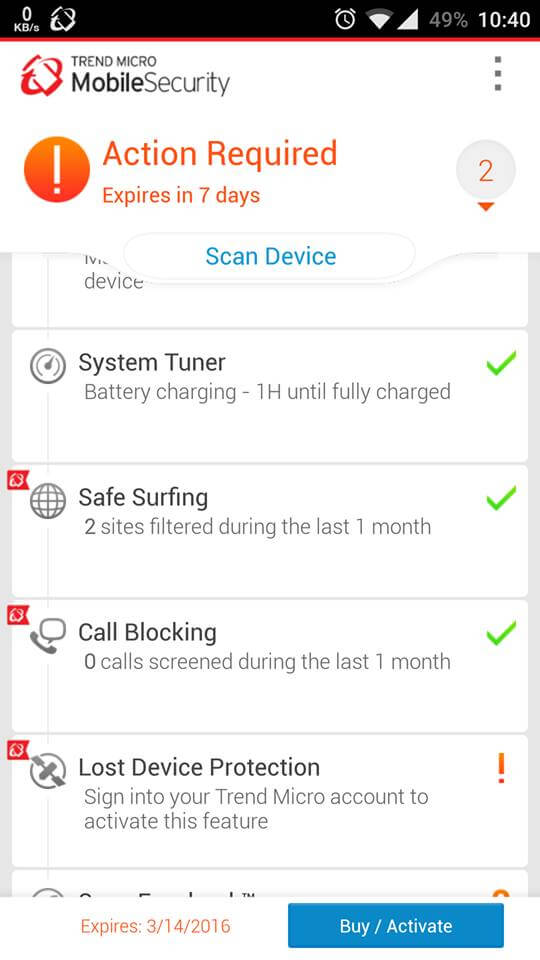
به محض اینکه این مرحله را رد کنید، اپلیکیشن به صورت یک آنتی ویروس عمل کرده و شروع به اسکن کردن فایل ها می کند، بگذارید این روال ادامه پیدا کند چون برای امنیت و سلامت گوشی یا تبلت شما مفید است اما این لیست که نمونه آن را در زیر مشاهده می کنید را اسکرول کرده و به پایین بیایید تا عبارت safe surfing را مشاهده کنید.

روی گزینه مورد نظر در اسکرین شات مشابه بالا ضربه بزنید:

در ادامه دو گزینه مشاهده می کنید که ما با parental control کار داریم. این در واقع به شما اجازه می دهد که به عنوان والدین، یک کنترل ایجاد کنید. پس یک پروفایل بسازید و این گزینه را فعال کنید که حدودا ۱۰ ثانیه طول می کشد.

زمانی که تنظیمات را تا اینجا به پیش بردید می توانید به سادگی تمام سایت هایی که می خواهید، از شر مشاهده آن خلاص شوید را تنظیم کنید.

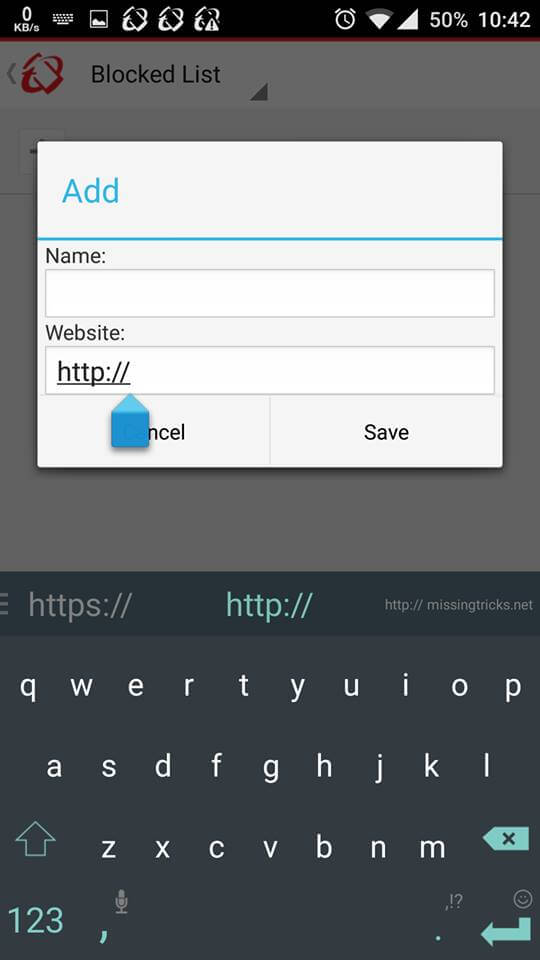
شما می توانید آدرس های خاص خود را به اپلیکیشن معرفی کنید. بدین منظور روی دکمه blocked list کلیک کنید:

حالا از این طریق می توانید هر گونه سایتی را به برنامه معرفی کنید. حتی می توانید شبکه های اجتماعی نیز از پیمایش توسط گوشی تان منع کنید. مثلا شما اگر فیس بوک را وارد کنید، در گوشی شما هرگز فیس بوک باز نخواهد شد و این عالی است.

می توانید برای هر سایتی که بلاک می کنید در فیلد اول، نامی اختصاص دهید و در فیلد دوم آدرس آن را نوشته و در نهایت save را بزنید. دقت کنید که http یا https را برای سایت ها به درستی بنویسید تا شما را با مشکل مواجه نکند.

استفاده از این ابزار برای تمامی قشر ها مناسب است مخصوصا خانواده هایی که فرزندان شان از گوشی های خانوادگی استفاده می کنند، می توانند با نصب این نرم افزار، فرزندان خود را از پیمایش سایت های نادرست منع کنند.

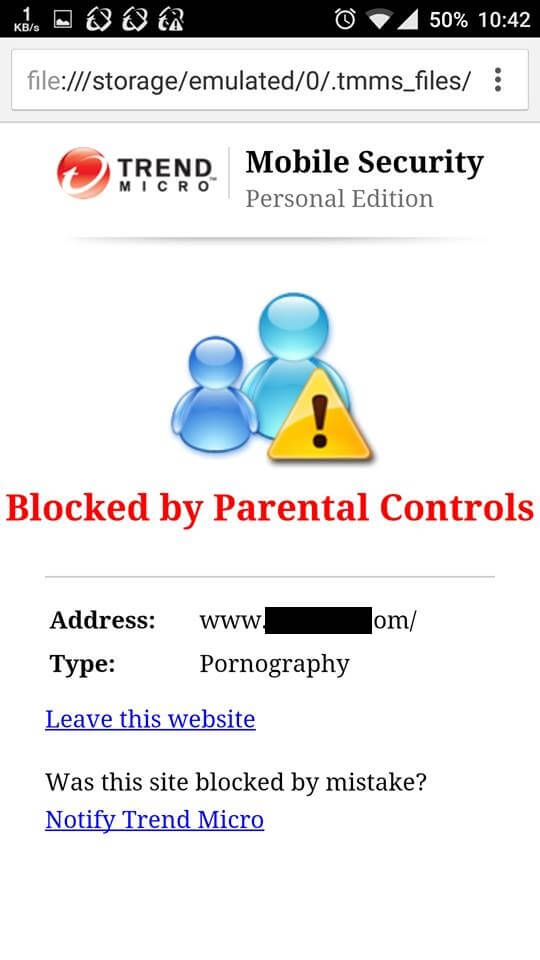
این اپلیکیشن به طور اتوماتیک ورود به سایت های غیراخلاقی را مسدود می کند که می توانید از این حیث خیال خود را راحت کنید بدین صورت حتی لازم نیست شما سایت های غیر اخلاقی را یکی یکی پیدا کنید و آن را به لیست اضافه کنید چرا که این برنامه با فیلترهایی که دارد این کار را از ابتدا انجام داده است.

شما می توانید بعد از اینکه به لیست سایت ها، سایت هایی افزودید، با مراجعه به بخش سایت های بلاک شده، آن ها را مدیریت کنید و از حالت بلاک در آورید و آن ها را حذف کنید.

نکته دیگر این است که خوشبختانه این اپلیکیشن بر روی گوشی های روت شده و روت نشده هر دو به درستی نصب شده و عمل می کند بنابراین جای نگرانی نیست که اگر قبلا گوشی خود را روت کرده باشید.

البته ممکن است اپ های دیگری نیز در این باره وجود داشته باشند که به کاربران کمک کنند که به عنوان یک فیلتر کننده سایت های غیراخلاقی عمل کند. در  صورتی که با چنین اپ هایی آشنایی دارید، در بخش نظرات تجربه و دیدگاه خود را در مورد آن با ما در میان بگذارید و جهت امنیت اخلاقی اجتماع این مطلب را روی شبکه های اجتماعی نشر دهید تا در دسترس نیازمندان به این اپلیکیشن قرار گیرد.


چگونه در iOS11 به طور اتوماتیک تماس های دریافتی را پاسخ دهیم؟

اینکه همه ما تلفن همراه داریم، و آن را دائما به همراه داریم تضمینی نیست که بتوانیم همیشه به تمام تماس های تلفنی مان جواب دهیم. این می تواند علت های زیادی داشته باشد. پیش پا افتاده ترین دلیل آن این است که ممکن است گوشی شما روی سایلنت تنظیم شود و یا اینکه در لحظه دریافت تماس حواس تان به گوشی تان نباشد یا اینکه صدای زنگ انقدر کم قدرت باشد که در کیف و جیب متوجه تماس نشوید. اما گاهی اوقات بخاطر کثیف بودن صفحه تاچ عکس العملی برای تایید و دریافت تماس نخواهید دید. اپل این بار تلاش کرده در ios 11 خود کاری کند که بتوانید به طور اتوماتیک پاسخ تلفن های مهم را بدهید. اگر برای بار اول است که خبری از آخرین نسخه ios  یعنی ios 11 می شنوید بد نیست که بدانید که ویژگی‌های جدید iOS 11 نسبت به iOS 10  یک سری ویژگی های قابل توجه است. بهترین کار برای آشنایی با این نسخه از سیستم عامل موبایلی اپل این است که آموزش بروز رسانی iOS10 به iOS11 Beta برای iPad ،iPhone و iPod touch را مطالعه کرده و گوشی خود را به این نسخه ارتقا دهید اما اگر به هر دلیلی با این نسخه ارتباط برقرار نکردید، می توانید با دیگر آموزشی در گویا آی تی یاد بگیرید که چگونه بعد از بروز رسانی iOS 11 به iOS 10.3.2 برگردیم؟

 iOS11

حالا در ساختار ios 11 ویژگی قابل توجهی وجود دارد و آن هم این است که به شما اجازه می دهد بدون اینکه بخواهید گوشی تان را لمس کنید، تماس های دریافتی تان را پاسخ دهید. این قابلیت که Auto-Answer Calls نام گذاری شده است در واقع امکانی است که شما را برای تمام ساعات روز در دسترس افرادی قرار می دهد که می خواهند با شما در تماس باشند.

شاید برای پیدا کردن بخش تنظیمات لازم برای این گزینه، بخواهید که به بخش تنظیمات و در نهایت به قسمت phone سر بزنید اما مسیر را اشتباه فرض کرده اید. بدین منظور باید به مسیر  General -> Accessibility -> Call Audio Routing -> Auto-Answer Calls بروید و از این طریق این قابلیت را تنظیم کنید.

روش مرسوم دیگری که ممکن است بخواهید از طریق به این بخش دسترسی پیدا کنید بخش جستجو در این اپلیکیشن است. بدین ترتیب می توانید در بخش جستجو در تنظیمات Auto-Answer Calls را سرچ کنید تا مستقیما مسیر یاد شده را پیمایش کرده و سیستم عامل شما را به مقصد برساند.

Auto-Answer Calls

روی گزینه Auto-Answer Calls کلیک کنید ( تپ کنید یا لمس کنید ) تا وارد بخش تنظیمات بعدی آن شوید. در ادامه با صفحه ای مطابق زیر مواجه می شوید:

Auto-Answer Calls

همانطور که مشاهده می کنید روبروی عبارت Auto-Answer Calls در انتها یک کلمه وجود دارد و آن هم off است. این قابلیت به طور پیش فرض خاموش است پس آن را تپ کرده و on کنید.

Auto-Answer Calls

با این که Auto-Answer Calls را فعال می کنید اما باز هم باید تنظیمات لازم را انجام دهید. در ادامه همانطور که در بالا می بینید باید مشخص کنید که بعد از چند ثانیه می خواهید تماس تلفنی را پاسخ دهید؟ با استفاده از + می توانید این رقم را مشخص کنید و زیاد کنید و با علامت – نیز این رقم را کاهش دهید.

وقتی که شما این سرویس را فعال می کنید، ios به طور خودکار و اتوماتیک کار پاسخ دهی به تماس را برایتان فعال می کند. مخصوصا برخی اوقات تاچ گوشی در استفاده های زیاد، مسیر تایید تماس را به درستی فعال نمی کند که این روش می تواند بسیار مفید باشد. وقتی که که ای او اس تماس را وصل کرد، از بلندگو استفاده خواهد کرد تا صدای مخاطب را به گوش تان برساند اما اگر گوشی تان را به هندزفری وصل کرده باشید، یا اینکه آن را از طریق دستگاه بلوتوثی به یک اسپیکر یا گوشی بلوتوثی وصل کرده باشید، صدا را از طریق ان انتقال خواهد داد. البته بهتر است که این قابلیت در جمع فعال نباشد و یا حداقل در جمع از گوشی استفاده کنید تا مزاحم اطرافیان نباشد.

اگر شما دائما گوشی را با خود دارد و شغل تان به گونه ای است که دائما دستتان بند است بهتر است که از هدست بلوتوثی استفاده کنید تا تمرکزتان هم به هم نریزد! این بهترین روش پیشنهادی به شما است. اما همانطور که گفته شد، این تنظیمات تنها ابتدا به صورت اسپیکر ارائه خواهد شد حالا اگر شما بخواهید خروجی صدا را بهتر و شخصی سازی تر شده مدیریت کنید می توانید این تنظیمات را به صورت زیر به پیش ببرید:

بدین صورت در بخش دسترس پذیری که ابتدا برای پیدا کردن قابلیت پاسخ اتوماتیک به آن مراجعه کردید، می توانید این اتصال را مشخص کنید که همانطور مشاهده می کنید دارای چند گزینه است. به طور پیش فرض این قابلیت روی اسپیکر تنظیم است اما اگر از هدست بلوتوثی استفاده می کنید یا صرفا از ایفون ۷ بهره مند هستید گزینه دوم یعنی هدست بلوتوثی باید استفاده کنید.

بدین ترتیب می توانید نهایت شخصی سازی را برای این قابلیت روی ios 11 انجام دهید. شاید اپلیکیشن دیگری برای ios وجود داشته باشد که بتواند این کار را برای ios 10 به پایین فعال کند که در صورتی که تجربه استفاده از چنین اپلیکیشنی دارید آن را با ما در میان بگذارید و نظر و دیدگاه خود را با گویا آی تی در میان بگذارید و این مطلب را روی شبکه های اجتماعی نشر دهید

آموزش کپی کردن چند پیام در Whatsapp بدون درج تاریخ و ساعت و نام

اگر شما از کاربران واتس اپ باشید قطعا تا کنون برای تان پیش امده که بخواهید به هر دلیلی چندین پیام از یکی از مخاطبین تان را کپی کنید تا جایی آن را یادداشت کنید یا بدون استفاده از قابلیت فوروارد و با استفاده از کپی / پیست آن را برای دیگر دوستان خود ارسال کنید. در برنامه واتس اپ به طور معمول این کار امکان پذیر است اما کپی شدن تاریخ و ساعت موجب شده که کاربران تایم زیادی را صرف حذف تاریخ و ساعت کنند و این موجب می شود گاهی خود پیام ها هم خدشه دار شوند. اما گویا آی تی امروز ترفندی را در اختیارتان قرار می دهد که به شما کمک می کند، پیام ها را بدون درج تاریخ و ساعت کپی کنید

برای این کار ابتدا لازم است که شما نرم افزار GBWhatsapp را روی گوشی خود نصب کنید. دقت کنید که همزمان با نصب این نرم افزار باید نرم افزار اصلی Whatsapp هم روی گوشی نصب و البته فعال باشد. GBWhatsapp مثل موبوگرام و نظیر آن نیست که بدون نسخه اولیه تلگرام هم کار نکند. بدین منظور شما ابتدا می بایست Whatsapp را نصب کرده و با شماره مشخص در ان ثبت نام کنید و چت های تان را انجام دهید.

بعد GBWhatsapp را نصب کنید. برای دانلود این نرم افزار از لینک زیر استفاده کنید

برای دانلود GBWhatsapp کلیک کنید ( دانلود از گوگل پلی )

بعد از اینکه GBWhatsapp را دانلود کردید، آن را اجرا کرده و نصب کنید. بعد از نصب کافی است که با شماره ای که در واتس اپ عضو هستید، در برنامه ثبت نام کنید:

GBWhatsapp

در این مرحله می توانید دقیقا مثل واتس اپ عمل کنید. کشور مورد نظر را انتخاب کرده تا پیش شماره ظاهر شود و بعد از آن شماره را وارد کنید. بعد از اینکه شماره را به درستی نوشتید به آیکون آبی رنگ سمت راست و پایین دقت کنید و روی ان ضربه بزنید تا شماره ذخیره شده و کد امنیتی ارسال شود.

بعد از اینکه کد را وارد کردید، کافی است وارد بخش GB settings بروید که آن را در زیر و موقعیت آن مشاهده می کنید:

وقتی وارد این بخش شوید، آپشن های متعددی مشاهده می کنید که طی آن می توانید به راحتی تنظیمات را آن طور که می خواهید به پیش ببرید. در میان آپشن ها کمی پایین بیایید تا گزینه other MODS را مشاهده کنید:

با زدن این گزینه باز گزینه های مختلفی برای شما نمایان می شود:

در میان گزینه ها، عبارت Hide date and name را انتخاب کرده و تیک مقابل آن را بزنید. این عبارت در موقعیت ۶٫۴ قرار دارد.

زمانی که تنظیمات را انجام دادید، حالا به سراغ اپلیکیشن GBWhatsapp بروید. در این اپلیکیشن با رابط کاربری شبیه به واتس اپ روبرو هستید که می توانید چت خود را دوستی که قبلا در واتس اپ آن را انجام داده اید مشاهده کنید. در این بخش می توانید پیام مورد نظر را حالا کپی کنید و نتیجه را به صورت زیر مشاهده خواهید کرد:

GBWhatsapp

عکس سمت راست در واقع آن تصویری است که در GBWhatsapp گرفته شده که حاوی متنی است که از این برنامه کپی شده است. همانطور که مشاهده می کنید هیچ گونه نام و تاریخ و ساعتی در آن مشاهده نمی شود اما به عکس سمت چپ نگاه کنید. در این بخش شما شاهد تاریخ و نام هستید که البته این عکس مربوط به خود برنامه واتس اپ است.

بسیاری از کاربران بعد از اینکه این ترفند را روی گوشی خود پیاده می کنند باز هم نمی توانند چنان که باید پیام ها را کپی کنند. برای اجرای بهتر نرم افزار GBWhatsapp بهتر است که یک بار گوشی را ریستارت کنید یا اینکه آن را خاموش و روشن کنید. دقت کنید ریستارت چیزی سوای ریست و ریست کارخانه ای است پس اشتباه نکنید.

به منظور دانلود این اپلیکیشن می توانید از مارکت های داخلی ایرانی نیز استفاده کنید. یعنی لازم نیست حتما از لینک داده شده، این اپلیکیشن را دانلود کنید اما اگر می خواهید از گوگل پلی GBWhatsapp را دانلود کنید دو آموزش زیر را در این باره مد نظر داشته باشید تا بتوانید شرایط تحریم را دور بزنید:

آموزش دانلود اپلیکیشن از گوگل پلی با افزونه APK Downloader | چگونه اپلیکیشن های گوگل پلی را دانلود کنیم؟

از مزیت های این ترفند برای کاربران اندروید این است که هرگز نیازی نیست که برای استفاده از این اپلیکیشن گوشی خود را روت کنند و آن را به خطر اندازند بلکه هر کاربری که از گوشی اندرویدی بهره مند است می تواند جی بی واتس اپ را روی ان نصب کند و این ترفند و دیگر ترفندهایی که در زیر به آن ها اشاره می کنیم را پیاده سازی کند.

اپلیکیشن واتس اپ و جیبی واتس اپ دارای امکانات و ترفندهایی هستند که زندگی با این اپلیکیشن را جذاب تر می کند، همانطور که می دانید در اخرین بروز رسانی ها برای این اپلیکیشن، امکان ایجاد استوری هم بدان افزوده شده که می توانید با گویا آی تی بیاموزید که چگونه استوری های Whatsapp را دانلود کنیم؟

در عین حال که امکانات فراوانی در واتس اپ وجود دارد اما کمتر کسی وجود دارد که از ترفند هایی مثل ضبط کردن تماس های واتس اپ در اندروید و iOS و یا شناسایی افرادی که پروفایل واتس اپ ما ار چک می کنند را بدانند. برای این منظور با گویا آی تی یاد بگیرید که چگونه بفهمیم چه کسانی پروفایل واتس اپ ما را چک می کنند؟

در این باره اگر دیدگاه یا ترفندی دارید که می تواند برای کاربران مفید باشد، دیدگاه های خود را با ما در میان بگذارید و این مطلب را روی شبکه های اجتماعی نشر دهید.

چگونه تشخیص دهیم که کدام تب ها در فایرفاکس و کروم CPU بیشتری مصرف می کنند؟

مرورگر ها این روزها به حسابی پیشرفت کرده اند و به گونه ای شده اند که اصلا تا ده سال اخیر قابل مقایسه نیستند. حتی از نظر سرعت و امنیت می توانید آن ها را به عنوان اولین تغییرات در نظر بگیرید اما فراموش نکنید که این مرورگرها تنها به این دو ویژگی محدود نمی شوند.

مرورگرها عضو ثابتی هستند که همیشه به عنوان مهم ترین بخش در وبگردی به شمار می آیند. این مرورگرها از منابع سیستمی هم استفاده می کنند و دارای امکاناتی هستند که به شما کمک می کنند که وضعیت منابع را بهتر بسنجید و فشار و بار بر این منابع را بردارید. مثلا شما می توانید از طریق کروم و فایرفاکس متوجه شوید که کدام یک از تب هایی که باز کرده اید، و در حال وب گردی هستید، سی پی یو را بیشتر درگیر خود کرده اند.

اگر شما مرورگر خود را برای مدت طولانی باز بگذارید، مموری خور بودن آن را استارت زده اید و این می تواند با منابع سیستمی درگیری بیشتری ایجاد کند. در این مقاله به شما یاد می دهیم که بتوانید از طریق مرورگر های گوگل کروم و فایرفاکس به راحتی میزان مصرف سی پی یو را برای تب ها شناسایی کنید و منابع را به درستی تقسیم کنید.

Chrome

مرورگر گوگل کروم یک تسک منجر خاص خود را دارد که هر وظیفه ای را به خوبی مدیریت کرده و نمایشی از آن به اجرا می گذارد. در این باره می توانید وضعیت عملکرد سی پی یو را هم در ان مشاهده کنید. بدین منظور چندین تب را در کروم باز کرده و هر کدام را مشغول به کاری کنید. مثلا وب سایت های مختلف را با آن باز کنید یا روی یکی گیم اجرا کنید.

بعد از این که مطمئن شدید تب ها به خوبی لود شده اند، دکمه ترکیبی Shift+Esc را بزنید تا پنجره منجر باز شود. در این صفحه می توانید لیست تب های باز، اپلیکیشن هایی که با آن کار می کنید و حتی افزونه هایی که نصب کرده اید را مشاهده کنید.  به اسکرین شات زیر نگاه کنید که از نمای منجر کروم گرفته شده است:

در این جا لیست مرورگر  و تب هایی که از سی پی یو استفاده می کنند به ترتیب از ماکسیمم تا مینیمم نمایش داده شده است. برای اینکه مصرف سی پی رو از اپلیکیشن یا افزونه و یا تب خاصی بردارید، کافیست مطابق تصویر بالا آن را نتخاب کرده و روی گزینه  End Process کلیک کنید تا بسته شود و سی پی یو به قدر همان مورد آزاد گردد.

Firefox

مدیریت وظیفه ها در فایرفاکس به قدرت و انحصار کروم نیست و به صورت یک بخش توکار در خود فایرفاکس مورد دستیابی است که می توانید از آن طریق به آن دسترسی داشته باشید.

برای اینکه میزان مصرف سی پی یو در فایرفاکس را تشخیص دهید، کافی است چند تب را باز کرده و آن را درگیر برخی سایت ها کنید. بعد یک تب دیگر باز کنید و عبارت زیر را در آن بنویسید:

about:performance

بدین صورت می توانید لیستی از افزونه ها و تب ها را مشاهده کنید که در فایرفاکس هم اکنون درگیر سی پی یو و دیگر منابع هستند. حتی افزونه هایی را هم که نصب کرده اید را می توانید در این صفحه مشاهده کنید. برای این که بتوانید از وضعیت مصرفی منابع سر در بیاورید می توانید در مقابل هر افزونه یا تب علامت more را مشاهده کنید. روی این گزینه کلیک کنید تا از وضعیت هر کدام مطلع شوید و جزییات را در آن مشاهده کنید:

در این مرورگر نظم و قاعده خاصی وجود ندارد که متوجه شوید کدام یک از سی پی یوی بیشتری استفاده می کند بلکه شما به هر تعداد هم که افزونه نصب کرده باشید یا تب باز کرده باشید باید یکی یکی به صورت دستی آن ها را مورد بررسی قرار دهید و more را بزنید و برداشت های خود را یادداشت کنید و در نهایت آن دسته از تب و افزونه هایی که سی پی یو خور هستند را حذف کنید.

بدین ترتیب می توانید نظارت بر میزان مصرف سی پی یو در مرورگرهای خود داشته باشید و با مدیریت درست و اصولی آن، بر عمر و سلامت منابع خود بیفزایید. در این باره آیا دیدگاه و تجربه ای خاص دارید که کمک کند کاربران بتوانند از منابع خود اطلاع بیشتری پیدا کنند و البته به حفاظت بیشتری بپردازند؟ البته در  task manager ویندوز نیز می توانید وضعیت مصرف سی پی یو و مموری را برای آن چه که این دو را درگیر کرده مشاهده کنید که البته به نظر می رسد برای فایرفاکس خیلی بهتر جواب دهد چرا که در فایرفاکس فقط میزان درگیری سی پی یو را مشاهده می کنید و از وضعیت مصرف مموری خبری نیست.

در این باره نظرات خود را در بخش نظرات قید کنید و این مطلب را برای اطلاع عموم روی شبکه های اجتماعی نشر دهید.

چگونه کیفیت دوربین OnePlus 3 و ۳T را افزایش دهیم؟

زمانی که قصد داریم به بررسی گوشی های OnePlus 3 و ۳T  بپردازیم همه معتقدیم که وضعیت سخت افزاری این گوشی ها بسیار عالی هستند اما از آن جا که این دو گوشی سخت افزارهای عالی ای دارند، کیفیت خوبی برای ضبط عکس و دوربین در آن مشاهده نشده و علت آن هم ضعف نرم افزاری است. وقتی که پای کیفیت تصویر به میان می آید، این وضعیت نرم افزاری دستگاه ها است که خود را به نمایش می گذارد و تا حد زیادی ارتباط پیدا می کند.

حالا برای گوشی های وان پلاس به هر دلیلی، سخت افزار و نرم افزار به گونه ای امیخته نشده اند که بتوانند تصاویر با کیفیتی بگیرند. با این حال، ما روشی جایگزین پیدا کرده ایم که می تواند تا حد زیادی کیفیت دوربین را در این گوشی ها افزایش دهد تا کاربران بتوانند فیلم های خوبی بگیرند و عکس های با کیفیتی ثبت کنند. بدین منظور به نیازمندی ها دقت کنید:

نیازمندی ها برای افزایش کیفیت دوربین گوشی های OnePlus 3 و ۳T

اولین چیزی که باید در دسترس داشته باشید یک گوشی OnePlus 3 و ۳T  روت شده است.

در ادامه TWRP نیز باید نصب شده باشد

و در نهایت  firmware پیش فرض یا OxygenOS بر اساس کاستوم رامی که نصب شده است.

Snapdragon Camera را می شناسید؟

اگر از نیازمندی هایی که در بالا گفته ایم اطمینان دارید، حالا نوبت به این می رسد که اپلیکیشن جادویی را نصب کنید که می تواند دوربین را کمی تا حدودی زیر  و رو کند و آن را ارتقا بدهد. فایل فشرده این اپلیکیشن را از لینک زیر دانلود کنید

Download the Snapdragon Camera ZIP for OnePlus 3 & 3T (.zip)


TWRP و نصب اپلیکیشن تحت ریبوت TWRP

بعد از اینکه اپلیکیشن را دانلود کردید نمی توانید آن را فورا نصب کنید چرا که باید وارد مود ریبوت شوید. برای این منظور، دکمه پاور را محکم فشار دهید تا دکمه ریبوت را مشاهده کنید. وقتی این دکمه را دیدید آن را لمس کنید و بعد Recovery. را بزنید. در چنین شرایطی یک بک آپ NANDroid ایجاد می شود. این یک روش محافظتی است که مزایای زیادی دارد که البته در این مقاله جای بحث ندارد.

بعد از اینکه یک بک آپ NANDroid ایجاد کردید، به منوی اصلی TWRP برگردید، و Install را لمس کنید. بعد از این، کمی صفحه را زیر و بالا کنید تا بتوانید Downloads را مشاهده کنید. در این پوشه باید بتوانید فایل زیپ دانلود شده ای که در لینک بالا آن را دانلود کرده اید پیدا کنید.

عملیات نصب و فلش شدن را دنبال کنید تا اینکه اپلیکیشن نصب شود. در نهایت Reboot system را انتخاب کنید تا با انجام این عمل نصب تکمیل شود.

تنظیم مجوز ها

زمانی که شما اپلیکیشن مورد نظر را نصب کردید، باید به این اپلیکیشن اجازه دهید تا هم به سخت افزار گوشی و هم به نرم افزار گوشی دسترسی داشته باشد. در واقع شما مجوز این امر را صادر می کنید. ایجاد کیفیت عالی برای دوربین و عملکرد آن منوط به این است که این دو یعنی سخت افزار و نرم افزار به هم گره خورده و عملیات را با هم انجام دهند. بنابراین نیاز به پاره ای تنظیمات دارید. برای این کار از بخش تنظیمات به دنبال منوی Apps باشید. وقتی وارد لیست اپلیکیشن ها شدید، اپلیکیشن Snapdragon Camera را پیدا کنید که هم اکنون آن را نصب کرده اید. بعد از این که آن را یافتید، روی App Permissions ضربه بزنید. باید در این بخش اجازه دسترسی به پاره ای موارد به این اپ بدهید که  از جمله حداقل باید این مجوز ها به Camera، Microphone و Storage داده شود.

نکته: اگر شما هنگام عکس گرفتن یا استفاده از دوربین از قابلیت geotag هم استفاده می کنید باید مجوز لوکیشن هم به آن بدهید که به عنوان Location نشان داده شده است. همچنین ممکن است بخواهید بعد از اینکه شات هایی گرفتید، حاصل کار خود را به دوستان خود نیز ارسال کرده و تصاویر و فیلم ها را به اشتراک بگذارید. در صورتی که مجوز Contacts را تنظیم نکرده باشید نمی توانید این کار را انجام دهید بنابراین بخاطر اطمینان بیشتر همین حالا این مجوز را هم تنظیم کنید.

لیست مجوز ها را در بالا مشاهده می کنید.

حالا از این اپلیکیشن لذت ببرید

زمانی که شما لیست مجوز ها را مشاهده کردید و آن چه را که لازم دانستید صادر کردید، به عقب برگردید و اپلیکیشن را باز کنید. دقت کنید که ابتدای امر، برنامه یک خود آموز دارد که طی آن به شما یاد می دهد که چگونه، با اپلیکیشن ارتباط برقرار کنید. برای این منظور تصویری نظیر زیر مشاهده می کنید

این برنامه یک برنامه عکس برداری و فیلم برداری ساده نیست. در این اپلیکیشن می توانید امکانات، منو ها و مود های مختلفی را مشاهده کنید که می تواند به هر نحوی تجربه خوبی از عکس برداری را در اختیارتان قرار دهد. بدین منظور می توانید به سادگی از منو ها استفاده کنید.

در بالا پاره ای از بخش های در دسترس در این اپلیکیشن در اختیار شما قرار داده شده که مشاهده می کنید. حتی نوع عمودی یا افقی بودن فیلم برداری، فیلتر ها، مود ها و همه و همه در منو ها گنجانده شده اند و می توانید از آن ها استفاده کنید.

لازم است که باز هم ذکر کنیم که این اپلیکیشن بر روی گوشی های روت شده عمل می کند و نمی توان آن را روی گوشی های معمولی، اجرا کرد. اما مطمئنا برای گوشی های معمولی هم روش هایی برای ارتقای کیفیت دوربین وجود دارد. بدین منظور اگر تجربه ای دارید دیدگاه های خود را با گویا آی تی در میان بگذارید و این مطلب را روی شبکه های اجتماعی نشر دهید.

چگونه به تلویزیون HD خود هدفون بلوتوث وصل کنیم؟

استفاده از هدفون بیسیم برای تماشای برنامه‌های تلویزیون یکی از روش‌های مناسب برای جلوگیری از پرت شدن حواس سایر اعضای خانه است. با ما همراه باشید تا نحوه‌ی وصل کردن این هدفون‌ها به تلویزیون را به شما نشان دهیم.


چرا باید چنین کاری بکنم؟


در ابتدای امر دو سوال اساسی وجود دارد: «اصلاً چرا باید به تلویزیون HD هدفون وصل کرد؟» و «چرا به جای هدفون‌ّهای بلوتوث نباید از هدست‌های RF (فرکانس رادیویی) استفاده کرد؟»


دلایل گوناگونی برای وصل کردن هدفون به تلویزیون وجود دارد. اگر قدرت شنوایی کاربر پایین آمده یا فرد نمی‌تواند با سایر اعضای خانه روی میزان صدای تلویزیون به توافق برسد، با استفاده از هدفون می‌توانید به رضایت حداکثری دست یابید. اگر می‌خواهید فیلم ببینید یا بازی کنید اما می‌ترسید اعضای خانه را از خواب بیدار کنید، هدفون‌های بیسیم پاسخ مناسبی به این معضل است.


حالا باید بگوییم که چرا هدفون بلوتوث را به هدست‌هایی که از فرکانس‌های رادیویی استفاده می‌کنند ترجیح می‌دهیم؟ حقیقت این است که هر کدام از این فناوری‌ها مزایا و معایب مختلفی دارند. یک هدست بیسیم RF خوب مثل Sennhesier RS120 ($60) نسبت به بسیاری از هدست‌های بلوتوث کیفیت صدا و رنج شنوایی بهتری دارد. اما هدست‌های RF برای وصل شدن به تلویزیون شما به بیس انتقال بزرگتری نیاز دارند که مقدار آن با توجه به ایستگاه شارژ تا دو برابر هم می‌شود. علاوه بر این، در صورتی می‌توانید از این هدفون‌ها استفاده کنید که کل فرستنده را به آن دستگاه وصل نمایید (این یعنی مثلاً نمی‌توانید هدفون Sennhesier را با خودتان به داخل هواپیما ببرید). مضاف بر این هدست‌های اضافه گران هستند (برای نمونه همین هدفون Sennhesier RS120 شصت دلار قیمت دارد، و موارد مشابه هم کمتر از این مقدار نخواهند بود).


هدست‌های بلوتوث انعطاف‌پذیری بیشتری دارند، چون می‌توانید آن‌ها را با هر دستگاهی که از بلوتوث پشتیبانی می‌کند جفت کنید و به این طریق استفاده از آن‌ها خیلی راحت‌تر است. با کمی خرج بیشتری می‌توانید دستگاهی بخرید که نه فقط به تلویزیون بلکه به موبایلتان هم وصل شود. به علاوه، چون هدفون‌های بلوتوث دیگر به خوبی فراگیر شده‌اند، ساده‌تر می‌توانید مدلی که مطابق نیازهای خودتان است را پیدا کنید و دیگر محدود به چند مدل RF نیستید.


البته در رابطه با هدفون‌های بلوتوث نکته‌ای وجود دارد که باید گفت. بعضی از مدل‌ها – به خصوص مدل‌های قدیمی‌تر – از لگ بسیار ناچیزی بین زمان خروج صدا از منبع و رسیدن آن به گوش‌های شما رنج می‌برند. وقتی موسیقی گوش می‌دهید یا بازی می‌کنید، این لگ خیلی ملموس نیست. ولی وقتی دارید ویدیو می‌بینید، حتی کوچک‌ترین لگ‌ها هم می‌تواند باعث غیرهماهنگ شدن صدا و تصویر شود. این موضوع باعث پرت شدن حواس فرد می‌شود. پس اگر می‌خواهید هدفون بلوتوث بخرید با خرج کردن مقدار بیشتری پول بهتر است دستگاهی تهیه کنید که از استانداردهای جدید و کم‌تاخیر بهره می‌برند.


چه چیزهای لازم است؟


وصل کردن هدفون بلوتوث به تلفن‌های هوشمند ساده است، چون بلوتوث مدت‌هاست که به عنوان یک قابلیت استاندارد بر روی موبایل‌ها وجود دارد. اما برخلاف انتظار، اکثر تلویزیون‌های جدیدی که باید از بلوتوث پشتیبانی کنند چنین امکانی ندارند. پس احتمالاً مجبورید خودتان این قابلیت را به دستگاه اضافه نمایید.


اولین مرحله برای انجام این کار این است که ببینید صدا در تلویزیون شما چگونه وجود دارد، سپس می‌توانید آداپتورهای مناسب را تهیه کرده و از اتصال صحیح هدفون بلوتوث خود اطمینان حاصل کنید.


تشخیص وضعیت دستگاه


اگر فقط یک تلویزیون دارید و هیچ دستگاه دیگری به آن وصل نیست، باید درگاه موجود در تلویزیون خود را بررسی کنید. اگر گیرنده یا سیستم صوتی خاصی دارید که همه‌ی منابع صوتی شما از آن‌جا تغذیه می‌شود، به جای تلویزیون باید آن دستگاه را بررسی نمایید. به این روش هدفون بیسیم جدید شما نه فقط برای تماشای تلویزیون، بلکه برای گوش دادن به موسیقی و هر محتوای صوتی دیگری که لازم داشته باشید کاربرد خواهد داشت.


چگونه به تلویزیون HD خود هدفون بلوتوث وصل کنیم؟


در تصویر بالا درگاه‌های مورد نیاز ما مشخص شده است. این تلویزیون سه نوع درگاه صوتی اولیه دارد که در مستطیل قرمز قابل مشاهده است. یک خروجی کامپوزیت چپ/راست (که در تصویر با عنوان L و R وجود دارد)، یک درگاه استاندارد ۳.۵ میلی متری (با عنوان AUDIO) و یک خروجی نوری TOSLINK (با عنوان OPTICAL).


البته این درگاه‌ها شاید در تلویزیون شما فرق داشته باشد، اما اکثر تلویزیون‌ها و گیرنده‌ها حداقل درگاه‌های نوری TOSLINK و درگاه ۳.۵ میلی متری یا کامپوزیت L/R را دارند. جک هدفون و جک‌های کامپوزیت L/R صدا را در قالب آنالوگ بیرون می‌دهند و به هیچ تبدیلی نیاز ندارند، ولی بسته به مدل آداپتور بلوتوث‌تان، شاید لازم باشد که یک آداپتور ارزان قیمت L/R به هدفون هم بخرید (مثل این مدل ۳ دلاری).


اگر تلویزیون شما به هر دلیلی خروجی آنالوگ ندارد و فقط خروجی TOSLINK دارد، لازم است یک مبدل صوتی دیجیتال به آنالوگ هم تهیه کنید. ما با موفقیت توانستیم از مبدل Portta PETDTAP استفاده کنیم. با وجود این که مبدل‌های نوری به آنالوگِ خوب قیمتی کمتر از ۱۵ دلار دارند، ولی قبل از خرید باید حواستان به درگاه‌های دستگاه باشد.


انتخاب فرستنده‌ی بلوتوث


کار بعدی شما انتخاب فرستنده‌ی بلوتوث است. این دستگاه به یکی از خروجی‌های صوتی تلویزیون یا گیرنده‌ی شما وصل می‌شود، و سپس با هدفون بلوتوث‌تان جفت می‌گردد. در هنگام خرید آداپتور بلوتوث باید دو عامل را در نظر بگیرید.


اولین و مهم‌ترین چیز این است که باید آداپتوری بگیرید که از aptX low-latency پشتیبانی کند. کدک aptX low-latency، همان طور که از نام آن پیداست، الگوریتم‌های بلوتوث فشرده‌سازی کم تاخیر است که در صورت جفت شدن با هدفون‌هایی که از aptX پشتیبانی می‌کنند، تاخیر صدا را به حداقل می‌رساند. تفاوت قیمت بین فرستنده‌های قدیمی بلوتوث و مدل‌های جدید مجهز به aptX خیلی ناچیز است، پس دلیلی ندارد که مدل‌های جدیدتر را نگیرید. اگر محصول مورد نظر شما aptX low-latency ندارد، به دنبال یک مدل دیگر بگردید.


دومین چیز این است که اگر تصمیم دارید آداپتوری بخرید که به جای یک جفت با دو هدفون از آن استفاده کنید، مثلاً برای خودتان و همسرتان، این نکته را حتماً در نظر داشته باشید. چرا که پیدا کردن آداپتور بلوتوثی که به خودی خود از چندین هدفون پشتیبانی کند سخت است، و یافتن دستگاهی که در هر دو ارتباط به کدک aptX مجهز باشد از آن هم مشکل‌تر است. اگر مدل ارزان‌تری مثل این مدل را خریدید یکی از دو حالت زیر برایتان پیش می‌آید: فقط یکی از هدفون‌ها از aptX بهره خواهد برد، یا در سناریوی بدتر aptX کلاً خاموش می‌شود و هیچ کدام از هدفون‌ها قادر به استفاده از آن نخواهند بود.


با در نظر گرفتن این ملاحظات، برای شما چند توصیه داریم. اول این که آداپتور محبوب و فعلی ما Avantree Dual Link Priva III است. با پرداخت ۴۵ دلار می‌توانید آداپتوری داشته باشید که نه تنها از aptX بهره می‌برد، بلکه از این قابلیت می‌توان بر روی دو هدفون همزمان استفاده کرد. ما در گذشته هم از Avantree Priva II راضی بودیم و حالا با پشتیبانی از aptX دوگانه بیش از پیش خوشحالیم. اگر می‌خواهید در لحظه از دو هدفون به طور همزمان استفاده کنید، این آداپتور بهترین گزینه برای شماست.


اگر فقط از یک جفت هدفون استفاده می‌کنید یا بودجه‌ی مورد نظرتان کمتر از ۲۵ دلار است، گزینه‌های بسیاری پیش روی‌تان است. فرستنده‌های بلوتوث زیادی در بازار موجود می‌باشد. در میان آن‌ها، ما Rockrok 2-1 با قیمت ۲۶ دلار را پیشنهاد می‌کنیم. این دستگاه با قیمت مناسب خود دارای دو ویژگی جالب است: باتری داخلی و توانایی فرستندگی و گیرندگی. یعنی با استفاده از این آداپتور نه تنها می‌توانید از تلویزیون به هدفون صدا بفرستید بلکه به کمک آن می‌توانید هر بلندگویی را به بلندگوی بلوتوث یا هر هدفونی را به هدفون بلوتوث تبدیل نمایید. در رنج قیمتِ زیر ۲۵ دلار کیفیت محصولات به شدت افت پیدا می‌کند و پشتیبانی از aptX کم تاخیر هم ناپدید می‌شود (پس اگر آداپتوری با قیمت ۱۲ دلار پیدا کردید، به یاد داشته باشید که یک جای کار می‌لنگد).


انتخاب هدفون بلوتوث


هدفون‌های بلوتوث بسیاری در بازار موجود است. درست مثل بازار هدفون‌های معمولی، هدفون‌هایی از ۲۰ دلار تا هدفونی هم‌قیمت یک اتومبیل هم وجود دارد. اگر برای استفاده از فیلم و بازی می‌خواهید هدفون بگیرید، حتماً دنبال مدلی باشید که از کدک کم تاخیر aptX پشتیبانی کند تا بتوانید از فرستنده‌ی aptX استفاده کنید.


اگرچه بحث راهنمایی برای خرید یک هدفون خوب در این مقال نمی‌گنجد، ولی برای آن‌هایی که به دنبال یک دستگاه ارزان و نسبتاً خوب هستند می‌توانیم هدفون Avantree Audition aptX را به قیمت ۵۵ دلار یا هدفون Naztech XJ-500 را به قیمت ۴۹ دلار پیشنهاد کنیم.


اما اگر هدفون سیمی فعلی خود را دوست دارید و نمی‌خواهید دوباره هزینه‌ای صرف یک هدفون بیسیم بکنید، همان طور که بالاتر گفتیم، به یک فرستنده‌ی بلوتوث برای تلویزیون و بعد به یک گیرنده‌ی بلوتوث برای وصل کردن هدفون به آن نیاز دارید. Rockrok 2-1 یکی از گزینه‌های خوب برای این مورد است که می‌تواند به عنوان گیرنده هم کار کند. آن را در حالت گیرندگی قرار دهید و با فرستنده‌ی خود جفت کنید، سپس هدفون‌های سیمی خود را به آن وصل نمایید.


چه از Rockrok استفاده کنید چه از مدل‌های دیگر، مهم‌ترین ویژگی که (که در کنار پشتیبانی از aptX) باید مورد توجه قرار دهید باتری داخلی است. به کمک این باتری می‌توانید دستگاه را کنار لپتاپ یا مبل قرار دهید، بنابراین لازم نیست دائماً آن را به برق وصل کنید.


چگونه آن را نصب و راه‌اندازی کنیم؟


مجموع زمانی که برای انتخاب و خرید آداپتور بلوتوث و هدفون صرف می‌کنید نسبت به زمانی که برای نصب و اندازی سیستم صرف می‌شود خیلی بیشتر است، چون کل فرآیند دوم از چند گام ساده فراتر نمی‌رود.


در بخش قبلی این مقاله گفتیم که باید مدل خروجی صوتی تلویزیون یا گیرنده‌ی خود را پیدا کنید. حالا وقت آن است تا همه چیز را وصل نمایید. اگر خروجی ۳.۵ میلی متری یا کامپوزیت L/R دارید، می‌توانید گیرنده‌ی بلوتوث را به طور مستقیم با استفاده از آداپتور هدفون-به-کامپوزیت به همان خروجی‌ها وصل کنید.


اگر از درگاه صوتی نوری استفاده می‌کنید، باید مبدل TOSLINK را هم به مجموعه اضافه کنید، به شکلی که خروجی TOSLINK تلویزیون یا گیرنده به مبدل وصل شود و سپس آداپتور بلوتوث را به مبدل وصل نمایید. در تصویر بالا ما تلویزیونی داریم که مجهز به یک جک هدفون خروجی است، پس بدون استفاده از آداپتور به طور مستقیم می‌توانیم فرستنده را به تلویزیون وصل کنیم.


سپس کافی است هدفون را با فرستنده‌ی بلوتوث جفت نمایید. هنگام استفاده از Priva و اکثر مدل‌های مشابه، فقط باید دکمه‌ی اصلی دستگاه را فشار داده و نگه دارید تا چراغ آن شروع به چشمک زدن کند. سپس از روی هدفون دکمه‌ی جفت کردن را نگه دارید. بعد از چند ثانیه بین دو دستگاه یک پیوند برقرار می‌شود. اکنون می‌توانید صدا را از طریق هدفون آزمایش کنید.


چگونه به تلویزیون HD خود هدفون بلوتوث وصل کنیم؟


اگر نمی‌توانید صدایی بشنوید، و اگر نمی‌دانید که هدفون‌تان به درستی جفت شده یا نه، می‌توانید گیرنده‌ی بلوتوث را از تلویزیون جدا کرده و آن را به یک منبع صوتی دیگر (مثل جک هدفون روی موبایل) وصل کنید.


اگر در هنگام آزمایش با منبع صوتی دوم صدایی شنیدید، باید به منوی تلویزیون یا گیرنده‌ی خود رفته و به دنبال بخشی برای جک هدفون یا auxiliary speakers بگردید. بعضی از دستگاه‌ها صدا را به پورت‌های کمکی منتقل نمی‌کنند، پس مجبورید خودتان این کار را برایشان تعریف کنید. اما به طور کلی با صرف نظر کردن از این قضیه، کل فرآیند کار به سادگی آب خوردن است.

در این باره دیدگاه ها و تجربیات خود را با ما در میان بگذارید و در بخش نظرات برای ما بنویسید که برند تلویزیون شما چیست و چگونه یک هدفون بلوتوثی را به آن وصل می کنید. همچنین این مطلب را روی شبکه های اجتماعی نشر دهید.


چگونه حافظه کش گروهی از اپلیکیشن ها را به طور اتوماتیک پاک کنیم؟

با توجه به اینکه این روزها بسیاری از اپلیکیشن هایی که روی موبایل تبلت خود نصب می کنیم بر اساس داده های کش شده کار می کنند، این دردسر بزرگی برای کاربران ایجاد کرده است مخصوصا آن دسته از کاربرانی که هنوز موفق نشده اند، برای گوشی خود مموری کارت تهیه کنند یا حتی مهم تر آن دسته از افرادی که از گوشی های سطح پایین تر استفاده می کنند.

ببینید کش شدن دیتا در اپلیکشن ها و فضای موبایل به خودی خود چیز بدی نیست بلکه خوب هم هست چرا که این دیتاها کمک می کنند که زمان راه اندازی و پاسخ گویی اپ مورد نظر در هر بار استفاده سریع تر باشد. شما تصور کنید که یک اپ را برای اولین بار نصب کرده و آن را می خواهید باز کنید. اگر این مدت زمان ۱۰ ثانیه طول بکشد، در باز شدن های بعدی، این تایم از ۱۰ ثانیه به ۱ ثانیه نیز کاهش پیدا می کند چرا که برنامه به خوبی توانسته با کش کردن دیتاهایی که نیاز است برای اجرا به آن ها مراجعه کند، این مدت زمان را به حداقل برساند.

اما مساله زمانی شروع می شود که شما شمار زیادی از اپ ها را روی گوشی خود نصب می کنید و این اپ ها به خودی خود کش پذیرند و حافظه زیادی را به دیتاهای اولیه اختصاص می دهند. این جاست که لازم است هر چند مدت اپ ها را مورد بررسی قرار دهید و کش ها را پاک کنید یا اینکه اپ های بدرد نخور تر را حذف کنید.

به یمن ماژول Xposed، این سرویس به شما کمک می کند که کش ها را به طور اتوماتیک پاک کنید. اما دقت کنید که همانطور که از نام این ماژول پیداست فقط افرادی می توانند این کار را انجام دهند که دارنده ی گوشی های روت شده هستند.

به هر حال این شیوه را توسط این مقاله در گویا آی تی تشریح می کنیم. با ما همراه باشید. این ترفند چنان مفید است که گاهی به شما کمک می کند تا چند گیگابایت از حافظه گوشی تان را پاک کنید.

نیازمندی ها برای پاک کردن اتوماتیک کش اپلیکیشن ها

یک دستگاه اندرویدی روت شده

Xposed Framework نصب شده روی گوشی روت شده

فعال بودن قابلیت “Unknown Sources”

نکته: در صورتی که Unknown Sources فعال نباشد، اپلیکیشن قادر به نصب شدن و اجرا شدن نخواهد بود. تنها در صورتی می توان اپلیکیشن ها را بدون فعال کردن Unknown Sources نصب کرد که این اپ ها از مارکت های مورد تایید گوگل نظیر گوگل پلی دانلود و نصب شوند.

Cache Catcher را نصب کنید

برای شروع کار لازم است که به سراغ ماژول نصب شده یاد شده بروید و در آن به دنبال  Cache Catcher بگردید تا بتوانید از میان اپ ها آن را پیدا کرده و نسبت به دانلود آن اقدام کنید.

برای دانلود  Cache Catcher کلیک کنید.

در صفحه نتایج همانطور که مشاهده می کنید این برنامه قابل نمایش است. روی ان ضربه بزنید تا بتوانید ورژن های مختلف آن را هم مشاهده کنید و آن اپ که مورد نظرتان است را دانلود کنید. برای این منظور روی دکمه دانلود کلیک کنید.

دقت کنید که اگر اپلیکیشنی که به دنبال آن هستید روی گوشی تان نصب شده باشد در بالای صفحه و در همین پنجره به شما هشدار می دهد که اپ مورد نظر روی گوشی تان نصب شده یا خیر. به هر حال دانلود را انجام داده و نصب را از سر گیرید:

بعد از زدن دکمه install نصب شروع شده و به پایان می رسد.

Blacklist را تنظیم کنید

وقتی اپ را نصب کردید حالا باید لیستی از اپ ها را به آن معرفی کنید که این برنامه به طور اتوماتیک کش های آن را پاک کند. بدین منظور Cache Catcher را باز کنید تا با صفحه ای مطابق زیر مواجه شوید:

در میان گزینه هایی که مشاهده می کنید، گزینه app را انتخاب کنید که در میان نمایش داده شده است. با زدن این دکمه لیستی از اپ ها در اختیارتان قرار خواهد گرفت که نام اصلی آن ها قابل نمایش است اما می توانید از طریق همین عنوان ها، آن ها را تشخیص دهید:

حالا هر کدام از اپلیکیشن هایی که می خواهید Cache Catcher به مرور به طور منظم آن را از نظر کش پاک کند را انتخاب کنید و تیک گذاری کنید. شما حتی می توانید تمام اپ ها را برای این منظور تیک گذاری کنید. در نهایت دکمه ok را بزنید.

شما می توانید شماری از برنامه ها را هرگز به منظور پاک کردن کش، به این برنامه معرفی نکنید. به هر حال این کاملا شخصی است. بهترین ایده استفاده از این اپ برای زمانی است که بخواهید یک یا دو اپ خاص را برای سرکشی مداوم به این برنامه معرفی کنید.

Max Cache Size را تنظیم کنید

برای اینکه بتوانید میزان حجم برای هر اپ را به میزان دلخواه خود تنظیم کنید باید قابلیت Max Cache Size را تنطیم کنید. بدین منظور دوباره برنامه را باز کنید و از میان منو ها این گزینه را پیدا کنید. در تصویر زیر می توانید موقعیت آن را مشاهده کنید:

 Max Cache Size

این گزینه را پیدا کرده و تپ کنید ( ضربه بزنید ) تا امکانات تنظیمی ان را مشاهده کنید. بدین منظور یک پنجره به شما نمایش داده می شود:

این لیست از ۸ تا ۱۲۸ مگابایت قابل تنظیم است. بدین ترتیب می توانید به راحتی، از این میان گزینه مورد نظر را اختصاص دهید. در واقع رقمی که انتخاب می کنید میزان فضایی است که اپ اجازه دارد برای هر اپ در اختیار قرار داده شود. به بیانی دیگر هر چه رقم انتخابی در این بخش کمتر باشد، ( ۸ مگابایت ) میزان فضای بیشتری آزاد می شود. وقتی که رقم ۱۲۸ را انتخاب می کنید این بدین معناست که میزان کش در هر اپ، می تواند حداکثر ۱۲۸ مگابایت باشد و مازاد بر آن توسط این نرم افزار پاک خواهد شد.

زمانی که تغییرات لازم را روی این اپ انجام دادید و مطمئن شدید که تنظیمات آن طور که دلخواه تان بود اوکی شده است، توصیه می شود که گوشی را ریستات کنید. توجه کنید که ریستارت کردن با ریست فاکتوری یا اصطلاحا ریست کردن فرق دارد. اگر نمی توانید گزینه ریستارت را در اپشن های گوشی تان پیدا کنید کافی است گوشی را یک بار خاموش و روشن کنید تا همه چیز به طور اتوماتیک اجرا شود و برنامه پاک کننده کش بتواند به درستی منابع و اپ ها را مدیریت کند.

همانطور که گفته شد این اپ بر روی گوشی های روت شده نصب می شود تا به طور اتوماتیک میزان فضای کش اپ های دلخواه را به طور متناوب پاک کند و بدین صورت در افزایش فضا نقش داشته باشد.

در این حالت می توانید هر سری مطمئن باشید که فضای گوشی تان توسط اطلاعات بی مصرف پر نشده است. در عین حال باید برای گوشی های روت نشده هم روش هایی برای پاک کردن دیتاها وجود داشته باشد. البته برای اپ ها در گوشی روت نشده این کار به طور دستی صورت می گیرید اما اگر شما تجربه ای از بکار گیری اپ های دیگر بدین هدف دارید آن را با ما در میان گذاشته و نام اپ ها را در بخش نظرات این مطلب بنویسید و در نهایت جهت اطلاع عموم این مطلب را روی شبکه های اجتماعی نشر دهید.

چگونه ارتفاع navigation bar در Galaxy S8 و S8+ را افزایش یا کاهش دهیم؟

گوشی های جدید گلکسی اس سامسونگ که به دو عنوان مشهور Galaxy S8 و S8+ شهرت دارند دارای نمایشگری عریض و طویل هستند که تجربه نمایش فیلم و بازی در آن ها، بسیار لذت بخش بوده چرا که کاربر می تواند تا جایی که ممکن است محیط را توسعه داده و آن را به واقعیتی ذهنی تبدیل کند. اما با این اوصاف، این navigation bar است که نقش اساسی در توسعه اندازه و ابعاد دارد.

در حال حاضر کاربران قادر خواهند بود تا سه سایز مشخص، navigation bar بار را تغییر اندازه دهند. در حال حاضر این کار امکان و آپشن تنظیمی خاصی ندارد که بتوانید این سایز را به صورت کم کم اضافه کنید و روی میزان دلخواه تان آن را ست کنید. اما سه اپلیکیشن ارائه شده که قادر خواهید بود توسط آن، تا سه سایز، به میزان های ۳۰ DPI، ۳۲ DPI، و ۳۵ DPI سایز navigation bar را تغییر دهید. همانطور که می دانید اندازه کمتر یعنی ۳۰ نشان از کم ارتفاع تر کردن این اندازه خواهد داشت. بنابراین اگر می خواهید ارتفاع navigation bar تان کمتر از آن چیزی باشد که حالا وجود دارد و البته کمتر از ان مقداری نباشد، اپلیکیشن ۳۰ دی پی آی را دانلود و نصب کنید.

بدین منظور یکی از اپلیکیشن های زیر را دانلود کنید و متناسب با نیاز و تمایل خود برای تغییر ارتفاع، ناوبری گوشی خود را تغییر سایز دهید:

بدین صورت یکی از اپلیکیشن های بالا را کلیک کرده و آن را دانلود کنید. دقت کنید که حتما قابلیت Unknown sources پیش از دانلود و نصب روی گوشی فعال باشد تا بتوانید این اپ ها را دانلود و به راحتی نصب کنید.

بعد از اینکه اپلیکیشن را نصب کردید و پکیج به خوبی نصب شد، دکمه پاور را با قدرت تمام بگیرید تا از منوی ایجاد شده بتوانید گزینه Reboot را مشاهده کرده و آن را تپ کنید تا گوشی ریبوت شود.


حالا با نصب و ریبوت کردن گوشی می توانید از فضای مناسب با اپلیکیشنی که آن را نصب کرده اید استفاده کنید. برای مثال دقت کنید که اپلیکیشنی که ارائه دهنده نوار ناوبری ۳۰ DPI است، بدین صورت است که این اپ میزان ارتفاع نوار را به نصف ارتفاع کنونی و پیش فرض در گلکسی اس ۸ تبدیل خواهد کرد. حالا هر چه ۳۰ بیشتر شود و به ۳۵ نزدیک تر شود، میزان ارتفاع نیز بیشتر می شود.

وقتی که این اپ را نصب می کنید جزییات بیشتری تز منوهای قابل تنظیم در بخش تنظیمات مشاهده خواهید کرد که می توانید کنترل ناوبری در گوشی را بیشتر به دست بگیرید. تصویر زیر نمایشی از میزان امکاناتی است که این اپلیکیشن در اختیار شما قرار می دهد تا این بخش از نمایشگر را تنظیم کنید:

اگر شما هر کدام از این سه اپلیکیشن را نصب کنید با تنظیمات مثل اسکرین شات بالا روبرو خواهید بود. حالا اگر به هر دلیلی بخواهید تنظیمات را به حالت اولیه برگردانید نیازی به هیچ کار اضافی نیست جز اینکه وارد بخش تنطیمات شده و از بخش اپلیکیشن ها و منابع، اپلیکیشن هایی که در این باره نصب کرده اید را از نصب خارج کنید و در صورت نیاز یک بار گوشی را ریستارت کنید.

نکته دیگری که در این باره اهمیت دارد این است که این کار نیاز به هیچ گونه روت کردنی برای گوشی گلکسی اس ۸ و یا اس ۸ پلاس ندارد و شما می توانید به طور معمولی نیز این اپ ها را نصب کنید و از تغییر ظاهری گوشی تان لذت ببرید تا فضای بیشتری برای نمایش فیلم و بازی در اختیار داشته باشید.

در این باره اگر تجربه یا دیدگاه و حتی سوال خاصی دارید می توانید در بخش نظرات همین مطلب بنویسید و در نهایت این مطلب را در شبکه های اجتماعی به اشتراک بگذارید تا به دست علاقمندان برسد.