آموزش فلش کردن twrp و روت کردن گوشی Samsung Galaxy S7 Edge

روت کردن گوشی های هوشمند اندرویدی کم کم بین کاربران رواج پیدا کرده به طوری که بهره مندی از قابلیت های گوشی ها در حالت روت، به قدری مهم بوده که حالا بسیاری از کاربران ریسک این موضوع را می پذیرند و گوشی خود را روت می کنند. با توجه به اینکه در حال حاضر گوشی پرچم دار سامسونگ Samsung Galaxy S7 Edge و Samsung Galaxy S7 است، امروز گویا آی تی تصمیم دارد روش فلش کردن و روت کردن این گوشی هوشمند یعنی Samsung Galaxy S7 Edge را به شما یاد دهد.

با دنبال کردن این آموزش قدم به قدم و با استفاده از اسکرین شات هایی که تهیه کرده ام می توانید گوشی خود را روت کنید. البته این موضوع ریسک پذیر است و گویا آی تی هر چند صحت و درستی این روش را تست کرده و بدان معترف است اما این موضوع را در مورد گوشی شما تضمین نمی کند و مسئولیت نمی پذیرد در عین حال کاربران ریسک پذیر می توانند با من گام به گام این آموزش را دنبال کنند.

هر چند روش های مختلفی برای روت کردن گوشی وجود دارد که در برخی از آن ها نیازی نیست که از پی سی یا لپ تاپ در این باره استفاده کرد اما در مورد Samsung Galaxy S7 Edge این حکم صدق نمی کند و شما می بایست حتما از یک سیستم رومیزی یا لپ تاپ برای ادامه روند روت کردن استفاده کنید.

پیش از این که کار را شروع کنیم خوب است در مورد یک تردید شفاف سازی کنیم. پیش از اینکه شما بخواهید گوشی Samsung Galaxy S7 Edge خود را روت کنید، توصیه می شود که گوشی را فلش کنید. برای فلش کردن دو مدل به شما پیشنهاد می شود که شامل زیر هستند:

۱- فلش twrp

۲- فلش CWM

اما تفاوت این دو مدل فلش در چیست؟

گفته می شود که فلش twrp به فلش CWM ترجیح داده می شود چرا که فلش CWM صرفا روی سخت افزار اعمال می شود اما فلش twrp جامع تر می باشد. پس ما نیز در این آموزش روی این فلش کار خواهیم کرد.

نیازمندی ها برای قبل از شروع فلش twrp برای دستگاه Samsung Galaxy S7 Edge

درایو یو اس بی سامسونگ برای سیستم پی سی یا لپ تاپ ( برای دانلود درایورهای یاد شده کلیک کنید )

دانلود odin برای ریکاوری دستگاه ( برای دانلود این مورد کلیک کنید )

دانلود ریکاوری twrp برای Samsung Galaxy S7 Edge ( برای دانلود این مورد کلیک کنید )

ابزارهای مورد نیاز برای روت برای گوشی Samsung Galaxy S7 Edge ( برای دانلود این مورد کلیک کنید )

یک سیستم ویندوزی

یک گوشی Samsung Galaxy S7 Edge

توجه کنید که قبل از شروع به اقدام برای ریکاوری و روت کردن، حتما از داشتن برنامه های یاد شده و دانلود کامل و بدون نقص فایل ها مطمئن شوید. بعد این آموزش و تنظیمات را یکی یکی دنبال کنید.

شروع می کنیم!

برای ریکاوری ابتدا به بخش تنظیمات گوشی خود بروید و از آن جا روی aboute phone رفته و روی سریال ساخت گوشی ۷ بار ضربه بزنید. بعد از این کار، به بخش تنطیمات برگردید. در این شرایط باید گزینه developer options فعال شده باشد. در این بخش گزینه ای به نام OEM مشاهده می کنید که در تصویر زیر قابل دیدن است این را فعال کنید:

Samsung Galaxy S7 Edge

بعد از این، گوشی را خاموش کنید و اجازه دهید فرایند انجام شود:

بعد از اینکه مطمئن شدید گوشی به طور کامل خاموش شده است و در آرامش کامل است، حالا باید دکمه های کم کردن صدا + پاور + خانه یا HOME را با هم بگیرید و اجازه دهید تا گوشی وارد مود ODIN شود.

موقعیت دکمه های یاد شده را روی تصویر بالا مشاهده می کنید اگر به موقع و به میزان کافی این سه را با هم بگیرید، وارد حالت ODIN خواهید شد.

در همین حالت، باید وارد آخرین نسخه از ODIN شوید که از طریق لینک های بالا دانلود کرده اید. این نسخه را باید از روی پی سی خود دنبال کنید. البته در این شرایط باید گوشی تان را هم به پی سی تان به وسیله کابل یو اس بی، وصل کنید.

اگر گوشی شما توسط سیستم شناخته شود، یک نوار زرد رنگ مطابق تصویر زیر مشاهده خواهید کرد. در این صورت باید روی AP یا PDA کلیک کنید که در سمت راست قرار دارد:


بعد از اینکه روی این گزینه کلیک کردید، وارد بخشی می شوید که باید ریکاوری TWRP را انتخاب کنید که البته از پیش ان را دانلود کرده بودید. بعد از این روی دکمه استارت کلیک کنید تا عملیات صورت بگیرد. بعد از اتمام عملیات می توانید از حالت TWRP لذت ببرید. برای این مورد باید وقتی گوشی را روشن کردید با فشردن دکمه های هوم + بلند کردن صدا + پاور از این حالت استفاده کنید.

اما آموزش یاد شده صرفا ریکاوری TWRP بود که روی گوشی Samsung Galaxy S7 Edge انجام شد اما برای اینکه بخواهید گوشی خود را روت کنید می توانید این موضوع را در ادامه دنبال کنید

ابتدا ابزارهای روت را که در بالا لینک آن قرار دادیم را روی سیستم خود دانلود کنید و بعد آن را باز کنید تا صحنه ای مطابق زیر ببینید:

بعد از این که این را مشاهده کردید، دوباره گوشی خود را به حالت دانلود ببرید که پیش از این این کار را انجام دادید. بعد از این گوشی را با کابل های یو اس بی به سیستم وصل کنید، بعد از این دوباره روی AP/PDA کلیک کرده و این بار CF AUTO ROOT را انتخاب کنید. بعد از انتخاب این گزینه باید دکمه استارت را بزنید تا عملیات صورت بگیرد. بعد از گذشت چند ثانیه پیامی در ODIN مشاهده خواهید کرد و بعد از آن گوشی تان ریبوت خواهد شد. وقتی گوشی راه اندازی شد و آن را روشن کردید، در میان اپلیکیشن ها می توانید گزینه ای به نام اپلیکیشن SUPPERSO را مشاهده کنید که جایگاه آن را در تصویر زیر به شما نمایش داده ایم:

بدین صورت می توانید گوشی Samsung Galaxy S7 Edge خود را روت کنید و از قابلیت های آن استفاده کنید.

اما برای اینکه روت شدن در Samsung Galaxy S7 Edge را وریفای کنید نیز چند گام ساده زیر را دنبال کنید

روش وریفای کردن روت در دستگاه Samsung Galaxy S7 Edge

بدین منظور ابتدا اپلیکیشن Root Checker را دانلود کنید. ( برای دانلود نرم افزار اندرویدی Root Checker از گوگل پلی کلیک کنید )

بعد از اینکه آن را دانلود کردید، آن را نصب کرده و اجرا کنید.

در این اسکرین شات اولین چیزی را که مشاهده می کنید گزینه ای به نام VERIFY ROOT ACCESS  است. روی لینک آبی رنگ ضربه بزنید تا عملیات ادامه پیدا کند. در صورتی که بعد از این کار با اسکرین شاتی مثل زیر روبرو شدید یعنی گوشی شما به سلامت و درستی روت شده است:

بدین ترتیب با اطمینان کامل می توانید از گوشی تازه روت شده خود بهترین استفاده را ببرید. در صورتی که در این باره سوالی دارید یا اینکه در هنگام روت کردن گلکسی اس ۷ اج خود، با تجربه ای ارزشمند روبرو بوده اید دیدگاه خود را با گویا آی تی در میان بگذارید و این مطلب را روی شبکه های اجتماعی نشر دهید.
چگونه نام نمایشی خود را در Twitter تغییر دهیم؟

بر خلاف فیس بوک Twitter هیچ اصراری ندارد که کاربران از نام های واقعی خود استفاده کنند. در واقع Twitter به کاربران خود اجازه می دهد هر وقت که دلشان بخواهد نام نمایشی خود را در این شبکه تغییر دهند و با ایجاد تنوع، حال و هوای کاربران را عوض کند. البته دقت کنید که این می تواند یک ترفند برای راحت گذاشتن کاربران در این شبکه باشد تا کمی پا بر جا تر باشد چرا که توییتر مشکلاتی دارد که فیس بوک تا کنون نداشته و آن هم حیات امید بخش ان بوده است. خارج از مباحث اینچنینی به سراغ تنظیماتی برویم که ما را در این هدف یاری می کند. با گویا آی تی همراه باشید

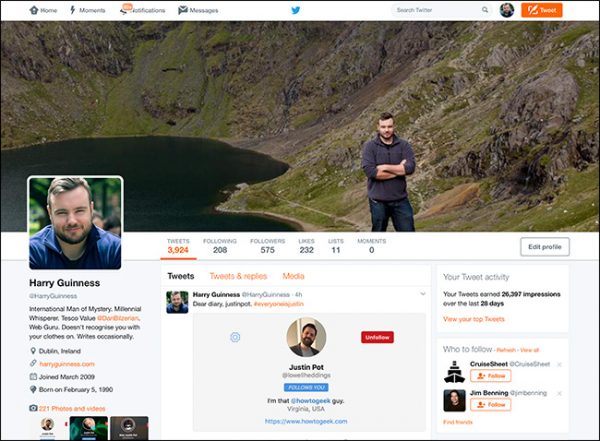
ابتدا وارد توییتر شوید و از آن جا وارد بخش پروفایل خود شوید که نمایی از این مورد در زیر اورده شده است:

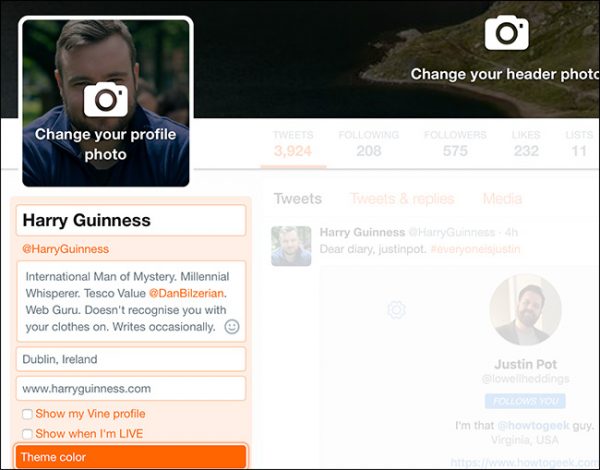
در میانه صفحه و در زیر کاور، گزینه Edit Profile را مشاهده می کنید؟ روی ان را کلیک کنید تا بتوانید تنظیمات لازم را انجام دهید.

با این کار، در سمت چپ، به طور بولد و بزرگ نام را مشاهده می کنید که در اولین کادر قرار دارد. این نام کاملا قابل ویرایش است و به راحتی می توانید آن را ویرایش کنید:

Edit Profile

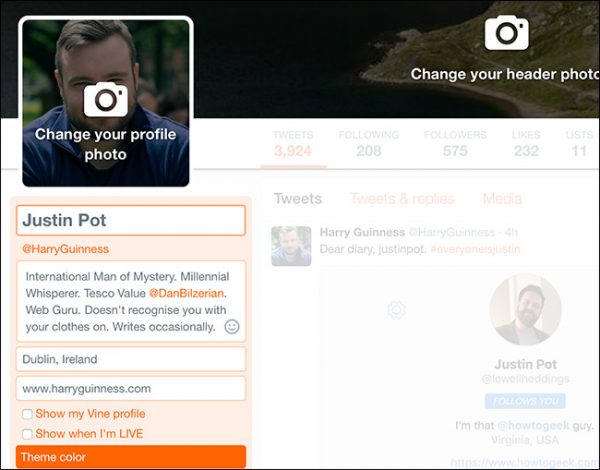
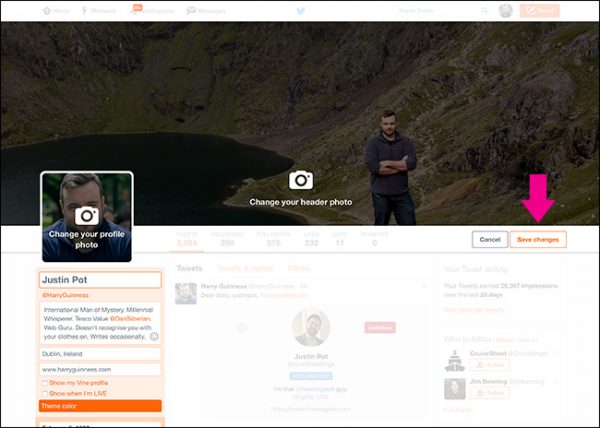
برای این مورد یک نام جدید وارد کنید و وقتی از صحت نام مورد نظرتان اطمینان پیدا کردید، تغییرات را ذخیره کنید بدین منظور در سمت راست و بالا  روی گزینه Save Changes کلیک کنید تا تغییرات ذخیره شود.

بدین صورت پروفایل شما بروز رسانی خواهد شد و شما می توانید مطابق زیر نام جدید را در پروفایل خود قرار نمایش دهید:

از مزیت های این روش این است که یوزر و نام کاربری اصلی تان که با علامت @ روز اول آن را تعیین کرده اید تغییر نخواهد کرد بنابراین می توانید با خیال راحت، نام خود را تغییر دهید.

تغییر پیدا کردن نام کاربری و آی دی توییتری تان می تواند درد سر ساز باشد مخصوصا برای افرادی که می خواهند از طریق این آی تی ها تعداد فالوورهای خود را افزایش دهند، بسیار دردسر ساز تر خواهد بود.

با این حال، آموزشی که امروز به آن پرداختیم روی این آی دی تاثیری نخواهد گذاشت. شما به هر تعداد بار که بخواهید می توانید نام خود را عوض کنید. با هر بار عوض کردن نام هیچ نیازی به این نیست که پسورد خود را مجدد وارد کنید. این یکی از دردسر های کاربران فیس بوک است که اگر بخواهند در پروفایل خود تغییراتی ایجاد کنند باید پسورد را حتما وارد کنند تا تغییرات اعمال شود.

از طرفی در فیس بوک وقتی که شما اطلاعات نظیر نام را عوض می کنید در شرایط خاص تا ۳ ماه امکان تغییر مجدد آن را نخواهید داشت که این از جمله محدودیت های آزار دهنده فیس بوک است که خوشبختانه در توییتر دیده نمی شود.

در این باره دیدگاه ها و نظرات خود را با گویا آی تی در میان بگذارید و این مطلب را روی شبکه های اجتماعی تان نشر دهید.

آموزش متوقف کردن پخش فیلم و یا صدای فیلم در فیس بوک

یکی از چیزهایی که موجب محبوبیت روز افزون فیس بوک شده این است که به کاربران اجازه می دهد تا فایل های تصویری و ویدیویی خود را به خوبی، اپلود کرده و به دید هر انکس که می خواهند برسانند و بدین ترتیب، روز به روز به شمار علاقمندان این شبکه افزوده شده چرا که کاربران به فایل های ویدویی علاقه خاصی دارند. به هر حال این سرویس هر چقدر هم که خوب باشد، برخی اوقات ممکن است موجب دردسر و ناراحتی بشود که ما در این مقاله سعی داریم به دو موضوع مهم در مورد فیلم های فیس بوک بپردازیم.

قطعا پیش امده که شما چه با موبایل و چه با مرورگر، صفحه فیس بوک خود را باز کنید و شاهد، پخش اتوماتیک یا Auto Playing برای یک فیلم باشید! این می تواند کمی آزار دهنده باشد مخصوصا اگر صدای این فیلم هم شما را اذیت کند.

شاید شما تمایلی به باز کردن هر فیلمی نداشته باشید چرا که ترافیک تان را حسابی می کاهد اما امروز تصمیم بر ان داریم که دو موضوع در مورد فیلم ها را در فیس بوک حل کنیم. به سر فصل ها دقت کنید:

جلوگیری از Auto Playing فیلم ها در فیس بوک

قطع کردن صدای فیلم هنگام Auto Playing ویدیو ها

این دو موضوع را به بررسی خواهیم نشست پس با ما همراه باشید.

جلوگیری از Auto Playing فیلم ها در فیس بوک

برای اینکه فیلم ها را در فیس بوک از حالت Auto Playing خارج کنید، ابتدا به شرح ماجرا در اپلیکیشن موبایلی فیس بوک خواهیم پرداخت. هر چند این اموزش با توجه به ios در نظر گرفته شده اما تفاوتی با این اپلیکیشن در اندروید وجود ندارد بنابراین اگر از کاربران حرفه ای باشید بدون توجه به نوع پلتفرم می توانید تنظیمات را اعمال کنید.

دقت کنید که این تنظیمات برای کلیه فیلم ها خواه فیلم هایی که خودتان آپلود می کنید و خواه دوستان تان آپلود می کنند، اعمال می شود. حالا که صحبت از دوستان در فیس بوک شد خوب است بدانید که چگونه دوستان خود را در فیس بوک Unfriend کنیم؟ این کار به امنیت بیشتر شما در فیس بوک کمک خواهد کرد اما برای اینکه یک چت امن هم در فیس بوک تجربه کنید در مقاله ای به شما یاد داده ایم که چگونه قابلیت چت امن در مسنجر فیس بوک را فعال کنیم؟ دقت کنید که این قابلیت صرفا برای اپ های موبایلی فیس بوک قابل انجام است و در نسخه مرورگر دسکتاپ امکان پذیر نیست. اما به سراغ آموزش اصلی مان برویم:

ابتدا لازم است که به بخش تنظیمات بروید. این بخش مطابق تصویر زیر، در اپلیکیشن فیس بوک، و در سمت راست و بالا قرار دارد:

روی گزینه more که در بالا نمایش داده شده کلیک کنید ( منظور از کلیک همان لمس کردن در اپلیکیشن های موبایلی است ) و بعد از میان نتیجه هایی که مطابق زیر مشاهده می کنید، Settings را انتخاب کنید.

Settings

وقتی که روی این گزینه کلیک می کنید یک پنجره پاپ آپ باز می شود که در واقع نوعی پاپ آپ منو به شمار می آید. بعد از این در میان لیست گزینه ها Account Settings را انتخاب کنید.

با زدن این گزینه لیستی از گزینه ها را مشاهده می کنید که در میان آن ها باید Videos and Photos را پیدا کنید. موقعیت ان به صورت زیر است:

Videos and Photos

روی آن کلیک کنید تا جزییات در مورد تنظیمات Videos and Photos را مشاهده کنید. در این بخش مطابق تصویر زیر باید Autoplay را انتخاب کنید:

Autoplay

شما در این بخش مطابق تصویر زیر، گزینه های مختلفی در اختیار دارید


Never Autoplay Videos

گزینه اول گویای این است که زمانی که از دیتای موبایل، و یا وای فای استفاده می کنید فیلم ها برای تان به طور اتوماتیک لود و اجرا شوند. اما گزینه دوم اجازه این کار را فقط در شرایط وای فای می دهد. ولی ما با گزینه سوم یعنی Never Autoplay Videos کار داریم. این تنظیمات در واقع بدین معنی است که هرگز اجازه پخش اتوماتیک ویدیو ها صادر نشود.

بدین ترتیب امکان پخش اتوماتیک فیلم ها در موبایل برای اپلیکیشن فیس بوک گرفته می شود اما در دسکتاپ وضعیت به گونه ای دیگر است:

تنظیمات جلوگیری از پخش خودکار فیلم ها در فیس بوک ( دسکتاپ )

بدین منظور وارد فیس بوک شوید ( از طریق مرورگر ) و از آن جا در سمت راست، کلید و آیکون جهتی را بزنید تا وارد منو ها شوید. در این بخش باید گزینه Settings را مطابق زیر مشاهده کنید:

Settings

روی این گزینه کلیک کنید تا وارد بخش تنظیمات شوید:

همانطور که مشاهده می کنید، در انتهای لیست، Videos قابل مشاهده است. آن را کلیک کنید تا جزییات مورد نظر در مورد تنظیمات ویدیو را مشاهده کنید. در این بخش، آنچه که بتوانید با آن ویدیو ها را شخصی سازی کنید وجود دارد. یکی از بخش ها در پنجره Video Settings در واقع Auto-Play Videos است که در تصویر موقعیت آن را می بینید:

در این بخش، شما یک باکس مشاهده می کنید که اگر روی آن کلیک کنید زیر گزینه هایش را مشاهده می کنید. در این بخش off را انتخاب کنید. این بدین معنی است که امکان پخش اتوماتیک را غیرفعال کرده اید. بدین صورت در نسخه دسکتاپ هم امکان پخش فیلم را قطع کرده و فیلم ها به طور لود نشده نمایش داده می شوند و این شما هستید که به سیستم اجازه می دهید که آن را دانلود کند یا نکند.

اما اگر تمایل دارید که فیلم ها پخش شوند اما صدای فیلم قطع باشد و مزاحمتی ایجاد نکند، توصیه های زیر را در نظر بگیرید:

آموزش قطع صدای فیلم ها در پخش اتوماتیک در فیس بوک

در این بخش هم به بررسی روش قطع صدای فیلم ها خواهیم پرداخت. در واقع در اینجا شما به فیلم اجازه پخش شدن می دهید اما کاملا بی صدا! این آموزش نیز بر پایه اپلیکیشن ios استوار است که تنظیمات آن با اندروید کمی تفاوت دارد اما کاملا مشابه است.

ابتدا از سمت راست و بالا، گزینه های موجود برای فیس بوک ios را مشاهده کنید که موقعیت آن به صورت زیر است:

روی این گزینه که کادر قرمز دور ان کشیده ایم کلیک کنید:

Settings

در این بخش می توانید Settings را انتخاب کنید. با زدن این گزینه Account Settings را مشاهده خواهید کرد که باید روی آن کلیک کنید:

با ورود به Account Settings می توانید گزینه های متعددی مشاهده کنید که از جمله آن ها Videos and Photos است:

روی گزینه Videos and Photos کلیک کنید تا وارد بخش تنظیمات آن شوید:

همانطور که می توانید متوجه شوید در بخش تنظیمات صدا، گزینه ای وجود دارد به نام Videos in News Feed Start With Sound که شما می بایست تاگل روبروی آن را بکشید تا فعال شود. در واقع این گزینه به صورت پیش فرض خاموش است و بدین معنی است که به طور پیش فرض شما صدای فیلم ها را خواهید شنید.

تاگل را بکشید تا آبی رنگ شود و فعال گردد.

بدن صورت وقتی که شما فیلم مورد نظر را مشاهده می کنید، یا اینکه وارد نیوز فید خود می شوید، می توانید مشاهده کنید که فیلم مورد نظر در حال پخش شدن است و به صورت زیر به شما نمایش داده می شود:

به علامت قطع بلند گو در پایین نگاه کنید. این بدین معنی است که امکان پخش صدای فیلم غیرفعال شده است. فیلم هایی که در پروفایل کاربران وجود دارد، یا در پیج ها آپلود شده و یا در گروه ها قرار می دهید همه و همه به این صورت برای شما بدون صدا ابتدا نمایش داده می شوند که با یک ضربه صدای ان فعال می شود. دقت کنید که این کار روی پخش ویدیو با صدا یا بی صدا برای سایر کاربران، که این تنظیمات را روی اکانت خود انجام نداده اند بی تاثیر خواهد بود. حالا که صحبت از گروه شد بد نیست یاد بگیرید که با ارسال همزمان در چند گروه در وقت خود صرفه جویی کنید در این باره آموزش ارسال اتوماتیک و همزمان یک پست در چند گروه فیس بوک را فراموش نکنید.

بدین صورت می توانید از مزاحمت های احتمالی جلوگیری کنید و فیس بوک گردی آرام تری داشته باشید. در این باره دیدگاه ها و سوالات خود را با گویا آی تی در میان بگذارید و این مطلب را روی شبکه های اجتماعی نشر دهید.
آموزش استفاده از گوگل برای پیدا گردن Emails، رویدادها و غیره

مرسوم ترین راه استفاده از گوگل این است که شما با استفاده از کادری که همیشه آن را می بینید، با نوشتن عباراتی به دنبال موضوع مورد نظر خود باشید. البته به طور پیش فرض می توانید از آدرس بار مرورگرها هم برای جستجو استفاده کنید که ما با آموزش غیرفعال کردن خاصیت جستجو از طریق نوار آدرس در مرورگر ها به شما کمک کردیم که این خاصیت را از آدرس بار خود بردارید. اما چیزی که اغلب به دنبال آن هستند این است که از طریق گوگل به دنبال ویدیو، متن در سایت ها و موسیقی است. به طور ویژه تر هم می توان از تب های تصویر، ویدیو و نظیر آن در گوگل برای جستجوی عمیق تر و هدفمند تر استفاده کرد، اما زمانی هم رخ می دهد که شما می خواهید رویدادها، و حتی ایمیل هایی را از طریق گوگل پیدا کنید. بدین ترتیب می توانید با دنبال کردن آموزشی که امروز گویا آی تی برایتان تدارک دیده از گوگل به طور ویژه برای پیدا کردن آدرس ایمیل و رویدادها و نظیر آن استفاده کنید.

بیایید این آموزش را با یک مثال دنبال کنیم. فرض می کنیم که پیش از این من از سرویس AMC یک فیلم خریداری کرده ام اما حالا به دنبال ادرس ایمیل این سرویس دهنده هستم تا بتوانم در مورد خریدی که انجام داده ام، سوالاتی را بپرسم.

برای این منظور ابتدا amc را در گوگل سرچ می کنم که در زیر نمونه نتیجه حاصل از این جستجو را مشاهده می کنید:

amc

زمانی که این صفحه را مشاهده کردید، به تب آخر که more می باشد، توجه کرده و روی آن کلیک کنید تا زیر آپشن ها نمایش داده شوند:

Personal

در این جا گزینه Personal را مشاهده خواهید کرد که اطلاعات خصوصی تر و شخصی تر در مورد چیزی که سرچ کرده اید را می توانید مشاهده کنید پس روی ان کلیک کنید. در این حالت، نتایج جستجو تنها به ادرس های ایمیلی ختم می شود که در آن AMC وجود دارد. شما می توانید از این ترفند برای هر مورد مشابهی استفاده کنید و حتی می توانید عباراتی را به آن بیفزایید. مثلا با جستجوی from:amazon، می توانید ایمیل هایی از امازون که در آن ها amc وجود دارد را جستجو کنید. کمی باید قوانین رسمی سرچ کردن در گوگل را بدانید تا با ترکیب حروف و علایم یک جستجوی دقیق داشته باشید.

از طرفی می توانید با جستجوی برخی عبارات، نتایج جدید جالب تری پیدا کنید. مثلا اگر بخواهید رویدادهای آتی را مشاهده کنید که در تقویم به آن ها اشاره شده است، می توانید عبارت my events را جستجو کنید.

my events

یا مثلا جالب تر اینکه اگر پکیجی به طور انلاین خریداری کرده اید، می توانید با جستجوی عبارت my packages در مورد چیزی که خرید کرده اید، اطلاعاتی کسب کنید.  در این جا گوگل با یک حرکت جالب اطلاعاتی در مورد سفارشی که داشته اید مثل شماره خرید، هزینه ها، قیمت و لینک و نظیر آن را برای شما نمایش می دهد. به تصویر زیر در این باره دقت کنید:

my packages

البته گوگل هنوز آنقدر ها قوی نیست که بتواند دقیقا هر چیزی را که می خواهید برایتان نمایش دهد اما یکی از ویژگی های ارزشمند این سرویس این است که می توانید از طریق جستجوی تصویر، تصاویر مشابه را پیدا کنید که به آن جستجوی معکوس نیز می گویند. برای اینکه در این باره بیشتر بدانید مقاله چگونه تصاویر مشابه با عکس دلخواه را پیدا کنیم؟ ( جستجوی تصویری معکوس ) را حتما مطالعه کنید و یکبار آن را تست کنید و لذت ببرید.

در باره جستجو در گوگل تا کنون از چه ترفند هایی استفاده کرده اید؟ در این باره دیدگاه ها و تجربیات خود را با گویا آی تی در میان بگذارید و این مطلب را روی شبکه های اجتماعی نشر دهید.
چگونه قابلیت چت امن در مسنجر فیس بوک را فعال کنیم؟

افرادی که از تلگرام استفاده می کنند قطعا می دانند که مدت ها پیش تلگرام طی یک بروز رسانی امکان چت امن را برای کاربران فراهم کرد و این موضوع موجب شد که میزان کاربران، اعتماد بیشتری به این سرویس داشته باشند اما در همین حوالی فیس بوک هم در استانه اکتبر ۲۰۱۶ اقدام به یک بروز رسانی کرد و امکان چت امن را به مسنجر خود افزود. این خاصیت امنیتی ارزش بسیاری دارد و چت کننده های قهار را در یک وادی امن وارد می کند تا بتوانند با خیال راحت مشکلات امنیتی بعد از چت را به حداقل ممکن برسانند. با این حال امروز تصمیم داریم با یک آموزش ساده از سوی گویا آی تی با بررسی این ویژگی امکان چت امن را برای تان فراهم کنیم. با ما همراه باشید.

مزایای  و ویژگی های چت امن در مسنجر فیس بوک

چت امن از هر جهت می تواند یک نقطه قوت برای حفظ امنیت و حریم خصوصی در این شبکه اجتماعی پر کاربر باشد اما از بولد ترین و برجسته ترین ویژگی های این قابلیت می توان به موارد زیر اشاره کرد:

همچون چت عادی شما می توانید با تمام افرادی که می خواهید باب صحبت را باز کنید

در چت امن شما می توانید به سادگی تصویر و فیلم و هر آن چه را که می خواهید درست مثل چت معمولی برای کاربران ارسال نمایید.

در چت امن امکان ارسال فایل تصویری متحرک gif وجود ندارد.

در چت امن شما نمی توانید با افراد تماس صوتی برقرار کنید یا اینکه تماسی دریافت کنید.

در چت امن می توانید زمان چت و اتمام چت و تخریب چت را دقیقا مشخص کنید. این مهم ترین قوت چت امنیتی در مسنجر فیس بوک است.

از طرفی شما چت امن را برای اطمینان بیشتر توسط این مسنجر در یک تب مجزا دنبال خواهید کرد.

معایب چت امن در مسنجر فیس بوک

از جمله معایبی که برای این مورد ذکر شده می توان به موارد زیر اشاره کرد:

چت معمولی در هر پلتفرمی امکان پذیر است اما شما چت امن را فقط در نسخه های موبایلی می توانید در اختیار داشته باشید و تا اطلاع ثانوی امکان چت امن در دسکتاپ و لپ تاپ امکان پذیر نیست.

برای اینکه از چت امن استفاده کنید لازم است که مسنجر خود را بروز رسانی کنید

حتی اگر زمانی هم برای اتمام چت انتخاب نکرده باشید بعد از ۲۴ ساعت چت مورد نظر، حذف می شود.

چگونه از چت امن استفاده کنیم؟

ابتدا باید مطمئن باشید که مسنجر فیس بوک روی موبایل تان نصب است. بعد از اطمینان از نصب باید آن را بروز رسانی کرده باشید. بدین منظور خواه بخواهید آن را نصب کنید یا آپدیت کنید اینجا را کلیک کنید. البته در مارکت های ایرانی نیز می توانید به دنبال مسنجر فیس بوک باشید.

بعد از اینکه مسنجر خود را نصب و اپدیت کردید آن را باز کرده و با اطلاعات اکانت فیس بوک وارد آن شوید. این اطلاعات شامل یوزرنیم و پسوردی است که همیشه با آن وارد فیس بوک می شوید.

بعد از این به قسمت پروفایل بروید و از آن جا چت امنیتی را فعال کنید. بدین منظور اسکرین شات زیر را دنبال کنید:

به عبارت secret coversation توجه کنید که دور آن را کادری کشیده ایم. آن را کلیک کرده تا وارد جزییات آن شوید:

در تصویر بالا در مقابل عبارت secret coversation اسلایدی مشاهده می کنید که باید از طریق آن این خاصیت را فعال یا غیر فعال کنید. این اسلاید را بکشید تا به صورت آبی رنگ در آید و این بدین معنی است که فعال شده است.

بدین صورت اولین مرحله از انجام چت امنیتی به درستی صورت می گیرد. اما نکته مهم بعدی این است که چگونه وارد چت شویم و با دوستان خود به صورت امن چت کنیم؟

برای این کار ابتدا وارد مسنجر فیس بوک شوید و دوست یا فامیل خود را که قصد دارید با او چت امنیتی انجام دهید را انتخاب کنید و وارد اطلاعات شخصی وی شوید. بدین صورت می توانید نمایی از پروفایل وی را به صورت زیر مشاهده کنید:

secret coversation

به کادر بالا دقت کنید. برای انجام secret coversation باید روی این گزینه ضربه بزنید. زمانی که این گزینه را انتخاب کردید، چت امن برای شما فعال می شود و پنجره کاربر مورد نظر به صورت مشکی رنگ تبدیل خواهد شد و جزییات نیز مشابه اطلاعات زیر ارائه خواهد شد:

secret coversation

زمانی که شما با یک پنجره مشکلی رنگ مواجه شدید به این معنی است که چت شما رمزنگاری شده خواهد بود. این نکته مهمی است. تنظیمات متفاوت و مفیدی برای چت امنینی در فیس بوک یا secret coversation وجود دارد که می توانید با بررسی آن، به راحتی از قابلیت های یاد شده استفاده کنید.

به نظر می رسد که ایجاد امکان چت امن در هر مسنجری لازم باشد. در این باره دیدگاه و نظریات و تجربیات خود را با گویا آی تی در میان بگذارید و این مطلب را روی شبکه های اجتماعی مخصوصا فیس بوک به اشتراک بگذارید.

چگونه ورودی Google Assistant را از حالت صوتی به نوشتاری تغییر دهیم؟

چندی پیش در حال بررسی و نوشتن مقاله ای با عنوان چگونه Google Assistant را روی MacOS نصب کنیم؟ بودم که طی آن متوجه شدم، که در مک او اس، یا همان سیستم عامل مک، امکان استفاده نوشتاری از دستیار گوگل وجود ندارد. همان لحظه متوجه شدم که این سرویس دارای امکان خوبی است که به کاربر اجازه می دهد به جای استفاده صوتی از حالت نوشتاری و تایپ کردن نیز از این سرویس استفاده کند. هر چند دستیار صوتی گوگل، برای این است که رابطه سخت افزار و انسان را بهتر پوشش دهد اما حقیقتا این سرویس مشکلاتی را دارد که از جمله آن می توان به دو مورد زیر اشاره کرد:

مشکل اول: زمانی که شما در حال گوش دادن به یک موسیقی هستید، این سرویس ورودی را صدای خواننده در نظر گرفته و در کنار کلمات شما یا بدون آن به دنبال این جملات و عبارت ها خواهد گشت و این شما را از هدف دور می کند

مشکل دوم: گوگل تاریخچه ای از صوت شما را در خود ذخیره خواهد کرد که بدین صورت مدیریت آن خیلی سخت خواهد بود. البته برای مورد دوم، یک راه حل وجود دارد که می توانید هر چند مدت یک بار از طریق این ترفند هیستوری صوتی تان را مورد ارزیابی و پاک سازی قرار دهید. بدین منظور مقاله چگونه تاریخچه ی جستجوی صوتی گوگل را پیدا کنیم، گوش کنیم و پاک کنیم را مطالعه کنید. اما هنوز برای روش اول، راه حلی ارائه نشده بنابراین بسیاری از کاربران تمایل دارند که حالت صوتی دستوری را به حالت نوشتاری تبدیل کنند. البته نا گفته نماند که برخی از افراد نیز بدون توجه به این دو دلیل، صرفا بخاطر منع های اجتماعی تمایلی ندارند از این سرویس استفاده کنند. به هر حال شیوه تغییر دستور صوتی به دستور تایپی در دستیار گوگل امروز توسط گویا آی تی به شما آموزش داده می شود با ما همراه باشید:

برای این که تظیمات را تغییر دهید، روش کار این است که روی دکمه هوم انگشت خود را قرار دهید و کمی فشار دهید البته این نگهداشتن باید کمی طولانی تر از حالت معمول باشد. اگر کار خود را درست انجام دهید، پنجره ای مثل زیر به شما نمایش داده می شود:

در این صفحه در بالا و سمت راست و درست جایی که فلش اشاره می کند، شما می توانید یک مربع را مشاهده کنید، که اگر روی آن کلیک کنید ( ضربه بزنید یا لمس کنید ) می توانید بخش تنظیمات را مشاهده کنید. بعد از ضربه زدن بر این آیکون صفحه ای مطابق زیر باز می شود:

در این جا مطابق آن چه فلش به شما نشان می دهد، می توانید آیکون آپشن ها که به صورت سه نقطه است را مورد انتخاب قرار دهید و زیر منو ها را به صورت زیر مشاهده کنید:

از اینجا می توانید گزینه تنظیمات را مشاهده کنید. روی آن ضربه بزنید تا وارد بخش تنظیمات شوید. در بخش تنظیمات، مجموعه های مختلفی وجود دارد که از جمله آن ها Devices است و ما دقیقا با این مجموعه کار داریم.

Preferred input

به موقعیت عکس بالا دقت کنید. در قسمت دیوایس ها با بخش پیکسل کار داریم پس آن را ضربه زده و یا لمس کنید تا وارد زیر مجموعه تنظیمات آن شوید:

Preferred input

در این جا با آخرین گزینه یا Preferred input کار داریم. آن را بیابید و روی آن ضربه بزنید. این گزینه همانطور که در تصویر بالا مشاهده می کنید به طور پیش فرض روی حالت صوتی یا voice تنظیم شده است.

با ضربه زدن بر این گزینه یک پنجره پاپ آپ برای تنظیمات به شما نمایش داده می شود که به صورت زیر می باشد:

حالا برای اینکه رابط کاربری را از حالت ورودی صوتی به نوشتاری و تایپی تبدیل کنید گزینه Keyboard را انتخاب کنید اما اگر تمایل دارید تنطیمات سر جای خود بماند کنسل را بزنید.

بعد از این تنظیمات حالا هر وقت که بخواهید Google Assistant را اجرا کنید، در آن یک کادر نوشتاری نیز مشاهده می کنید که می توانید آن را مورد استفاده قرار داده و با کیبرد روی آن را بنویسید. به تصویر زیر دقت کنید:

Google Assistant

دقت کنید که Google Assistant به طور اتوماتیک کیبرد شما را باز نمی کند بلکه مثل هر برنامه نوشتاری دیگری شما باید با ضربه زدن در کادر نوشتاری، کیبرد را فعال کنید و شروع به نوشتن کنید. اما دقت کنید که با وجود اینکه این قابلیت نوشتاری را جایگزین حالت صوتی کرده اید اما آیکون میکروفون را در سمت راست باکس نوشتاری کماکان مشاهده می کنید.

دقت کنید که Google Assistant یک دستیار صوتی از سوی گوگل است که به رقابت با سرویس هایی نظیر سیری می پردازد که در اپل مرسوم است اما دارندگان مک نیز می توانند با کمک Google Assistant از این سرویس استفاده کنند که در لینک ابتدای این متن به آن پرداختیم اما نکته ای که لازم است بدانید این است که در مک شما نمی توانید تا اطلاع ثانوی حالت نوشتاری را فعال کنید و باید همچنان با وویس کار کنید تا تنظیمات جدید ارائه شود.

توجه کنید که ممکن است این سرویس از روی گوشی شما پاک شده باشد یا اینکه روی گوشی اندرویدی تان به طور رسمی ارائه نشده باشد، ما در این جا مقاله ای نوشته ایم که توسط ان می اموزید که چگونه می توان Google Assistant را بر روی اسمارت فون های اندرویدی دیگر فعال کرد؟

این مقاله را مطالعه کنید و تجربیات شخصی خود را از گوگل اسیستنت با گویا آی تی در میان بگذارید و به ما بگویید که آیا از آن استفاده می کنید یا نه!؟ همچنین این مطلب را روی شبکه های اجتماعی نشر دهید تا به دست علاقمندان برسد.

آموزش ضبط نمایشگر اندروید با AZ Screen Recorder

ضبط کردن اسکرین یا نمایشگر اندروید کمی سخت است و می تواند دردسر ساز باشد چرا که باید حتما برای این کار گوشی را روت کنید. حداقل این موضوع تا اندروید ۴٫۴ رواج داشت و کاربر می بایست با یک عملیات ریسک پذیر، گوشی خود را روت می کرد تا بتواند از نمایشگر فیلم بگیرد اما به یمن ورود اندروید ۴٫۴ گوگل این امکان را در سیستم عامل قرار داد تا بتوان از نمایشگر فیلم گرفت. از طرفی قابلیت های اندروید ۴٫۴ به گونه ای است که بدون نیاز به روت کردن، می توان با نصب اپلیکیشن های ضبط نمایشگر، از صفحه موبایل فیلم گرفت.

گویا آی تی تصمیم دارد در این مقاله به بررسی و معرفی و شرح یک روش ساده و بدون هزینه برای گرفتن فیلم از نمایشگر گوشی اقدام نماید بدین صورت می توانید این مقاله را هم اکنون بدین منظور دنبال کنید

 استفاده از اپلیکیشن ضبط فیلم از اندروید AZ Screen Recorder

هر چند شمار زیادی از اپلیکیشن ها وجود دارند که می توانید از طریق آن ها از صفحه نمایش اندروید خود عکس بگیرید اما ما تصمیم بر این گرفتیم تا از میان این اپلیکیشن ها، آن موردی را انتخاب کنیم که هم امکانات بهتری دارد و هم رابط کاربری ساده تری دارد تا کاربر بتواند راحت با آن ارتباط برقرار کند. بدین منظور ابتدا به شما توصیه می کنیم به کمک گوگل پلی این اپلیکیشن را از طریق لینک زیر دانلود کنید:

برای دانلود  AZ Screen Recorder کلیک کنید

بعد از اینکه این برنامه را دانلود کردید و آن را نصب کردید، آن را اجرا کنید تا با یک پاپ آپ ساده روبرو شوید که در بر گیرنده ۵ آیتم هستند. هنگام باز کردن این اپ با این ۵ گزیه روبرو می شوید:

Settings، Screenshot، Record، Images  و Market. که شامل، تنظیمات، اسکرین شات، ضبط کردن، عکس ها و در نهایت بازار یا مارکت است. با توجه به تجربیات ما، دو گزینه ای که شاید بیش از همیشه و دیگر امکانات مورد نیاز شما است Settings and Record است. البته در قسمت نوتیفی بار هم برای این نرم افزار یک نوتیفی بار ارائه می شود که در تصاویر زیر جایگاه آن را مشاهده می کنید:

Settings and Record.


AZ Screen Recorder

همانطور که در بالا مشاهده می کنید، این نوتیفی به این منظور نمایش داده شده که شما برای مشاهده کنترلگر های شناور، از آن استفاده کنید. در چنین شرایطی کافی است یک بار روی این نوتیفی بار ضربه بزنید.

برای شروع از گزینه تنظیمات شروع می کنیم. ابتدا روی گزینه تنظیمات ضربه بزنید تا لیست زیر منو های قابل تنظیم آن مشاهده شود این تنظیمات شامل، رزولوشن، فریم و نظیر آن مشاهده شود. کمی که با بخش تنظیمات کار کنید متوجه خواهید شد که امکانات بسیاری دارد حتی به شما کمک می کند که به کمک ضبط نمایشگر، صدا را هم ضبط کنید و این فوق العاده است.

AZ Screen Recorder

AZ Screen Recorder

زمانی که با استفاده از قابلیت های یاد شده تنظیمات را انجام دادید و هر موردی را که خواستید به میزان مورد نیازتان ست کردید، می توانید از بالا، اسلاید را پایین بکشید و از آن جا گزینه Record را انتخاب کنید تا بتوانید عملیات ضبط کردن را شروع کنید.

Record

زمانی که روی Record ضربه می زنید بلافاصله عملیات ضبط کردن صورت نمی گیرد بلکه یک پنجره پاپ آپ نمایش داده می شود، که حاوی پیامی است که به شما می گوید، با پذیرش این پیام شما می توانید فورا اسکرین را ضبط کنید. این پیام به صورت زیر است:

Record

وقتی که start now را لمس می کنید، در واقع بلافاصله شروع به ضبط نمایشگر خواهید کرد و بدین ترتیب، می توانید تایم بار را هم مشاهده کنید و میزان زمان ضبط شده از نمایشگر را ببینید. زمانی که مطمئن شدید از تمام چیزهایی که می خواستید فیلم گرفته اید، کافی است به اسلاید در نوتیفی بار برگردید و از آن جا گزینه Stop را مشاهده و لمس کنید تا عملیات ضبط اسکرین متوقف شود.

در این حالت فیلم ذخیره می شود و با یک پنجره کوچک می توانید آن را مشاهده کنید. فیلم از طریق پوشه مخصوص به این نرم افزار و البته در گالری قابل دسترس است. گالری را می توانید در میان منوهایی که خود این اپلیکیشن به شما اختصاص می دهد، در اختیار بگیرید. ( در نوتیفی بار )

توجه کنید که بخش تنظیمات این نرم افزار امکانات فوق العاده ای به شما می دهد تا بتوانید آن را حرفه ای تر و البته با جزییات و امکانات بهتر و بیشتری مورد استفاده قرار دهید. نرم افزار AZ Screen Recorder یک برنامه رایگان است که البته نسخه رایگان آن دارای تبلیغات نیز می باشد. برای اینکه بخواهید این برنامه را بدون تبلیغ در اختیار داشته باشید از بخش تنظیمات می توانید این قابلیت را فعال یا غیر فعال کنید اما اگر از نسخه رایگان استفاده می کنید برای غیر فعال کردن تبلیغات باید یک بار کمی هزینه بپردازید. این هزینه به سختی به ۳ دلار می رسد اما ارزش آن را دارد که یک برنامه کاملا تر و تمیز را در اختیار شما قرار می دهد.

از طرفی کاربرانی که از اندروید ۴٫۴ به پایین استفاده می کنند نیز می توانند به تناسب نوع گوشی خود، این اپلیکیشن و سایر اپ ها را روی گوشی خود تست کنند اما به نظر می رسد در اندروید های پایینتر از ۴٫۴ امکان ضبط نیاز به روت کردن دارد. در عین حال بهتر است که تجربیات ارزشمند خود را در این باره با گویا آی تی در میان بگذارید و به ما بگویید که برای گوشی های تان با پلتفرم های خاص از چه راه و روش ها و اپلیکیشن هایی برای گرفتن فیلم استفاده می کنید. همچنین برای اطلاع عموم این مطلب را روی شبکه های اجتماعی نشر دهید.

چگونه از حالت پرتره آیفون ۷ پلاس استفاده کنیم؟


پیکربندی دوربین دوگانه‌ی آیفون ۷ پلاس فوق العاده است، اما یکی از ویژگی‌های این دوربین از بقیه قابل توجه‌تر است: حالت پرتره. آیفون ۷ پلاس با استفاده از دو دوربین قادر است تصاویری را به ثبت برساند که بدون استفاده از فتوشاپ مثل تصاویر تهیه شده با دوربین‌های DSLR به نظر می‌رسند. اکنون بیایید ببینیم این قابلیت چگونه کار می‌کند و چطور باید از آن استفاده کنیم.


آیفون چگونه عمق سطحی میدان و ظاهر پرتره‌وار را شبیه‌سازی می‌کند؟


در عکاسی، تصویری با عمق سطحی میدان همان تصویری است که سوژه در آن در مرکز فوکوس قرار می‌گیرد، در حالی که بقیه‌ی اجزای تصویر محو شده و از فوکوس خارج می‌شوند. این حالت ظاهر بسیار دلچسبی به وجود می‌آورد و خصوصاً به درد عکس‌های پرتره می‌خورد.


حالت پرتره آیفون ۷ پلاس


این افکت در حالت عادی با استفاده از گشادگی دیافراگم عریض به وجود می‌آید؛ هر چه گشادگی دیافراگم بیشتر باشد، عمق میدان سطحی‌تر می‌شود. با توجه به محدودیت‌های موجود در سنسورهای دوربین تلفن‌های هوشمند، حتی در شرایطی که لنزهایی با گشادگی دیافراگم عریض وجود داشته باشد، دستیابی به عمق میدان خیلی سطحی غیرممکن است. اندازه‌ی کوچک سنسور و لزوم قرارگیری همه‌ی اجزا درون یک موبایل اجازه‌ی انجام چنین کاری را نمی‌دهد.


حالت پرتره آیفون ۷ پلاس


حالت پرتره آیفون ۷ پلاس، که در تصویر بالا دیده می‌شود، کار افکت مذکور را جعل می‌کند. این حالت به جای استفاده از لنزهایی با گشادگی دیافراگم عریض، از دو دوربین برای ساختن نقشه‌ای عمیق از صحنه استفاده می‌کند و به شکل گزینشی بخش‌های خاصی را که می‌داند کمی دورتر هستند محو می‌نماید. سپس شکل ظاهریِ عکس پرتره‌ای را که با استفاده از یک دوربین DSLR تهیه می‌شود به خوبی شبیه‌سازی می‌کند.


برای درک چگونگی عملکرد این قابلیت، انگشت خود را در فاصله‌ی ۴۵ سانتی متری مقابل صورت خود نگه دارید و به آن خیره شوید. ابتدا چشم چپ خود را ببندید. سپس چشم چپ را باز کرده و چشم راست را ببندید. زمانی که این کار را کردید، باید ببینید که انگشت‌تان در مقایسه با پس‌زمینه حرکت می‌کند. این اتفاق همان افکت پارالکس در دنیای واقعی است.


حالت پرتره آیفون ۷ پلاس


هر کدام از چشم‌ها انگشت شما را با پرسپکتیو نسبتاً متفاوتی مشاهده می‌کند. مغزتان این دو ورودی را درون یک تصویر ادغام می‌کند، بنابراین در زندگی روزمره معمولاً متوجه این افکت نمی‌شویم، ولی این بینش دوچشمی چیزی است که توانایی دریافت عمق را در ما به وجود می‌آورد. تنها دلیلی که باعث می‌شود بتوانید لیوان را از روی میز بردارید، بدون این که محتویات آن را بریزید، این است که هر کدام از چشم‌های شما این لیوان را از نقطه‌ی متفاوتی می‌بیند، پس مغزتان قادر است موقعیت آن را در مقایسه با شما از طریق پردازش مثلثی به دست آورد.


آیفون ۷ پلاس هم با استفاده از دو دوربین یک نوع بینش دوچشمی دارد. دستگاه با تحلیل میزان تفاوت ظاهری تصویر در بین دو دوربین خود قادر است عمق نقشه را به وجود آورده و در صورت وجود اشیا گوناگون در صحنه عملکرد قابل قبولی داشته باشد.


حالت پرتره آیفون ۷ پلاس


دوباره انگشت خود را در مقابل صورت‌تان نگه دارید، این بار آن را کمی نزدیک‌تر بیاورید. متوجه می‌شوید که چگونه در مقایسه با پس‌زمینه بیشتر از قبل حرکت می‌کند؟ حالا تا جایی که می‌توانید آن را از خودتان دور کنید. می‌بینید چقدر حرکت آن کم شد؟


در آیفون هم سوژه‌هایی که به موبایل نزدیک هستند بین دو تصویر موجود بیشتر جابجا می‌شوند، اما آن‌هایی که دورتر هستند، مثل پس‌زمینه، به ندرت حرکت می‌کنند.


با ایجاد شدن عمق نقشه، تنها چیزی که باقی می‌ماند نقطه‌هایی است که باید شارپ یا محو شوند. آیفون با بهره‌گیری از ترکیب یادگیری ماشینی و عناصر موجود در صحنه، تصمیم می‌گیرد که چه بخش‌هایی را به صورت فوکوس شده حفظ کند و چه بخش‌ّهایی را محو نماید. در اکثر اوقات، کار خیلی خوب صورت می‌پذیرد.


چگونه از حالت پرتره استفاده کنیم؟


برای دسترسی به حالت پرتره، بعد از باز کردن اپلیکیشن دوربین، یک بار به سمت چپ سوایپ نموده یا گزینه‌ی Portrait که در بالای دکمه‌ی شاتر قرار دارد را لمس کنید.


حالت پرتره آیفون ۷ پلاس

حالت پرتره آیفون ۷ پلاس


استفاده از حالت پرتره به طور عمده به صورت خودکار است. کافی است قاب خود را انتخاب کنید. اگر می‌خواهید نوردهی خاصی داشته باشید یا سوژه‌ای را در تصویر مشخص کنید، آن بخش را لمس نمایید.


حالت پرتره آیفون ۷ پلاس


زمانی که افکت شکل گرفت پیش نمایشی از آن را خواهید دید. جعبه‌ی Depth Effect در پایین صفحه هم زرد می‌شود.


حالت پرتره آیفون ۷ پلاس


سوژه‌ی شما باید در فاصله‌ی نیم تا دو و نیم متری دوربین قرار گرفته باشد. اگر خیلی نزدیک یا خیلی دورتر باشد، دستگاه هشدار می‌دهد و افکت کار نخواهد کرد.


حالت پرتره آیفون ۷ پلاس


زمانی که آماده شدید، برای گرفتن عکس دکمه‌ی شاتر را لمس کنید. خروجی کار باید چیزی شبیه به تصویر زیر باشد.


حالت پرتره آیفون ۷ پلاس


همزمان با تصویری که از افکت عمق استفاده می‌کند، عکس معمولی دیگری هم خواهید داشت که صحنه را در حالت عادی نشان می‌دهد تا در مواقعی که پردازش به درستی انجام نمی‌شود عکس اصلی را داشته باشید.

حالت پرتره آیفون ۷ پلاس

گفتنی است که اگرچه نام این قابلیت حالت پرتره می‌باشد، اما با استفاده از آن می‌توانید کارهای زیادی انجام دهید. شخصاً خیلی دوست دارم با کمک آن از چیزهای کوچک، مثل زنبوری که در تصویر زیر می‌بینید، عکس بگیرم.


حالت پرتره آیفون ۷ پلاس


افکت عمق در این تصویر خیلی خوب عمل کرده است.


افکت عمق چقدر خوب است؟


اپل به طور واضح اعلام کرده که حالت پرتره هنوز در مرحله‌ی بتا قرار دارد. زمانی که بین سوژه و پس‌زمینه لبه‌های نرم وجود دارد، عملکرد این قابلیت خوب است. اما اگر لبه‌ها سخت باشند یا مثل تصویر زیر ناحیه‌ّهای شفاف وجود داشته باشد، ممکن است نقطه‌های اشتباهی از تصویر محو شود.


حالت پرتره آیفون ۷ پلاس


به طور مشابه، این تصویر هیچ‌گاه دقیقاً مثل تصویری که با دوربین DSLR و با لنزی با گشادگی دیافراگم عریض گرفته شده نخواهد شد. اگر روی تصویر زوم کنید و لبه‌ها را بررسی نمایید، احتمالاً می‌توانید اشکالات عکس را دقیق‌تر ببینید.


اما روی هم رفته، حالت پرتره یک ویژگی فوق العاده است. شاید خروجی آن همیشه کاملاً بی‌نقص نباشد، ولی افکت عمق یک راه عالی برای جداسازی سوژه‌ی مورد نظر شما در قسمت‌های دیگر تصویر است. این قابلیت بر روی همه‌ی عکس‌ها کار نمی‌کند، اما پرتره‌ها و عکس‌های کلوز آپ را چشم‌نوار می‌کند.


چگونه از حالت پرتره آیفون ۷ پلاس استفاده کنیم؟


پیکربندی دوربین دوگانه‌ی آیفون ۷ پلاس فوق العاده است، اما یکی از ویژگی‌های این دوربین از بقیه قابل توجه‌تر است: حالت پرتره. آیفون ۷ پلاس با استفاده از دو دوربین قادر است تصاویری را به ثبت برساند که بدون استفاده از فتوشاپ مثل تصاویر تهیه شده با دوربین‌های DSLR به نظر می‌رسند. اکنون بیایید ببینیم این قابلیت چگونه کار می‌کند و چطور باید از آن استفاده کنیم.


آیفون چگونه عمق سطحی میدان و ظاهر پرتره‌وار را شبیه‌سازی می‌کند؟


در عکاسی، تصویری با عمق سطحی میدان همان تصویری است که سوژه در آن در مرکز فوکوس قرار می‌گیرد، در حالی که بقیه‌ی اجزای تصویر محو شده و از فوکوس خارج می‌شوند. این حالت ظاهر بسیار دلچسبی به وجود می‌آورد و خصوصاً به درد عکس‌های پرتره می‌خورد.


حالت پرتره آیفون ۷ پلاس


این افکت در حالت عادی با استفاده از گشادگی دیافراگم عریض به وجود می‌آید؛ هر چه گشادگی دیافراگم بیشتر باشد، عمق میدان سطحی‌تر می‌شود. با توجه به محدودیت‌های موجود در سنسورهای دوربین تلفن‌های هوشمند، حتی در شرایطی که لنزهایی با گشادگی دیافراگم عریض وجود داشته باشد، دستیابی به عمق میدان خیلی سطحی غیرممکن است. اندازه‌ی کوچک سنسور و لزوم قرارگیری همه‌ی اجزا درون یک موبایل اجازه‌ی انجام چنین کاری را نمی‌دهد.


حالت پرتره آیفون ۷ پلاس


حالت پرتره آیفون ۷ پلاس، که در تصویر بالا دیده می‌شود، کار افکت مذکور را جعل می‌کند. این حالت به جای استفاده از لنزهایی با گشادگی دیافراگم عریض، از دو دوربین برای ساختن نقشه‌ای عمیق از صحنه استفاده می‌کند و به شکل گزینشی بخش‌های خاصی را که می‌داند کمی دورتر هستند محو می‌نماید. سپس شکل ظاهریِ عکس پرتره‌ای را که با استفاده از یک دوربین DSLR تهیه می‌شود به خوبی شبیه‌سازی می‌کند.


برای درک چگونگی عملکرد این قابلیت، انگشت خود را در فاصله‌ی ۴۵ سانتی متری مقابل صورت خود نگه دارید و به آن خیره شوید. ابتدا چشم چپ خود را ببندید. سپس چشم چپ را باز کرده و چشم راست را ببندید. زمانی که این کار را کردید، باید ببینید که انگشت‌تان در مقایسه با پس‌زمینه حرکت می‌کند. این اتفاق همان افکت پارالکس در دنیای واقعی است.


حالت پرتره آیفون ۷ پلاس


هر کدام از چشم‌ها انگشت شما را با پرسپکتیو نسبتاً متفاوتی مشاهده می‌کند. مغزتان این دو ورودی را درون یک تصویر ادغام می‌کند، بنابراین در زندگی روزمره معمولاً متوجه این افکت نمی‌شویم، ولی این بینش دوچشمی چیزی است که توانایی دریافت عمق را در ما به وجود می‌آورد. تنها دلیلی که باعث می‌شود بتوانید لیوان را از روی میز بردارید، بدون این که محتویات آن را بریزید، این است که هر کدام از چشم‌های شما این لیوان را از نقطه‌ی متفاوتی می‌بیند، پس مغزتان قادر است موقعیت آن را در مقایسه با شما از طریق پردازش مثلثی به دست آورد.


آیفون ۷ پلاس هم با استفاده از دو دوربین یک نوع بینش دوچشمی دارد. دستگاه با تحلیل میزان تفاوت ظاهری تصویر در بین دو دوربین خود قادر است عمق نقشه را به وجود آورده و در صورت وجود اشیا گوناگون در صحنه عملکرد قابل قبولی داشته باشد.


حالت پرتره آیفون ۷ پلاس


دوباره انگشت خود را در مقابل صورت‌تان نگه دارید، این بار آن را کمی نزدیک‌تر بیاورید. متوجه می‌شوید که چگونه در مقایسه با پس‌زمینه بیشتر از قبل حرکت می‌کند؟ حالا تا جایی که می‌توانید آن را از خودتان دور کنید. می‌بینید چقدر حرکت آن کم شد؟


در آیفون هم سوژه‌هایی که به موبایل نزدیک هستند بین دو تصویر موجود بیشتر جابجا می‌شوند، اما آن‌هایی که دورتر هستند، مثل پس‌زمینه، به ندرت حرکت می‌کنند.


با ایجاد شدن عمق نقشه، تنها چیزی که باقی می‌ماند نقطه‌هایی است که باید شارپ یا محو شوند. آیفون با بهره‌گیری از ترکیب یادگیری ماشینی و عناصر موجود در صحنه، تصمیم می‌گیرد که چه بخش‌هایی را به صورت فوکوس شده حفظ کند و چه بخش‌ّهایی را محو نماید. در اکثر اوقات، کار خیلی خوب صورت می‌پذیرد.


چگونه از حالت پرتره استفاده کنیم؟


برای دسترسی به حالت پرتره، بعد از باز کردن اپلیکیشن دوربین، یک بار به سمت چپ سوایپ نموده یا گزینه‌ی Portrait که در بالای دکمه‌ی شاتر قرار دارد را لمس کنید.


حالت پرتره آیفون ۷ پلاس

حالت پرتره آیفون ۷ پلاس


استفاده از حالت پرتره به طور عمده به صورت خودکار است. کافی است قاب خود را انتخاب کنید. اگر می‌خواهید نوردهی خاصی داشته باشید یا سوژه‌ای را در تصویر مشخص کنید، آن بخش را لمس نمایید.


حالت پرتره آیفون ۷ پلاس


زمانی که افکت شکل گرفت پیش نمایشی از آن را خواهید دید. جعبه‌ی Depth Effect در پایین صفحه هم زرد می‌شود.


حالت پرتره آیفون ۷ پلاس


سوژه‌ی شما باید در فاصله‌ی نیم تا دو و نیم متری دوربین قرار گرفته باشد. اگر خیلی نزدیک یا خیلی دورتر باشد، دستگاه هشدار می‌دهد و افکت کار نخواهد کرد.


حالت پرتره آیفون ۷ پلاس


زمانی که آماده شدید، برای گرفتن عکس دکمه‌ی شاتر را لمس کنید. خروجی کار باید چیزی شبیه به تصویر زیر باشد.


حالت پرتره آیفون ۷ پلاس


همزمان با تصویری که از افکت عمق استفاده می‌کند، عکس معمولی دیگری هم خواهید داشت که صحنه را در حالت عادی نشان می‌دهد تا در مواقعی که پردازش به درستی انجام نمی‌شود عکس اصلی را داشته باشید.

حالت پرتره آیفون ۷ پلاس

گفتنی است که اگرچه نام این قابلیت حالت پرتره می‌باشد، اما با استفاده از آن می‌توانید کارهای زیادی انجام دهید. شخصاً خیلی دوست دارم با کمک آن از چیزهای کوچک، مثل زنبوری که در تصویر زیر می‌بینید، عکس بگیرم.


حالت پرتره آیفون ۷ پلاس


افکت عمق در این تصویر خیلی خوب عمل کرده است.


افکت عمق چقدر خوب است؟


اپل به طور واضح اعلام کرده که حالت پرتره هنوز در مرحله‌ی بتا قرار دارد. زمانی که بین سوژه و پس‌زمینه لبه‌های نرم وجود دارد، عملکرد این قابلیت خوب است. اما اگر لبه‌ها سخت باشند یا مثل تصویر زیر ناحیه‌ّهای شفاف وجود داشته باشد، ممکن است نقطه‌های اشتباهی از تصویر محو شود.


حالت پرتره آیفون ۷ پلاس


به طور مشابه، این تصویر هیچ‌گاه دقیقاً مثل تصویری که با دوربین DSLR و با لنزی با گشادگی دیافراگم عریض گرفته شده نخواهد شد. اگر روی تصویر زوم کنید و لبه‌ها را بررسی نمایید، احتمالاً می‌توانید اشکالات عکس را دقیق‌تر ببینید.


اما روی هم رفته، حالت پرتره یک ویژگی فوق العاده است. شاید خروجی آن همیشه کاملاً بی‌نقص نباشد، ولی افکت عمق یک راه عالی برای جداسازی سوژه‌ی مورد نظر شما در قسمت‌های دیگر تصویر است. این قابلیت بر روی همه‌ی عکس‌ها کار نمی‌کند، اما پرتره‌ها و عکس‌های کلوز آپ را چشم‌نوار می‌کند.


چگونه Alarms ها را در اندروید، iOS و ویندوز ۱۰ نام گذاری کنیم؟

این روزها اسمارت فون ها به خودی خود به عنوان ابزارهای جداگانه ای کار می کنند. مثلا وقتی شما در خانه یک گوشی خواه اندرویدی خواه اپلی داشته باشید، در واقع مثل این است که یک ساعت هشدار دارید! می توانید به راحتی شمار زیادی از تایم ها را در گوشی خود تنظیم کنید. البته برای IOS و هم برای اندروید شمار زیادی اپلیکیشن برای تنظیم هشدار آلارم وجود دارد. مخصوصا حالا با روی کار آمدن ای او اس ۱۱ قطعا این سرویس با تغییراتی روبرو بوده است. برای اینکه از تغییرات رابط کاربری و بیس آلارم ها در IOS 11 بهتر است که سیستم عامل خود را به این نسخه بروز رسانی کنید و از تغییرات آلارم در این سرویس با ما صحبت کنید. آموزش بروز رسانی iOS10 به iOS11 Beta برای iPad ،iPhone و iPod touch را بخوانید و نکته های آن را روی گوشی خود پیاده کنید تا بتوانید به سادگی بروز ترین نسخه IOS را داشته باشید.

به هر حال این اپلیکیشن برای تنظیم ساعت برای بیدار شدن از خواب است اما بسیاری از افراد به طور حرفه ای تر از این سرویس استفاده می کنند و از آن به عنوان یک یاد آور برای کارهای روزانه استفاده می کنند. زمانی که شما از سیستم آلارم خود به عنوان یک یاد آور استفاده می کنید می توانید آلارم ها را نام گذاری کنید تا متوجه شوید که هر آلارم برای چه منظوری ایجاد شده است. خوشبختانه هم اکنون می توانید در  iOS و Android و Windows 10 آلارم ها را نام گذاری کنید. گویا آی تی امروز شیوه این کار را به شما یاد می دهد پس با ما همراه باشید.

نام گذاری آلارم ها در iOS

مهم نیست که از آیفون استفاده می کنید یا آی پد! برنامه آلارم خود را در دیوایس خود باز کنید. در این نرم افزار شما می توانید دو کار انجام دهید:

کار اول: در روش اول می توانید آلارم های موجود را نام گذاری کنید یا اینکه نام آن ها را تغییر دهید

کار دوم: بدون دستکاری آلارم های موجود، یک آلارم جدید بسازید و البته آن را نام گذاری کنید.

هر دو کار بسیار راحت است. برای اینکه یک آلارم موجود را به نام گذاری کنید می توانید در تب آلارم ها مطابق ان چه در تصویر زیر مشاهده می کنید از پیش آلارم های تنظیم شده است، را در اختیار داشته باشید. بعد از این به بالای پانل نگاه کنید. در سمت راست یک علامت + وجود دارد و در سمت چپ نیز گزینه ادیت وجود دارد.

برای اینکه یک آلارم موجود را ویرایش کنید، کافی است روی ادیت را کلیک کنید، اینگونه می توانید آلارم خاصی را به حالت ویرایشی ببرید اما اگر بخواهید به طور جدید آلارمی تعریف کنید باید روی دکمه + در سمت راست و بالا ضربه بزنید:

از هر مدلی که استفاده کنید نهایتا به صفحه ای برخورد می کنید که در سمت راست قرار دارد یعنی در صفحه باید گزینه Label را مشاهده کنید. Label در واقع تنظیم کننده نام آلارم شما است. این نام در انتهای آلارم قابل مشاهده است و زمانی که آلارم خاموش می شود در زیر آن می توانید عبارت را مشاهده کنید. شما می توانید چه در حالت تنظیم آلارم برای بیدار شدن از خواب و چه در حالت خاص یاد آور از نام استفاده کنید:

مطابق تصویر بالا، روی لیبل را ضربه بزنید و بعد نام آلارم خود را بنویسید و در نهایت تنظیمات را ذخیره کنید. به تصویر راست و بالا دقت کنید در اینجا نام الارم را به وضوح مشاهده می کنید.

این روش برای ای او اس بود که البته در IOS 11 نیز باید مورد بررسی قرار بگیرد. همانطور که در این سرویس حالت معکوس سازی رنگ تغییر کرده ممکن است این موضوع نیز تغییر کرده باشد. بدین منظور می توانید مقاله ای با عنوان تفاوت Smart Invert و Classic Invert در iOS11 چیست و چگونه فعال می شود؟ را مورد بررسی قرار دهید.

و اما درا ندروید باید چکار کنیم؟

آموزش نام گذاری الارم ها در اندروید

نام گذاری آلارم ها در اندروید تقریبا شبیه به IOS است که البته شاید ساده تر هم باشد. برای این کار ابتدا اپلیکیشن Clock را پیدا کنید ( از طریق جستجو یا در میان لیست اپ ها ) و آن را باز کنید. در این برنامه نیز باید لیستی از آلارم ها را مشاهده کنید. روی یکی از آن ها که می خواهید تغییر نام دهید، ضربه بزنید تا به حالت ویرایش برود. در این جا نیز باید گزینه لیبل یا ‘Label’ را مشاهده کنید تا بتوانید آن را با تغییر دادن به صورتی تبدیل کنید که بتوانید به راحتی نام را تغییر دهید.

در این جا می توانید یک آلارم جدید را تعریف کنید و در بخش ‘Label’ به راحتی نام جدید را انتخاب کرده و حتی صدای آلارم را از لیست آلارم های موجود انتخاب کنید یا اینکه یک آهنگ مورد علاقه خود را به آن بیفزایید و در نهایت تنظیمات را ذخیره کنید. بدین صورت هر زمان که آلارم شما صدا می کند، می توانید یک عنوان بزرگ و نام آن را مشاهده کنید و از آن به عنوان یک یاد آور کارها استفاده کنید.

تنظیمات و نام گذاری آلارم در ویندوز ۱۰

در ویندوز ۱۰ هم سرویسی به نام آلارم و ساعت وجود دارد که به صورت Alarms & Clock نشان داده می شود. جالب این است که شما می توانید شمار زیادی تایم را در این سرویس ذخیره کنید و یاد آوری کنید. هر چند شما از ساعت در ویندوز ۱۰ برای برخاستن از خواب استفاده نمی کنید اما می توانید از آن به عنوان راهکار های دیگری استفاده کنید.

بدین منظور این اپلیکیشن را باز کنید، که بدین صورت اولین آلارم را مشاهده می کنید که می توانید آن را ویرایش کنید یا اینکه آلارم های جدیدی ایجاد کنید:

وقتی روی الارم مورد نظر کلیک کنید ویندوز آن را به حالت ویرایشی می برد و شما با فیلد های روبرو هستید که از جمله آن می توان به Alarm name اشاره کرد. در این جا می توانید نام آلارم خود را مشخص کنید. به طور پیش فرض یک آلارم در ان گنجانده شده است که می توانید آن را حذف و آلارم مورد نظر خود را در ان وارد کنید.

به نظر می رسد که خاصیت آلارم در ویندوز ۱۰ صرفا به صورت یک یاد اور عمل کند که بتوانید از طریق ان خود را هشیار کنید که مثلا زیر اجاق را خاموش کنید، یا اینکه در تایمی خاص، به کسی تماس بگیرید یا مورادی از این دست.

اما به هر حال این سرویس می تواند هم به عنوان یک زنگ هشدار و هم به عنوان یک یاد آور خوب برای کارها در سه پلتفرم ویندوز، اندروید و البته ای او اس به شمار بیاید. فرقی ندارد که شما از کدام نسخه از ای او اس و اندروید استفاده می کنید، چرا که به راحتی می توانید از طریق این سرویس، از هر ورژنی، به خوبی یک یاد آور بسازید و آن را نام گذاری کنید.

در این باره دیدگاه خود را با گویا آی تی در میان بگذارید و این مطلب را روی شبکه های اجتماعی نشر دهید و در صورتی که از اپلیکیشن اختصاصی ثانویه ای برای مدیریت زمان هشدار و یاد آور استفاده می کنید آن را برای کاربران شرح دهید.