چگونه موسیقی ۸ بیتی بسازیم؟

موسیقی چیپ تیون یا ۸ بیتی یکی از انواع برجسته‌ی موسیقی است که قصد فراموش شدن ندارد. با وجود این که دهه‌ها از خروج این نوع آهنگ از بازار موسیقی می‌گذرد، ولی سبک C64 که با چیپ SID تولید می‌شد هنوز به شدت محترم است.

اما SID به اندازه‌ی نصف این سبک شناخته شده نیست. در سوی دیگر ما چیپ Yamaha YM2151 را داریم که موسیقی بسیاری از بازی‌های آرکید دهه‌های ۸۰ و ۹۰ میلادی سگا با آن ساخته شد. البته واحد موسیقیایی ۵ کاناله‌ی NES هم بود که توسط آهنگسازانی چون کوجی کوندو از نینتندو برای ساخت بهترین موسیقی‌های تاریخ استادانه به کار گرفته می‌شد.

ساختن چیپ تیون شخصی کار چندان ساده‌ای نیست، ولی حداقل برای انجام این کار یک ابزار مناسب در اختیار داریم: Deflemask.

این برنامه هم مثل اپلیکیشن‌های کلاسیکی نظیر ImpulseTracker یک ابزار موزیک ترکر است که عملکرد چیپ‌های موسیقیایی قدیمی را شبیه سازی کرده و هر آن چه برای ساخت یک آهنگ عالی لازم دارید را در اختیار شما قرار می‌دهد.


آموزش ساخت موسیقی ۸ بیتی

۱. رابط کاربری

اگر تا به حال از برنامه‌های ترکر استفاده نکرده‌اید، رابط Deflemask برایتان چندان واضح نخواهد بود، کما این که با ورکستیشن‌های دیجیتالی امروز آشنایی کافی را داشته باشید.

محیط اصلی این برنامه در واقع همان پنجره‌ی الگوهاست که نوت‌ها را در قالب افقی در بر دارد. هر سطر از چپ به راست، شامل زیر ستون‌هایی برای گام، حجم صدا، شماره‌ی ساز، یک افکت و مقدار آن افکت است.

در بالای پنجره‌ی الگوی اصلی، ماتریس الگو وجود دارد که در ادامه در مورد آن صحبت می‌کنیم. در پنجره‌ی سازها هم می‌توانید سازهای مورد استفاده در موسیقی خود را مشخص کنید. به مسیر Options > Change System بروید تا کار را با صدای گرانج خام چیپ C64 SID شروع کنید.

آموزش ساخت موسیقی ۸ بیتی

۲. اولین نت‌ها

اگر دکمه‌ی پخش را فشار دهید در حال حاضر اتفاقی نمی‌افتد، چون فعلاً هیچ گامی در الگوی ما وجود ندارد.

در بالای رابط کاربری، مقدار step را به ۴ تغییر دهید؛ با این کار به Deflemask گفته می‌شود که ما می‌خواهیم در هر چهار قدم نت بنویسیم. حالا روی بالاترین نت از ستون سمت چپ پنجره‌ی الگو کلیک کنید.

روی دکمه‌ی record کلیک کنید (یا دکمه‌ی Space را فشار دهید) تا به نرم‌افزار اعلام شود که می‌خواهیم نت بنویسیم، سپس برای نوشتن چند گام از کیبورد موزیکال مجازی یا دکمه‌های موجود در کیبورد فیزیکی خود استفاده نمایید.

در این مرحله از ساز پیشفرض یعنی ۰ استفاده می‌شود که می‌توانید علامت آن را به رنگ آبی در کنار گام خود ببینید. گزینه‌ی Play را بزنید تا بتوانید ملودی که ساختید را بشنوید.

آموزش ساخت موسیقی ۸ بیتی

۳. اصوات و سرعت

فعلاً موسیقی را متوقف کنید. با استفاده از تنظیمات Octave که در سمت راست بالای صفحه وجود دارد می‌توانید میزان بالا یا پایین بودن پخش را مشخص کنید، اما به یاد داشته باشید که این کار روی نت‌هایی که تاکنون نوشتید اثر نمی‌گذارد.

در این برنامه چندین پارامتر سراسری وجود دارد که می‌توانید آن‌ها را امتحان کنید. مثلاً موسیقی خود را مجدداً پخش کنید و روی دکمه‌ی clock speed کلیک نمایید تا بین بازپخش ۵۰HZ PAL و ۶۰HZ NTSC سوئیچ شود، به صورت دستی فرکانس مورد نظر خود را انتخاب کنید.

به خاطر داشته باشید که اگر می‌خواهید این موسیقی را روی یک سخت‌افزار واقعی اجرا کنید، این تنظیمات تکرار نمی‌شود، پس در هنگام آهنگسازی مقدارهای اصلی را در نظر بگیرید. بهتر است سرعت را هم کنترل کنید. همان طور که می‌بینید BPM واقعی موسیقی شما در سمت راست پایین پنجره قابل مشاهده است.

آموزش ساخت موسیقی ۸ بیتی

۴. امکانات مختلف

شما در موسیقی‌تان می‌توانید از سازهای مختلفی استفاده کنید. خوشبختانه در این نرم‌افزار به یک سری صدای پایه محدود نمی‌شوید، اما اگر می‌خواهید از C64 استفاده کنید، نباید انتظار تولید اصوات یک ارکستر دیوانه‌وار را داشته باشید.

روی هم رفته این سیستم یک کامپیوتر ۸ بیتی است. اگر می‌خواهید موسیقی خود را تغییر دهید، از کنار ساز خود روی دکمه‌ی Edit کلیک کرده و پارامترهای آن را تغییر دهید. توضیح همه‌ی مشخصه‌های SID کمی پیچیده است و قصد پرداختن به آن‌ها را نداریم، اما اگر در اینترنت جستجو کنید می‌توانید به اطلاعات خوبی دست یابید. اکنون بیایید اندکی با این پارامترها ور برویم و کاری کنیم تا چیپ SID صدای باس قوی‌تری تولید کند.

آموزش ساخت موسیقی ۸ بیتی

۵. باس قوی

در پنجره‌ی آرپژ روی دکمه‌ی به علاوه‌ی پایین کلیک کنید و قدم‌ها را به ۲ افزایش دهید. برای تنظیم کردن اولین قدم به یک گام بالا در حدود ۳۸، روی این پنجره کلیک کنید و قدم دوم را روی ۰ رها کنید، این کار باعث می‌شود تا در هنگام پخش این نت به جای یک شروع نرم، یک کلیک خوب داشته باشیم.

در نهایت ماکروی چرخه‌ی وظایف پیشرفته را بر روی ۱۸ قدم تنظیم کنید؛ نیمه‌ی اول را روی -۱۲ و نیمه‌ی دوم را روی ۱۲ ست نمایید. سپس یک ماکروی موجی دو مرحله‌ای بسازید که یکی از این قدم‌ها ۸ و دیگری ۴ باشید.

آموزش ساخت موسیقی ۸ بیتی

۶. سازهای بیشتر

بعد از این که باس مورد نظرمان را درست کردیم، زمان آن است تا چند صدای دیگر هم اضافه کنیم. برای ایجاد یک ساز جدید از دکمه‌ی new که در پنل سازها وجود دارد استفاده کنید، و با کمک شکل موج نویز صدای درام مختص به خودتان را بسازید.

این صدا را هم همان طور که صدای باس اصلی خود را ضبط کردید، روی کانال دوم ضبط نمایید. حالا یک ساز جدید دیگر بسازید.

این بار می‌خواهیم کلک بزنیم؛ پنجره‌ی ویرایش ساز را باز کنید و از بالا روی load ins کلیک نمایید. به پوشه‌ی C64 بروید و فایل CrazyPad.dmp را انتخاب کنید تا یک صوت دیوانه‌وار به آهنگ شما اضافه شود.

به هر شکلی که می‌خواهید این صوت را ضبظ کنید. به یاد داشته باشید که تا زمانی که این نت با هیچ یک از نت‌های فعلی تداخل نداشته باشید، در هر کانال می‌توانید بیشتر از یک ساز ضبط کنید. علاوه بر این اگر در ساخت صدا مشکل دارید، می‌توانید یکی از چند صدای دمویی که از پیش ساخته شده را انتخاب و از آن‌جا یکی از سازها را انتخاب کنید.

آموزش ساخت موسیقی ۸ بیتی

۷. الگوی پخش

پنجره‌ی الگوی ماتریسی که در سمت چپ بالا قرار دارد، چندین گزینه‌ی مختلف برای ایجاد یک آهنگ کامل در اختیار شما قرار می‌دهد.

برای ساختن یک یا سه الگوی جدید روی دکمه‌ی Ins کلیک کنید تا بتوانید طول آهنگ را از پنجره‌ی الگوی اصلی افزایش دهید.

با کلیک بر روی هر کدام از خانه‌های سمت چپ یا راست پایین می‌توانید مقدار آن را تغییر دهید، و در صورت لزوم محتوای الگوی یک کانال خاص را مطابق میل خود تکرار کنید.

برای مثال اگر می‌خواهید بیت درام شما در هنگام پخش ملودی قطع شود، بهترین راه این است که از آن یک نسخه‌ی دیگر بسازید. هر تغییری که در نسخه‌ی اصلی انجام دهید در الگوی جدید هم منعکس می‌شود.

منتهی لازم نیست به این روش کاری کنید. یک آهنگ که پر از الگوهای غیر تکرار شونده باشد پذیرفتنی است، اما چنین آهنگی به حافظه‌ی بیشتری نیاز دارد؛ پس اگر می‌خواهید آهنگ خود را در حالت ۳۲K C64 قرار دهید، این مورد را باید در نظر داشته باشید.

آموزش ساخت موسیقی ۸ بیتی

۸. خروجی بگیرید

اگرچه دوست داریم در مورد اسرار استعداد موسیقیایی بیشتر صحبت کنیم، اما فعلاً مجالی برای این کار نیست. دلیل عمده‌اش هم این است که هنوز باید روی جنبه‌ی ساخت اصوات کار کنیم.

اما اگر چیزی ساختید که به کارهای آهنگسازان قدیمی C64 مثل راب هابارد و کریس هولزبک نزدیک است، می‌توانید از آن در قالبی که خود C64 بتواند آن را بفهمد خروجی بگیرید.

برای انجام این کار از منوی File گزینه‌ی Save ROM را انتخاب کنید، سپس فایل ذخیره شده را با استفاده از برنامه‌ای مثل D64 editor به یک ایمیج دیسک C64 منتقل نمایید. SIDPlay را هم در همان دیسک قرار دهید، بعد آن را به C64 خود بفرستید.

کارتریج ۱۵۴۱ Ultimate یکی از مناسب‌ترین روش‌ها برای افزایش عمر C64 و آزمایش چیزهای جدید در یک سخت‌افزار واقعی است که با کارت‌های SD هم سازگار می‌باشد.

در این باره تجربیات و دیدگاه های خود را با گویا آی تی در میان بگذارید و این مطلب را روی شبکه های اجتماعی نشر دهید.

چگونه پیامک پاک شده در اندروید را ریکاوری کنیم؟

شاید هم برای شما اتفاق بیفتد که یکی از پیام های مهم گوشی تان پاک شود. مطمئنا هیچ کدام از گوشی های مشهور و غیر مشهور کنونی این امکان را فراهم نکرده اند که بتوانید سریع مشکل خود را حل کرده و پیام مورد نظر را بازیابی کنید اما اگر با برخی نرم افزارها آشنا باشید می توانید تلاش خود را روی آن ها صرف کرده و سریع پیامک مورد نظر را ریکاوری کنید. اما چگونه؟ امروز گویا آی تی به شما این ترفند را یاد می دهد بنابراین با ما همراه باشید.

ریکاوری پیامک,بازیابی sms, بازگرداندن پیام حذف شده,اندروید

نرم افزار DR. FONE’S ANDROID DATA RECOVERY

با استفاده از نرم افزار DR. FONE’S ANDROID DATA RECOVERY می توانید پیام پاک شده روی گوشی تان را بازیابی کنید. در واقع این برنامه در حال حاضر فقط برای کاربران اندرویدی ارائه شده است و باید منتظر برنامه های مشابه برای دیگر سیستم عامل ها بود.

ریکاوری کردن پیامک اندروید

روش کار کردن با DR. FONE’S ANDROID DATA RECOVERY

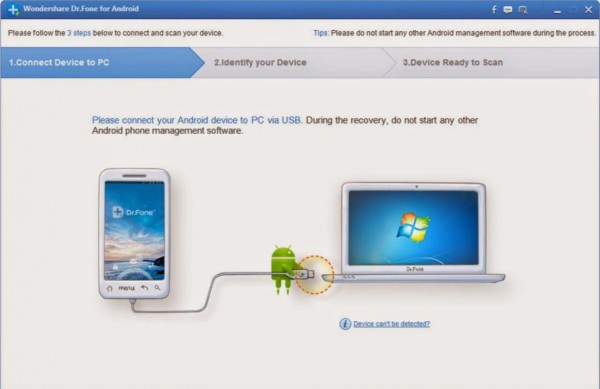
این نرم افزار روی گوشی نصب نمی شود اما روش استفاده از آن نیز کمی ساده تر از چیزی است که فکرش را هم بکنید. در قدم اول این نرم افزار را دانلود کنید و روی سیستم خود نصب کنید ( ویندوز ). بعد از این با کابل گوشی تان را به سیستم خود وصل کنید. پیش از هر چیز باید قابلیت USB DEBUGGING را هم روی گوشی تان فعال کنید.

روش فعال سازی USB DEBUGGING در اندروید

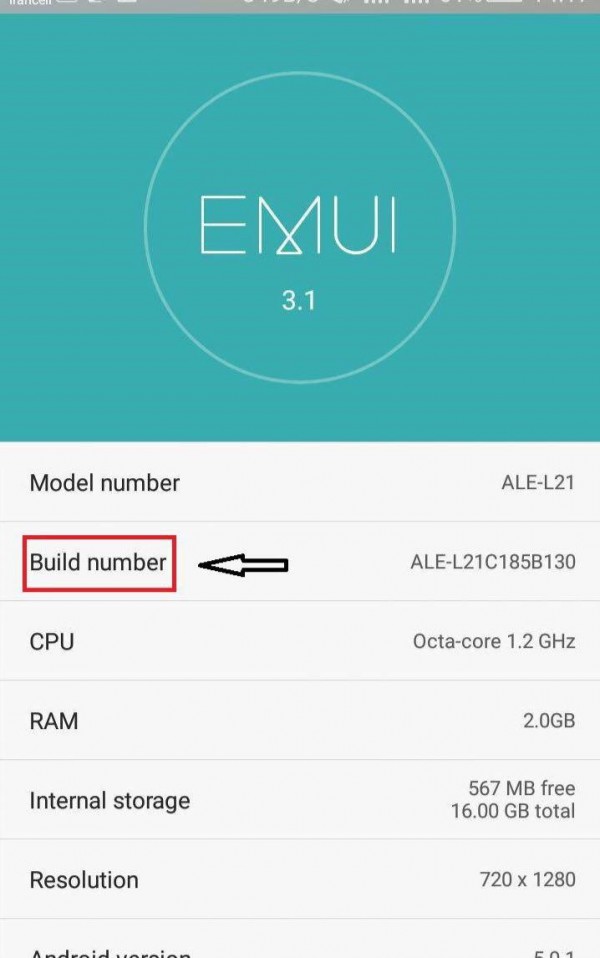
برای فعال سازی USB DEBUGGING به بخش تنظیمات گوشی خود بروید. در این بخش احتمالا باید به آخرین گزینه بروید تا ABOUT PHONE/TABLET را مشاهده کنید.

ریکاوری کردن پیامک اندروید

بعد از این، باید شماره ساخت گوشی یا تبلت خود را پیدا کنید. BUILD NUMBER یا همان شماره ساخت را پیدا کرده و آن را چند بار لمس کنید تا پیام “YOU ARE NOW 4 STEPS WAY FROM BEING A DEVELOPER. به شما نمایش داده شود. بعد از این نیز باید با پیام YOU ARE NOW A DEVELOPER! مواجه شوید. این یعنی کارتان را درست انجام داده اید.

ریکاوری کردن پیامک اندروید

بعد از این دوباره به بخش تنظیمات گوشی تان بروید تا بتوانید عبارت یا گزینه DEVELOPER OPTIONS را مشاهده کنید. با این حالت باید وارد این گزینه شده و قابلیت  USB DEBUGGING را مشاهده و آن را فعال کنید.

البته برخی از کاربران اندرویدی نیازی به پیمودن این مراحل ندارند و قابلیت  USB DEBUGGING برای آن ها به صورت دیفالت فعال است.  از طرفی اگر نسخه اندروید تان از ۴.۲.۲ بالاتر است به محض اتصال آن به کامپیوتر پیامی مشاهده خواهید کرد که باید آن را اوکی کنید.

در مرحله آخر که وقت ریکاوری است باید نوع فایل خود را مشخص کنید. در این حالت برنامه به شما نشان می دهد که می تواند به دو صورت استاندارد و پیشرفته پیام ها را بازیابی کند. توصیه ما این است که از روش استاندارد استفاده کنید چرا که سرعت عمل بیشتری دارد. اگر در این حالت سیستم پیام مورد نظرتان را پیدا نکرد می توانید از حالت پیشرفته استفاده کنید.

بعد از این لیست پیام های قابل بازیابی به شما نمایش داده می شود و می توانید هر کدام را که می خواهید انتخاب تا بازیابی روی گوشی تان صورت بگیرد.

این یک روش فوق العاده برای زمان هایی است که پیامک های تان را حذف می کنید. آیا برای ریکاوری کردن پیامک ها از روش دیگری تا کنون استفاده کرده اید؟ دیدگاه خود را با ما در این باره در میان بگذارید و این مطلب را روی شبکه های اجتماعی نشر دهید.

چگونه هدفون بلوتوثی را به طور همزمان به چند دستگاه وصل کنیم؟

وقتی اپل امکان اتصال هدست، هدفون و نظیر آن را برای گوشی هایش، از بین می برد و تنها به کاربرانش اجازه می دهد از طریق قابلیت بلوتوث هدست خود را به سیستم موبایلی جدید وصل کنند این نشان می دهد قطعا باید انقلابی جدید در راه باشد که طی آن میزان سیم ها کاهش پیدا کرده و البته عملکرد افزایش پیدا خواهد کرد.

تا پیش از اینکه هدست و هدفون های بلوتوثی روانه بازار شوند، تنها می توانستیم از هدفون های سیم دار استفاده کنیم. این هدفون ها در واقع تنها قادر به اتصال به یک سیستم هستند و تا زمانی که آن را به یک سیستم مثلا لپ تاپ وصل کرده اید نمی توانید آن را به چیز دیگری هم متصل کنید. خب این کاملا بدیهی است و نمی توان از یک سیستم محدود به سخت افزار! مثل سیم بیش از این انتظار داشت.

بعد از این هدفون هایی روی کار آمدند که با قابلیت بلوتوث به سیستم ها نصب می شدند. در واقع با این هدفون ها فقط شما نیاز داشتید که هر چند مدت هدفون را شارژ کنید و هر چه سیم اضافی دارید بیرون بیندازید! این هدفون ها شما را محدود به مکان نمی کردند بلکه می توانید مثلا هنگام کار کردن با یکی از وسایل خانه، همزمان با کمک هدفون بلوتوثی تان، به چیزی که دوست دارید گوش کنید! البته برد اتصال بلوتوثی محدود است اما هر چه باشد بهتر از سیم کشی بلند بالا است.

اتصال هدفون به چند دستگاه

با توجه به این که استقبال خوبی از هدست های بلوتوثی به میان آمد، سازندگان تصمیم گرفتند این سیستم را ارتقا دهند. دقت کنید که در نسل اولیه هدست ها و هدفون های بلوتوثی تنها به یک سیستم وصل می شدند اما سازندگان تکنولوژی جدید را وارد این دستگاه ها کردند که حالا می توانند به سادگی با چندین دستگاه مرتبط باشند.

Multipoint 

Multipoint دقیقا همان تکنولوژی است که این محدودیت را از دوش هدفون های بلوتوثی برداشته است. اگر هدفون شما این قابلیت را داشته باشد می توانید آن را به چند سیستم بلوتوثی متصل کنید. دقت کنید که این قابلیت برای تمامی هدفون ها هنوز ارائه نشده است اما در برخی هدفون ها با برند های گران قیمت این قابلیت فراهم است. برخی هدفون های ارزان قیمت هم از Multipoint برخوردارند اما برای اینکه مطمئن باشید که هدفون شما از Multipoint پشتبانی می کند یا نه کافی است که نام هدفون خود را با عبارت Multipoint در گوگل سرچ کنید یا دست کم دفترچه یا برگه راهنمای هدست خود را مطالعه کنید.

چگونه با Multipoint کار کنیم

فرض می کنیم که مطمئن هستید که هدفون شما از قابلیت Multipoint استفاده می کند. بدین منظور کافی است که دستگاه هایی را که می خواهید به بلوتوث هدفون خود متصل کنید، را روشن کرده و بلوتوث آن ها را فعال کنید و حالت آن را به صورت قابل نمایش قرار دهید. بعد هدفون خود را فعال کرده و به دستگاه اول آن را متصل کنید. در ادامه ویژگی حالت جفت سازی یا همان pair mode دقت کنید  و آن را برای هدفون خود فعال کنید. در ادامه کافی است تنها ۵ ثانیه دکمه هدفون را گرفته تا امکان اتصال به سیستم های اطراف را فراهم سازید.

اتصال هدفون به چند دستگاه

این روش مرسوم برای بیشتر هدفون هایی است که بلوتوثی هستند. دقت کنید که روش کار تمام هدفون ها یکسان نیست. برخی هدفون ها به صورت موازی و برخی غیر موازی این کار را انجام می دهند. مثلا زمانی که هدفون شما به لپ تاپ و یک گوشی اندرویدی وصل باشد، به محض شنیده شدن صدا از موبایل، هدفون آن را پخش می کند اما اگر در چنین حالتی صدایی از لپ تاپ بیاید، آن را پخش می کند. برای اینکه از روال کار هدفون خود سر در بیاورید بهتر است دفترچه آن را مطالعه کنید و در اینترنت کمی جستجو کنید و در نهایت با مطالعه فروم ها یا مشاوره با فروشنده آگاه از کار کردن هدفون خود سر در بیاورید.

اگر در این باره تجربه ای دارید آن را با گویا آی تی در میان بگذارید و این مطلب را روی شبکه های اجتماعی نشر دهید.
چگونه عمر سخت افزار مان را بالاتر ببریم؟

هر کاربری باید این حقیقت را بپذیرد که بالاخره عمر مفید کامپیوترش با هر مدل و کیفیتی تمام می‌شود، و برای همیشه نمی‌تواند از آن استفاده کند؛ همه قطعات کامپیوتر، لپ‌تاپ و.. دارای عمر محدودی هستند و عواملی مثل استفاده بیش از اندازه از آن‌ها، اسمبل نادرست قطعات، نویز، حمل نادرست و.. وجود دارد که این زمان را کمتر از حد معمول خود می‌کند، و باعث می‌شود که قطعات آن فرسوده‌تر شوند، و یا نهایتاً قطعه بسوزد و بالاجبار باید قطعات تعویض شوند.

با این وجود، شرایطی هم وجود دارد که با رعایت آن‌ها، مجموع طول عمر قطعات و سیستم بالاتر می‌رود و بالطبع زمان انقضای سیستم هم عقب‌تر می‌افتد. قبل از اعمال هر راهکار مفیدی برای افزایش عمر قطعات، بهتر است به اشکالات رایجی که در مواجه با نگهداری سیستم‌ها انجام می‌دهیم پی بریم تا آنها علاوه بر رفع این موارد مشکل‌ساز، با کارایی خوبی هم مواجه شویم.

در این مقاله به چند راهکار برای رفع اشکالات رایج در سیستم برای افزایش طول عمر سخت افزار می‌پردازیم، با ما همراه باشید.


تهویه نا مناسب

شاید بتوا تهویه ضعیف را اصلی‌ترین دلیلِ کاهش عمر قطعات دانست، چرا که باعث بروز نقص‌های جدی در سخت افزار می‌شود، و به مرور سبب می‌شود که عملکرد سیستم کند ‌شود؛ مثلا بدترین شرایطی که برای باطری لپ‌‌تاپ ممکن است ایجاد شود، و طول عمر آن را به مقدار بسیار زیادی کاهش دهد، نگهداشتن باطری آن در فضاهای گرم و پر حرارت است. اجزای اصلی سیستم‌های کامپیوتری مثل CPU و کارت گرافیک و.. به قطعه ای جدا برای گرماگیری و خنک کردن نیاز دارند، تا عملکردشان با اختلال مواجه نشود.

امروزه در لپ تاپ‌ها و کامپیوترها به قطعات فن و گرماگیر توجه جدی شده است، تا به طور فزاینده‌ای از ایجاد حرارت کم کنند، اما این تنها راه برای کم کردن حرارت موجود در این سیستم‌ها نیست؛ سعی کنید که کیس و لپ تاپ خود را در فضاهای خنک و با تهویه مناسب قرار دهید، یا کیس را در زیر میز قرار دهید، چرا که هوای سرد سنگین‌تر است و پایین‌تر از هوای گرم قرار می‌گیرد.

در بعضی از لپ تاپ ها فن ها در پنل پایین (و نه همیشه در کناره ها) تعبیه شده‌اند و به همین دلیل نباید لپ تاپ را روی فرش، بالش، کتاب و.. قرار داد، تا علاوه بر جلوگیری از ورود پرز فرش به لپ تاپ، راه جریان هوا بسته نشود.

افزایش  عمر سخت افزار


وجود گرد و خاک در قطعات

وجود گرد و خاک در قطعات باعث می‌شوند که راه عبوری هوا بسته شود، و سیستم با حرارت نابجایی مواجه شود؛ پس بهتر است سیستم را در فضاهایی که تهویه نامناسبی دارند، محل عبور گرد و خاک هستند و به ندرت هم می‌توان آن ها را از گرد و خاک تمیز کرد، استفاده نکنید. جلوگیری از ورود گرد و خاک در لپ تاپ، بخاطر فضای کمتر و بسته‌تر آن، و هم چنین وجود فن هایی که گرد و خاک را جذب می‌کنند، از اهمیت بالاتری بر خوردار است.

برای اطمینان از عدم تجمع گرد و خاک، در بازه های زمانی مرتب قطعات را تمیز کنید. برای تمیز کردن بعضی از قطعات می‌توانید کیس را باز کرده و گرد و خاک را پاک کنید.

اگر نمی‌خواهید که کیس به هر دلیلی مثل گارانتی، و یا زمان گیر بودن و..باز شود، می‌توانید که از اسپری‌های هوای فشرده استفاده کنید.

برای تمیز کردن مانیتور هم محلول و دستمال‌های مخصوصی وجود دارد.


افزایش  عمر سخت افزار


سست شدن نصب کابل‌ها

ممکن است مواقعی پیش بیاید که سیستم‌تان به طور ناگهانی خاموش شود، برای اولین کار به سیم کشی‌ها توجه کنید. کابل‌های داخلی بدلیل جابجایی کمتر و قرارگیری در محفظه، کمتر امکان تکان خوردن و سست شدن دارند، اما کابل‌های خارجی با هر تحرک ممکن است از محل نصبشان مقداری خارج شوند، به همین دلیل درستی نصب این‌ها را اول بررسی کنید.

کابل‌هایی که برای دکمه روشن/ خاموش استفاده شده‌اند، اصلی‌ترین دلیل خاموش شدن ناگهانی سیستم هستند.


افزایش  عمر سخت افزار


برق رسانی ضعیف

گاهی منبع برق یا پاور سیستم، نمی تواند به خوبی به همه اجزای سیستم برق رسانی کند، و این اختلال باعث می‌شود که در بهترین حالت فقط باعث خاموشی سیستم و از دست رفتن اطلاعات در حال اجرا شود و در بدترین حالت مادربُرد بسوزد، و یا حداقل با از دست دادن یکی از قطعات تان رو به رو ‌شوید. این مشکل می‌تواند علت‌های مختلفی داشته باشد، مثلا استفاده از وسایل برقی زیاد و پر انرژی به همراه کامپیوتر در یک محیط، مثل یخچال باعث می‌شود که برق ضعیفی به سیستم‌تان برسد.

در حال حاضر دستگاه‌های نوسان برقی وجود دارند که در حال معمول می‌توانند ۳۹۴۰ ژول برق رسانی را برای شما تأمین کنند.


افزایش  عمر سخت افزار

وقفه در نیروی برق

اگر در محیطی زندگی می‌کنید که به دفعات با قطع و برگشت برق رو به رو باشید، باید مطمئن باشید که علاوه بر از دست دادن اطلاعات، آسیب جدی هم به هارد دیسک‌تان وارد می‌شود؛ به احتمال زیاد قطعاتی مثل حافظه‌های خارجی آسیبی نمی‌بینند چون به طور دائم به سیستم متصل نیستند و در معرض این وقفه‌ها قرار نمی گیرند. اما اگر استفاده از این وسایل طولانی شد و وقفه‌ها باعث پاک شدن اطلاعات شد، می‌توانید با یک نرم افزار بازیابی اطلاعات، اطلاعات خود را برگردانید.

نهایتا برای این‌که، نوسانات برق در سیستم شما خرابی ایجاد نکنند، باید از یک منبع انرژی برای تأمین انرژی در لحظات اضطراری وقتی که سیستم به طور ناگهانی خاموش می‌شود استفاده کنید، تا مثل یک باطری برای مدت زمان کوتاهی اجازه دهد اطلاعاتتان را ذخیره کنید و در حالت عادی سیستم را خاموش کنید.


افزایش  عمر سخت افزار

خالی شدن دور از انتظار باطری

برای اولین کمک به سلامتی باطری، باید آن را از حرارت و دمای زیاد دور نگهدارید؛ این حرارت می‌تواند از فضای محیطی گرم به باطری منتقل شود و یا استفاده زیاد از  باطری آن را بیش از حد داغ کند؛ د ره رصورت اگر نیاز به حمل لپتاپ ندارید، و به انرزی نرمال برق هم دسترسی دارید، از باطری استفاده نکنید.

سعی کنید باطری را در نقطه صفر و ۱۰۰ در صد قرار ندهید، همیشه مقداری کمتر از ۱۰۰ درصد آن را از منبع برق خارج کنید، در کنار این، نگذارید که درصد باطری از حد مشخصی پایین‌تر رود تا لپ تاپ خاموش شود.


افزایش  عمر سخت افزار

ضربه فیزیکی

در هنگام افتادن و یا ضربه خوردن دیگر اشیاء با لپ تاپ، کیس، احتمال آسیب دیدن قطعات وبالاخص هارد دیسک بالا می‌رود، چرا که از مدارات ظریفی تشکیل شده‌اند.

همیشه مد نظر داشته باشید که در هنگام روشن بودن وسایل، آن‌ها را جابجا نکنید، و سعی کنید که مایعات را با احتمال ریختن بر روی قطعات نزدیک وسایل روشن قرار ندهید.

در هر صورت سعی کنید اطلاعاتی درباره مواجهه با مشکلاتی مثل ریختن مایعات داشته باشید.

افزایش  عمر سخت افزار

بروز رسانی‌ها

شاید نتوان به طور مستقیم این گزینه را به اختلالی برای سخت افزار معرفی کرد، اما اکثر بروزرسانی‌ها باعث ایجاد خطا و اختلال در مجموع عملکرد سیستم می‌شوند.

سعی کنید از نرم افزارهایی که باگ دارند استفاده نکنید، چرا که راه ورود هکرها به سیستم شما را باز می‌کنند. به علاوه نرم فزارهای بلا استفاده را هم پاک کنید؛ کمتر از نرم افزارهای بتا استفاده کنید.

همیشه بر روی سیستم خود یک آنتی ویروس داشته باشید و از آخرین نسخه مرورگر، که نسخه مطمئن‌تری هست، استفاده کنید.


نتیجه گیری:

شاید عمر مفید یک سیستم کامپیوتری بیشتر از ۱۰ سال نشود، اما مشکلات رایجی وجود دارند که این عمر را به کمتر از ۱۰ سال کاهش می‌دهند.

بهتر است با دانستن این مشکلات، علاوه بر رفع کاهش عمرقطعات سیستم، به افزایش کارایی سیستم هم کمک کنید.

در این باره دیدگاه ها و نظرات خود را با گویا آی تی در میان بگذارید و این مطلب را برای اطلاع عموم روی شبکه های اجتماعی تان نشر دهید. بدین منظور می توانید از آیکون های رنگی زیر استفاده کنید.

چگونه عمر باتری لپتاپ‌های مبتنی بر لینوکس را به حداکثر برسانیم؟

شرکت‌های تولید کننده‌ی لپتاپ زمان زیادی را صرف بهینه‌سازی درایوهای دستگاه برای افزایش عمر باتری در ویندوز می‌کنند. اما معمولاً به لینوکس چنین توجهی نمی‌شود. عملکرد لینوکس در همان سخت‌افزار شاید مشابه ویندوز باشد، ولی عمر باتری آن لزوماً به همان اندازه نیست.

مصرف باتری در لینوکس در طول سالیان متمادی پیشرفت‌های قابل توجهی داشته است. هسته‌ی لینوکس بهتر شده و اگر از لپتاپ استفاده کنید، توزیع‌های لینوکسی به طور خودکار بهینه‌سازی‌های زیادی را اعمال می‌کنند. اما هنوز هم مجالی برای بهتر کردن عمر باتری وجود دارد.

نکات اساسی برای صرفه‌جویی در مصرف باتری

قبل از این که وارد پروسه‌ّهای پیچیده‌تر شوید، برای به حداکثر رساندن عمر باتری همان کارهایی را بکنید که در ویندوز یا مک هم انجام می‌دادید.

برای مثال، لپتاپ خود را طوری تنظیم کنید که در زمان‌هایی که از آن استفاده نمی‌کنید سیستم زودتر وارد حالت Suspend – یا به عبارت لینوکسی آن Sleep Mode – شود. می‌توانید این گزینه را در بخش تنظیمات میزکار لینوکس خود پیدا کنید. مثلاً در توزیع اوبونتو باید به بخش System Settings بروید و وارد قسمت Power شوید.

افزایش عمر باتری لپ تاپ لینوکس

روشنایی صفحه هم می‌تواند تاثیر زیادی در عمر باتری داشته باشد. هر چه نور نمایشگر بیشتر باشد، عمر باتری کمتر می‌شود. اگر لپتاپتان دکمه‌ی میانبری برای انجام این کار دارد، آن را امتحان کنید. وگرنه می‌توانید گزینه‌ی آن را در تنظیمات میزکار لینوکس خود پیدا نمایید. این گزینه در اوبونتو در مسیر System Settings > Brightness & Lock قرار دارد.

علاوه بر این می‌توانید لینوکس را طوری تنظیم کنید که با غیرفعال شدن سیستم صفحه را زودتر خاموش کند. زمانی که نمایشگر دستگاه خاموش است، انرژی کمتری مصرف می‌شود. از اسکرین سیور استفاده نکنید، چون این برنامه‌ها باعث می‌شوند که کامپیوتر شما مدام روشن بماند و انرژی باتری هدر برود.

افزایش عمر باتری لپ تاپ لینوکس

به علاوه در صورتی که به بخش‌های رادیویی دستگاه نیاز ندارید، آن‌ها را غیر فعال کنید. برای نمونه، اگر از بلوتوث استفاده نمی‌کنید، می‌توانید آن را خاموش کنید تا در مصرف باتری صرفه جویی شود. برای انجام این کار در اوبونتو باید به مسیر System Settings > Bluetooth رفته و این بخش را خاموش نمایید.

اگر در حال استفاده از Wi-Fi نیستید، با خاموش کردن آن می‌توانید عمر باتری را کمی افزایش دهید. برای انجام این کار در اوبونتو باید به مسیر System Settings > Network بروید و حالت Airplane Mode را فعال کنید تا کلیه‌ی ارتباطات رادیویی دستگاه خاموش شود.

افزایش عمر باتری لپ تاپ لینوکس

به یاد داشته باشید که نحوه‌ی استفاده کردن از دستگاه هم اهمیت دارد. اجرای نرم‌افزارهای سنگین و بهره‌وری زیاد از منابع CPU باعث می‌شود تا لپتاپ از انرژی باتری بیشتر استفاده کند. از این رو به جای میزکار اصلی اوبونتو یعنی Unity می‌توانید به سراغ محیط‌های رومیزی سبک‌تر مثل LXDE که در این مورد Lubuntu نام دارد بروید.

نصب درایوهای گرافیکی مخصوص (در صورت نیاز)

اگر لپتاپ شما گرافیک مجتمع اینتل دارد، تبریک می‌گوییم. لازم نیست نگران مشکلات مربوط به مدیریت انرژی درایوهای گرافیکی باشید. گرافیک‌های اینتل سریع‌ترین گرافیک‌های موجود نیستند، ولی پشتیبانی از درایوهای منبع-باز در میان آن‌ها عالی است و به نوبه‌ی خود خوب کار می‌کنند.

اما اگر لپتاپ شما گرافیک NVIDIA یا AMD دارد، برای کاهش مصرف انرژی باید کمی دست به کار شوید. اگر هنوز برای نصب لینوکس در سیستم خود به مشکل برخورد می کنید مقاله مورد نظر را مطالعه کنید تا مشکلات خود را حل کنید در غیر اینصورت این ماجرا را دنبال کنید:

بدترین سناریو این است که لپتاپ با گرافیک NVIDIA Optimus یا گرافیک‌های قابل سوئیچ شدن AMD داشته باشید. این لپتاپ‌ها دو GPU مختلف دارند. برای مثال، لپتاپی که NVIDIA Optimus دارد، یک پردازنده‌ی گرافیکی قدرتمند و باتری-خوار NVIDIA و یک پردازنده‌ی گرافیکی ضعیف‌تر و باتری-پسندانه‌تر اینتل دارد. در ویندوز که از این قابلیت به خوبی پشتیبانی می‌شود، این لپتاپ طوری طراحی شده تا سیستم در شرایط عادی از گرافیک اینتل استفاده کند، و گرافیک NVIDIA فقط در هنگام بازی فعال شود.

اگر روی لپتاپی که گرافیک NVIDIA Optimus دارد، یک توزیع لینوکس نصب کنید، دستگاه به طور پیشفرض و در تمام اوقات از گرافیک NVIDIA استفاده می‌کند و باتری را می‌خورد. در این شرایط برای این که همه چیز درست کار کند، باید درایور لینوکس NVIDIA را نصب و Optimus را تنظیم کنید. برای انجام این کار در اوبونتو به دنبال بسته‌ی nvidia-prime بگردید. در بعضی از لپتاپ‌ها شاید بتوانید وارد BIOS یا UEFI شوید و GPU مجزای خود را غیر فعال نمایید تا لینوکس را مجبور کنید که فقط از گرافیک آنبرد استفاده کند.

حتی اگر GPU دوگانه و قابل سوئیچ کردن ندارید هم می‌توانید از درایورهای گرافیک NVIDIA یا AMD کمک بگیرید. این برنامه‌ها ممکن است دسترسی شما به ویژگی‌های مربوط به ذخیره‌ی انرژی که در درایورهای منبع-باز استاندارد موجود نیست را فراهم کنند.

افزایش عمر باتری لپ تاپ لینوکس

بررسی نیاز باتری نسبت به تعویض

اگر هنوز هم با عمر باتری دستگاه خود مشکل دارید، شاید لازم است آن را تعویض کنید. همه‌ی باتری‌ها در طول زمان خراب می‌شوند و در نتیجه نسبت به قبل زمان کمتری را در اختیار شما می‌گذارند.

مثلاً در اوبونتو می‌توانید بخش Power Statistics را از Dash باز کنید. به قسمت Laptop battery بروید. در بخش Energy when full می‌توانید ببینید که در حال حاضر باتری شما حداکثر چقدر می‌تواند شارژ نگه دارد. در بخش Energy (design) می‌توانید ببینید که در طراحی باتری شما حداکثر میزان شارژ چه مقدار در نظر گرفته شده است.

مقدار Energy when full را بر Energy (design) تقسیم کرده، سپس آن را در ۱۰۰ ضرب کنید تا بر حسب درصد به یک عدد برسید. مثلاً بر اساس تصویر زیر ما چنین محاسباتی انجام دادیم:

(۴۴٫۸ / ۵۴٫۳) * ۱۰۰ = ۸۲٫۵%

یعنی باتری شما فعلاً فقط می‌تواند از ۸۲٫۵% از ظرفیت اصلی‌اش استفاده کنید. این مقدار خیلی بد نیست. میزان ۱۰۰% را فقط در لپتاپ‌های نو می‌توان مشاهده کرد. اما اگر این عدد به کمتر از ۵۰% رسیده باشد، بهره‌وری باتری دیگر چندان زیاد نیست و زمان تعویض آن فرا رسیده است.

افزایش عمر باتری لپ تاپ لینوکس

اگر در توزیع لینوکس خود برنامه‌ی Power Statistics را ندارید، با استفاده از چند دستور در خط فرمان هم می‌توانید این اطلاعات را به دست آورید.

یک پنجره‌ی ترمینال باز کرده و دستورات زیر را اجرا کنید:

cat /sys/class/power_supply/BAT0/charge_full

cat /sys/class/power_supply/BAT0/charge_full_design

عدد اول را بر عدد دوم تقسیم و سپس آن را در ۱۰۰ ضرب کنید تا مقدار درصدی ظرفیت اصلی باتری به دست آید. برای مثال، محاسبات زیر بر اساس تصویر پایین به دست آمده است:

(۵۹۰۱۰۰۰ / ۷۱۵۰۰۰۰) * ۱۰۰ = ۸۲٫۵%

یعنی باتری در حال حاضر ۸۲٫۵% از ظرفیت کارخانه‌ای خود را در اختیار دارد.

افزایش عمر باتری لپ تاپ لینوکس

روش‌های پیشرفته‌تر برای صرفه جویی در مصرف باتری

روش‌ها و ترفندهای زیادی برای بهبود عمر باتری وجود دارد، کما این که به برخی از آن‌ها اشاره کردیم، اما در اکثر این روش‌ها به رغم تلاش زیادی که کاربر می‌کند، راندمان مناسبی به دست نمی‌آید. ابزارهای زیادی وجود دارد که هدف آن‌ها بهبود عمر باتری است، ولی آن‌ها نسبت به مدل‌هایی که چند سال قبل وجود داشتند دیگر چندان مفید نیستند. توزیع‌های لینوکس در سال‌های اخیر پیکربندی‌های خوبی برای لپتاپ‌ها داشته‌اند.

ابزار منبع-باز اینتل به نام PowerTOP سیستم شما را آزمایش کرده و بررسی می‌کند که کدامیک از قابلیت‌های ذخیره‌ی انرژی در دستگاه شما فعال شده است. حتی چند توصیه هم برای کاهش مصرف انرژی سیستم به شما ارائه می‌دهد. منتهی این برنامه یک ابزار خط فرمان است، بنابراین باید آن را از آن‌جا اجرا کنید. این برنامه را معمولاً می‌توانید در مخازن نرم‌افزاری توزیع لینوکس خودتان پیدا نمایید.

برای نمونه، برای نصب و اجرای PowerTOP در اوبونتو، باید یک پنجره‌ی ترمنیال باز کرده و دستورات زیر را اجرا کنید:

sudo apt install powertop

sudo powertop –calibrate

افزایش عمر باتری لپ تاپ لینوکس

اگر مشکلات شما جدی‌تر است و به زمان بیشتری نیاز دارید، می‌توانید TLP را نصب کنید. این ابزار طراحی شده تا بسته‌ای مشتمل بر ترفندهای مختلف برای افزایش عمر باتری باشد. TLP در مخازن نرم‌افزاری اوبونتو موجود است. آن را نصب و سیستم را ریستارت کنید. این برنامه به طور خودکار با راه‌اندازی سیستم اجرا شده و بهینه‌سازی‌های مختلفی را برای صرفه‌جویی در مصرف انرژی اعمال می‌کند.

برای مثال، TLP با شدت بیشتری دستگاه‌های USB را غیر فعال می‌کند، میزان کارکرد هارد دیسک شما را کاهش می‌دهد و فعالیت CPU را کنترل می‌نماید. اگر باتری شما در حال حاضر سالم و کامل است، استفاده از این ترفندها کاربرد چندانی برایتان ندارد، اما اگر می‌خواهید عمر باتری بیشتری داشته باشید، می‌توانید از این برنامه استفاده کنید.

مثلاً برای نصب TLP در اوبونتو باید دستور زیر را وارد نمایید:

sudo apt install tlp

سپس می‌توانید سیستم را ریستارت کنید تا TLP به طور خودکار با هر بار راه‌اندازی سیستم اجرا شود. اگر نمی‌خواهید همین الان سیستم را ریستارت کنید، می‌توانید برنامه را با وارد کردن دستور زیر اجرا کنید:

sudo tlp start

اگر باتری لپتاپ شما مشکلی ندارید بهتر است خودتان را درگیر TLP نکنید. ولی به عنوان آخرین گزینه، اگر می‌خواهید از همه‌ی این ترفندها بهره ببرید می‌توانید آن را فعال کنید. ابزارهای دیگری شبیه به TLP هم وجود دارد، اما نمی‌توان از همه‌ی آن‌ها در کنار هم استفاده کرد.

افزایش عمر باتری لپ تاپ لینوکس

در این باره دیدگاه های خود را با گویا آی تی در میان بگذارید و این مطلب را روی شبکه های اجتماعی نشر دهید.

چگونه امنیت گوشی‌های هوشمند خود را بالا ببریم؟

امروزه اکثر کاربران اسمارت فون‌ها، تمام اطلاعات شخصی مثل امور مالی، پیام‌ها، مخاطبین، ایمیل‌ها، عکس‌های شخصی و.. خود را در داخل گوشی‌هایشان نگهداری می‌کنند.

شاید اکثر این کاربران، با امنیت سیستم‌های کامپیوتری به نسبت امنیت گوشی‌های هوشمند آشنایی بیشتری داشته باشند. همان‌طور که می‌دانید در حال حاضر، تروجان‌های امور بانکی موبایلی، ۹۵ درصد از کل بدافزارهای شناخته شده را شامل می‌شوند و احتمال سرقت اطلاعات بانکی به نسبت دیگر اطلاعاتتان بیشتر اتفاق می‌افتد، و همین امر می‌تواند گوشی شما را همیشه یک تهدید قلمداد کند.

اگر چه شرکت‌های تولیدکننده اسمارت فون‌ها، بالا بردن امنیت محصولشان را یکی از فاکتورهای مهم خود بیان می‌کنند، اما شواهد نشان می‌دهد که این گزینه از اولویت‌های مهم آن‌ها محسوب نشده است، و حتی نسبت به این مهم تغافل‌هایی صورت گرفته است.

موضوع حساس امنیت اطلاعات، مسئله پیش پا افتاده‌ای نیست که برای بعضی کاربران بی‌اهمیت جلوه کند و فقط به کابران خاصی محدود شود.

در حقیقت هیچ شخصی نمی‌خواهد که اطلاعات شخصیش بدون حفاظ باشد و بقیه افراد بدون مجوز لازم، بتوانند به راحتی به آن‌ها دسترسی پیدا کنند، دستکاری کنند و..

نهایتا برخی شرکت‌های نرم افزاری، با تولید نرم افزارهای خاص تدابیری را برای بالا بردن امنیت گوشی‌های هوشمند شما در نظر گرفته‌اند، که ما در این مقاله قصد داریم که ۳ نرم افزار جامع و خوبِ تأمین امنیت موبایل را بررسی کنیم، تا در آخر بتوانید یکی از نرم افزارها را که مناسب‌تر به نظر می‌رسد انتخاب کنید، با ما همراه باشید.


قبل از شروع بررسی ۳ نرم افزار، بهتر است بدانید که نصب یک آنتی ویروس برای بالابردن امنیت موبایلتان واقعا کارساز است، پس قبل از هر کاری یک آنتی ویروس نصب کنید.

LastPass

 امنیت گوشی‌های هوشمند

این اپلیکیشن که به راحتی بر روی سیستم عامل‌های اندروید و iOS قابل نصب است، می‌تواند تمامی رمزهای عبور شما را مدیریت کند.

امروزه اکثر کاربران در سایت‌ها و شبکه های اجتماعی مختلفی عضو هستند، و همین امر سبب می‌شود که چندین رمز عبور هم داشته باشند؛ گاهی به خاطر سپردن همه این رمزها مشکل می‌شود و کاربر برای فراموش نکردن رمزها، مجبور می‌شود که از یک رمز ساده، و برای تمامی حساب‌های خود به صورت تکراری استفاده کند، که دقیقا این کار با امنیت اطلاعات تعارض شدیدی دارد، و احتمال هک شدن اطلاعات را بالاتر می‌برد.

با نرم افزار LastPass می‌توانید به راحتی تمامی رمز عبورهای خود، اطلاعات بانکی، مشخصات خریدتان، و هر اطلاعات مهم و حیاتی دیگری که را نیاز دارید، در این نرم افزار وارد کنید و سپس بر روی نرم افزار لست پس، رمز عبوری تعیین کنید.

با این کار، علاوه بر اینکه نیازی نیست که تمام پسوردها را به خاطر بسپارید، فقط با حفظ کردن رمز عبور لست پس، می‌توانید به حساب‌های کاربری خود وارد شوید.

یکی از سرویس‌های امنیتی این نرم افزار، قابلیت تولید رمزهای عبور خودکار است، که به طور فزاینده‌ای امنیت این نرم افزا ر را بالا برده است؛ چرا که با این سرویس خودکار، رمز عبور متنوعی از اعداد، حروف و.. تشکیل می‌شود و قابل حدس بودن رمز را بسیار پایین می‌آورد.

البته این نرم افزار خوب فقط به سیستم عامل های اندورید و iOS محدود نمی‌شود، و کاربران سیستم عامل‌های لینوکس، ویندوزی و مک هم می‌توانند این نرم افزار را نصب کنند و مدیریت بهتر و مطمئن‌تری را بر روی رمز عبورهای خود اعمال کنند.

برای اشتراک گذاری این نرم افزار با دیگر دوستان‌تان باید مبلغی را پرداخا کنید تا بتوانید طرح پرمیوم آن را تهییه کنید.

برای دانلود این نرم افزار، در سیستم عامل‌های اندروید و آی او اس، می‌توانید به سایت‌های زیر مراجعه کنید:

برای دانلود نسخه اندروید کلیک کنید

برای دانلود نسخه iOS کلیک کنید.

Signal

Signal

امروزه نرم افزارهای پیام رسان زیادی به کاربران اندرویدی و iOSی معرفی می‌‌شوند که تنها تعداد کمی از آن ها توانسته‌اند طرفداران قابل قبولی را به خود جلب کنند.

همان‌طور که می‌دانید درصد بسیار زیادی از انتقالات پیام را نرم افزارهای پیام رسان انجام می‌دهند، به همین دلیل این بستر می‌تواند زمینه نفوذ زیادی برای دسترسی‌های غیر مجاز محسوب شود و باید تا حد امکان از ورود افراد غیر مجاز به این محیط‌ها جلوگیری کنیم.

اگر در بین نرم افزارهای پیام رسان، به دنبال امنیت بالا می‌گردید، باید بدانید که نرم افزار سیگنال در این زمینه هیچ رقیبی به جامعیت خودش ندارد؛ با این نرم افزار علاوه بر اطمینان از تأمین امینت اطلاعاتتان، می‌توانید تماس صوتی برقرار کنید، مکالمه‌های گروهی داشته باشید، تحویل پیام در مقصد را ببینید و امکانات بسیار دیگری را با این نرم افزار تجربه کنید.

روند کاری سیگنال به این صورت است که بین مبدأ و مقصد از رمزنگاری پیام استفاده می‌کند، و این امر از مهم‌ترین قابلیت نرم افزار سیگنال برای افزایش امنیت محسوب می‌شود؛ با رمزنگاری بین مخاطبین، کاربران می‌توانند مطمئن باشند که گیرنده فقط پیام را می‌خواند. اگر هم برای افرادی شرایط هک ودسترسی بین خطوط مهیا شود، بخاطر رمزگذاری از محتوای پیام ارسالی نمی‌تواند اطلاعی پیدا کند. این محدودیت خوب، علاوه بر مسدود کردن نفوذ هکرها، حتی برای دسترسی شرکت سیگنال هم اعمال می‌شود.

نرم افزار سیگنال از حجم کمی برخوردار است و با محیط کاربرپسند ساده‌ای که دارد، ارتباط کاربران سیگنالی را به خوبی برقرار می‌سازد.

اگر می‌خواهید از این نرم افزار امن استفاده کنید باید دوستان پیام رسان‌های خود را به این محیط دعوت کنید.

برای دانلود این نرم افزار، در سیستم عامل‌های اندروید و آی او اس، می‌توانید به سایت‌های زیر مراجعه کنید:

برای دانلود نسخه اندروید کلیک کنید

برای دانلود نسخه iOS کلیک کنید

CCleaner

CCleaner

سیستم عامل اندروید با وجود کاربرد گسترده‌اش در گوشی‌های هوشمند، گاهی مشکلات آزاردهنده‌ایرا هم برای کاربرانش ایجاد می‌کند.

یکی از این مشکلات، ایجاد فایل‌های زائد و خالی است که مقداری از حجم مفید حافظه گوشی را هدر می‌دهند، و با وجود این‌که شاید هیچ گاه مورد استفاده قرار نگیرند، باعث می‌شوند که سرعت سیستم را پایین بیاورند و یا حتی عملکرد گوشی را هم با وقفه‌هایی همراه سازند.

یکی از نرم افزارهای مفید برای از بین بردن این فایل‌های هرز، نرم افزار سی‌کلینر است که بین کاربران به عنوان یک نرم افزار محبوب و مفید برای سیستم‌های کامپیوتری نیز شناخته می شود و در حال حاضر به سیستم عامل های اندرویدی هم ورود پیدا کرده است.

با این نرم افزار می‌توانید همه هرز فایل‌ها را به راحتی پاک کنید؛ بعلاوه با قابلیت زمان بندی که در نسخه پرمیوم این نرم افزار وجود دارد، می‌توانید پاکسازی فایل‌ها را به صورت دوره‌ای انجام دهید. همیشه این احتمال را در نظر بگیرید که در بین فایل‌های هرز ناشناس و بلا استفاده، چند فایل مخرب با وجود داشته باشد.

اما در زمینه افزایش امنیت اطلاعات برای گوشی‌های هوشمند، این نرم افزار به طور دقیق اطلاعات ذخیره شده را مرتب می کند، سوابق مرورگرها و فایل‌هایی را که دانلود کرده‌اید را ذخیره می‌کند؛ اطلاعاتی که شاید هیچکسی نخواهد بقیه افراد از محتوای آن‌ها اطلاع پیدا کنند؛ مثلا اگر عکس، فیلم و.. در گوشی خود دارید و نمی‌توانید با گزینه‌های اندروید، آن‌ها را حذف کنید، از طرفی از دسترسی دیگران هم به آن ها احساس خوبی ندارید، می توانید از سی‌کلینر استفاده کنید تا برای همیشه آن‌ها را حذف کنید.

برای دانلود این نرم افزار، در اندروید ، می‌توانید اینجا را کلیک کنید.

نتیجه گیری:

امروزه با وجود کابردهای گسترده اسمارت فون‌ها در زمینه‌های امور مالی، ذخیره اسناد و عکس‌های شخصی و.. نیاز به تأمین امنیت اطلاعات را بسیار بیشتر از قبل می‌کند.

در حال حاضر ۹۵ درصد از بدافزارهای موبایلی اختصاص به تروجان‌های مالی دارد، و این یعنی یک گوشی هوشمند علاوه بر تمام قابلیت‌های مفیدش می‌تواند یک تهدید هم محسوب شود؛ برای جلوگیری از بعد تهدیدی گوشی‌های هوشمند باید بتوان امنیت این وسایل را بالاتر برد، برای اولین کار برای تأمین امنیت، باید به نصب یک آنتی ویروس خوب اقدام کرد.

با این سه نرم افزار می توانید تا حد زیادی امنیت اندروید و آی او اس خود را حاصل کنید اما اگر در این باره تجربه مشابه با نرم افزار مناسبی دارید حتما آن را در بخش نظرات همین مطلب در گویا آی تی در میان بگذارید و این مطلب را روی شبکه های اجتماعی نشر دهید.

چگونه کیفیت و سرعت دانلود در اندروید را افزایش دهیم

وقتی قصد دارید که فایلی را از اینترنت بر روی تلفن هوشمند و یا تبلت خود دانلود کنید، به طور خودکار مرورگر سیستم‌تان این‌کار را انجام خواهد داد، اما اگر از کاربران فعال اینترنت با این وسایل باشید، احتمالاً برای دانلود از طریق مرورگرتان به دفعات با مشکلاتی مواجه شده‌اید.

گاهی پیش می‌آید که در سایت‌های مختلف و برای دانلود انواع فایل‌ها، دکمه ذخیره و یا دانلود خیلی راحت پیدا نمی‌شود، یا بعد از دانلود، از محل ذخیره فایل بر روی وسایل هوشمند خود اطلاع دقیقی ندارید. مواقعی پیش می‌آید که در حین دانلود فایل، اتصال با اینترنت و یا سایت مورد نظر، با قطعی همراه می‌شود و باعث می‌شود که هربار عملیات دانلود در نیمه رها شود و دوباره از سر گرفته شود. گاهی در مراحل پایانی دانلود با خطای کمبود فضا رو به رو می‌شوید و بعد از آزادسازی فضا باید دوباره فایل را از ابتدا دانلود کنید و..

مشکلاتی از این قبیل به وسیله مرورگر وسیله هوشمندتان، برطرف نمی‌شوند و باید به وسیله نرم افزارهایی که برای کنترل و مدیریت دانلود‌هایتان ایجاد شده‌اند، استفاده کنید.

این نرم افزارها به شما امکاناتی از قبیل اطلاع از حجم فایل‌ها، مکان ذخیره سازی، ادامه دانلود بعد از وقفه در اتصال و.. می‌دهند تا با مشکل مواجه نشوید.

روند کاری نسخه‌های جدید این نرم افزارها در نسل سوم مدیریت دانلود، به این صورت است که هر فایل را به چندین نخ و رشته تقسیم می‌کنند تا سرعت دانلود به طور چشم‌گیری بهبود پیدا کند.

شاید در حال حاضر انتخاب کردن یک نرم افزار جامع، از دیگر نرم افزارهای مدیریت دانلود کار مشکلی به نظر برسد؛ در این مقاله کارکرد ۵ نرم افزار سریع و کارآمد برای مدیریت دانلودها را بررسی می‌کنیم، تا در نهایت بتوانید نرم افزار مناسب خود را پیدا کنید؛ با ما در ادامه این مقاله همراه باشید.

اولین نرم افزار مدیریت دانلود: Download Manager Pro

از ویژگی‌های این نرم افزار پر قدرت، سادگی و سریع بودن آن است که سازگاری خوبی هم با مرورگر اندرویدتان دارد، به طوری که به راحتی و بدون هیچ محدودیت فقط با لینک دانلود، می‌توانید دانلود فایل را آغاز کنید.

این نرم افزار که با اسم DMP هم شناخته می‌شود، شما را قادر می‌سازد که هر فایلی را با هر اندازه‌ای دانلود کنید؛ یعنی حتی فایل‌هایی که بیشتر از ۲ گیگیابایت حجم دارند، با این نرم افزار دانلود می‌شوند.

Download Manager Pro

این نرم افزار فایل‌ها را به بخش‌های کوچکتری به نام نخ تقسیم می‌کند و سپس آن‌ها را به صورت موازی با هم دانلود می‌کند تا سرعت دانلود با شتاب بیشتری انجام شود؛ به علاوه این نرم افزار برای دانلود فیلم و موسیقی به خوبی جواب می‌دهد.

اگر قبلا با هر بار وقفه در اتصال به اینترنت، دانلود فایل هم متوقف می‌شد و دوباره باید از ابتدا فایل را دانلود می‌کردید، با این نرم افزار بعد از اتصال دوباره به اینترنت، از جایی که وقفه رخ داده است، شروع به دانلود فایل می‌کند.

دومین نرم افزار مدیریت دانلود: Download Manager Accelerator

این نرم افزار که محیطی ساده و کاربرپسندی دارد، و برای وسایل هوشمند اندرویدی به صورت رایگان عرضه شده است، هر فایل را با هر سایزی می‌تواند به خوبی دانلود کند. با این نرم افزار می‌توانید به هر دلیلی دانلود را به طور موقت متوقف کرده و بعدا دومرتبه دانلود را از سر بگیرید، یا می‌توانید دانلود خود را با تنظیم گزینه زمان‌بندی آن به زمان دیگری موکول کنید، یا می‌توانید با این نرم افزار تعیین کنید که وقتی به شبکه وایفای متصل هستم عملیات دانلود را شروع کن.

سومین نرم افزار مدیریت دانلود برای اینستاگرام: Insave – Download For Instagram

یکی از بهترین نرم افزارها برای دانلود عکس‌های اینستاگرام است که به راحتی می‌تواند هر عکس و فیلمی را که در این شبکه به اشتراک گذاشته شده است را دانلود و ذخیره کند.

Insave – Download For Instagram

برای شروع ابتدا به سیستم وارد شوید، و بعد هر کاربری که شما را دنبال می‌کند، یا کاربرانی که تصاویر و فیلم‌ها را به صورت عمومی در اینستا به اشتراک گذاشته‌اند، و یا محتوای عکس، فیلم و.. در صفحات محبوب خود را دانلود کنید.

می‌توانید تنظیم کنید که می‌خواهید همه تصاویر را دانلود کنید، و یا تصاویر را به صورت گزینشی انتخاب کرده و سپس دانلود کنید؛ نهایتا همه تصاویر در گالری عکس‌های نرم افزار ذخیره می‌شود.

چهارمین نرم افزار مدیریت دانلود حرفه‌ای: Advanced Download Manager

با این نرم افزار می‌توانید ۳ فایل را به طور همزمان با هم دانلود کنید؛ و برای بالابردن شتاب در سرعت دانلود، از دانلود موازی استفاده می‌کند؛ به این صورت که فایل‌ها را به بخش‌های کوچک رشته‌ای و نخ تبدیل می‌کند، و بعد این‌ها را با هم دانلود می‌کند.

این نرم افزار که تعامل خوبی با مرورگر اندروید دارد، لینک فایل‌ها را از مرورگر و یا کلیپ برد وسیله هوشمندتان دریافت می‌کند. به علاوه اینکه بخشی دارد که به صورت یکپارچه می‌تواند تصاویر، اسناد، آرشیوها و برنامه‌ها را بارگذاری کند.

Advanced Download Manager

این نرم افزار به وسایلی مثل Lollipop و Marshmallow اجازه می‌دهد که  به صورت مستقیم فایل‌های خود را بر روی کارت حافظه‌ دانلود کنند، و هم‌چنین به راحتی اجازخ دانلود موسیقی، فیلم و.. را می‌دهد.

با هر وقفه در اتصال به اینترنت، این نرم افزار نقطه کنونی دانلود را نگه می‌دارد، و دوباره با اتصال به اینترنت، دانلود را از همین نقطه آغاز می‌کند.

با این نرم افزار هیچ محدودیتی برای دانلود حجم فایل‌های ۲ گیگابایتی و بیشتر وجود ندارد، چرا که دانلود موازی را به خوبی پشتیبانی می‌کند.

پنجمین نرم افزار، بالا برنده سرعت دانلود: Download Accelerator Plus

با این نرم افزار علاوه بر مدیریت دانلودهایتان، می توانید از یک سرعت بالا و مطمئن هم بهره‌مند شوید، چرا که مبنای کار این نرم افزار شتاب سرعت دانلود است.

اگر از نسخه اندروید بالاتر از ۴٫۴استفاده می‌کنید، به راحتی می‌توانید به طور مستقیم بر روی کارت حافظه خود، دانلود را انجام دهید.

این نرم افزار تعامل خوبی با مرورگرهای چندگانه دارد، و به طور خودکار می‌تواند لینک‌ها را دریافت و دانلود کند.

Download Accelerator Plus

از دیگر امکانات خوب این نرم افزار امکان توقف موقت و از سرگیری دوباره دانلود است، یا می‌تواند خطاهای احتمالی را قبل از ایجاد وقفه تشخیص دهد و آن‌ها را به خوبی مدیریت کند.

روند کاری این نرم افزار به این صورت است که فایل‌ها را به بخش‌های کوچک‌تری تقسیم می‌کند، و آن ها را در قسمت‌های مختلف قرار می‌دهد و بعد شروع به دانلود می‌کند تا سرعت دانلود فایل بیشتر شود، برای این‌کار اندازه بافرها را بهینه می‌کند، تا بهتر بتواند از امتیاز چند نخی کردن فایل بهره ببرد.

با این نرم افزار می‌توانید فایل‌های زیادی را به صورت همزمان کنید و یا اینکه آن ها را در یک صف قرار دهید.

این نرم افزار از طریق اسکن کردن کد QR، به شما اجازه می‌دهد که فایل‌ها را دانلود کنید.

نتیجه گیری:

برای اینکه مدیریت بهتری روی وقت و بسته اینترنت خود داشته باشید بهتر است که دانلودهای خود را بهتر مدیریت کنید.

همانطور که می‌دانید در اندروید، مرورگرتان به طور مستقیم دانلودهای شما را کنترل می‌کند، و ممکن است نتواند امکانات زیادی را در اختیارتان قرار دهد؛ ولی با نرم افزارهای مدیریت دانلودی که در این مقاله معرفی شده‌اند می‌توانید علاوه بر بالا بردن سرعت دانلودتان، از امکاناتی مثل توقف و از سرگیری دانلود، تعیین محل ذخیره داده‌ها و.. بهره ببرید. دیدگاه ها و تجربیات خود را در مورد دانلودر های اندرویدی با گویا آی تی در میان بگذارید و این مطلب را روی شبکه های اجتماعی نشر دهید.

آموزش بازیابی یا ریکاوری اطلاعات با نرم افزار EaseUS

یکی از نرم افزارهایی که باید در سیستم‌تان آن را داشته باشید، نرم افزارهای بازیابی اطلاعات است؛ تجربه نشان داده است که گاهی اتفاق می‌افتد که اطلاعاتتان را برای همیشه حذف می‌کنید و احتمال اینکه دو مرتبه به وجود آن‌ها نیاز داشته باشید، هست.

با وجود یکی از این نرم افزارها احتمال برگشت اطلاعات‌تان خیلی بیشتر می‌شود؛ گاهی ممکن است اطلاعات شما با وجود یک ویروس مخرب پاک شده باشد، یا این اطلاعات به دست خودتان یا کس دیگری خواسته یا ناخواسته از بین رفته باشد، در هر صورت با این مقاله می‌خواهیم یکی از جامع‌ترین نرم افزارهای بازیابی اطلاعات و نحوه کار با آن را بررسی کنیم، با ما همراه باشید.

نرم افزار بازیابی اطلاعات EaseUS

گاهی اوقات پیش می‌آید که بسیاری از فایل‌های مهم آفیس، تصاویر مهم و حیاتی، پروژه‌ها و.. حذف شوند، علاوه بر اینکه ممکن است لحظات نا امید کننده‌ای را بگذرانید مجبور هستید که مراحل طولانی و زمان بری را هم طی کنید تا اینکه اطلاعات‌تان برگردد؛ پس بهتر است از یک نرم افزار جامع و رایگان که بتواند همه داده‌های مختلف شما را بازیابی کند، استفاده کنید. بهتر است با ویژگی‌ها و شروع کار با آن بیشتر آشنا شوید:

– نصب و اجرای رایگان نرم افزار EaseUS

این نرم افزار علاوه بر آن‌که به صورت رایگان موجود است، نصب راحتی هم دارد؛ بعد از دانلود نرم افزار، به راحتی در مدت چند دقیقه نصب می‌شود. بعد از نصب آن بر روی گزینه launch کلیک کنید تا اجرا شود.

– نحوه اجرا و استفاده از آن

در اولین نگاهی که به نرم افزار می‌اندازید، با یک محیط ساده، کاربر پسند و گرافیکی رو به رو می‌شوید. همان‌طور که می‌بینید در گوشه سمت راست نرم افزار و بالای آن، چند آیکن با عنوان‌های ” feedback, import scan status, menu, minimize, maximize, close” دیده می‌شود. برای شروع کار، نیازی نیست که تظیمات خاصی را اعمال کنید و خود نرم افزار پیش فرض مناسبی را اعمال کرده است.

data-recovery-software easeus

– فرآیند اسکن اطلاعات

برای شروع از دکمه home استفاده کنید، و نوع فایلی را که می‌خواهید به منطور برگشت اطلاعات‌تان بررسی شود مثل فایل‌های متنی، تصاویر، ایمیل، فیلم و.. انتخاب کنید. این یعنی این‌که اولویت اصلی برای بازیابی اطلاعات حذف شده باید فایل‌های گرافیکی، موسیقی و.. باشد.

در مرحله بعد، مشخص کنید که فایل‌های حذف شده در قرار داشته‌اند، آن را انتخاب کنید. به این ترتیب یک جستجوی کامل از هر داده‌ای که مشخص کرده‌اید در مکان مشخص بازیابی می‌شود.

– تعیین نوع اسکن فایل‌ها

این نرم افزار برای جستجوی فایل‌ها از دو حالت استفاده می‌کند: جستجوی سریع و عمیق

همان‌طور که از اسم حالت‌ها هم مشخص است، جستجوی سریع در مدت زمان کوتاه‌تری کار اسکن را انجام می‌دهد و همین علت باعث می‌شود که جستجو با نتایج کامل‌تری هم رو به رو نباشد، اما جستجوی عمیق، نیاز به زمان بیشتری برای جستجوی هر چه بیشتر و دقیق‌تر فایل‌های حذف شده دارد تا نتایج بهتری را هم در اختیارتان قرار دهد؛ بنا بر شرایط زمانی و حیاتی بودن اطلاعات‌تان یکی را انتخاب کنید.

اگر در حین اسکن عمیق به خاطر محدودیت زمانی‌تان بخواهید که حالت را تغییر دهید، فقط کافی است که اسکن را متوقف کنید؛ در این حالت هم می توان فایل‌های پیدا شده را قبل از اسکن کامل مشاهده کنید.

بازیابی اطلاعات

بعد از اینکه درایوها و فایل‌های خود را اسکن کردید، می توانید فایل‌های خود را برگردانید. برای این‌کار، فایل‌های دلخواه را برای بازیابی به صورت گزینشی انتخاب کرده و بر روی آن‌ها به طور جداگانه راست کلیک کنید، اگر هم تمام فایلها باید بازیابی شوند همه را انتخاب کرده و سپس راست کلیک کنید. بعد از راست کلیک باید محل ذخیره فایل را مشخص کنید. هشداری هم نشان داده می‌شود، مبنی بر این‌که نیازی نیست همه فایل ها در یک مسیر ذخیره شوند؛ چرا که این احتمال می‌رود که در آینده با هر آسیب احتمالی به درایو مقصد، همه فایل‌ها دومرتبه حذف شوند. اما بهتر است که برایصرفه جویی در وقت‌تان همه را به یک مسیر منتقل کنید و بعدها آن ها را متمایز کنید.

برای دانلود نسخه‌‌های مختلف این نرم افزار می‌توانید به این سایت مراجعه کنید.

نتیجه گیری:

یکی از نرم افزارهای ضروری در بسته نرم افزاری هر سیستمی، باید یک نرم افزار بازیابی اطلاعات باشد تا به هر دلیلی که با از دست رفتن اطلاعات‌تان مواجه شدید، بتوانید ان را برگردانید. ما در این مقاله نرم افزار جامع و رایگان EaseUS (Wizard free) را پیشنهاد دادیم و نحوه کار و بازیابی آن را بیان کردیم.

دیدگاه ها و تجربیات خود را در این باره با گویا آی تی در میان بگذارید و این مطلب را روی شبکه های اجتماعی نشر دهید.

چگونه تصاویر آیفون را به طور وایرلس پرینت کنیم؟

این روزها که امکان چاپ عکس خیلی سریع تر و ارزان تر از گذشته است شما می توانید هر تصویری را که دوست دارید پرینت کنید و از آن برای تزیین اتاق، نوت بوک و هر چیز دیگر استفاده کنید. من بارها این کار را انجام می دهم اما معتقدم که اگر پرینتر شما به ایرپرینت مجهز باشد و شما دارای یک گوشی آیفون باشید خیلی سریع تر می توانید به طور وایرلس تصایر موجود در گوشی تان را چاپ کنید.

در حال حاضر پرینتر های نسل جدید دارای خاصیت air primt هستند و بدین طریق به شما امکام می دهند که بتوانید از طریق وایرلس تصاویر خود را پرینت کنید و با همان کیفیتی که مشاهده می کنید، روی کاغذ چاپ کنید. البته میزان کیفیت به نوع پرینتر و نوع کاغذ آن هم بستگی دارد اما در بیشتر مواقع این اتفاق خوب شدنی است.

پرینت وایرلس عکس

البته افرادی که دارای گوشی های اپلی هستند نیز می توانند پرینترهای مخصوص خود را خریداری کنند اما اگر صرفا از پرینتری استفاده می کنید که خاصیت AirPrint دارد مشکلات شما برای پرینت بسیار کم است.

خب فرض می کنیم که پرینتر شما قابلیت چاپ وایرلس را دارد. ابتدا پرینتر خود را روشن کنید و اگر نیاز است این قابلیت را فعال کنید. ( ممکن است برخی سیستم های پرینتری نیاز به فعال کردن این خصیصه داشته باشند )

پرینت وایرلس عکس

بعد وارد بخش تصاویر خود در گوشی آیفون تان شوید. در آن جا هر تصویری که می خواهید چاپ کنید را انتخاب کنید. در آپشن های مربوطه به آن می توانید گزینه share را پیدا کنید و بدین صورت گزینه  Print را پیدا کنید. با این کار برنامه شروع به جستجوی پرینتر نزدیک شما می کند. با این کار قابلیت AirPrint وارد عمل شده و پرینتر شما را به موبایل تان متصل می کند. حالا با این وضعیت می توانید تصویر مورد نظر خود را به پرینتر هدایت کرده و آن را چاپ کنید.

پرینت وایرلس عکس

اگر توانستید بدین صورت یک پرینت جذاب از عکس های تان بگیرید، تصویر خروجی خود را برای گویا آی تی ارسال کنید و این مطلب را در شبکه های اجتماعی نشر دهید تا دیگران بتوانند روش چاپ وایرلس تصاویر آیفون را یاد بگیرند.


آموزش روش های جدید برای ذخیره تصاویر اینستاگرام

ذخیره تصاویر اینستاگرام برای خیلی از ماها که دائما در این شبکه می چرخیم اهمیت دارد. مخصوصا اگر تمایل داشته باشیم یکی از تصاویر موجود در پیج سایرین را روی اکانت خود بازنشر کنیم. ساده ترین راهی که من همیشه از آن استفاده کرده ام در درجه اول اسکرین شات گرفتن از نمایشگر بوده و در مرحله بعدی از تلگرام برای دانلود این تصاویر و فیلم ها استفاده کرده ام. آیا شما هم دوست دارید یاد بگیرید که چگونه فیلم ها و تصاویر اینستاگرام را از طریق تلگرام دانلود کنید؟  مقاله یاد شده را مطالعه کنید اما از روش های اشاره شده در زیر هم چشم پوشی نکنید و با گویا آی تی تا انتهای مقاله همراه باشید.

استفاده از ابزار DownloadGram

برای استفاده از این ابزار به جای اپلیکیشن اینستاگرام، وارد صفحه اینترنتی آن شده و تصاویر مورد نظرتان را باز کنید. بعد از آن در جایی که زمان انتشار مطلب نمایش داده می شود ( عموما به صورت هفتگی است ) لینک مطلب را کپی کنید. بعد وارد سایت DownloadGram شده و آدرس مورد نظر را باز کنید. بعد روی گزینه دانلود یا Download کلیک کنید تا تصویر شروع به دانلود شدن نماید.

DownloadGram

۴K Stogram

این یک روش جالبتر است. برای استفاده از این ابزار، کافی است نرم افزار آن را روی لپ تاپ یا پی سی خود نصب کنید. بعد می توانید با کمک هشتگ ها و نام ها و حتی لینک ها، تصاویر مرتبط با موضوع مورد نظر خود را جستجو کنید و در نهایت با پیدا کردن تصویر مورد نظر خود، ان را دانلود کنید.

برای دانلود این نرم افزار وارد این صفحه شوید.

4K Stogram

استفاده از منبع کد در اینستاگرام

این یک روش هم برای کد نویس ها مفهوم بیشتری دارد اما یاد گرفتن آن بسیار آسان است. وارد اینستاگرام شوید و به صفحه ای بروید که می خواهید تصویر آن را دانلود کنید. لینک را در حالت انتخاب شده قرار دهید و پیش از اقدامات بعدی، لینک را کپی کنید.

بعد از این یک راست کلیک کرده و با زدن گزینه ای برای مشاهده page source سعی کنید منبع کد صفحه را باز کنید. بخش جستجوی متن داخل مرورگر را باز کنید که برای این منظور باید کنترل و اف را با هم بزنید. لینک مورد نظر را کپی کنید و اجازه دهید تا در صفحه نمایان شود. در این حالت meta property را پیدا کنید که معمولا به صورت <meta property=”og:image“ مشاهده می شود. با این کار می توانید لینک مورد نظرتان را که حاوی PNG یا JPG است را مشاهده کنید. این لینک را با دقت کامل کپی کنید و در صفحه ای دیگر از مرورگر آن را پیست نمایید و اجازه دهید که مرورگر آدرس را باز کند. بدین ترتیب می توانید تصویر را به عنوان یک محتوای جدید در تب جدید مشاهده کنید و با استفاده از گزینه های راست کلیک آن را ذخیره کنید.

استفاده از منبع کد در اینستاگرام

InstaGet

اگر روش های یاد شده که از طریق مرورگر صورت می گیرد برایتان امکان پذیر نیست می توانید به سادگی از این دو روشی که در ادامه گفته می شود در گوشی های تان استفاده کنید. اپلی ها باید این نرم افزار را دانلود کنند. InstaGet را از اپ استور دانلود کنید، و نصب کنید. بعد وارد این برنامه شوید. تصاویر مورد نظر خود را پیدا کرده و آدرس آن را ذخیره کنید و با استفاده از InstaGet آن را دانلود کنید.

InstaGet

Instasave

این هم شیوه ای برای کاربران اندرویدی است. اگر می خواهید یاد بگیرید که چگونه با اندروید، محتوای اینستاگرام را دانلود کنید می توانید از این برنامه استفاده کنید که شیوه استفاده از آن دقیقا شبیه به نرم افزار قبلی است. اگر روی گوشی خود تلگرام دارید، نیازی به استفاده از شیوه های ۴ و ۵ نیست بلکه می توانید به طور ساده تری، این محتوایات را در تلگرام ذخیره کنید. به محض اینکه آدرس لینک مورد نظر را در تلگرام وارد کنید، محتوا آماده دانلود می شود که برای ادامه شما نیاز دارید که فقط یک ضربه برای دانلود به نمایشگر خود بزنید! بعد از این می توانید فایل را اجرا کنید و با گزینه های موجود، ان را ذخیره در گالری نمایید یا اینکه به اشتراک گذارید و حتی می توانید آن را برای دیگران ارسال کنید.

دیدگاه های خود را در این باره با گویا آی تی در میان بگذارید و به ما بگویید که چگونه می توان با روش های دیگر اطلاعات اینستاگرام را دانلود کرد؟ همچنین این مطلب را روی شبکه های اجتماعی نشر دهید.

منبع: digitaltrends