چگونه در Google Hangouts نگذاریم بقیه بفهمند پیام‌هایشان را خوانده‌ایم؟

در حال حاضر در دنیای پیام رسان‌ها موضوع داغی وجود دارد مبنی بر این که اجازه دهید بقیه بفهمند که شما پیام‌شان را خواندید. می‌فهمم که این قابلیت چقدر کاربرد دارد، ولی بعضی وقت‌ها واقعاً آزاردهنده می‌شود. اگر یک پیام را بخوانید ولی نتوانید سریع به آن پاسخ بدهید چه؟ بسیاری از مردم در این شرایط فکر می‌کنند که خواندن و جواب ندادن کار زشت و بی‌ادبانه‌ای است.

این نوتیفیکیشن‌ها «رسیدهای خواندن» یا Read Receipts نام دارند و کسانی که می‌خواهند آن را غیرفعال کنند قطعاً با آن آشنایی دارند. قبلاً نحوه‌ی انجام این کار در بعضی از پیام‌رسان‌های دیگر مثل واتس‌اپ را به شما توضیح داده بودیم. اگر کاربر اندروید (یا به طور کلی کاربر گوگل) هستید، و از Hangouts استفاده می‌کنید، اگر می‌خواهید بقیه نفهمند که پیامشان را خوانده‌اید، کار خیلی ساده است، منتهی روش دسترسی به گزینه‌ی آن کمی سری می‌باشد.

 Google Hangouts

با ما در ادامه‌ی مطلب همراه باشید تا نحوه‌ی غیر فعال سازی نوتیفیکشن Seen را در اندروید، در افزونه‌ی کروم و در نسخه‌ی وب جیمیل به شما نشان دهیم. البته شما فقط لازم است با استفاده از یکی از این روش‌ها این نوتیفیکیشن را غیر فعال کنید، چون تغییرات اعمال شده در حساب کاربری شما ذخیره و در دستگاه‌های مختلف سینک می‌شود.

چگونه در اندروید نوتیفیکیشن Seen پیام رسان Hangouts را غیر فعال کنیم؟

ابتدا Hangouts را باز کنید. دکمه‌ی منو را از گوشه‌ی بالای چپ صفحه انتخاب نمایید. سپس گزینه‌ی Settings را لمس کنید.

 Google Hangouts

در بخش Account، حساب کاربری مورد نظر خود را انتخاب نمایید.

 Google Hangouts

این جاست که اوضاع کمی عجیب می‌شود، چون باید گزینه‌ی Share your status را انتخاب کنید.

 Google Hangouts

در این منو دو گزینه وجود دارد: Last Seen و Device. شما باید گزینه‌ی اول را غیر فعال کنید، چون این همان گزینه‌ای است که نه تنها به بقیه اجازه می‌دهد که آخرین ساعت فعالیت شما را مشاهده کنند، بلکه به آن‌ها خبر می‌دهد که پیامشان را خواندید یا نه. همان طور که قبل‌تر گفتیم، دسترسی به این گزینه خیلی سر راست نیست.

 Google Hangouts

حالا تنطیمات در همه‌ی دستگاه‌های شما سینک می‌شود، بنابراین دیگر لازم نیست کاری بکنید.

چگونه در افزونه‌ی کروم نوتیفیکیشن Seen پیام رسان Hangouts را غیر فعال کنیم؟

اگر می‌خواهید این گزینه را از دسکتاپ غیر فعال کنید، پس ابتدا اپلیکیشن Hangouts را از افزونه‌های کروم اجرا کنید. سپس از گوشه‌ی بالای چپ صفحه دکمه‌ی منو را انتخاب نمایید.

حالا منوی تنظیمات Hangouts باز می‌شود و فقط کافی است گزینه‌ی اول یعنی Show when you were last active را غیر فعال کنید.

 Google Hangouts

کار تمام شد! حتی از نسخه‌ی اندروید هم ساده‌تر بود.

چگونه در جیمیل نوتیفیکیشن Seen پیام رسان Hangouts را غیر فعال کنیم؟

در آخر می‌توانید این گزینه را به طور مستقیم از جیمیل غیر فعال نمایید. در صفحه‌ی اصلی جیمیل به نوار کناری نگاه کنید، سپس از نوار پایین بر روی آیکن بالن Hangouts کلیک کنید.

 Google Hangouts

اکنون بر روی جعبه‌ی کشویی نام خود کلیک نمایید تا منوی تنظیمات باز شود. سپس تیک گزینه‌ی Show when you were last active را بردارید.

 Google Hangouts

بدین صورت می توانید تنظیمات مربوطه را روی هنگوت خود انجام دهید. دیدگاه های خود را در رابطه با این سرویس گوگل با گویا آی تی در میان بگذارید. آیا واقعا شما فکر می کنید که این سرویس کارایی لازم را همچون گذشته دارد؟ بعد از نوشتن دیدگاه خود در نظرات می توانید این مطلب را روی شبکه های اجتماعی نشر دهید.

چگونه در اینستاگرام پول دربیاوریم؟

با گسترش شبکه های اجتماعی در سراسر جهان و حضور کاربران زیاد در این شبکه های مبتنی بر فیلم و عکس و… فرصت تبلیغ و سرمایه گذاری و دیده شدن محصول برای تولید کنندگان و فروشندگان محیا شده است. یکی از شبکه های محبوب اشتراک گذاری فیلم و عکس در جهان شبکه اجتماعی اینستاگرم است که شرکت ها و برند های معتبر اقتصادی به علت استقبال چشم گیر مردم در این شبکه فعالیت گسترده ای برای معرفی و فروش محصول خود انجام می دهند.

اولین گام برای یوزر های تاثیر گذار و فعال اینستاگرام برای بدست آوردن درآمد و پول در این فضا تعداد همراه کنندگان است که در وهله اول نگاه افراد و بازدید کنندگان را به خود جلب می کند.

توجه داشته باشید که برای فرهنگ سازی و استقبال کاربران از شبکه هایی مثل یوتیوب زمان زیادی صرف شد تا رشد و آمار بازدید کنندگان جهانی پیدا کنند و این کار به وسیله متخصصانی انجام شد که قادر به جذب و کسب پول از راه جذب اسپانسر بوده اند و حال اینستاگرام مسیر تازه ای را در افق این افراد قرار داده است.

چگونه در اینستاگرام پول دربیاوریم

اگر شما اندکی در اینستاگرام فعالیت و حضور داشته باشید متوجه می شوید که راه های کسب درآمد در این فضا چیست و برند ها چگونه با حامیان مالی به موفقیت می رسند.

یکی از سیاست های تبلیغ در اینستاگرام که بسیار مورد استقبال نیز می باشد تبلیغ به صورت تصویر و عکس است که شرکت های تجاری و اقتصادی بخشی از در آمد خود را برای تبلیغات و تولید محتوای عکس مناسب هزینه می کنند.

به تازگی یکی از شرکت های تجاری و اقتصادی تحقیقی صورت داده که طبق آن یوسر های که بیش از صد هزار همراه دارند می توانند روزانه برای درج هر مطلب و پست مبلغی بین ۵۰۰ تا ۵۰۰۰ دلار کسب نمایند که آمار شگفت انگیزی است که  به طور میانگین هر فرد که دارای چنین پیجی باشد با تبلیغ اسپانسر ها در صفحه اش سالانه بیش از ۱۰۰٫۰۰۰ بدست می آورد.

اکثر کاربران مایل به فروش از طریق حمایت حامی مالی دارند و راه حل ها و ترفندهایی برای کسب پول و در آمد از طریق تبلیغات موثر در اینستاگرام وجود دارد که در ادامه به سه پلتفورم جدید که دیدگاه کسب کار منطقی برای شما پیشنهاد می دهد آشنا می شویم.

اخذ مجوز برای عکس ها و تصویرها:

یکی از مهمترین عوامل موفقیت یک صفحه و یک پیج عکس های انتخابی و بارگذاری شده در پیج می باشد که باعث افزایش استقبال عمومی مخاطبان می شود اگر تصاویر به صورت زیبا و با کیفیت و شفاف بارگزاری شود و از لحاظ زیبایی شناسی چشمی و بصری چشم نواز باشد قطعا مخاطب و بازدید کنند بالاتری خواهید داشت و در نتیجه سود آوری بیشتری به همراه دارید. به همین خاطر شرکت ها و برندهای تجاری برای زیبایی شناسی بیشتر و بهبود کیفیت تصاویر خوب اقدام به جذب عکاس حرفه ای و نیمه حرفه ای می کنند تا از طریق این تصاویر اعتبار و همراه بیشتری را جذب نمایند و بازار را از آن خود کنند.

شرکت فاوپ یکی از معتبر ترین شرکت هایی است که در زمینه شراکتی با عکاسان نیمه حرفه ای کار می کند و سود را نیز به صورت مساوی با این افراد تقسیم می کند و با این کار یک حرکت رو به جلو و نوینی را در اینستاگرام پیاده سازی کرده است که بسیار مورد استقبال قرار گرفته است.

چگونه در اینستاگرام پول دربیاوریم

تصاویر شبیه به هم می توانند به صورت نامحدود و بدون حدی به فروش برسند و با این کار اگر حتی تصاویر شما توسط فرد یا گروه تجاری خریداری نشد در بخش مسابقه شرکت نماید و جایزه بخش مسابقه برند های تجاری را از آن خود کنید.

محصول ویژه برای فروش ایجاد نمایید

به فرض مثال شما در تفکر خود ایده ی مهمی برای طراحی یک پیراهن دارید که حامیان و طرفداران اینستاگرامی شما آن را دوست داشته باشند و از آن استقبال کنند.

با استفاده از یک پلتفرم‌های تجارت الکترونیک اجتماعی ViralStyle  این امکان را دارید که محصولات خود را درج و به فروش برسانید. برای این کار فقط شما باید محصول را در اکانت خود در شبکه های اجتماعی وصل کنید و این پویش یا کمپین را اشاعه دهید و شاهد سود خوب از فروش بالا باشید.

پویش یا کمپین خود را در بازه زمانی مشخصی تعیین کنید تا با این ترفند جس ویژه و فوری بودن برای مخاطب تعریف شد.این برنامه از فروش و برنامه ریزی شما محافظت می کند که احساس تبلیغاتی در همه شبکه های اجتماعی شما انجام شود.

یکی از شرکت ها بر اساس درخواست مشتری طرح ها و نمونه هایی روی لباس به چاپ می رساند و بدون واسطه در اختیار مشتری قرار می دهد و هیچ محدودیتی هم برای سفارش ندارد.

در این نمونه از کمپین ViralStyle یکی از ستاره‌های NBA با مطلب خود مردم و کارران را دعوت به خرید این تیشرت می کند و یک جریان تبلیغاتی غیر مستقیم برای خرید این تیشرت ایجاد می کند.

چگونه در اینستاگرام پول دربیاوریم

چگونه در اینستاگرام پول دربیاوریم

فروش صفحه و پیشرفت در مسیر موفقیت:

شاید بعد از مدتی کار و تلاش و فعالیت در این شبکه ها فرد موفق و دارای پیج پر بازدید خسته شود و دیگر علاقه ای برای کار و فعالیت در این فضا نداشته باشد و با سرمایه خود هدف گذاری دیگری برای موفقیت در حوزه های دیگر متصور شود.

با استفاده از ViralAccounts شما می توانید حق مالکیت و تصاحب صفحه خود را بفروشید و از این طریق نیز کسب در آمد داشته باشید.

چگونه در اینستاگرام پول دربیاوریم

فروش و انتقال اکانت و حساب خوددر اینستاگرام تحت شرایط خاص و قوانین این برنامه ی محبوب اشتراک گذاری فیلم و عکس است.

شما با رعایت قوانین و ضوابط خاص اینستا می توانید صفحه خود را بفروشید و صفحات دیگری را خریداری نمایید.

پیش بینی مسیر موفقیت در اینستاگرام:

با توجه به محبوب بودن این شبکه و استفاده فراگیر از این سرویس اینده روشنی در انتظار افراد فعال و تجارت این گونه افراد در شبکه اجتماعی اینستاگرام پیش رو است که با استفاده از این فرصت ها شما می توانید برای کسب در آمد اقدام کنید.

می توانید با مطالعه روش های موفقیت در اینستاگرام از طریق وب سایت های مختلف به راحتی کار کردن و کسب درآمد در این شبکه اجتماعی را یاد بگیرید و بکار ببندید. به راستی که این روزها هر فروشگاه باید یک پیج اینستاگرام داشته باشد تا بتواند یک شعبه از فروشگاهش را به صورت ۲۴ ساعتی بر روی اینترنت فعال نگه دارد و مشتری هایش را از دست ندهد. دیدگاه های خود را در این باره با گویا آی تی در میان بگذارید و این مطلب را روی شبکه های اجتماعی نشر دهید.

چگونه موزیک های روی PC را روی آیفون و آی پد پخش کنیم؟

گوشی های هوشمند آیفون بخاطر اینکه از سیستم عامل خاصی استفاده می کند، محدودیت های خاصی را هم برای برقراری با دیگر دستگاه ها دارند، وبرای اشتراک گذاری اطلاعات، بیشترین تعامل را با دستگاه های مشابه خود دارند، پس برای رفع این محدودیت باید بتوانید که مدیریت خوبی را برای اطلاعات خود و فضای حافظه تان داشته باشید.

اگر الان از مواقعی است که با کمبود حافظه مواجه شده اید و فضای گوشیتان را برای نصب نرم افزارها و برنامه ای سیستمی نیاز دارید، پس باید اطلاعات کمتری از عکس، فیلم و موسیقی را در گوشی خود ذخیره کنید، و یا می توانید از یک روش خوب نرم افزاری برای نگه داری کردن از فضای گوشیتان به نام ، اپلیکیشن Spotifyاستفاده کنید؛ در این نرم افزار شما می توانید موسیقی دلخواه خود را در یک لیست بزرگ و کامل به راحتی پیدا کنید، و بدون اینکه آن ها را دانلود کنید و حافظه گوشی را پر کنید، همه آن ها را در یک جا داشته باشید و هر وقت که نیاز بود آن ها را دانلود کنید و گوش دهید. اما شاید لحظه ای که بخواهید به موسیقی مورد علاقه تان گوش دهید، به اینترنت دسترسی نداشته باشید پس با مشکل جدیدی روبه رو می شوید.

Home Sharing

اگر شما از کاربران کامپیوتری باشید، به راحتی می توانید گوشی خود را به اسپیکر تبدیل کنید و موسیقی های دلخواه تان را از کامپیوتر، بوسیله home sharing  آیتونز پخش کنید.

شرکت اپل، در سال ۲۰۱۱ سرویس Home sharing را برای اشتراک گذاری اطلاعاتی مثل موسیقی، فیلم و.. بین iTunes و کامپیوتر شخصی یا هر وسیله دیگری که AppleId مشابهی داشته باشد ارائه داد.

برای اینکه کار اشتراگ گذاری را شروع کنیم، باید از قبل اپل آیدی تان را تعیین کرده باشید و موسیقی دلخواه تان هم بر روی کامپپیوتر باشد؛ بعلاوع اینکه هم کامپیوتر و هم گوشی تان باید به یک شبکه متصل باشند.

گام اول؛ اینکه آیتونز خود را از روی صفحه اصلی کامپیوتر خود باز کنید و به مسیر file/ home sharing/ بروید و بعد این سرویس را با انتخاب گزینه  Turn On Home Sharingروشن کنید؛ الان صفحه جدیدی ظاهر می شود که در اینجا باید با AppleIdخود وارد بشوید.

Turn On Home Sharing

گام دوم؛ الان باید کتابخانه موجود بر روی آیفوین خود را به اشتراک بگذارید، پس به setting بروید و وارد بخش Music app’s preferences شوید، و در پایین صفحه وارد حساب اپل آیدی خود شوید.

Turn On Home Sharing

Turn On Home Sharing

حالا از قسمت تنظیمات برگردید و وارد اپلیکشین موسیقی خود شوید، در اینجا آلبوم ها، و .. را می‌بینید، هر آنچه را که دوست دارید انتخاب کنید و بعد در صفحه اصلی برنامه موسیقی، زیر قسمت Recently Added، یک منوی بازشو وجود دارد، منو را باز کنید و در زیر لیست های آن، دنبال home sharing بگردید، آن را به همراه لیست موسیقیایی خود انتخاب کنید.

Turn On Home Sharing

Turn On Home Sharing

الان کتابخانه ای را که به اشتراک گذاشتید انتخاب کنید، و چند دقیقه باید منتظر بمانید (بستگی به حجم فایل دارد) تا فایل لود شود، بعد از آن، دوباره به صفحه اصلی اپلیکشن موسیقی خود بر می گردید، در اینجا فایل های سینک شده را می بینید، حالا با خیال راحت ترک موسیقی خود را کلیک کنید تا آهنگ بر روی گوشی آیفونتان پخش شود.

Turn On Home Sharing

Turn On Home Sharing

یادآوری دوباره: هر دو دستگاه باید به یک شبکه متصل باشند. دیدگاه ها و تجربیات خود را در این باره با گویا آی تی در میان بگذارید و این مطلب را روی شبکه های اجتماعی نشر دهید.

راهنمای پیدا کردن WiFi رایگان در مسافرت

تعداد وای-فای‌های عمومی و رایگان روز به روز در سراسر دنیا افزایش می‌یابد. این شبکه‌ها به خصوص در حین مسافرت که برای اتصال به اینترنت به یک شبکه‌ی پایدار دسترسی ندارید و نمی‌خواهید پول‌های گزافی برای داده‌های موبایلی بین الملل بپردازید خیلی مفید هستند.

با گویا آی تی در ادامه‌ی مطلب همراه باشید تا با ذکر چند نکته و راهنما به شما بگوییم که چگونه در هنگام سفرهای خارجی یا حتی داخلی، وای فای های رایگان موجود در سطح شهر را پیدا کنید.

دو رستوران زنجیره‌ای که (تقریباً) همیشه وای فای رایگان دارند

اگر به دنبال وای فای رایگان هستید، همیشه رستوران‌های استارباکس (Startbucks) و مک‌دونالد (McDonald) را به خاطر داشته باشید. این دو رستوران زنجیره‌ای در سراسر دنیا شعبه‌های زیادی دارند، و هر دو در همه حال وای فای رایگان ارائه می‌کنند. صرف نظر از اعتقادی که نسبت به قهوه یا غذاهای آن‌ها دارید، وای فای رایگانشان خوب است، و معمولاً هم لازم نیست حتماً چیزی از آن‌ها بخرید تا امکان استفاده از اینترنت‌شان را داشته باشید. البته اگر می‌خواهید یک صندلی اشغال کنید و برای مدتی از وای فای آن‌ها استفاده نمایید، مودبانه‌تر است که یک سفارش هم بدهید.

این دو رستوران تنها رستوران‌هایی نیستند که اینترنت رایگان دارند، ولی با توجه به شهرت آن‌ها پیدا کردنشان خیلی ساده است و به احتمال خیلی زیاد وای فای رایگان هم ارائه می‌دهند.

WiFi

مکان‌های دیگری که Wi-Fi رایگان دارند

کتابخانه‌های عمومی معمولاً وای فای های همگانی دارند. حتی بعضی از شهرها هم شبکه‌های وای فای رایگانی دارند که می‌توانید آن‌ها را در بعضی از پارک‌ها یا خیابان‌های شلوغ شهر پیدا کنید. در برخی از مراکز فروش و مجتمع‌ّهای خرید هم ممکن است وای فای رایگان وجود داشته باشد.

احتمال دارد که کافی شاپ‌های کوچکتر وای فای‌های مخصوص خود را داشته باشند. ارتباطات وای فای روز به روز رایج‌تر می‌شوند و همه جا از رستوران‌ها تا بقالی‌ها هات اسپات‌های خودشان را دارند.

اکثر هتل‌ها شبکه‌های وای فای رایگان خود را در اختیار مهمانانشان قرار می‌دهند، بنابراین شاید بتوانید چند دقیقه داخل لابی آن‌ها بنشینید و اگر نیازی به استفاده از اطلاعات ورود نباشد از اینترنت آن‌ها استفاده کنید. بسیاری از فرودگاه‌ها هم وای فای رایگان دارند، اما این قضیه هنوز در همه‌ی فرودگاه‌ها فراگیر نشده است.

البته این وای فای رایگانی که می‌گوییم همیشه هم «رایگان» نیست. مثلاً اگر رستورانی وای فای رایگان داشته باشد، باید چیزی بخرید تا بتوانید آن جا بنشینید و از اینترنت‌شان استفاده کنید. بعضی از کافی شاپ‌ها و رستوران‌های مستقل تا قبل از خرید کد استفاده از وای فای خود را به شما نمی‌دهند. اما اگر در حال سفر هستید، ایده‌ی بدی هم نیست که برای یک قهوه یا غذای خوب کمی آن جا توقف کنید.

اگر در خیابان حرکت می‌کنید و به دنبال وای فای رایگان هستید، در تابلوی مغازه‌ها و روی درب آن‌ها به دنبال علامت Wi-Fi بگردید.

WiFi رایگان

اپلیکیشنی برای پیدا کردن وای فای های اطراف

اگر برای پیدا کردن وای فای های رایگان نیاز به کمک دارید، اپلیکیشن Wi-Fi Finder برای همین منظور طراحی شده است. زمانی که این اپلیکیشن را بر روی اندروید یا iOS نصب و اجرا می‌کنید، برنامه پایگاه داده‌ای از وای فای های رایگان و پولی سراسر دنیا را دانلود می‌کند تا به صورت آفلاین هم بتوانید از اطلاعات آن استفاده نمایید. این اپلیکیشن از موقعیت GPS شما استفاده کرده و وای فای های رایگان نزدیک در نقشه را به شما نشان می‌دهد. آن را نصب کنید تا اگر زمانی به وای فای رایگان نیاز داشتید بتوانید از داده‌های آن استفاده نمایید. به علاوه اگر می‌خواهید برای مسافرت برنامه ریزی کنید می‌توانید در نقاط مختلف دنیا جستجو کنید تا ببینید که کجا وای فای رایگان وجود دارد. این برنامه بی‌نقص نیست و ممکن است اطلاعاتش به‌روز نباشد، اما با همین شرایط هم بهتر از هیچی است.

WiFi رایگان

از ISP خود کمک بگیرید

اگر در خانه اینترنت خط تلفن دارید، شاید ISP تان هم شبکه‌ای از وای فای ها داشته باشد و بتوانید از آن استفاده کنید. برای مثال بعضی از سرویس‌های Comcast به گونه‌ای است که بقیه‌ی مردم هم امکان اتصال به آن را دارند. اگر شما هم کاربر Xfinity این شرکت هستید می‌توانید به یکی از هات اسپات‌های Xfinity وصل شده و به صورت رایگان از آن استفاده نمایید. Comcast با ارائه‌ی روترهایی که شبکه‌های خانگی کاربران را به وای فای های عمومی تبدیل می‌کند در گسترش این نوع از هات اسپات ها پیش قدم بوده است.

این روش به خصوص در بعضی از کشورهای اروپایی و آمریکایی شایع‌تر است، پس قبل از سفر ببینید ISP شما چنین خدماتی برای استفاده‌ی اشتراکی از هات اسپات‌ها ارائه می‌کند یا نه. البته این روش فقط در صورتی کار می‌کند که درون کشور خودتان سفر کنید. مثلاً Xfinity در خارج از ایالات متحده آمریکا وجود ندارد.

WiFi رایگان

دریافت زمان بیشتر در هات اسپات‌هایی که محدودیت زمان دارند

بعضی از هات اسپات‌های وای فای رایگان فقط به شما اجازه می‌دهند تا قبل از پرداخت برای چند دقیقه از اینترنت آن‌ها استفاده کنید. ما نمونه‌های این مدل از وای فای‌ها را تا به حال در چندین فرودگاه مختلف دیده‌ایم. خوشبختانه، برای حل این مسئله هم روشی وجود دارد تا بتوانید زمان خود را افزایش دهید.

این شبکه‌ها معمولاً دستگاه شما را از روی MAC Address آن شناسایی می‌کنند، بنابراین در صورتی که MAC Address دستگاه را شناسایی کنند بیش از چند دقیقه به شما اجازه‌ی استفاده از شبکه‌ی خود را نمی‌دهند. به این ترتیب اگر می‌خواهید زمان رایگان بیشتری به دست آورید، باید MAC Address دستگاه خود را تغییر داده و دوباره به آن وای فای وصل شوید. در این حالت اکسس پوینت شما را به عنوان یک دستگاه جدید در نظر می‌گیرد و می‌توانید از زمان رایگان بیشتری استفاده کنید. اگر هنوز هم قادر به دریافت زمان اضافه نیستید، باید کوکی‌های مرورگر خود را پاک نمایید.

WiFi رایگان

اگر می‌خواهید اتصال اینترنت لپتاپ و دیگر دستگاه‌هایتان قطع نشود، به جای استفاده از وای فای‌های رایگان باید به فکر همان داده‌ی موبایلی باشید. در این صورت موبایل شما به عنوان یک هات اسپات عمل می‌کند و اینترنت را برای بقیه‌ی دستگاه‌هایتان تامین می‌کند. علاوه بر این می‌توانید یک دستگاه هاپ اسپات موبایلی جداگانه تهیه کنید تا باتری موبایل‌تان زود خالی نشود. البته استفاده از این روش دیگر رایگان نیست، چون مجبورید هزینه‌ی داده‌های سلولار را بپردازید. اگر زیاد به سفرهای خارجه می‌روید، باید هزینه‌ی داده‌های بین الملل را هم بپردازید یا از یکی از اپراتورهای محلی آن کشور یا منطقه استفاده کنید.

دیدگاه ها و تجربیات ارزشمند خود را در این باره با ما در میان گذاشته و به ما بگویید که هنگامی که نیاز به اینترنت دارید دقیقا چه کار می کنید. این مطلب را برای اطلاع عموم روی شبکه های اجتماعی نشر دهید.

چگونه در Linux از Google Drive استفاده کنیم؟

وقتی گوگل درایو برای اولین بار در ۲۴ آوریل ۲۰۱۲ معرفی شد، گوگل قول داد که به زودی پشتیبانی از لینوکس را هم فراهم کند. اکنون حدود پنج سال از آن زمان گذشته، و هنوز هم نسخه‌ی رسمی گوگل درایو برای لینوکس منتشر نشده است، اما بعضی از ابزارها می‌توانند جای آن را پر کنند.

البته نسخه‌ی وبسایت گوگل درایو هم موجود است که از طریق هر مرورگر جدیدی کار می‌کند. گوگل به طور رسمی استفاده از نسخه‌ی وبسایت را در لینوکس توصیه کرده، ولی اگر می‌خواهید اپلیکیشن دسکتاپ داشته باشید، از یکی از روش‌های زیر استفاده کنید.

Google Drive در Linux

در اوبونتو ۱۶٫۰۴ LTS

پروژه‌ی گنوم پشتیبانی از گوگل درایو را در نسخه‌ی ۳٫۱۸ به محیط میزکار خود اضافه کرده است. اما میزکار یونیتی اوبونتو شامل Nautilus 3.14 است که بخشی از گنوم ۳٫۱۴ می‌باشد. این نسخه برای یکپارچه شدن گوگل درایو با اوبونتو ۱۶٫۰۴ LTS به کمی کار بیشتر نیاز دارد.

برای دریافت این قابلیت در اوبونتو، باید GNOME Control Center و بسته‌های GNOME Online Accounts را نصب نمایید. برای انجام این کار پنجره‌ی ترمینال را باز کرده و دستور زیر را وارد کنید:

sudo apt install gnome-control-center gnome-online-accounts

حالا رمزعبور خود را وارد کرده و برای نصب نرم‌افزار عبارت y را تایپ نموده و اینتر بزنید.

Google Drive در Linux

بعد از انجام این کار، Dash را باز کرده و GNOME Control Center را جستجو کنید. از میان نتایج، اپلیکیشن Settings را باز نمایید.

Google Drive در Linux

در پنجره‌ی GNOME Control Center بر روی گزینه‌ی Online Accounts کلیک کنید.

Google Drive در Linux

بر روی دکمه‌ی Add Account کلیک کرده، Google را انتخاب نموده و وارد حساب کاربری گوگل خود شوید. زمانی که از شما خواسته شد دسترسی به اکانت خود را به دسکتاپ GNOME بدهید. مطمئن شوید که گزینه‌ی Files در این بخش فعال باشد.

Google Drive در Linux

File Manager را باز کنید تا آدرس ایمیل اکانت گوگل خود را به عنوان گزینه‌ای در بخش Computer موجود در نوار کناری ببینید. برای مشاهده‌ی فایل‌های گوگل درایو بر روی آن کلیک کنید.

این فایل‌ها به صورت آفلاین در دسکتاپ شما سینک نمی‌شود. با این حال می‌توانید آن‌ها را مرور، باز یا ذخیره کنید. سیستم شما به طور خودکار نسخه‌ی تغییر یافته‌ی آن را آپلود می‌کند. هر فایلی که حذف یا اضافه کرده باشید، فوراً به درون حساب کاربری گوگل‌تان هم سینک می‌شود.

Google Drive در Linux

برای فعال سازی پیش نمایش‌های بند انگشتی، به مسیر Edit > Preferences > Preview رفته، بر روی Show Thumbnail کلیک کرده و Always را انتخاب نمایید.

Google Drive در Linux

در میزکار گنوم

در توزیع لینوکسی که از گنوم ۳٫۱۸ یا نسخه‌ای بالاتر استفاده می‌کند، می‌توانید این کار را بدون هیچ نرم‌افزار اضافه‌ای انجام دهید. کافی است GNOME Control Center (یا Settings) را باز کرده، بر روی Online Accounts کلیک نموده و حساب کاربری گوگل خود را اضافه کنید. این اکانت در اپلیکیشن File Manager ظاهر خواهد شد.

Google Drive در Linux

درست مثل اوبونتو، در این جا هم فایل‌ها در حقیقت درون دسکتاپ شما سینک نمی‌شود، در نتیجه نمی‌توانید یک نسخه‌ی کاملاً آفلاین از آن‌ها داشته باشید. این روش صرفاً راهی ساده برای مدیریت، باز کردن و اعمال تغییر بر روی فایل‌ها، بدون استفاده از مرورگر وب است. با این کار به سهولت می‌توانید فایل‌ها را باز و ویرایش کنید تا تغییرات به سرعت در حساب کاربری گوگل درایو شما آپلود شود.

overGrive: یک کلاینت گوگل درایو ۵ دلاری

Google Drive در Linux

قبلاً ابزار منبع باز و مبتنی بر خط فرمانی به نام Grive وجود داشت که رابط گرافیکی آن Grive Tools نام گرفته بود. اما Grive طرد شد و با توجه به تغییر API گوگل درایو دیگر قابل استفاده نیست.

توسعه دهندگان به جای به‌روز رسانی اپلیکیشن‌های منبع باز قدیمی، برنامه‌ی جدیدی به نام overGrive ساختند که ۵ دلار قیمت دارد. ولی امکان آزمایش رایگان ۱۴ روزه‌ی آن هم وجود دارد.

overGrive طراحی شده تا کلاینت گوگل درایو لینوکس باشد. این برنامه در قسمت نوتیفیکیشن قرار می‌گیرد و درست مثل ابزار گوگل درایو در ویندوز و مک، به طور خودکار نسخه‌های آفلاین فایل‌ها را سینک می‌کند. کافی است آن را برای توزیع لینوکسی خود دانلود کنید تا کار تمام شود.

InSync: یک کلاینت گوگل درایو ۳۰ دلاری

Google Drive در Linux

InSync یک اپلیکیشن تجاری واسط برای گوگل درایو است که بر روی لینوکس، ویندوز و مک اجرا می‌شود. این اپلیکیشن ۳۰ دلاری هم یک حالت رایگان آزمایشی ۱۵ روزه دارد. این برنامه چند ویژگی اضافه مثل پشتیبانی از چند اکانت گوگل دارد که حتی نسخه‌ی رسمی کلاینت گوگل درایو ویندوز و مک هم آن‌ها را ندارد.

عملکرد InSync و overGrive مشابه یکدیگر است، ولی InSync مدت بیشتری است که تولید شده و توسط شرکت معتبرتری ارائه شده است. هر دو گزینه حالت رایگان آزمایشی دارند، پس می‌توانید آن‌ها را امتحان کنید.

وقتی گزینه‌های دیگر مثل دراپ باکس وجود دارد که نرم‌افزار رسمی برای لینوکس دارند، ۳۰ دلار هزینه‌ی زیادی به حساب می‌آید. اما اگر واقعاً به چنین ابزاری نیاز داشته باشید، شاید صرف این مقدار پول ارزشش را داشته باشد.

drive: ابزاری مبتنی بر خط فرمان توسط یک توسعه دهنده‌ی گوگل درایو

Google Drive در Linux

اگر از طرفداران محیط‌های ترمینالی هستید، drive هم یک برنامه‌ی خط فرمان است که از لینوکس و مک پشتیبانی می‌کند. این برنامه منبع باز بوده و با زبان برنامه نویسی Go گوگل نوشته شده است. اپلیکیشن مذکور توسط Burco Dogan که یکی از کارمندان تیم پلتفرم گوگل درایو بوده ساخته شده است. drive حتی توسط گوگل کپی رایت شده است.

این ابزار برای عموم مردم طراحی نشده، اما روش مناسبی برای ارتباط با فایل سیستم گوگل درایو تدارک دیده است.

در صفحه‌ی این پروژه لیستی از دلایل اعتقاد دوگان به احمقانه بودن سینک پس‌زمینه‌ی کلاینت گوگل درایو – مثل کلاینت‌های آفلاین موجود برای ویندوز یا مک – آمده است. برای شفاف سازی باید گفت که این توسعه دهنده از طرف گوگل حرف نمی‌زند. ولی این کلاینت با تفاوت کمی نسبت به کلاینت‌های رسمی ویندوز و مک طراحی شده است.

از این رو drive دائماً فایل‌ها را سینک نمی‌کند، بلکه زمانی که بخواهید به کمک یک دستور می‌توانید فایل‌ها را به اکانت گوگل درایو خود منتقل کرده یا آن‌ها را از آن جا درون کامپیوتر محلی خود ذخیره کنید. در واقع دستور drive push فایل‌ها را به گوگل درایو می‌فرستد، و دستور drive pull آن‌ها را از گوگل درایو می‌گیرد. توسعه دهنده‌ی برنامه موقعیت‌هایی را ذکر می‌کند که استفاده از این دستورات در آن‌ها کاربردی‌تر می‌شود. مثلاً اگر بخواهید یک ماشین مجازی را درون گوگل درایو ذخیره کنید، احتمالاً به جای این که اول بخواهید فایل سنگین ماشین مجاری را ذخیره نمایید، دوست داشته باشید تا سریع‌تر یک فایل متنی کوچک را سینک کنید.

نظر شما در مورد سرویس گوگل درایو چیست؟ دیدگاه های خود را در این باره با گویا آی تی در میان گذاشته و این مطلب را روی شبکه های اجتماعی نشر دهید.


چگونه بدانم گوشی من از کابل USB OTG پشتیبانی می کند یا نه؟

موبایل‌ها و تبلت‌های اندرویدی در مقایسه با آیفون و آیپد دستگاه‌های خیلی منعطفی هستند. برای نمونه در آن‌ها می‌توانید صفحه‌ی قفل را عوض کنید، لانچر نصب کنید یا حتی با استفاده از NFC فایل منتقل نمایید، اما این فقط بخش نرم‌افزاری قضیه است، در حالی که انعطاف مذکور فراتر از این بخش می‌باشد.

به خاطر استفاده از فناوری خاصی موسوم به USB On-The-Go یا USB OTG، دستگاه‌های اندرویدی بیش از پیش قدرتمند می‌شوند. این امکان به شما اجازه می‌دهد تا بقیه‌ی دستگاه‌های خود را با استفاده از یک آداپتور ۵ دلاری که به درگاه شارژ وصل می‌شود، به تلفن هوشمند یا تبلت خود متصل کنید. اما همه‌ی موبایل‌ها از USB OTG پشتیبانی نمی‌کنند و هنوز باید اطلاعات بیشتری در مورد این فناوری کسب کنید، پس با ما همراه باشید.

USB OTG چیست؟

USB OTG استاندارد سخت‌افزاری و نرم‌افزاری‌ای است که به شما اجازه می‌دهد تا یک دستگاه را به واسطه‌ی درگاه USB Type-C یا microUSB به تلفن هوشمند یا تبلت خود وصل کنید. تقریباً هر دستگاهی که از کانکتور USB استفاده می‌کند را با استفاده از USB OTG می‌توانید به دستگاه‌های اندرویدی وصل کنید و آن را به وسیله‌ی موبایل خود کنترل نمایید.

یکی از موارد کاربردی استفاده از USB OTG برای وصل کردن فلش USB به موبایل است. نمونه‌ی دیگر آن می‌تواند وصل کردن موبایل به دوربین DSLR باشد تا از این طریق گوشی را به نمایشگر دوربین یا شاتر آن تبدیل کنیم، یا این که یک موس یا کیبرد را به تبلت‌مان وصل کنیم تا راندمان دستگاه را بهبود ببخشیم.

 USB OTG

برای استفاده از این قابلیت به یک آداپتور خاص به نام کابل USB OTG نیاز دارید. این کابل‌ها با قیمتی کمتر از ۱۰ دلار در بازار وجود دارند که معمولاً شامل یک طرف کوچک برای اتصال به موبایل، و یک طرف بزرگتر برای اتصال به دستگاه دوم هستند.

با این وجود همه‌ی دستگاه‌های اندرویدی با USB OTG سازگار نیستند. پس قبل از این که آداپتور USB OTG را بخرید، بگذارید با هم ببینیم که دستگاه شما از این استاندارد پشتیبانی می‌کند یا نه.

مرحله ۱ – نصب USB OTG Tester

برای فهمیدن این که دستگاه اندرویدی شما از USB OTG پشتیبانی می‌کند یا نه، ابتدا باید اپلیکیشنی موسوم به USB OTG Tester را نصب کنید.

 USB OTG

مرحله ۲ – بررسی امکان پشتیبانی از USB OTG

اکنون کافی است اپ مذکور را اجرا کرده و دکمه‌ی Perform OTG Test را انتخاب کنید. با این کار برنامه دستگاه شما را برای سازگاری با این قابلیت بررسی می‌کند. بعد از این که کار تمام شد، اگر همه چیز درست باشد و دستگاه شما این قابلیت را داشته باشد پیام Your mobile supports OTG را خواهید دید.

 USB OTG

 USB OTG

مرحله ۳ – خرید آداپتور OTG

حالا که مطمئن شدید موبایل یا تبلت شما از فناوری USB OTG پشتیبانی می‌کند، با خیال راحت می‌توانید بروید و یک آداپتور USB OTG بخرید. دو مدل کابل OTG وجود دارد که یکی مبتنی بر برق خارجی و دیگری بدون نیاز به آن است. اکثر کارها نیازی به منبع خارجی برق ندارند، پس یک کابل OTG معمولی احتمالاً کار شما را راه می‌اندازد.

کابل‌های OTG (دستگاه‌های مجهز به درگاه microUSB)

چند مورد از کابل‌های OTG معمولی که نقدهای خوبی در آمازون داشته‌اند و برای درگاه microUSB مناسب هستند به شرح زیر است:

کابل‌های OTG مبتنی بر برق (دستگاه‌های مجهز به درگاه microUSB)

اگر می‌خواهید امکان شارژ کردن و اتصال به یک دستگاه دیگر را به صورت همزمان داشته باشید، باید یک کابل USB OTG تهیه کنید که کابل برق جداگانه داشته باشد. این آداپتور در حقیقت جداکننده‌ای است که در یک زمان به سه چیز مختلف یعنی دستگاه اندرویدی شما، یک دستگاه خارجی و یک کابل برق تقسیم می‌شود. اگر می‌خواهید به دستگاهی وصل شوید که برای عملکرد به برق نیاز دارد (برای مثال بُرد قابل برنامه ریزی Teensy)، باید از کابلی با بخش برق جداگانه استفاده کنید.

کابل‌های OTG (دستگاه‌های مجهز به درگاه USB Type-C)

اگر صاحب دستگاه اندرویدی جدیدی هستید که از درگاه USB Type-C استفاده می‌کند، باید مطمئن شوید که آداپتور OTG-ای داشته باشید که با موبایل یا تبلت شما هماهنگ باشد. در ادامه تعدادی از بهترین گزینه‌های موجود در آمازون را برای شما می‌آوریم:


آیا تا به حال دستگاهی را با استفاده از USB OTG به موبایل یا تبلت اندرویدی خود وصل کرده‌اید؟ تجربیات خود را در بخش نظرات را گویا آی تی در میان بگذارید. همچنین می توانید این مطلب را روی شبکه های اجتماعی به اشتراک بگذارید.


وقتی در سفر شارژ گوشی مان می‌میرد چه کنیم!؟

اگر شما از استفاده کننده های وسایل دیجیتالی مثل گوشی های هوشمند، تبلت، دوربین دیجیتال و یا لپ تاپ هستید میدانید که ظرفیت پایین باطری وسایل هوشمندتان اکثر مواقع مشکل ساز می شود و شما باید همیشه خود را نزدیک به پریز برق قرار دهید.

 حالا اگر قرار باشد به مسافرتی بروید که به منبع برقی دسترسی ندارید و دستگاهتان هم باید شارژ شود چکار می‌کنید؟! در ادامه این مقاله به پاسخ خود می رسید، با گویا آی تی همراه باشید.

وسایل دیجیتالی که امروزه اکثر کارهای ما را راحت تر کرده اند و نقش بسیار مهمی در زندگی ما دارند، با مشکلات عمده ای مواجه هستند، و آن اینکه عمری باطری گوشی هوشمند در ۲۴ ساعت خیلی کم است، و گاهی شخص مجبور می شود که در ۲۴ ساعت دوبار گوشی خود را شارژ کند، البته این موضوع شامل حال دوربین های دیجیتال، تبلت ها و لپ تاپ ها هم می شود؛ باید قبول کرد که سرعت رشد و بهبود گوشی ها و وسایل دیجیتال اصلا با سرعت بهبود باطری ها هم خوانی نداشته است و بهبود آنچنانی در توسعه باطری ها احساس نشده است.

trick to charge everywhere

البته هر روزه سازنده های باطری، در حال توسعه بیشتر و بهتر تراشه های خود هستند تا عمر باطری ها را بهبود ببخشند اما تا رسیدن به نتیجه مطلوب برای مشتریان خود، باید راه حل دیگری اتخاذ کرد. البته شاید وقتی در منزل هستیم یا در محیط کاری هستیم که به پریز برق دسترسی داریم، مشکل باطری ها چندان نمودی نداشته باشد، ولی در مسافرت این موضوع کاملا یک مسئله مشکل ساز می شود، حال اگر این مسافرت در جایی باشد که از قبل بدانید تا چند روز پریز برقی در کار نیست و یا  فاصله زیادی تا منبع برق وجود دارد، این مشکل بزرگ تر هم می شود؛ پس باید قبل از سفر، به فکر وسیله ای برای شارژ دستگاهمان باشیم.

ترفند هایی برای شارژ دستگاه‌ها

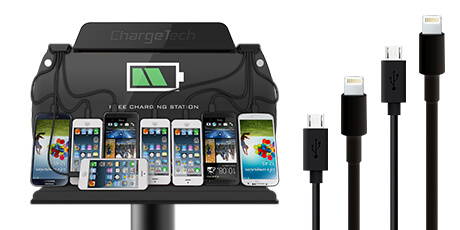
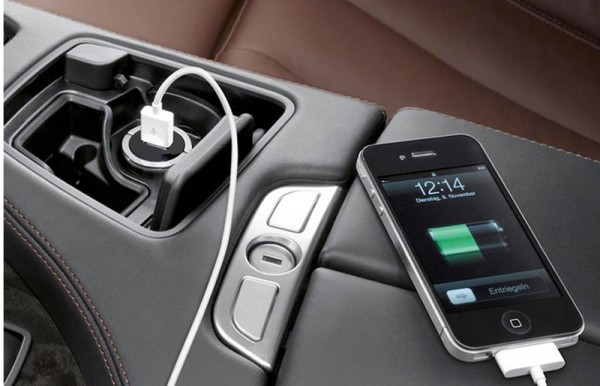
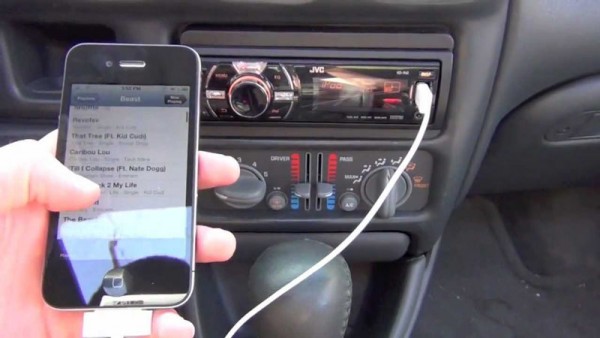
 در مسافرت با خودرو، شارژ کردن وسایل خیلی مشکل ساز نیست، چون با استفاده از یک مبدل که به فندک خودرو وصل می شود می توان از منبع برق خودرو استفاده کرد و فندک به پریز برق شما تبدیل شود؛ هر چند که در بعضی خودروها بدون نیاز به مبدل و فندک، درگاهی تعبیه کرده اند که به راحتی می توان از آن برای شارژ وسایل و.. استفاده کرد. اما اگر به هر دلیلی مبدل فندکی را در سفر به همراه ندارید، می توانید از سیستم پخش خودرو برای شارژ وسایل استفاده کرد، به شرط اینکه سیستم پخش کننده درگاه USB داشته باشد و شما بتوانید فقط گوشی، تبلت و یا هر وسیله ای که درگاه usb دارد را شارژ کنید.

بهتر است بدانید که این کار را باید فقط در مواقع بسیاری ضروری انجام دهید، چون که منبع برق سیستم های پخش کننده خودرو با باطری گوشی و وسیله تان اصلا هم خوانی ندارد و به نسبت پریز های برق سرعت شارژ کردن با آن بسیار پایین تر است، واین ناهماهنگی به تدریج آسیب جدی به باطری وسیله دیجیتالتان می زند.

البته می توانید گوشی خود را به لپتاپتان که شارژ کافی دارد وصل کنید و اجازه دهید لپتاپ گوشی تان را شارژ کند.

ترفند هایی برای شارژ دستگاه‌ها

علاوه بر سه راه حلی که تا اینجا در مقاله بیان شد، باز هم راه حل های دیگری برای شارژ در سفر وجود دارد، و البته مهم ترین و بهترین راه حل هم هست.

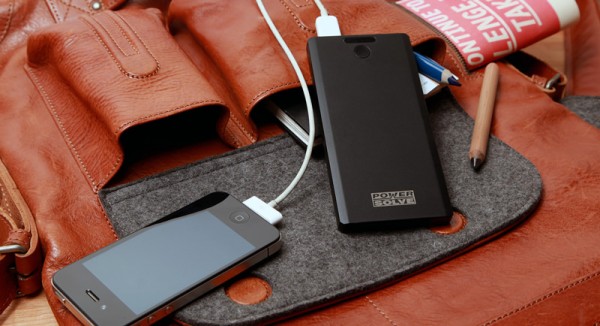
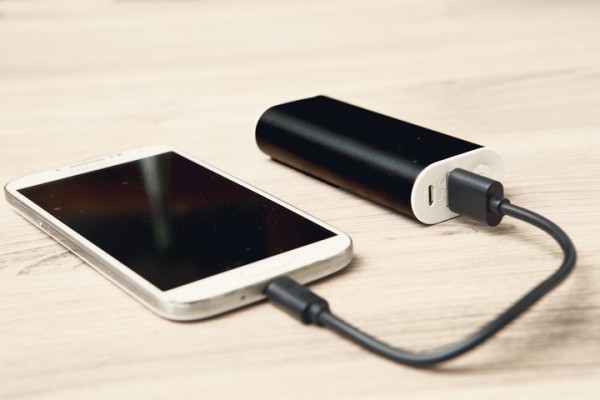
در حال حاضر ، بعضی از شرکت های معتبر به فکر راه حل جایگزینی افتاده اند که بتوان منبع برق را با خود جابجا کرد و نیازی نباشد که شما را کنار پریز برق محدود کند.دستگاهی که قرار است منبع برق سیار شما باشد به نام پاور بانک ها مطرح شده است که با استقبال خوبی هم مواجه شده است. این دستگاه در ظرفیت‌های متفاوتی وارد بازار شده اند که خب باطبع هر چه ظرفیت و قیمتش بالاتر باشد، بیشتر هم برای شما منبع برق را در خود ذخیره می کند تا به دفعات بتوانید از آن استفاده کنید.

ترفند هایی برای شارژ دستگاه‌ها

البته برای اینکه پاور بانک ها بتوانند نیروی برق را در خود ذخیره کنند، خود به شارز دوره ای نیاز دارند. بعضی از این دستگاه ها در نسخه های جدیدشان با نیروی خورشید هم شارژ می‌شوند و باز هم به جریان برق نیاز کمتری احساس می شود.

این دستگاه ها قادر هستند که دو یا چند وسیله را در آن واحد شارژ کنند، که البته برای اینکار باید دو موضوع را مد نظر قرار دهید: یکی به تعداد درگاه های تعبیه شده بر روی دستگاه، و دیگر اینکه آیا ظرفیت پاوربانک شما می تواند در آن واحد از چند دستگاه  پشتیبانی کند بدون اینکه وسیله های دیجیتال شما با افت شارژ مواجه شوند؟

trick to charge everywhere

برخی از پاور بانک ها بدون اینکه صلاح باطری شما را در نظربگیرند، خیلی سریع گوشی و.. را شارژ می کند، بخاطر این ممکن است که به دفعات باطری شما آسیب ببیند.

همیشه احتمال اینکه وسایل تقلبی وارد بازار شده باشد وجود دارد، پس به فروشندگان معتبر برای خرید این دستگاه مراجعه کنید، تا وسایل دیجیتالی شما آسیب نبیند.

دیدگاه ها و تجربیات ارزشمند خود را در این باره با ما در میان بگذارید و این مطلب را در شبکه های اجتماعی نشر دهید.

چگونه نسخه‌ی BIOS را بررسی و آن را آپدیت کنیم؟

اگرچه آپدیت BIOS ممکن است برای همه لازم نباشد ولی در صورتی که زمانی به انجام این کار نیاز داشتید بدانید که انجام آن خیلی هم سخت نیست. با ما در ادامه‌ی مطلب همراه باشید تا ببینیم چگونه باید نسخه‌ی BIOS را بررسی کنیم و بعد BIOS جدید را با نهایت سرعت و ایمنی به مادربرد فلش بزنیم.

در هنگام آپدیت کردن BIOS مراقب باشید! اگر کامپیوتر شما فریز شود، کرش کند یا در حین انجام کار برق آن قطع گردد، ممکن است BIOS یا فرم‌ور UEFI خراب شود. در این صورت کامپیوتر شما دیگر راه‌اندازی نخواهد شد و بریک می‌شود (اصطلاحی برای اشاره به تبدیل شدن دستگاه به وسیله‌ی بی‌استفاده‌ای مثل آجر (Brick)).

چگونه نسخه‌ی BIOS را در ویندوز بررسی کنیم؟

نسخه‌ی BIOS کامپیوتر شما در منوی BIOS سیستم وجود دارد، ولی برای بررسی این عدد لازم نیست دستگاه خود را مجدداً راه‌اندازی کنید. چندین راه مختلف برای مشاهده‌ی نسخه‌ی BIOS از داخل ویندوز وجود دارد، و همه‌ی این روش‌ها در کامپیوترهایی که BIOS سنتی یا فرم‌ور UEFI جدیدتر دارند یکسان است.

برای استفاده از دستوری که نسخه‌ی BIOS را نشان می‌دهد باید Command Prompt را باز کنید. پس کلیدهای ترکیبی Windows Key + R را فشار داده، عبارت cmd را تایپ کرده و اینتر بزنید. حالا در پنجره‌ای که باز می‌شود دستور زیر را وارد کنید:

wmic bios get smbiosbiosversion

اکنون می‌توانید شماره‌ی نسخه‌ی BIOS یا فرم‌ور UEFI کامپیوتر خود را ببینید.

How to Check Your BIOS Version and Update it

علاوه بر این از طریق پنجره‌ی System Information هم می‌توانید این شماره را ببینید. در ویندوز ۷ از منوی استارت می‌توانید به دنبال System Information بگردید. در ویندوز ۸ این پنجره کمی مخفی‌تر است، اما باز هم می‌توانید آن را پیدا کنید.

شماره‌ی نسخه‌ی BIOS در پنل System Summary نشان داده شده است. به فیلد BIOS Version/Date نگاه کنید.

پیدا کردن نسخه‌ی BIOS و بروز رسانی BIOS

چگونه BIOS را آپدیت کنیم؟

مادربردهای مختلف از ابزارها و فرآیندهای مختلفی برای آپدیت کردن BIOS استفاده می‌کنند، بنابراین هیچ راهنمای کلی‌ای وجود ندارد. اما فرآیند پایه در همه‌ی مادربردها مشابه است.

ابتدا به وبسایت تولید کننده‌ی مادربرد خود رفته و صفحه‌ی دانلود یا پشتیبانی مدل مادربردتان را پیدا کنید. حالا باید لیستی از نسخه‌های موجود BIOS را که در کنار تصحیحات صورت گرفته بر روی آن نسخه و تاریخ انتشار آن وجود دارد ببینید. نسخه‌ی مورد نظر خود را دانلود کنید. معمولاً باید جدیدترین نسخه را دانلود نمایید، مگر این که برای مقصودی خاص نیاز به یک نسخه‌ی قدیمی‌تر وجود داشته باشد.

اگر نمی‌دانید سازنده‌ی مادربرد کامپیوترتان کدام شرکت است، به سایت تولید کننده‌ی دستگاه خود بروید و به دنبال مدل کامپیوترتان بگردید، سپس به صفحه‌ی دانلود آن بروید. در این صفحه باید همه‌ی آپدیت‌های BIOS خود را ببینید.

پیدا کردن نسخه‌ی BIOS و بروز رسانی BIOS

فایلی که دانلود می‌کنید احتمالاً به صورت فشرده – معمولاً با پسوند .zip – می‌باشد. محتویات آن را استخراج کنید. حالا می‌توانید فایل BIOS خود را که در عکس زیر مثلاً با نام E7887IMS.140 مشخص است ببینید.

این فایل فشرده باید حاوی فایلی به نام README هم باشد که شما را برای آپدیت کردن BIOS راهنمایی می‌کند. این فایل را مطالعه کنید تا از روش آپدیت کردن BIOS مختص به دستگاه خود مطلع شوید.

پیدا کردن نسخه‌ی BIOS و بروز رسانی BIOS

اکنون بسته به مدل مادربرد و چیزهایی که توسط آن پشتیبانی می‌شود باید یکی از انواع ابزارهای فلش کردن BIOS را انتخاب کنید. ابزار ایده‌آل برای دستگاه شما باید در همان فایل README ذکر شده باشد.

بعضی از سازندگان در BIOS خود گزینه‌ی مناسب برای فلش کردن BIOS را پیشنهاد می‌کنند، یا آن را به صورت یک گزینه‌ی کلید فشاری که در هنگام راه‌اندازی کامپیوتر دیده می‌شود در اختیار شما می‌گذارند. شما باید فایل BIOS را در یک درایو USB کپی کرده، کامپیوتر را ریبوت نموده و وارد BIOS یا UEFI شوید. از آن جا گزینه‌ی آپدیت BIOS را انتخاب کرده، فایل BIOS را از روی درایو USB خود برگزیده و BIOS را به نسخه‌ی جدید آپدیت نمایید.

معمولاً برای دسترسی به صفحه‌ی BIOS در حالی که کامپیوتر راه‌اندازی می‌شود باید کلید مناسب را فشار دهید. این دکمه در هنگام راه‌اندازی کامپیوتر بر روی صفحه اعلام شده و در دفترچه‌ی راهنمای مادربرد یا کامپیوتر هم نوشته شده است. کلیدهای رایج برای این کار Delete و F2 است. البته ورود به صفحه‌ی UEFI از ویندوز ۸ کمی متفاوت می‌باشد.

پیدا کردن نسخه‌ی BIOS و بروز رسانی BIOS

به علاوه ابزارهای سنتی‌تری هم برای فلش کردن BIOS وجود دارد که مبتنی بر DOS هستند. برای استفاده از این روش باید یک درایو DOS زنده بسازید و ابزار فلش کردن BIOS را درون آن کپی کنید. سپس کامپیوتر خود را ریبوت کرده و سیستم را از روی درایو USB بالا بیاورید. در محیط مینیمال DOS، دستور مناسب را – که اغلب چیزی شبیه به flash.bat BIOS3245.bin است – اجرا کنید تا ابزار مذکور نسخه‌ی جدید BIOS را فلش کند.

ابزار مبتنی بر DOS فلش اغلب در فایل فشرده‌ی BIOS که از سایت سازنده دانلود می‌شود وجود دارد، ولی شاید مجبور شوید آن را به صورت جداگانه دانلود کنید. پسوند این فایل .bat یا .exe می‌باشد.

این فرآیند در گذشته توسط سی‌دی‌ها و دیسک‌های فلاپی راه‌انداز انجام می‌شد. ما پیشنهاد می‌کنیم از درایو USB استفاده کنید، چون در دستگاه‌های جدید این احتمالاً ساده‌ترین روش ممکن است.

پیدا کردن نسخه‌ی BIOS و بروز رسانی BIOS

بعضی از سازندگان ابزارهای فلش مبتنی بر ویندوز هم فراهم کرده‌اند که می‌توانید آن‌ها را مستقیماً درون ویندوز اجرا کنید. اما ما استفاده از این ابزارها را پیشنهاد نمی‌کنیم، و حتی خود سازندگان هم معمولاً در مورد استفاده از آن‌ها هشدار داده‌اند. برای مثال MSI قویاً پیشنهاد می‌کند که به جای ابزار مبتنی بر ویندوز از خود منوی BIOS استفاده نمایید.

فلش کردن BIOS از درون ویندوز می‌تواند باعث مشکلات بیشتری شود. همه‌ی نرم‌افزارهایی که در پس‌زمینه در حال اجرا هستند – از جمله برنامه‌های امنیتی که ممکن است با نوشتن این ابزار در BIOS کامپیوتر تداخل داشته باشند – می‌توانند از انجام این فرآیند جلوگیری کرده و BIOS شما را خراب کنند. مضاف بر این اگر سیستم کرش کند یا فریز شود باز هم نتیجه باعث خرابی BIOS خواهد شد. بهتر است جانب احتیاط را رعایت کنید، و از ابزار فلش مبتنی بر BIOS یا DOS استفاده نمایید.

پیدا کردن نسخه‌ی BIOS و بروز رسانی BIOS

کار به پایان رسید. بعد از این که ابزار فلش BIOS را اجرا کردید، باید کامپیوتر را مجدداً راه‌اندازی کنید، بلافاصله می‌بینید که BIOS یا فرم‌ور UEFI جدید بالا می‌آید. اگر BIOS جدید مشکلی دارد می‌توانید یک نسخه‌ی قدیمی‌تر را از وبسایت سازنده دانلود و همین مراحل را تکرار کنید تا نسخه‌ی آن داونگرید شود.


چگونه بر مصرف برق دستگاه USB خود نظارت کنیم؟

آیا نگران این هستید که شارژر USB درست کار نمی‌کند؟ فکر می‌کنید مدت زمان شارژی که از پاور بانک جدید خود دریافت می‌کنید خیلی کم است؟ اگر سرتان برای کمی گیک بازی درد می‌کند، با ما همراه باشید تا ببینیم دستگاه USB شما درست کار می‌کند یا نه.

چرا باید بخواهم چنین کاری بکنم؟

در دورانی که همه به شارژرهایشان وابسته‌اند، و شارژرهای مختلف را در گوشه‌ و کنار خانه و ماشین می‌توان پیدا کرد، طبیعی است اگر به شارژر ارزان قیمتی که خریدید شک داشته باشید که مبادا این شارژر برای دستگاه شما مناسب نباشد یا درگاه USB درون خودروی‌تان به اندازه‌ی کافی به دستگاه شما برق نرساند.

به جای این که دائماً تجربه‌ی بد شارژ شدن را تحمل کنید یا به خروجی برق پاور بانک‌تان شک کنید، می‌توانید کیفیت شارژر، پاور بانک یا هر دستگاه برق رسان دیگر را بررسی و آن را آزمایش نمایید. با یک حرکت خروجی و ورودی برق، ولتاژ و آمپر را چک کنید.

پس به جای این که مدام شک خود را به عقب ذهنتان بفرستید و نگران تفاوت‌های ظریف برق USB و این که آن شارژر ۵ دلاری واقعاً ارزش داشته یا نه باشید، به سادگی می‌توانید مصرف برق دستگاه USB و خروجی آن را با یک ابزار ساده و صرف چند دقیقه برای اندازه گرفتن مقدارها بررسی کنید. پس بگذارید نگاهی به این ابزار بیندازیم و ببینیم که در عمل چگونه می‌توان از آن استفاده نمود.

چه چیزی لازم دارم؟

اندازه گیری مصرف برق دستگاه یو اس بی

قلب آزمایش ما آزماینده‌ی USB است. این دستگاه را با قیمت‌های مختلف می‌توانید از آمازون پیدا کنید.

اگرچه مطمئنیم که اکثر آن‌ها به حد کافی خوب هستند، ولی ما یک مدل ارزان که نقدهای خوبی داشت را خریدیم که به جز نمایش ولتاژ و آمپر ویژگی‌های خوب دیگری هم داشت. دستگاه ما PowerJive USB Power Meter به قیمت ۹.۹۹ دلار است.

این مدل ارزان است و نه تنها ولتاژ و آمپر را اندازه گیری می‌کند، بلکه اگر مقدارهای به دست آمده خارج از محدوده باشد به شما اعلام کرده و بر مصرف برق نظارت می‌کند. این دستگاه حتی می‌تواند داده‌های مربوط به ۱۰ دستگاه مختلف را در حافظه‌ی خود ذخیره کند (تا بتوانید نتایج به دست آمده را در زمان‌های مختلف بررسی کنید).

قبل از این که کار را ادامه دهیم، باید تاکید کنیم که اگرچه این دستگاه به اندازه‌ی ۱۰ دلار قیمت آن ارزش دارد، ولی قطعاً به اندازه‌ی دستگاه‌های آزمایشگاهی پیشرفته حرفه‌ای نیست و طراحی شده تا به شکل ساده بتوانید از عملکرد دستگاه‌های خود مطمئن شوید.

چه چیزی را می‌توانم اندازه بگیرم؟

حالا با استفاده از این آزماینده‌ی USB دقیقاً بر چه چیزی می‌توانیم نظارت کنیم و چه چیزی را آزمایش نماییم؟ ابتدا بگذارید چند سناریوی معمولی را بیان کنیم و ببینیم که چه زمان و چرا باید این آزمایش را انجام دهیم.  PowerJive USB Power Meter را می توانید با قیمت حدودی ۱۰ دلار خریداری کنید.

ولتاژ درگاه USB

در صحبت کلی حتی کارت‌های USB و شارژرهای ارزان هم آن قدر بد نیستند که خطرناک باشند. با این حال ولتاژ تنها چیز یک درگاه USB است که می‌تواند برای دستگاه شما خطرناک یا نشان دهنده‌ی دستگاه شارژ معیوب باشد.

آزماینده‌ی USB به شما اجازه می‌دهد تا به سادگی ببینید که یک درگاه یا دستگاهِ شارژ کم ولت (محتمل) است یا پر ولت (با احتمال کم). ما همه چیز از درگاه‌های USB اتومبیل تا شارژرهای اصلی اپل، سامسونگ، موتورولا، و شارژرهای ارزان پمپ گاز را بررسی کردیم، و فهمیدیم که خروجی همه معمولاً بین ۴.۹۲ تا ۵.۱۵ ولت ثابت است. آزماینده‌ی ما قادر به ثبت رنج ۳.۵ تا ۷ ولت می‌باشد.

خروجی آمپر درگاه USB

با توجه به این که تعداد شارژرهای خارج از رنج ولتاژ طبیعی خیلی کم است، بخش آمپر جایی است که معمولاً انتقادات زیادی را به همراه دارد. خروجی کم آمپر در مواجهه با دستگاه‌های گرسنه‌ی برقی که به اتصال خوب نیاز دارند در بهترین حالت به معنای زمان شارژ طولانی‌تر و شارژ نشدن یا کار نکردن است.

اندازه گیری مصرف برق دستگاه یو اس بی

در تصویر بالا می‌توانید آزمایشی که بر روی درگاه کنسول خودروی‌مان انجام دادیم را ببینید. ما شک داریم که مبادا این درگاه کم کاری داشته باشد و این آزمایش شک‌مان را تایید کرد. ۰.۴۸ آمپر خروجی مقدار کمی است. این مقدار برای ثابت نگه داشتن شارژ دستگاه کافی است ولی نمی‌توان یک آیفون یا آیپد گرسنه را با آن شارژ کرد.

حالا باید به یک چیز توجه کنید. آمپر نوشته شده بر روی نمایشگر مجموع پتانسیل خروجی درگاه نیست، بلکه مجموع توانی است که دستگاه می‌تواند از درگاه بگیرد. ۰.۴۸ موجود در تصویر بالا به خودی خود بد نیست، اما چیزی که بد می‌باشد این است که ما دقیقاً همین دستگاه را بلافاصله به شارژر ۱۲ ولت خودروی باکیفیت دیگری زدیم و دیدیم که آمپر ناگهان به ۰.۹۲ رسید. با وجود این که دستگاه حداکثر توان درگاه را هم دریافت نمی‌کرد، ولی ارتباط باکیفیت اثر خود را گذاشت.

مصرف برق و تخلیه شارژ

آخرین مورد استفاده از آزماینده برای آزمایش مصرف برق دستگاه‌ها همراه با تخلیه‌ی شارژ یک پاور بانک است.

در بنچمارک‌ها یا آزمایش محصولات مختلف دانستن میزان استفاده‌ی برق دستگاه به میلی آمپر به اندازه‌ی فهمیدن مقدار برقی که شارژر و دستگاه روی هم از پریز برق می‌کشند مهم نیست.

اندازه گیری مصرف برق دستگاه یو اس بی

از این رو آزماینده‌ی USB به اندازه‌ی دستگاهی مثل Kill-a-Watt که جریان پریز برق را اندازه گیری می‌کند مفید نیست. هزینه‌ی برقی که در طول یک سال توسط تلفن همراه مصرف می‌شود خیلی کم است. هزینه‌ی شارژرهای نامناسبی که مثل خون آشام برق تلف می‌کنند چه؟ این قضیه کاملاً متفاوت است.

جایی که برقْ مترِ USB در آن می‌درخشد به هنگام اندازه‌گیری خروجی پاور بانک‌هاست. شما یک پاور بانک USB خریدید که ۲۰ هزار میلی آمپر ظرفیت دارد، و می‌خواهید مطمئن شوید که دستگاهی که برای آن هزینه کرده‌اید ارزشش را داشته باشد. یک دستگاه USB به آزماینده‌ی خود وصل و سپس آن را به درگاه شارژ پاور بانک وصل نمایید، و اجازه دهید تا آزماینده کارش را بکند. بعد از این که شارژ پاور بانک به طور کامل تخلیه شد، برق متر USB را به یکی از درگاه‌های USB وصل کنید تا دوباره شارژ شود. حالا میزان میلی آمپر آن را بخوانید و این مقدار را با نمره‌ی پاور بانک خود مقایسه کنید.

آیا شما هم نسبت به عملکرد شارژر، پریز یا دستگاه‌های خود مشکوکید؟ فکر می‌کنید مشکلی وجود دارد؟ تا به حال برای بررسی یا رفع مشکل اقدامی کرده‌اید؟ نظرات خود را با گویا آی تی در میان بگذارید.

راهنمای ارسال پست‌های اینستاگرام از طریق دسکتاپ توسط BlueStacks

احتمالا مواقعی بوده که بخواهید با کامپیوتر حساب اینستای خود را چک کنید، پست بگذارید، عکس را آپلود کنید و.. برای این کارها در تلفن همراه و تبلت نیاز به اطلاعات خاصی ندارید، اما در کامپیوتر نیاز دارید با بعضی از ترفندها آشنا شوید تا بتوانید در کامپیوتر هم صفحه اینستای خود را مدیریت کنید؛ با ما همراه باشید.

شاید مهم ترین اشکالی که در نسخه اینستای تحت وبی به آن بربخورید این باشد که دراینستای کامپیوتر اجازه آپلود عکس را ندارید و این قابلیت را پشتیبانی نمی کند؛ شاید تنها راه اصلی که برای این کار وجود دارد استفاده از ویندوز ۱۰ باشد و بقیه راههایی که بیان می کینم همگی راه های غیر مستقیم و فرعی هستند.

 اما چرا به راحتی می توانید با گوشی و تبلت های هوشمند، تصاویر خود را در اینستا آپلود کنید ولی برای کامپیوتر این محدودیت را برطرف نکرده اند یا حتی ایجاد کرده اند؟

BlueStacks

شاید شما هم از کاربرانی باشید که نخواهید عکس گرفته شده را الان منتشر کنید و یا بخواهید بعد از گرفتن عکس، با فتوشاپ مقداری ویرایش روی عکس ایجاد کنید و بعد آن را منتشر کنید، اما بهتر است بدانید که این محدودیت دقیقا خواسته اینستاگرام هست؛ یا حتی ممکن است حساب کاربریتان برای اهداف خاصی مثل تجارت و اقتصاد ایجاد شده باشد و همیشه عکس هایی که می خواهید منتشر کنید در گوشی و تبلتتان موجود نباشد، در تمام این موارد  شما به مشکل برمی خورید. واقعا چرا اینستا باید تدابیری را اتخاذ کند که حتما از قبل، تصاویر مورد نیاز را از کامپیوتر به اسمارت فون منتقل کنید و اگر احیانا نیاز به نصب اینستاگرام  بر روی گوشی هم باشد آن را نصب کنید وبعد عکس را منتشر کنید.

بعد از اعتراضاتی که برای این محدودیت به این نرم افزار شد، اینستا تصمیم گرفت که این مشکل را برطرف کند، تا اینکه در پاییز ۲۰۱۵، اعلام کرد که محدودیت آپلود تصاویر برای کاربران کامپیوتری، یا ویندوز ۱۰ برطرف شده است، اما بازهم کاربران ویندوز ۱۰ برای برطرف کردن این مشکل، با دو شرط بزرگ مواجه شدند، یکی اینکه حتما باید از صفحه نمایش لمسی استفاده بکنند و دیگر آنکه سیستمشان مجهز به دوربین عقب باشد.

بله، این محدودیت فقط برای کاربرانی خاص برطرف شده است، و احتمالا این شرایط برای سیستم شما هم وجود ندارد، پس باید بدانید که باز هم نمی توانید با روش های مستقیم و قانونی اینستا، تصاویر خود را از کامپیوتر منتشر کنید؛ پس با این وجود برای رفع مشکل چکار باید کنید؟

البته ترفندهای فرعی و ساده ای برای آپلود کردن تصاویر در اینستا وجود دارد که البته برای هیچکدام مجوزی از اینستاگرام صادر نشده و احتمالی هم وجود دارد که بخاطر این نقض قانون، حساب شما را ببندند، پس استفاده از این برنامه ها مورد تأیید ما هم نیست.

یکی از این راه حل ها این است که، باید در کامپیوتر خود از نرم افزار شبیه ساز اندروید استفاده کنید؛ در این صورت بعد از نصب نرم افزار، می توانید برنامه های مورد علاقه تان یا اینستاگرام را در مرورگرتان پیدا کنید و در کامپیوتر نصب کنید، و بعد در این محیط شبیه سازی شده می توانید تصاویر را آپلود کنید.

یکی از این برنامه ها Grambir  است که قابلیت های خوبی را در اختیار شما قرار می دهد، مثل اینکه حتی می توانید پست های خود را برای انتشار زمان بندی کنید؛ در مجموع استفاده از این ابزارها ممکن است که بیشتر نقض قانون شما را لو بدهد و زوتر صفحه تان را مسدود کنند.

یکی از دلایلی که اینستا با نرم افزار های شبیه ساز و وب ها مخالفت می کند، مطابقت با قانون خودش است که بر طبق این قانون کاربرانش نباید اطلاعات حساب خود را، از قبیل گذرواژه، جمله امنیتی و.. را با دیگر نرم افزار ها به اشتراک بگذارند؛ پس استفاده از هر برنامه ای که برای ورود به اینستاگرام، اطلاعات حساب کاربری شما را می خواهد نقض قوانین محسوب می شود، و به احتمال زیاد ممکن است حساب شما را مسدود کنند، حتی اگر حساب مسدود هم نشود باز هم شما اطلاعات شخصی‌تان را در اختیار دیگران قرار داده‌اید و این به خودی خود نقض امنیت محسوب می شود.

اما اگر باز هم می خواهید که با کامپیوتر عکس را آپلود کنید و هم تدابیر امنیتی را رعایت کنید، می توانید از نرم افزار شبیه ساز اندروید BlueStacks استفاده کنید؛ البته باز هم نرم افزار های شبیه ساز دیگری وجود دارند، اما چند دلیل خوب برای این انتخاب به شما معرفی می کنیم: یکی اینکه، این برنامه از سیستم عامل های ویندوز و مَک پشتیبانی می کند؛ دوم اینکه، رایگان است و برای نصب شرایط خاصی ندارد و به راحتی نصب می شود، و بعد می توان اینستاگرام را درون این برنامه نصب کرد و حالا عکس های خود را آپلود کنید؛ دلیل دیگر، می توان اول فایل دلخواه را در روی هارد خود ذخیره کنید و بعد به اینستا رفته و آن را پست کنید؛ بیایید تمام این مراحل را به صورت عملی در کامپیوتر انجام دهیم.

گام اول: نصب BlueStacks

با کلیک بر لینک بالا، ابتدا این نرم افزار را نصب کنید و بعد از اتمام نصب وارد گام بعدی شوید.

گام دوم: نصب اینستاگرام در نرم افزار بلواستک

BlueStacks

نرم افزار بلو استک را اجرا کنید، همانطور که می بینید در بالای صفحه اصلی آن، گزینه play store  را دابل کلیک کنید؛ بعد برنامه مورد نظر خود در اینجا instagram را سرچ کنید.

BlueStacks

حالا در این صفحه دقیقا مثل محیط اسمارت فون خود می خواهید اینستا را نصب کنید، پس گزینه INSTALL را در سمت راست کلیک کنید تا برنامه روی شبیه سازتان نصب شود. الان می توانید اینستا را در این محیط شبیه ساز اجرا کنید، و بعد با زدن نام و رمز کاربری خود، وارد محیط اینستا بشوید.

BlueStacks

گام سوم، ارسال تصاویر در محیط شبیه ساز اندروید

الان وقت آن رسیده که با استفاده از این ترفند، عکس های خود را در اینستاگرام آپلود کنید؛ با داشتن بلواستک فقط چند کلیک دیگر برای رسیدن به هدفتان باقی مانده است؛ البته هم اکنون شما می توانید تمام کارهایی را که در گوشی و تبلت اندرویدی خود انجام می دادید را اینجا پیاده کنید.

 برای شروع طبق عکس زیر بر روی آیکن پوشه که در سمت چپ نواز ابزار بلو استک قرار دارد، کلیک کنید و بعد عکسی را که می خواهید آپلود کنید، انتخاب کنید و سپس بر روی گزینه open کلیک کنید.

BlueStacks

BlueStacks

چون این عکس را می خواهید به اینستاگرام اختصاص دهید در مرحله بعد، از بین نرم افزارها باید  instagram را انتخاب کنید، و برای تخصیص این فایل به طور دائمی به اینستا باید گزینه always را کلیک کنید؛ البته به یاد داشته باشید که در صورت انتخاب always دیگر نمی توانید از برنامه های دیگر برای این عکس استفاده کنید. مثلا ممکن است بخواهید عکس‌هایتان را قبل از انتشار در اینستا، با نرم افزاری مثل boomerang ویرایش کنید و بالطبع این عکس‌ها با انتخاب گزینه “همیشه”، از دسترسی دیگر برنامه ها خارج می شود.

BlueStacks

بعد از تمام مراحل بالا، عکس در اینستا گرام شما آپلود شده است، و شما می توانید در مراحل بعدی فایلتان را بنا به دلخواه ویرایش کنید و در نهایت هم، عکس شما با زدن دکمه share  منتشر می شود.

BlueStacks

نظرتان در رابطه با این مطلب با گویا آی تی در میان گذاشته و این مطلب را روی شبکه های اجتماعی نشر دهید.