چگونه نسخه‌ی BIOS را بررسی و آن را آپدیت کنیم؟

اگرچه آپدیت BIOS ممکن است برای همه لازم نباشد ولی در صورتی که زمانی به انجام این کار نیاز داشتید بدانید که انجام آن خیلی هم سخت نیست. با ما در ادامه‌ی مطلب همراه باشید تا ببینیم چگونه باید نسخه‌ی BIOS را بررسی کنیم و بعد BIOS جدید را با نهایت سرعت و ایمنی به مادربرد فلش بزنیم.

در هنگام آپدیت کردن BIOS مراقب باشید! اگر کامپیوتر شما فریز شود، کرش کند یا در حین انجام کار برق آن قطع گردد، ممکن است BIOS یا فرم‌ور UEFI خراب شود. در این صورت کامپیوتر شما دیگر راه‌اندازی نخواهد شد و بریک می‌شود (اصطلاحی برای اشاره به تبدیل شدن دستگاه به وسیله‌ی بی‌استفاده‌ای مثل آجر (Brick)).

چگونه نسخه‌ی BIOS را در ویندوز بررسی کنیم؟

نسخه‌ی BIOS کامپیوتر شما در منوی BIOS سیستم وجود دارد، ولی برای بررسی این عدد لازم نیست دستگاه خود را مجدداً راه‌اندازی کنید. چندین راه مختلف برای مشاهده‌ی نسخه‌ی BIOS از داخل ویندوز وجود دارد، و همه‌ی این روش‌ها در کامپیوترهایی که BIOS سنتی یا فرم‌ور UEFI جدیدتر دارند یکسان است.

برای استفاده از دستوری که نسخه‌ی BIOS را نشان می‌دهد باید Command Prompt را باز کنید. پس کلیدهای ترکیبی Windows Key + R را فشار داده، عبارت cmd را تایپ کرده و اینتر بزنید. حالا در پنجره‌ای که باز می‌شود دستور زیر را وارد کنید:

wmic bios get smbiosbiosversion

اکنون می‌توانید شماره‌ی نسخه‌ی BIOS یا فرم‌ور UEFI کامپیوتر خود را ببینید.

How to Check Your BIOS Version and Update it

علاوه بر این از طریق پنجره‌ی System Information هم می‌توانید این شماره را ببینید. در ویندوز ۷ از منوی استارت می‌توانید به دنبال System Information بگردید. در ویندوز ۸ این پنجره کمی مخفی‌تر است، اما باز هم می‌توانید آن را پیدا کنید.

شماره‌ی نسخه‌ی BIOS در پنل System Summary نشان داده شده است. به فیلد BIOS Version/Date نگاه کنید.

پیدا کردن نسخه‌ی BIOS و بروز رسانی BIOS

چگونه BIOS را آپدیت کنیم؟

مادربردهای مختلف از ابزارها و فرآیندهای مختلفی برای آپدیت کردن BIOS استفاده می‌کنند، بنابراین هیچ راهنمای کلی‌ای وجود ندارد. اما فرآیند پایه در همه‌ی مادربردها مشابه است.

ابتدا به وبسایت تولید کننده‌ی مادربرد خود رفته و صفحه‌ی دانلود یا پشتیبانی مدل مادربردتان را پیدا کنید. حالا باید لیستی از نسخه‌های موجود BIOS را که در کنار تصحیحات صورت گرفته بر روی آن نسخه و تاریخ انتشار آن وجود دارد ببینید. نسخه‌ی مورد نظر خود را دانلود کنید. معمولاً باید جدیدترین نسخه را دانلود نمایید، مگر این که برای مقصودی خاص نیاز به یک نسخه‌ی قدیمی‌تر وجود داشته باشد.

اگر نمی‌دانید سازنده‌ی مادربرد کامپیوترتان کدام شرکت است، به سایت تولید کننده‌ی دستگاه خود بروید و به دنبال مدل کامپیوترتان بگردید، سپس به صفحه‌ی دانلود آن بروید. در این صفحه باید همه‌ی آپدیت‌های BIOS خود را ببینید.

پیدا کردن نسخه‌ی BIOS و بروز رسانی BIOS

فایلی که دانلود می‌کنید احتمالاً به صورت فشرده – معمولاً با پسوند .zip – می‌باشد. محتویات آن را استخراج کنید. حالا می‌توانید فایل BIOS خود را که در عکس زیر مثلاً با نام E7887IMS.140 مشخص است ببینید.

این فایل فشرده باید حاوی فایلی به نام README هم باشد که شما را برای آپدیت کردن BIOS راهنمایی می‌کند. این فایل را مطالعه کنید تا از روش آپدیت کردن BIOS مختص به دستگاه خود مطلع شوید.

پیدا کردن نسخه‌ی BIOS و بروز رسانی BIOS

اکنون بسته به مدل مادربرد و چیزهایی که توسط آن پشتیبانی می‌شود باید یکی از انواع ابزارهای فلش کردن BIOS را انتخاب کنید. ابزار ایده‌آل برای دستگاه شما باید در همان فایل README ذکر شده باشد.

بعضی از سازندگان در BIOS خود گزینه‌ی مناسب برای فلش کردن BIOS را پیشنهاد می‌کنند، یا آن را به صورت یک گزینه‌ی کلید فشاری که در هنگام راه‌اندازی کامپیوتر دیده می‌شود در اختیار شما می‌گذارند. شما باید فایل BIOS را در یک درایو USB کپی کرده، کامپیوتر را ریبوت نموده و وارد BIOS یا UEFI شوید. از آن جا گزینه‌ی آپدیت BIOS را انتخاب کرده، فایل BIOS را از روی درایو USB خود برگزیده و BIOS را به نسخه‌ی جدید آپدیت نمایید.

معمولاً برای دسترسی به صفحه‌ی BIOS در حالی که کامپیوتر راه‌اندازی می‌شود باید کلید مناسب را فشار دهید. این دکمه در هنگام راه‌اندازی کامپیوتر بر روی صفحه اعلام شده و در دفترچه‌ی راهنمای مادربرد یا کامپیوتر هم نوشته شده است. کلیدهای رایج برای این کار Delete و F2 است. البته ورود به صفحه‌ی UEFI از ویندوز ۸ کمی متفاوت می‌باشد.

پیدا کردن نسخه‌ی BIOS و بروز رسانی BIOS

به علاوه ابزارهای سنتی‌تری هم برای فلش کردن BIOS وجود دارد که مبتنی بر DOS هستند. برای استفاده از این روش باید یک درایو DOS زنده بسازید و ابزار فلش کردن BIOS را درون آن کپی کنید. سپس کامپیوتر خود را ریبوت کرده و سیستم را از روی درایو USB بالا بیاورید. در محیط مینیمال DOS، دستور مناسب را – که اغلب چیزی شبیه به flash.bat BIOS3245.bin است – اجرا کنید تا ابزار مذکور نسخه‌ی جدید BIOS را فلش کند.

ابزار مبتنی بر DOS فلش اغلب در فایل فشرده‌ی BIOS که از سایت سازنده دانلود می‌شود وجود دارد، ولی شاید مجبور شوید آن را به صورت جداگانه دانلود کنید. پسوند این فایل .bat یا .exe می‌باشد.

این فرآیند در گذشته توسط سی‌دی‌ها و دیسک‌های فلاپی راه‌انداز انجام می‌شد. ما پیشنهاد می‌کنیم از درایو USB استفاده کنید، چون در دستگاه‌های جدید این احتمالاً ساده‌ترین روش ممکن است.

پیدا کردن نسخه‌ی BIOS و بروز رسانی BIOS

بعضی از سازندگان ابزارهای فلش مبتنی بر ویندوز هم فراهم کرده‌اند که می‌توانید آن‌ها را مستقیماً درون ویندوز اجرا کنید. اما ما استفاده از این ابزارها را پیشنهاد نمی‌کنیم، و حتی خود سازندگان هم معمولاً در مورد استفاده از آن‌ها هشدار داده‌اند. برای مثال MSI قویاً پیشنهاد می‌کند که به جای ابزار مبتنی بر ویندوز از خود منوی BIOS استفاده نمایید.

فلش کردن BIOS از درون ویندوز می‌تواند باعث مشکلات بیشتری شود. همه‌ی نرم‌افزارهایی که در پس‌زمینه در حال اجرا هستند – از جمله برنامه‌های امنیتی که ممکن است با نوشتن این ابزار در BIOS کامپیوتر تداخل داشته باشند – می‌توانند از انجام این فرآیند جلوگیری کرده و BIOS شما را خراب کنند. مضاف بر این اگر سیستم کرش کند یا فریز شود باز هم نتیجه باعث خرابی BIOS خواهد شد. بهتر است جانب احتیاط را رعایت کنید، و از ابزار فلش مبتنی بر BIOS یا DOS استفاده نمایید.

پیدا کردن نسخه‌ی BIOS و بروز رسانی BIOS

کار به پایان رسید. بعد از این که ابزار فلش BIOS را اجرا کردید، باید کامپیوتر را مجدداً راه‌اندازی کنید، بلافاصله می‌بینید که BIOS یا فرم‌ور UEFI جدید بالا می‌آید. اگر BIOS جدید مشکلی دارد می‌توانید یک نسخه‌ی قدیمی‌تر را از وبسایت سازنده دانلود و همین مراحل را تکرار کنید تا نسخه‌ی آن داونگرید شود.


چگونه بر مصرف برق دستگاه USB خود نظارت کنیم؟

آیا نگران این هستید که شارژر USB درست کار نمی‌کند؟ فکر می‌کنید مدت زمان شارژی که از پاور بانک جدید خود دریافت می‌کنید خیلی کم است؟ اگر سرتان برای کمی گیک بازی درد می‌کند، با ما همراه باشید تا ببینیم دستگاه USB شما درست کار می‌کند یا نه.

چرا باید بخواهم چنین کاری بکنم؟

در دورانی که همه به شارژرهایشان وابسته‌اند، و شارژرهای مختلف را در گوشه‌ و کنار خانه و ماشین می‌توان پیدا کرد، طبیعی است اگر به شارژر ارزان قیمتی که خریدید شک داشته باشید که مبادا این شارژر برای دستگاه شما مناسب نباشد یا درگاه USB درون خودروی‌تان به اندازه‌ی کافی به دستگاه شما برق نرساند.

به جای این که دائماً تجربه‌ی بد شارژ شدن را تحمل کنید یا به خروجی برق پاور بانک‌تان شک کنید، می‌توانید کیفیت شارژر، پاور بانک یا هر دستگاه برق رسان دیگر را بررسی و آن را آزمایش نمایید. با یک حرکت خروجی و ورودی برق، ولتاژ و آمپر را چک کنید.

پس به جای این که مدام شک خود را به عقب ذهنتان بفرستید و نگران تفاوت‌های ظریف برق USB و این که آن شارژر ۵ دلاری واقعاً ارزش داشته یا نه باشید، به سادگی می‌توانید مصرف برق دستگاه USB و خروجی آن را با یک ابزار ساده و صرف چند دقیقه برای اندازه گرفتن مقدارها بررسی کنید. پس بگذارید نگاهی به این ابزار بیندازیم و ببینیم که در عمل چگونه می‌توان از آن استفاده نمود.

چه چیزی لازم دارم؟

اندازه گیری مصرف برق دستگاه یو اس بی

قلب آزمایش ما آزماینده‌ی USB است. این دستگاه را با قیمت‌های مختلف می‌توانید از آمازون پیدا کنید.

اگرچه مطمئنیم که اکثر آن‌ها به حد کافی خوب هستند، ولی ما یک مدل ارزان که نقدهای خوبی داشت را خریدیم که به جز نمایش ولتاژ و آمپر ویژگی‌های خوب دیگری هم داشت. دستگاه ما PowerJive USB Power Meter به قیمت ۹.۹۹ دلار است.

این مدل ارزان است و نه تنها ولتاژ و آمپر را اندازه گیری می‌کند، بلکه اگر مقدارهای به دست آمده خارج از محدوده باشد به شما اعلام کرده و بر مصرف برق نظارت می‌کند. این دستگاه حتی می‌تواند داده‌های مربوط به ۱۰ دستگاه مختلف را در حافظه‌ی خود ذخیره کند (تا بتوانید نتایج به دست آمده را در زمان‌های مختلف بررسی کنید).

قبل از این که کار را ادامه دهیم، باید تاکید کنیم که اگرچه این دستگاه به اندازه‌ی ۱۰ دلار قیمت آن ارزش دارد، ولی قطعاً به اندازه‌ی دستگاه‌های آزمایشگاهی پیشرفته حرفه‌ای نیست و طراحی شده تا به شکل ساده بتوانید از عملکرد دستگاه‌های خود مطمئن شوید.

چه چیزی را می‌توانم اندازه بگیرم؟

حالا با استفاده از این آزماینده‌ی USB دقیقاً بر چه چیزی می‌توانیم نظارت کنیم و چه چیزی را آزمایش نماییم؟ ابتدا بگذارید چند سناریوی معمولی را بیان کنیم و ببینیم که چه زمان و چرا باید این آزمایش را انجام دهیم.  PowerJive USB Power Meter را می توانید با قیمت حدودی ۱۰ دلار خریداری کنید.

ولتاژ درگاه USB

در صحبت کلی حتی کارت‌های USB و شارژرهای ارزان هم آن قدر بد نیستند که خطرناک باشند. با این حال ولتاژ تنها چیز یک درگاه USB است که می‌تواند برای دستگاه شما خطرناک یا نشان دهنده‌ی دستگاه شارژ معیوب باشد.

آزماینده‌ی USB به شما اجازه می‌دهد تا به سادگی ببینید که یک درگاه یا دستگاهِ شارژ کم ولت (محتمل) است یا پر ولت (با احتمال کم). ما همه چیز از درگاه‌های USB اتومبیل تا شارژرهای اصلی اپل، سامسونگ، موتورولا، و شارژرهای ارزان پمپ گاز را بررسی کردیم، و فهمیدیم که خروجی همه معمولاً بین ۴.۹۲ تا ۵.۱۵ ولت ثابت است. آزماینده‌ی ما قادر به ثبت رنج ۳.۵ تا ۷ ولت می‌باشد.

خروجی آمپر درگاه USB

با توجه به این که تعداد شارژرهای خارج از رنج ولتاژ طبیعی خیلی کم است، بخش آمپر جایی است که معمولاً انتقادات زیادی را به همراه دارد. خروجی کم آمپر در مواجهه با دستگاه‌های گرسنه‌ی برقی که به اتصال خوب نیاز دارند در بهترین حالت به معنای زمان شارژ طولانی‌تر و شارژ نشدن یا کار نکردن است.

اندازه گیری مصرف برق دستگاه یو اس بی

در تصویر بالا می‌توانید آزمایشی که بر روی درگاه کنسول خودروی‌مان انجام دادیم را ببینید. ما شک داریم که مبادا این درگاه کم کاری داشته باشد و این آزمایش شک‌مان را تایید کرد. ۰.۴۸ آمپر خروجی مقدار کمی است. این مقدار برای ثابت نگه داشتن شارژ دستگاه کافی است ولی نمی‌توان یک آیفون یا آیپد گرسنه را با آن شارژ کرد.

حالا باید به یک چیز توجه کنید. آمپر نوشته شده بر روی نمایشگر مجموع پتانسیل خروجی درگاه نیست، بلکه مجموع توانی است که دستگاه می‌تواند از درگاه بگیرد. ۰.۴۸ موجود در تصویر بالا به خودی خود بد نیست، اما چیزی که بد می‌باشد این است که ما دقیقاً همین دستگاه را بلافاصله به شارژر ۱۲ ولت خودروی باکیفیت دیگری زدیم و دیدیم که آمپر ناگهان به ۰.۹۲ رسید. با وجود این که دستگاه حداکثر توان درگاه را هم دریافت نمی‌کرد، ولی ارتباط باکیفیت اثر خود را گذاشت.

مصرف برق و تخلیه شارژ

آخرین مورد استفاده از آزماینده برای آزمایش مصرف برق دستگاه‌ها همراه با تخلیه‌ی شارژ یک پاور بانک است.

در بنچمارک‌ها یا آزمایش محصولات مختلف دانستن میزان استفاده‌ی برق دستگاه به میلی آمپر به اندازه‌ی فهمیدن مقدار برقی که شارژر و دستگاه روی هم از پریز برق می‌کشند مهم نیست.

اندازه گیری مصرف برق دستگاه یو اس بی

از این رو آزماینده‌ی USB به اندازه‌ی دستگاهی مثل Kill-a-Watt که جریان پریز برق را اندازه گیری می‌کند مفید نیست. هزینه‌ی برقی که در طول یک سال توسط تلفن همراه مصرف می‌شود خیلی کم است. هزینه‌ی شارژرهای نامناسبی که مثل خون آشام برق تلف می‌کنند چه؟ این قضیه کاملاً متفاوت است.

جایی که برقْ مترِ USB در آن می‌درخشد به هنگام اندازه‌گیری خروجی پاور بانک‌هاست. شما یک پاور بانک USB خریدید که ۲۰ هزار میلی آمپر ظرفیت دارد، و می‌خواهید مطمئن شوید که دستگاهی که برای آن هزینه کرده‌اید ارزشش را داشته باشد. یک دستگاه USB به آزماینده‌ی خود وصل و سپس آن را به درگاه شارژ پاور بانک وصل نمایید، و اجازه دهید تا آزماینده کارش را بکند. بعد از این که شارژ پاور بانک به طور کامل تخلیه شد، برق متر USB را به یکی از درگاه‌های USB وصل کنید تا دوباره شارژ شود. حالا میزان میلی آمپر آن را بخوانید و این مقدار را با نمره‌ی پاور بانک خود مقایسه کنید.

آیا شما هم نسبت به عملکرد شارژر، پریز یا دستگاه‌های خود مشکوکید؟ فکر می‌کنید مشکلی وجود دارد؟ تا به حال برای بررسی یا رفع مشکل اقدامی کرده‌اید؟ نظرات خود را با گویا آی تی در میان بگذارید.

راهنمای ارسال پست‌های اینستاگرام از طریق دسکتاپ توسط BlueStacks

احتمالا مواقعی بوده که بخواهید با کامپیوتر حساب اینستای خود را چک کنید، پست بگذارید، عکس را آپلود کنید و.. برای این کارها در تلفن همراه و تبلت نیاز به اطلاعات خاصی ندارید، اما در کامپیوتر نیاز دارید با بعضی از ترفندها آشنا شوید تا بتوانید در کامپیوتر هم صفحه اینستای خود را مدیریت کنید؛ با ما همراه باشید.

شاید مهم ترین اشکالی که در نسخه اینستای تحت وبی به آن بربخورید این باشد که دراینستای کامپیوتر اجازه آپلود عکس را ندارید و این قابلیت را پشتیبانی نمی کند؛ شاید تنها راه اصلی که برای این کار وجود دارد استفاده از ویندوز ۱۰ باشد و بقیه راههایی که بیان می کینم همگی راه های غیر مستقیم و فرعی هستند.

 اما چرا به راحتی می توانید با گوشی و تبلت های هوشمند، تصاویر خود را در اینستا آپلود کنید ولی برای کامپیوتر این محدودیت را برطرف نکرده اند یا حتی ایجاد کرده اند؟

BlueStacks

شاید شما هم از کاربرانی باشید که نخواهید عکس گرفته شده را الان منتشر کنید و یا بخواهید بعد از گرفتن عکس، با فتوشاپ مقداری ویرایش روی عکس ایجاد کنید و بعد آن را منتشر کنید، اما بهتر است بدانید که این محدودیت دقیقا خواسته اینستاگرام هست؛ یا حتی ممکن است حساب کاربریتان برای اهداف خاصی مثل تجارت و اقتصاد ایجاد شده باشد و همیشه عکس هایی که می خواهید منتشر کنید در گوشی و تبلتتان موجود نباشد، در تمام این موارد  شما به مشکل برمی خورید. واقعا چرا اینستا باید تدابیری را اتخاذ کند که حتما از قبل، تصاویر مورد نیاز را از کامپیوتر به اسمارت فون منتقل کنید و اگر احیانا نیاز به نصب اینستاگرام  بر روی گوشی هم باشد آن را نصب کنید وبعد عکس را منتشر کنید.

بعد از اعتراضاتی که برای این محدودیت به این نرم افزار شد، اینستا تصمیم گرفت که این مشکل را برطرف کند، تا اینکه در پاییز ۲۰۱۵، اعلام کرد که محدودیت آپلود تصاویر برای کاربران کامپیوتری، یا ویندوز ۱۰ برطرف شده است، اما بازهم کاربران ویندوز ۱۰ برای برطرف کردن این مشکل، با دو شرط بزرگ مواجه شدند، یکی اینکه حتما باید از صفحه نمایش لمسی استفاده بکنند و دیگر آنکه سیستمشان مجهز به دوربین عقب باشد.

بله، این محدودیت فقط برای کاربرانی خاص برطرف شده است، و احتمالا این شرایط برای سیستم شما هم وجود ندارد، پس باید بدانید که باز هم نمی توانید با روش های مستقیم و قانونی اینستا، تصاویر خود را از کامپیوتر منتشر کنید؛ پس با این وجود برای رفع مشکل چکار باید کنید؟

البته ترفندهای فرعی و ساده ای برای آپلود کردن تصاویر در اینستا وجود دارد که البته برای هیچکدام مجوزی از اینستاگرام صادر نشده و احتمالی هم وجود دارد که بخاطر این نقض قانون، حساب شما را ببندند، پس استفاده از این برنامه ها مورد تأیید ما هم نیست.

یکی از این راه حل ها این است که، باید در کامپیوتر خود از نرم افزار شبیه ساز اندروید استفاده کنید؛ در این صورت بعد از نصب نرم افزار، می توانید برنامه های مورد علاقه تان یا اینستاگرام را در مرورگرتان پیدا کنید و در کامپیوتر نصب کنید، و بعد در این محیط شبیه سازی شده می توانید تصاویر را آپلود کنید.

یکی از این برنامه ها Grambir  است که قابلیت های خوبی را در اختیار شما قرار می دهد، مثل اینکه حتی می توانید پست های خود را برای انتشار زمان بندی کنید؛ در مجموع استفاده از این ابزارها ممکن است که بیشتر نقض قانون شما را لو بدهد و زوتر صفحه تان را مسدود کنند.

یکی از دلایلی که اینستا با نرم افزار های شبیه ساز و وب ها مخالفت می کند، مطابقت با قانون خودش است که بر طبق این قانون کاربرانش نباید اطلاعات حساب خود را، از قبیل گذرواژه، جمله امنیتی و.. را با دیگر نرم افزار ها به اشتراک بگذارند؛ پس استفاده از هر برنامه ای که برای ورود به اینستاگرام، اطلاعات حساب کاربری شما را می خواهد نقض قوانین محسوب می شود، و به احتمال زیاد ممکن است حساب شما را مسدود کنند، حتی اگر حساب مسدود هم نشود باز هم شما اطلاعات شخصی‌تان را در اختیار دیگران قرار داده‌اید و این به خودی خود نقض امنیت محسوب می شود.

اما اگر باز هم می خواهید که با کامپیوتر عکس را آپلود کنید و هم تدابیر امنیتی را رعایت کنید، می توانید از نرم افزار شبیه ساز اندروید BlueStacks استفاده کنید؛ البته باز هم نرم افزار های شبیه ساز دیگری وجود دارند، اما چند دلیل خوب برای این انتخاب به شما معرفی می کنیم: یکی اینکه، این برنامه از سیستم عامل های ویندوز و مَک پشتیبانی می کند؛ دوم اینکه، رایگان است و برای نصب شرایط خاصی ندارد و به راحتی نصب می شود، و بعد می توان اینستاگرام را درون این برنامه نصب کرد و حالا عکس های خود را آپلود کنید؛ دلیل دیگر، می توان اول فایل دلخواه را در روی هارد خود ذخیره کنید و بعد به اینستا رفته و آن را پست کنید؛ بیایید تمام این مراحل را به صورت عملی در کامپیوتر انجام دهیم.

گام اول: نصب BlueStacks

با کلیک بر لینک بالا، ابتدا این نرم افزار را نصب کنید و بعد از اتمام نصب وارد گام بعدی شوید.

گام دوم: نصب اینستاگرام در نرم افزار بلواستک

BlueStacks

نرم افزار بلو استک را اجرا کنید، همانطور که می بینید در بالای صفحه اصلی آن، گزینه play store  را دابل کلیک کنید؛ بعد برنامه مورد نظر خود در اینجا instagram را سرچ کنید.

BlueStacks

حالا در این صفحه دقیقا مثل محیط اسمارت فون خود می خواهید اینستا را نصب کنید، پس گزینه INSTALL را در سمت راست کلیک کنید تا برنامه روی شبیه سازتان نصب شود. الان می توانید اینستا را در این محیط شبیه ساز اجرا کنید، و بعد با زدن نام و رمز کاربری خود، وارد محیط اینستا بشوید.

BlueStacks

گام سوم، ارسال تصاویر در محیط شبیه ساز اندروید

الان وقت آن رسیده که با استفاده از این ترفند، عکس های خود را در اینستاگرام آپلود کنید؛ با داشتن بلواستک فقط چند کلیک دیگر برای رسیدن به هدفتان باقی مانده است؛ البته هم اکنون شما می توانید تمام کارهایی را که در گوشی و تبلت اندرویدی خود انجام می دادید را اینجا پیاده کنید.

 برای شروع طبق عکس زیر بر روی آیکن پوشه که در سمت چپ نواز ابزار بلو استک قرار دارد، کلیک کنید و بعد عکسی را که می خواهید آپلود کنید، انتخاب کنید و سپس بر روی گزینه open کلیک کنید.

BlueStacks

BlueStacks

چون این عکس را می خواهید به اینستاگرام اختصاص دهید در مرحله بعد، از بین نرم افزارها باید  instagram را انتخاب کنید، و برای تخصیص این فایل به طور دائمی به اینستا باید گزینه always را کلیک کنید؛ البته به یاد داشته باشید که در صورت انتخاب always دیگر نمی توانید از برنامه های دیگر برای این عکس استفاده کنید. مثلا ممکن است بخواهید عکس‌هایتان را قبل از انتشار در اینستا، با نرم افزاری مثل boomerang ویرایش کنید و بالطبع این عکس‌ها با انتخاب گزینه “همیشه”، از دسترسی دیگر برنامه ها خارج می شود.

BlueStacks

بعد از تمام مراحل بالا، عکس در اینستا گرام شما آپلود شده است، و شما می توانید در مراحل بعدی فایلتان را بنا به دلخواه ویرایش کنید و در نهایت هم، عکس شما با زدن دکمه share  منتشر می شود.

BlueStacks

نظرتان در رابطه با این مطلب با گویا آی تی در میان گذاشته و این مطلب را روی شبکه های اجتماعی نشر دهید.

چگونه در حالت آفلاین با Whatsapp فایل ارسال کنیم؟

با جدیدترین نسخه واتساپ بدون نیاز به اینترنت فایلهای خود را ارسال کنید. در دنیای امروز، برای رفع نیازهای کاری، اجتماعی و.. لازم هست که بتوانید به طور سریع فایل، پیام و حتی پیام های چندرسانه ای را بین دوستان، همکارانتان و .. جا به جا کنید. برای این منظور باید بستری مناسبی فراهم شود که امکان ارسال و دریافت پیام ها را در اختیار شما قرار دهد. اگر به دنبال یک اپلیکیشن خوب برای این کار می گردید، ممکن است با چندین برنامه کابردی مواجه شوید ولی ندانید که کدام را باید انتخاب کنید؛ شاید برای شما مهم باشد که بدانید چه نرم افزاری الان بیشترین کاربر و طرفدار را دارد، برای این منظور ما به شما اپلیکشین واتساپ را با داشتن ماهانه یک میلیارد کاربر آنلاین، به عنوان پرطرفدارترین اپلیکیشن معرفی می کنیم؛ اما چرا واتساپ باید این قدر با استقبال خوبی رو به رو شده باشد؟ با ما همراه باشید.

 نرم افزار اجتماعی واتساپ برای اهداف پیام رسانی فوری، انتقال فایل، .. بر روی بستر اینترنت برای گوشی های اندرویدی، آیفون، نوکیا و.. معرفی شد، که الان به عنوان یکی از پرطرفدارترین نرم افزار های اجتماعی شناخته می شود.

چگونه در حالت آفلاین با Whatsapp فایل ارسال کنیم؟

این نرم افزار از سال ۲۰۱۶ رسما اعلام کرد که برای همیشه خدمات رایگانی را به کاربرانش سرویس می دهد. سازنده واتساپ از شروع فعالیتش تا الان پیوسته، تغییرات و آپدیت های زیادی را بر روی نرم افزارش اعمال کرده است که همین امر یکی از دلایل مهم برای جذب کاربران به این محیط شده است؛ در هر بار آپدیت کردن این نرم افزار می بینید که یکی از محدودیت های گذشته از روی نرم افزار حذف شده است و گاهی هم امکانات بیشتری را در اختیار کاربران قرار می دهد؛ مثلا در نسخه های گذشته واتساپ، شما مجبور بودید که  تعداد محدودی، در حدود کمتر از ۱۰  فایل را ارسال کنید ولی الان این محدودیت آزار دهنده هم برداشته شده است.

در این اپلیشکن شما با داشتن اینترنت چه از طریق وایفای و یا ارتباط داده ای می‌توانید تماس صوتی برقرار کنید، و حتی عکس های متحرک ارسال کنید.

اگر نگاهی کلی به فعالیت‌های هر کدام از اپلیکشن‌های پیام رسانی بیندازید، می‌بینید که هر کدام برای برنده شدن از سایر رقبا، خدمات و کارهای جالبی را برای نرم افزار خود هر بار رونمایی می کنند.

اما در این بین واتساپ نسخه جدیدی را ارائه کرده است که تحول بزرگ تری را به نسبت سایر رقبا ایجاد کرده است، اما این تغییرات فعلا فقط در سیستم ios قابل اجرا ست.

حذف زیادی از محدودیت ها در ارسال فایل های چندرسانه ای

شاید یکی از بدترین محدودیت های واتساپ که داد خیلی از کاربران واتساپ را درآورده بود و حتی آن‌ها را ترغیب می‌کرد که به نرم افزار دیگری روی بیاورند، سقف کوتاه ارسال فایل‌های چند رسانه‌ایش بود؛ محدودیتی که در جدیدترین آپدیت این نرم افزار دیگر با آن  روبه رو نیستید و می‌توانید که تا سقف ۳۰ فایل از قبیل فیلم، موسیقی و.. را به دوستان، اعضای خانواده و .. ارسال کنید.

شاید یکی از بهترین تحولات جدید واتساپ، قابلیت ارسال فایل آن هم در حالت آفلاین باشد.

با نصب نسخه بروز شده واتساپ، شما می توانید در حالت offline و بدون نیاز به روشن کردن داده تلفن همراه خود، و یا حتی روشن کردن وایفای، میتوانید پیامی بفرستید و حتی فایل‌های چندرسانه ای خود را انتقال دهید؛ همان طور که می دانید قبلا بدون این قابلیت، باید در حین انتقال فایلها اتصال خود به اینترنت را هم فراهم می کردید.

البته این دو مورد تنها قابلیت‌های جدید نسخه واتساپ نیست؛ شما می توانید از حجم انبوه پیام‌هایی که نیاز ندارید با انتخاب یک گزینه خلاص شوید؛  برای این کار، در سیستم عامل ios وارد بخش تنظیمات (setting) شوید و بعد گزینه data and storage را بزنید، و بعد از انتخاب گزینه storage usage، چت های خود را با گزینه clear chat پاک کنید.

همین حالا واتس اپ خود را بروز رسانی کنید تا بتوانید از امکانات فوق العاده و جدید آن استفاده کنید. نظرتان در رابطه با این خبر چیست؟ دیدگاه های خود را با گویا آی تی در میان بگذارید و این مطلب را روی شبکه های اجتماعی نشر دهید.

تفاوت بین مرورگرهای Chromium و Chrome چیست؟

کرومیوم (Chromium) پروژه‌ی منبع بازی است که پایه‌ی گوگل کروم (Chrome) را شکل می‌دهد. با توجه به این که کرومیوم کاملاً منبع باز است، این برنامه برای نصب ساده‌تر در بسیاری از مخازن نرم‌افزاری توزیع‌های لینوکسی وجود دارد.

مرورگر وب کرومیوم برای پلتفرم‌های دیگر هم در دسترس است. می‌توانید آن را بر روی ویندوز یا مک هم اجرا کنید. Chromium OS هم به طور مشابه نام پروژه‌ی منبع بازی است که پایه‌ی Chrome OS گوگل را شکل می‌دهد.

مرورگرهای Chromium و Chrome

دریافت کرومیوم یا کروم

در لینوکس کرومیوم را معمولاً می‌توان به طور مستقیم از مخازن نرم‌افزاری توزیع‌های مختلف نصب کرد. در لینوکس اوبونتو، این نرم‌افزار را می‌توان با جستجو در Ubuntu Software Center نصب کرد. کرومیوم با آپدیت‌های امنیتی از مخازن نرم‌افزاری توزیع لینوکس شما به‌روز می‌شود.

استفاده از کرومیوم در ویندوز و مک در عمل کمی سخت‌تر است. نسخه‌های رسمی کرومیوم در دسترس وجود دارد، ولی این نسخه‌ها به‌روز نمی‌شوند و آخرین نسخه را باید به صورت جداگانه نصب کنید. به‌روز رسان برنامه یک بخش منبع بسته از گوگل کروم است. می‌توانید نسخه‌های شخص ثالث را از کسی بگیرید، اما آن‌ها هم به طور خودکار به‌روز نمی‌شوند و باید به امید توزیع کننده‌ی شخص ثالث بنشینید. البته می‌توانید خودتان کرومیوم را کامپایل کنید، ولی آیا واقعاً هر بار که آپدیتی منتشر می‌شود می‌خواهید چنین کاری انجام دهید؟

مرورگرهای Chromium و Chrome

برای دریافت گوگل کروم در لینوکس باید به صفحه‌ی دانلود این مرورگر رفته و بسته‌ی آن را نصب کنید. با این کار عموماً یک مخزن نرم‌افزاری رسمی گوگل پیکربندی می‌شود تا آپدیت‌های کروم را در به‌روز رسان بسته‌های توزیع لینوکس شما نشان دهد. این برنامه بخش‌های منبع بسته هم دارد، به همین دلیل است که اجازه‌ی قرار گیری آن در مخازن نرم‌افزاری داده نمی‌شود.

در ویندوز و مک، کروم را به صورت مستقیم می‌توان از صفحه‌ی دانلود گوگل نصب کرد.

مرورگرهای Chromium و Chrome

کروم چه چیزهایی دارد که کرومیوم ندارد

کروم اجزای منبع بسته‌ی گوناگونی را شامل می‌شود که این‌ها در کرومیوم پیدا نمی‌شود:

  • پشتیبانی از AAC، ۲۶۴ و MP3: کروم شامل کدک‌های لایسنس شده برای قالب‌های رسانه‌ای اختصاصی است که به شما امکان دسترسی به محتواهای رسانه‌ای وسیع‌تری را می‌دهد – به خصوص سایت‌هایی که برای پخش ویدیوهای H.264 از HTML5 استفاده می‌کنند. هر دو مرورگر حاوی کدهای اساسی و رایگانی نظیر Opus، Theora، Vorbis، VP8، VP9 و WAV است.
  • Adobe Flash (PPAPI): کروم حاوی یک API پلاگین فلش به نام PPAPI است که گوگل به طور خودکار آن را به همراه کروم به‌روز می‌کند. این تنها راه ممکن برای دریافت جدیدترین نسخه‌ی فلش در لینوکس است. حتی در ویندوز و مک هم بهتر است به جای استفاده از پلاگین فلش NPAPI قدیمی که در وبسایت ادوبی قرار داده شده از پلاگین فلش کروم استفاده کنید. (در واقع می‌توانید از کروم یک پلاگین Pepper Flash بگیرید و سپس آن را نصب کرده و اگر خواستید در کرومیوم از آن استفاده کنید.)
  • Google Update: ویندوز و مک برنامه‌ای دریافت می‌کنند که به طور خودکار کروم را به‌روز نگه می‌دارد. کاربران لینوکس باید از ابزارهای مدیریت نرم‌افزاری استاندارد خودشان استفاده نمایند.
  • Security Sandbox: گوگل اشاره می‌کند که ممکن است بعضی از توزیع‌های لینوکس سندباکس امنیتی کرومیوم را غیرفعال کرده باشند، در این صورت باید به آدرس about:sandbox بروید و مطمئن شوید که سندباکس به صورت پیشفرض فعال و آماده‌ی کار باشد. این یکی از بهترین ویژگی‌های کرومیوم (و کروم) است.

اگرچه کرومیوم تحت برند گوگل نیست، ولی خیلی گوگل گونه است. این برنامه شامل همان قابلیت‌های مربوط به سینکی است که در کروم پیدا می‌شود و به شما اجازه می‌دهد تا با حساب کاربری گوگل خود وارد شده و اطلاعات‌تان را سینک کنید.

مرورگرهای Chromium و Chrome

در مورد «جاسوس‌افزار» چطور؟

گوگل کروم قابلیت‌هایی برای گزارش کرش دارد که در کرومیوم یافت نمی‌شود. اگر امکان گزارش کرش را در کروم فعال کرده باشید، اطلاعات مربوط به کرش‌ها برای گوگل فرستاده می‌شود. اگر از کرومیوم استفاده می‌کنید، چنین گزارشگر کرشی وجود ندارد و باید به روش قدیمی از یک ردیاب باگ استفاده کنید. توزیع‌های لینوکس ممکن است قبل از ارائه‌ی کرومیوم به کاربر کد برنامه را تغییر دهند. اگر می‌خواهید باگ‌های کروم را گزارش کنید، بهتر است به جای کرومیوم از همان کروم استفاده نمایید.

به علاوه کرومیوم قابلیت ردیابی مصرف یا User Metrics که در کروم وجود دارد را ندارد. این قابلیت یک ویژگی اختیاری است که اطلاعات مربوط به نحوه‌ی استفاده‌ی شما از بخش‌های مختلف مرورگر را به گوگل می‌فرستد و به شرکت کمک می‌کند تا بر اساس داده‌های ارسالی تصمیم بگیرند. (این همان داده‌هایی است که مایکروسافت مدعی است با تکیه بر آن به خاطر عدم استفاده‌ی کاربران از منوی استارت تصمیم به حذف این بخش گرفت، پس شاید بهتر باشد که گیک‌ها هم این قابلیت را فعال کنند.)

کرومیوم در گذشته شامل ویژگی‌های بسیاری بود که به سرورهای گوگل وابسته، و به طور پیشفرض فعال بودند. می‌توانید لیست این ویژگی‌ها را در صفحه‌ی تنظیمات ببینید. این لیست حاوی وب سرویسی برای تصحیح غلط‌های تایپی در هنگام نوشتن آدرس سایت‌ها، سرویسی برای پیش بینی، ویژگی گوگل برای مقابله با فیشینگ و چیزهای دیگر است.

مرورگرهای Chromium و Chrome

حالا از کدام نرم‌افزار استفاده کنیم؟

کرومیوم خوب است چون توزیع‌های لینوکس را قادر می‌سازد تا بتوانند از مرورگر وبی که تقریباً کپی کروم است استفاده کنند. چنین توزیع‌های لینوکسی حتی می‌توانند اگر بخواهند به جای فایرفاکس از کرومیوم به عنوان مرورگر وب پیشفرض خود استفاده نمایند.

اگر شما هم طرفدار نرم‌افزارهای منبع باز هستید و نمی‌خواهید از برنامه‌های منبع بسته استفاده کنید، کرومیوم گزینه‌ی مناسب برای شماست.

اما بسیاری از کاربران لینوکس به استفاده از نرم‌افزارهای منبع باز چندان پایبند نیستند و ممکن است بخواهند از کروم استفاده کنند. اگر از فلش پلیر استفاده می‌کنید با نصب کروم می‌توانید به آخرین نسخه‌ی این برنامه دسترسی داشته باشید و به محتواهای رسانه‌ای آنلاین بیشتری دسترسی پیدا کنید. برای مثال گوگل کروم روی لینوکس اکنون قادر به پخش ویدیوهای نتفلیکس است. این کار مستلزم پشتیبانی از H.264 برای ویدیوهای HTML5 می‌باشد.

مرورگرهای Chromium و Chrome

انتخاب بین این دو در ویندوز و مک واضح است. کرومیوم برای استفاده‌ی واقعی بیش از حد شیک است و نمی‌توانید نسخه‌ای داشته باشید که خودش را آپدیت کند. این گزینه بیشتر برای کاربران لینوکس خوشایند است. نظر شما چیست؟ کدام را ترجیح می‌دهید؟ دیدگاه خود را با گویا آی تی در میان بگذارید و این مطلب را روی شبکه های اجتماعی نشر دهید.

http://www.howtogeek.com/202825/what%E2%80%99s-the-difference-between-chromium-and-chrome/

تفاوت بین مرورگرهای Chromium و Chrome چیست؟

کرومیوم (Chromium) پروژه‌ی منبع بازی است که پایه‌ی گوگل کروم (Chrome) را شکل می‌دهد. با توجه به این که کرومیوم کاملاً منبع باز است، این برنامه برای نصب ساده‌تر در بسیاری از مخازن نرم‌افزاری توزیع‌های لینوکسی وجود دارد.

مرورگر وب کرومیوم برای پلتفرم‌های دیگر هم در دسترس است. می‌توانید آن را بر روی ویندوز یا مک هم اجرا کنید. Chromium OS هم به طور مشابه نام پروژه‌ی منبع بازی است که پایه‌ی Chrome OS گوگل را شکل می‌دهد.

مرورگرهای Chromium و Chrome

دریافت کرومیوم یا کروم

در لینوکس کرومیوم را معمولاً می‌توان به طور مستقیم از مخازن نرم‌افزاری توزیع‌های مختلف نصب کرد. در لینوکس اوبونتو، این نرم‌افزار را می‌توان با جستجو در Ubuntu Software Center نصب کرد. کرومیوم با آپدیت‌های امنیتی از مخازن نرم‌افزاری توزیع لینوکس شما به‌روز می‌شود.

استفاده از کرومیوم در ویندوز و مک در عمل کمی سخت‌تر است. نسخه‌های رسمی کرومیوم در دسترس وجود دارد، ولی این نسخه‌ها به‌روز نمی‌شوند و آخرین نسخه را باید به صورت جداگانه نصب کنید. به‌روز رسان برنامه یک بخش منبع بسته از گوگل کروم است. می‌توانید نسخه‌های شخص ثالث را از کسی بگیرید، اما آن‌ها هم به طور خودکار به‌روز نمی‌شوند و باید به امید توزیع کننده‌ی شخص ثالث بنشینید. البته می‌توانید خودتان کرومیوم را کامپایل کنید، ولی آیا واقعاً هر بار که آپدیتی منتشر می‌شود می‌خواهید چنین کاری انجام دهید؟

مرورگرهای Chromium و Chrome

برای دریافت گوگل کروم در لینوکس باید به صفحه‌ی دانلود این مرورگر رفته و بسته‌ی آن را نصب کنید. با این کار عموماً یک مخزن نرم‌افزاری رسمی گوگل پیکربندی می‌شود تا آپدیت‌های کروم را در به‌روز رسان بسته‌های توزیع لینوکس شما نشان دهد. این برنامه بخش‌های منبع بسته هم دارد، به همین دلیل است که اجازه‌ی قرار گیری آن در مخازن نرم‌افزاری داده نمی‌شود.

در ویندوز و مک، کروم را به صورت مستقیم می‌توان از صفحه‌ی دانلود گوگل نصب کرد.

مرورگرهای Chromium و Chrome

کروم چه چیزهایی دارد که کرومیوم ندارد

کروم اجزای منبع بسته‌ی گوناگونی را شامل می‌شود که این‌ها در کرومیوم پیدا نمی‌شود:

  • پشتیبانی از AAC، ۲۶۴ و MP3: کروم شامل کدک‌های لایسنس شده برای قالب‌های رسانه‌ای اختصاصی است که به شما امکان دسترسی به محتواهای رسانه‌ای وسیع‌تری را می‌دهد – به خصوص سایت‌هایی که برای پخش ویدیوهای H.264 از HTML5 استفاده می‌کنند. هر دو مرورگر حاوی کدهای اساسی و رایگانی نظیر Opus، Theora، Vorbis، VP8، VP9 و WAV است.
  • Adobe Flash (PPAPI): کروم حاوی یک API پلاگین فلش به نام PPAPI است که گوگل به طور خودکار آن را به همراه کروم به‌روز می‌کند. این تنها راه ممکن برای دریافت جدیدترین نسخه‌ی فلش در لینوکس است. حتی در ویندوز و مک هم بهتر است به جای استفاده از پلاگین فلش NPAPI قدیمی که در وبسایت ادوبی قرار داده شده از پلاگین فلش کروم استفاده کنید. (در واقع می‌توانید از کروم یک پلاگین Pepper Flash بگیرید و سپس آن را نصب کرده و اگر خواستید در کرومیوم از آن استفاده کنید.)
  • Google Update: ویندوز و مک برنامه‌ای دریافت می‌کنند که به طور خودکار کروم را به‌روز نگه می‌دارد. کاربران لینوکس باید از ابزارهای مدیریت نرم‌افزاری استاندارد خودشان استفاده نمایند.
  • Security Sandbox: گوگل اشاره می‌کند که ممکن است بعضی از توزیع‌های لینوکس سندباکس امنیتی کرومیوم را غیرفعال کرده باشند، در این صورت باید به آدرس about:sandbox بروید و مطمئن شوید که سندباکس به صورت پیشفرض فعال و آماده‌ی کار باشد. این یکی از بهترین ویژگی‌های کرومیوم (و کروم) است.

اگرچه کرومیوم تحت برند گوگل نیست، ولی خیلی گوگل گونه است. این برنامه شامل همان قابلیت‌های مربوط به سینکی است که در کروم پیدا می‌شود و به شما اجازه می‌دهد تا با حساب کاربری گوگل خود وارد شده و اطلاعات‌تان را سینک کنید.

مرورگرهای Chromium و Chrome

در مورد «جاسوس‌افزار» چطور؟

گوگل کروم قابلیت‌هایی برای گزارش کرش دارد که در کرومیوم یافت نمی‌شود. اگر امکان گزارش کرش را در کروم فعال کرده باشید، اطلاعات مربوط به کرش‌ها برای گوگل فرستاده می‌شود. اگر از کرومیوم استفاده می‌کنید، چنین گزارشگر کرشی وجود ندارد و باید به روش قدیمی از یک ردیاب باگ استفاده کنید. توزیع‌های لینوکس ممکن است قبل از ارائه‌ی کرومیوم به کاربر کد برنامه را تغییر دهند. اگر می‌خواهید باگ‌های کروم را گزارش کنید، بهتر است به جای کرومیوم از همان کروم استفاده نمایید.

به علاوه کرومیوم قابلیت ردیابی مصرف یا User Metrics که در کروم وجود دارد را ندارد. این قابلیت یک ویژگی اختیاری است که اطلاعات مربوط به نحوه‌ی استفاده‌ی شما از بخش‌های مختلف مرورگر را به گوگل می‌فرستد و به شرکت کمک می‌کند تا بر اساس داده‌های ارسالی تصمیم بگیرند. (این همان داده‌هایی است که مایکروسافت مدعی است با تکیه بر آن به خاطر عدم استفاده‌ی کاربران از منوی استارت تصمیم به حذف این بخش گرفت، پس شاید بهتر باشد که گیک‌ها هم این قابلیت را فعال کنند.)

کرومیوم در گذشته شامل ویژگی‌های بسیاری بود که به سرورهای گوگل وابسته، و به طور پیشفرض فعال بودند. می‌توانید لیست این ویژگی‌ها را در صفحه‌ی تنظیمات ببینید. این لیست حاوی وب سرویسی برای تصحیح غلط‌های تایپی در هنگام نوشتن آدرس سایت‌ها، سرویسی برای پیش بینی، ویژگی گوگل برای مقابله با فیشینگ و چیزهای دیگر است.

مرورگرهای Chromium و Chrome

حالا از کدام نرم‌افزار استفاده کنیم؟

کرومیوم خوب است چون توزیع‌های لینوکس را قادر می‌سازد تا بتوانند از مرورگر وبی که تقریباً کپی کروم است استفاده کنند. چنین توزیع‌های لینوکسی حتی می‌توانند اگر بخواهند به جای فایرفاکس از کرومیوم به عنوان مرورگر وب پیشفرض خود استفاده نمایند.

اگر شما هم طرفدار نرم‌افزارهای منبع باز هستید و نمی‌خواهید از برنامه‌های منبع بسته استفاده کنید، کرومیوم گزینه‌ی مناسب برای شماست.

اما بسیاری از کاربران لینوکس به استفاده از نرم‌افزارهای منبع باز چندان پایبند نیستند و ممکن است بخواهند از کروم استفاده کنند. اگر از فلش پلیر استفاده می‌کنید با نصب کروم می‌توانید به آخرین نسخه‌ی این برنامه دسترسی داشته باشید و به محتواهای رسانه‌ای آنلاین بیشتری دسترسی پیدا کنید. برای مثال گوگل کروم روی لینوکس اکنون قادر به پخش ویدیوهای نتفلیکس است. این کار مستلزم پشتیبانی از H.264 برای ویدیوهای HTML5 می‌باشد.

مرورگرهای Chromium و Chrome

انتخاب بین این دو در ویندوز و مک واضح است. کرومیوم برای استفاده‌ی واقعی بیش از حد شیک است و نمی‌توانید نسخه‌ای داشته باشید که خودش را آپدیت کند. این گزینه بیشتر برای کاربران لینوکس خوشایند است. نظر شما چیست؟ کدام را ترجیح می‌دهید؟ دیدگاه خود را با گویا آی تی در میان بگذارید و این مطلب را روی شبکه های اجتماعی نشر دهید.

http://www.howtogeek.com/202825/what%E2%80%99s-the-difference-between-chromium-and-chrome/

چگونه پسورد wifi هایی که به آن‌ها وصل شده‌ایم مشاهده کنیم ( اندروید )

در طول دورانی که از دستگاه‌های اندرویدی استفاده می‌کنید، احتمالاً به شبکه‌های Wi-Fi زیادی وصل شده‌اید. در دانشگاه، خانه، سر کار، باشگاه، خانه‌ی دوستان و اقوام، کافی شاپ‌ها و غیره با یک بار وصل شدن به شبکه‌ی بیسیمِ آن‌ها دستگاه اندرویدی شما رمزعبور وای فای را برای دسترسی ساده‌تر در دفعات بعدی ذخیره می‌کند.

تنها مشکلی که وجود دارد این است که نمی‌توانید این رمزهای عبور ذخیره شده را ببینید. شاید بخواهید از یک دستگاه دیگر به این شبکه‌ها وصل شوید، در این صورت چون امکان دسترسی به رمز ذخیره شده در دستگاه خود را ندارید، کاری از دست شما بر نمی‌آید.

با توجه به این شرایط، توسعه دهنده‌ای به نام الکساندروس اسکیلینگز (Alexandros Schillings) با طراحی برنامه‌ای که اجازه می‌دهد تا رمزعبورهای ذخیره شده در دستگاه را ببینید، درمانی برای این مشکل تدارک دیده است. این اپلیکیشن نیاز به دسترسی روت دارد، اما با استفاده از آن پیدا کردن و به اشتراک گذاشتن رمزعبورهای Wi-Fi ذخیره شده به شکل غیرقابل باوری ساده می‌شود.

پسورد wifi

مرحله ۱ – نصب WiFi Key Recovery

اپلیکیشن اسکیلینگز که WiFi Key Recovery نام دارد به صورت رایگان در فروشگاه گوگل پلی در دسترس است. نام اپ را جستجو کرده و آن را بر روی دستگاه روت شده‌ی خود نصب کنید، یا این که به طور مستقیم به واسطه‌ی این لینک به صفحه‌ی نصب آن بروید.

مرحله ۲ – مشاهده‌ی رمزعبورهای ذخیره شده‌ی Wi-Fi

زمانی که برای اولین بار WiFi Key Recovery را اجرا می‌کنید، اپلیکیشن دسترسی Superuser را درخواست می‌کند. در پاپ‌آپی که ظاهر می‌شود گزینه‌ی Grant را لمس کنید، سپس به لیستی منتقل خواهید شد که حاوی همه‌ی شبکه‌های وای فایی است که تا به حال به آن‌ها وصل شده‌اید. رمزعبور وای فای هم در فیلد psk آن قابل مشاهده است.

پسورد wifi

پسورد wifi

اگر از زمانی که دستگاه اندرویدی خود را خریدید تا به حال به شبکه‌های وای فای زیادی وصل شده‌اید، ممکن است لیست شما خیلی طولانی باشد. اگر چنین بود، با استفاده از فیلد SSID Quicksearch می‌توانید به دنبال یک شبکه‌ی وای فای خاص بگردید.

پسورد wifi

پسورد wifi

مرحله ۳ – به اشتراک گذاشتن رمزعبورهای Wi-Fi

اگر می‌خواهید یکی از این رمزعبورها را با یک دستگاه دیگر به اشتراک بگذارید، چند راه پیش رو دارید. ابتدا هر کدام از شبکه‌های موجود در لیست را لمس کنید تا یک منوی پاپ آپ کوچک باز شود. این منو به شما اجازه می‌دهد تا برای ارسال رمزعبورِ تنها یا کل مدخل از سیستم اشتراک گذاری داخلی اندروید استفاده کنید. علاوه بر این گزینه‌ای برای اشتراک گذاری از طریق کد QR هم وجود دارد، ولی این گزینه مستلزم نصب یک اپلیکیشن اضافی است.

پسورد wifi

پسورد wifi

اگر می‌خواهید همه‌ی این لیست را ذخیره کنید، باید دکمه‌ی منوی سخت‌افزاری دستگاه را لمس کنید (یا دکمه‌ی سه نقطه‌ای نرم‌افزاری موجود در نوار ناوبری دستگاه را لمس نمایید). از این جا برای ساختن یک فایل متنی با همه‌ی اطلاعات مذکور گزینه‌ی Export را انتخاب کنید.

پسورد wifi

پسورد wifi

حالا برای ارسال این فایل به یک دستگاه دیگر می‌توانید از منوی اشتراک گذاری اندروید استفاده کنید، یا اگر بخواهید یک نسخه از این فایل متنی را در پارتیشن ذخیره سازی دستگاه ذخیره کنید به سادگی می‌توانید To SD را انتخاب نمایید. و البته اگر لیست شما خیلی طولانی نیست، می‌توانید از آن اسکرین شات بگیرید (و آن را به اشتراک بگذارید).

پسورد wifi

پسورد wifi

تا به حال برای شما هم پیش آمده که در موقعیت‌هایی قرار بگیرید که به رمز عبور یک شبکه‌ی Wi-Fi نیاز داشته باشید؟ در آن زمان چه کار کردید. تجربیات خود را با گویا ای تی در میان بگذارید.


چگونه با استفاده از ویژگی Storage Spaces ویندوز ۱۰ چند هارد درایو را در Raid 0 ادغام کنیم؟

اگر از هر علاقه مند دارای کیس کامپیوتر دسکتاب مناسب بپرسید به شما خواهد گفت که یکی از بهترین مزیت های یک تجهیزات سنتی قابلیت ارتقاء پذیری آسان آنها است.

گویا آی تی – هیچ لذتی بالاتر از اتصال یک کابل اضافی SATA به یک SSD یا هارد درایو جدید نیست. متاسفانه، این هیجان در اینجا متوقف می شود.
همین که شما نصب نرم افزارهای جدید و تقسیم فولدرها بین درایوهای مختلف را شروع می کنید، به نظر می رسد که کارهای ابتدایی به چالش های مشکل آفرین تبدیل می شوند. وقتی شما برای ذخیره آرشیو بزرگ یا مجموعه بازی های Steam خود با کمبود فضا مواجه می شوید این پرسش در شما ایجاد می شود که: آیا باید چیزی را از فولدر Steam حذف کنم یا این که یک فولدر جدید در یک درایو ثانویه ایجاد کنم؟

برای مواردی مانند این یک راه حل واضح وجود دارد که در دنیای کامپیوتر به اندازه کافی راجع به آن صحبت نمی شود. Dubbed RAID 0 عنوانی است که به ردیف دو برابر شده دیسک‌های مستقل (RAID) و سطح صفری که در آن عمل می کند اشاره دارد، این تکنیک به گونه ای طراحی شده تا داده ها تکه تکه کرده و بین درایوهای مختلف تقسیم کند.
در عوض، پیکربندی یک RAID 0 یک درایو مجازی ایجاد می کند که در زیر قسمت ” This PC ” فایل اکسپلورر اضافه می شود و به طور موثر تمام بی نظمی را کاهش می دهد. در این متن آموزشی ما چگونگی انجام این کار در ویندوز ۱۰ را توضیح خواهیم داد به طوری که هر چیزی از پیش نیازها گرفته تا درایو ادغام شده نهایی را شامل می شود.

اولین مراحل برای RAID 0 در ویندوز ۱۰
اولین قدم در آماده سازی کامپیوتر برای ادغام های فضای ذخیره سازی ضروری این است که اطمینان حاصل کنیم تمام درایوهایی که قصد ترکیب آنها را دارید از یک برند و مدل باشند و از یک سفت افزار یکسان برخوردار باشند.
البته، مطمئناً امکان ترکیب کردن درایوهای مختلف در یک ردیف RAID 0 وجود دارد، اما ایده آل نیست زیرا پیکربندی به طور خودکار سرعت درایو پایین تر را در نظر می گیرد.
بعد از بررسی یکسان بودن برند قطعاً ضروری است که شما درایوها را از هرگونه فایل سیستمی یا موارد دیگر خالی کنید. این بدین معناست که قبل از ایجاد یک ردیف RAID 0 شما باید از هر چیزی که بر روی درایو قرار دارد نسخه پشتیبان تهیه کنید.
de8ajbkjgxmnhtjuaoxnlt-650-80
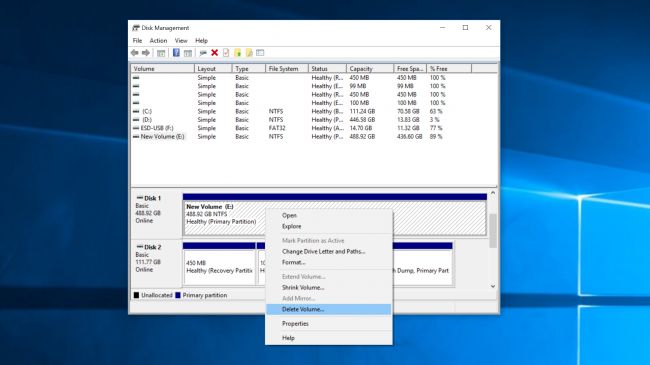
بعد از پشتیبان گیری از همه چیز به نوار جستجویCortana در قسمت پایین سمت چپ صفحه نمایش رفته و عبارت ” Disk Management” (مدیریت هارد دیسک) را نوشته و وارد آن می شوید. در این برنامه گزینه “Create and format hard disk partitions” ( ایجاد و فرمت کردن پارتیشن های هارد دیسک ) وجود دارد.
بر روی این گزینه کلیک کنید، سپس درایوهایی که قصد دارید ترکیب کنید را در نیمه پایینی پنجره باز شده جدید مشخص کنید. بعد از آن شما باید درایوهای موجود در کامپیوتر را با راست کلیک کردن بر روی آن و اجرای دستور ” Delete volume” حذف کنید.
توصیه مهم: اگر هنوز یک درایو بازیابی از درایو بوت سابق باقی (جایی که یک سیستم عامل زمانی در آن ذخیره شده بود) مانده است، بهترین راه برای خلاص شدن از آن استفاده از یک نرم افزار خارجی مانند MiniTool Partition Wizard است. بدون آشنایی با رابط خط دستورات حذف کردن این درایو بدون استفاده از نرم افزارهای متفرقه می تواند جبران ناپذیر و دردناک باشد.
tvqth7taguqayk8fvan4lt-650-80
استفاده از قابلیت Storage Spaces
اکنون که درایوهای شما به صورت اختصاص نیافته هستند و خیالتان آسوده است، وقت آن است که کار را شروع کنید. ویندوز ۱۰ دقیقاً از عنوان RAID 0 استفاده نمی کند، اما شما می توانید گزینه ایجاد یک ردیف RAID 0 را تحت عنوان ” Storage Spaces ” بیابید. این عنوان را در نوار جستجو در کنار دکمه Start تایپ کنید و بعد بر روی نتیجه یافت شده کلیک کنید.

cnbygrgek9nwpuernpekkt-650-80-1
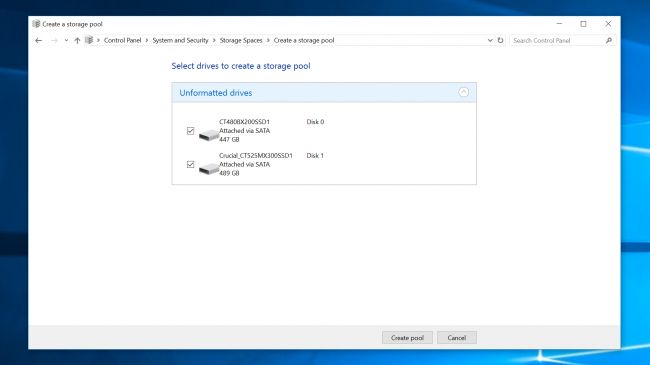
در این مرحله یک پنجره جدید با عنوان ” Manage Storage Spaces” باز خواهد شد. سپس به گزینه Create a new pool رفته و بر روی هایپرلینک storage space کلیک کنید.
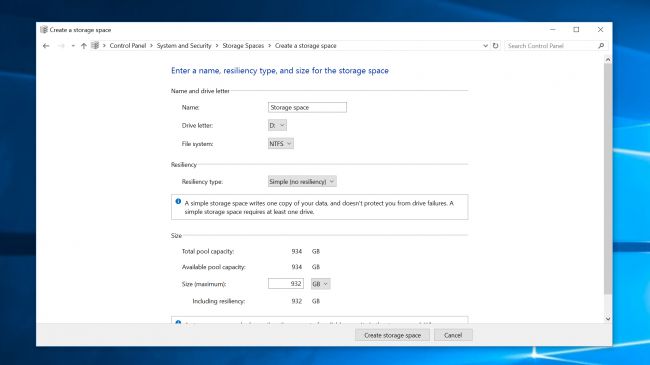
قدم بعدی ممکن است چند دقیقه طول بکشد، اما در این زمان اصلاً نیازی نیست شما کاری انجام دهید. بنابراین تا وقتی که ویندوز درایوهای شما را برای آغاز ترکیب بندی RAID 0 آماده می کند، می توانید به کار دیگری بپردازید. در صفحه بعدی از شما درخواست خواهد شد که نام، ” resiliency type ” ( نوع بازیابی) و ظرفیت ردیف خود را انتخاب کنید.

el4dtozvyztfakzfxscakt-650-80
نوع بازیابی صرفاً یک روش دلخواه برای تعیین سطح است که ما قبلاً درباره آن صحبت کردیم. در منوی کشویی موجود در این صفحه شما لازم است گزینه “Simple” (بدون بازیابی) را انتخاب کنید، که اصطلاح مخصوص مایکروسافت برای RAID 0 است. حرف و نام درایو فقط به به سلیقه شما بستگی دارد. شما می توانید هر حرف یا نامی را که تمایل دارید برای این قسمت انتخاب کنید، اما بهترین کار این است که فایل های سیستمی را در فرمت NTFS حفظ کنید.

اقدامات پایانی
اگر هنوز این برنامه باز است شما باید پنجره Disk management را ببندید. اگر از نرم افزار MiniTool Partition Wizard یا نرم افزار دیگری برای حذف کردن درایوهای حافظه یا هارد درایو خود استفاده کرده اید، باید قبل از ایجاد یک ردیف RAID 0 آنها را ببندید. در آخر، بر روی گزینه ” Create storage space” کلیک کنید تا روند کار شروع شود.
p34rkynqeyk3e2acauf2lt-650-80
کار تمام است. حالا شما اولین ردیف RAID 0 را بر روی ویندوز ۱۰ کامپیوتر خود ایجاد کرده اید. با فرض این که آن دارای دو درایو یکسان باشد، اکنون شما می توانید دو برابر فایل و نرم افزار را در یک دستگاه ذخیره کنید – حداقل این است که توهمی است که به کامپیوتر شما القاء شده است.
اگر از هر دو درایو درگیر در این کار پشتیبان تهیه کرده اید اکنون زمان آن است که اطلاعات خود را به فضای ذخیره سازی به تازگی بدست آمده بازیابی کنید.

چگونه با استفاده از ویژگی Storage Spaces ویندوز ۱۰ چند هارد درایو را در Raid 0 ادغام کنیم؟

اگر از هر علاقه مند دارای کیس کامپیوتر دسکتاب مناسب بپرسید به شما خواهد گفت که یکی از بهترین مزیت های یک تجهیزات سنتی قابلیت ارتقاء پذیری آسان آنها است.

گویا آی تی – هیچ لذتی بالاتر از اتصال یک کابل اضافی SATA به یک SSD یا هارد درایو جدید نیست. متاسفانه، این هیجان در اینجا متوقف می شود.
همین که شما نصب نرم افزارهای جدید و تقسیم فولدرها بین درایوهای مختلف را شروع می کنید، به نظر می رسد که کارهای ابتدایی به چالش های مشکل آفرین تبدیل می شوند. وقتی شما برای ذخیره آرشیو بزرگ یا مجموعه بازی های Steam خود با کمبود فضا مواجه می شوید این پرسش در شما ایجاد می شود که: آیا باید چیزی را از فولدر Steam حذف کنم یا این که یک فولدر جدید در یک درایو ثانویه ایجاد کنم؟

برای مواردی مانند این یک راه حل واضح وجود دارد که در دنیای کامپیوتر به اندازه کافی راجع به آن صحبت نمی شود. Dubbed RAID 0 عنوانی است که به ردیف دو برابر شده دیسک‌های مستقل (RAID) و سطح صفری که در آن عمل می کند اشاره دارد، این تکنیک به گونه ای طراحی شده تا داده ها تکه تکه کرده و بین درایوهای مختلف تقسیم کند.
در عوض، پیکربندی یک RAID 0 یک درایو مجازی ایجاد می کند که در زیر قسمت ” This PC ” فایل اکسپلورر اضافه می شود و به طور موثر تمام بی نظمی را کاهش می دهد. در این متن آموزشی ما چگونگی انجام این کار در ویندوز ۱۰ را توضیح خواهیم داد به طوری که هر چیزی از پیش نیازها گرفته تا درایو ادغام شده نهایی را شامل می شود.

اولین مراحل برای RAID 0 در ویندوز ۱۰
اولین قدم در آماده سازی کامپیوتر برای ادغام های فضای ذخیره سازی ضروری این است که اطمینان حاصل کنیم تمام درایوهایی که قصد ترکیب آنها را دارید از یک برند و مدل باشند و از یک سفت افزار یکسان برخوردار باشند.
البته، مطمئناً امکان ترکیب کردن درایوهای مختلف در یک ردیف RAID 0 وجود دارد، اما ایده آل نیست زیرا پیکربندی به طور خودکار سرعت درایو پایین تر را در نظر می گیرد.
بعد از بررسی یکسان بودن برند قطعاً ضروری است که شما درایوها را از هرگونه فایل سیستمی یا موارد دیگر خالی کنید. این بدین معناست که قبل از ایجاد یک ردیف RAID 0 شما باید از هر چیزی که بر روی درایو قرار دارد نسخه پشتیبان تهیه کنید.
de8ajbkjgxmnhtjuaoxnlt-650-80
بعد از پشتیبان گیری از همه چیز به نوار جستجویCortana در قسمت پایین سمت چپ صفحه نمایش رفته و عبارت ” Disk Management” (مدیریت هارد دیسک) را نوشته و وارد آن می شوید. در این برنامه گزینه “Create and format hard disk partitions” ( ایجاد و فرمت کردن پارتیشن های هارد دیسک ) وجود دارد.
بر روی این گزینه کلیک کنید، سپس درایوهایی که قصد دارید ترکیب کنید را در نیمه پایینی پنجره باز شده جدید مشخص کنید. بعد از آن شما باید درایوهای موجود در کامپیوتر را با راست کلیک کردن بر روی آن و اجرای دستور ” Delete volume” حذف کنید.
توصیه مهم: اگر هنوز یک درایو بازیابی از درایو بوت سابق باقی (جایی که یک سیستم عامل زمانی در آن ذخیره شده بود) مانده است، بهترین راه برای خلاص شدن از آن استفاده از یک نرم افزار خارجی مانند MiniTool Partition Wizard است. بدون آشنایی با رابط خط دستورات حذف کردن این درایو بدون استفاده از نرم افزارهای متفرقه می تواند جبران ناپذیر و دردناک باشد.
tvqth7taguqayk8fvan4lt-650-80
استفاده از قابلیت Storage Spaces
اکنون که درایوهای شما به صورت اختصاص نیافته هستند و خیالتان آسوده است، وقت آن است که کار را شروع کنید. ویندوز ۱۰ دقیقاً از عنوان RAID 0 استفاده نمی کند، اما شما می توانید گزینه ایجاد یک ردیف RAID 0 را تحت عنوان ” Storage Spaces ” بیابید. این عنوان را در نوار جستجو در کنار دکمه Start تایپ کنید و بعد بر روی نتیجه یافت شده کلیک کنید.

cnbygrgek9nwpuernpekkt-650-80-1
در این مرحله یک پنجره جدید با عنوان ” Manage Storage Spaces” باز خواهد شد. سپس به گزینه Create a new pool رفته و بر روی هایپرلینک storage space کلیک کنید.
قدم بعدی ممکن است چند دقیقه طول بکشد، اما در این زمان اصلاً نیازی نیست شما کاری انجام دهید. بنابراین تا وقتی که ویندوز درایوهای شما را برای آغاز ترکیب بندی RAID 0 آماده می کند، می توانید به کار دیگری بپردازید. در صفحه بعدی از شما درخواست خواهد شد که نام، ” resiliency type ” ( نوع بازیابی) و ظرفیت ردیف خود را انتخاب کنید.

el4dtozvyztfakzfxscakt-650-80
نوع بازیابی صرفاً یک روش دلخواه برای تعیین سطح است که ما قبلاً درباره آن صحبت کردیم. در منوی کشویی موجود در این صفحه شما لازم است گزینه “Simple” (بدون بازیابی) را انتخاب کنید، که اصطلاح مخصوص مایکروسافت برای RAID 0 است. حرف و نام درایو فقط به به سلیقه شما بستگی دارد. شما می توانید هر حرف یا نامی را که تمایل دارید برای این قسمت انتخاب کنید، اما بهترین کار این است که فایل های سیستمی را در فرمت NTFS حفظ کنید.

اقدامات پایانی
اگر هنوز این برنامه باز است شما باید پنجره Disk management را ببندید. اگر از نرم افزار MiniTool Partition Wizard یا نرم افزار دیگری برای حذف کردن درایوهای حافظه یا هارد درایو خود استفاده کرده اید، باید قبل از ایجاد یک ردیف RAID 0 آنها را ببندید. در آخر، بر روی گزینه ” Create storage space” کلیک کنید تا روند کار شروع شود.
p34rkynqeyk3e2acauf2lt-650-80
کار تمام است. حالا شما اولین ردیف RAID 0 را بر روی ویندوز ۱۰ کامپیوتر خود ایجاد کرده اید. با فرض این که آن دارای دو درایو یکسان باشد، اکنون شما می توانید دو برابر فایل و نرم افزار را در یک دستگاه ذخیره کنید – حداقل این است که توهمی است که به کامپیوتر شما القاء شده است.
اگر از هر دو درایو درگیر در این کار پشتیبان تهیه کرده اید اکنون زمان آن است که اطلاعات خود را به فضای ذخیره سازی به تازگی بدست آمده بازیابی کنید.

چگونه خاموش بودن Read Receipts مخاطبین WhatsApp را دور بزنیم!

همه‌مان تجربه‌ی این را داشتیم که در WhatsApp برای کسی پیام بفرستیم، اما آن شخص گزینه‌ی Read Receipts را غیرفعال کرده باشد و در نتیجه نتوانیم بفهمیم که او پیام ما خوانده یا این که دارد آن را نادیده می‌گیرد.

خبر خوب این است که روشی برای دور زدن این حالت وجود دارد که اتفاقاً خیلی هم ساده است. این ترفند در حقیقت خیلی وقت است که در دسترس می‌باشد، و حتی در صفحه‌ی سوالات متداول واتس‌اپ هم ثبت شده است. پس جدید نیست، اما احتمال دارد که مخاطبان واتس‌اپی شما هنوز از آن بی‌خبر باشند.

Have Read Receipts Turned Off

برای این که ببینید که دوستان‌تان واقعاً پیام شما را خوانده‌اند یا نه، تنها کاری که باید بکنید این است که یک پیام صوتی برایشان بفرستید. اگر پیام صوتی شما را پخش کنند، بلافاصله تیک‌های آبی مربوط به دیده شدن پیام را خواهید دید، بنابراین می‌توانید امیدوار باشید که پیام‌های قبلی‌تان را هم دیده‌اند. این روش بر روی آیفون‌ها، موبایل‌های اندرویدی، موبایل‌های ویندوزی و دیگر دستگاه‌ّهای موبایلی کار می‌کند.

اطلاع از خوانده شدن پیام در واتس اپ

اطلاع از خوانده شدن پیام در واتس اپ

به علاوه ذکر این نکته حائز اهمیت است که اعلان خوانده شدن پیام برای گفتگوهای گروهی را نمی‌توان غیرفعال کرد، از این رو در گفتگوهای گروهی برای این که ببنیید کسی پیام‌های شما را خوانده یا نه نیازی به ارسال پیام‌های صوتی ندارید، چون به هر حال در صورت خوانده شدن پیام تیک‌های آبی را مشاهده خواهید کرد.

البته این مسئله از طرفی ممکن است ناقض حریم خصوصی هم باشد، چون برخی دوست ندارند بقیه از رفتار و زمان‌بندی ساعات آنلاین شدنشان مطلع شوند، ولی به هر حال این روش، روشی مناسب برای این است که بفهمید آیا دوستانتان به حد کافی به پیام‌های شما توجه می‌کنند یا نه.

نظرتان در مورد این ترفند ساده چیست؟ دیدگاه خود و تجربیات تان را در رابطه با اطلاع از پیام های خوانده شده در واتس اپ در بخش نظرات گویا آی تی منتشر کنید و این مطلب را روی شبکه های اجتماعی نشر دهید.