افزایش قدرت ویندوز دیفندر با فعال کردن Ransomware Protection

فزایش قدرت ویندوز دیفندر

Windows Defender ، آنتی ویروس داخلی واقعی در ویندوز ۱۰ ، دارای یک ویژگی امنیتی مهم است که به طور پیش فرض غیرفعال است: Ransomware Protection. اگرچه عجیب است ، این ویژگی در به روزرسانی ویندوز ۱۰ نسخه ۱۷۰۹ در اکتبر ۲۰۱۷ اضافه شد ، که برای بسیاری از کاربرانی که شاید تاکنون از این موضوع اطلاع نداشته باشند ، تعجب آور است.

نکته بدتر این است که باج افزار یک تهدید جدی است که پیامدهای خود را دارد زیرا در سکوت داده های شما را رمزگذاری می کند و رایانه شخصی شما را قفل می کند ، در نهایت دسترسی به داده های شما را ممنوع می کند مگر اینکه به فرد حمله کننده بپردازید. هیچ تضمینی وجود ندارد که به محض توجه به این موضوع و این فرد، مهاجم پرونده های شما را رمزگشایی کرده و دسترسی به شما را بازیابد.


چرا Ransomware Protection غیرفعال است؟

Ransomware Protection به عنوان یک گزینه بومی موجود است ، اما تا زمانی که آن را فعال نکنید ، فعال نخواهد بود.

از جمله نگرانی هایی که ممکن است به این امر منجر شود این است که Windows Defender ممکن است برنامه های قانونی را تهدید معرفی کرده و آنها را مسدود کند ، بنابراین ممکن است گاهی به اشتباه دردسر آفرین باشد

مثلا این برنامه برخی اپلیکیشن های ضد باج افزار را به عنوان یک مزاحم به شمار می آورد و با آن ها برخورد می کند، در حالی که این اپلیکیشن ها همه بهترین گزینه ها هستند.

هر چند کاربران دوست دارند تا از داده ها و اطلاعات خود محافظت کنند، اما خواستار این همه اشتباه نیز نیستند.

همچنین این آپشن داخلی ویندوز ۱۰ لایه محافظ دیگری را به رایانه شخصی شما اضافه می کند ، علاوه بر این می توانید پوشش آن را به دلخواه خود گسترش یا محدود کنید. در زیر اقدامات لازم جهت فعال سازی Ransomware Protection در Windows Defender ارائه شده است.


تنظیمات امنیتی Ransomware Protection  در ویندوز ۱۰

ابتدا به استارت منو بروید و از آن جا تنظیمات را کلیک کنید.

در صفحه تنظیمات، احتمالا آپشن آخر Update & Security است. روی این گزینه کلیک کنید.

تنظیمات امنیتی Ransomware Protection  در ویندوز 10 

با ورود به این بخش در سمت چپ روی Windows Security کلیک کنید. در برخی از ویندوز ها در این بخش مستقیما می توانید به ویندوز دیفندر بروید

بعد از این دوباره به پانل سمت چپ نگاه کنید و Virus & Threat Protection را انتخاب کنید.

افزایش قدرت دیفندر ویندوز 10

در این بخش انقدر به پایین اسکرول کنید تا به Ransomware Protection برسید.

افزایش قدرت دیفندر ویندوز 10

سپس بر روی Manage Ransomware Protection کلیک کنید. اگر با این کار پنجره پاپ آپ UAC  نمایش داده شد روی ok  کلیک کنید در غیر اینصورت وارد گام بعدی شوید.

افزایش قدرت دیفندر ویندوز 10

سپس در پنجره جدید آپشن Controlled Folder Access را پیدا کنید.

افزایش قدرت دیفندر ویندوز 10

این گزینه دارای یک تاگل است که اگر خاموش است باید آن را روشن کنید ( ON کنید )

با انجام این کار حالا در سیستم شما و در نرم افزار ویندوز دیفندر Ransomware Protection فعال شده است. با این فعال سازی  Windows Defender برای جلوگیری از دسترسی برنامه های مشکوک و محافظت از پرونده ها و داده های شما ،  بر برنامه هایی که به پوشه های محافظت شده شما و پرونده های ذخیره شده در آن دسترسی دارند ، نظارت خواهد کرد.


چطور حساسیت دیفندر را به اپلیکیشن های مجاز کاهش دهیم؟

همانطور که گفتیم این اپلیکیشن و قابلیتی که هم اکنون فعال کرده اید، بر روی بسیاری از اپلیکیشن ها حساسیت کاذب دارد و این اصلا خوب نیست. در چنین شرایطی بهتر است که بسیاری از اپلیکیشن های تان را به این اپلیکیشن امنیتی شناسایی کنید و آن ها را به لیست سفید اضافه کنید. Controlled Folder Access دقیقا جایی است که این کنترل در آن قرار می گیرد.

تنظیمات این موضوع بدین قرار است که:

در پنجره ی حاوی Controlled Folder Access ( در قسمت قبلی که تنظیمات را انجام دادیم )، بر روی آپشنی به نام Allow an app through Controlled folder کلیک کنید.

حساسیت دیفندر را به اپلیکیشن های مجاز کاهش دهیم

بعد روی گزینه Add  کلیک کنید و اپلیکیشن هایی را که مد نظر دارید به آن اضافه کنید.

حساسیت دیفندر را به اپلیکیشن های مجاز کاهش دهیم

برای دیدن برنامه هایی که Windows Defender  آن ها را برای جلوگیری از دسترسی به پرونده ها و داده های شما مسدود کرده، می توانید “Block history” را نیز مشاهده کنید. برنامه هایی را که نمی شناسید یا به آن اطمینان ندارید ، حذف کنید.

افزایش قدرت دیفندر ویندوز 10

بعد از این در پنجره جدید  Protection History، روی Filters کلیک کنید تا بتوانید، دسته بندی های مد نظر ویندوز دیفندر را شناسایی کنید.

افزایش قدرت دیفندر ویندوز 10

نکته: برای اطمینان از پوشه های دیگری که با استفاده از باج افزار می توانند مورد هدف قرار گیرند ، از پوشه های محافظت شده استفاده کنید. یک پوشه محافظت شده را اضافه کنید و پوشه مورد نظر برای محافظت از Windows Defender را انتخاب کنید. این فولدر ها بدون در نظر گرفتن موقعیت مکانی در رایانه شخصی شما امن خواهند بود.

نوشته افزایش قدرت ویندوز دیفندر با فعال کردن Ransomware Protection اولین بار در گويا آی‌ تی پدیدار شد.

روش فعال کردن قابلیت ضبط نمایشگر در اندروید ۱۰

ضبط نمایشگر اندروید 10

نسخه رسمی اندروید ۱۰ ضبط کننده صفحه نمایش ( اسکرین رکوردر ) داخلی موجود در نسخه های اولیه بتا را غیرفعال کرد. ما هنوز به دنبال راهی برای باز کردن قفل آن هستیم ، اما در این میان می توانید برای ضبط کردن نمایشگر اندروید ۱۰ از نرم افزاری به نام MNML Screen Recorder استفاده کنید. برای دانلود این اپلیکیشن اینجا را کلیک کنید.

در مورد برنامه های ضبط نمایشگر گوشی در اندروید باید بسیار محتاط باشید. این نرم افزارها توسط شرکت های سازنده کاملا قابل مدیریت هستند. پس ممکن است همه چیز را از گوشی شما ضبط کنند و بعد برای تان دردسر درست شود.


ضبط نمایشگر گوشی در Android Q

در اندروید Q امکان ضبط نمایشگر به صورت داخلی وجود دارد اما شما باید ابتدا آن را فعال کنید. بعد از این که این قابلیت را فعال کردید به طور امن می توانید نمایشگر خود را به اشتراک بگذارید، از آن فیلم بگیرید و حتی با دکمه های کنترل ضبط، کاری کنید که به بهترین شکل ممکن ضبط نمایشگر به دلخواه تان صورت بگیرد.

برای استفاده از این قابلیت پنهان در اندروید ۱۰ کافی است که چند گام طبق این آموزش پیش بروید و این ویژگی را فعال کنید. مزیت این قابلیت این است که شما را از هر گونه نرم افزار ضبط نمایشگر، بی نیاز می کند و امنیت تان را تکمیل می کند.


Developer Options را فعال کنید

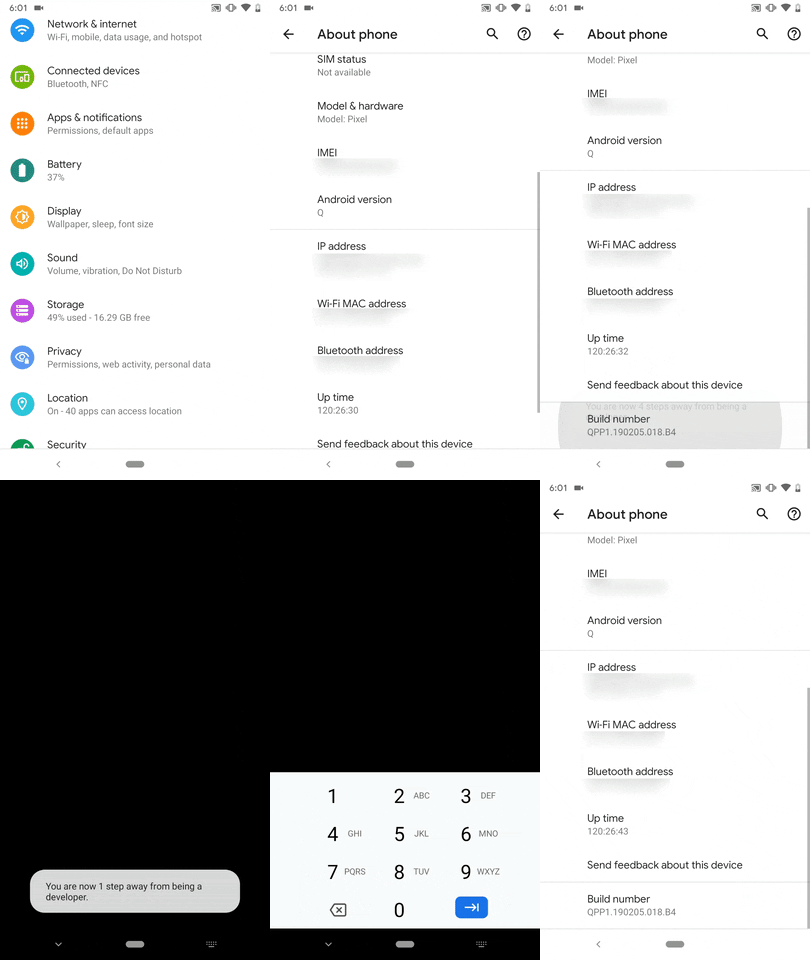
برای فعال کردن قابلیت ضبط نمایشگر اندروید ۱۰ باید ابتدا به منوی Developer options بروید و از آن جا اقداماتی انجام دهید. برای این منظور، وارد اپلیکیشن Settings  شوید و از آن جا گزینه About phone را باز کنید.

در این قسمت از تنظیمات گوشی خود، کمی اسکرول کنید تا به Build number برسید. بعد از این روی این آپشن ۷ بار پشت سر هم تپ کنید.

اینجاست که نوتیفی دریافت می کنید که You are now a developer! و این یعنی حالت developer برای شما فعال شده است. البته احتمالا قبل از این نوتیفی از شما پین یا رمز خواسته شود! با آرامش تمام آن را وارد کنید و این نوتیفی را مشاهده کنید.

بعد از دیدن این نوتیفی، به تنظیمات System بروید و از آن جا گزینه Advanced را انتخاب کنید.

در این قسمت گزینه ای به تازگی اضافه می شود به نام Developer options که باید وارد آن شوید.

فعال کردن قابلیت ضبط نمایشگر اندروید 10

Screen Recorder اندروید ۱۰ را فعال کنید

وارد آپشن Developer options شوید. در این قسمت گزینه Feature flags را انتخاب کنید.

این آپشن در بخش Debugging قرار دارد.

در این بخش لیستی از پرچم یا فلگ ها را مشاهده می کنید. در میان این پرچم ها settings_screenrecord_long_press را پیدا کنید. بعد در مقابل آن یک تاگل مشاهده می کنید که باید آن را فعال کنید.

Screen Recorder اندروید 10 را فعال کنید 

با این کار، اسکرین رکورد اندروید ۱۰ شما فعال می شود. شاید نیاز باشد یک بار گوشی خود را ریستارت کنید تا این قابلیت برای تان فعال شود. به هر حال در بخش بعد شما یاد میگیرید که چطور با اسکرین رکوردر اندروید ۱۰ کار کنید.


روش ضبط نمایشگر در گوشی های مبتنی بر اندروید ۱۰

وقتی که گام های گفته شده را یکی یکی دنبال کردید، نوبت استفاده از قابلیت ضبط نمایشگر اندروید ۱۰ می رسد. برای این کار باید از دکمه پاور شروع کنید.

دکمه پاور را به طور طولانی فشار دهید، تا منو ها نمایش داده شوند. در این منوی پاپ آپ می توانید گزینه screenshot را هم ببینید. این گزینه معمولا در اندروید همیشگی است. حالا روی این آپشن باز فشار طولانی وارد کنید. با این کار، یک آپشن پاپ آپ نمایش داده می شود که در آن عبارت Start Recording دیده می شود. این عبارت یعنی شما همین حالا می توانید ضبط نمایشگر را شروع کنید.

با این کار شما آماده می شوید تا از هر چیزی فیلم ضبط کنید. بعد از این Start now. را انتخاب کنید تا عملیات همان موقع شروع شود

بعد از این که شما کار را شروع کردید یک گزینه Screen Recording نمایش داده می شود. در این حالت دکمه های stop, pause وcancel نیز نمایش داده می شود.

بعد از این که عملیات ضبط تمام شد روی گزینه Stop ضربه بزنید. یک پوشه به نام Captures در گالری شما ایجاد می شود که تمام آن چه که با گوشی تان ضبط می کنید در آن ذخیره می شود. به گالری بروید و این پوشه را باز کنید و فیلمی که ضبط کرده اید را انتخاب کنید، و آن را یا ویرایش کنید یا به اشتراک بگذارید و یا این که آن را حذف کنید.

گاهی اوقات ممکن است بخواهید هنگام ضبط کردن اسکرین شات بگیرید. در گوشی های مختلف این موضوع ممکن است به درستی انجام شود یا این که کیفیت ضبط و عکس را خدشه دار کند. گوشی ها با یکدیگر متفاوت هستند و باید از قبل همه چیز را تست کنید

آیا در این باره سوالی دارید؟ در بخش نظرات تجربیات و سوالات خو را ذکر کنید.

منبع

نوشته روش فعال کردن قابلیت ضبط نمایشگر در اندروید ۱۰ اولین بار در گويا آی‌ تی پدیدار شد.

چطور با اپ تایمر استفاده از اپلیکیشن ها را زمان بندی کنیم؟

اپ تایمر زمان بندی اپلیکیشن

بسیاری از اوقات ما متوجه گذران زمان در کار کردن با اپلیکیشن ها نیستیم. از طرفی گاهی وقت ها، برای این که بتوانیم میزان گوشی به دست بودن فرزندان مان را مدیریت کنیم، با چالش روبرو می شویم.

اپلیکیشن هایی وجود دارد که به شما کمک می کند بتوانید به بهترین شکل ممکن مدت زمان همراهی با اپ ها را مدیریت کنید و تنظیم کنید و بعد به سادگی اپلیکیشن ها را بلاک کنید. این کار کمک می کند با یک اجبار مجازی و نرم افزاری، دسترسی تان به برخی اپ ها قطع شود.


تنظیمات اپ تایمر در گوشی های اندرویدی

آموزشی که با شما همراه هستیم مربوط به گوشی های اندرویدی است. برای این کار لازم است که اپلیکیشن Digital Wellbeing را دانلود و نصب کنید. این ابزار، در حقیقت ویژگی مدیریت زمان نمایشگر گوگل است.

و در تلفن های Google Pixel ، دستگاه های Android One (دارای Android 9 Pie و بالاتر) و تعداد محدودی از تلفن های دیگر در دسترس است. پس از بارگیری برنامه Digital Wellbeing در دستگاه خود ، آن را به عنوان یک مورد تنظیمات نشان می دهد.

با کمک این برنامه می توانید ابزار مدیریتی خاصی داشته باشید. بدین ترتیب می توانید بفهمید که چند بار به سراغ گوشی موبایل تان رفته اید، چقدر وقت در آن صرف کرده اید و حتی چند نوتیفی دریافت کرده اید.

بنابراین با این اپ می توانید مدیریت زمان خود و دسترسی به اپ ها و محدود سازی و بلاک کرددن اپ ها را تنظیم کنید.


روش استفاده از برنامه مدیریت زمان در اندروید ۹

نوتیفی بار را به طرف پایین سوایپ کنید و بعد روی آیکون چرخ دنده که مربوط به تنظیمات و یا Settings  است ضربه بزنید. سپس روی Digital Wellbeing and Parental Controls ضربه بزنید

روش استفاده از برنامه مدیریت زمان در اندروید 9 

بعد از این کار، داشبور را مشاهده می کنید که اپلیکیشن های مختلفی در آن وجود دارد. بعد از این، یکی از اپ ها را انتخاب کنید. برای مثال من  YouTube را انتخاب کرده ام. بعد از این روی آیکون مقابل آن کلیک کنید تا بتوانید بخش های تنظیماتی مربوط به هر اپ را باز کنید.

روش استفاده از برنامه مدیریت زمان در اندروید 9

بعد از این کار، پنجره پاپ آپی باز می شود، که شما می توانید از طریق آن، تایمر مورد نظر را تنظیم کنید. بعد از تایمر OK را بزنید و تنظیمات را تایید کنید.

روش استفاده از برنامه مدیریت زمان در اندروید 9

بعد از این که این کار را انجام دادید، مدت زمان مورد نظری که تنظیم کرده اید و سر رسید، برنامه غیر فعال می شود. بعد از این اگر بخواهید دوباره برنامه را فعال کنید باید به اپلیکیشن Digital Wellbeing  بروید و از آن جا تنظیمات لازم را اعمال کنید و شرایط را فعال یا غیر فعال کنید.


روش استفاده از Focus Mode در اندروید ۱۰

اندروید ۱۰ دارای یک ویژگی ذاتی به نام Focus mode است. این قابلیت نوعی سرویس بلاک سازی اپلیکیشن هاست و به صورت دسته ای برای غیر فعال کردن و محدود کردن نرم افزارهای مختلف بکار می رود. البته شاید شما نتوانید برخی از اپلیکیشن ها را با آن متوقف کنید.

نکته دیگری که وجود دارد این است که شما به کمک این اپلیکیشن نمی توانید روی مدت زمان استفاده از نرم افزارها تایمر اعمال کنید. بلکه باید این کار را با یک سری اپ های دیگر انجام شدنی کنید.

اگر به دنبال این هستید که به طور دستی در لحظه اپ هایی را بلاک کنید فوکوس مود یک گزینه عالی است. برای این کار، تنظیمات را باز کنید و Digital Wellbeing and Parental Controls را انتخاب کنید.

سپس بر روی Show Your Data کلیک کنید:

روش استفاده از Focus Mode در اندروید 10

سپس بر روی Focus Mode کلیک کنید.

روش استفاده از Focus Mode در اندروید 10

بعد از این اپلیکیشنی را که می خواهید حالت Focus  روی ان اعمال شود را انتخاب کنید. سپس Turn On Now را بزنید تا بتوانید این قابلیت را فعال کنید.

روش استفاده از Focus Mode در اندروید 10

شما می توانید Focus Mode را به بخش نوتیفی سنتر اضافه کنید و برای غیر فعال کردن اپ ها به راحتی فقط با پایین کشیدن مرکز نوتیفی ها به آن دسترسی داشته باشید. بدین ترتیب نیازی به مراجعه به بخش تنظیمات نیست.

روش استفاده از Focus Mode در اندروید 10

این کار را باکشیدن “Focus Mode” به سمت نوتیفی ها می توانید انجام دهید:

روش استفاده از Focus Mode در اندروید 10

حالا فقط می توانید با یک ضربه روی فوکوس مود، آن را فعال یا غیر فعال کنید.


ایجاد امکان زمان بندی اپلیکیشن در اندروید های پایینتر از ۹

همانطور که در بالا به آن اشاره کردیم ، ویژگی های Digital Wellbeing فقط در تعداد انگشت شماری از Google Pixel ، Android One و سایر دستگاه ها در دسترس هستند. حتی در این موارد ، حالت Focus در اندروید ۱۰ کاملاً محدود است.

اگر می خواهید از این ویژگی ها در سایر تلفن های اندرویدی استفاده کنید ، چه می کنید؟ یا اگر می خواهید حالت فوکوس را برنامه ریزی کنید تا برنامه ها را در مواقع مشخص مسدود کنید؟ می توانید هر دو را با برنامه های شخص ثالث انجام دهید.

Stay Focused ابزار زمان بندی اپلیکیشن در اندروید

Stay Focused نرم افزاری است که به شما کمک می کند با روش های مختلف امکان زمان بندی اپلیکیشن را فراهم کنید.

Stay Focused ابزار زمان بندی اپلیکیشن در اندروید

از جمله این روش ها می توان تنظیم کردن زمان برای بلاک شدن اپلیکیشن، آف شدن اپ ها در تایم مشخص و حتی ایجاد بازه های زمانی برای فعال یا غیر فعال بودن نرم افزار.

بعد از این که این اپلیکیشن را نصب کردید، باید به آن امکان دسترسی به دیتاها را بدهید. برای ادامه Click to Grant را انتخاب کنید.

Stay Focused ابزار زمان بندی اپلیکیشن در اندروید

در اسکرین بعدی که مشاهده می کنید Stay Focused را انتخاب کنید.

Stay Focused ابزار زمان بندی اپلیکیشن در اندروید

در ادامه Permit Usage Access را مشاهده می کنید که یک تاگل تنظیماتی مقابل ان قرار دارد. این تاگل را روشن کنید.

Stay Focused ابزار زمان بندی اپلیکیشن در اندروید

بدین ترتیب تنظیمات را مطابق میل خود انجام می دهید. در کنار اپلیکیشن یک نماد Padlock نمایش داده می شود که با کمک آن می توانید تنظیمات و محدودیت ها را روی آن اعمال کنید.

Stay Focused ابزار زمان بندی اپلیکیشن در اندروید

وقتی روی این آپشن ضربه می زنید گزینه های مختلفی در دسترس شما است. از جمله این موارد Daily Usage Limit است. پس روی آن ضربه بزنید:

Stay Focused ابزار زمان بندی اپلیکیشن در اندروید

در بخش بعدی تایم مورد نظر، روز مورد نظر در هفته و غیره را انتخاب کنید و بعد بعد save را در سمت راست و بالا بزنید.

Stay Focused ابزار زمان بندی اپلیکیشن در اندروید

بعد از این به لیست اپلیکیشن ها برگردید، و بعد در صفحه پیکر بندی نرم افزار روی Specific Time Intervals. کلیک کنید.

Stay Focused ابزار زمان بندی اپلیکیشن در اندروید

با این بخش از نرم افزار می توانید اپلیکیشن را در روز خاصی از هفته، در تایم خاصی مسدود کنید. برای این کار کافی است که روی علامت + در مقابل In Intervals کلیک کنید.

Stay Focused ابزار زمان بندی اپلیکیشن در اندروید

با این نرم افزار حتی می توانید تمام روزهای هفته را برای اعمال این محدودیت تنظیم کنید.

بعد یک صفحه پاپ آپ باز می شود. در این صفحه با کمک گزینه های “From” و“To”  می توانید تایمی که می خواهید در آن محدودیت و ممنوعیت استفاده را ایجاد کنید مشخص کنید.

Stay Focused ابزار زمان بندی اپلیکیشن در اندروید

سپس روی save کلیک کنید تا تنظیمات اعمال شود. حالا اگر در روز مشخص شده و در تایم مورد نظرتان به این اپلیکیشن مراجعه کنید متوجه می شوید که نرم افزار غیر فعال شده است.

ActionDash نیز نرم افزار دیگری است که به شما کمک می کند به بهترین شکل ممکن، روی نرم افزارهای تان زمان بندی ایجاد کنید و کنترل استفاده از آن ها را در دست بگیرید. این نرم افزار یک جایگزین عالی برای نرم افزار Digital Wellbeing  گوگل است. در واقع اگر اندرویدی پایین تر از ۹ دارید و دلتان می خواهد از Digital Wellbeing  استفاده کنید، فقط کافی است ActionDash را از اینجا دانلود و نصب کنید. البته برای این که بخواهید از کلیه امکانات آن استفاده کنید لازم است که فقط حدود ۸ دلار پرداخت کنید.

آیا در این رابطه سوالی دارید؟

منبع


نوشته چطور با اپ تایمر استفاده از اپلیکیشن ها را زمان بندی کنیم؟ اولین بار در گويا آی‌ تی پدیدار شد.

چطور برنامه های قدیمی DOS را در ویندوز ۱۰ با vDOS اجرا کنیم

اجرای نرم افزار DOS در ویندوز

اگر برای بازی های ۸ بیتی احساس دلتنگی می کنید و یا نیاز به اجرای برخی از نرم افزارهای قدیمی دارید ، ویندوز ۱۰ نسخه ۳۲ بیتی احتمالا مشکل شما را حل نکند. برنامه های DOS قدیمی برای اجرا به نسخه ۶۴ بیتی نیاز دارند.

در صورت نیاز می توانید از نرم افزار vDos برای اجرای نرم افزار DOS قدیمی استفاده کنید. در اینجا نحوه استفاده از آن آورده شده است.


نرم افزار vDos چیست

برای اجرای برنامه های DOS قدیمی تر بر روی سیستم عامل های ویندوز جدیدتر ، از ماشین مجازی DOS (NTVDM) استفاده می شود. ویندوز ۱۰ ۳۲ بیتی شامل این موارد است ، اما نسخه های ۶۴ بیتی آن را پشتیبانی نمی کنند؛ در این حالت کاربران ویندوز یک هشدار پاپ آپ را مشاهده می کنند که برنامه های DOS را نمی توانند اجرا کنند.

هشدار عدم اجرای برنامه های DOS در ویندوز 10
هشدار عدم اجرای برنامه های DOS در ویندوز ۱۰

در حالت معمولی هیچ چاره ای جز این ندارید که روی دکمه CLOSE کلیک کنید و از خیر اجرای برنامه های قدیمی بگذرید. اما vDos یک شبیه ساز DOS شخص ثالث است که جایگزین فناوری NTVDM خود ویندوز است. وقتی نرم افزار DOS را از طریق vDos اجرا می کنید ، در پنجره خودش بارگذاری می شود. این گزینه پشتیبانی از شبکه و چاپگر را اضافه می کند ، دسترسی به کلیپ بورد را فراهم می کند و به شما امکان دسترسی مستقیم به پرونده های سیستم  را می دهد. آیا چیز بیشتری از vDos می خواهید؟!


جایگزین های vDos کدامند

با این حال ، vDos تنها شبیه ساز DOS در این زمینه نیست. DOSBOX یک گزینه جایگزین است که در اصل برا اجرا و تجربه بازی های قدیمی DOS طراحی شده است. کاری که این نرم افزار انجام می دهد توسط vDos قابل انجام نیست. همچنین می توانید از vDosPlus ، به طور مکمل با vDos استفاده کنید ، اگرچه vDos به روزرسانی های بسیار منظم تری را دریافت می کند آپشن های دیگر نیز گزینه هایی هستند که می توانید از ان ها بهره مند شوید.


چطور vDos را نصب کنیم؟

اگر می خواهید vDos را نصب کنید ، به صفحه دانلود vDos بروید و برنامه نصب را دانلود کنید. مراحل نصب آسان است – نصب را باز کنید و دستورالعمل ها را دنبال کنید.

حتماً به vDos اجازه دهید تا هنگام نصب ، جدیدترین نسخه vDos را نصب کرده و بروز رسانی ها را انجام دهد. برای این کار مطابق عکس زیر، گزینه دوم را انتخاب کنید

نصب کردن vDos

پس از نصب vDos ، می توانید با باز کردن vDos (با عنوان “vDos”) از استارت منو کار کردن با این برنامه را شروع کنید.

vDos با یک نسخه آزمایشی از DataPerfect ، یک ابزار قدیمی پایگاه داده DOS است همراهی می کند. پرونده پیکربندی اولیه پس از اجرا به طور خودکار DataPerfect را بارگیری می کند. اگر vDos در حال کار است ، DataPerfect باید در پنجره خود بارگذاری شود.

نصب کردن vDos

اگر vDos به درستی کار می کند ، پنجره آزمایش را ببندید و به پوشه نصب vDos خود بروید. (به طور معمول “C: \ vDos”).

پوشه “autoexec.txt” را باز کرده و قبل از ذخیره و بستن ، همه موارد ذکر شده را در آن حذف کنید.

کار کردن با vDos

دوباره vDos را باز کنید ، و باید سریع DOS “C:” را مشاهده کنید. از اینجا ، اکنون می توانید هر نرم افزار DOS را که دوست دارید اجرا کنید.

اگر می خواهید vDos را پیکربندی کنید (برای مثال پشتیبانی از چاپ یا پشتیبانی شبکه) ، می توانید از بخش پشتیبانی یا سوا ل های پر تکرار استفاده کنید


آموزش استفاده از vDos

با پاک کردن پیکربندی اولیه و راه اندازی vDos ، هر بار که برنامه vDos را اجرا می کنید ، سریعاً DOS را مشاهده خواهید کرد. مجموعه ای از نرم افزارهای جالب DOS آنلاین وجود دارد که می توانید آنها را از همینجا امتحان کنید ، از مرورگرهای وب مبتنی بر متن گرفته تا ابزارهای ویرایش گرافیک.

برای اجرای نرم افزار خود ، نرم افزار DOS خود را دانلود کرده و آن را در همان دایرکتوری به عنوان vDos قرار دهید (برای مثال ، “C: \ vDos”). این فهرست به عنوان فهرست اولیه “C: \” رفتار می کند.

از دستور dir برای لیست کردن پرونده ها در پوشه فعلی خود استفاده کنید ، سپس cd را دنبال کنید که نام پوشه را به آن پوشه منتقل کنید. برای مرور دایرکتوری ها ” .. “را تایپ کنید.

آموزش استفاده از vDos

در “C:\” DOS پرامپت، نام فایل EXE نرم افزار DOS خود را تایپ کرده و Enter را فشار دهید. نرم افزار DOS شما در پنجره vDos بارگیری می شود ، که آماده استفاده شماست.

بدین ترتیب می توانید این برنامه های هرگز باز نشدنی بیست ساله را به راحتی با یک برنامه ساده در ویندوز ۶۴ بیتی خود اجرا کنید.

آیا در این باره تجربه با ارزشی دارید؟ تجربه خود را برای کاربران در بخش نظرات از همین مطلب بنویسید.

منبع

نوشته چطور برنامه های قدیمی DOS را در ویندوز ۱۰ با vDOS اجرا کنیم اولین بار در گويا آی‌ تی پدیدار شد.

چطور صدای نوتیفی یک ایمیل خاص در آیفون را قطع کنیم

خاموش کردن صدای نوتیفی ایمیل

اسمارت فون های دیوایس های فوق العاده ای هستند اما چیزی که بعد از مدتی از بودن با آن ها حسابی ما را کلافه می کند صدای نوتیفی هایی است که یکایک از شبکه های اجتماعی، اپلیکیشن ها و غیره به گوش می رسند.

در چنین شرایطی بهترین کار این است که گوشی آیفون خود را روی حالت mute قرار دهید. البته حالت Do Not Disturb هم حالت دیگری است که می توانید برای کم کردن سر و صدا ها در آیفون از آن استفاده کنید. هر چند تفاوت بین حالت mute و Do Not Disturb در آیفون قابل اهمیت است اما می توانید از این دو حالت برای کم کردن صدای نوتیفی ها استفاده کنید. 

خاموش کردن صدای نوتیفی ایمیل
عکس از Khamosh Pathak

فاجعه Reply All و بارش نوتیفی های سرسام آور

در سرویس ایمیلی خود، معمولا رشته ایمیل های مختلفی دارید. برخی از این ایمیل ها دارای مخاطبین بسیاری هستند. حالا اگر شما به اشتباه روی یکی از ایمیل ها کلیک کرده و پاسخ تان را به صورت Reply All انتخاب کنید انگار این که دکمه جنگ را نواخته اید. به محض فشردن این کلید پاسخ شما برای تمام کاربران ارسال می شود. در این حالت، باید منتظر دریافت پاسخ از همه کاربران باشید.

در این حالت، میوت کردن کامل گوشی شاید جالب انگیز نباشد اما به لطف ios شما می توانید در آیفون و آی پد، در سرویس های ایمیلی تان، یک رشته ایمیل را سایلنت کنید.


روش سایلنت کردن یک ایمیل در آیفون و آی پد

برای خاموش کردن نوتیفی ایمیل خاص در آیفون و آی پد نیاز به  iOS 13 یا iPadOS 13 یا بالاتر دارید. برای سایلنت کردن نوتیفی ایمیل در آیفون دو روش وجود دارد.

اولین روش به گونه ای است که حتی نیازی نیست رشته ایمیل مورد نظر را باز کنید. برای این کار، وقتی که در اینباکس قرار دارید به سمت چپ سوایپ کنید و گزینه More را انتخاب کنید.

روش سایلنت کردن یک ایمیل در آیفون و آی پد

با این کار یک پنجره پاپ آپ باز می شود. در ادامه می توانید گزینه Mute را از آن انتخاب کنید.

روش سایلنت کردن یک ایمیل در آیفون و آی پد

با این کار، ایمیل مورد نظر، در سمت راست، دارای یک آیکون زنگ می شود که گویای این است که این ایمیل سایلنت شده است:

سایلنت کردن یک ایمیل در آیفون و آی پد
وجود این آیکون بدین معنی است که در سایلنت کردن نوتیفی ایمیل آیفون موفق بوده اید

اگر ایمیل شما از قبل باز بوده روی آیکون Reply کلیک کنید:

قطع کردن صدای یک ایمیل در آیفون و آی پد

بعد از این کمی به سمت پایین اسکرول کنید تا گزینه Mute را مشاهده کنید.

خاموش کردن صدای ایمیل آیفون
آیکون مورد نیاز برای سایلنت کردن نوتیفی ایمیل آیفون

اگر می خواهید این روال را به حالت قبل برگردانید و صدای نوتیفی رشته ایمیل مورد نظر را باز کنید، تمام روال گفته شده را از اول انجام دهید. این بار به جای mute فقط باید روی گزینه Unmute تپ کنید.


خاموش کردن نوتیفی ایمیل ها در مک

برای خاموش کردن نوتیفی ایمیل در مک، باید اپلیکیشن Mail را باز کنید. این ترفند در سیستم عامل مبتنی بر  macOS Catalina قابل انجام است.

بعد از این یک ایمیل یا چند ایمیل را انتخاب کنید و از نوار ابزار در بالای صفحه آیکون Bell یا همان زنگ را انتخاب کنید:

خاموش کردن نوتیفی ایمیل ها در مک 

بعد از این کار، آیکون مورد نظر تبدیل به آیکون زنگی می شود که یک خط روی آن است. بدین معنی که ایمیل ها در حالت سایلنت قرار دارند.

در مقابل این روش، شیوه ای دیگر برای mute کردن یک ایمیل  و مکالمه وجود دارد. یک ایمیل و مکالمه را با راست کلیک کردن مورد هدف قرار دهید و بعد گزینه mute را انتخاب کنید.

Mute کردن ایمیل آیفون
روش ساده برای سایلنت کردن نوتیفی ایمیل آیفون

به همین شیوه اگر می خواهید ایمیل مورد نظر را از حالت میوت خارج کنید کافی است که روی ایمیل مورد نظر راست کلیک کنید و بعد unmute را انتخاب کنید.

یا این که ایمیل های مورد نظر را انتخاب کنید ( یا یک ایمیل خاص ) و روی آیکون زنگ در نوار ابزار کلیک کنید تا خط روی آن برداشته شود. این کار یعنی ایمیل ها از حالت سایلنت بیرون آمده اند.

بدین ترتیب می توانید صدای نوتیفی ایمیل در آیفون را مدیریت کنید.

آیا سوالی دارید؟ در بخش نظرات بنویسید

منبع

نوشته چطور صدای نوتیفی یک ایمیل خاص در آیفون را قطع کنیم اولین بار در گويا آی‌ تی پدیدار شد.

۲ روش سریع برای دانلود کردن ویدیو استتوس در واتس اپ

دانلود ویدیو استتوس واتس اپ

موقعی که در استتوس های کاربران واتس اپ، بعضی از محتواها را مشاهده می کنید قطعا تمایل دارید آن ها را ذخیره کنید. ذخیره استتوس واتس اپ به صورت اسکرین شات تا مدتی برای مردم دردسر ساز بود چرا که یک نوتیفی برای کاربران ارسال می شد و مخاطب از این موضوع مطلع می شد. تا این که پس از خبری که از واتس اپ در این باره نشر دادیم، خوشبختانه ارسال نوتیفی از اسکرین شات گرفتن از استوری های واتس اپ منقضی شد.

اما بعد از این ماجرا کاربران به دنبال بروز رسانی های بعدی واتس اپ برای امکان دانلود استوری ها بودند. اما چنین بروز رسانی به زودی رخ نداد. اینجا بود که کاربران به دنبال راه های وابسته به واتس اپ بودند که بتوانند تعامل با واتس اپ را بالا تر ببرند. چنین اوقاتی بود که افزونه های واتس اپ و اپلیکیشن های کمکی واتس اپ روی کار آمدند.

برای مثال کاربران یاد گرفتند که چطور پیام های واتس اپ را زمان بندی کنند.


بهترین اپلیکیشن برای دانلود ویدیو و عکس استتوس واتس اپ

اولین پیشنهاد در این شرایط، شامل اپلیکیشنی است که می تواند به شما کمک کند، تمام محتویات استتوس واتس اپ از جمله عکس و ویدیو ها را دانلود کنید. این نرم افزار را می توانید با عنوان Saver for whatsapp در وب جستجو کنید.

برای دانلود  مستقیم این نرم افزار کلیک کنید

نرم افزار دانلود ویدیو واتس اپ استتوس

شیوه دانلود کردن ویدیو استتوس واتس اپ توسط اپلیکیشن را در این لینک بخوانید.


نحوه دانلود و پیدا کردن وضعیت WhatsApp

توجه: این آموزش با استفاده از WhatsApp نسخه ۲٫۱۸٫۲۹۳ در اندروید نسخه ۷٫۱٫۲ انجام شده است.

آنچه شما نیاز دارید یک مدیر پرونده یا فایل منجر است که به شما امکان می دهد پوشه های مخفی را در یک تلفن هوشمند اندرویدی ببینید.

اگر فایل منجری که شما آن را روی گوشی تان نصب کرده اید این امکان را برای تان فراهم نمی کند تا پرونده های مخفی را نگاه کنید، من Tetra Filer  یا Total Commander را توصیه می کنم که رایگان هستند. البته لیست دیگری از فایل منجرها را هم می توانید از طریق مارکت ها دنبال کنید.


روند کار کردن با فایل منجر پیشنهادی

من از برنامه پیش فرض “Files” استفاده کردم که در بیشتر دستگاه های Android است. بعد از این که فایل منجر را نصب کردید، آن را اجرا کنید و بعد به بخش مدیریت حافظه خود بروید.

در فایل منجر پوشه WhatsApp  را پیدا کنید

دانلود فیلم استوری واتس اپ

اگر فایل منجر شما، از نمایش فایل های مخفی پشتیانی می کند باید یکی از گزینه .Shared یا .trash را در اینجا مشاهده کنید.

بعد از این گزینه Media را انتخاب کنید.

بعد از این که این گزینه را انتخاب کردید باید در مسیر /storage/emulated/0/WhatsApp/Media”  یا به طور ساده تر در مسیر “/WhatsApp/Media.” باشید.

دانلود فیلم استوری واتس اپ

در این فولدر باید گزینه  .Status را انتخاب کنید. در این پوشه تمام استتوس هایی که دیگران روی واتس اپ خود قرار داده اند را مشاهده می کنید.

/storage/emulated/0/WhatsApp/Media/.Statuses

من به شما پیشنهاد می کنم که کلیه محتوای این پوشه را در پوشه دیگری منتقل کنید یا نام آن ها را تغییر دهید تا واتس اپ، آن ها را بعد از ۲۴ ساعت حذف نکند.

دانلود فیلم استوری واتس اپ

بسیاری از فایل منجرها دارای امکان ایجاد شورتکد از پوشه ها هستند و بدین ترتیب به شما اجازه می دهند بدون پیمودن مسیرهای تو در تو، با یک کلیک بر شورت کاتی که روی صفحه اصلی ساخته اید به محتوا ها دسترسی داشته باشید.


چه نیازی دارید که عملیات دانلود استوری واتس اپ را اتوماتیک کنید؟

معمولا کاربران محتواهای برگزیده خود را در استتوس واتس اپ یا اینستاگرام خود قرار می دهند. اگر شما تعداد زیادی مخاطب داشته باشید، جالب انگیز نیست که بخواهید به ازای هر استوری یا استتوس از آن ها بخواهید که فایل اصلی را برای تان ارسال کنند.

در بسیاری از موارد، به دلیل های مختلف شما نمی خواهید به کسی این درخواست را بدهید.

از طرفی اگر حتی بخواهید به دیگران پیشنهاد دهید تا استوری های شان را برای شما ارسال کنند، شمار آن زیاد است و حجم دانلود مصرفی تان نیز دوبرابر خواهد شد.

بنابراین بهترین کار این است که این عملیات را یک بار به طور اتوماتیک انجام دهید.


اگر پوشه استتوس ها را مشاهده نمی کنید

اگر با این آموزش متوجه شدید که پوشه استتوس ها را مشاهده نمی کنید، چند کار زیر را انجام دهید

  1. واتس اپ خود را آپدیت کنید
  2. ترجیحا سیستم عامل اندروید را آپدیت کنید
  3. از فایل منجر مناسب با ویژگی های گفته شده استفاده کنید ( ترجیحا دو فایل منجری که در همین مطلب پیشنهاد داده شد )

اگر استوری مورد نظرمان در پوشه نبود چکار کنیم؟

اگر استوری مورد نظر شما در پوشه نیست به احتمال زیاد از نشر این استوری ۲۴ ساعت گذشته است و واتس اپ برای مدیریت بهتر فضا و حریم خصوصی آن را حذف کرده است. در چنین شرایطی کاری از شما بر نمی آید مگر درخواست برای ارسال فایل اصلی استوری و وضعیت واتس اپ توسط مخاطب.

آیا در این باره سوال دارید؟ در بخش نظرات آن را بنویسید

منبع


نوشته ۲ روش سریع برای دانلود کردن ویدیو استتوس در واتس اپ اولین بار در گويا آی‌ تی پدیدار شد.

چطور مشکل Your Wi-Fi Network Isn’t Secure ویندوز را حل کنیم

تنظیمات امنیتی مودم

در عصر کنونی همه می دانند که باید یک رمز قوی و نا معلوم برای سرویس های خود انتخاب کنند. هیچ کس نمی خواهد اطلاعات و دسترسی به شبکه خود را به همسایه ای بدهد که صرفا می خواهد از نت مجانی استفاده کند! البته تمایلی هم نداریم که طوری رمزنگاری کنیم که هکر های خیابانی به محض دیدن یک سیگنال قوی، بخواهند آن شبکه را هک کنند و بشود آن چه که نباید بشود.

البته پسورد به تنهایی چیزی نیست که از شبکه شما محافظت کند بلکه نوع رمزنگاری شبکه تان، انکریپت کردن آن، می تواند در میزان امنیت آن دخیل باشد.

تنظیمات امنیتی مودم

پروتکل های رمزگذاری Wi-Fi

از سال ۱۹۹۹ هنگامی که اتحاد Wi-Fi اولین پروتکل رمزگذاری Wi-Fi ، WEP را تصویب کرد ، به روزرسانی های بسیاری برای بهبود فناوری ارائه شده است. با این حال ، با وجود تمام پیشرفت های رمزگذاری ، برخی هنوز از پروتکل اصلی بیست ساله ی قدیمی استفاده می کنند.

روش های مختلف رمزگذاری وجود دارد که برای محافظت از شبکه های Wi-Fi استفاده می شود: WEP ، WPA و WPA2. اتحاد Wi-Fi به تازگی صدور مجوز محصولات جدید را با استفاده از فناوری جدید WPA3 آغاز کرده است. با این کار هر پروتکل جدید روی امنیت نسخه قبلی بهبود یافته و شبکه شما را ایمن تر می کند.


نکات مهم تر در مورد تنظیمات امنیتی مودم

با وجود تمام آنچه که گفته شد، و با وجود تمام بروز رسانی هایی که انجام شده است، نسخه های قدیمی هنوز هم در دسترس هستد و متاسفانه هنوز هم بسیار مورد استفاده قرار می گیرند.

WEP هیچگاه گزینه مناسبی برای رمزنگاری نبوده است ، حتی وقتی اولین بار منتشر شد نیز کارشناسان به عدم کارایی آن پی بردند اما خب روشی بود که باید آن را به رسمیت می شناختند


چه زمانی رمزگذاری WEP متوقف شد؟

اتحادیه Wi-Fi این روش رمزگذاری را در سال ۲۰۰۴ منقضی کرد. یک سال بعد ، FBI نشان داد که چگونه هکرها به راحتی می توانند رمزگذاری WEP را با سوء استفاده از بسیاری از نقص های آن ، هک کنند و شکست دهند.

اتحاد Wi-Fi برنامه ریزی کرده بود تا WEP را با WPA-TKIP جایگزین کند ، اما این پروتکل به روش های یکسان مشابه نسخه اصلی کار می کند. آنها  هر دو بسیاری از آسیب پذیری های مشابه را دارند. در واقع می توان گفت که اگر بتوانید و قدرت داشته باشید که یکی از آن دو را کرک کنید به راحتی می توانید دیگری را هم کرک کنید.


هشدار Wi-Fi Isn’t Secure در ویندوز

خب شاید شما هم با این پیغام مواجه شده باشید. وقتی که در ویندوز می خواهید به یک شبکه وصل شوید، پروتکل ها مورد بررسی قرار می گیرد. اگر هنوز از پروتکل های قدیمی استفاده می کنید، پیام هشداری برای شما ارسال می شود. این بدین معنی است که اگر کسی بخواهد شبکه تان را هک کند، مانع چندان قوی و بزرگی ندارد.

این پیام برای امنیت شما و به عنوان هشدار دهنده است ، به خصوص اگر Windows 10 را اجرا می کنید ، به زودی نمی توانید به این پروتکل های کم ایمن وصل شوید.

هشدار Wi-Fi Isn’t Secure در ویندوز
این هشدار بدین معنی است که تنظیمات امنیتی مودم مورد قبول ویندوز نیست.

این پیام گویای این است که:

[نام شبکه شما] isn’t secure.

This Wi-Fi uses an older security standard that’s being phased out. We recommend connecting to a different network.

به عبارت بهتر، وقتی که این پیام را مشاهده می کنید باید بدانید که به یک شبکه ای متصل شده اید که هنوز از رمزنگاری های WEP یا WPA-TKIP روی آن استفاده می شود.


چگونه مشکل رمزنگاری های WEP یا WPA-TKIP را حل کنیم

اگر این پیام را هنگام تلاش برای اتصال به شبکه خانگی خود مشاهده می کنید ، باید با فعال کردن روش قوی تر و جدیدتر برای رمزگذاری ، مشکل را برطرف کنید.

هر روتر روش متفاوتی برای تغییر این پروتکل ها دارد ، بنابراین ممکن است نیاز باشد که شما برای یافتن راه حل دقیق این گزینه ، وب سایت سازنده مودم را بررسی کنید.


روند ورود به بخش تنظیمات امنیتی روترها

۱٫ یا آدرس IP روتر خود را در نوار آدرس مرورگر خود تایپ کنید ، یا اگر روتر Netgear دارید ، می توانید routerlogin.net را برای دسترسی به روتر تایپ کنید.

۲٫ با نام کاربری و رمز عبور خود وارد روتر شوید. اگر تنظیم رمز عبور ندارید ، به طور پیش فرض سایت سازنده روتر را بررسی کنید.

۳٫ رابط کاربری وب را پیدا کنید. احتمالا با چیزی شبیه به تصویر زیر روبرو خواهید شد:

چگونه مشکل رمزنگاری های WEP یا WPA-TKIP را حل کنیم
این عکس نمایشی از اینترفیس تحت وب برای تنظیمات امنیتی مودم است. هر مودم یک شکل ظاهری خاص دارد.

معمولا آی پی و نام کاربری و پسورد ها، در زیر مودم ها نوشته شده است. ( این برای زمان مناسب است که نام کاربری را تغییر نداده باشید )

۴- قوی ترین پروتکل رمزنگاری موجود در روتر خود را انتخاب کنید

 قوی ترین پروتکل رمزنگاری
تنظیمات امنیتی مودم در حال حاضر به تناسب روتری که من دارم، گزینه ASE است

در اینجا لیستی از پروتکل های رمزگذاری موجود در اکثر روترهای مدرن را مشاهده می کنید که تاریخ تولید آن ها به بعد از سال ۲۰۰۶ مربوط می شود.


لیست پروتکل ها در تنظیمات امنیتی مودم

این لیست از بالا به پایین امن ترین ها را نشان می دهد

  1. هر پروتکل شامل WPA3 ( این مورد را می توانید در جدیدترین روتر ها ببینید چرا که به تازگی معرفی شده است
  2. WPA2 + AES
  3. WPA + AES
  4. WPA + TKIP / AES ( گزینه TKIP همچنان نا امن به شمار می آید )
  5. WPA + TKIP
  6. WEP ( این گزینه از همه موارد نا امن تر است )


چه زمانی تنظیمات امنیتی مودم منسوخ شده است

اگر آپشن بهتری نسبت به  WEP یا WPA + TKIP پیدا نمی کنید این بدین معنی است که مودم شما بسیار قدیمی است و از پروتکل های امنیتی قابل قبولی بهره مند نیست. در چنین شرایطی بهترین کار این است که آن را تعویض کنید. هم اکنون مودم های جدید و خوب و امن با قیمت مناسب در بازار موجود می باشد.

البته علت این که توصیه می شود که مودم خود را تعویض کنید نه تنها به این دلیل است که این مودم ها، مورد هک قرار می گیرند بلکه به زودی ویندوز نیز از پشتیبانی این نسل های قدیمی روتر ها را نیز پس خواهد زد.

اگر در این باره سوال یا تجربه ای دارید در بخش نظرات بنویسید

منبع

نوشته چطور مشکل Your Wi-Fi Network Isn’t Secure ویندوز را حل کنیم اولین بار در گويا آی‌ تی پدیدار شد.

شیوه های حل مشکل صدا در ویندوز ۱۰

مشکل صدا در ویندوز 10

تصور کنید که در حال بازی کردن با ویندوز ۱۰ هستید یا این که فیلمی را پخش کرده اید اما صدایی از سیستم تان پخش نمی شود. اینجا راهکارهایی ارائه می کنیم تا به کمک آن ها موفق به حل مشکل صدا در ویندوز ۱۰ شوید.


مشکل صدا در ویندوز ۱۰ ناشی از چه چیزی است؟

وقتی که مشکل با صدای سیستم دارید، ممکن است مساله از چند جهت مختلف باشد. ممکن است سخت افزاری یا نرم افزاری باشد.

شاید اسپیکر مشکل دارد یا نرم افزار پخش کننده صدا مشکل دار شده باشد. شاید هم خود ویندوز و فایل های رجیستری آن با مشکل مواجه شده باشند. اما با وجود این مشکل های کاملا جدی نباید چشم از این بپوشید که، ممکن است اشتباه های انسانی شما! مثل خاموش بودن اسپیکر، قطع بودن صدا روی سیستم و غیره، موجب شده باشند تا سیستم شما با مشکل صدا مواجه شود.

خب از این جا شروع می کنیم و گام به گام مساله مربوط به مشکل صدا در ویندوز ۱۰ را حل می کنیم.


بررسی مسائل اولیه در حل مشکل صوت در ویندوز ۱۰

برای شروع، کارهای که گفته می شود را روی سیستم خود یکی یکی انجام دهید. اگر مشکل حل نشود، باید وارد مراحل بعدی شوید که کمی سخت تر و تخصصی تر اما کاملا انجام شدنی هستند.

گام اول: سیستم را ریستارت کنید

همیشه ریستارت کردن ویندوز، یکی از بهترین و اولیه ترین شیوه هایی است که می تواند تا ۸۰ درصد از مشکلات سیستم شما را حل کند. حتی وقتی که مشکل پنهان شدن آیکون های تسک بار هم وجود دارد، ما اولین کاری که توصیه می کنیم این است که، سیستم را ریستارت کنید.

پس با دقت تمام، پرونده های تان را ببندید و بعد سیستم را restart کنید.

بعد از این که سیستم کمی خاموش ماند، با دکمه پاور آن را روشن کنید.

امیدواریم که در همین گام اول مشکل صدا حل شده باشد.


گام دوم: صدای سیستم را بررسی کنید

به تسک بار سیستم خود مراجعه کنید و در سمت راست و در بخش sys tray به دنبال علامت بلند گو باشید. وقتی علامت بلندگو را پیدا کردید حتما توجه کنید که آیا علامت پخش صدا روی آن نمایش داده می شود یا نه.

اگر روی این آیکون علامت ضربدر وجود دارد یعنی صدا را خودتان قطع کرده اید.

در این حالت دو راه برای باز کردن صدای ویندوز وجود دارد.

  1. راه اول این که روی آن کلیک کنید و بعد روی آیکون ضربدر دار، یک بار کلیک کنید تا حذف شود.
  2. راه دوم این که، روی دکمه mute روی کیبورد خود ضربه بزنید ( کلید یا دکمه لمسی که شاید با fn کار کند ) تا از حالت قطع خارج شود.

بعد از این دوباره صدا را چک کنید و بررسی کنید که صدا آزاد شد یا نه.


گام سوم: سیم هدفون یا اسپیکر را تست کنید

شاید مشکل عدم پخش صدا از هدفون یا اسیپیکر شما باشد. بهترین کار این است که در قبال این مشکل و فرضیه موجود تغییرات زیر را اعمال کنید

  1. اگر با لپ تاپ در حال کار کردن هستید هدفون را خارج کنید و صدا را از بلند گوی سیستم تست کنید.
  2. اگر با پی سی کار می کنید، اسپیکر ها را تست کنید و وضعیت را بین هدفون و اسپیکر تست کنید.
  3.  گاهی سوکت ها را بیرون آورده و از هدفون و اسپیکر دیگری استفاده کنید
  4. می توانید پورت ها را جابجا کنید و یا از هاب یو اس بی درستی استفاده کنید.

با کمک این چند مورد که شامل خطاهای انسانی هستند و گاهی به سخت افزار صوتی ربط دارند می توان تا حد زیادی مشکلات را حل کرد.


تنظیمات صوتی روی سیستم را چک کنید

یکی از چیزهایی که بارها برای من رخ می دهد این است که، گاهی، سیستم را به دست کسانی می دهم که خیلی از تنظیمات سر در نمی اورند. بعد از این که سیستم را از آن ها تحویل می گیرم همیشه یک جایی از ویندوزم لنگ می زند. معمولا با بخش صوتی مشکل دارم. مثلا هدفون کار نمی کند و بعد از تست کردن مسائل بالا به این جا می رسم که، باید تنظیمات مربوط به پخش کننده ها را تست کنم.

پخش کننده ها روی سیستم شما ممکن است چند مورد باشند:

  1. اسپیکر های خارجی
  2. اسیپکر های داخلی
  3. هدفون
  4. ورودی و خروجی خود لپ تاپ شما

در چنین شرایطی نگاه انداختن به وضعیت پخش کننده ها، ضرری ندارد.

این بخش تنظیماتی را می توانید از آیکون پخش صدا در سیستم تری مورد دسترسی قرار دهید.

حل مشکل صدا در ویندوز 10وقتی که روی آیکون بلند گو راست کلیک می کنید، با لیست بالا روبرو می شوید. در این جا شما با گزینه پلی بک و رکورد روبرو هستید. برای پخش صدا با playback باید کار کنید. در این حالت روی این گزینه کلیک کنید تا پیشنهادات ویندوز را ببینید:

حل مشکل صدا در ویندوز 10

همانطور که در تصویر بالا مشاهده می کنید، پنجره مربوط به صدا موسوم به sound باز می شود. در تب اول از سمت چپ، گزینه playback را مشاهده می کنید. در این جا خروجی های صوتی را مشاهده نمایید. اگر شما از خروجی پیش فرض استفاده می کنید ولی صدایی نمی شنوید که مشکل از جای دیگری است. اما اگر حالت پیشفرض و تیک سبز روی دیوایس دیگری است که شما از آن استفاده نمی کنید، بهتر است که روی گزینه مورد نظر  کلیک کرده و دکمه set default را انتخاب کنید.

بعد از این اپلای و بعد اوکی را بزنید و صدا را تست کنید.

در غالب موارد این مشکل صدای ویندوز ۱۰ در همینجا حل می شود.


قطع بودن نماد صدای پلیر را چک کنید

گاهی اوقات مشکل از هیچ کدام از مواردی که در بالا گفته شد نیست. در چنین شرایطی به نرم افزار پخش خود نگاه کنید و ببینید که آیا کنترل صوتی آن فعال است یا نه:

قطع بودن نماد صدای پلیر را چک کنید

در این حالت اگر روی نماد کنترل صوتی نرم افزار مورد نظر، یک علامت ضربدر باشد، یا چیزی شبیه آن چه در بالا می بینید، باید روی آن کلیک کنید تا تنظیمات به حالت اولیه برگردند.

گاهی اوقات نرم افزار های شما، ممکن است کنترل صوتی پیچیده ای داشته باشند. مثلا اگر از نرم افزار audacity استفاده می کنید وضعیت به منوال دیگری است.

قطع بودن نماد صدای پلیر را چک کنید

در این جا نیز پخش کننده صدا روی مورد دیگری فعال است و باید دقیقا آن را تنظیم کنید. در چنین مواقعی باید اسم مربوط به هدفون یا اسپیکرهای تان را بدانید. در غیر اینصورت آن ها را به صورت تک تک دستی امتحان کنید.


تنظیمات کنترل پنل را دقیقا انجام دهید

در Control Panel نیز بخشی مربوط به صدا وجود دارد که می توانید از طریق آن مشکل صدا در ویندوز ۱۰ را حل کنید و یا حداقل آن را بررسی کنید.

برای این کار روی دکمه ویندوز کلیک کنید و بعد Control Panel را بنویسید و بعد از خروجی آن را کلیک کنید تا وارد بخش تنظیماتی کنترل پانل شوید.

در ادامه بخش Hardware and Sound را انتخاب کنید.

تنظیمات کنترل پنل را دقیقا انجام دهید

در بخش سخت افزار و صدا یک بخش به طور مجزا به Sound ارتباط دارد. مطابق آن چه که در عکس بالا مشاهده می کنید Sound را انتخاب کنید.

اولین چیزی که در این بخش مشاهده می کنید همان پنجره sound است که قبلا در مورد آن صحبت شد. شما می توانید در این بخش به تنظیم سیستم صوتی پیش فرض دسترسی داشته باشید.

همچنین می توانید سیستم های صوتی خود را مدیریت کنید.


عیب یاب ویندوز موسوم به Troubleshooter را راه اندازی کنید

ویندوز دارای یک عیب یاب هوشمند و اتوماتیک است که اگر از آن استفاده کنید بسیاری از مواقع مشکل شما را حل خواهد کرد. بر روی دکمه ویندوز کلیک کنید و از آن جا Audio را بنویسید و بعد از صفحه نتایج گزینه Find and Fix Problems with Playing Sound را انتخاب کنید.

این کار troubleshooter  را برای شما باز می کند که بخشی از کنترل پانل شما است.

عیب یاب ویندوز موسوم به Troubleshooter را راه اندازی کنید

برای رسیدن به این مسیر به طور جایگزین می توانید به مسیر Start > Settings > System > Sound > Troubleshoot بروید. این مسیر شما را دقیقا به مقصد یاد شده در بالا می رساند.

وقتی که عیب یاب دیوایس ها را مورد اسکن قرار دارد، از لیست نمایش داده شده، دستگاه مورد نظر خود را انتخاب کنید و Next را بزنید تا وارد مرحله عیب یابی و حل مشکل شود.

بعد از این به شما راه حل هایی ارائه می شود که می توانید یکی یکی آن ها را دنبال کنید و مساله را حل کنید.


راه اندازی مجدد سرویس های صوتی

بر روی کلید Windows ضربه بزنید ، “Services” را در قسمت جستجوی نوار وظیفه تایپ کنید و در نتایج  برنامه  Services دسک تاپ  را انتخاب کنید.

عیب یاب ویندوز موسوم به Troubleshooter را راه اندازی کنید

وقتی وارد این بخش شدید باید سه تا از سرویس ها را ریستارت کنید. این سرویس ها شامل موارد زیر هستند:

  • Remote Procedure Call (RPC)
  • Windows Audio
  • Windows Audio Endpoint Builder

برای هر کدام از این موارد، روی آن ها راست کلیک کنید ( یا کلیک کوتاه ) و بعد گزینه Restart را انتخاب کنید. اگر برای سرویس مورد نظر، گزینه ریستارت خاکستری است و این یعنی غیر فعال است، در عوض گزینه Refresh را برای آن انتخاب کنید.

راه اندازی مجدد سرویس های صوتی

بدین صورت تنظیمات سرویس های صوتی از ابتدا همچون روز اول تنظیم شده و درست اجرا می شود اما شاید باز هم مشکل شما حل نشود


enhancements های صوتی را غیر فعال کنید

enhancements ها توسط ارائه کنندگان سخت افزارهای صوتی تنظیم می شوند. هدف آن ها این است که بهترین تجربه را برای کاربران ارائه کنند اما مساله این است که، همین ها گاهی خود موجب مشکلات می شوند. پس باید آن ها را موقتا خاموش کنیم باشد که مشکل صدا در ویندوز حل شود.

به هر طریقی که تا کنون یاد گرفته اید وارد  “Control Panel” بشوید.

دوباره گزینه Hardware and Sound را انتخاب کرده و بخش Sound را انتخاب کنید.

از پنجره ای که باز می شود تب Playback را انتخاب کرده و روی دستگاه مورد نظر راست کلیک کرده و در ادامه Properties را انتخاب کنید.

enhancements های صوتی را غیر فعال کنید

در پنجره Speakers / Headphones Properties روی تب Enhancements کلیک کنید.

بعد روی تیک باکس مقابل Disable All Sound Effects”  یا  “Disable All Enhancements” کلیک کنید و در نهایت برای تایید تنظیمات خود روی اوکی کلیک کنید.

enhancements های صوتی را غیر فعال کنید

اگر این موضوع مشکل را حل نکرد ممکن است هنوز نتوانسته اید دستگاه درستی را برای تنظیمات پیش فرض انتخاب کنید ( به بالا تر مراجعه کنید و برای تنظیمات پیش فرض دیوایس کمی وقت بگذارید )


قالب صوتی را تغییر دهید

ممکن است قالب صوتی فعلی با سخت افزار رایانه شخصی شما درست جور نشود. برای دیدن این مورد ، “Control Panel” را در قسمت جستجوی نوار وظیفه تایپ کرده و آن را از خروجی انتخاب کنید.

دوباره Hardware and Sound و بعد Sound  را انتخاب کنید.

روی دیوایس پلی بک خود راست کلیک کرده و باز به Properties بروید.

وقتی که در صفحه Speakers / Headphones Properties  قرار گرفتید روی تب Advanced کلیک کنید. بعد  بخش Default Format را مشاهده می کنید که یک منوی باز شونده به پایین  در آن نمایش داده می شود که باید گزینه ها را یکی یکی انتخاب و تست کنید.

Apply

بعد از این که تست به درستی به صدا در آمد، آن گزینه را انتخاب و بعد روی Apply و بعد اوکی کلیک کنید.

اگر هیچ کدام از موارد یاد شده در این جا کار نکرد، بهتر است که درایورهای خود را آپدیت کنید.


درایور صدا را بروز کنید

دو روش برای به روزرسانی درایور صوتی شما وجود دارد. بسیاری از رایانه های شخصی ساخته شده از Dell ، HP ، و غیره، معمولا برنامه های “command center”” را نصب می کنند که دستگاه شما را اسکن می کند و درایورهای به روز شده را نصب می کند.

به عنوان مثال ، رایانه های شخصی Alienware با SupportAssist ارائه می شوند که برای درایورهای قدیمی ، مشکلات سخت افزاری و غیره اسکن می شوند. برای بررسی بروزرسانی های درایور ، این برنامه ها را اجرا کنید.

روش دوم به روزرسانی درایور از طریق Device Manager به صورت دستی است. برای شروع ، بر روی دکمه Start راست کلیک کرده و “Device Managerr” را از فهرست ظاهر شده انتخاب کنید.

درایور صدا را بروز کنید

در بخش دیوایس منجر، گزینه های مختلفی وجود دارد. شما همه را رها کنید و فقط به دنبال Sound, video, and game controllers باشید. در این بخش با یک کلیک زیر لیست ها را باز کنید.

بعد درایور صوتی مربوط به کارت صدا و غیره را پیدا کنید. برای مثال اینجا Realtek Audio را انتخاب کرده ایم. یک راست کلیک کنید و گزینه Update Driver را انتخاب کنید:

Update Driver

در ادامه پنجره جدیدی باز می شود که باید گزینه Search Automatically for Updated Driver Software را برای ان انتخاب کنید.

آپدیت کردن درایو صوتی ویندوز 10

به طور جایگزین اگر می خواهید ویندوز، به طور دستی با کمک وب سایت سازنده دست به کار شود و نسخه جدید از درایور را نصب کند می توانید Browse My Computer for Driver Software را انتخاب کنید.

آپدیت کردن درایو صوتی ویندوز 10

در ادامه اطمینان حاصل کنید که Show compatible hardware تیک زده شده است. در نهایت روی Next کلیک کنید تا عملیات پایان یابد و کار بروز رسانی شروع شود.

آپدیت کردن درایو صوتی ویندوز 10

امیدواریم که تا به اینجا مشکل حل شده باشد در غیر اینصورت یکی از بهترین راه ها این است که دیوایس صوتی خود را حذف و دوباره آن را نصب کنید.


حذف و نصب مجدد دیوایس صوتی

برای یکی از نهایی ترین کارها شما باید دیوایس صوتی خود را uninstall کنید و به ویندوز این اجازه را دهید تا آن را خودش  پیدا کرده و نصب کند. برای این کار لازم است که باز وارد Device Manager شوید.

در این بخش گزینه Sound, Video, and Game Controllers را پیدا کنید و کلیک کنید.

در ادامه بخش مرتبط با صوت خود یعنی Realtek Audio یا موارد مشابه را انتخاب کنید و بعد با یک راست کلیک روی آن Uninstall Device را انتخاب کنید.

حذف و نصب مجدد دیوایس صوتی 

بعد از این که این کار را انجام دادید سیستم را ریستارت کنید. به محض روشن شدن باید عملیات یافتن و نصب دیوایس توسط ویندوز صورت گیرد. در نهایت دوباره به بخش Sound, Video, and Game Controllers برگردید و چک کنید که دیوایس مورد نظر مجددا در لیست قرار گرفته یا نه.

اگر این گزینه را هم اکنون مشاهده نمی کنید روی دسته بندی مورد نظر کلیک کنید و Scan for Hardware Changes را انتخاب کنید.


اگر دیوایس مورد نظر ظاهر نشود:

اگر هنوز نتوانسته اید این مساله را حل کنید و دیوایس ظاهر نشده مشکل سخت افزاری است به طوری که نرم افزارها نمی توانند دیوایس را ادرس دهی کنند.

در چنین صوتی شاید نیاز باشد کمی تخصصی تر این مساله را حل کنید مثلا به یک متخصص مراجعه کنید اما پیش از کارهای دیگر سیستم ریستور را هم تست کنید.


از سیستم ریستور استفاده کنید

با کمک سیستم ریستور می توانید به سادگی از یک restore point استفاده کنید و اوضاع را به موقعی ببرید که سیستم به درستی کار می کرده است.

برای این کار، در بخش جستجو Restore را بنویسید و از خروجی Create a Restore Point را انتخاب کنید.

از سیستم ریستور استفاده کنید 

در ادامه روی System Restore کلیک کنید و دستوراتی که در صفحه System Properties مشاهده می کنید را دنبال کنید.

از سیستم ریستور استفاده کنید 

روی گزینه System Restore کلیک کنید و بعد در صفحه بعدی روی Next کلیک کنید.

بعد تیک گزینه Show More Restore Points را بزنید و از میان لیست ریستور پوینت ها تاریخی را انتخاب کنید که از اخرین بار قبل از وقوع مساله در آن، سیستم به خوبی کار می کرده است.

از سیستم ریستور استفاده کنید 

در نهایت روی گزینه Finish کلیک کنید تا عملیات ریستور سازی به درستی انجام شود.

بدین صورت می توان با ورود به حالت قبل مشکل را حل کرد ( البته اگر مساله مربوط به نرم افزار باشد )


حذف نرم افزارهایی که جدیدا نصب کرده اید

شاید سیستم صوتی شما به درستی کار می کرده اما این کار کردن تا زمانی ادامه داشته که شما، نرم افزاری را روی سیستم خود نصب کرده اید. بعد از این، متوجه قطعی صدا در ویندوز شده اید. یکی از این راهکار ها این است که نرم افزار مورد نظر را کاملا پاک کنید و بعد سیستم را ریستارت کنید و بعد موضوع را مجددا بررسی کنید.

احتمال خیلی زیاد مشکل شما حل می شود.


اگر با ترفند هایی که تا کنون ارائه کرده ایم مشکل حل نشود، می توانید به یک متخصص مراجعه کنید یا نهایتا ویندوز را عوض کنید و مساله را اینگونه فیصله دهید.

تجربیات خود را در این باره برای ما بنویسید.

منبع

نوشته شیوه های حل مشکل صدا در ویندوز ۱۰ اولین بار در گويا آی‌ تی پدیدار شد.

شیوه زمان بندی پیام در واتس اپ، ایمیل و نرم افزار پیام رسانی

زمان بندی پیام

زمان بندی کردن پیام یکی از مهم ترین چیزهایی است که در عصر کنونی لازم داریم. شاید بخواهید برای فردی ایمیلی ارسال کنید. منطقه زمانی فرد مورد نظر، با شما متفاوت است و این گونه متوجه شده اید که ساعت ۸ صبح آن ها دقیقا برابر با ۲ نصف شب شماست! برای چنین وقتی بهتر است که برای ارسال پیام، از حالت زمان بندی استفاده کنید. یا این که مثل بسیاری از افراد دیگر در به خاطر سپاری تاریخ تولد ها مشکل داشته باشید. اینجاست که می توانید با زمان بندی کردن مسیج در واتس اپ پیام تولدش را دقیقا در ساعت مشخص برای او ارسال کنید.

مطمئن باشید که مخاطب شما برایش مهم است که پیام تان را به موقع بگیرد. اما ما به شما یاد می دهیم با نرم افزارهای زمان بندی پیام و ایمیل راحت تر به هدف خود برسید.


Do It Later بهترین نرم افزار زمان بندی پیام

نام نرم افزار به گونه ای است که به شما می فهماند که با کمک آن می توانید برخی کارها را بعدا انجام دهید. البته اتوماتیک بودن آن، و قابلیت زمان بندی شدن این کارها را فاکتور گرفته اند. با کمک این نرم افزار می توانید پیام های متنی ، توییت ها ، ایمیل ها و حتی تماس هایی را برای زمانی مناسب به طور اتوماتیک تنظیم  و زمان بندی کنید.

Do It Later بهترین نرم افزار زمان بندی پیام

این نرم افزار با طرحی ساده و کاملا قابل فهم، به شما این اجازه را می دهد تا نرم افزار مورد نظر خود را انتخاب کنید و عملیات نوشتن پیام و زمان بندی را در آن انجام دهید. نرم افزار مورد نظر رایگان است و می توانید در مارکت های اندرویدی نظیر گوگل پلی آن را پیدا کنید.

برای دانلود این اپلیکیشن اندرویدی کلیک کنید


برنامه زمانبندی پیام SKEDit

SKEDit جامع ترین برنامه در این لیست است. SKEDit امکان زمان بندی پیام برای واتس اپ ، اس ام اس ، فیس بوک ، تماس ها و ایمیل ها را پوشش می دهد. با توجه به وسعت امکانات زمان بندی و شرایط آن، SKEDit همیشه قابل اعتماد نیست چرا که برخی از کاربران از عدم پاسخ دهی درست آن صحبت کرده اند. البته اگر گوشی شما فول شارژ باشد می توان اطمینان داشت کمتر دچار تنبلی در این اپلیکیشن شوید و همه چیز به درستی صورت خواهد گرفت. به عبارت دیگر اگر بهینه ساز باتری را غیر فعال کنید احتمال درست عمل کردن نرم افزار به ۱۰۰ می رسد.

برنامه زمانبندی پیام SKEDit

اگر نمی دانید call scheduling چطور کار می کند، باید بگوییم که، وقتی که شما زمان بندی را برای یک تماس انجام می دهید، نرم افزار شماره مورد نظر را روی صفحه به شما هشدار می دهد و با یک دکمه تماس عملیات تماس گرفتن را به یاد شما می آورد.

برای دانلود این نرم افزار همه کاره برای زمان بندی پیام کلیک کنید


نرم افزار بومرنگ برای زمان بندی ایمیل

بومرنگ ابزاری است که به کمک آن می توانید کارهای زیادی را روی ایمیل خود انجام دهید. از توقف دریافت و ارسال ایمیل با بومرنگ گرفته تا زمان بندی کردن ایمیل ها در جیمیل.

اگر می خواهید یاد بگیرید که چطور در نسخه دسکتاپ و وب، ایمیل ها را در جیمیل زمان بندی کنید می توانید این مقاله را مطالعه کنید. در واقع آن چه یاد داده می شود، استفاده از افزونه بومرنگ روی مرورگر شماست.

اما اگر به دنبال این هستید که روی گوشی اندرویدی تان به کمک یک اپلیکیشن عملیات زمان بندی ایمیل ها را انجام دهید، کافیست نسخه اندرویدی بومرنگ را دانلود کنید.

نرم افزار بومرنگ برای زمان بندی ایمیل

ویژگی بومرنگ این است که با تمام حساب گوگلی شما یکپارچه می شود و می توانید عملیات زمان بندی در ان را برای تمام بخش های گوگل از جیمیل گرفته تا تقویم صورت دهید.

برای دانلود بومرنگ در اندروید کلیک کنید


برنامه زمان بندی پیامک در اندروید

اگر فقط می خواهید از نرم افزار پیام رسانی گوشی خود استفاده کنید و یک پیام را به طور مکرر یا به صورت یک بار برای کسی ارسال کنید می توانید از پیشنهاد نهایی ما بهره ببرید. با کمک این پیشنهاد شما نرم افزار مورد نظر را نصب می کنید و بعد پیام خود را زمان بندی می کنید.

برنامه زمان بندی پیامک در اندروید

نکته مهم این است که می توانید یک پیام را برای چندین مخاطب همزمان تنظیم کنید.

این نرن افزار رایگان است و روی تمام دیوایس های اندرویدی به خوبی کار می کند.

برای دانلود این اپلیکیشن کلیک کنید


شیوه کار کردن با نرم افزارهای زمان بندی پیام

اگر از نرم افزاری استفاده کنید که چند پلتفرمه است ( یعنی از بستر های مختلف استفاده می کند و به شما کمک می کند تا زمان بندی را انجام دهید، مثل فیس بوک، توییتر، و .. ) کافی است ابتدا نرم افزار مورد نظر را انتخاب کنید  ( در مرحله ۱ کافی است مثلا واتس اپ را انتخاب کنید )

بعد از این به تناسب رابط کاربری، مخاطب یا پیام را انتخاب می کنید و آن چه که باید بدست مخاطب برسد را می نویسید و تدارک می بینید و در انتها با افزودن تایم و تاریخ و زمان بندی، عملیات را به خود اپلیکیشن واگذار می کنید.

دقت کنید که تا سر رسید زمانی که زمان بندی کرده اید، نباید پیام را از اپلیکیشن مورد نظر حذف کنید ( برخی اپلیکیشن ها ). 

برای زمان بندی کردن پیام نرم افزارهای مختلفی وجود دارد که به شما کمک می کند بتوانید از امکانات ویژه بهره مند شوید و پیام چند رسانه ای عالی برای دیگران ارسال کنید.

اگر در این باره تجربه خوبی دارید می توانید اسم نرم افزارهای مورد استفاده تان را در بخش نظرات بنویسید.

منبع

نوشته شیوه زمان بندی پیام در واتس اپ، ایمیل و نرم افزار پیام رسانی اولین بار در گويا آی‌ تی پدیدار شد.

شیوه تبدیل فرمت عکس HEIC بهJPG در ویندوز ۱۰

تبدیل HEIC به JPG

یکی مشکلات عمده ای که بسیاری از کاربران در عصر تکنولوژی دارند این است که با محتوایی سر و کار دارند که گاهی نمی توانند آن ها را با ابزارهایی که دارند مشاهده کنند. مثلا افرادی که همراه با اکوسیستم اپل هستند، با ویندوزی ها کما بیش به چنین مسائلی برخورد می کنند.

به عنوان مثال، آیفون ها و آی پد های جدید تصاویر را با فرمت HEIF ( مخفف High-Efficiency Image Format )  گرفته و با پسوند HEIC ذخیره می کنند.

این بدین معنی است که هر چقدر هم این فرمت ها عالی باشند، وقتی که با ویندوز کار می کنید ابزارهای کافی برای استفاده از این ابزارها وجود ندارد.

اگر شما نیز با چنین مشکلی مواجه شده اید، خوب است شیوه های تبدیل HEIC بهJPG را یاد بگیرید.


با HEICtoJPEG کانورت کنید

اگر تصاویر خیلی زیادی ندارید که بخواهید تبدیل کنید (به طور همزمان حداکثر ۵۰ عدد) ، احتمالاً ساده ترین گزینه برای شما این است که به HEICtoJPG بروید و فقط این کار را از طریق مرورگر انجام دهید.

با HEICtoJPEG کانورت کنید

با کمک این ابزار آنلاین شما نیازی به دانلود هیچ گونه نرم افزاری ندارید. کافی است با دراگ و دراپ کردن ( کشیدن و انداختن ) عکس های مورد نظر را انتخاب کنید و بعد همه چیز را به نرم افزار بسپارید.

برای ورود به این وب سایت کلیک کنید


ابزار تبدیل فرمت HEIC  به صورت رایگان

این یک برنامه رایگان برای تبدیل تصاویر HEIC به JEPG است. این برنامه به شما امکان می دهد قبل از تبدیل ، کیفیت تصویر را انتخاب کنید. همچنین می توانید داده های Exif را هنگام تبدیل حفظ یا حذف کنید. ویژگی نهایی HEIC Converter Free پشتیبانی آن برای تغییر اندازه دسته ای است.

ابزار تبدیل فرمت HEIC  به صورت رایگان

می توانید گزینه ۱۰۰٪ را انتخاب کنید که باعث نمی شود عکس ها تار شوند اما آنها را با همان کیفیت حفظ می کنید. برای حفظ کیفیت بالا ، عاقلانه تر است که بیشتر از ۸۵٪ را انتخاب کنید تا کیفیت تصاویر تبدیل شده پس از فشرده سازی به خطر نیفتند.

این ابزار رایگان برای آیفون ۷ یا بالاتر کار می کند و به شما امکان می دهد پرونده های HEIC را به صورت یکی یکی یا  در حالت دسته ای به عکس های JPG / PNG تبدیل کنید.

برای دانلود این ابزار کلیک کنید


تبدیل فرمت عکس آیفون iMazing HEIC Converter

iMazing HEIC Converter ابزاری است که از جهات مختلف مناسب و قابل توصیه است. اول این که کار کردن با این نرم افزار تبدیل عکس راحت است. در ثانی با داشتن این نرم افزار هیچ گونه تبلیغاتی برای شما ارسال نخواهد شد. همچنین عملیا تبدیل فرمت در این نرم افزار سرگرم کننده است.

تبدیل فرمت عکس آیفون iMazing HEIC Converter

وقتی که کار خود را شروع می کنید، کافی است به کمک کشیدن و انداختن یا با دکمه آپلود عکس ها، عکس های فرمت آیفون خود را به نرم افزار معرفی کنید. در نهایت می توانید مشخص کنید که این عکس ها به کدام یک از فرمت های  JPEG و PNG تبدیل شوند.

از جمله ویژگی های این نرم افزار می توان به موارد زیر اشاره کرد:

  1. تبدیل HEIC به JPG
  2. تبدیل HEIC به PNG
  3. پرونده ها یا پوشه ها را بکشید و رها کنید
  4. استفاده سریع و آسان
  5. ابرداده EXIF را حفظ می کند

برای داشتن این نرم افزار کلیک کنید


ابزار تبدیل فرمت عکس HEIC

این برنامه رایگان را می توان در فروشگاه ویندوز یافت. ابزار تبدیل تصویر HEIC امکان پشتیبانی از قالب های JPG ، PNG و JPEG را فراهم می آورد.  این نرم افزار ساده، مجموعه ای از مزایاست که معایبی هم دارد اما  با استفاده از این ابزار ، مشاهده موارد منفی آن دشوار است و واقعا از آن چشم پوشی خواهید کرد.

دقیقاً مثل iMazing ، این  برنامه نیز ابزار دیگری با کاربرد آسان است. شما اساساً برای تبدیل تصاویر به این سه مرحله احتیاج دارید:

  1. تصویر را انتخاب کنید
  2. قالب خروجی را انتخاب کنید
  3. حالا تبدیل کنید

برای دانلود این اپلیکیشن کلیک کنید


حالت تبدیل فرمت هنگام انتقال عکس در آیفون

برخلاف برنامه های شخص ثالث که قبلاً مورد بحث قرار گرفت ، این یک تنظیمات داخلی روی گوشی آیفون است. فرض می کنیم که گوشی شما آیفون است و سیستم تان هم ویندوزی است. تصور این که هزاران عکس روی آیفون خود داشته باشید اما بخواهید برای هر کدام کانورتر استفاده کنید واقعا ظالمانه است. برای حل این مشکل بهترین کار این است که، این تنظیمات داخلی موقع انتقال عکس را ایجاد کنید. با این تنظیمات وقتی که عکس ها با usb در حال انتقال به ویندوز هستند عملیات کانورت به درستی روی آن انجام می شود.


نرم افزار CopyTrans HEIC برای ویندوز ۷ و ۸

این برنامه نیز رایگان است. برنامه HEIC CopyTrans برای کمک به کاربران ویندوز تهیه شده است تا بتوانند از تصاویر HEIC در ویندوز ۷ و ویندوز ۸ استفاده کنند.

نرم افزار CopyTrans HEIC برای ویندوز 7 و 8

این دو سیستم عامل ظاهرا از پشتیبانی HEIC برخوردار نیستند. با این حال ،عکس ها با نرم افزار  HEY CopyTrans می تواند به JPG تبدیل شود اما به png تبدیل نمی شود. اگر می خواهید در ویندو ۷ و ۸ عکس های HEIC  را به PNG تبدیل کنید، لازم است که ابتدا آن را به JPG تبدیل کرده و بعد از کانورتر دیگری برای PNG استفاده کنید.

اما عملکرد این نرم افزار در ویندوز ۱۰ فرق می کند. وقتی که این نرم افزار را نصب کنید، خود برنامه به شما اجازه می دهد تا با یک پلاگین، عکس ها را در ویندوز باز کنید. این بدین معنی است که با کمک این نرم افزار در ویندوز ۱۰ نمایش دهنده عکس های HEIC  در اختیار شما قرار خواهد گرفت و هیچ تبدیلی در اصل صورت نمی گیرد.

برای دانلود این برنامه کلیک کنید


عکس های HEIC  را در جیمیل آپلود کنید

شاید این ساده ترین راهی باشد که به شما کمک می کند به طور آنلاین عکس های HEIC  را تبدیل کنید. تمام زحمت شما برای این روش این است که جیمیل خود را باز کنید، عکس ها را به یک ایمیل ساختگی! آپلود کنید. جیمیل هنگام آپلود کردن، آن فرمت ها را تغییر می دهد و به JPG تبدیل می کند. حالا همین ایمیل را باز کنید و عکس ها را دانلود کنید.

متوجه می شوید که بدون هیچ کاری فقط با یک آپلود و دانلود موفق به تبدیل HEIC  به JPG شده اید.


آیا در این باره ترفند ساده تری مورد استفاده قرار داده اید؟

منبع

نوشته شیوه تبدیل فرمت عکس HEIC بهJPG در ویندوز ۱۰ اولین بار در گويا آی‌ تی پدیدار شد.