با یک عملکرد ساده عمر باتری لپ تاپ خود را تا ۲ برابر افزایش دهید

آیا تا به حال به این موضوع فکر کرده اید که تا چه میزان به شیوه درست و صحیح از باتری گجت خود استفاده می نمایید؟ در این مطلب قصد داریم شما را با ساده ترین روش برای افزایش طول عمر مفید باتری لپ تاپ اپلی تان آشنا نماییم با گویا آی تی همراه باشید.

در صورتی که علاقه زیادی به وب گردی و به خصوص با مرورگر کروم خود دارید می توانید با بیتن تب های بی استفاده مقدار بسیاری زیادی در مصرف باتری خود و افزایش طول عمر آن صرفه جویی نمایید. مرورگر گوگل کروم به گونه ای طراحی شده است که در زمان اجرای هر تب در پس زمینه به شما امکان جابه جایی هرچه سریع تر در بین آن ها را می دهد. آیا فکر می کنید این موضوع می تواند بر روی میزان باتری مصرفی شما تاثیر گذار باشد؟

در حالت عادی، شما تنها قادرید تب‌ ها را به شکل تصادفی و دلخواه ببندید، اما با این روش می توانید روی عملکرد خود تمرکز بهتر و مفیدتری داشته ‌باشید.

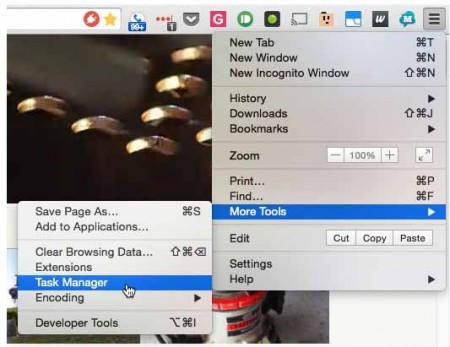
برای شروع کار بایستی با کلیک بر روی آیکون سه خط گوشه بالا و سمت راست پنجره کروم، منو را باز نمایید. از این بخش “More Tools” و سپس “Task Manager” را انتخاب کنید.
batrry-manager2

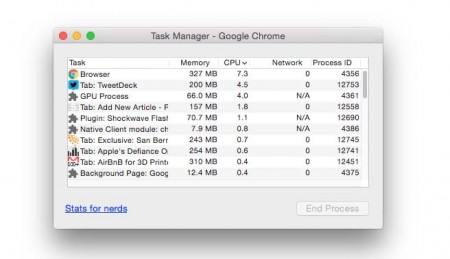
با انتخاب این گزینه شما به صفحه ای دسترسی خواهید یافت که عملکردی مشابه تسک‌ منیجر ویندوز یا اکتیویتی‌ مانیتور OS X را داراست و تمامی موارد مربوط به گوگل کروم در آن قابل مشاهده و دسترسی خواهد بود.

این تب به شما امکان مشاهده تمامی تب های مرورگر و پردازش های در جریان آن را می دهد. در این بخش می توانید با مراجعه به بخش CPU usage نگاهی به میزان باتری مصرفی در بخش های مختلف بیاندازید. برای این منظور  روی قسمت “CPU” در بالا کلیک کرده تا مدیر وظایف، پردازش‌ ها را مرتب نماید. حال می ‌بایست پردازش ‌‌هایی را که بیشترین مصرف باتری را دارند، از بین ببرید. بدین وسیله ممکن است حتی کامپیوتر شما اجرای سریع‌ تری را به مقدار کمی نسبت به قبل داشته ‌باشد.

batrry-manager2

حال سیستم خود را با گذشته مقایسه کنید و ببینید که تا  چه میزان توانسته اید در مصرف باتری آن صرفه جویی نمایید. این ترفند کاربردی گاهی تنها با حذف یک تب می تواند به افزایش طول عمر باتری دستگاه ما تا ۲ برابر کمک کند. همواره می توان با بررسی تب های پر مصرف و برنامه هایی که حجم زیادی از باتری شما را در پس زمینه مصرف می کنند به عملکرد بهتر سیستم خود کمک نمایید. بنابراین در صورتی که بار دیگر با کاهش سریع باتری دستگاه مواجه شدید بهتر است این عملکرد را انجام داده و حداقل تا ۲۰ درصد بیشتر در مصرف باتری دستگاه خود صرفه جویی نمایید.

این ترفند می تواند در بسیاری از مواقع بسیار کاربردی و مفید عمل نماید بنابراین در صورتی که آموزش این ترفند برای شما مفید بوده است نظرات خود را با گویا آی تی در میان بگذارید. همچنین می توانید با اشتراک گذاری این مطلب در شبکه های اجتماعی خود این مطلب کاربردی را به دیگر دوستان خود آموزش دهید.

چگونه در ویندوز ۱۰ یک درایو recovery بسازیم؟

گاهی پیش می آید که سیستم شما به هیچ صراطی مستقیم نیست و حتی بالا نمی آید و شما از استرس اط دست رفتن اطلاعاتتان آشفته اید، اما به یک باره به یاد می آورید که یک فلش USB  دارید که حلال تمام مشکلات است. فلشی که پیش از این در آن یک درایو ریکاوری ایجاد نموده اید. این فلش می تواند در بسیاری از مواقع مانند یک قهرمان تمام عیار ظاهر شده و همه اطلاعات مهم و حیاتی شما را نجات دهد.

در این مطلب قصد داریم به شما بیاموزیم چطور یک درایو USB  ایجاد نمایید و برای جلوگیری از اتفاقات این چنینی یک اسلحه پر داشته باشید. با گویا آی تی و این آموظش کاربردی همراه باشید.

برای ساخت یک درایو ریکاوری شما نیاز مند یک حافظه USB  با فضای حداقلی ۸ گیگابایت هستید. توجه نمایید که در زمان ایجاد درایو ریکاوری تمامی اطلاعات فعلی موجود بر روی فلش مموری شما از بین خواهد رفت پس بهتر است اگر اطلاعات مهمی در آن دارید، ابتدا آن ها را به جای امنی انتقال دهید.

برای شروع بایستی از نوار وظیفه عبارت  Create a recovery drive را جستجو نماییمو سپس برنامه یافته شده را انتخاب و باز کنیم. در حین ورود به این بخش در صورتی که شما با اکانت مدیر وارد نشده باشید، ممکن است سیستم درخواست ورود رمز حساب کاربری مدیر را نماید.

recovery-drive

در صفحه باز شده اطمینان یابید گزینه Back up system files to the recovery drive  در حالت انتخاب باشد. سپس گزینه Next  را انتخاب نمایید.

recovery-drive

درایو USB  خود را به سیستم متصل نموده و با انتخاب آن به عنوان درایو مورد نظر دکمه  Next و سپس دکمه Create را بزنید.

در این مرحله نیاز است تعدادی از فایل های ریکاوری کپی گردند و این پروسه ممکن است کمی زمان بر باشد. البته اغلب مواقع به سرعت انجام می گیرد. بنابراین صبور باشید و تا پایان فرایند به چیزی دست نزنید.

recovery-drive

پس از انجام مراحل فوق ممکن است در صفحه نهایی لینکی با عنوان Delete the recovery partition from your PC به شما نمایش داده شود. این لینک به شما پیش نمهاد می دهد حال که یک نسخه پشتیبان از اطلاعات خود دارید آن ها را از هارد حذف نموده و فضای بیشتری ایجاد کنید. در صورت تمایل می توانید با فشردن لینک و سپس گزینه Delete  این اجازه را صادر نمایید. در غیر این صورت تنها کافی است با فشردن دکمه Finish  به کار خود پایان دهید.

این ترفند می تواند در بسیاری از مواقع بسیار کاربردی و مفید عمل نماید بنابراین در صورتی که آموزش این ترفند برای شما مفید بوده است نظرات خود را با گویا آی تی در میان بگذارید. همچنین می توانید با اشتراک گذاری این مطلب در شبکه های اجتماعی خود این مطلب کاربردی را به دیگر دوستان خود آموزش دهید.

آموزش گام به گام حذف میانبر دوربین در نکسوس ۵X و نکسوس ۶P

اسمارت فون های  نکسوس ۵X و نکسوس ۶P  هر دو دارای یک قابلیت و میانبری کاربردی و بدرد بخور برای کاربرانی هستند که همیشه به دنبال سوژه های ناب برای عکاسی می گردند. کمپانی گوگل در تولید این اسمارت فون ها قابلیتی را قرار داده که با کمک آن می توان به سادگی هرچه تمام تر و صرف نظر از این که گوشی شما قفل است و یا در هر برنامه دیگری قرار دارید برنامه دوربین را فراخوانی خواهد کرد. این میانبر در واقع دوبار فشار دادن دکمه پاور به صورت پشت سر هم است. با انجام این عمل برنامه ابتدا نکسوس یک ویبره کوتاه می رود تا کاربر متوجه شود میانبر را با موفقیت انخاب نموده و سپس در چند لحظه کوتاه دوربین عکاسی آماده به خدمت خواهد بود.

با این وجود گوگل به خوبی می داند که همه افرادی که این اسمارت فون را گرفته اند عاشق عکاسی نیستند و ممکن است حتی این میانبر به نظرشان آزار دهنده و خسته کننده هم باشد. به همین دلیل آن را به عنوان یک میانبر آپشنال تعیین نموده و به کاربر امکان حذف و غیرفعال سازی آن را نیز می دهد. در این مطلب قصد داریم به آموزش حذف نمودن این میانبر بپردازیم. با گویا آی تی و یک آموزش دیگر همراه باشید.

برای حذف میانبر دوربین در های  نکسوس ۵X و نکسوس ۶P  بایستی مراحل زیر را طی نمایید.

camera-shortcut-nexus-5x-6p-settings

از صفحه برنامه ها، منوی تنظیمات را پیدا کرده و آن را باز نمایید.

در صفحه تنظیمات به زیر بخش Display  مراجعه نمایید.

سوئیچ کنار Press power button twice for camera را به حالت Off تغییر دهید.

به همین سادگی! شما توانستید این ویژگی را غیر فعال نمایید. واضح است که هرگاه نظرتان عوض شد می توانید با بازگشت به همین پنجره و انتخاب  سوئیچ در حالت On مجددا آن را فعال نمایید.

این ترفند می تواند در بسیاری از مواقع بسیار کاربردی و مفید عمل نماید بنابراین در صورتی که آموزش این ترفند برای شما مفید بوده است نظرات خود را با گویا آی تی در میان بگذارید. همچنین می توانید با اشتراک گذاری این مطلب در شبکه های اجتماعی خود این مطلب کاربردی را به دیگر دوستان خود آموزش دهید.

آموزش گام به گام حذف میانبر دوربین در نکسوس ۵X و نکسوس ۶P

اسمارت فون های  نکسوس ۵X و نکسوس ۶P  هر دو دارای یک قابلیت و میانبری کاربردی و بدرد بخور برای کاربرانی هستند که همیشه به دنبال سوژه های ناب برای عکاسی می گردند. کمپانی گوگل در تولید این اسمارت فون ها قابلیتی را قرار داده که با کمک آن می توان به سادگی هرچه تمام تر و صرف نظر از این که گوشی شما قفل است و یا در هر برنامه دیگری قرار دارید برنامه دوربین را فراخوانی خواهد کرد. این میانبر در واقع دوبار فشار دادن دکمه پاور به صورت پشت سر هم است. با انجام این عمل برنامه ابتدا نکسوس یک ویبره کوتاه می رود تا کاربر متوجه شود میانبر را با موفقیت انخاب نموده و سپس در چند لحظه کوتاه دوربین عکاسی آماده به خدمت خواهد بود.

با این وجود گوگل به خوبی می داند که همه افرادی که این اسمارت فون را گرفته اند عاشق عکاسی نیستند و ممکن است حتی این میانبر به نظرشان آزار دهنده و خسته کننده هم باشد. به همین دلیل آن را به عنوان یک میانبر آپشنال تعیین نموده و به کاربر امکان حذف و غیرفعال سازی آن را نیز می دهد. در این مطلب قصد داریم به آموزش حذف نمودن این میانبر بپردازیم. با گویا آی تی و یک آموزش دیگر همراه باشید.

برای حذف میانبر دوربین در های  نکسوس ۵X و نکسوس ۶P  بایستی مراحل زیر را طی نمایید.

camera-shortcut-nexus-5x-6p-settings

از صفحه برنامه ها، منوی تنظیمات را پیدا کرده و آن را باز نمایید.

در صفحه تنظیمات به زیر بخش Display  مراجعه نمایید.

سوئیچ کنار Press power button twice for camera را به حالت Off تغییر دهید.

به همین سادگی! شما توانستید این ویژگی را غیر فعال نمایید. واضح است که هرگاه نظرتان عوض شد می توانید با بازگشت به همین پنجره و انتخاب  سوئیچ در حالت On مجددا آن را فعال نمایید.

این ترفند می تواند در بسیاری از مواقع بسیار کاربردی و مفید عمل نماید بنابراین در صورتی که آموزش این ترفند برای شما مفید بوده است نظرات خود را با گویا آی تی در میان بگذارید. همچنین می توانید با اشتراک گذاری این مطلب در شبکه های اجتماعی خود این مطلب کاربردی را به دیگر دوستان خود آموزش دهید.

چگونه اسکن با Windows Defender را با زمان‌بندی انجام دهیم؟

Windows Defender به طور خودکار اسکن‌ها را در لحظات بیکاری سیستم در پس‌زمینه انجام می‌دهد، اما روش ساده‌ای برای زمان‌بندی اسکن‌ها وجود ندارد. با این حال یک روش برای انجام این کار وجود دارد.

ویندوز دیفندر از زمان ویندوز ۸ به عنوان برنامه‌ی آنتی ویروس پیشفرض سیستم به جای Microsoft Security Essentials معرفی شد. در Security Essentials از طریق رابط خود برنامه می‌توانستید به سادگی زمان‌بندی اسکن ایجاد کنید، ولی این امکان در ویندوز دیفندر وجود ندارد. در عوض ویندوز دیفندر در زمان‌هایی که سیستم شما بیکار است، اسکن‌های مقطعی انجام می‌دهد. اگر معمولاً کامپیوترتان را خاموش می‌کنید و همین طوری آن را رها نمی‌کنید، برای انجام اسکن از روی یک برنامه‌ی زمانی می‌توانید از Windows Task Scheduler استفاده کنید.

Windows Defender

برای انجام کار منوی استارت را باز کرده و در ویندوز ۱۰ عبارت task scheduler را جستجو کنید، سپس از بین نتایج Task Scheduler را باز نمایید. یا در ویندوز ۸ عبارت schedule tasks را جستجو کنید.

زمان بندی اتوماتیک Windows Defender

در پنل مسیریابی سمت چپ پنجره‌ی Task Scheduler، به مسیر زیر بروید:

Task Scheduler (Local) > Task Scheduler Library > Microsoft > Windows > Windows Defender

در پنل میانی، در لیست وظایف، بر روی Windows Defender Scheduled Scan کلیک کنید تا پنجره‌ی مربوط به آن باز شود.

زمان بندی اتوماتیک Windows Defender

در پنجره‌ای که باز شد به زبانه‌ی Triggers بروید. همان طور که می‌بینید هیچ تریگری از قبل وجود ندارد، چون ویندوز اسکن‌های پس‌زمینه را به عنوان بخشی از روتین مراقبت از سیستم اجرا می‌کند. برای ساخت تریگر جدید بر روی دکمه‌ی New کلیک کنید.

زمان بندی اتوماتیک Windows Defender

در پنجره‌ی New Trigger حتماً گزینه‌ی Begin the task را به صورت On a schedule انتخاب کنید. علاوه بر این بازه‌های زمانی اجرای برنامه‌ی زمان‌بندی را هم به صورت One time یعنی فقط یک بار، Daily یعنی به صورت روزانه، Weekly یعنی به صورت هفتگی و یا Monthly یعنی به صورت ماهانه مشخص نمایید. پس از این که همه چیز را تنظیم کردید، تیک Enabled پایین پنجره را هم انتخاب نموده، سپس بر روی دکمه‌ی OK کلیک کنید.

زمان بندی اتوماتیک Windows Defender

گزینه‌های مفید دیگری هم در زبانه‌ی Conditions وجود دارد. اگر از لپتاپ استفاده می‌کنید می‌توانید گزینه‌های Start the task only if the computer is on AC power و Stop if the computer switches to battery power را انتخاب کنید تا در صورت استفاده از باتری برنامه فعال نشود و شارژ شما را مصرف نکند. همچنین اگر به طور معمول زمانی که از دستگاه‌تان استفاده نمی‌کنید آن را بر روی حالت sleep می‌گذارید، می‌توانید گزینه‌ی Wake the computer to run this task را انتخاب کنید. اگر تیک این گزینه را زده باشید، ویندوز می‌تواند کامپیوتر شما را بیدار، اسکن را اجرا کرده و سپس دوباره سیستم را به خواب ببرد. پس از این که تنظیمات خود را اعمال کردید، بر روی دکمه‌ی OK کلیک کنید.

زمان بندی اتوماتیک Windows Defender

اکنون می‌توانید از Task Scheduler خارج شوید و بدون دغدغه اجازه دهید تا ویندوز دیفندر اسکن‌های خود را بر اساس برنامه‌ی زمانی‌اش انجام دهد.

نظر شما در مورد عملکرد امنیتی ویندوز دیفندر چیست؟ آیا در کنار آن از سرویس دیگری هم استفاده می کنید؟ نظر خود را در این باره با گویا آی تی در میان بگذارید و از تجربیات ارزنده خود با ما بگویید. همچنین برای تامین امنیت مجازی کاربران این مطلب را روی شبکه های اجتماعی منتشر کنید.

منبع: howtogeek.com

چگونه اسکن با Windows Defender را با زمان‌بندی انجام دهیم؟

Windows Defender به طور خودکار اسکن‌ها را در لحظات بیکاری سیستم در پس‌زمینه انجام می‌دهد، اما روش ساده‌ای برای زمان‌بندی اسکن‌ها وجود ندارد. با این حال یک روش برای انجام این کار وجود دارد.

ویندوز دیفندر از زمان ویندوز ۸ به عنوان برنامه‌ی آنتی ویروس پیشفرض سیستم به جای Microsoft Security Essentials معرفی شد. در Security Essentials از طریق رابط خود برنامه می‌توانستید به سادگی زمان‌بندی اسکن ایجاد کنید، ولی این امکان در ویندوز دیفندر وجود ندارد. در عوض ویندوز دیفندر در زمان‌هایی که سیستم شما بیکار است، اسکن‌های مقطعی انجام می‌دهد. اگر معمولاً کامپیوترتان را خاموش می‌کنید و همین طوری آن را رها نمی‌کنید، برای انجام اسکن از روی یک برنامه‌ی زمانی می‌توانید از Windows Task Scheduler استفاده کنید.

Windows Defender

برای انجام کار منوی استارت را باز کرده و در ویندوز ۱۰ عبارت task scheduler را جستجو کنید، سپس از بین نتایج Task Scheduler را باز نمایید. یا در ویندوز ۸ عبارت schedule tasks را جستجو کنید.

زمان بندی اتوماتیک Windows Defender

در پنل مسیریابی سمت چپ پنجره‌ی Task Scheduler، به مسیر زیر بروید:

Task Scheduler (Local) > Task Scheduler Library > Microsoft > Windows > Windows Defender

در پنل میانی، در لیست وظایف، بر روی Windows Defender Scheduled Scan کلیک کنید تا پنجره‌ی مربوط به آن باز شود.

زمان بندی اتوماتیک Windows Defender

در پنجره‌ای که باز شد به زبانه‌ی Triggers بروید. همان طور که می‌بینید هیچ تریگری از قبل وجود ندارد، چون ویندوز اسکن‌های پس‌زمینه را به عنوان بخشی از روتین مراقبت از سیستم اجرا می‌کند. برای ساخت تریگر جدید بر روی دکمه‌ی New کلیک کنید.

زمان بندی اتوماتیک Windows Defender

در پنجره‌ی New Trigger حتماً گزینه‌ی Begin the task را به صورت On a schedule انتخاب کنید. علاوه بر این بازه‌های زمانی اجرای برنامه‌ی زمان‌بندی را هم به صورت One time یعنی فقط یک بار، Daily یعنی به صورت روزانه، Weekly یعنی به صورت هفتگی و یا Monthly یعنی به صورت ماهانه مشخص نمایید. پس از این که همه چیز را تنظیم کردید، تیک Enabled پایین پنجره را هم انتخاب نموده، سپس بر روی دکمه‌ی OK کلیک کنید.

زمان بندی اتوماتیک Windows Defender

گزینه‌های مفید دیگری هم در زبانه‌ی Conditions وجود دارد. اگر از لپتاپ استفاده می‌کنید می‌توانید گزینه‌های Start the task only if the computer is on AC power و Stop if the computer switches to battery power را انتخاب کنید تا در صورت استفاده از باتری برنامه فعال نشود و شارژ شما را مصرف نکند. همچنین اگر به طور معمول زمانی که از دستگاه‌تان استفاده نمی‌کنید آن را بر روی حالت sleep می‌گذارید، می‌توانید گزینه‌ی Wake the computer to run this task را انتخاب کنید. اگر تیک این گزینه را زده باشید، ویندوز می‌تواند کامپیوتر شما را بیدار، اسکن را اجرا کرده و سپس دوباره سیستم را به خواب ببرد. پس از این که تنظیمات خود را اعمال کردید، بر روی دکمه‌ی OK کلیک کنید.

زمان بندی اتوماتیک Windows Defender

اکنون می‌توانید از Task Scheduler خارج شوید و بدون دغدغه اجازه دهید تا ویندوز دیفندر اسکن‌های خود را بر اساس برنامه‌ی زمانی‌اش انجام دهد.

نظر شما در مورد عملکرد امنیتی ویندوز دیفندر چیست؟ آیا در کنار آن از سرویس دیگری هم استفاده می کنید؟ نظر خود را در این باره با گویا آی تی در میان بگذارید و از تجربیات ارزنده خود با ما بگویید. همچنین برای تامین امنیت مجازی کاربران این مطلب را روی شبکه های اجتماعی منتشر کنید.

منبع: howtogeek.com

قابلیت Doze در اندروید نسخه ۶٫۰ چیست و چگونه می توان آن را شخصی سازی کرد؟

اندروید نسخه ششم مارشمالو قابلیت ها و ویژگی های جذابی را داراست و از این رو محبوبیت بسیاری را بین کاربران یافته است. یکی از ویژگی های جدید و بی نظیر این سیستم عامل، قابلیت Doze است که به احتمال زیاد از نامش متوجه کارایی و عملکردش شده اید. این قابلیت باعث می شود تا در زمان هایی که با اسمارت فون خود کاری ندارید، گوشی به حالت خواب فرو رود و برای زمان هایی که به آن نیاز دارید باتری خود را ذخیره نماید.

اما ویژگی Doze دقیقا چیست؟!

doze-battery-optimization

اسمارت فون های اندرویدی همواره در حال همگام شدن و بروز نمودن برنامه های خود هستند. حتی در زمان هایی که شما گوشی همراهتان را ساعت ها روی میز رها کرده اید و با آن کاری ندارید. برنامه های مختلف در پس زمینه در حال اجرا هستند. به عنوان مثال ایمیل ها همواره Sync می شوند و یا پیام های تلگرام و واتس اپ همواره به روز می گردند. تمامی این فرآیند ها در پس زمینه باتری مصرف می کنند و بنابراین در حالی که اسمارت فون شما بیش از نیمی از روز در حال استندبای به سر می برده اما باتری آن خیلی زودتر از انتظار شما به پایان خواهد رسید.

حالا وقت آن رسیده که Doze را به طور کامل و دقیق به شما معرفی نماییم. Doze قابلیتی است که در مواردی این چنینی به فریادتان می رسد. زمان هایی که به مدت چند ساعت اسمارت فون را به حال خود بر روی میز رها می کنید. Doze با صدور یک پیام عمومی تمامی برنامه ها را از ادامه فعالیت باز می دارد و به یک خواب اجباری فرو می برد. از این پس تنها نوتفیکیشن های پر اهمیت هستند که می توانند اسمارت فون و یا برنامه ای خاص را مجبور به بیدار شدن نماید. به عنوان مثال در این حالت پیام های متنی و تماس ها در اولویت ویژه ای قرار دارند.

البته از آن جا که Doze همکاری تنگاتنگی با حسگر شتاب سنج اسمارت فون شما دارد. این اتفاق تنها در زمان هایی رخ می دهد که اسمارت فون کاملا ثابت و بی حرکت باشد. به عنوان مثال در شرایطی که شما گوشی را در جیب کیف و یا شلوار خود رها نموده اید. هرچند ممکن است چندین ساعت با آن کاری نداشته باشید. اما Doze سیستم را همچنان در حالت آماده باش نگه می دارد. زیرا تکان های دریافت شده به وسیله شتاب سنج بیان می کند که هر لحظه ممکن است شما به سمت گوشی رفته و تمایل به استفاده از آن داشته باشید.

در زمانی که Doze فعال می شود هیچ کدام از برنامه ها اجازه همگام شدن و بروز رسانی ندارند و Doze  به برنامه ها اجازه اجرای مداوم در پس زمینه را نمی دهد و تنها هر چند وقت یکبار به آن ها مجوز می دهد تا خود را Sync نمایند.

Doze نونیفیکیشن‌ های اولویت ‌دار را مسدود نمی‌ کند

خبر خوشحال کننده این است که نوتیفیکیشن های مهم و اولویت دار در زمان خواب دستگاه همچنان در حالت آماده باش قرار می گیرند و در چنین مواقعی شما تماس ها و پیام های متنی خود را دریافت خواهید نمود. در مورد برنامه های پیام رسان نیز می توانید از طریق بخش تنظیمات تعیین نمایید که تمایل به دریافت پیام های آن ها در این حالت دارید یا خیر. نکته جالب دیگر در مورد این ویژگی این است که هیچ اپلیکیشنی قادر به دور زدن آن نخواهد بود. به عنوان مثال در صورتی که شما فیسبوک مسنجر را جزو نوتفیکیشن های با اولویت تعیین نکرده باشید، در زمان دریافت پیام از سوی این پیام رسان دستگاه اجازه سینک شدن را به فیسبوک مسنجر نمی دهد و حتی اگر این اپلیکیشن قصد دور زدن فرآیند Doze را داشته باشد Google Cloud Messaging که مسئولیت نظارت بر این مساله را بر عهده دارد، اتصال اینترنت برنامه خاطی را قطع خواهد نمود.

چگونه  هنگام چرت زدن دستگاه به یک برنامه اجازه فعالیت بدهیم؟!

برای انجام تنظیمات لازم به منظور صدور اجازه برای سایر اپلیکیشن های پیام رسان بایستی با ورود به منوی تنظیمات و سپس بخش باتری بر روی بخش بالایی منو ضربه زده و گزینه Battery optimization را انتخاب نمایید.

doze-battery-optimization

در این بخش با لیستی از برنامه های بهینه نشده رو به رو خواهید شد. بر روی گزینه Not optimized بزنید و All apps را انتخاب نمایید. تا به این وسیله بتوانید تمامی برنامه های نصب شده بر روی دستگاه را مشاهده نمایید.

doze-battery-optimization

به طور پیش فرض تمامی برنامه ها در این بخش بهینه شده است. این موضوع با مشاهده عبارت Optimizing battery use قابل درک است. در این بخش می توانید با انتخاب برنامه مورد نظر خود و کلیک بر روی گزینه Don’t optimize آن را در نوتیفیکیشن های با اولویت بالا قرار دهید تا در زمان استفاده از ویژگی Doze همچنان بتوانید نوتیفیکیشن های آن را دریافت نمایید.

چگونه دستگاه را سریع ‌تر خواب کنیم؟!

doze-battery-optimization

همانطور که پیش تر اشاره نمودیم ویژگی Doze تنها زمانی فعال می شود که دستگاه شما چندین ساعت بی کار و بی حرکت در مکانی باقی بماند. اما آیا راهی هست که این ویژگی زود تر و سریع تر فعال گردد؟

بله می توان این قابلیت را تنظیم نمود. البته تنظیم نمودن Doze به وسیله خود سیستم عامل اندروید و ویژگی های آن قابل تنظیم نیست و برای شخصی سازی نمودن این قابلیت لازم به یک نرم افزار شخص ثالث با نام  Greenify  دارید. این برنامه با قابلیت Aggressive Doze به شما این اجازه را می دهد تا ویژگی Doze را برای مدت زمان مورد نظر خود تعیین نمایید. به عنوان مثال شما می توانید تعیین کنید که تنها پس از گذشت چند دقیقه بیکاری دستگاه در حالت خواب قرار بگیرد.

برای این منظور کافی است پس از دانلود و نصب برنامه فوق به بخش تنظیمات مراجعه نموده و گزینه Aggressive Doze را فعال نمایید. همچنین با فعال سازی اعلانات این برنامه می توانید اطلاعات جالبی را درباره اتفاقات در حال وقوع در پس زمینه اسمارت فونتان بدست آورید.

این ترفند می تواند در بسیاری از مواقع بسیار کاربردی و مفید عمل نماید بنابراین در صورتی که آموزش این ترفند برای شما مفید بوده است نظرات خود را با گویا آی تی در میان بگذارید. همچنین می توانید با اشتراک گذاری این مطلب در شبکه های اجتماعی خود این مطلب کاربردی را به دیگر دوستان خود آموزش دهید.

قابلیت Doze در اندروید نسخه ۶٫۰ چیست و چگونه می توان آن را شخصی سازی کرد؟

اندروید نسخه ششم مارشمالو قابلیت ها و ویژگی های جذابی را داراست و از این رو محبوبیت بسیاری را بین کاربران یافته است. یکی از ویژگی های جدید و بی نظیر این سیستم عامل، قابلیت Doze است که به احتمال زیاد از نامش متوجه کارایی و عملکردش شده اید. این قابلیت باعث می شود تا در زمان هایی که با اسمارت فون خود کاری ندارید، گوشی به حالت خواب فرو رود و برای زمان هایی که به آن نیاز دارید باتری خود را ذخیره نماید.

اما ویژگی Doze دقیقا چیست؟!

doze-battery-optimization

اسمارت فون های اندرویدی همواره در حال همگام شدن و بروز نمودن برنامه های خود هستند. حتی در زمان هایی که شما گوشی همراهتان را ساعت ها روی میز رها کرده اید و با آن کاری ندارید. برنامه های مختلف در پس زمینه در حال اجرا هستند. به عنوان مثال ایمیل ها همواره Sync می شوند و یا پیام های تلگرام و واتس اپ همواره به روز می گردند. تمامی این فرآیند ها در پس زمینه باتری مصرف می کنند و بنابراین در حالی که اسمارت فون شما بیش از نیمی از روز در حال استندبای به سر می برده اما باتری آن خیلی زودتر از انتظار شما به پایان خواهد رسید.

حالا وقت آن رسیده که Doze را به طور کامل و دقیق به شما معرفی نماییم. Doze قابلیتی است که در مواردی این چنینی به فریادتان می رسد. زمان هایی که به مدت چند ساعت اسمارت فون را به حال خود بر روی میز رها می کنید. Doze با صدور یک پیام عمومی تمامی برنامه ها را از ادامه فعالیت باز می دارد و به یک خواب اجباری فرو می برد. از این پس تنها نوتفیکیشن های پر اهمیت هستند که می توانند اسمارت فون و یا برنامه ای خاص را مجبور به بیدار شدن نماید. به عنوان مثال در این حالت پیام های متنی و تماس ها در اولویت ویژه ای قرار دارند.

البته از آن جا که Doze همکاری تنگاتنگی با حسگر شتاب سنج اسمارت فون شما دارد. این اتفاق تنها در زمان هایی رخ می دهد که اسمارت فون کاملا ثابت و بی حرکت باشد. به عنوان مثال در شرایطی که شما گوشی را در جیب کیف و یا شلوار خود رها نموده اید. هرچند ممکن است چندین ساعت با آن کاری نداشته باشید. اما Doze سیستم را همچنان در حالت آماده باش نگه می دارد. زیرا تکان های دریافت شده به وسیله شتاب سنج بیان می کند که هر لحظه ممکن است شما به سمت گوشی رفته و تمایل به استفاده از آن داشته باشید.

در زمانی که Doze فعال می شود هیچ کدام از برنامه ها اجازه همگام شدن و بروز رسانی ندارند و Doze  به برنامه ها اجازه اجرای مداوم در پس زمینه را نمی دهد و تنها هر چند وقت یکبار به آن ها مجوز می دهد تا خود را Sync نمایند.

Doze نونیفیکیشن‌ های اولویت ‌دار را مسدود نمی‌ کند

خبر خوشحال کننده این است که نوتیفیکیشن های مهم و اولویت دار در زمان خواب دستگاه همچنان در حالت آماده باش قرار می گیرند و در چنین مواقعی شما تماس ها و پیام های متنی خود را دریافت خواهید نمود. در مورد برنامه های پیام رسان نیز می توانید از طریق بخش تنظیمات تعیین نمایید که تمایل به دریافت پیام های آن ها در این حالت دارید یا خیر. نکته جالب دیگر در مورد این ویژگی این است که هیچ اپلیکیشنی قادر به دور زدن آن نخواهد بود. به عنوان مثال در صورتی که شما فیسبوک مسنجر را جزو نوتفیکیشن های با اولویت تعیین نکرده باشید، در زمان دریافت پیام از سوی این پیام رسان دستگاه اجازه سینک شدن را به فیسبوک مسنجر نمی دهد و حتی اگر این اپلیکیشن قصد دور زدن فرآیند Doze را داشته باشد Google Cloud Messaging که مسئولیت نظارت بر این مساله را بر عهده دارد، اتصال اینترنت برنامه خاطی را قطع خواهد نمود.

چگونه  هنگام چرت زدن دستگاه به یک برنامه اجازه فعالیت بدهیم؟!

برای انجام تنظیمات لازم به منظور صدور اجازه برای سایر اپلیکیشن های پیام رسان بایستی با ورود به منوی تنظیمات و سپس بخش باتری بر روی بخش بالایی منو ضربه زده و گزینه Battery optimization را انتخاب نمایید.

doze-battery-optimization

در این بخش با لیستی از برنامه های بهینه نشده رو به رو خواهید شد. بر روی گزینه Not optimized بزنید و All apps را انتخاب نمایید. تا به این وسیله بتوانید تمامی برنامه های نصب شده بر روی دستگاه را مشاهده نمایید.

doze-battery-optimization

به طور پیش فرض تمامی برنامه ها در این بخش بهینه شده است. این موضوع با مشاهده عبارت Optimizing battery use قابل درک است. در این بخش می توانید با انتخاب برنامه مورد نظر خود و کلیک بر روی گزینه Don’t optimize آن را در نوتیفیکیشن های با اولویت بالا قرار دهید تا در زمان استفاده از ویژگی Doze همچنان بتوانید نوتیفیکیشن های آن را دریافت نمایید.

چگونه دستگاه را سریع ‌تر خواب کنیم؟!

doze-battery-optimization

همانطور که پیش تر اشاره نمودیم ویژگی Doze تنها زمانی فعال می شود که دستگاه شما چندین ساعت بی کار و بی حرکت در مکانی باقی بماند. اما آیا راهی هست که این ویژگی زود تر و سریع تر فعال گردد؟

بله می توان این قابلیت را تنظیم نمود. البته تنظیم نمودن Doze به وسیله خود سیستم عامل اندروید و ویژگی های آن قابل تنظیم نیست و برای شخصی سازی نمودن این قابلیت لازم به یک نرم افزار شخص ثالث با نام  Greenify  دارید. این برنامه با قابلیت Aggressive Doze به شما این اجازه را می دهد تا ویژگی Doze را برای مدت زمان مورد نظر خود تعیین نمایید. به عنوان مثال شما می توانید تعیین کنید که تنها پس از گذشت چند دقیقه بیکاری دستگاه در حالت خواب قرار بگیرد.

برای این منظور کافی است پس از دانلود و نصب برنامه فوق به بخش تنظیمات مراجعه نموده و گزینه Aggressive Doze را فعال نمایید. همچنین با فعال سازی اعلانات این برنامه می توانید اطلاعات جالبی را درباره اتفاقات در حال وقوع در پس زمینه اسمارت فونتان بدست آورید.

این ترفند می تواند در بسیاری از مواقع بسیار کاربردی و مفید عمل نماید بنابراین در صورتی که آموزش این ترفند برای شما مفید بوده است نظرات خود را با گویا آی تی در میان بگذارید. همچنین می توانید با اشتراک گذاری این مطلب در شبکه های اجتماعی خود این مطلب کاربردی را به دیگر دوستان خود آموزش دهید.

با مشکل به وجود آمده به وسیله آخرین آپدیت ویندوز ۱۰ چه کنیم؟

کمپانی مایکروسافت چندی پیش یک آپدیت جدید برای ویندوز ۱۰ خود منتشر نموده است. آپدیت مذکور که با بیلد نامبر ۱۴۳۹۳.۴۷۹  در دسترس است بسیاری از معایب و مشکلات نسخه های پیش از خود را بر طرف نموده است و این در حالی است که این آپدیت مشکل جدید دیگری را برای برخی از کاربرانی که آن را دریافت نموده اند ایجاد کرده است.

مشکل جدید بوجود آمده نوعی قطع اتصال اینترنت است که در وب سایت رسمی مایکروسافت نیز به تایید رسیده است. همچنین بر اساس گزارش اعلام شده توسط سایت The Register و چند سایت دیگر، این مشکل به ارتباط ویندوز با DHCP مربوط می باشد.

windows_10_update

راه حل مشکل آپدیت جدید چیست و چگونه آن را برطرف نماییم؟

در این بخش قصد داریم به ارائه دو روش کاربردی برای رفع این مشکل بپردازیم. برای شروع ابتدا بایستی خط فرمان ویندوز (CMD) را اجرا نمایید. برای این منظور کافی است از منوی استارت آن را باز نموده و یا با فشردن کلید های ترکیبی  Win + R و سپس تایپ عبارت  “cmd.exe” آن را فراخوانی و اجرا نمایید. پس از باز شدن CMD تنها کافی است دستورات زیر را  وارد نموده و اینتر را بفشارید.


netsh winsock reset catalog

netsh int ipv4 reset reset.log


در صورتی که اجرای دستورات بالا موفقیت آمیز نبود و شما نتوانستید از آن نتیجه دلخواه را دریافت کنید کافی است در CMD  با تایپ دستور زیر یک آدرس IP  جدید تعریف نمایید. فرمت دستور مورد نظر به شکل زیر است.


ipconfig /renew


به احتمال زیاد و به طور عادی لازم است این دستور را دوبار کلیک نمایید. (پس از یک بار اجرای آن با فشردن کلید جخت نما به سمت بالا دستور را مجددا فراخوانی نموده و با فشردن اینتر آن را اجرا نمایید.) در صورتی که هیچ یک از راه حل های بالا نتوانستند مشکل شما را برطرف نمایند بهتر است با مراجعه به راهنمای رسمی مایکروسافت تلاش به رفع آن نمایید. البته این نکته شایان ذکر است که کمپانی مایکروسافت در حال حاضر در حال بررسی موضوع و رفه این مشکل می باشد و قطعا به زودی آپدیت جدیدی برای رفع این مشکل عرضه خواهد شد.

این ترفند می تواند در بسیاری از مواقع بسیار کاربردی و مفید عمل نماید بنابراین در صورتی که آموزش این ترفند برای شما مفید بوده است نظرات خود را با گویا آی تی در میان بگذارید. همچنین می توانید با اشتراک گذاری این مطلب در شبکه های اجتماعی خود این مطلب کاربردی را به دیگر دوستان خود آموزش دهید.

منبع: MSPOWERUSER