چگونه حرفه ای ترین وبلاگ نویس ایرانی باشیم؟

ایده‌ی این که از شغل خود استعفا دهید به امید این که یک سایت زیبا حول محور علایق‌تان بزنید مثل یک رویاست، اما بسیاری از مردم این کار را کرده‌اند و اتفاقاً پول‌های خوبی هم از همین راه در آورده‌اند.

ولی چگونه شروع کنیم؟ یک شروع مناسب و ساخت زیربنای مستحکم از اهمیت زیادی برخوردار است. کاری که نه تنها باید برای دخل و خرج اساسی شما کافی باشد، بلکه زندگی‌تان را بسازد.

در این راهنمای گام به گام رویا را از واقعیت جدا می‌کنیم و توصیه‌هایی که برای ایجاد کار مورد علاقه‌ی‌تان ضروری است را به شما می‌گوییم. این پست راهنمای یک شبه پولدار شدن نیست، ولی اگر اشتیاق کافی و پشتکار دارید، با ما در ادامه‌ی مطلب همراه باشید تا بتوانید دید مناسب را کسب کنید.

وبلاگ نویسی حرفه ای

نامگذاری سایت

برای این که یک وبلاگ نویس مشهور بشوید باید سایت داشته باشید، درست است؟ پس ابتدا بگذارید سایتمان را برپا کنیم و آن را روی غلطک بیاندازیم.

قبل از هر چیز دیگری نام سایت‌تان را مشخص کنید، چون اگر دامنه را بخرید ولی بعداً نتوانید از همان نام مثلاً در توئیتر استفاده کنید اوضاع به هم می‌ریزد. مگان کوپر، نویسنده و مالک وبسایت JaMonkey می‌گوید: «من به هر کسی که می‌خواهد یک سایت جدید راه بیاندازید می‌گویم که اول اسم موردنظرش را در سایتی مثل Namecheck بررسی کند. از طریق این سایت می‌توانید نام‌های مختلف را در میان اکثر شبکه‌های اجتماعی بزرگ بررسی کنید تا ببینید که این اسم در آن سایت‌ها آزاد است یا نه.»

نام سایت تبدیل به برند شما می‌شود، بنابراین در انتخاب آن دقت کنید. نام‌های خودمانی هم جواب می‌دهند. کوپر می‌گوید که نام JaMonkey بر اساس همین قاعده ساخته شد. او می‌گوید: «من طرفدار سایت‌هایی که اسم‌های عجیب و غریب دارند هستم چون آن‌ها خود را متمایز کرده و ذهنیت نویسنده را نشان می‌دهند. Dooce هم نام عجیب دیگری است که به عنوان یک سایت موفق به ذهن می‌آید.»

البته ثبت این نوع اسم‌ها هم ساده‌تر از اسم‌های معمولی است.

انتخاب پلتفرم

بسیاری از سرویس‌های وبلاگ نویسی موجود پولی هستند، اما گاهی اوقات برای تازه کاران بسته‌های رایگان هم دارند. Weebly و Wix از همین نوع می‌باشند، و Squarespace هم پس از یک بازه‌ی زمانی رایگان پولی می‌شود.

اگر از قبل با یکی از این سرویس‌ها آشنایی دارید، شاید بهتر باشد که با همان سرویس کار کنید، ولی اکثر کسانی که سرویس‌های رایگان و راحت می‌خواهند به سراغ Blogger یا WordPress می‌روند.

انتخاب پلتفرم برای وبلاگ نویسی

هر دو پلتفرم مذکور رایگان هستند و قالب‌هایی دارند که استفاده از آن‌ها ساده است (بنابراین برای استفاده از آن‌ها نیاز به دانستن کد یا استخدام طراح ندارید). این سرویس‌ها رنج گسترده‌ای از افزونه‌ها و ویجت‌ها دارند که قابلیت‌های زیادی را به سایت شما اضافه می‌کند. علاوه بر این انجمن‌های کاربری بزرگی حول محور این سرویس‌ها شکل گرفته که در صورت بروز مشکل می‌توانید از آن‌ها کمک شایانی بگیرید.

(یادداشتی بر وردپرس: دو نوع وردپرس وجود دارد، wordpress.com و wordpress.org. شما باید از نسخه‌ی .com استفاده کنید، وردپرسی که در آدرس .org وجود دارد برای سایت‌های حرفه‌ای و مستقل طراحی شده است.)

ثبت آدرس

آدرس اصلی خود را که چیزی شبیه yoursitename.com است ثبت کرده و اگر می‌توانید چند مشتق دیگر (به خصوص مشتقات جغرافیایی مثل .ir آن) را هم ثبت نمایید تا بعداً‌ هیچ کس نتواند خودش را به جای شما جا بزند. از این دامنه‌های اضافی برای Redirect کردن سایت اصلی استفاده کنید تا اگر کسی آدرس را اشتباه وارد کرد، به هر حال به سایت شما منتقل شود.

اگرچه که می‌توانید دامنه را از خود وردپرس یا بلاگر بخرید، ولی این که آن را از کجا تهیه کنید واقعاً اهمیتی ندارد، هر چند شاید بعضی سایت‌ها دامنه‌های خود را گران‌تر از بقیه بفروشند. پس از خرید دامنه باید به سراغ ثبت این نام در شبکه‌های اجتماعی بروید. البته الان نیازی نیست که فعالیت را در این سایت‌ها شروع کنید؛ فعلاً فقط باید نام‌ها را رزرو نمایید تا کسی آن‌ها را اشغال نکند.

اکنون وبلاگ را به دامنه وصل کنید. روش انجام این کار با توجه به سرویس دهنده‌ای که انتخاب کرده‌اید فرق می‌کند، اما در کل کار سختی نیست. در خود سایت سرویس دهنده به دنبال راهنمای آن بگردید تا دستورالعمل مرحله به مرحله‌ی کار را پیدا کنید.

بسیار خوب، اکنون وبلاگ، دامنه، و چندین پروفایل خالی در شبکه‌های اجتماعی داریم، حالا چه کار کنیم؟

سایت را زیبا کنید

انتخاب پلتفرم برای وبلاگ نویسی

بسته به این که موضوع سایت‌تان چه چیزی باشد، احتمالاً شما هم به جمع صدها یا شاید هم هزاران سایت مشابه خود پیوسته‌اید. پس چگونه خودتان را متمایز کنید؟

ناتاشا اسمیت، طراح استراتژی‌های دیجیتال و نویسنده‌ی کتاب «وبلاگ میلیون دلاری» می‌گوید: «اگر وارد عرصه‌ی رقابت بزرگی می‌شوید، شروع شما باید مقتدرانه، همراه با یک وبسایت عالی، تصاویر فوق العاده و ویدیوهای باکیفیت باشد. شما باید خودتان را یک رقیب مدعی جلوه دهید.»

این قضیه لزوماً به معنای خرج کردن پول نیست. اگر دوربین موبایل‌تان باکیفیت باشد و خلاقیت داشته باشید، با یک قالب ابتدایی هم می‌توانید مخاطب را شگفت زده کنید.

ابزارهای آنلاین زیادی برای ساخت و ویرایش تصویر وجود دارد که از جمله‌ی آن‌ها می‌توان به Pixlr، GIMP و Canva اشاره کرد. به علاوه می‌توانید از سایت‌هایی مثل Unsplash و Gratisography هم تصویرهای آماده دریافت کنید.

اگر لوگو لازم دارید، برای ساختن آن ابزار رایگان Squarespace را امتحان کنید. به نقاط قوت رقبایتان توجه نمایید و ترکیبی از بهترین ایده‌ها را برای طراح‌های خود استفاده کنید (البته دزدی نکنید).

زمانی که لوگوی رضایت بخشی برای وبلاگتان درست کردید، باید آن را به عنوان آواتار در همه‌ی شبکه‌های اجتماعی آپلود کنید. ثبات در برندسازی موجب به خاطر سپرده شدن شما توسط کاربران می‌شود.

مطلب نویسی با یک الگوی مشخص

قبل از این که در مورد سایت چیزی بگویید، به یک محتوای پایه نیاز دارید. حداقل در پنج پست در مورد ایده‌ی کلی محتوای سایت خود حرف بزنید؛ با این کار کاربر تصمیم می‌گیرد که سایت شما را دنبال کند یا نه.

سپس، سایت را تا حد ممکن به‌روز نگه دارید (گوگل به‌روز شدن محتوا را دوست دارد) اما لازم نیست مطالب‌تان خیلی طولانی باشد. ترکیبی از پست‌های مختلف بهترین بازدهی را برای سایت شما خواهد داشت.

هیچ تعداد خاصی برای به‌روز رسانی‌های هفتگی وجود ندارد، پس اگر مشکلی پیش آمد و نتوانستید سایت را به‌روز کنید خیلی نگران نشوید.

مگان کوپر می‌گوید: «من به طور کلی هفته‌ای سه تا پنج پست می‌نویسم، اما هنگامی که اوضاع نامناسب می‌شود و در زندگی به مشکل می‌خورم این عدد تا یکی در هفته هم کاهش می‌یابد. البته در طول تعطیلات معمولاً بیشتر می‌نویسم چون در آن زمان ترافیک و درخواست‌ها بیشتر می‌شود. و ترافیک بیشتر هم برابر است با تبلیغات و اسپانسرهای بیشتر.»

افزایش خوانندگان

شما هم مثل یک فروشگاه جدید که باید سر در مغازه‌اش تابلو بزند و تبلیغات کند، نیاز دارید تا به طریقی به سمت وبلاگ خود خواننده جذب کنید.

روشی به نام تکنیک قطب و اقماری (Hub & Spoke) وجود دارد. در این روش وبلاگ شما قطب بوده و چیزهایی مثل شبکه‌های اجتماعی، رسانه‌ها و موتورهای جستجو اقماری هستند که مردم را به سمت سایت شما جذب می‌کنند.

مخاطبان در یک وبسایت موفق با ارزش‌ترین دارایی مالک سایت هستند. اگر شما بتوانید چیزی را به کاربر عرضه کنید که سایت‌های دیگر قادر به ارائه‌ی آن نباشند، مخاطبان خود به خود به سمت سایت شما کشیده می‌شوند. بنابراین اول ببینید طیف کاربرانی که به دنبال جذب آن‌هایید اغلب کجا هستند، سپس به دنبال نحوه‌ی رسیدن به آن‌ها بگردید.

در شبکه‌های اجتماعی ابتدا تمرکز خود را بر روی یک یا دو پلتفرم اصلی بگذارید، زیرا مدیریت و به‌روز رسانی تعداد زیادی از این سایت‌ها به سرعت خسته کننده می‌شود و شما را دلزده می‌کند.

کشف محتواهای جدید در بعضی از پلتفرم‌ها از برخی دیگر ساده‌تر است؛ یعنی مثلاً احتمال جذب مخاطب با پست گذاشتن در یک هشتگ داغ (و مرتبط) در توئیتر از فیسبوک بیشتر است، چون در فیسبوک برای بالا بردن پست‌ها و دیده شدن آن‌ها باید پول بپردازید.

ترافیک خود را با این روش ها حفظ کنید

اگر می‌خواهید جریان ترافیک را حفظ کنید، باید تعداد پست‌های شبکه‌های اجتماعی را افزایش دهید، ولی انجام این کار به صورت دستی می‌تواند خسته کننده باشد.

تانیا دی‌پس مالک وبلاگ محبوب I Need Diverse Games می‌گوید: «من دوست دارم از افزونه‌های وردپرسی‌ای استفاده کنم که اجازه می‌دهند تا یک پست را به صورت همزمان در توئیتر، تامبلر، فیسبوک، گوگل+ و حتی لینکدین منتشر کنم.»

  وبلاگ نویسی

سرویس‌هایی مثل Buffer هم به شما اجازه می‌دهند تا پست‌های خود را برای انتشار در سایت‌های مختلف زمان‌بندی کنید (پلن رایگان این سرویس برای اکثر وبلاگ نویس‌ها کافی است)، و ابزار رایگان آن یعنی Pablo هم برای ساختن سریع تصاویر اجتماعی زیبا بسیار کاربردی می‌باشد.

هر چه بیشتر از ابزارهای خودکار استفاده کنید، زمان بیشتری برای نوشتن که هسته‌ی مرکزی کارتان است خواهید داشت.

اگر در پست‌های خود از شخص یا شرکتی نام می‌برید، حتماً آن‌ها را در پست خود منشن کنید. با این کار شاید پست شما را ریتوئیت کنند و در نتیجه ترافیک شما تضمین شود.

به همین شکل، از افرادی که دنبال کنندگان زیادی دارند درخواست مصاحبه یا استفاده از نقل قول‌های آن را بکنید، با این کار می‌توانید آن‌ها را در پست‌های خود تگ کنید تا آن‌ها هم پست شما را به اشتراک بگذارند و مخاطبان زیادی به صفحه‌ی شما سرازیر شوند.

چگونه پول در بیاوریم

حتی اگر همه‌ی کارهای بالا را انجام دادید و سایت شما روی غلطک افتاد هم خیلی سریع به فکر استعفا دادن از کارتان نباشید.

اسمیت می‌گوید: «از میان حدود ۵۰ وبلاگ نویسی که برای نوشتن کتاب با آن‌ها مصاحبه کردم، میانگین زمان لازم برای ساخت یک وبلاگ و ترک کار روزانه‌ی آن‌ها بین ۲ تا ۵ سال بود، که البته این آمار از میان موفق‌ترین وبلاگ نویس‌های دنیا تهیه شده است.»

«ولی نکته‌ی فوق العاده‌ی وبلاگ نویسی این است که می‌توان آن را در کنار کار روزانه و در طول زمان ساخت و دنبال کرد. ولی انتظارات مردم باید درست باشد، چون این نقطه نظر است که منجر به موفقیت می‌شود. علی‌رغم چیزی که به نظر می‌رسد، اکثر سایت‌ها یک شبه به این موفقیت نرسیده‌اند.»

پس به طور خلاصه، اگر می‌خواهید این کار را شروع کنید، نخست باید به خاطر علاقه و سپس به خاطر پول کار کنید. این مسیر خیلی طولانی است، اما اگر ادامه بدهید، بالاخره زحمات شما به ثمر می‌نشیند.

  وبلاگ نویسی

جریان درآمد

اگر به این فکر می‌کنید که اصلاً از کجا باید درآمد داشته باشید اسمیت توضیح می‌دهد: «بسیاری از مردم به طور خودکار به فکر تبلیغات و اسپانسرها می‌افتند ولی اکثر افراد موفق به روش‌های متعددی برای کسب درآمد فکر می‌کنند.»

اِما و السی، دو خانمی که مالک وبسایت A Beautiful Mess هستند را در نظر بگیرید. این سایت محبوب در زمینه‌ی هنرهای دستی فعالیت می‌کند و سالانه درآمدی بالغ بر یک میلیون دلار دارد.

بله، آن‌ها هم تبلیغات و اسپانسر دارند، ولی از منابع دیگری که شامل فروش کالاهای برندشان، اپلیکیشن‌ها، کتاب‌ها و دوره‌های آنلاین می‌شود هم پول در می‌آورند.

آن‌ها در مصاحبه‌ای با وبسایت TechRadar گفتند: «ما هر سال تلاش می‌کنیم تا راه جدیدی برای درآمدزایی پیدا کنیم. در انتهای هر سال چندین روش مختلف را با در نظر گرفتن اهداف‌مان آزمایش می‌کنیم تا در نهایت بتوانیم منبع درآمد جدیدی برای ادامه‌ی راه کسب و کارمان فراهم کنیم.»

البته معمولاً ساده‌ترین روش برای شروع کار تبلیغات است، و بسته به این که چه پلتفرمی را انتخاب کرده باشید، به سادگی می‌توانید بین سرویس‌های تبلیغاتی مختلف سوئیچ کنید (مثلاً بلاگر به طور پیشفرض از Google AdSense پشتیبانی می‌کند). علاوه بر این، اگر به محصولات زیادی لینک هستید، با استفاده از مشارکت در فروش هم می‌تواند درآمد مازاد قابل توجهی داشته باشید.

آمازون طرح همکاری در فروشی دارد که پیوستن به آن ساده است، و هر بار که کسی از طریق سایت شما بر روی لینکی کلیک کند و محصولی بخرد، مقداری از سهم فروش آن محصول به شما می‌رسد. برای دیگر فروشگاه‌ها هم یکی از مفیدترین ابزارها Skimlinks است که به طور خودکار هر لینکی در وبسایت شما را که به یکی از مشتری‌های آن‌ها وصل شده باشد به لینک همکاری در فروش تبدیل می‌کند، بدون این که نیاز باشد شما کاری بکنید.

با این حال آن‌ها هر سایتی را قبول نمی‌کنند، بنابراین بهتر است زمانی درخواست خود را ثبت کنید که کارتان به ثبات قابل قبولی رسیده باشد.

اگر شما سایت را بسازید، آنها سرمایه گذاری خواهند کرد

اگر چیزی ساختید که مردم به آن اعتقاد دارند اما با مدل‌های بالا کار نمی‌کند، برای رسیدن به یک پول معقول از طرف طرفداران می‌توانید از Patreon استفاده کنید. این روش یک مدل معامله‌ای کیک‌استارتر شکل است که در آن شما پیشنهاد جایزه می‌دهید، آن‌ها پول نقد می‌دهند.

تانیا دی‌پس برای حمایت از I Need Diverse Games از همین روش Patreon استفاده می‌کند، و می‌گوید: «کمی طول می‌کشد تا پایه‌های حمایتی خودتان را بسازید. به چیزهایی که واقعاً می‌توانید به حامیان‌تان ارائه دهید فکر کنید. آیا می‌توانید جوایز فیزیکی تهیه کنید؟ چقدر زمان می‌توانید و مایلید برای نگهداری از سایت و پست گذاشتن صرف نمایید؟»

«در قبال پول‌هایی که به صورت ماهانه دریافت می‌کنید صریح و واضح باشید. اگر می‌دانید که می‌خواهید این کار را مثل آیتم‌های فیزیکی یا پست‌های وبلاگی انجام دهید، نیم نگاهی هم به مدل «به ازای تولید در مقابل ماهانه» داشته باشید.»

به ادامه دادن ادامه دهید

در شرایطی که به نظر می‌رسد بقیه‌ی وبلاگ نویس‌ها بازار را تحت اختیار خود قرار داده‌اند، انگیزه دادن به خودتان سخت است. آیا واقعاً جایی برای یک نفر دیگر باقی مانده است؟

اسمیت به ما می‌گوید که این کار کاملاً ممکن است. او می‌گوید: «مثل این است که بگوییم «آیا با وجود این همه ستاره‌ی پاپ، من هم می‌توانم یک ستاره‌ی پاپ شوم؟» در هر عرصه‌ای همیشه افرادی هستند که وارد می‌شوند و تلاش می‌کنند، برخی موفق می‌شود و برخی هم شکست می‌خورند.»

«هیچ چیز ثابت نیست، بازار سیال است و فرصت‌ها در هر لحظه، حتی در فضاهای رقابتی ایجاد می‌شوند. بله، رقابت کار را سخت‌تر می‌کند، ولی در عین حال ثمره‌ی کار هم در این عرصه‌ها بسیار بزرگ‌تر است.»

«همیشه جا برای افراد جدید وجود دارد. مهم این است که قبل از این که حتی تلاش بکنید، ناامید نشوید. این چیزی است که خودتان را به خاطرش نخواهید بخشید.»

پس چگونه مطمئن شویم که ما یکی از همان افرادی هستیم که در انتها موفق می‌شویم؟ اسمیت می‌گوید: «یک مَثَل در اینترنت وجود دارد که می‌گوید، تنها تفاوت بین آن‌هایی که به عنوان وبلاگ نویس موفق می‌شوند و آن‌هایی که شکست می‌خورند این است که افراد موفق تسلیم نمی‌شوند.»

امیدواریم که با این روش ها بتوانید، انگیزه ای بیشتر بگیرید تا کار مدیریت وب سایت و نویسندگی تان را با قدرت بیشتری ادامه دهید. مطمئن باشید که اگر بیاموزید و بکار ببندید می توانید رد پای موفق ها را دنبال کنید و بعد، شما هم طعم موفقیت را بچشید. در صورتی که تجربه ای دارید می توانید در همین مطلب و بخش نظرات، ایده ها و تجربیات خود را با گویا آی تی در میان بگذارید و بعد با انتشار مطلب روی شبکه های اجتماعی به دانش عمومی اطرافیان خود کمک کنید.

آموزش کپی کردن چند فایل در مک به طور همزمان

حتماً برای شما هم پیش آمده که چیز مهمی را کپی ولی فراموش کرده باشید که آن را پیست کنید، سپس چیز دیگری را کپی کرده‌اید و آیتم اولیه را دست داده‌اید.

این مشکل اتفاق اعصاب خوردکنی است که برای همه پیش می‌آید، مگر این که یک نرم‌افزار مدیر Clipboard داشته باشید. برنامه‌های مختلف و زیادی برای مدیریت حافظه‌ی موقتی کامپیوتر در سیستم عامل ویندوز وجود دارد که با یک جستجوی ساده می‌توانید آن‌ها را پیدا کنید، اما در مورد مک چون راهنماهای این سیستم عامل در سایت‌های فارسی زبان کم است تصمیم گرفتیم که پستی برای آن بنویسیم. پس با ما همراه باشید.

کپی کردن چند فایل در مک به طور همزمان

نرم‌افزارهای زیادی برای مدیریت Clipboard در مک وجود دارد، ولی ما ClipMenu را انتخاب کردیم. این برنامه رایگان، کاربردی و منعطف است. برای نصب آن که فقط چند دقیقه طول می‌کشد، کافی است فایل DMG آن را دانلود و اجرا کنید، سپس آیکن اپلیکیشن مربوطه را بکشید و داخل پوشه‌ی Applications بیاندازید.

کپی کردن چند فایل در مک به طور همزمان

به همین راحتی! اکنون برنامه اجرا می‌شود. البته من پیشنهاد می‌کنم اپلیکیشن را طوری تنظیم کنید که با راه‌اندازی مک به طور خودکار اجرا شود تا هر بار لازم نباشد به صورت دستی آن را اجرا کنید.

مشاهده و استفاده از تاریخچهی Clipboard

هنگامی که نرم‌افزار ClipMenu را اجرا می‌کنید، آیکن برنامه به نوار بالای سیستم اضافه می‌شود. بر روی آن کلیک کنید تا بتوانید تاریخچه‌ی Clipboard خودتان را ببینید.

کپی کردن چند فایل در مک به طور همزمان

البته اگر برای اولین بار پس از نصب برنامه این منو را باز کنید چیزی نخواهید دید، چون هنوز چیزی کپی نکرده‌اید، ولی با استفاده‌ی روزمره از سیستم و کپی کردن چیزهای مختلف این منو شکل می‌گیرد. بر روی هر آیتمی که کلیک کنید، آن آیتم کپی شده و به طور خودکار پیست می‌شود.

منتهی اگر احساس می‌کنید که کلیک کردن بر روی این منو در حالی که مشغول کار و تایپ کردن هستید کمی مشکل است، می‌توانید برای آن یک میانبر تعریف کنید. برای انجام این کار به منوی Preferences برنامه بروید و وارد بخش Shortcuts شوید.

کپی کردن چند فایل در مک به طور همزمان

از این بخش می‌توانید هر میانبری که دوست دارید را تعیین کنید، شخصاً از کلیدهای ترکیبی Command+Option+V استفاده می‌کنم، ولی شما می‌توانید هر میانبری که بخواهید انتخاب کنید. پس از این که میانبر موردنظر خود را انتخاب کردید، از آن استفاده کنید تا ببینید که لیست آیتم‌های کپی شده‌ی شما در هر پنجره‌ای که آن را فراخوانی کنید به چه شکلی نمایش داده می‌شود.

کپی کردن چند فایل در مک به طور همزمان

برای دسترسی سریع‌تر به گزینه‌های لیست می‌توانید از کلیدهای جهت‌دار کیبورد یا حتی به طور مستقیم با فشردن یک شماره، برای انتخاب آیتم موردنظر خود استفاده کنید.

تا همین جا برای استفاده‌ی معمولی از برنامه کار تمام است. ولی قابلیت‌های این نرم‌افزار هنوز تمام نشده، اگر چیزهای بیشتری می‌خواهید و یا کنجکاوید بدانید چه کارهای دیگر از دست این برنامه بر می‌آید همچنان با ادامه‌ی مطلب همراه باشید.

ویرایش سریع متن قبل از پیست کردن

اولین چیزی که می‌خواهم به آن اشاره کنم بخش Action است که به شما اجازه می‌دهد تا کارهایی مثل پیست کردن متن با حروف تماماً بزرگ یا حروف تماماً کوچک انجام دهید. همچنین می‌توانید قالب بندی‌های مختلف متن کپی شده را حذف کرده و آن را اصطلاحاً به صورت متن ساده یا Plain Text پیست کنید.

برای استفاده از این ویژگی‌ها از بخش Preferences به زبانه‌ی Action بروید. از این‌جا می‌توانید یک ژسچر یا حرکت موس و کیبورد برای اجرای منوی Action تعریف کنید. علاوه بر این می‌توانید مشخص کنید که چه چیزهایی باید یا نباید در منوی Action نشان داده شود.

کپی کردن چند فایل در مک به طور همزمان

برای استفاده از این منو، از طریق ژسچری که انتخاب کردید بر روی یک صفحه کلیک کنید (ژسچر پیشفرض برنامه، کلیک کردن همزمان با نگه داشتن دکمه‌ی Control است). حالا منویی باز شده و می‌توانید همه‌ی گزینه‌هایی که انتخاب کرده بودید را آن‌جا ببینید.

کپی کردن چند فایل در مک به طور همزمان

برای کارهای خاص هم می‌توانید ژسچرهای خاص تنظیم کنید. برای نمونه، می‌توانید میانبر Command+کلیک را برای پیست کردن متن‌های ساده انتخاب نمایید.

جمع آوری چیزهای متداول در اسنیپتها

اگر شما هم از آن دسته افرادی هستید که مثلاً از یک شکلک خاص زیاد استفاده می‌کنید، می‌توانید این شکلک را در منوی اسنیپت نرم‌افزار ذخیره کنید. این منو در بخش Preferences وجود دارد.

کپی کردن چند فایل در مک به طور همزمان

پر واضح است که به جای شکلک می‌توانید تکیه کلام یا هر متنی که از آن زیاد استفاده می‌کنید را ذخیره کنید. مثلاً در ایمیل‌های رسمی بخش‌های مشخصی از متن همیشه یکسان هستند و باید در هر ایمیل آن‌ها را تکرار کنید. می‌توانید این‌ها را ذخیره کرده و از بخش پایینی لیست آیتم‌های کپی شده آن‌ها را ببینید.

کپی کردن چند فایل در مک به طور همزمان

اگر می‌خواهید به این اسنیپت‌ها سریع‌تر دسترسی داشته باشید، برای آن‌ها هم می‌توانید از منوی Shortcuts بخش Preferences میانبر تعریف کنید.

من آن قدر از ClipMenu استفاده کرده‌ام که اکنون فکر می‌کنم این ابزار هم بخشی از خود سیستم عامل است. دیگر نمی‌توانم سیستمم را بدون آن تصور کنم. مطمئنم اگر شما هم به این برنامه عادت کنید، با من هم عقیده خواهید بود.

شما هم نظر و تجربیات خود را در این باره با گویا آی تی در میان بگذارید و با انتشار این مطلب در شبکه های اجتماعی به افزایش مهارت مک دوستان بیفزایید.

منبع: howtogeek.com


آموزش کپی کردن چند فایل در مک به طور همزمان

حتماً برای شما هم پیش آمده که چیز مهمی را کپی ولی فراموش کرده باشید که آن را پیست کنید، سپس چیز دیگری را کپی کرده‌اید و آیتم اولیه را دست داده‌اید.

این مشکل اتفاق اعصاب خوردکنی است که برای همه پیش می‌آید، مگر این که یک نرم‌افزار مدیر Clipboard داشته باشید. برنامه‌های مختلف و زیادی برای مدیریت حافظه‌ی موقتی کامپیوتر در سیستم عامل ویندوز وجود دارد که با یک جستجوی ساده می‌توانید آن‌ها را پیدا کنید، اما در مورد مک چون راهنماهای این سیستم عامل در سایت‌های فارسی زبان کم است تصمیم گرفتیم که پستی برای آن بنویسیم. پس با ما همراه باشید.

کپی کردن چند فایل در مک به طور همزمان

نرم‌افزارهای زیادی برای مدیریت Clipboard در مک وجود دارد، ولی ما ClipMenu را انتخاب کردیم. این برنامه رایگان، کاربردی و منعطف است. برای نصب آن که فقط چند دقیقه طول می‌کشد، کافی است فایل DMG آن را دانلود و اجرا کنید، سپس آیکن اپلیکیشن مربوطه را بکشید و داخل پوشه‌ی Applications بیاندازید.

کپی کردن چند فایل در مک به طور همزمان

به همین راحتی! اکنون برنامه اجرا می‌شود. البته من پیشنهاد می‌کنم اپلیکیشن را طوری تنظیم کنید که با راه‌اندازی مک به طور خودکار اجرا شود تا هر بار لازم نباشد به صورت دستی آن را اجرا کنید.

مشاهده و استفاده از تاریخچهی Clipboard

هنگامی که نرم‌افزار ClipMenu را اجرا می‌کنید، آیکن برنامه به نوار بالای سیستم اضافه می‌شود. بر روی آن کلیک کنید تا بتوانید تاریخچه‌ی Clipboard خودتان را ببینید.

کپی کردن چند فایل در مک به طور همزمان

البته اگر برای اولین بار پس از نصب برنامه این منو را باز کنید چیزی نخواهید دید، چون هنوز چیزی کپی نکرده‌اید، ولی با استفاده‌ی روزمره از سیستم و کپی کردن چیزهای مختلف این منو شکل می‌گیرد. بر روی هر آیتمی که کلیک کنید، آن آیتم کپی شده و به طور خودکار پیست می‌شود.

منتهی اگر احساس می‌کنید که کلیک کردن بر روی این منو در حالی که مشغول کار و تایپ کردن هستید کمی مشکل است، می‌توانید برای آن یک میانبر تعریف کنید. برای انجام این کار به منوی Preferences برنامه بروید و وارد بخش Shortcuts شوید.

کپی کردن چند فایل در مک به طور همزمان

از این بخش می‌توانید هر میانبری که دوست دارید را تعیین کنید، شخصاً از کلیدهای ترکیبی Command+Option+V استفاده می‌کنم، ولی شما می‌توانید هر میانبری که بخواهید انتخاب کنید. پس از این که میانبر موردنظر خود را انتخاب کردید، از آن استفاده کنید تا ببینید که لیست آیتم‌های کپی شده‌ی شما در هر پنجره‌ای که آن را فراخوانی کنید به چه شکلی نمایش داده می‌شود.

کپی کردن چند فایل در مک به طور همزمان

برای دسترسی سریع‌تر به گزینه‌های لیست می‌توانید از کلیدهای جهت‌دار کیبورد یا حتی به طور مستقیم با فشردن یک شماره، برای انتخاب آیتم موردنظر خود استفاده کنید.

تا همین جا برای استفاده‌ی معمولی از برنامه کار تمام است. ولی قابلیت‌های این نرم‌افزار هنوز تمام نشده، اگر چیزهای بیشتری می‌خواهید و یا کنجکاوید بدانید چه کارهای دیگر از دست این برنامه بر می‌آید همچنان با ادامه‌ی مطلب همراه باشید.

ویرایش سریع متن قبل از پیست کردن

اولین چیزی که می‌خواهم به آن اشاره کنم بخش Action است که به شما اجازه می‌دهد تا کارهایی مثل پیست کردن متن با حروف تماماً بزرگ یا حروف تماماً کوچک انجام دهید. همچنین می‌توانید قالب بندی‌های مختلف متن کپی شده را حذف کرده و آن را اصطلاحاً به صورت متن ساده یا Plain Text پیست کنید.

برای استفاده از این ویژگی‌ها از بخش Preferences به زبانه‌ی Action بروید. از این‌جا می‌توانید یک ژسچر یا حرکت موس و کیبورد برای اجرای منوی Action تعریف کنید. علاوه بر این می‌توانید مشخص کنید که چه چیزهایی باید یا نباید در منوی Action نشان داده شود.

کپی کردن چند فایل در مک به طور همزمان

برای استفاده از این منو، از طریق ژسچری که انتخاب کردید بر روی یک صفحه کلیک کنید (ژسچر پیشفرض برنامه، کلیک کردن همزمان با نگه داشتن دکمه‌ی Control است). حالا منویی باز شده و می‌توانید همه‌ی گزینه‌هایی که انتخاب کرده بودید را آن‌جا ببینید.

کپی کردن چند فایل در مک به طور همزمان

برای کارهای خاص هم می‌توانید ژسچرهای خاص تنظیم کنید. برای نمونه، می‌توانید میانبر Command+کلیک را برای پیست کردن متن‌های ساده انتخاب نمایید.

جمع آوری چیزهای متداول در اسنیپتها

اگر شما هم از آن دسته افرادی هستید که مثلاً از یک شکلک خاص زیاد استفاده می‌کنید، می‌توانید این شکلک را در منوی اسنیپت نرم‌افزار ذخیره کنید. این منو در بخش Preferences وجود دارد.

کپی کردن چند فایل در مک به طور همزمان

پر واضح است که به جای شکلک می‌توانید تکیه کلام یا هر متنی که از آن زیاد استفاده می‌کنید را ذخیره کنید. مثلاً در ایمیل‌های رسمی بخش‌های مشخصی از متن همیشه یکسان هستند و باید در هر ایمیل آن‌ها را تکرار کنید. می‌توانید این‌ها را ذخیره کرده و از بخش پایینی لیست آیتم‌های کپی شده آن‌ها را ببینید.

کپی کردن چند فایل در مک به طور همزمان

اگر می‌خواهید به این اسنیپت‌ها سریع‌تر دسترسی داشته باشید، برای آن‌ها هم می‌توانید از منوی Shortcuts بخش Preferences میانبر تعریف کنید.

من آن قدر از ClipMenu استفاده کرده‌ام که اکنون فکر می‌کنم این ابزار هم بخشی از خود سیستم عامل است. دیگر نمی‌توانم سیستمم را بدون آن تصور کنم. مطمئنم اگر شما هم به این برنامه عادت کنید، با من هم عقیده خواهید بود.

شما هم نظر و تجربیات خود را در این باره با گویا آی تی در میان بگذارید و با انتشار این مطلب در شبکه های اجتماعی به افزایش مهارت مک دوستان بیفزایید.

منبع: howtogeek.com


چگونه استرس های محیط کار را کاهش دهیم؟

همیشه فراموش می کنیم که کار کردن برای لذت و زندگی ساخته شده نه اینکه بخواهیم خودمان را فدای کارمان کنیم. اما این موضوع متاسفانه به گونه ای دیگر در زندگی مردم نمود پیدا کرده است. استرس ها و اضطراب های زندگی مردم، کم و بیش، به صورت خود کار افزایش پیدا می کنند اما این موضوع اضطراب کاری خود نوعی معضل دیگری است.

بسیاری از ما ها فکر می کنیم که با کار کردن سخت و شدید می توانیم موفق شویم درحالی که این موضوع در برخی شرایط کاملا عکس عمل می کند.

حالا فرض می کنیم شما با موضوع استرس در محل کار روبرو هستید برای این که از شدت ماجرا کم کنید بیایید این چند توصیه گویا آی تی را دنبال کنید:

تمرین اول: کارهای روزانه برای هفته ی خود را مشخص کنید

هرگز فکر خود را بر روی کارهای ماه های آینده متمرکز نکنید. دقت داشته باشید که برنامه ریزی شما باید برای همین یک هفته انجام شود. بنابراین به موضوع کار خود برای ۱ هفته جاری در نظر بگیرید و با توجه به این که اهدافی خاص دارید برای ۱ هفته مورد نظر برنامه ریزی کنید. بعد از این شروع کنید و کارهای هر روز خود را برای هر روز این یک هفته برنامه ریزی کنید و لیست بندی کنید. بنویسید که چقدر برای انجام هر کار نیاز به زمان دارید و تجربه تان در انجام بهتر این کار ها به شما چه پیشنهادی می دهد؟ چه زمانی می توانید آن را در نهایت شادابی و لذت انجام دهید؟

کاهش استرس محیط کار

تمرین دوم: بهترین استفاده از الان در زندگی تان چیست؟

بیایید لیستی مشخص کنید که می توانید در زمان حالتان انجام دهید. چطوری می توانید از زمان تان بهترین و کارا ترین استفاده را ببرید؟ این می تواند روند کاری تان را حسابی تغییر دهد.

تمرین سوم: کمک گرفتن از هم نوعان و دیگران

حتی اگر در شرایط خاص مثل محل کار و زندگی شخصی تکیه گاه بسیاری از افراد هستید، سعی کنید خودتان را محدود و در شرایطی قرار ندهید که نتوانید از دیگران کمک بگیرید. شما هر چقدر هم که قدرتمند باشید برای مدیریت کارهایتان به دیگران نیاز دارید. همیشه از خودتان بپرسید چه کسی می تواند کار من را بهتر انجام دهد یا در انجام بهتر کارها به من کمک کند؟ این فرد یا افراد را بیابید و به خوبی در کنار هم کار را به انجام برسانید. اینگونه می توانید از استرس کارهایتان حسابی کم کنید.

کاهش استرس محیط کار

 تمرین چهارم: روی چه اموری کنترل بیشتری دارید؟

دقت کنید که در زندگی کاری تان و در ساعاتی که اختصاص به این کار دارد وقتتان را صرف چه اموری می کنید؟ آیا بیشترین انرژی تان صرف کارهای سخت و بدون پیشرفت می شود؟ در این باره لیستی تهیه کنید و برای برخورد بهتر و بهینه تر با آن راهی بیابید.

تمرین پنجم: به سلامتی تان اهمیت دهید

استرس می تواند حال روحی و جسمی تان را بد کند. بنابراین به سلامتی تان اهمیت دهید و اضطراب را از خود دور کنید. انتخاب هایی که در زمینه امور روزانه و کاری تان دارید تا حد زیادی می تواند به شما کمک کند تا استرس تان را مدیریت کنید. اگر برنامه های ورزشی را در کار خود بگنجانید می توانید راحت تر این موضوع را حل کنید و به سلامتی تان کمک کنید.

کاهش استرس محیط کار

تمرین ششم: با یک مشاور یا همراه یا شنونده موثر صحبت کنید

گاهی ما می دانیم مشکلات پیرامون مان چیست اما گاهی لازم است که این مشکلات را با دیگران که آگاهی بیشتری دارند نیز در میان بگذاریم تا بتوانیم یک نتیجه عالی تر و موثر تر بگیریم. یک مشاور و یا شنونده خوب به ما کمک می کند که بتوانیم به بهترین شکل ابعاد مختلف قضیه را وارسی کنیم و به نتایج بهتری برسیم. گاهی یک دوست دلسوز و آگاه می تواند نقش بسیار موثری برای ما ایفا کند.

کاهش استرس محیط کار

بدین صورت می توانید تا حد زیادی امور روزانه و کاری تان را مدیریت کنید و به جای اینکه این امور بر شما اشراف پیدا کنند و سلامتی و روح تان را کدر کنند، خودتان دست به کار شوید و آن ها را به چنگ آورده و تربیت کنید.

به هر حال اگر شما نیز تا کنون با استرس ناشی از کار روبرو بوده اید، و اقدامات سازنده ای انجام داده اید آن را با ما در میان بگذارید و با انتشار این مطلب روی شبکه های اجتماعی به بهبود عملکرد دیگران کمک کنید.


چگونه استرس های محیط کار را کاهش دهیم؟

همیشه فراموش می کنیم که کار کردن برای لذت و زندگی ساخته شده نه اینکه بخواهیم خودمان را فدای کارمان کنیم. اما این موضوع متاسفانه به گونه ای دیگر در زندگی مردم نمود پیدا کرده است. استرس ها و اضطراب های زندگی مردم، کم و بیش، به صورت خود کار افزایش پیدا می کنند اما این موضوع اضطراب کاری خود نوعی معضل دیگری است.

بسیاری از ما ها فکر می کنیم که با کار کردن سخت و شدید می توانیم موفق شویم درحالی که این موضوع در برخی شرایط کاملا عکس عمل می کند.

حالا فرض می کنیم شما با موضوع استرس در محل کار روبرو هستید برای این که از شدت ماجرا کم کنید بیایید این چند توصیه گویا آی تی را دنبال کنید:

تمرین اول: کارهای روزانه برای هفته ی خود را مشخص کنید

هرگز فکر خود را بر روی کارهای ماه های آینده متمرکز نکنید. دقت داشته باشید که برنامه ریزی شما باید برای همین یک هفته انجام شود. بنابراین به موضوع کار خود برای ۱ هفته جاری در نظر بگیرید و با توجه به این که اهدافی خاص دارید برای ۱ هفته مورد نظر برنامه ریزی کنید. بعد از این شروع کنید و کارهای هر روز خود را برای هر روز این یک هفته برنامه ریزی کنید و لیست بندی کنید. بنویسید که چقدر برای انجام هر کار نیاز به زمان دارید و تجربه تان در انجام بهتر این کار ها به شما چه پیشنهادی می دهد؟ چه زمانی می توانید آن را در نهایت شادابی و لذت انجام دهید؟

کاهش استرس محیط کار

تمرین دوم: بهترین استفاده از الان در زندگی تان چیست؟

بیایید لیستی مشخص کنید که می توانید در زمان حالتان انجام دهید. چطوری می توانید از زمان تان بهترین و کارا ترین استفاده را ببرید؟ این می تواند روند کاری تان را حسابی تغییر دهد.

تمرین سوم: کمک گرفتن از هم نوعان و دیگران

حتی اگر در شرایط خاص مثل محل کار و زندگی شخصی تکیه گاه بسیاری از افراد هستید، سعی کنید خودتان را محدود و در شرایطی قرار ندهید که نتوانید از دیگران کمک بگیرید. شما هر چقدر هم که قدرتمند باشید برای مدیریت کارهایتان به دیگران نیاز دارید. همیشه از خودتان بپرسید چه کسی می تواند کار من را بهتر انجام دهد یا در انجام بهتر کارها به من کمک کند؟ این فرد یا افراد را بیابید و به خوبی در کنار هم کار را به انجام برسانید. اینگونه می توانید از استرس کارهایتان حسابی کم کنید.

کاهش استرس محیط کار

 تمرین چهارم: روی چه اموری کنترل بیشتری دارید؟

دقت کنید که در زندگی کاری تان و در ساعاتی که اختصاص به این کار دارد وقتتان را صرف چه اموری می کنید؟ آیا بیشترین انرژی تان صرف کارهای سخت و بدون پیشرفت می شود؟ در این باره لیستی تهیه کنید و برای برخورد بهتر و بهینه تر با آن راهی بیابید.

تمرین پنجم: به سلامتی تان اهمیت دهید

استرس می تواند حال روحی و جسمی تان را بد کند. بنابراین به سلامتی تان اهمیت دهید و اضطراب را از خود دور کنید. انتخاب هایی که در زمینه امور روزانه و کاری تان دارید تا حد زیادی می تواند به شما کمک کند تا استرس تان را مدیریت کنید. اگر برنامه های ورزشی را در کار خود بگنجانید می توانید راحت تر این موضوع را حل کنید و به سلامتی تان کمک کنید.

کاهش استرس محیط کار

تمرین ششم: با یک مشاور یا همراه یا شنونده موثر صحبت کنید

گاهی ما می دانیم مشکلات پیرامون مان چیست اما گاهی لازم است که این مشکلات را با دیگران که آگاهی بیشتری دارند نیز در میان بگذاریم تا بتوانیم یک نتیجه عالی تر و موثر تر بگیریم. یک مشاور و یا شنونده خوب به ما کمک می کند که بتوانیم به بهترین شکل ابعاد مختلف قضیه را وارسی کنیم و به نتایج بهتری برسیم. گاهی یک دوست دلسوز و آگاه می تواند نقش بسیار موثری برای ما ایفا کند.

کاهش استرس محیط کار

بدین صورت می توانید تا حد زیادی امور روزانه و کاری تان را مدیریت کنید و به جای اینکه این امور بر شما اشراف پیدا کنند و سلامتی و روح تان را کدر کنند، خودتان دست به کار شوید و آن ها را به چنگ آورده و تربیت کنید.

به هر حال اگر شما نیز تا کنون با استرس ناشی از کار روبرو بوده اید، و اقدامات سازنده ای انجام داده اید آن را با ما در میان بگذارید و با انتشار این مطلب روی شبکه های اجتماعی به بهبود عملکرد دیگران کمک کنید.
 

چگونه تاریخچه جستجو کورتانا در ویندوز ۱۰ را پاک کنیم؟

کورتانا یک دستیار صوتی بسیار پر کاربرد در ویندوز ۱۰ است که علاوه بر جستجو وظایف بسیار دیگری را نیز برایتان انجام می دهد. در واقع می توان گفت، کورتانا عملکردی مشابه Siri در iOS یا OK Google در اندروید دارد. یکی از نکات مهم و قابل توجه درباره کورتانا این است که این دستیار صوتی قادر است تمامی اعمالی که به وسیله او انجام می شود به صورت یک تاریخچه در حافظه کامپیوتر و همچنین حساب کاربری Bing ذخیره نماید.
در صورتی که تمایل به ذخیره این اطلاعات ندارید و یا قصد دارید آن ها را حذف نمایید با آموزش امروز گویا آی تی همراه باشید.

پاک کردن تاریخچه جستجوی کورتانا در کامپیوتر شخصی

  1. برای این منظور به منوی استارت (Start) رفته و بر روی آیکون تنظیمات (Settings به شکل یک چرخ دنده قابل مشاهده است.) کلیک نمایید.cortana-history-cleared
  2. در بخش تنظیمات گزینه ” Privacy” را پیدا نموده و انتخاب نمایید.cortana-history-cleared
  3. در سمت چپ صفحه و از لیست مربوطه گزینه “Speech, inking & typing”  را برگزینید.cortana-history-cleared
  4. در پنجره “Getting to know you” بر روی گزینه “Stop getting to know me” کلیک نمایید.cortana-history-cleared
  5. پس از کلیک بر روی گزینه “Stop getting to know me” یک کادر محاوره ای در بالای صفحه به نمایش در خواهد آمد. از این کادر گزینه “Turn off” را انتخاب نمایید تا ذخیره سازی تاریخچه کورتانا در سیستم شما متوقف گردد.
    cortana-history-cleared

با انتخاب این گزینه نه تنها شما تاریخچه کورتانا از روز نخست تا کنون را پاک نموده اید، بلکه ذخیره اطلاعات در آینده را نیز غیر فعال نموده اید. بنابراین در صورتی که پس از پاک شدن اطلاعات قصد دارید دوباره این فرآیند ادامه یابد. می توانید با انتخاب گزینه “Get to know me” و سپس کلیک بر روی گزینه “Turn on” در کادر محاوره ای باز شده این قابلت را مجددا فعال نمایید.

cortana-history-cleared

در صورتی که قصد ندارید اطلاعت ذخیره شده در حساب کاربری Bing را پاک نمایید می توانید این پنجره را ببندید زیرا کار تمام شده است. اما در صورتی که قصد حذف یا غیر فعال نمودن تاریخچه Bing را نیز دارید پنجره را همچنان باز نگه داشته و بخش بعدی را نیز دنبال نمایید.

پاک کردن اطلاعات جمع آوری شده توسط کورتانا در حساب کاربری Bing

  1. در بخش زیرین عبارت “Manage cloud info” بر روی گزینه “Go to Bing and manage personal info for all your devices” کلیک کنید.cortana-history-cleared
  2. در صورتی که چندین مرورگر بر روی سیستم خود نصب داشته باشید یک کادر محاوره ای مطابق تصویر زیر برایتان نمایش می یابد که از آن می توانید مرورگر دلخواه خود را برگزیده و گزینه “OK” را انتخاب نمایید.cortana-history-cleared
  3. از آنجا که برای استفاده از کورتانا حتما باید به حساب کاربری مایکروسافت خود وارد شده باشید، بنابراین به سادگی به صفحه کاربری شخصی خود در وب سایت Bing هدایت می شوید.
    صفحه را به سمت پایین اسکرول نمایید تا عبارت “Other Cortana Data and Personalized Speech, Inking and Typing” را مشاهده نمایید. هم اکنون در زیر این بخش بر روی عبارت “Clear” کلیک کنید.
    نکته: در صورتی مه به هر دلیلی به صفحه حساب کاربری خودتان هدایت نشوید. صفحه ای مقابل شما ظاهر خواهد شد که خواستار ورود نام کاربری و رمز عبور شماست. برای انجام این منظور تنها کافی است بر روی گزینه “Sign in” کلیک کرده و ایمیل و رمز عبور حساب مایکروسافت خود را وارد کنید.
    cortana-history-cleared
  4. در کارد محاوره ای باز شده بر روی گزینه “Clear” کلیک نمایید تا اطلاعات ذخیره شده در حساب کاربری Bing نیز پاک شوند.cortana-history-cleared

پس از انجام مراحل فوق در زیر تیتر “Other Cortana Data and Personalized Speech, Inking and Typing ” پیغامی با مضمون اتمام موفقیت آمیز عملیات حذف از حساب کاربری Bing به شما نمایش داده خواهد شد.

cortana-history-cleared

توجه نمایید هر زمان اجازه ذخیره سازی مجدد اطلاعات را به کورتانا بدهید این تغییر در مورد حساب کاربری Bing  نیز اعمال خواهد شد. زیرا این دو قابلیت به صورت Sync شده با هم عمل می کنند و نمی توان یکی از آن ها را فعال و دیگری را حذف نمود.

نظرات و دیدگاه های خود را با ما و دیگر کاربران گویا آی تی در میان بگذارید. همچنین می توانید در صورت تمایل این مطلب را در شبکه های اجتماعی خود منشر نموده و آن را به دیگران نیز بیاموزید.

منبع: گویا آی تی


آموزش انتقال موزیک از آیتونز به اندروید

با پیشرفت فناوری، دسترسی به موسیقی سریع‌تر، راحت‌تر و تقریباً آنی‌تر شده است. امروزه دستگاه‌های قابل حمل کوچک و بزرگی داریم که به راحتی می‌توانند هزاران قطعه موسیقی را در خود ذخیره کنند.

انتقال بیسیم آهنگ‌ها از آیتونز به اندروید

نرم‌افزارهای مدیریت موسیقی مثل iTunes اپل به کاربران اجازه می‌دهند تا آهنگ‌های خود را با دستگاه‌های موبایلی مختلف سینک یا همگام‌سازی کنند. آیتونز به طور خاص طوری طراحی شده که سینک کردن فایل‌های رسانه‌ای آن با سایر دستگاه‌های اپلی خیلی راحت است. اما مشکل این‌جاست که ارسال موسیقی از این برنامه به دستگاه‌های اندرویدی اگرچه که غیرممکن نیست ولی همیشه هم سرراست نمی‌باشد.

با ما در این پست همراه باشید تا نحوه‌ی انتقال موسیقی از آیتونز به دستگاه‌های اندرویدی را به شما نشان دهیم.

کپی کردن دستی فایلها

انتقال موزیک از آیتونز به اندروید

ابتدایی‌ترین روش برای انتقال موسیقی از آیتونز این است که فایل‌های آن را درون یک پوشه‌ی موقتی کپی کرده (یا آن‌ها را به طور مستقیم از پوشه‌ی کتابخانه‌ی آیتونز منتقل نمایید) سپس گوشی اندرویدی خود را به کامپیوتر وصل و آن پوشه را درون دستگاه کپی کنید.
اگر با این روش راحت نیستید، برای انجام خودکار این فرآیند می‌توانید از اپلیکیشن‌های کمکی استفاده کنید.

سه کلمه: Google Play Music

دورانی که برای انتقال ساده‌ی موسیقی به موبایل خود باید از روش‌های پیچیده استفاده می‌کردید گذشته است. اکنون فضای ابری یک ابزار فوق العاده قدرتمند است، و Google Play Music با بهره‌گیری از این قدرت امکان همگام‌سازی موسیقی در دستگاه‌های مختلف شما را فراهم می‌کند.

ابتدا بگذارید چند نکته درباره‌ی Play Music بگوییم. برای استفاده از این برنامه، یا حداقل برای انجام تنظیمات ابتدایی به اتصال اینترنت نیاز دارید. چون Google Play Music اساساً یک سرویس ابری استریم موسیقی است. در صورت استفاده از این برنامه، دائماً در حال مصرف اینترنت هستید، مگر این که آلبوم‌های موردنظر خود را دانلود کنید.

انتقال موزیک از آیتونز به اندروید

علاوه بر این، هر اکانت با محدودیت ۵۰ هزار آهنگ روبرو است. البته این قضیه مشکل به حساب نمی‌آید، ولی به هر حال آن دسته از کاربرانی که آلبوم‌های عظیم دارند باید این نکته را در نظر داشته باشند.

ابزار کامپیوتر این برنامه اجازه‌ی سینک کردن پوشه‌ی موسیقی شما با گوگل، یعنی افزودن همه‌ی آهنگ‌های شما به فضای ابری را می‌دهد تا بعداً از روی هر دستگاهی به آن‌ها دسترسی داشته باشید. پس اگر می‌خواهید از این سرویس استفاده کنید، کافی است پوشه‌ی پیشفرض آیتونز را در آن آپلود نمایید.

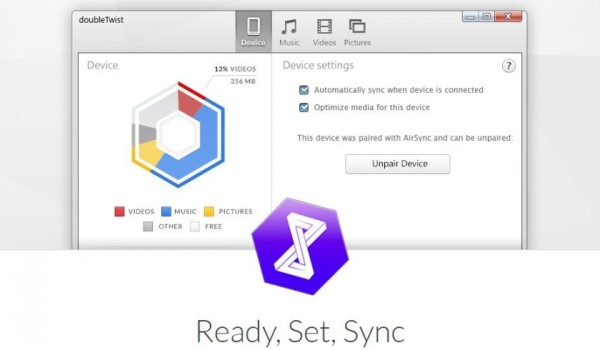
سینک کردن آیتونز و اندروید با استفاده از doubleTwist

انتقال موزیک از آیتونز به اندروید

برنامه‌های کمکی زیادی برای ارسال مستقیم کتابخانه‌ی آیتونز به اندروید وجود دارند. یکی از محبوب‌ترین این برنامه‌ها برای ما اپلیکیشن doubleTwist است که برای هر دو سیستم عامل ویندوز و مک در دسترس می‌باشد. این اپلیکیشن امکان انتقال پلی‌لیست‌ها، آهنگ‌ها و ویدیوهای ذخیره شده در آیتونز را به دستگاه‌های اندرویدی فراهم می‌کند.

انتقال موزیک از آیتونز به اندروید

هنگامی که فایل‌ها را با استفاده از doubleTwist سینک می‌کنید، توجه داشته باشید که فایل آهنگ‌های شما درون پوشه‌ی Music حافظه‌ی داخلی دستگاه ذخیره می‌شود.

۱. doubleTwist را بر روی کامپیوتر خود نصب و اجرا کنید.

۲. موبایل خود را به کامپیوتر وصل نمایید. مطمئن شوید که در موبایل خود حالت USB Mass Storage (یا MTP) را انتخاب کرده باشید.

۳. دستگاه شما باید به طور خودکار شناسایی شده و پنجره‌ای برای سینک ظاهر شود.

اکنون با استفاده از doubleTwist می‌توانید همه‌ی فایل‌های موسیقی خود را از آیتونز به تلفن اندرویدی‌تان انتقال دهید.

انتقال موسیقی و پلیلیستها به اندروید

انتقال موسیقی و پلی‌لیست‌ها به اندروید

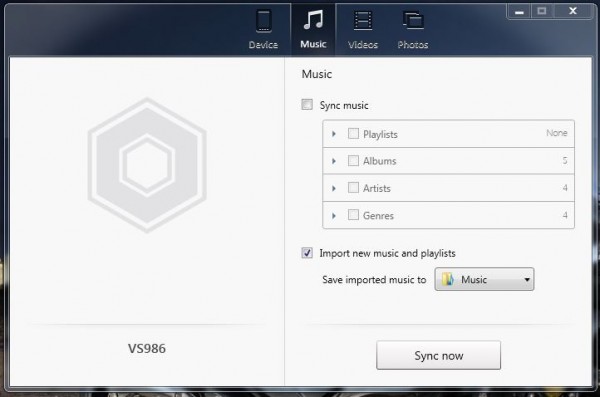
۱. از زبانه‌ی Music در doubleTwist، تیک کنار گزینه‌ی Sync music را بزنید و بخش‌هایی که می‌خواهید به تلفن‌تان فرستاده شوند را انتخاب نمایید.

۲. برای شروع فرآیند انتقال آهنگ‌ها از گوشه‌ی پایین سمت راست بر روی دکمه‌ی Sync now کلیک کنید.

انتقال بیسیم آهنگها از آیتونز به اندروید با استفاده از doubleTwist AirSync

انتقال موسیقی و پلی‌لیست‌ها به اندروید

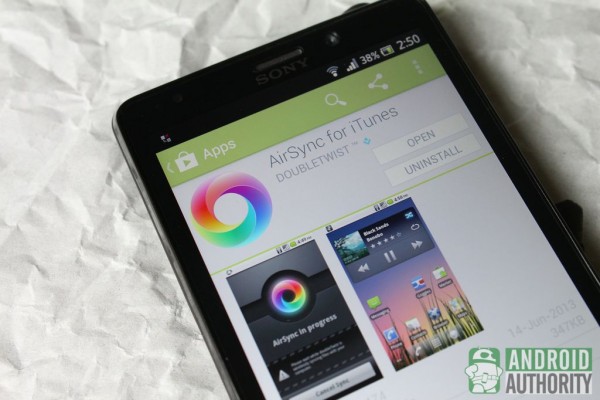
علاوه بر این‌ها با استفاده از قابلیت AirSync نرم‌افزار doubleTwist به صورت بیسیم هم می‌توانید فایل‌های موسیقی را به موبایل‌تان منتقل کنید. این سرویس به قیمت ۴.۹۹ دلار در گوگل پلی موجود است. البته می‌توانید نسخه‌ی Pro (که شامل همه‌ی ویژگی‌هاست) را هم به طور مستقیم از طریق پرداخت درون برنامه‌ای doubleTwist خریداری کنید که البته در این صورت باید ۸.۹۹ دلار پرداخت کنید.

کسانی که از اپلیکیشن‌های جایگزین AirSync استفاده می‌کنند هم باید doubleTwist را بر روی گوشی و کامپیوتر خود داشته باشند. به علاوه هر دو دستگاه باید به یک شبکه‌ی محلی LAN وصل باشند.

۱. doubleTwist را در موبایل اندرویدی خود اجرا کنید.

۲. به زبانه‌ی Settings بروید و AirSync را فعال نمایید.

۳. برای پیکربندی اتصال AirSync گزینه‌ی Set up AirSync را لمس کنید.

۴. اپلیکیشن یک رمز ۵ رقمی به شما نشان خواهد داد. آن را یادداشت کنید.

۵. doubleTwist را در کامپیوتر خود اجرا نمایید.

۶. موبایل شما با لوگوی AirSync در بخش Devices ظاهر خواهد شد. آن را انتخاب و رمزی که یادداشت کرده بودید را وارد نمایید.

۷. در صورتی که اتصال موفق باشد، اکنون می‌توانید انتقال موسیقی‌های آیتونز به تلفن اندرویدی خود را شروع کنید.

انتقال موسیقی از آیتونز به اندرویدی (روش حرفهای)

انتقال بیسیم آهنگ‌ها از آیتونز به اندروید

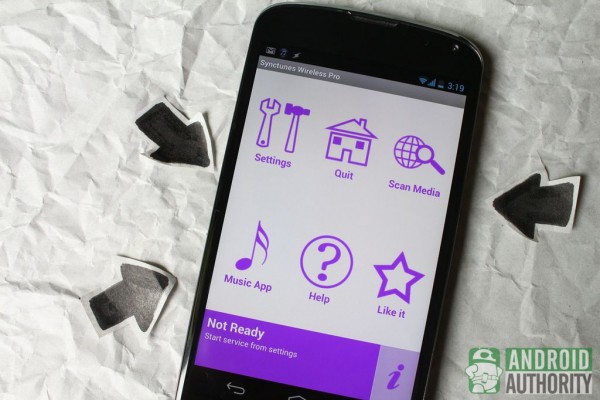
در صورتی که به دنبال یک برنامه‌ی رایگان هستید ما Sync iTunes to Android را به شما معرفی می‌کنیم. این برنامه به شما اجاره می‌دهد تا در هر بار فقط یک پلی‌لیست را که حداکثر ۱۰۰ آهنگ داشته باشد سینک کنید. البته نسخه‌ی پولی همین برنامه به قیمت ۲.۹۹ دلار هم وجود دارد که این محدودیت‌ها را برطرف می‌کند.

انتقال بیسیم آهنگ‌ها از آیتونز به اندروید

۱. بر روی موبایل اندرویدی خود اپلیکیشن Sync iTunes to Android و بر روی کامپیوتر ویندوزی‌تان Synctunes را نصب کنید.

۲. Sync iTunes to Android را از روی دستگاه اندرویدی خود اجرا و آدرس IP که در پایین صفحه نمایش داده می‌شود را یادداشت کنید.

۳. Synctunes را بر روی کامپیوتر خود اجرا و همان آدرس IP را در آن وارد نمایید.

۴. از لیست موجود یک دسته‌بندی یا پلی‌لیست انتخاب کرده و بر روی دکمه‌ی Start Sync کلیک کنید. (نکته: اگر از نسخه‌ی پریمیوم استفاده می‌کنید، می‌توانید چندین دسته‌بندی یا پلی‌لیست را به طور همزمان انتخاب نمایید.)

۵. یک پنجره ظاهر و فایل‌هایی که درون دستگاه سینک خواهند شد را به شما نشان می‌دهد. برای انجام ادامه‌ی فرآیند بر روی Yes کلیک کنید.

۶. با نمایش یک پنجره، انتقال موفقیت آمیز فایل‌ها به شما نشان داده می‌شود.

جمع بندی

اگرچه که انتقال موسیقی از آیتونز به دستگاه‌های اندرویدی غیرممکن نیست، ولی این برنامه اساساً برای همکاری با محصولات اپل طراحی شده است. ابزارهایی که معرفی کردیم کار شما را راحت می‌کنند، ولی اگر هنوز هم نمی‌خواهید از آن‌ها استفاده کنید، یک راه‌حل دیگر برایتان وجود دارد. بهتر است به یک سرویس استریم موسیقی رجوع نمایید. علی‌رغم این که شاید همه‌ی موسیقی‌های مورد علاقه‌ی شما در فضای ابری موجود نداشته باشد، ولی سرویس‌هایی مثل اپل موزیک، اسپاتیفای و Google Play Music بخش اعظمی از ژانرهای موسیقیایی را تحت پوشش قرار می‌دهند.

نظر شما در مورد آموزش مذکور از گویا آی تی چیست؟ آیا برای این کار تا کنون از روش دیگری بهره برده اید؟ نظر خود را با ما در میان گذاشته و با اشتراک این آموزش در شبکه های اجتماعی به هم نوعان خود، کمک رسانی کنید.

منبع: androidauthority.com

آموزش انتقال موزیک از آیتونز به اندروید

با پیشرفت فناوری، دسترسی به موسیقی سریع‌تر، راحت‌تر و تقریباً آنی‌تر شده است. امروزه دستگاه‌های قابل حمل کوچک و بزرگی داریم که به راحتی می‌توانند هزاران قطعه موسیقی را در خود ذخیره کنند.

انتقال بیسیم آهنگ‌ها از آیتونز به اندروید

نرم‌افزارهای مدیریت موسیقی مثل iTunes اپل به کاربران اجازه می‌دهند تا آهنگ‌های خود را با دستگاه‌های موبایلی مختلف سینک یا همگام‌سازی کنند. آیتونز به طور خاص طوری طراحی شده که سینک کردن فایل‌های رسانه‌ای آن با سایر دستگاه‌های اپلی خیلی راحت است. اما مشکل این‌جاست که ارسال موسیقی از این برنامه به دستگاه‌های اندرویدی اگرچه که غیرممکن نیست ولی همیشه هم سرراست نمی‌باشد.

با ما در این پست همراه باشید تا نحوه‌ی انتقال موسیقی از آیتونز به دستگاه‌های اندرویدی را به شما نشان دهیم.

کپی کردن دستی فایلها

انتقال موزیک از آیتونز به اندروید

ابتدایی‌ترین روش برای انتقال موسیقی از آیتونز این است که فایل‌های آن را درون یک پوشه‌ی موقتی کپی کرده (یا آن‌ها را به طور مستقیم از پوشه‌ی کتابخانه‌ی آیتونز منتقل نمایید) سپس گوشی اندرویدی خود را به کامپیوتر وصل و آن پوشه را درون دستگاه کپی کنید.

اگر با این روش راحت نیستید، برای انجام خودکار این فرآیند می‌توانید از اپلیکیشن‌های کمکی استفاده کنید.

سه کلمه: Google Play Music

دورانی که برای انتقال ساده‌ی موسیقی به موبایل خود باید از روش‌های پیچیده استفاده می‌کردید گذشته است. اکنون فضای ابری یک ابزار فوق العاده قدرتمند است، و Google Play Music با بهره‌گیری از این قدرت امکان همگام‌سازی موسیقی در دستگاه‌های مختلف شما را فراهم می‌کند.

ابتدا بگذارید چند نکته درباره‌ی Play Music بگوییم. برای استفاده از این برنامه، یا حداقل برای انجام تنظیمات ابتدایی به اتصال اینترنت نیاز دارید. چون Google Play Music اساساً یک سرویس ابری استریم موسیقی است. در صورت استفاده از این برنامه، دائماً در حال مصرف اینترنت هستید، مگر این که آلبوم‌های موردنظر خود را دانلود کنید.

انتقال موزیک از آیتونز به اندروید

علاوه بر این، هر اکانت با محدودیت ۵۰ هزار آهنگ روبرو است. البته این قضیه مشکل به حساب نمی‌آید، ولی به هر حال آن دسته از کاربرانی که آلبوم‌های عظیم دارند باید این نکته را در نظر داشته باشند.

ابزار کامپیوتر این برنامه اجازه‌ی سینک کردن پوشه‌ی موسیقی شما با گوگل، یعنی افزودن همه‌ی آهنگ‌های شما به فضای ابری را می‌دهد تا بعداً از روی هر دستگاهی به آن‌ها دسترسی داشته باشید. پس اگر می‌خواهید از این سرویس استفاده کنید، کافی است پوشه‌ی پیشفرض آیتونز را در آن آپلود نمایید.

سینک کردن آیتونز و اندروید با استفاده از doubleTwist

انتقال موزیک از آیتونز به اندروید

برنامه‌های کمکی زیادی برای ارسال مستقیم کتابخانه‌ی آیتونز به اندروید وجود دارند. یکی از محبوب‌ترین این برنامه‌ها برای ما اپلیکیشن doubleTwist است که برای هر دو سیستم عامل ویندوز و مک در دسترس می‌باشد. این اپلیکیشن امکان انتقال پلی‌لیست‌ها، آهنگ‌ها و ویدیوهای ذخیره شده در آیتونز را به دستگاه‌های اندرویدی فراهم می‌کند.

انتقال موزیک از آیتونز به اندروید

هنگامی که فایل‌ها را با استفاده از doubleTwist سینک می‌کنید، توجه داشته باشید که فایل آهنگ‌های شما درون پوشه‌ی Music حافظه‌ی داخلی دستگاه ذخیره می‌شود.

۱. doubleTwist را بر روی کامپیوتر خود نصب و اجرا کنید.

۲. موبایل خود را به کامپیوتر وصل نمایید. مطمئن شوید که در موبایل خود حالت USB Mass Storage (یا MTP) را انتخاب کرده باشید.

۳. دستگاه شما باید به طور خودکار شناسایی شده و پنجره‌ای برای سینک ظاهر شود.

اکنون با استفاده از doubleTwist می‌توانید همه‌ی فایل‌های موسیقی خود را از آیتونز به تلفن اندرویدی‌تان انتقال دهید.

انتقال موسیقی و پلیلیستها به اندروید

انتقال موسیقی و پلی‌لیست‌ها به اندروید

۱. از زبانه‌ی Music در doubleTwist، تیک کنار گزینه‌ی Sync music را بزنید و بخش‌هایی که می‌خواهید به تلفن‌تان فرستاده شوند را انتخاب نمایید.

۲. برای شروع فرآیند انتقال آهنگ‌ها از گوشه‌ی پایین سمت راست بر روی دکمه‌ی Sync now کلیک کنید.

انتقال بیسیم آهنگها از آیتونز به اندروید با استفاده از doubleTwist AirSync

انتقال موسیقی و پلی‌لیست‌ها به اندروید

علاوه بر این‌ها با استفاده از قابلیت AirSync نرم‌افزار doubleTwist به صورت بیسیم هم می‌توانید فایل‌های موسیقی را به موبایل‌تان منتقل کنید. این سرویس به قیمت ۴.۹۹ دلار در گوگل پلی موجود است. البته می‌توانید نسخه‌ی Pro (که شامل همه‌ی ویژگی‌هاست) را هم به طور مستقیم از طریق پرداخت درون برنامه‌ای doubleTwist خریداری کنید که البته در این صورت باید ۸.۹۹ دلار پرداخت کنید.

کسانی که از اپلیکیشن‌های جایگزین AirSync استفاده می‌کنند هم باید doubleTwist را بر روی گوشی و کامپیوتر خود داشته باشند. به علاوه هر دو دستگاه باید به یک شبکه‌ی محلی LAN وصل باشند.

۱. doubleTwist را در موبایل اندرویدی خود اجرا کنید.

۲. به زبانه‌ی Settings بروید و AirSync را فعال نمایید.

۳. برای پیکربندی اتصال AirSync گزینه‌ی Set up AirSync را لمس کنید.

۴. اپلیکیشن یک رمز ۵ رقمی به شما نشان خواهد داد. آن را یادداشت کنید.

۵. doubleTwist را در کامپیوتر خود اجرا نمایید.

۶. موبایل شما با لوگوی AirSync در بخش Devices ظاهر خواهد شد. آن را انتخاب و رمزی که یادداشت کرده بودید را وارد نمایید.

۷. در صورتی که اتصال موفق باشد، اکنون می‌توانید انتقال موسیقی‌های آیتونز به تلفن اندرویدی خود را شروع کنید.

انتقال موسیقی از آیتونز به اندرویدی (روش حرفهای)

انتقال بیسیم آهنگ‌ها از آیتونز به اندروید

در صورتی که به دنبال یک برنامه‌ی رایگان هستید ما Sync iTunes to Android را به شما معرفی می‌کنیم. این برنامه به شما اجاره می‌دهد تا در هر بار فقط یک پلی‌لیست را که حداکثر ۱۰۰ آهنگ داشته باشد سینک کنید. البته نسخه‌ی پولی همین برنامه به قیمت ۲.۹۹ دلار هم وجود دارد که این محدودیت‌ها را برطرف می‌کند.

انتقال بیسیم آهنگ‌ها از آیتونز به اندروید

۱. بر روی موبایل اندرویدی خود اپلیکیشن Sync iTunes to Android و بر روی کامپیوتر ویندوزی‌تان Synctunes را نصب کنید.

۲. Sync iTunes to Android را از روی دستگاه اندرویدی خود اجرا و آدرس IP که در پایین صفحه نمایش داده می‌شود را یادداشت کنید.

۳. Synctunes را بر روی کامپیوتر خود اجرا و همان آدرس IP را در آن وارد نمایید.

۴. از لیست موجود یک دسته‌بندی یا پلی‌لیست انتخاب کرده و بر روی دکمه‌ی Start Sync کلیک کنید. (نکته: اگر از نسخه‌ی پریمیوم استفاده می‌کنید، می‌توانید چندین دسته‌بندی یا پلی‌لیست را به طور همزمان انتخاب نمایید.)

۵. یک پنجره ظاهر و فایل‌هایی که درون دستگاه سینک خواهند شد را به شما نشان می‌دهد. برای انجام ادامه‌ی فرآیند بر روی Yes کلیک کنید.

۶. با نمایش یک پنجره، انتقال موفقیت آمیز فایل‌ها به شما نشان داده می‌شود.

جمع بندی

اگرچه که انتقال موسیقی از آیتونز به دستگاه‌های اندرویدی غیرممکن نیست، ولی این برنامه اساساً برای همکاری با محصولات اپل طراحی شده است. ابزارهایی که معرفی کردیم کار شما را راحت می‌کنند، ولی اگر هنوز هم نمی‌خواهید از آن‌ها استفاده کنید، یک راه‌حل دیگر برایتان وجود دارد. بهتر است به یک سرویس استریم موسیقی رجوع نمایید. علی‌رغم این که شاید همه‌ی موسیقی‌های مورد علاقه‌ی شما در فضای ابری موجود نداشته باشد، ولی سرویس‌هایی مثل اپل موزیک، اسپاتیفای و Google Play Music بخش اعظمی از ژانرهای موسیقیایی را تحت پوشش قرار می‌دهند.

نظر شما در مورد آموزش مذکور از گویا آی تی چیست؟ آیا برای این کار تا کنون از روش دیگری بهره برده اید؟ نظر خود را با ما در میان گذاشته و با اشتراک این آموزش در شبکه های اجتماعی به هم نوعان خود، کمک رسانی کنید.

منبع: androidauthority.com

چگونه آنلاین خرید کنیم و ایمن بمانیم؟

در حال نزدیک شدن به شب یلدا هستیم و یواش یواش فروشگاه‌های مختلف تخفیف‌های خوبی بر روی محصولات خود قرار می‌دهند، از این رو با کارت‌های اعتباری‌مان در بسیاری از سایت‌ها ثبت نام می‌کنیم و اطلاعات دیگرمان را هم ثبت می‌کنیم. اما اشتباه من را تکرار نکنید. از خودتان و رمزعبورتان محافظت نمایید.

اشتباه من

دردسر من از رمزعبوری شروع شد که تقریباً ۱۰ سال پیش آن را ساختم. این عبارت بر پایه‌ی اسم تیم دانشگاهی مورد علاقه‌ی من ساخته شد و در طول سال‌ها، ترکیبی از حروف بزرگ، اعداد و علائم هم به آن اضافه شد. من از این رمزعبور در MySpace استفاده کردم. بعدها آن را در حساب لینکدین، Domino و والمارت هم به کار بردم.

امنیت در خرید آنلاین

به طرز ساده لوحانه‌ای فکر می‌کردم که این رمز به اندازه‌ی کافی خوب است. اما جهل و تنبلی به سقوطم منجر شد. تغییر و ساختن رمزی حتی نزدیک به آن رمز هم کار خیلی ساده‌ای بود، ولی دیگر عادت کرده بودم که از همان گذرواژه استفاده کنم.

و آن‌جا بود که دنیای دیجیتالی من با خاک یکسان شد. من هم یکی از میلیون‌ها کاربر سایت‌هایی مثل MySpace و لینکدین بودم که حساب کاربری‌شان به خاطر درز اطلاعات در معرض خطر قرار گرفته بود.

با کمک دوستم شروع به گشتن در میان اطلاعاتی که در انجمن Pastebin افشا شده بود کردیم تا ببینیم اطلاعات من هم منتشر شده یا نه. بعد از کمی جستجو، همه چیز آن‌جا بود. ایمیل و رمزعبور شخصی من آن‌جا، دقیقاً در مقابل چشم همه وجود داشت.

ترسیده بودم. باید چه کار باید می‌کردم؟ ابتدا دیوانه‌وار شروع به تعویض رمزهای عبور کردم، ولی دیگر خیلی دیر شده بود. نتوانستم به سرعت آن‌ها را عوض کنم و در عرض چند هفته شاهد خریدهایی بودم که از طرف من صورت نگرفته بود. از این رو مجبور شدم ساعت‌ها پشت تلفن به کارمندان بانک و شرکت‌های مختلف توضیح دهم تا سفارش‌ها را کنسل و پولم را برگردانند.

با وجود این که توانستم پولم را پس بگیرم ولی شرایط پراسترس و طاقت فرسایی بود. و بدتر از همه این که خیلی راحت می‌توانستم جلوی این مشکل را بگیرم ولی نگرفتم.

امنیت خرید آنلاین

استفاده از مدیر گذرواژه

بعد از آن درس دردناک دیگر از نرم‌افزارهای مدیر گذرواژه استفاده می‌کنم. این برنامه‌ها زندگی من را تغییر دادند و زندگی شما را هم تغییر خواهند داد.

این نرم‌افزارها همه‌ی گذرواژه‌های شما را در یک گاو صندق رمزنگاری شده‌ی دیجیتالی ذخیره می‌کنند و فقط خود شما که یک رمز اصلی (Master Password) برای آن تعیین کرده‌اید قادر به باز کردنش خواهید بود. با توجه به این که خود نرم‌افزار هم نمی‌تواند رمز اصلی شما را ببیند، باید رمزی انتخاب کنید که بتوانید آن را به خاطر بسپارید. البته رمزهای ساده مثل تاریخ تولد یا اسم‌های خاصی که به راحتی می‌توان آن‌ها را از پروفایل فیسبوک‌تان پیدا کرد انتخاب نکنید.

شخصاً در نهایت به استفاده از سرویسی موسوم به LastPass روی آوردم. چرا؟ چون این گزینه ارزان‌ترین گزینه بین سه برنامه‌ای بود که امتحان کردم. این نرم‌افزار نقدهای خوبی از متخصصان امنیتی گرفته بود، و استفاده از آن هم ساده بود. LastPass علاوه بر این همه‌ی قابلیت‌های موردنیاز من مثل سازگاری با Google Authenticator برای امنیت مضاعف و همچنین اپلیکیشن موبایلی که با سنسور اثر انگشت کار کند را در خود دارد. به اضافه، اگر گذرواژه‌های شما ضعیف باشد یا از یک گذرواژه در چندین سایت استفاده کنید، برنامه شما را مطلع می‌کند و با ساخت گذرواژه‌های خودکار آن‌ها را در همه‌ی دستگاه‌ها سینک می‌نماید.

تا پیش از این هزینه‌ی سالیانه‌ی استفاده از LastPass برای همگام‌سازی گذرواژه‌ها در میان دستگاه‌های مختلف مثل کامپیوتر، تبلت یا موبایل، ۱۲ دلار بود. این سرویس برای جذب کاربران جدید امکان دسترسی به تعداد خاصی از قابلیت‌ها را به صورت رایگان از طریق نسخه‌ی وب یا از روی یک دستگاه موبایل فراهم می‌کرد، ولی برای سینک کردن اطلاعات بین دو دستگاه باید حساب کاربری پریمیوم می‌داشتید. اما از این پس دیگر کل سرویس رایگان است. برای من پرداختن ماهانه یک دلار برای حفظ امنیت گذرواژه‌های دیجیتالم هزینه‌ی کمی محسوب می‌شد. با این حال LastPass الان دیگر رایگان است و بهانه‌ای برای استفاده نکردن از آن ندارید.

یکی از بحث‌هایی که در مورد LastPass و سرویس‌های مشابه می‌شود این است که شما با این کار اساساً دسترسی کامل این شرکت‌ها به گذرواژه‌های خود را فراهم می‌کنید. اگر این شرکت‌ها هک شوند و همه‌ی اطلاعات شما در دست هکرها بیافتد چه؟

واقعیت این است که LastPass در سال ۲۰۱۵ هک شد، اما نتیجه‌ی آن عملاً دلگرم کننده بود. در این حمله، هکرها موفق شدند به آدرس‌های ایمیلی، یادآورهای رمزعبور و برخی اطلاعات دیگر دست یابند، ولی هیچ وقت نتوانستند به خود گذرواژه‌ها (که رمزنگاری شده بودند) یا گذرواژه‌های اصلی که اصلاً در این سرویس ذخیره نمی‌شود دسترسی پیدا کنند. (البته LastPass محض اطمینان از کاربران خواست رمزهای اصلی خود را عوض کنند.)

با وجود این که LastPass نظر من را جلب کرد، ولی این برنامه تنها مدیر گذرواژه‌ی موجود در بازار نیست. سرویس‌های محبوب دیگری مثل ۱Password و Dashlane هم وجود دارد. برنامه‌ای به نام KeePass هم به صورت رایگان و منبع-باز موجود است که اطلاعات گذرواژه‌های شما را به جای سرورهای آنلاین و فضای ابری در کامپیوتر خودتان ذخیره می‌کند.

همه‌ی گزینه‌های ذکر شده واقعاً خوب هستند و قابلیت‌ها و رابط‌های کاربری متفاوتی دارند. پیشنهاد می‌کنم همه‌ی آن‌ها را امتحان کنید تا به گزینه‌ی موردنظرتان برسید. این کار هم مثل جستجو برای خریدهای شب یلداست، ولی برآیند آن احتمالاً خیلی مهمتر از آن خریدهای معمولی باشد.

امنیت خرید آنلاین

از خودتان در فضای مجازی محافظت کنید

چه از یک نرم‌افزار مدیر گذرواژه استفاده بکنید چه نه، نکات زیر به شما کمک می‌کند تا فعالیت مجازی خود را امن و ایمن نگه دارید.

از یک گذرواژهی تکراری استفاده نکنید

من تنبل بودم و بارها و بارها از یک گذرواژه‌ی تکراری استفاده کردم. مثل من نباشید. در عوض برای هر حساب کاربری یک رمزعبور متفاوت بسازید.

گذرواژههای قوی بسازید

همیشه از ترکیبی از نویسه‌های پیچیده، علائم، حروف بزرگ و (در صورت امکان) حرف فاصله استفاده کنید. از اطلاعات عمومی مثل نام حیوان مورد علاقه یا تاریخ تولد استفاده نکنید، و تا جای ممکن رمزعبور خود را متمایز کنید. ۱۲۳۴۵۶، Facebook123 و ali15 گذرواژه‌های خوبی نیستند.

همیشه از حالت تایید دو مرحلهای استفاده کنید

با فعال کردن تایید دو مرحله‌ای، حتی اگر رمزعبور شما به دست هکرها بیافتد هم کار آن‌ها برای دسترسی به حساب کاربری شما فوق العاده سخت خواهد بود. با فعال سازی این قابلیت، هر بار که وارد حساب کاربری‌تان می‌شوید، یک کد مدت‌دار به موبایل شما فرستاده می‌شود که برای ورود به حساب کاربری باید آن را وارد کنید. من مدت‌هاست که از این قابلیت در اکانت گوگل، فیسبوک، توئیتر و حتی حساب‌های بانکی‌ام استفاده می‌کنم. به همین دلیل است که تا به حال مشکل جدی نداشته‌ام. بهتر است این قابلیت را در هر سایتی که از آن پشتیبانی می‌کند فعال کنید.

خرید به صورت مهمان

اگرچه که تقریباً در همه‌ی فروشگاه‌های اینترنتی برای خرید کردن باید حساب کاربری داشته باشید، ولی اگر مشتری ثابت سایت خاصی نیستید، و در آن فروشگاه می‌توانید به عنوان مهمان خرید کنید، بهتر است از خیر ساختن حساب کاربری بگذرید؛ چون با این کار از قرار دادن اطلاعات شخصی خود بر روی سرورهای شرکتی که تضمینی برای حفظ امنیت آن وجود ندارد جلوگیری کرده‌اید.

نظر شما در مورد خرید از اینترنت چیست؟ آیا به نظر شما این موضوع در ایران چنان امنیت پیدا کرده که بتوانیم هر نوع جنسی را به راحتی به صورت آنلاین خریداری کنیم؟ پیشنهادات تکمیلی خود را در این باره با گویا آی تی در میان بگذارید و با انتشار این مطلب روی شبکه های اجتماعی به زندگی مجازی امن دیگران کمک کنید.

منبع: cnet.com

چگونه سرعت Wi-Fi را افزایش دهیم؟

شبکه‌های Wi-Fi امروزی از هر زمان دیگری قدرتمندتر هستند، اما هنوز هم می‌توانید مشکلاتی را در گوشه و کنار شبکه‌ی خود مشاهده کنید، جاهایی که سیگنال فوق العاده ضعیف می‌شود یا به کل از دست می‌رود.

این قضیه شاید به جایگاه مودم شما مربوط باشد، ولی این امکان هم وجود دارد که مشکل از تداخل و هم پوشانی سیگنال دو شبکه‌ی مختلف ناشی شده باشد.

اکثر تداخلات شبکه معمولاً به این دلیل رخ می‌دهد که حداقل دو شبکه بر روی کانال یکسانی در حال رد و بدل کردن اطلاعات باشند. اگر بدانید که کدام شبکه در چه کانالی کار می‌کند، احتمالاً با تغییر کانال شبکه‌ی خود به یک کانال خلوت‌تر قادر به بهبود اوضاع خواهید بود.

افزایش سرعت وای فای

در این مطلب به شما نشان می‌دهیم که چگونه با استفاده از یک اپلیکیشن رایگان به نام WiFi Analyzer نه تنها قدرت سیگنال را در نقاط مختلف خانه‌ی خود بررسی کنید، بلکه ببینید که چه کانال‌هایی از بقیه شلوغ‌تر است. در نهایت می‌توانید بهترین نقطه و بهترین کانال را برای استفاده‌ی خودتان پیدا کنید.

افزایش سرعت وای فای

۱. نصب WiFi Analyzer

فروشگاه Microsoft Store را باز کرده و عبارت WiFi Analyzer را جستجو کنید. آن را با WiFi Analyzer Tool اشتباه نگیرید و قبل از نصب مطمئن شوید که این برنامه توسط Matt Hafner منتشر شده باشد.

زمانی که فرآیند دانلود و نصب تمام شد، نرم‌افزار را اجرا کنید. با باز شدن برنامه ابتدا باید موقعیت خود را انتخاب نمایید. سپس بر روی دکمه‌ی Close کلیک کنید.

نصب WiFi Analyzer

۲. بازبینی تنظیمات فعلی شبکه

WiFi Analyzer در وهله‌ی اول تنظیمات شبکه‌ی محلی شما را بررسی می‌کند که در بخش Connected نمایش داده می‌شود.

این بررسی اساساً اطلاعاتی درباره‌ی قدرت شبکه و وجود یا عدم وجود تداخل با شبکه‌های دیگر را مشخص می‌کند.

WiFi Analyzer

۳. تحلیل تداخلات شبکه

در موقعیت‌هایی که بین چندین شبکه‌ی مختلف هم‌پوشانی سیگنال وجود دارد، اگر شبکه‌ها از یک کانال استفاده کنند ممکن است تداخل رخ دهد.

در مکان‌هایی که سیگنال ضعیف است، ببینید که آیا علامت ستاره‌ی موجود در زیر خط dBm نارنجی می‌شود یا نه (اگر سیگنال نوسان داشته باشد ممکن است شاهد نارنجی چشمک زن باشید، ولی اگر نارنجی ثابت است، یعنی سیگنال واقعاً ضعیف می‌باشد).

اگر رنگ نارنجی را دیدید، شاید با تغییر کانال بتوانید مشکل را حل کنید.

تحلیل تداخلات شبکه

۴. بررسی سیگنالهای همپوشان

به زبانه‌ی Analyze بروید تا همه‌ی شبکه‌های شناسایی شده را به همراه قدرت سیگنال و کانالی که از آن استفاده می‌شود ببینید.

اکثر شبکه‌ها از کانال‌های ۱، ۶ یا ۱۱ استفاده می‌کنند، بنابراین احتمال همپوشانی خیلی زیاد است. شکل شبکه‌ی شما در این نمودار همان شکلی است که در بالای آن علامت Wi-Fi وجود دارد.

برای مشاهده‌ی جزئیات بیشتر مثل SSID هر شبکه (همان نامی که در هنگام اتصال به وای فای می‌بینید) بر روی دکمه‌ی View کلیک کنید.

بررسی سیگنال‌های همپوشان

۵. نمایش اطلاعات بیشتر

در زیر این نمای اصلی، کانال توصیه شده‌ی فعلی قرار دارد که قدرت سیگنال آن با استفاده از چند ستاره مشخص شده است.

با استفاده از این بخش شاید فکر کنید که کانال فعلی شما بهترین کانال است، ولی بر روی آن کلیک کنید تا لیست امتیازات همه‌ی کانال‌های در دسترس را ببینید.

به کانال‌هایی که بیشترین امتیاز را دارند توجه کنید، سپس از بهترین گزینه‌های موجود یادداشت برداری کنید تا در صورت لزوم آن کانال‌ها را امتحان نمایید.

وای فای

۶. تغییر کانال

اگر می‌خواهید کانال دیگری را امتحان کنید تا ببینید اوضاع بهتر می‌شود یا نه، باید راهنمای روتر خود را مطالعه کنید تا ببینید که روش تغییر کانال به چه صورت است.

در اکثر مواقع، این کار از طریق وارد شدن به رابط کاربری مبتنی بر وب روتر و پیدا کردن بخش مربوط به آن انجام می‌شود. سپس باید کانال موردنظر خود را انتخاب و بر روی Save کلیک کنید. پس از چند لحظه یا بعد از یکبار خاموش و روشن کردن روتر تغییرات اعمال می‌شود.

تنظیمات وای فای

۷. آزمایش تغییرات

اکنون می‌توانید به نرم‌افزار WiFi Analyzer برگشته و ببینید که تغییرات شما باعث بهبود در قدرت سیگنال و کیفیت ارتباط شده است یا نه.

اگر اوضاع بدتر شده، تنظیمات را به حالت قبلی برگردانید یا یک کانال دیگر را امتحان کنید. برای جلوگیری از تداخل همپوشانی از کانال‌های دیگر، در یک شبکه‌ی ۲.۴ گیگاهرتزی قدیمی بین کانال‌های ۱، ۶ یا ۱۱ (بسته به این که کدام یک خلوت‌تر باشد) جابجا شوید.

تنظیمات وای فای

۸. تغییر به ۵GHz

اگر روتر دو بانده دارید، آن را به فرکانس ۵GHz تغییر داده و دستگاه‌های سازگار را هم به همین فرکانس ببرید.

این کار نه تنها باعث خلوت‌تر شدن شبکه‌ی شما می‌شود، بلکه از آن‌جایی که شبکه‌ی ۵GHz یک شبکه‌ی غیرمتداول‌تر است، پس در شبکه‌های دیگر رقابت کمتری بر سر آن وجود دارد.

اگر کامپیوتر شما یک آداپتور سازگار با فرکانس ۵GHz دارد، تداخل آن را با کلیک بر روی گزینه‌ی ۵GHz که در بخش Analyze نرم‌افزار WiFi Analyzer وجود دارد بررسی کنید.

تنظیمات وای فای

۹. تغییر کانال (دوباره)

برخلاف شبکه‌هایی که بر روی فرکانس ۲٫۴GHz هستند، در شبکه‌های ۵GHz کانال‌ها همپوشانی ندارند، بنابراین اگر کانالی را با یک شبکه‌ی دیگر شریک شده‌اید، می‌توانید به یک کانال دیگر سوئیچ کنید.

برای پیدا کردن خلوت‌ترین کانال‌های موجود از نمودار نرم‌افزار WiFi Analyzer استفاده کنید، سپس با به کار گیری ابزارهای پیکربندی خود روتر، کانال را به صورت دستی تغییر دهید. زمانی که کار تمام شد، مجدداً نتیجه را در نرم‌افزار بررسی کنید.

تنظیمات وای فای

۱۰. قدمهای بعدی

بهتر است سیگنال شبکه‌ی خود را در بخش‌های مختلف منزل بررسی کنید، چون با توجه به وجود (و قدرت) شبکه‌های دیگر شاید شرایط در یک نقطه نسبت به نقطه‌ای دیگر تفاوت داشته باشد.

اگر به دنبال ابزارهای بیشتری هستید، مثلاً چیزی که قدرت سیگنال شبکه را نشان دهد، نسخه‌ی پولی همین نرم‌افزار را با کلیک بر روی گزینه‌ی … و انتخاب Upgrade to PRO > Try for 12h امتحان و خریداری کنید.

نظر شما در مورد روش پیشنهادی گویا آی تی برای افزایش سرعت وای فای چیست؟ به نظر شما این روش چقدر کارآمد است؟ در چنین شرایطی شما از چه روشی استفاده کرده اید؟ تجربیات ارزشمند خود را با ما در میان گذاشته و این مطلب را روی شبکه های اجتماعی منتشر کنید.

http://www.techradar.com/how-to/how-to-speed-up-your-wi-fi